
Grazie per il feedback.
 Feedback?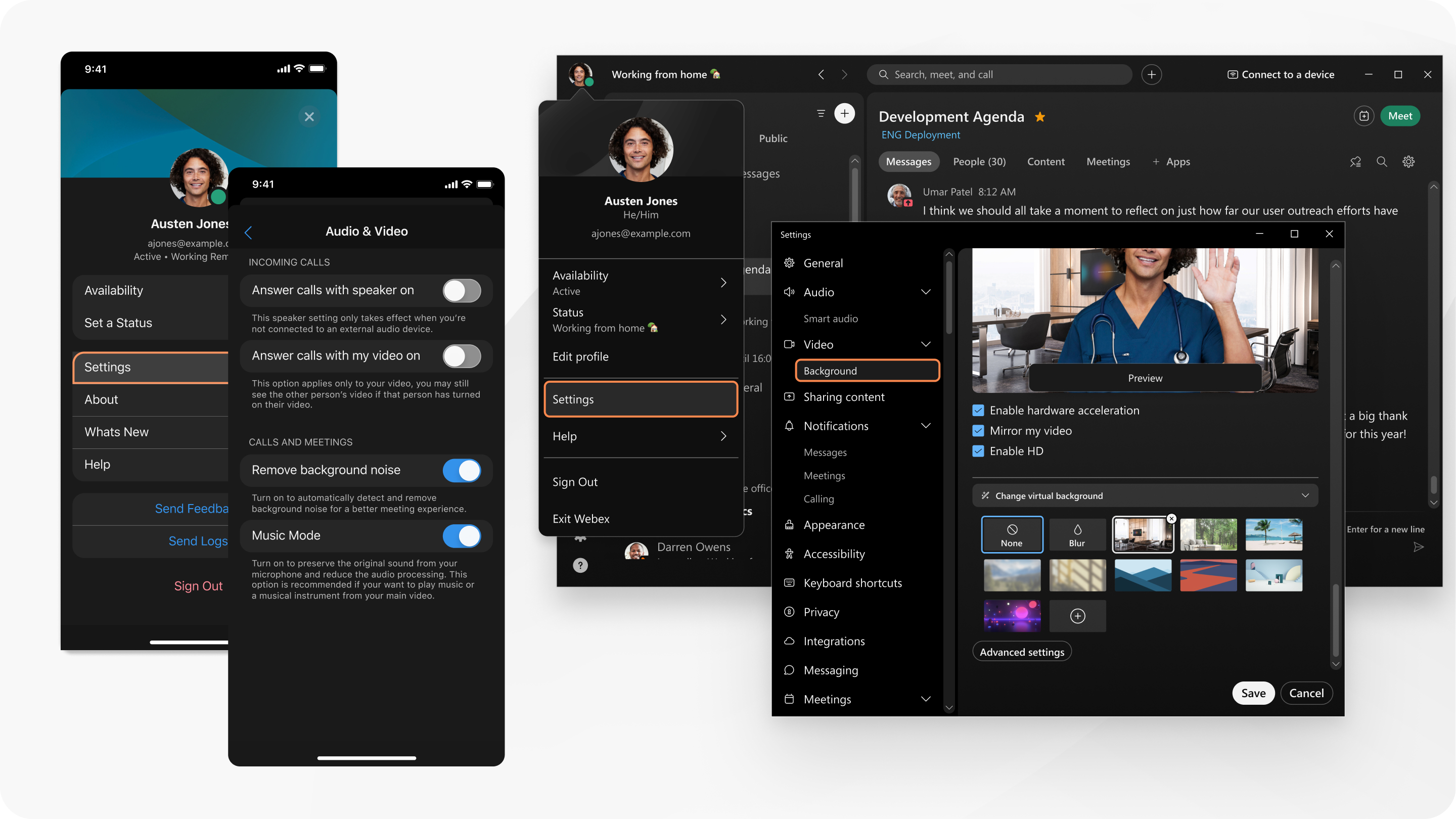
È anche possibile disattivare il videoper tutte le chiamate in ingresso, disattivare il video prima di accedere a una riunione o scegliere di non avviare il video quando si partecipa alle riunioni.
 nella
nella 
| 1 |
Quando non sei impegnato in una riunione o in un webinar, fai clic su Impostazioni Quando sei in una riunione o in un webinar, passa il mouse sopra il tuo video di visualizzazione personale, fai clic su Altre opzioni |
| 2 |
Seleziona la fotocamera che desideri utilizzare dall'elenco a discesa Fotocamera. Le telecamerevirtuali possono essere abilitate o meno dall'amministratore di sistema. |
| 3 |
(Opzionale) Disattiva la visualizzazione speculare per il video della tua autovisuale. |
| 4 |
(Opzionale) Adatta il video della tua fotocamera alla visualizzazione personale. |
| 5 |
(Opzionale) Attivare l'accelerazione hardware in caso di problemi di CPU durante una chiamata o in una riunione. |
| 6 |
(Opzionale) Imposta la risoluzione della tua fotocamera. |
| 7 |
(Facoltativo) Cura il tuo aspetto durante chiamate e riunioni. |
| 8 |
(Opzionale) Correggi l'illuminazione nel tuo video. |
| 9 |
(Opzionale) Regola la luminosità e il contrasto del tuo video. |
| 10 |
(Opzionale) Cambia la tua posizione di autovisualizzazione. |
| 11 |
(Opzionale) Scegli la qualità massima del layout per il video in ingresso. |
| 12 |
(Facoltativo) Sotto Video, fai clic su Sfondo per utilizzare uno sfondo virtuale o sfocato nelle chiamate e nelle riunioni. |
| 1 |
Durante una chiamata o una riunione, toccare Video > Scambia videocamera |
| 2 |
(Opzionale) Solo per Android: Disattiva il video ad alta definizione. |
| 3 |
(Opzionale) Solo per iPad: Utilizzare una fotocamera esterna per chiamate o riunioni. |
| 4 |
(Opzionale) Utilizzare uno sfondo virtuale o sfocato in chiamate e riunioni. |


È necessario utilizzare Chrome, Safari o Firefox.
|
Fare clic sul menu attività |
 e scegliere
  . Selezionare il dispositivo da utilizzare per effettuare la chiamata facendo clic
  .
.


