
Gracias por sus comentarios.
Administración de contenido de aprovisionamiento
 ¿Comentarios?
Cuando configura la configuración de administración de contenido en Control Hub, puede controlar sus configuraciones de almacenamiento de Webex, Google Drive, Microsoft y Box en un solo lugar. Para las opciones de administración de contenido de terceros, puede seleccionar el comportamiento de uso compartido predeterminado. También hay un control para permitir a los usuarios cambiar el valor predeterminado o evitar que lo cambien.
De forma predeterminada, los archivos locales y las capturas de pantalla que sus usuarios comparten en la aplicación Webex App se almacenan en el almacenamiento de Webex App. Cuando compra Pro Pack para Cisco Webex Control Hub, puede deshabilitar esta opción para evitar que los usuarios carguen archivos locales y el contenido ya no se almacene en el almacenamiento de Webex App. También puede deshabilitar la opción de captura de pantalla en la aplicación Webex y el contenido de captura de pantalla no se almacena en el almacenamiento de la aplicación Webex.
Las pizarras blancas y las anotaciones siempre se almacenan en el almacenamiento de Webex App.
Apoyamos las siguientes plataformas de administración de contenido empresarial:
-
Microsoft: OneDrive, SharePoint Online
Puede permitir que sus usuarios accedan al contenido en su plataforma de administración de contenido empresarial.
Opcionalmente, puede elegir un inquilino específico de Azure Active Directory (AD) y sus usuarios solo pueden usar una cuenta de trabajo o escuela de este arrendatario de Azure AD especificado cuando inicien sesión en su plataforma de administración de contenido.
Para obtener información más detallada sobre el arrendatario de Azure Active Directory (AD), consulte https://docs.microsoft.com/en-us/azure/active-directory/develop/active-directory-v2-protocols#endpoints
-
Caja
Puede permitir que sus usuarios accedan al contenido en su plataforma de administración de contenido empresarial.
-
Google Drive
Puede permitir que los usuarios de Webex App compartan, previsuen y colaboren en archivos de Google Drive directamente en un espacio.
IMPORTANTE: Cisco utiliza las API de Google Workspace para habilitar esta funcionalidad, pero no las usamos para desarrollar, entrenar o mejorar IA generalizada o modelos de lenguaje grande (LLM).
Consideraciones de acceso
Los siguientes son los requisitos de acceso a tener en cuenta para los usuarios que acceden a su plataforma de administración de contenido empresarial:
-
Acceso fuera de su red corporativa
Cuando su administrador arrendatario de Azure AD configura el acceso condicional al permitir que los usuarios solo accedan al contenido de su red corporativa o se conecten a la red corporativa a través de VPN, los usuarios reciben el siguiente mensaje de error: Su inicio de sesión se realizó correctamente pero no cumple los criterios para acceder a este recurso.
Para obtener más información, consulte https://docs.microsoft.com/en-us/azure/active-directory/conditional-access/.
-
Soporte de acceso condicional para señales de dispositivos
Como Webex Teams admite señales de dispositivo para acceso condicional, su administrador de Azure puede aplicar políticas para garantizar que los usuarios inicien sesión en su sistema de administración de contenido empresarial desde Webex Teams en dispositivos específicos que están habilitados para el acceso condicional. Esto es compatible con Webex Teams para Windows y Mac.
Para obtener más información, consulte https://docs.microsoft.com/en-us/azure/active-directory/conditional-access/.
-
Soporte proxy para la administración de contenido empresarial
Cuando utiliza un proxy para conectarse a Webex App, debe comunicarse con nuestro servicio de atención al cliente para habilitar el soporte de proxy para la administración de contenido empresarial para su organización.
-
Permisos para aplicaciones de terceros
-
Permisos para Microsoft: OneDrive, SharePoint Online
De forma predeterminada, los inquilinos de Azure AD están configurados para permitir que los usuarios den su consentimiento a aplicaciones multiinquilino de terceros. Sin embargo, si su administrador inquilino decide restringir el consentimiento, un usuario final no puede iniciar sesión en su cuenta de Azure AD en Webex App y recibirá el siguiente mensaje de error:
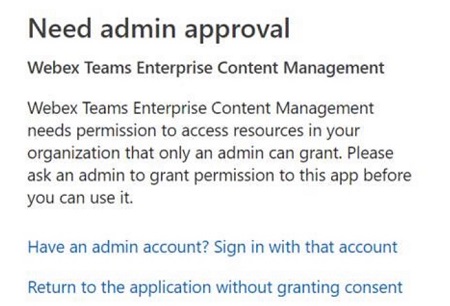
Este consentimiento no autoriza a Webex App a acceder explícitamente a los datos de nadie. La aplicación Webex solicita permiso delegado en nombre del usuario que ha registrado.
Elija una de las siguientes formas de proporcionar el consentimiento del administrador:
-
En un navegador, puede escribir:
https://login.microsoftonline.com/common/adminconsent?client_id=40830e92-8323-4b43-abd5-ca6b81d39b75&state=12345&redirect_uri=https%3A%2F%2Fbinaries.webex.com%2Fstatic-content-pipeline%2Fenterprise-content-management%2Fproduction%2Fmicrosoft%2Fwxt-ecm.htmlPara obtener más información, consulte Permisos y consentimiento en Azure Active Directory v2.0 Endpoint
Cuando se concede permiso, el campo URL de su navegador muestra:
https://login.microsoftonline.com/common/oauth2/nativeclient?admin_consent=True&tenant=fc7e9060-290c-4c4d-923c-da313cfbb318&state=12345 -
-
ID de la aplicación (cliente) —
40830e92-8323-4b43-abd5-ca6b81d39b75 -
Nombre: Administración de contenido empresarial de Webex Teams
-
-
-
Permisos para Box
Si los usuarios reciben un mensaje de error que indica que el administrador deshabilita la aplicación, el administrador del cuadro de organizaciones debe habilitar la aplicación en la consola del administrador de Box. Para obtener más información, consulte Box Community - Deshabilitado por el administrador: no se puede usar la aplicación.
-
ID de la aplicación —
edlb17wq7wf72rokk81e6lz2wt2pay8k -
Nombre: WebEx TeamsBox
-
-
Antes de comenzar
Cualquier cambio en esta configuración puede tardar hasta 24 horas en aparecer en las aplicaciones o se aplican cuando los usuarios reinician la aplicación o citan sesión y vuelven a iniciar sesión.
| 1 |
Inicie sesión en Control Hub. |
| 2 |
En el menú, seleccione . |
| 3 |
Desplácese hasta Administración de contenido. 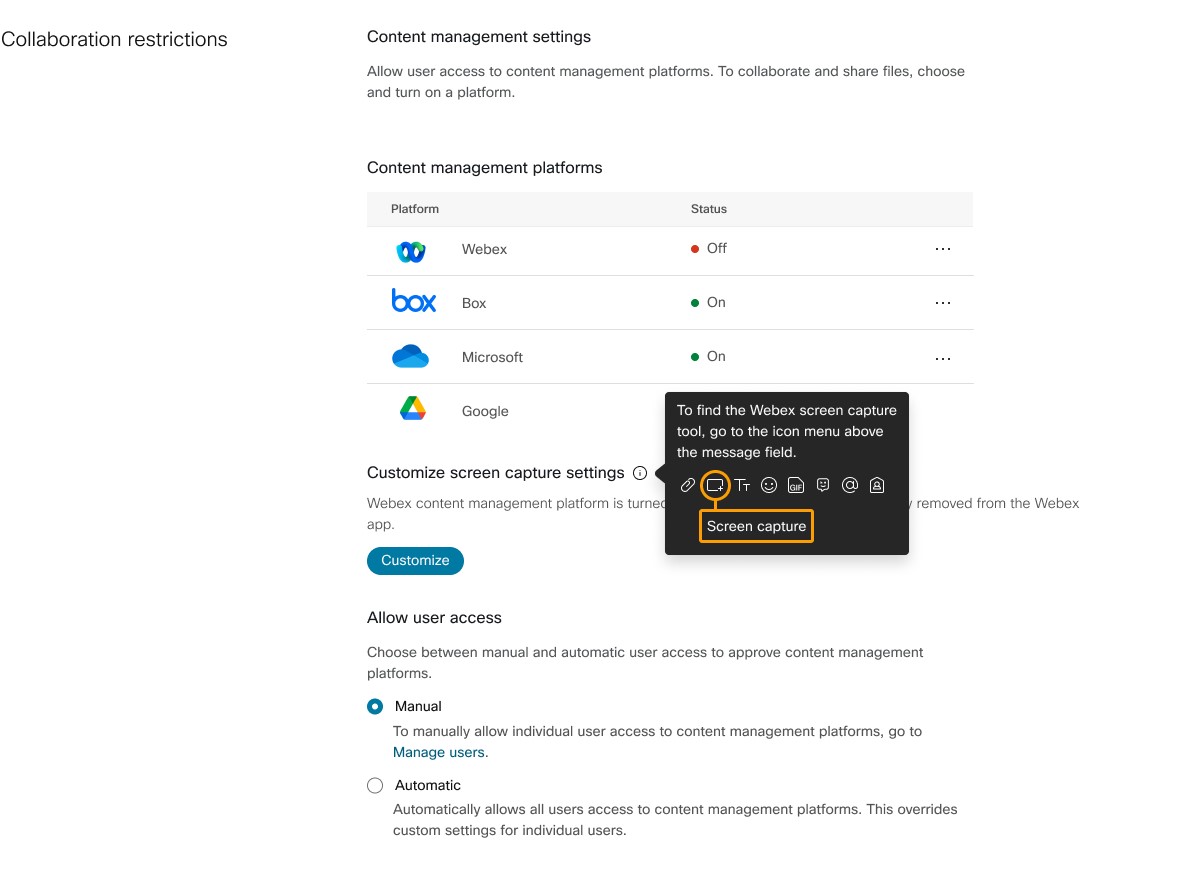
|
| 4 |
Encuentre su plataforma de administración de contenido, haga clic en... y seleccione Editar configuración: |
| 5 |
La captura de pantalla solo se puede personalizar cuando Webex Native Storage está desactivado. Además, Webex Native Storage solo se puede deshabilitar mientras se activa una plataforma alternativa de administración de contenido (por ejemplo, Box). Para configurar los ajustes de captura de pantalla, haga clic en Personalizar.
Elija entre:
|
| 6 |
Para configurar el acceso de usuario, seleccione una de las siguientes opciones en Permitir acceso de usuario:
|
| 7 |
Haga clic en Guardar. |
Limitaciones comunes conocidas con la administración de contenido
-
Cuando los usuarios hacen clic en Adjunto para compartir desde su cuenta de ECM, es posible que se les pida que elijan una cuenta antes de poder proceder a elegir un archivo.
-
Cuando alguien comparte un archivo y los usuarios hacen clic en Actualizar, a veces no pueden ver una vista previa en miniatura. Cuando los usuarios tienen permiso, aún pueden hacer clic en el archivo para verlo o editarlo.
-
Cuando alguien cambia el nombre de un archivo después de compartirlo en un espacio de Webex App y los usuarios hacen clic en Actualizar, la miniatura puede desaparecer. Cuando los usuarios tienen permiso, aún pueden hacer clic en el archivo para verlo o editarlo.
-
No se admite soporte de alto DPI en varios monitores.
-
Solo admitimos autenticación basada en web.
-
No se admiten autenticaciones no basadas en web, por ejemplo Kerberos.
-
Las autenticaciones integradas con Mobile Device Management no son compatibles, por ejemplo, Microsoft Intune.
-
No se admite la autenticación SSO que impide la autenticación del navegador integrado.
-
-
El acceso completo a la configuración de administración requiere el cliente Webex 42.4 o superior.
Limitaciones de archivos en línea de Microsoft OneDrive o SharePoint
-
Apoyamos todos los planes Microsoft OneDrive y SharePoint Online, excepto Office 365 GCC High y DoD, Office 365 Alemania y Office 365 operado por 21Vianet en China.
-
En macOS, algunos usuarios de la aplicación Webex no pueden editar archivos de OneDrive/SharePoint Online (.docx) dentro de la aplicación Webex.
Limitaciones de la caja
-
Los usuarios pueden usar las herramientas de Box para editar archivos compartidos en Webex App en Windows, pero los usuarios no pueden usar las herramientas de Box para editar archivos compartidos en Webex App para Mac.
-
En macOS, si la organización del usuario ha habilitado la directiva de verificación de confianza de dispositivos de Box, el usuario de Webex no puede interactuar con los archivos Box dentro de la aplicación Webex.
- Dado que los usuarios pueden cargar o descargar archivos desde y hacia BOX a través de Webex, si necesita protección avanzada contra malware, consulte Box Shield Malware Deep Scan en la consola de administración de BOX.


