
コメントありがとうございます。
コンテンツ管理をプロビジョニングします
 フィードバックがある場合
コントロールハブでコンテンツ管理設定を行うと、Webex、Googleドライブ、Microsoft、 Boxストレージの設定を1か所で制御できます。 サードパーティのコンテンツ管理オプションについては、 デフォルトの共有動作を選択できます。 また、ユーザーがデフォルトを変更できるようにしたり、 変更できないようにしたりするコントロールもあります。
デフォルトでは、Webex アプリアプリでユーザーが共有するローカルファイルと画面キャプチャは Webex アプリストレージに保存されます。 のPro Packを購入するとCisco Webex Control Hub、このオプションを無効にして、ユーザーがローカルファイルをアップロードできないようにすることができます。コンテンツは Webex App Storage に保存されなくなります。 Webex アプリの画面キャプチャオプションを無効にすることもできます。画面キャプチャコンテンツは Webex アプリのストレージに保存されません。
ホワイトボードと注釈は常に Webex アプリストレージに保存されます。
以下のエンタープライズコンテンツ管理プラットフォームをサポートしています。
-
マイクロソフト — OneDrive、シェアポイントオンライン
エンタープライズコンテンツ管理プラットフォームのコンテンツへのユーザーのアクセスを許可できます。
オプションで特定の Azure Active Directory (AD) テナントを選択できます。ユーザーは、コンテンツ管理プラットフォームにサインインするときに、この指定された Azure AD テナントの職場または学校のアカウントのみを使用できます。
Azure Active Directory (AD) テナントの詳細については、https://docs.microsoft.com/en-us/azure/active-directory/develop/active-directory-v2-protocols#endpoints を参照してください
-
ボックス
エンタープライズコンテンツ管理プラットフォームのコンテンツへのユーザーのアクセスを許可できます。
-
グーグルドライブ
Webex アプリのユーザーが Google Drive ファイルをスペースで直接共有、プレビュー、共同作業できるようにすることができます。
重要:シスコではGoogle Workspace APIを使用してこの機能を有効にしていますが、 これらAPIを一般化されたAIや大規模言語モデル(LLM)の開発、トレーニング、改善には使用していません。
アクセスに関する考慮事項
以下は、エンタープライズコンテンツ管理プラットフォームにアクセスするユーザーが考慮すべきアクセス要件です。
-
企業ネットワーク外へのアクセス
Azure ADのテナント管理者が、ユーザーに企業ネットワーク上のコンテンツへのアクセスまたはVPN経由での企業ネットワークへの接続のみを許可して条件付きアクセスを構成すると、ユーザーには次のエラーメッセージが表示されます。サインインは成功しましたが、このリソースにアクセスするための基準を満たしていません。
詳細については、https://docs.microsoft.com/en-us/azure/active-directory/conditional-access/ を参照してください。
-
デバイス信号の条件付きアクセスサポート
Webex Teamsは条件付きアクセスのデバイスシグナルをサポートしているので、Azure管理者はポリシーを適用して、ユーザーが条件付きアクセスが有効になっている特定のデバイスからWebex Teamsからエンタープライズコンテンツ管理システムにサインインするようにすることができます。 これはウィンドウズおよびMac用のWebex Teamsでサポートされています。
詳細については、https://docs.microsoft.com/en-us/azure/active-directory/conditional-access/ を参照してください。
-
エンタープライズコンテンツ管理のプロキシサポート
プロキシを使用してWebexアプリに接続する場合、カスタマーサポートに連絡して、組織のエンタープライズコンテンツ管理のプロキシサポートを有効にする必要があります。
-
サードパーティアプリケーションの権限
-
マイクロソフトの権限 — OneDrive、SharePoint Online
デフォルトでは、Azure ADのテナントは、ユーザーがサードパーティのマルチテナントアプリケーションに同意できるように設定されています。 ただし、テナント管理者が同意を制限することを選択した場合、エンドユーザーは Webex アプリで Azure AD アカウントにサインインできず、次のエラーメッセージが表示されます。
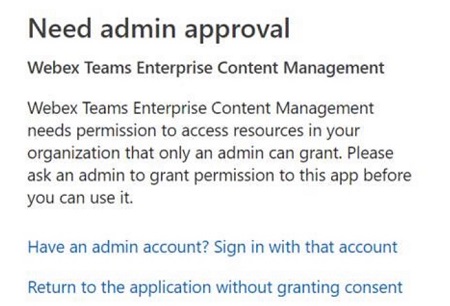
この同意は、Webex アプリが誰かのデータに明示的にアクセスすることを許可するものではありません。 Webex アプリは、サインインしているユーザーに代わって委任された許可を要求します。
管理者の同意を得るには、次の方法のいずれかを選択してください。
-
ブラウザでは、次のように入力できます。
https://login.microsoftonline.com/common/adminconsent?client_id=40830e92-8323-4b43-abd5-ca6b81d39b75&state=12345&redirect_uri=https%3A%2F%2Fbinaries.webex.com%2Fstatic-content-pipeline%2Fenterprise-content-management%2Fproduction%2Fmicrosoft%2Fwxt-ecm.html詳細については、「Azure Active Directory v2.0エンドポイントの権限と同意」を参照してください
許可が与えられると、ブラウザのURLフィールドには以下が表示されます。
https://login.microsoftonline.com/common/oauth2/nativeclient?admin_consent=True&tenant=fc7e9060-290c-4c4d-923c-da313cfbb318&state=12345 -
https://portal.azure.com/ のエンタープライズアプリケーションの下にWebex Teamsエンタープライズコンテンツ管理を手動で追加してください
-
アプリケーション(クライアント)ID —
40830e92-8323-4b43-abd5-ca6b81d39b75 -
名前 — Webex Teams エンタープライズコンテンツ管理
-
-
-
Boxの権限
アプリケーションが管理者によって無効にされているというエラーメッセージがユーザーに表示された場合、組織のBox管理者はBox管理者コンソールでアプリケーションを有効にする必要があります。 詳細については、「Box Community-管理者によって無効にされている:アプリケーションを使用できない」を参照してください。
-
アプリケーションID —
edlb17wq7wf72rokk81e6lz2wt2pay8k -
名前 — ウェベックスチームボックス
-
-
始める前に
これらの設定への変更は、アプリに表示されるまでに最大24時間かかることがあります。また、ユーザーがアプリを再起動するか、サインアウトして再度サインインしたときに適用されることもあります。
| 1 | |
| 2 |
メニューで、[] を選択します。 |
| 3 |
コンテンツ管理までスクロールしてください。 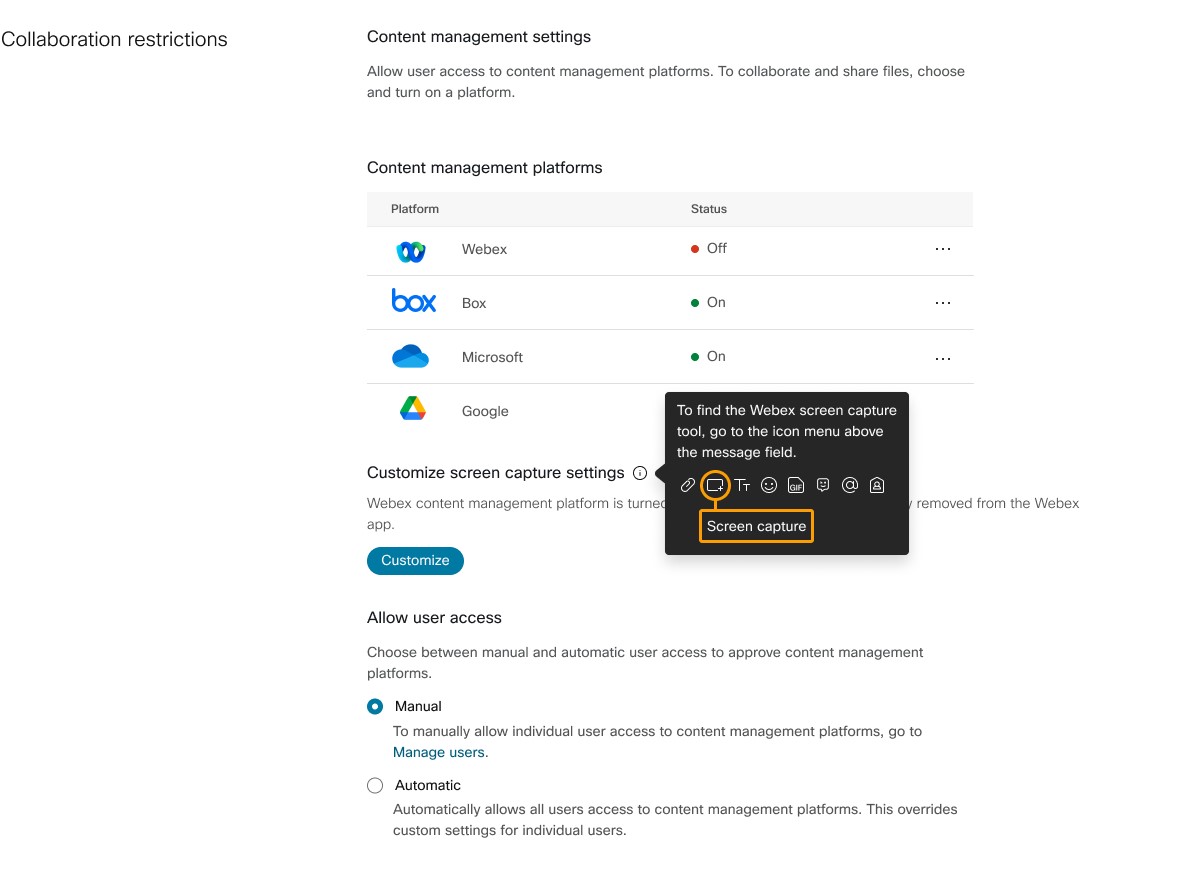
|
| 4 |
コンテンツ管理プラットフォームを見つけて、... をクリックして [ 設定の編集] を選択します。 |
| 5 |
スクリーンキャプチャは、Webex Native Storage がオフの場合にのみカスタマイズできます。 さらに、Webex Native Storageは、代替コンテンツ管理プラットフォーム(たとえば、Box)がオンになっている間のみ無効にできます。 スクリーンキャプチャの設定を行うには、カスタマイズをクリックしてください。
以下から選んでください:
|
| 6 |
ユーザーアクセスを設定するには、「ユーザーアクセスを許可する」で次の中から選択してください。
|
| 7 |
[保存] をクリックします。 |
コンテンツ管理に関する一般的な既知の制限事項
-
ユーザーが添付をクリックしてECMアカウントから共有すると、ファイルの選択に進む前にアカウントを選択するように求められることがあります。
-
誰かがファイルを共有して、ユーザーが [更新] をクリックすると、サムネイルのプレビューが表示されないことがあります。 ユーザーが権限を持っていても、ファイルをクリックして表示または編集できます。
-
Webex App Spaceで共有された後に誰かがファイルの名前を変更し、ユーザーが [更新] をクリックすると、サムネイルが消えることがあります。 ユーザーが権限を持っていても、ファイルをクリックして表示または編集できます。
-
マルチモニターでの高DPIサポートはサポートされていません。
-
Webベースの認証のみをサポートしています。
-
Kerberosなど、Webベース以外の認証はサポートされていません。
-
Microsoft Intuneなど、モバイルデバイス管理に統合された認証はサポートされていません。
-
認証用の埋め込みブラウザを禁止するSSO認証はサポートされていません。
-
-
管理設定へのフルアクセスには、Webex クライアント 42.4 以上が必要です。
マイクロソフトのOneDriveまたはSharePointのオンラインファイルの制限事項
-
私たちは、Office 365 GCC HighとDoD、Office 365ドイツ、中国の21Vianetが運営するオフィス365を除くすべてのマイクロソフトのOneDriveプランとSharePoint Onlineプランをサポートしています。
-
macOS では、一部の Webex アプリユーザーは Webex アプリ内の OneDrive/SharePoint Online (.docx) ファイルを編集できません。
ボックスの制限事項
-
ユーザーは Box ツールを使用して Windows 上の Webex アプリで共有されているファイルを編集できますが、Box ツールを使用して Mac 用 Webex アプリで共有されているファイルを編集することはできません。
-
macOSでは、ユーザーの組織がBoxのデバイストラストチェックポリシーを有効にしている場合、WebexユーザーはWebexアプリ内のBoxファイルを操作できません。
- ユーザーはWebexを介してBOXにファイルをアップロードまたはBOXからダウンロードできるため、 高度なマルウェア保護が必要な場合は、 BOX管理コンソールのBox Shield Malware Deep Scanを参照してください。


