- Inicio
- /
- Artículo

Gracias por sus comentarios.


 En este artículo
 ¿Comentarios?
El servicio de estacionamiento de llamadas permite al usuario estacionar una llamada contra la extensión de un usuario o una extensión de parque de llamadas.
Mientras la llamada está estacionada, puede hacer y recibir otras llamadas libremente e invocar otras funciones sin limitación.
El servicio de estacionamiento de llamadas admite dos tipos de parque de llamadas:
-
Llamar a Park Direct: le permite estacionar una llamada contra la extensión de un usuario específico o llamar a la extensión del parque.
-
Call Park Group: permite a un grupo definido de usuarios conocidos como miembros estacionar automáticamente las llamadas en los destinos del parque disponibles configurados en un grupo de llamadas. Los destinos del parque pueden ser extensiones de miembros o llamar extensiones de parques.
Llame a Park Direct
-
Para estacionar una llamada a un usuario o llamar a la extensión del parque, el usuario del estacionamiento pone la llamada activa en espera e inicia una nueva llamada al código de acceso a la función (FAC) *68 + (extensión del usuario de destino) o (extensión del parque de llamadas de destino). La llamada permanece estacionada hasta que se recupere o se produzca una retirada del parque de llamadas.
-
Para estacionar una llamada usando una extensión de estacionamiento de llamadas monitoreada por el teléfono Cisco de un usuario, el usuario presiona la tecla de línea asociada con la extensión del parque de llamadas gratuitas.
Llame a Park Group
Para estacionar una llamada a un grupo, el usuario del estacionamiento pone una llamada activa en espera e inicia una nueva llamada al código de acceso a la función (FAC) #58. El servicio de grupos de llamadas automáticamente busca el primer destino de parque de llamadas disponible del grupo de llamadas para estacionar la llamada en contra. La función de grupo de parque de llamadas siempre comienza en el primer destino asignado al parque de llamadas. Cuando un destino está disponible y la llamada está estacionada contra ese destino, la persona que llama estacionando la llamada recibe un anuncio con la extensión contra la que está estacionada la llamada. El usuario del estacionamiento puede entonces anunciar o anunciar que se ha estacionado una llamada contra una extensión para su recuperación.
Call park, recupere y recupere la configuración del usuario
Las siguientes operaciones se aplican tanto a call park direct como a call park group.
-
Para recuperar la llamada estacionada, cualquier usuario dentro de la organización puede marcar *88 + (extensión de la llamada estacionada).
-
Para recuperar una llamada de una extensión de parque de llamadas monitoreado, el usuario presiona la tecla de línea asociada con la extensión del parque de llamadas que mantiene la llamada estacionada.
-
Si la llamada estacionada no se recupera dentro del tiempo de recuperación previsto, la llamada estacionada se recupera y se presenta al usuario que originalmente estacionó la llamada o a un usuario de recuperación alternativo.
-
Llamar a Park Direct: esta configuración se encuentra en el nivel Ubicaciones y en
-
Call Park Group: esta configuración se encuentra en el nivel Call Park Group y se encuentra en
-
-
Si la línea del usuario del estacionamiento aparece en otros teléfonos como compartida o monitoreada, estos teléfonos también serán notificados de las llamadas revertidas, como se muestra en el Cliente Recepcionista.
Los valores Ring Pattern, Recall Timer y Alert Hunt Group Wait Time se aplican tanto a Call Park Direct como a Call Park Group. Esta configuración se encuentra en el nivel Ubicaciones y se encuentra en
Agregar extensiones de parque de llamadas
Puede agregar manualmente hasta 100 extensiones de parque de llamadas por ubicación.
| 1 |
Desde la vista del cliente en https://admin.webex.com/, vaya a . |
| 2 |
Vaya a la tarjeta Call Park Extension y haga clic en Agregar nuevo.
|
| 3 |
Elija la ubicación donde desea agregar una extensión de parque de llamadas. |
| 4 |
Escriba el nombre de la extensión del parque de llamadas y el número de extensión. |
| 5 |
Seleccione Guardar. |
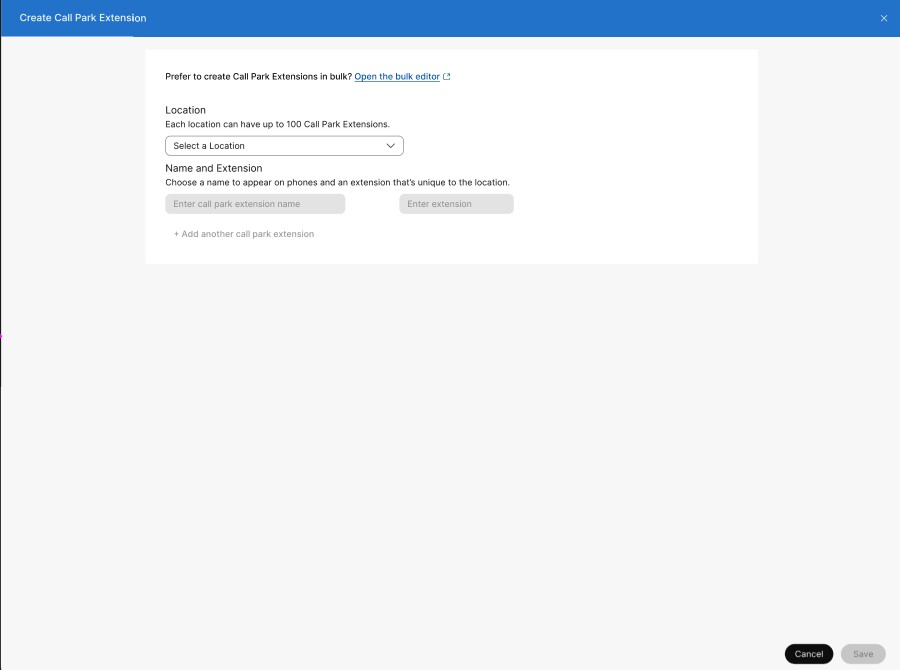
Agregar varias extensiones de parque de llamadas
| 1 |
Desde la vista del cliente en https://admin.webex.com/, vaya a . |
| 2 |
Vaya a la tarjeta Call Park Extension. En el mensaje Preferir crear extensiones de Call Park en bloque, haga clic en Abrir el editor masivo. Aparece la ventana Administrar extensiones de parque de llamadas. |
| 3 |
Seleccione una ubicación de la lista desplegable para descargar los datos de las extensiones de parque de llamadas configuradas en esa ubicación, o seleccione todas las ubicaciones para descargar todos los datos de todas las ubicaciones. |
| 4 |
Haga clic en Descargar datos o Descargar la plantilla.csv para verificar que su archivo CSV tenga el formato correcto, asegurándose de completar la información requerida. Puede agregar hasta 1000 extensiones de parque de llamadas a la vez. Cada ubicación puede tener hasta 100 extensiones de parque de llamadas. |
| 5 |
Haga clic en Ver historial de importación/tareas para ver el estado de su importación de CSV y ver si ha encontrado algún error. |
Cree un grupo de parque de llamadas
Antes de comenzar
Un usuario solo puede ser asignado a un grupo de Call Park.
Un grupo de Call Park solo puede tener usuarios del mismo sitio.
Un sitio puede tener varios grupos de Call Park.
Los nombres de los grupos de Call Park deben ser únicos.
| 1 |
Desde la vista del cliente en https://admin.webex.com, vaya a . |
| 2 |
Vaya a la tarjeta Call Park Group y haga clic en Agregar nuevo. Seleccione una ubicación en la ventana emergente. |
| 3 |
En la página Ubicación y nombre, escriba un nombre para el grupo del parque de llamadas. Haga clic en Siguiente. |
| 4 |
En la página Miembros, busque y agregue miembros disponibles por nombre, número de teléfono o extensión. Aquí, los miembros definen quién puede estacionar la llamada. Haga clic en Siguiente. Los números de línea virtuales también se pueden agregar como miembro del grupo del parque de llamadas. Puede hacer cambios en las entradas existentes. Haga clic en el |
| 5 |
En la página Destinos del parque, la opción Usar miembros como destinos del parque está deshabilitada de forma predeterminada. Puede buscar y agregar extensiones de parque de llamadas donde el grupo estaciona las llamadas. Haga clic en Siguiente. Solo se pueden agregar extensiones de parque de llamadas a la lista de destinos. Solo puede estacionar una llamada en la extensión del parque de llamadas. Puede hacer cambios en las entradas existentes. Haga clic en el |
| 6 |
En la página Configuración de recuperación, seleccione su opción de recuperación preferida en el menú desplegable. El destino de recuperación es el usuario o grupo al que se dirigirá la llamada si no se recibe
la llamada. Éstas son las siguientes opciones:
Si selecciona un grupo de caza para recordar, defina el grupo de caza. |
| 7 |
Revise su configuración y, a continuación, haga clic en Crear. |
 para eliminar miembros.
Qué hacer a continuación
También puede ver el grupo de parque de llamadas recién creado.
-
Haga clic en el nombre del parque de llamadas de la lista para mostrar un panel lateral. Puede editar cualquier entrada específica.
En Destinaciones del parque, puede seleccionar la casilla de verificación Usar miembros como destinos del parque. Esto elimina todas las extensiones del parque de llamadas de la lista de destinos.
-
Haga clic en Sí, continúe con el procedimiento. Se elimina la lista de destinos con las extensiones del parque de llamadas.
Haga clic en No, Cancelar para cancelar y salir de la ventana.
Administración masiva de grupos de llamadas del parque
Puede agregar y administrar grupos de parques de llamadas de forma masiva usando un CSV del parque de llamadas.
Limitaciones y requisitos conocidos
-
Antes de cargar su CSV de parque de llamadas, asegúrese de leer Webex CallingElementos de aprovisionamiento masivo usando CSV para comprender las convenciones CSV.
-
Puede exportar sus grupos de parques de llamadas actuales, lo que le permite agregar, eliminar o modificar su conjunto de datos existente, o puede exportar un conjunto de muestra de grupos de parques de llamadas. Una vez modificado, el archivo se puede cargar a través de las funciones masivas.
-
Es importante conocer las columnas obligatorias y opcionales, y la información que deberá proporcionar al completar la plantilla CSV. Los campos específicos para el CSV del parque de llamadas se encuentran en la siguiente tabla.
-
La cantidad máxima de filas es 1,000 (sin incluir el encabezado).
La exportación de más de 1000 registros exportará los datos en un formato de archivo zip. El archivo zip contiene un solo CSV con todos los datos y varios archivos con menos de 1000 registros. Los archivos de menos de 1000 registros se generan para que los administradores importen rápidamente cualquier actualización, ya que la importación está limitada a CSV de menos de 1000 registros.
-
Un grupo de parque de llamadas puede tener usuarios y espacios de trabajo. Estos se denominan agentes. Si va a agregar o editar un usuario, introduzca la dirección de correo electrónico del usuario. Para espacios de trabajo, escriba el nombre del espacio de trabajo.
Un usuario o espacio de trabajo solo se puede asignar a un parque de llamadas. Un parque de llamadas solo puede tener usuarios de la misma ubicación.
-
Cada fila puede contener un máximo de 50 agentes. Consulte Agregar o editar más de 50 agentes de llamadas del parque a la vez.
Requisitos previos para usar el archivo CSV
-
Antes de cargar su CSV de parque de llamadas, asegúrese de leer Webex CallingElementos de aprovisionamiento masivo usando CSV para comprender las convenciones CSV.
-
Puede exportar sus grupos de parques de llamadas actuales, lo que le permite agregar, eliminar o modificar su conjunto de datos existente. También puede exportar un conjunto de muestra de grupos de parques de llamadas. Una vez modificado, cargue el archivo a través de las funciones masivas.
-
Es importante conocer las columnas obligatorias y opcionales, y la información que deberá proporcionar al completar la plantilla CSV. Los campos específicos para el CSV del parque de llamadas se encuentran en la siguiente tabla.
-
La cantidad máxima de filas es 1,000 (sin incluir el encabezado).
La exportación de más de 1000 registros exportará los datos en un formato de archivo zip. El archivo zip contiene un solo CSV con todos los datos y varios archivos con menos de 1000 registros. Los archivos de menos de 1000 registros se generan para que los administradores importen rápidamente cualquier actualización, ya que la importación está limitada a CSV de menos de 1000 registros.
-
Un grupo de parque de llamadas puede tener usuarios y espacios de trabajo. Estos se denominan agentes. Si va a agregar o editar un usuario, introduzca la dirección de correo electrónico del usuario. Para espacios de trabajo, escriba el nombre del espacio de trabajo.
Un usuario o espacio de trabajo solo se puede asignar a un parque de llamadas. Un parque de llamadas solo puede tener usuarios de la misma ubicación.
-
Cada fila puede contener un máximo de 50 agentes. Consulte Agregar o editar más de 50 agentes de llamadas del parque a la vez.
Prepare su CSV
Utilice la siguiente tabla para ver qué campos son obligatorios u opcionales, y qué necesita determinar al agregar o editar el parque de llamadas de forma masiva.
|
Columna |
Obligatorio u opcional |
Descripción |
Valores soportados |
|---|---|---|---|
|
Nombre |
Obligatorio |
Escriba el nombre del grupo del parque de llamadas. Los nombres de grupos de llamadas del parque dentro de la misma ubicación deben ser identificables de manera única. Si los grupos del parque de llamadas están en una ubicación diferente, pueden tener el mismo nombre. |
Ejemplo: Parque de llamadas de San José Longitud del carácter: 1—30 |
|
Ubicación |
Obligatorio |
Introduzca la ubicación para asignar este grupo del parque de llamadas. |
Ejemplo: San José La ubicación debe estar en la pestaña Ubicaciones en Control Hub. |
|
Acción del agente |
Opcional* *Si especifica algún agente, este campo es obligatorio. |
Escriba ADD para agregar los agentes que enumera en esta fila. Escriba REMOVE para eliminar los agentes que enumera en la fila. Escriba REPLACE para eliminar todos los agentes ingresados anteriormente y reemplazarlo por los agentes que está agregando solo en esta fila. |
ADD, REMOVE, REPLACE |
|
ID del agente 1, ID del agente 2... ID del agente 50 |
Opcional |
Introduzca los agentes que le gustaría asignar al grupo del parque de llamadas. Los agentes pueden ser usuarios o espacios de trabajo. Para los usuarios, ingrese su dirección de correo electrónico. Para espacios de trabajo, escriba el nombre del espacio de trabajo.
En las exportaciones CSV, ID de agente 1 vacío: los valores de ID del agente 50 se exportan como celdas en blanco. El CSV ya no usa un solo punto o guión como marcador de posición para los valores de nombre vacíos. |
Ejemplo: test@example.com Longitud del carácter: 1-161 |
Agregue o edite más de 50 agentes de llamadas al parque a la vez
Cada fila puede contener un máximo de 50 agentes. Para agregar o editar más de 50 agentes, usando el archivo CSV, siga estos pasos.
| 1 |
Ingrese los 50 agentes que le gustaría agregar o editar en la primera fila del parque de llamadas que está agregando o editando. 
|
| 2 |
En la siguiente fila, solo tiene que ingresar información en las siguientes columnas para agregar o editar agentes adicionales:
Puede dejar todas las demás columnas en blanco. |
| 3 |
Continúe haciendo esto hasta que haya agregado todos los agentes que necesita agregar o editar. |
Agregar grupos de llamadas al parque de llamadas en bloque
Para agregar grupos de parques de llamadas de forma masiva, descargue y complete una plantilla CSV en blanco.
| 1 |
Desde la vista del cliente en https://admin.webex.com, vaya a Servicios y elija . |
| 2 |
Haga clic en la tarjeta de Call Park Group. En el mensaje Preferir crear Call Park Group en bloque, haga clic en Abrir el editor masivo. Aparece la ventana Administrar grupo de llamadas del parque. |
| 3 |
Seleccione una ubicación para el grupo del parque de llamadas que le gustaría agregar. |
| 4 |
Haga clic en Descargar datos o Descargar la plantilla.csv para verificar que su archivo CSV tenga el formato correcto, asegurándose de completar la información requerida. Llene la hoja de cálculo. Vea la sección Agregar o editar más de 50 agentes de llamadas al parque a la vez.
Si los datos del grupo de parque de llamadas seleccionado superan el máximo, que es más de 10.000 filas por cada CSV, recibirá un archivo comprimido que incluye varios archivos CSV. |
| 5 |
Cargue el archivo CSV arrastrando y soltando o haciendo clic en Elegir un archivo. |
| 6 |
Haga clic en Ver historial de importación/tareas para ver el estado de su importación CSV y ver si ha encontrado algún error. |
Configure la configuración del parque de llamadas para su ubicación
| 1 |
Desde la vista del cliente en https://admin.webex.com, vaya a y, a continuación, seleccione la ubicación que desea actualizar. |
| 2 |
Vaya a la tarjeta Call Park Extension y haga clic en Administrar y seleccione Administración masiva. |
| 3 |
Seleccione la ficha Llamadas y, a continuación, haga clic en Configuración del parque de llamadas en la sección Configuración de características de llamadas. |
| 4 |
Cambie la siguiente configuración:
|
| 5 |
Haga clic en Guardar. |


