- 主页
- /
- 文章

感谢您的反馈。


 在此文章中
在此文章中 反馈?
反馈?呼叫暂留服务允许用户将呼叫暂留在用户的分机或呼叫暂留分机上。
当通话暂停时,您可以自由拨打和接听其他电话,并不受限制地调用其他 功能。
呼叫暂留服务支持两种类型的呼叫暂留:
-
直接呼叫暂留 —允许您对特定用户的分机号或呼叫暂留 分机号暂留呼叫。
-
呼叫暂留组 —允许已定义的用户组(称为成员) 自动将呼叫暂留到呼 叫暂留组中配置的可用暂留目的地。 乐园目的地可以是会员的附加信息,也可以是附加电话暂 留信息。
直接致电停车
-
要将呼叫暂留给用户或呼叫暂留分机,暂留用户将当前通话置于保留状态,然后向功能访问码 (FAC) *68 +(目标用户的分机)或(目标呼叫暂留分机)发起新的呼叫。 呼叫会一直处于暂留状态,直到被取回或呼叫暂留召回为止。
-
要使用由用户的 Cisco 电话监控的呼叫暂留分机暂留呼叫,用户按下与免费呼叫暂留分机相关的线路键。
呼叫保留组
要将呼叫暂留到群组,停车用户将当前通话置于保留状态,然后使用功能访问码 (FAC) #58 发起新的呼叫。 呼叫暂留组服务会自动寻找呼叫暂留组的第一个可用呼叫暂留目的地来暂留呼叫。 呼叫暂留组功能始终从第一个分配的呼叫暂留目的地启动。 当目的地可用且呼叫停在该目的地时,暂停呼叫的主叫方会收到一条通知,其中包含呼叫停留的分机号。 然后,停车用户可以宣布或呼叫已将呼叫停在分机上以进行检索。
呼叫暂留检索和调用用户设置
以下操作适用于直接呼叫暂留和呼叫暂留组。
-
要取回已暂留的呼叫,组织内的任何用户都可以拨打 *88 +(暂留呼叫的分机)。
-
要从受监控的呼叫暂留分机取回呼叫,用户按下与持有暂留呼叫的呼叫暂留分机相关的线路键。
-
如果未在预设的召回时间内取回已暂留的呼叫,则会检索暂留呼叫并将其呈现给最初暂留呼叫的用户或备用召回用户。
-
直接呼叫暂留 —这些设置位于位置级别,位于 “
-
呼叫暂留组 —这些设置位于呼叫暂留组级别,位于 “呼叫” > “
-
-
如果停车用户的线路在其他电话上显示为共享或监控,则这些电话还将收到已恢复呼叫的通知,如接待员客户端所示。
响铃模式、呼叫计时器和警报寻线组等待时间值适用于直接呼叫暂留和呼叫暂留组。 这些设置位于 “位置” 级别,位于 “
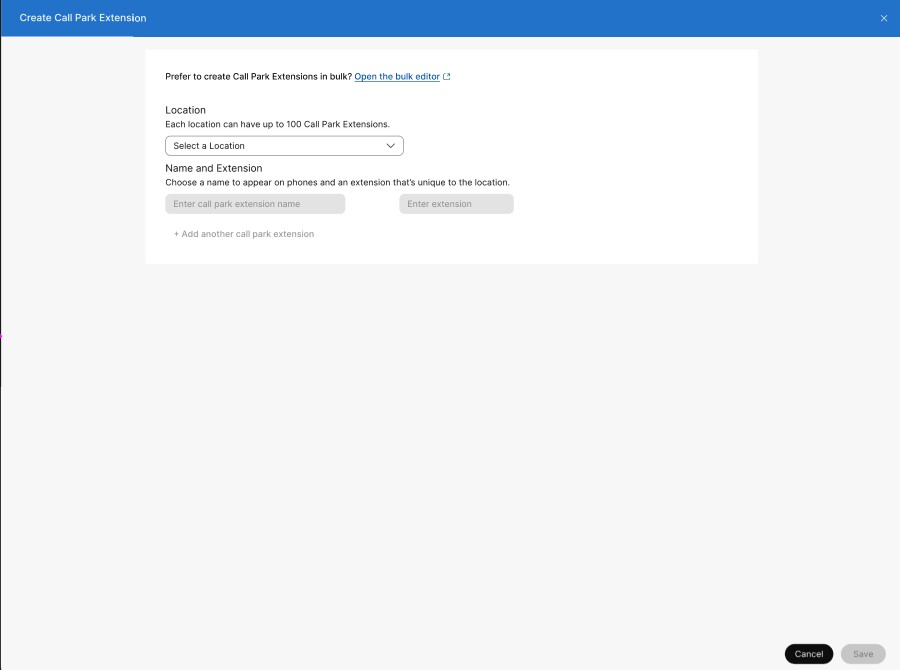
添加附加呼叫暂留信息
您可以手动为每个位置添加最多 100 个呼叫暂留附加信息。
| 1 |
从 https://admin.webex.com/ 的客户视图中,转到。 |
| 2 |
前往 “呼叫暂留扩展卡”,然后单击 “新增”。
|
| 3 |
选择要添加呼叫暂留分机的地点。 |
| 4 |
输入呼叫暂留分机名称和分机号码。 |
| 5 |
选择保存。 |
添加多个呼叫暂留附加信息
| 1 |
从 https://admin.webex.com/ 的客户视图中,转到。 |
| 2 |
前往 “呼叫暂留延期” 卡。 在 “首选批量创建附加呼叫暂留信息” 消息中,单击 “打开批量编辑器”。 将显示 “管理呼叫暂留分机信息” 窗口。 |
| 3 |
从下拉列表中选择一个位置来下载在该位置配置的呼叫暂留分机数据,或者选择所有位置以下载所有位置的所有数据。 |
| 4 |
单击 “下载数据” 或 “下载 .csv 模板” 以验证您的 CSV 文件格式是否正确,确保填写所需信息。 您一次最多可以添加 1000 个呼叫暂留附加信息。 每个位置最多可以有 100 个呼叫暂留分机信息。 |
| 5 |
单击 “查看导入历史记录/任务” 以查看 CSV 导入的状态并查看是否遇到任何错误。 |
创建呼叫暂留群组
准备工作
一个用户只能被分配到一个呼叫暂留组。
呼叫暂留群组只能有来自同一站点的用户。
一个站点可能有多个呼叫暂留群组。
呼叫暂留群组名称必须是唯一的。
| 1 |
从 https://admin.webex.com 的客户视图中,转到。 |
| 2 |
前往 “呼叫暂留群组” 卡片,然后单击 “新增”。 在弹出窗口中选择一个位置。 |
| 3 |
在 “位置和名称” 页面上,输入呼叫暂留组的名称。 单击下一步。 |
| 4 |
在成员页面上,按姓名、电话号码或分机号搜索和添加可用成员。 在这里,成员定义谁可以暂留通话。 单击下一步。 也可以将虚拟线路号码添加为呼叫暂留组的成员。 您可以对现有条目进行更改。 单击 “ |
| 5 |
在公园目的地页面上,默认情况下,“使用成员作为公园目的地” 处于禁用状态。 您可以在群组暂留通话的位置搜索和添加附加呼叫暂留信息。 单击下一步。 只能将呼叫暂留分机信息添加到目标列表中。 在呼叫暂留分机上只能暂留一个呼叫。 您可以对现有条目进行更改。 点击移 |
| 6 |
在 “召回设置” 页面上,从下拉菜单中选择您的首选 “召回至” 选项。 召回目标是如果呼叫未被
接听,呼叫将被定向到的用户或群组。 它们是以下选项:
如果您选择要召回的寻线,则定义寻线组。 |
| 7 |
检查您的设置,然后单击 “创建”。 |
 移除成员”。
下一步
您还可以查看新创建的呼叫暂留组。
-
从列表中单击 “呼叫暂留名称” 以显示侧面板。 您可以编辑任何特定条目。
在公园目的地中,您可以选中 “使用成员作为公园目的地” 复选框。 这将从目标列表中移除所有呼叫暂留分机。
-
单击 “是,继续操作”。 带有呼叫暂留分机的目的地列表已删除。
单击 “否,取消” 取消并退出窗口。
批量管理呼叫暂留群组
您可以使用呼叫暂留 CSV 批量添加和管理呼叫暂留群组。
已知的限制和要求
-
在上传呼叫中心 CSV 之前,请务必阅读使用 CSV 的批量配置Webex Calling元素,以了解 CSV 惯例。
-
您可以导出当前的呼叫暂留组,这允许您添加、删除或修改现有的数据集,也可以导出呼叫暂留组样本集。 修改后,文件可以通过批量功能上传。
-
了解必填列和可选列以及填写 CSV 模板时需要提供的信息非常重要。 下表中列出了呼叫暂留 CSV 的特定字段。
-
最大行数为 1,000(不包括标题)。
导出超过 1000 条记录将以 zip 文件格式导出数据。 压缩文件 包含一个包含所有数据的 CSV 和多个少于 1000 条记录的文件。 生成少于 1000 条记录的文件供管理员快速导入任何更新,因为导入仅限于少于 1000 条记录的 CSV。
-
呼叫暂留群组可以有用户和工作空间。 它们被称为代理。 如果您要添加或编辑用户,请输入该用户的电子邮件地址。 对于工作空间,输入工作空间名称。
一个用户或工作空间只能分配到一个呼叫暂留。 呼叫暂留只能有来自相同位置的用户。
-
每行最多可容纳 50 个代理。 请参阅一次添加或编辑 50 个以上的呼叫暂留代理。
使用 CSV 文件的先决条件
-
在上传呼叫中心 CSV 之前,请务必阅读使用 CSV 的批量配置Webex Calling元素,以了解 CSV 惯例。
-
您可以导出当前的呼叫暂留组,这允许您添加、删除或修改现有的数据集。 您也可以导出呼叫暂留组的样本集。 修改后,通过批量功能上传文件。
-
了解必填列和可选列以及填写 CSV 模板时需要提供的信息非常重要。 下表中列出了呼叫暂留 CSV 的特定字段。
-
最大行数为 1,000(不包括标题)。
导出超过 1000 条记录将以 zip 文件格式导出数据。 压缩文件 包含一个包含所有数据的 CSV 和多个少于 1000 条记录的文件。 生成少于 1000 条记录的文件供管理员快速导入任何更新,因为导入仅限于少于 1000 条记录的 CSV。
-
呼叫暂留群组可以有用户和工作空间。 它们被称为代理。 如果您要添加或编辑用户,请输入该用户的电子邮件地址。 对于工作空间,输入工作空间名称。
一个用户或工作空间只能分配到一个呼叫暂留。 呼叫暂留只能有来自相同位置的用户。
-
每行最多可容纳 50 个代理。 请参阅一次添加或编辑 50 个以上的呼叫暂留代理。
准备好你的 CSV
使用下表查看哪些字段是必填字段或可选字段,以及批量添加或编辑呼叫暂留时 需要确定哪些字段。
|
列 |
必填或选填 |
描述 |
支持的值 |
|---|---|---|---|
|
名称 |
强制 |
输入呼叫暂留组的名称。 同一位置内的呼叫暂留群组名称必须是唯一可识别的。 如果呼叫暂留群组位于不同的位置,则它们的名称可以相同。 |
示例:圣何塞呼叫中心 字符长度:1—30 |
|
地点 |
强制 |
输入分配此呼叫暂留组的位置。 |
例如:圣何塞 位置必须位于 Control Hub 的 “位置” 选项卡上。 |
|
代理操作 |
可选* *如果您指定任何代理,则此字段为必填字段。 |
输入 AD D 将您列出的代理添加到此行。 输入 REMOVE 以删除您在该行中列出的代理。 输入 RE PLACE 以移除所有先前输入的代理,并将其替换为您仅在此行中添加的代理。 |
ADD, REMOVE, REPLACE |
|
代理1 ID, 代理2 ID... Agent50 ID |
可选 |
输入您要分配给呼叫暂留组的代理。 代理可以是用户或工作空间。 对于用户,请输入他们的电子邮件地址。 对于工作空间,输入工作空间名称。
在 CSV 导出中,空的 Agent1 ID—Agent50 ID 值将导出为空白单元格。 CSV 不再使用单个句点或连字符作为空名称值的占位符。 |
示例:test@example.com 字符长度:1-161 |
一次添加或编辑 50 个以上的呼叫暂留代理
每行最多可容纳 50 个代理。 要使用 CSV 文件添加或编辑 50 个以上的代理,请执行以下步骤。
| 1 |
在要添加或编辑的呼叫暂留的第一行输入要添加或编辑的 50 个代理。 
|
| 2 |
在下一行中,您只需在以下列中输入信息即可添加或编辑其他代理:
您可以将所有其他列留空。 |
| 3 |
继续执行此操作,直到添加了所有需要添加或编辑的代理。 |
批量添加呼叫暂留群组
要批量添加呼叫暂留组,请下载并填写空白 CSV 模板。
| 1 |
从 https://admin.webex.com 的客户视图中,前往 “服务”,然后选择 “”。 |
| 2 |
单击 “呼叫暂留群组” 卡片。 在 “首选批量创建呼叫暂留组” 消息中,单击 “打开批量编辑器”。 将显示 “管理呼叫暂留群组” 窗口。 |
| 3 |
为要添加的呼叫暂留群组选择一个位置。 |
| 4 |
单击 “下载数据” 或 “下载 .csv 模板” 以验证您的 CSV 文件格式是否正确,确保填写所需信息。 填写电子表格。 请参阅 “一次添加或编辑 50 个以上的呼叫暂留代理” 部分。
如果所选呼叫暂留组的数据超过最大值(即每个 CSV 超过 10,000 行),您将收到一个包含多个 CSV 文件的压缩文件。 |
| 5 |
通过拖放或单击选择文件上传 CSV 文件。 |
| 6 |
单击 “查看导入历史记录/任务” 以查看 CSV 导入的状态并查看是否遇到任何错误。 |
配置您所在位置的呼叫暂留设置
| 1 |
从 https://admin.webex.com 的客户视图中,前往 “”,然后选择要更新的地点。 |
| 2 |
前往 “呼叫暂留扩展卡”,单击 “管理”,然后选择 “批量管理”。 |
| 3 |
选择 “呼叫” 选项卡,然后单击 “呼叫功能设置” 部分中的 “呼叫暂留设置”。 |
| 4 |
更改以下设置:
|
| 5 |
单击保存。 |


