- Página inicial
- /
- Artigo

Obrigado pelos seus comentários.


 Neste artigo
 Comentários?
O serviço de estacionamento de chamadas permite que um usuário estacione uma chamada em um ramal de um usuário ou em um ramal de estacionamento de chamadas.
Enquanto a chamada está estacionada, você pode fazer e receber outras chamadas livremente e invocar outros recursos sem limitação.
O serviço de call park oferece suporte a dois tipos de estacionamento de chamadas:
-
Call Park Direct — Permite que você estacione uma chamada no ramal de um usuário específico ou no ramal do parque de chamadas.
-
Grupo de estacionamento de chamadas — permite que um grupo definido de usuários, conhecidos como membros, estacione automaticamente as chamadas nos destinos de parques disponíveis configurados em um grupo de parques de chamadas. Os destinos dos parques podem ser extensões de membros ou chamadas de extensões de parques.
Ligue diretamente para o Park
-
Para estacionar uma chamada para um usuário ou ramal do estacionamento de chamadas, o usuário do estacionamento coloca a chamada ativa em espera e inicia uma nova chamada para o código de acesso ao recurso (FAC) *68 + (extensão do usuário de destino) ou (extensão do estacionamento de chamadas de destino). A chamada permanece estacionada até que seja recuperada ou ocorra um recall do parque de chamadas.
-
Para estacionar uma chamada usando uma extensão de estacionamento de chamadas monitorada pelo telefone Cisco de um usuário, o usuário pressiona a tecla de linha associada à extensão gratuita de estacionamento de chamadas.
Grupo Call Park
Para estacionar uma chamada para um grupo, o usuário do estacionamento coloca uma chamada ativa em espera e inicia uma nova chamada para o código de acesso ao recurso (FAC) #58. O serviço de grupo de call park busca automaticamente o primeiro destino disponível do grupo de call park para estacionar a chamada. O recurso de grupo de call park sempre começa no primeiro destino atribuído ao call park. Quando um destino está disponível e a chamada é estacionada contra esse destino, o chamador que está estacionando a chamada recebe um anúncio com o ramal em que a chamada está estacionada. O usuário do estacionamento pode então anunciar ou denunciar que uma chamada foi estacionada em um ramal para recuperação.
Configurações do usuário para recuperar e recuperar o call park
As operações a seguir se aplicam tanto ao call park direct quanto ao grupo do call park.
-
Para recuperar a chamada estacionada, qualquer usuário dentro da organização pode discar *88 + (extensão da chamada estacionada).
-
Para recuperar uma chamada de um ramal monitorado do parque de chamadas, o usuário pressiona a tecla de linha associada ao ramal do parque de chamadas que contém a chamada estacionada.
-
Se a chamada estacionada não for recuperada dentro do tempo de recall provisionado, a chamada estacionada será recuperada e apresentada ao usuário que originalmente estacionou a chamada ou a um usuário de recall alternativo.
-
Call Park Direct — Essas configurações estão no nível de Localizações e estão em
-
Grupo do Call Park — Essas configurações estão no nível do Grupo do Call Park e estão em
-
-
Se a linha do usuário do estacionamento aparecer em outros telefones como compartilhada ou monitorada, esses telefones também serão notificados sobre as chamadas revertidas, conforme mostrado no Cliente Recepcionista.
Os valores de Ring Pattern, Recall Timer e Alert Hunt Group Wait Time se aplicam tanto ao Call Park Direct quanto ao Call Park Group. Essas configurações estão no nível de Localizações e estão em
Adicionar extensões de call park
Você pode adicionar manualmente até 100 extensões de estacionamento de chamadas por local.
| 1 |
Na visualização do cliente em https://admin.webex.com/, acesse . |
| 2 |
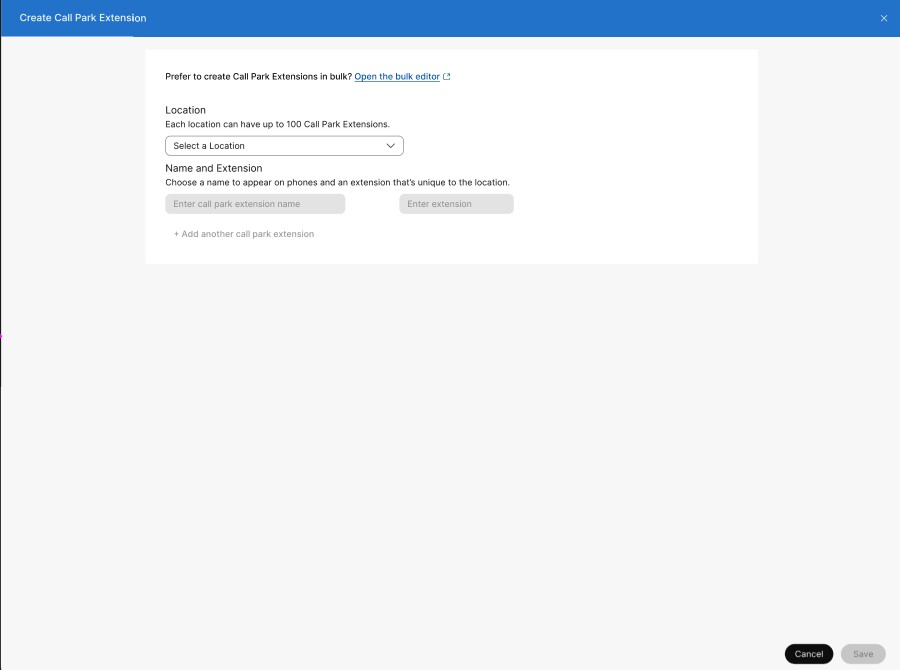
Vá até o cartão Call Park Extension e clique em Adicionar novo.
|
| 3 |
Escolha o local em que você deseja adicionar uma extensão de estacionamento de chamadas. |
| 4 |
Insira o nome e o número do ramal do call park. |
| 5 |
Selecione Salvar. |
Adicione várias extensões de call park
| 1 |
Na visualização do cliente em https://admin.webex.com/, acesse . |
| 2 |
Vá até o cartão Call Park Extension. Na mensagem Prefiro criar extensões de estacionamento de chamadas em massa, clique em Abrir o editor em massa. A janela Gerenciar extensões do Call Park é exibida. |
| 3 |
Selecione um local na lista suspensa para baixar os dados das extensões de call park configuradas nesse local ou selecione todas as localizações para baixar todos os dados de todas as localizações. |
| 4 |
Clique em Baixar dados ou Baixar modelo.csv para verificar se o arquivo CSV está formatado corretamente, certificando-se de preencher as informações necessárias. Você pode adicionar até 1000 extensões de estacionamento de chamadas por vez. Cada local pode ter até 100 extensões de call park. |
| 5 |
Clique em Exibir histórico de importação/tarefas para ver o status da importação de CSV e ver se você encontrou algum erro. |
Crie um grupo de call park
Antes de começar
Um usuário só pode ser atribuído a um grupo do Call Park.
Um grupo do Call Park só pode ter usuários do mesmo site.
Um site pode ter vários grupos do Call Park.
Os nomes dos grupos do Call Park devem ser exclusivos.
| 1 |
Na visualização do cliente em https://admin.webex.com, acesse . |
| 2 |
Vá até o cartão do Call Park Group e clique em Adicionar novo. Selecione um local na janela pop-up. |
| 3 |
Na página Localização e Nome, insira um nome para o grupo do call park. Clique em Avançar. |
| 4 |
Na página Membros, pesquise e adicione membros disponíveis por nome, número de telefone ou ramal. Aqui, os membros definem quem pode estacionar a chamada. Clique em Avançar. Os números de linha virtuais também podem ser adicionados como membro do grupo de call park. Você pode fazer alterações nas entradas existentes. Clique em |
| 5 |
Na página Destinos do parque, a opção Usar membros como destinos do parque está desativada por padrão. Você pode pesquisar e adicionar extensões de estacionamento de chamadas onde o grupo estaciona as chamadas. Clique em Avançar. Somente extensões de parque de chamadas podem ser adicionadas à lista de destinos. Você pode estacionar apenas uma chamada no ramal do estacionamento de chamadas. Você pode fazer alterações nas entradas existentes. Clique em |
| 6 |
Na página Configurações de recall, selecione sua opção preferida de Recall To no menu suspenso. O destino do recall é o usuário ou grupo para o qual a chamada será direcionada se a chamada não for
atendida. São as seguintes opções:
Se você selecionar um grupo de busca para o qual chamar de volta, defina o grupo de busca. |
| 7 |
Revise suas configurações e clique em Criar. |
 para remover membros.
O que fazer a seguir
Você também pode ver o grupo de call park recém-criado.
-
Clique no Nome do Call Park na lista para exibir um painel lateral. Você pode editar qualquer entrada específica.
Em Destinos do parque, você pode marcar a caixa de seleção Usar membros como destinos do parque. Isso remove todas as extensões de estacionamento de chamadas da lista de destinos.
-
Clique em Sim, continue para continuar. A lista de destinos com os ramais do call park é removida.
Clique em Não, Cancelar para cancelar e sair da janela.
Gerencie grupos de call park em massa
Você pode adicionar e gerenciar grupos de call park em massa usando um CSV de call park.
Limitações e requisitos conhecidos
-
Antes de fazer o upload do CSV do seu call park, leia os Webex Callingelementos de provisionamento em massa usando CSV para entender as convenções do CSV.
-
Você pode exportar seus grupos de call park atuais, o que permite adicionar, excluir ou modificar seu conjunto de dados existente, ou você pode exportar um conjunto de amostra de grupos de call park. Depois de modificado, o arquivo pode ser carregado por meio dos recursos em massa.
-
É importante conhecer as colunas obrigatórias e opcionais e as informações que você precisará fornecer ao preencher o modelo CSV. Os campos específicos para o CSV do call park são encontrados na tabela abaixo.
-
A quantidade máxima de linhas é 1.000 (sem incluir o cabeçalho).
A exportação de mais de 1000 registros exportará os dados em um formato de arquivo zip. O arquivo zip contém um único CSV com todos os dados e vários arquivos com menos de 1000 registros. Os arquivos com menos de 1000 registros são gerados para que os administradores importem rapidamente qualquer atualização, pois a importação é limitada ao CSV de menos de 1000 registros.
-
Um grupo de call park pode ter usuários e espaços de trabalho. Eles são chamados de agentes. Se você estiver adicionando ou editando um usuário, insira o endereço de e-mail do usuário. Para espaços de trabalho, insira o nome do espaço de trabalho.
Um usuário ou espaço de trabalho só pode ser atribuído a um call park. Um call park só pode ter usuários do mesmo local.
-
Cada linha pode conter no máximo 50 agentes. Consulte Adicionar ou editar mais de 50 agentes de call park por vez.
Pré-requisitos para usar o arquivo CSV
-
Antes de fazer o upload do CSV do seu call park, leia os Webex Callingelementos de provisionamento em massa usando CSV para entender as convenções do CSV.
-
Você pode exportar seus grupos de call park atuais, o que permite adicionar, excluir ou modificar seu conjunto de dados existente. Você também pode exportar um conjunto de amostras de grupos de call park. Depois de modificado, faça o upload do arquivo por meio dos recursos em massa.
-
É importante conhecer as colunas obrigatórias e opcionais e as informações que você precisará fornecer ao preencher o modelo CSV. Os campos específicos para o CSV do call park são encontrados na tabela abaixo.
-
A quantidade máxima de linhas é 1.000 (sem incluir o cabeçalho).
A exportação de mais de 1000 registros exportará os dados em um formato de arquivo zip. O arquivo zip contém um único CSV com todos os dados e vários arquivos com menos de 1000 registros. Os arquivos com menos de 1000 registros são gerados para que os administradores importem rapidamente qualquer atualização, pois a importação é limitada ao CSV de menos de 1000 registros.
-
Um grupo de call park pode ter usuários e espaços de trabalho. Eles são chamados de agentes. Se você estiver adicionando ou editando um usuário, insira o endereço de e-mail do usuário. Para espaços de trabalho, insira o nome do espaço de trabalho.
Um usuário ou espaço de trabalho só pode ser atribuído a um call park. Um call park só pode ter usuários do mesmo local.
-
Cada linha pode conter no máximo 50 agentes. Consulte Adicionar ou editar mais de 50 agentes de call park por vez.
Prepare seu CSV
Use a tabela a seguir para ver quais campos são obrigatórios ou opcionais e o que você precisa determinar ao adicionar ou editar o parque de chamadas em massa.
|
Coluna |
Obrigatório ou opcional |
Descrição |
Valores suportados |
|---|---|---|---|
|
Nome |
Obrigatório |
Digite o nome do grupo do call park. Os nomes dos grupos do call park no mesmo local precisam ser identificáveis de forma exclusiva. Se os grupos do call park estiverem em um local diferente, eles poderão ter o mesmo nome. |
Exemplo: San Jose Call Park Tamanho do caractere: 1—30 |
|
Localização |
Obrigatório |
Insira o local para atribuir esse grupo de call park. |
Exemplo: San Jose A localização deve estar na guia Localizações no Control Hub. |
|
Ação do agente |
Opcional* *Se você especificar algum agente, esse campo é obrigatório. |
Digite ADD para adicionar os agentes que você lista nesta linha. Digite REMOVE para remover os agentes que você lista na linha. Insira REPLACE para remover todos os agentes inseridos anteriormente e substituí-los pelos agentes que você está adicionando somente nesta linha. |
ADD, REMOVE, REPLACE |
|
ID do agente 1, ID do Agente 2... ID do agente 50 |
Opcional |
Insira os agentes que você gostaria de atribuir ao grupo do call park. Os agentes podem ser usuários ou espaços de trabalho. Para usuários, insira o endereço de e-mail deles. Para espaços de trabalho, insira o nome do espaço de trabalho.
Nas exportações de CSV, valores vazios de Agent1 ID — Agent50 ID são exportados como células em branco. O CSV não usa mais um único ponto ou hífen como espaço reservado para valores de nomes vazios. |
Exemplo: test@example.com Comprimento de caracteres: 1-161 |
Adicione ou edite mais de 50 agentes de call park ao mesmo tempo
Cada linha pode conter no máximo 50 agentes. Para adicionar ou editar mais de 50 agentes usando o arquivo CSV, siga estas etapas.
| 1 |
Insira os 50 agentes que você gostaria de adicionar ou editar na primeira linha do call park que você está adicionando ou editando. 
|
| 2 |
Na próxima linha, você só precisa inserir informações nas colunas a seguir para adicionar ou editar agentes adicionais:
Você pode deixar todas as outras colunas em branco. |
| 3 |
Continue fazendo isso até adicionar todos os agentes que você precisa adicionar ou editar. |
Adicione grupos de call park em massa
Para adicionar grupos de call park em massa, baixe e preencha um modelo de CSV em branco.
| 1 |
Na visualização do cliente em https://admin.webex.com, acesse Serviços e escolha . |
| 2 |
Clique no cartão do Call Park Group. Na mensagem Prefiro criar um grupo de call park em massa, clique em Abrir o editor em massa. A janela Gerenciar grupo de parques de atendimento é exibida. |
| 3 |
Selecione um local para o grupo de call park que você gostaria de adicionar. |
| 4 |
Clique em Baixar dados ou Baixar modelo.csv para verificar se o arquivo CSV está formatado corretamente, certificando-se de preencher as informações necessárias. Preencha a planilha. Consulte a seção Adicionar ou editar mais de 50 agentes de call park por vez.
Se os dados do grupo de call park selecionado excederem o máximo, que é mais de 10.000 linhas para cada CSV, você receberá um arquivo compactado que inclui vários arquivos CSV. |
| 5 |
Faça o upload do arquivo CSV arrastando e soltando ou clicando em Escolher um arquivo. |
| 6 |
Clique em Exibir histórico de importação/tarefas para ver o status da importação de CSV e ver se você encontrou algum erro. |
Defina as configurações do call park para sua localização
| 1 |
Na visualização do cliente em https://admin.webex.com, acesse e selecione a localização que você deseja atualizar. |
| 2 |
Acesse o cartão Call Park Extension, clique em Gerenciar e selecione Gerenciar em massa. |
| 3 |
Selecione a guia Chamadas e clique em Configurações do Call Park na seção Configurações dos recursos de chamada. |
| 4 |
Altere as seguintes configurações:
|
| 5 |
Clique em Salvar. |


