- Головна
- /
- Стаття

Дякуємо за відгук.


 У цій статті
 Надіслати відгук?
Служба паркування викликів дозволяє користувачеві паркувати дзвінок на додатку користувача або на розширення парку викликів.
Поки дзвінок припаркований, ви можете вільно здійснювати та приймати інші дзвінки та викликати інші функції без обмежень.
Служба call-парку підтримує два види кол-парку:
-
Call Park Direct - Дозволяє припаркувати дзвінок на розширення певного користувача або розширення парку викликів.
-
Call Park Group — До зволяє визначеній групі користувачів, відомим як члени, автоматично паркувати дзвінки за доступними пунктами призначення парку, налаштованими в групі парку викликів. Місця призначення парку можуть бути розширеннями учасників або розширеннями парків для дзві нків.
Телефонуйте Парк Директ
-
Щоб припаркувати дзвінок користувачеві або викликати розширення парку, користувач паркування призупиняє активний дзвінок і ініціює новий дзвінок на код доступу до функції (FAC) *68 + (розширення користувача призначення) або (розширення парку виклику призначення). Дзвінок залишається припаркованим до тих пір, поки не буде отримано або не відбудеться відкликання парку викликів.
-
Щоб припаркувати дзвінок за допомогою розширення парку викликів, яке контролюється телефоном Cisco користувача, користувач натискає лінійну клавішу, пов'язану з розширенням парку безкоштовних дзвінків.
Телефонуйте Парк Груп
Щоб припаркувати виклик групі, користувач паркування призупиняє активний дзвінок і ініціює новий виклик до коду доступу до функції (FAC) #58. Служба групи викликових парків автоматично шукає перший доступний пункт призначення парку виклику групи виклику для паркування виклику. Функція групи виклику парку завжди починається з першого призначеного пункту призначення парку викликів. Коли пункт призначення доступний, а дзвінок припаркований проти цього пункту призначення, абонент, який паркує дзвінок, отримує повідомлення з розширенням, на якому припаркований дзвінок. Потім користувач паркування може оголосити або повідомити, що дзвінок припарковано проти розширення для пошуку.
Пошук і відкликання налаштувань користувача парку викликів
Наступні операції стосуються як прямого виклику парку, так і групи виклику парку.
-
Для отримання припаркованого дзвінка будь-який користувач організації може набрати *88+ (продовження припаркованого дзвінка).
-
Щоб отримати дзвінок з контрольованого розширення парку викликів, користувач натискає лінійну клавішу, пов'язану з розширенням парку викликів, утримуючи припаркований дзвінок.
-
Якщо припаркований дзвінок не буде отримано протягом передбаченого часу відкликання, припаркований дзвінок буде отримано та представлено користувачеві, який спочатку припаркував дзвінок, або альтернативному користувачеві відкликання.
-
Call Park Direct — ці параметри знаходяться на рівні «Місцезнаходження» у розділі «Викли ки» > «Місцезнаход
-
Група паркування викли ків — ці параметри знаходяться на рівні групи Call Park і знаходяться в розділі «Виклик» > «Функції
-
-
Якщо лінія користувача паркування відображається на інших телефоні як спільна або контрольована, ці телефони також отримають сповіщення про зворотні дзвінки, як показано в Клієнті рецепціонера.
Значення шаблону дзвінка, таймера відкликання та часу очікування групи пошуку сповіщень застосовуються як до Call Park Direct, так і до групи паркування викликів. Ці параметри знаходяться на рівні «Місцезнаходження» і знаходяться в розділі «Дзвінки»
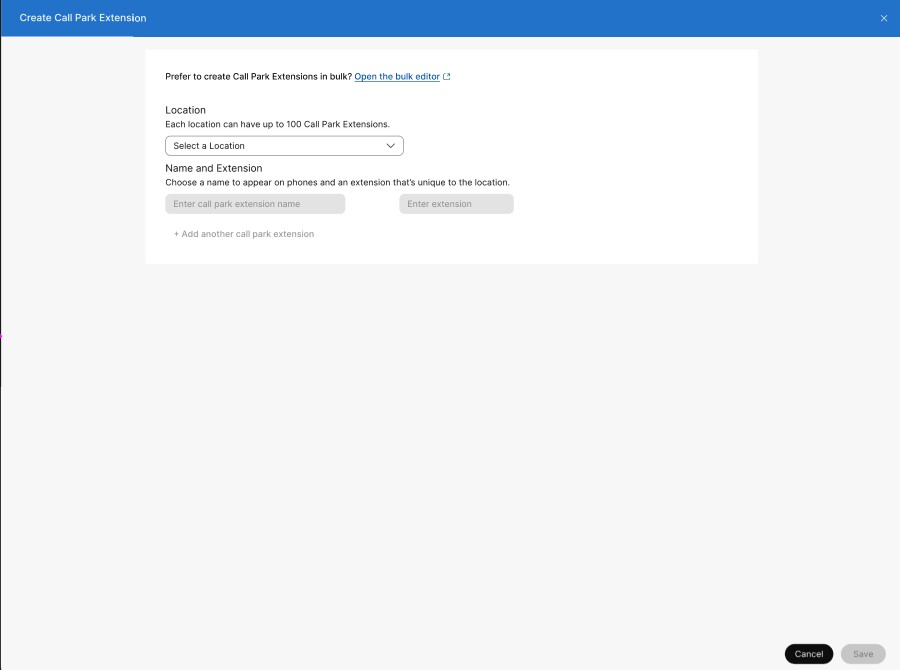
Додайте розширення парку викликів
Ви можете вручну додати до 100 розширень парку викликів для кожного місця.
| 1 |
У поданні клієнта в https://admin.webex.com/ перейдіть до . |
| 2 |
Перейдіть на кар тку Call Park Extension і натисніть Додати новий.
|
| 3 |
Виберіть місце, куди потрібно додати розширення парку викликів. |
| 4 |
Введіть назву та номер контактного парку виклику. |
| 5 |
Виберіть Збере гти. |
Додайте кілька розширень парку викликів
| 1 |
У поданні клієнта в https://admin.webex.com/ перейдіть до . |
| 2 |
Перейдіть на кар тку Call Park Extension. У повідомленні «Бажано створювати розширення парку викликів масово» натисніть кнопку Відкрити масовий редактор. Відобразиться вікно Керування розширеннями парку викликів. |
| 3 |
Виберіть місце зі спадного списку, щоб завантажити дані для розширень парку викликів, налаштованих у цьому місці, або виберіть усі місця, щоб завантажити всі дані для всіх місць. |
| 4 |
Натисніть Завантажити дані або Завантажити шаблон.csv, щоб переконатися, що файл CSV відформатовано належним чином, обов'язково заповніть необхідну інформацію. Одночасно можна додати до 1000 розширень парку викликів. Кожне місце може мати до 100 розширень парку викликів. |
| 5 |
Натисніть Переглянути історію імпорту/завдання, щоб переглянути статус імпорту CSV та перевірити, чи не виникли помилки. |
Створіть групу викликового парку
Перш ніж почати
Користувача можна призначити лише до однієї групи Call Park.
У групі Call Park можуть бути лише користувачі з того самого сайту.
Сайт може мати кілька груп Call Park.
Назви груп Call Park повинні бути унікальними.
| 1 |
У поданні клієнта в https://admin.webex.com перейдіть до . |
| 2 |
Перейдіть на карту Call Park Group і натисніть Додати новий. Виберіть місце у спливаючому вікні. |
| 3 |
На сторінці Місцезнаходження та ім'я введіть назву групи виклику парку. Натисніть кнопку Далі. |
| 4 |
На сторінці У часники шукайте та додайте доступних учасників за прізвищем, номером телефону або розширенням. Тут учасники визначають, хто може припаркувати дзвінок. Натисніть кнопку Далі. Віртуальні номери ліній також можуть бути додані як член групи call-парку. Ви можете вносити зміни до існуючих записів. Натисніть кнопку |
| 5 |
На сторінці «Місця призначення парку» параметр Використов увати учасників як пункти призначення парку за замовчуванням вимкнено. Ви можете шукати та додавати розширення парку викликів, де група паркує дзвінки. Натисніть кнопку Далі. До списку пунктів призначення можна додати лише розширення парку викликів. Ви можете припаркувати лише один дзвінок у розширенні парку викликів. Ви можете вносити зміни до існуючих записів. Натисніть кнопку, |
| 6 |
На сторінці Параметри від кликання виберіть бажаний параметр «Відкликати до» у спадному меню. Місцем відкликання є користувач або група, на яку буде спрямований дзвінок, якщо дзвінок не буде
прийнятий. Вони являють собою наступні варіанти:
Якщо ви вибрали групу полювання для відкликання, визначте групу полювання. |
| 7 |
Перегляньте налаштування, а потім натисніть С творити. |
 , щоб видалити учасників.
Що робити далі
Ви також можете переглянути новостворену групу парку викликів.
-
Натисніть На зва парку викли ків у списку, щоб відобразити бічну панель. Ви можете редагувати будь-який конкретний запис.
У пункті «Місця призначення парку» ви можете встановити пра порець Використовувати учасників як місця призначення парку. Це видаляє всі розширення парку викликів зі списку пунктів призначення.
-
Натисніть Так, продовжу йте продовжувати. Вилучено список пунктів призначення з розширенням (-ами) парку викликів.
Натисніть Ні, Скасувати, щоб скасувати і вийти з вікна.
Масове керування групами викликових парків
Ви можете масово додавати групи парків викликів та керувати ними за допомогою CSV парку викликів.
Відомі обмеження та вимоги
-
Перш ніж завантажувати CSV парку викликів, переконайтеся, що ви прочит али Webex Calling елементи масового забезпечення за допомогою CSV, щоб зрозуміти правила CSV.
-
Ви можете експортувати поточні групи парків викликів, що дозволяє додавати, видаляти або змінювати наявний набір даних, або експортувати зразок набору груп парків викликів. Після зміни файл можна завантажити за допомогою масових функцій.
-
Важливо знати обов'язкові та необов'язкові стовпці, а також інформацію, яку потрібно надати під час заповнення шаблону CSV. Конкретні поля для CSV парку викликів наведені в таблиці нижче.
-
Максимальна кількість рядків становить 1000 (без урахування заголовка).
Експорт понад 1000 записів експортує дані у форматі zip-файлу. Zip-файл містить один CSV з усіма даними та кількома файлами менше 1000 записів. Файли менше 1000 записів генеруються для адміністраторів для швидкого імпорту будь-яких оновлень, оскільки імпорт обмежений CSV менш ніж 1000 записів.
-
Група парку викликів може мати користувачів і робочі простори. Їх називають агентами. Якщо ви додаєте або редагуєте користувача, введіть адресу електронної пошти користувача. Для робочих просторів введіть назву робочого простору.
Користувач або робоча область може бути призначена лише для одного парку викликів. Парк викликів може мати лише користувачів з одного місця.
-
Кожен ряд може вмістити максимум 50 агентів. Див. розділ Додавання або редагування більш ніж 50 агентів парку викликів одночасно.
Передумови використання файлу CSV
-
Перш ніж завантажувати CSV парку викликів, переконайтеся, що ви прочит али Webex Calling елементи масового забезпечення за допомогою CSV, щоб зрозуміти правила CSV.
-
Ви можете експортувати поточні групи парків викликів, що дозволяє додавати, видаляти або змінювати наявний набір даних. Ви також можете експортувати зразок набору груп викликів парку. Після зміни завантажте файл за допомогою масових функцій.
-
Важливо знати обов'язкові та необов'язкові стовпці, а також інформацію, яку потрібно надати під час заповнення шаблону CSV. Конкретні поля для CSV парку викликів наведені в таблиці нижче.
-
Максимальна кількість рядків становить 1000 (без урахування заголовка).
Експорт понад 1000 записів експортує дані у форматі zip-файлу. Zip-файл містить один CSV з усіма даними та кількома файлами менше 1000 записів. Файли менше 1000 записів генеруються для адміністраторів для швидкого імпорту будь-яких оновлень, оскільки імпорт обмежений CSV менш ніж 1000 записів.
-
Група парку викликів може мати користувачів і робочі простори. Їх називають агентами. Якщо ви додаєте або редагуєте користувача, введіть адресу електронної пошти користувача. Для робочих просторів введіть назву робочого простору.
Користувач або робоча область може бути призначена лише для одного парку викликів. Парк викликів може мати лише користувачів з одного місця.
-
Кожен ряд може вмістити максимум 50 агентів. Див. розділ Додавання або редагування більш ніж 50 агентів парку викликів одночасно.
Підготуйте свій CSV
Скористайтеся наведеною нижче таблицею, щоб дізнатися, які поля є обов'язковими чи необов'язковими, і що потрібно визначити під час масового додавання або редагування парку викликів.
|
Колонка |
Обов'язковий або необов'язковий |
Опис |
Підтримувані значення |
|---|---|---|---|
|
Назва |
Обов'язковий |
Введіть назву групи виклику парку. Назви груп викликів парку в одному місці повинні бути однозначно ідентифіковані. Якщо групи викликових парків знаходяться в іншому місці, вони можуть мати однакову назву. |
Приклад: Колл-парк Сан-Хосе Довжина персонажа: 1—30 |
|
Розташування |
Обов'язковий |
Введіть місцезнаходження для призначення цієї групи виклику парку. |
Приклад: Сан-Хосе Розташування має бути на вкладці «Розташ ування» в Центрі керування. |
|
Дія агента |
Необов'язково* *Якщо ви вказуєте будь-яких агентів, це поле є обов'язковим. |
Введіть AD D, щоб додати агентів, перерахованих у цьому рядку. Введіть REMOVE, щоб видалити агенти, які ви перераховуєте у рядку. Введіть REPLACE, щоб видалити всі раніше введені агенти та замінити їх лише агентами, які ви додаєте в цьому рядку. |
ADD, REMOVE, REPLACE |
|
Ідентифікатор агента1, Ідентифікатор агента2... Агент50 Ідентифікатор |
Необов'язковий |
Введіть агентів, яких ви хочете призначити групі парку викликів. Агентами можуть бути користувачі або робочі простори. Для користувачів введіть адресу електронної пошти. Для робочих просторів введіть назву робочого простору.
Під час експорту CSV порожні значення ідентифікатора Agent1 — ID Agent50 експортуються як порожні комірки. CSV більше не використовує один крапку або дефіс як заповнювач для порожніх значень імені. |
Приклад: test@example.com Довжина персонажа: 1-161 |
Додайте або редагуйте більше 50 агентів парку викликів одночасно
Кожен ряд може вмістити максимум 50 агентів. Щоб додати або відредагувати більше 50 агентів за допомогою файлу CSV, виконайте наведені нижче дії.
| 1 |
Введіть 50 агентів, яких ви хочете додати або відредагувати, у першому рядку парку викликів, який ви додаєте або редагуєте. 
|
| 2 |
У наступному рядку потрібно лише ввести інформацію в наступні стовпці, щоб додати або редагувати додаткові агенти:
Можна залишити всі інші стовпці порожніми. |
| 3 |
Продовжуйте робити це, доки ви не додасте всіх агентів, які потрібно додати або відредагувати. |
Масове додавання груп парків дзвінків
Щоб масово додавати групи парків викликів, завантажте та заповніть порожній шаблон CSV.
| 1 |
У поданні клієнта на сторінці https://admin.webex.com перейдіть до Служби та виберіть «Дзвінок» . |
| 2 |
Натисніть на кар тку Call Park Group. У повідомленні «Бажано створювати групу парків викликів масово» клацніть «Відкрити масовий редактор». Відкриється вікно групи «Керування парком викликів». |
| 3 |
Виберіть місце для групи парків викликів, яку ви хочете додати. |
| 4 |
Натисніть Завантажити дані або Завантажити шаблон.csv, щоб переконатися, що файл CSV відформатовано належним чином, обов'язково заповніть необхідну інформацію. Заповніть електронну таблицю. Див. Роз діл Додавання або редагування більш ніж 50 агентів телефонного парку одночасно.
Якщо дані для вибраної групи паркування викликів перевищують максимум, який становить понад 10 000 рядків для кожного CSV, ви отримаєте заархівований файл із кількома файлами CSV. |
| 5 |
Завантажте файл CSV, перетягуючи або клацнувши Вибрати файл. |
| 6 |
Натисніть Переглянути історію імпорту/завдання, щоб переглянути статус імпорту CSV та перевірити, чи не виникли помилки. |
Налаштування параметрів парку викликів для вашого місцезнаходження
| 1 |
У поданні клієнта на сторінці https://admin.webex.com перей діть до меню знаходження, а потім виберіть місцезнаходження, яке потрібно оновити. |
| 2 |
Перейдіть на кар тку Call Park Extension та натисніть Керувати та виберіть Ма сове управління. |
| 3 |
Виберіть вкладку «Д звінки», а потім натисніть «Пара метри паркування викликів» у розділі «Параметри функцій викли ку». |
| 4 |
Змініть наступні налаштування:
|
| 5 |
Натисніть Збере гти. |


