
Gracias por sus comentarios.
Únase a una reunión de Webex
 ¿Comentarios?
Hemos realizado algunos cambios en las opciones que son visibles antes de unirse a una reunión de Webex. Si tiene una versión anterior de Webex, es posible que estas opciones no estén visibles. Aprenda a unirse a reuniones en versiones anteriores de Webex.
Al unirse a una reunión, las direcciones IP no se comparten con otros asistentes.
¿No puede descargar? Así es como puede unirse directamente desde su navegador.
| 1 |
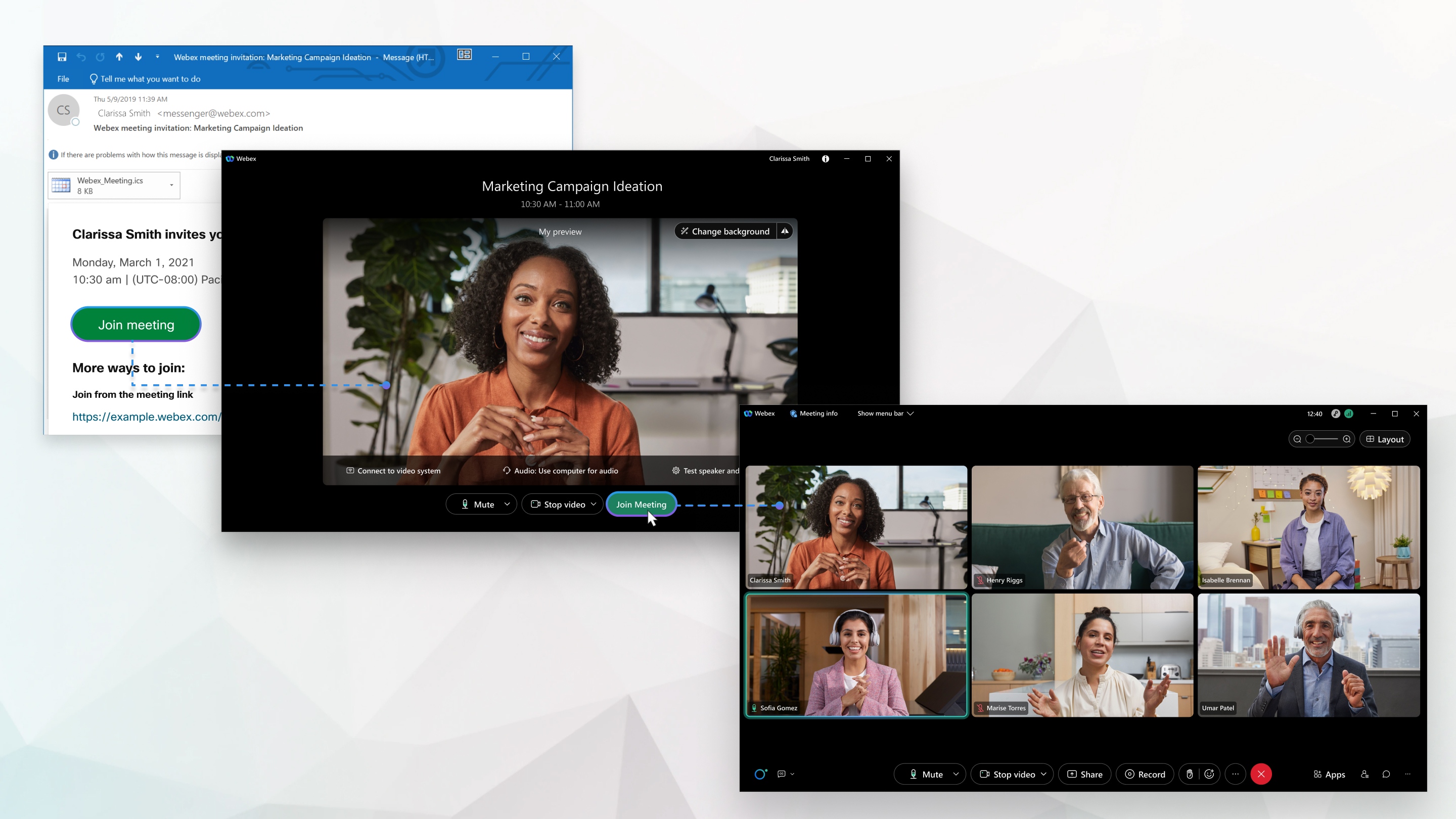
Abra su invitación por correo electrónico y haga clic en Unirse a la reunión. Si no tiene una invitación a la reunión, comuníquese con su anfitrión de la reunión. 
Si es la primera vez que se une a una reunión, Webex descarga automáticamente la aplicación. Haga clic en el archivo de instalación para instalar la aplicación y siga las instrucciones. Si se une desde una computadora Linux o Chromebook, no se le pedirá que instale nada. La reunión simplemente se abre en su navegador. |
| 2 |
Haga clic en Abrir Webex si se le solicita que lo haga. De lo contrario, haga clic en Iniciar reunión. 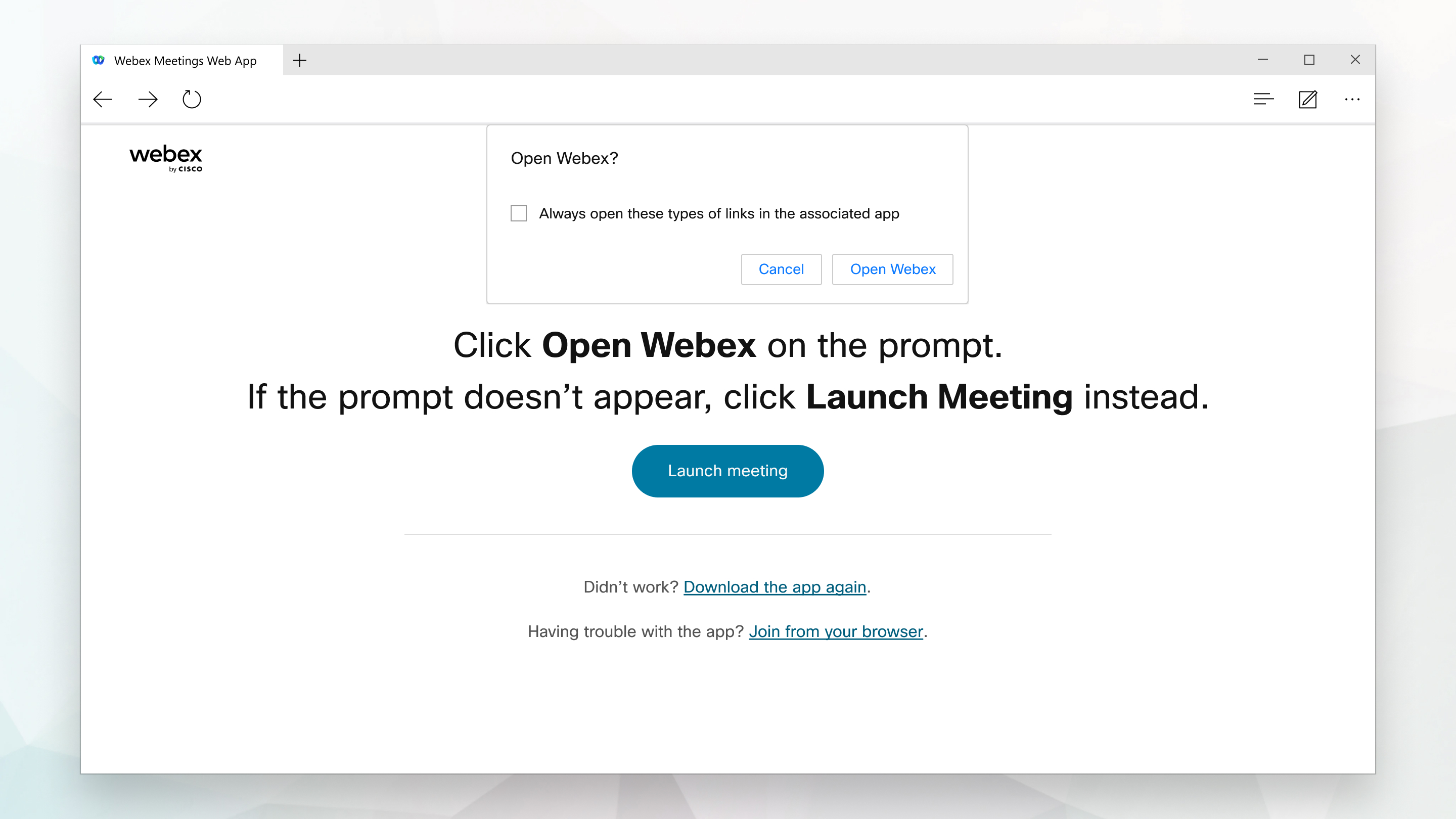
|
| 3 |
Escriba su nombre como quiere que aparezca en la reunión, marque Recordarme y luego haga clic en Iniciar sesión para que pueda acceder a la lista completa de funciones de la reunión. O si simplemente quiere unirse a la reunión rápidamente y no necesita acceso a todas las funciones de las reuniones, haga clic en Unirse como invitado. |
| 4 |
Introduzca su dirección de correo electrónico, marque Recordarme y, a continuación, haga clic en Siguiente. |
| 5 |
Introduzca la contraseña de la reunión que está en su invitación por correo electrónico y haga clic en Continuar. 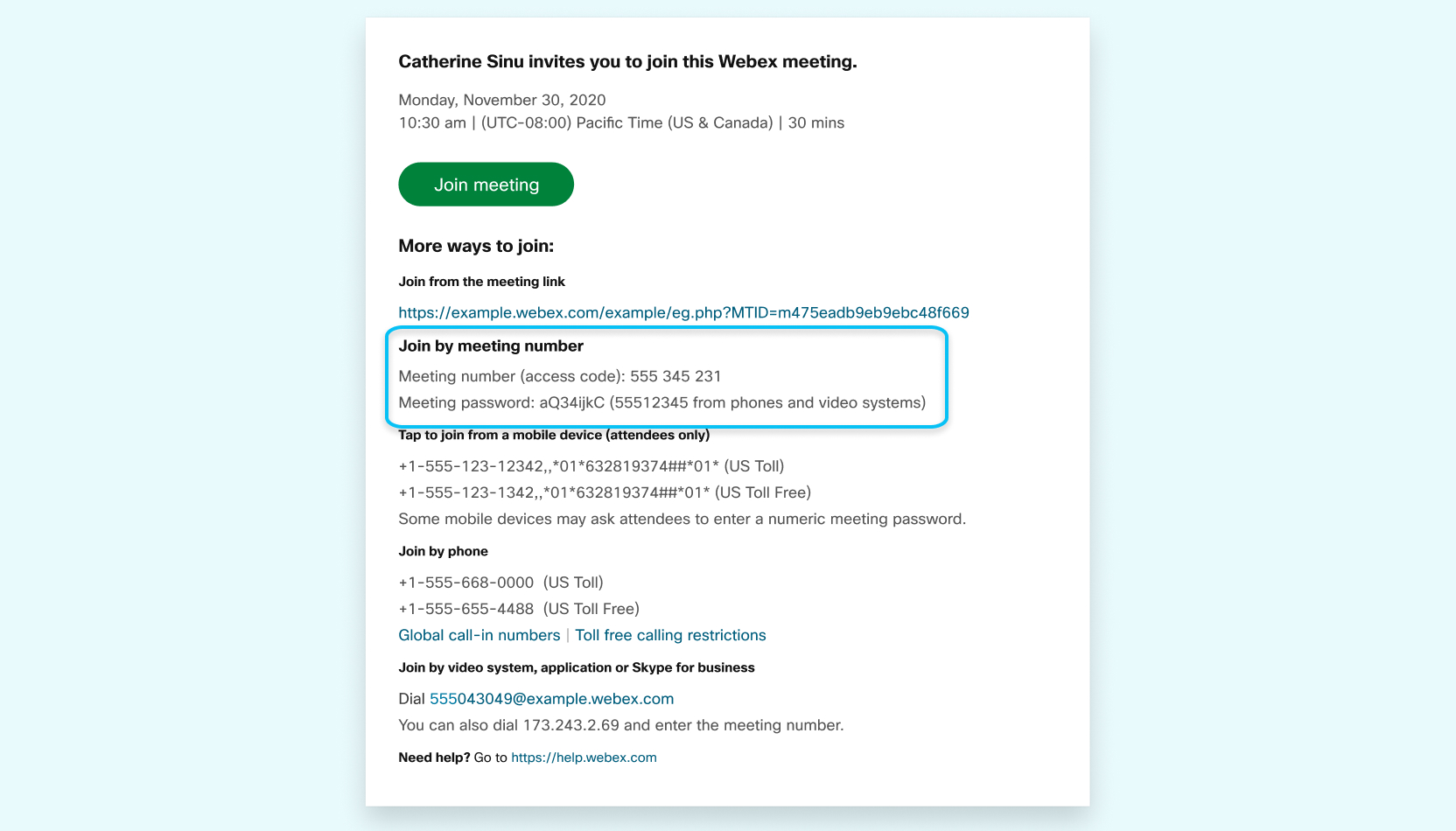
|
| 6 |
En la ventana de vista previa, puede asegurarse de que su audio y video suenan y se ven bien antes de unirse a la reunión. Primero, elija su audio.
|
| 7 |
Haga clic |
| 8 |
Haga clic Para conectarse a un dispositivo de video compatible, haga clic en Usar sistema de video. Consulte Conectarse a un sistema de video desde la aplicación de escritorio para obtener más información. |
| 9 |
Haga clic en Unirse a la reunión. |
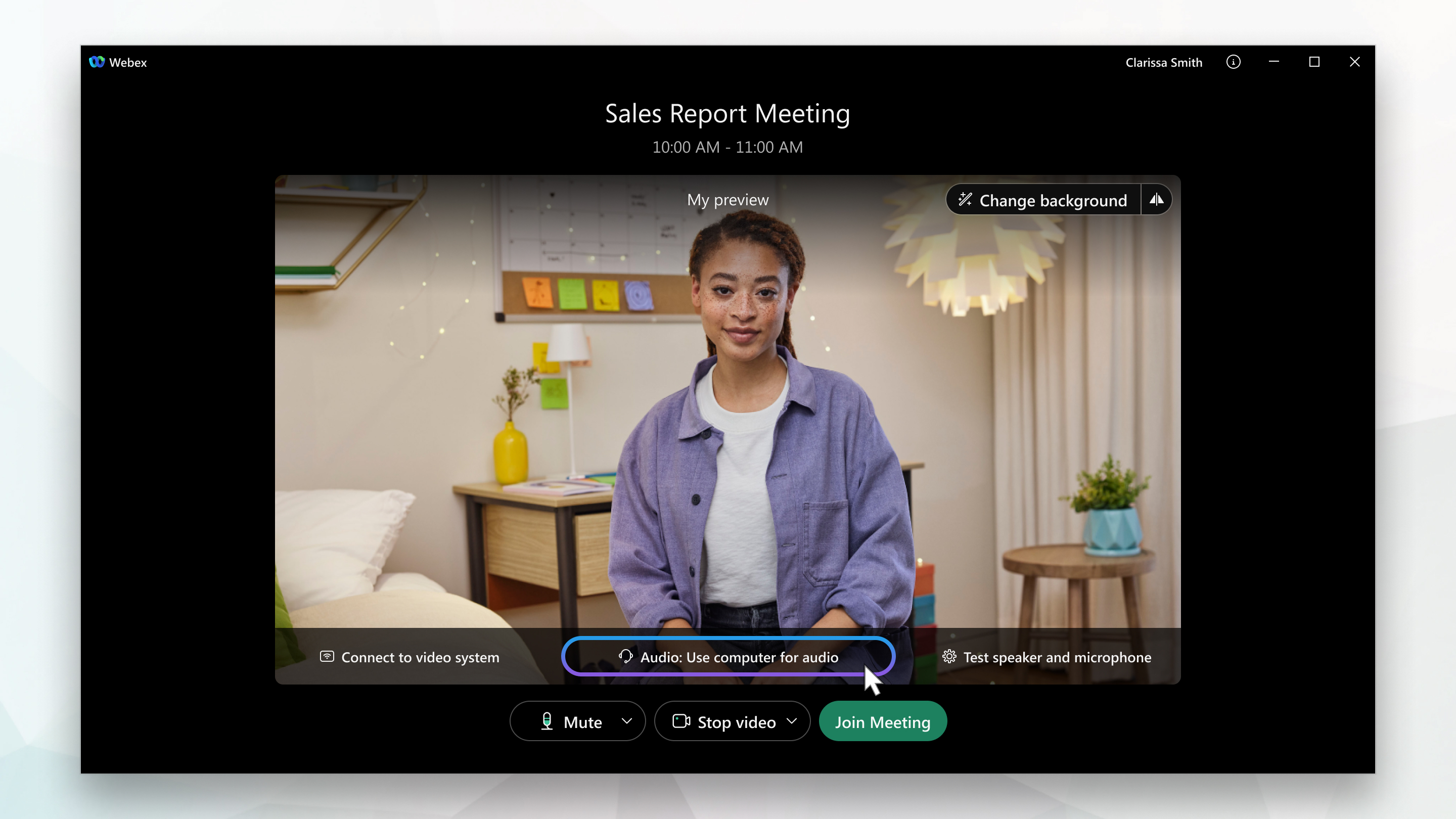
 si quiere saludar a todos cuando se una.
  si quiere que lo vean cuando se una.
Si está de viaje, puede unirse a su reunión desde su teléfono Apple o Android, tableta o Apple Watch utilizando la aplicación móvil Webex.
Podrá usar video, chatear con otros participantes y compartir contenido.
| 1 |
Toque Unirse a la reunión en su invitación por correo electrónico cuando sea el momento de unirse a la reunión.  |
| 2 |
Toque Descargar para instalar la Webex Meetings aplicación y unirse a la videoconferencia. Para unirse a la reunión solo por teléfono, toque el número en su pantalla. 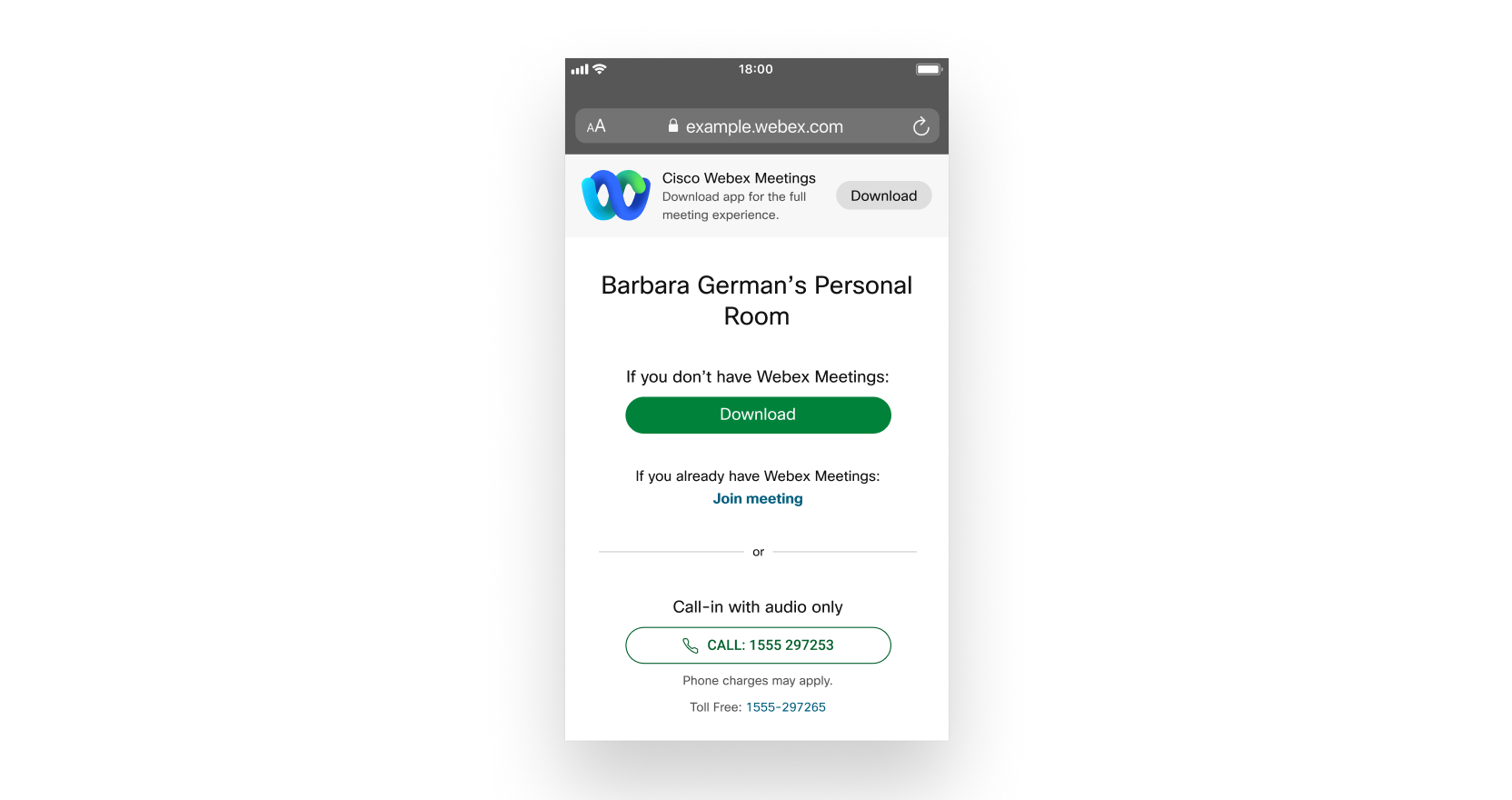
|
| 3 |
Toque Abrir después de que se instale la aplicación y acepte los Términos de servicio y la declaración de privacidad. Si se une a una reunión por primera vez en iOS, debe seleccionar el enlace de la reunión en su invitación por correo electrónico o calendario nuevamente para ir a su reunión. |
| 4 |
Edite su nombre como quiere que aparezca en la reunión e ingrese su dirección de correo electrónico. Luego, marque la casilla Recordarme si no quiere tener que volver a escribir su nombre la próxima vez que se una a una reunión. |
| 5 |
Pulse Iniciar sesión para que pueda acceder a la lista completa de funciones de reuniones. O si solo quiere unirse a la reunión rápidamente y no necesita acceso a todas las funciones de las reuniones, toque Unirse como invitado. |
| 6 |
Toque OK Si es necesario, ingrese la contraseña de la reunión (está en la invitación por correo electrónico) y toque Aceptar. |
| 7 |
Cambie su configuración de audio y video antes de unirse a su reunión. 
|
| 8 |
Toque Iniciar video para obtener una vista previa de cómo se verá ante los demás antes de unirse a la reunión. |
| 9 |
Haga clic en Conectarse a un dispositivo para unirse a la reunión desde un dispositivo de video compatible. |
| 10 |
Toque Unirse. |
Utilice la aplicación web para unirse a una reunión desde su navegador. Esta es la manera más fácil de unirse si está usando una Chromebook, una computadora Linux o simplemente no quiere descargar nada.
| 1 |
Abra su invitación por correo electrónico y haga clic en Unirse a la reunión.
|
| 2 |
Webex comienza a prepararse para conectarlo con su reunión. Si se une desde una computadora Windows o Mac, haga clic en Unirse desde su navegador. Si se une desde una computadora Linux o Chromebook, no se le pedirá que instale nada. La reunión simplemente se abre en su navegador. En su lugar, puede ver la carga de la página de detalles de una reunión. Si es así, haga clic en Unirse a la reunión.
|
| 3 |
Edite su nombre como quiere que aparezca en la reunión, marque Recordarme y luego haga clic en Iniciar sesión para que pueda acceder a la lista completa de funciones de la reunión. O si simplemente quiere unirse a la reunión rápidamente y no necesita acceso a todas las funciones de las reuniones, haga clic en Unirse como invitado. |
| 4 |
Si se le pide una contraseña de reunión, introduzca la contraseña de la reunión (está en su invitación por correo electrónico) y haga clic en Continuar.
|
| 5 |
En la ventana de vista previa, puede asegurarse de que su audio y video suenan y se ven bien antes de unirse a la reunión. Primero, elija su audio. 
Si se le solicita, permita que su navegador acceda a su cámara y micrófono para ver y escuchar lo que sucede en la reunión. |
| 6 |
Haga clic |
| 7 |
Haga clic Para conectarse a un dispositivo de video compatible, haga clic en Usar sistema de video. |
| 8 |
Haga clic en Unirse a la reunión. |
Si tiene problemas de ancho de banda, este es el camino a seguir.
Cuando llama a una reunión, puede escuchar a todos en la reunión, pero no podrá ver a nadie ni lo que comparten durante la reunión.
| 1 |
Abra su invitación a la reunión y llame a uno de los números bajo Unirse por teléfono. Dependiendo del plan de reunión del anfitrión, su invitación por correo electrónico proporciona una lista de números de llamadas. Si los números de teléfono no se proporcionan en la invitación por correo electrónico, comuníquese con el anfitrión de la reunión. 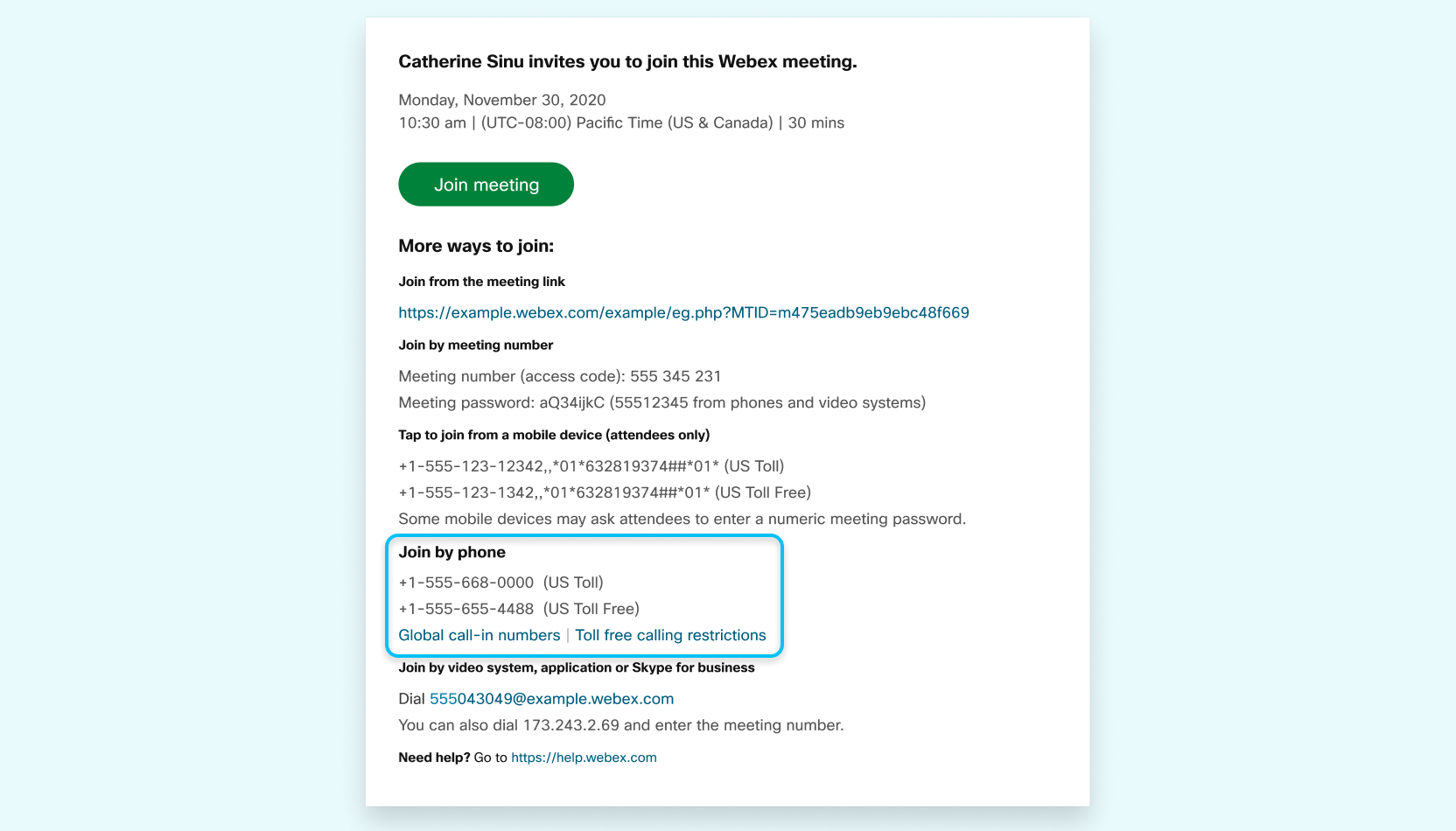
|
| 2 |
Introduzca su reunión o código de acceso y, a continuación, presione #. 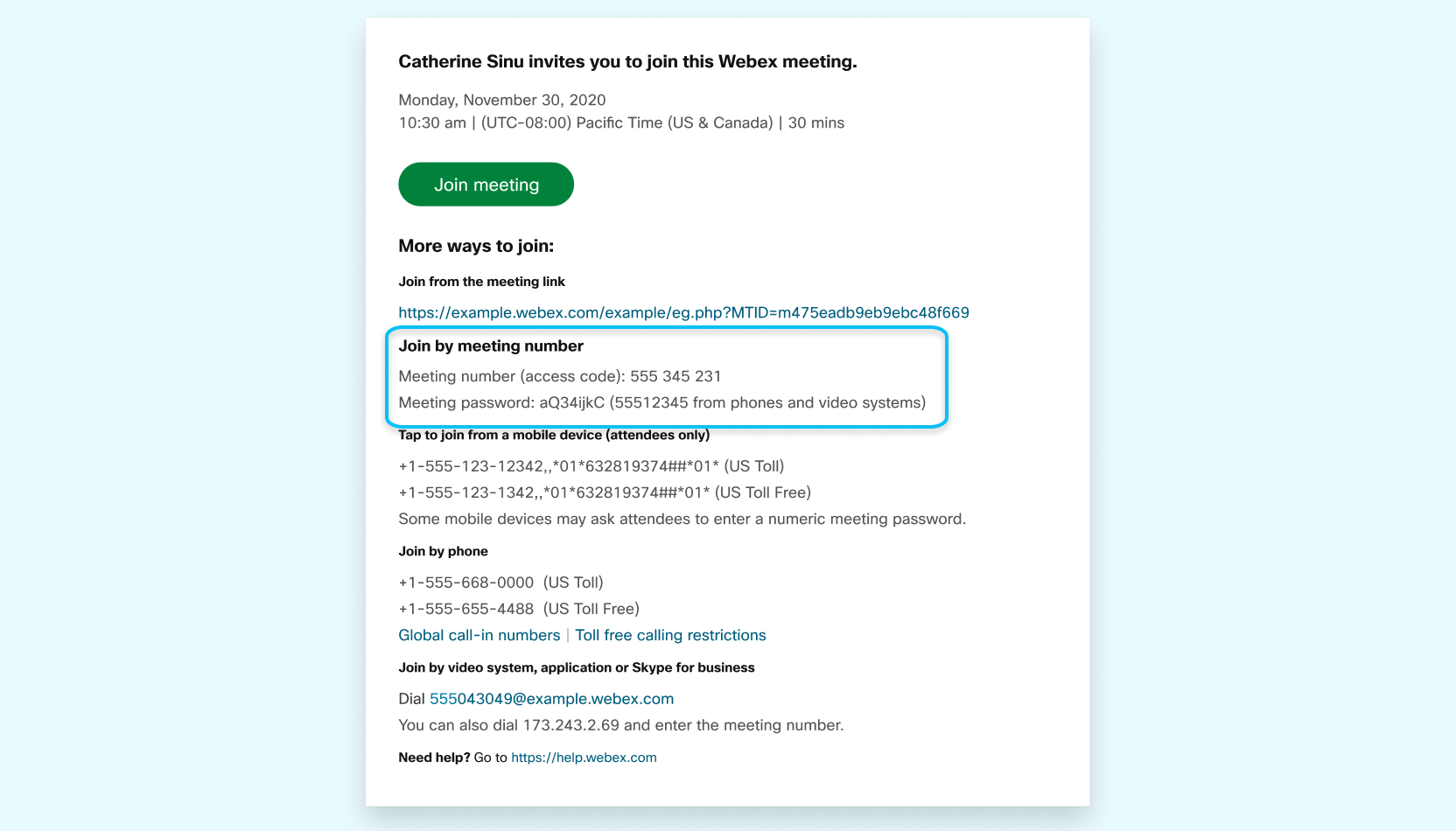
|
| 3 |
Ingrese su PIN o identificación de asistente, si tiene uno. Si no lo hace, presione # para que lo coloquen en el vestíbulo de la reunión donde el anfitrión de la reunión pueda admitirlo. |
Únase usando una computadora o dispositivo móvil para ver lo que se comparte en su reunión.
Cuando se une a una reunión desde dispositivos de video Cisco o de terceros, puede marcar un URI SIP o una dirección IP para unirse a la reunión.
Para dispositivos SIP o H.323
Únase usando la dirección de video:
- Introduzca la dirección de la reunión.
- Si está utilizando un dispositivo Webex, siga los pasos que se indican en Unirse a las reuniones de Webex de las series Board, Desk y Room.
Únase usando una dirección IP:
- Introduzca la dirección IP.
- Introduzca el número de la reunión.
- Para 1234@example.webex.com, solo se admite SIP TLS.
- Para 1234@webex.com, SIP TCP, SIP TLS y H.323 son compatibles.
No necesita una cuenta de Webex para unirse a las reuniones a las que está invitado. Necesita una invitación por correo electrónico que proporcione la información que necesita para unirse a la reunión.
Comuníquese con su organizador de reuniones para recibir la invitación.
Si tiene una cuenta de Webex, inicie sesión en su sitio de Webex e ingrese el número de reunión en el cuadro de
búsqueda. 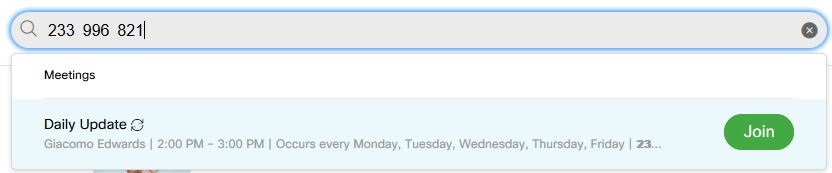
Si no tiene una cuenta, únase ingresando el número de reunión en webex.com.
Si está usando su computadora para audio:
-
El volumen del altavoz o del micrófono puede ser bajo. Ajuste la configuración de su altavoz y micrófono.
-
Una red sobrecargada puede causar audio o video de mala calidad. Intente apagar su video y otros dispositivos que puedan estar usando mucho ancho de banda. Si todo lo demás falla, considere llamar a su reunión para obtener audio.
-
Si se une desde su navegador usando la aplicación web, es posible que deba permitir que Webex use su micrófono.
Únase a una reunión de prueba para asegurarse de que sus dispositivos de audio y video funcionen como se esperaba antes de su reunión.
Cuando se une a una reunión de prueba, se descarga automáticamente la Webex Meetings aplicación, por lo que es más fácil unirse a su próxima reunión.
Cuando hace clic en el enlace de unirse en su invitación por correo electrónico, la Webex Meetings aplicación se descarga automáticamente. También puede descargarlo de webex.com.
Si quiere unirse sin descargar nada, únase desde su navegador.
Debe tener una cuenta de Webex para establecer una reunión. Si no tiene una cuenta, regístrate para obtener una cuenta gratuita y comenzar.
-
Puede que no sea el anfitrión de la reunión. Si fue invitado a la reunión, pídale al anfitrión que grabe.
Si el anfitrión no está en la reunión, un coanfitrión asume el papel de anfitrión y puede grabar. Una vez que el anfitrión original se une, retoma el papel de anfitrión y la capacidad de grabar.
-
Su sitio puede estar sin espacio de almacenamiento. Descargue grabaciones para hacer una copia de seguridad de ellas, luego elimínelas en User Hub para hacer espacio.
-
Es posible que la grabación no esté habilitada. Póngase en contacto con su administrador de Webex.
-
Para los usuarios gratuitos, la grabación solo está disponible desde la aplicación de escritorio. No puede grabar si comienza una reunión desde la aplicación web usando una Chromebook.
- Si se agregan marcas de agua visuales al contenido compartido en una reunión, su organización puede evitar grabar la reunión.


