
Благодарим вас за обратную связь.
Присоединяйтесь к совещанию Webex
 Отправить обратную связь?
Мы внесли некоторые изменения в параметры, отображаемые перед присоединением к совещанию Webex. Если у вас более ранняя версия Webex, эти опции могут быть невидны. Узнайте, как присоединиться к совещаниям в более ранних версиях Webex.
При присоединении к совещанию IP-адреса не передаются другим участникам.
Не удается загрузить? Вот как можно присоединиться прямо из браузера.
| 1 |
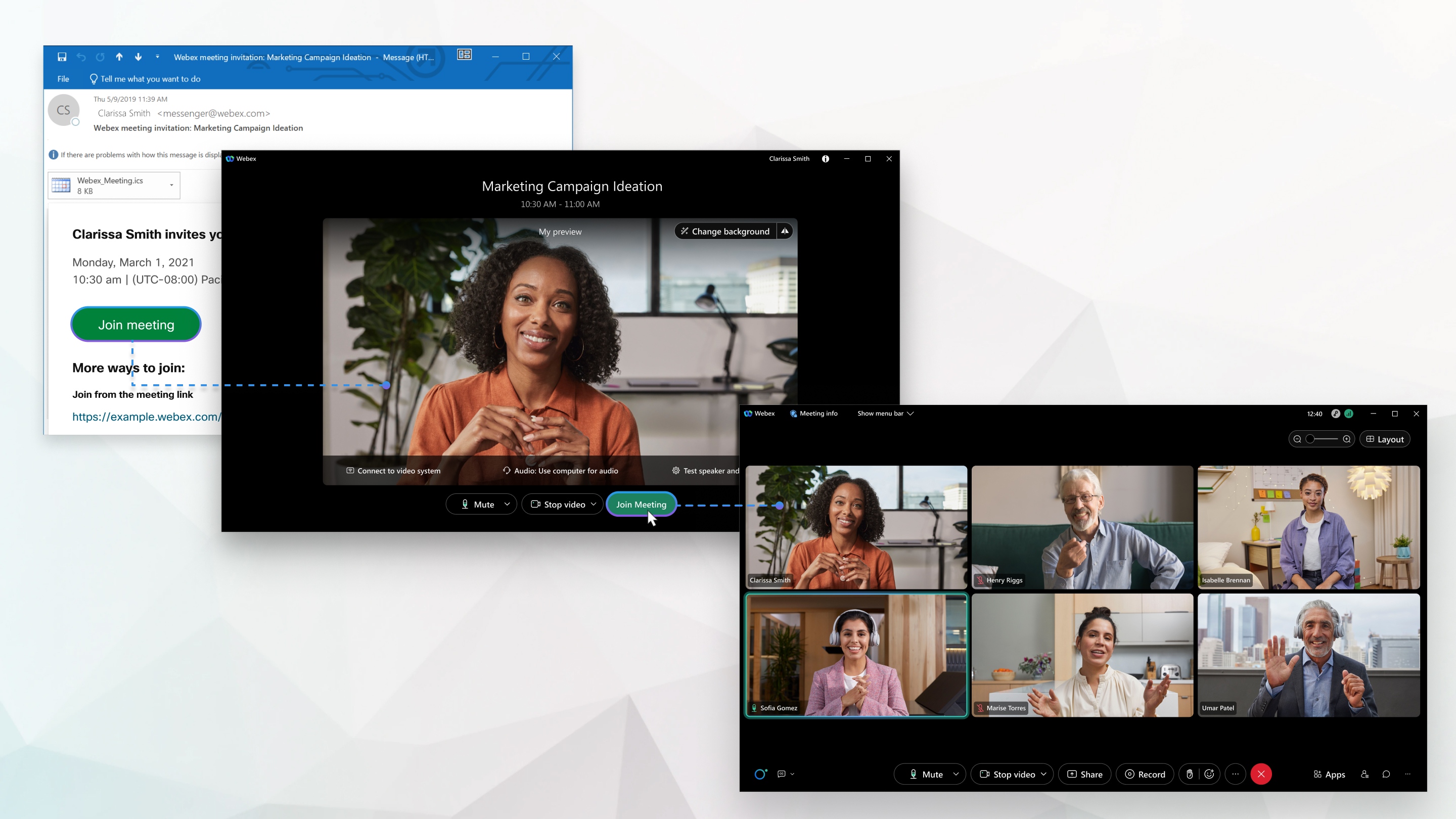
Откройте приглашение по электронной почте и нажмите Присоединиться к совещанию. Если у вас нет приглашения на собрание, обратитесь к организатору собрания. 
Если вы присоединяетесь к совещанию впервые, Webex автоматически загрузит приложение. Нажмите на установочный файл, чтобы установить приложение, и следуйте инструкциям. Если вы подключаетесь с компьютера Linux или Chromebook, вам не будет предложено ничего устанавливать. Встреча просто откроется в вашем браузере. |
| 2 |
Нажмите «Открыть Webex», если вам будет предложено это сделать. В противном случае нажмите кнопку Начать совещание. 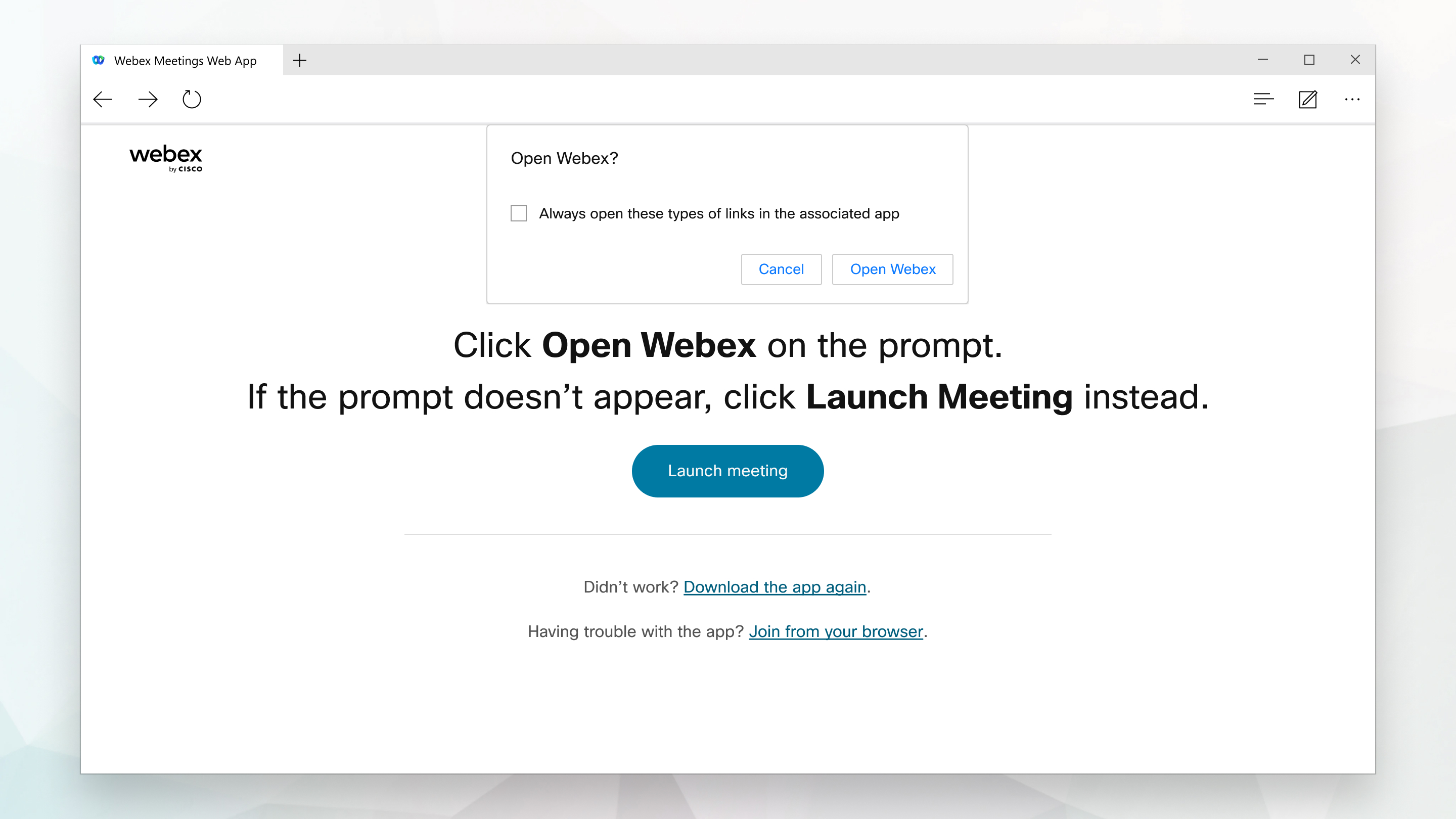
|
| 3 |
Введите свое имя так, как вы хотите, чтобы оно отображалось на собрании, поставьте галочку «Запомнить меня», а затем нажмите «Войти», чтобы получить доступ к полному списку функций конференции. Или, если вы просто хотите быстро присоединиться к совещанию и вам не нужен доступ ко всем функциям конференции, нажмите Присоединиться в качестве гостя. |
| 4 |
Введите свой адрес электронной почты, поставьте галочку Запомнить меня и нажмите кнопку Далее. |
| 5 |
Введите пароль на собрание, указанный в приглашении по электронной почте, и нажмите «Продолжить». 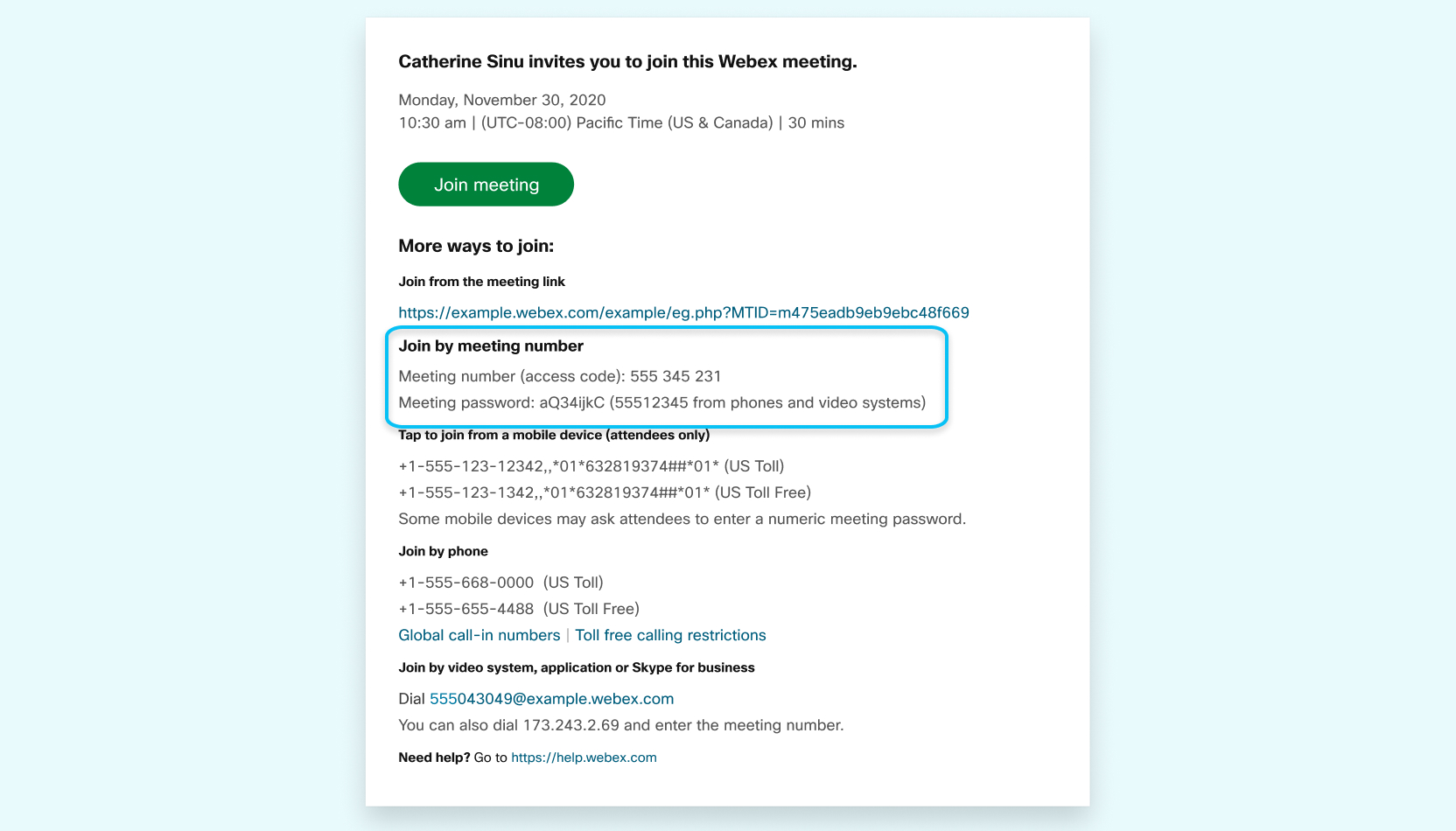
|
| 6 |
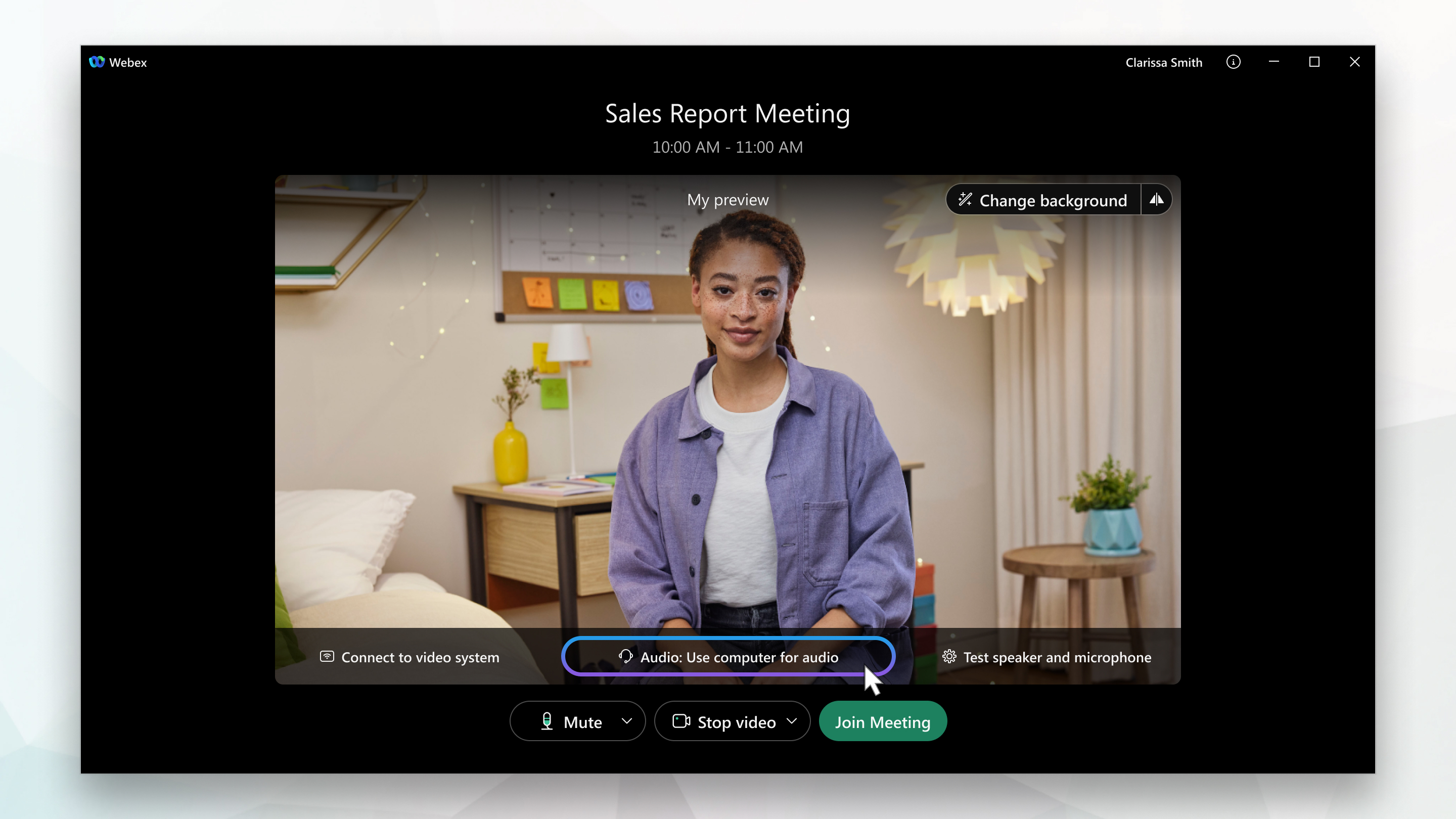
В окне предварительного просмотра вы можете убедиться, что звук и видео звучат и выглядят хорошо, прежде чем присоединиться к совещанию. Сначала выберите аудиозапись.
|
| 7 |
Нажмите |
| 8 |
Нажмите Чтобы подключиться к совместимому видеоустройству, нажмите «Использовать видеосистему». Дополнительные сведения см. в разделе Подключение к видеосистеме из настольного приложения. |
| 9 |
Нажмите Присоединиться к совещанию. |
 если вы хотите поздороваться со всеми, когда присоединитесь.
  если вы хотите, чтобы вас видели, когда вы присоединитесь.
Если вы в пути, вы можете присоединиться к совещанию со своего телефона, планшета или часов Apple Watch Apple или Android с помощью мобильного приложения Webex.
Вы сможете использовать видео, общаться в чате с другими участниками и делиться контентом.
| 1 |
Нажмите Присоединиться к совещанию в приглашении по электронной почте, когда придет время присоединиться к совещанию.  |
| 2 |
Нажмите Загрузить, чтобы установить Webex Meetings приложение и присоединиться к видеоконференции. Чтобы присоединиться к совещанию только по телефону, нажмите на номер на экране. 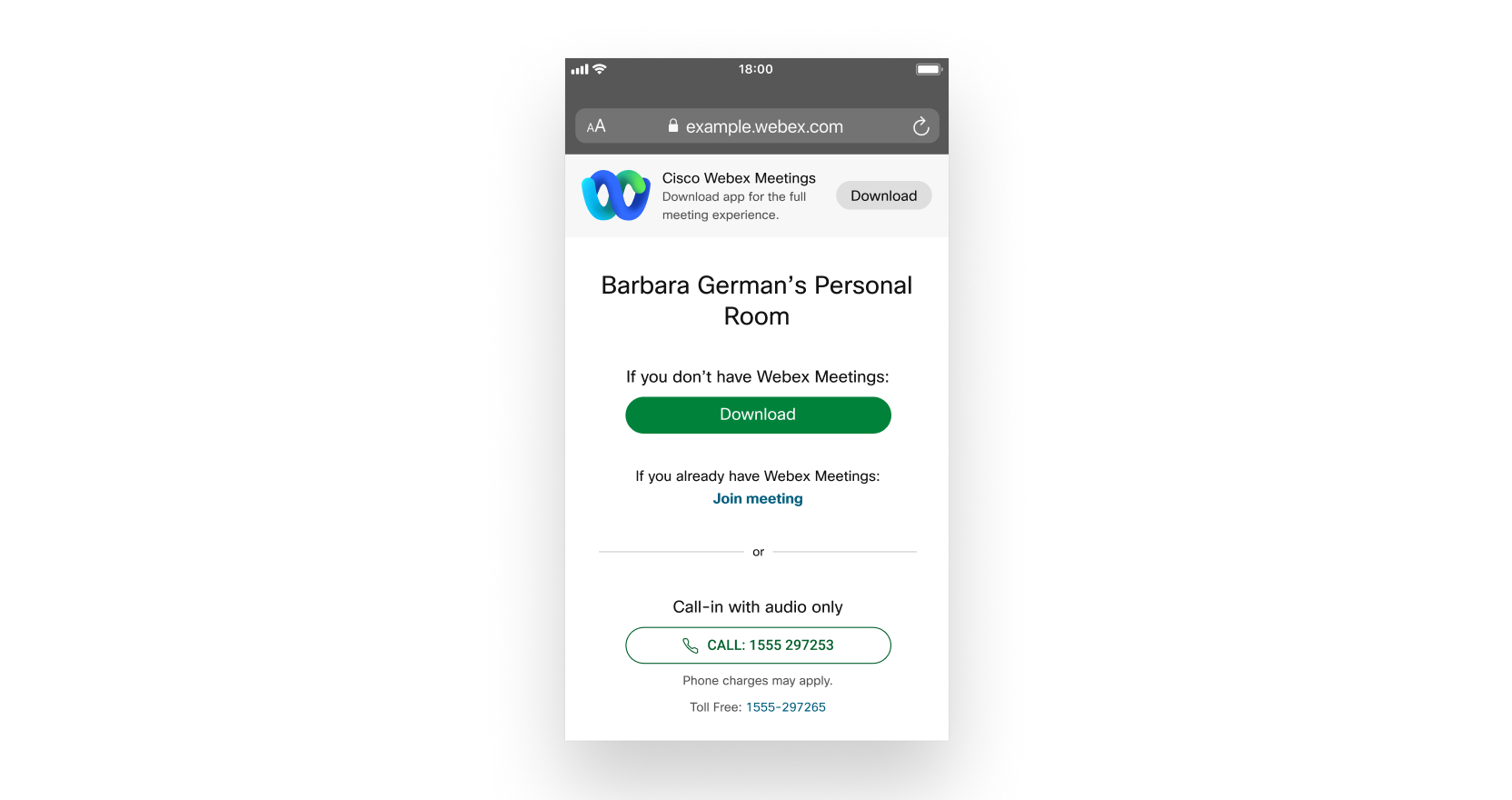
|
| 3 |
После установки приложения нажмите «Открыть» и примите условия обслуживания и заявление о конфиденциальности. Если вы впервые присоединяетесь к совещанию на iOS, вам необходимо снова выбрать ссылку на конференцию в электронном приглашении или календаре, чтобы перейти на совещание. |
| 4 |
Измените свое имя так, как вы хотите, чтобы оно отображалось на собрании, и введите свой адрес электронной почты. Затем отметьте флажок Запомнить меня, если вы не хотите снова вводить свое имя при следующем присоединении к совещанию. |
| 5 |
Нажмите «Войти», чтобы получить доступ к полному списку функций конференции. Или, если вы просто хотите быстро присоединиться к совещанию и вам не нужен доступ ко всем функциям конференции, нажмите Присоединиться в качестве гостя. |
| 6 |
Нажмите «ОК» При необходимости введите пароль совещания (он указан в приглашении по электронной почте) и нажмите OK. |
| 7 |
Измените настройки аудио и видео, прежде чем присоединиться к совещанию. 
|
| 8 |
Нажмите «Начать видео», чтобы посмотреть, как вы будете выглядеть в глазах других, прежде чем присоединиться к совещанию. |
| 9 |
Нажмите Подключиться к устройству, чтобы присоединиться к совещанию с совместимого видеоустройства. |
| 10 |
Нажмите «Присоединиться». |
Используйте веб-приложение, чтобы присоединиться к совещанию из браузера. Это самый простой способ присоединиться, если вы используете Chromebook, компьютер с Linux или просто не хотите ничего скачивать.
| 1 |
Откройте приглашение по электронной почте и нажмите Присоединиться к совещанию.
|
| 2 |
Webex начинает подготовку к подключению вас к совещанию. Если вы присоединяетесь с компьютера под управлением Windows или Mac, нажмите Присоединиться в браузере. Если вы присоединитесь с компьютера Linux или Chromebook, вам не будет предложено ничего устанавливать. Встреча просто откроется в вашем браузере. Вместо этого вы можете увидеть страницу с описанием совещания. Если это так, нажмите «Присоединиться к совещанию».
|
| 3 |
Измените свое имя так, как хотите, чтобы оно отображалось на собрании, поставьте галочку «Запомнить меня», а затем нажмите «Войти», чтобы получить доступ к полному списку функций конференции. Или, если вы просто хотите быстро присоединиться к совещанию и вам не нужен доступ ко всем функциям конференции, нажмите Присоединиться в качестве гостя. |
| 4 |
Если вас попросят ввести пароль к собранию, введите его (он указан в приглашении по электронной почте) и нажмите «Продолжить».
|
| 5 |
В окне предварительного просмотра вы можете убедиться, что звук и видео звучат и выглядят хорошо, прежде чем присоединиться к совещанию. Сначала выберите аудиозапись. 
При появлении запроса разрешите браузеру доступ к камере и микрофону, чтобы увидеть и услышать, что происходит во время совещания. |
| 6 |
Нажмите |
| 7 |
Нажмите Чтобы подключиться к совместимому видеоустройству, нажмите «Использовать видеосистему». |
| 8 |
Нажмите Присоединиться к совещанию. |
Если у вас возникли проблемы с полосой пропускания, вам следует выбрать этот вариант.
Когда вы заходите на совещание по телефону, вы можете слышать всех участников собрания, но не сможете увидеть никого или то, чем они поделились во время совещания.
| 1 |
Откройте приглашение на собрание и позвоните по одному из номеров в разделе Присоединиться по телефону. В зависимости от плана организатора в приглашении по электронной почте будет указан список телефонных номеров. Если номера телефонов не указаны в приглашении по электронной почте, обратитесь к организатору совещания. 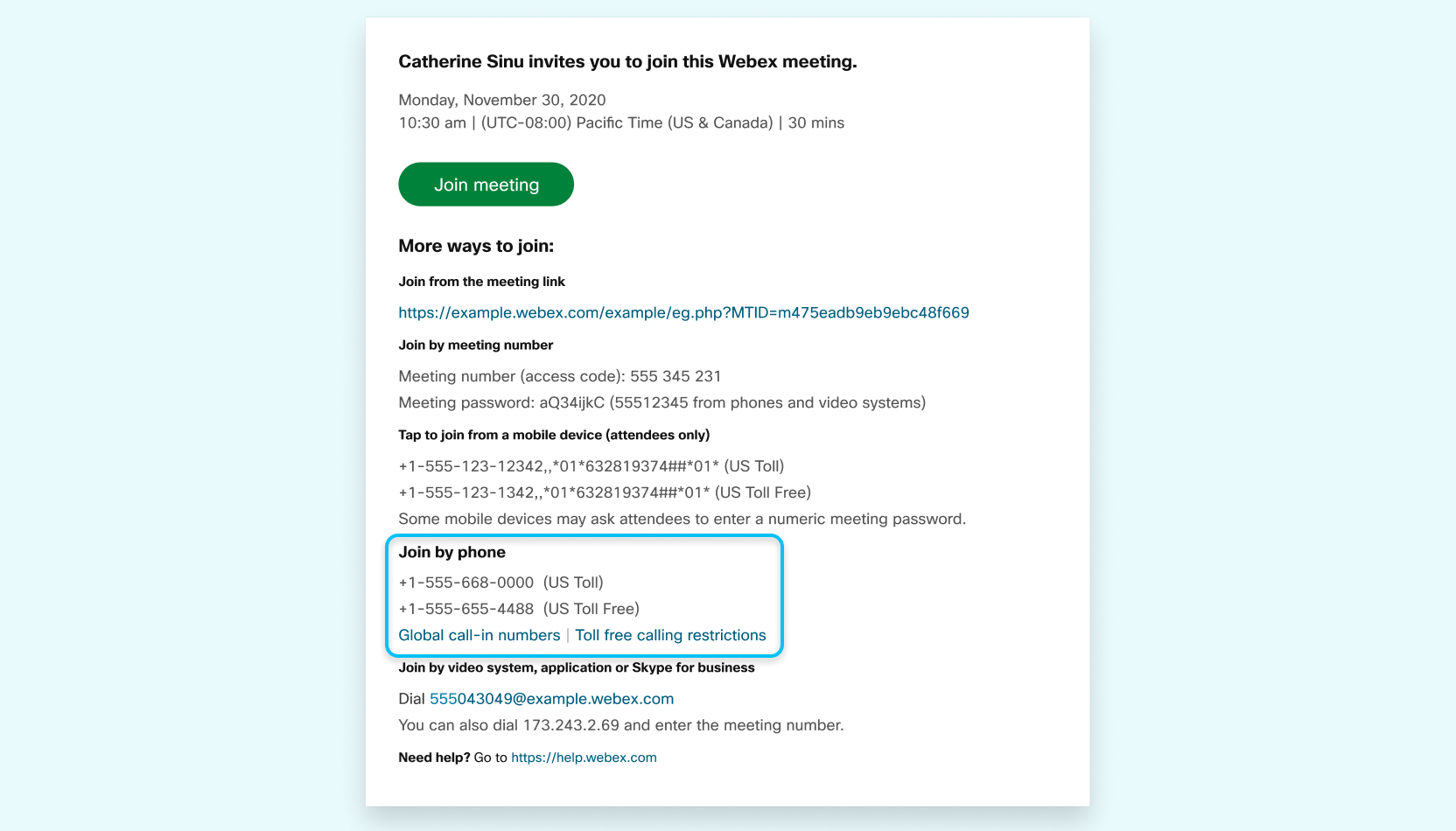
|
| 2 |
Введите конференцию или код доступа, затем нажмите #. 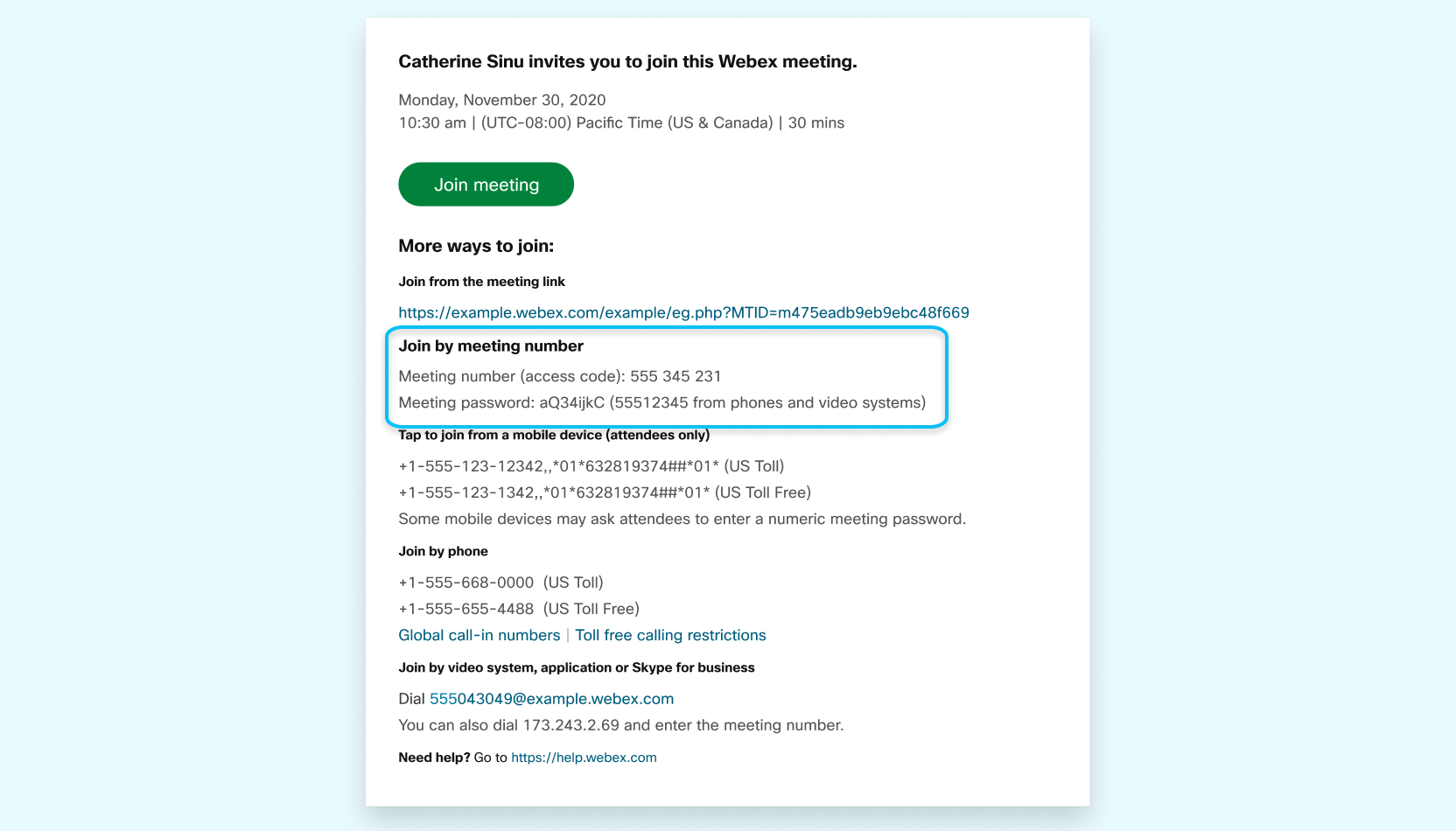
|
| 3 |
Введите PIN-код или идентификатор участника, если он у вас есть. Если вы этого не сделаете, нажмите кнопку #, чтобы вас разместили в фойе конференции, куда организатор встречи сможет вас принять. |
Присоединяйтесь с компьютера или мобильного устройства, чтобы узнать, чем вы поделились на совещании.
Когда вы присоединяетесь к совещанию с видеоустройств Cisco или сторонних производителей, вы можете набрать URI или IP-адрес SIP, чтобы присоединиться к совещанию.
Для устройств SIP или H.323
Присоединяйтесь, используя видеоадрес:
- Введите адрес встречи.
- Если вы используете устройство Webex, следуйте инструкциям в разделе Присоединение к совещаниям Webex из серии Board, Desk и Room.
Присоединяйтесь, используя IP-адрес:
- Введите IP-адрес.
- Введите номер собрания.
- Для 1234@example.webex.com поддерживается только протокол SIP TLS.
- Для 1234@webex.com поддерживаются протоколы SIP TCP, SIP TLS и H.323.
Для участия в совещаниях, на которые вас приглашают, учетная запись Webex не нужна. Вам действительно нужно приглашение по электронной почте с информацией, необходимой для участия в совещании.
Обратитесь к организатору собрания за приглашением.
Если у вас есть учетная запись Webex, войдите на сайт Webex и введите номер совещания в поле поиска.
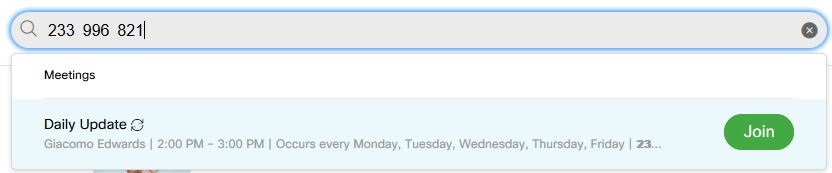
Если у вас нет учетной записи, зарегистрируйтесь, введя номер совещания на сайте webex.com.
Если вы используете компьютер для воспроизведения звука:
-
Громкость динамика или микрофона может быть низкой. Отрегулируйте настройки динамика и микрофона.
-
Перегруженная сеть может привести к ухудшению качества звука или видео. Попробуйте выключить видео и другие устройства, которые могут использовать большую полосу пропускания. Если ничего не помогает, попробуйте позвонить на совещание, чтобы получить звук.
-
Если вы присоединяетесь из браузера с помощью веб-приложения, возможно, потребуется разрешить Webex использовать ваш микрофон.
Присоединяйтесь к тестовому совещанию, чтобы убедиться, что аудио- и видеоустройства работают должным образом до начала совещания.
Когда вы присоединяетесь к тестовому совещанию, Webex Meetings приложение автоматически загружается, поэтому вам будет проще присоединиться к следующему совещанию.
Когда вы нажмете ссылку присоединиться в приглашении по электронной почте, Webex Meetings приложение автоматически загрузится. Вы также можете загрузить его с webex.com.
Если вы хотите присоединиться, ничего не загружая, зарегистрируйтесь в браузере.
Для организации совещания необходима учетная запись Webex. Если у вас нет учетной записи, создайте бесплатную учетную запись и начните.
-
Возможно, вы не являетесь хозяином собрания. Если вас пригласили на собрание, попросите ведущего сделать запись.
Если организатора нет на совещании, его роль принимает на себя соорганизатор и может вести запись. Как только первоначальный ведущий присоединяется к команде, ему возвращается роль ведущего и возможность записывать записи.
-
Возможно, на вашем сайте не хватает места для хранения. Загрузите записи для их резервного копирования, а затем удалите их в User Hub, чтобы освободить место.
-
Возможно, запись не включена. Обратитесь к администратору Webex.
-
Для бесплатных пользователей запись доступна только из приложения для настольных ПК. Запись невозможна, если вы начнете совещание из веб-приложения с помощью Chromebook.
- Если к общему содержимому совещания будут добавлены визуальные водяные знаки, ваша организация может запретить запись совещания.


