
Hvala za povratne informacije.
Pridružite se srečanju Webex
 Povratne informacije?
Spremenili smo možnosti, ki so vidne, preden se pridružite srečanju Webex. Če imate starejšo različico Webexa, te možnosti morda niso vidne. Naučite se pridružiti sestankom v starejših različicah Webexa.
Ko se pridružite srečanju, naslovi IP niso v skupni rabi z drugimi udeleženci.
Ne morete prenesti? Tukaj je opisano, kako se lahko pridružite neposredno iz brskalnika.
| 1 |
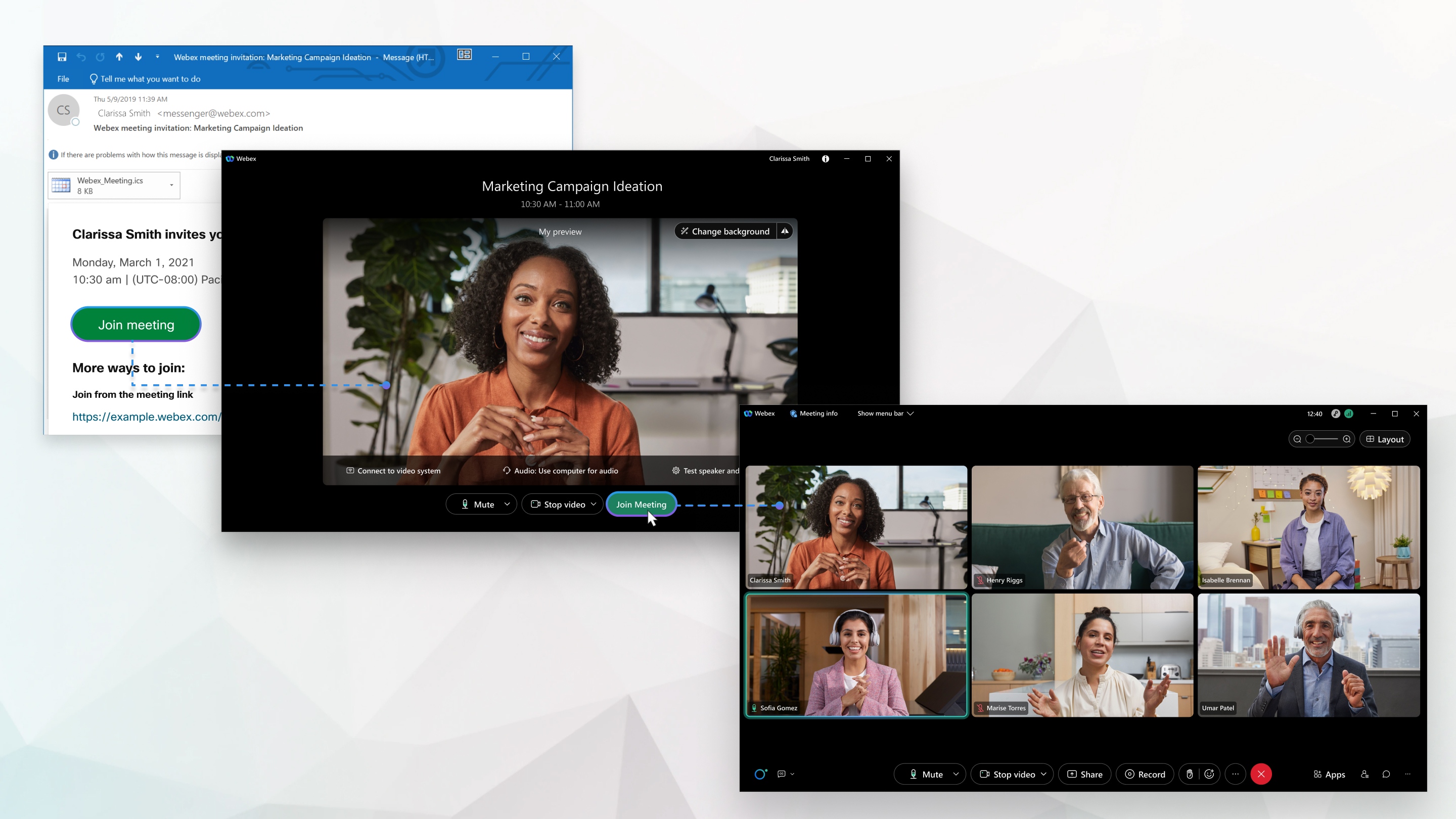
Odprite e-poštno povabilo in kliknite Pridruži se sreč anju. Če nimate povabila na sestanek, se ob rnite na gostitelja srečanja. 
Če se prvič pridružite srečanju, Webex samodejno prenese aplikacijo. Kliknite namestitveno datoteko, da namestite aplikacijo in sledite navodilom. Če se pridružujete iz računalnika Linux ali Chromebooka, ne boste pozvani, da ničesar namestite. Srečanje se preprosto odpre v vašem brskalniku. |
| 2 |
Kliknite Odpri Webex, če ste pozvani, da to storite. V nasprotnem primeru kliknite Z aženi srečanje. 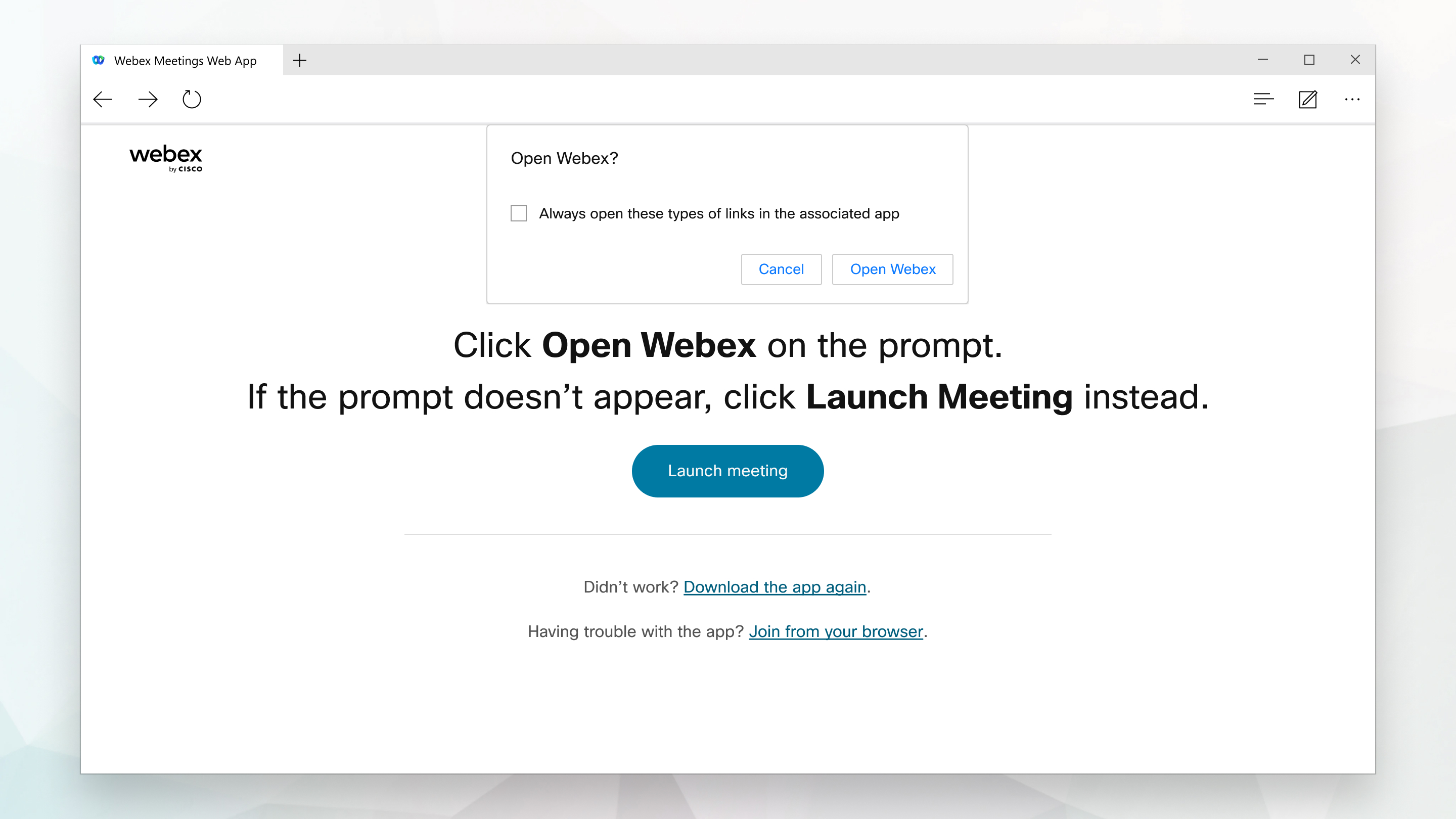
|
| 3 |
Vnesite svoje ime, kot želite, da se prikaže na srečanju, potrdite Zapomni si me in nato kliknite Pri java, da boste lahko dostopali do celotnega seznama funkcij srečanja. Če pa se želite hitro pridružiti srečanju in ne potrebujete dostopa do vseh funkcij sestankov, kliknite Pridruži se kot gost. |
| 4 |
Vnesite svoj e-poštni naslov, preverite Zapomni si me in kliknite Naprej. |
| 5 |
Vnesite geslo za srečanje, ki je v vašem e-poštnem povabilu, in kliknite Nadaljuj. 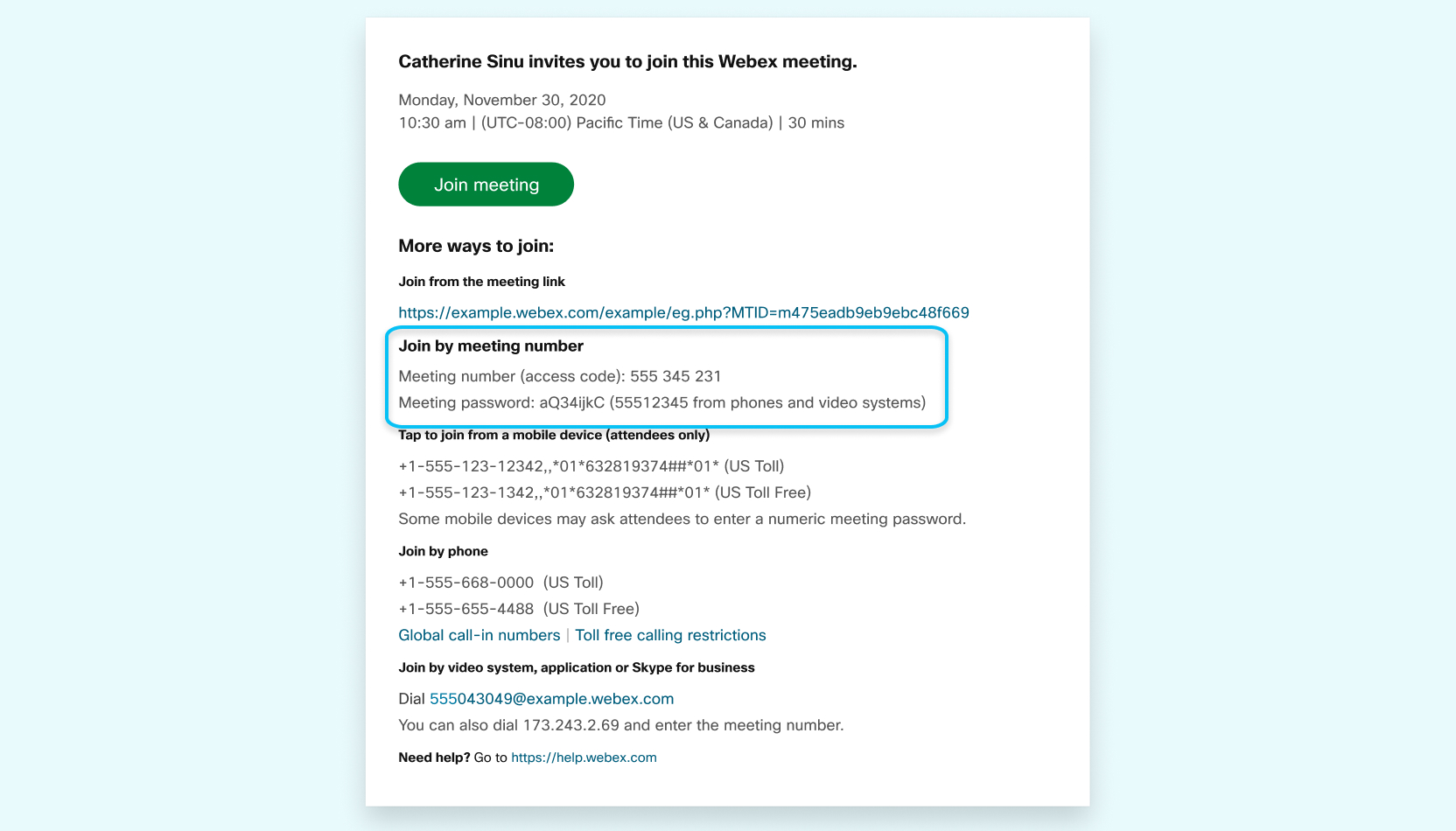
|
| 6 |
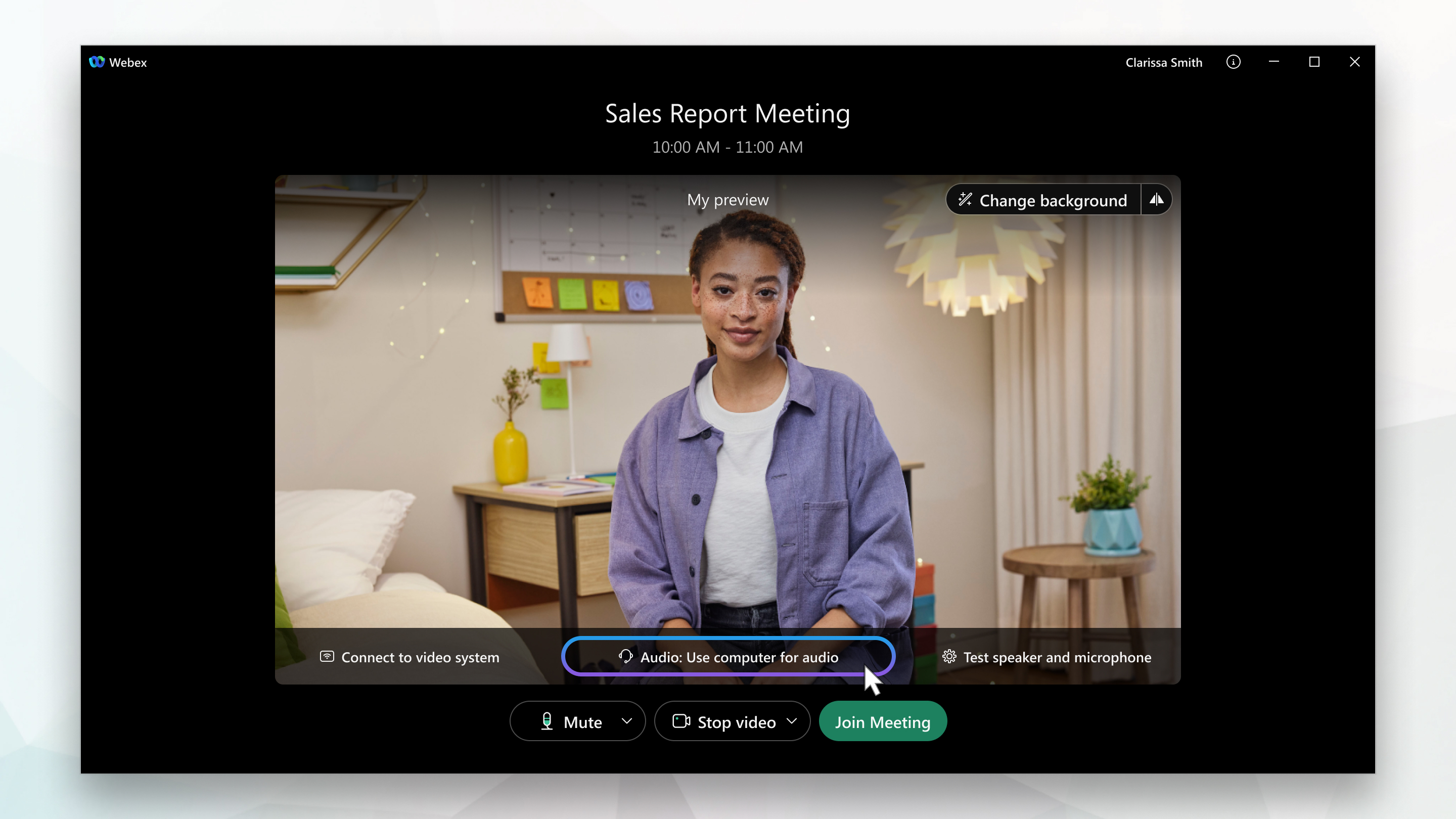
V oknu za predogled se lahko prepričate, da vaš avdio in video zvok dobro izgleda, preden se pridružite srečanju. Najprej izberite svoj zvok.
|
| 7 |
Klikni |
| 8 |
Klikni Če se želite povezati z združljivo video napravo, kliknite Uporabi video sistem. Za več informacij glejte Povezovanje z video sistemom iz namizne aplikacije. |
| 9 |
Kliknite Pridruži se sreč anju. |
 Če hočeš pozdraviti vse, ko se pridružiš.
  če želiš biti viden, ko se pridružiš.
Če ste na poti, se lahko srečanju pridružite prek telefona Apple ali Android, tabličnega računalnika ali ure Apple prek mobilne aplikacije Webex.
Uporabljali boste lahko videoposnetke, klepetali z drugimi udeleženci in delili vsebino.
| 1 |
Ko je čas, da se pridruž ite srečanju, v e-poštnem povabilu tapnite Pridruži se srečanju.  |
| 2 |
Tapnite Prenesi, da namestite Webex Meetings aplikacijo in se pridružite videokonferenci. Če se želite srečanju pridružiti samo po telefonu, tapnite številko na zaslonu. 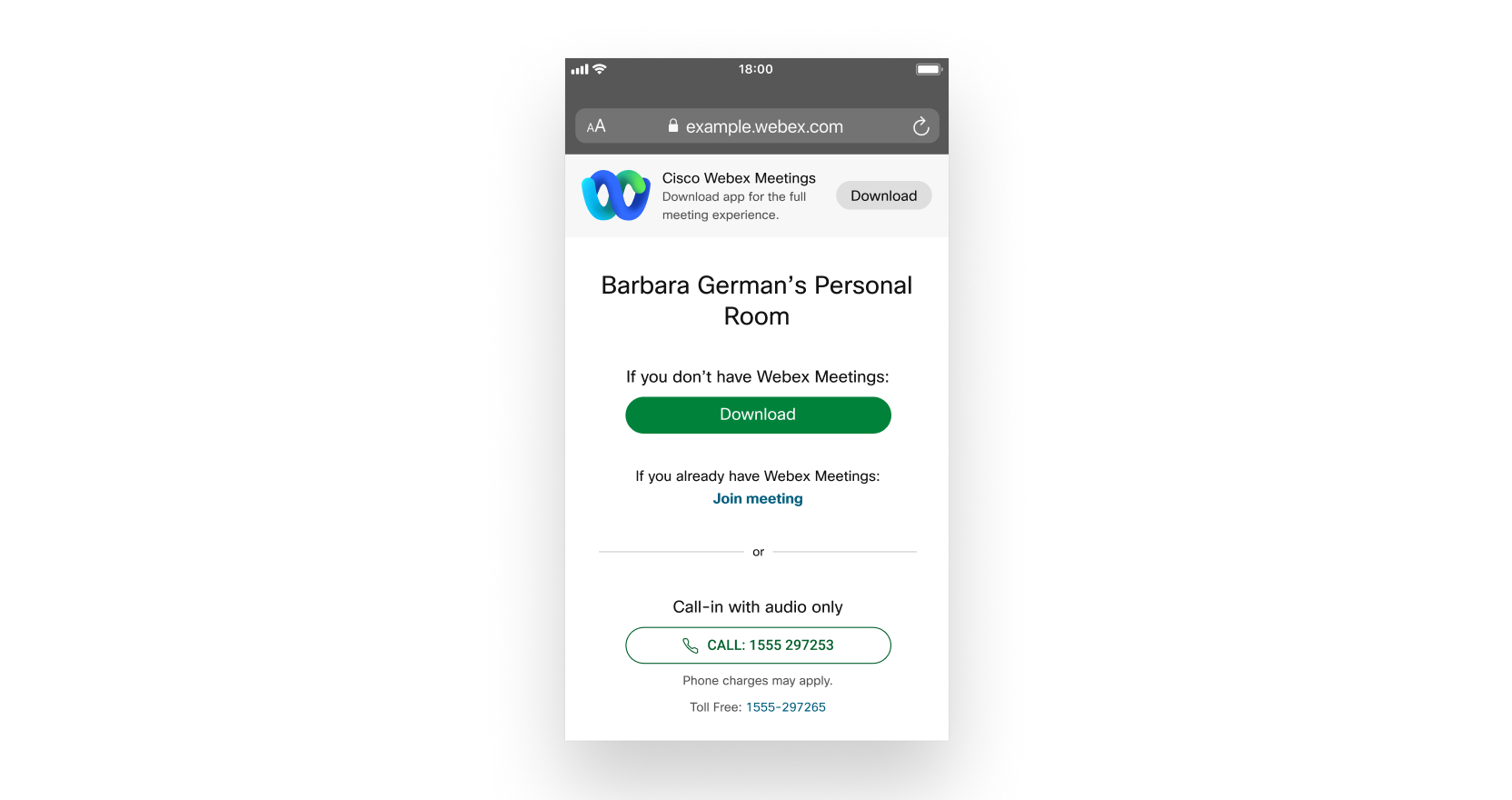
|
| 3 |
Ko se aplikacija namesti, tapnite Od pri in sprejmite pogoje storitve in izjavo o zasebnosti. Če se srečanju prvič pridružujete v sistemu iOS, morate znova izbrati povezavo do srečanja v e-poštnem povabilu ali koledarju, da odprete srečanje. |
| 4 |
Uredite svoje ime, kot želite, da se prikaže na srečanju, in vnesite svoj e-poštni naslov. Nato potrdite potrditveno polje Zapomni si me, če vam ob naslednjem pridružitvi srečanju ne želite znova vnesti svojega imena. |
| 5 |
Tapnite Prijava, da boste lahko dostopali do celotnega seznama funkcij srečanja. Če pa se želite hitro pridružiti srečanju in ne potrebujete dostopa do vseh funkcij sestankov, tapnite Pridruži se kot gost. |
| 6 |
Tapnite V redu Če je potrebno, vnesite geslo za srečanje, ki je v e-poštnem povabilu, in tapnite V redu. |
| 7 |
Spremenite nastavitve zvoka in videa, pred en se pridružite srečanju. 
|
| 8 |
Tapnite Začni videoposnet ek, če si želite predogledati, kako boste izgledali drugim, preden se pridružite srečanju. |
| 9 |
Kliknite Poveži z napravo, da se srečanju pridružite iz združljive video naprave. |
| 10 |
Tapnite Pridruži se. |
Uporabite spletno aplikacijo, da se pridružite srečanju iz brskalnika. To je najlažji način, da se pridružite, če uporabljate Chromebook, računalnik z Linuxom ali preprosto ne želite ničesar prenesti.
| 1 |
Odprite e-poštno povabilo in kliknite Pridruži se srečanju.
|
| 2 |
Webex se začne pripravljati, da vas poveže z vašim srečanjem. Če se pridružite iz računalnika z operacijskim sistemom Windows ali Mac, v brskalniku kliknite Pridru ži se. Če se pridružite iz računalnika Linux ali Chromebooka, ne boste pozvani, da ničesar namestite. Srečanje se preprosto odpre v vašem brskalniku. Namesto tega boste morda videli nalaganje strani s podrobnostmi srečanja. Če je tako, kliknite Pridruži se srečanju.
|
| 3 |
Uredite svoje ime, kot želite, da se prikaže na srečanju, potrdite Zapomni si me in nato kliknite Pri java, da boste lahko dostopali do celotnega seznama funkcij srečanja. Če pa se želite hitro pridružiti srečanju in ne potrebujete dostopa do vseh funkcij sestankov, kliknite Pridruži se kot gost. |
| 4 |
Če vas zahtevajo geslo za srečanje, vnesite geslo za srečanje - to je v vašem e-poštnem povabilu - in kliknite Nadaljuj.
|
| 5 |
V oknu za predogled se lahko prepričate, da vaš avdio in video zvok dobro izgleda, preden se pridružite srečanju. Najprej izberite svoj zvok. 
Če ste pozvani, dovolite brskalniku dostop do kamere in mikrofona, da si lahko ogledate in slišite, kaj se dogaja na srečanju. |
| 6 |
Klikni |
| 7 |
Klikni Če se želite povezati z združljivo video napravo, kliknite Uporabi video sistem. |
| 8 |
Kliknite Pridruži se sreč anju. |
Če imate težave s pasovno šir ino, je to prava pot.
Ko vstopite v sestanek, lahko slišite vse udeležence na sestanku, vendar ne boste mogli videti nikogar ali tega, kar delijo med sestankom.
| 1 |
Odprite povabilo na srečanje in pokličite eno od številk v razdelku Pridružite se po telefonu. Odvisno od načrta sestanka gostitelja, je v vašem e-poštnem povabilu seznam klicnih številk. Če telefonske številke niso navedene v e-poštnem povabilu, se obrnite na gostitelja srečanja. 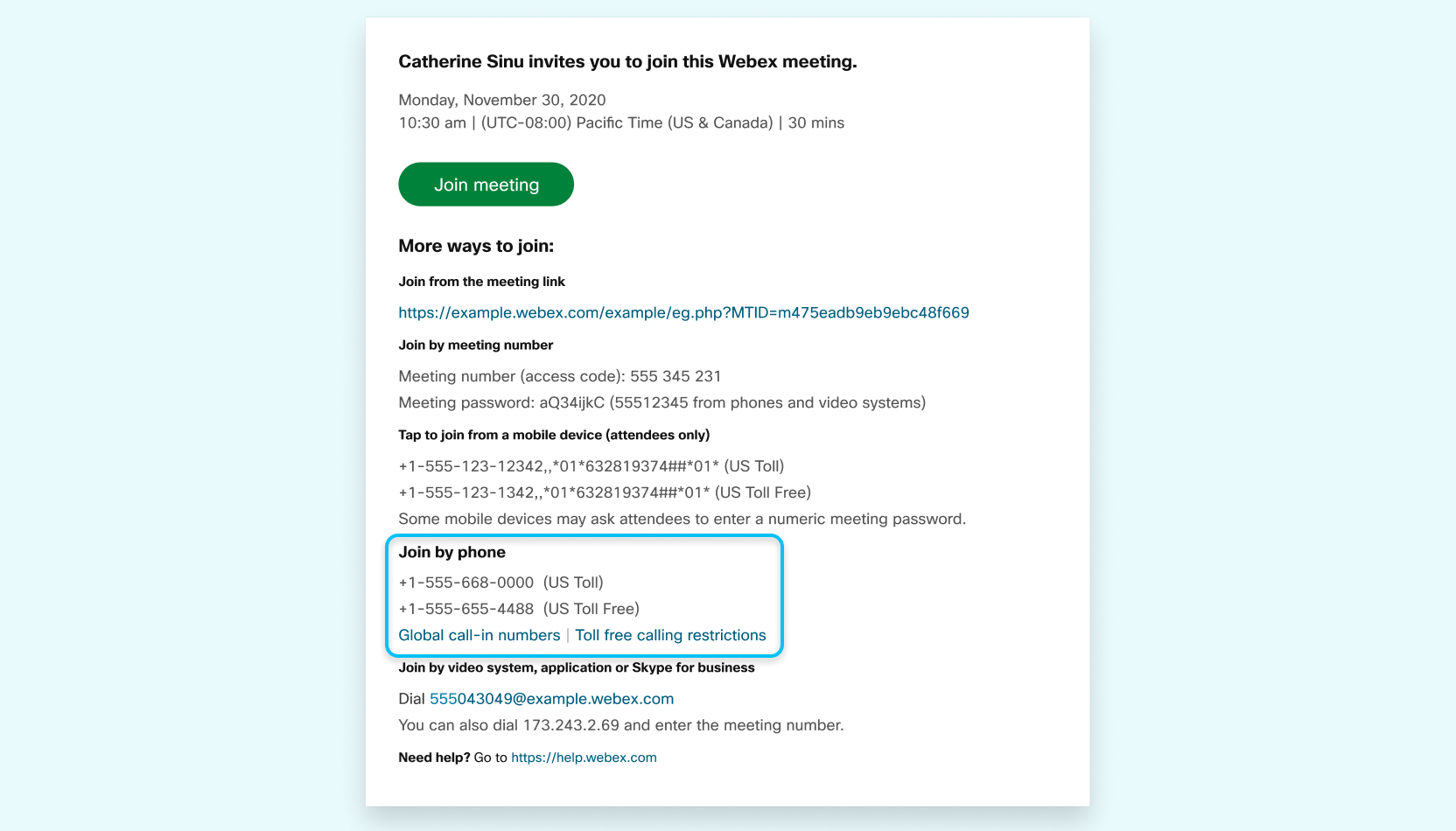
|
| 2 |
Vnesite kodo za sestanek ali dostopno kodo in pritisnite #. 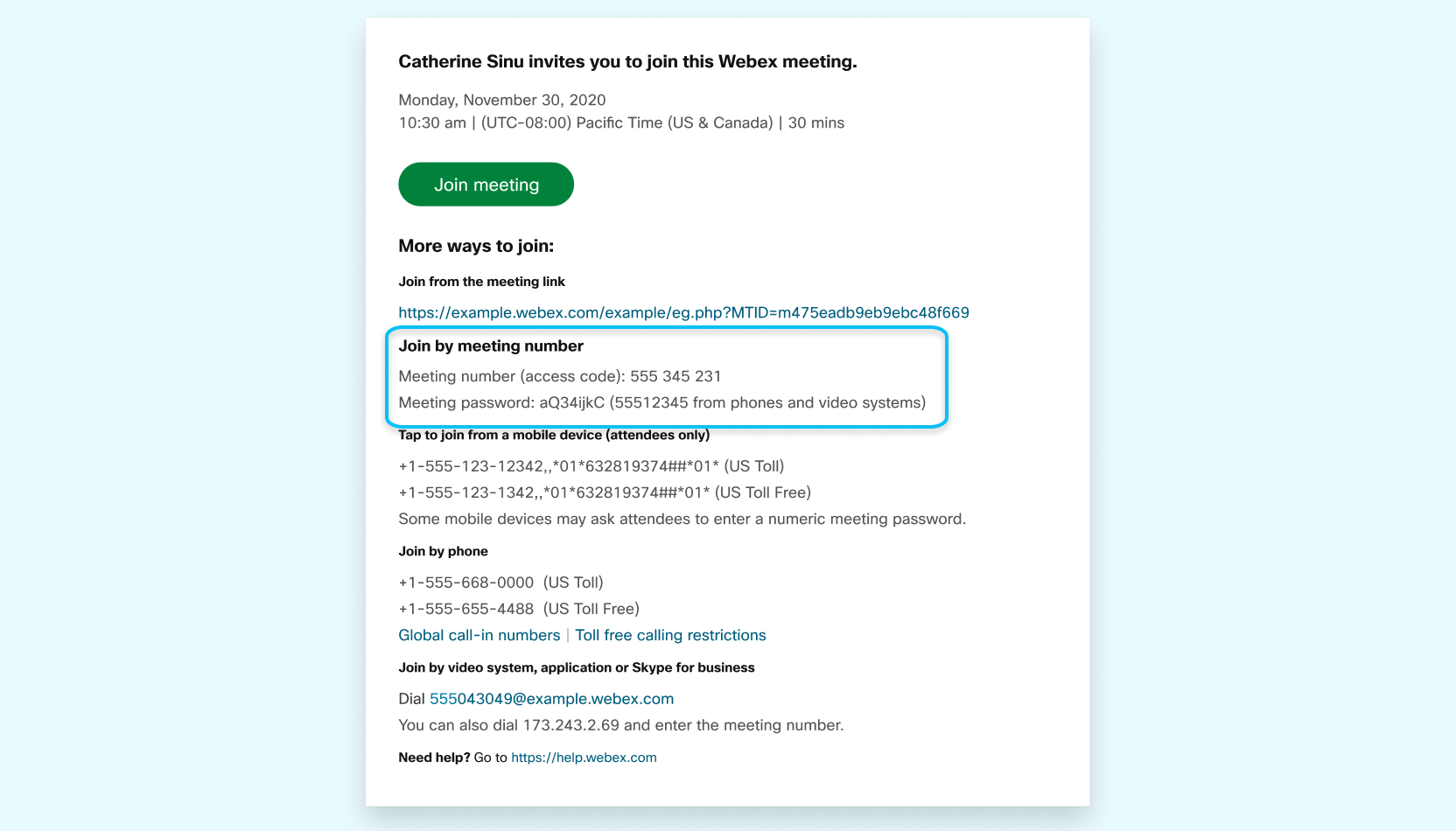
|
| 3 |
Vnesite PIN ali ID udeleženca, če ga imate. Če tega ne storite, pritisnite #, da ga postavite v preddverje srečanja, kjer vas lahko sprejme gostitelj srečanja. |
Pridružite se z računalnikom ali mobilno napravo in si oglejte, kaj je v skupni rabi v vašem srečanju.
Ko se srečanju pridružite iz Ciscovih ali videonaprav drugih proizvajalcev, lahko pokličete URI SIP ali naslov IP, da se pridružite srečanju.
Za naprave SIP ali H.323
Pridružite se z video naslovom:
- Vnesite naslov sestanka.
- Če uporabljate napravo Webex, sledite navodilom v razdelku Pridružite se sestankom Webex iz serije Board, Desk in Room Series.
Pridružite se z naslovom IP:
- Vnesite naslov IP.
- Vnesite številko srečanja.
- Za 1234@example.webex.com je podprt samo SIP TLS.
- Za 1234@webex.com so podprti SIP TCP, SIP TLS in H.323.
Za pridružitev sestankom, na katera ste povabljeni, ne potrebujete računa Webex. Potrebujete e-poštno povabilo, ki vsebuje informacije, ki jih potrebujete za pridružitev srečanju.
Za povabilo se obrnite na organizatorja srečanja.
Če imate račun Webex, se prijavite na spletno mesto Webex in v iskalno polje vnesite številko srečanja.
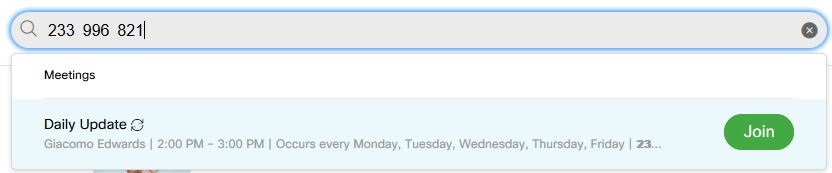
Če nimate računa, se pridružite tako, da na webex.com vnesete številko srečanja.
Če računalnik uporabljate za zvok:
-
Glasnost zvočnika ali mikrofona je lahko nizka. Prilagodite nastavitve zvočnika in mikrofona.
-
Preob remenjeno omrež je lahko povzroči slabo kakovost zvoka ali videa. Poskusite izklopiti video in druge naprave, ki morda uporabljajo veliko pasovne širine. Če vse drugo ne uspe, razmislite o klicanju na sestanek za zvok.
-
Če se pridružite iz brskalnika s spletno aplikacijo, boste morda morali Webexu dovoliti uporabo mikrofona.
Pridružite se testnemu sre čanju in se prepričajte, da vaše avdio in video naprave delujejo po pričakovanjih pred sestankom.
Ko se pridružite testnemu srečanju, samodejno prenese Webex Meetings aplikacijo - tako se lažje pridružite naslednjemu srečanju.
Ko kliknete povezavo za pridruženje v e-poštnem povabilu, se Webex Meetings aplikacija samodejno prenese. Prenesete ga lahko tudi s spletnega mesta webex.com.
Če se želite pridružiti, ne da bi kaj prenesli, se pridružite iz brskalnika.
Za nastav itev sestanka morate imeti račun Webex. Če nimate računa, se prijavite za brezplačen račun in začnite.
-
Morda niste gostitelj srečanja. Če ste bili povabljeni na sestanek, prosite gostitelja, da posname.
Če gostitelj ni na srečanju, sogostitel j prevz ame vlogo gostitelja in lahko snema. Ko se prvotni gostitelj pridruži, prevzamejo vlogo gostitelja in možnost snemanja.
-
Vaša spletna stran morda nima prostora za shranjevanje. Prenesite posnetke, da jih varnostno kopirate, nato pa jih izbri šite v uporabniškem središču, da ustvarite prostor.
-
Snemanje morda ni omogočeno. Obrnite se na svojega skrbnika Webexa.
-
Za brezplačne uporabnike je snemanje na voljo samo iz namizne aplikacije. Ne morete snemati, če zač nete sestanek iz spletne aplikacije s Chromebookom.
- Če so vsebini v skupni rabi na srečanju dodani vizualni vodni žigi, lahko organizacija prepreči snemanje srečanja.


