
Tak for din feedback.
Deltag i et Webex-møde
 Har du feedback?
Vi har foretaget nogle ændringer i de indstillinger, der er synlige, før du deltager i et Webex-møde. Hvis du har en tidligere Webex-version, er disse indstillinger muligvis ikke synlige. Lær, hvordan du deltager i møder på tidligere Webex-versioner.
Når du deltager i et møde, deles IP-adresser ikke med andre deltagere.
Kan du ikke downloade? Sådan kan du tilmelde dig direkte fra din browser.
| 1 |
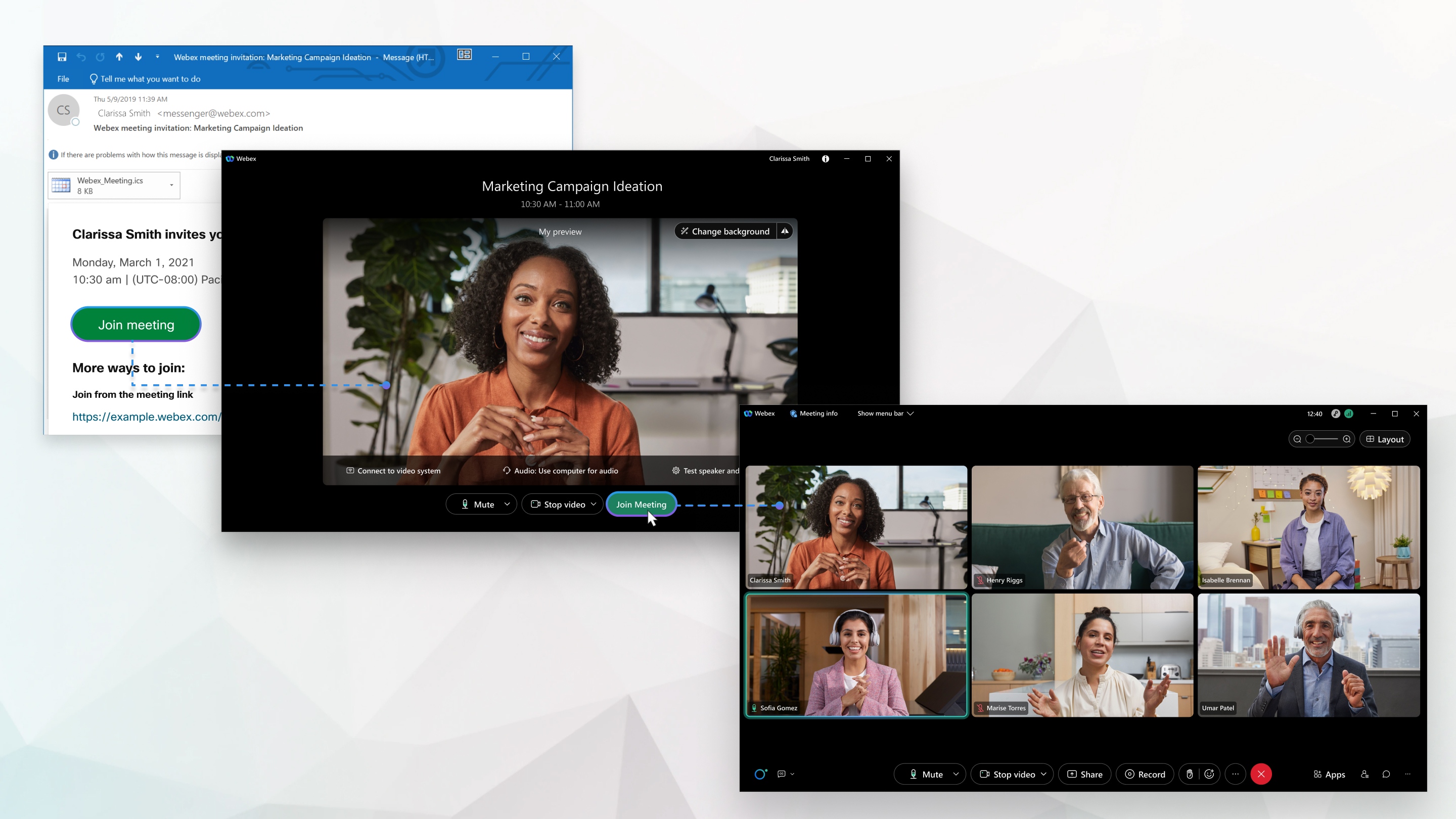
Åbn din e-mail-invitation, og klik på Del tag i møde. Hvis du ikke har en mødeinvitation, skal du kontakte din mødevært. 
Hvis det er første gang, du deltager i et møde, downloader Webex automatisk appen. Klik på installationsfilen for at installere appen, og følg instruktionerne. Hvis du tilmelder dig fra en Linux-computer eller Chromebook, bliver du ikke bedt om at installere noget. Mødet åbnes simpelthen i din browser. |
| 2 |
Klik på Åbn Webex, hvis du bliver bedt om at gøre det. Ellers skal du klikke på Start møde. 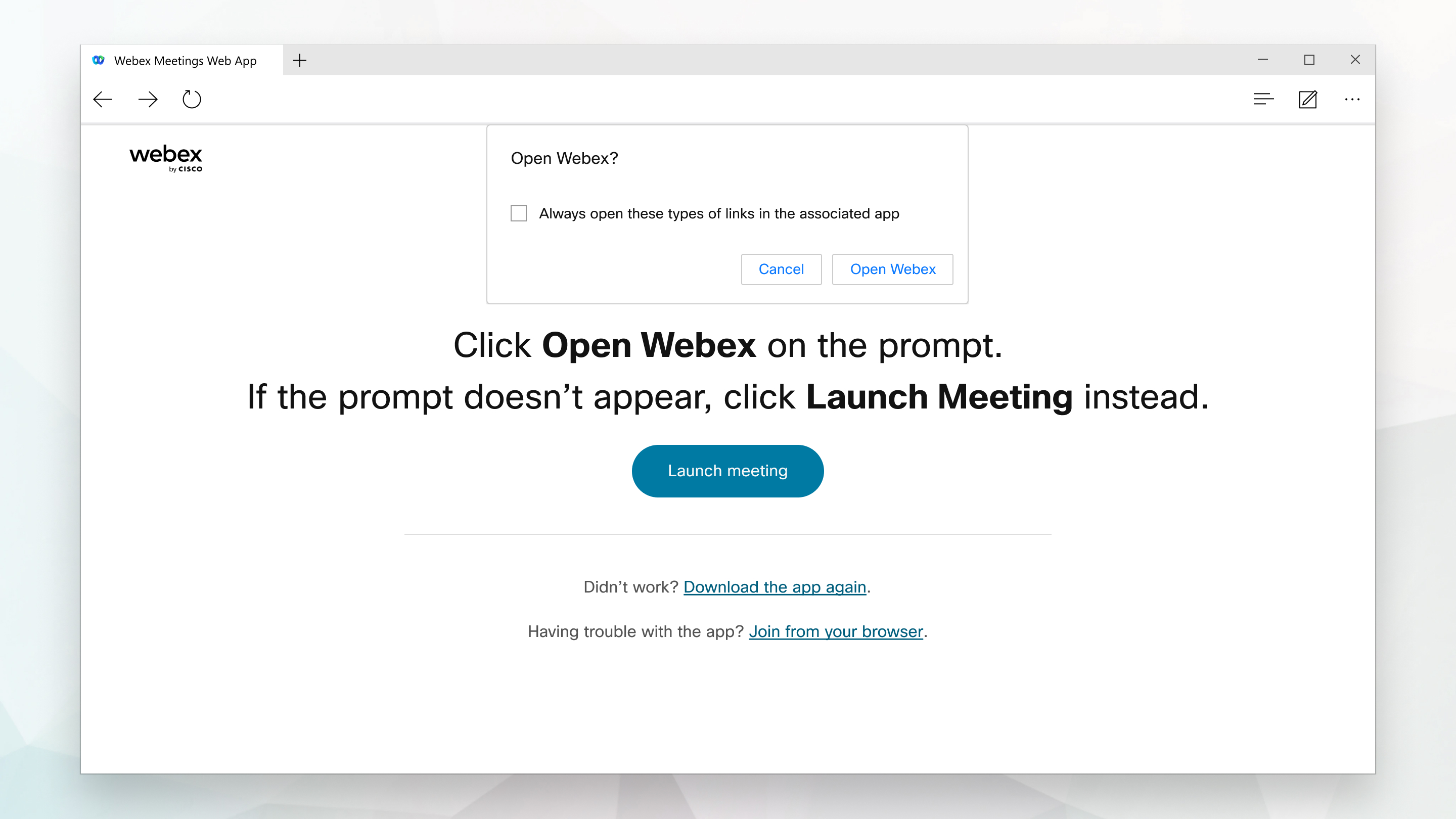
|
| 3 |
Indtast dit navn, som du vil have det vist i mødet, markér Husk mig, og klik derefter på Log på, så du kan få adgang til den fulde liste over mødefunktioner. Eller hvis du bare vil deltage hurtigt i mødet og ikke har brug for adgang til alle mødefunktionerne, skal du klikke på Deltag som gæst. |
| 4 |
Indtast din e-mailadresse, marker Husk mig, og klik derefter på Næste. |
| 5 |
Indtast den mødeadgangskode, der er i din e-mail-invitation, og klik på Fortsæt. 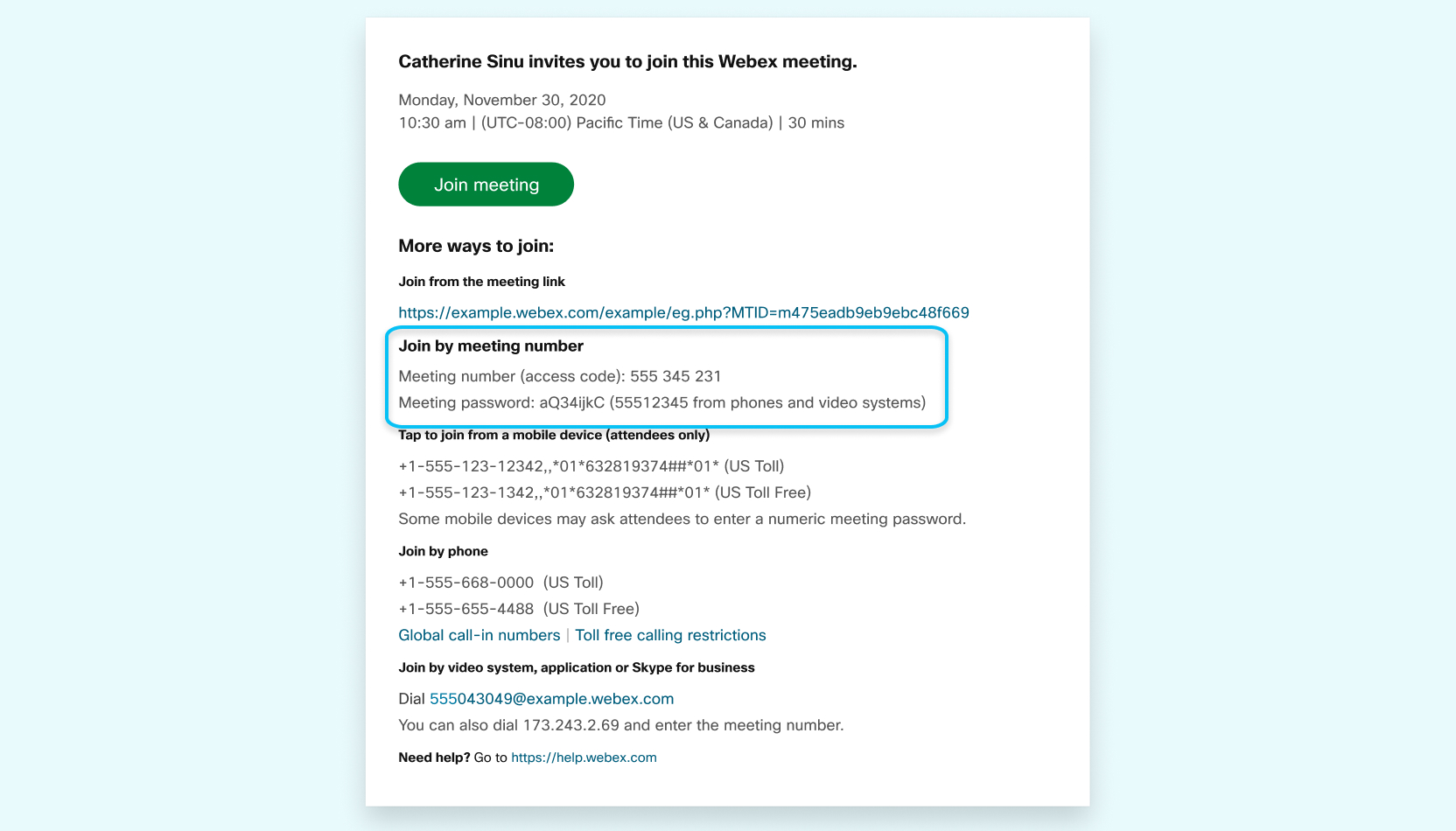
|
| 6 |
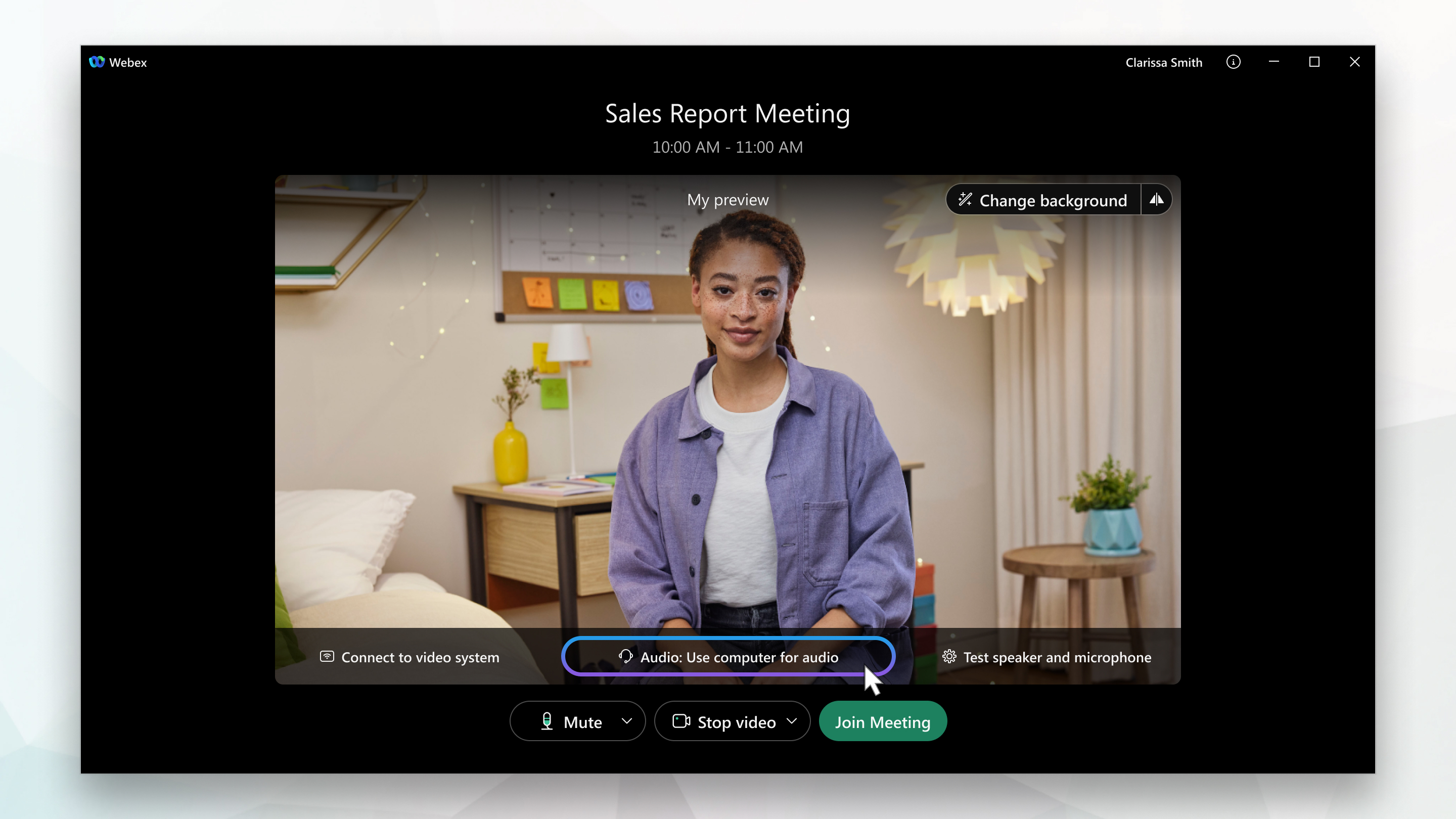
I eksempelvinduet kan du sikre dig, at din lyd og video lyder og ser godt ud, før du deltager i mødet. Vælg først din lyd.
|
| 7 |
Klik |
| 8 |
Klik Klik på Brug videosystem for at oprette forbindelse til en kompatibel video enhed. Se Opret forbindelse til et videosystem fra computerappen for at få flere oplysninger. |
| 9 |
Klik på Deltag i møde. |
 hvis du vil sige hej til alle, når du tilmelder dig.
  hvis du vil blive set, når du tilmelder dig.
Hvis du er på farten, kan du deltage i dit møde fra din Apple- eller Android-telefon, tablet eller Apple-ur ved hjælp af Webex-mobilappen.
Du kan bruge video, chatte med andre deltagere og dele indhold.
| 1 |
Try k på Deltag i møde i din e-mail-invitation, når det er tid til at deltage i mødet.  |
| 2 |
Tryk på Download for at installere Webex Meetings appen og deltage i videokonferencen. Hvis du kun vil deltage i mødet via telefon, skal du trykke på nummeret på skærmen. 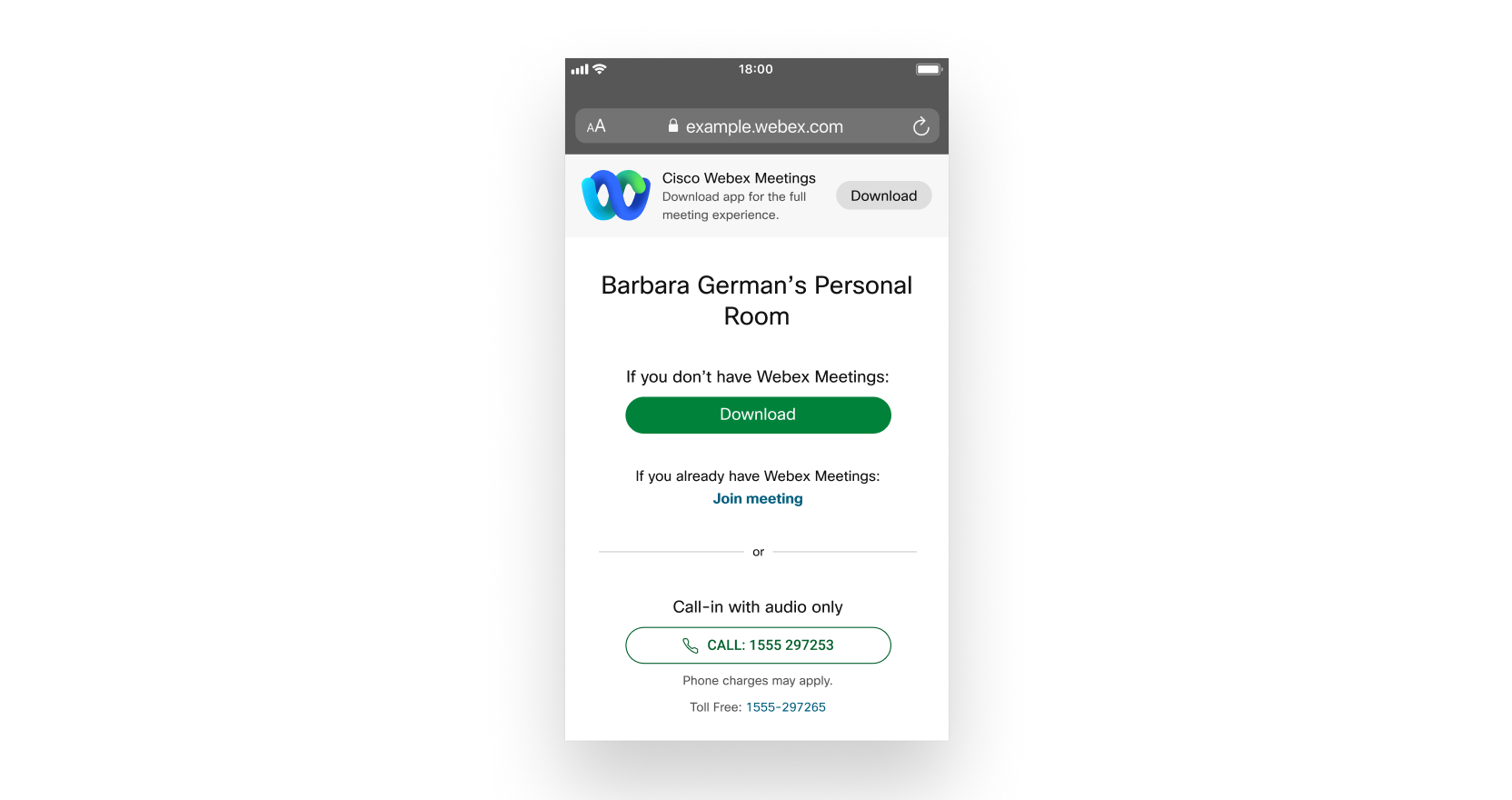
|
| 3 |
Tryk på Å bn, når appen er installeret, og accepter servicevilkårene og erklæringen om beskyttelse af personlige oplysninger. Hvis du deltager i et møde for første gang på iOS, skal du vælge mødelinket i din e-mail-invitation eller kalender igen for at gå til dit møde. |
| 4 |
Rediger dit navn, som du vil have det vist i mødet, og indtast din e-mail-adresse. Marker derefter af krydsningsfeltet Husk mig, hvis du ikke vil skulle indtaste dit navn igen, næste gang du deltager i et møde. |
| 5 |
Tryk på Log ind, så du kan få adgang til den fulde liste over mødefunktioner. Eller hvis du bare vil deltage hurtigt i mødet og ikke har brug for adgang til alle mødefunktionerne, skal du trykke på Deltag som gæst. |
| 6 |
Tryk på OK Hvis det er nødvendigt, skal du indtaste mødeadgangskoden — den findes i e-mail-invitationen — og trykke på OK. |
| 7 |
Skift dine lyd- og videoindstillinger, før du deltager i mødet. 
|
| 8 |
Tryk på Start video for at få vist, hvordan du ser ud for andre, før du deltager i mødet. |
| 9 |
Klik på Opret forbindelse til en enhed for at deltage i mødet fra en kompatibel videoenhed. |
| 10 |
Tryk på Del tag. |
Brug webappen til at deltage i et møde fra din browser. Dette er den nemmeste måde at deltage på, hvis du bruger en Chromebook, en Linux-computer, eller du simpelthen ikke vil downloade noget.
| 1 |
Åbn din e-mail-invitation, og klik på Del tag i møde.
|
| 2 |
Webex begynder at forberede sig på at forbinde dig til dit møde. Hvis du tilmelder dig fra en Windows-computer eller Mac, skal du klikke på Deltag i din browser. Hvis du tilmelder dig fra en Linux-computer eller Chromebook, bliver du ikke bedt om at installere noget. Mødet åbnes simpelthen i din browser. Du kan muligvis se en side med mødeoplysninger indlæses i stedet. Klik i så fald på Del tag i møde.
|
| 3 |
Rediger dit navn, som du vil have det vist i mødet, markér Husk mig, og klik derefter på Log på, så du kan få adgang til den fulde liste over mødefunktioner. Eller hvis du bare vil deltage hurtigt i mødet og ikke har brug for adgang til alle mødefunktionerne, skal du klikke på Deltag som gæst. |
| 4 |
Hvis du bliver bedt om en adgangskode til mødet, skal du indtaste mødeadgangskoden - den findes i din e-mail-invitation - og klikke på Fortsæt.
|
| 5 |
I eksempelvinduet kan du sikre dig, at din lyd og video lyder og ser godt ud, før du deltager i mødet. Vælg først din lyd. 
Hvis du bliver bedt om det, skal du give din browser adgang til dit kamera og mikrofon for at se og høre, hvad der foregår i mødet. |
| 6 |
Klik |
| 7 |
Klik |
| 8 |
Klik på Deltag i møde. |
Hvis du oplever problemer med båndbredde, er dette vejen at gå.
Når du ringer til et møde, kan du høre alle i mødet, men du kan ikke se nogen eller hvad de deler under mødet.
| 1 |
Åbn din mødeinvitation, og ring til et af numrene under Deltag via telefon. Afhængigt af værtens mødeplan indeholder din e-mail-invitation en liste over indkaldsnumre. Hvis telefonnumrene ikke er angivet i e-mail-invitationen, skal du kontakte mødeværten. 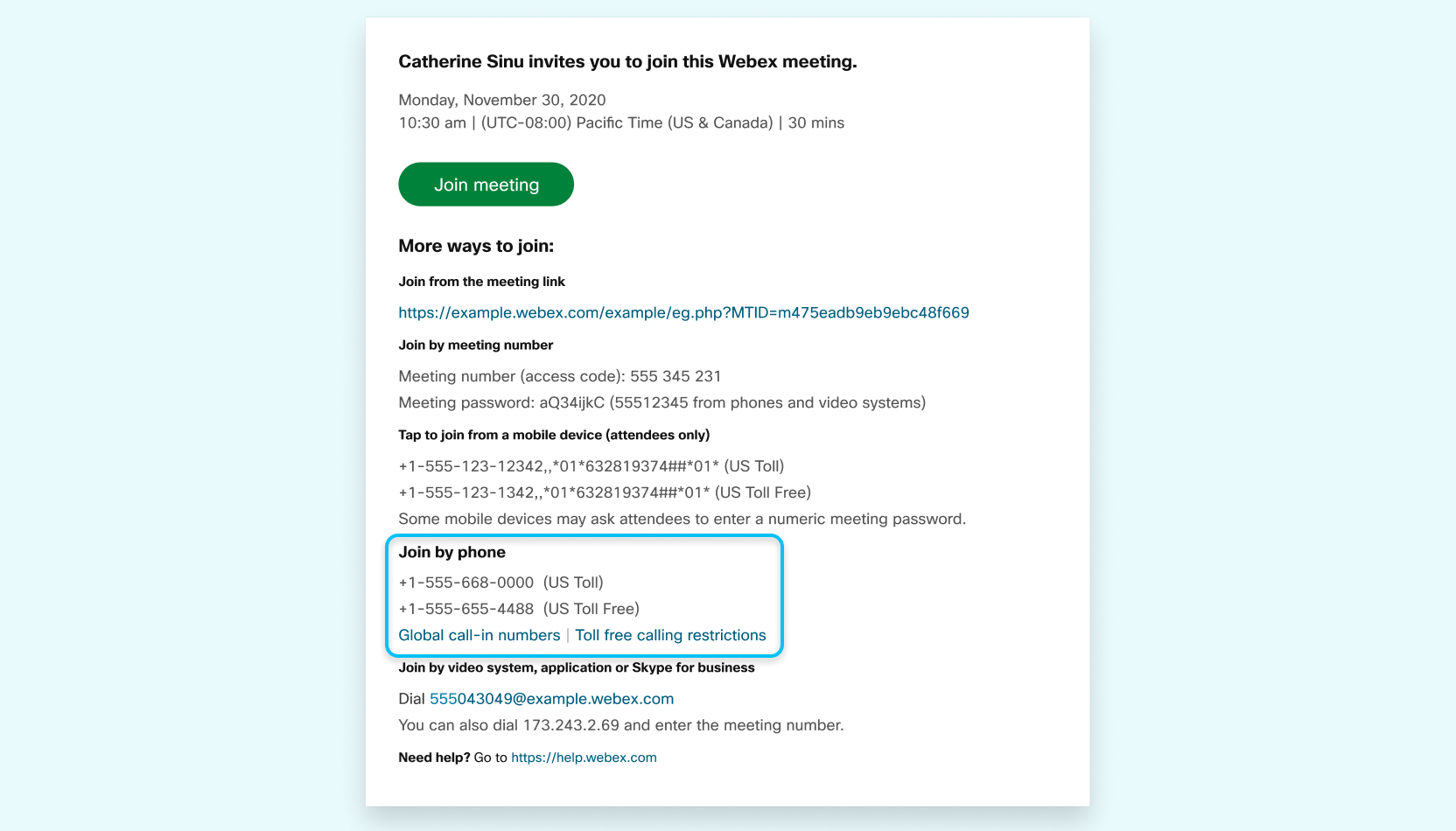
|
| 2 |
Indtast dit møde- eller adgangskode, og tryk derefter på #. 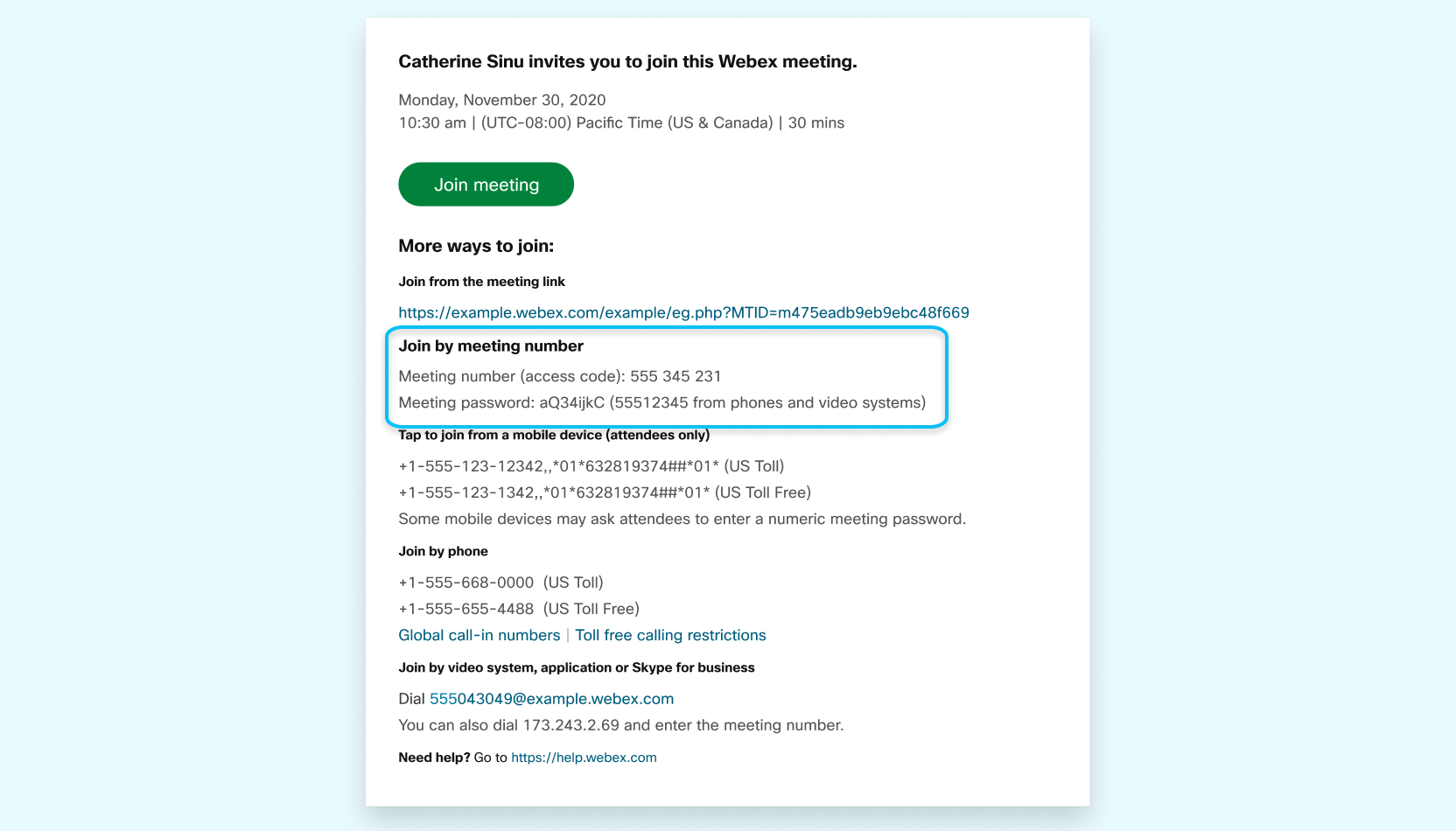
|
| 3 |
Indtast din deltager-PIN-kode eller -id, hvis du har en. Hvis du ikke gør det, skal du trykke på # for at blive placeret i mødelobbyen, hvor mødeværten kan optage dig. |
Deltag ved hjælp af en computer eller mobilenhed for at se, hvad der deles i dit møde.
Når du deltager i et møde fra Cisco eller tredjeparts videoenheder, kan du ringe til en SIP-URI eller IP-adresse for at deltage i mødet.
Til SIP- eller H.323-enheder
Deltag ved hjælp af videoadresse:
- Indtast mødeadressen.
- Hvis du bruger en Webex-enhed, skal du følge trinene i Del tag i Webex-møder fra Board, Desk og Room Series.
Deltag ved hjælp af en IP-adresse:
- Indtast IP-adressen.
- Indtast mødenummeret.
- For 1234@example.webex.com understøttes kun SIP TLS.
- For 1234@webex.com understøttes SIP TCP, SIP TLS og H.323.
Du behøver ikke en Webex-konto for at deltage i møder, som du er inviteret til. Du har brug for en e-mail-invitation, der indeholder de oplysninger, du har brug for for at deltage i mødet.
Kontakt din mødearrangør for at få invitationen.
Hvis du har en Webex-konto, skal du logge ind på dit Webex-websted og indtaste mødenummeret i
søgefel tet. 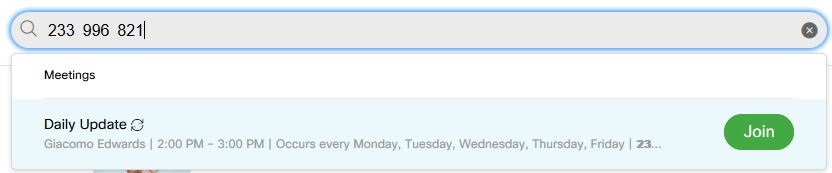
Hvis du ikke har en konto, kan du deltage ved at indtaste mødenummeret på webex.com.
Hvis du bruger din computer til lyd:
-
Højttaler- eller mikrofonlydstyrken kan være lav. Juster dine højttaler- og mikrofonindstillinger.
-
Et overbelastet netværk kan forårsage lyd eller video af dårlig kvalitet. Prøv at slukke for din video og andre enheder, der muligvis bruger meget båndbredde. Hvis alt andet mislykkes, kan du overveje at ringe til dit møde for at få lyd.
-
Hvis du tilmelder dig fra din browser ved hjælp af webappen, skal du muligvis tillade Webex at bruge din mikrofon.
Deltag i et testmøde for at sikre, at dine lyd- og videoenheder fungerer som forventet før dit møde.
Når du deltager i et testmøde, downloades Webex Meetings appen automatisk, så det er nemmere at deltage i dit næste møde.
Når du klikker på tilmeldingslinket i din e-mail-invitation, downlo Webex Meetings ades appen automatisk. Du kan også downloade det fra webex.com.
Hvis du vil deltage uden at downloade noget, tilmeld dig fra din browser.
Du skal have en Webex-konto for at oprette et møde. Hvis du ikke har en konto, skal du tilmelde dig en gratis konto og komme i gang.
-
Du er muligvis ikke vært for mødet. Hvis du blev inviteret til mødet, skal du bede værten om at optage.
Hvis værten ikke deltager i mødet, overtager en medvært vær tsrollen og kan optage. Når den oprindelige vært tilmelder sig, tager de værtsrollen tilbage og evnen til at optage.
-
Dit websted kan være løbet tør for lagerplads. Download optagelser for at sikkerhed skopiere dem, og slet dem derefter i User Hub for at skabe plads.
-
Optagelse er muligvis ikke aktiveret. Kontakt din Webex-administrator.
-
For gratis brugere er optagelse kun tilgængelig fra desktop-appen. Du kan ikke optage, hvis du starter et møde fra webappen ved hjælp af en Chromebook.
- Hvis der føjes visuelle vandmærker til delt indhold i et møde, kan din organisation forhindre registrering af mødet.


