
Merci pour votre commentaire.
Participez à une réunion Webex
 Un commentaire ?
Nous avons apporté quelques modifications aux options qui sont visibles avant que vous ne participiez à une réunion Webex. Si vous possédez une version antérieure de Webex, ces options ne seront peut-être pas visibles. Découvrez comment participer à des réunions sur les versions précédentes de Webex.
Lorsque vous participez à une réunion, les adresses IP ne sont pas partagées avec les autres participants.
Vous n'arrivez pas à télécharger ? Voici comment vous inscrire directement depuis votre navigateur.
| 1 |
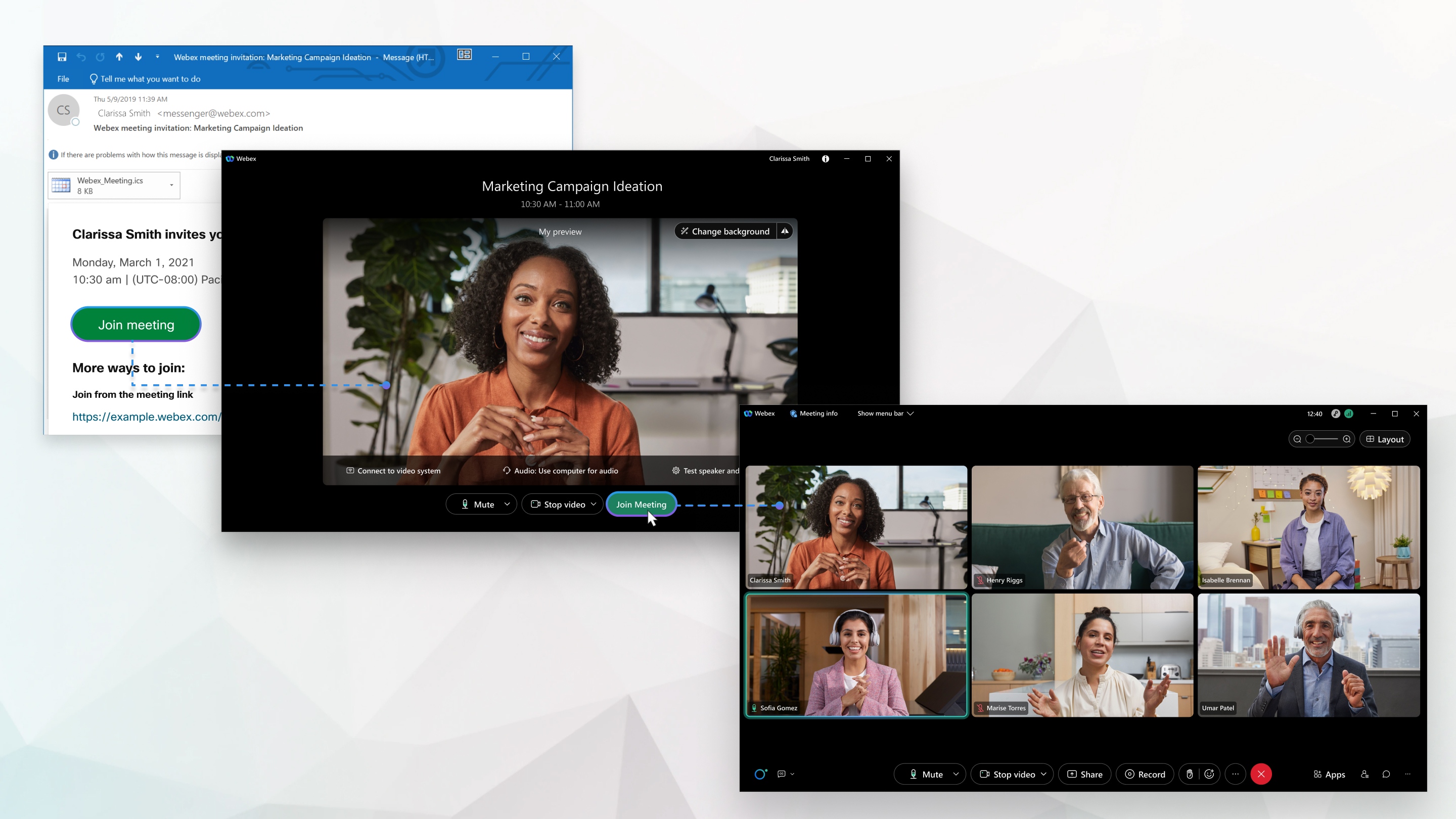
Ouvrez votre e-mail d'invitation et cliquez sur Rejoindre la réunion. Si vous n'avez pas d'invitation à une réunion, contactez l'hôte de votre réunion. 
Si c'est la première fois que vous participez à une réunion, Webex télécharge automatiquement l'application. Cliquez sur le fichier d'installation pour installer l'application et suivez les instructions. Si vous vous connectez depuis un ordinateur Linux ou un Chromebook, vous n'êtes pas invitée à installer quoi que ce soit. La réunion s'ouvre simplement dans votre navigateur. |
| 2 |
Cliquez sur Ouvrir Webex si vous y êtes invitée. Sinon, cliquez sur Lancer la réunion. 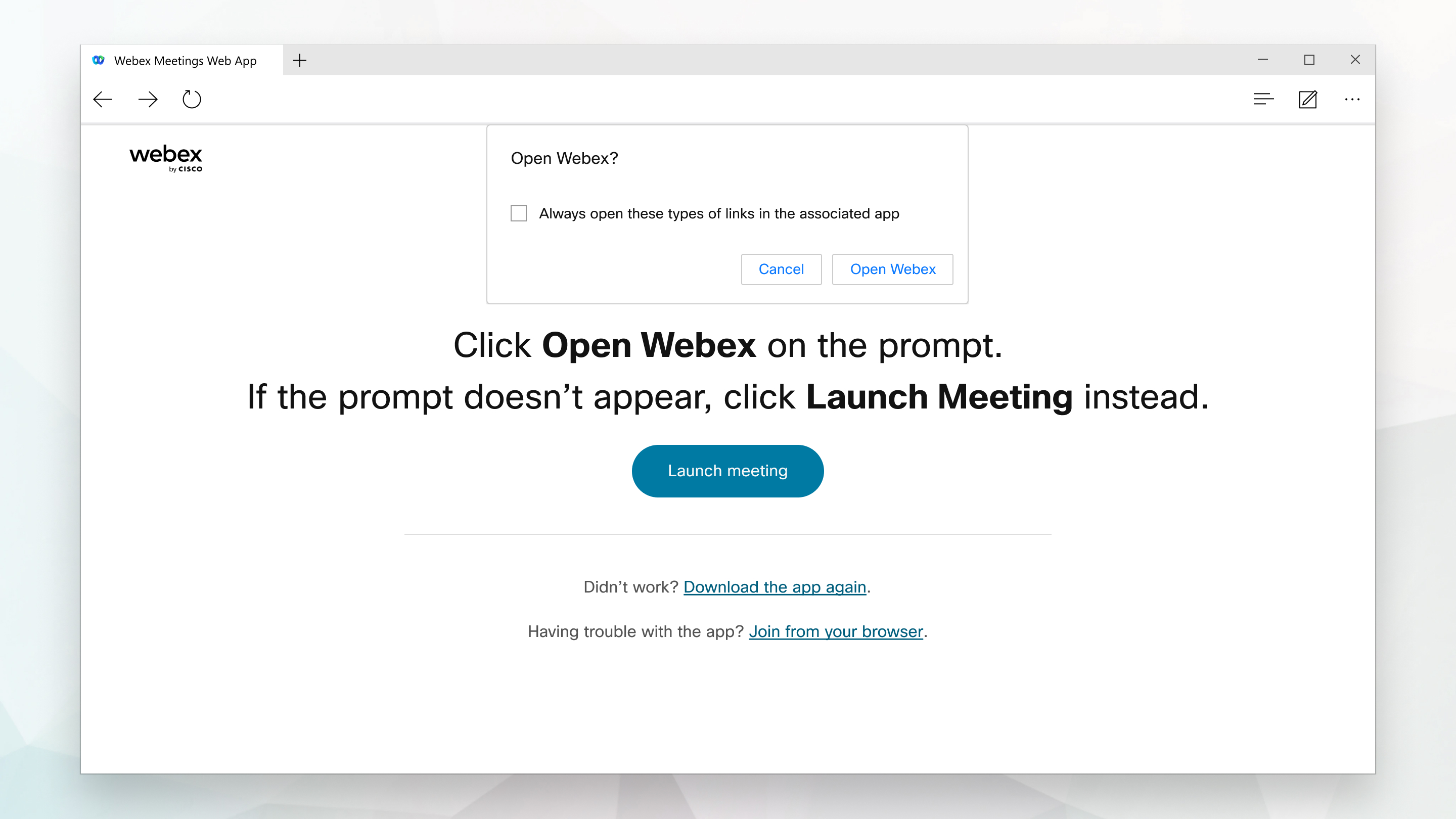
|
| 3 |
Entrez votre nom tel que vous souhaitez qu'il apparaisse lors de la réunion, cochez Se souvenir de moi, puis cliquez sur Se connecter pour accéder à la liste complète des fonctionnalités de la réunion. Ou si vous souhaitez simplement rejoindre la réunion rapidement et que vous n'avez pas besoin d'accéder à toutes les fonctionnalités des réunions, cliquez sur Rejoindre en tant qu'invité. |
| 4 |
Entrez votre adresse e-mail, cochez Se souvenir de moi, puis cliquez sur Suivant. |
| 5 |
Entrez le mot de passe de la réunion qui figure dans votre e-mail d'invitation et cliquez sur Continuer. 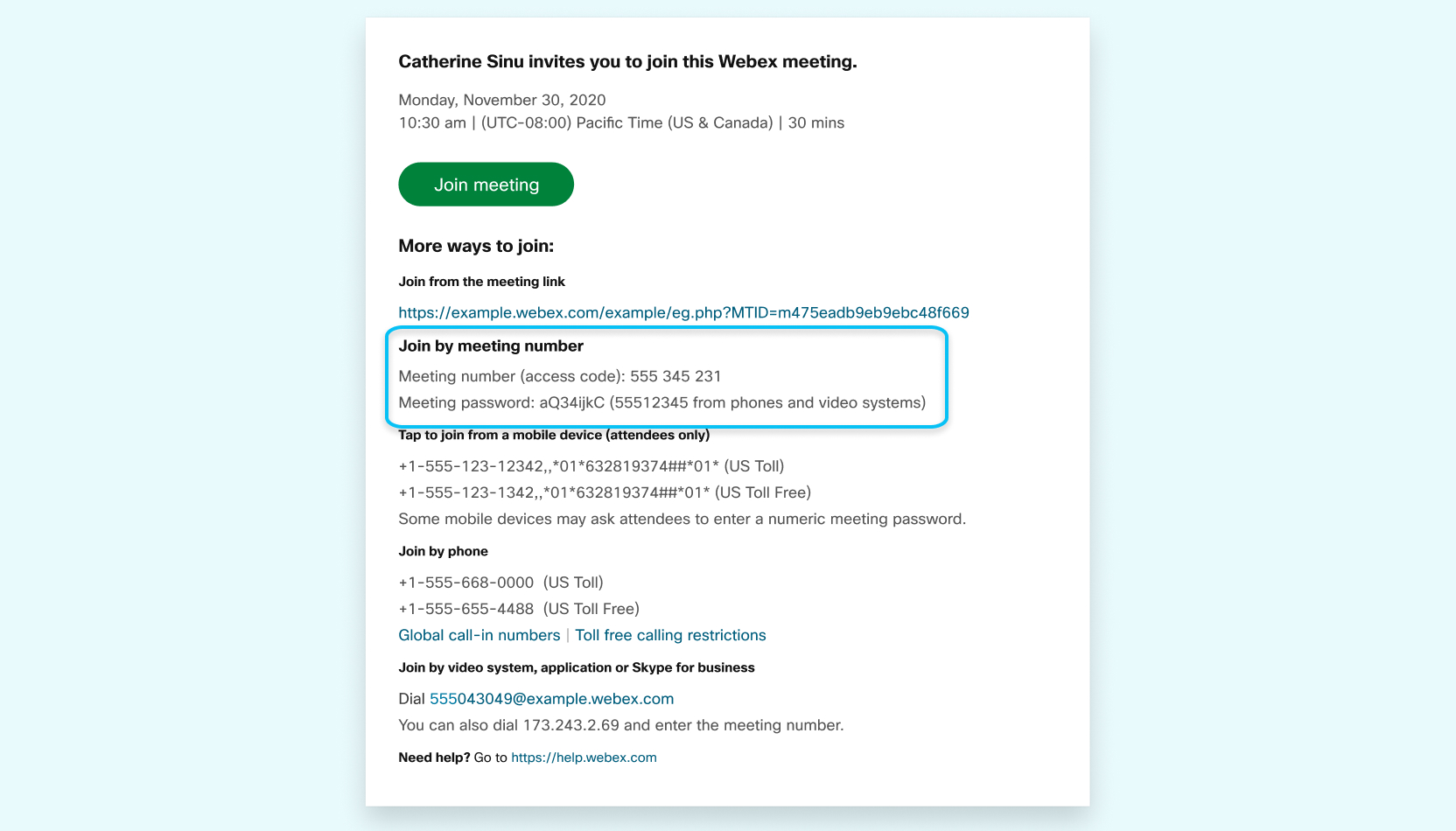
|
| 6 |
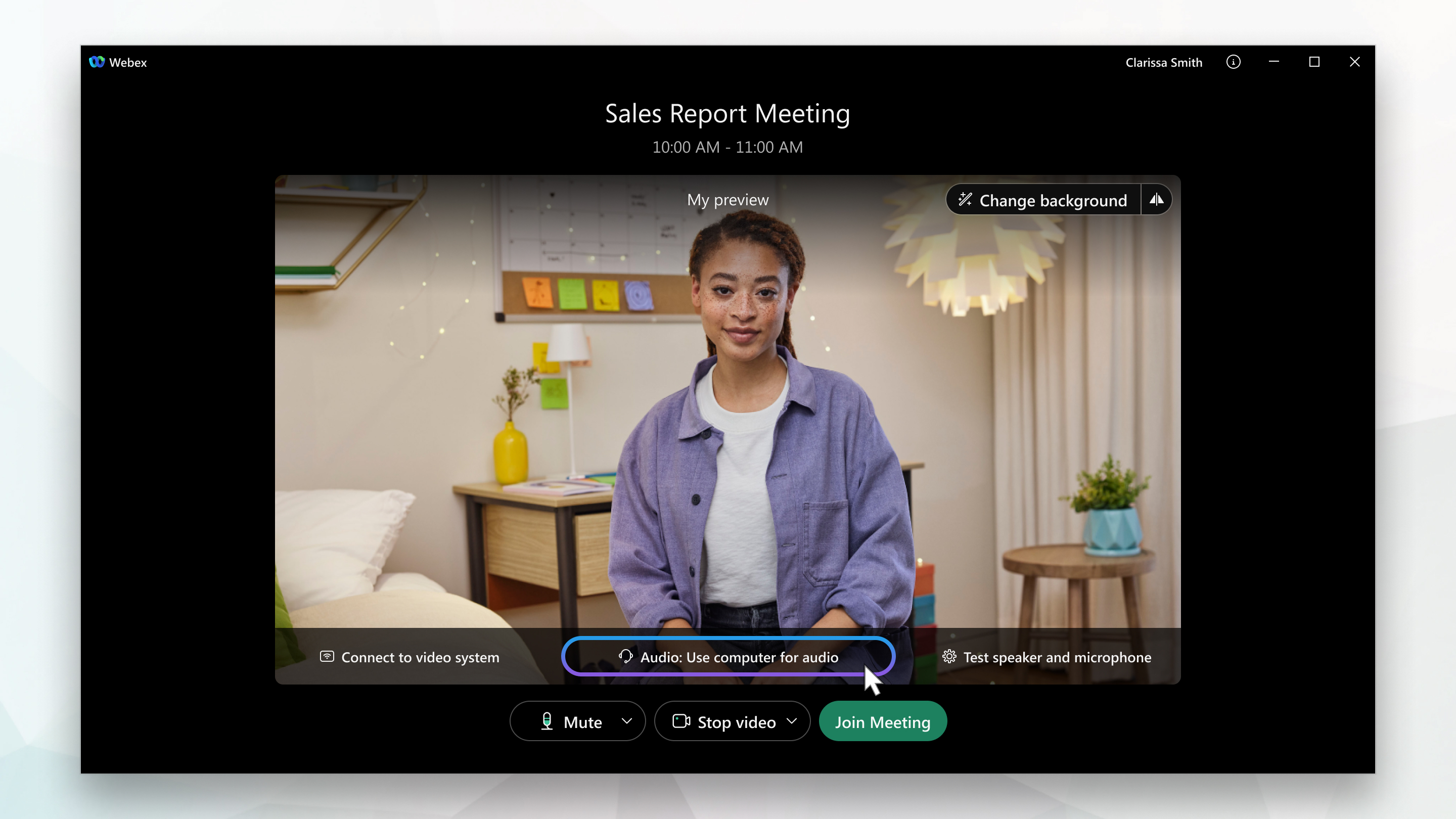
Dans la fenêtre d'aperçu, vous pouvez vous assurer que le son et la vidéo sont bons avant de rejoindre la réunion. Choisissez d'abord votre audio.
|
| 7 |
Cliquez |
| 8 |
Cliquez Pour vous connecter à un appareil vidéo compatible, cliquez sur Utiliser le système vidéo. Voir Connexion à un système vidéo depuis l'application de bureau pour plus d'informations. |
| 9 |
Cliquez sur Rejoindre la réunion. |
 si vous voulez dire bonjour à tout le monde quand vous vous inscrivez.
  si vous voulez être vue lorsque vous vous inscrivez.
Si vous êtes en déplacement, vous pouvez rejoindre votre réunion depuis votre téléphone, tablette ou Apple Watch Apple ou Android à l'aide de l'application mobile Webex.
Vous pourrez utiliser la vidéo, discuter avec les autres participants et partager du contenu.
| 1 |
Appuyez sur Rejoindre la réunion dans votre e-mail d'invitation au moment de participer à la réunion.  |
| 2 |
Appuyez sur Télécharger pour installer l'Webex Meetingsapplication et participer à la visioconférence. Pour rejoindre la réunion par téléphone uniquement, touchez le numéro sur votre écran. 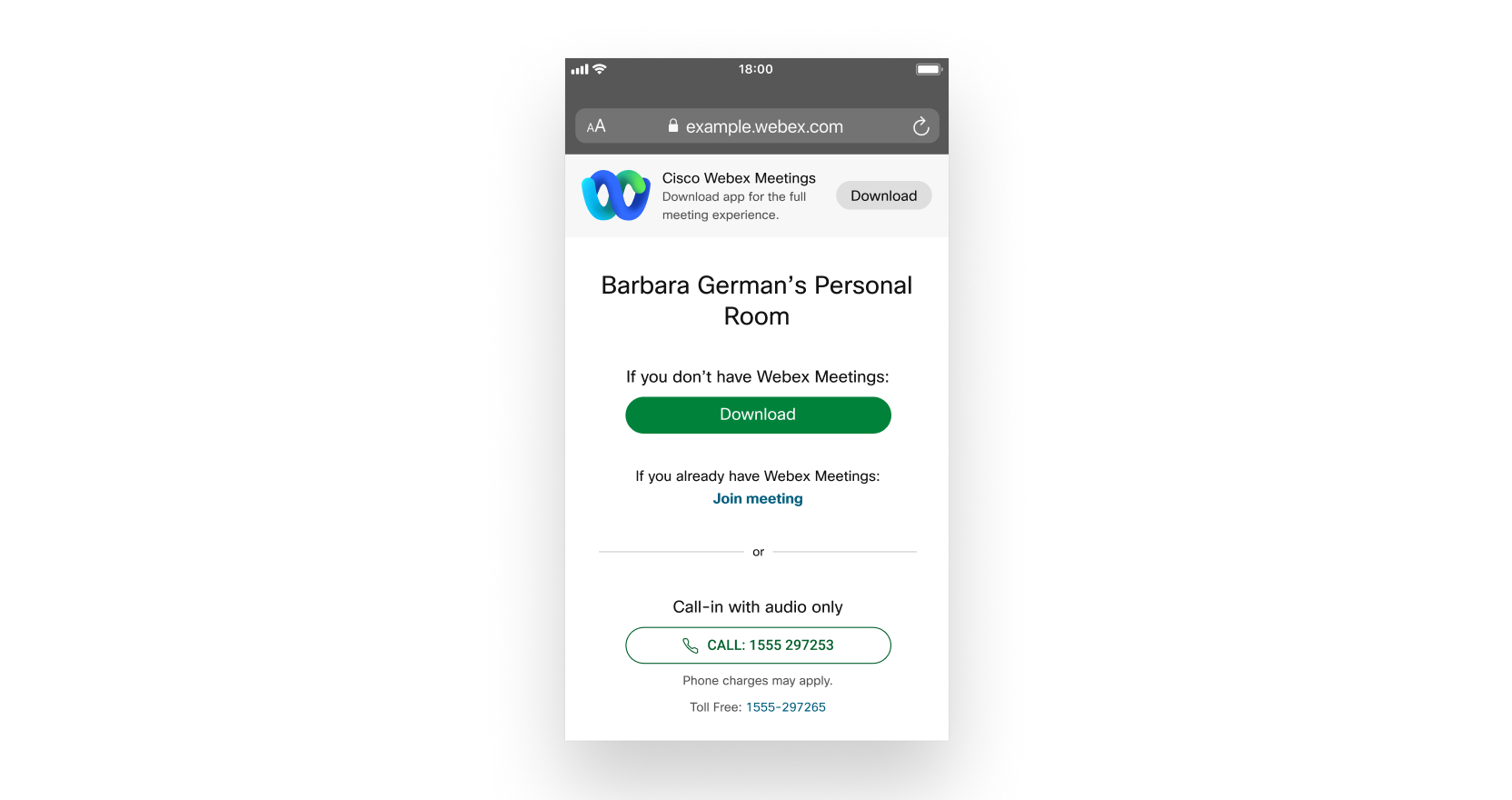
|
| 3 |
Appuyez sur Ouvrir une fois l'application installée et acceptez les conditions d'utilisation et la déclaration de confidentialité. Si vous participez à une réunion pour la première fois sur iOS, vous devez à nouveau sélectionner le lien de la réunion dans votre e-mail d'invitation ou votre calendrier pour y accéder. |
| 4 |
Modifiez votre nom tel que vous souhaitez qu'il apparaisse lors de la réunion et saisissez votre adresse e-mail. Ensuite, cochez la case Se souvenir de moi si vous ne voulez pas avoir à saisir à nouveau votre nom la prochaine fois que vous rejoindrez une réunion. |
| 5 |
Appuyez sur Se connecter pour accéder à la liste complète des fonctionnalités des réunions. Ou si vous souhaitez simplement rejoindre la réunion rapidement et que vous n'avez pas besoin d'accéder à toutes les fonctionnalités des réunions, appuyez sur Rejoindre en tant qu'invitée. |
| 6 |
Appuyez sur OK Si nécessaire, saisissez le mot de passe de la réunion (il figure dans l'e-mail d'invitation) et appuyez sur OK. |
| 7 |
Modifiez vos paramètres audio et vidéo avant de rejoindre votre réunion. 
|
| 8 |
Appuyez sur Démarrer la vidéo pour avoir un aperçu de votre apparence aux yeux des autres avant de rejoindre la réunion. |
| 9 |
Cliquez sur Se connecter à un appareil pour participer à la réunion depuis un appareil vidéo compatible. |
| 10 |
Appuyez sur Rejoindre. |
Utilisez l'application Web pour participer à une réunion depuis votre navigateur. C'est le moyen le plus simple de vous inscrire si vous utilisez un Chromebook, un ordinateur Linux ou si vous ne voulez tout simplement rien télécharger.
| 1 |
Ouvrez votre invitation par e-mail, puis cliquez sur Rejoindre la réunion.
|
| 2 |
Webex commence à se préparer à vous connecter à votre réunion. Si vous vous inscrivez depuis un ordinateur Windows ou Mac, cliquez sur Rejoindre depuis votre navigateur. Si vous vous connectez depuis un ordinateur Linux ou un Chromebook, vous ne serez pas invitée à installer quoi que ce soit. La réunion s'ouvre simplement dans votre navigateur. Il se peut que vous voyiez la page des détails de la réunion se charger à la place. Si c'est le cas, cliquez sur Rejoindre la réunion.
|
| 3 |
Modifiez votre nom tel que vous souhaitez qu'il apparaisse lors de la réunion, cochez Se souvenir de moi, puis cliquez sur Se connecter pour accéder à la liste complète des fonctionnalités de la réunion. Ou si vous souhaitez simplement rejoindre la réunion rapidement et que vous n'avez pas besoin d'accéder à toutes les fonctionnalités des réunions, cliquez sur Rejoindre en tant qu'invité. |
| 4 |
Si on vous demande un mot de passe de réunion, saisissez-le (il figure dans votre e-mail d'invitation) et cliquez sur Continuer.
|
| 5 |
Dans la fenêtre d'aperçu, vous pouvez vous assurer que le son et la vidéo sont bons avant de rejoindre la réunion. Choisissez d'abord votre audio. 
Si vous y êtes invitée, autorisez votre navigateur à accéder à votre caméra et à votre micro afin de voir et d'entendre ce qui se passe pendant la réunion. |
| 6 |
Cliquez |
| 7 |
Cliquez Pour vous connecter à un appareil vidéo compatible, cliquez sur Utiliser le système vidéo. |
| 8 |
Cliquez sur Rejoindre la réunion. |
Si vous rencontrez des problèmes de bande passante, c'est la solution.
Lorsque vous vous connectez à une réunion, vous pouvez entendre tous les participants, mais vous ne pouvez voir personne ni ce qu'ils partagent pendant la réunion.
| 1 |
Ouvrez votre invitation à une réunion et appelez l'un des numéros figurant sous Rejoindre par téléphone. Selon le plan de réunion de l'hôte, votre invitation par e-mail contient une liste de numéros d'appel. Si les numéros de téléphone ne figurent pas dans l'e-mail d'invitation, contactez l'hôte de la réunion. 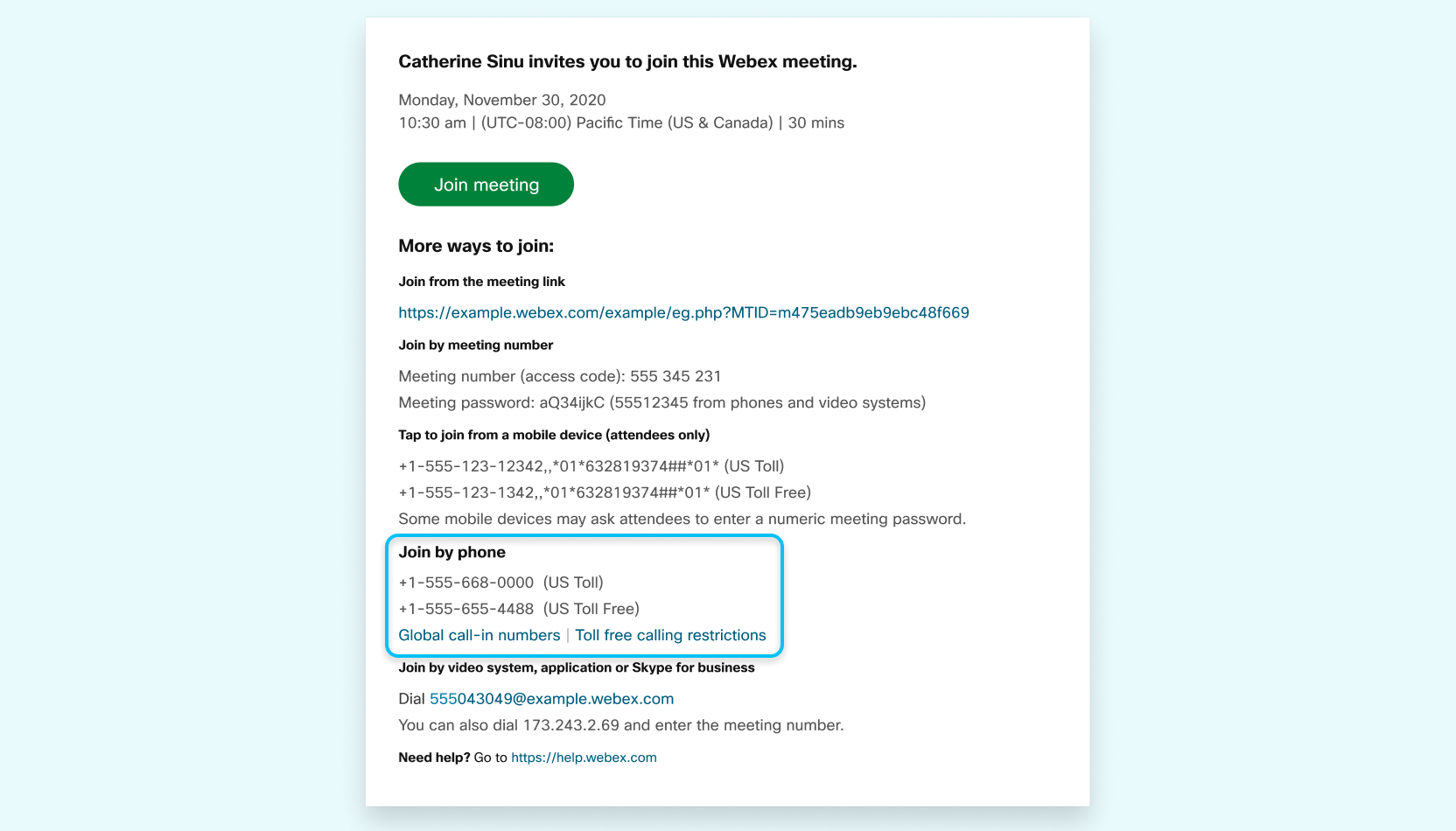
|
| 2 |
Entrez votre numéro de réunion ou votre code d'accès, puis appuyez sur #. 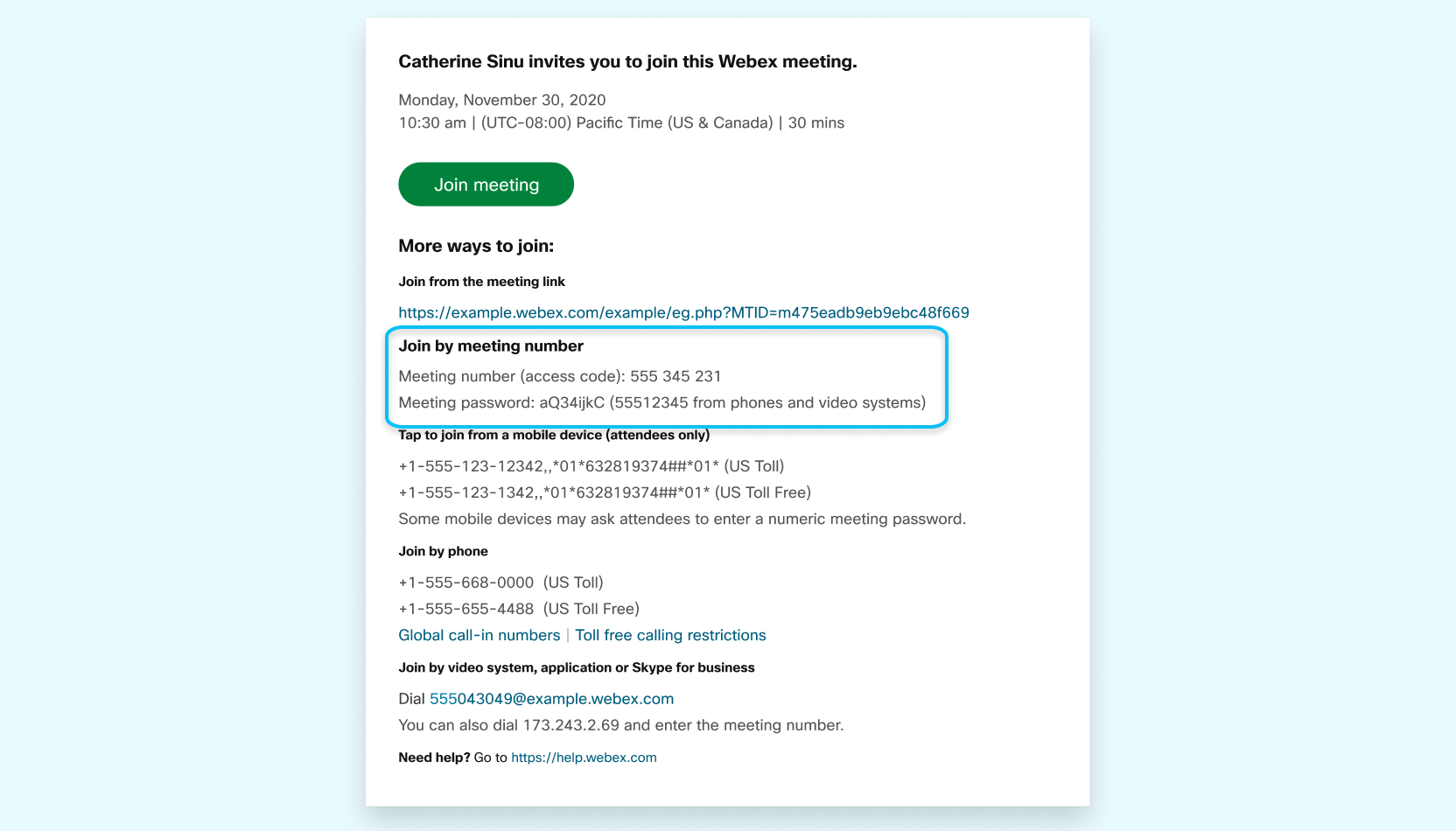
|
| 3 |
Entrez votre code PIN ou identifiant de participant, si vous en avez un. Sinon, appuyez sur # pour être placée dans le hall de la réunion où l'hôte de la réunion pourra vous accueillir. |
Participez à la réunion à l'aide d'un ordinateur ou d'un appareil mobile pour voir ce qui est partagé lors de votre réunion.
Lorsque vous participez à une réunion depuis des appareils vidéo Cisco ou tiers, vous pouvez composer un URI SIP ou une adresse IP pour participer à la réunion.
Pour les appareils SIP ou H.323
Inscrivez-vous en utilisant l'adresse vidéo :
- Entrez l'adresse du rendez-vous.
- Si vous utilisez un appareil Webex, suivez les étapes décrites dans Participez à des réunions Webex depuis Board, Desk et Room Series.
Inscrivez-vous en utilisant une adresse IP :
- Entrez l'adresse IP.
- Entrez le numéro de la réunion.
- Pour 1234@example.webex.com, seul le protocole SIP TLS est pris en charge.
- Pour 1234@webex.com, le SIP TCP, le SIP TLS et le H.323 sont pris en charge.
Vous n'avez pas besoin de compte Webex pour participer aux réunions auxquelles vous êtes invitée. vous avez besoin d'une invitation par e-mail contenant les informations dont vous avez besoin pour participer à la réunion.
Contactez l'organisateur de votre réunion pour obtenir l'invitation.
Si vous avez un compte Webex, connectez-vous à votre site Webex et saisissez le numéro de la réunion dans le champ
de recherche. 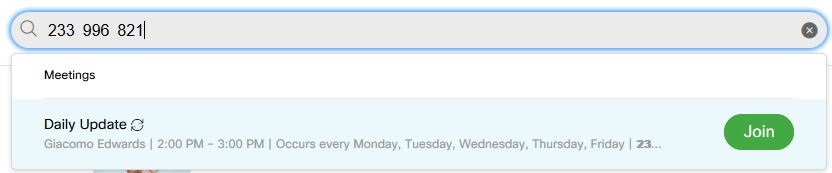
Si vous n'avez pas de compte, inscrivez-vous en saisissant le numéro de la réunion sur webex.com.
Si vous utilisez votre ordinateur pour le son :
-
Le volume du haut-parleur ou du micro est peut-être faible. Réglez les paramètres de votre haut-parleur et de votre micro.
-
Un réseau surchargé peut entraîner une mauvaise qualité audio ou vidéo. Essayez d'éteindre votre vidéo et les autres appareils qui consomment peut-être beaucoup de bande passante. Si tout échoue, pensez à appeler votre réunion pour accéder à l'audio.
-
Si vous vous inscrivez depuis votre navigateur via l'application Web, vous devrez peut-être autoriser Webex à utiliser votre micro.
Participez à une réunion de test pour vous assurer que vos appareils audio et vidéo fonctionnent comme prévu avant votre réunion.
Lorsque vous participez à une réunion de test, l'Webex Meetingsapplication est automatiquement téléchargée. Il est donc plus facile de participer à votre prochaine réunion.
Lorsque vous cliquez sur le lien d'inscription figurant dans votre e-mail d'invitation, l'Webex Meetingsapplication se télécharge automatiquement. Vous pouvez également le télécharger sur webex.com.
Si vous voulez vous inscrire sans rien télécharger, inscrivez-vous depuis votre navigateur.
Vous devez avoir un compte Webex pour organiser une réunion. Si vous n'avez pas de compte, créez-en un gratuitement et lancez-vous.
-
Vous n'êtes peut-être pas l'hôte de la réunion. Si vous avez été invitée à la réunion, demandez à l' hôte d'enregistrer.
Si l'hôte n'est pas présent à la réunion, un co-animateur assume le rôle d'animateur et peut enregistrer. Une fois que l'animateur d'origine l'a rejoint, il reprend le rôle d'animateur et la possibilité d' enregistrer.
-
Il se peut que votre site n'ait plus d'espace de stockage. Téléchargez les enregistrements pour les sauvegarder, puis supprimez-les dans le Hub utilisateur pour libérer de la place.
-
L'enregistrement n'est peut-être pas activé. Contactez votre administrateur Webex.
-
Pour les utilisateurs gratuits, l'enregistrement n'est disponible que depuis l'application de bureau. Vous ne pouvez pas enregistrer si vous démarrez une réunion depuis l'application Web à l'aide d'un Chromebook.
- Si des filigranes visuels sont ajoutés au contenu partagé lors d'une réunion, votre organisation peut empêcher l'enregistrement de la réunion.


