
Gracias por sus comentarios.
 ¿Comentarios?
Webex Callingactualmente soporta dos versiones de Local Gateway:
-
Puerta de enlace local
-
Puerta de enlace local para Webex para el gobierno
-
Antes de comenzar, comprenda los requisitos de la red telefónica pública conmutada (PSTN) y la puerta de enlace local (LGW) basadas en las instalaciones para. Webex Calling Consulte Cisco Preferred Architecture Webex Calling para obtener más información.
-
Este artículo asume que existe una plataforma de puerta de enlace local dedicada sin configuración de voz existente. Si modifica una puerta de enlace PSTN existente o una implementación de CUBE Enterprise para utilizarla como función de puerta de enlace localWebex Calling, preste especial atención a la configuración. Asegúrese de no interrumpir los flujos de llamadas y la funcionalidad existentes debido a los cambios que realiza.
Los procedimientos contienen vínculos a la documentación de referencia de comandos donde puede obtener más información sobre las opciones de comandos individuales. Todos los vínculos de referencia de comandos van a la Referencia de comandos de Webex Managed Gateways a menos que se indique lo contrario (en cuyo caso, los vínculos de comandos van a Referencia de comandos de Cisco IOS voz). Puede acceder a todas estas guías en Cisco Unified Border Element Command Referencias.
Para obtener información sobre los SBC de terceros compatibles, consulte la documentación de referencia del producto correspondiente.
Hay dos opciones para configurar la puerta de enlace local para su enlace Webex Calling troncal:
-
Troncal basado en el registro
-
Troncal basado en certificados
Utilice el flujo de tareas en la puerta de enlace local basada en registro o en la puerta de enlace local basada en certificados para configurar la puerta de enlace local para su enlace troncal. Webex Calling
Consulte Introducción a Local Gateway para obtener más información sobre los diferentes tipos de troncales. Realice los siguientes pasos en la puerta de enlace local propiamente dicha, utilizando la interfaz de línea de comandos (CLI). Utilizamos el protocolo de inicio de sesión (SIP) y el transporte de seguridad de la capa de transporte (TLS) para asegurar el enlace troncal y el protocolo seguro en tiempo real (SRTP) para proteger los medios entre la puerta de enlace local y. Webex Calling
-
Seleccione CUBE como su puerta de enlace local. Webex for Government actualmente no admite ningún controlador fronterizo de sesión (SBC) de terceros. Para revisar la lista más reciente, consulte Introducción a Local Gateway.
- Instale Cisco IOS XE Dublin 17.12.1a o versiones posteriores para todas las puertas de enlace locales de Webex para el gobierno.
-
Para revisar la lista de Autoridades de certificación raíz (CA) que Webex necesita apoyo gubernamental, consulte Autoridades de certificación raíz para Webex para el gobierno.
-
Para obtener detalles sobre los rangos de puertos externos para la puerta de enlace local en Webex para el gobierno, consulte Requisitos de red para Webex for Government (FedRAMP).
Local Gateway for Webex for Government no admite lo siguiente:
-
STUN/ICE-lite para la optimización de la ruta de medios
-
Fax (T.38)
Para configurar la puerta de enlace local para su enlace Webex Calling troncal en Webex for Government, utilice la siguiente opción:
-
Troncal basado en certificados
Utilice el flujo de tareas bajo la puerta de enlace local basada en certificados para configurar la puerta de enlace local para su Webex Calling enlace troncal. Para obtener más detalles sobre cómo configurar una puerta de enlace local basada en certificados, consulte Configurar enlace troncal basado en Webex Calling certificados.
Es obligatorio configurar cifrados GCM compatibles con FIPS para admitir Local Gateway for Webex for Government. Si no, la configuración de la llamada falla. Para obtener detalles de configuración, consulte Configurar troncal Webex Calling basado en certificados.
Webex for Government no admite Local Gateway basado en el registro.
Esta sección describe cómo configurar un Cisco Unified Border Element (CUBE) como una puerta de enlace local paraWebex Calling, usando un enlace troncal SIP de registro. La primera parte de este documento ilustra cómo configurar una puerta de enlace PSTN simple. En este caso, todas las llamadas de la PSTN son enrutadas hacia Webex Calling y todas las llamadas desde Webex Calling se envían a la PSTN. La imagen a continuación destaca esta solución y la configuración de enrutamiento de llamadas de alto nivel que se seguirá.
En este diseño, se utilizan las siguientes configuraciones principales:
-
inquilinos de clase de voz: Se utiliza para crear configuraciones específicas de troncal.
-
uri de clase de voz: Se utiliza para clasificar mensajes SIP para la selección de un par telefónico entrante.
-
dial-peer entrante: proporciona tratamiento para los mensajes SIP entrantes y determina la ruta de salida mediante un grupo de pares de marcado.
-
grupo de dial-peer: Define los pares de marcación salientes utilizados para el enrutamiento de llamadas posteriores.
-
dial-peer saliente: proporciona tratamiento para los mensajes SIP salientes y los enruta al destino requerido.
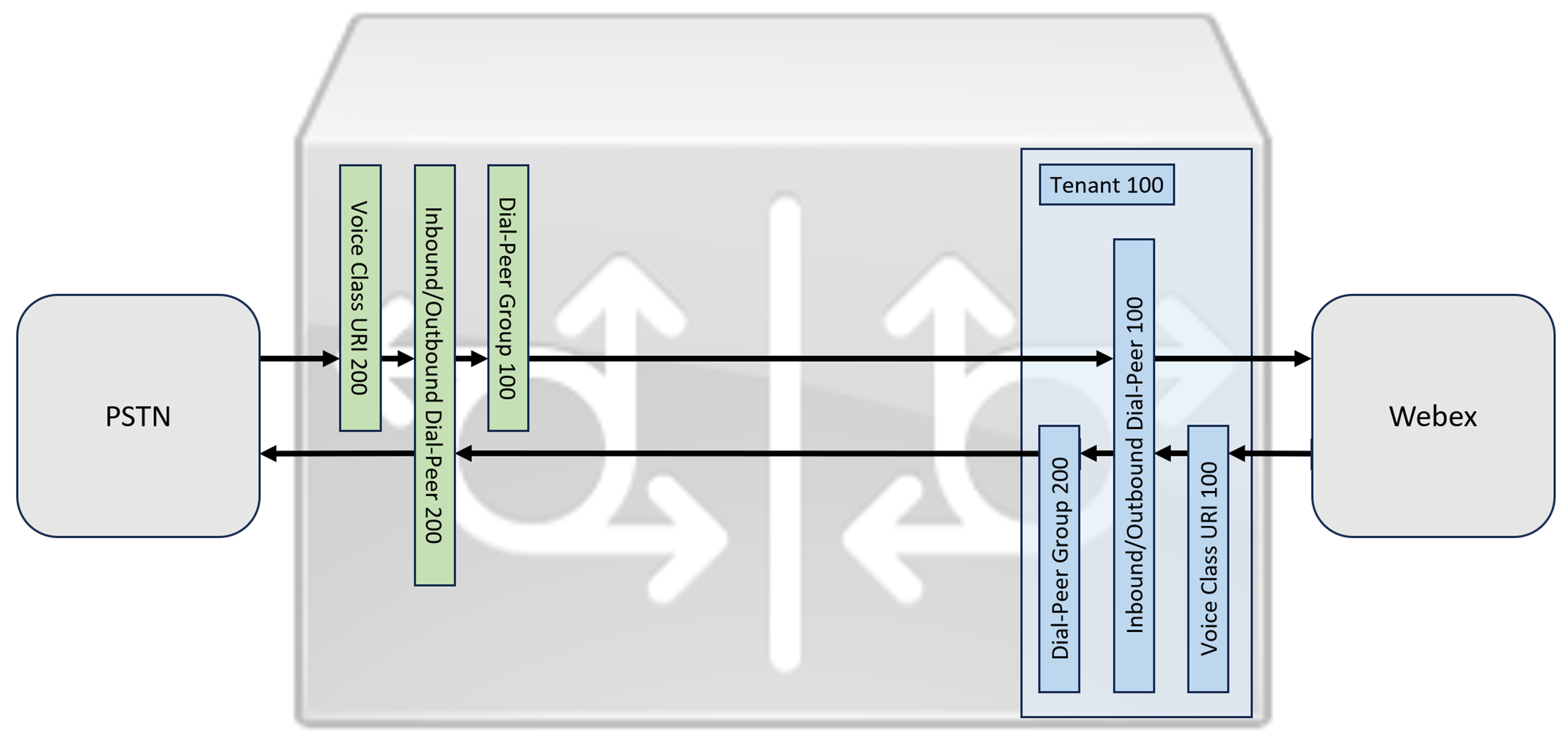
Para la optimización de Webex Calling medios con circuitos ISDN Interactive Connectivity Establishment (ICE) y TDM (Time Division Multiplexing), es necesario utilizar un proceso de enrutamiento de llamadas de dos etapas.
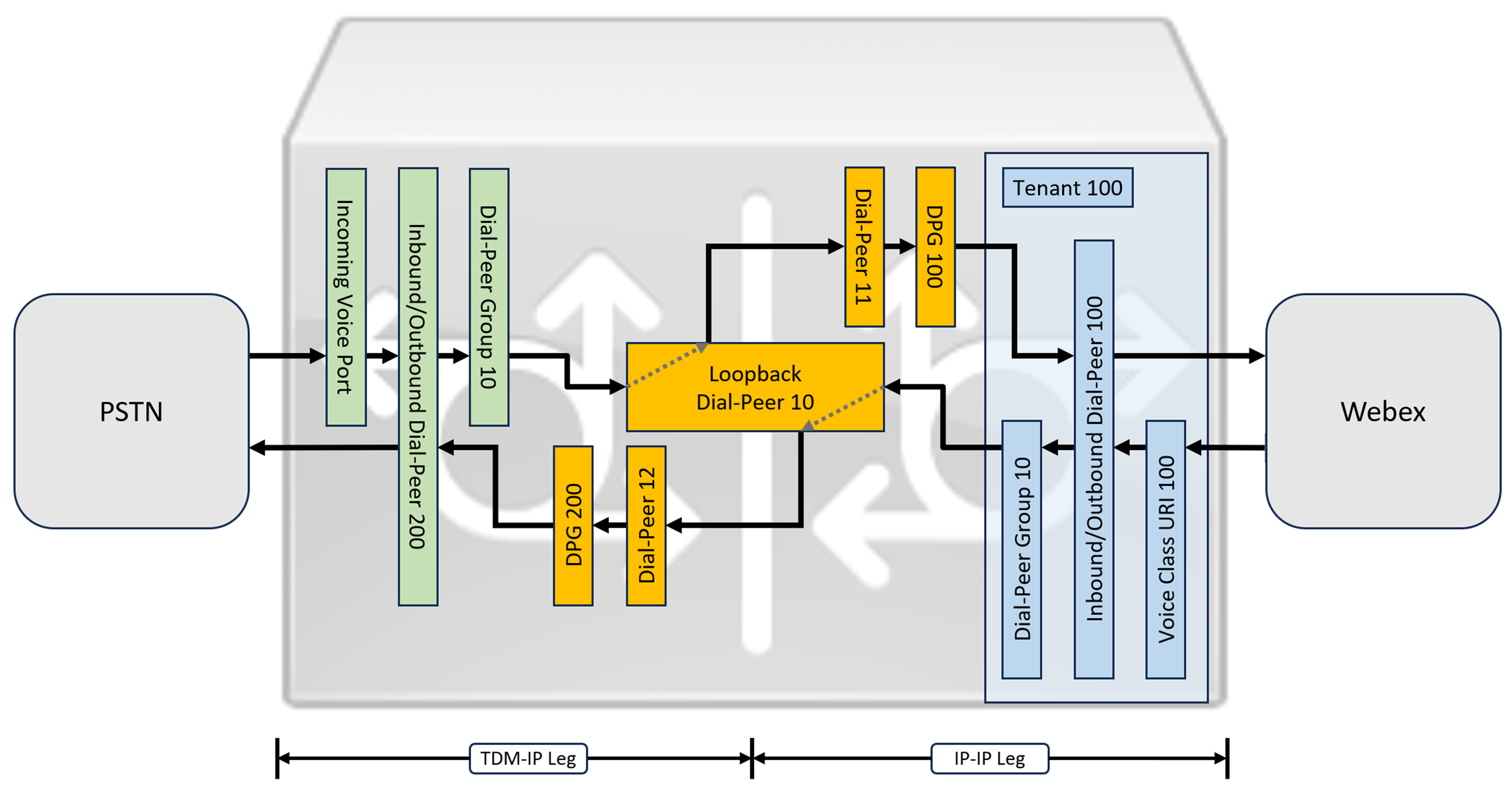
Si bien IP y SIP se han convertido en los protocolos predeterminados para enlaces troncales PSTN, los circuitos RDM (Time Division Multiplexing) siguen siendo comunes y son totalmente compatibles con. Webex Calling Para habilitar la optimización de medios para estos flujos de llamadas TDM-IP, debe usar Interactive Connectivity Establishment (ICE), que permite a los terminales negociar rutas de medios directas.
Lograr esta optimización requiere un proceso de enrutamiento de llamadas de dos etapas. Este enfoque modifica la configuración de enrutamiento estándar mediante la introducción de un conjunto de pares de marcación de buclilla hacia atrás internos entre Webex Calling y enlaces troncales PSTN, como se ilustra en la imagen siguiente.
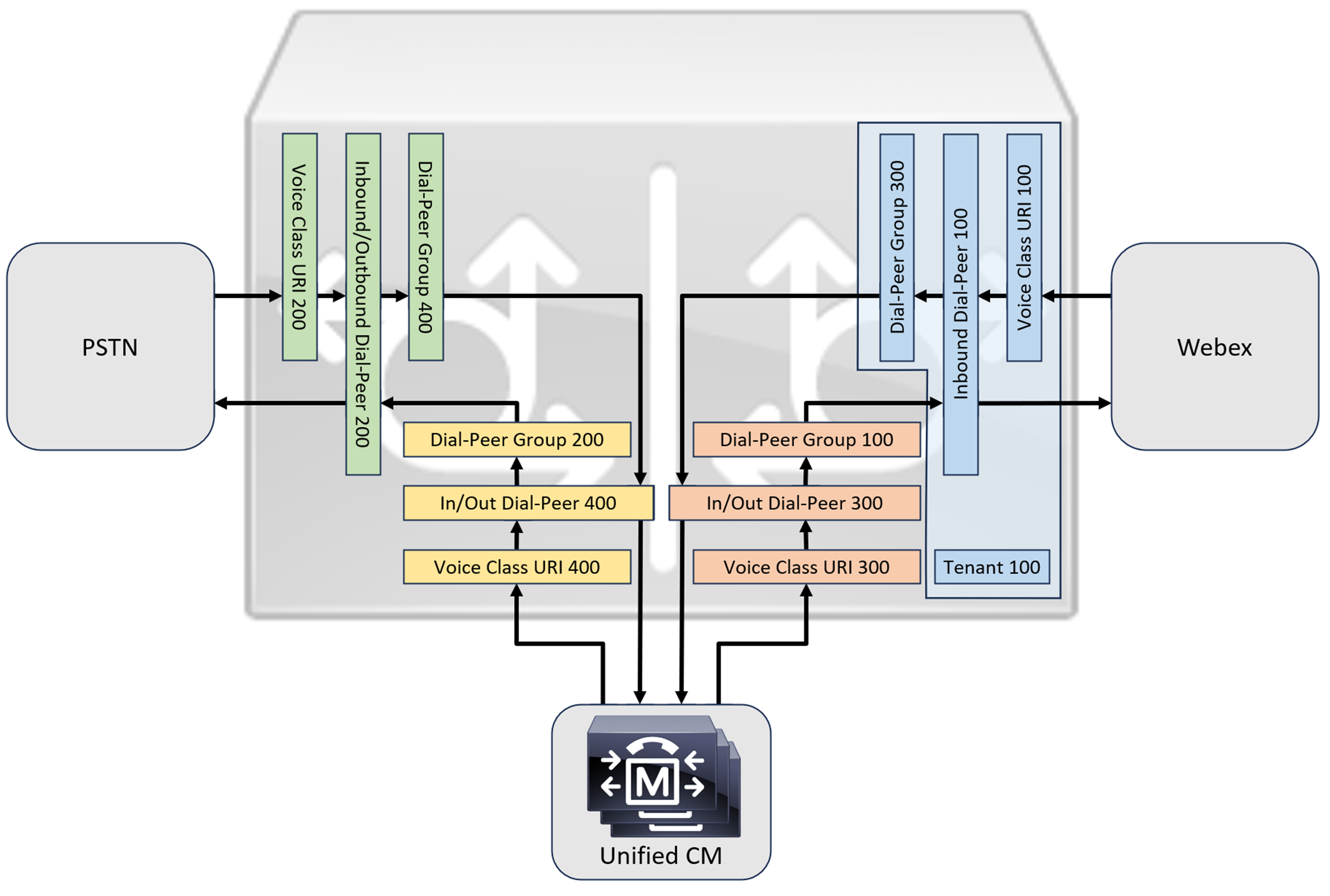
Al conectar una Cisco Unified Communications Manager solución local conWebex Calling, puede utilizar la sencilla configuración de puerta de enlace PSTN como línea de base para crear la solución que se ilustra en el siguiente diagrama. En este caso, Unified Communications Manager proporciona enrutamiento centralizado y tratamiento de todas las llamadas y Webex Calling PSTN.
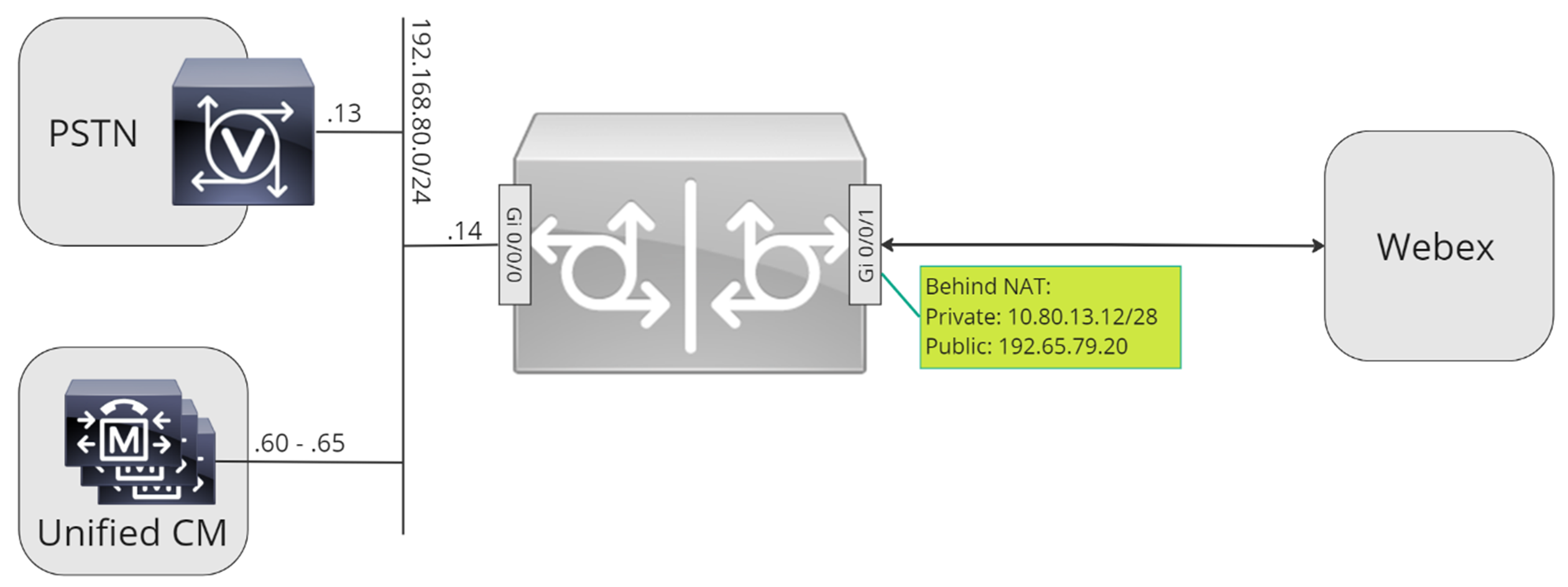
A lo largo de este documento, se utilizan los nombres de host, direcciones IP e interfaces ilustradas en la siguiente imagen.
Utilice la guía de configuración del resto de este documento para completar la configuración de su puerta de enlace local de la siguiente manera:
-
Paso 1: Configurar la conectividad y la seguridad de línea base del router
-
Paso 2: Configurar Webex Calling troncal
Dependiendo de su arquitectura requerida, siga cualquiera de las siguientes opciones:
-
Paso 3: Configurar puerta de enlace local con troncal SIP PSTN
-
Paso 4: Configurar la puerta de enlace local con un Unified CM entorno existente
O:
-
Paso 3: Configurar puerta de enlace local con troncal TDM PSTN
Configuración de línea base
El primer paso para preparar su router Cisco como puerta de enlace local Webex Calling es crear una configuración básica que asegure su plataforma y establezca la conectividad.
-
Todas las implementaciones de Local Gateway basadas en el registro requieren Cisco IOS XE 17.6.1a o versiones posteriores. Cisco IOSSe recomienda 17.12.2 o posterior. Para conocer las versiones recomendadas, consulte la página Cisco Software Research. Busque la plataforma y seleccione una de las versiones sugeridas.
-
Los routers de la serie ISR4000 deben configurarse con licencias de tecnología de comunicaciones unificadas y seguridad.
-
Los enrutadores Catalyst Edge serie 8000 equipados con tarjetas de voz o DSP requieren licencia de DNA Advantage. Los routers sin tarjetas de voz o DSP requieren un mínimo de licencias de DNA Essentials.
-
-
Cree una configuración de referencia para su plataforma que siga las políticas de su negocio. En particular, configure y verifique lo siguiente:
-
NTP
-
ACL
-
Autenticación de usuario y acceso remoto
-
DNS
-
Enrutamiento IP
-
Direcciones IP
-
-
La red a la que se dirige Webex Calling debe usar una dirección IPv4.
-
Cargue el paquete de CA raíz de Cisco en la puerta de enlace local.
Al configurar el lado del inquilina con el que conectarseWebex Calling, solo se admiten direcciones basadas en SRV.
Configuración
| 1 |
Asegúrese de asignar direcciones IP válidas y enrutables a cualquier interfaz de capa 3, por ejemplo:
|
| 2 |
Proteja el registro y las credenciales STUN en el router mediante cifrado simétrico. Configure la clave de cifrado principal y el tipo de cifrado de la siguiente manera:
|
| 3 |
Cree un punto de confianza PKI de marcador de posición. Requiere este punto de confianza para configurar TLS más tarde. Para los troncales basados en registro, este punto de confianza no requiere un certificado, como se requiere para un enlace troncal basado en certificados. |
| 4 |
Habilite la exclusividad TLS1.2 y especifique el punto de confianza predeterminado mediante los siguientes comandos de configuración. Actualice los parámetros de transporte para garantizar una conexión segura y confiable para el registro: El
|
| 5 |
Instale el paquete de CA raíz de Cisco, que incluye el certificado IdenTrust Commercial Root CA1 utilizado por. Webex Calling Utilice el comando crypto pki trustpool import clean url para descargar el paquete de CA raíz desde la URL especificada y borrar el repositorio de CA actual y, a continuación, instale el nuevo paquete de certificados: Si necesita usar un proxy para acceder a Internet mediante HTTPS, agregue la siguiente configuración antes de importar el paquete de CA: ip http cliente proxy-servidor proxy-servidor suproxy.com proxy-puerto 80 |
| 1 |
Cree un enlace troncal PSTN basado en el registro para una ubicación existente en el Centro de control . Tome nota de la información del maletero que se proporciona una vez que se ha creado el tronco. Los detalles resaltados en la ilustración se utilizan en los pasos de configuración de esta guía. Para obtener más información, consulte Configurar troncales, grupos de rutas y planes de marcado para Webex Calling. 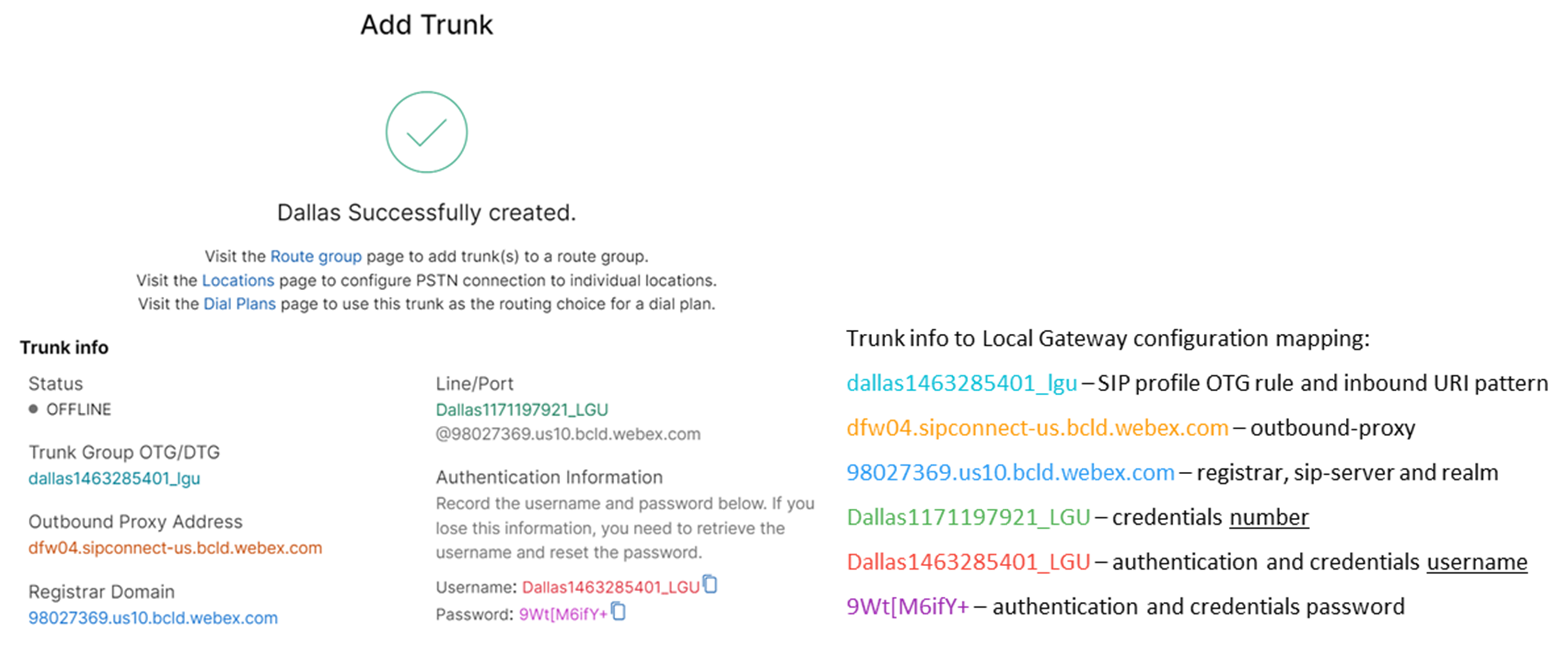
|
| 2 |
Introduzca los siguientes comandos para configurar CUBE como puerta de enlace Webex Calling local: Aquí hay una explicación de los campos para la configuración:
Habilita las funciones Cisco Unified Border Element (CUBE) en la plataforma. estadísticas de mediosHabilita la supervisión de medios en la puerta de enlace local. estadísticas de medios masivosHabilita el plano de control para sondear el plano de datos en busca de estadísticas de llamadas masivas. Para obtener más información sobre estos comandos, consulte Medios. permitir conexiones SIP a SIPHabilite la funcionalidad del agente de usuario SIP básico SIP de CUBE. Para obtener más información, consulte Permitir conexiones. De forma predeterminada, el transporte de fax T.38 está habilitado. Para obtener más información, consulte el protocolo de fax t38 (servicio de voz). Habilita STUN (recorrido de sesión de UDP a través de NAT) globalmente.
Para obtener más información, vea aturdir flowdata agentent-id y aturdir flowdata shared-secret. carga útil asimétrica completaConfigura el soporte de carga útil asimétrica SIP para cargas útiles DTMF y códec dinámico. Para obtener más información, consulte Carga útil asimétrica. oferta temprana forzadaObliga a la puerta de enlace local a enviar información de SDP en el mensaje INVITE inicial en lugar de esperar el reconocimiento del par vecino. Para obtener más información sobre este comando, consulte la oferta temprana. |
| 3 |
Configure el códec de clase de voz 100 que permita los códecs G.711 solo para todos los troncales. Este enfoque simple es adecuado para la mayoría de las implementaciones. Si es necesario, se pueden agregar a la lista tipos de códecs adicionales compatibles con los sistemas de origen y de terminación. Se admiten soluciones más complejas que implican transcodificación mediante módulos DSP, pero no se incluyen en esta guía. Aquí hay una explicación de los campos para la configuración: códec de clase de voz 100Se utiliza solo para permitir códecs preferidos para llamadas troncales SIP. Para obtener más información, consulte Códec de clase de voz. |
| 4 |
Configure la clase de voz stun-usage 100 para habilitar ICE en el Webex Calling tronco. Aquí hay una explicación de los campos para la configuración: uso de aturdimiento, hielo liteSe utiliza para habilitar ICE-lite para todos los pares de Webex Calling marcación enfrentados para permitir la optimización de medios siempre que sea posible. Para obtener más información, consulte Uso de aturdimiento de clase de voz y uso de aturdimiento ice lite. La optimización de medios se negocia siempre que sea posible. Si una llamada requiere servicios de medios en la nube, como grabación, los medios no se pueden optimizar. |
| 5 |
Configure la directiva de cifrado de medios para el tráfico de Webex. Aquí hay una explicación de los campos para la configuración: clase de voz srtp-crypto 100Especifica SHA1_80 como el único conjunto de cifrado SRTP que CUBE ofrece en el SDP en los mensajes de oferta y respuesta. Webex Callingsolo apoya SHA1_80. Para obtener más información, consulte clase de voz srtp-crypto. |
| 6 |
Configure un patrón para identificar las llamadas a un enlace troncal de puerta de enlace local en función de su parámetro troncal de destino: Aquí hay una explicación de los campos para la configuración: clase de voz uri 100 sipDefine un patrón para que coincida con una invitación SIP entrante con un par telefónico troncal entrante. Al introducir este patrón, utilice dtg= seguido del valor OTG/DTG troncal proporcionado en el concentrador de control cuando se creó el enlace troncal. Para obtener más información, consulte URI de clase de voz. |
| 7 |
Configure el perfil SIP 100, que se utilizará para modificar los mensajes SIP antes de que se envíen aWebex Calling.
Aquí hay una explicación de los campos para la configuración:
El proveedor de PSTN de Estados Unidos o Canadá puede ofrecer la verificación del identificador de llamadas para llamadas de spam y fraude, con la configuración adicional mencionada en la indicación de llamada de spam o fraude en el artículo. Webex Calling |
| 8 |
Configurar Webex Calling troncal: |
| 9 |
Para configurar dispositivos de red como CUBE y reenviar encabezados del Protocolo de inicio de sesión (SIP) que el dispositivo no procesa, utilice estos comandos. Estos comandos permiten que el dispositivo pase a través de encabezados SIP no compatibles, incluidos encabezados de geolocalización y PIDF-LO (Formato de datos de información de presencia - Objeto de ubicación), en la puerta de enlace local. Esta funcionalidad es compatible con los servicios Nomadic E911 al garantizar que la información de ubicación crítica se conserve y reenvie correctamente. |
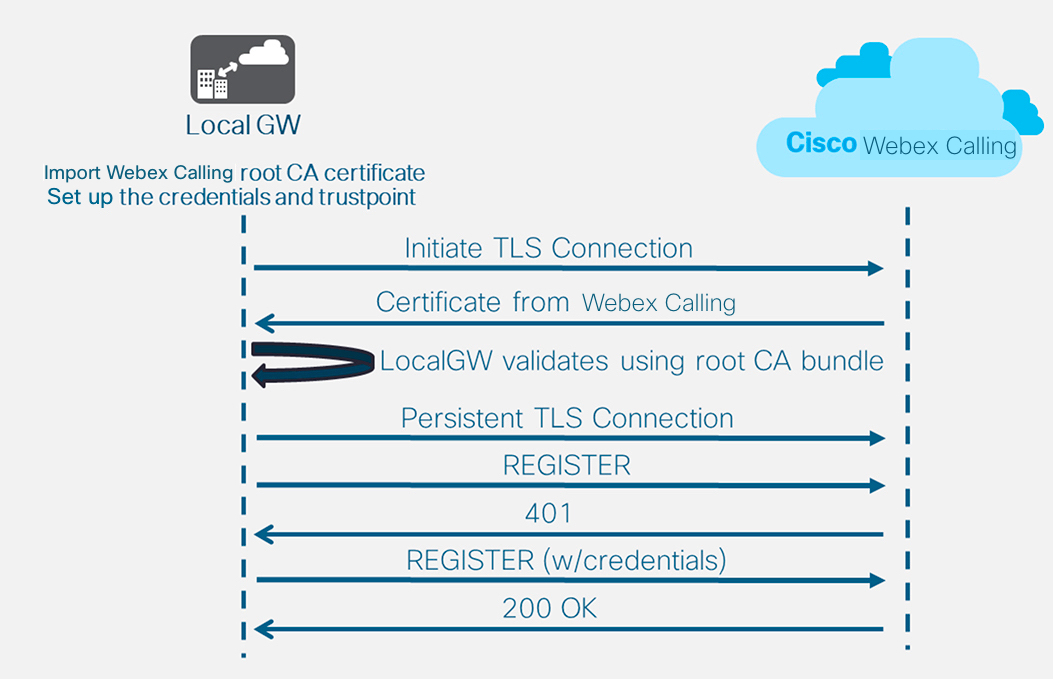
Después de definir el arrendatario 100 y configurar un dial-peer SIP VoIP, la puerta de enlace inicia una conexión TLS hacia. Webex Calling En este punto, el SBC de acceso presenta su certificado a la puerta de enlace local. La puerta de enlace local valida el certificado SBC de Webex Calling acceso mediante el paquete raíz de CA que se actualizó anteriormente. Si se reconoce el certificado, se establece una sesión TLS persistente entre la puerta de enlace local y el SBC de Webex Calling acceso. A continuación, la puerta de enlace local puede usar esta conexión segura para registrarse en el SBC de acceso de Webex. Cuando se desafía el registro para la autenticación:
-
El nombre de usuario, la contraseña y los parámetros de dominio de la configuración de credenciales se utilizan en la respuesta.
-
Las reglas de modificación en el perfil SIP 100 se utilizan para convertir la URL SIPS de nuevo a SIP.
El registro se realiza correctamente cuando se recibe un OK 200 de la SBC de acceso.
Una vez construido un tronco hacia Webex Calling arriba, utilice la siguiente configuración para crear un tronco no cifrado hacia un proveedor de PSTN basado en SIP:
Si su proveedor de servicios ofrece un enlace troncal PSTN seguro, puede seguir una configuración similar a la que se detalló anteriormente para el Webex Calling tronco. CUBE admite el enrutamiento seguro de llamadas.
Si está utilizando un enlace troncal TDM/ISDN PSTN, salte a la siguiente sección Configurar puerta de enlace local con enlace troncal TDM PSTN.
| 1 |
Configure el siguiente uri de clase de voz para identificar las llamadas entrantes desde el tronco PSTN : Aquí hay una explicación de los campos para la configuración: clase de voz uri 200 sipDefine un patrón para que coincida con una invitación SIP entrante con un par telefónico troncal entrante. Al introducir este patrón, utilice la dirección IP de su puerta de enlace IP PSTN. Para obtener más información, consulte URI de clase de voz. |
| 2 |
Configure el siguiente dial-peer IP PSTN: Aquí hay una explicación de los campos para la configuración: Define un dial-peer VoIP con una etiqueta de 200 y proporciona una descripción significativa para facilitar la administración y la solución de problemas. Para obtener más información, vea voz de dial-peer . patrón de destino MALO.MALOSe requiere un patrón de destino ficticio al enrutar llamadas salientes utilizando un grupo de pares de marcado entrante. En este caso, se puede usar cualquier patrón de destino válido. Para obtener más información, consulte Patrón de destino (interfaz). protocolo de sesión sipv2Especifica que este dial-peer maneja los tramos de llamadas SIP. Para obtener más información, consulte Protocolo de sesión (dial peer). destino de sesión ipv4: 192.168.80.13Especifica la dirección de destino para las llamadas enviadas al proveedor de PSTN. Esto podría ser una dirección IP o un nombre de host DNS. Para obtener más información, consulte Destino de la sesión ( par de marcado VoIP). URI entrante a través de 200Especifica la clase de voz utilizada para hacer coincidir las llamadas entrantes con este par telefónico mediante el URI de encabezado INVITE VIA. Para obtener más información, consulte la dirección URL entrante.
voz de clase de voz sip aserted-id pai
(Opcional) Activa el procesamiento del encabezado P-Asserted-Identity y controla cómo se usa para el enlace troncal PSTN. Si se utiliza este comando, la identidad de la persona que llama proporcionada por el par telefónico entrante se utiliza para los encabezados From y P-Asserted-Identity salientes. Si no se utiliza este comando, la identidad de la persona que llama proporcionada por el par telefónico entrante se utiliza para los encabezados From y Remote-Party-ID salientes. Para obtener más información, consulte voice class sip asserted-id.
interfaz de
origen de control de enlace GigabitEthernet0/0/0
Configura la interfaz de origen y la dirección IP asociada para los mensajes enviados a la PSTN. Para obtener más información, consulte enlace. enlazar interfaz de origen de medios GigabitEthernet0/0/0Configura la interfaz de origen y la dirección IP asociada para los medios enviados a PSTN. Para obtener más información, consulte enlace. códec de clase de voz 100Configura el dial-peer para usar la lista 100 de filtros de códec común. Para obtener más información, consulte Códec de clase de voz . dtmf-relay rtp-nteDefine RTP-NTE (RFC2833) como la capacidad DTMF esperada en el tramo de llamada. Para obtener más información, consulte DTMF Relay (Voz sobre IP). no está malDeshabilita la detección de actividad de voz. Para obtener más información, consulte vad (dial peer). |
| 3 |
Si está configurando su puerta de enlace local para enrutar únicamente las llamadas entre Webex Calling y la PSTN, agregue la siguiente configuración de enrutamiento de llamadas. Si va a configurar su puerta de enlace local con una plataforma de Unified Communications Manager, salte a la siguiente sección. |
Después de haber construido un enlace troncal haciaWebex Calling, utilice la siguiente configuración para crear un enlace troncal TDM para su servicio PSTN con enrutamiento de llamadas de loop-back para permitir la optimización de medios en el tramo de llamadas de Webex.
Si no necesita optimización de medios IP, siga los pasos de configuración para un enlace troncal SIP PSTN. Utilice un puerto de voz y un dial-peer POTS (como se muestra en los pasos 2 y 3) en lugar del dial-peer VoIP PSTN.
| 1 |
La configuración de dial-peer de loop back utiliza grupos de dial-peer y etiquetas de enrutamiento de llamadas para garantizar que las llamadas pasen correctamente entre Webex y la PSTN, sin crear bucles de enrutamiento de llamadas. Configure las siguientes reglas de traducción que se utilizarán para agregar y quitar las etiquetas de enrutamiento de llamadas: Aquí hay una explicación de los campos para la configuración: regla de traducción de vozUtiliza expresiones regulares definidas en las reglas para agregar o quitar etiquetas de enrutamiento de llamadas. Los dígitos sobredecádicos ('A') se utilizan para agregar claridad a la resolución de problemas. En esta configuración, la etiqueta agregada por el perfil de traducción 100 se utiliza para guiar las llamadas desde la PSTN a través de los pares Webex Calling de dial-peers de loopback. De manera similar, la etiqueta agregada por el perfil de traducción 200 se usa para guiar las llamadas desde la PSTN hacia. Webex Calling Los perfiles de traducción 11 y 12 eliminan estas etiquetas antes de entregar llamadas a los troncales Webex y PSTN respectivamente. En este ejemplo se supone que los números llamados de Webex Calling se presentan en formato +E.164. La regla 100 elimina el + inicial para mantener un número de llamada válido. A continuación, la Regla 12 agrega un dígito (s) de ruta nacional o internacional al quitar la etiqueta. Use dígitos que se adapten a su plan de marcado nacional ISDN local. Si Webex Calling presenta números en formato nacional, ajuste las reglas 100 y 12 para simplemente agregar y quitar la etiqueta de ruta , respectivamente. Para obtener más información, consulte Perfil de traducción de voz y regla de traducción de voz. |
| 2 |
Configure los puertos de interfaz de voz TDM según lo requiera el tipo de enlace troncal y el protocolo utilizado. Para obtener más información, consulte Configurar ISDN PRI. Por ejemplo, la configuración básica de una interfaz RDSI de tasa primaria instalada en la ranura 2 de NIM de un dispositivo puede incluir lo siguiente: |
| 3 |
Configure el siguiente dial-peer TDM PSTN: Aquí hay una explicación de los campos para la configuración: Define un dial-peer VoIP con una etiqueta de 200 y proporciona una descripción significativa para facilitar la administración y la solución de problemas. Para obtener más información, consulte Dial-peer voice. patrón de destino MALO.MALOSe requiere un patrón de destino ficticio al enrutar llamadas salientes utilizando un grupo de pares de marcado entrante. En este caso, se puede usar cualquier patrón de destino válido. Para obtener más información, consulte Patrón de destino (interfaz). perfil de traducción entrante 200Asigna el perfil de traducción que agregará una etiqueta de enrutamiento de llamadas al número de llamada entrante. marcación directa hacia dentroEnruta la llamada sin proporcionar un tono de marcado secundario. Para obtener más información, consulte marcación directa hacia dentro. puerto 0/2/ 0:15El puerto de voz físico asociado con este dial-peer. |
| 4 |
Para habilitar la optimización de medios de las rutas IP para puertas de enlace locales con flujos de llamadas TDM-IP, puede modificar el enrutamiento de llamadas introduciendo un conjunto de pares de dial-back internos entre y enlaces troncales PSTN. Webex Calling Configure los siguientes pares de marcación de loop-back. En este caso, todas las llamadas entrantes se enrutarán inicialmente al dial-peer 10 y desde allí al dial-peer 11 o 12 según la etiqueta de enrutamiento aplicada. Después de eliminar la etiqueta de enrutamiento, las llamadas se enrutarán al tronco saliente mediante grupos de dial-peer. Aquí hay una explicación de los campos para la configuración: Define un dial-peer VoIP y proporciona una descripción significativa para facilitar la administración y la solución de problemas. Para obtener más información, consulte Dial-peer voice. perfil de traducción entrante 11Aplica el perfil de traducción definido anteriormente para eliminar la etiqueta de enrutamiento de llamadas antes de pasar al tronco saliente. patrón de destino MALO.MALOSe requiere un patrón de destino ficticio al enrutar llamadas salientes utilizando un grupo de pares de marcado entrante. Para obtener más información, consulte Patrón de destino (interfaz). protocolo de sesión sipv2Especifica que este dial-peer maneja los tramos de llamadas SIP. Para obtener más información, consulte Protocolo de sesión (dial peer). destino de sesión ipv4: 192.168.80.14Especifica la dirección de la interfaz del router local como destino de llamada al loop-back. Para obtener más información, consulte Objetivo de la sesión ( par de marcado voip). interfaz de origen de control de enlace GigabitEthernet0/0/0Configura la interfaz de origen y la dirección IP asociada para los mensajes enviados a través del loop-back. Para obtener más información, consulte enlace. enlazar interfaz de origen de medios GigabitEthernet0/0/0Configura la interfaz de origen y la dirección IP asociada para los medios enviados a través del loop-back. Para obtener más información, consulte enlace. dtmf-relay rtp-nteDefine RTP-NTE (RFC2833) como la capacidad DTMF esperada en el tramo de llamada. Para obtener más información, consulte DTMF Relay (Voz sobre IP). códec g711alaw Obliga a todas las llamadas de PSTN a usar G.711. Seleccione a-law o u-law para que coincida con el método de companding utilizado por su servicio ISDN. no está malDeshabilita la detección de actividad de voz. Para obtener más información, consulte vad (dial peer). |
| 5 |
Agregue la siguiente configuración de enrutamiento de llamadas: Esto
concluye su configuración de puerta de enlace local. Guarde la configuración
y vuelva a cargar la plataforma si es la primera vez que se
configuran las características de CUBE.
|
La Webex Calling configuración PSTN- en las secciones anteriores puede modificarse para incluir enlaces troncales adicionales a un clúster Cisco Unified Communications Manager (UCM). En este caso, todas las llamadas se envían a través Unified CM de. Las llamadas desde UCM en el puerto 5060 se enrutan a la PSTN y las llamadas desde el puerto 5065 se enrutan a. Webex Calling Se pueden agregar las siguientes configuraciones incrementales para incluir este escenario de llamada.
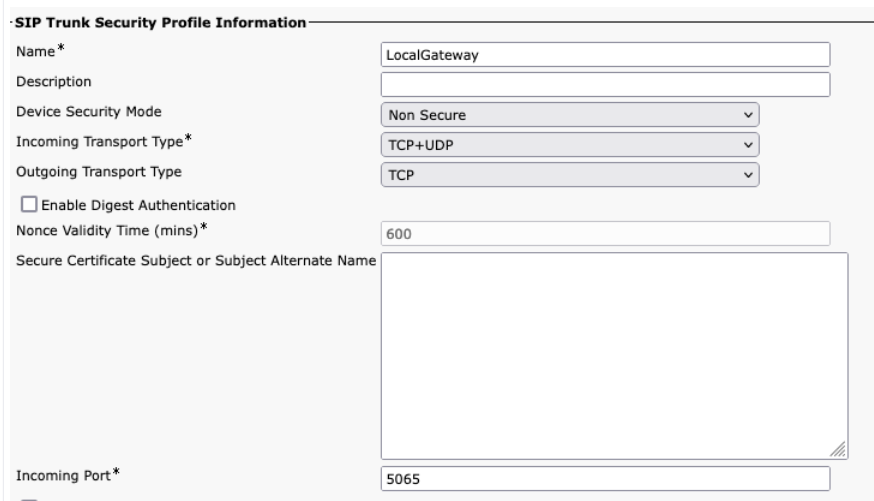
Al crear la entrada Webex Calling troncalUnified CM, asegúrese de configurar el puerto entrante en la configuración del perfil de seguridad troncal SIP en 5065. Esto permite recibir mensajes entrantes en el puerto 5065 y rellenar el encabezado VIA con este valor al enviar mensajes a la puerta de enlace local.
| 1 |
Configure los siguientes URI de clase de voz: |
| 2 |
Configure los siguientes registros DNS para especificar el enrutamiento SRV a los Unified CM hosts: IOS XE utiliza estos registros para determinar localmente los hosts y puertos UCM de destino. Con esta configuración, no es necesario configurar registros en su sistema DNS. Si prefiere usar su DNS, entonces estas configuraciones locales no son necesarias. Aquí hay una explicación de los campos para la configuración: El siguiente comando crea un registro DNS SRV de recursos. Cree un registro para cada host y tronco UCM: IP host _sip. _udp.pstntocucm.io srv 2 1 5060 ucmsub5.midominio.com _sorbo. _udp.pstntocucm.io: Nombre del registro del recurso SRV 2: La prioridad del registro de recursos SRV 1: El peso récord de recursos SRV 5060: El número de puerto que se utilizará para el host de destino en este registro de recursos ucmsub5.mydomain.com: El host de destino del registro de recursos Para resolver los nombres de host de destino del registro de recursos, cree registros DNS A locales. Por ejemplo: host IP ucmsub5.mydomain.com 192.168.80.65 IP host: Crea un registro en la base de datos local IOS XE. ucmsub5.mydomain.com: El nombre del host del disco A. 192.168.80.65: La dirección IP del host. Cree los registros de recursos SRV y los registros A para reflejar su entorno UCM y su estrategia preferida de distribución de llamadas. |
| 3 |
Configure los siguientes pares de marcación: |
| 4 |
Agregue enrutamiento de llamadas usando las siguientes configuraciones: |
Diagnostic Signatures (DS) detecta de forma proactiva los problemas observados comúnmente en la puerta de enlace local basada en IOS XE y genera correo electrónico, syslog o notificación de mensaje de terminal del evento. También puede instalar el DS para automatizar la recopilación de datos de diagnóstico y transferir los datos recopilados al Cisco TAC caso para acelerar el tiempo de resolución.
Las firmas de diagnóstico (DS) son archivos XML que contienen información sobre los eventos desencadenantes de problemas y las acciones que se deben tomar para informar, solucionar problemas y remediar el problema. Puede definir la lógica de detección de problemas utilizando mensajes de syslog, eventos SNMP y mediante la supervisión periódica de salidas específicas del comando show.
Los tipos de acción incluyen recopilar las salidas del comando show:
-
Generación de un archivo de registro consolidado
-
Cargar el archivo a una ubicación de red proporcionada por el usuario, como HTTPS, SCP, servidor FTP.
Los ingenieros de TAC son autores de los archivos DS y los firman digitalmente para proteger la integridad. Cada archivo DS tiene una identificación numérica única asignada por el sistema. La herramienta de búsqueda de firmas de diagnóstico (DSLT) es una única fuente para encontrar firmas aplicables para monitorear y solucionar diversos problemas.
Antes de comenzar:
-
No edite el archivo DS que descarga de DSLT. Los archivos que modifica fallan en la instalación debido al error de verificación de integridad.
-
Un servidor de protocolo simple de transferencia de correo (SMTP) que necesita para que la puerta de enlace local envíe notificaciones por correo electrónico.
-
Asegúrese de que la puerta de enlace local esté ejecutando IOS XE 17.6.1 o superior si desea utilizar el servidor SMTP seguro para notificaciones por correo electrónico.
Prerrequisitos
Puerta de enlace local que ejecuta IOS XE 17.6.1a o superior
-
Las firmas de diagnóstico están habilitadas de forma predeterminada.
-
Configure el servidor de correo electrónico seguro que se utilizará para enviar notificaciones proactivas si el dispositivo está ejecutando Cisco IOS XE 17.6.1a o superior.
configure terminal call-home mail-server <username>:<pwd>@<email server> priority 1 secure tls end -
Configure la variable de entorno ds_emailcon la dirección de correo electrónico del administrador para notificarle.
configure terminal
call-home
diagnostic-signature
environment ds_email <email address>
end
A continuación se muestra un ejemplo de configuración de una puerta de enlace local que se ejecuta en Cisco IOS XE 17.6.1a o superior para enviar las notificaciones proactivas a tacfaststart@gmail.com utilizando Gmail como servidor SMTP seguro:
Le recomendamos que utilice el Cisco IOS XE Bengaluru 17.6.x o versiones posteriores.
call-home
mail-server tacfaststart:password@smtp.gmail.com priority 1 secure tls
diagnostic-signature
environment ds_email "tacfaststart@gmail.com"
Una puerta de enlace local que se ejecuta en Cisco IOS XE Software no es un típico cliente de Gmail basado en la web que admita OAuth, por lo que debemos configurar una configuración de cuenta de Gmail específica y proporcionar permiso específico para que el correo electrónico del dispositivo se procese correctamente:
-
Vaya a y active la configuración Acceso a aplicaciones Menos seguro.
-
Responda “Sí, fui yo” cuando reciba un correo electrónico de Gmail que diga “Google impidió que alguien inicie sesión en su cuenta usando una aplicación que no sea de Google”.
Instalar firmas de diagnóstico para una supervisión proactiva
Monitoreo de la alta utilización de la CPU
Este DS rastrea la utilización de la CPU durante cinco segundos utilizando el SNMP OID 1.3.6.1.4.1.9.2.1.56. Cuando la utilización alcanza el 75% o más, deshabilita todas las depuraciones y desinstala todas las firmas de diagnóstico instaladas en la puerta de enlace local. Siga estos pasos a continuación para instalar la firma.
-
Utilice el comando show snmp para habilitar SNMP. Si no habilita, configure el comando snmp-server manager.
show snmp %SNMP agent not enabled config t snmp-server manager end show snmp Chassis: ABCDEFGHIGK 149655 SNMP packets input 0 Bad SNMP version errors 1 Unknown community name 0 Illegal operation for community name supplied 0 Encoding errors 37763 Number of requested variables 2 Number of altered variables 34560 Get-request PDUs 138 Get-next PDUs 2 Set-request PDUs 0 Input queue packet drops (Maximum queue size 1000) 158277 SNMP packets output 0 Too big errors (Maximum packet size 1500) 20 No such name errors 0 Bad values errors 0 General errors 7998 Response PDUs 10280 Trap PDUs Packets currently in SNMP process input queue: 0 SNMP global trap: enabled -
Descargue DS 64224 utilizando las siguientes opciones desplegables en la Herramienta de búsqueda de firmas de diagnóstico:
Nombre de campo
Valor de campo
Plataforma
Cisco serie 4300, 4400 ISR o Cisco CSR serie 1000V
Producto
CUBE Enterprise en Webex Calling Solución
Alcance del problema
Desempeño
Tipo de problema
Alta utilización de CPU con notificación por correo electrónico.
-
Copie el archivo XML DS en la memoria flash de la puerta de enlace local.
LocalGateway# copy ftp://username:password@<server name or ip>/DS_64224.xml bootflash:El siguiente ejemplo muestra cómo copiar el archivo de un servidor FTP a la puerta de enlace local.
copy ftp://user:pwd@192.0.2.12/DS_64224.xml bootflash: Accessing ftp://*:*@ 192.0.2.12/DS_64224.xml...! [OK - 3571/4096 bytes] 3571 bytes copied in 0.064 secs (55797 bytes/sec) -
Instale el archivo XML DS en la puerta de enlace local.
call-home diagnostic-signature load DS_64224.xml Load file DS_64224.xml success -
Utilice el comando show call-home diagnostic-signature para verificar que la firma se haya instalado correctamente. La columna de estado debe tener un valor “registrado”.
show call-home diagnostic-signature
Current diagnostic-signature settings:
Diagnostic-signature: enabled
Profile: CiscoTAC-1 (status: ACTIVE)
Downloading  URL(s):  https://tools.cisco.com/its/service/oddce/services/DDCEService
Environment variable:
ds_email: username@gmail.com
Descargar DSE:
DS ID
Nombre DS
Revisión
Estado
Última actualización (GMT+ 00:00)
64224
DS_LGW_CPU_MON75
0.0.10
Registrado
2020-11-07 22:05:33
Cuando se activa, esta firma desinstala todos los DSs en ejecución, incluida ella misma. Si es necesario, vuelva a instalar DS 64224 para continuar supervisando la alta utilización de CPU en la puerta de enlace local.
Supervisión del registro troncal SIP
Este DS comprueba que no se registre un enlace troncal SIP de puerta de enlace local con Webex Calling nube cada 60 segundos. Una vez que se detecta el evento de desregistro, genera una notificación por correo electrónico y syslog y se desinstala después de dos ocurrencias de desregistro. Siga los pasos que se indican a continuación para instalar la firma:
-
Descargue DS 64117 utilizando las siguientes opciones desplegables en la Herramienta de búsqueda de firmas de diagnóstico:
Nombre de campo
Valor de campo
Plataforma
Cisco serie 4300, 4400 ISR o Cisco CSR serie 1000V
Producto
CUBE Enterprise en Webex Calling Solución
Alcance del problema
SIP-SIP
Tipo de problema
Cancelación del registro de SIP Trunk con notificación por correo electrónico.
-
Copie el archivo XML DS a la puerta de enlace local.
copy ftp://username:password@<server name or ip>/DS_64117.xml bootflash: -
Instale el archivo XML DS en la puerta de enlace local.
call-home diagnostic-signature load DS_64117.xml Load file DS_64117.xml success LocalGateway# -
Utilice el comando show call-home diagnostic-signature para verificar que la firma se haya instalado correctamente. La columna de estado debe tener un valor “registrado”.
Monitoreo de desconexiones de llamadas anormales
Este DS utiliza sondeo SNMP cada 10 minutos para detectar una desconexión anormal de llamadas con errores SIP 403, 488 y 503. Si el incremento del recuento de errores es mayor o igual a 5 de la última encuesta, genera un syslog y una notificación por correo electrónico. Siga los pasos que se indican a continuación para instalar la firma.
-
Utilice el comando show snmp para comprobar si SNMP está habilitado. Si no está habilitado, configure el comando snmp-server manager .
show snmp %SNMP agent not enabled config t snmp-server manager end show snmp Chassis: ABCDEFGHIGK 149655 SNMP packets input 0 Bad SNMP version errors 1 Unknown community name 0 Illegal operation for community name supplied 0 Encoding errors 37763 Number of requested variables 2 Number of altered variables 34560 Get-request PDUs 138 Get-next PDUs 2 Set-request PDUs 0 Input queue packet drops (Maximum queue size 1000) 158277 SNMP packets output 0 Too big errors (Maximum packet size 1500) 20 No such name errors 0 Bad values errors 0 General errors 7998 Response PDUs 10280 Trap PDUs Packets currently in SNMP process input queue: 0 SNMP global trap: enabled -
Descargue DS 65221 utilizando las siguientes opciones en la herramienta de búsqueda de firmas de diagnóstico:
Nombre de campo
Valor de campo
Plataforma
Cisco serie 4300, 4400 ISR o Cisco CSR serie 1000V
Producto
CUBE Enterprise en Webex Calling Solución
Alcance del problema
Desempeño
Tipo de problema
Detección de desconexión anormal de llamadas SIP con notificación de correo electrónico y Syslog.
-
Copie el archivo XML DS a la puerta de enlace local.
copy ftp://username:password@<server name or ip>/DS_65221.xml bootflash: -
Instale el archivo XML DS en la puerta de enlace local.
call-home diagnostic-signature load DS_65221.xml Load file DS_65221.xml success -
Utilice el comando show call-home diagnostic-signature para verificar que la firma se haya instalado correctamente. La columna de estado debe tener un valor “registrado”.
Instalar firmas de diagnóstico para solucionar un problema
Utilice Firmas de diagnóstico (DS) para resolver problemas rápidamente. Cisco TAClos ingenieros han creado varias firmas que permiten las depuraciones necesarias necesarias para solucionar un problema determinado, detectar la ocurrencia del problema, recopilar el conjunto correcto de datos de diagnóstico y transferir los datos automáticamente al caso. Cisco TAC Las firmas de diagnóstico (DS) eliminan la necesidad de verificar manualmente la ocurrencia del problema y hacen que la solución de problemas intermitentes y transitorios sea mucho más fácil.
Puede usar la herramienta de búsqueda de firmas de diagnóstico para encontrar las firmas aplicables e instalarlas para autoresolver un problema determinado o puede instalar la firma recomendada por el ingeniero TAC como parte de la contratación de soporte.
A continuación se muestra un ejemplo de cómo buscar e instalar un DS para detectar la ocurrencia “% VOICE_IEC -3-GW: CCAPI: Error interno (umbral de pico de llamada): IEC=1.1.181.1.29.0" y automatizar la recopilación de datos de diagnóstico mediante los siguientes pasos:
-
Configure una variable de entorno DS adicional ds_fsurl_prefixque sea la ruta del servidor de Cisco TAC archivos (cxd.cisco.com) en la que se cargan los datos de diagnóstico recopilados. El nombre de usuario en la ruta del archivo es el número de caso y la contraseña es el token de carga de archivo que se puede recuperar del Administrador de casos de soporte en el siguiente comando. El token de carga de archivos se puede generar en la sección Archivos adjuntos del Administrador de casos de soporte, según sea necesario.
configure terminal
call-home
diagnostic-signature
LocalGateway(cfg-call-home-diag-sign)environment ds_fsurl_prefix "scp://<case number>:<file upload token>@cxd.cisco.com"
end
Ejemplo:
call-home diagnostic-signature environment ds_fsurl_prefix " environment ds_fsurl_prefix "scp://612345678:abcdefghijklmnop@cxd.cisco.com" -
Asegúrese de que SNMP esté habilitado mediante el comando show snmp . Si no está habilitado, configure el comando snmp-server manager .
show snmp %SNMP agent not enabled config t snmp-server manager end -
Asegúrese de instalar la supervisión de CPU alta DS 64224 como una medida proactiva para deshabilitar todas las firmas de depuración y diagnóstico durante el tiempo de alta utilización de la CPU . Descargue DS 64224 utilizando las siguientes opciones en la Herramienta de búsqueda de firmas de diagnóstico:
Nombre de campo
Valor de campo
Plataforma
Cisco serie 4300, 4400 ISR o Cisco CSR serie 1000V
Producto
CUBE Enterprise en Webex Calling Solución
Alcance del problema
Desempeño
Tipo de problema
Alta utilización de CPU con notificación por correo electrónico.
-
Descargue DS 65095 utilizando las siguientes opciones en la Herramienta de búsqueda de firmas de diagnóstico:
Nombre de campo
Valor de campo
Plataforma
Cisco serie 4300, 4400 ISR o Cisco CSR serie 1000V
Producto
CUBE Enterprise en Webex Calling Solución
Alcance del problema
Syslogs
Tipo de problema
Syslog -% VOICE_IEC -3-GW: CCAPI: Error interno (umbral de pico de llamada): IEC=1.1.181.1.29.0
-
Copie los archivos XML DS a la puerta de enlace local.
copy ftp://username:password@<server name or ip>/DS_64224.xml bootflash: copy ftp://username:password@<server name or ip>/DS_65095.xml bootflash: -
Instale el archivo XML DS 64224 de supervisión de CPU alta y luego DS 65095 en la puerta de enlace local.
call-home diagnostic-signature load DS_64224.xml Load file DS_64224.xml success call-home diagnostic-signature load DS_65095.xml Load file DS_65095.xml success -
Verifique que la firma se haya instalado correctamente mediante el comando show call-home diagnostic-signature. La columna de estado debe tener un valor “registrado”.
show call-home diagnostic-signature
Current diagnostic-signature settings:
Diagnostic-signature: enabled
Profile: CiscoTAC-1 (status: ACTIVE)
Downloading  URL(s):  https://tools.cisco.com/its/service/oddce/services/DDCEService
Environment variable:
           ds_email: username@gmail.com
           ds_fsurl_prefix: scp://612345678:abcdefghijklmnop@cxd.cisco.com
DSE descargados:
DS ID
Nombre DS
Revisión
Estado
Última actualización (GMT+ 00:00)
64224
00:07:45
DS_LGW_CPU_MON75
0.0.10
Registrado
2020-11-08
65095
00:12:53
DS_LGW_IEC_Call_spike_threshold
0.0.12
Registrado
2020-11-08
Verificar la ejecución de firmas de diagnóstico
En el siguiente comando, la columna “Estado” del comando show call-home diagnostic-signature cambia a “en ejecución” mientras que la puerta de enlace local ejecuta la acción definida dentro de la firma. La salida de mostrar estadísticas de firma de diagnóstico de llamadas a domicilio es la mejor manera de verificar si una firma de diagnóstico detecta un evento de interés y ejecuta la acción. La columna “Activado/máximo/desinstalación” indica el número de veces que la firma dada ha activado un evento, el número máximo de veces que se define para detectar un evento y si la firma se desinstala sola después de detectar el número máximo de eventos activados.
show call-home diagnostic-signature
Current diagnostic-signature settings:
Diagnostic-signature: enabled
Profile: CiscoTAC-1 (status: ACTIVE)
Downloading  URL(s):  https://tools.cisco.com/its/service/oddce/services/DDCEService
Environment variable:
           ds_email: carunach@cisco.com
           ds_fsurl_prefix: scp://612345678:abcdefghijklmnop@cxd.cisco.com
DSE descargados:
|
DS ID |
Nombre DS |
Revisión |
Estado |
Última actualización (GMT+ 00:00) |
|---|---|---|---|---|
| 64224 |
DS_LGW_CPU_MON75 |
0.0.10 |
Registrado |
2020-11-08 00:07:45 |
|
65095 |
DS_LGW_IEC_Call_spike_threshold |
0.0.12 |
Corriendo |
2020-11-08 00:12:53 |
mostrar estadísticas de firma de diagnóstico de llamadas a domicilio
|
DS ID |
Nombre DS |
Activado/Máx. y desinstalación |
Tiempo de ejecución promedio (segundos) |
Tiempo máximo de ejecución (segundos) |
|---|---|---|---|---|
| 64224 |
DS_LGW_CPU_MON75 |
0/0/N |
0.000 |
0.000 |
|
65095 |
DS_LGW_IEC_Call_spike_threshold |
1/20/Y |
23.053 |
23.053 |
El correo electrónico de notificación que se envía durante la ejecución de la firma de diagnóstico contiene información clave como el tipo de problema, los detalles del dispositivo, la versión del software, la configuración en ejecución y los resultados del comando show que son relevantes para solucionar el problema dado.
Desinstalar firmas de diagnóstico
Uso Las firmas de diagnóstico para la resolución de problemas generalmente se definen para desinstalar después de la detección de algunos casos de problemas. Si desea desinstalar una firma manualmente, recupere el ID de DS de la salida del comando show call-home diagnostic-signature y ejecute el siguiente comando:
call-home diagnostic-signature deinstall <DS ID>
Ejemplo:
call-home diagnostic-signature deinstall 64224
Periódicamente se agregan nuevas firmas a la herramienta de búsqueda de firmas de diagnóstico, según los problemas que se observan comúnmente en las implementaciones. TAC actualmente no admite solicitudes para crear nuevas firmas personalizadas.
Para una mejor administración de Cisco IOS XE Gateways, le recomendamos que inscriba y administre las puertas de enlace a través del Centro de Control. Es una configuración opcional. Cuando se inscriba, puede usar la opción de validación de configuración en el Centro de control para validar la configuración de su puerta de enlace local e identificar cualquier problema de configuración. Actualmente, solo los troncales basados en el registro admiten esta funcionalidad.
Para obtener más información sobre administración de puertas de enlace, validación de puerta de enlace local y supervivencia del sitio, consulte los siguientes artículos:
Esta sección describe cómo configurar un Cisco Unified Border Element (CUBE) como puerta de enlace local para Webex Calling usar un enlace troncal SIP TLS mutuo (MTLS) basado en certificados. La primera parte de este documento ilustra cómo configurar una puerta de enlace PSTN simple. En este caso, todas las llamadas de la PSTN son enrutadas hacia Webex Calling y todas las llamadas desde Webex Calling se envían a la PSTN. La siguiente imagen resalta esta solución y la configuración de enrutamiento de llamadas de alto nivel que se seguirá.
En este diseño, se utilizan las siguientes configuraciones principales:
-
inquilinos de clase de voz: Se utiliza para crear configuraciones específicas del tronco.
-
uri de clase de voz: Se utiliza para clasificar mensajes SIP para la selección de un par telefónico entrante.
-
dial-peer entrante: proporciona tratamiento para los mensajes SIP entrantes y determina la ruta de salida mediante un grupo de pares de dial-peer.
-
grupo de dial-peer: Define los pares de marcado salientes utilizados para el enrutamiento de llamadas posteriores.
-
dial-peer saliente: proporciona tratamiento para los mensajes SIP salientes y los enruta al destino requerido.
Para la optimización de Webex Calling medios con circuitos ISDN Interactive Connectivity Establishment (ICE) y TDM (Time Division Multiplexing), es necesario utilizar un proceso de enrutamiento de llamadas de dos etapas.
Si bien IP y SIP se han convertido en los protocolos predeterminados para enlaces troncales PSTN, los circuitos RDM (Time Division Multiplexing) siguen siendo comunes y son totalmente compatibles con. Webex Calling Para habilitar la optimización de medios para estos flujos de llamadas TDM-IP, debe usar Interactive Connectivity Establishment (ICE), que permite a los terminales negociar rutas de medios directas.
Lograr esta optimización requiere un proceso de enrutamiento de llamadas de dos etapas. Este enfoque modifica la configuración de enrutamiento estándar mediante la introducción de un conjunto de pares de marcación de buclilla hacia atrás internos entre Webex Calling y enlaces troncales PSTN, como se ilustra en la imagen siguiente.
Al conectar una Cisco Unified Communications Manager solución local conWebex Calling, puede utilizar la sencilla configuración de puerta de enlace PSTN como línea de base para crear la solución que se ilustra en el siguiente diagrama. En este caso, un Gerente de Comunicaciones Unificadas proporciona enrutamiento centralizado y tratamiento de todas las llamadas y Webex Calling PSTN.
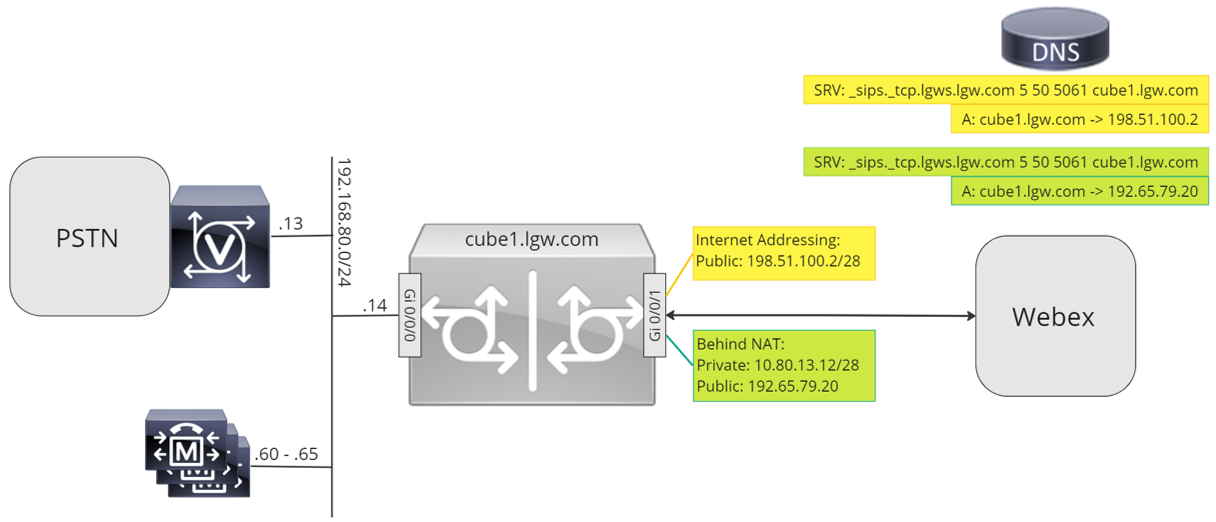
A lo largo de este documento, se utilizan los nombres de host, direcciones IP e interfaces ilustradas en la siguiente imagen. Se proporcionan opciones para direccionamiento público o privado (detrás de NAT). Los registros DNS SRV son opcionales, a menos que el equilibrio de carga entre varias instancias CUBE.
Utilice la guía de configuración del resto de este documento para completar la configuración de su puerta de enlace local de la siguiente manera:
-
Paso 1: Configurar la conectividad y la seguridad de línea base del router
-
Paso 2: Configurar Webex Calling troncal
Dependiendo de su arquitectura requerida, siga cualquiera de las siguientes opciones:
-
Paso 3: Configurar puerta de enlace local con troncal SIP PSTN
-
Paso 4: Configurar la puerta de enlace local con un Unified CM entorno existente
O:
-
Paso 3: Configurar puerta de enlace local con troncal TDM PSTN
Configuración de línea base
El primer paso para preparar su router Cisco como puerta de enlace local Webex Calling es crear una configuración básica que asegure su plataforma y establezca la conectividad.
-
Todas las implementaciones de Local Gateway basadas en certificados requieren Cisco IOS XE 17.9.1a o versiones posteriores. Cisco IOSSe recomienda XE 17.12.2 o posterior. Para conocer las versiones recomendadas, consulte la página Cisco Software Research. Busque la plataforma y seleccione una de las versiones sugeridas.
-
Los routers de la serie ISR4000 deben configurarse con licencias de tecnología de comunicaciones unificadas y seguridad.
-
Los enrutadores Catalyst Edge serie 8000 equipados con tarjetas de voz o DSP requieren licencia de DNA Advantage. Los routers sin tarjetas de voz o DSP requieren un mínimo de licencias de DNA Essentials.
-
Para requisitos de alta capacidad, también puede requerir una licencia de alta seguridad (HSEC) y un derecho de rendimiento adicional.
Consulte Códigos de autorización para obtener más detalles.
-
-
Cree una configuración de referencia para su plataforma que siga las políticas de su negocio. En particular, configure y verifique lo siguiente:
-
NTP
-
ACL
-
Autenticación de usuario y acceso remoto
-
DNS
-
Enrutamiento IP
-
Direcciones IP
-
-
La red a la que se dirige Webex Calling debe usar una dirección IPv4. Las direcciones de nombres de dominio totalmente calificados (FQDN) o de registro de servicio (SRV) de la puerta de enlace local configuradas en el centro de control deben resolverse en una dirección IPv4 pública en Internet.
-
Todos los puertos SIP y medios de la interfaz de puerta de enlace local frente a Webex deben ser accesibles desde Internet, ya sea directamente o a través de NAT estático. Asegúrese de actualizar su firewall en consecuencia.
-
Siga los pasos de configuración detallados que se proporcionan a continuación para instalar un certificado firmado en la puerta de enlace local:
-
Un público Certificate Authority (CA) como se detalla en ¿Qué autoridades de certificación raíz son compatibles para las llamadas a plataformas Cisco Webex de audio y video? debe firmar el certificado del dispositivo.
-
Se admiten certificados que contengan únicamente el uso extendido de claves (EKU) de autenticación del servidor. Webex Callingno valida ni impone la presencia de la EKU de autenticación del cliente durante el establecimiento del enlace TLS .
Algunos controladores fronterizos de sesión (SBC) de terceros pueden imponer una validación estricta de EKU y podrían rechazar certificados que no incluyen EKU de autenticación de cliente. En tales casos, asegúrese de que el SBC esté configurado para aceptar certificados con solo EKU de autenticación de servidor o para deshabilitar la validación estricta de EKU (si es compatible).
-
El nombre común (CN) del sujeto del certificado o uno de los nombres alternativos del sujeto (SAN) debe ser el mismo que el FQDN configurado en el centro de control.
Cuando compre un certificado con nombre común (CN) o nombre alternativo del sujeto (SAN), asegúrese de que el certificado use solo letras minúsculas. En la configuración del Hub de control, todas las entradas FQDN se convierten automáticamente a minúsculas y cualquier falta de coincidencia en la letra mayúscula entre el FQDN y el certificado impedirá el registro troncal exitoso.
Por ejemplo:
-
Si un enlace troncal configurado en el centro de control de su organización tiene cube1.lgw.com:5061 como FQDN de la puerta de enlace local, entonces la CN o SAN en el certificado del router debe contener cube1.lgw.com.
-
Si un enlace troncal configurado en el centro de control de su organización tiene lgws.lgw.com como la dirección SRV de las puertas de enlace locales accesibles desde el enlace troncal, entonces la CN o SAN en el certificado del router debe contener lgws.lgw.com. Los registros en los que se resuelve la dirección SRV (CNAMA, A Record o IP Address) son opcionales en SAN.
-
Ya sea que utilice un FQDN o SRV para el enlace troncal, la dirección de contacto de todos los nuevos diálogos SIP de su puerta de enlace local debe usar el nombre configurado en el centro de control.
-
-
-
Cargue el paquete de CA raíz de Cisco en la puerta de enlace local. Este paquete incluye el certificado raíz de CA utilizado para verificar la plataforma Webex.
Configuración
| 1 |
Asegúrese de asignar direcciones IP válidas y enrutables a cualquier interfaz de capa 3, por ejemplo:
|
| 2 |
Proteja las credenciales de STUN en el router mediante cifrado simétrico. Configure la clave de cifrado principal y el tipo de cifrado de la siguiente manera: |
| 3 |
Cree un punto de confianza de cifrado con un certificado para su dominio, firmado por una Certificate Authority (CA) compatible. |
| 4 |
Proporcione el certificado de la CA de firma intermedia para autenticar su certificado de host. Introduzca el siguiente comando exec o de configuración:
|
| 5 |
Importe el certificado de host firmado mediante el siguiente comando exec o de configuración:
|
| 6 |
Habilite la exclusividad TLS1.2 y especifique el punto de confianza predeterminado que se utilizará para aplicaciones de voz mediante los siguientes comandos de configuración:
|
| 7 |
Instale el paquete de CA raíz de Cisco, que incluye el certificado IdenTrust Commercial Root CA 1 utilizado por. Webex Calling Utilice el comando crypto pki trustpool import clean url url para descargar el paquete de CA raíz de la dirección URL especificada y borrar el repositorio de CA actual y, a continuación, instale el nuevo paquete de certificados: Si necesita usar un proxy para acceder a Internet mediante HTTPS, agregue la siguiente configuración antes de importar el paquete de CA: IP http cliente proxy-servidor proxy-servidor yourproxy.com proxy-puerto 80 |
| 1 |
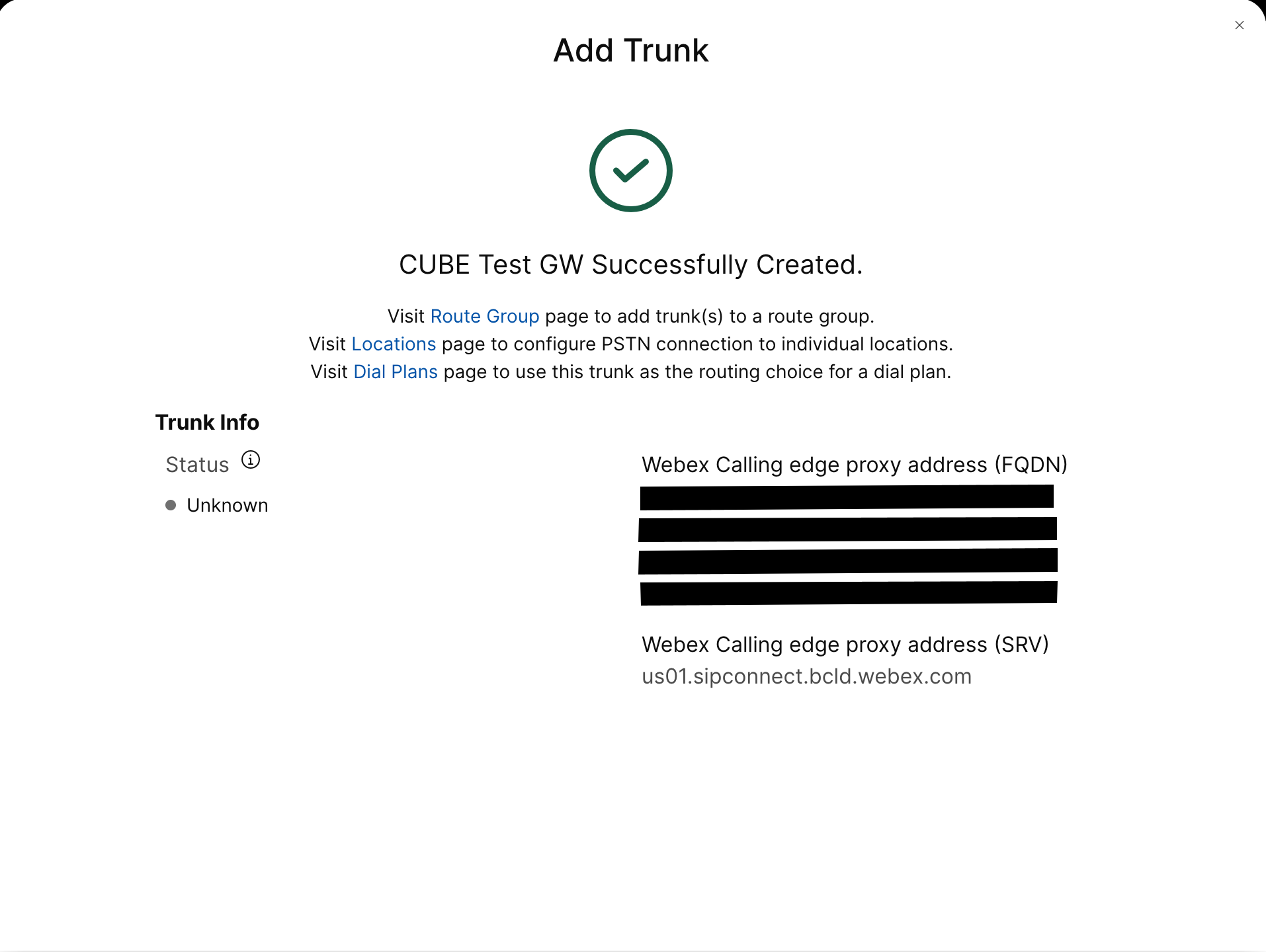
Cree un enlace troncal PSTN basado en certificado CUBE para una ubicación existente en el centro de control. Para obtener más información, consulte Configurar troncales, grupos de rutas y planes de marcado para Webex Calling. Tome nota de la información del maletero sobre la creación del baúl. Estos detalles, como se destaca en la siguiente ilustración, se utilizan en los pasos de configuración de esta guía.
|
| 2 |
Introduzca los siguientes comandos para configurar CUBE como puerta de enlace Webex Calling local: Aquí hay una explicación de los campos para la configuración:
Habilita las funciones Cisco Unified Border Element (CUBE) en la plataforma. permitir conexiones SIP a SIPHabilite la funcionalidad de agente de usuario SIP básico de CUBE de vuelta a atrás. Para obtener más información, consulte Permitir conexiones. De forma predeterminada, el transporte de fax T.38 está habilitado. Para obtener más información, consulte el protocolo de fax t38 (servicio de voz). Habilita STUN (recorrido de sesión de UDP a través de NAT) globalmente. Estos comandos de aturdimiento global solo son necesarios cuando se implementa su puerta de enlace local detrás de NAT.
Para obtener más información, vea aturdir flowdata agentent-id y aturdir flowdata shared-secret. carga útil asimétrica completaConfigura el soporte de carga útil asimétrica SIP para cargas útiles DTMF y códec dinámico. Para obtener más información sobre este comando, vea carga asimétrica . oferta temprana forzadaObliga a la puerta de enlace local a enviar información de SDP en el mensaje INVITE inicial en lugar de esperar el reconocimiento del par vecino. Para obtener más información sobre este comando, consulte la oferta temprana. perfiles SIP entrantesHabilita a CUBE para usar perfiles SIP para modificar los mensajes a medida que se reciben. Los perfiles se aplican a través de pares de llamadas o inquilinos. |
| 3 |
Configure el códec de clase de voz 100 que permita los códecs G.711 solo para todos los troncales. Este enfoque simple es adecuado para la mayoría de las implementaciones. Si es necesario, agregue tipos de códecs adicionales compatibles con los sistemas de origen y de terminación a la lista. Se admiten soluciones más complejas que implican transcodificación mediante módulos DSP, pero no se incluyen en esta guía. Aquí hay una explicación de los campos para la configuración: códec de clase de voz 100Se utiliza solo para permitir códecs preferidos para llamadas troncales SIP. Para obtener más información, consulte Códec de clase de voz. |
| 4 |
Configure la clase de voz stun-usage 100 para habilitar ICE en el Webex Calling tronco. (Este paso no es aplicable a Webex para el gobierno) Aquí hay una explicación de los campos para la configuración: uso de aturdimiento, hielo liteSe utiliza para habilitar ICE-lite para todos los pares de Webex Calling marcación enfrentados para permitir la optimización de medios siempre que sea posible. Para obtener más información, consulte Uso de aturdimiento de clase de voz y uso de aturdimiento ice lite. El comando stun use firewall-traversal flowdata solo es necesario cuando se implementa su puerta de enlace local detrás de NAT. La optimización de medios se negocia siempre que sea posible. Si una llamada requiere servicios de medios en la nube, como grabación, los medios no se pueden optimizar. |
| 5 |
Configure la directiva de cifrado de medios para el tráfico de Webex. (Este paso no es aplicable a Webex para el gobierno) Aquí hay una explicación de los campos para la configuración: clase de voz srtp-crypto 100Especifica SHA1_80 como el único conjunto de cifrado SRTP que CUBE ofrece en el SDP en los mensajes de oferta y respuesta. Webex Callingsolo apoya SHA1_80. Para obtener más información, consulte clase de voz srtp-crypto. |
| 6 |
Configure cifrados GCM compatibles con FIPS (este paso solo se aplica a Webex para el gobierno). Aquí hay una explicación de los campos para la configuración: clase de voz srtp-crypto 100Especifica GCM como el conjunto de cifrado que ofrece CUBE. Es obligatorio configurar los cifrados de GCM para Local Gateway for Webex for Government. |
| 7 |
Configure un patrón para identificar de manera única las llamadas a un enlace troncal de puerta de enlace local en función de su FQDN o SRV de destino: Aquí hay una explicación de los campos para la configuración: clase de voz uri 100 sipDefine un patrón para que coincida con una invitación SIP entrante con un par telefónico troncal entrante. Al introducir este patrón, utilice el FQDN o SRV troncal configurado en el concentrador de control para el enlace troncal. Durante la configuración del lado del inquilino de enlaces troncales basados en certificados paraWebex Calling, use solo la dirección Edge basada en SRV en Webex Calling la puerta de enlace local. Los FQDN ya no son compatibles. |
| 8 |
Configure los perfiles de manipulación de mensajes SIP. Si su puerta de enlace está configurada con una dirección IP pública, configure un perfil de la siguiente manera u omita al siguiente paso si está utilizando NAT. En este ejemplo, cube1.lgw.com es el FQDN configurado para la puerta de enlace local: Aquí hay una explicación de los campos para la configuración: reglas 10 y 20Para permitir que Webex autentique mensajes desde su puerta de enlace local, el encabezado 'Contacto' en una solicitud SIP y mensajes de respuesta debe contener el valor aprovisionado para el enlace troncal en el Centro de control. Este será el FQDN de un único host o el nombre SRV utilizado para un clúster de dispositivos. |
| 9 |
Si su puerta de enlace está configurada con una dirección IP privada detrás de NAT estática, configure los perfiles SIP entrante y saliente de la siguiente manera. En este ejemplo, cube1.lgw.com es el FQDN configurado para la puerta de enlace local, “10.80.13.12" es la dirección IP de la interfaz orientada Webex Calling y “192.65.79.20" es la dirección IP pública NAT.
Perfiles SIP para mensajes salientes a Webex
Calling
Aquí hay una explicación de los campos para la configuración: reglas 10 y 20Para permitir que Webex autentique mensajes desde su puerta de enlace local, el encabezado 'Contacto' en los mensajes de solicitud y respuesta SIP debe contener el valor aprovisionado para el enlace troncal en el Centro de control. Este será el FQDN de un único host o el nombre SRV utilizado para un clúster de dispositivos. reglas 30 a 81Convierta las referencias de direcciones privadas en la dirección pública externa del sitio, lo que permite a Webex interpretar y enrutar correctamente los mensajes posteriores. Perfil SIP para mensajes entrantes de Webex CallingAquí hay una explicación de los campos para la configuración: reglas 10 a 80Convierta las referencias de direcciones públicas en la dirección privada configurada, permitiendo que CUBE procese los mensajes de Webex. Para obtener más información, consulte perfiles sip-class de voz. El proveedor de PSTN de Estados Unidos o Canadá puede ofrecer la verificación del identificador de llamadas para llamadas de spam y fraude, con la configuración adicional mencionada en la indicación de llamada de spam o fraude en el artículo. Webex Calling |
| 10 |
Configure un keepalive de opciones SIP con perfil de modificación de encabezado. Aquí hay una explicación de los campos para la configuración: clase de voz sip-options-keepalive 100Configura un perfil keepalive e ingresa al modo de configuración de clase de voz. Puede configurar el tiempo (en segundos) en el que se envía un ping de opciones de salida de diálogo SIP al objetivo de marcación cuando la conexión del latido del corazón al punto final está en estado ARRIBA o ABAJO. Este perfil keepalive se activa desde el dial-peer configurado hacia Webex. Para asegurarse de que los encabezados de contacto incluyan el nombre de dominio completamente calificado de SBC, se utiliza el perfil SIP 115. Las reglas 30, 40 y 50 solo se requieren cuando el SBC está configurado detrás de NAT estático. En este ejemplo, cube1.lgw.com es el FQDN seleccionado para la puerta de enlace local y si se utiliza NAT estático, “10.80.13.12" es la dirección IP de la interfaz SBC hacia y “192.65.79.20" es la dirección IP pública NAT. Webex Calling |
| 11 |
Configurar Webex Calling troncal: |
| 12 |
(Opcional) Para configurar dispositivos de red como CUBE y reenviar encabezados del Protocolo de inicio de sesión (SIP) que el dispositivo no procesa, utilice estos comandos. Estos comandos permiten que el dispositivo pase a través de encabezados SIP no compatibles, incluidos encabezados de geolocalización y PIDF-LO (Formato de datos de información de presencia - Objeto de ubicación), en la puerta de enlace local. Esta funcionalidad es compatible con los servicios Nomadic E-911 al garantizar que la información de ubicación crítica se conserve y se retransmita correctamente. |
Una vez construido un tronco hacia Webex Calling arriba, utilice la siguiente configuración para crear un tronco no cifrado hacia un proveedor de PSTN basado en SIP:
Si su proveedor de servicios ofrece un enlace troncal PSTN seguro, puede seguir una configuración similar a la que se detalló anteriormente para el Webex Calling tronco. CUBE admite el enrutamiento seguro de llamadas.
Si está utilizando un enlace troncal TDM/ISDN PSTN, salte a la siguiente sección Configurar puerta de enlace local con enlace troncal TDM PSTN.
| 1 |
Configure el siguiente uri de clase de voz para identificar las llamadas entrantes desde el tronco PSTN : Aquí hay una explicación de los campos para la configuración: clase de voz uri 200 sipDefine un patrón para que coincida con una invitación SIP entrante con un par telefónico troncal entrante. Al introducir este patrón, utilice la dirección IP de su puerta de enlace IP PSTN. Para obtener más información, consulte URI de clase de voz. |
| 2 |
Configure el siguiente dial-peer IP PSTN: Aquí hay una explicación de los campos para la configuración: Define un dial-peer VoIP con una etiqueta de 200 y proporciona una descripción significativa para facilitar la administración y la solución de problemas. Para obtener más información, vea voz de dial-peer . patrón de destino MALO.MALOSe requiere un patrón de destino ficticio al enrutar llamadas salientes utilizando un grupo de pares de marcado entrante. En este caso, se puede usar cualquier patrón de destino válido. Para obtener más información, consulte Patrón de destino (interfaz). protocolo de sesión sipv2Especifica que este dial-peer maneja los tramos de llamadas SIP. Para obtener más información, consulte Protocolo de sesión (dial peer). destino de sesión ipv4: 192.168.80.13Especifica la dirección de destino para las llamadas enviadas al proveedor de PSTN. Esto podría ser una dirección IP o un nombre de host DNS. Para obtener más información, consulte Destino de la sesión ( par de marcado VoIP). URI entrante a través de 200Especifica la clase de voz utilizada para hacer coincidir las llamadas entrantes con este par telefónico mediante el URI de encabezado INVITE VIA. Para obtener más información, consulte la dirección URL entrante.
voz de clase de voz sip aserted-id pai
(Opcional) Activa el procesamiento del encabezado P-Asserted-Identity y controla cómo se usa para el enlace troncal PSTN. Si se utiliza este comando, la identidad de la persona que llama proporcionada por el par telefónico entrante se utiliza para los encabezados From y P-Asserted-Identity salientes. Si no se utiliza este comando, la identidad de la persona que llama proporcionada por el par telefónico entrante se utiliza para los encabezados From y Remote-Party-ID salientes. Para obtener más información, consulte voice class sip asserted-id.
interfaz de
origen de control de enlace GigabitEthernet0/0/0
Configura la interfaz de origen y la dirección IP asociada para los mensajes enviados a la PSTN. Para obtener más información, consulte enlace. enlazar interfaz de origen de medios GigabitEthernet0/0/0Configura la interfaz de origen y la dirección IP asociada para los medios enviados a PSTN. Para obtener más información, consulte enlace. códec de clase de voz 100Configura el dial-peer para usar la lista 100 de filtros de códec común. Para obtener más información, consulte Códec de clase de voz . dtmf-relay rtp-nteDefine RTP-NTE (RFC2833) como la capacidad DTMF esperada en el tramo de llamada. Para obtener más información, consulte DTMF Relay (Voz sobre IP). no está malDeshabilita la detección de actividad de voz. Para obtener más información, consulte vad (dial peer). |
| 3 |
Si está configurando su puerta de enlace local para enrutar únicamente las llamadas entre Webex Calling y la PSTN, agregue la siguiente configuración de enrutamiento de llamadas. Si va a configurar su puerta de enlace local con una plataforma de Unified Communications Manager, salte a la siguiente sección. |
Después de haber construido un enlace troncal haciaWebex Calling, utilice la siguiente configuración para crear un enlace troncal TDM para su servicio PSTN con enrutamiento de llamadas de loop-back para permitir la optimización de medios en el tramo de llamadas de Webex.
Si no necesita optimización de medios IP, siga los pasos de configuración para un enlace troncal SIP PSTN. Utilice un puerto de voz y un dial-peer POTS (como se muestra en los pasos 2 y 3) en lugar del dial-peer VoIP PSTN.
| 1 |
La configuración de dial-peer de loop back utiliza grupos de dial-peer y etiquetas de enrutamiento de llamadas para garantizar que las llamadas pasen correctamente entre Webex y la PSTN, sin crear bucles de enrutamiento de llamadas. Configure las siguientes reglas de traducción que se utilizarán para agregar y quitar las etiquetas de enrutamiento de llamadas: Aquí hay una explicación de los campos para la configuración: regla de traducción de vozUtiliza expresiones regulares definidas en las reglas para agregar o quitar etiquetas de enrutamiento de llamadas. Los dígitos sobredecádicos ('A') se utilizan para agregar claridad a la resolución de problemas. En esta configuración, la etiqueta agregada por el perfil de traducción 100 se utiliza para guiar las llamadas desde la PSTN a través de los pares Webex Calling de dial-peers de loopback. De manera similar, la etiqueta agregada por el perfil de traducción 200 se usa para guiar las llamadas desde la PSTN hacia. Webex Calling Los perfiles de traducción 11 y 12 eliminan estas etiquetas antes de entregar llamadas a los troncales Webex y PSTN respectivamente. En este ejemplo se supone que los números llamados de Webex Calling se presentan en formato +E.164. La regla 100 elimina el + inicial para mantener un número de llamada válido. A continuación, la Regla 12 agrega un dígito (s) de ruta nacional o internacional al quitar la etiqueta. Use dígitos que se adapten a su plan de marcado nacional ISDN local. Si Webex Calling presenta números en formato nacional, ajuste las reglas 100 y 12 para simplemente agregar y quitar la etiqueta de ruta , respectivamente. Para obtener más información, consulte Perfil de traducción de voz y regla de traducción de voz. |
| 2 |
Configure los puertos de interfaz de voz TDM según lo requiera el tipo de enlace troncal y el protocolo utilizado. Para obtener más información, consulte Configurar ISDN PRI. Por ejemplo, la configuración básica de una interfaz RDSI de tasa primaria instalada en la ranura 2 de NIM de un dispositivo puede incluir lo siguiente: |
| 3 |
Configure el siguiente dial-peer TDM PSTN: Aquí hay una explicación de los campos para la configuración: Define un dial-peer VoIP con una etiqueta de 200 y proporciona una descripción significativa para facilitar la administración y la solución de problemas. Para obtener más información, consulte Dial-peer voice. patrón de destino MALO.MALOSe requiere un patrón de destino ficticio al enrutar llamadas salientes utilizando un grupo de pares de marcado entrante. En este caso, se puede usar cualquier patrón de destino válido. Para obtener más información, consulte Patrón de destino (interfaz). perfil de traducción entrante 200Asigna el perfil de traducción que agregará una etiqueta de enrutamiento de llamadas al número de llamada entrante. marcación directa hacia dentroEnruta la llamada sin proporcionar un tono de marcado secundario. Para obtener más información, consulte marcación directa hacia dentro. puerto 0/2/ 0:15El puerto de voz físico asociado con este dial-peer. |
| 4 |
Para habilitar la optimización de medios de las rutas IP para puertas de enlace locales con flujos de llamadas TDM-IP, puede modificar el enrutamiento de llamadas introduciendo un conjunto de pares de dial-back internos entre y enlaces troncales PSTN. Webex Calling Configure los siguientes pares de marcación de loop-back. En este caso, todas las llamadas entrantes se enrutarán inicialmente al dial-peer 10 y desde allí al dial-peer 11 o 12 según la etiqueta de enrutamiento aplicada. Después de eliminar la etiqueta de enrutamiento, las llamadas se enrutarán al tronco saliente mediante grupos de dial-peer. Aquí hay una explicación de los campos para la configuración: Define un dial-peer VoIP y proporciona una descripción significativa para facilitar la administración y la solución de problemas. Para obtener más información, consulte Dial-peer voice. perfil de traducción entrante 11Aplica el perfil de traducción definido anteriormente para eliminar la etiqueta de enrutamiento de llamadas antes de pasar al tronco saliente. patrón de destino MALO.MALOSe requiere un patrón de destino ficticio al enrutar llamadas salientes utilizando un grupo de pares de marcado entrante. Para obtener más información, consulte Patrón de destino (interfaz). protocolo de sesión sipv2Especifica que este dial-peer maneja los tramos de llamadas SIP. Para obtener más información, consulte Protocolo de sesión (dial peer). destino de sesión ipv4: 192.168.80.14Especifica la dirección de la interfaz del router local como destino de llamada al loop-back. Para obtener más información, consulte Objetivo de la sesión ( par de marcado voip). interfaz de origen de control de enlace GigabitEthernet0/0/0Configura la interfaz de origen y la dirección IP asociada para los mensajes enviados a través del loop-back. Para obtener más información, consulte enlace. enlazar interfaz de origen de medios GigabitEthernet0/0/0Configura la interfaz de origen y la dirección IP asociada para los medios enviados a través del loop-back. Para obtener más información, consulte enlace. dtmf-relay rtp-nteDefine RTP-NTE (RFC2833) como la capacidad DTMF esperada en el tramo de llamada. Para obtener más información, consulte DTMF Relay (Voz sobre IP). códec g711alaw Obliga a todas las llamadas de PSTN a usar G.711. Seleccione a-law o u-law para que coincida con el método de companding utilizado por su servicio ISDN. no está malDeshabilita la detección de actividad de voz. Para obtener más información, consulte vad (dial peer). |
| 5 |
Agregue la siguiente configuración de enrutamiento de llamadas: Esto
concluye su configuración de puerta de enlace local. Guarde la configuración
y vuelva a cargar la plataforma si es la primera vez que se
configuran las características de CUBE.
|
La Webex Calling configuración PSTN- en las secciones anteriores puede modificarse para incluir enlaces troncales adicionales a un clúster Cisco Unified Communications Manager (UCM). En este caso, todas las llamadas se envían a través Unified CM de. Las llamadas desde UCM en el puerto 5060 se enrutan a la PSTN y las llamadas desde el puerto 5065 se enrutan a. Webex Calling Se pueden agregar las siguientes configuraciones incrementales para incluir este escenario de llamada.
| 1 |
Configure los siguientes URI de clase de voz: |
| 2 |
Configure los siguientes registros DNS para especificar el enrutamiento SRV a los Unified CM hosts: IOS XE utiliza estos registros para determinar localmente los hosts y puertos UCM de destino. Con esta configuración, no es necesario configurar registros en su sistema DNS. Si prefiere usar su DNS, entonces estas configuraciones locales no son necesarias. Aquí hay una explicación de los campos para la configuración: El siguiente comando crea un registro DNS SRV de recursos. Cree un registro para cada host y tronco UCM: IP host _sip. _udp.pstntocucm.io srv 2 1 5060 ucmsub5.midominio.com _sorbo. _udp.pstntocucm.io: Nombre del registro del recurso SRV 2: La prioridad del registro de recursos SRV 1: El peso récord de recursos SRV 5060: El número de puerto que se utilizará para el host de destino en este registro de recursos ucmsub5.mydomain.com: El host de destino del registro de recursos Para resolver los nombres de host de destino del registro de recursos, cree registros DNS A locales. Por ejemplo: host IP ucmsub5.mydomain.com 192.168.80.65 IP host: Crea un registro en la base de datos local IOS XE. ucmsub5.mydomain.com: El nombre del host del disco A. 192.168.80.65: La dirección IP del host. Cree los registros de recursos SRV y los registros A para reflejar su entorno UCM y su estrategia preferida de distribución de llamadas. |
| 3 |
Configure los siguientes pares de marcación: |
| 4 |
Agregue enrutamiento de llamadas usando las siguientes configuraciones: |
Diagnostic Signatures (DS) detecta de manera proactiva los problemas observados comúnmente en la puerta de enlace local Cisco IOS basada en XE y genera correo electrónico, registro de sistema o notificación de mensaje de terminal del evento. También puede instalar el DS para automatizar la recopilación de datos de diagnóstico y transferir los datos recopilados al Cisco TAC caso para acelerar el tiempo de resolución.
Las firmas de diagnóstico (DS) son archivos XML que contienen información sobre eventos desencadenantes de problemas y acciones para informar, solucionar problemas y remediar el problema. Utilice mensajes de syslog, eventos SNMP y mediante la supervisión periódica de salidas específicas del comando show para definir la lógica de detección de problemas. Los tipos de acción incluyen:
-
Recopilación de salidas del comando show
-
Generación de un archivo de registro consolidado
-
Cargar el archivo a una ubicación de red proporcionada por el usuario, como HTTPS, SCP, servidor FTP
Los ingenieros de TAC son autores de archivos DS y los firman digitalmente para proteger la integridad. Cada archivo DS tiene el identificador numérico único asignado por el sistema. La herramienta de búsqueda de firmas de diagnóstico (DSLT) es una única fuente para encontrar firmas aplicables para monitorear y solucionar diversos problemas.
Antes de comenzar:
-
No edite el archivo DS que descarga de DSLT. Los archivos que modifica fallan en la instalación debido al error de verificación de integridad.
-
Un servidor de protocolo simple de transferencia de correo (SMTP) que necesita para que la puerta de enlace local envíe notificaciones por correo electrónico.
-
Asegúrese de que la puerta de enlace local esté ejecutando IOS XE 17.6.1 o superior si desea utilizar el servidor SMTP seguro para notificaciones por correo electrónico.
Prerrequisitos
Puerta de enlace local con IOS XE 17.6.1 o superior
-
Las firmas de diagnóstico están habilitadas de forma predeterminada.
-
Configure el servidor de correo electrónico seguro que utiliza para enviar notificaciones proactivas si el dispositivo ejecuta IOS XE 17.6.1 o superior.
configure terminal call-home mail-server <username>:<pwd>@<email server> priority 1 secure tls end -
Configure la variable de entorno ds_emailcon la dirección de correo electrónico del administrador que debe notificar.
configure terminal
call-home
diagnostic-signature
LocalGateway(cfg-call-home-diag-sign)environment ds_email <email address>
end
Instalar firmas de diagnóstico para una supervisión proactiva
Monitoreo de la alta utilización de la CPU
Este DS rastrea la utilización de CPU de 5 segundos utilizando el SNMP OID 1.3.6.1.4.1.9.2.1.56. Cuando la utilización alcanza el 75% o más, deshabilita todas las depuraciones y desinstala todas las firmas de diagnóstico que instala en la puerta de enlace local. Siga estos pasos a continuación para instalar la firma.
-
Asegúrese de que habilitó SNMP usando el comando show snmp. Si SNMP no está habilitado, configure el comando snmp-server manager.
show snmp %SNMP agent not enabled config t snmp-server manager end show snmp Chassis: ABCDEFGHIGK 149655 SNMP packets input 0 Bad SNMP version errors 1 Unknown community name 0 Illegal operation for community name supplied 0 Encoding errors 37763 Number of requested variables 2 Number of altered variables 34560 Get-request PDUs 138 Get-next PDUs 2 Set-request PDUs 0 Input queue packet drops (Maximum queue size 1000) 158277 SNMP packets output 0 Too big errors (Maximum packet size 1500) 20 No such name errors 0 Bad values errors 0 General errors 7998 Response PDUs 10280 Trap PDUs Packets currently in SNMP process input queue: 0 SNMP global trap: enabled -
Descargue DS 64224 utilizando las siguientes opciones desplegables en la Herramienta de búsqueda de firmas de diagnóstico:
copy ftp://username:password@<server name or ip>/DS_64224.xml bootflash:Nombre de campo
Valor de campo
Plataforma
Software Cisco 4300, 4400 ISR Series o Catalyst 8000V Edge
Producto
CUBE Enterprise en Webex Calling solución
Alcance del problema
Desempeño
Tipo de problema
Alta utilización de CPU con notificación por correo electrónico
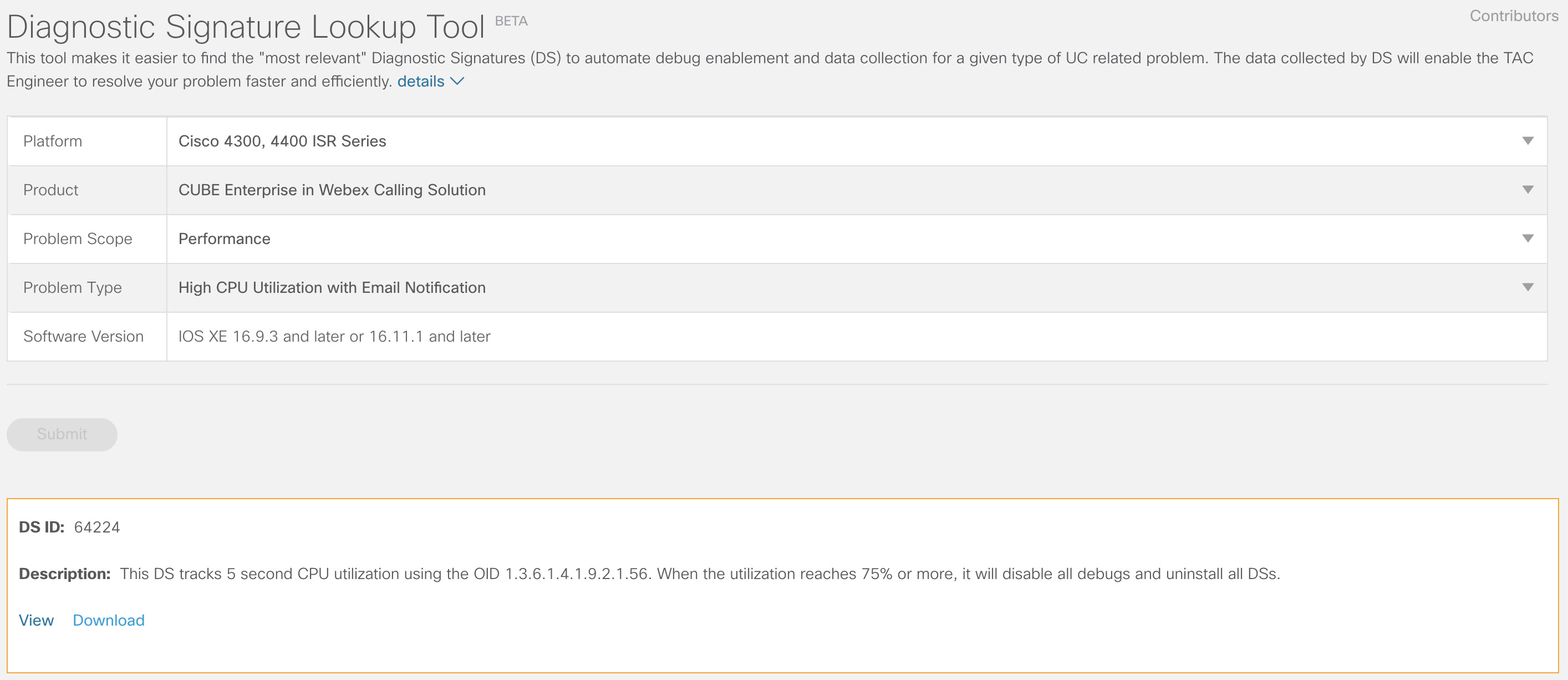
-
Copie el archivo XML DS en la memoria flash de la puerta de enlace local.
copy ftp://username:password@<server name or ip>/DS_64224.xml bootflash:El siguiente ejemplo muestra cómo copiar el archivo de un servidor FTP a la puerta de enlace local.
copy ftp://user:pwd@192.0.2.12/DS_64224.xml bootflash: Accessing ftp://*:*@ 192.0.2.12/DS_64224.xml...! [OK - 3571/4096 bytes] 3571 bytes copied in 0.064 secs (55797 bytes/sec) -
Instale el archivo XML DS en la puerta de enlace local.
call-home diagnostic-signature load DS_64224.xml Load file DS_64224.xml success -
Utilice el comando show call-home diagnostic-signature para verificar que la firma se haya instalado correctamente. La columna de estado debe tener un valor “registrado”.
show call-home diagnostic-signature
Current diagnostic-signature settings:
 Diagnostic-signature: enabled
 Profile: CiscoTAC-1 (status: ACTIVE)
 Downloading  URL(s):  https://tools.cisco.com/its/service/oddce/services/DDCEService
 Environment variable:
           ds_email: username@gmail.com
Descargar DSE:
DS ID
Nombre DS
Revisión
Estado
Última actualización (GMT+ 00:00)
64224
DS_LGW_CPU_MON75
0.0.10
Registrado
2020-11-07 22:05:33
Cuando se activa, esta firma desinstala todos los DSs en ejecución, incluida ella misma. Si es necesario, vuelva a instalar DS 64224 para continuar supervisando la alta utilización de CPU en la puerta de enlace local.
Monitoreo de desconexiones de llamadas anormales
Este DS utiliza sondeo SNMP cada 10 minutos para detectar una desconexión anormal de llamadas con errores SIP 403, 488 y 503. Si el incremento del recuento de errores es mayor o igual a 5 de la última encuesta, genera un syslog y una notificación por correo electrónico. Siga los pasos que se indican a continuación para instalar la firma.
-
Asegúrese de que SNMP esté habilitado mediante el comando show snmp. Si SNMP no está habilitado, configure el comando snmp-server manager.
show snmp %SNMP agent not enabled config t snmp-server manager end show snmp Chassis: ABCDEFGHIGK 149655 SNMP packets input 0 Bad SNMP version errors 1 Unknown community name 0 Illegal operation for community name supplied 0 Encoding errors 37763 Number of requested variables 2 Number of altered variables 34560 Get-request PDUs 138 Get-next PDUs 2 Set-request PDUs 0 Input queue packet drops (Maximum queue size 1000) 158277 SNMP packets output 0 Too big errors (Maximum packet size 1500) 20 No such name errors 0 Bad values errors 0 General errors 7998 Response PDUs 10280 Trap PDUs Packets currently in SNMP process input queue: 0 SNMP global trap: enabled -
Descargue DS 65221 utilizando las siguientes opciones en la herramienta de búsqueda de firmas de diagnóstico:
Nombre de campo
Valor de campo
Plataforma
Software Cisco 4300, 4400 ISR Series o Catalyst 8000V Edge
Producto
CUBE Enterprise en Webex Calling Solución
Alcance del problema
Desempeño
Tipo de problema
Detección de desconexión anormal de llamadas SIP con notificación de correo electrónico y Syslog.
-
Copie el archivo XML DS a la puerta de enlace local.
copy ftp://username:password@<server name or ip>/DS_65221.xml bootflash: -
Instale el archivo XML DS en la puerta de enlace local.
call-home diagnostic-signature load DS_65221.xml Load file DS_65221.xml success -
Utilice el comando show call-home diagnostic-signature para verificar que la firma se haya instalado correctamente. La columna de estado debe tener un valor “registrado”.
Instalar firmas de diagnóstico para solucionar un problema
También puede usar Firmas de diagnóstico (DS) para resolver problemas rápidamente. Cisco TAClos ingenieros han creado varias firmas que permiten las depuraciones necesarias necesarias para solucionar un problema determinado, detectar la ocurrencia del problema, recopilar el conjunto correcto de datos de diagnóstico y transferir los datos automáticamente al caso. Cisco TAC Esto elimina la necesidad de verificar manualmente la ocurrencia del problema y hace que la solución de problemas intermitentes y transitorios sea mucho más fácil.
Puede usar la herramienta de búsqueda de firmas de diagnóstico para encontrar las firmas aplicables e instalarlas para autoresolver un problema determinado o puede instalar la firma recomendada por el ingeniero de TAC como parte de la contratación de soporte.
A continuación se muestra un ejemplo de cómo buscar e instalar un DS para detectar la ocurrencia “% VOICE_IEC -3-GW: CCAPI: Error interno (umbral de pico de llamada): IEC=1.1.181.1.29.0" y automatizar la recopilación de datos de diagnóstico mediante los siguientes pasos:
-
Configure otra variable de entorno DS ds_fsurl_prefixcomo la ruta del servidor de Cisco TAC archivos (cxd.cisco.com) para cargar los datos de diagnóstico. El nombre de usuario en la ruta del archivo es el número de caso y la contraseña es el token de carga del archivo que se puede recuperar del Administrador de casos de soporte como se muestra a continuación. El token de carga de archivos se puede generar en la sección Archivos adjuntos del Administrador de casos de soporte, según sea necesario.
configure terminal
call-home
diagnostic-signature
LocalGateway(cfg-call-home-diag-sign)environment ds_fsurl_prefix "scp://<case number>:<file upload token>@cxd.cisco.com"
end
Ejemplo:
call-home diagnostic-signature environment ds_fsurl_prefix " environment ds_fsurl_prefix "scp://612345678:abcdefghijklmnop@cxd.cisco.com" -
Asegúrese de que SNMP esté habilitado mediante el comando show snmp. Si SNMP no está habilitado, configure el comando snmp-server manager.
show snmp %SNMP agent not enabled config t snmp-server manager end -
Recomendamos instalar la supervisión de CPU alta DS 64224 como medida proactiva para deshabilitar todas las firmas de depuración y diagnóstico durante el tiempo de alta utilización de la CPU. Descargue DS 64224 utilizando las siguientes opciones en la Herramienta de búsqueda de firmas de diagnóstico:
Nombre de campo
Valor de campo
Plataforma
Software Cisco 4300, 4400 ISR Series o Catalyst 8000V Edge
Producto
CUBE Enterprise en Webex Calling Solución
Alcance del problema
Desempeño
Tipo de problema
Alta utilización de CPU con notificación por correo electrónico.
-
Descargue DS 65095 utilizando las siguientes opciones en la Herramienta de búsqueda de firmas de diagnóstico:
Nombre de campo
Valor de campo
Plataforma
Software Cisco 4300, 4400 ISR Series o Catalyst 8000V Edge
Producto
CUBE Enterprise en Webex Calling Solución
Alcance del problema
Syslogs
Tipo de problema
Syslog -% VOICE_IEC -3-GW: CCAPI: Error interno (umbral de pico de llamada): IEC=1.1.181.1.29.0
-
Copie los archivos XML DS a la puerta de enlace local.
copy ftp://username:password@<server name or ip>/DS_64224.xml bootflash: copy ftp://username:password@<server name or ip>/DS_65095.xml bootflash: -
Instale el archivo XML DS 64224 de monitoreo de CPU alto y luego DS 65095 en la puerta de enlace local.
call-home diagnostic-signature load DS_64224.xml Load file DS_64224.xml success call-home diagnostic-signature load DS_65095.xml Load file DS_65095.xml success -
Verifique que la firma se haya instalado correctamente usando show call-home diagnostic-signature. La columna de estado debe tener un valor “registrado”.
show call-home diagnostic-signature
Current diagnostic-signature settings:
 Diagnostic-signature: enabled
 Profile: CiscoTAC-1 (status: ACTIVE)
 Downloading  URL(s):  https://tools.cisco.com/its/service/oddce/services/DDCEService
 Environment variable:
           ds_email: username@gmail.com
           ds_fsurl_prefix: scp://612345678:abcdefghijklmnop@cxd.cisco.com
DSE descargados:
DS ID
Nombre DS
Revisión
Estado
Última actualización (GMT+ 00:00)
64224
00:07:45
DS_LGW_CPU_MON75
0.0.10
Registrado
2020-11-08:00:07:45
65095
00:12:53
DS_LGW_IEC_Call_spike_threshold
0.0.12
Registrado
2020-11-08:00:12:53
Verificar la ejecución de firmas de diagnóstico
En el siguiente comando, la columna “Estado” del comando show call-home diagnostic-signature cambia a “en ejecución” mientras que la puerta de enlace local ejecuta la acción definida dentro de la firma. La salida de mostrar las estadísticas de firma de diagnóstico de llamadas a domicilio es la mejor manera de verificar si una firma de diagnóstico detecta un evento de interés y ejecuta la acción. La columna “Activado/máximo/desinstalación” indica el número de veces que la firma dada ha activado un evento, el número máximo de veces que se define para detectar un evento y si la firma se desinstala sola después de detectar el número máximo de eventos activados.
show call-home diagnostic-signature
Current diagnostic-signature settings:
 Diagnostic-signature: enabled
 Profile: CiscoTAC-1 (status: ACTIVE)
 Downloading  URL(s):  https://tools.cisco.com/its/service/oddce/services/DDCEService
 Environment variable:
           ds_email: carunach@cisco.com
           ds_fsurl_prefix: scp://612345678:abcdefghijklmnop@cxd.cisco.com
DSE descargados:
|
DS ID |
Nombre DS |
Revisión |
Estado |
Última actualización (GMT+ 00:00) |
|---|---|---|---|---|
|
64224 |
DS_LGW_CPU_MON75 |
0.0.10 |
Registrado |
2020-11-08 00:07:45 |
|
65095 |
DS_LGW_IEC_Call_spike_threshold |
0.0.12 |
Corriendo |
2020-11-08 00:12:53 |
mostrar estadísticas de firma de diagnóstico de llamadas a domicilio
|
DS ID |
Nombre DS |
Activado/Máx. y desinstalación |
Tiempo de ejecución promedio (segundos) |
Tiempo máximo de ejecución (segundos) |
|---|---|---|---|---|
| 64224 |
DS_LGW_CPU_MON75 |
0/0/N |
0.000 |
0.000 |
|
65095 |
DS_LGW_IEC_Call_spike_threshold |
1/20/Y |
23.053 |
23.053 |
El correo electrónico de notificación que se envía durante la ejecución de la Firma de diagnóstico contiene información clave como el tipo de problema, los detalles del dispositivo, la versión del software, la configuración en ejecución y los resultados del comando show que son relevantes para solucionar el problema dado.
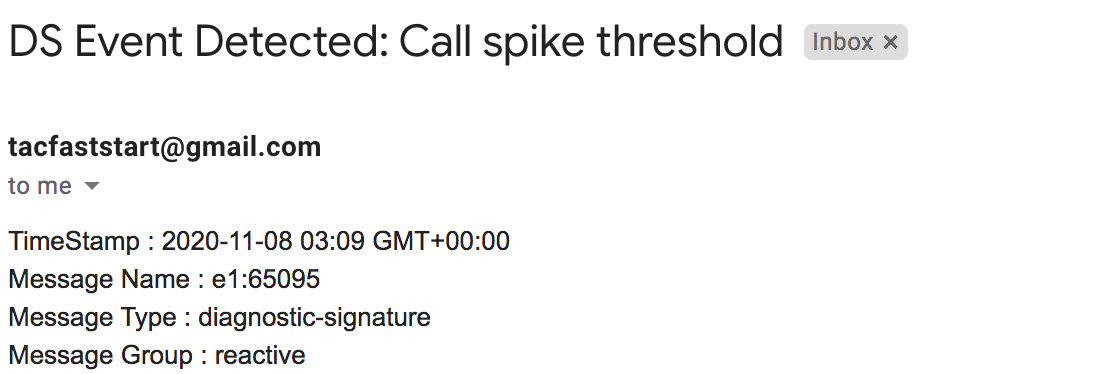
Desinstalar firmas de diagnóstico
El uso de las firmas de diagnóstico para la resolución de problemas se define normalmente para desinstalar después de detectar algunos casos de problemas. Si desea desinstalar una firma manualmente, recupere el ID de DS de la salida de show call-home diagnostic-signature y ejecute el siguiente comando:
call-home diagnostic-signature deinstall <DS ID> Ejemplo:
call-home diagnostic-signature deinstall 64224
Periódicamente se agregan nuevas firmas a la herramienta de búsqueda de firmas de diagnóstico, según los problemas que se observan en las implementaciones. TAC actualmente no admite solicitudes para crear nuevas firmas personalizadas.


