
Gracias por sus comentarios.
Comience con Webex Training
 ¿Comentarios?
Programe una sesión de capacitación
-
Inicie sesión en user.webex.com.
-
Haga clic en su foto de perfil en la esquina superior derecha y seleccione Más características.
-
Seleccione Webex Training.
-
Vaya a .
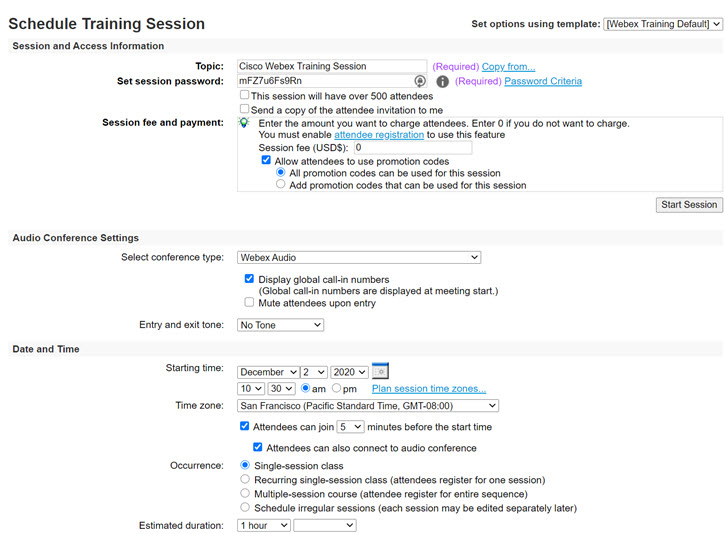
Como mínimo, especifique los detalles de la sesión, como los requisitos de registro, la fecha, la configuración de audio y los asistentes. También puede configurar sesiones de grupo, laboratorios de computación y materiales del curso con anticipación.
Iniciar una sesión de capacitación
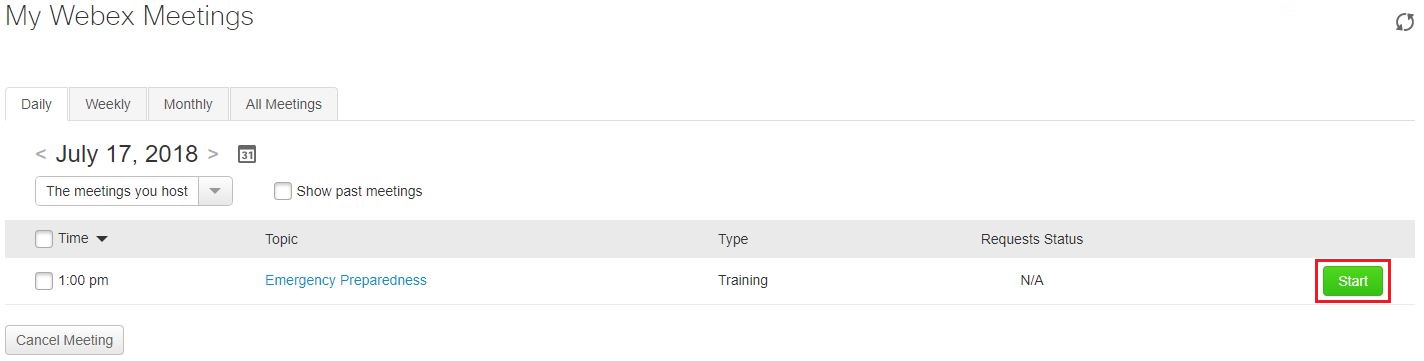
A la hora programada, inicie sesión en el sitio de capacitación Webex de su organización. Vaya a , localice su sesión de capacitación y seleccione Iniciar .
Únase a una sesión de capacitación
Cuando fue invitado a una sesión de capacitación, recibió un correo electrónico con instrucciones. Simplemente haga clic en el enlace para unirse a la sesión. En Unirse a la sesión ahora , escriba su nombre y dirección de correo electrónico y, a continuación, haga clic en Unirse ahora .
Es posible que se le pida que introduzca una contraseña de sesión. Puede encontrar esto en su invitación a la sesión de entrenamiento.
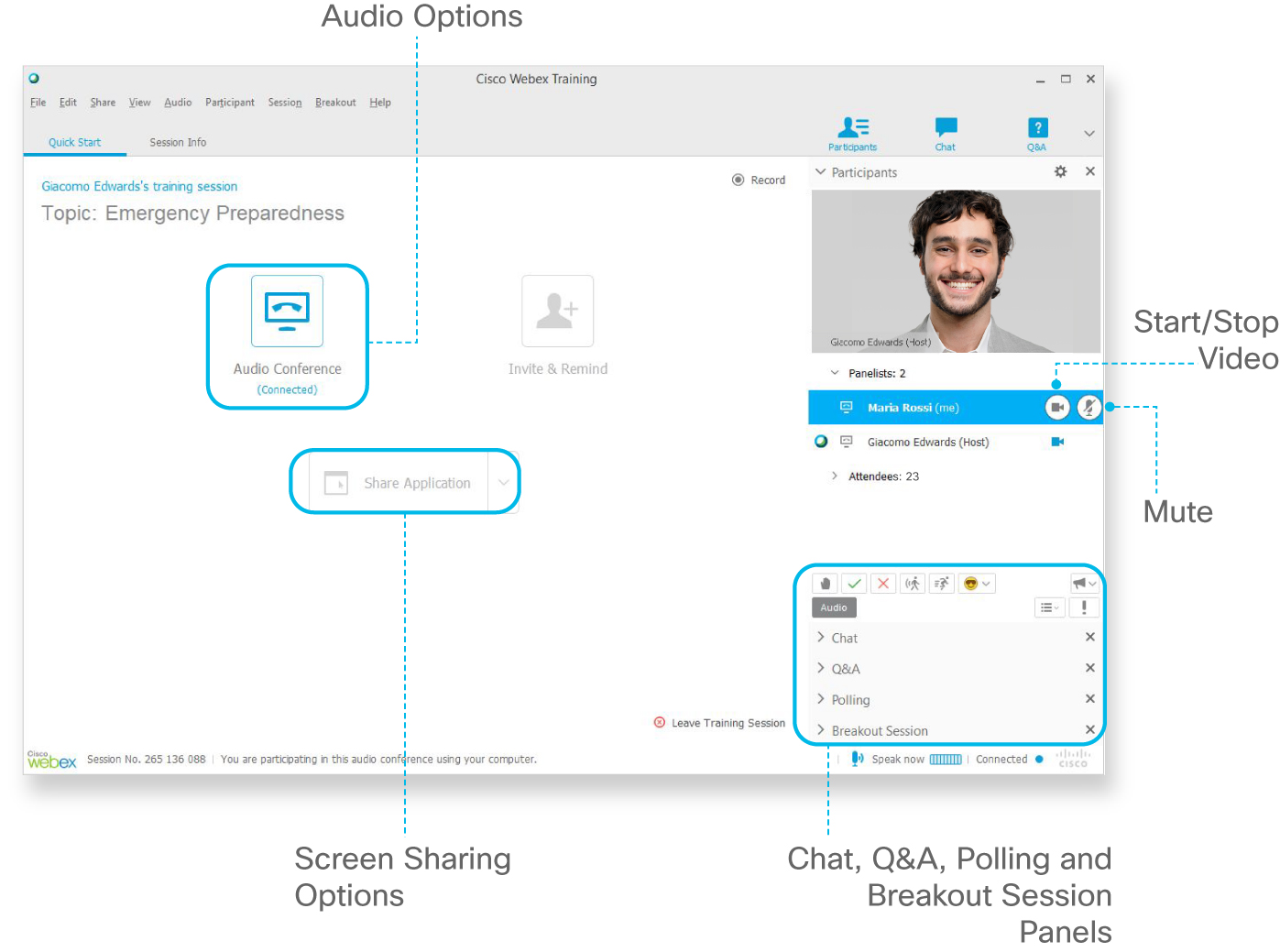
La interfaz de usuario de Webex Training es simple. Opciones de sesiones de capacitación en el centro y participantes y otros paneles a la derecha.
Conéctese al audio
Para conectarse al audio durante una sesión de capacitación de Webex, puede usar su teléfono o su computadora (con auriculares).
Vaya
 y seleccione la forma en que le gustaría conectarse:
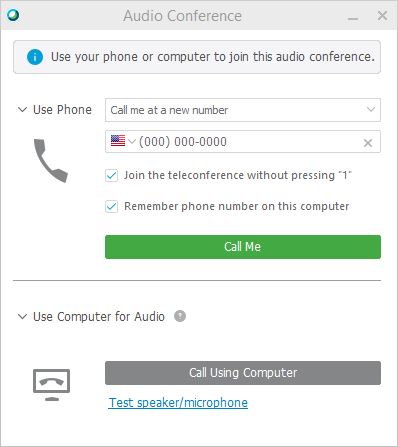
Para recibir una llamada a otro número, seleccione una opción de la lista desplegable y, a continuación, seleccione Llamarme .
Comience su video
Cuando se une a una sesión de capacitación, su video está desactivado de forma predeterminada. Si desea que otros lo vean, seleccione
 iniciar su cámara web. El botón se vuelve azul cuando su video está encendido.
Si no quiere que la gente lo escuche, elija  silenciarse.
¿Cambió de opinión y no quiere estar en video? Seleccione
 detener su video para la sesión de capacitación. El botón se vuelve gris cuando su video está apagado.
Compartir contenido
Para compartir su pantalla durante la sesión de entrenamiento, seleccione
 .
.
Para compartir archivos, como una presentación de Microsoft PowerPoint, seleccione una opción de la lista desplegable
 .
.
Su opción para compartir (pantalla, archivo o aplicación) se guarda para usted para la próxima vez.
Vaya al menú Compartir para obtener más opciones para compartir.
Grabe una sesión de capacitación
Sus sesiones de entrenamiento son importantes. Si no todos pueden asistir, o si desea que la capacitación grabada bajo demanda esté disponible, grabe su sesión para compartirla más tarde. La grabación incluye el audio, el video y las presentaciones.
Mientras esté en su sesión de entrenamiento, seleccione
 grabar de inmediato. Usted y sus participantes verán un icono rojo cuando la grabación esté en proceso.
Cuando termine la sesión de entrenamiento, recibirá un correo electrónico con el enlace de grabación.
Su grabación suele llegar poco después de la sesión de capacitación, pero puede tardar un tiempo, dependiendo del tamaño de la grabación, el ancho de banda del sitio y otros factores.


