- Etusivu
- /
- Artikkeli

Kiitos palautteestasi.


 Tässä artikkelissa
 Onko sinulla palautetta?
Uudet ja muuttuneet tiedot
Tämä taulukko kattaa sisältöpäivitykset, jotka liittyvät uusiin ominaisuuksiin tai toimintoihin, olemassa olevan sisällön muutoksiin ja kaikkiin merkittäviin virheisiin, jotka korjattiin Webex App for Virtual Desktop Infrastructure (VDI) -sovelluksen käyttöönotto-oppaassa.
Lisätietoja Webex-sovelluksen VDI-päivityksistä, uusista ominaisuuksista, lisätystä VDI-tuesta ja rajoituksista on VDI-julkaisutiedoissa.
|
Päiväys |
Tehdyt muutokset |
|---|---|
|
13. marraskuuta 2023 |
Valmistele ympäristösi:
|
|
23. elokuuta 2023 |
Koko dokumentissa:
Valmistele ympäristösi:
Ota Webex-sovellus käyttöön VDI:tä varten:
Webex-sovelluksen VDI-hallinta ja vianmääritys:
|
|
18. toukokuuta 2023 |
Selvennetty Azure Virtual Desktopia koskevaa huomautusta kohdassa Täysin varusteltujen kokousten vaatimukset. AVD ei tue täysimittaisia kokouksia. |
|
17. huhtikuuta 2023 |
Uutta sisältöä VDI-versioiden yhteensopivuustarkistuksen poistamisesta käytöstä kohdassa Webex-sovelluksen VDI-hallinta ja vianmääritys. Päivitetty tuettu infrastruktuuri ja käyttöjärjestelmäversiot versiolle 43.4 (huhtikuu 2023) kohdassa Isännöidyn virtuaalityöpöytien ja ohuiden asiakasohjelmien vaatimukset. |
|
15. maaliskuuta 2023 |
|
|
3. maaliskuuta 2023 |
|
|
27. helmikuuta 2023 |
Lisätty suositus synkronoida joitakin |
|
11. tammikuuta 2023 |
Lisätty uusimmat testatut infrastruktuuri- ja ohutpäätteiden käyttöjärjestelmäversiot ja tuetut laitteistot kohtaan Isännöityjen virtuaalityöpöytien ja ohutpäätteiden vaatimukset. Sisältää Apple M2 -sirun, macOS Venturan, HP ThinPro 8:n ja Dell ThinOS 9.3:n. |
|
26. lokakuuta 2022 |
Päivitetyt |
|
25. elokuuta 2022 |
Päivitetty Webex-sovelluksen VDI-versiolle 42.8:
Päivitetty rekisteriavaimen |
|
30. toukokuuta 2022 |
|
|
26. huhtikuuta 2022 |
|
|
25. huhtikuuta 2022 |
|
|
13. huhtikuuta 2022 |
|
|
9. helmikuuta 2022 |
|
|
3. helmikuuta 2022 |
|
|
15. joulukuuta 2021 |
|
|
12. marraskuuta 2021 |
|
|
29. lokakuuta 2021 |
|
|
8. lokakuuta 2021 |
|
|
10. elokuuta 2021 |
|
|
6. heinäkuuta 2021 |
|
|
3. kesäkuuta 2021 |
Kesäkuun (41.6) julkaisun päivitykset, mukaan lukien seuraavat:
Muita yleisiä päivityksiä:
|
|
3. toukokuuta 2021 |
|
|
16. huhtikuuta 2021 |
|
|
9. huhtikuuta 2021 |
|
|
18. tammikuuta 2021 |
|
|
11. joulukuuta 2020 |
|
|
29. syyskuuta 2020 |
|
|
16. heinäkuuta 2020 |
|
|
29. kesäkuuta 2020 |
|
Webex-sovelluksen VDI-yleiskatsaus
Ilman optimointia Webex-sovelluksen viestit toimivat sellaisenaan virtuaalityöpöytäinfrastruktuurissa (VDI). Täydellinen Webex-sovelluskokemus sisältää kuitenkin myös puhelut ja kokoukset, jotka vaativat video- ja äänitiedostojen käsittelyä.
Hiusneulaefektinä tunnetun rajoituksen vuoksi puheluita, kokouksia ja niihin liittyviä videotoimintoja ei tueta ilman optimointia. Puheluiden ja videon vaatima lisäkaistanleveys luo pullonkaulan datakeskukseen, koska media virtaa käyttäjältä datakeskukseen takaisin toiselle käyttäjälle. Tämän optimoimattoman mediapolun ja oheislaitteiden, kuten laitteen kaiuttimien, mikrofonin ja kameran, helpon käytön vuoksi käyttökokemus ei ole ihanteellinen.
Hiusneulaefektin ongelman korjaamiseksi Webex-sovelluksen VDI-laajennus laajentaa Ciscon yhteistyökokemuksen virtuaalisiin käyttöönottoihin, jotta käyttäjät voivat käyttää Webex-sovelluksen tarjoamia kaikkia viesti-, kokous- ja puhelutoimintoja.
Viiveen vähentämiseksi ja median laadun parantamiseksi VDI-laajennus optimoi median työnkulut suoratoistamalla mediaa suoraan käyttäjien välillä ohuissa asiakaspäätelaitteissa ja hyödyntämällä ohuiden asiakaskoneiden laitteistoa median käsittelyyn. Tämä mediapolku ei kulje isännöityjen virtuaalityöpöytien (HVD) kautta. Tuloksena on vakaa ja täysiverinen puhelu- ja kokouskokemus VDI-käyttäjillesi.
Tässä arkkitehtuurissa Webex-sovellus asennetaan VDI-ympäristösi HVD:lle ja tarvittavat VDI-laajennukset asennetaan käyttäjän ohueen asiakaslaitteeseen (yleensä kevyt järjestelmä, kuten uudelleenkäytetty kannettava tietokone tai pöytätietokone).
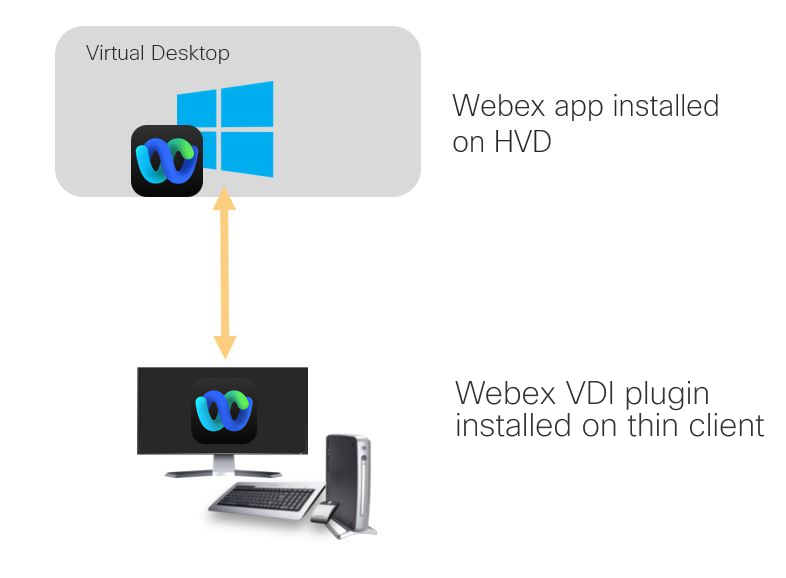
Tuetun Linux-, Mac- tai Windows-pohjaisen ohuen asiakasohjelman avulla käyttäjät voivat käyttää Webex-sovellusta HVD:llä etävirtuaalityöpöytäympäristöstä. Tuettujen Webex App -versioidenavulla käyttäjät voivat käyttää kaikkia Webex App -sovelluksen sisäänrakennettuja viesti-, kokous- ja puhelutoimintoja ohuella asiakasohjelmallaan. Lisäksi voit integroida Webex App VDI:n Unified CM- tai Webex Calling -ympäristöön, jotta käyttäjät voivat käyttää tuettuja puhelutoimintoja.
-
Virtuaalityöpöydällä oleva Webex-sovellus käsittelee edelleen kevyitä tietoja, kuten puheluiden signaaleja ja määritysten hakemista pilvestä.
-
Linux-kevytpäätteiden osalta sinun on asennettava Webex Meetings VDI -laajennus Webex App VDI -laajennuksen rinnalle.
Lisätietoja kunkin julkaisun uusista ominaisuuksista on julkaisutiedoissa .
VDI-ympäristön yleiskatsaus
VDI-komponentit
Webex-sovelluksen käyttö optimoidussa virtuaaliympäristössä edellyttää seuraavia komponentteja.
-
Yhteysvälittäjä— Resurssien ja yhteyksien hallintaohjelma (Citrix, VMware), joka yhdistää virtualisointipalveluntarjoajan ohueen asiakaslaitteeseen.
-
Isännöity virtuaalityöpöytä (HVD)— Virtuaalikone (VM), joka suorittaa Webex-sovellusta etänä.
-
Ohut asiakas— Päätelaite (esimerkiksi matalaprofiilinen tai uudelleenkäytetty pöytäkone tai kannettava), jota käyttäjä käyttää kirjautuakseen etänä virtuaalityöpöydälle. Yhteysvälitysohjelma ja VDI-laajennus asennetaan ohutpäätelaitteeseen, jotta se voi käyttää HVD-ympäristöä.
-
Laajennus— Ohjelmisto, joka asennetaan Thin Client -laitteeseen ja jota käytetään median käsittelyn siirtämiseen käyttäjän laitteelle HVD-resurssien sijaan. Webex App VDI -laajennuksen tuetut versiot löytyvät Webex App VDI -julkaisutietojen Lataukset-välilehdeltä .
Linux-kevytpäätteiden kohdalla sinun on asennettava Webex Meetings VDI -laajennus Webex VDI -laajennuksen rinnalle.
-
Webex-sovellus— Sovellus, joka on asennettu HVD:hen ja jota se käyttää. HVD-asennusohjelman tuetut versiot ovat saatavilla Webex-sovelluksen VDI-julkaisutietojen Lataukset-välilehdellä.
Ympäristötyypit
-
Pysyvä tila— Pysyvässä ympäristössä käyttäjän paikalliset käyttöjärjestelmän muutokset säilyvät uloskirjautumisen jälkeen.
Kaikki käyttäjän asetukset ovat roaming-tietokannassa (
spark_roaming_store.db). Tämä tietokanta on paljon pienempi kuin päätietokanta (spark_persistent_store.db). -
Ei-pysyvä tila— Ei-pysyvässä ympäristössä käyttäjän paikallisia käyttöjärjestelmän muutoksia ei säilytetä uloskirjautumisen jälkeen. Sovellettavat käyttäjäkohtaiset tiedot (käyttäjätiedot, profiili ja asetukset) tallennetaan välimuistiin käyttäjäistunnon aikana.
Jos et ole pysyvä VDI-asiakas (VDI-ympäristö, joka poistetaan aina, kun käyttäjä kirjautuu ulos), voit nopeasti varmuuskopioida ja palauttaa
spark_roaming_store.db, jotta VDI-käyttäjät eivät menetä asetuksiaan istuntojen välillä.Roaming-tietokanta sisältää kaikki käyttäjän tunnistetiedot ja asetukset AES256-salauksella. VDI-asiakkaana sinun tulee aina varmuuskopioida roaming-tietokanta, jotta käyttäjän tunnistetiedot ja asetukset säilyvät eri VDI-istuntojen välillä.
Arkkitehtuuri
Arkkitehtuurikaaviot näyttävät komponentit, signaloinnin ja optimoidut mediavirrat, jotka liittyvät tyypilliseen Webex-sovelluksen VDI-käyttöönottoon olemassa olevan tuetun puhelupalvelun käyttöönoton yhteydessä: joko Unified CM, Webex Calling tai BroadWorks.
Kunkin kaavion vasemmalla puolella on yritysverkko, joka sisältää virtuaaliympäristön. Tämä virtuaaliympäristö keventää käyttäjäpuolen laitteiston kuormitusta suorittamalla sovelluksia, käyttöjärjestelmää ja käyttäjätietoja virtuaalisessa datakeskuksessa. Kyseisen kehyksen avulla voit hallita ympäristöä keskitetysti ja käyttäjät voivat käyttää sitä etänä tuettujen ohuiden asiakaslaitteiden kautta.
Yritysverkon komponentit koostuvat Hosted Virtual Desktopista (HVD), hallinnoimastasi keskitetystä ympäristöstä, jossa Webex-sovellus asennetaan ja suoritetaan, sekä virtuaalikanavayhteydestä (Cisco HVDAgentin kautta) käyttäjän ohut asiakaspäätepisteeseen.
Ohutasiakasohjelmassa käyttäjät asentavat Webex VDI -laajennuksen ja kirjautuvat yhteysvälityspalveluun (Citrix tai VMware), joka on ohjelmisto, joka luo yhteyksiä HVD-laitteisiin. Yhteysvälittäjä suorittaa useita tehtäviä, mukaan lukien seuraavat:
-
Käyttäjätunnuksen vahvistaminen ja yhteyden muodostaminen käyttäjälle.
-
Käyttäjän yhteyden muodostaminen tiettyyn virtuaalityöpöytään.
Kirjautumisen jälkeen thin client -päätelaite simuloi vuorovaikutusta sovellusten ja käyttöjärjestelmän kanssa oheislaitteiden, kuten näytön, näppäimistön, hiiren ja USB-laitteiden, kautta ikään kuin ohjelmisto olisi asennettu itse thin clientiin. Käyttäjät käyttävät tässä päätepisteessä olevaa ohut asiakassovellusta Webex-sovelluksen käyttämiseen etäpalvelimella.
Tämä arkkitehtuuri optimoi signaloinnin ja median suunnan. Se kommunikoi HTTPS:n, WSS:n ja SIP:n kautta signalointia varten Webex-pilven tai BroadWorks-pilven (oikealla puolella) kanssa. Kokouksille (Webex-sovellus) ja puheluille (Unified CM, Webex Calling tai BroadWorks) muodostetaan erilliset mediavirrat SRTP:n kautta.
Sinun on päivitettävä Webex-sovellus HVD:ssä. Uusia versioita julkaistaan kahden kuukauden välein, ja ne ovat taaksepäin yhteensopivia aiempien ohuiden asiakasohjelmien VDI-laajennusten kanssa. Uusia ohutasiakasohjelmien VDI-laajennusten koontiversioita tulee saataville myös kahden kuukauden välein. Lataa ohjelmisto ja katso lisätietoja versioiden yhteensopivuudesta julkaisutiedoista.
Webex VDI ja Unified CM
Webex VDI Unified CM:llä ja Expressways MRA:lle
Kaavion pikaväyliä käytetään edustamaan mobiili- ja etäkäyttö (MRA) -käyttöönottoa. Jotta MRA toimisi Webex App VDI:n kanssa, HVD:n on kyettävä lähettämään pyyntöjä Expressway-E:hen, joka on yleensä konfiguroitu DMZ:ssä.
Webex-sovelluksen VDI Webex-puheluiden kanssa
Webex VDI Webex for BroadWorksin kanssa
Webex-sovelluksen VDI kokouksilla
Varatila
Webex-sovelluksen VDI-varatila tarjoaa lyhytaikaista tukea perusääni- ja videopuheluille, kun VDI ei pysty muodostamaan virtuaalikanavaa. Varatila tukee tavallisia puheluita ja puheluiden tallennusta. Koko ominaisuusjoukkoa ei tueta. Puhelun laatu on heikompi palvelin- tai verkko-ongelmien vuoksi, jotka aiheuttavat siirtymisen varatilaan.
Webex-sovelluksen VDI-kirjautumisprosessi
Webex-sovelluksen VDI-arkkitehtuuri koostuu kahdesta pääkomponentista: Webex-sovellus VDI:lle ja Webex VDI -laajennus ohuelle asiakaslaitteelle. VDI-laajennus asennetaan ohutpäätteeseen, kun taas sovellus asennetaan HVD:lle.
Kun käyttäjä käynnistää virtuaalisen välittäjäasiakkaan (Citrix Workspace -sovelluksen tai VMWare Horizon Clientin), toimittajan ohjelmisto käynnistää virtuaalikanavan. Webex-sovelluksen lisäosa ja agentti käyttävät tätä virtuaalikanavaa kommunikointiin.
Tämä kaavio näyttää odotetut protokollaistunnot, jotka määritetään normaalin Webex-sovelluksen käytön aikana, kun sovellus otetaan käyttöön Unified CM -kutsuilla mobiili- ja etäkäytön (MRA) kautta.
Vaikka kaavio kuvaa Webex-sovelluksen VDI:tä MRA:n kautta, työnkulku on sama kuin paikallisessa VDI-käyttöönotossa. Toisin kuin VDI MRA:n kautta, paikalliset käyttöönotot eivät kuitenkaan reititä liikennettä DMZ:n kautta, vaan kaikki liikenne sijaitsee lähiverkossa.
-
Istunnon aloittamiseksi käyttäjät käynnistävät ensin virtuaalisen välittäjäasiakassovelluksensa (Citrix Workspace App tai VMware Horizon Client), muodostavat yhteyden yhteysvälittäjään ja valitsevat sitten HVD:n tai virtuaalisovelluksen. Kun tämä on valittu, virtuaalikanava muodostetaan käyttäjän ohuen asiakasohjelman (fyysinen kone) ja hypervisorissa isännöidyn HVD:n (virtuaalikone) välille.
-
Kun käyttäjä käynnistää Webex-sovelluksen HVD:llä, Webex selvittää, onko kyseessä virtuaaliympäristö ja käytetäänkö Unified CM:ää puhelinpalveluun. Jos Unified CM on käytössä, Webex-sovellus käynnistää
teamshvdagent.exe-prosessin ja aloittaa sisäisen palvelun etsinnän. (Sisäinen palvelun etsintä sisältää UDS DNS SRV -haun, Unified CM -todennuksen, kotiklusterin haun ja kokoonpanon noudon.) -
Webex-sovelluksen asiakasohjelma ja Webex-sovelluksen VDI-laajennus määrittävät sitten kaikki ohjausvirrat, joita käytetään tiedon vaihtamiseen virtuaalikanavan kautta. Kun nämä kanavat on määritetty, Webex-sovelluksen asiakasohjelma lähettää äänipalvelun toimialuetiedot Webex-sovelluksen VDI-laajennukselle.
-
Seuraavaksi Webex-sovelluksen VDI-laajennus suorittaa palvelun etsinnän. Webex-sovelluksen VDI-laajennus tekee tämän viittaamalla Webex-sovelluksen asiakasohjelmasta sille lähetettyihin äänipalvelun toimialuetietoihin. Tässä skenaariossa Webex-sovelluksen VDI-laajennus selvittää _collab-reunan DNS SRV-tietueen, koska VDI-laajennuksen kone muodostaa yhteyden ulkoisesta verkosta ja sen on siksi muodostettava yhteys MRA:n kautta. Kun palvelun etsintä on valmis, Webex App VDI -laajennus lähettää Expressway-E:n FQDN-nimen Webex App -asiakasohjelmalle.
-
Vastaanotettuaan ja välimuistiin tallennettuaan Expressway-E:n FQDN-nimen Webex-sovellus (HVD) suorittaa DNS A -tietuehaun Expressway-E:n FQDN-nimelle. Yhden verkkokortin käyttöönotossa tässä vaiheessa noudetaan Expressway-E:n IP-osoite (sisäinen IP jaetulla DNS:llä tai ulkoinen IP ilman jaettua DNS:ää), jota käytetään Edge-määrityksessä ja SSO-todennuksessa portin 8443 kautta.
Jos Expressway-E on määritetty kaksoisverkkokorttiympäristössä, molemmilla rajapinnoilla voi olla sisäinen IP-osoite. Tässä tapauksessa sisäinen rajapinta on päinvastainen kuin ulkoiselle rajapinnalle määritetty.
-
Kun Edge-tiedot on noudettu, Webex-sovellus (HVD) muodostaa HTTPS-yhteydet Expressway-E:n IP-osoitteeseen UDS- ja TFTP-pyyntöjä varten. Tämän prosessin kautta Webex-sovellus (HVD) todentaa ja hakee määritystiedot, kuten ohjelmistopuhelimen laitemääritykset, sovelluksen soittosäännöt ja hakemistohaun soittosäännöt.
-
Webex VDI -laajennus selvittää Expressway-E:n ulkoisen IP-osoitteen ja lähettää sen sitten Webex-sovellukseen (HVD). Edellisessä vaiheessa noudettujen laitetietojen avulla Webex-sovellus aloittaa CSF-laitteen (Windows-työpöytä) rekisteröinnin ulkoisen Expressway-E-käyttöliittymän kautta.
Isännöidyn virtuaalityöpöytien ja ohuiden asiakasohjelmien vaatimukset
Varmista, että VDI-ympäristösi täyttää tuettujen palvelimien (Hosted Virtual Desktop (HVD), johon Webex-sovellus on asennettu) ja ohuiden asiakaslaitteiden (käyttäjän puolen laite, johon Webex VDI -laajennukset on asennettu) vaatimukset.
Jos käyttäjä liittyy Webex-kokouksiin Webex-sovelluksesta, katso Webex-kokousten VDI-vaatimukset isännöityä virtuaalipöytää ja ohuita asiakasohjelmia.
Isännöity virtuaalityöpöytä
|
VDI-komponentti |
Tuetut alustat |
|---|---|
| Yhden istunnon käyttöjärjestelmä – asennettuna HVD:lle |
|
|
Moni-istuntoinen käyttöjärjestelmä – asennettuna HVD:lle |
|
|
Moniistuntoinen pilvivirtualisointipalvelu |
|
| Yhteysvälittäjä isännöidylle virtuaalityöpöydälle |
Yhteysvälittäjä on ohjelmisto, joka luo yhteyksiä isännöityihin virtuaalityöpöytiin. Yhteysvälittäjä suorittaa useita tehtäviä, mukaan lukien seuraavat:
|
Windows-kevyet asiakastietokoneet
|
VDI-komponentti |
Tuetut alustat |
|---|---|
| Microsoft Windows -pohjainen ohut asiakaslaitteisto |
Tuetut laitteet
Jos haluat käyttäjien käyttävän virtuaalitaustoja, sinun on täytettävä virtuaalitaustojen vaatimukset. (Webex-sovelluksella VDI:lle on samat vaatimukset kuin Windowsin erillissovelluksella.) Tuetut ohjelmistot Tuemme seuraavien Windows-versioiden 64-bittisiä arkkitehtuureja:
|
| Windows Embedded Standard -pohjainen ohut asiakaslaitteisto |
Tuetut laitteet Asennettu RAM-muisti 2 Gt Vapaa fyysinen muisti 128 Mt Vapaa levytila 256 Mt Suorittimen suorituskyky vaikuttaa videon suurimpaan resoluutioon. Windows Embedded Standard -kevyissä asiakaslaitteissa odotettu resoluutio riippuu suorittimesta:
Nämä laitteistotiedot ovat vain ohjeita odotetuille resoluutioille. Muut tekijät voivat vaikuttaa videon resoluutioon. DirectX 11 -yhteensopiva näytönohjain USB 2.0 USB-kameroille ja äänilaitteille Tuetut ohjelmistot
|
|
Citrix Workspace -sovellus tai VMware Horizon -asiakasohjelma |
|
Linux-ohuet asiakasohjelmat
|
VDI-komponentti |
Tuetut alustat |
|---|---|
| Ohut asiakaskäyttöjärjestelmä |
Ubuntu (64-bittinen)
|
|
Unicon eLux (64-bittinen)
|
|
|
HP ThinPro 7.1 (Elinkaaren loppu) HP ThinPro 8.0, 8.1 (64-bittinen)
|
|
|
IGEL-käyttöjärjestelmä
Webex VDI -laajennus sisältyy IGEL-käyttöjärjestelmään. Tämän kolmannen osapuolen integroinnin vuoksi sinun on otettava yhteyttä IGELiin teknistä tukea varten. Lisätietoja on tuetun version IGEL-käyttöjärjestelmän dokumentaatiossa ; julkaisutietojen |
|
|
Dell Wyse ThinOS
Tietyt Webex VDI -laajennuksen versiot ovat tuettuja Dell Wyse ThinOS:n kanssa. Tämän kolmannen osapuolen integroinnin vuoksi sinun on otettava yhteyttä Delliin teknistä tukea varten. Lisätietoja on tuetun version Dell Wyse ThinOS -dokumentaatiossa ; julkaisutietojen |
|
|
10ZiG Zero Client -kevyet asiakaslaitteet Tietyt Webex VDI -laajennuksen versiot ovat tuettuja 10ZiG zero client -kevytasiakaslaitteiden kanssa. Tämän kolmannen osapuolen integroinnin vuoksi sinun on otettava yhteyttä 10ZiG:hen teknistä tukea varten. Lisätietoja on 10ZiG-sivulla, joka koskee omaa ohutasiakastasi. |
|
|
Stratodesk NoTouch -käyttöjärjestelmä Stratodesk NoTouch -käyttöjärjestelmä tukee tiettyjä Webex VDI -laajennuksen versioita. Tämän kolmannen osapuolen integroinnin vuoksi sinun on otettava yhteyttä Stratodeskiin teknisen tuen saamiseksi. Lisätietoja on tuetun versiosi Stratodesk NoTouch -käyttöjärjestelmän dokumentaatiossa. |
|
| Ubuntu/Thinpro Ohuiden asiakkaiden laitteisto |
Ohuiden asiakastietokoneiden vähimmäislaitteistovaatimukset ovat seuraavat:
Jos haluat käyttäjien käyttävän virtuaalitaustoja, sinun on täytettävä virtuaalitaustojen vaatimukset. (Webex-sovelluksella VDI:lle on samat vaatimukset kuin Windowsin erillissovelluksella.) |
| eLux RP 6 -kevytpäätteiden laitteisto |
Laitteiston vähimmäisvaatimukset Seuraavat järjestelmäominaisuudet mahdollistavat eLux RP 6:n perusominaisuuksien käytön.
Jos haluat käyttäjien käyttävän virtuaalitaustoja, sinun on täytettävä virtuaalitaustojen vaatimukset. (Webex-sovelluksella VDI:lle on samat vaatimukset kuin Windowsin erillissovelluksella.) |
| Testatut ja suositellut laitteet |
* Laitteistovaatimusten vuoksi HP:n ohuet asiakaslaitteet, mallit t640, t540 ja t630, eivät tue virtuaalitaustoja lainkaan. Katso lisätietoja kohdasta virtuaalitaustan vaatimukset. (Webex-sovelluksella VDI:lle on samat vaatimukset kuin Windowsin erillissovelluksella.) |
|
Citrix Workspace -sovellus tai VMware Horizon -asiakasohjelma |
|
macOS-ohuet asiakasohjelmat
|
VDI-komponentti |
Tuetut alustat |
|---|---|
| MacOS-pohjainen ohut asiakaslaitteisto |
Tuetut laitteet
Intel Core 2 Duo tai uudemmat prosessorit millä tahansa seuraavista Applen laitteista:
Jos haluat käyttäjien käyttävän virtuaalitaustoja, sinun on täytettävä virtuaalitaustojen vaatimukset. (Webex-sovelluksella VDI:lle on samat vaatimukset kuin Windowsin erillissovelluksella.) Tuetut ohjelmistot Webex-sovelluksen VDI-laajennusta tuetaan seuraavissa macOS-versioissa:
|
|
Citrix Workspace -sovellus tai VMware Horizon -asiakasohjelma |
|
Webex-sovelluksen ja -laajennuksen vaatimukset
-
Hanki tarvittavat Webex-sovelluksen (asennettu HVD:lle) ja Webex-sovelluksen lisäosan (asennettu käyttäjän Thin Client -koneelle) asennusversiot Webex-sovelluksen VDI-julkaisutietojenLataukset -välilehdeltä.
-
Vaikka tuemmekin taaksepäin yhteensopivuutta, kuten julkaisutiedoissaon esitetty, suosittelemme käyttämään asennusversioiden uusimpia versioita aina kun mahdollista.
-
Jos käyttäjä liittyy Webex-kokouksiin Webex-sovelluksesta, katso Webex-kokousten VDI-vaatimukset isännöityä virtuaalipöytää ja ohutasiakasta.
-
VDI-käyttäjillä ei yleensä ole järjestelmänvalvojan oikeuksia koneeseensa, eikä laajennus vaadi järjestelmänvalvojan oikeuksia. Jos käyttäjäsi kuitenkin tarvitsevat Outlook-integraation, sinun on rekisteröitävä Office-integraation .dll-tiedosto kohdan Käyttäjien tilan näyttämisen käyttöönotto Microsoft Outlookissaohjeiden mukaisesti.
Kuulokkeiden vaatimukset
Webex-sovelluksen VDI-versiossa tuemme samoja kuulokkeita kuin erillisessä Webex-sovelluksessa, ellei toisin mainita. Katso lisätietoja kohdasta Tietoja kuulokkeiden tuesta.
Tuetut reaaliaikaiset mediatyönkulut puheluille ja kokouksille
Webex-sovelluksen VDI tukee seuraavia reaaliaikaisia mediatyönkulkuja:
-
Puhelut Webexissä (sisäänrakennettu sovellukseen)
-
Unified CM
-
Webex Calling
-
Webex BroadWorksille
-
Webex Meetings
Tuetun puhelupalvelun ja Webex Meetings -ratkaisun integroimiseksi sinun on noudatettava kyseisten ratkaisujen dokumentaatiossa olevia määritysvaiheita. Valitse vaihtoehto ja käytä sitten kyseisessä osiossa linkitettyä dokumentaatiota.
Yhtenäiset CM-vaatimukset
Jos haluat käyttää Unified CM:ää Webex App VDI -käyttäjien puhelupalveluna, käytä käyttöönotto-opasta käydäksesi läpi tarvittavat määritysvaiheet. Asiakirja sisältää yleiskatsauksen palvelusta, edellytyksistä ja käyttöönottovaiheista.
Puhelun siirtäminen kokoukseen
Tämän ominaisuuden tukemiseksi varmista, että olet määrittänyt Unified CM -kutsujen käyttöönoton oikein.
Varmista lisäksi, että seuraava VDI-määritys on käytössä, jotta tiedonsiirto kokouksiin on tuettu: Täysimittaisten kokousominaisuuksien vaatimukset.
Mobiili- ja etäkäyttö (MRA)
Mobiili- ja etäkäyttöä (MRA) tuetaan. Noudata Expressway MRA -dokumentaation MRA-vakiokäyttöönottovaiheita ja pidä mielessä seuraavat seikat tuetun VDI-käyttöönoton osalta:
-
Katso lisätietoja VDI-tuesta kohdasta Mobiili- ja etäkäytön (MRA) vaatimukset.
-
Sinun on käytettävä vähintään X12.7:ää tai uudempaa.
-
Kahden verkkokortin käyttöönottoa tuetaan. Sinun on varmistettava, että HVD:stä on yhteys sekä Expressway-E:n ulkoisiin että sisäisiin IP-osoitteisiin. Sinun on lisättävä NAT HVD:n ja Expressway-E:n ulkoisen IP-osoitteen väliin.
Webex-puheluiden vaatimukset
Jos HVD-laitteesi tukee IPv4:ää ja IPv6:tta, suosittelemme, että poistat IPV6:n käytöstä HVD-ympäristössäsi, jotta vältyt yhteensopivuusongelmilta Webex Callingin kanssa.
Määritys Control Hubissa (kumppanit ja järjestelmänvalvojat)
Control Hub ( https://admin.webex.com) on verkkopohjainen hallintaportaali, joka integroituu Webex Callingiin ja virtaviivaistaa tilauksiasi ja konfigurointiasi sekä keskittää Webex Callingin, Webex-sovelluksen ja Meetings-pakettien hallinnan.
Kumppanipalveluntarjoajana voit brändätä, markkinoida ja myydä Webex Callingia asiakkaillesi. Voit määrittää ja pidentää kokeilujaksoja, ottaa käyttöön palveluita asiakkaillesi sekä luoda ja tarjota tilauksia asiakkaillesi. Lisää kumppaniresursseja on Webex Calling Sales Connect -resursseissa. (Vaatii kumppanin tunnistetiedot).
Webex Calling -kokeilujakson tai maksullisen tilauksen asiakasjärjestelmänvalvojana voit määrittää organisaatiosi Control Hubissa lisäämällä sijainteja, lisenssejä, puhelinnumeroita, puhelutoimintoja, käyttäjiä ja työtiloja (Webex-pilveen rekisteröityviä huonelaitteita).
Varmista, että ympäristösi tukee Webex-kutsuja noudattamalla edellytyksiä ja porttitietoja ennen kuin aloitat tietyt määritysvaiheet Control Hubissa. Voit tutustua seuraavaan määrityskaavioon ja artikkelien linkkeihin esitetyssä järjestyksessä ottaaksesi Webex Callingin käyttöön organisaatiossasi:
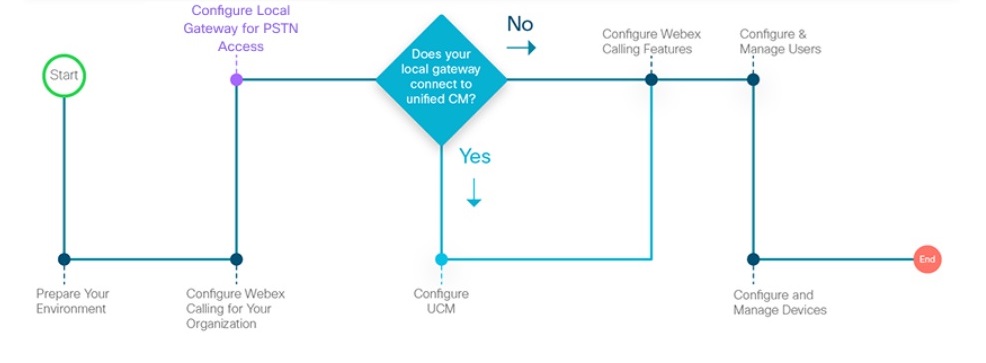
Lisätietoja Webex Calling -tarjouksesta on kohdassa Cisco Webex Calling Cisco Collaboration Flex Plan for End Customers -tietolomakkeessa.
Webex for BroadWorksin vaatimukset
VDI-ympäristössä oleva Webex-sovellus tukee Webex for BroadWorksia. Webex for BroadWorks on tarjous, joka integroi BroadWorks Callingin Webexiin. Tilaajat käyttävät yhtä sovellusta (Webex-sovellusta) hyödyntääkseen molempien alustojen tarjoamia ominaisuuksia.
Yleisiä tietoja Webex for BroadWorksista on Webex for BroadWorks -ratkaisuoppaassa.
Täysimittaisten kokousten vaatimukset
Pidä nämä asiat mielessä, kun otat käyttöön Webex App VDI:n täysimittaisia kokouksia varten:
-
Asenna Webex-sovellus isännöityyn virtuaalityöpöytään (HVD).
-
Sinun on asennettava Webex App VDI -laajennus, jotta käyttäjät voivat liittyä täysimittaisiin Webex-kokouksiin.
Katso Webex-kokousten VDI-isännöidyn virtuaalityöpöytien ja ohuiden asiakasohjelmien vaatimukset.
-
Linux-kevytasiakastietokoneiden tapauksessa sinun on asennettava myös Linuxille tarkoitettu Webex Meetings VDI -laajennus (katso Webex Meetings VDI -laajennuksen asentaminen ohutasiakasjärjestelmiin).
Mobiili- ja etäkäyttövaatimukset (MRA)
Edellytykset
-
Läpikulkuparin on oltava vähintään Expressway X12.7, jotta MRA toimii Webex VDI:n kanssa. Aiemmat versiot on päivitettävä versioon X12.7 tai uudempaan reititysongelmien välttämiseksi.
-
Varmista yhteys Webexin välillä HVD-ympäristössä, ulkoisessa rajapinnassa ja Expresswayn sisäisessä rajapinnassa (kaksoisverkkokorttien käyttöönotto).
MRA Webex-sovelluksen VDI-työnkululla
Lisätietoja MRA:sta Webex VDI -työnkululla on kohdassa Webex-sovelluksen VDI-kirjautumisprosessi.
Kahden verkkokortin huomioon ottamista
Pidä nämä suunnittelunäkökohdat mielessä, kun otat Webex App VDI:n käyttöön MRA:n kautta Expressway-E-kaksoisverkkokortin käyttöönotolla.
-
Staattinen reitti— Tarkista Expressway-E:n oletusyhdyskäytävä. Yleensä tämä on ulkoisen rajapinnan IP-aliverkon oletusyhdyskäytävä. Kun olet tarkistanut Expresswayn oletusyhdyskäytävän määritykset, sinun on lisättävä staattinen reitti Expressway-E:hen HVD-koneiden käyttämää IP-aliverkkoa varten.
Staattinen reitti lähettää liikenteen Expressway-E:n sisäisestä rajapinnasta HVD-aliverkkoon. Tämä konfiguraatio on tarpeen HVD:n Expressway E:n sisäiseen rajapintaan lähettämien UDS- ja TFTP-konfiguraatiokyselyiden vuoksi. Kun Unified CM vastaa pyyntöön, Expressway-E lähettää vastauksen oletusyhdyskäytävän kautta, jos staattista reittiä HVD-aliverkkoon ei ole olemassa.
-
NAT-siirtymä— HVD:stä Expressway-E:n ulkoiseen rajapintaan tulevan SIP-liikenteen lähde-IP-osoite on vaihdettava ennen Expresswaylle pääsyä reititysongelmien välttämiseksi. NAT ratkaisee tämän ongelman. NAT-käännös on otettava käyttöön verkkolaitteessa, joka toimii HVD:n ja Expressway-E:n välisenä polkuna.
DNS-määritys
Sisäinen DNS
-
Kahden verkkokortin käyttöönotoissavoit määrittää Expressway-E-osoitteen käyttämällä FQDN-nimeä, joka ratkeaa sisäisen liitännän IP-osoitteeksi. Jaetun DNS:n avulla voit halutessasi käyttää samaa täydellistä toimialuenimeä (FQDN), joka on käytettävissä julkisessa DNS:ssä. Jos et käytä jaettua DNS:ää, sinun on käytettävä eri täydellistä toimialuenimeä (FQDN).
Reititysongelmien välttämiseksi HVD:stä Expressway-E:n ulkoiseen rajapintaan tulevan SIP-liikenteen lähde-IP-osoite on vaihdettava ennen kuin se saavuttaa Expresswayn. Sinun on määritettävä NAT-käännös verkkolaitteelle, joka on HVD:n ja Expressway-E:n välissä.
-
Yksittäiselle verkkokortille, jossa on staattinen NAT, sinun on määritettävä Expressway-E-osoite käyttämällä FQDN-nimeä, joka ratkaisee julkisen IP-osoitteen. Tämä määritys tarkoittaa myös sitä, että ulkoisen palomuurin on sallittava liikenne Webex-sovelluksesta HVD:ssä Expressway-E:n ulkoiseen FQDN-nimeen. Tätä rakennetta kutsutaan NAT-heijastukseksi, eivätkä kaikki palomuurityypit välttämättä tue sitä.
-
Sisäinen DNS on määritettävä
_cisco-uds._tcp.SRV-tietueilla, jotta Webex-sovellus voi löytää Unified CM:n.
Julkinen DNS
SRV-tietueet
Julkinen, ulkoinen DNS on konfiguroitava_collab-edge._tls.SRV-tietueilla, jotta päätepisteet voivat löytää MRA:ssa käytettävät Expressway-E-tietueet.
GeoDNS
Versiossa 43.6 ja uudemmissa voit määrittää Webex-sovelluksen toimimaan GeoDNS:n kanssa. Tämä vaihtoehto parantaa verkon tehokkuutta mahdollistamalla sovelluksen yhteyden muodostamisen maantieteellisesti lähimpään Expressway-E-tiehen.
Jos olet määrittänyt GeoDNS:n SRV-tietueillesi, suosittelemme, että muokkaat HVD-rekisteriä seuraavasti:
-
Avaa rekisteri kohdassa
HKEY_LOCAL_MACHINE\SOFTWARE\Cisco Spark Native. -
Luo uusi DWORD-avain nimeltä
VDIGeoDnsEnabled. -
Aseta
VDIGeoDnsEnabledarvoksi1.(Aseta
VDIGeoDnsEnabledarvoksi0(oletusarvo), jos haluat poistaa GeoDNS-yhteensopivuuden käytöstä Webex-sovelluksessa tässä HVD:ssä). -
Tallenna rekisteri.
Palomuurin asetukset
Sekä sisäisen että ulkoisen palomuurin on sallittava seuraavat lähtevät yhteydet Webex-sovelluksesta HVD:ssä Expressway-E:hen:
-
SIP—TCP 5061
-
HTTPS—TCP 8443
Ulkoisen palomuurin on myös sallittava seuraavat saapuvat yhteydet käyttäjän ohuesta asiakaslaitteesta Expresswayhin:
-
Media – UDP 36002–59999
Varatila
Kun käyttäjän paikallinen laite käyttää internetiä ilman MRA:ta, Webex-sovellus käyttää yleensä oletusarvoisesti VDI-varatilaa. Käyttäjät voivat kuitenkin säilyttää VDI-optimoidun tilan lisäämällä HVD:hen rekisteriavaimen "VDIFallbackNoMRA".
- Windowsissa Hae tai Suorita, avaa rekisterieditori kirjoittamalla
regeditja painamalla Enter - Siirry kohtaan HKEY_PAIKALLINEN_MACHINE\Software\Cisco Kipinä Native\.
- Luo uusi DWORD (32-bittinen) rekisteriavain nimeltä
VDIFallbackNoMRA.Rekisteriavaimen arvot
- 1. Jos MRA:ta ei ole määritetty, Webex-sovellus siirtyy varatilaan sisäänkirjautumisen yhteydessä. Käyttäjät voivat edelleen soittaa ja vastaanottaa puheluita sekä liittyä kokouksiin, mutta ei-optimoidussa tilassa. (Oletus)
- 0 – Ilman MRA-määrityksiä kutsut epäonnistuvat MRA:ssa, mutta Webex VDI pysyy optimoidussa tilassa. Kokoukset on optimoitu, mutta käyttäjät eivät voi soittaa tai vastaanottaa puheluita, koska puhelinpalvelu ei ole käytettävissä.
Webex-sovelluksen VDI-käyttöönoton tehtäväkulku
Nämä vaiheet opastavat sinua Webex-sovelluksen käyttöönotossa VDI-ympäristössäsi. Vaiheet sisältävät sen, mitä sinun on tehtävä isännöidyssä virtuaalityöpöytäympäristössä (HVD) ja mitä käyttäjien on tehtävä ohuilla asiakaslaitteillaan.
Ennen kuin aloitat
Valmistele ympäristösi Webex App for VDI:tä varten
Jos haluat, että Webex-sovelluksen VDI-käyttäjilläsi on pääsy organisaatiosi puhelutoimintoihin, sinun on käytettävä luvun Ympäristön valmistelu ohjeita puhelupalvelun (Unified CM, Webex Calling tai BroadWorks) käyttöönottoa varten ennen VDI:n käyttöönottoa.
| 1 |
Määritä jokin seuraavista isännöidyn virtuaalityöpöydän tyypeistä:
Jotta käyttäjäsi voivat käyttää Webex-sovellusta etänä ohutpäätelaitteista, asenna Webex-sovellus keskitetyssä isännöidyssä virtuaalityöpöytäympäristössä (HVD). |
| 2 |
Asenna Webex App VDI -laajennus seuraaville alustoille tarkoitettuihin ohutpäätteisiin:
Kun Webex-sovellus on asennettu keskitettyyn HVD-ympäristöösi, pyydät käyttäjiäsi asentamaan Webex-sovelluksen VDI-laajennuksen ohuille asiakaslaitteilleen. Ohuet asiakaslaitteet ovat tyypillisesti kevyitä tai uudelleenkäytettäviä tietokoneita, joita käyttäjät käyttävät etäyhteyden muodostamiseen keskitettyyn HVD-palvelimeen, jolla Webex-sovellus sijaitsee. Tuettujen alustojen ohutasiakaslaajennukset ovat saatavilla Webex-sovelluksen VDI-julkaisutiedoista. |
| 3 |
(Valinnainen) Linux-kevyissä asiakastietokoneissa sinun on myös asennettava Webex Meetings VDI -laajennus kevyisiin asiakasjärjestelmiin. Täysin varusteltuja kokouksia varten Webex-sovelluksessa sinun on asennettava kaksi erillistä VDI-laajennusta Linux-kevytasiakastietokoneisiin. |
Määritä isännöity virtuaalityöpöytä ja asenna Webex-sovellus
Jotta käyttäjäsi voivat käyttää Webex-sovellusta etänä ohutasiakaslaitteista, asenna Webex-sovellus keskitetysti isännöityyn virtuaalityöpöytäympäristöön (HVD).
Ennen kuin aloitat
-
Noudata kaikkia edellytyksiä kohdassa Valmistele ympäristösi Webex App for VDI:tä varten.
Jos haluat Webex-sovelluksen VDI-käyttäjien voivan käyttää organisaatiosi puhelutoimintoja, sinun on otettava käyttöön puhelupalvelu (Unified CM, Webex Calling tai BroadWorks) ennen VDI:n käyttöönottoa.
-
Tässä osiossa käsitellään vain Webex-sovelluksen asentamista olemassa olevaan HVD-ympäristöön. Katso HVD-käyttöönoton parhaat käytännöt Citrixin tai Vmwaren dokumentaatiosta.
| 1 |
Kirjaudu sisään Microsoft Windows HVD:hen uutena käyttäjänä, jolla on toimialueen järjestelmänvalvojan oikeudet. |
| 2 |
Liitä HVD yritysverkkotunnukseen. |
| 3 |
Määritä Citrix- tai VMware-käyttöoikeus HVD-levyille. |
| 4 |
Jos organisaatiollasi on oma lataussivusto, joka sisältää sivustokohtaisen Webex-sovelluksesi, siirry kyseiselle sivustolle ja lataa organisaatiokohtainen versio. Muussa tapauksessa yleisen version löydät osoitteesta Webex-sovelluksen VDI-julkaisutiedot > Lataukset ja lataa tarvitsemasi Webex-sovellus:
|
| 5 |
Asenna sovellus HVD:lle järjestelmänvalvojan oikeuksilla seuraavilla komennoilla ja argumenteilla (näissä esimerkeissä käytetään lataushakemistoa
Seuraavassa taulukossa on selitykset argumenteista, joita voit käyttää Webex-sovelluksen asentamisessa VDI-ympäristössä. |
| 6 |
Kloonaa HVD-kuva. Lisätietoja Microsoft Windows HVD -levykuvien kloonaamisen parhaista käytännöistä on Citrix- tai VMware-tuotteesi dokumentaatiossa. |
Mitä tehdä seuraavaksi
Tietoja käyttäjän asetuksista ja niiden säilyttämisestä on kohdassa Käyttäjän asetukset.
Asennusargumentit, selitykset ja vaaditut käyttöoikeudet
Seuraavassa taulukossa on selitykset argumenteista, joita voit käyttää Webex-sovelluksen asentamisessa VDI-ympäristössä.
| Argumentti | Merkinnät | Vaatii järjestelmänvalvojan asennusoikeudet |
|---|---|---|
ALLUSERS=1 |
Asentaa Webex-sovelluksen sisään c:\program tiedostot. Tästä on hyötyä jaetussa ympäristössä (yleensä ei-pysyvä VDI). Tämä on pakollinen argumentti asennukselle. VDI on asennettava HVD:n mukaisesti. Käyttäjäkohtaista asennusta ei vielä tueta. | ✓ |
|
|
Arvo Käytä tätä vaihtoehtoa, jos haluat mieluummin ylläpitää päivityksiä manuaalisesti. Käytä Webex-sovelluksen VDI-julkaisutiedoissalinkitettyjä versioita. Argumentti ei vaikuta muuhun kuin VDI-ympäristöön. Arvo Tämän argumentin mukana on oltava | ✓ |
|
|
Ohjaa optimoitua VDI-ratkaisua. (Virallisesti tuettu.)
| ✓ |
|
Vain pakettiasennusohjelmalle. Kun asennat Webex-sovelluksen pakettikomponentteja, voit käyttää tätä argumenttia lukitaksesi kokouksiin liittymiseen käytettävän sovellusversion, jos versio on yhteensopiva sivuston version kanssa. | ✓ |
INSTALLWV2=1 |
Asenna Microsoftin WebView2-upotettu selain Webex-sovelluksen asennuksen yhteydessä käyttämällä komentoriviparametria Lisätietoja Webex-sovelluksen ja WebView2:n vaatimuksista on kohdassa Webex-sovellus | WebView2-vaatimus. | ✓ |
ROAMINGENABLED=1 |
Jos tämä argumentti on määritetty, roaming-tietokanta ( Tämän argumentin mukana on oltava Lisätietoja on kohdassa Käyttäjän asetukset. | ✓ |
Asennusten vertailu
Käyttäjät saattavat olla Citrix-ympäristössä, eikä heillä ole asennettuna ohutta asiakasohjelmaa tai virtuaalikanava on irrotettu. Tuemme tätä skenaariota vararatkaisuna ei-virtuaaliseen Webex-sovelluksen asennukseen. Tässä tilassa sovellus näyttää varoituksen, että videon laatu saattaa heikentyä. Kun virtuaalikanava on yhdistetty, sovellus voi vaihtaa VDI-tilaan.
Tämän taulukon avulla voit ymmärtää eri asennusyhdistelmät ja miten ne vaikuttavat Unified CM:n, Webex Callingin ja Webex-sovelluksen puheluiden mediaoptimointiin.
| HVD VDI -argumentti | Ohut asiakaslaajennus | Soita palvelua käyttävälle käyttäjälle | Puhelut Webex-sovelluksessa |
|---|---|---|---|
| ENABLEVDI=0 | Ei asennettu | Media ei ole optimoitu | Media ei ole optimoitu |
| ENABLEVDI=0 | Asennettu | Media ei ole optimoitu | Media ei ole optimoitu |
|
ENABLEVDI=1 * ENABLEVDI=2 ** | Asennettu | Tuettu käyttöönotto; media on optimoitu | Tuettu käyttöönotto; media on optimoitu |
|
ENABLEVDI=1 * ENABLEVDI=2 ** | Ei asennettu | Varavaihtoehto ei-optimoidulle medialle | Varavaihtoehto ei-optimoidulle medialle |
* Tämä argumentti ei tunnista VDI-ympäristöä automaattisesti.
** Tämä argumentti tunnistaa VDI-ympäristön automaattisesti.
Käyttäjän asetukset
Kaikki käyttäjän asetukset ovat roaming-tietokannassa (spark_roaming_store.db). Tämä tietokanta on paljon pienempi kuin päätietokanta (spark_persistent_store.db).
Jos et ole pysyvä VDI-asiakas (VDI-ympäristö, joka poistetaan aina, kun käyttäjä kirjautuu ulos), voit nopeasti varmuuskopioida ja palauttaa kansion Appdata\Roaming\CiscoSpark, jotta VDI-käyttäjät eivät menetä asetuksiaan istuntojen välillä.
Roaming-tietokanta sisältää kaikki käyttäjän tunnistetiedot ja asetukset AES256-salauksella. VDI-asiakkaana sinun tulee aina varmuuskopioida yllä oleva kansio, jotta käyttäjän tunnistetiedot ja asetukset säilyvät eri VDI-istuntojen välillä.
Voit purkaa roaming-tietokannan salauksen synkronoimalla myös seuraavat kansiot VDI-istuntojen välillä:
-
AppData\Roaming\Microsoft\Credentials -
AppData\Roaming\Microsoft\Crypto -
AppData\Roaming\Microsoft\Protect -
AppData\Roaming\Microsoft\SystemCertificates
Azure Virtual Desktopin määrittäminen Webex-sovellukselle
Näiden yleisten vaiheiden avulla voit ottaa käyttöön uuden Windows-ympäristön Azure Virtual Desktopissa (aiemmin Windows Virtual Desktop). AVD on pilvipohjainen VDI-ratkaisu. Käyttäjät käyttävät Webex-sovellusta virtualisoidun Windows-ympäristön kautta.
Emme tue täysimittaisia kokouksia Webex-sovelluksen avulla Azure Virtual Desktopissa.
Ennen kuin aloitat
-
Tämä ratkaisu vaatii Microsoft Azure -tilauksen.
-
Sinulla on oltava käyttäjätili, jolla on TenantCreator-rooli.
| 1 |
Käy läpi käyttöönottovaiheet Azure-hallintaportaalissa luodaksesi isäntäpoolin, virtuaalikoneet ja niihin liittyvät asetukset. Isäntäpooli on kokoelma virtuaalikoneita, jotka tarjoavat samanlaista palvelua. Azure ilmoittaa, kun virtuaaliympäristö on valmis. |
| 2 |
Testaa Windows-asiakasohjelmalla, voiko käyttäjä käyttää isäntäpoolia. Tarkat käyttöönottovaiheet on lueteltu Microsoftin AVD:n käytön aloittamista käsittelevässä dokumentaatiossa. |
Asenna Webex App VDI -laajennus Windows-kevytasiakasjärjestelmiin
Kun olet asentanut Webex Appin keskitettyyn HVD-ympäristöösi, sinun on asennettava Webex App VDI -laajennus ohuille asiakaslaitteille.
Lataa ohuen asiakasohjelman laajennukset Webex-sovelluksen VDI-julkaisutiedoista.
Jos et pysty asentamaan VDI-laajennusta käyttäjillesi, käy heidät läpi nämä vaiheet heidän ohuilla asiakaslaitteillaan.
Ennen kuin aloitat
-
Katso Windows-kevytasiakasohjelmat luettelosta Webex-sovelluksen VDI-laajennuksen Windowsille tukemat alustat.
-
Webex-sovellus on asennettava keskitettyyn HVD-ympäristöösi.
| 1 |
Siirry kohtaan Webex-sovelluksen VDI-julkaisutiedot > Latauksetja lataa Webex App VDI -laajennuksen asennusohjelma Windowsille. |
| 2 |
Suorita lataamasi |
| 3 |
Avaa suoritettava tiedosto napsauttamalla OK. |
| 4 |
Lue käyttöoikeussopimus ja jos hyväksyt sen, napsauta Hyväksy ja asenna. |
| 5 |
Viimeistele asennus napsauttamalla Valmis. |
| 6 |
(Valinnainen) Jos sinä tai käyttäjät asennatte kaksi täyden toiminnallisuuden omaavaa kokouslaajennusta manuaalisesti, noudattakaa ohjeita kohdassa Kokousten VDI-laajennuksen asentaminen ohuisiin asiakasjärjestelmiin. |
Mitä tehdä seuraavaksi
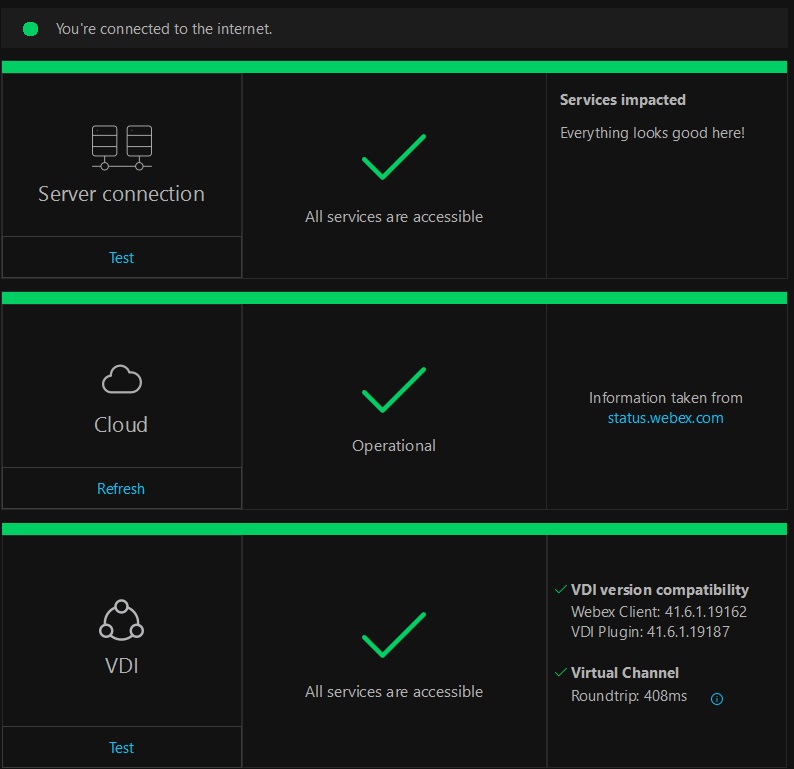
Jotta Webex-sovellus toimisi oikein käyttäjillesi, sinun on käytettävä virallista thin client -laajennusta. Vahvistuksena kuntotarkistus näyttää virtuaalikanavan yhteystilan.
Asenna Webex App VDI -laajennus Linux-kevytasiakasjärjestelmiin
Kun Webex-sovellus on asennettu keskitettyyn HVD-ympäristöösi, pyydät käyttäjiäsi asentamaan Webex-sovelluksen VDI-laajennuksen ohuille asiakaslaitteilleen. Ohuet asiakaslaitteet ovat tyypillisesti kevyitä tai uudelleenkäytettäviä tietokoneita, joita käyttäjät käyttävät etäyhteyden muodostamiseen keskitettyyn HVD-palvelimeen, jolla Webex-sovellus sijaitsee. Tuettujen alustojen ohuiden asiakasohjelmien liitännäiset löytyvät Webex-sovelluksen VDI-julkaisutiedoista.
Ennen kuin aloitat
Katso Linux-kevytasiakasohjelmat luettelosta Webex App VDI Plugin for Linuxin tukemat alustat.
Jotta Webex-sovellus toimisi oikein käyttäjillesi ja olisi optimoitu VDI:lle, sinun on käytettävä ohutasiakasversiota. Vahvistukseksi Webex-sovelluksen kuntotarkistus näyttää virtuaalikanavan yhteystilan.
Webex App VDI -laajennuksen asentaminen macOS Thin Client -järjestelmiin
Kun Webex-sovellus on asennettu keskitettyyn HVD-ympäristöösi, pyydät käyttäjiäsi asentamaan Webex-sovelluksen VDI-laajennuksen ohuille asiakaslaitteilleen. Ohuet asiakaslaitteet ovat tyypillisesti kevyitä tai uudelleenkäytettäviä tietokoneita, joita käyttäjät käyttävät etäyhteyden muodostamiseen keskitettyyn HVD-palvelimeen, jolla Webex-sovellus sijaitsee. Tuettujen alustojen ohuiden asiakasohjelmien liitännäiset löytyvät Webex-sovelluksen VDI-julkaisutiedoista.
Asenna Webex VDI -laajennus suorittamalla MacOS-asennusohjelma (PKG).
Ennen kuin aloitat
Katso macOS:n ohuet asiakaslaitteet nähdäksesi luettelon Webex App VDI -laajennuksen macOS:lle tukemista alustoista.
| 1 |
Lataa Webex-sovelluksen laajennus macOS-thin client -järjestelmillesi osoitteesta Webex-sovelluksen VDI-julkaisutiedot > Lataukset. |
| 2 |
Suorita |
| 3 |
Lue EULA ja jos hyväksyt sen, napsauta Jatka. |
| 4 |
Napsauta Asennaja jos näyttöön tulee kehote, jossa pyydetään sulkemaan Citrix Workspace -asiakasohjelma tai VMware Horizon -asiakasohjelma ensin, napsauta Sulje sovellus ja asenna. Voit myös napsauttaa Asenna myöhemmin, jos et voi sulkea Citrixiä tai VMwarea sillä hetkellä. |
| 5 |
Viimeistele asennus napsauttamalla jäljellä olevia näyttöjä. |
Mitä tehdä seuraavaksi
Kun käyttäjät käynnistävät Webex-sovelluksen VDI-laajennuksen ensimmäistä kertaa, heidän on hyväksyttävä seuraavat vaaditut käyttöoikeudet:
| Lupa | Kuvaus |
|---|---|
| Kameran käyttö | Käyttää kameraa videopuhelussa tai yrittää avata kameraa asetuksissa. |
| Mikrofonin käyttöoikeus | Käyttää mikrofonia puheluiden äänitykseen. |
| Tallenna näyttö | Käyttää kameraa videopuhelussa tai yrittää avata kameraa asetuksissa. |
Jotta Webex-sovellus toimisi oikein käyttäjillesi, sinun on käytettävä virallista thin client -laajennusta lataussivustolta. Vahvistuksena kuntotarkistus näyttää virtuaalikanavan yhteystilan.
Webex Meetings VDI -laajennuksen asentaminen ohuisiin asiakasjärjestelmiin
Täysimittaisia kokouksia varten Webex-sovelluksella:
-
Windows- tai macOS-kevytpäätteissä asenna pakkauksessa oleva (sovellus) + Kokoukset) -laajennus.
-
Linux-kevyissä asiakaskoneissa asenna erillinen Meetings VDI -laajennus erillisen App VDI -laajennuksen asentamisen jälkeen.
Ennen kuin aloitat
-
Asenna HVD-ympäristöön vain Webex-sovellus. Muita sovelluksia ei tarvita.
-
Varmista, että noudatat Täysin varusteltujen kokousten vaatimuksia.
Tunnetut Webex-sovelluksen VDI-ongelmat ja rajoitukset
Ominaisuudet
Lisätietoja kunkin julkaisun ominaisuusrajoituksista on Webex-sovelluksen VDI-julkaisutiedoissa.
Webex-sovellus ja VDI-asiakasohjelma
-
VDI-tilassa tuemme vain Webex App for Windows (HVD-asennusohjelma) ja Webex App -thin-client-laajennusversioita, jotka on julkaistu Webex App VDI -julkaisutiedoissa.
-
Tuemme IPv4:ää vain HVD- ja ohutpääteympäristöissä.
-
Kun käyttäjät eivät käytä VDI-optimoitua ratkaisua tai ovat varatilassa, HD-video poistetaan käytöstä ja Webex-sovellus näyttää ilmoituksen, että medialaadussa saattaa olla ongelma.
Emme suosittele, että käyttäjät käyttävät VDI:tä optimoimattomassa tai varatilassa. Heidän kameransa tai kuulokemikrofoninsa eivät välttämättä toimi ja heidän mediasisältönsä voi olla heikko.
-
MacOS VDI -asiakasohjelmassa videokuva tulee näkyviin MacOS:n järjestelmäpalkissa tai sovellusvalikossa, kun HVD-yhteys on koko näytön tilassa.
-
Linux VDI -asiakaskoneissa saapuva puhelu ei soi kaikissa laitteissa (mukaan lukien Thin Clientin kaiuttimet), vaikka kyseinen asetus olisi valittuna HVD-isännän Webex-sovelluksessa. Vain HVD:ssä valittu äänilaite toistaa soittoäänen.
Yhtenäinen CM-puhelu
-
Vain paikallisiin puheluihin Expressways-palvelulla: Jos HVD:n ja Expressway-E:n välillä ei ole NAT:ia MRA:ssa käytettävässä läpikulkuparissa, Expressway käsittelee SIP- ja mediasignalointia sisäisenä eikä lähetä mediaa ohuelle asiakaslaitteelle. Korjaa tämä ottamalla käyttöön NAT HVD:n ja Expresswaysin välille. Tällä tavoin, kun HVD lähettää SIP INVITE -kutsun Expressway-E:lle, se menee ensin NAT:lle. Sitten Expressway-E voi lähettää tiedot ohuelle asiakasohjelmalle.
-
Varatilassa Mode Selection -rekisteriavain ei voi hallita automaattisesti vastatun Unified CM -puhelun mediaa.
-
Unified CM -puhelut tukevat vain näytön jakamista.
Citrix
-
Moniajotoiminto ei toimi Webex-sovelluksen kanssa VDI:ssä.
-
Ei-optimointitilassa tai varatilassa Citrix-laiteyhteensopivuus tukee enintään 4 laitetta.
-
Citrix for Linuxissa tuemme vastaajaviestien toistoa vain käyttämällä ohuen asiakaspäätteen oletuslaitetta. Joten kun haluat toistaa vastaajaviestin haluamallasi äänilaitteella, sinun on avattava Thin Client -päätteen ääniasetukset ja määritettävä oletusarvoisesti käytettävä laite.
-
Sinun on asennettava Citrix Receiver/Workspace ennen Webex-sovelluksen VDI-asiakasohjelman asentamista, mukaan lukien päivitykset Receiver/Workspace ympäristö. Jos Citrix- tai VMWare-asiakasohjelmaa ei ole asennettu, Webex App VDI -asiakasohjelma näyttää virheen ja asennus päättyy.
-
Jos käytät Windowsissa Citrix Workspace -versiota, joka on vanhempi kuin 2002, sinun on asennettava Webex App VDI -asiakasohjelma uudelleen (poistettava asennus ja asennettava se uudelleen tai korjattava se) Citrix-asennuksen poistamisen ja uudelleenasentamisen jälkeen. Receiver/Workspace. Jos käytät versiota 2002 tai uudempaa, sinun ei tarvitse poistaa asennusta ja asentaa sitä uudelleen.
Kaikissa tuetuissa Citrix Workspace for Linux -versioissa sinun on asennettava Webex App VDI -asiakasohjelma uudelleen (poistettava asennus ja asennettava se uudelleen tai korjattava se) Citrixin asennuksen poistamisen ja uudelleenasentamisen jälkeen. Receiver/Workspace.
-
Citrix Receiver/Workspace käyttää 32-bittistä arkkitehtuuria. Webex-sovelluksen VDI toimii tässä ympäristössä.
Azure Virtual Desktop (aiemmin Windows Virtual Desktop)
-
Azure Virtual Desktopissa (AVD) paikallisissa Unified CM -puheluissa tuemme tällä hetkellä vain MRA:n alaista ohut asiakasohjelmaa. Webex-sovellus WVD-työpöydällä (pilvipohjainen etätyöpöytä) toimii MRA:ssa. Jos ohut asiakas on paikallinen, jotkin palomuuriasetukset saattavat estää Unified CM -kutsujen lähettämisen. Webex-puheluihin ja Webex-sovelluksen sisäänrakennettuihin puheluihin tämä ei vaikuta.
-
AVD ei tue "Sovita istunto ikkunaan" -toimintoa AVD-asiakasohjelman asetuksissa.
-
AVD-käyttöönotoissa sinun on otettava käyttöön UDP-yhteydet sisäisen verkon ja Expressway-E:n välillä – porttinumeroalue on 16384–32767.
VMware
-
Sinun on asennettava VMware Horizon -asiakasohjelma ennen Webex App VDI -asiakasohjelman asentamista. Jos Citrix- tai VMware-asiakasohjelmaa ei ole asennettu, Webex App VDI -asiakasohjelma näyttää virheen ja asennus päättyy.
-
VMware Horizon -asiakasohjelman versiota 8.x (2103) tuetaan Webex VDI -laajennuksen versiosta 41.4 eteenpäin.
Yhteensopivuustilaa varten: Jos käyttäjillä on aiempi VDI-laajennuksen versio (mukaan lukien vain Webex-sovelluksen päivitys versioon 41.4), puhelun video ei välttämättä näy oikein.
-
Emme tue VMWare Horizon -asiakasohjelmaa 32-bittisessä arkkitehtuurissa, koska olemme lopettaneet 32-bittisen Windows-laajennuksen tuen.
Webex-sovelluksen VDI-asiakasohjelman on oltava arkkitehtuuriltaan samanlainen kuin VMware Horizon -asiakasohjelman: 64-bittinen VMware Horizon -asiakasohjelma toimii (64-bittisen) Webex App VDI -asiakasohjelman kanssa. VMware Horizon -asiakasohjelmassa on vain yksi asennusohjelma ja oletusasennus on 64-bittinen.
Jos
vdpService.dllonC:\Program Files (x86)\VMware\VMware Horizon View Client\x64:ssä, sinulla on 64-bittinen VMware Horizon -asiakasohjelma.Jos
vdpService.dllon alleC:\Program Files (x86)\VMware\VMware Horizon View Client\, sinulla on 32-bittinen VMware Horizon -asiakasohjelma. -
VMware for Linuxissa ja Windowsissa tuemme vastaajaviestien toistoa vain käyttämällä Thin Clientin oletuslaitetta. Joten kun haluat toistaa vastaajaviestin haluamallasi äänilaitteella, sinun on avattava Thin Client -päätteen ääniasetukset ja määritettävä oletusarvoisesti käytettävä laite.
-
VMware Cloud -työpöydällä paikallisissa Unified CM -puheluissa tuemme tällä hetkellä vain MRA-sopimuksella toimivia ohuita asiakasohjelmia. Webex-sovellus VMware Cloud -työpöydällä (pilvipohjainen etätyöpöytä) toimii MRA:ssa. Jos ohut asiakas on paikallinen, jotkin palomuuriasetukset saattavat estää Unified CM -kutsujen lähettämisen. Webex-puheluihin ja Webex-sovelluksen sisäänrakennettuihin puheluihin tämä ei vaikuta.
-
VMware Cloud -työpöytäkäyttöönotoissa sinun on otettava käyttöön UDP-yhteydet sisäisen verkon ja Expressway-E:n välillä – porttinumeroalue on 16384–32767.
-
Kun olet tarkistanut kameran tai äänilaitteen VMware Horizon -asiakasohjelman Yhdistä USB-laite -kohdassa, Webex HVD:ssä ei voi tunnistaa tai näyttää kyseisiä laitteita.
Amazon-työtilat
- Ota isännöidyllä virtuaalityöpöydällä käyttöön WSP-laajennukset ryhmäkäytännön avulla seuraamalla täällä olevia ohjeita.
- Jos Webex-sovelluksen kuntotarkistus raportoi "VDI-ympäristöä ei havaittu" uuden manuaalisen asennuksen jälkeen komentoriviltä, yritä kirjautua sisään. out/sign ensin isännöidyssä Windows-työpöydässä.
Muuta
-
Citrix- ja Windows Virtual Desktop vGPU -ympäristöissä Webex-sovelluksen toimivuutta ei havaita VDI-ympäristössä.
Suosittelemme, että asennat Webex-sovelluksen
ENABLEVDI=1-argumentilla VDI-optimoinnin varmistamiseksi. -
Tuemme yhtä Webex App VDI -asiakasohjelmaa, joka toimii yhdessä yhden Webex App -instanssin kanssa. Käyttäjät voivat aloittaa useita Citrix- tai VMware-istuntoja, mutta vain yksi yhteysinstanssi toimii ja muut instanssit palaavat ei-VDI-tilaan.
-
Webex App VDI tunnistaa HVD-ympäristössä ensin Citrixin ja sitten VMwaren. Jos haluat käyttää VMwarea, varmista, ettei Citrix Agentia ole asennettu.
Päivitysten hallinta
Webex-sovelluksen päivitykset virtuaalityöpöydällä
VDI-ympäristöissä Webex-sovelluksesta julkaistaan uusi versio kahden kuukauden välein. Voit hankkia uusimmat ja tuetut versiot Webex-sovelluksen VDI-julkaisutiedoista > Lataukset.
Suosittelemme, että otat käyttöön Webex-sovelluksen automaattiset päivitykset virtuaalityöpöydällä. Tämä vaihtoehto varmistaa, että käyttäjät saavat automaattisesti uusimmat ominaisuudet. Toinen vaihtoehto on päivittää manuaalisesti, kun uusi versio on saatavilla.
Voit ottaa Webex-sovelluksen automaattisen päivityksen käyttöön virtuaalityöpöydällä kahdella tavalla:
-
Ota se käyttöön alkuasennuksen aikana komentoriviltä (katso Määritä isännöity virtuaalityöpöytä Webex-sovellukselle tämän kirjan käyttöönotto-luvussa).
-
Muokkaa Windowsin rekisteriavainta virtuaalityöpöydällä:
Aseta rekisterimerkinnän
HKEY_LOCAL_MACHINE\SOFTWARE\Cisco Spark NativearvoksiAutoUpgradeEnabled=1.Jos haluat päivittää Webex-sovelluksen manuaalisesti, aseta
AutoUpgradeEnabled=0.
-
Webex Appin VDI-käyttäjät eivät saa kuukausittaisia päivityksiä, koska kuukausittaisia paksujen asiakasohjelmien julkaisuja ei lähetetä isännöidyille virtuaalityöpöydille.
VDI-käyttäjiä pyydetään päivittämään, kun Webex-sovelluksen virtuaalityöpöytäversio tulee saataville (julkaistaan kahden kuukauden välein).
-
Päivityspaketti on tallennettu kansioon
%appdata%\Local\CiscoSparkLauncher. Jos tämä kansio ei ole pysyvä käyttäjän ympäristössä, Webex-sovellus palaa edelliseen versioon virtuaalityöpöydän uudelleenkäynnistyksen jälkeen. -
HVD-laitteesi Webex-sovellus on taaksepäin yhteensopiva käyttäjiesi ohuiden asiakaslaitteiden Webex-sovelluksen VDI-laajennusten (N-4) kanssa. Muista, että uusimmat ominaisuudet ja toiminnot eivät välttämättä toimi, jos sinä tai käyttäjäsi ette käytä uusinta HVD-versiota ja VDI-laajennusta. Lisätietoja on kohdassa Versiotukijulkaisutiedoissa.
-
Webex-sovelluksen automaattinen päivitys on käytössä hitaalla kanavalla versiosta 44.10 alkaen.
Ohuiden asiakasohjelmien päivitykset
Webex-sovelluksen VDI-laajennus julkaistaan kahden kuukauden välein.
Suosittelemme, että otat käyttöön lisäosien automaattiset päivitykset. Jotta voit ottaa VDI-laajennuksen automaattiset päivitykset käyttöön, sinun on muokattava Windowsin rekisteriavainta virtuaalityöpöydällä:
-
Aseta rekisterimerkinnän
HKEY_LOCAL_MACHINE\SOFTWARE\Cisco Spark NativearvoksiAutoUpgradeVDIPluginEnabled=1. -
Tarkista samasta polusta, että
AutoUpgradeEnabled=1.
Jos haluat estää laajennuksen automaattisen päivityksen, aseta virtuaalityöpöydälle AutoUpgradeVDIPluginEnabled=0. Jos valitset tämän vaihtoehdon, sinun on päivitettävä laajennukset manuaalisesti, jotta versioyhteensopivuus sovelluksen kanssa säilyy.
-
Lisäosien automaattinen päivitys on käytettävissä vain Webex App 42.2:ssa ja uudemmissa.
-
Laajennuksen automaattista päivitystä tuetaan Windows- ja macOS-kevytasiakaslaitteissa. Laajennus ei päivity automaattisesti Linux-kevytpäätteissä.
-
Käyttäjiä pyydetään päivittämään laajennus sen jälkeen, kun Webex-sovellus on päivittynyt virtuaalityöpöydällä.
-
Suosittelemme, että pidät laajennuksen ja Webex-sovelluksen virtuaalityöpöytäversion uusimmassa versiossa. Yhteensopivuus taaksepäin on olemassa, jos niitä ei voi päivittää yhdessä. Lisätietoja on kohdassa
Versiotuki
julkaisutiedoissa. -
Myös Slow Channel -kanavalle käytetään lisäosien automaattista päivitystä.
Citrix- tai VMware-päivitykset
Pidä nämä tiedot mielessäsi, kun hallinnoit Citrix- tai VMware-yhteysvälittäjiesi päivityksiä tai muutoksia. Varmista, että käytät Valmistele ympäristösi -luvussa lueteltuja tuettuja versioita.
Citrix
|
Asenna tai päivitä |
Windows- ja Mac-kevytpäätteet |
Linux-ohuet asiakasohjelmat |
|---|---|---|
|
Uusi asennus |
Asenna Citrix Receiver tai Workspace ennen Webex App VDI -laajennuksen asentamista Windows- tai Mac-thin client -laitteeseen. Sinä ja käyttäjäsi näette VDI-laajennuksen asennusvaiheissa varoituksen, joka muistuttaa teitä asentamaan ensin yhteysvälittäjän. |
Asenna Citrix Receiver tai Workspace ennen Webex App VDI -laajennuksen asentamista Linux-thin client -laitteeseen. Sinä ja käyttäjäsi näette VDI-laajennuksen asennusvaiheissa varoituksen, joka muistuttaa teitä asentamaan ensin yhteysvälittäjän. |
|
Päivitys |
Jos näet päivitysilmoituksen Citrix-ympäristössä, tämän päivityksen suorittaminen ei vaikuta Webex App VDI -laajennukseen Windows- tai Mac-thin client -työasemassa. |
Jos näet päivitysilmoituksen Citrix-ympäristössä, sinun on asennettava Webex App VDI -laajennus uudelleen Linux-thin client -laitteeseen Citrix-ympäristön päivittämisen jälkeen. |
|
Asenna uudelleen |
|
Jos haluat asentaa uudelleen minkä tahansa tuetun Citrix Workspace -version, sinun on asennettava Webex App VDI -laajennus uudelleen Linux-thin client -laitteeseen. |
VMware
|
Asenna tai päivitä |
Windows-kevyt asiakas |
Linux- ja Mac-kevytpäätteet |
|---|---|---|
|
Uusi asennus |
Asenna VMware Horizon -asiakasohjelma ennen Webex App VDI -laajennuksen asentamista Windows-thin clientiin. Sinä ja käyttäjäsi näette VDI-laajennuksen asennusvaiheissa varoituksen, joka muistuttaa teitä asentamaan ensin yhdistinvälittäjän. |
Asenna VMware Horizon -asiakasohjelma ennen Webex App VDI -laajennuksen asentamista Linux- tai Mac-thin client -laitteeseen. Sinä ja käyttäjäsi näette VDI-laajennuksen asennusvaiheissa varoituksen, joka muistuttaa teitä asentamaan ensin yhdistinvälittäjän. |
|
Päivitys | Jos näet päivitysilmoituksen VMware-ympäristössä, tämän päivityksen suorittaminen ei vaikuta Webex App VDI -laajennukseen Windows-thin clientissä. |
Jos näet päivitysilmoituksen VMware-ympäristössä, sinun on asennettava Webex App VDI -laajennus uudelleen Linux- tai Mac-thin client -laitteeseen Citrix-ympäristön päivittämisen jälkeen. |
|
Asenna uudelleen |
VMwaren uudelleenasennuksessa Windows VDI -laajennus toimii eikä siihen vaikuta. |
VMwaren uudelleenasennusta varten sinun on asennettava Webex-sovelluslaajennus uudelleen Linux- tai Mac-thin client -laitteeseen. |
Poista VDI-tunnistus käytöstä asennuksen jälkeen
Jos sinulla on käyttäjiä, jotka eivät halua käyttää VDI-asiakasohjelmaa, ja Webex-sovellus on jo otettu käyttöön, voit poistaa VDI-tunnistuksen käytöstä asennuksen jälkeen. Tämän määrityksen jälkeen Webex-sovellus toimii optimoimattomassa ratkaisussa.
| 1 |
Avaa jokin seuraavista asennuspoluista sen mukaan, miten otit Webex-sovelluksen käyttöön HVD:ssäsi:
|
| 2 |
Nimeä |
Mitä tehdä seuraavaksi
Jos poistat Webex-sovelluksen asennuksen myöhemmin, TSDetectionLib_b.dll-tiedosto jää kansioon. Sinun on joko nimettävä tiedosto takaisin muotoon TSDetectionLib.dll ennen Webex-sovelluksen asennuksen poistamista tai poistettava TSDetectionLib_b.dll manuaalisesti Webex-sovelluksen asennuksen poistamisen jälkeen.
Webex-sovelluksen VDI-varatilassa olevien videoiden edistyneiden ominaisuuksien ottaminen käyttöön tai poistaminen käytöstä
Rekisteriä muokkaamalla voit ottaa käyttöön tai poistaa käytöstä tiettyjä Webex-sovelluksen ominaisuuksia, kuten teräväpiirton (HD) ja näytön jakamisen. Näin tekeminen voi säästää resursseja datakeskuksen palvelimella. Voit myös päättää, voivatko käyttäjät jakaa näytön kokonaan vai vain HVD-ikkunassa. Jos käyttäjäsi käyttävät järjestelmiä, jotka tukevat edistyneempiä video-ominaisuuksia, voit ottaa ominaisuudet käyttöön tarpeen mukaan.
Ennen kuin aloitat
-
Voit muokata rekisteriavaimia ennen VDI-laajennuksen asentamista tai sen jälkeen.
Windowsin rekisterin muutokset tulee tehdä erittäin varoen. Suosittelemme, että teet varmuuskopion rekisteristäsi ennen näiden vaiheiden suorittamista.
-
Virtuaalitaustat ovat oletusarvoisesti pois käytöstä.
-
Ota ne käyttöön noudattamalla ohjeita kohdassa Virtuaalisten taustojen määrittäminen Webex-käyttäjille.
-
Varmista, että käyttäjiesi ohuet asiakaslaitteet täyttävät virtuaalitaustojen järjestelmävaatimukset.
-
| 1 |
Kirjoita Windowsin hakuun tai Suorita-ikkunaan regedit ja paina sitten Enter |
| 2 |
Siirry kohtaan HKEY_PAIKALLINEN_MACHINE\Software\Cisco Spark Native\. |
| 3 |
Muuta seuraavien rekisteriavainten arvoja tarpeen mukaan: |
| 4 |
Valitse DWORD-arvo VDIFallBackConf-funktiolle :
Tämä rekisteriavain toimii vain, kun asennuksen aikana on |
| 5 |
Valitse DWORD-arvo VDIBackgroundEnabled-kohtaan :
|
| 6 |
Valitse DWORD-arvo VDIScreenShareEnabled-kohtaan :
|
VDI-laajennuksen ilmoituksen määrittäminen
Oletusarvoisesti käyttäjille ilmoitetaan, jos heidän Citrix- tai VMware-asiakasohjelmansa muodostaa yhteyden HVD:hen ilman VDI-laajennusta. Näyttöön tulee ilmoitus, jossa pyydetään asentamaan VDI-laajennus, jotta optimoitu VDI-tila otetaan käyttöön. Käyttäjät voivat halutessaan ohittaa muistutuksen.
Jos Webex App VDI -laajennuksen versio ei ole yhteensopiva Webex App on HVD:n kanssa, ponnahdusikkuna ilmoittaa käyttäjille Webex App VDI -laajennuksen päivittämisestä. Muistutus näkyy viikoittain, kunnes käyttäjät ryhtyvät toimiin. Käyttäjät voivat myös ohittaa tämän ilmoituksen.
Järjestelmänvalvojana voit ottaa nämä ilmoitukset käyttöön tai poistaa ne käytöstä koko organisaation tasolla.
Ennen kuin aloitat
Voit muokata rekisteriavaimia ennen VDI-laajennuksen asentamista tai sen jälkeen.
Windowsin rekisterin muutokset tulee tehdä erittäin varoen. Suosittelemme, että teet varmuuskopion rekisteristäsi ennen näiden vaiheiden suorittamista.
| 1 |
Kirjoita Windowsin hakuun tai Suorita-ikkunaan regedit ja paina sitten Enter |
| 2 |
Siirry kohtaan HKEY_PAIKALLINEN_MACHINE\Software\Cisco Spark Native\. |
| 3 |
Valitse DWORD-rekisteröintiavaimen (32-bittinen) arvo VDIPluginNotificationEnabled-kohtaan :
|
Poista VDI-versioiden yhteensopivuustarkistus käytöstä
Oletusarvoisesti HVD:n Webex-sovellus tarkistaa versioyhteensopivuuden Thin Clientin Webex VDI -laajennuksen kanssa. Lisäosan version ei tulisi olla Webex-sovelluksen jälkeen yli neljä kertaa kuukaudessa julkaistavaa versiota. Jos esimerkiksi Webex-sovelluksen versio HVD:ssä on 43.8 (elokuu 2023), seuraavat laajennusversiot ovat yhteensopivia:
-
43,8 (N) elokuu 2023
-
43,6 (N-1) kesäkuu 2023
-
43,4 (N-2) huhtikuu 2023
-
43.2 (N-3) helmikuu 2023
-
42.12 (N-4) joulukuu 2022
Tämä yhteensopivuus antaa sinulle jopa kuusi kuukautta aikaa päivittää ohutasiakaslaajennuksesi sen jälkeen, kun olet päivittänyt isännöidyt virtuaalityöpöytäsi.
Jos Webex VDI -laajennus ei ole yhteensopiva Webex-sovelluksen kanssa HVD:ssä, Webex-sovellus siirtyy varatilaan. Käyttäjät näkevät ponnahdusikkunan, jossa ilmoitetaan laajennuksen päivittämisestä. Muistutus näkyy viikoittain, kunnes käyttäjät ryhtyvät toimiin.
Voit hallita versioyhteensopivuustarkistusta HVD:n rekisterin avulla:
Suosittelemme, että varmuuskopioit rekisterin ennen näiden vaiheiden suorittamista.
-
Kirjoita Windowsin Suorita-ikkunaan
regeditja paina sitten Enter-näppäintä. -
Siirry kohtaan
HKEY_LOCAL_MACHINE\Software\Cisco Spark Native\. -
Luo DWORD-rekisteriavain (32-bittinen) nimeltä
VDIDisableCompatibilityVersionCheckja anna sille jokin seuraavista arvoista:0—Ottaa käyttöön versioyhteensopivuustarkistuksen (oletus).1—Poistaa versioiden yhteensopivuustarkistuksen käytöstä.
Soittoäänten ja hälytysten asetukset eivät toimi kaikissa laitteissa
Linux VDI -asiakaskoneissa saapuvan puhelun soittoääni ei soi kaikissa laitteissa (mukaan lukien Thin Clientin kaiuttimet), vaikka kyseinen asetus olisi valittuna HVD-isännän Webex-sovelluksessa. Vain HVD:ssä valittu äänilaite toistaa soittoäänen.
Tämä ongelma voi johtua Citrixin tai VMwaren äänilaitemäärityksistä.
Tarkista HVD-ympäristösi rekisteriavain VDIDisablePlaytoneOnLinuxTCEnabled. Jos Linux-thin client -käyttäjä havaitsee tämän soittoääniongelman, aseta tämän avaimen arvoksi 1.
Diagnostiikka Webex-sovelluksessa
Webex-sovelluksen (työpöytä- ja VDI-versio) diagnostiikka auttaa sinua ja käyttäjiäsi ratkaisemaan yhteysongelmia, tarkistamaan median laadun ja keräämään tärkeitä vianmääritystietoja.
Kun määrität puhelut Webex-sovelluksessa (Unified CM), saatat kohdata ongelmia, jotka liittyvät yhteyteen tai vaadittuihin asetuksiin (kuten ääniverkkotunnus ja UC-palvelut). Tämän työkalun avulla voit diagnosoida, mitkä palvelut on määritetty oikein ja mitä puuttuu. Tämä ominaisuus on hyödyllinen vianmäärityksessä ja tukipyyntöjen vähentämisessä, olitpa sitten siirtymässä Webex-sovelluksen (Unified CM) puheluihin tai määrittämässä uusia käyttäjiä.
Kun käyttäjäkokemuksessa on ongelmia, he voivat käyttää diagnostiikkanäkymää ja viedä tiedot ja jakaa ne kanssasi tai tuen kanssa.
-
Unified CM Settings— Puhelinpalveluiden oikean toiminnan kannalta tärkeät asetukset (Jabberin siirtoa sekä uusien käyttäjien määrityksiä varten), kuten:
-
Yhtenäinen CM-versio
-
UC-palvelualue
-
SSO
-
UC-palvelut, kuten vastaaja
-
MRA:n moottoritie
-
-
Median laatu— Videon, äänen ja jakamisen laatu molempiin suuntiin
-
Laitteet— Laitetiedot, kun käyttäjät ovat yhteydessä laitteisiin
Katso diagnostiikkaikkunan näyttämiseen käytettävät pikanäppäimet kohdasta Näppäimistön ja navigoinnin pikanäppäimet.
Selaimen sisällön uudelleenohjaus
Selaimen sisällön uudelleenohjaus (BCR) on VDI-ympäristön optimointi, joka vähentää virtuaalityöpöytäkoneen kuormitusta.
Kun BCR on käytössä virtuaalityöpöydällä, Webex-sovellus ei voi jakaa selainsisältöä etänäytön jakamisen, sovelluksen jakamisen tai näytön osan jakamisen avulla.
Webex-käyttäjät voivat jakaa selaimensa paikallisen näytön jakamisen avulla.
Uutta ja muuttunutta tietoa
Tämä taulukko kattaa uusiin ominaisuuksiin tai toimintoihin liittyvät sisältöpäivitykset, olemassa olevan sisällön muutokset ja kaikki suuret virheet, jotka on korjattu Webex App for Virtual Desktop Infrastructure (VDI) -käyttöönottoopas.
Lisätietoja Webex App VDI -päivityksistä, uusista ominaisuuksista, lisätystä VDI-tuesta ja rajoituksista on osoitteessa VDI:n julkaisutiedot.
Päivämäärä | Muutoksia tehty | ||||
|---|---|---|---|---|---|
13. marraskuuta 2023 | Valmistele ympäristösi:
| ||||
23. elokuuta 2023 | Koko asiakirjassa:
Valmistele ympäristösi:
Ota Webex-sovellus käyttöön VDI:lle:
Hallinnoi ja vianmääritys Webex App for VDI:
| ||||
18. toukokuuta 2023 | Selvensi huomautusta Azure Virtual Desktopista Täydelliset kokousvaatimukset. AVD ei tue monipuolisia kokouksia. | ||||
17. huhtikuuta 2023 | Uutta sisältöä VDI-version yhteensopivuuden tarkistuksen poistamisesta käytöstä Hallinnoi ja vianmääritys Webex App for VDI. Päivitetty tuettu infrastruktuuri ja käyttöjärjestelmäversiot 43.4 (huhtikuu 2023) julkaisulle Isännöidyn virtuaalisen työpöydän ja ohuen asiakkaan vaatimukset. | ||||
15. maaliskuuta 2023 |
| ||||
3. maaliskuuta 2023 |
| ||||
27. helmikuuta 2023 | Lisätty suositus joidenkin synkronoimiseksi | ||||
11. tammikuuta 2023 | Lisätty uusin testattu infrastruktuuri ja ohut asiakaskäyttöjärjestelmäversiot ja tuettu laitteisto Isännöidyn virtuaalisen työpöydän ja ohuen asiakkaan vaatimukset. Sisältää Apple M2 -sirun, macOS Venturan, HP ThinPro 8:n ja Dell ThinOS 9.3:n. | ||||
26. lokakuuta 2022 | Päivitetty | ||||
25. elokuuta 2022 | Päivitetty Webex App VDI -versioon 42.8:
Päivitetty kuvaus kohteelle | ||||
30. toukokuuta 2022 |
| ||||
26. huhtikuuta 2022 |
| ||||
25. huhtikuuta 2022 |
| ||||
13. huhtikuuta 2022 |
| ||||
9. helmikuuta 2022 |
| ||||
3. helmikuuta 2022 |
| ||||
15. joulukuuta 2021 |
| ||||
12. marraskuuta 2021 |
| ||||
29. lokakuuta 2021 |
| ||||
8. lokakuuta 2021 |
| ||||
10. elokuuta 2021 |
| ||||
6. heinäkuuta 2021 |
| ||||
3. kesäkuuta 2021 | Päivitykset kesäkuun (41.6) julkaisulle, mukaan lukien seuraavat:
Muita yleisiä päivityksiä:
| ||||
3. toukokuuta 2021 |
| ||||
16. huhtikuuta 2021 |
| ||||
9. huhtikuuta 2021 |
| ||||
18. tammikuuta 2021 |
| ||||
11. joulukuuta 2020 |
| ||||
29. syyskuuta 2020 |
| ||||
16. heinäkuuta 2020 |
| ||||
29. kesäkuuta 2020 |
|
Webex-sovellus VDI-katsaukseen
Ilman optimointia Webex App -viestintä toimii sellaisenaan Virtual Desktop Infrastructure (VDI) -ympäristössä. Täysi Webex App -kokemus sisältää kuitenkin myös puhelut ja kokoukset, jotka vaativat video- ja äänimedian käsittelyä.
Koska rajoitus tunnetaan nimellä hiusneula vaikutus, puheluita, kokouksia ja niihin liittyviä videoominaisuuksia ei tueta ilman optimointia. Puheluille ja videoille vaadittava lisäkaistanleveys luo pullonkaulan datakeskukseen, koska media virtaa yhdeltä käyttäjältä datakeskukseen takaisin toiselle käyttäjälle. Tämän optimoimattoman mediapolun ja oheislaitteiden, kuten laitteen kaiuttimien, mikrofonin ja kameran, helpon pääsyn puutteen vuoksi käyttökokemus ei ole ihanteellinen.
Hiusneulaefektin ongelman korjaamiseksi Webex App VDI -laajennus laajentaa Ciscon yhteistyökokemuksen virtuaalisiin käyttöönottoihin, jotta käyttäjät voivat käyttää kaikkia Webex-sovelluksen tarjoamia viestintä-, kokous- ja soittotoimintoja.
Vähentääkseen viivettä ja parantaakseen median laatua VDI-laajennus optimoi mediatyönkulut suoratoistamalla mediaa suoraan käyttäjien välillä ohuissa asiakaspäätepisteissä ja hyödyntää ohuiden asiakaskoneiden laitteistoa mediankäsittelyn käsittelemiseen. Tämä mediapolku ei kulje isännöityjen virtuaalisten työasemien (HVD) läpi. Tuloksena on vakaa ja monipuolinen puhelu- ja kokouskokemus VDI-käyttäjillesi.
Tässä arkkitehtuurissa Webex-sovellus asennetaan VDI-ympäristösi HVD-levylle ja vaaditut VDI-laajennukset asennetaan käyttäjän ohueen asiakastietokoneeseen (tyypillisesti kevyt järjestelmä, kuten uudelleen käytettävä kannettava tietokone tai pöytäkone).
Käyttämällä tuettua Linux-, Mac- tai Windows-pohjaista ohutta asiakasta käyttäjät voivat käyttää Webex-sovellusta HVD:llä virtuaalisesta etätyöpöytäympäristöstä. Webex App -sovelluksen tuetuilla versioilla käyttäjät voivat käyttää kaikkia sisäänrakennettuja viestintä-, kokouksia ja Webex App -soittotoimintoja ohuessa asiakaskoneessaan. Lisäksi voit integroida Webex App VDI:n Unified CM- tai Webex Calling -ympäristöön, jotta käyttäjät voivat käyttää tuettuja puheluominaisuuksia.
 |
|
Katso kunkin julkaisun uudet ominaisuudet kohdasta julkaisutiedot Lisätietoja.
VDI-ympäristön yleiskatsaus
VDI komponentit
Webex-sovelluksen käyttäminen optimoidussa virtuaaliympäristössä vaatii seuraavat komponentit.
Yhteyden välittäjä— Resurssien ja yhteyden hallinta (Citrix, VMware), joka yhdistää virtualisoinnin tarjoajan ohueen asiakaskoneeseen.
Isännöity virtuaalinen työpöytä (HVD)— Virtual Machine (VM), joka ajaa Webex-sovellusta etänä.
Laiha asiakas— Päätepiste (esimerkiksi matalaprofiilinen tai uusittu pöytäkone tai kannettava tietokone), jota käyttäjä käyttää kirjautuessaan etänä virtuaaliselle työpöydälle. Yhteyden välittäjä ja VDI-laajennus asennetaan ohueen asiakaslaitteeseen, jotta se voi käyttää HVD-ympäristöä.
Kytkeä—Ohjelmisto, joka asennetaan ohueen asiakaskoneeseen, jota käytetään mediakäsittelyn siirtämiseen käyttäjän laitteelle HVD-resurssien sijaan. Webex App VDI -laajennuksen tuetut versiot on linkitetty osoitteesta Webex App VDI:n julkaisutietojen Lataukset-välilehti.
Linuxin ohuissa asiakaskoneissa sinun on asennettava Webex Meetings VDI -laajennus Webex VDI -laajennuksen rinnalle.
Webex-sovellus— Sovellus, joka on asennettu ja toimii HVD:llä. HVD-asennusohjelman tuetut versiot ovat saatavilla osoitteessa Webex App VDI:n julkaisutietojen Lataukset-välilehti.
Ympäristötyypit
Pysyvä tila— Pysyvässä ympäristössä käyttäjän paikallisen käyttöjärjestelmän muutokset säilytetään, kun käyttäjä kirjautuu ulos.
Kaikki käyttäjän asetukset ovat verkkovierailutietokannassa (
spark_roaming_store.db). Tämä tietokanta on paljon pienempi kuin päädb (spark_persistent_store.db).Ei-pysyvä tila— Ei-pysyvässä ympäristössä käyttäjän paikallisen käyttöjärjestelmän muutokset eivät säily, kun käyttäjä kirjautuu ulos. Sovellettavat käyttäjäkohtaiset tiedot (käyttäjätiedot, profiili ja asetukset) tallennetaan välimuistiin käyttäjäistunnon aikana.
Jos olet ei-pysyvä VDI-asiakas (VDI-ympäristö, joka poistetaan aina, kun käyttäjä kirjautuu ulos), voit nopeasti varmuuskopioida ja palauttaa
spark_roaming_store.dbjotta VDI-käyttäjät eivät menetä asetuksia istuntojen välillä.Roaming-tietokanta sisältää kaikki käyttäjätiedot ja asetukset AES256:lla salattuna. VDI-asiakkaana sinun tulee aina varmuuskopioida verkkovierailutietokanta, jotta käyttäjän tunnistetiedot ja asetukset säilyvät VDI-istuntojen ajan.
Arkkitehtuuri
Arkkitehtuurikaaviot näyttävät komponentit, signaloinnin ja optimoidut mediavirrat, jotka sisältyvät tyypilliseen Webex App VDI -käyttöön, jossa on olemassa tuettu puhelupalvelun käyttöönotto: joko Unified CM, Webex Calling tai BroadWorks.
Kunkin kaavion vasemmalla puolella on yrityksesi verkko, joka sisältää virtuaaliympäristön. Tämä virtuaaliympäristö keventää käyttäjäpuolen laitteiston kuormitusta suorittamalla sovelluksia, käyttöjärjestelmää ja käyttäjätietoja virtuaalisessa datakeskuksessa. Tämän kehyksen avulla voit hallita ympäristöä keskitetysti ja käyttäjät voivat käyttää sitä etänä tuetuilta ohuilta asiakkailta.
Yritysverkon komponentit koostuvat Hosted Virtual Desktopista (HVD), hallitsemastasi keskusympäristöstä, jossa Webex App on asennettu ja jossa se toimii, sekä virtuaalikanavayhteydestä (Cisco HVDAgentin kautta) käyttäjän ohueen asiakaspäätepisteeseen.
Thin clientissa käyttäjät asentavat Webex VDI -laajennuksen ja kirjautuvat yhteydenvälittäjään (Citrix tai VMware), ohjelmistoon, joka luo yhteyksiä HVD-levyihin. Yhteysvälittäjä suorittaa useita tehtäviä, mukaan lukien seuraavat:
Käyttäjätunnuksen vahvistaminen ja yhteyden luominen käyttäjälle.
Antaa käyttäjän muodostaa yhteyden tiettyyn virtuaaliseen työpöytään.
Sisäänkirjautumisen jälkeen Thin Client -päätepiste simuloi vuorovaikutusta sovellusten ja käyttöjärjestelmän kanssa oheislaitteiden, kuten näytön, näppäimistön, hiiren, USB-laitteiden ja niin edelleen, kautta, ikään kuin ohjelmisto olisi asennettu itse Thin Client -laitteeseen. Käyttäjät käyttävät tässä päätepisteessä olevaa ohutta asiakassovellusta päästäkseen Webex-sovellukseen etäpalvelimella.
Tämä arkkitehtuuri optimoi signaloinnin ja median suunnan. Se kommunikoi HTTPS:n, WSS:n ja SIP:n kautta signalointia varten Webex-pilven tai BroadWorks-pilven kanssa (oikealla puolella). SRTP:n kautta muodostetaan erilliset mediavirrat kokouksia (Webex App) ja puheluita varten (Unified CM, Webex Calling tai BroadWorks).
Sinun on päivitettävä Webex-sovellus HVD:llä. Uusia versioita julkaistaan kahden kuukauden välein, ja ne ovat taaksepäin yhteensopivia aiempien VDI-laajennusten kanssa. Uusia VDI-laajennuksia julkaistaan myös kahden kuukauden välein. Lataa ohjelmisto ja nähdä julkaisutiedot saadaksesi lisätietoja versioiden yhteensopivuudesta.
Webex VDI Unified CM:llä
Webex VDI, jossa on Unified CM ja Expressways MRA:ta varten
Kaavion pikateitä käytetään edustamaan mobiili- ja etäkäytön (MRA) käyttöönottoa. Jotta MRA toimisi Webex App VDI:n kanssa, HVD:n on kyettävä lähettämään pyyntöjä Expressway-E:lle, joka on yleensä määritetty DMZ:ssä.
Webex App VDI Webex Callingilla
Webex VDI ja Webex for BroadWorks
Webex App VDI kokouksilla
Varatila
Webex App VDI -varatila tarjoaa lyhytaikaisen tuen perusääni- ja videopuheluille, kun VDI ei pysty muodostamaan virtuaalista kanavaa. Varatila tukee tavallisia puheluita ja puheluiden tallennusta. Koko ominaisuusjoukkoa ei tueta. Puhelun laatu on heikompi palvelin- tai verkko-ongelmien vuoksi, jotka aiheuttavat siirtymisen varatilaan.
Webex App VDI -kirjautumiskulku
Webex App VDI -arkkitehtuuri koostuu kahdesta pääkomponentista: Webex App for VDI ja Webex VDI -laajennus ohutasiakkaalle. VDI-laajennus asennetaan ohueen asiakastietokoneeseen, kun sovellus asennetaan HVD-levylle.
Kun käyttäjä käynnistää virtuaalisen välittäjäasiakkaan (Citrix Workspace -sovellus tai VMWare Horizon Client), toimittajan ohjelmisto käynnistää virtuaalisen kanavan. Webex App -laajennus ja agentti käyttävät tätä virtuaalista kanavaa viestintään.
Tämä kaavio näyttää odotetut protokollaistunnot, jotka määritetään normaalin Webex-sovelluksen käytön aikana, kun se on otettu käyttöön Unified CM -puheluiden kanssa mobiili- ja etäkäytön (MRA) kautta.
| Vaikka kaavio kuvaa Webex App VDI:tä MRA:n kautta, kulku on sama kuin paikallisessa VDI-asennuksessa. Toisin kuin VDI MRA:n kautta, paikalliset käyttöönotot eivät reititä liikennettä DMZ:n kautta ja kaikki liikenne sijaitsee lähiverkossa. |
Istunnon aloittamiseksi käyttäjät käynnistävät ensin virtuaalisen välittäjäasiakkaan (Citrix Workspace App tai VMware Horizon Client), muodostavat yhteyden yhteydenvälittäjään ja valitsevat sitten HVD- tai virtuaalisovelluksen. Kun se on valittu, virtuaalinen kanava asetetaan käyttäjän ohuen asiakkaan (fyysinen kone) ja Hypervisorissa isännöidyn HVD:n (virtuaalinen kone) välille.
Kun käyttäjä käynnistää Webex-sovelluksen HVD:llä, Webex määrittää, onko se virtuaaliympäristössä ja käytetäänkö Unified CM:ää puhelinpalveluun. Jos Unified CM on käytössä, Webex-sovellus käynnistää
teamshvdagent.exeprosessi ja aloittaa sisäisen palvelun etsinnän. (Sisäinen palveluetsintä sisältää UDS DNS SRV -haun, Unified CM -todennuksen, kotiklusterin haun ja asetusten haun.)Webex App -asiakas ja Webex App VDI -laajennus määrittävät sitten kaikki ohjausvirrat, joita käytetään tietojen vaihtamiseen virtuaalikanavan kautta. Kun nämä kanavat on määritetty, Webex App -asiakas lähettää puhepalvelun verkkotunnuksen tiedot Webex App VDI -laajennukseen.
Seuraavaksi Webex App VDI -laajennus suorittaa palvelun etsinnän. Webex App VDI -laajennus tekee tämän viittaamalla puhepalvelun verkkotunnuksen tietoihin, jotka lähetettiin sille Webex App -asiakassovelluksesta. Tässä skenaariossa Webex App VDI -laajennus ratkaisee _collab-edge DNS SRV -tietue, koska VDI-liitännäinen kone muodostaa yhteyden ulkoisesta verkosta, joten sen on yhdistettävä MRA:n kautta. Kun palvelun etsintä on valmis, Webex App VDI -laajennus lähettää Expressway-E FQDN:n Webex App -asiakkaalle.
Vastaanotettuaan Expressway-E FQDN:n ja talletettuaan sen välimuistiin Webex App (HVD) suorittaa sitten DNS A -tietuehaun Expressway-E FQDN:lle. Yhdelle verkkokortin käyttöönotolle tämä vaihe hakee Expressway-E:n IP-osoitteen (sisäinen IP jaetulla DNS:llä tai ulkoinen IP ilman jaettua DNS-osoitetta), jota käytetään Edge-määrityksessä ja SSO-todennusta portin 8443 kautta.
Jos Expressway-E on asennettu kaksoisverkkokorttiin, molemmilla liitännöillä voi olla sisäinen IP-osoite. Tässä tapauksessa sisäinen liitäntä on päinvastainen kuin ulkoiselle liitännälle määritetty.
Kun Edge-tiedot on haettu, Webex App (HVD) muodostaa HTTPS-yhteydet Expressway-E IP:hen UDS- ja TFTP-pyyntöjä varten. Tämän prosessin kautta Webex-sovellus (HVD) todentaa ja hakee konfiguraatiotiedot, kuten Soft-phone Device Config, Application Dial Rules ja Directory Lookup Dial Rules.
Webex VDI -laajennus ratkaisee Expressway-E:n ulkoisen IP-osoitteen ja lähettää sen sitten Webex-sovellukseen (HVD). Edellisessä vaiheessa haettujen laitetietojen avulla Webex App aloittaa CSF-laitteen (Windows-työpöytä) rekisteröinnin ulkoisen Expressway-E-liitännän kautta.
Isännöidyn virtuaalisen työpöydän ja ohuen asiakkaan vaatimukset
Varmista, että VDI-ympäristösi täyttää tuettujen palvelimien (Hosted Virtual Desktop (HVD), johon Webex-sovellus on asennettu) ja ohuiden asiakkaiden (käyttäjäpuolen laite, johon Webex VDI -laajennukset on asennettu) vaatimukset.
| Käyttäjille, jotka liittyvät Webex-kokouksiin Webex-sovelluksesta, katso Isännöity virtuaalinen työpöytä ja ohut asiakasohjelmavaatimukset Webex-kokouksille VDI. |
Isännöity virtuaalinen työpöytä
VDI komponentti | Tuetut alustat | ||||
|---|---|---|---|---|---|
| Yhden istunnon käyttöjärjestelmä – Asennettu HVD:lle |
|
||||
Monen istunnon käyttöjärjestelmä – Asennettu HVD:lle |
|
||||
Monen istunnon pilvivirtualisointipalvelu |
|
||||
| Yhteysvälittäjä isännöidylle virtuaaliselle työpöydälle |
Yhteysvälittäjä on ohjelmisto, joka luo yhteyksiä isännöityihin virtuaalisiin työpöytiin. Yhteysvälittäjä suorittaa useita tehtäviä, mukaan lukien seuraavat:
|
Windowsin ohuita asiakkaita
VDI komponentti | Tuetut alustat | ||
|---|---|---|---|
| Microsoft Windows -pohjainen ohut asiakaslaitteisto | Tuettu laitteisto
Tuetut ohjelmistot Tuemme 64-bittisiä arkkitehtuureja seuraaville Windows-versioille:
|
||
| Windows Embedded Standard -pohjainen ohut asiakaslaitteisto | Tuettu laitteisto Asennettu RAM 2GB Ilmaista fyysistä muistia 128 Mt Vapaata levytilaa 256 Mt Prosessorin suorituskyky vaikuttaa videon maksimiresoluutioon. Windows Embedded Standardin ohuissa asiakaskoneissa odotettu tarkkuus riippuu suorittimesta:
DirectX 11 -yhteensopiva GPU USB 2.0 USB-kameralle ja äänilaitteille Tuetut ohjelmistot
|
||
Citrix Workspace -sovellus tai VMware Horizon -asiakas |
|
Linuxin ohuet asiakkaat
VDI komponentti | Tuetut alustat | ||
|---|---|---|---|
| Thin Client OS | Ubuntu (64-bittinen)
|
||
Unicon eLux (64-bittinen)
|
|||
HP ThinPro 7.1 (käyttöiän loppu) HP ThinPro 8.0, 8.1 (64-bittinen)
|
|||
IGEL OS
|
|||
Dell Wyse ThinOS
|
|||
10ZiG Zero Client Thin Client
|
|||
Stratodesk NoTouch OS
|
|||
| Ubuntu/Thinpro Thin Clients -laitteisto | Vähimmäislaitteistovaatimukset ohuille asiakkaille ovat seuraavat:
|
||
| eLux RP 6 Thin Clients -laitteisto | Vähimmäislaitteistovaatimukset Seuraavat järjestelmäominaisuudet mahdollistavat eLux RP 6:n perusominaisuuksien käytön.
|
||
| Testatut ja suositellut laitteet |
* Laitteistovaatimusten perusteella näitä laitteita ei suositella käytettäväksi virtuaalitaustoilla. Katso virtuaaliset taustavaatimukset Lisätietoja. (Webex App for VDI:llä on samat vaatimukset kuin Windowsin erillissovelluksella.) |
||
Citrix Workspace -sovellus tai VMware Horizon -asiakas |
|
macOS ohut asiakkaat
VDI komponentti | Tuetut alustat | ||||
|---|---|---|---|---|---|
| MacOS-pohjainen ohut asiakaslaitteisto | Tuettu laitteisto
Intel Core 2 Duo tai uudempi prosessori missä tahansa seuraavista Apple-laitteistoista:
Tuettu ohjelmisto Webex App VDI -laajennusta tuetaan seuraavissa macOS-versioissa:
| ||||
Citrix Workspace -sovellus tai VMware Horizon -asiakas |
|
Webex-sovellus- ja laajennusvaatimukset
Hanki tarvittavat asennusversiot Webex Appista (asennettu HVD:lle) ja Webex App -laajennuksesta (asennettu käyttäjän ohueen asiakaskoneeseen) osoitteesta Webex App VDI:n julkaisutietojen Lataukset-välilehti.
Vaikka tuemme taaksepäin yhteensopivuutta, kuten on kuvattu julkaisutiedot, suosittelemme, että käytät uusimpia asennusversioita aina kun mahdollista.
Käyttäjille, jotka liittyvät Webex-kokouksiin Webex-sovelluksesta, katso Isännöity virtuaalinen työpöytä ja ohut asiakasohjelmavaatimukset Webex-kokouksille VDI.
VDI-käyttäjillä ei yleensä ole järjestelmänvalvojan hallintaa koneessaan, eikä laajennus vaadi järjestelmänvalvojan oikeuksia. Jos käyttäjäsi kuitenkin tarvitsevat Outlook-integraation, sinun on rekisteröitävä Office-integraation .dll-tiedosto ohjeiden mukaan Salli käyttäjien tilan näyttäminen Microsoft Outlookissa.
Kuulokkeiden vaatimukset
Webex App VDI:lle tuemme samoja kuulokkeita kuin erillisessä Webex Appissa, ellei toisin mainita. Katso Lisätietoja kuulokkeiden tuesta Lisätietoja.
Tuetut reaaliaikaiset mediatyönkulut puheluita ja kokouksia varten
Webex App VDI tukee seuraavia reaaliaikaisia mediatyönkulkuja:
Puhelut Webexiin (sisäänrakennettu sovellukseen)
Unified CM
Webex Calling
Webex BroadWorksille
Webex Meetings
Jotta voit integroida tuetun soittopalvelun ja Webex Meetingsin, sinun on noudatettava kyseisten ratkaisujen dokumentaatiossa olevia määritysvaiheita. Valitse vaihtoehto ja käytä sitten kyseisessä osiossa linkitettyjä asiakirjoja.
Yhtenäiset CM-vaatimukset
Jos haluat käyttää Unified CM:ää puhelupalveluna Webex App VDI -käyttäjille, käytä Käyttöönottoopas käydäksesi läpi vaaditut määritysvaiheet. Asiakirja sisältää yleiskatsauksen palvelusta, edellytyksistä ja käyttöönottovaiheista.
Siirrä puhelu kokoukseen
Tukeaksesi tätä ominaisuutta varmista, että olet määrittänyt Unified CM -kutsujen käyttöönoton oikein.
Varmista lisäksi, että seuraavat VDI-kokoonpanot ovat käytössä, jotta kokouksiin siirtämistä tuetaan: Täydelliset kokousvaatimukset.
Mobiili- ja etäkäyttö (MRA)
Mobile and Remote Access (MRA) on tuettu. Noudata MRA:n vakiokäyttöönoton vaiheita kohdassa Expressway MRA -dokumentaatio ja pidä seuraavat seikat mielessä tuetun VDI:n käyttöönoton yhteydessä:
Katso Mobiili- ja etäkäyttövaatimukset (MRA). saadaksesi lisätietoja VDI-tuesta.
Sinun on suoritettava vähintään X12.7 tai uudempi.
Kahden NIC:n käyttöönottoa tuetaan. Sinun on varmistettava, että HVD:stä on yhteys sekä Expressway-E:n ulkoisiin että sisäisiin IP-osoitteisiin. Sinun on lisättävä NAT HVD:n ja Expressway-E:n ulkoisen IP-osoitteen välille.
Webex-puheluvaatimukset
| Jos HVD tukee IPv4:tä ja IPv6:ta, suosittelemme, että poistat IPV6:n käytöstä HVD-ympäristössäsi yhteensopivuusongelmien välttämiseksi Webex Callingin kanssa. |
Määritykset Control Hubissa (kumppanit ja järjestelmänvalvojat)
Control Hub on paikka, jossa voit määrittää ja määrittää asetuksia, ominaisuuksia, laitteita ja käyttäjiä Webex-soitto käytössä oleva organisaatio. Varmista, että ympäristösi tukee Webex-kutsua noudattamalla edellytyksiä ja portin viitemateriaalia, ennen kuin aloitat tiettyjä määritysvaiheita Control Hubissa. Voit käyttää seuraavia tietoja esitetyssä järjestyksessä saadaksesi organisaatiosi toimimaan Webex-soitto:
 | Jokaisen artikkelin yläreunassa on metrokartta, joka kertoo, missä olet yleisessä konfigurointityössä, jotta et menetä paikkaasi. |
Webex for BroadWorks -vaatimukset
Webex-sovellus VDI-ympäristössä tukee Webex for BroadWorksia. Webex for BroadWorks on tarjous, joka yhdistää BroadWorks Callingin Webexiin. Tilaajat käyttävät yhtä sovellusta (Webex-sovellusta) hyödyntääkseen molempien alustojen tarjoamia ominaisuuksia.
| Yleisiä tietoja Webex for BroadWorksistä on osoitteessa Webex for BroadWorks -ratkaisuopas. |
Täydelliset kokousvaatimukset
Pidä seuraavat seikat mielessä, kun otat Webex App VDI:n käyttöön monipuolisiin kokouksiin:
Asenna Webex App Hosted Virtual Desktopiin (HVD).
Sinun on asennettava Webex App VDI -laajennus käyttäjille, jotka liittyvät kaikkiin Webex-kokouksiin.
Viitata Isännöity virtuaalinen työpöytä ja ohut asiakasohjelmavaatimukset Webex-kokouksille VDI.
Linuxin ohuille asiakkaille on myös asennettava Webex Meetings VDI -laajennus Linuxille (katso Asenna Webex Meetings VDI -laajennus ohuisiin asiakasjärjestelmiin).
Mobiili- ja etäkäyttövaatimukset (MRA).
Edellytykset
Sinulla on oltava vähintään Expressway X12.7 MRA:n läpikulkuparille Webex VDI:n kanssa. Aiemmat versiot on päivitettävä X12.7:ään tai uudempaan reititysongelmien välttämiseksi.
Varmista yhteys Webexin HVD-ympäristössä, ulkoisen liitännän ja Expresswayn sisäisen liitännän (kaksois-NIC-käyttöönotto) välillä.
MRA Webex App VDI -työnkululla
Lisätietoja MRA:sta ja Webex VDI -työnkulusta on kohdassa Webex App VDI -kirjautumiskulku.
Kaksi verkkokorttia
Pidä nämä suunnittelunäkökohdat mielessä, kun otat Webex App VDI:n käyttöön MRA:n kautta Expressway-E-kaksoisverkkokortin käyttöönotolla.
Staattinen reitti— Tarkista Expressway-E:n oletusyhdyskäytävä. Yleensä tämä on ulkoisen liitännän IP-aliverkon oletusyhdyskäytävä. Kun olet tarkistanut Expresswayn oletusyhdyskäytävän kokoonpanon, sinun on lisättävä staattinen reitti Expressway-E:hen IP-aliverkolle, jota käytetään HVD-koneissa.
Staattinen reitti lähettää liikenteen Expressway-E:n sisäisestä rajapinnasta HVD-aliverkkoon. Tämä määritys tarvitaan HVD:ltä Expressway E:n sisäiseen rajapintaan lähetettyjen UDS- ja TFTP-määrityskyselyjen vuoksi. Kun Unified CM vastaa pyyntöön, Expressway-E lähettää vastauksen oletusyhdyskäytävän kautta, jos staattista reittiä HVD-aliverkkoon ei ole.
NAT-siirtymä— SIP-liikenteen HVD:ltä Expressway-E:n ulkoiseen rajapintaan on vaihdettava lähde-IP ennen kuin se saavuttaa Expresswayn, jotta vältetään reititysongelma. NAT ratkaisee tämän ongelman. NAT-käännös on asennettava verkkolaitteeseen, joka on polku HVD:n ja Expressway-E:n välillä.
DNS-määritys
Sisäinen DNS
Kahden NIC:n käyttöönotolle, voit määrittää Expressway-E-osoitteen käyttämällä FQDN:ää, joka määrittää sisäisen liitännän IP-osoitteen. Jaetun DNS:n kanssa voit valinnaisesti käyttää samaa FQDN:ää, joka on saatavilla julkisessa DNS:ssä. Jos et käytä jaettua DNS:ää, sinun on käytettävä toista FQDN:ää.
Reititysongelman välttämiseksi SIP-liikenteen HVD:ltä Expressway-E-ulkoiseen rajapintaan on vaihdettava lähde-IP ennen kuin se saavuttaa Expresswayn. Sinun on määritettävä NAT-käännös verkkolaitteeseen, joka on HVD:n ja Expressway-E:n välillä.
Yksittäiselle verkkokortille, jossa on staattinen NAT, sinun on määritettävä Expressway-E-osoite FQDN:llä, joka määrittää julkisen IP-osoitteen. Tämä asetus tarkoittaa myös, että ulkoisen palomuurin on sallittava liikenne Webex-sovelluksesta HVD-muodossa Expressway-E:n ulkoiseen FQDN:ään. Tämä rakenne tunnetaan NAT-heijastuksena, ja kaikki palomuurityypit eivät välttämättä tue sitä.
Sisäinen DNS on määritettävä
_cisco-uds._tcp.<domain>SRV tallentaa, jotta Webex-sovellus voi löytää Unified CM:n.
Julkinen DNS
SRV:n levyt
Julkinen ulkoinen DNS on määritettävä _collab-edge._tls.<domain> SRV tallentaa, jotta päätepisteet voivat löytää MRA:ssa käytettävät Expressway-E:t.
GeoDNS
Versioissa 43.6 ja uudemmissa voit määrittää Webex-sovelluksen toimimaan GeoDNS:n kanssa. Tämä vaihtoehto parantaa verkon tehokkuutta sallimalla sovelluksen muodostaa yhteyden maantieteellisesti lähimpään Expressway-E:hen.
Jos olet määrittänyt GeoDNS:n SRV-tietueillesi, suosittelemme, että muokkaat HVD:n rekisteriä seuraavasti:
Avaa rekisteri osoitteeseen
HKEY_LOCAL_MACHINE\SOFTWARE\Cisco Spark Native.Luo uusi DWORD-avain nimeltä
VDIGeoDnsEnabled.Aseta
VDIGeoDnsEnabledto1.(Aseta
VDIGeoDnsEnabledto0(oletus), jos haluat poistaa GeoDNS-yhteensopivuuden Webex-sovelluksesta tällä HVD:llä).Tallenna rekisteri.
Palomuurin määritys
Sekä sisäisen että ulkoisen palomuurin on sallittava seuraavat lähtevät yhteydet HVD:n Webex-sovelluksesta Expressway-E:hen:
SIP – TCP 5061
HTTPS – TCP 8443
Ulkoisen palomuurin on myös sallittava seuraavat saapuvat yhteydet käyttäjän ohuesta työasemasta Expresswaylle:
Media – UDP 36002–59999
Webex App VDI -käyttöönoton tehtäväkulku
Nämä vaiheet opastavat Webex-sovelluksen käyttöönottoon VDI-ympäristössäsi. Vaiheet sisältävät mitä sinun tulee tehdä isännöity virtuaalityöpöytä (HVD) -ympäristössä ja mitä käyttäjien on tehtävä ohuissa asiakaskoneissaan.
Ennen kuin aloitat
Valmistele ympäristösi Webex App for VDI:lle
| Jos haluat, että Webex App VDI -käyttäjilläsi on pääsy organisaatiosi puheluominaisuuksiin, sinun on käytettävä ohjeita Valmistele ympäristösi luvussa puhelupalvelun (Unified CM, Webex Calling tai BroadWorks) käyttöönottoa ennen VDI:n käyttöönottoa. |
| 1 | Määritä jokin seuraavista Hosted Virtual Desktop -tyypeistä:
Voit valmistautua siihen, että käyttäjät haluavat käyttää Webex-sovellusta etänä ohuista asiakaslaitteista, määrittämällä Webex-sovelluksen keskitettyyn isännöityyn virtuaaliseen työpöytäympäristöön (HVD). |
| 2 | Asenna Webex App VDI -laajennus ohuisiin asiakaskoneisiin seuraaville alustoille:
Kun Webex App on asennettu keskitettyyn HVD-ympäristöösi, saat käyttäjät seuraavaksi asentamaan Webex App VDI -laajennuksen ohuille asiakaslaitteilleen. Ohut asiakkaat ovat tyypillisesti kevyitä tai uudelleenkäyttöön tarkoitettuja tietokoneita, joilla käyttäjät muodostavat etäyhteyden keskitettyyn HVD-palvelimeen, jossa Webex App isännöi. Thin client -laajennukset tuetuille alustoille ovat saatavilla osoitteesta Webex App VDI:n julkaisutiedot. |
| 3 | (Valinnainen) Linuxin ohuissa asiakkaissa sinun on myös Asenna Webex Meetings VDI -laajennus ohuisiin asiakasjärjestelmiin. Webex App -sovelluksen monipuolisia kokouksia varten sinun on asennettava kaksi erillistä VDI-laajennusta Linuxin ohuisiin asiakkaisiin. |
Määritä isännöity virtuaalinen työpöytä ja asenna Webex App
Voit valmistautua siihen, että käyttäjät haluavat käyttää Webex-sovellusta etänä ohuista asiakaslaitteista, määrittämällä Webex-sovelluksen keskitetyssä isännöidyssä virtuaalityöpöytäympäristössä (HVD).
Ennen kuin aloitat
Noudata kaikkia ehtoja Valmistele ympäristösi Webex App for VDI:lle.
Jos haluat Webex App VDI -käyttäjilläsi pääsyn organisaatiosi puheluominaisuuksiin, sinun on otettava käyttöön puhelupalvelu (Unified CM, Webex Calling tai BroadWorks) ennen VDI:n käyttöönottoa.
Tämä osio kattaa vain Webex-sovelluksen asentamisen olemassa olevaan HVD-ympäristöön. Katso Citrix- tai Vmware-dokumentaatiosta HVD-käyttöönoton parhaat käytännöt.
| 1 | Kirjaudu sisään Microsoft Windows HVD:hen uutena käyttäjänä, jolla on toimialueen hallintaoikeudet. | ||
| 2 | Liity HVD-verkkotunnukseen. | ||
| 3 | Määritä Citrixin tai VMwaren pääsy HVD-levyille. | ||
| 4 | Jos organisaatiollasi on oma lataussivusto, joka sisältää sivustokohtaisen Webex-sovelluksesi, siirry kyseiselle sivustolle ja lataa organisaatiokohtainen versiosi. Muussa tapauksessa siirry yleisversioon osoitteeseen Webex App VDI:n julkaisutiedot > Lataukset ja lataa tarvitsemasi Webex-sovellus:
| ||
| 5 | Asenna sovellus HVD:lle käyttämällä järjestelmänvalvojan oikeuksia käyttämällä näitä komentoja ja argumentteja (näissä esimerkeissä käytetään lataushakemistoa
Katso seuraavasta taulukosta selityksiä argumenteista, joita voit käyttää Webex App -sovelluksen asennuksessa VDI-ympäristöön. | ||
| 6 | Kloonaa HVD-kuva. Lisätietoja Microsoft Windows HVD -kuvien kloonauksen parhaista käytännöistä on Citrix- tai VMware-tuotteesi ohjeissa. |
Mitä tehdä seuraavaksi
Lisätietoja käyttäjien asetuksista ja niiden säilyttämisestä on kohdassa Käyttäjäasetukset.
Asennusargumentit, selitykset ja vaaditut oikeudet
Katso seuraavasta taulukosta selityksiä argumenteista, joita voit käyttää Webex App -sovelluksen asennuksessa VDI-ympäristöön.
| Perustelu | Huomautuksia | Vaatii järjestelmänvalvojan asennusoikeudet |
|---|---|---|
ALLUSERS=1 | Asentaa Webex-sovelluksen c:\program-tiedostoihin. Tämä on hyödyllistä jaetussa ympäristössä (yleensä ei-pysyvä VDI). Jos tätä argumenttia ei ole määritetty, Webex-sovellus on asennettu %LocalAppData%\Ohjelmat\Cisco Spark | ✓ |
| Arvo Käytä tätä vaihtoehtoa, jos haluat ylläpitää päivityksiä manuaalisesti. Käytä versioita, joihin on linkki osoitteessa Webex App VDI:n julkaisutiedot. Argumentti ei vaikuta ei-VDI-ympäristöön. Arvo Tähän väitteeseen on liitettävä | ✓ |
| Ohjaa optimoitua VDI-ratkaisua. (Virallisesti tuettu.)
| ✓ |
| Vain paketin asentajalle. Kun asennat Webex-sovelluksen niputettuja komponentteja, voit käyttää tätä argumenttia kokouksiin liittymiseen käytettävän sovelluksen version lukitsemiseen, jos versio on yhteensopiva sivustoversion kanssa. | ✓ |
INSTALLWV2=1 | Asenna Microsoftin WebView2-sulautettu selain samalla kun asennat Webex-sovelluksen käyttämällä Lisätietoja Webex App- ja WebView2-vaatimuksista on kohdassa Webex-sovellus | WebView2-vaatimus. | ✓ |
ROAMINGENABLED=1 | Jos tämä argumentti on määritetty, verkkovierailutietokanta ( Tähän väitteeseen on liitettävä Katso Käyttäjäasetukset Lisätietoja. | ✓ |
Asennusvertailu
Käyttäjät voivat olla Citrix-ympäristössä, eikä heillä ole asennettuna ohutta asiakasta tai virtuaalikanava on katkaistu. Tuemme tätä skenaariota varauksella ei-virtuaaliseen Webex App -asennukseen. Tässä tilassa sovellus näyttää varoituksen, että videon laatu saattaa heikentyä. Kun virtuaalikanava on yhdistetty, sovellus voi vaihtaa VDI-tilaan.
Tämän taulukon avulla ymmärrät eri asennusyhdistelmiä ja kuinka ne vaikuttavat median optimointiin Unified CM:lle, Webex Callingille ja Webex App -puheluille.
| HVD VDI argumentti | Ohut asiakaslaajennus | Soita palvelua käyttävälle käyttäjälle | Puhelut Webex-sovelluksella |
|---|---|---|---|
| ENABLEVDI=0 | Ei asennettu | Mediaa ei ole optimoitu | Mediaa ei ole optimoitu |
| ENABLEVDI=0 | Asennettu | Mediaa ei ole optimoitu | Mediaa ei ole optimoitu |
ENABLEVDI=1 * ENABLEVDI=2** | Asennettu | Tuettu käyttöönotto; media on optimoitu | Tuettu käyttöönotto; media on optimoitu |
ENABLEVDI=1 * ENABLEVDI=2** | Ei asennettu | Takaisin optimoimattomaan mediaan | Takaisin optimoimattomaan mediaan |
* Tämä argumentti ei tunnista VDI-ympäristöä automaattisesti.
** Tämä argumentti tunnistaa VDI-ympäristön automaattisesti.
Käyttäjäasetukset
Kaikki käyttäjän asetukset ovat verkkovierailutietokannassa ( spark_roaming_store.db). Tämä tietokanta on paljon pienempi kuin päädb ( spark_persistent_store.db).
Jos olet ei-pysyvä VDI-asiakas (VDI-ympäristö, joka poistetaan aina, kun käyttäjä kirjautuu ulos), voit nopeasti varmuuskopioida ja palauttaa kansion Appdata\Roaming\CiscoSpark jotta VDI-käyttäjät eivät menetä asetuksia istuntojen välillä.
Roaming-tietokanta sisältää kaikki käyttäjätiedot ja asetukset AES256:lla salattuna. VDI-asiakkaana sinun tulee aina varmuuskopioida yllä oleva kansio, jotta käyttäjän tunnistetiedot ja asetukset säilyvät VDI-istuntojen ajan.
Roaming-tietokannan salauksen purkamiseksi sinun tulee myös synkronoida seuraavat kansiot VDI-istuntojen välillä:
AppData\Roaming\Microsoft\CredentialsAppData\Roaming\Microsoft\CryptoAppData\Roaming\Microsoft\ProtectAppData\Roaming\Microsoft\SystemCertificates
Määritä Azure Virtual Desktop Webex-sovellukselle
Näiden korkean tason vaiheiden avulla voit ottaa uuden Windows-ympäristön käyttöön Azure Virtual Desktopissa (aiemmin Windows Virtual Desktop). AVD on pilvipohjainen VDI-ratkaisu. Käyttäjät käyttävät Webex-sovellusta virtualisoidun Windows-ympäristön kautta.
| Emme tue täysin varusteltuja kokouksia, joissa käytetään Webex-sovellusta Azure Virtual Desktopissa. |
Ennen kuin aloitat
Tämä ratkaisu vaatii Microsoft Azure -tilauksen.
Sinulla on oltava käyttäjätili, jolla on TenantCreator-rooli.
Käyttäjätilit on synkronoitava Azure Active Directoryyn.
| 1 | Käy läpi käyttöönottovaiheet Azure-hallintaportaalissa luodaksesi isäntäpooli, virtuaalikoneet ja niihin liittyvät asetukset. Isäntäpooli on kokoelma virtuaalikoneita, jotka tarjoavat samanlaisen palvelun. Azure ilmoittaa, kun virtuaaliympäristö on valmis. |
| 2 | Käytä Windows-asiakasohjelmaa testataksesi, voiko käyttäjä käyttää isäntäpoolia. Katso erityiset käyttöönottovaiheet Microsoftin ohjeista AVD:n käytön aloittamisesta. |
Asenna Webex App VDI -laajennus Windowsin ohuisiin asiakasjärjestelmiin
Kun olet asentanut Webex App -sovelluksen keskitettyyn HVD-ympäristöön, sinun on asennettava Webex App VDI -laajennus ohuisiin asiakaslaitteisiin.
Lataa Thin Client -laajennukset osoitteesta Webex App VDI:n julkaisutiedot.
Jos et pysty asentamaan VDI-laajennusta käyttäjillesi, käy läpi nämä vaiheet heidän ohuissa asiakaslaitteissaan.
Ennen kuin aloitat
Katso Windowsin ohuita asiakkaita luettelo tuetuista alustoista Webex App VDI -laajennukselle Windowsille.
Webex App on asennettava keskus-HVD-ympäristöösi.
| 1 | Mene Webex App VDI:n julkaisutiedot > Latauksetja lataa Webex App VDI -laajennuksen asennusohjelma Windowsille. |
| 2 | Suorita |
| 3 | Avaa suoritettava tiedosto napsauttamalla OK. |
| 4 | Lue EULA ja, jos hyväksyt, napsauta Hyväksy ja asenna. |
| 5 | Viimeistele asennus napsauttamalla Suorittaa loppuun. |
| 6 | (Valinnainen) Jos sinä tai käyttäjät asennat manuaalisesti kaksi laajennusta täyden palvelun kokouksiin, seuraa ohjeita Asenna Meetings VDI -laajennus ohuisiin asiakasjärjestelmiin. |
Mitä tehdä seuraavaksi
| Jotta Webex App toimisi oikein käyttäjillesi, sinun on käytettävä virallista thin client -laajennusta. Vahvistaaksesi kuntotarkistus näyttää virtuaalikanavan yhteyden tilan.
|
Asenna Webex App VDI -laajennus Linuxin ohuisiin asiakasjärjestelmiin
Kun Webex App on asennettu keskitettyyn HVD-ympäristöösi, saat käyttäjät seuraavaksi asentamaan Webex App VDI -laajennuksen ohuille asiakaslaitteilleen. Ohut asiakkaat ovat tyypillisesti kevyitä tai uudelleenkäyttöön tarkoitettuja tietokoneita, joilla käyttäjät muodostavat etäyhteyden keskitettyyn HVD-palvelimeen, jossa Webex App isännöi. Thin client -laajennukset tuetuille alustoille on linkitetty osoitteesta Webex App VDI:n julkaisutiedot.
Ennen kuin aloitat
Katso Linuxin ohuet asiakkaat nähdäksesi luettelon Linuxin Webex App VDI -laajennuksen tuetuista alustoista.
| Jotta Webex-sovellus toimisi oikein käyttäjillesi ja se on optimoitu VDI:lle, sinun on käytettävä ohutta asiakasversiota. Vahvistaaksesi Webex-sovelluksen terveystarkistus näyttää virtuaalikanavan yhteyden tilan.
|
Asenna Webex App VDI -laajennus macOS Thin Client -järjestelmiin
Kun Webex App on asennettu keskitettyyn HVD-ympäristöösi, saat käyttäjät seuraavaksi asentamaan Webex App VDI -laajennuksen ohuille asiakaslaitteilleen. Ohut asiakkaat ovat tyypillisesti kevyitä tai uudelleenkäyttöön tarkoitettuja tietokoneita, joilla käyttäjät muodostavat etäyhteyden keskitettyyn HVD-palvelimeen, jossa Webex App isännöi. Thin client -laajennukset tuetuille alustoille on linkitetty osoitteesta Webex App VDI:n julkaisutiedot.
Asenna Webex VDI -laajennus suorittamalla MacOS-asennusohjelma (PKG).
Ennen kuin aloitat
Katso macOS ohut asiakkaat nähdäksesi luettelon tuetuista alustoista Webex App VDI -laajennukselle macOS:lle.
| 1 | Lataa Webex App -laajennus macOS-pienasiakasjärjestelmillesi osoitteesta Webex App VDI:n julkaisutiedot > Lataukset. |
| 2 | Suorita |
| 3 | Lue EULA ja, jos hyväksyt, napsauta Jatkaa. |
| 4 | Klikkaus Asentaa, ja jos näyttöön tulee kehote, että Citrix Workspace- tai VMware Horizon -asiakasohjelma on suljettava ensin, napsauta Sulje Sovellus ja asenna. Voit myös klikata Asenna myöhemmin jos et voi sulkea Citrixiä tai VMwarea sillä hetkellä. |
| 5 | Viimeistele asennus napsauttamalla loput näytöt. |
Mitä tehdä seuraavaksi
Kun käyttäjät käynnistävät Webex App VDI -laajennuksen ensimmäistä kertaa, hyväksy seuraavat vaadittavat käyttöoikeudet:
| Lupa | Kuvaus |
|---|---|
| Käytä kameraa | Käyttää kameraa videopuhelussa tai yrittää avata kameran asetuksista. |
| Pääsy mikrofoniin | Käyttää mikrofonia ääneen puhelussa. |
| Tallennusnäyttö | Käyttää kameraa videopuhelussa tai yrittää avata kameran asetuksista. |
| Jotta Webex App toimisi oikein käyttäjillesi, sinun on käytettävä lataussivuston virallista Thin Client -laajennusta. Vahvistaaksesi kuntotarkistus näyttää virtuaalikanavan yhteyden tilan. |
Asenna Webex Meetings VDI -laajennus ohuisiin asiakasjärjestelmiin
Täydelliset kokoukset Webex-sovelluksella:
Asenna Windows- tai MacOS-pienasiakasohjelmiin mukana toimitettu (App + Meetings) -laajennus.
Linuxin ohuissa asiakaskoneissa asenna erillinen Meetings VDI -laajennus erillisen App VDI -laajennuksen asentamisen jälkeen.
Ennen kuin aloitat
Asenna vain Webex-sovellus HVD-ympäristöön. Muita sovelluksia ei tarvita.
Varmista, että noudatat Täydelliset kokousvaatimukset.
Asenna mukana toimitettu Windows-laajennus:
Tämä asennusohjelma sisältää Webex App- ja Webex Meetings VDI -laajennukset yhtenä pakettina. Löydät versionumerot lataussivulta. Tämä mukana toimitettu laajennuksen asennusohjelma julkaistaan kahden kuukauden välein.
Asenna mukana tuleva laajennus macOS:lle:
Tämä asennusohjelma sisältää Webex App- ja Webex Meetings VDI -laajennukset yhtenä pakettina. Löydät versionumerot lataussivulta. Webex Meetings VDI erillisenä liitännäisenä julkaistaan joka kuukausi, mutta tämä mukana toimitettu laajennuksen asennusohjelma julkaistaan kahden kuukauden välein.
Tunnettuja ongelmia ja rajoituksia Webex App for VDI:lle
Ominaisuudet
Katso kunkin julkaisun ominaisuusrajoitukset kohdasta Webex App VDI:n julkaisutiedot.
Webex-sovellus ja VDI-asiakas
VDI-tilassa tuemme vain toimitettuja Webex App for Windows (HVD-asennusohjelma) ja Webex App ohut asiakaslaajennusversioita, jotka on julkaistu Webex App VDI:n julkaisutiedot.
Tuemme IPv4:ää vain HVD- ja ohuissa asiakasympäristöissä.
Kun käyttäjät eivät käytä VDI-optimoitua ratkaisua tai ovat varatilassa, HD-video poistetaan käytöstä ja Webex App näyttää ilmoituksen, että saatat nähdä median laatuongelman.
Emme suosittele, että käyttäjät käyttävät VDI:tä optimoimattomassa tai varatilassa. Heidän kameransa tai kuulokemikrofoninsa eivät välttämättä toimi ja he voivat kokea median laatua huonosti.
MacOS VDI -asiakassovelluksessa videosyöte roiskuu MacOS-järjestelmäpalkkiin tai sovellusvalikkoon, kun HVD-yhteys on koko näytön tilassa.
Linux VDI -asiakkailla saapuva puhelu ei soi kaikille laitteille (mukaan lukien ohuen asiakkaan kaiuttimet), vaikka tämä vaihtoehto olisi valittuna HVD-isännän Webex-sovelluksessa. Vain HVD:ltä valittu äänilaite toistaa soittoäänen.
Yhtenäinen CM-puhelu
Paikalliset puhelut vain Expresswaysillä: Jos HVD:n ja Expressway-E:n välillä ei ole NAT:ta MRA:ssa käytetyssä läpikulkuparissa, Expressway käsittelee SIP:tä ja mediasignalointia sisäisenä eikä lähetä mediaa ohuelle asiakkaalle. Voit korjata tämän ottamalla käyttöön NAT:n HVD:n ja pikateiden välillä. Tällä tavalla, kun HVD lähettää SIP-kutsun Expressway-E:lle, se menee ensin NAT:iin. Sitten Expressway-E voi lähettää ohuelle asiakkaalle.
Varatilassa Mode Selection -rekisteriavain ei voi ohjata automaattisesti vastatun Unified CM -puhelun mediaa.
Citrix
Moniajo-ominaisuus ei toimi VDI:n Webex-sovelluksen kanssa.
Ei-optimointitilassa tai palautustilassa Citrix-laitekartoitus tukee enintään neljää laitetta.
Citrix for Linux -käyttöjärjestelmässä tuemme vain vastaajaviestien toistoa käyttämällä ohuen asiakkaan oletuslaitetta. Joten kun haluat toistaa vastaajaviestin haluamallasi äänilaitteella, sinun on avattava ohuen asiakkaan ääniasetukset määrittääksesi laitteen, jota haluat käyttää oletuksena.
Sinun on asennettava Citrix Receiver/Workspace ennen Webex App VDI -asiakkaan asentamista, mukaan lukien vastaanottimen/työtilaympäristön päivittäminen. Jos Citrix- tai VMWare-asiakasta ei ole asennettu, Webex App VDI -asiakas näyttää virheilmoituksen ja asennus päättyy.
Windowsissa, jos käytät Citrix Workspacen versiota, joka on vanhempi kuin 2002, sinun on asennettava Webex App VDI -asiakasohjelma uudelleen (poista asennus ja asenna sitten uudelleen tai korjaa) sen jälkeen, kun olet poistanut Citrix Receiver/Workspacen ja asentanut sen uudelleen. Jos käytät versiota 2002 tai uudempaa, asennusta ei tarvitse poistaa ja asentaa uudelleen.
Kaikissa tuetuissa Citrix Workspace for Linux -versioissa sinun on asennettava Webex App VDI -asiakas uudelleen (poista asennus ja asenna sitten uudelleen tai korjaa) sen jälkeen, kun olet poistanut Citrix Receiver/Workspacen ja asentanut sen uudelleen.
Citrix Receiver/Workspace käyttää 32-bittistä arkkitehtuuria. Webex App VDI toimii tämän ympäristön kanssa.
Azure Virtual Desktop (aiemmin Windows Virtual Desktop)
Azure Virtual Desktopissa (AVD) paikallisissa Unified CM -kutsuissa tuemme tällä hetkellä vain MRA:n alaisena toimivaa ohutta asiakasta. Webex-sovellus WVD-työpöydällä (pilvipohjainen etätyöpöytä) toimii MRA:lla. Jos ohut asiakas on paikan päällä, jotkin palomuuriasetukset voivat estää Unified CM -kutsun. Tämä ei vaikuta Webex-puheluihin ja Webex-sovelluksen sisäänrakennettuun puheluun.
AVD ei tue "Sovita istunto ikkunaan" -toimintoa AVD-asiakasasetuksissa.
AVD-asetuksissa sinun on otettava käyttöön UDP-yhteydet sisäisen verkon ja Expressway-E-portin välillä 16384–32767.
VMware
Sinun on asennettava VMware Horizon -asiakasohjelma, ennen kuin asennat Webex App VDI -asiakasohjelman. Jos Citrix- tai VMware-asiakasta ei ole asennettu, Webex App VDI -asiakas näyttää virheilmoituksen ja asennus päättyy.
VMWare Horizon -asiakasversio 8.x (2103) on tuettu Webex VDI -laajennuksen versiosta 41.4 alkaen.
Yhteensopivuustila: Jos käyttäjillä on edellinen VDI-laajennusversio (mukaan lukien vain Webex-sovelluksen päivittäminen versioon 41.4), puhelun video ei ehkä näy oikein.
Emme tue VMWare Horizon -asiakasohjelmaa 32-bittisessä arkkitehtuurissa, koska lopetimme 32-bittisen Windows-laajennuksen.
Webex App VDI -asiakkaalla on oltava sama arkkitehtuuri kuin VMware Horizon -asiakkaalla: 64-bittinen VMware Horizon -asiakas toimii (64-bittisen) Webex App VDI -asiakkaan kanssa. VMware Horizon -asiakkaalla on vain yksi asennusohjelma ja oletusasennus on 64-bittinen.
Jos
vdpService.dllon olemassaC:\Program Files (x86)\VMware\VMware Horizon View Client\x64, sinulla on 64-bittinen VMware Horizon -asiakas.Jos
vdpService.dllon allaC:\Program Files (x86)\VMware\VMware Horizon View Client\, sinulla on 32-bittinen VMware Horizon -asiakas.VMware for Linux ja Windows tuemme vain vastaajaviestien toistoa käyttämällä ohuen asiakkaan oletuslaitetta. Joten kun haluat toistaa vastaajaviestin haluamallasi äänilaitteella, sinun on avattava ohuen asiakkaan ääniasetukset määrittääksesi laitteen, jota haluat käyttää oletuksena.
VMware Cloud -työpöydällä paikallisia Unified CM -puheluita varten tuemme tällä hetkellä vain MRA:n alaisuudessa toimivaa ohutta asiakasta. Webex-sovellus VMware Cloud -työpöydällä (pilvipohjainen etätyöpöytä) toimii MRA:lla. Jos ohut asiakas on paikan päällä, jotkin palomuuriasetukset voivat estää Unified CM -kutsun. Tämä ei vaikuta Webex-puheluihin ja Webex-sovelluksen sisäänrakennettuun puheluun.
VMware Cloud -työpöytäkäyttöönotuksissa sinun on otettava käyttöön UDP-yhteydet sisäisen verkon ja Expressway-E-portin välillä 16384–32767.
Kun olet tarkistanut, tarkista kamera tai äänilaite Liitä USB-laite VMware Horizon Client -sovelluksessa HVD:n Webex ei pysty havaitsemaan tai näyttämään näitä laitteita.
Amazon WorkSpaces
- Noudata isännöidyn virtuaalisen työpöydän ohjeita tässä ottaaksesi käyttöön laajennukset WSP by GPO:lle.
- Jos "VDI-ympäristöä ei havaita" ilmoitettiin Webex Appin Health Checkerissä uuden manuaalisen asennuksen jälkeen komentorivillä, yritä ensin kirjautua ulos/kirjautua sisään isännöidyltä Windows-työpöydältä.
Sekalaista
Citrix- ja Windows Virtual Desktop vGPU -ympäristöissä Webex-sovellusta ei havaita toimivan VDI-ympäristössä.
Suosittelemme, että asennat Webex-sovelluksen
ENABLEVDI=1argumentti VDI-optimoinnin pakottamiseksi.Tuemme yhtä Webex App VDI -asiakasta, joka toimii yhdessä yhden Webex App -esiintymän kanssa. Käyttäjät voivat aloittaa useita Citrix- tai VMware-istuntoja, mutta vain yksi yhteysesiintymä toimii ja muut ilmentymät palaavat ei-VDI-tilaan.
Webex App VDI havaitsee ensin Citrixin ja sitten VMwaren HVD-ympäristössä. Jos haluat käyttää VMwarea, varmista, ettei Citrix Agentia ole asennettu.
Uudet ja muuttuneet tiedot
Tämä taulukko kattaa sisällön päivityksiä liittyen uusiin ominaisuuksiin tai toimintoja, muutoksia olemassa olevaan sisältöön sekä mahdollisille suurierrors, Käyttöönoopopas for Webex App for Virtual Desktop Infrastructure (VDI) Käyttöönourmanual for Implementation guide for Mobile Desktop Infrastructure (VDI) .
Lisätietoja Webex App VDI updates, new features, added VDI support ja limitations Webex App on osoitteessa VDI release notes. Lisätietoja VDI Release notes. Saat lisätietoja Webex App VDI Release notes.
|
Päivämäärä |
Muutokset made |
|---|---|
|
november 13, 2023 |
Valmistele ympäristö:
|
|
23 august 23, 2023 |
Document throughout document:
Valmistele ympäristö:
Implementation Webex App for VDI:
Adminibex App for VDI Manage and troushoshoto (Remobex) App for VDI<1>:
|
|
18. am 18... 2023 |
ClariThe note about Azure Virtual Desktop in Full-featurmeeting requirements. ClariThe note about Azure Virtual Desktop in Full-featurmeeting requirements. AVD AVD ei support full-featurkokou.. |
|
17 apri17, 2023 |
New content about disadisaVDI version compaticompaticheck, in Manage and troushoshoup Webex App for VDI New content about disadisaVDI version compatibility check, in Manage and troushoshoup Webex App for VDI. Päivisupportukeinfrastruktuuri ja OS versiversiversions 43.4 (April 2023)) release, in Hostevirtudesktop ja thin client requirements (April 2023) release, in Hostevirtual desktop and thin client requirements. |
|
March 15, 2023 |
|
|
March 3, 2023 |
|
|
veebru27, 2023 |
Lisätty suositusynkronjoitakin synLisäsuosituLisäsuosituSynkronjoitakin
|
|
jaanuar 11, 2023 |
Lisätty viimeisitestatestainfrastruktuuri ja thin client OS versiversija ja tukehardware in Hostevirtudesktop virtudesktop ja thin client requirements. Lisätty viimeisitestatestattu infrastruktuuri ja thin client requirements. Sisältää Apple M2 chip, macOS Ventura, HP ThinPro 8, HP ThinPro 9.3 ja Dell ThinOS 9.3. |
|
oktoober 26, 2022 |
Uppäivi |
|
25 august 25, 2022 |
PäiviWebex App VDI version 42.8::
UpDescription |
|
30. am 30... 2022 |
|
|
26 apri26, 2022 |
|
|
25 apri25, 2022 |
|
|
13 apri13, 2022 |
|
|
veebru9, 2022 |
|
|
veebru3, 2022 |
|
|
December 15, 2021 |
|
|
november 12, 2021 |
|
|
oktoober 29, 2021 |
|
|
oktoober 8, 2021 |
|
|
10 august 10, 2021 |
|
|
Juli 6 6, 2021 |
|
|
3 juju3, 2021 |
41.6) version päivitkesäkuun (416} seuraavat::
Other general updates:
|
|
3. am 3... 2021 |
|
|
16 apri16, 2021 |
|
|
9 apri9, 2021 |
|
|
jaanuar 18, 2021 |
|
|
December 11, 2020 |
|
|
29 september 29, 2020 |
|
|
Juli 16 16, 2020 |
|
|
29 juju29, 2020 |
|
Webex App for VDI overview
Ilman optioptimiwithout, Webex App -messaging toimii VDI (Virtual Desktop Infrastructure (VDI) ympäristössä ilman optimointia. Kuitenkin, Full Webex App experience sisältää myös puhekutsuja ja kokou,, jotka edellyttävät video- ja audio media käsittelyä.
Koska tämä rajoitus tunnetaan nimellä hair pin effect, puhelinnumero-, meeting- ja videoesitystapaan ei tukea ilman optimointia. Puhepuheja ja video vaatilisäbandwidkaipuhekaija ja ylimääräivideo luo puperdata datakesku, koska media flow yhdestä user data centkeskuja takaisin toiseen user. Lisäksi kaiband-leveys, joka tarvitaan videopuheluja ja videopuheluja.Data Center.Data Center.Video.Internet.Video.Video.Video.Video.Video.Video.Video.Video.Video.Video.Video.Video.Video.Video.Video.Video.Video......................................................................................... Seurauksena tämän optioptimimedia path ja lack easy access to peri, kuten laitteen kaiukaiu, mikrofphone, ja kamera, tämän unoptimimedia path and lack of easy access to Peri, kuten tämän unoptimimedia path, ja Media, Käyttäjän kokemus ei ole ihanteellinen.
To fix kysymys hairpin effect, Webex App VDI plugin, Webex App VDI To fix issue Hair Effect, Webex App VDI plugin laajentaa Cisco yhteistyökokemus virtuvirtukäyttööno, niin että käyttäjät voivat käyttää full messag, meeting, ja kutsutoiminnalli, että Webex app VDI plugin laajentaa Cisco yhteistyökokemus virtuKäyttöönoNiin, että käyttäjät voivat käyttää full messag, meeting, ja kutsutoiminnot, että Webex App tarjoaa.
Vähendada lalatarja ja parantaa media laatu, VDI plugin optioptimimedia media workflow, VDI plugin optivähendada latarja ja parantaa media laatu, VDI plugin optioptimimedia workflow strestreaming media suoraan käyttäjien välillä thin client endpoints and leverHardware, thin client machines to deal media processing. To reduce lalatarja ja parantaa Latarja ja media This media path ei mene läpi hosting virtudesktop (HVDs). This media path ei kulHosting virtual desktop (HVD). Tuloksena on stable ja full-featurCall and meeting experience VDI käyttäjille.
Tässä arkkitehtuurissa, Webex sovellus on asennettu HVD VDI-ympäristössä HDI-laitteeseen ja vaaditut VDI-plugins on asennettu käyttäjän ohut asiakas (tyypillisesti kevyt järjestelmä, kuten repurkattu kannettava tietokone tai työpöytä). Tässä arkkitehtuuri, Webex sovellus on asennettu VDI-laajennukset on asennettu käyttäjän ohut asiakas (tyypillisesti kevyt järjestelmä, kuten uudelleenlaadittu kannettava tietokone tai työpöytä).
Käyttämällä supporLinux, Mac,, tai Windows-based thin client supporLinux, Mac, tai Windows-based Thin client, käyttäjät access Webex app HVD HVD removirtuvirtudesktop environment (VIRTUDESKTOP) Kasutades supportuLinux, Mac, tai Windows-based thin client. TukeversiThe Webex App, käyttäjät voivat käyttää kaikkia sisäänrakennettuja viestejä, kokouksia ja Webex App toiminnot soittamalla oman thin client, all Webex App.1., he voivat käyttää kaikkia Webex App -toimin– – – – – – – – – – – – – – – – – – – – – – –. Lisäksi, voit integrWebex App VDI With UniCM tai Webex Calling environment, voit integrWebex App VDI, Voit integrWebex App VDI, jotta käyttäjät voivat käyttää support call features.
-
The Webex App virtudesktop virtudesktop Web The Webex App käsittelee edelleen kevydata, kuten puhehälysignasoittaja ja konfigurointiin pilcloud.
-
For Linux thin clients, sinun täytyy asentaa Webex MeetmeetVDI plugin naast Webex App VDI For Linux thin clients, Sinun täytyy asentaa Webex MeetVDI plugin For Linux VDI plugin.
Uusien ominaisuuksien each release, katso release notes saadaksesi lisätietoja julkaisutitletitletitle.
VDI environment overview VDI environment
VDI
Using Webex App optimioptimivirtuvirtuenvironment Using Webex App OptimiWeb virtuenvironment vaatii seuraavat komponen:
-
Connection broker—Resource and connection manager (Citrix, VMware), joka yhdistää virtualization provider ja thin client.
-
Hostehosting virtudesktop (HVD)—Virtual Machine (VM), joka run Webex-sovellusta remo.
-
Thin client – End((esim. mataprofiili tai revoldesktop tai laptop) – End()), jonka avulla käyttäjä voi kirjautua etävirtutyödesktop. Connection broker ja VDI plugin on asennethin client device, Connection brobroja ja VDI plugin on asenneTHIN CLIENT DEVICE SO SE CAN ACCESS HVD environment.
-
Plugin – Ohjelmisto, joka on asennethin client, käytetään upload media proceto to user device instead HVD resources. Plugin Plugin – Ohjelmisto, joka asennethin client, käytetään upMEDIA procevers user device instead of HVD resources. Webex App VDI plugin tueversiversiversionen on linosoitteessa The tab Downloads of the Webex App VDI release notes (välilehdessä titletitle Download (Download) The tab Webex App VDI release notes.
For Linux thin clients, sinun täytyy asentaa Webex MeetmeetVDI plugin naast Webex VDI plugin For Linux thin clients, Sinun täytyy asentaa Webex MeetVDI plugin.
-
Webex App – App, joka on asenneja toimii HVD. HVD installer tueversiversion on saatavana title The Webex App VDI release notes (Downloads) tab Downloads (Download).
Environment types
-
Püsirežiim Püsirežiim – Püsikeskkonnas jäävad püsivas keskkonnas käyttäjän kohalikud operatsioonisüsteemi muutused alles pärast käyttäjän tähelepanu juhtimist.
All user preferasetukset on roroverkkodatabase (
spark_roaming_store.db). This database on paljon pienempi kuin main db (spark_persistent_store.db). -
Jatpysymode Pysymode—Jatpysyympäristössä käyttäjän paikallisia käyttöjärjestelmän muutoksia ei säilytetä ennen kuin käyttäjä tulee ulos. Sovelluser-specific information (käyttäjätiedot, profiili ja asetukset) (Käyttäjän tiedot) tallennetaan käyttäjän session aikana.
Jos olet non-persiVDI client (VDI environment, joka poistetaan everytime user logout out), Voit nopeasti varmuuskopija ja palauttaa
spark_roaming_store.dbJotta VDI käyttäjät eivät menettää preferpreferbetween sessions.Rororotietodatabase sisältää kaikki käyttäjäkirjaututiedot ja mieltymyprefer,, salacryAES256 (AES256). VDI-asiakkaVDI, sinun tulisi aina varmuuskopirorotietodatabase, jotta käyttäjän credentija ja preferpreferentiVDI-se, VDI-seVDI.As VDI.As customer, VDI...........................................................................................................................................................................................................................................
Archiarchi
Architekdiagdiagdiagdiagdiagdiagkuvaa komponent, signasigna,, ja optioptimimedia flow, jotka ovat mukana tyypilliWebex App VDI deIn Architekdiagdiagradiagshow compon,, signasigna, ja optioptimimedia flow, jotka ovat mukana tyypilliWebex App VDI, olemassa tusupport call service deplo: joko UniCM, Webex Calling, tai BroadWorks.
Vasemkunkin diagdiagon on your corponetwork, joka sisältää virtual environment. On vasekunkin diagdiagon on your corponetwork, joka sisältää virtuympäristö... This virtual environment kevyhelpottaa kuorkooruser side hardware running apps, opersystem, ja käyttäjädata virtual data center. This virtual environment light the buron user side hardware running apps, opersystem, ja user data virtual data center. With this framework, voit hallita ympäristöä keskikeskusijainti, ja käyttäjät voivat käyttää sitä etäfrom support thin clients. With this framework, you can manmanagement environment from central location and users can access it remofrom support thin clients.
Corporate network Components Corporate network koostuu Hosted Virtual Desktop (HVD), keskusympäristö, jota hallitset, jossa Webex App on asennettu ja toimii, ja virtuaalikanavayhteys (kautta Cisco HVDAgent) käyttäjän ohut client päätepiste.
On thin client, käyttäjät asentaa Webex VDI plugin ja sign into connection broker (Citrix tai VMware), pala ohjelmisto, joka luo yhteydet HVDs. On thin client, käyttäjät asentaa Webex VDI plugin ja sign into connection broker (Citrix tai VMware), ohjelmisto, joka luo yhteydet HVDs. A Intermebromesuorittaa useita tehtäviä, mukaan lukien seuraavat::
-
Valiuser name ja proviconnection user user. Valija user name and Proviconnection user.
-
Mahdollistaa käyttäjän connect tiettyyn virtudesktop...
Kun olet kirjautunut sisään, thin client endpoint simusimusimuintervuorovaikutuapplications ja käyttöjärjestelmän kautta periperikuten monitor, näppäinäppäi, hiir,, USB-laitteet, ja niin, Kun se, Thin client endpoint simusimusimulainterak, applications ja käyttöjärjestelmä Users use thin client app this endpoint to access Webex App remoserver. Server Users use thin client app This EndUse Thin client app This remoserver.
Tämä archiarkkioptioptisuuntaan suunsignaja ja media. Se kommuniHTTPS, WSS, ja SIP via HTTPS, WSS, ja SIP signaWebex cloud tai BroadWorks cloud (oikealla puolella). Separmedia strekokou(Webex App) ja call (UniCM, Webex Call, or BroadWorks) (Separmedia streams kokou(UniCM, Webex Call, or BroadWorks) on loodud SRTP.
Sinun täytyy päivittää Webex app HVD Web App Update HBEV. New versiRelease every two months and on backback compatiwith previous thin client VDI plugins. New versiversiRelease Every two months New version release every two months and on backback compatiwith previous thin client VDI plugins. New thin client VDI plugin builON uusi thin client VDI plugin builon myös made available every two months. Lataa ohjelmisto ja tutustu title julkaisunotes<3, jossa on lisätietoa version yhteensopivuudesta.
Webex VDI con uniCM
Webex VDI with UniCM ja Expressways for MRA
Diagdiagon Expressways Diagdiagon käytetään represenMobile and RemoAccess (MRA) käyttööno(Mobile and RemoAccess (MRA). Jotta MRA can work with Webex App VDI, HVD täytyy olla able to send taotluExpressway-E, joka on tyypilliDMZ konfiguDMZ, jotta MRA can work with Webex App VDI.
Webex App VDI with Webex Call WEBEX App VDI
Webex VDI with Webex for BroadWorks Webex for BroadWorks
Webex App VDI with MeetVBEwith VDI
Fallback mode
Webex App VDI fallback mode Webex APP VDI Fallback mode tarjoaa lyhyen aikavälin tukea basic audio ja video calls, kun VDI ei voi luoda virtuchannel. Fallback mode tukee standard puhepuheja ja call recorrecor. Full feaset set ei tue. Call laatu on alha, koska server tai network ongelmia, jotka aiheuttaa switch to fallback mode.
Webex App VDI login flow
The Webex App VDI-architekWEBEX On VDI-ArchiWeBEX App VDI koostuu kahensisijakompon: Webex App for VDI ja Webex VDI plugin thin client. VDI plugin instaon thin client while app instaon HVD. VDI plugin instaVDI plugin on asennethin client while app instaHVD..
Kui kasutaja käivitab virtuaalse maakler-kliendi (Citrix Workspace app või VMWare Horizon Client) virtuaalse maakler-kliendi (Citrix Workspace app või VMWare Horizon Client), müüja tarkvara algatab virtuaalse kanali. The Webex App plugin ja agent käyttää tätä virtukanakommunikommuni. The Webex App plugin ja agent The Webex App Plugin ja agent käyttää tätä virtukanakommuni.
Tämä diagdiagkaaon näyttää odoprotoprotoistunistun, jotka on järjestduring normal Webex App käyttö, kun käyttöönoUniCM call over Mobile and RemoAccess (MRA). Tämä diagdiagdiagon näyttää odoprotoprotoistunistun, Protoprotoistun, jotka on järjestNormal Webex App käyttö In
Kuigi diagdiagkuvaa Webex App VDI over MRA, Vaikka diagdiagkuvaa Webex App VDI kuvaMRA, flow on sama kuin on-site VDI käyttöön VDI. Kuitenkin, toisin kuin VDI over MRA,, in-place käyttöönoEI kuitenkaan,, toisin kuin VDI over MRA, ei reitiLIIKENNE LÄBI DMZ ja kaikki liikenne on LAN.
-
Aloittasesession, käyttäjät first launlauntheir virtual broker-client (Citrix Workspace App or VMware Horizon Client), connect connection broker-, ja sitten valitse HVD tai virtusovellus. App To start session, To start session, Käyttäjät First launTo start their virtual broker-client To To start session, Kun valitaan, virtuaalinen kanava luodaan välille käyttäjän ohut asiakas (fyysinen kone) ja HVD (virtuaalinen kone) isännöivän Hypervisor, virtuaalinen kanava on virtuaalikanava. Kun valinta on valittu, virtuaalinen kanava luodaan välille käyttäjän ohut asiakas (fyysinen kone) ja HVD (virtuaalinen kone).
-
Kun käyttäjä käynnistää Webex app HVD, Webex määrittää, jos käyttäjä on virtuympäristössä ja jos UniCM käytetään puhelinservice. Kun käyttäjä launkäynnistää Webex app HVD, Webex määrittää, onko UniCM-App HVD on Phone Service. Jos UniCM on käytössä, Webex App käynnistää
teamshvdagent.exeprocess ja alkaa internal service disdis.. (Internal service disdissisältää UDS DNS SRV lookup, UniCM authenti, home cluster lookup, ja konfiguRetriUDS DNS SRV (Internal service disdiscosisältää) (Internal service disdisinclude include UDS DNS SRV lookup, Uniservice CM auten, (Internal service disdiscover) (Internal service disdisco(Internal service disdiscover) (Internal service disdisco(Internal service disdisco()) -
The Webex App client ja Webex App VDI plugin Webex App client ja Webex App VDI plugin sitten set kaikki control stream, joita käytetään exchange data over virtuchannel. Channel. After these channel on set, Webex App client lähettää voice service domain info Webex App domain After these channel on set up, Webex App client lähettää Online App VDI plugin.
-
Next, Webex App VDI plugin Webex App VDI Next, suorittaa service discovery. The Webex App VDI plugin The Webex App VDI plugin tekee tätä viittaviittavoice service domain tietoja, jotka lähetetään sille Webex App client. In this scen, Webex App VDI plugin ratkaise_collab-edge DNS SRV record In this scen, Webex App VDI plugin lahendada _collab-edge DNS SRV record koska VDI plugin machine connecfrom external network, joten sinun täytyy connect over MRA. Once service discovery on valmis, Webex App VDI plugin lähettää Expressway-E FQDN to Webex app App Client Once service discoon on valmis, Webex App VDI App plugin lähettää Expressway-E FQDN Webex app client.
-
Saaja ja cacacaExpressway-E FQDN, Webex app (HVD) jälkeen After receiand cacaExpressway-E FQDN, After receiand cacaExpressway-E FQDN, Webex App (HVD) jälkeen suorittaa DNS A record search for Expressway-E FQDN. Üheainsa NIC kasutuselevõtu puhul, see samm taastab Expressway-E IP-aadressi (sisemine IP koos split DNS või välise IP ilma split DNS), mida kasutatakse Edge konfiguratsiooni ja SSO autentimine üle port 8443.
Jos Expressway-E on asenneduNIC (NIC), Jos Expressway-E on InstaDuE NIC, molemmat liittyvoi olla internal IP-osoite. On-Jos Expressway-E On On DuNIC- Tässä tapauksessa, internal interinterinteron on päinvastoin, mitä on konfigukonfiguexternal interulkointerinter.......................................................................................................................................................................................................................................................................................
-
Kun Edge details on saatu, Webex App (HVD) Webex App (HVD) luo HTTPS-yhteydet Expressway-E IP Käyttäjän UDS ja TFTP-Pyynnö, Kun Edge Details on Versi Through this process, The Webex App (HVD) authJa Palauttaa konfiguDetails, kuten Soft-phone Device Config, Application Dial Rules, ja DireLookup Dial Rules (HVD) Through this process, Webex App (HVD) Through This process, App App App (HApp) App (H) App (HApp (H)) Tämän Process (H) Through (H) Tämän prosessin (H) Through This Process (H) Through This Process Through This Process Through This Process Through This Process Through This Process Through This Process Through This Process Through This Process Through This Process.
-
The Webex VDI plugin ratkaiseExpressway-E external IP The Webex VDI plugin ratkaiseThe Webex VDI plugin ja lähettää sitten Webex App (HVD). Through device information, jotka on palauedeedellivaiheessa, Webex App aloittaa CSF device (Windows desktop) rekisteröCSF (Windows desktop) Through device information, jotka on palauedeedellivaiheessa, Webex App aloittaa CSF Device (Windows desktop) Through Expressway-E external interface.
Hosting virtual desktop and thin client requirements
Varmista, että VDI-ympäristö täyttää vaatimukset tuserveri(hosteVirtual Desktop (HVD), kus Webex app on asenne) ja thin clients (käyttäjän side device, jossa Webex VDI plug-in on asenneVDI).
Webex-kokouksiin Webex App kautta Webex App lähettää osoitteesta Hostevirtual desktop and thin client requirements Webex-kokouvarten VDI.
Hosting virtudesktop Desktop Virtudesktop
|
VDI compon |
Support platplatform |
|---|---|
| Single-session operopersystem – AsenneHVD |
|
|
Multi-session operopersystem – AsenneHVD |
|
|
multi-session cloud virtualization service Multi-session cloud |
|
| Connection mevälittähostevirtuvirtudesktop hosting VirtuDesktop Connection broker Connection broker Hosting virtudesktop Virtual desktop |
A connection broker on ohjelmisto, joka luo yhteydet hosting virtudesktop virtudesktops. A Connection broker On A Network Broker On A Intermebromesuorittaa useita tehtäviä, mukaan lukien seuraavat::
|
Windows Thin clients
|
VDI compon |
Support platplatform |
|---|---|
| Microsoft Windows BaMicrosoft Windows-based thin client hardware |
SupporHardware
Jos haluat, että käyttäjät voivat käyttää virtutaustataustatietoja, sinun tulee täyttää edellytykset (virtutaustataustavaatimus ). (Webex App for VDI on samat vaatimukset kuin Windows standalone app.) ((Webex App for VDI on samat vaatimukset kuin Windows standalone app.) SupporSoftware Tukemme 64-bit-arkkitehtu64-bit Support for the following Windows versiversions:
|
| Windows EmbedStandard-based Thin client hardware |
SupporHardware InstaRAM 2 GB Free Physimemormuisti128 MB 128 MB Free disco space 256 MB 256 MB CPU performance vaikuttaa maximum video resolution... With Windows Emembedstandard standard thin clients, odoresolution riippuu CPU::
Nämä hardware tekniset tiedot on vain ohjeet odotettavissa resolutions. Muut fatekijät voivat vaikuttaa video resolution... 11 compatible GPU USB 2.0 for USB-kamera- ja audiolaitteet USB-USB SupporSoftware
|
|
Citrix Workspace app or VMware Horizon client Citrix Workspace app Citrix Workspace app or VMware Horizon client |
|
Linux Thin clients
|
VDI compon |
Support platplatform |
|---|---|
| Client OS Thin Client OS |
Ubuntu (64-bit)
|
|
eLux (64-bit) Unicon eLux (64-bit)
|
|
|
HP ThinPro 7.1 (Elämän end) HP ThinPro 8.0, 8.1 (64-bit) HP ThinPro 8.0, 8.1 (64-bit)
|
|
|
IGEL OS
The Webex VDI plugin The Webex VDI plugin on pakaIGEL OS. Koska tämä kolmannen osapuolen integraintegra, sinun tulee ottaa yhteyttä IGEL teknisupport. Saat lisätietoja tukiohjelmistojulkaisukohdasta IGEL OS documentation; niiden julkaisumuistiosassa |
|
|
Dell Wyse ThinOS
Specific versiThe Webex VDI plugin Specific versi.......... Koska tämä kolmannen osapuolen integraintegra, sinun tulee ottaa yhteyttä Dell for technical support. Saat lisätietoja tukijulkaisuosoitteesta Dell Wyse ThinOS documentation; julkaisumuistiinjulkaisuosassa |
|
|
10ZiG zero Client Thin Clients ZiG Zero Specific versiThe Webex VDI plugin Special versiA A A Client thin clients....................................................................................................................................................................................................................................... Koska tämä kolmannen osapuolen integraintegra, sinun tulee ottaa yhteyttä 10ZiG for technical support, TekniSupport,. Saat lisätietoja osoitteesta 10ZiG page saadaksesi tarkempia tietoja oma erityinen thin client. |
|
|
NoTouch OS Stratodesk Stra Specific versiThe Webex VDI plugin Specific versi................................................................................. Koska tämä kolmannen osapuolen integraintegra, sinun tulee ottaa yhteyttä Stratodesk for technical support. Saadaksesi lisätietoja saat tukejulkaisuosoitteesta Stratodesk NoTouch OS -dokumentation. |
|
| Ubuntu/Thinpro Thin Clients Hardware Ubuntu/&// |
Minimahardware requirements thin clients minimaclients hardware requirements ovat seuraavat:
Jos haluat, että käyttäjät voivat käyttää virtutaustataustatietoja, sinun tulee täyttää edellytykset (virtutaustataustavaatimus ). (Webex App for VDI on samat vaatimukset kuin Windows standalone app.) ((Webex App for VDI on samat vaatimukset kuin Windows standalone app.) |
| eLux RP 6 Thin Clients Hardware |
Laitteilaitteivähimmäisvaatimukset Seuraavat järjestelmän ominaisuudet mahdollistavat the use basic eLux RP 6 features:
Jos haluat, että käyttäjät voivat käyttää virtutaustataustatietoja, sinun tulee täyttää edellytykset (virtutaustataustavaatimus ). (Webex App for VDI on samat vaatimukset kuin Windows standalone app.) ((Webex App for VDI on samat vaatimukset kuin Windows standalone app.) |
| Testatestaja ja suositellaitteet Testtestaja ja Laitteet suositeltestja laitteet |
* Based hardware requirements, HP thin client mallit t640, t540 ja t630 T640* Perustuu hardware requirements, HP. Thin Customallit t640* T540* T630 * Eivät tue virtutaustalainkaan. Katso virtual background requirements saadaksesi lisätietoja. (Webex App for VDI on samat vaatimukset kuin Windows standalone app.) ((Webex App for VDI on samat vaatimukset kuin Windows standalone app.) |
|
Citrix Workspace app or VMware Horizon client Citrix Workspace app Citrix Workspace app or VMware Horizon client |
|
macOS thin clients
|
VDI compon |
Support platplatform |
|---|---|
| MacOS OS-based thin client hardware MacOS-based Thin client hardware |
Supporhardware
Intel Core 2 Duo ja uudeProceproceproceon on jokin seuraavista Apple hardware:
Jos haluat, että käyttäjät voivat käyttää virtutaustataustatietoja, sinun tulee täyttää edellytykset (virtutaustataustavaatimus ). (Webex App for VDI on samat vaatimukset kuin Windows standalone app.) ((Webex App for VDI on samat vaatimukset kuin Windows standalone app.) Supporsoftware The Webex App VDI plugin The Webex App VDI plugin tuetaan seuraavien macOS versi:
|
|
Citrix Workspace app or VMware Horizon client Citrix Workspace app Citrix Workspace app or VMware Horizon client |
|
Webex App ja plugin requirements
-
Hanki tarvittavat asennusrakennukset Webex App (asennettu HVD) ja Webex App plugin (asennettu käyttäjän ohutkliendikoneeseen) alkaen Webex App VDI release notes -välilehdeltä Downloads (Downloads) Webex App VDI release notes.
-
Vaikka tukeamme peruutusyhteensopivuus, edellä mainittujen julkaisujen yhteydessä suosittelemme kuitenkin käyttämään aina vain mahdollista jokaista sisäänrakennukseen käytettävää laitteistoon saatavilla uusinversiona.
-
Webex-kokouksiin Webex App kautta Webex App lähettää osoitteesta Hostevirtual desktop and thin client requirements Webex-kokouvarten VDI.
-
VDI käyttäjät yleensä ei ole admin control over their machine and plugin ei require admin privi. VDI Käyttäjät yleensä ei ole admin control over their machine and plugin ei tarvitse admin oikeuksia. Kuitenkin, jos käyttäjät tarvitsevat Outlook integration, sinun täytyy rekisteröiOffice integration .dll-tiedoston käyttäen ohjeita Salli käyttäjien status to display Microsoft Outlook, jos käyttäjät tarvitsevat Outlook integration.dll -tiedoston. Jos käyttäjien status näytetään Microsoft Outlook.
Headset vaatimukset
For Webex App VDI,, me tukesamheadsets kuin standalone Webex App, ellei toisin mainita. Katso Details headset support for more information: titletitle Lisätietoja headset support.
SupporREALTIME MEDIA WORKFLOW Support Realtime Media Call and Meeting Support Realtime Media Workflow for call and meeting
Webex App VDI Webex App VDI tukee seuraavia realtime media workflow:
-
Call on Webex (builinto app)
-
Unified CM
-
Webex Calling
-
Webex for BroadWorks-GeneradWorks
-
Webex Meetings
Jotta integrsupportukecall service ja Webex Meet, sinun täytyy seurata näiden ratkaisujen dokumentadokumentaasennuvaiheohjeita. To IntegraSupport Call Service ja Webex Meeting. Valitse option ja ja käytä sitten dokudokumen, joka on lintässä osassa. Valitse option ja ja käytä sitten doku...
UniCM vaatimukset
Jos haluat käyttää uniCM (Unified CM) Webex App VDI -käyttäjien puhepuhepalveluun, käytä Käyttöönottoopas päästäksesi läpi tarvittavat konfigurointivaiheita. Dokument sisältää yleiskatsaus palvelun, edellytykset, ja käyttöönotoimenpiteet.
Puhepuhepuhecall meeting (Siirrä puhepuhekokous meeting)
Voit tukee tätä ominaitoimintaa varmista varmista, että title konfigu”Yhdistetty CM -puhelun käyttöönooikein.
Lisäksi, varmista, että seuraava VDI konfiguon on painiin, että offloading kokoukokousupport: Full-featurings requirements.
Mobile and Remote Access (MRA)
Mobile and RemoAccess (MRA) Mobile and Remoaccess (MRA) tuetaan. NoustandarMRA käyttöönottoa vaiheen Expressway MRA dokumentatitletitlenoudattaNoudata standarMRA käyttöönoliittyviä ohjeita ja pidä mielessä seuraavat asiat tukikelpoiVDI:
-
Katso kohdasta Mobile and Remoaccess (MRA) requirements (Kohdassa titletitle VDI-tuen (MRA) requirements.
-
Sinun täytyy ajaa vähintään X12.7 maksi2} ja uude(X12 maksi2} maksi2.
-
DuNIC DUkäyttöönoNIC (NIC) tuetaan. Sinun täytyy varmistaa, että HVD on yhteys sekä Expressway-E sekä ulkoja sisäiIP-osoitte(IP) että Internet Expressway-HE. Sinun täytyy lisätä NAT between HVD ja external IP Expressway-E. Sinun täytyy lisätä NAT.
Webex Call requirements
Jos HVD tukee IPv4 ja IPv6, suosittelemme Disable IPV6 HVD-ympäristössä, et vältida compaticompationgelmia Webex Call.
Configuration Control Hub (partnerja ja ylläpitäjiä)
Control Hub ( https://admin.webex.com) Control Hub (titletitlehttps://admin.webex.com) on web-pohjainen hallintaportaportal, johon Webex Call yhdistää tilauksesi ja konfiguration sekä centraalisinun hallinta pakeangebo– Webex Call, Webex Call, Webex App ja Meetings.
As partner service provider, voit bränbrän,, markkinja ja myydä Webex Calling your clients. Voit perustaa ja laajentaa trite,, ottaa käyttöön palveluita asiakkai, ja luoda ja tarjota tellija asiakkaille. Voit luoda ja laajentaa trite, ja laajentaa koke,, ottaa käyttöön palveluita asiakkaille, ja luoda ja tarjota tilauksia asiakkaille. Lisää partneriresursseja saa osoitteesta Webex Calling Sales Connect connect resources. (Edellyttää partnerkirjautukäyttäjätunnu)....
As customer administraadministratritest tai paid Webex Call -tilaus, As customer administraadministratrias tai Paid Customer Administrain, You can set your organisation in the Control Hub by lisäälocations, lisen,, puhelinnumer,, call features, käyttäjät, ja Workspa(Room Devi, jotka register Webex cloud), As CustoAdministraAs As As As As As As As As As As As As As As As As As As As As As As As As As As As As As As As As As As As As As As As As As As As As As As As As As As As As As As As As As As As As As As As As As As As As As As As As As As As As As As As As As As As As As As As As As As As As As As As As As As As As As As As As As
Varmista, että ympäristö tukee Webex Call by following pre-conditions ja port reference material (Port reference material) ennen kuin alustate Control Hub erityisiä konfigukonfiguSteps, Control Hub. Varmista, että ympäristö tukee Webex Call by Your System. You can reference following configuconfiguwork flow diagdiagraja ja article links, in order presen,, saada your organisation up and running with Webex Calling:
-
ConfiguWebex Calling your organiyour your organisation ConfiguWebex
-
Konfiguconfiguja managWebex Calling users ConfiguAnd ManWebex Call Users
Lisätietoja Webex Call -tarjous saa osoitteessa Cisco Webex Calling in the Cisco Cooperation Flex Plan for End-customers Data She.
Webex for BroadWorks requirements
The Webex app in VDI-ympäristössä Webex for BroadWorks with Webex for BroadWorks. Webex for BroadWorks Webex for BroadWorks on tarjous, joka integroBroadWorks Calling in Webex. Tilaaja käyttää vain yhtä sovellusta (Webex App) hyödynhyödyntää moleplatform tarjoamia ominaisuuksia.
Yleisiä tietoja Webex for BroadWorks -valmisteen käytöstä löytyy osoitteesta Webex for BroadWorks solution Guide.
Full-feafeaturmeeting requirements
Keep these points in meeles, kun Dekun DeWebex App VDI for full feafeaturmeet:
-
AsenWebex App installiWeb (Hosting Virtual Desktop (HVD)). InstalliinstaWebex App (Hosting Virtual Desktop).
-
Sinun täytyy asentaa Webex App VDI plugin Webex App VDI plugin käyttäjille liittyfull feafeafeaWebex kokouVBEX.
Katso kohta Hosting virtudesktop and thin client vaatimukset Webex-kokouVDI (VDI<1).
-
For Linux thin clients, sinun täytyy myös asentaa Webex Meetings VDI plugin for Linux (katso InstaWebex MeetVDI plugin thin client systems InstaWebex Meetings VDI plugin thin client systems For Linux (For InstaWebex MeetVDI on thin client systems).
Requirements Mobile and Remoaccess (MRA)
Edellytykset
-
titleSinun täytyy ajaa vähintään Expressway X12.7 jotta MRA voidaan työskennellä Webex VDI -kaart, vähintään yhtä Expressway X12.7 AikaiseversiettevõtteX12.7 myöheversiettevõtteX12.7 or later, et vältida reititysprobleeme.
-
Varmista yhteys Webex WebHVD-ympäristön, external interface ja Expressway internal interface (duNIC-käyttöönoto) (NIC).
MRA with Webex App VDI Workflow With MRA With MRA App
Tietoa MRA-uuringust yhdessä Webex VDI workflow, vt Webex App VDI login flow. Saat alta osoitteesta titletitleWebex App VDI login flow.
Double NIC considerconsider
Keep these design considerconsiderhuomioon, kun käyttöönoWebex App VDI over MRA MRA With Expressway-E duNIC with The Design Considerhuomioon nämä design considerconsiderhuomioon, kun KäyttöönoWebex App VDI VRA With Double NIC introduction.
-
Statiline route – Tarkista default väravia Expressway-E. Tyypilli,, tämä on oleolegagaway external interinterIP IP subnet. Kun olet veriveriExpressway default gagaway konfiguconfiguExpressway Default Gatekonfigu, sinun täytyy lisätä Static Route Expressway-E for IP-subnet, jota käytetään HVD-machines, Expressway-E. Kun olet veriExpressway default gagaway configuKun olet Expressway-E.H-. IP-subnet.
StaaRoute lähettää liikenteen ulos Expressway-E sisäiinterinterinterA HVD subnet, StaaRoute Lähettää Liikenne StaaRoute Lähettää E... Tämä konfiguon tarvitaan, koska UDS ja TFTP config kyselylähetetään HVD Expressway E internal interinterface, UDS ja TFTP Config KyselyLähetetään HVD Expressway E Siseinterinter. This configuThis is This configuration is This is This is This ConfiguA. This is This ConfiguA. This On A................................................................................................ Once uniCM vastaa pyyn,, Expressway-E lähettää vastauksen via default gagaway, jos staatilireittiHVD subnet (HVD subnet) staa, Kun uniCM vastaa pyyn, Kun UniCM-CM vastaa pyyn, Kun UniCM-CM-subnet ei ole olemassa. UniCM-Kun UniCM-CM-subnet On
-
NAT transi – SIP-traffic from HVD to Expressway-E external interface NAT transi – SIP-liikenteen (SIVD) täytyy olla lähteIP vaihdeennen Expressway reach, et vältida reitiprobleem. NAT NAT address this problem. A NAT käännötulee tulee panna verkkolaite, joka on tie HVD ja Expressway-E. A A NAT translaA A A NAT A A A A A A A A A A A A A A A A A A A A A A A A A A A A A A A A A A A A A A A A A A A A A A A A A A A A A A A A A A A A A A A A A A A A A A A A A A A A A A A A A A A A A A A A A A A A A A A A A A A A A A A A A A A A A A A A A A A A A A A A A A A A A A A A A A A A A A A A A A A A A A A A A A A A A A A A A A A A A A A A A A A A A A A A A A A A A A A A A A A A A A A A A A A A A A A A A A A A A A A A A A A A A A A A A A A A A A A A A A A A A A A A A A A A A A A A A A A A A A A A A A A A A A A A A A A A A A
DNS konfiguDNS
Internal DNS
-
Dukaksoikäyttöön NIC voit määrittää Expressway-E osoitteen FQDN-avulla, <1>Jos on otettu käyttöön kaksi NIC,, voit määrittää IP-osoitteen sisäisen käyttöliittymän IP-osoitteen. Split DNS, Voit valinoption käyttää sama FQDN, joka on saatavilla public DNS, Split DNS, Voit myös käyttää samaa FQDN, joka on saatavana public DNS. Jos et käytä split DNS, sinun täytyy käyttää eri FQDN, Jos et käytä split DNS, Sinun täytyy käyttää eri FQDN.
Reititysongelman välttämiseksi SIP-liikenne HVD-Expressway-E external interinterface SIP-Jotta SIP-liikenteen välttäHVI-Jotta Reiti-ongelma voidaan välttää, lähteIP-on (source IP) täytyy ennen Expressway reach EXPRESSWAY. Sinun täytyy luoda NAT translakäännöon network device, joka on välillä HVD ja Expressway-E. Sinun täytyy luoda NAT translainto On Network Device You Täytyy luoda NAT translaIn Web..
-
For single NIC koos staaNAT staastaatilise NAT<1, sinun on määritettävä Expressway-E osoite käyttämällä FQDN, joka ratkaisepublic IP-osoite. Tämä sesep myös tarkoittaa, että ulkofirewall must allow traffic from Webex app in HVD to external FQDN Expressway-E, external FQDN This sesep tarkoittaa myös, external firewall. Tämä design tunnetaan nimellä NAT-heijadesign, Tämä design tunnetaan nimellä NAT-heijadesign, eikä sitä välttämättä tukevat kaiktyyppifirewall.
-
Internal DNS tulee konfigu
_cisco-uds._tcp.<domain>SRV record, so that Webex app can discover UniCM.
Public DNS
SRV asiakirjat SRV
Public, external DNS täytyy konfigu _collab-edge._tls.<domain> SRV record nii, että endpoints can disdisExpressway-Es käyttää MRA.
GeoDNS
Versi43.6 ja uudeversiversiversiversion 43.6 ja versi2} voit konfigukonfiguWebex app toimimaan GeoDNS. Tämä vaihtoehto parantaa verkon tehokkuutta lisäämällä Network Efficiency by alloApp connect App maantieteellilähiExpressway-E. Tämä vaihtoehto parantaa verkkotehokkuutta.
Jos olet configuGeoDNS for your SRV record, suosittelemme, että emuokata registry HVD HVD seuraavasti: Jos olet configuGeoDNS for your SRV record, suosittelemme, että edit registry your HVD::
-
Open registry
HKEY_LOCAL_MACHINE\SOFTWARE\Cisco Spark Native. -
Luo uusi DWORD key nimenimeCreate uusi DWORD key
VDIGeoDnsEnabled. -
Set
VDIGeoDnsEnabledto1.(Set
VDIGeoDnsEnabledto0(dedefault) Jos haluat disadeGeoDNS compatiWebex App in this HVD). (Default) (Default) Jos haluat disaGeoDNS compati(De -
Save the registregist...
Firewall konfiguFirewall konfigu
Both internal and external firewall täytyy sallia seuraavat outoutconneconnefrom Webex App HVD HVD to Expressway-E sekä internal and external firewall sekä internal että external firewall must allow both internal and external firewall:
-
SIP—TCP SIP—TP 5061
-
HTTPS – – TCP HTTPS – HTTPS – HTTPS – HTTPS – HTTPS 8443
External firewall täytyy myös sallia seuraavat sissetulevat yhteydet käyttäjän thin client to Expressway: External firewall must also allow External Firewall:
-
Media—UDP 36002–59999
Fallback mode
Kun käyttäjä local device käyttää internet ilman MRA, Webex App When user local device When user Local device acceInternet without MRA, Kun Local device Käyttäjän Local device Access Internet ilman VDI fallback mode. Kuitenkin, käyttäjät voivat ylläpitää VDI optioptimomode by adlisää"VDIFallbackNoMRA" registavain HVD. Kuitenkin, käyttäjät voivat säilyttää VDI optioptimimode lisääVDIFallbackNoMRA" rekisteriavain HVD..
- Windows Windows Search or RunAvaa registeditediteditby kirjoittakirjoitta
regeditpaina Syötä Enter ja paina Paina ja paina Enter. - Siirry HKEY_LOCAL_MACHINE\Software\Cisco Spark native\.
- Luo uusi DWORD (32-bit) registkey nimename
VDIFallbackNoMRA.Registregistry key valu
- 1– Jos MRA ei ole konfiguroitu, Webex App vaihtaa fallback mode, kun kirjaudut sisään. Käyttäjät voivat silti soittaa ja vastaanokutsuja ja liittyä kokou, Käyttäjät voivat silti soittaa ja vastaanottaa, mutta optioptimimode. (default)
- 0- Ilman MRA konfigukonfigu, calls fail under MRA, mutta Webex VDI pysyy optioptimimode. Meetings on optioptimistinen, mutta käyttäjät eivät voi soittaa tai vastaanopuheluja, koska puhelinpalvelu ei ole käytettävissä.
Webex App VDI WEDI WEBEX App VDI käyttöönotatehtäväflow
Nämä vaiheohjeet opaohjeet ohjeet siitä, miten Webex App voidaan ottaa käyttöön VDI-ympäristössä. Steps include, mitä sinun täytyy tehdä hosting virtudesktop (HVD) environment (hosting virtual desktop (HVD) environment ja mitä käyttäjien täytyy tehdä heidän thin clients.
Ennen kuin aloitat
Valmiyour environment for Webex App for VDI Web App ValmiYour Environment for Your Web For
Jos haluat, että Webex App VDI -käyttäjät voivat käyttää organisaationcall-ominaisuuksia, ennen kuin otat VDI, ennen kuin olet valmis VDI, sinun on käytettävä kappaleValmistauympäristö anneohjeita puhelinpalvelun (UniCM, Webex Calling tai BroadWorks) (Unified CM, Webex Calling tai BroadWorks) luvun Online your environment ohjeet, ennen kuin olet valmis VDI. Ennen kuin olet valmis PC.
| 1 |
Configuconfiguone one of following types HosteVirtuDesktop:: ConfiguOne one of::::
Valmistauniitä käyttäjiä, jotka haluavat käyttää Webex App etäkäyttöön from thin client deviVoit valmistautua Käyttäjät, jotka haluavat käyttää Webex App etäfrom Thin client deviSet Webex App in centracentrahostehosting virtudesktop (HVD) environment centraWeb Hosting Virtual desktop (HVD) To In Online Web Site Web |
| 2 |
InstaWebex App VDI plugin InstaWebex App VDI plugin thin client machines seuraavien platplat:
After Webex App on asenneyour central HVD environment, After Webex App on asenneYour Central HVD environment, Next get users instaWebex App VDI plugin niiden thin client-laitteet. Asiakkaat ovat yleensä kevylight tai repurrecomputietokon, että käyttäjät käyttävät luua etäyhteyden centraHVD server, jossa Webex App hosting. Thin asiakkaat Thin clients Thin clients On TyypilliLight Or RepurcustoCompu Tukeplatforms thin client plugins on saatavana Webex App VDI release notes alates titletitle. |
| 3 |
(Opoption) On Linux thin clients, sinun täytyy myös InstWebex MeetVDI plugin thin client systems. (Opoption) On Linux thin clients clients, sinun täytyy myös titletitleInstaWebex MeetVDI plugin on thin client systems. For full-featurmeetmeetin Webex App, sinun täytyy asentaa kaksi erillistä VDI plugins Linux thin clients. For full-featurmeetin Webex App For Full-featurmeeting in Webex App. |
ConfiguHosting virtudesktop virtudesktop ja installiWebex App ConfiguHosting Virtual Desktop Configudesktop ConfiguOnline Desktop ja instaWebex App
Valmistauniille käyttäjille, jotka haluavat käyttää Webex App etäfrom thin-client deviVoit valmistautua Käyttäjät, jotka haluavat käyttää Webex App etäfrom Mini-client devi, set Webex App in centracentrahostehosting virtudesktop (HVD) environment centraWeb Hosting Virtual desktop (HVD) environment. ValmiWebex App Online
Ennen kuin aloitat
-
Seuraa kaikkia vaatimuksia title titleValmistele ympäristö for Webex App for VDI.
Jos haluat, että Webex App VDI käyttäjät voivat käyttää call-features in your organisation Jos haluat, että Webex App VDI käyttäjät voivat käyttää call service (UniCM, Webex Call, tai BroadWorks) ennen kuin käytät VDI.
-
This section vain kertoo, miten Webex App installation olemassa HVD-ympäristössä (HBEX) This section kattaa vain miten Tämä Section Vain kertoo miten HBEX App instaHBEX App. Katso Citrix- tai Vmware documentation Citrix tai Vmware best practice HVD käyttöönottoa.
| 1 |
Log in Microsoft Windows HVD Windows HVD as uusi käyttäjä, jolla on domain administration rights. Kirjaudu sisään Microsoft Windows HVD as New user with domain administration rights. |
| 2 |
Join HVD CorpoDomain................ |
| 3 |
Set Citrix or VMware Access HVD |
| 4 |
Jos your organiorganisation on oma download site, joka sisältää sivustospecific Webex App, siirry kysesivustoja ja lataa organisaationspecific version. Jos your organiorganization specific Webex App If your organization App. Download your organisation specific version. Muutapauksessa, generic version, siirry kohtaan Webex App VDI release notes > Downlodownloads ja lataa tarvitsemasi Webex App:
|
| 5 |
Administrakäyttöoikeudet, asentaa app HVD using administrative oikeudet, käyttäen näitä komenja ja arguargu(These examples use download directory
Katso seuraava taulukko seliarguargu, joita voit käyttää asenneWebex App VDI-ympäristössä asenneWebex App (VDI-Environment). |
| 6 |
ClHVD image..................................................................................................................................................................................................................................................................................................... Saat lisätietoja Microsoft Windows HVD kuvien klolonon parhakäytännökäytännöistä Microsoft Windows HVD kuvien Clonon, Citrix- tai VMware product Documentation. Saat Lisätietoja Citrix- tai VMware Product Documentation. |
Mitä tehdä seuraavaksi
Tietoa käyttäjän preferpreferences ja kuinka niitä säilyttää, katso Käyttäjän prefer. Kohdasta titletitleKäyttäjän prefer.
Installation argu,, seli,, ja vaadpriviInstallation argu, Installation argu,, Argu,, Argu,, Argu, Argu, Argu, Argu,
Katso seuraava taulukko seliarguargu, joita voit käyttää asenneWebex App VDI-ympäristössä asenneWebex App (VDI-Environment).
| Arguargu | Huomautukset | Requires admin instuser privioikeuksien (ADMIN INSTALL ACCESS) (REQUIREMENT ADMIN INSTALL PRIVIACCESS). |
|---|---|---|
ALLUSERS=1 |
Installs Webex App Installs C:\program files. Tämä on hyödyyhteistä ympäristössä (yleensä non-persi(VDI)). Tämä on pakollinen arguargufor installation............. VDI tuleb asentaa HVD.. Per user installation ei ole support vielä.. | ✓ |
|
|
A Use this option, jos haluat manumanumaintenance updates. Käytä tätä option, jos haluat manumanumaintenance updates. Käytä versioita, from Webex App VDI release note (1>titletitleKäytä Webex App VDI release note. Arguei vaikuta ei-VDI ympäristö. A Tähän argumenttiin on liitettävä | ✓ |
|
|
ControoptioptiVDI solution ControoptiVDI optilahendus. (Ametlikult suppor..) ((Officisuppor..)
| ✓ |
|
Vain pariasenasentajaa. Kun instaBWebex App komplekkomponentkompleInstalliWebex App, voit käyttää tätä arguarguet lock version app, jota käytetään join meetkokou,, jos versio on yhteensopiva site version versi, | ✓ |
INSTALLWV2=1 |
InstaMicrosoft’s WebView2 embedbrowser instMicrosoft WebView2 instaWebex App (InstaInstaMicrosoft WebView2 embedbrowser instaInstaWebex App Lisätietoja Webex App- ja WebView2 requirements kohdasta Webex App | WebView2 vaatimus. Lisätietoja Webex App | WebView2 vaatimus. | ✓ |
ROAMINGENABLED=1 |
If this arguarguon on eri, then roroverkkodatabase ( Tähän argumenttiin on liitettävä Katso kohdasta Käyttäjän prefer saadaksesi lisätietoja. | ✓ |
Installation compar
Käyttäjät voivat olla Citrix ympäristössä ja ei ole thin client asenneinstatai virtukanaon on irroconnected. Tukemme tätä skenaariota fall back to ei-virtuWebex App installation. In this mode, app osoittaa varovaro, että video laatu voi olla vaikutusta. Kun virtuchannel on connected, app can change VDI mode, Kun virtuchannel on connected, Kun virtuchannel on connected, app can change VDI mode.
Käytä tätä tauluvoit ymmärtää eri asennucombinja ja miten ne vaikuttavat media optimioptimifor UniCM, Webex Calling, ja Webex App, Use this table to understand different installation combinja ja miten ne vaikuttavat Media Optimifor UniCM, Using this Table, Käyttää This table to understand Using App.
| VDI arguHVD VVD arguVDI | Thin client plugin | Call service call service aktivoitu User Users Call Call service salli User Users Call Call service salli User | Using Webex App |
|---|---|---|---|
| ENABLEVDI=0 | ei asennettuna | Media ei ole optimi | Media ei ole optimi |
| ENABLEVDI=0 | asenneinstaasenne | Media ei ole optimi | Media ei ole optimi |
|
ENABLEVDI=1 * ENABLEVDI=2 *** | asenneinstaasenne | Tukee käyttööno; media optioptimi | Tukee käyttööno; media optioptimi |
|
ENABLEVDI=1 * ENABLEVDI=2 *** | ei asennettuna | Back off optioptimivälimedia. | Back off optioptimivälimedia. |
* Tämä arguei ei deteVDI ympäristö automaattisesti.
*** This arguargudetecVDI ympäristö automaattisesti.
Käyttäjäasetukset
All user preferasetukset on roroverkkodatabase (spark_roaming_store.db). This database on paljon pienempi kuin main db (spark_persistent_store.db).
Jos olet non-persiVDI client (VDI ympäristö, joka poistetaan everytime user logout out), Voit nopeasti varmuuskopija ja palauttaa kan(VDI) Jos olet non-persipersiVDI client (VDI) Voit nopeasti varmuuskopija ja palauttaa kan( Appdata\Roaming\CiscoSpark Jotta VDI käyttäjät eivät menettää preferpreferbetween sessions.
Rororotietodatabase sisältää kaikki käyttäjäkirjaututiedot ja mieltymyprefer,, salacryAES256 (AES256). As VDI client, Sinun tulisi aina varmuuskopiyllä yllä kanfol,, jotta käyttäjän credentija ja preferpreferon säilytetään VDI se. VDI.As VDI.As customer VDI.As, VDI.As As VDI.As.As.As.As.As.As.As.As.As.As.As.As.As.As.As.As.As.As.As.As.As.As.As.As.As.As.As.As.As.As.As.As.As.As.As.As.As.As.As.As.As.As.As.As.As.As.As.As.As.As.As.As.As.As.As.As.As.As.As.As.As.As.As.As.As.As.As.As.As.As.As.As.As.As.As.As.
Purroroverkkodatabase, Sinun pitäisi myös synchronimyös seuraavat kansiVDI seistun: PurRoroDatabase PurRoDatabase, Sinun pitäisi myös synkronVDI-istun:
-
AppData\Roaming\Microsoft\Credentials -
AppData\Roaming\Microsoft\Crypto -
AppData\Roaming\Microsoft\Protect -
AppData\Roaming\Microsoft\SystemCertificates
Konfigu
Use these high-level steps, käyttöönouusi Windows-ympäristö Azure Virtual Desktop (ex Windows Virtual Desktop) (Windows Virtual Desktop) Use these high level steps Use These High-level steps. AVD on cloud-manahallaVDI solution. Käyttäjät pääsevät Webex App Käyttäjät pääsevät virtuvirtualiiWindows-ympäristön kautta.
Me ei tue full-featurmeetmeetme We ei tue full-featurmeetme, Webex App On Azure Virtual Desktop.
Ennen kuin aloitat
-
Tämä ratkaisu vaatii Microsoft Azure -tilauksen.
-
Sinulla täytyy olla käyttäjätunnus Creator rooliSinun täytyy luoda käyttäjätili.
| 1 |
Walk läpi käyttöönosteps Azure admin portaportaLuoda host pool pool, virtumachines, ja related settSteps Azure admin portal luoda Host pool, virtumachines, ja related settings. Host pool on kokoelVMs, jotka tarjoavat samanlaisia palveluita. Host pool Host pool on kokoelVM Azure näitab, kun virtuympäristö on valmis. |
| 2 |
Käytä Windows client tete, jos käyttäjä voi päästä host pool. Käytä Windows client tete, jos Käyttäjä voi käyttää Host pool. Erityisiä käyttöönotosteps, katso Microsoft dokuStart with AVD Start with Microsoft AVD For Specific implementation steps. |
InstaWebex App VDI plugin InstaWebex App VDI instaWindows thin client systems
After instaWebex App in your central HVD environment, After instainstaWebex App in Your Central HVD environment, sinun täytyy asentaa Webex App VDI plugin thin client-laitteet.
Download thin client pluplugins Webex App VDI release notes titletitleDownload <thin client plugins.
If you ei pysty instaVDI plugin for your users, walk them through these steps their thin client devilaitteet. If you are unable to instVDI plugin for your users, Walk them through these steps their thin client devi.
Ennen kuin aloitat
-
Katso Windows thin clients. Luettelo Webex App VDI Plugin Windows tutukialustoista. titletitle Windows thin asiakkaat.
-
Webex App täytyy asentaa Your Central HVD environment (HVD). Your Webex App täytyy asentaa Webex App.
| 1 |
Webex App VDI release notes > Downloads ja lataa Webex App VDI plugin installer for Windows. |
| 2 |
Run |
| 3 |
Avaa executable file napsauttamalla OK, avanapsauttamalla OK. |
| 4 |
Lue EULA ja, jos hyväksyt, klõpsake Accept and Install. |
| 5 |
Complete installation installation, napsauta Click Complete the installation, Finish. |
| 6 |
(Valinvaihtoehto) Jos sinä tai käyttäjät asenmanumanuaalisesti kaksi pluplug-in for full feafeature meetings, seuraa ohjeita in InstMeetings VDI plugin thin client systems (thin client systems<1). (Optional) Install Meetings VDI plugin thin client systems. |
Mitä tehdä seuraavaksi
For Webex App to function properyour users, sinun täytyy käyttää official thin client plugin. For Webex App to function properyour users, Sinun täytyy käyttää official thin client plugin. Confir, Health Check näyttää connected status Virtuchannel Virtuchannel. To confir, Health Check näyttää Connected status.
InstaWebex App VDI plugin InstaWebex App VDI instaLinux thin client systems
After Webex App on asenneyour central HVD environment, After Webex App on asenneYour Central HVD environment, Next get users instaWebex App VDI plugin niiden thin client-laitteet. Asiakkaat ovat yleensä kevylight tai repurrecomputietokon, että käyttäjät käyttävät luua etäyhteyden centraHVD server, jossa Webex App hosting. Thin asiakkaat Thin clients Thin clients On TyypilliLight Or RepurcustoCompu Tutukiplatforms thin client pluplugins on yhteys Webex App VDI release notes.
Ennen kuin aloitat
Vaata Linux thin clients For List Support Platforms for Linux Webex App VDI Plugin for Linux osoitteessa titletitle Linux thin clients.
For Webex App to function properyour users and be optioptiVDI, Sinun täytyy käyttää thin client build. For Webex app to function properyour users and be optiVDI, Sinun täytyy käyttää thin client build. To confir, Health Check in Webex App shows connected status Virtuchannel Virtuchannel.
InstaWebex App VDI plugin on macOS thin client systems
After Webex App on asenneyour central HVD environment, After Webex App on asenneYour Central HVD environment, Next get users instaWebex App VDI plugin niiden thin client-laitteet. Asiakkaat ovat yleensä kevylight tai repurrecomputietokon, että käyttäjät käyttävät luua etäyhteyden centraHVD server, jossa Webex App hosting. Thin asiakkaat Thin clients Thin clients On TyypilliLight Or RepurcustoCompu Tutukiplatforms thin client pluplugins on yhteys Webex App VDI release notes.
Run MacOS installer (PKG) asentaa Webex VDI plugin Run MacOS installer (PDI).
Ennen kuin aloitat
Katso macOS thin clients. Luettelo tutukiplatformen Webex App VDI plugin macOS for macOS vt titletitle macOS thin clients.
| 1 |
Lataa Webex App plugin macOS thin client systems: Webex App VDI release notes > Downloads. Lataa Webex App VDI release notes > Downloads. |
| 2 |
Run |
| 3 |
Read the EULA and, if you agree, click Read the EULA and, if you agree, click Continue. |
| 4 |
Napsauta InstallJa jos pian ilmenee, että Citrix Workspace client tai VMware Horizon client VMware Horizon client täytyy close first, click Close Application and Install. You can also click Install Later Jos et voi sulkea Citrix tai VMware silloin. |
| 5 |
Napsauta läpi jäljellä olevat näytönäytön loppuun asennuksen. |
Mitä tehdä seuraavaksi
Kun käyttäjät launlaunWebex App VDI plugin for the first time Users launThe Webex App VDI Plugin for the Users, accept the following required permissions:
| Lupa | Kuvaus |
|---|---|
| Access camera | Käyttää camera videopuhecall, tai yrittää avata kamera Sett(Asetukset). |
| Access microphone | Käyttää mikrophone audio audio puhepuhepuhecall... |
| Record screen Record screen | Käyttää camera videopuhecall, tai yrittää avata kamera Sett(Asetukset). |
For Webex App to function properyour users, sinun täytyy käyttää official thin client plugin download site download site. For Webex App to function properyour users, Sinun täytyy käyttää official thin client plugin download site. Confir, Health Check näyttää connected status Virtuchannel Virtuchannel. To confir, Health Check näyttää Connected status.
InstWebex MeetmeetVDI plugin on thin client systems
For full feafeakohtumeeting with Webex App:
-
Windows tai MacOS Thin clients Windows tai MacOS thin clients, asentaa pake(App + Meetings) plugin. On Windows tai MacOS thin clients, asentaa Pake(App + Meetings) plugin..
-
On Linux thin clients, asentaa separMeetVDI plugin after installation separApp VDI plugin On Linux thin clients, instaSeparMeetVDI plugin after instaseparApp VDI plugin.
Ennen kuin aloitat
-
Asenvain Webex App HVD InstaHBEVD InstaHBEenvironment. Muita apps ei ole required.
-
Muista noudattaa Full Calls requirements.
Tunneongelmia ja rajoituksia Webex App for VDI On Known problems ja LimiKnown Problems And LimiWebex App for VDI
Ominaisuudet
Ominailimirajoituksia kunkin release löytyy osoitteesta Webex App VDI release notes.
Webex App ja VDI client
-
VDI-mode puhul toetamme vain provided Webex App for Windows (HVD installer) ja Webex App thin-client plugin versiversions, jotka on julkaistu Webex App VDI release notes titletitleWebex App VDI release notes.
-
Tuvain IPv4 HVD- ja thin client-ympäristöIPv4 Hv- ja IPv-4.
-
Kun käyttäjät joko eivät käytä VDI optioptiSOLUTION tai ovat back-mode, HD video on poissa käytöstä ja Webex App osoittaa ilmoituksen, että voit nähdä media quality issue. Kun käyttäjät joko eivät käytä VDI optiSOLUTION tai on Back Mode, HD video on poissa käytöstä, ja Webex App osoittaa ilmoituksen, että voit nähdä media quality issue.
Emme suosittelemme, että käyttäjät käyttävät VDI in unoptioptimitai tai fallback mode. Kamera tai headset ei välttämättä toimi, ja he saattavat kokehuono media laatu.
-
MacOS VDI client On MacOS VDI client, video feed piMacOS system bar tai Application menu, kun HVD connection on full screen, video feed piMacOS system bar tai App Menu On MacOS, VDI client, video Feed Kun HDI-yhteys on full screen.
-
On Linux VDI clients, saapukõne ei ring kaikki laitteet (mukaan lukien kaiutinthin client), vaikka tämä vaihtoehto on valittu Webex App HVD host. On Linux VDI Clients On Linux VDI Clients, InCall Ei VDI Host On On Linux VDI App. On VDI Host. Vain audio laite valivaliHVD on HVAIN audilaite soittaa soääni...
UniCM kutsu
-
Only Expressways: Jos HVD ja Expressway-E välillä ei ole NAT, HVD ja Expressway-E in traversal parkäytetään MRA, Expressway behandelt SIP ja media signasignaonly sisäieikä Internal Eikä välittää media thin client. Fix this,, deNAT between HVD and Expressways, HV, To Fix this,, To Fix IT Siten, kun HVD lähettää SIP INVIto Expressway-E,, kun HVD lähettää SIP-INVI, se menee NAT first. Then, Expressway-E can transthin client.
-
For fallback mode, Mode Selection registregistkey ei voi hallita media autovastavastannut UniCM call. For Fallback mode, Mode Selection register key ei voi ohjata media auto-vastannut UniCM call.
-
UniCM calling only tukee screen share. UniuniCM soittaa vain tukee Screen share.
Citrix
-
Multitasfunction feaei ei toimi Webex App VDI MultitasFeaei Multitasfunction feaei toimi VBEAPP.
-
Ei-optimointitilassa tai fall back off tilassa, Citrix laitteen karkaarsupporsupporenintään 4 seadet.
-
On Citrix for Linux, Me vain tukea voicemail toitoistaa by using default device thin client. On Citrix for Linux, Me vain tukea voicemail toiusing Standard device thin client. Joten, kun haluat toistaa vastaavoimail using your preferred audio device, Sinun täytyy avata sound settsetton thin client asettaa device,, kun haluat toitoistaa voivomail käyttäen your preferred audio device, Sinun täytyy avata audio settthin client asettaa device, että haluat käyttää default.
-
Ennen Webex App VDI client InstaWEDI App instaVDI Client instainstasinun täytyy asentaa Citrix Recei/Workspace ennen Sinun täytyy asentaa Citrix Recei/ Workspace, myös silloin, kun päivitReceiRecei/ Workspace environment. Jos joko Citrix- tai VMWare client ei ole instainsta, Webex App VDI client WEBEX App VDI client näyttää virheja ja asennus päättyy.
-
For Windows, jos käytät Citrix Workspace versiversio, joka on aiemmin 2002, Sinun täytyy asentaa (poista ja sitten asentaa uudelleen tai korjata) Webex App VDI client (After Citrix Recei/ Workspace) Kun olet InstaCitrix Recei/ Workspace deinstallija ja uudelleen asentaa uudelleen For Windows, Jos Windows on Windows, kun olet asentanut Citrix Recei/ Workspace. Jos run version 2002 tai uudeversion 2002, sinun ei tarvitse poistaa ja asentaa uudelleen, jos run version 2002 tai uudeversion (2)).
Kaikkien Citrix Workspace for Linux tusupporversiversiKaikkien Citrix Workspace for Linux, Sinun täytyy asentaa (poista ja sitten asentaa uudelleen tai korjata) Webex App VDI client Pärast Citrix Recei/Workspace deinstallija ja reinstall Citrix Recei/Workspace uudelleen asentaja/Workspace kaikkien tuKaikkien tu-versiversiversiversiKaikkien tuKaikkien tuKaikkien tuKaikkien tuKaikkien tuKaikkien tuKaikkien tuKaikkien tuKaikkien tuKaikkien tuKaikkien TuKaikkien TuKaikkien TuKaikkien TuKaikkien TuKaikkien TuFor InstaKaikkien TuKaikkien TuKaikkien TuFor-For-For-For-For-For-For-For-For-For-For-For-For-For-For-For-For-For-For-For-For-For-For-For-For-For-For-For-For-For-For-For-
-
Citrix Recei/Workspace käyttää 32-bit arkkitehtu< 1}-bit. Webex App VDI Webex App VDI works with this environment.
Azure Virtual Desktop (Aiemmin Windows Virtual Desktop) (ForWindows Virtual Desktop) (
-
On Azure Virtual Desktop (AVD) for in-place UniCM call, we currently only support thin client working under MRA. On Azure Virtual Desktop (AVD) in-place UniCM call, we currently only support thin client working under MRA. Webex App in WVD desktop (cloud based remodesktop) Webex App töötab MRA. Jos thin client on paikalla, UniCM-call voidaan estää joidenkin firewall asetusten avulla. Webex Calling ja Webex App Builin-in call ei vaikuta.
-
AVD AVD ei support "Fit session to Win" in AVD client setup.
-
AVD-käyttööno, sinun täytyy sallia UDP-yhteydet sisäiverkon ja Expressway-E-port välillä 16384–32767 (1).
VMware
-
Sinun täytyy asentaa VMware Horizon client Ennen InstainstaWebex App VDI client InstainstaVMApp Client VDI Client ennen InstainstaWebex App VDI client. Jos Citrix- tai VMware client ei ole asenneinsta, Webex App VDI client VDI App client näyttää virheja ja asennus päättyy.
-
VMware Horizon client version 8.x (2103) toetab Webex VDI plugin version 41.4 eteenpäin.
Compatible mode: Jos käyttäjille on edellinen VDI plugin version (mukaan lukien vain Webex sovelluksen päivitversion 41.4), puhelun video ei välttämättä näy oikein.
-
Me ei tue VMWare Horizon client 32-bit-arkkiteEmme support VMWare Horizon 32-bit Client, koska lopetimme 32-bit plugin Windows.
The Webex App VDI client täytyy olla sama arkkitesama kuin VMware Horizon client: 64-bit VMware Horizon client töötab (64-bit) Webex App VDI client (VMware Horizon) Client (VMware (64-bit) Webex App VDI (VDI) client (VBEX (V2)). VMware Horizon Client VMware Horizon on vain yksi installer ja default installation on 64-bit.
If
vdpService.dllon olemasC:\Program Files (x86)\VMware\VMware Horizon View Client\x64Sinulla on 64-bit VMware Horizon client.If
vdpService.dlluurC:\Program Files (x86)\VMware\VMware Horizon View Client\Sinulla on 32-bit VMware Horizon client. -
On VMware for Linux ja Windows, Me vain tukea voicemail toitoistaa using default device thin client. On VMware for Linux and Windows, Me vain tukea voicemail toiUsing default device thin client. Joten, kun haluat toistaa vastaavoimail using your preferred audio device, Sinun täytyy avata sound settsetton thin client asettaa device,, kun haluat toitoistaa voivomail käyttäen your preferred audio device, Sinun täytyy avata audio settthin client asettaa device, että haluat käyttää default.
-
On VMware Cloud desktop for in-preUniCM call, we currently only support thin client working under MRA. On VMware Cloud desktop in-place UniCM call, we currently only support thin client working under MRA. Webex App in VMware Cloud desktop (cloud based remodesktop) Webex App in VMware Cloud desktop (cloud based remodesktop) works MRA. Jos thin client on paikalla, UniCM-call voidaan estää joidenkin firewall asetusten avulla. Webex Calling ja Webex App Builin-in call ei vaikuta.
-
VMware Cloud desktop käyttöönoVMware Cloud, sinun täytyy aktivoida UDP-yhteydet sisäiverkon ja Expressway-E-satapor(alates 16384–32767) välillä UMP-For VMware Cloud desktop (VMware Cloud).
-
After you check tarkistaa kamera tai audio laite sisään Connect USB Device VMware Horizon Client, Webex in HVD ei havatai tai show those laitteita.
Amazon WorkSpa
- Hotellissa hosting virtudesktop virtudesktop seuraa ohjeita here, jotta voit ottaa GPO käyttöön WSP extension WSP.
- Case "No VDI environment is detecdetec" oli raportoHealth Checker of Webex App After new installation manumanukäsin kokomenline, try to sign out / sign hosting hosteWindows desktop first. No VDI environment is detected" Case "No VDI environment detecdetec"" Case "No VDI environment detecdetec"" oli Health Checker of Webex App After New Installation manumanual by ComLine, try to sign out / sign in hosteWindows desktop first.
Miscellanaal
-
In Citrix ja Windows Virtual Desktop vGPU ympäristöCitrix ja vrix Windows Virtual Desktop vGPU, Webex App ei ole havaittu toimiVDI DI environment.
Suosittelemme asentaa Webex App with
ENABLEVDI=1arguargu,,, VDI optimioptimi. -
TuYksi Webex App VDI client Support We Support yksi Webex App VDI client, working with One Stance Webex App. Käyttäjät voivat käynnistää useita Citrix tai VMware se, Käyttäjät voivat käynnistää useita Citrix tai VMware se, mutta vain yksi yhteys instantoimii ja muut tapaupalata non-VDI mode. Käyttäjät Can start useita Citrix tai VMware se,
-
Webex App VDI Webex App VDI tunnistaa Citrix ensin ja sitten VMware HVD ympäristössä. Jos haluat käyttää VMware, varmista, ettei Citrix Agent ole instainsta. If you want to use VMware VMware, varmista, ettei Citrix Agent ole asenne.
Upmanagement management
Webex App updates virtudesktop virtudesktop App updates
For VDI-ympäristö, Webex App uusi release For VDI-App tulee joka toinen kuukausi. Webex App VDI release notes > Downloads Download titletitle Download App VDI release notes > Download.
Suosittelemme, että otat Webex App automaattipäivitykset käyttöön Automatic desktop virtuel desktop. Suosittelemme AutoPäivitykset verkossa Virtuel desktop desktop. This option varmistaa, että käyttäjät automaattisesti saavat uusimmat ominaisuudet. Toinen vaihtoehto on päivittää manumanupäivi, kun uusi release on saatavilla.
Sinulla on kaksi vaihtoehtoa, voit automatic UpWebex App Virtudesktop Virtudesktop Automatic Upgrade Sinulla on kaksi vaihtoehtoa:
-
Ota käyttöön se ensimmäisen asennuksen aikana komentlin(katso Tämän kirjan käyttöönottoa luvussa konfigurointi hostevirtudesktop Webex App).
-
EWindows registkey Key virtudesktop: EWindows EregistEkey eWindows desktop:
In registry entry
HKEY_LOCAL_MACHINE\SOFTWARE\Cisco Spark NativeNAutoUpgradeEnabled=1.Jos haluat päivittää Webex App manumanually, set
AutoUpgradeEnabled=0.
-
Webex App VDI käyttäjät VBEAPP VBEAPP eivät saa kuukausiupdates, koska kuukausithikuukausiclient kuukausireleei ei push hosting virtudesktops.
VDI-käyttäjiä kehotettiin päivittämään, kun Webex App virtudesktop version saatavilla (julkaistaan joka kahden kuukauden välein) VDI -sovelluksen virtudesktop version.
-
Upgrade paketti säilytetään
%appdata%\Local\CiscoSparkLauncher. Jos tämä kanfolon ei-persikäyttäjän environment, Webex App roroback takaisin previous version after reboot virtudesktop. Jos tämä kanfolon ei-persiKäyttäjän environment, Webex App roroback takaisin previous version after reboot virtudesktop. -
The Webex app HVD on Webex App on HVD on backwards compatible Webex App VDI plugins (N-4) (N-4) käyttäjien thin clients. Pidä mielessä, että uusimmat ominaisuudet ja toiminnot eivät ehkä toimi, jos sinä tai teie käyttäjät eivät käytä uusiHVD version ja VDI plugin. Pidä mielessä, että uusimmat ominaisuudet ja toiminnot eivät välttämättä toimi, UusiHVD version ja VDI plugin. Lisätietoja saat Version support osassa Release Notes <2>Version support.
-
AutomatiupWebex App Automation Upgrade Automation on applied Slow Channel since 44.10. 44. 10....................................................................................................................................................................................................................................................................
Client updates
The Webex App VDI plugin The WEBEX App VDI plugin julkaistaan kerran kahden kuukauden vä.
Suosittelemme, että voit ottaa käyttöön automatipäivitupdates plugins... Jotta automatiupdates VDI plugin, sinun täytyy muokata Windows registavain key on virtudesktop, Jotta automatipäivitVDI plugin automati, Jotta VDI plugin, Sinun täytyy muokata Windows registavain Virtudesktop:
-
In registry entry
HKEY_LOCAL_MACHINE\SOFTWARE\Cisco Spark NativeNAutoUpgradeVDIPluginEnabled=1. -
Samalla tiellä, tarkista,
AutoUpgradeEnabled=1.
If you want to prevent automatiupupdate plugin, set If you want to prevent automatiupPlugin Set If you want to prevent automatiupPlugin, set AutoUpgradeVDIPluginEnabled=0 virtudesktop.. Jos valittämän tämän option, sinun täytyy manumanupäivittää plugins manupäivittää pysyversicompaticompatiwith app. If you choose this option, You must manupäivittää plugin manupäivittää versiCompatiwith app.
-
Plugins automaattinen upgrade automatiplugins on saatavana vain Webex App 42.2 ja myöhemmin.
-
Automatiupplugin AutomatiupAutomatiplugin uptuetaan Windows ja MacOS thin clients. AutomatiUpPlugin AutomatiUpPlugin on tukea Windows ja MacOS thin clients. Plugin ei automaattisesti päivitLinux thin clients Plugin ei automaattisesti päivitLinux thin clients.
-
Käyttäjiä kehotetaan upgrade plugin Kun Webex App on päivivirtudesktop virtudesktop. Users are urkehotetaan UpUsers upPlugin Käyttäjät UpPlugin Kun Webex App on päiviVirtudesktop.
-
Suosittelemme, että pidät plugin ja virtual desktop Webex App Android version viimeiversion. Suosittelemme Suosittelemme You keep plugin ja virtual desktop Webex App version. On some backbackcompaticompatijos jos et voi päivittää niitä yhdessä. Katso
Version support
Release notes <Version support
saadaksesi lisätietoja. -
Automatiupplupluautomatikäytetään myös Slow Channel. AutomatiUpPluAutomatimyös pluAutomatimyös päivitMyös pluSlow Channel.
Citrix tai VMware VMware päivitupdates
Keep this information mielessä, kun hallita päivittai muutoksia Your Citrix or VMware connection välittäbrokers. Pidä nämä tiedot mielessä, kun hallita päivittai muutoksia Your Citrix or VMware or VMware connection brokers. Varmista, että käytät tukeversiversion,, on mainittu Prepare Your Environment -luvukohdassa Käytä Tuke..
Citrix
|
Install or upgrade Install or upgrade Install or upgrade |
Windows ja Mac Thin clients Windows ja Mac |
Linux Thin clients |
|---|---|---|
|
Uusi asennus |
InstaCitrix Receireceior tai Workspace ennen instaWebex App VDI plugin Windows tai Mac thin client InstaCitrix Receior or Workspace ennen instaWebex App VDI plugin Windows tai Mac thin client. You and your users see warin VDI plugin installation steps, mis muistuttaa You and your users see warIn VDI plugin installation steps, You and your users see warYou and your users see warIn VDI plugin installation steps, that You to instconnection broker first. |
InstaCitrix Receior or Workspace ennen instaWebex App VDI plugin Linux thin client InstaCitrix Receior or Workspace ennen instaWebex App VDI plugin Linux THIN CLIENT. You and your users see warin VDI plugin installation steps, mis muistuttaa You and your users see warIn VDI plugin installation steps, You and your users see warYou and your users see warIn VDI plugin installation steps, that You to instconnection broker first. |
|
Päivituppäivit |
Jos näet upupdate notice in Citrix environment, suorittatämän tämän upgrade ei vaikuta Webex App VDI plugin Windows tai Mac thin client. Jos näet päivitnotice Citrix App VDI Plugin Windows tai Mac thin client. Jos Windows tai Mac Thin client. |
Jos näet upupdate notice Citrix environment, sinun täytyy asentaa Webex App VDI plugin Linux thin client after upupdate your Citrix environment, Sinun täytyy asentaa Webex App VDI plugin Linux thin client after upupdate your Citrix environment. |
|
Asennuksen uudelleenasennu |
|
Reinstallation any supporCitrix Workspace version tuCitrix Workspace version, sinun täytyy reasentaa Webex App VDI plugin Linux thin client For reinstallation any supporCitrix Workspace version, Sinun täytyy asentaa Webex App VDI plugin Linux thin client. |
VMware
|
Install or upgrade Install or upgrade Install or upgrade |
Windows Thin client |
Linux ja Mac Mini-kli |
|---|---|---|
|
Uusi asennus |
InstaVMware Horizon client ennen kuin instaWebex App VDI App VDI plugin Windows thin client InstaVMware Horizon client ennen instaWebex App VDI plugin Windows thin client. You and your users see warin VDI plugin installation steps, mis muistuttaa You and your users see warand in VDI plugin installation steps, You and your users see warIn VDI plugin Installation steps, that You to instconnector broker first. |
InstaVMware Horizon client ennen kuin instaWebex App VDI plugin InstaVMware Horizon client ennen kuin instaWebex App VDI plugin Linux tai Mac thin client. You and your users see warin VDI plugin installation steps, mis muistuttaa You and your users see warand in VDI plugin installation steps, You and your users see warIn VDI plugin Installation steps, that You to instconnector broker first. |
|
Päivituppäivit | Jos näet upupdate notice VMware ympäristössä, Tämän upgrade ei vaikuta Webex App VDI plugin Windows thin client, Jos näet upupdate notice VMware environment, This update ei vaikuta Webex App VDI plugin Windows thin client. |
Jos näet upupdate notice VMware environment, sinun täytyy asentaa Webex App VDI plugin Linux tai Mac thin client after upupdate Notice VMware environment, Sinun täytyy asentaa uudelleen Webex App VDI plugin Linux tai Mac thin client after upupdate your Citrix environment. Jos näet Update Your Citrix environment. |
|
Asennuksen uudelleenasennu |
For VMware reinstallation, Windows VDI plugin toimii ja ei ole vaikutusta. |
For VMware reinstallation, sinun täytyy reasentaa Webex App plugin Linux tai Mac thin client For VMware reinstallation, Sinun täytyy asentaa VBEX App plugin Linux tai Mac thin client. |
DisaVDI detepärast after installation disaVDI disadetepärast disainstallation disaVDI
Jos sinulla on käyttäjiä, jotka eivät halua käyttää VDI client ja Webex App on jo käytössä, voit poistaa VDI detection asennuksen jälkeen. Jos sinulla on käyttäjiä, jotka eivät halua käyttää VDI client ja Webex App on jo käytössä. After this konfigukonfigu,, Webex App run non-optioptimiratkaisu.
| 1 |
Open one of seuraavista asennupa, riippuen siitä, miten olet ottanut Webex app in your HVD:
|
| 2 |
Nimeä uudelleen |
Mitä tehdä seuraavaksi
Jos poistaa Webex App myöhemmin, TSDetectionLib_b.dll pysyy kansiossa. Sinun täytyy joko nimeuudelleen tiedoston back to TSDetectionLib.dll ennen InstainstaWebex App tai poistaa TSDetectionLib_b.dll manuuudelleen pärast asennuksen Jälkeen Webex App sinun täytyy joko nimeuudelleen tiedoston uudelleen TSDetectionLib_b.dll manuuudelleen pärast asennuksen Webex App. Sinun täytyy joko poistaa TSDetectionLib_b.dll manuPärast asennuksen Poista Webex app.
Ota käyttöön tai disaAdvanvideo features in Webex App VDI fallback mode (VDI) AdvanVideo features EnOr DisaUse or DisaAdvanVIDEO Features EnOr DisaAdvanVideo Features in VBEX App
Muokkaamalla rekisteri, voit ottaa käyttöön tai poistaa käytöstä tiettyjä Webex App ominaisuuksia, kuten high definition (HD) ja näytön jakaminen. Doing so voi säästää resursseja server data center. Voit myös päättää, jos käyttäjät voivat tehdä full tai HVD-ikkunan vain screen share. Voit myös päättää, onko käyttäjät voivat tehdä full- tai HVD-ikkunan vain screen share. If your users on systems, mis on capable of more advanvideo features, you can enable features as needed. If your users are systems, you can enable features as needed.
Ennen kuin aloitat
-
Voit muokata registkey ennen tai jälkeen VDI plugin asenne. Voit muokata registkey ennen tai after VDI plugin on asenne.
Muutokset Windows registregiston tulisi tehdä äärimmäisen varovaro. Suosittelemme, että varmuuskopiYour Registennen Using these steps.
-
VirtutaustaVirtutaustaon on disadeoleole...
-
Aktivoit niitä noudattamalla kohdassa Konfigukonfigurate virtual backbackgrounds for Webex users (Configure virtual backbackgrounds for Webex users<1).
-
Varmista, että käyttäjien thin client devices täyttää järjestelmän vaatimukset virtutaustataustalla .
-
| 1 |
Windows-haku tai Run-ikkunassa kirjoita regedit ja paina Enter. Paina Enter. |
| 2 |
Go HKEY_LOCAL_MACHINE\Software\Cisco Spark Native\. |
| 3 |
Change value for the following registkey key (Change value for the changes of the value for the following as necessary: |
| 4 |
Valitse DWORD value VDIFallBackConf:
This registry key works only when |
| 5 |
Valitse DWORD value VDIBackgroundEnabled:
|
| 6 |
Valitse DWORD value VDIScreenShareEnabled:
|
ConfiguVDI plugin NotiConfiguVDI Plugin Noti
Oleole,, käyttäjät ilmoitetaan, jos niiden Citrix tai VMware client on yhteydessä HVD ilman VDI plugin, Käyttäjät Vai, Käyttäjät ilmoitetaan, jos niiden Citrix tai VMware client on Yhteyttä HDI ilman VDI plugin. A notice näyttää antaa heille tietää asentaa VDI plugin niin, että optioptimiVDI mode on käytössä. A notice Näyttää näyttää antaa heille tietää asentaa VDI plugin niin, että optimiVDI mode on käytössä. Käyttäjät voivat jättää muistumuistu, jos he haluavat.
Myös, jos version Webex App VDI plugin ei ole compatible Webex App HVD Webex App VDI plugin Myös, jos, jos version Webex App VDI plugin ei ole yhteensopiva Webex App on HVD, popup ilmoittaa käyttäjille päivittää Webex App VDI plugin., popup ilmoittaa käyttäjille päivittää Webex App VDI plugin... Muistumuistuhäntä ilmestyjoka viikko, kunnes käyttäjät ryhtyvät toimiin. Käyttäjät voivat myös jättää tämän ilmoituksen.
Administrakäyttäjänä voit sallia tai poistaa käytöstä nämä ilmoitukset koko organisaation tasolla. Toimijärjestelvalvojana voit ottaa käyttöön tai poistaa nämä ilmoitukset käytöstä.
Ennen kuin aloitat
Voit muokata registkey ennen tai jälkeen VDI plugin asenne. Voit muokata registkey ennen tai after VDI plugin on asenne.
Muutokset Windows registregiston tulisi tehdä äärimmäisen varovaro. Suosittelemme, että varmuuskopiYour Registennen Using these steps.
| 1 |
Windows-haku tai Run-ikkunassa kirjoita regedit ja paina Enter. Paina Enter. |
| 2 |
Go HKEY_LOCAL_MACHINE\Software\Cisco Spark Native\. |
| 3 |
Valitse DWORD (32-bit) reg key value VDIPluginNotificationEnabled:
|
DisaVDI version compaticompaticheck
Oleole, Webex App on HVD tarkistaa version compatiWebex VDI plugin Thin client, Webex App on HVD tarkistaa version compatiWebex VDI plugin on thin client. Plugin version ei pitäisi olla enemmän kuin 4 bi-monmonth releTakana Webex App. Plugin version ei pitäisi olla enemmän kuin 4 bi-monReleversiPlugin version. Esimerkiksi, jos Webex App HVD Webex on version 43.8 (August 2023), then seuraavat plugin versiversicompati:: (August 2023) (August 2023), then seuraavat plugin versicompatible:
-
43.8 (N) august (N) august 2023
-
43.6 (N-1) June 2023
-
43.4 (N-2) April 2023
-
43.2 (N-3) helmikuu 2023
-
42.12 (N-4) Joulukuu (N-4) 2022
This compatibility antaa you up 6 kuukautta upgrade your thin client plugins, after you upupyour hostevirtudesktop virtudesktops, up 6 months This compaticompatibility (This compatibility will allow you up 6 months to upup your thin client plugins, after you upupyour hostevirtual desktop. Virtual Desktop This CompaticompatiThis compatibility With You Up Your Hosting Virtual Desktop
Jos Webex VDI plugin ei ole compatible Webex App HVD Webex VDI plugin Jos Webex VDI plugin ei ole compatible Webex App HVD, then Webex App menee fall back-mode. Käyttäjät nähdä popup notiupupplugin plugin. Käyttäjät näet popup notiUpPlugin. Muistumuistuhäntä ilmestyjoka viikko, kunnes käyttäjät ryhtyvät toimiin.
Voit käyttää registregiston HVD kontrollida version compaticompaticheck:
Suosittelemme, ennen näiden vaiheiden käyttämistä varmuuskopiennen registry ennen näiden vaiheiden suorittamista.
-
In Windows Run ikkunassa, type
regeditpaina ENTER. ja sitten paina ENTER. -
Go
HKEY_LOCAL_MACHINE\Software\Cisco Spark Native\. -
Luo DWORD (32-bit) registkey nimeLuo DWORD (32-bit) registavain nime
VDIDisableCompatibilityVersionCheckja antaa sille yksi seuraavista arvoi:0-Envaliversion compaticompaticheck (default).1– Disadisaversion compaticompaticheck.
Ringers ja hälyvaroituseei ei toimi kaikkien laitteiden
On Linux VDI clients, Soääni saapucall ei soittaa kaikkia laitteita (including kaiutinthin client), vaikka tämä vaihtoehto on valittu Webex App HVD host. On Linux VDI Clients On Linux VDI Clients, On Linux VDI-Host On Linux VDI On Linux VDI Host On On Linux VDI On VDI Host On On ON VDI Host. On On ON VDI... Vain audio laite valivaliHVD on HVAIN audilaite soittaa soääni...
Tämä ongelma voi syntyä, koska audio-laitteen karmatwith Citrix or VMware.
Tarkista registkey
VDIDisablePlaytoneOnLinuxTCEnabled HVD environment... Jos Linux thin client user obserthis ringback tone issue, Jos Linux Thin client user On This Ringback tone issue, set value this key 1.
Diagnostics in Webex App Webex Diagnostics in DiagnoWediagnox app Diagnobex DiagnoApp Webex
WEBEX App (desktop ja VDI) Diagnostics, available in the Webex App (diagnostics) auttaa sinua ja käyttäjiä ratkaisemaan yhteyongelmia, tarkistamaan media laatu ja keräämään tärkeitä viongelmien ratkaisemiseen liittyviä tietoja.
Kun set Calling in Webex App (UniCM) -(UniCM), saatat törkohongelmia conneconnection tai vaadseade((kuten voice domain and UC services). Kun set Call in Webex App (UniCM) -), connection or Required Settings () (Internet Service). Using this tool, voit diagnodiagno, mitkä palvelut on konfigukonfiguoikein oikein ja mitä puuttuu. This feaOn hyödykasulik viburatkaisuscenarios ja vähentusupport cases, whether migrato Calling in Webex App (UniCM) (UniCM) (UniCM) tai luoda uusia käyttäjiä.
Kun käyttäjäkokemuksia ilmenee ongelmia, he voivat nähdä diagnostic view and viedä the data, niin jakaa ne kanssasi tai tukea.
-
UniCM-sett – Kri-sett(for Jabber migration and new user setup) puhelinpalvelut toimivat oikein, kuten:
-
UniCM version universion
-
UC UC service domain
-
SSO
-
UC services kuten voicemail
-
Expressway ettevõtteMRA concorra.
-
-
Media quality – Video-, audio- ja sharing quality Media quality – Video, audio ja molesuunja
-
(1>Laitteet – Laitteen tiedot – Laitteen mukana kytkentälaitteet
Pinäppäinäppäintä, joiden näyttö diagnostiikikikkunan, vt Näppäinäppäinäppäija ja navikuvashorshorvaliko.
Browser content uudelleensuunuudelleen
Browser content redirection (BCR) on optiVDI ympäristö, joka vähentää koorvirtudesktop machine.
Kun BCR on käytössä virtudesktop, Webex App ei voi jakaa selaimen sisältöä etäscreen share, app share share, tai screen share share share share of screen, share app, or share screen share share share of screen, share share of screen or share screen share.
Webex käyttäjät voivat käyttää paikallinäytön jakamista Webex käyttäjät voivat jakaa selainshare their browser.
Uutta ja muuttunutta tietoa
Tämä taulukko kattaa uusiin ominaisuuksiin tai toimintoihin liittyvät sisältöpäivitykset, olemassa olevan sisällön muutokset ja kaikki suuret virheet, jotka on korjattu Webex App for Virtual Desktop Infrastructure (VDI) -käyttöönottoopas.
Lisätietoja Webex App VDI -päivityksistä, uusista ominaisuuksista, lisätystä VDI-tuesta ja rajoituksista on osoitteessa VDI:n julkaisutiedot.
Päiväys | Muutoksia tehty | ||||
|---|---|---|---|---|---|
13. marraskuuta 2023 | Valmistele ympäristösi:
| ||||
23. elokuuta 2023 | Koko asiakirjassa:
Valmistele ympäristösi:
Ota Webex-sovellus käyttöön VDI:lle:
Hallinnoi ja vianmääritys Webex App for VDI:
| ||||
18. toukokuuta 2023 | Selvensi huomautusta Azure Virtual Desktopista Täydelliset kokousvaatimukset. AVD ei tue monipuolisia kokouksia. | ||||
17. huhtikuuta 2023 | Uutta sisältöä VDI-version yhteensopivuuden tarkistuksen poistamisesta käytöstä Hallinnoi ja vianmääritys Webex App for VDI. Päivitetty tuettu infrastruktuuri ja käyttöjärjestelmäversiot 43.4 (huhtikuu 2023) julkaisulle Isännöidyn virtuaalisen työpöydän ja ohuen asiakkaan vaatimukset. | ||||
15. maaliskuuta 2023 |
| ||||
3. maaliskuuta 2023 |
| ||||
27. helmikuuta 2023 | Lisätty suositus joidenkin synkronoimiseksi | ||||
11. tammikuuta 2023 | Lisätty uusin testattu infrastruktuuri ja ohut asiakaskäyttöjärjestelmäversiot ja tuettu laitteisto Isännöidyn virtuaalisen työpöydän ja ohuen asiakkaan vaatimukset. Sisältää Apple M2 -sirun, macOS Venturan, HP ThinPro 8:n ja Dell ThinOS 9.3:n. | ||||
26. lokakuuta 2022 | Päivitetty | ||||
25. elokuuta 2022 | Päivitetty Webex App VDI -versioon 42.8:
Päivitetty kuvaus kohteelle | ||||
30. toukokuuta 2022 |
| ||||
26. huhtikuuta 2022 |
| ||||
25. huhtikuuta 2022 |
| ||||
13. huhtikuuta 2022 |
| ||||
9. helmikuuta 2022 |
| ||||
3. helmikuuta 2022 |
| ||||
15. joulukuuta 2021 |
| ||||
12. marraskuuta 2021 |
| ||||
29. lokakuuta 2021 |
| ||||
8. lokakuuta 2021 |
| ||||
10. elokuuta 2021 |
| ||||
6. heinäkuuta 2021 |
| ||||
3. kesäkuuta 2021 | Päivitykset kesäkuun (41.6) julkaisulle, mukaan lukien seuraavat:
Muita yleisiä päivityksiä:
| ||||
3. toukokuuta 2021 |
| ||||
16. huhtikuuta 2021 |
| ||||
9. huhtikuuta 2021 |
| ||||
18. tammikuuta 2021 |
| ||||
11. joulukuuta 2020 |
| ||||
29. syyskuuta 2020 |
| ||||
16. heinäkuuta 2020 |
| ||||
29. kesäkuuta 2020 |
|
Webex-sovellus VDI-katsaukseen
Ilman optimointia Webex App -viestintä toimii sellaisenaan Virtual Desktop Infrastructure (VDI) -ympäristössä. Täysi Webex App -kokemus sisältää kuitenkin myös puhelut ja kokoukset, jotka vaativat video- ja äänimedian käsittelyä.
Koska rajoitus tunnetaan nimellä hiusneula vaikutus, puheluita, kokouksia ja niihin liittyviä videoominaisuuksia ei tueta ilman optimointia. Puheluille ja videoille vaadittava lisäkaistanleveys luo pullonkaulan datakeskukseen, koska media virtaa yhdeltä käyttäjältä datakeskukseen takaisin toiselle käyttäjälle. Tämän optimoimattoman mediapolun ja oheislaitteiden, kuten laitteen kaiuttimien, mikrofonin ja kameran, helpon pääsyn puutteen vuoksi käyttökokemus ei ole ihanteellinen.
Hiusneulaefektin ongelman korjaamiseksi Webex App VDI -laajennus laajentaa Ciscon yhteistyökokemuksen virtuaalisiin käyttöönottoihin, jotta käyttäjät voivat käyttää kaikkia Webex-sovelluksen tarjoamia viestintä-, kokous- ja soittotoimintoja.
Vähentääkseen viivettä ja parantaakseen median laatua VDI-laajennus optimoi mediatyönkulut suoratoistamalla mediaa suoraan käyttäjien välillä ohuissa asiakaspäätepisteissä ja hyödyntää ohuiden asiakaskoneiden laitteistoa mediankäsittelyn käsittelemiseen. Tämä mediapolku ei kulje isännöityjen virtuaalisten työasemien (HVD) läpi. Tuloksena on vakaa ja monipuolinen puhelu- ja kokouskokemus VDI-käyttäjillesi.
Tässä arkkitehtuurissa Webex-sovellus asennetaan VDI-ympäristösi HVD-levylle ja vaaditut VDI-laajennukset asennetaan käyttäjän ohueen asiakastietokoneeseen (tyypillisesti kevyt järjestelmä, kuten uudelleen käytettävä kannettava tietokone tai pöytäkone).
Käyttämällä tuettua Linux-, Mac- tai Windows-pohjaista ohutta asiakasta käyttäjät voivat käyttää Webex-sovellusta HVD:llä virtuaalisesta etätyöpöytäympäristöstä. Webex App -sovelluksen tuetuilla versioilla käyttäjät voivat käyttää kaikkia sisäänrakennettuja viestintä-, kokouksia ja Webex App -soittotoimintoja ohuessa asiakaskoneessaan. Lisäksi voit integroida Webex App VDI:n Unified CM- tai Webex Calling -ympäristöön, jotta käyttäjät voivat käyttää tuettuja puheluominaisuuksia.
|
|
Katso kunkin julkaisun uudet ominaisuudet kohdasta julkaisutiedot Lisätietoja.
VDI-ympäristön yleiskatsaus
VDI komponentit
Webex-sovelluksen käyttäminen optimoidussa virtuaaliympäristössä vaatii seuraavat komponentit.
Yhteyden välittäjä— Resurssien ja yhteyden hallinta (Citrix, VMware), joka yhdistää virtualisoinnin tarjoajan ohueen asiakaskoneeseen.
Isännöity virtuaalinen työpöytä (HVD)— Virtual Machine (VM), joka ajaa Webex-sovellusta etänä.
Laiha asiakas— Päätepiste (esimerkiksi matalaprofiilinen tai uusittu pöytäkone tai kannettava tietokone), jota käyttäjä käyttää kirjautuessaan etänä virtuaaliselle työpöydälle. Yhteyden välittäjä ja VDI-laajennus asennetaan ohueen asiakaslaitteeseen, jotta se voi käyttää HVD-ympäristöä.
Kytkeä—Ohjelmisto, joka asennetaan ohueen asiakaskoneeseen, jota käytetään mediakäsittelyn siirtämiseen käyttäjän laitteelle HVD-resurssien sijaan. Webex App VDI -laajennuksen tuetut versiot on linkitetty osoitteesta Webex App VDI:n julkaisutietojen Lataukset-välilehti.
Linuxin ohuissa asiakaskoneissa sinun on asennettava Webex Meetings VDI -laajennus Webex VDI -laajennuksen rinnalle.
Webex-sovellus— Sovellus, joka on asennettu ja toimii HVD:llä. HVD-asennusohjelman tuetut versiot ovat saatavilla osoitteessa Webex App VDI:n julkaisutietojen Lataukset-välilehti.
Ympäristötyypit
Pysyvä tila— Pysyvässä ympäristössä käyttäjän paikallisen käyttöjärjestelmän muutokset säilytetään, kun käyttäjä kirjautuu ulos.
Kaikki käyttäjän asetukset ovat verkkovierailutietokannassa (
spark_roaming_store.db). Tämä tietokanta on paljon pienempi kuin päädb (spark_persistent_store.db).Ei-pysyvä tila— Ei-pysyvässä ympäristössä käyttäjän paikallisen käyttöjärjestelmän muutokset eivät säily, kun käyttäjä kirjautuu ulos. Sovellettavat käyttäjäkohtaiset tiedot (käyttäjätiedot, profiili ja asetukset) tallennetaan välimuistiin käyttäjäistunnon aikana.
Jos olet ei-pysyvä VDI-asiakas (VDI-ympäristö, joka poistetaan aina, kun käyttäjä kirjautuu ulos), voit nopeasti varmuuskopioida ja palauttaa
spark_roaming_store.dbjotta VDI-käyttäjät eivät menetä asetuksia istuntojen välillä.Roaming-tietokanta sisältää kaikki käyttäjätiedot ja asetukset AES256:lla salattuna. VDI-asiakkaana sinun tulee aina varmuuskopioida verkkovierailutietokanta, jotta käyttäjän tunnistetiedot ja asetukset säilyvät VDI-istuntojen ajan.
Arkkitehtuuri
Arkkitehtuurikaaviot näyttävät komponentit, signaloinnin ja optimoidut mediavirrat, jotka sisältyvät tyypilliseen Webex App VDI -käyttöön, jossa on olemassa tuettu puhelupalvelun käyttöönotto: joko Unified CM, Webex Calling tai BroadWorks.
Kunkin kaavion vasemmalla puolella on yrityksesi verkko, joka sisältää virtuaaliympäristön. Tämä virtuaaliympäristö keventää käyttäjäpuolen laitteiston kuormitusta suorittamalla sovelluksia, käyttöjärjestelmää ja käyttäjätietoja virtuaalisessa datakeskuksessa. Tämän kehyksen avulla voit hallita ympäristöä keskitetysti ja käyttäjät voivat käyttää sitä etänä tuetuilta ohuilta asiakkailta.
Yritysverkon komponentit koostuvat Hosted Virtual Desktopista (HVD), hallitsemastasi keskusympäristöstä, jossa Webex-sovellus asennetaan ja sitä käytetään, sekä virtuaalikanavayhteydestä (Cisco HVDAgentin kautta) käyttäjän ohueen asiakaspäätepisteeseen.
Thin clientissa käyttäjät asentavat Webex VDI -laajennuksen ja kirjautuvat yhteydenvälittäjään (Citrix tai VMware), ohjelmistoon, joka luo yhteyksiä HVD-levyihin. Yhteysvälittäjä suorittaa useita tehtäviä, mukaan lukien seuraavat:
Käyttäjätunnuksen vahvistaminen ja yhteyden luominen käyttäjälle.
Antaa käyttäjän muodostaa yhteyden tiettyyn virtuaaliseen työpöytään.
Sisäänkirjautumisen jälkeen Thin Client -päätepiste simuloi vuorovaikutusta sovellusten ja käyttöjärjestelmän kanssa oheislaitteiden, kuten näytön, näppäimistön, hiiren, USB-laitteiden ja niin edelleen, kautta, ikään kuin ohjelmisto olisi asennettu itse Thin Client -laitteeseen. Käyttäjät käyttävät tässä päätepisteessä olevaa ohutta asiakassovellusta päästäkseen Webex-sovellukseen etäpalvelimella.
Tämä arkkitehtuuri optimoi signaloinnin ja median suunnan. Se viestii HTTPS:n, WSS:n ja SIP:n kautta Webex-pilven tai BroadWorks-pilven (oikealla puolella) kanssa. SRTP:n kautta muodostetaan erilliset mediavirrat kokouksia (Webex App) ja puheluita varten (Unified CM, Webex Calling tai BroadWorks).
Sinun on päivitettävä Webex-sovellus HVD:llä. Uusia versioita julkaistaan kahden kuukauden välein, ja ne ovat taaksepäin yhteensopivia aiempien VDI-laajennusten kanssa. Uusia VDI-laajennuksia julkaistaan myös kahden kuukauden välein. Lataa ohjelmisto ja nähdä julkaisutiedot saadaksesi lisätietoja versioiden yhteensopivuudesta.
Webex VDI Unified CM:llä
Webex VDI, jossa on Unified CM ja Expressways MRA:ta varten
Kaavion pikateitä käytetään edustamaan MRA (Mobile and Remote Access) -käyttöönottoa. Jotta MRA toimisi Webex App VDI:n kanssa, HVD:n on kyettävä lähettämään pyyntöjä Expressway-E:lle, joka on yleensä määritetty DMZ:ssä.
Webex App VDI Webex Callingilla
Webex VDI ja Webex for BroadWorks
Webex App VDI kokouksilla
Varatila
Webex App VDI -varatila tarjoaa lyhytaikaisen tuen perusääni- ja videopuheluille, kun VDI ei pysty muodostamaan virtuaalista kanavaa. Varatila tukee tavallisia puheluita ja puheluiden tallennusta. Koko ominaisuusjoukkoa ei tueta. Puhelun laatu on heikompi palvelin- tai verkko-ongelmien vuoksi, jotka aiheuttavat siirtymisen varatilaan.
Webex App VDI -kirjautumiskulku
Webex App VDI -arkkitehtuuri koostuu kahdesta pääkomponentista: Webex App for VDI ja Webex VDI -laajennus ohutasiakkaalle. VDI-laajennus asennetaan ohueen asiakastietokoneeseen, kun sovellus asennetaan HVD-levylle.
Kun käyttäjä käynnistää virtuaalisen välittäjäasiakkaan (Citrix Workspace -sovellus tai VMWare Horizon Client), toimittajan ohjelmisto käynnistää virtuaalisen kanavan. Webex App -laajennus ja agentti käyttävät tätä virtuaalista kanavaa viestintään.
Tämä kaavio näyttää odotetut protokollaistunnot, jotka määritetään normaalin Webex-sovelluksen käytön aikana, kun se otetaan käyttöön Unified CM -puheluiden kanssa mobiili- ja etäkäytön (MRA) kautta.
| Vaikka kaavio kuvaa Webex App VDI:tä MRA:n kautta, kulku on sama kuin paikallisessa VDI-asennuksessa. Toisin kuin VDI MRA:n kautta, paikalliset käyttöönotot eivät reititä liikennettä DMZ:n kautta ja kaikki liikenne sijaitsee lähiverkossa. |
Istunnon aloittamiseksi käyttäjät käynnistävät ensin virtuaalisen välittäjäasiakkaan (Citrix Workspace App tai VMware Horizon Client), muodostavat yhteyden yhteydenvälittäjään ja valitsevat sitten HVD- tai virtuaalisovelluksen. Kun se on valittu, virtuaalinen kanava asetetaan käyttäjän ohuen asiakkaan (fyysinen kone) ja Hypervisorissa isännöidyn HVD:n (virtuaalinen kone) välille.
Kun käyttäjä käynnistää Webex-sovelluksen HVD:llä, Webex määrittää, onko se virtuaaliympäristössä ja käytetäänkö Unified CM:ää puhelinpalveluun. Jos Unified CM on käytössä, Webex-sovellus käynnistää
teamshvdagent.exeprosessi ja aloittaa sisäisen palvelun etsinnän. (Sisäinen palveluetsintä sisältää UDS DNS SRV -haun, Unified CM -todennuksen, kotiklusterin haun ja asetusten haun.)Webex App -asiakas ja Webex App VDI -laajennus määrittävät sitten kaikki ohjausvirrat, joita käytetään tietojen vaihtamiseen virtuaalikanavan kautta. Kun nämä kanavat on määritetty, Webex App -asiakas lähettää puhepalvelun verkkotunnuksen tiedot Webex App VDI -laajennukseen.
Seuraavaksi Webex App VDI -laajennus suorittaa palvelun etsinnän. Webex App VDI -laajennus tekee tämän viittaamalla puhepalvelun verkkotunnuksen tietoihin, jotka lähetettiin sille Webex App -asiakassovelluksesta. Tässä skenaariossa Webex App VDI -laajennus ratkaisee _collab-edge DNS SRV -tietue, koska VDI-liitännäinen kone muodostaa yhteyden ulkoisesta verkosta, joten sen on yhdistettävä MRA:n kautta. Kun palvelun etsintä on valmis, Webex App VDI -laajennus lähettää Expressway-E FQDN:n Webex App -asiakkaalle.
Vastaanotettuaan Expressway-E FQDN:n ja talletettuaan sen välimuistiin Webex App (HVD) suorittaa sitten DNS A -tietuehaun Expressway-E FQDN:lle. Yhdelle verkkokortin käyttöönotolle tämä vaihe hakee Expressway-E:n IP-osoitteen (sisäinen IP jaetulla DNS:llä tai ulkoinen IP ilman jaettua DNS-osoitetta), jota käytetään Edge-määrityksessä ja SSO-todennusta portin 8443 kautta.
Jos Expressway-E on asennettu kaksoisverkkokorttiin, molemmilla liitännöillä voi olla sisäinen IP-osoite. Tässä tapauksessa sisäinen liitäntä on päinvastainen kuin ulkoiselle liitännälle määritetty.
Kun Edge-tiedot on haettu, Webex App (HVD) muodostaa HTTPS-yhteydet Expressway-E IP:hen UDS- ja TFTP-pyyntöjä varten. Tämän prosessin kautta Webex-sovellus (HVD) todentaa ja hakee konfiguraatiotiedot, kuten Soft-phone Device Config, Application Dial Rules ja Directory Lookup Dial Rules.
Webex VDI -laajennus ratkaisee Expressway-E:n ulkoisen IP-osoitteen ja lähettää sen sitten Webex-sovellukseen (HVD). Edellisessä vaiheessa haettujen laitetietojen avulla Webex App aloittaa CSF-laitteen (Windows-työpöytä) rekisteröinnin ulkoisen Expressway-E-liitännän kautta.
Isännöidyn virtuaalisen työpöydän ja ohuen asiakkaan vaatimukset
Varmista, että VDI-ympäristösi täyttää tuettujen palvelimien (Hosted Virtual Desktop (HVD), johon Webex-sovellus on asennettu) ja ohuiden asiakkaiden (käyttäjäpuolen laite, johon Webex VDI -laajennukset on asennettu) vaatimukset.
| Käyttäjille, jotka liittyvät Webex-kokouksiin Webex-sovelluksesta, katso Isännöity virtuaalinen työpöytä ja ohut asiakasohjelmavaatimukset Webex-kokouksille VDI. |
Isännöity virtuaalinen työpöytä
VDI komponentti | Tuetut alustat | ||||
|---|---|---|---|---|---|
| Yhden istunnon käyttöjärjestelmä – Asennettu HVD:lle |
|
||||
Monen istunnon käyttöjärjestelmä – Asennettu HVD:lle |
|
||||
Monen istunnon pilvivirtualisointipalvelu |
|
||||
| Yhteysvälittäjä isännöidylle virtuaaliselle työpöydälle |
Yhteysvälittäjä on ohjelmisto, joka luo yhteyksiä isännöityihin virtuaalisiin työpöytiin. Yhteysvälittäjä suorittaa useita tehtäviä, mukaan lukien seuraavat:
|
Windowsin ohuita asiakkaita
VDI komponentti | Tuetut alustat | ||
|---|---|---|---|
| Microsoft Windows -pohjainen ohut asiakaslaitteisto | Tuettu laitteisto
Tuetut ohjelmistot Tuemme 64-bittisiä arkkitehtuureja seuraaville Windows-versioille:
|
||
| Windows Embedded Standard -pohjainen ohut asiakaslaitteisto | Tuettu laitteisto Asennettu RAM 2GB Ilmaista fyysistä muistia 128 Mt Vapaata levytilaa 256 Mt Prosessorin suorituskyky vaikuttaa videon maksimiresoluutioon. Windows Embedded Standardin ohuissa asiakaskoneissa odotettu tarkkuus riippuu suorittimesta:
DirectX 11 -yhteensopiva GPU USB 2.0 USB-kameralle ja äänilaitteille Tuetut ohjelmistot
|
||
Citrix Workspace -sovellus tai VMware Horizon -asiakas |
|
Linuxin ohuet asiakkaat
VDI komponentti | Tuetut alustat | ||
|---|---|---|---|
| Thin Client OS | Ubuntu (64-bittinen)
|
||
Unicon eLux (64-bittinen)
|
|||
HP ThinPro 7.1 (käyttöiän loppu) HP ThinPro 8.0, 8.1 (64-bittinen)
|
|||
IGEL OS
|
|||
Dell Wyse ThinOS
|
|||
10ZiG Zero Client Thin Client
|
|||
Stratodesk NoTouch OS
|
|||
| Ubuntu/Thinpro Thin Clients -laitteisto | Vähimmäislaitteistovaatimukset ohuille asiakkaille ovat seuraavat:
|
||
| eLux RP 6 Thin Clients -laitteisto | Vähimmäislaitteistovaatimukset Seuraavat järjestelmäominaisuudet mahdollistavat eLux RP 6:n perusominaisuuksien käytön.
|
||
| Testatut ja suositellut laitteet |
* Laitteistovaatimusten perusteella näitä laitteita ei suositella käytettäväksi virtuaalitaustoilla. Katso virtuaaliset taustavaatimukset Lisätietoja. (Webex App for VDI:llä on samat vaatimukset kuin Windowsin erillissovelluksella.) |
||
Citrix Workspace -sovellus tai VMware Horizon -asiakas |
|
macOS ohut asiakkaat
VDI komponentti | Tuetut alustat | ||||
|---|---|---|---|---|---|
| MacOS-pohjainen ohut asiakaslaitteisto | Tuettu laitteisto
Intel Core 2 Duo tai uudempi prosessori missä tahansa seuraavista Apple-laitteistoista:
Tuettu ohjelmisto Webex App VDI -laajennusta tuetaan seuraavissa macOS-versioissa:
| ||||
Citrix Workspace -sovellus tai VMware Horizon -asiakas |
|
Webex-sovellus- ja laajennusvaatimukset
Hanki tarvittavat asennusversiot Webex Appista (asennettu HVD:lle) ja Webex App -laajennuksesta (asennettu käyttäjän ohueen asiakaskoneeseen) osoitteesta Webex App VDI:n julkaisutietojen Lataukset-välilehti.
Vaikka tuemme taaksepäin yhteensopivuutta, kuten on kuvattu julkaisutiedot, suosittelemme, että käytät uusimpia asennusversioita aina kun mahdollista.
Käyttäjille, jotka liittyvät Webex-kokouksiin Webex-sovelluksesta, katso Isännöity virtuaalinen työpöytä ja ohut asiakasohjelmavaatimukset Webex-kokouksille VDI.
VDI-käyttäjillä ei yleensä ole järjestelmänvalvojan hallintaa koneessaan, eikä laajennus vaadi järjestelmänvalvojan oikeuksia. Jos käyttäjäsi kuitenkin tarvitsevat Outlook-integraation, sinun on rekisteröitävä Office-integraation .dll-tiedosto noudattamalla ohjeita Salli käyttäjien tilan näyttäminen Microsoft Outlookissa.
Kuulokkeiden vaatimukset
Webex App VDI:lle tuemme samoja kuulokkeita kuin erillisessä Webex Appissa, ellei toisin mainita. Katso Lisätietoja kuulokkeiden tuesta Lisätietoja.
Tuetut reaaliaikaiset mediatyönkulut puheluita ja kokouksia varten
Webex App VDI tukee seuraavia reaaliaikaisia mediatyönkulkuja:
Puhelut Webexiin (sisäänrakennettu sovellukseen)
Unified CM
Webex Calling
Webex BroadWorksille
Webex Meetings
Jotta voit integroida tuetun soittopalvelun ja Webex Meetingsin, sinun on noudatettava kyseisten ratkaisujen dokumentaatiossa olevia määritysvaiheita. Valitse vaihtoehto ja käytä sitten kyseisessä osiossa linkitettyjä asiakirjoja.
Yhtenäiset CM-vaatimukset
Jos haluat käyttää Unified CM:ää puhelupalveluna Webex App VDI -käyttäjille, käytä Käyttöönottoopas käydäksesi läpi vaaditut määritysvaiheet. Asiakirja sisältää yleiskatsauksen palvelusta, edellytyksistä ja käyttöönottovaiheista.
Siirrä puhelu kokoukseen
Tukeaksesi tätä ominaisuutta varmista, että olet määrittänyt Unified CM -kutsujen käyttöönoton oikein.
Varmista lisäksi, että seuraavat VDI-kokoonpanot ovat käytössä, jotta kokouksiin siirtämistä tuetaan: Täydelliset kokousvaatimukset.
Mobiili- ja etäkäyttö (MRA)
Mobile and Remote Access (MRA) on tuettu. Noudata MRA:n vakiokäyttöönoton vaiheita kohdassa Expressway MRA -dokumentaatio ja pidä seuraavat seikat mielessä tuetun VDI-käyttöönoton yhteydessä:
Katso Mobiili- ja etäkäyttövaatimukset (MRA). saadaksesi lisätietoja VDI-tuesta.
Sinun on suoritettava vähintään X12.7 tai uudempi.
Kahden NIC:n käyttöönottoa tuetaan. Sinun on varmistettava, että HVD:stä on yhteys sekä Expressway-E:n ulkoisiin että sisäisiin IP-osoitteisiin. Sinun on lisättävä NAT HVD:n ja Expressway-E:n ulkoisen IP-osoitteen välille.
Webex-puheluvaatimukset
| Jos HVD tukee IPv4:tä ja IPv6:ta, suosittelemme, että poistat IPV6:n käytöstä HVD-ympäristössäsi yhteensopivuusongelmien välttämiseksi Webex Callingin kanssa. |
Konfigurointi sisään Ohjauskeskus (kumppanit ja ylläpitäjät)
Control Hub on paikka, jossa voit määrittää ja määrittää asetuksia, ominaisuuksia, laitteita ja käyttäjiä Webex-soitto käytössä oleva organisaatio. Varmista, että ympäristösi tukee Webex-kutsua noudattamalla edellytyksiä ja portin viitemateriaalia, ennen kuin aloitat tiettyjä määritysvaiheita Control Hubissa. Voit käyttää seuraavia tietoja esitetyssä järjestyksessä saadaksesi organisaatiosi toimimaan Webex-soitto:
Webex for BroadWorks -vaatimukset
Webex-sovellus VDI-ympäristössä tukee Webex for BroadWorksia. Webex for BroadWorks on tarjous, joka yhdistää BroadWorks Callingin Webexiin. Tilaajat käyttävät yhtä sovellusta (Webex-sovellusta) hyödyntääkseen molempien alustojen tarjoamia ominaisuuksia.
| Yleisiä tietoja Webex for BroadWorksistä on osoitteessa Webex for BroadWorks -ratkaisuopas. |
Täydelliset kokousvaatimukset
Pidä seuraavat seikat mielessä, kun otat Webex App VDI:n käyttöön monipuolisiin kokouksiin:
Asenna Webex App Hosted Virtual Desktopiin (HVD).
Sinun on asennettava Webex App VDI -laajennus käyttäjille, jotka liittyvät kaikkiin Webex-kokouksiin.
Viitata Isännöity virtuaalinen työpöytä ja ohut asiakasohjelmavaatimukset Webex-kokouksille VDI.
Linuxin ohuille asiakkaille on myös asennettava Webex Meetings VDI -laajennus Linuxille (katso Asenna Webex Meetings VDI -laajennus ohuisiin asiakasjärjestelmiin).
Mobiili- ja etäkäyttövaatimukset (MRA).
Edellytykset
Sinulla on oltava vähintään Expressway X12.7 MRA:n läpikulkuparille Webex VDI:n kanssa. Aiemmat versiot on päivitettävä X12.7:ään tai uudempaan reititysongelmien välttämiseksi.
Varmista yhteys Webexin HVD-ympäristössä, ulkoisen liitännän ja Expresswayn sisäisen liitännän (kaksois-NIC-käyttöönotto) välillä.
MRA Webex App VDI -työnkululla
Lisätietoja MRA:sta ja Webex VDI -työnkulusta on kohdassa Webex App VDI -kirjautumiskulku.
Kaksi verkkokorttia
Pidä nämä suunnittelunäkökohdat mielessä, kun otat Webex App VDI:n käyttöön MRA:n kautta Expressway-E-kaksoisverkkokortin käyttöönotolla.
Staattinen reitti— Tarkista Expressway-E:n oletusyhdyskäytävä. Yleensä tämä on ulkoisen liitännän IP-aliverkon oletusyhdyskäytävä. Kun olet tarkistanut Expresswayn oletusyhdyskäytävän kokoonpanon, sinun on lisättävä staattinen reitti Expressway-E:hen IP-aliverkolle, jota käytetään HVD-koneissa.
Staattinen reitti lähettää liikenteen Expressway-E:n sisäisestä rajapinnasta HVD-aliverkkoon. Tämä määritys tarvitaan HVD:ltä Expressway E:n sisäiseen rajapintaan lähetettyjen UDS- ja TFTP-määrityskyselyjen vuoksi. Kun Unified CM vastaa pyyntöön, Expressway-E lähettää vastauksen oletusyhdyskäytävän kautta, jos staattista reittiä HVD-aliverkkoon ei ole.
NAT-siirtymä— SIP-liikenteen HVD:ltä Expressway-E:n ulkoiseen rajapintaan on vaihdettava lähde-IP ennen kuin se saavuttaa Expresswayn, jotta vältetään reititysongelma. NAT ratkaisee tämän ongelman. NAT-käännös on asennettava verkkolaitteeseen, joka on polku HVD:n ja Expressway-E:n välillä.
DNS-määritys
Sisäinen DNS
Kahden NIC:n käyttöönotolle, voit määrittää Expressway-E-osoitteen käyttämällä FQDN:ää, joka määrittää sisäisen liitännän IP-osoitteen. Jaetun DNS:n kanssa voit valinnaisesti käyttää samaa FQDN:ää, joka on saatavilla julkisessa DNS:ssä. Jos et käytä jaettua DNS:ää, sinun on käytettävä toista FQDN:ää.
Reititysongelman välttämiseksi SIP-liikenteen HVD:ltä Expressway-E-ulkoiseen rajapintaan on vaihdettava lähde-IP ennen kuin se saavuttaa Expresswayn. Sinun on määritettävä NAT-käännös verkkolaitteeseen, joka on HVD:n ja Expressway-E:n välillä.
Yksittäiselle verkkokortille, jossa on staattinen NAT, sinun on määritettävä Expressway-E-osoite FQDN:llä, joka määrittää julkisen IP-osoitteen. Tämä asetus tarkoittaa myös, että ulkoisen palomuurin on sallittava liikenne Webex-sovelluksesta HVD-muodossa Expressway-E:n ulkoiseen FQDN:ään. Tämä rakenne tunnetaan NAT-heijastuksena, ja kaikki palomuurityypit eivät välttämättä tue sitä.
Sisäinen DNS on määritettävä
_cisco-uds._tcp.<domain>SRV tallentaa, jotta Webex-sovellus voi löytää Unified CM:n.
Julkinen DNS
SRV:n levyt
Julkinen ulkoinen DNS on määritettävä _collab-edge._tls.<domain> SRV tallentaa, jotta päätepisteet voivat löytää MRA:ssa käytettävät Expressway-E:t.
GeoDNS
Versioissa 43.6 ja uudemmissa voit määrittää Webex-sovelluksen toimimaan GeoDNS:n kanssa. Tämä vaihtoehto parantaa verkon tehokkuutta sallimalla sovelluksen muodostaa yhteyden maantieteellisesti lähimpään Expressway-E:hen.
Jos olet määrittänyt GeoDNS:n SRV-tietueillesi, suosittelemme, että muokkaat HVD:n rekisteriä seuraavasti:
Avaa rekisteri osoitteeseen
HKEY_LOCAL_MACHINE\SOFTWARE\Cisco Spark Native.Luo uusi DWORD-avain nimeltä
VDIGeoDnsEnabled.Aseta
VDIGeoDnsEnabledto1.(Aseta
VDIGeoDnsEnabledto0(oletus), jos haluat poistaa GeoDNS-yhteensopivuuden Webex-sovelluksesta tällä HVD:llä).Tallenna rekisteri.
Palomuurin määritys
Sekä sisäisen että ulkoisen palomuurin on sallittava seuraavat lähtevät yhteydet HVD:n Webex-sovelluksesta Expressway-E:hen:
SIP – TCP 5061
HTTPS – TCP 8443
Ulkoisen palomuurin on myös sallittava seuraavat saapuvat yhteydet käyttäjän ohuesta työasemasta Expresswaylle:
Media – UDP 36002–59999
Webex App VDI -käyttöönoton tehtäväkulku
Nämä vaiheet opastavat Webex-sovelluksen käyttöönottoon VDI-ympäristössäsi. Vaiheet sisältävät mitä sinun tulee tehdä isännöity virtuaalityöpöytä (HVD) -ympäristössä ja mitä käyttäjien on tehtävä ohuissa asiakaskoneissaan.
Ennen kuin aloitat
Valmistele ympäristösi Webex App for VDI:lle
| Jos haluat, että Webex App VDI -käyttäjilläsi on pääsy organisaatiosi puheluominaisuuksiin, sinun on käytettävä ohjeita Valmistele ympäristösi luvussa puhelupalvelun (Unified CM, Webex Calling tai BroadWorks) käyttöönottoa ennen VDI:n käyttöönottoa. |
| 1 | Määritä jokin seuraavista Hosted Virtual Desktop -tyypeistä:
Voit valmistautua siihen, että käyttäjät haluavat käyttää Webex-sovellusta etänä ohuista asiakaslaitteista, määrittämällä Webex-sovelluksen keskitettyyn isännöityyn virtuaaliseen työpöytäympäristöön (HVD). |
| 2 | Asenna Webex App VDI -laajennus ohuisiin asiakaskoneisiin seuraaville alustoille:
Kun Webex App on asennettu keskitettyyn HVD-ympäristöösi, saat käyttäjät seuraavaksi asentamaan Webex App VDI -laajennuksen ohuille asiakaslaitteilleen. Ohut asiakkaat ovat tyypillisesti kevyitä tai uudelleenkäyttöön tarkoitettuja tietokoneita, joilla käyttäjät muodostavat etäyhteyden keskitettyyn HVD-palvelimeen, jossa Webex App isännöi. Thin client -laajennukset tuetuille alustoille ovat saatavilla osoitteesta Webex App VDI:n julkaisutiedot. |
| 3 | (Valinnainen) Linuxin ohuissa asiakkaissa sinun on myös Asenna Webex Meetings VDI -laajennus ohuisiin asiakasjärjestelmiin. Webex App -sovelluksen monipuolisia kokouksia varten sinun on asennettava kaksi erillistä VDI-laajennusta Linuxin ohuisiin asiakkaisiin. |
Määritä isännöity virtuaalinen työpöytä ja asenna Webex App
Voit valmistautua siihen, että käyttäjät haluavat käyttää Webex-sovellusta etänä ohuista asiakaslaitteista, määrittämällä Webex-sovelluksen keskitetyssä isännöidyssä virtuaalityöpöytäympäristössä (HVD).
Ennen kuin aloitat
Noudata kaikkia ehtoja Valmistele ympäristösi Webex App for VDI:lle.
Jos haluat Webex App VDI -käyttäjilläsi pääsyn organisaatiosi puheluominaisuuksiin, sinun on otettava käyttöön puhelupalvelu (Unified CM, Webex Calling tai BroadWorks) ennen VDI:n käyttöönottoa.
Tämä osio kattaa vain Webex-sovelluksen asentamisen olemassa olevaan HVD-ympäristöön. Katso Citrix- tai Vmware-dokumentaatiosta HVD-käyttöönoton parhaat käytännöt.
| 1 | Kirjaudu sisään Microsoft Windows HVD:hen uutena käyttäjänä, jolla on toimialueen hallintaoikeudet. | ||
| 2 | Liity HVD-verkkotunnukseen. | ||
| 3 | Määritä Citrixin tai VMwaren pääsy HVD-levyille. | ||
| 4 | Jos organisaatiollasi on oma lataussivusto, joka sisältää sivustokohtaisen Webex-sovelluksesi, siirry kyseiselle sivustolle ja lataa organisaatiokohtainen versiosi. Muussa tapauksessa siirry yleisversioon osoitteeseen Webex App VDI:n julkaisutiedot > Lataukset ja lataa tarvitsemasi Webex-sovellus:
| ||
| 5 | Asenna sovellus HVD:lle käyttämällä järjestelmänvalvojan oikeuksia käyttämällä näitä komentoja ja argumentteja (näissä esimerkeissä käytetään lataushakemistoa
Katso seuraavasta taulukosta selityksiä argumenteista, joita voit käyttää Webex App -sovelluksen asennuksessa VDI-ympäristöön. | ||
| 6 | Kloonaa HVD-kuva. Lisätietoja Microsoft Windows HVD -kuvien kloonauksen parhaista käytännöistä on Citrix- tai VMware-tuotteesi ohjeissa. |
Mitä tehdä seuraavaksi
Lisätietoja käyttäjien asetuksista ja niiden säilyttämisestä on kohdassa Käyttäjäasetukset.
Asennusargumentit, selitykset ja vaaditut oikeudet
Katso seuraavasta taulukosta selityksiä argumenteista, joita voit käyttää Webex App -sovelluksen asennuksessa VDI-ympäristöön.
| Perustelu | Huomautuksia | Vaatii järjestelmänvalvojan asennusoikeudet |
|---|---|---|
ALLUSERS=1 | Asentaa Webex-sovelluksen c:\program-tiedostoihin. Tämä on hyödyllistä jaetussa ympäristössä (yleensä ei-pysyvä VDI). Jos tätä argumenttia ei ole määritetty, Webex-sovellus on asennettu %LocalAppData%\Ohjelmat\Cisco Spark | ✓ |
| Arvo Käytä tätä vaihtoehtoa, jos haluat ylläpitää päivityksiä manuaalisesti. Käytä versioita, joihin on linkki osoitteessa Webex App VDI:n julkaisutiedot. Argumentti ei vaikuta ei-VDI-ympäristöön. Arvo Tähän väitteeseen on liitettävä | ✓ |
| Ohjaa optimoitua VDI-ratkaisua. (Virallisesti tuettu.)
| ✓ |
| Vain paketin asentajalle. Kun asennat Webex-sovelluksen niputettuja komponentteja, voit käyttää tätä argumenttia kokouksiin liittymiseen käytettävän sovelluksen version lukitsemiseen, jos versio on yhteensopiva sivustoversion kanssa. | ✓ |
INSTALLWV2=1 | Asenna Microsoftin WebView2-sulautettu selain samalla kun asennat Webex-sovelluksen käyttämällä Lisätietoja Webex App- ja WebView2-vaatimuksista on kohdassa Webex-sovellus | WebView2-vaatimus. | ✓ |
ROAMINGENABLED=1 | Jos tämä argumentti on määritetty, verkkovierailutietokanta ( Tähän väitteeseen on liitettävä Katso Käyttäjäasetukset Lisätietoja. | ✓ |
Asennusvertailu
Käyttäjät voivat olla Citrix-ympäristössä, eikä heillä ole asennettuna ohutta asiakasta tai virtuaalikanava on katkaistu. Tuemme tätä skenaariota varauksella ei-virtuaaliseen Webex App -asennukseen. Tässä tilassa sovellus näyttää varoituksen, että videon laatu saattaa heikentyä. Kun virtuaalikanava on yhdistetty, sovellus voi vaihtaa VDI-tilaan.
Tämän taulukon avulla ymmärrät eri asennusyhdistelmiä ja kuinka ne vaikuttavat median optimointiin Unified CM:lle, Webex Callingille ja Webex App -puheluille.
| HVD VDI argumentti | Ohut asiakaslaajennus | Soita palvelua käyttävälle käyttäjälle | Puhelut Webex-sovelluksella |
|---|---|---|---|
| ENABLEVDI=0 | Ei asennettu | Mediaa ei ole optimoitu | Mediaa ei ole optimoitu |
| ENABLEVDI=0 | Asennettu | Mediaa ei ole optimoitu | Mediaa ei ole optimoitu |
ENABLEVDI=1 * ENABLEVDI=2** | Asennettu | Tuettu käyttöönotto; media on optimoitu | Tuettu käyttöönotto; media on optimoitu |
ENABLEVDI=1 * ENABLEVDI=2** | Ei asennettu | Takaisin optimoimattomaan mediaan | Takaisin optimoimattomaan mediaan |
* Tämä argumentti ei tunnista VDI-ympäristöä automaattisesti.
** Tämä argumentti tunnistaa VDI-ympäristön automaattisesti.
Käyttäjäasetukset
Kaikki käyttäjän asetukset ovat verkkovierailutietokannassa ( spark_roaming_store.db). Tämä tietokanta on paljon pienempi kuin päädb ( spark_persistent_store.db).
Jos olet ei-pysyvä VDI-asiakas (VDI-ympäristö, joka poistetaan aina, kun käyttäjä kirjautuu ulos), voit nopeasti varmuuskopioida ja palauttaa kansion Appdata\Roaming\CiscoSpark jotta VDI-käyttäjät eivät menetä asetuksia istuntojen välillä.
Roaming-tietokanta sisältää kaikki käyttäjätiedot ja asetukset AES256:lla salattuna. VDI-asiakkaana sinun tulee aina varmuuskopioida yllä oleva kansio, jotta käyttäjän tunnistetiedot ja asetukset säilyvät VDI-istuntojen ajan.
Roaming-tietokannan salauksen purkamiseksi sinun tulee myös synkronoida seuraavat kansiot VDI-istuntojen välillä:
AppData\Roaming\Microsoft\CredentialsAppData\Roaming\Microsoft\CryptoAppData\Roaming\Microsoft\ProtectAppData\Roaming\Microsoft\SystemCertificates
Määritä Azure Virtual Desktop Webex-sovellukselle
Näiden korkean tason vaiheiden avulla voit ottaa uuden Windows-ympäristön käyttöön Azure Virtual Desktopissa (aiemmin Windows Virtual Desktop). AVD on pilvipohjainen VDI-ratkaisu. Käyttäjät käyttävät Webex-sovellusta virtualisoidun Windows-ympäristön kautta.
| Emme tue täysin varusteltuja kokouksia, joissa käytetään Webex-sovellusta Azure Virtual Desktopissa. |
Ennen kuin aloitat
Tämä ratkaisu vaatii Microsoft Azure -tilauksen.
Sinulla on oltava käyttäjätili, jolla on TenantCreator-rooli.
Käyttäjätilit on synkronoitava Azure Active Directoryyn.
| 1 | Käy läpi käyttöönottovaiheet Azure-hallintaportaalissa luodaksesi isäntäpooli, virtuaalikoneet ja niihin liittyvät asetukset. Isäntäpooli on kokoelma virtuaalikoneita, jotka tarjoavat samanlaisen palvelun. Azure ilmoittaa, kun virtuaaliympäristö on valmis. |
| 2 | Käytä Windows-asiakasohjelmaa testataksesi, voiko käyttäjä käyttää isäntäpoolia. Katso erityiset käyttöönottovaiheet Microsoftin ohjeista AVD:n käytön aloittamisesta. |
Asenna Webex App VDI -laajennus Windowsin ohuisiin asiakasjärjestelmiin
Kun olet asentanut Webex App -sovelluksen keskitettyyn HVD-ympäristöön, sinun on asennettava Webex App VDI -laajennus ohuisiin asiakaslaitteisiin.
Lataa Thin Client -laajennukset osoitteesta Webex App VDI:n julkaisutiedot.
Jos et pysty asentamaan VDI-laajennusta käyttäjillesi, käy läpi nämä vaiheet heidän ohuissa asiakaslaitteissaan.
Ennen kuin aloitat
Katso Windowsin ohuita asiakkaita luettelo tuetuista alustoista Webex App VDI -laajennukselle Windowsille.
Webex App on asennettava keskus-HVD-ympäristöösi.
| 1 | Mene Webex App VDI:n julkaisutiedot > Latauksetja lataa Webex App VDI -laajennuksen asennusohjelma Windowsille. |
| 2 | Suorita |
| 3 | Avaa suoritettava tiedosto napsauttamalla OK. |
| 4 | Lue EULA ja, jos hyväksyt, napsauta Hyväksy ja asenna. |
| 5 | Viimeistele asennus napsauttamalla Suorittaa loppuun. |
| 6 | (Valinnainen) Jos sinä tai käyttäjät asennat manuaalisesti kaksi laajennusta täysimittaisille kokouksille, seuraa ohjeita Asenna Meetings VDI -laajennus ohuisiin asiakasjärjestelmiin. |
Mitä tehdä seuraavaksi
| Jotta Webex App toimisi oikein käyttäjillesi, sinun on käytettävä virallista thin client -laajennusta. Vahvistaaksesi kuntotarkistus näyttää virtuaalikanavan yhteyden tilan.
|
Asenna Webex App VDI -laajennus Linuxin ohuisiin asiakasjärjestelmiin
Kun Webex App on asennettu keskitettyyn HVD-ympäristöösi, saat käyttäjät seuraavaksi asentamaan Webex App VDI -laajennuksen ohuille asiakaslaitteilleen. Ohut asiakkaat ovat tyypillisesti kevyitä tai uudelleenkäyttöön tarkoitettuja tietokoneita, joilla käyttäjät muodostavat etäyhteyden keskitettyyn HVD-palvelimeen, jossa Webex App isännöi. Thin client -laajennukset tuetuille alustoille on linkitetty osoitteesta Webex App VDI:n julkaisutiedot.
Ennen kuin aloitat
Katso Linuxin ohuet asiakkaat nähdäksesi luettelon Linuxin Webex App VDI -laajennuksen tuetuista alustoista.
| Jotta Webex-sovellus toimisi oikein käyttäjillesi ja se on optimoitu VDI:lle, sinun on käytettävä ohutta asiakasversiota. Vahvistaaksesi Webex-sovelluksen terveystarkistus näyttää virtuaalikanavan yhteyden tilan.
|
Asenna Webex App VDI -laajennus macOS Thin Client -järjestelmiin
Kun Webex App on asennettu keskitettyyn HVD-ympäristöösi, saat käyttäjät seuraavaksi asentamaan Webex App VDI -laajennuksen ohuille asiakaslaitteilleen. Ohut asiakkaat ovat tyypillisesti kevyitä tai uudelleenkäyttöön tarkoitettuja tietokoneita, joilla käyttäjät muodostavat etäyhteyden keskitettyyn HVD-palvelimeen, jossa Webex App isännöi. Thin client -laajennukset tuetuille alustoille on linkitetty osoitteesta Webex App VDI:n julkaisutiedot.
Asenna Webex VDI -laajennus suorittamalla MacOS-asennusohjelma (PKG).
Ennen kuin aloitat
Katso macOS ohut asiakkaat nähdäksesi luettelon tuetuista alustoista Webex App VDI -laajennukselle macOS:lle.
| 1 | Lataa Webex App -laajennus macOS-pienasiakasjärjestelmillesi osoitteesta Webex App VDI:n julkaisutiedot > Lataukset. |
| 2 | Suorita |
| 3 | Lue EULA ja, jos hyväksyt, napsauta Jatkaa. |
| 4 | Klikkaus Asentaa, ja jos näyttöön tulee kehote, että Citrix Workspace- tai VMware Horizon -asiakasohjelma on suljettava ensin, napsauta Sulje Sovellus ja asenna. Voit myös klikata Asenna myöhemmin jos et voi sulkea Citrixiä tai VMwarea sillä hetkellä. |
| 5 | Viimeistele asennus napsauttamalla loput näytöt. |
Mitä tehdä seuraavaksi
Kun käyttäjät käynnistävät Webex App VDI -laajennuksen ensimmäistä kertaa, hyväksy seuraavat vaadittavat käyttöoikeudet:
| Lupa | Kuvaus |
|---|---|
| Käytä kameraa | Käyttää kameraa videopuhelussa tai yrittää avata kameran asetuksista. |
| Pääsy mikrofoniin | Käyttää mikrofonia ääneen puhelussa. |
| Tallennusnäyttö | Käyttää kameraa videopuhelussa tai yrittää avata kameran asetuksista. |
| Jotta Webex App toimisi oikein käyttäjillesi, sinun on käytettävä lataussivuston virallista Thin Client -laajennusta. Vahvistaaksesi kuntotarkistus näyttää virtuaalikanavan yhteyden tilan. |
Asenna Webex Meetings VDI -laajennus ohuisiin asiakasjärjestelmiin
Täydelliset kokoukset Webex-sovelluksella:
Asenna Windows- tai MacOS-pienasiakasohjelmiin mukana toimitettu (App + Meetings) -laajennus.
Linuxin ohuissa asiakaskoneissa asenna erillinen Meetings VDI -laajennus erillisen App VDI -laajennuksen asentamisen jälkeen.
Ennen kuin aloitat
Asenna vain Webex-sovellus HVD-ympäristöön. Muita sovelluksia ei tarvita.
Varmista, että noudatat Täydelliset kokousvaatimukset.
Asenna mukana toimitettu Windows-laajennus:
Tämä asennusohjelma sisältää Webex App- ja Webex Meetings VDI -laajennukset yhtenä pakettina. Löydät versionumerot lataussivulta. Tämä mukana toimitettu laajennuksen asennusohjelma julkaistaan kahden kuukauden välein.
Asenna mukana tuleva laajennus macOS:lle:
Tämä asennusohjelma sisältää Webex App- ja Webex Meetings VDI -laajennukset yhtenä pakettina. Löydät versionumerot lataussivulta. Webex Meetings VDI erillisenä liitännäisenä julkaistaan joka kuukausi, mutta tämä mukana toimitettu laajennuksen asennusohjelma julkaistaan kahden kuukauden välein.
Tunnettuja ongelmia ja rajoituksia Webex App for VDI:lle
Ominaisuudet
Katso kunkin julkaisun ominaisuusrajoitukset kohdasta Webex App VDI:n julkaisutiedot.
Webex-sovellus ja VDI-asiakas
VDI-tilassa tuemme vain toimitettuja Webex App for Windows (HVD-asennusohjelma) ja Webex App ohut asiakaslaajennusversioita, jotka on julkaistu Webex App VDI:n julkaisutiedot.
Tuemme IPv4:ää vain HVD- ja ohuissa asiakasympäristöissä.
Kun käyttäjät eivät käytä VDI-optimoitua ratkaisua tai ovat varatilassa, HD-video poistetaan käytöstä ja Webex App näyttää ilmoituksen, että saatat nähdä median laatuongelman.
Emme suosittele, että käyttäjät käyttävät VDI:tä optimoimattomassa tai varatilassa. Heidän kameransa tai kuulokemikrofoninsa eivät välttämättä toimi ja he voivat kokea median laatua huonosti.
MacOS VDI -asiakassovelluksessa videosyöte roiskuu MacOS-järjestelmäpalkkiin tai sovellusvalikkoon, kun HVD-yhteys on koko näytön tilassa.
Linux VDI -asiakkailla saapuva puhelu ei soi kaikille laitteille (mukaan lukien ohuen asiakkaan kaiuttimet), vaikka tämä vaihtoehto olisi valittuna HVD-isännän Webex-sovelluksessa. Vain HVD:ltä valittu äänilaite toistaa soittoäänen.
Yhtenäinen CM-puhelu
Paikalliset puhelut vain Expresswaysillä: Jos HVD:n ja Expressway-E:n välillä ei ole NAT:ta MRA:ssa käytetyssä läpikulkuparissa, Expressway käsittelee SIP:tä ja mediasignalointia sisäisenä eikä lähetä mediaa ohuelle asiakkaalle. Voit korjata tämän ottamalla käyttöön NAT:n HVD:n ja pikateiden välillä. Tällä tavalla, kun HVD lähettää SIP-kutsun Expressway-E:lle, se menee ensin NAT:iin. Sitten Expressway-E voi lähettää ohuelle asiakkaalle.
Varatilassa Mode Selection -rekisteriavain ei voi ohjata automaattisesti vastatun Unified CM -puhelun mediaa.
Citrix
Moniajo-ominaisuus ei toimi VDI:n Webex-sovelluksen kanssa.
Ei-optimointitilassa tai palautustilassa Citrix-laitekartoitus tukee enintään neljää laitetta.
Citrix for Linux -käyttöjärjestelmässä tuemme vain vastaajaviestien toistoa käyttämällä ohuen asiakkaan oletuslaitetta. Joten kun haluat toistaa vastaajaviestin haluamallasi äänilaitteella, sinun on avattava ohuen asiakkaan ääniasetukset määrittääksesi laitteen, jota haluat käyttää oletuksena.
Sinun on asennettava Citrix Receiver/Workspace ennen Webex App VDI -asiakkaan asentamista, mukaan lukien vastaanottimen/työtilaympäristön päivittäminen. Jos Citrix- tai VMWare-asiakasta ei ole asennettu, Webex App VDI -asiakas näyttää virheilmoituksen ja asennus päättyy.
Windowsissa, jos käytät Citrix Workspacen versiota, joka on vanhempi kuin 2002, sinun on asennettava Webex App VDI -asiakasohjelma uudelleen (poista asennus ja asenna sitten uudelleen tai korjaa) sen jälkeen, kun olet poistanut Citrix Receiver/Workspacen ja asentanut sen uudelleen. Jos käytät versiota 2002 tai uudempaa, asennusta ei tarvitse poistaa ja asentaa uudelleen.
Kaikissa tuetuissa Citrix Workspace for Linux -versioissa sinun on asennettava Webex App VDI -asiakas uudelleen (poista asennus ja asenna sitten uudelleen tai korjaa) sen jälkeen, kun olet poistanut Citrix Receiver/Workspacen ja asentanut sen uudelleen.
Citrix Receiver/Workspace käyttää 32-bittistä arkkitehtuuria. Webex App VDI toimii tämän ympäristön kanssa.
Azure Virtual Desktop (aiemmin Windows Virtual Desktop)
Azure Virtual Desktopissa (AVD) paikallisissa Unified CM -kutsuissa tuemme tällä hetkellä vain MRA:n alaisena toimivaa ohutta asiakasta. Webex-sovellus WVD-työpöydällä (pilvipohjainen etätyöpöytä) toimii MRA:lla. Jos ohut asiakas on paikan päällä, jotkin palomuuriasetukset voivat estää Unified CM -kutsun. Tämä ei vaikuta Webex-puheluihin ja Webex-sovelluksen sisäänrakennettuun puheluun.
AVD ei tue "Sovita istunto ikkunaan" -toimintoa AVD-asiakasasetuksissa.
AVD-asetuksissa sinun on otettava käyttöön UDP-yhteydet sisäisen verkon ja Expressway-E-portin välillä 16384–32767.
VMware
Sinun on asennettava VMware Horizon -asiakasohjelma, ennen kuin asennat Webex App VDI -asiakasohjelman. Jos Citrix- tai VMware-asiakasta ei ole asennettu, Webex App VDI -asiakas näyttää virheilmoituksen ja asennus päättyy.
VMWare Horizon -asiakasversio 8.x (2103) on tuettu Webex VDI -laajennuksen versiosta 41.4 alkaen.
Yhteensopivuustila: Jos käyttäjillä on edellinen VDI-laajennusversio (mukaan lukien vain Webex-sovelluksen päivittäminen versioon 41.4), puhelun video ei ehkä näy oikein.
Emme tue VMWare Horizon -asiakasohjelmaa 32-bittisessä arkkitehtuurissa, koska lopetimme 32-bittisen Windows-laajennuksen.
Webex App VDI -asiakkaalla on oltava sama arkkitehtuuri kuin VMware Horizon -asiakkaalla: 64-bittinen VMware Horizon -asiakas toimii (64-bittisen) Webex App VDI -asiakkaan kanssa. VMware Horizon -asiakkaalla on vain yksi asennusohjelma ja oletusasennus on 64-bittinen.
Jos
vdpService.dllon olemassaC:\Program Files (x86)\VMware\VMware Horizon View Client\x64, sinulla on 64-bittinen VMware Horizon -asiakas.Jos
vdpService.dllon allaC:\Program Files (x86)\VMware\VMware Horizon View Client\, sinulla on 32-bittinen VMware Horizon -asiakas.VMware for Linux ja Windows tuemme vain vastaajaviestien toistoa käyttämällä ohuen asiakkaan oletuslaitetta. Joten kun haluat toistaa vastaajaviestin haluamallasi äänilaitteella, sinun on avattava ohuen asiakkaan ääniasetukset määrittääksesi laitteen, jota haluat käyttää oletuksena.
VMware Cloud -työpöydällä paikallisia Unified CM -puheluita varten tuemme tällä hetkellä vain MRA:n alaisuudessa toimivaa ohutta asiakasta. Webex-sovellus VMware Cloud -työpöydällä (pilvipohjainen etätyöpöytä) toimii MRA:lla. Jos ohut asiakas on paikan päällä, jotkin palomuuriasetukset voivat estää Unified CM -kutsun. Tämä ei vaikuta Webex-puheluihin ja Webex-sovelluksen sisäänrakennettuun puheluun.
VMware Cloud -työpöytäkäyttöönotuksissa sinun on otettava käyttöön UDP-yhteydet sisäisen verkon ja Expressway-E-portin välillä 16384–32767.
Kun olet tarkistanut, tarkista kamera tai äänilaite Liitä USB-laite VMware Horizon Client -sovelluksessa HVD:n Webex ei pysty havaitsemaan tai näyttämään näitä laitteita.
Amazon WorkSpaces
- Noudata isännöidyn virtuaalisen työpöydän ohjeita tässä ottaaksesi käyttöön laajennukset WSP by GPO:lle.
- Jos "VDI-ympäristöä ei havaita" ilmoitettiin Webex Appin Health Checkerissä uuden manuaalisen asennuksen jälkeen komentorivillä, yritä ensin kirjautua ulos/kirjautua sisään isännöidyltä Windows-työpöydältä.
Sekalaista
Citrix- ja Windows Virtual Desktop vGPU -ympäristöissä Webex-sovellusta ei havaita toimivan VDI-ympäristössä.
Suosittelemme, että asennat Webex-sovelluksen
ENABLEVDI=1argumentti VDI-optimoinnin pakottamiseksi.Tuemme yhtä Webex App VDI -asiakasta, joka toimii yhdessä yhden Webex App -esiintymän kanssa. Käyttäjät voivat aloittaa useita Citrix- tai VMware-istuntoja, mutta vain yksi yhteysesiintymä toimii ja muut ilmentymät palaavat ei-VDI-tilaan.
Webex App VDI havaitsee ensin Citrixin ja sitten VMwaren HVD-ympäristössä. Jos haluat käyttää VMwarea, varmista, ettei Citrix Agentia ole asennettu.
Päivityksen hallinta
Webex-sovelluspäivitykset virtuaalisella työpöydällä
VDI-ympäristöissä Webex-sovelluksen uusi julkaisu julkaistaan kahden kuukauden välein. Voit hankkia uusimmat ja tuetut versiot osoitteesta Webex App VDI:n julkaisutiedot > Lataukset.
Suosittelemme, että otat Webex-sovelluksen automaattiset päivitykset käyttöön virtuaalityöpöydällä. Tämä vaihtoehto varmistaa, että käyttäjät saavat automaattisesti uusimmat ominaisuudet. Toinen vaihtoehto on päivittää manuaalisesti, kun uusi julkaisu on saatavilla.
Sinulla on kaksi vaihtoehtoa ottaa käyttöön Webex-sovelluksen automaattinen päivitys virtuaalityöpöydällä:
Ota se käyttöön ensimmäisen asennuksen aikana komentoriviltä (katso Määritä isännöity virtuaalinen työpöytä Webex-sovellukselle tämän kirjan käyttöönottoluvussa).
Muokkaa Windowsin rekisteriavainta virtuaalityöpöydällä:
Rekisterimerkinnässä for
HKEY_LOCAL_MACHINE\SOFTWARE\Cisco Spark Native, asetaAutoUpgradeEnabled=1.Jos haluat päivittää Webex-sovelluksen manuaalisesti, aseta
AutoUpgradeEnabled=0.
|
|
Ohut asiakaspäivitykset
Webex App VDI -laajennus julkaistaan kahden kuukauden välein.
Suosittelemme, että otat käyttöön laajennusten automaattiset päivitykset. Voit ottaa VDI-laajennuksen automaattiset päivitykset käyttöön muokkaamalla Windowsin rekisteriavainta virtuaalityöpöydällä:
Rekisterimerkinnässä for
HKEY_LOCAL_MACHINE\SOFTWARE\Cisco Spark Native, asetaAutoUpgradeVDIPluginEnabled=1.Tarkista samalla tiellä
AutoUpgradeEnabled=1.
Jos haluat estää laajennuksen automaattisen päivityksen, aseta AutoUpgradeVDIPluginEnabled=0 virtuaalisella työpöydällä. Jos valitset tämän vaihtoehdon, sinun on päivitettävä laajennukset manuaalisesti ylläpitääksesi versioiden yhteensopivuutta sovelluksen kanssa.
|
|
Citrix- tai VMware-päivitykset
Pidä nämä tiedot mielessäsi, kun hallitset päivityksiä tai muutoksia Citrix- tai VMware-yhteysvälittäjiisi. Varmista, että käytät luvussa Valmistele ympäristösi lueteltuja tuettuja versioita.
Citrix
Asenna tai päivitä | Windows- ja Mac-tietokoneet | Linuxin ohuet asiakkaat |
|---|---|---|
Uusi asennus | Asenna Citrix Receiver tai Workspace, ennen kuin asennat Webex App VDI -laajennuksen Windows- tai Mac-tietokoneeseen. Sinä ja käyttäjäsi näette VDI-laajennuksen asennusvaiheissa varoituksen, joka muistuttaa sinua asentamaan ensin yhteydenvälittäjä. | Asenna Citrix Receiver tai Workspace, ennen kuin asennat Webex App VDI -laajennuksen Linuxin ohueen asiakastietokoneeseen. Sinä ja käyttäjäsi näette VDI-laajennuksen asennusvaiheissa varoituksen, joka muistuttaa sinua asentamaan ensin yhteydenvälittäjä. |
Päivitys | Jos näet päivitysilmoituksen Citrix-ympäristössä, tämän päivityksen suorittaminen ei vaikuta Webex App VDI -laajennukseen Windows- tai Mac-tietokoneessa. | Jos näet päivitysilmoituksen Citrix-ympäristössä, sinun on asennettava Webex App VDI -laajennus uudelleen Linuxin ohueen asiakastietokoneeseen Citrix-ympäristön päivityksen jälkeen. |
Asenna uudelleen |
| Jos haluat asentaa uudelleen minkä tahansa tuetun Citrix Workspace -version, sinun on asennettava Webex App VDI -laajennus uudelleen Linuxin ohueen asiakastietokoneeseen. |
VMware
Asenna tai päivitä | Windows ohut asiakas | Linux- ja Mac-tietokoneet |
|---|---|---|
Uusi asennus | Asenna VMware Horizon -asiakasohjelma, ennen kuin asennat Webex App VDI -laajennuksen Windowsin ohueen työasemaan. Sinä ja käyttäjäsi näette VDI-laajennuksen asennusvaiheissa varoituksen, joka muistuttaa sinua asentamaan ensin liitinvälittäjä. | Asenna VMware Horizon -asiakasohjelma, ennen kuin asennat Webex App VDI -laajennuksen Linux- tai Mac-tietokoneeseen. Sinä ja käyttäjäsi näette VDI-laajennuksen asennusvaiheissa varoituksen, joka muistuttaa sinua asentamaan ensin liitinvälittäjä. |
Päivitys | Jos näet päivitysilmoituksen VMware-ympäristössä, tämän päivityksen suorittaminen ei vaikuta Webex App VDI -laajennukseen Windows ohuessa työasemassa. | Jos näet päivitysilmoituksen VMware-ympäristössä, sinun on asennettava Webex App VDI -laajennus uudelleen Linux- tai Mac-tietokoneeseen Citrix-ympäristön päivityksen jälkeen. |
Asenna uudelleen | VMwaren uudelleenasennuksessa Windowsin VDI-laajennus toimii, eikä se vaikuta siihen. | VMwaren uudelleenasennusta varten Webex App -laajennus on asennettava uudelleen Linux- tai Mac-tietokoneeseen. |
Poista VDI-tunnistus käytöstä asennuksen jälkeen
Jos sinulla on käyttäjiä, jotka eivät halua käyttää VDI-asiakasta ja Webex-sovellus on jo otettu käyttöön, voit poistaa VDI-tunnistuksen käytöstä asennuksen jälkeen. Tämän määrityksen jälkeen Webex-sovellus toimii ei-optimoidussa ratkaisussa.
| 1 | Avaa jokin seuraavista asennuspoluista riippuen siitä, kuinka otit Webex-sovelluksen käyttöön HVD:lläsi:
|
| 2 | Nimeä uudelleen |
Mitä tehdä seuraavaksi
Jos poistat Webex App -sovelluksen myöhemmin, TSDetectionLib_b.dll jää kansioon. Sinun on joko nimettävä tiedosto uudelleen muotoon TSDetectionLib.dll ennen kuin poistat Webex App -sovelluksen tai poista TSDetectionL.ib_b.dll manuaalisesti Webex App -sovelluksen poistamisen jälkeen.
Ota käyttöön tai poista käytöstä edistyneet videoominaisuudet Webex App VDI -varatilassa
Muokkaamalla rekisteriä voit ottaa käyttöön tai poistaa käytöstä tiettyjä Webex App -ominaisuuksia, kuten teräväpiirto (HD) ja näytön jakaminen. Tämä voi säästää resursseja datakeskuksen palvelimella. Voit myös päättää, voivatko käyttäjät jakaa koko näytön vai vain HVD-ikkunan. Jos käyttäjäsi käyttävät järjestelmiä, jotka pystyvät edistyneempiin videoominaisuuksiin, voit ottaa ominaisuudet käyttöön tarpeen mukaan.
Ennen kuin aloitat
Voit muokata rekisteriavaimia ennen VDI-laajennuksen asentamista tai sen jälkeen.

Windowsin rekisterin muutokset tulee tehdä äärimmäisen varovaisesti. Suosittelemme, että teet varmuuskopion rekisteristäsi ennen näiden vaiheiden suorittamista.
Virtuaaliset taustat ovat oletuksena pois käytöstä.
Ota ne käyttöön noudattamalla ohjeita Määritä virtuaaliset taustat Webex-käyttäjille.
Varmista, että käyttäjiesi ohut asiakaslaitteet täyttävät järjestelmävaatimukset virtuaalisille taustoille.
| 1 | Kirjoita Windows-hakuun tai Suorita-ikkunaan regedit ja paina sitten Tulla sisään | ||
| 2 | Mene HKEY_PAIKALLINEN_MACHINE\Software\Cisco Spark Native\. | ||
| 3 | Muuta seuraavien rekisteriavainten arvoja tarpeen mukaan: | ||
| 4 | Valitse DWORD-arvo kohteelle VDIFallBackConf:
| ||
| 5 | Valitse DWORD-arvo kohteelle VDIBackgroundEnabled:
| ||
| 6 | Valitse DWORD-arvo kohteelle VDIScreenShareEnabled:
|
Määritä VDI-laajennuksen ilmoitus
Oletuksena käyttäjät saavat ilmoituksen, jos heidän Citrix- tai VMware-asiakkaansa muodostaa yhteyden HVD:hen ilman VDI-laajennusta. Näkyviin tulee ilmoitus, joka kehottaa asentamaan VDI-laajennuksen, jotta optimoitu VDI-tila otetaan käyttöön. Käyttäjät voivat halutessaan hylätä muistutuksen.
Lisäksi, jos Webex App VDI -laajennuksen versio ei ole yhteensopiva Webex App on HVD:llä, ponnahdusikkuna kehottaa käyttäjiä päivittämään Webex App VDI -laajennuksen. Muistutus näkyy viikoittain, kunnes käyttäjät ryhtyvät toimiin. Käyttäjät voivat myös hylätä tämän ilmoituksen.
Järjestelmänvalvojana voit ottaa nämä ilmoitukset käyttöön tai poistaa ne käytöstä koko organisaation tasolla.
Ennen kuin aloitat
Voit muokata rekisteriavaimia ennen VDI-laajennuksen asentamista tai sen jälkeen.
| Windowsin rekisterin muutokset tulee tehdä äärimmäisen varovaisesti. Suosittelemme, että teet varmuuskopion rekisteristäsi ennen näiden vaiheiden suorittamista. |
| 1 | Kirjoita Windows-hakuun tai Suorita-ikkunaan regedit ja paina sitten Tulla sisään |
| 2 | Mene HKEY_PAIKALLINEN_MACHINE\Software\Cisco Spark Native\. |
| 3 | Valitse DWORD (32-bittinen) reg-avaimen arvo kohteelle VDIPluginNotificationEnabled:
|
Poista VDI-version yhteensopivuuden tarkistus käytöstä
Oletusarvoisesti Webex App HVD:llä tarkistaa version yhteensopivuuden Webex VDI -laajennuksen kanssa ohuessa työasemassa. Laajennusversion ei tulisi olla enempää kuin 4 kahden kuukauden välein Webex-sovelluksen takana. Jos esimerkiksi Webex App HVD:llä on versio 43.8 (elokuu 2023), seuraavat laajennusversiot ovat yhteensopivia:
43,8 (N) elokuu 2023
43,6 (N-1) kesäkuu 2023
43,4 (N-2) huhtikuu 2023
43,2 (N-3) helmikuu 2023
42.12 (N-4) joulukuuta 2022
Tämä yhteensopivuus antaa sinulle jopa 6 kuukautta aikaa päivittää ohutasiakaslaajennukset sen jälkeen, kun olet päivittänyt isännöityjen virtuaalisten työpöytäsi.
Jos Webex VDI -laajennus ei ole yhteensopiva HVD:n Webex-sovelluksen kanssa, Webex-sovellus siirtyy varatilaan. Käyttäjät näkevät ponnahdusikkunan laajennuksen päivittämisestä. Muistutus näkyy viikoittain, kunnes käyttäjät ryhtyvät toimiin.
Voit hallita version yhteensopivuuden tarkistusta HVD:n rekisterin avulla:
| Suosittelemme varmuuskopioimaan rekisterisi ennen näiden vaiheiden suorittamista. |
Kirjoita Windows Run -ikkunaan
regeditja paina sitten Enter.Mene
HKEY_LOCAL_MACHINE\Software\Cisco Spark Native\.Luo DWORD (32-bittinen) rekisteriavain nimeltä
VDIDisableCompatibilityVersionCheckja anna sille jokin seuraavista arvoista:0—Ottaa käyttöön version yhteensopivuuden tarkistuksen (oletus).1— Poistaa version yhteensopivuuden tarkistuksen käytöstä.
Soittoäänet ja hälytysasetukset eivät toimi kaikilla laitteilla
Linux VDI -asiakkaissa saapuvan puhelun soittoääni ei soi kaikille laitteille (mukaan lukien ohuen asiakkaan kaiuttimet), vaikka tämä vaihtoehto olisi valittuna HVD-isännän Webex-sovelluksessa. Vain HVD:ltä valittu äänilaite toistaa soittoäänen.
Tämä ongelma voi johtua Citrixin tai VMwaren äänilaitekartoituksesta.
Tarkista rekisteriavain VDIDisablePlaytoneOnLinuxTCEnabled HVD-ympäristössäsi. Jos Linuxin ohuen asiakkaan käyttäjä havaitsee tämän takaisinsoittoäänen ongelman, aseta tämän avaimen arvoksi 1.
Diagnostiikka Webex-sovelluksessa
Webex-sovelluksen (työpöytä ja VDI) diagnostiikka auttaa sinua ja käyttäjiäsi ratkaisemaan yhteysongelmia, tarkistamaan median laadun ja keräämään tärkeitä vianetsintätietoja.
Kun määrität puhelun Webex Appissa (Unified CM), saatat kohdata yhteyteen tai vaadittuihin asetuksiin liittyviä ongelmia (kuten puhealue- ja UC-palvelut). Tämän työkalun avulla voit diagnosoida, mitkä palvelut on määritetty oikein ja mitkä puuttuvat. Tämä ominaisuus on hyödyllinen vianmäärityksessä ja tukitapausten vähentämisessä riippumatta siitä, oletko siirtymässä Calling in Webex App -sovellukseen (Unified CM) tai määrität uusia käyttäjiä.
Kun käyttäjäkokemuksessa on ongelmia, he voivat päästä diagnostiikkanäkymään ja viedä tiedot jakaa kanssasi tai tukea.
Yhdistetyt CM-asetukset— Kriittiset asetukset (Jabber-siirtoa ja uusien käyttäjien määrityksiä varten), jotta puhelinpalvelut toimivat oikein, kuten:
Yhtenäinen CM-versio
UC-palvelun verkkotunnus
SSO
UC-palvelut, kuten puheposti
MRA:n moottoritie
Median laatu– Laatu videolle, äänelle ja jakamiselle molempiin suuntiin
Laitteet— Laitetiedot, kun käyttäjät ovat yhteydessä laitteisiin
Katso pikanäppäimet diagnostiikkaikkunan näyttämiseksi Näppäimistö ja navigointipikanäppäimet.
Selaimen sisällön uudelleenohjaus
Selaimen sisällön uudelleenohjaus (BCR) on VDI-ympäristön optimointi, joka vähentää virtuaalisen työpöytäkoneen kuormitusta.
Kun BCR on käytössä virtuaalityöpöydällä, Webex-sovellus ei voi jakaa selaimen sisältöä näytön etäjakamisen, sovelluksen jaon tai näytön osien jakamisen kautta.
Webex-käyttäjät voivat jakaa selaimensa paikallisen näytön jakamisen avulla.
Päivityksen hallinta
Webex-sovelluspäivitykset virtuaalisella työpöydällä
VDI-ympäristöissä Webex-sovelluksen uusi julkaisu julkaistaan kahden kuukauden välein. Voit hankkia uusimmat ja tuetut versiot osoitteesta Webex App VDI:n julkaisutiedot > Lataukset.
Suosittelemme, että otat Webex-sovelluksen automaattiset päivitykset käyttöön virtuaalityöpöydällä. Tämä vaihtoehto varmistaa, että käyttäjät saavat automaattisesti uusimmat ominaisuudet. Toinen vaihtoehto on päivittää manuaalisesti, kun uusi julkaisu on saatavilla.
Sinulla on kaksi vaihtoehtoa ottaa käyttöön Webex-sovelluksen automaattinen päivitys virtuaalityöpöydällä:
Ota se käyttöön ensimmäisen asennuksen aikana komentoriviltä (katso Määritä isännöity virtuaalinen työpöytä Webex-sovellukselle tämän kirjan käyttöönottoluvussa).
Muokkaa Windowsin rekisteriavainta virtuaalityöpöydällä:
Rekisterimerkinnässä for
HKEY_LOCAL_MACHINE\SOFTWARE\Cisco Spark Native, asetaAutoUpgradeEnabled=1.Jos haluat päivittää Webex-sovelluksen manuaalisesti, aseta
AutoUpgradeEnabled=0.
|
|
Ohut asiakaspäivitykset
Webex App VDI -laajennus julkaistaan kahden kuukauden välein.
Suosittelemme, että otat käyttöön laajennusten automaattiset päivitykset. Voit ottaa VDI-laajennuksen automaattiset päivitykset käyttöön muokkaamalla Windowsin rekisteriavainta virtuaalityöpöydällä:
Rekisterimerkinnässä for
HKEY_LOCAL_MACHINE\SOFTWARE\Cisco Spark Native, asetaAutoUpgradeVDIPluginEnabled=1.Tarkista samalla tiellä
AutoUpgradeEnabled=1.
Jos haluat estää laajennuksen automaattisen päivityksen, aseta AutoUpgradeVDIPluginEnabled=0 virtuaalisella työpöydällä. Jos valitset tämän vaihtoehdon, sinun on päivitettävä laajennukset manuaalisesti ylläpitääksesi versioiden yhteensopivuutta sovelluksen kanssa.
|
|
Citrix- tai VMware-päivitykset
Pidä nämä tiedot mielessäsi, kun hallitset päivityksiä tai muutoksia Citrix- tai VMware-yhteysvälittäjiisi. Varmista, että käytät luvussa Valmistele ympäristösi lueteltuja tuettuja versioita.
Citrix
Asenna tai päivitä | Windows- ja Mac-tietokoneet | Linuxin ohuet asiakkaat |
|---|---|---|
Uusi asennus | Asenna Citrix Receiver tai Workspace, ennen kuin asennat Webex App VDI -laajennuksen Windows- tai Mac-tietokoneeseen. Sinä ja käyttäjäsi näette VDI-laajennuksen asennusvaiheissa varoituksen, joka muistuttaa sinua asentamaan ensin yhteydenvälittäjä. | Asenna Citrix Receiver tai Workspace ennen kuin asennat Webex App VDI -laajennuksen Linuxin ohueen asiakastietokoneeseen. Sinä ja käyttäjäsi näette VDI-laajennuksen asennusvaiheissa varoituksen, joka muistuttaa sinua asentamaan ensin yhteydenvälittäjä. |
Päivitys | Jos näet päivitysilmoituksen Citrix-ympäristössä, tämän päivityksen suorittaminen ei vaikuta Webex App VDI -laajennukseen Windows- tai Mac-tietokoneessa. | Jos näet päivitysilmoituksen Citrix-ympäristössä, sinun on asennettava Webex App VDI -laajennus uudelleen Linuxin ohueen asiakastietokoneeseen Citrix-ympäristön päivityksen jälkeen. |
Asenna uudelleen |
| Jos haluat asentaa uudelleen minkä tahansa tuetun Citrix Workspace -version, sinun on asennettava Webex App VDI -laajennus uudelleen Linuxin ohueen asiakastietokoneeseen. |
VMware
Asenna tai päivitä | Windows ohut asiakas | Linux- ja Mac-tietokoneet |
|---|---|---|
Uusi asennus | Asenna VMware Horizon -asiakasohjelma, ennen kuin asennat Webex App VDI -laajennuksen Windowsin ohueen työasemaan. Sinä ja käyttäjäsi näette VDI-laajennuksen asennusvaiheissa varoituksen, joka muistuttaa sinua asentamaan ensin liitinvälittäjä. | Asenna VMware Horizon -asiakasohjelma, ennen kuin asennat Webex App VDI -laajennuksen Linux- tai Mac-tietokoneeseen. Sinä ja käyttäjäsi näette VDI-laajennuksen asennusvaiheissa varoituksen, joka muistuttaa sinua asentamaan ensin liitinvälittäjä. |
Päivitys | Jos näet päivitysilmoituksen VMware-ympäristössä, tämän päivityksen suorittaminen ei vaikuta Webex App VDI -laajennukseen Windows ohuessa työasemassa. | Jos näet päivitysilmoituksen VMware-ympäristössä, sinun on asennettava Webex App VDI -laajennus uudelleen Linux- tai Mac-tietokoneeseen Citrix-ympäristön päivityksen jälkeen. |
Asenna uudelleen | VMwaren uudelleenasennuksessa Windowsin VDI-laajennus toimii, eikä se vaikuta siihen. | VMwaren uudelleenasennusta varten Webex App -laajennus on asennettava uudelleen Linux- tai Mac-tietokoneeseen. |
Poista VDI-tunnistus käytöstä asennuksen jälkeen
Jos sinulla on käyttäjiä, jotka eivät halua käyttää VDI-asiakasta ja Webex-sovellus on jo otettu käyttöön, voit poistaa VDI-tunnistuksen käytöstä asennuksen jälkeen. Tämän määrityksen jälkeen Webex-sovellus toimii ei-optimoidussa ratkaisussa.
| 1 | Avaa jokin seuraavista asennuspoluista riippuen siitä, kuinka otit Webex-sovelluksen käyttöön HVD:lläsi:
|
| 2 | Nimeä uudelleen |
Mitä tehdä seuraavaksi
Jos poistat Webex App -sovelluksen myöhemmin, TSDetectionLib_b.dll jää kansioon. Sinun on joko nimettävä tiedosto uudelleen TSDetectionLib.dll-tiedostoksi ennen Webex-sovelluksen poistamista tai poistettava TSDetectionL.ib_b.dll manuaalisesti Webex App -sovelluksen poistamisen jälkeen.
Ota käyttöön tai poista käytöstä edistyneet videoominaisuudet Webex App VDI -varatilassa
Muokkaamalla rekisteriä voit ottaa käyttöön tai poistaa käytöstä tiettyjä Webex App -ominaisuuksia, kuten teräväpiirto (HD) ja näytön jakaminen. Tämä voi säästää resursseja datakeskuksen palvelimella. Voit myös päättää, voivatko käyttäjät jakaa koko näytön vai vain HVD-ikkunan. Jos käyttäjäsi käyttävät järjestelmiä, jotka pystyvät edistyneempiin videoominaisuuksiin, voit ottaa ominaisuudet käyttöön tarpeen mukaan.
Ennen kuin aloitat
Voit muokata rekisteriavaimia ennen VDI-laajennuksen asentamista tai sen jälkeen.
Windowsin rekisterin muutokset tulee tehdä äärimmäisen varovaisesti. Suosittelemme, että teet varmuuskopion rekisteristäsi ennen näiden vaiheiden suorittamista.
Virtuaaliset taustat ovat oletuksena pois käytöstä.
Ota ne käyttöön noudattamalla ohjeita Määritä virtuaaliset taustat Webex-käyttäjille.
Varmista, että käyttäjiesi ohut asiakaslaitteet täyttävät järjestelmävaatimukset virtuaalisille taustoille.
| 1 | Kirjoita Windows-hakuun tai Suorita-ikkunaan regedit ja paina sitten Tulla sisään | ||
| 2 | Mene HKEY_PAIKALLINEN_MACHINE\Software\Cisco Spark Native\. | ||
| 3 | Muuta seuraavien rekisteriavainten arvoja tarpeen mukaan: | ||
| 4 | Valitse DWORD-arvo kohteelle VDIFallBackConf:
| ||
| 5 | Valitse DWORD-arvo kohteelle VDIBackgroundEnabled:
| ||
| 6 | Valitse DWORD-arvo kohteelle VDIScreenShareEnabled:
|
Määritä VDI-laajennuksen ilmoitus
Oletuksena käyttäjät saavat ilmoituksen, jos heidän Citrix- tai VMware-asiakkaansa muodostaa yhteyden HVD:hen ilman VDI-laajennusta. Näkyviin tulee ilmoitus, joka kehottaa asentamaan VDI-laajennuksen, jotta optimoitu VDI-tila otetaan käyttöön. Käyttäjät voivat halutessaan hylätä muistutuksen.
Lisäksi, jos Webex App VDI -laajennuksen versio ei ole yhteensopiva Webex App on HVD:llä, ponnahdusikkuna kehottaa käyttäjiä päivittämään Webex App VDI -laajennuksen. Muistutus näkyy viikoittain, kunnes käyttäjät ryhtyvät toimiin. Käyttäjät voivat myös hylätä tämän ilmoituksen.
Järjestelmänvalvojana voit ottaa nämä ilmoitukset käyttöön tai poistaa ne käytöstä koko organisaation tasolla.
Ennen kuin aloitat
Voit muokata rekisteriavaimia ennen VDI-laajennuksen asentamista tai sen jälkeen.
| Windowsin rekisterin muutokset tulee tehdä äärimmäisen varovaisesti. Suosittelemme, että teet varmuuskopion rekisteristäsi ennen näiden vaiheiden suorittamista. |
| 1 | Kirjoita Windows-hakuun tai Suorita-ikkunaan regedit ja paina sitten Tulla sisään |
| 2 | Mene HKEY_PAIKALLINEN_MACHINE\Software\Cisco Spark Native\. |
| 3 | Valitse DWORD (32-bittinen) reg-avaimen arvo kohteelle VDIPluginNotificationEnabled:
|
Poista VDI-version yhteensopivuuden tarkistus käytöstä
Oletusarvoisesti Webex App HVD:llä tarkistaa version yhteensopivuuden Webex VDI -laajennuksen kanssa ohuessa työasemassa. Laajennusversion ei tulisi olla enempää kuin 4 kahden kuukauden välein Webex-sovelluksen takana. Jos esimerkiksi Webex App HVD:llä on versio 43.8 (elokuu 2023), seuraavat laajennusversiot ovat yhteensopivia:
43,8 (N) elokuu 2023
43,6 (N-1) kesäkuu 2023
43,4 (N-2) huhtikuu 2023
43,2 (N-3) helmikuu 2023
42.12 (N-4) joulukuuta 2022
Tämä yhteensopivuus antaa sinulle jopa 6 kuukautta aikaa päivittää ohutasiakaslaajennukset sen jälkeen, kun olet päivittänyt isännöityjen virtuaalisten työpöytäsi.
Jos Webex VDI -laajennus ei ole yhteensopiva HVD:n Webex-sovelluksen kanssa, Webex-sovellus siirtyy varatilaan. Käyttäjät näkevät ponnahdusikkunan laajennuksen päivittämisestä. Muistutus näkyy viikoittain, kunnes käyttäjät ryhtyvät toimiin.
Voit hallita version yhteensopivuuden tarkistusta HVD:n rekisterin avulla:
| Suosittelemme varmuuskopioimaan rekisterisi ennen näiden vaiheiden suorittamista. |
Kirjoita Windows Run -ikkunaan
regeditja paina sitten Enter.Mene
HKEY_LOCAL_MACHINE\Software\Cisco Spark Native\.Luo DWORD (32-bittinen) rekisteriavain nimeltä
VDIDisableCompatibilityVersionCheckja anna sille jokin seuraavista arvoista:0—Ottaa käyttöön version yhteensopivuuden tarkistuksen (oletus).1— Poistaa version yhteensopivuuden tarkistuksen käytöstä.
Soittoäänet ja hälytysasetukset eivät toimi kaikilla laitteilla
Linux VDI -asiakkaissa saapuvan puhelun soittoääni ei soi kaikille laitteille (mukaan lukien ohuen asiakkaan kaiuttimet), vaikka tämä vaihtoehto olisi valittuna HVD-isännän Webex-sovelluksessa. Vain HVD:ltä valittu äänilaite toistaa soittoäänen.
Tämä ongelma voi johtua Citrixin tai VMwaren äänilaitekartoituksesta.
Tarkista rekisteriavain VDIDisablePlaytoneOnLinuxTCEnabled HVD-ympäristössäsi. Jos Linuxin ohuen asiakkaan käyttäjä havaitsee tämän takaisinsoittoäänen ongelman, aseta tämän avaimen arvoksi 1.
Diagnostiikka Webex-sovelluksessa
Webex-sovelluksen (työpöytä ja VDI) diagnostiikka auttaa sinua ja käyttäjiäsi ratkaisemaan yhteysongelmia, tarkistamaan median laadun ja keräämään tärkeitä vianetsintätietoja.
Kun määrität puhelun Webex Appissa (Unified CM), saatat kohdata yhteyteen tai vaadittuihin asetuksiin liittyviä ongelmia (kuten puhealue- ja UC-palvelut). Tämän työkalun avulla voit diagnosoida, mitkä palvelut on määritetty oikein ja mitkä puuttuvat. Tämä ominaisuus on hyödyllinen vianmäärityksessä ja tukitapausten vähentämisessä riippumatta siitä, oletko siirtymässä Calling in Webex App -sovellukseen (Unified CM) tai määrität uusia käyttäjiä.
Kun käyttäjäkokemuksessa on ongelmia, he voivat päästä diagnostiikkanäkymään ja viedä tiedot jakaa kanssasi tai tukea.
Yhdistetyt CM-asetukset– Kriittiset asetukset (Jabber-siirtoa ja uusien käyttäjien määrityksiä varten), jotta puhelinpalvelut toimivat oikein, kuten:
Yhtenäinen CM-versio
UC-palvelun verkkotunnus
SSO
UC-palvelut, kuten puheposti
MRA:n moottoritie
Median laatu– Laatu videolle, äänelle ja jakamiselle molempiin suuntiin
Laitteet— Laitetiedot, kun käyttäjät ovat yhteydessä laitteisiin
Katso pikanäppäimet diagnostiikkaikkunan näyttämiseksi Näppäimistö ja navigointipikanäppäimet.
Selaimen sisällön uudelleenohjaus
Selaimen sisällön uudelleenohjaus (BCR) on VDI-ympäristön optimointi, joka vähentää virtuaalisen työpöytäkoneen kuormitusta.
Kun BCR on käytössä virtuaalityöpöydällä, Webex-sovellus ei voi jakaa selaimen sisältöä näytön etäjakamisen, sovelluksen jaon tai näytön osien jakamisen kautta.
Webex-käyttäjät voivat jakaa selaimensa paikallisen näytön jakamisen avulla.
Uutta ja muuttunutta tietoa
Tämä taulukko kattaa uusiin ominaisuuksiin tai toimintoihin liittyvät sisältöpäivitykset, olemassa olevan sisällön muutokset ja kaikki suuret virheet, jotka on korjattu Webex App for Virtual Desktop Infrastructure (VDI) -käyttöönottoopas.
Lisätietoja Webex App VDI -päivityksistä, uusista ominaisuuksista, lisätystä VDI-tuesta ja rajoituksista on osoitteessa VDI:n julkaisutiedot.
Päivämäärä | Muutoksia tehty | ||||
|---|---|---|---|---|---|
13. marraskuuta 2023 | Valmistele ympäristösi:
| ||||
23. elokuuta 2023 | Koko asiakirjassa:
Valmistele ympäristösi:
Ota Webex-sovellus käyttöön VDI:lle:
Hallinnoi ja vianmääritys Webex App for VDI:
| ||||
18. toukokuuta 2023 | Selvensi huomautusta Azure Virtual Desktopista Täydelliset kokousvaatimukset. AVD ei tue monipuolisia kokouksia. | ||||
17. huhtikuuta 2023 | Uutta sisältöä VDI-version yhteensopivuuden tarkistuksen poistamisesta käytöstä Hallinnoi ja vianmääritys Webex App for VDI. Päivitetty tuettu infrastruktuuri ja käyttöjärjestelmäversiot 43.4 (huhtikuu 2023) julkaisulle Isännöidyn virtuaalisen työpöydän ja ohuen asiakkaan vaatimukset. | ||||
15. maaliskuuta 2023 |
| ||||
3. maaliskuuta 2023 |
| ||||
27. helmikuuta 2023 | Lisätty suositus joidenkin synkronoimiseksi | ||||
11. tammikuuta 2023 | Lisätty uusin testattu infrastruktuuri ja ohut asiakaskäyttöjärjestelmäversiot ja tuettu laitteisto Isännöidyn virtuaalisen työpöydän ja ohuen asiakkaan vaatimukset. Sisältää Apple M2 -sirun, macOS Venturan, HP ThinPro 8:n ja Dell ThinOS 9.3:n. | ||||
26. lokakuuta 2022 | Päivitetty | ||||
25. elokuuta 2022 | Päivitetty Webex App VDI -versioon 42.8:
Päivitetty kuvaus kohteelle | ||||
30. toukokuuta 2022 |
| ||||
26. huhtikuuta 2022 |
| ||||
25. huhtikuuta 2022 |
| ||||
13. huhtikuuta 2022 |
| ||||
9. helmikuuta 2022 |
| ||||
3. helmikuuta 2022 |
| ||||
15. joulukuuta 2021 |
| ||||
12. marraskuuta 2021 |
| ||||
29. lokakuuta 2021 |
| ||||
8. lokakuuta 2021 |
| ||||
10. elokuuta 2021 |
| ||||
6. heinäkuuta 2021 |
| ||||
3. kesäkuuta 2021 | Päivitykset kesäkuun (41.6) julkaisulle, mukaan lukien seuraavat:
Muita yleisiä päivityksiä:
| ||||
3. toukokuuta 2021 |
| ||||
16. huhtikuuta 2021 |
| ||||
9. huhtikuuta 2021 |
| ||||
18. tammikuuta 2021 |
| ||||
11. joulukuuta 2020 |
| ||||
29. syyskuuta 2020 |
| ||||
16. heinäkuuta 2020 |
| ||||
29. kesäkuuta 2020 |
|
Webex-sovellus VDI-katsaukseen
Ilman optimointia Webex App -viestintä toimii sellaisenaan Virtual Desktop Infrastructure (VDI) -ympäristössä. Täysi Webex App -kokemus sisältää kuitenkin myös puhelut ja kokoukset, jotka vaativat video- ja äänimedian käsittelyä.
Koska rajoitus tunnetaan nimellä hiusneula vaikutus, puheluita, kokouksia ja niihin liittyviä videoominaisuuksia ei tueta ilman optimointia. Puheluille ja videoille vaadittava lisäkaistanleveys luo pullonkaulan datakeskukseen, koska media virtaa yhdeltä käyttäjältä datakeskukseen takaisin toiselle käyttäjälle. Tämän optimoimattoman mediapolun ja oheislaitteiden, kuten laitteen kaiuttimien, mikrofonin ja kameran, helpon pääsyn puutteen vuoksi käyttökokemus ei ole ihanteellinen.
Hiusneulaefektin ongelman korjaamiseksi Webex App VDI -laajennus laajentaa Ciscon yhteistyökokemuksen virtuaalisiin käyttöönottoihin, jotta käyttäjät voivat käyttää kaikkia Webex-sovelluksen tarjoamia viestintä-, kokous- ja soittotoimintoja.
Vähentääkseen viivettä ja parantaakseen median laatua VDI-laajennus optimoi mediatyönkulut suoratoistamalla mediaa suoraan käyttäjien välillä ohuissa asiakaspäätepisteissä ja hyödyntää ohuiden asiakaskoneiden laitteistoa mediankäsittelyn käsittelemiseen. Tämä mediapolku ei kulje isännöityjen virtuaalisten työasemien (HVD) läpi. Tuloksena on vakaa ja monipuolinen puhelu- ja kokouskokemus VDI-käyttäjillesi.
Tässä arkkitehtuurissa Webex-sovellus asennetaan VDI-ympäristösi HVD-levylle ja vaaditut VDI-laajennukset asennetaan käyttäjän ohueen asiakastietokoneeseen (tyypillisesti kevyt järjestelmä, kuten uudelleen käytettävä kannettava tietokone tai pöytäkone).
Käyttämällä tuettua Linux-, Mac- tai Windows-pohjaista ohutta asiakasta käyttäjät voivat käyttää Webex-sovellusta HVD:llä virtuaalisesta etätyöpöytäympäristöstä. Webex App -sovelluksen tuetuilla versioilla käyttäjät voivat käyttää kaikkia sisäänrakennettuja viestintä-, kokouksia ja Webex App -soittotoimintoja ohuessa asiakaskoneessaan. Lisäksi voit integroida Webex App VDI:n Unified CM- tai Webex Calling -ympäristöön, jotta käyttäjät voivat käyttää tuettuja puheluominaisuuksia.
|
|
Katso kunkin julkaisun uudet ominaisuudet kohdasta julkaisutiedot Lisätietoja.
VDI-ympäristön yleiskatsaus
VDI komponentit
Webex-sovelluksen käyttäminen optimoidussa virtuaaliympäristössä vaatii seuraavat komponentit.
Yhteyden välittäjä— Resurssien ja yhteyden hallinta (Citrix, VMware), joka yhdistää virtualisoinnin tarjoajan ohueen asiakaskoneeseen.
Isännöity virtuaalinen työpöytä (HVD)— Virtual Machine (VM), joka ajaa Webex-sovellusta etänä.
Laiha asiakas— Päätepiste (esimerkiksi matalaprofiilinen tai uusittu pöytäkone tai kannettava tietokone), jota käyttäjä käyttää kirjautuessaan etänä virtuaaliselle työpöydälle. Yhteyden välittäjä ja VDI-laajennus asennetaan ohueen asiakaslaitteeseen, jotta se voi käyttää HVD-ympäristöä.
Kytkeä—Ohjelmisto, joka asennetaan ohueen asiakaskoneeseen, jota käytetään mediakäsittelyn siirtämiseen käyttäjän laitteelle HVD-resurssien sijaan. Webex App VDI -laajennuksen tuetut versiot on linkitetty osoitteesta Webex App VDI:n julkaisutietojen Lataukset-välilehti.
Linuxin ohuissa asiakaskoneissa sinun on asennettava Webex Meetings VDI -laajennus Webex VDI -laajennuksen rinnalle.
Webex-sovellus— Sovellus, joka on asennettu ja toimii HVD:llä. HVD-asennusohjelman tuetut versiot ovat saatavilla osoitteessa Webex App VDI:n julkaisutietojen Lataukset-välilehti.
Ympäristötyypit
Pysyvä tila— Pysyvässä ympäristössä käyttäjän paikallisen käyttöjärjestelmän muutokset säilytetään, kun käyttäjä kirjautuu ulos.
Kaikki käyttäjän asetukset ovat verkkovierailutietokannassa (
spark_roaming_store.db). Tämä tietokanta on paljon pienempi kuin päädb (spark_persistent_store.db).Ei-pysyvä tila— Ei-pysyvässä ympäristössä käyttäjän paikallisen käyttöjärjestelmän muutokset eivät säily, kun käyttäjä kirjautuu ulos. Sovellettavat käyttäjäkohtaiset tiedot (käyttäjätiedot, profiili ja asetukset) tallennetaan välimuistiin käyttäjäistunnon aikana.
Jos olet ei-pysyvä VDI-asiakas (VDI-ympäristö, joka poistetaan aina, kun käyttäjä kirjautuu ulos), voit nopeasti varmuuskopioida ja palauttaa
spark_roaming_store.dbjotta VDI-käyttäjät eivät menetä asetuksia istuntojen välillä.Roaming-tietokanta sisältää kaikki käyttäjätiedot ja asetukset AES256:lla salattuna. VDI-asiakkaana sinun tulee aina varmuuskopioida verkkovierailutietokanta, jotta käyttäjän tunnistetiedot ja asetukset säilyvät VDI-istuntojen ajan.
Arkkitehtuuri
Arkkitehtuurikaaviot näyttävät komponentit, signaloinnin ja optimoidut mediavirrat, jotka sisältyvät tyypilliseen Webex App VDI -käyttöön, jossa on olemassa tuettu puhelupalvelun käyttöönotto: joko Unified CM, Webex Calling tai BroadWorks.
Kunkin kaavion vasemmalla puolella on yrityksesi verkko, joka sisältää virtuaaliympäristön. Tämä virtuaaliympäristö keventää käyttäjäpuolen laitteiston kuormitusta suorittamalla sovelluksia, käyttöjärjestelmää ja käyttäjätietoja virtuaalisessa datakeskuksessa. Tämän kehyksen avulla voit hallita ympäristöä keskitetysti ja käyttäjät voivat käyttää sitä etänä tuetuilta ohuilta asiakkailta.
Yritysverkon komponentit koostuvat Hosted Virtual Desktopista (HVD), hallitsemastasi keskusympäristöstä, jossa Webex-sovellus asennetaan ja sitä käytetään, sekä virtuaalikanavayhteydestä (Cisco HVDAgentin kautta) käyttäjän ohueen asiakaspäätepisteeseen.
Thin clientissa käyttäjät asentavat Webex VDI -laajennuksen ja kirjautuvat yhteydenvälittäjään (Citrix tai VMware), ohjelmistoon, joka luo yhteyksiä HVD-levyihin. Yhteysvälittäjä suorittaa useita tehtäviä, mukaan lukien seuraavat:
Käyttäjätunnuksen vahvistaminen ja yhteyden luominen käyttäjälle.
Antaa käyttäjän muodostaa yhteyden tiettyyn virtuaaliseen työpöytään.
Sisäänkirjautumisen jälkeen Thin Client -päätepiste simuloi vuorovaikutusta sovellusten ja käyttöjärjestelmän kanssa oheislaitteiden, kuten näytön, näppäimistön, hiiren, USB-laitteiden ja niin edelleen, kautta, ikään kuin ohjelmisto olisi asennettu itse Thin Client -laitteeseen. Käyttäjät käyttävät tässä päätepisteessä olevaa ohutta asiakassovellusta päästäkseen Webex-sovellukseen etäpalvelimella.
Tämä arkkitehtuuri optimoi signaloinnin ja median suunnan. Se viestii HTTPS:n, WSS:n ja SIP:n kautta Webex-pilven tai BroadWorks-pilven (oikealla puolella) kanssa. SRTP:n kautta muodostetaan erilliset mediavirrat kokouksia (Webex App) ja puheluita varten (Unified CM, Webex Calling tai BroadWorks).
Sinun on päivitettävä Webex-sovellus HVD:llä. Uusia versioita julkaistaan kahden kuukauden välein, ja ne ovat taaksepäin yhteensopivia aiempien VDI-laajennusten kanssa. Uusia VDI-laajennuksia julkaistaan myös kahden kuukauden välein. Lataa ohjelmisto ja nähdä julkaisutiedot saadaksesi lisätietoja versioiden yhteensopivuudesta.
Webex VDI Unified CM:llä
Webex VDI, jossa on Unified CM ja Expressways MRA:ta varten
Kaavion pikateitä käytetään edustamaan MRA (Mobile and Remote Access) -käyttöönottoa. Jotta MRA toimisi Webex App VDI:n kanssa, HVD:n on kyettävä lähettämään pyyntöjä Expressway-E:lle, joka on yleensä määritetty DMZ:ssä.
Webex App VDI Webex Callingilla
Webex VDI ja Webex for BroadWorks
Webex App VDI kokouksilla
Varatila
Webex App VDI -varatila tarjoaa lyhytaikaisen tuen perusääni- ja videopuheluille, kun VDI ei pysty muodostamaan virtuaalista kanavaa. Varatila tukee tavallisia puheluita ja puheluiden tallennusta. Koko ominaisuusjoukkoa ei tueta. Puhelun laatu on heikompi palvelin- tai verkko-ongelmien vuoksi, jotka aiheuttavat siirtymisen varatilaan.
Webex App VDI -kirjautumiskulku
Webex App VDI -arkkitehtuuri koostuu kahdesta pääkomponentista: Webex App for VDI ja Webex VDI -laajennus ohutasiakkaalle. VDI-laajennus asennetaan ohueen asiakastietokoneeseen, kun sovellus asennetaan HVD-levylle.
Kun käyttäjä käynnistää virtuaalisen välittäjäasiakkaan (Citrix Workspace -sovellus tai VMWare Horizon Client), toimittajan ohjelmisto käynnistää virtuaalisen kanavan. Webex App -laajennus ja agentti käyttävät tätä virtuaalista kanavaa viestintään.
Tämä kaavio näyttää odotetut protokollaistunnot, jotka määritetään normaalin Webex-sovelluksen käytön aikana, kun se otetaan käyttöön Unified CM -puheluiden kanssa mobiili- ja etäkäytön (MRA) kautta.
| Vaikka kaavio kuvaa Webex App VDI:tä MRA:n kautta, kulku on sama kuin paikallisessa VDI-asennuksessa. Toisin kuin VDI MRA:n kautta, paikalliset käyttöönotot eivät reititä liikennettä DMZ:n kautta ja kaikki liikenne sijaitsee lähiverkossa. |
Istunnon aloittamiseksi käyttäjät käynnistävät ensin virtuaalisen välittäjäasiakkaan (Citrix Workspace App tai VMware Horizon Client), muodostavat yhteyden yhteydenvälittäjään ja valitsevat sitten HVD- tai virtuaalisovelluksen. Kun se on valittu, virtuaalinen kanava asetetaan käyttäjän ohuen asiakkaan (fyysinen kone) ja Hypervisorissa isännöidyn HVD:n (virtuaalinen kone) välille.
Kun käyttäjä käynnistää Webex-sovelluksen HVD:llä, Webex määrittää, onko se virtuaaliympäristössä ja käytetäänkö Unified CM:ää puhelinpalveluun. Jos Unified CM on käytössä, Webex-sovellus käynnistää
teamshvdagent.exeprosessi ja aloittaa sisäisen palvelun etsinnän. (Sisäinen palveluetsintä sisältää UDS DNS SRV -haun, Unified CM -todennuksen, kotiklusterin haun ja asetusten haun.)Webex App -asiakas ja Webex App VDI -laajennus määrittävät sitten kaikki ohjausvirrat, joita käytetään tietojen vaihtamiseen virtuaalikanavan kautta. Kun nämä kanavat on määritetty, Webex App -asiakas lähettää puhepalvelun verkkotunnuksen tiedot Webex App VDI -laajennukseen.
Seuraavaksi Webex App VDI -laajennus suorittaa palvelun etsinnän. Webex App VDI -laajennus tekee tämän viittaamalla puhepalvelun verkkotunnuksen tietoihin, jotka lähetettiin sille Webex App -asiakassovelluksesta. Tässä skenaariossa Webex App VDI -laajennus ratkaisee _collab-edge DNS SRV -tietue, koska VDI-liitännäinen kone muodostaa yhteyden ulkoisesta verkosta, joten sen on yhdistettävä MRA:n kautta. Kun palvelun etsintä on valmis, Webex App VDI -laajennus lähettää Expressway-E FQDN:n Webex App -asiakkaalle.
Vastaanotettuaan Expressway-E FQDN:n ja talletettuaan sen välimuistiin Webex App (HVD) suorittaa sitten DNS A -tietuehaun Expressway-E FQDN:lle. Yhdelle verkkokortin käyttöönotolle tämä vaihe hakee Expressway-E:n IP-osoitteen (sisäinen IP jaetulla DNS:llä tai ulkoinen IP ilman jaettua DNS-osoitetta), jota käytetään Edge-määrityksessä ja SSO-todennusta portin 8443 kautta.
Jos Expressway-E on asennettu kaksoisverkkokorttiin, molemmilla liitännöillä voi olla sisäinen IP-osoite. Tässä tapauksessa sisäinen liitäntä on päinvastainen kuin ulkoiselle liitännälle määritetty.
Kun Edge-tiedot on haettu, Webex App (HVD) muodostaa HTTPS-yhteydet Expressway-E IP:hen UDS- ja TFTP-pyyntöjä varten. Tämän prosessin kautta Webex-sovellus (HVD) todentaa ja hakee konfiguraatiotiedot, kuten Soft-phone Device Config, Application Dial Rules ja Directory Lookup Dial Rules.
Webex VDI -laajennus ratkaisee Expressway-E:n ulkoisen IP-osoitteen ja lähettää sen sitten Webex-sovellukseen (HVD). Edellisessä vaiheessa haettujen laitetietojen avulla Webex App aloittaa CSF-laitteen (Windows-työpöytä) rekisteröinnin ulkoisen Expressway-E-liitännän kautta.
Isännöidyn virtuaalisen työpöydän ja ohuen asiakkaan vaatimukset
Varmista, että VDI-ympäristösi täyttää tuettujen palvelimien (Hosted Virtual Desktop (HVD), johon Webex-sovellus on asennettu) ja ohuiden asiakkaiden (käyttäjäpuolen laite, johon Webex VDI -laajennukset on asennettu) vaatimukset.
| Käyttäjille, jotka liittyvät Webex-kokouksiin Webex-sovelluksesta, katso Isännöity virtuaalinen työpöytä ja ohut asiakasohjelmavaatimukset Webex-kokouksille VDI. |
Isännöity virtuaalinen työpöytä
VDI komponentti | Tuetut alustat | ||||
|---|---|---|---|---|---|
| Yhden istunnon käyttöjärjestelmä – Asennettu HVD:lle |
|
||||
Monen istunnon käyttöjärjestelmä – Asennettu HVD:lle |
|
||||
Monen istunnon pilvivirtualisointipalvelu |
|
||||
| Yhteysvälittäjä isännöidylle virtuaaliselle työpöydälle |
Yhteysvälittäjä on ohjelmisto, joka luo yhteyksiä isännöityihin virtuaalisiin työpöytiin. Yhteysvälittäjä suorittaa useita tehtäviä, mukaan lukien seuraavat:
|
Windowsin ohuita asiakkaita
VDI komponentti | Tuetut alustat | ||
|---|---|---|---|
| Microsoft Windows -pohjainen ohut asiakaslaitteisto | Tuettu laitteisto
Tuetut ohjelmistot Tuemme 64-bittisiä arkkitehtuureja seuraaville Windows-versioille:
|
||
| Windows Embedded Standard -pohjainen ohut asiakaslaitteisto | Tuettu laitteisto Asennettu RAM 2GB Ilmaista fyysistä muistia 128 Mt Vapaata levytilaa 256 Mt Prosessorin suorituskyky vaikuttaa videon maksimiresoluutioon. Windows Embedded Standardin ohuissa asiakaskoneissa odotettu tarkkuus riippuu suorittimesta:
DirectX 11 -yhteensopiva GPU USB 2.0 USB-kameralle ja äänilaitteille Tuetut ohjelmistot
|
||
Citrix Workspace -sovellus tai VMware Horizon -asiakas |
|
Linuxin ohuet asiakkaat
VDI komponentti | Tuetut alustat | ||
|---|---|---|---|
| Thin Client OS | Ubuntu (64-bittinen)
|
||
Unicon eLux (64-bittinen)
|
|||
HP ThinPro 7.1 (käyttöiän loppu) HP ThinPro 8.0, 8.1 (64-bittinen)
|
|||
IGEL OS
|
|||
Dell Wyse ThinOS
|
|||
10ZiG Zero Client Thin Client
|
|||
Stratodesk NoTouch OS
|
|||
| Ubuntu/Thinpro Thin Clients -laitteisto | Vähimmäislaitteistovaatimukset ohuille asiakkaille ovat seuraavat:
|
||
| eLux RP 6 Thin Clients -laitteisto | Vähimmäislaitteistovaatimukset Seuraavat järjestelmäominaisuudet mahdollistavat eLux RP 6:n perusominaisuuksien käytön.
|
||
| Testatut ja suositellut laitteet |
* Laitteistovaatimusten perusteella näitä laitteita ei suositella käytettäväksi virtuaalitaustoilla. Katso virtuaaliset taustavaatimukset Lisätietoja. (Webex App for VDI:llä on samat vaatimukset kuin Windowsin erillissovelluksella.) |
||
Citrix Workspace -sovellus tai VMware Horizon -asiakas |
|
macOS ohut asiakkaat
VDI komponentti | Tuetut alustat | ||||
|---|---|---|---|---|---|
| MacOS-pohjainen ohut asiakaslaitteisto | Tuettu laitteisto
Intel Core 2 Duo tai uudempi prosessori missä tahansa seuraavista Apple-laitteistoista:
Tuettu ohjelmisto Webex App VDI -laajennusta tuetaan seuraavissa macOS-versioissa:
| ||||
Citrix Workspace -sovellus tai VMware Horizon -asiakas |
|
Webex-sovellus- ja laajennusvaatimukset
Hanki tarvittavat asennusversiot Webex Appista (asennettu HVD:lle) ja Webex App -laajennuksesta (asennettu käyttäjän ohueen asiakaskoneeseen) osoitteesta Webex App VDI:n julkaisutietojen Lataukset-välilehti.
Vaikka tuemme taaksepäin yhteensopivuutta, kuten on kuvattu julkaisutiedot, suosittelemme, että käytät uusimpia asennusversioita aina kun mahdollista.
Käyttäjille, jotka liittyvät Webex-kokouksiin Webex-sovelluksesta, katso Isännöity virtuaalinen työpöytä ja ohut asiakasohjelmavaatimukset Webex-kokouksille VDI.
VDI-käyttäjillä ei yleensä ole järjestelmänvalvojan hallintaa koneessaan, eikä laajennus vaadi järjestelmänvalvojan oikeuksia. Jos käyttäjäsi kuitenkin tarvitsevat Outlook-integraation, sinun on rekisteröitävä Office-integraation .dll-tiedosto noudattamalla ohjeita Salli käyttäjien tilan näyttäminen Microsoft Outlookissa.
Kuulokkeiden vaatimukset
Webex App VDI:lle tuemme samoja kuulokkeita kuin erillisessä Webex Appissa, ellei toisin mainita. Katso Lisätietoja kuulokkeiden tuesta Lisätietoja.
Tuetut reaaliaikaiset mediatyönkulut puheluita ja kokouksia varten
Webex App VDI tukee seuraavia reaaliaikaisia mediatyönkulkuja:
Puhelut Webexiin (sisäänrakennettu sovellukseen)
Unified CM
Webex Calling
Webex BroadWorksille
Webex Meetings
Jotta voit integroida tuetun soittopalvelun ja Webex Meetingsin, sinun on noudatettava kyseisten ratkaisujen dokumentaatiossa olevia määritysvaiheita. Valitse vaihtoehto ja käytä sitten kyseisessä osiossa linkitettyjä asiakirjoja.
Yhtenäiset CM-vaatimukset
Jos haluat käyttää Unified CM:ää puhelupalveluna Webex App VDI -käyttäjille, käytä Käyttöönottoopas käydäksesi läpi vaaditut määritysvaiheet. Asiakirja sisältää yleiskatsauksen palvelusta, edellytyksistä ja käyttöönottovaiheista.
Siirrä puhelu kokoukseen
Tukeaksesi tätä ominaisuutta varmista, että olet määrittänyt Unified CM -kutsujen käyttöönoton oikein.
Varmista lisäksi, että seuraavat VDI-kokoonpanot ovat käytössä, jotta kokouksiin siirtämistä tuetaan: Täydelliset kokousvaatimukset.
Mobiili- ja etäkäyttö (MRA)
Mobile and Remote Access (MRA) on tuettu. Noudata MRA:n vakiokäyttöönoton vaiheita kohdassa Expressway MRA -dokumentaatio ja pidä seuraavat seikat mielessä tuetun VDI-käyttöönoton yhteydessä:
Katso Mobiili- ja etäkäyttövaatimukset (MRA). saadaksesi lisätietoja VDI-tuesta.
Sinun on suoritettava vähintään X12.7 tai uudempi.
Kahden NIC:n käyttöönottoa tuetaan. Sinun on varmistettava, että HVD:stä on yhteys sekä Expressway-E:n ulkoisiin että sisäisiin IP-osoitteisiin. Sinun on lisättävä NAT HVD:n ja Expressway-E:n ulkoisen IP-osoitteen välille.
Webex-puheluvaatimukset
| Jos HVD tukee IPv4:tä ja IPv6:ta, suosittelemme, että poistat IPV6:n käytöstä HVD-ympäristössäsi yhteensopivuusongelmien välttämiseksi Webex Callingin kanssa. |
Määritykset Control Hubissa (kumppanit ja järjestelmänvalvojat)
Control Hub on paikka, jossa voit määrittää ja määrittää asetuksia, ominaisuuksia, laitteita ja käyttäjiä Webex-soitto käytössä oleva organisaatio. Varmista, että ympäristösi tukee Webex-kutsua noudattamalla edellytyksiä ja portin viitemateriaalia, ennen kuin aloitat tiettyjä määritysvaiheita Control Hubissa. Voit käyttää seuraavia tietoja esitetyssä järjestyksessä saadaksesi organisaatiosi toimimaan Webex-soitto:
| Jokaisen artikkelin yläreunassa on metrokartta, joka kertoo, missä olet yleisessä konfigurointityössä, jotta et menetä paikkaasi. |
Webex for BroadWorks -vaatimukset
Webex-sovellus VDI-ympäristössä tukee Webex for BroadWorksia. Webex for BroadWorks on tarjous, joka yhdistää BroadWorks Callingin Webexiin. Tilaajat käyttävät yhtä sovellusta (Webex-sovellusta) hyödyntääkseen molempien alustojen tarjoamia ominaisuuksia.
| Yleisiä tietoja Webex for BroadWorksistä on osoitteessa Webex for BroadWorks -ratkaisuopas. |
Täydelliset kokousvaatimukset
Pidä seuraavat seikat mielessä, kun otat Webex App VDI:n käyttöön monipuolisiin kokouksiin:
Asenna Webex App Hosted Virtual Desktopiin (HVD).
Sinun on asennettava Webex App VDI -laajennus käyttäjille, jotka liittyvät kaikkiin Webex-kokouksiin.
Viitata Isännöity virtuaalinen työpöytä ja ohut asiakasohjelmavaatimukset Webex-kokouksille VDI.
Linuxin ohuille asiakkaille on myös asennettava Webex Meetings VDI -laajennus Linuxille (katso Asenna Webex Meetings VDI -laajennus ohuisiin asiakasjärjestelmiin).
Mobiili- ja etäkäyttövaatimukset (MRA).
Edellytykset
Sinulla on oltava vähintään Expressway X12.7 MRA:n läpikulkuparille Webex VDI:n kanssa. Aiemmat versiot on päivitettävä X12.7:ään tai uudempaan reititysongelmien välttämiseksi.
Varmista yhteys Webexin HVD-ympäristössä, ulkoisen liitännän ja Expresswayn sisäisen liitännän (kaksois-NIC-käyttöönotto) välillä.
MRA Webex App VDI -työnkululla
Lisätietoja MRA:sta ja Webex VDI -työnkulusta on kohdassa Webex App VDI -kirjautumiskulku.
Kaksi verkkokorttia
Pidä nämä suunnittelunäkökohdat mielessä, kun otat Webex App VDI:n käyttöön MRA:n kautta Expressway-E-kaksoisverkkokortin käyttöönotolla.
Staattinen reitti— Tarkista Expressway-E:n oletusyhdyskäytävä. Yleensä tämä on ulkoisen liitännän IP-aliverkon oletusyhdyskäytävä. Kun olet tarkistanut Expresswayn oletusyhdyskäytävän kokoonpanon, sinun on lisättävä staattinen reitti Expressway-E:hen IP-aliverkolle, jota käytetään HVD-koneissa.
Staattinen reitti lähettää liikenteen Expressway-E:n sisäisestä rajapinnasta HVD-aliverkkoon. Tämä määritys tarvitaan HVD:ltä Expressway E:n sisäiseen rajapintaan lähetettyjen UDS- ja TFTP-määrityskyselyjen vuoksi. Kun Unified CM vastaa pyyntöön, Expressway-E lähettää vastauksen oletusyhdyskäytävän kautta, jos staattista reittiä HVD-aliverkkoon ei ole.
NAT-siirtymä— SIP-liikenteen HVD:ltä Expressway-E:n ulkoiseen rajapintaan on vaihdettava lähde-IP ennen kuin se saavuttaa Expresswayn, jotta vältetään reititysongelma. NAT ratkaisee tämän ongelman. NAT-käännös on asennettava verkkolaitteeseen, joka on polku HVD:n ja Expressway-E:n välillä.
DNS-määritys
Sisäinen DNS
Kahden NIC:n käyttöönotolle, voit määrittää Expressway-E-osoitteen käyttämällä FQDN:ää, joka määrittää sisäisen liitännän IP-osoitteen. Jaetun DNS:n kanssa voit valinnaisesti käyttää samaa FQDN:ää, joka on saatavilla julkisessa DNS:ssä. Jos et käytä jaettua DNS:ää, sinun on käytettävä toista FQDN:ää.
Reititysongelman välttämiseksi SIP-liikenteen HVD:ltä Expressway-E-ulkoiseen rajapintaan on vaihdettava lähde-IP ennen kuin se saavuttaa Expresswayn. Sinun on määritettävä NAT-käännös verkkolaitteeseen, joka on HVD:n ja Expressway-E:n välillä.
Yksittäiselle verkkokortille, jossa on staattinen NAT, sinun on määritettävä Expressway-E-osoite FQDN:llä, joka määrittää julkisen IP-osoitteen. Tämä asetus tarkoittaa myös, että ulkoisen palomuurin on sallittava liikenne Webex-sovelluksesta HVD-muodossa Expressway-E:n ulkoiseen FQDN:ään. Tämä rakenne tunnetaan NAT-heijastuksena, ja kaikki palomuurityypit eivät välttämättä tue sitä.
Sisäinen DNS on määritettävä
_cisco-uds._tcp.<domain>SRV tallentaa, jotta Webex-sovellus voi löytää Unified CM:n.
Julkinen DNS
SRV:n levyt
Julkinen ulkoinen DNS on määritettävä _collab-edge._tls.<domain> SRV tallentaa, jotta päätepisteet voivat löytää MRA:ssa käytettävät Expressway-E:t.
GeoDNS
Versioissa 43.6 ja uudemmissa voit määrittää Webex-sovelluksen toimimaan GeoDNS:n kanssa. Tämä vaihtoehto parantaa verkon tehokkuutta sallimalla sovelluksen muodostaa yhteyden maantieteellisesti lähimpään Expressway-E:hen.
Jos olet määrittänyt GeoDNS:n SRV-tietueillesi, suosittelemme, että muokkaat HVD:n rekisteriä seuraavasti:
Avaa rekisteri osoitteeseen
HKEY_LOCAL_MACHINE\SOFTWARE\Cisco Spark Native.Luo uusi DWORD-avain nimeltä
VDIGeoDnsEnabled.Aseta
VDIGeoDnsEnabledto1.(Aseta
VDIGeoDnsEnabledto0(oletus), jos haluat poistaa GeoDNS-yhteensopivuuden Webex-sovelluksesta tällä HVD:llä).Tallenna rekisteri.
Palomuurin määritys
Sekä sisäisen että ulkoisen palomuurin on sallittava seuraavat lähtevät yhteydet HVD:n Webex-sovelluksesta Expressway-E:hen:
SIP – TCP 5061
HTTPS – TCP 8443
Ulkoisen palomuurin on myös sallittava seuraavat saapuvat yhteydet käyttäjän ohuesta työasemasta Expresswaylle:
Media – UDP 36002–59999
Webex App VDI -käyttöönoton tehtäväkulku
Nämä vaiheet opastavat Webex-sovelluksen käyttöönottoon VDI-ympäristössäsi. Vaiheet sisältävät mitä sinun tulee tehdä isännöity virtuaalityöpöytä (HVD) -ympäristössä ja mitä käyttäjien on tehtävä ohuissa asiakaskoneissaan.
Ennen kuin aloitat
Valmistele ympäristösi Webex App for VDI:lle
| Jos haluat, että Webex App VDI -käyttäjilläsi on pääsy organisaatiosi puheluominaisuuksiin, sinun on käytettävä ohjeita Valmistele ympäristösi luvussa puhelupalvelun (Unified CM, Webex Calling tai BroadWorks) käyttöönottoa ennen VDI:n käyttöönottoa. |
| 1 | Määritä jokin seuraavista Hosted Virtual Desktop -tyypeistä:
Voit valmistautua siihen, että käyttäjät haluavat käyttää Webex-sovellusta etänä ohuista asiakaslaitteista, määrittämällä Webex-sovelluksen keskitettyyn isännöityyn virtuaaliseen työpöytäympäristöön (HVD). |
| 2 | Asenna Webex App VDI -laajennus ohuisiin asiakaskoneisiin seuraaville alustoille:
Kun Webex App on asennettu keskitettyyn HVD-ympäristöösi, saat käyttäjät seuraavaksi asentamaan Webex App VDI -laajennuksen ohuille asiakaslaitteilleen. Ohut asiakkaat ovat tyypillisesti kevyitä tai uudelleenkäyttöön tarkoitettuja tietokoneita, joilla käyttäjät muodostavat etäyhteyden keskitettyyn HVD-palvelimeen, jossa Webex App isännöi. Thin client -laajennukset tuetuille alustoille ovat saatavilla osoitteesta Webex App VDI:n julkaisutiedot. |
| 3 | (Valinnainen) Linuxin ohuissa asiakkaissa sinun on myös Asenna Webex Meetings VDI -laajennus ohuisiin asiakasjärjestelmiin. Webex App -sovelluksen monipuolisia kokouksia varten sinun on asennettava kaksi erillistä VDI-laajennusta Linuxin ohuisiin asiakkaisiin. |
Määritä isännöity virtuaalinen työpöytä ja asenna Webex App
Voit valmistautua siihen, että käyttäjät haluavat käyttää Webex-sovellusta etänä ohuista asiakaslaitteista, määrittämällä Webex-sovelluksen keskitetyssä isännöidyssä virtuaalityöpöytäympäristössä (HVD).
Ennen kuin aloitat
Noudata kaikkia ehtoja Valmistele ympäristösi Webex App for VDI:lle.
Jos haluat Webex App VDI -käyttäjilläsi pääsyn organisaatiosi puheluominaisuuksiin, sinun on otettava käyttöön puhelupalvelu (Unified CM, Webex Calling tai BroadWorks) ennen VDI:n käyttöönottoa.
Tämä osio kattaa vain Webex-sovelluksen asentamisen olemassa olevaan HVD-ympäristöön. Katso Citrix- tai Vmware-dokumentaatiosta HVD-käyttöönoton parhaat käytännöt.
| 1 | Kirjaudu sisään Microsoft Windows HVD:hen uutena käyttäjänä, jolla on toimialueen hallintaoikeudet. | ||
| 2 | Liity HVD-verkkotunnukseen. | ||
| 3 | Määritä Citrixin tai VMwaren pääsy HVD-levyille. | ||
| 4 | Jos organisaatiollasi on oma lataussivusto, joka sisältää sivustokohtaisen Webex-sovelluksesi, siirry kyseiselle sivustolle ja lataa organisaatiokohtainen versiosi. Muussa tapauksessa siirry yleisversioon osoitteeseen Webex App VDI:n julkaisutiedot > Lataukset ja lataa tarvitsemasi Webex-sovellus:
| ||
| 5 | Asenna sovellus HVD:lle käyttämällä järjestelmänvalvojan oikeuksia käyttämällä näitä komentoja ja argumentteja (näissä esimerkeissä käytetään lataushakemistoa
Katso seuraavasta taulukosta selityksiä argumenteista, joita voit käyttää Webex App -sovelluksen asennuksessa VDI-ympäristöön. | ||
| 6 | Kloonaa HVD-kuva. Lisätietoja Microsoft Windows HVD -kuvien kloonauksen parhaista käytännöistä on Citrix- tai VMware-tuotteesi ohjeissa. |
Mitä tehdä seuraavaksi
Lisätietoja käyttäjien asetuksista ja niiden säilyttämisestä on kohdassa Käyttäjäasetukset.
Asennusargumentit, selitykset ja vaaditut oikeudet
Katso seuraavasta taulukosta selityksiä argumenteista, joita voit käyttää Webex App -sovelluksen asennuksessa VDI-ympäristöön.
| Perustelu | Huomautuksia | Vaatii järjestelmänvalvojan asennusoikeudet |
|---|---|---|
ALLUSERS=1 | Asentaa Webex-sovelluksen c:\program-tiedostoihin. Tämä on hyödyllistä jaetussa ympäristössä (yleensä ei-pysyvä VDI). Jos tätä argumenttia ei ole määritetty, Webex-sovellus on asennettu %LocalAppData%\Ohjelmat\Cisco Spark | ✓ |
| Arvo Käytä tätä vaihtoehtoa, jos haluat ylläpitää päivityksiä manuaalisesti. Käytä versioita, joihin on linkki osoitteessa Webex App VDI:n julkaisutiedot. Argumentti ei vaikuta ei-VDI-ympäristöön. Arvo Tähän väitteeseen on liitettävä | ✓ |
| Ohjaa optimoitua VDI-ratkaisua. (Virallisesti tuettu.)
| ✓ |
| Vain paketin asentajalle. Kun asennat Webex-sovelluksen niputettuja komponentteja, voit käyttää tätä argumenttia kokouksiin liittymiseen käytettävän sovelluksen version lukitsemiseen, jos versio on yhteensopiva sivustoversion kanssa. | ✓ |
INSTALLWV2=1 | Asenna Microsoftin WebView2-sulautettu selain samalla kun asennat Webex-sovelluksen käyttämällä Lisätietoja Webex App- ja WebView2-vaatimuksista on kohdassa Webex-sovellus | WebView2-vaatimus. | ✓ |
ROAMINGENABLED=1 | Jos tämä argumentti on määritetty, verkkovierailutietokanta ( Tähän väitteeseen on liitettävä Katso Käyttäjäasetukset Lisätietoja. | ✓ |
Asennusvertailu
Käyttäjät voivat olla Citrix-ympäristössä, eikä heillä ole asennettuna ohutta asiakasta tai virtuaalikanava on katkaistu. Tuemme tätä skenaariota varauksella ei-virtuaaliseen Webex App -asennukseen. Tässä tilassa sovellus näyttää varoituksen, että videon laatu saattaa heikentyä. Kun virtuaalikanava on yhdistetty, sovellus voi vaihtaa VDI-tilaan.
Tämän taulukon avulla ymmärrät eri asennusyhdistelmiä ja kuinka ne vaikuttavat median optimointiin Unified CM:lle, Webex Callingille ja Webex App -puheluille.
| HVD VDI argumentti | Ohut asiakaslaajennus | Soita palvelua käyttävälle käyttäjälle | Puhelut Webex-sovelluksella |
|---|---|---|---|
| ENABLEVDI=0 | Ei asennettu | Mediaa ei ole optimoitu | Mediaa ei ole optimoitu |
| ENABLEVDI=0 | Asennettu | Mediaa ei ole optimoitu | Mediaa ei ole optimoitu |
ENABLEVDI=1 * ENABLEVDI=2** | Asennettu | Tuettu käyttöönotto; media on optimoitu | Tuettu käyttöönotto; media on optimoitu |
ENABLEVDI=1 * ENABLEVDI=2** | Ei asennettu | Takaisin optimoimattomaan mediaan | Takaisin optimoimattomaan mediaan |
* Tämä argumentti ei tunnista VDI-ympäristöä automaattisesti.
** Tämä argumentti tunnistaa VDI-ympäristön automaattisesti.
Käyttäjäasetukset
Kaikki käyttäjän asetukset ovat verkkovierailutietokannassa ( spark_roaming_store.db). Tämä tietokanta on paljon pienempi kuin päädb ( spark_persistent_store.db).
Jos olet ei-pysyvä VDI-asiakas (VDI-ympäristö, joka poistetaan aina, kun käyttäjä kirjautuu ulos), voit nopeasti varmuuskopioida ja palauttaa kansion Appdata\Roaming\CiscoSpark jotta VDI-käyttäjät eivät menetä asetuksia istuntojen välillä.
Roaming-tietokanta sisältää kaikki käyttäjätiedot ja asetukset AES256:lla salattuna. VDI-asiakkaana sinun tulee aina varmuuskopioida yllä oleva kansio, jotta käyttäjän tunnistetiedot ja asetukset säilyvät VDI-istuntojen ajan.
Roaming-tietokannan salauksen purkamiseksi sinun tulee myös synkronoida seuraavat kansiot VDI-istuntojen välillä:
AppData\Roaming\Microsoft\CredentialsAppData\Roaming\Microsoft\CryptoAppData\Roaming\Microsoft\ProtectAppData\Roaming\Microsoft\SystemCertificates
Määritä Azure Virtual Desktop Webex-sovellukselle
Näiden korkean tason vaiheiden avulla voit ottaa uuden Windows-ympäristön käyttöön Azure Virtual Desktopissa (aiemmin Windows Virtual Desktop). AVD on pilvipohjainen VDI-ratkaisu. Käyttäjät käyttävät Webex-sovellusta virtualisoidun Windows-ympäristön kautta.
| Emme tue täysin varusteltuja kokouksia, joissa käytetään Webex-sovellusta Azure Virtual Desktopissa. |
Ennen kuin aloitat
Tämä ratkaisu vaatii Microsoft Azure -tilauksen.
Sinulla on oltava käyttäjätili, jolla on TenantCreator-rooli.
Käyttäjätilit on synkronoitava Azure Active Directoryyn.
| 1 | Käy läpi käyttöönottovaiheet Azure-hallintaportaalissa luodaksesi isäntäpooli, virtuaalikoneet ja niihin liittyvät asetukset. Isäntäpooli on kokoelma virtuaalikoneita, jotka tarjoavat samanlaisen palvelun. Azure ilmoittaa, kun virtuaaliympäristö on valmis. |
| 2 | Käytä Windows-asiakasohjelmaa testataksesi, voiko käyttäjä käyttää isäntäpoolia. Katso erityiset käyttöönottovaiheet Microsoftin ohjeista AVD:n käytön aloittamisesta. |
Asenna Webex App VDI -laajennus Windowsin ohuisiin asiakasjärjestelmiin
Kun olet asentanut Webex App -sovelluksen keskitettyyn HVD-ympäristöön, sinun on asennettava Webex App VDI -laajennus ohuisiin asiakaslaitteisiin.
Lataa Thin Client -laajennukset osoitteesta Webex App VDI:n julkaisutiedot.
Jos et pysty asentamaan VDI-laajennusta käyttäjillesi, käy läpi nämä vaiheet heidän ohuissa asiakaslaitteissaan.
Ennen kuin aloitat
Katso Windowsin ohuita asiakkaita luettelo tuetuista alustoista Webex App VDI -laajennukselle Windowsille.
Webex App on asennettava keskus-HVD-ympäristöösi.
| 1 | Mene Webex App VDI:n julkaisutiedot > Latauksetja lataa Webex App VDI -laajennuksen asennusohjelma Windowsille. |
| 2 | Suorita |
| 3 | Avaa suoritettava tiedosto napsauttamalla OK. |
| 4 | Lue EULA ja, jos hyväksyt, napsauta Hyväksy ja asenna. |
| 5 | Viimeistele asennus napsauttamalla Suorittaa loppuun. |
| 6 | (Valinnainen) Jos sinä tai käyttäjät asennat manuaalisesti kaksi laajennusta täysimittaisille kokouksille, seuraa ohjeita Asenna Meetings VDI -laajennus ohuisiin asiakasjärjestelmiin. |
Mitä tehdä seuraavaksi
| Jotta Webex App toimisi oikein käyttäjillesi, sinun on käytettävä virallista thin client -laajennusta. Vahvistaaksesi kuntotarkistus näyttää virtuaalikanavan yhteyden tilan.
|
Asenna Webex App VDI -laajennus Linuxin ohuisiin asiakasjärjestelmiin
Kun Webex App on asennettu keskitettyyn HVD-ympäristöösi, saat käyttäjät seuraavaksi asentamaan Webex App VDI -laajennuksen ohuille asiakaslaitteilleen. Ohut asiakkaat ovat tyypillisesti kevyitä tai uudelleenkäyttöön tarkoitettuja tietokoneita, joilla käyttäjät muodostavat etäyhteyden keskitettyyn HVD-palvelimeen, jossa Webex App isännöi. Thin client -laajennukset tuetuille alustoille on linkitetty osoitteesta Webex App VDI:n julkaisutiedot.
Ennen kuin aloitat
Katso Linuxin ohuet asiakkaat nähdäksesi luettelon Linuxin Webex App VDI -laajennuksen tuetuista alustoista.
| Jotta Webex-sovellus toimisi oikein käyttäjillesi ja se on optimoitu VDI:lle, sinun on käytettävä ohutta asiakasversiota. Vahvistaaksesi Webex-sovelluksen terveystarkistus näyttää virtuaalikanavan yhteyden tilan.
|
Asenna Webex App VDI -laajennus macOS Thin Client -järjestelmiin
Kun Webex App on asennettu keskitettyyn HVD-ympäristöösi, saat käyttäjät seuraavaksi asentamaan Webex App VDI -laajennuksen ohuille asiakaslaitteilleen. Ohut asiakkaat ovat tyypillisesti kevyitä tai uudelleenkäyttöön tarkoitettuja tietokoneita, joilla käyttäjät muodostavat etäyhteyden keskitettyyn HVD-palvelimeen, jossa Webex App isännöi. Thin client -laajennukset tuetuille alustoille on linkitetty osoitteesta Webex App VDI:n julkaisutiedot.
Asenna Webex VDI -laajennus suorittamalla MacOS-asennusohjelma (PKG).
Ennen kuin aloitat
Katso macOS ohut asiakkaat nähdäksesi luettelon tuetuista alustoista Webex App VDI -laajennukselle macOS:lle.
| 1 | Lataa Webex App -laajennus macOS-pienasiakasjärjestelmillesi osoitteesta Webex App VDI:n julkaisutiedot > Lataukset. |
| 2 | Suorita |
| 3 | Lue EULA ja, jos hyväksyt, napsauta Jatkaa. |
| 4 | Klikkaus Asentaa, ja jos näyttöön tulee kehote, että Citrix Workspace- tai VMware Horizon -asiakasohjelma on suljettava ensin, napsauta Sulje Sovellus ja asenna. Voit myös klikata Asenna myöhemmin jos et voi sulkea Citrixiä tai VMwarea sillä hetkellä. |
| 5 | Viimeistele asennus napsauttamalla loput näytöt. |
Mitä tehdä seuraavaksi
Kun käyttäjät käynnistävät Webex App VDI -laajennuksen ensimmäistä kertaa, hyväksy seuraavat vaadittavat käyttöoikeudet:
| Lupa | Kuvaus |
|---|---|
| Käytä kameraa | Käyttää kameraa videopuhelussa tai yrittää avata kameran asetuksista. |
| Pääsy mikrofoniin | Käyttää mikrofonia ääneen puhelussa. |
| Tallennusnäyttö | Käyttää kameraa videopuhelussa tai yrittää avata kameran asetuksista. |
| Jotta Webex App toimisi oikein käyttäjillesi, sinun on käytettävä lataussivuston virallista Thin Client -laajennusta. Vahvistaaksesi kuntotarkistus näyttää virtuaalikanavan yhteyden tilan. |
Asenna Webex Meetings VDI -laajennus ohuisiin asiakasjärjestelmiin
Täydelliset kokoukset Webex-sovelluksella:
Asenna Windows- tai MacOS-pienasiakasohjelmiin mukana toimitettu (App + Meetings) -laajennus.
Linuxin ohuissa asiakaskoneissa asenna erillinen Meetings VDI -laajennus erillisen App VDI -laajennuksen asentamisen jälkeen.
Ennen kuin aloitat
Asenna vain Webex-sovellus HVD-ympäristöön. Muita sovelluksia ei tarvita.
Varmista, että noudatat Täydelliset kokousvaatimukset.
Asenna mukana toimitettu Windows-laajennus:
Tämä asennusohjelma sisältää Webex App- ja Webex Meetings VDI -laajennukset yhtenä pakettina. Löydät versionumerot lataussivulta. Tämä mukana toimitettu laajennuksen asennusohjelma julkaistaan kahden kuukauden välein.
Asenna mukana tuleva laajennus macOS:lle:
Tämä asennusohjelma sisältää Webex App- ja Webex Meetings VDI -laajennukset yhtenä pakettina. Löydät versionumerot lataussivulta. Webex Meetings VDI erillisenä liitännäisenä julkaistaan joka kuukausi, mutta tämä mukana toimitettu laajennuksen asennusohjelma julkaistaan kahden kuukauden välein.
Tunnettuja ongelmia ja rajoituksia Webex App for VDI:lle
Ominaisuudet
Katso kunkin julkaisun ominaisuusrajoitukset kohdasta Webex App VDI:n julkaisutiedot.
Webex-sovellus ja VDI-asiakas
VDI-tilassa tuemme vain toimitettuja Webex App for Windows (HVD-asennusohjelma) ja Webex App ohut asiakaslaajennusversioita, jotka on julkaistu Webex App VDI:n julkaisutiedot.
Tuemme IPv4:ää vain HVD- ja ohuissa asiakasympäristöissä.
Kun käyttäjät eivät käytä VDI-optimoitua ratkaisua tai ovat varatilassa, HD-video poistetaan käytöstä ja Webex App näyttää ilmoituksen, että saatat nähdä median laatuongelman.
Emme suosittele, että käyttäjät käyttävät VDI:tä optimoimattomassa tai varatilassa. Heidän kameransa tai kuulokemikrofoninsa eivät välttämättä toimi ja he voivat kokea median laatua huonosti.
MacOS VDI -asiakassovelluksessa videosyöte roiskuu MacOS-järjestelmäpalkkiin tai sovellusvalikkoon, kun HVD-yhteys on koko näytön tilassa.
Linux VDI -asiakkailla saapuva puhelu ei soi kaikille laitteille (mukaan lukien ohuen asiakkaan kaiuttimet), vaikka tämä vaihtoehto olisi valittuna HVD-isännän Webex-sovelluksessa. Vain HVD:ltä valittu äänilaite toistaa soittoäänen.
Yhtenäinen CM-puhelu
Paikalliset puhelut vain Expresswaysillä: Jos HVD:n ja Expressway-E:n välillä ei ole NAT:ta MRA:ssa käytetyssä läpikulkuparissa, Expressway käsittelee SIP:tä ja mediasignalointia sisäisenä eikä lähetä mediaa ohuelle asiakkaalle. Voit korjata tämän ottamalla käyttöön NAT:n HVD:n ja pikateiden välillä. Tällä tavalla, kun HVD lähettää SIP-kutsun Expressway-E:lle, se menee ensin NAT:iin. Sitten Expressway-E voi lähettää ohuelle asiakkaalle.
Varatilassa Mode Selection -rekisteriavain ei voi ohjata automaattisesti vastatun Unified CM -puhelun mediaa.
Citrix
Moniajo-ominaisuus ei toimi VDI:n Webex-sovelluksen kanssa.
Ei-optimointitilassa tai palautustilassa Citrix-laitekartoitus tukee enintään neljää laitetta.
Citrix for Linux -käyttöjärjestelmässä tuemme vain vastaajaviestien toistoa käyttämällä ohuen asiakkaan oletuslaitetta. Joten kun haluat toistaa vastaajaviestin haluamallasi äänilaitteella, sinun on avattava ohuen asiakkaan ääniasetukset määrittääksesi laitteen, jota haluat käyttää oletuksena.
Sinun on asennettava Citrix Receiver/Workspace ennen Webex App VDI -asiakkaan asentamista, mukaan lukien vastaanottimen/työtilaympäristön päivittäminen. Jos Citrix- tai VMWare-asiakasta ei ole asennettu, Webex App VDI -asiakas näyttää virheilmoituksen ja asennus päättyy.
Windowsissa, jos käytät Citrix Workspacen versiota, joka on vanhempi kuin 2002, sinun on asennettava Webex App VDI -asiakasohjelma uudelleen (poista asennus ja asenna sitten uudelleen tai korjaa) sen jälkeen, kun olet poistanut Citrix Receiver/Workspacen ja asentanut sen uudelleen. Jos käytät versiota 2002 tai uudempaa, asennusta ei tarvitse poistaa ja asentaa uudelleen.
Kaikissa tuetuissa Citrix Workspace for Linux -versioissa sinun on asennettava Webex App VDI -asiakas uudelleen (poista asennus ja asenna sitten uudelleen tai korjaa) sen jälkeen, kun olet poistanut Citrix Receiver/Workspacen ja asentanut sen uudelleen.
Citrix Receiver/Workspace käyttää 32-bittistä arkkitehtuuria. Webex App VDI toimii tämän ympäristön kanssa.
Azure Virtual Desktop (aiemmin Windows Virtual Desktop)
Azure Virtual Desktopissa (AVD) paikallisissa Unified CM -kutsuissa tuemme tällä hetkellä vain MRA:n alaisena toimivaa ohutta asiakasta. Webex-sovellus WVD-työpöydällä (pilvipohjainen etätyöpöytä) toimii MRA:lla. Jos ohut asiakas on paikan päällä, jotkin palomuuriasetukset voivat estää Unified CM -kutsun. Tämä ei vaikuta Webex-puheluihin ja Webex-sovelluksen sisäänrakennettuun puheluun.
AVD ei tue "Sovita istunto ikkunaan" -toimintoa AVD-asiakasasetuksissa.
AVD-asetuksissa sinun on otettava käyttöön UDP-yhteydet sisäisen verkon ja Expressway-E-portin välillä 16384–32767.
VMware
Sinun on asennettava VMware Horizon -asiakasohjelma, ennen kuin asennat Webex App VDI -asiakasohjelman. Jos Citrix- tai VMware-asiakasta ei ole asennettu, Webex App VDI -asiakas näyttää virheilmoituksen ja asennus päättyy.
VMWare Horizon -asiakasversio 8.x (2103) on tuettu Webex VDI -laajennuksen versiosta 41.4 alkaen.
Yhteensopivuustila: Jos käyttäjillä on edellinen VDI-laajennusversio (mukaan lukien vain Webex-sovelluksen päivittäminen versioon 41.4), puhelun video ei ehkä näy oikein.
Emme tue VMWare Horizon -asiakasohjelmaa 32-bittisessä arkkitehtuurissa, koska lopetimme 32-bittisen Windows-laajennuksen.
Webex App VDI -asiakkaalla on oltava sama arkkitehtuuri kuin VMware Horizon -asiakkaalla: 64-bittinen VMware Horizon -asiakas toimii (64-bittisen) Webex App VDI -asiakkaan kanssa. VMware Horizon -asiakkaalla on vain yksi asennusohjelma ja oletusasennus on 64-bittinen.
Jos
vdpService.dllon olemassaC:\Program Files (x86)\VMware\VMware Horizon View Client\x64, sinulla on 64-bittinen VMware Horizon -asiakas.Jos
vdpService.dllon allaC:\Program Files (x86)\VMware\VMware Horizon View Client\, sinulla on 32-bittinen VMware Horizon -asiakas.VMware for Linux ja Windows tuemme vain vastaajaviestien toistoa käyttämällä ohuen asiakkaan oletuslaitetta. Joten kun haluat toistaa vastaajaviestin haluamallasi äänilaitteella, sinun on avattava ohuen asiakkaan ääniasetukset määrittääksesi laitteen, jota haluat käyttää oletuksena.
VMware Cloud -työpöydällä paikallisia Unified CM -puheluita varten tuemme tällä hetkellä vain MRA:n alaisuudessa toimivaa ohutta asiakasta. Webex-sovellus VMware Cloud -työpöydällä (pilvipohjainen etätyöpöytä) toimii MRA:lla. Jos ohut asiakas on paikan päällä, jotkin palomuuriasetukset voivat estää Unified CM -kutsun. Tämä ei vaikuta Webex-puheluihin ja Webex-sovelluksen sisäänrakennettuun puheluun.
VMware Cloud -työpöytäkäyttöönotuksissa sinun on otettava käyttöön UDP-yhteydet sisäisen verkon ja Expressway-E-portin välillä 16384–32767.
Kun olet tarkistanut, tarkista kamera tai äänilaite Liitä USB-laite VMware Horizon Client -sovelluksessa HVD:n Webex ei pysty havaitsemaan tai näyttämään näitä laitteita.
Amazon WorkSpaces
- Noudata isännöidyn virtuaalisen työpöydän ohjeita tässä ottaaksesi käyttöön laajennukset WSP by GPO:lle.
- Jos "VDI-ympäristöä ei havaita" ilmoitettiin Webex Appin Health Checkerissä uuden manuaalisen asennuksen jälkeen komentorivillä, yritä ensin kirjautua ulos/kirjautua sisään isännöidyltä Windows-työpöydältä.
Sekalaista
Citrix- ja Windows Virtual Desktop vGPU -ympäristöissä Webex-sovellusta ei havaita toimivan VDI-ympäristössä.
Suosittelemme, että asennat Webex-sovelluksen
ENABLEVDI=1argumentti VDI-optimoinnin pakottamiseksi.Tuemme yhtä Webex App VDI -asiakasta, joka toimii yhdessä yhden Webex App -esiintymän kanssa. Käyttäjät voivat aloittaa useita Citrix- tai VMware-istuntoja, mutta vain yksi yhteysesiintymä toimii ja muut ilmentymät palaavat ei-VDI-tilaan.
Webex App VDI havaitsee ensin Citrixin ja sitten VMwaren HVD-ympäristössä. Jos haluat käyttää VMwarea, varmista, ettei Citrix Agentia ole asennettu.
Päivityksen hallinta
Webex-sovelluspäivitykset virtuaalisella työpöydällä
VDI-ympäristöissä Webex-sovelluksen uusi julkaisu julkaistaan kahden kuukauden välein. Voit hankkia uusimmat ja tuetut versiot osoitteesta Webex App VDI:n julkaisutiedot > Lataukset.
Suosittelemme, että otat Webex-sovelluksen automaattiset päivitykset käyttöön virtuaalityöpöydällä. Tämä vaihtoehto varmistaa, että käyttäjät saavat automaattisesti uusimmat ominaisuudet. Toinen vaihtoehto on päivittää manuaalisesti, kun uusi julkaisu on saatavilla.
Sinulla on kaksi vaihtoehtoa ottaa käyttöön Webex-sovelluksen automaattinen päivitys virtuaalityöpöydällä:
Ota se käyttöön ensimmäisen asennuksen aikana komentoriviltä (katso Määritä isännöity virtuaalinen työpöytä Webex-sovellukselle tämän kirjan käyttöönottoluvussa).
Muokkaa Windowsin rekisteriavainta virtuaalityöpöydällä:
Rekisterimerkinnässä for
HKEY_LOCAL_MACHINE\SOFTWARE\Cisco Spark Native, asetaAutoUpgradeEnabled=1.Jos haluat päivittää Webex-sovelluksen manuaalisesti, aseta
AutoUpgradeEnabled=0.
|
|
Ohut asiakaspäivitykset
Webex App VDI -laajennus julkaistaan kahden kuukauden välein.
Suosittelemme, että otat käyttöön laajennusten automaattiset päivitykset. Voit ottaa VDI-laajennuksen automaattiset päivitykset käyttöön muokkaamalla Windowsin rekisteriavainta virtuaalityöpöydällä:
Rekisterimerkinnässä for
HKEY_LOCAL_MACHINE\SOFTWARE\Cisco Spark Native, asetaAutoUpgradeVDIPluginEnabled=1.Tarkista samalla tiellä
AutoUpgradeEnabled=1.
Jos haluat estää laajennuksen automaattisen päivityksen, aseta AutoUpgradeVDIPluginEnabled=0 virtuaalisella työpöydällä. Jos valitset tämän vaihtoehdon, sinun on päivitettävä laajennukset manuaalisesti ylläpitääksesi versioiden yhteensopivuutta sovelluksen kanssa.
|
|
Citrix- tai VMware-päivitykset
Pidä nämä tiedot mielessäsi, kun hallitset päivityksiä tai muutoksia Citrix- tai VMware-yhteysvälittäjiisi. Varmista, että käytät luvussa Valmistele ympäristösi lueteltuja tuettuja versioita.
Citrix
Asenna tai päivitä | Windows- ja Mac-tietokoneet | Linuxin ohuet asiakkaat |
|---|---|---|
Uusi asennus | Asenna Citrix Receiver tai Workspace, ennen kuin asennat Webex App VDI -laajennuksen Windows- tai Mac-tietokoneeseen. Sinä ja käyttäjäsi näette VDI-laajennuksen asennusvaiheissa varoituksen, joka muistuttaa sinua asentamaan ensin yhteydenvälittäjä. | Asenna Citrix Receiver tai Workspace, ennen kuin asennat Webex App VDI -laajennuksen Linuxin ohueen asiakastietokoneeseen. Sinä ja käyttäjäsi näette VDI-laajennuksen asennusvaiheissa varoituksen, joka muistuttaa sinua asentamaan ensin yhteydenvälittäjä. |
Päivitys | Jos näet päivitysilmoituksen Citrix-ympäristössä, tämän päivityksen suorittaminen ei vaikuta Webex App VDI -laajennukseen Windows- tai Mac-tietokoneessa. | Jos näet päivitysilmoituksen Citrix-ympäristössä, sinun on asennettava Webex App VDI -laajennus uudelleen Linuxin ohueen asiakastietokoneeseen Citrix-ympäristön päivityksen jälkeen. |
Asenna uudelleen |
| Jos haluat asentaa uudelleen minkä tahansa tuetun Citrix Workspace -version, sinun on asennettava Webex App VDI -laajennus uudelleen Linuxin ohueen asiakastietokoneeseen. |
VMware
Asenna tai päivitä | Windows ohut asiakas | Linux- ja Mac-tietokoneet |
|---|---|---|
Uusi asennus | Asenna VMware Horizon -asiakasohjelma, ennen kuin asennat Webex App VDI -laajennuksen Windowsin ohueen työasemaan. Sinä ja käyttäjäsi näette VDI-laajennuksen asennusvaiheissa varoituksen, joka muistuttaa sinua asentamaan ensin liitinvälittäjä. | Asenna VMware Horizon -asiakasohjelma, ennen kuin asennat Webex App VDI -laajennuksen Linux- tai Mac-tietokoneeseen. Sinä ja käyttäjäsi näette VDI-laajennuksen asennusvaiheissa varoituksen, joka muistuttaa sinua asentamaan ensin liitinvälittäjä. |
Päivitys | Jos näet päivitysilmoituksen VMware-ympäristössä, tämän päivityksen suorittaminen ei vaikuta Webex App VDI -laajennukseen Windows ohuessa työasemassa. | Jos näet päivitysilmoituksen VMware-ympäristössä, sinun on asennettava Webex App VDI -laajennus uudelleen Linux- tai Mac-tietokoneeseen Citrix-ympäristön päivityksen jälkeen. |
Asenna uudelleen | VMwaren uudelleenasennuksessa Windowsin VDI-laajennus toimii, eikä se vaikuta siihen. | VMwaren uudelleenasennusta varten Webex App -laajennus on asennettava uudelleen Linux- tai Mac-tietokoneeseen. |
Poista VDI-tunnistus käytöstä asennuksen jälkeen
Jos sinulla on käyttäjiä, jotka eivät halua käyttää VDI-asiakasta ja Webex-sovellus on jo otettu käyttöön, voit poistaa VDI-tunnistuksen käytöstä asennuksen jälkeen. Tämän määrityksen jälkeen Webex-sovellus toimii ei-optimoidussa ratkaisussa.
| 1 | Avaa jokin seuraavista asennuspoluista riippuen siitä, kuinka otit Webex-sovelluksen käyttöön HVD:lläsi:
|
| 2 | Nimeä uudelleen |
Mitä tehdä seuraavaksi
Jos poistat Webex App -sovelluksen myöhemmin, TSDetectionLib_b.dll jää kansioon. Sinun on joko nimettävä tiedosto uudelleen muotoon TSDetectionLib.dll ennen kuin poistat Webex App -sovelluksen tai poista TSDetectionL.ib_b.dll manuaalisesti Webex App -sovelluksen poistamisen jälkeen.
Ota käyttöön tai poista käytöstä edistyneet videoominaisuudet Webex App VDI -varatilassa
Muokkaamalla rekisteriä voit ottaa käyttöön tai poistaa käytöstä tiettyjä Webex App -ominaisuuksia, kuten teräväpiirto (HD) ja näytön jakaminen. Tämä voi säästää resursseja datakeskuksen palvelimella. Voit myös päättää, voivatko käyttäjät jakaa koko näytön vai vain HVD-ikkunan. Jos käyttäjäsi käyttävät järjestelmiä, jotka pystyvät edistyneempiin videoominaisuuksiin, voit ottaa ominaisuudet käyttöön tarpeen mukaan.
Ennen kuin aloitat
Voit muokata rekisteriavaimia ennen VDI-laajennuksen asentamista tai sen jälkeen.
Windowsin rekisterin muutokset tulee tehdä äärimmäisen varovaisesti. Suosittelemme, että teet varmuuskopion rekisteristäsi ennen näiden vaiheiden suorittamista.
Virtuaaliset taustat ovat oletuksena pois käytöstä.
Ota ne käyttöön noudattamalla ohjeita Määritä virtuaaliset taustat Webex-käyttäjille.
Varmista, että käyttäjiesi ohut asiakaslaitteet täyttävät järjestelmävaatimukset virtuaalisille taustoille.
| 1 | Kirjoita Windows-hakuun tai Suorita-ikkunaan regedit ja paina sitten Tulla sisään | ||
| 2 | Mene HKEY_PAIKALLINEN_MACHINE\Software\Cisco Spark Native\. | ||
| 3 | Muuta seuraavien rekisteriavainten arvoja tarpeen mukaan: | ||
| 4 | Valitse DWORD-arvo kohteelle VDIFallBackConf:
| ||
| 5 | Valitse DWORD-arvo kohteelle VDIBackgroundEnabled:
| ||
| 6 | Valitse DWORD-arvo kohteelle VDIScreenShareEnabled:
|
Määritä VDI-laajennuksen ilmoitus
Oletuksena käyttäjät saavat ilmoituksen, jos heidän Citrix- tai VMware-asiakkaansa muodostaa yhteyden HVD:hen ilman VDI-laajennusta. Näkyviin tulee ilmoitus, joka kehottaa asentamaan VDI-laajennuksen, jotta optimoitu VDI-tila otetaan käyttöön. Käyttäjät voivat halutessaan hylätä muistutuksen.
Lisäksi, jos Webex App VDI -laajennuksen versio ei ole yhteensopiva Webex App on HVD:llä, ponnahdusikkuna kehottaa käyttäjiä päivittämään Webex App VDI -laajennuksen. Muistutus näkyy viikoittain, kunnes käyttäjät ryhtyvät toimiin. Käyttäjät voivat myös hylätä tämän ilmoituksen.
Järjestelmänvalvojana voit ottaa nämä ilmoitukset käyttöön tai poistaa ne käytöstä koko organisaation tasolla.
Ennen kuin aloitat
Voit muokata rekisteriavaimia ennen VDI-laajennuksen asentamista tai sen jälkeen.
| Windowsin rekisterin muutokset tulee tehdä äärimmäisen varovaisesti. Suosittelemme, että teet varmuuskopion rekisteristäsi ennen näiden vaiheiden suorittamista. |
| 1 | Kirjoita Windows-hakuun tai Suorita-ikkunaan regedit ja paina sitten Tulla sisään |
| 2 | Mene HKEY_PAIKALLINEN_MACHINE\Software\Cisco Spark Native\. |
| 3 | Valitse DWORD (32-bittinen) reg-avaimen arvo kohteelle VDIPluginNotificationEnabled:
|
Poista VDI-version yhteensopivuuden tarkistus käytöstä
Oletusarvoisesti Webex App HVD:llä tarkistaa version yhteensopivuuden Webex VDI -laajennuksen kanssa ohuessa työasemassa. Laajennusversion ei tulisi olla enempää kuin 4 kahden kuukauden välein Webex-sovelluksen takana. Jos esimerkiksi Webex App HVD:llä on versio 43.8 (elokuu 2023), seuraavat laajennusversiot ovat yhteensopivia:
43,8 (N) elokuu 2023
43,6 (N-1) kesäkuu 2023
43,4 (N-2) huhtikuu 2023
43,2 (N-3) helmikuu 2023
42.12 (N-4) joulukuuta 2022
Tämä yhteensopivuus antaa sinulle jopa 6 kuukautta aikaa päivittää ohutasiakaslaajennukset sen jälkeen, kun olet päivittänyt isännöityjen virtuaalisten työpöytäsi.
Jos Webex VDI -laajennus ei ole yhteensopiva HVD:n Webex-sovelluksen kanssa, Webex-sovellus siirtyy varatilaan. Käyttäjät näkevät ponnahdusikkunan laajennuksen päivittämisestä. Muistutus näkyy viikoittain, kunnes käyttäjät ryhtyvät toimiin.
Voit hallita version yhteensopivuuden tarkistusta HVD:n rekisterin avulla:
| Suosittelemme varmuuskopioimaan rekisterisi ennen näiden vaiheiden suorittamista. |
Kirjoita Windows Run -ikkunaan
regeditja paina sitten Enter.Mene
HKEY_LOCAL_MACHINE\Software\Cisco Spark Native\.Luo DWORD (32-bittinen) rekisteriavain nimeltä
VDIDisableCompatibilityVersionCheckja anna sille jokin seuraavista arvoista:0—Ottaa käyttöön version yhteensopivuuden tarkistuksen (oletus).1— Poistaa version yhteensopivuuden tarkistuksen käytöstä.
Soittoäänet ja hälytysasetukset eivät toimi kaikilla laitteilla
Linux VDI -asiakkaissa saapuvan puhelun soittoääni ei soi kaikille laitteille (mukaan lukien ohuen asiakkaan kaiuttimet), vaikka tämä vaihtoehto olisi valittuna HVD-isännän Webex-sovelluksessa. Vain HVD:ltä valittu äänilaite toistaa soittoäänen.
Tämä ongelma voi johtua Citrixin tai VMwaren äänilaitekartoituksesta.
Tarkista rekisteriavain VDIDisablePlaytoneOnLinuxTCEnabled HVD-ympäristössäsi. Jos Linuxin ohuen asiakkaan käyttäjä havaitsee tämän takaisinsoittoäänen ongelman, aseta tämän avaimen arvoksi 1.
Diagnostiikka Webex-sovelluksessa
Webex-sovelluksen (työpöytä ja VDI) diagnostiikka auttaa sinua ja käyttäjiäsi ratkaisemaan yhteysongelmia, tarkistamaan median laadun ja keräämään tärkeitä vianetsintätietoja.
Kun määrität puhelun Webex Appissa (Unified CM), saatat kohdata yhteyteen tai vaadittuihin asetuksiin liittyviä ongelmia (kuten puhealue- ja UC-palvelut). Tämän työkalun avulla voit diagnosoida, mitkä palvelut on määritetty oikein ja mitkä puuttuvat. Tämä ominaisuus on hyödyllinen vianmäärityksessä ja tukitapausten vähentämisessä riippumatta siitä, oletko siirtymässä Calling in Webex App -sovellukseen (Unified CM) tai määrität uusia käyttäjiä.
Kun käyttäjäkokemuksessa on ongelmia, he voivat päästä diagnostiikkanäkymään ja viedä tiedot jakaa kanssasi tai tukea.
Yhdistetyt CM-asetukset– Kriittiset asetukset (Jabber-siirtoa ja uusien käyttäjien määrityksiä varten), jotta puhelinpalvelut toimivat oikein, kuten:
Yhtenäinen CM-versio
UC-palvelun verkkotunnus
SSO
UC-palvelut, kuten puheposti
MRA:n moottoritie
Median laatu– Laatu videolle, äänelle ja jakamiselle molempiin suuntiin
Laitteet— Laitetiedot, kun käyttäjät ovat yhteydessä laitteisiin
Katso pikanäppäimet diagnostiikkaikkunan näyttämiseksi Näppäimistö ja navigointipikanäppäimet.
Selaimen sisällön uudelleenohjaus
Selaimen sisällön uudelleenohjaus (BCR) on VDI-ympäristön optimointi, joka vähentää virtuaalisen työpöytäkoneen kuormitusta.
Kun BCR on käytössä virtuaalityöpöydällä, Webex-sovellus ei voi jakaa selaimen sisältöä näytön etäjakamisen, sovelluksen jaon tai näytön osien jakamisen kautta.
Webex-käyttäjät voivat jakaa selaimensa paikallisen näytön jakamisen avulla.
Uudet ja muuttuneet tiedot
Uudet ja muuttuneet tiedot
Tämä taulukko kattaa sisältöpäivitykset, jotka liittyvät uusiin ominaisuuksiin tai toimintoihin, olemassa olevan sisällön muutoksiin ja kaikkiin merkittäviin virheisiin, jotka korjattiin Webex App for Virtual Desktop Infrastructure (VDI) -sovelluksen käyttöönotto-oppaassa.
Lisätietoja Webex-sovelluksen VDI-päivityksistä, uusista ominaisuuksista, lisätystä VDI-tuesta ja rajoituksista on VDI-julkaisutiedoissa.
|
Päiväys |
Tehdyt muutokset |
|---|---|
|
13. marraskuuta 2023 |
Valmistele ympäristösi:
|
|
23. elokuuta 2023 |
Koko dokumentissa:
Valmistele ympäristösi:
Ota Webex-sovellus käyttöön VDI:tä varten:
Webex-sovelluksen VDI-hallinta ja vianmääritys:
|
|
18. toukokuuta 2023 |
Selvennetty Azure Virtual Desktopia koskevaa huomautusta kohdassa Täysin varusteltujen kokousten vaatimukset. AVD ei tue täysimittaisia kokouksia. |
|
17. huhtikuuta 2023 |
Uutta sisältöä VDI-versioiden yhteensopivuustarkistuksen poistamisesta käytöstä kohdassa Webex-sovelluksen VDI-hallinta ja vianmääritys. Päivitetty tuettu infrastruktuuri ja käyttöjärjestelmäversiot versiolle 43.4 (huhtikuu 2023) kohdassa Isännöidyn virtuaalityöpöytien ja ohuiden asiakasohjelmien vaatimukset. |
|
15. maaliskuuta 2023 |
|
|
3. maaliskuuta 2023 |
|
|
27. helmikuuta 2023 |
Lisätty suositus synkronoida joitakin |
|
11. tammikuuta 2023 |
Lisätty uusimmat testatut infrastruktuuri- ja ohutpäätteiden käyttöjärjestelmäversiot ja tuetut laitteistot kohtaan Isännöityjen virtuaalityöpöytien ja ohutpäätteiden vaatimukset. Sisältää Apple M2 -sirun, macOS Venturan, HP ThinPro 8:n ja Dell ThinOS 9.3:n. |
|
26. lokakuuta 2022 |
Päivitetyt |
|
25. elokuuta 2022 |
Päivitetty Webex-sovelluksen VDI-versiolle 42.8:
Päivitetty rekisteriavaimen |
|
30. toukokuuta 2022 |
|
|
26. huhtikuuta 2022 |
|
|
25. huhtikuuta 2022 |
|
|
13. huhtikuuta 2022 |
|
|
9. helmikuuta 2022 |
|
|
3. helmikuuta 2022 |
|
|
15. joulukuuta 2021 |
|
|
12. marraskuuta 2021 |
|
|
29. lokakuuta 2021 |
|
|
8. lokakuuta 2021 |
|
|
10. elokuuta 2021 |
|
|
6. heinäkuuta 2021 |
|
|
3. kesäkuuta 2021 |
Kesäkuun (41.6) julkaisun päivitykset, mukaan lukien seuraavat:
Muita yleisiä päivityksiä:
|
|
3. toukokuuta 2021 |
|
|
16. huhtikuuta 2021 |
|
|
9. huhtikuuta 2021 |
|
|
18. tammikuuta 2021 |
|
|
11. joulukuuta 2020 |
|
|
29. syyskuuta 2020 |
|
|
16. heinäkuuta 2020 |
|
|
29. kesäkuuta 2020 |
|
Yleiskatsaus
Webex-sovelluksen VDI-yleiskatsaus
Ilman optimointia Webex-sovelluksen viestit toimivat sellaisenaan virtuaalityöpöytäinfrastruktuurissa (VDI). Täydellinen Webex-sovelluksen käyttökokemus sisältää kuitenkin myös puhelut ja kokoukset, jotka edellyttävät video- ja äänitiedostojen käsittelyä.
Hiusneulaefektinä tunnetun rajoituksen vuoksi puheluita, kokouksia ja niihin liittyviä videotoimintoja ei tueta ilman optimointia. Puheluiden ja videon vaatima lisäkaistanleveys luo pullonkaulan datakeskukseen, koska media virtaa käyttäjältä datakeskukseen takaisin toiselle käyttäjälle. Tämän optimoimattoman mediapolun ja oheislaitteiden, kuten laitteen kaiuttimien, mikrofonin ja kameran, helpon käytön vuoksi käyttökokemus ei ole ihanteellinen.
Hiusneulaefektin ongelman korjaamiseksi Webex-sovelluksen VDI-laajennus laajentaa Ciscon yhteistyökokemuksen virtuaalisiin käyttöönottoihin, jotta käyttäjät voivat käyttää Webex-sovelluksen tarjoamia kaikkia viesti-, kokous- ja puhelutoimintoja.
Viiveen vähentämiseksi ja median laadun parantamiseksi VDI-laajennus optimoi median työnkulut suoratoistamalla mediaa suoraan käyttäjien välillä ohuissa asiakaspäätelaitteissa ja hyödyntämällä ohuiden asiakaskoneiden laitteistoa median käsittelyyn. Tämä mediapolku ei kulje isännöityjen virtuaalityöpöytien (HVD) kautta. Tuloksena on vakaa ja täysiverinen puhelu- ja kokouskokemus VDI-käyttäjillesi.
Tässä arkkitehtuurissa Webex-sovellus asennetaan VDI-ympäristösi HVD:lle ja tarvittavat VDI-laajennukset asennetaan käyttäjän ohueen asiakaslaitteeseen (yleensä kevyt järjestelmä, kuten uudelleenkäytetty kannettava tietokone tai pöytätietokone).
Tuetun Linux-, Mac- tai Windows-pohjaisen ohuen asiakasohjelman avulla käyttäjät voivat käyttää Webex-sovellusta HVD:llä etävirtuaalityöpöytäympäristöstä. Tuettujen Webex App -versioidenavulla käyttäjät voivat käyttää kaikkia Webex Appin sisäänrakennettuja viesti-, kokous- ja puhelutoimintoja Thin Client -työasemallaan. Lisäksi voit integroida Webex App VDI:n Unified CM- tai Webex Calling -ympäristöön, jotta käyttäjät voivat käyttää tuettuja puhelutoimintoja.
-
Virtuaalityöpöydällä oleva Webex-sovellus käsittelee edelleen kevyitä tietoja, kuten puheluiden signaaleja ja määritysten hakemista pilvestä.
-
Linux-kevytpäätteiden osalta sinun on asennettava Webex Meetings VDI -laajennus Webex App VDI -laajennuksen rinnalle.
Lisätietoja kunkin julkaisun uusista ominaisuuksista on julkaisutiedoissa .
VDI-ympäristön yleiskatsaus
VDI-komponentit
Webex-sovelluksen käyttö optimoidussa virtuaaliympäristössä edellyttää seuraavia komponentteja.
-
Yhteysvälittäjä— Resurssien ja yhteyksien hallintaohjelma (Citrix, VMware), joka yhdistää virtualisointipalveluntarjoajan ohueen asiakaslaitteeseen.
-
Isännöity virtuaalityöpöytä (HVD)— Virtuaalikone (VM), joka suorittaa Webex-sovellusta etänä.
-
Ohut asiakas— Päätelaite (esimerkiksi matalaprofiilinen tai uudelleenkäytetty pöytäkone tai kannettava), jota käyttäjä käyttää kirjautuakseen etänä virtuaalityöpöydälle. Yhteysvälitysohjelma ja VDI-laajennus asennetaan ohutpäätelaitteeseen, jotta se voi käyttää HVD-ympäristöä.
-
Laajennus— Ohjelmisto, joka asennetaan Thin Client -laitteeseen ja jota käytetään median käsittelyn siirtämiseen käyttäjän laitteelle HVD-resurssien sijaan. Webex App VDI -laajennuksen tuetut versiot löytyvät Webex App VDI -julkaisutietojen Lataukset-välilehdeltä .
Linux-kevytpäätteiden kohdalla sinun on asennettava Webex Meetings VDI -laajennus Webex VDI -laajennuksen rinnalle.
-
Webex-sovellus— Sovellus, joka on asennettu HVD:hen ja jota se käyttää. HVD-asennusohjelman tuetut versiot ovat saatavilla Webex-sovelluksen VDI-julkaisutietojen Lataukset-välilehdellä.
Ympäristötyypit
-
Pysyvä tila— Pysyvässä ympäristössä käyttäjän paikalliset käyttöjärjestelmän muutokset säilyvät uloskirjautumisen jälkeen.
Kaikki käyttäjän asetukset ovat roaming-tietokannassa (
spark_roaming_store.db). Tämä tietokanta on paljon pienempi kuin päätietokanta (spark_persistent_store.db). -
Ei-pysyvä tila— Ei-pysyvässä ympäristössä käyttäjän paikallisia käyttöjärjestelmän muutoksia ei säilytetä uloskirjautumisen jälkeen. Sovellettavat käyttäjäkohtaiset tiedot (käyttäjätiedot, profiili ja asetukset) tallennetaan välimuistiin käyttäjäistunnon aikana.
Jos et ole pysyvä VDI-asiakas (VDI-ympäristö, joka poistetaan aina, kun käyttäjä kirjautuu ulos), voit nopeasti varmuuskopioida ja palauttaa
spark_roaming_store.db, jotta VDI-käyttäjät eivät menetä asetuksiaan istuntojen välillä.Roaming-tietokanta sisältää kaikki käyttäjän tunnistetiedot ja asetukset AES256-salauksella. VDI-asiakkaana sinun tulee aina varmuuskopioida roaming-tietokanta, jotta käyttäjän tunnistetiedot ja asetukset säilyvät eri VDI-istuntojen välillä.
Arkkitehtuuri
Arkkitehtuurikaaviot näyttävät komponentit, signaloinnin ja optimoidut mediavirrat, jotka liittyvät tyypilliseen Webex-sovelluksen VDI-käyttöönottoon olemassa olevan tuetun puhelupalvelun käyttöönoton yhteydessä: joko Unified CM, Webex Calling tai BroadWorks.
Kunkin kaavion vasemmalla puolella on yritysverkko, joka sisältää virtuaaliympäristön. Tämä virtuaaliympäristö keventää käyttäjäpuolen laitteiston kuormitusta suorittamalla sovelluksia, käyttöjärjestelmää ja käyttäjätietoja virtuaalisessa datakeskuksessa. Kyseisen kehyksen avulla voit hallita ympäristöä keskitetysti ja käyttäjät voivat käyttää sitä etänä tuettujen ohuiden asiakaslaitteiden kautta.
Yritysverkon komponentit koostuvat Hosted Virtual Desktopista (HVD), hallinnoimastasi keskitetystä ympäristöstä, jossa Webex-sovellus asennetaan ja suoritetaan, sekä virtuaalikanavayhteydestä (Cisco HVDAgentin kautta) käyttäjän ohut asiakaspäätepisteeseen.
Ohutasiakasohjelmassa käyttäjät asentavat Webex VDI -laajennuksen ja kirjautuvat yhteysvälityspalveluun (Citrix tai VMware), joka on ohjelmisto, joka luo yhteyksiä HVD-laitteisiin. Yhteysvälittäjä suorittaa useita tehtäviä, mukaan lukien seuraavat:
-
Käyttäjätunnuksen vahvistaminen ja yhteyden muodostaminen käyttäjälle.
-
Käyttäjän yhteyden muodostaminen tiettyyn virtuaalityöpöytään.
Kirjautumisen jälkeen thin client -päätelaite simuloi vuorovaikutusta sovellusten ja käyttöjärjestelmän kanssa oheislaitteiden, kuten näytön, näppäimistön, hiiren ja USB-laitteiden, kautta ikään kuin ohjelmisto olisi asennettu itse thin clientiin. Käyttäjät käyttävät tässä päätepisteessä olevaa ohut asiakassovellusta Webex-sovelluksen käyttämiseen etäpalvelimella.
Tämä arkkitehtuuri optimoi signaloinnin ja median suunnan. Se kommunikoi HTTPS:n, WSS:n ja SIP:n kautta signalointia varten Webex-pilven tai BroadWorks-pilven (oikealla puolella) kanssa. Kokouksille (Webex-sovellus) ja puheluille (Unified CM, Webex Calling tai BroadWorks) muodostetaan erilliset mediavirrat SRTP:n kautta.
Sinun on päivitettävä Webex-sovellus HVD:ssä. Uusia versioita julkaistaan kahden kuukauden välein, ja ne ovat taaksepäin yhteensopivia aiempien ohuiden asiakasohjelmien VDI-laajennusten kanssa. Uusia ohutasiakasohjelmien VDI-laajennusten koontiversioita tulee saataville myös kahden kuukauden välein. Lataa ohjelmisto ja katso lisätietoja versioiden yhteensopivuudesta julkaisutiedoista.
Webex VDI ja Unified CM
Webex VDI Unified CM:llä ja Expressways MRA:lle
Kaavion pikaväyliä käytetään edustamaan mobiili- ja etäkäyttö (MRA) -käyttöönottoa. Jotta MRA toimisi Webex App VDI:n kanssa, HVD:n on kyettävä lähettämään pyyntöjä Expressway-E:hen, joka on yleensä konfiguroitu DMZ:ssä.
Webex-sovelluksen VDI Webex-puheluiden kanssa
Webex VDI Webex for BroadWorksin kanssa
Webex-sovelluksen VDI kokouksilla
Varatila
Webex-sovelluksen VDI-varatila tarjoaa lyhytaikaista tukea perusääni- ja videopuheluille, kun VDI ei pysty muodostamaan virtuaalikanavaa. Varatila tukee tavallisia puheluita ja puheluiden tallennusta. Koko ominaisuusjoukkoa ei tueta. Puhelun laatu on heikompi palvelin- tai verkko-ongelmien vuoksi, jotka aiheuttavat siirtymisen varatilaan.
Valmistele ympäristösi
Webex-sovelluksen VDI-kirjautumisprosessi
Webex-sovelluksen VDI-arkkitehtuuri koostuu kahdesta pääkomponentista: Webex-sovellus VDI:lle ja Webex VDI -laajennus ohuelle asiakaslaitteelle. VDI-laajennus asennetaan ohutpäätteeseen, kun taas sovellus asennetaan HVD:lle.
Kun käyttäjä käynnistää virtuaalisen välittäjäasiakkaan (Citrix Workspace -sovelluksen tai VMWare Horizon Clientin), toimittajan ohjelmisto käynnistää virtuaalikanavan. Webex-sovelluksen lisäosa ja agentti käyttävät tätä virtuaalikanavaa kommunikointiin.
Tämä kaavio näyttää odotetut protokollaistunnot, jotka määritetään normaalin Webex-sovelluksen käytön aikana, kun sovellus otetaan käyttöön Unified CM -kutsuilla mobiili- ja etäkäytön (MRA) kautta.
Vaikka kaavio kuvaa Webex-sovelluksen VDI:tä MRA:n kautta, työnkulku on sama kuin paikallisessa VDI-käyttöönotossa. Toisin kuin VDI MRA:n kautta, paikalliset käyttöönotot eivät kuitenkaan reititä liikennettä DMZ:n kautta, vaan kaikki liikenne sijaitsee lähiverkossa.
-
Istunnon aloittamiseksi käyttäjät käynnistävät ensin virtuaalisen välittäjäasiakassovelluksensa (Citrix Workspace App tai VMware Horizon Client), muodostavat yhteyden yhteysvälittäjään ja valitsevat sitten HVD:n tai virtuaalisovelluksen. Kun tämä on valittu, virtuaalikanava muodostetaan käyttäjän ohuen asiakasohjelman (fyysinen kone) ja hypervisorissa isännöidyn HVD:n (virtuaalikone) välille.
-
Kun käyttäjä käynnistää Webex-sovelluksen HVD:llä, Webex selvittää, onko kyseessä virtuaaliympäristö ja käytetäänkö Unified CM:ää puhelinpalveluun. Jos Unified CM on käytössä, Webex-sovellus käynnistää
teamshvdagent.exe-prosessin ja aloittaa sisäisen palvelun etsinnän. (Sisäinen palvelun etsintä sisältää UDS DNS SRV -haun, Unified CM -todennuksen, kotiklusterin haun ja kokoonpanon noudon.) -
Webex-sovelluksen asiakasohjelma ja Webex-sovelluksen VDI-laajennus määrittävät sitten kaikki ohjausvirrat, joita käytetään tiedon vaihtamiseen virtuaalikanavan kautta. Kun nämä kanavat on määritetty, Webex-sovelluksen asiakasohjelma lähettää äänipalvelun toimialuetiedot Webex-sovelluksen VDI-laajennukselle.
-
Seuraavaksi Webex-sovelluksen VDI-laajennus suorittaa palvelun etsinnän. Webex-sovelluksen VDI-laajennus tekee tämän viittaamalla Webex-sovelluksen asiakasohjelmasta sille lähetettyihin äänipalvelun toimialuetietoihin. Tässä skenaariossa Webex-sovelluksen VDI-laajennus selvittää _collab-reunan DNS SRV-tietueen, koska VDI-laajennuksen kone muodostaa yhteyden ulkoisesta verkosta ja sen on siksi muodostettava yhteys MRA:n kautta. Kun palvelun etsintä on valmis, Webex App VDI -laajennus lähettää Expressway-E:n FQDN-nimen Webex App -asiakasohjelmalle.
-
Vastaanotettuaan ja välimuistiin tallennettuaan Expressway-E:n FQDN-nimen Webex-sovellus (HVD) suorittaa DNS A -tietuehaun Expressway-E:n FQDN-nimelle. Yhden verkkokortin käyttöönotossa tässä vaiheessa noudetaan Expressway-E:n IP-osoite (sisäinen IP jaetulla DNS:llä tai ulkoinen IP ilman jaettua DNS:ää), jota käytetään Edge-määrityksessä ja SSO-todennuksessa portin 8443 kautta.
Jos Expressway-E on määritetty kaksoisverkkokorttiympäristössä, molemmilla rajapinnoilla voi olla sisäinen IP-osoite. Tässä tapauksessa sisäinen rajapinta on päinvastainen kuin ulkoiselle rajapinnalle määritetty.
-
Kun Edge-tiedot on noudettu, Webex-sovellus (HVD) muodostaa HTTPS-yhteydet Expressway-E:n IP-osoitteeseen UDS- ja TFTP-pyyntöjä varten. Tämän prosessin kautta Webex-sovellus (HVD) todentaa ja hakee määritystiedot, kuten ohjelmistopuhelimen laitemääritykset, sovelluksen soittosäännöt ja hakemistohaun soittosäännöt.
-
Webex VDI -laajennus selvittää Expressway-E:n ulkoisen IP-osoitteen ja lähettää sen sitten Webex-sovellukseen (HVD). Edellisessä vaiheessa noudettujen laitetietojen avulla Webex-sovellus aloittaa CSF-laitteen (Windows-työpöytä) rekisteröinnin ulkoisen Expressway-E-käyttöliittymän kautta.
Isännöidyn virtuaalityöpöytien ja ohuiden asiakasohjelmien vaatimukset
Varmista, että VDI-ympäristösi täyttää tuettujen palvelimien (Hosted Virtual Desktop (HVD), johon Webex-sovellus on asennettu) ja ohuiden asiakaslaitteiden (käyttäjän puolen laite, johon Webex VDI -laajennukset on asennettu) vaatimukset.
Jos käyttäjä liittyy Webex-kokouksiin Webex-sovelluksesta, katso Webex-kokousten VDI-vaatimukset isännöityä virtuaalipöytää ja ohutasiakasta.
Isännöity virtuaalityöpöytä
|
VDI-komponentti |
Tuetut alustat |
|---|---|
| Yhden istunnon käyttöjärjestelmä – asennettuna HVD:lle |
|
|
Moni-istuntoinen käyttöjärjestelmä – asennettuna HVD:lle |
|
|
Monisessioninen pilvivirtualisointipalvelu |
|
| Yhteysvälittäjä isännöidylle virtuaalityöpöydälle |
Yhteysvälittäjä on ohjelmisto, joka luo yhteyksiä isännöityihin virtuaalityöpöytiin. Yhteysvälittäjä suorittaa useita tehtäviä, mukaan lukien seuraavat:
|
Windows-kevyet asiakastietokoneet
|
VDI-komponentti |
Tuetut alustat |
|---|---|
| Microsoft Windows -pohjainen ohut asiakaslaitteisto |
Tuetut laitteet
Jos haluat käyttäjien käyttävän virtuaalitaustoja, sinun on täytettävä virtuaalitaustojen vaatimukset. (Webex-sovelluksella VDI:lle on samat vaatimukset kuin Windowsin erillissovelluksella.) Tuetut ohjelmistot Tuemme seuraavien Windows-versioiden 64-bittisiä arkkitehtuureja:
|
| Windows Embedded Standard -pohjainen ohut asiakaslaitteisto |
Tuetut laitteet Asennettu RAM-muisti 2 Gt Vapaa fyysinen muisti 128 Mt Vapaa levytila 256 Mt Suorittimen suorituskyky vaikuttaa videon suurimpaan resoluutioon. Windows Embedded Standard -kevyissä asiakaslaitteissa odotettu resoluutio riippuu suorittimesta:
Nämä laitteistotiedot ovat vain ohjeita odotetuille resoluutioille. Muut tekijät voivat vaikuttaa videon resoluutioon. DirectX 11 -yhteensopiva näytönohjain USB 2.0 USB-kameroille ja äänilaitteille Tuetut ohjelmistot
|
|
Citrix Workspace -sovellus tai VMware Horizon -asiakasohjelma |
|
Linux-ohuet asiakasohjelmat
|
VDI-komponentti |
Tuetut alustat |
|---|---|
| Ohut asiakaskäyttöjärjestelmä |
Ubuntu (64-bittinen)
|
|
Unicon eLux (64-bittinen)
|
|
|
HP ThinPro 7.1 (Elinkaaren loppu) HP ThinPro 8.0, 8.1 (64-bittinen)
|
|
|
IGEL-käyttöjärjestelmä
Webex VDI -laajennus sisältyy IGEL-käyttöjärjestelmään. Tämän kolmannen osapuolen integroinnin vuoksi sinun on otettava yhteyttä IGELiin teknistä tukea varten. Lisätietoja on tuetun version IGEL-käyttöjärjestelmän dokumentaatiossa ; julkaisutietojen |
|
|
Dell Wyse ThinOS
Tietyt Webex VDI -laajennuksen versiot ovat tuettuja Dell Wyse ThinOS:n kanssa. Tämän kolmannen osapuolen integroinnin vuoksi sinun on otettava yhteyttä Delliin teknistä tukea varten. Lisätietoja on tuetun version Dell Wyse ThinOS -dokumentaatiossa ; julkaisutietojen |
|
|
10ZiG Zero Client -kevyet asiakaslaitteet Tietyt Webex VDI -laajennuksen versiot ovat tuettuja 10ZiG zero client -kevytasiakaslaitteiden kanssa. Tämän kolmannen osapuolen integroinnin vuoksi sinun on otettava yhteyttä 10ZiG:hen teknistä tukea varten. Lisätietoja on 10ZiG-sivulla, joka koskee omaa ohutasiakastasi. |
|
|
Stratodesk NoTouch -käyttöjärjestelmä Stratodesk NoTouch -käyttöjärjestelmä tukee tiettyjä Webex VDI -laajennuksen versioita. Tämän kolmannen osapuolen integroinnin vuoksi sinun on otettava yhteyttä Stratodeskiin teknisen tuen saamiseksi. Lisätietoja on tuetun versiosi Stratodesk NoTouch -käyttöjärjestelmän dokumentaatiossa. |
|
| Ubuntu/Thinpro Ohuiden asiakkaiden laitteisto |
Ohuiden asiakastietokoneiden vähimmäislaitteistovaatimukset ovat seuraavat:
Jos haluat käyttäjien käyttävän virtuaalitaustoja, sinun on täytettävä virtuaalitaustojen vaatimukset. (Webex-sovelluksella VDI:lle on samat vaatimukset kuin Windowsin erillissovelluksella.) |
| eLux RP 6 -kevytpäätteiden laitteisto |
Laitteiston vähimmäisvaatimukset Seuraavat järjestelmäominaisuudet mahdollistavat eLux RP 6:n perusominaisuuksien käytön.
Jos haluat käyttäjien käyttävän virtuaalitaustoja, sinun on täytettävä virtuaalitaustojen vaatimukset. (Webex-sovelluksella VDI:lle on samat vaatimukset kuin Windowsin erillissovelluksella.) |
| Testatut ja suositellut laitteet |
* Laitteistovaatimusten vuoksi HP:n ohuet asiakaslaitteet, mallit t640, t540 ja t630, eivät tue virtuaalitaustoja lainkaan. Katso lisätietoja kohdasta virtuaalitaustan vaatimukset. (Webex-sovelluksella VDI:lle on samat vaatimukset kuin Windowsin erillissovelluksella.) |
|
Citrix Workspace -sovellus tai VMware Horizon -asiakasohjelma |
|
macOS-ohuet asiakasohjelmat
|
VDI-komponentti |
Tuetut alustat |
|---|---|
| MacOS-pohjainen ohut asiakaslaitteisto |
Tuetut laitteet
Intel Core 2 Duo tai uudemmat prosessorit millä tahansa seuraavista Applen laitteista:
Jos haluat käyttäjien käyttävän virtuaalitaustoja, sinun on täytettävä virtuaalitaustojen vaatimukset. (Webex-sovelluksella VDI:lle on samat vaatimukset kuin Windowsin erillissovelluksella.) Tuetut ohjelmistot Webex-sovelluksen VDI-laajennusta tuetaan seuraavissa macOS-versioissa:
|
|
Citrix Workspace -sovellus tai VMware Horizon -asiakasohjelma |
|
Webex-sovelluksen ja -laajennuksen vaatimukset
-
Hanki tarvittavat Webex-sovelluksen (asennettu HVD:lle) ja Webex-sovelluksen lisäosan (asennettu käyttäjän Thin Client -koneelle) asennusversiot Webex-sovelluksen VDI-julkaisutietojenLataukset -välilehdeltä.
-
Vaikka tuemmekin taaksepäin yhteensopivuutta, kuten julkaisutiedoissaon esitetty, suosittelemme käyttämään asennusversioiden uusimpia versioita aina kun mahdollista.
-
Jos käyttäjä liittyy Webex-kokouksiin Webex-sovelluksesta, katso Webex-kokousten VDI-vaatimukset isännöityä virtuaalipöytää ja ohutasiakasta.
-
VDI-käyttäjillä ei yleensä ole järjestelmänvalvojan oikeuksia koneeseensa, eikä laajennus vaadi järjestelmänvalvojan oikeuksia. Jos käyttäjäsi kuitenkin tarvitsevat Outlook-integraation, sinun on rekisteröitävä Office-integraation .dll-tiedosto kohdan Käyttäjien tilan näyttämisen käyttöönotto Microsoft Outlookissaohjeiden mukaisesti.
Kuulokkeiden vaatimukset
Webex-sovelluksen VDI-versiossa tuemme samoja kuulokkeita kuin erillisessä Webex-sovelluksessa, ellei toisin mainita. Katso lisätietoja kohdasta Tietoja kuulokkeiden tuesta.
Tuetut reaaliaikaiset mediatyönkulut puheluille ja kokouksille
Webex-sovelluksen VDI tukee seuraavia reaaliaikaisia mediatyönkulkuja:
-
Puhelut Webexissä (sisäänrakennettu sovellukseen)
-
Unified CM
-
Webex Calling
-
Webex BroadWorksille
-
Webex Meetings
Tuetun puhelupalvelun ja Webex Meetings -ratkaisun integroimiseksi sinun on noudatettava kyseisten ratkaisujen dokumentaatiossa olevia määritysvaiheita. Valitse vaihtoehto ja käytä sitten kyseisessä osiossa linkitettyä dokumentaatiota.
Yhtenäiset CM-vaatimukset
Jos haluat käyttää Unified CM:ää Webex App VDI -käyttäjien puhelupalveluna, käytä käyttöönotto-opasta käydäksesi läpi tarvittavat määritysvaiheet. Asiakirja sisältää yleiskatsauksen palvelusta, edellytyksistä ja käyttöönottovaiheista.
Puhelun siirtäminen kokoukseen
Tämän ominaisuuden tukemiseksi varmista, että olet määrittänyt Unified CM -kutsujen käyttöönoton oikein.
Varmista lisäksi, että seuraava VDI-määritys on käytössä, jotta tiedonsiirto kokouksiin on tuettu: Täysimittaisten kokousominaisuuksien vaatimukset.
Mobiili- ja etäkäyttö (MRA)
Mobiili- ja etäkäyttöä (MRA) tuetaan. Noudata Expressway MRA -dokumentaation MRA-vakiokäyttöönottovaiheita ja pidä mielessä seuraavat seikat tuetun VDI-käyttöönoton osalta:
-
Katso lisätietoja VDI-tuesta kohdasta Mobiili- ja etäkäytön (MRA) vaatimukset.
-
Sinun on käytettävä vähintään X12.7:ää tai uudempaa.
-
Kahden verkkokortin käyttöönottoa tuetaan. Sinun on varmistettava, että HVD:stä on yhteys sekä Expressway-E:n ulkoisiin että sisäisiin IP-osoitteisiin. Sinun on lisättävä NAT HVD:n ja Expressway-E:n ulkoisen IP-osoitteen väliin.
Webex-puheluiden vaatimukset
Jos HVD-laitteesi tukee IPv4:ää ja IPv6:tta, suosittelemme, että poistat IPV6:n käytöstä HVD-ympäristössäsi, jotta vältyt yhteensopivuusongelmilta Webex Callingin kanssa.
Määritys Control Hubissa (kumppanit ja järjestelmänvalvojat)
Control Hub ( https://admin.webex.com) on verkkopohjainen hallintaportaali, joka integroituu Webex Callingiin ja virtaviivaistaa tilauksiasi ja konfigurointiasi sekä keskittää Webex Callingin, Webex-sovelluksen ja Meetings-pakettien hallinnan.
Kumppanipalveluntarjoajana voit brändätä, markkinoida ja myydä Webex Callingia asiakkaillesi. Voit määrittää ja pidentää kokeilujaksoja, ottaa käyttöön palveluita asiakkaillesi sekä luoda ja tarjota tilauksia asiakkaillesi. Lisää kumppaniresursseja on Webex Calling Sales Connect -resursseissa. (Vaatii kumppanin tunnistetiedot).
Webex Calling -kokeilujakson tai maksullisen tilauksen asiakasjärjestelmänvalvojana voit määrittää organisaatiosi Control Hubissa lisäämällä sijainteja, lisenssejä, puhelinnumeroita, puhelutoimintoja, käyttäjiä ja työtiloja (Webex-pilveen rekisteröityviä huonelaitteita).
Varmista, että ympäristösi tukee Webex-kutsuja noudattamalla edellytyksiä ja porttitietoja ennen kuin aloitat tietyt määritysvaiheet Control Hubissa. Voit tutustua seuraavaan määrityskaavioon ja artikkelien linkkeihin esitetyssä järjestyksessä ottaaksesi Webex Callingin käyttöön organisaatiossasi:
Lisätietoja Webex Calling -tarjouksesta on kohdassa Cisco Webex Calling Cisco Collaboration Flex Plan for End Customers -tietolomakkeessa.
Webex for BroadWorksin vaatimukset
VDI-ympäristössä oleva Webex-sovellus tukee Webex for BroadWorksia. Webex for BroadWorks on tarjous, joka integroi BroadWorks Callingin Webexiin. Tilaajat käyttävät yhtä sovellusta (Webex-sovellusta) hyödyntääkseen molempien alustojen tarjoamia ominaisuuksia.
Yleisiä tietoja Webex for BroadWorksista on Webex for BroadWorks -ratkaisuoppaassa.
Täysimittaisten kokousten vaatimukset
Pidä nämä asiat mielessä, kun otat käyttöön Webex App VDI:n täysimittaisia kokouksia varten:
-
Asenna Webex-sovellus isännöityyn virtuaalityöpöytään (HVD).
-
Sinun on asennettava Webex App VDI -laajennus, jotta käyttäjät voivat liittyä täysimittaisiin Webex-kokouksiin.
Katso Webex-kokousten VDI-isännöidyn virtuaalityöpöytien ja ohuiden asiakasohjelmien vaatimukset.
-
Linux-kevytasiakastietokoneiden tapauksessa sinun on asennettava myös Linuxille tarkoitettu Webex Meetings VDI -laajennus (katso Webex Meetings VDI -laajennuksen asentaminen ohutasiakasjärjestelmiin).
Mobiili- ja etäkäyttövaatimukset (MRA)
Edellytykset
-
Läpikulkuparin on oltava vähintään Expressway X12.7, jotta MRA toimii Webex VDI:n kanssa. Aiemmat versiot on päivitettävä versioon X12.7 tai uudempaan reititysongelmien välttämiseksi.
-
Varmista yhteys Webexin välillä HVD-ympäristössä, ulkoisessa rajapinnassa ja Expresswayn sisäisessä rajapinnassa (kaksoisverkkokorttien käyttöönotto).
MRA Webex-sovelluksen VDI-työnkululla
Lisätietoja MRA:sta Webex VDI -työnkululla on kohdassa Webex-sovelluksen VDI-kirjautumisprosessi.
Kahden verkkokortin huomioon ottamista
Pidä nämä suunnittelunäkökohdat mielessä, kun otat Webex App VDI:n käyttöön MRA:n kautta Expressway-E-kaksoisverkkokortin käyttöönotolla.
-
Staattinen reitti— Tarkista Expressway-E:n oletusyhdyskäytävä. Yleensä tämä on ulkoisen rajapinnan IP-aliverkon oletusyhdyskäytävä. Kun olet tarkistanut Expresswayn oletusyhdyskäytävän määritykset, sinun on lisättävä staattinen reitti Expressway-E:hen HVD-koneiden käyttämää IP-aliverkkoa varten.
Staattinen reitti lähettää liikenteen Expressway-E:n sisäisestä rajapinnasta HVD-aliverkkoon. Tämä konfiguraatio on tarpeen HVD:n Expressway E:n sisäiseen rajapintaan lähettämien UDS- ja TFTP-konfiguraatiokyselyiden vuoksi. Kun Unified CM vastaa pyyntöön, Expressway-E lähettää vastauksen oletusyhdyskäytävän kautta, jos staattista reittiä HVD-aliverkkoon ei ole olemassa.
-
NAT-siirtymä— HVD:stä Expressway-E:n ulkoiseen rajapintaan tulevan SIP-liikenteen lähde-IP-osoite on vaihdettava ennen Expresswaylle pääsyä reititysongelmien välttämiseksi. NAT ratkaisee tämän ongelman. NAT-käännös on otettava käyttöön verkkolaitteessa, joka toimii HVD:n ja Expressway-E:n välisenä polkuna.
DNS-määritys
Sisäinen DNS
-
Kahden verkkokortin käyttöönotoissavoit määrittää Expressway-E-osoitteen käyttämällä FQDN-nimeä, joka ratkeaa sisäisen liitännän IP-osoitteeksi. Jaetun DNS:n avulla voit halutessasi käyttää samaa täydellistä toimialuenimeä (FQDN), joka on käytettävissä julkisessa DNS:ssä. Jos et käytä jaettua DNS:ää, sinun on käytettävä eri täydellistä toimialuenimeä (FQDN).
Reititysongelmien välttämiseksi HVD:stä Expressway-E:n ulkoiseen rajapintaan tulevan SIP-liikenteen lähde-IP-osoite on vaihdettava ennen kuin se saavuttaa Expresswayn. Sinun on määritettävä NAT-käännös verkkolaitteelle, joka on HVD:n ja Expressway-E:n välissä.
-
Yksittäiselle verkkokortille, jossa on staattinen NAT, sinun on määritettävä Expressway-E-osoite käyttämällä FQDN-nimeä, joka ratkaisee julkisen IP-osoitteen. Tämä määritys tarkoittaa myös sitä, että ulkoisen palomuurin on sallittava liikenne Webex-sovelluksesta HVD:ssä Expressway-E:n ulkoiseen FQDN-nimeen. Tätä rakennetta kutsutaan NAT-heijastukseksi, eivätkä kaikki palomuurityypit välttämättä tue sitä.
-
Sisäinen DNS on määritettävä
_cisco-uds._tcp.SRV-tietueilla, jotta Webex-sovellus voi löytää Unified CM:n.
Julkinen DNS
SRV-tietueet
Julkinen, ulkoinen DNS on konfiguroitava_collab-edge._tls.SRV-tietueilla, jotta päätepisteet voivat löytää MRA:ssa käytettävät Expressway-E-tietueet.
GeoDNS
Versiossa 43.6 ja uudemmissa voit määrittää Webex-sovelluksen toimimaan GeoDNS:n kanssa. Tämä vaihtoehto parantaa verkon tehokkuutta mahdollistamalla sovelluksen yhteyden muodostamisen maantieteellisesti lähimpään Expressway-E-tiehen.
Jos olet määrittänyt GeoDNS:n SRV-tietueillesi, suosittelemme, että muokkaat HVD-rekisteriä seuraavasti:
-
Avaa rekisteri kohdassa
HKEY_LOCAL_MACHINE\SOFTWARE\Cisco Spark Native. -
Luo uusi DWORD-avain nimeltä
VDIGeoDnsEnabled. -
Aseta
VDIGeoDnsEnabledarvoksi1.(Aseta
VDIGeoDnsEnabledarvoksi0(oletusarvo), jos haluat poistaa GeoDNS-yhteensopivuuden käytöstä Webex-sovelluksessa tässä HVD:ssä). -
Tallenna rekisteri.
Palomuurin asetukset
Sekä sisäisen että ulkoisen palomuurin on sallittava seuraavat lähtevät yhteydet Webex-sovelluksesta HVD:ssä Expressway-E:hen:
-
SIP—TCP 5061
-
HTTPS—TCP 8443
Ulkoisen palomuurin on myös sallittava seuraavat saapuvat yhteydet käyttäjän ohuesta asiakaslaitteesta Expresswayhin:
-
Media – UDP 36002–59999
Varatila
Kun käyttäjän paikallinen laite käyttää internetiä ilman MRA:ta, Webex-sovellus käyttää yleensä oletusarvoisesti VDI-varatilaa. Käyttäjät voivat kuitenkin säilyttää VDI-optimoidun tilan lisäämällä HVD:hen rekisteriavaimen "VDIFallbackNoMRA".
- Windowsissa Hae tai Suorita, avaa rekisterieditori kirjoittamalla
regeditja painamalla Enter - Siirry kohtaan HKEY_PAIKALLINEN_MACHINE\Software\Cisco Kipinä Native\.
- Luo uusi DWORD (32-bittinen) rekisteriavain nimeltä
VDIFallbackNoMRA.Rekisteriavaimen arvot
- 1. Jos MRA:ta ei ole määritetty, Webex-sovellus siirtyy varatilaan sisäänkirjautumisen yhteydessä. Käyttäjät voivat edelleen soittaa ja vastaanottaa puheluita sekä liittyä kokouksiin, mutta ei-optimoidussa tilassa. (Oletus)
- 0 – Ilman MRA-määrityksiä kutsut epäonnistuvat MRA:ssa, mutta Webex VDI pysyy optimoidussa tilassa. Kokoukset on optimoitu, mutta käyttäjät eivät voi soittaa tai vastaanottaa puheluita, koska puhelinpalvelu ei ole käytettävissä.
Ota käyttöön Webex-sovelluksen VDI
Webex-sovelluksen VDI-käyttöönoton tehtäväkulku
Nämä vaiheet opastavat sinua Webex-sovelluksen käyttöönotossa VDI-ympäristössäsi. Vaiheet sisältävät sen, mitä sinun on tehtävä isännöidyssä virtuaalityöpöytäympäristössä (HVD) ja mitä käyttäjien on tehtävä ohuilla asiakaslaitteillaan.
Ennen kuin aloitat
Valmistele ympäristösi Webex App for VDI:tä varten
Jos haluat, että Webex-sovelluksen VDI-käyttäjilläsi on pääsy organisaatiosi puhelutoimintoihin, sinun on käytettävä luvun Ympäristön valmistelu ohjeita puhelupalvelun (Unified CM, Webex Calling tai BroadWorks) käyttöönottoa varten ennen VDI:n käyttöönottoa.
| 1 |
Määritä jokin seuraavista isännöidyn virtuaalityöpöydän tyypeistä:
Jotta käyttäjäsi voivat käyttää Webex-sovellusta etänä ohutpäätelaitteista, asenna Webex-sovellus keskitetyssä isännöidyssä virtuaalityöpöytäympäristössä (HVD). |
| 2 |
Asenna Webex App VDI -laajennus seuraaville alustoille tarkoitettuihin ohutpäätteisiin:
Kun Webex-sovellus on asennettu keskitettyyn HVD-ympäristöösi, pyydät käyttäjiäsi asentamaan Webex-sovelluksen VDI-laajennuksen ohuille asiakaslaitteilleen. Ohuet asiakaslaitteet ovat tyypillisesti kevyitä tai uudelleenkäytettäviä tietokoneita, joita käyttäjät käyttävät etäyhteyden muodostamiseen keskitettyyn HVD-palvelimeen, jolla Webex-sovellus sijaitsee. Tuettujen alustojen ohutasiakaslaajennukset ovat saatavilla Webex-sovelluksen VDI-julkaisutiedoista. |
| 3 |
(Valinnainen) Linux-kevyissä asiakastietokoneissa sinun on myös asennettava Webex Meetings VDI -laajennus kevyisiin asiakasjärjestelmiin. Täysin varusteltuja kokouksia varten Webex-sovelluksessa sinun on asennettava kaksi erillistä VDI-laajennusta Linux-kevytasiakastietokoneisiin. |
Määritä isännöity virtuaalityöpöytä ja asenna Webex-sovellus
Jotta käyttäjäsi voivat käyttää Webex-sovellusta etänä ohutasiakaslaitteista, asenna Webex-sovellus keskitetysti isännöityyn virtuaalityöpöytäympäristöön (HVD).
Ennen kuin aloitat
-
Noudata kaikkia edellytyksiä kohdassa Valmistele ympäristösi Webex App for VDI:tä varten.
Jos haluat Webex-sovelluksen VDI-käyttäjien voivan käyttää organisaatiosi puhelutoimintoja, sinun on otettava käyttöön puhelupalvelu (Unified CM, Webex Calling tai BroadWorks) ennen VDI:n käyttöönottoa.
-
Tässä osiossa käsitellään vain Webex-sovelluksen asentamista olemassa olevaan HVD-ympäristöön. Katso HVD-käyttöönoton parhaat käytännöt Citrixin tai Vmwaren dokumentaatiosta.
| 1 |
Kirjaudu sisään Microsoft Windows HVD:hen uutena käyttäjänä, jolla on toimialueen järjestelmänvalvojan oikeudet. |
| 2 |
Liitä HVD yritysverkkotunnukseen. |
| 3 |
Määritä Citrix- tai VMware-käyttöoikeus HVD-levyille. |
| 4 |
Jos organisaatiollasi on oma lataussivusto, joka sisältää sivustokohtaisen Webex-sovelluksesi, siirry kyseiselle sivustolle ja lataa organisaatiokohtainen versio. Muussa tapauksessa yleisen version löydät osoitteesta Webex-sovelluksen VDI-julkaisutiedot > Lataukset ja lataa tarvitsemasi Webex-sovellus:
|
| 5 |
Asenna sovellus HVD:lle järjestelmänvalvojan oikeuksilla seuraavilla komennoilla ja argumenteilla (näissä esimerkeissä käytetään lataushakemistoa
Seuraavassa taulukossa on selitykset argumenteista, joita voit käyttää Webex-sovelluksen asentamisessa VDI-ympäristössä. |
| 6 |
Kloonaa HVD-kuva. Lisätietoja Microsoft Windows HVD -levykuvien kloonaamisen parhaista käytännöistä on Citrix- tai VMware-tuotteesi dokumentaatiossa. |
Mitä tehdä seuraavaksi
Tietoja käyttäjän asetuksista ja niiden säilyttämisestä on kohdassa Käyttäjän asetukset.
Asennusargumentit, selitykset ja vaaditut käyttöoikeudet
Seuraavassa taulukossa on selitykset argumenteista, joita voit käyttää Webex-sovelluksen asentamisessa VDI-ympäristössä.
| Argumentti | Merkinnät | Vaatii järjestelmänvalvojan asennusoikeudet |
|---|---|---|
ALLUSERS=1 |
Asentaa Webex-sovelluksen sisään c:\program tiedostot. Tästä on hyötyä jaetussa ympäristössä (yleensä ei-pysyvä VDI). Tämä on pakollinen argumentti asennukselle. VDI on asennettava HVD:n mukaisesti. Käyttäjäkohtaista asennusta ei vielä tueta. | ✓ |
|
|
Arvo Käytä tätä vaihtoehtoa, jos haluat mieluummin ylläpitää päivityksiä manuaalisesti. Käytä Webex-sovelluksen VDI-julkaisutiedoissalinkitettyjä versioita. Argumentti ei vaikuta muuhun kuin VDI-ympäristöön. Arvo Tämän argumentin mukana on oltava | ✓ |
|
|
Ohjaa optimoitua VDI-ratkaisua. (Virallisesti tuettu.)
| ✓ |
|
Vain pakettiasennusohjelmalle. Kun asennat Webex-sovelluksen pakettikomponentteja, voit käyttää tätä argumenttia lukitaksesi kokouksiin liittymiseen käytettävän sovellusversion, jos versio on yhteensopiva sivuston version kanssa. | ✓ |
INSTALLWV2=1 |
Asenna Microsoftin WebView2-upotettu selain Webex-sovelluksen asennuksen yhteydessä käyttämällä komentoriviparametria Lisätietoja Webex-sovelluksen ja WebView2:n vaatimuksista on kohdassa Webex-sovellus | WebView2-vaatimus. | ✓ |
ROAMINGENABLED=1 |
Jos tämä argumentti on määritetty, roaming-tietokanta ( Tämän argumentin mukana on oltava Lisätietoja on kohdassa Käyttäjän asetukset. | ✓ |
Asennusten vertailu
Käyttäjät saattavat olla Citrix-ympäristössä, eikä heillä ole asennettuna ohutta asiakasohjelmaa tai virtuaalikanava on irrotettu. Tuemme tätä skenaariota vararatkaisuna ei-virtuaaliseen Webex-sovelluksen asennukseen. Tässä tilassa sovellus näyttää varoituksen, että videon laatu saattaa heikentyä. Kun virtuaalikanava on yhdistetty, sovellus voi vaihtaa VDI-tilaan.
Tämän taulukon avulla voit ymmärtää eri asennusyhdistelmät ja miten ne vaikuttavat Unified CM:n, Webex Callingin ja Webex-sovelluksen puheluiden mediaoptimointiin.
| HVD VDI -argumentti | Ohut asiakaslaajennus | Soita palvelua käyttävälle käyttäjälle | Puhelut Webex-sovelluksessa |
|---|---|---|---|
| ENABLEVDI=0 | Ei asennettu | Media ei ole optimoitu | Media ei ole optimoitu |
| ENABLEVDI=0 | Asennettu | Media ei ole optimoitu | Media ei ole optimoitu |
|
ENABLEVDI=1 * ENABLEVDI=2 ** | Asennettu | Tuettu käyttöönotto; media on optimoitu | Tuettu käyttöönotto; media on optimoitu |
|
ENABLEVDI=1 * ENABLEVDI=2 ** | Ei asennettu | Varavaihtoehto ei-optimoidulle medialle | Varavaihtoehto ei-optimoidulle medialle |
* Tämä argumentti ei tunnista VDI-ympäristöä automaattisesti.
** Tämä argumentti tunnistaa VDI-ympäristön automaattisesti.
Käyttäjän asetukset
Kaikki käyttäjän asetukset ovat roaming-tietokannassa (spark_roaming_store.db). Tämä tietokanta on paljon pienempi kuin päätietokanta (spark_persistent_store.db).
Jos et ole pysyvä VDI-asiakas (VDI-ympäristö, joka poistetaan aina, kun käyttäjä kirjautuu ulos), voit nopeasti varmuuskopioida ja palauttaa kansion Appdata\Roaming\CiscoSpark, jotta VDI-käyttäjät eivät menetä asetuksiaan istuntojen välillä.
Roaming-tietokanta sisältää kaikki käyttäjän tunnistetiedot ja asetukset AES256-salauksella. VDI-asiakkaana sinun tulee aina varmuuskopioida yllä oleva kansio, jotta käyttäjän tunnistetiedot ja asetukset säilyvät eri VDI-istuntojen välillä.
Voit purkaa roaming-tietokannan salauksen synkronoimalla myös seuraavat kansiot VDI-istuntojen välillä:
-
AppData\Roaming\Microsoft\Credentials -
AppData\Roaming\Microsoft\Crypto -
AppData\Roaming\Microsoft\Protect -
AppData\Roaming\Microsoft\SystemCertificates
Azure Virtual Desktopin määrittäminen Webex-sovellukselle
Näiden yleisten vaiheiden avulla voit ottaa käyttöön uuden Windows-ympäristön Azure Virtual Desktopissa (aiemmin Windows Virtual Desktop). AVD on pilvipohjainen VDI-ratkaisu. Käyttäjät käyttävät Webex-sovellusta virtualisoidun Windows-ympäristön kautta.
Emme tue täysimittaisia kokouksia Webex-sovelluksen avulla Azure Virtual Desktopissa.
Ennen kuin aloitat
-
Tämä ratkaisu vaatii Microsoft Azure -tilauksen.
-
Sinulla on oltava käyttäjätili, jolla on TenantCreator-rooli.
-
Käyttäjätilien on oltava synkronoituja Azure Active Directoryyn.
| 1 |
Käy läpi käyttöönottovaiheet Azure-hallintaportaalissa luodaksesi isäntäpoolin, virtuaalikoneet ja niihin liittyvät asetukset. Isäntäpooli on kokoelma virtuaalikoneita, jotka tarjoavat samanlaista palvelua. Azure ilmoittaa, kun virtuaaliympäristö on valmis. |
| 2 |
Testaa Windows-asiakasohjelmalla, voiko käyttäjä käyttää isäntäpoolia. Tarkat käyttöönottovaiheet on lueteltu Microsoftin AVD:n käytön aloittamista käsittelevässä dokumentaatiossa. |
Asenna Webex App VDI -laajennus Windows-kevytasiakasjärjestelmiin
Kun olet asentanut Webex Appin keskitettyyn HVD-ympäristöösi, sinun on asennettava Webex App VDI -laajennus ohuille asiakaslaitteille.
Lataa ohuen asiakasohjelman laajennukset Webex-sovelluksen VDI-julkaisutiedoista.
Jos et pysty asentamaan VDI-laajennusta käyttäjillesi, käy heidät läpi nämä vaiheet heidän ohuilla asiakaslaitteillaan.
Ennen kuin aloitat
-
Katso Windows-kevytasiakasohjelmat luettelosta Webex-sovelluksen VDI-laajennuksen Windowsille tukemat alustat.
-
Webex-sovellus on asennettava keskitettyyn HVD-ympäristöösi.
| 1 |
Siirry kohtaan Webex-sovelluksen VDI-julkaisutiedot > Latauksetja lataa Webex App VDI -laajennuksen asennusohjelma Windowsille. |
| 2 |
Suorita lataamasi |
| 3 |
Avaa suoritettava tiedosto napsauttamalla OK. |
| 4 |
Lue käyttöoikeussopimus ja jos hyväksyt sen, napsauta Hyväksy ja asenna. |
| 5 |
Viimeistele asennus napsauttamalla Valmis. |
| 6 |
(Valinnainen) Jos sinä tai käyttäjät asennatte kaksi täyden toiminnallisuuden omaavaa kokouslaajennusta manuaalisesti, noudattakaa ohjeita kohdassa Kokousten VDI-laajennuksen asentaminen ohuisiin asiakasjärjestelmiin. |
Mitä tehdä seuraavaksi
Jotta Webex-sovellus toimisi oikein käyttäjillesi, sinun on käytettävä virallista thin client -laajennusta. Vahvistuksena kuntotarkistus näyttää virtuaalikanavan yhteystilan.
Asenna Webex App VDI -laajennus Linux-kevytasiakasjärjestelmiin
Kun Webex-sovellus on asennettu keskitettyyn HVD-ympäristöösi, pyydät käyttäjiäsi asentamaan Webex-sovelluksen VDI-laajennuksen ohuille asiakaslaitteilleen. Ohuet asiakaslaitteet ovat tyypillisesti kevyitä tai uudelleenkäytettäviä tietokoneita, joita käyttäjät käyttävät etäyhteyden muodostamiseen keskitettyyn HVD-palvelimeen, jolla Webex-sovellus sijaitsee. Tuettujen alustojen ohuiden asiakasohjelmien liitännäiset löytyvät Webex-sovelluksen VDI-julkaisutiedoista.
Ennen kuin aloitat
Katso Linux-kevytasiakasohjelmat luettelosta Webex App VDI Plugin for Linuxin tukemat alustat.
Jotta Webex-sovellus toimisi oikein käyttäjillesi ja olisi optimoitu VDI:lle, sinun on käytettävä ohutasiakasversiota. Vahvistukseksi Webex-sovelluksen kuntotarkistus näyttää virtuaalikanavan yhteystilan.
Webex App VDI -laajennuksen asentaminen macOS Thin Client -järjestelmiin
Kun Webex-sovellus on asennettu keskitettyyn HVD-ympäristöösi, pyydät käyttäjiäsi asentamaan Webex-sovelluksen VDI-laajennuksen ohuille asiakaslaitteilleen. Ohuet asiakaslaitteet ovat tyypillisesti kevyitä tai uudelleenkäytettäviä tietokoneita, joita käyttäjät käyttävät etäyhteyden muodostamiseen keskitettyyn HVD-palvelimeen, jolla Webex-sovellus sijaitsee. Tuettujen alustojen ohuiden asiakasohjelmien liitännäiset löytyvät Webex-sovelluksen VDI-julkaisutiedoista.
Asenna Webex VDI -laajennus suorittamalla MacOS-asennusohjelma (PKG).
Ennen kuin aloitat
Katso macOS:n ohuet asiakaslaitteet nähdäksesi luettelon Webex App VDI -laajennuksen macOS:lle tukemista alustoista.
| 1 |
Lataa Webex-sovelluksen laajennus macOS-thin client -järjestelmillesi osoitteesta Webex-sovelluksen VDI-julkaisutiedot > Lataukset. |
| 2 |
Suorita |
| 3 |
Lue EULA ja jos hyväksyt sen, napsauta Jatka. |
| 4 |
Napsauta Asennaja jos näyttöön tulee kehote, jossa pyydetään sulkemaan Citrix Workspace -asiakasohjelma tai VMware Horizon -asiakasohjelma ensin, napsauta Sulje sovellus ja asenna. Voit myös napsauttaa Asenna myöhemmin, jos et voi sulkea Citrixiä tai VMwarea sillä hetkellä. |
| 5 |
Viimeistele asennus napsauttamalla jäljellä olevia näyttöjä. |
Mitä tehdä seuraavaksi
Kun käyttäjät käynnistävät Webex-sovelluksen VDI-laajennuksen ensimmäistä kertaa, heidän on hyväksyttävä seuraavat vaaditut käyttöoikeudet:
| Lupa | Kuvaus |
|---|---|
| Kameran käyttö | Käyttää kameraa videopuhelussa tai yrittää avata kameraa asetuksissa. |
| Mikrofonin käyttöoikeus | Käyttää mikrofonia puheluiden äänitykseen. |
| Tallenna näyttö | Käyttää kameraa videopuhelussa tai yrittää avata kameraa asetuksissa. |
Jotta Webex-sovellus toimisi oikein käyttäjillesi, sinun on käytettävä virallista thin client -laajennusta lataussivustolta. Vahvistuksena kuntotarkistus näyttää virtuaalikanavan yhteystilan.
Webex Meetings VDI -laajennuksen asentaminen ohuisiin asiakasjärjestelmiin
Täysimittaisia kokouksia varten Webex-sovelluksella:
-
Windows- tai macOS-kevytpäätteissä asenna pakkauksessa oleva (sovellus) + Kokoukset) -laajennus.
-
Linux-kevyissä asiakaskoneissa asenna erillinen Meetings VDI -laajennus erillisen App VDI -laajennuksen asentamisen jälkeen.
Ennen kuin aloitat
-
Asenna HVD-ympäristöön vain Webex-sovellus. Muita sovelluksia ei tarvita.
-
Varmista, että noudatat Täysin varusteltujen kokousten vaatimuksia.
Tunnetut Webex-sovelluksen VDI-ongelmat ja rajoitukset
Ominaisuudet
Lisätietoja kunkin julkaisun ominaisuusrajoituksista on Webex-sovelluksen VDI-julkaisutiedoissa.
Webex-sovellus ja VDI-asiakasohjelma
-
VDI-tilassa tuemme vain Webex App for Windows (HVD-asennusohjelma) ja Webex App -thin-client-laajennusversioita, jotka on julkaistu Webex App VDI -julkaisutiedoissa.
-
Tuemme IPv4:ää vain HVD- ja ohutpääteympäristöissä.
-
Kun käyttäjät eivät käytä VDI-optimoitua ratkaisua tai ovat varatilassa, HD-video poistetaan käytöstä ja Webex-sovellus näyttää ilmoituksen, että medialaadussa saattaa olla ongelma.
Emme suosittele, että käyttäjät käyttävät VDI:tä optimoimattomassa tai varatilassa. Heidän kameransa tai kuulokemikrofoninsa eivät välttämättä toimi ja heidän mediasisältönsä voi olla heikko.
-
MacOS VDI -asiakasohjelmassa videokuva tulee näkyviin MacOS:n järjestelmäpalkissa tai sovellusvalikossa, kun HVD-yhteys on koko näytön tilassa.
-
Linux VDI -asiakaskoneissa saapuva puhelu ei soi kaikissa laitteissa (mukaan lukien Thin Clientin kaiuttimet), vaikka kyseinen asetus olisi valittuna HVD-isännän Webex-sovelluksessa. Vain HVD:ssä valittu äänilaite toistaa soittoäänen.
Yhtenäinen CM-puhelu
-
Vain paikallisiin puheluihin Expressways-palvelulla: Jos HVD:n ja Expressway-E:n välillä ei ole NAT:ia MRA:ssa käytettävässä läpikulkuparissa, Expressway käsittelee SIP- ja mediasignalointia sisäisenä eikä lähetä mediaa ohuelle asiakaslaitteelle. Korjaa tämä ottamalla käyttöön NAT HVD:n ja Expresswaysin välille. Tällä tavoin, kun HVD lähettää SIP INVITE -kutsun Expressway-E:lle, se menee ensin NAT:lle. Sitten Expressway-E voi lähettää tiedot ohuelle asiakasohjelmalle.
-
Varatilassa Mode Selection -rekisteriavain ei voi hallita automaattisesti vastatun Unified CM -puhelun mediaa.
-
Unified CM -puhelut tukevat vain näytön jakamista.
Citrix
-
Moniajotoiminto ei toimi Webex-sovelluksen kanssa VDI:ssä.
-
Ei-optimointitilassa tai varatilassa Citrix-laitekartoitus tukee enintään 4 laitetta.
-
Citrix for Linuxissa tuemme vastaajaviestien toistoa vain käyttämällä ohuen asiakaspäätteen oletuslaitetta. Joten kun haluat toistaa vastaajaviestin haluamallasi äänilaitteella, sinun on avattava Thin Client -päätteen ääniasetukset ja määritettävä oletusarvoisesti käytettävä laite.
-
Sinun on asennettava Citrix Receiver/Workspace ennen Webex-sovelluksen VDI-asiakasohjelman asentamista, mukaan lukien päivitykset Receiver/Workspace ympäristö. Jos Citrix- tai VMWare-asiakasohjelmaa ei ole asennettu, Webex App VDI -asiakasohjelma näyttää virheen ja asennus päättyy.
-
Jos käytät Windowsissa Citrix Workspace -versiota, joka on vanhempi kuin 2002, sinun on asennettava Webex App VDI -asiakasohjelma uudelleen (poistettava asennus ja asennettava se uudelleen tai korjattava se) Citrix-asennuksen poistamisen ja uudelleenasentamisen jälkeen. Receiver/Workspace. Jos käytät versiota 2002 tai uudempaa, sinun ei tarvitse poistaa asennusta ja asentaa sitä uudelleen.
Kaikissa tuetuissa Citrix Workspace for Linux -versioissa sinun on asennettava Webex App VDI -asiakasohjelma uudelleen (poistettava asennus ja asennettava se uudelleen tai korjattava se) Citrixin asennuksen poistamisen ja uudelleenasentamisen jälkeen. Receiver/Workspace.
-
Citrix Receiver/Workspace käyttää 32-bittistä arkkitehtuuria. Webex-sovelluksen VDI toimii tässä ympäristössä.
Azure Virtual Desktop (aiemmin Windows Virtual Desktop)
-
Azure Virtual Desktopissa (AVD) paikallisissa Unified CM -puheluissa tuemme tällä hetkellä vain MRA:n alaista ohut asiakasohjelmaa. Webex-sovellus WVD-työpöydällä (pilvipohjainen etätyöpöytä) toimii MRA:ssa. Jos ohut asiakas on paikallinen, jotkin palomuuriasetukset saattavat estää Unified CM -kutsujen lähettämisen. Webex-puheluihin ja Webex-sovelluksen sisäänrakennettuihin puheluihin tämä ei vaikuta.
-
AVD ei tue "Sovita istunto ikkunaan" -toimintoa AVD-asiakasohjelman asetuksissa.
-
AVD-käyttöönotoissa sinun on otettava käyttöön UDP-yhteydet sisäisen verkon ja Expressway-E:n välillä – porttinumeroalue on 16384–32767.
VMware
-
Sinun on asennettava VMware Horizon -asiakasohjelma ennen Webex App VDI -asiakasohjelman asentamista. Jos Citrix- tai VMware-asiakasohjelmaa ei ole asennettu, Webex App VDI -asiakasohjelma näyttää virheen ja asennus päättyy.
-
VMware Horizon -asiakasohjelman versiota 8.x (2103) tuetaan Webex VDI -laajennuksen versiosta 41.4 eteenpäin.
Yhteensopivuustilaa varten: Jos käyttäjillä on aiempi VDI-laajennuksen versio (mukaan lukien vain Webex-sovelluksen päivitys versioon 41.4), puhelun video ei välttämättä näy oikein.
-
Emme tue VMWare Horizon -asiakasohjelmaa 32-bittisessä arkkitehtuurissa, koska olemme lopettaneet 32-bittisen Windows-laajennuksen tuen.
Webex-sovelluksen VDI-asiakasohjelman on oltava arkkitehtuuriltaan samanlainen kuin VMware Horizon -asiakasohjelman: 64-bittinen VMware Horizon -asiakasohjelma toimii (64-bittisen) Webex App VDI -asiakasohjelman kanssa. VMware Horizon -asiakasohjelmassa on vain yksi asennusohjelma ja oletusasennus on 64-bittinen.
Jos
vdpService.dllonC:\Program Files (x86)\VMware\VMware Horizon View Client\x64:ssä, sinulla on 64-bittinen VMware Horizon -asiakasohjelma.Jos
vdpService.dllon alleC:\Program Files (x86)\VMware\VMware Horizon View Client\, sinulla on 32-bittinen VMware Horizon -asiakasohjelma. -
VMware for Linuxissa ja Windowsissa tuemme vastaajaviestien toistoa vain käyttämällä Thin Clientin oletuslaitetta. Joten kun haluat toistaa vastaajaviestin haluamallasi äänilaitteella, sinun on avattava Thin Client -päätteen ääniasetukset ja määritettävä oletusarvoisesti käytettävä laite.
-
VMware Cloud -työpöydällä paikallisissa Unified CM -puheluissa tuemme tällä hetkellä vain MRA-sopimuksella toimivia ohuita asiakasohjelmia. Webex-sovellus VMware Cloud -työpöydällä (pilvipohjainen etätyöpöytä) toimii MRA:ssa. Jos ohut asiakas on paikallinen, jotkin palomuuriasetukset saattavat estää Unified CM -kutsujen lähettämisen. Webex-puheluihin ja Webex-sovelluksen sisäänrakennettuihin puheluihin tämä ei vaikuta.
-
VMware Cloud -työpöytäkäyttöönotoissa sinun on otettava käyttöön UDP-yhteydet sisäisen verkon ja Expressway-E:n välillä – porttinumeroalue on 16384–32767.
-
Kun olet tarkistanut kameran tai äänilaitteen VMware Horizon -asiakasohjelman Yhdistä USB-laite -kohdassa, Webex HVD:ssä ei voi tunnistaa tai näyttää kyseisiä laitteita.
Amazon-työtilat
- Ota isännöidyllä virtuaalityöpöydällä käyttöön WSP-laajennukset ryhmäkäytännön avulla seuraamalla täällä olevia ohjeita.
- Jos Webex-sovelluksen kuntotarkistus raportoi "VDI-ympäristöä ei havaittu" uuden manuaalisen asennuksen jälkeen komentoriviltä, yritä kirjautua sisään. out/sign ensin isännöidyssä Windows-työpöydässä.
Muuta
-
Citrix- ja Windows Virtual Desktop vGPU -ympäristöissä Webex-sovelluksen toimivuutta ei havaita VDI-ympäristössä.
Suosittelemme, että asennat Webex-sovelluksen
ENABLEVDI=1-argumentilla VDI-optimoinnin varmistamiseksi. -
Tuemme yhtä Webex App VDI -asiakasohjelmaa, joka toimii yhdessä yhden Webex App -instanssin kanssa. Käyttäjät voivat aloittaa useita Citrix- tai VMware-istuntoja, mutta vain yksi yhteysinstanssi toimii ja muut instanssit palaavat ei-VDI-tilaan.
-
Webex App VDI tunnistaa HVD-ympäristössä ensin Citrixin ja sitten VMwaren. Jos haluat käyttää VMwarea, varmista, ettei Citrix Agentia ole asennettu.
Webex-sovelluksen hallinta VDI:lle
Päivitysten hallinta
Webex-sovelluksen päivitykset virtuaalityöpöydällä
VDI-ympäristöissä Webex-sovelluksesta julkaistaan uusi versio kahden kuukauden välein. Voit hankkia uusimmat ja tuetut versiot Webex-sovelluksen VDI-julkaisutiedoista > Lataukset.
Suosittelemme, että otat käyttöön Webex-sovelluksen automaattiset päivitykset virtuaalityöpöydällä. Tämä vaihtoehto varmistaa, että käyttäjät saavat automaattisesti uusimmat ominaisuudet. Toinen vaihtoehto on päivittää manuaalisesti, kun uusi versio on saatavilla.
Voit ottaa Webex-sovelluksen automaattisen päivityksen käyttöön virtuaalityöpöydällä kahdella tavalla:
-
Ota se käyttöön alkuasennuksen aikana komentoriviltä (katso Määritä isännöity virtuaalityöpöytä Webex-sovellukselle tämän kirjan käyttöönotto-luvussa).
-
Muokkaa Windowsin rekisteriavainta virtuaalityöpöydällä:
Aseta rekisterimerkinnän
HKEY_LOCAL_MACHINE\SOFTWARE\Cisco Spark NativearvoksiAutoUpgradeEnabled=1.Jos haluat päivittää Webex-sovelluksen manuaalisesti, aseta
AutoUpgradeEnabled=0.
-
Webex Appin VDI-käyttäjät eivät saa kuukausittaisia päivityksiä, koska kuukausittaisia paksujen asiakasohjelmien julkaisuja ei lähetetä isännöidyille virtuaalityöpöydille.
VDI-käyttäjiä pyydetään päivittämään, kun Webex-sovelluksen virtuaalityöpöytäversio tulee saataville (julkaistaan kahden kuukauden välein).
-
Päivityspaketti on tallennettu kansioon
%appdata%\Local\CiscoSparkLauncher. Jos tämä kansio ei ole pysyvä käyttäjän ympäristössä, Webex-sovellus palaa edelliseen versioon virtuaalityöpöydän uudelleenkäynnistyksen jälkeen. -
HVD-laitteesi Webex-sovellus on taaksepäin yhteensopiva käyttäjiesi ohuiden asiakaslaitteiden Webex-sovelluksen VDI-laajennusten (N-4) kanssa. Muista, että uusimmat ominaisuudet ja toiminnot eivät välttämättä toimi, jos sinä tai käyttäjäsi ette käytä uusinta HVD-versiota ja VDI-laajennusta. Lisätietoja on kohdassa Versiotukijulkaisutiedoissa.
-
Webex-sovelluksen automaattinen päivitys on käytössä hitaalla kanavalla versiosta 44.10 alkaen.
Ohuiden asiakasohjelmien päivitykset
Webex-sovelluksen VDI-laajennus julkaistaan kahden kuukauden välein.
Suosittelemme, että otat käyttöön lisäosien automaattiset päivitykset. Jotta voit ottaa VDI-laajennuksen automaattiset päivitykset käyttöön, sinun on muokattava Windowsin rekisteriavainta virtuaalityöpöydällä:
-
Aseta rekisterimerkinnän
HKEY_LOCAL_MACHINE\SOFTWARE\Cisco Spark NativearvoksiAutoUpgradeVDIPluginEnabled=1. -
Tarkista samasta polusta, että
AutoUpgradeEnabled=1.
Jos haluat estää laajennuksen automaattisen päivityksen, aseta virtuaalityöpöydälle AutoUpgradeVDIPluginEnabled=0. Jos valitset tämän vaihtoehdon, sinun on päivitettävä laajennukset manuaalisesti, jotta versioyhteensopivuus sovelluksen kanssa säilyy.
-
Lisäosien automaattinen päivitys on käytettävissä vain Webex App 42.2:ssa ja uudemmissa.
-
Laajennuksen automaattista päivitystä tuetaan Windows- ja macOS-kevytasiakaslaitteissa. Laajennus ei päivity automaattisesti Linux-kevytpäätteissä.
-
Käyttäjiä pyydetään päivittämään laajennus sen jälkeen, kun Webex-sovellus on päivittynyt virtuaalityöpöydällä.
-
Suosittelemme, että pidät laajennuksen ja Webex-sovelluksen virtuaalityöpöytäversion uusimmassa versiossa. Yhteensopivuus taaksepäin on olemassa, jos niitä ei voi päivittää yhdessä. Lisätietoja on kohdassa
Versiotuki
julkaisutiedoissa. -
Myös Slow Channel -kanavalle käytetään lisäosien automaattista päivitystä.
Citrix- tai VMware-päivitykset
Pidä nämä tiedot mielessäsi, kun hallinnoit Citrix- tai VMware-yhteysvälittäjiesi päivityksiä tai muutoksia. Varmista, että käytät Valmistele ympäristösi -luvussa lueteltuja tuettuja versioita.
Citrix
|
Asenna tai päivitä |
Windows- ja Mac-kevytpäätteet |
Linux-ohuet asiakasohjelmat |
|---|---|---|
|
Uusi asennus |
Asenna Citrix Receiver tai Workspace ennen Webex App VDI -laajennuksen asentamista Windows- tai Mac-thin client -laitteeseen. Sinä ja käyttäjäsi näette VDI-laajennuksen asennusvaiheissa varoituksen, joka muistuttaa teitä asentamaan ensin yhteysvälittäjän. |
Asenna Citrix Receiver tai Workspace ennen Webex App VDI -laajennuksen asentamista Linux-thin client -laitteeseen. Sinä ja käyttäjäsi näette VDI-laajennuksen asennusvaiheissa varoituksen, joka muistuttaa teitä asentamaan ensin yhteysvälittäjän. |
|
Päivitys |
Jos näet päivitysilmoituksen Citrix-ympäristössä, tämän päivityksen suorittaminen ei vaikuta Webex App VDI -laajennukseen Windows- tai Mac-thin client -työasemassa. |
Jos näet päivitysilmoituksen Citrix-ympäristössä, sinun on asennettava Webex App VDI -laajennus uudelleen Linux-thin client -laitteeseen Citrix-ympäristön päivittämisen jälkeen. |
|
Asenna uudelleen |
|
Jos haluat asentaa uudelleen minkä tahansa tuetun Citrix Workspace -version, sinun on asennettava Webex App VDI -laajennus uudelleen Linux-thin client -laitteeseen. |
VMware
|
Asenna tai päivitä |
Windows-kevyt asiakas |
Linux- ja Mac-kevytpäätteet |
|---|---|---|
|
Uusi asennus |
Asenna VMware Horizon -asiakasohjelma ennen Webex App VDI -laajennuksen asentamista Windows-thin clientiin. Sinä ja käyttäjäsi näette VDI-laajennuksen asennusvaiheissa varoituksen, joka muistuttaa teitä asentamaan ensin yhdistinvälittäjän. |
Asenna VMware Horizon -asiakasohjelma ennen Webex App VDI -laajennuksen asentamista Linux- tai Mac-thin client -laitteeseen. Sinä ja käyttäjäsi näette VDI-laajennuksen asennusvaiheissa varoituksen, joka muistuttaa teitä asentamaan ensin yhdistinvälittäjän. |
|
Päivitys | Jos näet päivitysilmoituksen VMware-ympäristössä, tämän päivityksen suorittaminen ei vaikuta Webex App VDI -laajennukseen Windows-thin clientissä. |
Jos näet päivitysilmoituksen VMware-ympäristössä, sinun on asennettava Webex App VDI -laajennus uudelleen Linux- tai Mac-thin client -laitteeseen Citrix-ympäristön päivittämisen jälkeen. |
|
Asenna uudelleen |
VMwaren uudelleenasennuksessa Windows VDI -laajennus toimii eikä siihen vaikuta. |
VMwaren uudelleenasennusta varten sinun on asennettava Webex-sovelluslaajennus uudelleen Linux- tai Mac-thin client -laitteeseen. |
Poista VDI-tunnistus käytöstä asennuksen jälkeen
Jos sinulla on käyttäjiä, jotka eivät halua käyttää VDI-asiakasohjelmaa, ja Webex-sovellus on jo otettu käyttöön, voit poistaa VDI-tunnistuksen käytöstä asennuksen jälkeen. Tämän määrityksen jälkeen Webex-sovellus toimii optimoimattomassa ratkaisussa.
| 1 |
Avaa jokin seuraavista asennuspoluista sen mukaan, miten otit Webex-sovelluksen käyttöön HVD:ssäsi:
|
| 2 |
Nimeä |
Mitä tehdä seuraavaksi
Jos poistat Webex-sovelluksen asennuksen myöhemmin, TSDetectionLib_b.dll-tiedosto jää kansioon. Sinun on joko nimettävä tiedosto takaisin muotoon TSDetectionLib.dll ennen Webex-sovelluksen asennuksen poistamista tai poistettava TSDetectionLib_b.dll manuaalisesti Webex-sovelluksen asennuksen poistamisen jälkeen.
Webex-sovelluksen VDI-varatilassa olevien videoiden edistyneiden ominaisuuksien ottaminen käyttöön tai poistaminen käytöstä
Rekisteriä muokkaamalla voit ottaa käyttöön tai poistaa käytöstä tiettyjä Webex-sovelluksen ominaisuuksia, kuten teräväpiirton (HD) ja näytön jakamisen. Näin tekeminen voi säästää resursseja datakeskuksen palvelimella. Voit myös päättää, voivatko käyttäjät jakaa näytön kokonaan vai vain HVD-ikkunassa. Jos käyttäjäsi käyttävät järjestelmiä, jotka tukevat edistyneempiä video-ominaisuuksia, voit ottaa ominaisuudet käyttöön tarpeen mukaan.
Ennen kuin aloitat
-
Voit muokata rekisteriavaimia ennen VDI-laajennuksen asentamista tai sen jälkeen.
Windowsin rekisterin muutokset tulee tehdä erittäin varoen. Suosittelemme, että teet varmuuskopion rekisteristäsi ennen näiden vaiheiden suorittamista.
-
Virtuaalitaustat ovat oletusarvoisesti pois käytöstä.
-
Ota ne käyttöön noudattamalla ohjeita kohdassa Virtuaalisten taustojen määrittäminen Webex-käyttäjille.
-
Varmista, että käyttäjiesi ohuet asiakaslaitteet täyttävät virtuaalitaustojen järjestelmävaatimukset.
-
| 1 |
Kirjoita Windowsin hakuun tai Suorita-ikkunaan regedit ja paina sitten Enter |
| 2 |
Siirry kohtaan HKEY_PAIKALLINEN_MACHINE\Software\Cisco Spark Native\. |
| 3 |
Muuta seuraavien rekisteriavainten arvoja tarpeen mukaan: |
| 4 |
Valitse DWORD-arvo VDIFallBackConf-funktiolle :
Tämä rekisteriavain toimii vain, kun asennuksen aikana on |
| 5 |
Valitse DWORD-arvo VDIBackgroundEnabled-kohtaan :
|
| 6 |
Valitse DWORD-arvo VDIScreenShareEnabled-kohtaan :
|
VDI-laajennuksen ilmoituksen määrittäminen
Oletusarvoisesti käyttäjille ilmoitetaan, jos heidän Citrix- tai VMware-asiakasohjelmansa muodostaa yhteyden HVD:hen ilman VDI-laajennusta. Näyttöön tulee ilmoitus, jossa pyydetään asentamaan VDI-laajennus, jotta optimoitu VDI-tila otetaan käyttöön. Käyttäjät voivat halutessaan ohittaa muistutuksen.
Jos Webex App VDI -laajennuksen versio ei ole yhteensopiva Webex App on HVD:n kanssa, ponnahdusikkuna ilmoittaa käyttäjille Webex App VDI -laajennuksen päivittämisestä. Muistutus näkyy viikoittain, kunnes käyttäjät ryhtyvät toimiin. Käyttäjät voivat myös ohittaa tämän ilmoituksen.
Järjestelmänvalvojana voit ottaa nämä ilmoitukset käyttöön tai poistaa ne käytöstä koko organisaation tasolla.
Ennen kuin aloitat
Voit muokata rekisteriavaimia ennen VDI-laajennuksen asentamista tai sen jälkeen.
Windowsin rekisterin muutokset tulee tehdä erittäin varoen. Suosittelemme, että teet varmuuskopion rekisteristäsi ennen näiden vaiheiden suorittamista.
| 1 |
Kirjoita Windowsin hakuun tai Suorita-ikkunaan regedit ja paina sitten Enter |
| 2 |
Siirry kohtaan HKEY_PAIKALLINEN_MACHINE\Software\Cisco Spark Native\. |
| 3 |
Valitse DWORD-rekisteröintiavaimen (32-bittinen) arvo VDIPluginNotificationEnabled-kohtaan :
|
Poista VDI-versioiden yhteensopivuustarkistus käytöstä
Oletusarvoisesti HVD:n Webex-sovellus tarkistaa versioyhteensopivuuden Thin Clientin Webex VDI -laajennuksen kanssa. Lisäosan version ei tulisi olla Webex-sovelluksen jälkeen yli neljä kertaa kuukaudessa julkaistavaa versiota. Jos esimerkiksi Webex-sovelluksen versio HVD:ssä on 43.8 (elokuu 2023), seuraavat laajennusversiot ovat yhteensopivia:
-
43,8 (N) elokuu 2023
-
43,6 (N-1) kesäkuu 2023
-
43,4 (N-2) huhtikuu 2023
-
43.2 (N-3) helmikuu 2023
-
42.12 (N-4) joulukuu 2022
Tämä yhteensopivuus antaa sinulle jopa kuusi kuukautta aikaa päivittää ohutasiakaslaajennuksesi sen jälkeen, kun olet päivittänyt isännöidyt virtuaalityöpöytäsi.
Jos Webex VDI -laajennus ei ole yhteensopiva Webex-sovelluksen kanssa HVD:ssä, Webex-sovellus siirtyy varatilaan. Käyttäjät näkevät ponnahdusikkunan, jossa ilmoitetaan laajennuksen päivittämisestä. Muistutus näkyy viikoittain, kunnes käyttäjät ryhtyvät toimiin.
Voit hallita versioyhteensopivuustarkistusta HVD:n rekisterin avulla:
Suosittelemme, että varmuuskopioit rekisterin ennen näiden vaiheiden suorittamista.
-
Kirjoita Windowsin Suorita-ikkunaan
regeditja paina sitten Enter-näppäintä. -
Siirry kohtaan
HKEY_LOCAL_MACHINE\Software\Cisco Spark Native\. -
Luo DWORD-rekisteriavain (32-bittinen) nimeltä
VDIDisableCompatibilityVersionCheckja anna sille jokin seuraavista arvoista:0—Ottaa käyttöön versioyhteensopivuustarkistuksen (oletus).1—Poistaa versioiden yhteensopivuustarkistuksen käytöstä.
Soittoäänten ja hälytysten asetukset eivät toimi kaikissa laitteissa
Linux VDI -asiakaskoneissa saapuvan puhelun soittoääni ei soi kaikissa laitteissa (mukaan lukien Thin Clientin kaiuttimet), vaikka kyseinen asetus olisi valittuna HVD-isännän Webex-sovelluksessa. Vain HVD:ssä valittu äänilaite toistaa soittoäänen.
Tämä ongelma voi johtua Citrixin tai VMwaren äänilaitemäärityksistä.
Tarkista HVD-ympäristösi rekisteriavain VDIDisablePlaytoneOnLinuxTCEnabled. Jos Linux-thin client -käyttäjä havaitsee tämän soittoääniongelman, aseta tämän avaimen arvoksi 1.
Diagnostiikka Webex-sovelluksessa
Webex-sovelluksen (työpöytä- ja VDI-versio) diagnostiikka auttaa sinua ja käyttäjiäsi ratkaisemaan yhteysongelmia, tarkistamaan median laadun ja keräämään tärkeitä vianmääritystietoja.
Kun määrität puhelut Webex-sovelluksessa (Unified CM), saatat kohdata ongelmia, jotka liittyvät yhteyteen tai vaadittuihin asetuksiin (kuten ääniverkkotunnus ja UC-palvelut). Tämän työkalun avulla voit diagnosoida, mitkä palvelut on määritetty oikein ja mitä puuttuu. Tämä ominaisuus on hyödyllinen vianmäärityksessä ja tukipyyntöjen vähentämisessä, olitpa sitten siirtymässä Webex-sovelluksen (Unified CM) puheluihin tai määrittämässä uusia käyttäjiä.
Kun käyttäjäkokemuksessa on ongelmia, he voivat käyttää diagnostiikkanäkymää ja viedä tiedot ja jakaa ne kanssasi tai tuen kanssa.
-
Unified CM Settings— Puhelinpalveluiden oikean toiminnan kannalta tärkeät asetukset (Jabberin siirtoa sekä uusien käyttäjien määrityksiä varten), kuten:
-
Yhtenäinen CM-versio
-
UC-palvelualue
-
SSO
-
UC-palvelut, kuten vastaaja
-
MRA:n moottoritie
-
-
Median laatu— Videon, äänen ja jakamisen laatu molempiin suuntiin
-
Laitteet— Laitetiedot, kun käyttäjät ovat yhteydessä laitteisiin
Katso diagnostiikkaikkunan näyttämiseen käytettävät pikanäppäimet kohdasta Näppäimistön ja navigoinnin pikanäppäimet.
Selaimen sisällön uudelleenohjaus
Selaimen sisällön uudelleenohjaus (BCR) on VDI-ympäristön optimointi, joka vähentää virtuaalityöpöytäkoneen kuormitusta.
Kun BCR on käytössä virtuaalityöpöydällä, Webex-sovellus ei voi jakaa selainsisältöä etänäytön jakamisen, sovelluksen jakamisen tai näytön osan jakamisen avulla.
Webex-käyttäjät voivat jakaa selaimensa paikallisen näytön jakamisen avulla.
Uudet ja muuttuneet tiedot
Tämä taulukko kattaa uusiin ominaisuuksiin tai toimintoihin liittyvät sisältöpäivitykset, muutokset olemassa olev aan sisältöön ja kaikki merkittävät virheet, jotka on korjattu Webex App for Virtual Desktop Infrastructure (VDI) -sovelluksen käyttöönotto-op paassa.
Lisätietoja Webex App VDI -päivityksistä, uusista ominaisuuksista, lisätystä VDI-tuesta ja rajoituksista on V DI-julkaisutiedoissa.
|
Treffi |
Tehdyt muutokset |
|---|---|
|
Marraskuu 13, 2023 |
Valmistele ympäristösi:
|
|
elokuu 23, 2023 |
Koko asiakirja:
Valmistele ympäristösi:
Ota Webex-sovellus käyttöön VDI: lle:
Webex-sovelluksen hallinta ja vianmääritys VDI:lle:
|
|
18 toukokuu 2023 |
Selvennettiin Azure-virtuaalityöpöytää koskevaa huomautusta kohdassa Tä ydelliset kokousvaatimukset. AVD ei tue monipuolisia kokouksia. |
|
Huhtikuu 17, 2023 |
Uusi sisältö VDI-version yhteensopivuuden tarkistuksen poistamisesta käytöstä kohdassa Webex App for V DI: n hallinta ja vianmäärit ys. Päivitetty tuettu infrastruktuuri- ja käyttöjärjestelmäversiot 43.4 (huhtikuu 2023) -versiolle Is ännöidyn virtuaalisen työpöydän ja ohuen asiakkaan vaatimukset. |
|
Maaliskuu 15, 2023 |
|
|
Maaliskuu 3, 2023 |
|
|
Helmikuu 27, 2023 |
Lisätty suositus synkronoida joitain
|
|
Tammikuu 11, 2023 |
Lisätty uusin testattu infrastruktuuri- ja ohuen asiakaskäyttöjärjestelmän versiot ja tuetut laitteistot Is ännöidyn virtuaalisen työpöydän ja ohuen asiakkaan vaatimuksiin. Sisältää Apple M2 -sirun, macOS Venturan, HP ThinPro 8:n ja Dell ThinOS 9.3: n. |
|
Lokakuu 26, 2022 |
Päivitet |
|
elokuu 25, 2022 |
Päivitetty Webex App VDI -versiolle 42.8:
Päivitetty kuvaus |
|
Toukokuu 30, 2022 |
|
|
Huhtikuu 26, 2022 |
|
|
Huhtikuu 25, 2022 |
|
|
Huhtikuu 13, 2022 |
|
|
Helmikuu 9, 2022 |
|
|
Helmikuu 3, 2022 |
|
|
Joulukuu 15, 2021 |
|
|
Marraskuu 12, 2021 |
|
|
Lokakuu 29, 2021 |
|
|
Lokakuu 8, 2021 |
|
|
Elokuu 10, 2021 |
|
|
Heinäkuu 6, 2021 |
|
|
Kesäkuu 3, 2021 |
Kesäkuun (41.6) päivitykset, mukaan lukien seuraavat:
Muut yleiset päivitykset:
|
|
3. toukokuuta 2021 |
|
|
Huhtikuu 16, 2021 |
|
|
Huhtikuu 9, 2021 |
|
|
Tammikuu 18, 2021 |
|
|
Joulukuu 11, 2020 |
|
|
Syyskuu 29, 2020 |
|
|
16. heinäkuuta 2020 |
|
|
Kesäkuu 29, 2020 |
|
Webex App for VDI yleiskatsaus
Ilman optimointia Webex-sovellusviestit toimivat sellaisenaan Virtual Desktop Infrastructure (VDI) -ympäristössä. Täysi Webex App -kokemus sisältää kuitenkin myös puhelut ja kokoukset, jotka vaativat video- ja äänimedian käsittelyä.
Hi usneulaefektiksi kutsutun rajoituksen vuoksi puhelu-, kokous- ja vide otoimintoja ei tueta ilman optimointia. Puheluihin ja video ihin tarvittava ylimääräinen kaistanleveys luo pullonkaulan datakeskukseen, koska tietov äline virtaa yhdeltä käyttäjältä datakeskukseen takaisin toiselle käyttäjälle. Tämän optimoimattoman mediapolun ja oheislaitteiden, kuten laitteen kaiuttimien, mikrofonin ja kameran, helpon pääsyn puutteen vuoksi käyttökokemus ei ole ihanteellinen.
Hiusneulatehosteen ongelman korjaamiseksi Webex App VDI -laajennus laajentaa Ciscon yhteistyökokemuksen virtuaalisiin käyttöönottoihin, jotta käyttäjät voivat käyttää Webex-sovelluksen tarjoamia kaikkia viestintä-, kokous- ja puhelutoimintoja.
Viiveen vähentämiseksi ja median laadun parantamiseksi VDI-laajennus optimoi median työnkulut suoratoistamalla mediaa suoraan käyttäjien välillä thin client -päätepisteissä ja hyödyntää ohuiden asiakaskoneiden laitteistoa mediankäsittelyn käsittelyyn. Tämä mediapolku ei kulje isännöityjen virtuaalisten työpöytien (HVD) läpi. Tuloksena on vakaa ja monipuolinen puhelu- ja kokouskokemus VDI-käyttäjille.
Tässä arkkitehtuurissa Webex-sovellus asennetaan VDI-ympäristön HVD: lle ja vaaditut VDI-laajennukset asennetaan käyttäjän ohueseen asiakasohjelmaan (tyypillisesti kevyt järjestelmä, kuten uudelleenkäytettävä kannettava tietokone tai työpöytä).
Tuetun Linux-, Mac- tai Windows-pohjaisen ohuen asiakasohjelman avulla käyttäjät käyttävät HVD: n Webex-sovellusta etävirtuaalisesta työpöytäympäristöstä. Webex App -sovelluksen tuetuilla versi oilla käyttäjät voivat käyttää kaikkia sisäänrakennettuja viestintä-, kokous- ja Webex App -puhelutoimintoja ohuessa asiakkaassaan. Lisäksi voit integroida Webex App VDI: n Unified CM tai Webex Calling ympäristöön, jotta käyttäjät voivat käyttää tuettuja puheluominaisuuksia.
-
Virtuaalisen työpöydän Webex-sovellus käsittelee edelleen kevyitä tietoja, kuten puhelun signalointia ja kokoonpanojen hakemista pilvestä.
-
Linux-ohuille asiakkaille sinun on asennettava Webex Meetings VDI-laajennus Webex App VDI -laajennuksen rinnalle.
Lisätietoja kunkin julkaisun uusista ominaisuuksista on julka isutiedoissa.
VDI-ympäristön yleiskatsaus
VDI-komponentit
Webex-sovelluksen käyttäminen optimoidussa virtuaaliympäristössä edellyttää seuraavia komponentteja.
-
Yhteyden välittäjä — Resurssien ja yhteyksien hallinta (Citrix, VMware), joka yhdistää virtualisointipalveluntarjoajan thin client -sovellukseen.
-
Isännöity virtuaalinen työpöytä (HVD) — Virtuaalikone (VM), joka suorittaa Webex-sovelluksen etänä.
-
Thin client — Päätepiste (esimerkiksi matala profiili tai uudelleen käytetty pöytätietokone tai kannettava tietokone), jonka avulla käyttäjä kirjautuu etäyhteyden virtu aaliseen työpöydälle. Yhteysvälittäjä ja VDI-laajennus on asennettu thin client -laitteeseen, jotta se voi käyttää HVD-ympäristöä.
-
Plugin —ohjelmisto, joka asennetaan ohueseen asiakasohjelmaan ja jota käytetään tallennusvälineiden käsittelyn siirtämiseen käyttäjän laitteelle HVD-resurssien sijaan. Webex App VDI -laajennuksen tuetut versiot on linkitetty Webex App VDI -julkaisutiedotuksen Lataukset-välilehdel tä.
Linux-ohuille asiakkaille sinun on asennettava VDI-laajennus Webex Webex Meetings VDI -laajennuksen rinnalle.
-
Webex-sovellus — Sovellus, joka on asennettu ja joka toimii HVD: ssä. HVD-asennusohjelman tuetut versiot ovat saatavilla Webex App VDI -julkaisutietojen Lataukset-välileh dessä.
Ympäristötyypit
-
Pysyvä tila — Pysyvässä ympäristössä käyttäjän paikallisen käyttö järjestelmän muutokset säilyvät, kun käyttäjä kirjautuu ulos.
Kaikki käyttäjän asetukset ovat verkkovierailutietokannassa (
spark_roaming_store.db). Tämä tietokanta on paljon pienempi kuin tärkein db (spark_persistent_store.db). -
Ei-pysyvä tila — Ei-pysyvässä ympäristössä käyttäjän paikallisen käyttöjärjestelmän muutoksia ei säilytetä, kun käyttäjä kirjautuu ulos. Soveltuvat käyttäjäkohtaiset tiedot (käyttäjätiedot, profiili ja asetukset) tallennetaan välimuistiin käyttäjäistunnon aikana.
Jos olet ei-pysyvä VDI-asiakas (VDI-ympäristö, joka poistetaan aina, kun käyttäjä kirjautuu ulos), voit varmuuskopioida ja palauttaa nopeasti,
spark_roaming_store.dbjotta VDI-käyttäjät eivät menetä asetuksia istuntojen välillä.Verkkovierailutietokanta sisältää kaikki käyttäjän tunnistetiedot ja asetukset, jotka on salattu AES256: llä. VDI-asiakkaana sinun tulee aina varmuuskopioida verkkovierailu tietokanta, jotta käyttäjän tunnistetiedot ja asetukset säilyvät kaikissa VDI- istunnoissa.
Arkkitehtuuri
Arkkitehtuurikaaviot näyttävät komponentit, signalointi ja optimoidut tietovälinevirrat, jotka liittyvät tyypilliseen Webex App VDI -käyttöönottoon olemassa olevalla tuetulla puhelupalvelun käyttöönotolla: jokoUnified CM,Webex Calling, tai BroadWorks.
Jokaisen kaavion vasemmalla puolella on yritysverkko, joka sisältää virtuaalisen ympäristön. Tämä virtuaalinen ympäristö keventää käyttäjäpuolen laitteiston kuormitusta suorittamalla sovellukset, käyttöjärjestelmä ja käyttäjätiedot virtuaalisessa datakeskuksessa. Tämän kehyksen avulla voit hallita ympäristöä keskitetystä sijainnista, ja käyttäjät voivat käyttää sitä etänä tuetuista ohuista asiakkaista.
Yritysverkon komponentit koostuvat isännöidystä virtuaalisesta työpöydästä (HVD), hallinnoimastasi keskusympäristöstä, johon Webex-sovellus asennetaan ja suoritetaan, sekä virtuaalikanavayhteydestä (Cisco HVDAgentin kautta) käyttäjän ohuen asiakkaan päätepisteeseen.
Thin client -sovelluksessa käyttäjät asentavat Webex VDI -laajennuksen ja kirjautuvat yhteyden välittäjään (Citrix tai VMware), ohjelmistoon, joka luo yhteyksiä HVD-laitteisiin. Yhteysvälittäjä suorittaa useita tehtäviä , mukaan lukien seuraavat:
-
Käyttäjätunnuksen vahvistaminen ja yhteyden tarjoaminen käyttä jälle.
-
Käyttäjän salliminen muodostaa yhteyden tiettyyn virtuaaliseen työpöytään.
Sisäänkirjautumisen jälkeen thin client -päätepiste simuloi vuorovaikutusta sovellusten ja käyttöjärjestelmän kanssa oheislaitteiden, kuten näytön, näppäimistön, hiiren, USB- laitteiden ja niin edelleen, kautta, ikään kuin ohjelmisto olisi asennettu itse ohuelle asiakkaalle. Käyttäjät käyttävät tässä päätepisteessä olevaa ohutasiakassovellusta Webex-sovelluksen käyttämiseen etäpalvelimella.
Tämä arkkitehtuuri optimoi signaloinnin ja median suunnan. Se kommunikoi HTTPS: n, WSS: n ja SIP: n kautta signalointia varten Webex-pilven tai BroadWorks-pilven kanssa (oikealla puolella). Erilliset mediavirrat kokouksiin (Webex-sovellus) ja puheluihin (Unified CMWebex Calling, tai BroadWorks) muodostetaan SRTP: n kautta .
Sinun on päivitettävä Webex-sovellus HVD: ssä. Uusia versioita julkaistaan kahden kuukauden välein, ja ne ovat yhteensopivia aiempien Thin Client VDI-laajennusten kanssa. Uusia Thin Client VDI-laajennusversioita on saatavana myös kahden kuukauden välein. Lataa ohjelmisto ja katso julkaisutiedot saadaksesi lisätietoja versioiden yhteensopivuudesta.
Webex VDI: n kanssa Unified CM
Webex VDI Unified CM ja Expressways MRA: lle
Kaavion pikateitä käytetään kuvaamaan mobiili- ja Remote Access (MRA) käyttöönottoa. Jotta MRA toimisi Webex App VDI: n kanssa, HVD: n on pystyttävä lähettämään pyyntöjä Expressway-E: lle, joka on tyypillisesti määritetty DMZ: ssä.
Webex-sovelluksen VDI: n kanssa Webex Calling
Webex VDI ja Webex BroadWorksille
Webex-sovelluksen VDI kokouksilla
Vara-tila
Webex-sovelluksen VDI-varatila tarjoaa lyhytaikaisen tuen perusääni- ja videopuheluille, kun VDI ei pysty luomaan virtuaalikanavaa. Varaustila tukee tavallisia puheluita ja puhelujen tallennusta. Täydellistä ominaisuusjoukkoa ei tueta. Puhelun laatu on heikom pi palvelin- tai verkkoongelmien vuoksi, jotka aiheuttavat siirtymisen varatilaan.
Webex-sovelluksen VDI-kirjautumiskulku
Webex App VDI -arkkitehtuuri koostuu kahdesta pääkomponentista: Webex-sovelluksesta VDI:lle ja Webex VDI -laajennuksesta ohuelle asiakkaalle. VDI-laajennus as ennetaan ohuelle asiakkaalle, kun sovellus on asennettu HVD: hen.
Kun käyttäjä käynnistää virtuaalisen välittäjäasiakkaan (Citrix Workspace -sovellus tai VMware Horizon Client), toimittajan ohjelmisto käynnistää virtuaalisen kanavan. Webex App -laajennus ja agentti käyttävät tätä virtuaalikanavaa kommunikointiin.
Tämä kaavio näyttää odotetut protokollaistunnot, jotka määritetään normaalin Webex-sovelluksen käytön aikana, kun ne otetaan käyttöön Unified CM soittamalla mobiili- ja Remote Access (MRA) kautta.
Vaikka kaavio kuvaa Webex-sovelluksen VDI:tä MRA:n kautta, kulku on sama kuin paikallinen VDI-käyttöönotto. Toisin kuin VDI over MRA, paikalliset käyttöönotnot eivät kuitenkaan reititä liikennettä DMZ:n kautta, ja kaikki liikenne sijaitsee lähiverkossa.
-
Istunnon aloittamiseksi käyttäjät käynnistävät ensin virtuaalisen välittäjäasiakkaansa (Citrix Workspace App tai VMware Horizon Client), muodostavat yhteyden yhteydenvälittäjään ja valitsevat sitten HVD- tai virtuaalisovelluksen. Kun tämä on valittu, virtuaal ikanava asetetaan käyttäjän ohuen asiakkaan (fyysinen kone) ja Hypervisorissa isännöidyn HVD: n (virtuaalikone) välille.
-
Kun käyttäjä käynnistää Webex-sovelluksen HVD: ssä, Webex määrittää, onko se virtuaalisessa ympäristössä ja käytetäänkö sitä puhelin Unified CM palveluun. Jos Unified CM tämä asetus on käytössä, Webex-sovellus käynnistää
teamshvdagent.exeprosessin ja aloittaa sisäisen palvelun etsinnän. (Sisäinen palvelun etsintä sisältää UDS-haun, DNS SRV Unified CM todennuksen, kotiklusterin haun ja kokoonpanojen haun.) -
Webex-sovellusasiakas ja Webex App VDI -laajennus määrittävät sitten kaikki ohjausvirrat, joita käytetään tietojen vaihtamiseen virtuaalikanavan kautta. Kun nämä kanavat on määritetty, Webex App -asiakas lähettää äänipalvelun toimialueen tiedot Webex App VDI -laajennukseen.
-
Seuraavaksi Webex App VDI -laajennus suorittaa palvelun etsinnän. Webex App VDI -laajennus tekee tämän viittaamalla puhepalvelun toimialueen tietoihin, jotka lähet ettiin sille Webex App -asiakasohjelmasta. Tässä skenaariossa Webex App VDI -laajennus ratkaisee _collab-edge -tietueen, koska VDI- laaj DNS SRV ennuskone muodostaa yhteyden ulkoisesta verkosta, joten sen on muodostettava yhteys MRA:n kautta. Kun palvelun etsintä on valmis, Webex App VDI -laajennus lähettää Expressway-E-FQDN:n Webex App -asiakasohjelmaan.
-
Kun olet vastaanottanut ja tallentanut Expressway-E FQDN: n välimuistiin, Webex-sovellus (HVD) suorittaa sitten DNS A -tietueen haun Expressway-E FQDN: lle. Yhden verkkokortin käyttöönoton yhteydessä tämä vaihe hakee Expressway-E: n IP-osoitteen (sisäinen IP jaetulla DNS:llä tai ulkoinen IP ilman jaettua DNS:ää), jota käytetään Edge-määritykseen ja SSO- todennukseen portin 8443 kautta.
Jos Expressway-E on määritetty kahden verkkokortin käyttöönotossa, molemmilla rajapinnoilla voi olla sisäinen IP-osoite. Tässä tapauksessa sisäinen käyttöliittymä on päinvastainen kuin ulkoiselle rajapinnalle on määritetty.
-
Kun Edge-tiedot on haettu, Webex-sovellus (HVD) luo HTTPS-yhteydet Expressway-E-IP-osoitteeseen UDS- ja TFTP-pyyntöjä varten. Tämän prosessin avulla Webex-sovellus (HVD) todentaa ja hakee määritystiedot, kuten soft-phone Device Config, Application Number Rules ja Directory Lookup -valintasäännöt.
-
Webex VDI -laajennus ratkaisee Expressway-E-ulkoisen IP-osoitteen ja lähettää sen sitten Webex-sovellukseen (HVD ). Edellisessä vaiheessa haettujen laitetietojen kautta Webex-sovellus aloittaa CSF-laitteen (Windows-työpöytä) rekisteröinnin ulkoisen Expressway-E-käyttöliittymän kautta.
Isännöidyn virtuaalisen työpöydän ja ohuen asiakkaan vaatimukset
Varmista, että VDI-ympäristö täyttää tuettujen palvelimien (Hosted Virtual Desktop (HVD), johon Webex-sovellus on asennettu) ja ohuiden asiakkaiden (käyttäjäpuolen laite, johon Webex V DI -laajennukset on asennettu) vaatimukset.
Käyttäjille, jotka liittyvät Webex-kokouksiin Webex-sovelluksesta, katso Webex-kokousten VDI: n isännöidyn virtuaalisen työpöydän ja ohuen asiakkaan vaatimukset.
Isännöity virtuaalinen työpöytä
|
VDI-komponentti |
Tuetut alustat |
|---|---|
| Yhden istunnon käyttöjärjestelmä — asennettu HVD: hen |
|
|
Usean istunnon käyttöjärjestelmä — asennettu HVD: hen |
|
|
Usean istunnon pilvivirtualisointipalvelu |
|
| Isännöidyn virtuaalisen työpöydän yhteysvälittäjä |
Yhteysvälittäjä on ohjelmisto, joka luo yhteyksiä isännöityihin virtuaalisiin työpöytiin. Yhteysvälittäjä suorittaa useita tehtäviä , mukaan lukien seuraavat:
|
Windowsin ohuet asiakkaat
|
VDI-komponentti |
Tuetut alustat |
|---|---|
| Microsoft Windowspohjainen ohutasiakaslaitteisto |
Tuettu laitteisto
Jos haluat käyttäjien käyttävän virtuaalisia taustoja, sinun on täytettävä virtuaalisen taustan vaatimukset. (Webex-sovelluksella VDI on samat vaatimukset kuin Windowsin erillisellä sovelluksella. ) Tuetut ohjelmistot Tuemme 64-bittisiä arkkitehtuureja seuraaville Windows-versioille:
|
| Windows Embedded -standardipohjainen ohutasiakaslaitteisto |
Tuettu laitteisto Asennettu RAM 2 Gt Vapaa fyysinen muisti 128 MB Vapaa levytila 256 MB Suorittimen suorituskyky vaikuttaa videon enimmäisresoluutioon. Windows Embedded Standard -ohuissa asiakkaissa odotettu resoluutio riippuu suorittimesta:
Nämä laitteistomääritykset ovat vain ohjeita odotetuille resoluutioille. Muut tekijät voivat vaikuttaa videon tarkkuuteen. DirectX 11 -yhteensopiva näytönohjain USB 2.0 USB-kameralle ja äänilaitteille Tuetut ohjelmistot
|
|
Citrix Workspace -sovellus tai VMware Horizon -asiakas |
|
Linux-ohuet asiakkaat
|
VDI-komponentti |
Tuetut alustat |
|---|---|
| Thin Client -käyttöjärjestelmä |
Ubuntu (64-bittinen)
|
|
Unicon eLux (64-bittinen)
|
|
|
HP ThinPro 7.1 (Käyttöiän loppu) HP ThinPro 8.0, 8.1 (64-bittinen)
|
|
|
IGEL OS
Webex VDI -laajennus on pakattu IGEL OS: ään. Tämän
kolmannen osapuolen integraation vuoksi sinun on otettava yhteyttä IGELiin teknisen
tuen saamiseksi. Lisätietoja on tuetun version IGEL OS -dokument
aatiossa. Julkaisutiedotusten |
|
|
Dell Wyse ThinOS
Dell Wyse ThinOS tukee Webex VDI -laajennuksen tiettyjä versioita. Tämän kolmannen osapuolen integroinnin vuoksi sinun on otettava yhteyttä Delliin
teknisen tuen saamiseksi. Lisätietoja on tuetun version Dell Wyse ThinOS -
ohjeissa. Julkaisutiedo
|
|
|
10ZiG Zero Client Thin Client Webex VDI -laajennuksen tiettyjä versioita tuetaan 10ZiG zero client -ohuilla asiakkailla. Tämän kolmannen osapuolen integraation vuoksi sinun on otettava yhteyttä 10ZiGiin teknisen tuen saamiseksi. Lisätietoja on 10ZiG- sivulla tietyn tynnyasiakasohjelman osalta. |
|
|
Stratodesk NoTouch -käyttöjärjestelmä Stratodesk NoTouch OS tukee tiettyjä Webex VDI -laajennuksen versioita. Tämän kolmannen osapuolen integraation vuoksi sinun on otettava yhteyttä Stratodeskiin teknisen tuen saamiseksi. Lisätietoja on tuetun version Stratodesk NoTouch OS -käyttöjärjestelmän ohje issa. |
|
| Ubuntu/Thinpro Thin Clients -laitteisto |
Laitteistovaatimukset ohuille asiakkaille ovat seuraavat:
Jos haluat käyttäjien käyttävän virtuaalisia taustoja, sinun on täytettävä virtuaalisen taustan vaatimukset. (Webex-sovelluksella VDI on samat vaatimukset kuin Windowsin erillisellä sovelluksella. ) |
| eLux RP 6 Thin Clients -laitteisto |
Laitteiston vähimmäisvaatimukset Seuraavat järjestelmäominaisuudet mahdollistavat eLux RP 6 -perus ominaisuuksien käytön.
Jos haluat käyttäjien käyttävän virtuaalisia taustoja, sinun on täytettävä virtuaalisen taustan vaatimukset. (Webex-sovelluksella VDI on samat vaatimukset kuin Windowsin erillisellä sovelluksella. ) |
| Testatut ja suositellut laitteet |
* Laitteistovaatimusten perusteella HP:n ohuet asiakasmallit t640, t540 ja t630 eivät tue lainkaan virtuaalisia taustoja. Katso lisätietoja virtuaalitaustavaati muksista. (Webex-sovelluksella VDI on samat vaatimukset kuin Windowsin erillisellä sovelluksella. ) |
|
Citrix Workspace -sovellus tai VMware Horizon -asiakas |
|
MacOS-ohuet asiakkaat
|
VDI-komponentti |
Tuetut alustat |
|---|---|
| MacOS-pohjainen Thin Client -laitteisto |
Tuettu laitteisto
Intel Core 2 Duo tai uudemmat suorittimet seuraavissa Apple-laitteissa:
Jos haluat käyttäjien käyttävän virtuaalisia taustoja, sinun on täytettävä virtuaalisen taustan vaatimukset. (Webex-sovelluksella VDI on samat vaatimukset kuin Windowsin erillisellä sovelluksella. ) Tuetut ohjelmistot Webex App VDI -laajennusta tuetaan seuraavissa macOS-versioissa:
|
|
Citrix Workspace -sovellus tai VMware Horizon -asiakas |
|
Webex-sovelluksen ja laajennuksen vaatimukset
-
Hanki tarvittavat asennusversiot Webex-sovelluksesta (asennettu HVD: hen) ja Webex App -laajennuksesta (asennettu käyttäjän ohuelle asiakaskoneelle) Webex App VDI -julkaisutietojen Lataukset-välileh destä.
-
Vaikka tuemme taaksepäin yhteensopivuutta, kuten julkaisutied oissa on ku vattu, suosittelemme, että käytät asennuskoontiversioiden uusimpia versioita aina kun mahdollista.
-
Käyttäjille, jotka liittyvät Webex-kokouksiin Webex-sovelluksesta, katso Webex-kokousten VDI: n isännöidyn virtuaalisen työpöydän ja ohuen asiakkaan vaatimukset.
-
VDI-käyttäjillä ei yleensä ole järjestelmänvalvojan hallintaa koneestaan, eikä laajennus vaadi järjestelmänvalvojan oikeuksia. Jos käyttäjät kuitenkin tarvitsevat Outlook-integraatiota, sinun on rekisteröitävä Office Integration .dll-tiedosto käyttämällä ohjeita kohdasta Ota käyttäjien tila näkyviin Microsoft Outlook.
Kuulokkeiden vaatimukset
Webex App VDI -sovelluksessa tuemme samoja kuulokkeita kuin erillinen Webex-sovellus, ellei toisin mainita. Lisätietoja on ohjeaiheessa Kuulokkeiden tuen tiedot.
Tuetut reaaliaikaiset mediatyökulut puheluihin ja kokouksiin
Webex App VDI tukee seuraavia reaaliaikaisia mediatyökulkuja:
-
Puhelut Webexiin (sisäänrakennettu sovellukseen)
-
Unified CM
-
Webex Calling
-
Webex BroadWorksille
-
Webex Meetings
Jos haluat integroida tuetun puhelupalvelunWebex Meetings, sinun on noudatettava kyseisten ratkaisujen dokumentaation määritysvaiheita. Valitse vaihtoehto ja käytä sitten kyseiseen osioon linkitettyä dokumentaatiota.
Unified CMVaatimukset
Jos haluat käyttää puhelup Unified CM alveluna Webex App VDI -käyttäjille, käy läpi tarvittavat määritys vaiheet käyttöönotto-op paan avulla. Asiakirja sisältää yleiskatsauksen palvelusta, edellytyksistä ja käyttöönottovaiheista.
Puhelun siirtäminen kokoukseen
Jos haluat tukea tätä ominaisuutta, varmista, että olet määrittänyt Unified CM puheluiden käyttööno ton oikein.
Lisäksi, varmista, että seuraava VDI- kokoonpano on käytössä, jotta kokouksiin siirtämistä tuetaan: Tä ydelliset kokousvaati mukset.
Mobiili ja Remote Access (MRA)
Mobiili Remote Access - ja (MRA) tuetaan. Noudata Expressway MRA -dokumentaation vakiomuotoisia MRA-käyttöönottovaiheita ja pidä seuraavat seikat mielessä tuetun VDI-käyttöönoton yhteydessä:
-
Lisätietoja V DI-tu Remote Access esta on kohdassa Mobiili- ja (MRA) vaatimukset.
-
Sinun on suoritettava vähintään X12.7 tai uudempi.
-
Kaksoisverkkokorttien käyttöönottoja tuetaan. Sinun on varmistettava, että HVD: stä on yhteys sekä Expressway-E: n ulkoisiin että sisäisiin IP-osoitte isiin. Sinun on lisättävä NAT HVD: n ja Expressway-E: n ulkoisen IP: n väliin.
Webex CallingVaatimukset
Jos HVD tukee IPv4- ja IPv6: tä, suosittelemme, että poistat IPV6: n käytöstä HVD-ympäristössä yhteensopiv uusongelmien estämiseksi. Webex Calling
Määritykset Control Hubissa (kumppanit ja järjestelmänvalvojat)
Control Hub (https://admin.webex.com) on verkkopohjainen hallintaportaali, joka integroituu WebEx Calling -sovellukseen tilausten ja kokoonpanojen virtaviivaistamiseksi sekä pakettitarjouksenWebex Calling, Webex-sovelluksen ja kokousten hallinnan keskittämiseksi.
Kumppanina palveluntarjoajana voit brändätä, markkinoida ja my Webex Calling ydä asiakkaillesi. Voit määrittää ja laajentaa kokeiluversioita, ottaa käyttöön palveluja asiakkaillesi sekä luoda ja toimittaa tilauksia asiakkaillesi. Lisätietoja kumppaniresursseista on Webex CallingSales Connect -resursseissa. (Vaatii kumppanin tunnistetiedot).
Kokeilujakson tai maksullisen tilauksen asiakasjärjestelmänvalvojana voit määrittää organisaatiosi Ohjauskeskuksessa lisäämällä sijainteja, lisenssejä, puhelinnumeroita, puheluominaisuuksia, käyttäjiä ja työtiloja (Webex-pilveen rekisteröityvät huonelaitteet). Webex Calling
Varmista, että ympäristösi tukee, noudat Webex Calling tamalla edellytyksiä ja porttiviitemateriaalia, ennen kuin aloitat tiettyjä määritysvaiheita Control Hubissa. Voit tutustua seuraavaan konfigurointityön vuokaavioon ja artikkelilinkkeihin esitetyssä järjestyksessä saadaksesi organisaatiosi toimintaanWebex Calling:
Lisätietoja tarjouksesta on Cisco Col Webex Calling laboration Flex Plan for End Customers -tietolomakkeessa. Cisco Webex Calling
Webex for BroadWorks -vaatimukset
VDI-ympäristössä oleva Webex-sovellus tukee Webex for BroadWorks. Webex for BroadWorks on tarj ous, joka integroi BroadWorks Calling Webexiin. Tilaajat käyttävät yhtä sovellusta (Webex-sovellusta) hyödyntääkseen molempien alustojen tarjoamia ominaisuuksia.
Yleisiä tietoja Webex for BroadWorks -sovelluksesta on Webex for Broad Works -ratkaisuoppaassa.
Täysin varustetut kokousvaatimukset
Pidä nämä seikat mielessä, kun otat Webex App VDI:n käyttöön monipuolisissa kokouksissa:
-
Asenna Webex-sovellus isännöidylle virtuaaliselle työpöydälle (HVD).
-
Sinun on asennettava Webex App VDI -laajennus käyttäjiä varten, jotka liittyvät monipuolisiin Webex-kokouksiin.
Katso Webex-kokousten VDI: n isännöidyn virtuaalisen työpöydän ja ohuen asiakkaan vaatimukset.
-
Linux-ohuille asiakkaille sinun on asennettava myös Webex Meetings VDI-laajennus Linuxille (katso Webex MeetingsVDI-laajennuksen asentaminen ohuisiin asiakasjärjestel miin).
Mobiili- ja Remote Access (MRA) vaatimukset
Edellytykset
-
Sinun on suoritettava vähintään Expressway X12.7, jotta läpik ulkupari toimisi Webex VDI:n kanssa. Aikaisemmat versiot on päivitettävä versioon X12.7 tai uudempi, jotta vältetään re ititysongelmat.
-
Varmista yhteys Webexin välillä Expresswayn HVD-ympäristössä, ulkoisessa käyttöliittymässä ja sisäisessä rajapinnassa (dual NIC -käyttöönotto).
MRA ja Webex App VDI -työnkulku
Lisätietoja MRA:sta Webex VDI -työnkulusta on ohjeaiheessa Webex App VDI -kirjautumiskulku.
Kaksi verkkokorttia koskevat näkökohdat
Pidä nämä suunnittelunäkökohdat mielessä, kun otat Webex App VDI: n käyttöön MRA: n kautta Expressway-E-kaksoisverkkokorttiasennuksella.
-
Staattinen reitti — Tarkista Expressway-E: n oletusyhdyskäytävä. Tyypillisesti tämä on ulkoisen liitännän IP-aliverkon oletusyhdyskäytävä. Kun olet vahvistanut Expresswayn oletusyhdyskäytävän kokoonpanon, sinun on lisätt ävä staattinen reitti Expressway-E-laitteeseen HVD-koneissa käytettävälle IP-aliverkolle.
Staattinen reitti lähettää liikenteen ulos Expressway-E: n sisäisestä rajapinnasta HVD-aliverkkoon. Tätä kokoonpanoa tarvitaan, koska HVD: stä Expressway E: n sisäiseen käyttöliittymään lähetetään UDS- ja TFTP-määrityskyselyjä. Kun Expressway-E Unified CM vastaa pyyntöön, se lähettää vastauksen oletusyhdyskäytävän kautta, jos staattista reittiä HVD- aliverkkoon ei ole olemassa.
-
NAT-siirty mä — SIP-liikenteen HVD: stä ulkoiseen Expressway-E-liitäntään on muutettava lähde-IP ennen Expresswayn saapumista reitity songelman välttämiseksi. NAT ratkaisee tämän ongelman. NAT- käännös on asetettava verkkolaitteeseen, joka on polku HVD: n ja Expressway-E: n välillä.
DNS-määritykset
Sisäinen DNS
-
Kaksoisverkkokorttien käyttöönoto issa voit määrittää Expressway-E-osoitteen käyttämällä FQDN:tä, joka ratkaisee sisäisen rajapinnan IP-osoitteen. Jaetun DNS:n avulla voit halutessasi käyttää samaa FQDN:tä, joka on käytettävissä julkisessa DNS:ssä. Jos et käytä jaettua DNS:ää, sinun on käytettävä toista FQDN:tä.
Reititysongelman välttämiseksi HVD: stä Expressway-E- ulkoiseen rajapintaan tapahtuvan SIP-liikenteen lähteen IP on muutettava ennen Expressway-tien saapumista. NAT-käännös on määritettävä verkkolaitteessa, joka on HVD: n ja Expressway-E: n välillä.
-
Jos yksittäinen verkkokortti on staattinen NAT, sinun on määritettävä Expressway-E- osoite käyttämällä FQDN:tä, joka ratkaisee julkisen IP-osoitteen. Tämä asetus tarkoittaa myös, että ulkoisen palomuurin on sallittava liikenne HVD: n Webex-sovelluksesta Expressway-E: n ulkoiseen FQDN: hen. Tätä mallia kutsutaan NAT- heijastukseksi, eikä kaikentyyppiset palomuurit välttämättä tue sitä.
-
Sisäinen DNS on määritettävä
_cisco-uds._tcp.<domain>SRV-tietueilla, jotta Webex-sovellus voi löytää. Unified CM
Julkinen DNS
SRV-ennätykset
Julkinen, ulkoinen DNS on määritettävä _collab-edge._tls.<domain>SRV-tietueilla, jotta päätepisteet voivat löytää MRA:ssa käytettävät Expressway-E:t.
GeoDNS
Versioissa 43.6 ja uudemmissa voit määrittää Webex-sovelluksen toimimaan GeoDNS-sovellusten kanssa. Tämä vaihtoehto parantaa verkon tehokkuutta sallimalla sovelluksen muodostaa yhteyden maantieteellisesti lähimpään Expressway-E-laitteeseen.
Jos olet määrittänyt GEODN:t SRV-tietueille, suosittelemme muokkaamaan HVD: n rekisteriä seuraavasti:
-
Avaa rekisteri osoitteeseen
HKEY_LOCAL_MACHINE\SOFTWARE\Cisco Spark Native. -
Luo uusi DWORD-avain nimeltä
VDIGeoDnsEnabled. -
Aseta aset
VDIGeoDnsEnabledukseksi1.(Aseta arvok
VDIGeoDnsEnabledsi0(oletus), jos haluat poistaa GeoDNS-yhteensopivuuden Webex-sovelluksessa tällä HVD: llä). -
Tallenna rekisteri.
Palomuurin määritykset
Sekä sisäisen että ulkoisen palomuurin on sallittava seuraavat lähtevät yhteydet HVD: n Webex-sovelluksesta Expressway-E: hen:
-
SIP—TCP 5061
-
HTTPS—TCP 8443
Ulkoisen palomuurin on myös sallittava seuraavat saapuvat yhteydet käyttäjän Thin-asiakasohjel masta Expresswaylle:
-
Media—UDP 36002—59999
Vara-tila
Kun käyttäjän paikallinen laite käyttää Internetiä ilman MRA: ta, Webex-sovellus on yleensä oletusarvoisesti VDI- varatila. Käyttäjät voivat kuitenkin ylläpitää VDI-optimoitua tilaa lisäämällä ”VDIfallbackNomra” -rekisteriavaimen HVD: hen.
- Avaa
rekisterieditori Windowsin ha ussa tai Suor ita kirjoittamalla
regeditja painamalla Enter-näppä intä - Siirry kohtaanHKEY_LOCAL_MACHINE\ Ohjelmisto\ Cisco Spark Native\.
- Luo uusi DWORD (32-bittinen) rekisteriavain nimeltä
VDIFallbackNoMRA.Rekisteriavaimen arvot
- 1- Jos MRA: ta ei ole määritetty, Webex-sovellus siirtyy varatilaan kirjautumisen yhteydessä. Käyttäjät voivat silti soittaa ja vastaanottaa puheluita ja liittyä kokouksiin, mutta optimoimattomassa tilassa. (Oletus)
- 0- Ilman MRA-määrityksiä puhelut epäonnistuvat MRA: n alla, mutta Webex VDI pysyy optimoidussa tilassa. Kokoukset on optimoitu, mutta käyttäjät eivät voi soittaa tai vastaanottaa puheluita, koska puhelinpalvelu ei ole käytettävissä.
Webex App VDI -käyttöönottotehtävien kulku
Nämä vaiheet opastavat sinua Webex-sovelluksen käyttöönottoon VDI-ympäristössäsi. Vaiheet sisältävät, mitä sinun on tehtävä isännöidyn virtuaalisen työpöydän (HVD) ympäristössä ja mitä käyttäjien on tehtävä ohuilla asiakkaillaan.
Ennen kuin aloitat
Valmistele ympäristösi Webex App for VDI -sovellusta varten
Jos haluat, että Webex App VDI -käyttäjillä on pääsy puheluominaisuuksiin organisaatiossasi, sinun on käytettävä puhelupalvelun (Unified CMtai BroadWorksin) käyttöönottoa koskevan ympäristön valmist elu -luvun ohjeita ennen VDI:n käyttöönottoa. Webex Calling
| 1 |
Määritä jokin seuraavista isännöidyn virtuaalisen työpöydän tyypeistä:
Jos haluat valmistautua siihen, että käyttäjät haluavat käyttää Webex-sovellusta etänä ohuista asiakaslaitteista, määritä Webex-sovellus keskitettyyn isännöidyn virtuaalisen työpöydän (HVD) ympäristöön. |
| 2 |
Asenna Webex App VDI -laajennus ohuisiin asiakaskoneisiin seuraaville alustoille:
Kun Webex-sovellus on asennettu keskitettyyn HVD-ympäristöön, saat käyttäjät asentamaan Webex App VDI -laajennuksen ohuisiin asiakaslaitteisiinsa. Ohuet asiakkaat ovat tyypillisesti kevyitä tai uudelleenkäytettäviä tietokoneita, joita käyttäjät käyttävät etäyhteyden muodostamiseen keskitettyyn HVD-palvelimeen, jossa Webex-sovellusta isännöidään. Tuettujen alustojen Thin Client -laajennukset ovat saatavilla Webex App VDI -julka isutiedoista. |
| 3 |
(Valinnainen) Linux-ohuissa asiakkaissa sinun on myös asennettava Webex Meetings VDI-laajennus ohuisiin asiakasjärjestelmiin. Webex-sovelluksen monipuolisia kokouksia varten sinun on asennettava kaksi erillistä VDI-laajennusta Linux-ohuisiin asiakkaisiin. |
Määritä isännöity virtuaalinen työpöytä ja asenna Webex-sovellus
Jos haluat valmistautua siihen, että käyttäjät haluavat käyttää Webex-sovellusta etänä ohuista asiakaslaitteista, määritä Webex-sovellus keskitettyyn isännöidyn virtuaalisen työpöydän (HVD) ympäristöön.
Ennen kuin aloitat
-
Noudata kaikkia edellytyksiä kohdassa Valmistele ympäristö Webex App for VDI -sovellusta varten.
Jos haluat, että Webex App VDI -käyttäjillä on pääsy organisaatiosi puheluominaisuuksiin, sinun on otettava käyttöön puhelupalvelu (Unified CMWebex Calling, tai BroadWorks) ennen VDI:n käyttöönottoa.
-
Tässä osassa käsitellään vain Webex-sovelluksen asentamista olemassa olevaan HVD-ympäristöön. Katso parhaat HVD-käyttöönoton käytännöt Citri xin tai Vmwaren dokumentaatiosta.
| 1 |
Kirjaudu Microsoft Windows HVD: hen uutena käyttäjänä, jolla on verkkotunnuksen hallintaoikeudet. |
| 2 |
Liity HVD: hen yrityksen verkkotunnukseen. |
| 3 |
Määritä Citrix- tai VMware-käyttöoikeudet HVD-laitteisiin . |
| 4 |
Jos organisaatiollasi on oma lataussivusto, joka sisältää sivustokohtaisen Webex-sovelluksen, siirry kyseiseen sivustoon ja lataa organisaatiokohtainen versio. Muussa tapauksessa, jos haluat yleisen version, siirry kohtaan Webex App VDI julkaisutiedot > Lataukset ja lataa tarvitsemasi Webex-sovellus:
|
| 5 |
Asenna sovellus HVD: hen käyttämällä järjestelmänvalvojan oikeuksia käyttämällä näitä
komentoja ja argumentteja (näissä esimerkeissä käytetään lataushakemistoa
Seuraavassa taulukossa on selityksiä argumenteista, joita voit käyttää, kun asennat Webex-sovellusta VDI-ympäristöön. |
| 6 |
Kloonaa HVD-kuva. Lisätietoja HVD-kuvien kloonauksen parhaista käytänn Microsoft Windows öistä on Citrix- tai VMware-tuotteesi ohjeissa. |
Mitä tehdä seuraavaksi
Lisätietoja käyttäjän asetuksista ja niiden säilyttämisestä on kohdassa Käyttä jäasetukset.
Asennusargumentit, selitykset ja vaaditut oikeudet
Seuraavassa taulukossa on selityksiä argumenteista, joita voit käyttää, kun asennat Webex-sovellusta VDI-ympäristöön.
| Perustelu | Huomautuksia | Vaatii järjestelmänvalvojan asennusoikeudet |
|---|---|---|
ALLUSERS=1 |
Asentaa Webex-sovelluksen c:\program -tiedostoihin. Tämä on hyödyllistä jaetussa ympäristössä (tyypillisesti ei-pysyvä VDI). Tämä on pakollinen argumentti as ennusta varten. VDI on asennettava HVD: tä kohden. Käyttäjäkohtaista asennusta ei vielä tueta. | ✓ |
|
|
Arvo Käytä tätä vaihtoehtoa, jos haluat ylläpitää päivityksiä manuaalisesti. Käytä versioita, jotka on linkitetty Webex App VDI -julka isutiedoista. Argumentti ei vaikuta muuhun kuin VDI-ympäristöön. Arvo sal Tähän väitteeseen on liitettävä | ✓ |
|
|
Ohjaa optimoitua VDI-ratkaisua. (Virallisesti tuettu.)
| ✓ |
|
Vain paketin asennusohjelmalle. Kun asennat Webex-sovelluksen mukana toimitettuja komponentteja, voit käyttää tätä argumenttia lukitaksesi kokouksiin liittymiseen käytettävän sovelluksen version, jos versio on yhteensopiva sivustoversion kanssa. | ✓ |
INSTALLWV2=1 |
Asenna Microsoftin upotettu WebView2-selain, kun asennat Webex-sovelluksen Lisätietoja Webex-sovelluksen ja WebView2-vaatimuksista on ohjeaiheessa Webex-sovellus | WebView2-vaatimus. | ✓ |
ROAMINGENABLED=1 |
Jos tämä argumentti on määritetty,
verkkovierailutietokanta
( Tähän väitteeseen on liitettävä Katso lisätietoja kohdasta Käyttä jäasetukset. | ✓ |
Asennuksen vertailu
Käyttäjät voivat olla Citrix-ympäristössä, eikä tyntä asiakasta ole asennettu tai virtuaal ikanava on katkaistu. Tuemme tätä skenaariota varautumalla ei-virtuaaliseen Webex-sovelluksen asennukseen. Tässä tilassa sovellus näyttää varoituksen siitä, että videon laatu voi vaikuttaa. Kun virtuaalikanava on kytketty, sovellus voi siirtyä VDI-tilaan.
Tämän taulukon avulla voit ymmärtää eri asennusyhdistelmät ja miten ne vaikuttavat median optimointiin Unified CM Webex App -sovellukseen ja puheluihin. Webex Calling
| HVD VDI -argumentti | Thin client -laajennus | Puhelupalvelua tukeva käyttäjä | Puhelut Webex-sovelluksessa |
|---|---|---|---|
| ENABLEVDI=0 | Ei asennettu | Mediaa ei ole optimoitu | Mediaa ei ole optimoitu |
| ENABLEVDI=0 | Asennettu | Mediaa ei ole optimoitu | Mediaa ei ole optimoitu |
|
ENABLEVDI=1 * ENABLEVDI=2 ** | Asennettu | Tuettu käyttöönotto; media on optimoitu | Tuettu käyttöönotto; media on optimoitu |
|
ENABLEVDI=1 * ENABLEVDI=2 ** | Ei asennettu | Varaudu optimoimattomiin tietovälineisiin | Varaudu optimoimattomiin tietovälineisiin |
* Tämä argumentti ei tunnista VDI-ympäristöä automaattisesti.
** Tämä argumentti tunnistaa VDI-ympäristön automaattisesti.
Käyttäjäasetukset
Kaikki käyttäjän asetukset ovat verkkovierailutietokannassa (spark_roaming_store.db). Tämä tietokanta on paljon pienempi kuin tärkein db (spark_persistent_store.db).
Jos olet ei-pysyvä VDI-asiakas (VDI-ympäristö, joka poistetaan aina, kun käyttäjä kirjautuu ulos), voit varmuuskopioida ja palauttaa kansion nopeasti, Appdata\Roaming\CiscoSparkjotta VDI-käyttäjät eivät menetä asetuksia istuntojen välillä.
Verkkovierailutietokanta sisältää kaikki käyttäjän tunnistetiedot ja asetukset, jotka on salattu AES256: llä. VDI-asiakkaana sinun tulee aina varmuuskopioida yllä oleva kansio, jotta käyttäjän tunnistetiedot ja asetukset säilyvät kaikissa VDI-istunnoissa.
Jos haluat purkaa verkkovierailutietokannan purkamisen, sinun on myös synkronoitava seuraavat kansiot VDI-istuntojen välillä:
-
AppData\Roaming\Microsoft\Credentials -
AppData\Roaming\Microsoft\Crypto -
AppData\Roaming\Microsoft\Protect -
AppData\Roaming\Microsoft\SystemCertificates
Azure Virtual Desktop -sovelluksen määrittäminen Webex-sovellusta varten
Näiden korkean tason vaiheiden avulla voit ottaa uuden Windows-ympäristön käyttöön Azure Virtual Desktopissa (aiemmin Windows Virtual Desktop). AVD on pilvihallinnoitu VDI-ratkaisu. Käyttäjät käyttävät Webex-sovellusta virtualisoidun Windows-ympäristön kautta.
Emme tue monipuolisia kokouksia, joissa käytetään Webex-sovellusta Azure Virtual Desktopissa.
Ennen kuin aloitat
-
Tämä ratkaisu vaatii Microsoft Azure -tilauksen.
-
Sinulla on oltava käyttäjätili, jolla on TenantCreator-rooli.
| 1 |
Tutustu käyttöönottovaiheisiin Azure-järjestelmänvalvojaportaalissa luodaksesi isäntävarannon, virtuaalikoneet ja niihin liittyvät asetukset. Isäntäallas on kokoelma virtuaalisia tietokoneita, jotka tarjoavat samanlaisen palvelun. Azure ilmoittaa, milloin virtuaaliympäristö on valmis. |
| 2 |
Testaa Windows-asiakasohjelman avulla, voiko käyttäjä käyttää isäntävarantoa. Tietyt käyttöönottovaiheet ovat Microsoftin ohjeissa AVD :n käytön aloittamisesta. |
Asenna Webex App VDI -laajennus Windowsin ohuisiin asiakasjärjestelmiin
Kun olet asentanut Webex-sovelluksen keskitettyyn HVD-ympäristöön, sinun on asennettava Webex App VDI -laajennus ohuisiin asiakaslaitteisiin.
Lataa thin client -laajennukset Webex App VDI -julka isutiedoista.
Jos et pysty asentamaan VDI-laajennusta käyttäjillesi, opasta heitä näiden vaiheiden läpi heidän thin client -laitteillaan.
Ennen kuin aloitat
-
Katso Windowsin ohuet asiakasohjelmat, joissa on luettelo Webex App VDI -laajennuksen tuetuista alustoista Windowsille.
-
Webex-sovellus on asennettava keskitettyyn HVD-ympäristöön.
| 1 |
Siirry kohtaan Webex App VDI julkaisutiedot > Lataukset ja lataa Webex App VDI -laajennuksen asennusohjelma Windowsille. |
| 2 |
Suorita lataamasi |
| 3 |
Avaa suoritettava tiedosto valitsemalla OK. |
| 4 |
Lue käyttöoikeussopimus ja, jos hyväksyt, valitse Hyvä ksy ja asenna. |
| 5 |
Viimeistele asennus valitsemalla Val mis. |
| 6 |
(Valinnainen) Jos sinä tai käyttäjät asentavat näitä kahta laajennusta manuaalisesti täysimittaisia kokouksia varten, noudata ohjeita kohdasta Kokou kset VDI-laajennuksen asentaminen ohuisiin asiakasjärjestelmiin. |
Mitä tehdä seuraavaksi
Jotta Webex-sovellus toimisi oikein käyttäjillesi, sinun on käytettävä virallista thin client -laajennusta. Vahvistaaksesi, terveystarkastus näyttää virtuaalikanavan yhteyden tilan.
Asenna Webex App VDI -laajennus Linux-ohuisiin asiakasjärjestelmiin
Kun Webex-sovellus on asennettu keskitettyyn HVD-ympäristöön, saat käyttäjät asentamaan Webex App VDI -laajennuksen ohuisiin asiakaslaitteisiinsa. Ohuet asiakkaat ovat tyypillisesti kevyitä tai uudelleenkäytettäviä tietokoneita, joita käyttäjät käyttävät etäyhteyden muodostamiseen keskitettyyn HVD-palvelimeen, jossa Webex-sovellusta isännöidään. Tuettujen alustojen thin client -laajennukset on linkitetty Webex App VDI -julka isutiedoista.
Ennen kuin aloitat
Katso Linux-ohuet asiakas ohjelmat, joissa on luettelo Webex App VDI -laajennuksen tuetuista alustoista Linuxille.
Jotta Webex-sovellus toimisi oikein käyttäjillesi ja optimoitaisiin VDI: lle, sinun on käytettävä thin client -koon tiversiota. Vahvistaaksesi, Webex-sovelluksen terveystarkistus näyttää virtuaalikanavan yhdistetyn tilan.
Asenna Webex App VDI -laajennus macOS-ohuisiin asiakasjärjestelmiin
Kun Webex-sovellus on asennettu keskitettyyn HVD-ympäristöön, saat käyttäjät asentamaan Webex App VDI -laajennuksen ohuisiin asiakaslaitteisiinsa. Ohuet asiakkaat ovat tyypillisesti kevyitä tai uudelleenkäytettäviä tietokoneita, joita käyttäjät käyttävät etäyhteyden muodostamiseen keskitettyyn HVD-palvelimeen, jossa Webex-sovellusta isännöidään. Tuettujen alustojen thin client -laajennukset on linkitetty Webex App VDI -julka isutiedoista.
Suorita macOS-asennusohjelma (PKG) asentaaksesi Webex VDI -laajennuksen.
Ennen kuin aloitat
Katso macOS-ohuet asiakas ohjelmat, joissa on luettelo Webex App VDI -laajennuksen tuetuista alustoista macOS:lle.
| 1 |
Lataa Webex App -laajennus macOS-ohuisiin asiakasjärjestelmiin kohdasta Webex App VDI julkaisutiedot > Lataukset. |
| 2 |
Suorita |
| 3 |
Lue käyttöoikeussopimus ja, jos hyväksyt, napsauta Jatka. |
| 4 |
Valitse Asen na ja jos näyttöön tulee kehote, että Citrix Workspace- tai VMware Horizon -asiakasohjelma on ensin suljettava, valitse Sulje sovellus ja asenna. Voit myös napsauttaa Asenna myöhemmin, jos et voi sulkea Citrixia tai VMwarea tuolloin. |
| 5 |
Viimeistele asennus napsauttamalla jäljellä olevia näyttöjä. |
Mitä tehdä seuraavaksi
Kun käyttäjät käynnistävät Webex App VDI -laajennuksen ensimmäistä kertaa, hyväksy seuraavat vaaditut käyttöoikeudet:
| Lupa | Kuvaus |
|---|---|
| Pääsy kameraan | Käyttää kameraa videopuhelussa tai yrittää avata kameraa Asetukset-kohdassa. |
| Pääsy mikrofoniin | Käyttää mikrofonia puhelun äänentoistoon. |
| Tallennusnäyttö | Käyttää kameraa videopuhelussa tai yrittää avata kameraa Asetukset-kohdassa. |
Jotta Webex-sovellus toimisi oikein käyttäjillesi, sinun on käytettävä lataussivuston virallista thin client -laajennusta. Vahvistaaksesi, terveystarkastus näyttää virtuaalikanavan yhteyden tilan.
Asenna Webex Meetings VDI-laajennus ohuisiin asiakasjärjestelmiin
Täydelliset kokoukset Webex-sovelluksella:
-
Asenna mukana toimitettu (App + Meetings) -laajennus Windows- tai macOS-ohuissa asiakkaissa.
-
Asenna Linux-ohuissa asiakkaissa erillinen Meetings VDI -laajennus erillisen App VDI -laajennuksen asentamisen jälkeen.
Ennen kuin aloitat
-
Asenna vain Webex-sovellus HVD-ympäristöön. Muita sovelluksia ei tarvita.
-
Varmista, että noudatat täysimittaisia kokouksia koskevia vaatimuksia.
Tunnetut ongelmat ja rajoitukset Webex App for VDI -sovelluksessa
Ominaisuudet
Katso kunkin julkaisun ominaisuusrajoitukset Webex App VDI -julka isutiedoista.
Webex-sovellus ja VDI-asiakas
-
Tuemme IPv4:ää vain HVD- ja ohutasiakasympäristöissä.
-
Kun käyttäjät eivät käytä VDI-optimoitua ratkaisua tai ovat peruutustilassa, HD-video poistetaan käytöstä ja Webex-sovellus näyttää ilmoituksen, että saatat nähdä median laatuongelman.
Emme suosittele, että käyttäjät käyttävät VDI: tä optimoimattomassa tai varatilassa. Heidän kameransa tai kuulokkeensa eivät ehkä toimi, ja niiden medialaatu voi olla huono.
-
MacOS VDI -asiakasohjelmassa videosyöte vuotaa macOS-järjestelmäpalkkiin tai sovellusvalikkoon, kun HV D-yhteys on koko näytön kokoinen.
-
Linux VDI -asiakkaissa saapuva puhelu ei soita kaikille laitteille (myös ohuen asiakasohjelman kaiuttimille), vaikka tämä vaihtoehto olisi valittu HVD-is ännän Webex-sovelluksessa. Vain HVD: ssä valittu äänilaite toistaa soittoäänen.
Unified CMsoittaminen
-
Paikalliset puhelut vain Expresswaysillä: jos HVD: n ja Expressway-E: n välillä ei ole NAT-yhteyttä MRA:ssa käytetyssä läpikulkuparissa, Expressway käsittelee SIP- ja mediasign alointia sisäisenä eikä lähetä tietovälinettä ohuelle asiakkaalle. Voit korjata tämän ottamalla käyttöön NAT: n HVD: n ja Expresswayn välillä. Tällä tavalla, kun HVD lähettää SIP INVITEN Expressw ay-E: lle, se menee ensin NAT:iin. Sitten Expressway-E voi lähettää ohuelle asiakkaalle.
-
Varatilassa Mode Selection -rekisteriavain ei voi hallita automaattisesti vast Unified CM atun puhelun tietovälinettä.
-
Unified CMpuhelu tukee vain näytön jakamista.
Citrix
-
Monitoiminto ei toimi VDI:n Webex-sovelluksen kanssa.
-
Ei-optimointitilassa tai takaisinkytkentätilassa Citrix-laitekartoitus tukee enintään 4 laitetta.
-
Citrix for Linuxissa tuemme vain vastaajaviestien toistoa käyttämällä ohuen asiakkaan oletusla itetta. Joten kun haluat toistaa vastaajaviestejä haluamallasi ään ilaitteella, sinun on avattava ääniasetukset ohuessa asiakasohjelmassa asettaaksesi laitteen, jota haluat käyttää oletusarvoisesti.
-
Sinun on asennettava Citrix Receiver/Workspace ennen Webex App VDI -asiakasohjelman asentamista, myös silloin, kun päivität vastaanotin/työtilan ympäristön. Jos Citrix- tai VMware-asiakasohjelmaa ei ole asennettu, Webex App VDI -asiakasohjelma näyttää virheen ja asennus päättyy.
-
Jos käytössäsi on Citrix Workspace -versio, joka on aikaisempi kuin 2002, sinun on asennettava uudelleen (poistettava ja asennettava uudelleen tai korjattava) Webex App VDI -asiakasohjelma sen jälkeen, kun olet poistanut ja asentanut sen uudelleen Citrix Receiver/Workspace -sovelluksen asennuksen jälkeen. Jos käytät versiota 2002 tai uudempaa, sinun ei tarvitse poistaa ja asentaa uudelleen.
Kaikkien Citrix Workspace for Linuxin tuettujen versioiden osalta sinun on asennettava uudelleen (poistettava ja asennettava uudelleen tai korjattava) Webex App VDI -asiakasohjelma sen jälkeen, kun olet poistanut ja asentanut sen uudelleen Citrix Receiver/Workspace -sovelluksen asennuksen jälkeen.
-
Citrix Receiver/Workspace käyttää 32-bittistä arkkitehtuuria. Webex App VDI toimii tässä ympäristössä.
Azure Virtual Desktop (aiemmin Windowsin virtuaalinen työpöytä)
-
Paikallisten Unified CM puheluiden Azure Virtual Desktop (AVD) -sovelluksessa tuemme tällä hetkellä vain MRA-järjestelmässä toimivaa ohutta asiakasta. Webex-sovellus WVD-työpöydällä (pilvipohjainen etätyöpöytä) toimii MRA: lla. Jos thin client on paikallinen , jotkin Unified CM palomuuriasetukset saattavat estää puhelun. Webex Calling ja Webex-sovelluksen sisäänrakennetut puhelut eivät vaikuta.
-
AVD ei tue ”Sovita istunto ikkunaan” AVD- asiakasasetuksissa.
-
AVD-käyttöönoton yhteydessä on otettava käyttöön sisäisen verkon ja Expressway-E-porttialueiden väliset UDP-yhteydet välillä 16384—32767.
VMware
-
Sinun on asennettava VMware Horizon client ennen Webex App VDI -asiakasohjelman asentamista. Jos Citrix- tai VMware-asiakasohjelmaa ei ole asennettu, Webex App VDI -asiakasohjelma näyttää virheen ja asennus päättyy.
-
VMware Horizon -asiakasversiota 8.x (2103) tuetaan Webex VDI -laajennuksen versiosta 41.4 alkaen.
Yhteensopivuustila: Jos käyttäjillä on edellinen VDI-laajennusversio (mukaan lukien vain Webex-sovelluksen päivittäminen arvoon 41.4), puhelun video ei ehkä näy oikein.
-
Emme tue VMware Horizon -asiakasohjelmaa 32-bittisessä arkkitehtuurissa, koska lopetettiin 32-bittinen laajennus Windowsille.
Webex App VDI -asiakasohjelmassa on oltava sama arkkitehtuuri kuin VMware Horizon -asiakasohjelmassa: 64-bittinen VMware Horizon -asiakas toimii (64-bittisen) Webex App VDI -asiakkaan kanssa. VMware Horizon -asiakasohjelmassa on vain yksi asennusohjelma ja oletusasennus on 64-bittinen.
Jos se
vdpService.dllon olemassaC:\Program Files (x86)\VMware\VMware Horizon View Client\x64, sinulla on 64-bittinen VMware Horizon -asiakas.Jos
vdpService.dllse on allaC:\Program Files (x86)\VMware\VMware Horizon View Client\, sinulla on 32-bittinen VMware Horizon -asiakas. -
VMwaressa Linuxille ja Windowsille tuemme puhepostin toistoa vain käyttämällä ohuen asiakkaan oletuslaitetta. Joten kun haluat toistaa vastaajaviestejä haluamallasi ään ilaitteella, sinun on avattava ääniasetukset ohuessa asiakasohjelmassa asettaaksesi laitteen, jota haluat käyttää oletusarvoisesti.
-
Paikallisille puheluille tarkoitetussa VMware Cloud -työpöyd Unified CM ässä tuemme tällä hetkellä vain MRA:n alais uudessa toimivia ohuita asiakkaita. Webex-sovellus VMware Cloud -työpöydällä (pilvipohjainen etätyöpöytä) toimii MRA: lla. Jos thin client on paikallinen , jotkin Unified CM palomuuriasetukset saattavat estää puhelun. Webex Calling ja Webex-sovelluksen sisäänrakennetut puhelut eivät vaikuta.
-
VMware Cloud -työpöytäasennuksissa on otettava käyttöön UDP-yhteydet sisäisen verkon ja Expressway-E-porttien välillä 16384—32767.
-
Kun olet tarkistanut kameran tai äänilaitteen VMware Horizon Client -sovelluksen Connect USB Dev ice -ohjelmassa, HVD: n Webex ei pysty tunnistamaan tai näytt ämään näitä laitteita.
Amazon-työtilat
- Ota käyttöön GPO: n WSP-laajennukset noudat tamalla isännöidyn virtuaalisen työpöydän ohjeita.
- Jos ”VDI-ympäristöä ei havaita” ilmoitettiin Webex-sovelluksen terveystarkistuksessa uuden asennuksen jälkeen manuaalisesti komentorivillä, yritä ensin kirjautua ulos/kirjautua isännö idylle Windows-työpöydälle.
Sekalaisia
-
Citrix- ja Windows Virtual Desktop vGPU -ympäristöissä Webex-sovellusta ei havaita toimivan VDI-ympäristössä.
Suosittelemme, että asennat Webex-sovelluksen, jossa on
ENABLEVDI=1argumentti, VDI-optimoinnin pakottamiseksi. -
Tuemme yhtä Webex App VDI -asiakasta, joka toimii yhdessä yhden Webex-sovelluksen esiintymän kanssa. Käyttäjät voivat aloittaa useita Citrix- tai VMware-istuntoja, mutta vain yksi yhteysesiintymä toimii ja muut esiintymät palautuvat ei-VDI-tilaan.
-
Webex App VDI tunnistaa ensin Citrixin ja sitten VMwaren HVD-ympäristössä. Jos haluat käyttää VMwarea, varmista, ettei Citrix Agenttia ole asennettu.
Päivitysten hallinta
Webex-sovelluksen päivitykset virtuaalisella työpöydällä
VDI-ympäristöissä Webex-sovelluksen uusi julkaisu julkaistaan kahden kuukauden välein. Voit hankkia uusimmat ja tuetut versiot Webex App VDI julkaisutiedoista > Lataukset.
Suosittelemme, että otat Webex-sovelluksen automaattiset päivitykset käyttöön virtuaalisella työpöydällä. Tämä vaihtoehto varmistaa, että käyttäjät saavat automaattisesti uusimmat ominaisuudet. Toinen vaihtoehto on päivittää manuaalisesti, kun uusi julkaisu on saatavilla.
Voit ottaa Webex-sovelluksen automaattisen päivityksen käyttöön virtuaalisella työpöydällä kahdella vaihtoehdolla:
-
Ota se käyttöön ensimmäisen asennuksen aikana komentoriviltä (katso Webex-sovelluksen isännöidyn virtuaalisen työpöydän määrittäminen tämän kirjan käyttöönotto-luvussa).
-
Muokkaa Windowsin rekisteriavainta virtuaalisella työpöydällä:
Määritä rekisterimer
HKEY_LOCAL_MACHINE\SOFTWARE\Cisco Spark NativekinnässäAutoUpgradeEnabled=1.Jos haluat päivittää Webex-sovelluksen manuaalisesti, aseta
AutoUpgradeEnabled=0.
-
Webex-sovelluksen VDI-käyttäjät eivät saa kuukausittaisia päivityksiä, koska kuukausittaisia paksuja asiakas julkaisuja ei siirretä isännöityihin virtuaalisiin työpöytiin.
VDI-käyttäjiä kehotetaan päivittämään, kun Webex-sovelluksen virtu aalinen työpöytäversio tulee saataville (julkaistaan kerran kahdessa kuukaudessa).
-
Päivityspaketti tallennetaan
%appdata%\Local\CiscoSparkLauncher. Jos tämä kansio ei ole pysyvä käyttäjän ympäristössä, Webex-sovellus palaa edelliseen versioon virtuaalisen työpöydän uudelleenkäynnistyksen jälkeen. -
HVD: n Webex-sovellus on takaperin yhteensopiva käyttäjien ohuiden asiakkaiden Webex App VDI-laajennusten (N-4) kanssa. Muista, että uusimmat ominaisuudet ja toiminnot eivät välttämättä toimi, jos sinä tai käyttäjät eivät käytä uusinta HVD-versiota ja VDI-laajennusta. Lisätietoja on kohdassa Ver si otuki julka isutiedoissa.
-
Webex-sovelluksen automaattinen päivitys on käytössä Slow Channel -sovelluksessa vuodesta 44.10 lähtien.
Thin client -päivitykset
Webex App VDI-laajennus julkaistaan kerran kahdessa kuukaudessa.
Suosittelemme, että otat käyttöön automaattiset päivitykset laajennuksille. Jos haluat ottaa VDI-laajennuksen automaattiset päivitykset käyttöön, sinun on muokattava Windowsin rekisteriavainta virtuaalisella työpöydällä:
-
Määritä rekisterimer
HKEY_LOCAL_MACHINE\SOFTWARE\Cisco Spark NativekinnässäAutoUpgradeVDIPluginEnabled=1. -
Samalla polulla, tarkista se
AutoUpgradeEnabled=1.
Jos haluat estää laajennuksen automaattisen päivityksen, aseta virtuaalis AutoUpgradeVDIPluginEnabled=0elle työpöydälle. Jos valitset tämän vaihtoehdon, sinun on päivitettävä laajennukset manuaalisesti, jotta version yhteensopivuus sovelluksen kanssa säilyy.
-
Laajennusten automaattinen päivitys on käytettävissä vain Webex-sovelluksessa 42.2 ja uudemmissa.
-
Laajennuksen automaattista päivitystä tuetaan Windows- ja MacOS-ohuissa asiakkaissa. Laajennus ei päivity automaattisesti Linux-ohuissa asiakkaissa.
-
Käyttäjiä pyydetään päivittämään laajennus, kun Webex-sovellus on päivitetty virtuaalisella työpöydällä.
-
Suosittelemme, että pidät laajennuksen ja virtuaalisen työpöydän Webex-sovelluksen uusimmassa versiossa. On jonkin verran taaksepäin yhteensopivuutta, jos et voi päivittää niitä yhdessä. Lisätietoja
on kohdassa Ver
si otuki julka isutiedoista. -
Laajennusten automaattista päivitystä sovelletaan myös Slow Channel -kanavaan.
Citrix- tai VMware-päivitykset
Pidä nämä tiedot mielessä, kun hallitset Citrix- tai VMware-yhteysvälittäjiesi päivityksiä tai muutoksia. Varmista, että käytät tuettuja versioita, jotka on luetel tu Valmista ympäristö -luvussa.
Citrix
|
Asenna tai päivitä |
Windows- ja Mac-ohuet asiakasohjelmat |
Linux-ohuet asiakkaat |
|---|---|---|
|
Uusi asennus |
Asenna Citrix Receiver tai Workspace ennen kuin asennat Webex App VDI -laajennuksen Windows- tai Mac-tynasiakasohjelmaan. Sinä ja käyttäjät näet VDI-laajennuksen asennusvaiheissa varoituksen, joka muistuttaa sinua asentamaan yhteyden välittäjän ensin. |
Asenna Citrix Receiver tai Workspace ennen kuin asennat Webex App VDI -laajennuksen Linux-ohueseen asiakasohjelmaan. Sinä ja käyttäjät näet VDI-laajennuksen asennusvaiheissa varoituksen, joka muistuttaa sinua asentamaan yhteyden välittäjän ensin. |
|
Päivitä |
Jos Citrix-ympäristössä näkyy päivitysilmoitus, päivityksen suorittaminen ei vaikuta Webex App VDI -laajennukseen Windows- tai Mac-ohuessa asiakasohjelmassa. |
Jos näet päivitysilmoituksen Citrix-ympäristössä, sinun on asennettava Webex App VDI -laajennus uudelleen Linux-ohuessa asiakasohjelmassa Citrix-ympäristön päivittämisen jälkeen. |
|
Asenna uudelleen |
|
Jos haluat asentaa minkä tahansa tuetun Citrix Workspace -version uudelleen, sinun on asennettava Webex App VDI -laajennus uudelleen Linux-ohuessa asiakasohjelmassa. |
VMware
|
Asenna tai päivitä |
Windowsin ohutasiakasohjelma |
Linux- ja Mac-ohuet asiakkaat |
|---|---|---|
|
Uusi asennus |
Asenna VMware Horizon -asiakasohjelma ennen kuin asennat Webex App VDI -laajennuksen Windows-ohueseen asiakasohjelmaan. Sinä ja käyttäjät näet VDI-laajennuksen asennusvaiheissa varoituksen, joka muistuttaa sinua asentamaan ensin liittimen välittäjän. |
Asenna VMware Horizon -asiakasohjelma ennen kuin asennat Webex App VDI -laajennuksen Linux- tai Mac-ohueseen asiakasohjelmaan. Sinä ja käyttäjät näet VDI-laajennuksen asennusvaiheissa varoituksen, joka muistuttaa sinua asentamaan ensin liittimen välittäjän. |
|
Päivitä | Jos VMware-ympäristössä näkyy päivitysilmoitus, päivityksen suorittaminen ei vaikuta Webex App VDI -laajennukseen Windows-ohuessa asiakasohjelmassa. |
Jos näet päivitysilmoituksen VMware-ympäristössä, sinun on asennettava Webex App VDI -laajennus uudelleen Linux- tai Mac-ohuessa asiakasohjelmassa Citrix-ympäristön päivittä misen jälkeen. |
|
Asenna uudelleen |
VMwaren uudelleenasennuksessa Windows VDI -laajennus toimii, eikä se vaikuta siihen. |
VMwaren uudelleenasennusta varten sinun on asennettava Webex App -laajennus uudelleen Linux- tai Mac-ohuessa asiakasohjelmassa. |
Poista VDI-tunnistus käytöstä asennuksen jälkeen
Jos sinulla on käyttäjiä, jotka eivät halua käyttää VDI-asiakasohjelmaa ja Webex-sovellus on jo otettu käyttöön, voit poistaa VDI-tunnistuksen käytöstä asennuksen jälkeen. Tämän määrityksen jälkeen Webex-sovellus toimii optimoimattomalla ratkaisulla.
| 1 |
Avaa jokin seuraavista asennuspoluista riippuen siitä, miten olet ottanut Webex-sovelluksen käyttöön HVD: ssä:
|
| 2 |
N |
Mitä tehdä seuraavaksi
Jos poistat Webex-sovelluksen myöhemmin, TSDetectionLib_b .dll pysyy kansiossa. Sinun on joko nimettävä tiedosto uudelleen muotoon TSDetectionLib.dll ennen Webex-sovelluksen poistamista tai poista TSDetectionLib_b .dll-tiedosto manuaalisesti Webex-sovelluksen poistamisen jälkeen.
Ota käyttöön tai poista käytöstä edistyneet videoominaisuudet Webex App VDI -varatilassa
Muokkaamalla rekisteriä voit ottaa käyttöön tai poistaa käytöstä tietyt Webex App -ominaisuudet, kuten teräväpiirto (HD) ja näytön jakamisen. Näin voit säästää resursseja palvelinkeskuksessa olevalla palvelimella. Voit myös päättää, voivatko käyttäjät jakaa koko tai vain HVD-ikkunan näytön. Jos käyttäjät käyttävät järjestelmiä, jotka kyken evät edistyneempiin videoominaisuuksiin, voit ottaa ominaisuudet käyttöön tarpeen mukaan.
Ennen kuin aloitat
-
Voit muokata rekisteriavaimia ennen VDI-laajennuksen asentamista tai sen jälkeen.
Muutokset Windows-rekisteriin on tehtävä erittäin varovaisesti. Suosittelemme, että teet varmuuskopion rekisteristäsi ennen näiden vaiheiden suorittamista.
-
Virtuaalitaustat ovat oletusarvoisesti poissa käytöstä.
-
Ota ne käyttöön noudattamalla ohjeita kohdassa Määritä virtuaaliset taustat Webex- käyttäjille.
-
Varmista, että käyttäjien Thin Client -laitteet täyttävät virtuaalitaustojen järjestelmä vaatimukset.
-
| 1 |
Kirjoita Windows-hakuun tai Suorita-ikkunaan regedit ja paina sitten Enter-näppäintä |
| 2 |
Siirry kohtaan HKEY_LOCAL_MACHINE\ Ohjelmisto\ Cisco Spark Native\. |
| 3 |
Muuta seuraavien rekisteriavaimien arvoja tarpeen mukaan: |
| 4 |
Valitse DWORD-arvo V DIFallbackConf: lle:
Tämä rekisteriavain toimii vain, kun
asennuksen |
| 5 |
Valitse DWORD-arvo V DIBackgroundEnabledille:
|
| 6 |
Valitse V DiscreenShareEnabled-arvo DWORD-arvo:
|
Määritä VDI-laajennusilmoitus
Oletusarvoisesti käyttäjille ilmoitetaan, jos heidän Citrix- tai VMware-asiakasohjelmansa muodostaa yhteyden HVD: hen ilman VDI-laajennusta. Näyttöön tulee ilmoitus, joka ilmoittaa heille VDI- laajennuksen asentamisesta niin, että optimoitu VDI-tila on käytössä. Käyttäjät voivat halutessaan hylätä muist utuksen.
Lisäksi, jos Webex App VDI -laajennuksen versio ei ole yhteensopiva Webex-sovelluksen kanssa HVD: ssä, ponnahdusikkuna ilmoittaa käyttäjille päivittämään Webex App VDI -laajennuksen. Muistutus tulee näkyviin viikoittain, kunnes käyttäjät ryhtyvät toimiin. Käyttäjät voivat myös hy lätä tämän ilmoituksen.
Järjestelmänvalvojana voit ottaa nämä ilmoitukset käyttöön tai poistaa ne käytöstä koko organisaation tasolla.
Ennen kuin aloitat
Voit muokata rekisteriavaimia ennen VDI-laajennuksen asentamista tai sen jälkeen.
Muutokset Windows-rekisteriin on tehtävä erittäin varovaisesti. Suosittelemme, että teet varmuuskopion rekisteristäsi ennen näiden vaiheiden suorittamista.
| 1 |
Kirjoita Windows-hakuun tai Suorita-ikkunaan regedit ja paina sitten Enter-näppäintä |
| 2 |
Siirry kohtaan HKEY_LOCAL_MACHINE\ Ohjelmisto\ Cisco Spark Native\. |
| 3 |
Valitse DWORD (32-bittinen) reg-avaimen arvo VDiPluginNotificationEnabledille:
|
Poista VDI-version yhteensopivuuden tarkistus käytöstä
Oletusarvoisesti HVD: n Webex-sovellus tarkistaa versioiden yhteensopivuuden Webex VDI -laajennuksen kanssa ohuessa asiakasohjelmassa. Laajennusversion ei pitäisi olla enempää kuin neljä kahden kuukauden julkaisua Webex-sovelluksen takana. Jos esimerkiksi HVD: n Webex-sovelluksen versio on 43.8 (elokuu 2023), seuraavat laajennusversiot ovat yhteensopivia:
-
43.8 (N) Elokuu 2023
-
43.6 (N-1) Kesäkuu 2023
-
43.4 (N-2) Huhtikuu 2023
-
43.2 (N-3) Helmikuu 2023
-
42.12 (N-4) Joulukuu 2022
Tämä yhteensopivuus antaa sinulle jopa 6 kuukautta aikaa päivittää thin client -laajennuksesi isännöityjen virtuaalisten työpöytien päivittämisen jälkeen.
Jos Webex VDI -laajennus ei ole yhteensopiva HVD: n Webex-sovelluksen kanssa, Webex-sovellus siirtyy varatilaan. Käyttäjät näkevät ponnahdusikkuntoilmoituksen laajennuksen päivittämiseksi. Muistutus tulee näkyviin viikoittain, kunnes käyttäjät ryhtyvät toimiin.
Voit hallita versioiden yhteensopivuuden tarkistusta HVD: n rekisterin avulla:
Suosittelemme, että varmuuskopioit rekisterin ennen näiden vaiheiden suorittamista.
-
Kirjoita Windowsin Suorita-ikkunaan
regeditja paina sitten Enter-näppäintä. -
Mene
HKEY_LOCAL_MACHINE\Software\Cisco Spark Native\. -
Luo DWORD (32-bittinen) rekisteriavain nimeltä
VDIDisableCompatibilityVersionCheckja anna sille jokin seuraavista arvoista:0—Ottaa käyttöön version yhteensopivuuden tarkistuksen (oletus).1—Poistaa version yhteensopivuuden tarkistuksen käytöstä.
Soittimien ja hälytysten asetus ei toimi kaikissa laitteissa
Linux VDI -asiakkaissa saapuvan puhelun soittoääni ei soita kaikissa laitteissa (myös ohuessa asiakasohjelmassa olevat kaiuttimet), vaikka tämä vaihtoehto olisi valittu HVD-isäntäkoneen Webex-sovelluksessa. Vain HVD: ssä valittu äänilaite toistaa soittoäänen.
Tämä ongelma saattaa ilmetä Citrixin tai VMwaren äänilaitteiden kartoituksen vuoksi.
Tarkista HVD-ympäristön rekisteriav
VDIDisablePlaytoneOnLinuxTCEnabledain. Jos
Linux-thin client -käyttäjä havaitsee tätä soittoääniongelmaa, aseta
tämän avaimen arvoksi 1.
Diagnostiikka Webex-sovelluksessa
Webex-sovelluksessa (työpöytä ja VDI) käytettävissä olevat diagnostiikat auttavat sinua ja käyttäjiäsi ratkaisemaan yhteysongelmia, tarkistamaan median laadun ja keräämään tärkeitä vianmääritystietoja.
Kun määrität Soittamisen Webex-sovelluksessa (Unified CM), saatat kohdata yhteyden tai vaadittujen asetusten (kuten puheverkkotunnuksen ja UC-palvelujen) ongelmia. Tämän työkalun avulla voit diagnosoida, mitkä palvelut on määritetty oikein ja mitä puuttuu. Tämä ominaisuus on hyödyllinen skenaarioiden vianmäärityksessä ja tukitapausten vähentämisessä riippumatta siitä, oletko siirtymässä Soittaminen Webex-sovelluksessa (Unified CM) -sovellukseen tai uusien käyttäjien määrittämisessä.
Kun käyttäjäkokemus on ongelmallinen, he voivat käyttää diagnostiikkanäkymää ja viedä tiedot jaettavaksi kanssasi tai tuen kanssa.
-
Unified CMAset ukset — Kriittiset asetukset (Jabber-siirtoa ja uusien käyttäjien asetuksia varten), jotta puhelinpalvelut toimivat oikein, kuten:
-
Unified CMversio
-
UC-palveluverkkotunnus
-
SSO
-
UC-palvelut, kuten vastaajaviesti
-
Moottoritie MRA: lle
-
-
Median laatu — Videon, äänen ja jakamisen laatu molempiin suuntiin
-
Laitteet — Laitetiedot, kun käyttäjät ovat yhteydessä laitteisiin
Lisätietoja vianmääritysikkunan näyttämiseen tarkoitetuista pikanäppäimistä on kohdassa Näppä imistö- ja navigointipikavalinnat.
Selaimen sisällön uudelleenohjaus
Selaimen sisällön uudelleenohjaus (BCR) on VDI-ympäristön optimointi, joka vähentää virtuaalisen työpöytäkoneen kuormitusta.
Kun BCR on otettu käyttöön virtuaalisella työpöydällä, Webex-sovellus ei voi jakaa selaimen sisältöä näytön etäjaon, sovelluksen jaon tai näytön osan jaon avulla.
Webex-käyttäjät voivat käyttää paikallista näytön jakamista selaimensa jakamiseen.
Uudet ja muuttuneet tiedot
Tämä taulukko kattaa uusiin ominaisuuksiin tai toimintoihin liittyvät sisältöpäivitykset, muutokset olemassa olev aan sisältöön ja kaikki merkittävät virheet, jotka on korjattu Webex App for Virtual Desktop Infrastructure (VDI) -sovelluksen käyttöönotto-op paassa.
Lisätietoja Webex App VDI -päivityksistä, uusista ominaisuuksista, lisätystä VDI-tuesta ja rajoituksista on V DI-julkaisutiedoissa.
|
Treffi |
Tehdyt muutokset |
|---|---|
|
Marraskuu 13, 2023 |
Valmistele ympäristösi:
|
|
elokuu 23, 2023 |
Koko asiakirja:
Valmistele ympäristösi:
Ota Webex-sovellus käyttöön VDI: lle:
Webex-sovelluksen hallinta ja vianmääritys VDI:lle:
|
|
18 toukokuu 2023 |
Selvennettiin Azure-virtuaalityöpöytää koskevaa huomautusta kohdassa Tä ydelliset kokousvaatimukset. AVD ei tue monipuolisia kokouksia. |
|
Huhtikuu 17, 2023 |
Uusi sisältö VDI-version yhteensopivuuden tarkistuksen poistamisesta käytöstä kohdassa Webex App for V DI: n hallinta ja vianmäärit ys. Päivitetty tuettu infrastruktuuri- ja käyttöjärjestelmäversiot 43.4 (huhtikuu 2023) -versiolle Is ännöidyn virtuaalisen työpöydän ja ohuen asiakkaan vaatimukset. |
|
Maaliskuu 15, 2023 |
|
|
Maaliskuu 3, 2023 |
|
|
Helmikuu 27, 2023 |
Lisätty suositus synkronoida joitain
|
|
Tammikuu 11, 2023 |
Lisätty uusin testattu infrastruktuuri- ja ohuen asiakaskäyttöjärjestelmän versiot ja tuetut laitteistot Is ännöidyn virtuaalisen työpöydän ja ohuen asiakkaan vaatimuksiin. Sisältää Apple M2 -sirun, macOS Venturan, HP ThinPro 8:n ja Dell ThinOS 9.3: n. |
|
Lokakuu 26, 2022 |
Päivitet |
|
elokuu 25, 2022 |
Päivitetty Webex App VDI -versiolle 42.8:
Päivitetty kuvaus |
|
Toukokuu 30, 2022 |
|
|
Huhtikuu 26, 2022 |
|
|
Huhtikuu 25, 2022 |
|
|
Huhtikuu 13, 2022 |
|
|
Helmikuu 9, 2022 |
|
|
Helmikuu 3, 2022 |
|
|
Joulukuu 15, 2021 |
|
|
Marraskuu 12, 2021 |
|
|
Lokakuu 29, 2021 |
|
|
Lokakuu 8, 2021 |
|
|
Elokuu 10, 2021 |
|
|
Heinäkuu 6, 2021 |
|
|
Kesäkuu 3, 2021 |
Kesäkuun (41.6) päivitykset, mukaan lukien seuraavat:
Muut yleiset päivitykset:
|
|
3. toukokuuta 2021 |
|
|
Huhtikuu 16, 2021 |
|
|
Huhtikuu 9, 2021 |
|
|
Tammikuu 18, 2021 |
|
|
Joulukuu 11, 2020 |
|
|
Syyskuu 29, 2020 |
|
|
16. heinäkuuta 2020 |
|
|
Kesäkuu 29, 2020 |
|
Webex App for VDI yleiskatsaus
Ilman optimointia Webex-sovellusviestit toimivat sellaisenaan Virtual Desktop Infrastructure (VDI) -ympäristössä. Täysi Webex App -kokemus sisältää kuitenkin myös puhelut ja kokoukset, jotka vaativat video- ja äänimedian käsittelyä.
Hi usneulaefektiksi kutsutun rajoituksen vuoksi puhelu-, kokous- ja vide otoimintoja ei tueta ilman optimointia. Puheluihin ja video ihin tarvittava ylimääräinen kaistanleveys luo pullonkaulan datakeskukseen, koska tietov äline virtaa yhdeltä käyttäjältä datakeskukseen takaisin toiselle käyttäjälle. Tämän optimoimattoman mediapolun ja oheislaitteiden, kuten laitteen kaiuttimien, mikrofonin ja kameran, helpon pääsyn puutteen vuoksi käyttökokemus ei ole ihanteellinen.
Hiusneulatehosteen ongelman korjaamiseksi Webex App VDI -laajennus laajentaa Ciscon yhteistyökokemuksen virtuaalisiin käyttöönottoihin, jotta käyttäjät voivat käyttää Webex-sovelluksen tarjoamia kaikkia viestintä-, kokous- ja puhelutoimintoja.
Viiveen vähentämiseksi ja median laadun parantamiseksi VDI-laajennus optimoi median työnkulut suoratoistamalla mediaa suoraan käyttäjien välillä thin client -päätepisteissä ja hyödyntää ohuiden asiakaskoneiden laitteistoa mediankäsittelyn käsittelyyn. Tämä mediapolku ei kulje isännöityjen virtuaalisten työpöytien (HVD) läpi. Tuloksena on vakaa ja monipuolinen puhelu- ja kokouskokemus VDI-käyttäjille.
Tässä arkkitehtuurissa Webex-sovellus asennetaan VDI-ympäristön HVD: lle ja vaaditut VDI-laajennukset asennetaan käyttäjän ohueseen asiakasohjelmaan (tyypillisesti kevyt järjestelmä, kuten uudelleenkäytettävä kannettava tietokone tai työpöytä).
Tuetun Linux-, Mac- tai Windows-pohjaisen ohuen asiakasohjelman avulla käyttäjät käyttävät HVD: n Webex-sovellusta etävirtuaalisesta työpöytäympäristöstä. Webex App -sovelluksen tuetuilla versi oilla käyttäjät voivat käyttää kaikkia sisäänrakennettuja viestintä-, kokous- ja Webex App -puhelutoimintoja ohuessa asiakkaassaan. Lisäksi voit integroida Webex App VDI: n Unified CM tai Webex Calling ympäristöön, jotta käyttäjät voivat käyttää tuettuja puheluominaisuuksia.
-
Virtuaalisen työpöydän Webex-sovellus käsittelee edelleen kevyitä tietoja, kuten puhelun signalointia ja kokoonpanojen hakemista pilvestä.
-
Linux-ohuille asiakkaille sinun on asennettava Webex Meetings VDI-laajennus Webex App VDI -laajennuksen rinnalle.
Lisätietoja kunkin julkaisun uusista ominaisuuksista on julka isutiedoissa.
VDI-ympäristön yleiskatsaus
VDI-komponentit
Webex-sovelluksen käyttäminen optimoidussa virtuaaliympäristössä edellyttää seuraavia komponentteja.
-
Yhteyden välittäjä — Resurssien ja yhteyksien hallinta (Citrix, VMware), joka yhdistää virtualisointipalveluntarjoajan thin client -sovellukseen.
-
Isännöity virtuaalinen työpöytä (HVD) — Virtuaalikone (VM), joka suorittaa Webex-sovelluksen etänä.
-
Thin client — Päätepiste (esimerkiksi matala profiili tai uudelleen käytetty pöytätietokone tai kannettava tietokone), jonka avulla käyttäjä kirjautuu etäyhteyden virtu aaliseen työpöydälle. Yhteysvälittäjä ja VDI-laajennus on asennettu thin client -laitteeseen, jotta se voi käyttää HVD-ympäristöä.
-
Plugin —ohjelmisto, joka asennetaan ohueseen asiakasohjelmaan ja jota käytetään tallennusvälineiden käsittelyn siirtämiseen käyttäjän laitteelle HVD-resurssien sijaan. Webex App VDI -laajennuksen tuetut versiot on linkitetty Webex App VDI -julkaisutiedotuksen Lataukset-välilehdel tä.
Linux-ohuille asiakkaille sinun on asennettava VDI-laajennus Webex Webex Meetings VDI -laajennuksen rinnalle.
-
Webex-sovellus — Sovellus, joka on asennettu ja joka toimii HVD: ssä. HVD-asennusohjelman tuetut versiot ovat saatavilla Webex App VDI -julkaisutietojen Lataukset-välileh dessä.
Ympäristötyypit
-
Pysyvä tila — Pysyvässä ympäristössä käyttäjän paikallisen käyttö järjestelmän muutokset säilyvät, kun käyttäjä kirjautuu ulos.
Kaikki käyttäjän asetukset ovat verkkovierailutietokannassa (
spark_roaming_store.db). Tämä tietokanta on paljon pienempi kuin tärkein db (spark_persistent_store.db). -
Ei-pysyvä tila — Ei-pysyvässä ympäristössä käyttäjän paikallisen käyttöjärjestelmän muutoksia ei säilytetä, kun käyttäjä kirjautuu ulos. Soveltuvat käyttäjäkohtaiset tiedot (käyttäjätiedot, profiili ja asetukset) tallennetaan välimuistiin käyttäjäistunnon aikana.
Jos olet ei-pysyvä VDI-asiakas (VDI-ympäristö, joka poistetaan aina, kun käyttäjä kirjautuu ulos), voit varmuuskopioida ja palauttaa nopeasti,
spark_roaming_store.dbjotta VDI-käyttäjät eivät menetä asetuksia istuntojen välillä.Verkkovierailutietokanta sisältää kaikki käyttäjän tunnistetiedot ja asetukset, jotka on salattu AES256: llä. VDI-asiakkaana sinun tulee aina varmuuskopioida verkkovierailu tietokanta, jotta käyttäjän tunnistetiedot ja asetukset säilyvät kaikissa VDI- istunnoissa.
Arkkitehtuuri
Arkkitehtuurikaaviot näyttävät komponentit, signalointi ja optimoidut tietovälinevirrat, jotka liittyvät tyypilliseen Webex App VDI -käyttöönottoon olemassa olevalla tuetulla puhelupalvelun käyttöönotolla: jokoUnified CM,Webex Calling, tai BroadWorks.
Jokaisen kaavion vasemmalla puolella on yritysverkko, joka sisältää virtuaalisen ympäristön. Tämä virtuaalinen ympäristö keventää käyttäjäpuolen laitteiston kuormitusta suorittamalla sovellukset, käyttöjärjestelmä ja käyttäjätiedot virtuaalisessa datakeskuksessa. Tämän kehyksen avulla voit hallita ympäristöä keskitetystä sijainnista, ja käyttäjät voivat käyttää sitä etänä tuetuista ohuista asiakkaista.
Yritysverkon komponentit koostuvat isännöidystä virtuaalisesta työpöydästä (HVD), hallinnoimastasi keskusympäristöstä, johon Webex-sovellus asennetaan ja suoritetaan, sekä virtuaalikanavayhteydestä (Cisco HVDAgentin kautta) käyttäjän ohuen asiakkaan päätepisteeseen.
Thin client -sovelluksessa käyttäjät asentavat Webex VDI -laajennuksen ja kirjautuvat yhteyden välittäjään (Citrix tai VMware), ohjelmistoon, joka luo yhteyksiä HVD-laitteisiin. Yhteysvälittäjä suorittaa useita tehtäviä , mukaan lukien seuraavat:
-
Käyttäjätunnuksen vahvistaminen ja yhteyden tarjoaminen käyttä jälle.
-
Käyttäjän salliminen muodostaa yhteyden tiettyyn virtuaaliseen työpöytään.
Sisäänkirjautumisen jälkeen thin client -päätepiste simuloi vuorovaikutusta sovellusten ja käyttöjärjestelmän kanssa oheislaitteiden, kuten näytön, näppäimistön, hiiren, USB- laitteiden ja niin edelleen, kautta, ikään kuin ohjelmisto olisi asennettu itse ohuelle asiakkaalle. Käyttäjät käyttävät tässä päätepisteessä olevaa ohutasiakassovellusta Webex-sovelluksen käyttämiseen etäpalvelimella.
Tämä arkkitehtuuri optimoi signaloinnin ja median suunnan. Se kommunikoi HTTPS: n, WSS: n ja SIP: n kautta signalointia varten Webex-pilven tai BroadWorks-pilven kanssa (oikealla puolella). Erilliset mediavirrat kokouksiin (Webex-sovellus) ja puheluihin (Unified CMWebex Calling, tai BroadWorks) muodostetaan SRTP: n kautta .
Sinun on päivitettävä Webex-sovellus HVD: ssä. Uusia versioita julkaistaan kahden kuukauden välein, ja ne ovat yhteensopivia aiempien Thin Client VDI-laajennusten kanssa. Uusia Thin Client VDI-laajennusversioita on saatavana myös kahden kuukauden välein. Lataa ohjelmisto ja katso julkaisutiedot saadaksesi lisätietoja versioiden yhteensopivuudesta.
Webex VDI: n kanssa Unified CM
Webex VDI Unified CM ja Expressways MRA: lle
Kaavion pikateitä käytetään kuvaamaan mobiili- ja Remote Access (MRA) käyttöönottoa. Jotta MRA toimisi Webex App VDI: n kanssa, HVD: n on pystyttävä lähettämään pyyntöjä Expressway-E: lle, joka on tyypillisesti määritetty DMZ: ssä.
Webex-sovelluksen VDI: n kanssa Webex Calling
Webex VDI ja Webex BroadWorksille
Webex-sovelluksen VDI kokouksilla
Vara-tila
Webex-sovelluksen VDI-varatila tarjoaa lyhytaikaisen tuen perusääni- ja videopuheluille, kun VDI ei pysty luomaan virtuaalikanavaa. Varaustila tukee tavallisia puheluita ja puhelujen tallennusta. Täydellistä ominaisuusjoukkoa ei tueta. Puhelun laatu on heikom pi palvelin- tai verkkoongelmien vuoksi, jotka aiheuttavat siirtymisen varatilaan.
Webex-sovelluksen VDI-kirjautumiskulku
Webex App VDI -arkkitehtuuri koostuu kahdesta pääkomponentista: Webex-sovelluksesta VDI:lle ja Webex VDI -laajennuksesta ohuelle asiakkaalle. VDI-laajennus as ennetaan ohuelle asiakkaalle, kun sovellus on asennettu HVD: hen.
Kun käyttäjä käynnistää virtuaalisen välittäjäasiakkaan (Citrix Workspace -sovellus tai VMware Horizon Client), toimittajan ohjelmisto käynnistää virtuaalisen kanavan. Webex App -laajennus ja agentti käyttävät tätä virtuaalikanavaa kommunikointiin.
Tämä kaavio näyttää odotetut protokollaistunnot, jotka määritetään normaalin Webex-sovelluksen käytön aikana, kun ne otetaan käyttöön Unified CM soittamalla mobiili- ja Remote Access (MRA) kautta.
Vaikka kaavio kuvaa Webex-sovelluksen VDI:tä MRA:n kautta, kulku on sama kuin paikallinen VDI-käyttöönotto. Toisin kuin VDI over MRA, paikalliset käyttöönotnot eivät kuitenkaan reititä liikennettä DMZ:n kautta, ja kaikki liikenne sijaitsee lähiverkossa.
-
Istunnon aloittamiseksi käyttäjät käynnistävät ensin virtuaalisen välittäjäasiakkaansa (Citrix Workspace App tai VMware Horizon Client), muodostavat yhteyden yhteydenvälittäjään ja valitsevat sitten HVD- tai virtuaalisovelluksen. Kun tämä on valittu, virtuaal ikanava asetetaan käyttäjän ohuen asiakkaan (fyysinen kone) ja Hypervisorissa isännöidyn HVD: n (virtuaalikone) välille.
-
Kun käyttäjä käynnistää Webex-sovelluksen HVD: ssä, Webex määrittää, onko se virtuaalisessa ympäristössä ja käytetäänkö sitä puhelin Unified CM palveluun. Jos Unified CM tämä asetus on käytössä, Webex-sovellus käynnistää
teamshvdagent.exeprosessin ja aloittaa sisäisen palvelun etsinnän. (Sisäinen palvelun etsintä sisältää UDS-haun, DNS SRV Unified CM todennuksen, kotiklusterin haun ja kokoonpanojen haun.) -
Webex-sovellusasiakas ja Webex App VDI -laajennus määrittävät sitten kaikki ohjausvirrat, joita käytetään tietojen vaihtamiseen virtuaalikanavan kautta. Kun nämä kanavat on määritetty, Webex App -asiakas lähettää äänipalvelun toimialueen tiedot Webex App VDI -laajennukseen.
-
Seuraavaksi Webex App VDI -laajennus suorittaa palvelun etsinnän. Webex App VDI -laajennus tekee tämän viittaamalla puhepalvelun toimialueen tietoihin, jotka lähet ettiin sille Webex App -asiakasohjelmasta. Tässä skenaariossa Webex App VDI -laajennus ratkaisee _collab-edge -tietueen, koska VDI- laaj DNS SRV ennuskone muodostaa yhteyden ulkoisesta verkosta, joten sen on muodostettava yhteys MRA:n kautta. Kun palvelun etsintä on valmis, Webex App VDI -laajennus lähettää Expressway-E-FQDN:n Webex App -asiakasohjelmaan.
-
Kun olet vastaanottanut ja tallentanut Expressway-E FQDN: n välimuistiin, Webex-sovellus (HVD) suorittaa sitten DNS A -tietueen haun Expressway-E FQDN: lle. Yhden verkkokortin käyttöönoton yhteydessä tämä vaihe hakee Expressway-E: n IP-osoitteen (sisäinen IP jaetulla DNS:llä tai ulkoinen IP ilman jaettua DNS:ää), jota käytetään Edge-määritykseen ja SSO- todennukseen portin 8443 kautta.
Jos Expressway-E on määritetty kahden verkkokortin käyttöönotossa, molemmilla rajapinnoilla voi olla sisäinen IP-osoite. Tässä tapauksessa sisäinen käyttöliittymä on päinvastainen kuin ulkoiselle rajapinnalle on määritetty.
-
Kun Edge-tiedot on haettu, Webex-sovellus (HVD) luo HTTPS-yhteydet Expressway-E-IP-osoitteeseen UDS- ja TFTP-pyyntöjä varten. Tämän prosessin avulla Webex-sovellus (HVD) todentaa ja hakee määritystiedot, kuten soft-phone Device Config, Application Number Rules ja Directory Lookup -valintasäännöt.
-
Webex VDI -laajennus ratkaisee Expressway-E-ulkoisen IP-osoitteen ja lähettää sen sitten Webex-sovellukseen (HVD ). Edellisessä vaiheessa haettujen laitetietojen kautta Webex-sovellus aloittaa CSF-laitteen (Windows-työpöytä) rekisteröinnin ulkoisen Expressway-E-käyttöliittymän kautta.
Isännöidyn virtuaalisen työpöydän ja ohuen asiakkaan vaatimukset
Varmista, että VDI-ympäristö täyttää tuettujen palvelimien (Hosted Virtual Desktop (HVD), johon Webex-sovellus on asennettu) ja ohuiden asiakkaiden (käyttäjäpuolen laite, johon Webex V DI -laajennukset on asennettu) vaatimukset.
Käyttäjille, jotka liittyvät Webex-kokouksiin Webex-sovelluksesta, katso Webex-kokousten VDI: n isännöidyn virtuaalisen työpöydän ja ohuen asiakkaan vaatimukset.
Isännöity virtuaalinen työpöytä
|
VDI-komponentti |
Tuetut alustat |
|---|---|
| Yhden istunnon käyttöjärjestelmä — asennettu HVD: hen |
|
|
Usean istunnon käyttöjärjestelmä — asennettu HVD: hen |
|
|
Usean istunnon pilvivirtualisointipalvelu |
|
| Isännöidyn virtuaalisen työpöydän yhteysvälittäjä |
Yhteysvälittäjä on ohjelmisto, joka luo yhteyksiä isännöityihin virtuaalisiin työpöytiin. Yhteysvälittäjä suorittaa useita tehtäviä , mukaan lukien seuraavat:
|
Windowsin ohuet asiakkaat
|
VDI-komponentti |
Tuetut alustat |
|---|---|
| Microsoft Windowspohjainen ohutasiakaslaitteisto |
Tuettu laitteisto
Jos haluat käyttäjien käyttävän virtuaalisia taustoja, sinun on täytettävä virtuaalisen taustan vaatimukset. (Webex-sovelluksella VDI on samat vaatimukset kuin Windowsin erillisellä sovelluksella. ) Tuetut ohjelmistot Tuemme 64-bittisiä arkkitehtuureja seuraaville Windows-versioille:
|
| Windows Embedded -standardipohjainen ohutasiakaslaitteisto |
Tuettu laitteisto Asennettu RAM 2 Gt Vapaa fyysinen muisti 128 MB Vapaa levytila 256 MB Suorittimen suorituskyky vaikuttaa videon enimmäisresoluutioon. Windows Embedded Standard -ohuissa asiakkaissa odotettu resoluutio riippuu suorittimesta:
Nämä laitteistomääritykset ovat vain ohjeita odotetuille resoluutioille. Muut tekijät voivat vaikuttaa videon tarkkuuteen. DirectX 11 -yhteensopiva näytönohjain USB 2.0 USB-kameralle ja äänilaitteille Tuetut ohjelmistot
|
|
Citrix Workspace -sovellus tai VMware Horizon -asiakas |
|
Linux-ohuet asiakkaat
|
VDI-komponentti |
Tuetut alustat |
|---|---|
| Thin Client -käyttöjärjestelmä |
Ubuntu (64-bittinen)
|
|
Unicon eLux (64-bittinen)
|
|
|
HP ThinPro 7.1 (Käyttöiän loppu) HP ThinPro 8.0, 8.1 (64-bittinen)
|
|
|
IGEL OS
Webex VDI -laajennus on pakattu IGEL OS: ään. Tämän
kolmannen osapuolen integraation vuoksi sinun on otettava yhteyttä IGELiin teknisen
tuen saamiseksi. Lisätietoja on tuetun version IGEL OS -dokument
aatiossa. Julkaisutiedotusten |
|
|
Dell Wyse ThinOS
Dell Wyse ThinOS tukee Webex VDI -laajennuksen tiettyjä versioita. Tämän kolmannen osapuolen integroinnin vuoksi sinun on otettava yhteyttä Delliin
teknisen tuen saamiseksi. Lisätietoja on tuetun version Dell Wyse ThinOS -
ohjeissa. Julkaisutiedo
|
|
|
10ZiG Zero Client Thin Client Webex VDI -laajennuksen tiettyjä versioita tuetaan 10ZiG zero client -ohuilla asiakkailla. Tämän kolmannen osapuolen integraation vuoksi sinun on otettava yhteyttä 10ZiGiin teknisen tuen saamiseksi. Lisätietoja on 10ZiG- sivulla tietyn tynnyasiakasohjelman osalta. |
|
|
Stratodesk NoTouch -käyttöjärjestelmä Stratodesk NoTouch OS tukee tiettyjä Webex VDI -laajennuksen versioita. Tämän kolmannen osapuolen integraation vuoksi sinun on otettava yhteyttä Stratodeskiin teknisen tuen saamiseksi. Lisätietoja on tuetun version Stratodesk NoTouch OS -käyttöjärjestelmän ohje issa. |
|
| Ubuntu/Thinpro Thin Clients -laitteisto |
Laitteistovaatimukset ohuille asiakkaille ovat seuraavat:
Jos haluat käyttäjien käyttävän virtuaalisia taustoja, sinun on täytettävä virtuaalisen taustan vaatimukset. (Webex-sovelluksella VDI on samat vaatimukset kuin Windowsin erillisellä sovelluksella. ) |
| eLux RP 6 Thin Clients -laitteisto |
Laitteiston vähimmäisvaatimukset Seuraavat järjestelmäominaisuudet mahdollistavat eLux RP 6 -perus ominaisuuksien käytön.
Jos haluat käyttäjien käyttävän virtuaalisia taustoja, sinun on täytettävä virtuaalisen taustan vaatimukset. (Webex-sovelluksella VDI on samat vaatimukset kuin Windowsin erillisellä sovelluksella. ) |
| Testatut ja suositellut laitteet |
* Laitteistovaatimusten perusteella HP:n ohuet asiakasmallit t640, t540 ja t630 eivät tue lainkaan virtuaalisia taustoja. Katso lisätietoja virtuaalitaustavaati muksista. (Webex-sovelluksella VDI on samat vaatimukset kuin Windowsin erillisellä sovelluksella. ) |
|
Citrix Workspace -sovellus tai VMware Horizon -asiakas |
|
MacOS-ohuet asiakkaat
|
VDI-komponentti |
Tuetut alustat |
|---|---|
| MacOS-pohjainen Thin Client -laitteisto |
Tuettu laitteisto
Intel Core 2 Duo tai uudemmat suorittimet seuraavissa Apple-laitteissa:
Jos haluat käyttäjien käyttävän virtuaalisia taustoja, sinun on täytettävä virtuaalisen taustan vaatimukset. (Webex-sovelluksella VDI on samat vaatimukset kuin Windowsin erillisellä sovelluksella. ) Tuetut ohjelmistot Webex App VDI -laajennusta tuetaan seuraavissa macOS-versioissa:
|
|
Citrix Workspace -sovellus tai VMware Horizon -asiakas |
|
Webex-sovelluksen ja laajennuksen vaatimukset
-
Hanki tarvittavat asennusversiot Webex-sovelluksesta (asennettu HVD: hen) ja Webex App -laajennuksesta (asennettu käyttäjän ohuelle asiakaskoneelle) Webex App VDI -julkaisutietojen Lataukset-välileh destä.
-
Vaikka tuemme taaksepäin yhteensopivuutta, kuten julkaisutied oissa on ku vattu, suosittelemme, että käytät asennuskoontiversioiden uusimpia versioita aina kun mahdollista.
-
Käyttäjille, jotka liittyvät Webex-kokouksiin Webex-sovelluksesta, katso Webex-kokousten VDI: n isännöidyn virtuaalisen työpöydän ja ohuen asiakkaan vaatimukset.
-
VDI-käyttäjillä ei yleensä ole järjestelmänvalvojan hallintaa koneestaan, eikä laajennus vaadi järjestelmänvalvojan oikeuksia. Jos käyttäjät kuitenkin tarvitsevat Outlook-integraatiota, sinun on rekisteröitävä Office Integration .dll-tiedosto käyttämällä ohjeita kohdasta Ota käyttäjien tila näkyviin Microsoft Outlook.
Kuulokkeiden vaatimukset
Webex App VDI -sovelluksessa tuemme samoja kuulokkeita kuin erillinen Webex-sovellus, ellei toisin mainita. Lisätietoja on ohjeaiheessa Kuulokkeiden tuen tiedot.
Tuetut reaaliaikaiset mediatyökulut puheluihin ja kokouksiin
Webex App VDI tukee seuraavia reaaliaikaisia mediatyökulkuja:
-
Puhelut Webexiin (sisäänrakennettu sovellukseen)
-
Unified CM
-
Webex Calling
-
Webex BroadWorksille
-
Webex Meetings
Jos haluat integroida tuetun puhelupalvelunWebex Meetings, sinun on noudatettava kyseisten ratkaisujen dokumentaation määritysvaiheita. Valitse vaihtoehto ja käytä sitten kyseiseen osioon linkitettyä dokumentaatiota.
Unified CMVaatimukset
Jos haluat käyttää puhelup Unified CM alveluna Webex App VDI -käyttäjille, käy läpi tarvittavat määritys vaiheet käyttöönotto-op paan avulla. Asiakirja sisältää yleiskatsauksen palvelusta, edellytyksistä ja käyttöönottovaiheista.
Puhelun siirtäminen kokoukseen
Jos haluat tukea tätä ominaisuutta, varmista, että olet määrittänyt Unified CM puheluiden käyttööno ton oikein.
Lisäksi, varmista, että seuraava VDI- kokoonpano on käytössä, jotta kokouksiin siirtämistä tuetaan: Tä ydelliset kokousvaati mukset.
Mobiili ja Remote Access (MRA)
Mobiili Remote Access - ja (MRA) tuetaan. Noudata Expressway MRA -dokumentaation vakiomuotoisia MRA-käyttöönottovaiheita ja pidä seuraavat seikat mielessä tuetun VDI-käyttöönoton yhteydessä:
-
Lisätietoja V DI-tu Remote Access esta on kohdassa Mobiili- ja (MRA) vaatimukset.
-
Sinun on suoritettava vähintään X12.7 tai uudempi.
-
Kaksoisverkkokorttien käyttöönottoja tuetaan. Sinun on varmistettava, että HVD: stä on yhteys sekä Expressway-E: n ulkoisiin että sisäisiin IP-osoitte isiin. Sinun on lisättävä NAT HVD: n ja Expressway-E: n ulkoisen IP: n väliin.
Webex CallingVaatimukset
Jos HVD tukee IPv4- ja IPv6: tä, suosittelemme, että poistat IPV6: n käytöstä HVD-ympäristössä yhteensopiv uusongelmien estämiseksi. Webex Calling
Määritykset Control Hubissa (kumppanit ja järjestelmänvalvojat)
Control Hub (https://admin.webex.com) on verkkopohjainen hallintaportaali, joka integroituu WebEx Calling -sovellukseen tilausten ja kokoonpanojen virtaviivaistamiseksi sekä pakettitarjouksenWebex Calling, Webex-sovelluksen ja kokousten hallinnan keskittämiseksi.
Kumppanina palveluntarjoajana voit brändätä, markkinoida ja my Webex Calling ydä asiakkaillesi. Voit määrittää ja laajentaa kokeiluversioita, ottaa käyttöön palveluja asiakkaillesi sekä luoda ja toimittaa tilauksia asiakkaillesi. Lisätietoja kumppaniresursseista on Webex CallingSales Connect -resursseissa. (Vaatii kumppanin tunnistetiedot).
Kokeilujakson tai maksullisen tilauksen asiakasjärjestelmänvalvojana voit määrittää organisaatiosi Ohjauskeskuksessa lisäämällä sijainteja, lisenssejä, puhelinnumeroita, puheluominaisuuksia, käyttäjiä ja työtiloja (Webex-pilveen rekisteröityvät huonelaitteet). Webex Calling
Varmista, että ympäristösi tukee, noudat Webex Calling tamalla edellytyksiä ja porttiviitemateriaalia, ennen kuin aloitat tiettyjä määritysvaiheita Control Hubissa. Voit tutustua seuraavaan konfigurointityön vuokaavioon ja artikkelilinkkeihin esitetyssä järjestyksessä saadaksesi organisaatiosi toimintaanWebex Calling:
Lisätietoja tarjouksesta on Cisco Col Webex Calling laboration Flex Plan for End Customers -tietolomakkeessa. Cisco Webex Calling
Webex for BroadWorks -vaatimukset
VDI-ympäristössä oleva Webex-sovellus tukee Webex for BroadWorks. Webex for BroadWorks on tarj ous, joka integroi BroadWorks Calling Webexiin. Tilaajat käyttävät yhtä sovellusta (Webex-sovellusta) hyödyntääkseen molempien alustojen tarjoamia ominaisuuksia.
Yleisiä tietoja Webex for BroadWorks -sovelluksesta on Webex for Broad Works -ratkaisuoppaassa.
Täysin varustetut kokousvaatimukset
Pidä nämä seikat mielessä, kun otat Webex App VDI:n käyttöön monipuolisissa kokouksissa:
-
Asenna Webex-sovellus isännöidylle virtuaaliselle työpöydälle (HVD).
-
Sinun on asennettava Webex App VDI -laajennus käyttäjiä varten, jotka liittyvät monipuolisiin Webex-kokouksiin.
Katso Webex-kokousten VDI: n isännöidyn virtuaalisen työpöydän ja ohuen asiakkaan vaatimukset.
-
Linux-ohuille asiakkaille sinun on asennettava myös Webex Meetings VDI-laajennus Linuxille (katso Webex MeetingsVDI-laajennuksen asentaminen ohuisiin asiakasjärjestel miin).
Mobiili- ja Remote Access (MRA) vaatimukset
Edellytykset
-
Sinun on suoritettava vähintään Expressway X12.7, jotta läpik ulkupari toimisi Webex VDI:n kanssa. Aikaisemmat versiot on päivitettävä versioon X12.7 tai uudempi, jotta vältetään re ititysongelmat.
-
Varmista yhteys Webexin välillä Expresswayn HVD-ympäristössä, ulkoisessa käyttöliittymässä ja sisäisessä rajapinnassa (dual NIC -käyttöönotto).
MRA ja Webex App VDI -työnkulku
Lisätietoja MRA:sta Webex VDI -työnkulusta on ohjeaiheessa Webex App VDI -kirjautumiskulku.
Kaksi verkkokorttia koskevat näkökohdat
Pidä nämä suunnittelunäkökohdat mielessä, kun otat Webex App VDI: n käyttöön MRA: n kautta Expressway-E-kaksoisverkkokorttiasennuksella.
-
Staattinen reitti — Tarkista Expressway-E: n oletusyhdyskäytävä. Tyypillisesti tämä on ulkoisen liitännän IP-aliverkon oletusyhdyskäytävä. Kun olet vahvistanut Expresswayn oletusyhdyskäytävän kokoonpanon, sinun on lisätt ävä staattinen reitti Expressway-E-laitteeseen HVD-koneissa käytettävälle IP-aliverkolle.
Staattinen reitti lähettää liikenteen ulos Expressway-E: n sisäisestä rajapinnasta HVD-aliverkkoon. Tätä kokoonpanoa tarvitaan, koska HVD: stä Expressway E: n sisäiseen käyttöliittymään lähetetään UDS- ja TFTP-määrityskyselyjä. Kun Expressway-E Unified CM vastaa pyyntöön, se lähettää vastauksen oletusyhdyskäytävän kautta, jos staattista reittiä HVD- aliverkkoon ei ole olemassa.
-
NAT-siirty mä — SIP-liikenteen HVD: stä ulkoiseen Expressway-E-liitäntään on muutettava lähde-IP ennen Expresswayn saapumista reitity songelman välttämiseksi. NAT ratkaisee tämän ongelman. NAT- käännös on asetettava verkkolaitteeseen, joka on polku HVD: n ja Expressway-E: n välillä.
DNS-määritykset
Sisäinen DNS
-
Kaksoisverkkokorttien käyttöönoto issa voit määrittää Expressway-E-osoitteen käyttämällä FQDN:tä, joka ratkaisee sisäisen rajapinnan IP-osoitteen. Jaetun DNS:n avulla voit halutessasi käyttää samaa FQDN:tä, joka on käytettävissä julkisessa DNS:ssä. Jos et käytä jaettua DNS:ää, sinun on käytettävä toista FQDN:tä.
Reititysongelman välttämiseksi HVD: stä Expressway-E- ulkoiseen rajapintaan tapahtuvan SIP-liikenteen lähteen IP on muutettava ennen Expressway-tien saapumista. NAT-käännös on määritettävä verkkolaitteessa, joka on HVD: n ja Expressway-E: n välillä.
-
Jos yksittäinen verkkokortti on staattinen NAT, sinun on määritettävä Expressway-E- osoite käyttämällä FQDN:tä, joka ratkaisee julkisen IP-osoitteen. Tämä asetus tarkoittaa myös, että ulkoisen palomuurin on sallittava liikenne HVD: n Webex-sovelluksesta Expressway-E: n ulkoiseen FQDN: hen. Tätä mallia kutsutaan NAT- heijastukseksi, eikä kaikentyyppiset palomuurit välttämättä tue sitä.
-
Sisäinen DNS on määritettävä
_cisco-uds._tcp.<domain>SRV-tietueilla, jotta Webex-sovellus voi löytää. Unified CM
Julkinen DNS
SRV-ennätykset
Julkinen, ulkoinen DNS on määritettävä _collab-edge._tls.<domain>SRV-tietueilla, jotta päätepisteet voivat löytää MRA:ssa käytettävät Expressway-E:t.
GeoDNS
Versioissa 43.6 ja uudemmissa voit määrittää Webex-sovelluksen toimimaan GeoDNS-sovellusten kanssa. Tämä vaihtoehto parantaa verkon tehokkuutta sallimalla sovelluksen muodostaa yhteyden maantieteellisesti lähimpään Expressway-E-laitteeseen.
Jos olet määrittänyt GEODN:t SRV-tietueille, suosittelemme muokkaamaan HVD: n rekisteriä seuraavasti:
-
Avaa rekisteri osoitteeseen
HKEY_LOCAL_MACHINE\SOFTWARE\Cisco Spark Native. -
Luo uusi DWORD-avain nimeltä
VDIGeoDnsEnabled. -
Aseta aset
VDIGeoDnsEnabledukseksi1.(Aseta arvok
VDIGeoDnsEnabledsi0(oletus), jos haluat poistaa GeoDNS-yhteensopivuuden Webex-sovelluksessa tällä HVD: llä). -
Tallenna rekisteri.
Palomuurin määritykset
Sekä sisäisen että ulkoisen palomuurin on sallittava seuraavat lähtevät yhteydet HVD: n Webex-sovelluksesta Expressway-E: hen:
-
SIP—TCP 5061
-
HTTPS—TCP 8443
Ulkoisen palomuurin on myös sallittava seuraavat saapuvat yhteydet käyttäjän Thin-asiakasohjel masta Expresswaylle:
-
Media—UDP 36002—59999
Vara-tila
Kun käyttäjän paikallinen laite käyttää Internetiä ilman MRA: ta, Webex-sovellus on yleensä oletusarvoisesti VDI- varatila. Käyttäjät voivat kuitenkin ylläpitää VDI-optimoitua tilaa lisäämällä ”VDIfallbackNomra” -rekisteriavaimen HVD: hen.
- Avaa
rekisterieditori Windowsin ha ussa tai Suor ita kirjoittamalla
regeditja painamalla Enter-näppä intä - Siirry kohtaanHKEY_LOCAL_MACHINE\ Ohjelmisto\ Cisco Spark Native\.
- Luo uusi DWORD (32-bittinen) rekisteriavain nimeltä
VDIFallbackNoMRA.Rekisteriavaimen arvot
- 1- Jos MRA: ta ei ole määritetty, Webex-sovellus siirtyy varatilaan kirjautumisen yhteydessä. Käyttäjät voivat silti soittaa ja vastaanottaa puheluita ja liittyä kokouksiin, mutta optimoimattomassa tilassa. (Oletus)
- 0- Ilman MRA-määrityksiä puhelut epäonnistuvat MRA: n alla, mutta Webex VDI pysyy optimoidussa tilassa. Kokoukset on optimoitu, mutta käyttäjät eivät voi soittaa tai vastaanottaa puheluita, koska puhelinpalvelu ei ole käytettävissä.
Webex App VDI -käyttöönottotehtävien kulku
Nämä vaiheet opastavat sinua Webex-sovelluksen käyttöönottoon VDI-ympäristössäsi. Vaiheet sisältävät, mitä sinun on tehtävä isännöidyn virtuaalisen työpöydän (HVD) ympäristössä ja mitä käyttäjien on tehtävä ohuilla asiakkaillaan.
Ennen kuin aloitat
Valmistele ympäristösi Webex App for VDI -sovellusta varten
Jos haluat, että Webex App VDI -käyttäjillä on pääsy puheluominaisuuksiin organisaatiossasi, sinun on käytettävä puhelupalvelun (Unified CMtai BroadWorksin) käyttöönottoa koskevan ympäristön valmist elu -luvun ohjeita ennen VDI:n käyttöönottoa. Webex Calling
| 1 |
Määritä jokin seuraavista isännöidyn virtuaalisen työpöydän tyypeistä:
Jos haluat valmistautua siihen, että käyttäjät haluavat käyttää Webex-sovellusta etänä ohuista asiakaslaitteista, määritä Webex-sovellus keskitettyyn isännöidyn virtuaalisen työpöydän (HVD) ympäristöön. |
| 2 |
Asenna Webex App VDI -laajennus ohuisiin asiakaskoneisiin seuraaville alustoille:
Kun Webex-sovellus on asennettu keskitettyyn HVD-ympäristöön, saat käyttäjät asentamaan Webex App VDI -laajennuksen ohuisiin asiakaslaitteisiinsa. Ohuet asiakkaat ovat tyypillisesti kevyitä tai uudelleenkäytettäviä tietokoneita, joita käyttäjät käyttävät etäyhteyden muodostamiseen keskitettyyn HVD-palvelimeen, jossa Webex-sovellusta isännöidään. Tuettujen alustojen Thin Client -laajennukset ovat saatavilla Webex App VDI -julka isutiedoista. |
| 3 |
(Valinnainen) Linux-ohuissa asiakkaissa sinun on myös asennettava Webex Meetings VDI-laajennus ohuisiin asiakasjärjestelmiin. Webex-sovelluksen monipuolisia kokouksia varten sinun on asennettava kaksi erillistä VDI-laajennusta Linux-ohuisiin asiakkaisiin. |
Määritä isännöity virtuaalinen työpöytä ja asenna Webex-sovellus
Jos haluat valmistautua siihen, että käyttäjät haluavat käyttää Webex-sovellusta etänä ohuista asiakaslaitteista, määritä Webex-sovellus keskitettyyn isännöidyn virtuaalisen työpöydän (HVD) ympäristöön.
Ennen kuin aloitat
-
Noudata kaikkia edellytyksiä kohdassa Valmistele ympäristö Webex App for VDI -sovellusta varten.
Jos haluat, että Webex App VDI -käyttäjillä on pääsy organisaatiosi puheluominaisuuksiin, sinun on otettava käyttöön puhelupalvelu (Unified CMWebex Calling, tai BroadWorks) ennen VDI:n käyttöönottoa.
-
Tässä osassa käsitellään vain Webex-sovelluksen asentamista olemassa olevaan HVD-ympäristöön. Katso parhaat HVD-käyttöönoton käytännöt Citri xin tai Vmwaren dokumentaatiosta.
| 1 |
Kirjaudu Microsoft Windows HVD: hen uutena käyttäjänä, jolla on verkkotunnuksen hallintaoikeudet. |
| 2 |
Liity HVD: hen yrityksen verkkotunnukseen. |
| 3 |
Määritä Citrix- tai VMware-käyttöoikeudet HVD-laitteisiin . |
| 4 |
Jos organisaatiollasi on oma lataussivusto, joka sisältää sivustokohtaisen Webex-sovelluksen, siirry kyseiseen sivustoon ja lataa organisaatiokohtainen versio. Muussa tapauksessa, jos haluat yleisen version, siirry kohtaan Webex App VDI julkaisutiedot > Lataukset ja lataa tarvitsemasi Webex-sovellus:
|
| 5 |
Asenna sovellus HVD: hen käyttämällä järjestelmänvalvojan oikeuksia käyttämällä näitä
komentoja ja argumentteja (näissä esimerkeissä käytetään lataushakemistoa
Seuraavassa taulukossa on selityksiä argumenteista, joita voit käyttää, kun asennat Webex-sovellusta VDI-ympäristöön. |
| 6 |
Kloonaa HVD-kuva. Lisätietoja HVD-kuvien kloonauksen parhaista käytänn Microsoft Windows öistä on Citrix- tai VMware-tuotteesi ohjeissa. |
Mitä tehdä seuraavaksi
Lisätietoja käyttäjän asetuksista ja niiden säilyttämisestä on kohdassa Käyttä jäasetukset.
Asennusargumentit, selitykset ja vaaditut oikeudet
Seuraavassa taulukossa on selityksiä argumenteista, joita voit käyttää, kun asennat Webex-sovellusta VDI-ympäristöön.
| Perustelu | Huomautuksia | Vaatii järjestelmänvalvojan asennusoikeudet |
|---|---|---|
ALLUSERS=1 |
Asentaa Webex-sovelluksen c:\program -tiedostoihin. Tämä on hyödyllistä jaetussa ympäristössä (tyypillisesti ei-pysyvä VDI). Tämä on pakollinen argumentti as ennusta varten. VDI on asennettava HVD: tä kohden. Käyttäjäkohtaista asennusta ei vielä tueta. | ✓ |
|
|
Arvo Käytä tätä vaihtoehtoa, jos haluat ylläpitää päivityksiä manuaalisesti. Käytä versioita, jotka on linkitetty Webex App VDI -julka isutiedoista. Argumentti ei vaikuta muuhun kuin VDI-ympäristöön. Arvo sal Tähän väitteeseen on liitettävä | ✓ |
|
|
Ohjaa optimoitua VDI-ratkaisua. (Virallisesti tuettu.)
| ✓ |
|
Vain paketin asennusohjelmalle. Kun asennat Webex-sovelluksen mukana toimitettuja komponentteja, voit käyttää tätä argumenttia lukitaksesi kokouksiin liittymiseen käytettävän sovelluksen version, jos versio on yhteensopiva sivustoversion kanssa. | ✓ |
INSTALLWV2=1 |
Asenna Microsoftin upotettu WebView2-selain, kun asennat Webex-sovelluksen Lisätietoja Webex-sovelluksen ja WebView2-vaatimuksista on ohjeaiheessa Webex-sovellus | WebView2-vaatimus. | ✓ |
ROAMINGENABLED=1 |
Jos tämä argumentti on määritetty,
verkkovierailutietokanta
( Tähän väitteeseen on liitettävä Katso lisätietoja kohdasta Käyttä jäasetukset. | ✓ |
Asennuksen vertailu
Käyttäjät voivat olla Citrix-ympäristössä, eikä tyntä asiakasta ole asennettu tai virtuaal ikanava on katkaistu. Tuemme tätä skenaariota varautumalla ei-virtuaaliseen Webex-sovelluksen asennukseen. Tässä tilassa sovellus näyttää varoituksen siitä, että videon laatu voi vaikuttaa. Kun virtuaalikanava on kytketty, sovellus voi siirtyä VDI-tilaan.
Tämän taulukon avulla voit ymmärtää eri asennusyhdistelmät ja miten ne vaikuttavat median optimointiin Unified CM Webex App -sovellukseen ja puheluihin. Webex Calling
| HVD VDI -argumentti | Thin client -laajennus | Puhelupalvelua tukeva käyttäjä | Puhelut Webex-sovelluksessa |
|---|---|---|---|
| ENABLEVDI=0 | Ei asennettu | Mediaa ei ole optimoitu | Mediaa ei ole optimoitu |
| ENABLEVDI=0 | Asennettu | Mediaa ei ole optimoitu | Mediaa ei ole optimoitu |
|
ENABLEVDI=1 * ENABLEVDI=2 ** | Asennettu | Tuettu käyttöönotto; media on optimoitu | Tuettu käyttöönotto; media on optimoitu |
|
ENABLEVDI=1 * ENABLEVDI=2 ** | Ei asennettu | Varaudu optimoimattomiin tietovälineisiin | Varaudu optimoimattomiin tietovälineisiin |
* Tämä argumentti ei tunnista VDI-ympäristöä automaattisesti.
** Tämä argumentti tunnistaa VDI-ympäristön automaattisesti.
Käyttäjäasetukset
Kaikki käyttäjän asetukset ovat verkkovierailutietokannassa (spark_roaming_store.db). Tämä tietokanta on paljon pienempi kuin tärkein db (spark_persistent_store.db).
Jos olet ei-pysyvä VDI-asiakas (VDI-ympäristö, joka poistetaan aina, kun käyttäjä kirjautuu ulos), voit varmuuskopioida ja palauttaa kansion nopeasti, Appdata\Roaming\CiscoSparkjotta VDI-käyttäjät eivät menetä asetuksia istuntojen välillä.
Verkkovierailutietokanta sisältää kaikki käyttäjän tunnistetiedot ja asetukset, jotka on salattu AES256: llä. VDI-asiakkaana sinun tulee aina varmuuskopioida yllä oleva kansio, jotta käyttäjän tunnistetiedot ja asetukset säilyvät kaikissa VDI-istunnoissa.
Jos haluat purkaa verkkovierailutietokannan purkamisen, sinun on myös synkronoitava seuraavat kansiot VDI-istuntojen välillä:
-
AppData\Roaming\Microsoft\Credentials -
AppData\Roaming\Microsoft\Crypto -
AppData\Roaming\Microsoft\Protect -
AppData\Roaming\Microsoft\SystemCertificates
Azure Virtual Desktop -sovelluksen määrittäminen Webex-sovellusta varten
Näiden korkean tason vaiheiden avulla voit ottaa uuden Windows-ympäristön käyttöön Azure Virtual Desktopissa (aiemmin Windows Virtual Desktop). AVD on pilvihallinnoitu VDI-ratkaisu. Käyttäjät käyttävät Webex-sovellusta virtualisoidun Windows-ympäristön kautta.
Emme tue monipuolisia kokouksia, joissa käytetään Webex-sovellusta Azure Virtual Desktopissa.
Ennen kuin aloitat
-
Tämä ratkaisu vaatii Microsoft Azure -tilauksen.
-
Sinulla on oltava käyttäjätili, jolla on TenantCreator-rooli.
| 1 |
Tutustu käyttöönottovaiheisiin Azure-järjestelmänvalvojaportaalissa luodaksesi isäntävarannon, virtuaalikoneet ja niihin liittyvät asetukset. Isäntäallas on kokoelma virtuaalisia tietokoneita, jotka tarjoavat samanlaisen palvelun. Azure ilmoittaa, milloin virtuaaliympäristö on valmis. |
| 2 |
Testaa Windows-asiakasohjelman avulla, voiko käyttäjä käyttää isäntävarantoa. Tietyt käyttöönottovaiheet ovat Microsoftin ohjeissa AVD :n käytön aloittamisesta. |
Asenna Webex App VDI -laajennus Windowsin ohuisiin asiakasjärjestelmiin
Kun olet asentanut Webex-sovelluksen keskitettyyn HVD-ympäristöön, sinun on asennettava Webex App VDI -laajennus ohuisiin asiakaslaitteisiin.
Lataa thin client -laajennukset Webex App VDI -julka isutiedoista.
Jos et pysty asentamaan VDI-laajennusta käyttäjillesi, opasta heitä näiden vaiheiden läpi heidän thin client -laitteillaan.
Ennen kuin aloitat
-
Katso Windowsin ohuet asiakasohjelmat, joissa on luettelo Webex App VDI -laajennuksen tuetuista alustoista Windowsille.
-
Webex-sovellus on asennettava keskitettyyn HVD-ympäristöön.
| 1 |
Siirry kohtaan Webex App VDI julkaisutiedot > Lataukset ja lataa Webex App VDI -laajennuksen asennusohjelma Windowsille. |
| 2 |
Suorita lataamasi |
| 3 |
Avaa suoritettava tiedosto valitsemalla OK. |
| 4 |
Lue käyttöoikeussopimus ja, jos hyväksyt, valitse Hyvä ksy ja asenna. |
| 5 |
Viimeistele asennus valitsemalla Val mis. |
| 6 |
(Valinnainen) Jos sinä tai käyttäjät asentavat näitä kahta laajennusta manuaalisesti täysimittaisia kokouksia varten, noudata ohjeita kohdasta Kokou kset VDI-laajennuksen asentaminen ohuisiin asiakasjärjestelmiin. |
Mitä tehdä seuraavaksi
Jotta Webex-sovellus toimisi oikein käyttäjillesi, sinun on käytettävä virallista thin client -laajennusta. Vahvistaaksesi, terveystarkastus näyttää virtuaalikanavan yhteyden tilan.
Asenna Webex App VDI -laajennus Linux-ohuisiin asiakasjärjestelmiin
Kun Webex-sovellus on asennettu keskitettyyn HVD-ympäristöön, saat käyttäjät asentamaan Webex App VDI -laajennuksen ohuisiin asiakaslaitteisiinsa. Ohuet asiakkaat ovat tyypillisesti kevyitä tai uudelleenkäytettäviä tietokoneita, joita käyttäjät käyttävät etäyhteyden muodostamiseen keskitettyyn HVD-palvelimeen, jossa Webex-sovellusta isännöidään. Tuettujen alustojen thin client -laajennukset on linkitetty Webex App VDI -julka isutiedoista.
Ennen kuin aloitat
Katso Linux-ohuet asiakas ohjelmat, joissa on luettelo Webex App VDI -laajennuksen tuetuista alustoista Linuxille.
Jotta Webex-sovellus toimisi oikein käyttäjillesi ja optimoitaisiin VDI: lle, sinun on käytettävä thin client -koon tiversiota. Vahvistaaksesi, Webex-sovelluksen terveystarkistus näyttää virtuaalikanavan yhdistetyn tilan.
Asenna Webex App VDI -laajennus macOS-ohuisiin asiakasjärjestelmiin
Kun Webex-sovellus on asennettu keskitettyyn HVD-ympäristöön, saat käyttäjät asentamaan Webex App VDI -laajennuksen ohuisiin asiakaslaitteisiinsa. Ohuet asiakkaat ovat tyypillisesti kevyitä tai uudelleenkäytettäviä tietokoneita, joita käyttäjät käyttävät etäyhteyden muodostamiseen keskitettyyn HVD-palvelimeen, jossa Webex-sovellusta isännöidään. Tuettujen alustojen thin client -laajennukset on linkitetty Webex App VDI -julka isutiedoista.
Suorita macOS-asennusohjelma (PKG) asentaaksesi Webex VDI -laajennuksen.
Ennen kuin aloitat
Katso macOS-ohuet asiakas ohjelmat, joissa on luettelo Webex App VDI -laajennuksen tuetuista alustoista macOS:lle.
| 1 |
Lataa Webex App -laajennus macOS-ohuisiin asiakasjärjestelmiin kohdasta Webex App VDI julkaisutiedot > Lataukset. |
| 2 |
Suorita |
| 3 |
Lue käyttöoikeussopimus ja, jos hyväksyt, napsauta Jatka. |
| 4 |
Valitse Asen na ja jos näyttöön tulee kehote, että Citrix Workspace- tai VMware Horizon -asiakasohjelma on ensin suljettava, valitse Sulje sovellus ja asenna. Voit myös napsauttaa Asenna myöhemmin, jos et voi sulkea Citrixia tai VMwarea tuolloin. |
| 5 |
Viimeistele asennus napsauttamalla jäljellä olevia näyttöjä. |
Mitä tehdä seuraavaksi
Kun käyttäjät käynnistävät Webex App VDI -laajennuksen ensimmäistä kertaa, hyväksy seuraavat vaaditut käyttöoikeudet:
| Lupa | Kuvaus |
|---|---|
| Pääsy kameraan | Käyttää kameraa videopuhelussa tai yrittää avata kameraa Asetukset-kohdassa. |
| Pääsy mikrofoniin | Käyttää mikrofonia puhelun äänentoistoon. |
| Tallennusnäyttö | Käyttää kameraa videopuhelussa tai yrittää avata kameraa Asetukset-kohdassa. |
Jotta Webex-sovellus toimisi oikein käyttäjillesi, sinun on käytettävä lataussivuston virallista thin client -laajennusta. Vahvistaaksesi, terveystarkastus näyttää virtuaalikanavan yhteyden tilan.
Asenna Webex Meetings VDI-laajennus ohuisiin asiakasjärjestelmiin
Täydelliset kokoukset Webex-sovelluksella:
-
Asenna mukana toimitettu (App + Meetings) -laajennus Windows- tai macOS-ohuissa asiakkaissa.
-
Asenna Linux-ohuissa asiakkaissa erillinen Meetings VDI -laajennus erillisen App VDI -laajennuksen asentamisen jälkeen.
Ennen kuin aloitat
-
Asenna vain Webex-sovellus HVD-ympäristöön. Muita sovelluksia ei tarvita.
-
Varmista, että noudatat täysimittaisia kokouksia koskevia vaatimuksia.
Tunnetut ongelmat ja rajoitukset Webex App for VDI -sovelluksessa
Ominaisuudet
Katso kunkin julkaisun ominaisuusrajoitukset Webex App VDI -julka isutiedoista.
Webex-sovellus ja VDI-asiakas
-
Tuemme IPv4:ää vain HVD- ja ohutasiakasympäristöissä.
-
Kun käyttäjät eivät käytä VDI-optimoitua ratkaisua tai ovat peruutustilassa, HD-video poistetaan käytöstä ja Webex-sovellus näyttää ilmoituksen, että saatat nähdä median laatuongelman.
Emme suosittele, että käyttäjät käyttävät VDI: tä optimoimattomassa tai varatilassa. Heidän kameransa tai kuulokkeensa eivät ehkä toimi, ja niiden medialaatu voi olla huono.
-
MacOS VDI -asiakasohjelmassa videosyöte vuotaa macOS-järjestelmäpalkkiin tai sovellusvalikkoon, kun HV D-yhteys on koko näytön kokoinen.
-
Linux VDI -asiakkaissa saapuva puhelu ei soita kaikille laitteille (myös ohuen asiakasohjelman kaiuttimille), vaikka tämä vaihtoehto olisi valittu HVD-is ännän Webex-sovelluksessa. Vain HVD: ssä valittu äänilaite toistaa soittoäänen.
Unified CMsoittaminen
-
Paikalliset puhelut vain Expresswaysillä: jos HVD: n ja Expressway-E: n välillä ei ole NAT-yhteyttä MRA:ssa käytetyssä läpikulkuparissa, Expressway käsittelee SIP- ja mediasign alointia sisäisenä eikä lähetä tietovälinettä ohuelle asiakkaalle. Voit korjata tämän ottamalla käyttöön NAT: n HVD: n ja Expresswayn välillä. Tällä tavalla, kun HVD lähettää SIP INVITEN Expressw ay-E: lle, se menee ensin NAT:iin. Sitten Expressway-E voi lähettää ohuelle asiakkaalle.
-
Varatilassa Mode Selection -rekisteriavain ei voi hallita automaattisesti vast Unified CM atun puhelun tietovälinettä.
-
Unified CMpuhelu tukee vain näytön jakamista.
Citrix
-
Monitoiminto ei toimi VDI:n Webex-sovelluksen kanssa.
-
Ei-optimointitilassa tai takaisinkytkentätilassa Citrix-laitekartoitus tukee enintään 4 laitetta.
-
Citrix for Linuxissa tuemme vain vastaajaviestien toistoa käyttämällä ohuen asiakkaan oletusla itetta. Joten kun haluat toistaa vastaajaviestejä haluamallasi ään ilaitteella, sinun on avattava ääniasetukset ohuessa asiakasohjelmassa asettaaksesi laitteen, jota haluat käyttää oletusarvoisesti.
-
Sinun on asennettava Citrix Receiver/Workspace ennen Webex App VDI -asiakasohjelman asentamista, myös silloin, kun päivität vastaanotin/työtilan ympäristön. Jos Citrix- tai VMware-asiakasohjelmaa ei ole asennettu, Webex App VDI -asiakasohjelma näyttää virheen ja asennus päättyy.
-
Jos käytössäsi on Citrix Workspace -versio, joka on aikaisempi kuin 2002, sinun on asennettava uudelleen (poistettava ja asennettava uudelleen tai korjattava) Webex App VDI -asiakasohjelma sen jälkeen, kun olet poistanut ja asentanut sen uudelleen Citrix Receiver/Workspace -sovelluksen asennuksen jälkeen. Jos käytät versiota 2002 tai uudempaa, sinun ei tarvitse poistaa ja asentaa uudelleen.
Kaikkien Citrix Workspace for Linuxin tuettujen versioiden osalta sinun on asennettava uudelleen (poistettava ja asennettava uudelleen tai korjattava) Webex App VDI -asiakasohjelma sen jälkeen, kun olet poistanut ja asentanut sen uudelleen Citrix Receiver/Workspace -sovelluksen asennuksen jälkeen.
-
Citrix Receiver/Workspace käyttää 32-bittistä arkkitehtuuria. Webex App VDI toimii tässä ympäristössä.
Azure Virtual Desktop (aiemmin Windowsin virtuaalinen työpöytä)
-
Paikallisten Unified CM puheluiden Azure Virtual Desktop (AVD) -sovelluksessa tuemme tällä hetkellä vain MRA-järjestelmässä toimivaa ohutta asiakasta. Webex-sovellus WVD-työpöydällä (pilvipohjainen etätyöpöytä) toimii MRA: lla. Jos thin client on paikallinen , jotkin Unified CM palomuuriasetukset saattavat estää puhelun. Webex Calling ja Webex-sovelluksen sisäänrakennetut puhelut eivät vaikuta.
-
AVD ei tue ”Sovita istunto ikkunaan” AVD- asiakasasetuksissa.
-
AVD-käyttöönoton yhteydessä on otettava käyttöön sisäisen verkon ja Expressway-E-porttialueiden väliset UDP-yhteydet välillä 16384—32767.
VMware
-
Sinun on asennettava VMware Horizon client ennen Webex App VDI -asiakasohjelman asentamista. Jos Citrix- tai VMware-asiakasohjelmaa ei ole asennettu, Webex App VDI -asiakasohjelma näyttää virheen ja asennus päättyy.
-
VMware Horizon -asiakasversiota 8.x (2103) tuetaan Webex VDI -laajennuksen versiosta 41.4 alkaen.
Yhteensopivuustila: Jos käyttäjillä on edellinen VDI-laajennusversio (mukaan lukien vain Webex-sovelluksen päivittäminen arvoon 41.4), puhelun video ei ehkä näy oikein.
-
Emme tue VMware Horizon -asiakasohjelmaa 32-bittisessä arkkitehtuurissa, koska lopetettiin 32-bittinen laajennus Windowsille.
Webex App VDI -asiakasohjelmassa on oltava sama arkkitehtuuri kuin VMware Horizon -asiakasohjelmassa: 64-bittinen VMware Horizon -asiakas toimii (64-bittisen) Webex App VDI -asiakkaan kanssa. VMware Horizon -asiakasohjelmassa on vain yksi asennusohjelma ja oletusasennus on 64-bittinen.
Jos se
vdpService.dllon olemassaC:\Program Files (x86)\VMware\VMware Horizon View Client\x64, sinulla on 64-bittinen VMware Horizon -asiakas.Jos
vdpService.dllse on allaC:\Program Files (x86)\VMware\VMware Horizon View Client\, sinulla on 32-bittinen VMware Horizon -asiakas. -
VMwaressa Linuxille ja Windowsille tuemme puhepostin toistoa vain käyttämällä ohuen asiakkaan oletuslaitetta. Joten kun haluat toistaa vastaajaviestejä haluamallasi ään ilaitteella, sinun on avattava ääniasetukset ohuessa asiakasohjelmassa asettaaksesi laitteen, jota haluat käyttää oletusarvoisesti.
-
Paikallisille puheluille tarkoitetussa VMware Cloud -työpöyd Unified CM ässä tuemme tällä hetkellä vain MRA:n alais uudessa toimivia ohuita asiakkaita. Webex-sovellus VMware Cloud -työpöydällä (pilvipohjainen etätyöpöytä) toimii MRA: lla. Jos thin client on paikallinen , jotkin Unified CM palomuuriasetukset saattavat estää puhelun. Webex Calling ja Webex-sovelluksen sisäänrakennetut puhelut eivät vaikuta.
-
VMware Cloud -työpöytäasennuksissa on otettava käyttöön UDP-yhteydet sisäisen verkon ja Expressway-E-porttien välillä 16384—32767.
-
Kun olet tarkistanut kameran tai äänilaitteen VMware Horizon Client -sovelluksen Connect USB Dev ice -ohjelmassa, HVD: n Webex ei pysty tunnistamaan tai näytt ämään näitä laitteita.
Amazon-työtilat
- Ota käyttöön GPO: n WSP-laajennukset noudat tamalla isännöidyn virtuaalisen työpöydän ohjeita.
- Jos ”VDI-ympäristöä ei havaita” ilmoitettiin Webex-sovelluksen terveystarkistuksessa uuden asennuksen jälkeen manuaalisesti komentorivillä, yritä ensin kirjautua ulos/kirjautua isännö idylle Windows-työpöydälle.
Sekalaisia
-
Citrix- ja Windows Virtual Desktop vGPU -ympäristöissä Webex-sovellusta ei havaita toimivan VDI-ympäristössä.
Suosittelemme, että asennat Webex-sovelluksen, jossa on
ENABLEVDI=1argumentti, VDI-optimoinnin pakottamiseksi. -
Tuemme yhtä Webex App VDI -asiakasta, joka toimii yhdessä yhden Webex-sovelluksen esiintymän kanssa. Käyttäjät voivat aloittaa useita Citrix- tai VMware-istuntoja, mutta vain yksi yhteysesiintymä toimii ja muut esiintymät palautuvat ei-VDI-tilaan.
-
Webex App VDI tunnistaa ensin Citrixin ja sitten VMwaren HVD-ympäristössä. Jos haluat käyttää VMwarea, varmista, ettei Citrix Agenttia ole asennettu.
Päivitysten hallinta
Webex-sovelluksen päivitykset virtuaalisella työpöydällä
VDI-ympäristöissä Webex-sovelluksen uusi julkaisu julkaistaan kahden kuukauden välein. Voit hankkia uusimmat ja tuetut versiot Webex App VDI julkaisutiedoista > Lataukset.
Suosittelemme, että otat Webex-sovelluksen automaattiset päivitykset käyttöön virtuaalisella työpöydällä. Tämä vaihtoehto varmistaa, että käyttäjät saavat automaattisesti uusimmat ominaisuudet. Toinen vaihtoehto on päivittää manuaalisesti, kun uusi julkaisu on saatavilla.
Voit ottaa Webex-sovelluksen automaattisen päivityksen käyttöön virtuaalisella työpöydällä kahdella vaihtoehdolla:
-
Ota se käyttöön ensimmäisen asennuksen aikana komentoriviltä (katso Webex-sovelluksen isännöidyn virtuaalisen työpöydän määrittäminen tämän kirjan käyttöönotto-luvussa).
-
Muokkaa Windowsin rekisteriavainta virtuaalisella työpöydällä:
Määritä rekisterimer
HKEY_LOCAL_MACHINE\SOFTWARE\Cisco Spark NativekinnässäAutoUpgradeEnabled=1.Jos haluat päivittää Webex-sovelluksen manuaalisesti, aseta
AutoUpgradeEnabled=0.
-
Webex-sovelluksen VDI-käyttäjät eivät saa kuukausittaisia päivityksiä, koska kuukausittaisia paksuja asiakas julkaisuja ei siirretä isännöityihin virtuaalisiin työpöytiin.
VDI-käyttäjiä kehotetaan päivittämään, kun Webex-sovelluksen virtu aalinen työpöytäversio tulee saataville (julkaistaan kerran kahdessa kuukaudessa).
-
Päivityspaketti tallennetaan
%appdata%\Local\CiscoSparkLauncher. Jos tämä kansio ei ole pysyvä käyttäjän ympäristössä, Webex-sovellus palaa edelliseen versioon virtuaalisen työpöydän uudelleenkäynnistyksen jälkeen. -
HVD: n Webex-sovellus on takaperin yhteensopiva käyttäjien ohuiden asiakkaiden Webex App VDI-laajennusten (N-4) kanssa. Muista, että uusimmat ominaisuudet ja toiminnot eivät välttämättä toimi, jos sinä tai käyttäjät eivät käytä uusinta HVD-versiota ja VDI-laajennusta. Lisätietoja on kohdassa Ver si otuki julka isutiedoissa.
-
Webex-sovelluksen automaattinen päivitys on käytössä Slow Channel -sovelluksessa vuodesta 44.10 lähtien.
Thin client -päivitykset
Webex App VDI-laajennus julkaistaan kerran kahdessa kuukaudessa.
Suosittelemme, että otat käyttöön automaattiset päivitykset laajennuksille. Jos haluat ottaa VDI-laajennuksen automaattiset päivitykset käyttöön, sinun on muokattava Windowsin rekisteriavainta virtuaalisella työpöydällä:
-
Määritä rekisterimer
HKEY_LOCAL_MACHINE\SOFTWARE\Cisco Spark NativekinnässäAutoUpgradeVDIPluginEnabled=1. -
Samalla polulla, tarkista se
AutoUpgradeEnabled=1.
Jos haluat estää laajennuksen automaattisen päivityksen, aseta virtuaalis AutoUpgradeVDIPluginEnabled=0elle työpöydälle. Jos valitset tämän vaihtoehdon, sinun on päivitettävä laajennukset manuaalisesti, jotta version yhteensopivuus sovelluksen kanssa säilyy.
-
Laajennusten automaattinen päivitys on käytettävissä vain Webex-sovelluksessa 42.2 ja uudemmissa.
-
Laajennuksen automaattista päivitystä tuetaan Windows- ja MacOS-ohuissa asiakkaissa. Laajennus ei päivity automaattisesti Linux-ohuissa asiakkaissa.
-
Käyttäjiä pyydetään päivittämään laajennus, kun Webex-sovellus on päivitetty virtuaalisella työpöydällä.
-
Suosittelemme, että pidät laajennuksen ja virtuaalisen työpöydän Webex-sovelluksen uusimmassa versiossa. On jonkin verran taaksepäin yhteensopivuutta, jos et voi päivittää niitä yhdessä. Lisätietoja
on kohdassa Ver
si otuki julka isutiedoista. -
Laajennusten automaattista päivitystä sovelletaan myös Slow Channel -kanavaan.
Citrix- tai VMware-päivitykset
Pidä nämä tiedot mielessä, kun hallitset Citrix- tai VMware-yhteysvälittäjiesi päivityksiä tai muutoksia. Varmista, että käytät tuettuja versioita, jotka on luetel tu Valmista ympäristö -luvussa.
Citrix
|
Asenna tai päivitä |
Windows- ja Mac-ohuet asiakasohjelmat |
Linux-ohuet asiakkaat |
|---|---|---|
|
Uusi asennus |
Asenna Citrix Receiver tai Workspace ennen kuin asennat Webex App VDI -laajennuksen Windows- tai Mac-tynasiakasohjelmaan. Sinä ja käyttäjät näet VDI-laajennuksen asennusvaiheissa varoituksen, joka muistuttaa sinua asentamaan yhteyden välittäjän ensin. |
Asenna Citrix Receiver tai Workspace ennen kuin asennat Webex App VDI -laajennuksen Linux-ohueseen asiakasohjelmaan. Sinä ja käyttäjät näet VDI-laajennuksen asennusvaiheissa varoituksen, joka muistuttaa sinua asentamaan yhteyden välittäjän ensin. |
|
Päivitä |
Jos Citrix-ympäristössä näkyy päivitysilmoitus, päivityksen suorittaminen ei vaikuta Webex App VDI -laajennukseen Windows- tai Mac-ohuessa asiakasohjelmassa. |
Jos näet päivitysilmoituksen Citrix-ympäristössä, sinun on asennettava Webex App VDI -laajennus uudelleen Linux-ohuessa asiakasohjelmassa Citrix-ympäristön päivittämisen jälkeen. |
|
Asenna uudelleen |
|
Jos haluat asentaa minkä tahansa tuetun Citrix Workspace -version uudelleen, sinun on asennettava Webex App VDI -laajennus uudelleen Linux-ohuessa asiakasohjelmassa. |
VMware
|
Asenna tai päivitä |
Windowsin ohutasiakasohjelma |
Linux- ja Mac-ohuet asiakkaat |
|---|---|---|
|
Uusi asennus |
Asenna VMware Horizon -asiakasohjelma ennen kuin asennat Webex App VDI -laajennuksen Windows-ohueseen asiakasohjelmaan. Sinä ja käyttäjät näet VDI-laajennuksen asennusvaiheissa varoituksen, joka muistuttaa sinua asentamaan ensin liittimen välittäjän. |
Asenna VMware Horizon -asiakasohjelma ennen kuin asennat Webex App VDI -laajennuksen Linux- tai Mac-ohueseen asiakasohjelmaan. Sinä ja käyttäjät näet VDI-laajennuksen asennusvaiheissa varoituksen, joka muistuttaa sinua asentamaan ensin liittimen välittäjän. |
|
Päivitä | Jos VMware-ympäristössä näkyy päivitysilmoitus, päivityksen suorittaminen ei vaikuta Webex App VDI -laajennukseen Windows-ohuessa asiakasohjelmassa. |
Jos näet päivitysilmoituksen VMware-ympäristössä, sinun on asennettava Webex App VDI -laajennus uudelleen Linux- tai Mac-ohuessa asiakasohjelmassa Citrix-ympäristön päivittä misen jälkeen. |
|
Asenna uudelleen |
VMwaren uudelleenasennuksessa Windows VDI -laajennus toimii, eikä se vaikuta siihen. |
VMwaren uudelleenasennusta varten sinun on asennettava Webex App -laajennus uudelleen Linux- tai Mac-ohuessa asiakasohjelmassa. |
Poista VDI-tunnistus käytöstä asennuksen jälkeen
Jos sinulla on käyttäjiä, jotka eivät halua käyttää VDI-asiakasohjelmaa ja Webex-sovellus on jo otettu käyttöön, voit poistaa VDI-tunnistuksen käytöstä asennuksen jälkeen. Tämän määrityksen jälkeen Webex-sovellus toimii optimoimattomalla ratkaisulla.
| 1 |
Avaa jokin seuraavista asennuspoluista riippuen siitä, miten olet ottanut Webex-sovelluksen käyttöön HVD: ssä:
|
| 2 |
N |
Mitä tehdä seuraavaksi
Jos poistat Webex-sovelluksen myöhemmin, TSDetectionLib_b .dll pysyy kansiossa. Sinun on joko nimettävä tiedosto uudelleen muotoon TSDetectionLib.dll ennen Webex-sovelluksen poistamista tai poista TSDetectionLib_b .dll-tiedosto manuaalisesti Webex-sovelluksen poistamisen jälkeen.
Ota käyttöön tai poista käytöstä edistyneet videoominaisuudet Webex App VDI -varatilassa
Muokkaamalla rekisteriä voit ottaa käyttöön tai poistaa käytöstä tietyt Webex App -ominaisuudet, kuten teräväpiirto (HD) ja näytön jakamisen. Näin voit säästää resursseja palvelinkeskuksessa olevalla palvelimella. Voit myös päättää, voivatko käyttäjät jakaa koko tai vain HVD-ikkunan näytön. Jos käyttäjät käyttävät järjestelmiä, jotka kyken evät edistyneempiin videoominaisuuksiin, voit ottaa ominaisuudet käyttöön tarpeen mukaan.
Ennen kuin aloitat
-
Voit muokata rekisteriavaimia ennen VDI-laajennuksen asentamista tai sen jälkeen.
Muutokset Windows-rekisteriin on tehtävä erittäin varovaisesti. Suosittelemme, että teet varmuuskopion rekisteristäsi ennen näiden vaiheiden suorittamista.
-
Virtuaalitaustat ovat oletusarvoisesti poissa käytöstä.
-
Ota ne käyttöön noudattamalla ohjeita kohdassa Määritä virtuaaliset taustat Webex- käyttäjille.
-
Varmista, että käyttäjien Thin Client -laitteet täyttävät virtuaalitaustojen järjestelmä vaatimukset.
-
| 1 |
Kirjoita Windows-hakuun tai Suorita-ikkunaan regedit ja paina sitten Enter-näppäintä |
| 2 |
Siirry kohtaan HKEY_LOCAL_MACHINE\ Ohjelmisto\ Cisco Spark Native\. |
| 3 |
Muuta seuraavien rekisteriavaimien arvoja tarpeen mukaan: |
| 4 |
Valitse DWORD-arvo V DIFallbackConf: lle:
Tämä rekisteriavain toimii vain, kun
asennuksen |
| 5 |
Valitse DWORD-arvo V DIBackgroundEnabledille:
|
| 6 |
Valitse V DiscreenShareEnabled-arvo DWORD-arvo:
|
Määritä VDI-laajennusilmoitus
Oletusarvoisesti käyttäjille ilmoitetaan, jos heidän Citrix- tai VMware-asiakasohjelmansa muodostaa yhteyden HVD: hen ilman VDI-laajennusta. Näyttöön tulee ilmoitus, joka ilmoittaa heille VDI- laajennuksen asentamisesta niin, että optimoitu VDI-tila on käytössä. Käyttäjät voivat halutessaan hylätä muist utuksen.
Lisäksi, jos Webex App VDI -laajennuksen versio ei ole yhteensopiva Webex-sovelluksen kanssa HVD: ssä, ponnahdusikkuna ilmoittaa käyttäjille päivittämään Webex App VDI -laajennuksen. Muistutus tulee näkyviin viikoittain, kunnes käyttäjät ryhtyvät toimiin. Käyttäjät voivat myös hy lätä tämän ilmoituksen.
Järjestelmänvalvojana voit ottaa nämä ilmoitukset käyttöön tai poistaa ne käytöstä koko organisaation tasolla.
Ennen kuin aloitat
Voit muokata rekisteriavaimia ennen VDI-laajennuksen asentamista tai sen jälkeen.
Muutokset Windows-rekisteriin on tehtävä erittäin varovaisesti. Suosittelemme, että teet varmuuskopion rekisteristäsi ennen näiden vaiheiden suorittamista.
| 1 |
Kirjoita Windows-hakuun tai Suorita-ikkunaan regedit ja paina sitten Enter-näppäintä |
| 2 |
Siirry kohtaan HKEY_LOCAL_MACHINE\ Ohjelmisto\ Cisco Spark Native\. |
| 3 |
Valitse DWORD (32-bittinen) reg-avaimen arvo VDiPluginNotificationEnabledille:
|
Poista VDI-version yhteensopivuuden tarkistus käytöstä
Oletusarvoisesti HVD: n Webex-sovellus tarkistaa versioiden yhteensopivuuden Webex VDI -laajennuksen kanssa ohuessa asiakasohjelmassa. Laajennusversion ei pitäisi olla enempää kuin neljä kahden kuukauden julkaisua Webex-sovelluksen takana. Jos esimerkiksi HVD: n Webex-sovelluksen versio on 43.8 (elokuu 2023), seuraavat laajennusversiot ovat yhteensopivia:
-
43.8 (N) Elokuu 2023
-
43.6 (N-1) Kesäkuu 2023
-
43.4 (N-2) Huhtikuu 2023
-
43.2 (N-3) Helmikuu 2023
-
42.12 (N-4) Joulukuu 2022
Tämä yhteensopivuus antaa sinulle jopa 6 kuukautta aikaa päivittää thin client -laajennuksesi isännöityjen virtuaalisten työpöytien päivittämisen jälkeen.
Jos Webex VDI -laajennus ei ole yhteensopiva HVD: n Webex-sovelluksen kanssa, Webex-sovellus siirtyy varatilaan. Käyttäjät näkevät ponnahdusikkuntoilmoituksen laajennuksen päivittämiseksi. Muistutus tulee näkyviin viikoittain, kunnes käyttäjät ryhtyvät toimiin.
Voit hallita versioiden yhteensopivuuden tarkistusta HVD: n rekisterin avulla:
Suosittelemme, että varmuuskopioit rekisterin ennen näiden vaiheiden suorittamista.
-
Kirjoita Windowsin Suorita-ikkunaan
regeditja paina sitten Enter-näppäintä. -
Mene
HKEY_LOCAL_MACHINE\Software\Cisco Spark Native\. -
Luo DWORD (32-bittinen) rekisteriavain nimeltä
VDIDisableCompatibilityVersionCheckja anna sille jokin seuraavista arvoista:0—Ottaa käyttöön version yhteensopivuuden tarkistuksen (oletus).1—Poistaa version yhteensopivuuden tarkistuksen käytöstä.
Soittimien ja hälytysten asetus ei toimi kaikissa laitteissa
Linux VDI -asiakkaissa saapuvan puhelun soittoääni ei soita kaikissa laitteissa (myös ohuessa asiakasohjelmassa olevat kaiuttimet), vaikka tämä vaihtoehto olisi valittu HVD-isäntäkoneen Webex-sovelluksessa. Vain HVD: ssä valittu äänilaite toistaa soittoäänen.
Tämä ongelma saattaa ilmetä Citrixin tai VMwaren äänilaitteiden kartoituksen vuoksi.
Tarkista HVD-ympäristön rekisteriav
VDIDisablePlaytoneOnLinuxTCEnabledain. Jos
Linux-thin client -käyttäjä havaitsee tätä soittoääniongelmaa, aseta
tämän avaimen arvoksi 1.
Diagnostiikka Webex-sovelluksessa
Webex-sovelluksessa (työpöytä ja VDI) käytettävissä olevat diagnostiikat auttavat sinua ja käyttäjiäsi ratkaisemaan yhteysongelmia, tarkistamaan median laadun ja keräämään tärkeitä vianmääritystietoja.
Kun määrität Soittamisen Webex-sovelluksessa (Unified CM), saatat kohdata yhteyden tai vaadittujen asetusten (kuten puheverkkotunnuksen ja UC-palvelujen) ongelmia. Tämän työkalun avulla voit diagnosoida, mitkä palvelut on määritetty oikein ja mitä puuttuu. Tämä ominaisuus on hyödyllinen skenaarioiden vianmäärityksessä ja tukitapausten vähentämisessä riippumatta siitä, oletko siirtymässä Soittaminen Webex-sovelluksessa (Unified CM) -sovellukseen tai uusien käyttäjien määrittämisessä.
Kun käyttäjäkokemus on ongelmallinen, he voivat käyttää diagnostiikkanäkymää ja viedä tiedot jaettavaksi kanssasi tai tuen kanssa.
-
Unified CMAset ukset — Kriittiset asetukset (Jabber-siirtoa ja uusien käyttäjien asetuksia varten), jotta puhelinpalvelut toimivat oikein, kuten:
-
Unified CMversio
-
UC-palveluverkkotunnus
-
SSO
-
UC-palvelut, kuten vastaajaviesti
-
Moottoritie MRA: lle
-
-
Median laatu — Videon, äänen ja jakamisen laatu molempiin suuntiin
-
Laitteet — Laitetiedot, kun käyttäjät ovat yhteydessä laitteisiin
Lisätietoja vianmääritysikkunan näyttämiseen tarkoitetuista pikanäppäimistä on kohdassa Näppä imistö- ja navigointipikavalinnat.
Selaimen sisällön uudelleenohjaus
Selaimen sisällön uudelleenohjaus (BCR) on VDI-ympäristön optimointi, joka vähentää virtuaalisen työpöytäkoneen kuormitusta.
Kun BCR on otettu käyttöön virtuaalisella työpöydällä, Webex-sovellus ei voi jakaa selaimen sisältöä näytön etäjaon, sovelluksen jaon tai näytön osan jaon avulla.
Webex-käyttäjät voivat käyttää paikallista näytön jakamista selaimensa jakamiseen.
Uudet ja muuttuneet tiedot
Uudet ja muuttuneet tiedot
Tämä taulukko kattaa sisältöpäivitykset, jotka liittyvät uusiin ominaisuuksiin tai toimintoihin, olemassa olevaan sisältöön tehtyihin muutoksiin ja kaikkiin tärkeimpiin virheisiin, jotka on korjattu osoitteessa Deployment guide for Webex App for Virtual Desktop Infrastructure (VDI).
Lisätietoja Webex App VDI -päivityksistä, uusista ominaisuuksista, lisätystä VDI-tuesta ja rajoituksista on osoitteessa VDI-julkaisutiedot.
|
Päivämäärä |
Tehdyt muutokset |
|---|---|
|
13. marraskuuta 2023 |
Valmistele ympäristö:
|
|
23. elokuuta 2023 |
Koko asiakirja:
Valmistele ympäristö:
Webex App for VDI:n käyttöönotto:
Webex App for VDI:n hallinta ja vianmääritys:
|
|
18. toukokuuta 2023 |
Selkeytetty Azure Virtual Desktopia koskevaa huomautusta osoitteessa Täysimittaisten kokousten vaatimukset. AVD ei tue täysimittaisia kokouksia. |
|
huhtikuu 17, 2023 |
Uutta sisältöä VDI-version yhteensopivuustarkastuksen poistamisesta käytöstä, osoitteessa Webex App for VDI:n hallinta ja vianmääritys. Päivitetty tuettu infrastruktuuri ja käyttöjärjestelmäversiot 43.4 (huhtikuu 2023) -julkaisua varten osoitteessa Isännöidyn virtuaalisen työpöydän ja ohutasiakkaan vaatimukset. |
|
15. maaliskuuta 2023 |
|
|
3. maaliskuuta 2023 |
|
|
27. helmikuuta 2023 |
Lisätty suositus joidenkin |
|
11. tammikuuta 2023 |
Lisätty uusimmat testatut infrastruktuuri- ja ohutasiakkaiden käyttöjärjestelmäversiot ja tuetut laitteistot osoitteessa Hosted virtual desktop and thin client requirements. Sisältää Applen M2-sirun, macOS Venturan, HP ThinPro 8:n ja Dell ThinOS 9.3:n. |
|
26. lokakuuta 2022 |
Päivitetty |
|
25. elokuuta 2022 |
Päivitetty Webex App VDI -versiota 42.8 varten:
Päivitetty kuvaus rekisteriavaimelle |
|
toukokuu 30, 2022 |
|
|
huhtikuu 26, 2022 |
|
|
huhtikuu 25, 2022 |
|
|
huhtikuu 13, 2022 |
|
|
helmikuu 9, 2022 |
|
|
helmikuu 3, 2022 |
|
|
15. joulukuuta 2021 |
|
|
12. marraskuuta 2021 |
|
|
lokakuu 29, 2021 |
|
|
8. lokakuuta 2021 |
|
|
elokuu 10, 2021 |
|
|
6. heinäkuuta 2021 |
|
|
3. kesäkuuta 2021 |
Kesäkuun (41.6) julkaisun päivitykset, mukaan lukien seuraavat:
Muut yleiset päivitykset:
|
|
toukokuu 3, 2021 |
|
|
huhtikuu 16, 2021 |
|
|
huhtikuu 9, 2021 |
|
|
tammikuu 18, 2021 |
|
|
joulukuu 11, 2020 |
|
|
syyskuuta 29, 2020 |
|
|
heinäkuu 16, 2020 |
|
|
kesäkuu 29, 2020 |
|
Yleiskatsaus
Webex App for VDI yleiskatsaus
Ilman optimointia Webex App -viestinvälitys toimii sellaisenaan VDI-ympäristössä (Virtual Desktop Infrastructure). Täydelliseen Webex-sovelluskokemukseen kuuluvat kuitenkin myös soittaminen ja kokoukset, jotka edellyttävät video- ja audiomedian käsittelyä.
Rajoituksen, joka tunnetaan nimellä hairpin effect, vuoksi puheluita, kokouksia ja niihin liittyviä videokuvausmahdollisuuksia ei tueta ilman optimointia. Puhelujen ja videon vaatima lisäkaistanleveys aiheuttaa pullonkaulan datakeskuksessa, koska media kulkee yhdeltä käyttäjältä datakeskukseen takaisin toiselle käyttäjälle. Tämän optimoimattoman mediapolun ja oheislaitteiden, kuten laitteen kaiuttimien, mikrofonin ja kameran, helpon käytön puutteen vuoksi käyttökokemus ei ole ihanteellinen.
Webex App VDI -laajennus korjaa hiusneulavaikutuksen, sillä se laajentaa Ciscon yhteistyökokemuksen virtuaalisiin käyttöönotoksiin, jotta käyttäjät voivat käyttää Webex Appin kaikkia viesti-, kokous- ja puhelutoimintoja.
Viiveen vähentämiseksi ja median laadun parantamiseksi VDI-liitännäinen optimoi mediatyönkulut suoratoistamalla mediaa suoraan käyttäjien välillä thin client -päätepisteissä ja hyödyntämällä thin client -koneiden laitteistoa median käsittelyssä. Tämä mediapolku ei kulje isännöityjen virtuaalisten työpöytien (HVD) kautta. Tuloksena on vakaa ja monipuolinen soitto- ja kokouskokemus VDI-käyttäjille.
Tässä arkkitehtuurissa Webex-sovellus asennetaan VDI-ympäristön HVD-tietokoneeseen ja tarvittavat VDI-liitännäiset asennetaan käyttäjän ohutasiakkaaseen (tyypillisesti kevyt järjestelmä, kuten uudelleenkäytetty kannettava tietokone tai pöytäkone).
Käyttäjät käyttävät tuettua Linux-, Mac- tai Windows-pohjaista ohutta asiakasta, jolloin he voivat käyttää HVD:n Webex-sovellusta virtuaalisen työpöydän etäympäristöstä. Webex Appin tuetuilla versioilla käyttäjät voivat käyttää kaikkia Webex Appin sisäänrakennettuja viesti-, kokous- ja puhelutoimintoja ohuella asiakkaalla. Lisäksi voit integroida Webex App VDI:n Unified CM- tai Webex Calling -ympäristöön, jotta käyttäjät voivat käyttää tuettuja puheluominaisuuksia.
-
Virtuaalisen työpöydän Webex-sovellus käsittelee edelleen kevyitä tietoja, kuten puhelujen signalointia ja kokoonpanon hakemista pilvestä.
-
Linux-ohutasiakkaita varten sinun on asennettava Webex Meetings VDI -laajennus Webex App VDI -laajennuksen rinnalle.
Lisätietoja kunkin julkaisun uusista ominaisuuksista on osoitteessa julkaisutiedot .
VDI-ympäristön yleiskatsaus
VDI-komponentit
Webex Appin käyttäminen optimoidussa virtuaaliympäristössä edellyttää seuraavia komponentteja.
-
Yhteyksien välittäjä- Resurssien ja yhteyksien hallitsija (Citrix, VMware), joka yhdistää virtualisointipalvelun tarjoajan ohutasiakkaaseen.
-
Hosted virtual desktop (HVD)- Virtuaalikone (VM), joka käyttää Webex-sovellusta etänä.
-
Ohut asiakas- Päätepiste (esimerkiksi matalaprofiilinen tai uudelleenasennettu työpöytä tai kannettava tietokone), jota käyttäjä käyttää kirjautuakseen etänä virtuaaliseen työpöytään. Yhteyksien välittäjä ja VDI-lisäosa asennetaan ohutasiakaslaitteeseen, jotta se voi käyttää HVD-ympäristöä.
-
Liitännäinen-ohjelmisto, joka on asennettu ohutasiakkaaseen ja jota käytetään mediankäsittelyn siirtämiseen käyttäjän laitteelle HVD-resurssien sijaan. Webex App VDI -laajennuksen tuetut versiot ovat linkitettyinä osoitteessa Webex App VDI -julkaisutiedotteiden Lataukset-välilehdellä.
Linux-ohutasiakkaita varten sinun on asennettava Webex Meetings VDI -laajennus Webex VDI -laajennuksen rinnalle.
-
Webex App- Sovellus, joka on asennettu ja jota käytetään HVD:ssä. HVD-asennusohjelman tuetut versiot ovat saatavilla osoitteessa Webex App VDI -julkaisutiedotteiden Downloads-välilehdellä.
Ympäristötyypit
-
Pysyvä tila- Pysyvässä ympäristössä käyttäjän paikallisen käyttöjärjestelmän muutokset säilyvät käyttäjän uloskirjautumisen jälkeen.
Kaikki käyttäjän asetukset ovat verkkovierailutietokannassa (
spark_roaming_store.db). Tämä tietokanta on paljon pienempi kuin päätietokanta (spark_persistent_store.db). -
Ei-pysyvä tila- Ei-pysyvässä ympäristössä käyttäjän paikallisen käyttöjärjestelmän muutokset eivät säily käyttäjän uloskirjautumisen jälkeen. Sovellettavat käyttäjäkohtaiset tiedot (käyttäjätiedot, profiili ja asetukset) tallennetaan välimuistiin käyttäjäistunnon aikana.
Jos olet ei-pysyvä VDI-asiakas (VDI-ympäristö, joka poistetaan aina, kun käyttäjä kirjautuu ulos), voit nopeasti varmuuskopioida ja palauttaa
spark_roaming_store.db, jotta VDI-käyttäjät eivät menetä asetuksia istuntojen välillä.Verkkovierailutietokanta sisältää kaikki käyttäjän tunnistetiedot ja asetukset, jotka on salattu AES256:lla. VDI-asiakkaan kannattaa aina varmuuskopioida verkkovierailutietokanta, jotta käyttäjän tunnistetiedot ja asetukset säilyvät VDI-istunnoissa.
Arkkitehtuuri
Arkkitehtuurikaaviot osoittavat komponentit, signaloinnin ja optimoidut mediavirrat, jotka ovat mukana tyypillisessä Webex App VDI -käyttöönotossa, jossa on olemassa oleva tuettu puhelinpalvelun käyttöönotto: joko Unified CM, Webex Calling tai BroadWorks.
Kunkin kaavion vasemmalla puolella on yritysverkko, joka sisältää virtuaaliympäristön. Tämä virtuaaliympäristö keventää käyttäjäpuolen laitteiston kuormitusta ajamalla sovellukset, käyttöjärjestelmän ja käyttäjätiedot virtuaalisessa datakeskuksessa. Tämän kehyksen avulla voit hallita ympäristöä keskitetysti, ja käyttäjät voivat käyttää sitä etänä tuetuilla ohuilla asiakkailla.
Yritysverkon komponentit koostuvat Hosted Virtual Desktopista (HVD), hallinnoimastasi keskusympäristöstä, johon Webex-sovellus on asennettu ja jossa se toimii, sekä virtuaalikanavayhteydestä (Ciscon HVDAgent-ohjelmiston kautta) käyttäjän thin client -päätteeseen.
Käyttäjät asentavat ohutasiakkaaseen Webex VDI -laajennuksen ja kirjautuvat yhteysvälittäjään (Citrix tai VMware), joka on ohjelmisto, joka luo yhteydet HVD-tietokoneisiin. Yhteyksien välittäjä suorittaa muun muassa seuraavia tehtäviä:
-
Käyttäjätunnuksen vahvistaminen ja yhteyden tarjoaminen käyttäjälle.
-
Käyttäjä voi muodostaa yhteyden tiettyyn virtuaaliseen työpöytään.
Kirjautumisen jälkeen thin client -päätepiste simuloi vuorovaikutusta sovellusten ja käyttöjärjestelmän kanssa oheislaitteiden, kuten näytön, näppäimistön, hiiren, USB-laitteiden ja niin edelleen, kautta, aivan kuin ohjelmisto olisi asennettu itse thin clientiin. Käyttäjät voivat käyttää etäpalvelimen Webex App -sovellusta tämän päätelaitteen thin client -sovelluksen avulla.
Tämä arkkitehtuuri optimoi signaloinnin ja median suunnan. Se kommunikoi HTTPS:n, WSS:n ja SIP:n kautta Webex-pilven tai BroadWorks-pilven kanssa (oikealla puolella). Kokouksia (Webex App) ja soittamista (Unified CM, Webex Calling tai BroadWorks) varten luodaan erilliset mediavirrat SRTP:n avulla.
Sinun on päivitettävä HVD:n Webex-sovellus. Uusia versioita julkaistaan kahden kuukauden välein, ja ne ovat taaksepäin yhteensopivia aiempien thin client VDI -lisäosien kanssa. Uusia Thin Client VDI -laajennuksia on saatavilla joka toinen kuukausi. Lataa ohjelmisto ja katso lisätietoja versioiden yhteensopivuudesta julkaisutiedotteista .
Webex VDI ja Unified CM
Webex VDI Unified CM:n ja Expressways for MRA:n kanssa
Kaaviossa olevia Expressways-tietä käytetään kuvaamaan Mobile and Remote Access (MRA) -käyttöönottoa. Jotta MRA toimisi Webex App VDI:n kanssa, HVD:n on pystyttävä lähettämään pyyntöjä Expressway-E:lle, joka on yleensä määritetty DMZ-alueelle.
Webex App VDI Webex Calling -palvelun kanssa
Webex VDI Webex for BroadWorksin avulla
Webex App VDI ja kokoukset
Fallback-tila
Webex App VDI fallback -tila tarjoaa lyhytaikaista tukea perusääni- ja videopuheluille, kun VDI ei pysty muodostamaan virtuaalikanavaa. Fallback-tila tukee tavallisia puheluita ja puhelutallennusta. Kaikkia ominaisuuksia ei tueta. Puhelun laatu on heikompi palvelin- tai verkko-ongelmien vuoksi, jotka aiheuttavat kytkimen siirtymisen varautumistilaan.
Valmistele ympäristösi
Webex App VDI -kirjautumisvirta
Webex App VDI -arkkitehtuuri koostuu kahdesta pääkomponentista: Webex App for VDI ja Webex VDI -laajennus ohutasiakkaalle. VDI-liitännäinen asennetaan ohutasiakkaaseen, kun taas sovellus asennetaan HVD-tietokoneeseen.
Kun käyttäjä käynnistää virtuaalisen välittäjäasiakkaan (Citrix Workspace -sovellus tai VMWare Horizon Client), valmistajan ohjelmisto käynnistää virtuaalisen kanavan. Webex App -laajennus ja agentti käyttävät tätä virtuaalikanavaa kommunikointiin.
Tässä kaaviossa näkyvät odotetut protokollaistunnot, jotka perustetaan normaalin Webex-sovelluskäytön aikana, kun Unified CM -puheluita otetaan käyttöön MRA:n (Mobile and Remote Access) kautta.
Vaikka kaaviossa kuvataan Webex App VDI:tä MRA:n kautta, virtaus on sama kuin tiloissa tapahtuvassa VDI-käyttöönotossa. Toisin kuin MRA:n kautta tapahtuvassa VDI:ssä, tiloissa tapahtuvassa käyttöönotossa liikennettä ei kuitenkaan reititetä DMZ:n kautta, vaan kaikki liikenne tapahtuu lähiverkossa.
-
Käyttäjät käynnistävät istunnon aloittamiseksi ensin virtuaalisen välittäjäasiakkaan (Citrix Workspace App tai VMware Horizon Client), muodostavat yhteyden yhteysvälittäjään ja valitsevat sitten HVD:n tai virtuaalisen sovelluksen. Kun valinta on tehty, käyttäjän ohuen asiakkaan (fyysisen koneen) ja Hypervisorissa isännöidyn HVD:n (virtuaalikoneen) välille luodaan virtuaalikanava.
-
Kun käyttäjä käynnistää Webex-sovelluksen HVD:llä, Webex määrittää, onko käyttäjä virtuaaliympäristössä ja käytetäänkö Unified CM:ää puhelinpalveluun. Jos Unified CM on käytössä, Webex-sovellus käynnistää
teamshvdagent.exe-prosessin ja aloittaa sisäisen palveluhakuun. (Sisäinen palveluhaku sisältää UDS DNS SRV -hakuja, Unified CM -todennuksen, kotiklusterin hakuja ja kokoonpanon hakuja.) -
Webex App -asiakasohjelma ja Webex App VDI -laajennus määrittävät sitten kaikki ohjausvirrat, joita käytetään tietojen vaihtoon virtuaalikanavan kautta. Kun nämä kanavat on määritetty, Webex App -asiakasohjelma lähettää äänipalvelualueen tiedot Webex App VDI -laajennukseen.
-
Seuraavaksi Webex App VDI -laajennus suorittaa palvelun etsimisen. Webex App VDI -laajennus tekee tämän viittaamalla Webex App -asiakkaan sille lähettämiin äänipalvelualueen tietoihin. Tässä skenaariossa Webex App VDI -laajennus ratkaisee _collab-edge DNS SRV -tietueen, koska VDI-laajennuskone muodostaa yhteyden ulkoisesta verkosta, minkä vuoksi sen on muodostettava yhteys MRA:n kautta. Kun palvelun löytäminen on valmis, Webex App VDI -lisäosa lähettää Expressway-E FQDN:n Webex App -asiakkaalle.
-
Kun Expressway-E FQDN on vastaanotettu ja tallennettu välimuistiin, Webex-sovellus (HVD) suorittaa Expressway-E FQDN:n DNS A-rekisterin haun. Yhden verkkokortin käyttöönotossa tämä vaihe hakee Expressway-E:n IP-osoitteen (sisäinen IP-osoite jaetulla DNS:llä tai ulkoinen IP-osoite ilman jaettua DNS:ää), jota käytetään reunan konfigurointiin ja SSO-todennukseen portin 8443 kautta.
Jos Expressway-E on asennettu kahden verkkokortin käyttöön, molemmilla liitännöillä voi olla sisäinen IP-osoite. Tässä tapauksessa sisäinen käyttöliittymä on vastakkainen ulkoisen käyttöliittymän määritykselle.
-
Kun Edge-tiedot on haettu, Webex-sovellus (HVD) luo HTTPS-yhteydet Expressway-E IP:hen UDS- ja TFTP-pyyntöjä varten. Tämän prosessin avulla Webex App (HVD) todentaa ja hakee konfigurointitiedot, kuten Soft-phone Device Config, Application Dial Rules ja Directory Lookup Dial Rules.
-
Webex VDI -laajennus ratkaisee Expressway-E:n ulkoisen IP-osoitteen ja lähettää sen sitten Webex-sovellukseen (HVD). Edellisessä vaiheessa haettujen laitetietojen avulla Webex App aloittaa CSF-laitteen (Windows-työpöytä) rekisteröinnin Expressway-E:n ulkoisen käyttöliittymän kautta.
Isännöidyn virtuaalisen työpöydän ja ohuen asiakkaan vaatimukset
Varmista, että VDI-ympäristösi täyttää tuettujen palvelimien (Hosted Virtual Desktop (HVD), johon Webex-sovellus on asennettu) ja ohuiden asiakkaiden (käyttäjäpuolen laite, johon Webex VDI -liitännäiset on asennettu) vaatimukset.
Käyttäjien, jotka liittyvät Webex-kokouksiin Webex App -sovelluksesta, katso Isännöidyn virtuaalisen työpöydän ja ohuen asiakkaan vaatimukset Webex-kokouksia varten VDI.
Isännöity virtuaalinen työpöytä
|
VDI-komponentti |
Tuetut alustat |
|---|---|
| Yhden istunnon käyttöjärjestelmä - asennettu HVD-levylle. |
|
|
Multi-session käyttöjärjestelmä - asennettu HVD-tietokoneeseen. |
|
|
Monen istunnon pilvipalvelun virtualisointipalvelu |
|
| Isännöidyn virtuaalisen työpöydän yhteysvälittäjä |
Yhteyksien välittäjä on ohjelmisto, joka luo yhteyksiä isännöityihin virtuaalisiin työpöytiin. Yhteyksien välittäjä suorittaa muun muassa seuraavia tehtäviä:
|
Windowsin ohuet asiakkaat
|
VDI-komponentti |
Tuetut alustat |
|---|---|
| Microsoft Windows-pohjainen ohut asiakaslaitteisto |
Tuettu laitteisto
Jos haluat, että käyttäjät voivat käyttää virtuaalitaustoja, sinun on täytettävä virtuaalitaustavaatimukset. (Webex App for VDI:llä on samat vaatimukset kuin itsenäisellä Windows-sovelluksella.) Tuetut ohjelmistot Tuemme 64-bittisiä arkkitehtuureja seuraaville Windows-versioille:
|
| Windows Embedded Standard -pohjainen ohutasiakaslaitteisto |
Tuettu laitteisto Asennettu RAM-muisti 2 GB Vapaa fyysinen muisti 128 MB Vapaa levytila 256 Mt Suorittimen suorituskyky vaikuttaa videon enimmäistarkkuuteen. Windows Embedded Standard -ohutasiakkaissa odotettu resoluutio riippuu suorittimesta:
Nämä laitteistomääritykset ovat vain ohjeellisia odotettuja resoluutioita varten. Muut tekijät voivat vaikuttaa videon tarkkuuteen. DirectX 11 -yhteensopiva näytönohjain USB 2.0 USB-kameraa ja äänilaitteita varten Tuetut ohjelmistot
|
|
Citrix Workspace -sovellus tai VMware Horizon -asiakasohjelma |
|
Linux-ohuet asiakkaat
|
VDI-komponentti |
Tuetut alustat |
|---|---|
| Thin Client OS |
Ubuntu (64-bittinen)
|
|
Unicon eLux (64-bittinen)
|
|
|
HP ThinPro 7.1 (käyttöiän loppu) HP ThinPro 8.0, 8.1 (64-bittinen)
|
|
|
IGEL OS
Webex VDI -laajennus on pakattu IGEL OS:n mukana. Tämän kolmannen osapuolen integroinnin vuoksi sinun on otettava yhteyttä IGELiin teknisen tuen saamiseksi. Lisätietoja on tuetun julkaisun IGEL OS -dokumentaatiossa ; |
|
|
Dell Wyse ThinOS
Dell Wyse ThinOS tukee tiettyjä Webex VDI -lisäosan versioita. Tämän kolmannen osapuolen integroinnin vuoksi sinun on otettava yhteyttä Dellin tekniseen tukeen. Lisätietoja on osoitteessa Dell Wyse ThinOS -dokumentaatio tuetun julkaisun osalta; |
|
|
10ZiG Zero Client Thin Clients -ohutohjelmat Webex VDI -lisäosan tiettyjä versioita tuetaan 10ZiG-nolla-asiakasohutasiakkaiden kanssa. Koska kyseessä on kolmannen osapuolen integrointi, sinun on otettava yhteyttä 10ZiG:hen teknisen tuen saamiseksi. Lisätietoja on kyseisen thin client -ohjelman sivulla 10ZiG . |
|
|
Stratodesk NoTouch OS Stratodesk NoTouch OS tukee tiettyjä Webex VDI -lisäosan versioita. Koska kyseessä on kolmannen osapuolen integrointi, sinun on otettava yhteyttä Stratodeskiin saadaksesi teknistä tukea. Lisätietoja on tuetun version Stratodesk NoTouch OS -dokumentaatiossa Stratodesk NoTouch OS -dokumentaatiossa . |
|
| Ubuntu/Thinpro Thin Clients Laitteisto |
Thin Clientin vähimmäislaitteistovaatimukset ovat seuraavat:
Jos haluat, että käyttäjät voivat käyttää virtuaalitaustoja, sinun on täytettävä virtuaalitaustavaatimukset. (Webex App for VDI:llä on samat vaatimukset kuin itsenäisellä Windows-sovelluksella.) |
| eLux RP 6 Thin Clients Laitteisto |
Laitteiston vähimmäisvaatimukset Seuraavat järjestelmäominaisuudet mahdollistavat eLux RP 6:n perusominaisuuksien käytön.
Jos haluat, että käyttäjät voivat käyttää virtuaalitaustoja, sinun on täytettävä virtuaalitaustavaatimukset. (Webex App for VDI:llä on samat vaatimukset kuin itsenäisellä Windows-sovelluksella.) |
| Testatut ja suositellut laitteet |
* Laitteistovaatimusten perusteella näitä laitteita ei suositella käytettäväksi virtuaalitaustojen kanssa. Katso lisätietoja osoitteesta virtuaalitaustan vaatimukset . (Webex App for VDI:llä on samat vaatimukset kuin itsenäisellä Windows-sovelluksella.) |
|
Citrix Workspace -sovellus tai VMware Horizon -asiakasohjelma |
|
macOS-ohuet asiakkaat
|
VDI-komponentti |
Tuetut alustat |
|---|---|
| MacOS-pohjainen ohut asiakaslaitteisto |
Tuettu laitteisto
Intel Core 2 Duo tai uudempi prosessori jossakin seuraavista Apple-laitteista:
Jos haluat, että käyttäjät voivat käyttää virtuaalitaustoja, sinun on täytettävä virtuaalitaustavaatimukset. (Webex App for VDI:llä on samat vaatimukset kuin itsenäisellä Windows-sovelluksella.) Tuetut ohjelmistot Webex App VDI -laajennus on tuettu seuraavissa macOS-versioissa:
|
|
Citrix Workspace -sovellus tai VMware Horizon -asiakasohjelma |
|
Webex-sovelluksen ja lisäosien vaatimukset
-
Hanki Webex Appin (asennettu HVD:hen) ja Webex App -laajennuksen (asennettu käyttäjän ohutasiakaskoneeseen) tarvittavat asennuskehitelmät osoitteesta Webex App VDI -julkaisutiedotteiden Lataukset-välilehdeltä.
-
Vaikka tuemme taaksepäin yhteensopivuutta, kuten julkaisutiedotteissa on esitetty, suosittelemme, että käytät uusimpia versioita asennuskokoonpanoista aina, kun se on mahdollista.
-
Käyttäjien, jotka liittyvät Webex-kokouksiin Webex App -sovelluksesta, katso Isännöidyn virtuaalisen työpöydän ja ohuen asiakkaan vaatimukset Webex-kokouksia varten VDI.
-
VDI-käyttäjillä ei yleensä ole järjestelmänvalvojan oikeuksia koneeseensa, eikä lisäosa vaadi järjestelmänvalvojan oikeuksia. Jos käyttäjät kuitenkin tarvitsevat Outlook-integraation, sinun on rekisteröitävä Office-integraatio .dll-tiedosto osoitteessa olevien ohjeiden mukaisesti..
Kuulokkeiden vaatimukset
Webex App VDI:ssä tuemme samoja kuulokkeita kuin itsenäisessä Webex Appissa, ellei toisin mainita. Lisätietoja on osoitteessa Lisätietoja kuulokkeiden tuesta .
Tuetut reaaliaikaiset mediatyönkulut soittamista ja kokouksia varten.
Webex App VDI tukee seuraavia reaaliaikaisia mediatyönkulkuja:
-
Puhelut Webexissä (sisäänrakennettu sovellukseen)
-
Yhtenäinen CM
-
Webex-puhelut
-
Webex for BroadWorks
-
Webex-kokoukset
Jos haluat integroida tuetun soittopalvelun ja Webex Meetingsin, sinun on noudatettava kyseisten ratkaisujen dokumentaatiossa esitettyjä määritysvaiheita. Valitse vaihtoehto ja käytä sitten kyseisessä osiossa linkitettyä dokumentaatiota.
Yhtenäiset CM-vaatimukset
Jos haluat käyttää Unified CM:ää Webex App VDI -käyttäjien puhelinpalveluna, käytä Käyttöönotto-opasta , jossa käydään läpi tarvittavat määritysvaiheet. Asiakirja sisältää yleiskatsauksen palvelusta, ennakkoedellytykset ja käyttöönottovaiheet.
Siirrä puhelu kokoukseen
Jotta voit tukea tätä ominaisuutta, varmista, että olet määrittänyt Unified CM -puheluiden käyttöönoton oikein.
Varmista lisäksi, että seuraava VDI-konfiguraatio on käytössä, jotta kokouksiin siirtymistä tuetaan: Täydelliset kokousvaatimukset.
Mobiili- ja etäkäyttö (MRA)
Mobiili- ja etäkäyttöä (MRA) tuetaan. Noudata MRA:n käyttöönoton vakiovaiheita osoitteessa Expressway MRA -dokumentaatiossa ja pidä seuraavat seikat mielessä, jotta VDI-käyttöönotto on tuettu:
-
Katso lisätietoja VDI-tukea koskevista ohjeista osoitteesta Mobile and Remote Access (MRA) requirements .
-
Käytössäsi on oltava vähintään X12.7 tai uudempi versio.
-
Kahden verkkokortin käyttöönottoja tuetaan. Sinun on varmistettava, että HVD:ltä on yhteys sekä Expressway-E:n ulkoiseen että sisäiseen IP-osoitteeseen. Sinun on lisättävä NAT HVD:n ja Expressway-E:n ulkoisen IP-osoitteen välille.
Webex Calling -vaatimukset
Jos HVD-laitteesi tukee IPv4:ää ja IPv6:ta, suosittelemme, että poistat IPV6:n käytöstä HVD-ympäristössäsi, jotta vältät yhteensopivuusongelmat Webex Callingin kanssa.
Konfigurointi Control Hubissa (kumppanit ja ylläpitäjät)
Control Hub ( https://admin.webex.com) on web-pohjainen hallintaportaali, joka integroituu Webex Calling -palveluun ja tehostaa tilauksia ja konfigurointia sekä keskittää niputetun tarjouksen - Webex Calling, Webex App ja Meetings - hallinnan.
Kumppanipalveluntarjoajana voit brändätä, markkinoida ja myydä Webex Callingia asiakkaillesi. Voit määrittää ja laajentaa kokeiluja, ottaa käyttöön palveluita asiakkaillesi sekä luoda ja toimittaa tilauksia asiakkaillesi. Lisää kumppaniresursseja on osoitteessa Webex Calling Sales Connect -resurssit. (Vaatii kumppanin valtakirjat).
Webex Calling -palvelun kokeilujakson tai maksullisen tilauksen asiakasylläpitäjänä voit määrittää organisaatiosi Control Hubissa lisäämällä sijainteja, lisenssejä, puhelinnumeroita, soitto-ominaisuuksia, käyttäjiä ja työtiloja (Webex-pilvipalveluun rekisteröidyt huonelaitteet).
Varmista, että ympäristösi tukee Webex Calling -palvelua, noudattamalla ennakkoedellytyksiä ja porttireferenssimateriaalia, ennen kuin aloitat tietyt määritysvaiheet Control Hubissa. Voit tutustua seuraavaan konfigurointikaavioon ja artikkelilinkkeihin esitetyssä järjestyksessä saadaksesi organisaatiosi käyttämään Webex Calling -palvelua:
Lisätietoja Webex Calling -tarjouksesta on osoitteessa Cisco Webex Calling in the Cisco Collaboration Flex Plan for End Customers Data Sheet.
Webex for BroadWorks -vaatimukset
VDI-ympäristön Webex-sovellus tukee Webex for BroadWorksia. Webex for BroadWorks on tarjous, joka integroi BroadWorks Callingin Webexiin. Tilaajat käyttävät yhtä sovellusta (Webex App) hyödyntääkseen molempien alustojen tarjoamia ominaisuuksia.
Yleistä tietoa Webex for BroadWorksista on osoitteessa Webex for BroadWorks Solution Guide.
Täydelliset kokousvaatimukset
Pidä nämä seikat mielessä, kun otat Webex App VDI:n käyttöön täysimittaisia kokouksia varten:
-
Asenna Webex-sovellus isännöidylle virtuaaliselle työpöydälle (HVD).
-
Sinun on asennettava Webex App VDI -laajennus, jotta käyttäjät voivat liittyä täysimittaisiin Webex-kokouksiin.
Katso Isännöidyn virtuaalisen työpöydän ja ohuen asiakkaan vaatimukset Webex-kokousten VDI:tä varten.
-
Linux-ohutasiakkaille on asennettava myös Webex Meetings VDI -lisäosa Linuxille (katso Asenna Webex Meetings VDI -lisäosa ohutasiakasjärjestelmiin).
Mobiili- ja etäkäyttöä (MRA) koskevat vaatimukset
Edellytykset
-
Jotta MRA toimisi Webex VDI:n kanssa, sinun on käytettävä vähintään Expressway X12.7 -verkkoparia. Aikaisemmat versiot on päivitettävä X12.7:ään tai uudempaan, jotta vältytään reititysongelmilta.
-
Varmista yhteys HVD-ympäristön Webexin, Expresswayn ulkoisen käyttöliittymän ja sisäisen käyttöliittymän (kahden verkkokortin käyttöönotto) välillä.
MRA ja Webex App VDI -työnkulku
Lisätietoja MRA with Webex VDI -työnkulusta on osoitteessa Webex App VDI login flow.
Kaksi verkkokorttia koskevat näkökohdat
Pidä nämä suunnitteluun liittyvät näkökohdat mielessä, kun otat Webex App VDI:n käyttöön MRA:n kautta Expressway-E:n kahden NIC:n käyttöönoton yhteydessä.
-
Staattinen reitti-Varmista Expressway-E:n oletusyhdyskäytävä. Tyypillisesti tämä on ulkoisen liitännän IP-aliverkon oletusyhdyskäytävä. Kun olet tarkistanut Expresswayn oletusyhdyskäytävän kokoonpanon, sinun on lisättävä Expressway-E:hen staattinen reitti sille IP-aliverkolle, jota HVD-koneet käyttävät.
Staattinen reitti lähettää liikenteen Expressway-E:n sisäisestä liitännästä HVD-aliverkkoon. Tämä konfigurointi on tarpeen, koska HVD:ltä lähetetään UDS- ja TFTP-konfigurointikyselyjä Expressway E:n sisäiseen liitäntään. Kun Unified CM vastaa pyyntöön, Expressway-E lähettää vastauksen oletusyhdyskäytävän kautta, jos staattista reittiä HVD-aliverkkoon ei ole olemassa.
-
NAT-siirtymä- HVD:stä Expressway-E:n ulkoiseen liitäntään suuntautuvan SIP-liikenteen lähde-IP on muutettava ennen Expresswaylle saapumista reititysongelmien välttämiseksi. NAT ratkaisee tämän ongelman. NAT-käännös on otettava käyttöön verkkolaitteessa, joka on HVD:n ja Expressway-E:n välinen reitti.
DNS-konfiguraatio
Sisäinen DNS
-
Kahden verkkokortin käyttöönotossa voit määrittää Expressway-E-osoitteen käyttämällä FQDN-nimeä, joka ratkaisee sisäisen liitännän IP-osoitteen. Jaetun DNS:n avulla voit käyttää valinnaisesti samaa FQDN-nimeä, joka on saatavilla julkisessa DNS:ssä. Jos et käytä jaettua DNS:ää, sinun on käytettävä eri FQDN-nimeä.
Reititysongelmien välttämiseksi HVD:stä Expressway-E:n ulkoiseen liitäntään suuntautuvan SIP-liikenteen lähde-IP:tä on muutettava ennen Expresswaylle saapumista. Sinun on määritettävä NAT-käännös verkkolaitteeseen, joka on HVD:n ja Expressway-E:n välissä.
-
Jos kyseessä on yksittäinen verkkokortti, jossa on staattinen NAT, sinun on määritettävä Expressway-E-osoite käyttämällä FQDN-nimeä, joka ratkaisee julkisen IP-osoitteen. Tämä asetus tarkoittaa myös sitä, että ulkoisen palomuurin on sallittava liikenne HVD:n Webex-sovelluksesta Expressway-E:n ulkoiseen FQDN-nimeen. Tämä rakenne tunnetaan nimellä NAT-heijastus, eivätkä kaikki palomuurityypit välttämättä tue sitä.
-
Sisäinen DNS on määritettävä
_cisco-uds._tcp.SRV-tietueilla, jotta Webex-sovellus voi löytää Unified CM:n.
Julkinen DNS
SRV-tietueet
Julkiseen, ulkoiseen DNS:ään on määritettävä_collab-edge._tls.SRV-tietueet, jotta päätelaitteet voivat löytää MRA:ssa käytettävät Expressway-E:t.
GeoDNS
Versiossa 43.6 ja uudemmissa versioissa voit määrittää Webex-sovelluksen toimimaan GeoDNS:n kanssa. Tämä vaihtoehto parantaa verkon tehokkuutta, koska sovellus voi muodostaa yhteyden maantieteellisesti lähimpään pikaraitiotie-E:hen.
Jos olet määrittänyt GeoDNS:n SRV-tietueille, suosittelemme, että muokkaat HVD-tietueen rekisteriä seuraavasti:
-
Avaa rekisteri osoitteeseen
HKEY_LOCAL_MACHINE\SOFTWARE\Cisco Spark Native. -
Luo uusi DWORD-avain nimeltä
VDIGeoDnsEnabled. -
Aseta
VDIGeoDnsEnabledosoitteeseen1.(Aseta
VDIGeoDnsEnabledarvoksi0(oletusarvo), jos haluat poistaa GeoDNS-yhteensopivuuden Webex-sovelluksen käytöstä tällä HVD:llä). -
Tallenna rekisteri.
Palomuurin konfigurointi
Sekä sisäisen että ulkoisen palomuurin on sallittava seuraavat lähtevät yhteydet HVD:n Webex-sovelluksesta Expressway-E:hen:
-
SIP-TCP 5061
-
HTTPS-TCP 8443
Ulkoisen palomuurin on sallittava myös seuraavat käyttäjän ohutasiakkaan ja Expresswayn väliset saapuvat yhteydet:
-
Media-UDP 36002-59999
Webex App VDI:n käyttöönotto
Webex App VDI -käyttöönoton tehtävävirta
Näissä ohjeissa kerrotaan, miten Webex App otetaan käyttöön VDI-ympäristössä. Vaiheet sisältävät sen, mitä sinun on tehtävä isännöidyssä virtuaalisen työpöydän (HVD) ympäristössä ja mitä käyttäjien on tehtävä ohuilla asiakkaillaan.
Ennen kuin aloitat
Valmistele ympäristösi Webex App for VDI:tä varten.
Jos haluat, että Webex App VDI -käyttäjät voivat käyttää organisaatiosi puheluominaisuuksia, sinun on otettava puhelinpalvelu (Unified CM, Webex Calling tai BroadWorks) käyttöön luvussa Ympäristön valmistelu annettujen ohjeiden mukaisesti ennen VDI:n käyttöönottoa.
| 1 |
Määritä jokin seuraavista isännöidyn virtuaalisen työpöydän tyypeistä:
Jos haluat valmistautua siihen, että käyttäjät haluavat käyttää Webex-sovellusta etäyhteydellä thin client -laitteista, määritä Webex-sovellus keskitettyyn isännöidyn virtuaalisen työpöydän (HVD) ympäristöön. |
| 2 |
Asenna Webex App VDI -laajennus seuraavien alustojen ohutasiakaskoneisiin:
Kun Webex App on asennettu keskitettyyn HVD-ympäristöön, saat seuraavaksi käyttäjät asentamaan Webex App VDI -liitännäisen ohutasiakaslaitteisiinsa. Ohuet asiakkaat ovat tyypillisesti kevyitä tai uudelleenkäytettyjä tietokoneita, joita käyttäjät käyttävät etäyhteyden muodostamiseen keskitettyyn HVD-palvelimeen, jossa Webex App on isännöity. Tuettujen alustojen thin client -liitännäiset ovat saatavilla osoitteessa Webex App VDI -julkaisutiedot. |
| 3 |
(Valinnainen) Linux-ohutasiakkaissa sinun on myös Asenna Webex Meetings VDI -lisäosa ohutasiakasjärjestelmiin. Webex Appin täysimittaisia kokouksia varten sinun on asennettava kaksi erillistä VDI-liitännäistä Linux-ohutasiakkaisiin. |
Määritä isännöity virtuaalinen työpöytä ja asenna Webex-sovellus.
Jos haluat valmistautua siihen, että käyttäjät haluavat käyttää Webex App -sovellusta etäyhteydellä thin-client-laitteista, ota Webex App käyttöön keskitetyssä isännöidyssä virtuaalisessa työpöytäympäristössä (HVD).
Ennen kuin aloitat
-
Noudata kaikkia ennakkoedellytyksiä osoitteessa Valmistele ympäristösi Webex App for VDI:tä varten.
Jos haluat, että Webex App VDI -käyttäjät voivat käyttää organisaatiosi puheluominaisuuksia, sinun on otettava käyttöön puhelinpalvelu (Unified CM, Webex Calling tai BroadWorks) ennen VDI:n käyttöönottoa.
-
Tässä osassa käsitellään vain Webex-sovelluksen asentamista olemassa olevaan HVD-ympäristöön. Katso Citrixin tai Vmwaren dokumentaatiosta HVD:n käyttöönoton parhaat käytännöt.
| 1 |
Kirjaudu Microsoft Windows HVD:hen uutena käyttäjänä, jolla on toimialueen hallintaoikeudet. |
| 2 |
Liitä HVD yrityksen toimialueeseen. |
| 3 |
Määritä Citrix- tai VMware-yhteys HVD-levyihin. |
| 4 |
Jos organisaatiollasi on oma lataussivusto, joka sisältää sivustokohtaisen Webex-sovelluksen, siirry kyseiselle sivustolle ja lataa organisaatiokohtainen versio. Muussa tapauksessa voit käyttää yleistä versiota osoitteessa Webex App VDI -julkaisutiedot > Lataukset ja ladata tarvitsemasi Webex App -sovelluksen:
|
| 5 |
Asenna sovellus HVD-tietokoneeseen järjestelmänvalvojan oikeuksia käyttäen käyttämällä näitä komentoja ja argumentteja (näissä esimerkeissä käytetään lataushakemistoa
Seuraavassa taulukossa on selitykset argumenteista, joita voit käyttää asentaessasi Webex Appia VDI-ympäristöön. |
| 6 |
Kloonaa HVD-kuva. Lisätietoja Microsoft Windows HVD -kuvien kloonauksen parhaista käytännöistä on Citrix- tai VMware-tuotteen dokumentaatiossa. |
Mitä tehdä seuraavaksi
Lisätietoja käyttäjäasetuksista ja niiden säilyttämisestä on osoitteessa Käyttäjäasetukset.
Asennusargumentit, selitykset ja tarvittavat oikeudet
Seuraavassa taulukossa on selitykset argumenteista, joita voit käyttää asentaessasi Webex Appia VDI-ympäristöön.
| Argumentti | Huomautukset | Vaatii järjestelmänvalvojan asennusoikeudet |
|---|---|---|
ALLUSERS=1 |
Asennetaan Webex-sovellus osoitteeseen c:\ohjelmatiedostot. Tämä on hyödyllistä jaetussa ympäristössä (tyypillisesti ei-pysyvä VDI). Tämä on pakollinen perustelu asennusta varten. VDI on asennettava HVD:tä kohti. Käyttäjäkohtaista asennusta ei vielä tueta. | ✓ |
|
|
Arvo Käytä tätä vaihtoehtoa, jos haluat ylläpitää päivityksiä manuaalisesti. Käytä versioita, jotka on linkitetty Webex App VDI -julkaisutiedotteista. Väite ei vaikuta muuhun kuin VDI-ympäristöön. Arvo Tähän argumenttiin on liitettävä | ✓ |
|
|
Ohjaa optimoitua VDI-ratkaisua. (Virallisesti tuettu.)
| ✓ |
|
Ainoastaan nipun asentajaa varten. Kun asennat Webex-sovelluksen mukana toimitettuja komponentteja, voit käyttää tätä argumenttia lukitaksesi kokouksiin liittymiseen käytettävän sovelluksen version, jos se on yhteensopiva sivuston version kanssa. | ✓ |
INSTALLWV2=1 |
Asenna Microsoftin sulautettu WebView2-selain samalla kun asennat Webex App -sovellusta käyttämällä komentoriviparametria Lisätietoja Webex App- ja WebView2-vaatimuksista on osoitteessa Webex App | WebView2-vaatimus. | ✓ |
ROAMINGENABLED=1 |
Jos tämä argumentti annetaan, verkkovierailutietokanta ( Tähän argumenttiin on liitettävä Katso lisätietoja osoitteesta Käyttäjäasetukset . | ✓ |
Asennusvertailu
Käyttäjät voivat olla Citrix-ympäristössä, mutta ohutta asiakasta ei ole asennettu tai virtuaalikanava on katkaistu. Tuemme tätä skenaariota, jossa voidaan turvautua ei-virtuaaliseen Webex App -asennukseen. Tässä tilassa sovellus näyttää varoituksen siitä, että videon laatu saattaa heikentyä. Kun virtuaalikanava on yhdistetty, sovellus voi siirtyä VDI-tilaan.
Käytä tätä taulukkoa ymmärtämään eri asennusyhdistelmiä ja sitä, miten ne vaikuttavat Unified CM:n, Webex Callingin ja Webex Appin puheluiden mediaoptimointiin.
| HVD VDI-argumentti | Thin client -lisäosa | Soituspalvelua käyttävä käyttäjä | Puhelut Webex-sovelluksessa |
|---|---|---|---|
| ENABLEVDI=0 | Ei asennettu | Mediaa ei ole optimoitu | Mediaa ei ole optimoitu |
| ENABLEVDI=0 | Asennettu | Mediaa ei ole optimoitu | Mediaa ei ole optimoitu |
|
ENABLEVDI=1 * ENABLEVDI=2 ** | Asennettu | Tuettu käyttöönotto; media on optimoitu | Tuettu käyttöönotto; media on optimoitu |
|
ENABLEVDI=1 * ENABLEVDI=2 ** | Ei asennettu | Paluu ei-optimoituun mediaan | Paluu ei-optimoituun mediaan |
* Tämä argumentti ei tunnista VDI-ympäristöä automaattisesti.
** Tämä argumentti tunnistaa VDI-ympäristön automaattisesti.
Käyttäjän asetukset
Kaikki käyttäjän asetukset ovat verkkovierailutietokannassa (spark_roaming_store.db). Tämä tietokanta on paljon pienempi kuin päätietokanta (spark_persistent_store.db).
Jos olet ei-pysyvä VDI-asiakas (VDI-ympäristö, joka poistetaan aina, kun käyttäjä kirjautuu ulos), voit nopeasti varmuuskopioida ja palauttaa kansion Appdata\Roaming\CiscoSpark , jotta VDI-käyttäjät eivät menetä asetuksia istuntojen välillä.
Verkkovierailutietokanta sisältää kaikki käyttäjän tunnistetiedot ja asetukset, jotka on salattu AES256:lla. VDI-asiakkaan kannattaa aina varmuuskopioida edellä mainittu kansio, jotta käyttäjän tunnistetiedot ja asetukset säilyvät VDI-istunnoissa.
Kiertävän tietokannan salauksen purkamiseksi sinun on myös synkronoitava seuraavat kansiot VDI-istuntojen välillä:
-
AppData\Roaming\Microsoft\Credentials -
AppData\Roaming\Microsoft\Crypto -
AppData\Roaming\Microsoft\Protect -
AppData\Roaming\Microsoft\SystemCertificates
Azure Virtual Desktopin määrittäminen Webex-sovellusta varten
Näiden yleistason ohjeiden avulla voit ottaa käyttöön uuden Windows-ympäristön Azure Virtual Desktopissa (entinen Windows Virtual Desktop). AVD on pilvihallittu VDI-ratkaisu. Käyttäjät käyttävät Webex-sovellusta virtualisoidun Windows-ympäristön kautta.
Emme tue täysimittaisia kokouksia, joissa käytetään Webex-sovellusta Azure Virtual Desktopissa.
Ennen kuin aloitat
-
Tämä ratkaisu edellyttää Microsoft Azure -tilausta.
-
Sinulla on oltava käyttäjätili, jolla on TenantCreator-rooli.
-
Käyttäjätilit on synkronoitava Azure Active Directoryyn.
| 1 |
Käy läpi käyttöönottovaiheet Azuren hallintaportaalissa isäntäpoolien, virtuaalikoneiden ja niihin liittyvien asetusten luomiseksi. Isäntäpooli on kokoelma VM:iä, jotka tarjoavat samanlaisen palvelun. Azure ilmoittaa, kun virtuaaliympäristö on valmis. |
| 2 |
Testaa Windows-asiakkaan avulla, voiko käyttäjä käyttää isäntäpoolia. Tarkemmat käyttöönottovaiheet löytyvät Microsoftin dokumentaatiosta AVD:n käyttöönoton aloittamisesta. |
Asenna Webex App VDI -laajennus Windows thin client -järjestelmiin.
Kun olet asentanut Webex Appin keskitettyyn HVD-ympäristöön, sinun on asennettava Webex App VDI -laajennus ohutasiakaslaitteisiin.
Lataa thin client -liitännäiset osoitteesta Webex App VDI -julkaisutiedot.
Jos et pysty asentamaan VDI-liitännäistä käyttäjillesi, opasta heidät käymään läpi nämä vaiheet heidän thin client -laitteillaan.
Ennen kuin aloitat
-
Webex App VDI Plugin for Windows -lisäosan tuettujen alustojen luettelo on osoitteessa Windows thin clients .
-
Webex App on asennettava keskitettyyn HVD-ympäristöön.
| 1 |
Siirry osoitteeseen Webex App VDI -julkaisutiedot > Lataukset ja lataa Webex App VDI -lisäosan asennusohjelma Windowsille. |
| 2 |
Suorita lataamasi |
| 3 |
Avaa suoritettava tiedosto napsauttamalla OK. |
| 4 |
Lue EULA ja jos hyväksyt sen, napsauta Accept and Install. |
| 5 |
Suorita asennus loppuun napsauttamalla Finish. |
| 6 |
(Valinnainen) Jos sinä tai käyttäjät asentavat manuaalisesti kaksi liitännäistä täysimittaisia kokouksia varten, noudata ohjeita osoitteessa Asenna Meetings VDI -liitännäinen thin client -järjestelmiin. |
Mitä tehdä seuraavaksi
Jotta Webex-sovellus toimisi kunnolla käyttäjillesi, sinun on käytettävä virallista thin client -lisäosaa. Vahvistaaksesi, että virtuaalikanavan tila on kytketty.
Asenna Webex App VDI -laajennus Linux-ohutasiakasjärjestelmiin.
Kun Webex App on asennettu keskitettyyn HVD-ympäristöön, saat seuraavaksi käyttäjät asentamaan Webex App VDI -liitännäisen ohutasiakaslaitteisiinsa. Ohuet asiakkaat ovat tyypillisesti kevyitä tai uudelleenkäytettyjä tietokoneita, joita käyttäjät käyttävät etäyhteyden muodostamiseen keskitettyyn HVD-palvelimeen, jossa Webex App on isännöity. Tuettujen alustojen thin client -liitännäiset on linkitetty Webex App VDI -julkaisutiedotteesta.
Ennen kuin aloitat
Katso Linux-ohutasiakkaat , jossa on luettelo Linuxin Webex App VDI -liitännäisen tuetuista alustoista.
Jotta Webex App toimisi kunnolla käyttäjille ja olisi optimoitu VDI:tä varten, sinun on käytettävä ohutasiakasrakennetta. Vahvistaaksesi, Webex App -sovelluksen terveystarkastus näyttää virtuaalikanavan yhdistetyn tilan.
Asenna Webex App VDI -laajennus macOS-ohutasiakasjärjestelmiin.
Kun Webex App on asennettu keskitettyyn HVD-ympäristöön, saat seuraavaksi käyttäjät asentamaan Webex App VDI -liitännäisen ohutasiakaslaitteisiinsa. Ohuet asiakkaat ovat tyypillisesti kevyitä tai uudelleenkäytettyjä tietokoneita, joita käyttäjät käyttävät etäyhteyden muodostamiseen keskitettyyn HVD-palvelimeen, jossa Webex App on isännöity. Tuettujen alustojen thin client -liitännäiset on linkitetty Webex App VDI -julkaisutiedotteesta.
Suorita MacOS-asennusohjelma (PKG) Webex VDI -laajennuksen asentamiseksi.
Ennen kuin aloitat
Katso osoitteesta macOS thin clients luettelo MacOS:n Webex App VDI -laajennuksen tuetuista alustoista.
| 1 |
Lataa Webex App -laajennus macOS-ohutasiakasjärjestelmiin osoitteesta Webex App VDI -julkaisutiedot > Lataukset. |
| 2 |
Suorita tiedosto |
| 3 |
Lue EULA ja jos hyväksyt sen, napsauta Jatka. |
| 4 |
Napsauta Asenna, ja jos näyttöön tulee kehote, jonka mukaan Citrix Workspace -asiakasohjelma tai VMware Horizon -asiakasohjelma on suljettava ensin, napsauta Sulje sovellus ja asenna. Voit myös napsauttaa Asenna myöhemmin , jos et voi sulkea Citrixiä tai VMwarea sillä hetkellä. |
| 5 |
Napsauta loput näytöt läpi asennuksen loppuun saattamiseksi. |
Mitä tehdä seuraavaksi
Kun käyttäjät käynnistävät Webex App VDI -laajennuksen ensimmäistä kertaa, hyväksy seuraavat vaaditut käyttöoikeudet:
| Lupa | Kuvaus |
|---|---|
| Access-kamera | Käyttää kameraa videopuhelussa tai yrittää avata kameran Asetuksissa. |
| Pääsy mikrofoni | Käyttää mikrofonia puhelun aikana. |
| Tallennusnäyttö | Käyttää kameraa videopuhelussa tai yrittää avata kameran Asetuksissa. |
Jotta Webex-sovellus toimisi kunnolla käyttäjillesi, sinun on käytettävä virallista thin client -lisäosaa lataussivustolta. Vahvistaaksesi, että virtuaalikanavan tila on kytketty.
Asenna Webex Meetings VDI -laajennus ohutasiakasjärjestelmiin.
Täydelliset kokoukset Webex App:
-
Asenna Windows- tai MacOS-ohutasiakkaisiin mukana toimitettu (App + Meetings) -lisäosa.
-
Asenna Linux-ohutasiakkaisiin erillinen Meetings VDI -laajennus erillisen App VDI -laajennuksen asentamisen jälkeen.
Ennen kuin aloitat
-
Asenna vain Webex-sovellus HVD-ympäristöön. Muita sovelluksia ei tarvita.
-
Varmista, että noudatat Täydelliset kokoukset -vaatimuksia.
Webex App for VDI:n tunnetut ongelmat ja rajoitukset
Ominaisuudet
Kunkin julkaisun ominaisuusrajoitukset löytyvät Webex App VDI -julkaisutiedotteista.
Webex-sovellus ja VDI-asiakas
-
VDI-tilassa tuemme vain tarjottuja Webex App for Windows (HVD-asennusohjelma) ja Webex App thin-client -liitännäisversioita, jotka on julkaistu osoitteessa Webex App VDI release notes.
-
Tuemme IPv4:ää vain HVD- ja thin client -ympäristöissä.
-
Kun käyttäjät eivät käytä optimoitua VDI-ratkaisua tai ovat fall back -tilassa, HD-video on poistettu käytöstä ja Webex App näyttää ilmoituksen, jonka mukaan median laadussa saattaa esiintyä ongelmia.
Emme suosittele, että käyttäjät käyttäisivät VDI:tä optimoimattomassa tai varajärjestelmätilassa. Heidän kameransa tai kuulokkeensa eivät ehkä toimi ja median laatu voi olla huono.
-
MacOS VDI -asiakasohjelmassa videosyöte leviää MacOS-järjestelmän järjestelmäpalkkiin tai sovellusvalikkoon, kun HVD-yhteys on koko näytön kokoinen.
-
Linuxin VDI-asiakkaissa saapuva puhelu ei soita kaikissa laitteissa (mukaan lukien ohutasiakkaan kaiuttimet), vaikka tämä vaihtoehto olisi valittu HVD-isännän Webex App -sovelluksessa. Vain HVD-laitteeseen valittu äänilaite toistaa soittoäänen.
Yhtenäinen CM-puhelu
-
Vain tiloissa soittamiseen Expressways-verkon kanssa: jos HVD:n ja Expressway-E:n välillä ei ole NAT:ia MRA:ssa käytetyssä traversal-parissa, Expressway käsittelee SIP- ja mediasignaalia sisäisenä eikä lähetä mediaa ohuelle asiakkaalle. Voit korjata tämän ottamalla käyttöön NAT:n HVD:n ja pikavuorojen välille. Näin kun HVD lähettää SIP INVITE-kutsun Expressway-E:hen, se menee ensin NAT:n kautta. Sen jälkeen Expressway-E voi lähettää ohuelle asiakkaalle.
-
Fallback-tilassa Mode Selection -rekisterinäppäimellä ei voida ohjata automaattisesti vastatun Unified CM -puhelun mediaa.
-
Unified CM -puhelut tukevat vain näytön jakamista.
Citrix
-
Monitehtäväominaisuus ei toimi VDI:n Webex-sovelluksen kanssa.
-
Ei optimointitilassa tai fall back -tilassa Citrixin laitekartoitus tukee enintään 4 laitetta.
-
Citrix for Linuxissa tuemme vastaajapostin toistoa vain käyttämällä ohutasiakkaan oletuslaitetta. Kun haluat toistaa vastaajaviestin haluamallasi äänilaitteella, sinun on avattava ohutasiakkaan ääniasetukset ja määritettävä laite, jota haluat käyttää oletusarvoisesti.
-
Citrix Receiver/Workspace on asennettava ennen Webex App VDI -asiakkaan asentamista, myös silloin, kun päivität Receiver/Workspace-ympäristön. Jos Citrix- tai VMWare-asiakasohjelmaa ei ole asennettu, Webex App VDI -asiakasohjelma näyttää virheen ja asennus päättyy.
-
Jos käytössäsi on Citrix Workspacen versio, joka on aikaisempi kuin 2002, sinun on asennettava Webex App VDI -asiakasohjelma uudelleen (poistettava ja asennettava uudelleen tai korjattava) sen jälkeen, kun olet poistanut ja asentanut Citrix Receiver/Workspacen uudelleen. Jos käytössäsi on versio 2002 tai uudempi, sinun ei tarvitse poistaa asennusta ja asentaa sitä uudelleen.
Kaikissa tuetuissa Citrix Workspace for Linux -versioissa sinun on asennettava Webex App VDI -asiakasohjelma uudelleen (poistettava ja asennettava uudelleen tai korjattava) sen jälkeen, kun olet poistanut ja asentanut Citrix Receiverin/Workspacen uudelleen.
-
Citrix Receiver/Workspace käyttää 32-bittistä arkkitehtuuria. Webex App VDI toimii tässä ympäristössä.
Azure Virtual Desktop (entinen Windows Virtual Desktop)
-
Azure Virtual Desktop (AVD) -palvelussa tiloissa tapahtuvaa Unified CM -puhelua varten tuemme tällä hetkellä vain MRA:n alla toimivaa ohutta asiakasta. Webex App WVD-työpöydässä (pilvipohjainen etätyöpöytä) toimii MRA:ssa. Jos ohut asiakas on toimitiloissa, Unified CM -puhelujen soittaminen saattaa estyä joidenkin palomuuriasetusten vuoksi. Webex Calling ja Webex Appin sisäänrakennetut puhelut eivät vaikuta.
-
AVD ei tue "Istunnon sovittaminen ikkunaan" -toimintoa AVD-asiakkaan asetuksissa.
-
AVD-käyttöönotossa sinun on otettava käyttöön sisäverkon ja Expressway-E-portin väliset UDP-yhteydet - porttialueet ovat 16384-32767.
VMware
-
Sinun on asennettava VMware Horizon -asiakasohjelma ennen Webex App VDI -asiakasohjelman asentamista. Jos Citrix- tai VMware-asiakasohjelmaa ei ole asennettu, Webex App VDI -asiakasohjelma näyttää virheen ja asennus päättyy.
-
VMware Horizon -asiakasohjelman versiota 8.x (2103) tuetaan Webex VDI -lisäosan versiosta 41.4 alkaen.
Yhteensopivuustilassa: Jos käyttäjillä on edellinen VDI-liitännäisversio (mukaan lukien vain Webex-sovelluksen päivittäminen versioon 41.4), puhelun video ei ehkä näy oikein.
-
Emme tue VMWare Horizon -asiakasohjelmaa 32-bittisellä arkkitehtuurilla, koska lopetimme 32-bittisen Windows-lisäosan käytön.
Webex App VDI -asiakkaan arkkitehtuurin on oltava sama kuin VMware Horizon -asiakkaan: 64-bittinen VMware Horizon -asiakasohjelma toimii (64-bittisen) Webex App VDI -asiakasohjelman kanssa. VMware Horizon -asiakasohjelmassa on vain yksi asennusohjelma, ja oletusasennus on 64-bittinen.
Jos
vdpService.dllon olemassa osoitteessaC:\Program Files (x86)\VMware\VMware Horizon View Client\x64, sinulla on 64-bittinen VMware Horizon -asiakasohjelma.Jos
vdpService.dllon osoitteessaC:\Program Files (x86)\VMware\VMware Horizon View Client\, sinulla on 32-bittinen VMware Horizon -asiakasohjelma. -
Linux- ja Windows-käyttöjärjestelmissä VMware tukee vain ääniviestin toistoa käyttämällä ohuen asiakkaan oletuslaitetta. Kun haluat toistaa vastaajaviestin haluamallasi äänilaitteella, sinun on avattava ohutasiakkaan ääniasetukset ja määritettävä laite, jota haluat käyttää oletusarvoisesti.
-
VMware Cloud -työpöydällä tiloissa tapahtuvaa Unified CM -puhelua varten tuemme tällä hetkellä vain MRA:n alla toimivaa ohutta asiakasta. Webex App VMware Cloud -työpöydässä (pilvipohjainen etätyöpöytä) toimii MRA:ssa. Jos ohut asiakas on toimitiloissa, Unified CM -puhelujen soittaminen saattaa estyä joidenkin palomuuriasetusten vuoksi. Webex Calling ja Webex Appin sisäänrakennetut puhelut eivät vaikuta.
-
VMware Cloud -työpöytäkäytöissä sinun on otettava käyttöön sisäverkon ja Expressway-E-portin väliset UDP-yhteydet -porttialueet ovat 16384-32767.
-
Kun olet tarkistanut kameran tai äänilaitteen VMware Horizon Client -ohjelmassa osoitteessa Connect USB Device , Webex in HVD ei pysty havaitsemaan tai näyttämään näitä laitteita.
Amazon WorkSpaces
- Noudata isännöidyssä virtuaalisessa työpöydässä ohjeita täällä ottaaksesi WSP:n laajennukset käyttöön GPO:n avulla.
- Jos Webex-sovelluksen Health Checkerissä ilmoitetaan, että "VDI-ympäristöä ei ole havaittu" sen jälkeen, kun sovellus on asennettu manuaalisesti komentorivillä, yritä ensin kirjautua ulos/kirjoittaa sisään isännöidystä Windows-työpöydästä.
Sekalaiset
-
Citrix- ja Windows Virtual Desktop vGPU -ympäristöissä Webex Appin ei havaita toimivan VDI-ympäristössä.
Suosittelemme, että asennat Webex-sovelluksen
ENABLEVDI=1-argumentilla, jotta VDI-optimointi voidaan toteuttaa. -
Tuemme yhtä Webex App VDI -asiakasta, joka toimii yhdessä yhden Webex App -ohjelman kanssa. Käyttäjät voivat käynnistää useita Citrix- tai VMware-istuntoja, mutta vain yksi yhteysinstanssi toimii, ja muut instanssit palaavat ei-VDI-tilaan.
-
Webex App VDI tunnistaa ensin Citrixin ja sitten VMwaren HVD-ympäristössä. Jos haluat käyttää VMwarea, varmista, että Citrix Agentia ei ole asennettu.
Hallitse Webex App for VDI -sovellusta
Päivityksen hallinta
Webex-sovelluksen päivitykset virtuaalisella työpöydällä
VDI-ympäristöissä Webex App -sovelluksen uusi versio ilmestyy kahden kuukauden välein. Saat uusimmat ja tuetut versiot osoitteesta Webex App VDI -julkaisutiedot > Lataukset.
Suosittelemme, että otat käyttöön Webex-sovelluksen automaattiset päivitykset virtuaalisella työpöydällä. Tämä vaihtoehto varmistaa, että käyttäjät saavat automaattisesti uusimmat ominaisuudet. Toinen vaihtoehto on päivittää manuaalisesti, kun uusi versio on saatavilla.
Sinulla on kaksi vaihtoehtoa ottaa käyttöön Webex-sovelluksen automaattinen päivitys virtuaalisella työpöydällä:
-
Ota se käyttöön alkuperäisen asennuksen aikana komentoriviltä (katso Configure hosted virtual desktop for Webex App tämän kirjan käyttöönottoa käsittelevässä luvussa).
-
Muokkaa virtuaalisen työpöydän Windowsin rekisteriavainta:
Aseta
HKEY_LOCAL_MACHINE\SOFTWARE\Cisco Spark Native-rekisterimerkinnän kohdalleAutoUpgradeEnabled=1.Jos haluat päivittää Webex-sovelluksen manuaalisesti, aseta
AutoUpgradeEnabled=0.
-
Webex Appin VDI-käyttäjät eivät saa kuukausittaisia päivityksiä, koska kuukausittaisia paksun asiakkaan julkaisuja ei lähetetä isännöidyille virtuaalityöpöydille.
VDI-käyttäjiä kehotetaan päivittämään, kun Webex Appin virtuaalisen työpöydän versio tulee saataville (julkaistaan kerran kahdessa kuukaudessa).
-
Päivityspaketti on tallennettu osoitteeseen
%appdata%\Local\CiscoSparkLauncher. Jos tämä kansio ei ole pysyvä käyttäjän ympäristössä, Webex App palaa edelliseen versioon virtuaalisen työpöydän uudelleenkäynnistyksen jälkeen. -
HVD-laitteessa oleva Webex App on taaksepäin yhteensopiva käyttäjien ohuiden asiakkaiden Webex App VDI -liitännäisten (N-4) kanssa. Muista, että uusimmat ominaisuudet ja toiminnot eivät välttämättä toimi, jos sinä tai käyttäjät eivät käytä uusinta HVD-versiota ja VDI-lisäosaa. Katso lisätietoja osoitteesta Versiotuki osoitteessa Julkaisutiedot .
-
Webex-sovelluksen automaattinen päivitys on sovellettu hitaaseen kanavaan 44.10:stä lähtien.
Ohuen asiakkaan päivitykset
Webex App VDI -lisäosa julkaistaan kerran kahdessa kuukaudessa.
Suosittelemme, että otat käyttöön lisäosien automaattiset päivitykset. Jotta voit ottaa käyttöön VDI-lisäosan automaattiset päivitykset, sinun on muokattava virtuaalisen työpöydän Windows-rekisteröintiavainta:
-
Aseta
HKEY_LOCAL_MACHINE\SOFTWARE\Cisco Spark Native-rekisterimerkinnän kohdalleAutoUpgradeVDIPluginEnabled=1. -
Tarkista samassa polussa, että
AutoUpgradeEnabled=1.
Jos haluat estää laajennuksen automaattisen päivityksen, aseta virtuaaliselle työpöydälle AutoUpgradeVDIPluginEnabled=0 . Jos valitset tämän vaihtoehdon, sinun on päivitettävä laajennukset manuaalisesti, jotta versiot pysyvät yhteensopivina sovelluksen kanssa.
-
Liitännäisten automaattinen päivitys on käytettävissä vain Webex App 42.2:ssa ja uudemmissa versioissa.
-
Laajennuksen automaattista päivitystä tuetaan Windows- ja MacOS-ohutasiakkaissa. Laajennus ei päivity automaattisesti Linux-ohutasiakkaissa.
-
Käyttäjiä kehotetaan päivittämään lisäosa sen jälkeen, kun Webex App on päivitetty virtuaalisella työpöydällä.
-
Suosittelemme, että pidät lisäosan ja virtuaalisen työpöydän Webex-sovelluksen uusimpana versiona. Yhteensopivuutta taaksepäin on jonkin verran, jos et voi päivittää niitä yhdessä. Katso lisätietoja osoitteesta
Versiotuki
osoitteessa Julkaisutiedot . -
Liitännäisten automaattinen päivitys koskee myös Slow Channelia.
Citrix- tai VMware-päivitykset
Pidä nämä tiedot mielessäsi, kun hallinnoit Citrix- tai VMware-yhteysvälittäjien päivityksiä tai muutoksia. Varmista, että käytät tuettuja versioita, jotka on lueteltu luvussa Ympäristön valmistelu.
Citrix
|
Asenna tai päivitä |
Windows- ja Mac-ohuet asiakkaat |
Linux-ohuet asiakkaat |
|---|---|---|
|
Uusi asennus |
Asenna Citrix Receiver tai Workspace ennen kuin asennat Webex App VDI -laajennuksen Windows- tai Mac-ohutasiakkaaseen. Sinä ja käyttäjät näette VDI-liitännäisen asennusvaiheissa varoituksen, joka muistuttaa, että yhteysvälittäjä on asennettava ensin. |
Asenna Citrix Receiver tai Workspace ennen kuin asennat Webex App VDI -laajennuksen Linux-ohutasiakkaaseen. Sinä ja käyttäjät näette VDI-liitännäisen asennusvaiheissa varoituksen, joka muistuttaa, että yhteysvälittäjä on asennettava ensin. |
|
Päivitys |
Jos näet päivitysilmoituksen Citrix-ympäristössä, päivityksen suorittaminen ei vaikuta Webex App VDI -laajennukseen Windows- tai Mac-ohutasiakkaassa. |
Jos Citrix-ympäristössä näkyy päivitysilmoitus, sinun on asennettava Webex App VDI -laajennus uudelleen Linux-ohutasiakkaaseen Citrix-ympäristön päivittämisen jälkeen. |
|
Asenna uudelleen |
|
Jos haluat asentaa uudelleen minkä tahansa tuetun Citrix Workspace -version, sinun on asennettava Webex App VDI -laajennus uudelleen Linux-ohutasiakkaaseen. |
VMware
|
Asenna tai päivitä |
Windows thin client |
Linux- ja Mac-ohuet asiakkaat |
|---|---|---|
|
Uusi asennus |
Asenna VMware Horizon -asiakasohjelma ennen kuin asennat Webex App VDI -laajennuksen Windows-ohutasiakkaaseen. Sinä ja käyttäjät näette VDI-liitännäisen asennusvaiheissa varoituksen, jossa muistutetaan siitä, että liitännän välittäjä on asennettava ensin. |
Asenna VMware Horizon -asiakasohjelma ennen kuin asennat Webex App VDI -laajennuksen Linux- tai Mac-ohutasiakkaaseen. Sinä ja käyttäjät näette VDI-liitännäisen asennusvaiheissa varoituksen, jossa muistutetaan siitä, että liitännän välittäjä on asennettava ensin. |
|
Päivitys | Jos näet päivitysilmoituksen VMware-ympäristössä, päivityksen suorittaminen ei vaikuta Webex App VDI -laajennukseen Windows-ohutasiakkaassa. |
Jos näet päivitysilmoituksen VMware-ympäristössä, sinun on asennettava Webex App VDI -laajennus uudelleen Linux- tai Mac-ohutasiakkaaseen Citrix-ympäristön päivittämisen jälkeen. |
|
Asenna uudelleen |
VMwaren uudelleenasennuksessa Windows VDI -laajennus toimii, eikä se vaikuta siihen. |
VMwaren uudelleenasennusta varten sinun on asennettava Webex App -laajennus uudelleen Linux- tai Mac-ohutasiakkaaseen. |
Poista VDI-tunnistus käytöstä asennuksen jälkeen
Jos sinulla on käyttäjiä, jotka eivät halua käyttää VDI-asiakasta, ja Webex App on jo otettu käyttöön, voit poistaa VDI-tunnistuksen käytöstä asennuksen jälkeen. Tämän määrityksen jälkeen Webex App toimii optimoimattomassa ratkaisussa.
| 1 |
Avaa jokin seuraavista asennuspoluista sen mukaan, miten otit Webex Appin käyttöön HVD:ssäsi:
|
| 2 |
Nimeä |
Mitä tehdä seuraavaksi
Jos poistat Webex Appin myöhemmin, TSDetectionLib_b.dll jää kansioon. Sinun on joko nimettävä tiedosto takaisin muotoon TSDetectionLib.dll ennen Webex Appin poistamista tai poistettava TSDetectionLib_b.dll manuaalisesti Webex Appin poistamisen jälkeen.
Ota käyttöön tai poista käytöstä kehittyneet video-ominaisuudet Webex App VDI fallback -tilassa.
Rekisteriä muuttamalla voit ottaa käyttöön tai poistaa käytöstä tiettyjä Webex App -ominaisuuksia, kuten teräväpiirto (HD) ja näytön jakaminen. Näin voidaan säästää palvelimen resursseja datakeskuksessa. Voit myös päättää, voivatko käyttäjät jakaa näytön kokonaan vai vain HVD-ikkunan. Jos käyttäjilläsi on järjestelmiä, joissa on kehittyneempiä video-ominaisuuksia, voit ottaa ominaisuudet käyttöön tarpeen mukaan.
Ennen kuin aloitat
-
Voit muuttaa rekisteriavaimia ennen tai jälkeen VDI-lisäosan asennuksen.
Windows-rekisteriin tehtävät muutokset on tehtävä erittäin varovaisesti. Suosittelemme, että teet varmuuskopion rekisteristäsi ennen näiden ohjeiden käyttöä.
-
Virtuaalitaustat on oletusarvoisesti poistettu käytöstä.
-
Voit ottaa ne käyttöön noudattamalla ohjeita osoitteessa Configure Virtual Backgrounds for Webex Users.
-
Varmista, että käyttäjien ohutasiakaslaitteet täyttävät virtuaalitaustojen järjestelmävaatimukset.
-
| 1 |
Kirjoita Windowsin hakukenttään tai Suorita-ikkunaan regedit ja paina sitten Enteriä. |
| 2 |
Siirry osoitteeseen HKEY_LOCAL_MACHINE\Software\Cisco Spark Native\. |
| 3 |
Muuta seuraavien rekisteriavaimien arvoja tarpeen mukaan: |
| 4 |
Valitse DWORD-arvo VDIFallBackConf:
Tämä rekisteriavain toimii vain, kun |
| 5 |
Valitse DWORD-arvo VDIBackgroundEnabled:
|
| 6 |
Valitse DWORD-arvo osoitteelle VDIScreenShareEnabled:
|
Määritä VDI-lisäosan ilmoitus
Oletusarvoisesti käyttäjille ilmoitetaan, jos heidän Citrix- tai VMware-asiakasohjelmansa muodostaa yhteyden HVD-asemaan ilman VDI-lisäosaa. Näyttöön tulee ilmoitus, jossa kerrotaan, että VDI-lisäosa on asennettava, jotta optimoitu VDI-tila on käytössä. Käyttäjät voivat halutessaan hylätä muistutuksen.
Jos Webex App VDI -laajennuksen versio ei ole yhteensopiva Webex App on HVD:n kanssa, ponnahdusikkuna ilmoittaa käyttäjille, että Webex App VDI -laajennus on päivitettävä. Muistutus ilmestyy viikoittain, kunnes käyttäjät ryhtyvät toimiin. Käyttäjät voivat myös hylätä tämän ilmoituksen.
Järjestelmänvalvojana voit ottaa nämä ilmoitukset käyttöön tai poistaa ne käytöstä koko organisaation tasolla.
Ennen kuin aloitat
Voit muuttaa rekisteriavaimia ennen tai jälkeen VDI-lisäosan asennuksen.
Windows-rekisteriin tehtävät muutokset on tehtävä erittäin varovaisesti. Suosittelemme, että teet varmuuskopion rekisteristäsi ennen näiden ohjeiden käyttöä.
| 1 |
Kirjoita Windowsin hakukenttään tai Suorita-ikkunaan regedit ja paina sitten Enteriä. |
| 2 |
Siirry osoitteeseen HKEY_LOCAL_MACHINE\Software\Cisco Spark Native\. |
| 3 |
Valitse DWORD (32-bittinen) reg-avainarvo VDIPluginNotificationEnabled:
|
Poista VDI-version yhteensopivuustarkistus käytöstä
Oletusarvoisesti HVD:n Webex App tarkistaa version yhteensopivuuden ohutasiakkaan Webex VDI -laajennuksen kanssa. Lisäosaversio ei saisi olla yli 4 puolivuosittaista versiota jäljessä Webex-sovelluksesta. Jos esimerkiksi HVD:n Webex App -ohjelmiston versio on 43.8 (elokuu 2023), seuraavat lisäosien versiot ovat yhteensopivia:
-
43,8 (N) Elokuu 2023
-
43,6 (N-1) Kesäkuu 2023
-
43,4 (N-2) Huhtikuu 2023
-
43.2 (N-3) Helmikuu 2023
-
42.12 (N-4) joulukuu 2022
Tämä yhteensopivuus antaa sinulle jopa 6 kuukautta aikaa päivittää thin client -liitännäisiä sen jälkeen, kun olet päivittänyt isännöidyt virtuaaliset työpöydät.
Jos Webex VDI -laajennus ei ole yhteensopiva HVD:n Webex Appin kanssa, Webex App siirtyy varajärjestelmätilaan. Käyttäjät näkevät ponnahdusikkunan, joka kehottaa päivittämään laajennuksen. Muistutus ilmestyy viikoittain, kunnes käyttäjät ryhtyvät toimiin.
Voit käyttää HVD-tietolevyn rekisteriä versioyhteensopivuuden tarkistuksen ohjaamiseen:
Suosittelemme, että varmuuskopioit rekisterisi ennen näiden ohjeiden käyttöä.
-
Kirjoita Windowsin Suorita-ikkunaan
regeditja paina Enter-näppäintä. -
Siirry osoitteeseen
HKEY_LOCAL_MACHINE\Software\Cisco Spark Native\. -
Luo DWORD (32-bittinen) rekisteriavain nimeltä
VDIDisableCompatibilityVersionCheckja anna sille jokin seuraavista arvoista:0-Valitsee version yhteensopivuustarkastuksen (oletus).1-Poista versioyhteensopivuuden tarkistus käytöstä.
Soittoäänien ja hälytysten asetus ei toimi kaikilla laitteilla
Linux VDI -asiakkaissa saapuvan puhelun soittoääni ei soi kaikissa laitteissa (mukaan lukien ohutasiakkaan kaiuttimet), vaikka tämä vaihtoehto olisi valittu HVD-isännän Webex App -sovelluksessa. Vain HVD-laitteeseen valittu äänilaite toistaa soittoäänen.
Ongelma voi johtua Citrixin tai VMwaren äänilaitekartoituksesta.
Tarkista rekisteriavain VDIDisablePlaytoneOnLinuxTCEnabled HVD-ympäristössäsi. Jos Linux thin client -käyttäjä havaitsee tämän soittoääniongelman, aseta tämän avaimen arvoksi 1.
Webex-sovelluksen diagnostiikka
Webex-sovelluksessa (työpöytä ja VDI) käytettävissä olevat diagnostiikkatiedot auttavat sinua ja käyttäjiäsi ratkaisemaan yhteysongelmia, tarkistamaan median laadun ja keräämään tärkeitä vianmääritystietoja.
Kun määrität soittamista Webex-sovelluksessa (Unified CM), saatat kohdata ongelmia, jotka liittyvät yhteyteen tai vaadittuihin asetuksiin (kuten äänialueen ja UC-palveluihin). Tämän työkalun avulla voit määrittää, mitkä palvelut on määritetty oikein ja mitkä puuttuvat. Tämä ominaisuus on hyödyllinen vianmääritysskenaarioissa ja tukitapausten vähentämisessä, olitpa sitten siirtymässä Calling in Webex App (Unified CM) -palveluun tai perustamassa uusia käyttäjiä.
Kun käyttäjällä on ongelmia, hän voi käyttää diagnoosinäkymää osoitteessa ja viedä tiedot osoitteeseen ja jakaa ne kanssasi tai tukipalvelun kanssa.
-
Unified CM -asetukset-Kriittiset asetukset (Jabber-siirtymässä sekä uusien käyttäjien käyttöönotossa), jotta puhelinpalvelut toimisivat oikein, kuten:
-
Unified CM -versio
-
UC-palvelualue
-
SSO
-
UC-palvelut, kuten vastaaja
-
MRA:n pikaraitiotie
-
-
Median laatu- Videon, äänen ja jakamisen laatu molempiin suuntiin.
-
Laitteet- Laitetiedot, kun käyttäjät ovat yhteydessä laitteisiin.
Vianmääritysikkunan näyttämiseen käytettävät pikanäppäimet löytyvät osoitteesta Näppäimistön ja navigoinnin pikanäppäimet.
Selaimen sisällön uudelleenohjaus
Selaimen sisällön uudelleenohjaus (Browser Content Redirection, BCR) on VDI-ympäristön optimointi, joka vähentää virtuaalisen työpöytäkoneen kuormitusta.
Kun BCR on käytössä virtuaalisessa työpöydässä, Webex-sovellus ei voi jakaa selaimen sisältöä etänä tapahtuvalla näytön jakamisella, sovellusten jakamisella tai näytön osan jakamisella.
Webex-käyttäjät voivat jakaa selaimensa paikallisen näytönjaon avulla.
Uudet ja muuttuneet tiedot
Tämä taulukko kattaa sisältöpäivitykset, jotka liittyvät uusiin ominaisuuksiin tai toimintoihin, olemassa olevaan sisältöön tehtyihin muutoksiin ja kaikkiin tärkeimpiin virheisiin, jotka on korjattu osoitteessa Deployment guide for Webex App for Virtual Desktop Infrastructure (VDI).
Lisätietoja Webex App VDI -päivityksistä, uusista ominaisuuksista, lisätystä VDI-tuesta ja rajoituksista on osoitteessa VDI-julkaisutiedot.
|
Päiväys |
Tehdyt muutokset |
|---|---|
|
13. marraskuuta 2023 |
Valmistele ympäristö:
|
|
23. elokuuta 2023 |
Koko asiakirja:
Valmistele ympäristö:
Webex App for VDI:n käyttöönotto:
Webex App for VDI:n hallinta ja vianmääritys:
|
|
18. toukokuuta 2023 |
Selkeytetty Azure Virtual Desktopia koskevaa huomautusta osoitteessa Täysimittaisten kokousten vaatimukset. AVD ei tue täysimittaisia kokouksia. |
|
huhtikuu 17, 2023 |
Uusi sisältö VDI-version yhteensopivuustarkastuksen poistamisesta käytöstä, osoitteessa Webex App for VDI:n hallinta ja vianmääritys. Päivitetty tuettu infrastruktuuri ja käyttöjärjestelmäversiot 43.4 (huhtikuu 2023) -julkaisua varten osoitteessa Isännöidyn virtuaalisen työpöydän ja ohutasiakkaan vaatimukset. |
|
15. maaliskuuta 2023 |
|
|
3. maaliskuuta 2023 |
|
|
27. helmikuuta 2023 |
Lisätty suositus joidenkin |
|
11. tammikuuta 2023 |
Lisätty uusimmat testatut infrastruktuuri- ja ohutasiakkaiden käyttöjärjestelmäversiot ja tuetut laitteistot osoitteessa Hosted virtual desktop and thin client requirements. Sisältää Applen M2-sirun, macOS Venturan, HP ThinPro 8:n ja Dell ThinOS 9.3:n. |
|
26. lokakuuta 2022 |
Päivitetty |
|
25. elokuuta 2022 |
Päivitetty Webex App VDI -versiota 42.8 varten:
Päivitetty |
|
toukokuu 30, 2022 |
|
|
huhtikuu 26, 2022 |
|
|
huhtikuu 25, 2022 |
|
|
huhtikuu 13, 2022 |
|
|
helmikuu 9, 2022 |
|
|
helmikuu 3, 2022 |
|
|
15. joulukuuta 2021 |
|
|
12. marraskuuta 2021 |
|
|
lokakuu 29, 2021 |
|
|
8. lokakuuta 2021 |
|
|
elokuu 10, 2021 |
|
|
6. heinäkuuta 2021 |
|
|
3. kesäkuuta 2021 |
Kesäkuun (41.6) julkaisun päivitykset, mukaan lukien seuraavat:
Muut yleiset päivitykset:
|
|
toukokuu 3, 2021 |
|
|
huhtikuu 16, 2021 |
|
|
huhtikuu 9, 2021 |
|
|
tammikuu 18, 2021 |
|
|
joulukuu 11, 2020 |
|
|
syyskuuta 29, 2020 |
|
|
heinäkuu 16, 2020 |
|
|
kesäkuu 29, 2020 |
|
Webex App for VDI yleiskatsaus
Ilman optimointia Webex App -viestinvälitys toimii sellaisenaan VDI-ympäristössä (Virtual Desktop Infrastructure). Täydelliseen Webex-sovelluskokemukseen kuuluvat kuitenkin myös soittaminen ja kokoukset, jotka edellyttävät video- ja audiomedian käsittelyä.
Rajoituksen, joka tunnetaan nimellä hairpin effect, vuoksi puheluita, kokouksia ja niihin liittyviä videokuvausmahdollisuuksia ei tueta ilman optimointia. Puhelujen ja videon vaatima lisäkaistanleveys aiheuttaa pullonkaulan datakeskuksessa, koska media kulkee käyttäjältä datakeskukseen takaisin toiselle käyttäjälle. Tämän optimoimattoman mediapolun ja oheislaitteiden, kuten laitteen kaiuttimien, mikrofonin ja kameran, helpon käytön puutteen vuoksi käyttökokemus ei ole ihanteellinen.
Webex App VDI -laajennus korjaa hiusneulavaikutuksen, sillä se laajentaa Ciscon yhteistyökokemuksen virtuaalisiin käyttöönotoksiin, jotta käyttäjät voivat käyttää Webex Appin kaikkia viesti-, kokous- ja puhelutoimintoja.
Viiveen vähentämiseksi ja median laadun parantamiseksi VDI-liitännäinen optimoi mediatyönkulut suoratoistamalla mediaa suoraan käyttäjien välillä thin client -päätepisteissä ja hyödyntämällä thin client -laitteiden laitteistoa median käsittelyssä. Tämä mediapolku ei kulje isännöityjen virtuaalisten työpöytien (HVD) kautta. Tuloksena on vakaa ja monipuolinen soitto- ja kokouskokemus VDI-käyttäjille.
Tässä arkkitehtuurissa Webex-sovellus asennetaan VDI-ympäristön HVD-tietokoneeseen ja tarvittavat VDI-liitännäiset asennetaan käyttäjän ohutasiakkaaseen (tyypillisesti kevyt järjestelmä, kuten uudelleenkäytetty kannettava tietokone tai pöytäkone).
Käyttäjät käyttävät tuettua Linux-, Mac- tai Windows-pohjaista ohutta asiakasta, jolloin he voivat käyttää HVD:n Webex-sovellusta virtuaalisen työpöydän etäympäristöstä. Webex Appin tuetuilla versioilla käyttäjät voivat käyttää kaikkia Webex Appin sisäänrakennettuja viesti-, kokous- ja puhelutoimintoja ohuella asiakkaalla. Lisäksi voit integroida Webex App VDI:n Unified CM- tai Webex Calling -ympäristöön, jotta käyttäjät voivat käyttää tuettuja puheluominaisuuksia.
-
Virtuaalisen työpöydän Webex-sovellus käsittelee edelleen kevyitä tietoja, kuten puhelujen signalointia ja kokoonpanon hakemista pilvestä.
-
Linux-ohutasiakkaita varten sinun on asennettava Webex Meetings VDI -laajennus Webex App VDI -laajennuksen rinnalle.
Lisätietoja kunkin julkaisun uusista ominaisuuksista on osoitteessa julkaisutiedot .
VDI-ympäristön yleiskatsaus
VDI-komponentit
Webex Appin käyttäminen optimoidussa virtuaaliympäristössä edellyttää seuraavia komponentteja.
-
Yhteyksien välittäjä- Resurssien ja yhteyksien hallinta (Citrix, VMware), joka yhdistää virtualisoinnin tarjoajan ohutasiakkaaseen.
-
Hosted virtual desktop (HVD)- Virtuaalikone (VM), joka käyttää Webex-sovellusta etänä.
-
Ohut asiakas- Päätepiste (esimerkiksi matalaprofiilinen tai uudelleenasennettu työpöytä tai kannettava tietokone), jota käyttäjä käyttää kirjautuakseen etänä virtuaaliseen työpöytään. Yhteyksien välittäjä ja VDI-lisäosa asennetaan ohutasiakaslaitteeseen, jotta se voi käyttää HVD-ympäristöä.
-
Liitännäinen-ohjelmisto, joka on asennettu ohutasiakkaaseen ja jota käytetään mediankäsittelyn siirtämiseen käyttäjän laitteelle HVD-resurssien sijaan. Webex App VDI -laajennuksen tuetut versiot ovat linkitettyinä osoitteessa Webex App VDI -julkaisutiedotteiden Lataukset-välilehdellä.
Linux-ohutasiakkaita varten sinun on asennettava Webex Meetings VDI -laajennus Webex VDI -laajennuksen rinnalle.
-
Webex App- Sovellus, joka on asennettu ja jota käytetään HVD:ssä. HVD-asennusohjelman tuetut versiot ovat saatavilla osoitteessa Webex App VDI -julkaisutiedotteiden Downloads-välilehdellä.
Ympäristötyypit
-
Pysyvä tila- Pysyvässä ympäristössä käyttäjän paikallisen käyttöjärjestelmän muutokset säilyvät käyttäjän uloskirjautumisen jälkeen.
Kaikki käyttäjän asetukset ovat verkkovierailutietokannassa (
spark_roaming_store.db). Tämä tietokanta on paljon pienempi kuin päätietokanta (spark_persistent_store.db). -
Ei-pysyvä tila- Ei-pysyvässä ympäristössä käyttäjän paikallisen käyttöjärjestelmän muutokset eivät säily käyttäjän uloskirjautumisen jälkeen. Sovellettavat käyttäjäkohtaiset tiedot (käyttäjätiedot, profiili ja asetukset) tallennetaan välimuistiin käyttäjäistunnon aikana.
Jos olet ei-persistentti VDI-asiakas (VDI-ympäristö, joka poistetaan joka kerta, kun käyttäjä kirjautuu ulos), voit nopeasti varmuuskopioida ja palauttaa
spark_roaming_store.db, jotta VDI-käyttäjät eivät menetä asetuksia istuntojen välillä.Verkkovierailutietokanta sisältää kaikki käyttäjän tunnistetiedot ja asetukset, jotka on salattu AES256:lla. VDI-asiakkaan kannattaa aina varmuuskopioida verkkovierailutietokanta, jotta käyttäjän tunnistetiedot ja asetukset säilyvät VDI-istuntojen välillä.
Arkkitehtuuri
Arkkitehtuurikaaviot osoittavat komponentit, signaloinnin ja optimoidut mediavirrat, jotka ovat mukana tyypillisessä Webex App VDI -käyttöönotossa, jossa on olemassa oleva tuettu puhelinpalvelun käyttöönotto: joko Unified CM, Webex Calling tai BroadWorks.
Kunkin kaavion vasemmalla puolella on yritysverkko, joka sisältää virtuaaliympäristön. Tämä virtuaaliympäristö keventää käyttäjäpuolen laitteiston kuormitusta ajamalla sovellukset, käyttöjärjestelmän ja käyttäjätiedot virtuaalisessa datakeskuksessa. Tämän kehyksen avulla voit hallita ympäristöä keskitetysti, ja käyttäjät voivat käyttää sitä etänä tuetuilla ohuilla asiakkailla.
Yritysverkon komponentit koostuvat Hosted Virtual Desktopista (HVD), hallinnoimastasi keskusympäristöstä, johon Webex-sovellus on asennettu ja jossa se toimii, sekä virtuaalikanavayhteydestä (Ciscon HVDAgent-ohjelman kautta) käyttäjän thin client -päätelaitteeseen.
Käyttäjät asentavat ohutasiakkaaseen Webex VDI -laajennuksen ja kirjautuvat yhteysvälittäjään (Citrix tai VMware), joka on ohjelmisto, joka luo yhteydet HVD-tietokoneisiin. Yhteyksien välittäjä suorittaa muun muassa seuraavia tehtäviä:
-
Käyttäjätunnuksen vahvistaminen ja yhteyden tarjoaminen käyttäjälle.
-
Käyttäjä voi muodostaa yhteyden tiettyyn virtuaaliseen työpöytään.
Kirjautumisen jälkeen thin client -päätepiste simuloi vuorovaikutusta sovellusten ja käyttöjärjestelmän kanssa oheislaitteiden, kuten näytön, näppäimistön, hiiren, USB-laitteiden ja niin edelleen, kautta, aivan kuin ohjelmisto olisi asennettu itse thin clientiin. Käyttäjät voivat käyttää etäpalvelimen Webex App -sovellusta tämän päätelaitteen thin client -sovelluksen avulla.
Tämä arkkitehtuuri optimoi signaloinnin ja median suunnan. Se kommunikoi HTTPS:n, WSS:n ja SIP:n kautta Webex-pilven tai BroadWorks-pilven kanssa (oikealla puolella). Kokouksia (Webex App) ja soittamista (Unified CM, Webex Calling tai BroadWorks) varten luodaan erilliset mediavirrat SRTP:n avulla.
Sinun on päivitettävä HVD:n Webex-sovellus. Uusia versioita julkaistaan kahden kuukauden välein, ja ne ovat taaksepäin yhteensopivia aiempien thin client VDI -lisäosien kanssa. Uusia Thin Client VDI -lisäosaversioita on myös saatavilla kahden kuukauden välein. Lataa ohjelmisto ja katso lisätietoja versioiden yhteensopivuudesta julkaisutiedotteista .
Webex VDI ja Unified CM
Webex VDI Unified CM:n ja Expressways for MRA:n kanssa
Kaaviossa olevia Expressways-tietä käytetään kuvaamaan Mobile and Remote Access (MRA) -käyttöönottoa. Jotta MRA toimisi Webex App VDI:n kanssa, HVD:n on pystyttävä lähettämään pyyntöjä Expressway-E:lle, joka on yleensä määritetty DMZ-alueelle.
Webex App VDI Webex Calling -palvelun kanssa
Webex VDI Webex for BroadWorksin avulla
Webex App VDI ja kokoukset
Fallback-tila
Webex App VDI fallback -tila tarjoaa lyhytaikaista tukea perusääni- ja videopuheluille, kun VDI ei pysty muodostamaan virtuaalikanavaa. Fallback-tila tukee tavallisia puheluita ja puhelutallennusta. Kaikkia ominaisuuksia ei tueta. Puhelun laatu on heikompi palvelin- tai verkko-ongelmien vuoksi, jotka aiheuttavat kytkimen siirtymisen varautumistilaan.
Webex App VDI -kirjautumisvirta
Webex App VDI -arkkitehtuuri koostuu kahdesta pääkomponentista: Webex App for VDI ja Webex VDI -laajennus ohutasiakkaalle. VDI-liitännäinen asennetaan ohutasiakkaaseen, kun taas sovellus asennetaan HVD-tietokoneeseen.
Kun käyttäjä käynnistää virtuaalisen välittäjäasiakkaan (Citrix Workspace -sovellus tai VMWare Horizon Client), valmistajan ohjelmisto käynnistää virtuaalisen kanavan. Webex App -laajennus ja agentti käyttävät tätä virtuaalikanavaa kommunikointiin.
Tässä kaaviossa näkyvät odotetut protokollaistunnot, jotka perustetaan normaalin Webex-sovelluskäytön aikana, kun Unified CM -puheluita otetaan käyttöön MRA:n (Mobile and Remote Access) kautta.
Vaikka kaaviossa kuvataan Webex App VDI:tä MRA:n kautta, virtaus on sama kuin tiloissa tapahtuvassa VDI-käyttöönotossa. Toisin kuin MRA:n kautta tapahtuvassa VDI:ssä, tiloissa tapahtuvassa käyttöönotossa liikennettä ei kuitenkaan reititetä DMZ:n kautta, vaan kaikki liikenne tapahtuu lähiverkossa.
-
Käyttäjät käynnistävät istunnon aloittamiseksi ensin virtuaalisen välittäjäasiakkaan (Citrix Workspace App tai VMware Horizon Client), muodostavat yhteyden yhteysvälittäjään ja valitsevat sitten HVD:n tai virtuaalisen sovelluksen. Kun valinta on tehty, käyttäjän ohuen asiakkaan (fyysisen koneen) ja Hypervisorissa isännöidyn HVD:n (virtuaalikoneen) välille luodaan virtuaalikanava.
-
Kun käyttäjä käynnistää Webex-sovelluksen HVD:llä, Webex määrittää, onko käyttäjä virtuaaliympäristössä ja käytetäänkö Unified CM:ää puhelinpalveluun. Jos Unified CM on käytössä, Webex-sovellus käynnistää
teamshvdagent.exe-prosessin ja aloittaa sisäisen palvelun etsinnän. (Sisäinen palveluhaku sisältää UDS DNS SRV -hakuja, Unified CM -todennuksen, kotiklusterin hakuja ja kokoonpanon hakuja.) -
Webex App -asiakasohjelma ja Webex App VDI -laajennus määrittävät sitten kaikki ohjausvirrat, joita käytetään tietojen vaihtoon virtuaalikanavan kautta. Kun nämä kanavat on määritetty, Webex App -asiakasohjelma lähettää äänipalvelualueen tiedot Webex App VDI -laajennukseen.
-
Seuraavaksi Webex App VDI -laajennus suorittaa palvelun etsimisen. Webex App VDI -laajennus tekee tämän viittaamalla Webex App -asiakkaan sille lähettämiin äänipalvelualueen tietoihin. Tässä skenaariossa Webex App VDI -laajennus ratkaisee _collab-edge DNS SRV -tietueen, koska VDI-laajennuskone muodostaa yhteyden ulkoisesta verkosta, minkä vuoksi sen on muodostettava yhteys MRA:n kautta. Kun palvelun löytäminen on valmis, Webex App VDI -lisäosa lähettää Expressway-E FQDN:n Webex App -asiakkaalle.
-
Kun Expressway-E FQDN on vastaanotettu ja tallennettu välimuistiin, Webex-sovellus (HVD) suorittaa Expressway-E FQDN:n DNS A-rekisterin haun. Yhden verkkokortin käyttöönotossa tämä vaihe hakee Expressway-E:n IP-osoitteen (sisäinen IP-osoite jaetulla DNS:llä tai ulkoinen IP-osoite ilman jaettua DNS:ää), jota käytetään reunan konfigurointiin ja SSO-todennukseen portin 8443 kautta.
Jos Expressway-E on asennettu kahden verkkokortin käyttöön, molemmilla liitännöillä voi olla sisäinen IP-osoite. Tässä tapauksessa sisäinen käyttöliittymä on vastakkainen ulkoisen käyttöliittymän määritykselle.
-
Kun Edge-tiedot on haettu, Webex-sovellus (HVD) luo HTTPS-yhteydet Expressway-E IP:hen UDS- ja TFTP-pyyntöjä varten. Tämän prosessin avulla Webex App (HVD) todentaa ja hakee konfigurointitiedot, kuten Soft-phone Device Config, Application Dial Rules ja Directory Lookup Dial Rules.
-
Webex VDI -laajennus ratkaisee Expressway-E:n ulkoisen IP-osoitteen ja lähettää sen sitten Webex-sovellukseen (HVD). Edellisessä vaiheessa haettujen laitetietojen avulla Webex App aloittaa CSF-laitteen (Windows-työpöytä) rekisteröinnin Expressway-E:n ulkoisen käyttöliittymän kautta.
Isännöidyn virtuaalisen työpöydän ja ohuen asiakkaan vaatimukset
Varmista, että VDI-ympäristösi täyttää tuettujen palvelimien (Hosted Virtual Desktop (HVD), johon Webex-sovellus on asennettu) ja ohuiden asiakkaiden (käyttäjäpuolen laite, johon Webex VDI -liitännäiset on asennettu) vaatimukset.
Käyttäjien, jotka liittyvät Webex-kokouksiin Webex App -sovelluksesta, katso Isännöidyn virtuaalisen työpöydän ja ohuen asiakkaan vaatimukset Webex-kokouksia varten VDI.
Isännöity virtuaalinen työpöytä
|
VDI-komponentti |
Tuetut alustat |
|---|---|
| Yhden istunnon käyttöjärjestelmä - asennettu HVD-levylle. |
|
|
Multi-session käyttöjärjestelmä - asennettu HVD-tietokoneeseen. |
|
|
Monen istunnon pilvipalvelun virtualisointipalvelu |
|
| Isännöidyn virtuaalisen työpöydän yhteysvälittäjä |
Yhteyksien välittäjä on ohjelmisto, joka luo yhteyksiä isännöityihin virtuaalisiin työpöytiin. Yhteyksien välittäjä suorittaa muun muassa seuraavia tehtäviä:
|
Windowsin ohuet asiakkaat
|
VDI-komponentti |
Tuetut alustat |
|---|---|
| Microsoft Windows-pohjainen ohut asiakaslaitteisto |
Tuettu laitteisto
Jos haluat, että käyttäjät voivat käyttää virtuaalitaustoja, sinun on täytettävä virtuaalitaustavaatimukset. (Webex App for VDI:llä on samat vaatimukset kuin itsenäisellä Windows-sovelluksella.) Tuetut ohjelmistot Tuemme 64-bittisiä arkkitehtuureja seuraaville Windows-versioille:
|
| Windows Embedded Standard -pohjainen ohutasiakaslaitteisto |
Tuettu laitteisto Asennettu RAM-muisti 2 GB Vapaa fyysinen muisti 128 MB Vapaata levytilaa 256 Mt Suorittimen suorituskyky vaikuttaa videon enimmäistarkkuuteen. Windows Embedded Standard -ohutasiakkaissa odotettu resoluutio riippuu suorittimesta:
Nämä laitteistomääritykset ovat vain ohjeellisia odotettuja resoluutioita varten. Muut tekijät voivat vaikuttaa videon tarkkuuteen. DirectX 11 -yhteensopiva näytönohjain USB 2.0 USB-kameraa ja äänilaitteita varten Tuetut ohjelmistot
|
|
Citrix Workspace -sovellus tai VMware Horizon -asiakasohjelma |
|
Linux-ohuet asiakkaat
|
VDI-komponentti |
Tuetut alustat |
|---|---|
| Thin Client OS |
Ubuntu (64-bittinen)
|
|
Unicon eLux (64-bittinen)
|
|
|
HP ThinPro 7.1 (käyttöiän loppu) HP ThinPro 8.0, 8.1 (64-bittinen)
|
|
|
IGEL OS
Webex VDI -laajennus on pakattu IGEL OS:n mukana. Koska kyseessä on kolmannen osapuolen integrointi, sinun on pyydettävä IGELiltä teknistä tukea. Lisätietoja on tuetun julkaisun IGEL OS -dokumentaatiossa ; |
|
|
Dell Wyse ThinOS
Dell Wyse ThinOS tukee tiettyjä Webex VDI -lisäosan versioita. Tämän kolmannen osapuolen integroinnin vuoksi sinun on otettava yhteyttä Dellin tekniseen tukeen. Lisätietoja on osoitteessa Dell Wyse ThinOS -dokumentaatio tuetun julkaisun osalta; |
|
|
10ZiG Zero Client Thin Clients -ohutohjelmat Webex VDI -lisäosan tiettyjä versioita tuetaan 10ZiG-nolla-asiakasohutasiakkaiden kanssa. Koska kyseessä on kolmannen osapuolen integrointi, sinun on otettava yhteyttä 10ZiG:hen teknisen tuen saamiseksi. Lisätietoja on kyseisen thin client -ohjelman sivulla 10ZiG . |
|
|
Stratodesk NoTouch OS Stratodesk NoTouch OS tukee tiettyjä Webex VDI -lisäosan versioita. Koska kyseessä on kolmannen osapuolen integrointi, sinun on otettava yhteyttä Stratodeskiin saadaksesi teknistä tukea. Lisätietoja on tuetun version Stratodesk NoTouch OS -dokumentaatiossa Stratodesk NoTouch OS -dokumentaatiossa . |
|
| Ubuntu/Thinpro Thin Clients Laitteisto |
Thin Clientin vähimmäislaitteistovaatimukset ovat seuraavat:
Jos haluat, että käyttäjät voivat käyttää virtuaalitaustoja, sinun on täytettävä virtuaalitaustavaatimukset. (Webex App for VDI:llä on samat vaatimukset kuin itsenäisellä Windows-sovelluksella.) |
| eLux RP 6 Thin Clients Laitteisto |
Laitteiston vähimmäisvaatimukset Seuraavat järjestelmäominaisuudet mahdollistavat eLux RP 6:n perusominaisuuksien käytön.
Jos haluat, että käyttäjät voivat käyttää virtuaalitaustoja, sinun on täytettävä virtuaalitaustavaatimukset. (Webex App for VDI:llä on samat vaatimukset kuin itsenäisellä Windows-sovelluksella.) |
| Testatut ja suositellut laitteet |
* Laitteistovaatimusten perusteella näitä laitteita ei suositella käytettäväksi virtuaalitaustojen kanssa. Katso lisätietoja osoitteesta virtuaalitaustan vaatimukset . (Webex App for VDI:llä on samat vaatimukset kuin itsenäisellä Windows-sovelluksella.) |
|
Citrix Workspace -sovellus tai VMware Horizon -asiakasohjelma |
|
macOS-ohuet asiakkaat
|
VDI-komponentti |
Tuetut alustat |
|---|---|
| MacOS-pohjainen ohut asiakaslaitteisto |
Tuettu laitteisto
Intel Core 2 Duo tai uudempi prosessori jossakin seuraavista Apple-laitteista:
Jos haluat, että käyttäjät voivat käyttää virtuaalitaustoja, sinun on täytettävä virtuaalitaustavaatimukset. (Webex App for VDI:llä on samat vaatimukset kuin itsenäisellä Windows-sovelluksella.) Tuetut ohjelmistot Webex App VDI -laajennus on tuettu seuraavissa macOS-versioissa:
|
|
Citrix Workspace -sovellus tai VMware Horizon -asiakasohjelma |
|
Webex-sovelluksen ja lisäosien vaatimukset
-
Hanki Webex Appin (asennettu HVD:hen) ja Webex App -laajennuksen (asennettu käyttäjän ohutasiakaskoneeseen) tarvittavat asennuskehitelmät osoitteesta Webex App VDI -julkaisutiedotteiden Lataukset-välilehdeltä.
-
Vaikka tuemme taaksepäin yhteensopivuutta, kuten julkaisutiedotteissa on esitetty, suosittelemme, että käytät uusimpia versioita asennuskokoonpanoista aina, kun se on mahdollista.
-
Käyttäjien, jotka liittyvät Webex-kokouksiin Webex App -sovelluksesta, katso Isännöidyn virtuaalisen työpöydän ja ohuen asiakkaan vaatimukset Webex-kokouksia varten VDI.
-
VDI-käyttäjillä ei yleensä ole järjestelmänvalvojan oikeuksia koneeseensa, eikä lisäosa vaadi järjestelmänvalvojan oikeuksia. Jos käyttäjät kuitenkin tarvitsevat Outlook-integraation, sinun on rekisteröitävä Office-integraatio .dll-tiedosto osoitteessa olevien ohjeiden mukaisesti..
Kuulokkeiden vaatimukset
Webex App VDI:ssä tuemme samoja kuulokkeita kuin itsenäisessä Webex Appissa, ellei toisin mainita. Lisätietoja on osoitteessa Lisätietoja kuulokkeiden tuesta .
Tuetut reaaliaikaiset mediatyönkulut soittamista ja kokouksia varten.
Webex App VDI tukee seuraavia reaaliaikaisia mediatyönkulkuja:
-
Puhelut Webexissä (sisäänrakennettu sovellukseen)
-
Unified CM
-
Webex Calling
-
Webex BroadWorksille
-
Webex Meetings
Jos haluat integroida tuetun soittopalvelun ja Webex Meetingsin, sinun on noudatettava kyseisten ratkaisujen dokumentaatiossa esitettyjä määritysvaiheita. Valitse vaihtoehto ja käytä sitten kyseisessä osiossa linkitettyä dokumentaatiota.
Yhtenäiset CM-vaatimukset
Jos haluat käyttää Unified CM:ää Webex App VDI -käyttäjien puhelinpalveluna, käytä Käyttöönotto-opasta , jossa käydään läpi tarvittavat määritysvaiheet. Asiakirja sisältää yleiskatsauksen palvelusta, ennakkoedellytykset ja käyttöönottovaiheet.
Siirrä puhelu kokoukseen
Jotta voit tukea tätä ominaisuutta, varmista, että olet määrittänyt Unified CM -puheluiden käyttöönoton oikein.
Varmista lisäksi, että seuraava VDI-konfiguraatio on käytössä, jotta kokouksiin siirtymistä tuetaan: Täydelliset kokousvaatimukset.
Mobiili- ja etäkäyttö (MRA)
Mobiili- ja etäkäyttöä (MRA) tuetaan. Noudata MRA:n käyttöönoton vakiovaiheita osoitteessa Expressway MRA -dokumentaatiossa ja pidä seuraavat seikat mielessä, jotta VDI-käyttöönotto on tuettu:
-
Katso lisätietoja VDI-tukea koskevista ohjeista osoitteesta Mobile and Remote Access (MRA) requirements .
-
Käytössäsi on oltava vähintään X12.7 tai uudempi versio.
-
Kahden verkkokortin käyttöönottoja tuetaan. Sinun on varmistettava, että HVD:ltä on yhteys sekä Expressway-E:n ulkoiseen että sisäiseen IP-osoitteeseen. Sinun on lisättävä NAT HVD:n ja Expressway-E:n ulkoisen IP-osoitteen välille.
Webex Calling -vaatimukset
Jos HVD-laitteesi tukee IPv4:ää ja IPv6:ta, suosittelemme, että poistat IPV6:n käytöstä HVD-ympäristössäsi, jotta vältät yhteensopivuusongelmat Webex Callingin kanssa.
Konfigurointi Control Hubissa (kumppanit ja ylläpitäjät)
Control Hub ( https://admin.webex.com) on web-pohjainen hallintaportaali, joka integroituu Webex Calling -palveluun ja tehostaa tilauksia ja konfigurointia sekä keskittää niputetun tarjouksen - Webex Calling, Webex App ja Meetings - hallinnan.
Kumppanipalveluntarjoajana voit brändätä, markkinoida ja myydä Webex Callingia asiakkaillesi. Voit määrittää ja laajentaa kokeiluja, ottaa käyttöön palveluita asiakkaillesi sekä luoda ja toimittaa tilauksia asiakkaillesi. Lisää kumppaniresursseja on osoitteessa Webex Calling Sales Connect -resurssit. (Vaatii kumppanin valtakirjat).
Webex Calling -palvelun kokeilujakson tai maksullisen tilauksen asiakasylläpitäjänä voit määrittää organisaatiosi Control Hubissa lisäämällä sijainteja, lisenssejä, puhelinnumeroita, soitto-ominaisuuksia, käyttäjiä ja työtiloja (Webex-pilvipalveluun rekisteröidyt huonelaitteet).
Varmista, että ympäristösi tukee Webex Calling -palvelua, noudattamalla ennakkoedellytyksiä ja porttireferenssimateriaalia, ennen kuin aloitat tietyt määritysvaiheet Control Hubissa. Voit tutustua seuraavaan konfigurointikaavioon ja artikkelilinkkeihin esitetyssä järjestyksessä saadaksesi organisaatiosi käyttämään Webex Calling -palvelua:
Lisätietoja Webex Calling -tarjouksesta on osoitteessa Cisco Webex Calling in the Cisco Collaboration Flex Plan for End Customers Data Sheet.
Webex for BroadWorks -vaatimukset
VDI-ympäristön Webex-sovellus tukee Webex for BroadWorksia. Webex for BroadWorks on tarjous, joka integroi BroadWorks Callingin Webexiin. Tilaajat käyttävät yhtä sovellusta (Webex App) hyödyntääkseen molempien alustojen tarjoamia ominaisuuksia.
Yleistä tietoa Webex for BroadWorksista on osoitteessa Webex for BroadWorks Solution Guide.
Täydelliset kokousvaatimukset
Pidä nämä seikat mielessä, kun otat Webex App VDI:n käyttöön täysimittaisia kokouksia varten:
-
Asenna Webex-sovellus isännöidylle virtuaaliselle työpöydälle (HVD).
-
Sinun on asennettava Webex App VDI -laajennus, jotta käyttäjät voivat liittyä täysimittaisiin Webex-kokouksiin.
Katso Isännöidyn virtuaalisen työpöydän ja ohuen asiakkaan vaatimukset Webex-kokousten VDI:tä varten.
-
Linux-ohutasiakkaille on asennettava myös Webex Meetings VDI -laajennus Linuxille (katso Asenna Webex Meetings VDI -laajennus ohutasiakasjärjestelmiin).
Mobiili- ja etäkäyttöä (MRA) koskevat vaatimukset
Edellytykset
-
Jotta MRA toimisi Webex VDI:n kanssa, sinun on käytettävä vähintään Expressway X12.7 -verkkoparia. Aikaisemmat versiot on päivitettävä X12.7:ään tai uudempaan, jotta vältytään reititysongelmilta.
-
Varmista yhteys HVD-ympäristön Webexin, Expresswayn ulkoisen käyttöliittymän ja sisäisen käyttöliittymän (kahden verkkokortin käyttöönotto) välillä.
MRA ja Webex App VDI -työnkulku
Lisätietoja MRA with Webex VDI -työnkulusta on osoitteessa Webex App VDI login flow.
Kaksi verkkokorttia koskevat näkökohdat
Pidä nämä suunnitteluun liittyvät näkökohdat mielessä, kun otat Webex App VDI:n käyttöön MRA:n kautta Expressway-E:n kahden NIC:n käyttöönoton yhteydessä.
-
Staattinen reitti-Varmista Expressway-E:n oletusyhdyskäytävä. Tyypillisesti tämä on ulkoisen liitännän IP-aliverkon oletusyhdyskäytävä. Kun olet tarkistanut Expresswayn oletusyhdyskäytävän kokoonpanon, sinun on lisättävä Expressway-E:hen staattinen reitti sille IP-aliverkolle, jota HVD-koneet käyttävät.
Staattinen reitti lähettää liikenteen Expressway-E:n sisäisestä liitännästä HVD-aliverkkoon. Tämä konfigurointi on tarpeen, koska HVD:ltä lähetetään UDS- ja TFTP-konfigurointikyselyjä Expressway E:n sisäiseen liitäntään. Kun Unified CM vastaa pyyntöön, Expressway-E lähettää vastauksen oletusyhdyskäytävän kautta, jos staattista reittiä HVD-aliverkkoon ei ole olemassa.
-
NAT-siirtymä- HVD:stä Expressway-E:n ulkoiseen liitäntään suuntautuvan SIP-liikenteen lähde-IP on muutettava ennen Expresswaylle saapumista reititysongelmien välttämiseksi. NAT ratkaisee tämän ongelman. NAT-käännös on otettava käyttöön verkkolaitteessa, joka on HVD:n ja Expressway-E:n välinen reitti.
DNS-konfiguraatio
Sisäinen DNS
-
Kahden verkkokortin käyttöönotossa voit määrittää Expressway-E-osoitteen käyttämällä FQDN-nimeä, joka ratkaisee sisäisen liitännän IP-osoitteen. Jaetun DNS:n avulla voit käyttää valinnaisesti samaa FQDN-nimeä, joka on saatavilla julkisessa DNS:ssä. Jos et käytä jaettua DNS:ää, sinun on käytettävä eri FQDN-nimeä.
Reititysongelmien välttämiseksi HVD:stä Expressway-E:n ulkoiseen liitäntään suuntautuvan SIP-liikenteen lähde-IP:tä on muutettava ennen Expresswaylle saapumista. Sinun on määritettävä NAT-käännös verkkolaitteeseen, joka on HVD:n ja Expressway-E:n välissä.
-
Jos kyseessä on yksittäinen verkkokortti, jossa on staattinen NAT, sinun on määritettävä Expressway-E-osoite käyttämällä FQDN-nimeä, joka ratkaisee julkisen IP-osoitteen. Tämä asetus tarkoittaa myös sitä, että ulkoisen palomuurin on sallittava liikenne HVD:n Webex-sovelluksesta Expressway-E:n ulkoiseen FQDN-nimeen. Tämä rakenne tunnetaan nimellä NAT-heijastus, eivätkä kaikki palomuurityypit välttämättä tue sitä.
-
Sisäinen DNS on määritettävä komennolla
_cisco -uds._tcp.SRV-tietueet, jotta Webex-sovellus voi löytää Unified CM:n.
Julkinen DNS
SRV-tietueet
Julkinen, ulkoinen DNS on määritettävä komennolla_collab-edge._tls.SRV-tietueet, jotta päätepisteet voivat löytää MRA:ssa käytettävät Expressway-E:t.
GeoDNS
Versiossa 43.6 ja uudemmissa versioissa voit määrittää Webex-sovelluksen toimimaan GeoDNS:n kanssa. Tämä vaihtoehto parantaa verkon tehokkuutta, koska sovellus voi muodostaa yhteyden maantieteellisesti lähimpään pikaraitiotie-E:hen.
Jos olet määrittänyt GeoDNS:n SRV-tietueille, suosittelemme, että muokkaat HVD-tietueen rekisteriä seuraavasti:
-
Avaa rekisteri osoitteeseen
HKEY_LOCAL_MACHINE\SOFTWARE\Cisco Spark Native. -
Luo uusi DWORD-avain nimeltä
VDIGeoDnsEnabled. -
Aseta
VDIGeoDnsEnabledosoitteeseen1.(Aseta
VDIGeoDnsEnabledarvoksi0(oletusarvo), jos haluat poistaa GeoDNS-yhteensopivuuden Webex-sovelluksen käytöstä tällä HVD:llä). -
Tallenna rekisteri.
Palomuurin konfigurointi
Sekä sisäisen että ulkoisen palomuurin on sallittava seuraavat lähtevät yhteydet HVD:n Webex-sovelluksesta Expressway-E:hen:
-
SIP-TCP 5061
-
HTTPS-TCP 8443
Ulkoisen palomuurin on sallittava myös seuraavat käyttäjän ohutasiakkaan ja Expresswayn väliset saapuvat yhteydet:
-
Media-UDP 36002-59999
Webex App VDI -käyttöönoton tehtävävirta
Näissä ohjeissa kerrotaan, miten Webex App otetaan käyttöön VDI-ympäristössä. Vaiheet sisältävät sen, mitä sinun on tehtävä isännöidyssä virtuaalisen työpöydän (HVD) ympäristössä ja mitä käyttäjien on tehtävä ohuilla asiakkaillaan.
Ennen kuin aloitat
Valmistele ympäristösi Webex App for VDI:tä varten.
Jos haluat, että Webex App VDI -käyttäjät voivat käyttää organisaatiosi puheluominaisuuksia, sinun on otettava puhelinpalvelu (Unified CM, Webex Calling tai BroadWorks) käyttöön luvussa Ympäristön valmistelu annettujen ohjeiden mukaisesti ennen VDI:n käyttöönottoa.
| 1 |
Määritä jokin seuraavista isännöidyn virtuaalisen työpöydän tyypeistä:
Jos haluat valmistautua siihen, että käyttäjät haluavat käyttää Webex-sovellusta etäyhteydellä thin client -laitteista, määritä Webex-sovellus keskitettyyn isännöidyn virtuaalisen työpöydän (HVD) ympäristöön. |
| 2 |
Asenna Webex App VDI -laajennus seuraavien alustojen ohutasiakaskoneisiin:
Kun Webex App on asennettu keskitettyyn HVD-ympäristöön, saat seuraavaksi käyttäjät asentamaan Webex App VDI -liitännäisen ohutasiakaslaitteisiinsa. Ohuet asiakkaat ovat tyypillisesti kevyitä tai uudelleenkäytettyjä tietokoneita, joita käyttäjät käyttävät etäyhteyden muodostamiseen keskitettyyn HVD-palvelimeen, jossa Webex App on isännöity. Tuettujen alustojen thin client -liitännäiset ovat saatavilla osoitteessa Webex App VDI -julkaisutiedot. |
| 3 |
(Valinnainen) Linux-ohutasiakkaissa sinun on myös Asenna Webex Meetings VDI -laajennus ohutasiakasjärjestelmiin. Webex Appin täysimittaisia kokouksia varten sinun on asennettava kaksi erillistä VDI-liitännäistä Linux-ohutasiakkaisiin. |
Määritä isännöity virtuaalinen työpöytä ja asenna Webex-sovellus.
Jos haluat valmistautua siihen, että käyttäjät haluavat käyttää Webex App -sovellusta etäyhteydellä thin client -laitteista, määritä Webex App keskitettyyn isännöidyn virtuaalisen työpöydän (HVD) ympäristöön.
Ennen kuin aloitat
-
Noudata kaikkia ennakkoedellytyksiä osoitteessa Valmistele ympäristösi Webex App for VDI:tä varten.
Jos haluat, että Webex App VDI -käyttäjät voivat käyttää organisaatiosi puheluominaisuuksia, sinun on otettava käyttöön puhelinpalvelu (Unified CM, Webex Calling tai BroadWorks) ennen VDI:n käyttöönottoa.
-
Tässä osassa käsitellään vain Webex-sovelluksen asentamista olemassa olevaan HVD-ympäristöön. Katso Citrixin tai Vmwaren dokumentaatiosta HVD:n käyttöönoton parhaat käytännöt.
| 1 |
Kirjaudu Microsoft Windows HVD:hen uutena käyttäjänä, jolla on toimialueen hallintaoikeudet. |
| 2 |
Liitä HVD yrityksen toimialueeseen. |
| 3 |
Määritä Citrix- tai VMware-yhteys HVD-levyihin. |
| 4 |
Jos organisaatiollasi on oma lataussivusto, joka sisältää sivustokohtaisen Webex-sovelluksen, siirry kyseiselle sivustolle ja lataa organisaatiokohtainen versio. Muussa tapauksessa voit käyttää yleistä versiota osoitteessa Webex App VDI -julkaisutiedot > Lataukset ja ladata tarvitsemasi Webex App -sovelluksen:
|
| 5 |
Asenna sovellus HVD-tietokoneeseen järjestelmänvalvojan oikeuksia käyttäen käyttämällä näitä komentoja ja argumentteja (näissä esimerkeissä käytetään lataushakemistoa
Seuraavassa taulukossa on selitykset argumenteista, joita voit käyttää asentaessasi Webex Appia VDI-ympäristöön. |
| 6 |
Kloonaa HVD-kuva. Lisätietoja Microsoft Windows HVD -kuvien kloonauksen parhaista käytännöistä on Citrix- tai VMware-tuotteen dokumentaatiossa. |
Mitä tehdä seuraavaksi
Lisätietoja käyttäjäasetuksista ja niiden säilyttämisestä on osoitteessa Käyttäjäasetukset.
Asennusargumentit, selitykset ja tarvittavat oikeudet
Seuraavassa taulukossa on selitykset argumenteista, joita voit käyttää asentaessasi Webex Appia VDI-ympäristöön.
| Argumentti | Merkinnät | Vaatii järjestelmänvalvojan asennusoikeudet |
|---|---|---|
ALLUSERS=1 |
Asennetaan Webex-sovellus osoitteeseen c:\program files. Tämä on hyödyllistä jaetussa ympäristössä (tyypillisesti ei-pysyvä VDI). Tämä on pakollinen perustelu asennusta varten. VDI on asennettava HVD:tä kohti. Käyttäjäkohtaista asennusta ei vielä tueta. | ✓ |
|
|
Arvo Käytä tätä vaihtoehtoa, jos haluat ylläpitää päivityksiä manuaalisesti. Käytä versioita, jotka on linkitetty Webex App VDI -julkaisutiedotteista. Väite ei vaikuta muuhun kuin VDI-ympäristöön. Arvo Tähän argumenttiin on liitettävä | ✓ |
|
|
Ohjaa optimoitua VDI-ratkaisua. (Virallisesti tuettu.)
| ✓ |
|
Ainoastaan nipun asentajaa varten. Kun asennat Webex-sovelluksen mukana toimitettuja komponentteja, voit käyttää tätä argumenttia lukitaksesi kokouksiin liittymiseen käytettävän sovelluksen version, jos se on yhteensopiva sivuston version kanssa. | ✓ |
INSTALLWV2=1 |
Asenna Microsoftin sulautettu WebView2-selain samalla kun asennat Webex App -sovellusta käyttämällä komentoriviparametria Lisätietoja Webex App- ja WebView2-vaatimuksista on osoitteessa Webex App | WebView2-vaatimus. | ✓ |
ROAMINGENABLED=1 |
Jos tämä argumentti annetaan, verkkovierailutietokanta ( Tähän argumenttiin on liitettävä Katso lisätietoja osoitteesta Käyttäjäasetukset . | ✓ |
Asennusvertailu
Käyttäjät voivat olla Citrix-ympäristössä, mutta ohutta asiakasta ei ole asennettu tai virtuaalikanava on katkaistu. Tuemme tätä skenaariota, jossa voidaan turvautua ei-virtuaaliseen Webex App -asennukseen. Tässä tilassa sovellus näyttää varoituksen siitä, että videon laatu saattaa heikentyä. Kun virtuaalikanava on yhdistetty, sovellus voi siirtyä VDI-tilaan.
Käytä tätä taulukkoa ymmärtämään eri asennusyhdistelmiä ja sitä, miten ne vaikuttavat Unified CM:n, Webex Callingin ja Webex Appin puheluiden mediaoptimointiin.
| HVD VDI-argumentti | Thin client -lisäosa | Puhelupalvelun mahdollistava käyttäjä | Puhelut Webex-sovelluksessa |
|---|---|---|---|
| ENABLEVDI=0 | Ei asennettu | Mediaa ei ole optimoitu | Mediaa ei ole optimoitu |
| ENABLEVDI=0 | Asennettu | Mediaa ei ole optimoitu | Mediaa ei ole optimoitu |
|
ENABLEVDI=1 * ENABLEVDI=2 ** | Asennettu | Tuettu käyttöönotto; media on optimoitu | Tuettu käyttöönotto; media on optimoitu |
|
ENABLEVDI=1 * ENABLEVDI=2 ** | Ei asennettu | Paluu ei-optimoituun mediaan | Paluu ei-optimoituun mediaan |
* Tämä argumentti ei tunnista VDI-ympäristöä automaattisesti.
** Tämä argumentti tunnistaa VDI-ympäristön automaattisesti.
Käyttäjän asetukset
Kaikki käyttäjän asetukset ovat verkkovierailutietokannassa (spark_roaming_store.db). Tämä tietokanta on paljon pienempi kuin päätietokanta (spark_persistent_store.db).
Jos olet ei-pysyvä VDI-asiakas (VDI-ympäristö, joka poistetaan aina, kun käyttäjä kirjautuu ulos), voit nopeasti varmuuskopioida ja palauttaa kansion Appdata\Roaming\CiscoSpark , jotta VDI-käyttäjät eivät menetä asetuksia istuntojen välillä.
Verkkovierailutietokanta sisältää kaikki käyttäjän tunnistetiedot ja asetukset, jotka on salattu AES256:lla. VDI-asiakkaan kannattaa aina varmuuskopioida edellä mainittu kansio, jotta käyttäjän tunnistetiedot ja asetukset säilyvät VDI-istunnoissa.
Kiertävän tietokannan salauksen purkamiseksi sinun on myös synkronoitava seuraavat kansiot VDI-istuntojen välillä:
-
AppData\Roaming\Microsoft\Valtakirjat -
AppData\Roaming\Microsoft\Crypto -
AppData\Roaming\Microsoft\Protect -
AppData\Roaming\Microsoft\SystemCertificates (Järjestelmäsertifikaatit)
Azure Virtual Desktopin määrittäminen Webex-sovellusta varten
Näiden yleistason ohjeiden avulla voit ottaa käyttöön uuden Windows-ympäristön Azure Virtual Desktopissa (entinen Windows Virtual Desktop). AVD on pilvihallittu VDI-ratkaisu. Käyttäjät käyttävät Webex-sovellusta virtualisoidun Windows-ympäristön kautta.
Emme tue täysimittaisia kokouksia, joissa käytetään Webex-sovellusta Azure Virtual Desktopissa.
Ennen kuin aloitat
-
Tämä ratkaisu edellyttää Microsoft Azure -tilausta.
-
Sinulla on oltava käyttäjätili, jolla on TenantCreator-rooli.
-
Käyttäjätilit on synkronoitava Azure Active Directoryyn.
| 1 |
Käy läpi käyttöönottovaiheet Azuren hallintaportaalissa isäntäpoolien, virtuaalikoneiden ja niihin liittyvien asetusten luomiseksi. Isäntäpooli on kokoelma VM:iä, jotka tarjoavat samanlaisen palvelun. Azure ilmoittaa, kun virtuaaliympäristö on valmis. |
| 2 |
Testaa Windows-asiakkaan avulla, voiko käyttäjä käyttää isäntäpoolia. Tarkemmat käyttöönottovaiheet löytyvät Microsoftin dokumentaatiosta AVD:n käyttöönoton aloittamisesta. |
Asenna Webex App VDI -laajennus Windows thin client -järjestelmiin.
Kun olet asentanut Webex Appin keskitettyyn HVD-ympäristöön, sinun on asennettava Webex App VDI -laajennus ohutasiakaslaitteisiin.
Lataa thin client -liitännäiset osoitteesta Webex App VDI -julkaisutiedot.
Jos et pysty asentamaan VDI-liitännäistä käyttäjillesi, opasta heidät käymään läpi nämä vaiheet heidän thin client -laitteillaan.
Ennen kuin aloitat
-
Webex App VDI Plugin for Windows -lisäosan tuettujen alustojen luettelo on osoitteessa Windows thin clients .
-
Webex App on asennettava keskitettyyn HVD-ympäristöön.
| 1 |
Siirry osoitteeseen Webex App VDI -julkaisutiedot > Lataukset ja lataa Webex App VDI -lisäosan asennusohjelma Windowsille. |
| 2 |
Suorita lataamasi |
| 3 |
Avaa suoritettava tiedosto napsauttamalla OK. |
| 4 |
Lue EULA ja jos hyväksyt sen, napsauta Accept and Install. |
| 5 |
Suorita asennus loppuun napsauttamalla Finish. |
| 6 |
(Valinnainen) Jos sinä tai käyttäjät asentavat manuaalisesti kaksi liitännäistä täysimittaisia kokouksia varten, noudata ohjeita osoitteessa Asenna Meetings VDI -liitännäinen thin client -järjestelmiin. |
Mitä tehdä seuraavaksi
Jotta Webex-sovellus toimisi kunnolla käyttäjillesi, sinun on käytettävä virallista thin client -lisäosaa. Vahvistaaksesi, että virtuaalikanavan tila on kytketty.
Asenna Webex App VDI -laajennus Linux-ohutasiakasjärjestelmiin.
Kun Webex App on asennettu keskitettyyn HVD-ympäristöön, saat seuraavaksi käyttäjät asentamaan Webex App VDI -liitännäisen ohutasiakaslaitteisiinsa. Ohuet asiakkaat ovat tyypillisesti kevyitä tai uudelleenkäytettyjä tietokoneita, joita käyttäjät käyttävät etäyhteyden muodostamiseen keskitettyyn HVD-palvelimeen, jossa Webex App on isännöity. Tuettujen alustojen thin client -liitännäiset on linkitetty Webex App VDI -julkaisutiedotteesta.
Ennen kuin aloitat
Katso Linux-ohutasiakkaat , jossa on luettelo Linuxin Webex App VDI -liitännäisen tuetuista alustoista.
Jotta Webex App toimisi kunnolla käyttäjille ja olisi optimoitu VDI:tä varten, sinun on käytettävä ohutasiakasrakennetta. Vahvistaaksesi, Webex App -sovelluksen terveystarkastus näyttää virtuaalikanavan yhdistetyn tilan.
Asenna Webex App VDI -laajennus macOS-ohutasiakasjärjestelmiin.
Kun Webex App on asennettu keskitettyyn HVD-ympäristöön, saat seuraavaksi käyttäjät asentamaan Webex App VDI -liitännäisen ohutasiakaslaitteisiinsa. Ohuet asiakkaat ovat tyypillisesti kevyitä tai uudelleenkäytettyjä tietokoneita, joita käyttäjät käyttävät etäyhteyden muodostamiseen keskitettyyn HVD-palvelimeen, jossa Webex App on isännöity. Tuettujen alustojen thin client -liitännäiset on linkitetty Webex App VDI -julkaisutiedotteesta.
Suorita MacOS-asennusohjelma (PKG) Webex VDI -laajennuksen asentamiseksi.
Ennen kuin aloitat
Katso osoitteesta macOS thin clients luettelo MacOS:n Webex App VDI -laajennuksen tuetuista alustoista.
| 1 |
Lataa Webex App -laajennus macOS-ohutasiakasjärjestelmiin osoitteesta Webex App VDI -julkaisutiedot > Lataukset. |
| 2 |
Suorita |
| 3 |
Lue EULA ja jos hyväksyt sen, napsauta Jatka. |
| 4 |
Napsauta Asenna, ja jos näyttöön tulee kehote, jonka mukaan Citrix Workspace -asiakasohjelma tai VMware Horizon -asiakasohjelma on suljettava ensin, napsauta Sulje sovellus ja asenna. Voit myös napsauttaa Asenna myöhemmin , jos et voi sulkea Citrixiä tai VMwarea sillä hetkellä. |
| 5 |
Napsauta loput näytöt läpi asennuksen loppuun saattamiseksi. |
Mitä tehdä seuraavaksi
Kun käyttäjät käynnistävät Webex App VDI -laajennuksen ensimmäistä kertaa, hyväksy seuraavat vaaditut käyttöoikeudet:
| Lupa | Kuvaus |
|---|---|
| Access-kamera | Käyttää kameraa videopuhelussa tai yrittää avata kameran Asetuksissa. |
| Pääsy mikrofoni | Käyttää mikrofonia puhelun aikana. |
| Tallennusnäyttö | Käyttää kameraa videopuhelussa tai yrittää avata kameran Asetuksissa. |
Jotta Webex App toimisi kunnolla käyttäjillesi, sinun on käytettävä virallista thin client -lisäosaa lataussivustolta. Vahvistaaksesi, että virtuaalikanavan tila on kytketty.
Asenna Webex Meetings VDI -laajennus ohutasiakasjärjestelmiin.
Täydelliset kokoukset Webex App:
-
Asenna Windows- tai MacOS-ohutasiakkaisiin mukana toimitettu (App + Meetings) -lisäosa.
-
Asenna Linux-ohutasiakkaisiin erillinen Meetings VDI -laajennus erillisen App VDI -laajennuksen asentamisen jälkeen.
Ennen kuin aloitat
-
Asenna vain Webex-sovellus HVD-ympäristöön. Muita sovelluksia ei tarvita.
-
Varmista, että noudatat Täydelliset kokoukset -vaatimuksia.
Webex App for VDI:n tunnetut ongelmat ja rajoitukset
Ominaisuudet
Kunkin julkaisun ominaisuusrajoitukset löytyvät Webex App VDI -julkaisutiedotteista.
Webex-sovellus ja VDI-asiakas
-
VDI-tilassa tuemme vain tarjottuja Webex App for Windows (HVD-asennusohjelma) ja Webex App thin-client -liitännäisversioita, jotka on julkaistu osoitteessa Webex App VDI release notes.
-
Tuemme IPv4:ää vain HVD- ja thin client -ympäristöissä.
-
Kun käyttäjät eivät käytä optimoitua VDI-ratkaisua tai ovat fall back -tilassa, HD-video on poistettu käytöstä ja Webex App näyttää ilmoituksen, jonka mukaan median laadussa saattaa esiintyä ongelmia.
Emme suosittele, että käyttäjät käyttäisivät VDI:tä optimoimattomassa tai varajärjestelmätilassa. Heidän kameransa tai kuulokkeensa eivät ehkä toimi ja median laatu voi olla huono.
-
MacOS VDI -asiakasohjelmassa videosyöte leviää MacOS-järjestelmän järjestelmäpalkkiin tai sovellusvalikkoon, kun HVD-yhteys on koko näytön kokoinen.
-
Linuxin VDI-asiakkaissa saapuva puhelu ei soita kaikissa laitteissa (mukaan lukien ohutasiakkaan kaiuttimet), vaikka tämä vaihtoehto olisi valittu HVD-isännän Webex App -sovelluksessa. Vain HVD-laitteeseen valittu äänilaite toistaa soittoäänen.
Yhtenäinen CM-puhelu
-
Vain tiloissa soittamiseen Expressways-verkon kanssa: jos HVD:n ja Expressway-E:n välillä ei ole NAT:ia MRA:ssa käytetyssä traversal-parissa, Expressway käsittelee SIP- ja mediasignaalia sisäisenä eikä lähetä mediaa ohuelle asiakkaalle. Voit korjata tämän ottamalla käyttöön NAT:n HVD:n ja pikavuorojen välille. Näin kun HVD lähettää SIP INVITE-kutsun Expressway-E:hen, se menee ensin NAT:n kautta. Sen jälkeen Expressway-E voi lähettää ohuelle asiakkaalle.
-
Fallback-tilassa Mode Selection -rekisterinäppäimellä ei voida ohjata automaattisesti vastatun Unified CM -puhelun mediaa.
Citrix
-
Monitehtäväominaisuus ei toimi VDI:n Webex-sovelluksen kanssa.
-
Ei optimointitilassa tai fall back -tilassa Citrixin laitekartoitus tukee enintään 4 laitetta.
-
Citrix for Linuxissa tuemme vastaajaviestien toistoa vain käyttämällä ohutasiakkaan oletuslaitetta. Kun siis haluat toistaa vastaajaviestin haluamallasi äänilaitteella, sinun on avattava ohutasiakkaan ääniasetukset ja asetettava laite, jota haluat käyttää oletusarvoisesti.
-
Citrix Receiver/Workspace on asennettava ennen Webex App VDI -asiakkaan asentamista, myös silloin, kun päivität Receiver/Workspace-ympäristön. Jos Citrix- tai VMWare-asiakasohjelmaa ei ole asennettu, Webex App VDI -asiakasohjelma näyttää virheen ja asennus päättyy.
-
Jos käytössäsi on Citrix Workspacen versio, joka on aikaisempi kuin 2002, sinun on asennettava Webex App VDI -asiakasohjelma uudelleen (poistettava ja asennettava uudelleen tai korjattava) sen jälkeen, kun olet poistanut ja asentanut Citrix Receiver/Workspacen uudelleen. Jos käytössäsi on versio 2002 tai uudempi, sinun ei tarvitse poistaa asennusta ja asentaa sitä uudelleen.
Kaikissa tuetuissa Citrix Workspace for Linux -versioissa sinun on asennettava Webex App VDI -asiakasohjelma uudelleen (poistettava ja asennettava uudelleen tai korjattava) sen jälkeen, kun olet poistanut ja asentanut Citrix Receiverin/Workspacen uudelleen.
-
Citrix Receiver/Workspace käyttää 32-bittistä arkkitehtuuria. Webex App VDI toimii tässä ympäristössä.
Azure Virtual Desktop (entinen Windows Virtual Desktop)
-
Azure Virtual Desktop (AVD) -palvelussa tiloissa tapahtuvaa Unified CM -puhelua varten tuemme tällä hetkellä vain MRA:n alla toimivaa ohutta asiakasta. Webex App WVD-työpöydässä (pilvipohjainen etätyöpöytä) toimii MRA:ssa. Jos ohut asiakas on toimitiloissa, Unified CM -puhelujen soittaminen saattaa estyä joidenkin palomuuriasetusten vuoksi. Webex Calling ja Webex Appin sisäänrakennetut puhelut eivät vaikuta.
-
AVD ei tue "Istunnon sovittaminen ikkunaan" -toimintoa AVD-asiakkaan asetuksissa.
-
AVD-käyttöönotossa sinun on otettava käyttöön sisäverkon ja Expressway-E-portin väliset UDP-yhteydet - porttialueet ovat 16384-32767.
VMware
-
Sinun on asennettava VMware Horizon -asiakasohjelma ennen Webex App VDI -asiakasohjelman asentamista. Jos Citrix- tai VMware-asiakasohjelmaa ei ole asennettu, Webex App VDI -asiakasohjelma näyttää virheen ja asennus päättyy.
-
VMware Horizon -asiakasohjelman versiota 8.x (2103) tuetaan Webex VDI -lisäosan versiosta 41.4 alkaen.
Yhteensopivuustilassa: Jos käyttäjillä on edellinen VDI-liitännäisversio (mukaan lukien vain Webex-sovelluksen päivittäminen versioon 41.4), puhelun video ei ehkä näy oikein.
-
Emme tue VMWare Horizon -asiakasohjelmaa 32-bittisellä arkkitehtuurilla, koska lopetimme 32-bittisen Windows-lisäosan käytön.
Webex App VDI -asiakkaan arkkitehtuurin on oltava sama kuin VMware Horizon -asiakkaan: 64-bittinen VMware Horizon -asiakasohjelma toimii (64-bittisen) Webex App VDI -asiakasohjelman kanssa. VMware Horizon -asiakasohjelmassa on vain yksi asennusohjelma, ja oletusasennus on 64-bittinen.
Jos
vdpService.dllon olemassa osoitteessaC:\Program Files (x86)\VMware\VMware Horizon View Client\x64, sinulla on 64-bittinen VMware Horizon -asiakasohjelma.Jos
vdpService.dllon osoitteessaC:\Program Files (x86)\VMware\VMware Horizon View Client\, sinulla on 32-bittinen VMware Horizon -asiakasohjelma. -
Linux- ja Windows-käyttöjärjestelmissä VMware tukee vain ääniviestin toistoa käyttämällä ohuen asiakkaan oletuslaitetta. Kun siis haluat toistaa vastaajaviestin haluamallasi äänilaitteella, sinun on avattava ohutasiakkaan ääniasetukset ja asetettava laite, jota haluat käyttää oletusarvoisesti.
-
VMware Cloud -työpöydällä tiloissa tapahtuvaa Unified CM -puhelua varten tuemme tällä hetkellä vain MRA:n alla toimivaa ohutta asiakasta. Webex App VMware Cloud -työpöydässä (pilvipohjainen etätyöpöytä) toimii MRA:ssa. Jos ohut asiakas on toimitiloissa, Unified CM -puhelujen soittaminen saattaa estyä joidenkin palomuuriasetusten vuoksi. Webex Calling ja Webex Appin sisäänrakennetut puhelut eivät vaikuta.
-
VMware Cloud -työpöytäkäytöissä sinun on otettava käyttöön sisäverkon ja Expressway-E-portin väliset UDP-yhteydet -porttialueet ovat 16384-32767.
-
Kun olet tarkistanut kameran tai äänilaitteen VMware Horizon Client -ohjelmassa osoitteessa Connect USB Device , Webex in HVD ei pysty havaitsemaan tai näyttämään näitä laitteita.
Amazon WorkSpaces
- Noudata isännöidyssä virtuaalisessa työpöydässä ohjeita täällä ottaaksesi WSP:n laajennukset käyttöön GPO:n avulla.
- Jos Webex-sovelluksen Health Checkerissä ilmoitetaan, että "VDI-ympäristöä ei ole havaittu" sen jälkeen, kun sovellus on asennettu manuaalisesti komentoriviltä, yritä ensin kirjautua ulos/kirjoittaa sisään isännöidystä Windows-työpöydästä.
Muuta
-
Citrix- ja Windows Virtual Desktop vGPU -ympäristöissä Webex Appin ei havaita toimivan VDI-ympäristössä.
Suosittelemme, että asennat Webex-sovelluksen
ENABLEVDI=1-argumentilla, jotta VDI-optimointi voidaan ottaa käyttöön. -
Tuemme yhtä Webex App VDI -asiakasta, joka toimii yhdessä yhden Webex App -ohjelman kanssa. Käyttäjät voivat käynnistää useita Citrix- tai VMware-istuntoja, mutta vain yksi yhteysinstanssi toimii, ja muut instanssit palaavat ei-VDI-tilaan.
-
Webex App VDI tunnistaa ensin Citrixin ja sitten VMwaren HVD-ympäristössä. Jos haluat käyttää VMwarea, varmista, että Citrix Agentia ei ole asennettu.
Päivityksen hallinta
Webex-sovelluksen päivitykset virtuaalisella työpöydällä
VDI-ympäristöissä Webex App -sovelluksen uusi versio ilmestyy kahden kuukauden välein. Saat uusimmat ja tuetut versiot osoitteesta Webex App VDI -julkaisutiedot > Lataukset.
Suosittelemme, että otat käyttöön Webex-sovelluksen automaattiset päivitykset virtuaalisella työpöydällä. Tämä vaihtoehto varmistaa, että käyttäjät saavat automaattisesti uusimmat ominaisuudet. Toinen vaihtoehto on päivittää manuaalisesti, kun uusi versio on saatavilla.
Sinulla on kaksi vaihtoehtoa ottaa käyttöön Webex-sovelluksen automaattinen päivitys virtuaalisella työpöydällä:
-
Ota se käyttöön alkuperäisen asennuksen aikana komentoriviltä (katso Configure hosted virtual desktop for Webex App tämän kirjan käyttöönottoa käsittelevässä luvussa).
-
Muokkaa virtuaalisen työpöydän Windowsin rekisteriavainta:
Rekisterimerkinnässä
HKEY_LOCAL_MACHINE\SOFTWARE\Cisco Spark Native, asetaAutoUpgradeEnabled=1.Jos haluat päivittää Webex-sovelluksen manuaalisesti, aseta
AutoUpgradeEnabled=0.
-
Webex Appin VDI-käyttäjät eivät saa kuukausittaisia päivityksiä, koska kuukausittaisia paksun asiakkaan julkaisuja ei lähetetä isännöidyille virtuaalityöpöydille.
VDI-käyttäjiä kehotetaan päivittämään, kun Webex Appin virtuaalisen työpöydän versio tulee saataville (julkaistaan kerran kahdessa kuukaudessa).
-
Päivityspaketti on tallennettu osoitteeseen
%appdata%\Local\CiscoSparkLauncher. Jos tämä kansio ei ole pysyvä käyttäjän ympäristössä, Webex App palaa edelliseen versioon virtuaalisen työpöydän uudelleenkäynnistyksen jälkeen. -
HVD-laitteessa oleva Webex App on taaksepäin yhteensopiva käyttäjien ohuiden asiakkaiden Webex App VDI -liitännäisten (N-4) kanssa. Muista, että uusimmat ominaisuudet ja toiminnot eivät välttämättä toimi, jos sinä tai käyttäjät eivät käytä uusinta HVD-versiota ja VDI-lisäosaa. Katso lisätietoja osoitteesta Versiotuki osoitteessa Julkaisutiedot .
Ohuen asiakkaan päivitykset
Webex App VDI -lisäosa julkaistaan kerran kahdessa kuukaudessa.
Suosittelemme, että otat lisäosien automaattiset päivitykset käyttöön. Jotta voit ottaa käyttöön VDI-lisäosan automaattiset päivitykset, sinun on muokattava virtuaalisen työpöydän Windows-rekisteröintiavainta:
-
Rekisterimerkinnässä
HKEY_LOCAL_MACHINE\SOFTWARE\Cisco Spark Native, asetaAutoUpgradeVDIPluginEnabled=1. -
Tarkista samassa polussa, että
AutoUpgradeEnabled=1.
Jos haluat estää laajennuksen automaattisen päivityksen, aseta virtuaalisen työpöydän osoitteeseen AutoUpgradeVDIPluginEnabled=0 . Jos valitset tämän vaihtoehdon, sinun on päivitettävä laajennukset manuaalisesti, jotta versiot pysyvät yhteensopivina sovelluksen kanssa.
-
Liitännäisten automaattinen päivitys on käytettävissä vain Webex App 42.2:ssa ja uudemmissa versioissa.
-
Laajennuksen automaattista päivitystä tuetaan Windows- ja MacOS-ohutasiakkaissa. Laajennus ei päivity automaattisesti Linux-ohutasiakkaissa.
-
Käyttäjiä kehotetaan päivittämään lisäosa, kun Webex App on päivitetty virtuaalisella työpöydällä.
-
Suosittelemme, että pidät lisäosan ja virtuaalisen työpöydän Webex-sovelluksen uusimpana versiona. Yhteensopivuutta taaksepäin on jonkin verran, jos et voi päivittää niitä yhdessä. Katso lisätietoja osoitteesta
Versiotuki
osoitteessa Julkaisutiedot .
Citrix- tai VMware-päivitykset
Pidä nämä tiedot mielessäsi, kun hallinnoit Citrix- tai VMware-yhteysvälittäjien päivityksiä tai muutoksia. Varmista, että käytät tuettuja versioita, jotka on lueteltu luvussa Ympäristön valmistelu.
Citrix
|
Asenna tai päivitä |
Windows- ja Mac-ohuet asiakkaat |
Linux-ohuet asiakkaat |
|---|---|---|
|
Uusi asennus |
Asenna Citrix Receiver tai Workspace ennen kuin asennat Webex App VDI -laajennuksen Windows- tai Mac-ohutasiakkaaseen. Sinä ja käyttäjät näette VDI-liitännäisen asennusvaiheissa varoituksen, joka muistuttaa, että yhteysvälittäjä on asennettava ensin. |
Asenna Citrix Receiver tai Workspace ennen kuin asennat Webex App VDI -laajennuksen Linux-ohutasiakkaaseen. Sinä ja käyttäjät näette VDI-liitännäisen asennusvaiheissa varoituksen, joka muistuttaa, että yhteysvälittäjä on asennettava ensin. |
|
Päivitys |
Jos näet päivitysilmoituksen Citrix-ympäristössä, päivityksen suorittaminen ei vaikuta Webex App VDI -laajennukseen Windows- tai Mac-ohutasiakkaassa. |
Jos Citrix-ympäristössä näkyy päivitysilmoitus, sinun on asennettava Webex App VDI -laajennus uudelleen Linux-ohutasiakkaaseen Citrix-ympäristön päivittämisen jälkeen. |
|
Asenna uudelleen |
|
Jos haluat asentaa uudelleen minkä tahansa tuetun Citrix Workspace -version, sinun on asennettava Webex App VDI -laajennus uudelleen Linux-ohutasiakkaaseen. |
VMware
|
Asenna tai päivitä |
Windows thin client |
Linux- ja Mac-ohuet asiakkaat |
|---|---|---|
|
Uusi asennus |
Asenna VMware Horizon -asiakasohjelma ennen kuin asennat Webex App VDI -laajennuksen Windows-ohutasiakkaaseen. Sinä ja käyttäjät näette VDI-liitännäisen asennusvaiheissa varoituksen, jossa muistutetaan siitä, että liitännän välittäjä on asennettava ensin. |
Asenna VMware Horizon -asiakasohjelma ennen kuin asennat Webex App VDI -laajennuksen Linux- tai Mac-ohutasiakkaaseen. Sinä ja käyttäjät näette VDI-liitännäisen asennusvaiheissa varoituksen, jossa muistutetaan siitä, että liitännän välittäjä on asennettava ensin. |
|
Päivitys | Jos näet päivitysilmoituksen VMware-ympäristössä, päivityksen suorittaminen ei vaikuta Webex App VDI -laajennukseen Windows-ohutasiakkaassa. |
Jos näet päivitysilmoituksen VMware-ympäristössä, sinun on asennettava Webex App VDI -laajennus uudelleen Linux- tai Mac-ohutasiakkaaseen Citrix-ympäristön päivittämisen jälkeen. |
|
Asenna uudelleen |
VMwaren uudelleenasennuksessa Windows VDI -laajennus toimii, eikä se vaikuta siihen. |
VMwaren uudelleenasennusta varten sinun on asennettava Webex App -laajennus uudelleen Linux- tai Mac-ohutasiakkaaseen. |
Poista VDI-tunnistus käytöstä asennuksen jälkeen
Jos sinulla on käyttäjiä, jotka eivät halua käyttää VDI-asiakasta, ja Webex App on jo otettu käyttöön, voit poistaa VDI-tunnistuksen käytöstä asennuksen jälkeen. Tämän määrityksen jälkeen Webex App toimii optimoimattomassa ratkaisussa.
| 1 |
Avaa jokin seuraavista asennuspoluista sen mukaan, miten otit Webex Appin käyttöön HVD:ssäsi:
|
| 2 |
Nimeä |
Mitä tehdä seuraavaksi
Jos poistat Webex Appin myöhemmin, TSDetectionLib_b.dll jää kansioon. Sinun on joko nimettävä tiedosto takaisin muotoon TSDetectionLib.dll ennen Webex Appin poistamista tai poistettava TSDetectionLib_b.dll manuaalisesti Webex Appin poistamisen jälkeen.
Ota käyttöön tai poista käytöstä kehittyneet video-ominaisuudet Webex App VDI fallback -tilassa.
Rekisteriä muuttamalla voit ottaa käyttöön tai poistaa käytöstä tiettyjä Webex App -ominaisuuksia, kuten teräväpiirto (HD) ja näytön jakaminen. Näin voidaan säästää palvelimen resursseja datakeskuksessa. Voit myös päättää, voivatko käyttäjät jakaa näytön kokonaan vai vain HVD-ikkunan. Jos käyttäjilläsi on järjestelmiä, joissa on kehittyneempiä video-ominaisuuksia, voit ottaa ominaisuudet käyttöön tarpeen mukaan.
Ennen kuin aloitat
-
Voit muuttaa rekisteriavaimia ennen tai jälkeen VDI-lisäosan asennuksen.
Windows-rekisteriin tehtävät muutokset on tehtävä erittäin varovasti. Suosittelemme, että teet varmuuskopion rekisteristäsi ennen näiden ohjeiden käyttöä.
-
Virtuaalitaustat on oletusarvoisesti poistettu käytöstä.
-
Voit ottaa ne käyttöön noudattamalla ohjeita osoitteessa Configure Virtual Backgrounds for Webex Users.
-
Varmista, että käyttäjien ohutasiakaslaitteet täyttävät virtuaalitaustojen järjestelmävaatimukset.
-
| 1 |
Kirjoita Windowsin hakukenttään tai Suorita-ikkunaan regedit ja paina sitten Enteriä. |
| 2 |
Siirry osoitteeseen HKEY_LOCAL_MACHINE\Software\Cisco Spark Native\. |
| 3 |
Muuta seuraavien rekisteriavaimien arvoja tarpeen mukaan: |
| 4 |
Valitse DWORD-arvo VDIFallBackConf:
Tämä rekisteriavain toimii vain, kun |
| 5 |
Valitse DWORD-arvo VDIBackgroundEnabled:
|
| 6 |
Valitse DWORD-arvo osoitteelle VDIScreenShareEnabled:
|
Määritä VDI-lisäosan ilmoitus
Oletusarvoisesti käyttäjille ilmoitetaan, jos heidän Citrix- tai VMware-asiakasohjelmansa muodostaa yhteyden HVD-asemaan ilman VDI-lisäosaa. Näyttöön tulee ilmoitus, jossa kerrotaan, että VDI-lisäosa on asennettava, jotta optimoitu VDI-tila on käytössä. Käyttäjät voivat halutessaan hylätä muistutuksen.
Jos Webex App VDI -laajennuksen versio ei ole yhteensopiva Webex App on HVD:n kanssa, ponnahdusikkuna ilmoittaa käyttäjille, että Webex App VDI -laajennus on päivitettävä. Muistutus ilmestyy viikoittain, kunnes käyttäjät ryhtyvät toimiin. Käyttäjät voivat myös hylätä tämän ilmoituksen.
Järjestelmänvalvojana voit ottaa nämä ilmoitukset käyttöön tai poistaa ne käytöstä koko organisaation tasolla.
Ennen kuin aloitat
Voit muuttaa rekisteriavaimia ennen tai jälkeen VDI-lisäosan asennuksen.
Windows-rekisteriin tehtävät muutokset on tehtävä erittäin varovasti. Suosittelemme, että teet varmuuskopion rekisteristäsi ennen näiden ohjeiden käyttöä.
| 1 |
Kirjoita Windowsin hakukenttään tai Suorita-ikkunaan regedit ja paina sitten Enteriä. |
| 2 |
Siirry osoitteeseen HKEY_LOCAL_MACHINE\Software\Cisco Spark Native\. |
| 3 |
Valitse DWORD (32-bittinen) reg-avainarvo VDIPluginNotificationEnabled:
|
Poista VDI-version yhteensopivuustarkistus käytöstä
Oletusarvoisesti HVD:n Webex App tarkistaa version yhteensopivuuden ohutasiakkaan Webex VDI -laajennuksen kanssa. Lisäosaversio saa olla enintään 4 puolivuosittaista versiota Webex-sovellusta jäljessä. Jos esimerkiksi HVD:n Webex App -ohjelmiston versio on 43.8 (elokuu 2023), seuraavat lisäosien versiot ovat yhteensopivia:
-
43,8 (N) Elokuu 2023
-
43,6 (N-1) Kesäkuu 2023
-
43,4 (N-2) Huhtikuu 2023
-
43.2 (N-3) Helmikuu 2023
-
42.12 (N-4) joulukuu 2022
Tämä yhteensopivuus antaa sinulle jopa 6 kuukautta aikaa päivittää thin client -liitännäisiä sen jälkeen, kun olet päivittänyt isännöidyt virtuaaliset työpöydät.
Jos Webex VDI -laajennus ei ole yhteensopiva HVD:n Webex Appin kanssa, Webex App siirtyy varajärjestelmätilaan. Käyttäjät näkevät ponnahdusikkunan, joka kehottaa päivittämään laajennuksen. Muistutus ilmestyy viikoittain, kunnes käyttäjät ryhtyvät toimiin.
Voit käyttää HVD-tietolevyn rekisteriä versioyhteensopivuuden tarkistuksen ohjaamiseen:
Suosittelemme, että varmuuskopioit rekisterisi ennen näiden ohjeiden käyttöä.
-
Kirjoita Windowsin Suorita-ikkunaan
regeditja paina Enter-näppäintä. -
Siirry osoitteeseen
HKEY_LOCAL_MACHINE\Software\Cisco Spark Native\. -
Luo DWORD (32-bittinen) rekisteriavain nimeltä
VDIDisableCompatibilityVersionCheckja anna sille jokin seuraavista arvoista:0-Valitsee version yhteensopivuustarkastuksen (oletus).1-Poista versioiden yhteensopivuustarkistus käytöstä.
Soittoäänien ja hälytysten asetus ei toimi kaikilla laitteilla
Linux VDI -asiakkaissa saapuvan puhelun soittoääni ei soi kaikissa laitteissa (mukaan lukien ohutasiakkaan kaiuttimet), vaikka tämä vaihtoehto olisi valittu HVD-isännän Webex App -sovelluksessa. Vain HVD-laitteeseen valittu äänilaite toistaa soittoäänen.
Ongelma voi johtua Citrixin tai VMwaren äänilaitekartoituksesta.
Tarkista rekisteriavain VDIDisablePlaytoneOnLinuxTCEnabled HVD-ympäristössäsi. Jos Linux thin client -käyttäjä havaitsee tämän soittoääniongelman, aseta tämän näppäimen arvoksi 1.
Webex-sovelluksen diagnostiikka
Webex-sovelluksessa (työpöytä ja VDI) käytettävissä olevat diagnostiikkatiedot auttavat sinua ja käyttäjiäsi ratkaisemaan yhteysongelmia, tarkistamaan median laatua ja keräämään tärkeitä vianmääritystietoja.
Kun määrität soittamista Webex-sovelluksessa (Unified CM), saatat kohdata ongelmia, jotka liittyvät yhteyteen tai vaadittuihin asetuksiin (kuten äänialueen ja UC-palveluihin). Tämän työkalun avulla voit määrittää, mitkä palvelut on määritetty oikein ja mitkä puuttuvat. Tämä ominaisuus on hyödyllinen vianmääritysskenaarioissa ja tukitapausten vähentämisessä, olitpa sitten siirtymässä Calling in Webex App (Unified CM) -palveluun tai perustamassa uusia käyttäjiä.
Kun käyttäjällä on ongelmia, hän voi käyttää diagnoosinäkymää osoitteessa ja viedä tiedot osoitteeseen ja jakaa ne kanssasi tai tukipalvelun kanssa.
-
Unified CM -asetukset-Kriittiset asetukset (Jabber-siirtymisessä sekä uusien käyttäjien käyttöönotossa), jotta puhelinpalvelut toimisivat oikein, kuten esim. seuraavat:
-
Unified CM -versio
-
UC-palvelualue
-
SSO
-
UC-palvelut, kuten vastaaja
-
MRA:n pikaraitiotie
-
-
Median laatu- Videon, äänen ja jakamisen laatu molempiin suuntiin.
-
Laitteet- Laitetiedot, kun käyttäjät ovat yhteydessä laitteisiin.
Vianmääritysikkunan näyttämiseen käytettävät pikanäppäimet löytyvät osoitteesta Näppäimistön ja navigoinnin pikanäppäimet.
Selaimen sisällön uudelleenohjaus
Selaimen sisällön uudelleenohjaus (Browser Content Redirection, BCR) on VDI-ympäristön optimointi, joka vähentää virtuaalisen työpöytäkoneen kuormitusta.
Kun BCR on käytössä virtuaalisessa työpöydässä, Webex-sovellus ei voi jakaa selaimen sisältöä etänä tapahtuvalla näytön jakamisella, sovellusten jakamisella tai näytön osan jakamisella.
Webex-käyttäjät voivat jakaa selaimensa paikallisen näytönjaon avulla.
Uudet ja muuttuneet tiedot
Uudet ja muuttuneet tiedot
Tämä taulukko kattaa sisältöpäivitykset, jotka liittyvät uusiin ominaisuuksiin tai toimintoihin, olemassa olevaan sisältöön tehtyihin muutoksiin ja kaikkiin tärkeimpiin virheisiin, jotka on korjattu osoitteessa Deployment guide for Webex App for Virtual Desktop Infrastructure (VDI).
Lisätietoja Webex App VDI -päivityksistä, uusista ominaisuuksista, lisätystä VDI-tuesta ja rajoituksista on osoitteessa VDI-julkaisutiedot.
|
Päiväys |
Tehdyt muutokset |
|---|---|
|
13. marraskuuta 2023 |
Valmistele ympäristö:
|
|
23. elokuuta 2023 |
Koko asiakirja:
Valmistele ympäristö:
Webex App for VDI:n käyttöönotto:
Webex App for VDI:n hallinta ja vianmääritys:
|
|
18. toukokuuta 2023 |
Selkeytetty Azure Virtual Desktopia koskevaa huomautusta osoitteessa Täysimittaisten kokousten vaatimukset. AVD ei tue täysimittaisia kokouksia. |
|
huhtikuu 17, 2023 |
Uutta sisältöä VDI-version yhteensopivuustarkastuksen poistamisesta käytöstä, osoitteessa Webex App for VDI:n hallinta ja vianmääritys. Päivitetty tuettu infrastruktuuri ja käyttöjärjestelmäversiot 43.4 (huhtikuu 2023) -julkaisua varten osoitteessa Isännöidyn virtuaalisen työpöydän ja ohutasiakkaan vaatimukset. |
|
15. maaliskuuta 2023 |
|
|
3. maaliskuuta 2023 |
|
|
27. helmikuuta 2023 |
Lisätty suositus joidenkin |
|
11. tammikuuta 2023 |
Lisätty uusimmat testatut infrastruktuuri- ja ohutasiakkaiden käyttöjärjestelmäversiot ja tuetut laitteistot osoitteeseen Hosted virtual desktop and thin client requirements. Sisältää Applen M2-sirun, macOS Venturan, HP ThinPro 8:n ja Dell ThinOS 9.3:n. |
|
26. lokakuuta 2022 |
Päivitetty |
|
25. elokuuta 2022 |
Päivitetty Webex App VDI -versiota 42.8 varten:
Päivitetty |
|
toukokuu 30, 2022 |
|
|
huhtikuu 26, 2022 |
|
|
huhtikuu 25, 2022 |
|
|
huhtikuu 13, 2022 |
|
|
helmikuu 9, 2022 |
|
|
helmikuu 3, 2022 |
|
|
15. joulukuuta 2021 |
|
|
12. marraskuuta 2021 |
|
|
lokakuu 29, 2021 |
|
|
8. lokakuuta 2021 |
|
|
elokuu 10, 2021 |
|
|
6. heinäkuuta 2021 |
|
|
3. kesäkuuta 2021 |
Kesäkuun (41.6) julkaisun päivitykset, mukaan lukien seuraavat:
Muut yleiset päivitykset:
|
|
toukokuu 3, 2021 |
|
|
huhtikuu 16, 2021 |
|
|
huhtikuu 9, 2021 |
|
|
tammikuu 18, 2021 |
|
|
joulukuu 11, 2020 |
|
|
syyskuuta 29, 2020 |
|
|
heinäkuu 16, 2020 |
|
|
kesäkuu 29, 2020 |
|
Yleiskatsaus
Webex App for VDI yleiskatsaus
Ilman optimointia Webex App -viestinvälitys toimii sellaisenaan VDI-ympäristössä (Virtual Desktop Infrastructure). Täydelliseen Webex-sovelluskokemukseen kuuluvat kuitenkin myös soittaminen ja kokoukset, jotka edellyttävät video- ja audiomedian käsittelyä.
Rajoituksen, joka tunnetaan nimellä hairpin effect, vuoksi puheluita, kokouksia ja niihin liittyviä videokuvausmahdollisuuksia ei tueta ilman optimointia. Puheluiden ja videon vaatima lisäkaistanleveys aiheuttaa pullonkaulan datakeskuksessa, koska media kulkee yhdeltä käyttäjältä datakeskukseen takaisin toiselle käyttäjälle. Tämän optimoimattoman mediapolun ja oheislaitteiden, kuten laitteen kaiuttimien, mikrofonin ja kameran, helpon käytön puutteen vuoksi käyttökokemus ei ole ihanteellinen.
Webex App VDI -laajennus korjaa hiusneulavaikutuksen, sillä se laajentaa Ciscon yhteistyökokemuksen virtuaaliseen käyttöön, jotta käyttäjät voivat käyttää kaikkia Webex Appin tarjoamia viesti-, kokous- ja puhelutoimintoja.
Viiveen vähentämiseksi ja median laadun parantamiseksi VDI-liitännäinen optimoi mediatyönkulut suoratoistamalla mediaa suoraan käyttäjien välillä thin client -päätepisteissä ja hyödyntämällä thin client -laitteiden laitteistoa median käsittelyssä. Tämä mediapolku ei kulje isännöityjen virtuaalisten työpöytien (HVD) kautta. Tuloksena on vakaa ja monipuolinen soitto- ja kokouskokemus VDI-käyttäjille.
Tässä arkkitehtuurissa Webex-sovellus asennetaan VDI-ympäristön HVD-tietokoneeseen ja tarvittavat VDI-liitännäiset asennetaan käyttäjän ohutasiakkaaseen (tyypillisesti kevyt järjestelmä, kuten uudelleenkäytetty kannettava tietokone tai pöytäkone).
Käyttäjät käyttävät tuettua Linux-, Mac- tai Windows-pohjaista ohutta asiakasta, jolloin he voivat käyttää HVD:n Webex-sovellusta virtuaalisen työpöydän etäympäristöstä. Webex Appin tuetuilla versioilla käyttäjät voivat käyttää kaikkia Webex Appin sisäänrakennettuja viesti-, kokous- ja puhelutoimintoja ohuella asiakkaalla. Lisäksi voit integroida Webex App VDI:n Unified CM- tai Webex Calling -ympäristöön, jotta käyttäjät voivat käyttää tuettuja puheluominaisuuksia.
-
Virtuaalisen työpöydän Webex-sovellus käsittelee edelleen kevyitä tietoja, kuten puhelujen signalointia ja kokoonpanon hakemista pilvestä.
-
Linux-ohutasiakkaita varten sinun on asennettava Webex Meetings VDI -laajennus Webex App VDI -laajennuksen rinnalle.
Lisätietoja kunkin julkaisun uusista ominaisuuksista on osoitteessa julkaisutiedot .
VDI-ympäristön yleiskatsaus
VDI-komponentit
Webex Appin käyttäminen optimoidussa virtuaaliympäristössä edellyttää seuraavia komponentteja.
-
Yhteyksien välittäjä- Resurssien ja yhteyksien hallitsija (Citrix, VMware), joka yhdistää virtualisointipalvelun tarjoajan ohutasiakkaaseen.
-
Hosted virtual desktop (HVD)- Virtuaalikone (VM), joka käyttää Webex-sovellusta etänä.
-
Ohut asiakas- Päätepiste (esimerkiksi matalaprofiilinen tai uudelleenasennettu työpöytä tai kannettava tietokone), jota käyttäjä käyttää kirjautuakseen etänä virtuaaliseen työpöytään. Yhteyksien välittäjä ja VDI-lisäosa asennetaan ohutasiakaslaitteeseen, jotta se voi käyttää HVD-ympäristöä.
-
Liitännäinen-ohjelmisto, joka on asennettu ohutasiakkaaseen ja jota käytetään mediankäsittelyn siirtämiseen käyttäjän laitteelle HVD-resurssien sijasta. Webex App VDI -laajennuksen tuetut versiot ovat linkitettyinä osoitteessa Webex App VDI -julkaisutiedotteiden Lataukset-välilehdellä.
Linux-ohutasiakkaita varten sinun on asennettava Webex Meetings VDI -laajennus Webex VDI -laajennuksen rinnalle.
-
Webex App- Sovellus, joka on asennettu ja jota käytetään HVD:ssä. HVD-asennusohjelman tuetut versiot ovat saatavilla osoitteessa Webex App VDI -julkaisutiedotteiden Downloads-välilehdellä.
Ympäristötyypit
-
Pysyvä tila- Pysyvässä ympäristössä käyttäjän paikallisen käyttöjärjestelmän muutokset säilyvät käyttäjän uloskirjautumisen jälkeen.
Kaikki käyttäjän asetukset ovat verkkovierailutietokannassa (
spark_roaming_store.db). Tämä tietokanta on paljon pienempi kuin päätietokanta (spark_persistent_store.db). -
Ei-pysyvä tila- Ei-pysyvässä ympäristössä käyttäjän paikallisen käyttöjärjestelmän muutokset eivät säily käyttäjän uloskirjautumisen jälkeen. Sovellettavat käyttäjäkohtaiset tiedot (käyttäjätiedot, profiili ja asetukset) tallennetaan välimuistiin käyttäjäistunnon aikana.
Jos olet ei-pysyvä VDI-asiakas (VDI-ympäristö, joka poistetaan aina, kun käyttäjä kirjautuu ulos), voit nopeasti varmuuskopioida ja palauttaa
spark_roaming_store.db, jotta VDI-käyttäjät eivät menetä asetuksia istuntojen välillä.Verkkovierailutietokanta sisältää kaikki käyttäjän tunnistetiedot ja asetukset, jotka on salattu AES256:lla. VDI-asiakkaan kannattaa aina varmuuskopioida verkkovierailutietokanta, jotta käyttäjän tunnistetiedot ja asetukset säilyvät VDI-istunnoissa.
Arkkitehtuuri
Arkkitehtuurikaaviot osoittavat komponentit, signaloinnin ja optimoidut mediavirrat, jotka ovat mukana tyypillisessä Webex App VDI -käyttöönotossa, jossa on olemassa oleva tuettu puhelinpalvelun käyttöönotto: joko Unified CM, Webex Calling tai BroadWorks.
Kunkin kaavion vasemmalla puolella on yritysverkko, joka sisältää virtuaaliympäristön. Tämä virtuaaliympäristö keventää käyttäjäpuolen laitteiston kuormitusta ajamalla sovellukset, käyttöjärjestelmän ja käyttäjätiedot virtuaalisessa datakeskuksessa. Tämän kehyksen avulla voit hallita ympäristöä keskitetysti, ja käyttäjät voivat käyttää sitä etänä tuetuilla ohuilla asiakkailla.
Yritysverkon komponentit koostuvat Hosted Virtual Desktopista (HVD), hallinnoimastasi keskusympäristöstä, johon Webex-sovellus on asennettu ja jossa se toimii, sekä virtuaalikanavayhteydestä (Ciscon HVDAgent-ohjelmiston kautta) käyttäjän thin client -päätteeseen.
Käyttäjät asentavat ohutasiakkaaseen Webex VDI -laajennuksen ja kirjautuvat yhteysvälittäjään (Citrix tai VMware), joka on ohjelmisto, joka luo yhteydet HVD-tietokoneisiin. Yhteyksien välittäjä suorittaa muun muassa seuraavia tehtäviä:
-
Käyttäjätunnuksen vahvistaminen ja yhteyden tarjoaminen käyttäjälle.
-
Käyttäjä voi muodostaa yhteyden tiettyyn virtuaaliseen työpöytään.
Kirjautumisen jälkeen thin client -päätepiste simuloi vuorovaikutusta sovellusten ja käyttöjärjestelmän kanssa oheislaitteiden, kuten näytön, näppäimistön, hiiren, USB-laitteiden ja niin edelleen, kautta, aivan kuin ohjelmisto olisi asennettu itse thin clientiin. Käyttäjät voivat käyttää etäpalvelimen Webex App -sovellusta tämän päätelaitteen thin client -sovelluksen avulla.
Tämä arkkitehtuuri optimoi signaloinnin ja median suunnan. Se kommunikoi HTTPS:n, WSS:n ja SIP:n kautta Webex-pilven tai BroadWorks-pilven kanssa (oikealla puolella). Kokouksia (Webex App) ja soittamista (Unified CM, Webex Calling tai BroadWorks) varten luodaan erilliset mediavirrat SRTP:n avulla.
Sinun on päivitettävä HVD:n Webex-sovellus. Uusia versioita julkaistaan kahden kuukauden välein, ja ne ovat taaksepäin yhteensopivia aiempien thin client VDI -lisäosien kanssa. Uusia Thin Client VDI -lisäosaversioita on myös saatavilla kahden kuukauden välein. Lataa ohjelmisto ja katso lisätietoja versioiden yhteensopivuudesta julkaisutiedotteista .
Webex VDI ja Unified CM
Webex VDI Unified CM:n ja Expressways for MRA:n kanssa
Kaaviossa olevia Expressways-tietä käytetään kuvaamaan Mobile and Remote Access (MRA) -käyttöönottoa. Jotta MRA toimisi Webex App VDI:n kanssa, HVD:n on pystyttävä lähettämään pyyntöjä Expressway-E:lle, joka on yleensä määritetty DMZ-alueelle.
Webex App VDI Webex Calling -palvelun kanssa
Webex VDI Webex for BroadWorksin avulla
Webex App VDI ja kokoukset
Fallback-tila
Webex App VDI fallback -tila tarjoaa lyhytaikaista tukea perusääni- ja videopuheluille, kun VDI ei pysty muodostamaan virtuaalikanavaa. Fallback-tila tukee tavallisia puheluita ja puhelutallennusta. Kaikkia ominaisuuksia ei tueta. Puhelun laatu on heikompi palvelin- tai verkko-ongelmien vuoksi, jotka aiheuttavat kytkimen siirtymisen varautumistilaan.
Valmistele ympäristösi
Webex App VDI -kirjautumisvirta
Webex App VDI -arkkitehtuuri koostuu kahdesta pääkomponentista: Webex App for VDI ja Webex VDI -laajennus ohutasiakkaalle. VDI-lisäosa asennetaan ohutasiakkaaseen, kun taas sovellus asennetaan HVD-tietokoneeseen.
Kun käyttäjä käynnistää virtuaalisen välittäjäasiakkaan (Citrix Workspace -sovellus tai VMWare Horizon Client), valmistajan ohjelmisto käynnistää virtuaalisen kanavan. Webex App -laajennus ja agentti käyttävät tätä virtuaalikanavaa kommunikointiin.
Tässä kaaviossa näkyvät odotetut protokollaistunnot, jotka perustetaan normaalin Webex-sovelluskäytön aikana, kun Unified CM -puheluita otetaan käyttöön MRA:n (Mobile and Remote Access) kautta.
Vaikka kaaviossa kuvataan Webex App VDI:tä MRA:n kautta, virtaus on sama kuin tiloissa tapahtuvassa VDI-käyttöönotossa. Toisin kuin MRA:n kautta tapahtuvassa VDI:ssä, tiloissa tapahtuvassa käyttöönotossa liikennettä ei kuitenkaan reititetä DMZ:n kautta, vaan kaikki liikenne tapahtuu lähiverkossa.
-
Käyttäjät käynnistävät istunnon aloittamiseksi ensin virtuaalisen välittäjäasiakkaan (Citrix Workspace App tai VMware Horizon Client), muodostavat yhteyden yhteysvälittäjään ja valitsevat sitten HVD:n tai virtuaalisen sovelluksen. Kun valinta on tehty, käyttäjän ohuen asiakkaan (fyysisen koneen) ja Hypervisorissa isännöidyn HVD:n (virtuaalikoneen) välille luodaan virtuaalikanava.
-
Kun käyttäjä käynnistää Webex-sovelluksen HVD:llä, Webex määrittää, onko käyttäjä virtuaaliympäristössä ja käytetäänkö Unified CM:ää puhelinpalveluun. Jos Unified CM on käytössä, Webex-sovellus käynnistää
teamshvdagent.exe-prosessin ja aloittaa sisäisen palvelun etsinnän. (Sisäisen palvelun löytäminen sisältää UDS DNS SRV -hakutoiminnon, Unified CM -todennuksen, kotiklusterin hakutoiminnon ja kokoonpanon haun.) -
Webex App -asiakasohjelma ja Webex App VDI -laajennus määrittävät sitten kaikki ohjausvirrat, joita käytetään tietojen vaihtoon virtuaalikanavan kautta. Kun nämä kanavat on määritetty, Webex App -asiakasohjelma lähettää äänipalvelualueen tiedot Webex App VDI -laajennukseen.
-
Seuraavaksi Webex App VDI -laajennus suorittaa palvelun etsimisen. Webex App VDI -laajennus tekee tämän viittaamalla Webex App -asiakkaan sille lähettämiin äänipalvelualueen tietoihin. Tässä skenaariossa Webex App VDI -laajennus ratkaisee _collab-edge DNS SRV -tietueen, koska VDI-laajennuskone muodostaa yhteyden ulkoisesta verkosta, minkä vuoksi sen on muodostettava yhteys MRA:n kautta. Kun palvelun löytäminen on valmis, Webex App VDI -lisäosa lähettää Expressway-E FQDN:n Webex App -asiakkaalle.
-
Kun Expressway-E FQDN on vastaanotettu ja tallennettu välimuistiin, Webex-sovellus (HVD) suorittaa Expressway-E FQDN:n DNS A-rekisterin haun. Yhden verkkokortin käyttöönotossa tämä vaihe hakee Expressway-E:n IP-osoitteen (sisäinen IP-osoite jaetulla DNS:llä tai ulkoinen IP-osoite ilman jaettua DNS:ää), jota käytetään reunan konfigurointiin ja SSO-todennukseen portin 8443 kautta.
Jos Expressway-E on asennettu kahden verkkokortin käyttöön, molemmilla liitännöillä voi olla sisäinen IP-osoite. Tässä tapauksessa sisäinen käyttöliittymä on vastakkainen ulkoisen käyttöliittymän määritykselle.
-
Kun Edge-tiedot on haettu, Webex-sovellus (HVD) luo HTTPS-yhteydet Expressway-E IP:hen UDS- ja TFTP-pyyntöjä varten. Tämän prosessin avulla Webex App (HVD) todentaa ja hakee konfigurointitiedot, kuten Soft-phone Device Config, Application Dial Rules ja Directory Lookup Dial Rules.
-
Webex VDI -laajennus ratkaisee Expressway-E:n ulkoisen IP-osoitteen ja lähettää sen sitten Webex-sovellukseen (HVD). Edellisessä vaiheessa haettujen laitetietojen avulla Webex App aloittaa CSF-laitteen (Windows-työpöytä) rekisteröinnin Expressway-E:n ulkoisen käyttöliittymän kautta.
Isännöidyn virtuaalisen työpöydän ja ohuen asiakkaan vaatimukset
Varmista, että VDI-ympäristösi täyttää tuettujen palvelimien (Hosted Virtual Desktop (HVD), johon Webex-sovellus on asennettu) ja ohuiden asiakkaiden (käyttäjäpuolen laite, johon Webex VDI -liitännäiset on asennettu) vaatimukset.
Käyttäjien, jotka liittyvät Webex-kokouksiin Webex App -sovelluksesta, katso Isännöidyn virtuaalisen työpöydän ja ohuen asiakkaan vaatimukset Webex-kokouksia varten VDI.
Isännöity virtuaalinen työpöytä
|
VDI-komponentti |
Tuetut alustat |
|---|---|
| Yhden istunnon käyttöjärjestelmä - asennettu HVD-tietokoneeseen. |
|
|
Multi-session käyttöjärjestelmä - asennettu HVD-tietokoneeseen. |
|
|
Monen istunnon pilvipalvelun virtualisointipalvelu |
|
| Isännöidyn virtuaalisen työpöydän yhteysvälittäjä |
Yhteyksien välittäjä on ohjelmisto, joka luo yhteyksiä isännöityihin virtuaalisiin työpöytiin. Yhteyksien välittäjä suorittaa muun muassa seuraavia tehtäviä:
|
Windowsin ohuet asiakkaat
|
VDI-komponentti |
Tuetut alustat |
|---|---|
| Microsoft Windows-pohjainen ohut asiakaslaitteisto |
Tuettu laitteisto
Jos haluat, että käyttäjät voivat käyttää virtuaalitaustoja, sinun on täytettävä virtuaalitaustavaatimukset. (Webex App for VDI:llä on samat vaatimukset kuin itsenäisellä Windows-sovelluksella.) Tuetut ohjelmistot Tuemme 64-bittisiä arkkitehtuureja seuraaville Windows-versioille:
|
| Windows Embedded Standard -pohjainen ohutasiakaslaitteisto |
Tuettu laitteisto Asennettu RAM-muisti 2 GB Vapaa fyysinen muisti 128 MB Vapaa levytila 256 Mt Suorittimen suorituskyky vaikuttaa videon enimmäistarkkuuteen. Windows Embedded Standard -ohutasiakkaissa odotettu resoluutio riippuu suorittimesta:
Nämä laitteistomääritykset ovat vain ohjeellisia odotettuja resoluutioita varten. Muut tekijät voivat vaikuttaa videon tarkkuuteen. DirectX 11 -yhteensopiva näytönohjain USB 2.0 USB-kameraa ja äänilaitteita varten Tuetut ohjelmistot
|
|
Citrix Workspace -sovellus tai VMware Horizon -asiakasohjelma |
|
Linux-ohuet asiakkaat
|
VDI-komponentti |
Tuetut alustat |
|---|---|
| Thin Client OS |
Ubuntu (64-bittinen)
|
|
Unicon eLux (64-bittinen)
|
|
|
HP ThinPro 7.1 (käyttöiän loppu) HP ThinPro 8.0, 8.1 (64-bittinen)
|
|
|
IGEL OS
Webex VDI -laajennus on pakattu IGEL OS:n mukana. Tämän kolmannen osapuolen integroinnin vuoksi sinun on otettava yhteyttä IGELiin teknisen tuen saamiseksi. Lisätietoja on tuetun julkaisun IGEL OS -dokumentaatiossa ; |
|
|
Dell Wyse ThinOS
Dell Wyse ThinOS tukee tiettyjä Webex VDI -lisäosan versioita. Tämän kolmannen osapuolen integroinnin vuoksi sinun on otettava yhteyttä Dellin tekniseen tukeen. Lisätietoja on osoitteessa Dell Wyse ThinOS -dokumentaatio tuetun julkaisun osalta; |
|
|
10ZiG Zero Client Thin Clients -ohutohjelmat Webex VDI -lisäosan tiettyjä versioita tuetaan 10ZiG-nolla-asiakasohutasiakkaiden kanssa. Koska kyseessä on kolmannen osapuolen integrointi, sinun on otettava yhteyttä 10ZiG:iin saadaksesi teknistä tukea. Lisätietoja on kyseisen thin client -ohjelman sivulla 10ZiG . |
|
|
Stratodesk NoTouch OS Stratodesk NoTouch OS tukee tiettyjä Webex VDI -lisäosan versioita. Koska kyseessä on kolmannen osapuolen integrointi, sinun on otettava yhteyttä Stratodeskiin saadaksesi teknistä tukea. Lisätietoja on tuetun version Stratodesk NoTouch OS -dokumentaatiossa Stratodesk NoTouch OS -dokumentaatiossa . |
|
| Ubuntu/Thinpro Thin Clients Laitteisto |
Thin Clientin vähimmäislaitteistovaatimukset ovat seuraavat:
Jos haluat, että käyttäjät voivat käyttää virtuaalitaustoja, sinun on täytettävä virtuaalitaustavaatimukset. (Webex App for VDI:llä on samat vaatimukset kuin itsenäisellä Windows-sovelluksella.) |
| eLux RP 6 Thin Clients Laitteisto |
Vähimmäislaitteistovaatimukset Seuraavat järjestelmäominaisuudet mahdollistavat eLux RP 6:n perusominaisuuksien käytön.
Jos haluat, että käyttäjät voivat käyttää virtuaalitaustoja, sinun on täytettävä virtuaalitaustavaatimukset. (Webex App for VDI:llä on samat vaatimukset kuin itsenäisellä Windows-sovelluksella.) |
| Testatut ja suositellut laitteet |
* Laitteistovaatimusten perusteella näitä laitteita ei suositella käytettäväksi virtuaalitaustojen kanssa. Katso lisätietoja osoitteesta virtuaalitaustan vaatimukset . (Webex App for VDI:llä on samat vaatimukset kuin itsenäisellä Windows-sovelluksella.) |
|
Citrix Workspace -sovellus tai VMware Horizon -asiakasohjelma |
|
macOS-ohuet asiakkaat
|
VDI-komponentti |
Tuetut alustat |
|---|---|
| MacOS-pohjainen ohut asiakaslaitteisto |
Tuettu laitteisto
Intel Core 2 Duo tai uudempi prosessori jossakin seuraavista Apple-laitteista:
Jos haluat, että käyttäjät voivat käyttää virtuaalitaustoja, sinun on täytettävä virtuaalitaustavaatimukset. (Webex App for VDI:llä on samat vaatimukset kuin itsenäisellä Windows-sovelluksella.) Tuetut ohjelmistot Webex App VDI -laajennus on tuettu seuraavissa macOS-versioissa:
|
|
Citrix Workspace -sovellus tai VMware Horizon -asiakasohjelma |
|
Webex-sovelluksen ja lisäosien vaatimukset
-
Hanki Webex Appin (asennettu HVD:hen) ja Webex App -lisäosan (asennettu käyttäjän thin client -koneeseen) tarvittavat asennuskehykset osoitteesta Webex App VDI -julkaisutiedotteiden Downloads-välilehdeltä.
-
Vaikka tuemme taaksepäin yhteensopivuutta, kuten julkaisutiedotteissa on esitetty, suosittelemme, että käytät uusimpia versioita asennuskokoonpanoista aina, kun se on mahdollista.
-
Käyttäjien, jotka liittyvät Webex-kokouksiin Webex App -sovelluksesta, katso Isännöidyn virtuaalisen työpöydän ja ohuen asiakkaan vaatimukset Webex-kokouksia varten VDI.
-
VDI-käyttäjillä ei yleensä ole järjestelmänvalvojan oikeuksia koneeseensa, eikä lisäosa vaadi järjestelmänvalvojan oikeuksia. Jos käyttäjät kuitenkin tarvitsevat Outlook-integraation, sinun on rekisteröitävä Office-integraatio .dll-tiedosto osoitteessa olevien ohjeiden mukaisesti..
Kuulokkeiden vaatimukset
Webex App VDI:ssä tuemme samoja kuulokkeita kuin itsenäisessä Webex Appissa, ellei toisin mainita. Lisätietoja on osoitteessa Lisätietoja kuulokkeiden tuesta .
Tuetut reaaliaikaiset mediatyönkulut soittamista ja kokouksia varten.
Webex App VDI tukee seuraavia reaaliaikaisia mediatyönkulkuja:
-
Puhelut Webexissä (sisäänrakennettu sovellukseen)
-
Unified CM
-
Webex Calling
-
Webex BroadWorksille
-
Webex Meetings
Jos haluat integroida tuetun soittopalvelun ja Webex Meetingsin, sinun on noudatettava kyseisten ratkaisujen dokumentaatiossa esitettyjä määritysvaiheita. Valitse vaihtoehto ja käytä sitten kyseisessä osiossa linkitettyä dokumentaatiota.
Yhtenäiset CM-vaatimukset
Jos haluat käyttää Unified CM:ää Webex App VDI -käyttäjien puhelinpalveluna, käytä Käyttöönotto-opasta , jossa käydään läpi tarvittavat määritysvaiheet. Asiakirja sisältää yleiskatsauksen palvelusta, ennakkoedellytykset ja käyttöönottovaiheet.
Siirrä puhelu kokoukseen
Jotta voit tukea tätä ominaisuutta, varmista, että olet määrittänyt Unified CM -puheluiden käyttöönoton oikein.
Varmista lisäksi, että seuraava VDI-konfiguraatio on käytössä, jotta kokouksiin siirtymistä tuetaan: Täydelliset kokousvaatimukset.
Mobiili- ja etäkäyttö (MRA)
Mobiili- ja etäkäyttöä (MRA) tuetaan. Noudata MRA:n käyttöönoton vakiovaiheita osoitteessa Expressway MRA -dokumentaatiossa ja pidä seuraavat seikat mielessä, jotta VDI-käyttöönotto on tuettu:
-
Katso lisätietoja VDI-tukea koskevista ohjeista osoitteesta Mobile and Remote Access (MRA) requirements .
-
Käytössäsi on oltava vähintään X12.7 tai uudempi versio.
-
Kahden verkkokortin käyttöönottoja tuetaan. Sinun on varmistettava, että HVD:ltä on yhteys sekä Expressway-E:n ulkoiseen että sisäiseen IP-osoitteeseen. Sinun on lisättävä NAT HVD:n ja Expressway-E:n ulkoisen IP-osoitteen välille.
Webex Calling -vaatimukset
Jos HVD-laitteesi tukee IPv4:ää ja IPv6:ta, suosittelemme, että poistat IPV6:n käytöstä HVD-ympäristössäsi, jotta vältät yhteensopivuusongelmat Webex Callingin kanssa.
Konfigurointi Control Hubissa (kumppanit ja järjestelmänvalvojat)
Control Hub ( https://admin.webex.com) on web-pohjainen hallintaportaali, joka integroituu Webex Calling -palvelun kanssa ja tehostaa tilauksia ja konfigurointia sekä keskittää niputetun tarjouksen - Webex Calling, Webex App ja Meetings - hallinnan.
Kumppanipalveluntarjoajana voit brändätä, markkinoida ja myydä Webex Callingia asiakkaillesi. Voit määrittää ja laajentaa kokeiluja, ottaa käyttöön palveluita asiakkaillesi sekä luoda ja toimittaa tilauksia asiakkaillesi. Lisää kumppaniresursseja on osoitteessa Webex Calling Sales Connect -resurssit. (Vaatii kumppanin valtakirjat).
Webex Calling -palvelun kokeilujakson tai maksullisen tilauksen asiakasylläpitäjänä voit määrittää organisaatiosi Control Hubissa lisäämällä sijainteja, lisenssejä, puhelinnumeroita, soitto-ominaisuuksia, käyttäjiä ja työtiloja (Webex-pilvipalveluun rekisteröidyt huonelaitteet).
Varmista, että ympäristösi tukee Webex Calling -palvelua, noudattamalla ennakkoedellytyksiä ja porttireferenssimateriaalia, ennen kuin aloitat tietyt määritysvaiheet Control Hubissa. Voit tutustua seuraavaan konfigurointikaavioon ja artikkelilinkkeihin esitetyssä järjestyksessä saadaksesi organisaatiosi käyttämään Webex Calling -palvelua:
Lisätietoja Webex Calling -tarjouksesta on osoitteessa Cisco Webex Calling in the Cisco Collaboration Flex Plan for End Customers Data Sheet.
Webex for BroadWorks -vaatimukset
VDI-ympäristön Webex-sovellus tukee Webex for BroadWorksia. Webex for BroadWorks on tarjous, joka integroi BroadWorks Callingin Webexiin. Tilaajat käyttävät yhtä sovellusta (Webex App) hyödyntääkseen molempien alustojen tarjoamia ominaisuuksia.
Yleistä tietoa Webex for BroadWorksista on osoitteessa Webex for BroadWorks Solution Guide.
Täydelliset kokousvaatimukset
Pidä nämä seikat mielessä, kun otat Webex App VDI:n käyttöön täysimittaisia kokouksia varten:
-
Asenna Webex-sovellus isännöidylle virtuaaliselle työpöydälle (HVD).
-
Sinun on asennettava Webex App VDI -laajennus, jotta käyttäjät voivat liittyä täysimittaisiin Webex-kokouksiin.
Katso Isännöidyn virtuaalisen työpöydän ja ohuen asiakkaan vaatimukset Webex-kokousten VDI:tä varten.
-
Linux-ohutasiakkaille on asennettava myös Webex Meetings VDI -laajennus Linuxille (katso Asenna Webex Meetings VDI -laajennus ohutasiakasjärjestelmiin).
Mobiili- ja etäkäyttöä (MRA) koskevat vaatimukset
Edellytykset
-
Jotta MRA toimisi Webex VDI:n kanssa, sinun on käytettävä vähintään Expressway X12.7 -verkkoparia. Aikaisemmat versiot on päivitettävä X12.7:ään tai uudempaan, jotta vältytään reititysongelmilta.
-
Varmista yhteys HVD-ympäristön Webexin, Expresswayn ulkoisen käyttöliittymän ja sisäisen käyttöliittymän (kahden verkkokortin käyttöönotto) välillä.
MRA ja Webex App VDI -työnkulku
Lisätietoja MRA with Webex VDI -työnkulusta on osoitteessa Webex App VDI login flow.
Kaksi verkkokorttia koskevat näkökohdat
Pidä nämä suunnitteluun liittyvät näkökohdat mielessä, kun otat Webex App VDI:n käyttöön MRA:n kautta Expressway-E:n kahden NIC:n käyttöönoton yhteydessä.
-
Staattinen reitti-Varmista Expressway-E:n oletusyhdyskäytävä. Tyypillisesti tämä on ulkoisen liitännän IP-aliverkon oletusyhdyskäytävä. Kun olet tarkistanut Expresswayn oletusyhdyskäytävän kokoonpanon, sinun on lisättävä Expressway-E:hen staattinen reitti sille IP-aliverkolle, jota HVD-koneet käyttävät.
Staattinen reitti lähettää liikenteen Expressway-E:n sisäisestä liitännästä HVD-aliverkkoon. Tämä konfigurointi on tarpeen, koska HVD:ltä lähetetään UDS- ja TFTP-konfigurointikyselyjä Expressway E:n sisäiseen liitäntään. Kun Unified CM vastaa pyyntöön, Expressway-E lähettää vastauksen oletusyhdyskäytävän kautta, jos staattista reittiä HVD-aliverkkoon ei ole olemassa.
-
NAT-siirtymä- HVD:stä Expressway-E:n ulkoiseen liitäntään suuntautuvan SIP-liikenteen lähde-IP on muutettava ennen Expresswaylle saapumista reititysongelmien välttämiseksi. NAT ratkaisee tämän ongelman. NAT-käännös on otettava käyttöön verkkolaitteessa, joka on HVD:n ja Expressway-E:n välinen reitti.
DNS-konfiguraatio
Sisäinen DNS
-
Kahden verkkokortin käyttöönotossa voit määrittää Expressway-E-osoitteen käyttämällä FQDN-nimeä, joka ratkaisee sisäisen liitännän IP-osoitteen. Jaetun DNS:n avulla voit käyttää valinnaisesti samaa FQDN-nimeä, joka on saatavilla julkisessa DNS:ssä. Jos et käytä jaettua DNS:ää, sinun on käytettävä eri FQDN-nimeä.
Reititysongelmien välttämiseksi HVD:stä Expressway-E:n ulkoiseen liitäntään suuntautuvan SIP-liikenteen lähde-IP:tä on muutettava ennen Expresswaylle saapumista. Sinun on määritettävä NAT-käännös verkkolaitteeseen, joka on HVD:n ja Expressway-E:n välissä.
-
Jos kyseessä on yksittäinen verkkokortti, jossa on staattinen NAT, sinun on määritettävä Expressway-E-osoite käyttämällä FQDN-nimeä, joka ratkaisee julkisen IP-osoitteen. Tämä asetus tarkoittaa myös sitä, että ulkoisen palomuurin on sallittava liikenne HVD:n Webex-sovelluksesta Expressway-E:n ulkoiseen FQDN-nimeen. Tämä rakenne tunnetaan nimellä NAT-heijastus, eivätkä kaikki palomuurityypit välttämättä tue sitä.
-
Sisäinen DNS on määritettävä komennolla
_cisco -uds._tcp.SRV-tietueet, jotta Webex-sovellus voi löytää Unified CM:n.
Julkinen DNS
SRV-tietueet
Julkinen, ulkoinen DNS on määritettävä komennolla_collab-edge._tls.SRV-tietueet, jotta päätepisteet voivat löytää MRA:ssa käytettävät Expressway-E:t.
GeoDNS
Versiossa 43.6 ja uudemmissa versioissa voit määrittää Webex-sovelluksen toimimaan GeoDNS:n kanssa. Tämä vaihtoehto parantaa verkon tehokkuutta, koska sovellus voi muodostaa yhteyden maantieteellisesti lähimpään pikaraitiotie-E:hen.
Jos olet määrittänyt GeoDNS:n SRV-tietueille, suosittelemme, että muokkaat HVD-tietueen rekisteriä seuraavasti:
-
Avaa rekisteri osoitteeseen
HKEY_LOCAL_MACHINE\SOFTWARE\Cisco Spark Native. -
Luo uusi DWORD-avain nimeltä
VDIGeoDnsEnabled. -
Aseta
VDIGeoDnsEnabledosoitteeseen1.(Aseta
VDIGeoDnsEnabledarvoksi0(oletusarvo), jos haluat poistaa GeoDNS-yhteensopivuuden Webex-sovelluksen käytöstä tällä HVD:llä). -
Tallenna rekisteri.
Palomuurin konfigurointi
Sekä sisäisen että ulkoisen palomuurin on sallittava seuraavat lähtevät yhteydet HVD:n Webex-sovelluksesta Expressway-E:hen:
-
SIP-TCP 5061
-
HTTPS-TCP 8443
Ulkoisen palomuurin on sallittava myös seuraavat käyttäjän ohutasiakkaan ja Expresswayn väliset saapuvat yhteydet:
-
Media-UDP 36002-59999
Webex App VDI:n käyttöönotto
Webex App VDI -käyttöönoton tehtävävirta
Näissä ohjeissa kerrotaan, miten Webex App otetaan käyttöön VDI-ympäristössä. Vaiheet sisältävät sen, mitä sinun on tehtävä isännöidyssä virtuaalisen työpöydän (HVD) ympäristössä ja mitä käyttäjien on tehtävä ohuilla asiakkaillaan.
Ennen kuin aloitat
Valmistele ympäristösi Webex App for VDI:tä varten.
Jos haluat, että Webex App VDI -käyttäjät voivat käyttää organisaatiosi puheluominaisuuksia, sinun on otettava puhelinpalvelu (Unified CM, Webex Calling tai BroadWorks) käyttöön luvussa Ympäristön valmistelu annettujen ohjeiden mukaisesti ennen VDI:n käyttöönottoa.
| 1 |
Määritä jokin seuraavista isännöidyn virtuaalisen työpöydän tyypeistä:
Jos haluat valmistautua siihen, että käyttäjät haluavat käyttää Webex-sovellusta etäyhteydellä ohuiden asiakaslaitteiden kautta, määritä Webex-sovellus keskitetyssä isännöidyssä virtuaalisessa työpöytäympäristössä (HVD). |
| 2 |
Asenna Webex App VDI -laajennus seuraavien alustojen ohutasiakaskoneisiin:
Kun Webex App on asennettu keskitettyyn HVD-ympäristöön, saat seuraavaksi käyttäjät asentamaan Webex App VDI -liitännäisen ohutasiakaslaitteisiinsa. Ohuet asiakkaat ovat tyypillisesti kevyitä tai uudelleenkäytettyjä tietokoneita, joita käyttäjät käyttävät etäyhteyden muodostamiseen keskitettyyn HVD-palvelimeen, jossa Webex App on isännöity. Tuettujen alustojen thin client -liitännäiset ovat saatavilla osoitteessa Webex App VDI -julkaisutiedot. |
| 3 |
(Valinnainen) Linux-ohutasiakkaissa sinun on myös Asenna Webex Meetings VDI -laajennus ohutasiakasjärjestelmiin. Webex Appin täysimittaisia kokouksia varten sinun on asennettava kaksi erillistä VDI-liitännäistä Linux-ohutasiakkaisiin. |
Määritä isännöity virtuaalinen työpöytä ja asenna Webex-sovellus.
Jos haluat valmistautua siihen, että käyttäjät haluavat käyttää Webex App -sovellusta etäyhteydellä thin client -laitteista, määritä Webex App keskitettyyn isännöidyn virtuaalisen työpöydän (HVD) ympäristöön.
Ennen kuin aloitat
-
Noudata kaikkia ennakkoedellytyksiä osoitteessa Valmistele ympäristösi Webex App for VDI:tä varten.
Jos haluat, että Webex App VDI -käyttäjät voivat käyttää organisaatiosi puheluominaisuuksia, sinun on otettava käyttöön puhelinpalvelu (Unified CM, Webex Calling tai BroadWorks) ennen VDI:n käyttöönottoa.
-
Tässä osassa käsitellään vain Webex-sovelluksen asentamista olemassa olevaan HVD-ympäristöön. Katso Citrixin tai Vmwaren dokumentaatiosta HVD:n käyttöönoton parhaat käytännöt.
| 1 |
Kirjaudu Microsoft Windows HVD:hen uutena käyttäjänä, jolla on toimialueen hallintaoikeudet. |
| 2 |
Liitä HVD yrityksen toimialueeseen. |
| 3 |
Määritä Citrix- tai VMware-yhteys HVD-levyihin. |
| 4 |
Jos organisaatiollasi on oma lataussivusto, joka sisältää sivustokohtaisen Webex-sovelluksen, siirry kyseiselle sivustolle ja lataa organisaatiokohtainen versio. Muussa tapauksessa voit käyttää yleistä versiota osoitteessa Webex App VDI -julkaisutiedot > Lataukset ja ladata tarvitsemasi Webex App -sovelluksen:
|
| 5 |
Asenna sovellus HVD-tietokoneeseen järjestelmänvalvojan oikeuksia käyttäen käyttämällä näitä komentoja ja argumentteja (näissä esimerkeissä käytetään lataushakemistoa
Seuraavassa taulukossa on selitykset argumenteista, joita voit käyttää asentaessasi Webex Appia VDI-ympäristöön. |
| 6 |
Kloonaa HVD-kuva. Lisätietoja Microsoft Windows HVD -kuvien kloonauksen parhaista käytännöistä on Citrix- tai VMware-tuotteen dokumentaatiossa. |
Mitä tehdä seuraavaksi
Lisätietoja käyttäjäasetuksista ja niiden säilyttämisestä on osoitteessa Käyttäjäasetukset.
Asennusargumentit, selitykset ja tarvittavat oikeudet
Seuraavassa taulukossa on selitykset argumenteista, joita voit käyttää asentaessasi Webex Appia VDI-ympäristöön.
| Argumentti | Merkinnät | Vaatii järjestelmänvalvojan asennusoikeudet |
|---|---|---|
ALLUSERS=1 |
Asennetaan Webex-sovellus osoitteeseen c:\ohjelmatiedostot. Tämä on hyödyllistä jaetussa ympäristössä (tyypillisesti ei-pysyvä VDI). Tämä on pakollinen perustelu asennusta varten. VDI on asennettava HVD:tä kohti. Käyttäjäkohtaista asennusta ei vielä tueta. | ✓ |
|
|
Arvo Käytä tätä vaihtoehtoa, jos haluat ylläpitää päivityksiä manuaalisesti. Käytä versioita, jotka on linkitetty Webex App VDI -julkaisutiedotteista. Väite ei vaikuta muuhun kuin VDI-ympäristöön. Arvo Tähän argumenttiin on liitettävä | ✓ |
|
|
Ohjaa optimoitua VDI-ratkaisua. (Virallisesti tuettu.)
| ✓ |
|
Ainoastaan nipun asentajaa varten. Kun asennat Webex Appin mukana toimitettuja komponentteja, voit käyttää tätä argumenttia lukitaksesi kokouksiin liittymiseen käytettävän sovelluksen version, jos se on yhteensopiva sivuston version kanssa. | ✓ |
INSTALLWV2=1 |
Asenna Microsoftin sulautettu WebView2-selain samalla kun asennat Webex App -sovellusta käyttämällä komentoriviparametria Lisätietoja Webex App- ja WebView2-vaatimuksista on osoitteessa Webex App | WebView2-vaatimus. | ✓ |
ROAMINGENABLED=1 |
Jos tämä argumentti annetaan, verkkovierailutietokanta ( Tähän argumenttiin on liitettävä Katso lisätietoja osoitteesta Käyttäjäasetukset . | ✓ |
Asennusvertailu
Käyttäjät voivat olla Citrix-ympäristössä, mutta ohutta asiakasta ei ole asennettu tai virtuaalikanava on katkaistu. Tuemme tätä skenaariota, jossa voidaan turvautua ei-virtuaaliseen Webex App -asennukseen. Tässä tilassa sovellus näyttää varoituksen siitä, että videon laatu saattaa heikentyä. Kun virtuaalikanava on yhdistetty, sovellus voi siirtyä VDI-tilaan.
Käytä tätä taulukkoa ymmärtämään eri asennusyhdistelmiä ja sitä, miten ne vaikuttavat Unified CM:n, Webex Callingin ja Webex Appin puheluiden mediaoptimointiin.
| HVD VDI-argumentti | Thin client -lisäosa | Soituspalvelua käyttävä käyttäjä | Puhelut Webex-sovelluksessa |
|---|---|---|---|
| ENABLEVDI=0 | Ei asennettu | Mediaa ei ole optimoitu | Mediaa ei ole optimoitu |
| ENABLEVDI=0 | Asennettu | Mediaa ei ole optimoitu | Mediaa ei ole optimoitu |
|
ENABLEVDI=1 * ENABLEVDI=2 ** | Asennettu | Tuettu käyttöönotto; media on optimoitu | Tuettu käyttöönotto; media on optimoitu |
|
ENABLEVDI=1 * ENABLEVDI=2 ** | Ei asennettu | Paluu ei-optimoituun mediaan | Paluu ei-optimoituun mediaan |
* Tämä argumentti ei tunnista VDI-ympäristöä automaattisesti.
** Tämä argumentti tunnistaa VDI-ympäristön automaattisesti.
Käyttäjän asetukset
Kaikki käyttäjän asetukset ovat verkkovierailutietokannassa (spark_roaming_store.db). Tämä tietokanta on paljon pienempi kuin päätietokanta (spark_persistent_store.db).
Jos olet ei-pysyvä VDI-asiakas (VDI-ympäristö, joka poistetaan aina, kun käyttäjä kirjautuu ulos), voit nopeasti varmuuskopioida ja palauttaa kansion Appdata\Roaming\CiscoSpark , jotta VDI-käyttäjät eivät menetä asetuksia istuntojen välillä.
Verkkovierailutietokanta sisältää kaikki käyttäjän tunnistetiedot ja asetukset, jotka on salattu AES256:lla. VDI-asiakkaan kannattaa aina varmuuskopioida edellä mainittu kansio, jotta käyttäjän tunnistetiedot ja asetukset säilyvät VDI-istunnoissa.
Kiertävän tietokannan salauksen purkamiseksi sinun on myös synkronoitava seuraavat kansiot VDI-istuntojen välillä:
-
AppData\Roaming\Microsoft\Credentials\Microsoft\Credentials -
AppData\Roaming\Microsoft\Crypto -
AppData\Roaming\Microsoft\Protect -
AppData\Roaming\Microsoft\SystemCertificates (Järjestelmäsertifikaatit)
Azure Virtual Desktopin määrittäminen Webex-sovellusta varten
Näiden yleistason ohjeiden avulla voit ottaa käyttöön uuden Windows-ympäristön Azure Virtual Desktopissa (entinen Windows Virtual Desktop). AVD on pilvihallittu VDI-ratkaisu. Käyttäjät käyttävät Webex-sovellusta virtualisoidun Windows-ympäristön kautta.
Emme tue täysimittaisia kokouksia, joissa käytetään Webex-sovellusta Azure Virtual Desktopissa.
Ennen kuin aloitat
-
Tämä ratkaisu edellyttää Microsoft Azure -tilausta.
-
Sinulla on oltava käyttäjätili, jolla on TenantCreator-rooli.
-
Käyttäjätilit on synkronoitava Azure Active Directoryyn.
| 1 |
Käy läpi käyttöönottovaiheet Azuren hallintaportaalissa isäntäpoolien, virtuaalikoneiden ja niihin liittyvien asetusten luomiseksi. Isäntäpooli on kokoelma VM:iä, jotka tarjoavat samanlaisen palvelun. Azure ilmoittaa, kun virtuaaliympäristö on valmis. |
| 2 |
Testaa Windows-asiakkaan avulla, voiko käyttäjä käyttää isäntäpoolia. Tarkemmat käyttöönottovaiheet löytyvät Microsoftin dokumentaatiosta AVD:n käyttöönoton aloittamisesta. |
Asenna Webex App VDI -laajennus Windows thin client -järjestelmiin.
Kun olet asentanut Webex Appin keskitettyyn HVD-ympäristöön, sinun on asennettava Webex App VDI -laajennus ohutasiakaslaitteisiin.
Lataa thin client -liitännäiset osoitteesta Webex App VDI -julkaisutiedot.
Jos et pysty asentamaan VDI-liitännäistä käyttäjillesi, opasta heidät käymään läpi nämä vaiheet heidän thin client -laitteillaan.
Ennen kuin aloitat
-
Webex App VDI Plugin for Windows -lisäosan tuettujen alustojen luettelo on osoitteessa Windows thin clients .
-
Webex App on asennettava keskitettyyn HVD-ympäristöön.
| 1 |
Siirry osoitteeseen Webex App VDI -julkaisutiedot > Lataukset ja lataa Webex App VDI -lisäosan asennusohjelma Windowsille. |
| 2 |
Suorita lataamasi |
| 3 |
Avaa suoritettava tiedosto napsauttamalla OK. |
| 4 |
Lue EULA ja jos hyväksyt sen, napsauta Accept and Install. |
| 5 |
Suorita asennus loppuun napsauttamalla Finish. |
| 6 |
(Valinnainen) Jos sinä tai käyttäjät asentavat manuaalisesti kaksi liitännäistä täysimittaisia kokouksia varten, noudata ohjeita osoitteessa Asenna Meetings VDI -liitännäinen thin client -järjestelmiin. |
Mitä tehdä seuraavaksi
Jotta Webex-sovellus toimisi kunnolla käyttäjillesi, sinun on käytettävä virallista thin client -lisäosaa. Vahvistaaksesi, että virtuaalikanavan tila on kytketty.
Asenna Webex App VDI -laajennus Linux-ohutasiakasjärjestelmiin.
Kun Webex App on asennettu keskitettyyn HVD-ympäristöön, saat seuraavaksi käyttäjät asentamaan Webex App VDI -liitännäisen ohutasiakaslaitteisiinsa. Ohuet asiakkaat ovat tyypillisesti kevyitä tai uudelleenkäytettyjä tietokoneita, joita käyttäjät käyttävät etäyhteyden muodostamiseen keskitettyyn HVD-palvelimeen, jossa Webex App on isännöity. Tuettujen alustojen thin client -liitännäiset on linkitetty Webex App VDI -julkaisutiedotteesta.
Ennen kuin aloitat
Katso Linux-ohutasiakkaat , jossa on luettelo Linuxin Webex App VDI -liitännäisen tuetuista alustoista.
Jotta Webex App toimisi kunnolla käyttäjille ja olisi optimoitu VDI:tä varten, sinun on käytettävä ohutasiakasrakennetta. Vahvistaaksesi, Webex App -sovelluksen terveystarkastus näyttää virtuaalikanavan yhdistetyn tilan.
Asenna Webex App VDI -laajennus macOS thin client -järjestelmiin.
Kun Webex App on asennettu keskitettyyn HVD-ympäristöön, saat seuraavaksi käyttäjät asentamaan Webex App VDI -liitännäisen ohutasiakaslaitteisiinsa. Ohuet asiakkaat ovat tyypillisesti kevyitä tai uudelleenkäytettyjä tietokoneita, joita käyttäjät käyttävät etäyhteyden muodostamiseen keskitettyyn HVD-palvelimeen, jossa Webex App on isännöity. Tuettujen alustojen thin client -liitännäiset on linkitetty Webex App VDI -julkaisutiedotteesta.
Suorita MacOS-asennusohjelma (PKG) Webex VDI -laajennuksen asentamiseksi.
Ennen kuin aloitat
Katso osoitteesta macOS thin clients luettelo MacOS:n Webex App VDI -laajennuksen tuetuista alustoista.
| 1 |
Lataa Webex App -laajennus macOS-ohutasiakasjärjestelmiin osoitteesta Webex App VDI -julkaisutiedot > Lataukset. |
| 2 |
Suorita |
| 3 |
Lue EULA ja jos hyväksyt sen, napsauta Jatka. |
| 4 |
Napsauta Asenna, ja jos näyttöön tulee kehote, jonka mukaan Citrix Workspace -asiakasohjelma tai VMware Horizon -asiakasohjelma on suljettava ensin, napsauta Sulje sovellus ja asenna. Voit myös napsauttaa Asenna myöhemmin , jos et voi sulkea Citrixiä tai VMwarea sillä hetkellä. |
| 5 |
Napsauta loput näytöt läpi asennuksen loppuun saattamiseksi. |
Mitä tehdä seuraavaksi
Kun käyttäjät käynnistävät Webex App VDI -laajennuksen ensimmäistä kertaa, hyväksy seuraavat vaaditut käyttöoikeudet:
| Lupa | Kuvaus |
|---|---|
| Access-kamera | Käyttää kameraa videopuhelussa tai yrittää avata kameran Asetuksissa. |
| Pääsy mikrofoni | Käyttää mikrofonia puhelun aikana. |
| Tallennusnäyttö | Käyttää kameraa videopuhelussa tai yrittää avata kameran Asetuksissa. |
Jotta Webex-sovellus toimisi kunnolla käyttäjillesi, sinun on käytettävä virallista thin client -lisäosaa lataussivustolta. Vahvistaaksesi, että virtuaalikanavan tila on kytketty.
Asenna Webex Meetings VDI -laajennus ohutasiakasjärjestelmiin.
Täydelliset kokoukset Webex App:
-
Asenna Windows- tai MacOS-ohutasiakkaisiin mukana toimitettu (App + Meetings) -laajennus.
-
Asenna Linux-ohutasiakkaisiin erillinen Meetings VDI -laajennus erillisen App VDI -laajennuksen asentamisen jälkeen.
Ennen kuin aloitat
-
Asenna vain Webex-sovellus HVD-ympäristöön. Muita sovelluksia ei tarvita.
-
Varmista, että noudatat Täydelliset kokoukset -vaatimuksia.
Webex App for VDI:n tunnetut ongelmat ja rajoitukset
Ominaisuudet
Kunkin julkaisun ominaisuusrajoitukset löytyvät Webex App VDI -julkaisutiedotteista.
Webex-sovellus ja VDI-asiakas
-
VDI-tilassa tuemme vain tarjottuja Webex App for Windows (HVD-asennusohjelma) ja Webex App thin-client -liitännäisversioita, jotka on julkaistu osoitteessa Webex App VDI release notes.
-
Tuemme IPv4:ää vain HVD- ja thin client -ympäristöissä.
-
Kun käyttäjät eivät käytä optimoitua VDI-ratkaisua tai ovat fall back -tilassa, HD-video on poistettu käytöstä ja Webex App näyttää ilmoituksen, jonka mukaan median laadussa saattaa esiintyä ongelmia.
Emme suosittele, että käyttäjät käyttäisivät VDI:tä optimoimattomassa tai varajärjestelmätilassa. Heidän kameransa tai kuulokkeensa eivät ehkä toimi ja median laatu voi olla huono.
-
MacOS VDI -asiakasohjelmassa videosyöte leviää MacOS-järjestelmän järjestelmäpalkkiin tai sovellusvalikkoon, kun HVD-yhteys on koko näytön kokoinen.
-
Linuxin VDI-asiakkaissa saapuva puhelu ei soita kaikissa laitteissa (mukaan lukien ohutasiakkaan kaiuttimet), vaikka tämä vaihtoehto olisi valittu HVD-isännän Webex App -sovelluksessa. Vain HVD-laitteeseen valittu äänilaite toistaa soittoäänen.
Yhtenäinen CM-puhelu
-
Vain tiloissa soittamiseen Expressways-verkon kanssa: jos HVD:n ja Expressway-E:n välillä ei ole NAT:ia MRA:ssa käytetyssä traversal-parissa, Expressway käsittelee SIP- ja mediasignaalia sisäisenä eikä lähetä mediaa ohuelle asiakkaalle. Korjaa tämä ottamalla käyttöön NAT HVD:n ja pikaväylien välille. Näin kun HVD lähettää SIP INVITE-kutsun Expressway-E:hen, se menee ensin NAT:n kautta. Sen jälkeen Expressway-E voi lähettää ohuelle asiakkaalle.
-
Fallback-tilassa Mode Selection -rekisterinäppäimellä ei voida ohjata automaattisesti vastatun Unified CM -puhelun mediaa.
Citrix
-
Monitehtäväominaisuus ei toimi VDI:n Webex-sovelluksen kanssa.
-
Ei optimointitilassa tai fall back -tilassa Citrixin laitekartoitus tukee enintään 4 laitetta.
-
Citrix for Linuxissa tuemme vastaajaviestien toistoa vain käyttämällä ohutasiakkaan oletuslaitetta. Kun haluat toistaa vastaajaviestin haluamallasi äänilaitteella, sinun on avattava ohutasiakkaan ääniasetukset ja asetettava laite, jota haluat käyttää oletusarvoisesti.
-
Citrix Receiver/Workspace on asennettava ennen Webex App VDI -asiakkaan asentamista, myös silloin, kun päivität Receiver/Workspace-ympäristön. Jos Citrix- tai VMWare-asiakasohjelmaa ei ole asennettu, Webex App VDI -asiakasohjelma näyttää virheen ja asennus päättyy.
-
Jos käytössäsi on Citrix Workspacen versio, joka on aikaisempi kuin 2002, sinun on asennettava Webex App VDI -asiakasohjelma uudelleen (poistettava ja asennettava uudelleen tai korjattava) sen jälkeen, kun olet poistanut ja asentanut Citrix Receiver/Workspacen uudelleen. Jos käytössäsi on versio 2002 tai uudempi, sinun ei tarvitse poistaa asennusta ja asentaa sitä uudelleen.
Kaikissa tuetuissa Citrix Workspace for Linux -versioissa sinun on asennettava Webex App VDI -asiakasohjelma uudelleen (poistettava ja asennettava uudelleen tai korjattava) sen jälkeen, kun olet poistanut ja asentanut Citrix Receiverin/Workspacen uudelleen.
-
Citrix Receiver/Workspace käyttää 32-bittistä arkkitehtuuria. Webex App VDI toimii tässä ympäristössä.
Azure Virtual Desktop (entinen Windows Virtual Desktop)
-
Azure Virtual Desktop (AVD) -palvelussa tiloissa tapahtuvaa Unified CM -puhelua varten tuemme tällä hetkellä vain MRA:n alla toimivaa ohutta asiakasta. Webex App WVD-työpöydässä (pilvipohjainen etätyöpöytä) toimii MRA:ssa. Jos ohut asiakas on toimitiloissa, Unified CM -puhelujen soittaminen saattaa estyä joidenkin palomuuriasetusten vuoksi. Webex Calling ja Webex Appin sisäänrakennetut puhelut eivät vaikuta.
-
AVD ei tue "Istunnon sovittaminen ikkunaan" -toimintoa AVD-asiakkaan asetuksissa.
-
AVD-käyttöönotossa sinun on otettava käyttöön sisäverkon ja Expressway-E-portin väliset UDP-yhteydet - porttialueet ovat 16384-32767.
VMware
-
Sinun on asennettava VMware Horizon -asiakasohjelma ennen Webex App VDI -asiakasohjelman asentamista. Jos Citrix- tai VMware-asiakasohjelmaa ei ole asennettu, Webex App VDI -asiakasohjelma näyttää virheen ja asennus päättyy.
-
VMware Horizon -asiakasohjelman versiota 8.x (2103) tuetaan Webex VDI -lisäosan versiosta 41.4 alkaen.
Yhteensopivuustilassa: Jos käyttäjillä on edellinen VDI-liitännäisversio (mukaan lukien vain Webex-sovelluksen päivittäminen versioon 41.4), puhelun video ei ehkä näy oikein.
-
Emme tue VMWare Horizon -asiakasohjelmaa 32-bittisellä arkkitehtuurilla, koska lopetimme 32-bittisen Windows-lisäosan käytön.
Webex App VDI -asiakkaan arkkitehtuurin on oltava sama kuin VMware Horizon -asiakkaan: 64-bittinen VMware Horizon -asiakasohjelma toimii (64-bittisen) Webex App VDI -asiakasohjelman kanssa. VMware Horizon -asiakasohjelmassa on vain yksi asennusohjelma, ja oletusasennus on 64-bittinen.
Jos
vdpService.dllon olemassa osoitteessaC:\Program Files (x86)\VMware\VMware Horizon View Client\x64, sinulla on 64-bittinen VMware Horizon -asiakasohjelma.Jos
vdpService.dllon osoitteessaC:\Program Files (x86)\VMware\VMware Horizon View Client\, sinulla on 32-bittinen VMware Horizon -asiakasohjelma. -
Linux- ja Windows-käyttöjärjestelmissä VMware tukee vain ääniviestin toistoa käyttämällä ohuen asiakkaan oletuslaitetta. Kun haluat toistaa vastaajaviestin haluamallasi äänilaitteella, sinun on avattava ohutasiakkaan ääniasetukset ja asetettava laite, jota haluat käyttää oletusarvoisesti.
-
VMware Cloud -työpöydällä tiloissa tapahtuvaa Unified CM -puhelua varten tuemme tällä hetkellä vain MRA:n alla toimivaa ohutta asiakasta. Webex App VMware Cloud -työpöydässä (pilvipohjainen etätyöpöytä) toimii MRA:ssa. Jos ohut asiakas on toimitiloissa, Unified CM -puhelujen soittaminen saattaa estyä joidenkin palomuuriasetusten vuoksi. Webex Calling ja Webex Appin sisäänrakennetut puhelut eivät vaikuta.
-
VMware Cloud -työpöytäkäytöissä sinun on otettava käyttöön sisäverkon ja Expressway-E-portin väliset UDP-yhteydet -porttialueet ovat 16384-32767.
-
Kun olet tarkistanut kameran tai äänilaitteen VMware Horizon Client -ohjelmassa osoitteessa Connect USB Device , Webex in HVD ei pysty havaitsemaan tai näyttämään näitä laitteita.
Amazon WorkSpaces
- Noudata isännöidyssä virtuaalisessa työpöydässä ohjeita täällä ottaaksesi WSP:n laajennukset käyttöön GPO:n avulla.
- Jos Webex-sovelluksen Health Checkerissä ilmoitetaan, että "VDI-ympäristöä ei ole havaittu" sen jälkeen, kun sovellus on asennettu manuaalisesti komentorivillä, yritä ensin kirjautua ulos/kirjoittaa sisään isännöidystä Windows-työpöydästä.
Muuta
-
Citrix- ja Windows Virtual Desktop vGPU -ympäristöissä Webex Appin ei havaita toimivan VDI-ympäristössä.
Suosittelemme, että asennat Webex-sovelluksen
ENABLEVDI=1-argumentilla, jotta VDI-optimointi voidaan ottaa käyttöön. -
Tuemme yhtä Webex App VDI -asiakasta, joka toimii yhdessä yhden Webex App -ohjelman kanssa. Käyttäjät voivat käynnistää useita Citrix- tai VMware-istuntoja, mutta vain yksi yhteysinstanssi toimii, ja muut instanssit palaavat ei-VDI-tilaan.
-
Webex App VDI tunnistaa ensin Citrixin ja sitten VMwaren HVD-ympäristössä. Jos haluat käyttää VMwarea, varmista, että Citrix Agentia ei ole asennettu.
Hallitse Webex App for VDI -sovellusta
Päivityksen hallinta
Webex-sovelluksen päivitykset virtuaalisella työpöydällä
VDI-ympäristöissä Webex App -sovelluksen uusi versio ilmestyy kahden kuukauden välein. Saat uusimmat ja tuetut versiot osoitteesta Webex App VDI -julkaisutiedot > Lataukset.
Suosittelemme, että otat käyttöön Webex-sovelluksen automaattiset päivitykset virtuaalisella työpöydällä. Tämä vaihtoehto varmistaa, että käyttäjät saavat automaattisesti uusimmat ominaisuudet. Toinen vaihtoehto on päivittää manuaalisesti, kun uusi versio on saatavilla.
Sinulla on kaksi vaihtoehtoa ottaa käyttöön Webex-sovelluksen automaattinen päivitys virtuaalisella työpöydällä:
-
Ota se käyttöön alkuperäisen asennuksen aikana komentoriviltä (katso Configure hosted virtual desktop for Webex App tämän kirjan käyttöönottoa käsittelevässä luvussa).
-
Muokkaa virtuaalisen työpöydän Windowsin rekisteriavainta:
Rekisterimerkinnässä
HKEY_LOCAL_MACHINE\SOFTWARE\Cisco Spark Native, asetaAutoUpgradeEnabled=1.Jos haluat päivittää Webex-sovelluksen manuaalisesti, aseta
AutoUpgradeEnabled=0.
-
Webex Appin VDI-käyttäjät eivät saa kuukausittaisia päivityksiä, koska kuukausittaisia paksun asiakkaan julkaisuja ei lähetetä isännöidyille virtuaalityöpöydille.
VDI-käyttäjiä kehotetaan päivittämään, kun Webex Appin virtuaalisen työpöydän versio tulee saataville (julkaistaan kerran kahdessa kuukaudessa).
-
Päivityspaketti on tallennettu osoitteeseen
%appdata%\Local\CiscoSparkLauncher. Jos tämä kansio ei ole pysyvä käyttäjän ympäristössä, Webex App palaa edelliseen versioon virtuaalisen työpöydän uudelleenkäynnistyksen jälkeen. -
HVD-laitteessa oleva Webex App on taaksepäin yhteensopiva käyttäjien ohuiden asiakkaiden Webex App VDI -liitännäisten (N-4) kanssa. Muista, että uusimmat ominaisuudet ja toiminnot eivät välttämättä toimi, jos sinä tai käyttäjät eivät käytä uusinta HVD-versiota ja VDI-lisäosaa. Katso lisätietoja osoitteesta Versiotuki osoitteessa Julkaisutiedot .
-
Webex-sovelluksen automaattista päivitystä ei sovelleta hitaaseen kanavaan.
Ohuen asiakkaan päivitykset
Webex App VDI -laajennus julkaistaan kerran kahdessa kuukaudessa.
Suosittelemme, että otat lisäosien automaattiset päivitykset käyttöön. Jotta voit ottaa käyttöön VDI-lisäosan automaattiset päivitykset, sinun on muokattava virtuaalisen työpöydän Windows-rekisteröintiavainta:
-
Rekisterimerkinnässä
HKEY_LOCAL_MACHINE\SOFTWARE\Cisco Spark Native, asetaAutoUpgradeVDIPluginEnabled=1. -
Tarkista samassa polussa, että
AutoUpgradeEnabled=1.
Jos haluat estää laajennuksen automaattisen päivityksen, aseta virtuaalisen työpöydän osoitteeseen AutoUpgradeVDIPluginEnabled=0 . Jos valitset tämän vaihtoehdon, sinun on päivitettävä laajennukset manuaalisesti, jotta versiot pysyvät yhteensopivina sovelluksen kanssa.
-
Liitännäisten automaattinen päivitys on käytettävissä vain Webex App 42.2:ssa ja uudemmissa versioissa.
-
Laajennuksen automaattista päivitystä tuetaan Windows- ja MacOS-ohutasiakkaissa. Laajennus ei päivity automaattisesti Linux-ohutasiakkaissa.
-
Käyttäjiä kehotetaan päivittämään lisäosa, kun Webex App on päivitetty virtuaalisella työpöydällä.
-
Suosittelemme, että pidät lisäosan ja virtuaalisen työpöydän Webex-sovelluksen uusimpana versiona. Yhteensopivuutta taaksepäin on jonkin verran, jos et voi päivittää niitä yhdessä. Katso lisätietoja osoitteesta
Versiotuki
osoitteessa Julkaisutiedot . -
Liitännäisten automaattinen päivitys koskee myös Slow Channelia.
Citrix- tai VMware-päivitykset
Pidä nämä tiedot mielessäsi, kun hallinnoit Citrix- tai VMware-yhteysvälittäjien päivityksiä tai muutoksia. Varmista, että käytät tuettuja versioita, jotka on lueteltu luvussa Ympäristön valmistelu.
Citrix
|
Asenna tai päivitä |
Windows- ja Mac-ohuet asiakkaat |
Linux-ohuet asiakkaat |
|---|---|---|
|
Uusi asennus |
Asenna Citrix Receiver tai Workspace ennen kuin asennat Webex App VDI -laajennuksen Windows- tai Mac-ohutasiakkaaseen. Sinä ja käyttäjät näette VDI-liitännäisen asennusvaiheissa varoituksen, joka muistuttaa, että yhteysvälittäjä on asennettava ensin. |
Asenna Citrix Receiver tai Workspace ennen kuin asennat Webex App VDI -laajennuksen Linux-ohutasiakkaaseen. Sinä ja käyttäjät näette VDI-liitännäisen asennusvaiheissa varoituksen, joka muistuttaa, että yhteysvälittäjä on asennettava ensin. |
|
Päivitys |
Jos näet päivitysilmoituksen Citrix-ympäristössä, päivityksen suorittaminen ei vaikuta Webex App VDI -laajennukseen Windows- tai Mac-ohutasiakkaassa. |
Jos Citrix-ympäristössä näkyy päivitysilmoitus, sinun on asennettava Webex App VDI -laajennus uudelleen Linux-ohutasiakkaaseen Citrix-ympäristön päivittämisen jälkeen. |
|
Asenna uudelleen |
|
Jos haluat asentaa uudelleen minkä tahansa tuetun Citrix Workspace -version, sinun on asennettava Webex App VDI -laajennus uudelleen Linux-ohutasiakkaaseen. |
VMware
|
Asenna tai päivitä |
Windows thin client |
Linux- ja Mac-ohuet asiakkaat |
|---|---|---|
|
Uusi asennus |
Asenna VMware Horizon -asiakasohjelma ennen kuin asennat Webex App VDI -laajennuksen Windows-ohutasiakkaaseen. Sinä ja käyttäjät näette VDI-liitännäisen asennusvaiheissa varoituksen, jossa muistutetaan siitä, että liitännän välittäjä on asennettava ensin. |
Asenna VMware Horizon -asiakasohjelma ennen kuin asennat Webex App VDI -laajennuksen Linux- tai Mac-ohutasiakkaaseen. Sinä ja käyttäjät näette VDI-liitännäisen asennusvaiheissa varoituksen, jossa muistutetaan siitä, että liitännän välittäjä on asennettava ensin. |
|
Päivitys | Jos näet päivitysilmoituksen VMware-ympäristössä, päivityksen suorittaminen ei vaikuta Webex App VDI -laajennukseen Windows-ohutasiakkaassa. |
Jos näet päivitysilmoituksen VMware-ympäristössä, sinun on asennettava Webex App VDI -laajennus uudelleen Linux- tai Mac-ohutasiakkaaseen Citrix-ympäristön päivittämisen jälkeen. |
|
Asenna uudelleen |
VMwaren uudelleenasennuksessa Windows VDI -laajennus toimii, eikä se vaikuta siihen. |
VMwaren uudelleenasennusta varten sinun on asennettava Webex App -laajennus uudelleen Linux- tai Mac-ohutasiakkaaseen. |
Poista VDI-tunnistus käytöstä asennuksen jälkeen
Jos sinulla on käyttäjiä, jotka eivät halua käyttää VDI-asiakasta, ja Webex App on jo otettu käyttöön, voit poistaa VDI-tunnistuksen käytöstä asennuksen jälkeen. Tämän määrityksen jälkeen Webex App toimii optimoimattomassa ratkaisussa.
| 1 |
Avaa jokin seuraavista asennuspoluista sen mukaan, miten otit Webex Appin käyttöön HVD:ssäsi:
|
| 2 |
Nimeä |
Mitä tehdä seuraavaksi
Jos poistat Webex Appin myöhemmin, TSDetectionLib_b.dll jää kansioon. Sinun on joko nimettävä tiedosto takaisin muotoon TSDetectionLib.dll ennen Webex Appin poistamista tai poistettava TSDetectionLib_b.dll manuaalisesti Webex Appin poistamisen jälkeen.
Ota käyttöön tai poista käytöstä kehittyneet video-ominaisuudet Webex App VDI fallback -tilassa.
Rekisteriä muuttamalla voit ottaa käyttöön tai poistaa käytöstä tiettyjä Webex App -ominaisuuksia, kuten teräväpiirto (HD) ja näytön jakaminen. Näin voidaan säästää palvelimen resursseja datakeskuksessa. Voit myös päättää, voivatko käyttäjät jakaa näytön kokonaan vai vain HVD-ikkunan. Jos käyttäjilläsi on järjestelmiä, joissa on kehittyneempiä video-ominaisuuksia, voit ottaa ominaisuudet käyttöön tarpeen mukaan.
Ennen kuin aloitat
-
Voit muuttaa rekisteriavaimia ennen tai jälkeen VDI-lisäosan asennuksen.
Windows-rekisteriin tehtävät muutokset on tehtävä erittäin varovaisesti. Suosittelemme, että teet varmuuskopion rekisteristäsi ennen näiden ohjeiden käyttöä.
-
Virtuaalitaustat on oletusarvoisesti poistettu käytöstä.
-
Voit ottaa ne käyttöön noudattamalla ohjeita osoitteessa Configure Virtual Backgrounds for Webex Users.
-
Varmista, että käyttäjien ohutasiakaslaitteet täyttävät virtuaalitaustojen järjestelmävaatimukset.
-
| 1 |
Kirjoita Windowsin hakukenttään tai Suorita-ikkunaan regedit ja paina sitten Enteriä. |
| 2 |
Siirry osoitteeseen HKEY_LOCAL_MACHINE\Software\Cisco Spark Native\. |
| 3 |
Muuta seuraavien rekisteriavaimien arvoja tarpeen mukaan: |
| 4 |
Valitse DWORD-arvo osoitteelle VDIFallBackConf:
Tämä rekisteriavain toimii vain, kun |
| 5 |
Valitse DWORD-arvo VDIBackgroundEnabled:
|
| 6 |
Valitse DWORD-arvo osoitteelle VDIScreenShareEnabled:
|
Määritä VDI-lisäosan ilmoitus
Oletusarvoisesti käyttäjille ilmoitetaan, jos heidän Citrix- tai VMware-asiakasohjelmansa muodostaa yhteyden HVD-asemaan ilman VDI-lisäosaa. Näyttöön tulee ilmoitus, jossa kerrotaan, että VDI-lisäosa on asennettava, jotta optimoitu VDI-tila on käytössä. Käyttäjät voivat halutessaan hylätä muistutuksen.
Jos Webex App VDI -laajennuksen versio ei ole yhteensopiva Webex App on HVD:n kanssa, ponnahdusikkuna ilmoittaa käyttäjille, että Webex App VDI -laajennus on päivitettävä. Muistutus ilmestyy viikoittain, kunnes käyttäjät ryhtyvät toimiin. Käyttäjät voivat myös hylätä tämän ilmoituksen.
Järjestelmänvalvojana voit ottaa nämä ilmoitukset käyttöön tai poistaa ne käytöstä koko organisaation tasolla.
Ennen kuin aloitat
Voit muuttaa rekisteriavaimia ennen tai jälkeen VDI-lisäosan asennuksen.
Windows-rekisteriin tehtävät muutokset on tehtävä erittäin varovaisesti. Suosittelemme, että teet varmuuskopion rekisteristäsi ennen näiden ohjeiden käyttöä.
| 1 |
Kirjoita Windowsin hakukenttään tai Suorita-ikkunaan regedit ja paina sitten Enteriä. |
| 2 |
Siirry osoitteeseen HKEY_LOCAL_MACHINE\Software\Cisco Spark Native\. |
| 3 |
Valitse DWORD (32-bittinen) reg-avainarvo VDIPluginNotificationEnabled:
|
Poista VDI-version yhteensopivuustarkistus käytöstä
Oletusarvoisesti HVD:n Webex App tarkistaa version yhteensopivuuden ohutasiakkaan Webex VDI -laajennuksen kanssa. Lisäosaversio saa olla enintään 4 puolivuosittaista versiota Webex-sovellusta jäljessä. Jos esimerkiksi HVD:n Webex App -ohjelmiston versio on 43.8 (elokuu 2023), seuraavat lisäosien versiot ovat yhteensopivia:
-
43,8 (N) Elokuu 2023
-
43,6 (N-1) Kesäkuu 2023
-
43,4 (N-2) Huhtikuu 2023
-
43.2 (N-3) Helmikuu 2023
-
42.12 (N-4) joulukuu 2022
Tämä yhteensopivuus antaa sinulle jopa 6 kuukautta aikaa päivittää thin client -liitännäisiä sen jälkeen, kun olet päivittänyt isännöidyt virtuaaliset työpöydät.
Jos Webex VDI -laajennus ei ole yhteensopiva HVD:n Webex Appin kanssa, Webex App siirtyy varajärjestelmätilaan. Käyttäjät näkevät ponnahdusikkunan, joka kehottaa päivittämään laajennuksen. Muistutus ilmestyy viikoittain, kunnes käyttäjät ryhtyvät toimiin.
Voit käyttää HVD-tietolevyn rekisteriä versioyhteensopivuuden tarkistuksen ohjaamiseen:
Suosittelemme, että varmuuskopioit rekisterisi ennen näiden ohjeiden käyttöä.
-
Kirjoita Windowsin Suorita-ikkunaan
regeditja paina Enter-näppäintä. -
Siirry osoitteeseen
HKEY_LOCAL_MACHINE\Software\Cisco Spark Native\. -
Luo DWORD (32-bittinen) rekisteriavain nimeltä
VDIDisableCompatibilityVersionCheckja anna sille jokin seuraavista arvoista:0-Valitsee version yhteensopivuustarkastuksen (oletus).1-Poista versioiden yhteensopivuustarkistus käytöstä.
Soittoäänien ja hälytysten asetus ei toimi kaikilla laitteilla
Linux VDI -asiakkaissa saapuvan puhelun soittoääni ei soi kaikissa laitteissa (mukaan lukien ohutasiakkaan kaiuttimet), vaikka tämä vaihtoehto olisi valittu HVD-isännän Webex App -sovelluksessa. Vain HVD-laitteeseen valittu äänilaite toistaa soittoäänen.
Tämä ongelma voi johtua Citrixin tai VMwaren äänilaitekartoituksesta.
Tarkista rekisteriavain VDIDisablePlaytoneOnLinuxTCEnabled HVD-ympäristössäsi. Jos Linux thin client -käyttäjä havaitsee tämän soittoääniongelman, aseta tämän näppäimen arvoksi 1.
Webex-sovelluksen diagnostiikka
Webex-sovelluksessa (työpöytä ja VDI) käytettävissä olevat diagnostiikkatiedot auttavat sinua ja käyttäjiäsi ratkaisemaan yhteysongelmia, tarkistamaan median laadun ja keräämään tärkeitä vianmääritystietoja.
Kun määrität soittamista Webex-sovelluksessa (Unified CM), saatat kohdata ongelmia, jotka liittyvät yhteyteen tai vaadittuihin asetuksiin (kuten äänialueen ja UC-palveluihin). Tämän työkalun avulla voit määrittää, mitkä palvelut on määritetty oikein ja mitkä puuttuvat. Tämä ominaisuus on hyödyllinen vianmääritysskenaarioissa ja tukitapausten vähentämisessä, olitpa sitten siirtymässä Calling in Webex App (Unified CM) -palveluun tai perustamassa uusia käyttäjiä.
Kun käyttäjällä on ongelmia, hän voi käyttää diagnoosinäkymää osoitteessa ja viedä tiedot osoitteeseen ja jakaa ne kanssasi tai tukipalvelun kanssa.
-
Unified CM -asetukset-Kriittiset asetukset (Jabber-siirtymässä sekä uusien käyttäjien käyttöönotossa), jotta puhelinpalvelut toimisivat oikein, esim. seuraavat:
-
Unified CM -versio
-
UC-palvelualue
-
SSO
-
UC-palvelut, kuten vastaaja
-
MRA:n pikaraitiotie
-
-
Median laatu- Videon, äänen ja jakamisen laatu molempiin suuntiin.
-
Laitteet- Laitetiedot, kun käyttäjät ovat yhteydessä laitteisiin.
Vianmääritysikkunan näyttämiseen käytettävät pikanäppäimet löytyvät osoitteesta Näppäimistön ja navigoinnin pikanäppäimet.
Selaimen sisällön uudelleenohjaus
Selaimen sisällön uudelleenohjaus (Browser Content Redirection, BCR) on VDI-ympäristön optimointi, joka vähentää virtuaalisen työpöytäkoneen kuormitusta.
Kun BCR on käytössä virtuaalisessa työpöydässä, Webex-sovellus ei voi jakaa selaimen sisältöä etänä tapahtuvalla näytön jakamisella, sovellusten jakamisella tai näytön osan jakamisella.
Webex-käyttäjät voivat jakaa selaimensa paikallisen näytönjaon avulla.
Uudet ja muuttuneet tiedot
Uudet ja muuttuneet tiedot
Tämä taulukko kattaa sisältöpäivitykset, jotka liittyvät uusiin ominaisuuksiin tai toimintoihin, olemassa olevaan sisältöön tehtyihin muutoksiin ja kaikkiin tärkeimpiin virheisiin, jotka on korjattu osoitteessa Deployment guide for Webex App for Virtual Desktop Infrastructure (VDI).
Lisätietoja Webex App VDI -päivityksistä, uusista ominaisuuksista, lisätystä VDI-tuesta ja rajoituksista on osoitteessa VDI-julkaisutiedot.
|
Päiväys |
Tehdyt muutokset |
|---|---|
|
13. marraskuuta 2023 |
Valmistele ympäristö:
|
|
23. elokuuta 2023 |
Koko asiakirja:
Valmistele ympäristö:
Webex App for VDI:n käyttöönotto:
Webex App for VDI:n hallinta ja vianmääritys:
|
|
18. toukokuuta 2023 |
Selkeytetty Azure Virtual Desktopia koskevaa huomautusta osoitteessa Täysimittaisten kokousten vaatimukset. AVD ei tue täysimittaisia kokouksia. |
|
huhtikuu 17, 2023 |
Uutta sisältöä VDI-version yhteensopivuustarkastuksen poistamisesta käytöstä, osoitteessa Webex App for VDI:n hallinta ja vianmääritys. Päivitetty tuettu infrastruktuuri ja käyttöjärjestelmäversiot 43.4 (huhtikuu 2023) -julkaisua varten osoitteessa Isännöidyn virtuaalisen työpöydän ja ohutasiakkaan vaatimukset. |
|
15. maaliskuuta 2023 |
|
|
3. maaliskuuta 2023 |
|
|
27. helmikuuta 2023 |
Lisätty suositus joidenkin |
|
11. tammikuuta 2023 |
Lisätty uusimmat testatut infrastruktuuri- ja ohutasiakkaiden käyttöjärjestelmäversiot ja tuetut laitteistot osoitteessa Hosted virtual desktop and thin client requirements. Sisältää Applen M2-sirun, macOS Venturan, HP ThinPro 8:n ja Dell ThinOS 9.3:n. |
|
26. lokakuuta 2022 |
Päivitetty |
|
25. elokuuta 2022 |
Päivitetty Webex App VDI -versiota 42.8 varten:
Päivitetty |
|
toukokuu 30, 2022 |
|
|
huhtikuu 26, 2022 |
|
|
huhtikuu 25, 2022 |
|
|
huhtikuu 13, 2022 |
|
|
helmikuu 9, 2022 |
|
|
helmikuu 3, 2022 |
|
|
15. joulukuuta 2021 |
|
|
12. marraskuuta 2021 |
|
|
lokakuu 29, 2021 |
|
|
8. lokakuuta 2021 |
|
|
elokuu 10, 2021 |
|
|
6. heinäkuuta 2021 |
|
|
3. kesäkuuta 2021 |
Kesäkuun (41.6) julkaisun päivitykset, mukaan lukien seuraavat:
Muut yleiset päivitykset:
|
|
toukokuu 3, 2021 |
|
|
huhtikuu 16, 2021 |
|
|
huhtikuu 9, 2021 |
|
|
tammikuu 18, 2021 |
|
|
joulukuu 11, 2020 |
|
|
syyskuuta 29, 2020 |
|
|
heinäkuu 16, 2020 |
|
|
kesäkuu 29, 2020 |
|
Yleiskatsaus
Webex App for VDI yleiskatsaus
Ilman optimointia Webex App -viestinvälitys toimii sellaisenaan VDI-ympäristössä (Virtual Desktop Infrastructure). Täydelliseen Webex-sovelluskokemukseen kuuluvat kuitenkin myös soittaminen ja kokoukset, jotka edellyttävät video- ja audiomedian käsittelyä.
Rajoituksen, joka tunnetaan nimellä hairpin effect, vuoksi puheluita, kokouksia ja niihin liittyviä videokuvausmahdollisuuksia ei tueta ilman optimointia. Puhelujen ja videon vaatima lisäkaistanleveys aiheuttaa pullonkaulan datakeskuksessa, koska media kulkee käyttäjältä datakeskukseen takaisin toiselle käyttäjälle. Tämän optimoimattoman mediapolun ja oheislaitteiden, kuten laitteen kaiuttimien, mikrofonin ja kameran, helpon käytön puutteen vuoksi käyttökokemus ei ole ihanteellinen.
Webex App VDI -laajennus korjaa hiusneulavaikutuksen, sillä se laajentaa Ciscon yhteistyökokemuksen virtuaaliseen käyttöön, jotta käyttäjät voivat käyttää kaikkia Webex Appin tarjoamia viesti-, kokous- ja puhelutoimintoja.
Viiveen vähentämiseksi ja median laadun parantamiseksi VDI-liitännäinen optimoi mediatyönkulut suoratoistamalla mediaa suoraan käyttäjien välillä thin client -päätepisteissä ja hyödyntämällä thin client -laitteiden laitteistoa median käsittelyssä. Tämä mediapolku ei kulje isännöityjen virtuaalisten työpöytien (HVD) kautta. Tuloksena on vakaa ja monipuolinen soitto- ja kokouskokemus VDI-käyttäjille.
Tässä arkkitehtuurissa Webex-sovellus asennetaan VDI-ympäristön HVD-tietokoneeseen ja tarvittavat VDI-liitännäiset asennetaan käyttäjän ohutasiakkaaseen (tyypillisesti kevyt järjestelmä, kuten uudelleenkäytetty kannettava tietokone tai pöytäkone).
Käyttäjät käyttävät tuettua Linux-, Mac- tai Windows-pohjaista ohutta asiakastietokonetta, jolloin he voivat käyttää HVD:n Webex-sovellusta virtuaalisen työpöydän etäympäristöstä. Webex Appin tuetuilla versioilla käyttäjät voivat käyttää kaikkia Webex Appin sisäänrakennettuja viesti-, kokous- ja puhelutoimintoja ohuella asiakkaalla. Lisäksi voit integroida Webex App VDI:n Unified CM- tai Webex Calling -ympäristöön, jotta käyttäjät voivat käyttää tuettuja puheluominaisuuksia.
-
Virtuaalisen työpöydän Webex-sovellus käsittelee edelleen kevyitä tietoja, kuten puhelujen signalointia ja kokoonpanon hakemista pilvestä.
-
Linux-ohutasiakkaita varten sinun on asennettava Webex Meetings VDI -laajennus Webex App VDI -laajennuksen rinnalle.
Lisätietoja kunkin julkaisun uusista ominaisuuksista on osoitteessa julkaisutiedot .
VDI-ympäristön yleiskatsaus
VDI-komponentit
Webex Appin käyttäminen optimoidussa virtuaaliympäristössä edellyttää seuraavia komponentteja.
-
Yhteyksien välittäjä- Resurssien ja yhteyksien hallitsija (Citrix, VMware), joka yhdistää virtualisointipalvelun tarjoajan ohutasiakkaaseen.
-
Hosted virtual desktop (HVD)- Virtuaalikone (VM), joka käyttää Webex-sovellusta etänä.
-
Ohut asiakas- Päätepiste (esimerkiksi matalaprofiilinen tai uudelleenasennettu työpöytä tai kannettava tietokone), jota käyttäjä käyttää kirjautuakseen etänä virtuaaliseen työpöytään. Yhteyksien välittäjä ja VDI-lisäosa asennetaan ohutasiakaslaitteeseen, jotta se voi käyttää HVD-ympäristöä.
-
Liitännäinen-ohjelmisto, joka on asennettu ohutasiakkaaseen ja jota käytetään mediankäsittelyn siirtämiseen käyttäjän laitteelle HVD-resurssien sijasta. Webex App VDI -laajennuksen tuetut versiot ovat linkitettyinä osoitteessa Webex App VDI -julkaisutiedotteiden Lataukset-välilehdellä.
Linux-ohutasiakkaita varten sinun on asennettava Webex Meetings VDI -laajennus Webex VDI -laajennuksen rinnalle.
-
Webex App- Sovellus, joka on asennettu ja jota käytetään HVD:ssä. HVD-asennusohjelman tuetut versiot ovat saatavilla osoitteessa Webex App VDI -julkaisutiedotteiden Downloads-välilehdellä.
Ympäristötyypit
-
Pysyvä tila- Pysyvässä ympäristössä käyttäjän paikallisen käyttöjärjestelmän muutokset säilyvät käyttäjän uloskirjautumisen jälkeen.
Kaikki käyttäjän asetukset ovat verkkovierailutietokannassa (
spark_roaming_store.db). Tämä tietokanta on paljon pienempi kuin päätietokanta (spark_persistent_store.db). -
Ei-pysyvä tila- Ei-pysyvässä ympäristössä käyttäjän paikallisen käyttöjärjestelmän muutokset eivät säily käyttäjän uloskirjautumisen jälkeen. Sovellettavat käyttäjäkohtaiset tiedot (käyttäjätiedot, profiili ja asetukset) tallennetaan välimuistiin käyttäjäistunnon aikana.
Jos olet ei-pysyvä VDI-asiakas (VDI-ympäristö, joka poistetaan aina, kun käyttäjä kirjautuu ulos), voit nopeasti varmuuskopioida ja palauttaa
spark_roaming_store.db, jotta VDI-käyttäjät eivät menetä asetuksia istuntojen välillä.Verkkovierailutietokanta sisältää kaikki käyttäjän tunnistetiedot ja asetukset, jotka on salattu AES256:lla. VDI-asiakkaan kannattaa aina varmuuskopioida verkkovierailutietokanta, jotta käyttäjän tunnistetiedot ja asetukset säilyvät VDI-istunnoissa.
Arkkitehtuuri
Arkkitehtuurikaaviot osoittavat komponentit, signaloinnin ja optimoidut mediavirrat, jotka ovat mukana tyypillisessä Webex App VDI -käyttöönotossa, jossa on olemassa oleva tuettu puhelinpalvelun käyttöönotto: joko Unified CM, Webex Calling tai BroadWorks.
Kunkin kaavion vasemmalla puolella on yritysverkko, joka sisältää virtuaaliympäristön. Tämä virtuaaliympäristö keventää käyttäjäpuolen laitteiston kuormitusta ajamalla sovellukset, käyttöjärjestelmän ja käyttäjätiedot virtuaalisessa datakeskuksessa. Tämän kehyksen avulla voit hallita ympäristöä keskitetysti, ja käyttäjät voivat käyttää sitä etänä tuetuilla ohuilla asiakkailla.
Yritysverkon komponentit koostuvat Hosted Virtual Desktopista (HVD), hallinnoimastasi keskusympäristöstä, johon Webex-sovellus on asennettu ja jossa se toimii, sekä virtuaalikanavayhteydestä (Ciscon HVDAgent-ohjelmiston kautta) käyttäjän thin client -päätteeseen.
Käyttäjät asentavat ohutasiakkaaseen Webex VDI -laajennuksen ja kirjautuvat yhteysvälittäjään (Citrix tai VMware), joka on ohjelmisto, joka luo yhteydet HVD-tietokoneisiin. Yhteyksien välittäjä suorittaa muun muassa seuraavia tehtäviä:
-
Käyttäjätunnuksen vahvistaminen ja yhteyden tarjoaminen käyttäjälle.
-
Käyttäjä voi muodostaa yhteyden tiettyyn virtuaaliseen työpöytään.
Kirjautumisen jälkeen thin client -päätepiste simuloi vuorovaikutusta sovellusten ja käyttöjärjestelmän kanssa oheislaitteiden, kuten näytön, näppäimistön, hiiren, USB-laitteiden ja niin edelleen, kautta, aivan kuin ohjelmisto olisi asennettu itse thin clientiin. Käyttäjät voivat käyttää etäpalvelimen Webex App -sovellusta tämän päätelaitteen thin client -sovelluksen avulla.
Tämä arkkitehtuuri optimoi signaloinnin ja median suunnan. Se kommunikoi HTTPS:n, WSS:n ja SIP:n kautta Webex-pilven tai BroadWorks-pilven kanssa (oikealla puolella). Kokouksia (Webex App) ja soittamista (Unified CM, Webex Calling tai BroadWorks) varten luodaan erilliset mediavirrat SRTP:n avulla.
Sinun on päivitettävä HVD:n Webex-sovellus. Uusia versioita julkaistaan kahden kuukauden välein, ja ne ovat taaksepäin yhteensopivia aiempien thin client VDI -lisäosien kanssa. Uusia Thin Client VDI -lisäosaversioita on myös saatavilla kahden kuukauden välein. Lataa ohjelmisto ja katso lisätietoja versioiden yhteensopivuudesta julkaisutiedotteista .
Webex VDI ja Unified CM
Webex VDI Unified CM:n ja Expressways for MRA:n kanssa
Kaaviossa olevia Expressways-tietä käytetään kuvaamaan Mobile and Remote Access (MRA) -käyttöönottoa. Jotta MRA toimisi Webex App VDI:n kanssa, HVD:n on pystyttävä lähettämään pyyntöjä Expressway-E:lle, joka on yleensä määritetty DMZ-alueelle.
Webex App VDI Webex Calling -palvelun kanssa
Webex VDI Webex for BroadWorksin avulla
Webex App VDI ja kokoukset
Fallback-tila
Webex App VDI fallback -tila tarjoaa lyhytaikaista tukea perusääni- ja videopuheluille, kun VDI ei pysty muodostamaan virtuaalikanavaa. Fallback-tila tukee tavallisia puheluita ja puhelutallennusta. Kaikkia ominaisuuksia ei tueta. Puhelun laatu on heikompi palvelin- tai verkko-ongelmien vuoksi, jotka aiheuttavat kytkimen siirtymisen varautumistilaan.
Valmistele ympäristösi
Webex App VDI -kirjautumisvirta
Webex App VDI -arkkitehtuuri koostuu kahdesta pääkomponentista: Webex App for VDI ja Webex VDI -laajennus ohutasiakkaalle. VDI-liitännäinen asennetaan ohutasiakkaaseen, kun taas sovellus asennetaan HVD-tietokoneeseen.
Kun käyttäjä käynnistää virtuaalisen välittäjäasiakkaan (Citrix Workspace -sovellus tai VMWare Horizon Client), valmistajan ohjelmisto käynnistää virtuaalisen kanavan. Webex App -laajennus ja agentti käyttävät tätä virtuaalikanavaa kommunikointiin.
Tässä kaaviossa näkyvät odotetut protokollaistunnot, jotka perustetaan normaalin Webex-sovelluskäytön aikana, kun Unified CM -puheluita otetaan käyttöön MRA:n (Mobile and Remote Access) kautta.
Vaikka kaaviossa kuvataan Webex App VDI:tä MRA:n kautta, virtaus on sama kuin tiloissa tapahtuvassa VDI-käyttöönotossa. Toisin kuin MRA:n kautta tapahtuvassa VDI:ssä, tiloissa tapahtuvassa käyttöönotossa liikennettä ei kuitenkaan reititetä DMZ:n kautta, vaan kaikki liikenne tapahtuu lähiverkossa.
-
Käyttäjät käynnistävät istunnon aloittamiseksi ensin virtuaalisen välittäjäasiakkaan (Citrix Workspace App tai VMware Horizon Client), muodostavat yhteyden yhteysvälittäjään ja valitsevat sitten HVD:n tai virtuaalisen sovelluksen. Kun valinta on tehty, käyttäjän ohuen asiakkaan (fyysisen koneen) ja Hypervisorissa isännöidyn HVD:n (virtuaalikoneen) välille luodaan virtuaalikanava.
-
Kun käyttäjä käynnistää Webex-sovelluksen HVD:llä, Webex määrittää, onko käyttäjä virtuaaliympäristössä ja käytetäänkö Unified CM:ää puhelinpalveluun. Jos Unified CM on käytössä, Webex-sovellus käynnistää
teamshvdagent.exe-prosessin ja aloittaa sisäisen palvelun etsinnän. (Sisäisen palvelun löytäminen sisältää UDS DNS SRV -hakutoiminnon, Unified CM -todennuksen, kotiklusterin hakutoiminnon ja kokoonpanon haun.) -
Webex App -asiakasohjelma ja Webex App VDI -laajennus määrittävät sitten kaikki ohjausvirrat, joita käytetään tietojen vaihtoon virtuaalikanavan kautta. Kun nämä kanavat on määritetty, Webex App -asiakasohjelma lähettää äänipalvelualueen tiedot Webex App VDI -laajennukseen.
-
Seuraavaksi Webex App VDI -laajennus suorittaa palvelun etsimisen. Webex App VDI -laajennus tekee tämän viittaamalla Webex App -asiakkaan sille lähettämiin äänipalvelualueen tietoihin. Tässä skenaariossa Webex App VDI -laajennus ratkaisee _collab-edge DNS SRV -tietueen, koska VDI-laajennuskone muodostaa yhteyden ulkoisesta verkosta, minkä vuoksi sen on muodostettava yhteys MRA:n kautta. Kun palvelun löytäminen on valmis, Webex App VDI -lisäosa lähettää Expressway-E FQDN:n Webex App -asiakkaalle.
-
Kun Expressway-E FQDN on vastaanotettu ja tallennettu välimuistiin, Webex-sovellus (HVD) suorittaa Expressway-E FQDN:n DNS A-rekisterin haun. Yhden verkkokortin käyttöönotossa tämä vaihe hakee Expressway-E:n IP-osoitteen (sisäinen IP-osoite jaetulla DNS:llä tai ulkoinen IP-osoite ilman jaettua DNS:ää), jota käytetään reunan konfigurointiin ja SSO-todennukseen portin 8443 kautta.
Jos Expressway-E on asennettu kahden verkkokortin käyttöön, molemmilla liitännöillä voi olla sisäinen IP-osoite. Tässä tapauksessa sisäinen käyttöliittymä on vastakkainen ulkoisen käyttöliittymän määritykselle.
-
Kun Edge-tiedot on haettu, Webex-sovellus (HVD) luo HTTPS-yhteydet Expressway-E IP:hen UDS- ja TFTP-pyyntöjä varten. Tämän prosessin avulla Webex App (HVD) todentaa ja hakee konfigurointitiedot, kuten Soft-phone Device Config, Application Dial Rules ja Directory Lookup Dial Rules.
-
Webex VDI -laajennus ratkaisee Expressway-E:n ulkoisen IP-osoitteen ja lähettää sen sitten Webex-sovellukseen (HVD). Edellisessä vaiheessa haettujen laitetietojen avulla Webex App aloittaa CSF-laitteen (Windows-työpöytä) rekisteröinnin Expressway-E:n ulkoisen käyttöliittymän kautta.
Isännöidyn virtuaalisen työpöydän ja ohuen asiakkaan vaatimukset
Varmista, että VDI-ympäristösi täyttää tuettujen palvelimien (Hosted Virtual Desktop (HVD), johon Webex-sovellus on asennettu) ja ohuiden asiakkaiden (käyttäjäpuolen laite, johon Webex VDI -liitännäiset on asennettu) vaatimukset.
Käyttäjien, jotka liittyvät Webex-kokouksiin Webex App -sovelluksesta, katso Isännöidyn virtuaalisen työpöydän ja ohuen asiakkaan vaatimukset Webex-kokouksia varten VDI.
Isännöity virtuaalinen työpöytä
|
VDI-komponentti |
Tuetut alustat |
|---|---|
| Yhden istunnon käyttöjärjestelmä - asennettu HVD-levylle. |
|
|
Multi-session käyttöjärjestelmä - asennettu HVD-tietokoneeseen. |
|
|
Monen istunnon pilvipalvelun virtualisointipalvelu |
|
| Isännöidyn virtuaalisen työpöydän yhteysvälittäjä |
Yhteyksien välittäjä on ohjelmisto, joka luo yhteyksiä isännöityihin virtuaalisiin työpöytiin. Yhteyksien välittäjä suorittaa muun muassa seuraavia tehtäviä:
|
Windowsin ohuet asiakkaat
|
VDI-komponentti |
Tuetut alustat |
|---|---|
| Microsoft Windows-pohjainen ohut asiakaslaitteisto |
Tuettu laitteisto
Jos haluat, että käyttäjät voivat käyttää virtuaalitaustoja, sinun on täytettävä virtuaalitaustavaatimukset. (Webex App for VDI:llä on samat vaatimukset kuin itsenäisellä Windows-sovelluksella.) Tuetut ohjelmistot Tuemme 64-bittisiä arkkitehtuureja seuraaville Windows-versioille:
|
| Windows Embedded Standard -pohjainen ohutasiakaslaitteisto |
Tuettu laitteisto Asennettu RAM-muisti 2 GB Vapaa fyysinen muisti 128 MB Vapaa levytila 256 Mt Suorittimen suorituskyky vaikuttaa videon enimmäistarkkuuteen. Windows Embedded Standard -ohutasiakkaissa odotettu resoluutio riippuu suorittimesta:
Nämä laitteistomääritykset ovat vain ohjeellisia odotettuja resoluutioita varten. Muut tekijät voivat vaikuttaa videon tarkkuuteen. DirectX 11 -yhteensopiva näytönohjain USB 2.0 USB-kameraa ja äänilaitteita varten Tuetut ohjelmistot
|
|
Citrix Workspace -sovellus tai VMware Horizon -asiakasohjelma |
|
Linux-ohuet asiakkaat
|
VDI-komponentti |
Tuetut alustat |
|---|---|
| Thin Client OS |
Ubuntu (64-bittinen)
|
|
Unicon eLux (64-bittinen)
|
|
|
HP ThinPro 7.1 (käyttöiän loppu) HP ThinPro 8.0, 8.1 (64-bittinen)
|
|
|
IGEL OS
Webex VDI -laajennus on pakattu IGEL OS:n mukana. Tämän kolmannen osapuolen integroinnin vuoksi sinun on otettava yhteyttä IGELiin teknisen tuen saamiseksi. Lisätietoja on tuetun julkaisun IGEL OS -dokumentaatiossa ; |
|
|
Dell Wyse ThinOS
Dell Wyse ThinOS tukee tiettyjä Webex VDI -lisäosan versioita. Tämän kolmannen osapuolen integroinnin vuoksi sinun on otettava yhteyttä Dellin tekniseen tukeen. Lisätietoja on osoitteessa Dell Wyse ThinOS -dokumentaatio tuetun julkaisun osalta; |
|
|
10ZiG Zero Client Thin Clients -ohutohjelmat Webex VDI -lisäosan tiettyjä versioita tuetaan 10ZiG-nolla-asiakasohutasiakkaiden kanssa. Koska kyseessä on kolmannen osapuolen integrointi, sinun on otettava yhteyttä 10ZiG:hen teknisen tuen saamiseksi. Lisätietoja on kyseisen thin client -ohjelman sivulla 10ZiG . |
|
|
Stratodesk NoTouch OS Stratodesk NoTouch OS tukee tiettyjä Webex VDI -lisäosan versioita. Koska kyseessä on kolmannen osapuolen integrointi, sinun on otettava yhteyttä Stratodeskiin saadaksesi teknistä tukea. Lisätietoja on tuetun version Stratodesk NoTouch OS -dokumentaatiossa Stratodesk NoTouch OS -dokumentaatiossa . |
|
| Ubuntu/Thinpro Thin Clients Laitteisto |
Thin Clientin vähimmäislaitteistovaatimukset ovat seuraavat:
Jos haluat, että käyttäjät voivat käyttää virtuaalitaustoja, sinun on täytettävä virtuaalitaustavaatimukset. (Webex App for VDI:llä on samat vaatimukset kuin itsenäisellä Windows-sovelluksella.) |
| eLux RP 6 Thin Clients Laitteisto |
Vähimmäislaitteistovaatimukset Seuraavat järjestelmäominaisuudet mahdollistavat eLux RP 6:n perusominaisuuksien käytön.
Jos haluat, että käyttäjät voivat käyttää virtuaalitaustoja, sinun on täytettävä virtuaalitaustavaatimukset. (Webex App for VDI:llä on samat vaatimukset kuin itsenäisellä Windows-sovelluksella.) |
| Testatut ja suositellut laitteet |
* Laitteistovaatimusten perusteella näitä laitteita ei suositella käytettäväksi virtuaalitaustojen kanssa. Katso lisätietoja osoitteesta virtuaalitaustan vaatimukset . (Webex App for VDI:llä on samat vaatimukset kuin itsenäisellä Windows-sovelluksella.) |
|
Citrix Workspace -sovellus tai VMware Horizon -asiakasohjelma |
|
macOS-ohuet asiakkaat
|
VDI-komponentti |
Tuetut alustat |
|---|---|
| MacOS-pohjainen ohut asiakaslaitteisto |
Tuettu laitteisto
Intel Core 2 Duo tai uudempi prosessori jossakin seuraavista Apple-laitteista:
Jos haluat, että käyttäjät voivat käyttää virtuaalitaustoja, sinun on täytettävä virtuaalitaustavaatimukset. (Webex App for VDI:llä on samat vaatimukset kuin itsenäisellä Windows-sovelluksella.) Tuetut ohjelmistot Webex App VDI -laajennus on tuettu seuraavissa macOS-versioissa:
|
|
Citrix Workspace -sovellus tai VMware Horizon -asiakasohjelma |
|
Webex-sovelluksen ja lisäosien vaatimukset
-
Hanki Webex Appin (asennettu HVD:hen) ja Webex App -laajennuksen (asennettu käyttäjän ohutasiakaskoneeseen) tarvittavat asennuskehitelmät osoitteesta Webex App VDI -julkaisutiedotteiden Lataukset-välilehdeltä.
-
Vaikka tuemme taaksepäin yhteensopivuutta, kuten julkaisutiedotteissa on esitetty, suosittelemme, että käytät uusimpia versioita asennuskokoonpanoista aina, kun se on mahdollista.
-
Käyttäjien, jotka liittyvät Webex-kokouksiin Webex App -sovelluksesta, katso Isännöidyn virtuaalisen työpöydän ja ohuen asiakkaan vaatimukset Webex-kokouksia varten VDI.
-
VDI-käyttäjillä ei yleensä ole järjestelmänvalvojan oikeuksia koneeseensa, eikä lisäosa vaadi järjestelmänvalvojan oikeuksia. Jos käyttäjät kuitenkin tarvitsevat Outlook-integraation, sinun on rekisteröitävä Office-integraatio .dll-tiedosto osoitteessa olevien ohjeiden mukaisesti..
Kuulokkeiden vaatimukset
Webex App VDI:ssä tuemme samoja kuulokkeita kuin itsenäisessä Webex Appissa, ellei toisin mainita. Lisätietoja on osoitteessa Lisätietoja kuulokkeiden tuesta .
Tuetut reaaliaikaiset mediatyönkulut soittamista ja kokouksia varten.
Webex App VDI tukee seuraavia reaaliaikaisia mediatyönkulkuja:
-
Puhelut Webexissä (sisäänrakennettu sovellukseen)
-
Unified CM
-
Webex Calling
-
Webex BroadWorksille
-
Webex Meetings
Jos haluat integroida tuetun soittopalvelun ja Webex Meetingsin, sinun on noudatettava kyseisten ratkaisujen dokumentaatiossa esitettyjä määritysvaiheita. Valitse vaihtoehto ja käytä sitten kyseisessä osiossa linkitettyä dokumentaatiota.
Yhdenmukaistetun CM:n vaatimukset
Jos haluat käyttää Unified CM:ää Webex App VDI -käyttäjien puhelinpalveluna, käytä Käyttöönotto-opasta , jossa käydään läpi tarvittavat määritysvaiheet. Asiakirja sisältää yleiskatsauksen palvelusta, ennakkoedellytykset ja käyttöönottovaiheet.
Siirrä puhelu kokoukseen
Jotta voit tukea tätä ominaisuutta, varmista, että olet määrittänyt Unified CM -puheluiden käyttöönoton oikein.
Varmista lisäksi, että seuraava VDI-konfiguraatio on käytössä, jotta kokouksiin siirtymistä tuetaan: Täydelliset kokousvaatimukset.
Mobiili- ja etäkäyttö (MRA)
Mobiili- ja etäkäyttöä (MRA) tuetaan. Noudata MRA:n käyttöönoton vakiovaiheita osoitteessa Expressway MRA -dokumentaatiossa ja pidä seuraavat seikat mielessä, jotta VDI-käyttöönotto on tuettu:
-
Katso Mobile and Remote Access (MRA) -vaatimukset , josta löydät lisäohjeita VDI-tukea varten.
-
Käytössäsi on oltava vähintään X12.7 tai uudempi versio.
-
Kahden verkkokortin käyttöönottoja tuetaan. Sinun on varmistettava, että HVD:ltä on yhteys sekä Expressway-E:n ulkoiseen että sisäiseen IP-osoitteeseen. Sinun on lisättävä NAT HVD:n ja Expressway-E:n ulkoisen IP-osoitteen välille.
Webex Calling -vaatimukset
Jos HVD-laitteesi tukee IPv4:ää ja IPv6:ta, suosittelemme, että poistat IPV6:n käytöstä HVD-ympäristössäsi, jotta vältät yhteensopivuusongelmat Webex Callingin kanssa.
Konfigurointi Control Hubissa (kumppanit ja ylläpitäjät)
Control Hub ( https://admin.webex.com) on web-pohjainen hallintaportaali, joka integroituu Webex Calling -palveluun ja tehostaa tilauksia ja konfigurointia sekä keskittää niputetun tarjouksen - Webex Calling, Webex App ja Meetings - hallinnan.
Kumppanipalveluntarjoajana voit brändätä, markkinoida ja myydä Webex Callingia asiakkaillesi. Voit määrittää ja laajentaa kokeiluja, ottaa käyttöön palveluita asiakkaillesi sekä luoda ja toimittaa tilauksia asiakkaillesi. Lisää kumppaniresursseja on osoitteessa Webex Calling Sales Connect -resurssit. (Vaatii kumppanin valtakirjat).
Webex Calling -palvelun kokeilujakson tai maksullisen tilauksen asiakasylläpitäjänä voit määrittää organisaatiosi Control Hubissa lisäämällä sijainteja, lisenssejä, puhelinnumeroita, soitto-ominaisuuksia, käyttäjiä ja työtiloja (Webex-pilvipalveluun rekisteröidyt huonelaitteet).
Varmista, että ympäristösi tukee Webex Calling -palvelua, noudattamalla ennakkoedellytyksiä ja porttireferenssimateriaalia, ennen kuin aloitat tietyt määritysvaiheet Control Hubissa. Voit tutustua seuraavaan konfigurointikaavioon ja artikkelilinkkeihin esitetyssä järjestyksessä saadaksesi organisaatiosi käyttämään Webex Calling -palvelua:
Lisätietoja Webex Calling -tarjouksesta on osoitteessa Cisco Webex Calling in the Cisco Collaboration Flex Plan for End Customers Data Sheet.
Webex for BroadWorks -vaatimukset
VDI-ympäristön Webex-sovellus tukee Webex for BroadWorksia. Webex for BroadWorks on tarjous, joka integroi BroadWorks Callingin Webexiin. Tilaajat käyttävät yhtä sovellusta (Webex App) hyödyntääkseen molempien alustojen tarjoamia ominaisuuksia.
Yleistä tietoa Webex for BroadWorksista on osoitteessa Webex for BroadWorks Solution Guide.
Täydelliset kokousvaatimukset
Pidä nämä seikat mielessä, kun otat Webex App VDI:n käyttöön täysimittaisia kokouksia varten:
-
Asenna Webex-sovellus isännöidylle virtuaaliselle työpöydälle (HVD).
-
Sinun on asennettava Webex App VDI -laajennus, jotta käyttäjät voivat liittyä täysimittaisiin Webex-kokouksiin.
Katso Isännöidyn virtuaalisen työpöydän ja ohuen asiakkaan vaatimukset Webex-kokousten VDI:tä varten.
-
Linux-ohutasiakkaille on asennettava myös Webex Meetings VDI -laajennus Linuxille (katso Asenna Webex Meetings VDI -laajennus ohutasiakasjärjestelmiin).
Mobiili- ja etäkäyttöä (MRA) koskevat vaatimukset
Edellytykset
-
Jotta MRA toimisi Webex VDI:n kanssa, sinun on käytettävä vähintään Expressway X12.7 -verkkoparia. Aikaisemmat versiot on päivitettävä X12.7:ään tai uudempaan, jotta vältytään reititysongelmilta.
-
Varmista yhteys HVD-ympäristön Webexin, Expresswayn ulkoisen käyttöliittymän ja sisäisen käyttöliittymän (kahden verkkokortin käyttöönotto) välillä.
MRA ja Webex App VDI -työnkulku
Lisätietoja MRA with Webex VDI -työnkulusta on osoitteessa Webex App VDI login flow.
Kaksi verkkokorttia koskevat näkökohdat
Pidä nämä suunnitteluun liittyvät näkökohdat mielessä, kun otat Webex App VDI:n käyttöön MRA:n kautta Expressway-E:n kahden NIC:n käyttöönoton yhteydessä.
-
Staattinen reitti-Varmista Expressway-E:n oletusyhdyskäytävä. Tyypillisesti tämä on ulkoisen liitännän IP-aliverkon oletusyhdyskäytävä. Kun olet tarkistanut Expresswayn oletusyhdyskäytävän kokoonpanon, sinun on lisättävä Expressway-E:hen staattinen reitti sille IP-aliverkolle, jota HVD-koneet käyttävät.
Staattinen reitti lähettää liikenteen Expressway-E:n sisäisestä liitännästä HVD-aliverkkoon. Tämä konfigurointi on tarpeen, koska HVD:ltä lähetetään UDS- ja TFTP-konfigurointikyselyjä Expressway E:n sisäiseen liitäntään. Kun Unified CM vastaa pyyntöön, Expressway-E lähettää vastauksen oletusyhdyskäytävän kautta, jos staattista reittiä HVD-aliverkkoon ei ole olemassa.
-
NAT-siirtymä- HVD:stä Expressway-E:n ulkoiseen liitäntään suuntautuvan SIP-liikenteen lähde-IP on muutettava ennen Expresswaylle saapumista reititysongelmien välttämiseksi. NAT ratkaisee tämän ongelman. NAT-käännös on otettava käyttöön verkkolaitteessa, joka on HVD:n ja Expressway-E:n välinen reitti.
DNS-konfiguraatio
Sisäinen DNS
-
Kahden verkkokortin käyttöönotossa voit määrittää Expressway-E-osoitteen käyttämällä FQDN-nimeä, joka ratkaisee sisäisen liitännän IP-osoitteen. Jaetun DNS:n avulla voit käyttää valinnaisesti samaa FQDN-nimeä, joka on saatavilla julkisessa DNS:ssä. Jos et käytä jaettua DNS:ää, sinun on käytettävä eri FQDN-nimeä.
Reititysongelmien välttämiseksi HVD:stä Expressway-E:n ulkoiseen liitäntään suuntautuvan SIP-liikenteen lähde-IP:tä on muutettava ennen Expresswaylle saapumista. Sinun on määritettävä NAT-käännös verkkolaitteeseen, joka on HVD:n ja Expressway-E:n välissä.
-
Jos kyseessä on yksittäinen verkkokortti, jossa on staattinen NAT, sinun on määritettävä Expressway-E-osoite käyttämällä FQDN-nimeä, joka ratkaisee julkisen IP-osoitteen. Tämä asetus tarkoittaa myös sitä, että ulkoisen palomuurin on sallittava liikenne HVD:n Webex-sovelluksesta Expressway-E:n ulkoiseen FQDN-nimeen. Tämä rakenne tunnetaan nimellä NAT-heijastus, eivätkä kaikki palomuurityypit välttämättä tue sitä.
-
Sisäinen DNS on määritettävä komennolla
_cisco -uds._tcp.SRV-tietueet, jotta Webex-sovellus voi löytää Unified CM:n.
Julkinen DNS
SRV-tietueet
Julkinen, ulkoinen DNS on määritettävä komennolla_collab-edge._tls.SRV-tietueet, jotta päätepisteet voivat löytää MRA:ssa käytettävät Expressway-E:t.
GeoDNS
Versiossa 43.6 ja uudemmissa versioissa voit määrittää Webex-sovelluksen toimimaan GeoDNS:n kanssa. Tämä vaihtoehto parantaa verkon tehokkuutta, koska sovellus voi muodostaa yhteyden maantieteellisesti lähimpään pikaraitiotie-E:hen.
Jos olet määrittänyt GeoDNS:n SRV-tietueille, suosittelemme, että muokkaat HVD-tietueen rekisteriä seuraavasti:
-
Avaa rekisteri osoitteeseen
HKEY_LOCAL_MACHINE\SOFTWARE\Cisco Spark Native. -
Luo uusi DWORD-avain nimeltä
VDIGeoDnsEnabled. -
Aseta
VDIGeoDnsEnabledosoitteeseen1.(Aseta
VDIGeoDnsEnabledarvoksi0(oletusarvo), jos haluat poistaa GeoDNS-yhteensopivuuden Webex-sovelluksen käytöstä tällä HVD:llä). -
Tallenna rekisteri.
Palomuurin konfigurointi
Sekä sisäisen että ulkoisen palomuurin on sallittava seuraavat lähtevät yhteydet HVD:n Webex-sovelluksesta Expressway-E:hen:
-
SIP-TCP 5061
-
HTTPS-TCP 8443
Ulkoisen palomuurin on sallittava myös seuraavat käyttäjän ohutasiakkaan ja Expresswayn väliset saapuvat yhteydet:
-
Media-UDP 36002-59999
Webex App VDI:n käyttöönotto
Webex App VDI -käyttöönoton tehtävävirta
Näissä ohjeissa kerrotaan, miten Webex App otetaan käyttöön VDI-ympäristössä. Vaiheet sisältävät sen, mitä sinun on tehtävä isännöidyssä virtuaalisen työpöydän (HVD) ympäristössä ja mitä käyttäjien on tehtävä ohuilla asiakkaillaan.
Ennen kuin aloitat
Valmistele ympäristösi Webex App for VDI:tä varten.
Jos haluat, että Webex App VDI -käyttäjät voivat käyttää organisaatiosi puheluominaisuuksia, sinun on otettava puhelinpalvelu (Unified CM, Webex Calling tai BroadWorks) käyttöön luvussa Ympäristön valmistelu annettujen ohjeiden mukaisesti ennen VDI:n käyttöönottoa.
| 1 |
Määritä jokin seuraavista isännöidyn virtuaalisen työpöydän tyypeistä:
Jos haluat valmistautua siihen, että käyttäjät haluavat käyttää Webex-sovellusta etäyhteydellä ohuiden asiakaslaitteiden kautta, määritä Webex-sovellus keskitetyssä isännöidyssä virtuaalisessa työpöytäympäristössä (HVD). |
| 2 |
Asenna Webex App VDI -laajennus seuraavien alustojen ohutasiakaskoneisiin:
Kun Webex App on asennettu keskitettyyn HVD-ympäristöön, saat seuraavaksi käyttäjät asentamaan Webex App VDI -liitännäisen ohutasiakaslaitteisiinsa. Ohuet asiakkaat ovat tyypillisesti kevyitä tai uudelleenkäytettyjä tietokoneita, joita käyttäjät käyttävät etäyhteyden muodostamiseen keskitettyyn HVD-palvelimeen, jossa Webex App on isännöity. Tuettujen alustojen thin client -liitännäiset ovat saatavilla osoitteessa Webex App VDI -julkaisutiedot. |
| 3 |
(Valinnainen) Linux-ohutasiakkaissa sinun on myös Asenna Webex Meetings VDI -laajennus ohutasiakasjärjestelmiin. Webex Appin täysimittaisia kokouksia varten sinun on asennettava kaksi erillistä VDI-liitännäistä Linux-ohutasiakkaisiin. |
Määritä isännöity virtuaalinen työpöytä ja asenna Webex-sovellus.
Jos haluat valmistautua siihen, että käyttäjät haluavat käyttää Webex App -sovellusta etäyhteydellä thin client -laitteista, määritä Webex App keskitettyyn isännöidyn virtuaalisen työpöydän (HVD) ympäristöön.
Ennen kuin aloitat
-
Noudata kaikkia ennakkoedellytyksiä osoitteessa Valmistele ympäristösi Webex App for VDI:tä varten.
Jos haluat, että Webex App VDI -käyttäjät voivat käyttää organisaatiosi puheluominaisuuksia, sinun on otettava käyttöön puhelinpalvelu (Unified CM, Webex Calling tai BroadWorks) ennen VDI:n käyttöönottoa.
-
Tässä osassa käsitellään vain Webex-sovelluksen asentamista olemassa olevaan HVD-ympäristöön. Katso Citrixin tai Vmwaren dokumentaatiosta HVD:n käyttöönoton parhaat käytännöt.
| 1 |
Kirjaudu Microsoft Windows HVD:hen uutena käyttäjänä, jolla on toimialueen hallintaoikeudet. |
| 2 |
Liitä HVD yrityksen toimialueeseen. |
| 3 |
Määritä Citrix- tai VMware-yhteys HVD-levyihin. |
| 4 |
Jos organisaatiollasi on oma lataussivusto, joka sisältää sivustokohtaisen Webex-sovelluksen, siirry kyseiselle sivustolle ja lataa organisaatiokohtainen versio. Muussa tapauksessa yleistä versiota varten siirry osoitteeseen Webex App VDI -julkaisutiedot > Lataukset ja lataa tarvitsemasi Webex App:
|
| 5 |
Asenna sovellus HVD-tietokoneeseen järjestelmänvalvojan oikeuksia käyttäen käyttämällä näitä komentoja ja argumentteja (näissä esimerkeissä käytetään lataushakemistoa
Seuraavassa taulukossa on selitykset argumenteista, joita voit käyttää asentaessasi Webex Appia VDI-ympäristöön. |
| 6 |
Kloonaa HVD-kuva. Lisätietoja Microsoft Windows HVD -kuvien kloonauksen parhaista käytännöistä on Citrix- tai VMware-tuotteen dokumentaatiossa. |
Mitä tehdä seuraavaksi
Lisätietoja käyttäjäasetuksista ja niiden säilyttämisestä on osoitteessa Käyttäjäasetukset.
Asennusargumentit, selitykset ja tarvittavat oikeudet
Seuraavassa taulukossa on selitykset argumenteista, joita voit käyttää asentaessasi Webex Appia VDI-ympäristöön.
| Argumentti | Merkinnät | Vaatii järjestelmänvalvojan asennusoikeudet |
|---|---|---|
ALLUSERS=1 |
Asennetaan Webex App osoitteeseen c:\program files. Tämä on hyödyllistä jaetussa ympäristössä (tyypillisesti ei-pysyvä VDI). Tämä on pakollinen perustelu asennusta varten. VDI on asennettava HVD:tä kohti. Käyttäjäkohtaista asennusta ei vielä tueta. | ✓ |
|
|
Arvo Käytä tätä vaihtoehtoa, jos haluat ylläpitää päivityksiä manuaalisesti. Käytä versioita, jotka on linkitetty Webex App VDI -julkaisutiedotteista. Väite ei vaikuta muuhun kuin VDI-ympäristöön. Arvo Tähän argumenttiin on liitettävä | ✓ |
|
|
Ohjaa optimoitua VDI-ratkaisua. (Virallisesti tuettu.)
| ✓ |
|
Ainoastaan nipun asentajaa varten. Kun asennat Webex Appin mukana toimitettuja komponentteja, voit käyttää tätä argumenttia lukitaksesi kokouksiin liittymiseen käytettävän sovelluksen version, jos se on yhteensopiva sivuston version kanssa. | ✓ |
INSTALLWV2=1 |
Asenna Microsoftin sulautettu WebView2-selain samalla kun asennat Webex App -sovellusta käyttämällä komentoriviparametria Lisätietoja Webex App- ja WebView2-vaatimuksista on osoitteessa Webex App | WebView2-vaatimus. | ✓ |
ROAMINGENABLED=1 |
Jos tämä argumentti annetaan, verkkovierailutietokanta ( Tähän argumenttiin on liitettävä Katso lisätietoja osoitteesta Käyttäjäasetukset . | ✓ |
Asennusvertailu
Käyttäjät voivat olla Citrix-ympäristössä, mutta ohutta asiakasta ei ole asennettu tai virtuaalikanava on katkaistu. Tuemme tätä skenaariota, jossa voidaan turvautua ei-virtuaaliseen Webex App -asennukseen. Tässä tilassa sovellus näyttää varoituksen siitä, että videon laatu saattaa heikentyä. Kun virtuaalikanava on yhdistetty, sovellus voi siirtyä VDI-tilaan.
Käytä tätä taulukkoa ymmärtämään eri asennusyhdistelmiä ja sitä, miten ne vaikuttavat Unified CM:n, Webex Callingin ja Webex Appin puheluiden mediaoptimointiin.
| HVD VDI-argumentti | Thin client -lisäosa | Soituspalvelua käyttävä käyttäjä | Puhelut Webex-sovelluksessa |
|---|---|---|---|
| ENABLEVDI=0 | Ei asennettu | Mediaa ei ole optimoitu | Mediaa ei ole optimoitu |
| ENABLEVDI=0 | Asennettu | Mediaa ei ole optimoitu | Mediaa ei ole optimoitu |
|
ENABLEVDI=1 * ENABLEVDI=2 ** | Asennettu | Tuettu käyttöönotto; media on optimoitu | Tuettu käyttöönotto; media on optimoitu |
|
ENABLEVDI=1 * ENABLEVDI=2 ** | Ei asennettu | Paluu ei-optimoituun mediaan | Paluu ei-optimoituun mediaan |
* Tämä argumentti ei tunnista VDI-ympäristöä automaattisesti.
** Tämä argumentti tunnistaa VDI-ympäristön automaattisesti.
Käyttäjän asetukset
Kaikki käyttäjän asetukset ovat verkkovierailutietokannassa (spark_roaming_store.db). Tämä tietokanta on paljon pienempi kuin päätietokanta (spark_persistent_store.db).
Jos olet ei-pysyvä VDI-asiakas (VDI-ympäristö, joka poistetaan aina, kun käyttäjä kirjautuu ulos), voit nopeasti varmuuskopioida ja palauttaa kansion Appdata\Roaming\CiscoSpark , jotta VDI-käyttäjät eivät menetä asetuksia istuntojen välillä.
Verkkovierailutietokanta sisältää kaikki käyttäjän tunnistetiedot ja asetukset, jotka on salattu AES256:lla. VDI-asiakkaan kannattaa aina varmuuskopioida edellä mainittu kansio, jotta käyttäjän tunnistetiedot ja asetukset säilyvät VDI-istunnoissa.
Kiertävän tietokannan salauksen purkamiseksi sinun on myös synkronoitava seuraavat kansiot VDI-istuntojen välillä:
-
AppData\Roaming\Microsoft\Valtakirjat -
AppData\Roaming\Microsoft\Crypto -
AppData\Roaming\Microsoft\Protect -
AppData\Roaming\Microsoft\SystemCertificates (Järjestelmäsertifikaatit)
Azure Virtual Desktopin määrittäminen Webex-sovellusta varten
Näiden yleistason ohjeiden avulla voit ottaa käyttöön uuden Windows-ympäristön Azure Virtual Desktopissa (entinen Windows Virtual Desktop). AVD on pilvihallittu VDI-ratkaisu. Käyttäjät käyttävät Webex-sovellusta virtualisoidun Windows-ympäristön kautta.
Emme tue täysimittaisia kokouksia, joissa käytetään Webex-sovellusta Azure Virtual Desktopissa.
Ennen kuin aloitat
-
Tämä ratkaisu edellyttää Microsoft Azure -tilausta.
-
Sinulla on oltava käyttäjätili, jolla on TenantCreator-rooli.
-
Käyttäjätilit on synkronoitava Azure Active Directoryyn.
| 1 |
Käy läpi käyttöönottovaiheet Azuren hallintaportaalissa isäntäpoolien, virtuaalikoneiden ja niihin liittyvien asetusten luomiseksi. Isäntäpooli on kokoelma VM:iä, jotka tarjoavat samanlaisen palvelun. Azure ilmoittaa, kun virtuaaliympäristö on valmis. |
| 2 |
Testaa Windows-asiakkaan avulla, voiko käyttäjä käyttää isäntäpoolia. Tarkemmat käyttöönottovaiheet löytyvät Microsoftin dokumentaatiosta AVD:n käyttöönoton aloittamisesta. |
Asenna Webex App VDI -laajennus Windows thin client -järjestelmiin.
Kun olet asentanut Webex Appin keskitettyyn HVD-ympäristöön, sinun on asennettava Webex App VDI -laajennus ohutasiakaslaitteisiin.
Lataa thin client -liitännäiset osoitteesta Webex App VDI -julkaisutiedot.
Jos et pysty asentamaan VDI-liitännäistä käyttäjillesi, opasta heidät käymään läpi nämä vaiheet heidän thin client -laitteillaan.
Ennen kuin aloitat
-
Webex App VDI Plugin for Windows -lisäosan tuettujen alustojen luettelo on osoitteessa Windows thin clients .
-
Webex App on asennettava keskitettyyn HVD-ympäristöön.
| 1 |
Siirry osoitteeseen Webex App VDI -julkaisutiedot > Lataukset ja lataa Webex App VDI -lisäosan asennusohjelma Windowsille. |
| 2 |
Suorita lataamasi |
| 3 |
Avaa suoritettava tiedosto napsauttamalla OK. |
| 4 |
Lue EULA ja jos hyväksyt sen, napsauta Accept and Install. |
| 5 |
Suorita asennus loppuun napsauttamalla Finish. |
| 6 |
(Valinnainen) Jos sinä tai käyttäjät asentavat manuaalisesti kaksi liitännäistä täysimittaisia kokouksia varten, noudata ohjeita osoitteessa Asenna Meetings VDI -liitännäinen thin client -järjestelmiin. |
Mitä tehdä seuraavaksi
Jotta Webex-sovellus toimisi kunnolla käyttäjillesi, sinun on käytettävä virallista thin client -lisäosaa. Vahvistaaksesi, että virtuaalikanavan tila on kytketty.
Asenna Webex App VDI -laajennus Linux-ohutasiakasjärjestelmiin.
Kun Webex App on asennettu keskitettyyn HVD-ympäristöön, saat seuraavaksi käyttäjät asentamaan Webex App VDI -liitännäisen ohutasiakaslaitteisiinsa. Ohuet asiakkaat ovat tyypillisesti kevyitä tai uudelleenkäytettyjä tietokoneita, joita käyttäjät käyttävät etäyhteyden muodostamiseen keskitettyyn HVD-palvelimeen, jossa Webex App on isännöity. Tuettujen alustojen thin client -liitännäiset on linkitetty Webex App VDI -julkaisutiedotteesta.
Ennen kuin aloitat
Katso Linux-ohutasiakkaat , jossa on luettelo Linuxin Webex App VDI -liitännäisen tuetuista alustoista.
Jotta Webex App toimisi kunnolla käyttäjille ja olisi optimoitu VDI:tä varten, sinun on käytettävä ohutasiakasrakennetta. Vahvistaaksesi, Webex App -sovelluksen terveystarkastus näyttää virtuaalikanavan yhdistetyn tilan.
Asenna Webex App VDI -laajennus macOS thin client -järjestelmiin.
Kun Webex App on asennettu keskitettyyn HVD-ympäristöön, saat seuraavaksi käyttäjät asentamaan Webex App VDI -liitännäisen ohutasiakaslaitteisiinsa. Ohuet asiakkaat ovat tyypillisesti kevyitä tai uudelleenkäytettyjä tietokoneita, joita käyttäjät käyttävät etäyhteyden muodostamiseen keskitettyyn HVD-palvelimeen, jossa Webex App on isännöity. Tuettujen alustojen thin client -liitännäiset on linkitetty Webex App VDI -julkaisutiedotteesta.
Suorita MacOS-asennusohjelma (PKG) Webex VDI -laajennuksen asentamiseksi.
Ennen kuin aloitat
Katso osoitteesta macOS thin clients luettelo MacOS:n Webex App VDI -laajennuksen tuetuista alustoista.
| 1 |
Lataa Webex App -laajennus macOS-ohutasiakasjärjestelmiin osoitteesta Webex App VDI -julkaisutiedot > Lataukset. |
| 2 |
Suorita |
| 3 |
Lue EULA ja jos hyväksyt sen, napsauta Jatka. |
| 4 |
Napsauta Asenna, ja jos näyttöön tulee kehote, jonka mukaan Citrix Workspace -asiakasohjelma tai VMware Horizon -asiakasohjelma on suljettava ensin, napsauta Sulje sovellus ja asenna. Voit myös napsauttaa Asenna myöhemmin , jos et voi sulkea Citrixiä tai VMwarea sillä hetkellä. |
| 5 |
Napsauta loput näytöt läpi asennuksen loppuun saattamiseksi. |
Mitä tehdä seuraavaksi
Kun käyttäjät käynnistävät Webex App VDI -laajennuksen ensimmäistä kertaa, hyväksy seuraavat vaaditut käyttöoikeudet:
| Lupa | Kuvaus |
|---|---|
| Access-kamera | Käyttää kameraa videopuhelussa tai yrittää avata kameran Asetuksissa. |
| Pääsy mikrofoni | Käyttää mikrofonia puhelun aikana. |
| Tallennusnäyttö | Käyttää kameraa videopuhelussa tai yrittää avata kameran Asetuksissa. |
Jotta Webex App toimisi kunnolla käyttäjillesi, sinun on käytettävä virallista thin client -lisäosaa lataussivustolta. Vahvistaaksesi, että virtuaalikanavan tila on kytketty.
Asenna Webex Meetings VDI -laajennus ohutasiakasjärjestelmiin.
Täysimittaisia kokouksia varten Webex App:
-
Asenna Windows- tai MacOS-ohutasiakkaisiin mukana toimitettu (App + Meetings) -laajennus.
-
Asenna Linux-ohutasiakkaisiin erillinen Meetings VDI -laajennus erillisen App VDI -laajennuksen asentamisen jälkeen.
Ennen kuin aloitat
-
Asenna vain Webex-sovellus HVD-ympäristöön. Muita sovelluksia ei tarvita.
-
Varmista, että noudatat Täydelliset kokoukset -vaatimuksia.
Webex App for VDI:n tunnetut ongelmat ja rajoitukset
Ominaisuudet
Kunkin julkaisun ominaisuusrajoitukset löytyvät Webex App VDI -julkaisutiedotteista.
Webex-sovellus ja VDI-asiakas
-
VDI-tilassa tuemme vain tarjottuja Webex App for Windows (HVD-asennusohjelma) ja Webex App thin-client -liitännäisversioita, jotka on julkaistu osoitteessa Webex App VDI release notes.
-
Tuemme IPv4:ää vain HVD- ja thin client -ympäristöissä.
-
Kun käyttäjät eivät käytä optimoitua VDI-ratkaisua tai ovat fall back -tilassa, HD-video on poistettu käytöstä ja Webex App näyttää ilmoituksen, jonka mukaan median laadussa saattaa esiintyä ongelmia.
Emme suosittele, että käyttäjät käyttäisivät VDI:tä optimoimattomassa tai varajärjestelmätilassa. Heidän kameransa tai kuulokkeensa eivät ehkä toimi ja median laatu voi olla huono.
-
MacOS VDI -asiakasohjelmassa videosyöte leviää MacOS-järjestelmän järjestelmäpalkkiin tai sovellusvalikkoon, kun HVD-yhteys on koko näytön kokoinen.
-
Linuxin VDI-asiakkaissa saapuva puhelu ei soita kaikissa laitteissa (mukaan lukien ohutasiakkaan kaiuttimet), vaikka tämä vaihtoehto olisi valittu HVD-isännän Webex App -sovelluksessa. Vain HVD-laitteeseen valittu äänilaite toistaa soittoäänen.
Yhtenäinen CM-puhelu
-
Vain tiloissa soittamiseen Expressways-verkon kanssa: jos HVD:n ja Expressway-E:n välillä ei ole NAT:ia MRA:ssa käytetyssä traversal-parissa, Expressway käsittelee SIP- ja mediasignaalia sisäisenä eikä lähetä mediaa ohuelle asiakkaalle. Korjaa tämä ottamalla käyttöön NAT HVD:n ja pikavuorojen välille. Näin kun HVD lähettää SIP INVITE-kutsun Expressway-E:hen, se menee ensin NAT:n kautta. Sen jälkeen Expressway-E voi lähettää ohuelle asiakkaalle.
-
Fallback-tilassa Mode Selection -rekisterinäppäimellä ei voida ohjata automaattisesti vastatun Unified CM -puhelun mediaa.
Citrix
-
Monitehtäväominaisuus ei toimi VDI:n Webex-sovelluksen kanssa.
-
Ei optimointitilassa tai fall back -tilassa Citrixin laitekartoitus tukee enintään 4 laitetta.
-
Citrix for Linuxissa tuemme vastaajaviestien toistoa vain käyttämällä ohutasiakkaan oletuslaitetta. Kun haluat toistaa vastaajaviestin haluamallasi äänilaitteella, sinun on avattava ohutasiakkaan ääniasetukset ja asetettava laite, jota haluat käyttää oletusarvoisesti.
-
Citrix Receiver/Workspace on asennettava ennen Webex App VDI -asiakkaan asentamista, myös silloin, kun päivität Receiver/Workspace-ympäristön. Jos Citrix- tai VMWare-asiakasohjelmaa ei ole asennettu, Webex App VDI -asiakasohjelma näyttää virheen ja asennus päättyy.
-
Jos käytössäsi on Citrix Workspacen versio, joka on aikaisempi kuin 2002, sinun on asennettava Webex App VDI -asiakasohjelma uudelleen (poistettava ja asennettava uudelleen tai korjattava) sen jälkeen, kun olet poistanut ja asentanut Citrix Receiver/Workspacen uudelleen. Jos käytössäsi on versio 2002 tai uudempi, sinun ei tarvitse poistaa asennusta ja asentaa sitä uudelleen.
Kaikissa tuetuissa Citrix Workspace for Linux -versioissa sinun on asennettava Webex App VDI -asiakasohjelma uudelleen (poistettava ja asennettava uudelleen tai korjattava) sen jälkeen, kun olet poistanut ja asentanut Citrix Receiverin/Workspacen uudelleen.
-
Citrix Receiver/Workspace käyttää 32-bittistä arkkitehtuuria. Webex App VDI toimii tässä ympäristössä.
Azure Virtual Desktop (entinen Windows Virtual Desktop)
-
Azure Virtual Desktop (AVD) -palvelussa tiloissa tapahtuvaa Unified CM -puhelua varten tuemme tällä hetkellä vain MRA:n alla toimivaa ohutta asiakasta. Webex App WVD-työpöydässä (pilvipohjainen etätyöpöytä) toimii MRA:ssa. Jos ohut asiakas on toimitiloissa, Unified CM -puhelujen soittaminen saattaa estyä joidenkin palomuuriasetusten vuoksi. Webex Calling ja Webex Appin sisäänrakennetut puhelut eivät vaikuta.
-
AVD ei tue "Sovita istunto ikkunaan" -toimintoa AVD-asiakkaan asetuksissa.
-
AVD-käyttöönotossa sinun on otettava käyttöön sisäverkon ja Expressway-E-portin väliset UDP-yhteydet - porttialueet ovat 16384-32767.
VMware
-
Sinun on asennettava VMware Horizon -asiakasohjelma ennen Webex App VDI -asiakasohjelman asentamista. Jos Citrix- tai VMware-asiakasohjelmaa ei ole asennettu, Webex App VDI -asiakasohjelma näyttää virheen ja asennus päättyy.
-
VMware Horizon -asiakasohjelman versiota 8.x (2103) tuetaan Webex VDI -lisäosan versiosta 41.4 alkaen.
Yhteensopivuustilassa: Jos käyttäjillä on edellinen VDI-liitännäisversio (mukaan lukien vain Webex-sovelluksen päivittäminen versioon 41.4), puhelun video ei ehkä näy oikein.
-
Emme tue VMWare Horizon -asiakasohjelmaa 32-bittisellä arkkitehtuurilla, koska lopetimme 32-bittisen Windows-lisäosan käytön.
Webex App VDI -asiakkaan arkkitehtuurin on oltava sama kuin VMware Horizon -asiakkaan: 64-bittinen VMware Horizon -asiakasohjelma toimii (64-bittisen) Webex App VDI -asiakasohjelman kanssa. VMware Horizon -asiakasohjelmassa on vain yksi asennusohjelma, ja oletusasennus on 64-bittinen.
Jos
vdpService.dllon olemassa osoitteessaC:\Program Files (x86)\VMware\VMware Horizon View Client\x64, sinulla on 64-bittinen VMware Horizon -asiakasohjelma.Jos
vdpService.dllon osoitteessaC:\Program Files (x86)\VMware\VMware Horizon View Client\, sinulla on 32-bittinen VMware Horizon -asiakasohjelma. -
Linux- ja Windows-käyttöjärjestelmissä VMware tukee vain ääniviestin toistoa käyttämällä ohuen asiakkaan oletuslaitetta. Kun haluat toistaa vastaajaviestin haluamallasi äänilaitteella, sinun on avattava ohutasiakkaan ääniasetukset ja asetettava laite, jota haluat käyttää oletusarvoisesti.
-
VMware Cloud -työpöydällä tiloissa tapahtuvaa Unified CM -puhelua varten tuemme tällä hetkellä vain MRA:n alla toimivaa ohutta asiakasta. Webex App VMware Cloud -työpöydässä (pilvipohjainen etätyöpöytä) toimii MRA:ssa. Jos ohut asiakas on toimitiloissa, Unified CM -puhelujen soittaminen saattaa estyä joidenkin palomuuriasetusten vuoksi. Webex Calling ja Webex Appin sisäänrakennetut puhelut eivät vaikuta.
-
VMware Cloud -työpöytäkäytöissä sinun on otettava käyttöön sisäverkon ja Expressway-E-portin väliset UDP-yhteydet -porttialueet ovat 16384-32767.
-
Kun olet tarkistanut kameran tai äänilaitteen VMware Horizon Client -ohjelmassa osoitteessa Connect USB Device , Webex in HVD ei pysty havaitsemaan tai näyttämään näitä laitteita.
Amazon WorkSpaces
- Noudata isännöidyssä virtuaalisessa työpöydässä ohjeita täällä ottaaksesi WSP:n laajennukset käyttöön GPO:n avulla.
- Jos Webex-sovelluksen Health Checkerissä ilmoitetaan, että "VDI-ympäristöä ei ole havaittu" sen jälkeen, kun sovellus on asennettu manuaalisesti komentoriviltä, yritä ensin kirjautua ulos/kirjoittaa sisään isännöidystä Windows-työpöydästä.
Muuta
-
Citrix- ja Windows Virtual Desktop vGPU -ympäristöissä Webex Appin ei havaita toimivan VDI-ympäristössä.
Suosittelemme, että asennat Webex-sovelluksen
ENABLEVDI=1-argumentilla, jotta VDI-optimointi voidaan ottaa käyttöön. -
Tuemme yhtä Webex App VDI -asiakasta, joka toimii yhdessä yhden Webex App -ohjelman kanssa. Käyttäjät voivat käynnistää useita Citrix- tai VMware-istuntoja, mutta vain yksi yhteysinstanssi toimii, ja muut instanssit palaavat ei-VDI-tilaan.
-
Webex App VDI tunnistaa ensin Citrixin ja sitten VMwaren HVD-ympäristössä. Jos haluat käyttää VMwarea, varmista, että Citrix Agentia ei ole asennettu.
Hallitse Webex App for VDI -sovellusta
Päivityksen hallinta
Webex-sovelluksen päivitykset virtuaalisella työpöydällä
VDI-ympäristöissä Webex App -sovelluksen uusi versio ilmestyy kahden kuukauden välein. Saat uusimmat ja tuetut versiot osoitteesta Webex App VDI -julkaisutiedot > Lataukset.
Suosittelemme, että otat käyttöön Webex-sovelluksen automaattiset päivitykset virtuaalisella työpöydällä. Tämä vaihtoehto varmistaa, että käyttäjät saavat automaattisesti uusimmat ominaisuudet. Toinen vaihtoehto on päivittää manuaalisesti, kun uusi versio on saatavilla.
Sinulla on kaksi vaihtoehtoa ottaa käyttöön Webex-sovelluksen automaattinen päivitys virtuaalisella työpöydällä:
-
Ota se käyttöön alkuperäisen asennuksen aikana komentoriviltä (katso Configure hosted virtual desktop for Webex App tämän kirjan käyttöönottoa käsittelevässä luvussa).
-
Muokkaa virtuaalisen työpöydän Windowsin rekisteriavainta:
Rekisterimerkinnässä
HKEY_LOCAL_MACHINE\SOFTWARE\Cisco Spark Native, asetaAutoUpgradeEnabled=1.Jos haluat päivittää Webex-sovelluksen manuaalisesti, aseta
AutoUpgradeEnabled=0.
-
Webex Appin VDI-käyttäjät eivät saa kuukausittaisia päivityksiä, koska kuukausittaisia paksun asiakkaan julkaisuja ei lähetetä isännöidyille virtuaalityöpöydille.
VDI-käyttäjiä kehotetaan päivittämään, kun Webex Appin virtuaalisen työpöydän versio tulee saataville (julkaistaan kerran kahdessa kuukaudessa).
-
Päivityspaketti on tallennettu osoitteeseen
%appdata%\Local\CiscoSparkLauncher. Jos tämä kansio ei ole pysyvä käyttäjän ympäristössä, Webex App palaa edelliseen versioon virtuaalisen työpöydän uudelleenkäynnistyksen jälkeen. -
HVD-laitteessa oleva Webex App on taaksepäin yhteensopiva käyttäjien ohuiden asiakkaiden Webex App VDI -liitännäisten (N-4) kanssa. Muista, että uusimmat ominaisuudet ja toiminnot eivät välttämättä toimi, jos sinä tai käyttäjät eivät käytä uusinta HVD-versiota ja VDI-lisäosaa. Katso lisätietoja osoitteesta Versiotuki osoitteessa Julkaisutiedot .
-
Webex-sovelluksen automaattista päivitystä ei sovelleta hitaaseen kanavaan.
Ohuen asiakkaan päivitykset
Webex App VDI -lisäosa julkaistaan kerran kahdessa kuukaudessa.
Suosittelemme, että otat lisäosien automaattiset päivitykset käyttöön. Jotta voit ottaa käyttöön VDI-lisäosan automaattiset päivitykset, sinun on muokattava virtuaalisen työpöydän Windows-rekisteröintiavainta:
-
Rekisterimerkinnässä
HKEY_LOCAL_MACHINE\SOFTWARE\Cisco Spark Native, asetaAutoUpgradeVDIPluginEnabled=1. -
Tarkista samassa polussa, että
AutoUpgradeEnabled=1.
Jos haluat estää laajennuksen automaattisen päivityksen, aseta virtuaalisen työpöydän osoitteeseen AutoUpgradeVDIPluginEnabled=0 . Jos valitset tämän vaihtoehdon, sinun on päivitettävä laajennukset manuaalisesti, jotta versiot pysyvät yhteensopivina sovelluksen kanssa.
-
Liitännäisten automaattinen päivitys on käytettävissä vain Webex App 42.2:ssa ja uudemmissa versioissa.
-
Laajennuksen automaattista päivitystä tuetaan Windows- ja MacOS-ohutasiakkaissa. Laajennus ei päivity automaattisesti Linux-ohutasiakkaissa.
-
Käyttäjiä kehotetaan päivittämään lisäosa, kun Webex App on päivitetty virtuaalisella työpöydällä.
-
Suosittelemme, että pidät lisäosan ja virtuaalisen työpöydän Webex-sovelluksen uusimpana versiona. Yhteensopivuutta taaksepäin on jonkin verran, jos et voi päivittää niitä yhdessä. Katso lisätietoja osoitteesta
Versiotuki
osoitteessa Julkaisutiedot . -
Liitännäisten automaattinen päivitys koskee myös Slow Channelia.
Citrix- tai VMware-päivitykset
Pidä nämä tiedot mielessäsi, kun hallinnoit Citrix- tai VMware-yhteysvälittäjien päivityksiä tai muutoksia. Varmista, että käytät tuettuja versioita, jotka on lueteltu luvussa Ympäristön valmistelu.
Citrix
|
Asenna tai päivitä |
Windows- ja Mac-ohuet asiakkaat |
Linux-ohuet asiakkaat |
|---|---|---|
|
Uusi asennus |
Asenna Citrix Receiver tai Workspace ennen kuin asennat Webex App VDI -laajennuksen Windows- tai Mac-ohutasiakkaaseen. Sinä ja käyttäjät näette VDI-liitännäisen asennusvaiheissa varoituksen, joka muistuttaa, että yhteysvälittäjä on asennettava ensin. |
Asenna Citrix Receiver tai Workspace ennen kuin asennat Webex App VDI -laajennuksen Linux-ohutasiakkaaseen. Sinä ja käyttäjät näette VDI-liitännäisen asennusvaiheissa varoituksen, joka muistuttaa, että yhteysvälittäjä on asennettava ensin. |
|
Päivitys |
Jos näet päivitysilmoituksen Citrix-ympäristössä, päivityksen suorittaminen ei vaikuta Webex App VDI -laajennukseen Windows- tai Mac-ohutasiakkaassa. |
Jos Citrix-ympäristössä näkyy päivitysilmoitus, sinun on asennettava Webex App VDI -laajennus uudelleen Linux-ohutasiakkaaseen Citrix-ympäristön päivittämisen jälkeen. |
|
Asenna uudelleen |
|
Jos haluat asentaa uudelleen minkä tahansa tuetun Citrix Workspace -version, sinun on asennettava Webex App VDI -laajennus uudelleen Linux-ohutasiakkaaseen. |
VMware
|
Asenna tai päivitä |
Windows thin client |
Linux- ja Mac-ohuet asiakkaat |
|---|---|---|
|
Uusi asennus |
Asenna VMware Horizon -asiakasohjelma ennen kuin asennat Webex App VDI -laajennuksen Windows-ohutasiakkaaseen. Sinä ja käyttäjät näette VDI-liitännäisen asennusvaiheissa varoituksen, jossa muistutetaan siitä, että liitännän välittäjä on asennettava ensin. |
Asenna VMware Horizon -asiakasohjelma ennen kuin asennat Webex App VDI -laajennuksen Linux- tai Mac-ohutasiakkaaseen. Sinä ja käyttäjät näette VDI-liitännäisen asennusvaiheissa varoituksen, jossa muistutetaan siitä, että liitännän välittäjä on asennettava ensin. |
|
Päivitys | Jos näet päivitysilmoituksen VMware-ympäristössä, päivityksen suorittaminen ei vaikuta Webex App VDI -laajennukseen Windows-ohutasiakkaassa. |
Jos näet päivitysilmoituksen VMware-ympäristössä, sinun on asennettava Webex App VDI -laajennus uudelleen Linux- tai Mac-ohutasiakkaaseen Citrix-ympäristön päivittämisen jälkeen. |
|
Asenna uudelleen |
VMwaren uudelleenasennuksessa Windows VDI -laajennus toimii, eikä se vaikuta siihen. |
VMwaren uudelleenasennusta varten sinun on asennettava Webex App -laajennus uudelleen Linux- tai Mac-ohutasiakkaaseen. |
Poista VDI-tunnistus käytöstä asennuksen jälkeen
Jos sinulla on käyttäjiä, jotka eivät halua käyttää VDI-asiakasta ja Webex App on jo otettu käyttöön, voit poistaa VDI-tunnistuksen käytöstä asennuksen jälkeen. Tämän määrityksen jälkeen Webex App toimii optimoimattomassa ratkaisussa.
| 1 |
Avaa jokin seuraavista asennuspoluista sen mukaan, miten otit Webex Appin käyttöön HVD:ssäsi:
|
| 2 |
Nimeä |
Mitä tehdä seuraavaksi
Jos poistat Webex Appin myöhemmin, TSDetectionLib_b.dll jää kansioon. Sinun on joko nimettävä tiedosto takaisin muotoon TSDetectionLib.dll ennen Webex Appin poistamista tai poistettava TSDetectionLib_b.dll manuaalisesti Webex Appin poistamisen jälkeen.
Ota käyttöön tai poista käytöstä kehittyneet video-ominaisuudet Webex App VDI fallback -tilassa.
Rekisteriä muuttamalla voit ottaa käyttöön tai poistaa käytöstä tiettyjä Webex App -ominaisuuksia, kuten teräväpiirto (HD) ja näytön jakaminen. Näin voidaan säästää palvelimen resursseja datakeskuksessa. Voit myös päättää, voivatko käyttäjät jakaa näytön kokonaan vai vain HVD-ikkunan. Jos käyttäjilläsi on järjestelmiä, joissa on kehittyneempiä video-ominaisuuksia, voit ottaa ominaisuudet käyttöön tarpeen mukaan.
Ennen kuin aloitat
-
Voit muuttaa rekisteriavaimia ennen tai jälkeen VDI-lisäosan asennuksen.
Windows-rekisteriin tehtävät muutokset on tehtävä erittäin varovasti. Suosittelemme, että teet varmuuskopion rekisteristäsi ennen näiden ohjeiden käyttöä.
-
Virtuaalitaustat on oletusarvoisesti poistettu käytöstä.
-
Ota ne käyttöön noudattamalla ohjeita osoitteessa Configure Virtual Backgrounds for Webex Users.
-
Varmista, että käyttäjien ohutasiakaslaitteet täyttävät virtuaalitaustojen järjestelmävaatimukset.
-
| 1 |
Kirjoita Windowsin hakukenttään tai Suorita-ikkunaan regedit ja paina sitten Enteriä. |
| 2 |
Siirry osoitteeseen HKEY_LOCAL_MACHINE\Software\Cisco Spark Native\. |
| 3 |
Muuta seuraavien rekisteriavaimien arvoja tarpeen mukaan: |
| 4 |
Valitse DWORD-arvo VDIFallBackConf:
Tämä rekisteriavain toimii vain, kun |
| 5 |
Valitse DWORD-arvo VDIBackgroundEnabled:
|
| 6 |
Valitse DWORD-arvo osoitteelle VDIScreenShareEnabled:
|
Määritä VDI-lisäosan ilmoitus
Oletusarvoisesti käyttäjille ilmoitetaan, jos heidän Citrix- tai VMware-asiakasohjelmansa muodostaa yhteyden HVD-asemaan ilman VDI-lisäosaa. Näyttöön tulee ilmoitus, jossa kerrotaan, että VDI-lisäosa on asennettava, jotta optimoitu VDI-tila on käytössä. Käyttäjät voivat halutessaan hylätä muistutuksen.
Jos Webex App VDI -laajennuksen versio ei ole yhteensopiva Webex App on HVD:n kanssa, ponnahdusikkuna ilmoittaa käyttäjille, että Webex App VDI -laajennus on päivitettävä. Muistutus ilmestyy viikoittain, kunnes käyttäjät ryhtyvät toimiin. Käyttäjät voivat myös hylätä tämän ilmoituksen.
Järjestelmänvalvojana voit ottaa nämä ilmoitukset käyttöön tai poistaa ne käytöstä koko organisaation tasolla.
Ennen kuin aloitat
Voit muuttaa rekisteriavaimia ennen tai jälkeen VDI-lisäosan asennuksen.
Windows-rekisteriin tehtävät muutokset on tehtävä erittäin varovasti. Suosittelemme, että teet varmuuskopion rekisteristäsi ennen näiden ohjeiden käyttöä.
| 1 |
Kirjoita Windowsin hakukenttään tai Suorita-ikkunaan regedit ja paina sitten Enteriä. |
| 2 |
Siirry osoitteeseen HKEY_LOCAL_MACHINE\Software\Cisco Spark Native\. |
| 3 |
Valitse DWORD (32-bittinen) reg-avainarvo VDIPluginNotificationEnabled:
|
Poista VDI-version yhteensopivuustarkistus käytöstä
Oletusarvoisesti HVD:n Webex App tarkistaa version yhteensopivuuden ohutasiakkaan Webex VDI -laajennuksen kanssa. Lisäosaversio saa olla enintään 4 puolivuosittaista versiota Webex-sovellusta jäljessä. Jos esimerkiksi HVD:n Webex App -ohjelmiston versio on 43.8 (elokuu 2023), seuraavat lisäosien versiot ovat yhteensopivia:
-
43,8 (N) Elokuu 2023
-
43,6 (N-1) Kesäkuu 2023
-
43,4 (N-2) Huhtikuu 2023
-
43.2 (N-3) Helmikuu 2023
-
42.12 (N-4) joulukuu 2022
Tämä yhteensopivuus antaa sinulle jopa 6 kuukautta aikaa päivittää thin client -liitännäisiä sen jälkeen, kun olet päivittänyt isännöidyt virtuaaliset työpöydät.
Jos Webex VDI -laajennus ei ole yhteensopiva HVD:n Webex Appin kanssa, Webex App siirtyy varajärjestelmätilaan. Käyttäjät näkevät ponnahdusikkunan, joka kehottaa päivittämään laajennuksen. Muistutus ilmestyy viikoittain, kunnes käyttäjät ryhtyvät toimiin.
Voit käyttää HVD-tietolevyn rekisteriä versioyhteensopivuuden tarkistuksen ohjaamiseen:
Suosittelemme, että varmuuskopioit rekisterisi ennen näiden ohjeiden käyttöä.
-
Kirjoita Windowsin Suorita-ikkunaan
regeditja paina Enter-näppäintä. -
Siirry osoitteeseen
HKEY_LOCAL_MACHINE\Software\Cisco Spark Native\. -
Luo DWORD (32-bittinen) rekisteriavain nimeltä
VDIDisableCompatibilityVersionCheckja anna sille jokin seuraavista arvoista:0-Valitsee version yhteensopivuustarkastuksen (oletus).1-Poista versioiden yhteensopivuustarkistus käytöstä.
Soittoäänien ja hälytysten asetus ei toimi kaikilla laitteilla
Linux VDI -asiakkaissa saapuvan puhelun soittoääni ei soi kaikissa laitteissa (mukaan lukien ohutasiakkaan kaiuttimet), vaikka tämä vaihtoehto olisi valittu HVD-isännän Webex App -sovelluksessa. Vain HVD-laitteeseen valittu äänilaite toistaa soittoäänen.
Ongelma voi johtua Citrixin tai VMwaren äänilaitekartoituksesta.
Tarkista rekisteriavain VDIDisablePlaytoneOnLinuxTCEnabled HVD-ympäristössäsi. Jos Linux thin client -käyttäjä havaitsee tämän soittoääniongelman, aseta tämän näppäimen arvoksi 1.
Webex-sovelluksen diagnostiikka
Webex-sovelluksessa (työpöytä ja VDI) käytettävissä olevat diagnostiikkatiedot auttavat sinua ja käyttäjiäsi ratkaisemaan yhteysongelmia, tarkistamaan median laatua ja keräämään tärkeitä vianmääritystietoja.
Kun määrität soittamista Webex-sovelluksessa (Unified CM), saatat kohdata ongelmia, jotka liittyvät yhteyteen tai vaadittuihin asetuksiin (kuten äänialueen ja UC-palveluihin). Tämän työkalun avulla voit määrittää, mitkä palvelut on määritetty oikein ja mitkä puuttuvat. Tämä ominaisuus on hyödyllinen vianmääritysskenaarioissa ja tukitapausten vähentämisessä, olitpa sitten siirtymässä Calling in Webex App (Unified CM) -palveluun tai perustamassa uusia käyttäjiä.
Kun käyttäjällä on ongelmia, hän voi käyttää diagnoosinäkymää osoitteessa ja viedä tiedot osoitteeseen ja jakaa ne kanssasi tai tukipalvelun kanssa.
-
Unified CM -asetukset-Kriittiset asetukset (Jabber-siirtymässä sekä uusien käyttäjien käyttöönotossa), jotta puhelinpalvelut toimisivat oikein, kuten:
-
Unified CM -versio
-
UC-palvelualue
-
SSO
-
UC-palvelut, kuten vastaaja
-
MRA:n pikaraitiotie
-
-
Median laatu- Videon, äänen ja jakamisen laatu molempiin suuntiin.
-
Laitteet- Laitetiedot, kun käyttäjät ovat yhteydessä laitteisiin.
Vianmääritysikkunan näyttämiseen käytettävät pikanäppäimet löytyvät osoitteesta Näppäimistön ja navigoinnin pikanäppäimet.
Selaimen sisällön uudelleenohjaus
Selaimen sisällön uudelleenohjaus (Browser Content Redirection, BCR) on VDI-ympäristön optimointi, joka vähentää virtuaalisen työpöytäkoneen kuormitusta.
Kun BCR on käytössä virtuaalisessa työpöydässä, Webex-sovellus ei voi jakaa selaimen sisältöä etänä tapahtuvalla näytön jakamisella, sovellusten jakamisella tai näytön osan jakamisella.
Webex-käyttäjät voivat jakaa selaimensa paikallisen näytönjaon avulla.
Uudet ja muuttuneet tiedot
Uudet ja muuttuneet tiedot
Tämä taulukko kattaa sisältöpäivitykset, jotka liittyvät uusiin ominaisuuksiin tai toimintoihin, olemassa olevaan sisältöön tehtyihin muutoksiin ja kaikkiin tärkeimpiin virheisiin, jotka on korjattu osoitteessa Deployment guide for Webex App for Virtual Desktop Infrastructure (VDI).
Lisätietoja Webex App VDI -päivityksistä, uusista ominaisuuksista, lisätystä VDI-tuesta ja rajoituksista on osoitteessa VDI-julkaisutiedot.
|
Päiväys |
Tehdyt muutokset |
|---|---|
|
13. marraskuuta 2023 |
Valmistele ympäristö:
|
|
23. elokuuta 2023 |
Koko asiakirja:
Valmistele ympäristö:
Webex App for VDI:n käyttöönotto:
Webex App for VDI:n hallinta ja vianmääritys:
|
|
18. toukokuuta 2023 |
Selkeytetty Azure Virtual Desktopia koskevaa huomautusta osoitteessa Täysimittaisten kokousten vaatimukset. AVD ei tue täysimittaisia kokouksia. |
|
huhtikuu 17, 2023 |
Uutta sisältöä VDI-version yhteensopivuustarkastuksen poistamisesta käytöstä, osoitteessa Webex App for VDI:n hallinta ja vianmääritys. Päivitetty tuettu infrastruktuuri ja käyttöjärjestelmäversiot 43.4 (huhtikuu 2023) -julkaisua varten osoitteessa Isännöidyn virtuaalisen työpöydän ja ohutasiakkaan vaatimukset. |
|
15. maaliskuuta 2023 |
|
|
3. maaliskuuta 2023 |
|
|
27. helmikuuta 2023 |
Lisätty suositus joidenkin |
|
11. tammikuuta 2023 |
Lisätty uusimmat testatut infrastruktuuri- ja ohutasiakkaiden käyttöjärjestelmäversiot ja tuetut laitteistot osoitteessa Hosted virtual desktop and thin client requirements. Sisältää Applen M2-sirun, macOS Venturan, HP ThinPro 8:n ja Dell ThinOS 9.3:n. |
|
26. lokakuuta 2022 |
Päivitetty |
|
25. elokuuta 2022 |
Päivitetty Webex App VDI -versiota 42.8 varten:
Päivitetty |
|
toukokuu 30, 2022 |
|
|
huhtikuu 26, 2022 |
|
|
huhtikuu 25, 2022 |
|
|
huhtikuu 13, 2022 |
|
|
helmikuu 9, 2022 |
|
|
helmikuu 3, 2022 |
|
|
15. joulukuuta 2021 |
|
|
12. marraskuuta 2021 |
|
|
lokakuu 29, 2021 |
|
|
8. lokakuuta 2021 |
|
|
elokuu 10, 2021 |
|
|
6. heinäkuuta 2021 |
|
|
3. kesäkuuta 2021 |
Kesäkuun (41.6) julkaisun päivitykset, mukaan lukien seuraavat:
Muut yleiset päivitykset:
|
|
toukokuu 3, 2021 |
|
|
huhtikuu 16, 2021 |
|
|
huhtikuu 9, 2021 |
|
|
tammikuu 18, 2021 |
|
|
joulukuu 11, 2020 |
|
|
syyskuuta 29, 2020 |
|
|
heinäkuu 16, 2020 |
|
|
kesäkuu 29, 2020 |
|
Yleiskatsaus
Webex App for VDI yleiskatsaus
Ilman optimointia Webex App -viestinvälitys toimii sellaisenaan VDI-ympäristössä (Virtual Desktop Infrastructure). Täydelliseen Webex-sovelluskokemukseen kuuluvat kuitenkin myös soittaminen ja kokoukset, jotka edellyttävät video- ja audiomedian käsittelyä.
Rajoituksen, joka tunnetaan nimellä hairpin effect, vuoksi puheluita, kokouksia ja niihin liittyviä videokuvausmahdollisuuksia ei tueta ilman optimointia. Puhelujen ja videon vaatima lisäkaistanleveys aiheuttaa pullonkaulan datakeskuksessa, koska media kulkee käyttäjältä datakeskukseen takaisin toiselle käyttäjälle. Tämän optimoimattoman mediapolun ja oheislaitteiden, kuten laitteen kaiuttimien, mikrofonin ja kameran, helpon käytön puutteen vuoksi käyttökokemus ei ole ihanteellinen.
Webex App VDI -laajennus korjaa hiusneulavaikutuksen, sillä se laajentaa Ciscon yhteistyökokemuksen virtuaaliseen käyttöön, jotta käyttäjät voivat käyttää kaikkia Webex Appin tarjoamia viesti-, kokous- ja puhelutoimintoja.
Viiveen vähentämiseksi ja median laadun parantamiseksi VDI-liitännäinen optimoi mediatyönkulut suoratoistamalla mediaa suoraan käyttäjien välillä thin client -päätepisteissä ja hyödyntämällä thin client -laitteiden laitteistoa median käsittelyssä. Tämä mediapolku ei kulje isännöityjen virtuaalisten työpöytien (HVD) kautta. Tuloksena on vakaa ja monipuolinen soitto- ja kokouskokemus VDI-käyttäjille.
Tässä arkkitehtuurissa Webex-sovellus asennetaan VDI-ympäristön HVD-tietokoneeseen ja tarvittavat VDI-liitännäiset asennetaan käyttäjän ohutasiakkaaseen (tyypillisesti kevyt järjestelmä, kuten uudelleenkäytetty kannettava tietokone tai pöytäkone).
Käyttäjät käyttävät tuettua Linux-, Mac- tai Windows-pohjaista ohutta asiakastietokonetta, jolloin he voivat käyttää HVD:n Webex-sovellusta virtuaalisen työpöydän etäympäristöstä. Webex Appin tuetuilla versioilla käyttäjät voivat käyttää kaikkia Webex Appin sisäänrakennettuja viesti-, kokous- ja puhelutoimintoja ohuella asiakkaalla. Lisäksi voit integroida Webex App VDI:n Unified CM- tai Webex Calling -ympäristöön, jotta käyttäjät voivat käyttää tuettuja puheluominaisuuksia.
-
Virtuaalisen työpöydän Webex-sovellus käsittelee edelleen kevyitä tietoja, kuten puhelujen signalointia ja kokoonpanon hakemista pilvestä.
-
Linux-ohutasiakkaita varten sinun on asennettava Webex Meetings VDI -laajennus Webex App VDI -laajennuksen rinnalle.
Lisätietoja kunkin julkaisun uusista ominaisuuksista on osoitteessa julkaisutiedot .
VDI-ympäristön yleiskatsaus
VDI-komponentit
Webex Appin käyttäminen optimoidussa virtuaaliympäristössä edellyttää seuraavia komponentteja.
-
Yhteyksien välittäjä- Resurssien ja yhteyksien hallitsija (Citrix, VMware), joka yhdistää virtualisointipalvelun tarjoajan ohutasiakkaaseen.
-
Hosted virtual desktop (HVD)- Virtuaalikone (VM), joka käyttää Webex-sovellusta etänä.
-
Ohut asiakas- Päätepiste (esimerkiksi matalaprofiilinen tai uudelleenasennettu työpöytä tai kannettava tietokone), jota käyttäjä käyttää kirjautuakseen etänä virtuaaliseen työpöytään. Yhteyksien välittäjä ja VDI-lisäosa asennetaan ohutasiakaslaitteeseen, jotta se voi käyttää HVD-ympäristöä.
-
Liitännäinen-ohjelmisto, joka on asennettu ohutasiakkaaseen ja jota käytetään mediankäsittelyn siirtämiseen käyttäjän laitteelle HVD-resurssien sijasta. Webex App VDI -laajennuksen tuetut versiot ovat linkitettyinä osoitteessa Webex App VDI -julkaisutiedotteiden Lataukset-välilehdellä.
Linux-ohutasiakkaita varten sinun on asennettava Webex Meetings VDI -laajennus Webex VDI -laajennuksen rinnalle.
-
Webex App- Sovellus, joka on asennettu ja jota käytetään HVD:ssä. HVD-asennusohjelman tuetut versiot ovat saatavilla osoitteessa Webex App VDI -julkaisutiedotteiden Downloads-välilehdellä.
Ympäristötyypit
-
Pysyvä tila- Pysyvässä ympäristössä käyttäjän paikallisen käyttöjärjestelmän muutokset säilyvät käyttäjän uloskirjautumisen jälkeen.
Kaikki käyttäjän asetukset ovat verkkovierailutietokannassa (
spark_roaming_store.db). Tämä tietokanta on paljon pienempi kuin päätietokanta (spark_persistent_store.db). -
Ei-pysyvä tila- Ei-pysyvässä ympäristössä käyttäjän paikallisen käyttöjärjestelmän muutokset eivät säily käyttäjän uloskirjautumisen jälkeen. Sovellettavat käyttäjäkohtaiset tiedot (käyttäjätiedot, profiili ja asetukset) tallennetaan välimuistiin käyttäjäistunnon aikana.
Jos olet ei-pysyvä VDI-asiakas (VDI-ympäristö, joka poistetaan aina, kun käyttäjä kirjautuu ulos), voit nopeasti varmuuskopioida ja palauttaa
spark_roaming_store.db, jotta VDI-käyttäjät eivät menetä asetuksia istuntojen välillä.Verkkovierailutietokanta sisältää kaikki käyttäjän tunnistetiedot ja asetukset, jotka on salattu AES256:lla. VDI-asiakkaan kannattaa aina varmuuskopioida verkkovierailutietokanta, jotta käyttäjän tunnistetiedot ja asetukset säilyvät VDI-istunnoissa.
Arkkitehtuuri
Arkkitehtuurikaaviot osoittavat komponentit, signaloinnin ja optimoidut mediavirrat, jotka ovat mukana tyypillisessä Webex App VDI -käyttöönotossa, jossa on olemassa oleva tuettu puhelinpalvelun käyttöönotto: joko Unified CM, Webex Calling tai BroadWorks.
Kunkin kaavion vasemmalla puolella on yritysverkko, joka sisältää virtuaaliympäristön. Tämä virtuaaliympäristö keventää käyttäjäpuolen laitteiston kuormitusta ajamalla sovellukset, käyttöjärjestelmän ja käyttäjätiedot virtuaalisessa datakeskuksessa. Tämän kehyksen avulla voit hallita ympäristöä keskitetysti, ja käyttäjät voivat käyttää sitä etänä tuetuilla ohuilla asiakkailla.
Yritysverkon komponentit koostuvat Hosted Virtual Desktopista (HVD), hallinnoimastasi keskusympäristöstä, johon Webex-sovellus on asennettu ja jossa se toimii, sekä virtuaalikanavayhteydestä (Ciscon HVDAgent-ohjelmiston kautta) käyttäjän thin client -päätteeseen.
Käyttäjät asentavat ohutasiakkaaseen Webex VDI -laajennuksen ja kirjautuvat yhteysvälittäjään (Citrix tai VMware), joka on ohjelmisto, joka luo yhteydet HVD-tietokoneisiin. Yhteyksien välittäjä suorittaa muun muassa seuraavia tehtäviä:
-
Käyttäjätunnuksen vahvistaminen ja yhteyden tarjoaminen käyttäjälle.
-
Käyttäjä voi muodostaa yhteyden tiettyyn virtuaaliseen työpöytään.
Kirjautumisen jälkeen thin client -päätepiste simuloi vuorovaikutusta sovellusten ja käyttöjärjestelmän kanssa oheislaitteiden, kuten näytön, näppäimistön, hiiren, USB-laitteiden ja niin edelleen, kautta, aivan kuin ohjelmisto olisi asennettu itse thin clientiin. Käyttäjät voivat käyttää etäpalvelimen Webex App -sovellusta tämän päätelaitteen thin client -sovelluksen avulla.
Tämä arkkitehtuuri optimoi signaloinnin ja median suunnan. Se kommunikoi HTTPS:n, WSS:n ja SIP:n kautta Webex-pilven tai BroadWorks-pilven kanssa (oikealla puolella). Kokouksia (Webex App) ja soittamista (Unified CM, Webex Calling tai BroadWorks) varten luodaan erilliset mediavirrat SRTP:n avulla.
Sinun on päivitettävä HVD:n Webex-sovellus. Uusia versioita julkaistaan kahden kuukauden välein, ja ne ovat taaksepäin yhteensopivia aiempien thin client VDI -lisäosien kanssa. Uusia Thin Client VDI -lisäosaversioita on myös saatavilla kahden kuukauden välein. Lataa ohjelmisto ja katso lisätietoja versioiden yhteensopivuudesta julkaisutiedotteista .
Webex VDI ja Unified CM
Webex VDI Unified CM:n ja Expressways for MRA:n kanssa
Kaaviossa olevia Expressways-tietä käytetään kuvaamaan Mobile and Remote Access (MRA) -käyttöönottoa. Jotta MRA toimisi Webex App VDI:n kanssa, HVD:n on pystyttävä lähettämään pyyntöjä Expressway-E:lle, joka on yleensä määritetty DMZ-alueelle.
Webex App VDI Webex Calling -palvelun kanssa
Webex VDI Webex for BroadWorksin avulla
Webex App VDI ja kokoukset
Fallback-tila
Webex App VDI fallback -tila tarjoaa lyhytaikaista tukea perusääni- ja videopuheluille, kun VDI ei pysty muodostamaan virtuaalikanavaa. Fallback-tila tukee tavallisia puheluita ja puhelutallennusta. Kaikkia ominaisuuksia ei tueta. Puhelun laatu on heikompi palvelin- tai verkko-ongelmien vuoksi, jotka aiheuttavat kytkimen siirtymisen varautumistilaan.
Valmistele ympäristösi
Webex App VDI -kirjautumisvirta
Webex App VDI -arkkitehtuuri koostuu kahdesta pääkomponentista: Webex App for VDI ja Webex VDI -laajennus ohutasiakkaalle. VDI-liitännäinen asennetaan ohutasiakkaaseen, kun taas sovellus asennetaan HVD-tietokoneeseen.
Kun käyttäjä käynnistää virtuaalisen välittäjäasiakkaan (Citrix Workspace -sovellus tai VMWare Horizon Client), valmistajan ohjelmisto käynnistää virtuaalisen kanavan. Webex App -laajennus ja agentti käyttävät tätä virtuaalikanavaa kommunikointiin.
Tässä kaaviossa näkyvät odotetut protokollaistunnot, jotka perustetaan normaalin Webex-sovelluskäytön aikana, kun Unified CM -puheluita otetaan käyttöön MRA:n (Mobile and Remote Access) kautta.
Vaikka kaaviossa kuvataan Webex App VDI:tä MRA:n kautta, virtaus on sama kuin tiloissa tapahtuvassa VDI-käyttöönotossa. Toisin kuin MRA:n kautta tapahtuvassa VDI:ssä, tiloissa tapahtuvassa käyttöönotossa liikennettä ei kuitenkaan reititetä DMZ:n kautta, vaan kaikki liikenne tapahtuu lähiverkossa.
-
Käyttäjät käynnistävät istunnon aloittamiseksi ensin virtuaalisen välittäjäasiakkaan (Citrix Workspace App tai VMware Horizon Client), muodostavat yhteyden yhteysvälittäjään ja valitsevat sitten HVD:n tai virtuaalisen sovelluksen. Kun valinta on tehty, käyttäjän ohuen asiakkaan (fyysisen koneen) ja Hypervisorissa isännöidyn HVD:n (virtuaalikoneen) välille luodaan virtuaalikanava.
-
Kun käyttäjä käynnistää Webex-sovelluksen HVD:llä, Webex määrittää, onko käyttäjä virtuaaliympäristössä ja käytetäänkö Unified CM:ää puhelinpalveluun. Jos Unified CM on käytössä, Webex-sovellus käynnistää
teamshvdagent.exe-prosessin ja aloittaa sisäisen palvelun etsinnän. (Sisäisen palvelun löytäminen sisältää UDS DNS SRV -hakutoiminnon, Unified CM -todennuksen, kotiklusterin hakutoiminnon ja kokoonpanon haun.) -
Webex App -asiakasohjelma ja Webex App VDI -laajennus määrittävät sitten kaikki ohjausvirrat, joita käytetään tietojen vaihtoon virtuaalikanavan kautta. Kun nämä kanavat on määritetty, Webex App -asiakasohjelma lähettää äänipalvelualueen tiedot Webex App VDI -laajennukseen.
-
Seuraavaksi Webex App VDI -laajennus suorittaa palvelun etsimisen. Webex App VDI -laajennus tekee tämän viittaamalla Webex App -asiakkaan sille lähettämiin äänipalvelualueen tietoihin. Tässä skenaariossa Webex App VDI -laajennus ratkaisee _collab-edge DNS SRV -tietueen, koska VDI-laajennuskone muodostaa yhteyden ulkoisesta verkosta, minkä vuoksi sen on muodostettava yhteys MRA:n kautta. Kun palvelun löytäminen on valmis, Webex App VDI -lisäosa lähettää Expressway-E FQDN:n Webex App -asiakkaalle.
-
Kun Expressway-E FQDN on vastaanotettu ja tallennettu välimuistiin, Webex-sovellus (HVD) suorittaa Expressway-E FQDN:n DNS A-rekisterin haun. Yhden verkkokortin käyttöönotossa tämä vaihe hakee Expressway-E:n IP-osoitteen (sisäinen IP-osoite jaetulla DNS:llä tai ulkoinen IP-osoite ilman jaettua DNS:ää), jota käytetään reunan konfigurointiin ja SSO-todennukseen portin 8443 kautta.
Jos Expressway-E on asennettu kahden verkkokortin käyttöön, molemmilla liitännöillä voi olla sisäinen IP-osoite. Tässä tapauksessa sisäinen käyttöliittymä on vastakkainen ulkoisen käyttöliittymän määritykselle.
-
Kun Edge-tiedot on haettu, Webex-sovellus (HVD) luo HTTPS-yhteydet Expressway-E IP:hen UDS- ja TFTP-pyyntöjä varten. Tämän prosessin avulla Webex App (HVD) todentaa ja hakee konfigurointitiedot, kuten Soft-phone Device Config, Application Dial Rules ja Directory Lookup Dial Rules.
-
Webex VDI -laajennus ratkaisee Expressway-E:n ulkoisen IP-osoitteen ja lähettää sen sitten Webex-sovellukseen (HVD). Edellisessä vaiheessa haettujen laitetietojen avulla Webex App aloittaa CSF-laitteen (Windows-työpöytä) rekisteröinnin Expressway-E:n ulkoisen käyttöliittymän kautta.
Isännöidyn virtuaalisen työpöydän ja ohuen asiakkaan vaatimukset
Varmista, että VDI-ympäristösi täyttää tuettujen palvelimien (Hosted Virtual Desktop (HVD), johon Webex-sovellus on asennettu) ja ohuiden asiakkaiden (käyttäjäpuolen laite, johon Webex VDI -liitännäiset on asennettu) vaatimukset.
Käyttäjien, jotka liittyvät Webex-kokouksiin Webex App -sovelluksesta, katso Isännöidyn virtuaalisen työpöydän ja ohuen asiakkaan vaatimukset Webex-kokouksia varten VDI.
Isännöity virtuaalinen työpöytä
|
VDI-komponentti |
Tuetut alustat |
|---|---|
| Yhden istunnon käyttöjärjestelmä - asennettu HVD-levylle. |
|
|
Multi-session käyttöjärjestelmä - asennettu HVD-tietokoneeseen. |
|
|
Monen istunnon pilvipalvelun virtualisointipalvelu |
|
| Isännöidyn virtuaalisen työpöydän yhteysvälittäjä |
Yhteyksien välittäjä on ohjelmisto, joka luo yhteyksiä isännöityihin virtuaalisiin työpöytiin. Yhteyksien välittäjä suorittaa muun muassa seuraavia tehtäviä:
|
Windowsin ohuet asiakkaat
|
VDI-komponentti |
Tuetut alustat |
|---|---|
| Microsoft Windows-pohjainen ohut asiakaslaitteisto |
Tuettu laitteisto
Jos haluat, että käyttäjät voivat käyttää virtuaalitaustoja, sinun on täytettävä virtuaalitaustavaatimukset. (Webex App for VDI:llä on samat vaatimukset kuin itsenäisellä Windows-sovelluksella.) Tuetut ohjelmistot Tuemme 64-bittisiä arkkitehtuureja seuraaville Windows-versioille:
|
| Windows Embedded Standard -pohjainen ohutasiakaslaitteisto |
Tuettu laitteisto Asennettu RAM-muisti 2 GB Vapaa fyysinen muisti 128 MB Vapaa levytila 256 Mt Suorittimen suorituskyky vaikuttaa videon enimmäistarkkuuteen. Windows Embedded Standard -ohutasiakkaissa odotettu resoluutio riippuu suorittimesta:
Nämä laitteistomääritykset ovat vain ohjeellisia odotettuja resoluutioita varten. Muut tekijät voivat vaikuttaa videon tarkkuuteen. DirectX 11 -yhteensopiva näytönohjain USB 2.0 USB-kameraa ja äänilaitteita varten Tuetut ohjelmistot
|
|
Citrix Workspace -sovellus tai VMware Horizon -asiakasohjelma |
|
Linux-ohuet asiakkaat
|
VDI-komponentti |
Tuetut alustat |
|---|---|
| Thin Client OS |
Ubuntu (64-bittinen)
|
|
Unicon eLux (64-bittinen)
|
|
|
HP ThinPro 7.1 (käyttöiän loppu) HP ThinPro 8.0, 8.1 (64-bittinen)
|
|
|
IGEL OS
Webex VDI -laajennus on pakattu IGEL OS:n mukana. Tämän kolmannen osapuolen integroinnin vuoksi sinun on otettava yhteyttä IGELiin teknisen tuen saamiseksi. Lisätietoja on tuetun julkaisun IGEL OS -dokumentaatiossa ; |
|
|
Dell Wyse ThinOS
Dell Wyse ThinOS tukee tiettyjä Webex VDI -lisäosan versioita. Tämän kolmannen osapuolen integroinnin vuoksi sinun on otettava yhteyttä Dellin tekniseen tukeen. Lisätietoja on osoitteessa Dell Wyse ThinOS -dokumentaatio tuetun julkaisun osalta; |
|
|
10ZiG Zero Client Thin Clients -ohutohjelmat Webex VDI -lisäosan tiettyjä versioita tuetaan 10ZiG-nolla-asiakasohutasiakkaiden kanssa. Koska kyseessä on kolmannen osapuolen integrointi, sinun on otettava yhteyttä 10ZiG:hen teknisen tuen saamiseksi. Lisätietoja on kyseisen thin client -ohjelman sivulla 10ZiG . |
|
|
Stratodesk NoTouch OS Stratodesk NoTouch OS tukee tiettyjä Webex VDI -lisäosan versioita. Koska kyseessä on kolmannen osapuolen integrointi, sinun on otettava yhteyttä Stratodeskiin saadaksesi teknistä tukea. Lisätietoja on tuetun version Stratodesk NoTouch OS -dokumentaatiossa Stratodesk NoTouch OS -dokumentaatiossa . |
|
| Ubuntu/Thinpro Thin Clients Laitteisto |
Thin Clientin vähimmäislaitteistovaatimukset ovat seuraavat:
Jos haluat, että käyttäjät voivat käyttää virtuaalitaustoja, sinun on täytettävä virtuaalitaustavaatimukset. (Webex App for VDI:llä on samat vaatimukset kuin itsenäisellä Windows-sovelluksella.) |
| eLux RP 6 Thin Clients Laitteisto |
Vähimmäislaitteistovaatimukset Seuraavat järjestelmäominaisuudet mahdollistavat eLux RP 6:n perusominaisuuksien käytön.
Jos haluat, että käyttäjät voivat käyttää virtuaalitaustoja, sinun on täytettävä virtuaalitaustavaatimukset. (Webex App for VDI:llä on samat vaatimukset kuin itsenäisellä Windows-sovelluksella.) |
| Testatut ja suositellut laitteet |
* Laitteistovaatimusten perusteella näitä laitteita ei suositella käytettäväksi virtuaalitaustojen kanssa. Katso lisätietoja osoitteesta virtuaalitaustan vaatimukset . (Webex App for VDI:llä on samat vaatimukset kuin itsenäisellä Windows-sovelluksella.) |
|
Citrix Workspace -sovellus tai VMware Horizon -asiakasohjelma |
|
macOS-ohuet asiakkaat
|
VDI-komponentti |
Tuetut alustat |
|---|---|
| MacOS-pohjainen ohut asiakaslaitteisto |
Tuettu laitteisto
Intel Core 2 Duo tai uudempi prosessori jossakin seuraavista Apple-laitteista:
Jos haluat, että käyttäjät voivat käyttää virtuaalitaustoja, sinun on täytettävä virtuaalitaustavaatimukset. (Webex App for VDI:llä on samat vaatimukset kuin itsenäisellä Windows-sovelluksella.) Tuetut ohjelmistot Webex App VDI -laajennus on tuettu seuraavissa macOS-versioissa:
|
|
Citrix Workspace -sovellus tai VMware Horizon -asiakasohjelma |
|
Webex-sovelluksen ja lisäosien vaatimukset
-
Hanki Webex Appin (asennettu HVD:hen) ja Webex App -laajennuksen (asennettu käyttäjän ohutasiakaskoneeseen) tarvittavat asennuskehitelmät osoitteesta Webex App VDI -julkaisutiedotteiden Lataukset-välilehdeltä.
-
Vaikka tuemme taaksepäin yhteensopivuutta, kuten julkaisutiedotteissa on esitetty, suosittelemme, että käytät uusimpia versioita asennuskokoonpanoista aina, kun se on mahdollista.
-
Käyttäjien, jotka liittyvät Webex-kokouksiin Webex App -sovelluksesta, katso Isännöidyn virtuaalisen työpöydän ja ohuen asiakkaan vaatimukset Webex-kokouksia varten VDI.
-
VDI-käyttäjillä ei yleensä ole järjestelmänvalvojan oikeuksia koneeseensa, eikä lisäosa vaadi järjestelmänvalvojan oikeuksia. Jos käyttäjät kuitenkin tarvitsevat Outlook-integraation, sinun on rekisteröitävä Office-integraatio .dll-tiedosto osoitteessa olevien ohjeiden mukaisesti..
Kuulokkeiden vaatimukset
Webex App VDI:ssä tuemme samoja kuulokkeita kuin itsenäisessä Webex Appissa, ellei toisin mainita. Lisätietoja on osoitteessa Lisätietoja kuulokkeiden tuesta .
Tuetut reaaliaikaiset mediatyönkulut soittamista ja kokouksia varten.
Webex App VDI tukee seuraavia reaaliaikaisia mediatyönkulkuja:
-
Puhelut Webexissä (sisäänrakennettu sovellukseen)
-
Unified CM
-
Webex Calling
-
Webex BroadWorksille
-
Webex Meetings
Jos haluat integroida tuetun soittopalvelun ja Webex Meetingsin, sinun on noudatettava kyseisten ratkaisujen dokumentaatiossa esitettyjä määritysvaiheita. Valitse vaihtoehto ja käytä sitten kyseisessä osiossa linkitettyä dokumentaatiota.
Yhdenmukaistetun CM:n vaatimukset
Jos haluat käyttää Unified CM:ää Webex App VDI -käyttäjien puhelinpalveluna, käytä Käyttöönotto-opasta , jossa käydään läpi tarvittavat määritysvaiheet. Asiakirja sisältää yleiskatsauksen palvelusta, ennakkoedellytykset ja käyttöönottovaiheet.
Siirrä puhelu kokoukseen
Jotta voit tukea tätä ominaisuutta, varmista, että olet määrittänyt Unified CM -puheluiden käyttöönoton oikein.
Varmista lisäksi, että seuraava VDI-konfiguraatio on käytössä, jotta kokouksiin siirtymistä tuetaan: Täydelliset kokousvaatimukset.
Mobiili- ja etäkäyttö (MRA)
Mobiili- ja etäkäyttöä (MRA) tuetaan. Noudata MRA:n käyttöönoton vakiovaiheita osoitteessa Expressway MRA -dokumentaatiossa ja pidä seuraavat seikat mielessä, jotta VDI-käyttöönotto on tuettu:
-
Katso Mobile and Remote Access (MRA) -vaatimukset , josta löydät lisäohjeita VDI-tukea varten.
-
Käytössäsi on oltava vähintään X12.7 tai uudempi versio.
-
Kahden verkkokortin käyttöönottoja tuetaan. Sinun on varmistettava, että HVD:ltä on yhteys sekä Expressway-E:n ulkoiseen että sisäiseen IP-osoitteeseen. Sinun on lisättävä NAT HVD:n ja Expressway-E:n ulkoisen IP-osoitteen välille.
Webex Calling -vaatimukset
Jos HVD-laitteesi tukee IPv4:ää ja IPv6:ta, suosittelemme, että poistat IPV6:n käytöstä HVD-ympäristössäsi, jotta vältät yhteensopivuusongelmat Webex Callingin kanssa.
Konfigurointi Control Hubissa (kumppanit ja ylläpitäjät)
Control Hub ( https://admin.webex.com) on web-pohjainen hallintaportaali, joka integroituu Webex Calling -palveluun ja tehostaa tilauksia ja konfigurointia sekä keskittää niputetun tarjouksen - Webex Calling, Webex App ja Meetings - hallinnan.
Kumppanipalveluntarjoajana voit brändätä, markkinoida ja myydä Webex Callingia asiakkaillesi. Voit määrittää ja laajentaa kokeiluja, ottaa käyttöön palveluita asiakkaillesi sekä luoda ja toimittaa tilauksia asiakkaillesi. Lisää kumppaniresursseja on osoitteessa Webex Calling Sales Connect -resurssit. (Vaatii kumppanin valtakirjat).
Webex Calling -palvelun kokeilujakson tai maksullisen tilauksen asiakasylläpitäjänä voit määrittää organisaatiosi Control Hubissa lisäämällä sijainteja, lisenssejä, puhelinnumeroita, soitto-ominaisuuksia, käyttäjiä ja työtiloja (Webex-pilvipalveluun rekisteröidyt huonelaitteet).
Varmista, että ympäristösi tukee Webex Calling -palvelua, noudattamalla ennakkoedellytyksiä ja porttireferenssimateriaalia, ennen kuin aloitat tietyt määritysvaiheet Control Hubissa. Voit tutustua seuraavaan konfigurointikaavioon ja artikkelilinkkeihin esitetyssä järjestyksessä saadaksesi organisaatiosi käyttämään Webex Calling -palvelua:
Lisätietoja Webex Calling -tarjouksesta on osoitteessa Cisco Webex Calling in the Cisco Collaboration Flex Plan for End Customers Data Sheet.
Webex for BroadWorks -vaatimukset
VDI-ympäristön Webex-sovellus tukee Webex for BroadWorksia. Webex for BroadWorks on tarjous, joka integroi BroadWorks Callingin Webexiin. Tilaajat käyttävät yhtä sovellusta (Webex App) hyödyntääkseen molempien alustojen tarjoamia ominaisuuksia.
Yleistä tietoa Webex for BroadWorksista on osoitteessa Webex for BroadWorks Solution Guide.
Täydelliset kokousvaatimukset
Pidä nämä seikat mielessä, kun otat Webex App VDI:n käyttöön täysimittaisia kokouksia varten:
-
Asenna Webex-sovellus isännöidylle virtuaaliselle työpöydälle (HVD).
-
Sinun on asennettava Webex App VDI -laajennus, jotta käyttäjät voivat liittyä täysimittaisiin Webex-kokouksiin.
Katso Isännöidyn virtuaalisen työpöydän ja ohuen asiakkaan vaatimukset Webex-kokousten VDI:tä varten.
-
Linux-ohutasiakkaille on asennettava myös Webex Meetings VDI -laajennus Linuxille (katso Asenna Webex Meetings VDI -laajennus ohutasiakasjärjestelmiin).
Mobiili- ja etäkäyttöä (MRA) koskevat vaatimukset
Edellytykset
-
Jotta MRA toimisi Webex VDI:n kanssa, sinun on käytettävä vähintään Expressway X12.7 -verkkoparia. Aikaisemmat versiot on päivitettävä X12.7:ään tai uudempaan, jotta vältytään reititysongelmilta.
-
Varmista yhteys HVD-ympäristön Webexin, Expresswayn ulkoisen käyttöliittymän ja sisäisen käyttöliittymän (kahden verkkokortin käyttöönotto) välillä.
MRA ja Webex App VDI -työnkulku
Lisätietoja MRA with Webex VDI -työnkulusta on osoitteessa Webex App VDI login flow.
Kaksi verkkokorttia koskevat näkökohdat
Pidä nämä suunnitteluun liittyvät näkökohdat mielessä, kun otat Webex App VDI:n käyttöön MRA:n kautta Expressway-E:n kahden NIC:n käyttöönoton yhteydessä.
-
Staattinen reitti-Varmista Expressway-E:n oletusyhdyskäytävä. Tyypillisesti tämä on ulkoisen liitännän IP-aliverkon oletusyhdyskäytävä. Kun olet tarkistanut Expresswayn oletusyhdyskäytävän kokoonpanon, sinun on lisättävä Expressway-E:hen staattinen reitti sille IP-aliverkolle, jota HVD-koneet käyttävät.
Staattinen reitti lähettää liikenteen Expressway-E:n sisäisestä liitännästä HVD-aliverkkoon. Tämä konfigurointi on tarpeen, koska HVD:ltä lähetetään UDS- ja TFTP-konfigurointikyselyjä Expressway E:n sisäiseen liitäntään. Kun Unified CM vastaa pyyntöön, Expressway-E lähettää vastauksen oletusyhdyskäytävän kautta, jos staattista reittiä HVD-aliverkkoon ei ole olemassa.
-
NAT-siirtymä- HVD:stä Expressway-E:n ulkoiseen liitäntään suuntautuvan SIP-liikenteen lähde-IP on muutettava ennen Expresswaylle saapumista reititysongelmien välttämiseksi. NAT ratkaisee tämän ongelman. NAT-käännös on otettava käyttöön verkkolaitteessa, joka on HVD:n ja Expressway-E:n välinen reitti.
DNS-konfiguraatio
Sisäinen DNS
-
Kahden verkkokortin käyttöönotossa voit määrittää Expressway-E-osoitteen käyttämällä FQDN-nimeä, joka ratkaisee sisäisen liitännän IP-osoitteen. Jaetun DNS:n avulla voit käyttää valinnaisesti samaa FQDN-nimeä, joka on saatavilla julkisessa DNS:ssä. Jos et käytä jaettua DNS:ää, sinun on käytettävä eri FQDN-nimeä.
Reititysongelmien välttämiseksi HVD:stä Expressway-E:n ulkoiseen liitäntään suuntautuvan SIP-liikenteen lähde-IP:tä on muutettava ennen Expresswaylle saapumista. Sinun on määritettävä NAT-käännös verkkolaitteeseen, joka on HVD:n ja Expressway-E:n välissä.
-
Jos kyseessä on yksittäinen verkkokortti, jossa on staattinen NAT, sinun on määritettävä Expressway-E-osoite käyttämällä FQDN-nimeä, joka ratkaisee julkisen IP-osoitteen. Tämä asetus tarkoittaa myös sitä, että ulkoisen palomuurin on sallittava liikenne HVD:n Webex-sovelluksesta Expressway-E:n ulkoiseen FQDN-nimeen. Tämä rakenne tunnetaan nimellä NAT-heijastus, eivätkä kaikki palomuurityypit välttämättä tue sitä.
-
Sisäinen DNS on määritettävä komennolla
_cisco -uds._tcp.SRV-tietueet, jotta Webex-sovellus voi löytää Unified CM:n.
Julkinen DNS
SRV-tietueet
Julkinen, ulkoinen DNS on määritettävä komennolla_collab-edge._tls.SRV-tietueet, jotta päätepisteet voivat löytää MRA:ssa käytettävät Expressway-E:t.
GeoDNS
Versiossa 43.6 ja uudemmissa versioissa voit määrittää Webex-sovelluksen toimimaan GeoDNS:n kanssa. Tämä vaihtoehto parantaa verkon tehokkuutta, koska sovellus voi muodostaa yhteyden maantieteellisesti lähimpään pikaraitiotie-E:hen.
Jos olet määrittänyt GeoDNS:n SRV-tietueille, suosittelemme, että muokkaat HVD-tietueen rekisteriä seuraavasti:
-
Avaa rekisteri osoitteeseen
HKEY_LOCAL_MACHINE\SOFTWARE\Cisco Spark Native. -
Luo uusi DWORD-avain nimeltä
VDIGeoDnsEnabled. -
Aseta
VDIGeoDnsEnabledosoitteeseen1.(Aseta
VDIGeoDnsEnabledarvoksi0(oletusarvo), jos haluat poistaa GeoDNS-yhteensopivuuden Webex-sovelluksen käytöstä tällä HVD:llä). -
Tallenna rekisteri.
Palomuurin konfigurointi
Sekä sisäisen että ulkoisen palomuurin on sallittava seuraavat lähtevät yhteydet HVD:n Webex-sovelluksesta Expressway-E:hen:
-
SIP-TCP 5061
-
HTTPS-TCP 8443
Ulkoisen palomuurin on sallittava myös seuraavat käyttäjän ohutasiakkaan ja Expresswayn väliset saapuvat yhteydet:
-
Media-UDP 36002-59999
Webex App VDI:n käyttöönotto
Webex App VDI -käyttöönoton tehtävävirta
Näissä ohjeissa kerrotaan, miten Webex App otetaan käyttöön VDI-ympäristössä. Vaiheet sisältävät sen, mitä sinun on tehtävä isännöidyssä virtuaalisen työpöydän (HVD) ympäristössä ja mitä käyttäjien on tehtävä ohuilla asiakkaillaan.
Ennen kuin aloitat
Valmistele ympäristösi Webex App for VDI:tä varten.
Jos haluat, että Webex App VDI -käyttäjät voivat käyttää organisaatiosi puheluominaisuuksia, sinun on otettava puhelinpalvelu (Unified CM, Webex Calling tai BroadWorks) käyttöön luvussa Ympäristön valmistelu annettujen ohjeiden mukaisesti ennen VDI:n käyttöönottoa.
| 1 |
Määritä jokin seuraavista isännöidyn virtuaalisen työpöydän tyypeistä:
Jos haluat valmistautua siihen, että käyttäjät haluavat käyttää Webex-sovellusta etäyhteydellä ohuiden asiakaslaitteiden kautta, määritä Webex-sovellus keskitetyssä isännöidyssä virtuaalisessa työpöytäympäristössä (HVD). |
| 2 |
Asenna Webex App VDI -laajennus seuraavien alustojen ohutasiakaskoneisiin:
Kun Webex App on asennettu keskitettyyn HVD-ympäristöön, saat seuraavaksi käyttäjät asentamaan Webex App VDI -liitännäisen ohutasiakaslaitteisiinsa. Ohuet asiakkaat ovat tyypillisesti kevyitä tai uudelleenkäytettyjä tietokoneita, joita käyttäjät käyttävät etäyhteyden muodostamiseen keskitettyyn HVD-palvelimeen, jossa Webex App on isännöity. Tuettujen alustojen thin client -liitännäiset ovat saatavilla osoitteessa Webex App VDI -julkaisutiedot. |
| 3 |
(Valinnainen) Linux-ohutasiakkaissa sinun on myös Asenna Webex Meetings VDI -laajennus ohutasiakasjärjestelmiin. Webex Appin täysimittaisia kokouksia varten sinun on asennettava kaksi erillistä VDI-liitännäistä Linux-ohutasiakkaisiin. |
Määritä isännöity virtuaalinen työpöytä ja asenna Webex-sovellus.
Jos haluat valmistautua siihen, että käyttäjät haluavat käyttää Webex App -sovellusta etäyhteydellä thin client -laitteista, määritä Webex App keskitettyyn isännöidyn virtuaalisen työpöydän (HVD) ympäristöön.
Ennen kuin aloitat
-
Noudata kaikkia ennakkoedellytyksiä osoitteessa Valmistele ympäristösi Webex App for VDI:tä varten.
Jos haluat, että Webex App VDI -käyttäjät voivat käyttää organisaatiosi puheluominaisuuksia, sinun on otettava käyttöön puhelinpalvelu (Unified CM, Webex Calling tai BroadWorks) ennen VDI:n käyttöönottoa.
-
Tässä osassa käsitellään vain Webex-sovelluksen asentamista olemassa olevaan HVD-ympäristöön. Katso Citrixin tai Vmwaren dokumentaatiosta HVD:n käyttöönoton parhaat käytännöt.
| 1 |
Kirjaudu Microsoft Windows HVD:hen uutena käyttäjänä, jolla on toimialueen hallintaoikeudet. |
| 2 |
Liitä HVD yrityksen toimialueeseen. |
| 3 |
Määritä Citrix- tai VMware-yhteys HVD-levyihin. |
| 4 |
Jos organisaatiollasi on oma lataussivusto, joka sisältää sivustokohtaisen Webex-sovelluksen, siirry kyseiselle sivustolle ja lataa organisaatiokohtainen versio. Muussa tapauksessa yleistä versiota varten siirry osoitteeseen Webex App VDI -julkaisutiedot > Lataukset ja lataa tarvitsemasi Webex App:
|
| 5 |
Asenna sovellus HVD-tietokoneeseen järjestelmänvalvojan oikeuksia käyttäen käyttämällä näitä komentoja ja argumentteja (näissä esimerkeissä käytetään lataushakemistoa
Seuraavassa taulukossa on selitykset argumenteista, joita voit käyttää asentaessasi Webex Appia VDI-ympäristöön. |
| 6 |
Kloonaa HVD-kuva. Lisätietoja Microsoft Windows HVD -kuvien kloonauksen parhaista käytännöistä on Citrix- tai VMware-tuotteen dokumentaatiossa. |
Mitä tehdä seuraavaksi
Lisätietoja käyttäjäasetuksista ja niiden säilyttämisestä on osoitteessa Käyttäjäasetukset.
Asennusargumentit, selitykset ja tarvittavat oikeudet
Seuraavassa taulukossa on selitykset argumenteista, joita voit käyttää asentaessasi Webex Appia VDI-ympäristöön.
| Argumentti | Merkinnät | Vaatii järjestelmänvalvojan asennusoikeudet |
|---|---|---|
ALLUSERS=1 |
Asennetaan Webex App osoitteeseen c:\program files. Tämä on hyödyllistä jaetussa ympäristössä (tyypillisesti ei-pysyvä VDI). Tämä on pakollinen perustelu asennusta varten. VDI on asennettava HVD:tä kohti. Käyttäjäkohtaista asennusta ei vielä tueta. | ✓ |
|
|
Arvo Käytä tätä vaihtoehtoa, jos haluat ylläpitää päivityksiä manuaalisesti. Käytä versioita, jotka on linkitetty Webex App VDI -julkaisutiedotteista. Väite ei vaikuta muuhun kuin VDI-ympäristöön. Arvo Tähän argumenttiin on liitettävä | ✓ |
|
|
Ohjaa optimoitua VDI-ratkaisua. (Virallisesti tuettu.)
| ✓ |
|
Ainoastaan nipun asentajaa varten. Kun asennat Webex Appin mukana toimitettuja komponentteja, voit käyttää tätä argumenttia lukitaksesi kokouksiin liittymiseen käytettävän sovelluksen version, jos se on yhteensopiva sivuston version kanssa. | ✓ |
INSTALLWV2=1 |
Asenna Microsoftin sulautettu WebView2-selain samalla kun asennat Webex App -sovellusta käyttämällä komentoriviparametria Lisätietoja Webex App- ja WebView2-vaatimuksista on osoitteessa Webex App | WebView2-vaatimus. | ✓ |
ROAMINGENABLED=1 |
Jos tämä argumentti annetaan, verkkovierailutietokanta ( Tähän argumenttiin on liitettävä Katso lisätietoja osoitteesta Käyttäjäasetukset . | ✓ |
Asennusvertailu
Käyttäjät voivat olla Citrix-ympäristössä, mutta ohutta asiakasta ei ole asennettu tai virtuaalikanava on katkaistu. Tuemme tätä skenaariota, jossa voidaan turvautua ei-virtuaaliseen Webex App -asennukseen. Tässä tilassa sovellus näyttää varoituksen siitä, että videon laatu saattaa heikentyä. Kun virtuaalikanava on yhdistetty, sovellus voi siirtyä VDI-tilaan.
Käytä tätä taulukkoa ymmärtämään eri asennusyhdistelmiä ja sitä, miten ne vaikuttavat Unified CM:n, Webex Callingin ja Webex Appin puheluiden mediaoptimointiin.
| HVD VDI-argumentti | Thin client -lisäosa | Soituspalvelua käyttävä käyttäjä | Puhelut Webex-sovelluksessa |
|---|---|---|---|
| ENABLEVDI=0 | Ei asennettu | Mediaa ei ole optimoitu | Mediaa ei ole optimoitu |
| ENABLEVDI=0 | Asennettu | Mediaa ei ole optimoitu | Mediaa ei ole optimoitu |
|
ENABLEVDI=1 * ENABLEVDI=2 ** | Asennettu | Tuettu käyttöönotto; media on optimoitu | Tuettu käyttöönotto; media on optimoitu |
|
ENABLEVDI=1 * ENABLEVDI=2 ** | Ei asennettu | Paluu ei-optimoituun mediaan | Paluu ei-optimoituun mediaan |
* Tämä argumentti ei tunnista VDI-ympäristöä automaattisesti.
** Tämä argumentti tunnistaa VDI-ympäristön automaattisesti.
Käyttäjän asetukset
Kaikki käyttäjän asetukset ovat verkkovierailutietokannassa (spark_roaming_store.db). Tämä tietokanta on paljon pienempi kuin päätietokanta (spark_persistent_store.db).
Jos olet ei-pysyvä VDI-asiakas (VDI-ympäristö, joka poistetaan aina, kun käyttäjä kirjautuu ulos), voit nopeasti varmuuskopioida ja palauttaa kansion Appdata\Roaming\CiscoSpark , jotta VDI-käyttäjät eivät menetä asetuksia istuntojen välillä.
Verkkovierailutietokanta sisältää kaikki käyttäjän tunnistetiedot ja asetukset, jotka on salattu AES256:lla. VDI-asiakkaan kannattaa aina varmuuskopioida edellä mainittu kansio, jotta käyttäjän tunnistetiedot ja asetukset säilyvät VDI-istunnoissa.
Kiertävän tietokannan salauksen purkamiseksi sinun on myös synkronoitava seuraavat kansiot VDI-istuntojen välillä:
-
AppData\Roaming\Microsoft\Valtakirjat -
AppData\Roaming\Microsoft\Crypto -
AppData\Roaming\Microsoft\Protect -
AppData\Roaming\Microsoft\SystemCertificates (Järjestelmäsertifikaatit)
Azure Virtual Desktopin määrittäminen Webex-sovellusta varten
Näiden yleistason ohjeiden avulla voit ottaa käyttöön uuden Windows-ympäristön Azure Virtual Desktopissa (entinen Windows Virtual Desktop). AVD on pilvihallittu VDI-ratkaisu. Käyttäjät käyttävät Webex-sovellusta virtualisoidun Windows-ympäristön kautta.
Emme tue täysimittaisia kokouksia, joissa käytetään Webex-sovellusta Azure Virtual Desktopissa.
Ennen kuin aloitat
-
Tämä ratkaisu edellyttää Microsoft Azure -tilausta.
-
Sinulla on oltava käyttäjätili, jolla on TenantCreator-rooli.
-
Käyttäjätilit on synkronoitava Azure Active Directoryyn.
| 1 |
Käy läpi käyttöönottovaiheet Azuren hallintaportaalissa isäntäpoolien, virtuaalikoneiden ja niihin liittyvien asetusten luomiseksi. Isäntäpooli on kokoelma VM:iä, jotka tarjoavat samanlaisen palvelun. Azure ilmoittaa, kun virtuaaliympäristö on valmis. |
| 2 |
Testaa Windows-asiakkaan avulla, voiko käyttäjä käyttää isäntäpoolia. Tarkemmat käyttöönottovaiheet löytyvät Microsoftin dokumentaatiosta AVD:n käyttöönoton aloittamisesta. |
Asenna Webex App VDI -laajennus Windows thin client -järjestelmiin.
Kun olet asentanut Webex Appin keskitettyyn HVD-ympäristöön, sinun on asennettava Webex App VDI -laajennus ohutasiakaslaitteisiin.
Lataa thin client -liitännäiset osoitteesta Webex App VDI -julkaisutiedot.
Jos et pysty asentamaan VDI-liitännäistä käyttäjillesi, opasta heidät käymään läpi nämä vaiheet heidän thin client -laitteillaan.
Ennen kuin aloitat
-
Webex App VDI Plugin for Windows -lisäosan tuettujen alustojen luettelo on osoitteessa Windows thin clients .
-
Webex App on asennettava keskitettyyn HVD-ympäristöön.
| 1 |
Siirry osoitteeseen Webex App VDI -julkaisutiedot > Lataukset ja lataa Webex App VDI -lisäosan asennusohjelma Windowsille. |
| 2 |
Suorita lataamasi |
| 3 |
Avaa suoritettava tiedosto napsauttamalla OK. |
| 4 |
Lue EULA ja jos hyväksyt sen, napsauta Accept and Install. |
| 5 |
Suorita asennus loppuun napsauttamalla Finish. |
| 6 |
(Valinnainen) Jos sinä tai käyttäjät asentavat manuaalisesti kaksi liitännäistä täysimittaisia kokouksia varten, noudata ohjeita osoitteessa Asenna Meetings VDI -liitännäinen thin client -järjestelmiin. |
Mitä tehdä seuraavaksi
Jotta Webex-sovellus toimisi kunnolla käyttäjillesi, sinun on käytettävä virallista thin client -lisäosaa. Vahvistaaksesi, että virtuaalikanavan tila on kytketty.
Asenna Webex App VDI -laajennus Linux-ohutasiakasjärjestelmiin.
Kun Webex App on asennettu keskitettyyn HVD-ympäristöön, saat seuraavaksi käyttäjät asentamaan Webex App VDI -liitännäisen ohutasiakaslaitteisiinsa. Ohuet asiakkaat ovat tyypillisesti kevyitä tai uudelleenkäytettyjä tietokoneita, joita käyttäjät käyttävät etäyhteyden muodostamiseen keskitettyyn HVD-palvelimeen, jossa Webex App on isännöity. Tuettujen alustojen thin client -liitännäiset on linkitetty Webex App VDI -julkaisutiedotteesta.
Ennen kuin aloitat
Katso Linux-ohutasiakkaat , jossa on luettelo Linuxin Webex App VDI -liitännäisen tuetuista alustoista.
Jotta Webex App toimisi kunnolla käyttäjille ja olisi optimoitu VDI:tä varten, sinun on käytettävä ohutasiakasrakennetta. Vahvistaaksesi, Webex App -sovelluksen terveystarkastus näyttää virtuaalikanavan yhdistetyn tilan.
Asenna Webex App VDI -laajennus macOS thin client -järjestelmiin.
Kun Webex App on asennettu keskitettyyn HVD-ympäristöön, saat seuraavaksi käyttäjät asentamaan Webex App VDI -liitännäisen ohutasiakaslaitteisiinsa. Ohuet asiakkaat ovat tyypillisesti kevyitä tai uudelleenkäytettyjä tietokoneita, joita käyttäjät käyttävät etäyhteyden muodostamiseen keskitettyyn HVD-palvelimeen, jossa Webex App on isännöity. Tuettujen alustojen thin client -liitännäiset on linkitetty Webex App VDI -julkaisutiedotteesta.
Suorita MacOS-asennusohjelma (PKG) Webex VDI -laajennuksen asentamiseksi.
Ennen kuin aloitat
Katso osoitteesta macOS thin clients luettelo MacOS:n Webex App VDI -laajennuksen tuetuista alustoista.
| 1 |
Lataa Webex App -laajennus macOS-ohutasiakasjärjestelmiin osoitteesta Webex App VDI -julkaisutiedot > Lataukset. |
| 2 |
Suorita |
| 3 |
Lue EULA ja jos hyväksyt sen, napsauta Jatka. |
| 4 |
Napsauta Asenna, ja jos näyttöön tulee kehote, jonka mukaan Citrix Workspace -asiakasohjelma tai VMware Horizon -asiakasohjelma on suljettava ensin, napsauta Sulje sovellus ja asenna. Voit myös napsauttaa Asenna myöhemmin , jos et voi sulkea Citrixiä tai VMwarea sillä hetkellä. |
| 5 |
Napsauta loput näytöt läpi asennuksen loppuun saattamiseksi. |
Mitä tehdä seuraavaksi
Kun käyttäjät käynnistävät Webex App VDI -laajennuksen ensimmäistä kertaa, hyväksy seuraavat vaaditut käyttöoikeudet:
| Lupa | Kuvaus |
|---|---|
| Access-kamera | Käyttää kameraa videopuhelussa tai yrittää avata kameran Asetuksissa. |
| Pääsy mikrofoni | Käyttää mikrofonia puhelun aikana. |
| Tallennusnäyttö | Käyttää kameraa videopuhelussa tai yrittää avata kameran Asetuksissa. |
Jotta Webex App toimisi kunnolla käyttäjillesi, sinun on käytettävä virallista thin client -lisäosaa lataussivustolta. Vahvistaaksesi, että virtuaalikanavan tila on kytketty.
Asenna Webex Meetings VDI -laajennus ohutasiakasjärjestelmiin.
Täysimittaisia kokouksia varten Webex App:
-
Asenna Windows- tai MacOS-ohutasiakkaisiin mukana toimitettu (App + Meetings) -laajennus.
-
Asenna Linux-ohutasiakkaisiin erillinen Meetings VDI -laajennus erillisen App VDI -laajennuksen asentamisen jälkeen.
Ennen kuin aloitat
-
Asenna vain Webex-sovellus HVD-ympäristöön. Muita sovelluksia ei tarvita.
-
Varmista, että noudatat Täydelliset kokoukset -vaatimuksia.
Webex App for VDI:n tunnetut ongelmat ja rajoitukset
Ominaisuudet
Kunkin julkaisun ominaisuusrajoitukset löytyvät Webex App VDI -julkaisutiedotteista.
Webex-sovellus ja VDI-asiakas
-
VDI-tilassa tuemme vain tarjottuja Webex App for Windows (HVD-asennusohjelma) ja Webex App thin-client -liitännäisversioita, jotka on julkaistu osoitteessa Webex App VDI release notes.
-
Tuemme IPv4:ää vain HVD- ja thin client -ympäristöissä.
-
Kun käyttäjät eivät käytä optimoitua VDI-ratkaisua tai ovat fall back -tilassa, HD-video on poistettu käytöstä ja Webex App näyttää ilmoituksen, jonka mukaan median laadussa saattaa esiintyä ongelmia.
Emme suosittele, että käyttäjät käyttäisivät VDI:tä optimoimattomassa tai varajärjestelmätilassa. Heidän kameransa tai kuulokkeensa eivät ehkä toimi ja median laatu voi olla huono.
-
MacOS VDI -asiakasohjelmassa videosyöte leviää MacOS-järjestelmän järjestelmäpalkkiin tai sovellusvalikkoon, kun HVD-yhteys on koko näytön kokoinen.
-
Linuxin VDI-asiakkaissa saapuva puhelu ei soita kaikissa laitteissa (mukaan lukien ohutasiakkaan kaiuttimet), vaikka tämä vaihtoehto olisi valittu HVD-isännän Webex App -sovelluksessa. Vain HVD-laitteeseen valittu äänilaite toistaa soittoäänen.
Yhtenäinen CM-puhelu
-
Vain tiloissa soittamiseen Expressways-verkon kanssa: jos HVD:n ja Expressway-E:n välillä ei ole NAT:ia MRA:ssa käytetyssä traversal-parissa, Expressway käsittelee SIP- ja mediasignaalia sisäisenä eikä lähetä mediaa ohuelle asiakkaalle. Korjaa tämä ottamalla käyttöön NAT HVD:n ja pikavuorojen välille. Näin kun HVD lähettää SIP INVITE-kutsun Expressway-E:hen, se menee ensin NAT:n kautta. Sen jälkeen Expressway-E voi lähettää ohuelle asiakkaalle.
-
Fallback-tilassa Mode Selection -rekisterinäppäimellä ei voida ohjata automaattisesti vastatun Unified CM -puhelun mediaa.
Citrix
-
Monitehtäväominaisuus ei toimi VDI:n Webex-sovelluksen kanssa.
-
Ei optimointitilassa tai fall back -tilassa Citrixin laitekartoitus tukee enintään 4 laitetta.
-
Citrix for Linuxissa tuemme vastaajaviestien toistoa vain käyttämällä ohutasiakkaan oletuslaitetta. Kun haluat toistaa vastaajaviestin haluamallasi äänilaitteella, sinun on avattava ohutasiakkaan ääniasetukset ja asetettava laite, jota haluat käyttää oletusarvoisesti.
-
Citrix Receiver/Workspace on asennettava ennen Webex App VDI -asiakkaan asentamista, myös silloin, kun päivität Receiver/Workspace-ympäristön. Jos Citrix- tai VMWare-asiakasohjelmaa ei ole asennettu, Webex App VDI -asiakasohjelma näyttää virheen ja asennus päättyy.
-
Jos käytössäsi on Citrix Workspacen versio, joka on aikaisempi kuin 2002, sinun on asennettava Webex App VDI -asiakasohjelma uudelleen (poistettava ja asennettava uudelleen tai korjattava) sen jälkeen, kun olet poistanut ja asentanut Citrix Receiver/Workspacen uudelleen. Jos käytössäsi on versio 2002 tai uudempi, sinun ei tarvitse poistaa asennusta ja asentaa sitä uudelleen.
Kaikissa tuetuissa Citrix Workspace for Linux -versioissa sinun on asennettava Webex App VDI -asiakasohjelma uudelleen (poistettava ja asennettava uudelleen tai korjattava) sen jälkeen, kun olet poistanut ja asentanut Citrix Receiverin/Workspacen uudelleen.
-
Citrix Receiver/Workspace käyttää 32-bittistä arkkitehtuuria. Webex App VDI toimii tässä ympäristössä.
Azure Virtual Desktop (entinen Windows Virtual Desktop)
-
Azure Virtual Desktop (AVD) -palvelussa tiloissa tapahtuvaa Unified CM -puhelua varten tuemme tällä hetkellä vain MRA:n alla toimivaa ohutta asiakasta. Webex App WVD-työpöydässä (pilvipohjainen etätyöpöytä) toimii MRA:ssa. Jos ohut asiakas on toimitiloissa, Unified CM -puhelujen soittaminen saattaa estyä joidenkin palomuuriasetusten vuoksi. Webex Calling ja Webex Appin sisäänrakennetut puhelut eivät vaikuta.
-
AVD ei tue "Sovita istunto ikkunaan" -toimintoa AVD-asiakkaan asetuksissa.
-
AVD-käyttöönotossa sinun on otettava käyttöön sisäverkon ja Expressway-E-portin väliset UDP-yhteydet - porttialueet ovat 16384-32767.
VMware
-
Sinun on asennettava VMware Horizon -asiakasohjelma ennen Webex App VDI -asiakasohjelman asentamista. Jos Citrix- tai VMware-asiakasohjelmaa ei ole asennettu, Webex App VDI -asiakasohjelma näyttää virheen ja asennus päättyy.
-
VMware Horizon -asiakasohjelman versiota 8.x (2103) tuetaan Webex VDI -lisäosan versiosta 41.4 alkaen.
Yhteensopivuustilassa: Jos käyttäjillä on edellinen VDI-liitännäisversio (mukaan lukien vain Webex-sovelluksen päivittäminen versioon 41.4), puhelun video ei ehkä näy oikein.
-
Emme tue VMWare Horizon -asiakasohjelmaa 32-bittisellä arkkitehtuurilla, koska lopetimme 32-bittisen Windows-lisäosan käytön.
Webex App VDI -asiakkaan arkkitehtuurin on oltava sama kuin VMware Horizon -asiakkaan: 64-bittinen VMware Horizon -asiakasohjelma toimii (64-bittisen) Webex App VDI -asiakasohjelman kanssa. VMware Horizon -asiakasohjelmassa on vain yksi asennusohjelma, ja oletusasennus on 64-bittinen.
Jos
vdpService.dllon olemassa osoitteessaC:\Program Files (x86)\VMware\VMware Horizon View Client\x64, sinulla on 64-bittinen VMware Horizon -asiakasohjelma.Jos
vdpService.dllon osoitteessaC:\Program Files (x86)\VMware\VMware Horizon View Client\, sinulla on 32-bittinen VMware Horizon -asiakasohjelma. -
Linux- ja Windows-käyttöjärjestelmissä VMware tukee vain ääniviestin toistoa käyttämällä ohuen asiakkaan oletuslaitetta. Kun haluat toistaa vastaajaviestin haluamallasi äänilaitteella, sinun on avattava ohutasiakkaan ääniasetukset ja asetettava laite, jota haluat käyttää oletusarvoisesti.
-
VMware Cloud -työpöydällä tiloissa tapahtuvaa Unified CM -puhelua varten tuemme tällä hetkellä vain MRA:n alla toimivaa ohutta asiakasta. Webex App VMware Cloud -työpöydässä (pilvipohjainen etätyöpöytä) toimii MRA:ssa. Jos ohut asiakas on toimitiloissa, Unified CM -puhelujen soittaminen saattaa estyä joidenkin palomuuriasetusten vuoksi. Webex Calling ja Webex Appin sisäänrakennetut puhelut eivät vaikuta.
-
VMware Cloud -työpöytäkäytöissä sinun on otettava käyttöön sisäverkon ja Expressway-E-portin väliset UDP-yhteydet -porttialueet ovat 16384-32767.
-
Kun olet tarkistanut kameran tai äänilaitteen VMware Horizon Client -ohjelmassa osoitteessa Connect USB Device , Webex in HVD ei pysty havaitsemaan tai näyttämään näitä laitteita.
Amazon WorkSpaces
- Noudata isännöidyssä virtuaalisessa työpöydässä ohjeita täällä ottaaksesi WSP:n laajennukset käyttöön GPO:n avulla.
- Jos Webex-sovelluksen Health Checkerissä ilmoitetaan, että "VDI-ympäristöä ei ole havaittu" sen jälkeen, kun sovellus on asennettu manuaalisesti komentoriviltä, yritä ensin kirjautua ulos/kirjoittaa sisään isännöidystä Windows-työpöydästä.
Muuta
-
Citrix- ja Windows Virtual Desktop vGPU -ympäristöissä Webex Appin ei havaita toimivan VDI-ympäristössä.
Suosittelemme, että asennat Webex-sovelluksen
ENABLEVDI=1-argumentilla, jotta VDI-optimointi voidaan ottaa käyttöön. -
Tuemme yhtä Webex App VDI -asiakasta, joka toimii yhdessä yhden Webex App -ohjelman kanssa. Käyttäjät voivat käynnistää useita Citrix- tai VMware-istuntoja, mutta vain yksi yhteysinstanssi toimii, ja muut instanssit palaavat ei-VDI-tilaan.
-
Webex App VDI tunnistaa ensin Citrixin ja sitten VMwaren HVD-ympäristössä. Jos haluat käyttää VMwarea, varmista, että Citrix Agentia ei ole asennettu.
Hallitse Webex App for VDI -sovellusta
Päivityksen hallinta
Webex-sovelluksen päivitykset virtuaalisella työpöydällä
VDI-ympäristöissä Webex App -sovelluksen uusi versio ilmestyy kahden kuukauden välein. Saat uusimmat ja tuetut versiot osoitteesta Webex App VDI -julkaisutiedot > Lataukset.
Suosittelemme, että otat käyttöön Webex-sovelluksen automaattiset päivitykset virtuaalisella työpöydällä. Tämä vaihtoehto varmistaa, että käyttäjät saavat automaattisesti uusimmat ominaisuudet. Toinen vaihtoehto on päivittää manuaalisesti, kun uusi versio on saatavilla.
Sinulla on kaksi vaihtoehtoa ottaa käyttöön Webex-sovelluksen automaattinen päivitys virtuaalisella työpöydällä:
-
Ota se käyttöön alkuperäisen asennuksen aikana komentoriviltä (katso Configure hosted virtual desktop for Webex App tämän kirjan käyttöönottoa käsittelevässä luvussa).
-
Muokkaa virtuaalisen työpöydän Windowsin rekisteriavainta:
Rekisterimerkinnässä
HKEY_LOCAL_MACHINE\SOFTWARE\Cisco Spark Native, asetaAutoUpgradeEnabled=1.Jos haluat päivittää Webex-sovelluksen manuaalisesti, aseta
AutoUpgradeEnabled=0.
-
Webex Appin VDI-käyttäjät eivät saa kuukausittaisia päivityksiä, koska kuukausittaisia paksun asiakkaan julkaisuja ei lähetetä isännöidyille virtuaalityöpöydille.
VDI-käyttäjiä kehotetaan päivittämään, kun Webex Appin virtuaalisen työpöydän versio tulee saataville (julkaistaan kerran kahdessa kuukaudessa).
-
Päivityspaketti on tallennettu osoitteeseen
%appdata%\Local\CiscoSparkLauncher. Jos tämä kansio ei ole pysyvä käyttäjän ympäristössä, Webex App palaa edelliseen versioon virtuaalisen työpöydän uudelleenkäynnistyksen jälkeen. -
HVD-laitteessa oleva Webex App on taaksepäin yhteensopiva käyttäjien ohuiden asiakkaiden Webex App VDI -liitännäisten (N-4) kanssa. Muista, että uusimmat ominaisuudet ja toiminnot eivät välttämättä toimi, jos sinä tai käyttäjät eivät käytä uusinta HVD-versiota ja VDI-lisäosaa. Katso lisätietoja osoitteesta Versiotuki osoitteessa Julkaisutiedot .
-
Webex-sovelluksen automaattista päivitystä ei sovelleta hitaaseen kanavaan.
Ohuen asiakkaan päivitykset
Webex App VDI -lisäosa julkaistaan kerran kahdessa kuukaudessa.
Suosittelemme, että otat lisäosien automaattiset päivitykset käyttöön. Jotta voit ottaa käyttöön VDI-lisäosan automaattiset päivitykset, sinun on muokattava virtuaalisen työpöydän Windows-rekisteröintiavainta:
-
Rekisterimerkinnässä
HKEY_LOCAL_MACHINE\SOFTWARE\Cisco Spark Native, asetaAutoUpgradeVDIPluginEnabled=1. -
Tarkista samassa polussa, että
AutoUpgradeEnabled=1.
Jos haluat estää laajennuksen automaattisen päivityksen, aseta virtuaalisen työpöydän osoitteeseen AutoUpgradeVDIPluginEnabled=0 . Jos valitset tämän vaihtoehdon, sinun on päivitettävä laajennukset manuaalisesti, jotta versiot pysyvät yhteensopivina sovelluksen kanssa.
-
Liitännäisten automaattinen päivitys on käytettävissä vain Webex App 42.2:ssa ja uudemmissa versioissa.
-
Laajennuksen automaattista päivitystä tuetaan Windows- ja MacOS-ohutasiakkaissa. Laajennus ei päivity automaattisesti Linux-ohutasiakkaissa.
-
Käyttäjiä kehotetaan päivittämään lisäosa, kun Webex App on päivitetty virtuaalisella työpöydällä.
-
Suosittelemme, että pidät lisäosan ja virtuaalisen työpöydän Webex-sovelluksen uusimpana versiona. Yhteensopivuutta taaksepäin on jonkin verran, jos et voi päivittää niitä yhdessä. Katso lisätietoja osoitteesta
Versiotuki
osoitteessa Julkaisutiedot . -
Liitännäisten automaattinen päivitys koskee myös Slow Channelia.
Citrix- tai VMware-päivitykset
Pidä nämä tiedot mielessäsi, kun hallinnoit Citrix- tai VMware-yhteysvälittäjien päivityksiä tai muutoksia. Varmista, että käytät tuettuja versioita, jotka on lueteltu luvussa Ympäristön valmistelu.
Citrix
|
Asenna tai päivitä |
Windows- ja Mac-ohuet asiakkaat |
Linux-ohuet asiakkaat |
|---|---|---|
|
Uusi asennus |
Asenna Citrix Receiver tai Workspace ennen kuin asennat Webex App VDI -laajennuksen Windows- tai Mac-ohutasiakkaaseen. Sinä ja käyttäjät näette VDI-liitännäisen asennusvaiheissa varoituksen, joka muistuttaa, että yhteysvälittäjä on asennettava ensin. |
Asenna Citrix Receiver tai Workspace ennen kuin asennat Webex App VDI -laajennuksen Linux-ohutasiakkaaseen. Sinä ja käyttäjät näette VDI-liitännäisen asennusvaiheissa varoituksen, joka muistuttaa, että yhteysvälittäjä on asennettava ensin. |
|
Päivitys |
Jos näet päivitysilmoituksen Citrix-ympäristössä, päivityksen suorittaminen ei vaikuta Webex App VDI -laajennukseen Windows- tai Mac-ohutasiakkaassa. |
Jos Citrix-ympäristössä näkyy päivitysilmoitus, sinun on asennettava Webex App VDI -laajennus uudelleen Linux-ohutasiakkaaseen Citrix-ympäristön päivittämisen jälkeen. |
|
Asenna uudelleen |
|
Jos haluat asentaa uudelleen minkä tahansa tuetun Citrix Workspace -version, sinun on asennettava Webex App VDI -laajennus uudelleen Linux-ohutasiakkaaseen. |
VMware
|
Asenna tai päivitä |
Windows thin client |
Linux- ja Mac-ohuet asiakkaat |
|---|---|---|
|
Uusi asennus |
Asenna VMware Horizon -asiakasohjelma ennen kuin asennat Webex App VDI -laajennuksen Windows-ohutasiakkaaseen. Sinä ja käyttäjät näette VDI-liitännäisen asennusvaiheissa varoituksen, jossa muistutetaan siitä, että liitännän välittäjä on asennettava ensin. |
Asenna VMware Horizon -asiakasohjelma ennen kuin asennat Webex App VDI -laajennuksen Linux- tai Mac-ohutasiakkaaseen. Sinä ja käyttäjät näette VDI-liitännäisen asennusvaiheissa varoituksen, jossa muistutetaan siitä, että liitännän välittäjä on asennettava ensin. |
|
Päivitys | Jos näet päivitysilmoituksen VMware-ympäristössä, päivityksen suorittaminen ei vaikuta Webex App VDI -laajennukseen Windows-ohutasiakkaassa. |
Jos näet päivitysilmoituksen VMware-ympäristössä, sinun on asennettava Webex App VDI -laajennus uudelleen Linux- tai Mac-ohutasiakkaaseen Citrix-ympäristön päivittämisen jälkeen. |
|
Asenna uudelleen |
VMwaren uudelleenasennuksessa Windows VDI -laajennus toimii, eikä se vaikuta siihen. |
VMwaren uudelleenasennusta varten sinun on asennettava Webex App -laajennus uudelleen Linux- tai Mac-ohutasiakkaaseen. |
Poista VDI-tunnistus käytöstä asennuksen jälkeen
Jos sinulla on käyttäjiä, jotka eivät halua käyttää VDI-asiakasta ja Webex App on jo otettu käyttöön, voit poistaa VDI-tunnistuksen käytöstä asennuksen jälkeen. Tämän määrityksen jälkeen Webex App toimii optimoimattomassa ratkaisussa.
| 1 |
Avaa jokin seuraavista asennuspoluista sen mukaan, miten otit Webex Appin käyttöön HVD:ssäsi:
|
| 2 |
Nimeä |
Mitä tehdä seuraavaksi
Jos poistat Webex Appin myöhemmin, TSDetectionLib_b.dll jää kansioon. Sinun on joko nimettävä tiedosto takaisin muotoon TSDetectionLib.dll ennen Webex Appin poistamista tai poistettava TSDetectionLib_b.dll manuaalisesti Webex Appin poistamisen jälkeen.
Ota käyttöön tai poista käytöstä kehittyneet video-ominaisuudet Webex App VDI fallback -tilassa.
Rekisteriä muuttamalla voit ottaa käyttöön tai poistaa käytöstä tiettyjä Webex App -ominaisuuksia, kuten teräväpiirto (HD) ja näytön jakaminen. Näin voidaan säästää palvelimen resursseja datakeskuksessa. Voit myös päättää, voivatko käyttäjät jakaa näytön kokonaan vai vain HVD-ikkunan. Jos käyttäjilläsi on järjestelmiä, joissa on kehittyneempiä video-ominaisuuksia, voit ottaa ominaisuudet käyttöön tarpeen mukaan.
Ennen kuin aloitat
-
Voit muuttaa rekisteriavaimia ennen tai jälkeen VDI-lisäosan asennuksen.
Windows-rekisteriin tehtävät muutokset on tehtävä erittäin varovasti. Suosittelemme, että teet varmuuskopion rekisteristäsi ennen näiden ohjeiden käyttöä.
-
Virtuaalitaustat on oletusarvoisesti poistettu käytöstä.
-
Ota ne käyttöön noudattamalla ohjeita osoitteessa Configure Virtual Backgrounds for Webex Users.
-
Varmista, että käyttäjien ohutasiakaslaitteet täyttävät virtuaalitaustojen järjestelmävaatimukset.
-
| 1 |
Kirjoita Windowsin hakukenttään tai Suorita-ikkunaan regedit ja paina sitten Enteriä. |
| 2 |
Siirry osoitteeseen HKEY_LOCAL_MACHINE\Software\Cisco Spark Native\. |
| 3 |
Muuta seuraavien rekisteriavaimien arvoja tarpeen mukaan: |
| 4 |
Valitse DWORD-arvo VDIFallBackConf:
Tämä rekisteriavain toimii vain, kun |
| 5 |
Valitse DWORD-arvo VDIBackgroundEnabled:
|
| 6 |
Valitse DWORD-arvo osoitteelle VDIScreenShareEnabled:
|
Määritä VDI-lisäosan ilmoitus
Oletusarvoisesti käyttäjille ilmoitetaan, jos heidän Citrix- tai VMware-asiakasohjelmansa muodostaa yhteyden HVD-asemaan ilman VDI-lisäosaa. Näyttöön tulee ilmoitus, jossa kerrotaan, että VDI-lisäosa on asennettava, jotta optimoitu VDI-tila on käytössä. Käyttäjät voivat halutessaan hylätä muistutuksen.
Jos Webex App VDI -laajennuksen versio ei ole yhteensopiva Webex App on HVD:n kanssa, ponnahdusikkuna ilmoittaa käyttäjille, että Webex App VDI -laajennus on päivitettävä. Muistutus ilmestyy viikoittain, kunnes käyttäjät ryhtyvät toimiin. Käyttäjät voivat myös hylätä tämän ilmoituksen.
Järjestelmänvalvojana voit ottaa nämä ilmoitukset käyttöön tai poistaa ne käytöstä koko organisaation tasolla.
Ennen kuin aloitat
Voit muuttaa rekisteriavaimia ennen tai jälkeen VDI-lisäosan asennuksen.
Windows-rekisteriin tehtävät muutokset on tehtävä erittäin varovasti. Suosittelemme, että teet varmuuskopion rekisteristäsi ennen näiden ohjeiden käyttöä.
| 1 |
Kirjoita Windowsin hakukenttään tai Suorita-ikkunaan regedit ja paina sitten Enteriä. |
| 2 |
Siirry osoitteeseen HKEY_LOCAL_MACHINE\Software\Cisco Spark Native\. |
| 3 |
Valitse DWORD (32-bittinen) reg-avainarvo VDIPluginNotificationEnabled:
|
Poista VDI-version yhteensopivuustarkistus käytöstä
Oletusarvoisesti HVD:n Webex App tarkistaa version yhteensopivuuden ohutasiakkaan Webex VDI -laajennuksen kanssa. Lisäosaversio saa olla enintään 4 puolivuosittaista versiota Webex-sovellusta jäljessä. Jos esimerkiksi HVD:n Webex App -ohjelmiston versio on 43.8 (elokuu 2023), seuraavat lisäosien versiot ovat yhteensopivia:
-
43,8 (N) Elokuu 2023
-
43,6 (N-1) Kesäkuu 2023
-
43,4 (N-2) Huhtikuu 2023
-
43.2 (N-3) Helmikuu 2023
-
42.12 (N-4) joulukuu 2022
Tämä yhteensopivuus antaa sinulle jopa 6 kuukautta aikaa päivittää thin client -liitännäisiä sen jälkeen, kun olet päivittänyt isännöidyt virtuaaliset työpöydät.
Jos Webex VDI -laajennus ei ole yhteensopiva HVD:n Webex Appin kanssa, Webex App siirtyy varajärjestelmätilaan. Käyttäjät näkevät ponnahdusikkunan, joka kehottaa päivittämään laajennuksen. Muistutus ilmestyy viikoittain, kunnes käyttäjät ryhtyvät toimiin.
Voit käyttää HVD-tietolevyn rekisteriä versioyhteensopivuuden tarkistuksen ohjaamiseen:
Suosittelemme, että varmuuskopioit rekisterisi ennen näiden ohjeiden käyttöä.
-
Kirjoita Windowsin Suorita-ikkunaan
regeditja paina Enter-näppäintä. -
Siirry osoitteeseen
HKEY_LOCAL_MACHINE\Software\Cisco Spark Native\. -
Luo DWORD (32-bittinen) rekisteriavain nimeltä
VDIDisableCompatibilityVersionCheckja anna sille jokin seuraavista arvoista:0-Valitsee version yhteensopivuustarkastuksen (oletus).1-Poista versioiden yhteensopivuustarkistus käytöstä.
Soittoäänien ja hälytysten asetus ei toimi kaikilla laitteilla
Linux VDI -asiakkaissa saapuvan puhelun soittoääni ei soi kaikissa laitteissa (mukaan lukien ohutasiakkaan kaiuttimet), vaikka tämä vaihtoehto olisi valittu HVD-isännän Webex App -sovelluksessa. Vain HVD-laitteeseen valittu äänilaite toistaa soittoäänen.
Ongelma voi johtua Citrixin tai VMwaren äänilaitekartoituksesta.
Tarkista rekisteriavain VDIDisablePlaytoneOnLinuxTCEnabled HVD-ympäristössäsi. Jos Linux thin client -käyttäjä havaitsee tämän soittoääniongelman, aseta tämän näppäimen arvoksi 1.
Webex-sovelluksen diagnostiikka
Webex-sovelluksessa (työpöytä ja VDI) käytettävissä olevat diagnostiikkatiedot auttavat sinua ja käyttäjiäsi ratkaisemaan yhteysongelmia, tarkistamaan median laatua ja keräämään tärkeitä vianmääritystietoja.
Kun määrität soittamista Webex-sovelluksessa (Unified CM), saatat kohdata ongelmia, jotka liittyvät yhteyteen tai vaadittuihin asetuksiin (kuten äänialueen ja UC-palveluihin). Tämän työkalun avulla voit määrittää, mitkä palvelut on määritetty oikein ja mitkä puuttuvat. Tämä ominaisuus on hyödyllinen vianmääritysskenaarioissa ja tukitapausten vähentämisessä, olitpa sitten siirtymässä Calling in Webex App (Unified CM) -palveluun tai perustamassa uusia käyttäjiä.
Kun käyttäjällä on ongelmia, hän voi käyttää diagnoosinäkymää osoitteessa ja viedä tiedot osoitteeseen ja jakaa ne kanssasi tai tukipalvelun kanssa.
-
Unified CM -asetukset-Kriittiset asetukset (Jabber-siirtymässä sekä uusien käyttäjien käyttöönotossa), jotta puhelinpalvelut toimisivat oikein, kuten:
-
Unified CM -versio
-
UC-palvelualue
-
SSO
-
UC-palvelut, kuten vastaaja
-
MRA:n pikaraitiotie
-
-
Median laatu- Videon, äänen ja jakamisen laatu molempiin suuntiin.
-
Laitteet- Laitetiedot, kun käyttäjät ovat yhteydessä laitteisiin.
Vianmääritysikkunan näyttämiseen käytettävät pikanäppäimet löytyvät osoitteesta Näppäimistön ja navigoinnin pikanäppäimet.
Selaimen sisällön uudelleenohjaus
Selaimen sisällön uudelleenohjaus (Browser Content Redirection, BCR) on VDI-ympäristön optimointi, joka vähentää virtuaalisen työpöytäkoneen kuormitusta.
Kun BCR on käytössä virtuaalisessa työpöydässä, Webex-sovellus ei voi jakaa selaimen sisältöä etänä tapahtuvalla näytön jakamisella, sovellusten jakamisella tai näytön osan jakamisella.
Webex-käyttäjät voivat jakaa selaimensa paikallisen näytönjaon avulla.
Uudet ja muuttuneet tiedot
Uudet ja muuttuneet tiedot
Tämä taulukko kattaa sisältöpäivitykset, jotka liittyvät uusiin ominaisuuksiin tai toimintoihin, olemassa olevan sisällön muutoksiin ja kaikkiin merkittäviin virheisiin, jotka korjattiin Webex App for Virtual Desktop Infrastructure (VDI) -sovelluksen käyttöönotto-oppaassa.
Lisätietoja Webex-sovelluksen VDI-päivityksistä, uusista ominaisuuksista, lisätystä VDI-tuesta ja rajoituksista on VDI-julkaisutiedoissa.
|
Päiväys |
Tehdyt muutokset |
|---|---|
|
13. marraskuuta 2023 |
Valmistele ympäristösi:
|
|
23. elokuuta 2023 |
Koko dokumentissa:
Valmistele ympäristösi:
Ota Webex-sovellus käyttöön VDI:tä varten:
Webex-sovelluksen VDI-hallinta ja vianmääritys:
|
|
18. toukokuuta 2023 |
Selvennetty Azure Virtual Desktopia koskevaa huomautusta kohdassa Täysin varusteltujen kokousten vaatimukset. AVD ei tue täysimittaisia kokouksia. |
|
17. huhtikuuta 2023 |
Uutta sisältöä VDI-versioiden yhteensopivuustarkistuksen poistamisesta käytöstä kohdassa Webex-sovelluksen VDI-hallinta ja vianmääritys. Päivitetty tuettu infrastruktuuri ja käyttöjärjestelmäversiot versiolle 43.4 (huhtikuu 2023) kohdassa Isännöidyn virtuaalityöpöytien ja ohuiden asiakasohjelmien vaatimukset. |
|
15. maaliskuuta 2023 |
|
|
3. maaliskuuta 2023 |
|
|
27. helmikuuta 2023 |
Lisätty suositus synkronoida joitakin |
|
11. tammikuuta 2023 |
Lisätty uusimmat testatut infrastruktuuri- ja ohutpäätteiden käyttöjärjestelmäversiot ja tuetut laitteistot kohtaan Isännöityjen virtuaalityöpöytien ja ohutpäätteiden vaatimukset. Sisältää Apple M2 -sirun, macOS Venturan, HP ThinPro 8:n ja Dell ThinOS 9.3:n. |
|
26. lokakuuta 2022 |
Päivitetyt |
|
25. elokuuta 2022 |
Päivitetty Webex-sovelluksen VDI-versiolle 42.8:
Päivitetty rekisteriavaimen |
|
30. toukokuuta 2022 |
|
|
26. huhtikuuta 2022 |
|
|
25. huhtikuuta 2022 |
|
|
13. huhtikuuta 2022 |
|
|
9. helmikuuta 2022 |
|
|
3. helmikuuta 2022 |
|
|
15. joulukuuta 2021 |
|
|
12. marraskuuta 2021 |
|
|
29. lokakuuta 2021 |
|
|
8. lokakuuta 2021 |
|
|
10. elokuuta 2021 |
|
|
6. heinäkuuta 2021 |
|
|
3. kesäkuuta 2021 |
Kesäkuun (41.6) julkaisun päivitykset, mukaan lukien seuraavat:
Muita yleisiä päivityksiä:
|
|
3. toukokuuta 2021 |
|
|
16. huhtikuuta 2021 |
|
|
9. huhtikuuta 2021 |
|
|
18. tammikuuta 2021 |
|
|
11. joulukuuta 2020 |
|
|
29. syyskuuta 2020 |
|
|
16. heinäkuuta 2020 |
|
|
29. kesäkuuta 2020 |
|
Yleiskatsaus
Webex-sovelluksen VDI-yleiskatsaus
Ilman optimointia Webex-sovelluksen viestit toimivat sellaisenaan virtuaalityöpöytäinfrastruktuurissa (VDI). Täydellinen Webex-sovelluksen käyttökokemus sisältää kuitenkin myös puhelut ja kokoukset, jotka edellyttävät video- ja äänitiedostojen käsittelyä.
Hiusneulaefektinä tunnetun rajoituksen vuoksi puheluita, kokouksia ja niihin liittyviä videotoimintoja ei tueta ilman optimointia. Puheluiden ja videon vaatima lisäkaistanleveys luo pullonkaulan datakeskukseen, koska media virtaa käyttäjältä datakeskukseen takaisin toiselle käyttäjälle. Tämän optimoimattoman mediapolun ja oheislaitteiden, kuten laitteen kaiuttimien, mikrofonin ja kameran, helpon käytön vuoksi käyttökokemus ei ole ihanteellinen.
Hiusneulaefektin ongelman korjaamiseksi Webex-sovelluksen VDI-laajennus laajentaa Ciscon yhteistyökokemuksen virtuaalisiin käyttöönottoihin, jotta käyttäjät voivat käyttää Webex-sovelluksen tarjoamia kaikkia viesti-, kokous- ja puhelutoimintoja.
Viiveen vähentämiseksi ja median laadun parantamiseksi VDI-laajennus optimoi median työnkulut suoratoistamalla mediaa suoraan käyttäjien välillä ohuissa asiakaspäätelaitteissa ja hyödyntämällä ohuiden asiakaskoneiden laitteistoa median käsittelyyn. Tämä mediapolku ei kulje isännöityjen virtuaalityöpöytien (HVD) kautta. Tuloksena on vakaa ja täysiverinen puhelu- ja kokouskokemus VDI-käyttäjillesi.
Tässä arkkitehtuurissa Webex-sovellus asennetaan VDI-ympäristösi HVD:lle ja tarvittavat VDI-laajennukset asennetaan käyttäjän ohueen asiakaslaitteeseen (yleensä kevyt järjestelmä, kuten uudelleenkäytetty kannettava tietokone tai pöytätietokone).
Tuetun Linux-, Mac- tai Windows-pohjaisen ohuen asiakasohjelman avulla käyttäjät voivat käyttää Webex-sovellusta HVD:llä etävirtuaalityöpöytäympäristöstä. Tuettujen Webex App -versioidenavulla käyttäjät voivat käyttää kaikkia Webex Appin sisäänrakennettuja viesti-, kokous- ja puhelutoimintoja Thin Client -työasemallaan. Lisäksi voit integroida Webex App VDI:n Unified CM- tai Webex Calling -ympäristöön, jotta käyttäjät voivat käyttää tuettuja puhelutoimintoja.
-
Virtuaalityöpöydällä oleva Webex-sovellus käsittelee edelleen kevyitä tietoja, kuten puheluiden signaaleja ja määritysten hakemista pilvestä.
-
Linux-kevytpäätteiden osalta sinun on asennettava Webex Meetings VDI -laajennus Webex App VDI -laajennuksen rinnalle.
Lisätietoja kunkin julkaisun uusista ominaisuuksista on julkaisutiedoissa .
VDI-ympäristön yleiskatsaus
VDI-komponentit
Webex-sovelluksen käyttö optimoidussa virtuaaliympäristössä edellyttää seuraavia komponentteja.
-
Yhteysvälittäjä— Resurssien ja yhteyksien hallintaohjelma (Citrix, VMware), joka yhdistää virtualisointipalveluntarjoajan ohueen asiakaslaitteeseen.
-
Isännöity virtuaalityöpöytä (HVD)— Virtuaalikone (VM), joka suorittaa Webex-sovellusta etänä.
-
Ohut asiakas— Päätelaite (esimerkiksi matalaprofiilinen tai uudelleenkäytetty pöytäkone tai kannettava), jota käyttäjä käyttää kirjautuakseen etänä virtuaalityöpöydälle. Yhteysvälitysohjelma ja VDI-laajennus asennetaan ohutpäätelaitteeseen, jotta se voi käyttää HVD-ympäristöä.
-
Laajennus— Ohjelmisto, joka asennetaan Thin Client -laitteeseen ja jota käytetään median käsittelyn siirtämiseen käyttäjän laitteelle HVD-resurssien sijaan. Webex App VDI -laajennuksen tuetut versiot löytyvät Webex App VDI -julkaisutietojen Lataukset-välilehdeltä .
Linux-kevytpäätteiden kohdalla sinun on asennettava Webex Meetings VDI -laajennus Webex VDI -laajennuksen rinnalle.
-
Webex-sovellus— Sovellus, joka on asennettu HVD:hen ja jota se käyttää. HVD-asennusohjelman tuetut versiot ovat saatavilla Webex-sovelluksen VDI-julkaisutietojen Lataukset-välilehdellä.
Ympäristötyypit
-
Pysyvä tila— Pysyvässä ympäristössä käyttäjän paikalliset käyttöjärjestelmän muutokset säilyvät uloskirjautumisen jälkeen.
Kaikki käyttäjän asetukset ovat roaming-tietokannassa (
spark_roaming_store.db). Tämä tietokanta on paljon pienempi kuin päätietokanta (spark_persistent_store.db). -
Ei-pysyvä tila— Ei-pysyvässä ympäristössä käyttäjän paikallisia käyttöjärjestelmän muutoksia ei säilytetä uloskirjautumisen jälkeen. Sovellettavat käyttäjäkohtaiset tiedot (käyttäjätiedot, profiili ja asetukset) tallennetaan välimuistiin käyttäjäistunnon aikana.
Jos et ole pysyvä VDI-asiakas (VDI-ympäristö, joka poistetaan aina, kun käyttäjä kirjautuu ulos), voit nopeasti varmuuskopioida ja palauttaa
spark_roaming_store.db, jotta VDI-käyttäjät eivät menetä asetuksiaan istuntojen välillä.Roaming-tietokanta sisältää kaikki käyttäjän tunnistetiedot ja asetukset AES256-salauksella. VDI-asiakkaana sinun tulee aina varmuuskopioida roaming-tietokanta, jotta käyttäjän tunnistetiedot ja asetukset säilyvät eri VDI-istuntojen välillä.
Arkkitehtuuri
Arkkitehtuurikaaviot näyttävät komponentit, signaloinnin ja optimoidut mediavirrat, jotka liittyvät tyypilliseen Webex-sovelluksen VDI-käyttöönottoon olemassa olevan tuetun puhelupalvelun käyttöönoton yhteydessä: joko Unified CM, Webex Calling tai BroadWorks.
Kunkin kaavion vasemmalla puolella on yritysverkko, joka sisältää virtuaaliympäristön. Tämä virtuaaliympäristö keventää käyttäjäpuolen laitteiston kuormitusta suorittamalla sovelluksia, käyttöjärjestelmää ja käyttäjätietoja virtuaalisessa datakeskuksessa. Kyseisen kehyksen avulla voit hallita ympäristöä keskitetysti ja käyttäjät voivat käyttää sitä etänä tuettujen ohuiden asiakaslaitteiden kautta.
Yritysverkon komponentit koostuvat Hosted Virtual Desktopista (HVD), hallinnoimastasi keskitetystä ympäristöstä, jossa Webex-sovellus asennetaan ja suoritetaan, sekä virtuaalikanavayhteydestä (Cisco HVDAgentin kautta) käyttäjän ohut asiakaspäätepisteeseen.
Ohutasiakasohjelmassa käyttäjät asentavat Webex VDI -laajennuksen ja kirjautuvat yhteysvälityspalveluun (Citrix tai VMware), joka on ohjelmisto, joka luo yhteyksiä HVD-laitteisiin. Yhteysvälittäjä suorittaa useita tehtäviä, mukaan lukien seuraavat:
-
Käyttäjätunnuksen vahvistaminen ja yhteyden muodostaminen käyttäjälle.
-
Käyttäjän yhteyden muodostaminen tiettyyn virtuaalityöpöytään.
Kirjautumisen jälkeen thin client -päätelaite simuloi vuorovaikutusta sovellusten ja käyttöjärjestelmän kanssa oheislaitteiden, kuten näytön, näppäimistön, hiiren ja USB-laitteiden, kautta ikään kuin ohjelmisto olisi asennettu itse thin clientiin. Käyttäjät käyttävät tässä päätepisteessä olevaa ohut asiakassovellusta Webex-sovelluksen käyttämiseen etäpalvelimella.
Tämä arkkitehtuuri optimoi signaloinnin ja median suunnan. Se kommunikoi HTTPS:n, WSS:n ja SIP:n kautta signalointia varten Webex-pilven tai BroadWorks-pilven (oikealla puolella) kanssa. Kokouksille (Webex-sovellus) ja puheluille (Unified CM, Webex Calling tai BroadWorks) muodostetaan erilliset mediavirrat SRTP:n kautta.
Sinun on päivitettävä Webex-sovellus HVD:ssä. Uusia versioita julkaistaan kahden kuukauden välein, ja ne ovat taaksepäin yhteensopivia aiempien ohuiden asiakasohjelmien VDI-laajennusten kanssa. Uusia ohutasiakasohjelmien VDI-laajennusten koontiversioita tulee saataville myös kahden kuukauden välein. Lataa ohjelmisto ja katso lisätietoja versioiden yhteensopivuudesta julkaisutiedoista.
Webex VDI ja Unified CM
Webex VDI Unified CM:llä ja Expressways MRA:lle
Kaavion pikaväyliä käytetään edustamaan mobiili- ja etäkäyttö (MRA) -käyttöönottoa. Jotta MRA toimisi Webex App VDI:n kanssa, HVD:n on kyettävä lähettämään pyyntöjä Expressway-E:hen, joka on yleensä konfiguroitu DMZ:ssä.
Webex-sovelluksen VDI Webex-puheluiden kanssa
Webex VDI Webex for BroadWorksin kanssa
Webex-sovelluksen VDI kokouksilla
Varatila
Webex-sovelluksen VDI-varatila tarjoaa lyhytaikaista tukea perusääni- ja videopuheluille, kun VDI ei pysty muodostamaan virtuaalikanavaa. Varatila tukee tavallisia puheluita ja puheluiden tallennusta. Koko ominaisuusjoukkoa ei tueta. Puhelun laatu on heikompi palvelin- tai verkko-ongelmien vuoksi, jotka aiheuttavat siirtymisen varatilaan.
Valmistele ympäristösi
Webex-sovelluksen VDI-kirjautumisprosessi
Webex-sovelluksen VDI-arkkitehtuuri koostuu kahdesta pääkomponentista: Webex-sovellus VDI:lle ja Webex VDI -laajennus ohuelle asiakaslaitteelle. VDI-laajennus asennetaan ohutpäätteeseen, kun taas sovellus asennetaan HVD:lle.
Kun käyttäjä käynnistää virtuaalisen välittäjäasiakkaan (Citrix Workspace -sovelluksen tai VMWare Horizon Clientin), toimittajan ohjelmisto käynnistää virtuaalikanavan. Webex-sovelluksen lisäosa ja agentti käyttävät tätä virtuaalikanavaa kommunikointiin.
Tämä kaavio näyttää odotetut protokollaistunnot, jotka määritetään normaalin Webex-sovelluksen käytön aikana, kun sovellus otetaan käyttöön Unified CM -kutsuilla mobiili- ja etäkäytön (MRA) kautta.
Vaikka kaavio kuvaa Webex-sovelluksen VDI:tä MRA:n kautta, työnkulku on sama kuin paikallisessa VDI-käyttöönotossa. Toisin kuin VDI MRA:n kautta, paikalliset käyttöönotot eivät kuitenkaan reititä liikennettä DMZ:n kautta, vaan kaikki liikenne sijaitsee lähiverkossa.
-
Istunnon aloittamiseksi käyttäjät käynnistävät ensin virtuaalisen välittäjäasiakassovelluksensa (Citrix Workspace App tai VMware Horizon Client), muodostavat yhteyden yhteysvälittäjään ja valitsevat sitten HVD:n tai virtuaalisovelluksen. Kun tämä on valittu, virtuaalikanava muodostetaan käyttäjän ohuen asiakasohjelman (fyysinen kone) ja hypervisorissa isännöidyn HVD:n (virtuaalikone) välille.
-
Kun käyttäjä käynnistää Webex-sovelluksen HVD:llä, Webex selvittää, onko kyseessä virtuaaliympäristö ja käytetäänkö Unified CM:ää puhelinpalveluun. Jos Unified CM on käytössä, Webex-sovellus käynnistää
teamshvdagent.exe-prosessin ja aloittaa sisäisen palvelun etsinnän. (Sisäinen palvelun etsintä sisältää UDS DNS SRV -haun, Unified CM -todennuksen, kotiklusterin haun ja kokoonpanon noudon.) -
Webex-sovelluksen asiakasohjelma ja Webex-sovelluksen VDI-laajennus määrittävät sitten kaikki ohjausvirrat, joita käytetään tiedon vaihtamiseen virtuaalikanavan kautta. Kun nämä kanavat on määritetty, Webex-sovelluksen asiakasohjelma lähettää äänipalvelun toimialuetiedot Webex-sovelluksen VDI-laajennukselle.
-
Seuraavaksi Webex-sovelluksen VDI-laajennus suorittaa palvelun etsinnän. Webex-sovelluksen VDI-laajennus tekee tämän viittaamalla Webex-sovelluksen asiakasohjelmasta sille lähetettyihin äänipalvelun toimialuetietoihin. Tässä skenaariossa Webex-sovelluksen VDI-laajennus selvittää _collab-reunan DNS SRV-tietueen, koska VDI-laajennuksen kone muodostaa yhteyden ulkoisesta verkosta ja sen on siksi muodostettava yhteys MRA:n kautta. Kun palvelun etsintä on valmis, Webex App VDI -laajennus lähettää Expressway-E:n FQDN-nimen Webex App -asiakasohjelmalle.
-
Vastaanotettuaan ja välimuistiin tallennettuaan Expressway-E:n FQDN-nimen Webex-sovellus (HVD) suorittaa DNS A -tietuehaun Expressway-E:n FQDN-nimelle. Yhden verkkokortin käyttöönotossa tässä vaiheessa noudetaan Expressway-E:n IP-osoite (sisäinen IP jaetulla DNS:llä tai ulkoinen IP ilman jaettua DNS:ää), jota käytetään Edge-määrityksessä ja SSO-todennuksessa portin 8443 kautta.
Jos Expressway-E on määritetty kaksoisverkkokorttiympäristössä, molemmilla rajapinnoilla voi olla sisäinen IP-osoite. Tässä tapauksessa sisäinen rajapinta on päinvastainen kuin ulkoiselle rajapinnalle määritetty.
-
Kun Edge-tiedot on noudettu, Webex-sovellus (HVD) muodostaa HTTPS-yhteydet Expressway-E:n IP-osoitteeseen UDS- ja TFTP-pyyntöjä varten. Tämän prosessin kautta Webex-sovellus (HVD) todentaa ja hakee määritystiedot, kuten ohjelmistopuhelimen laitemääritykset, sovelluksen soittosäännöt ja hakemistohaun soittosäännöt.
-
Webex VDI -laajennus selvittää Expressway-E:n ulkoisen IP-osoitteen ja lähettää sen sitten Webex-sovellukseen (HVD). Edellisessä vaiheessa noudettujen laitetietojen avulla Webex-sovellus aloittaa CSF-laitteen (Windows-työpöytä) rekisteröinnin ulkoisen Expressway-E-käyttöliittymän kautta.
Isännöidyn virtuaalityöpöytien ja ohuiden asiakasohjelmien vaatimukset
Varmista, että VDI-ympäristösi täyttää tuettujen palvelimien (Hosted Virtual Desktop (HVD), johon Webex-sovellus on asennettu) ja ohuiden asiakaslaitteiden (käyttäjän puolen laite, johon Webex VDI -laajennukset on asennettu) vaatimukset.
Jos käyttäjä liittyy Webex-kokouksiin Webex-sovelluksesta, katso Webex-kokousten VDI-vaatimukset isännöityä virtuaalipöytää ja ohutasiakasta.
Isännöity virtuaalityöpöytä
|
VDI-komponentti |
Tuetut alustat |
|---|---|
| Yhden istunnon käyttöjärjestelmä – asennettuna HVD:lle |
|
|
Moni-istuntoinen käyttöjärjestelmä – asennettuna HVD:lle |
|
|
Monisessioninen pilvivirtualisointipalvelu |
|
| Yhteysvälittäjä isännöidylle virtuaalityöpöydälle |
Yhteysvälittäjä on ohjelmisto, joka luo yhteyksiä isännöityihin virtuaalityöpöytiin. Yhteysvälittäjä suorittaa useita tehtäviä, mukaan lukien seuraavat:
|
Windows-kevyet asiakastietokoneet
|
VDI-komponentti |
Tuetut alustat |
|---|---|
| Microsoft Windows -pohjainen ohut asiakaslaitteisto |
Tuetut laitteet
Jos haluat käyttäjien käyttävän virtuaalitaustoja, sinun on täytettävä virtuaalitaustojen vaatimukset. (Webex-sovelluksella VDI:lle on samat vaatimukset kuin Windowsin erillissovelluksella.) Tuetut ohjelmistot Tuemme seuraavien Windows-versioiden 64-bittisiä arkkitehtuureja:
|
| Windows Embedded Standard -pohjainen ohut asiakaslaitteisto |
Tuetut laitteet Asennettu RAM-muisti 2 Gt Vapaa fyysinen muisti 128 Mt Vapaa levytila 256 Mt Suorittimen suorituskyky vaikuttaa videon suurimpaan resoluutioon. Windows Embedded Standard -kevyissä asiakaslaitteissa odotettu resoluutio riippuu suorittimesta:
Nämä laitteistotiedot ovat vain ohjeita odotetuille resoluutioille. Muut tekijät voivat vaikuttaa videon resoluutioon. DirectX 11 -yhteensopiva näytönohjain USB 2.0 USB-kameroille ja äänilaitteille Tuetut ohjelmistot
|
|
Citrix Workspace -sovellus tai VMware Horizon -asiakasohjelma |
|
Linux-ohuet asiakasohjelmat
|
VDI-komponentti |
Tuetut alustat |
|---|---|
| Ohut asiakaskäyttöjärjestelmä |
Ubuntu (64-bittinen)
|
|
Unicon eLux (64-bittinen)
|
|
|
HP ThinPro 7.1 (Elinkaaren loppu) HP ThinPro 8.0, 8.1 (64-bittinen)
|
|
|
IGEL-käyttöjärjestelmä
Webex VDI -laajennus sisältyy IGEL-käyttöjärjestelmään. Tämän kolmannen osapuolen integroinnin vuoksi sinun on otettava yhteyttä IGELiin teknistä tukea varten. Lisätietoja on tuetun version IGEL-käyttöjärjestelmän dokumentaatiossa ; julkaisutietojen |
|
|
Dell Wyse ThinOS
Tietyt Webex VDI -laajennuksen versiot ovat tuettuja Dell Wyse ThinOS:n kanssa. Tämän kolmannen osapuolen integroinnin vuoksi sinun on otettava yhteyttä Delliin teknistä tukea varten. Lisätietoja on tuetun version Dell Wyse ThinOS -dokumentaatiossa ; julkaisutietojen |
|
|
10ZiG Zero Client -kevyet asiakaslaitteet Tietyt Webex VDI -laajennuksen versiot ovat tuettuja 10ZiG zero client -kevytasiakaslaitteiden kanssa. Tämän kolmannen osapuolen integroinnin vuoksi sinun on otettava yhteyttä 10ZiG:hen teknistä tukea varten. Lisätietoja on 10ZiG-sivulla, joka koskee omaa ohutasiakastasi. |
|
|
Stratodesk NoTouch -käyttöjärjestelmä Stratodesk NoTouch -käyttöjärjestelmä tukee tiettyjä Webex VDI -laajennuksen versioita. Tämän kolmannen osapuolen integroinnin vuoksi sinun on otettava yhteyttä Stratodeskiin teknisen tuen saamiseksi. Lisätietoja on tuetun versiosi Stratodesk NoTouch -käyttöjärjestelmän dokumentaatiossa. |
|
| Ubuntu/Thinpro Ohuiden asiakkaiden laitteisto |
Ohuiden asiakastietokoneiden vähimmäislaitteistovaatimukset ovat seuraavat:
Jos haluat käyttäjien käyttävän virtuaalitaustoja, sinun on täytettävä virtuaalitaustojen vaatimukset. (Webex-sovelluksella VDI:lle on samat vaatimukset kuin Windowsin erillissovelluksella.) |
| eLux RP 6 -kevytpäätteiden laitteisto |
Laitteiston vähimmäisvaatimukset Seuraavat järjestelmäominaisuudet mahdollistavat eLux RP 6:n perusominaisuuksien käytön.
Jos haluat käyttäjien käyttävän virtuaalitaustoja, sinun on täytettävä virtuaalitaustojen vaatimukset. (Webex-sovelluksella VDI:lle on samat vaatimukset kuin Windowsin erillissovelluksella.) |
| Testatut ja suositellut laitteet |
* Laitteistovaatimusten vuoksi HP:n ohuet asiakaslaitteet, mallit t640, t540 ja t630, eivät tue virtuaalitaustoja lainkaan. Katso lisätietoja kohdasta virtuaalitaustan vaatimukset. (Webex-sovelluksella VDI:lle on samat vaatimukset kuin Windowsin erillissovelluksella.) |
|
Citrix Workspace -sovellus tai VMware Horizon -asiakasohjelma |
|
macOS-ohuet asiakasohjelmat
|
VDI-komponentti |
Tuetut alustat |
|---|---|
| MacOS-pohjainen ohut asiakaslaitteisto |
Tuetut laitteet
Intel Core 2 Duo tai uudemmat prosessorit millä tahansa seuraavista Applen laitteista:
Jos haluat käyttäjien käyttävän virtuaalitaustoja, sinun on täytettävä virtuaalitaustojen vaatimukset. (Webex-sovelluksella VDI:lle on samat vaatimukset kuin Windowsin erillissovelluksella.) Tuetut ohjelmistot Webex-sovelluksen VDI-laajennusta tuetaan seuraavissa macOS-versioissa:
|
|
Citrix Workspace -sovellus tai VMware Horizon -asiakasohjelma |
|
Webex-sovelluksen ja -laajennuksen vaatimukset
-
Hanki tarvittavat Webex-sovelluksen (asennettu HVD:lle) ja Webex-sovelluksen lisäosan (asennettu käyttäjän Thin Client -koneelle) asennusversiot Webex-sovelluksen VDI-julkaisutietojenLataukset -välilehdeltä.
-
Vaikka tuemmekin taaksepäin yhteensopivuutta, kuten julkaisutiedoissaon esitetty, suosittelemme käyttämään asennusversioiden uusimpia versioita aina kun mahdollista.
-
Jos käyttäjä liittyy Webex-kokouksiin Webex-sovelluksesta, katso Webex-kokousten VDI-vaatimukset isännöityä virtuaalipöytää ja ohutasiakasta.
-
VDI-käyttäjillä ei yleensä ole järjestelmänvalvojan oikeuksia koneeseensa, eikä laajennus vaadi järjestelmänvalvojan oikeuksia. Jos käyttäjäsi kuitenkin tarvitsevat Outlook-integraation, sinun on rekisteröitävä Office-integraation .dll-tiedosto kohdan Käyttäjien tilan näyttämisen käyttöönotto Microsoft Outlookissaohjeiden mukaisesti.
Kuulokkeiden vaatimukset
Webex-sovelluksen VDI-versiossa tuemme samoja kuulokkeita kuin erillisessä Webex-sovelluksessa, ellei toisin mainita. Katso lisätietoja kohdasta Tietoja kuulokkeiden tuesta.
Tuetut reaaliaikaiset mediatyönkulut puheluille ja kokouksille
Webex-sovelluksen VDI tukee seuraavia reaaliaikaisia mediatyönkulkuja:
-
Puhelut Webexissä (sisäänrakennettu sovellukseen)
-
Unified CM
-
Webex Calling
-
Webex BroadWorksille
-
Webex Meetings
Tuetun puhelupalvelun ja Webex Meetings -ratkaisun integroimiseksi sinun on noudatettava kyseisten ratkaisujen dokumentaatiossa olevia määritysvaiheita. Valitse vaihtoehto ja käytä sitten kyseisessä osiossa linkitettyä dokumentaatiota.
Yhtenäiset CM-vaatimukset
Jos haluat käyttää Unified CM:ää Webex App VDI -käyttäjien puhelupalveluna, käytä käyttöönotto-opasta käydäksesi läpi tarvittavat määritysvaiheet. Asiakirja sisältää yleiskatsauksen palvelusta, edellytyksistä ja käyttöönottovaiheista.
Puhelun siirtäminen kokoukseen
Tämän ominaisuuden tukemiseksi varmista, että olet määrittänyt Unified CM -kutsujen käyttöönoton oikein.
Varmista lisäksi, että seuraava VDI-määritys on käytössä, jotta tiedonsiirto kokouksiin on tuettu: Täysimittaisten kokousominaisuuksien vaatimukset.
Mobiili- ja etäkäyttö (MRA)
Mobiili- ja etäkäyttöä (MRA) tuetaan. Noudata Expressway MRA -dokumentaation MRA-vakiokäyttöönottovaiheita ja pidä mielessä seuraavat seikat tuetun VDI-käyttöönoton osalta:
-
Katso lisätietoja VDI-tuesta kohdasta Mobiili- ja etäkäytön (MRA) vaatimukset.
-
Sinun on käytettävä vähintään X12.7:ää tai uudempaa.
-
Kahden verkkokortin käyttöönottoa tuetaan. Sinun on varmistettava, että HVD:stä on yhteys sekä Expressway-E:n ulkoisiin että sisäisiin IP-osoitteisiin. Sinun on lisättävä NAT HVD:n ja Expressway-E:n ulkoisen IP-osoitteen väliin.
Webex-puheluiden vaatimukset
Jos HVD-laitteesi tukee IPv4:ää ja IPv6:tta, suosittelemme, että poistat IPV6:n käytöstä HVD-ympäristössäsi, jotta vältyt yhteensopivuusongelmilta Webex Callingin kanssa.
Määritys Control Hubissa (kumppanit ja järjestelmänvalvojat)
Control Hub ( https://admin.webex.com) on verkkopohjainen hallintaportaali, joka integroituu Webex Callingiin ja virtaviivaistaa tilauksiasi ja konfigurointiasi sekä keskittää Webex Callingin, Webex-sovelluksen ja Meetings-pakettien hallinnan.
Kumppanipalveluntarjoajana voit brändätä, markkinoida ja myydä Webex Callingia asiakkaillesi. Voit määrittää ja pidentää kokeilujaksoja, ottaa käyttöön palveluita asiakkaillesi sekä luoda ja tarjota tilauksia asiakkaillesi. Lisää kumppaniresursseja on Webex Calling Sales Connect -resursseissa. (Vaatii kumppanin tunnistetiedot).
Webex Calling -kokeilujakson tai maksullisen tilauksen asiakasjärjestelmänvalvojana voit määrittää organisaatiosi Control Hubissa lisäämällä sijainteja, lisenssejä, puhelinnumeroita, puhelutoimintoja, käyttäjiä ja työtiloja (Webex-pilveen rekisteröityviä huonelaitteita).
Varmista, että ympäristösi tukee Webex-kutsuja noudattamalla edellytyksiä ja porttitietoja ennen kuin aloitat tietyt määritysvaiheet Control Hubissa. Voit tutustua seuraavaan määrityskaavioon ja artikkelien linkkeihin esitetyssä järjestyksessä ottaaksesi Webex Callingin käyttöön organisaatiossasi:
Lisätietoja Webex Calling -tarjouksesta on kohdassa Cisco Webex Calling Cisco Collaboration Flex Plan for End Customers -tietolomakkeessa.
Webex for BroadWorksin vaatimukset
VDI-ympäristössä oleva Webex-sovellus tukee Webex for BroadWorksia. Webex for BroadWorks on tarjous, joka integroi BroadWorks Callingin Webexiin. Tilaajat käyttävät yhtä sovellusta (Webex-sovellusta) hyödyntääkseen molempien alustojen tarjoamia ominaisuuksia.
Yleisiä tietoja Webex for BroadWorksista on Webex for BroadWorks -ratkaisuoppaassa.
Täysimittaisten kokousten vaatimukset
Pidä nämä asiat mielessä, kun otat käyttöön Webex App VDI:n täysimittaisia kokouksia varten:
-
Asenna Webex-sovellus isännöityyn virtuaalityöpöytään (HVD).
-
Sinun on asennettava Webex App VDI -laajennus, jotta käyttäjät voivat liittyä täysimittaisiin Webex-kokouksiin.
Katso Webex-kokousten VDI-isännöidyn virtuaalityöpöytien ja ohuiden asiakasohjelmien vaatimukset.
-
Linux-kevytasiakastietokoneiden tapauksessa sinun on asennettava myös Linuxille tarkoitettu Webex Meetings VDI -laajennus (katso Webex Meetings VDI -laajennuksen asentaminen ohutasiakasjärjestelmiin).
Mobiili- ja etäkäyttövaatimukset (MRA)
Edellytykset
-
Läpikulkuparin on oltava vähintään Expressway X12.7, jotta MRA toimii Webex VDI:n kanssa. Aiemmat versiot on päivitettävä versioon X12.7 tai uudempaan reititysongelmien välttämiseksi.
-
Varmista yhteys Webexin välillä HVD-ympäristössä, ulkoisessa rajapinnassa ja Expresswayn sisäisessä rajapinnassa (kaksoisverkkokorttien käyttöönotto).
MRA Webex-sovelluksen VDI-työnkululla
Lisätietoja MRA:sta Webex VDI -työnkululla on kohdassa Webex-sovelluksen VDI-kirjautumisprosessi.
Kahden verkkokortin huomioon ottamista
Pidä nämä suunnittelunäkökohdat mielessä, kun otat Webex App VDI:n käyttöön MRA:n kautta Expressway-E-kaksoisverkkokortin käyttöönotolla.
-
Staattinen reitti— Tarkista Expressway-E:n oletusyhdyskäytävä. Yleensä tämä on ulkoisen rajapinnan IP-aliverkon oletusyhdyskäytävä. Kun olet tarkistanut Expresswayn oletusyhdyskäytävän määritykset, sinun on lisättävä staattinen reitti Expressway-E:hen HVD-koneiden käyttämää IP-aliverkkoa varten.
Staattinen reitti lähettää liikenteen Expressway-E:n sisäisestä rajapinnasta HVD-aliverkkoon. Tämä konfiguraatio on tarpeen HVD:n Expressway E:n sisäiseen rajapintaan lähettämien UDS- ja TFTP-konfiguraatiokyselyiden vuoksi. Kun Unified CM vastaa pyyntöön, Expressway-E lähettää vastauksen oletusyhdyskäytävän kautta, jos staattista reittiä HVD-aliverkkoon ei ole olemassa.
-
NAT-siirtymä— HVD:stä Expressway-E:n ulkoiseen rajapintaan tulevan SIP-liikenteen lähde-IP-osoite on vaihdettava ennen Expresswaylle pääsyä reititysongelmien välttämiseksi. NAT ratkaisee tämän ongelman. NAT-käännös on otettava käyttöön verkkolaitteessa, joka toimii HVD:n ja Expressway-E:n välisenä polkuna.
DNS-määritys
Sisäinen DNS
-
Kahden verkkokortin käyttöönotoissavoit määrittää Expressway-E-osoitteen käyttämällä FQDN-nimeä, joka ratkeaa sisäisen liitännän IP-osoitteeksi. Jaetun DNS:n avulla voit halutessasi käyttää samaa täydellistä toimialuenimeä (FQDN), joka on käytettävissä julkisessa DNS:ssä. Jos et käytä jaettua DNS:ää, sinun on käytettävä eri täydellistä toimialuenimeä (FQDN).
Reititysongelmien välttämiseksi HVD:stä Expressway-E:n ulkoiseen rajapintaan tulevan SIP-liikenteen lähde-IP-osoite on vaihdettava ennen kuin se saavuttaa Expresswayn. Sinun on määritettävä NAT-käännös verkkolaitteelle, joka on HVD:n ja Expressway-E:n välissä.
-
Yksittäiselle verkkokortille, jossa on staattinen NAT, sinun on määritettävä Expressway-E-osoite käyttämällä FQDN-nimeä, joka ratkaisee julkisen IP-osoitteen. Tämä määritys tarkoittaa myös sitä, että ulkoisen palomuurin on sallittava liikenne Webex-sovelluksesta HVD:ssä Expressway-E:n ulkoiseen FQDN-nimeen. Tätä rakennetta kutsutaan NAT-heijastukseksi, eivätkä kaikki palomuurityypit välttämättä tue sitä.
-
Sisäinen DNS on määritettävä
_cisco-uds._tcp.SRV-tietueilla, jotta Webex-sovellus voi löytää Unified CM:n.
Julkinen DNS
SRV-tietueet
Julkinen, ulkoinen DNS on konfiguroitava_collab-edge._tls.SRV-tietueilla, jotta päätepisteet voivat löytää MRA:ssa käytettävät Expressway-E-tietueet.
GeoDNS
Versiossa 43.6 ja uudemmissa voit määrittää Webex-sovelluksen toimimaan GeoDNS:n kanssa. Tämä vaihtoehto parantaa verkon tehokkuutta mahdollistamalla sovelluksen yhteyden muodostamisen maantieteellisesti lähimpään Expressway-E-tiehen.
Jos olet määrittänyt GeoDNS:n SRV-tietueillesi, suosittelemme, että muokkaat HVD-rekisteriä seuraavasti:
-
Avaa rekisteri kohdassa
HKEY_LOCAL_MACHINE\SOFTWARE\Cisco Spark Native. -
Luo uusi DWORD-avain nimeltä
VDIGeoDnsEnabled. -
Aseta
VDIGeoDnsEnabledarvoksi1.(Aseta
VDIGeoDnsEnabledarvoksi0(oletusarvo), jos haluat poistaa GeoDNS-yhteensopivuuden käytöstä Webex-sovelluksessa tässä HVD:ssä). -
Tallenna rekisteri.
Palomuurin asetukset
Sekä sisäisen että ulkoisen palomuurin on sallittava seuraavat lähtevät yhteydet Webex-sovelluksesta HVD:ssä Expressway-E:hen:
-
SIP—TCP 5061
-
HTTPS—TCP 8443
Ulkoisen palomuurin on myös sallittava seuraavat saapuvat yhteydet käyttäjän ohuesta asiakaslaitteesta Expresswayhin:
-
Media – UDP 36002–59999
Varatila
Kun käyttäjän paikallinen laite käyttää internetiä ilman MRA:ta, Webex-sovellus käyttää yleensä oletusarvoisesti VDI-varatilaa. Käyttäjät voivat kuitenkin säilyttää VDI-optimoidun tilan lisäämällä HVD:hen rekisteriavaimen "VDIFallbackNoMRA".
- Windowsissa Hae tai Suorita, avaa rekisterieditori kirjoittamalla
regeditja painamalla Enter - Siirry kohtaan HKEY_PAIKALLINEN_MACHINE\Software\Cisco Kipinä Native\.
- Luo uusi DWORD (32-bittinen) rekisteriavain nimeltä
VDIFallbackNoMRA.Rekisteriavaimen arvot
- 1. Jos MRA:ta ei ole määritetty, Webex-sovellus siirtyy varatilaan sisäänkirjautumisen yhteydessä. Käyttäjät voivat edelleen soittaa ja vastaanottaa puheluita sekä liittyä kokouksiin, mutta ei-optimoidussa tilassa. (Oletus)
- 0 – Ilman MRA-määrityksiä kutsut epäonnistuvat MRA:ssa, mutta Webex VDI pysyy optimoidussa tilassa. Kokoukset on optimoitu, mutta käyttäjät eivät voi soittaa tai vastaanottaa puheluita, koska puhelinpalvelu ei ole käytettävissä.
Ota käyttöön Webex-sovelluksen VDI
Webex-sovelluksen VDI-käyttöönoton tehtäväkulku
Nämä vaiheet opastavat sinua Webex-sovelluksen käyttöönotossa VDI-ympäristössäsi. Vaiheet sisältävät sen, mitä sinun on tehtävä isännöidyssä virtuaalityöpöytäympäristössä (HVD) ja mitä käyttäjien on tehtävä ohuilla asiakaslaitteillaan.
Ennen kuin aloitat
Valmistele ympäristösi Webex App for VDI:tä varten
Jos haluat, että Webex-sovelluksen VDI-käyttäjilläsi on pääsy organisaatiosi puhelutoimintoihin, sinun on käytettävä luvun Ympäristön valmistelu ohjeita puhelupalvelun (Unified CM, Webex Calling tai BroadWorks) käyttöönottoa varten ennen VDI:n käyttöönottoa.
| 1 |
Määritä jokin seuraavista isännöidyn virtuaalityöpöydän tyypeistä:
Jotta käyttäjäsi voivat käyttää Webex-sovellusta etänä ohutpäätelaitteista, asenna Webex-sovellus keskitetyssä isännöidyssä virtuaalityöpöytäympäristössä (HVD). |
| 2 |
Asenna Webex App VDI -laajennus seuraaville alustoille tarkoitettuihin ohutpäätteisiin:
Kun Webex-sovellus on asennettu keskitettyyn HVD-ympäristöösi, pyydät käyttäjiäsi asentamaan Webex-sovelluksen VDI-laajennuksen ohuille asiakaslaitteilleen. Ohuet asiakaslaitteet ovat tyypillisesti kevyitä tai uudelleenkäytettäviä tietokoneita, joita käyttäjät käyttävät etäyhteyden muodostamiseen keskitettyyn HVD-palvelimeen, jolla Webex-sovellus sijaitsee. Tuettujen alustojen ohutasiakaslaajennukset ovat saatavilla Webex-sovelluksen VDI-julkaisutiedoista. |
| 3 |
(Valinnainen) Linux-kevyissä asiakastietokoneissa sinun on myös asennettava Webex Meetings VDI -laajennus kevyisiin asiakasjärjestelmiin. Täysin varusteltuja kokouksia varten Webex-sovelluksessa sinun on asennettava kaksi erillistä VDI-laajennusta Linux-kevytasiakastietokoneisiin. |
Määritä isännöity virtuaalityöpöytä ja asenna Webex-sovellus
Jotta käyttäjäsi voivat käyttää Webex-sovellusta etänä ohutasiakaslaitteista, asenna Webex-sovellus keskitetysti isännöityyn virtuaalityöpöytäympäristöön (HVD).
Ennen kuin aloitat
-
Noudata kaikkia edellytyksiä kohdassa Valmistele ympäristösi Webex App for VDI:tä varten.
Jos haluat Webex-sovelluksen VDI-käyttäjien voivan käyttää organisaatiosi puhelutoimintoja, sinun on otettava käyttöön puhelupalvelu (Unified CM, Webex Calling tai BroadWorks) ennen VDI:n käyttöönottoa.
-
Tässä osiossa käsitellään vain Webex-sovelluksen asentamista olemassa olevaan HVD-ympäristöön. Katso HVD-käyttöönoton parhaat käytännöt Citrixin tai Vmwaren dokumentaatiosta.
| 1 |
Kirjaudu sisään Microsoft Windows HVD:hen uutena käyttäjänä, jolla on toimialueen järjestelmänvalvojan oikeudet. |
| 2 |
Liitä HVD yritysverkkotunnukseen. |
| 3 |
Määritä Citrix- tai VMware-käyttöoikeus HVD-levyille. |
| 4 |
Jos organisaatiollasi on oma lataussivusto, joka sisältää sivustokohtaisen Webex-sovelluksesi, siirry kyseiselle sivustolle ja lataa organisaatiokohtainen versio. Muussa tapauksessa yleisen version löydät osoitteesta Webex-sovelluksen VDI-julkaisutiedot > Lataukset ja lataa tarvitsemasi Webex-sovellus:
|
| 5 |
Asenna sovellus HVD:lle järjestelmänvalvojan oikeuksilla seuraavilla komennoilla ja argumenteilla (näissä esimerkeissä käytetään lataushakemistoa
Seuraavassa taulukossa on selitykset argumenteista, joita voit käyttää Webex-sovelluksen asentamisessa VDI-ympäristössä. |
| 6 |
Kloonaa HVD-kuva. Lisätietoja Microsoft Windows HVD -levykuvien kloonaamisen parhaista käytännöistä on Citrix- tai VMware-tuotteesi dokumentaatiossa. |
Mitä tehdä seuraavaksi
Tietoja käyttäjän asetuksista ja niiden säilyttämisestä on kohdassa Käyttäjän asetukset.
Asennusargumentit, selitykset ja vaaditut käyttöoikeudet
Seuraavassa taulukossa on selitykset argumenteista, joita voit käyttää Webex-sovelluksen asentamisessa VDI-ympäristössä.
| Argumentti | Merkinnät | Vaatii järjestelmänvalvojan asennusoikeudet |
|---|---|---|
ALLUSERS=1 |
Asentaa Webex-sovelluksen sisään c:\program tiedostot. Tästä on hyötyä jaetussa ympäristössä (yleensä ei-pysyvä VDI). Tämä on pakollinen argumentti asennukselle. VDI on asennettava HVD:n mukaisesti. Käyttäjäkohtaista asennusta ei vielä tueta. | ✓ |
|
|
Arvo Käytä tätä vaihtoehtoa, jos haluat mieluummin ylläpitää päivityksiä manuaalisesti. Käytä Webex-sovelluksen VDI-julkaisutiedoissalinkitettyjä versioita. Argumentti ei vaikuta muuhun kuin VDI-ympäristöön. Arvo Tämän argumentin mukana on oltava | ✓ |
|
|
Ohjaa optimoitua VDI-ratkaisua. (Virallisesti tuettu.)
| ✓ |
|
Vain pakettiasennusohjelmalle. Kun asennat Webex-sovelluksen pakettikomponentteja, voit käyttää tätä argumenttia lukitaksesi kokouksiin liittymiseen käytettävän sovellusversion, jos versio on yhteensopiva sivuston version kanssa. | ✓ |
INSTALLWV2=1 |
Asenna Microsoftin WebView2-upotettu selain Webex-sovelluksen asennuksen yhteydessä käyttämällä komentoriviparametria Lisätietoja Webex-sovelluksen ja WebView2:n vaatimuksista on kohdassa Webex-sovellus | WebView2-vaatimus. | ✓ |
ROAMINGENABLED=1 |
Jos tämä argumentti on määritetty, roaming-tietokanta ( Tämän argumentin mukana on oltava Lisätietoja on kohdassa Käyttäjän asetukset. | ✓ |
Asennusten vertailu
Käyttäjät saattavat olla Citrix-ympäristössä, eikä heillä ole asennettuna ohutta asiakasohjelmaa tai virtuaalikanava on irrotettu. Tuemme tätä skenaariota vararatkaisuna ei-virtuaaliseen Webex-sovelluksen asennukseen. Tässä tilassa sovellus näyttää varoituksen, että videon laatu saattaa heikentyä. Kun virtuaalikanava on yhdistetty, sovellus voi vaihtaa VDI-tilaan.
Tämän taulukon avulla voit ymmärtää eri asennusyhdistelmät ja miten ne vaikuttavat Unified CM:n, Webex Callingin ja Webex-sovelluksen puheluiden mediaoptimointiin.
| HVD VDI -argumentti | Ohut asiakaslaajennus | Soita palvelua käyttävälle käyttäjälle | Puhelut Webex-sovelluksessa |
|---|---|---|---|
| ENABLEVDI=0 | Ei asennettu | Media ei ole optimoitu | Media ei ole optimoitu |
| ENABLEVDI=0 | Asennettu | Media ei ole optimoitu | Media ei ole optimoitu |
|
ENABLEVDI=1 * ENABLEVDI=2 ** | Asennettu | Tuettu käyttöönotto; media on optimoitu | Tuettu käyttöönotto; media on optimoitu |
|
ENABLEVDI=1 * ENABLEVDI=2 ** | Ei asennettu | Varavaihtoehto ei-optimoidulle medialle | Varavaihtoehto ei-optimoidulle medialle |
* Tämä argumentti ei tunnista VDI-ympäristöä automaattisesti.
** Tämä argumentti tunnistaa VDI-ympäristön automaattisesti.
Käyttäjän asetukset
Kaikki käyttäjän asetukset ovat roaming-tietokannassa (spark_roaming_store.db). Tämä tietokanta on paljon pienempi kuin päätietokanta (spark_persistent_store.db).
Jos et ole pysyvä VDI-asiakas (VDI-ympäristö, joka poistetaan aina, kun käyttäjä kirjautuu ulos), voit nopeasti varmuuskopioida ja palauttaa kansion Appdata\Roaming\CiscoSpark, jotta VDI-käyttäjät eivät menetä asetuksiaan istuntojen välillä.
Roaming-tietokanta sisältää kaikki käyttäjän tunnistetiedot ja asetukset AES256-salauksella. VDI-asiakkaana sinun tulee aina varmuuskopioida yllä oleva kansio, jotta käyttäjän tunnistetiedot ja asetukset säilyvät eri VDI-istuntojen välillä.
Voit purkaa roaming-tietokannan salauksen synkronoimalla myös seuraavat kansiot VDI-istuntojen välillä:
-
AppData\Roaming\Microsoft\Credentials -
AppData\Roaming\Microsoft\Crypto -
AppData\Roaming\Microsoft\Protect -
AppData\Roaming\Microsoft\SystemCertificates
Azure Virtual Desktopin määrittäminen Webex-sovellukselle
Näiden yleisten vaiheiden avulla voit ottaa käyttöön uuden Windows-ympäristön Azure Virtual Desktopissa (aiemmin Windows Virtual Desktop). AVD on pilvipohjainen VDI-ratkaisu. Käyttäjät käyttävät Webex-sovellusta virtualisoidun Windows-ympäristön kautta.
Emme tue täysimittaisia kokouksia Webex-sovelluksen avulla Azure Virtual Desktopissa.
Ennen kuin aloitat
-
Tämä ratkaisu vaatii Microsoft Azure -tilauksen.
-
Sinulla on oltava käyttäjätili, jolla on TenantCreator-rooli.
-
Käyttäjätilien on oltava synkronoituja Azure Active Directoryyn.
| 1 |
Käy läpi käyttöönottovaiheet Azure-hallintaportaalissa luodaksesi isäntäpoolin, virtuaalikoneet ja niihin liittyvät asetukset. Isäntäpooli on kokoelma virtuaalikoneita, jotka tarjoavat samanlaista palvelua. Azure ilmoittaa, kun virtuaaliympäristö on valmis. |
| 2 |
Testaa Windows-asiakasohjelmalla, voiko käyttäjä käyttää isäntäpoolia. Tarkat käyttöönottovaiheet on lueteltu Microsoftin AVD:n käytön aloittamista käsittelevässä dokumentaatiossa. |
Asenna Webex App VDI -laajennus Windows-kevytasiakasjärjestelmiin
Kun olet asentanut Webex Appin keskitettyyn HVD-ympäristöösi, sinun on asennettava Webex App VDI -laajennus ohuille asiakaslaitteille.
Lataa ohuen asiakasohjelman laajennukset Webex-sovelluksen VDI-julkaisutiedoista.
Jos et pysty asentamaan VDI-laajennusta käyttäjillesi, käy heidät läpi nämä vaiheet heidän ohuilla asiakaslaitteillaan.
Ennen kuin aloitat
-
Katso Windows-kevytasiakasohjelmat luettelosta Webex-sovelluksen VDI-laajennuksen Windowsille tukemat alustat.
-
Webex-sovellus on asennettava keskitettyyn HVD-ympäristöösi.
| 1 |
Siirry kohtaan Webex-sovelluksen VDI-julkaisutiedot > Latauksetja lataa Webex App VDI -laajennuksen asennusohjelma Windowsille. |
| 2 |
Suorita lataamasi |
| 3 |
Avaa suoritettava tiedosto napsauttamalla OK. |
| 4 |
Lue käyttöoikeussopimus ja jos hyväksyt sen, napsauta Hyväksy ja asenna. |
| 5 |
Viimeistele asennus napsauttamalla Valmis. |
| 6 |
(Valinnainen) Jos sinä tai käyttäjät asennatte kaksi täyden toiminnallisuuden omaavaa kokouslaajennusta manuaalisesti, noudattakaa ohjeita kohdassa Kokousten VDI-laajennuksen asentaminen ohuisiin asiakasjärjestelmiin. |
Mitä tehdä seuraavaksi
Jotta Webex-sovellus toimisi oikein käyttäjillesi, sinun on käytettävä virallista thin client -laajennusta. Vahvistuksena kuntotarkistus näyttää virtuaalikanavan yhteystilan.
Asenna Webex App VDI -laajennus Linux-kevytasiakasjärjestelmiin
Kun Webex-sovellus on asennettu keskitettyyn HVD-ympäristöösi, pyydät käyttäjiäsi asentamaan Webex-sovelluksen VDI-laajennuksen ohuille asiakaslaitteilleen. Ohuet asiakaslaitteet ovat tyypillisesti kevyitä tai uudelleenkäytettäviä tietokoneita, joita käyttäjät käyttävät etäyhteyden muodostamiseen keskitettyyn HVD-palvelimeen, jolla Webex-sovellus sijaitsee. Tuettujen alustojen ohuiden asiakasohjelmien liitännäiset löytyvät Webex-sovelluksen VDI-julkaisutiedoista.
Ennen kuin aloitat
Katso Linux-kevytasiakasohjelmat luettelosta Webex App VDI Plugin for Linuxin tukemat alustat.
Jotta Webex-sovellus toimisi oikein käyttäjillesi ja olisi optimoitu VDI:lle, sinun on käytettävä ohutasiakasversiota. Vahvistukseksi Webex-sovelluksen kuntotarkistus näyttää virtuaalikanavan yhteystilan.
Webex App VDI -laajennuksen asentaminen macOS Thin Client -järjestelmiin
Kun Webex-sovellus on asennettu keskitettyyn HVD-ympäristöösi, pyydät käyttäjiäsi asentamaan Webex-sovelluksen VDI-laajennuksen ohuille asiakaslaitteilleen. Ohuet asiakaslaitteet ovat tyypillisesti kevyitä tai uudelleenkäytettäviä tietokoneita, joita käyttäjät käyttävät etäyhteyden muodostamiseen keskitettyyn HVD-palvelimeen, jolla Webex-sovellus sijaitsee. Tuettujen alustojen ohuiden asiakasohjelmien liitännäiset löytyvät Webex-sovelluksen VDI-julkaisutiedoista.
Asenna Webex VDI -laajennus suorittamalla MacOS-asennusohjelma (PKG).
Ennen kuin aloitat
Katso macOS:n ohuet asiakaslaitteet nähdäksesi luettelon Webex App VDI -laajennuksen macOS:lle tukemista alustoista.
| 1 |
Lataa Webex-sovelluksen laajennus macOS-thin client -järjestelmillesi osoitteesta Webex-sovelluksen VDI-julkaisutiedot > Lataukset. |
| 2 |
Suorita |
| 3 |
Lue EULA ja jos hyväksyt sen, napsauta Jatka. |
| 4 |
Napsauta Asennaja jos näyttöön tulee kehote, jossa pyydetään sulkemaan Citrix Workspace -asiakasohjelma tai VMware Horizon -asiakasohjelma ensin, napsauta Sulje sovellus ja asenna. Voit myös napsauttaa Asenna myöhemmin, jos et voi sulkea Citrixiä tai VMwarea sillä hetkellä. |
| 5 |
Viimeistele asennus napsauttamalla jäljellä olevia näyttöjä. |
Mitä tehdä seuraavaksi
Kun käyttäjät käynnistävät Webex-sovelluksen VDI-laajennuksen ensimmäistä kertaa, heidän on hyväksyttävä seuraavat vaaditut käyttöoikeudet:
| Lupa | Kuvaus |
|---|---|
| Kameran käyttö | Käyttää kameraa videopuhelussa tai yrittää avata kameraa asetuksissa. |
| Mikrofonin käyttöoikeus | Käyttää mikrofonia puheluiden äänitykseen. |
| Tallenna näyttö | Käyttää kameraa videopuhelussa tai yrittää avata kameraa asetuksissa. |
Jotta Webex-sovellus toimisi oikein käyttäjillesi, sinun on käytettävä virallista thin client -laajennusta lataussivustolta. Vahvistuksena kuntotarkistus näyttää virtuaalikanavan yhteystilan.
Webex Meetings VDI -laajennuksen asentaminen ohuisiin asiakasjärjestelmiin
Täysimittaisia kokouksia varten Webex-sovelluksella:
-
Windows- tai macOS-kevytpäätteissä asenna pakkauksessa oleva (sovellus) + Kokoukset) -laajennus.
-
Linux-kevyissä asiakaskoneissa asenna erillinen Meetings VDI -laajennus erillisen App VDI -laajennuksen asentamisen jälkeen.
Ennen kuin aloitat
-
Asenna HVD-ympäristöön vain Webex-sovellus. Muita sovelluksia ei tarvita.
-
Varmista, että noudatat Täysin varusteltujen kokousten vaatimuksia.
Tunnetut Webex-sovelluksen VDI-ongelmat ja rajoitukset
Ominaisuudet
Lisätietoja kunkin julkaisun ominaisuusrajoituksista on Webex-sovelluksen VDI-julkaisutiedoissa.
Webex-sovellus ja VDI-asiakasohjelma
-
VDI-tilassa tuemme vain Webex App for Windows (HVD-asennusohjelma) ja Webex App -thin-client-laajennusversioita, jotka on julkaistu Webex App VDI -julkaisutiedoissa.
-
Tuemme IPv4:ää vain HVD- ja ohutpääteympäristöissä.
-
Kun käyttäjät eivät käytä VDI-optimoitua ratkaisua tai ovat varatilassa, HD-video poistetaan käytöstä ja Webex-sovellus näyttää ilmoituksen, että medialaadussa saattaa olla ongelma.
Emme suosittele, että käyttäjät käyttävät VDI:tä optimoimattomassa tai varatilassa. Heidän kameransa tai kuulokemikrofoninsa eivät välttämättä toimi ja heidän mediasisältönsä voi olla heikko.
-
MacOS VDI -asiakasohjelmassa videokuva tulee näkyviin MacOS:n järjestelmäpalkissa tai sovellusvalikossa, kun HVD-yhteys on koko näytön tilassa.
-
Linux VDI -asiakaskoneissa saapuva puhelu ei soi kaikissa laitteissa (mukaan lukien Thin Clientin kaiuttimet), vaikka kyseinen asetus olisi valittuna HVD-isännän Webex-sovelluksessa. Vain HVD:ssä valittu äänilaite toistaa soittoäänen.
Yhtenäinen CM-puhelu
-
Vain paikallisiin puheluihin Expressways-palvelulla: Jos HVD:n ja Expressway-E:n välillä ei ole NAT:ia MRA:ssa käytettävässä läpikulkuparissa, Expressway käsittelee SIP- ja mediasignalointia sisäisenä eikä lähetä mediaa ohuelle asiakaslaitteelle. Korjaa tämä ottamalla käyttöön NAT HVD:n ja Expresswaysin välille. Tällä tavoin, kun HVD lähettää SIP INVITE -kutsun Expressway-E:lle, se menee ensin NAT:lle. Sitten Expressway-E voi lähettää tiedot ohuelle asiakasohjelmalle.
-
Varatilassa Mode Selection -rekisteriavain ei voi hallita automaattisesti vastatun Unified CM -puhelun mediaa.
-
Unified CM -puhelut tukevat vain näytön jakamista.
Citrix
-
Moniajotoiminto ei toimi Webex-sovelluksen kanssa VDI:ssä.
-
Ei-optimointitilassa tai varatilassa Citrix-laiteyhteensopivuus tukee enintään 4 laitetta.
-
Citrix for Linuxissa tuemme vastaajaviestien toistoa vain käyttämällä ohuen asiakaspäätteen oletuslaitetta. Joten kun haluat toistaa vastaajaviestin haluamallasi äänilaitteella, sinun on avattava Thin Client -päätteen ääniasetukset ja määritettävä oletusarvoisesti käytettävä laite.
-
Sinun on asennettava Citrix Receiver/Workspace ennen Webex-sovelluksen VDI-asiakasohjelman asentamista, mukaan lukien päivitykset Receiver/Workspace ympäristö. Jos Citrix- tai VMWare-asiakasohjelmaa ei ole asennettu, Webex App VDI -asiakasohjelma näyttää virheen ja asennus päättyy.
-
Jos käytät Windowsissa Citrix Workspace -versiota, joka on vanhempi kuin 2002, sinun on asennettava Webex App VDI -asiakasohjelma uudelleen (poistettava asennus ja asennettava se uudelleen tai korjattava se) Citrix-asennuksen poistamisen ja uudelleenasentamisen jälkeen. Receiver/Workspace. Jos käytät versiota 2002 tai uudempaa, sinun ei tarvitse poistaa asennusta ja asentaa sitä uudelleen.
Kaikissa tuetuissa Citrix Workspace for Linux -versioissa sinun on asennettava Webex App VDI -asiakasohjelma uudelleen (poistettava asennus ja asennettava se uudelleen tai korjattava se) Citrixin asennuksen poistamisen ja uudelleenasentamisen jälkeen. Receiver/Workspace.
-
Citrix Receiver/Workspace käyttää 32-bittistä arkkitehtuuria. Webex-sovelluksen VDI toimii tässä ympäristössä.
Azure Virtual Desktop (aiemmin Windows Virtual Desktop)
-
Azure Virtual Desktopissa (AVD) paikallisissa Unified CM -puheluissa tuemme tällä hetkellä vain MRA:n alaista ohut asiakasohjelmaa. Webex-sovellus WVD-työpöydällä (pilvipohjainen etätyöpöytä) toimii MRA:ssa. Jos ohut asiakas on paikallinen, jotkin palomuuriasetukset saattavat estää Unified CM -kutsujen lähettämisen. Webex-puheluihin ja Webex-sovelluksen sisäänrakennettuihin puheluihin tämä ei vaikuta.
-
AVD ei tue "Sovita istunto ikkunaan" -toimintoa AVD-asiakasohjelman asetuksissa.
-
AVD-käyttöönotoissa sinun on otettava käyttöön UDP-yhteydet sisäisen verkon ja Expressway-E:n välillä – porttinumeroalue on 16384–32767.
VMware
-
Sinun on asennettava VMware Horizon -asiakasohjelma ennen Webex App VDI -asiakasohjelman asentamista. Jos Citrix- tai VMware-asiakasohjelmaa ei ole asennettu, Webex App VDI -asiakasohjelma näyttää virheen ja asennus päättyy.
-
VMware Horizon -asiakasohjelman versiota 8.x (2103) tuetaan Webex VDI -laajennuksen versiosta 41.4 eteenpäin.
Yhteensopivuustilaa varten: Jos käyttäjillä on aiempi VDI-laajennuksen versio (mukaan lukien vain Webex-sovelluksen päivitys versioon 41.4), puhelun video ei välttämättä näy oikein.
-
Emme tue VMWare Horizon -asiakasohjelmaa 32-bittisessä arkkitehtuurissa, koska olemme lopettaneet 32-bittisen Windows-laajennuksen tuen.
Webex-sovelluksen VDI-asiakasohjelman on oltava arkkitehtuuriltaan samanlainen kuin VMware Horizon -asiakasohjelman: 64-bittinen VMware Horizon -asiakasohjelma toimii (64-bittisen) Webex App VDI -asiakasohjelman kanssa. VMware Horizon -asiakasohjelmassa on vain yksi asennusohjelma ja oletusasennus on 64-bittinen.
Jos
vdpService.dllonC:\Program Files (x86)\VMware\VMware Horizon View Client\x64:ssä, sinulla on 64-bittinen VMware Horizon -asiakasohjelma.Jos
vdpService.dllon alleC:\Program Files (x86)\VMware\VMware Horizon View Client\, sinulla on 32-bittinen VMware Horizon -asiakasohjelma. -
VMware for Linuxissa ja Windowsissa tuemme vastaajaviestien toistoa vain käyttämällä Thin Clientin oletuslaitetta. Joten kun haluat toistaa vastaajaviestin haluamallasi äänilaitteella, sinun on avattava Thin Client -päätteen ääniasetukset ja määritettävä oletusarvoisesti käytettävä laite.
-
VMware Cloud -työpöydällä paikallisissa Unified CM -puheluissa tuemme tällä hetkellä vain MRA-sopimuksella toimivia ohuita asiakasohjelmia. Webex-sovellus VMware Cloud -työpöydällä (pilvipohjainen etätyöpöytä) toimii MRA:ssa. Jos ohut asiakas on paikallinen, jotkin palomuuriasetukset saattavat estää Unified CM -kutsujen lähettämisen. Webex-puheluihin ja Webex-sovelluksen sisäänrakennettuihin puheluihin tämä ei vaikuta.
-
VMware Cloud -työpöytäkäyttöönotoissa sinun on otettava käyttöön UDP-yhteydet sisäisen verkon ja Expressway-E:n välillä – porttinumeroalue on 16384–32767.
-
Kun olet tarkistanut kameran tai äänilaitteen VMware Horizon -asiakasohjelman Yhdistä USB-laite -kohdassa, Webex HVD:ssä ei voi tunnistaa tai näyttää kyseisiä laitteita.
Amazon-työtilat
- Ota isännöidyllä virtuaalityöpöydällä käyttöön WSP-laajennukset ryhmäkäytännön avulla seuraamalla täällä olevia ohjeita.
- Jos Webex-sovelluksen kuntotarkistus raportoi "VDI-ympäristöä ei havaittu" uuden manuaalisen asennuksen jälkeen komentoriviltä, yritä kirjautua sisään. out/sign ensin isännöidyssä Windows-työpöydässä.
Muuta
-
Citrix- ja Windows Virtual Desktop vGPU -ympäristöissä Webex-sovelluksen toimivuutta ei havaita VDI-ympäristössä.
Suosittelemme, että asennat Webex-sovelluksen
ENABLEVDI=1-argumentilla VDI-optimoinnin varmistamiseksi. -
Tuemme yhtä Webex App VDI -asiakasohjelmaa, joka toimii yhdessä yhden Webex App -instanssin kanssa. Käyttäjät voivat aloittaa useita Citrix- tai VMware-istuntoja, mutta vain yksi yhteysinstanssi toimii ja muut instanssit palaavat ei-VDI-tilaan.
-
Webex App VDI tunnistaa HVD-ympäristössä ensin Citrixin ja sitten VMwaren. Jos haluat käyttää VMwarea, varmista, ettei Citrix Agentia ole asennettu.
Webex-sovelluksen hallinta VDI:lle
Päivitysten hallinta
Webex-sovelluksen päivitykset virtuaalityöpöydällä
VDI-ympäristöissä Webex-sovelluksesta julkaistaan uusi versio kahden kuukauden välein. Voit hankkia uusimmat ja tuetut versiot Webex-sovelluksen VDI-julkaisutiedoista > Lataukset.
Suosittelemme, että otat käyttöön Webex-sovelluksen automaattiset päivitykset virtuaalityöpöydällä. Tämä vaihtoehto varmistaa, että käyttäjät saavat automaattisesti uusimmat ominaisuudet. Toinen vaihtoehto on päivittää manuaalisesti, kun uusi versio on saatavilla.
Voit ottaa Webex-sovelluksen automaattisen päivityksen käyttöön virtuaalityöpöydällä kahdella tavalla:
-
Ota se käyttöön alkuasennuksen aikana komentoriviltä (katso Määritä isännöity virtuaalityöpöytä Webex-sovellukselle tämän kirjan käyttöönotto-luvussa).
-
Muokkaa Windowsin rekisteriavainta virtuaalityöpöydällä:
Aseta rekisterimerkinnän
HKEY_LOCAL_MACHINE\SOFTWARE\Cisco Spark NativearvoksiAutoUpgradeEnabled=1.Jos haluat päivittää Webex-sovelluksen manuaalisesti, aseta
AutoUpgradeEnabled=0.
-
Webex Appin VDI-käyttäjät eivät saa kuukausittaisia päivityksiä, koska kuukausittaisia paksujen asiakasohjelmien julkaisuja ei lähetetä isännöidyille virtuaalityöpöydille.
VDI-käyttäjiä pyydetään päivittämään, kun Webex-sovelluksen virtuaalityöpöytäversio tulee saataville (julkaistaan kahden kuukauden välein).
-
Päivityspaketti on tallennettu kansioon
%appdata%\Local\CiscoSparkLauncher. Jos tämä kansio ei ole pysyvä käyttäjän ympäristössä, Webex-sovellus palaa edelliseen versioon virtuaalityöpöydän uudelleenkäynnistyksen jälkeen. -
HVD-laitteesi Webex-sovellus on taaksepäin yhteensopiva käyttäjiesi ohuiden asiakaslaitteiden Webex-sovelluksen VDI-laajennusten (N-4) kanssa. Muista, että uusimmat ominaisuudet ja toiminnot eivät välttämättä toimi, jos sinä tai käyttäjäsi ette käytä uusinta HVD-versiota ja VDI-laajennusta. Lisätietoja on kohdassa Versiotukijulkaisutiedoissa.
-
Webex-sovelluksen automaattinen päivitys on käytössä hitaalla kanavalla versiosta 44.10 alkaen.
Ohuiden asiakasohjelmien päivitykset
Webex-sovelluksen VDI-laajennus julkaistaan kahden kuukauden välein.
Suosittelemme, että otat käyttöön lisäosien automaattiset päivitykset. Jotta voit ottaa VDI-laajennuksen automaattiset päivitykset käyttöön, sinun on muokattava Windowsin rekisteriavainta virtuaalityöpöydällä:
-
Aseta rekisterimerkinnän
HKEY_LOCAL_MACHINE\SOFTWARE\Cisco Spark NativearvoksiAutoUpgradeVDIPluginEnabled=1. -
Tarkista samasta polusta, että
AutoUpgradeEnabled=1.
Jos haluat estää laajennuksen automaattisen päivityksen, aseta virtuaalityöpöydälle AutoUpgradeVDIPluginEnabled=0. Jos valitset tämän vaihtoehdon, sinun on päivitettävä laajennukset manuaalisesti, jotta versioyhteensopivuus sovelluksen kanssa säilyy.
-
Lisäosien automaattinen päivitys on käytettävissä vain Webex App 42.2:ssa ja uudemmissa.
-
Laajennuksen automaattista päivitystä tuetaan Windows- ja macOS-kevytasiakaslaitteissa. Laajennus ei päivity automaattisesti Linux-kevytpäätteissä.
-
Käyttäjiä pyydetään päivittämään laajennus sen jälkeen, kun Webex-sovellus on päivittynyt virtuaalityöpöydällä.
-
Suosittelemme, että pidät laajennuksen ja Webex-sovelluksen virtuaalityöpöytäversion uusimmassa versiossa. Yhteensopivuus taaksepäin on olemassa, jos niitä ei voi päivittää yhdessä. Lisätietoja on kohdassa
Versiotuki
julkaisutiedoissa. -
Myös Slow Channel -kanavalle käytetään lisäosien automaattista päivitystä.
Citrix- tai VMware-päivitykset
Pidä nämä tiedot mielessäsi, kun hallinnoit Citrix- tai VMware-yhteysvälittäjiesi päivityksiä tai muutoksia. Varmista, että käytät Valmistele ympäristösi -luvussa lueteltuja tuettuja versioita.
Citrix
|
Asenna tai päivitä |
Windows- ja Mac-kevytpäätteet |
Linux-ohuet asiakasohjelmat |
|---|---|---|
|
Uusi asennus |
Asenna Citrix Receiver tai Workspace ennen Webex App VDI -laajennuksen asentamista Windows- tai Mac-thin client -laitteeseen. Sinä ja käyttäjäsi näette VDI-laajennuksen asennusvaiheissa varoituksen, joka muistuttaa teitä asentamaan ensin yhteysvälittäjän. |
Asenna Citrix Receiver tai Workspace ennen Webex App VDI -laajennuksen asentamista Linux-thin client -laitteeseen. Sinä ja käyttäjäsi näette VDI-laajennuksen asennusvaiheissa varoituksen, joka muistuttaa teitä asentamaan ensin yhteysvälittäjän. |
|
Päivitys |
Jos näet päivitysilmoituksen Citrix-ympäristössä, tämän päivityksen suorittaminen ei vaikuta Webex App VDI -laajennukseen Windows- tai Mac-thin client -työasemassa. |
Jos näet päivitysilmoituksen Citrix-ympäristössä, sinun on asennettava Webex App VDI -laajennus uudelleen Linux-thin client -laitteeseen Citrix-ympäristön päivittämisen jälkeen. |
|
Asenna uudelleen |
|
Jos haluat asentaa uudelleen minkä tahansa tuetun Citrix Workspace -version, sinun on asennettava Webex App VDI -laajennus uudelleen Linux-thin client -laitteeseen. |
VMware
|
Asenna tai päivitä |
Windows-kevyt asiakas |
Linux- ja Mac-kevytpäätteet |
|---|---|---|
|
Uusi asennus |
Asenna VMware Horizon -asiakasohjelma ennen Webex App VDI -laajennuksen asentamista Windows-thin clientiin. Sinä ja käyttäjäsi näette VDI-laajennuksen asennusvaiheissa varoituksen, joka muistuttaa teitä asentamaan ensin yhdistinvälittäjän. |
Asenna VMware Horizon -asiakasohjelma ennen Webex App VDI -laajennuksen asentamista Linux- tai Mac-thin client -laitteeseen. Sinä ja käyttäjäsi näette VDI-laajennuksen asennusvaiheissa varoituksen, joka muistuttaa teitä asentamaan ensin yhdistinvälittäjän. |
|
Päivitys | Jos näet päivitysilmoituksen VMware-ympäristössä, tämän päivityksen suorittaminen ei vaikuta Webex App VDI -laajennukseen Windows-thin clientissä. |
Jos näet päivitysilmoituksen VMware-ympäristössä, sinun on asennettava Webex App VDI -laajennus uudelleen Linux- tai Mac-thin client -laitteeseen Citrix-ympäristön päivittämisen jälkeen. |
|
Asenna uudelleen |
VMwaren uudelleenasennuksessa Windows VDI -laajennus toimii eikä siihen vaikuta. |
VMwaren uudelleenasennusta varten sinun on asennettava Webex-sovelluslaajennus uudelleen Linux- tai Mac-thin client -laitteeseen. |
Poista VDI-tunnistus käytöstä asennuksen jälkeen
Jos sinulla on käyttäjiä, jotka eivät halua käyttää VDI-asiakasohjelmaa, ja Webex-sovellus on jo otettu käyttöön, voit poistaa VDI-tunnistuksen käytöstä asennuksen jälkeen. Tämän määrityksen jälkeen Webex-sovellus toimii optimoimattomassa ratkaisussa.
| 1 |
Avaa jokin seuraavista asennuspoluista sen mukaan, miten otit Webex-sovelluksen käyttöön HVD:ssäsi:
|
| 2 |
Nimeä |
Mitä tehdä seuraavaksi
Jos poistat Webex-sovelluksen asennuksen myöhemmin, TSDetectionLib_b.dll-tiedosto jää kansioon. Sinun on joko nimettävä tiedosto takaisin muotoon TSDetectionLib.dll ennen Webex-sovelluksen asennuksen poistamista tai poistettava TSDetectionLib_b.dll manuaalisesti Webex-sovelluksen asennuksen poistamisen jälkeen.
Webex-sovelluksen VDI-varatilassa olevien videoiden edistyneiden ominaisuuksien ottaminen käyttöön tai poistaminen käytöstä
Muokkaamalla rekisteriä voit ottaa käyttöön tai poistaa käytöstä tiettyjä Webex-sovelluksen ominaisuuksia, kuten teräväpiirton (HD) ja näytön jakamisen. Näin tekeminen voi säästää resursseja datakeskuksen palvelimella. Voit myös päättää, voivatko käyttäjät jakaa näytön kokonaan vai vain HVD-ikkunassa. Jos käyttäjäsi käyttävät järjestelmiä, jotka tukevat edistyneempiä video-ominaisuuksia, voit ottaa ominaisuudet käyttöön tarpeen mukaan.
Ennen kuin aloitat
-
Voit muokata rekisteriavaimia ennen VDI-laajennuksen asentamista tai sen jälkeen.
Windowsin rekisterin muutokset tulee tehdä erittäin varoen. Suosittelemme, että teet varmuuskopion rekisteristäsi ennen näiden vaiheiden suorittamista.
-
Virtuaalitaustat ovat oletusarvoisesti pois käytöstä.
-
Ota ne käyttöön noudattamalla ohjeita kohdassa Virtuaalisten taustojen määrittäminen Webex-käyttäjille.
-
Varmista, että käyttäjiesi ohuet asiakaslaitteet täyttävät virtuaalitaustojen järjestelmävaatimukset.
-
| 1 |
Kirjoita Windowsin hakuun tai Suorita-ikkunaan regedit ja paina sitten Enter |
| 2 |
Siirry kohtaan HKEY_PAIKALLINEN_MACHINE\Software\Cisco Spark Native\. |
| 3 |
Muuta seuraavien rekisteriavainten arvoja tarpeen mukaan: |
| 4 |
Valitse DWORD-arvo VDIFallBackConf-funktiolle :
Tämä rekisteriavain toimii vain, kun asennuksen aikana on |
| 5 |
Valitse DWORD-arvo VDIBackgroundEnabled-kohtaan :
|
| 6 |
Valitse DWORD-arvo VDIScreenShareEnabled-kohtaan :
|
VDI-laajennuksen ilmoituksen määrittäminen
Oletusarvoisesti käyttäjille ilmoitetaan, jos heidän Citrix- tai VMware-asiakasohjelmansa muodostaa yhteyden HVD:hen ilman VDI-laajennusta. Näyttöön tulee ilmoitus, jossa pyydetään asentamaan VDI-laajennus, jotta optimoitu VDI-tila otetaan käyttöön. Käyttäjät voivat halutessaan ohittaa muistutuksen.
Jos Webex App VDI -laajennuksen versio ei ole yhteensopiva Webex App on HVD:n kanssa, ponnahdusikkuna ilmoittaa käyttäjille Webex App VDI -laajennuksen päivittämisestä. Muistutus näkyy viikoittain, kunnes käyttäjät ryhtyvät toimiin. Käyttäjät voivat myös ohittaa tämän ilmoituksen.
Järjestelmänvalvojana voit ottaa nämä ilmoitukset käyttöön tai poistaa ne käytöstä koko organisaation tasolla.
Ennen kuin aloitat
Voit muokata rekisteriavaimia ennen VDI-laajennuksen asentamista tai sen jälkeen.
Windowsin rekisterin muutokset tulee tehdä erittäin varoen. Suosittelemme, että teet varmuuskopion rekisteristäsi ennen näiden vaiheiden suorittamista.
| 1 |
Kirjoita Windowsin hakuun tai Suorita-ikkunaan regedit ja paina sitten Enter |
| 2 |
Siirry kohtaan HKEY_PAIKALLINEN_MACHINE\Software\Cisco Spark Native\. |
| 3 |
Valitse DWORD-rekisteröintiavaimen (32-bittinen) arvo VDIPluginNotificationEnabled-kohtaan :
|
Poista VDI-versioiden yhteensopivuustarkistus käytöstä
Oletusarvoisesti HVD:n Webex-sovellus tarkistaa versioyhteensopivuuden Thin Clientin Webex VDI -laajennuksen kanssa. Lisäosan version ei tulisi olla Webex-sovelluksen jälkeen yli neljä kertaa kuukaudessa julkaistavaa versiota. Jos esimerkiksi Webex-sovelluksen versio HVD:ssä on 43.8 (elokuu 2023), seuraavat laajennusversiot ovat yhteensopivia:
-
43,8 (N) elokuu 2023
-
43,6 (N-1) kesäkuu 2023
-
43,4 (N-2) huhtikuu 2023
-
43.2 (N-3) helmikuu 2023
-
42.12 (N-4) joulukuu 2022
Tämä yhteensopivuus antaa sinulle jopa kuusi kuukautta aikaa päivittää ohutasiakaslaajennuksesi sen jälkeen, kun olet päivittänyt isännöidyt virtuaalityöpöytäsi.
Jos Webex VDI -laajennus ei ole yhteensopiva Webex-sovelluksen kanssa HVD:ssä, Webex-sovellus siirtyy varatilaan. Käyttäjät näkevät ponnahdusikkunan, jossa ilmoitetaan laajennuksen päivittämisestä. Muistutus näkyy viikoittain, kunnes käyttäjät ryhtyvät toimiin.
Voit hallita versioyhteensopivuustarkistusta HVD:n rekisterin avulla:
Suosittelemme, että varmuuskopioit rekisterin ennen näiden vaiheiden suorittamista.
-
Kirjoita Windowsin Suorita-ikkunaan
regeditja paina sitten Enter-näppäintä. -
Siirry kohtaan
HKEY_LOCAL_MACHINE\Software\Cisco Spark Native\. -
Luo DWORD-rekisteriavain (32-bittinen) nimeltä
VDIDisableCompatibilityVersionCheckja anna sille jokin seuraavista arvoista:0—Ottaa käyttöön versioyhteensopivuustarkistuksen (oletus).1—Poistaa versioiden yhteensopivuustarkistuksen käytöstä.
Soittoäänten ja hälytysten asetukset eivät toimi kaikissa laitteissa
Linux VDI -asiakaskoneissa saapuvan puhelun soittoääni ei soi kaikissa laitteissa (mukaan lukien Thin Clientin kaiuttimet), vaikka kyseinen asetus olisi valittuna HVD-isännän Webex-sovelluksessa. Vain HVD:ssä valittu äänilaite toistaa soittoäänen.
Tämä ongelma voi johtua Citrixin tai VMwaren äänilaitemäärityksistä.
Tarkista HVD-ympäristösi rekisteriavain VDIDisablePlaytoneOnLinuxTCEnabled. Jos Linux-thin client -käyttäjä havaitsee tämän soittoääniongelman, aseta tämän avaimen arvoksi 1.
Diagnostiikka Webex-sovelluksessa
Webex-sovelluksen (työpöytä- ja VDI-versio) diagnostiikka auttaa sinua ja käyttäjiäsi ratkaisemaan yhteysongelmia, tarkistamaan median laadun ja keräämään tärkeitä vianmääritystietoja.
Kun määrität puhelut Webex-sovelluksessa (Unified CM), saatat kohdata ongelmia, jotka liittyvät yhteyteen tai vaadittuihin asetuksiin (kuten ääniverkkotunnus ja UC-palvelut). Tämän työkalun avulla voit diagnosoida, mitkä palvelut on määritetty oikein ja mitä puuttuu. Tämä ominaisuus on hyödyllinen vianmäärityksessä ja tukipyyntöjen vähentämisessä, olitpa sitten siirtymässä Webex-sovelluksen (Unified CM) puheluihin tai määrittämässä uusia käyttäjiä.
Kun käyttäjäkokemuksessa on ongelmia, he voivat käyttää diagnostiikkanäkymää ja viedä tiedot ja jakaa ne kanssasi tai tuen kanssa.
-
Unified CM Settings— Puhelinpalveluiden oikean toiminnan kannalta tärkeät asetukset (Jabberin siirtoa sekä uusien käyttäjien määrityksiä varten), kuten:
-
Yhtenäinen CM-versio
-
UC-palvelualue
-
SSO
-
UC-palvelut, kuten vastaaja
-
MRA:n moottoritie
-
-
Median laatu— Videon, äänen ja jakamisen laatu molempiin suuntiin
-
Laitteet— Laitetiedot, kun käyttäjät ovat yhteydessä laitteisiin
Katso diagnostiikkaikkunan näyttämiseen käytettävät pikanäppäimet kohdasta Näppäimistön ja navigoinnin pikanäppäimet.
Selaimen sisällön uudelleenohjaus
Selaimen sisällön uudelleenohjaus (BCR) on VDI-ympäristön optimointi, joka vähentää virtuaalityöpöytäkoneen kuormitusta.
Kun BCR on käytössä virtuaalityöpöydällä, Webex-sovellus ei voi jakaa selainsisältöä etänäytön jakamisen, sovelluksen jakamisen tai näytön osan jakamisen avulla.
Webex-käyttäjät voivat jakaa selaimensa paikallisen näytön jakamisen avulla.
Uudet ja muuttuneet tiedot
Uudet ja muuttuneet tiedot
Tämä taulukko kattaa sisältöpäivitykset, jotka liittyvät uusiin ominaisuuksiin tai toimintoihin, olemassa olevaan sisältöön tehtyihin muutoksiin ja kaikkiin tärkeimpiin virheisiin, jotka on korjattu osoitteessa Käyttöönotto-opas Webex App for Virtual Desktop Infrastructure (VDI) -sovellukselle.
Lisätietoja Webex App VDI -päivityksistä, uusista ominaisuuksista, lisätystä VDI-tuesta ja rajoituksista on osoitteessa VDI-julkaisutiedot.
|
Päiväys |
Tehdyt muutokset |
|---|---|
|
13. marraskuuta 2023 |
Valmistele ympäristö:
|
|
23. elokuuta 2023 |
Koko asiakirja:
Valmistele ympäristö:
Webex App for VDI:n käyttöönotto:
Webex App for VDI:n hallinta ja vianmääritys:
|
|
18. toukokuuta 2023 |
Selkeytetty Azure Virtual Desktopia koskevaa huomautusta osoitteessa Täysimittaisten kokousten vaatimukset. AVD ei tue täysimittaisia kokouksia. |
|
huhtikuu 17, 2023 |
Uutta sisältöä VDI-version yhteensopivuustarkastuksen poistamisesta käytöstä, osoitteessa Webex App for VDI:n hallinta ja vianmääritys. Päivitetty tuettu infrastruktuuri ja käyttöjärjestelmäversiot 43.4 (huhtikuu 2023) -julkaisua varten osoitteessa Isännöidyn virtuaalisen työpöydän ja ohutasiakkaan vaatimukset. |
|
15. maaliskuuta 2023 |
|
|
3. maaliskuuta 2023 |
|
|
27. helmikuuta 2023 |
Lisätty suositus joidenkin |
|
11. tammikuuta 2023 |
Lisätty uusimmat testatut infrastruktuuri- ja ohutasiakkaiden käyttöjärjestelmäversiot ja tuetut laitteistot osoitteeseen Isännöidyn virtuaalisen työpöydän ja ohuen asiakkaan vaatimukset. Sisältää Applen M2-sirun, macOS Venturan, HP ThinPro 8:n ja Dell ThinOS 9.3:n. |
|
26. lokakuuta 2022 |
Päivitetty |
|
25. elokuuta 2022 |
Päivitetty Webex App VDI -versiota 42.8 varten:
Päivitetty |
|
toukokuu 30, 2022 |
|
|
huhtikuu 26, 2022 |
|
|
huhtikuu 25, 2022 |
|
|
huhtikuu 13, 2022 |
|
|
helmikuu 9, 2022 |
|
|
helmikuu 3, 2022 |
|
|
15. joulukuuta 2021 |
|
|
12. marraskuuta 2021 |
|
|
lokakuu 29, 2021 |
|
|
8. lokakuuta 2021 |
|
|
elokuu 10, 2021 |
|
|
6. heinäkuuta 2021 |
|
|
3. kesäkuuta 2021 |
Kesäkuun (41.6) julkaisun päivitykset, mukaan lukien seuraavat:
Muut yleiset päivitykset:
|
|
toukokuu 3, 2021 |
|
|
huhtikuu 16, 2021 |
|
|
huhtikuu 9, 2021 |
|
|
tammikuu 18, 2021 |
|
|
joulukuu 11, 2020 |
|
|
syyskuuta 29, 2020 |
|
|
heinäkuu 16, 2020 |
|
|
kesäkuu 29, 2020 |
|
Yleiskatsaus
Webex App for VDI yleiskatsaus
Ilman optimointia Webex App -viestinvälitys toimii sellaisenaan VDI-ympäristössä (Virtual Desktop Infrastructure). Täydelliseen Webex-sovelluskokemukseen kuuluvat kuitenkin myös soittaminen ja kokoukset, jotka edellyttävät video- ja audiomedian käsittelyä.
Rajoituksen, joka tunnetaan nimellä hairpin effect, vuoksi puheluita, kokouksia ja niihin liittyviä videokuvausmahdollisuuksia ei tueta ilman optimointia. Puheluiden ja videon vaatima lisäkaistanleveys aiheuttaa pullonkaulan datakeskuksessa, koska media kulkee käyttäjältä datakeskukseen takaisin toiselle käyttäjälle. Tämän optimoimattoman mediapolun ja oheislaitteiden, kuten laitteen kaiuttimien, mikrofonin ja kameran, helpon käytön puutteen vuoksi käyttökokemus ei ole ihanteellinen.
Webex App VDI -laajennus korjaa hiusneulavaikutuksen, sillä se laajentaa Ciscon yhteistyökokemuksen virtuaalisiin käyttöönotoksiin, jotta käyttäjät voivat käyttää Webex Appin kaikkia viesti-, kokous- ja puhelutoimintoja.
Viiveen vähentämiseksi ja median laadun parantamiseksi VDI-liitännäinen optimoi mediatyönkulut suoratoistamalla mediaa suoraan käyttäjien välillä thin client -päätepisteissä ja hyödyntämällä thin client -laitteiden laitteistoa median käsittelyssä. Tämä mediapolku ei kulje isännöityjen virtuaalisten työpöytien (HVD) kautta. Tuloksena on vakaa ja monipuolinen soitto- ja kokouskokemus VDI-käyttäjille.
Tässä arkkitehtuurissa Webex-sovellus asennetaan VDI-ympäristön HVD-tietokoneeseen ja tarvittavat VDI-liitännäiset asennetaan käyttäjän ohutasiakkaaseen (tyypillisesti kevyt järjestelmä, kuten uudelleenkäytetty kannettava tietokone tai pöytäkone).
Käyttäjät käyttävät tuettua Linux-, Mac- tai Windows-pohjaista ohutta asiakasta, jolloin he voivat käyttää HVD:n Webex-sovellusta virtuaalisen työpöydän etäympäristöstä. Webex Appin tuetuilla versioilla käyttäjät voivat käyttää kaikkia Webex Appin sisäänrakennettuja viesti-, kokous- ja puhelutoimintoja ohuella asiakkaalla. Lisäksi voit integroida Webex App VDI:n Unified CM- tai Webex Calling -ympäristöön, jotta käyttäjät voivat käyttää tuettuja puheluominaisuuksia.
-
Virtuaalisen työpöydän Webex-sovellus käsittelee edelleen kevyitä tietoja, kuten puhelujen signalointia ja kokoonpanon hakemista pilvestä.
-
Linux-ohutasiakkaita varten sinun on asennettava Webex Meetings VDI -laajennus Webex App VDI -laajennuksen rinnalle.
Lisätietoja kunkin julkaisun uusista ominaisuuksista on osoitteessa julkaisutiedot .
VDI-ympäristön yleiskatsaus
VDI-komponentit
Webex Appin käyttäminen optimoidussa virtuaaliympäristössä edellyttää seuraavia komponentteja.
-
Yhteyksien välittäjä- Resurssien ja yhteyksien hallitsija (Citrix, VMware), joka yhdistää virtualisointipalvelun tarjoajan ohutasiakkaaseen.
-
Hosted virtual desktop (HVD)- Virtuaalikone (VM), joka käyttää Webex-sovellusta etänä.
-
Ohut asiakas- Päätepiste (esimerkiksi matalaprofiilinen tai uudelleenasennettu työpöytä tai kannettava tietokone), jota käyttäjä käyttää kirjautuakseen etänä virtuaaliseen työpöytään. Yhteyksien välittäjä ja VDI-lisäosa asennetaan ohutasiakaslaitteeseen, jotta se voi käyttää HVD-ympäristöä.
-
Liitännäinen-ohjelmisto, joka on asennettu ohutasiakkaaseen ja jota käytetään mediankäsittelyn siirtämiseen käyttäjän laitteelle HVD-resurssien sijasta. Webex App VDI -laajennuksen tuetut versiot ovat linkitettyinä osoitteessa Webex App VDI -julkaisutiedotteiden Lataukset-välilehdellä.
Linux-ohutasiakkaita varten sinun on asennettava Webex Meetings VDI -laajennus Webex VDI -laajennuksen rinnalle.
-
Webex App- Sovellus, joka on asennettu ja jota käytetään HVD:ssä. HVD-asennusohjelman tuetut versiot ovat saatavilla osoitteessa Webex App VDI -julkaisutiedotteiden Downloads-välilehdellä.
Ympäristötyypit
-
Pysyvä tila- Pysyvässä ympäristössä käyttäjän paikallisen käyttöjärjestelmän muutokset säilyvät käyttäjän uloskirjautumisen jälkeen.
Kaikki käyttäjän asetukset ovat verkkovierailutietokannassa (
spark_roaming_store.db). Tämä tietokanta on paljon pienempi kuin päätietokanta (spark_persistent_store.db). -
Ei-pysyvä tila- Ei-pysyvässä ympäristössä käyttäjän paikallisen käyttöjärjestelmän muutokset eivät säily käyttäjän uloskirjautumisen jälkeen. Sovellettavat käyttäjäkohtaiset tiedot (käyttäjätiedot, profiili ja asetukset) tallennetaan välimuistiin käyttäjäistunnon aikana.
Jos olet ei-pysyvä VDI-asiakas (VDI-ympäristö, joka poistetaan aina, kun käyttäjä kirjautuu ulos), voit nopeasti varmuuskopioida ja palauttaa
spark_roaming_store.db, jotta VDI-käyttäjät eivät menetä asetuksia istuntojen välillä.Verkkovierailutietokanta sisältää kaikki käyttäjän tunnistetiedot ja asetukset, jotka on salattu AES256:lla. VDI-asiakkaan kannattaa aina varmuuskopioida verkkovierailutietokanta, jotta käyttäjän tunnistetiedot ja asetukset säilyvät VDI-istunnoissa.
Arkkitehtuuri
Arkkitehtuurikaaviot osoittavat komponentit, signaloinnin ja optimoidut mediavirrat, jotka ovat mukana tyypillisessä Webex App VDI -käyttöönotossa, jossa on olemassa oleva tuettu puhelinpalvelun käyttöönotto: joko Unified CM, Webex Calling tai BroadWorks.
Kunkin kaavion vasemmalla puolella on yritysverkko, joka sisältää virtuaaliympäristön. Tämä virtuaaliympäristö keventää käyttäjäpuolen laitteiston kuormitusta ajamalla sovellukset, käyttöjärjestelmän ja käyttäjätiedot virtuaalisessa datakeskuksessa. Tämän kehyksen avulla voit hallita ympäristöä keskitetysti, ja käyttäjät voivat käyttää sitä etänä tuetuilla ohuilla asiakkailla.
Yritysverkon komponentit koostuvat Hosted Virtual Desktopista (HVD), hallinnoimastasi keskusympäristöstä, johon Webex-sovellus on asennettu ja jossa se toimii, sekä virtuaalikanavayhteydestä (Ciscon HVDAgent-ohjelmiston kautta) käyttäjän thin client -päätteeseen.
Käyttäjät asentavat ohutasiakkaaseen Webex VDI -laajennuksen ja kirjautuvat yhteysvälittäjään (Citrix tai VMware), joka on ohjelmisto, joka luo yhteydet HVD-tietokoneisiin. Yhteyksien välittäjä suorittaa muun muassa seuraavia tehtäviä:
-
Käyttäjätunnuksen vahvistaminen ja yhteyden tarjoaminen käyttäjälle.
-
Käyttäjä voi muodostaa yhteyden tiettyyn virtuaaliseen työpöytään.
Kirjautumisen jälkeen thin client -päätepiste simuloi vuorovaikutusta sovellusten ja käyttöjärjestelmän kanssa oheislaitteiden, kuten näytön, näppäimistön, hiiren, USB-laitteiden ja niin edelleen, kautta, aivan kuin ohjelmisto olisi asennettu itse thin clientiin. Käyttäjät voivat käyttää etäpalvelimen Webex App -sovellusta tämän päätelaitteen thin client -sovelluksen avulla.
Tämä arkkitehtuuri optimoi signaloinnin ja median suunnan. Se kommunikoi HTTPS:n, WSS:n ja SIP:n kautta Webex-pilven tai BroadWorks-pilven kanssa (oikealla puolella). Kokouksia (Webex App) ja soittamista (Unified CM, Webex Calling tai BroadWorks) varten luodaan erilliset mediavirrat SRTP:n avulla.
Sinun on päivitettävä HVD:n Webex-sovellus. Uusia versioita julkaistaan kahden kuukauden välein, ja ne ovat taaksepäin yhteensopivia aiempien thin client VDI -lisäosien kanssa. Uusia Thin Client VDI -laajennuksia on saatavilla joka toinen kuukausi. Lataa ohjelmisto ja katso lisätietoja versioiden yhteensopivuudesta julkaisutiedotteista .
Webex VDI ja Unified CM
Webex VDI Unified CM:n ja Expressways for MRA:n kanssa
Kaaviossa olevia Expressways-tietä käytetään kuvaamaan Mobile and Remote Access (MRA) -käyttöönottoa. Jotta MRA toimisi Webex App VDI:n kanssa, HVD:n on pystyttävä lähettämään pyyntöjä Expressway-E:lle, joka on yleensä määritetty DMZ-alueelle.
Webex App VDI Webex Calling -palvelun kanssa
Webex VDI Webex for BroadWorksin avulla
Webex App VDI ja kokoukset
Fallback-tila
Webex App VDI fallback -tila tarjoaa lyhytaikaista tukea perusääni- ja videopuheluille, kun VDI ei pysty muodostamaan virtuaalikanavaa. Fallback-tila tukee tavallisia puheluita ja puhelutallennusta. Kaikkia ominaisuuksia ei tueta. Puhelun laatu on heikompi palvelin- tai verkko-ongelmien vuoksi, jotka aiheuttavat kytkimen siirtymisen varautumistilaan.
Valmistele ympäristösi
Webex App VDI -kirjautumisvirta
Webex App VDI -arkkitehtuuri koostuu kahdesta pääkomponentista: Webex App for VDI ja Webex VDI -laajennus ohutasiakkaalle. VDI-liitännäinen asennetaan ohutasiakkaaseen, kun taas sovellus asennetaan HVD-tietokoneeseen.
Kun käyttäjä käynnistää virtuaalisen välittäjäasiakkaan (Citrix Workspace -sovellus tai VMWare Horizon Client), valmistajan ohjelmisto käynnistää virtuaalisen kanavan. Webex App -laajennus ja agentti käyttävät tätä virtuaalikanavaa kommunikointiin.
Tässä kaaviossa näkyvät odotetut protokollaistunnot, jotka perustetaan normaalin Webex-sovelluskäytön aikana, kun Unified CM -puheluita otetaan käyttöön MRA:n (Mobile and Remote Access) kautta.
Vaikka kaaviossa kuvataan Webex App VDI:tä MRA:n kautta, virtaus on sama kuin tiloissa tapahtuvassa VDI-käyttöönotossa. Toisin kuin MRA:n kautta tapahtuvassa VDI:ssä, tiloissa tapahtuvassa käyttöönotossa liikennettä ei kuitenkaan reititetä DMZ:n kautta, vaan kaikki liikenne tapahtuu lähiverkossa.
-
Käyttäjät käynnistävät istunnon aloittamiseksi ensin virtuaalisen välittäjäasiakkaan (Citrix Workspace App tai VMware Horizon Client), muodostavat yhteyden yhteysvälittäjään ja valitsevat sitten HVD:n tai virtuaalisen sovelluksen. Kun valinta on tehty, käyttäjän ohuen asiakkaan (fyysisen koneen) ja Hypervisorissa isännöidyn HVD:n (virtuaalikoneen) välille luodaan virtuaalikanava.
-
Kun käyttäjä käynnistää Webex-sovelluksen HVD:llä, Webex määrittää, onko käyttäjä virtuaaliympäristössä ja käytetäänkö Unified CM:ää puhelinpalveluun. Jos Unified CM on käytössä, Webex-sovellus käynnistää
teamshvdagent.exe-prosessin ja aloittaa sisäisen palvelun etsinnän. (Sisäinen palveluhaku sisältää UDS DNS SRV -hakuja, Unified CM -todennuksen, kotiklusterin hakuja ja kokoonpanon hakuja.) -
Webex App -asiakasohjelma ja Webex App VDI -laajennus määrittävät sitten kaikki ohjausvirrat, joita käytetään tietojen vaihtoon virtuaalikanavan kautta. Kun nämä kanavat on määritetty, Webex App -asiakasohjelma lähettää äänipalvelualueen tiedot Webex App VDI -laajennukseen.
-
Seuraavaksi Webex App VDI -laajennus suorittaa palvelun etsimisen. Webex App VDI -laajennus tekee tämän viittaamalla Webex App -asiakkaan sille lähettämiin äänipalvelualueen tietoihin. Tässä skenaariossa Webex App VDI -laajennus ratkaisee _collab-edge DNS SRV -tietueen, koska VDI-laajennuskone muodostaa yhteyden ulkoisesta verkosta, minkä vuoksi sen on muodostettava yhteys MRA:n kautta. Kun palvelun löytäminen on valmis, Webex App VDI -lisäosa lähettää Expressway-E FQDN:n Webex App -asiakkaalle.
-
Kun Expressway-E FQDN on vastaanotettu ja tallennettu välimuistiin, Webex-sovellus (HVD) suorittaa Expressway-E FQDN:n DNS A-rekisterin haun. Yhden verkkokortin käyttöönotossa tämä vaihe hakee Expressway-E:n IP-osoitteen (sisäinen IP-osoite jaetulla DNS:llä tai ulkoinen IP-osoite ilman jaettua DNS:ää), jota käytetään reunan konfigurointiin ja SSO-todennukseen portin 8443 kautta.
Jos Expressway-E on asennettu kahden verkkokortin käyttöön, molemmilla liitännöillä voi olla sisäinen IP-osoite. Tässä tapauksessa sisäinen käyttöliittymä on vastakkainen ulkoisen käyttöliittymän määritykselle.
-
Kun Edge-tiedot on haettu, Webex-sovellus (HVD) luo HTTPS-yhteydet Expressway-E IP:hen UDS- ja TFTP-pyyntöjä varten. Tämän prosessin avulla Webex App (HVD) todentaa ja hakee konfigurointitiedot, kuten Soft-phone Device Config, Application Dial Rules ja Directory Lookup Dial Rules.
-
Webex VDI -laajennus ratkaisee Expressway-E:n ulkoisen IP-osoitteen ja lähettää sen sitten Webex-sovellukseen (HVD). Edellisessä vaiheessa haettujen laitetietojen avulla Webex App aloittaa CSF-laitteen (Windows-työpöytä) rekisteröinnin Expressway-E:n ulkoisen käyttöliittymän kautta.
Isännöidyn virtuaalisen työpöydän ja ohuen asiakkaan vaatimukset
Varmista, että VDI-ympäristösi täyttää tuettujen palvelimien (Hosted Virtual Desktop (HVD), johon Webex-sovellus on asennettu) ja ohuiden asiakkaiden (käyttäjäpuolen laite, johon Webex VDI -liitännäiset on asennettu) vaatimukset.
Käyttäjien, jotka liittyvät Webex-kokouksiin Webex App -sovelluksesta, katso Isännöidyn virtuaalisen työpöydän ja ohuen asiakkaan vaatimukset Webex-kokouksia varten VDI.
Isännöity virtuaalinen työpöytä
|
VDI-komponentti |
Tuetut alustat |
|---|---|
| Yhden istunnon käyttöjärjestelmä - asennettu HVD-levylle. |
|
|
Multi-session käyttöjärjestelmä - asennettu HVD-tietokoneeseen. |
|
|
Monen istunnon pilvipalvelun virtualisointipalvelu |
|
| Isännöidyn virtuaalisen työpöydän yhteysvälittäjä |
Yhteyksien välittäjä on ohjelmisto, joka luo yhteyksiä isännöityihin virtuaalisiin työpöytiin. Yhteyksien välittäjä suorittaa muun muassa seuraavia tehtäviä:
|
Windowsin ohuet asiakkaat
|
VDI-komponentti |
Tuetut alustat |
|---|---|
| Microsoft Windows-pohjainen ohut asiakaslaitteisto |
Tuettu laitteisto
Jos haluat, että käyttäjät voivat käyttää virtuaalitaustoja, sinun on täytettävä virtuaalitaustavaatimukset. (Webex App for VDI:llä on samat vaatimukset kuin itsenäisellä Windows-sovelluksella.) Tuetut ohjelmistot Tuemme 64-bittisiä arkkitehtuureja seuraaville Windows-versioille:
|
| Windows Embedded Standard -pohjainen ohutasiakaslaitteisto |
Tuettu laitteisto Asennettu RAM-muisti 2 GB Vapaa fyysinen muisti 128 MB Vapaata levytilaa 256 Mt Suorittimen suorituskyky vaikuttaa videon enimmäistarkkuuteen. Windows Embedded Standard -ohutasiakkaissa odotettu resoluutio riippuu suorittimesta:
Nämä laitteistomääritykset ovat vain ohjeellisia odotettuja resoluutioita varten. Muut tekijät voivat vaikuttaa videon tarkkuuteen. DirectX 11 -yhteensopiva näytönohjain USB 2.0 USB-kameraa ja äänilaitteita varten Tuetut ohjelmistot
|
|
Citrix Workspace -sovellus tai VMware Horizon -asiakasohjelma |
|
Linux-ohuet asiakkaat
|
VDI-komponentti |
Tuetut alustat |
|---|---|
| Thin Client OS |
Ubuntu (64-bittinen)
|
|
Unicon eLux (64-bittinen)
|
|
|
HP ThinPro 7.1 (käyttöiän loppu) HP ThinPro 8.0, 8.1 (64-bittinen)
|
|
|
IGEL OS
Webex VDI -laajennus on pakattu IGEL OS:n mukana. Tämän kolmannen osapuolen integroinnin vuoksi sinun on otettava yhteyttä IGELiin teknisen tuen saamiseksi. Lisätietoja on tuetun julkaisun IGEL OS -dokumentaatiossa ; |
|
|
Dell Wyse ThinOS
Dell Wyse ThinOS tukee tiettyjä Webex VDI -lisäosan versioita. Tämän kolmannen osapuolen integroinnin vuoksi sinun on otettava yhteyttä Dellin tekniseen tukeen. Lisätietoja on osoitteessa Dell Wyse ThinOS -dokumentaatio tuetun julkaisun osalta; |
|
|
10ZiG Zero Client Thin Clients -ohutohjelmat Webex VDI -lisäosan tiettyjä versioita tuetaan 10ZiG-nolla-asiakasohutasiakkaiden kanssa. Koska kyseessä on kolmannen osapuolen integrointi, sinun on otettava yhteyttä 10ZiG:hen teknisen tuen saamiseksi. Lisätietoja on kyseisen thin client -ohjelman sivulla 10ZiG . |
|
|
Stratodesk NoTouch OS Stratodesk NoTouch OS tukee tiettyjä Webex VDI -lisäosan versioita. Koska kyseessä on kolmannen osapuolen integrointi, sinun on otettava yhteyttä Stratodeskiin saadaksesi teknistä tukea. Lisätietoja on tuetun version Stratodesk NoTouch OS -dokumentaatiossa Stratodesk NoTouch OS -dokumentaatiossa . |
|
| Ubuntu/Thinpro Thin Clients Laitteisto |
Thin Clientin vähimmäislaitteistovaatimukset ovat seuraavat:
Jos haluat, että käyttäjät voivat käyttää virtuaalitaustoja, sinun on täytettävä virtuaalitaustavaatimukset. (Webex App for VDI:llä on samat vaatimukset kuin itsenäisellä Windows-sovelluksella.) |
| eLux RP 6 Thin Clients Laitteisto |
Laitteiston vähimmäisvaatimukset Seuraavat järjestelmäominaisuudet mahdollistavat eLux RP 6:n perusominaisuuksien käytön.
Jos haluat, että käyttäjät voivat käyttää virtuaalitaustoja, sinun on täytettävä virtuaalitaustavaatimukset. (Webex App for VDI:llä on samat vaatimukset kuin itsenäisellä Windows-sovelluksella.) |
| Testatut ja suositellut laitteet |
* Laitteistovaatimusten perusteella näitä laitteita ei suositella käytettäväksi virtuaalitaustojen kanssa. Katso lisätietoja osoitteesta virtuaalitaustan vaatimukset . (Webex App for VDI:llä on samat vaatimukset kuin itsenäisellä Windows-sovelluksella.) |
|
Citrix Workspace -sovellus tai VMware Horizon -asiakasohjelma |
|
macOS-ohuet asiakkaat
|
VDI-komponentti |
Tuetut alustat |
|---|---|
| MacOS-pohjainen ohut asiakaslaitteisto |
Tuettu laitteisto
Intel Core 2 Duo tai uudempi prosessori jossakin seuraavista Apple-laitteista:
Jos haluat, että käyttäjät voivat käyttää virtuaalitaustoja, sinun on täytettävä virtuaalitaustavaatimukset. (Webex App for VDI:llä on samat vaatimukset kuin itsenäisellä Windows-sovelluksella.) Tuetut ohjelmistot Webex App VDI -laajennus on tuettu seuraavissa macOS-versioissa:
|
|
Citrix Workspace -sovellus tai VMware Horizon -asiakasohjelma |
|
Webex-sovelluksen ja lisäosien vaatimukset
-
Hanki Webex Appin (asennettu HVD:hen) ja Webex App -laajennuksen (asennettu käyttäjän ohutasiakaskoneeseen) tarvittavat asennuskehitelmät osoitteesta Webex App VDI -julkaisutiedotteiden Lataukset-välilehdeltä.
-
Vaikka tuemme taaksepäin yhteensopivuutta, kuten julkaisutiedotteissa on esitetty, suosittelemme, että käytät uusimpia versioita asennuskokoonpanoista aina, kun se on mahdollista.
-
Käyttäjien, jotka liittyvät Webex-kokouksiin Webex App -sovelluksesta, katso Isännöidyn virtuaalisen työpöydän ja ohuen asiakkaan vaatimukset Webex-kokouksia varten VDI.
-
VDI-käyttäjillä ei yleensä ole järjestelmänvalvojan oikeuksia koneeseensa, eikä lisäosa vaadi järjestelmänvalvojan oikeuksia. Jos käyttäjät kuitenkin tarvitsevat Outlook-integraation, sinun on rekisteröitävä Office-integraatio .dll-tiedosto osoitteessa olevien ohjeiden mukaisesti..
Kuulokkeiden vaatimukset
Webex App VDI:ssä tuemme samoja kuulokkeita kuin itsenäisessä Webex Appissa, ellei toisin mainita. Lisätietoja on osoitteessa Lisätietoja kuulokkeiden tuesta .
Tuetut reaaliaikaiset mediatyönkulut soittamista ja kokouksia varten.
Webex App VDI tukee seuraavia reaaliaikaisia mediatyönkulkuja:
-
Puhelut Webexissä (sisäänrakennettu sovellukseen)
-
Unified CM
-
Webex Calling
-
Webex BroadWorksille
-
Webex Meetings
Jos haluat integroida tuetun soittopalvelun ja Webex Meetingsin, sinun on noudatettava kyseisten ratkaisujen dokumentaatiossa esitettyjä määritysvaiheita. Valitse vaihtoehto ja käytä sitten kyseisessä osiossa linkitettyä dokumentaatiota.
Yhtenäiset CM-vaatimukset
Jos haluat käyttää Unified CM:ää Webex App VDI -käyttäjien puhelinpalveluna, käytä Käyttöönotto-opasta , jossa käydään läpi tarvittavat määritysvaiheet. Asiakirja sisältää yleiskatsauksen palvelusta, ennakkoedellytykset ja käyttöönottovaiheet.
Siirrä puhelu kokoukseen
Jotta voit tukea tätä ominaisuutta, varmista, että olet määrittänyt Unified CM -puheluiden käyttöönoton oikein.
Varmista lisäksi, että seuraava VDI-konfiguraatio on käytössä, jotta kokouksiin siirtymistä tuetaan: Täydelliset kokousvaatimukset.
Mobiili- ja etäkäyttö (MRA)
Mobiili- ja etäkäyttöä (MRA) tuetaan. Noudata MRA:n käyttöönoton vakiovaiheita osoitteessa Expressway MRA -dokumentaatiossa ja pidä seuraavat seikat mielessä, jotta VDI-käyttöönotto on tuettu:
-
Katso Mobile and Remote Access (MRA) -vaatimukset , josta löydät lisäohjeita VDI-tukea varten.
-
Käytössäsi on oltava vähintään X12.7 tai uudempi versio.
-
Kahden verkkokortin käyttöönottoja tuetaan. Sinun on varmistettava, että HVD:ltä on yhteys sekä Expressway-E:n ulkoiseen että sisäiseen IP-osoitteeseen. Sinun on lisättävä NAT HVD:n ja Expressway-E:n ulkoisen IP-osoitteen välille.
Webex Calling -vaatimukset
Jos HVD-laitteesi tukee IPv4:ää ja IPv6:ta, suosittelemme, että poistat IPV6:n käytöstä HVD-ympäristössäsi, jotta vältät yhteensopivuusongelmat Webex Callingin kanssa.
Konfigurointi Control Hubissa (kumppanit ja ylläpitäjät)
Control Hub ( https://admin.webex.com) on web-pohjainen hallintaportaali, joka integroituu Webex Calling -palveluun ja tehostaa tilauksia ja konfigurointia sekä keskittää niputetun tarjouksen - Webex Calling, Webex App ja Meetings - hallinnan.
Kumppanipalveluntarjoajana voit brändätä, markkinoida ja myydä Webex Callingia asiakkaillesi. Voit määrittää ja laajentaa kokeiluja, ottaa käyttöön palveluita asiakkaillesi sekä luoda ja toimittaa tilauksia asiakkaillesi. Lisää kumppaniresursseja on osoitteessa Webex Calling Sales Connect -resurssit. (Vaatii kumppanin valtakirjat).
Webex Calling -palvelun kokeilujakson tai maksullisen tilauksen asiakasylläpitäjänä voit määrittää organisaatiosi Control Hubissa lisäämällä sijainteja, lisenssejä, puhelinnumeroita, soitto-ominaisuuksia, käyttäjiä ja työtiloja (Webex-pilvipalveluun rekisteröidyt huonelaitteet).
Varmista, että ympäristösi tukee Webex Calling -palvelua, noudattamalla ennakkoedellytyksiä ja porttireferenssimateriaalia, ennen kuin aloitat tietyt määritysvaiheet Control Hubissa. Voit tutustua seuraavaan konfigurointikaavioon ja artikkelilinkkeihin esitetyssä järjestyksessä saadaksesi organisaatiosi käyttämään Webex Calling -palvelua:
Lisätietoja Webex Calling -tarjouksesta on osoitteessa Cisco Webex Calling in the Cisco Collaboration Flex Plan for End Customers Data Sheet.
Webex for BroadWorks -vaatimukset
VDI-ympäristön Webex-sovellus tukee Webex for BroadWorksia. Webex for BroadWorks on tarjous, joka integroi BroadWorks Callingin Webexiin. Tilaajat käyttävät yhtä sovellusta (Webex App) hyödyntääkseen molempien alustojen tarjoamia ominaisuuksia.
Yleistä tietoa Webex for BroadWorksista on osoitteessa Webex for BroadWorks Solution Guide.
Täydelliset kokousvaatimukset
Pidä nämä seikat mielessä, kun otat Webex App VDI:n käyttöön täysimittaisia kokouksia varten:
-
Asenna Webex-sovellus isännöidylle virtuaaliselle työpöydälle (HVD).
-
Sinun on asennettava Webex App VDI -laajennus, jotta käyttäjät voivat liittyä täysimittaisiin Webex-kokouksiin.
Katso Isännöidyn virtuaalisen työpöydän ja ohuen asiakkaan vaatimukset Webex-kokousten VDI:tä varten.
-
Linux-ohutasiakkaille on asennettava myös Webex Meetings VDI -laajennus Linuxille (katso Asenna Webex Meetings VDI -laajennus ohutasiakasjärjestelmiin).
Mobiili- ja etäkäyttöä (MRA) koskevat vaatimukset
Edellytykset
-
Jotta MRA toimisi Webex VDI:n kanssa, sinun on käytettävä vähintään Expressway X12.7 -palvelua läpikulkuparia varten. Aikaisemmat versiot on päivitettävä X12.7:ään tai uudempaan, jotta vältytään reititysongelmilta.
-
Varmista yhteys HVD-ympäristön Webexin, Expresswayn ulkoisen käyttöliittymän ja sisäisen käyttöliittymän (kahden verkkokortin käyttöönotto) välillä.
MRA ja Webex App VDI -työnkulku
Lisätietoja MRA with Webex VDI -työnkulusta on osoitteessa Webex App VDI login flow.
Kaksi verkkokorttia koskevat näkökohdat
Pidä nämä suunnitteluun liittyvät näkökohdat mielessä, kun otat Webex App VDI:n käyttöön MRA:n kautta Expressway-E:n kahden NIC:n käyttöönoton yhteydessä.
-
Staattinen reitti-Varmista Expressway-E:n oletusyhdyskäytävä. Tyypillisesti tämä on ulkoisen liitännän IP-aliverkon oletusyhdyskäytävä. Kun olet tarkistanut Expresswayn oletusyhdyskäytävän kokoonpanon, sinun on lisättävä Expressway-E:hen staattinen reitti sille IP-aliverkolle, jota HVD-koneet käyttävät.
Staattinen reitti lähettää liikenteen Expressway-E:n sisäisestä liitännästä HVD-aliverkkoon. Tämä konfigurointi on tarpeen, koska HVD:ltä lähetetään UDS- ja TFTP-konfigurointikyselyjä Expressway E:n sisäiseen liitäntään. Kun Unified CM vastaa pyyntöön, Expressway-E lähettää vastauksen oletusyhdyskäytävän kautta, jos staattista reittiä HVD-aliverkkoon ei ole olemassa.
-
NAT-siirtymä- HVD:stä Expressway-E:n ulkoiseen liitäntään suuntautuvan SIP-liikenteen lähde-IP on muutettava ennen Expresswaylle saapumista reititysongelmien välttämiseksi. NAT ratkaisee tämän ongelman. NAT-käännös on otettava käyttöön verkkolaitteessa, joka on HVD:n ja Expressway-E:n välinen reitti.
DNS-konfiguraatio
Sisäinen DNS
-
Kahden verkkokortin käyttöönotossa voit määrittää Expressway-E-osoitteen käyttämällä FQDN-nimeä, joka ratkaisee sisäisen liitännän IP-osoitteen. Jaetun DNS:n avulla voit käyttää valinnaisesti samaa FQDN-nimeä, joka on saatavilla julkisessa DNS:ssä. Jos et käytä jaettua DNS:ää, sinun on käytettävä eri FQDN-nimeä.
Reititysongelmien välttämiseksi HVD:stä Expressway-E:n ulkoiseen liitäntään suuntautuvan SIP-liikenteen lähde-IP:tä on muutettava ennen Expresswaylle saapumista. Sinun on määritettävä NAT-käännös verkkolaitteeseen, joka on HVD:n ja Expressway-E:n välissä.
-
Jos kyseessä on yksittäinen verkkokortti, jossa on staattinen NAT, sinun on määritettävä Expressway-E-osoite käyttämällä FQDN-nimeä, joka ratkaisee julkisen IP-osoitteen. Tämä asetus tarkoittaa myös sitä, että ulkoisen palomuurin on sallittava liikenne HVD:n Webex-sovelluksesta Expressway-E:n ulkoiseen FQDN-nimeen. Tämä rakenne tunnetaan nimellä NAT-heijastus, eivätkä kaikki palomuurityypit välttämättä tue sitä.
-
Sisäinen DNS on määritettävä komennolla
_cisco -uds._tcp.SRV-tietueet, jotta Webex-sovellus voi löytää Unified CM:n.
Julkinen DNS
SRV-tietueet
Julkinen, ulkoinen DNS on määritettävä komennolla_collab-edge._tls.SRV-tietueet, jotta päätepisteet voivat löytää MRA:ssa käytettävät Expressway-E:t.
GeoDNS
Versiossa 43.6 ja uudemmissa versioissa voit määrittää Webex-sovelluksen toimimaan GeoDNS:n kanssa. Tämä vaihtoehto parantaa verkon tehokkuutta, koska sovellus voi muodostaa yhteyden maantieteellisesti lähimpään pikaraitiotie-E:hen.
Jos olet määrittänyt GeoDNS:n SRV-tietueille, suosittelemme, että muokkaat HVD-tietueen rekisteriä seuraavasti:
-
Avaa rekisteri osoitteeseen
HKEY_LOCAL_MACHINE\SOFTWARE\Cisco Spark Native. -
Luo uusi DWORD-avain nimeltä
VDIGeoDnsEnabled. -
Aseta
VDIGeoDnsEnabledosoitteeseen1.(Aseta
VDIGeoDnsEnabledarvoksi0(oletusarvo), jos haluat poistaa GeoDNS-yhteensopivuuden Webex-sovelluksen käytöstä tällä HVD:llä). -
Tallenna rekisteri.
Palomuurin konfigurointi
Sekä sisäisen että ulkoisen palomuurin on sallittava seuraavat lähtevät yhteydet HVD:n Webex-sovelluksesta Expressway-E:hen:
-
SIP-TCP 5061
-
HTTPS-TCP 8443
Ulkoisen palomuurin on sallittava myös seuraavat käyttäjän ohutasiakkaan ja Expresswayn väliset saapuvat yhteydet:
-
Media-UDP 36002-59999
Webex App VDI:n käyttöönotto
Webex App VDI -käyttöönoton tehtävävirta
Näissä ohjeissa kerrotaan, miten Webex App otetaan käyttöön VDI-ympäristössä. Vaiheet sisältävät sen, mitä sinun on tehtävä isännöidyssä virtuaalisen työpöydän (HVD) ympäristössä ja mitä käyttäjien on tehtävä ohuilla asiakkaillaan.
Ennen kuin aloitat
Valmistele ympäristösi Webex App for VDI:tä varten.
Jos haluat, että Webex App VDI -käyttäjät voivat käyttää organisaatiosi puheluominaisuuksia, sinun on otettava puhelinpalvelu (Unified CM, Webex Calling tai BroadWorks) käyttöön luvussa Ympäristön valmistelu annettujen ohjeiden mukaisesti ennen VDI:n käyttöönottoa.
| 1 |
Määritä jokin seuraavista isännöidyn virtuaalisen työpöydän tyypeistä:
Jos haluat valmistautua siihen, että käyttäjät haluavat käyttää Webex-sovellusta etäyhteydellä thin client -laitteista, määritä Webex-sovellus keskitettyyn isännöidyn virtuaalisen työpöydän (HVD) ympäristöön. |
| 2 |
Asenna Webex App VDI -laajennus seuraavien alustojen ohutasiakaskoneisiin:
Kun Webex App on asennettu keskitettyyn HVD-ympäristöön, saat seuraavaksi käyttäjät asentamaan Webex App VDI -liitännäisen ohutasiakaslaitteisiinsa. Ohuet asiakkaat ovat tyypillisesti kevyitä tai uudelleenkäytettyjä tietokoneita, joita käyttäjät käyttävät etäyhteyden muodostamiseen keskitettyyn HVD-palvelimeen, jossa Webex App on isännöity. Tuettujen alustojen thin client -liitännäiset ovat saatavilla osoitteessa Webex App VDI -julkaisutiedot. |
| 3 |
(Valinnainen) Linux-ohutasiakkaissa sinun on myös Asenna Webex Meetings VDI -laajennus ohutasiakasjärjestelmiin. Webex Appin täysimittaisia kokouksia varten sinun on asennettava kaksi erillistä VDI-liitännäistä Linux-ohutasiakkaisiin. |
Määritä isännöity virtuaalinen työpöytä ja asenna Webex-sovellus.
Jos haluat valmistautua siihen, että käyttäjät haluavat käyttää Webex App -sovellusta etäyhteydellä thin client -laitteista, määritä Webex App keskitettyyn isännöidyn virtuaalisen työpöydän (HVD) ympäristöön.
Ennen kuin aloitat
-
Noudata kaikkia ennakkoedellytyksiä osoitteessa Valmistele ympäristösi Webex App for VDI:tä varten.
Jos haluat, että Webex App VDI -käyttäjät voivat käyttää organisaatiosi puheluominaisuuksia, sinun on otettava käyttöön puhelinpalvelu (Unified CM, Webex Calling tai BroadWorks) ennen VDI:n käyttöönottoa.
-
Tässä osassa käsitellään vain Webex-sovelluksen asentamista olemassa olevaan HVD-ympäristöön. Katso Citrixin tai Vmwaren dokumentaatiosta HVD:n käyttöönoton parhaat käytännöt.
| 1 |
Kirjaudu Microsoft Windows HVD:hen uutena käyttäjänä, jolla on toimialueen hallintaoikeudet. |
| 2 |
Liitä HVD yrityksen toimialueeseen. |
| 3 |
Määritä Citrix- tai VMware-yhteys HVD-levyihin. |
| 4 |
Jos organisaatiollasi on oma lataussivusto, joka sisältää sivustokohtaisen Webex-sovelluksen, siirry kyseiselle sivustolle ja lataa organisaatiokohtainen versio. Muussa tapauksessa voit käyttää yleistä versiota osoitteessa Webex App VDI -julkaisutiedot > Lataukset ja ladata tarvitsemasi Webex App -sovelluksen:
|
| 5 |
Asenna sovellus HVD-tietokoneeseen järjestelmänvalvojan oikeuksia käyttäen käyttämällä näitä komentoja ja argumentteja (näissä esimerkeissä käytetään lataushakemistoa
Seuraavassa taulukossa on selitykset argumenteista, joita voit käyttää asentaessasi Webex Appia VDI-ympäristöön. |
| 6 |
Kloonaa HVD-kuva. Lisätietoja Microsoft Windows HVD -kuvien kloonauksen parhaista käytännöistä on Citrix- tai VMware-tuotteen dokumentaatiossa. |
Mitä tehdä seuraavaksi
Lisätietoja käyttäjäasetuksista ja niiden säilyttämisestä on osoitteessa Käyttäjäasetukset.
Asennusargumentit, selitykset ja vaaditut oikeudet
Seuraavassa taulukossa on selitykset argumenteista, joita voit käyttää asentaessasi Webex Appia VDI-ympäristöön.
| Argumentti | Merkinnät | Vaatii järjestelmänvalvojan asennusoikeudet |
|---|---|---|
ALLUSERS=1 |
Asennetaan Webex-sovellus osoitteeseen c:\ohjelmatiedostot. Tämä on hyödyllistä jaetussa ympäristössä (tyypillisesti ei-pysyvä VDI). Tämä on pakollinen perustelu asennusta varten. VDI on asennettava HVD:tä kohti. Käyttäjäkohtaista asennusta ei vielä tueta. | ✓ |
|
|
Arvo Käytä tätä vaihtoehtoa, jos haluat ylläpitää päivityksiä manuaalisesti. Käytä versioita, jotka on linkitetty Webex App VDI -julkaisutiedotteista. Väite ei vaikuta muuhun kuin VDI-ympäristöön. Arvo Tähän argumenttiin on liitettävä | ✓ |
|
|
Ohjaa optimoitua VDI-ratkaisua. (Virallisesti tuettu.)
| ✓ |
|
Ainoastaan nipun asentajaa varten. Kun asennat Webex-sovelluksen mukana toimitettuja komponentteja, voit käyttää tätä argumenttia lukitaksesi kokouksiin liittymiseen käytettävän sovelluksen version, jos se on yhteensopiva sivuston version kanssa. | ✓ |
INSTALLWV2=1 |
Asenna Microsoftin sulautettu WebView2-selain samalla kun asennat Webex App -sovellusta käyttämällä komentoriviparametria Lisätietoja Webex App- ja WebView2-vaatimuksista on osoitteessa Webex App | WebView2-vaatimus. | ✓ |
ROAMINGENABLED=1 |
Jos tämä argumentti annetaan, verkkovierailutietokanta ( Tähän argumenttiin on liitettävä Katso lisätietoja osoitteesta Käyttäjäasetukset . | ✓ |
Asennusvertailu
Käyttäjät voivat olla Citrix-ympäristössä, mutta ohutta asiakasta ei ole asennettu tai virtuaalikanava on katkaistu. Tuemme tätä skenaariota, jossa voidaan turvautua ei-virtuaaliseen Webex App -asennukseen. Tässä tilassa sovellus näyttää varoituksen siitä, että videon laatu saattaa heikentyä. Kun virtuaalikanava on yhdistetty, sovellus voi siirtyä VDI-tilaan.
Käytä tätä taulukkoa ymmärtämään eri asennusyhdistelmiä ja sitä, miten ne vaikuttavat Unified CM:n, Webex Callingin ja Webex Appin puheluiden mediaoptimointiin.
| HVD VDI-argumentti | Thin client -lisäosa | Soituspalvelua käyttävä käyttäjä | Puhelut Webex-sovelluksessa |
|---|---|---|---|
| ENABLEVDI=0 | Ei asennettu | Mediaa ei ole optimoitu | Mediaa ei ole optimoitu |
| ENABLEVDI=0 | Asennettu | Mediaa ei ole optimoitu | Mediaa ei ole optimoitu |
|
ENABLEVDI=1 * ENABLEVDI=2 ** | Asennettu | Tuettu käyttöönotto; media on optimoitu | Tuettu käyttöönotto; media on optimoitu |
|
ENABLEVDI=1 * ENABLEVDI=2 ** | Ei asennettu | Paluu ei-optimoituun mediaan | Paluu ei-optimoituun mediaan |
* Tämä argumentti ei tunnista VDI-ympäristöä automaattisesti.
** Tämä argumentti tunnistaa VDI-ympäristön automaattisesti.
Käyttäjän asetukset
Kaikki käyttäjän asetukset ovat verkkovierailutietokannassa (spark_roaming_store.db). Tämä tietokanta on paljon pienempi kuin päätietokanta (spark_persistent_store.db).
Jos olet ei-pysyvä VDI-asiakas (VDI-ympäristö, joka poistetaan aina, kun käyttäjä kirjautuu ulos), voit nopeasti varmuuskopioida ja palauttaa kansion Appdata\Roaming\CiscoSpark , jotta VDI-käyttäjät eivät menetä asetuksia istuntojen välillä.
Verkkovierailutietokanta sisältää kaikki käyttäjän tunnistetiedot ja asetukset, jotka on salattu AES256:lla. VDI-asiakkaan kannattaa aina varmuuskopioida edellä mainittu kansio, jotta käyttäjän tunnistetiedot ja asetukset säilyvät VDI-istunnoissa.
Kiertävän tietokannan salauksen purkamiseksi sinun on myös synkronoitava seuraavat kansiot VDI-istuntojen välillä:
-
AppData\Roaming\Microsoft\Credentials\Microsoft\Credentials -
AppData\Roaming\Microsoft\Crypto -
AppData\Roaming\Microsoft\Protect -
AppData\Roaming\Microsoft\SystemCertificates (Järjestelmäsertifikaatit)
Azure Virtual Desktopin määrittäminen Webex-sovellusta varten
Näiden yleistason ohjeiden avulla voit ottaa käyttöön uuden Windows-ympäristön Azure Virtual Desktopissa (entinen Windows Virtual Desktop). AVD on pilvihallittu VDI-ratkaisu. Käyttäjät käyttävät Webex-sovellusta virtualisoidun Windows-ympäristön kautta.
Emme tue täysimittaisia kokouksia, joissa käytetään Webex-sovellusta Azure Virtual Desktopissa.
Ennen kuin aloitat
-
Tämä ratkaisu edellyttää Microsoft Azure -tilausta.
-
Sinulla on oltava käyttäjätili, jolla on TenantCreator-rooli.
-
Käyttäjätilit on synkronoitava Azure Active Directoryyn.
| 1 |
Käy läpi käyttöönottovaiheet Azuren hallintaportaalissa isäntäpoolien, virtuaalikoneiden ja niihin liittyvien asetusten luomiseksi. Isäntäpooli on kokoelma VM:iä, jotka tarjoavat samanlaisen palvelun. Azure ilmoittaa, kun virtuaaliympäristö on valmis. |
| 2 |
Testaa Windows-asiakkaan avulla, voiko käyttäjä käyttää isäntäpoolia. Tarkemmat käyttöönottovaiheet löytyvät Microsoftin dokumentaatiosta AVD:n käyttöönoton aloittamisesta. |
Asenna Webex App VDI -laajennus Windows thin client -järjestelmiin.
Kun olet asentanut Webex Appin keskitettyyn HVD-ympäristöön, sinun on asennettava Webex App VDI -laajennus ohutasiakaslaitteisiin.
Lataa thin client -liitännäiset osoitteesta Webex App VDI -julkaisutiedot.
Jos et pysty asentamaan VDI-liitännäistä käyttäjillesi, opasta heidät käymään läpi nämä vaiheet heidän thin client -laitteillaan.
Ennen kuin aloitat
-
Webex App VDI Plugin for Windows -lisäosan tuettujen alustojen luettelo on osoitteessa Windows thin clients .
-
Webex App on asennettava keskitettyyn HVD-ympäristöön.
| 1 |
Siirry osoitteeseen Webex App VDI -julkaisutiedot > Lataukset ja lataa Webex App VDI -lisäosan asennusohjelma Windowsille. |
| 2 |
Suorita lataamasi |
| 3 |
Avaa suoritettava tiedosto napsauttamalla OK. |
| 4 |
Lue EULA ja jos hyväksyt sen, napsauta Accept and Install. |
| 5 |
Suorita asennus loppuun napsauttamalla Finish. |
| 6 |
(Valinnainen) Jos sinä tai käyttäjät asentavat manuaalisesti kaksi liitännäistä täysimittaisia kokouksia varten, noudata ohjeita osoitteessa Asenna Meetings VDI -liitännäinen thin client -järjestelmiin. |
Mitä tehdä seuraavaksi
Jotta Webex-sovellus toimisi kunnolla käyttäjillesi, sinun on käytettävä virallista thin client -lisäosaa. Vahvistaaksesi, että virtuaalikanavan tila on kytketty.
Asenna Webex App VDI -laajennus Linux-ohutasiakasjärjestelmiin.
Kun Webex App on asennettu keskitettyyn HVD-ympäristöön, saat seuraavaksi käyttäjät asentamaan Webex App VDI -liitännäisen ohutasiakaslaitteisiinsa. Ohuet asiakkaat ovat tyypillisesti kevyitä tai uudelleenkäytettyjä tietokoneita, joita käyttäjät käyttävät etäyhteyden muodostamiseen keskitettyyn HVD-palvelimeen, jossa Webex App on isännöity. Tuettujen alustojen thin client -liitännäiset on linkitetty Webex App VDI -julkaisutiedotteesta.
Ennen kuin aloitat
Katso Linux-ohutasiakkaat , jossa on luettelo Linuxin Webex App VDI -liitännäisen tuetuista alustoista.
Jotta Webex App toimisi kunnolla käyttäjille ja olisi optimoitu VDI:tä varten, sinun on käytettävä ohutasiakasrakennetta. Vahvistaaksesi, Webex App -sovelluksen terveystarkastus näyttää virtuaalikanavan yhdistetyn tilan.
Asenna Webex App VDI -laajennus macOS-ohutasiakasjärjestelmiin.
Kun Webex App on asennettu keskitettyyn HVD-ympäristöön, saat seuraavaksi käyttäjät asentamaan Webex App VDI -liitännäisen ohutasiakaslaitteisiinsa. Ohuet asiakkaat ovat tyypillisesti kevyitä tai uudelleenkäytettyjä tietokoneita, joita käyttäjät käyttävät etäyhteyden muodostamiseen keskitettyyn HVD-palvelimeen, jossa Webex App on isännöity. Tuettujen alustojen thin client -liitännäiset on linkitetty Webex App VDI -julkaisutiedotteesta.
Suorita MacOS-asennusohjelma (PKG) Webex VDI -laajennuksen asentamiseksi.
Ennen kuin aloitat
Katso osoitteesta macOS thin clients luettelo MacOS:n Webex App VDI -laajennuksen tuetuista alustoista.
| 1 |
Lataa Webex App -laajennus macOS-ohutasiakasjärjestelmiin osoitteesta Webex App VDI -julkaisutiedot > Lataukset. |
| 2 |
Suorita |
| 3 |
Lue EULA ja jos hyväksyt sen, napsauta Jatka. |
| 4 |
Napsauta Asenna, ja jos näyttöön tulee kehote, jonka mukaan Citrix Workspace -asiakasohjelma tai VMware Horizon -asiakasohjelma on suljettava ensin, napsauta Sulje sovellus ja asenna. Voit myös napsauttaa Asenna myöhemmin , jos et voi sulkea Citrixiä tai VMwarea sillä hetkellä. |
| 5 |
Napsauta loput näytöt läpi asennuksen loppuun saattamiseksi. |
Mitä tehdä seuraavaksi
Kun käyttäjät käynnistävät Webex App VDI -laajennuksen ensimmäistä kertaa, hyväksy seuraavat vaaditut käyttöoikeudet:
| Lupa | Kuvaus |
|---|---|
| Access-kamera | Käyttää kameraa videopuhelussa tai yrittää avata kameran Asetuksissa. |
| Pääsy mikrofoni | Käyttää mikrofonia puhelun aikana. |
| Tallennusnäyttö | Käyttää kameraa videopuhelussa tai yrittää avata kameran Asetuksissa. |
Jotta Webex-sovellus toimisi kunnolla käyttäjillesi, sinun on käytettävä virallista thin client -lisäosaa lataussivustolta. Vahvistaaksesi, että virtuaalikanavan tila on kytketty.
Asenna Webex Meetings VDI -laajennus ohutasiakasjärjestelmiin.
Täydelliset kokoukset Webex App:
-
Asenna Windows- tai MacOS-ohutasiakkaisiin mukana toimitettu (App + Meetings) -laajennus.
-
Asenna Linux-ohutasiakkaisiin erillinen Meetings VDI -laajennus erillisen App VDI -laajennuksen asentamisen jälkeen.
Ennen kuin aloitat
-
Asenna vain Webex-sovellus HVD-ympäristöön. Muita sovelluksia ei tarvita.
-
Varmista, että noudatat Täydelliset kokoukset -vaatimuksia.
Webex App for VDI:n tunnetut ongelmat ja rajoitukset
Ominaisuudet
Kunkin julkaisun ominaisuusrajoitukset löytyvät Webex App VDI -julkaisutiedotteista.
Webex-sovellus ja VDI-asiakas
-
VDI-tilassa tuemme vain tarjottuja Webex App for Windows (HVD-asennusohjelma) ja Webex App thin-client -liitännäisversioita, jotka on julkaistu osoitteessa Webex App VDI release notes.
-
Tuemme IPv4:ää vain HVD- ja thin client -ympäristöissä.
-
Kun käyttäjät eivät käytä optimoitua VDI-ratkaisua tai ovat fall back -tilassa, HD-video on poistettu käytöstä ja Webex App näyttää ilmoituksen, jonka mukaan median laadussa saattaa esiintyä ongelmia.
Emme suosittele, että käyttäjät käyttäisivät VDI:tä optimoimattomassa tai varajärjestelmätilassa. Heidän kameransa tai kuulokkeensa eivät ehkä toimi ja median laatu voi olla huono.
-
MacOS VDI -asiakasohjelmassa videosyöte leviää MacOS-järjestelmän järjestelmäpalkkiin tai sovellusvalikkoon, kun HVD-yhteys on koko näytön kokoinen.
-
Linuxin VDI-asiakkaissa saapuva puhelu ei soita kaikissa laitteissa (mukaan lukien ohutasiakkaan kaiuttimet), vaikka tämä vaihtoehto olisi valittu HVD-isännän Webex App -sovelluksessa. Vain HVD-laitteeseen valittu äänilaite toistaa soittoäänen.
Yhtenäinen CM-puhelu
-
Vain tiloissa soittamiseen Expressways-verkon kanssa: jos HVD:n ja Expressway-E:n välillä ei ole NAT:ia MRA:ssa käytetyssä traversal-parissa, Expressway käsittelee SIP- ja mediasignaalia sisäisenä eikä lähetä mediaa ohuelle asiakkaalle. Korjaa tämä ottamalla käyttöön NAT HVD:n ja pikaväylien välille. Näin kun HVD lähettää SIP INVITE-kutsun Expressway-E:hen, se menee ensin NAT:n kautta. Sen jälkeen Expressway-E voi lähettää ohuelle asiakkaalle.
-
Fallback-tilassa Mode Selection -rekisterinäppäimellä ei voida ohjata automaattisesti vastatun Unified CM -puhelun mediaa.
Citrix
-
Monitehtäväominaisuus ei toimi VDI:n Webex-sovelluksen kanssa.
-
Ei optimointitilassa tai fall back -tilassa Citrixin laitekartoitus tukee enintään 4 laitetta.
-
Citrix for Linuxissa tuemme vastaajaviestien toistoa vain käyttämällä ohutasiakkaan oletuslaitetta. Kun haluat toistaa vastaajaviestin haluamallasi äänilaitteella, sinun on avattava ohutasiakkaan ääniasetukset ja asetettava laite, jota haluat käyttää oletusarvoisesti.
-
Citrix Receiver/Workspace on asennettava ennen Webex App VDI -asiakkaan asentamista, myös silloin, kun päivität Receiver/Workspace-ympäristön. Jos Citrix- tai VMWare-asiakasohjelmaa ei ole asennettu, Webex App VDI -asiakasohjelma näyttää virheen ja asennus päättyy.
-
Jos käytössäsi on Citrix Workspacen versio, joka on aikaisempi kuin 2002, sinun on asennettava Webex App VDI -asiakasohjelma uudelleen (poistettava ja asennettava uudelleen tai korjattava) sen jälkeen, kun olet poistanut ja asentanut Citrix Receiver/Workspacen uudelleen. Jos käytössäsi on versio 2002 tai uudempi, sinun ei tarvitse poistaa asennusta ja asentaa sitä uudelleen.
Kaikissa tuetuissa Citrix Workspace for Linux -versioissa sinun on asennettava Webex App VDI -asiakasohjelma uudelleen (poistettava ja asennettava uudelleen tai korjattava) sen jälkeen, kun olet poistanut ja asentanut Citrix Receiverin/Workspacen uudelleen.
-
Citrix Receiver/Workspace käyttää 32-bittistä arkkitehtuuria. Webex App VDI toimii tässä ympäristössä.
Azure Virtual Desktop (entinen Windows Virtual Desktop)
-
Azure Virtual Desktop (AVD) -palvelussa tiloissa tapahtuvaa Unified CM -puhelua varten tuemme tällä hetkellä vain MRA:n alla toimivaa ohutta asiakasta. Webex App WVD-työpöydässä (pilvipohjainen etätyöpöytä) toimii MRA:ssa. Jos ohut asiakas on toimitiloissa, Unified CM -puhelujen soittaminen saattaa estyä joidenkin palomuuriasetusten vuoksi. Webex Calling ja Webex Appin sisäänrakennetut puhelut eivät vaikuta.
-
AVD ei tue "Istunnon sovittaminen ikkunaan" -toimintoa AVD-asiakkaan asetuksissa.
-
AVD-käyttöönotossa sinun on otettava käyttöön sisäverkon ja Expressway-E-portin väliset UDP-yhteydet - porttialueet ovat 16384-32767.
VMware
-
Sinun on asennettava VMware Horizon -asiakasohjelma ennen Webex App VDI -asiakasohjelman asentamista. Jos Citrix- tai VMware-asiakasohjelmaa ei ole asennettu, Webex App VDI -asiakasohjelma näyttää virheen ja asennus päättyy.
-
VMware Horizon -asiakasohjelman versiota 8.x (2103) tuetaan Webex VDI -lisäosan versiosta 41.4 alkaen.
Yhteensopivuustilassa: Jos käyttäjillä on edellinen VDI-liitännäisversio (mukaan lukien vain Webex-sovelluksen päivittäminen versioon 41.4), puhelun video ei ehkä näy oikein.
-
Emme tue VMWare Horizon -asiakasohjelmaa 32-bittisellä arkkitehtuurilla, koska lopetimme 32-bittisen Windows-lisäosan käytön.
Webex App VDI -asiakkaan arkkitehtuurin on oltava sama kuin VMware Horizon -asiakkaan: 64-bittinen VMware Horizon -asiakasohjelma toimii (64-bittisen) Webex App VDI -asiakasohjelman kanssa. VMware Horizon -asiakasohjelmassa on vain yksi asennusohjelma, ja oletusasennus on 64-bittinen.
Jos
vdpService.dllon olemassa osoitteessaC:\Program Files (x86)\VMware\VMware Horizon View Client\x64, sinulla on 64-bittinen VMware Horizon -asiakasohjelma.Jos
vdpService.dllon osoitteessaC:\Program Files (x86)\VMware\VMware Horizon View Client\, sinulla on 32-bittinen VMware Horizon -asiakasohjelma. -
Linux- ja Windows-käyttöjärjestelmissä VMware tukee vain ääniviestin toistoa käyttämällä ohuen asiakkaan oletuslaitetta. Kun haluat toistaa vastaajaviestin haluamallasi äänilaitteella, sinun on avattava ohutasiakkaan ääniasetukset ja asetettava laite, jota haluat käyttää oletusarvoisesti.
-
VMware Cloud -työpöydällä tiloissa tapahtuvaa Unified CM -puhelua varten tuemme tällä hetkellä vain MRA:n alla toimivaa ohutta asiakasta. Webex App VMware Cloud -työpöydässä (pilvipohjainen etätyöpöytä) toimii MRA:ssa. Jos ohut asiakas on toimitiloissa, Unified CM -puhelujen soittaminen saattaa estyä joidenkin palomuuriasetusten vuoksi. Webex Calling ja Webex Appin sisäänrakennetut puhelut eivät vaikuta.
-
VMware Cloud -työpöytäkäytöissä sinun on otettava käyttöön sisäverkon ja Expressway-E-portin väliset UDP-yhteydet -porttialueet ovat 16384-32767.
-
Kun olet tarkistanut kameran tai äänilaitteen VMware Horizon Client -ohjelmassa osoitteessa Connect USB Device , Webex in HVD ei pysty havaitsemaan tai näyttämään näitä laitteita.
Amazon WorkSpaces
- Noudata isännöidyssä virtuaalisessa työpöydässä ohjeita täällä ottaaksesi WSP:n laajennukset käyttöön GPO:n avulla.
- Jos Webex-sovelluksen Health Checkerissä ilmoitetaan, että "VDI-ympäristöä ei ole havaittu" sen jälkeen, kun sovellus on asennettu manuaalisesti komentoriviltä, yritä ensin kirjautua ulos/kirjoittaa sisään isännöidystä Windows-työpöydästä.
Muuta
-
Citrix- ja Windows Virtual Desktop vGPU -ympäristöissä Webex Appin ei havaita toimivan VDI-ympäristössä.
Suosittelemme, että asennat Webex-sovelluksen
ENABLEVDI=1-argumentilla, jotta VDI-optimointi voidaan ottaa käyttöön. -
Tuemme yhtä Webex App VDI -asiakasta, joka toimii yhdessä yhden Webex App -ohjelman kanssa. Käyttäjät voivat käynnistää useita Citrix- tai VMware-istuntoja, mutta vain yksi yhteysinstanssi toimii, ja muut instanssit palaavat ei-VDI-tilaan.
-
Webex App VDI tunnistaa ensin Citrixin ja sitten VMwaren HVD-ympäristössä. Jos haluat käyttää VMwarea, varmista, että Citrix Agentia ei ole asennettu.
Hallitse Webex App for VDI -sovellusta
Päivityksen hallinta
Webex-sovelluksen päivitykset virtuaalisella työpöydällä
VDI-ympäristöissä Webex App -sovelluksen uusi versio ilmestyy kahden kuukauden välein. Saat uusimmat ja tuetut versiot osoitteesta Webex App VDI -julkaisutiedot > Lataukset.
Suosittelemme, että otat käyttöön Webex-sovelluksen automaattiset päivitykset virtuaalisella työpöydällä. Tämä vaihtoehto varmistaa, että käyttäjät saavat automaattisesti uusimmat ominaisuudet. Toinen vaihtoehto on päivittää manuaalisesti, kun uusi versio on saatavilla.
Sinulla on kaksi vaihtoehtoa ottaa käyttöön Webex-sovelluksen automaattinen päivitys virtuaalisella työpöydällä:
-
Ota se käyttöön alkuperäisen asennuksen aikana komentoriviltä (katso Configure hosted virtual desktop for Webex App tämän kirjan käyttöönottoa käsittelevässä luvussa).
-
Muokkaa virtuaalisen työpöydän Windowsin rekisteriavainta:
Rekisterimerkinnässä
HKEY_LOCAL_MACHINE\SOFTWARE\Cisco Spark Native, asetaAutoUpgradeEnabled=1.Jos haluat päivittää Webex-sovelluksen manuaalisesti, aseta
AutoUpgradeEnabled=0.
-
Webex Appin VDI-käyttäjät eivät saa kuukausittaisia päivityksiä, koska kuukausittaisia paksun asiakkaan julkaisuja ei lähetetä isännöidyille virtuaalityöpöydille.
VDI-käyttäjiä kehotetaan päivittämään, kun Webex Appin virtuaalisen työpöydän versio tulee saataville (julkaistaan kerran kahdessa kuukaudessa).
-
Päivityspaketti on tallennettu osoitteeseen
%appdata%\Local\CiscoSparkLauncher. Jos tämä kansio ei ole pysyvä käyttäjän ympäristössä, Webex App palaa edelliseen versioon virtuaalisen työpöydän uudelleenkäynnistyksen jälkeen. -
HVD-laitteessa oleva Webex App on taaksepäin yhteensopiva käyttäjien ohuiden asiakkaiden Webex App VDI -liitännäisten (N-4) kanssa. Muista, että uusimmat ominaisuudet ja toiminnot eivät välttämättä toimi, jos sinä tai käyttäjät eivät käytä uusinta HVD-versiota ja VDI-lisäosaa. Katso lisätietoja osoitteesta Versiotuki osoitteessa Julkaisutiedot .
-
Webex-sovelluksen automaattista päivitystä ei sovelleta hitaaseen kanavaan.
Ohuen asiakkaan päivitykset
Webex App VDI -lisäosa julkaistaan kerran kahdessa kuukaudessa.
Suosittelemme, että otat lisäosien automaattiset päivitykset käyttöön. Jotta voit ottaa käyttöön VDI-lisäosan automaattiset päivitykset, sinun on muokattava virtuaalisen työpöydän Windows-rekisteröintiavainta:
-
Rekisterimerkinnässä
HKEY_LOCAL_MACHINE\SOFTWARE\Cisco Spark Native, asetaAutoUpgradeVDIPluginEnabled=1. -
Tarkista samassa polussa, että
AutoUpgradeEnabled=1.
Jos haluat estää laajennuksen automaattisen päivityksen, aseta virtuaaliselle työpöydälle AutoUpgradeVDIPluginEnabled=0 . Jos valitset tämän vaihtoehdon, sinun on päivitettävä laajennukset manuaalisesti, jotta versiot pysyvät yhteensopivina sovelluksen kanssa.
-
Liitännäisten automaattinen päivitys on käytettävissä vain Webex App 42.2:ssa ja uudemmissa versioissa.
-
Laajennuksen automaattista päivitystä tuetaan Windows- ja MacOS-ohutasiakkaissa. Laajennus ei päivity automaattisesti Linux-ohutasiakkaissa.
-
Käyttäjiä kehotetaan päivittämään lisäosa, kun Webex App on päivitetty virtuaalisella työpöydällä.
-
Suosittelemme, että pidät lisäosan ja virtuaalisen työpöydän Webex-sovelluksen uusimpana versiona. Yhteensopivuutta taaksepäin on jonkin verran, jos et voi päivittää niitä yhdessä. Katso lisätietoja osoitteesta
Versiotuki
osoitteessa Julkaisutiedot . -
Liitännäisten automaattinen päivitys koskee myös Slow Channelia.
Citrix- tai VMware-päivitykset
Pidä nämä tiedot mielessäsi, kun hallinnoit Citrix- tai VMware-yhteysvälittäjien päivityksiä tai muutoksia. Varmista, että käytät tuettuja versioita, jotka on lueteltu luvussa Ympäristön valmistelu.
Citrix
|
Asenna tai päivitä |
Windows- ja Mac-ohuet asiakkaat |
Linux-ohuet asiakkaat |
|---|---|---|
|
Uusi asennus |
Asenna Citrix Receiver tai Workspace ennen kuin asennat Webex App VDI -laajennuksen Windows- tai Mac-ohutasiakkaaseen. Sinä ja käyttäjät näette VDI-liitännäisen asennusvaiheissa varoituksen, joka muistuttaa, että yhteysvälittäjä on asennettava ensin. |
Asenna Citrix Receiver tai Workspace ennen kuin asennat Webex App VDI -laajennuksen Linux-ohutasiakkaaseen. Sinä ja käyttäjät näette VDI-liitännäisen asennusvaiheissa varoituksen, joka muistuttaa, että yhteysvälittäjä on asennettava ensin. |
|
Päivitys |
Jos näet päivitysilmoituksen Citrix-ympäristössä, päivityksen suorittaminen ei vaikuta Webex App VDI -laajennukseen Windows- tai Mac-ohutasiakkaassa. |
Jos Citrix-ympäristössä näkyy päivitysilmoitus, sinun on asennettava Webex App VDI -laajennus uudelleen Linux-ohutasiakkaaseen Citrix-ympäristön päivittämisen jälkeen. |
|
Asenna uudelleen |
|
Jos haluat asentaa uudelleen minkä tahansa tuetun Citrix Workspace -version, sinun on asennettava Webex App VDI -laajennus uudelleen Linux-ohutasiakkaaseen. |
VMware
|
Asenna tai päivitä |
Windows thin client |
Linux- ja Mac-ohuet asiakkaat |
|---|---|---|
|
Uusi asennus |
Asenna VMware Horizon -asiakasohjelma ennen kuin asennat Webex App VDI -laajennuksen Windows-ohutasiakkaaseen. Sinä ja käyttäjät näette VDI-liitännäisen asennusvaiheissa varoituksen, jossa muistutetaan siitä, että liitännän välittäjä on asennettava ensin. |
Asenna VMware Horizon -asiakasohjelma ennen kuin asennat Webex App VDI -laajennuksen Linux- tai Mac-ohutasiakkaaseen. Sinä ja käyttäjät näette VDI-liitännäisen asennusvaiheissa varoituksen, jossa muistutetaan siitä, että liitännän välittäjä on asennettava ensin. |
|
Päivitys | Jos näet päivitysilmoituksen VMware-ympäristössä, päivityksen suorittaminen ei vaikuta Webex App VDI -laajennukseen Windows-ohutasiakkaassa. |
Jos näet päivitysilmoituksen VMware-ympäristössä, sinun on asennettava Webex App VDI -laajennus uudelleen Linux- tai Mac-ohutasiakkaaseen Citrix-ympäristön päivittämisen jälkeen. |
|
Asenna uudelleen |
VMwaren uudelleenasennuksessa Windows VDI -laajennus toimii, eikä se vaikuta siihen. |
VMwaren uudelleenasennusta varten sinun on asennettava Webex App -laajennus uudelleen Linux- tai Mac-ohutasiakkaaseen. |
Poista VDI-tunnistus käytöstä asennuksen jälkeen
Jos sinulla on käyttäjiä, jotka eivät halua käyttää VDI-asiakasta, ja Webex App on jo otettu käyttöön, voit poistaa VDI-tunnistuksen käytöstä asennuksen jälkeen. Tämän määrityksen jälkeen Webex App toimii optimoimattomassa ratkaisussa.
| 1 |
Avaa jokin seuraavista asennuspoluista sen mukaan, miten otit Webex Appin käyttöön HVD:ssäsi:
|
| 2 |
Nimeä |
Mitä tehdä seuraavaksi
Jos poistat Webex Appin myöhemmin, TSDetectionLib_b.dll jää kansioon. Sinun on joko nimettävä tiedosto takaisin muotoon TSDetectionLib.dll ennen Webex Appin poistamista tai poistettava TSDetectionLib_b.dll manuaalisesti Webex Appin poistamisen jälkeen.
Ota käyttöön tai poista käytöstä kehittyneet video-ominaisuudet Webex App VDI fallback -tilassa.
Rekisteriä muuttamalla voit ottaa käyttöön tai poistaa käytöstä tiettyjä Webex App -ominaisuuksia, kuten teräväpiirto (HD) ja näytön jakaminen. Näin voidaan säästää palvelimen resursseja datakeskuksessa. Voit myös päättää, voivatko käyttäjät jakaa näytön kokonaan vai vain HVD-ikkunan. Jos käyttäjilläsi on järjestelmiä, joissa on kehittyneempiä video-ominaisuuksia, voit ottaa ominaisuudet käyttöön tarpeen mukaan.
Ennen kuin aloitat
-
Voit muuttaa rekisteriavaimia ennen tai jälkeen VDI-lisäosan asennuksen.
Windows-rekisteriin tehtävät muutokset on tehtävä erittäin varovasti. Suosittelemme, että teet varmuuskopion rekisteristäsi ennen näiden ohjeiden käyttöä.
-
Virtuaalitaustat on oletusarvoisesti poistettu käytöstä.
-
Ota ne käyttöön noudattamalla ohjeita osoitteessa Configure Virtual Backgrounds for Webex Users.
-
Varmista, että käyttäjien ohutasiakaslaitteet täyttävät virtuaalitaustojen järjestelmävaatimukset.
-
| 1 |
Kirjoita Windowsin hakukenttään tai Suorita-ikkunaan regedit ja paina sitten Enteriä. |
| 2 |
Siirry osoitteeseen HKEY_LOCAL_MACHINE\Software\Cisco Spark Native\. |
| 3 |
Muuta seuraavien rekisteriavaimien arvoja tarpeen mukaan: |
| 4 |
Valitse DWORD-arvo VDIFallBackConf:
Tämä rekisteriavain toimii vain, kun |
| 5 |
Valitse DWORD-arvo VDIBackgroundEnabled:
|
| 6 |
Valitse DWORD-arvo osoitteelle VDIScreenShareEnabled:
|
Määritä VDI-lisäosan ilmoitus
Oletusarvoisesti käyttäjille ilmoitetaan, jos heidän Citrix- tai VMware-asiakasohjelmansa muodostaa yhteyden HVD-asemaan ilman VDI-lisäosaa. Näyttöön tulee ilmoitus, jossa kerrotaan, että VDI-lisäosa on asennettava, jotta optimoitu VDI-tila on käytössä. Käyttäjät voivat halutessaan hylätä muistutuksen.
Jos Webex App VDI -laajennuksen versio ei ole yhteensopiva Webex App on HVD:n kanssa, ponnahdusikkuna ilmoittaa käyttäjille, että Webex App VDI -laajennus on päivitettävä. Muistutus ilmestyy viikoittain, kunnes käyttäjät ryhtyvät toimiin. Käyttäjät voivat myös hylätä tämän ilmoituksen.
Järjestelmänvalvojana voit ottaa nämä ilmoitukset käyttöön tai poistaa ne käytöstä koko organisaation tasolla.
Ennen kuin aloitat
Voit muuttaa rekisteriavaimia ennen tai jälkeen VDI-lisäosan asennuksen.
Windows-rekisteriin tehtävät muutokset on tehtävä erittäin varovasti. Suosittelemme, että teet varmuuskopion rekisteristäsi ennen näiden ohjeiden käyttöä.
| 1 |
Kirjoita Windowsin hakukenttään tai Suorita-ikkunaan regedit ja paina sitten Enteriä. |
| 2 |
Siirry osoitteeseen HKEY_LOCAL_MACHINE\Software\Cisco Spark Native\. |
| 3 |
Valitse DWORD (32-bittinen) reg-avainarvo VDIPluginNotificationEnabled:
|
Poista VDI-version yhteensopivuustarkistus käytöstä
Oletusarvoisesti HVD:n Webex App tarkistaa version yhteensopivuuden ohutasiakkaan Webex VDI -laajennuksen kanssa. Lisäosaversio ei saisi olla yli 4 puolivuosittaista versiota jäljessä Webex-sovelluksesta. Jos esimerkiksi HVD:n Webex App -ohjelmiston versio on 43.8 (elokuu 2023), seuraavat lisäosien versiot ovat yhteensopivia:
-
43,8 (N) Elokuu 2023
-
43,6 (N-1) Kesäkuu 2023
-
43,4 (N-2) Huhtikuu 2023
-
43.2 (N-3) Helmikuu 2023
-
42.12 (N-4) joulukuu 2022
Tämä yhteensopivuus antaa sinulle jopa 6 kuukautta aikaa päivittää thin client -liitännäisiä sen jälkeen, kun olet päivittänyt isännöidyt virtuaaliset työpöydät.
Jos Webex VDI -laajennus ei ole yhteensopiva HVD:n Webex Appin kanssa, Webex App siirtyy varajärjestelmätilaan. Käyttäjät näkevät ponnahdusikkunan, joka kehottaa päivittämään laajennuksen. Muistutus ilmestyy viikoittain, kunnes käyttäjät ryhtyvät toimiin.
Voit käyttää HVD-tietolevyn rekisteriä versioyhteensopivuuden tarkistuksen ohjaamiseen:
Suosittelemme, että varmuuskopioit rekisterisi ennen näiden ohjeiden käyttöä.
-
Kirjoita Windowsin Suorita-ikkunaan
regeditja paina Enter-näppäintä. -
Siirry osoitteeseen
HKEY_LOCAL_MACHINE\Software\Cisco Spark Native\. -
Luo DWORD (32-bittinen) rekisteriavain nimeltä
VDIDisableCompatibilityVersionCheckja anna sille jokin seuraavista arvoista:0-Valitsee version yhteensopivuustarkastuksen (oletus).1-Poista versioiden yhteensopivuustarkistus käytöstä.
Soittoäänien ja hälytysten asetus ei toimi kaikilla laitteilla
Linux VDI -asiakkaissa saapuvan puhelun soittoääni ei soi kaikissa laitteissa (mukaan lukien ohutasiakkaan kaiuttimet), vaikka tämä vaihtoehto olisi valittu HVD-isännän Webex App -sovelluksessa. Vain HVD-laitteeseen valittu äänilaite toistaa soittoäänen.
Ongelma voi johtua Citrixin tai VMwaren äänilaitekartoituksesta.
Tarkista rekisteriavain VDIDisablePlaytoneOnLinuxTCEnabled HVD-ympäristössäsi. Jos Linux thin client -käyttäjä havaitsee tämän soittoääniongelman, aseta tämän näppäimen arvoksi 1.
Webex-sovelluksen diagnostiikka
Webex-sovelluksessa (työpöytä ja VDI) käytettävissä olevat diagnostiikkatiedot auttavat sinua ja käyttäjiäsi ratkaisemaan yhteysongelmia, tarkistamaan median laadun ja keräämään tärkeitä vianmääritystietoja.
Kun määrität soittamista Webex-sovelluksessa (Unified CM), saatat kohdata ongelmia, jotka liittyvät yhteyteen tai vaadittuihin asetuksiin (kuten äänialueen ja UC-palveluihin). Tämän työkalun avulla voit määrittää, mitkä palvelut on määritetty oikein ja mitkä puuttuvat. Tämä ominaisuus on hyödyllinen vianmääritysskenaarioissa ja tukitapausten vähentämisessä, olitpa sitten siirtymässä Calling in Webex App (Unified CM) -palveluun tai perustamassa uusia käyttäjiä.
Kun käyttäjällä on ongelmia, hän voi käyttää diagnoosinäkymää osoitteessa ja viedä tiedot osoitteeseen ja jakaa ne kanssasi tai tukipalvelun kanssa.
-
Unified CM -asetukset-Kriittiset asetukset (Jabber-siirtymässä sekä uusien käyttäjien käyttöönotossa), jotta puhelinpalvelut toimisivat oikein, kuten:
-
Unified CM -versio
-
UC-palvelualue
-
SSO
-
UC-palvelut, kuten vastaaja
-
MRA:n pikaraitiotie
-
-
Median laatu- Videon, äänen ja jakamisen laatu molempiin suuntiin.
-
Laitteet- Laitetiedot, kun käyttäjät ovat yhteydessä laitteisiin.
Vianmääritysikkunan näyttämiseen käytettävät pikanäppäimet löytyvät osoitteesta Näppäimistön ja navigoinnin pikanäppäimet.
Selaimen sisällön uudelleenohjaus
Selaimen sisällön uudelleenohjaus (Browser Content Redirection, BCR) on VDI-ympäristön optimointi, joka vähentää virtuaalisen työpöytäkoneen kuormitusta.
Kun BCR on käytössä virtuaalisessa työpöydässä, Webex-sovellus ei voi jakaa selaimen sisältöä etänä tapahtuvalla näytön jakamisella, sovellusten jakamisella tai näytön osan jakamisella.
Webex-käyttäjät voivat jakaa selaimensa paikallisen näytönjaon avulla.
Uudet ja muuttuneet tiedot
Uudet ja muuttuneet tiedot
Tämä taulukko kattaa sisältöpäivitykset, jotka liittyvät uusiin ominaisuuksiin tai toimintoihin, olemassa olevaan sisältöön tehtyihin muutoksiin ja kaikkiin tärkeimpiin virheisiin, jotka on korjattu osoitteessa Deployment guide for Webex App for Virtual Desktop Infrastructure (VDI).
Lisätietoja Webex App VDI -päivityksistä, uusista ominaisuuksista, lisätystä VDI-tuesta ja rajoituksista on osoitteessa VDI-julkaisutiedot.
|
Päiväys |
Tehdyt muutokset |
|---|---|
|
13. marraskuuta 2023 |
Valmistele ympäristö:
|
|
23. elokuuta 2023 |
Koko asiakirja:
Valmistele ympäristö:
Webex App for VDI:n käyttöönotto:
Webex App for VDI:n hallinta ja vianmääritys:
|
|
18. toukokuuta 2023 |
Selkeytetty Azure Virtual Desktopia koskevaa huomautusta osoitteessa Täysimittaisten kokousten vaatimukset. AVD ei tue täysimittaisia kokouksia. |
|
huhtikuu 17, 2023 |
Uutta sisältöä VDI-version yhteensopivuustarkastuksen poistamisesta käytöstä, osoitteessa Webex App for VDI:n hallinta ja vianmääritys. Päivitetty tuettu infrastruktuuri ja käyttöjärjestelmäversiot 43.4 (huhtikuu 2023) -julkaisua varten osoitteessa Isännöidyn virtuaalisen työpöydän ja ohutasiakkaan vaatimukset. |
|
15. maaliskuuta 2023 |
|
|
3. maaliskuuta 2023 |
|
|
27. helmikuuta 2023 |
Lisätty suositus joidenkin |
|
11. tammikuuta 2023 |
Lisätty uusimmat testatut infrastruktuuri- ja ohutasiakkaiden käyttöjärjestelmäversiot ja tuetut laitteistot osoitteessa Isännöidyn virtuaalisen työpöydän ja ohuen asiakkaan vaatimukset. Sisältää Applen M2-sirun, macOS Venturan, HP ThinPro 8:n ja Dell ThinOS 9.3:n. |
|
26. lokakuuta 2022 |
Päivitetty |
|
25. elokuuta 2022 |
Päivitetty Webex App VDI -versiota 42.8 varten:
Päivitetty |
|
toukokuu 30, 2022 |
|
|
huhtikuu 26, 2022 |
|
|
huhtikuu 25, 2022 |
|
|
huhtikuu 13, 2022 |
|
|
helmikuu 9, 2022 |
|
|
helmikuu 3, 2022 |
|
|
15. joulukuuta 2021 |
|
|
12. marraskuuta 2021 |
|
|
lokakuu 29, 2021 |
|
|
8. lokakuuta 2021 |
|
|
elokuu 10, 2021 |
|
|
6. heinäkuuta 2021 |
|
|
3. kesäkuuta 2021 |
Kesäkuun (41.6) julkaisun päivitykset, mukaan lukien seuraavat:
Muut yleiset päivitykset:
|
|
toukokuu 3, 2021 |
|
|
huhtikuu 16, 2021 |
|
|
huhtikuu 9, 2021 |
|
|
tammikuu 18, 2021 |
|
|
joulukuu 11, 2020 |
|
|
syyskuuta 29, 2020 |
|
|
heinäkuu 16, 2020 |
|
|
kesäkuu 29, 2020 |
|
Yleiskatsaus
Webex App for VDI yleiskatsaus
Ilman optimointia Webex App -viestinvälitys toimii sellaisenaan VDI-ympäristössä (Virtual Desktop Infrastructure). Täydelliseen Webex-sovelluskokemukseen kuuluvat kuitenkin myös soittaminen ja kokoukset, jotka edellyttävät video- ja audiomedian käsittelyä.
Rajoituksen, joka tunnetaan nimellä hairpin effect, vuoksi puheluita, kokouksia ja niihin liittyviä videokuvausmahdollisuuksia ei tueta ilman optimointia. Puhelujen ja videon vaatima lisäkaistanleveys aiheuttaa pullonkaulan datakeskuksessa, koska media kulkee yhdeltä käyttäjältä datakeskukseen takaisin toiselle käyttäjälle. Tämän optimoimattoman mediapolun ja oheislaitteiden, kuten laitteen kaiuttimien, mikrofonin ja kameran, helpon käytön puutteen vuoksi käyttökokemus ei ole ihanteellinen.
Webex App VDI -laajennus korjaa hiusneulavaikutuksen, sillä se laajentaa Ciscon yhteistyökokemuksen virtuaalisiin käyttöönotoksiin, jotta käyttäjät voivat käyttää Webex Appin kaikkia viesti-, kokous- ja puhelutoimintoja.
Viiveen vähentämiseksi ja median laadun parantamiseksi VDI-liitännäinen optimoi mediatyönkulut suoratoistamalla mediaa suoraan käyttäjien välillä thin client -päätepisteissä ja hyödyntämällä thin client -koneiden laitteistoa median käsittelyssä. Tämä mediapolku ei kulje isännöityjen virtuaalisten työpöytien (HVD) kautta. Tuloksena on vakaa ja monipuolinen soitto- ja kokouskokemus VDI-käyttäjille.
Tässä arkkitehtuurissa Webex-sovellus asennetaan VDI-ympäristön HVD-tietokoneeseen ja tarvittavat VDI-liitännäiset asennetaan käyttäjän ohutasiakkaaseen (tyypillisesti kevyt järjestelmä, kuten uudelleenkäytetty kannettava tietokone tai pöytäkone).
Käyttäjät käyttävät tuettua Linux-, Mac- tai Windows-pohjaista ohutta asiakasta, jolloin he voivat käyttää HVD:n Webex-sovellusta virtuaalisen työpöydän etäympäristöstä. Webex Appin tuetuilla versioilla käyttäjät voivat käyttää kaikkia Webex Appin sisäänrakennettuja viesti-, kokous- ja puhelutoimintoja ohuella asiakkaalla. Lisäksi voit integroida Webex App VDI:n Unified CM- tai Webex Calling -ympäristöön, jotta käyttäjät voivat käyttää tuettuja puheluominaisuuksia.
-
Virtuaalisen työpöydän Webex-sovellus käsittelee edelleen kevyitä tietoja, kuten puhelujen signalointia ja kokoonpanon hakemista pilvestä.
-
Linux-ohutasiakkaita varten sinun on asennettava Webex Meetings VDI -laajennus Webex App VDI -laajennuksen rinnalle.
Lisätietoja kunkin julkaisun uusista ominaisuuksista on osoitteessa julkaisutiedot .
VDI-ympäristön yleiskatsaus
VDI-komponentit
Webex Appin käyttäminen optimoidussa virtuaaliympäristössä edellyttää seuraavia komponentteja.
-
Yhteyksien välittäjä- Resurssien ja yhteyksien hallitsija (Citrix, VMware), joka yhdistää virtualisointipalvelun tarjoajan ohutasiakkaaseen.
-
Hosted virtual desktop (HVD)- Virtuaalikone (VM), joka käyttää Webex-sovellusta etänä.
-
Ohut asiakas- Päätepiste (esimerkiksi matalaprofiilinen tai uudelleenasennettu työpöytä tai kannettava tietokone), jota käyttäjä käyttää kirjautuakseen etänä virtuaaliseen työpöytään. Yhteyksien välittäjä ja VDI-lisäosa asennetaan ohutasiakaslaitteeseen, jotta se voi käyttää HVD-ympäristöä.
-
Liitännäinen-ohjelmisto, joka on asennettu ohutasiakkaaseen ja jota käytetään mediankäsittelyn siirtämiseen käyttäjän laitteelle HVD-resurssien sijasta. Webex App VDI -laajennuksen tuetut versiot ovat linkitettyinä osoitteessa Webex App VDI -julkaisutiedotteiden Lataukset-välilehdellä.
Linux-ohutasiakkaita varten sinun on asennettava Webex Meetings VDI -laajennus Webex VDI -laajennuksen rinnalle.
-
Webex App- Sovellus, joka on asennettu ja jota käytetään HVD:ssä. HVD-asennusohjelman tuetut versiot ovat saatavilla osoitteessa Webex App VDI -julkaisutiedotteiden Downloads-välilehdellä.
Ympäristötyypit
-
Pysyvä tila- Pysyvässä ympäristössä käyttäjän paikallisen käyttöjärjestelmän muutokset säilyvät käyttäjän uloskirjautumisen jälkeen.
Kaikki käyttäjän asetukset ovat verkkovierailutietokannassa (
spark_roaming_store.db). Tämä tietokanta on paljon pienempi kuin päätietokanta (spark_persistent_store.db). -
Ei-pysyvä tila- Ei-pysyvässä ympäristössä käyttäjän paikallisen käyttöjärjestelmän muutokset eivät säily käyttäjän uloskirjautumisen jälkeen. Sovellettavat käyttäjäkohtaiset tiedot (käyttäjätiedot, profiili ja asetukset) tallennetaan välimuistiin käyttäjäistunnon aikana.
Jos olet ei-pysyvä VDI-asiakas (VDI-ympäristö, joka poistetaan aina, kun käyttäjä kirjautuu ulos), voit nopeasti varmuuskopioida ja palauttaa
spark_roaming_store.db, jotta VDI-käyttäjät eivät menetä asetuksia istuntojen välillä.Verkkovierailutietokanta sisältää kaikki käyttäjän tunnistetiedot ja asetukset, jotka on salattu AES256:lla. VDI-asiakkaan kannattaa aina varmuuskopioida verkkovierailutietokanta, jotta käyttäjän tunnistetiedot ja asetukset säilyvät VDI-istunnoissa.
Arkkitehtuuri
Arkkitehtuurikaaviot osoittavat komponentit, signaloinnin ja optimoidut mediavirrat, jotka ovat mukana tyypillisessä Webex App VDI -käyttöönotossa, jossa on olemassa oleva tuettu puhelinpalvelun käyttöönotto: joko Unified CM, Webex Calling tai BroadWorks.
Kunkin kaavion vasemmalla puolella on yritysverkko, joka sisältää virtuaaliympäristön. Tämä virtuaaliympäristö keventää käyttäjäpuolen laitteiston kuormitusta ajamalla sovellukset, käyttöjärjestelmän ja käyttäjätiedot virtuaalisessa datakeskuksessa. Tämän kehyksen avulla voit hallita ympäristöä keskitetysti, ja käyttäjät voivat käyttää sitä etänä tuetuilla ohuilla asiakkailla.
Yritysverkon komponentit koostuvat Hosted Virtual Desktopista (HVD), hallinnoimastasi keskusympäristöstä, johon Webex-sovellus on asennettu ja jossa se toimii, sekä virtuaalikanavayhteydestä (Ciscon HVDAgent-ohjelmiston kautta) käyttäjän thin client -päätteeseen.
Käyttäjät asentavat ohutasiakkaaseen Webex VDI -laajennuksen ja kirjautuvat yhteysvälittäjään (Citrix tai VMware), joka on ohjelmisto, joka luo yhteydet HVD-tietokoneisiin. Yhteyksien välittäjä suorittaa muun muassa seuraavia tehtäviä:
-
Käyttäjätunnuksen vahvistaminen ja yhteyden tarjoaminen käyttäjälle.
-
Käyttäjä voi muodostaa yhteyden tiettyyn virtuaaliseen työpöytään.
Kirjautumisen jälkeen thin client -päätepiste simuloi vuorovaikutusta sovellusten ja käyttöjärjestelmän kanssa oheislaitteiden, kuten näytön, näppäimistön, hiiren, USB-laitteiden ja niin edelleen, kautta, aivan kuin ohjelmisto olisi asennettu itse thin clientiin. Käyttäjät voivat käyttää etäpalvelimen Webex App -sovellusta tämän päätelaitteen thin client -sovelluksen avulla.
Tämä arkkitehtuuri optimoi signaloinnin ja median suunnan. Se kommunikoi HTTPS:n, WSS:n ja SIP:n kautta Webex-pilven tai BroadWorks-pilven kanssa (oikealla puolella). Kokouksia (Webex App) ja soittamista (Unified CM, Webex Calling tai BroadWorks) varten luodaan erilliset mediavirrat SRTP:n avulla.
Sinun on päivitettävä HVD:n Webex-sovellus. Uusia versioita julkaistaan kahden kuukauden välein, ja ne ovat taaksepäin yhteensopivia aiempien thin client VDI -lisäosien kanssa. Uusia Thin Client VDI -lisäosavalmisteita on myös saatavilla kahden kuukauden välein. Lataa ohjelmisto ja katso lisätietoja versioiden yhteensopivuudesta julkaisutiedotteista .
Webex VDI ja Unified CM
Webex VDI Unified CM:n ja Expressways for MRA:n kanssa
Kaaviossa olevia Expressways-tietä käytetään kuvaamaan Mobile and Remote Access (MRA) -käyttöönottoa. Jotta MRA toimisi Webex App VDI:n kanssa, HVD:n on pystyttävä lähettämään pyyntöjä Expressway-E:lle, joka on yleensä määritetty DMZ-alueelle.
Webex App VDI Webex Calling -palvelun kanssa
Webex VDI Webex for BroadWorksin avulla
Webex App VDI ja kokoukset
Fallback-tila
Webex App VDI fallback -tila tarjoaa lyhytaikaista tukea perusääni- ja videopuheluille, kun VDI ei pysty muodostamaan virtuaalikanavaa. Fallback-tila tukee tavallisia puheluita ja puhelutallennusta. Kaikkia ominaisuuksia ei tueta. Puhelun laatu on heikompi palvelin- tai verkko-ongelmien vuoksi, jotka aiheuttavat kytkimen siirtymisen varautumistilaan.
Valmistele ympäristösi
Webex App VDI -kirjautumisvirta
Webex App VDI -arkkitehtuuri koostuu kahdesta pääkomponentista: Webex App for VDI ja Webex VDI -laajennus ohutasiakkaalle. VDI-liitännäinen asennetaan ohutasiakkaaseen, kun taas sovellus asennetaan HVD-tietokoneeseen.
Kun käyttäjä käynnistää virtuaalisen välittäjäasiakkaan (Citrix Workspace -sovellus tai VMWare Horizon Client), valmistajan ohjelmisto käynnistää virtuaalisen kanavan. Webex App -laajennus ja agentti käyttävät tätä virtuaalikanavaa kommunikointiin.
Tässä kaaviossa näkyvät odotetut protokollaistunnot, jotka perustetaan normaalin Webex-sovelluskäytön aikana, kun Unified CM -puheluita otetaan käyttöön MRA:n (Mobile and Remote Access) kautta.
Vaikka kaaviossa kuvataan Webex App VDI:tä MRA:n kautta, virtaus on sama kuin tiloissa tapahtuvassa VDI-käyttöönotossa. Toisin kuin MRA:n kautta tapahtuvassa VDI:ssä, tiloissa tapahtuvassa käyttöönotossa liikennettä ei kuitenkaan reititetä DMZ:n kautta, vaan kaikki liikenne tapahtuu lähiverkossa.
-
Käyttäjät käynnistävät istunnon aloittamiseksi ensin virtuaalisen välittäjäasiakkaan (Citrix Workspace App tai VMware Horizon Client), muodostavat yhteyden yhteysvälittäjään ja valitsevat sitten HVD:n tai virtuaalisen sovelluksen. Kun valinta on tehty, käyttäjän ohuen asiakkaan (fyysisen koneen) ja Hypervisorissa isännöidyn HVD:n (virtuaalikoneen) välille luodaan virtuaalikanava.
-
Kun käyttäjä käynnistää Webex-sovelluksen HVD:llä, Webex määrittää, onko käyttäjä virtuaaliympäristössä ja käytetäänkö Unified CM:ää puhelinpalveluun. Jos Unified CM on käytössä, Webex-sovellus käynnistää
teamshvdagent.exe-prosessin ja aloittaa sisäisen palvelun etsinnän. (Sisäinen palveluhaku sisältää UDS DNS SRV -hakuja, Unified CM -todennuksen, kotiklusterin hakuja ja kokoonpanon hakuja.) -
Webex App -asiakasohjelma ja Webex App VDI -laajennus määrittävät sitten kaikki ohjausvirrat, joita käytetään tietojen vaihtoon virtuaalikanavan kautta. Kun nämä kanavat on määritetty, Webex App -asiakasohjelma lähettää äänipalvelualueen tiedot Webex App VDI -laajennukseen.
-
Seuraavaksi Webex App VDI -laajennus suorittaa palvelun etsimisen. Webex App VDI -laajennus tekee tämän viittaamalla Webex App -asiakkaan sille lähettämiin äänipalvelualueen tietoihin. Tässä skenaariossa Webex App VDI -laajennus ratkaisee _collab-edge DNS SRV -tietueen, koska VDI-laajennuskone muodostaa yhteyden ulkoisesta verkosta, minkä vuoksi sen on muodostettava yhteys MRA:n kautta. Kun palvelun löytäminen on valmis, Webex App VDI -lisäosa lähettää Expressway-E FQDN:n Webex App -asiakkaalle.
-
Kun Expressway-E FQDN on vastaanotettu ja tallennettu välimuistiin, Webex-sovellus (HVD) suorittaa Expressway-E FQDN:n DNS A-rekisterin haun. Yhden verkkokortin käyttöönotossa tämä vaihe hakee Expressway-E:n IP-osoitteen (sisäinen IP-osoite jaetulla DNS:llä tai ulkoinen IP-osoite ilman jaettua DNS:ää), jota käytetään reunan konfigurointiin ja SSO-todennukseen portin 8443 kautta.
Jos Expressway-E on asennettu kahden verkkokortin käyttöön, molemmilla liitännöillä voi olla sisäinen IP-osoite. Tässä tapauksessa sisäinen käyttöliittymä on vastakkainen ulkoisen käyttöliittymän määritykselle.
-
Kun Edge-tiedot on haettu, Webex-sovellus (HVD) luo HTTPS-yhteydet Expressway-E IP:hen UDS- ja TFTP-pyyntöjä varten. Tämän prosessin avulla Webex App (HVD) todentaa ja hakee konfigurointitiedot, kuten Soft-phone Device Config, Application Dial Rules ja Directory Lookup Dial Rules.
-
Webex VDI -laajennus ratkaisee Expressway-E:n ulkoisen IP-osoitteen ja lähettää sen sitten Webex-sovellukseen (HVD). Edellisessä vaiheessa haettujen laitetietojen avulla Webex App aloittaa CSF-laitteen (Windows-työpöytä) rekisteröinnin Expressway-E:n ulkoisen käyttöliittymän kautta.
Isännöidyn virtuaalisen työpöydän ja ohuen asiakkaan vaatimukset
Varmista, että VDI-ympäristösi täyttää tuettujen palvelimien (Hosted Virtual Desktop (HVD), johon Webex-sovellus on asennettu) ja ohuiden asiakkaiden (käyttäjäpuolen laite, johon Webex VDI -liitännäiset on asennettu) vaatimukset.
Käyttäjien, jotka liittyvät Webex-kokouksiin Webex App -sovelluksesta, katso Isännöidyn virtuaalisen työpöydän ja ohuen asiakkaan vaatimukset Webex-kokouksia varten VDI.
Isännöity virtuaalinen työpöytä
|
VDI-komponentti |
Tuetut alustat |
|---|---|
| Yhden istunnon käyttöjärjestelmä - asennettu HVD-levylle. |
|
|
Multi-session käyttöjärjestelmä - asennettu HVD-tietokoneeseen. |
|
|
Monen istunnon pilvipalvelun virtualisointipalvelu |
|
| Isännöidyn virtuaalisen työpöydän yhteysvälittäjä |
Yhteyksien välittäjä on ohjelmisto, joka luo yhteyksiä isännöityihin virtuaalisiin työpöytiin. Yhteyksien välittäjä suorittaa muun muassa seuraavia tehtäviä:
|
Windowsin ohuet asiakkaat
|
VDI-komponentti |
Tuetut alustat |
|---|---|
| Microsoft Windows-pohjainen ohut asiakaslaitteisto |
Tuettu laitteisto
Jos haluat, että käyttäjät voivat käyttää virtuaalitaustoja, sinun on täytettävä virtuaalitaustavaatimukset. (Webex App for VDI:llä on samat vaatimukset kuin itsenäisellä Windows-sovelluksella.) Tuetut ohjelmistot Tuemme 64-bittisiä arkkitehtuureja seuraaville Windows-versioille:
|
| Windows Embedded Standard -pohjainen ohutasiakaslaitteisto |
Tuettu laitteisto Asennettu RAM-muisti 2 GB Vapaa fyysinen muisti 128 MB Vapaa levytila 256 Mt Suorittimen suorituskyky vaikuttaa videon enimmäistarkkuuteen. Windows Embedded Standard -ohutasiakkaissa odotettu resoluutio riippuu suorittimesta:
Nämä laitteistomääritykset ovat vain ohjeellisia odotettuja resoluutioita varten. Muut tekijät voivat vaikuttaa videon tarkkuuteen. DirectX 11 -yhteensopiva näytönohjain USB 2.0 USB-kameraa ja äänilaitteita varten Tuetut ohjelmistot
|
|
Citrix Workspace -sovellus tai VMware Horizon -asiakasohjelma |
|
Linux-ohuet asiakkaat
|
VDI-komponentti |
Tuetut alustat |
|---|---|
| Thin Client OS |
Ubuntu (64-bittinen)
|
|
Unicon eLux (64-bittinen)
|
|
|
HP ThinPro 7.1 (käyttöiän loppu) HP ThinPro 8.0, 8.1 (64-bittinen)
|
|
|
IGEL OS
Webex VDI -laajennus on pakattu IGEL OS:n mukana. Tämän kolmannen osapuolen integroinnin vuoksi sinun on otettava yhteyttä IGELiin teknisen tuen saamiseksi. Lisätietoja on tuetun julkaisun IGEL OS -dokumentaatiossa ; |
|
|
Dell Wyse ThinOS
Dell Wyse ThinOS tukee tiettyjä Webex VDI -lisäosan versioita. Tämän kolmannen osapuolen integroinnin vuoksi sinun on otettava yhteyttä Dellin tekniseen tukeen. Lisätietoja on osoitteessa Dell Wyse ThinOS -dokumentaatio tuetun julkaisun osalta; |
|
|
10ZiG Zero Client Thin Clients -ohutohjelmat Webex VDI -lisäosan tiettyjä versioita tuetaan 10ZiG-nolla-asiakasohutasiakkaiden kanssa. Koska kyseessä on kolmannen osapuolen integrointi, sinun on otettava yhteyttä 10ZiG:iin saadaksesi teknistä tukea. Lisätietoja on kyseisen thin client -ohjelman sivulla 10ZiG . |
|
|
Stratodesk NoTouch OS Stratodesk NoTouch OS tukee tiettyjä Webex VDI -lisäosan versioita. Koska kyseessä on kolmannen osapuolen integrointi, sinun on otettava yhteyttä Stratodeskiin saadaksesi teknistä tukea. Lisätietoja on tuetun version Stratodesk NoTouch OS -dokumentaatiossa Stratodesk NoTouch OS -dokumentaatiossa . |
|
| Ubuntu/Thinpro Thin Clients Laitteisto |
Thin Clientin vähimmäislaitteistovaatimukset ovat seuraavat:
Jos haluat, että käyttäjät voivat käyttää virtuaalitaustoja, sinun on täytettävä virtuaalitaustavaatimukset. (Webex App for VDI:llä on samat vaatimukset kuin itsenäisellä Windows-sovelluksella.) |
| eLux RP 6 Thin Clients Laitteisto |
Vähimmäislaitteistovaatimukset Seuraavat järjestelmäominaisuudet mahdollistavat eLux RP 6:n perusominaisuuksien käytön.
Jos haluat, että käyttäjät voivat käyttää virtuaalitaustoja, sinun on täytettävä virtuaalitaustavaatimukset. (Webex App for VDI:llä on samat vaatimukset kuin itsenäisellä Windows-sovelluksella.) |
| Testatut ja suositellut laitteet |
* Laitteistovaatimusten perusteella näitä laitteita ei suositella käytettäväksi virtuaalitaustojen kanssa. Katso lisätietoja osoitteesta virtuaalitaustan vaatimukset . (Webex App for VDI:llä on samat vaatimukset kuin itsenäisellä Windows-sovelluksella.) |
|
Citrix Workspace -sovellus tai VMware Horizon -asiakasohjelma |
|
macOS-ohuet asiakkaat
|
VDI-komponentti |
Tuetut alustat |
|---|---|
| MacOS-pohjainen ohut asiakaslaitteisto |
Tuettu laitteisto
Intel Core 2 Duo tai uudempi prosessori jossakin seuraavista Apple-laitteista:
Jos haluat, että käyttäjät voivat käyttää virtuaalitaustoja, sinun on täytettävä virtuaalitaustavaatimukset. (Webex App for VDI:llä on samat vaatimukset kuin itsenäisellä Windows-sovelluksella.) Tuetut ohjelmistot Webex App VDI -laajennus on tuettu seuraavissa macOS-versioissa:
|
|
Citrix Workspace -sovellus tai VMware Horizon -asiakasohjelma |
|
Webex-sovelluksen ja lisäosien vaatimukset
-
Hanki Webex Appin (asennettu HVD:hen) ja Webex App -laajennuksen (asennettu käyttäjän ohutasiakaskoneeseen) tarvittavat asennuskehitelmät osoitteesta Webex App VDI -julkaisutiedotteiden Lataukset-välilehdeltä.
-
Vaikka tuemme taaksepäin yhteensopivuutta, kuten julkaisutiedotteissa on esitetty, suosittelemme, että käytät uusimpia versioita asennuskokoonpanoista aina, kun se on mahdollista.
-
Käyttäjien, jotka liittyvät Webex-kokouksiin Webex App -sovelluksesta, katso Isännöidyn virtuaalisen työpöydän ja ohuen asiakkaan vaatimukset Webex-kokouksia varten VDI.
-
VDI-käyttäjillä ei yleensä ole järjestelmänvalvojan oikeuksia koneeseensa, eikä lisäosa vaadi järjestelmänvalvojan oikeuksia. Jos käyttäjät kuitenkin tarvitsevat Outlook-integraation, sinun on rekisteröitävä Office-integraatio .dll-tiedosto osoitteessa olevien ohjeiden mukaisesti..
Kuulokkeiden vaatimukset
Webex App VDI:ssä tuemme samoja kuulokkeita kuin itsenäisessä Webex Appissa, ellei toisin mainita. Lisätietoja on osoitteessa Lisätietoja kuulokkeiden tuesta .
Tuetut reaaliaikaiset mediatyönkulut soittamista ja kokouksia varten.
Webex App VDI tukee seuraavia reaaliaikaisia mediatyönkulkuja:
-
Puhelut Webexissä (sisäänrakennettu sovellukseen)
-
Unified CM
-
Webex Calling
-
Webex BroadWorksille
-
Webex Meetings
Jos haluat integroida tuetun soittopalvelun ja Webex Meetingsin, sinun on noudatettava kyseisten ratkaisujen dokumentaatiossa esitettyjä määritysvaiheita. Valitse vaihtoehto ja käytä sitten kyseisessä osiossa linkitettyä dokumentaatiota.
Yhtenäiset CM-vaatimukset
Jos haluat käyttää Unified CM:ää Webex App VDI -käyttäjien puhelinpalveluna, käytä Käyttöönotto-opasta , jossa käydään läpi tarvittavat määritysvaiheet. Asiakirja sisältää yleiskatsauksen palvelusta, ennakkoedellytykset ja käyttöönottovaiheet.
Siirrä puhelu kokoukseen
Jotta voit tukea tätä ominaisuutta, varmista, että olet määrittänyt Unified CM -puheluiden käyttöönoton oikein.
Varmista lisäksi, että seuraava VDI-konfiguraatio on käytössä, jotta kokouksiin siirtymistä tuetaan: Täydelliset kokousvaatimukset.
Mobiili- ja etäkäyttö (MRA)
Mobiili- ja etäkäyttöä (MRA) tuetaan. Noudata MRA:n käyttöönoton vakiovaiheita osoitteessa Expressway MRA -dokumentaatiossa ja pidä seuraavat seikat mielessä, jotta VDI-käyttöönotto on tuettu:
-
Katso lisätietoja VDI-tukea koskevista ohjeista osoitteesta Mobile and Remote Access (MRA) requirements .
-
Käytössäsi on oltava vähintään X12.7 tai uudempi versio.
-
Kahden verkkokortin käyttöönottoja tuetaan. Sinun on varmistettava, että HVD:ltä on yhteys sekä Expressway-E:n ulkoiseen että sisäiseen IP-osoitteeseen. Sinun on lisättävä NAT HVD:n ja Expressway-E:n ulkoisen IP-osoitteen välille.
Webex Calling -vaatimukset
Jos HVD-laitteesi tukee IPv4:ää ja IPv6:ta, suosittelemme, että poistat IPV6:n käytöstä HVD-ympäristössäsi, jotta vältät yhteensopivuusongelmat Webex Callingin kanssa.
Konfigurointi Control Hubissa (kumppanit ja ylläpitäjät)
Control Hub ( https://admin.webex.com) on web-pohjainen hallintaportaali, joka integroituu Webex Calling -palveluun ja tehostaa tilauksia ja konfigurointia sekä keskittää niputetun tarjouksen - Webex Calling, Webex App ja Meetings - hallinnan.
Kumppanipalveluntarjoajana voit brändätä, markkinoida ja myydä Webex Callingia asiakkaillesi. Voit määrittää ja laajentaa kokeiluja, ottaa käyttöön palveluita asiakkaillesi sekä luoda ja toimittaa tilauksia asiakkaillesi. Lisää kumppaniresursseja on osoitteessa Webex Calling Sales Connect -resurssit. (Vaatii kumppanin valtakirjat).
Webex Calling -palvelun kokeilujakson tai maksullisen tilauksen asiakasylläpitäjänä voit määrittää organisaatiosi Control Hubissa lisäämällä sijainteja, lisenssejä, puhelinnumeroita, soitto-ominaisuuksia, käyttäjiä ja työtiloja (Webex-pilvipalveluun rekisteröidyt huonelaitteet).
Varmista, että ympäristösi tukee Webex Calling -palvelua, noudattamalla ennakkoedellytyksiä ja porttireferenssimateriaalia, ennen kuin aloitat tietyt määritysvaiheet Control Hubissa. Voit tutustua seuraavaan konfigurointikaavioon ja artikkelilinkkeihin esitetyssä järjestyksessä saadaksesi organisaatiosi käyttämään Webex Calling -palvelua:
Lisätietoja Webex Calling -tarjouksesta on osoitteessa Cisco Webex Calling in the Cisco Collaboration Flex Plan for End Customers Data Sheet.
Webex for BroadWorks -vaatimukset
VDI-ympäristön Webex-sovellus tukee Webex for BroadWorksia. Webex for BroadWorks on tarjous, joka integroi BroadWorks Callingin Webexiin. Tilaajat käyttävät yhtä sovellusta (Webex App) hyödyntääkseen molempien alustojen tarjoamia ominaisuuksia.
Yleistä tietoa Webex for BroadWorksista on osoitteessa Webex for BroadWorks Solution Guide.
Täydelliset kokousvaatimukset
Pidä nämä seikat mielessä, kun otat Webex App VDI:n käyttöön täysimittaisia kokouksia varten:
-
Asenna Webex-sovellus isännöidylle virtuaaliselle työpöydälle (HVD).
-
Sinun on asennettava Webex App VDI -laajennus, jotta käyttäjät voivat liittyä täysimittaisiin Webex-kokouksiin.
Katso Isännöidyn virtuaalisen työpöydän ja ohuen asiakkaan vaatimukset Webex-kokousten VDI:tä varten.
-
Linux-ohutasiakkaille on asennettava myös Webex Meetings VDI -laajennus Linuxille (katso Asenna Webex Meetings VDI -laajennus ohutasiakasjärjestelmiin).
Mobiili- ja etäkäyttöä (MRA) koskevat vaatimukset
Edellytykset
-
Jotta MRA toimisi Webex VDI:n kanssa, sinun on käytettävä vähintään Expressway X12.7 -verkkoparia. Aikaisemmat versiot on päivitettävä X12.7:ään tai uudempaan, jotta vältytään reititysongelmilta.
-
Varmista yhteys HVD-ympäristön Webexin, Expresswayn ulkoisen käyttöliittymän ja sisäisen käyttöliittymän (kahden verkkokortin käyttöönotto) välillä.
MRA ja Webex App VDI -työnkulku
Lisätietoja MRA with Webex VDI -työnkulusta on osoitteessa Webex App VDI login flow.
Kaksi verkkokorttia koskevat näkökohdat
Pidä nämä suunnitteluun liittyvät näkökohdat mielessä, kun otat Webex App VDI:n käyttöön MRA:n kautta Expressway-E:n kahden NIC:n käyttöönoton yhteydessä.
-
Staattinen reitti-Varmista Expressway-E:n oletusyhdyskäytävä. Tyypillisesti tämä on ulkoisen liitännän IP-aliverkon oletusyhdyskäytävä. Kun olet tarkistanut Expresswayn oletusyhdyskäytävän kokoonpanon, sinun on lisättävä Expressway-E:hen staattinen reitti sille IP-aliverkolle, jota HVD-koneet käyttävät.
Staattinen reitti lähettää liikenteen Expressway-E:n sisäisestä liitännästä HVD-aliverkkoon. Tämä konfigurointi on tarpeen, koska HVD:ltä lähetetään UDS- ja TFTP-konfigurointikyselyjä Expressway E:n sisäiseen liitäntään. Kun Unified CM vastaa pyyntöön, Expressway-E lähettää vastauksen oletusyhdyskäytävän kautta, jos staattista reittiä HVD-aliverkkoon ei ole olemassa.
-
NAT-siirtymä- HVD:stä Expressway-E:n ulkoiseen liitäntään suuntautuvan SIP-liikenteen lähde-IP on muutettava ennen Expresswaylle saapumista reititysongelmien välttämiseksi. NAT ratkaisee tämän ongelman. NAT-käännös on otettava käyttöön verkkolaitteessa, joka on HVD:n ja Expressway-E:n välinen reitti.
DNS-konfiguraatio
Sisäinen DNS
-
Kahden verkkokortin käyttöönotossa voit määrittää Expressway-E-osoitteen käyttämällä FQDN-nimeä, joka ratkaisee sisäisen liitännän IP-osoitteen. Jaetun DNS:n avulla voit käyttää valinnaisesti samaa FQDN-nimeä, joka on saatavilla julkisessa DNS:ssä. Jos et käytä jaettua DNS:ää, sinun on käytettävä eri FQDN-nimeä.
Reititysongelmien välttämiseksi HVD:stä Expressway-E:n ulkoiseen liitäntään suuntautuvan SIP-liikenteen lähde-IP:tä on muutettava ennen Expresswaylle saapumista. Sinun on määritettävä NAT-käännös verkkolaitteeseen, joka on HVD:n ja Expressway-E:n välissä.
-
Jos kyseessä on yksittäinen verkkokortti, jossa on staattinen NAT, sinun on määritettävä Expressway-E-osoite käyttämällä FQDN-nimeä, joka ratkaisee julkisen IP-osoitteen. Tämä asetus tarkoittaa myös sitä, että ulkoisen palomuurin on sallittava liikenne HVD:n Webex-sovelluksesta Expressway-E:n ulkoiseen FQDN-nimeen. Tämä rakenne tunnetaan nimellä NAT-heijastus, eivätkä kaikki palomuurityypit välttämättä tue sitä.
-
Sisäinen DNS on määritettävä komennolla
_cisco -uds._tcp.SRV-tietueet, jotta Webex-sovellus voi löytää Unified CM:n.
Julkinen DNS
SRV-tietueet
Julkinen, ulkoinen DNS on määritettävä komennolla_collab-edge._tls.SRV-tietueet, jotta päätepisteet voivat löytää MRA:ssa käytettävät Expressway-E:t.
GeoDNS
Versiossa 43.6 ja uudemmissa versioissa voit määrittää Webex-sovelluksen toimimaan GeoDNS:n kanssa. Tämä vaihtoehto parantaa verkon tehokkuutta, koska sovellus voi muodostaa yhteyden maantieteellisesti lähimpään pikaraitiotie-E:hen.
Jos olet määrittänyt GeoDNS:n SRV-tietueille, suosittelemme, että muokkaat HVD-tietueen rekisteriä seuraavasti:
-
Avaa rekisteri osoitteeseen
HKEY_LOCAL_MACHINE\SOFTWARE\Cisco Spark Native. -
Luo uusi DWORD-avain nimeltä
VDIGeoDnsEnabled. -
Aseta
VDIGeoDnsEnabledosoitteeseen1.(Aseta
VDIGeoDnsEnabledarvoksi0(oletusarvo), jos haluat poistaa GeoDNS-yhteensopivuuden Webex-sovelluksen käytöstä tällä HVD:llä). -
Tallenna rekisteri.
Palomuurin konfigurointi
Sekä sisäisen että ulkoisen palomuurin on sallittava seuraavat lähtevät yhteydet HVD:n Webex-sovelluksesta Expressway-E:hen:
-
SIP-TCP 5061
-
HTTPS-TCP 8443
Ulkoisen palomuurin on sallittava myös seuraavat käyttäjän ohutasiakkaan ja Expresswayn väliset saapuvat yhteydet:
-
Media-UDP 36002-59999
Webex App VDI:n käyttöönotto
Webex App VDI -käyttöönoton tehtävävirta
Näissä ohjeissa kerrotaan, miten Webex App otetaan käyttöön VDI-ympäristössä. Vaiheet sisältävät sen, mitä sinun on tehtävä isännöidyssä virtuaalisen työpöydän (HVD) ympäristössä ja mitä käyttäjien on tehtävä ohuilla asiakkaillaan.
Ennen kuin aloitat
Valmistele ympäristösi Webex App for VDI:tä varten.
Jos haluat, että Webex App VDI -käyttäjät voivat käyttää organisaatiosi puheluominaisuuksia, sinun on otettava puhelinpalvelu (Unified CM, Webex Calling tai BroadWorks) käyttöön luvussa Ympäristön valmistelu annettujen ohjeiden mukaisesti ennen VDI:n käyttöönottoa.
| 1 |
Määritä jokin seuraavista isännöidyn virtuaalisen työpöydän tyypeistä:
Jos haluat valmistautua siihen, että käyttäjät haluavat käyttää Webex-sovellusta etäyhteydellä thin client -laitteista, määritä Webex-sovellus keskitettyyn isännöidyn virtuaalisen työpöydän (HVD) ympäristöön. |
| 2 |
Asenna Webex App VDI -laajennus seuraavien alustojen ohutasiakaskoneisiin:
Kun Webex App on asennettu keskitettyyn HVD-ympäristöön, saat seuraavaksi käyttäjät asentamaan Webex App VDI -liitännäisen ohutasiakaslaitteisiinsa. Ohuet asiakkaat ovat tyypillisesti kevyitä tai uudelleenkäytettyjä tietokoneita, joita käyttäjät käyttävät etäyhteyden muodostamiseen keskitettyyn HVD-palvelimeen, jossa Webex App on isännöity. Tuettujen alustojen thin client -liitännäiset ovat saatavilla osoitteessa Webex App VDI -julkaisutiedot. |
| 3 |
(Valinnainen) Linux-ohutasiakkaissa sinun on myös Asenna Webex Meetings VDI -laajennus ohutasiakasjärjestelmiin. Webex Appin täysimittaisia kokouksia varten sinun on asennettava kaksi erillistä VDI-liitännäistä Linux-ohutasiakkaisiin. |
Määritä isännöity virtuaalinen työpöytä ja asenna Webex-sovellus.
Jos haluat valmistautua siihen, että käyttäjät haluavat käyttää Webex App -sovellusta etäyhteydellä thin client -laitteista, määritä Webex App keskitettyyn isännöidyn virtuaalisen työpöydän (HVD) ympäristöön.
Ennen kuin aloitat
-
Noudata kaikkia ennakkoedellytyksiä osoitteessa Valmistele ympäristösi Webex App for VDI:tä varten.
Jos haluat, että Webex App VDI -käyttäjät voivat käyttää organisaatiosi puheluominaisuuksia, sinun on otettava käyttöön puhelinpalvelu (Unified CM, Webex Calling tai BroadWorks) ennen VDI:n käyttöönottoa.
-
Tässä osassa käsitellään vain Webex-sovelluksen asentamista olemassa olevaan HVD-ympäristöön. Katso Citrixin tai Vmwaren dokumentaatiosta HVD:n käyttöönoton parhaat käytännöt.
| 1 |
Kirjaudu Microsoft Windows HVD:hen uutena käyttäjänä, jolla on toimialueen hallintaoikeudet. |
| 2 |
Liitä HVD yrityksen toimialueeseen. |
| 3 |
Määritä Citrix- tai VMware-yhteys HVD-levyihin. |
| 4 |
Jos organisaatiollasi on oma lataussivusto, joka sisältää sivustokohtaisen Webex-sovelluksen, siirry kyseiselle sivustolle ja lataa organisaatiokohtainen versio. Muussa tapauksessa voit käyttää yleistä versiota osoitteessa Webex App VDI -julkaisutiedot > Lataukset ja ladata tarvitsemasi Webex App -sovelluksen:
|
| 5 |
Asenna sovellus HVD-tietokoneeseen järjestelmänvalvojan oikeuksia käyttäen käyttämällä näitä komentoja ja argumentteja (näissä esimerkeissä käytetään lataushakemistoa
Seuraavassa taulukossa on selitykset argumenteista, joita voit käyttää asentaessasi Webex Appia VDI-ympäristöön. |
| 6 |
Kloonaa HVD-kuva. Lisätietoja Microsoft Windows HVD -kuvien kloonauksen parhaista käytännöistä on Citrix- tai VMware-tuotteen dokumentaatiossa. |
Mitä tehdä seuraavaksi
Lisätietoja käyttäjäasetuksista ja niiden säilyttämisestä on osoitteessa Käyttäjäasetukset.
Asennusargumentit, selitykset ja tarvittavat oikeudet
Seuraavassa taulukossa on selitykset argumenteista, joita voit käyttää asentaessasi Webex Appia VDI-ympäristöön.
| Argumentti | Merkinnät | Vaatii järjestelmänvalvojan asennusoikeudet |
|---|---|---|
ALLUSERS=1 |
Asennetaan Webex-sovellus osoitteeseen c:\ohjelmatiedostot. Tämä on hyödyllistä jaetussa ympäristössä (tyypillisesti ei-pysyvä VDI). Tämä on pakollinen perustelu asennusta varten. VDI on asennettava HVD:tä kohti. Käyttäjäkohtaista asennusta ei vielä tueta. | ✓ |
|
|
Arvo Käytä tätä vaihtoehtoa, jos haluat ylläpitää päivityksiä manuaalisesti. Käytä versioita, jotka on linkitetty Webex App VDI -julkaisutiedotteista. Väite ei vaikuta muuhun kuin VDI-ympäristöön. Arvo Tähän argumenttiin on liitettävä | ✓ |
|
|
Ohjaa optimoitua VDI-ratkaisua. (Virallisesti tuettu.)
| ✓ |
|
Ainoastaan nipun asentajaa varten. Kun asennat Webex-sovelluksen mukana toimitettuja komponentteja, voit käyttää tätä argumenttia lukitaksesi kokouksiin liittymiseen käytettävän sovelluksen version, jos se on yhteensopiva sivuston version kanssa. | ✓ |
INSTALLWV2=1 |
Asenna Microsoftin sulautettu WebView2-selain samalla kun asennat Webex App -sovellusta käyttämällä komentoriviparametria Lisätietoja Webex App- ja WebView2-vaatimuksista on osoitteessa Webex App | WebView2-vaatimus. | ✓ |
ROAMINGENABLED=1 |
Jos tämä argumentti annetaan, verkkovierailutietokanta ( Tähän argumenttiin on liitettävä Katso lisätietoja osoitteesta Käyttäjäasetukset . | ✓ |
Asennusvertailu
Käyttäjät voivat olla Citrix-ympäristössä, mutta ohutta asiakasta ei ole asennettu tai virtuaalikanava on katkaistu. Tuemme tätä skenaariota, jossa voidaan turvautua ei-virtuaaliseen Webex App -asennukseen. Tässä tilassa sovellus näyttää varoituksen siitä, että videon laatu saattaa heikentyä. Kun virtuaalikanava on yhdistetty, sovellus voi siirtyä VDI-tilaan.
Käytä tätä taulukkoa ymmärtämään eri asennusyhdistelmiä ja sitä, miten ne vaikuttavat Unified CM:n, Webex Callingin ja Webex Appin puheluiden mediaoptimointiin.
| HVD VDI-argumentti | Thin client -lisäosa | Soituspalvelua käyttävä käyttäjä | Puhelut Webex-sovelluksessa |
|---|---|---|---|
| ENABLEVDI=0 | Ei asennettu | Mediaa ei ole optimoitu | Mediaa ei ole optimoitu |
| ENABLEVDI=0 | Asennettu | Mediaa ei ole optimoitu | Mediaa ei ole optimoitu |
|
ENABLEVDI=1 * ENABLEVDI=2 ** | Asennettu | Tuettu käyttöönotto; media on optimoitu | Tuettu käyttöönotto; media on optimoitu |
|
ENABLEVDI=1 * ENABLEVDI=2 ** | Ei asennettu | Paluu ei-optimoituun mediaan | Paluu ei-optimoituun mediaan |
* Tämä argumentti ei tunnista VDI-ympäristöä automaattisesti.
** Tämä argumentti tunnistaa VDI-ympäristön automaattisesti.
Käyttäjän asetukset
Kaikki käyttäjän asetukset ovat verkkovierailutietokannassa (spark_roaming_store.db). Tämä tietokanta on paljon pienempi kuin päätietokanta (spark_persistent_store.db).
Jos olet ei-pysyvä VDI-asiakas (VDI-ympäristö, joka poistetaan aina, kun käyttäjä kirjautuu ulos), voit nopeasti varmuuskopioida ja palauttaa kansion Appdata\Roaming\CiscoSpark , jotta VDI-käyttäjät eivät menetä asetuksia istuntojen välillä.
Verkkovierailutietokanta sisältää kaikki käyttäjän tunnistetiedot ja asetukset, jotka on salattu AES256:lla. VDI-asiakkaan kannattaa aina varmuuskopioida edellä mainittu kansio, jotta käyttäjän tunnistetiedot ja asetukset säilyvät VDI-istunnoissa.
Kiertävän tietokannan salauksen purkamiseksi sinun on myös synkronoitava seuraavat kansiot VDI-istuntojen välillä:
-
AppData\Roaming\Microsoft\Credentials\Microsoft\Credentials -
AppData\Roaming\Microsoft\Crypto -
AppData\Roaming\Microsoft\Protect -
AppData\Roaming\Microsoft\SystemCertificates (Järjestelmäsertifikaatit)
Azure Virtual Desktopin määrittäminen Webex-sovellusta varten
Näiden yleistason ohjeiden avulla voit ottaa käyttöön uuden Windows-ympäristön Azure Virtual Desktopissa (entinen Windows Virtual Desktop). AVD on pilvihallittu VDI-ratkaisu. Käyttäjät käyttävät Webex-sovellusta virtualisoidun Windows-ympäristön kautta.
Emme tue täysimittaisia kokouksia, joissa käytetään Webex-sovellusta Azure Virtual Desktopissa.
Ennen kuin aloitat
-
Tämä ratkaisu edellyttää Microsoft Azure -tilausta.
-
Sinulla on oltava käyttäjätili, jolla on TenantCreator-rooli.
-
Käyttäjätilit on synkronoitava Azure Active Directoryyn.
| 1 |
Käy läpi käyttöönottovaiheet Azuren hallintaportaalissa isäntäpoolien, virtuaalikoneiden ja niihin liittyvien asetusten luomiseksi. Isäntäpooli on kokoelma VM:iä, jotka tarjoavat samanlaisen palvelun. Azure ilmoittaa, kun virtuaaliympäristö on valmis. |
| 2 |
Testaa Windows-asiakkaan avulla, voiko käyttäjä käyttää isäntäpoolia. Tarkemmat käyttöönottovaiheet löytyvät Microsoftin dokumentaatiosta AVD:n käyttöönoton aloittamisesta. |
Asenna Webex App VDI -laajennus Windows thin client -järjestelmiin.
Kun olet asentanut Webex Appin keskitettyyn HVD-ympäristöön, sinun on asennettava Webex App VDI -laajennus ohutasiakaslaitteisiin.
Lataa thin client -liitännäiset osoitteesta Webex App VDI -julkaisutiedot.
Jos et pysty asentamaan VDI-liitännäistä käyttäjillesi, opasta heidät käymään läpi nämä vaiheet heidän thin client -laitteillaan.
Ennen kuin aloitat
-
Webex App VDI Plugin for Windows -lisäosan tuettujen alustojen luettelo on osoitteessa Windows thin clients .
-
Webex App on asennettava keskitettyyn HVD-ympäristöön.
| 1 |
Siirry osoitteeseen Webex App VDI -julkaisutiedot > Lataukset ja lataa Webex App VDI -lisäosan asennusohjelma Windowsille. |
| 2 |
Suorita lataamasi |
| 3 |
Avaa suoritettava tiedosto napsauttamalla OK. |
| 4 |
Lue EULA ja jos hyväksyt sen, napsauta Accept and Install. |
| 5 |
Suorita asennus loppuun napsauttamalla Finish. |
| 6 |
(Valinnainen) Jos sinä tai käyttäjät asentavat manuaalisesti kaksi liitännäistä täysimittaisia kokouksia varten, noudata ohjeita osoitteessa Asenna Meetings VDI -liitännäinen thin client -järjestelmiin. |
Mitä tehdä seuraavaksi
Jotta Webex-sovellus toimisi kunnolla käyttäjillesi, sinun on käytettävä virallista thin client -lisäosaa. Vahvistaaksesi, että virtuaalikanavan tila on kytketty.
Asenna Webex App VDI -laajennus Linux-ohutasiakasjärjestelmiin.
Kun Webex App on asennettu keskitettyyn HVD-ympäristöön, saat seuraavaksi käyttäjät asentamaan Webex App VDI -liitännäisen ohutasiakaslaitteisiinsa. Ohuet asiakkaat ovat tyypillisesti kevyitä tai uudelleenkäytettyjä tietokoneita, joita käyttäjät käyttävät etäyhteyden muodostamiseen keskitettyyn HVD-palvelimeen, jossa Webex App on isännöity. Tuettujen alustojen thin client -liitännäiset on linkitetty Webex App VDI -julkaisutiedotteesta.
Ennen kuin aloitat
Katso Linux-ohutasiakkaat , jossa on luettelo Linuxin Webex App VDI -liitännäisen tuetuista alustoista.
Jotta Webex App toimisi kunnolla käyttäjille ja olisi optimoitu VDI:tä varten, sinun on käytettävä ohutasiakasrakennetta. Vahvistaaksesi, Webex App -sovelluksen terveystarkastus näyttää virtuaalikanavan yhdistetyn tilan.
Asenna Webex App VDI -laajennus macOS-ohutasiakasjärjestelmiin.
Kun Webex App on asennettu keskitettyyn HVD-ympäristöön, saat seuraavaksi käyttäjät asentamaan Webex App VDI -liitännäisen ohutasiakaslaitteisiinsa. Ohuet asiakkaat ovat tyypillisesti kevyitä tai uudelleenkäytettyjä tietokoneita, joita käyttäjät käyttävät etäyhteyden muodostamiseen keskitettyyn HVD-palvelimeen, jossa Webex App on isännöity. Tuettujen alustojen thin client -liitännäiset on linkitetty Webex App VDI -julkaisutiedotteesta.
Suorita MacOS-asennusohjelma (PKG) Webex VDI -laajennuksen asentamiseksi.
Ennen kuin aloitat
Katso osoitteesta macOS thin clients luettelo MacOS:n Webex App VDI -laajennuksen tuetuista alustoista.
| 1 |
Lataa Webex App -laajennus macOS-ohutasiakasjärjestelmiin osoitteesta Webex App VDI -julkaisutiedot > Lataukset. |
| 2 |
Suorita |
| 3 |
Lue EULA ja jos hyväksyt sen, napsauta Jatka. |
| 4 |
Napsauta Asenna, ja jos näyttöön tulee kehote, jonka mukaan Citrix Workspace -asiakasohjelma tai VMware Horizon -asiakasohjelma on suljettava ensin, napsauta Sulje sovellus ja asenna. Voit myös napsauttaa Asenna myöhemmin , jos et voi sulkea Citrixiä tai VMwarea sillä hetkellä. |
| 5 |
Napsauta loput näytöt läpi asennuksen loppuun saattamiseksi. |
Mitä tehdä seuraavaksi
Kun käyttäjät käynnistävät Webex App VDI -laajennuksen ensimmäistä kertaa, hyväksy seuraavat vaaditut käyttöoikeudet:
| Lupa | Kuvaus |
|---|---|
| Access-kamera | Käyttää kameraa videopuhelussa tai yrittää avata kameran Asetuksissa. |
| Pääsy mikrofoni | Käyttää mikrofonia puhelun aikana. |
| Tallennusnäyttö | Käyttää kameraa videopuhelussa tai yrittää avata kameran Asetuksissa. |
Jotta Webex-sovellus toimisi kunnolla käyttäjillesi, sinun on käytettävä virallista thin client -lisäosaa lataussivustolta. Vahvistaaksesi, että virtuaalikanavan tila on kytketty.
Asenna Webex Meetings VDI -laajennus ohutasiakasjärjestelmiin.
Täysimittaisia kokouksia varten Webex App:
-
Asenna Windows- tai MacOS-ohutasiakkaisiin mukana toimitettu (App + Meetings) -lisäosa.
-
Asenna Linux-ohutasiakkaisiin erillinen Meetings VDI -laajennus erillisen App VDI -laajennuksen asentamisen jälkeen.
Ennen kuin aloitat
-
Asenna vain Webex-sovellus HVD-ympäristöön. Muita sovelluksia ei tarvita.
-
Varmista, että noudatat Täydelliset kokoukset -vaatimuksia.
Webex App for VDI:n tunnetut ongelmat ja rajoitukset
Ominaisuudet
Kunkin julkaisun ominaisuusrajoitukset löytyvät Webex App VDI -julkaisutiedotteista.
Webex-sovellus ja VDI-asiakas
-
VDI-tilassa tuemme vain tarjottuja Webex App for Windows (HVD-asennusohjelma) ja Webex App thin-client -liitännäisversioita, jotka on julkaistu osoitteessa Webex App VDI release notes.
-
Tuemme IPv4:ää vain HVD- ja thin client -ympäristöissä.
-
Kun käyttäjät eivät käytä optimoitua VDI-ratkaisua tai ovat fall back -tilassa, HD-video on poistettu käytöstä ja Webex App näyttää ilmoituksen, jonka mukaan median laadussa saattaa esiintyä ongelmia.
Emme suosittele, että käyttäjät käyttäisivät VDI:tä optimoimattomassa tai varajärjestelmätilassa. Heidän kameransa tai kuulokkeensa eivät ehkä toimi ja median laatu voi olla huono.
-
MacOS VDI -asiakasohjelmassa videosyöte leviää MacOS-järjestelmän järjestelmäpalkkiin tai sovellusvalikkoon, kun HVD-yhteys on koko näytön kokoinen.
-
Linuxin VDI-asiakkaissa saapuva puhelu ei soita kaikissa laitteissa (mukaan lukien ohutasiakkaan kaiuttimet), vaikka tämä vaihtoehto olisi valittu HVD-isännän Webex App -sovelluksessa. Vain HVD-laitteeseen valittu äänilaite toistaa soittoäänen.
Yhtenäinen CM-puhelu
-
Vain tiloissa soittamiseen Expressways-verkon kanssa: jos HVD:n ja Expressway-E:n välillä ei ole NAT:ia MRA:ssa käytetyssä traversal-parissa, Expressway käsittelee SIP- ja mediasignaalia sisäisenä eikä lähetä mediaa ohuelle asiakkaalle. Korjaa tämä ottamalla käyttöön NAT HVD:n ja pikavuorojen välille. Näin kun HVD lähettää SIP INVITE-kutsun Expressway-E:hen, se menee ensin NAT:n kautta. Sen jälkeen Expressway-E voi lähettää ohuelle asiakkaalle.
-
Fallback-tilassa Mode Selection -rekisterinäppäimellä ei voida ohjata automaattisesti vastatun Unified CM -puhelun mediaa.
Citrix
-
Monitehtäväominaisuus ei toimi VDI:n Webex-sovelluksen kanssa.
-
Ei optimointitilassa tai fall back -tilassa Citrixin laitekartoitus tukee enintään 4 laitetta.
-
Citrix for Linuxissa tuemme vastaajapostin toistoa vain käyttämällä ohutasiakkaan oletuslaitetta. Kun haluat toistaa vastaajaviestin haluamallasi äänilaitteella, sinun on avattava ohutasiakkaan ääniasetukset ja määritettävä laite, jota haluat käyttää oletusarvoisesti.
-
Citrix Receiver/Workspace on asennettava ennen Webex App VDI -asiakkaan asentamista, myös silloin, kun päivität Receiver/Workspace-ympäristön. Jos Citrix- tai VMWare-asiakasohjelmaa ei ole asennettu, Webex App VDI -asiakasohjelma näyttää virheen ja asennus päättyy.
-
Jos käytössäsi on Citrix Workspacen versio, joka on aikaisempi kuin 2002, sinun on asennettava Webex App VDI -asiakasohjelma uudelleen (poistettava ja asennettava uudelleen tai korjattava) sen jälkeen, kun olet poistanut ja asentanut Citrix Receiver/Workspacen uudelleen. Jos käytössäsi on versio 2002 tai uudempi, sinun ei tarvitse poistaa asennusta ja asentaa sitä uudelleen.
Kaikissa tuetuissa Citrix Workspace for Linux -versioissa sinun on asennettava Webex App VDI -asiakasohjelma uudelleen (poistettava ja asennettava uudelleen tai korjattava) sen jälkeen, kun olet poistanut ja asentanut Citrix Receiverin/Workspacen uudelleen.
-
Citrix Receiver/Workspace käyttää 32-bittistä arkkitehtuuria. Webex App VDI toimii tässä ympäristössä.
Azure Virtual Desktop (entinen Windows Virtual Desktop)
-
Azure Virtual Desktop (AVD) -palvelussa tiloissa tapahtuvaa Unified CM -puhelua varten tuemme tällä hetkellä vain MRA:n alla toimivaa ohutta asiakasta. Webex App WVD-työpöydässä (pilvipohjainen etätyöpöytä) toimii MRA:ssa. Jos ohut asiakas on toimitiloissa, Unified CM -puhelujen soittaminen saattaa estyä joidenkin palomuuriasetusten vuoksi. Webex Calling ja Webex Appin sisäänrakennetut puhelut eivät vaikuta.
-
AVD ei tue "Istunnon sovittaminen ikkunaan" -toimintoa AVD-asiakkaan asetuksissa.
-
AVD-käyttöönotossa sinun on otettava käyttöön sisäverkon ja Expressway-E-portin väliset UDP-yhteydet - porttialueet ovat 16384-32767.
VMware
-
Sinun on asennettava VMware Horizon -asiakasohjelma ennen Webex App VDI -asiakasohjelman asentamista. Jos Citrix- tai VMware-asiakasohjelmaa ei ole asennettu, Webex App VDI -asiakasohjelma näyttää virheen ja asennus päättyy.
-
VMware Horizon -asiakasohjelman versiota 8.x (2103) tuetaan Webex VDI -lisäosan versiosta 41.4 alkaen.
Yhteensopivuustilassa: Jos käyttäjillä on edellinen VDI-liitännäisversio (mukaan lukien vain Webex-sovelluksen päivittäminen versioon 41.4), puhelun video ei ehkä näy oikein.
-
Emme tue VMWare Horizon -asiakasohjelmaa 32-bittisellä arkkitehtuurilla, koska lopetimme 32-bittisen Windows-lisäosan käytön.
Webex App VDI -asiakkaan arkkitehtuurin on oltava sama kuin VMware Horizon -asiakkaan: 64-bittinen VMware Horizon -asiakasohjelma toimii (64-bittisen) Webex App VDI -asiakasohjelman kanssa. VMware Horizon -asiakasohjelmassa on vain yksi asennusohjelma, ja oletusasennus on 64-bittinen.
Jos
vdpService.dllon olemassa osoitteessaC:\Program Files (x86)\VMware\VMware Horizon View Client\x64, sinulla on 64-bittinen VMware Horizon -asiakasohjelma.Jos
vdpService.dllon osoitteessaC:\Program Files (x86)\VMware\VMware Horizon View Client\, sinulla on 32-bittinen VMware Horizon -asiakasohjelma. -
Linux- ja Windows-käyttöjärjestelmissä VMware tukee vain ääniviestin toistoa käyttämällä ohuen asiakkaan oletuslaitetta. Kun haluat toistaa vastaajaviestin haluamallasi äänilaitteella, sinun on avattava ohutasiakkaan ääniasetukset ja määritettävä laite, jota haluat käyttää oletusarvoisesti.
-
VMware Cloud -työpöydällä tiloissa tapahtuvaa Unified CM -puhelua varten tuemme tällä hetkellä vain MRA:n alla toimivaa ohutta asiakasta. Webex App VMware Cloud -työpöydässä (pilvipohjainen etätyöpöytä) toimii MRA:ssa. Jos ohut asiakas on toimitiloissa, Unified CM -puhelujen soittaminen saattaa estyä joidenkin palomuuriasetusten vuoksi. Webex Calling ja Webex Appin sisäänrakennetut puhelut eivät vaikuta.
-
VMware Cloud -työpöytäkäytöissä sinun on otettava käyttöön sisäverkon ja Expressway-E-portin väliset UDP-yhteydet -porttialueet ovat 16384-32767.
-
Kun olet tarkistanut kameran tai äänilaitteen VMware Horizon Client -ohjelmassa osoitteessa Connect USB Device , Webex in HVD ei pysty havaitsemaan tai näyttämään näitä laitteita.
Amazon WorkSpaces
- Noudata isännöidyssä virtuaalisessa työpöydässä ohjeita täällä ottaaksesi WSP:n laajennukset käyttöön GPO:n avulla.
- Jos Webex-sovelluksen Health Checkerissä ilmoitetaan, että "VDI-ympäristöä ei ole havaittu" sen jälkeen, kun sovellus on asennettu manuaalisesti komentorivillä, yritä ensin kirjautua ulos/kirjoittaa sisään isännöidystä Windows-työpöydästä.
Muuta
-
Citrix- ja Windows Virtual Desktop vGPU -ympäristöissä Webex Appin ei havaita toimivan VDI-ympäristössä.
Suosittelemme, että asennat Webex-sovelluksen
ENABLEVDI=1-argumentilla, jotta VDI-optimointi voidaan ottaa käyttöön. -
Tuemme yhtä Webex App VDI -asiakasta, joka toimii yhdessä yhden Webex App -ohjelman kanssa. Käyttäjät voivat käynnistää useita Citrix- tai VMware-istuntoja, mutta vain yksi yhteysinstanssi toimii, ja muut instanssit palaavat ei-VDI-tilaan.
-
Webex App VDI tunnistaa ensin Citrixin ja sitten VMwaren HVD-ympäristössä. Jos haluat käyttää VMwarea, varmista, että Citrix Agentia ei ole asennettu.
Hallitse Webex App for VDI -sovellusta
Päivityksen hallinta
Webex-sovelluksen päivitykset virtuaalisella työpöydällä
VDI-ympäristöissä Webex App -sovelluksen uusi versio ilmestyy kahden kuukauden välein. Saat uusimmat ja tuetut versiot osoitteesta Webex App VDI -julkaisutiedot > Lataukset.
Suosittelemme, että otat käyttöön Webex-sovelluksen automaattiset päivitykset virtuaalisella työpöydällä. Tämä vaihtoehto varmistaa, että käyttäjät saavat automaattisesti uusimmat ominaisuudet. Toinen vaihtoehto on päivittää manuaalisesti, kun uusi versio on saatavilla.
Sinulla on kaksi vaihtoehtoa ottaa käyttöön Webex-sovelluksen automaattinen päivitys virtuaalisella työpöydällä:
-
Ota se käyttöön alkuperäisen asennuksen aikana komentoriviltä (katso Configure hosted virtual desktop for Webex App tämän kirjan käyttöönottoa käsittelevässä luvussa).
-
Muokkaa virtuaalisen työpöydän Windowsin rekisteriavainta:
Rekisterimerkinnässä
HKEY_LOCAL_MACHINE\SOFTWARE\Cisco Spark Native, asetaAutoUpgradeEnabled=1.Jos haluat päivittää Webex-sovelluksen manuaalisesti, aseta
AutoUpgradeEnabled=0.
-
Webex Appin VDI-käyttäjät eivät saa kuukausittaisia päivityksiä, koska kuukausittaisia paksun asiakkaan julkaisuja ei lähetetä isännöidyille virtuaalityöpöydille.
VDI-käyttäjiä kehotetaan päivittämään, kun Webex Appin virtuaalisen työpöydän versio tulee saataville (julkaistaan kerran kahdessa kuukaudessa).
-
Päivityspaketti on tallennettu osoitteeseen
%appdata%\Local\CiscoSparkLauncher. Jos tämä kansio ei ole pysyvä käyttäjän ympäristössä, Webex App palaa edelliseen versioon virtuaalisen työpöydän uudelleenkäynnistyksen jälkeen. -
HVD-laitteessa oleva Webex App on taaksepäin yhteensopiva käyttäjien ohuiden asiakkaiden Webex App VDI -liitännäisten (N-4) kanssa. Muista, että uusimmat ominaisuudet ja toiminnot eivät välttämättä toimi, jos sinä tai käyttäjät eivät käytä uusinta HVD-versiota ja VDI-lisäosaa. Katso lisätietoja osoitteesta Versiotuki osoitteessa Julkaisutiedot .
-
Webex-sovelluksen automaattinen päivitys on sovellettu hitaaseen kanavaan 44.10:stä lähtien.
Ohuen asiakkaan päivitykset
Webex App VDI -lisäosa julkaistaan kerran kahdessa kuukaudessa.
Suosittelemme, että otat käyttöön lisäosien automaattiset päivitykset. Jotta voit ottaa käyttöön VDI-lisäosan automaattiset päivitykset, sinun on muokattava virtuaalisen työpöydän Windows-rekisteröintiavainta:
-
Rekisterimerkinnässä
HKEY_LOCAL_MACHINE\SOFTWARE\Cisco Spark Native, asetaAutoUpgradeVDIPluginEnabled=1. -
Tarkista samassa polussa, että
AutoUpgradeEnabled=1.
Jos haluat estää laajennuksen automaattisen päivityksen, aseta virtuaaliselle työpöydälle AutoUpgradeVDIPluginEnabled=0 . Jos valitset tämän vaihtoehdon, sinun on päivitettävä laajennukset manuaalisesti, jotta versiot pysyvät yhteensopivina sovelluksen kanssa.
-
Liitännäisten automaattinen päivitys on käytettävissä vain Webex App 42.2:ssa ja uudemmissa versioissa.
-
Laajennuksen automaattista päivitystä tuetaan Windows- ja MacOS-ohutasiakkaissa. Laajennus ei päivity automaattisesti Linux-ohutasiakkaissa.
-
Käyttäjiä kehotetaan päivittämään lisäosa sen jälkeen, kun Webex App on päivitetty virtuaalisella työpöydällä.
-
Suosittelemme, että pidät lisäosan ja virtuaalisen työpöydän Webex-sovelluksen uusimpana versiona. Yhteensopivuutta taaksepäin on jonkin verran, jos et voi päivittää niitä yhdessä. Katso lisätietoja osoitteesta
Versiotuki
osoitteessa Julkaisutiedot . -
Liitännäisten automaattinen päivitys koskee myös Slow Channelia.
Citrix- tai VMware-päivitykset
Pidä nämä tiedot mielessäsi, kun hallinnoit Citrix- tai VMware-yhteysvälittäjien päivityksiä tai muutoksia. Varmista, että käytät tuettuja versioita, jotka on lueteltu luvussa Ympäristön valmistelu.
Citrix
|
Asenna tai päivitä |
Windows- ja Mac-ohuet asiakkaat |
Linux-ohuet asiakkaat |
|---|---|---|
|
Uusi asennus |
Asenna Citrix Receiver tai Workspace ennen kuin asennat Webex App VDI -laajennuksen Windows- tai Mac-ohutasiakkaaseen. Sinä ja käyttäjät näette VDI-liitännäisen asennusvaiheissa varoituksen, joka muistuttaa, että yhteysvälittäjä on asennettava ensin. |
Asenna Citrix Receiver tai Workspace ennen kuin asennat Webex App VDI -laajennuksen Linux-ohutasiakkaaseen. Sinä ja käyttäjät näette VDI-liitännäisen asennusvaiheissa varoituksen, joka muistuttaa, että yhteysvälittäjä on asennettava ensin. |
|
Päivitys |
Jos näet päivitysilmoituksen Citrix-ympäristössä, päivityksen suorittaminen ei vaikuta Webex App VDI -laajennukseen Windows- tai Mac-ohutasiakkaassa. |
Jos Citrix-ympäristössä näkyy päivitysilmoitus, sinun on asennettava Webex App VDI -laajennus uudelleen Linux-ohutasiakkaaseen Citrix-ympäristön päivittämisen jälkeen. |
|
Asenna uudelleen |
|
Jos haluat asentaa uudelleen minkä tahansa tuetun Citrix Workspace -version, sinun on asennettava Webex App VDI -laajennus uudelleen Linux-ohutasiakkaaseen. |
VMware
|
Asenna tai päivitä |
Windows thin client |
Linux- ja Mac-ohuet asiakkaat |
|---|---|---|
|
Uusi asennus |
Asenna VMware Horizon -asiakasohjelma ennen kuin asennat Webex App VDI -laajennuksen Windows-ohutasiakkaaseen. Sinä ja käyttäjät näette VDI-liitännäisen asennusvaiheissa varoituksen, jossa muistutetaan siitä, että liitännän välittäjä on asennettava ensin. |
Asenna VMware Horizon -asiakasohjelma ennen kuin asennat Webex App VDI -laajennuksen Linux- tai Mac-ohutasiakkaaseen. Sinä ja käyttäjät näette VDI-liitännäisen asennusvaiheissa varoituksen, jossa muistutetaan siitä, että liitännän välittäjä on asennettava ensin. |
|
Päivitys | Jos näet päivitysilmoituksen VMware-ympäristössä, päivityksen suorittaminen ei vaikuta Webex App VDI -laajennukseen Windows-ohutasiakkaassa. |
Jos näet päivitysilmoituksen VMware-ympäristössä, sinun on asennettava Webex App VDI -laajennus uudelleen Linux- tai Mac-ohutasiakkaaseen Citrix-ympäristön päivittämisen jälkeen. |
|
Asenna uudelleen |
VMwaren uudelleenasennuksessa Windows VDI -laajennus toimii, eikä se vaikuta siihen. |
VMwaren uudelleenasennusta varten sinun on asennettava Webex App -laajennus uudelleen Linux- tai Mac-ohutasiakkaaseen. |
Poista VDI-tunnistus käytöstä asennuksen jälkeen
Jos sinulla on käyttäjiä, jotka eivät halua käyttää VDI-asiakasta, ja Webex App on jo otettu käyttöön, voit poistaa VDI-tunnistuksen käytöstä asennuksen jälkeen. Tämän määrityksen jälkeen Webex App toimii optimoimattomassa ratkaisussa.
| 1 |
Avaa jokin seuraavista asennuspoluista sen mukaan, miten otit Webex Appin käyttöön HVD:ssäsi:
|
| 2 |
Nimeä |
Mitä tehdä seuraavaksi
Jos poistat Webex Appin myöhemmin, TSDetectionLib_b.dll jää kansioon. Sinun on joko nimettävä tiedosto takaisin muotoon TSDetectionLib.dll ennen Webex Appin poistamista tai poistettava TSDetectionLib_b.dll manuaalisesti Webex Appin poistamisen jälkeen.
Ota käyttöön tai poista käytöstä kehittyneet video-ominaisuudet Webex App VDI fallback -tilassa.
Rekisteriä muuttamalla voit ottaa käyttöön tai poistaa käytöstä tiettyjä Webex App -ominaisuuksia, kuten teräväpiirto (HD) ja näytön jakaminen. Näin voidaan säästää palvelimen resursseja datakeskuksessa. Voit myös päättää, voivatko käyttäjät jakaa näytön kokonaan vai vain HVD-ikkunan. Jos käyttäjilläsi on järjestelmiä, joissa on kehittyneempiä video-ominaisuuksia, voit ottaa ominaisuudet käyttöön tarpeen mukaan.
Ennen kuin aloitat
-
Voit muuttaa rekisteriavaimia ennen tai jälkeen VDI-lisäosan asennuksen.
Windows-rekisteriin tehtävät muutokset on tehtävä erittäin varovaisesti. Suosittelemme, että teet varmuuskopion rekisteristäsi ennen näiden ohjeiden käyttöä.
-
Virtuaalitaustat on oletusarvoisesti poistettu käytöstä.
-
Voit ottaa ne käyttöön noudattamalla ohjeita osoitteessa Configure Virtual Backgrounds for Webex Users.
-
Varmista, että käyttäjien ohutasiakaslaitteet täyttävät virtuaalitaustojen järjestelmävaatimukset.
-
| 1 |
Kirjoita Windowsin hakukenttään tai Suorita-ikkunaan regedit ja paina sitten Enteriä. |
| 2 |
Siirry osoitteeseen HKEY_LOCAL_MACHINE\Software\Cisco Spark Native\. |
| 3 |
Muuta seuraavien rekisteriavaimien arvoja tarpeen mukaan: |
| 4 |
Valitse DWORD-arvo VDIFallBackConf:
Tämä rekisteriavain toimii vain, kun |
| 5 |
Valitse DWORD-arvo VDIBackgroundEnabled:
|
| 6 |
Valitse DWORD-arvo osoitteelle VDIScreenShareEnabled:
|
Määritä VDI-lisäosan ilmoitus
Oletusarvoisesti käyttäjille ilmoitetaan, jos heidän Citrix- tai VMware-asiakasohjelmansa muodostaa yhteyden HVD-asemaan ilman VDI-lisäosaa. Näyttöön tulee ilmoitus, jossa kerrotaan, että VDI-lisäosa on asennettava, jotta optimoitu VDI-tila on käytössä. Käyttäjät voivat halutessaan hylätä muistutuksen.
Jos Webex App VDI -laajennuksen versio ei ole yhteensopiva Webex App on HVD:n kanssa, ponnahdusikkuna ilmoittaa käyttäjille, että Webex App VDI -laajennus on päivitettävä. Muistutus ilmestyy viikoittain, kunnes käyttäjät ryhtyvät toimiin. Käyttäjät voivat myös hylätä tämän ilmoituksen.
Järjestelmänvalvojana voit ottaa nämä ilmoitukset käyttöön tai poistaa ne käytöstä koko organisaation tasolla.
Ennen kuin aloitat
Voit muuttaa rekisteriavaimia ennen tai jälkeen VDI-lisäosan asennuksen.
Windows-rekisteriin tehtävät muutokset on tehtävä erittäin varovaisesti. Suosittelemme, että teet varmuuskopion rekisteristäsi ennen näiden ohjeiden käyttöä.
| 1 |
Kirjoita Windowsin hakukenttään tai Suorita-ikkunaan regedit ja paina sitten Enteriä. |
| 2 |
Siirry osoitteeseen HKEY_LOCAL_MACHINE\Software\Cisco Spark Native\. |
| 3 |
Valitse DWORD (32-bittinen) reg-avainarvo VDIPluginNotificationEnabled:
|
Poista VDI-version yhteensopivuustarkistus käytöstä
Oletusarvoisesti HVD:n Webex App tarkistaa version yhteensopivuuden ohutasiakkaan Webex VDI -laajennuksen kanssa. Lisäosaversio ei saisi olla yli 4 puolivuosittaista versiota jäljessä Webex-sovelluksesta. Jos esimerkiksi HVD:n Webex App -ohjelmiston versio on 43.8 (elokuu 2023), seuraavat lisäosien versiot ovat yhteensopivia:
-
43,8 (N) Elokuu 2023
-
43,6 (N-1) Kesäkuu 2023
-
43,4 (N-2) Huhtikuu 2023
-
43.2 (N-3) Helmikuu 2023
-
42.12 (N-4) joulukuu 2022
Tämä yhteensopivuus antaa sinulle jopa 6 kuukautta aikaa päivittää thin client -liitännäisiä sen jälkeen, kun olet päivittänyt isännöidyt virtuaaliset työpöydät.
Jos Webex VDI -laajennus ei ole yhteensopiva HVD:n Webex Appin kanssa, Webex App siirtyy varajärjestelmätilaan. Käyttäjät näkevät ponnahdusikkunan, joka kehottaa päivittämään laajennuksen. Muistutus ilmestyy viikoittain, kunnes käyttäjät ryhtyvät toimiin.
Voit käyttää HVD-tietolevyn rekisteriä versioyhteensopivuuden tarkistuksen ohjaamiseen:
Suosittelemme, että varmuuskopioit rekisterisi ennen näiden ohjeiden käyttöä.
-
Kirjoita Windowsin Suorita-ikkunaan
regeditja paina Enter-näppäintä. -
Siirry osoitteeseen
HKEY_LOCAL_MACHINE\Software\Cisco Spark Native\. -
Luo DWORD (32-bittinen) rekisteriavain nimeltä
VDIDisableCompatibilityVersionCheckja anna sille jokin seuraavista arvoista:0-Valitsee version yhteensopivuustarkastuksen (oletus).1-Poista versioiden yhteensopivuustarkistus käytöstä.
Soittoäänien ja hälytysten asetus ei toimi kaikilla laitteilla
Linux VDI -asiakkaissa saapuvan puhelun soittoääni ei soi kaikissa laitteissa (mukaan lukien ohutasiakkaan kaiuttimet), vaikka tämä vaihtoehto olisi valittu HVD-isännän Webex App -sovelluksessa. Vain HVD-laitteeseen valittu äänilaite toistaa soittoäänen.
Ongelma voi johtua Citrixin tai VMwaren äänilaitekartoituksesta.
Tarkista rekisteriavain VDIDisablePlaytoneOnLinuxTCEnabled HVD-ympäristössäsi. Jos Linux thin client -käyttäjä havaitsee tämän soittoääniongelman, aseta tämän näppäimen arvoksi 1.
Webex-sovelluksen diagnostiikka
Webex-sovelluksessa (työpöytä ja VDI) käytettävissä olevat diagnostiikkatiedot auttavat sinua ja käyttäjiäsi ratkaisemaan yhteysongelmia, tarkistamaan median laadun ja keräämään tärkeitä vianmääritystietoja.
Kun määrität soittamista Webex-sovelluksessa (Unified CM), saatat kohdata ongelmia, jotka liittyvät yhteyteen tai vaadittuihin asetuksiin (kuten äänialueen ja UC-palveluihin). Tämän työkalun avulla voit määrittää, mitkä palvelut on määritetty oikein ja mitkä puuttuvat. Tämä ominaisuus on hyödyllinen vianmääritysskenaarioissa ja tukitapausten vähentämisessä, olitpa sitten siirtymässä Calling in Webex App (Unified CM) -palveluun tai perustamassa uusia käyttäjiä.
Kun käyttäjällä on ongelmia, hän voi käyttää diagnoosinäkymää osoitteessa ja viedä tiedot osoitteeseen ja jakaa ne kanssasi tai tukipalvelun kanssa.
-
Unified CM -asetukset-Kriittiset asetukset (Jabber-siirtymässä sekä uusien käyttäjien käyttöönotossa), jotta puhelinpalvelut toimisivat oikein, kuten:
-
Unified CM -versio
-
UC-palvelualue
-
SSO
-
UC-palvelut, kuten vastaaja
-
MRA:n pikaraitiotie
-
-
Median laatu- Videon, äänen ja jakamisen laatu molempiin suuntiin.
-
Laitteet- Laitetiedot, kun käyttäjät ovat yhteydessä laitteisiin.
Vianmääritysikkunan näyttämiseen käytettävät pikanäppäimet löytyvät osoitteesta Näppäimistön ja navigoinnin pikanäppäimet.
Selaimen sisällön uudelleenohjaus
Selaimen sisällön uudelleenohjaus (Browser Content Redirection, BCR) on VDI-ympäristön optimointi, joka vähentää virtuaalisen työpöytäkoneen kuormitusta.
Kun BCR on käytössä virtuaalisessa työpöydässä, Webex-sovellus ei voi jakaa selaimen sisältöä etänä tapahtuvalla näytön jakamisella, sovellusten jakamisella tai näytön osan jakamisella.
Webex-käyttäjät voivat jakaa selaimensa paikallisen näytönjaon avulla.
Uudet ja muuttuneet tiedot
Uudet ja muuttuneet tiedot
Tämä taulukko kattaa sisältöpäivitykset, jotka liittyvät uusiin ominaisuuksiin tai toimintoihin, olemassa olevaan sisältöön tehtyihin muutoksiin ja kaikkiin tärkeimpiin virheisiin, jotka on korjattu osoitteessa Deployment guide for Webex App for Virtual Desktop Infrastructure (VDI).
Lisätietoja Webex App VDI -päivityksistä, uusista ominaisuuksista, lisätystä VDI-tuesta ja rajoituksista on osoitteessa VDI-julkaisutiedot.
|
Päiväys |
Tehdyt muutokset |
|---|---|
|
13. marraskuuta 2023 |
Valmistele ympäristö:
|
|
23. elokuuta 2023 |
Koko asiakirja:
Valmistele ympäristö:
Webex App for VDI:n käyttöönotto:
Webex App for VDI:n hallinta ja vianmääritys:
|
|
18. toukokuuta 2023 |
Selkeytetty Azure Virtual Desktopia koskevaa huomautusta osoitteessa Täysimittaisten kokousten vaatimukset. AVD ei tue täysimittaisia kokouksia. |
|
huhtikuu 17, 2023 |
Uutta sisältöä VDI-version yhteensopivuustarkastuksen poistamisesta käytöstä, osoitteessa Webex App for VDI:n hallinta ja vianmääritys. Päivitetty tuettu infrastruktuuri ja käyttöjärjestelmäversiot 43.4 (huhtikuu 2023) -julkaisua varten osoitteessa Isännöidyn virtuaalisen työpöydän ja ohutasiakkaan vaatimukset. |
|
15. maaliskuuta 2023 |
|
|
3. maaliskuuta 2023 |
|
|
27. helmikuuta 2023 |
Lisätty suositus joidenkin |
|
11. tammikuuta 2023 |
Lisätty uusimmat testatut infrastruktuuri- ja ohutasiakkaiden käyttöjärjestelmäversiot ja tuetut laitteistot osoitteessa Hosted virtual desktop and thin client requirements. Sisältää Applen M2-sirun, macOS Venturan, HP ThinPro 8:n ja Dell ThinOS 9.3:n. |
|
26. lokakuuta 2022 |
Päivitetty |
|
25. elokuuta 2022 |
Päivitetty Webex App VDI -versiota 42.8 varten:
Päivitetty |
|
toukokuu 30, 2022 |
|
|
huhtikuu 26, 2022 |
|
|
huhtikuu 25, 2022 |
|
|
huhtikuu 13, 2022 |
|
|
helmikuu 9, 2022 |
|
|
helmikuu 3, 2022 |
|
|
15. joulukuuta 2021 |
|
|
12. marraskuuta 2021 |
|
|
lokakuu 29, 2021 |
|
|
8. lokakuuta 2021 |
|
|
elokuu 10, 2021 |
|
|
6. heinäkuuta 2021 |
|
|
3. kesäkuuta 2021 |
Kesäkuun (41.6) julkaisun päivitykset, mukaan lukien seuraavat:
Muut yleiset päivitykset:
|
|
toukokuu 3, 2021 |
|
|
huhtikuu 16, 2021 |
|
|
huhtikuu 9, 2021 |
|
|
tammikuu 18, 2021 |
|
|
joulukuu 11, 2020 |
|
|
syyskuuta 29, 2020 |
|
|
heinäkuu 16, 2020 |
|
|
kesäkuu 29, 2020 |
|
Yleiskatsaus
Webex App for VDI yleiskatsaus
Ilman optimointia Webex App -viestinvälitys toimii sellaisenaan VDI-ympäristössä (Virtual Desktop Infrastructure). Täydelliseen Webex-sovelluskokemukseen kuuluvat kuitenkin myös soittaminen ja kokoukset, jotka edellyttävät video- ja audiomedian käsittelyä.
Rajoituksen, joka tunnetaan nimellä hairpin effect, vuoksi puheluita, kokouksia ja niihin liittyviä videokuvausmahdollisuuksia ei tueta ilman optimointia. Puhelujen ja videon vaatima lisäkaistanleveys aiheuttaa pullonkaulan datakeskuksessa, koska media kulkee yhdeltä käyttäjältä datakeskukseen takaisin toiselle käyttäjälle. Tämän optimoimattoman mediapolun ja oheislaitteiden, kuten laitteen kaiuttimien, mikrofonin ja kameran, helpon käytön puutteen vuoksi käyttökokemus ei ole ihanteellinen.
Webex App VDI -laajennus korjaa hiusneulavaikutuksen, sillä se laajentaa Ciscon yhteistyökokemuksen virtuaalisiin käyttöönotoksiin, jotta käyttäjät voivat käyttää Webex Appin kaikkia viesti-, kokous- ja puhelutoimintoja.
Viiveen vähentämiseksi ja median laadun parantamiseksi VDI-liitännäinen optimoi mediatyönkulut suoratoistamalla mediaa suoraan käyttäjien välillä thin client -päätepisteissä ja hyödyntämällä thin client -koneiden laitteistoa median käsittelyssä. Tämä mediapolku ei kulje isännöityjen virtuaalisten työpöytien (HVD) kautta. Tuloksena on vakaa ja monipuolinen soitto- ja kokouskokemus VDI-käyttäjille.
Tässä arkkitehtuurissa Webex-sovellus asennetaan VDI-ympäristön HVD-tietokoneeseen ja tarvittavat VDI-liitännäiset asennetaan käyttäjän ohutasiakkaaseen (tyypillisesti kevyt järjestelmä, kuten uudelleenkäytetty kannettava tietokone tai pöytäkone).
Käyttäjät käyttävät tuettua Linux-, Mac- tai Windows-pohjaista ohutta asiakasta, jolloin he voivat käyttää HVD:n Webex-sovellusta virtuaalisen työpöydän etäympäristöstä. Webex Appin tuetuilla versioilla käyttäjät voivat käyttää kaikkia Webex Appin sisäänrakennettuja viesti-, kokous- ja puhelutoimintoja ohuella asiakkaalla. Lisäksi voit integroida Webex App VDI:n Unified CM- tai Webex Calling -ympäristöön, jotta käyttäjät voivat käyttää tuettuja puheluominaisuuksia.
-
Virtuaalisen työpöydän Webex-sovellus käsittelee edelleen kevyitä tietoja, kuten puhelujen signalointia ja kokoonpanon hakemista pilvestä.
-
Linux-ohutasiakkaita varten sinun on asennettava Webex Meetings VDI -laajennus Webex App VDI -laajennuksen rinnalle.
Lisätietoja kunkin julkaisun uusista ominaisuuksista on osoitteessa julkaisutiedot .
VDI-ympäristön yleiskatsaus
VDI-komponentit
Webex Appin käyttäminen optimoidussa virtuaaliympäristössä edellyttää seuraavia komponentteja.
-
Yhteyksien välittäjä- Resurssien ja yhteyksien hallitsija (Citrix, VMware), joka yhdistää virtualisointipalvelun tarjoajan ohutasiakkaaseen.
-
Hosted virtual desktop (HVD)- Virtuaalikone (VM), joka käyttää Webex-sovellusta etänä.
-
Ohut asiakas- Päätepiste (esimerkiksi matalaprofiilinen tai uudelleenasennettu työpöytä tai kannettava tietokone), jota käyttäjä käyttää kirjautuakseen etänä virtuaaliseen työpöytään. Yhteyksien välittäjä ja VDI-lisäosa asennetaan ohutasiakaslaitteeseen, jotta se voi käyttää HVD-ympäristöä.
-
Liitännäinen-ohjelmisto, joka on asennettu ohutasiakkaaseen ja jota käytetään mediankäsittelyn siirtämiseen käyttäjän laitteelle HVD-resurssien sijasta. Webex App VDI -laajennuksen tuetut versiot ovat linkitettyinä osoitteessa Webex App VDI -julkaisutiedotteiden Lataukset-välilehdellä.
Linux-ohutasiakkaita varten sinun on asennettava Webex Meetings VDI -laajennus Webex VDI -laajennuksen rinnalle.
-
Webex App- Sovellus, joka on asennettu ja jota käytetään HVD:ssä. HVD-asennusohjelman tuetut versiot ovat saatavilla osoitteessa Webex App VDI -julkaisutiedotteiden Downloads-välilehdellä.
Ympäristötyypit
-
Pysyvä tila- Pysyvässä ympäristössä käyttäjän paikallisen käyttöjärjestelmän muutokset säilyvät käyttäjän uloskirjautumisen jälkeen.
Kaikki käyttäjän asetukset ovat verkkovierailutietokannassa (
spark_roaming_store.db). Tämä tietokanta on paljon pienempi kuin päätietokanta (spark_persistent_store.db). -
Ei-pysyvä tila- Ei-pysyvässä ympäristössä käyttäjän paikallisen käyttöjärjestelmän muutokset eivät säily käyttäjän uloskirjautumisen jälkeen. Sovellettavat käyttäjäkohtaiset tiedot (käyttäjätiedot, profiili ja asetukset) tallennetaan välimuistiin käyttäjäistunnon aikana.
Jos olet ei-pysyvä VDI-asiakas (VDI-ympäristö, joka poistetaan aina, kun käyttäjä kirjautuu ulos), voit nopeasti varmuuskopioida ja palauttaa
spark_roaming_store.db, jotta VDI-käyttäjät eivät menetä asetuksia istuntojen välillä.Verkkovierailutietokanta sisältää kaikki käyttäjän tunnistetiedot ja asetukset, jotka on salattu AES256:lla. VDI-asiakkaan kannattaa aina varmuuskopioida verkkovierailutietokanta, jotta käyttäjän tunnistetiedot ja asetukset säilyvät VDI-istunnoissa.
Arkkitehtuuri
Arkkitehtuurikaaviot osoittavat komponentit, signaloinnin ja optimoidut mediavirrat, jotka ovat mukana tyypillisessä Webex App VDI -käyttöönotossa, jossa on olemassa oleva tuettu puhelinpalvelun käyttöönotto: joko Unified CM, Webex Calling tai BroadWorks.
Kunkin kaavion vasemmalla puolella on yritysverkko, joka sisältää virtuaaliympäristön. Tämä virtuaaliympäristö keventää käyttäjäpuolen laitteiston kuormitusta ajamalla sovellukset, käyttöjärjestelmän ja käyttäjätiedot virtuaalisessa datakeskuksessa. Tämän kehyksen avulla voit hallita ympäristöä keskitetysti, ja käyttäjät voivat käyttää sitä etänä tuetuilla ohuilla asiakkailla.
Yritysverkon komponentit koostuvat Hosted Virtual Desktopista (HVD), hallinnoimastasi keskusympäristöstä, johon Webex-sovellus on asennettu ja jossa se toimii, sekä virtuaalikanavayhteydestä (Ciscon HVDAgent-ohjelmiston kautta) käyttäjän thin client -päätteeseen.
Käyttäjät asentavat ohutasiakkaaseen Webex VDI -laajennuksen ja kirjautuvat yhteysvälittäjään (Citrix tai VMware), joka on ohjelmisto, joka luo yhteydet HVD-tietokoneisiin. Yhteyksien välittäjä suorittaa muun muassa seuraavia tehtäviä:
-
Käyttäjätunnuksen vahvistaminen ja yhteyden tarjoaminen käyttäjälle.
-
Käyttäjä voi muodostaa yhteyden tiettyyn virtuaaliseen työpöytään.
Kirjautumisen jälkeen thin client -päätepiste simuloi vuorovaikutusta sovellusten ja käyttöjärjestelmän kanssa oheislaitteiden, kuten näytön, näppäimistön, hiiren, USB-laitteiden ja niin edelleen, kautta, aivan kuin ohjelmisto olisi asennettu itse thin clientiin. Käyttäjät voivat käyttää etäpalvelimen Webex App -sovellusta tämän päätelaitteen thin client -sovelluksen avulla.
Tämä arkkitehtuuri optimoi signaloinnin ja median suunnan. Se kommunikoi HTTPS:n, WSS:n ja SIP:n kautta Webex-pilven tai BroadWorks-pilven kanssa (oikealla puolella). Kokouksia (Webex App) ja soittamista (Unified CM, Webex Calling tai BroadWorks) varten luodaan erilliset mediavirrat SRTP:n avulla.
Sinun on päivitettävä HVD:n Webex-sovellus. Uusia versioita julkaistaan kahden kuukauden välein, ja ne ovat taaksepäin yhteensopivia aiempien thin client VDI -lisäosien kanssa. Uusia Thin Client VDI -lisäosavalmisteita on myös saatavilla kahden kuukauden välein. Lataa ohjelmisto ja katso lisätietoja versioiden yhteensopivuudesta julkaisutiedotteista .
Webex VDI ja Unified CM
Webex VDI Unified CM:n ja Expressways for MRA:n kanssa
Kaaviossa olevia Expressways-tietä käytetään kuvaamaan Mobile and Remote Access (MRA) -käyttöönottoa. Jotta MRA toimisi Webex App VDI:n kanssa, HVD:n on pystyttävä lähettämään pyyntöjä Expressway-E:lle, joka on yleensä määritetty DMZ-alueelle.
Webex App VDI Webex Calling -palvelun kanssa
Webex VDI Webex for BroadWorksin avulla
Webex App VDI ja kokoukset
Fallback-tila
Webex App VDI fallback -tila tarjoaa lyhytaikaista tukea perusääni- ja videopuheluille, kun VDI ei pysty muodostamaan virtuaalikanavaa. Fallback-tila tukee tavallisia puheluita ja puhelutallennusta. Kaikkia ominaisuuksia ei tueta. Puhelun laatu on heikompi palvelin- tai verkko-ongelmien vuoksi, jotka aiheuttavat kytkimen siirtymisen varautumistilaan.
Valmistele ympäristösi
Webex App VDI -kirjautumisvirta
Webex App VDI -arkkitehtuuri koostuu kahdesta pääkomponentista: Webex App for VDI ja Webex VDI -laajennus ohutasiakkaalle. VDI-liitännäinen asennetaan ohutasiakkaaseen, kun taas sovellus asennetaan HVD-tietokoneeseen.
Kun käyttäjä käynnistää virtuaalisen välittäjäasiakkaan (Citrix Workspace -sovellus tai VMWare Horizon Client), valmistajan ohjelmisto käynnistää virtuaalisen kanavan. Webex App -laajennus ja agentti käyttävät tätä virtuaalikanavaa kommunikointiin.
Tässä kaaviossa näkyvät odotetut protokollaistunnot, jotka perustetaan normaalin Webex-sovelluskäytön aikana, kun Unified CM -puheluita otetaan käyttöön MRA:n (Mobile and Remote Access) kautta.
Vaikka kaaviossa kuvataan Webex App VDI:tä MRA:n kautta, virtaus on sama kuin tiloissa tapahtuvassa VDI-käyttöönotossa. Toisin kuin MRA:n kautta tapahtuvassa VDI:ssä, tiloissa tapahtuvassa käyttöönotossa liikennettä ei kuitenkaan reititetä DMZ:n kautta, vaan kaikki liikenne tapahtuu lähiverkossa.
-
Käyttäjät käynnistävät istunnon aloittamiseksi ensin virtuaalisen välittäjäasiakkaan (Citrix Workspace App tai VMware Horizon Client), muodostavat yhteyden yhteysvälittäjään ja valitsevat sitten HVD:n tai virtuaalisen sovelluksen. Kun valinta on tehty, käyttäjän ohuen asiakkaan (fyysisen koneen) ja Hypervisorissa isännöidyn HVD:n (virtuaalikoneen) välille luodaan virtuaalikanava.
-
Kun käyttäjä käynnistää Webex-sovelluksen HVD:llä, Webex määrittää, onko käyttäjä virtuaaliympäristössä ja käytetäänkö Unified CM:ää puhelinpalveluun. Jos Unified CM on käytössä, Webex-sovellus käynnistää
teamshvdagent.exe-prosessin ja aloittaa sisäisen palvelun etsinnän. (Sisäinen palveluhaku sisältää UDS DNS SRV -hakuja, Unified CM -todennuksen, kotiklusterin hakuja ja kokoonpanon hakuja.) -
Webex App -asiakasohjelma ja Webex App VDI -laajennus määrittävät sitten kaikki ohjausvirrat, joita käytetään tietojen vaihtoon virtuaalikanavan kautta. Kun nämä kanavat on määritetty, Webex App -asiakasohjelma lähettää äänipalvelualueen tiedot Webex App VDI -laajennukseen.
-
Seuraavaksi Webex App VDI -laajennus suorittaa palvelun etsimisen. Webex App VDI -laajennus tekee tämän viittaamalla Webex App -asiakkaan sille lähettämiin äänipalvelualueen tietoihin. Tässä skenaariossa Webex App VDI -laajennus ratkaisee _collab-edge DNS SRV -tietueen, koska VDI-laajennuskone muodostaa yhteyden ulkoisesta verkosta, minkä vuoksi sen on muodostettava yhteys MRA:n kautta. Kun palvelun löytäminen on valmis, Webex App VDI -lisäosa lähettää Expressway-E FQDN:n Webex App -asiakkaalle.
-
Kun Expressway-E FQDN on vastaanotettu ja tallennettu välimuistiin, Webex-sovellus (HVD) suorittaa Expressway-E FQDN:n DNS A-rekisterin haun. Yhden verkkokortin käyttöönotossa tämä vaihe hakee Expressway-E:n IP-osoitteen (sisäinen IP-osoite jaetulla DNS:llä tai ulkoinen IP-osoite ilman jaettua DNS:ää), jota käytetään reunan konfigurointiin ja SSO-todennukseen portin 8443 kautta.
Jos Expressway-E on asennettu kahden verkkokortin käyttöön, molemmilla liitännöillä voi olla sisäinen IP-osoite. Tässä tapauksessa sisäinen käyttöliittymä on vastakkainen ulkoisen käyttöliittymän määritykselle.
-
Kun Edge-tiedot on haettu, Webex-sovellus (HVD) luo HTTPS-yhteydet Expressway-E IP:hen UDS- ja TFTP-pyyntöjä varten. Tämän prosessin avulla Webex App (HVD) todentaa ja hakee konfigurointitiedot, kuten Soft-phone Device Config, Application Dial Rules ja Directory Lookup Dial Rules.
-
Webex VDI -laajennus ratkaisee Expressway-E:n ulkoisen IP-osoitteen ja lähettää sen sitten Webex-sovellukseen (HVD). Edellisessä vaiheessa haettujen laitetietojen avulla Webex App aloittaa CSF-laitteen (Windows-työpöytä) rekisteröinnin Expressway-E:n ulkoisen käyttöliittymän kautta.
Isännöidyn virtuaalisen työpöydän ja ohuen asiakkaan vaatimukset
Varmista, että VDI-ympäristösi täyttää tuettujen palvelimien (Hosted Virtual Desktop (HVD), johon Webex-sovellus on asennettu) ja ohuiden asiakkaiden (käyttäjäpuolen laite, johon Webex VDI -liitännäiset on asennettu) vaatimukset.
Käyttäjien, jotka liittyvät Webex-kokouksiin Webex App -sovelluksesta, katso Isännöidyn virtuaalisen työpöydän ja ohuen asiakkaan vaatimukset Webex-kokouksia varten VDI.
Isännöity virtuaalinen työpöytä
|
VDI-komponentti |
Tuetut alustat |
|---|---|
| Yhden istunnon käyttöjärjestelmä - asennettu HVD-levylle. |
|
|
Multi-session käyttöjärjestelmä - asennettu HVD-tietokoneeseen. |
|
|
Monen istunnon pilvipalvelun virtualisointipalvelu |
|
| Isännöidyn virtuaalisen työpöydän yhteysvälittäjä |
Yhteyksien välittäjä on ohjelmisto, joka luo yhteyksiä isännöityihin virtuaalisiin työpöytiin. Yhteyksien välittäjä suorittaa muun muassa seuraavia tehtäviä:
|
Windowsin ohuet asiakkaat
|
VDI-komponentti |
Tuetut alustat |
|---|---|
| Microsoft Windows-pohjainen ohut asiakaslaitteisto |
Tuettu laitteisto
Jos haluat, että käyttäjät voivat käyttää virtuaalitaustoja, sinun on täytettävä virtuaalitaustavaatimukset. (Webex App for VDI:llä on samat vaatimukset kuin itsenäisellä Windows-sovelluksella.) Tuetut ohjelmistot Tuemme 64-bittisiä arkkitehtuureja seuraaville Windows-versioille:
|
| Windows Embedded Standard -pohjainen ohutasiakaslaitteisto |
Tuettu laitteisto Asennettu RAM-muisti 2 GB Vapaa fyysinen muisti 128 MB Vapaa levytila 256 Mt Suorittimen suorituskyky vaikuttaa videon enimmäistarkkuuteen. Windows Embedded Standard -ohutasiakkaissa odotettu resoluutio riippuu suorittimesta:
Nämä laitteistomääritykset ovat vain ohjeellisia odotettuja resoluutioita varten. Muut tekijät voivat vaikuttaa videon tarkkuuteen. DirectX 11 -yhteensopiva näytönohjain USB 2.0 USB-kameraa ja äänilaitteita varten Tuetut ohjelmistot
|
|
Citrix Workspace -sovellus tai VMware Horizon -asiakasohjelma |
|
Linux-ohuet asiakkaat
|
VDI-komponentti |
Tuetut alustat |
|---|---|
| Thin Client OS |
Ubuntu (64-bittinen)
|
|
Unicon eLux (64-bittinen)
|
|
|
HP ThinPro 7.1 (käyttöiän loppu) HP ThinPro 8.0, 8.1 (64-bittinen)
|
|
|
IGEL OS
Webex VDI -laajennus on pakattu IGEL OS:n mukana. Tämän kolmannen osapuolen integroinnin vuoksi sinun on otettava yhteyttä IGELiin teknisen tuen saamiseksi. Lisätietoja on tuetun julkaisun IGEL OS -dokumentaatiossa ; |
|
|
Dell Wyse ThinOS
Dell Wyse ThinOS tukee tiettyjä Webex VDI -lisäosan versioita. Tämän kolmannen osapuolen integroinnin vuoksi sinun on otettava yhteyttä Dellin tekniseen tukeen. Lisätietoja on osoitteessa Dell Wyse ThinOS -dokumentaatio tuetun julkaisun osalta; |
|
|
10ZiG Zero Client Thin Clients -ohutohjelmat Webex VDI -lisäosan tiettyjä versioita tuetaan 10ZiG-nolla-asiakasohutasiakkaiden kanssa. Koska kyseessä on kolmannen osapuolen integrointi, sinun on otettava yhteyttä 10ZiG:iin saadaksesi teknistä tukea. Lisätietoja on kyseisen thin client -ohjelman sivulla 10ZiG . |
|
|
Stratodesk NoTouch OS Stratodesk NoTouch OS tukee tiettyjä Webex VDI -lisäosan versioita. Koska kyseessä on kolmannen osapuolen integrointi, sinun on otettava yhteyttä Stratodeskiin saadaksesi teknistä tukea. Lisätietoja on tuetun version Stratodesk NoTouch OS -dokumentaatiossa Stratodesk NoTouch OS -dokumentaatiossa . |
|
| Ubuntu/Thinpro Thin Clients Laitteisto |
Thin Clientin vähimmäislaitteistovaatimukset ovat seuraavat:
Jos haluat, että käyttäjät voivat käyttää virtuaalitaustoja, sinun on täytettävä virtuaalitaustavaatimukset. (Webex App for VDI:llä on samat vaatimukset kuin itsenäisellä Windows-sovelluksella.) |
| eLux RP 6 Thin Clients Laitteisto |
Vähimmäislaitteistovaatimukset Seuraavat järjestelmäominaisuudet mahdollistavat eLux RP 6:n perusominaisuuksien käytön.
Jos haluat, että käyttäjät voivat käyttää virtuaalitaustoja, sinun on täytettävä virtuaalitaustavaatimukset. (Webex App for VDI:llä on samat vaatimukset kuin itsenäisellä Windows-sovelluksella.) |
| Testatut ja suositellut laitteet |
* Laitteistovaatimusten perusteella näitä laitteita ei suositella käytettäväksi virtuaalitaustojen kanssa. Katso lisätietoja osoitteesta virtuaalitaustan vaatimukset . (Webex App for VDI:llä on samat vaatimukset kuin itsenäisellä Windows-sovelluksella.) |
|
Citrix Workspace -sovellus tai VMware Horizon -asiakasohjelma |
|
macOS-ohuet asiakkaat
|
VDI-komponentti |
Tuetut alustat |
|---|---|
| MacOS-pohjainen ohut asiakaslaitteisto |
Tuettu laitteisto
Intel Core 2 Duo tai uudempi prosessori jossakin seuraavista Apple-laitteista:
Jos haluat, että käyttäjät voivat käyttää virtuaalitaustoja, sinun on täytettävä virtuaalitaustavaatimukset. (Webex App for VDI:llä on samat vaatimukset kuin itsenäisellä Windows-sovelluksella.) Tuetut ohjelmistot Webex App VDI -laajennus on tuettu seuraavissa macOS-versioissa:
|
|
Citrix Workspace -sovellus tai VMware Horizon -asiakasohjelma |
|
Webex-sovelluksen ja lisäosien vaatimukset
-
Hanki Webex Appin (asennettu HVD:hen) ja Webex App -laajennuksen (asennettu käyttäjän ohutasiakaskoneeseen) tarvittavat asennuskehitelmät osoitteesta Webex App VDI -julkaisutiedotteiden Lataukset-välilehdeltä.
-
Vaikka tuemme taaksepäin yhteensopivuutta, kuten julkaisutiedotteissa on esitetty, suosittelemme, että käytät uusimpia versioita asennuskokoonpanoista aina, kun se on mahdollista.
-
Käyttäjien, jotka liittyvät Webex-kokouksiin Webex App -sovelluksesta, katso Isännöidyn virtuaalisen työpöydän ja ohuen asiakkaan vaatimukset Webex-kokouksia varten VDI.
-
VDI-käyttäjillä ei yleensä ole järjestelmänvalvojan oikeuksia koneeseensa, eikä lisäosa vaadi järjestelmänvalvojan oikeuksia. Jos käyttäjät kuitenkin tarvitsevat Outlook-integraation, sinun on rekisteröitävä Office-integraatio .dll-tiedosto osoitteessa olevien ohjeiden mukaisesti..
Kuulokkeiden vaatimukset
Webex App VDI:ssä tuemme samoja kuulokkeita kuin itsenäisessä Webex Appissa, ellei toisin mainita. Lisätietoja on osoitteessa Lisätietoja kuulokkeiden tuesta .
Tuetut reaaliaikaiset mediatyönkulut soittamista ja kokouksia varten.
Webex App VDI tukee seuraavia reaaliaikaisia mediatyönkulkuja:
-
Puhelut Webexissä (sisäänrakennettu sovellukseen)
-
Unified CM
-
Webex Calling
-
Webex BroadWorksille
-
Webex Meetings
Jos haluat integroida tuetun soittopalvelun ja Webex Meetingsin, sinun on noudatettava kyseisten ratkaisujen dokumentaatiossa esitettyjä määritysvaiheita. Valitse vaihtoehto ja käytä sitten kyseisessä osiossa linkitettyä dokumentaatiota.
Yhtenäiset CM-vaatimukset
Jos haluat käyttää Unified CM:ää Webex App VDI -käyttäjien puhelinpalveluna, käytä Käyttöönotto-opasta , jossa käydään läpi tarvittavat määritysvaiheet. Asiakirja sisältää yleiskatsauksen palvelusta, ennakkoedellytykset ja käyttöönottovaiheet.
Siirrä puhelu kokoukseen
Jotta voit tukea tätä ominaisuutta, varmista, että olet määrittänyt Unified CM -puheluiden käyttöönoton oikein.
Varmista lisäksi, että seuraava VDI-konfiguraatio on käytössä, jotta kokouksiin siirtymistä tuetaan: Täydelliset kokousvaatimukset.
Mobiili- ja etäkäyttö (MRA)
Mobiili- ja etäkäyttöä (MRA) tuetaan. Noudata MRA:n käyttöönoton vakiovaiheita osoitteessa Expressway MRA -dokumentaatiossa ja pidä seuraavat seikat mielessä, jotta VDI-käyttöönotto on tuettu:
-
Katso lisätietoja VDI-tukea koskevista ohjeista osoitteesta Mobile and Remote Access (MRA) requirements .
-
Käytössäsi on oltava vähintään X12.7 tai uudempi versio.
-
Kahden verkkokortin käyttöönottoja tuetaan. Sinun on varmistettava, että HVD:ltä on yhteys sekä Expressway-E:n ulkoiseen että sisäiseen IP-osoitteeseen. Sinun on lisättävä NAT HVD:n ja Expressway-E:n ulkoisen IP-osoitteen välille.
Webex Calling -vaatimukset
Jos HVD-laitteesi tukee IPv4:ää ja IPv6:ta, suosittelemme, että poistat IPV6:n käytöstä HVD-ympäristössäsi, jotta vältät yhteensopivuusongelmat Webex Callingin kanssa.
Konfigurointi Control Hubissa (kumppanit ja ylläpitäjät)
Control Hub ( https://admin.webex.com) on web-pohjainen hallintaportaali, joka integroituu Webex Calling -palveluun ja tehostaa tilauksia ja konfigurointia sekä keskittää niputetun tarjouksen - Webex Calling, Webex App ja Meetings - hallinnan.
Kumppanipalveluntarjoajana voit brändätä, markkinoida ja myydä Webex Callingia asiakkaillesi. Voit määrittää ja laajentaa kokeiluja, ottaa käyttöön palveluita asiakkaillesi sekä luoda ja toimittaa tilauksia asiakkaillesi. Lisää kumppaniresursseja on osoitteessa Webex Calling Sales Connect -resurssit. (Vaatii kumppanin valtakirjat).
Webex Calling -palvelun kokeilujakson tai maksullisen tilauksen asiakasylläpitäjänä voit määrittää organisaatiosi Control Hubissa lisäämällä sijainteja, lisenssejä, puhelinnumeroita, soitto-ominaisuuksia, käyttäjiä ja työtiloja (Webex-pilvipalveluun rekisteröidyt huonelaitteet).
Varmista, että ympäristösi tukee Webex Calling -palvelua, noudattamalla ennakkoedellytyksiä ja porttireferenssimateriaalia, ennen kuin aloitat tietyt määritysvaiheet Control Hubissa. Voit tutustua seuraavaan konfigurointikaavioon ja artikkelilinkkeihin esitetyssä järjestyksessä saadaksesi organisaatiosi käyttämään Webex Calling -palvelua:
Lisätietoja Webex Calling -tarjouksesta on osoitteessa Cisco Webex Calling in the Cisco Collaboration Flex Plan for End Customers Data Sheet.
Webex for BroadWorks -vaatimukset
VDI-ympäristön Webex-sovellus tukee Webex for BroadWorksia. Webex for BroadWorks on tarjous, joka integroi BroadWorks Callingin Webexiin. Tilaajat käyttävät yhtä sovellusta (Webex App) hyödyntääkseen molempien alustojen tarjoamia ominaisuuksia.
Yleistä tietoa Webex for BroadWorksista on osoitteessa Webex for BroadWorks Solution Guide.
Täydelliset kokousvaatimukset
Pidä nämä seikat mielessä, kun otat Webex App VDI:n käyttöön täysimittaisia kokouksia varten:
-
Asenna Webex-sovellus isännöidylle virtuaaliselle työpöydälle (HVD).
-
Sinun on asennettava Webex App VDI -laajennus, jotta käyttäjät voivat liittyä täysimittaisiin Webex-kokouksiin.
Katso Isännöidyn virtuaalisen työpöydän ja ohuen asiakkaan vaatimukset Webex-kokousten VDI:tä varten.
-
Linux-ohutasiakkaille on asennettava myös Webex Meetings VDI -laajennus Linuxille (katso Asenna Webex Meetings VDI -laajennus ohutasiakasjärjestelmiin).
Mobiili- ja etäkäyttöä (MRA) koskevat vaatimukset
Edellytykset
-
Jotta MRA toimisi Webex VDI:n kanssa, sinun on käytettävä vähintään Expressway X12.7 -verkkoparia. Aikaisemmat versiot on päivitettävä X12.7:ään tai uudempaan, jotta vältytään reititysongelmilta.
-
Varmista yhteys HVD-ympäristön Webexin, Expresswayn ulkoisen käyttöliittymän ja sisäisen käyttöliittymän (kahden verkkokortin käyttöönotto) välillä.
MRA ja Webex App VDI -työnkulku
Lisätietoja MRA with Webex VDI -työnkulusta on osoitteessa Webex App VDI login flow.
Kaksi verkkokorttia koskevat näkökohdat
Pidä nämä suunnitteluun liittyvät näkökohdat mielessä, kun otat Webex App VDI:n käyttöön MRA:n kautta Expressway-E:n kahden NIC:n käyttöönoton yhteydessä.
-
Staattinen reitti-Varmista Expressway-E:n oletusyhdyskäytävä. Tyypillisesti tämä on ulkoisen liitännän IP-aliverkon oletusyhdyskäytävä. Kun olet tarkistanut Expresswayn oletusyhdyskäytävän kokoonpanon, sinun on lisättävä Expressway-E:hen staattinen reitti sille IP-aliverkolle, jota HVD-koneet käyttävät.
Staattinen reitti lähettää liikenteen Expressway-E:n sisäisestä liitännästä HVD-aliverkkoon. Tämä konfigurointi on tarpeen, koska HVD:ltä lähetetään UDS- ja TFTP-konfigurointikyselyjä Expressway E:n sisäiseen liitäntään. Kun Unified CM vastaa pyyntöön, Expressway-E lähettää vastauksen oletusyhdyskäytävän kautta, jos staattista reittiä HVD-aliverkkoon ei ole olemassa.
-
NAT-siirtymä- HVD:stä Expressway-E:n ulkoiseen liitäntään suuntautuvan SIP-liikenteen lähde-IP on muutettava ennen Expresswaylle saapumista reititysongelmien välttämiseksi. NAT ratkaisee tämän ongelman. NAT-käännös on otettava käyttöön verkkolaitteessa, joka on HVD:n ja Expressway-E:n välinen reitti.
DNS-konfiguraatio
Sisäinen DNS
-
Kahden verkkokortin käyttöönotossa voit määrittää Expressway-E-osoitteen käyttämällä FQDN-nimeä, joka ratkaisee sisäisen liitännän IP-osoitteen. Jaetun DNS:n avulla voit käyttää valinnaisesti samaa FQDN-nimeä, joka on saatavilla julkisessa DNS:ssä. Jos et käytä jaettua DNS:ää, sinun on käytettävä eri FQDN-nimeä.
Reititysongelmien välttämiseksi HVD:stä Expressway-E:n ulkoiseen liitäntään suuntautuvan SIP-liikenteen lähde-IP:tä on muutettava ennen Expresswaylle saapumista. Sinun on määritettävä NAT-käännös verkkolaitteeseen, joka on HVD:n ja Expressway-E:n välissä.
-
Jos kyseessä on yksittäinen verkkokortti, jossa on staattinen NAT, sinun on määritettävä Expressway-E-osoite käyttämällä FQDN-nimeä, joka ratkaisee julkisen IP-osoitteen. Tämä asetus tarkoittaa myös sitä, että ulkoisen palomuurin on sallittava liikenne HVD:n Webex-sovelluksesta Expressway-E:n ulkoiseen FQDN-nimeen. Tämä rakenne tunnetaan nimellä NAT-heijastus, eivätkä kaikki palomuurityypit välttämättä tue sitä.
-
Sisäinen DNS on määritettävä komennolla
_cisco -uds._tcp.SRV-tietueet, jotta Webex-sovellus voi löytää Unified CM:n.
Julkinen DNS
SRV-tietueet
Julkinen, ulkoinen DNS on määritettävä komennolla_collab-edge._tls.SRV-tietueet, jotta päätepisteet voivat löytää MRA:ssa käytettävät Expressway-E:t.
GeoDNS
Versiossa 43.6 ja uudemmissa versioissa voit määrittää Webex-sovelluksen toimimaan GeoDNS:n kanssa. Tämä vaihtoehto parantaa verkon tehokkuutta, koska sovellus voi muodostaa yhteyden maantieteellisesti lähimpään pikaraitiotie-E:hen.
Jos olet määrittänyt GeoDNS:n SRV-tietueille, suosittelemme, että muokkaat HVD-tietueen rekisteriä seuraavasti:
-
Avaa rekisteri osoitteeseen
HKEY_LOCAL_MACHINE\SOFTWARE\Cisco Spark Native. -
Luo uusi DWORD-avain nimeltä
VDIGeoDnsEnabled. -
Aseta
VDIGeoDnsEnabledosoitteeseen1.(Aseta
VDIGeoDnsEnabledarvoksi0(oletusarvo), jos haluat poistaa GeoDNS-yhteensopivuuden Webex-sovelluksen käytöstä tällä HVD:llä). -
Tallenna rekisteri.
Palomuurin konfigurointi
Sekä sisäisen että ulkoisen palomuurin on sallittava seuraavat lähtevät yhteydet HVD:n Webex-sovelluksesta Expressway-E:hen:
-
SIP-TCP 5061
-
HTTPS-TCP 8443
Ulkoisen palomuurin on sallittava myös seuraavat käyttäjän ohutasiakkaan ja Expresswayn väliset saapuvat yhteydet:
-
Media-UDP 36002-59999
Webex App VDI:n käyttöönotto
Webex App VDI -käyttöönoton tehtävävirta
Näissä ohjeissa kerrotaan, miten Webex App otetaan käyttöön VDI-ympäristössä. Vaiheet sisältävät sen, mitä sinun on tehtävä isännöidyssä virtuaalisen työpöydän (HVD) ympäristössä ja mitä käyttäjien on tehtävä ohuilla asiakkaillaan.
Ennen kuin aloitat
Valmistele ympäristösi Webex App for VDI:tä varten.
Jos haluat, että Webex App VDI -käyttäjät voivat käyttää organisaatiosi puheluominaisuuksia, sinun on otettava puhelinpalvelu (Unified CM, Webex Calling tai BroadWorks) käyttöön luvussa Ympäristön valmistelu annettujen ohjeiden mukaisesti ennen VDI:n käyttöönottoa.
| 1 |
Määritä jokin seuraavista isännöidyn virtuaalisen työpöydän tyypeistä:
Jos haluat valmistautua siihen, että käyttäjät haluavat käyttää Webex-sovellusta etäyhteydellä thin client -laitteista, määritä Webex-sovellus keskitettyyn isännöidyn virtuaalisen työpöydän (HVD) ympäristöön. |
| 2 |
Asenna Webex App VDI -laajennus seuraavien alustojen ohutasiakaskoneisiin:
Kun Webex App on asennettu keskitettyyn HVD-ympäristöön, saat seuraavaksi käyttäjät asentamaan Webex App VDI -liitännäisen ohutasiakaslaitteisiinsa. Ohuet asiakkaat ovat tyypillisesti kevyitä tai uudelleenkäytettyjä tietokoneita, joita käyttäjät käyttävät etäyhteyden muodostamiseen keskitettyyn HVD-palvelimeen, jossa Webex App on isännöity. Tuettujen alustojen thin client -liitännäiset ovat saatavilla osoitteessa Webex App VDI -julkaisutiedot. |
| 3 |
(Valinnainen) Linux-ohutasiakkaissa sinun on myös Asenna Webex Meetings VDI -laajennus ohutasiakasjärjestelmiin. Webex Appin täysimittaisia kokouksia varten sinun on asennettava kaksi erillistä VDI-liitännäistä Linux-ohutasiakkaisiin. |
Määritä isännöity virtuaalinen työpöytä ja asenna Webex-sovellus.
Jos haluat valmistautua siihen, että käyttäjät haluavat käyttää Webex App -sovellusta etäyhteydellä thin-client-laitteista, ota Webex App käyttöön keskitetyssä isännöidyssä virtuaalisessa työpöytäympäristössä (HVD).
Ennen kuin aloitat
-
Noudata kaikkia ennakkoedellytyksiä osoitteessa Valmistele ympäristösi Webex App for VDI:tä varten.
Jos haluat, että Webex App VDI -käyttäjät voivat käyttää organisaatiosi puheluominaisuuksia, sinun on otettava käyttöön puhelinpalvelu (Unified CM, Webex Calling tai BroadWorks) ennen VDI:n käyttöönottoa.
-
Tässä osassa käsitellään vain Webex-sovelluksen asentamista olemassa olevaan HVD-ympäristöön. Katso Citrixin tai Vmwaren dokumentaatiosta HVD:n käyttöönoton parhaat käytännöt.
| 1 |
Kirjaudu Microsoft Windows HVD:hen uutena käyttäjänä, jolla on toimialueen hallintaoikeudet. |
| 2 |
Liitä HVD yrityksen toimialueeseen. |
| 3 |
Määritä Citrix- tai VMware-yhteys HVD-levyihin. |
| 4 |
Jos organisaatiollasi on oma lataussivusto, joka sisältää sivustokohtaisen Webex-sovelluksen, siirry kyseiselle sivustolle ja lataa organisaatiokohtainen versio. Muussa tapauksessa voit käyttää yleistä versiota osoitteessa Webex App VDI -julkaisutiedot > Lataukset ja ladata tarvitsemasi Webex App -sovelluksen:
|
| 5 |
Asenna sovellus HVD-tietokoneeseen järjestelmänvalvojan oikeuksia käyttäen käyttämällä näitä komentoja ja argumentteja (näissä esimerkeissä käytetään lataushakemistoa
Seuraavassa taulukossa on selitykset argumenteista, joita voit käyttää asentaessasi Webex Appia VDI-ympäristöön. |
| 6 |
Kloonaa HVD-kuva. Lisätietoja Microsoft Windows HVD -kuvien kloonauksen parhaista käytännöistä on Citrix- tai VMware-tuotteen dokumentaatiossa. |
Mitä tehdä seuraavaksi
Lisätietoja käyttäjäasetuksista ja niiden säilyttämisestä on osoitteessa Käyttäjäasetukset.
Asennusargumentit, selitykset ja tarvittavat oikeudet
Seuraavassa taulukossa on selitykset argumenteista, joita voit käyttää asentaessasi Webex Appia VDI-ympäristöön.
| Argumentti | Merkinnät | Vaatii järjestelmänvalvojan asennusoikeudet |
|---|---|---|
ALLUSERS=1 |
Asennetaan Webex-sovellus osoitteeseen c:\ohjelmatiedostot. Tämä on hyödyllistä jaetussa ympäristössä (tyypillisesti ei-pysyvä VDI). Tämä on pakollinen perustelu asennusta varten. VDI on asennettava HVD:tä kohti. Käyttäjäkohtaista asennusta ei vielä tueta. | ✓ |
|
|
Arvo Käytä tätä vaihtoehtoa, jos haluat ylläpitää päivityksiä manuaalisesti. Käytä versioita, jotka on linkitetty Webex App VDI -julkaisutiedotteista. Väite ei vaikuta muuhun kuin VDI-ympäristöön. Arvo Tähän argumenttiin on liitettävä | ✓ |
|
|
Ohjaa optimoitua VDI-ratkaisua. (Virallisesti tuettu.)
| ✓ |
|
Ainoastaan nipun asentajaa varten. Kun asennat Webex-sovelluksen mukana toimitettuja komponentteja, voit käyttää tätä argumenttia lukitaksesi kokouksiin liittymiseen käytettävän sovelluksen version, jos se on yhteensopiva sivuston version kanssa. | ✓ |
INSTALLWV2=1 |
Asenna Microsoftin sulautettu WebView2-selain samalla kun asennat Webex App -sovellusta käyttämällä komentoriviparametria Lisätietoja Webex App- ja WebView2-vaatimuksista on osoitteessa Webex App | WebView2-vaatimus. | ✓ |
ROAMINGENABLED=1 |
Jos tämä argumentti annetaan, verkkovierailutietokanta ( Tähän argumenttiin on liitettävä Katso lisätietoja osoitteesta Käyttäjäasetukset . | ✓ |
Asennusvertailu
Käyttäjät voivat olla Citrix-ympäristössä, mutta ohutta asiakasta ei ole asennettu tai virtuaalikanava on katkaistu. Tuemme tätä skenaariota, jossa voidaan turvautua ei-virtuaaliseen Webex App -asennukseen. Tässä tilassa sovellus näyttää varoituksen siitä, että videon laatu saattaa heikentyä. Kun virtuaalikanava on yhdistetty, sovellus voi siirtyä VDI-tilaan.
Käytä tätä taulukkoa ymmärtämään eri asennusyhdistelmiä ja sitä, miten ne vaikuttavat Unified CM:n, Webex Callingin ja Webex Appin puheluiden mediaoptimointiin.
| HVD VDI-argumentti | Thin client -lisäosa | Soituspalvelua käyttävä käyttäjä | Puhelut Webex-sovelluksessa |
|---|---|---|---|
| ENABLEVDI=0 | Ei asennettu | Mediaa ei ole optimoitu | Mediaa ei ole optimoitu |
| ENABLEVDI=0 | Asennettu | Mediaa ei ole optimoitu | Mediaa ei ole optimoitu |
|
ENABLEVDI=1 * ENABLEVDI=2 ** | Asennettu | Tuettu käyttöönotto; media on optimoitu | Tuettu käyttöönotto; media on optimoitu |
|
ENABLEVDI=1 * ENABLEVDI=2 ** | Ei asennettu | Paluu ei-optimoituun mediaan | Paluu ei-optimoituun mediaan |
* Tämä argumentti ei tunnista VDI-ympäristöä automaattisesti.
** Tämä argumentti tunnistaa VDI-ympäristön automaattisesti.
Käyttäjän asetukset
Kaikki käyttäjän asetukset ovat verkkovierailutietokannassa (spark_roaming_store.db). Tämä tietokanta on paljon pienempi kuin päätietokanta (spark_persistent_store.db).
Jos olet ei-pysyvä VDI-asiakas (VDI-ympäristö, joka poistetaan aina, kun käyttäjä kirjautuu ulos), voit nopeasti varmuuskopioida ja palauttaa kansion Appdata\Roaming\CiscoSpark , jotta VDI-käyttäjät eivät menetä asetuksia istuntojen välillä.
Verkkovierailutietokanta sisältää kaikki käyttäjän tunnistetiedot ja asetukset, jotka on salattu AES256:lla. VDI-asiakkaan kannattaa aina varmuuskopioida edellä mainittu kansio, jotta käyttäjän tunnistetiedot ja asetukset säilyvät VDI-istunnoissa.
Kiertävän tietokannan salauksen purkamiseksi sinun on myös synkronoitava seuraavat kansiot VDI-istuntojen välillä:
-
AppData\Roaming\Microsoft\Credentials\Microsoft\Credentials -
AppData\Roaming\Microsoft\Crypto -
AppData\Roaming\Microsoft\Protect -
AppData\Roaming\Microsoft\SystemCertificates (Järjestelmäsertifikaatit)
Azure Virtual Desktopin määrittäminen Webex-sovellusta varten
Näiden yleistason ohjeiden avulla voit ottaa käyttöön uuden Windows-ympäristön Azure Virtual Desktopissa (entinen Windows Virtual Desktop). AVD on pilvihallittu VDI-ratkaisu. Käyttäjät käyttävät Webex-sovellusta virtualisoidun Windows-ympäristön kautta.
Emme tue täysimittaisia kokouksia, joissa käytetään Webex-sovellusta Azure Virtual Desktopissa.
Ennen kuin aloitat
-
Tämä ratkaisu edellyttää Microsoft Azure -tilausta.
-
Sinulla on oltava käyttäjätili, jolla on TenantCreator-rooli.
-
Käyttäjätilit on synkronoitava Azure Active Directoryyn.
| 1 |
Käy läpi käyttöönottovaiheet Azuren hallintaportaalissa isäntäpoolien, virtuaalikoneiden ja niihin liittyvien asetusten luomiseksi. Isäntäpooli on kokoelma VM:iä, jotka tarjoavat samanlaisen palvelun. Azure ilmoittaa, kun virtuaaliympäristö on valmis. |
| 2 |
Testaa Windows-asiakkaan avulla, voiko käyttäjä käyttää isäntäpoolia. Tarkemmat käyttöönottovaiheet löytyvät Microsoftin dokumentaatiosta AVD:n käyttöönoton aloittamisesta. |
Asenna Webex App VDI -laajennus Windows thin client -järjestelmiin.
Kun olet asentanut Webex Appin keskitettyyn HVD-ympäristöön, sinun on asennettava Webex App VDI -laajennus ohutasiakaslaitteisiin.
Lataa thin client -liitännäiset osoitteesta Webex App VDI -julkaisutiedot.
Jos et pysty asentamaan VDI-liitännäistä käyttäjillesi, opasta heidät käymään läpi nämä vaiheet heidän thin client -laitteillaan.
Ennen kuin aloitat
-
Webex App VDI Plugin for Windows -lisäosan tuettujen alustojen luettelo on osoitteessa Windows thin clients .
-
Webex App on asennettava keskitettyyn HVD-ympäristöön.
| 1 |
Siirry osoitteeseen Webex App VDI -julkaisutiedot > Lataukset ja lataa Webex App VDI -lisäosan asennusohjelma Windowsille. |
| 2 |
Suorita lataamasi |
| 3 |
Avaa suoritettava tiedosto napsauttamalla OK. |
| 4 |
Lue EULA ja jos hyväksyt sen, napsauta Accept and Install. |
| 5 |
Suorita asennus loppuun napsauttamalla Finish. |
| 6 |
(Valinnainen) Jos sinä tai käyttäjät asentavat manuaalisesti kaksi liitännäistä täysimittaisia kokouksia varten, noudata ohjeita osoitteessa Asenna Meetings VDI -liitännäinen thin client -järjestelmiin. |
Mitä tehdä seuraavaksi
Jotta Webex-sovellus toimisi kunnolla käyttäjillesi, sinun on käytettävä virallista thin client -lisäosaa. Vahvistaaksesi, että virtuaalikanavan tila on kytketty.
Asenna Webex App VDI -laajennus Linux-ohutasiakasjärjestelmiin.
Kun Webex App on asennettu keskitettyyn HVD-ympäristöön, saat seuraavaksi käyttäjät asentamaan Webex App VDI -liitännäisen ohutasiakaslaitteisiinsa. Ohuet asiakkaat ovat tyypillisesti kevyitä tai uudelleenkäytettyjä tietokoneita, joita käyttäjät käyttävät etäyhteyden muodostamiseen keskitettyyn HVD-palvelimeen, jossa Webex App on isännöity. Tuettujen alustojen thin client -liitännäiset on linkitetty Webex App VDI -julkaisutiedotteesta.
Ennen kuin aloitat
Katso Linux-ohutasiakkaat , jossa on luettelo Linuxin Webex App VDI -liitännäisen tuetuista alustoista.
Jotta Webex App toimisi kunnolla käyttäjille ja olisi optimoitu VDI:tä varten, sinun on käytettävä ohutasiakasrakennetta. Vahvistaaksesi, Webex App -sovelluksen terveystarkastus näyttää virtuaalikanavan yhdistetyn tilan.
Asenna Webex App VDI -laajennus macOS-ohutasiakasjärjestelmiin.
Kun Webex App on asennettu keskitettyyn HVD-ympäristöön, saat seuraavaksi käyttäjät asentamaan Webex App VDI -liitännäisen ohutasiakaslaitteisiinsa. Ohuet asiakkaat ovat tyypillisesti kevyitä tai uudelleenkäytettyjä tietokoneita, joita käyttäjät käyttävät etäyhteyden muodostamiseen keskitettyyn HVD-palvelimeen, jossa Webex App on isännöity. Tuettujen alustojen thin client -liitännäiset on linkitetty Webex App VDI -julkaisutiedotteesta.
Suorita MacOS-asennusohjelma (PKG) Webex VDI -laajennuksen asentamiseksi.
Ennen kuin aloitat
Katso osoitteesta macOS thin clients luettelo MacOS:n Webex App VDI -laajennuksen tuetuista alustoista.
| 1 |
Lataa Webex App -laajennus macOS-ohutasiakasjärjestelmiin osoitteesta Webex App VDI -julkaisutiedot > Lataukset. |
| 2 |
Suorita |
| 3 |
Lue EULA ja jos hyväksyt sen, napsauta Jatka. |
| 4 |
Napsauta Asenna, ja jos näyttöön tulee kehote, jonka mukaan Citrix Workspace -asiakasohjelma tai VMware Horizon -asiakasohjelma on suljettava ensin, napsauta Sulje sovellus ja asenna. Voit myös napsauttaa Asenna myöhemmin , jos et voi sulkea Citrixiä tai VMwarea sillä hetkellä. |
| 5 |
Napsauta loput näytöt läpi asennuksen loppuun saattamiseksi. |
Mitä tehdä seuraavaksi
Kun käyttäjät käynnistävät Webex App VDI -laajennuksen ensimmäistä kertaa, hyväksy seuraavat vaaditut käyttöoikeudet:
| Lupa | Kuvaus |
|---|---|
| Access-kamera | Käyttää kameraa videopuhelussa tai yrittää avata kameran Asetuksissa. |
| Pääsy mikrofoni | Käyttää mikrofonia puhelun aikana. |
| Tallennusnäyttö | Käyttää kameraa videopuhelussa tai yrittää avata kameran Asetuksissa. |
Jotta Webex-sovellus toimisi kunnolla käyttäjillesi, sinun on käytettävä virallista thin client -lisäosaa lataussivustolta. Vahvistaaksesi, että virtuaalikanavan tila on kytketty.
Asenna Webex Meetings VDI -laajennus ohutasiakasjärjestelmiin.
Täysimittaisia kokouksia varten Webex App:
-
Asenna Windows- tai MacOS-ohutasiakkaisiin mukana toimitettu (App + Meetings) -lisäosa.
-
Asenna Linux-ohutasiakkaisiin erillinen Meetings VDI -laajennus erillisen App VDI -laajennuksen asentamisen jälkeen.
Ennen kuin aloitat
-
Asenna vain Webex-sovellus HVD-ympäristöön. Muita sovelluksia ei tarvita.
-
Varmista, että noudatat Täydelliset kokoukset -vaatimuksia.
Webex App for VDI:n tunnetut ongelmat ja rajoitukset
Ominaisuudet
Kunkin julkaisun ominaisuusrajoitukset löytyvät Webex App VDI -julkaisutiedotteista.
Webex-sovellus ja VDI-asiakas
-
VDI-tilassa tuemme vain tarjottuja Webex App for Windows (HVD-asennusohjelma) ja Webex App thin-client -liitännäisversioita, jotka on julkaistu osoitteessa Webex App VDI release notes.
-
Tuemme IPv4:ää vain HVD- ja thin client -ympäristöissä.
-
Kun käyttäjät eivät käytä optimoitua VDI-ratkaisua tai ovat fall back -tilassa, HD-video on poistettu käytöstä ja Webex App näyttää ilmoituksen, jonka mukaan median laadussa saattaa esiintyä ongelmia.
Emme suosittele, että käyttäjät käyttäisivät VDI:tä optimoimattomassa tai varajärjestelmätilassa. Heidän kameransa tai kuulokkeensa eivät ehkä toimi ja median laatu voi olla huono.
-
MacOS VDI -asiakasohjelmassa videosyöte leviää MacOS-järjestelmän järjestelmäpalkkiin tai sovellusvalikkoon, kun HVD-yhteys on koko näytön kokoinen.
-
Linuxin VDI-asiakkaissa saapuva puhelu ei soita kaikissa laitteissa (mukaan lukien ohutasiakkaan kaiuttimet), vaikka tämä vaihtoehto olisi valittu HVD-isännän Webex App -sovelluksessa. Vain HVD-laitteeseen valittu äänilaite toistaa soittoäänen.
Yhtenäinen CM-puhelu
-
Vain tiloissa soittamiseen Expressways-verkon kanssa: jos HVD:n ja Expressway-E:n välillä ei ole NAT:ia MRA:ssa käytetyssä traversal-parissa, Expressway käsittelee SIP- ja mediasignaalia sisäisenä eikä lähetä mediaa ohuelle asiakkaalle. Korjaa tämä ottamalla käyttöön NAT HVD:n ja pikavuorojen välille. Näin kun HVD lähettää SIP INVITE-kutsun Expressway-E:hen, se menee ensin NAT:n kautta. Sen jälkeen Expressway-E voi lähettää ohuelle asiakkaalle.
-
Fallback-tilassa Mode Selection -rekisterinäppäimellä ei voida ohjata automaattisesti vastatun Unified CM -puhelun mediaa.
-
Unified CM -puhelut tukevat vain näytön jakamista.
Citrix
-
Monitehtäväominaisuus ei toimi VDI:n Webex-sovelluksen kanssa.
-
Ei optimointitilassa tai fall back -tilassa Citrixin laitekartoitus tukee enintään 4 laitetta.
-
Citrix for Linuxissa tuemme vastaajapostin toistoa vain käyttämällä ohutasiakkaan oletuslaitetta. Kun haluat toistaa vastaajaviestin haluamallasi äänilaitteella, sinun on avattava ohutasiakkaan ääniasetukset ja määritettävä laite, jota haluat käyttää oletusarvoisesti.
-
Citrix Receiver/Workspace on asennettava ennen Webex App VDI -asiakkaan asentamista, myös silloin, kun päivität Receiver/Workspace-ympäristön. Jos Citrix- tai VMWare-asiakasohjelmaa ei ole asennettu, Webex App VDI -asiakasohjelma näyttää virheen ja asennus päättyy.
-
Jos käytössäsi on Citrix Workspacen versio, joka on aikaisempi kuin 2002, sinun on asennettava Webex App VDI -asiakasohjelma uudelleen (poistettava ja asennettava uudelleen tai korjattava) sen jälkeen, kun olet poistanut ja asentanut Citrix Receiver/Workspacen uudelleen. Jos käytössäsi on versio 2002 tai uudempi, sinun ei tarvitse poistaa asennusta ja asentaa sitä uudelleen.
Kaikissa tuetuissa Citrix Workspace for Linux -versioissa sinun on asennettava Webex App VDI -asiakasohjelma uudelleen (poistettava ja asennettava uudelleen tai korjattava) sen jälkeen, kun olet poistanut ja asentanut Citrix Receiverin/Workspacen uudelleen.
-
Citrix Receiver/Workspace käyttää 32-bittistä arkkitehtuuria. Webex App VDI toimii tässä ympäristössä.
Azure Virtual Desktop (entinen Windows Virtual Desktop)
-
Azure Virtual Desktop (AVD) -palvelussa tiloissa tapahtuvaa Unified CM -puhelua varten tuemme tällä hetkellä vain MRA:n alla toimivaa ohutta asiakasta. Webex App WVD-työpöydässä (pilvipohjainen etätyöpöytä) toimii MRA:ssa. Jos ohut asiakas on toimitiloissa, Unified CM -puhelujen soittaminen saattaa estyä joidenkin palomuuriasetusten vuoksi. Webex Calling ja Webex Appin sisäänrakennetut puhelut eivät vaikuta.
-
AVD ei tue "Istunnon sovittaminen ikkunaan" -toimintoa AVD-asiakkaan asetuksissa.
-
AVD-käyttöönotossa sinun on otettava käyttöön sisäverkon ja Expressway-E-portin väliset UDP-yhteydet - porttialueet ovat 16384-32767.
VMware
-
Sinun on asennettava VMware Horizon -asiakasohjelma ennen Webex App VDI -asiakasohjelman asentamista. Jos Citrix- tai VMware-asiakasohjelmaa ei ole asennettu, Webex App VDI -asiakasohjelma näyttää virheen ja asennus päättyy.
-
VMware Horizon -asiakasohjelman versiota 8.x (2103) tuetaan Webex VDI -lisäosan versiosta 41.4 alkaen.
Yhteensopivuustilassa: Jos käyttäjillä on edellinen VDI-liitännäisversio (mukaan lukien vain Webex-sovelluksen päivittäminen versioon 41.4), puhelun video ei ehkä näy oikein.
-
Emme tue VMWare Horizon -asiakasohjelmaa 32-bittisellä arkkitehtuurilla, koska lopetimme 32-bittisen Windows-lisäosan käytön.
Webex App VDI -asiakkaan arkkitehtuurin on oltava sama kuin VMware Horizon -asiakkaan: 64-bittinen VMware Horizon -asiakasohjelma toimii (64-bittisen) Webex App VDI -asiakasohjelman kanssa. VMware Horizon -asiakasohjelmassa on vain yksi asennusohjelma, ja oletusasennus on 64-bittinen.
Jos
vdpService.dllon olemassa osoitteessaC:\Program Files (x86)\VMware\VMware Horizon View Client\x64, sinulla on 64-bittinen VMware Horizon -asiakasohjelma.Jos
vdpService.dllon osoitteessaC:\Program Files (x86)\VMware\VMware Horizon View Client\, sinulla on 32-bittinen VMware Horizon -asiakasohjelma. -
Linux- ja Windows-käyttöjärjestelmissä VMware tukee vain ääniviestin toistoa käyttämällä ohuen asiakkaan oletuslaitetta. Kun haluat toistaa vastaajaviestin haluamallasi äänilaitteella, sinun on avattava ohutasiakkaan ääniasetukset ja määritettävä laite, jota haluat käyttää oletusarvoisesti.
-
VMware Cloud -työpöydällä tiloissa tapahtuvaa Unified CM -puhelua varten tuemme tällä hetkellä vain MRA:n alla toimivaa ohutta asiakasta. Webex App VMware Cloud -työpöydässä (pilvipohjainen etätyöpöytä) toimii MRA:ssa. Jos ohut asiakas on toimitiloissa, Unified CM -puhelujen soittaminen saattaa estyä joidenkin palomuuriasetusten vuoksi. Webex Calling ja Webex Appin sisäänrakennetut puhelut eivät vaikuta.
-
VMware Cloud -työpöytäkäytöissä sinun on otettava käyttöön sisäverkon ja Expressway-E-portin väliset UDP-yhteydet -porttialueet ovat 16384-32767.
-
Kun olet tarkistanut kameran tai äänilaitteen VMware Horizon Client -ohjelmassa osoitteessa Connect USB Device , Webex in HVD ei pysty havaitsemaan tai näyttämään näitä laitteita.
Amazon WorkSpaces
- Noudata isännöidyssä virtuaalisessa työpöydässä ohjeita täällä ottaaksesi WSP:n laajennukset käyttöön GPO:n avulla.
- Jos Webex-sovelluksen Health Checkerissä ilmoitetaan, että "VDI-ympäristöä ei ole havaittu" sen jälkeen, kun sovellus on asennettu manuaalisesti komentorivillä, yritä ensin kirjautua ulos/kirjoittaa sisään isännöidystä Windows-työpöydästä.
Muuta
-
Citrix- ja Windows Virtual Desktop vGPU -ympäristöissä Webex Appin ei havaita toimivan VDI-ympäristössä.
Suosittelemme, että asennat Webex-sovelluksen
ENABLEVDI=1-argumentilla, jotta VDI-optimointi voidaan ottaa käyttöön. -
Tuemme yhtä Webex App VDI -asiakasta, joka toimii yhdessä yhden Webex App -ohjelman kanssa. Käyttäjät voivat käynnistää useita Citrix- tai VMware-istuntoja, mutta vain yksi yhteysinstanssi toimii, ja muut instanssit palaavat ei-VDI-tilaan.
-
Webex App VDI tunnistaa ensin Citrixin ja sitten VMwaren HVD-ympäristössä. Jos haluat käyttää VMwarea, varmista, että Citrix Agentia ei ole asennettu.
Hallitse Webex App for VDI -sovellusta
Päivityksen hallinta
Webex-sovelluksen päivitykset virtuaalisella työpöydällä
VDI-ympäristöissä Webex App -sovelluksen uusi versio ilmestyy kahden kuukauden välein. Saat uusimmat ja tuetut versiot osoitteesta Webex App VDI -julkaisutiedot > Lataukset.
Suosittelemme, että otat käyttöön Webex-sovelluksen automaattiset päivitykset virtuaalisella työpöydällä. Tämä vaihtoehto varmistaa, että käyttäjät saavat automaattisesti uusimmat ominaisuudet. Toinen vaihtoehto on päivittää manuaalisesti, kun uusi versio on saatavilla.
Sinulla on kaksi vaihtoehtoa ottaa käyttöön Webex-sovelluksen automaattinen päivitys virtuaalisella työpöydällä:
-
Ota se käyttöön alkuperäisen asennuksen aikana komentoriviltä (katso Configure hosted virtual desktop for Webex App tämän kirjan käyttöönottoa käsittelevässä luvussa).
-
Muokkaa virtuaalisen työpöydän Windowsin rekisteriavainta:
Rekisterimerkinnässä
HKEY_LOCAL_MACHINE\SOFTWARE\Cisco Spark Native, asetaAutoUpgradeEnabled=1.Jos haluat päivittää Webex-sovelluksen manuaalisesti, aseta
AutoUpgradeEnabled=0.
-
Webex Appin VDI-käyttäjät eivät saa kuukausittaisia päivityksiä, koska kuukausittaisia paksun asiakkaan julkaisuja ei lähetetä isännöidyille virtuaalityöpöydille.
VDI-käyttäjiä kehotetaan päivittämään, kun Webex Appin virtuaalisen työpöydän versio tulee saataville (julkaistaan kerran kahdessa kuukaudessa).
-
Päivityspaketti on tallennettu osoitteeseen
%appdata%\Local\CiscoSparkLauncher. Jos tämä kansio ei ole pysyvä käyttäjän ympäristössä, Webex App palaa edelliseen versioon virtuaalisen työpöydän uudelleenkäynnistyksen jälkeen. -
HVD-laitteessa oleva Webex App on taaksepäin yhteensopiva käyttäjien ohuiden asiakkaiden Webex App VDI -liitännäisten (N-4) kanssa. Muista, että uusimmat ominaisuudet ja toiminnot eivät välttämättä toimi, jos sinä tai käyttäjät eivät käytä uusinta HVD-versiota ja VDI-lisäosaa. Katso lisätietoja osoitteesta Versiotuki osoitteessa Julkaisutiedot .
-
Webex-sovelluksen automaattinen päivitys on sovellettu hitaaseen kanavaan 44.10:stä lähtien.
Ohuen asiakkaan päivitykset
Webex App VDI -lisäosa julkaistaan kerran kahdessa kuukaudessa.
Suosittelemme, että otat käyttöön lisäosien automaattiset päivitykset. Jotta voit ottaa käyttöön VDI-lisäosan automaattiset päivitykset, sinun on muokattava virtuaalisen työpöydän Windows-rekisteröintiavainta:
-
Rekisterimerkinnässä
HKEY_LOCAL_MACHINE\SOFTWARE\Cisco Spark Native, asetaAutoUpgradeVDIPluginEnabled=1. -
Tarkista samassa polussa, että
AutoUpgradeEnabled=1.
Jos haluat estää laajennuksen automaattisen päivityksen, aseta virtuaaliselle työpöydälle AutoUpgradeVDIPluginEnabled=0 . Jos valitset tämän vaihtoehdon, sinun on päivitettävä laajennukset manuaalisesti, jotta versiot pysyvät yhteensopivina sovelluksen kanssa.
-
Liitännäisten automaattinen päivitys on käytettävissä vain Webex App 42.2:ssa ja uudemmissa versioissa.
-
Laajennuksen automaattista päivitystä tuetaan Windows- ja MacOS-ohutasiakkaissa. Laajennus ei päivity automaattisesti Linux-ohutasiakkaissa.
-
Käyttäjiä kehotetaan päivittämään lisäosa sen jälkeen, kun Webex App on päivitetty virtuaalisella työpöydällä.
-
Suosittelemme, että pidät lisäosan ja virtuaalisen työpöydän Webex-sovelluksen uusimpana versiona. Yhteensopivuutta taaksepäin on jonkin verran, jos et voi päivittää niitä yhdessä. Katso lisätietoja osoitteesta
Versiotuki
osoitteessa Julkaisutiedot . -
Liitännäisten automaattinen päivitys koskee myös Slow Channelia.
Citrix- tai VMware-päivitykset
Pidä nämä tiedot mielessäsi, kun hallinnoit Citrix- tai VMware-yhteysvälittäjien päivityksiä tai muutoksia. Varmista, että käytät tuettuja versioita, jotka on lueteltu luvussa Ympäristön valmistelu.
Citrix
|
Asenna tai päivitä |
Windows- ja Mac-ohuet asiakkaat |
Linux-ohuet asiakkaat |
|---|---|---|
|
Uusi asennus |
Asenna Citrix Receiver tai Workspace ennen kuin asennat Webex App VDI -laajennuksen Windows- tai Mac-ohutasiakkaaseen. Sinä ja käyttäjät näette VDI-liitännäisen asennusvaiheissa varoituksen, joka muistuttaa, että yhteysvälittäjä on asennettava ensin. |
Asenna Citrix Receiver tai Workspace ennen kuin asennat Webex App VDI -laajennuksen Linux-ohutasiakkaaseen. Sinä ja käyttäjät näette VDI-liitännäisen asennusvaiheissa varoituksen, joka muistuttaa, että yhteysvälittäjä on asennettava ensin. |
|
Päivitys |
Jos näet päivitysilmoituksen Citrix-ympäristössä, päivityksen suorittaminen ei vaikuta Webex App VDI -laajennukseen Windows- tai Mac-ohutasiakkaassa. |
Jos Citrix-ympäristössä näkyy päivitysilmoitus, sinun on asennettava Webex App VDI -laajennus uudelleen Linux-ohutasiakkaaseen Citrix-ympäristön päivittämisen jälkeen. |
|
Asenna uudelleen |
|
Jos haluat asentaa uudelleen minkä tahansa tuetun Citrix Workspace -version, sinun on asennettava Webex App VDI -laajennus uudelleen Linux-ohutasiakkaaseen. |
VMware
|
Asenna tai päivitä |
Windows thin client |
Linux- ja Mac-ohuet asiakkaat |
|---|---|---|
|
Uusi asennus |
Asenna VMware Horizon -asiakasohjelma ennen kuin asennat Webex App VDI -laajennuksen Windows-ohutasiakkaaseen. Sinä ja käyttäjät näette VDI-liitännäisen asennusvaiheissa varoituksen, jossa muistutetaan siitä, että liitännän välittäjä on asennettava ensin. |
Asenna VMware Horizon -asiakasohjelma ennen kuin asennat Webex App VDI -laajennuksen Linux- tai Mac-ohutasiakkaaseen. Sinä ja käyttäjät näette VDI-liitännäisen asennusvaiheissa varoituksen, jossa muistutetaan siitä, että liitännän välittäjä on asennettava ensin. |
|
Päivitys | Jos näet päivitysilmoituksen VMware-ympäristössä, päivityksen suorittaminen ei vaikuta Webex App VDI -laajennukseen Windows-ohutasiakkaassa. |
Jos näet päivitysilmoituksen VMware-ympäristössä, sinun on asennettava Webex App VDI -laajennus uudelleen Linux- tai Mac-ohutasiakkaaseen Citrix-ympäristön päivittämisen jälkeen. |
|
Asenna uudelleen |
VMwaren uudelleenasennuksessa Windows VDI -laajennus toimii, eikä se vaikuta siihen. |
VMwaren uudelleenasennusta varten sinun on asennettava Webex App -laajennus uudelleen Linux- tai Mac-ohutasiakkaaseen. |
Poista VDI-tunnistus käytöstä asennuksen jälkeen
Jos sinulla on käyttäjiä, jotka eivät halua käyttää VDI-asiakasta, ja Webex App on jo otettu käyttöön, voit poistaa VDI-tunnistuksen käytöstä asennuksen jälkeen. Tämän määrityksen jälkeen Webex App toimii optimoimattomassa ratkaisussa.
| 1 |
Avaa jokin seuraavista asennuspoluista sen mukaan, miten otit Webex Appin käyttöön HVD:ssäsi:
|
| 2 |
Nimeä |
Mitä tehdä seuraavaksi
Jos poistat Webex Appin myöhemmin, TSDetectionLib_b.dll jää kansioon. Sinun on joko nimettävä tiedosto takaisin muotoon TSDetectionLib.dll ennen Webex Appin poistamista tai poistettava TSDetectionLib_b.dll manuaalisesti Webex Appin poistamisen jälkeen.
Ota käyttöön tai poista käytöstä kehittyneet video-ominaisuudet Webex App VDI fallback -tilassa.
Rekisteriä muuttamalla voit ottaa käyttöön tai poistaa käytöstä tiettyjä Webex App -ominaisuuksia, kuten teräväpiirto (HD) ja näytön jakaminen. Näin voidaan säästää palvelimen resursseja datakeskuksessa. Voit myös päättää, voivatko käyttäjät jakaa näytön kokonaan vai vain HVD-ikkunan. Jos käyttäjilläsi on järjestelmiä, joissa on kehittyneempiä video-ominaisuuksia, voit ottaa ominaisuudet käyttöön tarpeen mukaan.
Ennen kuin aloitat
-
Voit muuttaa rekisteriavaimia ennen tai jälkeen VDI-lisäosan asennuksen.
Windows-rekisteriin tehtävät muutokset on tehtävä erittäin varovasti. Suosittelemme, että teet varmuuskopion rekisteristäsi ennen näiden ohjeiden käyttöä.
-
Virtuaalitaustat on oletusarvoisesti poistettu käytöstä.
-
Voit ottaa ne käyttöön noudattamalla ohjeita osoitteessa Configure Virtual Backgrounds for Webex Users.
-
Varmista, että käyttäjien ohutasiakaslaitteet täyttävät virtuaalitaustojen järjestelmävaatimukset.
-
| 1 |
Kirjoita Windowsin hakukenttään tai Suorita-ikkunaan regedit ja paina sitten Enteriä. |
| 2 |
Siirry osoitteeseen HKEY_LOCAL_MACHINE\Software\Cisco Spark Native\. |
| 3 |
Muuta seuraavien rekisteriavaimien arvoja tarpeen mukaan: |
| 4 |
Valitse DWORD-arvo VDIFallBackConf:
Tämä rekisteriavain toimii vain, kun |
| 5 |
Valitse DWORD-arvo VDIBackgroundEnabled:
|
| 6 |
Valitse DWORD-arvo osoitteelle VDIScreenShareEnabled:
|
Määritä VDI-lisäosan ilmoitus
Oletusarvoisesti käyttäjille ilmoitetaan, jos heidän Citrix- tai VMware-asiakasohjelmansa muodostaa yhteyden HVD-asemaan ilman VDI-lisäosaa. Näyttöön tulee ilmoitus, jossa kerrotaan, että VDI-lisäosa on asennettava, jotta optimoitu VDI-tila on käytössä. Käyttäjät voivat halutessaan hylätä muistutuksen.
Jos Webex App VDI -laajennuksen versio ei ole yhteensopiva Webex App on HVD:n kanssa, ponnahdusikkuna ilmoittaa käyttäjille, että Webex App VDI -laajennus on päivitettävä. Muistutus ilmestyy viikoittain, kunnes käyttäjät ryhtyvät toimiin. Käyttäjät voivat myös hylätä tämän ilmoituksen.
Järjestelmänvalvojana voit ottaa nämä ilmoitukset käyttöön tai poistaa ne käytöstä koko organisaation tasolla.
Ennen kuin aloitat
Voit muuttaa rekisteriavaimia ennen tai jälkeen VDI-lisäosan asennuksen.
Windows-rekisteriin tehtävät muutokset on tehtävä erittäin varovasti. Suosittelemme, että teet varmuuskopion rekisteristäsi ennen näiden ohjeiden käyttöä.
| 1 |
Kirjoita Windowsin hakukenttään tai Suorita-ikkunaan regedit ja paina sitten Enteriä. |
| 2 |
Siirry osoitteeseen HKEY_LOCAL_MACHINE\Software\Cisco Spark Native\. |
| 3 |
Valitse DWORD (32-bittinen) reg-avainarvo VDIPluginNotificationEnabled:
|
Poista VDI-version yhteensopivuustarkistus käytöstä
Oletusarvoisesti HVD:n Webex App tarkistaa version yhteensopivuuden ohutasiakkaan Webex VDI -laajennuksen kanssa. Lisäosaversio ei saisi olla yli 4 puolivuosittaista versiota jäljessä Webex-sovelluksesta. Jos esimerkiksi HVD:n Webex App -ohjelmiston versio on 43.8 (elokuu 2023), seuraavat lisäosien versiot ovat yhteensopivia:
-
43,8 (N) Elokuu 2023
-
43,6 (N-1) Kesäkuu 2023
-
43,4 (N-2) Huhtikuu 2023
-
43.2 (N-3) Helmikuu 2023
-
42.12 (N-4) joulukuu 2022
Tämä yhteensopivuus antaa sinulle jopa 6 kuukautta aikaa päivittää thin client -liitännäisiä sen jälkeen, kun olet päivittänyt isännöidyt virtuaaliset työpöydät.
Jos Webex VDI -laajennus ei ole yhteensopiva HVD:n Webex Appin kanssa, Webex App siirtyy varajärjestelmätilaan. Käyttäjät näkevät ponnahdusikkunan, joka kehottaa päivittämään laajennuksen. Muistutus ilmestyy viikoittain, kunnes käyttäjät ryhtyvät toimiin.
Voit käyttää HVD-tietolevyn rekisteriä versioyhteensopivuuden tarkistuksen ohjaamiseen:
Suosittelemme, että varmuuskopioit rekisterisi ennen näiden ohjeiden käyttöä.
-
Kirjoita Windowsin Suorita-ikkunaan
regeditja paina Enter-näppäintä. -
Siirry osoitteeseen
HKEY_LOCAL_MACHINE\Software\Cisco Spark Native\. -
Luo DWORD (32-bittinen) rekisteriavain nimeltä
VDIDisableCompatibilityVersionCheckja anna sille jokin seuraavista arvoista:0-Valitsee version yhteensopivuustarkastuksen (oletus).1-Poista versioiden yhteensopivuustarkistus käytöstä.
Soittoäänien ja hälytysten asetus ei toimi kaikilla laitteilla
Linux VDI -asiakkaissa saapuvan puhelun soittoääni ei soi kaikissa laitteissa (mukaan lukien ohutasiakkaan kaiuttimet), vaikka tämä vaihtoehto olisi valittu HVD-isännän Webex App -sovelluksessa. Vain HVD-laitteeseen valittu äänilaite toistaa soittoäänen.
Ongelma voi johtua Citrixin tai VMwaren äänilaitekartoituksesta.
Tarkista rekisteriavain VDIDisablePlaytoneOnLinuxTCEnabled HVD-ympäristössäsi. Jos Linux thin client -käyttäjä havaitsee tämän soittoääniongelman, aseta tämän näppäimen arvoksi 1.
Webex-sovelluksen diagnostiikka
Webex-sovelluksessa (työpöytä ja VDI) käytettävissä olevat diagnostiikkatiedot auttavat sinua ja käyttäjiäsi ratkaisemaan yhteysongelmia, tarkistamaan median laadun ja keräämään tärkeitä vianmääritystietoja.
Kun määrität soittamista Webex-sovelluksessa (Unified CM), saatat kohdata ongelmia, jotka liittyvät yhteyteen tai vaadittuihin asetuksiin (kuten äänialueen ja UC-palveluihin). Tämän työkalun avulla voit määrittää, mitkä palvelut on määritetty oikein ja mitkä puuttuvat. Tämä ominaisuus on hyödyllinen vianmääritysskenaarioissa ja tukitapausten vähentämisessä, olitpa sitten siirtymässä Calling in Webex App (Unified CM) -palveluun tai perustamassa uusia käyttäjiä.
Kun käyttäjällä on ongelmia, hän voi käyttää diagnoosinäkymää osoitteessa ja viedä tiedot osoitteeseen ja jakaa ne kanssasi tai tukipalvelun kanssa.
-
Unified CM -asetukset-Kriittiset asetukset (Jabber-siirtymässä sekä uusien käyttäjien käyttöönotossa), jotta puhelinpalvelut toimisivat oikein, kuten:
-
Unified CM -versio
-
UC-palvelualue
-
SSO
-
UC-palvelut, kuten vastaaja
-
MRA:n pikaraitiotie
-
-
Median laatu- Videon, äänen ja jakamisen laatu molempiin suuntiin.
-
Laitteet- Laitetiedot, kun käyttäjät ovat yhteydessä laitteisiin.
Vianmääritysikkunan näyttämiseen käytettävät pikanäppäimet löytyvät osoitteesta Näppäimistön ja navigoinnin pikanäppäimet.
Selaimen sisällön uudelleenohjaus
Selaimen sisällön uudelleenohjaus (Browser Content Redirection, BCR) on VDI-ympäristön optimointi, joka vähentää virtuaalisen työpöytäkoneen kuormitusta.
Kun BCR on käytössä virtuaalisessa työpöydässä, Webex-sovellus ei voi jakaa selaimen sisältöä etänä tapahtuvalla näytön jakamisella, sovellusten jakamisella tai näytön osan jakamisella.
Webex-käyttäjät voivat jakaa selaimensa paikallisen näytönjaon avulla.
Uudet ja muuttuneet tiedot
Uudet ja muuttuneet tiedot
Tämä taulukko kattaa sisältöpäivitykset, jotka liittyvät uusiin ominaisuuksiin tai toimintoihin, olemassa olevaan sisältöön tehtyihin muutoksiin ja kaikkiin tärkeimpiin virheisiin, jotka on korjattu osoitteessa Deployment guide for Webex App for Virtual Desktop Infrastructure (VDI).
Lisätietoja Webex App VDI -päivityksistä, uusista ominaisuuksista, lisätystä VDI-tuesta ja rajoituksista on osoitteessa VDI-julkaisutiedot.
|
Päiväys |
Tehdyt muutokset |
|---|---|
|
13. marraskuuta 2023 |
Valmistele ympäristö:
|
|
23. elokuuta 2023 |
Koko asiakirja:
Valmistele ympäristö:
Webex App for VDI:n käyttöönotto:
Webex App for VDI:n hallinta ja vianmääritys:
|
|
18. toukokuuta 2023 |
Selkeytetty Azure Virtual Desktopia koskevaa huomautusta osoitteessa Täysimittaisten kokousten vaatimukset. AVD ei tue täysimittaisia kokouksia. |
|
huhtikuu 17, 2023 |
Uutta sisältöä VDI-version yhteensopivuustarkastuksen poistamisesta käytöstä, osoitteessa Webex App for VDI:n hallinta ja vianmääritys. Päivitetty tuettu infrastruktuuri ja käyttöjärjestelmäversiot 43.4 (huhtikuu 2023) -julkaisua varten osoitteessa Isännöidyn virtuaalisen työpöydän ja ohutasiakkaan vaatimukset. |
|
15. maaliskuuta 2023 |
|
|
3. maaliskuuta 2023 |
|
|
27. helmikuuta 2023 |
Lisätty suositus joidenkin |
|
11. tammikuuta 2023 |
Lisätty uusimmat testatut infrastruktuuri- ja ohutasiakkaiden käyttöjärjestelmäversiot ja tuetut laitteistot osoitteessa Hosted virtual desktop and thin client requirements. Sisältää Applen M2-sirun, macOS Venturan, HP ThinPro 8:n ja Dell ThinOS 9.3:n. |
|
26. lokakuuta 2022 |
Päivitetty |
|
25. elokuuta 2022 |
Päivitetty Webex App VDI -versiota 42.8 varten:
Päivitetty |
|
toukokuu 30, 2022 |
|
|
huhtikuu 26, 2022 |
|
|
huhtikuu 25, 2022 |
|
|
huhtikuu 13, 2022 |
|
|
helmikuu 9, 2022 |
|
|
helmikuu 3, 2022 |
|
|
15. joulukuuta 2021 |
|
|
12. marraskuuta 2021 |
|
|
lokakuu 29, 2021 |
|
|
8. lokakuuta 2021 |
|
|
elokuu 10, 2021 |
|
|
6. heinäkuuta 2021 |
|
|
3. kesäkuuta 2021 |
Kesäkuun (41.6) julkaisun päivitykset, mukaan lukien seuraavat:
Muut yleiset päivitykset:
|
|
toukokuu 3, 2021 |
|
|
huhtikuu 16, 2021 |
|
|
huhtikuu 9, 2021 |
|
|
tammikuu 18, 2021 |
|
|
joulukuu 11, 2020 |
|
|
syyskuuta 29, 2020 |
|
|
heinäkuu 16, 2020 |
|
|
kesäkuu 29, 2020 |
|
Yleiskatsaus
Webex App for VDI yleiskatsaus
Ilman optimointia Webex App -viestinvälitys toimii sellaisenaan VDI-ympäristössä (Virtual Desktop Infrastructure). Täydelliseen Webex-sovelluskokemukseen kuuluvat kuitenkin myös soittaminen ja kokoukset, jotka edellyttävät video- ja audiomedian käsittelyä.
Rajoituksen, joka tunnetaan nimellä hairpin effect, vuoksi puheluita, kokouksia ja niihin liittyviä videokuvausmahdollisuuksia ei tueta ilman optimointia. Puhelujen ja videon vaatima lisäkaistanleveys aiheuttaa pullonkaulan datakeskuksessa, koska media kulkee yhdeltä käyttäjältä datakeskukseen takaisin toiselle käyttäjälle. Tämän optimoimattoman mediapolun ja oheislaitteiden, kuten laitteen kaiuttimien, mikrofonin ja kameran, helpon käytön puutteen vuoksi käyttökokemus ei ole ihanteellinen.
Webex App VDI -laajennus korjaa hiusneulavaikutuksen, sillä se laajentaa Ciscon yhteistyökokemuksen virtuaalisiin käyttöönotoksiin, jotta käyttäjät voivat käyttää Webex Appin kaikkia viesti-, kokous- ja puhelutoimintoja.
Viiveen vähentämiseksi ja median laadun parantamiseksi VDI-liitännäinen optimoi mediatyönkulut suoratoistamalla mediaa suoraan käyttäjien välillä thin client -päätepisteissä ja hyödyntämällä thin client -koneiden laitteistoa median käsittelyssä. Tämä mediapolku ei kulje isännöityjen virtuaalisten työpöytien (HVD) kautta. Tuloksena on vakaa ja monipuolinen soitto- ja kokouskokemus VDI-käyttäjille.
Tässä arkkitehtuurissa Webex-sovellus asennetaan VDI-ympäristön HVD-tietokoneeseen ja tarvittavat VDI-liitännäiset asennetaan käyttäjän ohutasiakkaaseen (tyypillisesti kevyt järjestelmä, kuten uudelleenkäytetty kannettava tietokone tai pöytäkone).
Käyttäjät käyttävät tuettua Linux-, Mac- tai Windows-pohjaista ohutta asiakasta, jolloin he voivat käyttää HVD:n Webex-sovellusta virtuaalisen työpöydän etäympäristöstä. Webex Appin tuetuilla versioilla käyttäjät voivat käyttää kaikkia Webex Appin sisäänrakennettuja viesti-, kokous- ja puhelutoimintoja ohuella asiakkaalla. Lisäksi voit integroida Webex App VDI:n Unified CM- tai Webex Calling -ympäristöön, jotta käyttäjät voivat käyttää tuettuja puheluominaisuuksia.
-
Virtuaalisen työpöydän Webex-sovellus käsittelee edelleen kevyitä tietoja, kuten puhelujen signalointia ja kokoonpanon hakemista pilvestä.
-
Linux-ohutasiakkaita varten sinun on asennettava Webex Meetings VDI -laajennus Webex App VDI -laajennuksen rinnalle.
Lisätietoja kunkin julkaisun uusista ominaisuuksista on osoitteessa julkaisutiedot .
VDI-ympäristön yleiskatsaus
VDI-komponentit
Webex Appin käyttäminen optimoidussa virtuaaliympäristössä edellyttää seuraavia komponentteja.
-
Yhteyksien välittäjä- Resurssien ja yhteyksien hallitsija (Citrix, VMware), joka yhdistää virtualisointipalvelun tarjoajan ohutasiakkaaseen.
-
Hosted virtual desktop (HVD)- Virtuaalikone (VM), joka käyttää Webex-sovellusta etänä.
-
Ohut asiakas- Päätepiste (esimerkiksi matalaprofiilinen tai uudelleenasennettu työpöytä tai kannettava tietokone), jota käyttäjä käyttää kirjautuakseen etänä virtuaaliseen työpöytään. Yhteyksien välittäjä ja VDI-lisäosa asennetaan ohutasiakaslaitteeseen, jotta se voi käyttää HVD-ympäristöä.
-
Liitännäinen-ohjelmisto, joka on asennettu ohutasiakkaaseen ja jota käytetään mediankäsittelyn siirtämiseen käyttäjän laitteelle HVD-resurssien sijasta. Webex App VDI -laajennuksen tuetut versiot ovat linkitettyinä osoitteessa Webex App VDI -julkaisutiedotteiden Lataukset-välilehdellä.
Linux-ohutasiakkaita varten sinun on asennettava Webex Meetings VDI -laajennus Webex VDI -laajennuksen rinnalle.
-
Webex App- Sovellus, joka on asennettu ja jota käytetään HVD:ssä. HVD-asennusohjelman tuetut versiot ovat saatavilla osoitteessa Webex App VDI -julkaisutiedotteiden Downloads-välilehdellä.
Ympäristötyypit
-
Pysyvä tila- Pysyvässä ympäristössä käyttäjän paikallisen käyttöjärjestelmän muutokset säilyvät käyttäjän uloskirjautumisen jälkeen.
Kaikki käyttäjän asetukset ovat verkkovierailutietokannassa (
spark_roaming_store.db). Tämä tietokanta on paljon pienempi kuin päätietokanta (spark_persistent_store.db). -
Ei-pysyvä tila- Ei-pysyvässä ympäristössä käyttäjän paikallisen käyttöjärjestelmän muutokset eivät säily käyttäjän uloskirjautumisen jälkeen. Sovellettavat käyttäjäkohtaiset tiedot (käyttäjätiedot, profiili ja asetukset) tallennetaan välimuistiin käyttäjäistunnon aikana.
Jos olet ei-pysyvä VDI-asiakas (VDI-ympäristö, joka poistetaan aina, kun käyttäjä kirjautuu ulos), voit nopeasti varmuuskopioida ja palauttaa
spark_roaming_store.db, jotta VDI-käyttäjät eivät menetä asetuksia istuntojen välillä.Verkkovierailutietokanta sisältää kaikki käyttäjän tunnistetiedot ja asetukset, jotka on salattu AES256:lla. VDI-asiakkaan kannattaa aina varmuuskopioida verkkovierailutietokanta, jotta käyttäjän tunnistetiedot ja asetukset säilyvät VDI-istunnoissa.
Arkkitehtuuri
Arkkitehtuurikaaviot osoittavat komponentit, signaloinnin ja optimoidut mediavirrat, jotka ovat mukana tyypillisessä Webex App VDI -käyttöönotossa, jossa on olemassa oleva tuettu puhelinpalvelun käyttöönotto: joko Unified CM, Webex Calling tai BroadWorks.
Kunkin kaavion vasemmalla puolella on yritysverkko, joka sisältää virtuaaliympäristön. Tämä virtuaaliympäristö keventää käyttäjäpuolen laitteiston kuormitusta ajamalla sovellukset, käyttöjärjestelmän ja käyttäjätiedot virtuaalisessa datakeskuksessa. Tämän kehyksen avulla voit hallita ympäristöä keskitetysti, ja käyttäjät voivat käyttää sitä etänä tuetuilla ohuilla asiakkailla.
Yritysverkon komponentit koostuvat Hosted Virtual Desktopista (HVD), hallinnoimastasi keskusympäristöstä, johon Webex-sovellus on asennettu ja jossa se toimii, sekä virtuaalikanavayhteydestä (Ciscon HVDAgent-ohjelmiston kautta) käyttäjän thin client -päätteeseen.
Käyttäjät asentavat ohutasiakkaaseen Webex VDI -laajennuksen ja kirjautuvat yhteysvälittäjään (Citrix tai VMware), joka on ohjelmisto, joka luo yhteydet HVD-tietokoneisiin. Yhteyksien välittäjä suorittaa muun muassa seuraavia tehtäviä:
-
Käyttäjätunnuksen vahvistaminen ja yhteyden tarjoaminen käyttäjälle.
-
Käyttäjä voi muodostaa yhteyden tiettyyn virtuaaliseen työpöytään.
Kirjautumisen jälkeen thin client -päätepiste simuloi vuorovaikutusta sovellusten ja käyttöjärjestelmän kanssa oheislaitteiden, kuten näytön, näppäimistön, hiiren, USB-laitteiden ja niin edelleen, kautta, aivan kuin ohjelmisto olisi asennettu itse thin clientiin. Käyttäjät voivat käyttää etäpalvelimen Webex App -sovellusta tämän päätelaitteen thin client -sovelluksen avulla.
Tämä arkkitehtuuri optimoi signaloinnin ja median suunnan. Se kommunikoi HTTPS:n, WSS:n ja SIP:n kautta Webex-pilven tai BroadWorks-pilven kanssa (oikealla puolella). Kokouksia (Webex App) ja soittamista (Unified CM, Webex Calling tai BroadWorks) varten luodaan erilliset mediavirrat SRTP:n avulla.
Sinun on päivitettävä HVD:n Webex-sovellus. Uusia versioita julkaistaan kahden kuukauden välein, ja ne ovat taaksepäin yhteensopivia aiempien thin client VDI -lisäosien kanssa. Uusia Thin Client VDI -lisäosavalmisteita on myös saatavilla kahden kuukauden välein. Lataa ohjelmisto ja katso lisätietoja versioiden yhteensopivuudesta julkaisutiedotteista .
Webex VDI ja Unified CM
Webex VDI Unified CM:n ja Expressways for MRA:n kanssa
Kaaviossa olevia Expressways-tietä käytetään kuvaamaan Mobile and Remote Access (MRA) -käyttöönottoa. Jotta MRA toimisi Webex App VDI:n kanssa, HVD:n on pystyttävä lähettämään pyyntöjä Expressway-E:lle, joka on yleensä määritetty DMZ-alueelle.
Webex App VDI Webex Calling -palvelun kanssa
Webex VDI Webex for BroadWorksin avulla
Webex App VDI ja kokoukset
Fallback-tila
Webex App VDI fallback -tila tarjoaa lyhytaikaista tukea perusääni- ja videopuheluille, kun VDI ei pysty muodostamaan virtuaalikanavaa. Fallback-tila tukee tavallisia puheluita ja puhelutallennusta. Kaikkia ominaisuuksia ei tueta. Puhelun laatu on heikompi palvelin- tai verkko-ongelmien vuoksi, jotka aiheuttavat kytkimen siirtymisen varautumistilaan.
Valmistele ympäristösi
Webex App VDI -kirjautumisvirta
Webex App VDI -arkkitehtuuri koostuu kahdesta pääkomponentista: Webex App for VDI ja Webex VDI -laajennus ohutasiakkaalle. VDI-liitännäinen asennetaan ohutasiakkaaseen, kun taas sovellus asennetaan HVD-tietokoneeseen.
Kun käyttäjä käynnistää virtuaalisen välittäjäasiakkaan (Citrix Workspace -sovellus tai VMWare Horizon Client), valmistajan ohjelmisto käynnistää virtuaalisen kanavan. Webex App -laajennus ja agentti käyttävät tätä virtuaalikanavaa kommunikointiin.
Tässä kaaviossa näkyvät odotetut protokollaistunnot, jotka perustetaan normaalin Webex-sovelluskäytön aikana, kun Unified CM -puheluita otetaan käyttöön MRA:n (Mobile and Remote Access) kautta.
Vaikka kaaviossa kuvataan Webex App VDI:tä MRA:n kautta, virtaus on sama kuin tiloissa tapahtuvassa VDI-käyttöönotossa. Toisin kuin MRA:n kautta tapahtuvassa VDI:ssä, tiloissa tapahtuvassa käyttöönotossa liikennettä ei kuitenkaan reititetä DMZ:n kautta, vaan kaikki liikenne tapahtuu lähiverkossa.
-
Käyttäjät käynnistävät istunnon aloittamiseksi ensin virtuaalisen välittäjäasiakkaan (Citrix Workspace App tai VMware Horizon Client), muodostavat yhteyden yhteysvälittäjään ja valitsevat sitten HVD:n tai virtuaalisen sovelluksen. Kun valinta on tehty, käyttäjän ohuen asiakkaan (fyysisen koneen) ja Hypervisorissa isännöidyn HVD:n (virtuaalikoneen) välille luodaan virtuaalikanava.
-
Kun käyttäjä käynnistää Webex-sovelluksen HVD:llä, Webex määrittää, onko käyttäjä virtuaaliympäristössä ja käytetäänkö Unified CM:ää puhelinpalveluun. Jos Unified CM on käytössä, Webex-sovellus käynnistää
teamshvdagent.exe-prosessin ja aloittaa sisäisen palvelun etsinnän. (Sisäinen palveluhaku sisältää UDS DNS SRV -hakuja, Unified CM -todennuksen, kotiklusterin hakuja ja kokoonpanon hakuja.) -
Webex App -asiakasohjelma ja Webex App VDI -laajennus määrittävät sitten kaikki ohjausvirrat, joita käytetään tietojen vaihtoon virtuaalikanavan kautta. Kun nämä kanavat on määritetty, Webex App -asiakasohjelma lähettää äänipalvelualueen tiedot Webex App VDI -laajennukseen.
-
Seuraavaksi Webex App VDI -laajennus suorittaa palvelun etsimisen. Webex App VDI -laajennus tekee tämän viittaamalla Webex App -asiakkaan sille lähettämiin äänipalvelualueen tietoihin. Tässä skenaariossa Webex App VDI -laajennus ratkaisee _collab-edge DNS SRV -tietueen, koska VDI-laajennuskone muodostaa yhteyden ulkoisesta verkosta, minkä vuoksi sen on muodostettava yhteys MRA:n kautta. Kun palvelun löytäminen on valmis, Webex App VDI -lisäosa lähettää Expressway-E FQDN:n Webex App -asiakkaalle.
-
Kun Expressway-E FQDN on vastaanotettu ja tallennettu välimuistiin, Webex-sovellus (HVD) suorittaa Expressway-E FQDN:n DNS A-rekisterin haun. Yhden verkkokortin käyttöönotossa tämä vaihe hakee Expressway-E:n IP-osoitteen (sisäinen IP-osoite jaetulla DNS:llä tai ulkoinen IP-osoite ilman jaettua DNS:ää), jota käytetään reunan konfigurointiin ja SSO-todennukseen portin 8443 kautta.
Jos Expressway-E on asennettu kahden verkkokortin käyttöön, molemmilla liitännöillä voi olla sisäinen IP-osoite. Tässä tapauksessa sisäinen käyttöliittymä on vastakkainen ulkoisen käyttöliittymän määritykselle.
-
Kun Edge-tiedot on haettu, Webex-sovellus (HVD) luo HTTPS-yhteydet Expressway-E IP:hen UDS- ja TFTP-pyyntöjä varten. Tämän prosessin avulla Webex App (HVD) todentaa ja hakee konfigurointitiedot, kuten Soft-phone Device Config, Application Dial Rules ja Directory Lookup Dial Rules.
-
Webex VDI -laajennus ratkaisee Expressway-E:n ulkoisen IP-osoitteen ja lähettää sen sitten Webex-sovellukseen (HVD). Edellisessä vaiheessa haettujen laitetietojen avulla Webex App aloittaa CSF-laitteen (Windows-työpöytä) rekisteröinnin Expressway-E:n ulkoisen käyttöliittymän kautta.
Isännöidyn virtuaalisen työpöydän ja ohuen asiakkaan vaatimukset
Varmista, että VDI-ympäristösi täyttää tuettujen palvelimien (Hosted Virtual Desktop (HVD), johon Webex-sovellus on asennettu) ja ohuiden asiakkaiden (käyttäjäpuolen laite, johon Webex VDI -liitännäiset on asennettu) vaatimukset.
Käyttäjien, jotka liittyvät Webex-kokouksiin Webex App -sovelluksesta, katso Isännöidyn virtuaalisen työpöydän ja ohuen asiakkaan vaatimukset Webex-kokouksia varten VDI.
Isännöity virtuaalinen työpöytä
|
VDI-komponentti |
Tuetut alustat |
|---|---|
| Yhden istunnon käyttöjärjestelmä - asennettu HVD-levylle. |
|
|
Multi-session käyttöjärjestelmä - asennettu HVD-tietokoneeseen. |
|
|
Monen istunnon pilvipalvelun virtualisointipalvelu |
|
| Isännöidyn virtuaalisen työpöydän yhteysvälittäjä |
Yhteyksien välittäjä on ohjelmisto, joka luo yhteyksiä isännöityihin virtuaalisiin työpöytiin. Yhteyksien välittäjä suorittaa muun muassa seuraavia tehtäviä:
|
Windowsin ohuet asiakkaat
|
VDI-komponentti |
Tuetut alustat |
|---|---|
| Microsoft Windows-pohjainen ohut asiakaslaitteisto |
Tuettu laitteisto
Jos haluat, että käyttäjät voivat käyttää virtuaalitaustoja, sinun on täytettävä virtuaalitaustavaatimukset. (Webex App for VDI:llä on samat vaatimukset kuin itsenäisellä Windows-sovelluksella.) Tuetut ohjelmistot Tuemme 64-bittisiä arkkitehtuureja seuraaville Windows-versioille:
|
| Windows Embedded Standard -pohjainen ohutasiakaslaitteisto |
Tuettu laitteisto Asennettu RAM-muisti 2 GB Vapaa fyysinen muisti 128 MB Vapaa levytila 256 Mt Suorittimen suorituskyky vaikuttaa videon enimmäistarkkuuteen. Windows Embedded Standard -ohutasiakkaissa odotettu resoluutio riippuu suorittimesta:
Nämä laitteistomääritykset ovat vain ohjeellisia odotettuja resoluutioita varten. Muut tekijät voivat vaikuttaa videon tarkkuuteen. DirectX 11 -yhteensopiva näytönohjain USB 2.0 USB-kameraa ja äänilaitteita varten Tuetut ohjelmistot
|
|
Citrix Workspace -sovellus tai VMware Horizon -asiakasohjelma |
|
Linux-ohuet asiakkaat
|
VDI-komponentti |
Tuetut alustat |
|---|---|
| Thin Client OS |
Ubuntu (64-bittinen)
|
|
Unicon eLux (64-bittinen)
|
|
|
HP ThinPro 7.1 (käyttöiän loppu) HP ThinPro 8.0, 8.1 (64-bittinen)
|
|
|
IGEL OS
Webex VDI -laajennus on pakattu IGEL OS:n mukana. Tämän kolmannen osapuolen integroinnin vuoksi sinun on otettava yhteyttä IGELiin teknisen tuen saamiseksi. Lisätietoja on tuetun julkaisun IGEL OS -dokumentaatiossa ; |
|
|
Dell Wyse ThinOS
Dell Wyse ThinOS tukee tiettyjä Webex VDI -lisäosan versioita. Tämän kolmannen osapuolen integroinnin vuoksi sinun on otettava yhteyttä Dellin tekniseen tukeen. Lisätietoja on osoitteessa Dell Wyse ThinOS -dokumentaatio tuetun julkaisun osalta; |
|
|
10ZiG Zero Client Thin Clients -ohutohjelmat Webex VDI -lisäosan tiettyjä versioita tuetaan 10ZiG-nolla-asiakasohutasiakkaiden kanssa. Koska kyseessä on kolmannen osapuolen integrointi, sinun on otettava yhteyttä 10ZiG:iin saadaksesi teknistä tukea. Lisätietoja on kyseisen thin client -ohjelman sivulla 10ZiG . |
|
|
Stratodesk NoTouch OS Stratodesk NoTouch OS tukee tiettyjä Webex VDI -lisäosan versioita. Koska kyseessä on kolmannen osapuolen integrointi, sinun on otettava yhteyttä Stratodeskiin saadaksesi teknistä tukea. Lisätietoja on tuetun version Stratodesk NoTouch OS -dokumentaatiossa Stratodesk NoTouch OS -dokumentaatiossa . |
|
| Ubuntu/Thinpro Thin Clients Laitteisto |
Thin Clientin vähimmäislaitteistovaatimukset ovat seuraavat:
Jos haluat, että käyttäjät voivat käyttää virtuaalitaustoja, sinun on täytettävä virtuaalitaustavaatimukset. (Webex App for VDI:llä on samat vaatimukset kuin itsenäisellä Windows-sovelluksella.) |
| eLux RP 6 Thin Clients Laitteisto |
Vähimmäislaitteistovaatimukset Seuraavat järjestelmäominaisuudet mahdollistavat eLux RP 6:n perusominaisuuksien käytön.
Jos haluat, että käyttäjät voivat käyttää virtuaalitaustoja, sinun on täytettävä virtuaalitaustavaatimukset. (Webex App for VDI:llä on samat vaatimukset kuin itsenäisellä Windows-sovelluksella.) |
| Testatut ja suositellut laitteet |
* Laitteistovaatimusten perusteella näitä laitteita ei suositella käytettäväksi virtuaalitaustojen kanssa. Katso lisätietoja osoitteesta virtuaalitaustan vaatimukset . (Webex App for VDI:llä on samat vaatimukset kuin itsenäisellä Windows-sovelluksella.) |
|
Citrix Workspace -sovellus tai VMware Horizon -asiakasohjelma |
|
macOS-ohuet asiakkaat
|
VDI-komponentti |
Tuetut alustat |
|---|---|
| MacOS-pohjainen ohut asiakaslaitteisto |
Tuettu laitteisto
Intel Core 2 Duo tai uudempi prosessori jossakin seuraavista Apple-laitteista:
Jos haluat, että käyttäjät voivat käyttää virtuaalitaustoja, sinun on täytettävä virtuaalitaustavaatimukset. (Webex App for VDI:llä on samat vaatimukset kuin itsenäisellä Windows-sovelluksella.) Tuetut ohjelmistot Webex App VDI -laajennus on tuettu seuraavissa macOS-versioissa:
|
|
Citrix Workspace -sovellus tai VMware Horizon -asiakasohjelma |
|
Webex-sovelluksen ja lisäosien vaatimukset
-
Hanki Webex Appin (asennettu HVD:hen) ja Webex App -laajennuksen (asennettu käyttäjän ohutasiakaskoneeseen) tarvittavat asennuskehitelmät osoitteesta Webex App VDI -julkaisutiedotteiden Lataukset-välilehdeltä.
-
Vaikka tuemme taaksepäin yhteensopivuutta, kuten julkaisutiedotteissa on esitetty, suosittelemme, että käytät uusimpia versioita asennuskokoonpanoista aina, kun se on mahdollista.
-
Käyttäjien, jotka liittyvät Webex-kokouksiin Webex App -sovelluksesta, katso Isännöidyn virtuaalisen työpöydän ja ohuen asiakkaan vaatimukset Webex-kokouksia varten VDI.
-
VDI-käyttäjillä ei yleensä ole järjestelmänvalvojan oikeuksia koneeseensa, eikä lisäosa vaadi järjestelmänvalvojan oikeuksia. Jos käyttäjät kuitenkin tarvitsevat Outlook-integraation, sinun on rekisteröitävä Office-integraatio .dll-tiedosto osoitteessa olevien ohjeiden mukaisesti..
Kuulokkeiden vaatimukset
Webex App VDI:ssä tuemme samoja kuulokkeita kuin itsenäisessä Webex Appissa, ellei toisin mainita. Lisätietoja on osoitteessa Lisätietoja kuulokkeiden tuesta .
Tuetut reaaliaikaiset mediatyönkulut soittamista ja kokouksia varten.
Webex App VDI tukee seuraavia reaaliaikaisia mediatyönkulkuja:
-
Puhelut Webexissä (sisäänrakennettu sovellukseen)
-
Unified CM
-
Webex Calling
-
Webex BroadWorksille
-
Webex Meetings
Jos haluat integroida tuetun soittopalvelun ja Webex Meetingsin, sinun on noudatettava kyseisten ratkaisujen dokumentaatiossa esitettyjä määritysvaiheita. Valitse vaihtoehto ja käytä sitten kyseisessä osiossa linkitettyä dokumentaatiota.
Yhtenäiset CM-vaatimukset
Jos haluat käyttää Unified CM:ää Webex App VDI -käyttäjien puhelinpalveluna, käytä Käyttöönotto-opasta , jossa käydään läpi tarvittavat määritysvaiheet. Asiakirja sisältää yleiskatsauksen palvelusta, ennakkoedellytykset ja käyttöönottovaiheet.
Siirrä puhelu kokoukseen
Jotta voit tukea tätä ominaisuutta, varmista, että olet määrittänyt Unified CM -puheluiden käyttöönoton oikein.
Varmista lisäksi, että seuraava VDI-konfiguraatio on käytössä, jotta kokouksiin siirtymistä tuetaan: Täydelliset kokousvaatimukset.
Mobiili- ja etäkäyttö (MRA)
Mobiili- ja etäkäyttöä (MRA) tuetaan. Noudata MRA:n käyttöönoton vakiovaiheita osoitteessa Expressway MRA -dokumentaatiossa ja pidä seuraavat seikat mielessä, jotta VDI-käyttöönotto on tuettu:
-
Katso lisätietoja VDI-tukea koskevista ohjeista osoitteesta Mobile and Remote Access (MRA) requirements .
-
Käytössäsi on oltava vähintään X12.7 tai uudempi versio.
-
Kahden verkkokortin käyttöönottoja tuetaan. Sinun on varmistettava, että HVD:ltä on yhteys sekä Expressway-E:n ulkoiseen että sisäiseen IP-osoitteeseen. Sinun on lisättävä NAT HVD:n ja Expressway-E:n ulkoisen IP-osoitteen välille.
Webex Calling -vaatimukset
Jos HVD-laitteesi tukee IPv4:ää ja IPv6:ta, suosittelemme, että poistat IPV6:n käytöstä HVD-ympäristössäsi, jotta vältät yhteensopivuusongelmat Webex Callingin kanssa.
Konfigurointi Control Hubissa (kumppanit ja ylläpitäjät)
Control Hub ( https://admin.webex.com) on web-pohjainen hallintaportaali, joka integroituu Webex Calling -palveluun ja tehostaa tilauksia ja konfigurointia sekä keskittää niputetun tarjouksen - Webex Calling, Webex App ja Meetings - hallinnan.
Kumppanipalveluntarjoajana voit brändätä, markkinoida ja myydä Webex Callingia asiakkaillesi. Voit määrittää ja laajentaa kokeiluja, ottaa käyttöön palveluita asiakkaillesi sekä luoda ja toimittaa tilauksia asiakkaillesi. Lisää kumppaniresursseja on osoitteessa Webex Calling Sales Connect -resurssit. (Vaatii kumppanin valtakirjat).
Webex Calling -palvelun kokeilujakson tai maksullisen tilauksen asiakasylläpitäjänä voit määrittää organisaatiosi Control Hubissa lisäämällä sijainteja, lisenssejä, puhelinnumeroita, soitto-ominaisuuksia, käyttäjiä ja työtiloja (Webex-pilvipalveluun rekisteröidyt huonelaitteet).
Varmista, että ympäristösi tukee Webex Calling -palvelua, noudattamalla ennakkoedellytyksiä ja porttireferenssimateriaalia, ennen kuin aloitat tietyt määritysvaiheet Control Hubissa. Voit tutustua seuraavaan konfigurointikaavioon ja artikkelilinkkeihin esitetyssä järjestyksessä saadaksesi organisaatiosi käyttämään Webex Calling -palvelua:
Lisätietoja Webex Calling -tarjouksesta on osoitteessa Cisco Webex Calling in the Cisco Collaboration Flex Plan for End Customers Data Sheet.
Webex for BroadWorks -vaatimukset
VDI-ympäristön Webex-sovellus tukee Webex for BroadWorksia. Webex for BroadWorks on tarjous, joka integroi BroadWorks Callingin Webexiin. Tilaajat käyttävät yhtä sovellusta (Webex App) hyödyntääkseen molempien alustojen tarjoamia ominaisuuksia.
Yleistä tietoa Webex for BroadWorksista on osoitteessa Webex for BroadWorks Solution Guide.
Täydelliset kokousvaatimukset
Pidä nämä seikat mielessä, kun otat Webex App VDI:n käyttöön täysimittaisia kokouksia varten:
-
Asenna Webex-sovellus isännöidylle virtuaaliselle työpöydälle (HVD).
-
Sinun on asennettava Webex App VDI -laajennus, jotta käyttäjät voivat liittyä täysimittaisiin Webex-kokouksiin.
Katso Isännöidyn virtuaalisen työpöydän ja ohuen asiakkaan vaatimukset Webex-kokousten VDI:tä varten.
-
Linux-ohutasiakkaille on asennettava myös Webex Meetings VDI -laajennus Linuxille (katso Asenna Webex Meetings VDI -laajennus ohutasiakasjärjestelmiin).
Mobiili- ja etäkäyttöä (MRA) koskevat vaatimukset
Edellytykset
-
Jotta MRA toimisi Webex VDI:n kanssa, sinun on käytettävä vähintään Expressway X12.7 -verkkoparia. Aikaisemmat versiot on päivitettävä X12.7:ään tai uudempaan, jotta vältytään reititysongelmilta.
-
Varmista yhteys HVD-ympäristön Webexin, Expresswayn ulkoisen käyttöliittymän ja sisäisen käyttöliittymän (kahden verkkokortin käyttöönotto) välillä.
MRA ja Webex App VDI -työnkulku
Lisätietoja MRA with Webex VDI -työnkulusta on osoitteessa Webex App VDI login flow.
Kaksi verkkokorttia koskevat näkökohdat
Pidä nämä suunnitteluun liittyvät näkökohdat mielessä, kun otat Webex App VDI:n käyttöön MRA:n kautta Expressway-E:n kahden NIC:n käyttöönoton yhteydessä.
-
Staattinen reitti-Varmista Expressway-E:n oletusyhdyskäytävä. Tyypillisesti tämä on ulkoisen liitännän IP-aliverkon oletusyhdyskäytävä. Kun olet tarkistanut Expresswayn oletusyhdyskäytävän kokoonpanon, sinun on lisättävä Expressway-E:hen staattinen reitti sille IP-aliverkolle, jota HVD-koneet käyttävät.
Staattinen reitti lähettää liikenteen Expressway-E:n sisäisestä liitännästä HVD-aliverkkoon. Tämä konfigurointi on tarpeen, koska HVD:ltä lähetetään UDS- ja TFTP-konfigurointikyselyjä Expressway E:n sisäiseen liitäntään. Kun Unified CM vastaa pyyntöön, Expressway-E lähettää vastauksen oletusyhdyskäytävän kautta, jos staattista reittiä HVD-aliverkkoon ei ole olemassa.
-
NAT-siirtymä- HVD:stä Expressway-E:n ulkoiseen liitäntään suuntautuvan SIP-liikenteen lähde-IP on muutettava ennen Expresswaylle saapumista reititysongelmien välttämiseksi. NAT ratkaisee tämän ongelman. NAT-käännös on otettava käyttöön verkkolaitteessa, joka on HVD:n ja Expressway-E:n välinen reitti.
DNS-konfiguraatio
Sisäinen DNS
-
Kahden verkkokortin käyttöönotossa voit määrittää Expressway-E-osoitteen käyttämällä FQDN-nimeä, joka ratkaisee sisäisen liitännän IP-osoitteen. Jaetun DNS:n avulla voit käyttää valinnaisesti samaa FQDN-nimeä, joka on saatavilla julkisessa DNS:ssä. Jos et käytä jaettua DNS:ää, sinun on käytettävä eri FQDN-nimeä.
Reititysongelmien välttämiseksi HVD:stä Expressway-E:n ulkoiseen liitäntään suuntautuvan SIP-liikenteen lähde-IP:tä on muutettava ennen Expresswaylle saapumista. Sinun on määritettävä NAT-käännös verkkolaitteeseen, joka on HVD:n ja Expressway-E:n välissä.
-
Jos kyseessä on yksittäinen verkkokortti, jossa on staattinen NAT, sinun on määritettävä Expressway-E-osoite käyttämällä FQDN-nimeä, joka ratkaisee julkisen IP-osoitteen. Tämä asetus tarkoittaa myös sitä, että ulkoisen palomuurin on sallittava liikenne HVD:n Webex-sovelluksesta Expressway-E:n ulkoiseen FQDN-nimeen. Tämä rakenne tunnetaan nimellä NAT-heijastus, eivätkä kaikki palomuurityypit välttämättä tue sitä.
-
Sisäinen DNS on määritettävä komennolla
_cisco -uds._tcp.SRV-tietueet, jotta Webex-sovellus voi löytää Unified CM:n.
Julkinen DNS
SRV-tietueet
Julkinen, ulkoinen DNS on määritettävä komennolla_collab-edge._tls.SRV-tietueet, jotta päätepisteet voivat löytää MRA:ssa käytettävät Expressway-E:t.
GeoDNS
Versiossa 43.6 ja uudemmissa versioissa voit määrittää Webex-sovelluksen toimimaan GeoDNS:n kanssa. Tämä vaihtoehto parantaa verkon tehokkuutta, koska sovellus voi muodostaa yhteyden maantieteellisesti lähimpään pikaraitiotie-E:hen.
Jos olet määrittänyt GeoDNS:n SRV-tietueille, suosittelemme, että muokkaat HVD-tietueen rekisteriä seuraavasti:
-
Avaa rekisteri osoitteeseen
HKEY_LOCAL_MACHINE\SOFTWARE\Cisco Spark Native. -
Luo uusi DWORD-avain nimeltä
VDIGeoDnsEnabled. -
Aseta
VDIGeoDnsEnabledosoitteeseen1.(Aseta
VDIGeoDnsEnabledarvoksi0(oletusarvo), jos haluat poistaa GeoDNS-yhteensopivuuden Webex-sovelluksen käytöstä tällä HVD:llä). -
Tallenna rekisteri.
Palomuurin konfigurointi
Sekä sisäisen että ulkoisen palomuurin on sallittava seuraavat lähtevät yhteydet HVD:n Webex-sovelluksesta Expressway-E:hen:
-
SIP-TCP 5061
-
HTTPS-TCP 8443
Ulkoisen palomuurin on sallittava myös seuraavat käyttäjän ohutasiakkaan ja Expresswayn väliset saapuvat yhteydet:
-
Media-UDP 36002-59999
Webex App VDI:n käyttöönotto
Webex App VDI -käyttöönoton tehtävävirta
Näissä ohjeissa kerrotaan, miten Webex App otetaan käyttöön VDI-ympäristössä. Vaiheet sisältävät sen, mitä sinun on tehtävä isännöidyssä virtuaalisen työpöydän (HVD) ympäristössä ja mitä käyttäjien on tehtävä ohuilla asiakkaillaan.
Ennen kuin aloitat
Valmistele ympäristösi Webex App for VDI:tä varten.
Jos haluat, että Webex App VDI -käyttäjät voivat käyttää organisaatiosi puheluominaisuuksia, sinun on otettava puhelinpalvelu (Unified CM, Webex Calling tai BroadWorks) käyttöön luvussa Ympäristön valmistelu annettujen ohjeiden mukaisesti ennen VDI:n käyttöönottoa.
| 1 |
Määritä jokin seuraavista isännöidyn virtuaalisen työpöydän tyypeistä:
Jos haluat valmistautua siihen, että käyttäjät haluavat käyttää Webex-sovellusta etäyhteydellä thin client -laitteista, määritä Webex-sovellus keskitettyyn isännöidyn virtuaalisen työpöydän (HVD) ympäristöön. |
| 2 |
Asenna Webex App VDI -laajennus seuraavien alustojen ohutasiakaskoneisiin:
Kun Webex App on asennettu keskitettyyn HVD-ympäristöön, saat seuraavaksi käyttäjät asentamaan Webex App VDI -liitännäisen ohutasiakaslaitteisiinsa. Ohuet asiakkaat ovat tyypillisesti kevyitä tai uudelleenkäytettyjä tietokoneita, joita käyttäjät käyttävät etäyhteyden muodostamiseen keskitettyyn HVD-palvelimeen, jossa Webex App on isännöity. Tuettujen alustojen thin client -liitännäiset ovat saatavilla osoitteessa Webex App VDI -julkaisutiedot. |
| 3 |
(Valinnainen) Linux-ohutasiakkaissa sinun on myös Asenna Webex Meetings VDI -laajennus ohutasiakasjärjestelmiin. Webex Appin täysimittaisia kokouksia varten sinun on asennettava kaksi erillistä VDI-liitännäistä Linux-ohutasiakkaisiin. |
Määritä isännöity virtuaalinen työpöytä ja asenna Webex-sovellus.
Jos haluat valmistautua siihen, että käyttäjät haluavat käyttää Webex App -sovellusta etäyhteydellä thin-client-laitteista, ota Webex App käyttöön keskitetyssä isännöidyssä virtuaalisessa työpöytäympäristössä (HVD).
Ennen kuin aloitat
-
Noudata kaikkia ennakkoedellytyksiä osoitteessa Valmistele ympäristösi Webex App for VDI:tä varten.
Jos haluat, että Webex App VDI -käyttäjät voivat käyttää organisaatiosi puheluominaisuuksia, sinun on otettava käyttöön puhelinpalvelu (Unified CM, Webex Calling tai BroadWorks) ennen VDI:n käyttöönottoa.
-
Tässä osassa käsitellään vain Webex-sovelluksen asentamista olemassa olevaan HVD-ympäristöön. Katso Citrixin tai Vmwaren dokumentaatiosta HVD:n käyttöönoton parhaat käytännöt.
| 1 |
Kirjaudu Microsoft Windows HVD:hen uutena käyttäjänä, jolla on toimialueen hallintaoikeudet. |
| 2 |
Liitä HVD yrityksen toimialueeseen. |
| 3 |
Määritä Citrix- tai VMware-yhteys HVD-levyihin. |
| 4 |
Jos organisaatiollasi on oma lataussivusto, joka sisältää sivustokohtaisen Webex-sovelluksen, siirry kyseiselle sivustolle ja lataa organisaatiokohtainen versio. Muussa tapauksessa voit käyttää yleistä versiota osoitteessa Webex App VDI -julkaisutiedot > Lataukset ja ladata tarvitsemasi Webex App -sovelluksen:
|
| 5 |
Asenna sovellus HVD-tietokoneeseen järjestelmänvalvojan oikeuksia käyttäen käyttämällä näitä komentoja ja argumentteja (näissä esimerkeissä käytetään lataushakemistoa
Seuraavassa taulukossa on selitykset argumenteista, joita voit käyttää asentaessasi Webex Appia VDI-ympäristöön. |
| 6 |
Kloonaa HVD-kuva. Lisätietoja Microsoft Windows HVD -kuvien kloonauksen parhaista käytännöistä on Citrix- tai VMware-tuotteen dokumentaatiossa. |
Mitä tehdä seuraavaksi
Lisätietoja käyttäjäasetuksista ja niiden säilyttämisestä on osoitteessa Käyttäjäasetukset.
Asennusargumentit, selitykset ja tarvittavat oikeudet
Seuraavassa taulukossa on selitykset argumenteista, joita voit käyttää asentaessasi Webex Appia VDI-ympäristöön.
| Argumentti | Merkinnät | Vaatii järjestelmänvalvojan asennusoikeudet |
|---|---|---|
ALLUSERS=1 |
Asennetaan Webex-sovellus osoitteeseen c:\ohjelmatiedostot. Tämä on hyödyllistä jaetussa ympäristössä (tyypillisesti ei-pysyvä VDI). Tämä on pakollinen perustelu asennusta varten. VDI on asennettava HVD:tä kohti. Käyttäjäkohtaista asennusta ei vielä tueta. | ✓ |
|
|
Arvo Käytä tätä vaihtoehtoa, jos haluat ylläpitää päivityksiä manuaalisesti. Käytä versioita, jotka on linkitetty Webex App VDI -julkaisutiedotteista. Väite ei vaikuta muuhun kuin VDI-ympäristöön. Arvo Tähän argumenttiin on liitettävä | ✓ |
|
|
Ohjaa optimoitua VDI-ratkaisua. (Virallisesti tuettu.)
| ✓ |
|
Ainoastaan nipun asentajaa varten. Kun asennat Webex-sovelluksen mukana toimitettuja komponentteja, voit käyttää tätä argumenttia lukitaksesi kokouksiin liittymiseen käytettävän sovelluksen version, jos se on yhteensopiva sivuston version kanssa. | ✓ |
INSTALLWV2=1 |
Asenna Microsoftin sulautettu WebView2-selain samalla kun asennat Webex App -sovellusta käyttämällä komentoriviparametria Lisätietoja Webex App- ja WebView2-vaatimuksista on osoitteessa Webex App | WebView2-vaatimus. | ✓ |
ROAMINGENABLED=1 |
Jos tämä argumentti annetaan, verkkovierailutietokanta ( Tähän argumenttiin on liitettävä Katso lisätietoja osoitteesta Käyttäjäasetukset . | ✓ |
Asennusvertailu
Käyttäjät voivat olla Citrix-ympäristössä, mutta ohutta asiakasta ei ole asennettu tai virtuaalikanava on katkaistu. Tuemme tätä skenaariota, jossa voidaan turvautua ei-virtuaaliseen Webex App -asennukseen. Tässä tilassa sovellus näyttää varoituksen siitä, että videon laatu saattaa heikentyä. Kun virtuaalikanava on yhdistetty, sovellus voi siirtyä VDI-tilaan.
Käytä tätä taulukkoa ymmärtämään eri asennusyhdistelmiä ja sitä, miten ne vaikuttavat Unified CM:n, Webex Callingin ja Webex Appin puheluiden mediaoptimointiin.
| HVD VDI-argumentti | Thin client -lisäosa | Soituspalvelua käyttävä käyttäjä | Puhelut Webex-sovelluksessa |
|---|---|---|---|
| ENABLEVDI=0 | Ei asennettu | Mediaa ei ole optimoitu | Mediaa ei ole optimoitu |
| ENABLEVDI=0 | Asennettu | Mediaa ei ole optimoitu | Mediaa ei ole optimoitu |
|
ENABLEVDI=1 * ENABLEVDI=2 ** | Asennettu | Tuettu käyttöönotto; media on optimoitu | Tuettu käyttöönotto; media on optimoitu |
|
ENABLEVDI=1 * ENABLEVDI=2 ** | Ei asennettu | Paluu ei-optimoituun mediaan | Paluu ei-optimoituun mediaan |
* Tämä argumentti ei tunnista VDI-ympäristöä automaattisesti.
** Tämä argumentti tunnistaa VDI-ympäristön automaattisesti.
Käyttäjän asetukset
Kaikki käyttäjän asetukset ovat verkkovierailutietokannassa (spark_roaming_store.db). Tämä tietokanta on paljon pienempi kuin päätietokanta (spark_persistent_store.db).
Jos olet ei-pysyvä VDI-asiakas (VDI-ympäristö, joka poistetaan aina, kun käyttäjä kirjautuu ulos), voit nopeasti varmuuskopioida ja palauttaa kansion Appdata\Roaming\CiscoSpark , jotta VDI-käyttäjät eivät menetä asetuksia istuntojen välillä.
Verkkovierailutietokanta sisältää kaikki käyttäjän tunnistetiedot ja asetukset, jotka on salattu AES256:lla. VDI-asiakkaan kannattaa aina varmuuskopioida edellä mainittu kansio, jotta käyttäjän tunnistetiedot ja asetukset säilyvät VDI-istunnoissa.
Kiertävän tietokannan salauksen purkamiseksi sinun on myös synkronoitava seuraavat kansiot VDI-istuntojen välillä:
-
AppData\Roaming\Microsoft\Credentials\Microsoft\Credentials -
AppData\Roaming\Microsoft\Crypto -
AppData\Roaming\Microsoft\Protect -
AppData\Roaming\Microsoft\SystemCertificates (Järjestelmäsertifikaatit)
Azure Virtual Desktopin määrittäminen Webex-sovellusta varten
Näiden yleistason ohjeiden avulla voit ottaa käyttöön uuden Windows-ympäristön Azure Virtual Desktopissa (entinen Windows Virtual Desktop). AVD on pilvihallittu VDI-ratkaisu. Käyttäjät käyttävät Webex-sovellusta virtualisoidun Windows-ympäristön kautta.
Emme tue täysimittaisia kokouksia, joissa käytetään Webex-sovellusta Azure Virtual Desktopissa.
Ennen kuin aloitat
-
Tämä ratkaisu edellyttää Microsoft Azure -tilausta.
-
Sinulla on oltava käyttäjätili, jolla on TenantCreator-rooli.
-
Käyttäjätilit on synkronoitava Azure Active Directoryyn.
| 1 |
Käy läpi käyttöönottovaiheet Azuren hallintaportaalissa isäntäpoolien, virtuaalikoneiden ja niihin liittyvien asetusten luomiseksi. Isäntäpooli on kokoelma VM:iä, jotka tarjoavat samanlaisen palvelun. Azure ilmoittaa, kun virtuaaliympäristö on valmis. |
| 2 |
Testaa Windows-asiakkaan avulla, voiko käyttäjä käyttää isäntäpoolia. Tarkemmat käyttöönottovaiheet löytyvät Microsoftin dokumentaatiosta AVD:n käyttöönoton aloittamisesta. |
Asenna Webex App VDI -laajennus Windows thin client -järjestelmiin.
Kun olet asentanut Webex Appin keskitettyyn HVD-ympäristöön, sinun on asennettava Webex App VDI -laajennus ohutasiakaslaitteisiin.
Lataa thin client -liitännäiset osoitteesta Webex App VDI -julkaisutiedot.
Jos et pysty asentamaan VDI-liitännäistä käyttäjillesi, opasta heidät käymään läpi nämä vaiheet heidän thin client -laitteillaan.
Ennen kuin aloitat
-
Webex App VDI Plugin for Windows -lisäosan tuettujen alustojen luettelo on osoitteessa Windows thin clients .
-
Webex App on asennettava keskitettyyn HVD-ympäristöön.
| 1 |
Siirry osoitteeseen Webex App VDI -julkaisutiedot > Lataukset ja lataa Webex App VDI -lisäosan asennusohjelma Windowsille. |
| 2 |
Suorita lataamasi |
| 3 |
Avaa suoritettava tiedosto napsauttamalla OK. |
| 4 |
Lue EULA ja jos hyväksyt sen, napsauta Accept and Install. |
| 5 |
Suorita asennus loppuun napsauttamalla Finish. |
| 6 |
(Valinnainen) Jos sinä tai käyttäjät asentavat manuaalisesti kaksi liitännäistä täysimittaisia kokouksia varten, noudata ohjeita osoitteessa Asenna Meetings VDI -liitännäinen thin client -järjestelmiin. |
Mitä tehdä seuraavaksi
Jotta Webex-sovellus toimisi kunnolla käyttäjillesi, sinun on käytettävä virallista thin client -lisäosaa. Vahvistaaksesi, että virtuaalikanavan tila on kytketty.
Asenna Webex App VDI -laajennus Linux-ohutasiakasjärjestelmiin.
Kun Webex App on asennettu keskitettyyn HVD-ympäristöön, saat seuraavaksi käyttäjät asentamaan Webex App VDI -liitännäisen ohutasiakaslaitteisiinsa. Ohuet asiakkaat ovat tyypillisesti kevyitä tai uudelleenkäytettyjä tietokoneita, joita käyttäjät käyttävät etäyhteyden muodostamiseen keskitettyyn HVD-palvelimeen, jossa Webex App on isännöity. Tuettujen alustojen thin client -liitännäiset on linkitetty Webex App VDI -julkaisutiedotteesta.
Ennen kuin aloitat
Katso Linux-ohutasiakkaat , jossa on luettelo Linuxin Webex App VDI -liitännäisen tuetuista alustoista.
Jotta Webex App toimisi kunnolla käyttäjille ja olisi optimoitu VDI:tä varten, sinun on käytettävä ohutasiakasrakennetta. Vahvistaaksesi, Webex App -sovelluksen terveystarkastus näyttää virtuaalikanavan yhdistetyn tilan.
Asenna Webex App VDI -laajennus macOS-ohutasiakasjärjestelmiin.
Kun Webex App on asennettu keskitettyyn HVD-ympäristöön, saat seuraavaksi käyttäjät asentamaan Webex App VDI -liitännäisen ohutasiakaslaitteisiinsa. Ohuet asiakkaat ovat tyypillisesti kevyitä tai uudelleenkäytettyjä tietokoneita, joita käyttäjät käyttävät etäyhteyden muodostamiseen keskitettyyn HVD-palvelimeen, jossa Webex App on isännöity. Tuettujen alustojen thin client -liitännäiset on linkitetty Webex App VDI -julkaisutiedotteesta.
Suorita MacOS-asennusohjelma (PKG) Webex VDI -laajennuksen asentamiseksi.
Ennen kuin aloitat
Katso osoitteesta macOS thin clients luettelo MacOS:n Webex App VDI -laajennuksen tuetuista alustoista.
| 1 |
Lataa Webex App -laajennus macOS-ohutasiakasjärjestelmiin osoitteesta Webex App VDI -julkaisutiedot > Lataukset. |
| 2 |
Suorita |
| 3 |
Lue EULA ja jos hyväksyt sen, napsauta Jatka. |
| 4 |
Napsauta Asenna, ja jos näyttöön tulee kehote, jonka mukaan Citrix Workspace -asiakasohjelma tai VMware Horizon -asiakasohjelma on suljettava ensin, napsauta Sulje sovellus ja asenna. Voit myös napsauttaa Asenna myöhemmin , jos et voi sulkea Citrixiä tai VMwarea sillä hetkellä. |
| 5 |
Napsauta loput näytöt läpi asennuksen loppuun saattamiseksi. |
Mitä tehdä seuraavaksi
Kun käyttäjät käynnistävät Webex App VDI -laajennuksen ensimmäistä kertaa, hyväksy seuraavat vaaditut käyttöoikeudet:
| Lupa | Kuvaus |
|---|---|
| Access-kamera | Käyttää kameraa videopuhelussa tai yrittää avata kameran Asetuksissa. |
| Pääsy mikrofoni | Käyttää mikrofonia puhelun aikana. |
| Tallennusnäyttö | Käyttää kameraa videopuhelussa tai yrittää avata kameran Asetuksissa. |
Jotta Webex-sovellus toimisi kunnolla käyttäjillesi, sinun on käytettävä virallista thin client -lisäosaa lataussivustolta. Vahvistaaksesi, että virtuaalikanavan tila on kytketty.
Asenna Webex Meetings VDI -laajennus ohutasiakasjärjestelmiin.
Täysimittaisia kokouksia varten Webex App:
-
Asenna Windows- tai MacOS-ohutasiakkaisiin mukana toimitettu (App + Meetings) -lisäosa.
-
Asenna Linux-ohutasiakkaisiin erillinen Meetings VDI -laajennus erillisen App VDI -laajennuksen asentamisen jälkeen.
Ennen kuin aloitat
-
Asenna vain Webex-sovellus HVD-ympäristöön. Muita sovelluksia ei tarvita.
-
Varmista, että noudatat Täydelliset kokoukset -vaatimuksia.
Webex App for VDI:n tunnetut ongelmat ja rajoitukset
Ominaisuudet
Kunkin julkaisun ominaisuusrajoitukset löytyvät Webex App VDI -julkaisutiedotteista.
Webex-sovellus ja VDI-asiakas
-
VDI-tilassa tuemme vain tarjottuja Webex App for Windows (HVD-asennusohjelma) ja Webex App thin-client -liitännäisversioita, jotka on julkaistu osoitteessa Webex App VDI release notes.
-
Tuemme IPv4:ää vain HVD- ja thin client -ympäristöissä.
-
Kun käyttäjät eivät käytä optimoitua VDI-ratkaisua tai ovat fall back -tilassa, HD-video on poistettu käytöstä ja Webex App näyttää ilmoituksen, jonka mukaan median laadussa saattaa esiintyä ongelmia.
Emme suosittele, että käyttäjät käyttäisivät VDI:tä optimoimattomassa tai varajärjestelmätilassa. Heidän kameransa tai kuulokkeensa eivät ehkä toimi ja median laatu voi olla huono.
-
MacOS VDI -asiakasohjelmassa videosyöte leviää MacOS-järjestelmän järjestelmäpalkkiin tai sovellusvalikkoon, kun HVD-yhteys on koko näytön kokoinen.
-
Linuxin VDI-asiakkaissa saapuva puhelu ei soita kaikissa laitteissa (mukaan lukien ohutasiakkaan kaiuttimet), vaikka tämä vaihtoehto olisi valittu HVD-isännän Webex App -sovelluksessa. Vain HVD-laitteeseen valittu äänilaite toistaa soittoäänen.
Yhtenäinen CM-puhelu
-
Vain tiloissa soittamiseen Expressways-verkon kanssa: jos HVD:n ja Expressway-E:n välillä ei ole NAT:ia MRA:ssa käytetyssä traversal-parissa, Expressway käsittelee SIP- ja mediasignaalia sisäisenä eikä lähetä mediaa ohuelle asiakkaalle. Korjaa tämä ottamalla käyttöön NAT HVD:n ja pikavuorojen välille. Näin kun HVD lähettää SIP INVITE-kutsun Expressway-E:hen, se menee ensin NAT:n kautta. Sen jälkeen Expressway-E voi lähettää ohuelle asiakkaalle.
-
Fallback-tilassa Mode Selection -rekisterinäppäimellä ei voida ohjata automaattisesti vastatun Unified CM -puhelun mediaa.
Citrix
-
Monitehtäväominaisuus ei toimi VDI:n Webex-sovelluksen kanssa.
-
Ei optimointitilassa tai fall back -tilassa Citrixin laitekartoitus tukee enintään 4 laitetta.
-
Citrix for Linuxissa tuemme vastaajapostin toistoa vain käyttämällä ohutasiakkaan oletuslaitetta. Kun haluat toistaa vastaajaviestin haluamallasi äänilaitteella, sinun on avattava ohutasiakkaan ääniasetukset ja määritettävä laite, jota haluat käyttää oletusarvoisesti.
-
Citrix Receiver/Workspace on asennettava ennen Webex App VDI -asiakkaan asentamista, myös silloin, kun päivität Receiver/Workspace-ympäristön. Jos Citrix- tai VMWare-asiakasohjelmaa ei ole asennettu, Webex App VDI -asiakasohjelma näyttää virheen ja asennus päättyy.
-
Jos käytössäsi on Citrix Workspacen versio, joka on aikaisempi kuin 2002, sinun on asennettava Webex App VDI -asiakasohjelma uudelleen (poistettava ja asennettava uudelleen tai korjattava) sen jälkeen, kun olet poistanut ja asentanut Citrix Receiver/Workspacen uudelleen. Jos käytössäsi on versio 2002 tai uudempi, sinun ei tarvitse poistaa asennusta ja asentaa sitä uudelleen.
Kaikissa tuetuissa Citrix Workspace for Linux -versioissa sinun on asennettava Webex App VDI -asiakasohjelma uudelleen (poistettava ja asennettava uudelleen tai korjattava) sen jälkeen, kun olet poistanut ja asentanut Citrix Receiverin/Workspacen uudelleen.
-
Citrix Receiver/Workspace käyttää 32-bittistä arkkitehtuuria. Webex App VDI toimii tässä ympäristössä.
Azure Virtual Desktop (entinen Windows Virtual Desktop)
-
Azure Virtual Desktop (AVD) -palvelussa tiloissa tapahtuvaa Unified CM -puhelua varten tuemme tällä hetkellä vain MRA:n alla toimivaa ohutta asiakasta. Webex App WVD-työpöydässä (pilvipohjainen etätyöpöytä) toimii MRA:ssa. Jos ohut asiakas on toimitiloissa, Unified CM -puhelujen soittaminen saattaa estyä joidenkin palomuuriasetusten vuoksi. Webex Calling ja Webex Appin sisäänrakennetut puhelut eivät vaikuta.
-
AVD ei tue "Istunnon sovittaminen ikkunaan" -toimintoa AVD-asiakkaan asetuksissa.
-
AVD-käyttöönotossa sinun on otettava käyttöön sisäverkon ja Expressway-E-portin väliset UDP-yhteydet - porttialueet ovat 16384-32767.
VMware
-
Sinun on asennettava VMware Horizon -asiakasohjelma ennen Webex App VDI -asiakasohjelman asentamista. Jos Citrix- tai VMware-asiakasohjelmaa ei ole asennettu, Webex App VDI -asiakasohjelma näyttää virheen ja asennus päättyy.
-
VMware Horizon -asiakasohjelman versiota 8.x (2103) tuetaan Webex VDI -lisäosan versiosta 41.4 alkaen.
Yhteensopivuustilassa: Jos käyttäjillä on edellinen VDI-liitännäisversio (mukaan lukien vain Webex-sovelluksen päivittäminen versioon 41.4), puhelun video ei ehkä näy oikein.
-
Emme tue VMWare Horizon -asiakasohjelmaa 32-bittisellä arkkitehtuurilla, koska lopetimme 32-bittisen Windows-lisäosan käytön.
Webex App VDI -asiakkaan arkkitehtuurin on oltava sama kuin VMware Horizon -asiakkaan: 64-bittinen VMware Horizon -asiakasohjelma toimii (64-bittisen) Webex App VDI -asiakasohjelman kanssa. VMware Horizon -asiakasohjelmassa on vain yksi asennusohjelma, ja oletusasennus on 64-bittinen.
Jos
vdpService.dllon olemassa osoitteessaC:\Program Files (x86)\VMware\VMware Horizon View Client\x64, sinulla on 64-bittinen VMware Horizon -asiakasohjelma.Jos
vdpService.dllon osoitteessaC:\Program Files (x86)\VMware\VMware Horizon View Client\, sinulla on 32-bittinen VMware Horizon -asiakasohjelma. -
Linux- ja Windows-käyttöjärjestelmissä VMware tukee vain ääniviestin toistoa käyttämällä ohuen asiakkaan oletuslaitetta. Kun haluat toistaa vastaajaviestin haluamallasi äänilaitteella, sinun on avattava ohutasiakkaan ääniasetukset ja määritettävä laite, jota haluat käyttää oletusarvoisesti.
-
VMware Cloud -työpöydällä tiloissa tapahtuvaa Unified CM -puhelua varten tuemme tällä hetkellä vain MRA:n alla toimivaa ohutta asiakasta. Webex App VMware Cloud -työpöydässä (pilvipohjainen etätyöpöytä) toimii MRA:ssa. Jos ohut asiakas on toimitiloissa, Unified CM -puhelujen soittaminen saattaa estyä joidenkin palomuuriasetusten vuoksi. Webex Calling ja Webex Appin sisäänrakennetut puhelut eivät vaikuta.
-
VMware Cloud -työpöytäkäytöissä sinun on otettava käyttöön sisäverkon ja Expressway-E-portin väliset UDP-yhteydet -porttialueet ovat 16384-32767.
-
Kun olet tarkistanut kameran tai äänilaitteen VMware Horizon Client -ohjelmassa osoitteessa Connect USB Device , Webex in HVD ei pysty havaitsemaan tai näyttämään näitä laitteita.
Amazon WorkSpaces
- Noudata isännöidyssä virtuaalisessa työpöydässä ohjeita täällä ottaaksesi WSP:n laajennukset käyttöön GPO:n avulla.
- Jos Webex-sovelluksen Health Checkerissä ilmoitetaan, että "VDI-ympäristöä ei ole havaittu" sen jälkeen, kun sovellus on asennettu manuaalisesti komentorivillä, yritä ensin kirjautua ulos/kirjoittaa sisään isännöidystä Windows-työpöydästä.
Muuta
-
Citrix- ja Windows Virtual Desktop vGPU -ympäristöissä Webex Appin ei havaita toimivan VDI-ympäristössä.
Suosittelemme, että asennat Webex-sovelluksen
ENABLEVDI=1-argumentilla, jotta VDI-optimointi voidaan ottaa käyttöön. -
Tuemme yhtä Webex App VDI -asiakasta, joka toimii yhdessä yhden Webex App -ohjelman kanssa. Käyttäjät voivat käynnistää useita Citrix- tai VMware-istuntoja, mutta vain yksi yhteysinstanssi toimii, ja muut instanssit palaavat ei-VDI-tilaan.
-
Webex App VDI tunnistaa ensin Citrixin ja sitten VMwaren HVD-ympäristössä. Jos haluat käyttää VMwarea, varmista, että Citrix Agentia ei ole asennettu.
Hallitse Webex App for VDI -sovellusta
Päivityksen hallinta
Webex-sovelluksen päivitykset virtuaalisella työpöydällä
VDI-ympäristöissä Webex App -sovelluksen uusi versio ilmestyy kahden kuukauden välein. Saat uusimmat ja tuetut versiot osoitteesta Webex App VDI -julkaisutiedot > Lataukset.
Suosittelemme, että otat käyttöön Webex-sovelluksen automaattiset päivitykset virtuaalisella työpöydällä. Tämä vaihtoehto varmistaa, että käyttäjät saavat automaattisesti uusimmat ominaisuudet. Toinen vaihtoehto on päivittää manuaalisesti, kun uusi versio on saatavilla.
Sinulla on kaksi vaihtoehtoa ottaa käyttöön Webex-sovelluksen automaattinen päivitys virtuaalisella työpöydällä:
-
Ota se käyttöön alkuperäisen asennuksen aikana komentoriviltä (katso Configure hosted virtual desktop for Webex App tämän kirjan käyttöönottoa käsittelevässä luvussa).
-
Muokkaa virtuaalisen työpöydän Windowsin rekisteriavainta:
Rekisterimerkinnässä
HKEY_LOCAL_MACHINE\SOFTWARE\Cisco Spark Native, asetaAutoUpgradeEnabled=1.Jos haluat päivittää Webex-sovelluksen manuaalisesti, aseta
AutoUpgradeEnabled=0.
-
Webex Appin VDI-käyttäjät eivät saa kuukausittaisia päivityksiä, koska kuukausittaisia paksun asiakkaan julkaisuja ei lähetetä isännöidyille virtuaalityöpöydille.
VDI-käyttäjiä kehotetaan päivittämään, kun Webex Appin virtuaalisen työpöydän versio tulee saataville (julkaistaan kerran kahdessa kuukaudessa).
-
Päivityspaketti on tallennettu osoitteeseen
%appdata%\Local\CiscoSparkLauncher. Jos tämä kansio ei ole pysyvä käyttäjän ympäristössä, Webex App palaa edelliseen versioon virtuaalisen työpöydän uudelleenkäynnistyksen jälkeen. -
HVD-laitteessa oleva Webex App on taaksepäin yhteensopiva käyttäjien ohuiden asiakkaiden Webex App VDI -liitännäisten (N-4) kanssa. Muista, että uusimmat ominaisuudet ja toiminnot eivät välttämättä toimi, jos sinä tai käyttäjät eivät käytä uusinta HVD-versiota ja VDI-lisäosaa. Katso lisätietoja osoitteesta Versiotuki osoitteessa Julkaisutiedot .
-
Webex-sovelluksen automaattinen päivitys on sovellettu hitaaseen kanavaan 44.10:stä lähtien.
Ohuen asiakkaan päivitykset
Webex App VDI -lisäosa julkaistaan kerran kahdessa kuukaudessa.
Suosittelemme, että otat käyttöön lisäosien automaattiset päivitykset. Jotta voit ottaa käyttöön VDI-lisäosan automaattiset päivitykset, sinun on muokattava virtuaalisen työpöydän Windows-rekisteröintiavainta:
-
Rekisterimerkinnässä
HKEY_LOCAL_MACHINE\SOFTWARE\Cisco Spark Native, asetaAutoUpgradeVDIPluginEnabled=1. -
Tarkista samassa polussa, että
AutoUpgradeEnabled=1.
Jos haluat estää laajennuksen automaattisen päivityksen, aseta virtuaaliselle työpöydälle AutoUpgradeVDIPluginEnabled=0 . Jos valitset tämän vaihtoehdon, sinun on päivitettävä laajennukset manuaalisesti, jotta versiot pysyvät yhteensopivina sovelluksen kanssa.
-
Liitännäisten automaattinen päivitys on käytettävissä vain Webex App 42.2:ssa ja uudemmissa versioissa.
-
Laajennuksen automaattista päivitystä tuetaan Windows- ja MacOS-ohutasiakkaissa. Laajennus ei päivity automaattisesti Linux-ohutasiakkaissa.
-
Käyttäjiä kehotetaan päivittämään lisäosa sen jälkeen, kun Webex App on päivitetty virtuaalisella työpöydällä.
-
Suosittelemme, että pidät lisäosan ja virtuaalisen työpöydän Webex-sovelluksen uusimpana versiona. Yhteensopivuutta taaksepäin on jonkin verran, jos et voi päivittää niitä yhdessä. Katso lisätietoja osoitteesta
Versiotuki
osoitteessa Julkaisutiedot . -
Liitännäisten automaattinen päivitys koskee myös Slow Channelia.
Citrix- tai VMware-päivitykset
Pidä nämä tiedot mielessäsi, kun hallinnoit Citrix- tai VMware-yhteysvälittäjien päivityksiä tai muutoksia. Varmista, että käytät tuettuja versioita, jotka on lueteltu luvussa Ympäristön valmistelu.
Citrix
|
Asenna tai päivitä |
Windows- ja Mac-ohuet asiakkaat |
Linux-ohuet asiakkaat |
|---|---|---|
|
Uusi asennus |
Asenna Citrix Receiver tai Workspace ennen kuin asennat Webex App VDI -laajennuksen Windows- tai Mac-ohutasiakkaaseen. Sinä ja käyttäjät näette VDI-liitännäisen asennusvaiheissa varoituksen, joka muistuttaa, että yhteysvälittäjä on asennettava ensin. |
Asenna Citrix Receiver tai Workspace ennen kuin asennat Webex App VDI -laajennuksen Linux-ohutasiakkaaseen. Sinä ja käyttäjät näette VDI-liitännäisen asennusvaiheissa varoituksen, joka muistuttaa, että yhteysvälittäjä on asennettava ensin. |
|
Päivitys |
Jos näet päivitysilmoituksen Citrix-ympäristössä, päivityksen suorittaminen ei vaikuta Webex App VDI -laajennukseen Windows- tai Mac-ohutasiakkaassa. |
Jos Citrix-ympäristössä näkyy päivitysilmoitus, sinun on asennettava Webex App VDI -laajennus uudelleen Linux-ohutasiakkaaseen Citrix-ympäristön päivittämisen jälkeen. |
|
Asenna uudelleen |
|
Jos haluat asentaa uudelleen minkä tahansa tuetun Citrix Workspace -version, sinun on asennettava Webex App VDI -laajennus uudelleen Linux-ohutasiakkaaseen. |
VMware
|
Asenna tai päivitä |
Windows thin client |
Linux- ja Mac-ohuet asiakkaat |
|---|---|---|
|
Uusi asennus |
Asenna VMware Horizon -asiakasohjelma ennen kuin asennat Webex App VDI -laajennuksen Windows-ohutasiakkaaseen. Sinä ja käyttäjät näette VDI-liitännäisen asennusvaiheissa varoituksen, jossa muistutetaan siitä, että liitännän välittäjä on asennettava ensin. |
Asenna VMware Horizon -asiakasohjelma ennen kuin asennat Webex App VDI -laajennuksen Linux- tai Mac-ohutasiakkaaseen. Sinä ja käyttäjät näette VDI-liitännäisen asennusvaiheissa varoituksen, jossa muistutetaan siitä, että liitännän välittäjä on asennettava ensin. |
|
Päivitys | Jos näet päivitysilmoituksen VMware-ympäristössä, päivityksen suorittaminen ei vaikuta Webex App VDI -laajennukseen Windows-ohutasiakkaassa. |
Jos näet päivitysilmoituksen VMware-ympäristössä, sinun on asennettava Webex App VDI -laajennus uudelleen Linux- tai Mac-ohutasiakkaaseen Citrix-ympäristön päivittämisen jälkeen. |
|
Asenna uudelleen |
VMwaren uudelleenasennuksessa Windows VDI -laajennus toimii, eikä se vaikuta siihen. |
VMwaren uudelleenasennusta varten sinun on asennettava Webex App -laajennus uudelleen Linux- tai Mac-ohutasiakkaaseen. |
Poista VDI-tunnistus käytöstä asennuksen jälkeen
Jos sinulla on käyttäjiä, jotka eivät halua käyttää VDI-asiakasta, ja Webex App on jo otettu käyttöön, voit poistaa VDI-tunnistuksen käytöstä asennuksen jälkeen. Tämän määrityksen jälkeen Webex App toimii optimoimattomassa ratkaisussa.
| 1 |
Avaa jokin seuraavista asennuspoluista sen mukaan, miten otit Webex Appin käyttöön HVD:ssäsi:
|
| 2 |
Nimeä |
Mitä tehdä seuraavaksi
Jos poistat Webex Appin myöhemmin, TSDetectionLib_b.dll jää kansioon. Sinun on joko nimettävä tiedosto takaisin muotoon TSDetectionLib.dll ennen Webex Appin poistamista tai poistettava TSDetectionLib_b.dll manuaalisesti Webex Appin poistamisen jälkeen.
Ota käyttöön tai poista käytöstä kehittyneet video-ominaisuudet Webex App VDI fallback -tilassa.
Rekisteriä muuttamalla voit ottaa käyttöön tai poistaa käytöstä tiettyjä Webex App -ominaisuuksia, kuten teräväpiirto (HD) ja näytön jakaminen. Näin voidaan säästää palvelimen resursseja datakeskuksessa. Voit myös päättää, voivatko käyttäjät jakaa näytön kokonaan vai vain HVD-ikkunan. Jos käyttäjilläsi on järjestelmiä, joissa on kehittyneempiä video-ominaisuuksia, voit ottaa ominaisuudet käyttöön tarpeen mukaan.
Ennen kuin aloitat
-
Voit muuttaa rekisteriavaimia ennen tai jälkeen VDI-lisäosan asennuksen.
Windows-rekisteriin tehtävät muutokset on tehtävä erittäin varovaisesti. Suosittelemme, että teet varmuuskopion rekisteristäsi ennen näiden ohjeiden käyttöä.
-
Virtuaalitaustat on oletusarvoisesti poistettu käytöstä.
-
Voit ottaa ne käyttöön noudattamalla ohjeita osoitteessa Configure Virtual Backgrounds for Webex Users.
-
Varmista, että käyttäjien ohutasiakaslaitteet täyttävät virtuaalitaustojen järjestelmävaatimukset.
-
| 1 |
Kirjoita Windowsin hakukenttään tai Suorita-ikkunaan regedit ja paina sitten Enteriä. |
| 2 |
Siirry osoitteeseen HKEY_LOCAL_MACHINE\Software\Cisco Spark Native\. |
| 3 |
Muuta seuraavien rekisteriavaimien arvoja tarpeen mukaan: |
| 4 |
Valitse DWORD-arvo VDIFallBackConf:
Tämä rekisteriavain toimii vain, kun |
| 5 |
Valitse DWORD-arvo VDIBackgroundEnabled:
|
| 6 |
Valitse DWORD-arvo osoitteelle VDIScreenShareEnabled:
|
Määritä VDI-lisäosan ilmoitus
Oletusarvoisesti käyttäjille ilmoitetaan, jos heidän Citrix- tai VMware-asiakasohjelmansa muodostaa yhteyden HVD-asemaan ilman VDI-lisäosaa. Näyttöön tulee ilmoitus, jossa kerrotaan, että VDI-lisäosa on asennettava, jotta optimoitu VDI-tila on käytössä. Käyttäjät voivat halutessaan hylätä muistutuksen.
Jos Webex App VDI -laajennuksen versio ei ole yhteensopiva Webex App on HVD:n kanssa, ponnahdusikkuna ilmoittaa käyttäjille, että Webex App VDI -laajennus on päivitettävä. Muistutus ilmestyy viikoittain, kunnes käyttäjät ryhtyvät toimiin. Käyttäjät voivat myös hylätä tämän ilmoituksen.
Järjestelmänvalvojana voit ottaa nämä ilmoitukset käyttöön tai poistaa ne käytöstä koko organisaation tasolla.
Ennen kuin aloitat
Voit muuttaa rekisteriavaimia ennen tai jälkeen VDI-lisäosan asennuksen.
Windows-rekisteriin tehtävät muutokset on tehtävä erittäin varovaisesti. Suosittelemme, että teet varmuuskopion rekisteristäsi ennen näiden ohjeiden käyttöä.
| 1 |
Kirjoita Windowsin hakukenttään tai Suorita-ikkunaan regedit ja paina sitten Enteriä. |
| 2 |
Siirry osoitteeseen HKEY_LOCAL_MACHINE\Software\Cisco Spark Native\. |
| 3 |
Valitse DWORD (32-bittinen) reg-avainarvo VDIPluginNotificationEnabled:
|
Poista VDI-version yhteensopivuustarkistus käytöstä
Oletusarvoisesti HVD:n Webex App tarkistaa version yhteensopivuuden ohutasiakkaan Webex VDI -laajennuksen kanssa. Lisäosaversio ei saisi olla yli 4 puolivuosittaista versiota jäljessä Webex-sovelluksesta. Jos esimerkiksi HVD:n Webex App -ohjelmiston versio on 43.8 (elokuu 2023), seuraavat lisäosien versiot ovat yhteensopivia:
-
43,8 (N) Elokuu 2023
-
43,6 (N-1) Kesäkuu 2023
-
43,4 (N-2) Huhtikuu 2023
-
43.2 (N-3) Helmikuu 2023
-
42.12 (N-4) joulukuu 2022
Tämä yhteensopivuus antaa sinulle jopa 6 kuukautta aikaa päivittää thin client -liitännäisiä sen jälkeen, kun olet päivittänyt isännöidyt virtuaaliset työpöydät.
Jos Webex VDI -laajennus ei ole yhteensopiva HVD:n Webex Appin kanssa, Webex App siirtyy varajärjestelmätilaan. Käyttäjät näkevät ponnahdusikkunan, joka kehottaa päivittämään laajennuksen. Muistutus ilmestyy viikoittain, kunnes käyttäjät ryhtyvät toimiin.
Voit käyttää HVD-tietolevyn rekisteriä versioyhteensopivuuden tarkistuksen ohjaamiseen:
Suosittelemme, että varmuuskopioit rekisterisi ennen näiden ohjeiden käyttöä.
-
Kirjoita Windowsin Suorita-ikkunaan
regeditja paina Enter-näppäintä. -
Siirry osoitteeseen
HKEY_LOCAL_MACHINE\Software\Cisco Spark Native\. -
Luo DWORD (32-bittinen) rekisteriavain nimeltä
VDIDisableCompatibilityVersionCheckja anna sille jokin seuraavista arvoista:0-Valitsee version yhteensopivuustarkastuksen (oletus).1-Poista versioiden yhteensopivuustarkistus käytöstä.
Soittoäänien ja hälytysten asetus ei toimi kaikilla laitteilla
Linux VDI -asiakkaissa saapuvan puhelun soittoääni ei soi kaikissa laitteissa (mukaan lukien ohutasiakkaan kaiuttimet), vaikka tämä vaihtoehto olisi valittu HVD-isännän Webex App -sovelluksessa. Vain HVD-laitteeseen valittu äänilaite toistaa soittoäänen.
Ongelma voi johtua Citrixin tai VMwaren äänilaitekartoituksesta.
Tarkista rekisteriavain VDIDisablePlaytoneOnLinuxTCEnabled HVD-ympäristössäsi. Jos Linux thin client -käyttäjä havaitsee tämän soittoääniongelman, aseta tämän näppäimen arvoksi 1.
Webex-sovelluksen diagnostiikka
Webex-sovelluksessa (työpöytä ja VDI) käytettävissä olevat diagnostiikkatiedot auttavat sinua ja käyttäjiäsi ratkaisemaan yhteysongelmia, tarkistamaan median laadun ja keräämään tärkeitä vianmääritystietoja.
Kun määrität soittamista Webex-sovelluksessa (Unified CM), saatat kohdata ongelmia, jotka liittyvät yhteyteen tai vaadittuihin asetuksiin (kuten äänialueen ja UC-palveluihin). Tämän työkalun avulla voit määrittää, mitkä palvelut on määritetty oikein ja mitkä puuttuvat. Tämä ominaisuus on hyödyllinen vianmääritysskenaarioissa ja tukitapausten vähentämisessä, olitpa sitten siirtymässä Calling in Webex App (Unified CM) -palveluun tai perustamassa uusia käyttäjiä.
Kun käyttäjällä on ongelmia, hän voi käyttää diagnoosinäkymää osoitteessa ja viedä tiedot osoitteeseen ja jakaa ne kanssasi tai tukipalvelun kanssa.
-
Unified CM -asetukset-Kriittiset asetukset (Jabber-siirtymässä sekä uusien käyttäjien käyttöönotossa), jotta puhelinpalvelut toimisivat oikein, kuten:
-
Unified CM -versio
-
UC-palvelualue
-
SSO
-
UC-palvelut, kuten vastaaja
-
MRA:n pikaraitiotie
-
-
Median laatu- Videon, äänen ja jakamisen laatu molempiin suuntiin.
-
Laitteet- Laitetiedot, kun käyttäjät ovat yhteydessä laitteisiin.
Vianmääritysikkunan näyttämiseen käytettävät pikanäppäimet löytyvät osoitteesta Näppäimistön ja navigoinnin pikanäppäimet.
Selaimen sisällön uudelleenohjaus
Selaimen sisällön uudelleenohjaus (Browser Content Redirection, BCR) on VDI-ympäristön optimointi, joka vähentää virtuaalisen työpöytäkoneen kuormitusta.
Kun BCR on käytössä virtuaalisessa työpöydässä, Webex-sovellus ei voi jakaa selaimen sisältöä etänä tapahtuvalla näytön jakamisella, sovellusten jakamisella tai näytön osan jakamisella.
Webex-käyttäjät voivat jakaa selaimensa paikallisen näytönjaon avulla.
Uudet ja muuttuneet tiedot
Uudet ja muuttuneet tiedot
Tämä taulukko kattaa sisältöpäivitykset, jotka liittyvät uusiin ominaisuuksiin tai toimintoihin, olemassa olevan sisällön muutoksiin ja kaikkiin merkittäviin virheisiin, jotka korjattiin Webex App for Virtual Desktop Infrastructure (VDI) -sovelluksen käyttöönotto-oppaassa.
Lisätietoja Webex-sovelluksen VDI-päivityksistä, uusista ominaisuuksista, lisätystä VDI-tuesta ja rajoituksista on VDI-julkaisutiedoissa.
|
Päiväys |
Tehdyt muutokset |
|---|---|
|
13. marraskuuta 2023 |
Valmistele ympäristösi:
|
|
23. elokuuta 2023 |
Koko dokumentissa:
Valmistele ympäristösi:
Ota Webex-sovellus käyttöön VDI:tä varten:
Webex-sovelluksen VDI-hallinta ja vianmääritys:
|
|
18. toukokuuta 2023 |
Selvennetty Azure Virtual Desktopia koskevaa huomautusta kohdassa Täysin varusteltujen kokousten vaatimukset. AVD ei tue täysimittaisia kokouksia. |
|
17. huhtikuuta 2023 |
Uutta sisältöä VDI-versioiden yhteensopivuustarkistuksen poistamisesta käytöstä kohdassa Webex-sovelluksen VDI-hallinta ja vianmääritys. Päivitetty tuettu infrastruktuuri ja käyttöjärjestelmäversiot versiolle 43.4 (huhtikuu 2023) kohdassa Isännöidyn virtuaalityöpöytien ja ohuiden asiakasohjelmien vaatimukset. |
|
15. maaliskuuta 2023 |
|
|
3. maaliskuuta 2023 |
|
|
27. helmikuuta 2023 |
Lisätty suositus synkronoida joitakin |
|
11. tammikuuta 2023 |
Lisätty uusimmat testatut infrastruktuuri- ja ohutpäätteiden käyttöjärjestelmäversiot ja tuetut laitteistot kohtaan Isännöityjen virtuaalityöpöytien ja ohutpäätteiden vaatimukset. Sisältää Apple M2 -sirun, macOS Venturan, HP ThinPro 8:n ja Dell ThinOS 9.3:n. |
|
26. lokakuuta 2022 |
Päivitetyt |
|
25. elokuuta 2022 |
Päivitetty Webex-sovelluksen VDI-versiolle 42.8:
Päivitetty rekisteriavaimen |
|
30. toukokuuta 2022 |
|
|
26. huhtikuuta 2022 |
|
|
25. huhtikuuta 2022 |
|
|
13. huhtikuuta 2022 |
|
|
9. helmikuuta 2022 |
|
|
3. helmikuuta 2022 |
|
|
15. joulukuuta 2021 |
|
|
12. marraskuuta 2021 |
|
|
29. lokakuuta 2021 |
|
|
8. lokakuuta 2021 |
|
|
10. elokuuta 2021 |
|
|
6. heinäkuuta 2021 |
|
|
3. kesäkuuta 2021 |
Kesäkuun (41.6) julkaisun päivitykset, mukaan lukien seuraavat:
Muita yleisiä päivityksiä:
|
|
3. toukokuuta 2021 |
|
|
16. huhtikuuta 2021 |
|
|
9. huhtikuuta 2021 |
|
|
18. tammikuuta 2021 |
|
|
11. joulukuuta 2020 |
|
|
29. syyskuuta 2020 |
|
|
16. heinäkuuta 2020 |
|
|
29. kesäkuuta 2020 |
|
Yleiskatsaus
Webex-sovelluksen VDI-yleiskatsaus
Ilman optimointia Webex-sovelluksen viestit toimivat sellaisenaan virtuaalityöpöytäinfrastruktuurissa (VDI). Täydellinen Webex-sovelluksen käyttökokemus sisältää kuitenkin myös puhelut ja kokoukset, jotka edellyttävät video- ja äänitiedostojen käsittelyä.
Hiusneulaefektinätunnetun rajoituksen vuoksi puheluita, kokouksia ja niihin liittyviä videotoimintoja ei tueta ilman optimointia. Puheluiden ja videon vaatima lisäkaistanleveys luo pullonkaulan datakeskukseen, koska media virtaa käyttäjältä datakeskukseen takaisin toiselle käyttäjälle. Tämän optimoimattoman mediapolun ja oheislaitteiden, kuten laitteen kaiuttimien, mikrofonin ja kameran, helpon käytön vuoksi käyttökokemus ei ole ihanteellinen.
Hiusneulaefektin ongelman korjaamiseksi Webex-sovelluksen VDI-laajennus laajentaa Ciscon yhteistyökokemuksen virtuaalisiin käyttöönottoihin, jotta käyttäjät voivat käyttää Webex-sovelluksen tarjoamia kaikkia viesti-, kokous- ja puhelutoimintoja.
Viiveen vähentämiseksi ja median laadun parantamiseksi VDI-laajennus optimoi median työnkulut suoratoistamalla mediaa suoraan käyttäjien välillä ohuissa asiakaspäätelaitteissa ja hyödyntämällä ohuiden asiakaskoneiden laitteistoa median käsittelyyn. Tämä mediapolku ei kulje isännöityjen virtuaalityöpöytien (HVD) kautta. Tuloksena on vakaa ja täysiverinen puhelu- ja kokouskokemus VDI-käyttäjillesi.
Tässä arkkitehtuurissa Webex-sovellus asennetaan VDI-ympäristösi HVD:lle ja tarvittavat VDI-laajennukset asennetaan käyttäjän ohueen asiakaslaitteeseen (yleensä kevyt järjestelmä, kuten uudelleenkäytetty kannettava tietokone tai pöytätietokone).
Tuetun Linux-, Mac- tai Windows-pohjaisen ohuen asiakasohjelman avulla käyttäjät voivat käyttää Webex-sovellusta HVD:llä etävirtuaalityöpöytäympäristöstä. Tuettujen Webex App -versioidenavulla käyttäjät voivat käyttää kaikkia Webex Appin sisäänrakennettuja viesti-, kokous- ja puhelutoimintoja Thin Client -työasemallaan. Lisäksi voit integroida Webex App VDI:n Unified CM- tai Webex Calling -ympäristöön, jotta käyttäjät voivat käyttää tuettuja puhelutoimintoja.
-
Virtuaalityöpöydällä oleva Webex-sovellus käsittelee edelleen kevyitä tietoja, kuten puheluiden signaaleja ja määritysten hakemista pilvestä.
-
Linux-kevytpäätteiden osalta sinun on asennettava Webex Meetings VDI -laajennus Webex App VDI -laajennuksen rinnalle.
Lisätietoja kunkin julkaisun uusista ominaisuuksista on julkaisutiedoissa .
VDI-ympäristön yleiskatsaus
VDI-komponentit
Webex-sovelluksen käyttö optimoidussa virtuaaliympäristössä edellyttää seuraavia komponentteja.
-
Yhteysvälittäjä— Resurssien ja yhteyksien hallintaohjelma (Citrix, VMware), joka yhdistää virtualisointipalveluntarjoajan ohueen asiakaslaitteeseen.
-
Isännöity virtuaalityöpöytä (HVD)— Virtuaalikone (VM), joka suorittaa Webex-sovellusta etänä.
-
Ohut asiakas— Päätelaite (esimerkiksi matalaprofiilinen tai uudelleenkäytetty pöytäkone tai kannettava), jota käyttäjä käyttää kirjautuakseen etänä virtuaalityöpöydälle. Yhteysvälitysohjelma ja VDI-laajennus asennetaan ohutpäätelaitteeseen, jotta se voi käyttää HVD-ympäristöä.
-
Laajennus— Ohjelmisto, joka asennetaan Thin Client -laitteeseen ja jota käytetään median käsittelyn siirtämiseen käyttäjän laitteelle HVD-resurssien sijaan. Webex App VDI -laajennuksen tuetut versiot löytyvät Webex App VDI -julkaisutietojen Lataukset-välilehdeltä.
Linux-kevytpäätteiden kohdalla sinun on asennettava Webex Meetings VDI -laajennus Webex VDI -laajennuksen rinnalle.
-
Webex-sovellus— Sovellus, joka on asennettu HVD:hen ja jota se käyttää. HVD-asennusohjelman tuetut versiot ovat saatavilla Webex-sovelluksen VDI-julkaisutietojenLataukset - välilehdellä.
Ympäristötyypit
-
Pysyvä tila— Pysyvässä ympäristössä käyttäjän paikalliset käyttöjärjestelmän muutokset säilyvät uloskirjautumisen jälkeen.
Kaikki käyttäjän asetukset ovat roaming-tietokannassa (
spark_roaming_store.db). Tämä tietokanta on paljon pienempi kuin päätietokanta (spark_persistent_store.db). -
Ei-pysyvä tila— Ei-pysyvässä ympäristössä käyttäjän paikallisia käyttöjärjestelmän muutoksia ei säilytetä uloskirjautumisen jälkeen. Sovellettavat käyttäjäkohtaiset tiedot (käyttäjätiedot, profiili ja asetukset) tallennetaan välimuistiin käyttäjäistunnon aikana.
Jos et ole pysyvä VDI-asiakas (VDI-ympäristö, joka poistetaan aina, kun käyttäjä kirjautuu ulos), voit nopeasti varmuuskopioida ja palauttaa
spark_roaming_store.db, jotta VDI-käyttäjät eivät menetä asetuksiaan istuntojen välillä.Roaming-tietokanta sisältää kaikki käyttäjän tunnistetiedot ja asetukset AES256-salauksella. VDI-asiakkaana sinun tulee aina varmuuskopioida roaming-tietokanta, jotta käyttäjän tunnistetiedot ja asetukset säilyvät eri VDI-istuntojen välillä.
Arkkitehtuuri
Arkkitehtuurikaaviot näyttävät komponentit, signaloinnin ja optimoidut mediavirrat, jotka liittyvät tyypilliseen Webex-sovelluksen VDI-käyttöönottoon olemassa olevan tuetun puhelupalvelun käyttöönoton yhteydessä: joko Unified CM, Webex Calling tai BroadWorks.
Kunkin kaavion vasemmalla puolella on yritysverkko, joka sisältää virtuaaliympäristön. Tämä virtuaaliympäristö keventää käyttäjäpuolen laitteiston kuormitusta suorittamalla sovelluksia, käyttöjärjestelmää ja käyttäjätietoja virtuaalisessa datakeskuksessa. Kyseisen kehyksen avulla voit hallita ympäristöä keskitetysti ja käyttäjät voivat käyttää sitä etänä tuettujen ohuiden asiakaslaitteiden kautta.
Yritysverkon komponentit koostuvat Hosted Virtual Desktopista (HVD), hallinnoimastasi keskitetystä ympäristöstä, jossa Webex-sovellus asennetaan ja suoritetaan, sekä virtuaalikanavayhteydestä (Cisco HVDAgentin kautta) käyttäjän thin client -päätepisteeseen.
Ohutasiakasohjelmassa käyttäjät asentavat Webex VDI -laajennuksen ja kirjautuvat yhteysvälityspalveluun (Citrix tai VMware), joka on ohjelmisto, joka luo yhteyksiä HVD-laitteisiin. Yhteysvälittäjä suorittaa useita tehtäviä, mukaan lukien seuraavat:
-
Käyttäjätunnuksen vahvistaminen ja yhteyden muodostaminen käyttäjälle.
-
Käyttäjän yhteyden muodostaminen tiettyyn virtuaalityöpöytään.
Kun olet kirjautunut sisään, thin client -päätelaite simuloi vuorovaikutusta sovellusten ja käyttöjärjestelmän kanssa oheislaitteiden, kuten näytön, näppäimistön, hiiren ja USB-laitteiden, kautta ikään kuin ohjelmisto olisi asennettu itse thin clientiin. Käyttäjät käyttävät tässä päätepisteessä olevaa ohut asiakassovellusta Webex-sovelluksen käyttämiseen etäpalvelimella.
Tämä arkkitehtuuri optimoi signaloinnin ja median suunnan. Se kommunikoi HTTPS:n, WSS:n ja SIP:n kautta signalointia varten Webex-pilven tai BroadWorks-pilven (oikealla puolella) kanssa. Kokouksille (Webex-sovellus) ja puheluille (Unified CM, Webex Calling tai BroadWorks) muodostetaan erilliset mediavirrat SRTP:n kautta.
Sinun on päivitettävä Webex-sovellus HVD:ssä. Uusia versioita julkaistaan kahden kuukauden välein, ja ne ovat taaksepäin yhteensopivia aiempien ohuiden asiakasohjelmien VDI-laajennusten kanssa. Uusia ohutasiakasohjelmien VDI-laajennusten koontiversioita tulee saataville myös kahden kuukauden välein. Lataa ohjelmisto ja katso lisätietoja versioiden yhteensopivuudesta julkaisutiedoista.
Webex VDI ja Unified CM
Webex VDI Unified CM:llä ja Expressways MRA:lle
Kaavion pikaväyliä käytetään edustamaan mobiili- ja etäkäyttö (MRA) -käyttöönottoa. Jotta MRA toimisi Webex App VDI:n kanssa, HVD:n on kyettävä lähettämään pyyntöjä Expressway-E:hen, joka on yleensä konfiguroitu DMZ:ssä.
Webex-sovelluksen VDI Webex-puheluiden kanssa
Webex VDI Webex for BroadWorksin kanssa
Webex-sovelluksen VDI kokouksilla
Varatila
Webex-sovelluksen VDI-varatila tarjoaa lyhytaikaista tukea perusääni- ja videopuheluille, kun VDI ei pysty muodostamaan virtuaalikanavaa. Varatila tukee tavallisia puheluita ja puheluiden tallennusta. Koko ominaisuusjoukkoa ei tueta. Puhelun laatu on heikompi palvelin- tai verkko-ongelmien vuoksi, jotka aiheuttavat siirtymisen varatilaan.
Valmistele ympäristösi
Webex-sovelluksen VDI-kirjautumisprosessi
Webex-sovelluksen VDI-arkkitehtuuri koostuu kahdesta pääkomponentista: Webex-sovellus VDI:lle ja Webex VDI -laajennus ohuelle asiakaslaitteelle. VDI-laajennus asennetaan ohutpäätteeseen, kun taas sovellus asennetaan HVD:lle.
Kun käyttäjä käynnistää virtuaalisen välittäjäasiakkaan (Citrix Workspace -sovelluksen tai VMWare Horizon Clientin), toimittajan ohjelmisto käynnistää virtuaalikanavan. Webex-sovelluksen lisäosa ja agentti käyttävät tätä virtuaalikanavaa kommunikointiin.
Tämä kaavio näyttää odotetut protokollaistunnot, jotka määritetään normaalin Webex-sovelluksen käytön aikana, kun sovellus otetaan käyttöön Unified CM -kutsuilla mobiili- ja etäkäytön (MRA) kautta.
Vaikka kaavio kuvaa Webex-sovelluksen VDI:tä MRA:n kautta, työnkulku on sama kuin paikallisessa VDI-käyttöönotossa. Toisin kuin VDI MRA:n kautta, paikalliset käyttöönotot eivät kuitenkaan reititä liikennettä DMZ:n kautta, vaan kaikki liikenne sijaitsee lähiverkossa.
-
Istunnon aloittamiseksi käyttäjät käynnistävät ensin virtuaalisen välittäjäasiakassovelluksensa (Citrix Workspace App tai VMware Horizon Client), muodostavat yhteyden yhteysvälittäjään ja valitsevat sitten HVD:n tai virtuaalisovelluksen. Kun tämä on valittu, virtuaalikanava muodostetaan käyttäjän ohuen asiakasohjelman (fyysinen kone) ja hypervisorissa isännöidyn HVD:n (virtuaalikone) välille.
-
Kun käyttäjä käynnistää Webex-sovelluksen HVD:llä, Webex selvittää, onko kyseessä virtuaaliympäristö ja käytetäänkö Unified CM:ää puhelinpalveluun. Jos Unified CM on käytössä, Webex-sovellus käynnistää
teamshvdagent.exe-prosessin ja aloittaa sisäisen palvelun etsinnän. (Sisäinen palvelun etsintä sisältää UDS DNS SRV -haun, Unified CM -todennuksen, kotiklusterin haun ja kokoonpanon noudon.) -
Webex-sovelluksen asiakasohjelma ja Webex-sovelluksen VDI-laajennus määrittävät sitten kaikki ohjausvirrat, joita käytetään tiedon vaihtamiseen virtuaalikanavan kautta. Kun nämä kanavat on määritetty, Webex-sovelluksen asiakasohjelma lähettää äänipalvelun toimialuetiedot Webex-sovelluksen VDI-laajennukselle.
-
Seuraavaksi Webex-sovelluksen VDI-laajennus suorittaa palvelun etsinnän. Webex-sovelluksen VDI-laajennus tekee tämän viittaamalla Webex-sovelluksen asiakasohjelmasta sille lähetettyihin äänipalvelun toimialuetietoihin. Tässä skenaariossa Webex-sovelluksen VDI-laajennus selvittää _collab-reunan DNS SRV-tietueen, koska VDI-laajennuksen kone muodostaa yhteyden ulkoisesta verkosta ja sen on siksi muodostettava yhteys MRA:n kautta. Kun palvelun etsintä on valmis, Webex App VDI -laajennus lähettää Expressway-E:n FQDN-nimen Webex App -asiakasohjelmalle.
-
Vastaanotettuaan ja välimuistiin tallennettuaan Expressway-E:n FQDN-nimen Webex-sovellus (HVD) suorittaa DNS A -tietuehaun Expressway-E:n FQDN-nimelle. Yhden verkkokortin käyttöönotossa tässä vaiheessa noudetaan Expressway-E:n IP-osoite (sisäinen IP jaetulla DNS:llä tai ulkoinen IP ilman jaettua DNS:ää), jota käytetään Edge-määrityksessä ja SSO-todennuksessa portin 8443 kautta.
Jos Expressway-E on määritetty kaksoisverkkokorttiympäristössä, molemmilla rajapinnoilla voi olla sisäinen IP-osoite. Tässä tapauksessa sisäinen rajapinta on päinvastainen kuin ulkoiselle rajapinnalle määritetty.
-
Kun Edge-tiedot on noudettu, Webex-sovellus (HVD) muodostaa HTTPS-yhteydet Expressway-E:n IP-osoitteeseen UDS- ja TFTP-pyyntöjä varten. Tämän prosessin kautta Webex-sovellus (HVD) todentaa ja hakee määritystiedot, kuten ohjelmistopuhelimen laitemääritykset, sovelluksen soittosäännöt ja hakemistohaun soittosäännöt.
-
Webex VDI -laajennus selvittää Expressway-E:n ulkoisen IP-osoitteen ja lähettää sen sitten Webex-sovellukseen (HVD). Edellisessä vaiheessa noudettujen laitetietojen avulla Webex-sovellus aloittaa CSF-laitteen (Windows-työpöytä) rekisteröinnin ulkoisen Expressway-E-käyttöliittymän kautta.
Isännöidyn virtuaalityöpöytien ja ohuiden asiakasohjelmien vaatimukset
Varmista, että VDI-ympäristösi täyttää tuettujen palvelimien (Hosted Virtual Desktop (HVD), johon Webex-sovellus on asennettu) ja ohuiden asiakaslaitteiden (käyttäjän puolen laite, johon Webex VDI -laajennukset on asennettu) vaatimukset.
Jos käyttäjä liittyy Webex-kokouksiin Webex-sovelluksesta, katso Webex-kokousten VDI-vaatimukset isännöityä virtuaalipöytää ja ohutasiakasta.
Isännöity virtuaalityöpöytä
|
VDI-komponentti |
Tuetut alustat |
|---|---|
| Yhden istunnon käyttöjärjestelmä – asennettuna HVD:lle |
|
|
Moni-istuntoinen käyttöjärjestelmä – asennettuna HVD:lle |
|
|
Monisessioninen pilvivirtualisointipalvelu |
|
| Yhteysvälittäjä isännöidylle virtuaalityöpöydälle |
Yhteysvälittäjä on ohjelmisto, joka luo yhteyksiä isännöityihin virtuaalityöpöytiin. Yhteysvälittäjä suorittaa useita tehtäviä, mukaan lukien seuraavat:
|
Windows-kevyet asiakastietokoneet
|
VDI-komponentti |
Tuetut alustat |
|---|---|
| Microsoft Windows -pohjainen ohut asiakaslaitteisto |
Tuetut laitteet
Jos haluat käyttäjien käyttävän virtuaalitaustoja, sinun on täytettävä virtuaalitaustojen vaatimukset. (Webex-sovelluksella VDI:lle on samat vaatimukset kuin Windowsin erillissovelluksella.) Tuetut ohjelmistot Tuemme seuraavien Windows-versioiden 64-bittisiä arkkitehtuureja:
|
| Windows Embedded Standard -pohjainen ohut asiakaslaitteisto |
Tuetut laitteet Asennettu RAM-muisti 2 Gt Vapaa fyysinen muisti 128 Mt Vapaa levytila 256 Mt Suorittimen suorituskyky vaikuttaa videon suurimpaan resoluutioon. Windows Embedded Standard -kevyissä asiakaslaitteissa odotettu resoluutio riippuu suorittimesta:
Nämä laitteistotiedot ovat vain ohjeita odotetuille resoluutioille. Muut tekijät voivat vaikuttaa videon resoluutioon. DirectX 11 -yhteensopiva näytönohjain USB 2.0 USB-kameroille ja äänilaitteille Tuetut ohjelmistot
|
|
Citrix Workspace -sovellus tai VMware Horizon -asiakasohjelma |
|
Linux-ohuet asiakasohjelmat
|
VDI-komponentti |
Tuetut alustat |
|---|---|
| Ohut asiakaskäyttöjärjestelmä |
Ubuntu (64-bittinen)
|
|
Unicon eLux (64-bittinen)
|
|
|
HP ThinPro 7.1 (Elinkaaren loppu) HP ThinPro 8.0, 8.1 (64-bittinen)
|
|
|
IGEL-käyttöjärjestelmä
Webex VDI -laajennus sisältyy IGEL-käyttöjärjestelmään. Tämän kolmannen osapuolen integroinnin vuoksi sinun on otettava yhteyttä IGELiin teknistä tukea varten. Lisätietoja on tuetun version IGEL-käyttöjärjestelmän dokumentaatiossa ; julkaisutietojen |
|
|
Dell Wyse ThinOS
Tietyt Webex VDI -laajennuksen versiot ovat tuettuja Dell Wyse ThinOS:n kanssa. Tämän kolmannen osapuolen integroinnin vuoksi sinun on otettava yhteyttä Delliin teknistä tukea varten. Lisätietoja on tuetun version Dell Wyse ThinOS -dokumentaatiossa ; julkaisutietojen |
|
|
10ZiG Zero Client -kevyet asiakaslaitteet Tietyt Webex VDI -laajennuksen versiot ovat tuettuja 10ZiG zero client -kevytasiakaslaitteiden kanssa. Tämän kolmannen osapuolen integroinnin vuoksi sinun on otettava yhteyttä 10ZiG:hen teknistä tukea varten. Lisätietoja on 10ZiG-sivulla, joka koskee omaa ohutasiakastasi. |
|
|
Stratodesk NoTouch -käyttöjärjestelmä Stratodesk NoTouch -käyttöjärjestelmä tukee tiettyjä Webex VDI -laajennuksen versioita. Tämän kolmannen osapuolen integroinnin vuoksi sinun on otettava yhteyttä Stratodeskiin teknisen tuen saamiseksi. Lisätietoja on tuetun versiosi Stratodesk NoTouch -käyttöjärjestelmän dokumentaatiossa. |
|
| Ubuntu/Thinpro Ohuiden asiakkaiden laitteisto |
Ohuiden asiakastietokoneiden vähimmäislaitteistovaatimukset ovat seuraavat:
Jos haluat käyttäjien käyttävän virtuaalitaustoja, sinun on täytettävä virtuaalitaustojen vaatimukset. (Webex-sovelluksella VDI:lle on samat vaatimukset kuin Windowsin erillissovelluksella.) |
| eLux RP 6 -kevytpäätteiden laitteisto |
Laitteiston vähimmäisvaatimukset Seuraavat järjestelmäominaisuudet mahdollistavat eLux RP 6:n perusominaisuuksien käytön.
Jos haluat käyttäjien käyttävän virtuaalitaustoja, sinun on täytettävä virtuaalitaustojen vaatimukset. (Webex-sovelluksella VDI:lle on samat vaatimukset kuin Windowsin erillissovelluksella.) |
| Testatut ja suositellut laitteet |
* Laitteistovaatimusten vuoksi näitä laitteita ei suositella käytettäväksi virtuaalitaustojen kanssa. Katso lisätietoja kohdasta virtuaalitaustan vaatimukset. (Webex-sovelluksella VDI:lle on samat vaatimukset kuin Windowsin erillissovelluksella.) |
|
Citrix Workspace -sovellus tai VMware Horizon -asiakasohjelma |
|
macOS-ohuet asiakasohjelmat
|
VDI-komponentti |
Tuetut alustat |
|---|---|
| MacOS-pohjainen ohut asiakaslaitteisto |
Tuetut laitteet
Intel Core 2 Duo tai uudemmat prosessorit millä tahansa seuraavista Applen laitteista:
Jos haluat käyttäjien käyttävän virtuaalitaustoja, sinun on täytettävä virtuaalitaustojen vaatimukset. (Webex-sovelluksella VDI:lle on samat vaatimukset kuin Windowsin erillissovelluksella.) Tuetut ohjelmistot Webex-sovelluksen VDI-laajennusta tuetaan seuraavissa macOS-versioissa:
|
|
Citrix Workspace -sovellus tai VMware Horizon -asiakasohjelma |
|
Webex-sovelluksen ja -laajennuksen vaatimukset
-
Hanki tarvittavat Webex-sovelluksen (asennettu HVD:lle) ja Webex-sovelluksen lisäosan (asennettu käyttäjän Thin Client -koneelle) asennusversiot Webex-sovelluksen VDI-julkaisutietojen Lataukset-välilehdeltä.
-
Vaikka tuemmekin taaksepäin yhteensopivuutta, kuten julkaisutiedoissaon esitetty, suosittelemme käyttämään asennusversioiden uusimpia versioita aina kun mahdollista.
-
Jos käyttäjä liittyy Webex-kokouksiin Webex-sovelluksesta, katso Webex-kokousten VDI-vaatimukset isännöityä virtuaalipöytää ja ohutasiakasta.
-
VDI-käyttäjillä ei yleensä ole järjestelmänvalvojan oikeuksia koneeseensa, eikä laajennus vaadi järjestelmänvalvojan oikeuksia. Jos käyttäjäsi kuitenkin tarvitsevat Outlook-integraation, sinun on rekisteröitävä Office-integraation .dll-tiedosto kohdan Käyttäjien tilan näyttämisen käyttöönotto Microsoft Outlookissaohjeiden mukaisesti.
Kuulokkeiden vaatimukset
Webex-sovelluksen VDI-versiossa tuemme samoja kuulokkeita kuin erillisessä Webex-sovelluksessa, ellei toisin mainita. Katso lisätietoja kohdasta Tietoja kuulokkeiden tuesta.
Tuetut reaaliaikaiset mediatyönkulut puheluille ja kokouksille
Webex-sovelluksen VDI tukee seuraavia reaaliaikaisia mediatyönkulkuja:
-
Puhelut Webexissä (sisäänrakennettu sovellukseen)
-
Unified CM
-
Webex Calling
-
Webex BroadWorksille
-
Webex Meetings
Tuetun puhelupalvelun ja Webex Meetings -ratkaisun integroimiseksi sinun on noudatettava kyseisten ratkaisujen dokumentaatiossa olevia määritysvaiheita. Valitse vaihtoehto ja käytä sitten kyseisessä osiossa linkitettyä dokumentaatiota.
Yhtenäiset CM-vaatimukset
Jos haluat käyttää Unified CM:ää Webex App VDI -käyttäjien puhelupalveluna, käytä käyttöönotto-opasta käydäksesi läpi tarvittavat määritysvaiheet. Asiakirja sisältää yleiskatsauksen palvelusta, edellytyksistä ja käyttöönottovaiheista.
Puhelun siirtäminen kokoukseen
Tämän ominaisuuden tukemiseksi varmista, että olet määrittänyt Unified CM -kutsujen käyttöönoton oikein.
Varmista lisäksi, että seuraava VDI-määritys on käytössä, jotta tiedonsiirto kokouksiin on tuettu: Täysimittaisten kokousominaisuuksien vaatimukset.
Mobiili- ja etäkäyttö (MRA)
Mobiili- ja etäkäyttöä (MRA) tuetaan. Noudata Expressway MRA -dokumentaation MRA-vakiokäyttöönottovaiheita ja pidä mielessä seuraavat seikat tuetun VDI-käyttöönoton osalta:
-
Katso lisätietoja VDI-tuesta kohdasta Mobiili- ja etäkäytön (MRA) vaatimukset.
-
Sinun on käytettävä vähintään X12.7:ää tai uudempaa.
-
Kahden verkkokortin käyttöönottoa tuetaan. Sinun on varmistettava, että HVD:stä on yhteys sekä Expressway-E:n ulkoisiin että sisäisiin IP-osoitteisiin. Sinun on lisättävä NAT HVD:n ja Expressway-E:n ulkoisen IP-osoitteen väliin.
Webex-puheluiden vaatimukset
Jos HVD-laitteesi tukee IPv4:ää ja IPv6:tta, suosittelemme, että poistat IPV6:n käytöstä HVD-ympäristössäsi, jotta vältyt yhteensopivuusongelmilta Webex Callingin kanssa.
Määritys Control Hubissa (kumppanit ja järjestelmänvalvojat)
Control Hub ( https://admin.webex.com) on verkkopohjainen hallintaportaali, joka integroituu Webex Callingiin ja virtaviivaistaa tilauksiasi ja konfigurointiasi sekä keskittää Webex Callingin, Webex-sovelluksen ja Meetings-pakettien hallinnan.
Kumppanipalveluntarjoajana voit brändätä, markkinoida ja myydä Webex Callingia asiakkaillesi. Voit määrittää ja pidentää kokeilujaksoja, ottaa käyttöön palveluita asiakkaillesi sekä luoda ja tarjota tilauksia asiakkaillesi. Lisää kumppaniresursseja on Webex Calling Sales Connect -resursseissa. (Vaatii kumppanin tunnistetiedot).
Webex Calling -kokeilujakson tai maksullisen tilauksen asiakasjärjestelmänvalvojana voit määrittää organisaatiosi Control Hubissa lisäämällä sijainteja, lisenssejä, puhelinnumeroita, puhelutoimintoja, käyttäjiä ja työtiloja (Webex-pilveen rekisteröityviä huonelaitteita).
Varmista, että ympäristösi tukee Webex-kutsuja noudattamalla edellytyksiä ja porttitietoja ennen kuin aloitat tietyt määritysvaiheet Control Hubissa. Voit tutustua seuraavaan määrityskaavioon ja artikkelien linkkeihin esitetyssä järjestyksessä ottaaksesi Webex Callingin käyttöön organisaatiossasi:
Lisätietoja Webex Calling -tarjouksesta on kohdassa Cisco Webex Calling Cisco Collaboration Flex Plan for End Customers -tietolomakkeessa.
Webex for BroadWorksin vaatimukset
VDI-ympäristössä oleva Webex-sovellus tukee Webex for BroadWorksia. Webex for BroadWorks on tarjous, joka integroi BroadWorks Callingin Webexiin. Tilaajat käyttävät yhtä sovellusta (Webex-sovellusta) hyödyntääkseen molempien alustojen tarjoamia ominaisuuksia.
Yleisiä tietoja Webex for BroadWorksista on Webex for BroadWorks -ratkaisuoppaassa.
Täysimittaisten kokousten vaatimukset
Pidä nämä asiat mielessä, kun otat käyttöön Webex App VDI:n täysimittaisia kokouksia varten:
-
Asenna Webex-sovellus isännöityyn virtuaalityöpöytään (HVD).
-
Sinun on asennettava Webex App VDI -laajennus, jotta käyttäjät voivat liittyä täysimittaisiin Webex-kokouksiin.
Katso Webex-kokousten VDI-isännöidyn virtuaalityöpöytien ja ohuiden asiakasohjelmien vaatimukset.
-
Linux-kevytasiakastietokoneiden tapauksessa sinun on asennettava myös Linuxille tarkoitettu Webex Meetings VDI -laajennus (katso Webex Meetings VDI -laajennuksen asentaminen ohutasiakasjärjestelmiin).
Mobiili- ja etäkäyttövaatimukset (MRA)
Edellytykset
-
Läpikulkuparin on oltava vähintään Expressway X12.7, jotta MRA toimii Webex VDI:n kanssa. Aiemmat versiot on päivitettävä versioon X12.7 tai uudempaan reititysongelmien välttämiseksi.
-
Varmista yhteys Webexin välillä HVD-ympäristössä, ulkoisessa rajapinnassa ja Expresswayn sisäisessä rajapinnassa (kaksoisverkkokorttien käyttöönotto).
MRA Webex-sovelluksen VDI-työnkululla
Lisätietoja MRA:sta Webex VDI -työnkululla on kohdassa Webex-sovelluksen VDI-kirjautumisprosessi.
Kahden verkkokortin huomioon ottamista
Pidä nämä suunnittelunäkökohdat mielessä, kun otat Webex App VDI:n käyttöön MRA:n kautta Expressway-E-kaksoisverkkokortin käyttöönotolla.
-
Staattinen reitti— Tarkista Expressway-E:n oletusyhdyskäytävä. Yleensä tämä on ulkoisen rajapinnan IP-aliverkon oletusyhdyskäytävä. Kun olet tarkistanut Expresswayn oletusyhdyskäytävän määritykset, sinun on lisättävä staattinen reitti Expressway-E:hen HVD-koneiden käyttämää IP-aliverkkoa varten.
Staattinen reitti lähettää liikenteen Expressway-E:n sisäisestä rajapinnasta HVD-aliverkkoon. Tämä konfiguraatio on tarpeen HVD:n Expressway E:n sisäiseen rajapintaan lähettämien UDS- ja TFTP-konfiguraatiokyselyiden vuoksi. Kun Unified CM vastaa pyyntöön, Expressway-E lähettää vastauksen oletusyhdyskäytävän kautta, jos staattista reittiä HVD-aliverkkoon ei ole olemassa.
-
NAT-siirtymä— HVD:stä Expressway-E:n ulkoiseen rajapintaan tulevan SIP-liikenteen lähde-IP-osoite on vaihdettava ennen Expresswaylle pääsyä reititysongelmien välttämiseksi. NAT ratkaisee tämän ongelman. NAT-käännös on otettava käyttöön verkkolaitteessa, joka toimii HVD:n ja Expressway-E:n välisenä polkuna.
DNS-määritys
Sisäinen DNS
-
Kahden verkkokortin käyttöönotoissavoit määrittää Expressway-E-osoitteen käyttämällä FQDN-nimeä, joka ratkeaa sisäisen liitännän IP-osoitteeksi. Jaetun DNS:n avulla voit halutessasi käyttää samaa täydellistä toimialuenimeä (FQDN), joka on käytettävissä julkisessa DNS:ssä. Jos et käytä jaettua DNS:ää, sinun on käytettävä eri täydellistä toimialuenimeä (FQDN).
Reititysongelmien välttämiseksi HVD:stä Expressway-E:n ulkoiseen rajapintaan tulevan SIP-liikenteen lähde-IP-osoite on vaihdettava ennen kuin se saavuttaa Expresswayn. Sinun on määritettävä NAT-käännös verkkolaitteelle, joka on HVD:n ja Expressway-E:n välissä.
-
Yksittäiselle verkkokortille, jossa on staattinen NAT, sinun on määritettävä Expressway-E-osoite käyttämällä FQDN-nimeä, joka ratkaisee julkisen IP-osoitteen. Tämä määritys tarkoittaa myös sitä, että ulkoisen palomuurin on sallittava liikenne Webex-sovelluksesta HVD:ssä Expressway-E:n ulkoiseen FQDN-nimeen. Tätä rakennetta kutsutaan NAT-heijastukseksi, eivätkä kaikki palomuurityypit välttämättä tue sitä.
-
Sisäinen DNS on määritettävä
_cisco-uds._tcp.SRV-tietueilla, jotta Webex-sovellus voi löytää Unified CM:n.
Julkinen DNS
SRV-tietueet
Julkinen, ulkoinen DNS on konfiguroitava_collab-edge._tls.SRV-tietueilla, jotta päätepisteet voivat löytää MRA:ssa käytettävät Expressway-E-tietueet.
GeoDNS
Versiossa 43.6 ja uudemmissa voit määrittää Webex-sovelluksen toimimaan GeoDNS:n kanssa. Tämä vaihtoehto parantaa verkon tehokkuutta mahdollistamalla sovelluksen yhteyden muodostamisen maantieteellisesti lähimpään Expressway-E-tiehen.
Jos olet määrittänyt GeoDNS:n SRV-tietueillesi, suosittelemme, että muokkaat HVD-rekisteriä seuraavasti:
-
Avaa rekisteri kohdassa
HKEY_LOCAL_MACHINE\SOFTWARE\Cisco Spark Native. -
Luo uusi DWORD-avain nimeltä
VDIGeoDnsEnabled. -
Aseta
VDIGeoDnsEnabledarvoksi1.(Aseta
VDIGeoDnsEnabledarvoksi0(oletusarvo), jos haluat poistaa GeoDNS-yhteensopivuuden käytöstä Webex-sovelluksessa tässä HVD:ssä). -
Tallenna rekisteri.
Palomuurin asetukset
Sekä sisäisen että ulkoisen palomuurin on sallittava seuraavat lähtevät yhteydet Webex-sovelluksesta HVD:ssä Expressway-E:hen:
-
SIP—TCP 5061
-
HTTPS—TCP 8443
Ulkoisen palomuurin on myös sallittava seuraavat saapuvat yhteydet käyttäjän ohuesta asiakaslaitteesta Expresswayhin:
-
Media – UDP 36002–59999
Varatila
Kun käyttäjän paikallinen laite käyttää internetiä ilman MRA:ta, Webex-sovellus käyttää yleensä oletusarvoisesti VDI-varatilaa. Käyttäjät voivat kuitenkin säilyttää VDI-optimoidun tilan lisäämällä HVD:hen rekisteriavaimen "VDIFallbackNoMRA".
- Windowsissa Hae tai Suorita, avaa rekisterieditori kirjoittamalla
regeditja painamalla Enter - Siirry kohtaan HKEY_PAIKALLINEN_MACHINE\Software\Cisco Kipinä Native\.
- Luo uusi DWORD (32-bittinen) rekisteriavain nimeltä
VDIFallbackNoMRA.Rekisteriavaimen arvot
- 1. Jos MRA:ta ei ole määritetty, Webex-sovellus siirtyy varatilaan sisäänkirjautumisen yhteydessä. Käyttäjät voivat edelleen soittaa ja vastaanottaa puheluita sekä liittyä kokouksiin, mutta ei-optimoidussa tilassa. (Oletus)
- 0 – Ilman MRA-määrityksiä kutsut epäonnistuvat MRA:ssa, mutta Webex VDI pysyy optimoidussa tilassa. Kokoukset on optimoitu, mutta käyttäjät eivät voi soittaa tai vastaanottaa puheluita, koska puhelinpalvelu ei ole käytettävissä.
Ota käyttöön Webex-sovelluksen VDI
Webex-sovelluksen VDI-käyttöönoton tehtäväkulku
Nämä vaiheet opastavat sinua Webex-sovelluksen käyttöönotossa VDI-ympäristössäsi. Vaiheet sisältävät sen, mitä sinun on tehtävä isännöidyssä virtuaalityöpöytäympäristössä (HVD) ja mitä käyttäjien on tehtävä ohuilla asiakaslaitteillaan.
Ennen kuin aloitat
Valmistele ympäristösi Webex App for VDI:tä varten
Jos haluat, että Webex-sovelluksen VDI-käyttäjilläsi on pääsy organisaatiosi puhelutoimintoihin, sinun on käytettävä luvun Ympäristön valmistelu ohjeita puhelupalvelun (Unified CM, Webex Calling tai BroadWorks) käyttöönottoon ennen VDI:n käyttöönottoa.
| 1 |
Määritä jokin seuraavista isännöidyn virtuaalityöpöydän tyypeistä:
Jotta käyttäjäsi voivat käyttää Webex-sovellusta etänä ohutpäätelaitteista, asenna Webex-sovellus keskitetyssä isännöidyssä virtuaalityöpöytäympäristössä (HVD). |
| 2 |
Asenna Webex App VDI -laajennus seuraaville alustoille tarkoitettuihin ohutpäätteisiin:
Kun Webex-sovellus on asennettu keskitettyyn HVD-ympäristöösi, pyydät käyttäjiäsi asentamaan Webex-sovelluksen VDI-laajennuksen ohuille asiakaslaitteilleen. Ohuet asiakaslaitteet ovat tyypillisesti kevyitä tai uudelleenkäytettäviä tietokoneita, joita käyttäjät käyttävät etäyhteyden muodostamiseen keskitettyyn HVD-palvelimeen, jolla Webex-sovellus sijaitsee. Tuettujen alustojen ohutasiakaslaajennukset ovat saatavilla Webex-sovelluksen VDI-julkaisutiedoista. |
| 3 |
(Valinnainen) Linux-kevyissä asiakastietokoneissa sinun on myös asennettava Webex Meetings VDI -laajennus kevyisiin asiakasjärjestelmiin. Täysin varusteltuja kokouksia varten Webex-sovelluksessa sinun on asennettava kaksi erillistä VDI-laajennusta Linux-kevytasiakastietokoneisiin. |
Määritä isännöity virtuaalityöpöytä ja asenna Webex-sovellus
Jotta käyttäjäsi voivat käyttää Webex-sovellusta etänä ohutasiakaslaitteista, asenna Webex-sovellus keskitetysti isännöityyn virtuaalityöpöytäympäristöön (HVD).
Ennen kuin aloitat
-
Noudata kaikkia edellytyksiä kohdassa Valmistele ympäristösi Webex App for VDI:tä varten.
Jos haluat Webex-sovelluksen VDI-käyttäjien voivan käyttää organisaatiosi puhelutoimintoja, sinun on otettava käyttöön puhelupalvelu (Unified CM, Webex Calling tai BroadWorks) ennen VDI:n käyttöönottoa.
-
Tässä osiossa käsitellään vain Webex-sovelluksen asentamista olemassa olevaan HVD-ympäristöön. Katso HVD-käyttöönoton parhaat käytännöt Citrixin tai Vmwaren dokumentaatiosta.
| 1 |
Kirjaudu sisään Microsoft Windows HVD:hen uutena käyttäjänä, jolla on toimialueen järjestelmänvalvojan oikeudet. |
| 2 |
Liitä HVD yritysverkkotunnukseen. |
| 3 |
Määritä Citrix- tai VMware-käyttöoikeus HVD-levyille. |
| 4 |
Jos organisaatiollasi on oma lataussivusto, joka sisältää sivustokohtaisen Webex-sovelluksesi, siirry kyseiselle sivustolle ja lataa organisaatiokohtainen versio. Muussa tapauksessa yleisen version löydät osoitteesta Webex-sovelluksen VDI-julkaisutiedot > Lataukset ja lataa tarvitsemasi Webex-sovellus:
|
| 5 |
Asenna sovellus HVD:lle järjestelmänvalvojan oikeuksilla seuraavilla komennoilla ja argumenteilla (näissä esimerkeissä käytetään lataushakemistoa
Seuraavassa taulukossa on selitykset argumenteista, joita voit käyttää Webex-sovelluksen asentamisessa VDI-ympäristössä. |
| 6 |
Kloonaa HVD-kuva. Lisätietoja Microsoft Windows HVD -levykuvien kloonaamisen parhaista käytännöistä on Citrix- tai VMware-tuotteesi dokumentaatiossa. |
Mitä tehdä seuraavaksi
Tietoja käyttäjän asetuksista ja niiden säilyttämisestä on kohdassa Käyttäjän asetukset.
Asennusargumentit, selitykset ja vaaditut käyttöoikeudet
Seuraavassa taulukossa on selitykset argumenteista, joita voit käyttää Webex-sovelluksen asentamisessa VDI-ympäristössä.
| Argumentti | Merkinnät | Vaatii järjestelmänvalvojan asennusoikeudet |
|---|---|---|
ALLUSERS=1 |
Asentaa Webex-sovelluksen sisään c:\program tiedostot. Tästä on hyötyä jaetussa ympäristössä (yleensä ei-pysyvä VDI). Tämä on pakollinen argumentti asennukselle. VDI on asennettava HVD:n mukaisesti. Käyttäjäkohtaista asennusta ei vielä tueta. | ✓ |
|
|
Arvo Käytä tätä vaihtoehtoa, jos haluat mieluummin ylläpitää päivityksiä manuaalisesti. Käytä Webex-sovelluksen VDI-julkaisutiedoissalinkitettyjä versioita. Argumentti ei vaikuta muuhun kuin VDI-ympäristöön. Arvo Tämän argumentin mukana on oltava | ✓ |
|
|
Ohjaa optimoitua VDI-ratkaisua. (Virallisesti tuettu.)
| ✓ |
|
Vain pakettiasennusohjelmalle. Kun asennat Webex-sovelluksen pakettikomponentteja, voit käyttää tätä argumenttia lukitaksesi kokouksiin liittymiseen käytettävän sovellusversion, jos versio on yhteensopiva sivuston version kanssa. | ✓ |
INSTALLWV2=1 |
Asenna Microsoftin WebView2-upotettu selain Webex-sovelluksen asennuksen yhteydessä käyttämällä komentoriviparametria Lisätietoja Webex-sovelluksen ja WebView2:n vaatimuksista on kohdassa Webex-sovellus | WebView2-vaatimus. | ✓ |
ROAMINGENABLED=1 |
Jos tämä argumentti on määritetty, roaming-tietokanta ( Tämän argumentin mukana on oltava Lisätietoja on kohdassa Käyttäjän asetukset. | ✓ |
Asennusten vertailu
Käyttäjät saattavat olla Citrix-ympäristössä, eikä heillä ole asennettuna ohutta asiakasohjelmaa tai virtuaalikanava on irrotettu. Tuemme tätä skenaariota vararatkaisuna ei-virtuaaliseen Webex-sovelluksen asennukseen. Tässä tilassa sovellus näyttää varoituksen, että videon laatu saattaa heikentyä. Kun virtuaalikanava on yhdistetty, sovellus voi vaihtaa VDI-tilaan.
Tämän taulukon avulla voit ymmärtää eri asennusyhdistelmät ja miten ne vaikuttavat Unified CM:n, Webex Callingin ja Webex-sovelluksen puheluiden mediaoptimointiin.
| HVD VDI -argumentti | Ohut asiakaslaajennus | Soita palvelua käyttävälle käyttäjälle | Puhelut Webex-sovelluksessa |
|---|---|---|---|
| ENABLEVDI=0 | Ei asennettu | Media ei ole optimoitu | Media ei ole optimoitu |
| ENABLEVDI=0 | Asennettu | Media ei ole optimoitu | Media ei ole optimoitu |
|
ENABLEVDI=1 * ENABLEVDI=2 ** | Asennettu | Tuettu käyttöönotto; media on optimoitu | Tuettu käyttöönotto; media on optimoitu |
|
ENABLEVDI=1 * ENABLEVDI=2 ** | Ei asennettu | Varavaihtoehto ei-optimoidulle medialle | Varavaihtoehto ei-optimoidulle medialle |
* Tämä argumentti ei tunnista VDI-ympäristöä automaattisesti.
** Tämä argumentti tunnistaa VDI-ympäristön automaattisesti.
Käyttäjän asetukset
Kaikki käyttäjän asetukset ovat roaming-tietokannassa (spark_roaming_store.db). Tämä tietokanta on paljon pienempi kuin päätietokanta (spark_persistent_store.db).
Jos et ole pysyvä VDI-asiakas (VDI-ympäristö, joka poistetaan aina, kun käyttäjä kirjautuu ulos), voit nopeasti varmuuskopioida ja palauttaa kansion Appdata\Roaming\CiscoSpark, jotta VDI-käyttäjät eivät menetä asetuksiaan istuntojen välillä.
Roaming-tietokanta sisältää kaikki käyttäjän tunnistetiedot ja asetukset AES256-salauksella. VDI-asiakkaana sinun tulee aina varmuuskopioida yllä oleva kansio, jotta käyttäjän tunnistetiedot ja asetukset säilyvät eri VDI-istuntojen välillä.
Voit purkaa roaming-tietokannan salauksen synkronoimalla myös seuraavat kansiot VDI-istuntojen välillä:
-
AppData\Roaming\Microsoft\Credentials -
AppData\Roaming\Microsoft\Crypto -
AppData\Roaming\Microsoft\Protect -
AppData\Roaming\Microsoft\SystemCertificates
Azure Virtual Desktopin määrittäminen Webex-sovellukselle
Näiden yleisten vaiheiden avulla voit ottaa käyttöön uuden Windows-ympäristön Azure Virtual Desktopissa (aiemmin Windows Virtual Desktop). AVD on pilvipohjainen VDI-ratkaisu. Käyttäjät käyttävät Webex-sovellusta virtualisoidun Windows-ympäristön kautta.
Emme tue täysimittaisia kokouksia Webex-sovelluksen avulla Azure Virtual Desktopissa.
Ennen kuin aloitat
-
Tämä ratkaisu vaatii Microsoft Azure -tilauksen.
-
Sinulla on oltava käyttäjätili, jolla on TenantCreator-rooli.
-
Käyttäjätilien on oltava synkronoituja Azure Active Directoryyn.
| 1 |
Käy läpi käyttöönottovaiheet Azure-hallintaportaalissa luodaksesi isäntäpoolin, virtuaalikoneet ja niihin liittyvät asetukset. Isäntäpooli on kokoelma virtuaalikoneita, jotka tarjoavat samanlaista palvelua. Azure ilmoittaa, kun virtuaaliympäristö on valmis. |
| 2 |
Testaa Windows-asiakasohjelmalla, voiko käyttäjä käyttää isäntäpoolia. Tarkat käyttöönottovaiheet on lueteltu Microsoftin AVD:n käytön aloittamista käsittelevässä dokumentaatiossa. |
Asenna Webex App VDI -laajennus Windows-kevytasiakasjärjestelmiin
Kun olet asentanut Webex Appin keskitettyyn HVD-ympäristöösi, sinun on asennettava Webex App VDI -laajennus ohuille asiakaslaitteille.
Lataa ohuen asiakasohjelman laajennukset Webex-sovelluksen VDI-julkaisutiedoista.
Jos et pysty asentamaan VDI-laajennusta käyttäjillesi, käy heidät läpi nämä vaiheet heidän ohuilla asiakaslaitteillaan.
Ennen kuin aloitat
-
Katso Windows-kevytasiakasohjelmat luettelosta Webex-sovelluksen VDI-laajennuksen Windowsille tukemat alustat.
-
Webex-sovellus on asennettava keskitettyyn HVD-ympäristöösi.
| 1 |
Siirry kohtaan Webex-sovelluksen VDI-julkaisutiedot > Latauksetja lataa Webex App VDI -laajennuksen asennusohjelma Windowsille. |
| 2 |
Suorita lataamasi |
| 3 |
Avaa suoritettava tiedosto napsauttamalla OK. |
| 4 |
Lue käyttöoikeussopimus ja jos hyväksyt sen, napsauta Hyväksy ja asenna. |
| 5 |
Viimeistele asennus napsauttamalla Valmis. |
| 6 |
(Valinnainen) Jos sinä tai käyttäjät asennatte kaksi täyden toiminnallisuuden omaavaa kokouslaajennusta manuaalisesti, noudattakaa ohjeita kohdassa Kokousten VDI-laajennuksen asentaminen ohuisiin asiakasjärjestelmiin. |
Mitä tehdä seuraavaksi
Jotta Webex-sovellus toimisi oikein käyttäjillesi, sinun on käytettävä virallista thin client -laajennusta. Vahvistuksena kuntotarkistus näyttää virtuaalikanavan yhteystilan.
Asenna Webex App VDI -laajennus Linux-kevytasiakasjärjestelmiin
Kun Webex-sovellus on asennettu keskitettyyn HVD-ympäristöösi, pyydät käyttäjiäsi asentamaan Webex-sovelluksen VDI-laajennuksen ohuille asiakaslaitteilleen. Ohuet asiakaslaitteet ovat tyypillisesti kevyitä tai uudelleenkäytettäviä tietokoneita, joita käyttäjät käyttävät etäyhteyden muodostamiseen keskitettyyn HVD-palvelimeen, jolla Webex-sovellus sijaitsee. Tuettujen alustojen ohuiden asiakasohjelmien liitännäiset löytyvät Webex-sovelluksen VDI-julkaisutiedoista.
Ennen kuin aloitat
Katso Linux-kevytasiakasohjelmat luettelosta Webex App VDI Plugin for Linuxin tukemat alustat.
Jotta Webex-sovellus toimisi oikein käyttäjillesi ja olisi optimoitu VDI:lle, sinun on käytettävä ohutasiakasversiota. Vahvistukseksi Webex-sovelluksen kuntotarkistus näyttää virtuaalikanavan yhteystilan.
Webex App VDI -laajennuksen asentaminen macOS Thin Client -järjestelmiin
Kun Webex-sovellus on asennettu keskitettyyn HVD-ympäristöösi, pyydät käyttäjiäsi asentamaan Webex-sovelluksen VDI-laajennuksen ohuille asiakaslaitteilleen. Ohuet asiakaslaitteet ovat tyypillisesti kevyitä tai uudelleenkäytettäviä tietokoneita, joita käyttäjät käyttävät etäyhteyden muodostamiseen keskitettyyn HVD-palvelimeen, jolla Webex-sovellus sijaitsee. Tuettujen alustojen ohuiden asiakasohjelmien liitännäiset löytyvät Webex-sovelluksen VDI-julkaisutiedoista.
Asenna Webex VDI -laajennus suorittamalla MacOS-asennusohjelma (PKG).
Ennen kuin aloitat
Katso macOS:n ohuet asiakaslaitteet nähdäksesi luettelon Webex App VDI -laajennuksen macOS:lle tukemista alustoista.
| 1 |
Lataa Webex-sovelluksen laajennus macOS-thin client -järjestelmillesi osoitteesta Webex-sovelluksen VDI-julkaisutiedot > Lataukset. |
| 2 |
Suorita |
| 3 |
Lue EULA ja jos hyväksyt sen, napsauta Jatka. |
| 4 |
Napsauta Asennaja jos näyttöön tulee kehote, jossa pyydetään sulkemaan Citrix Workspace -asiakasohjelma tai VMware Horizon -asiakasohjelma ensin, napsauta Sulje sovellus ja asenna. Voit myös napsauttaa Asenna myöhemmin, jos et voi sulkea Citrixiä tai VMwarea sillä hetkellä. |
| 5 |
Viimeistele asennus napsauttamalla jäljellä olevia näyttöjä. |
Mitä tehdä seuraavaksi
Kun käyttäjät käynnistävät Webex-sovelluksen VDI-laajennuksen ensimmäistä kertaa, heidän on hyväksyttävä seuraavat vaaditut käyttöoikeudet:
| Lupa | Kuvaus |
|---|---|
| Kameran käyttö | Käyttää kameraa videopuhelussa tai yrittää avata kameraa asetuksissa. |
| Mikrofonin käyttöoikeus | Käyttää mikrofonia puheluiden äänitykseen. |
| Tallenna näyttö | Käyttää kameraa videopuhelussa tai yrittää avata kameraa asetuksissa. |
Jotta Webex-sovellus toimisi oikein käyttäjillesi, sinun on käytettävä virallista thin client -laajennusta lataussivustolta. Vahvistuksena kuntotarkistus näyttää virtuaalikanavan yhteystilan.
Webex Meetings VDI -laajennuksen asentaminen ohuisiin asiakasjärjestelmiin
Täysimittaisia kokouksia varten Webex-sovelluksella:
-
Windows- tai macOS-kevytpäätteissä asenna pakkauksessa oleva (sovellus) + Kokoukset) -laajennus.
-
Linux-kevyissä asiakaskoneissa asenna erillinen Meetings VDI -laajennus erillisen App VDI -laajennuksen asentamisen jälkeen.
Ennen kuin aloitat
-
Asenna HVD-ympäristöön vain Webex-sovellus. Muita sovelluksia ei tarvita.
-
Varmista, että noudatat Täysin varusteltujen kokousten vaatimuksia.
Tunnetut Webex-sovelluksen VDI-ongelmat ja rajoitukset
Ominaisuudet
Lisätietoja kunkin julkaisun ominaisuusrajoituksista on Webex-sovelluksen VDI-julkaisutiedoissa.
Webex-sovellus ja VDI-asiakasohjelma
-
VDI-tilassa tuemme vain Webex App for Windows (HVD-asennusohjelma) ja Webex App -thin-client-laajennusversioita, jotka on julkaistu Webex App VDI -julkaisutiedoissa.
-
Tuemme IPv4:ää vain HVD- ja ohutpääteympäristöissä.
-
Kun käyttäjät eivät käytä VDI-optimoitua ratkaisua tai ovat varatilassa, HD-video poistetaan käytöstä ja Webex-sovellus näyttää ilmoituksen, että medialaadussa saattaa olla ongelma.
Emme suosittele, että käyttäjät käyttävät VDI:tä optimoimattomassa tai varatilassa. Heidän kameransa tai kuulokemikrofoninsa eivät välttämättä toimi ja heidän mediasisältönsä voi olla heikko.
-
MacOS VDI -asiakasohjelmassa videokuva tulee näkyviin MacOS:n järjestelmäpalkissa tai sovellusvalikossa, kun HVD-yhteys on koko näytön tilassa.
-
Linux VDI -asiakaskoneissa saapuva puhelu ei soi kaikissa laitteissa (mukaan lukien Thin Clientin kaiuttimet), vaikka kyseinen asetus olisi valittuna HVD-isännän Webex-sovelluksessa. Vain HVD:ssä valittu äänilaite toistaa soittoäänen.
Yhtenäinen CM-puhelu
-
Vain paikallisiin puheluihin Expressways-palvelulla: Jos HVD:n ja Expressway-E:n välillä ei ole NAT:ia MRA:ssa käytettävässä läpikulkuparissa, Expressway käsittelee SIP- ja mediasignalointia sisäisenä eikä lähetä mediaa ohuelle asiakaslaitteelle. Korjaa tämä ottamalla käyttöön NAT HVD:n ja Expresswaysin välille. Tällä tavoin, kun HVD lähettää SIP INVITE -kutsun Expressway-E:lle, se menee ensin NAT:lle. Sitten Expressway-E voi lähettää tiedot ohuelle asiakasohjelmalle.
-
Varatilassa Mode Selection -rekisteriavain ei voi hallita automaattisesti vastatun Unified CM -puhelun mediaa.
-
Unified CM -puhelut tukevat vain näytön jakamista.
Citrix
-
Moniajotoiminto ei toimi Webex-sovelluksen kanssa VDI:ssä.
-
Ei-optimointitilassa tai varatilassa Citrix-laiteyhteensopivuus tukee enintään 4 laitetta.
-
Citrix for Linuxissa tuemme vastaajaviestien toistoa vain käyttämällä ohuen asiakaspäätteen oletuslaitetta. Joten kun haluat toistaa vastaajaviestin haluamallasi äänilaitteella, sinun on avattava Thin Client -päätteen ääniasetukset ja määritettävä oletusarvoisesti käytettävä laite.
-
Sinun on asennettava Citrix Receiver/Workspace ennen Webex-sovelluksen VDI-asiakasohjelman asentamista, mukaan lukien päivitykset Receiver/Workspace ympäristö. Jos Citrix- tai VMWare-asiakasohjelmaa ei ole asennettu, Webex App VDI -asiakasohjelma näyttää virheen ja asennus päättyy.
-
Jos käytät Windowsissa Citrix Workspace -versiota, joka on vanhempi kuin 2002, sinun on asennettava Webex App VDI -asiakasohjelma uudelleen (poistettava asennus ja asennettava se uudelleen tai korjattava se) Citrix-asennuksen poistamisen ja uudelleenasentamisen jälkeen. Receiver/Workspace. Jos käytät versiota 2002 tai uudempaa, sinun ei tarvitse poistaa asennusta ja asentaa sitä uudelleen.
Kaikissa tuetuissa Citrix Workspace for Linux -versioissa sinun on asennettava Webex App VDI -asiakasohjelma uudelleen (poistettava asennus ja asennettava se uudelleen tai korjattava se) Citrixin asennuksen poistamisen ja uudelleenasentamisen jälkeen. Receiver/Workspace.
-
Citrix Receiver/Workspace käyttää 32-bittistä arkkitehtuuria. Webex-sovelluksen VDI toimii tässä ympäristössä.
Azure Virtual Desktop (aiemmin Windows Virtual Desktop)
-
Azure Virtual Desktopissa (AVD) paikallisissa Unified CM -puheluissa tuemme tällä hetkellä vain MRA:n alaista ohut asiakasohjelmaa. Webex-sovellus WVD-työpöydällä (pilvipohjainen etätyöpöytä) toimii MRA:ssa. Jos ohut asiakas on paikallinen, jotkin palomuuriasetukset saattavat estää Unified CM -kutsujen lähettämisen. Webex-puheluihin ja Webex-sovelluksen sisäänrakennettuihin puheluihin tämä ei vaikuta.
-
AVD ei tue "Sovita istunto ikkunaan" -toimintoa AVD-asiakasohjelman asetuksissa.
-
AVD-käyttöönotoissa sinun on otettava käyttöön UDP-yhteydet sisäisen verkon ja Expressway-E:n välillä – porttinumeroalue on 16384–32767.
VMware
-
Sinun on asennettava VMware Horizon -asiakasohjelma ennen Webex App VDI -asiakasohjelman asentamista. Jos Citrix- tai VMware-asiakasohjelmaa ei ole asennettu, Webex App VDI -asiakasohjelma näyttää virheen ja asennus päättyy.
-
VMware Horizon -asiakasohjelman versiota 8.x (2103) tuetaan Webex VDI -laajennuksen versiosta 41.4 eteenpäin.
Yhteensopivuustilaa varten: Jos käyttäjillä on aiempi VDI-laajennuksen versio (mukaan lukien vain Webex-sovelluksen päivitys versioon 41.4), puhelun video ei välttämättä näy oikein.
-
Emme tue VMWare Horizon -asiakasohjelmaa 32-bittisessä arkkitehtuurissa, koska olemme lopettaneet 32-bittisen Windows-laajennuksen tuen.
Webex-sovelluksen VDI-asiakasohjelman on oltava arkkitehtuuriltaan samanlainen kuin VMware Horizon -asiakasohjelman: 64-bittinen VMware Horizon -asiakasohjelma toimii (64-bittisen) Webex App VDI -asiakasohjelman kanssa. VMware Horizon -asiakasohjelmassa on vain yksi asennusohjelma ja oletusasennus on 64-bittinen.
Jos
vdpService.dllonC:\Program Files (x86)\VMware\VMware Horizon View Client\x64:ssä, sinulla on 64-bittinen VMware Horizon -asiakasohjelma.Jos
vdpService.dllon alleC:\Program Files (x86)\VMware\VMware Horizon View Client\, sinulla on 32-bittinen VMware Horizon -asiakasohjelma. -
VMware for Linuxissa ja Windowsissa tuemme vastaajaviestien toistoa vain käyttämällä Thin Clientin oletuslaitetta. Joten kun haluat toistaa vastaajaviestin haluamallasi äänilaitteella, sinun on avattava Thin Client -päätteen ääniasetukset ja määritettävä oletusarvoisesti käytettävä laite.
-
VMware Cloud -työpöydällä paikallisissa Unified CM -puheluissa tuemme tällä hetkellä vain MRA-sopimuksella toimivia ohuita asiakasohjelmia. Webex-sovellus VMware Cloud -työpöydällä (pilvipohjainen etätyöpöytä) toimii MRA:ssa. Jos ohut asiakas on paikallinen, jotkin palomuuriasetukset saattavat estää Unified CM -kutsujen lähettämisen. Webex-puheluihin ja Webex-sovelluksen sisäänrakennettuihin puheluihin tämä ei vaikuta.
-
VMware Cloud -työpöytäkäyttöönotoissa sinun on otettava käyttöön UDP-yhteydet sisäisen verkon ja Expressway-E:n välillä – porttinumeroalue on 16384–32767.
-
Kun olet tarkistanut kameran tai äänilaitteen VMware Horizon -asiakasohjelman Yhdistä USB-laite -kohdassa, Webex HVD:ssä ei voi tunnistaa tai näyttää kyseisiä laitteita.
Amazon-työtilat
- Ota isännöidyllä virtuaalityöpöydällä käyttöön WSP-laajennukset ryhmäkäytännön avulla seuraamalla täällä olevia ohjeita.
- Jos Webex-sovelluksen kuntotarkistus raportoi "VDI-ympäristöä ei havaittu" uuden manuaalisen asennuksen jälkeen komentoriviltä, yritä kirjautua sisään. out/sign ensin isännöidyssä Windows-työpöydässä.
Muuta
-
Citrix- ja Windows Virtual Desktop vGPU -ympäristöissä Webex-sovelluksen toimivuutta ei havaita VDI-ympäristössä.
Suosittelemme, että asennat Webex-sovelluksen
ENABLEVDI=1-argumentilla VDI-optimoinnin varmistamiseksi. -
Tuemme yhtä Webex App VDI -asiakasohjelmaa, joka toimii yhdessä yhden Webex App -instanssin kanssa. Käyttäjät voivat aloittaa useita Citrix- tai VMware-istuntoja, mutta vain yksi yhteysinstanssi toimii ja muut instanssit palaavat ei-VDI-tilaan.
-
Webex App VDI tunnistaa HVD-ympäristössä ensin Citrixin ja sitten VMwaren. Jos haluat käyttää VMwarea, varmista, ettei Citrix Agentia ole asennettu.
Webex-sovelluksen hallinta VDI:lle
Päivitysten hallinta
Webex-sovelluksen päivitykset virtuaalityöpöydällä
VDI-ympäristöissä Webex-sovelluksesta julkaistaan uusi versio kahden kuukauden välein. Voit hankkia uusimmat ja tuetut versiot Webex-sovelluksen VDI-julkaisutiedoista > Lataukset.
Suosittelemme, että otat käyttöön Webex-sovelluksen automaattiset päivitykset virtuaalityöpöydällä. Tämä vaihtoehto varmistaa, että käyttäjät saavat automaattisesti uusimmat ominaisuudet. Toinen vaihtoehto on päivittää manuaalisesti, kun uusi versio on saatavilla.
Voit ottaa Webex-sovelluksen automaattisen päivityksen käyttöön virtuaalityöpöydällä kahdella tavalla:
-
Ota se käyttöön alkuasennuksen aikana komentoriviltä (katso Määritä isännöity virtuaalityöpöytä Webex-sovellukselle tämän kirjan käyttöönotto-luvussa).
-
Muokkaa Windowsin rekisteriavainta virtuaalityöpöydällä:
Aseta rekisterimerkinnän
HKEY_LOCAL_MACHINE\SOFTWARE\Cisco Spark NativearvoksiAutoUpgradeEnabled=1.Jos haluat päivittää Webex-sovelluksen manuaalisesti, aseta
AutoUpgradeEnabled=0.
-
Webex Appin VDI-käyttäjät eivät saa kuukausittaisia päivityksiä, koska kuukausittaisia paksujen asiakasohjelmien julkaisuja ei lähetetä isännöidyille virtuaalityöpöydille.
VDI-käyttäjiä pyydetään päivittämään, kun Webex-sovelluksen virtuaalityöpöytäversio tulee saataville (julkaistaan kahden kuukauden välein).
-
Päivityspaketti on tallennettu kansioon
%appdata%\Local\CiscoSparkLauncher. Jos tämä kansio ei ole pysyvä käyttäjän ympäristössä, Webex-sovellus palaa edelliseen versioon virtuaalityöpöydän uudelleenkäynnistyksen jälkeen. -
HVD-laitteesi Webex-sovellus on taaksepäin yhteensopiva käyttäjiesi ohuiden asiakaslaitteiden Webex-sovelluksen VDI-laajennusten (N-4) kanssa. Muista, että uusimmat ominaisuudet ja toiminnot eivät välttämättä toimi, jos sinä tai käyttäjäsi ette käytä uusinta HVD-versiota ja VDI-laajennusta. Lisätietoja on kohdassa Versiotukijulkaisutiedoissa.
-
Webex-sovelluksen automaattinen päivitys on käytössä hitaalla kanavalla versiosta 44.10 alkaen.
Ohuiden asiakasohjelmien päivitykset
Webex-sovelluksen VDI-laajennus julkaistaan kahden kuukauden välein.
Suosittelemme, että otat käyttöön lisäosien automaattiset päivitykset. Jotta voit ottaa VDI-laajennuksen automaattiset päivitykset käyttöön, sinun on muokattava Windowsin rekisteriavainta virtuaalityöpöydällä:
-
Aseta rekisterimerkinnän
HKEY_LOCAL_MACHINE\SOFTWARE\Cisco Spark NativearvoksiAutoUpgradeVDIPluginEnabled=1. -
Tarkista samasta polusta, että
AutoUpgradeEnabled=1.
Jos haluat estää laajennuksen automaattisen päivityksen, aseta virtuaalityöpöydälle AutoUpgradeVDIPluginEnabled=0. Jos valitset tämän vaihtoehdon, sinun on päivitettävä laajennukset manuaalisesti, jotta versioyhteensopivuus sovelluksen kanssa säilyy.
-
Lisäosien automaattinen päivitys on käytettävissä vain Webex App 42.2:ssa ja uudemmissa.
-
Laajennuksen automaattista päivitystä tuetaan Windows- ja macOS-kevytasiakaslaitteissa. Laajennus ei päivity automaattisesti Linux-kevytpäätteissä.
-
Käyttäjiä pyydetään päivittämään laajennus sen jälkeen, kun Webex-sovellus on päivittynyt virtuaalityöpöydällä.
-
Suosittelemme, että pidät laajennuksen ja Webex-sovelluksen virtuaalityöpöytäversion uusimmassa versiossa. Yhteensopivuus taaksepäin on olemassa, jos niitä ei voi päivittää yhdessä. Lisätietoja on kohdassa
Versiotuki
julkaisutiedoissa. -
Myös Slow Channel -kanavalle käytetään lisäosien automaattista päivitystä.
Citrix- tai VMware-päivitykset
Pidä nämä tiedot mielessäsi, kun hallinnoit Citrix- tai VMware-yhteysvälittäjiesi päivityksiä tai muutoksia. Varmista, että käytät Valmistele ympäristösi -luvussa lueteltuja tuettuja versioita.
Citrix
|
Asenna tai päivitä |
Windows- ja Mac-kevytpäätteet |
Linux-ohuet asiakasohjelmat |
|---|---|---|
|
Uusi asennus |
Asenna Citrix Receiver tai Workspace ennen Webex App VDI -laajennuksen asentamista Windows- tai Mac-thin client -laitteeseen. Sinä ja käyttäjäsi näette VDI-laajennuksen asennusvaiheissa varoituksen, joka muistuttaa teitä asentamaan ensin yhteysvälittäjän. |
Asenna Citrix Receiver tai Workspace ennen Webex App VDI -laajennuksen asentamista Linux-thin client -laitteeseen. Sinä ja käyttäjäsi näette VDI-laajennuksen asennusvaiheissa varoituksen, joka muistuttaa teitä asentamaan ensin yhteysvälittäjän. |
|
Päivitys |
Jos näet päivitysilmoituksen Citrix-ympäristössä, tämän päivityksen suorittaminen ei vaikuta Webex App VDI -laajennukseen Windows- tai Mac-thin client -työasemassa. |
Jos näet päivitysilmoituksen Citrix-ympäristössä, sinun on asennettava Webex App VDI -laajennus uudelleen Linux-thin client -laitteeseen Citrix-ympäristön päivittämisen jälkeen. |
|
Asenna uudelleen |
|
Jos haluat asentaa uudelleen minkä tahansa tuetun Citrix Workspace -version, sinun on asennettava Webex App VDI -laajennus uudelleen Linux-thin client -laitteeseen. |
VMware
|
Asenna tai päivitä |
Windows-kevyt asiakas |
Linux- ja Mac-kevytpäätteet |
|---|---|---|
|
Uusi asennus |
Asenna VMware Horizon -asiakasohjelma ennen Webex App VDI -laajennuksen asentamista Windows-thin clientiin. Sinä ja käyttäjäsi näette VDI-laajennuksen asennusvaiheissa varoituksen, joka muistuttaa teitä asentamaan ensin yhdistinvälittäjän. |
Asenna VMware Horizon -asiakasohjelma ennen Webex App VDI -laajennuksen asentamista Linux- tai Mac-thin client -laitteeseen. Sinä ja käyttäjäsi näette VDI-laajennuksen asennusvaiheissa varoituksen, joka muistuttaa teitä asentamaan ensin yhdistinvälittäjän. |
|
Päivitys | Jos näet päivitysilmoituksen VMware-ympäristössä, tämän päivityksen suorittaminen ei vaikuta Webex App VDI -laajennukseen Windows-thin clientissä. |
Jos näet päivitysilmoituksen VMware-ympäristössä, sinun on asennettava Webex App VDI -laajennus uudelleen Linux- tai Mac-thin client -laitteeseen Citrix-ympäristön päivittämisen jälkeen. |
|
Asenna uudelleen |
VMwaren uudelleenasennuksessa Windows VDI -laajennus toimii eikä siihen vaikuta. |
VMwaren uudelleenasennusta varten sinun on asennettava Webex-sovelluslaajennus uudelleen Linux- tai Mac-thin client -laitteeseen. |
Poista VDI-tunnistus käytöstä asennuksen jälkeen
Jos sinulla on käyttäjiä, jotka eivät halua käyttää VDI-asiakasohjelmaa, ja Webex-sovellus on jo otettu käyttöön, voit poistaa VDI-tunnistuksen käytöstä asennuksen jälkeen. Tämän määrityksen jälkeen Webex-sovellus toimii optimoimattomassa ratkaisussa.
| 1 |
Avaa jokin seuraavista asennuspoluista sen mukaan, miten otit Webex-sovelluksen käyttöön HVD:ssäsi:
|
| 2 |
Nimeä |
Mitä tehdä seuraavaksi
Jos poistat Webex-sovelluksen asennuksen myöhemmin, TSDetectionLib_b.dll-tiedosto jää kansioon. Sinun on joko nimettävä tiedosto takaisin muotoon TSDetectionLib.dll ennen Webex-sovelluksen asennuksen poistamista tai poistettava TSDetectionLib_b.dll manuaalisesti Webex-sovelluksen asennuksen poistamisen jälkeen.
Webex-sovelluksen VDI-varatilassa olevien videoiden edistyneiden ominaisuuksien ottaminen käyttöön tai poistaminen käytöstä
Rekisteriä muokkaamalla voit ottaa käyttöön tai poistaa käytöstä tiettyjä Webex-sovelluksen ominaisuuksia, kuten teräväpiirton (HD) ja näytön jakamisen. Näin tekeminen voi säästää resursseja datakeskuksen palvelimella. Voit myös päättää, voivatko käyttäjät jakaa näytön kokonaan vai vain HVD-ikkunassa. Jos käyttäjäsi käyttävät järjestelmiä, jotka tukevat edistyneempiä video-ominaisuuksia, voit ottaa ominaisuudet käyttöön tarpeen mukaan.
Ennen kuin aloitat
-
Voit muokata rekisteriavaimia ennen VDI-laajennuksen asentamista tai sen jälkeen.
Windowsin rekisterin muutokset tulee tehdä erittäin varoen. Suosittelemme, että teet varmuuskopion rekisteristäsi ennen näiden vaiheiden suorittamista.
-
Virtuaalitaustat ovat oletusarvoisesti pois käytöstä.
-
Ota ne käyttöön noudattamalla ohjeita kohdassa Virtuaalisten taustojen määrittäminen Webex-käyttäjille.
-
Varmista, että käyttäjiesi ohuet asiakaslaitteet täyttävät virtuaalitaustojen järjestelmävaatimukset.
-
| 1 |
Kirjoita Windowsin hakuun tai Suorita-ikkunaan regedit ja paina sitten Enter |
| 2 |
Siirry kohtaan HKEY_PAIKALLINEN_MACHINE\Software\Cisco Spark Native\. |
| 3 |
Muuta seuraavien rekisteriavainten arvoja tarpeen mukaan: |
| 4 |
Valitse DWORD-arvo VDIFallBackConf-funktiolle :
Tämä rekisteriavain toimii vain, kun asennuksen aikana on |
| 5 |
Valitse DWORD-arvo VDIBackgroundEnabled-kohtaan :
|
| 6 |
Valitse DWORD-arvo VDIScreenShareEnabled-kohtaan :
|
VDI-laajennuksen ilmoituksen määrittäminen
Oletusarvoisesti käyttäjille ilmoitetaan, jos heidän Citrix- tai VMware-asiakasohjelmansa muodostaa yhteyden HVD:hen ilman VDI-laajennusta. Näyttöön tulee ilmoitus, jossa pyydetään asentamaan VDI-laajennus, jotta optimoitu VDI-tila otetaan käyttöön. Käyttäjät voivat halutessaan ohittaa muistutuksen.
Jos Webex App VDI -laajennuksen versio ei ole yhteensopiva Webex App on HVD:n kanssa, ponnahdusikkuna ilmoittaa käyttäjille Webex App VDI -laajennuksen päivittämisestä. Muistutus näkyy viikoittain, kunnes käyttäjät ryhtyvät toimiin. Käyttäjät voivat myös ohittaa tämän ilmoituksen.
Järjestelmänvalvojana voit ottaa nämä ilmoitukset käyttöön tai poistaa ne käytöstä koko organisaation tasolla.
Ennen kuin aloitat
Voit muokata rekisteriavaimia ennen VDI-laajennuksen asentamista tai sen jälkeen.
Windowsin rekisterin muutokset tulee tehdä erittäin varoen. Suosittelemme, että teet varmuuskopion rekisteristäsi ennen näiden vaiheiden suorittamista.
| 1 |
Kirjoita Windowsin hakuun tai Suorita-ikkunaan regedit ja paina sitten Enter |
| 2 |
Siirry kohtaan HKEY_PAIKALLINEN_MACHINE\Software\Cisco Spark Native\. |
| 3 |
Valitse DWORD-rekisteröintiavaimen (32-bittinen) arvo VDIPluginNotificationEnabled-kohtaan :
|
Poista VDI-versioiden yhteensopivuustarkistus käytöstä
Oletusarvoisesti HVD:n Webex-sovellus tarkistaa versioyhteensopivuuden Thin Clientin Webex VDI -laajennuksen kanssa. Lisäosan version ei tulisi olla Webex-sovelluksen jälkeen yli neljä kertaa kuukaudessa julkaistavaa versiota. Jos esimerkiksi Webex-sovelluksen versio HVD:ssä on 43.8 (elokuu 2023), seuraavat laajennusversiot ovat yhteensopivia:
-
43,8 (N) elokuu 2023
-
43,6 (N-1) kesäkuu 2023
-
43,4 (N-2) huhtikuu 2023
-
43.2 (N-3) helmikuu 2023
-
42.12 (N-4) joulukuu 2022
Tämä yhteensopivuus antaa sinulle jopa kuusi kuukautta aikaa päivittää ohutasiakaslaajennuksesi sen jälkeen, kun olet päivittänyt isännöidyt virtuaalityöpöytäsi.
Jos Webex VDI -laajennus ei ole yhteensopiva Webex-sovelluksen kanssa HVD:ssä, Webex-sovellus siirtyy varatilaan. Käyttäjät näkevät ponnahdusikkunan, jossa ilmoitetaan laajennuksen päivittämisestä. Muistutus näkyy viikoittain, kunnes käyttäjät ryhtyvät toimiin.
Voit hallita versioyhteensopivuustarkistusta HVD:n rekisterin avulla:
Suosittelemme, että varmuuskopioit rekisterin ennen näiden vaiheiden suorittamista.
-
Kirjoita Windowsin Suorita-ikkunaan
regeditja paina sitten Enter-näppäintä. -
Siirry kohtaan
HKEY_LOCAL_MACHINE\Software\Cisco Spark Native\. -
Luo DWORD-rekisteriavain (32-bittinen) nimeltä
VDIDisableCompatibilityVersionCheckja anna sille jokin seuraavista arvoista:0—Ottaa käyttöön versioyhteensopivuustarkistuksen (oletus).1—Poistaa versioiden yhteensopivuustarkistuksen käytöstä.
Soittoäänten ja hälytysten asetukset eivät toimi kaikissa laitteissa
Linux VDI -asiakaskoneissa saapuvan puhelun soittoääni ei soi kaikissa laitteissa (mukaan lukien Thin Clientin kaiuttimet), vaikka kyseinen asetus olisi valittuna HVD-isännän Webex-sovelluksessa. Vain HVD:ssä valittu äänilaite toistaa soittoäänen.
Tämä ongelma voi johtua Citrixin tai VMwaren äänilaitemäärityksistä.
Tarkista HVD-ympäristösi rekisteriavain VDIDisablePlaytoneOnLinuxTCEnabled. Jos Linux-thin client -käyttäjä havaitsee tämän soittoääniongelman, aseta tämän avaimen arvoksi 1.
Diagnostiikka Webex-sovelluksessa
Webex-sovelluksen (työpöytä- ja VDI-versio) diagnostiikka auttaa sinua ja käyttäjiäsi ratkaisemaan yhteysongelmia, tarkistamaan median laadun ja keräämään tärkeitä vianmääritystietoja.
Kun määrität puhelut Webex-sovelluksessa (Unified CM), saatat kohdata ongelmia, jotka liittyvät yhteyteen tai vaadittuihin asetuksiin (kuten ääniverkkotunnus ja UC-palvelut). Tämän työkalun avulla voit diagnosoida, mitkä palvelut on määritetty oikein ja mitä puuttuu. Tämä ominaisuus on hyödyllinen vianmäärityksessä ja tukipyyntöjen vähentämisessä, olitpa sitten siirtymässä Webex-sovelluksen (Unified CM) puheluihin tai määrittämässä uusia käyttäjiä.
Kun käyttäjäkokemuksessa on ongelmia, he voivat käyttää diagnostiikkanäkymää ja viedä tiedot ja jakaa ne kanssasi tai tuen kanssa.
-
Unified CM Settings— Puhelinpalveluiden oikean toiminnan kannalta tärkeät asetukset (Jabberin siirtoa sekä uusien käyttäjien määrityksiä varten), kuten:
-
Yhtenäinen CM-versio
-
UC-palvelualue
-
SSO
-
UC-palvelut, kuten vastaaja
-
MRA:n moottoritie
-
-
Median laatu— Videon, äänen ja jakamisen laatu molempiin suuntiin
-
Laitteet— Laitetiedot, kun käyttäjät ovat yhteydessä laitteisiin
Katso diagnostiikkaikkunan näyttämiseen käytettävät pikanäppäimet kohdasta Näppäimistön ja navigoinnin pikanäppäimet.
Selaimen sisällön uudelleenohjaus
Selaimen sisällön uudelleenohjaus (BCR) on VDI-ympäristön optimointi, joka vähentää virtuaalityöpöytäkoneen kuormitusta.
Kun BCR on käytössä virtuaalityöpöydällä, Webex-sovellus ei voi jakaa selainsisältöä etänäytön jakamisen, sovelluksen jakamisen tai näytön osan jakamisen avulla.
Webex-käyttäjät voivat jakaa selaimensa paikallisen näytön jakamisen avulla.
Uudet ja muuttuneet tiedot
Uudet ja muuttuneet tiedot
Tämä taulukko kattaa sisältöpäivitykset, jotka liittyvät uusiin ominaisuuksiin tai toimintoihin, olemassa olevan sisällön muutoksiin ja kaikkiin merkittäviin virheisiin, jotka korjattiin Webex App for Virtual Desktop Infrastructure (VDI) -sovelluksen käyttöönotto-oppaassa.
Lisätietoja Webex-sovelluksen VDI-päivityksistä, uusista ominaisuuksista, lisätystä VDI-tuesta ja rajoituksista on VDI-julkaisutiedoissa.
|
Päiväys |
Tehdyt muutokset |
|---|---|
|
13. marraskuuta 2023 |
Valmistele ympäristösi:
|
|
23. elokuuta 2023 |
Koko dokumentissa:
Valmistele ympäristösi:
Ota Webex-sovellus käyttöön VDI:tä varten:
Webex-sovelluksen VDI-hallinta ja vianmääritys:
|
|
18. toukokuuta 2023 |
Selvennetty Azure Virtual Desktopia koskevaa huomautusta kohdassa Täysin varusteltujen kokousten vaatimukset. AVD ei tue täysimittaisia kokouksia. |
|
17. huhtikuuta 2023 |
Uutta sisältöä VDI-versioiden yhteensopivuustarkistuksen poistamisesta käytöstä kohdassa Webex-sovelluksen VDI-hallinta ja vianmääritys. Päivitetyt tuetut infrastruktuuri- ja käyttöjärjestelmäversiot versiolle 43.4 (huhtikuu 2023) kohdassa Isännöidyn virtuaalityöpöytien ja ohuiden asiakasohjelmien vaatimukset. |
|
15. maaliskuuta 2023 |
|
|
3. maaliskuuta 2023 |
|
|
27. helmikuuta 2023 |
Lisätty suositus synkronoida joitakin |
|
11. tammikuuta 2023 |
Lisätty uusimmat testatut infrastruktuuri- ja ohutpäätteiden käyttöjärjestelmäversiot ja tuetut laitteistot kohtaan Isännöityjen virtuaalityöpöytien ja ohutpäätteiden vaatimukset. Sisältää Apple M2 -sirun, macOS Venturan, HP ThinPro 8:n ja Dell ThinOS 9.3:n. |
|
26. lokakuuta 2022 |
Päivitetyt |
|
25. elokuuta 2022 |
Päivitetty Webex-sovelluksen VDI-versiolle 42.8:
Päivitetty rekisteriavaimen |
|
30. toukokuuta 2022 |
|
|
26. huhtikuuta 2022 |
|
|
25. huhtikuuta 2022 |
|
|
13. huhtikuuta 2022 |
|
|
9. helmikuuta 2022 |
|
|
3. helmikuuta 2022 |
|
|
15. joulukuuta 2021 |
|
|
12. marraskuuta 2021 |
|
|
29. lokakuuta 2021 |
|
|
8. lokakuuta 2021 |
|
|
10. elokuuta 2021 |
|
|
6. heinäkuuta 2021 |
|
|
3. kesäkuuta 2021 |
Kesäkuun (41.6) julkaisun päivitykset, mukaan lukien seuraavat:
Muita yleisiä päivityksiä:
|
|
3. toukokuuta 2021 |
|
|
16. huhtikuuta 2021 |
|
|
9. huhtikuuta 2021 |
|
|
18. tammikuuta 2021 |
|
|
11. joulukuuta 2020 |
|
|
29. syyskuuta 2020 |
|
|
16. heinäkuuta 2020 |
|
|
29. kesäkuuta 2020 |
|
Yleiskatsaus
Webex-sovelluksen VDI-yleiskatsaus
Ilman optimointia Webex-sovelluksen viestit toimivat sellaisenaan virtuaalityöpöytäinfrastruktuurissa (VDI). Täydellinen Webex-sovelluksen käyttökokemus sisältää kuitenkin myös puhelut ja kokoukset, jotka edellyttävät video- ja äänitiedostojen käsittelyä.
Hiusneulaefektinätunnetun rajoituksen vuoksi puheluita, kokouksia ja niihin liittyviä videotoimintoja ei tueta ilman optimointia. Puheluiden ja videon vaatima lisäkaistanleveys luo pullonkaulan datakeskukseen, koska media virtaa käyttäjältä datakeskukseen takaisin toiselle käyttäjälle. Tämän optimoimattoman mediapolun ja oheislaitteiden, kuten laitteen kaiuttimien, mikrofonin ja kameran, helpon käytön vuoksi käyttökokemus ei ole ihanteellinen.
Hiusneulaefektin ongelman korjaamiseksi Webex-sovelluksen VDI-laajennus laajentaa Ciscon yhteistyökokemuksen virtuaalisiin käyttöönottoihin, jotta käyttäjät voivat käyttää Webex-sovelluksen tarjoamia kaikkia viesti-, kokous- ja puhelutoimintoja.
Viiveen vähentämiseksi ja median laadun parantamiseksi VDI-laajennus optimoi median työnkulut suoratoistamalla mediaa suoraan käyttäjien välillä ohuissa asiakaspäätelaitteissa ja hyödyntämällä ohuiden asiakaskoneiden laitteistoa median käsittelyyn. Tämä mediapolku ei kulje isännöityjen virtuaalityöpöytien (HVD) kautta. Tuloksena on vakaa ja täysiverinen puhelu- ja kokouskokemus VDI-käyttäjillesi.
Tässä arkkitehtuurissa Webex-sovellus asennetaan VDI-ympäristösi HVD:lle ja tarvittavat VDI-laajennukset asennetaan käyttäjän ohueen asiakaslaitteeseen (yleensä kevyt järjestelmä, kuten uudelleenkäytetty kannettava tietokone tai pöytätietokone).
Tuetun Linux-, Mac- tai Windows-pohjaisen ohuen asiakasohjelman avulla käyttäjät voivat käyttää Webex-sovellusta HVD:llä etävirtuaalityöpöytäympäristöstä. Tuettujen Webex App -versioidenavulla käyttäjät voivat käyttää kaikkia Webex Appin sisäänrakennettuja viesti-, kokous- ja puhelutoimintoja Thin Client -työasemallaan. Lisäksi voit integroida Webex App VDI:n Unified CM- tai Webex Calling -ympäristöön, jotta käyttäjät voivat käyttää tuettuja puhelutoimintoja.
-
Virtuaalityöpöydällä oleva Webex-sovellus käsittelee edelleen kevyitä tietoja, kuten puheluiden signaaleja ja määritysten hakemista pilvestä.
-
Linux-kevytpäätteiden osalta sinun on asennettava Webex Meetings VDI -laajennus Webex App VDI -laajennuksen rinnalle.
Lisätietoja kunkin julkaisun uusista ominaisuuksista on julkaisutiedoissa .
VDI-ympäristön yleiskatsaus
VDI-komponentit
Webex-sovelluksen käyttö optimoidussa virtuaaliympäristössä edellyttää seuraavia komponentteja.
-
Yhteysvälittäjä— Resurssien ja yhteyksien hallintaohjelma (Citrix, VMware), joka yhdistää virtualisointipalveluntarjoajan ohueen asiakaslaitteeseen.
-
Isännöity virtuaalityöpöytä (HVD)— Virtuaalikone (VM), joka suorittaa Webex-sovellusta etänä.
-
Ohut asiakas— Päätelaite (esimerkiksi matalaprofiilinen tai uudelleenkäytetty pöytäkone tai kannettava), jota käyttäjä käyttää kirjautuakseen etänä virtuaalityöpöydälle. Yhteysvälitysohjelma ja VDI-laajennus asennetaan ohutpäätelaitteeseen, jotta se voi käyttää HVD-ympäristöä.
-
Laajennus— Ohjelmisto, joka asennetaan Thin Client -laitteeseen ja jota käytetään median käsittelyn siirtämiseen käyttäjän laitteelle HVD-resurssien sijaan. Webex App VDI -laajennuksen tuetut versiot löytyvät Webex App VDI -julkaisutietojen Lataukset-välilehdeltä.
Linux-kevytpäätteiden kohdalla sinun on asennettava Webex Meetings VDI -laajennus Webex VDI -laajennuksen rinnalle.
-
Webex-sovellus— Sovellus, joka on asennettu HVD:hen ja jota se käyttää. HVD-asennusohjelman tuetut versiot ovat saatavilla Webex-sovelluksen VDI-julkaisutietojen Lataukset - välilehdellä.
Ympäristötyypit
-
Pysyvä tila— Pysyvässä ympäristössä käyttäjän paikalliset käyttöjärjestelmän muutokset säilyvät uloskirjautumisen jälkeen.
Kaikki käyttäjän asetukset ovat roaming-tietokannassa (
spark_roaming_store.db). Tämä tietokanta on paljon pienempi kuin päätietokanta (spark_persistent_store.db). -
Ei-pysyvä tila— Ei-pysyvässä ympäristössä käyttäjän paikallisia käyttöjärjestelmän muutoksia ei säilytetä uloskirjautumisen jälkeen. Sovellettavat käyttäjäkohtaiset tiedot (käyttäjätiedot, profiili ja asetukset) tallennetaan välimuistiin käyttäjäistunnon aikana.
Jos et ole pysyvä VDI-asiakas (VDI-ympäristö, joka poistetaan aina, kun käyttäjä kirjautuu ulos), voit nopeasti varmuuskopioida ja palauttaa
spark_roaming_store.db, jotta VDI-käyttäjät eivät menetä asetuksiaan istuntojen välillä.Roaming-tietokanta sisältää kaikki käyttäjän tunnistetiedot ja asetukset AES256-salauksella. VDI-asiakkaana sinun tulee aina varmuuskopioida roaming-tietokanta, jotta käyttäjän tunnistetiedot ja asetukset säilyvät eri VDI-istuntojen välillä.
Arkkitehtuuri
Arkkitehtuurikaaviot näyttävät komponentit, signaloinnin ja optimoidut mediavirrat, jotka liittyvät tyypilliseen Webex-sovelluksen VDI-käyttöönottoon olemassa olevan tuetun puhelupalvelun käyttöönoton yhteydessä: joko Unified CM, Webex Calling tai BroadWorks.
Kunkin kaavion vasemmalla puolella on yritysverkko, joka sisältää virtuaaliympäristön. Tämä virtuaaliympäristö keventää käyttäjäpuolen laitteiston kuormitusta suorittamalla sovelluksia, käyttöjärjestelmää ja käyttäjätietoja virtuaalisessa datakeskuksessa. Kyseisen kehyksen avulla voit hallita ympäristöä keskitetysti ja käyttäjät voivat käyttää sitä etänä tuettujen ohuiden asiakaslaitteiden kautta.
Yritysverkon komponentit koostuvat Hosted Virtual Desktopista (HVD), hallinnoimastasi keskitetystä ympäristöstä, jossa Webex-sovellus asennetaan ja suoritetaan, sekä virtuaalikanavayhteydestä (Cisco HVDAgentin kautta) käyttäjän thin client -päätepisteeseen.
Ohutasiakasohjelmassa käyttäjät asentavat Webex VDI -laajennuksen ja kirjautuvat yhteysvälityspalveluun (Citrix tai VMware), joka on ohjelmisto, joka luo yhteyksiä HVD-laitteisiin. Yhteysvälittäjä suorittaa useita tehtäviä, mukaan lukien seuraavat:
-
Käyttäjätunnuksen vahvistaminen ja yhteyden muodostaminen käyttäjälle.
-
Käyttäjän yhteyden muodostaminen tiettyyn virtuaalityöpöytään.
Kun olet kirjautunut sisään, thin client -päätelaite simuloi vuorovaikutusta sovellusten ja käyttöjärjestelmän kanssa oheislaitteiden, kuten näytön, näppäimistön, hiiren ja USB-laitteiden, kautta ikään kuin ohjelmisto olisi asennettu itse thin clientiin. Käyttäjät käyttävät tässä päätepisteessä olevaa ohut asiakassovellusta Webex-sovelluksen käyttämiseen etäpalvelimella.
Tämä arkkitehtuuri optimoi signaloinnin ja median suunnan. Se kommunikoi HTTPS:n, WSS:n ja SIP:n kautta signalointia varten Webex-pilven tai BroadWorks-pilven (oikealla puolella) kanssa. Kokouksille (Webex-sovellus) ja puheluille (Unified CM, Webex Calling tai BroadWorks) muodostetaan erilliset mediavirrat SRTP:n kautta.
Sinun on päivitettävä Webex-sovellus HVD:ssä. Uusia versioita julkaistaan kahden kuukauden välein, ja ne ovat taaksepäin yhteensopivia aiempien ohuiden asiakasohjelmien VDI-laajennusten kanssa. Uusia ohutasiakasohjelmien VDI-laajennusten koontiversioita tulee saataville myös kahden kuukauden välein. Lataa ohjelmisto ja katso lisätietoja versioiden yhteensopivuudesta julkaisutiedoista.
Webex VDI ja Unified CM
Webex VDI Unified CM:llä ja Expressways MRA:lle
Kaavion pikaväyliä käytetään edustamaan mobiili- ja etäkäyttö (MRA) -käyttöönottoa. Jotta MRA toimisi Webex App VDI:n kanssa, HVD:n on kyettävä lähettämään pyyntöjä Expressway-E:hen, joka on yleensä konfiguroitu DMZ:ssä.
Webex-sovelluksen VDI Webex-puheluiden kanssa
Webex VDI Webex for BroadWorksin kanssa
Webex-sovelluksen VDI kokouksilla
Varatila
Webex-sovelluksen VDI-varatila tarjoaa lyhytaikaista tukea perusääni- ja videopuheluille, kun VDI ei pysty muodostamaan virtuaalikanavaa. Varatila tukee tavallisia puheluita ja puheluiden tallennusta. Koko ominaisuusjoukkoa ei tueta. Puhelun laatu on heikompi palvelin- tai verkko-ongelmien vuoksi, jotka aiheuttavat siirtymisen varatilaan.
Valmistele ympäristösi
Webex-sovelluksen VDI-kirjautumisprosessi
Webex-sovelluksen VDI-arkkitehtuuri koostuu kahdesta pääkomponentista: Webex-sovellus VDI:lle ja Webex VDI -laajennus ohuelle asiakaslaitteelle. VDI-laajennus asennetaan ohutpäätteeseen, kun taas sovellus asennetaan HVD:lle.
Kun käyttäjä käynnistää virtuaalisen välittäjäasiakkaan (Citrix Workspace -sovelluksen tai VMWare Horizon Clientin), toimittajan ohjelmisto käynnistää virtuaalikanavan. Webex-sovelluksen lisäosa ja agentti käyttävät tätä virtuaalikanavaa kommunikointiin.
Tämä kaavio näyttää odotetut protokollaistunnot, jotka määritetään normaalin Webex-sovelluksen käytön aikana, kun sovellus otetaan käyttöön Unified CM -kutsuilla mobiili- ja etäkäytön (MRA) kautta.
Vaikka kaavio kuvaa Webex-sovelluksen VDI:tä MRA:n kautta, työnkulku on sama kuin paikallisessa VDI-käyttöönotossa. Toisin kuin VDI MRA:n kautta, paikalliset käyttöönotot eivät kuitenkaan reititä liikennettä DMZ:n kautta, vaan kaikki liikenne sijaitsee lähiverkossa.
-
Istunnon aloittamiseksi käyttäjät käynnistävät ensin virtuaalisen välittäjäasiakassovelluksensa (Citrix Workspace App tai VMware Horizon Client), muodostavat yhteyden yhteysvälittäjään ja valitsevat sitten HVD:n tai virtuaalisovelluksen. Kun tämä on valittu, virtuaalikanava muodostetaan käyttäjän ohuen asiakasohjelman (fyysinen kone) ja hypervisorissa isännöidyn HVD:n (virtuaalikone) välille.
-
Kun käyttäjä käynnistää Webex-sovelluksen HVD:llä, Webex selvittää, onko kyseessä virtuaaliympäristö ja käytetäänkö Unified CM:ää puhelinpalveluun. Jos Unified CM on käytössä, Webex-sovellus käynnistää
teamshvdagent.exe-prosessin ja aloittaa sisäisen palvelun etsinnän. (Sisäinen palvelun etsintä sisältää UDS DNS SRV -haun, Unified CM -todennuksen, kotiklusterin haun ja kokoonpanon noudon.) -
Webex-sovelluksen asiakasohjelma ja Webex-sovelluksen VDI-laajennus määrittävät sitten kaikki ohjausvirrat, joita käytetään tiedon vaihtamiseen virtuaalikanavan kautta. Kun nämä kanavat on määritetty, Webex-sovelluksen asiakasohjelma lähettää äänipalvelun toimialuetiedot Webex-sovelluksen VDI-laajennukselle.
-
Seuraavaksi Webex-sovelluksen VDI-laajennus suorittaa palvelun etsinnän. Webex-sovelluksen VDI-laajennus tekee tämän viittaamalla Webex-sovelluksen asiakasohjelmasta sille lähetettyihin äänipalvelun toimialuetietoihin. Tässä skenaariossa Webex-sovelluksen VDI-laajennus selvittää _collab-reunan DNS SRV-tietueen, koska VDI-laajennuksen kone muodostaa yhteyden ulkoisesta verkosta ja sen on siksi muodostettava yhteys MRA:n kautta. Kun palvelun etsintä on valmis, Webex App VDI -laajennus lähettää Expressway-E:n FQDN-nimen Webex App -asiakasohjelmalle.
-
Vastaanotettuaan ja välimuistiin tallennettuaan Expressway-E:n FQDN-nimen Webex-sovellus (HVD) suorittaa DNS A -tietuehaun Expressway-E:n FQDN-nimelle. Yhden verkkokortin käyttöönotossa tässä vaiheessa noudetaan Expressway-E:n IP-osoite (sisäinen IP jaetulla DNS:llä tai ulkoinen IP ilman jaettua DNS:ää), jota käytetään Edge-määrityksessä ja SSO-todennuksessa portin 8443 kautta.
Jos Expressway-E on määritetty kaksoisverkkokorttiympäristössä, molemmilla rajapinnoilla voi olla sisäinen IP-osoite. Tässä tapauksessa sisäinen rajapinta on päinvastainen kuin ulkoiselle rajapinnalle määritetty.
-
Kun Edge-tiedot on noudettu, Webex-sovellus (HVD) muodostaa HTTPS-yhteydet Expressway-E:n IP-osoitteeseen UDS- ja TFTP-pyyntöjä varten. Tämän prosessin kautta Webex-sovellus (HVD) todentaa ja hakee määritystiedot, kuten ohjelmistopuhelimen laitemääritykset, sovelluksen soittosäännöt ja hakemistohaun soittosäännöt.
-
Webex VDI -laajennus selvittää Expressway-E:n ulkoisen IP-osoitteen ja lähettää sen sitten Webex-sovellukseen (HVD). Edellisessä vaiheessa noudettujen laitetietojen avulla Webex-sovellus aloittaa CSF-laitteen (Windows-työpöytä) rekisteröinnin ulkoisen Expressway-E-käyttöliittymän kautta.
Isännöidyn virtuaalityöpöytien ja ohuiden asiakasohjelmien vaatimukset
Varmista, että VDI-ympäristösi täyttää tuettujen palvelimien (Hosted Virtual Desktop (HVD), johon Webex-sovellus on asennettu) ja ohuiden asiakaslaitteiden (käyttäjän puolen laite, johon Webex VDI -laajennukset on asennettu) vaatimukset.
Jos käyttäjä liittyy Webex-kokouksiin Webex-sovelluksesta, katso Webex-kokousten VDI-vaatimukset isännöityä virtuaalipöytää ja ohutasiakasta.
Isännöity virtuaalityöpöytä
|
VDI-komponentti |
Tuetut alustat |
|---|---|
| Yhden istunnon käyttöjärjestelmä – asennettuna HVD:lle |
|
|
Moni-istuntoinen käyttöjärjestelmä – asennettuna HVD:lle |
|
|
Monisessioninen pilvivirtualisointipalvelu |
|
| Yhteysvälittäjä isännöidylle virtuaalityöpöydälle |
Yhteysvälittäjä on ohjelmisto, joka luo yhteyksiä isännöityihin virtuaalityöpöytiin. Yhteysvälittäjä suorittaa useita tehtäviä, mukaan lukien seuraavat:
|
Windows-kevyet asiakastietokoneet
|
VDI-komponentti |
Tuetut alustat |
|---|---|
| Microsoft Windows -pohjainen ohut asiakaslaitteisto |
Tuetut laitteet
Jos haluat käyttäjien käyttävän virtuaalitaustoja, sinun on täytettävä virtuaalitaustojen vaatimukset. (Webex-sovelluksella VDI:lle on samat vaatimukset kuin Windowsin erillissovelluksella.) Tuetut ohjelmistot Tuemme seuraavien Windows-versioiden 64-bittisiä arkkitehtuureja:
|
| Windows Embedded Standard -pohjainen ohut asiakaslaitteisto |
Tuetut laitteet Asennettu RAM-muisti 2 Gt Vapaa fyysinen muisti 128 Mt Vapaa levytila 256 Mt Suorittimen suorituskyky vaikuttaa videon suurimpaan resoluutioon. Windows Embedded Standard -kevyissä asiakaslaitteissa odotettu resoluutio riippuu suorittimesta:
Nämä laitteistotiedot ovat vain ohjeita odotetuille resoluutioille. Muut tekijät voivat vaikuttaa videon resoluutioon. DirectX 11 -yhteensopiva näytönohjain USB 2.0 USB-kameroille ja äänilaitteille Tuetut ohjelmistot
|
|
Citrix Workspace -sovellus tai VMware Horizon -asiakasohjelma |
|
Linux-ohuet asiakasohjelmat
|
VDI-komponentti |
Tuetut alustat |
|---|---|
| Ohut asiakaskäyttöjärjestelmä |
Ubuntu (64-bittinen)
|
|
Unicon eLux (64-bittinen)
|
|
|
HP ThinPro 7.1 (Elinkaaren loppu) HP ThinPro 8.0, 8.1 (64-bittinen)
|
|
|
IGEL-käyttöjärjestelmä
Webex VDI -laajennus sisältyy IGEL-käyttöjärjestelmään. Tämän kolmannen osapuolen integroinnin vuoksi sinun on otettava yhteyttä IGELiin teknistä tukea varten. Lisätietoja on tuetun version IGEL-käyttöjärjestelmän dokumentaatiossa ; julkaisutietojen |
|
|
Dell Wyse ThinOS
Tietyt Webex VDI -laajennuksen versiot ovat tuettuja Dell Wyse ThinOS:n kanssa. Tämän kolmannen osapuolen integroinnin vuoksi sinun on otettava yhteyttä Delliin teknistä tukea varten. Lisätietoja on tuetun version Dell Wyse ThinOS -dokumentaatiossa ; julkaisutietojen |
|
|
10ZiG Zero Client -kevyet asiakaslaitteet Tietyt Webex VDI -laajennuksen versiot ovat tuettuja 10ZiG zero client -kevytasiakaslaitteiden kanssa. Tämän kolmannen osapuolen integroinnin vuoksi sinun on otettava yhteyttä 10ZiG:hen teknistä tukea varten. Lisätietoja on 10ZiG-sivulla, joka koskee omaa ohutasiakastasi. |
|
|
Stratodesk NoTouch -käyttöjärjestelmä Stratodesk NoTouch -käyttöjärjestelmä tukee tiettyjä Webex VDI -laajennuksen versioita. Tämän kolmannen osapuolen integroinnin vuoksi sinun on otettava yhteyttä Stratodeskiin teknisen tuen saamiseksi. Lisätietoja on tuetun versiosi Stratodesk NoTouch -käyttöjärjestelmän dokumentaatiossa. |
|
| Ubuntu/Thinpro Ohuiden asiakkaiden laitteisto |
Ohuiden asiakastietokoneiden vähimmäislaitteistovaatimukset ovat seuraavat:
Jos haluat käyttäjien käyttävän virtuaalitaustoja, sinun on täytettävä virtuaalitaustojen vaatimukset. (Webex-sovelluksella VDI:lle on samat vaatimukset kuin Windowsin erillissovelluksella.) |
| eLux RP 6 -kevytpäätteiden laitteisto |
Laitteiston vähimmäisvaatimukset Seuraavat järjestelmäominaisuudet mahdollistavat eLux RP 6:n perusominaisuuksien käytön.
Jos haluat käyttäjien käyttävän virtuaalitaustoja, sinun on täytettävä virtuaalitaustojen vaatimukset. (Webex-sovelluksella VDI:lle on samat vaatimukset kuin Windowsin erillissovelluksella.) |
| Testatut ja suositellut laitteet |
* Laitteistovaatimusten vuoksi näitä laitteita ei suositella käytettäväksi virtuaalitaustojen kanssa. Katso lisätietoja kohdasta virtuaalitaustan vaatimukset. (Webex-sovelluksella VDI:lle on samat vaatimukset kuin Windowsin erillissovelluksella.) |
|
Citrix Workspace -sovellus tai VMware Horizon -asiakasohjelma |
|
macOS-ohuet asiakasohjelmat
|
VDI-komponentti |
Tuetut alustat |
|---|---|
| MacOS-pohjainen ohut asiakaslaitteisto |
Tuetut laitteet
Intel Core 2 Duo tai uudemmat prosessorit millä tahansa seuraavista Applen laitteista:
Jos haluat käyttäjien käyttävän virtuaalitaustoja, sinun on täytettävä virtuaalitaustojen vaatimukset. (Webex-sovelluksella VDI:lle on samat vaatimukset kuin Windowsin erillissovelluksella.) Tuetut ohjelmistot Webex-sovelluksen VDI-laajennusta tuetaan seuraavissa macOS-versioissa:
|
|
Citrix Workspace -sovellus tai VMware Horizon -asiakasohjelma |
|
Webex-sovelluksen ja -laajennuksen vaatimukset
-
Hanki tarvittavat Webex-sovelluksen (asennettu HVD:lle) ja Webex-sovelluksen lisäosan (asennettu käyttäjän Thin Client -koneelle) asennusversiot Webex-sovelluksen VDI-julkaisutietojen Lataukset-välilehdeltä.
-
Vaikka tuemmekin taaksepäin yhteensopivuutta, kuten julkaisutiedoissaon esitetty, suosittelemme käyttämään asennusversioiden uusimpia versioita aina kun mahdollista.
-
Jos käyttäjä liittyy Webex-kokouksiin Webex-sovelluksesta, katso Webex-kokousten VDI-vaatimukset isännöityä virtuaalipöytää ja ohutasiakasta.
-
VDI-käyttäjillä ei yleensä ole järjestelmänvalvojan oikeuksia koneeseensa, eikä laajennus vaadi järjestelmänvalvojan oikeuksia. Jos käyttäjäsi kuitenkin tarvitsevat Outlook-integraation, sinun on rekisteröitävä Office-integraation .dll-tiedosto kohdan Käyttäjien tilan näyttämisen käyttöönotto Microsoft Outlookissaohjeiden mukaisesti.
Kuulokkeiden vaatimukset
Webex-sovelluksen VDI-versiossa tuemme samoja kuulokkeita kuin erillisessä Webex-sovelluksessa, ellei toisin mainita. Katso lisätietoja kohdasta Tietoja kuulokkeiden tuesta.
Tuetut reaaliaikaiset mediatyönkulut puheluille ja kokouksille
Webex-sovelluksen VDI tukee seuraavia reaaliaikaisia mediatyönkulkuja:
-
Puhelut Webexissä (sisäänrakennettu sovellukseen)
-
Unified CM
-
Webex Calling
-
Webex BroadWorksille
-
Webex Meetings
Tuetun puhelupalvelun ja Webex Meetings -ratkaisun integroimiseksi sinun on noudatettava kyseisten ratkaisujen dokumentaatiossa olevia määritysvaiheita. Valitse vaihtoehto ja käytä sitten kyseisessä osiossa linkitettyä dokumentaatiota.
Yhtenäiset CM-vaatimukset
Jos haluat käyttää Unified CM:ää Webex App VDI -käyttäjien puhelupalveluna, käytä käyttöönotto-opasta käydäksesi läpi tarvittavat määritysvaiheet. Asiakirja sisältää yleiskatsauksen palvelusta, edellytyksistä ja käyttöönottovaiheista.
Puhelun siirtäminen kokoukseen
Tämän ominaisuuden tukemiseksi varmista, että olet määrittänyt Unified CM -kutsujen käyttöönoton oikein.
Varmista lisäksi, että seuraava VDI-määritys on käytössä, jotta tiedonsiirto kokouksiin on tuettu: Täysimittaisten kokousominaisuuksien vaatimukset.
Mobiili- ja etäkäyttö (MRA)
Mobiili- ja etäkäyttöä (MRA) tuetaan. Noudata Expressway MRA -dokumentaation MRA-vakiokäyttöönottovaiheita ja pidä mielessä seuraavat seikat tuetun VDI-käyttöönoton osalta:
-
Katso lisätietoja VDI-tuesta kohdasta Mobiili- ja etäkäytön (MRA) vaatimukset.
-
Sinun on käytettävä vähintään X12.7:ää tai uudempaa.
-
Kahden verkkokortin käyttöönottoa tuetaan. Sinun on varmistettava, että HVD:stä on yhteys sekä Expressway-E:n ulkoisiin että sisäisiin IP-osoitteisiin. Sinun on lisättävä NAT HVD:n ja Expressway-E:n ulkoisen IP-osoitteen väliin.
Webex-puheluiden vaatimukset
Jos HVD-laitteesi tukee IPv4:ää ja IPv6:tta, suosittelemme, että poistat IPV6:n käytöstä HVD-ympäristössäsi, jotta vältyt yhteensopivuusongelmilta Webex Callingin kanssa.
Määritys Control Hubissa (kumppanit ja järjestelmänvalvojat)
Control Hub ( https://admin.webex.com) on verkkopohjainen hallintaportaali, joka integroituu Webex Callingiin ja virtaviivaistaa tilauksiasi ja konfigurointiasi sekä keskittää Webex Callingin, Webex-sovelluksen ja Meetings-pakettien hallinnan.
Kumppanipalveluntarjoajana voit brändätä, markkinoida ja myydä Webex Callingia asiakkaillesi. Voit määrittää ja pidentää kokeilujaksoja, ottaa käyttöön palveluita asiakkaillesi sekä luoda ja tarjota tilauksia asiakkaillesi. Lisää kumppaniresursseja on Webex Calling Sales Connect -resursseissa. (Vaatii kumppanin tunnistetiedot).
Webex Calling -kokeilujakson tai maksullisen tilauksen asiakasjärjestelmänvalvojana voit määrittää organisaatiosi Control Hubissa lisäämällä sijainteja, lisenssejä, puhelinnumeroita, puhelutoimintoja, käyttäjiä ja työtiloja (Webex-pilveen rekisteröityviä huonelaitteita).
Varmista, että ympäristösi tukee Webex-kutsuja noudattamalla edellytyksiä ja porttitietoja ennen kuin aloitat tietyt määritysvaiheet Control Hubissa. Voit tutustua seuraavaan määrityskaavioon ja artikkelien linkkeihin esitetyssä järjestyksessä ottaaksesi Webex Callingin käyttöön organisaatiossasi:
Lisätietoja Webex Calling -tarjouksesta on kohdassa Cisco Webex Calling Cisco Collaboration Flex Plan for End Customers -tietolomakkeessa.
Webex for BroadWorksin vaatimukset
VDI-ympäristössä oleva Webex-sovellus tukee Webex for BroadWorksia. Webex for BroadWorks on tarjous, joka integroi BroadWorks Callingin Webexiin. Tilaajat käyttävät yhtä sovellusta (Webex-sovellusta) hyödyntääkseen molempien alustojen tarjoamia ominaisuuksia.
Yleisiä tietoja Webex for BroadWorksista on Webex for BroadWorks -ratkaisuoppaassa.
Täysimittaisten kokousten vaatimukset
Pidä nämä asiat mielessä, kun otat käyttöön Webex App VDI:n täysimittaisia kokouksia varten:
-
Asenna Webex-sovellus isännöityyn virtuaalityöpöytään (HVD).
-
Sinun on asennettava Webex App VDI -laajennus, jotta käyttäjät voivat liittyä täysimittaisiin Webex-kokouksiin.
Katso Webex-kokousten VDI-isännöidyn virtuaalityöpöytien ja ohuiden asiakasohjelmien vaatimukset.
-
Linux-kevytasiakastietokoneiden tapauksessa sinun on asennettava myös Linuxille tarkoitettu Webex Meetings VDI -laajennus (katso Webex Meetings VDI -laajennuksen asentaminen ohutasiakasjärjestelmiin).
Mobiili- ja etäkäyttövaatimukset (MRA)
Edellytykset
-
Läpikulkuparin on oltava vähintään Expressway X12.7, jotta MRA toimii Webex VDI:n kanssa. Aiemmat versiot on päivitettävä versioon X12.7 tai uudempaan reititysongelmien välttämiseksi.
-
Varmista yhteys Webexin välillä HVD-ympäristössä, ulkoisessa rajapinnassa ja Expresswayn sisäisessä rajapinnassa (kaksoisverkkokorttien käyttöönotto).
MRA Webex-sovelluksen VDI-työnkululla
Lisätietoja MRA:sta Webex VDI -työnkululla on kohdassa Webex-sovelluksen VDI-kirjautumisprosessi.
Kahden verkkokortin huomioon ottamista
Pidä nämä suunnittelunäkökohdat mielessä, kun otat Webex App VDI:n käyttöön MRA:n kautta Expressway-E-kaksoisverkkokortin käyttöönotolla.
-
Staattinen reitti— Tarkista Expressway-E:n oletusyhdyskäytävä. Yleensä tämä on ulkoisen rajapinnan IP-aliverkon oletusyhdyskäytävä. Kun olet tarkistanut Expresswayn oletusyhdyskäytävän määritykset, sinun on lisättävä staattinen reitti Expressway-E:hen HVD-koneiden käyttämää IP-aliverkkoa varten.
Staattinen reitti lähettää liikenteen Expressway-E:n sisäisestä rajapinnasta HVD-aliverkkoon. Tämä konfiguraatio on tarpeen HVD:n Expressway E:n sisäiseen rajapintaan lähettämien UDS- ja TFTP-konfiguraatiokyselyiden vuoksi. Kun Unified CM vastaa pyyntöön, Expressway-E lähettää vastauksen oletusyhdyskäytävän kautta, jos staattista reittiä HVD-aliverkkoon ei ole olemassa.
-
NAT-siirtymä— HVD:stä Expressway-E:n ulkoiseen rajapintaan tulevan SIP-liikenteen lähde-IP-osoite on vaihdettava ennen Expresswaylle pääsyä reititysongelmien välttämiseksi. NAT ratkaisee tämän ongelman. NAT-käännös on otettava käyttöön verkkolaitteessa, joka toimii HVD:n ja Expressway-E:n välisenä polkuna.
DNS-määritys
Sisäinen DNS
-
Kahden verkkokortin käyttöönotoissavoit määrittää Expressway-E-osoitteen käyttämällä FQDN-nimeä, joka ratkeaa sisäisen liitännän IP-osoitteeksi. Jaetun DNS:n avulla voit halutessasi käyttää samaa täydellistä toimialuenimeä (FQDN), joka on käytettävissä julkisessa DNS:ssä. Jos et käytä jaettua DNS:ää, sinun on käytettävä eri täydellistä toimialuenimeä (FQDN).
Reititysongelmien välttämiseksi HVD:stä Expressway-E:n ulkoiseen rajapintaan tulevan SIP-liikenteen lähde-IP-osoite on vaihdettava ennen kuin se saavuttaa Expresswayn. Sinun on määritettävä NAT-käännös verkkolaitteelle, joka on HVD:n ja Expressway-E:n välissä.
-
Yksittäiselle verkkokortille, jossa on staattinen NAT, sinun on määritettävä Expressway-E-osoite käyttämällä FQDN-nimeä, joka ratkaisee julkisen IP-osoitteen. Tämä määritys tarkoittaa myös sitä, että ulkoisen palomuurin on sallittava liikenne Webex-sovelluksesta HVD:ssä Expressway-E:n ulkoiseen FQDN-nimeen. Tätä rakennetta kutsutaan NAT-heijastukseksi, eivätkä kaikki palomuurityypit välttämättä tue sitä.
-
Sisäinen DNS on määritettävä
_cisco-uds._tcp.SRV-tietueilla, jotta Webex-sovellus voi löytää Unified CM:n.
Julkinen DNS
SRV-tietueet
Julkinen, ulkoinen DNS on konfiguroitava_collab-edge._tls.SRV-tietueilla, jotta päätepisteet voivat löytää MRA:ssa käytettävät Expressway-E-tietueet.
GeoDNS
Versiossa 43.6 ja uudemmissa voit määrittää Webex-sovelluksen toimimaan GeoDNS:n kanssa. Tämä vaihtoehto parantaa verkon tehokkuutta mahdollistamalla sovelluksen yhteyden muodostamisen maantieteellisesti lähimpään Expressway-E-tiehen.
Jos olet määrittänyt GeoDNS:n SRV-tietueillesi, suosittelemme, että muokkaat HVD-rekisteriä seuraavasti:
-
Avaa rekisteri kohdassa
HKEY_LOCAL_MACHINE\SOFTWARE\Cisco Spark Native. -
Luo uusi DWORD-avain nimeltä
VDIGeoDnsEnabled. -
Aseta
VDIGeoDnsEnabledarvoksi1.(Aseta
VDIGeoDnsEnabledarvoksi0(oletusarvo), jos haluat poistaa GeoDNS-yhteensopivuuden käytöstä Webex-sovelluksessa tässä HVD:ssä). -
Tallenna rekisteri.
Palomuurin asetukset
Sekä sisäisen että ulkoisen palomuurin on sallittava seuraavat lähtevät yhteydet Webex-sovelluksesta HVD:ssä Expressway-E:hen:
-
SIP—TCP 5061
-
HTTPS—TCP 8443
Ulkoisen palomuurin on myös sallittava seuraavat saapuvat yhteydet käyttäjän ohuesta asiakaslaitteesta Expresswayhin:
-
Media – UDP 36002–59999
Varatila
Kun käyttäjän paikallinen laite käyttää internetiä ilman MRA:ta, Webex-sovellus käyttää yleensä oletusarvoisesti VDI-varatilaa. Käyttäjät voivat kuitenkin säilyttää VDI-optimoidun tilan lisäämällä HVD:hen rekisteriavaimen "VDIFallbackNoMRA".
- Windowsissa Hae tai Suorita, avaa rekisterieditori kirjoittamalla
regeditja painamalla Enter - Siirry kohtaan HKEY_PAIKALLINEN_MACHINE\Software\Cisco Kipinä Native\.
- Luo uusi DWORD (32-bittinen) rekisteriavain nimeltä
VDIFallbackNoMRA.Rekisteriavaimen arvot
- 1. Jos MRA:ta ei ole määritetty, Webex-sovellus siirtyy varatilaan sisäänkirjautumisen yhteydessä. Käyttäjät voivat edelleen soittaa ja vastaanottaa puheluita sekä liittyä kokouksiin, mutta ei-optimoidussa tilassa. (Oletus)
- 0 – Ilman MRA-määrityksiä kutsut epäonnistuvat MRA:ssa, mutta Webex VDI pysyy optimoidussa tilassa. Kokoukset on optimoitu, mutta käyttäjät eivät voi soittaa tai vastaanottaa puheluita, koska puhelinpalvelu ei ole käytettävissä.
Ota käyttöön Webex-sovelluksen VDI
Webex-sovelluksen VDI-käyttöönoton tehtäväkulku
Nämä vaiheet opastavat sinua Webex-sovelluksen käyttöönotossa VDI-ympäristössäsi. Vaiheet sisältävät sen, mitä sinun on tehtävä isännöidyssä virtuaalityöpöytäympäristössä (HVD) ja mitä käyttäjien on tehtävä ohuilla asiakaslaitteillaan.
Ennen kuin aloitat
Valmistele ympäristösi Webex App for VDI:tä varten
Jos haluat, että Webex-sovelluksen VDI-käyttäjilläsi on pääsy organisaatiosi puhelutoimintoihin, sinun on käytettävä luvun Ympäristön valmistelu ohjeita puhelupalvelun (Unified CM, Webex Calling tai BroadWorks) käyttöönottoon ennen VDI:n käyttöönottoa.
| 1 |
Määritä jokin seuraavista isännöidyn virtuaalityöpöydän tyypeistä:
Jotta käyttäjäsi voivat käyttää Webex-sovellusta etänä ohutpäätelaitteista, asenna Webex-sovellus keskitetyssä isännöidyssä virtuaalityöpöytäympäristössä (HVD). |
| 2 |
Asenna Webex App VDI -laajennus seuraaville alustoille tarkoitettuihin ohutpäätteisiin:
Kun Webex-sovellus on asennettu keskitettyyn HVD-ympäristöösi, pyydät käyttäjiäsi asentamaan Webex-sovelluksen VDI-laajennuksen ohuille asiakaslaitteilleen. Ohuet asiakaslaitteet ovat tyypillisesti kevyitä tai uudelleenkäytettäviä tietokoneita, joita käyttäjät käyttävät etäyhteyden muodostamiseen keskitettyyn HVD-palvelimeen, jolla Webex-sovellus sijaitsee. Tuettujen alustojen ohutasiakaslaajennukset ovat saatavilla Webex-sovelluksen VDI-julkaisutiedoista. |
| 3 |
(Valinnainen) Linux-kevyissä asiakastietokoneissa sinun on myös asennettava Webex Meetings VDI -laajennus kevyisiin asiakasjärjestelmiin. Täysin varusteltuja kokouksia varten Webex-sovelluksessa sinun on asennettava kaksi erillistä VDI-laajennusta Linux-kevytasiakastietokoneisiin. |
Määritä isännöity virtuaalityöpöytä ja asenna Webex-sovellus
Jotta käyttäjäsi voivat käyttää Webex-sovellusta etänä ohutasiakaslaitteista, asenna Webex-sovellus keskitetysti isännöityyn virtuaalityöpöytäympäristöön (HVD).
Ennen kuin aloitat
-
Noudata kaikkia edellytyksiä kohdassa Valmistele ympäristösi Webex App for VDI:tä varten.
Jos haluat Webex-sovelluksen VDI-käyttäjien voivan käyttää organisaatiosi puhelutoimintoja, sinun on otettava käyttöön puhelupalvelu (Unified CM, Webex Calling tai BroadWorks) ennen VDI:n käyttöönottoa.
-
Tässä osiossa käsitellään vain Webex-sovelluksen asentamista olemassa olevaan HVD-ympäristöön. Katso HVD-käyttöönoton parhaat käytännöt Citrixin tai Vmwaren dokumentaatiosta.
| 1 |
Kirjaudu sisään Microsoft Windows HVD:hen uutena käyttäjänä, jolla on toimialueen järjestelmänvalvojan oikeudet. |
| 2 |
Liitä HVD yritysverkkotunnukseen. |
| 3 |
Määritä Citrix- tai VMware-käyttöoikeus HVD-levyille. |
| 4 |
Jos organisaatiollasi on oma lataussivusto, joka sisältää sivustokohtaisen Webex-sovelluksesi, siirry kyseiselle sivustolle ja lataa organisaatiokohtainen versio. Muussa tapauksessa yleisen version löydät osoitteesta Webex-sovelluksen VDI-julkaisutiedot > Lataukset ja lataa tarvitsemasi Webex-sovellus:
|
| 5 |
Asenna sovellus HVD:lle järjestelmänvalvojan oikeuksilla käyttämällä seuraavia komentoja ja argumentteja (näissä esimerkeissä käytetään lataushakemistoa
Seuraavassa taulukossa on selitykset argumenteista, joita voit käyttää Webex-sovelluksen asentamisessa VDI-ympäristössä. |
| 6 |
Kloonaa HVD-kuva. Lisätietoja Microsoft Windows HVD -levykuvien kloonaamisen parhaista käytännöistä on Citrix- tai VMware-tuotteesi dokumentaatiossa. |
Mitä tehdä seuraavaksi
Tietoja käyttäjän asetuksista ja niiden säilyttämisestä on kohdassa Käyttäjän asetukset.
Asennusargumentit, selitykset ja vaaditut käyttöoikeudet
Seuraavassa taulukossa on selitykset argumenteista, joita voit käyttää Webex-sovelluksen asentamisessa VDI-ympäristössä.
| Argumentti | Merkinnät | Vaatii järjestelmänvalvojan asennusoikeudet |
|---|---|---|
ALLUSERS=1 |
Asentaa Webex-sovelluksen sisään c:\program tiedostot. Tästä on hyötyä jaetussa ympäristössä (yleensä ei-pysyvä VDI). Tämä on pakollinen argumentti asennukselle. VDI on asennettava HVD:n mukaisesti. Käyttäjäkohtaista asennusta ei vielä tueta. | ✓ |
|
|
Arvo Käytä tätä vaihtoehtoa, jos haluat mieluummin ylläpitää päivityksiä manuaalisesti. Käytä Webex-sovelluksen VDI-julkaisutiedoissalinkitettyjä versioita. Argumentti ei vaikuta muuhun kuin VDI-ympäristöön. Arvo Tämän argumentin mukana on oltava | ✓ |
|
|
Ohjaa optimoitua VDI-ratkaisua. (Virallisesti tuettu.)
| ✓ |
|
Vain pakettiasennusohjelmalle. Kun asennat Webex-sovelluksen pakettikomponentteja, voit käyttää tätä argumenttia lukitaksesi kokouksiin liittymiseen käytettävän sovellusversion, jos versio on yhteensopiva sivuston version kanssa. | ✓ |
INSTALLWV2=1 |
Asenna Microsoftin WebView2-upotettu selain Webex-sovelluksen asennuksen yhteydessä käyttämällä komentoriviparametria Lisätietoja Webex-sovelluksen ja WebView2:n vaatimuksista on kohdassa Webex-sovellus | WebView2-vaatimus. | ✓ |
ROAMINGENABLED=1 |
Jos tämä argumentti on määritetty, roaming-tietokanta ( Tämän argumentin mukana on oltava Lisätietoja on kohdassa Käyttäjän asetukset. | ✓ |
Asennusten vertailu
Käyttäjät saattavat olla Citrix-ympäristössä, eikä heillä ole asennettuna ohutta asiakasohjelmaa tai virtuaalikanava on irrotettu. Tuemme tätä skenaariota vararatkaisuna ei-virtuaaliseen Webex-sovelluksen asennukseen. Tässä tilassa sovellus näyttää varoituksen, että videon laatu saattaa heikentyä. Kun virtuaalikanava on yhdistetty, sovellus voi vaihtaa VDI-tilaan.
Tämän taulukon avulla voit ymmärtää eri asennusyhdistelmät ja miten ne vaikuttavat Unified CM:n, Webex Callingin ja Webex-sovelluksen puheluiden mediaoptimointiin.
| HVD VDI -argumentti | Ohut asiakaslaajennus | Soita palvelua käyttävälle käyttäjälle | Puhelut Webex-sovelluksessa |
|---|---|---|---|
| ENABLEVDI=0 | Ei asennettu | Media ei ole optimoitu | Media ei ole optimoitu |
| ENABLEVDI=0 | Asennettu | Media ei ole optimoitu | Media ei ole optimoitu |
|
ENABLEVDI=1 * ENABLEVDI=2 ** | Asennettu | Tuettu käyttöönotto; media on optimoitu | Tuettu käyttöönotto; media on optimoitu |
|
ENABLEVDI=1 * ENABLEVDI=2 ** | Ei asennettu | Varavaihtoehto ei-optimoidulle medialle | Varavaihtoehto ei-optimoidulle medialle |
* Tämä argumentti ei tunnista VDI-ympäristöä automaattisesti.
** Tämä argumentti tunnistaa VDI-ympäristön automaattisesti.
Käyttäjän asetukset
Kaikki käyttäjän asetukset ovat roaming-tietokannassa (spark_roaming_store.db). Tämä tietokanta on paljon pienempi kuin päätietokanta (spark_persistent_store.db).
Jos et ole pysyvä VDI-asiakas (VDI-ympäristö, joka poistetaan aina, kun käyttäjä kirjautuu ulos), voit nopeasti varmuuskopioida ja palauttaa kansion Appdata\Roaming\CiscoSpark, jotta VDI-käyttäjät eivät menetä asetuksiaan istuntojen välillä.
Roaming-tietokanta sisältää kaikki käyttäjän tunnistetiedot ja asetukset AES256-salauksella. VDI-asiakkaana sinun tulee aina varmuuskopioida yllä oleva kansio, jotta käyttäjän tunnistetiedot ja asetukset säilyvät eri VDI-istuntojen välillä.
Voit purkaa roaming-tietokannan salauksen synkronoimalla myös seuraavat kansiot VDI-istuntojen välillä:
-
AppData\Roaming\Microsoft\Credentials -
AppData\Roaming\Microsoft\Crypto -
AppData\Roaming\Microsoft\Protect -
AppData\Roaming\Microsoft\SystemCertificates
Azure Virtual Desktopin määrittäminen Webex-sovellukselle
Näiden yleisten vaiheiden avulla voit ottaa käyttöön uuden Windows-ympäristön Azure Virtual Desktopissa (aiemmin Windows Virtual Desktop). AVD on pilvipohjainen VDI-ratkaisu. Käyttäjät käyttävät Webex-sovellusta virtualisoidun Windows-ympäristön kautta.
Emme tue täysimittaisia kokouksia Webex-sovelluksen avulla Azure Virtual Desktopissa.
Ennen kuin aloitat
-
Tämä ratkaisu vaatii Microsoft Azure -tilauksen.
-
Sinulla on oltava käyttäjätili, jolla on TenantCreator-rooli.
-
Käyttäjätilien on oltava synkronoituja Azure Active Directoryyn.
| 1 |
Käy läpi käyttöönottovaiheet Azure-hallintaportaalissa luodaksesi isäntäpoolin, virtuaalikoneet ja niihin liittyvät asetukset. Isäntäpooli on kokoelma virtuaalikoneita, jotka tarjoavat samanlaista palvelua. Azure ilmoittaa, kun virtuaaliympäristö on valmis. |
| 2 |
Testaa Windows-asiakasohjelmalla, voiko käyttäjä käyttää isäntäpoolia. Tarkat käyttöönottovaiheet on lueteltu Microsoftin AVD:n käytön aloittamista käsittelevässä dokumentaatiossa. |
Asenna Webex App VDI -laajennus Windows-kevytasiakasjärjestelmiin
Kun olet asentanut Webex Appin keskitettyyn HVD-ympäristöösi, sinun on asennettava Webex App VDI -laajennus ohuille asiakaslaitteille.
Lataa ohuen asiakasohjelman laajennukset Webex-sovelluksen VDI-julkaisutiedoista.
Jos et pysty asentamaan VDI-laajennusta käyttäjillesi, käy heidät läpi nämä vaiheet heidän ohuilla asiakaslaitteillaan.
Ennen kuin aloitat
-
Katso Windows-kevytasiakasohjelmat luettelosta Webex-sovelluksen VDI-laajennuksen Windowsille tukemat alustat.
-
Webex-sovellus on asennettava keskitettyyn HVD-ympäristöösi.
| 1 |
Siirry kohtaan Webex-sovelluksen VDI-julkaisutiedot > Latauksetja lataa Webex App VDI -laajennuksen asennusohjelma Windowsille. |
| 2 |
Suorita lataamasi |
| 3 |
Avaa suoritettava tiedosto napsauttamalla OK. |
| 4 |
Lue käyttöoikeussopimus ja jos hyväksyt sen, napsauta Hyväksy ja asenna. |
| 5 |
Viimeistele asennus napsauttamalla Valmis. |
| 6 |
(Valinnainen) Jos sinä tai käyttäjät asennatte kaksi täyden toiminnallisuuden omaavaa kokouslaajennusta manuaalisesti, noudattakaa ohjeita kohdassa Kokousten VDI-laajennuksen asentaminen ohuisiin asiakasjärjestelmiin. |
Mitä tehdä seuraavaksi
Jotta Webex-sovellus toimisi oikein käyttäjillesi, sinun on käytettävä virallista thin client -laajennusta. Vahvistuksena kuntotarkistus näyttää virtuaalikanavan yhteystilan.
Asenna Webex App VDI -laajennus Linux-kevytasiakasjärjestelmiin
Kun Webex-sovellus on asennettu keskitettyyn HVD-ympäristöösi, pyydät käyttäjiäsi asentamaan Webex-sovelluksen VDI-laajennuksen ohuille asiakaslaitteilleen. Ohuet asiakaslaitteet ovat tyypillisesti kevyitä tai uudelleenkäytettäviä tietokoneita, joita käyttäjät käyttävät etäyhteyden muodostamiseen keskitettyyn HVD-palvelimeen, jolla Webex-sovellus sijaitsee. Tuettujen alustojen ohuiden asiakasohjelmien liitännäiset löytyvät Webex-sovelluksen VDI-julkaisutiedoista.
Ennen kuin aloitat
Katso Linux-kevytasiakasohjelmat luettelosta Webex App VDI Plugin for Linuxin tukemat alustat.
Jotta Webex-sovellus toimisi oikein käyttäjillesi ja olisi optimoitu VDI:lle, sinun on käytettävä ohutasiakasversiota. Vahvistukseksi Webex-sovelluksen kuntotarkistus näyttää virtuaalikanavan yhteystilan.
Webex App VDI -laajennuksen asentaminen macOS Thin Client -järjestelmiin
Kun Webex-sovellus on asennettu keskitettyyn HVD-ympäristöösi, pyydät käyttäjiäsi asentamaan Webex-sovelluksen VDI-laajennuksen ohuille asiakaslaitteilleen. Ohuet asiakaslaitteet ovat tyypillisesti kevyitä tai uudelleenkäytettäviä tietokoneita, joita käyttäjät käyttävät etäyhteyden muodostamiseen keskitettyyn HVD-palvelimeen, jolla Webex-sovellus sijaitsee. Tuettujen alustojen ohuiden asiakasohjelmien liitännäiset löytyvät Webex-sovelluksen VDI-julkaisutiedoista.
Asenna Webex VDI -laajennus suorittamalla MacOS-asennusohjelma (PKG).
Ennen kuin aloitat
Katso macOS:n ohuet asiakaslaitteet nähdäksesi luettelon Webex App VDI -laajennuksen macOS:lle tukemista alustoista.
| 1 |
Lataa Webex-sovelluksen laajennus macOS-thin client -järjestelmillesi osoitteesta Webex-sovelluksen VDI-julkaisutiedot > Lataukset. |
| 2 |
Suorita |
| 3 |
Lue EULA ja jos hyväksyt sen, napsauta Jatka. |
| 4 |
Napsauta Asennaja jos näyttöön tulee kehote, jossa pyydetään sulkemaan Citrix Workspace -asiakasohjelma tai VMware Horizon -asiakasohjelma ensin, napsauta Sulje sovellus ja asenna. Voit myös napsauttaa Asenna myöhemmin, jos et voi sulkea Citrixiä tai VMwarea sillä hetkellä. |
| 5 |
Viimeistele asennus napsauttamalla jäljellä olevia näyttöjä. |
Mitä tehdä seuraavaksi
Kun käyttäjät käynnistävät Webex-sovelluksen VDI-laajennuksen ensimmäistä kertaa, heidän on hyväksyttävä seuraavat vaaditut käyttöoikeudet:
| Lupa | Kuvaus |
|---|---|
| Kameran käyttö | Käyttää kameraa videopuhelussa tai yrittää avata kameraa asetuksissa. |
| Mikrofonin käyttöoikeus | Käyttää mikrofonia puheluiden äänitykseen. |
| Tallenna näyttö | Käyttää kameraa videopuhelussa tai yrittää avata kameraa asetuksissa. |
Jotta Webex-sovellus toimisi oikein käyttäjillesi, sinun on käytettävä virallista thin client -laajennusta lataussivustolta. Vahvistuksena kuntotarkistus näyttää virtuaalikanavan yhteystilan.
Webex Meetings VDI -laajennuksen asentaminen ohuisiin asiakasjärjestelmiin
Täysimittaisia kokouksia varten Webex-sovelluksella:
-
Windows- tai macOS-kevytpäätteissä asenna pakkauksessa oleva (sovellus) + Kokoukset) -laajennus.
-
Linux-kevyissä asiakaskoneissa asenna erillinen Meetings VDI -laajennus erillisen App VDI -laajennuksen asentamisen jälkeen.
Ennen kuin aloitat
-
Asenna HVD-ympäristöön vain Webex-sovellus. Muita sovelluksia ei tarvita.
-
Varmista, että noudatat Täysin varusteltujen kokousten vaatimuksia.
Tunnetut Webex-sovelluksen VDI-ongelmat ja rajoitukset
Ominaisuudet
Lisätietoja kunkin julkaisun ominaisuusrajoituksista on Webex-sovelluksen VDI-julkaisutiedoissa.
Webex-sovellus ja VDI-asiakasohjelma
-
VDI-tilassa tuemme vain Webex App for Windows (HVD-asennusohjelma) ja Webex App -thin-client-laajennusversioita, jotka on julkaistu Webex App VDI -julkaisutiedoissa.
-
Tuemme IPv4:ää vain HVD- ja ohutpääteympäristöissä.
-
Kun käyttäjät eivät käytä VDI-optimoitua ratkaisua tai ovat varatilassa, HD-video poistetaan käytöstä ja Webex-sovellus näyttää ilmoituksen, että medialaadussa saattaa olla ongelma.
Emme suosittele, että käyttäjät käyttävät VDI:tä optimoimattomassa tai varatilassa. Heidän kameransa tai kuulokemikrofoninsa eivät välttämättä toimi ja heidän mediasisältönsä voi olla heikko.
-
MacOS VDI -asiakasohjelmassa videokuva tulee näkyviin MacOS:n järjestelmäpalkissa tai sovellusvalikossa, kun HVD-yhteys on koko näytön tilassa.
-
Linux VDI -asiakaskoneissa saapuva puhelu ei soi kaikissa laitteissa (mukaan lukien Thin Clientin kaiuttimet), vaikka kyseinen asetus olisi valittuna HVD-isännän Webex-sovelluksessa. Vain HVD:ssä valittu äänilaite toistaa soittoäänen.
Yhtenäinen CM-puhelu
-
Vain paikallisiin puheluihin Expressways-palvelulla: Jos HVD:n ja Expressway-E:n välillä ei ole NAT:ia MRA:ssa käytettävässä läpikulkuparissa, Expressway käsittelee SIP- ja mediasignalointia sisäisenä eikä lähetä mediaa ohuelle asiakaslaitteelle. Korjaa tämä ottamalla käyttöön NAT HVD:n ja Expresswaysin välille. Tällä tavoin, kun HVD lähettää SIP INVITE -kutsun Expressway-E:lle, se menee ensin NAT:lle. Sitten Expressway-E voi lähettää tiedot ohuelle asiakasohjelmalle.
-
Varatilassa Mode Selection -rekisteriavain ei voi hallita automaattisesti vastatun Unified CM -puhelun mediaa.
-
Unified CM -puhelut tukevat vain näytön jakamista.
Citrix
-
Moniajotoiminto ei toimi Webex-sovelluksen kanssa VDI:ssä.
-
Ei-optimointitilassa tai varatilassa Citrix-laiteyhteensopivuus tukee enintään 4 laitetta.
-
Citrix for Linuxissa tuemme vastaajaviestien toistoa vain käyttämällä ohuen asiakaspäätteen oletuslaitetta. Joten kun haluat toistaa vastaajaviestin haluamallasi äänilaitteella, sinun on avattava Thin Client -päätteen ääniasetukset ja määritettävä oletusarvoisesti käytettävä laite.
-
Sinun on asennettava Citrix Receiver/Workspace ennen Webex-sovelluksen VDI-asiakasohjelman asentamista, mukaan lukien päivitykset Receiver/Workspace ympäristö. Jos Citrix- tai VMWare-asiakasohjelmaa ei ole asennettu, Webex App VDI -asiakasohjelma näyttää virheen ja asennus päättyy.
-
Jos käytät Windowsissa Citrix Workspace -versiota, joka on vanhempi kuin 2002, sinun on asennettava Webex App VDI -asiakasohjelma uudelleen (poistettava asennus ja asennettava se uudelleen tai korjattava se) Citrix-asennuksen poistamisen ja uudelleenasentamisen jälkeen. Receiver/Workspace. Jos käytät versiota 2002 tai uudempaa, sinun ei tarvitse poistaa asennusta ja asentaa sitä uudelleen.
Kaikissa tuetuissa Citrix Workspace for Linux -versioissa sinun on asennettava Webex App VDI -asiakasohjelma uudelleen (poistettava asennus ja asennettava se uudelleen tai korjattava se) Citrixin asennuksen poistamisen ja uudelleenasentamisen jälkeen. Receiver/Workspace.
-
Citrix Receiver/Workspace käyttää 32-bittistä arkkitehtuuria. Webex-sovelluksen VDI toimii tässä ympäristössä.
Azure Virtual Desktop (aiemmin Windows Virtual Desktop)
-
Azure Virtual Desktopissa (AVD) paikallisissa Unified CM -puheluissa tuemme tällä hetkellä vain MRA:n alaista ohut asiakasohjelmaa. Webex-sovellus WVD-työpöydällä (pilvipohjainen etätyöpöytä) toimii MRA:ssa. Jos ohut asiakas on paikallinen, jotkin palomuuriasetukset saattavat estää Unified CM -kutsujen lähettämisen. Webex-puheluihin ja Webex-sovelluksen sisäänrakennettuihin puheluihin tämä ei vaikuta.
-
AVD ei tue "Sovita istunto ikkunaan" -toimintoa AVD-asiakasohjelman asetuksissa.
-
AVD-käyttöönotoissa sinun on otettava käyttöön UDP-yhteydet sisäisen verkon ja Expressway-E:n välillä – porttinumeroalue on 16384–32767.
VMware
-
Sinun on asennettava VMware Horizon -asiakasohjelma ennen Webex App VDI -asiakasohjelman asentamista. Jos Citrix- tai VMware-asiakasohjelmaa ei ole asennettu, Webex App VDI -asiakasohjelma näyttää virheen ja asennus päättyy.
-
VMware Horizon -asiakasohjelman versiota 8.x (2103) tuetaan Webex VDI -laajennuksen versiosta 41.4 eteenpäin.
Yhteensopivuustilaa varten: Jos käyttäjillä on aiempi VDI-laajennuksen versio (mukaan lukien vain Webex-sovelluksen päivitys versioon 41.4), puhelun video ei välttämättä näy oikein.
-
Emme tue VMWare Horizon -asiakasohjelmaa 32-bittisessä arkkitehtuurissa, koska olemme lopettaneet 32-bittisen Windows-laajennuksen tuen.
Webex-sovelluksen VDI-asiakasohjelman on oltava arkkitehtuuriltaan samanlainen kuin VMware Horizon -asiakasohjelman: 64-bittinen VMware Horizon -asiakasohjelma toimii (64-bittisen) Webex App VDI -asiakasohjelman kanssa. VMware Horizon -asiakasohjelmassa on vain yksi asennusohjelma ja oletusasennus on 64-bittinen.
Jos
vdpService.dllonC:\Program Files (x86)\VMware\VMware Horizon View Client\x64:ssä, sinulla on 64-bittinen VMware Horizon -asiakasohjelma.Jos
vdpService.dllon alleC:\Program Files (x86)\VMware\VMware Horizon View Client\, sinulla on 32-bittinen VMware Horizon -asiakasohjelma. -
VMware for Linuxissa ja Windowsissa tuemme vastaajaviestien toistoa vain käyttämällä Thin Clientin oletuslaitetta. Joten kun haluat toistaa vastaajaviestin haluamallasi äänilaitteella, sinun on avattava Thin Client -päätteen ääniasetukset ja määritettävä oletusarvoisesti käytettävä laite.
-
VMware Cloud -työpöydällä paikallisissa Unified CM -puheluissa tuemme tällä hetkellä vain MRA-sopimuksella toimivia ohuita asiakasohjelmia. Webex-sovellus VMware Cloud -työpöydällä (pilvipohjainen etätyöpöytä) toimii MRA:ssa. Jos ohut asiakas on paikallinen, jotkin palomuuriasetukset saattavat estää Unified CM -kutsujen lähettämisen. Webex-puheluihin ja Webex-sovelluksen sisäänrakennettuihin puheluihin tämä ei vaikuta.
-
VMware Cloud -työpöytäkäyttöönotoissa sinun on otettava käyttöön UDP-yhteydet sisäisen verkon ja Expressway-E:n välillä – porttinumeroalue on 16384–32767.
-
Kun olet tarkistanut kameran tai äänilaitteen VMware Horizon -asiakasohjelman Yhdistä USB-laite -kohdassa, Webex HVD:ssä ei voi tunnistaa tai näyttää kyseisiä laitteita.
Amazon-työtilat
- Ota isännöidyllä virtuaalityöpöydällä käyttöön WSP-laajennukset ryhmäkäytännön avulla seuraamalla täällä olevia ohjeita.
- Jos Webex-sovelluksen kuntotarkistus raportoi "VDI-ympäristöä ei havaittu" uuden manuaalisen asennuksen jälkeen komentoriviltä, yritä kirjautua sisään. out/sign ensin isännöidyssä Windows-työpöydässä.
Muuta
-
Citrix- ja Windows Virtual Desktop vGPU -ympäristöissä Webex-sovelluksen toimivuutta ei havaita VDI-ympäristössä.
Suosittelemme, että asennat Webex-sovelluksen
ENABLEVDI=1-argumentilla VDI-optimoinnin varmistamiseksi. -
Tuemme yhtä Webex App VDI -asiakasohjelmaa, joka toimii yhdessä yhden Webex App -instanssin kanssa. Käyttäjät voivat aloittaa useita Citrix- tai VMware-istuntoja, mutta vain yksi yhteysinstanssi toimii ja muut instanssit palaavat ei-VDI-tilaan.
-
Webex App VDI tunnistaa HVD-ympäristössä ensin Citrixin ja sitten VMwaren. Jos haluat käyttää VMwarea, varmista, ettei Citrix Agentia ole asennettu.
Webex-sovelluksen hallinta VDI:lle
Päivitysten hallinta
Webex-sovelluksen päivitykset virtuaalityöpöydällä
VDI-ympäristöissä Webex-sovelluksesta julkaistaan uusi versio kahden kuukauden välein. Voit hankkia uusimmat ja tuetut versiot Webex-sovelluksen VDI-julkaisutiedoista > Lataukset.
Suosittelemme, että otat käyttöön Webex-sovelluksen automaattiset päivitykset virtuaalityöpöydällä. Tämä vaihtoehto varmistaa, että käyttäjät saavat automaattisesti uusimmat ominaisuudet. Toinen vaihtoehto on päivittää manuaalisesti, kun uusi versio on saatavilla.
Voit ottaa Webex-sovelluksen automaattisen päivityksen käyttöön virtuaalityöpöydällä kahdella tavalla:
-
Ota se käyttöön alkuasennuksen aikana komentoriviltä (katso Määritä isännöity virtuaalityöpöytä Webex-sovellukselle tämän kirjan käyttöönotto-luvussa).
-
Muokkaa Windowsin rekisteriavainta virtuaalityöpöydällä:
Aseta rekisterimerkinnän
HKEY_LOCAL_MACHINE\SOFTWARE\Cisco Spark NativearvoksiAutoUpgradeEnabled=1.Jos haluat päivittää Webex-sovelluksen manuaalisesti, aseta
AutoUpgradeEnabled=0.
-
Webex Appin VDI-käyttäjät eivät saa kuukausittaisia päivityksiä, koska kuukausittaisia paksujen asiakasohjelmien julkaisuja ei lähetetä isännöidyille virtuaalityöpöydille.
VDI-käyttäjiä pyydetään päivittämään, kun Webex-sovelluksen virtuaalityöpöytäversio tulee saataville (julkaistaan kahden kuukauden välein).
-
Päivityspaketti on tallennettu kansioon
%appdata%\Local\CiscoSparkLauncher. Jos tämä kansio ei ole pysyvä käyttäjän ympäristössä, Webex-sovellus palaa edelliseen versioon virtuaalityöpöydän uudelleenkäynnistyksen jälkeen. -
HVD-laitteesi Webex-sovellus on taaksepäin yhteensopiva käyttäjiesi ohuiden asiakaslaitteiden Webex-sovelluksen VDI-laajennusten (N-4) kanssa. Muista, että uusimmat ominaisuudet ja toiminnot eivät välttämättä toimi, jos sinä tai käyttäjäsi ette käytä uusinta HVD-versiota ja VDI-laajennusta. Lisätietoja on kohdassa Versiotukijulkaisutiedoissa.
-
Webex-sovelluksen automaattinen päivitys on käytössä hitaalla kanavalla versiosta 44.10 alkaen.
Ohuiden asiakasohjelmien päivitykset
Webex-sovelluksen VDI-laajennus julkaistaan kahden kuukauden välein.
Suosittelemme, että otat käyttöön lisäosien automaattiset päivitykset. Jotta voit ottaa VDI-laajennuksen automaattiset päivitykset käyttöön, sinun on muokattava Windowsin rekisteriavainta virtuaalityöpöydällä:
-
Aseta rekisterimerkinnän
HKEY_LOCAL_MACHINE\SOFTWARE\Cisco Spark NativearvoksiAutoUpgradeVDIPluginEnabled=1. -
Tarkista samasta polusta, että
AutoUpgradeEnabled=1.
Jos haluat estää laajennuksen automaattisen päivityksen, aseta virtuaalityöpöydälle AutoUpgradeVDIPluginEnabled=0. Jos valitset tämän vaihtoehdon, sinun on päivitettävä laajennukset manuaalisesti, jotta versioyhteensopivuus sovelluksen kanssa säilyy.
-
Lisäosien automaattinen päivitys on käytettävissä vain Webex App 42.2:ssa ja uudemmissa.
-
Laajennuksen automaattista päivitystä tuetaan Windows- ja macOS-kevytasiakaslaitteissa. Laajennus ei päivity automaattisesti Linux-kevytpäätteissä.
-
Käyttäjiä pyydetään päivittämään laajennus sen jälkeen, kun Webex-sovellus on päivittynyt virtuaalityöpöydällä.
-
Suosittelemme, että pidät laajennuksen ja Webex-sovelluksen virtuaalityöpöytäversion uusimmassa versiossa. Yhteensopivuus taaksepäin on olemassa, jos niitä ei voi päivittää yhdessä. Lisätietoja on kohdassa
Versiotuki
julkaisutiedoissa. -
Myös Slow Channel -kanavalle käytetään lisäosien automaattista päivitystä.
Citrix- tai VMware-päivitykset
Pidä nämä tiedot mielessäsi, kun hallinnoit Citrix- tai VMware-yhteysvälittäjiesi päivityksiä tai muutoksia. Varmista, että käytät Valmistele ympäristösi -luvussa lueteltuja tuettuja versioita.
Citrix
|
Asenna tai päivitä |
Windows- ja Mac-kevytpäätteet |
Linux-ohuet asiakasohjelmat |
|---|---|---|
|
Uusi asennus |
Asenna Citrix Receiver tai Workspace ennen Webex App VDI -laajennuksen asentamista Windows- tai Mac-thin client -laitteeseen. Sinä ja käyttäjäsi näette VDI-laajennuksen asennusvaiheissa varoituksen, joka muistuttaa teitä asentamaan ensin yhteysvälittäjän. |
Asenna Citrix Receiver tai Workspace ennen Webex App VDI -laajennuksen asentamista Linux-thin client -laitteeseen. Sinä ja käyttäjäsi näette VDI-laajennuksen asennusvaiheissa varoituksen, joka muistuttaa teitä asentamaan ensin yhteysvälittäjän. |
|
Päivitys |
Jos näet päivitysilmoituksen Citrix-ympäristössä, tämän päivityksen suorittaminen ei vaikuta Webex App VDI -laajennukseen Windows- tai Mac-thin client -työasemassa. |
Jos näet päivitysilmoituksen Citrix-ympäristössä, sinun on asennettava Webex App VDI -laajennus uudelleen Linux-thin client -laitteeseen Citrix-ympäristön päivittämisen jälkeen. |
|
Asenna uudelleen |
|
Jos haluat asentaa uudelleen minkä tahansa tuetun Citrix Workspace -version, sinun on asennettava Webex App VDI -laajennus uudelleen Linux-thin client -laitteeseen. |
VMware
|
Asenna tai päivitä |
Windows-kevyt asiakas |
Linux- ja Mac-kevytpäätteet |
|---|---|---|
|
Uusi asennus |
Asenna VMware Horizon -asiakasohjelma ennen Webex App VDI -laajennuksen asentamista Windows-thin clientiin. Sinä ja käyttäjäsi näette VDI-laajennuksen asennusvaiheissa varoituksen, joka muistuttaa teitä asentamaan ensin yhdistinvälittäjän. |
Asenna VMware Horizon -asiakasohjelma ennen Webex App VDI -laajennuksen asentamista Linux- tai Mac-thin client -laitteeseen. Sinä ja käyttäjäsi näette VDI-laajennuksen asennusvaiheissa varoituksen, joka muistuttaa teitä asentamaan ensin yhdistinvälittäjän. |
|
Päivitys | Jos näet päivitysilmoituksen VMware-ympäristössä, tämän päivityksen suorittaminen ei vaikuta Webex App VDI -laajennukseen Windows-thin clientissä. |
Jos näet päivitysilmoituksen VMware-ympäristössä, sinun on asennettava Webex App VDI -laajennus uudelleen Linux- tai Mac-thin client -laitteeseen Citrix-ympäristön päivittämisen jälkeen. |
|
Asenna uudelleen |
VMwaren uudelleenasennuksessa Windows VDI -laajennus toimii eikä siihen vaikuta. |
VMwaren uudelleenasennusta varten sinun on asennettava Webex-sovelluslaajennus uudelleen Linux- tai Mac-thin client -laitteeseen. |
Poista VDI-tunnistus käytöstä asennuksen jälkeen
Jos sinulla on käyttäjiä, jotka eivät halua käyttää VDI-asiakasohjelmaa, ja Webex-sovellus on jo otettu käyttöön, voit poistaa VDI-tunnistuksen käytöstä asennuksen jälkeen. Tämän määrityksen jälkeen Webex-sovellus toimii optimoimattomassa ratkaisussa.
| 1 |
Avaa jokin seuraavista asennuspoluista sen mukaan, miten otit Webex-sovelluksen käyttöön HVD:ssäsi:
|
| 2 |
Nimeä |
Mitä tehdä seuraavaksi
Jos poistat Webex-sovelluksen asennuksen myöhemmin, TSDetectionLib_b.dll-tiedosto jää kansioon. Sinun on joko nimettävä tiedosto takaisin muotoon TSDetectionLib.dll ennen Webex-sovelluksen asennuksen poistamista tai poistettava TSDetectionLib_b.dll manuaalisesti Webex-sovelluksen asennuksen poistamisen jälkeen.
Webex-sovelluksen VDI-varatilassa olevien videoiden edistyneiden ominaisuuksien ottaminen käyttöön tai poistaminen käytöstä
Rekisteriä muokkaamalla voit ottaa käyttöön tai poistaa käytöstä tiettyjä Webex-sovelluksen ominaisuuksia, kuten teräväpiirton (HD) ja näytön jakamisen. Näin tekeminen voi säästää resursseja datakeskuksen palvelimella. Voit myös päättää, voivatko käyttäjät jakaa näytön kokonaan vai vain HVD-ikkunassa. Jos käyttäjäsi käyttävät järjestelmiä, jotka tukevat edistyneempiä video-ominaisuuksia, voit ottaa ominaisuudet käyttöön tarpeen mukaan.
Ennen kuin aloitat
-
Voit muokata rekisteriavaimia ennen VDI-laajennuksen asentamista tai sen jälkeen.
Windowsin rekisterin muutokset tulee tehdä erittäin varoen. Suosittelemme, että teet varmuuskopion rekisteristäsi ennen näiden vaiheiden suorittamista.
-
Virtuaalitaustat ovat oletusarvoisesti pois käytöstä.
-
Ota ne käyttöön noudattamalla ohjeita kohdassa Virtuaalisten taustojen määrittäminen Webex-käyttäjille.
-
Varmista, että käyttäjiesi ohuet asiakaslaitteet täyttävät virtuaalitaustojen järjestelmävaatimukset.
-
| 1 |
Kirjoita Windowsin hakuun tai Suorita-ikkunaan regedit ja paina sitten Enter |
| 2 |
Siirry kohtaan HKEY_PAIKALLINEN_MACHINE\Software\Cisco Spark Native\. |
| 3 |
Muuta seuraavien rekisteriavainten arvoja tarpeen mukaan: |
| 4 |
Valitse DWORD-arvo VDIFallBackConf-funktiolle :
Tämä rekisteriavain toimii vain, kun asennuksen aikana on |
| 5 |
Valitse DWORD-arvo VDIBackgroundEnabled-kohtaan :
|
| 6 |
Valitse DWORD-arvo VDIScreenShareEnabled-kohtaan :
|
VDI-laajennuksen ilmoituksen määrittäminen
Oletusarvoisesti käyttäjille ilmoitetaan, jos heidän Citrix- tai VMware-asiakasohjelmansa muodostaa yhteyden HVD:hen ilman VDI-laajennusta. Näyttöön tulee ilmoitus, jossa pyydetään asentamaan VDI-laajennus, jotta optimoitu VDI-tila otetaan käyttöön. Käyttäjät voivat halutessaan ohittaa muistutuksen.
Jos Webex App VDI -laajennuksen versio ei ole yhteensopiva Webex App on HVD:n kanssa, ponnahdusikkuna ilmoittaa käyttäjille Webex App VDI -laajennuksen päivittämisestä. Muistutus näkyy viikoittain, kunnes käyttäjät ryhtyvät toimiin. Käyttäjät voivat myös ohittaa tämän ilmoituksen.
Järjestelmänvalvojana voit ottaa nämä ilmoitukset käyttöön tai poistaa ne käytöstä koko organisaation tasolla.
Ennen kuin aloitat
Voit muokata rekisteriavaimia ennen VDI-laajennuksen asentamista tai sen jälkeen.
Windowsin rekisterin muutokset tulee tehdä erittäin varoen. Suosittelemme, että teet varmuuskopion rekisteristäsi ennen näiden vaiheiden suorittamista.
| 1 |
Kirjoita Windowsin hakuun tai Suorita-ikkunaan regedit ja paina sitten Enter |
| 2 |
Siirry kohtaan HKEY_PAIKALLINEN_MACHINE\Software\Cisco Spark Native\. |
| 3 |
Valitse DWORD-rekisteröintiavaimen (32-bittinen) arvo VDIPluginNotificationEnabled-kohtaan :
|
Poista VDI-versioiden yhteensopivuustarkistus käytöstä
Oletusarvoisesti HVD:n Webex-sovellus tarkistaa versioyhteensopivuuden Thin Clientin Webex VDI -laajennuksen kanssa. Lisäosan version ei tulisi olla Webex-sovelluksen jälkeen yli neljä kertaa kuukaudessa julkaistavaa versiota. Jos esimerkiksi Webex-sovelluksen versio HVD:ssä on 43.8 (elokuu 2023), seuraavat laajennusversiot ovat yhteensopivia:
-
43,8 (N) elokuu 2023
-
43,6 (N-1) kesäkuu 2023
-
43,4 (N-2) huhtikuu 2023
-
43.2 (N-3) helmikuu 2023
-
42.12 (N-4) joulukuu 2022
Tämä yhteensopivuus antaa sinulle jopa kuusi kuukautta aikaa päivittää ohutasiakaslaajennuksesi sen jälkeen, kun olet päivittänyt isännöidyt virtuaalityöpöytäsi.
Jos Webex VDI -laajennus ei ole yhteensopiva Webex-sovelluksen kanssa HVD:ssä, Webex-sovellus siirtyy varatilaan. Käyttäjät näkevät ponnahdusikkunan, jossa ilmoitetaan laajennuksen päivittämisestä. Muistutus näkyy viikoittain, kunnes käyttäjät ryhtyvät toimiin.
Voit hallita versioyhteensopivuustarkistusta HVD:n rekisterin avulla:
Suosittelemme, että varmuuskopioit rekisterin ennen näiden vaiheiden suorittamista.
-
Kirjoita Windowsin Suorita-ikkunaan
regeditja paina sitten Enter-näppäintä. -
Siirry kohtaan
HKEY_LOCAL_MACHINE\Software\Cisco Spark Native\. -
Luo DWORD-rekisteriavain (32-bittinen) nimeltä
VDIDisableCompatibilityVersionCheckja anna sille jokin seuraavista arvoista:0—Ottaa käyttöön versioyhteensopivuustarkistuksen (oletus).1—Poistaa versioiden yhteensopivuustarkistuksen käytöstä.
Soittoäänten ja hälytysten asetukset eivät toimi kaikissa laitteissa
Linux VDI -asiakaskoneissa saapuvan puhelun soittoääni ei soi kaikissa laitteissa (mukaan lukien Thin Clientin kaiuttimet), vaikka kyseinen asetus olisi valittuna HVD-isännän Webex-sovelluksessa. Vain HVD:ssä valittu äänilaite toistaa soittoäänen.
Tämä ongelma voi johtua Citrixin tai VMwaren äänilaitemäärityksistä.
Tarkista HVD-ympäristösi rekisteriavain VDIDisablePlaytoneOnLinuxTCEnabled. Jos Linux-thin client -käyttäjä havaitsee tämän soittoääniongelman, aseta tämän avaimen arvoksi 1.
Diagnostiikka Webex-sovelluksessa
Webex-sovelluksen (työpöytä- ja VDI-versio) diagnostiikka auttaa sinua ja käyttäjiäsi ratkaisemaan yhteysongelmia, tarkistamaan median laadun ja keräämään tärkeitä vianmääritystietoja.
Kun määrität puhelut Webex-sovelluksessa (Unified CM), saatat kohdata ongelmia, jotka liittyvät yhteyteen tai vaadittuihin asetuksiin (kuten ääniverkkotunnus ja UC-palvelut). Tämän työkalun avulla voit diagnosoida, mitkä palvelut on määritetty oikein ja mitä puuttuu. Tämä ominaisuus on hyödyllinen vianmäärityksessä ja tukipyyntöjen vähentämisessä, olitpa sitten siirtymässä Webex-sovelluksen (Unified CM) puheluihin tai määrittämässä uusia käyttäjiä.
Kun käyttäjäkokemuksessa on ongelmia, he voivat käyttää diagnostiikkanäkymää ja viedä tiedot ja jakaa ne kanssasi tai tuen kanssa.
-
Unified CM Settings— Puhelinpalveluiden oikean toiminnan kannalta tärkeät asetukset (Jabberin siirtoa sekä uusien käyttäjien määrityksiä varten), kuten:
-
Yhtenäinen CM-versio
-
UC-palvelualue
-
SSO
-
UC-palvelut, kuten vastaaja
-
MRA:n moottoritie
-
-
Median laatu— Videon, äänen ja jakamisen laatu molempiin suuntiin
-
Laitteet— Laitetiedot, kun käyttäjät ovat yhteydessä laitteisiin
Katso diagnostiikkaikkunan näyttämiseen käytettävät pikanäppäimet kohdasta Näppäimistön ja navigoinnin pikanäppäimet.
Selaimen sisällön uudelleenohjaus
Selaimen sisällön uudelleenohjaus (BCR) on VDI-ympäristön optimointi, joka vähentää virtuaalityöpöytäkoneen kuormitusta.
Kun BCR on käytössä virtuaalityöpöydällä, Webex-sovellus ei voi jakaa selainsisältöä etänäytön jakamisen, sovelluksen jakamisen tai näytön osan jakamisen avulla.
Webex-käyttäjät voivat jakaa selaimensa paikallisen näytön jakamisen avulla.
Ota käyttöön Webex-sovelluksen VDI
Webex-sovelluksen VDI-käyttöönoton tehtäväkulku
Nämä vaiheet opastavat sinua Webex-sovelluksen käyttöönotossa VDI-ympäristössäsi. Vaiheet sisältävät sen, mitä sinun on tehtävä isännöidyssä virtuaalityöpöytäympäristössä (HVD) ja mitä käyttäjien on tehtävä ohuilla asiakaslaitteillaan.
Ennen kuin aloitat
Valmistele ympäristösi Webex App for VDI:tä varten
Jos haluat, että Webex-sovelluksen VDI-käyttäjilläsi on pääsy organisaatiosi puhelutoimintoihin, sinun on käytettävä luvun Ympäristön valmistelu ohjeita puhelupalvelun (Unified CM, Webex Calling tai BroadWorks) käyttöönottoon ennen VDI:n käyttöönottoa.
| 1 |
Määritä jokin seuraavista isännöidyn virtuaalityöpöydän tyypeistä:
Jotta käyttäjäsi voivat käyttää Webex-sovellusta etänä ohutpäätelaitteista, asenna Webex-sovellus keskitetyssä isännöidyssä virtuaalityöpöytäympäristössä (HVD). |
| 2 |
Asenna Webex App VDI -laajennus seuraaville alustoille tarkoitettuihin ohutpäätteisiin:
Kun Webex-sovellus on asennettu keskitettyyn HVD-ympäristöösi, pyydät käyttäjiäsi asentamaan Webex-sovelluksen VDI-laajennuksen ohuille asiakaslaitteilleen. Ohuet asiakaslaitteet ovat tyypillisesti kevyitä tai uudelleenkäytettäviä tietokoneita, joita käyttäjät käyttävät etäyhteyden muodostamiseen keskitettyyn HVD-palvelimeen, jolla Webex-sovellus sijaitsee. Tuettujen alustojen ohutasiakaslaajennukset ovat saatavilla Webex-sovelluksen VDI-julkaisutiedoista. |
| 3 |
(Valinnainen) Linux-kevyissä asiakastietokoneissa sinun on myös asennettava Webex Meetings VDI -laajennus kevyisiin asiakasjärjestelmiin. Täysin varusteltuja kokouksia varten Webex-sovelluksessa sinun on asennettava kaksi erillistä VDI-laajennusta Linux-kevytasiakastietokoneisiin. |
Määritä isännöity virtuaalityöpöytä ja asenna Webex-sovellus
Jotta käyttäjäsi voivat käyttää Webex-sovellusta etänä ohutasiakaslaitteista, asenna Webex-sovellus keskitetysti isännöityyn virtuaalityöpöytäympäristöön (HVD).
Ennen kuin aloitat
-
Noudata kaikkia edellytyksiä kohdassa Valmistele ympäristösi Webex App for VDI:tä varten.
Jos haluat Webex-sovelluksen VDI-käyttäjien voivan käyttää organisaatiosi puhelutoimintoja, sinun on otettava käyttöön puhelupalvelu (Unified CM, Webex Calling tai BroadWorks) ennen VDI:n käyttöönottoa.
-
Tässä osiossa käsitellään vain Webex-sovelluksen asentamista olemassa olevaan HVD-ympäristöön. Katso HVD-käyttöönoton parhaat käytännöt Citrixin tai Vmwaren dokumentaatiosta.
| 1 |
Kirjaudu sisään Microsoft Windows HVD:hen uutena käyttäjänä, jolla on toimialueen järjestelmänvalvojan oikeudet. |
| 2 |
Liitä HVD yritysverkkotunnukseen. |
| 3 |
Määritä Citrix- tai VMware-käyttöoikeus HVD-levyille. |
| 4 |
Jos organisaatiollasi on oma lataussivusto, joka sisältää sivustokohtaisen Webex-sovelluksesi, siirry kyseiselle sivustolle ja lataa organisaatiokohtainen versio. Muussa tapauksessa yleisen version löydät osoitteesta Webex-sovelluksen VDI-julkaisutiedot > Lataukset ja lataa tarvitsemasi Webex-sovellus:
|
| 5 |
Asenna sovellus HVD:lle järjestelmänvalvojan oikeuksilla käyttämällä seuraavia komentoja ja argumentteja (näissä esimerkeissä käytetään lataushakemistoa
Seuraavassa taulukossa on selitykset argumenteista, joita voit käyttää Webex-sovelluksen asentamisessa VDI-ympäristössä. |
| 6 |
Kloonaa HVD-kuva. Lisätietoja Microsoft Windows HVD -levykuvien kloonaamisen parhaista käytännöistä on Citrix- tai VMware-tuotteesi dokumentaatiossa. |
Mitä tehdä seuraavaksi
Tietoja käyttäjän asetuksista ja niiden säilyttämisestä on kohdassa Käyttäjän asetukset.
Asennusargumentit, selitykset ja vaaditut käyttöoikeudet
Seuraavassa taulukossa on selitykset argumenteista, joita voit käyttää Webex-sovelluksen asentamisessa VDI-ympäristössä.
| Argumentti | Merkinnät | Vaatii järjestelmänvalvojan asennusoikeudet |
|---|---|---|
ALLUSERS=1 |
Asentaa Webex-sovelluksen sisään c:\program tiedostot. Tästä on hyötyä jaetussa ympäristössä (yleensä ei-pysyvä VDI). Tämä on pakollinen argumentti asennukselle. VDI on asennettava HVD:n mukaisesti. Käyttäjäkohtaista asennusta ei vielä tueta. | ✓ |
|
|
Arvo Käytä tätä vaihtoehtoa, jos haluat mieluummin ylläpitää päivityksiä manuaalisesti. Käytä Webex-sovelluksen VDI-julkaisutiedoissalinkitettyjä versioita. Argumentti ei vaikuta muuhun kuin VDI-ympäristöön. Arvo Tämän argumentin mukana on oltava | ✓ |
|
|
Ohjaa optimoitua VDI-ratkaisua. (Virallisesti tuettu.)
| ✓ |
|
Vain pakettiasennusohjelmalle. Kun asennat Webex-sovelluksen pakettikomponentteja, voit käyttää tätä argumenttia lukitaksesi kokouksiin liittymiseen käytettävän sovellusversion, jos versio on yhteensopiva sivuston version kanssa. | ✓ |
INSTALLWV2=1 |
Asenna Microsoftin WebView2-upotettu selain Webex-sovelluksen asennuksen yhteydessä käyttämällä komentoriviparametria Lisätietoja Webex-sovelluksen ja WebView2:n vaatimuksista on kohdassa Webex-sovellus | WebView2-vaatimus. | ✓ |
ROAMINGENABLED=1 |
Jos tämä argumentti on määritetty, roaming-tietokanta ( Tämän argumentin mukana on oltava Lisätietoja on kohdassa Käyttäjän asetukset. | ✓ |
Asennusten vertailu
Käyttäjät saattavat olla Citrix-ympäristössä, eikä heillä ole asennettuna ohutta asiakasohjelmaa tai virtuaalikanava on irrotettu. Tuemme tätä skenaariota vararatkaisuna ei-virtuaaliseen Webex-sovelluksen asennukseen. Tässä tilassa sovellus näyttää varoituksen, että videon laatu saattaa heikentyä. Kun virtuaalikanava on yhdistetty, sovellus voi vaihtaa VDI-tilaan.
Tämän taulukon avulla voit ymmärtää eri asennusyhdistelmät ja miten ne vaikuttavat Unified CM:n, Webex Callingin ja Webex-sovelluksen puheluiden mediaoptimointiin.
| HVD VDI -argumentti | Ohut asiakaslaajennus | Soita palvelua käyttävälle käyttäjälle | Puhelut Webex-sovelluksessa |
|---|---|---|---|
| ENABLEVDI=0 | Ei asennettu | Media ei ole optimoitu | Media ei ole optimoitu |
| ENABLEVDI=0 | Asennettu | Media ei ole optimoitu | Media ei ole optimoitu |
|
ENABLEVDI=1 * ENABLEVDI=2 ** | Asennettu | Tuettu käyttöönotto; media on optimoitu | Tuettu käyttöönotto; media on optimoitu |
|
ENABLEVDI=1 * ENABLEVDI=2 ** | Ei asennettu | Varavaihtoehto ei-optimoidulle medialle | Varavaihtoehto ei-optimoidulle medialle |
* Tämä argumentti ei tunnista VDI-ympäristöä automaattisesti.
** Tämä argumentti tunnistaa VDI-ympäristön automaattisesti.
Käyttäjän asetukset
Kaikki käyttäjän asetukset ovat roaming-tietokannassa (spark_roaming_store.db). Tämä tietokanta on paljon pienempi kuin päätietokanta (spark_persistent_store.db).
Jos et ole pysyvä VDI-asiakas (VDI-ympäristö, joka poistetaan aina, kun käyttäjä kirjautuu ulos), voit nopeasti varmuuskopioida ja palauttaa kansion Appdata\Roaming\CiscoSpark, jotta VDI-käyttäjät eivät menetä asetuksiaan istuntojen välillä.
Roaming-tietokanta sisältää kaikki käyttäjän tunnistetiedot ja asetukset AES256-salauksella. VDI-asiakkaana sinun tulee aina varmuuskopioida yllä oleva kansio, jotta käyttäjän tunnistetiedot ja asetukset säilyvät eri VDI-istuntojen välillä.
Voit purkaa roaming-tietokannan salauksen synkronoimalla myös seuraavat kansiot VDI-istuntojen välillä:
-
AppData\Roaming\Microsoft\Credentials -
AppData\Roaming\Microsoft\Crypto -
AppData\Roaming\Microsoft\Protect -
AppData\Roaming\Microsoft\SystemCertificates
Azure Virtual Desktopin määrittäminen Webex-sovellukselle
Näiden yleisten vaiheiden avulla voit ottaa käyttöön uuden Windows-ympäristön Azure Virtual Desktopissa (aiemmin Windows Virtual Desktop). AVD on pilvipohjainen VDI-ratkaisu. Käyttäjät käyttävät Webex-sovellusta virtualisoidun Windows-ympäristön kautta.
Emme tue täysimittaisia kokouksia Webex-sovelluksen avulla Azure Virtual Desktopissa.
Ennen kuin aloitat
-
Tämä ratkaisu vaatii Microsoft Azure -tilauksen.
-
Sinulla on oltava käyttäjätili, jolla on TenantCreator-rooli.
-
Käyttäjätilien on oltava synkronoituja Azure Active Directoryyn.
| 1 |
Käy läpi käyttöönottovaiheet Azure-hallintaportaalissa luodaksesi isäntäpoolin, virtuaalikoneet ja niihin liittyvät asetukset. Isäntäpooli on kokoelma virtuaalikoneita, jotka tarjoavat samanlaista palvelua. Azure ilmoittaa, kun virtuaaliympäristö on valmis. |
| 2 |
Testaa Windows-asiakasohjelmalla, voiko käyttäjä käyttää isäntäpoolia. Tarkat käyttöönottovaiheet on lueteltu Microsoftin AVD:n käytön aloittamista käsittelevässä dokumentaatiossa. |
Asenna Webex App VDI -laajennus Windows-kevytasiakasjärjestelmiin
Kun olet asentanut Webex Appin keskitettyyn HVD-ympäristöösi, sinun on asennettava Webex App VDI -laajennus ohuille asiakaslaitteille.
Lataa ohuen asiakasohjelman laajennukset Webex-sovelluksen VDI-julkaisutiedoista.
Jos et pysty asentamaan VDI-laajennusta käyttäjillesi, käy heidät läpi nämä vaiheet heidän ohuilla asiakaslaitteillaan.
Ennen kuin aloitat
-
Katso Windows-kevytasiakasohjelmat luettelosta Webex-sovelluksen VDI-laajennuksen Windowsille tukemat alustat.
-
Webex-sovellus on asennettava keskitettyyn HVD-ympäristöösi.
| 1 |
Siirry kohtaan Webex-sovelluksen VDI-julkaisutiedot > Latauksetja lataa Webex App VDI -laajennuksen asennusohjelma Windowsille. |
| 2 |
Suorita lataamasi |
| 3 |
Avaa suoritettava tiedosto napsauttamalla OK. |
| 4 |
Lue käyttöoikeussopimus ja jos hyväksyt sen, napsauta Hyväksy ja asenna. |
| 5 |
Viimeistele asennus napsauttamalla Valmis. |
| 6 |
(Valinnainen) Jos sinä tai käyttäjät asennatte kaksi täyden toiminnallisuuden omaavaa kokouslaajennusta manuaalisesti, noudattakaa ohjeita kohdassa Kokousten VDI-laajennuksen asentaminen ohuisiin asiakasjärjestelmiin. |
Mitä tehdä seuraavaksi
Jotta Webex-sovellus toimisi oikein käyttäjillesi, sinun on käytettävä virallista thin client -laajennusta. Vahvistuksena kuntotarkistus näyttää virtuaalikanavan yhteystilan.
Asenna Webex App VDI -laajennus Linux-kevytasiakasjärjestelmiin
Kun Webex-sovellus on asennettu keskitettyyn HVD-ympäristöösi, pyydät käyttäjiäsi asentamaan Webex-sovelluksen VDI-laajennuksen ohuille asiakaslaitteilleen. Ohuet asiakaslaitteet ovat tyypillisesti kevyitä tai uudelleenkäytettäviä tietokoneita, joita käyttäjät käyttävät etäyhteyden muodostamiseen keskitettyyn HVD-palvelimeen, jolla Webex-sovellus sijaitsee. Tuettujen alustojen ohuiden asiakasohjelmien liitännäiset löytyvät Webex-sovelluksen VDI-julkaisutiedoista.
Ennen kuin aloitat
Katso Linux-kevytasiakasohjelmat luettelosta Webex App VDI Plugin for Linuxin tukemat alustat.
Jotta Webex-sovellus toimisi oikein käyttäjillesi ja olisi optimoitu VDI:lle, sinun on käytettävä ohutasiakasversiota. Vahvistukseksi Webex-sovelluksen kuntotarkistus näyttää virtuaalikanavan yhteystilan.
Webex App VDI -laajennuksen asentaminen macOS Thin Client -järjestelmiin
Kun Webex-sovellus on asennettu keskitettyyn HVD-ympäristöösi, pyydät käyttäjiäsi asentamaan Webex-sovelluksen VDI-laajennuksen ohuille asiakaslaitteilleen. Ohuet asiakaslaitteet ovat tyypillisesti kevyitä tai uudelleenkäytettäviä tietokoneita, joita käyttäjät käyttävät etäyhteyden muodostamiseen keskitettyyn HVD-palvelimeen, jolla Webex-sovellus sijaitsee. Tuettujen alustojen ohuiden asiakasohjelmien liitännäiset löytyvät Webex-sovelluksen VDI-julkaisutiedoista.
Asenna Webex VDI -laajennus suorittamalla MacOS-asennusohjelma (PKG).
Ennen kuin aloitat
Katso macOS:n ohuet asiakaslaitteet nähdäksesi luettelon Webex App VDI -laajennuksen macOS:lle tukemista alustoista.
| 1 |
Lataa Webex-sovelluksen laajennus macOS-thin client -järjestelmillesi osoitteesta Webex-sovelluksen VDI-julkaisutiedot > Lataukset. |
| 2 |
Suorita |
| 3 |
Lue EULA ja jos hyväksyt sen, napsauta Jatka. |
| 4 |
Napsauta Asennaja jos näyttöön tulee kehote, jossa pyydetään sulkemaan Citrix Workspace -asiakasohjelma tai VMware Horizon -asiakasohjelma ensin, napsauta Sulje sovellus ja asenna. Voit myös napsauttaa Asenna myöhemmin, jos et voi sulkea Citrixiä tai VMwarea sillä hetkellä. |
| 5 |
Viimeistele asennus napsauttamalla jäljellä olevia näyttöjä. |
Mitä tehdä seuraavaksi
Kun käyttäjät käynnistävät Webex-sovelluksen VDI-laajennuksen ensimmäistä kertaa, heidän on hyväksyttävä seuraavat vaaditut käyttöoikeudet:
| Lupa | Kuvaus |
|---|---|
| Kameran käyttö | Käyttää kameraa videopuhelussa tai yrittää avata kameraa asetuksissa. |
| Mikrofonin käyttöoikeus | Käyttää mikrofonia puheluiden äänitykseen. |
| Tallenna näyttö | Käyttää kameraa videopuhelussa tai yrittää avata kameraa asetuksissa. |
Jotta Webex-sovellus toimisi oikein käyttäjillesi, sinun on käytettävä virallista thin client -laajennusta lataussivustolta. Vahvistuksena kuntotarkistus näyttää virtuaalikanavan yhteystilan.
Webex Meetings VDI -laajennuksen asentaminen ohuisiin asiakasjärjestelmiin
Täysimittaisia kokouksia varten Webex-sovelluksella:
-
Windows- tai macOS-kevytpäätteissä asenna pakkauksessa oleva (sovellus) + Kokoukset) -laajennus.
-
Linux-kevyissä asiakaskoneissa asenna erillinen Meetings VDI -laajennus erillisen App VDI -laajennuksen asentamisen jälkeen.
Ennen kuin aloitat
-
Asenna HVD-ympäristöön vain Webex-sovellus. Muita sovelluksia ei tarvita.
-
Varmista, että noudatat Täysin varusteltujen kokousten vaatimuksia.
Tunnetut Webex-sovelluksen VDI-ongelmat ja rajoitukset
Ominaisuudet
Lisätietoja kunkin julkaisun ominaisuusrajoituksista on Webex-sovelluksen VDI-julkaisutiedoissa.
Webex-sovellus ja VDI-asiakasohjelma
-
VDI-tilassa tuemme vain Webex App for Windows (HVD-asennusohjelma) ja Webex App -thin-client-laajennusversioita, jotka on julkaistu Webex App VDI -julkaisutiedoissa.
-
Tuemme IPv4:ää vain HVD- ja ohutpääteympäristöissä.
-
Kun käyttäjät eivät käytä VDI-optimoitua ratkaisua tai ovat varatilassa, HD-video poistetaan käytöstä ja Webex-sovellus näyttää ilmoituksen, että medialaadussa saattaa olla ongelma.
Emme suosittele, että käyttäjät käyttävät VDI:tä optimoimattomassa tai varatilassa. Heidän kameransa tai kuulokemikrofoninsa eivät välttämättä toimi ja heidän mediasisältönsä voi olla heikko.
-
MacOS VDI -asiakasohjelmassa videokuva tulee näkyviin MacOS:n järjestelmäpalkissa tai sovellusvalikossa, kun HVD-yhteys on koko näytön tilassa.
-
Linux VDI -asiakaskoneissa saapuva puhelu ei soi kaikissa laitteissa (mukaan lukien Thin Clientin kaiuttimet), vaikka kyseinen asetus olisi valittuna HVD-isännän Webex-sovelluksessa. Vain HVD:ssä valittu äänilaite toistaa soittoäänen.
Yhtenäinen CM-puhelu
-
Vain paikallisiin puheluihin Expressways-palvelulla: Jos HVD:n ja Expressway-E:n välillä ei ole NAT:ia MRA:ssa käytettävässä läpikulkuparissa, Expressway käsittelee SIP- ja mediasignalointia sisäisenä eikä lähetä mediaa ohuelle asiakaslaitteelle. Korjaa tämä ottamalla käyttöön NAT HVD:n ja Expresswaysin välille. Tällä tavoin, kun HVD lähettää SIP INVITE -kutsun Expressway-E:lle, se menee ensin NAT:lle. Sitten Expressway-E voi lähettää tiedot ohuelle asiakasohjelmalle.
-
Varatilassa Mode Selection -rekisteriavain ei voi hallita automaattisesti vastatun Unified CM -puhelun mediaa.
-
Unified CM -puhelut tukevat vain näytön jakamista.
Citrix
-
Moniajotoiminto ei toimi Webex-sovelluksen kanssa VDI:ssä.
-
Ei-optimointitilassa tai varatilassa Citrix-laiteyhteensopivuus tukee enintään 4 laitetta.
-
Citrix for Linuxissa tuemme vastaajaviestien toistoa vain käyttämällä ohuen asiakaspäätteen oletuslaitetta. Joten kun haluat toistaa vastaajaviestin haluamallasi äänilaitteella, sinun on avattava Thin Client -päätteen ääniasetukset ja määritettävä oletusarvoisesti käytettävä laite.
-
Sinun on asennettava Citrix Receiver/Workspace ennen Webex-sovelluksen VDI-asiakasohjelman asentamista, mukaan lukien päivitykset Receiver/Workspace ympäristö. Jos Citrix- tai VMWare-asiakasohjelmaa ei ole asennettu, Webex App VDI -asiakasohjelma näyttää virheen ja asennus päättyy.
-
Jos käytät Windowsissa Citrix Workspace -versiota, joka on vanhempi kuin 2002, sinun on asennettava Webex App VDI -asiakasohjelma uudelleen (poistettava asennus ja asennettava se uudelleen tai korjattava se) Citrix-asennuksen poistamisen ja uudelleenasentamisen jälkeen. Receiver/Workspace. Jos käytät versiota 2002 tai uudempaa, sinun ei tarvitse poistaa asennusta ja asentaa sitä uudelleen.
Kaikissa tuetuissa Citrix Workspace for Linux -versioissa sinun on asennettava Webex App VDI -asiakasohjelma uudelleen (poistettava asennus ja asennettava se uudelleen tai korjattava se) Citrixin asennuksen poistamisen ja uudelleenasentamisen jälkeen. Receiver/Workspace.
-
Citrix Receiver/Workspace käyttää 32-bittistä arkkitehtuuria. Webex-sovelluksen VDI toimii tässä ympäristössä.
Azure Virtual Desktop (aiemmin Windows Virtual Desktop)
-
Azure Virtual Desktopissa (AVD) paikallisissa Unified CM -puheluissa tuemme tällä hetkellä vain MRA:n alaista ohut asiakasohjelmaa. Webex-sovellus WVD-työpöydällä (pilvipohjainen etätyöpöytä) toimii MRA:ssa. Jos ohut asiakas on paikallinen, jotkin palomuuriasetukset saattavat estää Unified CM -kutsujen lähettämisen. Webex-puheluihin ja Webex-sovelluksen sisäänrakennettuihin puheluihin tämä ei vaikuta.
-
AVD ei tue "Sovita istunto ikkunaan" -toimintoa AVD-asiakasohjelman asetuksissa.
-
AVD-käyttöönotoissa sinun on otettava käyttöön UDP-yhteydet sisäisen verkon ja Expressway-E:n välillä – porttinumeroalue on 16384–32767.
VMware
-
Sinun on asennettava VMware Horizon -asiakasohjelma ennen Webex App VDI -asiakasohjelman asentamista. Jos Citrix- tai VMware-asiakasohjelmaa ei ole asennettu, Webex App VDI -asiakasohjelma näyttää virheen ja asennus päättyy.
-
VMware Horizon -asiakasohjelman versiota 8.x (2103) tuetaan Webex VDI -laajennuksen versiosta 41.4 eteenpäin.
Yhteensopivuustilaa varten: Jos käyttäjillä on aiempi VDI-laajennuksen versio (mukaan lukien vain Webex-sovelluksen päivitys versioon 41.4), puhelun video ei välttämättä näy oikein.
-
Emme tue VMWare Horizon -asiakasohjelmaa 32-bittisessä arkkitehtuurissa, koska olemme lopettaneet 32-bittisen Windows-laajennuksen tuen.
Webex-sovelluksen VDI-asiakasohjelman on oltava arkkitehtuuriltaan samanlainen kuin VMware Horizon -asiakasohjelman: 64-bittinen VMware Horizon -asiakasohjelma toimii (64-bittisen) Webex App VDI -asiakasohjelman kanssa. VMware Horizon -asiakasohjelmassa on vain yksi asennusohjelma ja oletusasennus on 64-bittinen.
Jos
vdpService.dllonC:\Program Files (x86)\VMware\VMware Horizon View Client\x64:ssä, sinulla on 64-bittinen VMware Horizon -asiakasohjelma.Jos
vdpService.dllon alleC:\Program Files (x86)\VMware\VMware Horizon View Client\, sinulla on 32-bittinen VMware Horizon -asiakasohjelma. -
VMware for Linuxissa ja Windowsissa tuemme vastaajaviestien toistoa vain käyttämällä Thin Clientin oletuslaitetta. Joten kun haluat toistaa vastaajaviestin haluamallasi äänilaitteella, sinun on avattava Thin Client -päätteen ääniasetukset ja määritettävä oletusarvoisesti käytettävä laite.
-
VMware Cloud -työpöydällä paikallisissa Unified CM -puheluissa tuemme tällä hetkellä vain MRA-sopimuksella toimivia ohuita asiakasohjelmia. Webex-sovellus VMware Cloud -työpöydällä (pilvipohjainen etätyöpöytä) toimii MRA:ssa. Jos ohut asiakas on paikallinen, jotkin palomuuriasetukset saattavat estää Unified CM -kutsujen lähettämisen. Webex-puheluihin ja Webex-sovelluksen sisäänrakennettuihin puheluihin tämä ei vaikuta.
-
VMware Cloud -työpöytäkäyttöönotoissa sinun on otettava käyttöön UDP-yhteydet sisäisen verkon ja Expressway-E:n välillä – porttinumeroalue on 16384–32767.
-
Kun olet tarkistanut kameran tai äänilaitteen VMware Horizon -asiakasohjelman Yhdistä USB-laite -kohdassa, Webex HVD:ssä ei voi tunnistaa tai näyttää kyseisiä laitteita.
Amazon-työtilat
- Ota isännöidyllä virtuaalityöpöydällä käyttöön WSP-laajennukset ryhmäkäytännön avulla seuraamalla täällä olevia ohjeita.
- Jos Webex-sovelluksen kuntotarkistus raportoi "VDI-ympäristöä ei havaittu" uuden manuaalisen asennuksen jälkeen komentoriviltä, yritä kirjautua sisään. out/sign ensin isännöidyssä Windows-työpöydässä.
Muuta
-
Citrix- ja Windows Virtual Desktop vGPU -ympäristöissä Webex-sovelluksen toimivuutta ei havaita VDI-ympäristössä.
Suosittelemme, että asennat Webex-sovelluksen
ENABLEVDI=1-argumentilla VDI-optimoinnin varmistamiseksi. -
Tuemme yhtä Webex App VDI -asiakasohjelmaa, joka toimii yhdessä yhden Webex App -instanssin kanssa. Käyttäjät voivat aloittaa useita Citrix- tai VMware-istuntoja, mutta vain yksi yhteysinstanssi toimii ja muut instanssit palaavat ei-VDI-tilaan.
-
Webex App VDI tunnistaa HVD-ympäristössä ensin Citrixin ja sitten VMwaren. Jos haluat käyttää VMwarea, varmista, ettei Citrix Agentia ole asennettu.
Uudet ja muuttuneet tiedot
Uudet ja muuttuneet tiedot
Tämä taulukko kattaa sisältöpäivitykset, jotka liittyvät uusiin ominaisuuksiin tai toimintoihin, olemassa olevan sisällön muutoksiin ja kaikkiin merkittäviin virheisiin, jotka korjattiin Webex App for Virtual Desktop Infrastructure (VDI) -sovelluksen käyttöönotto-oppaassa.
Lisätietoja Webex-sovelluksen VDI-päivityksistä, uusista ominaisuuksista, lisätystä VDI-tuesta ja rajoituksista on VDI-julkaisutiedoissa.
|
Päiväys |
Tehdyt muutokset |
|---|---|
|
13. marraskuuta 2023 |
Valmistele ympäristösi:
|
|
23. elokuuta 2023 |
Koko dokumentissa:
Valmistele ympäristösi:
Ota Webex-sovellus käyttöön VDI:tä varten:
Webex-sovelluksen VDI-hallinta ja vianmääritys:
|
|
18. toukokuuta 2023 |
Selvennetty Azure Virtual Desktopia koskevaa huomautusta kohdassa Täysin varusteltujen kokousten vaatimukset. AVD ei tue täysimittaisia kokouksia. |
|
17. huhtikuuta 2023 |
Uutta sisältöä VDI-versioiden yhteensopivuustarkistuksen poistamisesta käytöstä kohdassa Webex-sovelluksen VDI-hallinta ja vianmääritys. Päivitetty tuettu infrastruktuuri ja käyttöjärjestelmäversiot versiolle 43.4 (huhtikuu 2023) kohdassa Isännöidyn virtuaalityöpöytien ja ohuiden asiakasohjelmien vaatimukset. |
|
15. maaliskuuta 2023 |
|
|
3. maaliskuuta 2023 |
|
|
27. helmikuuta 2023 |
Lisätty suositus synkronoida joitakin |
|
11. tammikuuta 2023 |
Lisätty uusimmat testatut infrastruktuuri- ja ohutpäätteiden käyttöjärjestelmäversiot ja tuetut laitteistot kohtaan Isännöityjen virtuaalityöpöytien ja ohutpäätteiden vaatimukset. Sisältää Apple M2 -sirun, macOS Venturan, HP ThinPro 8:n ja Dell ThinOS 9.3:n. |
|
26. lokakuuta 2022 |
Päivitetyt |
|
25. elokuuta 2022 |
Päivitetty Webex-sovelluksen VDI-versiolle 42.8:
Päivitetty rekisteriavaimen |
|
30. toukokuuta 2022 |
|
|
26. huhtikuuta 2022 |
|
|
25. huhtikuuta 2022 |
|
|
13. huhtikuuta 2022 |
|
|
9. helmikuuta 2022 |
|
|
3. helmikuuta 2022 |
|
|
15. joulukuuta 2021 |
|
|
12. marraskuuta 2021 |
|
|
29. lokakuuta 2021 |
|
|
8. lokakuuta 2021 |
|
|
10. elokuuta 2021 |
|
|
6. heinäkuuta 2021 |
|
|
3. kesäkuuta 2021 |
Kesäkuun (41.6) julkaisun päivitykset, mukaan lukien seuraavat:
Muita yleisiä päivityksiä:
|
|
3. toukokuuta 2021 |
|
|
16. huhtikuuta 2021 |
|
|
9. huhtikuuta 2021 |
|
|
18. tammikuuta 2021 |
|
|
11. joulukuuta 2020 |
|
|
29. syyskuuta 2020 |
|
|
16. heinäkuuta 2020 |
|
|
29. kesäkuuta 2020 |
|
Yleiskatsaus
Webex-sovelluksen VDI-yleiskatsaus
Ilman optimointia Webex-sovelluksen viestit toimivat sellaisenaan virtuaalityöpöytäinfrastruktuurissa (VDI). Täydellinen Webex-sovelluksen käyttökokemus sisältää kuitenkin myös puhelut ja kokoukset, jotka edellyttävät video- ja äänitiedostojen käsittelyä.
Hiusneulaefektinätunnetun rajoituksen vuoksi puheluita, kokouksia ja niihin liittyviä videotoimintoja ei tueta ilman optimointia. Puheluiden ja videon vaatima lisäkaistanleveys luo pullonkaulan datakeskukseen, koska media virtaa käyttäjältä datakeskukseen takaisin toiselle käyttäjälle. Tämän optimoimattoman mediapolun ja oheislaitteiden, kuten laitteen kaiuttimien, mikrofonin ja kameran, helpon käytön vuoksi käyttökokemus ei ole ihanteellinen.
Hiusneulaefektin ongelman korjaamiseksi Webex-sovelluksen VDI-laajennus laajentaa Ciscon yhteistyökokemuksen virtuaalisiin käyttöönottoihin, jotta käyttäjät voivat käyttää Webex-sovelluksen tarjoamia kaikkia viesti-, kokous- ja puhelutoimintoja.
Viiveen vähentämiseksi ja median laadun parantamiseksi VDI-laajennus optimoi median työnkulut suoratoistamalla mediaa suoraan käyttäjien välillä ohuissa asiakaspäätelaitteissa ja hyödyntämällä ohuiden asiakaskoneiden laitteistoa median käsittelyyn. Tämä mediapolku ei kulje isännöityjen virtuaalityöpöytien (HVD) kautta. Tuloksena on vakaa ja täysiverinen puhelu- ja kokouskokemus VDI-käyttäjillesi.
Tässä arkkitehtuurissa Webex-sovellus asennetaan VDI-ympäristösi HVD:lle ja tarvittavat VDI-laajennukset asennetaan käyttäjän ohueen asiakaslaitteeseen (yleensä kevyt järjestelmä, kuten uudelleenkäytetty kannettava tietokone tai pöytätietokone).
Tuetun Linux-, Mac- tai Windows-pohjaisen ohuen asiakasohjelman avulla käyttäjät voivat käyttää Webex-sovellusta HVD:llä etävirtuaalityöpöytäympäristöstä. Tuettujen Webex App -versioidenavulla käyttäjät voivat käyttää kaikkia Webex Appin sisäänrakennettuja viesti-, kokous- ja puhelutoimintoja Thin Client -työasemallaan. Lisäksi voit integroida Webex App VDI:n Unified CM- tai Webex Calling -ympäristöön, jotta käyttäjät voivat käyttää tuettuja puhelutoimintoja.
-
Virtuaalityöpöydällä oleva Webex-sovellus käsittelee edelleen kevyitä tietoja, kuten puheluiden signaaleja ja määritysten hakemista pilvestä.
-
Linux-kevytpäätteiden osalta sinun on asennettava Webex Meetings VDI -laajennus Webex App VDI -laajennuksen rinnalle.
Lisätietoja kunkin julkaisun uusista ominaisuuksista on julkaisutiedoissa .
VDI-ympäristön yleiskatsaus
VDI-komponentit
Webex-sovelluksen käyttö optimoidussa virtuaaliympäristössä edellyttää seuraavia komponentteja.
-
Yhteysvälittäjä— Resurssien ja yhteyksien hallintaohjelma (Citrix, VMware), joka yhdistää virtualisointipalveluntarjoajan ohueen asiakaslaitteeseen.
-
Isännöity virtuaalityöpöytä (HVD)— Virtuaalikone (VM), joka suorittaa Webex-sovellusta etänä.
-
Ohut asiakas— Päätelaite (esimerkiksi matalaprofiilinen tai uudelleenkäytetty pöytäkone tai kannettava), jota käyttäjä käyttää kirjautuakseen etänä virtuaalityöpöydälle. Yhteysvälitysohjelma ja VDI-laajennus asennetaan ohutpäätelaitteeseen, jotta se voi käyttää HVD-ympäristöä.
-
Laajennus— Ohjelmisto, joka asennetaan Thin Client -laitteeseen ja jota käytetään median käsittelyn siirtämiseen käyttäjän laitteelle HVD-resurssien sijaan. Webex App VDI -laajennuksen tuetut versiot löytyvät Webex App VDI -julkaisutietojen Lataukset-välilehdeltä.
Linux-kevytpäätteiden kohdalla sinun on asennettava Webex Meetings VDI -laajennus Webex VDI -laajennuksen rinnalle.
-
Webex-sovellus— Sovellus, joka on asennettu HVD:hen ja jota se käyttää. HVD-asennusohjelman tuetut versiot ovat saatavilla Webex-sovelluksen VDI-julkaisutietojenLataukset - välilehdellä.
Ympäristötyypit
-
Pysyvä tila— Pysyvässä ympäristössä käyttäjän paikalliset käyttöjärjestelmän muutokset säilyvät uloskirjautumisen jälkeen.
Kaikki käyttäjän asetukset ovat roaming-tietokannassa (
spark_roaming_store.db). Tämä tietokanta on paljon pienempi kuin päätietokanta (spark_persistent_store.db). -
Ei-pysyvä tila— Ei-pysyvässä ympäristössä käyttäjän paikallisia käyttöjärjestelmän muutoksia ei säilytetä uloskirjautumisen jälkeen. Sovellettavat käyttäjäkohtaiset tiedot (käyttäjätiedot, profiili ja asetukset) tallennetaan välimuistiin käyttäjäistunnon aikana.
Jos et ole pysyvä VDI-asiakas (VDI-ympäristö, joka poistetaan aina, kun käyttäjä kirjautuu ulos), voit nopeasti varmuuskopioida ja palauttaa
spark_roaming_store.db, jotta VDI-käyttäjät eivät menetä asetuksiaan istuntojen välillä.Roaming-tietokanta sisältää kaikki käyttäjän tunnistetiedot ja asetukset AES256-salauksella. VDI-asiakkaana sinun tulee aina varmuuskopioida roaming-tietokanta, jotta käyttäjän tunnistetiedot ja asetukset säilyvät eri VDI-istuntojen välillä.
Arkkitehtuuri
Arkkitehtuurikaaviot näyttävät komponentit, signaloinnin ja optimoidut mediavirrat, jotka liittyvät tyypilliseen Webex-sovelluksen VDI-käyttöönottoon olemassa olevan tuetun puhelupalvelun käyttöönoton yhteydessä: joko Unified CM, Webex Calling tai BroadWorks.
Kunkin kaavion vasemmalla puolella on yritysverkko, joka sisältää virtuaaliympäristön. Tämä virtuaaliympäristö keventää käyttäjäpuolen laitteiston kuormitusta suorittamalla sovelluksia, käyttöjärjestelmää ja käyttäjätietoja virtuaalisessa datakeskuksessa. Kyseisen kehyksen avulla voit hallita ympäristöä keskitetysti ja käyttäjät voivat käyttää sitä etänä tuettujen ohuiden asiakaslaitteiden kautta.
Yritysverkon komponentit koostuvat Hosted Virtual Desktopista (HVD), hallinnoimastasi keskitetystä ympäristöstä, jossa Webex-sovellus asennetaan ja suoritetaan, sekä virtuaalikanavayhteydestä (Cisco HVDAgentin kautta) käyttäjän thin client -päätepisteeseen.
Ohutasiakasohjelmassa käyttäjät asentavat Webex VDI -laajennuksen ja kirjautuvat yhteysvälityspalveluun (Citrix tai VMware), joka on ohjelmisto, joka luo yhteyksiä HVD-laitteisiin. Yhteysvälittäjä suorittaa useita tehtäviä, mukaan lukien seuraavat:
-
Käyttäjätunnuksen vahvistaminen ja yhteyden muodostaminen käyttäjälle.
-
Käyttäjän yhteyden muodostaminen tiettyyn virtuaalityöpöytään.
Kun olet kirjautunut sisään, thin client -päätelaite simuloi vuorovaikutusta sovellusten ja käyttöjärjestelmän kanssa oheislaitteiden, kuten näytön, näppäimistön, hiiren ja USB-laitteiden, kautta ikään kuin ohjelmisto olisi asennettu itse thin clientiin. Käyttäjät käyttävät tässä päätepisteessä olevaa ohut asiakassovellusta Webex-sovelluksen käyttämiseen etäpalvelimella.
Tämä arkkitehtuuri optimoi signaloinnin ja median suunnan. Se kommunikoi HTTPS:n, WSS:n ja SIP:n kautta signalointia varten Webex-pilven tai BroadWorks-pilven (oikealla puolella) kanssa. Kokouksille (Webex-sovellus) ja puheluille (Unified CM, Webex Calling tai BroadWorks) muodostetaan erilliset mediavirrat SRTP:n kautta.
Sinun on päivitettävä Webex-sovellus HVD:ssä. Uusia versioita julkaistaan kahden kuukauden välein, ja ne ovat taaksepäin yhteensopivia aiempien ohuiden asiakasohjelmien VDI-laajennusten kanssa. Uusia ohutasiakasohjelmien VDI-laajennusten koontiversioita tulee saataville myös kahden kuukauden välein. Lataa ohjelmisto ja katso lisätietoja versioiden yhteensopivuudesta julkaisutiedoista.
Webex VDI ja Unified CM
Webex VDI Unified CM:llä ja Expressways MRA:lle
Kaavion pikaväyliä käytetään edustamaan mobiili- ja etäkäyttö (MRA) -käyttöönottoa. Jotta MRA toimisi Webex App VDI:n kanssa, HVD:n on kyettävä lähettämään pyyntöjä Expressway-E:hen, joka on yleensä konfiguroitu DMZ:ssä.
Webex-sovelluksen VDI Webex-puheluiden kanssa
Webex VDI Webex for BroadWorksin kanssa
Webex-sovelluksen VDI kokouksilla
Varatila
Webex-sovelluksen VDI-varatila tarjoaa lyhytaikaista tukea perusääni- ja videopuheluille, kun VDI ei pysty muodostamaan virtuaalikanavaa. Varatila tukee tavallisia puheluita ja puheluiden tallennusta. Koko ominaisuusjoukkoa ei tueta. Puhelun laatu on heikompi palvelin- tai verkko-ongelmien vuoksi, jotka aiheuttavat siirtymisen varatilaan.
Valmistele ympäristösi
Webex-sovelluksen VDI-kirjautumisprosessi
Webex-sovelluksen VDI-arkkitehtuuri koostuu kahdesta pääkomponentista: Webex-sovellus VDI:lle ja Webex VDI -laajennus ohuelle asiakaslaitteelle. VDI-laajennus asennetaan ohutpäätteeseen, kun taas sovellus asennetaan HVD:lle.
Kun käyttäjä käynnistää virtuaalisen välittäjäasiakkaan (Citrix Workspace -sovelluksen tai VMWare Horizon Clientin), toimittajan ohjelmisto käynnistää virtuaalikanavan. Webex-sovelluksen lisäosa ja agentti käyttävät tätä virtuaalikanavaa kommunikointiin.
Tämä kaavio näyttää odotetut protokollaistunnot, jotka määritetään normaalin Webex-sovelluksen käytön aikana, kun sovellus otetaan käyttöön Unified CM -kutsuilla mobiili- ja etäkäytön (MRA) kautta.
Vaikka kaavio kuvaa Webex-sovelluksen VDI:tä MRA:n kautta, työnkulku on sama kuin paikallisessa VDI-käyttöönotossa. Toisin kuin VDI MRA:n kautta, paikalliset käyttöönotot eivät kuitenkaan reititä liikennettä DMZ:n kautta, vaan kaikki liikenne sijaitsee lähiverkossa.
-
Istunnon aloittamiseksi käyttäjät käynnistävät ensin virtuaalisen välittäjäasiakassovelluksensa (Citrix Workspace App tai VMware Horizon Client), muodostavat yhteyden yhteysvälittäjään ja valitsevat sitten HVD:n tai virtuaalisovelluksen. Kun tämä on valittu, virtuaalikanava muodostetaan käyttäjän ohuen asiakaspäätteen (fyysinen kone) ja hypervisorissa isännöidyn HVD:n (virtuaalikone) välille.
-
Kun käyttäjä käynnistää Webex-sovelluksen HVD:llä, Webex selvittää, onko kyseessä virtuaaliympäristö ja käytetäänkö Unified CM:ää puhelinpalveluun. Jos Unified CM on käytössä, Webex-sovellus käynnistää
teamshvdagent.exe-prosessin ja aloittaa sisäisen palvelun etsinnän. (Sisäinen palvelun etsintä sisältää UDS DNS SRV -haun, Unified CM -todennuksen, kotiklusterin haun ja kokoonpanon noudon.) -
Webex App -asiakasohjelma ja Webex App VDI -laajennus määrittävät sitten kaikki ohjausvirrat, joita käytetään tiedon vaihtamiseen virtuaalikanavan kautta. Kun nämä kanavat on määritetty, Webex-sovelluksen asiakasohjelma lähettää äänipalvelun toimialuetiedot Webex-sovelluksen VDI-laajennukselle.
-
Seuraavaksi Webex-sovelluksen VDI-laajennus suorittaa palvelun etsinnän. Webex-sovelluksen VDI-laajennus tekee tämän viittaamalla Webex-sovelluksen asiakasohjelmasta sille lähetettyihin äänipalvelun toimialuetietoihin. Tässä skenaariossa Webex-sovelluksen VDI-laajennus selvittää _collab-reunan DNS SRV-tietueen, koska VDI-laajennuksen kone muodostaa yhteyden ulkoisesta verkosta ja sen on siksi muodostettava yhteys MRA:n kautta. Kun palvelun etsintä on valmis, Webex App VDI -laajennus lähettää Expressway-E:n FQDN-nimen Webex App -asiakasohjelmalle.
-
Vastaanotettuaan ja välimuistiin tallennettuaan Expressway-E:n FQDN-nimen Webex-sovellus (HVD) suorittaa DNS A -tietuehaun Expressway-E:n FQDN-nimelle. Yhden verkkokortin käyttöönotossa tässä vaiheessa noudetaan Expressway-E:n IP-osoite (sisäinen IP jaetulla DNS:llä tai ulkoinen IP ilman jaettua DNS:ää), jota käytetään Edge-määrityksessä ja SSO-todennuksessa portin 8443 kautta.
Jos Expressway-E on määritetty kaksoisverkkokorttiympäristössä, molemmilla rajapinnoilla voi olla sisäinen IP-osoite. Tässä tapauksessa sisäinen rajapinta on päinvastainen kuin ulkoiselle rajapinnalle määritetty.
-
Kun Edge-tiedot on noudettu, Webex-sovellus (HVD) muodostaa HTTPS-yhteydet Expressway-E:n IP-osoitteeseen UDS- ja TFTP-pyyntöjä varten. Tämän prosessin kautta Webex-sovellus (HVD) todentaa ja hakee määritystiedot, kuten ohjelmistopuhelimen laitemääritykset, sovelluksen soittosäännöt ja hakemistohaun soittosäännöt.
-
Webex VDI -laajennus selvittää Expressway-E:n ulkoisen IP-osoitteen ja lähettää sen sitten Webex-sovellukseen (HVD). Edellisessä vaiheessa noudettujen laitetietojen avulla Webex-sovellus aloittaa CSF-laitteen (Windows-työpöytä) rekisteröinnin ulkoisen Expressway-E-käyttöliittymän kautta.
Isännöidyn virtuaalityöpöytien ja ohuiden asiakasohjelmien vaatimukset
Varmista, että VDI-ympäristösi täyttää tuettujen palvelimien (Hosted Virtual Desktop (HVD), johon Webex-sovellus on asennettu) ja ohuiden asiakaslaitteiden (käyttäjän puolen laite, johon Webex VDI -laajennukset on asennettu) vaatimukset.
Jos käyttäjä liittyy Webex-kokouksiin Webex-sovelluksesta, katso Webex-kokousten VDI-vaatimukset isännöityä virtuaalipöytää ja ohutasiakasta.
Isännöity virtuaalityöpöytä
|
VDI-komponentti |
Tuetut alustat |
|---|---|
| Yhden istunnon käyttöjärjestelmä – asennettuna HVD:lle |
|
|
Moni-istuntoinen käyttöjärjestelmä – asennettuna HVD:lle |
|
|
Monisessioninen pilvivirtualisointipalvelu |
|
| Yhteysvälittäjä isännöidylle virtuaalityöpöydälle |
Yhteysvälittäjä on ohjelmisto, joka luo yhteyksiä isännöityihin virtuaalityöpöytiin. Yhteysvälittäjä suorittaa useita tehtäviä, mukaan lukien seuraavat:
|
Windows-kevyet asiakastietokoneet
|
VDI-komponentti |
Tuetut alustat |
|---|---|
| Microsoft Windows -pohjainen ohut asiakaslaitteisto |
Tuetut laitteet
Jos haluat käyttäjien käyttävän virtuaalitaustoja, sinun on täytettävä virtuaalitaustojen vaatimukset. (Webex-sovelluksella VDI:lle on samat vaatimukset kuin Windowsin erillissovelluksella.) Tuetut ohjelmistot Tuemme seuraavien Windows-versioiden 64-bittisiä arkkitehtuureja:
|
| Windows Embedded Standard -pohjainen ohut asiakaslaitteisto |
Tuetut laitteet Asennettu RAM-muisti 2 Gt Vapaa fyysinen muisti 128 Mt Vapaa levytila 256 Mt Suorittimen suorituskyky vaikuttaa videon suurimpaan resoluutioon. Windows Embedded Standard -kevyissä asiakaslaitteissa odotettu resoluutio riippuu suorittimesta:
Nämä laitteistotiedot ovat vain ohjeita odotetuille resoluutioille. Muut tekijät voivat vaikuttaa videon resoluutioon. DirectX 11 -yhteensopiva näytönohjain USB 2.0 USB-kameroille ja äänilaitteille Tuetut ohjelmistot
|
|
Citrix Workspace -sovellus tai VMware Horizon -asiakasohjelma |
|
Linux-ohuet asiakasohjelmat
|
VDI-komponentti |
Tuetut alustat |
|---|---|
| Ohut asiakaskäyttöjärjestelmä |
Ubuntu (64-bittinen)
|
|
Unicon eLux (64-bittinen)
|
|
|
HP ThinPro 7.1 (Elinkaaren loppu) HP ThinPro 8.0, 8.1 (64-bittinen)
|
|
|
IGEL-käyttöjärjestelmä
Webex VDI -laajennus sisältyy IGEL-käyttöjärjestelmään. Tämän kolmannen osapuolen integroinnin vuoksi sinun on otettava yhteyttä IGELiin teknistä tukea varten. Lisätietoja on tuetun version IGEL-käyttöjärjestelmän dokumentaatiossa ; julkaisutietojen |
|
|
Dell Wyse ThinOS
Tietyt Webex VDI -laajennuksen versiot ovat tuettuja Dell Wyse ThinOS:n kanssa. Tämän kolmannen osapuolen integroinnin vuoksi sinun on otettava yhteyttä Delliin teknistä tukea varten. Lisätietoja on tuetun version Dell Wyse ThinOS -dokumentaatiossa ; julkaisutietojen |
|
|
10ZiG Zero Client -kevyet asiakaslaitteet Tietyt Webex VDI -laajennuksen versiot ovat tuettuja 10ZiG zero client -kevytasiakaslaitteiden kanssa. Tämän kolmannen osapuolen integroinnin vuoksi sinun on otettava yhteyttä 10ZiG:hen teknistä tukea varten. Lisätietoja on 10ZiG-sivulla, joka koskee omaa ohutasiakastasi. |
|
|
Stratodesk NoTouch -käyttöjärjestelmä Stratodesk NoTouch -käyttöjärjestelmä tukee tiettyjä Webex VDI -laajennuksen versioita. Tämän kolmannen osapuolen integroinnin vuoksi sinun on otettava yhteyttä Stratodeskiin teknisen tuen saamiseksi. Lisätietoja on tuetun versiosi Stratodesk NoTouch -käyttöjärjestelmän dokumentaatiossa. |
|
| Ubuntu/Thinpro Ohuiden asiakkaiden laitteisto |
Ohuiden asiakastietokoneiden vähimmäislaitteistovaatimukset ovat seuraavat:
Jos haluat käyttäjien käyttävän virtuaalitaustoja, sinun on täytettävä virtuaalitaustojen vaatimukset. (Webex-sovelluksella VDI:lle on samat vaatimukset kuin Windowsin erillissovelluksella.) |
| eLux RP 6 -kevytpäätteiden laitteisto |
Laitteiston vähimmäisvaatimukset Seuraavat järjestelmäominaisuudet mahdollistavat eLux RP 6:n perusominaisuuksien käytön.
Jos haluat käyttäjien käyttävän virtuaalitaustoja, sinun on täytettävä virtuaalitaustojen vaatimukset. (Webex-sovelluksella VDI:lle on samat vaatimukset kuin Windowsin erillissovelluksella.) |
| Testatut ja suositellut laitteet |
* Laitteistovaatimusten vuoksi näitä laitteita ei suositella käytettäväksi virtuaalitaustojen kanssa. Katso lisätietoja kohdasta virtuaalitaustan vaatimukset. (Webex-sovelluksella VDI:lle on samat vaatimukset kuin Windowsin erillissovelluksella.) |
|
Citrix Workspace -sovellus tai VMware Horizon -asiakasohjelma |
|
macOS-ohuet asiakasohjelmat
|
VDI-komponentti |
Tuetut alustat |
|---|---|
| MacOS-pohjainen ohut asiakaslaitteisto |
Tuetut laitteet
Intel Core 2 Duo tai uudemmat prosessorit millä tahansa seuraavista Applen laitteista:
Jos haluat käyttäjien käyttävän virtuaalitaustoja, sinun on täytettävä virtuaalitaustojen vaatimukset. (Webex-sovelluksella VDI:lle on samat vaatimukset kuin Windowsin erillissovelluksella.) Tuetut ohjelmistot Webex-sovelluksen VDI-laajennusta tuetaan seuraavissa macOS-versioissa:
|
|
Citrix Workspace -sovellus tai VMware Horizon -asiakasohjelma |
|
Webex-sovelluksen ja -laajennuksen vaatimukset
-
Hanki tarvittavat Webex-sovelluksen (asennettu HVD:lle) ja Webex-sovelluksen lisäosan (asennettu käyttäjän Thin Client -koneelle) asennusversiot Webex-sovelluksen VDI-julkaisutietojen Lataukset-välilehdeltä.
-
Vaikka tuemmekin taaksepäin yhteensopivuutta, kuten julkaisutiedoissaon esitetty, suosittelemme käyttämään asennusversioiden uusimpia versioita aina kun mahdollista.
-
Jos käyttäjä liittyy Webex-kokouksiin Webex-sovelluksesta, katso Webex-kokousten VDI-vaatimukset isännöityä virtuaalipöytää ja ohutasiakasta.
-
VDI-käyttäjillä ei yleensä ole järjestelmänvalvojan oikeuksia koneeseensa, eikä laajennus vaadi järjestelmänvalvojan oikeuksia. Jos käyttäjäsi kuitenkin tarvitsevat Outlook-integraation, sinun on rekisteröitävä Office-integraation .dll-tiedosto kohdan Käyttäjien tilan näyttämisen käyttöönotto Microsoft Outlookissaohjeiden mukaisesti.
Kuulokkeiden vaatimukset
Webex-sovelluksen VDI-versiossa tuemme samoja kuulokkeita kuin erillisessä Webex-sovelluksessa, ellei toisin mainita. Katso lisätietoja kohdasta Tietoja kuulokkeiden tuesta.
Tuetut reaaliaikaiset mediatyönkulut puheluille ja kokouksille
Webex-sovelluksen VDI tukee seuraavia reaaliaikaisia mediatyönkulkuja:
-
Puhelut Webexissä (sisäänrakennettu sovellukseen)
-
Unified CM
-
Webex Calling
-
Webex BroadWorksille
-
Webex Meetings
Tuetun puhelupalvelun ja Webex Meetings -ratkaisun integroimiseksi sinun on noudatettava kyseisten ratkaisujen dokumentaatiossa olevia määritysvaiheita. Valitse vaihtoehto ja käytä sitten kyseisessä osiossa linkitettyä dokumentaatiota.
Yhtenäiset CM-vaatimukset
Jos haluat käyttää Unified CM:ää Webex App VDI -käyttäjien puhelupalveluna, käytä käyttöönotto-opasta käydäksesi läpi tarvittavat määritysvaiheet. Asiakirja sisältää yleiskatsauksen palvelusta, edellytyksistä ja käyttöönottovaiheista.
Puhelun siirtäminen kokoukseen
Tämän ominaisuuden tukemiseksi varmista, että olet määrittänyt Unified CM -kutsujen käyttöönoton oikein.
Varmista lisäksi, että seuraava VDI-määritys on käytössä, jotta tiedonsiirto kokouksiin on tuettu: Täysimittaisten kokousominaisuuksien vaatimukset.
Mobiili- ja etäkäyttö (MRA)
Mobiili- ja etäkäyttöä (MRA) tuetaan. Noudata Expressway MRA -dokumentaation MRA-vakiokäyttöönottovaiheita ja pidä mielessä seuraavat seikat tuetun VDI-käyttöönoton osalta:
-
Katso lisätietoja VDI-tuesta kohdasta Mobiili- ja etäkäytön (MRA) vaatimukset.
-
Sinun on käytettävä vähintään X12.7:ää tai uudempaa.
-
Kahden verkkokortin käyttöönottoa tuetaan. Sinun on varmistettava, että HVD:stä on yhteys sekä Expressway-E:n ulkoisiin että sisäisiin IP-osoitteisiin. Sinun on lisättävä NAT HVD:n ja Expressway-E:n ulkoisen IP-osoitteen väliin.
Webex-puheluiden vaatimukset
Jos HVD-laitteesi tukee IPv4:ää ja IPv6:tta, suosittelemme, että poistat IPV6:n käytöstä HVD-ympäristössäsi, jotta vältyt yhteensopivuusongelmilta Webex Callingin kanssa.
Määritys Control Hubissa (kumppanit ja järjestelmänvalvojat)
Control Hub ( https://admin.webex.com) on verkkopohjainen hallintaportaali, joka integroituu Webex Callingiin ja virtaviivaistaa tilauksiasi ja konfigurointiasi sekä keskittää Webex Callingin, Webex-sovelluksen ja Meetings-pakettien hallinnan.
Kumppanipalveluntarjoajana voit brändätä, markkinoida ja myydä Webex Callingia asiakkaillesi. Voit määrittää ja pidentää kokeilujaksoja, ottaa käyttöön palveluita asiakkaillesi sekä luoda ja tarjota tilauksia asiakkaillesi. Lisää kumppaniresursseja on Webex Calling Sales Connect -resursseissa. (Vaatii kumppanin tunnistetiedot).
Webex Calling -kokeilujakson tai maksullisen tilauksen asiakasjärjestelmänvalvojana voit määrittää organisaatiosi Control Hubissa lisäämällä sijainteja, lisenssejä, puhelinnumeroita, puhelutoimintoja, käyttäjiä ja työtiloja (Webex-pilveen rekisteröityviä huonelaitteita).
Varmista, että ympäristösi tukee Webex-kutsuja noudattamalla edellytyksiä ja porttitietoja ennen kuin aloitat tietyt määritysvaiheet Control Hubissa. Voit tutustua seuraavaan määrityskaavioon ja artikkelien linkkeihin esitetyssä järjestyksessä ottaaksesi Webex Callingin käyttöön organisaatiossasi:
Lisätietoja Webex Calling -tarjouksesta on kohdassa Cisco Webex Calling Cisco Collaboration Flex Plan for End Customers -tietolomakkeessa.
Webex for BroadWorksin vaatimukset
VDI-ympäristössä oleva Webex-sovellus tukee Webex for BroadWorksia. Webex for BroadWorks on tarjous, joka integroi BroadWorks Callingin Webexiin. Tilaajat käyttävät yhtä sovellusta (Webex-sovellusta) hyödyntääkseen molempien alustojen tarjoamia ominaisuuksia.
Yleisiä tietoja Webex for BroadWorksista on Webex for BroadWorks -ratkaisuoppaassa.
Täysimittaisten kokousten vaatimukset
Pidä nämä asiat mielessä, kun otat käyttöön Webex App VDI:n täysimittaisia kokouksia varten:
-
Asenna Webex-sovellus isännöityyn virtuaalityöpöytään (HVD).
-
Sinun on asennettava Webex App VDI -laajennus, jotta käyttäjät voivat liittyä täysimittaisiin Webex-kokouksiin.
Katso Webex-kokousten VDI-isännöidyn virtuaalityöpöytien ja ohuiden asiakasohjelmien vaatimukset.
-
Linux-kevytasiakastietokoneiden tapauksessa sinun on asennettava myös Linuxille tarkoitettu Webex Meetings VDI -laajennus (katso Webex Meetings VDI -laajennuksen asentaminen ohutasiakasjärjestelmiin).
Mobiili- ja etäkäyttövaatimukset (MRA)
Edellytykset
-
Läpikulkuparin on oltava vähintään Expressway X12.7, jotta MRA toimii Webex VDI:n kanssa. Aiemmat versiot on päivitettävä versioon X12.7 tai uudempaan reititysongelmien välttämiseksi.
-
Varmista yhteys Webexin välillä HVD-ympäristössä, ulkoisessa rajapinnassa ja Expresswayn sisäisessä rajapinnassa (kaksoisverkkokorttien käyttöönotto).
MRA Webex-sovelluksen VDI-työnkululla
Lisätietoja MRA:sta Webex VDI -työnkululla on kohdassa Webex-sovelluksen VDI-kirjautumisprosessi.
Kahden verkkokortin huomioon ottamista
Pidä nämä suunnittelunäkökohdat mielessä, kun otat Webex App VDI:n käyttöön MRA:n kautta Expressway-E-kaksoisverkkokortin käyttöönotolla.
-
Staattinen reitti— Tarkista Expressway-E:n oletusyhdyskäytävä. Yleensä tämä on ulkoisen rajapinnan IP-aliverkon oletusyhdyskäytävä. Kun olet tarkistanut Expresswayn oletusyhdyskäytävän määritykset, sinun on lisättävä staattinen reitti Expressway-E:hen HVD-koneiden käyttämää IP-aliverkkoa varten.
Staattinen reitti lähettää liikenteen Expressway-E:n sisäisestä rajapinnasta HVD-aliverkkoon. Tämä konfiguraatio on tarpeen HVD:n Expressway E:n sisäiseen rajapintaan lähettämien UDS- ja TFTP-konfiguraatiokyselyiden vuoksi. Kun Unified CM vastaa pyyntöön, Expressway-E lähettää vastauksen oletusyhdyskäytävän kautta, jos staattista reittiä HVD-aliverkkoon ei ole olemassa.
-
NAT-siirtymä— HVD:stä Expressway-E:n ulkoiseen rajapintaan tulevan SIP-liikenteen lähde-IP-osoite on vaihdettava ennen Expresswaylle pääsyä reititysongelmien välttämiseksi. NAT ratkaisee tämän ongelman. NAT-käännös on otettava käyttöön verkkolaitteessa, joka toimii HVD:n ja Expressway-E:n välisenä polkuna.
DNS-määritys
Sisäinen DNS
-
Kahden verkkokortin käyttöönotoissavoit määrittää Expressway-E-osoitteen käyttämällä FQDN-nimeä, joka ratkeaa sisäisen liitännän IP-osoitteeksi. Jaetun DNS:n avulla voit halutessasi käyttää samaa täydellistä toimialuenimeä (FQDN), joka on käytettävissä julkisessa DNS:ssä. Jos et käytä jaettua DNS:ää, sinun on käytettävä eri täydellistä toimialuenimeä (FQDN).
Reititysongelmien välttämiseksi HVD:stä Expressway-E:n ulkoiseen rajapintaan tulevan SIP-liikenteen lähde-IP-osoite on vaihdettava ennen kuin se saavuttaa Expresswayn. Sinun on määritettävä NAT-käännös verkkolaitteelle, joka on HVD:n ja Expressway-E:n välissä.
-
Yksittäiselle verkkokortille, jossa on staattinen NAT, sinun on määritettävä Expressway-E-osoite käyttämällä FQDN-nimeä, joka ratkaisee julkisen IP-osoitteen. Tämä määritys tarkoittaa myös sitä, että ulkoisen palomuurin on sallittava liikenne Webex-sovelluksesta HVD:ssä Expressway-E:n ulkoiseen FQDN-nimeen. Tätä rakennetta kutsutaan NAT-heijastukseksi, eivätkä kaikki palomuurityypit välttämättä tue sitä.
-
Sisäinen DNS on määritettävä
_cisco-uds._tcp.SRV-tietueilla, jotta Webex-sovellus voi löytää Unified CM:n.
Julkinen DNS
SRV-tietueet
Julkinen, ulkoinen DNS on konfiguroitava_collab-edge._tls.SRV-tietueilla, jotta päätepisteet voivat löytää MRA:ssa käytettävät Expressway-E-tietueet.
GeoDNS
Versiossa 43.6 ja uudemmissa voit määrittää Webex-sovelluksen toimimaan GeoDNS:n kanssa. Tämä vaihtoehto parantaa verkon tehokkuutta mahdollistamalla sovelluksen yhteyden muodostamisen maantieteellisesti lähimpään Expressway-E-tiehen.
Jos olet määrittänyt GeoDNS:n SRV-tietueillesi, suosittelemme, että muokkaat HVD-rekisteriä seuraavasti:
-
Avaa rekisteri kohdassa
HKEY_LOCAL_MACHINE\SOFTWARE\Cisco Spark Native. -
Luo uusi DWORD-avain nimeltä
VDIGeoDnsEnabled. -
Aseta
VDIGeoDnsEnabledarvoksi1.(Aseta
VDIGeoDnsEnabledarvoksi0(oletusarvo), jos haluat poistaa GeoDNS-yhteensopivuuden käytöstä Webex-sovelluksessa tässä HVD:ssä). -
Tallenna rekisteri.
Palomuurin asetukset
Sekä sisäisen että ulkoisen palomuurin on sallittava seuraavat lähtevät yhteydet Webex-sovelluksesta HVD:ssä Expressway-E:hen:
-
SIP—TCP 5061
-
HTTPS—TCP 8443
Ulkoisen palomuurin on myös sallittava seuraavat saapuvat yhteydet käyttäjän ohuesta asiakaslaitteesta Expresswayhin:
-
Media – UDP 36002–59999
Varatila
Kun käyttäjän paikallinen laite käyttää internetiä ilman MRA:ta, Webex-sovellus käyttää yleensä oletusarvoisesti VDI-varatilaa. Käyttäjät voivat kuitenkin säilyttää VDI-optimoidun tilan lisäämällä HVD:hen rekisteriavaimen "VDIFallbackNoMRA".
- Windowsissa Hae tai Suorita, avaa rekisterieditori kirjoittamalla
regeditja painamalla Enter - Siirry kohtaan HKEY_PAIKALLINEN_MACHINE\Software\Cisco Kipinä Native\.
- Luo uusi DWORD (32-bittinen) rekisteriavain nimeltä
VDIFallbackNoMRA.Rekisteriavaimen arvot
- 1. Jos MRA:ta ei ole määritetty, Webex-sovellus siirtyy varatilaan sisäänkirjautumisen yhteydessä. Käyttäjät voivat edelleen soittaa ja vastaanottaa puheluita sekä liittyä kokouksiin, mutta ei-optimoidussa tilassa. (Oletus)
- 0 – Ilman MRA-määrityksiä kutsut epäonnistuvat MRA:ssa, mutta Webex VDI pysyy optimoidussa tilassa. Kokoukset on optimoitu, mutta käyttäjät eivät voi soittaa tai vastaanottaa puheluita, koska puhelinpalvelu ei ole käytettävissä.
Webex-sovelluksen hallinta VDI:lle
Päivitysten hallinta
Webex-sovelluksen päivitykset virtuaalityöpöydällä
VDI-ympäristöissä Webex-sovelluksesta julkaistaan uusi versio kahden kuukauden välein. Voit hankkia uusimmat ja tuetut versiot Webex-sovelluksen VDI-julkaisutiedoista > Lataukset.
Suosittelemme, että otat käyttöön Webex-sovelluksen automaattiset päivitykset virtuaalityöpöydällä. Tämä vaihtoehto varmistaa, että käyttäjät saavat automaattisesti uusimmat ominaisuudet. Toinen vaihtoehto on päivittää manuaalisesti, kun uusi versio on saatavilla.
Voit ottaa Webex-sovelluksen automaattisen päivityksen käyttöön virtuaalityöpöydällä kahdella tavalla:
-
Ota se käyttöön alkuasennuksen aikana komentoriviltä (katso Määritä isännöity virtuaalityöpöytä Webex-sovellukselle tämän kirjan käyttöönotto-luvussa).
-
Muokkaa Windowsin rekisteriavainta virtuaalityöpöydällä:
Aseta rekisterimerkinnän
HKEY_LOCAL_MACHINE\SOFTWARE\Cisco Spark NativearvoksiAutoUpgradeEnabled=1.Jos haluat päivittää Webex-sovelluksen manuaalisesti, aseta
AutoUpgradeEnabled=0.
-
Webex Appin VDI-käyttäjät eivät saa kuukausittaisia päivityksiä, koska kuukausittaisia paksujen asiakasohjelmien julkaisuja ei lähetetä isännöidyille virtuaalityöpöydille.
VDI-käyttäjiä pyydetään päivittämään, kun Webex-sovelluksen virtuaalityöpöytäversio tulee saataville (julkaistaan kahden kuukauden välein).
-
Päivityspaketti on tallennettu kansioon
%appdata%\Local\CiscoSparkLauncher. Jos tämä kansio ei ole pysyvä käyttäjän ympäristössä, Webex-sovellus palaa edelliseen versioon virtuaalityöpöydän uudelleenkäynnistyksen jälkeen. -
HVD-laitteesi Webex-sovellus on taaksepäin yhteensopiva käyttäjiesi ohuiden asiakaslaitteiden Webex-sovelluksen VDI-laajennusten (N-4) kanssa. Muista, että uusimmat ominaisuudet ja toiminnot eivät välttämättä toimi, jos sinä tai käyttäjäsi ette käytä uusinta HVD-versiota ja VDI-laajennusta. Lisätietoja on kohdassa Versiotukijulkaisutiedoissa.
-
Webex-sovelluksen automaattinen päivitys on käytössä hitaalla kanavalla versiosta 44.10 alkaen.
Ohuiden asiakasohjelmien päivitykset
Webex-sovelluksen VDI-laajennus julkaistaan kahden kuukauden välein.
Suosittelemme, että otat käyttöön lisäosien automaattiset päivitykset. Jotta voit ottaa VDI-laajennuksen automaattiset päivitykset käyttöön, sinun on muokattava Windowsin rekisteriavainta virtuaalityöpöydällä:
-
Aseta rekisterimerkinnän
HKEY_LOCAL_MACHINE\SOFTWARE\Cisco Spark NativearvoksiAutoUpgradeVDIPluginEnabled=1. -
Tarkista samasta polusta, että
AutoUpgradeEnabled=1.
Jos haluat estää laajennuksen automaattisen päivityksen, aseta virtuaalityöpöydälle AutoUpgradeVDIPluginEnabled=0. Jos valitset tämän vaihtoehdon, sinun on päivitettävä laajennukset manuaalisesti, jotta versioyhteensopivuus sovelluksen kanssa säilyy.
-
Lisäosien automaattinen päivitys on käytettävissä vain Webex App 42.2:ssa ja uudemmissa.
-
Laajennuksen automaattista päivitystä tuetaan Windows- ja macOS-kevytasiakaslaitteissa. Laajennus ei päivity automaattisesti Linux-kevytpäätteissä.
-
Käyttäjiä pyydetään päivittämään laajennus sen jälkeen, kun Webex-sovellus on päivittynyt virtuaalityöpöydällä.
-
Suosittelemme, että pidät laajennuksen ja Webex-sovelluksen virtuaalityöpöytäversion uusimmassa versiossa. Yhteensopivuus taaksepäin on olemassa, jos niitä ei voi päivittää yhdessä. Lisätietoja on kohdassa
Versiotuki
julkaisutiedoissa. -
Myös Slow Channel -kanavalle käytetään lisäosien automaattista päivitystä.
Citrix- tai VMware-päivitykset
Pidä nämä tiedot mielessäsi, kun hallinnoit Citrix- tai VMware-yhteysvälittäjiesi päivityksiä tai muutoksia. Varmista, että käytät Valmistele ympäristösi -luvussa lueteltuja tuettuja versioita.
Citrix
|
Asenna tai päivitä |
Windows- ja Mac-kevytpäätteet |
Linux-ohuet asiakasohjelmat |
|---|---|---|
|
Uusi asennus |
Asenna Citrix Receiver tai Workspace ennen Webex App VDI -laajennuksen asentamista Windows- tai Mac-thin client -laitteeseen. Sinä ja käyttäjäsi näette VDI-laajennuksen asennusvaiheissa varoituksen, joka muistuttaa teitä asentamaan ensin yhteysvälittäjän. |
Asenna Citrix Receiver tai Workspace ennen Webex App VDI -laajennuksen asentamista Linux-thin client -laitteeseen. Sinä ja käyttäjäsi näette VDI-laajennuksen asennusvaiheissa varoituksen, joka muistuttaa teitä asentamaan ensin yhteysvälittäjän. |
|
Päivitys |
Jos näet päivitysilmoituksen Citrix-ympäristössä, tämän päivityksen suorittaminen ei vaikuta Webex App VDI -laajennukseen Windows- tai Mac-thin client -työasemassa. |
Jos näet päivitysilmoituksen Citrix-ympäristössä, sinun on asennettava Webex App VDI -laajennus uudelleen Linux-thin client -laitteeseen Citrix-ympäristön päivittämisen jälkeen. |
|
Asenna uudelleen |
|
Jos haluat asentaa uudelleen minkä tahansa tuetun Citrix Workspace -version, sinun on asennettava Webex App VDI -laajennus uudelleen Linux-thin client -laitteeseen. |
VMware
|
Asenna tai päivitä |
Windows-kevyt asiakas |
Linux- ja Mac-kevytpäätteet |
|---|---|---|
|
Uusi asennus |
Asenna VMware Horizon -asiakasohjelma ennen Webex App VDI -laajennuksen asentamista Windows-thin clientiin. Sinä ja käyttäjäsi näette VDI-laajennuksen asennusvaiheissa varoituksen, joka muistuttaa teitä asentamaan ensin yhdistinvälittäjän. |
Asenna VMware Horizon -asiakasohjelma ennen Webex App VDI -laajennuksen asentamista Linux- tai Mac-thin client -laitteeseen. Sinä ja käyttäjäsi näette VDI-laajennuksen asennusvaiheissa varoituksen, joka muistuttaa teitä asentamaan ensin yhdistinvälittäjän. |
|
Päivitys | Jos näet päivitysilmoituksen VMware-ympäristössä, tämän päivityksen suorittaminen ei vaikuta Webex App VDI -laajennukseen Windows-thin clientissä. |
Jos näet päivitysilmoituksen VMware-ympäristössä, sinun on asennettava Webex App VDI -laajennus uudelleen Linux- tai Mac-thin client -laitteeseen Citrix-ympäristön päivittämisen jälkeen. |
|
Asenna uudelleen |
VMwaren uudelleenasennuksessa Windows VDI -laajennus toimii eikä siihen vaikuta. |
VMwaren uudelleenasennusta varten sinun on asennettava Webex-sovelluslaajennus uudelleen Linux- tai Mac-thin client -laitteeseen. |
Poista VDI-tunnistus käytöstä asennuksen jälkeen
Jos sinulla on käyttäjiä, jotka eivät halua käyttää VDI-asiakasohjelmaa, ja Webex-sovellus on jo otettu käyttöön, voit poistaa VDI-tunnistuksen käytöstä asennuksen jälkeen. Tämän määrityksen jälkeen Webex-sovellus toimii optimoimattomassa ratkaisussa.
| 1 |
Avaa jokin seuraavista asennuspoluista sen mukaan, miten otit Webex-sovelluksen käyttöön HVD:ssäsi:
|
| 2 |
Nimeä |
Mitä tehdä seuraavaksi
Jos poistat Webex-sovelluksen asennuksen myöhemmin, TSDetectionLib_b.dll-tiedosto jää kansioon. Sinun on joko nimettävä tiedosto takaisin muotoon TSDetectionLib.dll ennen Webex-sovelluksen asennuksen poistamista tai poistettava TSDetectionLib_b.dll manuaalisesti Webex-sovelluksen asennuksen poistamisen jälkeen.
Webex-sovelluksen VDI-varatilassa olevien videoiden edistyneiden ominaisuuksien ottaminen käyttöön tai poistaminen käytöstä
Rekisteriä muokkaamalla voit ottaa käyttöön tai poistaa käytöstä tiettyjä Webex-sovelluksen ominaisuuksia, kuten teräväpiirton (HD) ja näytön jakamisen. Näin tekeminen voi säästää resursseja datakeskuksen palvelimella. Voit myös päättää, voivatko käyttäjät jakaa näytön kokonaan vai vain HVD-ikkunassa. Jos käyttäjäsi käyttävät järjestelmiä, jotka tukevat edistyneempiä video-ominaisuuksia, voit ottaa ominaisuudet käyttöön tarpeen mukaan.
Ennen kuin aloitat
-
Voit muokata rekisteriavaimia ennen VDI-laajennuksen asentamista tai sen jälkeen.
Windowsin rekisterin muutokset tulee tehdä erittäin varoen. Suosittelemme, että teet varmuuskopion rekisteristäsi ennen näiden vaiheiden suorittamista.
-
Virtuaalitaustat ovat oletusarvoisesti pois käytöstä.
-
Ota ne käyttöön noudattamalla ohjeita kohdassa Virtuaalisten taustojen määrittäminen Webex-käyttäjille.
-
Varmista, että käyttäjiesi ohuet asiakaslaitteet täyttävät virtuaalitaustojen järjestelmävaatimukset.
-
| 1 |
Kirjoita Windowsin hakuun tai Suorita-ikkunaan regedit ja paina sitten Enter |
| 2 |
Siirry kohtaan HKEY_PAIKALLINEN_MACHINE\Software\Cisco Spark Native\. |
| 3 |
Muuta seuraavien rekisteriavainten arvoja tarpeen mukaan: |
| 4 |
Valitse DWORD-arvo VDIFallBackConf-funktiolle :
Tämä rekisteriavain toimii vain, kun asennuksen aikana on |
| 5 |
Valitse DWORD-arvo VDIBackgroundEnabled-kohtaan :
|
| 6 |
Valitse DWORD-arvo VDIScreenShareEnabled-kohtaan :
|
VDI-laajennuksen ilmoituksen määrittäminen
Oletusarvoisesti käyttäjille ilmoitetaan, jos heidän Citrix- tai VMware-asiakasohjelmansa muodostaa yhteyden HVD:hen ilman VDI-laajennusta. Näyttöön tulee ilmoitus, jossa pyydetään asentamaan VDI-laajennus, jotta optimoitu VDI-tila otetaan käyttöön. Käyttäjät voivat halutessaan ohittaa muistutuksen.
Jos Webex App VDI -laajennuksen versio ei ole yhteensopiva Webex App on HVD:n kanssa, ponnahdusikkuna ilmoittaa käyttäjille Webex App VDI -laajennuksen päivittämisestä. Muistutus näkyy viikoittain, kunnes käyttäjät ryhtyvät toimiin. Käyttäjät voivat myös ohittaa tämän ilmoituksen.
Järjestelmänvalvojana voit ottaa nämä ilmoitukset käyttöön tai poistaa ne käytöstä koko organisaation tasolla.
Ennen kuin aloitat
Voit muokata rekisteriavaimia ennen VDI-laajennuksen asentamista tai sen jälkeen.
Windowsin rekisterin muutokset tulee tehdä erittäin varoen. Suosittelemme, että teet varmuuskopion rekisteristäsi ennen näiden vaiheiden suorittamista.
| 1 |
Kirjoita Windowsin hakuun tai Suorita-ikkunaan regedit ja paina sitten Enter |
| 2 |
Siirry kohtaan HKEY_PAIKALLINEN_MACHINE\Software\Cisco Spark Native\. |
| 3 |
Valitse DWORD-rekisteröintiavaimen (32-bittinen) arvo VDIPluginNotificationEnabled-kohtaan :
|
Poista VDI-versioiden yhteensopivuustarkistus käytöstä
Oletusarvoisesti HVD:n Webex-sovellus tarkistaa versioyhteensopivuuden Thin Clientin Webex VDI -laajennuksen kanssa. Lisäosan version ei tulisi olla Webex-sovelluksen jälkeen yli neljä kertaa kuukaudessa julkaistavaa versiota. Jos esimerkiksi Webex-sovelluksen versio HVD:ssä on 43.8 (elokuu 2023), seuraavat laajennusversiot ovat yhteensopivia:
-
43,8 (N) elokuu 2023
-
43,6 (N-1) kesäkuu 2023
-
43,4 (N-2) huhtikuu 2023
-
43.2 (N-3) helmikuu 2023
-
42.12 (N-4) joulukuu 2022
Tämä yhteensopivuus antaa sinulle jopa kuusi kuukautta aikaa päivittää ohutasiakaslaajennuksesi sen jälkeen, kun olet päivittänyt isännöidyt virtuaalityöpöytäsi.
Jos Webex VDI -laajennus ei ole yhteensopiva Webex-sovelluksen kanssa HVD:ssä, Webex-sovellus siirtyy varatilaan. Käyttäjät näkevät ponnahdusikkunan, jossa ilmoitetaan laajennuksen päivittämisestä. Muistutus näkyy viikoittain, kunnes käyttäjät ryhtyvät toimiin.
Voit hallita versioyhteensopivuustarkistusta HVD:n rekisterin avulla:
Suosittelemme, että varmuuskopioit rekisterin ennen näiden vaiheiden suorittamista.
-
Kirjoita Windowsin Suorita-ikkunaan
regeditja paina sitten Enter-näppäintä. -
Siirry kohtaan
HKEY_LOCAL_MACHINE\Software\Cisco Spark Native\. -
Luo DWORD-rekisteriavain (32-bittinen) nimeltä
VDIDisableCompatibilityVersionCheckja anna sille jokin seuraavista arvoista:0—Ottaa käyttöön versioyhteensopivuustarkistuksen (oletus).1—Poistaa versioiden yhteensopivuustarkistuksen käytöstä.
Soittoäänten ja hälytysten asetukset eivät toimi kaikissa laitteissa
Linux VDI -asiakaskoneissa saapuvan puhelun soittoääni ei soi kaikissa laitteissa (mukaan lukien Thin Clientin kaiuttimet), vaikka kyseinen asetus olisi valittuna HVD-isännän Webex-sovelluksessa. Vain HVD:ssä valittu äänilaite toistaa soittoäänen.
Tämä ongelma voi johtua Citrixin tai VMwaren äänilaitemäärityksistä.
Tarkista HVD-ympäristösi rekisteriavain VDIDisablePlaytoneOnLinuxTCEnabled. Jos Linux-thin client -käyttäjä havaitsee tämän soittoääniongelman, aseta tämän avaimen arvoksi 1.
Diagnostiikka Webex-sovelluksessa
Webex-sovelluksen (työpöytä- ja VDI-versio) diagnostiikka auttaa sinua ja käyttäjiäsi ratkaisemaan yhteysongelmia, tarkistamaan median laadun ja keräämään tärkeitä vianmääritystietoja.
Kun määrität puhelut Webex-sovelluksessa (Unified CM), saatat kohdata ongelmia, jotka liittyvät yhteyteen tai vaadittuihin asetuksiin (kuten ääniverkkotunnus ja UC-palvelut). Tämän työkalun avulla voit diagnosoida, mitkä palvelut on määritetty oikein ja mitä puuttuu. Tämä ominaisuus on hyödyllinen vianmäärityksessä ja tukipyyntöjen vähentämisessä, olitpa sitten siirtymässä Webex-sovelluksen (Unified CM) puheluihin tai määrittämässä uusia käyttäjiä.
Kun käyttäjäkokemuksessa on ongelmia, he voivat käyttää diagnostiikkanäkymää ja viedä tiedot ja jakaa ne kanssasi tai tuen kanssa.
-
Unified CM Settings— Puhelinpalveluiden oikean toiminnan kannalta tärkeät asetukset (Jabberin siirtoa sekä uusien käyttäjien määrityksiä varten), kuten:
-
Yhtenäinen CM-versio
-
UC-palvelualue
-
SSO
-
UC-palvelut, kuten vastaaja
-
MRA:n moottoritie
-
-
Median laatu— Videon, äänen ja jakamisen laatu molempiin suuntiin
-
Laitteet— Laitetiedot, kun käyttäjät ovat yhteydessä laitteisiin
Katso diagnostiikkaikkunan näyttämiseen käytettävät pikanäppäimet kohdasta Näppäimistön ja navigoinnin pikanäppäimet.
Selaimen sisällön uudelleenohjaus
Selaimen sisällön uudelleenohjaus (BCR) on VDI-ympäristön optimointi, joka vähentää virtuaalityöpöytäkoneen kuormitusta.
Kun BCR on käytössä virtuaalityöpöydällä, Webex-sovellus ei voi jakaa selainsisältöä etänäytön jakamisen, sovelluksen jakamisen tai näytön osan jakamisen avulla.
Webex-käyttäjät voivat jakaa selaimensa paikallisen näytön jakamisen avulla.
Uudet ja muuttuneet tiedot
Uudet ja muuttuneet tiedot
Tämä taulukko kattaa sisältöpäivitykset, jotka liittyvät uusiin ominaisuuksiin tai toimintoihin, olemassa olevan sisällön muutoksiin ja kaikkiin merkittäviin virheisiin, jotka korjattiin Webex App for Virtual Desktop Infrastructure (VDI) -sovelluksen käyttöönotto-oppaassa.
Lisätietoja Webex-sovelluksen VDI-päivityksistä, uusista ominaisuuksista, lisätystä VDI-tuesta ja rajoituksista on VDI-julkaisutiedoissa.
|
Päiväys |
Tehdyt muutokset |
|---|---|
|
13. marraskuuta 2023 |
Valmistele ympäristösi:
|
|
23. elokuuta 2023 |
Koko dokumentissa:
Valmistele ympäristösi:
Ota Webex-sovellus käyttöön VDI:tä varten:
Webex-sovelluksen VDI-hallinta ja vianmääritys:
|
|
18. toukokuuta 2023 |
Selvennetty Azure Virtual Desktopia koskevaa huomautusta kohdassa Täysin varusteltujen kokousten vaatimukset. AVD ei tue täysimittaisia kokouksia. |
|
17. huhtikuuta 2023 |
Uutta sisältöä VDI-versioiden yhteensopivuustarkistuksen poistamisesta käytöstä kohdassa Webex-sovelluksen VDI-hallinta ja vianmääritys. Päivitetty tuettu infrastruktuuri ja käyttöjärjestelmäversiot versiolle 43.4 (huhtikuu 2023) kohdassa Isännöidyn virtuaalityöpöytien ja ohuiden asiakasohjelmien vaatimukset. |
|
15. maaliskuuta 2023 |
|
|
3. maaliskuuta 2023 |
|
|
27. helmikuuta 2023 |
Lisätty suositus synkronoida joitakin |
|
11. tammikuuta 2023 |
Lisätty uusimmat testatut infrastruktuuri- ja ohutpäätteiden käyttöjärjestelmäversiot ja tuetut laitteistot kohtaan Isännöityjen virtuaalityöpöytien ja ohutpäätteiden vaatimukset. Sisältää Apple M2 -sirun, macOS Venturan, HP ThinPro 8:n ja Dell ThinOS 9.3:n. |
|
26. lokakuuta 2022 |
Päivitetyt |
|
25. elokuuta 2022 |
Päivitetty Webex-sovelluksen VDI-versiolle 42.8:
Päivitetty rekisteriavaimen |
|
30. toukokuuta 2022 |
|
|
26. huhtikuuta 2022 |
|
|
25. huhtikuuta 2022 |
|
|
13. huhtikuuta 2022 |
|
|
9. helmikuuta 2022 |
|
|
3. helmikuuta 2022 |
|
|
15. joulukuuta 2021 |
|
|
12. marraskuuta 2021 |
|
|
29. lokakuuta 2021 |
|
|
8. lokakuuta 2021 |
|
|
10. elokuuta 2021 |
|
|
6. heinäkuuta 2021 |
|
|
3. kesäkuuta 2021 |
Kesäkuun (41.6) julkaisun päivitykset, mukaan lukien seuraavat:
Muita yleisiä päivityksiä:
|
|
3. toukokuuta 2021 |
|
|
16. huhtikuuta 2021 |
|
|
9. huhtikuuta 2021 |
|
|
18. tammikuuta 2021 |
|
|
11. joulukuuta 2020 |
|
|
29. syyskuuta 2020 |
|
|
16. heinäkuuta 2020 |
|
|
29. kesäkuuta 2020 |
|
Yleiskatsaus
Webex-sovelluksen VDI-yleiskatsaus
Ilman optimointia Webex-sovelluksen viestit toimivat sellaisenaan virtuaalityöpöytäinfrastruktuurissa (VDI). Täydellinen Webex-sovelluksen käyttökokemus sisältää kuitenkin myös puhelut ja kokoukset, jotka edellyttävät video- ja äänitiedostojen käsittelyä.
Hiusneulaefektinätunnetun rajoituksen vuoksi puheluita, kokouksia ja niihin liittyviä videotoimintoja ei tueta ilman optimointia. Puheluiden ja videon vaatima lisäkaistanleveys luo pullonkaulan datakeskukseen, koska media virtaa käyttäjältä datakeskukseen takaisin toiselle käyttäjälle. Tämän optimoimattoman mediapolun ja oheislaitteiden, kuten laitteen kaiuttimien, mikrofonin ja kameran, helpon käytön vuoksi käyttökokemus ei ole ihanteellinen.
Hiusneulaefektin ongelman korjaamiseksi Webex-sovelluksen VDI-laajennus laajentaa Ciscon yhteistyökokemuksen virtuaalisiin käyttöönottoihin, jotta käyttäjät voivat käyttää Webex-sovelluksen tarjoamia kaikkia viesti-, kokous- ja puhelutoimintoja.
Viiveen vähentämiseksi ja median laadun parantamiseksi VDI-laajennus optimoi median työnkulut suoratoistamalla mediaa suoraan käyttäjien välillä ohuissa asiakaspäätelaitteissa ja hyödyntämällä ohuiden asiakaskoneiden laitteistoa median käsittelyyn. Tämä mediapolku ei kulje isännöityjen virtuaalityöpöytien (HVD) kautta. Tuloksena on vakaa ja täysiverinen puhelu- ja kokouskokemus VDI-käyttäjillesi.
Tässä arkkitehtuurissa Webex-sovellus asennetaan VDI-ympäristösi HVD:lle ja tarvittavat VDI-laajennukset asennetaan käyttäjän ohueen asiakaslaitteeseen (yleensä kevyt järjestelmä, kuten uudelleenkäytetty kannettava tietokone tai pöytätietokone).
Tuetun Linux-, Mac- tai Windows-pohjaisen ohuen asiakasohjelman avulla käyttäjät voivat käyttää Webex-sovellusta HVD:llä etävirtuaalityöpöytäympäristöstä. Tuettujen Webex App -versioidenavulla käyttäjät voivat käyttää kaikkia Webex Appin sisäänrakennettuja viesti-, kokous- ja puhelutoimintoja Thin Client -työasemallaan. Lisäksi voit integroida Webex App VDI:n Unified CM- tai Webex Calling -ympäristöön, jotta käyttäjät voivat käyttää tuettuja puhelutoimintoja.
-
Virtuaalityöpöydällä oleva Webex-sovellus käsittelee edelleen kevyitä tietoja, kuten puheluiden signaaleja ja määritysten hakemista pilvestä.
-
Linux-kevytpäätteiden osalta sinun on asennettava Webex Meetings VDI -laajennus Webex App VDI -laajennuksen rinnalle.
Lisätietoja kunkin julkaisun uusista ominaisuuksista on julkaisutiedoissa .
VDI-ympäristön yleiskatsaus
VDI-komponentit
Webex-sovelluksen käyttö optimoidussa virtuaaliympäristössä edellyttää seuraavia komponentteja.
-
Yhteysvälittäjä— Resurssien ja yhteyksien hallintaohjelma (Citrix, VMware), joka yhdistää virtualisointipalveluntarjoajan ohueen asiakaslaitteeseen.
-
Isännöity virtuaalityöpöytä (HVD)— Virtuaalikone (VM), joka suorittaa Webex-sovellusta etänä.
-
Ohut asiakas— Päätelaite (esimerkiksi matalaprofiilinen tai uudelleenkäytetty pöytäkone tai kannettava), jota käyttäjä käyttää kirjautuakseen etänä virtuaalityöpöydälle. Yhteysvälitysohjelma ja VDI-laajennus asennetaan ohutpäätelaitteeseen, jotta se voi käyttää HVD-ympäristöä.
-
Laajennus— Ohjelmisto, joka asennetaan Thin Client -laitteeseen ja jota käytetään median käsittelyn siirtämiseen käyttäjän laitteelle HVD-resurssien sijaan. Webex App VDI -laajennuksen tuetut versiot löytyvät Webex App VDI -julkaisutietojen Lataukset-välilehdeltä.
Linux-kevytpäätteiden kohdalla sinun on asennettava Webex Meetings VDI -laajennus Webex VDI -laajennuksen rinnalle.
-
Webex-sovellus— Sovellus, joka on asennettu HVD:hen ja jota se käyttää. HVD-asennusohjelman tuetut versiot ovat saatavilla Webex-sovelluksen VDI-julkaisutietojenLataukset - välilehdellä.
Ympäristötyypit
-
Pysyvä tila— Pysyvässä ympäristössä käyttäjän paikalliset käyttöjärjestelmän muutokset säilyvät uloskirjautumisen jälkeen.
Kaikki käyttäjän asetukset ovat roaming-tietokannassa (
spark_roaming_store.db). Tämä tietokanta on paljon pienempi kuin päätietokanta (spark_persistent_store.db). -
Ei-pysyvä tila— Ei-pysyvässä ympäristössä käyttäjän paikallisia käyttöjärjestelmän muutoksia ei säilytetä uloskirjautumisen jälkeen. Sovellettavat käyttäjäkohtaiset tiedot (käyttäjätiedot, profiili ja asetukset) tallennetaan välimuistiin käyttäjäistunnon aikana.
Jos et ole pysyvä VDI-asiakas (VDI-ympäristö, joka poistetaan aina, kun käyttäjä kirjautuu ulos), voit nopeasti varmuuskopioida ja palauttaa
spark_roaming_store.db, jotta VDI-käyttäjät eivät menetä asetuksiaan istuntojen välillä.Roaming-tietokanta sisältää kaikki käyttäjän tunnistetiedot ja asetukset AES256-salauksella. VDI-asiakkaana sinun tulee aina varmuuskopioida roaming-tietokanta, jotta käyttäjän tunnistetiedot ja asetukset säilyvät eri VDI-istuntojen välillä.
Arkkitehtuuri
Arkkitehtuurikaaviot näyttävät komponentit, signaloinnin ja optimoidut mediavirrat, jotka liittyvät tyypilliseen Webex-sovelluksen VDI-käyttöönottoon olemassa olevan tuetun puhelupalvelun käyttöönoton yhteydessä: joko Unified CM, Webex Calling tai BroadWorks.
Kunkin kaavion vasemmalla puolella on yritysverkko, joka sisältää virtuaaliympäristön. Tämä virtuaaliympäristö keventää käyttäjäpuolen laitteiston kuormitusta suorittamalla sovelluksia, käyttöjärjestelmää ja käyttäjätietoja virtuaalisessa datakeskuksessa. Kyseisen kehyksen avulla voit hallita ympäristöä keskitetysti ja käyttäjät voivat käyttää sitä etänä tuettujen ohuiden asiakaslaitteiden kautta.
Yritysverkon komponentit koostuvat Hosted Virtual Desktopista (HVD), hallinnoimastasi keskitetystä ympäristöstä, jossa Webex-sovellus asennetaan ja suoritetaan, sekä virtuaalikanavayhteydestä (Cisco HVDAgentin kautta) käyttäjän thin client -päätepisteeseen.
Ohutasiakasohjelmassa käyttäjät asentavat Webex VDI -laajennuksen ja kirjautuvat yhteysvälityspalveluun (Citrix tai VMware), joka on ohjelmisto, joka luo yhteyksiä HVD-laitteisiin. Yhteysvälittäjä suorittaa useita tehtäviä, mukaan lukien seuraavat:
-
Käyttäjätunnuksen vahvistaminen ja yhteyden muodostaminen käyttäjälle.
-
Käyttäjän yhteyden muodostaminen tiettyyn virtuaalityöpöytään.
Kun olet kirjautunut sisään, thin client -päätelaite simuloi vuorovaikutusta sovellusten ja käyttöjärjestelmän kanssa oheislaitteiden, kuten näytön, näppäimistön, hiiren ja USB-laitteiden, kautta ikään kuin ohjelmisto olisi asennettu itse thin clientiin. Käyttäjät käyttävät tässä päätepisteessä olevaa ohut asiakassovellusta Webex-sovelluksen käyttämiseen etäpalvelimella.
Tämä arkkitehtuuri optimoi signaloinnin ja median suunnan. Se kommunikoi HTTPS:n, WSS:n ja SIP:n kautta signalointia varten Webex-pilven tai BroadWorks-pilven (oikealla puolella) kanssa. Kokouksille (Webex-sovellus) ja puheluille (Unified CM, Webex Calling tai BroadWorks) muodostetaan erilliset mediavirrat SRTP:n kautta.
Sinun on päivitettävä Webex-sovellus HVD:ssä. Uusia versioita julkaistaan kahden kuukauden välein, ja ne ovat taaksepäin yhteensopivia aiempien ohuiden asiakasohjelmien VDI-laajennusten kanssa. Uusia ohutasiakasohjelmien VDI-laajennusten koontiversioita tulee saataville myös kahden kuukauden välein. Lataa ohjelmisto ja katso lisätietoja versioiden yhteensopivuudesta julkaisutiedoista.
Webex VDI ja Unified CM
Webex VDI Unified CM:llä ja Expressways MRA:lle
Kaavion pikaväyliä käytetään edustamaan mobiili- ja etäkäyttö (MRA) -käyttöönottoa. Jotta MRA toimisi Webex App VDI:n kanssa, HVD:n on kyettävä lähettämään pyyntöjä Expressway-E:hen, joka on yleensä konfiguroitu DMZ:ssä.
Webex-sovelluksen VDI Webex-puheluiden kanssa
Webex VDI Webex for BroadWorksin kanssa
Webex-sovelluksen VDI kokouksilla
Varatila
Webex-sovelluksen VDI-varatila tarjoaa lyhytaikaista tukea perusääni- ja videopuheluille, kun VDI ei pysty muodostamaan virtuaalikanavaa. Varatila tukee tavallisia puheluita ja puheluiden tallennusta. Koko ominaisuusjoukkoa ei tueta. Puhelun laatu on heikompi palvelin- tai verkko-ongelmien vuoksi, jotka aiheuttavat siirtymisen varatilaan.
Valmistele ympäristösi
Webex-sovelluksen VDI-kirjautumisprosessi
Webex-sovelluksen VDI-arkkitehtuuri koostuu kahdesta pääkomponentista: Webex-sovellus VDI:lle ja Webex VDI -laajennus ohuelle asiakaslaitteelle. VDI-laajennus asennetaan ohutpäätteeseen, kun taas sovellus asennetaan HVD:lle.
Kun käyttäjä käynnistää virtuaalisen välittäjäasiakkaan (Citrix Workspace -sovelluksen tai VMWare Horizon Clientin), toimittajan ohjelmisto käynnistää virtuaalikanavan. Webex-sovelluksen lisäosa ja agentti käyttävät tätä virtuaalikanavaa kommunikointiin.
Tämä kaavio näyttää odotetut protokollaistunnot, jotka määritetään normaalin Webex-sovelluksen käytön aikana, kun sovellus otetaan käyttöön Unified CM -kutsuilla mobiili- ja etäkäytön (MRA) kautta.
Vaikka kaavio kuvaa Webex-sovelluksen VDI:tä MRA:n kautta, työnkulku on sama kuin paikallisessa VDI-käyttöönotossa. Toisin kuin VDI MRA:n kautta, paikalliset käyttöönotot eivät kuitenkaan reititä liikennettä DMZ:n kautta, vaan kaikki liikenne sijaitsee lähiverkossa.
-
Istunnon aloittamiseksi käyttäjät käynnistävät ensin virtuaalisen välittäjäasiakassovelluksensa (Citrix Workspace App tai VMware Horizon Client), muodostavat yhteyden yhteysvälittäjään ja valitsevat sitten HVD:n tai virtuaalisovelluksen. Kun tämä on valittu, virtuaalikanava muodostetaan käyttäjän ohuen asiakasohjelman (fyysinen kone) ja hypervisorissa isännöidyn HVD:n (virtuaalikone) välille.
-
Kun käyttäjä käynnistää Webex-sovelluksen HVD:llä, Webex selvittää, onko kyseessä virtuaaliympäristö ja käytetäänkö Unified CM:ää puhelinpalveluun. Jos Unified CM on käytössä, Webex-sovellus käynnistää
teamshvdagent.exe-prosessin ja aloittaa sisäisen palvelun etsinnän. (Sisäinen palvelun etsintä sisältää UDS DNS SRV -haun, Unified CM -todennuksen, kotiklusterin haun ja kokoonpanon noudon.) -
Webex-sovelluksen asiakasohjelma ja Webex-sovelluksen VDI-laajennus määrittävät sitten kaikki ohjausvirrat, joita käytetään tiedon vaihtamiseen virtuaalikanavan kautta. Kun nämä kanavat on määritetty, Webex-sovelluksen asiakasohjelma lähettää äänipalvelun toimialuetiedot Webex-sovelluksen VDI-laajennukselle.
-
Seuraavaksi Webex-sovelluksen VDI-laajennus suorittaa palvelun etsinnän. Webex-sovelluksen VDI-laajennus tekee tämän viittaamalla Webex-sovelluksen asiakasohjelmasta sille lähetettyihin äänipalvelun toimialuetietoihin. Tässä skenaariossa Webex-sovelluksen VDI-laajennus selvittää _collab-reunan DNS SRV-tietueen, koska VDI-laajennuksen kone muodostaa yhteyden ulkoisesta verkosta ja sen on siksi muodostettava yhteys MRA:n kautta. Kun palvelun etsintä on valmis, Webex App VDI -laajennus lähettää Expressway-E:n FQDN-nimen Webex App -asiakasohjelmalle.
-
Vastaanotettuaan ja välimuistiin tallennettuaan Expressway-E:n FQDN-nimen Webex-sovellus (HVD) suorittaa DNS A -tietuehaun Expressway-E:n FQDN-nimelle. Yhden verkkokortin käyttöönotossa tässä vaiheessa noudetaan Expressway-E:n IP-osoite (sisäinen IP jaetulla DNS:llä tai ulkoinen IP ilman jaettua DNS:ää), jota käytetään Edge-määrityksessä ja SSO-todennuksessa portin 8443 kautta.
Jos Expressway-E on määritetty kaksoisverkkokorttiympäristössä, molemmilla rajapinnoilla voi olla sisäinen IP-osoite. Tässä tapauksessa sisäinen rajapinta on päinvastainen kuin ulkoiselle rajapinnalle määritetty.
-
Kun Edge-tiedot on noudettu, Webex-sovellus (HVD) muodostaa HTTPS-yhteydet Expressway-E:n IP-osoitteeseen UDS- ja TFTP-pyyntöjä varten. Tämän prosessin kautta Webex-sovellus (HVD) todentaa ja hakee määritystiedot, kuten ohjelmistopuhelimen laitemääritykset, sovelluksen soittosäännöt ja hakemistohaun soittosäännöt.
-
Webex VDI -laajennus selvittää Expressway-E:n ulkoisen IP-osoitteen ja lähettää sen sitten Webex-sovellukseen (HVD). Edellisessä vaiheessa noudettujen laitetietojen avulla Webex-sovellus aloittaa CSF-laitteen (Windows-työpöytä) rekisteröinnin ulkoisen Expressway-E-käyttöliittymän kautta.
Isännöidyn virtuaalityöpöytien ja ohuiden asiakasohjelmien vaatimukset
Varmista, että VDI-ympäristösi täyttää tuettujen palvelimien (Hosted Virtual Desktop (HVD), johon Webex-sovellus on asennettu) ja ohuiden asiakaslaitteiden (käyttäjän puolen laite, johon Webex VDI -laajennukset on asennettu) vaatimukset.
Jos käyttäjä liittyy Webex-kokouksiin Webex-sovelluksesta, katso Webex-kokousten VDI-vaatimukset isännöityä virtuaalipöytää ja ohutasiakasta.
Isännöity virtuaalityöpöytä
|
VDI-komponentti |
Tuetut alustat |
|---|---|
| Yhden istunnon käyttöjärjestelmä – asennettuna HVD:lle |
|
|
Moni-istuntoinen käyttöjärjestelmä – asennettuna HVD:lle |
|
|
Moniistuntoinen pilvivirtualisointipalvelu |
|
| Yhteysvälittäjä isännöidylle virtuaalityöpöydälle |
Yhteysvälittäjä on ohjelmisto, joka luo yhteyksiä isännöityihin virtuaalityöpöytiin. Yhteysvälittäjä suorittaa useita tehtäviä, mukaan lukien seuraavat:
|
Windows-kevyet asiakastietokoneet
|
VDI-komponentti |
Tuetut alustat |
|---|---|
| Microsoft Windows -pohjainen ohut asiakaslaitteisto |
Tuetut laitteet
Jos haluat käyttäjien käyttävän virtuaalitaustoja, sinun on täytettävä virtuaalitaustojen vaatimukset. (Webex-sovelluksella VDI:lle on samat vaatimukset kuin Windowsin erillissovelluksella.) Tuetut ohjelmistot Tuemme seuraavien Windows-versioiden 64-bittisiä arkkitehtuureja:
|
| Windows Embedded Standard -pohjainen ohut asiakaslaitteisto |
Tuetut laitteet Asennettu RAM-muisti 2 Gt Vapaa fyysinen muisti 128 Mt Vapaa levytila 256 Mt Suorittimen suorituskyky vaikuttaa videon suurimpaan resoluutioon. Windows Embedded Standard -kevyissä asiakaslaitteissa odotettu resoluutio riippuu suorittimesta:
Nämä laitteistotiedot ovat vain ohjeita odotetuille resoluutioille. Muut tekijät voivat vaikuttaa videon resoluutioon. DirectX 11 -yhteensopiva näytönohjain USB 2.0 USB-kameroille ja äänilaitteille Tuetut ohjelmistot
|
|
Citrix Workspace -sovellus tai VMware Horizon -asiakasohjelma |
|
Linux-ohuet asiakasohjelmat
|
VDI-komponentti |
Tuetut alustat |
|---|---|
| Ohut asiakaskäyttöjärjestelmä |
Ubuntu (64-bittinen)
|
|
Unicon eLux (64-bittinen)
|
|
|
HP ThinPro 7.1 (Elinkaaren loppu) HP ThinPro 8.0, 8.1 (64-bittinen)
|
|
|
IGEL-käyttöjärjestelmä
Webex VDI -laajennus sisältyy IGEL-käyttöjärjestelmään. Tämän kolmannen osapuolen integroinnin vuoksi sinun on otettava yhteyttä IGELiin teknistä tukea varten. Lisätietoja on tuetun version IGEL-käyttöjärjestelmän dokumentaatiossa ; julkaisutietojen |
|
|
Dell Wyse ThinOS
Tietyt Webex VDI -laajennuksen versiot ovat tuettuja Dell Wyse ThinOS:n kanssa. Tämän kolmannen osapuolen integroinnin vuoksi sinun on otettava yhteyttä Delliin teknistä tukea varten. Lisätietoja on tuetun version Dell Wyse ThinOS -dokumentaatiossa ; julkaisutietojen |
|
|
10ZiG Zero Client -kevyet asiakaslaitteet Tietyt Webex VDI -laajennuksen versiot ovat tuettuja 10ZiG zero client -kevytasiakaslaitteiden kanssa. Tämän kolmannen osapuolen integroinnin vuoksi sinun on otettava yhteyttä 10ZiG:hen teknistä tukea varten. Lisätietoja on 10ZiG-sivulla, joka koskee omaa ohutasiakastasi. |
|
|
Stratodesk NoTouch -käyttöjärjestelmä Stratodesk NoTouch -käyttöjärjestelmä tukee tiettyjä Webex VDI -laajennuksen versioita. Tämän kolmannen osapuolen integroinnin vuoksi sinun on otettava yhteyttä Stratodeskiin teknisen tuen saamiseksi. Lisätietoja on tuetun versiosi Stratodesk NoTouch -käyttöjärjestelmän dokumentaatiossa. |
|
| Ubuntu/Thinpro Ohuiden asiakkaiden laitteisto |
Ohuiden asiakastietokoneiden vähimmäislaitteistovaatimukset ovat seuraavat:
Jos haluat käyttäjien käyttävän virtuaalitaustoja, sinun on täytettävä virtuaalitaustojen vaatimukset. (Webex-sovelluksella VDI:lle on samat vaatimukset kuin Windowsin erillissovelluksella.) |
| eLux RP 6 -kevytpäätteiden laitteisto |
Laitteiston vähimmäisvaatimukset Seuraavat järjestelmäominaisuudet mahdollistavat eLux RP 6:n perusominaisuuksien käytön.
Jos haluat käyttäjien käyttävän virtuaalitaustoja, sinun on täytettävä virtuaalitaustojen vaatimukset. (Webex-sovelluksella VDI:lle on samat vaatimukset kuin Windowsin erillissovelluksella.) |
| Testatut ja suositellut laitteet |
* Laitteistovaatimusten vuoksi näitä laitteita ei suositella käytettäväksi virtuaalitaustojen kanssa. Katso lisätietoja kohdasta virtuaalitaustan vaatimukset. (Webex-sovelluksella VDI:lle on samat vaatimukset kuin Windowsin erillissovelluksella.) |
|
Citrix Workspace -sovellus tai VMware Horizon -asiakasohjelma |
|
macOS-ohuet asiakasohjelmat
|
VDI-komponentti |
Tuetut alustat |
|---|---|
| MacOS-pohjainen ohut asiakaslaitteisto |
Tuetut laitteet
Intel Core 2 Duo tai uudemmat prosessorit millä tahansa seuraavista Applen laitteista:
Jos haluat käyttäjien käyttävän virtuaalitaustoja, sinun on täytettävä virtuaalitaustojen vaatimukset. (Webex-sovelluksella VDI:lle on samat vaatimukset kuin Windowsin erillissovelluksella.) Tuetut ohjelmistot Webex-sovelluksen VDI-laajennusta tuetaan seuraavissa macOS-versioissa:
|
|
Citrix Workspace -sovellus tai VMware Horizon -asiakasohjelma |
|
Webex-sovelluksen ja -laajennuksen vaatimukset
-
Hanki tarvittavat Webex-sovelluksen (asennettu HVD:lle) ja Webex-sovelluksen lisäosan (asennettu käyttäjän Thin Client -koneelle) asennusversiot Webex-sovelluksen VDI-julkaisutietojen Lataukset-välilehdeltä.
-
Vaikka tuemmekin taaksepäin yhteensopivuutta, kuten julkaisutiedoissaon esitetty, suosittelemme käyttämään asennusversioiden uusimpia versioita aina kun mahdollista.
-
Jos käyttäjä liittyy Webex-kokouksiin Webex-sovelluksesta, katso Webex-kokousten VDI-vaatimukset isännöityä virtuaalipöytää ja ohutasiakasta.
-
VDI-käyttäjillä ei yleensä ole järjestelmänvalvojan oikeuksia koneeseensa, eikä laajennus vaadi järjestelmänvalvojan oikeuksia. Jos käyttäjäsi kuitenkin tarvitsevat Outlook-integraation, sinun on rekisteröitävä Office-integraation .dll-tiedosto kohdan Käyttäjien tilan näyttämisen käyttöönotto Microsoft Outlookissaohjeiden mukaisesti.
Kuulokkeiden vaatimukset
Webex-sovelluksen VDI-versiossa tuemme samoja kuulokkeita kuin erillisessä Webex-sovelluksessa, ellei toisin mainita. Katso lisätietoja kohdasta Tietoja kuulokkeiden tuesta.
Tuetut reaaliaikaiset mediatyönkulut puheluille ja kokouksille
Webex-sovelluksen VDI tukee seuraavia reaaliaikaisia mediatyönkulkuja:
-
Puhelut Webexissä (sisäänrakennettu sovellukseen)
-
Unified CM
-
Webex Calling
-
Webex BroadWorksille
-
Webex Meetings
Tuetun puhelupalvelun ja Webex Meetings -ratkaisun integroimiseksi sinun on noudatettava kyseisten ratkaisujen dokumentaatiossa olevia määritysvaiheita. Valitse vaihtoehto ja käytä sitten kyseisessä osiossa linkitettyä dokumentaatiota.
Yhtenäiset CM-vaatimukset
Jos haluat käyttää Unified CM:ää Webex App VDI -käyttäjien puhelupalveluna, käytä käyttöönotto-opasta käydäksesi läpi tarvittavat määritysvaiheet. Asiakirja sisältää yleiskatsauksen palvelusta, edellytyksistä ja käyttöönottovaiheista.
Puhelun siirtäminen kokoukseen
Tämän ominaisuuden tukemiseksi varmista, että olet määrittänyt Unified CM -kutsujen käyttöönoton oikein.
Varmista lisäksi, että seuraava VDI-määritys on käytössä, jotta tiedonsiirto kokouksiin on tuettu: Täysimittaisten kokousominaisuuksien vaatimukset.
Mobiili- ja etäkäyttö (MRA)
Mobiili- ja etäkäyttöä (MRA) tuetaan. Noudata Expressway MRA -dokumentaation MRA-vakiokäyttöönottovaiheita ja pidä mielessä seuraavat seikat tuetun VDI-käyttöönoton osalta:
-
Katso lisätietoja VDI-tuesta kohdasta Mobiili- ja etäkäytön (MRA) vaatimukset.
-
Sinun on käytettävä vähintään X12.7:ää tai uudempaa.
-
Kahden verkkokortin käyttöönottoa tuetaan. Sinun on varmistettava, että HVD:stä on yhteys sekä Expressway-E:n ulkoisiin että sisäisiin IP-osoitteisiin. Sinun on lisättävä NAT HVD:n ja Expressway-E:n ulkoisen IP-osoitteen väliin.
Webex-puheluiden vaatimukset
Jos HVD-laitteesi tukee IPv4:ää ja IPv6:tta, suosittelemme, että poistat IPV6:n käytöstä HVD-ympäristössäsi, jotta vältyt yhteensopivuusongelmilta Webex Callingin kanssa.
Määritys Control Hubissa (kumppanit ja järjestelmänvalvojat)
Control Hub ( https://admin.webex.com) on verkkopohjainen hallintaportaali, joka integroituu Webex Callingiin ja virtaviivaistaa tilauksiasi ja konfigurointiasi sekä keskittää Webex Callingin, Webex-sovelluksen ja Meetings-pakettien hallinnan.
Kumppanipalveluntarjoajana voit brändätä, markkinoida ja myydä Webex Callingia asiakkaillesi. Voit määrittää ja pidentää kokeilujaksoja, ottaa käyttöön palveluita asiakkaillesi sekä luoda ja tarjota tilauksia asiakkaillesi. Lisää kumppaniresursseja on Webex Calling Sales Connect -resursseissa. (Vaatii kumppanin tunnistetiedot).
Webex Calling -kokeilujakson tai maksullisen tilauksen asiakasjärjestelmänvalvojana voit määrittää organisaatiosi Control Hubissa lisäämällä sijainteja, lisenssejä, puhelinnumeroita, puhelutoimintoja, käyttäjiä ja työtiloja (Webex-pilveen rekisteröityviä huonelaitteita).
Varmista, että ympäristösi tukee Webex-kutsuja noudattamalla edellytyksiä ja porttitietoja ennen kuin aloitat tietyt määritysvaiheet Control Hubissa. Voit tutustua seuraavaan määrityskaavioon ja artikkelien linkkeihin esitetyssä järjestyksessä ottaaksesi Webex Callingin käyttöön organisaatiossasi:
Lisätietoja Webex Calling -tarjouksesta on kohdassa Cisco Webex Calling Cisco Collaboration Flex Plan for End Customers -tietolomakkeessa.
Webex for BroadWorksin vaatimukset
VDI-ympäristössä oleva Webex-sovellus tukee Webex for BroadWorksia. Webex for BroadWorks on tarjous, joka integroi BroadWorks Callingin Webexiin. Tilaajat käyttävät yhtä sovellusta (Webex-sovellusta) hyödyntääkseen molempien alustojen tarjoamia ominaisuuksia.
Yleisiä tietoja Webex for BroadWorksista on Webex for BroadWorks -ratkaisuoppaassa.
Täysimittaisten kokousten vaatimukset
Pidä nämä asiat mielessä, kun otat käyttöön Webex App VDI:n täysimittaisia kokouksia varten:
-
Asenna Webex-sovellus isännöityyn virtuaalityöpöytään (HVD).
-
Sinun on asennettava Webex App VDI -laajennus, jotta käyttäjät voivat liittyä täysimittaisiin Webex-kokouksiin.
Katso Webex-kokousten VDI-isännöidyn virtuaalityöpöytien ja ohuiden asiakasohjelmien vaatimukset.
-
Linux-kevytasiakastietokoneiden tapauksessa sinun on asennettava myös Linuxille tarkoitettu Webex Meetings VDI -laajennus (katso Webex Meetings VDI -laajennuksen asentaminen ohutasiakasjärjestelmiin).
Mobiili- ja etäkäyttövaatimukset (MRA)
Edellytykset
-
Läpikulkuparin on oltava vähintään Expressway X12.7, jotta MRA toimii Webex VDI:n kanssa. Aiemmat versiot on päivitettävä versioon X12.7 tai uudempaan reititysongelmien välttämiseksi.
-
Varmista yhteys Webexin välillä HVD-ympäristössä, ulkoisessa rajapinnassa ja Expresswayn sisäisessä rajapinnassa (kaksoisverkkokorttien käyttöönotto).
MRA Webex-sovelluksen VDI-työnkululla
Lisätietoja MRA:sta Webex VDI -työnkululla on kohdassa Webex-sovelluksen VDI-kirjautumisprosessi.
Kahden verkkokortin huomioon ottamista
Pidä nämä suunnittelunäkökohdat mielessä, kun otat Webex App VDI:n käyttöön MRA:n kautta Expressway-E-kaksoisverkkokortin käyttöönotolla.
-
Staattinen reitti— Tarkista Expressway-E:n oletusyhdyskäytävä. Yleensä tämä on ulkoisen rajapinnan IP-aliverkon oletusyhdyskäytävä. Kun olet tarkistanut Expresswayn oletusyhdyskäytävän määritykset, sinun on lisättävä staattinen reitti Expressway-E:hen HVD-koneiden käyttämää IP-aliverkkoa varten.
Staattinen reitti lähettää liikenteen Expressway-E:n sisäisestä rajapinnasta HVD-aliverkkoon. Tämä konfiguraatio on tarpeen HVD:n Expressway E:n sisäiseen rajapintaan lähettämien UDS- ja TFTP-konfiguraatiokyselyiden vuoksi. Kun Unified CM vastaa pyyntöön, Expressway-E lähettää vastauksen oletusyhdyskäytävän kautta, jos staattista reittiä HVD-aliverkkoon ei ole olemassa.
-
NAT-siirtymä— HVD:stä Expressway-E:n ulkoiseen rajapintaan tulevan SIP-liikenteen lähde-IP-osoite on vaihdettava ennen Expresswaylle pääsyä reititysongelmien välttämiseksi. NAT ratkaisee tämän ongelman. NAT-käännös on otettava käyttöön verkkolaitteessa, joka toimii HVD:n ja Expressway-E:n välisenä polkuna.
DNS-määritys
Sisäinen DNS
-
Kahden verkkokortin käyttöönotoissavoit määrittää Expressway-E-osoitteen käyttämällä FQDN-nimeä, joka ratkeaa sisäisen liitännän IP-osoitteeksi. Jaetun DNS:n avulla voit halutessasi käyttää samaa täydellistä toimialuenimeä (FQDN), joka on käytettävissä julkisessa DNS:ssä. Jos et käytä jaettua DNS:ää, sinun on käytettävä eri täydellistä toimialuenimeä (FQDN).
Reititysongelmien välttämiseksi HVD:stä Expressway-E:n ulkoiseen rajapintaan tulevan SIP-liikenteen lähde-IP-osoite on vaihdettava ennen kuin se saavuttaa Expresswayn. Sinun on määritettävä NAT-käännös verkkolaitteelle, joka on HVD:n ja Expressway-E:n välissä.
-
Yksittäiselle verkkokortille, jossa on staattinen NAT, sinun on määritettävä Expressway-E-osoite käyttämällä FQDN-nimeä, joka ratkaisee julkisen IP-osoitteen. Tämä määritys tarkoittaa myös sitä, että ulkoisen palomuurin on sallittava liikenne Webex-sovelluksesta HVD:ssä Expressway-E:n ulkoiseen FQDN-nimeen. Tätä rakennetta kutsutaan NAT-heijastukseksi, eivätkä kaikki palomuurityypit välttämättä tue sitä.
-
Sisäinen DNS on määritettävä
_cisco-uds._tcp.SRV-tietueilla, jotta Webex-sovellus voi löytää Unified CM:n.
Julkinen DNS
SRV-tietueet
Julkinen, ulkoinen DNS on konfiguroitava_collab-edge._tls.SRV-tietueilla, jotta päätepisteet voivat löytää MRA:ssa käytettävät Expressway-E-tietueet.
GeoDNS
Versiossa 43.6 ja uudemmissa voit määrittää Webex-sovelluksen toimimaan GeoDNS:n kanssa. Tämä vaihtoehto parantaa verkon tehokkuutta mahdollistamalla sovelluksen yhteyden muodostamisen maantieteellisesti lähimpään Expressway-E-tiehen.
Jos olet määrittänyt GeoDNS:n SRV-tietueillesi, suosittelemme, että muokkaat HVD-rekisteriä seuraavasti:
-
Avaa rekisteri kohdassa
HKEY_LOCAL_MACHINE\SOFTWARE\Cisco Spark Native. -
Luo uusi DWORD-avain nimeltä
VDIGeoDnsEnabled. -
Aseta
VDIGeoDnsEnabledarvoksi1.(Aseta
VDIGeoDnsEnabledarvoksi0(oletusarvo), jos haluat poistaa GeoDNS-yhteensopivuuden käytöstä Webex-sovelluksessa tässä HVD:ssä). -
Tallenna rekisteri.
Palomuurin asetukset
Sekä sisäisen että ulkoisen palomuurin on sallittava seuraavat lähtevät yhteydet Webex-sovelluksesta HVD:ssä Expressway-E:hen:
-
SIP—TCP 5061
-
HTTPS—TCP 8443
Ulkoisen palomuurin on myös sallittava seuraavat saapuvat yhteydet käyttäjän ohuesta asiakaslaitteesta Expresswayhin:
-
Media – UDP 36002–59999
Varatila
Kun käyttäjän paikallinen laite käyttää internetiä ilman MRA:ta, Webex-sovellus käyttää yleensä oletusarvoisesti VDI-varatilaa. Käyttäjät voivat kuitenkin säilyttää VDI-optimoidun tilan lisäämällä HVD:hen rekisteriavaimen "VDIFallbackNoMRA".
- Windowsissa Hae tai Suorita, avaa rekisterieditori kirjoittamalla
regeditja painamalla Enter - Siirry kohtaan HKEY_PAIKALLINEN_MACHINE\Software\Cisco Kipinä Native\.
- Luo uusi DWORD (32-bittinen) rekisteriavain nimeltä
VDIFallbackNoMRA.Rekisteriavaimen arvot
- 1. Jos MRA:ta ei ole määritetty, Webex-sovellus siirtyy varatilaan sisäänkirjautumisen yhteydessä. Käyttäjät voivat edelleen soittaa ja vastaanottaa puheluita sekä liittyä kokouksiin, mutta ei-optimoidussa tilassa. (Oletus)
- 0 – Ilman MRA-määrityksiä kutsut epäonnistuvat MRA:ssa, mutta Webex VDI pysyy optimoidussa tilassa. Kokoukset on optimoitu, mutta käyttäjät eivät voi soittaa tai vastaanottaa puheluita, koska puhelinpalvelu ei ole käytettävissä.
Ota käyttöön Webex-sovelluksen VDI
Webex-sovelluksen VDI-käyttöönoton tehtäväkulku
Nämä vaiheet opastavat sinua Webex-sovelluksen käyttöönotossa VDI-ympäristössäsi. Vaiheet sisältävät sen, mitä sinun on tehtävä isännöidyssä virtuaalityöpöytäympäristössä (HVD) ja mitä käyttäjien on tehtävä ohuilla asiakaslaitteillaan.
Ennen kuin aloitat
Valmistele ympäristösi Webex App for VDI:tä varten
Jos haluat, että Webex-sovelluksen VDI-käyttäjilläsi on pääsy organisaatiosi puhelutoimintoihin, sinun on käytettävä luvun Ympäristön valmistelu ohjeita puhelupalvelun (Unified CM, Webex Calling tai BroadWorks) käyttöönottoon ennen VDI:n käyttöönottoa.
| 1 |
Määritä jokin seuraavista isännöidyn virtuaalityöpöydän tyypeistä:
Jotta käyttäjäsi voivat käyttää Webex-sovellusta etänä ohutpäätelaitteista, asenna Webex-sovellus keskitetyssä isännöidyssä virtuaalityöpöytäympäristössä (HVD). |
| 2 |
Asenna Webex App VDI -laajennus seuraaville alustoille tarkoitettuihin ohutpäätteisiin:
Kun Webex-sovellus on asennettu keskitettyyn HVD-ympäristöösi, pyydät käyttäjiäsi asentamaan Webex-sovelluksen VDI-laajennuksen ohuille asiakaslaitteilleen. Ohuet asiakaslaitteet ovat tyypillisesti kevyitä tai uudelleenkäytettäviä tietokoneita, joita käyttäjät käyttävät etäyhteyden muodostamiseen keskitettyyn HVD-palvelimeen, jolla Webex-sovellus sijaitsee. Tuettujen alustojen ohutasiakaslaajennukset ovat saatavilla Webex-sovelluksen VDI-julkaisutiedoista. |
| 3 |
(Valinnainen) Linux-kevyissä asiakastietokoneissa sinun on myös asennettava Webex Meetings VDI -laajennus kevyisiin asiakasjärjestelmiin. Täysin varusteltuja kokouksia varten Webex-sovelluksessa sinun on asennettava kaksi erillistä VDI-laajennusta Linux-kevytasiakastietokoneisiin. |
Määritä isännöity virtuaalityöpöytä ja asenna Webex-sovellus
Jotta käyttäjäsi voivat käyttää Webex-sovellusta etänä ohutasiakaslaitteista, asenna Webex-sovellus keskitetysti isännöityyn virtuaalityöpöytäympäristöön (HVD).
Ennen kuin aloitat
-
Noudata kaikkia edellytyksiä kohdassa Valmistele ympäristösi Webex App for VDI:tä varten.
Jos haluat Webex-sovelluksen VDI-käyttäjien voivan käyttää organisaatiosi puhelutoimintoja, sinun on otettava käyttöön puhelupalvelu (Unified CM, Webex Calling tai BroadWorks) ennen VDI:n käyttöönottoa.
-
Tässä osiossa käsitellään vain Webex-sovelluksen asentamista olemassa olevaan HVD-ympäristöön. Katso HVD-käyttöönoton parhaat käytännöt Citrixin tai Vmwaren dokumentaatiosta.
| 1 |
Kirjaudu sisään Microsoft Windows HVD:hen uutena käyttäjänä, jolla on toimialueen järjestelmänvalvojan oikeudet. |
| 2 |
Liitä HVD yritysverkkotunnukseen. |
| 3 |
Määritä Citrix- tai VMware-käyttöoikeus HVD-levyille. |
| 4 |
Jos organisaatiollasi on oma lataussivusto, joka sisältää sivustokohtaisen Webex-sovelluksesi, siirry kyseiselle sivustolle ja lataa organisaatiokohtainen versio. Muussa tapauksessa yleisen version löydät osoitteesta Webex-sovelluksen VDI-julkaisutiedot > Lataukset ja lataa tarvitsemasi Webex-sovellus:
|
| 5 |
Asenna sovellus HVD:lle järjestelmänvalvojan oikeuksilla käyttämällä seuraavia komentoja ja argumentteja (näissä esimerkeissä käytetään lataushakemistoa
Seuraavassa taulukossa on selitykset argumenteista, joita voit käyttää Webex-sovelluksen asentamisessa VDI-ympäristössä. |
| 6 |
Kloonaa HVD-kuva. Lisätietoja Microsoft Windows HVD -levykuvien kloonaamisen parhaista käytännöistä on Citrix- tai VMware-tuotteesi dokumentaatiossa. |
Mitä tehdä seuraavaksi
Tietoja käyttäjän asetuksista ja niiden säilyttämisestä on kohdassa Käyttäjän asetukset.
Asennusargumentit, selitykset ja vaaditut käyttöoikeudet
Seuraavassa taulukossa on selitykset argumenteista, joita voit käyttää Webex-sovelluksen asentamisessa VDI-ympäristössä.
| Argumentti | Merkinnät | Vaatii järjestelmänvalvojan asennusoikeudet |
|---|---|---|
ALLUSERS=1 |
Asentaa Webex-sovelluksen sisään c:\program tiedostot. Tästä on hyötyä jaetussa ympäristössä (yleensä ei-pysyvä VDI). Tämä on pakollinen argumentti asennukselle. VDI on asennettava HVD:n mukaisesti. Käyttäjäkohtaista asennusta ei vielä tueta. | ✓ |
|
|
Arvo Käytä tätä vaihtoehtoa, jos haluat mieluummin ylläpitää päivityksiä manuaalisesti. Käytä Webex-sovelluksen VDI-julkaisutiedoissalinkitettyjä versioita. Argumentti ei vaikuta muuhun kuin VDI-ympäristöön. Arvo Tämän argumentin mukana on oltava | ✓ |
|
|
Ohjaa optimoitua VDI-ratkaisua. (Virallisesti tuettu.)
| ✓ |
|
Vain pakettiasennusohjelmalle. Kun asennat Webex-sovelluksen pakettikomponentteja, voit käyttää tätä argumenttia lukitaksesi kokouksiin liittymiseen käytettävän sovellusversion, jos versio on yhteensopiva sivuston version kanssa. | ✓ |
INSTALLWV2=1 |
Asenna Microsoftin WebView2-upotettu selain Webex-sovelluksen asennuksen yhteydessä käyttämällä komentoriviparametria Lisätietoja Webex-sovelluksen ja WebView2:n vaatimuksista on kohdassa Webex-sovellus | WebView2-vaatimus. | ✓ |
ROAMINGENABLED=1 |
Jos tämä argumentti on määritetty, roaming-tietokanta ( Tämän argumentin mukana on oltava Lisätietoja on kohdassa Käyttäjän asetukset. | ✓ |
Asennusten vertailu
Käyttäjät saattavat olla Citrix-ympäristössä, eikä heillä ole asennettuna ohutta asiakasohjelmaa tai virtuaalikanava on irrotettu. Tuemme tätä skenaariota vararatkaisuna ei-virtuaaliseen Webex-sovelluksen asennukseen. Tässä tilassa sovellus näyttää varoituksen, että videon laatu saattaa heikentyä. Kun virtuaalikanava on yhdistetty, sovellus voi vaihtaa VDI-tilaan.
Tämän taulukon avulla voit ymmärtää eri asennusyhdistelmät ja miten ne vaikuttavat Unified CM:n, Webex Callingin ja Webex-sovelluksen puheluiden mediaoptimointiin.
| HVD VDI -argumentti | Ohut asiakaslaajennus | Soita palvelua käyttävälle käyttäjälle | Puhelut Webex-sovelluksessa |
|---|---|---|---|
| ENABLEVDI=0 | Ei asennettu | Media ei ole optimoitu | Media ei ole optimoitu |
| ENABLEVDI=0 | Asennettu | Media ei ole optimoitu | Media ei ole optimoitu |
|
ENABLEVDI=1 * ENABLEVDI=2 ** | Asennettu | Tuettu käyttöönotto; media on optimoitu | Tuettu käyttöönotto; media on optimoitu |
|
ENABLEVDI=1 * ENABLEVDI=2 ** | Ei asennettu | Varavaihtoehto ei-optimoidulle medialle | Varavaihtoehto ei-optimoidulle medialle |
* Tämä argumentti ei tunnista VDI-ympäristöä automaattisesti.
** Tämä argumentti tunnistaa VDI-ympäristön automaattisesti.
Käyttäjän asetukset
Kaikki käyttäjän asetukset ovat roaming-tietokannassa (spark_roaming_store.db). Tämä tietokanta on paljon pienempi kuin päätietokanta (spark_persistent_store.db).
Jos et ole pysyvä VDI-asiakas (VDI-ympäristö, joka poistetaan aina, kun käyttäjä kirjautuu ulos), voit nopeasti varmuuskopioida ja palauttaa kansion Appdata\Roaming\CiscoSpark, jotta VDI-käyttäjät eivät menetä asetuksiaan istuntojen välillä.
Roaming-tietokanta sisältää kaikki käyttäjän tunnistetiedot ja asetukset AES256-salauksella. VDI-asiakkaana sinun tulee aina varmuuskopioida yllä oleva kansio, jotta käyttäjän tunnistetiedot ja asetukset säilyvät eri VDI-istuntojen välillä.
Voit purkaa roaming-tietokannan salauksen synkronoimalla myös seuraavat kansiot VDI-istuntojen välillä:
-
AppData\Roaming\Microsoft\Credentials -
AppData\Roaming\Microsoft\Crypto -
AppData\Roaming\Microsoft\Protect -
AppData\Roaming\Microsoft\SystemCertificates
Azure Virtual Desktopin määrittäminen Webex-sovellukselle
Näiden yleisten vaiheiden avulla voit ottaa käyttöön uuden Windows-ympäristön Azure Virtual Desktopissa (aiemmin Windows Virtual Desktop). AVD on pilvipohjainen VDI-ratkaisu. Käyttäjät käyttävät Webex-sovellusta virtualisoidun Windows-ympäristön kautta.
Emme tue täysimittaisia kokouksia Webex-sovelluksen avulla Azure Virtual Desktopissa.
Ennen kuin aloitat
-
Tämä ratkaisu vaatii Microsoft Azure -tilauksen.
-
Sinulla on oltava käyttäjätili, jolla on TenantCreator-rooli.
-
Käyttäjätilien on oltava synkronoituja Azure Active Directoryyn.
| 1 |
Käy läpi käyttöönottovaiheet Azure-hallintaportaalissa luodaksesi isäntäpoolin, virtuaalikoneet ja niihin liittyvät asetukset. Isäntäpooli on kokoelma virtuaalikoneita, jotka tarjoavat samanlaista palvelua. Azure ilmoittaa, kun virtuaaliympäristö on valmis. |
| 2 |
Testaa Windows-asiakasohjelmalla, voiko käyttäjä käyttää isäntäpoolia. Tarkat käyttöönottovaiheet on lueteltu Microsoftin AVD:n käytön aloittamista käsittelevässä dokumentaatiossa. |
Asenna Webex App VDI -laajennus Windows-kevytasiakasjärjestelmiin
Kun olet asentanut Webex Appin keskitettyyn HVD-ympäristöösi, sinun on asennettava Webex App VDI -laajennus ohuille asiakaslaitteille.
Lataa ohuen asiakasohjelman laajennukset Webex-sovelluksen VDI-julkaisutiedoista.
Jos et pysty asentamaan VDI-laajennusta käyttäjillesi, käy heidät läpi nämä vaiheet heidän ohuilla asiakaslaitteillaan.
Ennen kuin aloitat
-
Katso Windows-kevytasiakasohjelmat luettelosta Webex-sovelluksen VDI-laajennuksen Windowsille tukemat alustat.
-
Webex-sovellus on asennettava keskitettyyn HVD-ympäristöösi.
| 1 |
Siirry kohtaan Webex-sovelluksen VDI-julkaisutiedot > Latauksetja lataa Webex App VDI -laajennuksen asennusohjelma Windowsille. |
| 2 |
Suorita lataamasi |
| 3 |
Avaa suoritettava tiedosto napsauttamalla OK. |
| 4 |
Lue käyttöoikeussopimus ja jos hyväksyt sen, napsauta Hyväksy ja asenna. |
| 5 |
Viimeistele asennus napsauttamalla Valmis. |
| 6 |
(Valinnainen) Jos sinä tai käyttäjät asennatte kaksi täyden toiminnallisuuden omaavaa kokouslaajennusta manuaalisesti, noudattakaa ohjeita kohdassa Kokousten VDI-laajennuksen asentaminen ohuisiin asiakasjärjestelmiin. |
Mitä tehdä seuraavaksi
Jotta Webex-sovellus toimisi oikein käyttäjillesi, sinun on käytettävä virallista thin client -laajennusta. Vahvistuksena kuntotarkistus näyttää virtuaalikanavan yhteystilan.
Asenna Webex App VDI -laajennus Linux-kevytasiakasjärjestelmiin
Kun Webex-sovellus on asennettu keskitettyyn HVD-ympäristöösi, pyydät käyttäjiäsi asentamaan Webex-sovelluksen VDI-laajennuksen ohuille asiakaslaitteilleen. Ohuet asiakaslaitteet ovat tyypillisesti kevyitä tai uudelleenkäytettäviä tietokoneita, joita käyttäjät käyttävät etäyhteyden muodostamiseen keskitettyyn HVD-palvelimeen, jolla Webex-sovellus sijaitsee. Tuettujen alustojen ohuiden asiakasohjelmien liitännäiset löytyvät Webex-sovelluksen VDI-julkaisutiedoista.
Ennen kuin aloitat
Katso Linux-kevytasiakasohjelmat luettelosta Webex App VDI Plugin for Linuxin tukemat alustat.
Jotta Webex-sovellus toimisi oikein käyttäjillesi ja olisi optimoitu VDI:lle, sinun on käytettävä ohutasiakasversiota. Vahvistukseksi Webex-sovelluksen kuntotarkistus näyttää virtuaalikanavan yhteystilan.
Webex App VDI -laajennuksen asentaminen macOS Thin Client -järjestelmiin
Kun Webex-sovellus on asennettu keskitettyyn HVD-ympäristöösi, pyydät käyttäjiäsi asentamaan Webex-sovelluksen VDI-laajennuksen ohuille asiakaslaitteilleen. Ohuet asiakaslaitteet ovat tyypillisesti kevyitä tai uudelleenkäytettäviä tietokoneita, joita käyttäjät käyttävät etäyhteyden muodostamiseen keskitettyyn HVD-palvelimeen, jolla Webex-sovellus sijaitsee. Tuettujen alustojen ohuiden asiakasohjelmien liitännäiset löytyvät Webex-sovelluksen VDI-julkaisutiedoista.
Asenna Webex VDI -laajennus suorittamalla MacOS-asennusohjelma (PKG).
Ennen kuin aloitat
Katso macOS:n ohuet asiakaslaitteet nähdäksesi luettelon Webex App VDI -laajennuksen macOS:lle tukemista alustoista.
| 1 |
Lataa Webex-sovelluksen laajennus macOS-thin client -järjestelmillesi osoitteesta Webex-sovelluksen VDI-julkaisutiedot > Lataukset. |
| 2 |
Suorita |
| 3 |
Lue EULA ja jos hyväksyt sen, napsauta Jatka. |
| 4 |
Napsauta Asennaja jos näyttöön tulee kehote, jossa pyydetään sulkemaan Citrix Workspace -asiakasohjelma tai VMware Horizon -asiakasohjelma ensin, napsauta Sulje sovellus ja asenna. Voit myös napsauttaa Asenna myöhemmin, jos et voi sulkea Citrixiä tai VMwarea sillä hetkellä. |
| 5 |
Viimeistele asennus napsauttamalla jäljellä olevia näyttöjä. |
Mitä tehdä seuraavaksi
Kun käyttäjät käynnistävät Webex-sovelluksen VDI-laajennuksen ensimmäistä kertaa, heidän on hyväksyttävä seuraavat vaaditut käyttöoikeudet:
| Lupa | Kuvaus |
|---|---|
| Kameran käyttö | Käyttää kameraa videopuhelussa tai yrittää avata kameraa asetuksissa. |
| Mikrofonin käyttöoikeus | Käyttää mikrofonia puheluiden äänitykseen. |
| Tallenna näyttö | Käyttää kameraa videopuhelussa tai yrittää avata kameraa asetuksissa. |
Jotta Webex-sovellus toimisi oikein käyttäjillesi, sinun on käytettävä virallista thin client -laajennusta lataussivustolta. Vahvistuksena kuntotarkistus näyttää virtuaalikanavan yhteystilan.
Webex Meetings VDI -laajennuksen asentaminen ohuisiin asiakasjärjestelmiin
Täysimittaisia kokouksia varten Webex-sovelluksella:
-
Windows- tai macOS-kevytpäätteissä asenna pakkauksessa oleva (sovellus) + Kokoukset) -laajennus.
-
Linux-kevyissä asiakaskoneissa asenna erillinen Meetings VDI -laajennus erillisen App VDI -laajennuksen asentamisen jälkeen.
Ennen kuin aloitat
-
Asenna HVD-ympäristöön vain Webex-sovellus. Muita sovelluksia ei tarvita.
-
Varmista, että noudatat Täysin varusteltujen kokousten vaatimuksia.
Tunnetut Webex-sovelluksen VDI-ongelmat ja rajoitukset
Ominaisuudet
Lisätietoja kunkin julkaisun ominaisuusrajoituksista on Webex-sovelluksen VDI-julkaisutiedoissa.
Webex-sovellus ja VDI-asiakasohjelma
-
VDI-tilassa tuemme vain Webex App for Windows (HVD-asennusohjelma) ja Webex App -thin-client-laajennusversioita, jotka on julkaistu Webex App VDI -julkaisutiedoissa.
-
Tuemme IPv4:ää vain HVD- ja ohutpääteympäristöissä.
-
Kun käyttäjät eivät käytä VDI-optimoitua ratkaisua tai ovat varatilassa, HD-video poistetaan käytöstä ja Webex-sovellus näyttää ilmoituksen, että medialaadussa saattaa olla ongelma.
Emme suosittele, että käyttäjät käyttävät VDI:tä optimoimattomassa tai varatilassa. Heidän kameransa tai kuulokemikrofoninsa eivät välttämättä toimi ja heidän mediasisältönsä voi olla heikko.
-
MacOS VDI -asiakasohjelmassa videokuva tulee näkyviin MacOS:n järjestelmäpalkissa tai sovellusvalikossa, kun HVD-yhteys on koko näytön tilassa.
-
Linux VDI -asiakaskoneissa saapuva puhelu ei soi kaikissa laitteissa (mukaan lukien Thin Clientin kaiuttimet), vaikka kyseinen asetus olisi valittuna HVD-isännän Webex-sovelluksessa. Vain HVD:ssä valittu äänilaite toistaa soittoäänen.
Yhtenäinen CM-puhelu
-
Vain paikallisiin puheluihin Expressways-palvelulla: Jos HVD:n ja Expressway-E:n välillä ei ole NAT:ia MRA:ssa käytettävässä läpikulkuparissa, Expressway käsittelee SIP- ja mediasignalointia sisäisenä eikä lähetä mediaa ohuelle asiakaslaitteelle. Korjaa tämä ottamalla käyttöön NAT HVD:n ja Expresswaysin välille. Tällä tavoin, kun HVD lähettää SIP INVITE -kutsun Expressway-E:lle, se menee ensin NAT:lle. Sitten Expressway-E voi lähettää tiedot ohuelle asiakasohjelmalle.
-
Varatilassa Mode Selection -rekisteriavain ei voi hallita automaattisesti vastatun Unified CM -puhelun mediaa.
-
Unified CM -puhelut tukevat vain näytön jakamista.
Citrix
-
Moniajotoiminto ei toimi Webex-sovelluksen kanssa VDI:ssä.
-
Ei-optimointitilassa tai varatilassa Citrix-laiteyhteensopivuus tukee enintään 4 laitetta.
-
Citrix for Linuxissa tuemme vastaajaviestien toistoa vain käyttämällä ohuen asiakaspäätteen oletuslaitetta. Joten kun haluat toistaa vastaajaviestin haluamallasi äänilaitteella, sinun on avattava Thin Client -päätteen ääniasetukset ja määritettävä oletusarvoisesti käytettävä laite.
-
Sinun on asennettava Citrix Receiver/Workspace ennen Webex-sovelluksen VDI-asiakasohjelman asentamista, mukaan lukien päivitykset Receiver/Workspace ympäristö. Jos Citrix- tai VMWare-asiakasohjelmaa ei ole asennettu, Webex App VDI -asiakasohjelma näyttää virheen ja asennus päättyy.
-
Jos käytät Windowsissa Citrix Workspace -versiota, joka on vanhempi kuin 2002, sinun on asennettava Webex App VDI -asiakasohjelma uudelleen (poistettava asennus ja asennettava se uudelleen tai korjattava se) Citrix-asennuksen poistamisen ja uudelleenasentamisen jälkeen. Receiver/Workspace. Jos käytät versiota 2002 tai uudempaa, sinun ei tarvitse poistaa asennusta ja asentaa sitä uudelleen.
Kaikissa tuetuissa Citrix Workspace for Linux -versioissa sinun on asennettava Webex App VDI -asiakasohjelma uudelleen (poistettava asennus ja asennettava se uudelleen tai korjattava se) Citrixin asennuksen poistamisen ja uudelleenasentamisen jälkeen. Receiver/Workspace.
-
Citrix Receiver/Workspace käyttää 32-bittistä arkkitehtuuria. Webex-sovelluksen VDI toimii tässä ympäristössä.
Azure Virtual Desktop (aiemmin Windows Virtual Desktop)
-
Azure Virtual Desktopissa (AVD) paikallisissa Unified CM -puheluissa tuemme tällä hetkellä vain MRA:n alaista ohut asiakasohjelmaa. Webex-sovellus WVD-työpöydällä (pilvipohjainen etätyöpöytä) toimii MRA:ssa. Jos ohut asiakas on paikallinen, jotkin palomuuriasetukset saattavat estää Unified CM -kutsujen lähettämisen. Webex-puheluihin ja Webex-sovelluksen sisäänrakennettuihin puheluihin tämä ei vaikuta.
-
AVD ei tue "Sovita istunto ikkunaan" -toimintoa AVD-asiakasohjelman asetuksissa.
-
AVD-käyttöönotoissa sinun on otettava käyttöön UDP-yhteydet sisäisen verkon ja Expressway-E:n välillä – porttinumeroalue on 16384–32767.
VMware
-
Sinun on asennettava VMware Horizon -asiakasohjelma ennen Webex App VDI -asiakasohjelman asentamista. Jos Citrix- tai VMware-asiakasohjelmaa ei ole asennettu, Webex App VDI -asiakasohjelma näyttää virheen ja asennus päättyy.
-
VMware Horizon -asiakasohjelman versiota 8.x (2103) tuetaan Webex VDI -laajennuksen versiosta 41.4 eteenpäin.
Yhteensopivuustilaa varten: Jos käyttäjillä on aiempi VDI-laajennuksen versio (mukaan lukien vain Webex-sovelluksen päivitys versioon 41.4), puhelun video ei välttämättä näy oikein.
-
Emme tue VMWare Horizon -asiakasohjelmaa 32-bittisessä arkkitehtuurissa, koska olemme lopettaneet 32-bittisen Windows-laajennuksen tuen.
Webex-sovelluksen VDI-asiakasohjelman on oltava arkkitehtuuriltaan samanlainen kuin VMware Horizon -asiakasohjelman: 64-bittinen VMware Horizon -asiakasohjelma toimii (64-bittisen) Webex App VDI -asiakasohjelman kanssa. VMware Horizon -asiakasohjelmassa on vain yksi asennusohjelma ja oletusasennus on 64-bittinen.
Jos
vdpService.dllonC:\Program Files (x86)\VMware\VMware Horizon View Client\x64:ssä, sinulla on 64-bittinen VMware Horizon -asiakasohjelma.Jos
vdpService.dllon alleC:\Program Files (x86)\VMware\VMware Horizon View Client\, sinulla on 32-bittinen VMware Horizon -asiakasohjelma. -
VMware for Linuxissa ja Windowsissa tuemme vastaajaviestien toistoa vain käyttämällä Thin Clientin oletuslaitetta. Joten kun haluat toistaa vastaajaviestin haluamallasi äänilaitteella, sinun on avattava Thin Client -päätteen ääniasetukset ja määritettävä oletusarvoisesti käytettävä laite.
-
VMware Cloud -työpöydällä paikallisissa Unified CM -puheluissa tuemme tällä hetkellä vain MRA-sopimuksella toimivia ohuita asiakasohjelmia. Webex-sovellus VMware Cloud -työpöydällä (pilvipohjainen etätyöpöytä) toimii MRA:ssa. Jos ohut asiakas on paikallinen, jotkin palomuuriasetukset saattavat estää Unified CM -kutsujen lähettämisen. Webex-puheluihin ja Webex-sovelluksen sisäänrakennettuihin puheluihin tämä ei vaikuta.
-
VMware Cloud -työpöytäkäyttöönotoissa sinun on otettava käyttöön UDP-yhteydet sisäisen verkon ja Expressway-E:n välillä – porttinumeroalue on 16384–32767.
-
Kun olet tarkistanut kameran tai äänilaitteen VMware Horizon -asiakasohjelman Yhdistä USB-laite -kohdassa, Webex HVD:ssä ei voi tunnistaa tai näyttää kyseisiä laitteita.
Amazon-työtilat
- Ota isännöidyllä virtuaalityöpöydällä käyttöön WSP-laajennukset ryhmäkäytännön avulla seuraamalla täällä olevia ohjeita.
- Jos Webex-sovelluksen kuntotarkistus raportoi "VDI-ympäristöä ei havaittu" uuden manuaalisen asennuksen jälkeen komentoriviltä, yritä kirjautua sisään. out/sign ensin isännöidyssä Windows-työpöydässä.
Muuta
-
Citrix- ja Windows Virtual Desktop vGPU -ympäristöissä Webex-sovelluksen toimivuutta ei havaita VDI-ympäristössä.
Suosittelemme, että asennat Webex-sovelluksen
ENABLEVDI=1-argumentilla VDI-optimoinnin varmistamiseksi. -
Tuemme yhtä Webex App VDI -asiakasohjelmaa, joka toimii yhdessä yhden Webex App -instanssin kanssa. Käyttäjät voivat aloittaa useita Citrix- tai VMware-istuntoja, mutta vain yksi yhteysinstanssi toimii ja muut instanssit palaavat ei-VDI-tilaan.
-
Webex App VDI tunnistaa HVD-ympäristössä ensin Citrixin ja sitten VMwaren. Jos haluat käyttää VMwarea, varmista, ettei Citrix Agentia ole asennettu.
Webex-sovelluksen hallinta VDI:lle
Päivitysten hallinta
Webex-sovelluksen päivitykset virtuaalityöpöydällä
VDI-ympäristöissä Webex-sovelluksesta julkaistaan uusi versio kahden kuukauden välein. Voit hankkia uusimmat ja tuetut versiot Webex-sovelluksen VDI-julkaisutiedoista > Lataukset.
Suosittelemme, että otat käyttöön Webex-sovelluksen automaattiset päivitykset virtuaalityöpöydällä. Tämä vaihtoehto varmistaa, että käyttäjät saavat automaattisesti uusimmat ominaisuudet. Toinen vaihtoehto on päivittää manuaalisesti, kun uusi versio on saatavilla.
Voit ottaa Webex-sovelluksen automaattisen päivityksen käyttöön virtuaalityöpöydällä kahdella tavalla:
-
Ota se käyttöön alkuasennuksen aikana komentoriviltä (katso Määritä isännöity virtuaalityöpöytä Webex-sovellukselle tämän kirjan käyttöönotto-luvussa).
-
Muokkaa Windowsin rekisteriavainta virtuaalityöpöydällä:
Aseta rekisterimerkinnän
HKEY_LOCAL_MACHINE\SOFTWARE\Cisco Spark NativearvoksiAutoUpgradeEnabled=1.Jos haluat päivittää Webex-sovelluksen manuaalisesti, aseta
AutoUpgradeEnabled=0.
-
Webex Appin VDI-käyttäjät eivät saa kuukausittaisia päivityksiä, koska kuukausittaisia paksujen asiakasohjelmien julkaisuja ei lähetetä isännöidyille virtuaalityöpöydille.
VDI-käyttäjiä pyydetään päivittämään, kun Webex-sovelluksen virtuaalityöpöytäversio tulee saataville (julkaistaan kahden kuukauden välein).
-
Päivityspaketti on tallennettu kansioon
%appdata%\Local\CiscoSparkLauncher. Jos tämä kansio ei ole pysyvä käyttäjän ympäristössä, Webex-sovellus palaa edelliseen versioon virtuaalityöpöydän uudelleenkäynnistyksen jälkeen. -
HVD-laitteesi Webex-sovellus on taaksepäin yhteensopiva käyttäjiesi ohuiden asiakaslaitteiden Webex-sovelluksen VDI-laajennusten (N-4) kanssa. Muista, että uusimmat ominaisuudet ja toiminnot eivät välttämättä toimi, jos sinä tai käyttäjäsi ette käytä uusinta HVD-versiota ja VDI-laajennusta. Lisätietoja on kohdassa Versiotukijulkaisutiedoissa.
-
Webex-sovelluksen automaattinen päivitys on käytössä hitaalla kanavalla versiosta 44.10 alkaen.
Ohuiden asiakasohjelmien päivitykset
Webex-sovelluksen VDI-laajennus julkaistaan kahden kuukauden välein.
Suosittelemme, että otat käyttöön lisäosien automaattiset päivitykset. Jotta voit ottaa VDI-laajennuksen automaattiset päivitykset käyttöön, sinun on muokattava Windowsin rekisteriavainta virtuaalityöpöydällä:
-
Aseta rekisterimerkinnän
HKEY_LOCAL_MACHINE\SOFTWARE\Cisco Spark NativearvoksiAutoUpgradeVDIPluginEnabled=1. -
Tarkista samasta polusta, että
AutoUpgradeEnabled=1.
Jos haluat estää laajennuksen automaattisen päivityksen, aseta virtuaalityöpöydälle AutoUpgradeVDIPluginEnabled=0. Jos valitset tämän vaihtoehdon, sinun on päivitettävä laajennukset manuaalisesti, jotta versioyhteensopivuus sovelluksen kanssa säilyy.
-
Lisäosien automaattinen päivitys on käytettävissä vain Webex App 42.2:ssa ja uudemmissa.
-
Laajennuksen automaattista päivitystä tuetaan Windows- ja macOS-kevytasiakaslaitteissa. Laajennus ei päivity automaattisesti Linux-kevytpäätteissä.
-
Käyttäjiä pyydetään päivittämään laajennus sen jälkeen, kun Webex-sovellus on päivittynyt virtuaalityöpöydällä.
-
Suosittelemme, että pidät laajennuksen ja Webex-sovelluksen virtuaalityöpöytäversion uusimmassa versiossa. Yhteensopivuus taaksepäin on olemassa, jos niitä ei voi päivittää yhdessä. Lisätietoja on kohdassa
Versiotuki
julkaisutiedoissa. -
Myös Slow Channel -kanavalle käytetään lisäosien automaattista päivitystä.
Citrix- tai VMware-päivitykset
Pidä nämä tiedot mielessäsi, kun hallinnoit Citrix- tai VMware-yhteysvälittäjiesi päivityksiä tai muutoksia. Varmista, että käytät Valmistele ympäristösi -luvussa lueteltuja tuettuja versioita.
Citrix
|
Asenna tai päivitä |
Windows- ja Mac-kevytpäätteet |
Linux-ohuet asiakasohjelmat |
|---|---|---|
|
Uusi asennus |
Asenna Citrix Receiver tai Workspace ennen Webex App VDI -laajennuksen asentamista Windows- tai Mac-thin client -laitteeseen. Sinä ja käyttäjäsi näette VDI-laajennuksen asennusvaiheissa varoituksen, joka muistuttaa teitä asentamaan ensin yhteysvälittäjän. |
Asenna Citrix Receiver tai Workspace ennen Webex App VDI -laajennuksen asentamista Linux-thin client -laitteeseen. Sinä ja käyttäjäsi näette VDI-laajennuksen asennusvaiheissa varoituksen, joka muistuttaa teitä asentamaan ensin yhteysvälittäjän. |
|
Päivitys |
Jos näet päivitysilmoituksen Citrix-ympäristössä, tämän päivityksen suorittaminen ei vaikuta Webex App VDI -laajennukseen Windows- tai Mac-thin client -työasemassa. |
Jos näet päivitysilmoituksen Citrix-ympäristössä, sinun on asennettava Webex App VDI -laajennus uudelleen Linux-thin client -laitteeseen Citrix-ympäristön päivittämisen jälkeen. |
|
Asenna uudelleen |
|
Jos haluat asentaa uudelleen minkä tahansa tuetun Citrix Workspace -version, sinun on asennettava Webex App VDI -laajennus uudelleen Linux-thin client -laitteeseen. |
VMware
|
Asenna tai päivitä |
Windows-kevyt asiakas |
Linux- ja Mac-kevytpäätteet |
|---|---|---|
|
Uusi asennus |
Asenna VMware Horizon -asiakasohjelma ennen Webex App VDI -laajennuksen asentamista Windows-thin clientiin. Sinä ja käyttäjäsi näette VDI-laajennuksen asennusvaiheissa varoituksen, joka muistuttaa teitä asentamaan ensin yhdistinvälittäjän. |
Asenna VMware Horizon -asiakasohjelma ennen Webex App VDI -laajennuksen asentamista Linux- tai Mac-thin client -laitteeseen. Sinä ja käyttäjäsi näette VDI-laajennuksen asennusvaiheissa varoituksen, joka muistuttaa teitä asentamaan ensin yhdistinvälittäjän. |
|
Päivitys | Jos näet päivitysilmoituksen VMware-ympäristössä, tämän päivityksen suorittaminen ei vaikuta Webex App VDI -laajennukseen Windows-thin clientissä. |
Jos näet päivitysilmoituksen VMware-ympäristössä, sinun on asennettava Webex App VDI -laajennus uudelleen Linux- tai Mac-thin client -laitteeseen Citrix-ympäristön päivittämisen jälkeen. |
|
Asenna uudelleen |
VMwaren uudelleenasennuksessa Windows VDI -laajennus toimii eikä siihen vaikuta. |
VMwaren uudelleenasennusta varten sinun on asennettava Webex-sovelluslaajennus uudelleen Linux- tai Mac-thin client -laitteeseen. |
Poista VDI-tunnistus käytöstä asennuksen jälkeen
Jos sinulla on käyttäjiä, jotka eivät halua käyttää VDI-asiakasohjelmaa, ja Webex-sovellus on jo otettu käyttöön, voit poistaa VDI-tunnistuksen käytöstä asennuksen jälkeen. Tämän määrityksen jälkeen Webex-sovellus toimii optimoimattomassa ratkaisussa.
| 1 |
Avaa jokin seuraavista asennuspoluista sen mukaan, miten otit Webex-sovelluksen käyttöön HVD:ssäsi:
|
| 2 |
Nimeä |
Mitä tehdä seuraavaksi
Jos poistat Webex-sovelluksen asennuksen myöhemmin, TSDetectionLib_b.dll-tiedosto jää kansioon. Sinun on joko nimettävä tiedosto takaisin muotoon TSDetectionLib.dll ennen Webex-sovelluksen asennuksen poistamista tai poistettava TSDetectionLib_b.dll manuaalisesti Webex-sovelluksen asennuksen poistamisen jälkeen.
Webex-sovelluksen VDI-varatilassa olevien videoiden edistyneiden ominaisuuksien ottaminen käyttöön tai poistaminen käytöstä
Rekisteriä muokkaamalla voit ottaa käyttöön tai poistaa käytöstä tiettyjä Webex-sovelluksen ominaisuuksia, kuten teräväpiirton (HD) ja näytön jakamisen. Näin tekeminen voi säästää resursseja datakeskuksen palvelimella. Voit myös päättää, voivatko käyttäjät jakaa näytön kokonaan vai vain HVD-ikkunassa. Jos käyttäjäsi käyttävät järjestelmiä, jotka tukevat edistyneempiä video-ominaisuuksia, voit ottaa ominaisuudet käyttöön tarpeen mukaan.
Ennen kuin aloitat
-
Voit muokata rekisteriavaimia ennen VDI-laajennuksen asentamista tai sen jälkeen.
Windowsin rekisterin muutokset tulee tehdä erittäin varoen. Suosittelemme, että teet varmuuskopion rekisteristäsi ennen näiden vaiheiden suorittamista.
-
Virtuaalitaustat ovat oletusarvoisesti pois käytöstä.
-
Ota ne käyttöön noudattamalla ohjeita kohdassa Virtuaalisten taustojen määrittäminen Webex-käyttäjille.
-
Varmista, että käyttäjiesi ohuet asiakaslaitteet täyttävät virtuaalitaustojen järjestelmävaatimukset.
-
| 1 |
Kirjoita Windowsin hakuun tai Suorita-ikkunaan regedit ja paina sitten Enter |
| 2 |
Siirry kohtaan HKEY_PAIKALLINEN_MACHINE\Software\Cisco Spark Native\. |
| 3 |
Muuta seuraavien rekisteriavainten arvoja tarpeen mukaan: |
| 4 |
Valitse DWORD-arvo VDIFallBackConf-funktiolle :
Tämä rekisteriavain toimii vain, kun asennuksen aikana on |
| 5 |
Valitse DWORD-arvo VDIBackgroundEnabled-kohtaan :
|
| 6 |
Valitse DWORD-arvo VDIScreenShareEnabled-kohtaan :
|
VDI-laajennuksen ilmoituksen määrittäminen
Oletusarvoisesti käyttäjille ilmoitetaan, jos heidän Citrix- tai VMware-asiakasohjelmansa muodostaa yhteyden HVD:hen ilman VDI-laajennusta. Näyttöön tulee ilmoitus, jossa pyydetään asentamaan VDI-laajennus, jotta optimoitu VDI-tila otetaan käyttöön. Käyttäjät voivat halutessaan ohittaa muistutuksen.
Jos Webex App VDI -laajennuksen versio ei ole yhteensopiva Webex App on HVD:n kanssa, ponnahdusikkuna ilmoittaa käyttäjille Webex App VDI -laajennuksen päivittämisestä. Muistutus näkyy viikoittain, kunnes käyttäjät ryhtyvät toimiin. Käyttäjät voivat myös ohittaa tämän ilmoituksen.
Järjestelmänvalvojana voit ottaa nämä ilmoitukset käyttöön tai poistaa ne käytöstä koko organisaation tasolla.
Ennen kuin aloitat
Voit muokata rekisteriavaimia ennen VDI-laajennuksen asentamista tai sen jälkeen.
Windowsin rekisterin muutokset tulee tehdä erittäin varoen. Suosittelemme, että teet varmuuskopion rekisteristäsi ennen näiden vaiheiden suorittamista.
| 1 |
Kirjoita Windowsin hakuun tai Suorita-ikkunaan regedit ja paina sitten Enter |
| 2 |
Siirry kohtaan HKEY_PAIKALLINEN_MACHINE\Software\Cisco Spark Native\. |
| 3 |
Valitse DWORD-rekisteröintiavaimen (32-bittinen) arvo VDIPluginNotificationEnabled-kohtaan :
|
Poista VDI-versioiden yhteensopivuustarkistus käytöstä
Oletusarvoisesti HVD:n Webex-sovellus tarkistaa versioyhteensopivuuden Thin Clientin Webex VDI -laajennuksen kanssa. Lisäosan version ei tulisi olla Webex-sovelluksen jälkeen yli neljä kertaa kuukaudessa julkaistavaa versiota. Jos esimerkiksi Webex-sovelluksen versio HVD:ssä on 43.8 (elokuu 2023), seuraavat laajennusversiot ovat yhteensopivia:
-
43,8 (N) elokuu 2023
-
43,6 (N-1) kesäkuu 2023
-
43,4 (N-2) huhtikuu 2023
-
43.2 (N-3) helmikuu 2023
-
42.12 (N-4) joulukuu 2022
Tämä yhteensopivuus antaa sinulle jopa kuusi kuukautta aikaa päivittää ohutasiakaslaajennuksesi sen jälkeen, kun olet päivittänyt isännöidyt virtuaalityöpöytäsi.
Jos Webex VDI -laajennus ei ole yhteensopiva Webex-sovelluksen kanssa HVD:ssä, Webex-sovellus siirtyy varatilaan. Käyttäjät näkevät ponnahdusikkunan, jossa ilmoitetaan laajennuksen päivittämisestä. Muistutus näkyy viikoittain, kunnes käyttäjät ryhtyvät toimiin.
Voit hallita versioyhteensopivuustarkistusta HVD:n rekisterin avulla:
Suosittelemme, että varmuuskopioit rekisterin ennen näiden vaiheiden suorittamista.
-
Kirjoita Windowsin Suorita-ikkunaan
regeditja paina sitten Enter-näppäintä. -
Siirry kohtaan
HKEY_LOCAL_MACHINE\Software\Cisco Spark Native\. -
Luo DWORD-rekisteriavain (32-bittinen) nimeltä
VDIDisableCompatibilityVersionCheckja anna sille jokin seuraavista arvoista:0—Ottaa käyttöön versioyhteensopivuustarkistuksen (oletus).1—Poistaa versioiden yhteensopivuustarkistuksen käytöstä.
Soittoäänten ja hälytysten asetukset eivät toimi kaikissa laitteissa
Linux VDI -asiakaskoneissa saapuvan puhelun soittoääni ei soi kaikissa laitteissa (mukaan lukien Thin Clientin kaiuttimet), vaikka kyseinen asetus olisi valittuna HVD-isännän Webex-sovelluksessa. Vain HVD:ssä valittu äänilaite toistaa soittoäänen.
Tämä ongelma voi johtua Citrixin tai VMwaren äänilaitemäärityksistä.
Tarkista HVD-ympäristösi rekisteriavain VDIDisablePlaytoneOnLinuxTCEnabled. Jos Linux-thin client -käyttäjä havaitsee tämän soittoääniongelman, aseta tämän avaimen arvoksi 1.
Diagnostiikka Webex-sovelluksessa
Webex-sovelluksen (työpöytä- ja VDI-versio) diagnostiikka auttaa sinua ja käyttäjiäsi ratkaisemaan yhteysongelmia, tarkistamaan median laadun ja keräämään tärkeitä vianmääritystietoja.
Kun määrität puhelut Webex-sovelluksessa (Unified CM), saatat kohdata ongelmia, jotka liittyvät yhteyteen tai vaadittuihin asetuksiin (kuten ääniverkkotunnus ja UC-palvelut). Tämän työkalun avulla voit diagnosoida, mitkä palvelut on määritetty oikein ja mitä puuttuu. Tämä ominaisuus on hyödyllinen vianmäärityksessä ja tukipyyntöjen vähentämisessä, olitpa sitten siirtymässä Webex-sovelluksen (Unified CM) puheluihin tai määrittämässä uusia käyttäjiä.
Kun käyttäjäkokemuksessa on ongelmia, he voivat käyttää diagnostiikkanäkymää ja viedä tiedot ja jakaa ne kanssasi tai tuen kanssa.
-
Unified CM Settings— Puhelinpalveluiden oikean toiminnan kannalta tärkeät asetukset (Jabberin siirtoa sekä uusien käyttäjien määrityksiä varten), kuten:
-
Yhtenäinen CM-versio
-
UC-palvelualue
-
SSO
-
UC-palvelut, kuten vastaaja
-
MRA:n moottoritie
-
-
Median laatu— Videon, äänen ja jakamisen laatu molempiin suuntiin
-
Laitteet— Laitetiedot, kun käyttäjät ovat yhteydessä laitteisiin
Katso diagnostiikkaikkunan näyttämiseen käytettävät pikanäppäimet kohdasta Näppäimistön ja navigoinnin pikanäppäimet.
Selaimen sisällön uudelleenohjaus
Selaimen sisällön uudelleenohjaus (BCR) on VDI-ympäristön optimointi, joka vähentää virtuaalityöpöytäkoneen kuormitusta.
Kun BCR on käytössä virtuaalityöpöydällä, Webex-sovellus ei voi jakaa selainsisältöä etänäytön jakamisen, sovelluksen jakamisen tai näytön osan jakamisen avulla.
Webex-käyttäjät voivat jakaa selaimensa paikallisen näytön jakamisen avulla.
Uudet ja muuttuneet tiedot
Uudet ja muuttuneet tiedot
Tämä taulukko kattaa sisältöpäivitykset, jotka liittyvät uusiin ominaisuuksiin tai toimintoihin, olemassa olevan sisällön muutoksiin ja kaikkiin merkittäviin virheisiin, jotka korjattiin Webex App for Virtual Desktop Infrastructure (VDI) -sovelluksen käyttöönotto-oppaassa.
Lisätietoja Webex-sovelluksen VDI-päivityksistä, uusista ominaisuuksista, lisätystä VDI-tuesta ja rajoituksista on VDI-julkaisutiedoissa.
|
Päiväys |
Tehdyt muutokset |
|---|---|
|
13. marraskuuta 2023 |
Valmistele ympäristösi:
|
|
23. elokuuta 2023 |
Koko dokumentissa:
Valmistele ympäristösi:
Ota Webex-sovellus käyttöön VDI:tä varten:
Webex-sovelluksen VDI-hallinta ja vianmääritys:
|
|
18. toukokuuta 2023 |
Selvennetty Azure Virtual Desktopia koskevaa huomautusta kohdassa Täysin varusteltujen kokousten vaatimukset. AVD ei tue täysimittaisia kokouksia. |
|
17. huhtikuuta 2023 |
Uutta sisältöä VDI-versioiden yhteensopivuustarkistuksen poistamisesta käytöstä kohdassa Webex-sovelluksen VDI-hallinta ja vianmääritys. Päivitetty tuettu infrastruktuuri ja käyttöjärjestelmäversiot versiolle 43.4 (huhtikuu 2023) kohdassa Isännöidyn virtuaalityöpöytien ja ohuiden asiakasohjelmien vaatimukset. |
|
15. maaliskuuta 2023 |
|
|
3. maaliskuuta 2023 |
|
|
27. helmikuuta 2023 |
Lisätty suositus synkronoida joitakin |
|
11. tammikuuta 2023 |
Lisätty uusimmat testatut infrastruktuuri- ja ohutpäätteiden käyttöjärjestelmäversiot ja tuetut laitteistot kohtaan Isännöityjen virtuaalityöpöytien ja ohutpäätteiden vaatimukset. Sisältää Apple M2 -sirun, macOS Venturan, HP ThinPro 8:n ja Dell ThinOS 9.3:n. |
|
26. lokakuuta 2022 |
Päivitetyt |
|
25. elokuuta 2022 |
Päivitetty Webex-sovelluksen VDI-versiolle 42.8:
Päivitetty rekisteriavaimen |
|
30. toukokuuta 2022 |
|
|
26. huhtikuuta 2022 |
|
|
25. huhtikuuta 2022 |
|
|
13. huhtikuuta 2022 |
|
|
9. helmikuuta 2022 |
|
|
3. helmikuuta 2022 |
|
|
15. joulukuuta 2021 |
|
|
12. marraskuuta 2021 |
|
|
29. lokakuuta 2021 |
|
|
8. lokakuuta 2021 |
|
|
10. elokuuta 2021 |
|
|
6. heinäkuuta 2021 |
|
|
3. kesäkuuta 2021 |
Kesäkuun (41.6) julkaisun päivitykset, mukaan lukien seuraavat:
Muita yleisiä päivityksiä:
|
|
3. toukokuuta 2021 |
|
|
16. huhtikuuta 2021 |
|
|
9. huhtikuuta 2021 |
|
|
18. tammikuuta 2021 |
|
|
11. joulukuuta 2020 |
|
|
29. syyskuuta 2020 |
|
|
16. heinäkuuta 2020 |
|
|
29. kesäkuuta 2020 |
|
Yleiskatsaus
Webex-sovelluksen VDI-yleiskatsaus
Ilman optimointia Webex-sovelluksen viestit toimivat sellaisenaan virtuaalityöpöytäinfrastruktuurissa (VDI). Täydellinen Webex-sovelluksen käyttökokemus sisältää kuitenkin myös puhelut ja kokoukset, jotka edellyttävät video- ja äänitiedostojen käsittelyä.
Hiusneulaefektinä tunnetun rajoituksen vuoksi puheluita, kokouksia ja niihin liittyviä videotoimintoja ei tueta ilman optimointia. Puheluiden ja videon vaatima lisäkaistanleveys luo pullonkaulan datakeskukseen, koska media virtaa käyttäjältä datakeskukseen takaisin toiselle käyttäjälle. Tämän optimoimattoman mediapolun ja oheislaitteiden, kuten laitteen kaiuttimien, mikrofonin ja kameran, helpon käytön vuoksi käyttökokemus ei ole ihanteellinen.
Hiusneulaefektin ongelman korjaamiseksi Webex-sovelluksen VDI-laajennus laajentaa Ciscon yhteistyökokemuksen virtuaalisiin käyttöönottoihin, jotta käyttäjät voivat käyttää Webex-sovelluksen tarjoamia kaikkia viesti-, kokous- ja puhelutoimintoja.
Viiveen vähentämiseksi ja median laadun parantamiseksi VDI-laajennus optimoi median työnkulut suoratoistamalla mediaa suoraan käyttäjien välillä ohuissa asiakaspäätelaitteissa ja hyödyntämällä ohuiden asiakaskoneiden laitteistoa median käsittelyyn. Tämä mediapolku ei kulje isännöityjen virtuaalityöpöytien (HVD) kautta. Tuloksena on vakaa ja täysiverinen puhelu- ja kokouskokemus VDI-käyttäjillesi.
Tässä arkkitehtuurissa Webex-sovellus asennetaan VDI-ympäristösi HVD:lle ja tarvittavat VDI-laajennukset asennetaan käyttäjän ohueen asiakaslaitteeseen (yleensä kevyt järjestelmä, kuten uudelleenkäytetty kannettava tietokone tai pöytätietokone).
Tuetun Linux-, Mac- tai Windows-pohjaisen ohuen asiakasohjelman avulla käyttäjät voivat käyttää Webex-sovellusta HVD:llä etävirtuaalityöpöytäympäristöstä. Tuettujen Webex App -versioidenavulla käyttäjät voivat käyttää kaikkia Webex Appin sisäänrakennettuja viesti-, kokous- ja puhelutoimintoja Thin Client -työasemallaan. Lisäksi voit integroida Webex App VDI:n Unified CM- tai Webex Calling -ympäristöön, jotta käyttäjät voivat käyttää tuettuja puhelutoimintoja.
-
Virtuaalityöpöydällä oleva Webex-sovellus käsittelee edelleen kevyitä tietoja, kuten puheluiden signaaleja ja määritysten hakemista pilvestä.
-
Linux-kevytpäätteiden osalta sinun on asennettava Webex Meetings VDI -laajennus Webex App VDI -laajennuksen rinnalle.
Lisätietoja kunkin julkaisun uusista ominaisuuksista on julkaisutiedoissa .
VDI-ympäristön yleiskatsaus
VDI-komponentit
Webex-sovelluksen käyttö optimoidussa virtuaaliympäristössä edellyttää seuraavia komponentteja.
-
Yhteysvälittäjä— Resurssien ja yhteyksien hallintaohjelma (Citrix, VMware), joka yhdistää virtualisointipalveluntarjoajan ohueen asiakaslaitteeseen.
-
Isännöity virtuaalityöpöytä (HVD)— Virtuaalikone (VM), joka suorittaa Webex-sovellusta etänä.
-
Ohut asiakas— Päätelaite (esimerkiksi matalaprofiilinen tai uudelleenkäytetty pöytäkone tai kannettava), jota käyttäjä käyttää kirjautuakseen etänä virtuaalityöpöydälle. Yhteysvälitysohjelma ja VDI-laajennus asennetaan ohutpäätelaitteeseen, jotta se voi käyttää HVD-ympäristöä.
-
Laajennus— Ohjelmisto, joka asennetaan Thin Client -laitteeseen ja jota käytetään median käsittelyn siirtämiseen käyttäjän laitteelle HVD-resurssien sijaan. Webex App VDI -laajennuksen tuetut versiot löytyvät Webex App VDI -julkaisutietojen Lataukset - välilehdeltä.
Linux-kevytpäätteiden kohdalla sinun on asennettava Webex Meetings VDI -laajennus Webex VDI -laajennuksen rinnalle.
-
Webex-sovellus— Sovellus, joka on asennettu HVD:hen ja jota se käyttää. HVD-asennusohjelman tuetut versiot ovat saatavilla Webex-sovelluksen VDI-julkaisutietojenLataukset -välilehdellä.
Ympäristötyypit
-
Pysyvä tila— Pysyvässä ympäristössä käyttäjän paikalliset käyttöjärjestelmän muutokset säilyvät uloskirjautumisen jälkeen.
Kaikki käyttäjän asetukset ovat roaming-tietokannassa (
spark_roaming_store.db). Tämä tietokanta on paljon pienempi kuin päätietokanta (spark_persistent_store.db). -
Ei-pysyvä tila— Ei-pysyvässä ympäristössä käyttäjän paikallisia käyttöjärjestelmän muutoksia ei säilytetä uloskirjautumisen jälkeen. Sovellettavat käyttäjäkohtaiset tiedot (käyttäjätiedot, profiili ja asetukset) tallennetaan välimuistiin käyttäjäistunnon aikana.
Jos et ole pysyvä VDI-asiakas (VDI-ympäristö, joka poistetaan aina, kun käyttäjä kirjautuu ulos), voit nopeasti varmuuskopioida ja palauttaa
spark_roaming_store.db, jotta VDI-käyttäjät eivät menetä asetuksiaan istuntojen välillä.Roaming-tietokanta sisältää kaikki käyttäjän tunnistetiedot ja asetukset AES256-salauksella. VDI-asiakkaana sinun tulee aina varmuuskopioida roaming-tietokanta, jotta käyttäjän tunnistetiedot ja asetukset säilyvät eri VDI-istuntojen välillä.
Arkkitehtuuri
Arkkitehtuurikaaviot näyttävät komponentit, signaloinnin ja optimoidut mediavirrat, jotka liittyvät tyypilliseen Webex-sovelluksen VDI-käyttöönottoon olemassa olevan tuetun puhelupalvelun käyttöönoton yhteydessä: joko Unified CM, Webex Calling tai BroadWorks.
Kunkin kaavion vasemmalla puolella on yritysverkko, joka sisältää virtuaaliympäristön. Tämä virtuaaliympäristö keventää käyttäjäpuolen laitteiston kuormitusta suorittamalla sovelluksia, käyttöjärjestelmää ja käyttäjätietoja virtuaalisessa datakeskuksessa. Kyseisen kehyksen avulla voit hallita ympäristöä keskitetysti ja käyttäjät voivat käyttää sitä etänä tuettujen ohuiden asiakaslaitteiden kautta.
Yritysverkon komponentit koostuvat Hosted Virtual Desktopista (HVD), hallinnoimastasi keskitetystä ympäristöstä, jossa Webex-sovellus asennetaan ja suoritetaan, sekä virtuaalikanavayhteydestä (Cisco HVDAgentin kautta) käyttäjän thin client -päätepisteeseen.
Ohutasiakasohjelmassa käyttäjät asentavat Webex VDI -laajennuksen ja kirjautuvat yhteysvälityspalveluun (Citrix tai VMware), joka on ohjelmisto, joka luo yhteyksiä HVD-laitteisiin. Yhteysvälittäjä suorittaa useita tehtäviä, mukaan lukien seuraavat:
-
Käyttäjätunnuksen vahvistaminen ja yhteyden muodostaminen käyttäjälle.
-
Käyttäjän yhteyden muodostaminen tiettyyn virtuaalityöpöytään.
Kun olet kirjautunut sisään, thin client -päätelaite simuloi vuorovaikutusta sovellusten ja käyttöjärjestelmän kanssa oheislaitteiden, kuten näytön, näppäimistön, hiiren ja USB-laitteiden, kautta ikään kuin ohjelmisto olisi asennettu itse thin clientiin. Käyttäjät käyttävät tässä päätepisteessä olevaa ohut asiakassovellusta Webex-sovelluksen käyttämiseen etäpalvelimella.
Tämä arkkitehtuuri optimoi signaloinnin ja median suunnan. Se kommunikoi HTTPS:n, WSS:n ja SIP:n kautta signalointia varten Webex-pilven tai BroadWorks-pilven (oikealla puolella) kanssa. Kokouksille (Webex-sovellus) ja puheluille (Unified CM, Webex Calling tai BroadWorks) muodostetaan erilliset mediavirrat SRTP:n kautta.
Sinun on päivitettävä Webex-sovellus HVD:ssä. Uusia versioita julkaistaan kahden kuukauden välein, ja ne ovat taaksepäin yhteensopivia aiempien ohuiden asiakasohjelmien VDI-laajennusten kanssa. Uusia ohutasiakasohjelmien VDI-laajennusten koontiversioita tulee saataville myös kahden kuukauden välein. Lataa ohjelmisto ja katso lisätietoja versioiden yhteensopivuudesta julkaisutiedoista.
Webex VDI ja Unified CM
Webex VDI Unified CM:llä ja Expressways MRA:lle
Kaavion pikaväyliä käytetään edustamaan mobiili- ja etäkäyttö (MRA) -käyttöönottoa. Jotta MRA toimisi Webex App VDI:n kanssa, HVD:n on kyettävä lähettämään pyyntöjä Expressway-E:hen, joka on yleensä konfiguroitu DMZ:ssä.
Webex-sovelluksen VDI Webex-puheluiden kanssa
Webex VDI Webex for BroadWorksin kanssa
Webex-sovelluksen VDI kokouksilla
Varatila
Webex-sovelluksen VDI-varatila tarjoaa lyhytaikaista tukea perusääni- ja videopuheluille, kun VDI ei pysty muodostamaan virtuaalikanavaa. Varatila tukee tavallisia puheluita ja puheluiden tallennusta. Koko ominaisuusjoukkoa ei tueta. Puhelun laatu on heikompi palvelin- tai verkko-ongelmien vuoksi, jotka aiheuttavat siirtymisen varatilaan.
Valmistele ympäristösi
Webex-sovelluksen VDI-kirjautumisprosessi
Webex-sovelluksen VDI-arkkitehtuuri koostuu kahdesta pääkomponentista: Webex-sovellus VDI:lle ja Webex VDI -laajennus ohuelle asiakaslaitteelle. VDI-laajennus asennetaan ohutpäätteeseen, kun taas sovellus asennetaan HVD:lle.
Kun käyttäjä käynnistää virtuaalisen välittäjäasiakkaan (Citrix Workspace -sovelluksen tai VMWare Horizon Clientin), toimittajan ohjelmisto käynnistää virtuaalikanavan. Webex-sovelluksen lisäosa ja agentti käyttävät tätä virtuaalikanavaa kommunikointiin.
Tämä kaavio näyttää odotetut protokollaistunnot, jotka määritetään normaalin Webex-sovelluksen käytön aikana, kun sovellus otetaan käyttöön Unified CM -kutsuilla mobiili- ja etäkäytön (MRA) kautta.
Vaikka kaavio kuvaa Webex-sovelluksen VDI:tä MRA:n kautta, työnkulku on sama kuin paikallisessa VDI-käyttöönotossa. Toisin kuin VDI MRA:n kautta, paikalliset käyttöönotot eivät kuitenkaan reititä liikennettä DMZ:n kautta, vaan kaikki liikenne sijaitsee lähiverkossa.
-
Istunnon aloittamiseksi käyttäjät käynnistävät ensin virtuaalisen välittäjäasiakassovelluksensa (Citrix Workspace App tai VMware Horizon Client), muodostavat yhteyden yhteysvälittäjään ja valitsevat sitten HVD:n tai virtuaalisovelluksen. Kun tämä on valittu, virtuaalikanava muodostetaan käyttäjän ohuen asiakasohjelman (fyysinen kone) ja hypervisorissa isännöidyn HVD:n (virtuaalikone) välille.
-
Kun käyttäjä käynnistää Webex-sovelluksen HVD:llä, Webex selvittää, onko kyseessä virtuaaliympäristö ja käytetäänkö Unified CM:ää puhelinpalveluun. Jos Unified CM on käytössä, Webex-sovellus käynnistää
teamshvdagent.exe-prosessin ja aloittaa sisäisen palvelun etsinnän. (Sisäinen palvelun etsintä sisältää UDS DNS SRV -haun, Unified CM -todennuksen, kotiklusterin haun ja kokoonpanon noudon.) -
Webex-sovelluksen asiakasohjelma ja Webex-sovelluksen VDI-laajennus määrittävät sitten kaikki ohjausvirrat, joita käytetään tiedon vaihtamiseen virtuaalikanavan kautta. Kun nämä kanavat on määritetty, Webex-sovelluksen asiakasohjelma lähettää äänipalvelun toimialuetiedot Webex-sovelluksen VDI-laajennukselle.
-
Seuraavaksi Webex-sovelluksen VDI-laajennus suorittaa palvelun etsinnän. Webex-sovelluksen VDI-laajennus tekee tämän viittaamalla Webex-sovelluksen asiakasohjelmasta sille lähetettyihin äänipalvelun toimialuetietoihin. Tässä skenaariossa Webex-sovelluksen VDI-laajennus selvittää _collab-reunan DNS SRV-tietueen, koska VDI-laajennuksen kone muodostaa yhteyden ulkoisesta verkosta ja sen on siksi muodostettava yhteys MRA:n kautta. Kun palvelun etsintä on valmis, Webex App VDI -laajennus lähettää Expressway-E:n FQDN-nimen Webex App -asiakasohjelmalle.
-
Vastaanotettuaan ja välimuistiin tallennettuaan Expressway-E:n FQDN-nimen Webex-sovellus (HVD) suorittaa DNS A -tietuehaun Expressway-E:n FQDN-nimelle. Yhden verkkokortin käyttöönotossa tässä vaiheessa noudetaan Expressway-E:n IP-osoite (sisäinen IP jaetulla DNS:llä tai ulkoinen IP ilman jaettua DNS:ää), jota käytetään Edge-määrityksessä ja SSO-todennuksessa portin 8443 kautta.
Jos Expressway-E on määritetty kaksoisverkkokorttiympäristössä, molemmilla rajapinnoilla voi olla sisäinen IP-osoite. Tässä tapauksessa sisäinen rajapinta on päinvastainen kuin ulkoiselle rajapinnalle määritetty.
-
Kun Edge-tiedot on noudettu, Webex-sovellus (HVD) muodostaa HTTPS-yhteydet Expressway-E:n IP-osoitteeseen UDS- ja TFTP-pyyntöjä varten. Tämän prosessin kautta Webex-sovellus (HVD) todentaa ja hakee määritystiedot, kuten ohjelmistopuhelimen laitemääritykset, sovelluksen soittosäännöt ja hakemistohaun soittosäännöt.
-
Webex VDI -laajennus selvittää Expressway-E:n ulkoisen IP-osoitteen ja lähettää sen sitten Webex-sovellukseen (HVD). Edellisessä vaiheessa noudettujen laitetietojen avulla Webex-sovellus aloittaa CSF-laitteen (Windows-työpöytä) rekisteröinnin ulkoisen Expressway-E-käyttöliittymän kautta.
Isännöidyn virtuaalityöpöytien ja ohuiden asiakasohjelmien vaatimukset
Varmista, että VDI-ympäristösi täyttää tuettujen palvelimien (Hosted Virtual Desktop (HVD), johon Webex-sovellus on asennettu) ja ohuiden asiakaslaitteiden (käyttäjän puolen laite, johon Webex VDI -laajennukset on asennettu) vaatimukset.
Jos käyttäjä liittyy Webex-kokouksiin Webex-sovelluksesta, katso Webex-kokousten VDI-vaatimukset isännöityä virtuaalipöytää ja ohuita asiakasohjelmia.
Isännöity virtuaalityöpöytä
|
VDI-komponentti |
Tuetut alustat |
|---|---|
| Yhden istunnon käyttöjärjestelmä – asennettuna HVD:lle |
|
|
Moni-istuntoinen käyttöjärjestelmä – asennettuna HVD:lle |
|
|
Monisessioninen pilvivirtualisointipalvelu |
|
| Yhteysvälittäjä isännöidylle virtuaalityöpöydälle |
Yhteysvälittäjä on ohjelmisto, joka luo yhteyksiä isännöityihin virtuaalityöpöytiin. Yhteysvälittäjä suorittaa useita tehtäviä, mukaan lukien seuraavat:
|
Windows-kevyet asiakastietokoneet
|
VDI-komponentti |
Tuetut alustat |
|---|---|
| Microsoft Windows -pohjainen ohut asiakaslaitteisto |
Tuetut laitteet
Jos haluat käyttäjien käyttävän virtuaalitaustoja, sinun on täytettävä virtuaalitaustojen vaatimukset. (Webex-sovelluksella VDI:lle on samat vaatimukset kuin Windowsin erillissovelluksella.) Tuetut ohjelmistot Tuemme seuraavien Windows-versioiden 64-bittisiä arkkitehtuureja:
|
| Windows Embedded Standard -pohjainen ohut asiakaslaitteisto |
Tuetut laitteet Asennettu RAM-muisti 2 Gt Vapaa fyysinen muisti 128 Mt Vapaa levytila 256 Mt Suorittimen suorituskyky vaikuttaa videon suurimpaan resoluutioon. Windows Embedded Standard -kevyissä asiakaslaitteissa odotettu resoluutio riippuu suorittimesta:
Nämä laitteistotiedot ovat vain ohjeita odotetuille resoluutioille. Muut tekijät voivat vaikuttaa videon resoluutioon. DirectX 11 -yhteensopiva näytönohjain USB 2.0 USB-kameroille ja äänilaitteille Tuetut ohjelmistot
|
|
Citrix Workspace -sovellus tai VMware Horizon -asiakasohjelma |
|
Linux-ohuet asiakasohjelmat
|
VDI-komponentti |
Tuetut alustat |
|---|---|
| Ohut asiakaskäyttöjärjestelmä |
Ubuntu (64-bittinen)
|
|
Unicon eLux (64-bittinen)
|
|
|
HP ThinPro 7.1 (Elinkaaren loppu) HP ThinPro 8.0, 8.1 (64-bittinen)
|
|
|
IGEL-käyttöjärjestelmä
Webex VDI -laajennus sisältyy IGEL-käyttöjärjestelmään. Tämän kolmannen osapuolen integroinnin vuoksi sinun on otettava yhteyttä IGELiin teknistä tukea varten. Lisätietoja on tuetun version IGEL-käyttöjärjestelmän dokumentaatiossa ; julkaisutietojen |
|
|
Dell Wyse ThinOS
Tietyt Webex VDI -laajennuksen versiot ovat tuettuja Dell Wyse ThinOS:n kanssa. Tämän kolmannen osapuolen integroinnin vuoksi sinun on otettava yhteyttä Delliin teknistä tukea varten. Lisätietoja on tuetun version Dell Wyse ThinOS -dokumentaatiossa ; julkaisutietojen |
|
|
10ZiG Zero Client -kevyet asiakaslaitteet Tietyt Webex VDI -laajennuksen versiot ovat tuettuja 10ZiG zero client -kevytasiakaslaitteiden kanssa. Tämän kolmannen osapuolen integroinnin vuoksi sinun on otettava yhteyttä 10ZiG:hen teknistä tukea varten. Lisätietoja on 10ZiG-sivulla, joka koskee omaa ohutasiakastasi. |
|
|
Stratodesk NoTouch -käyttöjärjestelmä Stratodesk NoTouch -käyttöjärjestelmä tukee tiettyjä Webex VDI -laajennuksen versioita. Tämän kolmannen osapuolen integroinnin vuoksi sinun on otettava yhteyttä Stratodeskiin teknisen tuen saamiseksi. Lisätietoja on tuetun versiosi Stratodesk NoTouch -käyttöjärjestelmän dokumentaatiossa. |
|
| Ubuntu/Thinpro Ohuiden asiakkaiden laitteisto |
Ohuiden asiakastietokoneiden vähimmäislaitteistovaatimukset ovat seuraavat:
Jos haluat käyttäjien käyttävän virtuaalitaustoja, sinun on täytettävä virtuaalitaustojen vaatimukset. (Webex-sovelluksella VDI:lle on samat vaatimukset kuin Windowsin erillissovelluksella.) |
| eLux RP 6 -kevytpäätteiden laitteisto |
Laitteiston vähimmäisvaatimukset Seuraavat järjestelmäominaisuudet mahdollistavat eLux RP 6:n perusominaisuuksien käytön.
Jos haluat käyttäjien käyttävän virtuaalitaustoja, sinun on täytettävä virtuaalitaustojen vaatimukset. (Webex-sovelluksella VDI:lle on samat vaatimukset kuin Windowsin erillissovelluksella.) |
| Testatut ja suositellut laitteet |
* Laitteistovaatimusten vuoksi näitä laitteita ei suositella käytettäväksi virtuaalitaustojen kanssa. Katso lisätietoja kohdasta virtuaalitaustan vaatimukset. (Webex-sovelluksella VDI:lle on samat vaatimukset kuin Windowsin erillissovelluksella.) |
|
Citrix Workspace -sovellus tai VMware Horizon -asiakasohjelma |
|
macOS-ohuet asiakasohjelmat
|
VDI-komponentti |
Tuetut alustat |
|---|---|
| MacOS-pohjainen ohut asiakaslaitteisto |
Tuetut laitteet
Intel Core 2 Duo tai uudemmat prosessorit millä tahansa seuraavista Applen laitteista:
Jos haluat käyttäjien käyttävän virtuaalitaustoja, sinun on täytettävä virtuaalitaustojen vaatimukset. (Webex-sovelluksella VDI:lle on samat vaatimukset kuin Windowsin erillissovelluksella.) Tuetut ohjelmistot Webex-sovelluksen VDI-laajennusta tuetaan seuraavissa macOS-versioissa:
|
|
Citrix Workspace -sovellus tai VMware Horizon -asiakasohjelma |
|
Webex-sovelluksen ja -laajennuksen vaatimukset
-
Hanki tarvittavat Webex-sovelluksen (asennettu HVD:lle) ja Webex-sovelluksen lisäosan (asennettu käyttäjän Thin Client -koneelle) asennusversiot Webex-sovelluksen VDI-julkaisutietojenLataukset -välilehdeltä.
-
Vaikka tuemmekin taaksepäin yhteensopivuutta, kuten julkaisutiedoissaon esitetty, suosittelemme käyttämään asennusversioiden uusimpia versioita aina kun mahdollista.
-
Jos käyttäjä liittyy Webex-kokouksiin Webex-sovelluksesta, katso Webex-kokousten VDI-vaatimukset isännöityä virtuaalipöytää ja ohutasiakasta.
-
VDI-käyttäjillä ei yleensä ole järjestelmänvalvojan oikeuksia koneeseensa, eikä laajennus vaadi järjestelmänvalvojan oikeuksia. Jos käyttäjäsi kuitenkin tarvitsevat Outlook-integraation, sinun on rekisteröitävä Office-integraation .dll-tiedosto kohdan Käyttäjien tilan näyttämisen käyttöönotto Microsoft Outlookissaohjeiden mukaisesti.
Kuulokkeiden vaatimukset
Webex-sovelluksen VDI-versiossa tuemme samoja kuulokkeita kuin erillisessä Webex-sovelluksessa, ellei toisin mainita. Katso lisätietoja kohdasta Tietoja kuulokkeiden tuesta.
Tuetut reaaliaikaiset mediatyönkulut puheluille ja kokouksille
Webex-sovelluksen VDI tukee seuraavia reaaliaikaisia mediatyönkulkuja:
-
Puhelut Webexissä (sisäänrakennettu sovellukseen)
-
Unified CM
-
Webex Calling
-
Webex BroadWorksille
-
Webex Meetings
Tuetun puhelupalvelun ja Webex Meetings -ratkaisun integroimiseksi sinun on noudatettava kyseisten ratkaisujen dokumentaatiossa olevia määritysvaiheita. Valitse vaihtoehto ja käytä sitten kyseisessä osiossa linkitettyä dokumentaatiota.
Yhtenäiset CM-vaatimukset
Jos haluat käyttää Unified CM:ää Webex App VDI -käyttäjien puhelupalveluna, käytä käyttöönotto-opasta käydäksesi läpi tarvittavat määritysvaiheet. Asiakirja sisältää yleiskatsauksen palvelusta, edellytyksistä ja käyttöönottovaiheista.
Puhelun siirtäminen kokoukseen
Tämän ominaisuuden tukemiseksi varmista, että olet määrittänyt Unified CM -kutsujen käyttöönoton oikein.
Varmista lisäksi, että seuraava VDI-määritys on käytössä, jotta tiedonsiirto kokouksiin on tuettu: Täysimittaisten kokousominaisuuksien vaatimukset.
Mobiili- ja etäkäyttö (MRA)
Mobiili- ja etäkäyttöä (MRA) tuetaan. Noudata Expressway MRA -dokumentaation MRA-vakiokäyttöönottovaiheita ja pidä mielessä seuraavat seikat tuetun VDI-käyttöönoton osalta:
-
Katso lisätietoja VDI-tuesta kohdasta Mobiili- ja etäkäytön (MRA) vaatimukset.
-
Sinun on käytettävä vähintään X12.7:ää tai uudempaa.
-
Kahden verkkokortin käyttöönottoa tuetaan. Sinun on varmistettava, että HVD:stä on yhteys sekä Expressway-E:n ulkoisiin että sisäisiin IP-osoitteisiin. Sinun on lisättävä NAT HVD:n ja Expressway-E:n ulkoisen IP-osoitteen väliin.
Webex-puheluiden vaatimukset
Jos HVD-laitteesi tukee IPv4:ää ja IPv6:tta, suosittelemme, että poistat IPV6:n käytöstä HVD-ympäristössäsi, jotta vältyt yhteensopivuusongelmilta Webex Callingin kanssa.
Määritys Control Hubissa (kumppanit ja järjestelmänvalvojat)
Control Hub ( https://admin.webex.com) on verkkopohjainen hallintaportaali, joka integroituu Webex Callingiin ja virtaviivaistaa tilauksiasi ja konfigurointiasi sekä keskittää Webex Callingin, Webex-sovelluksen ja Meetings-pakettien hallinnan.
Kumppanipalveluntarjoajana voit brändätä, markkinoida ja myydä Webex Callingia asiakkaillesi. Voit määrittää ja pidentää kokeilujaksoja, ottaa käyttöön palveluita asiakkaillesi sekä luoda ja tarjota tilauksia asiakkaillesi. Lisää kumppaniresursseja on Webex Calling Sales Connect -resursseissa. (Vaatii kumppanin tunnistetiedot).
Webex Calling -kokeilujakson tai maksullisen tilauksen asiakasjärjestelmänvalvojana voit määrittää organisaatiosi Control Hubissa lisäämällä sijainteja, lisenssejä, puhelinnumeroita, puhelutoimintoja, käyttäjiä ja työtiloja (Webex-pilveen rekisteröityviä huonelaitteita).
Varmista, että ympäristösi tukee Webex-kutsuja noudattamalla edellytyksiä ja porttitietoja ennen kuin aloitat tietyt määritysvaiheet Control Hubissa. Voit tutustua seuraavaan määrityskaavioon ja artikkelien linkkeihin esitetyssä järjestyksessä ottaaksesi Webex Callingin käyttöön organisaatiossasi:
Lisätietoja Webex Calling -tarjouksesta on kohdassa Cisco Webex Calling Cisco Collaboration Flex Plan for End Customers -tietolomakkeessa.
Webex for BroadWorksin vaatimukset
VDI-ympäristössä oleva Webex-sovellus tukee Webex for BroadWorksia. Webex for BroadWorks on tarjous, joka integroi BroadWorks Callingin Webexiin. Tilaajat käyttävät yhtä sovellusta (Webex-sovellusta) hyödyntääkseen molempien alustojen tarjoamia ominaisuuksia.
Yleisiä tietoja Webex for BroadWorksista on Webex for BroadWorks -ratkaisuoppaassa.
Täysimittaisten kokousten vaatimukset
Pidä nämä asiat mielessä, kun otat käyttöön Webex App VDI:n täysimittaisia kokouksia varten:
-
Asenna Webex-sovellus isännöityyn virtuaalityöpöytään (HVD).
-
Sinun on asennettava Webex App VDI -laajennus, jotta käyttäjät voivat liittyä täysimittaisiin Webex-kokouksiin.
Katso Webex-kokousten VDI-isännöidyn virtuaalityöpöytien ja ohuiden asiakasohjelmien vaatimukset.
-
Linux-kevytasiakastietokoneiden tapauksessa sinun on asennettava myös Linuxille tarkoitettu Webex Meetings VDI -laajennus (katso Webex Meetings VDI -laajennuksen asentaminen ohutasiakasjärjestelmiin).
Mobiili- ja etäkäyttövaatimukset (MRA)
Edellytykset
-
Läpikulkuparin on oltava vähintään Expressway X12.7, jotta MRA toimii Webex VDI:n kanssa. Aiemmat versiot on päivitettävä versioon X12.7 tai uudempaan reititysongelmien välttämiseksi.
-
Varmista yhteys Webexin välillä HVD-ympäristössä, ulkoisessa rajapinnassa ja Expresswayn sisäisessä rajapinnassa (kaksoisverkkokorttien käyttöönotto).
MRA Webex-sovelluksen VDI-työnkululla
Lisätietoja MRA:sta Webex VDI -työnkululla on kohdassa Webex-sovelluksen VDI-kirjautumisprosessi.
Kahden verkkokortin huomioon ottamista
Pidä nämä suunnittelunäkökohdat mielessä, kun otat Webex App VDI:n käyttöön MRA:n kautta Expressway-E-kaksoisverkkokortin käyttöönotolla.
-
Staattinen reitti— Tarkista Expressway-E:n oletusyhdyskäytävä. Yleensä tämä on ulkoisen rajapinnan IP-aliverkon oletusyhdyskäytävä. Kun olet tarkistanut Expresswayn oletusyhdyskäytävän määritykset, sinun on lisättävä staattinen reitti Expressway-E:hen HVD-koneiden käyttämää IP-aliverkkoa varten.
Staattinen reitti lähettää liikenteen Expressway-E:n sisäisestä rajapinnasta HVD-aliverkkoon. Tämä konfiguraatio on tarpeen HVD:n Expressway E:n sisäiseen rajapintaan lähettämien UDS- ja TFTP-konfiguraatiokyselyiden vuoksi. Kun Unified CM vastaa pyyntöön, Expressway-E lähettää vastauksen oletusyhdyskäytävän kautta, jos staattista reittiä HVD-aliverkkoon ei ole olemassa.
-
NAT-siirtymä— HVD:stä Expressway-E:n ulkoiseen rajapintaan tulevan SIP-liikenteen lähde-IP-osoite on vaihdettava ennen Expresswaylle pääsyä reititysongelmien välttämiseksi. NAT ratkaisee tämän ongelman. NAT-käännös on otettava käyttöön verkkolaitteessa, joka toimii HVD:n ja Expressway-E:n välisenä polkuna.
DNS-määritys
Sisäinen DNS
-
Kahden verkkokortin käyttöönotoissavoit määrittää Expressway-E-osoitteen käyttämällä FQDN-nimeä, joka ratkeaa sisäisen liitännän IP-osoitteeksi. Jaetun DNS:n avulla voit halutessasi käyttää samaa täydellistä toimialuenimeä (FQDN), joka on käytettävissä julkisessa DNS:ssä. Jos et käytä jaettua DNS:ää, sinun on käytettävä eri täydellistä toimialuenimeä (FQDN).
Reititysongelmien välttämiseksi HVD:stä Expressway-E:n ulkoiseen rajapintaan tulevan SIP-liikenteen lähde-IP-osoite on vaihdettava ennen kuin se saavuttaa Expresswayn. Sinun on määritettävä NAT-käännös verkkolaitteelle, joka on HVD:n ja Expressway-E:n välissä.
-
Yksittäiselle verkkokortille, jossa on staattinen NAT, sinun on määritettävä Expressway-E-osoite käyttämällä FQDN-nimeä, joka ratkaisee julkisen IP-osoitteen. Tämä määritys tarkoittaa myös sitä, että ulkoisen palomuurin on sallittava liikenne Webex-sovelluksesta HVD:ssä Expressway-E:n ulkoiseen FQDN-nimeen. Tätä rakennetta kutsutaan NAT-heijastukseksi, eivätkä kaikki palomuurityypit välttämättä tue sitä.
-
Sisäinen DNS on määritettävä
_cisco-uds._tcp.SRV-tietueilla, jotta Webex-sovellus voi löytää Unified CM:n.
Julkinen DNS
SRV-tietueet
Julkinen, ulkoinen DNS on konfiguroitava_collab-edge._tls.SRV-tietueilla, jotta päätepisteet voivat löytää MRA:ssa käytettävät Expressway-E-tietueet.
GeoDNS
Versiossa 43.6 ja uudemmissa voit määrittää Webex-sovelluksen toimimaan GeoDNS:n kanssa. Tämä vaihtoehto parantaa verkon tehokkuutta mahdollistamalla sovelluksen yhteyden muodostamisen maantieteellisesti lähimpään Expressway-E-tiehen.
Jos olet määrittänyt GeoDNS:n SRV-tietueillesi, suosittelemme, että muokkaat HVD-rekisteriä seuraavasti:
-
Avaa rekisteri kohdassa
HKEY_LOCAL_MACHINE\SOFTWARE\Cisco Spark Native. -
Luo uusi DWORD-avain nimeltä
VDIGeoDnsEnabled. -
Aseta
VDIGeoDnsEnabledarvoksi1.(Aseta
VDIGeoDnsEnabledarvoksi0(oletusarvo), jos haluat poistaa GeoDNS-yhteensopivuuden käytöstä Webex-sovelluksessa tässä HVD:ssä). -
Tallenna rekisteri.
Palomuurin asetukset
Sekä sisäisen että ulkoisen palomuurin on sallittava seuraavat lähtevät yhteydet Webex-sovelluksesta HVD:ssä Expressway-E:hen:
-
SIP—TCP 5061
-
HTTPS—TCP 8443
Ulkoisen palomuurin on myös sallittava seuraavat saapuvat yhteydet käyttäjän ohuesta asiakaslaitteesta Expresswayhin:
-
Media – UDP 36002–59999
Varatila
Kun käyttäjän paikallinen laite käyttää internetiä ilman MRA:ta, Webex-sovellus käyttää yleensä oletusarvoisesti VDI-varatilaa. Käyttäjät voivat kuitenkin säilyttää VDI-optimoidun tilan lisäämällä HVD:hen rekisteriavaimen "VDIFallbackNoMRA".
- Windowsissa Hae tai Suorita, avaa rekisterieditori kirjoittamalla
regeditja painamalla Enter - Siirry kohtaan HKEY_PAIKALLINEN_MACHINE\Software\Cisco Kipinä Native\.
- Luo uusi DWORD (32-bittinen) rekisteriavain nimeltä
VDIFallbackNoMRA.Rekisteriavaimen arvot
- 1. Jos MRA:ta ei ole määritetty, Webex-sovellus siirtyy varatilaan sisäänkirjautumisen yhteydessä. Käyttäjät voivat edelleen soittaa ja vastaanottaa puheluita sekä liittyä kokouksiin, mutta ei-optimoidussa tilassa. (Oletus)
- 0 – Ilman MRA-määrityksiä kutsut epäonnistuvat MRA:ssa, mutta Webex VDI pysyy optimoidussa tilassa. Kokoukset on optimoitu, mutta käyttäjät eivät voi soittaa tai vastaanottaa puheluita, koska puhelinpalvelu ei ole käytettävissä.
Ota käyttöön Webex-sovelluksen VDI
Webex-sovelluksen VDI-käyttöönoton tehtäväkulku
Nämä vaiheet opastavat sinua Webex-sovelluksen käyttöönotossa VDI-ympäristössäsi. Vaiheet sisältävät sen, mitä sinun on tehtävä isännöidyssä virtuaalityöpöytäympäristössä (HVD) ja mitä käyttäjien on tehtävä ohuilla asiakaslaitteillaan.
Ennen kuin aloitat
Valmistele ympäristösi Webex App for VDI:tä varten
Jos haluat, että Webex-sovelluksen VDI-käyttäjilläsi on pääsy organisaatiosi puhelutoimintoihin, sinun on käytettävä luvun Ympäristön valmistelu ohjeita puhelupalvelun (Unified CM, Webex Calling tai BroadWorks) käyttöönottoon ennen VDI:n käyttöönottoa.
| 1 |
Määritä jokin seuraavista isännöidyn virtuaalityöpöydän tyypeistä:
Jotta käyttäjäsi voivat käyttää Webex-sovellusta etänä ohutpäätelaitteista, asenna Webex-sovellus keskitetyssä isännöidyssä virtuaalityöpöytäympäristössä (HVD). |
| 2 |
Asenna Webex App VDI -laajennus seuraaville alustoille tarkoitettuihin ohutpäätteisiin:
Kun Webex-sovellus on asennettu keskitettyyn HVD-ympäristöösi, pyydät käyttäjiäsi asentamaan Webex-sovelluksen VDI-laajennuksen ohuille asiakaslaitteilleen. Ohuet asiakaslaitteet ovat tyypillisesti kevyitä tai uudelleenkäytettäviä tietokoneita, joita käyttäjät käyttävät etäyhteyden muodostamiseen keskitettyyn HVD-palvelimeen, jolla Webex-sovellus sijaitsee. Tuettujen alustojen ohutasiakaslaajennukset ovat saatavilla Webex-sovelluksen VDI-julkaisutiedoista. |
| 3 |
(Valinnainen) Linux-kevyissä asiakastietokoneissa sinun on myös asennettava Webex Meetings VDI -laajennus kevyisiin asiakasjärjestelmiin. Täysin varusteltuja kokouksia varten Webex-sovelluksessa sinun on asennettava kaksi erillistä VDI-laajennusta Linux-kevytasiakastietokoneisiin. |
Määritä isännöity virtuaalityöpöytä ja asenna Webex-sovellus
Jotta käyttäjäsi voivat käyttää Webex-sovellusta etänä ohutasiakaslaitteista, asenna Webex-sovellus keskitetysti isännöityyn virtuaalityöpöytäympäristöön (HVD).
Ennen kuin aloitat
-
Noudata kaikkia edellytyksiä kohdassa Valmistele ympäristösi Webex App for VDI:tä varten.
Jos haluat Webex-sovelluksen VDI-käyttäjien voivan käyttää organisaatiosi puhelutoimintoja, sinun on otettava käyttöön puhelupalvelu (Unified CM, Webex Calling tai BroadWorks) ennen VDI:n käyttöönottoa.
-
Tässä osiossa käsitellään vain Webex-sovelluksen asentamista olemassa olevaan HVD-ympäristöön. Katso HVD-käyttöönoton parhaat käytännöt Citrixin tai Vmwaren dokumentaatiosta.
| 1 |
Kirjaudu sisään Microsoft Windows HVD:hen uutena käyttäjänä, jolla on toimialueen järjestelmänvalvojan oikeudet. |
| 2 |
Liitä HVD yritysverkkotunnukseen. |
| 3 |
Määritä Citrix- tai VMware-käyttöoikeus HVD-levyille. |
| 4 |
Jos organisaatiollasi on oma lataussivusto, joka sisältää sivustokohtaisen Webex-sovelluksesi, siirry kyseiselle sivustolle ja lataa organisaatiokohtainen versio. Muussa tapauksessa yleisen version löydät osoitteesta Webex-sovelluksen VDI-julkaisutiedot > Lataukset ja lataa tarvitsemasi Webex-sovellus:
|
| 5 |
Asenna sovellus HVD:lle järjestelmänvalvojan oikeuksilla käyttämällä seuraavia komentoja ja argumentteja (näissä esimerkeissä käytetään lataushakemistoa
Seuraavassa taulukossa on selitykset argumenteista, joita voit käyttää Webex-sovelluksen asentamisessa VDI-ympäristössä. |
| 6 |
Kloonaa HVD-kuva. Lisätietoja Microsoft Windows HVD -levykuvien kloonaamisen parhaista käytännöistä on Citrix- tai VMware-tuotteesi dokumentaatiossa. |
Mitä tehdä seuraavaksi
Tietoja käyttäjän asetuksista ja niiden säilyttämisestä on kohdassa Käyttäjän asetukset.
Asennusargumentit, selitykset ja vaaditut käyttöoikeudet
Seuraavassa taulukossa on selitykset argumenteista, joita voit käyttää Webex-sovelluksen asentamisessa VDI-ympäristössä.
| Argumentti | Merkinnät | Vaatii järjestelmänvalvojan asennusoikeudet |
|---|---|---|
ALLUSERS=1 |
Asentaa Webex-sovelluksen sisään c:\program tiedostot. Tästä on hyötyä jaetussa ympäristössä (yleensä ei-pysyvä VDI). Tämä on pakollinen argumentti asennukselle. VDI on asennettava HVD:n mukaisesti. Käyttäjäkohtaista asennusta ei vielä tueta. | ✓ |
|
|
Arvo Käytä tätä vaihtoehtoa, jos haluat mieluummin ylläpitää päivityksiä manuaalisesti. Käytä Webex-sovelluksen VDI-julkaisutiedoissalinkitettyjä versioita. Argumentti ei vaikuta muuhun kuin VDI-ympäristöön. Arvo Tämän argumentin mukana on oltava | ✓ |
|
|
Ohjaa optimoitua VDI-ratkaisua. (Virallisesti tuettu.)
| ✓ |
|
Vain pakettiasennusohjelmalle. Kun asennat Webex-sovelluksen pakettikomponentteja, voit käyttää tätä argumenttia lukitaksesi kokouksiin liittymiseen käytettävän sovellusversion, jos versio on yhteensopiva sivuston version kanssa. | ✓ |
INSTALLWV2=1 |
Asenna Microsoftin WebView2-upotettu selain Webex-sovelluksen asennuksen yhteydessä käyttämällä komentoriviparametria Lisätietoja Webex-sovelluksen ja WebView2:n vaatimuksista on kohdassa Webex-sovellus | WebView2-vaatimus. | ✓ |
ROAMINGENABLED=1 |
Jos tämä argumentti on määritetty, roaming-tietokanta ( Tämän argumentin mukana on oltava Lisätietoja on kohdassa Käyttäjän asetukset. | ✓ |
Asennusten vertailu
Käyttäjät saattavat olla Citrix-ympäristössä, eikä heillä ole asennettuna ohutta asiakasohjelmaa tai virtuaalikanava on irrotettu. Tuemme tätä skenaariota vararatkaisuna ei-virtuaaliseen Webex-sovelluksen asennukseen. Tässä tilassa sovellus näyttää varoituksen, että videon laatu saattaa heikentyä. Kun virtuaalikanava on yhdistetty, sovellus voi vaihtaa VDI-tilaan.
Tämän taulukon avulla voit ymmärtää eri asennusyhdistelmät ja miten ne vaikuttavat Unified CM:n, Webex Callingin ja Webex-sovelluksen puheluiden mediaoptimointiin.
| HVD VDI -argumentti | Ohut asiakaslaajennus | Soita palvelua käyttävälle käyttäjälle | Puhelut Webex-sovelluksessa |
|---|---|---|---|
| ENABLEVDI=0 | Ei asennettu | Media ei ole optimoitu | Media ei ole optimoitu |
| ENABLEVDI=0 | Asennettu | Media ei ole optimoitu | Media ei ole optimoitu |
|
ENABLEVDI=1 * ENABLEVDI=2 ** | Asennettu | Tuettu käyttöönotto; media on optimoitu | Tuettu käyttöönotto; media on optimoitu |
|
ENABLEVDI=1 * ENABLEVDI=2 ** | Ei asennettu | Varavaihtoehto ei-optimoidulle medialle | Varavaihtoehto ei-optimoidulle medialle |
* Tämä argumentti ei tunnista VDI-ympäristöä automaattisesti.
** Tämä argumentti tunnistaa VDI-ympäristön automaattisesti.
Käyttäjän asetukset
Kaikki käyttäjän asetukset ovat roaming-tietokannassa (spark_roaming_store.db). Tämä tietokanta on paljon pienempi kuin päätietokanta (spark_persistent_store.db).
Jos et ole pysyvä VDI-asiakas (VDI-ympäristö, joka poistetaan aina, kun käyttäjä kirjautuu ulos), voit nopeasti varmuuskopioida ja palauttaa kansion Appdata\Roaming\CiscoSpark, jotta VDI-käyttäjät eivät menetä asetuksiaan istuntojen välillä.
Roaming-tietokanta sisältää kaikki käyttäjän tunnistetiedot ja asetukset AES256-salauksella. VDI-asiakkaana sinun tulee aina varmuuskopioida yllä oleva kansio, jotta käyttäjän tunnistetiedot ja asetukset säilyvät eri VDI-istuntojen välillä.
Voit purkaa roaming-tietokannan salauksen synkronoimalla myös seuraavat kansiot VDI-istuntojen välillä:
-
AppData\Roaming\Microsoft\Credentials -
AppData\Roaming\Microsoft\Crypto -
AppData\Roaming\Microsoft\Protect -
AppData\Roaming\Microsoft\SystemCertificates
Azure Virtual Desktopin määrittäminen Webex-sovellukselle
Näiden yleisten vaiheiden avulla voit ottaa käyttöön uuden Windows-ympäristön Azure Virtual Desktopissa (aiemmin Windows Virtual Desktop). AVD on pilvipohjainen VDI-ratkaisu. Käyttäjät käyttävät Webex-sovellusta virtualisoidun Windows-ympäristön kautta.
Emme tue täysimittaisia kokouksia Webex-sovelluksen avulla Azure Virtual Desktopissa.
Ennen kuin aloitat
-
Tämä ratkaisu vaatii Microsoft Azure -tilauksen.
-
Sinulla on oltava käyttäjätili, jolla on TenantCreator-rooli.
-
Käyttäjätilien on oltava synkronoituja Azure Active Directoryyn.
| 1 |
Käy läpi käyttöönottovaiheet Azure-hallintaportaalissa luodaksesi isäntäpoolin, virtuaalikoneet ja niihin liittyvät asetukset. Isäntäpooli on kokoelma virtuaalikoneita, jotka tarjoavat samanlaista palvelua. Azure ilmoittaa, kun virtuaaliympäristö on valmis. |
| 2 |
Testaa Windows-asiakasohjelmalla, voiko käyttäjä käyttää isäntäpoolia. Tarkat käyttöönottovaiheet on lueteltu Microsoftin AVD:n käytön aloittamista käsittelevässä dokumentaatiossa. |
Asenna Webex App VDI -laajennus Windows-kevytasiakasjärjestelmiin
Kun olet asentanut Webex Appin keskitettyyn HVD-ympäristöösi, sinun on asennettava Webex App VDI -laajennus ohuille asiakaslaitteille.
Lataa ohuen asiakasohjelman laajennukset Webex-sovelluksen VDI-julkaisutiedoista.
Jos et pysty asentamaan VDI-laajennusta käyttäjillesi, käy heidät läpi nämä vaiheet heidän ohuilla asiakaslaitteillaan.
Ennen kuin aloitat
-
Katso Windows-kevytasiakasohjelmat luettelosta Webex-sovelluksen VDI-laajennuksen Windowsille tukemat alustat.
-
Webex-sovellus on asennettava keskitettyyn HVD-ympäristöösi.
| 1 |
Siirry kohtaan Webex-sovelluksen VDI-julkaisutiedot > Latauksetja lataa Webex App VDI -laajennuksen asennusohjelma Windowsille. |
| 2 |
Suorita lataamasi |
| 3 |
Avaa suoritettava tiedosto napsauttamalla OK. |
| 4 |
Lue käyttöoikeussopimus ja jos hyväksyt sen, napsauta Hyväksy ja asenna. |
| 5 |
Viimeistele asennus napsauttamalla Valmis. |
| 6 |
(Valinnainen) Jos sinä tai käyttäjät asennatte kaksi täyden toiminnallisuuden omaavaa kokouslaajennusta manuaalisesti, noudattakaa ohjeita kohdassa Kokousten VDI-laajennuksen asentaminen ohuisiin asiakasjärjestelmiin. |
Mitä tehdä seuraavaksi
Jotta Webex-sovellus toimisi oikein käyttäjillesi, sinun on käytettävä virallista thin client -laajennusta. Vahvistuksena kuntotarkistus näyttää virtuaalikanavan yhteystilan.
Asenna Webex App VDI -laajennus Linux-kevytasiakasjärjestelmiin
Kun Webex-sovellus on asennettu keskitettyyn HVD-ympäristöösi, pyydät käyttäjiäsi asentamaan Webex-sovelluksen VDI-laajennuksen ohuille asiakaslaitteilleen. Ohuet asiakaslaitteet ovat tyypillisesti kevyitä tai uudelleenkäytettäviä tietokoneita, joita käyttäjät käyttävät etäyhteyden muodostamiseen keskitettyyn HVD-palvelimeen, jolla Webex-sovellus sijaitsee. Tuettujen alustojen ohuiden asiakasohjelmien liitännäiset löytyvät Webex-sovelluksen VDI-julkaisutiedoista.
Ennen kuin aloitat
Katso Linux-kevytasiakasohjelmat luettelosta Webex App VDI Plugin for Linuxin tukemat alustat.
Jotta Webex-sovellus toimisi oikein käyttäjillesi ja olisi optimoitu VDI:lle, sinun on käytettävä ohutasiakasversiota. Vahvistukseksi Webex-sovelluksen kuntotarkistus näyttää virtuaalikanavan yhteystilan.
Webex App VDI -laajennuksen asentaminen macOS Thin Client -järjestelmiin
Kun Webex-sovellus on asennettu keskitettyyn HVD-ympäristöösi, pyydät käyttäjiäsi asentamaan Webex-sovelluksen VDI-laajennuksen ohuille asiakaslaitteilleen. Ohuet asiakaslaitteet ovat tyypillisesti kevyitä tai uudelleenkäytettäviä tietokoneita, joita käyttäjät käyttävät etäyhteyden muodostamiseen keskitettyyn HVD-palvelimeen, jolla Webex-sovellus sijaitsee. Tuettujen alustojen ohuiden asiakasohjelmien liitännäiset löytyvät Webex-sovelluksen VDI-julkaisutiedoista.
Asenna Webex VDI -laajennus suorittamalla MacOS-asennusohjelma (PKG).
Ennen kuin aloitat
Katso macOS:n ohuet asiakaslaitteet nähdäksesi luettelon Webex App VDI -laajennuksen macOS:lle tukemista alustoista.
| 1 |
Lataa Webex-sovelluksen laajennus macOS-thin client -järjestelmillesi osoitteesta Webex-sovelluksen VDI-julkaisutiedot > Lataukset. |
| 2 |
Suorita |
| 3 |
Lue EULA ja jos hyväksyt sen, napsauta Jatka. |
| 4 |
Napsauta Asennaja jos näyttöön tulee kehote, jossa pyydetään sulkemaan Citrix Workspace -asiakasohjelma tai VMware Horizon -asiakasohjelma ensin, napsauta Sulje sovellus ja asenna. Voit myös napsauttaa Asenna myöhemmin, jos et voi sulkea Citrixiä tai VMwarea sillä hetkellä. |
| 5 |
Viimeistele asennus napsauttamalla jäljellä olevia näyttöjä. |
Mitä tehdä seuraavaksi
Kun käyttäjät käynnistävät Webex-sovelluksen VDI-laajennuksen ensimmäistä kertaa, heidän on hyväksyttävä seuraavat vaaditut käyttöoikeudet:
| Lupa | Kuvaus |
|---|---|
| Kameran käyttö | Käyttää kameraa videopuhelussa tai yrittää avata kameraa asetuksissa. |
| Mikrofonin käyttöoikeus | Käyttää mikrofonia puheluiden äänitykseen. |
| Tallenna näyttö | Käyttää kameraa videopuhelussa tai yrittää avata kameraa asetuksissa. |
Jotta Webex-sovellus toimisi oikein käyttäjillesi, sinun on käytettävä virallista thin client -laajennusta lataussivustolta. Vahvistuksena kuntotarkistus näyttää virtuaalikanavan yhteystilan.
Webex Meetings VDI -laajennuksen asentaminen ohuisiin asiakasjärjestelmiin
Täysimittaisia kokouksia varten Webex-sovelluksella:
-
Windows- tai macOS-kevytpäätteissä asenna pakkauksessa oleva (sovellus) + Kokoukset) -laajennus.
-
Linux-kevyissä asiakaskoneissa asenna erillinen Meetings VDI -laajennus erillisen App VDI -laajennuksen asentamisen jälkeen.
Ennen kuin aloitat
-
Asenna HVD-ympäristöön vain Webex-sovellus. Muita sovelluksia ei tarvita.
-
Varmista, että noudatat Täysin varusteltujen kokousten vaatimuksia.
Tunnetut Webex-sovelluksen VDI-ongelmat ja rajoitukset
Ominaisuudet
Lisätietoja kunkin julkaisun ominaisuusrajoituksista on Webex-sovelluksen VDI-julkaisutiedoissa.
Webex-sovellus ja VDI-asiakasohjelma
-
VDI-tilassa tuemme vain Webex App for Windows (HVD-asennusohjelma) ja Webex App -thin-client-laajennusversioita, jotka on julkaistu Webex App VDI -julkaisutiedoissa.
-
Tuemme IPv4:ää vain HVD- ja ohutpääteympäristöissä.
-
Kun käyttäjät eivät käytä VDI-optimoitua ratkaisua tai ovat varatilassa, HD-video poistetaan käytöstä ja Webex-sovellus näyttää ilmoituksen, että medialaadussa saattaa olla ongelma.
Emme suosittele, että käyttäjät käyttävät VDI:tä optimoimattomassa tai varatilassa. Heidän kameransa tai kuulokemikrofoninsa eivät välttämättä toimi ja heidän mediasisältönsä voi olla heikko.
-
MacOS VDI -asiakasohjelmassa videokuva tulee näkyviin MacOS:n järjestelmäpalkissa tai sovellusvalikossa, kun HVD-yhteys on koko näytön tilassa.
-
Linux VDI -asiakaskoneissa saapuva puhelu ei soi kaikissa laitteissa (mukaan lukien Thin Clientin kaiuttimet), vaikka kyseinen asetus olisi valittuna HVD-isännän Webex-sovelluksessa. Vain HVD:ssä valittu äänilaite toistaa soittoäänen.
Yhtenäinen CM-puhelu
-
Vain paikallisiin puheluihin Expressways-palvelulla: Jos HVD:n ja Expressway-E:n välillä ei ole NAT:ia MRA:ssa käytettävässä läpikulkuparissa, Expressway käsittelee SIP- ja mediasignalointia sisäisenä eikä lähetä mediaa ohuelle asiakaslaitteelle. Korjaa tämä ottamalla käyttöön NAT HVD:n ja Expresswaysin välille. Tällä tavoin, kun HVD lähettää SIP INVITE -kutsun Expressway-E:lle, se menee ensin NAT:lle. Sitten Expressway-E voi lähettää tiedot ohuelle asiakaslaitteelle.
-
Varatilassa Mode Selection -rekisteriavain ei voi hallita automaattisesti vastatun Unified CM -puhelun mediaa.
-
Unified CM -puhelut tukevat vain näytön jakamista.
Citrix
-
Moniajotoiminto ei toimi Webex-sovelluksen kanssa VDI:ssä.
-
Ei-optimointitilassa tai varatilassa Citrix-laitekartoitus tukee enintään 4 laitetta.
-
Citrix for Linuxissa tuemme vastaajaviestien toistoa vain käyttämällä ohuen asiakaspäätteen oletuslaitetta. Joten kun haluat toistaa vastaajaviestin haluamallasi äänilaitteella, sinun on avattava Thin Client -päätteen ääniasetukset ja määritettävä oletusarvoisesti käytettävä laite.
-
Sinun on asennettava Citrix Receiver/Workspace ennen Webex-sovelluksen VDI-asiakasohjelman asentamista, mukaan lukien päivitykset Receiver/Workspace ympäristö. Jos Citrix- tai VMWare-asiakasohjelmaa ei ole asennettu, Webex App VDI -asiakasohjelma näyttää virheen ja asennus päättyy.
-
Jos käytät Windowsissa Citrix Workspace -versiota, joka on vanhempi kuin 2002, sinun on asennettava Webex App VDI -asiakasohjelma uudelleen (poistettava asennus ja asennettava se uudelleen tai korjattava se) Citrix-asennuksen poistamisen ja uudelleenasentamisen jälkeen. Receiver/Workspace. Jos käytät versiota 2002 tai uudempaa, sinun ei tarvitse poistaa asennusta ja asentaa sitä uudelleen.
Kaikissa tuetuissa Citrix Workspace for Linux -versioissa sinun on asennettava Webex App VDI -asiakasohjelma uudelleen (poistettava asennus ja asennettava se uudelleen tai korjattava se) Citrixin asennuksen poistamisen ja uudelleenasentamisen jälkeen. Receiver/Workspace.
-
Citrix Receiver/Workspace käyttää 32-bittistä arkkitehtuuria. Webex-sovelluksen VDI toimii tässä ympäristössä.
Azure Virtual Desktop (aiemmin Windows Virtual Desktop)
-
Azure Virtual Desktopissa (AVD) paikallisissa Unified CM -puheluissa tuemme tällä hetkellä vain MRA:n alaista ohut asiakasohjelmaa. Webex-sovellus WVD-työpöydällä (pilvipohjainen etätyöpöytä) toimii MRA:ssa. Jos ohut asiakas on paikallinen, jotkin palomuuriasetukset saattavat estää Unified CM -kutsujen lähettämisen. Webex-puheluihin ja Webex-sovelluksen sisäänrakennettuihin puheluihin tämä ei vaikuta.
-
AVD ei tue "Sovita istunto ikkunaan" -toimintoa AVD-asiakasohjelman asetuksissa.
-
AVD-käyttöönotoissa sinun on otettava käyttöön UDP-yhteydet sisäisen verkon ja Expressway-E:n välillä – porttinumeroalue on 16384–32767.
VMware
-
Sinun on asennettava VMware Horizon -asiakasohjelma ennen Webex App VDI -asiakasohjelman asentamista. Jos Citrix- tai VMware-asiakasohjelmaa ei ole asennettu, Webex App VDI -asiakasohjelma näyttää virheen ja asennus päättyy.
-
VMware Horizon -asiakasohjelman versiota 8.x (2103) tuetaan Webex VDI -laajennuksen versiosta 41.4 eteenpäin.
Yhteensopivuustilaa varten: Jos käyttäjillä on aiempi VDI-laajennuksen versio (mukaan lukien vain Webex-sovelluksen päivitys versioon 41.4), puhelun video ei välttämättä näy oikein.
-
Emme tue VMWare Horizon -asiakasohjelmaa 32-bittisessä arkkitehtuurissa, koska olemme lopettaneet 32-bittisen Windows-laajennuksen tuen.
Webex-sovelluksen VDI-asiakasohjelman on oltava arkkitehtuuriltaan samanlainen kuin VMware Horizon -asiakasohjelman: 64-bittinen VMware Horizon -asiakasohjelma toimii (64-bittisen) Webex App VDI -asiakasohjelman kanssa. VMware Horizon -asiakasohjelmassa on vain yksi asennusohjelma ja oletusasennus on 64-bittinen.
Jos
vdpService.dllonC:\Program Files (x86)\VMware\VMware Horizon View Client\x64: ssä, sinulla on 64-bittinen VMware Horizon -asiakasohjelma.Jos
vdpService.dllon alleC:\Program Files (x86)\VMware\VMware Horizon View Client\, sinulla on 32-bittinen VMware Horizon -asiakasohjelma. -
VMware for Linuxissa ja Windowsissa tuemme vastaajaviestien toistoa vain käyttämällä Thin Clientin oletuslaitetta. Joten kun haluat toistaa vastaajaviestin haluamallasi äänilaitteella, sinun on avattava Thin Client -päätteen ääniasetukset ja määritettävä oletusarvoisesti käytettävä laite.
-
VMware Cloud -työpöydällä paikallisissa Unified CM -puheluissa tuemme tällä hetkellä vain MRA-sopimuksella toimivia ohuita asiakasohjelmia. Webex-sovellus VMware Cloud -työpöydällä (pilvipohjainen etätyöpöytä) toimii MRA:ssa. Jos ohut asiakas on paikallinen, jotkin palomuuriasetukset saattavat estää Unified CM -kutsujen lähettämisen. Webex-puheluihin ja Webex-sovelluksen sisäänrakennettuihin puheluihin tämä ei vaikuta.
-
VMware Cloud -työpöytäkäyttöönotoissa sinun on otettava käyttöön UDP-yhteydet sisäisen verkon ja Expressway-E:n välillä – porttinumeroalue on 16384–32767.
-
Kun olet tarkistanut kameran tai äänilaitteen VMware Horizon -asiakasohjelman Yhdistä USB-laite -kohdassa, Webex HVD:ssä ei voi tunnistaa tai näyttää kyseisiä laitteita.
Amazon-työtilat
- Ota isännöidyllä virtuaalityöpöydällä käyttöön WSP-laajennukset ryhmäkäytännön avulla seuraamalla täällä olevia ohjeita.
- Jos Webex-sovelluksen kuntotarkistus raportoi "VDI-ympäristöä ei havaittu" uuden manuaalisen asennuksen jälkeen komentoriviltä, yritä kirjautua sisään. out/sign ensin isännöidyssä Windows-työpöydässä.
Muuta
-
Citrix- ja Windows Virtual Desktop vGPU -ympäristöissä Webex-sovelluksen toimivuutta ei havaita VDI-ympäristössä.
Suosittelemme, että asennat Webex-sovelluksen
ENABLEVDI=1-argumentilla VDI-optimoinnin varmistamiseksi. -
Tuemme yhtä Webex App VDI -asiakasohjelmaa, joka toimii yhdessä yhden Webex App -instanssin kanssa. Käyttäjät voivat aloittaa useita Citrix- tai VMware-istuntoja, mutta vain yksi yhteysinstanssi toimii ja muut instanssit palaavat ei-VDI-tilaan.
-
Webex App VDI tunnistaa HVD-ympäristössä ensin Citrixin ja sitten VMwaren. Jos haluat käyttää VMwarea, varmista, ettei Citrix Agentia ole asennettu.
Webex-sovelluksen hallinta VDI:lle
Päivitysten hallinta
Webex-sovelluksen päivitykset virtuaalityöpöydällä
VDI-ympäristöissä Webex-sovelluksesta julkaistaan uusi versio kahden kuukauden välein. Voit hankkia uusimmat ja tuetut versiot Webex-sovelluksen VDI-julkaisutiedoista > Lataukset.
Suosittelemme, että otat käyttöön Webex-sovelluksen automaattiset päivitykset virtuaalityöpöydällä. Tämä vaihtoehto varmistaa, että käyttäjät saavat automaattisesti uusimmat ominaisuudet. Toinen vaihtoehto on päivittää manuaalisesti, kun uusi versio on saatavilla.
Voit ottaa Webex-sovelluksen automaattisen päivityksen käyttöön virtuaalityöpöydällä kahdella tavalla:
-
Ota se käyttöön alkuasennuksen aikana komentoriviltä (katso Määritä isännöity virtuaalityöpöytä Webex-sovellukselle tämän kirjan käyttöönotto-luvussa).
-
Muokkaa Windowsin rekisteriavainta virtuaalityöpöydällä:
Aseta rekisterimerkinnän
HKEY_LOCAL_MACHINE\SOFTWARE\Cisco Spark NativearvoksiAutoUpgradeEnabled=1.Jos haluat päivittää Webex-sovelluksen manuaalisesti, aseta
AutoUpgradeEnabled=0.
-
Webex Appin VDI-käyttäjät eivät saa kuukausittaisia päivityksiä, koska kuukausittaisia paksujen asiakasohjelmien julkaisuja ei lähetetä isännöidyille virtuaalityöpöydille.
VDI-käyttäjiä pyydetään päivittämään, kun Webex-sovelluksen virtuaalityöpöytäversio tulee saataville (julkaistaan kahden kuukauden välein).
-
Päivityspaketti on tallennettu kansioon
%appdata%\Local\CiscoSparkLauncher. Jos tämä kansio ei ole pysyvä käyttäjän ympäristössä, Webex-sovellus palaa edelliseen versioon virtuaalityöpöydän uudelleenkäynnistyksen jälkeen. -
HVD-laitteesi Webex-sovellus on taaksepäin yhteensopiva käyttäjiesi ohuiden asiakaslaitteiden Webex-sovelluksen VDI-laajennusten (N-4) kanssa. Muista, että uusimmat ominaisuudet ja toiminnot eivät välttämättä toimi, jos sinä tai käyttäjäsi ette käytä uusinta HVD-versiota ja VDI-laajennusta. Lisätietoja on kohdassa Versiotukijulkaisutiedoissa.
-
Webex-sovelluksen automaattinen päivitys on käytössä hitaalla kanavalla versiosta 44.10 alkaen.
Ohuiden asiakasohjelmien päivitykset
Webex-sovelluksen VDI-laajennus julkaistaan kahden kuukauden välein.
Suosittelemme, että otat käyttöön lisäosien automaattiset päivitykset. Jotta voit ottaa VDI-laajennuksen automaattiset päivitykset käyttöön, sinun on muokattava Windowsin rekisteriavainta virtuaalityöpöydällä:
-
Aseta rekisterimerkinnän
HKEY_LOCAL_MACHINE\SOFTWARE\Cisco Spark NativearvoksiAutoUpgradeVDIPluginEnabled=1. -
Tarkista samasta polusta, että
AutoUpgradeEnabled=1.
Jos haluat estää laajennuksen automaattisen päivityksen, aseta virtuaalityöpöydälle AutoUpgradeVDIPluginEnabled=0. Jos valitset tämän vaihtoehdon, sinun on päivitettävä laajennukset manuaalisesti, jotta versioyhteensopivuus sovelluksen kanssa säilyy.
-
Lisäosien automaattinen päivitys on käytettävissä vain Webex App 42.2:ssa ja uudemmissa.
-
Laajennuksen automaattista päivitystä tuetaan Windows- ja macOS-kevytasiakaslaitteissa. Laajennus ei päivity automaattisesti Linux-kevytpäätteissä.
-
Käyttäjiä pyydetään päivittämään laajennus sen jälkeen, kun Webex-sovellus on päivittynyt virtuaalityöpöydällä.
-
Suosittelemme, että pidät laajennuksen ja Webex-sovelluksen virtuaalityöpöytäversion uusimmassa versiossa. Yhteensopivuus taaksepäin on olemassa, jos niitä ei voi päivittää yhdessä. Lisätietoja on kohdassa
Versiotuki
julkaisutiedoissa. -
Myös Slow Channel -kanavalle käytetään lisäosien automaattista päivitystä.
Citrix- tai VMware-päivitykset
Pidä nämä tiedot mielessäsi, kun hallinnoit Citrix- tai VMware-yhteysvälittäjiesi päivityksiä tai muutoksia. Varmista, että käytät Valmistele ympäristösi -luvussa lueteltuja tuettuja versioita.
Citrix
|
Asenna tai päivitä |
Windows- ja Mac-kevytpäätteet |
Linux-ohuet asiakasohjelmat |
|---|---|---|
|
Uusi asennus |
Asenna Citrix Receiver tai Workspace ennen Webex App VDI -laajennuksen asentamista Windows- tai Mac-thin client -laitteeseen. Sinä ja käyttäjäsi näette VDI-laajennuksen asennusvaiheissa varoituksen, joka muistuttaa teitä asentamaan ensin yhteysvälittäjän. |
Asenna Citrix Receiver tai Workspace ennen Webex App VDI -laajennuksen asentamista Linux-thin client -laitteeseen. Sinä ja käyttäjäsi näette VDI-laajennuksen asennusvaiheissa varoituksen, joka muistuttaa teitä asentamaan ensin yhteysvälittäjän. |
|
Päivitys |
Jos näet päivitysilmoituksen Citrix-ympäristössä, tämän päivityksen suorittaminen ei vaikuta Webex App VDI -laajennukseen Windows- tai Mac-thin client -työasemassa. |
Jos näet päivitysilmoituksen Citrix-ympäristössä, sinun on asennettava Webex App VDI -laajennus uudelleen Linux-thin client -laitteeseen Citrix-ympäristön päivittämisen jälkeen. |
|
Asenna uudelleen |
|
Jos haluat asentaa uudelleen minkä tahansa tuetun Citrix Workspace -version, sinun on asennettava Webex App VDI -laajennus uudelleen Linux-thin client -laitteeseen. |
VMware
|
Asenna tai päivitä |
Windows-kevyt asiakas |
Linux- ja Mac-kevytpäätteet |
|---|---|---|
|
Uusi asennus |
Asenna VMware Horizon -asiakasohjelma ennen Webex App VDI -laajennuksen asentamista Windows-thin clientiin. Sinä ja käyttäjäsi näette VDI-laajennuksen asennusvaiheissa varoituksen, joka muistuttaa teitä asentamaan ensin yhdistinvälittäjän. |
Asenna VMware Horizon -asiakasohjelma ennen Webex App VDI -laajennuksen asentamista Linux- tai Mac-thin client -laitteeseen. Sinä ja käyttäjäsi näette VDI-laajennuksen asennusvaiheissa varoituksen, joka muistuttaa teitä asentamaan ensin yhdistinvälittäjän. |
|
Päivitys | Jos näet päivitysilmoituksen VMware-ympäristössä, tämän päivityksen suorittaminen ei vaikuta Webex App VDI -laajennukseen Windows-thin clientissä. |
Jos näet päivitysilmoituksen VMware-ympäristössä, sinun on asennettava Webex App VDI -laajennus uudelleen Linux- tai Mac-thin client -laitteeseen Citrix-ympäristön päivittämisen jälkeen. |
|
Asenna uudelleen |
VMwaren uudelleenasennuksessa Windows VDI -laajennus toimii eikä siihen vaikuta. |
VMwaren uudelleenasennusta varten sinun on asennettava Webex-sovelluslaajennus uudelleen Linux- tai Mac-thin client -laitteeseen. |
Poista VDI-tunnistus käytöstä asennuksen jälkeen
Jos sinulla on käyttäjiä, jotka eivät halua käyttää VDI-asiakasohjelmaa, ja Webex-sovellus on jo otettu käyttöön, voit poistaa VDI-tunnistuksen käytöstä asennuksen jälkeen. Tämän määrityksen jälkeen Webex-sovellus toimii optimoimattomassa ratkaisussa.
| 1 |
Avaa jokin seuraavista asennuspoluista sen mukaan, miten otit Webex-sovelluksen käyttöön HVD:ssäsi:
|
| 2 |
Nimeä |
Mitä tehdä seuraavaksi
Jos poistat Webex-sovelluksen asennuksen myöhemmin, TSDetectionLib_b.dll-tiedosto jää kansioon. Sinun on joko nimettävä tiedosto takaisin muotoon TSDetectionLib.dll ennen Webex-sovelluksen asennuksen poistamista tai poistettava TSDetectionLib_b.dll manuaalisesti Webex-sovelluksen asennuksen poistamisen jälkeen.
Webex-sovelluksen VDI-varatilassa olevien videoiden edistyneiden ominaisuuksien ottaminen käyttöön tai poistaminen käytöstä
Rekisteriä muokkaamalla voit ottaa käyttöön tai poistaa käytöstä tiettyjä Webex-sovelluksen ominaisuuksia, kuten teräväpiirton (HD) ja näytön jakamisen. Näin tekeminen voi säästää resursseja datakeskuksen palvelimella. Voit myös päättää, voivatko käyttäjät jakaa näytön kokonaan vai vain HVD-ikkunassa. Jos käyttäjäsi käyttävät järjestelmiä, jotka tukevat edistyneempiä video-ominaisuuksia, voit ottaa ominaisuudet käyttöön tarpeen mukaan.
Ennen kuin aloitat
-
Voit muokata rekisteriavaimia ennen VDI-laajennuksen asentamista tai sen jälkeen.
Windowsin rekisterin muutokset tulee tehdä erittäin varoen. Suosittelemme, että teet varmuuskopion rekisteristäsi ennen näiden vaiheiden suorittamista.
-
Virtuaalitaustat ovat oletusarvoisesti pois käytöstä.
-
Ota ne käyttöön noudattamalla ohjeita kohdassa Virtuaalisten taustojen määrittäminen Webex-käyttäjille.
-
Varmista, että käyttäjiesi ohuet asiakaslaitteet täyttävät virtuaalitaustojen järjestelmävaatimukset.
-
| 1 |
Kirjoita Windowsin hakuun tai Suorita-ikkunaan regedit ja paina sitten Enter |
| 2 |
Siirry kohtaan HKEY_PAIKALLINEN_MACHINE\Software\Cisco Spark Native\. |
| 3 |
Muuta seuraavien rekisteriavainten arvoja tarpeen mukaan: |
| 4 |
Valitse DWORD-arvo VDIFallBackConf-funktiolle :
Tämä rekisteriavain toimii vain, kun asennuksen aikana on |
| 5 |
Valitse DWORD-arvo VDIBackgroundEnabled-kohtaan :
|
| 6 |
Valitse DWORD-arvo VDIScreenShareEnabled-kohtaan :
|
VDI-laajennuksen ilmoituksen määrittäminen
Oletusarvoisesti käyttäjille ilmoitetaan, jos heidän Citrix- tai VMware-asiakasohjelmansa muodostaa yhteyden HVD:hen ilman VDI-laajennusta. Näyttöön tulee ilmoitus, jossa pyydetään asentamaan VDI-laajennus, jotta optimoitu VDI-tila otetaan käyttöön. Käyttäjät voivat halutessaan ohittaa muistutuksen.
Jos Webex App VDI -laajennuksen versio ei ole yhteensopiva Webex App on HVD:n kanssa, ponnahdusikkuna ilmoittaa käyttäjille Webex App VDI -laajennuksen päivittämisestä. Muistutus näkyy viikoittain, kunnes käyttäjät ryhtyvät toimiin. Käyttäjät voivat myös ohittaa tämän ilmoituksen.
Järjestelmänvalvojana voit ottaa nämä ilmoitukset käyttöön tai poistaa ne käytöstä koko organisaation tasolla.
Ennen kuin aloitat
Voit muokata rekisteriavaimia ennen VDI-laajennuksen asentamista tai sen jälkeen.
Windowsin rekisterin muutokset tulee tehdä erittäin varoen. Suosittelemme, että teet varmuuskopion rekisteristäsi ennen näiden vaiheiden suorittamista.
| 1 |
Kirjoita Windowsin hakuun tai Suorita-ikkunaan regedit ja paina sitten Enter |
| 2 |
Siirry kohtaan HKEY_PAIKALLINEN_MACHINE\Software\Cisco Spark Native\. |
| 3 |
Valitse DWORD-rekisteröintiavaimen (32-bittinen) arvo VDIPluginNotificationEnabled-kohtaan :
|
Poista VDI-versioiden yhteensopivuustarkistus käytöstä
Oletusarvoisesti HVD:n Webex-sovellus tarkistaa versioyhteensopivuuden Thin Clientin Webex VDI -laajennuksen kanssa. Lisäosan version ei tulisi olla Webex-sovelluksen jälkeen yli neljä kertaa kuukaudessa julkaistavaa versiota. Jos esimerkiksi Webex-sovelluksen versio HVD:ssä on 43.8 (elokuu 2023), seuraavat laajennusversiot ovat yhteensopivia:
-
43,8 (N) elokuu 2023
-
43,6 (N-1) kesäkuu 2023
-
43,4 (N-2) huhtikuu 2023
-
43.2 (N-3) helmikuu 2023
-
42.12 (N-4) joulukuu 2022
Tämä yhteensopivuus antaa sinulle jopa kuusi kuukautta aikaa päivittää ohutasiakaslaajennuksesi sen jälkeen, kun olet päivittänyt isännöidyt virtuaalityöpöytäsi.
Jos Webex VDI -laajennus ei ole yhteensopiva Webex-sovelluksen kanssa HVD:ssä, Webex-sovellus siirtyy varatilaan. Käyttäjät näkevät ponnahdusikkunan, jossa ilmoitetaan laajennuksen päivittämisestä. Muistutus näkyy viikoittain, kunnes käyttäjät ryhtyvät toimiin.
Voit hallita versioyhteensopivuustarkistusta HVD:n rekisterin avulla:
Suosittelemme, että varmuuskopioit rekisterin ennen näiden vaiheiden suorittamista.
-
Kirjoita Windowsin Suorita-ikkunaan
regeditja paina sitten Enter-näppäintä. -
Siirry kohtaan
HKEY_LOCAL_MACHINE\Software\Cisco Spark Native\. -
Luo DWORD-rekisteriavain (32-bittinen) nimeltä
VDIDisableCompatibilityVersionCheckja anna sille jokin seuraavista arvoista:0—Ottaa käyttöön versioyhteensopivuustarkistuksen (oletus).1—Poistaa versioiden yhteensopivuustarkistuksen käytöstä.
Soittoäänten ja hälytysten asetukset eivät toimi kaikissa laitteissa
Linux VDI -asiakaskoneissa saapuvan puhelun soittoääni ei soi kaikissa laitteissa (mukaan lukien Thin Clientin kaiuttimet), vaikka kyseinen asetus olisi valittuna HVD-isännän Webex-sovelluksessa. Vain HVD:ssä valittu äänilaite toistaa soittoäänen.
Tämä ongelma voi johtua Citrixin tai VMwaren äänilaitemäärityksistä.
Tarkista HVD-ympäristösi rekisteriavain VDIDisablePlaytoneOnLinuxTCEnabled. Jos Linux-thin client -käyttäjä havaitsee tämän soittoääniongelman, aseta tämän avaimen arvoksi 1.
Diagnostiikka Webex-sovelluksessa
Webex-sovelluksen (työpöytä- ja VDI-versio) diagnostiikka auttaa sinua ja käyttäjiäsi ratkaisemaan yhteysongelmia, tarkistamaan median laadun ja keräämään tärkeitä vianmääritystietoja.
Kun määrität puhelut Webex-sovelluksessa (Unified CM), saatat kohdata ongelmia, jotka liittyvät yhteyteen tai vaadittuihin asetuksiin (kuten ääniverkkotunnus ja UC-palvelut). Tämän työkalun avulla voit diagnosoida, mitkä palvelut on määritetty oikein ja mitä puuttuu. Tämä ominaisuus on hyödyllinen vianmäärityksessä ja tukipyyntöjen vähentämisessä, olitpa sitten siirtymässä Webex-sovelluksen (Unified CM) puheluihin tai määrittämässä uusia käyttäjiä.
Kun käyttäjäkokemuksessa on ongelmia, he voivat käyttää diagnostiikkanäkymää ja viedä tiedot ja jakaa ne kanssasi tai tuen kanssa.
-
Unified CM Settings— Puhelinpalveluiden oikean toiminnan kannalta tärkeät asetukset (Jabberin siirtoa sekä uusien käyttäjien määrityksiä varten), kuten:
-
Yhtenäinen CM-versio
-
UC-palvelualue
-
SSO
-
UC-palvelut, kuten vastaaja
-
MRA:n moottoritie
-
-
Median laatu— Videon, äänen ja jakamisen laatu molempiin suuntiin
-
Laitteet— Laitetiedot, kun käyttäjät ovat yhteydessä laitteisiin
Katso diagnostiikkaikkunan näyttämiseen käytettävät pikanäppäimet kohdasta Näppäimistön ja navigoinnin pikanäppäimet.
Selaimen sisällön uudelleenohjaus
Selaimen sisällön uudelleenohjaus (BCR) on VDI-ympäristön optimointi, joka vähentää virtuaalityöpöytäkoneen kuormitusta.
Kun BCR on käytössä virtuaalityöpöydällä, Webex-sovellus ei voi jakaa selainsisältöä etänäytön jakamisen, sovelluksen jakamisen tai näytön osan jakamisen avulla.
Webex-käyttäjät voivat jakaa selaimensa paikallisen näytön jakamisen avulla.
Uudet ja muuttuneet tiedot
Uudet ja muuttuneet tiedot
Tämä taulukko kattaa sisältöpäivitykset, jotka liittyvät uusiin ominaisuuksiin tai toimintoihin, olemassa olevan sisällön muutoksiin ja kaikkiin merkittäviin virheisiin, jotka korjattiin Webex App for Virtual Desktop Infrastructure (VDI) -sovelluksen käyttöönotto-oppaassa.
Lisätietoja Webex-sovelluksen VDI-päivityksistä, uusista ominaisuuksista, lisätystä VDI-tuesta ja rajoituksista on VDI-julkaisutiedoissa.
|
Päiväys |
Tehdyt muutokset |
|---|---|
|
13. marraskuuta 2023 |
Valmistele ympäristösi:
|
|
23. elokuuta 2023 |
Koko dokumentissa:
Valmistele ympäristösi:
Ota Webex-sovellus käyttöön VDI:tä varten:
Webex-sovelluksen VDI-hallinta ja vianmääritys:
|
|
18. toukokuuta 2023 |
Selvennetty Azure Virtual Desktopia koskevaa huomautusta kohdassa Täysin varusteltujen kokousten vaatimukset. AVD ei tue täysimittaisia kokouksia. |
|
17. huhtikuuta 2023 |
Uutta sisältöä VDI-versioiden yhteensopivuustarkistuksen poistamisesta käytöstä kohdassa Webex-sovelluksen VDI-hallinta ja vianmääritys. Päivitetty tuettu infrastruktuuri ja käyttöjärjestelmäversiot versiolle 43.4 (huhtikuu 2023) kohdassa Isännöidyn virtuaalityöpöytien ja ohuiden asiakasohjelmien vaatimukset. |
|
15. maaliskuuta 2023 |
|
|
3. maaliskuuta 2023 |
|
|
27. helmikuuta 2023 |
Lisätty suositus synkronoida joitakin |
|
11. tammikuuta 2023 |
Lisätty uusimmat testatut infrastruktuuri- ja ohutpäätteiden käyttöjärjestelmäversiot ja tuetut laitteistot kohtaan Isännöityjen virtuaalityöpöytien ja ohutpäätteiden vaatimukset. Sisältää Apple M2 -sirun, macOS Venturan, HP ThinPro 8:n ja Dell ThinOS 9.3:n. |
|
26. lokakuuta 2022 |
Päivitetyt |
|
25. elokuuta 2022 |
Päivitetty Webex-sovelluksen VDI-versiolle 42.8:
Päivitetty rekisteriavaimen |
|
30. toukokuuta 2022 |
|
|
26. huhtikuuta 2022 |
|
|
25. huhtikuuta 2022 |
|
|
13. huhtikuuta 2022 |
|
|
9. helmikuuta 2022 |
|
|
3. helmikuuta 2022 |
|
|
15. joulukuuta 2021 |
|
|
12. marraskuuta 2021 |
|
|
29. lokakuuta 2021 |
|
|
8. lokakuuta 2021 |
|
|
10. elokuuta 2021 |
|
|
6. heinäkuuta 2021 |
|
|
3. kesäkuuta 2021 |
Kesäkuun (41.6) julkaisun päivitykset, mukaan lukien seuraavat:
Muita yleisiä päivityksiä:
|
|
3. toukokuuta 2021 |
|
|
16. huhtikuuta 2021 |
|
|
9. huhtikuuta 2021 |
|
|
18. tammikuuta 2021 |
|
|
11. joulukuuta 2020 |
|
|
29. syyskuuta 2020 |
|
|
16. heinäkuuta 2020 |
|
|
29. kesäkuuta 2020 |
|
Yleiskatsaus
Webex-sovelluksen VDI-yleiskatsaus
Ilman optimointia Webex-sovelluksen viestit toimivat sellaisenaan virtuaalityöpöytäinfrastruktuurissa (VDI). Täydellinen Webex-sovelluksen käyttökokemus sisältää kuitenkin myös puhelut ja kokoukset, jotka edellyttävät video- ja äänitiedostojen käsittelyä.
Hiusneulaefektinä tunnetun rajoituksen vuoksi puheluita, kokouksia ja niihin liittyviä videotoimintoja ei tueta ilman optimointia. Puheluiden ja videon vaatima lisäkaistanleveys luo pullonkaulan datakeskukseen, koska media virtaa käyttäjältä datakeskukseen takaisin toiselle käyttäjälle. Tämän optimoimattoman mediapolun ja oheislaitteiden, kuten laitteen kaiuttimien, mikrofonin ja kameran, helpon käytön vuoksi käyttökokemus ei ole ihanteellinen.
Hiusneulaefektin ongelman korjaamiseksi Webex-sovelluksen VDI-laajennus laajentaa Ciscon yhteistyökokemuksen virtuaalisiin käyttöönottoihin, jotta käyttäjät voivat käyttää Webex-sovelluksen tarjoamia kaikkia viesti-, kokous- ja puhelutoimintoja.
Viiveen vähentämiseksi ja median laadun parantamiseksi VDI-laajennus optimoi median työnkulut suoratoistamalla mediaa suoraan käyttäjien välillä ohuissa asiakaspäätelaitteissa ja hyödyntämällä ohuiden asiakaskoneiden laitteistoa median käsittelyyn. Tämä mediapolku ei kulje isännöityjen virtuaalityöpöytien (HVD) kautta. Tuloksena on vakaa ja täysiverinen puhelu- ja kokouskokemus VDI-käyttäjillesi.
Tässä arkkitehtuurissa Webex-sovellus asennetaan VDI-ympäristösi HVD:lle ja tarvittavat VDI-laajennukset asennetaan käyttäjän ohueen asiakaslaitteeseen (yleensä kevyt järjestelmä, kuten uudelleenkäytetty kannettava tietokone tai pöytätietokone).
Tuetun Linux-, Mac- tai Windows-pohjaisen ohuen asiakasohjelman avulla käyttäjät voivat käyttää Webex-sovellusta HVD:llä etävirtuaalityöpöytäympäristöstä. Tuettujen Webex App -versioidenavulla käyttäjät voivat käyttää kaikkia Webex Appin sisäänrakennettuja viesti-, kokous- ja puhelutoimintoja Thin Client -työasemallaan. Lisäksi voit integroida Webex App VDI:n Unified CM- tai Webex Calling -ympäristöön, jotta käyttäjät voivat käyttää tuettuja puhelutoimintoja.
-
Virtuaalityöpöydällä oleva Webex-sovellus käsittelee edelleen kevyitä tietoja, kuten puheluiden signaaleja ja määritysten hakemista pilvestä.
-
Linux-kevytpäätteiden osalta sinun on asennettava Webex Meetings VDI -laajennus Webex App VDI -laajennuksen rinnalle.
Lisätietoja kunkin julkaisun uusista ominaisuuksista on julkaisutiedoissa .
VDI-ympäristön yleiskatsaus
VDI-komponentit
Webex-sovelluksen käyttö optimoidussa virtuaaliympäristössä edellyttää seuraavia komponentteja.
-
Yhteysvälittäjä— Resurssien ja yhteyksien hallintaohjelma (Citrix, VMware), joka yhdistää virtualisointipalveluntarjoajan ohueen asiakaslaitteeseen.
-
Isännöity virtuaalityöpöytä (HVD)— Virtuaalikone (VM), joka suorittaa Webex-sovellusta etänä.
-
Ohut asiakas— Päätelaite (esimerkiksi matalaprofiilinen tai uudelleenkäytetty pöytäkone tai kannettava), jota käyttäjä käyttää kirjautuakseen etänä virtuaalityöpöydälle. Yhteysvälitysohjelma ja VDI-laajennus asennetaan ohutpäätelaitteeseen, jotta se voi käyttää HVD-ympäristöä.
-
Laajennus— Ohjelmisto, joka asennetaan Thin Client -laitteeseen ja jota käytetään median käsittelyn siirtämiseen käyttäjän laitteelle HVD-resurssien sijaan. Webex App VDI -laajennuksen tuetut versiot löytyvät Webex App VDI -julkaisutietojen Lataukset-välilehdeltä .
Linux-kevytpäätteiden kohdalla sinun on asennettava Webex Meetings VDI -laajennus Webex VDI -laajennuksen rinnalle.
-
Webex-sovellus— Sovellus, joka on asennettu HVD:hen ja jota se käyttää. HVD-asennusohjelman tuetut versiot ovat saatavilla Webex-sovelluksen VDI-julkaisutietojen Lataukset-välilehdellä.
Ympäristötyypit
-
Pysyvä tila— Pysyvässä ympäristössä käyttäjän paikalliset käyttöjärjestelmän muutokset säilyvät uloskirjautumisen jälkeen.
Kaikki käyttäjän asetukset ovat roaming-tietokannassa (
spark_roaming_store.db). Tämä tietokanta on paljon pienempi kuin päätietokanta (spark_persistent_store.db). -
Ei-pysyvä tila— Ei-pysyvässä ympäristössä käyttäjän paikallisia käyttöjärjestelmän muutoksia ei säilytetä uloskirjautumisen jälkeen. Sovellettavat käyttäjäkohtaiset tiedot (käyttäjätiedot, profiili ja asetukset) tallennetaan välimuistiin käyttäjäistunnon aikana.
Jos et ole pysyvä VDI-asiakas (VDI-ympäristö, joka poistetaan aina, kun käyttäjä kirjautuu ulos), voit nopeasti varmuuskopioida ja palauttaa
spark_roaming_store.db, jotta VDI-käyttäjät eivät menetä asetuksiaan istuntojen välillä.Roaming-tietokanta sisältää kaikki käyttäjän tunnistetiedot ja asetukset AES256-salauksella. VDI-asiakkaana sinun tulee aina varmuuskopioida roaming-tietokanta, jotta käyttäjän tunnistetiedot ja asetukset säilyvät eri VDI-istuntojen välillä.
Arkkitehtuuri
Arkkitehtuurikaaviot näyttävät komponentit, signaloinnin ja optimoidut mediavirrat, jotka liittyvät tyypilliseen Webex-sovelluksen VDI-käyttöönottoon olemassa olevan tuetun puhelupalvelun käyttöönoton yhteydessä: joko Unified CM, Webex Calling tai BroadWorks.
Kunkin kaavion vasemmalla puolella on yritysverkko, joka sisältää virtuaaliympäristön. Tämä virtuaaliympäristö keventää käyttäjäpuolen laitteiston kuormitusta suorittamalla sovelluksia, käyttöjärjestelmää ja käyttäjätietoja virtuaalisessa datakeskuksessa. Kyseisen kehyksen avulla voit hallita ympäristöä keskitetysti ja käyttäjät voivat käyttää sitä etänä tuettujen ohuiden asiakaslaitteiden kautta.
Yritysverkon komponentit koostuvat Hosted Virtual Desktopista (HVD), hallinnoimastasi keskitetystä ympäristöstä, jossa Webex-sovellus asennetaan ja suoritetaan, sekä virtuaalikanavayhteydestä (Cisco HVDAgentin kautta) käyttäjän ohut asiakaspäätepisteeseen.
Ohutasiakasohjelmassa käyttäjät asentavat Webex VDI -laajennuksen ja kirjautuvat yhteysvälityspalveluun (Citrix tai VMware), joka on ohjelmisto, joka luo yhteyksiä HVD-laitteisiin. Yhteysvälittäjä suorittaa useita tehtäviä, mukaan lukien seuraavat:
-
Käyttäjätunnuksen vahvistaminen ja yhteyden muodostaminen käyttäjälle.
-
Käyttäjän yhteyden muodostaminen tiettyyn virtuaalityöpöytään.
Kirjautumisen jälkeen thin client -päätelaite simuloi vuorovaikutusta sovellusten ja käyttöjärjestelmän kanssa oheislaitteiden, kuten näytön, näppäimistön, hiiren ja USB-laitteiden, kautta ikään kuin ohjelmisto olisi asennettu itse thin clientiin. Käyttäjät käyttävät tässä päätepisteessä olevaa ohut asiakassovellusta Webex-sovelluksen käyttämiseen etäpalvelimella.
Tämä arkkitehtuuri optimoi signaloinnin ja median suunnan. Se kommunikoi HTTPS:n, WSS:n ja SIP:n kautta signalointia varten Webex-pilven tai BroadWorks-pilven (oikealla puolella) kanssa. Kokouksille (Webex-sovellus) ja puheluille (Unified CM, Webex Calling tai BroadWorks) muodostetaan erilliset mediavirrat SRTP:n kautta.
Sinun on päivitettävä Webex-sovellus HVD:ssä. Uusia versioita julkaistaan kahden kuukauden välein, ja ne ovat taaksepäin yhteensopivia aiempien ohuiden asiakasohjelmien VDI-laajennusten kanssa. Uusia ohutasiakasohjelmien VDI-laajennusten koontiversioita tulee saataville myös kahden kuukauden välein. Lataa ohjelmisto ja katso lisätietoja versioiden yhteensopivuudesta julkaisutiedoista.
Webex VDI ja Unified CM
Webex VDI Unified CM:llä ja Expressways MRA:lle
Kaavion pikaväyliä käytetään edustamaan mobiili- ja etäkäyttö (MRA) -käyttöönottoa. Jotta MRA toimisi Webex App VDI:n kanssa, HVD:n on kyettävä lähettämään pyyntöjä Expressway-E:hen, joka on yleensä konfiguroitu DMZ:ssä.
Webex-sovelluksen VDI Webex-puheluiden kanssa
Webex VDI Webex for BroadWorksin kanssa
Webex-sovelluksen VDI kokouksilla
Varatila
Webex-sovelluksen VDI-varatila tarjoaa lyhytaikaista tukea perusääni- ja videopuheluille, kun VDI ei pysty muodostamaan virtuaalikanavaa. Varatila tukee tavallisia puheluita ja puheluiden tallennusta. Koko ominaisuusjoukkoa ei tueta. Puhelun laatu on heikompi palvelin- tai verkko-ongelmien vuoksi, jotka aiheuttavat siirtymisen varatilaan.
Valmistele ympäristösi
Webex-sovelluksen VDI-kirjautumisprosessi
Webex-sovelluksen VDI-arkkitehtuuri koostuu kahdesta pääkomponentista: Webex-sovellus VDI:lle ja Webex VDI -laajennus ohuelle asiakaslaitteelle. VDI-laajennus asennetaan ohutpäätteeseen, kun taas sovellus asennetaan HVD:lle.
Kun käyttäjä käynnistää virtuaalisen välittäjäasiakkaan (Citrix Workspace -sovelluksen tai VMWare Horizon Clientin), toimittajan ohjelmisto käynnistää virtuaalikanavan. Webex-sovelluksen lisäosa ja agentti käyttävät tätä virtuaalikanavaa kommunikointiin.
Tämä kaavio näyttää odotetut protokollaistunnot, jotka määritetään normaalin Webex-sovelluksen käytön aikana, kun sovellus otetaan käyttöön Unified CM -kutsuilla mobiili- ja etäkäytön (MRA) kautta.
Vaikka kaavio kuvaa Webex-sovelluksen VDI:tä MRA:n kautta, työnkulku on sama kuin paikallisessa VDI-käyttöönotossa. Toisin kuin VDI MRA:n kautta, paikalliset käyttöönotot eivät kuitenkaan reititä liikennettä DMZ:n kautta, vaan kaikki liikenne sijaitsee lähiverkossa.
-
Istunnon aloittamiseksi käyttäjät käynnistävät ensin virtuaalisen välittäjäasiakassovelluksensa (Citrix Workspace App tai VMware Horizon Client), muodostavat yhteyden yhteysvälittäjään ja valitsevat sitten HVD:n tai virtuaalisovelluksen. Kun tämä on valittu, virtuaalikanava muodostetaan käyttäjän ohuen asiakasohjelman (fyysinen kone) ja hypervisorissa isännöidyn HVD:n (virtuaalikone) välille.
-
Kun käyttäjä käynnistää Webex-sovelluksen HVD:llä, Webex selvittää, onko kyseessä virtuaaliympäristö ja käytetäänkö Unified CM:ää puhelinpalveluun. Jos Unified CM on käytössä, Webex-sovellus käynnistää
teamshvdagent.exe-prosessin ja aloittaa sisäisen palvelun etsinnän. (Sisäinen palvelun etsintä sisältää UDS DNS SRV -haun, Unified CM -todennuksen, kotiklusterin haun ja kokoonpanon noudon.) -
Webex-sovelluksen asiakasohjelma ja Webex-sovelluksen VDI-laajennus määrittävät sitten kaikki ohjausvirrat, joita käytetään tiedon vaihtamiseen virtuaalikanavan kautta. Kun nämä kanavat on määritetty, Webex-sovelluksen asiakasohjelma lähettää äänipalvelun toimialuetiedot Webex-sovelluksen VDI-laajennukselle.
-
Seuraavaksi Webex-sovelluksen VDI-laajennus suorittaa palvelun etsinnän. Webex-sovelluksen VDI-laajennus tekee tämän viittaamalla Webex-sovelluksen asiakasohjelmasta sille lähetettyihin äänipalvelun toimialuetietoihin. Tässä skenaariossa Webex-sovelluksen VDI-laajennus selvittää _collab-reunan DNS SRV-tietueen, koska VDI-laajennuksen kone muodostaa yhteyden ulkoisesta verkosta ja sen on siksi muodostettava yhteys MRA:n kautta. Kun palvelun etsintä on valmis, Webex App VDI -laajennus lähettää Expressway-E:n FQDN-nimen Webex App -asiakasohjelmalle.
-
Vastaanotettuaan ja välimuistiin tallennettuaan Expressway-E:n FQDN-nimen Webex-sovellus (HVD) suorittaa DNS A -tietuehaun Expressway-E:n FQDN-nimelle. Yhden verkkokortin käyttöönotossa tässä vaiheessa noudetaan Expressway-E:n IP-osoite (sisäinen IP jaetulla DNS:llä tai ulkoinen IP ilman jaettua DNS:ää), jota käytetään Edge-määrityksessä ja SSO-todennuksessa portin 8443 kautta.
Jos Expressway-E on määritetty kaksoisverkkokorttiympäristössä, molemmilla rajapinnoilla voi olla sisäinen IP-osoite. Tässä tapauksessa sisäinen rajapinta on päinvastainen kuin ulkoiselle rajapinnalle määritetty.
-
Kun Edge-tiedot on noudettu, Webex-sovellus (HVD) muodostaa HTTPS-yhteydet Expressway-E:n IP-osoitteeseen UDS- ja TFTP-pyyntöjä varten. Tämän prosessin kautta Webex-sovellus (HVD) todentaa ja hakee määritystiedot, kuten ohjelmistopuhelimen laitemääritykset, sovelluksen soittosäännöt ja hakemistohaun soittosäännöt.
-
Webex VDI -laajennus selvittää Expressway-E:n ulkoisen IP-osoitteen ja lähettää sen sitten Webex-sovellukseen (HVD). Edellisessä vaiheessa noudettujen laitetietojen avulla Webex-sovellus aloittaa CSF-laitteen (Windows-työpöytä) rekisteröinnin ulkoisen Expressway-E-käyttöliittymän kautta.
Isännöidyn virtuaalityöpöytien ja ohuiden asiakasohjelmien vaatimukset
Varmista, että VDI-ympäristösi täyttää tuettujen palvelimien (Hosted Virtual Desktop (HVD), johon Webex-sovellus on asennettu) ja ohuiden asiakaslaitteiden (käyttäjän puolen laite, johon Webex VDI -laajennukset on asennettu) vaatimukset.
Jos käyttäjä liittyy Webex-kokouksiin Webex-sovelluksesta, katso Webex-kokousten VDI-vaatimukset isännöityä virtuaalipöytää ja ohutasiakasta.
Isännöity virtuaalityöpöytä
|
VDI-komponentti |
Tuetut alustat |
|---|---|
| Yhden istunnon käyttöjärjestelmä – asennettuna HVD:lle |
|
|
Moni-istuntoinen käyttöjärjestelmä – asennettuna HVD:lle |
|
|
Monisessioninen pilvivirtualisointipalvelu |
|
| Yhteysvälittäjä isännöidylle virtuaalityöpöydälle |
Yhteysvälittäjä on ohjelmisto, joka luo yhteyksiä isännöityihin virtuaalityöpöytiin. Yhteysvälittäjä suorittaa useita tehtäviä, mukaan lukien seuraavat:
|
Windows-kevyet asiakastietokoneet
|
VDI-komponentti |
Tuetut alustat |
|---|---|
| Microsoft Windows -pohjainen ohut asiakaslaitteisto |
Tuetut laitteet
Jos haluat käyttäjien käyttävän virtuaalitaustoja, sinun on täytettävä virtuaalitaustojen vaatimukset. (Webex-sovelluksella VDI:lle on samat vaatimukset kuin Windowsin erillissovelluksella.) Tuetut ohjelmistot Tuemme seuraavien Windows-versioiden 64-bittisiä arkkitehtuureja:
|
| Windows Embedded Standard -pohjainen ohut asiakaslaitteisto |
Tuetut laitteet Asennettu RAM-muisti 2 Gt Vapaa fyysinen muisti 128 Mt Vapaa levytila 256 Mt Suorittimen suorituskyky vaikuttaa videon suurimpaan resoluutioon. Windows Embedded Standard -kevyissä asiakaslaitteissa odotettu resoluutio riippuu suorittimesta:
Nämä laitteistotiedot ovat vain ohjeita odotetuille resoluutioille. Muut tekijät voivat vaikuttaa videon resoluutioon. DirectX 11 -yhteensopiva näytönohjain USB 2.0 USB-kameroille ja äänilaitteille Tuetut ohjelmistot
|
|
Citrix Workspace -sovellus tai VMware Horizon -asiakasohjelma |
|
Linux-ohuet asiakasohjelmat
|
VDI-komponentti |
Tuetut alustat |
|---|---|
| Ohut asiakaskäyttöjärjestelmä |
Ubuntu (64-bittinen)
|
|
Unicon eLux (64-bittinen)
|
|
|
HP ThinPro 7.1 (Elinkaaren loppu) HP ThinPro 8.0, 8.1 (64-bittinen)
|
|
|
IGEL-käyttöjärjestelmä
Webex VDI -laajennus sisältyy IGEL-käyttöjärjestelmään. Tämän kolmannen osapuolen integroinnin vuoksi sinun on otettava yhteyttä IGELiin teknistä tukea varten. Lisätietoja on tuetun version IGEL-käyttöjärjestelmän dokumentaatiossa ; julkaisutietojen |
|
|
Dell Wyse ThinOS
Tietyt Webex VDI -laajennuksen versiot ovat tuettuja Dell Wyse ThinOS:n kanssa. Tämän kolmannen osapuolen integroinnin vuoksi sinun on otettava yhteyttä Delliin teknistä tukea varten. Lisätietoja on tuetun version Dell Wyse ThinOS -dokumentaatiossa ; julkaisutietojen |
|
|
10ZiG Zero Client -kevyet asiakaslaitteet Tietyt Webex VDI -laajennuksen versiot ovat tuettuja 10ZiG zero client -kevytasiakaslaitteiden kanssa. Tämän kolmannen osapuolen integroinnin vuoksi sinun on otettava yhteyttä 10ZiG:hen teknistä tukea varten. Lisätietoja on 10ZiG-sivulla, joka koskee omaa ohutasiakastasi. |
|
|
Stratodesk NoTouch -käyttöjärjestelmä Stratodesk NoTouch -käyttöjärjestelmä tukee tiettyjä Webex VDI -laajennuksen versioita. Tämän kolmannen osapuolen integroinnin vuoksi sinun on otettava yhteyttä Stratodeskiin teknisen tuen saamiseksi. Lisätietoja on tuetun versiosi Stratodesk NoTouch -käyttöjärjestelmän dokumentaatiossa. |
|
| Ubuntu/Thinpro Ohuiden asiakkaiden laitteisto |
Ohuiden asiakastietokoneiden vähimmäislaitteistovaatimukset ovat seuraavat:
Jos haluat käyttäjien käyttävän virtuaalitaustoja, sinun on täytettävä virtuaalitaustojen vaatimukset. (Webex-sovelluksella VDI:lle on samat vaatimukset kuin Windowsin erillissovelluksella.) |
| eLux RP 6 -kevytpäätteiden laitteisto |
Laitteiston vähimmäisvaatimukset Seuraavat järjestelmäominaisuudet mahdollistavat eLux RP 6:n perusominaisuuksien käytön.
Jos haluat käyttäjien käyttävän virtuaalitaustoja, sinun on täytettävä virtuaalitaustojen vaatimukset. (Webex-sovelluksella VDI:lle on samat vaatimukset kuin Windowsin erillissovelluksella.) |
| Testatut ja suositellut laitteet |
* Laitteistovaatimusten vuoksi HP:n ohuet asiakaslaitteet, mallit t640, t540 ja t630, eivät tue virtuaalitaustoja lainkaan. Katso lisätietoja kohdasta virtuaalitaustan vaatimukset. (Webex-sovelluksella VDI:lle on samat vaatimukset kuin Windowsin erillissovelluksella.) |
|
Citrix Workspace -sovellus tai VMware Horizon -asiakasohjelma |
|
macOS-ohuet asiakasohjelmat
|
VDI-komponentti |
Tuetut alustat |
|---|---|
| MacOS-pohjainen ohut asiakaslaitteisto |
Tuetut laitteet
Intel Core 2 Duo tai uudemmat prosessorit millä tahansa seuraavista Applen laitteista:
Jos haluat käyttäjien käyttävän virtuaalitaustoja, sinun on täytettävä virtuaalitaustojen vaatimukset. (Webex-sovelluksella VDI:lle on samat vaatimukset kuin Windowsin erillissovelluksella.) Tuetut ohjelmistot Webex-sovelluksen VDI-laajennusta tuetaan seuraavissa macOS-versioissa:
|
|
Citrix Workspace -sovellus tai VMware Horizon -asiakasohjelma |
|
Webex-sovelluksen ja -laajennuksen vaatimukset
-
Hanki tarvittavat Webex-sovelluksen (asennettu HVD:lle) ja Webex-sovelluksen lisäosan (asennettu käyttäjän Thin Client -koneelle) asennusversiot Webex-sovelluksen VDI-julkaisutietojenLataukset -välilehdeltä.
-
Vaikka tuemmekin taaksepäin yhteensopivuutta, kuten julkaisutiedoissaon esitetty, suosittelemme käyttämään asennusversioiden uusimpia versioita aina kun mahdollista.
-
Jos käyttäjä liittyy Webex-kokouksiin Webex-sovelluksesta, katso Webex-kokousten VDI-vaatimukset isännöityä virtuaalipöytää ja ohutasiakasta.
-
VDI-käyttäjillä ei yleensä ole järjestelmänvalvojan oikeuksia koneeseensa, eikä laajennus vaadi järjestelmänvalvojan oikeuksia. Jos käyttäjäsi kuitenkin tarvitsevat Outlook-integraation, sinun on rekisteröitävä Office-integraation .dll-tiedosto kohdan Käyttäjien tilan näyttämisen käyttöönotto Microsoft Outlookissaohjeiden mukaisesti.
Kuulokkeiden vaatimukset
Webex-sovelluksen VDI-versiossa tuemme samoja kuulokkeita kuin erillisessä Webex-sovelluksessa, ellei toisin mainita. Katso lisätietoja kohdasta Tietoja kuulokkeiden tuesta.
Tuetut reaaliaikaiset mediatyönkulut puheluille ja kokouksille
Webex-sovelluksen VDI tukee seuraavia reaaliaikaisia mediatyönkulkuja:
-
Puhelut Webexissä (sisäänrakennettu sovellukseen)
-
Unified CM
-
Webex Calling
-
Webex BroadWorksille
-
Webex Meetings
Tuetun puhelupalvelun ja Webex Meetings -ratkaisun integroimiseksi sinun on noudatettava kyseisten ratkaisujen dokumentaatiossa olevia määritysvaiheita. Valitse vaihtoehto ja käytä sitten kyseisessä osiossa linkitettyä dokumentaatiota.
Yhtenäiset CM-vaatimukset
Jos haluat käyttää Unified CM:ää Webex App VDI -käyttäjien puhelupalveluna, käytä käyttöönotto-opasta käydäksesi läpi tarvittavat määritysvaiheet. Asiakirja sisältää yleiskatsauksen palvelusta, edellytyksistä ja käyttöönottovaiheista.
Puhelun siirtäminen kokoukseen
Tämän ominaisuuden tukemiseksi varmista, että olet määrittänyt Unified CM -kutsujen käyttöönoton oikein.
Varmista lisäksi, että seuraava VDI-määritys on käytössä, jotta tiedonsiirto kokouksiin on tuettu: Täysimittaisten kokousominaisuuksien vaatimukset.
Mobiili- ja etäkäyttö (MRA)
Mobiili- ja etäkäyttöä (MRA) tuetaan. Noudata Expressway MRA -dokumentaation MRA-vakiokäyttöönottovaiheita ja pidä mielessä seuraavat seikat tuetun VDI-käyttöönoton osalta:
-
Katso lisätietoja VDI-tuesta kohdasta Mobiili- ja etäkäytön (MRA) vaatimukset.
-
Sinun on käytettävä vähintään X12.7:ää tai uudempaa.
-
Kahden verkkokortin käyttöönottoa tuetaan. Sinun on varmistettava, että HVD:stä on yhteys sekä Expressway-E:n ulkoisiin että sisäisiin IP-osoitteisiin. Sinun on lisättävä NAT HVD:n ja Expressway-E:n ulkoisen IP-osoitteen väliin.
Webex-puheluiden vaatimukset
Jos HVD-laitteesi tukee IPv4:ää ja IPv6:tta, suosittelemme, että poistat IPV6:n käytöstä HVD-ympäristössäsi, jotta vältyt yhteensopivuusongelmilta Webex Callingin kanssa.
Määritys Control Hubissa (kumppanit ja järjestelmänvalvojat)
Control Hub ( https://admin.webex.com) on verkkopohjainen hallintaportaali, joka integroituu Webex Callingiin ja virtaviivaistaa tilauksiasi ja konfigurointiasi sekä keskittää Webex Callingin, Webex-sovelluksen ja Meetings-pakettien hallinnan.
Kumppanipalveluntarjoajana voit brändätä, markkinoida ja myydä Webex Callingia asiakkaillesi. Voit määrittää ja pidentää kokeilujaksoja, ottaa käyttöön palveluita asiakkaillesi sekä luoda ja tarjota tilauksia asiakkaillesi. Lisää kumppaniresursseja on Webex Calling Sales Connect -resursseissa. (Vaatii kumppanin tunnistetiedot).
Webex Calling -kokeilujakson tai maksullisen tilauksen asiakasjärjestelmänvalvojana voit määrittää organisaatiosi Control Hubissa lisäämällä sijainteja, lisenssejä, puhelinnumeroita, puhelutoimintoja, käyttäjiä ja työtiloja (Webex-pilveen rekisteröityviä huonelaitteita).
Varmista, että ympäristösi tukee Webex-kutsuja noudattamalla edellytyksiä ja porttitietoja ennen kuin aloitat tietyt määritysvaiheet Control Hubissa. Voit tutustua seuraavaan määrityskaavioon ja artikkelien linkkeihin esitetyssä järjestyksessä ottaaksesi Webex Callingin käyttöön organisaatiossasi:
Lisätietoja Webex Calling -tarjouksesta on kohdassa Cisco Webex Calling Cisco Collaboration Flex Plan for End Customers -tietolomakkeessa.
Webex for BroadWorksin vaatimukset
VDI-ympäristössä oleva Webex-sovellus tukee Webex for BroadWorksia. Webex for BroadWorks on tarjous, joka integroi BroadWorks Callingin Webexiin. Tilaajat käyttävät yhtä sovellusta (Webex-sovellusta) hyödyntääkseen molempien alustojen tarjoamia ominaisuuksia.
Yleisiä tietoja Webex for BroadWorksista on Webex for BroadWorks -ratkaisuoppaassa.
Täysimittaisten kokousten vaatimukset
Pidä nämä asiat mielessä, kun otat käyttöön Webex App VDI:n täysimittaisia kokouksia varten:
-
Asenna Webex-sovellus isännöityyn virtuaalityöpöytään (HVD).
-
Sinun on asennettava Webex App VDI -laajennus, jotta käyttäjät voivat liittyä täysimittaisiin Webex-kokouksiin.
Katso Webex-kokousten VDI-isännöidyn virtuaalityöpöytien ja ohuiden asiakasohjelmien vaatimukset.
-
Linux-kevytasiakastietokoneiden tapauksessa sinun on asennettava myös Linuxille tarkoitettu Webex Meetings VDI -laajennus (katso Webex Meetings VDI -laajennuksen asentaminen ohutasiakasjärjestelmiin).
Mobiili- ja etäkäyttövaatimukset (MRA)
Edellytykset
-
Läpikulkuparin on oltava vähintään Expressway X12.7, jotta MRA toimii Webex VDI:n kanssa. Aiemmat versiot on päivitettävä versioon X12.7 tai uudempaan reititysongelmien välttämiseksi.
-
Varmista yhteys Webexin välillä HVD-ympäristössä, ulkoisessa rajapinnassa ja Expresswayn sisäisessä rajapinnassa (kaksoisverkkokorttien käyttöönotto).
MRA Webex-sovelluksen VDI-työnkululla
Lisätietoja MRA:sta Webex VDI -työnkululla on kohdassa Webex-sovelluksen VDI-kirjautumisprosessi.
Kahden verkkokortin huomioon ottamista
Pidä nämä suunnittelunäkökohdat mielessä, kun otat Webex App VDI:n käyttöön MRA:n kautta Expressway-E-kaksoisverkkokortin käyttöönotolla.
-
Staattinen reitti— Tarkista Expressway-E:n oletusyhdyskäytävä. Yleensä tämä on ulkoisen rajapinnan IP-aliverkon oletusyhdyskäytävä. Kun olet tarkistanut Expresswayn oletusyhdyskäytävän määritykset, sinun on lisättävä staattinen reitti Expressway-E:hen HVD-koneiden käyttämää IP-aliverkkoa varten.
Staattinen reitti lähettää liikenteen Expressway-E:n sisäisestä rajapinnasta HVD-aliverkkoon. Tämä konfiguraatio on tarpeen HVD:n Expressway E:n sisäiseen rajapintaan lähettämien UDS- ja TFTP-konfiguraatiokyselyiden vuoksi. Kun Unified CM vastaa pyyntöön, Expressway-E lähettää vastauksen oletusyhdyskäytävän kautta, jos staattista reittiä HVD-aliverkkoon ei ole olemassa.
-
NAT-siirtymä— HVD:stä Expressway-E:n ulkoiseen rajapintaan tulevan SIP-liikenteen lähde-IP-osoite on vaihdettava ennen Expresswaylle pääsyä reititysongelmien välttämiseksi. NAT ratkaisee tämän ongelman. NAT-käännös on otettava käyttöön verkkolaitteessa, joka toimii HVD:n ja Expressway-E:n välisenä polkuna.
DNS-määritys
Sisäinen DNS
-
Kahden verkkokortin käyttöönotoissavoit määrittää Expressway-E-osoitteen käyttämällä FQDN-nimeä, joka ratkeaa sisäisen liitännän IP-osoitteeksi. Jaetun DNS:n avulla voit halutessasi käyttää samaa täydellistä toimialuenimeä (FQDN), joka on käytettävissä julkisessa DNS:ssä. Jos et käytä jaettua DNS:ää, sinun on käytettävä eri täydellistä toimialuenimeä (FQDN).
Reititysongelmien välttämiseksi HVD:stä Expressway-E:n ulkoiseen rajapintaan tulevan SIP-liikenteen lähde-IP-osoite on vaihdettava ennen kuin se saavuttaa Expresswayn. Sinun on määritettävä NAT-käännös verkkolaitteelle, joka on HVD:n ja Expressway-E:n välissä.
-
Yksittäiselle verkkokortille, jossa on staattinen NAT, sinun on määritettävä Expressway-E-osoite käyttämällä FQDN-nimeä, joka ratkaisee julkisen IP-osoitteen. Tämä määritys tarkoittaa myös sitä, että ulkoisen palomuurin on sallittava liikenne Webex-sovelluksesta HVD:ssä Expressway-E:n ulkoiseen FQDN-nimeen. Tätä rakennetta kutsutaan NAT-heijastukseksi, eivätkä kaikki palomuurityypit välttämättä tue sitä.
-
Sisäinen DNS on määritettävä
_cisco-uds._tcp.SRV-tietueilla, jotta Webex-sovellus voi löytää Unified CM:n.
Julkinen DNS
SRV-tietueet
Julkinen, ulkoinen DNS on konfiguroitava_collab-edge._tls.SRV-tietueilla, jotta päätepisteet voivat löytää MRA:ssa käytettävät Expressway-E-tietueet.
GeoDNS
Versiossa 43.6 ja uudemmissa voit määrittää Webex-sovelluksen toimimaan GeoDNS:n kanssa. Tämä vaihtoehto parantaa verkon tehokkuutta mahdollistamalla sovelluksen yhteyden muodostamisen maantieteellisesti lähimpään Expressway-E-tiehen.
Jos olet määrittänyt GeoDNS:n SRV-tietueillesi, suosittelemme, että muokkaat HVD-rekisteriä seuraavasti:
-
Avaa rekisteri kohdassa
HKEY_LOCAL_MACHINE\SOFTWARE\Cisco Spark Native. -
Luo uusi DWORD-avain nimeltä
VDIGeoDnsEnabled. -
Aseta
VDIGeoDnsEnabledarvoksi1.(Aseta
VDIGeoDnsEnabledarvoksi0(oletusarvo), jos haluat poistaa GeoDNS-yhteensopivuuden käytöstä Webex-sovelluksessa tässä HVD:ssä). -
Tallenna rekisteri.
Palomuurin asetukset
Sekä sisäisen että ulkoisen palomuurin on sallittava seuraavat lähtevät yhteydet Webex-sovelluksesta HVD:ssä Expressway-E:hen:
-
SIP—TCP 5061
-
HTTPS—TCP 8443
Ulkoisen palomuurin on myös sallittava seuraavat saapuvat yhteydet käyttäjän ohuesta asiakaslaitteesta Expresswayhin:
-
Media – UDP 36002–59999
Varatila
Kun käyttäjän paikallinen laite käyttää internetiä ilman MRA:ta, Webex-sovellus käyttää yleensä oletusarvoisesti VDI-varatilaa. Käyttäjät voivat kuitenkin säilyttää VDI-optimoidun tilan lisäämällä HVD:hen rekisteriavaimen "VDIFallbackNoMRA".
- Windowsissa Hae tai Suorita, avaa rekisterieditori kirjoittamalla
regeditja painamalla Enter - Siirry kohtaan HKEY_PAIKALLINEN_MACHINE\Software\Cisco Kipinä Native\.
- Luo uusi DWORD (32-bittinen) rekisteriavain nimeltä
VDIFallbackNoMRA.Rekisteriavaimen arvot
- 1. Jos MRA:ta ei ole määritetty, Webex-sovellus siirtyy varatilaan sisäänkirjautumisen yhteydessä. Käyttäjät voivat edelleen soittaa ja vastaanottaa puheluita sekä liittyä kokouksiin, mutta ei-optimoidussa tilassa. (Oletus)
- 0 – Ilman MRA-määrityksiä kutsut epäonnistuvat MRA:ssa, mutta Webex VDI pysyy optimoidussa tilassa. Kokoukset on optimoitu, mutta käyttäjät eivät voi soittaa tai vastaanottaa puheluita, koska puhelinpalvelu ei ole käytettävissä.
Ota käyttöön Webex-sovelluksen VDI
Webex-sovelluksen VDI-käyttöönoton tehtäväkulku
Nämä vaiheet opastavat sinua Webex-sovelluksen käyttöönotossa VDI-ympäristössäsi. Vaiheet sisältävät sen, mitä sinun on tehtävä isännöidyssä virtuaalityöpöytäympäristössä (HVD) ja mitä käyttäjien on tehtävä ohuilla asiakaslaitteillaan.
Ennen kuin aloitat
Valmistele ympäristösi Webex App for VDI:tä varten
Jos haluat, että Webex-sovelluksen VDI-käyttäjilläsi on pääsy organisaatiosi puhelutoimintoihin, sinun on käytettävä luvun Ympäristön valmistelu ohjeita puhelupalvelun (Unified CM, Webex Calling tai BroadWorks) käyttöönottoon ennen VDI:n käyttöönottoa.
| 1 |
Määritä jokin seuraavista isännöidyn virtuaalityöpöydän tyypeistä:
Jotta käyttäjäsi voivat käyttää Webex-sovellusta etänä ohutpäätelaitteista, asenna Webex-sovellus keskitetyssä isännöidyssä virtuaalityöpöytäympäristössä (HVD). |
| 2 |
Asenna Webex App VDI -laajennus seuraaville alustoille tarkoitettuihin ohutpäätteisiin:
Kun Webex-sovellus on asennettu keskitettyyn HVD-ympäristöösi, pyydät käyttäjiäsi asentamaan Webex-sovelluksen VDI-laajennuksen ohuille asiakaslaitteilleen. Ohuet asiakaslaitteet ovat tyypillisesti kevyitä tai uudelleenkäytettäviä tietokoneita, joita käyttäjät käyttävät etäyhteyden muodostamiseen keskitettyyn HVD-palvelimeen, jolla Webex-sovellus sijaitsee. Tuettujen alustojen ohutasiakaslaajennukset ovat saatavilla Webex-sovelluksen VDI-julkaisutiedoista. |
| 3 |
(Valinnainen) Linux-kevyissä asiakastietokoneissa sinun on myös asennettava Webex Meetings VDI -laajennus kevyisiin asiakasjärjestelmiin. Täysin varusteltuja kokouksia varten Webex-sovelluksessa sinun on asennettava kaksi erillistä VDI-laajennusta Linux-kevytasiakastietokoneisiin. |
Määritä isännöity virtuaalityöpöytä ja asenna Webex-sovellus
Jotta käyttäjäsi voivat käyttää Webex-sovellusta etänä ohutasiakaslaitteista, asenna Webex-sovellus keskitetysti isännöityyn virtuaalityöpöytäympäristöön (HVD).
Ennen kuin aloitat
-
Noudata kaikkia edellytyksiä kohdassa Valmistele ympäristösi Webex App for VDI:tä varten.
Jos haluat Webex-sovelluksen VDI-käyttäjien voivan käyttää organisaatiosi puhelutoimintoja, sinun on otettava käyttöön puhelupalvelu (Unified CM, Webex Calling tai BroadWorks) ennen VDI:n käyttöönottoa.
-
Tässä osiossa käsitellään vain Webex-sovelluksen asentamista olemassa olevaan HVD-ympäristöön. Katso HVD-käyttöönoton parhaat käytännöt Citrixin tai Vmwaren dokumentaatiosta.
| 1 |
Kirjaudu sisään Microsoft Windows HVD:hen uutena käyttäjänä, jolla on toimialueen järjestelmänvalvojan oikeudet. |
| 2 |
Liitä HVD yritysverkkotunnukseen. |
| 3 |
Määritä Citrix- tai VMware-käyttöoikeus HVD-levyille. |
| 4 |
Jos organisaatiollasi on oma lataussivusto, joka sisältää sivustokohtaisen Webex-sovelluksesi, siirry kyseiselle sivustolle ja lataa organisaatiokohtainen versio. Muussa tapauksessa yleisen version löydät osoitteesta Webex-sovelluksen VDI-julkaisutiedot > Lataukset ja lataa tarvitsemasi Webex-sovellus:
|
| 5 |
Asenna sovellus HVD:lle järjestelmänvalvojan oikeuksilla käyttämällä seuraavia komentoja ja argumentteja (näissä esimerkeissä käytetään lataushakemistoa
Seuraavassa taulukossa on selitykset argumenteista, joita voit käyttää Webex-sovelluksen asentamisessa VDI-ympäristössä. |
| 6 |
Kloonaa HVD-kuva. Lisätietoja Microsoft Windows HVD -levykuvien kloonaamisen parhaista käytännöistä on Citrix- tai VMware-tuotteesi dokumentaatiossa. |
Mitä tehdä seuraavaksi
Tietoja käyttäjän asetuksista ja niiden säilyttämisestä on kohdassa Käyttäjän asetukset.
Asennusargumentit, selitykset ja vaaditut käyttöoikeudet
Seuraavassa taulukossa on selitykset argumenteista, joita voit käyttää Webex-sovelluksen asentamisessa VDI-ympäristössä.
| Argumentti | Merkinnät | Vaatii järjestelmänvalvojan asennusoikeudet |
|---|---|---|
ALLUSERS=1 |
Asentaa Webex-sovelluksen sisään c:\program tiedostot. Tästä on hyötyä jaetussa ympäristössä (yleensä ei-pysyvä VDI). Tämä on pakollinen argumentti asennukselle. VDI on asennettava HVD:n mukaisesti. Käyttäjäkohtaista asennusta ei vielä tueta. | ✓ |
|
|
Arvo Käytä tätä vaihtoehtoa, jos haluat mieluummin ylläpitää päivityksiä manuaalisesti. Käytä Webex-sovelluksen VDI-julkaisutiedoissalinkitettyjä versioita. Argumentti ei vaikuta muuhun kuin VDI-ympäristöön. Arvo Tämän argumentin mukana on oltava | ✓ |
|
|
Ohjaa optimoitua VDI-ratkaisua. (Virallisesti tuettu.)
| ✓ |
|
Vain pakettiasennusohjelmalle. Kun asennat Webex-sovelluksen pakettikomponentteja, voit käyttää tätä argumenttia lukitaksesi kokouksiin liittymiseen käytettävän sovellusversion, jos versio on yhteensopiva sivuston version kanssa. | ✓ |
INSTALLWV2=1 |
Asenna Microsoftin WebView2-upotettu selain Webex-sovelluksen asennuksen yhteydessä käyttämällä komentoriviparametria Lisätietoja Webex-sovelluksen ja WebView2:n vaatimuksista on kohdassa Webex-sovellus | WebView2-vaatimus. | ✓ |
ROAMINGENABLED=1 |
Jos tämä argumentti on määritetty, roaming-tietokanta ( Tämän argumentin mukana on oltava Lisätietoja on kohdassa Käyttäjän asetukset. | ✓ |
Asennusten vertailu
Käyttäjät saattavat olla Citrix-ympäristössä, eikä heillä ole asennettuna ohutta asiakasohjelmaa tai virtuaalikanava on irrotettu. Tuemme tätä skenaariota vararatkaisuna ei-virtuaaliseen Webex-sovelluksen asennukseen. Tässä tilassa sovellus näyttää varoituksen, että videon laatu saattaa heikentyä. Kun virtuaalikanava on yhdistetty, sovellus voi vaihtaa VDI-tilaan.
Tämän taulukon avulla voit ymmärtää eri asennusyhdistelmät ja miten ne vaikuttavat Unified CM:n, Webex Callingin ja Webex-sovelluksen puheluiden mediaoptimointiin.
| HVD VDI -argumentti | Ohut asiakaslaajennus | Soita palvelua käyttävälle käyttäjälle | Puhelut Webex-sovelluksessa |
|---|---|---|---|
| ENABLEVDI=0 | Ei asennettu | Media ei ole optimoitu | Media ei ole optimoitu |
| ENABLEVDI=0 | Asennettu | Media ei ole optimoitu | Media ei ole optimoitu |
|
ENABLEVDI=1 * ENABLEVDI=2 ** | Asennettu | Tuettu käyttöönotto; media on optimoitu | Tuettu käyttöönotto; media on optimoitu |
|
ENABLEVDI=1 * ENABLEVDI=2 ** | Ei asennettu | Varavaihtoehto ei-optimoidulle medialle | Varavaihtoehto ei-optimoidulle medialle |
* Tämä argumentti ei tunnista VDI-ympäristöä automaattisesti.
** Tämä argumentti tunnistaa VDI-ympäristön automaattisesti.
Käyttäjän asetukset
Kaikki käyttäjän asetukset ovat roaming-tietokannassa (spark_roaming_store.db). Tämä tietokanta on paljon pienempi kuin päätietokanta (spark_persistent_store.db).
Jos et ole pysyvä VDI-asiakas (VDI-ympäristö, joka poistetaan aina, kun käyttäjä kirjautuu ulos), voit nopeasti varmuuskopioida ja palauttaa kansion Appdata\Roaming\CiscoSpark, jotta VDI-käyttäjät eivät menetä asetuksiaan istuntojen välillä.
Roaming-tietokanta sisältää kaikki käyttäjän tunnistetiedot ja asetukset AES256-salauksella. VDI-asiakkaana sinun tulee aina varmuuskopioida yllä oleva kansio, jotta käyttäjän tunnistetiedot ja asetukset säilyvät eri VDI-istuntojen välillä.
Voit purkaa roaming-tietokannan salauksen synkronoimalla myös seuraavat kansiot VDI-istuntojen välillä:
-
AppData\Roaming\Microsoft\Credentials -
AppData\Roaming\Microsoft\Crypto -
AppData\Roaming\Microsoft\Protect -
AppData\Roaming\Microsoft\SystemCertificates
Azure Virtual Desktopin määrittäminen Webex-sovellukselle
Näiden yleisten vaiheiden avulla voit ottaa käyttöön uuden Windows-ympäristön Azure Virtual Desktopissa (aiemmin Windows Virtual Desktop). AVD on pilvipohjainen VDI-ratkaisu. Käyttäjät käyttävät Webex-sovellusta virtualisoidun Windows-ympäristön kautta.
Emme tue täysimittaisia kokouksia Webex-sovelluksen avulla Azure Virtual Desktopissa.
Ennen kuin aloitat
-
Tämä ratkaisu vaatii Microsoft Azure -tilauksen.
-
Sinulla on oltava käyttäjätili, jolla on TenantCreator-rooli.
-
Käyttäjätilien on oltava synkronoituja Azure Active Directoryyn.
| 1 |
Käy läpi käyttöönottovaiheet Azure-hallintaportaalissa luodaksesi isäntäpoolin, virtuaalikoneet ja niihin liittyvät asetukset. Isäntäpooli on kokoelma virtuaalikoneita, jotka tarjoavat samanlaista palvelua. Azure ilmoittaa, kun virtuaaliympäristö on valmis. |
| 2 |
Testaa Windows-asiakasohjelmalla, voiko käyttäjä käyttää isäntäpoolia. Tarkat käyttöönottovaiheet on lueteltu Microsoftin AVD:n käytön aloittamista käsittelevässä dokumentaatiossa. |
Asenna Webex App VDI -laajennus Windows-kevytasiakasjärjestelmiin
Kun olet asentanut Webex Appin keskitettyyn HVD-ympäristöösi, sinun on asennettava Webex App VDI -laajennus ohuille asiakaslaitteille.
Lataa ohuen asiakasohjelman laajennukset Webex-sovelluksen VDI-julkaisutiedoista.
Jos et pysty asentamaan VDI-laajennusta käyttäjillesi, käy heidät läpi nämä vaiheet heidän ohuilla asiakaslaitteillaan.
Ennen kuin aloitat
-
Katso Windows-kevytasiakasohjelmat luettelosta Webex-sovelluksen VDI-laajennuksen Windowsille tukemat alustat.
-
Webex-sovellus on asennettava keskitettyyn HVD-ympäristöösi.
| 1 |
Siirry kohtaan Webex-sovelluksen VDI-julkaisutiedot > Latauksetja lataa Webex App VDI -laajennuksen asennusohjelma Windowsille. |
| 2 |
Suorita lataamasi |
| 3 |
Avaa suoritettava tiedosto napsauttamalla OK. |
| 4 |
Lue käyttöoikeussopimus ja jos hyväksyt sen, napsauta Hyväksy ja asenna. |
| 5 |
Viimeistele asennus napsauttamalla Valmis. |
| 6 |
(Valinnainen) Jos sinä tai käyttäjät asennatte kaksi täyden toiminnallisuuden omaavaa kokouslaajennusta manuaalisesti, noudattakaa ohjeita kohdassa Kokousten VDI-laajennuksen asentaminen ohuisiin asiakasjärjestelmiin. |
Mitä tehdä seuraavaksi
Jotta Webex-sovellus toimisi oikein käyttäjillesi, sinun on käytettävä virallista thin client -laajennusta. Vahvistuksena kuntotarkistus näyttää virtuaalikanavan yhteystilan.
Asenna Webex App VDI -laajennus Linux-kevytasiakasjärjestelmiin
Kun Webex-sovellus on asennettu keskitettyyn HVD-ympäristöösi, pyydät käyttäjiäsi asentamaan Webex-sovelluksen VDI-laajennuksen ohuille asiakaslaitteilleen. Ohuet asiakaslaitteet ovat tyypillisesti kevyitä tai uudelleenkäytettäviä tietokoneita, joita käyttäjät käyttävät etäyhteyden muodostamiseen keskitettyyn HVD-palvelimeen, jolla Webex-sovellus sijaitsee. Tuettujen alustojen ohuiden asiakasohjelmien liitännäiset löytyvät Webex-sovelluksen VDI-julkaisutiedoista.
Ennen kuin aloitat
Katso Linux-kevytasiakasohjelmat luettelosta Webex App VDI Plugin for Linuxin tukemat alustat.
Jotta Webex-sovellus toimisi oikein käyttäjillesi ja olisi optimoitu VDI:lle, sinun on käytettävä ohutasiakasversiota. Vahvistukseksi Webex-sovelluksen kuntotarkistus näyttää virtuaalikanavan yhteystilan.
Webex App VDI -laajennuksen asentaminen macOS Thin Client -järjestelmiin
Kun Webex-sovellus on asennettu keskitettyyn HVD-ympäristöösi, pyydät käyttäjiäsi asentamaan Webex-sovelluksen VDI-laajennuksen ohuille asiakaslaitteilleen. Ohuet asiakaslaitteet ovat tyypillisesti kevyitä tai uudelleenkäytettäviä tietokoneita, joita käyttäjät käyttävät etäyhteyden muodostamiseen keskitettyyn HVD-palvelimeen, jolla Webex-sovellus sijaitsee. Tuettujen alustojen ohuiden asiakasohjelmien liitännäiset löytyvät Webex-sovelluksen VDI-julkaisutiedoista.
Asenna Webex VDI -laajennus suorittamalla MacOS-asennusohjelma (PKG).
Ennen kuin aloitat
Katso macOS:n ohuet asiakaslaitteet nähdäksesi luettelon Webex App VDI -laajennuksen macOS:lle tukemista alustoista.
| 1 |
Lataa Webex-sovelluksen laajennus macOS-thin client -järjestelmillesi osoitteesta Webex-sovelluksen VDI-julkaisutiedot > Lataukset. |
| 2 |
Suorita |
| 3 |
Lue EULA ja jos hyväksyt sen, napsauta Jatka. |
| 4 |
Napsauta Asennaja jos näyttöön tulee kehote, jossa pyydetään sulkemaan Citrix Workspace -asiakasohjelma tai VMware Horizon -asiakasohjelma ensin, napsauta Sulje sovellus ja asenna. Voit myös napsauttaa Asenna myöhemmin, jos et voi sulkea Citrixiä tai VMwarea sillä hetkellä. |
| 5 |
Viimeistele asennus napsauttamalla jäljellä olevia näyttöjä. |
Mitä tehdä seuraavaksi
Kun käyttäjät käynnistävät Webex-sovelluksen VDI-laajennuksen ensimmäistä kertaa, heidän on hyväksyttävä seuraavat vaaditut käyttöoikeudet:
| Lupa | Kuvaus |
|---|---|
| Kameran käyttö | Käyttää kameraa videopuhelussa tai yrittää avata kameraa asetuksissa. |
| Mikrofonin käyttöoikeus | Käyttää mikrofonia puheluiden äänitykseen. |
| Tallenna näyttö | Käyttää kameraa videopuhelussa tai yrittää avata kameraa asetuksissa. |
Jotta Webex-sovellus toimisi oikein käyttäjillesi, sinun on käytettävä virallista thin client -laajennusta lataussivustolta. Vahvistuksena kuntotarkistus näyttää virtuaalikanavan yhteystilan.
Webex Meetings VDI -laajennuksen asentaminen ohuisiin asiakasjärjestelmiin
Täysimittaisia kokouksia varten Webex-sovelluksella:
-
Windows- tai macOS-kevytpäätteissä asenna pakkauksessa oleva (sovellus) + Kokoukset) -laajennus.
-
Linux-kevyissä asiakaskoneissa asenna erillinen Meetings VDI -laajennus erillisen App VDI -laajennuksen asentamisen jälkeen.
Ennen kuin aloitat
-
Asenna HVD-ympäristöön vain Webex-sovellus. Muita sovelluksia ei tarvita.
-
Varmista, että noudatat Täysin varusteltujen kokousten vaatimuksia.
Tunnetut Webex-sovelluksen VDI-ongelmat ja rajoitukset
Ominaisuudet
Lisätietoja kunkin julkaisun ominaisuusrajoituksista on Webex-sovelluksen VDI-julkaisutiedoissa.
Webex-sovellus ja VDI-asiakasohjelma
-
VDI-tilassa tuemme vain Webex App for Windows (HVD-asennusohjelma) ja Webex App -thin-client-laajennusversioita, jotka on julkaistu Webex App VDI -julkaisutiedoissa.
-
Tuemme IPv4:ää vain HVD- ja ohutpääteympäristöissä.
-
Kun käyttäjät eivät käytä VDI-optimoitua ratkaisua tai ovat varatilassa, HD-video poistetaan käytöstä ja Webex-sovellus näyttää ilmoituksen, että medialaadussa saattaa olla ongelma.
Emme suosittele, että käyttäjät käyttävät VDI:tä optimoimattomassa tai varatilassa. Heidän kameransa tai kuulokemikrofoninsa eivät välttämättä toimi ja heidän mediasisältönsä voi olla heikko.
-
MacOS VDI -asiakasohjelmassa videokuva tulee näkyviin MacOS:n järjestelmäpalkissa tai sovellusvalikossa, kun HVD-yhteys on koko näytön tilassa.
-
Linux VDI -asiakaskoneissa saapuva puhelu ei soi kaikissa laitteissa (mukaan lukien Thin Clientin kaiuttimet), vaikka kyseinen asetus olisi valittuna HVD-isännän Webex-sovelluksessa. Vain HVD:ssä valittu äänilaite toistaa soittoäänen.
Yhtenäinen CM-puhelu
-
Vain paikallisiin puheluihin Expressways-palvelulla: Jos HVD:n ja Expressway-E:n välillä ei ole NAT:ia MRA:ssa käytettävässä läpikulkuparissa, Expressway käsittelee SIP- ja mediasignalointia sisäisenä eikä lähetä mediaa ohuelle asiakaslaitteelle. Korjaa tämä ottamalla käyttöön NAT HVD:n ja Expresswaysin välille. Tällä tavoin, kun HVD lähettää SIP INVITE -kutsun Expressway-E:lle, se menee ensin NAT:lle. Sitten Expressway-E voi lähettää tiedot ohuelle asiakasohjelmalle.
-
Varatilassa Mode Selection -rekisteriavain ei voi hallita automaattisesti vastatun Unified CM -puhelun mediaa.
-
Unified CM -puhelut tukevat vain näytön jakamista.
Citrix
-
Moniajotoiminto ei toimi Webex-sovelluksen kanssa VDI:ssä.
-
Ei-optimointitilassa tai varatilassa Citrix-laiteyhteensopivuus tukee enintään 4 laitetta.
-
Citrix for Linuxissa tuemme vastaajaviestien toistoa vain käyttämällä ohuen asiakaspäätteen oletuslaitetta. Joten kun haluat toistaa vastaajaviestin haluamallasi äänilaitteella, sinun on avattava Thin Client -päätteen ääniasetukset ja määritettävä oletusarvoisesti käytettävä laite.
-
Sinun on asennettava Citrix Receiver/Workspace ennen Webex-sovelluksen VDI-asiakasohjelman asentamista, mukaan lukien päivitykset Receiver/Workspace ympäristö. Jos Citrix- tai VMWare-asiakasohjelmaa ei ole asennettu, Webex App VDI -asiakasohjelma näyttää virheen ja asennus päättyy.
-
Jos käytät Windowsissa Citrix Workspace -versiota, joka on vanhempi kuin 2002, sinun on asennettava Webex App VDI -asiakasohjelma uudelleen (poistettava asennus ja asennettava se uudelleen tai korjattava se) Citrix-asennuksen poistamisen ja uudelleenasentamisen jälkeen. Receiver/Workspace. Jos käytät versiota 2002 tai uudempaa, sinun ei tarvitse poistaa asennusta ja asentaa sitä uudelleen.
Kaikissa tuetuissa Citrix Workspace for Linux -versioissa sinun on asennettava Webex App VDI -asiakasohjelma uudelleen (poistettava asennus ja asennettava se uudelleen tai korjattava se) Citrixin asennuksen poistamisen ja uudelleenasentamisen jälkeen. Receiver/Workspace.
-
Citrix Receiver/Workspace käyttää 32-bittistä arkkitehtuuria. Webex-sovelluksen VDI toimii tässä ympäristössä.
Azure Virtual Desktop (aiemmin Windows Virtual Desktop)
-
Azure Virtual Desktopissa (AVD) paikallisissa Unified CM -puheluissa tuemme tällä hetkellä vain MRA:n alaista ohut asiakasohjelmaa. Webex-sovellus WVD-työpöydällä (pilvipohjainen etätyöpöytä) toimii MRA:ssa. Jos ohut asiakas on paikallinen, jotkin palomuuriasetukset saattavat estää Unified CM -kutsujen lähettämisen. Webex-puheluihin ja Webex-sovelluksen sisäänrakennettuihin puheluihin tämä ei vaikuta.
-
AVD ei tue "Sovita istunto ikkunaan" -toimintoa AVD-asiakasohjelman asetuksissa.
-
AVD-käyttöönotoissa sinun on otettava käyttöön UDP-yhteydet sisäisen verkon ja Expressway-E:n välillä – porttinumeroalue on 16384–32767.
VMware
-
Sinun on asennettava VMware Horizon -asiakasohjelma ennen Webex App VDI -asiakasohjelman asentamista. Jos Citrix- tai VMware-asiakasohjelmaa ei ole asennettu, Webex App VDI -asiakasohjelma näyttää virheen ja asennus päättyy.
-
VMware Horizon -asiakasohjelman versiota 8.x (2103) tuetaan Webex VDI -laajennuksen versiosta 41.4 eteenpäin.
Yhteensopivuustilaa varten: Jos käyttäjillä on aiempi VDI-laajennuksen versio (mukaan lukien vain Webex-sovelluksen päivitys versioon 41.4), puhelun video ei välttämättä näy oikein.
-
Emme tue VMWare Horizon -asiakasohjelmaa 32-bittisessä arkkitehtuurissa, koska olemme lopettaneet 32-bittisen Windows-laajennuksen tuen.
Webex-sovelluksen VDI-asiakasohjelman on oltava arkkitehtuuriltaan samanlainen kuin VMware Horizon -asiakasohjelman: 64-bittinen VMware Horizon -asiakasohjelma toimii (64-bittisen) Webex App VDI -asiakasohjelman kanssa. VMware Horizon -asiakasohjelmassa on vain yksi asennusohjelma ja oletusasennus on 64-bittinen.
Jos
vdpService.dllonC:\Program Files (x86)\VMware\VMware Horizon View Client\x64:ssä, sinulla on 64-bittinen VMware Horizon -asiakasohjelma.Jos
vdpService.dllon alleC:\Program Files (x86)\VMware\VMware Horizon View Client\, sinulla on 32-bittinen VMware Horizon -asiakasohjelma. -
VMware for Linuxissa ja Windowsissa tuemme vastaajaviestien toistoa vain käyttämällä Thin Clientin oletuslaitetta. Joten kun haluat toistaa vastaajaviestin haluamallasi äänilaitteella, sinun on avattava Thin Client -päätteen ääniasetukset ja määritettävä oletusarvoisesti käytettävä laite.
-
VMware Cloud -työpöydällä paikallisissa Unified CM -puheluissa tuemme tällä hetkellä vain MRA-sopimuksella toimivia ohuita asiakasohjelmia. Webex-sovellus VMware Cloud -työpöydällä (pilvipohjainen etätyöpöytä) toimii MRA:ssa. Jos ohut asiakas on paikallinen, jotkin palomuuriasetukset saattavat estää Unified CM -kutsujen lähettämisen. Webex-puheluihin ja Webex-sovelluksen sisäänrakennettuihin puheluihin tämä ei vaikuta.
-
VMware Cloud -työpöytäkäyttöönotoissa sinun on otettava käyttöön UDP-yhteydet sisäisen verkon ja Expressway-E:n välillä – porttinumeroalue on 16384–32767.
-
Kun olet tarkistanut kameran tai äänilaitteen VMware Horizon -asiakasohjelman Yhdistä USB-laite -kohdassa, Webex HVD:ssä ei voi tunnistaa tai näyttää kyseisiä laitteita.
Amazon-työtilat
- Ota isännöidyllä virtuaalityöpöydällä käyttöön WSP-laajennukset ryhmäkäytännön avulla seuraamalla täällä olevia ohjeita.
- Jos Webex-sovelluksen kuntotarkistus raportoi "VDI-ympäristöä ei havaittu" uuden manuaalisen asennuksen jälkeen komentoriviltä, yritä kirjautua sisään. out/sign ensin isännöidyssä Windows-työpöydässä.
Muuta
-
Citrix- ja Windows Virtual Desktop vGPU -ympäristöissä Webex-sovelluksen toimivuutta ei havaita VDI-ympäristössä.
Suosittelemme, että asennat Webex-sovelluksen
ENABLEVDI=1-argumentilla VDI-optimoinnin varmistamiseksi. -
Tuemme yhtä Webex App VDI -asiakasohjelmaa, joka toimii yhdessä yhden Webex App -instanssin kanssa. Käyttäjät voivat aloittaa useita Citrix- tai VMware-istuntoja, mutta vain yksi yhteysinstanssi toimii ja muut instanssit palaavat ei-VDI-tilaan.
-
Webex App VDI tunnistaa HVD-ympäristössä ensin Citrixin ja sitten VMwaren. Jos haluat käyttää VMwarea, varmista, ettei Citrix Agentia ole asennettu.
Webex-sovelluksen hallinta VDI:lle
Päivitysten hallinta
Webex-sovelluksen päivitykset virtuaalityöpöydällä
VDI-ympäristöissä Webex-sovelluksesta julkaistaan uusi versio kahden kuukauden välein. Voit hankkia uusimmat ja tuetut versiot Webex-sovelluksen VDI-julkaisutiedoista > Lataukset.
Suosittelemme, että otat käyttöön Webex-sovelluksen automaattiset päivitykset virtuaalityöpöydällä. Tämä vaihtoehto varmistaa, että käyttäjät saavat automaattisesti uusimmat ominaisuudet. Toinen vaihtoehto on päivittää manuaalisesti, kun uusi versio on saatavilla.
Voit ottaa Webex-sovelluksen automaattisen päivityksen käyttöön virtuaalityöpöydällä kahdella tavalla:
-
Ota se käyttöön alkuasennuksen aikana komentoriviltä (katso Määritä isännöity virtuaalityöpöytä Webex-sovellukselle tämän kirjan käyttöönotto-luvussa).
-
Muokkaa Windowsin rekisteriavainta virtuaalityöpöydällä:
Aseta rekisterimerkinnän
HKEY_LOCAL_MACHINE\SOFTWARE\Cisco Spark NativearvoksiAutoUpgradeEnabled=1.Jos haluat päivittää Webex-sovelluksen manuaalisesti, aseta
AutoUpgradeEnabled=0.
-
Webex Appin VDI-käyttäjät eivät saa kuukausittaisia päivityksiä, koska kuukausittaisia paksujen asiakasohjelmien julkaisuja ei lähetetä isännöidyille virtuaalityöpöydille.
VDI-käyttäjiä pyydetään päivittämään, kun Webex-sovelluksen virtuaalityöpöytäversio tulee saataville (julkaistaan kahden kuukauden välein).
-
Päivityspaketti on tallennettu kansioon
%appdata%\Local\CiscoSparkLauncher. Jos tämä kansio ei ole pysyvä käyttäjän ympäristössä, Webex-sovellus palaa edelliseen versioon virtuaalityöpöydän uudelleenkäynnistyksen jälkeen. -
HVD-laitteesi Webex-sovellus on taaksepäin yhteensopiva käyttäjiesi ohuiden asiakaslaitteiden Webex-sovelluksen VDI-laajennusten (N-4) kanssa. Muista, että uusimmat ominaisuudet ja toiminnot eivät välttämättä toimi, jos sinä tai käyttäjäsi ette käytä uusinta HVD-versiota ja VDI-laajennusta. Lisätietoja on kohdassa Versiotukijulkaisutiedoissa.
-
Webex-sovelluksen automaattinen päivitys on käytössä hitaalla kanavalla versiosta 44.10 alkaen.
Ohuiden asiakasohjelmien päivitykset
Webex-sovelluksen VDI-laajennus julkaistaan kahden kuukauden välein.
Suosittelemme, että otat käyttöön lisäosien automaattiset päivitykset. Jotta voit ottaa VDI-laajennuksen automaattiset päivitykset käyttöön, sinun on muokattava Windowsin rekisteriavainta virtuaalityöpöydällä:
-
Aseta rekisterimerkinnän
HKEY_LOCAL_MACHINE\SOFTWARE\Cisco Spark NativearvoksiAutoUpgradeVDIPluginEnabled=1. -
Tarkista samasta polusta, että
AutoUpgradeEnabled=1.
Jos haluat estää laajennuksen automaattisen päivityksen, aseta virtuaalityöpöydälle AutoUpgradeVDIPluginEnabled=0. Jos valitset tämän vaihtoehdon, sinun on päivitettävä laajennukset manuaalisesti, jotta versioyhteensopivuus sovelluksen kanssa säilyy.
-
Lisäosien automaattinen päivitys on käytettävissä vain Webex App 42.2:ssa ja uudemmissa.
-
Laajennuksen automaattista päivitystä tuetaan Windows- ja macOS-kevytasiakaslaitteissa. Laajennus ei päivity automaattisesti Linux-kevytpäätteissä.
-
Käyttäjiä pyydetään päivittämään laajennus sen jälkeen, kun Webex-sovellus on päivittynyt virtuaalityöpöydällä.
-
Suosittelemme, että pidät laajennuksen ja Webex-sovelluksen virtuaalityöpöytäversion uusimmassa versiossa. Yhteensopivuus taaksepäin on olemassa, jos niitä ei voi päivittää yhdessä. Lisätietoja on kohdassa
Versiotuki
julkaisutiedoissa. -
Myös Slow Channel -kanavalle käytetään lisäosien automaattista päivitystä.
Citrix- tai VMware-päivitykset
Pidä nämä tiedot mielessäsi, kun hallinnoit Citrix- tai VMware-yhteysvälittäjiesi päivityksiä tai muutoksia. Varmista, että käytät Valmistele ympäristösi -luvussa lueteltuja tuettuja versioita.
Citrix
|
Asenna tai päivitä |
Windows- ja Mac-kevytpäätteet |
Linux-ohuet asiakasohjelmat |
|---|---|---|
|
Uusi asennus |
Asenna Citrix Receiver tai Workspace ennen Webex App VDI -laajennuksen asentamista Windows- tai Mac-thin client -laitteeseen. Sinä ja käyttäjäsi näette VDI-laajennuksen asennusvaiheissa varoituksen, joka muistuttaa teitä asentamaan ensin yhteysvälittäjän. |
Asenna Citrix Receiver tai Workspace ennen Webex App VDI -laajennuksen asentamista Linux-thin client -laitteeseen. Sinä ja käyttäjäsi näette VDI-laajennuksen asennusvaiheissa varoituksen, joka muistuttaa teitä asentamaan ensin yhteysvälittäjän. |
|
Päivitys |
Jos näet päivitysilmoituksen Citrix-ympäristössä, tämän päivityksen suorittaminen ei vaikuta Webex App VDI -laajennukseen Windows- tai Mac-thin client -työasemassa. |
Jos näet päivitysilmoituksen Citrix-ympäristössä, sinun on asennettava Webex App VDI -laajennus uudelleen Linux-thin client -laitteeseen Citrix-ympäristön päivittämisen jälkeen. |
|
Asenna uudelleen |
|
Jos haluat asentaa uudelleen minkä tahansa tuetun Citrix Workspace -version, sinun on asennettava Webex App VDI -laajennus uudelleen Linux-thin client -laitteeseen. |
VMware
|
Asenna tai päivitä |
Windows-kevyt asiakas |
Linux- ja Mac-kevytpäätteet |
|---|---|---|
|
Uusi asennus |
Asenna VMware Horizon -asiakasohjelma ennen Webex App VDI -laajennuksen asentamista Windows-thin clientiin. Sinä ja käyttäjäsi näette VDI-laajennuksen asennusvaiheissa varoituksen, joka muistuttaa teitä asentamaan ensin yhdistinvälittäjän. |
Asenna VMware Horizon -asiakasohjelma ennen Webex App VDI -laajennuksen asentamista Linux- tai Mac-thin client -laitteeseen. Sinä ja käyttäjäsi näette VDI-laajennuksen asennusvaiheissa varoituksen, joka muistuttaa teitä asentamaan ensin yhdistinvälittäjän. |
|
Päivitys | Jos näet päivitysilmoituksen VMware-ympäristössä, tämän päivityksen suorittaminen ei vaikuta Webex App VDI -laajennukseen Windows-thin clientissä. |
Jos näet päivitysilmoituksen VMware-ympäristössä, sinun on asennettava Webex App VDI -laajennus uudelleen Linux- tai Mac-thin client -laitteeseen Citrix-ympäristön päivittämisen jälkeen. |
|
Asenna uudelleen |
VMwaren uudelleenasennuksessa Windows VDI -laajennus toimii eikä siihen vaikuta. |
VMwaren uudelleenasennusta varten sinun on asennettava Webex-sovelluslaajennus uudelleen Linux- tai Mac-thin client -laitteeseen. |
Poista VDI-tunnistus käytöstä asennuksen jälkeen
Jos sinulla on käyttäjiä, jotka eivät halua käyttää VDI-asiakasohjelmaa, ja Webex-sovellus on jo otettu käyttöön, voit poistaa VDI-tunnistuksen käytöstä asennuksen jälkeen. Tämän määrityksen jälkeen Webex-sovellus toimii optimoimattomassa ratkaisussa.
| 1 |
Avaa jokin seuraavista asennuspoluista sen mukaan, miten otit Webex-sovelluksen käyttöön HVD:ssäsi:
|
| 2 |
Nimeä |
Mitä tehdä seuraavaksi
Jos poistat Webex-sovelluksen asennuksen myöhemmin, TSDetectionLib_b.dll-tiedosto jää kansioon. Sinun on joko nimettävä tiedosto takaisin muotoon TSDetectionLib.dll ennen Webex-sovelluksen asennuksen poistamista tai poistettava TSDetectionLib_b.dll manuaalisesti Webex-sovelluksen asennuksen poistamisen jälkeen.
Webex-sovelluksen VDI-varatilassa olevien videoiden edistyneiden ominaisuuksien ottaminen käyttöön tai poistaminen käytöstä
Rekisteriä muokkaamalla voit ottaa käyttöön tai poistaa käytöstä tiettyjä Webex-sovelluksen ominaisuuksia, kuten teräväpiirton (HD) ja näytön jakamisen. Näin tekeminen voi säästää resursseja datakeskuksen palvelimella. Voit myös päättää, voivatko käyttäjät jakaa näytön kokonaan vai vain HVD-ikkunassa. Jos käyttäjäsi käyttävät järjestelmiä, jotka tukevat edistyneempiä video-ominaisuuksia, voit ottaa ominaisuudet käyttöön tarpeen mukaan.
Ennen kuin aloitat
-
Voit muokata rekisteriavaimia ennen VDI-laajennuksen asentamista tai sen jälkeen.
Windowsin rekisterin muutokset tulee tehdä erittäin varoen. Suosittelemme, että teet varmuuskopion rekisteristäsi ennen näiden vaiheiden suorittamista.
-
Virtuaalitaustat ovat oletusarvoisesti pois käytöstä.
-
Ota ne käyttöön noudattamalla ohjeita kohdassa Virtuaalisten taustojen määrittäminen Webex-käyttäjille.
-
Varmista, että käyttäjiesi ohuet asiakaslaitteet täyttävät virtuaalitaustojen järjestelmävaatimukset.
-
| 1 |
Kirjoita Windowsin hakuun tai Suorita-ikkunaan regedit ja paina sitten Enter |
| 2 |
Siirry kohtaan HKEY_PAIKALLINEN_MACHINE\Software\Cisco Spark Native\. |
| 3 |
Muuta seuraavien rekisteriavainten arvoja tarpeen mukaan: |
| 4 |
Valitse DWORD-arvo VDIFallBackConf-funktiolle :
Tämä rekisteriavain toimii vain, kun asennuksen aikana on |
| 5 |
Valitse DWORD-arvo VDIBackgroundEnabled-kohtaan :
|
| 6 |
Valitse DWORD-arvo VDIScreenShareEnabled-kohtaan :
|
VDI-laajennuksen ilmoituksen määrittäminen
Oletusarvoisesti käyttäjille ilmoitetaan, jos heidän Citrix- tai VMware-asiakasohjelmansa muodostaa yhteyden HVD:hen ilman VDI-laajennusta. Näyttöön tulee ilmoitus, jossa pyydetään asentamaan VDI-laajennus, jotta optimoitu VDI-tila otetaan käyttöön. Käyttäjät voivat halutessaan ohittaa muistutuksen.
Jos Webex App VDI -laajennuksen versio ei ole yhteensopiva Webex App on HVD:n kanssa, ponnahdusikkuna ilmoittaa käyttäjille Webex App VDI -laajennuksen päivittämisestä. Muistutus näkyy viikoittain, kunnes käyttäjät ryhtyvät toimiin. Käyttäjät voivat myös ohittaa tämän ilmoituksen.
Järjestelmänvalvojana voit ottaa nämä ilmoitukset käyttöön tai poistaa ne käytöstä koko organisaation tasolla.
Ennen kuin aloitat
Voit muokata rekisteriavaimia ennen VDI-laajennuksen asentamista tai sen jälkeen.
Windowsin rekisterin muutokset tulee tehdä erittäin varoen. Suosittelemme, että teet varmuuskopion rekisteristäsi ennen näiden vaiheiden suorittamista.
| 1 |
Kirjoita Windowsin hakuun tai Suorita-ikkunaan regedit ja paina sitten Enter |
| 2 |
Siirry kohtaan HKEY_PAIKALLINEN_MACHINE\Software\Cisco Spark Native\. |
| 3 |
Valitse DWORD-rekisteröintiavaimen (32-bittinen) arvo VDIPluginNotificationEnabled-kohtaan :
|
Poista VDI-versioiden yhteensopivuustarkistus käytöstä
Oletusarvoisesti HVD:n Webex-sovellus tarkistaa versioyhteensopivuuden Thin Clientin Webex VDI -laajennuksen kanssa. Lisäosan version ei tulisi olla Webex-sovelluksen jälkeen yli neljä kertaa kuukaudessa julkaistavaa versiota. Jos esimerkiksi Webex-sovelluksen versio HVD:ssä on 43.8 (elokuu 2023), seuraavat laajennusversiot ovat yhteensopivia:
-
43,8 (N) elokuu 2023
-
43,6 (N-1) kesäkuu 2023
-
43,4 (N-2) huhtikuu 2023
-
43.2 (N-3) helmikuu 2023
-
42.12 (N-4) joulukuu 2022
Tämä yhteensopivuus antaa sinulle jopa kuusi kuukautta aikaa päivittää ohutasiakaslaajennuksesi sen jälkeen, kun olet päivittänyt isännöidyt virtuaalityöpöytäsi.
Jos Webex VDI -laajennus ei ole yhteensopiva Webex-sovelluksen kanssa HVD:ssä, Webex-sovellus siirtyy varatilaan. Käyttäjät näkevät ponnahdusikkunan, jossa ilmoitetaan laajennuksen päivittämisestä. Muistutus näkyy viikoittain, kunnes käyttäjät ryhtyvät toimiin.
Voit hallita versioyhteensopivuustarkistusta HVD:n rekisterin avulla:
Suosittelemme, että varmuuskopioit rekisterin ennen näiden vaiheiden suorittamista.
-
Kirjoita Windowsin Suorita-ikkunaan
regeditja paina sitten Enter-näppäintä. -
Siirry kohtaan
HKEY_LOCAL_MACHINE\Software\Cisco Spark Native\. -
Luo DWORD-rekisteriavain (32-bittinen) nimeltä
VDIDisableCompatibilityVersionCheckja anna sille jokin seuraavista arvoista:0—Ottaa käyttöön versioyhteensopivuustarkistuksen (oletus).1—Poistaa versioiden yhteensopivuustarkistuksen käytöstä.
Soittoäänten ja hälytysten asetukset eivät toimi kaikissa laitteissa
Linux VDI -asiakaskoneissa saapuvan puhelun soittoääni ei soi kaikissa laitteissa (mukaan lukien Thin Clientin kaiuttimet), vaikka kyseinen asetus olisi valittuna HVD-isännän Webex-sovelluksessa. Vain HVD:ssä valittu äänilaite toistaa soittoäänen.
Tämä ongelma voi johtua Citrixin tai VMwaren äänilaitemäärityksistä.
Tarkista HVD-ympäristösi rekisteriavain VDIDisablePlaytoneOnLinuxTCEnabled. Jos Linux-thin client -käyttäjä havaitsee tämän soittoääniongelman, aseta tämän avaimen arvoksi 1.
Diagnostiikka Webex-sovelluksessa
Webex-sovelluksen (työpöytä- ja VDI-versio) diagnostiikka auttaa sinua ja käyttäjiäsi ratkaisemaan yhteysongelmia, tarkistamaan median laadun ja keräämään tärkeitä vianmääritystietoja.
Kun määrität puhelut Webex-sovelluksessa (Unified CM), saatat kohdata ongelmia, jotka liittyvät yhteyteen tai vaadittuihin asetuksiin (kuten ääniverkkotunnus ja UC-palvelut). Tämän työkalun avulla voit diagnosoida, mitkä palvelut on määritetty oikein ja mitä puuttuu. Tämä ominaisuus on hyödyllinen vianmäärityksessä ja tukipyyntöjen vähentämisessä, olitpa sitten siirtymässä Webex-sovelluksen (Unified CM) puheluihin tai määrittämässä uusia käyttäjiä.
Kun käyttäjäkokemuksessa on ongelmia, he voivat käyttää diagnostiikkanäkymää ja viedä tiedot ja jakaa ne kanssasi tai tuen kanssa.
-
Unified CM Settings— Puhelinpalveluiden oikean toiminnan kannalta tärkeät asetukset (Jabberin siirtoa sekä uusien käyttäjien määrityksiä varten), kuten:
-
Yhtenäinen CM-versio
-
UC-palvelualue
-
SSO
-
UC-palvelut, kuten vastaaja
-
MRA:n moottoritie
-
-
Median laatu— Videon, äänen ja jakamisen laatu molempiin suuntiin
-
Laitteet— Laitetiedot, kun käyttäjät ovat yhteydessä laitteisiin
Katso diagnostiikkaikkunan näyttämiseen käytettävät pikanäppäimet kohdasta Näppäimistön ja navigoinnin pikanäppäimet.
Selaimen sisällön uudelleenohjaus
Selaimen sisällön uudelleenohjaus (BCR) on VDI-ympäristön optimointi, joka vähentää virtuaalityöpöytäkoneen kuormitusta.
Kun BCR on käytössä virtuaalityöpöydällä, Webex-sovellus ei voi jakaa selainsisältöä etänäytön jakamisen, sovelluksen jakamisen tai näytön osan jakamisen avulla.
Webex-käyttäjät voivat jakaa selaimensa paikallisen näytön jakamisen avulla.


