- Domov
- /
- Článok

Ďakujeme za vašu spätnú väzbu.


 V tomto článku
 Spätná väzba?
Nové a zmenené informácie
Táto tabuľka obsahuje aktualizácie obsahu týkajúce sa nových funkcií alebo funkcionality, zmien existujúceho obsahu a všetkých závažných chýb, ktoré boli opravené v sprievodcovi nasadením aplikácie Webex pre infraštruktúru virtuálnych desktopov (VDI).
Ďalšie informácie o aktualizáciách Webex App VDI, nových funkciách, pridanej podpore VDI a obmedzeniach nájdete v poznámkach k vydaniu VDI.
|
Dátum |
Vykonané zmeny |
|---|---|
|
13. novembra 2023 |
Pripravte si prostredie:
|
|
23. augusta 2023 |
V celom dokumente:
Pripravte si prostredie:
Nasadenie aplikácie Webex pre VDI:
Správa a riešenie problémov s aplikáciou Webex pre VDI:
|
|
18. mája 2023 |
Vyjasnená poznámka o službe Azure Virtual Desktop v časti Požiadavky na plne funkčné stretnutia. AVD nepodporuje plne funkčné schôdze. |
|
17. apríla 2023 |
Nový obsah o zakázaní kontroly kompatibility verzií VDI v časti Správa a riešenie problémov s aplikáciou Webex pre VDI. Aktualizované verzie podporovanej infraštruktúry a operačných systémov pre vydanie 43.4 (apríl 2023) v časti Požiadavky na hosťovaný virtuálny desktop a tenkého klienta. |
|
15. marca 2023 |
|
|
3. marca 2023 |
|
|
27. februára 2023 |
Pridané odporúčanie na synchronizáciu niektorých |
|
11. januára 2023 |
Pridané najnovšie testované verzie infraštruktúry a operačných systémov tenkých klientov a podporovaný hardvér v časti Požiadavky na hosťovaný virtuálny desktop a tenkých klientov. Zahŕňa čip Apple M2, macOS Ventura, HP ThinPro 8 a Dell ThinOS 9.3. |
|
26. októbra 2022 |
Aktualizované príklady príkazov |
|
25. augusta 2022 |
Aktualizované pre verziu 42.8 aplikácie Webex VDI:
Aktualizovaný popis kľúča registra |
|
30. mája 2022 |
|
|
26. apríla 2022 |
|
|
25. apríla 2022 |
|
|
13. apríla 2022 |
|
|
9. februára 2022 |
|
|
3. februára 2022 |
|
|
15. decembra 2021 |
|
|
12. novembra 2021 |
|
|
29. októbra 2021 |
|
|
8. októbra 2021 |
|
|
10. augusta 2021 |
|
|
6. júla 2021 |
|
|
3. júna 2021 |
Aktualizácie pre júnové vydanie (41.6) vrátane nasledujúcich:
Ďalšie všeobecné aktualizácie:
|
|
3. mája 2021 |
|
|
16. apríla 2021 |
|
|
9. apríla 2021 |
|
|
18. januára 2021 |
|
|
11. decembra 2020 |
|
|
29. septembra 2020 |
|
|
16. júla 2020 |
|
|
29. júna 2020 |
|
Prehľad aplikácie Webex pre VDI
Bez optimalizácie funguje systém správ aplikácie Webex v prostredí infraštruktúry virtuálnych desktopov (VDI) tak, ako je. Kompletné prostredie aplikácie Webex však zahŕňa aj volania a stretnutia, ktoré vyžadujú spracovanie videa a zvuku.
Kvôli obmedzeniu známemu ako efekt vlásenkynie sú volania, stretnutia a sprievodné video funkcie podporované bez optimalizácie. Dodatočná šírka pásma potrebná pre hovory a video vytvára úzke hrdlo v dátovom centre, pretože médiá prúdia od jedného používateľa do dátového centra späť k ďalšiemu používateľovi. V dôsledku tejto neoptimalizovanej dráhy médií a nedostatku jednoduchého prístupu k periférnym zariadeniam, ako sú reproduktory zariadenia, mikrofón a kamera, nie je používateľská skúsenosť ideálna.
Na vyriešenie problému s efektom vlásenky rozširuje doplnok Webex App VDI zážitok zo spolupráce Cisco na virtuálne nasadenia, aby používatelia mohli využívať všetky funkcie posielania správ, stretnutí a volaní, ktoré poskytuje aplikácia Webex.
Na zníženie latencie a zlepšenie kvality médií optimalizuje doplnok VDI pracovné postupy streamovaním médií priamo medzi používateľmi na koncových bodoch tenkých klientov a využíva hardvér tenkých klientov na spracovanie médií. Táto mediálna cesta neprechádza cez hosťované virtuálne plochy (HVD). Výsledkom je stabilný a plne funkčný zážitok z volania a stretnutí pre vašich používateľov VDI.
V tejto architektúre je aplikácia Webex nainštalovaná na HVD vo vašom prostredí VDI a požadované pluginy VDI sú nainštalované na tenkom klientovi používateľa (zvyčajne ide o ľahký systém, ako napríklad upravený notebook alebo stolný počítač).
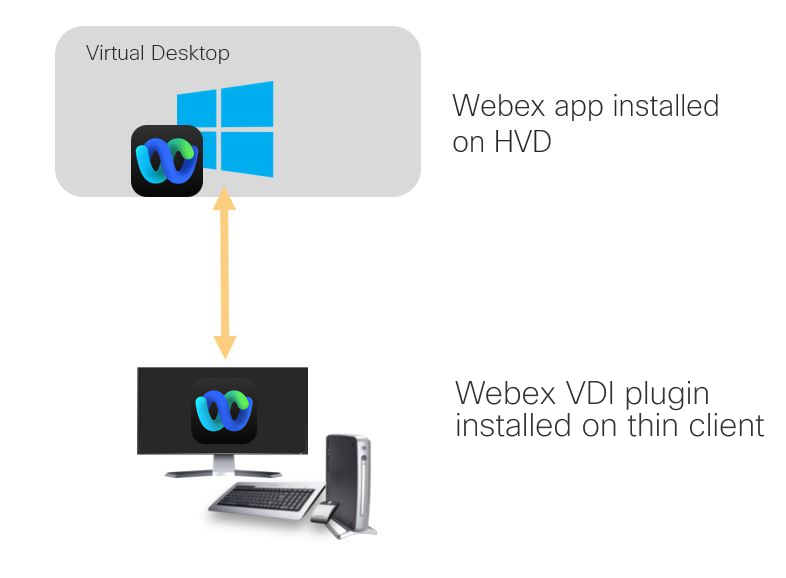
Pomocou podporovaného tenkého klienta so systémom Linux, Mac alebo Windows môžu používatelia pristupovať k aplikácii Webex na HVD zo vzdialeného prostredia virtuálnej plochy. S podporovanými verziami aplikácie Webexmôžu používatelia na svojom tenkom klientovi využívať všetky vstavané funkcie aplikácie Webex pre odosielanie správ, stretnutia a volania. Okrem toho môžete integrovať Webex App VDI s prostredím Unified CM alebo Webex Calling, aby používatelia mohli používať podporované funkcie hovorov.
-
Aplikácia Webex na virtuálnej ploche stále spracováva ľahké dáta, ako je signalizácia hovorov a načítanie konfigurácie z cloudu.
-
Pre tenkých klientov so systémom Linux je potrebné nainštalovať doplnok Webex Meetings VDI spolu s doplnkom Webex App VDI.
Viac informácií o nových funkciách pre každé vydanie nájdete v poznámkach k vydaniu.
Prehľad prostredia VDI
Komponenty VDI
Používanie aplikácie Webex v optimalizovanom virtuálnom prostredí vyžaduje nasledujúce komponenty.
-
Sprostredkovateľ pripojenia— Správca zdrojov a pripojenia (Citrix, VMware), ktorý pripája poskytovateľa virtualizácie k tenkému klientovi.
-
Hostovaná virtuálna plocha (HVD)– Virtuálny počítač (VM), ktorý spúšťa aplikáciu Webex na diaľku.
-
Tenký klient– Koncový bod (napríklad nízkoprofilový alebo prepracovaný stolný počítač alebo notebook), ktorý používateľ používa na vzdialené prihlásenie k virtuálnej ploche. Broker pripojenia a doplnok VDI sú nainštalované na zariadení tenkého klienta, aby malo prístup k prostrediu HVD.
-
Plugin– Softvér nainštalovaný na tenkom klientovi, ktorý sa používa na presunutie spracovania médií na používateľské zariadenie namiesto zdrojov HVD. Podporované verzie doplnku Webex App VDI sú prepojené z karty Na stiahnutie v poznámkach k vydaniu Webex App VDI.
Pre tenkých klientov so systémom Linux je potrebné nainštalovať doplnok Webex Meetings VDI spolu s doplnkom Webex VDI.
-
Aplikácia Webex– Aplikácia, ktorá je nainštalovaná a beží na vysokorýchlostnom virtuálnom disku (HVD). Podporované verzie inštalačného programu HVD sú k dispozícii na karte Stiahnutia v poznámkach k vydaniu aplikácie Webex VDI.
Typy prostredia
-
Trvalý režim– V trvalom prostredí sa zmeny lokálneho operačného systému používateľa zachovajú aj po odhlásení používateľa.
Všetky používateľské nastavenia sú v roamingovej databáze (
spark_roaming_store.db). Táto databáza je oveľa menšia ako hlavná databáza (spark_persistent_store.db). -
Neperzistentný režim– V neperzistentnom prostredí sa zmeny lokálneho operačného systému používateľa po odhlásení používateľa nezachovajú. Príslušné informácie špecifické pre používateľa (používateľské údaje, profil a nastavenia) sa ukladajú do vyrovnávacej pamäte počas používateľskej relácie.
Ak ste zákazníkom dočasného VDI (prostredie VDI, ktoré sa odstráni vždy, keď sa používateľ odhlási), môžete ho rýchlo zálohovať a obnoviť
spark_roaming_store.db, aby používatelia VDI nestratili preferencie medzi jednotlivými reláciami.Roamingová databáza obsahuje všetky používateľské prihlasovacie údaje a preferencie šifrované pomocou AES256. Ako zákazník VDI by ste mali vždy zálohovať roamingovú databázu, aby sa poverenia a preferencie používateľov zachovali v rámci relácií VDI.
Architektúra
Schémy architektúry zobrazujú komponenty, signalizáciu a optimalizované mediálne toky, ktoré sú súčasťou typického nasadenia Webex App VDI s existujúcim podporovaným nasadením služby volania: buď Unified CM, Webex Calling alebo BroadWorks.
Na ľavej strane každého diagramu je vaša firemná sieť, ktorá obsahuje virtuálne prostredie. Toto virtuálne prostredie odľahčuje hardvér na strane používateľa tým, že vo virtuálnom dátovom centre spúšťa aplikácie, operačný systém a používateľské údaje. Vďaka tomuto frameworku môžete spravovať prostredie z centrálneho miesta a používatelia k nemu môžu pristupovať na diaľku z podporovaných tenkých klientov.
Komponenty v podnikovej sieti pozostávajú z hostovaného virtuálneho počítača (HVD), centrálneho prostredia, ktoré spravujete, kde je nainštalovaná a spustená aplikácia Webex, a virtuálneho kanálového pripojenia (prostredníctvom zariadenia Cisco HVDAgent) ku koncovému bodu tenkého klienta používateľa.
Na tenkom klientovi si používatelia nainštalujú doplnok Webex VDI a prihlásia sa do sprostredkovateľa pripojení (Citrix alebo VMware), čo je softvér, ktorý vytvára pripojenia k vysokovýkonným virtuálnym zariadeniam (HVD). Sprostredkovateľ pripojenia vykonáva niekoľko úloh vrátane nasledujúcich:
-
Overenie používateľského mena a poskytnutie pripojenia pre používateľa.
-
Umožnenie používateľovi pripojiť sa ku konkrétnej virtuálnej ploche.
Po prihlásení simuluje koncový bod tenkého klienta interakcie s aplikáciami a operačným systémom prostredníctvom periférnych zariadení, ako sú monitor, klávesnica, myš, zariadenia USB atď., akoby bol softvér nainštalovaný na samotnom tenkom klientovi. Používatelia používajú aplikáciu tenkého klienta na tomto koncovom bode na prístup k aplikácii Webex na vzdialenom serveri.
Táto architektúra optimalizuje smer signalizácie a médií. Komunikuje cez HTTPS, WSS a SIP pre signalizáciu s cloudom Webex alebo BroadWorks (na pravej strane). Samostatné mediálne streamy pre stretnutia (aplikácia Webex) a hovory (Unified CM, Webex Calling alebo BroadWorks) sa vytvárajú prostredníctvom protokolu SRTP.
Musíte aktualizovať aplikáciu Webex na HVD. Nové verzie sa vydávajú každé dva mesiace a sú spätne kompatibilné s predchádzajúcimi pluginmi VDI pre tenkých klientov. Nové zostavy pluginov VDI pre tenkých klientov sú tiež k dispozícii každé dva mesiace. Stiahnite si softvér a pozrite si poznámky k vydaniu, kde nájdete ďalšie informácie o kompatibilite verzií.
Webex VDI s Unified CM
Webex VDI s Unified CM a Expressways pre MRA
Rýchlostné cesty v diagrame sa používajú na znázornenie nasadenia mobilného a vzdialeného prístupu (MRA). Aby MRA fungovalo s Webex App VDI, HVD musí byť schopný odosielať požiadavky do Expressway-E, ktorá je zvyčajne konfigurovaná v DMZ.
Webex App VDI s Webex Calling
Webex VDI s Webexom pre BroadWorks
Webex App VDI so schôdzami
Záložný režim
Záložný režim Webex App VDI ponúka krátkodobú podporu pre základné audio a videohovory, keď VDI nedokáže nadviazať virtuálny kanál. Záložný režim podporuje štandardné hovory a nahrávanie hovorov. Celá sada funkcií nie je podporovaná. Kvalita hovoru je nižšia kvôli problémom so serverom alebo sieťou, ktoré spôsobujú prepnutie do záložného režimu.
Prihlasovací proces do aplikácie Webex VDI
Architektúra Webex App VDI pozostáva z dvoch hlavných komponentov: aplikácia Webex pre VDI a doplnok Webex VDI pre tenkého klienta. Doplnok VDI sa inštaluje na tenkého klienta, zatiaľ čo aplikácia je nainštalovaná na HVD.
Keď používateľ spustí virtuálneho brokera-klienta (aplikáciu Citrix Workspace alebo klienta VMWare Horizon), softvér dodávateľa inicializuje virtuálny kanál. Doplnok a agent aplikácie Webex používajú tento virtuálny kanál na komunikáciu.
Tento diagram zobrazuje očakávané relácie protokolu, ktoré sa nastavujú počas normálneho používania aplikácie Webex pri nasadení s volaním Unified CM cez mobilný a vzdialený prístup (MRA).
Hoci diagram znázorňuje Webex App VDI cez MRA, postup je rovnaký ako pri lokálnom nasadení VDI. Na rozdiel od VDI cez MRA však lokálne nasadenia nesmerujú prevádzku cez DMZ a všetka prevádzka sa nachádza v lokálnej sieti LAN.
-
Na spustenie relácie musia používatelia najskôr spustiť svojho virtuálneho klienta-brokera (Citrix Workspace App alebo VMware Horizon Client), pripojiť sa k brokerovi pripojenia a potom vybrať HVD alebo virtuálnu aplikáciu. Po výbere sa nastaví virtuálny kanál medzi tenkým klientom používateľa (fyzickým počítačom) a virtuálnym počítačom (HVD) hostovaným na hypervízore.
-
Keď používateľ spustí aplikáciu Webex na HVD, Webex zistí, či sa nachádza vo virtuálnom prostredí a či sa na telefonickú službu používa Unified CM. Ak je povolená funkcia Unified CM, aplikácia Webex spustí proces
teamshvdagent.exea začne s interným vyhľadávaním služieb. (Vyhľadávanie interných služieb zahŕňa vyhľadávanie UDS DNS SRV, overovanie Unified CM, vyhľadávanie domovského klastra a načítanie konfigurácie.) -
Klient aplikácie Webex a doplnok Webex App VDI potom nastavia všetky riadiace streamy, ktoré sa používajú na výmenu údajov cez virtuálny kanál. Po nastavení týchto kanálov klient aplikácie Webex odošle informácie o doméne hlasovej služby do doplnku Webex App VDI.
-
Doplnok Webex App VDI následne vykoná vyhľadávanie služieb. Doplnok Webex App VDI to robí tak, že sa odvoláva na informácie o doméne hlasovej služby, ktoré mu boli odoslané z klienta Webex App. V tomto scenári doplnok Webex App VDI rieši záznam SRV DNS na okraji _collab, pretože počítač s doplnom VDI sa pripája z externej siete, a preto sa musí pripojiť cez MRA. Po dokončení vyhľadávania služieb odošle doplnok Webex App VDI klientovi Webex App FQDN Expressway-E.
-
Po prijatí a uložení FQDN Expressway-E do vyrovnávacej pamäte vykoná aplikácia Webex (HVD) vyhľadávanie záznamu DNS A pre FQDN Expressway-E. V prípade nasadenia jednej sieťovej karty tento krok načíta IP adresu Expressway-E (internú IP adresu s rozdeleným DNS alebo externú IP adresu bez rozdeleného DNS), ktorá sa používa na konfiguráciu Edge a overovanie SSO cez port 8443.
Ak je Expressway-E nastavený v nasadení s dvoma sieťovými kartami, obe rozhrania môžu mať internú IP adresu. V tomto prípade je interné rozhranie opakom toho, čo je nakonfigurované pre externé rozhranie.
-
Po načítaní podrobností o zariadení Edge nadviaže aplikácia Webex (HVD) pripojenia HTTPS k IP adrese Expressway-E pre požiadavky UDS a TFTP. Prostredníctvom tohto procesu aplikácia Webex (HVD) overuje a načítava podrobnosti o konfigurácii, ako napríklad konfiguráciu zariadenia softwarového telefónu, pravidlá vytáčania aplikácií a pravidlá vytáčania vyhľadávania adresára.
-
Doplnok Webex VDI rozpoznáva externú IP adresu Expressway-E a potom ju odosiela do aplikácie Webex (HVD). Prostredníctvom informácií o zariadení, ktoré boli načítané v predchádzajúcom kroku, aplikácia Webex spustí registráciu zariadenia CSF (plocha systému Windows) prostredníctvom externého rozhrania Expressway-E.
Požiadavky na hosťovaný virtuálny desktop a tenkého klienta
Uistite sa, že vaše prostredie VDI spĺňa požiadavky pre podporované servery (hostovaná virtuálna plocha (HVD), kde je nainštalovaná aplikácia Webex) a tenkých klientov (zariadenie na strane používateľa, kde sú nainštalované doplnky Webex VDI).
Používatelia, ktorí sa pripájajú k stretnutiam Webex z aplikácie Webex, si prečítajú požiadavky na hosťovaný virtuálny desktop a tenkého klienta pre Webex meetings VDI.
Hosťovaná virtuálna pracovná plocha
|
Komponent VDI |
Podporované platformy |
|---|---|
| Operačný systém pre jednu reláciu – nainštalovaný na HVD |
|
|
Operačný systém s viacerými reláciami – nainštalovaný na HVD |
|
|
Viacrelačná cloudová virtualizačná služba |
|
| Sprostredkovateľ pripojenia pre hosťovaný virtuálny desktop |
Sprostredkovateľ pripojení je softvér, ktorý vytvára pripojenia k hosťovaným virtuálnym desktopom. Sprostredkovateľ pripojenia vykonáva niekoľko úloh vrátane nasledujúcich:
|
Tenkí klienti so systémom Windows
|
Komponent VDI |
Podporované platformy |
|---|---|
| Hardvér tenkého klienta so systémom Microsoft Windows |
Podporovaný hardvér
Ak chcete, aby používatelia používali virtuálne pozadia, musíte splniť požiadavky na virtuálne pozadie. (Aplikácia Webex pre VDI má rovnaké požiadavky ako samostatná aplikácia pre Windows.) Podporovaný softvér Podporujeme 64-bitové architektúry pre nasledujúce verzie systému Windows:
|
| Hardvér tenkého klienta založený na systéme Windows Embedded Standard |
Podporovaný hardvér Nainštalovaná RAM 2 GB Voľná fyzická pamäť 128 MB Voľné miesto na disku 256 MB Výkon procesora ovplyvňuje maximálne rozlíšenie videa. Pri tenkých klientoch so systémom Windows Embedded Standard závisí očakávané rozlíšenie od procesora:
Tieto hardvérové špecifikácie sú len orientačné pre očakávané rozlíšenia. Rozlíšenie videa môžu ovplyvniť aj iné faktory. Grafická karta kompatibilná s DirectX 11 USB 2.0 pre USB kameru a audio zariadenia Podporovaný softvér
|
|
Aplikácia Citrix Workspace alebo klient VMware Horizon |
|
Tenkí klienti s Linuxom
|
Komponent VDI |
Podporované platformy |
|---|---|
| Operačný systém tenkého klienta |
Ubuntu (64-bitová verzia)
|
|
Unicon eLux (64-bitový)
|
|
|
HP ThinPro 7.1 (Koniec životnosti) HP ThinPro 8.0, 8.1 (64-bitový)
|
|
|
IGEL OS
Plugin Webex VDI je súčasťou operačného systému IGEL. Z dôvodu tejto integrácie s tretími stranami musíte kontaktovať technickú podporu spoločnosti IGEL. Viac informácií nájdete v dokumentácii k IGEL OS pre vašu podporovanú verziu; časť |
|
|
Dell Wyse ThinOS
Systém Dell Wyse ThinOS podporuje špecifické verzie doplnku Webex VDI. Z dôvodu tejto integrácie so systémom tretej strany musíte kontaktovať spoločnosť Dell so žiadosťou o technickú podporu. Ďalšie informácie nájdete v dokumentácii k Dell Wyse ThinOS pre vašu podporovanú verziu; v časti |
|
|
Tenkí klienti 10ZiG Zero Client Konkrétne verzie doplnku Webex VDI sú podporované tenkými klientmi 10ZiG zero client. Z dôvodu tejto integrácie so systémom tretej strany musíte kontaktovať technickú podporu spoločnosti 10ZiG. Viac informácií nájdete na stránke 10ZiG pre vášho konkrétneho tenkého klienta. |
|
|
Operačný systém Stratodesk NoTouch Operačný systém Stratodesk NoTouch podporuje špecifické verzie doplnku Webex VDI. Kvôli tejto integrácii s tretími stranami musíte kontaktovať spoločnosť Stratodesk so žiadosťou o technickú podporu. Viac informácií nájdete v dokumentácii k Stratodesk NoTouch OS pre vašu podporovanú verziu. |
|
| Ubuntu/Thinpro Hardvér tenkých klientov |
Minimálne hardvérové požiadavky pre tenkých klientov sú nasledovné:
Ak chcete, aby používatelia používali virtuálne pozadia, musíte splniť požiadavky na virtuálne pozadie. (Aplikácia Webex pre VDI má rovnaké požiadavky ako samostatná aplikácia pre Windows.) |
| Hardvér tenkých klientov eLux RP 6 |
Minimálne hardvérové požiadavky Nasledujúce systémové vlastnosti umožňujú používanie základných funkcií eLux RP 6.
Ak chcete, aby používatelia používali virtuálne pozadia, musíte splniť požiadavky na virtuálne pozadie. (Aplikácia Webex pre VDI má rovnaké požiadavky ako samostatná aplikácia pre Windows.) |
| Testované a odporúčané zariadenia |
* Na základe hardvérových požiadaviek tenké klienty HP modely t640, t540 a t630 vôbec nepodporujú virtuálne pozadia. Viac informácií nájdete v časti požiadavky na virtuálne pozadie. (Aplikácia Webex pre VDI má rovnaké požiadavky ako samostatná aplikácia pre Windows.) |
|
Aplikácia Citrix Workspace alebo klient VMware Horizon |
|
tenkých klientov macOS
|
Komponent VDI |
Podporované platformy |
|---|---|
| Hardvér tenkého klienta založený na systéme MacOS |
Podporovaný hardvér
Procesory Intel Core 2 Duo alebo novšie na ktoromkoľvek z nasledujúcich hardvérov Apple:
Ak chcete, aby používatelia používali virtuálne pozadia, musíte splniť požiadavky na virtuálne pozadie. (Aplikácia Webex pre VDI má rovnaké požiadavky ako samostatná aplikácia pre Windows.) Podporovaný softvér Doplnok Webex App VDI je podporovaný v nasledujúcich verziách systému macOS:
|
|
Aplikácia Citrix Workspace alebo klient VMware Horizon |
|
Požiadavky na aplikáciu a plugin Webex
-
Získajte potrebné inštalačné zostavy aplikácie Webex (nainštalovanej na HVD) a doplnku Webex App (nainštalovaného na tenkom klientskom počítači používateľa) z karty Stiahnutia v poznámkach k vydaniu Webex App VDI.
-
Hoci podporujeme spätnú kompatibilitu, ako je uvedené v poznámkach k vydaniu, odporúčame vám používať najnovšie verzie inštalačných zostavení vždy, keď je to možné.
-
Používatelia, ktorí sa pripájajú k stretnutiam Webex z aplikácie Webex, si prečítajú požiadavky na hosťovaný virtuálny desktop a tenkého klienta pre Webex meetings VDI.
-
Používatelia VDI zvyčajne nemajú administrátorskú kontrolu nad svojím počítačom a doplnok nevyžaduje administrátorské oprávnenia. Ak však vaši používatelia vyžadujú integráciu s Outlookom, musíte zaregistrovať súbor .dll pre integráciu s Office podľa pokynov v časti Povoliť zobrazenie stavu používateľov v programe Microsoft Outlook.
Požiadavky na headset
Pre Webex App VDI podporujeme rovnaké náhlavné súpravy ako pre samostatnú aplikáciu Webex, pokiaľ nie je uvedené inak. Viac informácií nájdete v časti Podrobnosti o podpore náhlavnej súpravy.
Podporované pracovné postupy pre médiá v reálnom čase pre hovory a stretnutia
Webex App VDI podporuje nasledujúce pracovné postupy pre médiá v reálnom čase:
-
Hovory cez Webex (vstavané v aplikácii)
-
Unified CM
-
Webex Calling
-
Webex pre BroadWorks
-
Webex Meetings
Ak chcete integrovať podporovanú volaciu službu a Webex Meetings, musíte postupovať podľa krokov konfigurácie uvedených v dokumentácii k týmto riešeniam. Vyberte možnosť a potom použite dokumentáciu, na ktorú odkazuje daná sekcia.
Zjednotené požiadavky na správu komunity
Ak chcete používať Unified CM ako službu volania pre používateľov Webex App VDI, použite Sprievodcu nasadením, ktorý vás prevedie požadovanými krokmi konfigurácie. Dokument obsahuje prehľad služby, predpokladov a krokov nasadenia.
Presunúť hovor na schôdzu
Ak chcete túto funkciu podporovať, uistite sa, že ste správne nakonfigurovali nasadenie volaní Unified CM.
Okrem toho sa uistite, že je nainštalovaná nasledujúca konfigurácia VDI, aby bolo podporované presunutie na schôdze: Požiadavky na plne funkčné stretnutia.
Mobilný a vzdialený prístup (MRA)
Podporovaný je mobilný a vzdialený prístup (MRA). Postupujte podľa štandardných krokov nasadenia MRA v dokumentácii k Expressway MRA a majte na pamäti nasledujúce body pre podporované nasadenie VDI:
-
Ďalšie pokyny k podpore VDI nájdete v časti Požiadavky na mobilný a vzdialený prístup (MRA).
-
Musíte používať minimálne X12.7 a novší.
-
Podporované sú nasadenia s dvoma sieťovými kartami. Musíte zabezpečiť pripojenie z HVD k externej aj internej IP adrese Expressway-E. Musíte pridať NAT medzi HVD a externú IP adresu Expressway-E.
Požiadavky na volania Webex
Ak váš HVD podporuje IPv4 a IPv6, odporúčame vám vypnúť IPv6 vo vašom prostredí HVD, aby ste predišli problémom s kompatibilitou so službou Webex Calling.
Konfigurácia v Control Hub (partneri a administrátori)
Control Hub ( https://admin.webex.com) je webový portál pre správu, ktorý sa integruje so službou Webex Calling, aby zefektívnil vaše objednávky a konfiguráciu a centralizoval správu balíkovej ponuky – Webex Calling, Webex App a Meetings.
Ako partnerský poskytovateľ služieb môžete svojim zákazníkom budovať značku, predávať a propagovať služby Webex Calling. Môžete nastaviť a predlžovať skúšobné verzie, nasadiť služby pre svojich zákazníkov a vytvárať a zriaďovať objednávky pre svojich zákazníkov. Ďalšie partnerské zdroje nájdete v zdrojoch Webex Calling Sales Connect. (Vyžaduje sa partnerské poverenia).
Ako správca zákazníka so skúšobnou alebo platenou verziou predplatného služby Webex Calling si môžete nastaviť svoju organizáciu v ovládacom centre pridaním lokalít, licencií, telefónnych čísel, funkcií volania, používateľov a pracovných priestorov (zariadení v miestnostiach, ktoré sa registrujú do cloudu Webex).
Pred začatím konkrétnych krokov konfigurácie v centre ovládania sa uistite, že vaše prostredie podporuje službu Webex Calling podľa predpokladov a referenčných materiálov o portoch. Ak chcete vo svojej organizácii spustiť a používať službu Webex Calling, môžete sa pozrieť na nasledujúci diagram pracovného postupu konfigurácie a odkazy na články v uvedenom poradí:
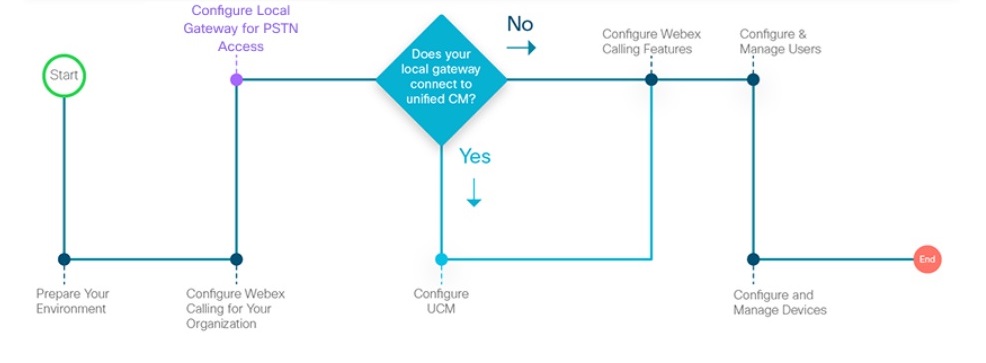
Viac informácií o ponuke Webex Calling nájdete v časti Cisco Webex Calling v informačnom liste plánu Cisco Collaboration Flex Plan pre koncových zákazníkov.
Požiadavky Webexu pre BroadWorks
Aplikácia Webex v prostredí VDI podporuje Webex pre BroadWorks. Webex pre BroadWorks je ponuka, ktorá integruje BroadWorks Calling do Webexu. Predplatitelia používajú jednu aplikáciu (aplikáciu Webex) na využívanie funkcií poskytovaných oboma platformami.
Všeobecné informácie o platforme Webex for BroadWorks nájdete v sprievodcovi riešením Webex for BroadWorks.
Požiadavky na plne funkčné stretnutia
Pri nasadzovaní Webex App VDI pre plne funkčné stretnutia majte na pamäti tieto body:
-
Nainštalujte aplikáciu Webex na hostovanú virtuálnu plochu (HVD).
-
Pre používateľov, ktorí sa pripájajú k plne funkčným schôdzam Webex, musíte nainštalovať doplnok Webex App VDI.
Pozrite si požiadavky na hosťovaný virtuálny desktop a tenkého klienta pre Webex meetings VDI.
-
Pre tenkých klientov so systémom Linux je potrebné nainštalovať aj doplnok Webex Meetings VDI pre Linux (pozri Inštalácia doplnku Webex Meetings VDI na systémoch tenkých klientov).
Požiadavky na mobilný a vzdialený prístup (MRA)
Predpoklady
-
Pre prechodový pár musíte mať spustenú minimálne rýchlosť Expressway X12.7, aby MRA fungovalo s Webex VDI. Staršie verzie je potrebné aktualizovať na X12.7 alebo novšiu, aby sa predišlo problémom so smerovaním.
-
Zabezpečiť prepojenie medzi Webexom v prostredí HVD, externým rozhraním a interným rozhraním (nasadenie duálnej sieťovej karty) Expressway.
MRA s pracovným postupom Webex App VDI
Informácie o pracovnom postupe MRA s Webex VDI nájdete v časti Prihlasovací postup Webex App VDI.
Úvahy o duálnej sieťovej karte
Pri nasadzovaní Webex App VDI cez MRA s duálnym sieťovým adaptérom Expressway-E majte na pamäti tieto aspekty návrhu.
-
Statická trasa— Overte predvolenú bránu na diaľnici Expressway-E. Zvyčajne ide o predvolenú bránu podsiete IP externého rozhrania. Po overení konfigurácie predvolenej brány Expressway musíte do Expressway-E pridať statickú trasu pre podsieť IP, ktorá sa používa pre počítače HVD.
Statická trasa posiela prevádzku z interného rozhrania Expressway-E do podsiete HVD. Táto konfigurácia je potrebná kvôli konfiguračným dotazom UDS a TFTP odosielaným z HVD do interného rozhrania Expressway E. Keď Unified CM odpovie na požiadavku, Expressway-E odošle odpoveď cez predvolenú bránu, ak statická trasa do podsiete HVD neexistuje.
-
Prechod NAT— Prevádzka SIP z HVD do externého rozhrania Expressway-E musí mať pred dosiahnutím Expressway zmenenú zdrojovú IP adresu, aby sa predišlo problémom so smerovaním. NAT tento problém rieši. Na sieťovom zariadení, ktoré je cestou medzi HVD a Expressway-E, musí byť zavedený preklad NAT.
Konfigurácia DNS
Interný DNS
-
V prípade nasadení s dvoma sieťovými kartamimôžete zadať adresu Expressway-E pomocou FQDN, ktorá sa prekladá na IP adresu interného rozhrania. Pri rozdelenom DNS môžete voliteľne použiť rovnaký FQDN, ktorý je k dispozícii na verejnom DNS. Ak nepoužívate rozdelený DNS, musíte použiť iný FQDN.
Aby sa predišlo problémom so smerovaním, je potrebné zmeniť zdrojovú IP adresu prevádzky SIP z HVD do externého rozhrania Expressway-E pred dosiahnutím Expressway. Musíte nastaviť preklad NAT na sieťovom zariadení, ktoré sa nachádza medzi HVD a Expressway-E.
-
Pre jednu sieťovú kartu so statickým NATmusíte zadať adresu Expressway-E pomocou FQDN, ktorá sa prekladá na verejnú IP adresu. Toto nastavenie tiež znamená, že externý firewall musí povoľovať prevádzku z aplikácie Webex v HVD do externého FQDN Expressway-E. Tento dizajn je známy ako NAT reflexia a nemusí byť podporovaný všetkými typmi firewallov.
-
Interný DNS musí byť nakonfigurovaný so záznamami SRV
_cisco-uds._tcp., aby aplikácia Webex mohla objaviť Unified CM.
Verejný DNS
Záznamy SRV
Verejný externý DNS musí byť nakonfigurovaný so záznamami SRV_collab-edge._tls., aby koncové body mohli objaviť Expressway-E, ktoré sa majú použiť pre MRA.
GeoDNS
Vo verziách 43.6 a novších môžete aplikáciu Webex nakonfigurovať tak, aby fungovala s GeoDNS. Táto možnosť zlepšuje efektivitu siete tým, že umožňuje aplikácii pripojiť sa ku geograficky najbližšej diaľnici Expressway-E.
Ak ste pre záznamy SRV nakonfigurovali GeoDNS, odporúčame vám upraviť register na vašom HVD takto:
-
Otvorte register na
HKEY_LOCAL_MACHINE\SOFTWARE\Cisco Spark Native. -
Vytvorte nový kľúč DWORD s názvom
VDIGeoDnsEnabled. -
Nastavte
VDIGeoDnsEnabledna1.(Ak chcete vypnúť kompatibilitu GeoDNS pre aplikáciu Webex na tomto vysokorýchlostnom virtuálnom zariadení, nastavte
VDIGeoDnsEnabledna0(predvolené nastavenie). -
Uložte register.
Konfigurácia firewallu
Interný aj externý firewall musia povoľovať nasledujúce odchádzajúce pripojenia z aplikácie Webex na HVD do Expressway-E:
-
SIP—TCP 5061
-
HTTPS—TCP 8443
Externý firewall musí tiež povoľovať nasledujúce prichádzajúce pripojenia z tenkého klienta používateľa do Expressway:
-
Médiá – UDP 36002 – 59999
Záložný režim
Keď lokálne zariadenie používateľa pristupuje na internet bez MRA, aplikácia Webex sa zvyčajne predvolene prepne do záložného režimu VDI. Používatelia si však môžu zachovať optimalizovaný režim VDI pridaním kľúča databázy Registry „VDIFallbackNoMRA“ do HVD.
- Vo Windows Hľadať alebo Spustiťotvorte editor databázy Registry zadaním
regedita stlačením Enter - Prejdite na HKEY_LOCAL_MACHINE\Software\Cisco Iskra Native\.
- Vytvorte nový kľúč databázy Registry s hodnotou DWORD (32-bitový) s názvom
VDIFallbackNoMRA.Hodnoty kľúčov registra
- 1 – Ak nie je nakonfigurované MRA, aplikácia Webex sa po prihlásení prepne do záložného režimu. Používatelia môžu stále uskutočňovať a prijímať hovory a pripájať sa k stretnutiam, ale v neoptimalizovanom režime. (Predvolené)
- 0 – Bez konfigurácie MRA hovory v rámci MRA zlyhávajú, ale Webex VDI zostáva v optimalizovanom režime. Stretnutia sú optimalizované, ale používatelia nemôžu volať ani prijímať hovory z dôvodu nedostupnej telefónnej služby.
Postup úlohy nasadenia Webex App VDI
Tieto kroky vás prevedú procesom nasadenia aplikácie Webex vo vašom prostredí VDI. Tieto kroky zahŕňajú postup, ktorý je potrebné vykonať v prostredí hosťovaného virtuálneho desktopu (HVD) a postup, ktorý musia používatelia vykonať na svojich tenkých klientoch.
Predtým, ako začnete
Pripravte si prostredie pre aplikáciu Webex pre VDI
Ak chcete, aby používatelia aplikácie Webex VDI mali prístup k funkciám volania vo vašej organizácii, musíte pred nasadením VDI nasadiť službu volania (Unified CM, Webex Calling alebo BroadWorks) podľa pokynov v kapitole Príprava prostredia.
| 1 |
Nakonfigurujte jeden z nasledujúcich typov hosťovaných virtuálnych desktopov:
Aby ste sa pripravili na to, že vaši používatelia budú chcieť k aplikácii Webex pristupovať vzdialene z tenkých klientov, nastavte aplikáciu Webex v centralizovanom prostredí hosťovaných virtuálnych počítačov (HVD). |
| 2 |
Nainštalujte si doplnok Webex App VDI na tenkých klientoch pre nasledujúce platformy:
Po nainštalovaní aplikácie Webex App vo vašom centrálnom prostredí HVD požiadate svojich používateľov, aby si nainštalovali doplnok Webex App VDI na svoje tenké klientske zariadenia. Tenké klienty sú zvyčajne ľahké alebo prepracované počítače, ktoré používatelia používajú na nadviazanie vzdialeného pripojenia k centralizovanému serveru HVD, na ktorom je hostovaná aplikácia Webex. Doplnky pre tenkých klientov pre podporované platformy sú k dispozícii v poznámkach k vydaniu Webex App VDI. |
| 3 |
(Voliteľné) Na tenkých klientoch so systémom Linux musíte tiež nainštalovať doplnok Webex Meetings VDI na systémoch tenkých klientov. Pre plne funkčné stretnutia v aplikácii Webex musíte na tenkých klientoch so systémom Linux nainštalovať dva samostatné doplnky VDI. |
Konfigurácia hostovaného virtuálneho desktopu a inštalácia aplikácie Webex
Aby ste sa pripravili na to, že vaši používatelia budú chcieť mať prístup k aplikácii Webex na diaľku z tenkých klientov, nastavte aplikáciu Webex v centralizovanom prostredí hostovaných virtuálnych počítačov (HVD).
Predtým, ako začnete
-
Dodržujte všetky predpoklady uvedené v časti Príprava prostredia pre aplikáciu Webex pre VDI.
Ak chcete, aby používatelia aplikácie Webex VDI mali prístup k funkciám volania vo vašej organizácii, pred nasadením VDI musíte nasadiť službu volania (Unified CM, Webex Calling alebo BroadWorks).
-
Táto časť sa zaoberá iba inštaláciou aplikácie Webex v existujúcom prostredí HVD. Pozrite si dokumentáciu k spoločnosti Citrix alebo Vmware, kde nájdete osvedčené postupy nasadenia HVD.
| 1 |
Prihláste sa do systému Microsoft Windows HVD ako nový používateľ s oprávneniami na správu domény. |
| 2 |
Pripojte HVD k firemnej doméne. |
| 3 |
Nastavte prístup k vysokovýkonným virtuálnym diskom (HVD) pre Citrix alebo VMware. |
| 4 |
Ak má vaša organizácia vlastnú stránku na stiahnutie, ktorá obsahuje aplikáciu Webex pre vašu konkrétnu stránku, prejdite na túto stránku a stiahnite si verziu pre vašu organizáciu. V opačnom prípade, pre generickú verziu prejdite na poznámky k vydaniu Webex App VDI > Na stiahnutie a stiahnite si aplikáciu Webex, ktorú potrebujete:
|
| 5 |
Pomocou administrátorských oprávnení nainštalujte aplikáciu na HVD pomocou tohto príkazu a argumentov (tieto príklady používajú adresár na stiahnutie
V nasledujúcej tabuľke nájdete vysvetlenia argumentov, ktoré môžete použiť pri inštalácii aplikácie Webex v prostredí VDI. |
| 6 |
Naklonujte obraz HVD. Ďalšie informácie o osvedčených postupoch klonovania obrazov HVD systému Microsoft Windows nájdete v dokumentácii k vášmu produktu Citrix alebo VMware. |
Čo robiť ďalej
Informácie o používateľských preferenciách a o tom, ako ich uchovať, nájdete v časti Používateľské preferencie.
Argumenty inštalácie, vysvetlenia a požadované privilégiá
V nasledujúcej tabuľke nájdete vysvetlenia argumentov, ktoré môžete použiť pri inštalácii aplikácie Webex v prostredí VDI.
| Argument | Poznámky | Vyžaduje administrátorské oprávnenia na inštaláciu |
|---|---|---|
ALLUSERS=1 |
Nainštaluje aplikáciu Webex do c:\program súbory. Toto je užitočné v zdieľanom prostredí (zvyčajne neperzistentné VDI). Toto je povinný argument pre inštaláciu. VDI musí byť nainštalované podľa HVD. Inštalácia na používateľa zatiaľ nie je podporovaná. | ✓ |
|
|
Hodnota Túto možnosť použite, ak uprednostňujete manuálnu údržbu aktualizácií. Použite verzie, na ktoré odkazujú poznámky k vydaniu Webex App VDI. Argument neovplyvňuje prostredie bez VDI. Hodnota Tento argument musí byť sprevádzaný znakom | ✓ |
|
|
Riadi optimalizované riešenie VDI. (Oficiálne podporované.)
| ✓ |
|
Len pre inštalátor balíka. Pri inštalácii dodávaných komponentov pre aplikáciu Webex môžete tento argument použiť na uzamknutie verzie aplikácie, ktorá sa používa na pripojenie k schôdzkam, ak je táto verzia kompatibilná s verziou lokality. | ✓ |
INSTALLWV2=1 |
Počas inštalácie aplikácie Webex nainštalujte vstavaný prehliadač Microsoft WebView2 pomocou parametra príkazového riadka Viac informácií o požiadavkách aplikácie Webex a WebView2 nájdete v časti Požiadavka aplikácie Webex | WebView2. | ✓ |
ROAMINGENABLED=1 |
Ak je tento argument zadaný, roamingová databáza ( Tento argument musí byť sprevádzaný znakom Viac informácií nájdete v časti Nastavenia používateľa. | ✓ |
Porovnanie inštalácií
Používatelia môžu byť v prostredí Citrix a nemajú nainštalovaného tenkého klienta alebo je virtuálny kanál odpojený. Tento scenár podporujeme s možnosťou prechodu na nevirtuálnu inštaláciu aplikácie Webex. V tomto režime aplikácia zobrazuje upozornenie, že kvalita videa môže byť ovplyvnená. Po pripojení virtuálneho kanála sa aplikácia môže prepnúť do režimu VDI.
Túto tabuľku použite na pochopenie rôznych kombinácií inštalácií a ich vplyvu na optimalizáciu médií pre Unified CM, Webex Calling a hovory v aplikácii Webex.
| Argument HVD VDI | Doplnok pre tenkých klientov | Používateľ so zapnutou službou hovoru | Hovory v aplikácii Webex |
|---|---|---|---|
| ENABLEVDI=0 | Nie je nainštalované | Médiá nie sú optimalizované | Médiá nie sú optimalizované |
| ENABLEVDI=0 | Nainštalované | Médiá nie sú optimalizované | Médiá nie sú optimalizované |
|
ENABLEVDI=1 * ENABLEVDI=2 ** | Nainštalované | Podporované nasadenie; médiá sú optimalizované | Podporované nasadenie; médiá sú optimalizované |
|
ENABLEVDI=1 * ENABLEVDI=2 ** | Nie je nainštalované | Návrat k neoptimalizovaným médiám | Návrat k neoptimalizovaným médiám |
* Tento argument automaticky nedetekuje prostredie VDI.
** Tento argument automaticky detekuje prostredie VDI.
Používateľské nastavenia
Všetky používateľské nastavenia sú v roamingovej databáze (spark_roaming_store.db). Táto databáza je oveľa menšia ako hlavná databáza (spark_persistent_store.db).
Ak ste zákazníkom dočasného VDI (prostredie VDI, ktoré sa odstráni vždy, keď sa používateľ odhlási), môžete priečinok rýchlo zálohovať a obnoviť Appdata\Roaming\CiscoSpark, aby používatelia VDI nestratili preferencie medzi jednotlivými reláciami.
Roamingová databáza obsahuje všetky používateľské prihlasovacie údaje a preferencie šifrované pomocou AES256. Ako zákazník VDI by ste mali vždy zálohovať vyššie uvedený priečinok, aby sa poverenia a preferencie používateľa zachovali v rámci relácií VDI.
Ak chcete dešifrovať roamingovú databázu, mali by ste tiež synchronizovať nasledujúce priečinky v rámci relácií VDI:
-
AppData\Roaming\Microsoft\Credentials -
AppData\Roaming\Microsoft\Crypto -
AppData\Roaming\Microsoft\Protect -
AppData\Roaming\Microsoft\SystemCertificates
Konfigurácia virtuálneho počítača Azure pre aplikáciu Webex
Tieto kroky na vysokej úrovni použite na nasadenie nového prostredia Windowsu v službe Azure Virtual Desktop (predtým Windows Virtual Desktop). AVD je cloudovo spravované riešenie VDI. Používatelia pristupujú k aplikácii Webex prostredníctvom virtualizovaného prostredia Windows.
Nepodporujeme plne funkčné stretnutia pomocou aplikácie Webex na virtuálnej ploche Azure.
Predtým, ako začnete
-
Toto riešenie vyžaduje predplatné služby Microsoft Azure.
-
Musíte mať používateľský účet s rolou TenantCreator.
| 1 |
Prejdite si kroky nasadenia na portáli správcu Azure a vytvorte fond hostiteľov, virtuálne počítače a súvisiace nastavenia. Hostiteľský fond je kolekcia virtuálnych počítačov, ktoré ponúkajú podobnú službu. Azure signalizuje, kedy je virtuálne prostredie pripravené. |
| 2 |
Na otestovanie, či má používateľ prístup k hostiteľskej skupine, použite klienta systému Windows. Konkrétne kroky nasadenia nájdete v dokumentácii spoločnosti Microsoft o začatí práce s AVD. |
Inštalácia doplnku Webex App VDI na systémoch tenkých klientov so systémom Windows
Po nainštalovaní aplikácie Webex v centrálnom prostredí HVD musíte nainštalovať doplnok Webex App VDI na zariadeniach tenkých klientov.
Stiahnite si doplnky pre tenkých klientov z poznámok k vydaniu Webex App VDI.
Ak nemôžete nainštalovať doplnok VDI pre svojich používateľov, preveďte ich týmito krokmi na ich tenkých klientskych zariadeniach.
Predtým, ako začnete
-
Zoznam podporovaných platforiem pre doplnok Webex App VDI pre Windows nájdete v časti Tencí klienti systému Windows.
-
Aplikácia Webex musí byť nainštalovaná vo vašom centrálnom prostredí HVD.
| 1 |
Prejsť na Poznámky k vydaniu aplikácie Webex VDI > Na stiahnutiea stiahnite si inštalátor doplnku Webex App VDI pre Windows. |
| 2 |
Spustite stiahnutý súbor |
| 3 |
Ak chcete otvoriť spustiteľný súbor, kliknite na tlačidlo OK. |
| 4 |
Prečítajte si zmluvu EULA a ak s ňou súhlasíte, kliknite na tlačidlo Prijať a nainštalovať. |
| 5 |
Pre dokončenie inštalácie kliknite na Dokončiť. |
| 6 |
(Voliteľné) Ak vy alebo používatelia manuálne inštalujete dva pluginy pre plne funkčné schôdze, postupujte podľa krokov v časti Inštalácia pluginu Meetings VDI na systémoch tenkých klientov. |
Čo robiť ďalej
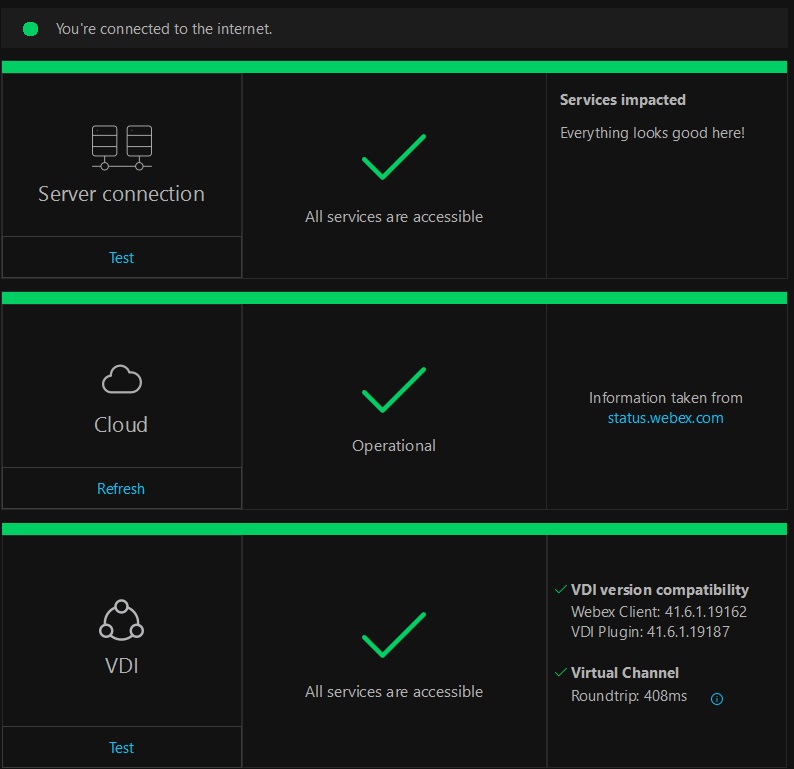
Aby aplikácia Webex správne fungovala pre vašich používateľov, musíte použiť oficiálny doplnok pre tenkých klientov. Na potvrdenie kontrola stavu zobrazuje stav pripojenia pre virtuálny kanál.
Inštalácia doplnku Webex App VDI na systémoch tenkých klientov so systémom Linux
Po nainštalovaní aplikácie Webex App vo vašom centrálnom prostredí HVD požiadate svojich používateľov, aby si nainštalovali doplnok Webex App VDI na svoje tenké klientske zariadenia. Tenké klienty sú zvyčajne ľahké alebo prepracované počítače, ktoré používatelia používajú na nadviazanie vzdialeného pripojenia k centralizovanému serveru HVD, na ktorom je hostovaná aplikácia Webex. Doplnky tenkých klientov pre podporované platformy sú prepojené s poznámkami k vydaniu Webex App VDI.
Predtým, ako začnete
Zoznam podporovaných platforiem pre doplnok Webex App VDI pre Linux nájdete v časti tenkí klienti pre Linux.
Aby aplikácia Webex správne fungovala pre vašich používateľov a bola optimalizovaná pre VDI, musíte použiť zostavu tenkého klienta. Na potvrdenie sa v aplikácii Webex v časti Kontrola stavu zobrazí stav pripojenia pre virtuálny kanál.
Inštalácia doplnku Webex App VDI na tenkých klientskych systémoch macOS
Po nainštalovaní aplikácie Webex App vo vašom centrálnom prostredí HVD požiadate svojich používateľov, aby si nainštalovali doplnok Webex App VDI na svoje tenké klientske zariadenia. Tenké klienty sú zvyčajne ľahké alebo prepracované počítače, ktoré používatelia používajú na nadviazanie vzdialeného pripojenia k centralizovanému serveru HVD, na ktorom je hostovaná aplikácia Webex. Doplnky tenkých klientov pre podporované platformy sú prepojené s poznámkami k vydaniu Webex App VDI.
Spustite inštalátor systému MacOS (PKG) a nainštalujte doplnok Webex VDI.
Predtým, ako začnete
Zoznam podporovaných platforiem pre doplnok Webex App VDI pre macOS nájdete v časti tenkí klienti macOS.
| 1 |
Stiahnite si doplnok Webex App pre systémy tenkých klientov macOS z poznámky k vydaniu Webex App VDI > Stiahnutia. |
| 2 |
Spustite súbor |
| 3 |
Prečítajte si zmluvu EULA a ak s ňou súhlasíte, kliknite na Pokračovať. |
| 4 |
Kliknite na Inštalovaťa ak sa zobrazí výzva, že je potrebné najprv zatvoriť klienta Citrix Workspace alebo VMware Horizon, kliknite na Zatvoriť aplikáciu a nainštalovať. Môžete tiež kliknúť na Inštalovať neskôr, ak v danom čase nemôžete zatvoriť Citrix alebo VMware. |
| 5 |
Pre dokončenie inštalácie kliknite na zostávajúce obrazovky. |
Čo robiť ďalej
Keď používatelia prvýkrát spustia doplnok Webex App VDI, musia prijať nasledujúce požadované povolenia:
| Povolenie | Opis |
|---|---|
| Prístup k kamere | Používa kameru počas videohovoru alebo sa pokúša otvoriť kameru v Nastaveniach. |
| Prístupový mikrofón | Používa mikrofón na hlas počas hovoru. |
| Nahrávanie obrazovky | Používa kameru počas videohovoru alebo sa pokúša otvoriť kameru v Nastaveniach. |
Aby aplikácia Webex správne fungovala pre vašich používateľov, musíte použiť oficiálny doplnok pre tenkých klientov zo stránky na stiahnutie. Na potvrdenie kontrola stavu zobrazuje stav pripojenia pre virtuálny kanál.
Inštalácia doplnku Webex Meetings VDI na systémoch tenkých klientov
Pre plne funkčné stretnutia s aplikáciou Webex:
-
Na tenkých klientoch so systémom Windows alebo MacOS nainštalujte pribalený balík (App + Doplnok (Schôdzky).
-
Na tenkých klientoch so systémom Linux nainštalujte samostatný doplnok Meetings VDI po nainštalovaní samostatného doplnku App VDI.
Predtým, ako začnete
-
V prostredí HVD nainštalujte iba aplikáciu Webex. Nie sú potrebné žiadne ďalšie aplikácie.
-
Uistite sa, že dodržiavate požiadavky na plne funkčné stretnutia.
Známe problémy a obmedzenia aplikácie Webex pre VDI
Funkcie
Obmedzenia funkcií pre jednotlivé vydania nájdete v poznámkach k vydaniu Webex App VDI.
Aplikácia Webex a klient VDI
-
V režime VDI podporujeme iba poskytnuté verzie doplnkov Webex App pre Windows (inštalátor HVD) a Webex App pre tenkých klientov, ktoré sú zverejnené v poznámkach k vydaniu Webex App VDI.
-
IPv4 podporujeme iba pre prostredia HVD a tenkých klientov.
-
Keď používatelia buď nepoužívajú optimalizované riešenie VDI, alebo sú v záložnom režime, HD video je vypnuté a aplikácia Webex zobrazí upozornenie, že sa môže vyskytnúť problém s kvalitou médií.
Neodporúčame, aby používatelia používali VDI v neoptimalizovanom alebo záložnom režime. Ich fotoaparát alebo slúchadlá s mikrofónom nemusia fungovať a môžu mať problémy so slabou kvalitou médií.
-
V klientovi MacOS VDI sa video kanál prenáša do systémového panela MacOS alebo ponuky aplikácií, keď je pripojenie HVD v režime celej obrazovky.
-
Na klientoch Linux VDI prichádzajúci hovor nezvoní na všetkých zariadeniach (vrátane reproduktorov na tenkom klientovi), a to ani v prípade, že je táto možnosť vybratá v aplikácii Webex na hostiteľovi HVD. Vyzváňací tón prehrá iba zvukové zariadenie vybrané na HVD.
Volanie zjednoteného CM
-
Len pre volania v priestoroch spoločnosti Expressways: Ak medzi HVD a Expressway-E v prechodovom páre používanom pre MRA nie je NAT, Expressway považuje SIP a mediálnu signalizáciu za internú a neprenáša médiá do tenkého klienta. Ak to chcete vyriešiť, nasaďte NAT medzi HVD a diaľnicami. Týmto spôsobom, keď HVD odošle SIP INVITE do Expressway-E, najprv pôjde do NAT. Potom môže Expressway-E prenášať dáta do tenkého klienta.
-
V prípade záložného režimu kľúč databázy Registry pre výber režimu nemôže ovládať médiá pre automaticky odpovedané volanie Unified CM.
-
Volanie cez Unified CM podporuje iba zdieľanie obrazovky.
Citrix
-
Funkcia multitaskingu nefunguje s aplikáciou Webex na VDI.
-
V režime bez optimalizácie alebo v záložnom režime podporuje mapovanie zariadení Citrix maximálne 4 zariadenia.
-
V systéme Citrix pre Linux podporujeme prehrávanie hlasovej schránky iba pomocou predvoleného zariadenia na tenkom klientovi. Takže ak chcete prehrávať hlasovú schránku pomocou preferovaného zvukového zariadenia, musíte otvoriť nastavenia zvuku na tenkom klientovi a nastaviť zariadenie, ktoré chcete používať ako predvolené.
-
Musíte si nainštalovať Citrix Receiver/Workspace pred inštaláciou klienta Webex App VDI, vrátane aktualizácie Receiver/Workspace prostredie. Ak nie je nainštalovaný klient Citrix alebo VMWare, klient Webex App VDI zobrazí chybu a inštalácia sa ukončí.
-
Ak v systéme Windows používate verziu Citrix Workspace staršiu ako 2002, musíte po odinštalovaní a opätovnej inštalácii Citrix znova nainštalovať (odinštalovať a znova nainštalovať alebo opraviť) klienta Webex App VDI. Receiver/Workspace. Ak používate verziu 2002 alebo novšiu, nemusíte ju odinštalovať a znova nainštalovať.
Pre všetky podporované verzie Citrix Workspace pre Linux je potrebné po odinštalovaní a opätovnej inštalácii Citrix znova nainštalovať (odinštalovať a potom znova nainštalovať alebo opraviť) klienta Webex App VDI. Receiver/Workspace.
-
Citrix Receiver/Workspace používa 32-bitovú architektúru. Webex App VDI funguje s týmto prostredím.
Virtuálna plocha Azure (predtým Virtuálna plocha systému Windows)
-
V službe Azure Virtual Desktop (AVD) pre lokálne volania Unified CM momentálne podporujeme iba tenkých klientov pracujúcich v rámci MRA. Aplikácia Webex na ploche WVD (cloudová vzdialená pracovná plocha) funguje na platforme MRA. Ak je tenký klient lokálny, volanie Unified CM môže byť blokované niektorými nastaveniami brány firewall. Volania cez Webex a vstavané volania cez aplikáciu Webex nie sú ovplyvnené.
-
AVD nepodporuje možnosť „Prispôsobiť reláciu oknu“ v nastavení klienta AVD.
-
Pre nasadenia AVD musíte povoliť pripojenia UDP medzi internou sieťou a Expressway-E – rozsahy portov od 16384 do 32767.
VMware
-
Pred inštaláciou klienta Webex App VDI musíte nainštalovať klienta VMware Horizon. Ak nie je nainštalovaný klient Citrix alebo VMware, klient Webex App VDI zobrazí chybu a inštalácia sa ukončí.
-
Klient VMware Horizon verzie 8.x (2103) je podporovaný od verzie doplnku Webex VDI 41.4 a novších.
Pre režim kompatibility: Ak majú používatelia predchádzajúcu verziu doplnku VDI (vrátane iba aktualizácie aplikácie Webex na verziu 41.4), video v hovore sa nemusí zobraziť správne.
-
Nepodporujeme klienta VMWare Horizon na 32-bitovej architektúre, pretože sme pre Windows ukončili podporu 32-bitového pluginu.
Klient Webex App VDI musí mať rovnakú architektúru ako klient VMware Horizon: 64-bitový klient VMware Horizon spolupracuje s (64-bitovým) klientom Webex App VDI. Klient VMware Horizon má iba jeden inštalátor a predvolená inštalácia je 64-bitová.
Ak sa v
vdpService.dllnachádzaC:\Program Files (x86)\VMware\VMware Horizon View Client\x64, máte 64-bitového klienta VMware Horizon.Ak je
vdpService.dllpodC:\Program Files (x86)\VMware\VMware Horizon View Client\, máte 32-bitového klienta VMware Horizon. -
V systéme VMware pre Linux a Windows podporujeme prehrávanie hlasovej schránky iba pomocou predvoleného zariadenia na tenkom klientovi. Takže ak chcete prehrávať hlasovú schránku pomocou preferovaného zvukového zariadenia, musíte otvoriť nastavenia zvuku na tenkom klientovi a nastaviť zariadenie, ktoré chcete používať ako predvolené.
-
V desktopovej platforme VMware Cloud pre lokálne volanie Unified CM momentálne podporujeme iba tenkých klientov pracujúcich v rámci MRA. Aplikácia Webex na cloudovej ploche VMware (cloudová vzdialená pracovná plocha) funguje na princípe MRA. Ak je tenký klient lokálny, volanie Unified CM môže byť blokované niektorými nastaveniami brány firewall. Volania cez Webex a vstavané volania cez aplikáciu Webex nie sú ovplyvnené.
-
Pre nasadenie desktopových serverov VMware Cloud musíte povoliť pripojenia UDP medzi internou sieťou a Expressway-E – rozsahy portov od 16384 do 32767.
-
Po zaškrtnutí políčka Pripojiť zariadenie USB v klientovi VMware Horizon nedokáže Webex v HVD tieto zariadenia rozpoznať ani zobraziť.
Amazon WorkSpaces
- Na hosťovanej virtuálnej ploche postupujte podľa pokynov tu a povolte rozšírenia pre WSP pomocou GPO.
- Ak sa po novej manuálnej inštalácii pomocou príkazového riadka v Kontrole stavu aplikácie Webex zobrazila hlásenia „Nebolo zistené žiadne prostredie VDI“, skúste sa prihlásiť. out/sign najprv na hostovanej ploche systému Windows.
Rôzne
-
V prostrediach Citrix a Windows Virtual Desktop vGPU sa aplikácia Webex nerozpozná ako funkčná v prostredí VDI.
Odporúčame vám nainštalovať aplikáciu Webex s argumentom
ENABLEVDI=1, aby ste vynútili optimalizáciu VDI. -
Podporujeme spoluprácu jedného klienta Webex App VDI s jednou inštanciou aplikácie Webex. Používatelia môžu spustiť viacero relácií Citrix alebo VMware, ale funguje iba jedna inštancia pripojenia a ostatné inštancie sa vrátia do režimu bez VDI.
-
Webex App VDI v prostredí HVD najskôr detekuje Citrix a potom VMware. Ak chcete používať VMware, uistite sa, že nie je nainštalovaný žiadny Citrix Agent.
Správa aktualizácií
Aktualizácie aplikácie Webex na virtuálnej ploche
Pre prostredia VDI vychádza nová verzia aplikácie Webex každé dva mesiace. Najnovšie a podporované verzie nájdete v poznámkach k vydaniu aplikácie Webex App VDI > Stiahnutia.
Odporúčame vám povoliť automatické aktualizácie aplikácie Webex na virtuálnej ploche. Táto možnosť zabezpečí, že používatelia automaticky získajú najnovšie funkcie. Ďalšou možnosťou je manuálna aktualizácia, keď bude k dispozícii nová verzia.
Na povolenie automatickej aktualizácie aplikácie Webex na virtuálnej ploche máte dve možnosti:
-
Povoľte ho počas úvodnej inštalácie z príkazového riadka (pozrite si časť Konfigurácia hosťovanej virtuálnej plochy pre aplikáciu Webex v kapitole o nasadení v tejto knihe).
-
Upravte kľúč databázy Registry systému Windows na virtuálnej ploche:
V položke registra pre
HKEY_LOCAL_MACHINE\SOFTWARE\Cisco Spark NativenastavteAutoUpgradeEnabled=1.Ak chcete manuálne aktualizovať aplikáciu Webex, nastavte
AutoUpgradeEnabled=0.
-
Používatelia VDI aplikácie Webex nedostávajú mesačné aktualizácie, pretože mesačné vydania hrubých klientov sa neodosielajú na hosťované virtuálne desktopy.
Používatelia VDI sú vyzvaní na aktualizáciu, keď bude k dispozícii verzia virtuálneho desktopu aplikácie Webex (vydáva sa každé dva mesiace).
-
Aktualizačný balík je uložený v
%appdata%\Local\CiscoSparkLauncher. Ak tento priečinok nie je v prostredí používateľa trvalý, aplikácia Webex sa po reštarte virtuálnej plochy vráti k predchádzajúcej verzii. -
Aplikácia Webex na vašom HVD je spätne kompatibilná s doplnkami Webex App VDI (N-4) na tenkých klientoch vašich používateľov. Majte na pamäti, že najnovšie funkcie a možnosti nemusia fungovať, ak vy alebo vaši používatelia nepoužívate najnovšiu verziu HVD a doplnok VDI. Viac informácií nájdete v časti Podpora verzií v Poznámky k vydaniu.
-
Automatická aktualizácia aplikácie Webex sa používa pre Slow Channel od verzie 44.10.
Aktualizácie tenkých klientov
Doplnok Webex App VDI sa vydáva každé dva mesiace.
Odporúčame vám povoliť automatické aktualizácie doplnkov. Ak chcete povoliť automatické aktualizácie pre plugin VDI, musíte upraviť kľúč databázy Registry systému Windows na virtuálnej ploche:
-
V položke registra pre
HKEY_LOCAL_MACHINE\SOFTWARE\Cisco Spark NativenastavteAutoUpgradeVDIPluginEnabled=1. -
V rovnakej ceste skontrolujte, či
AutoUpgradeEnabled=1.
Ak chcete zabrániť automatickej aktualizácii pluginu, nastavte na virtuálnej ploche AutoUpgradeVDIPluginEnabled=0. Ak vyberiete túto možnosť, musíte manuálne aktualizovať doplnky, aby sa zachovala kompatibilita verzií s aplikáciou.
-
Automatická aktualizácia doplnkov je k dispozícii iba s aplikáciou Webex 42.2 a novšou verziou.
-
Automatická aktualizácia pluginu je podporovaná na tenkých klientoch so systémom Windows a MacOS. Plugin sa automaticky neaktualizuje na tenkých klientoch so systémom Linux.
-
Používatelia sú vyzvaní na aktualizáciu doplnku po aktualizácii aplikácie Webex na virtuálnej ploche.
-
Odporúčame vám, aby ste si doplnok a aplikáciu Webex pre virtuálnu plochu ponechali na najnovšej verzii. Ak ich nemôžete aktualizovať spoločne, existuje určitá spätná kompatibilita. Viac informácií nájdete v časti
Podpora verzií
v poznámkach k vydaniu. -
Automatická aktualizácia pluginov sa používa aj pre Slow Channel.
Aktualizácie Citrix alebo VMware
Tieto informácie majte na pamäti pri správe aktualizácií alebo zmien vašich sprostredkovateľov pripojenia Citrix alebo VMware. Uistite sa, že používate podporované verzie, ktoré sú uvedené v kapitole Príprava prostredia.
Citrix
|
Inštalácia alebo aktualizácia |
Tenkí klienti pre Windows a Mac |
Tenkí klienti s Linuxom |
|---|---|---|
|
Nová inštalácia |
Pred inštaláciou doplnku Webex App VDI na tenkom klientovi so systémom Windows alebo Mac nainštalujte Citrix Receiver alebo Workspace. Vy a vaši používatelia uvidíte v krokoch inštalácie doplnku VDI upozornenie, ktoré vám pripomenie, aby ste najprv nainštalovali sprostredkovateľa pripojenia. |
Pred inštaláciou doplnku Webex App VDI na tenkom klientovi so systémom Linux nainštalujte Citrix Receiver alebo Workspace. Vy a vaši používatelia uvidíte v krokoch inštalácie doplnku VDI upozornenie, ktoré vám pripomenie, aby ste najprv nainštalovali sprostredkovateľa pripojenia. |
|
Aktualizácia |
Ak sa v prostredí Citrix zobrazí oznámenie o aktualizácii, vykonanie tejto aktualizácie neovplyvní doplnok Webex App VDI na tenkom klientovi so systémom Windows alebo Mac. |
Ak sa v prostredí Citrix zobrazí oznámenie o aktualizácii, po aktualizácii prostredia Citrix musíte znova nainštalovať doplnok Webex App VDI na tenkom klientovi so systémom Linux. |
|
Preinštalujte |
|
Ak chcete preinštalovať akúkoľvek podporovanú verziu Citrix Workspace, musíte preinštalovať doplnok Webex App VDI na tenkom klientovi so systémom Linux. |
VMware
|
Inštalácia alebo aktualizácia |
Tenký klient vo Windowse |
Tenkí klienti pre Linux a Mac |
|---|---|---|
|
Nová inštalácia |
Pred inštaláciou doplnku Webex App VDI na tenkom klientovi so systémom Windows nainštalujte klienta VMware Horizon. Vy a vaši používatelia uvidíte v krokoch inštalácie doplnku VDI upozornenie, ktoré vám pripomenie, aby ste najprv nainštalovali sprostredkovateľa konektorov. |
Pred inštaláciou doplnku Webex App VDI na tenkom klientovi so systémom Linux alebo Mac nainštalujte klienta VMware Horizon. Vy a vaši používatelia uvidíte v krokoch inštalácie doplnku VDI upozornenie, ktoré vám pripomenie, aby ste najprv nainštalovali sprostredkovateľa konektorov. |
|
Aktualizácia | Ak sa v prostredí VMware zobrazí oznámenie o aktualizácii, vykonanie tejto aktualizácie neovplyvní doplnok Webex App VDI na tenkom klientovi so systémom Windows. |
Ak sa v prostredí VMware zobrazí oznámenie o aktualizácii, po aktualizácii prostredia Citrix musíte znova nainštalovať doplnok Webex App VDI na tenkom klientovi so systémom Linux alebo Mac. |
|
Preinštalujte |
Pri preinštalovaní VMware funguje doplnok Windows VDI a nie je ovplyvnený. |
Pre preinštalovanie VMware musíte preinštalovať doplnok Webex App na tenkom klientovi so systémom Linux alebo Mac. |
Po inštalácii zakážte detekciu VDI
Ak máte používateľov, ktorí nechcú používať klienta VDI a aplikácia Webex je už nasadená, môžete po inštalácii vypnúť detekciu VDI. Po tejto konfigurácii beží aplikácia Webex na neoptimalizovanom riešení.
| 1 |
Otvorte jednu z nasledujúcich inštalačných ciest v závislosti od toho, ako ste nasadili aplikáciu Webex vo svojom HVD:
|
| 2 |
Premenujte |
Čo robiť ďalej
Ak neskôr odinštalujete aplikáciu Webex, súbor TSDetectionLib_b.dll zostane v priečinku. Pred odinštalovaním aplikácie Webex musíte súbor premenovať späť na TSDetectionLib.dll alebo po odinštalovaní aplikácie Webex manuálne odstrániť súbor TSDetectionLib_b.dll.
Povolenie alebo zakázanie rozšírených funkcií videa v záložnom režime Webex App VDI
Úpravou registra môžete povoliť alebo zakázať konkrétne funkcie aplikácie Webex, ako napríklad vysoké rozlíšenie (HD) a zdieľanie obrazovky. Týmto spôsobom môžete ušetriť zdroje na serveri v dátovom centre. Môžete tiež rozhodnúť, či môžu používatelia zdieľať celú obrazovku alebo iba okno HVD. Ak vaši používatelia používajú systémy, ktoré podporujú pokročilejšie funkcie videa, môžete tieto funkcie podľa potreby povoliť.
Predtým, ako začnete
-
Kľúče databázy Registry môžete upraviť pred alebo po inštalácii doplnku VDI.
Zmeny v registri systému Windows by sa mali vykonávať s mimoriadnou opatrnosťou. Pred použitím týchto krokov odporúčame vytvoriť zálohu databázy Registry.
-
Virtuálne pozadia sú predvolene vypnuté.
-
Ak ich chcete povoliť, postupujte podľa krokov v časti Konfigurácia virtuálnych pozadí pre používateľov Webexu.
-
Uistite sa, že zariadenia tenkých klientov vašich používateľov spĺňajú systémové požiadavky pre virtuálne pozadia.
-
| 1 |
Do vyhľadávania vo Windowse alebo v okne Spustiť zadajte príkaz regedit a potom stlačte kláves Enter |
| 2 |
Prejdite na HKEY_LOCAL_MACHINE\Software\Cisco Spark Native\. |
| 3 |
Podľa potreby zmeňte hodnoty nasledujúcich kľúčov databázy Registry: |
| 4 |
Vyberte hodnotu DWORD pre VDIFallBackConf:
Tento kľúč databázy Registry funguje iba vtedy, keď je počas inštalácie nastavený |
| 5 |
Vyberte hodnotu DWORD pre VDIBackgroundEnabled:
|
| 6 |
Vyberte hodnotu DWORD pre VDIScreenShareEnabled:
|
Konfigurácia upozornení na plugin VDI
Používatelia sú predvolene upozornení, ak sa ich klient Citrix alebo VMware pripája k HVD bez doplnku VDI. Zobrazí sa upozornenie, ktoré ich upozorní na inštaláciu doplnku VDI, aby sa povolil optimalizovaný režim VDI. Používatelia môžu pripomienku zrušiť, ak chcú.
Ak verzia doplnku Webex App VDI nie je kompatibilná s aplikáciou Webex na HVD, zobrazí sa kontextové okno s upozornením pre používateľov na aktualizáciu doplnku Webex App VDI. Pripomienka sa zobrazuje každý týždeň, kým používatelia nepodniknú žiadnu akciu. Používatelia môžu toto upozornenie tiež zrušiť.
Ako správca môžete tieto upozornenia povoliť alebo zakázať na úrovni celej organizácie.
Predtým, ako začnete
Kľúče databázy Registry môžete upraviť pred alebo po inštalácii doplnku VDI.
Zmeny v registri systému Windows by sa mali vykonávať s mimoriadnou opatrnosťou. Pred použitím týchto krokov odporúčame vytvoriť zálohu databázy Registry.
| 1 |
Do vyhľadávania vo Windowse alebo v okne Spustiť zadajte príkaz regedit a potom stlačte kláves Enter |
| 2 |
Prejdite na HKEY_LOCAL_MACHINE\Software\Cisco Spark Native\. |
| 3 |
Vyberte hodnotu kľúča DWORD (32-bitová) pre VDIPluginNotificationEnabled:
|
Zakázať kontrolu kompatibility verzií VDI
Aplikácia Webex na HVD štandardne kontroluje kompatibilitu verzie s doplnkom Webex VDI na tenkom klientovi. Verzia pluginu by nemala byť staršia ako 4 dvojmesačné vydania za aplikáciou Webex. Napríklad, ak je verzia aplikácie Webex na HVD 43.8 (august 2023), potom sú kompatibilné nasledujúce verzie doplnkov:
-
43,8 (S) august 2023
-
43,6 (N-1) jún 2023
-
43,4 (N-2) apríl 2023
-
43.2 (N-3) február 2023
-
42.12 (N-4) december 2022
Táto kompatibilita vám poskytuje až 6 mesiacov na aktualizáciu doplnkov pre tenkých klientov po aktualizácii hostovaných virtuálnych desktopov.
Ak doplnok Webex VDI nie je kompatibilný s aplikáciou Webex na zariadení HVD, aplikácia Webex prejde do záložného režimu. Používatelia uvidia kontextové upozornenie na aktualizáciu doplnku. Pripomienka sa zobrazuje každý týždeň, kým používatelia nepodniknú žiadnu akciu.
Na riadenie kontroly kompatibility verzií môžete použiť register na HVD:
Pred použitím týchto krokov odporúčame zálohovať si register.
-
V okne Spustiť systému Windows zadajte
regedita potom stlačte kláves Enter. -
Prejdite na
HKEY_LOCAL_MACHINE\Software\Cisco Spark Native\. -
Vytvorte kľúč registra DWORD (32-bitový) s názvom
VDIDisableCompatibilityVersionChecka priraďte mu jednu z týchto hodnôt:0—Povolí kontrolu kompatibility verzií (predvolené).1—Zakáže kontrolu kompatibility verzií.
Nastavenie zvonení a upozornení nefunguje na všetkých zariadeniach
Na klientoch Linux VDI sa vyzváňací tón pre prichádzajúci hovor neozýva na všetkých zariadeniach (vrátane reproduktorov na tenkom klientovi), a to ani v prípade, že je táto možnosť vybratá v aplikácii Webex na hostiteľovi HVD. Vyzváňací tón prehrá iba zvukové zariadenie vybrané na HVD.
Tento problém môže vzniknúť kvôli mapovaniu zvukových zariadení v systéme Citrix alebo VMware.
Skontrolujte kľúč databázy Registry VDIDisablePlaytoneOnLinuxTCEnabled vo vašom prostredí HVD. Ak používateľ tenkého klienta so systémom Linux pozoruje tento problém s tónom spätného volania, nastavte hodnotu tohto kľúča na 1.
Diagnostika v aplikácii Webex
Diagnostika dostupná v aplikácii Webex (pre počítače a VDI) pomáha vám a vašim používateľom riešiť problémy s pripojením, kontrolovať kvalitu médií a zhromažďovať dôležité informácie o riešení problémov.
Pri nastavovaní volania v aplikácii Webex (Unified CM) sa môžu vyskytnúť problémy súvisiace s pripojením alebo požadovanými nastaveniami (ako napríklad hlasová doména a služby UC). Pomocou tohto nástroja môžete diagnostikovať, ktoré služby sú správne nakonfigurované a ktoré chýbajú. Táto funkcia je užitočná pri riešení problémov a znižovaní počtu prípadov podpory, či už migrujete na volanie v aplikácii Webex (Unified CM) alebo nastavujete nových používateľov.
Keď sa vyskytnú problémy s používateľskou skúsenosťou, môžu získať prístup k diagnostickému zobrazeniu a exportovať údaje, aby ich mohli zdieľať s vami alebo s podporou.
-
Zjednotené nastavenia CM— Dôležité nastavenia (pre migráciu Jabberu, ako aj pre nastavenie nových používateľov) pre správne fungovanie telefónnych služieb, ako napríklad:
-
Zjednotená verzia CM
-
Doména služby UC
-
Prihlásenie SSO
-
Služby UC, ako napríklad hlasová schránka
-
Rýchlostná cesta pre MRA
-
-
Kvalita médií— Kvalita videa, zvuku a zdieľania v oboch smeroch
-
Zariadenia– Informácie o zariadeniach, keď sú používatelia pripojení k zariadeniam
Klávesové skratky na zobrazenie diagnostického okna nájdete v časti Klávesové a navigačné skratky.
Presmerovanie obsahu prehliadača
Presmerovanie obsahu prehliadača (BCR) je optimalizácia prostredia VDI, ktorá znižuje zaťaženie virtuálneho desktopového počítača.
Keď je na virtuálnej ploche povolená funkcia BCR, aplikácia Webex nemôže zdieľať obsah prehliadača prostredníctvom vzdialeného zdieľania obrazovky, zdieľania aplikácie ani zdieľania časti obrazovky.
Používatelia Webexu môžu na zdieľanie svojho prehliadača použiť lokálne zdieľanie obrazovky.
Nové a zmenené informácie
Táto tabuľka obsahuje aktualizácie obsahu súvisiace s novými funkciami alebo funkciami, zmeny existujúceho obsahu a všetky hlavné chyby, ktoré boli opravené v Sprievodca nasadením aplikácie Webex App for Virtual Desktop Infrastructure (VDI).
Ďalšie informácie o aktualizáciách Webex App VDI, nových funkciách, pridanej podpore VDI a obmedzeniach nájdete na Poznámky k vydaniu VDI.
Dátum | Vykonané zmeny | ||||
|---|---|---|---|---|---|
13. novembra 2023 | Pripravte si prostredie:
| ||||
23. augusta 2023 | V celom dokumente:
Pripravte si prostredie:
Nasaďte aplikáciu Webex pre VDI:
Správa a riešenie problémov s aplikáciou Webex pre VDI:
| ||||
18. mája 2023 | Objasnil poznámku o virtuálnej pracovnej ploche Azure v Požiadavky na plnohodnotné stretnutia. AVD nepodporuje plnohodnotné stretnutia. | ||||
17. apríla 2023 | Nový obsah o zakázaní kontroly kompatibility verzie VDI, v Správa a riešenie problémov s aplikáciou Webex pre VDI. Aktualizovaná podporovaná infraštruktúra a verzie OS pre vydanie 43.4 (apríl 2023), v Požiadavky na hosťovaný virtuálny desktop a tenký klient. | ||||
15. marca 2023 |
| ||||
3. marca 2023 |
| ||||
27. februára 2023 | Pridané odporúčanie na synchronizáciu niektorých | ||||
11. januára 2023 | Pridané najnovšie verzie testovanej infraštruktúry a tenkého klienta OS a podporovaný hardvér v Požiadavky na hosťovaný virtuálny desktop a tenký klient. Obsahuje čip Apple M2, macOS Ventura, HP ThinPro 8 a Dell ThinOS 9.3. | ||||
26. októbra 2022 | Aktualizované | ||||
25. augusta 2022 | Aktualizované pre Webex App VDI verzie 42.8:
Aktualizovaný popis pre | ||||
30. mája 2022 |
| ||||
26. apríla 2022 |
| ||||
25. apríla 2022 |
| ||||
13. apríla 2022 |
| ||||
9. februára 2022 |
| ||||
3. februára 2022 |
| ||||
15. decembra 2021 |
| ||||
12. novembra 2021 |
| ||||
29. októbra 2021 |
| ||||
8. októbra 2021 |
| ||||
10. augusta 2021 |
| ||||
6. júla 2021 |
| ||||
3. júna 2021 | Aktualizácie pre júnové vydanie (41.6), vrátane nasledujúcich:
Ďalšie všeobecné aktualizácie:
| ||||
3. mája 2021 |
| ||||
16. apríla 2021 |
| ||||
9. apríla 2021 |
| ||||
18. januára 2021 |
| ||||
11. decembra 2020 |
| ||||
29. septembra 2020 |
| ||||
16. júla 2020 |
| ||||
29. júna 2020 |
|
Webex App pre prehľad VDI
Bez optimalizácie funguje odosielanie správ Webex App tak, ako je v prostredí virtuálnej desktopovej infraštruktúry (VDI). Úplný zážitok z aplikácie Webex App však zahŕňa aj hovory a stretnutia, ktoré vyžadujú spracovanie video a audio médií.
Kvôli obmedzeniu známemu ako vlásenkový efekt, volanie, stretnutia a sprievodné video funkcie nie sú podporované bez optimalizácie. Dodatočná šírka pásma potrebná pre hovory a video vytvára prekážku v dátovom centre, pretože médiá prúdia od jedného užívateľa do dátového centra späť k inému užívateľovi. V dôsledku tejto neoptimalizovanej cesty médií a nedostatku jednoduchého prístupu k periférnym zariadeniam, ako sú reproduktory zariadenia, mikrofón a kamera, nie je používateľská skúsenosť ideálna.
Na vyriešenie problému s vlásenkovým efektom doplnok Webex App VDI rozširuje možnosti spolupráce Cisco na virtuálne nasadenia, aby používatelia mohli využívať všetky funkcie správ, stretnutí a volaní, ktoré poskytuje aplikácia Webex.
Na zníženie latencie a zlepšenie kvality médií doplnok VDI optimalizuje pracovné toky médií streamovaním médií priamo medzi používateľmi na koncových bodoch tenkých klientov a využíva hardvér počítačov tenkých klientov na spracovanie médií. Táto cesta k médiu neprechádza cez hosťované virtuálne desktopy (HVD). Výsledkom je stabilný a plnohodnotný zážitok z hovorov a stretnutí pre vašich používateľov VDI.
V tejto architektúre je aplikácia Webex nainštalovaná na HVD vo vašom prostredí VDI a požadované zásuvné moduly VDI sú nainštalované na tenkom klientovi používateľa (zvyčajne odľahčený systém, ako napríklad upravený prenosný počítač alebo stolný počítač).
Pomocou podporovaného tenkého klienta so systémom Linux, Mac alebo Windows môžu používatelia pristupovať k aplikácii Webex na HVD z prostredia vzdialenej virtuálnej pracovnej plochy. S podporovanými verziami Webex App môžu používatelia využívať všetky vstavané funkcie správ, schôdzí a volaní cez Webex App na svojom tenkom klientovi. Okrem toho môžete integrovať Webex App VDI s prostredím Unified CM alebo Webex Calling, aby používatelia mohli využívať podporované funkcie hovorov.
 |
|
Nové funkcie pre každé vydanie nájdete na poznámky k vydaniu Pre viac informácií.
Prehľad prostredia VDI
komponenty VDI
Používanie Webex App v optimalizovanom virtuálnom prostredí vyžaduje nasledujúce komponenty.
Sprostredkovateľ pripojenia—Správca prostriedkov a pripojení (Citrix, VMware), ktorý spája poskytovateľa virtualizácie s tenkým klientom.
Hosťovaná virtuálna plocha (HVD)—Virtuálny stroj (VM), ktorý vzdialene spúšťa aplikáciu Webex.
Tenký klient—Koncový bod (napríklad nízkoprofilový alebo upravený stolný počítač alebo prenosný počítač), ktorý používateľ používa na vzdialené prihlásenie do virtuálnej pracovnej plochy. Sprostredkovateľ pripojenia a doplnok VDI sú nainštalované na zariadení tenkého klienta, takže môže pristupovať k prostrediu HVD.
Zapojiť—Softvér, ktorý je nainštalovaný na tenkom klientovi, ktorý sa používa na presun spracovania médií na používateľské zariadenie namiesto prostriedkov HVD. Podporované verzie doplnku Webex App VDI sú prepojené z záložka Downloads v poznámkach k vydaniu Webex App VDI.
Pre tenkých klientov Linux musíte nainštalovať doplnok Webex Meetings VDI spolu s doplnkom Webex VDI.
Aplikácia Webex– Aplikácia, ktorá je nainštalovaná a beží na HVD. Podporované verzie pre inštalačný program HVD sú k dispozícii na záložka Downloads v poznámkach k vydaniu Webex App VDI.
Typy prostredia
Trvalý režim—V trvalom prostredí sa zmeny lokálneho operačného systému používateľa zachovajú aj po odhlásení používateľa.
Všetky používateľské preferencie sú v databáze roamingu (
spark_roaming_store.db). Táto databáza je oveľa menšia ako hlavná databáza (spark_persistent_store.db).Netrvalý režim—V neperzistentnom prostredí sa zmeny lokálneho operačného systému používateľa po odhlásení používateľa nezachovajú. Príslušné informácie špecifické pre používateľa (údaje používateľa, profil a nastavenia) sa ukladajú do vyrovnávacej pamäte počas relácie používateľa.
Ak ste trvalým zákazníkom VDI (prostredie VDI, ktoré sa vymaže vždy, keď sa používateľ odhlási), môžete rýchlo zálohovať a obnoviť
spark_roaming_store.dbaby používatelia VDI nestratili preferencie medzi reláciami.Roamingová databáza obsahuje všetky používateľské poverenia a preferencie, šifrované pomocou AES256. Ako zákazník VDI by ste mali vždy zálohovať databázu roamingu, aby boli poverenia a preferencie používateľa zachované počas relácií VDI.
Architektúra
Diagramy architektúry zobrazujú komponenty, signalizáciu a optimalizované toky médií, ktoré sú zahrnuté v typickom nasadení Webex App VDI s existujúcim nasadením podporovanej služby volania: buď Unified CM, Webex Calling alebo BroadWorks.
Na ľavej strane každého diagramu je vaša firemná sieť, ktorá obsahuje virtuálne prostredie. Toto virtuálne prostredie znižuje zaťaženie hardvéru na strane používateľa spustením aplikácií, operačného systému a používateľských údajov vo virtuálnom dátovom centre. Pomocou tohto rámca môžete spravovať prostredie z centrálneho miesta a používatelia k nemu môžu pristupovať vzdialene z podporovaných tenkých klientov.
Komponenty v podnikovej sieti pozostávajú z hostovaného virtuálneho desktopu (HVD), centrálneho prostredia, ktoré spravujete, kde je nainštalovaná a spustená aplikácia Webex, a pripojenia virtuálneho kanála (cez Cisco HVDAgent) ku koncovému bodu tenkého klienta používateľa.
Na tenkom klientovi si používatelia nainštalujú doplnok Webex VDI a prihlásia sa do sprostredkovateľa pripojení (Citrix alebo VMware), čo je softvér, ktorý vytvára pripojenia k HVD. Sprostredkovateľ pripojenia vykonáva množstvo úloh vrátane nasledujúcich:
Overenie používateľského mena a poskytnutie pripojenia pre používateľa.
Umožnenie používateľovi pripojiť sa ku konkrétnej virtuálnej ploche.
Po prihlásení koncový bod tenkého klienta simuluje interakcie s aplikáciami a operačným systémom prostredníctvom periférnych zariadení, ako je monitor, klávesnica, myš, USB zariadenia atď., ako keby bol softvér nainštalovaný na samotnom tenkom klientovi. Používatelia používajú aplikáciu tenkého klienta na tomto koncovom bode na prístup k aplikácii Webex na vzdialenom serveri.
Táto architektúra optimalizuje smer signalizácie a médií. Komunikuje cez HTTPS, WSS a SIP na signalizáciu s cloudom Webex alebo BroadWorks (na pravej strane). Oddelené mediálne toky pre stretnutia (Webex App) a volania (Unified CM, Webex Calling alebo BroadWorks) sú vytvorené prostredníctvom SRTP.
Musíte aktualizovať aplikáciu Webex na HVD. Nové verzie sa vydávajú každé dva mesiace a sú spätne kompatibilné s predchádzajúcimi doplnkami VDI pre tenkého klienta. Nové zostavy zásuvných modulov VDI pre tenkého klienta sú tiež k dispozícii každé dva mesiace. Stiahnite si softvér a vidieť poznámky k vydaniu pre viac informácií o kompatibilite verzií.
Webex VDI s Unified CM
Webex VDI s Unified CM a Expressways pre MRA
Rýchlostné cesty v diagrame sa používajú na znázornenie nasadenia mobilného a vzdialeného prístupu (MRA). Aby MRA fungovala s Webex App VDI, HVD musí byť schopné odosielať požiadavky na Expressway-E, ktorá je zvyčajne nakonfigurovaná v DMZ.
Webex App VDI s Webex volaním
Webex VDI s Webex for BroadWorks
Webex App VDI so stretnutiami
Záložný režim
Záložný režim Webex App VDI ponúka krátkodobú podporu pre základné audio a video hovory, keď VDI nemôže vytvoriť virtuálny kanál. Záložný režim podporuje štandardné hovory a nahrávanie hovorov. Úplná súprava funkcií nie je podporovaná. Kvalita hovoru je nižšia v dôsledku problémov so serverom alebo sieťou, ktoré spôsobujú prepnutie do záložného režimu.
Prihlasovací postup Webex App VDI
Architektúra Webex App VDI pozostáva z dvoch primárnych komponentov: aplikáciu Webex pre VDI a doplnok Webex VDI pre tenkého klienta. Doplnok VDI je nainštalovaný na tenkom klientovi, zatiaľ čo aplikácia je nainštalovaná na HVD.
Keď používateľ spustí virtuálneho makléra-klienta (aplikáciu Citrix Workspace alebo VMWare Horizon Client), softvér dodávateľa spustí virtuálny kanál. Plugin a agent Webex App používajú tento virtuálny kanál na komunikáciu.
Tento diagram zobrazuje očakávané relácie protokolu, ktoré sa nastavia počas bežného používania aplikácie Webex, keď sú nasadené s Unified CM volania cez mobilný a vzdialený prístup (MRA).
| Hoci diagram zobrazuje Webex App VDI cez MRA, postup je rovnaký ako pri lokálnom nasadení VDI. Na rozdiel od VDI cez MRA však lokálne nasadenia nesmerujú prevádzku cez DMZ a všetka prevádzka sa nachádza v sieti LAN. |
Ak chcete spustiť reláciu, používatelia najprv spustia svojho virtuálneho makléra-klienta (Citrix Workspace App alebo VMware Horizon Client), pripoja sa k sprostredkovateľovi pripojenia a potom si vyberú HVD alebo virtuálnu aplikáciu. Po výbere sa vytvorí virtuálny kanál medzi tenkým klientom používateľa (fyzickým počítačom) a HVD (virtuálnym počítačom) hosťovaným na Hypervisore.
Keď používateľ spustí aplikáciu Webex na HVD, Webex určí, či sa nachádza vo virtuálnom prostredí a či sa na telefónnu službu používa Unified CM. Ak je povolená Unified CM, spustí sa aplikácia Webex
teamshvdagent.exeproces a začne zisťovanie interných služieb. (Interné zisťovanie služby zahŕňa vyhľadávanie UDS DNS SRV, zjednotenú autentifikáciu CM, vyhľadávanie domáceho klastra a načítanie konfigurácie.)Klient Webex App a doplnok Webex App VDI potom nastavia všetky riadiace toky, ktoré sa používajú na výmenu údajov cez virtuálny kanál. Po nastavení týchto kanálov klient Webex App odošle informácie o doméne hlasovej služby do doplnku Webex App VDI.
Ďalej doplnok Webex App VDI vykoná zisťovanie služby. Doplnok Webex App VDI to robí tak, že odkazuje na informácie o doméne hlasových služieb, ktoré mu boli odoslané z klienta Webex App. V tomto scenári doplnok Webex App VDI rieši problém _collab-edge DNS SRV záznam, pretože VDI plugin stroj sa pripája z externej siete, preto je potrebné pripojiť sa cez MRA. Po dokončení zisťovania služby doplnok Webex App VDI odošle Expressway-E FQDN klientovi Webex App.
Po prijatí a uložení FQDN Expressway-E do vyrovnávacej pamäte aplikácia Webex (HVD) vykoná vyhľadávanie záznamu DNS A pre FQDN Expressway-E. Pre jedno nasadenie NIC tento krok získa IP adresu Expressway-E (interná IP s rozdeleným DNS alebo externá IP bez rozdeleného DNS), ktorá sa používa na konfiguráciu Edge a autentifikáciu SSO cez port 8443.
Ak je Expressway-E nastavený v duálnom nasadení NIC, obe rozhrania môžu mať internú IP adresu. V tomto prípade je interné rozhranie opakom toho, čo je nakonfigurované pre externé rozhranie.
Po získaní podrobností o Edge aplikácia Webex (HVD) vytvorí pripojenia HTTPS k IP Expressway-E pre požiadavky UDS a TFTP. Prostredníctvom tohto procesu aplikácia Webex App (HVD) overuje a získava podrobnosti o konfigurácii, ako je konfigurácia zariadenia pre softvérový telefón, pravidlá vytáčania aplikácií a pravidlá vytáčania vyhľadávania v adresári.
Doplnok Webex VDI rieši externú IP adresu Expressway-E a potom ju odosiela do aplikácie Webex (HVD). Prostredníctvom informácií o zariadení, ktoré sa načítajú v predchádzajúcom kroku, Webex App spustí registráciu zariadenia CSF (počítač Windows) cez externé rozhranie Expressway-E.
Požiadavky na hosťovaný virtuálny desktop a tenký klient
Uistite sa, že vaše prostredie VDI spĺňa požiadavky pre podporované servery (Hostovaná virtuálna plocha (HVD), kde je nainštalovaná aplikácia Webex) a tenkých klientov (zariadenie na strane používateľa, kde sú nainštalované doplnky Webex VDI).
| Používatelia, ktorí sa pripájajú k stretnutiam Webex z aplikácie Webex, nájdete na Požiadavky na hosťovaný virtuálny desktop a tenký klient pre stretnutia Webex VDI. |
Hosťovaná virtuálna plocha
komponent VDI | Podporované platformy | ||||
|---|---|---|---|---|---|
| Operačný systém s jednou reláciou – nainštalovaný na HVD |
|
||||
Operačný systém s viacerými reláciami – nainštalovaný na HVD |
|
||||
Služba virtualizácie cloudu s viacerými reláciami |
|
||||
| Sprostredkovateľ pripojenia pre hosťovanú virtuálnu plochu |
Sprostredkovateľ pripojenia je softvér, ktorý vytvára pripojenia k hosťovaným virtuálnym desktopom. Sprostredkovateľ pripojenia vykonáva množstvo úloh vrátane nasledujúcich:
|
tenkých klientov Windows
komponent VDI | Podporované platformy | ||
|---|---|---|---|
| Hardvér tenkého klienta so systémom Microsoft Windows | Podporovaný hardvér
Podporovaný softvér Podporujeme 64-bitové architektúry pre nasledujúce verzie systému Windows:
|
||
| Hardvér tenkého klienta so systémom Windows Embedded Standard | Podporovaný hardvér Nainštalovaná RAM 2 GB Voľná fyzická pamäť 128 MB Voľné miesto na disku 256 MB Výkon procesora ovplyvňuje maximálne rozlíšenie videa. Pri tenkých klientoch Windows Embedded Standard závisí očakávané rozlíšenie od CPU:
GPU kompatibilný s DirectX 11 USB 2.0 pre USB fotoaparát a audio zariadenia Podporovaný softvér
|
||
Aplikácia Citrix Workspace alebo klient VMware Horizon |
|
Tenkí klienti Linuxu
komponent VDI | Podporované platformy | ||
|---|---|---|---|
| OS tenkého klienta | Ubuntu (64-bit)
|
||
Unicon eLux (64-bit)
|
|||
HP ThinPro 7.1 (koniec životnosti) HP ThinPro 8.0, 8.1 (64-bit)
|
|||
OS IGEL
|
|||
Dell Wyse ThinOS
|
|||
Tenkí klienti 10ZiG Zero Client
|
|||
Stratodesk NoTouch OS
|
|||
| Hardvér tenkých klientov Ubuntu/Thinpro | Minimálne hardvérové požiadavky pre tenkých klientov sú nasledovné:
|
||
| Hardvér pre tenkých klientov eLux RP 6 | Minimálne hardvérové požiadavky Nasledujúce vlastnosti systému umožňujú používanie základných funkcií eLux RP 6.
|
||
| Testované a odporúčané zariadenia |
* Na základe hardvérových požiadaviek sa tieto zariadenia neodporúčajú používať s virtuálnymi pozadiami. Pozri požiadavky na virtuálne pozadie Pre viac informácií. (Webex App for VDI má rovnaké požiadavky ako samostatná aplikácia pre Windows.) |
||
Aplikácia Citrix Workspace alebo klient VMware Horizon |
|
tenkých klientov macOS
komponent VDI | Podporované platformy | ||||
|---|---|---|---|---|---|
| Hardvér tenkého klienta na báze MacOS | Podporovaný hardvér
Procesory Intel Core 2 Duo alebo novšie na ktoromkoľvek z nasledujúcich hardvérov Apple:
Podporovaný softvér Doplnok Webex App VDI je podporovaný v nasledujúcich verziách macOS:
| ||||
Aplikácia Citrix Workspace alebo klient VMware Horizon |
|
Požiadavky na aplikáciu a doplnok Webex
Získajte potrebné inštalačné zostavy aplikácie Webex (nainštalované na HVD) a doplnku Webex App (nainštalované na počítači používateľa s tenkým klientom) z záložka Downloads v poznámkach k vydaniu Webex App VDI.
Aj keď podporujeme spätnú kompatibilitu, ako je uvedené v poznámky k vydaniu, odporúčame, aby ste vždy, keď je to možné, používali najnovšie verzie inštalačných zostavení.
Používatelia, ktorí sa pripájajú k stretnutiam Webex z aplikácie Webex, nájdete na Požiadavky na hosťovaný virtuálny desktop a tenký klient pre stretnutia Webex VDI.
Používatelia VDI zvyčajne nemajú správcovskú kontrolu nad svojim počítačom a doplnok nevyžaduje oprávnenia správcu. Ak však vaši používatelia vyžadujú integráciu s Outlookom, musíte zaregistrovať súbor .dll pre integráciu Office pomocou pokynov v Povoliť zobrazenie stavu používateľov v programe Microsoft Outlook.
Požiadavky na slúchadlá
V prípade aplikácie Webex App VDI podporujeme rovnaké náhlavné súpravy ako samostatná aplikácia Webex, pokiaľ nie je uvedené inak. Pozri Podrobnosti o podpore slúchadiel Pre viac informácií.
Podporované mediálne pracovné postupy v reálnom čase pre telefonovanie a stretnutia
Webex App VDI podporuje nasledujúce mediálne pracovné postupy v reálnom čase:
Hovory cez Webex (zabudované v aplikácii)
Unified CM
Webex Calling
Webex pre BroadWorks
Webex Meetings
Ak chcete integrovať podporovanú službu volania a stretnutia Webex, musíte postupovať podľa krokov konfigurácie v dokumentácii k týmto riešeniam. Vyberte možnosť a potom použite dokumentáciu, ktorá je prepojená v danej časti.
Zjednotené požiadavky CM
Ak chcete používať Unified CM ako službu hovorov pre používateľov Webex App VDI, použite Sprievodca nasadením prejsť požadovanými krokmi konfigurácie. Dokument obsahuje prehľad služby, predpokladov a krokov nasadenia.
Presuňte hovor na schôdzku
Ak chcete túto funkciu podporovať, uistite sa, že máte správne nakonfiguroval nasadenie Unified CM volania.
Okrem toho sa uistite, že je na mieste nasledujúca konfigurácia VDI, aby bolo podporované presúvanie na schôdze: Požiadavky na plnohodnotné stretnutia.
Mobilný a vzdialený prístup (MRA)
Podporovaný je mobilný a vzdialený prístup (MRA). Postupujte podľa štandardných krokov nasadenia MRA v Dokumentácia MRA rýchlostnej cesty a majte na pamäti nasledujúce body pre podporované nasadenie VDI:
Pozri Požiadavky na mobilný a vzdialený prístup (MRA). ďalšie pokyny pre podporu VDI.
Musíte spustiť minimálne X12.7 a novší.
Podporované sú nasadenia duálnych NIC. Musíte zabezpečiť pripojenie z HVD k externej aj internej IP adrese Expressway-E. Musíte pridať NAT medzi HVD a externú IP Expressway-E.
Požiadavky na volania Webex
| Ak váš HVD podporuje IPv4 a IPv6, odporúčame vám vypnúť IPV6 vo vašom HVD prostredí, aby ste predišli problémom s kompatibilitou s Webex Calling. |
Konfigurácia v Control Hub (partneri a správcovia)
Control Hub je miesto, kde poskytujete a konfigurujete nastavenia, funkcie, zariadenia a používateľov Volanie Webex povolená organizácia. Pred začatím konkrétnych krokov konfigurácie v Control Hub sa uistite, že vaše prostredie podporuje volanie Webex podľa predpokladov a referenčného materiálu portov. Nasledujúce informácie v uvedenom poradí môžete použiť na uvedenie vašej organizácie do prevádzky Volanie Webex:
Webex pre požiadavky BroadWorks
Aplikácia Webex v prostredí VDI podporuje Webex for BroadWorks. Webex for BroadWorks je ponuka, ktorá integruje volanie BroadWorks vo Webexe. Predplatitelia používajú jednu aplikáciu (aplikáciu Webex), aby mohli využívať funkcie poskytované oboma platformami.
| Všeobecné informácie o Webex for BroadWorks nájdete na Webex for BroadWorks Solution Guide. |
Požiadavky na plnohodnotné stretnutia
Pri nasadzovaní Webex App VDI pre plnohodnotné stretnutia majte na pamäti tieto body:
Nainštalujte aplikáciu Webex na hosťovanú virtuálnu plochu (HVD).
Musíte nainštalovať doplnok Webex App VDI pre používateľov, ktorí sa pripájajú k plne vybaveným stretnutiam Webex.
Odkazujú na Požiadavky na hosťovaný virtuálny desktop a tenký klient pre stretnutia Webex VDI.
Pre tenkých klientov Linux musíte nainštalovať aj doplnok Webex Meetings VDI pre Linux (pozri Nainštalujte doplnok Webex Meetings VDI na systémy tenkých klientov).
Požiadavky na mobilný a vzdialený prístup (MRA).
Predpoklady
Musíte spustiť minimálne rýchlostnú cestu X12.7 aby prechodový pár pre MRA spolupracoval s Webex VDI. Skoršie verzie musia byť inovované na X12.7 alebo novšie, aby sa predišlo problémom so smerovaním.
Zabezpečte konektivitu medzi Webexom v prostredí HVD, externým rozhraním a interným rozhraním (duálne nasadenie NIC) Expressway.
MRA s pracovným postupom Webex App VDI
Informácie o pracovnom postupe MRA s Webex VDI nájdete na Prihlasovací postup Webex App VDI.
Úvahy o duálnom NIC
Pri nasadzovaní Webex App VDI cez MRA s nasadením duálnej NIC Expressway-E majte na pamäti tieto konštrukčné úvahy.
Statická trasa—Overte predvolenú bránu na Expressway-E. Zvyčajne je to predvolená brána podsiete externého rozhrania IP. Po overení konfigurácie predvolenej brány Expressway musíte do Expressway-E pridať statickú cestu pre podsieť IP, ktorá sa používa pre počítače HVD.
Statická trasa posiela prevádzku z interného rozhrania Expressway-E do podsiete HVD. Táto konfigurácia je potrebná kvôli konfiguračným dotazom UDS a TFTP odosielaným z HVD do interného rozhrania Expressway E. Keď Unified CM odpovie na požiadavku, Expressway-E odošle odpoveď cez predvolenú bránu, ak neexistuje statická cesta do podsiete HVD.
Prechod NAT— Prenos SIP z HVD do externého rozhrania Expressway-E musí mať pred dosiahnutím Expressway zmenenú zdrojovú IP, aby sa predišlo problémom so smerovaním. NAT rieši tento problém. Preklad NAT musí byť zavedený na sieťovom zariadení, ktoré je cestou medzi HVD a Expressway-E.
Konfigurácia DNS
Interný DNS
Pre nasadenie duálnych NIC, môžete zadať adresu Expressway-E pomocou FQDN, ktorý sa priraďuje k IP adrese interného rozhrania. S rozdeleným DNS môžete voliteľne použiť rovnaký FQDN, ktorý je dostupný na verejnom DNS. Ak nepoužívate rozdelené DNS, musíte použiť iný FQDN.
Aby sa predišlo problémom so smerovaním, prevádzka SIP z HVD do externého rozhrania Expressway-E musí mať pred dosiahnutím Expressway zmenenú zdrojovú IP. Preklad NAT musíte nastaviť na sieťovom zariadení, ktoré je medzi HVD a Expressway-E.
Pre jednu NIC so statickým NAT, musíte zadať adresu Expressway-E pomocou FQDN, ktorý sa priraďuje k verejnej IP adrese. Toto nastavenie tiež znamená, že externý firewall musí povoliť prenos z aplikácie Webex v HVD na externý FQDN Expressway-E. Tento dizajn je známy ako odraz NAT a nemusia ho podporovať všetky typy brán firewall.
Interný DNS musí byť nakonfigurovaný s
_cisco-uds._tcp.<domain>Záznamy SRV, aby aplikácia Webex mohla objaviť Unified CM.
Verejné DNS
SRV záznamy
Verejný externý DNS musí byť nakonfigurovaný s _collab-edge._tls.<domain> SRV záznamy, aby koncové body mohli objaviť Expressway-Es na použitie pre MRA.
GeoDNS
Vo verziách 43.6 a novších môžete nakonfigurovať aplikáciu Webex na prácu s GeoDNS. Táto možnosť zlepšuje efektivitu siete tým, že umožňuje aplikácii pripojiť sa k geograficky najbližšej diaľnici Expressway-E.
Ak ste pre svoje záznamy SRV nakonfigurovali GeoDNS, odporúčame vám upraviť register na vašom HVD takto:
Otvorte register pre
HKEY_LOCAL_MACHINE\SOFTWARE\Cisco Spark Native.Vytvorte nový kľúč DWORD s názvom
VDIGeoDnsEnabled.Set
VDIGeoDnsEnableddo1.(Nastav
VDIGeoDnsEnableddo0(predvolené), ak chcete deaktivovať kompatibilitu GeoDNS pre aplikáciu Webex na tomto HVD).Uložte register.
Konfigurácia brány firewall
Interný aj externý firewall musia umožňovať nasledujúce odchádzajúce pripojenia z aplikácie Webex na HVD k Expressway-E:
SIP - TCP 5061
HTTPS – TCP 8443
Externá brána firewall musí umožňovať aj nasledujúce prichádzajúce pripojenia z tenkého klienta používateľa k Expressway:
Médiá—UDP 36002–59999
Tok úloh nasadenia Webex App VDI
Tieto kroky vás prevedú, ako nasadiť aplikáciu Webex vo vašom prostredí VDI. Kroky zahŕňajú, čo musíte urobiť v prostredí hosťovaného virtuálneho desktopu (HVD) a čo musia používatelia urobiť na svojich tenkých klientoch.
Predtým ako začneš
Pripravte svoje prostredie pre Webex App for VDI
| Ak chcete, aby používatelia aplikácie Webex App VDI mali prístup k funkciám volania vo vašej organizácii, musíte použiť pokyny v Pripravte si prostredie kapitole na nasadenie volacej služby (Unified CM, Webex Calling alebo BroadWorks) pred nasadením VDI. |
| 1 | Nakonfigurujte jeden z nasledujúcich typov hosťovanej virtuálnej pracovnej plochy:
Aby ste sa pripravili na to, že vaši používatelia chcú pristupovať k aplikácii Webex na diaľku zo zariadení tenkých klientov, nastavte aplikáciu Webex v prostredí centralizovaného hosťovaného virtuálneho desktopu (HVD). |
| 2 | Nainštalujte doplnok Webex App VDI na počítačoch tenkých klientov pre nasledujúce platformy:
Po nainštalovaní aplikácie Webex do vášho centrálneho prostredia HVD prinútite svojich používateľov, aby si nainštalovali doplnok Webex App VDI na svoje zariadenia tenkého klienta. Tenkí klienti sú zvyčajne ľahké alebo prepracované počítače, ktoré používatelia používajú na vytvorenie vzdialeného pripojenia s centralizovaným serverom HVD, kde je hosťovaná aplikácia Webex. Zásuvné moduly tenkého klienta pre podporované platformy sú k dispozícii na stránke Poznámky k vydaniu Webex App VDI. |
| 3 | (Voliteľné) Na tenkých klientoch Linux musíte tiež Nainštalujte doplnok Webex Meetings VDI na systémy tenkých klientov. Pre plnohodnotné stretnutia v aplikácii Webex musíte nainštalovať dva samostatné doplnky VDI na tenkých klientoch Linux. |
Nakonfigurujte hosťovanú virtuálnu plochu a nainštalujte aplikáciu Webex
Ak chcete svojich používateľov pripraviť na vzdialený prístup k aplikácii Webex zo zariadení tenkých klientov, nastavte aplikáciu Webex v prostredí centralizovaného hosťovaného virtuálneho desktopu (HVD).
Predtým ako začneš
Dodržujte všetky predpoklady v Pripravte svoje prostredie pre Webex App for VDI.
Ak chcete, aby používatelia Webex App VDI mali prístup k funkciám volania vo vašej organizácii, musíte pred nasadením VDI nasadiť službu volania (Unified CM, Webex Calling alebo BroadWorks).
Táto časť sa zaoberá iba tým, ako nainštalovať aplikáciu Webex v existujúcom prostredí HVD. Najlepšie postupy nasadenia HVD nájdete v dokumentácii Citrix alebo Vmware.
| 1 | Prihláste sa do Microsoft Windows HVD ako nový používateľ s právami na správu domény. | ||
| 2 | Pripojte HVD k podnikovej doméne. | ||
| 3 | Nastavte prístup Citrix alebo VMware k HVD. | ||
| 4 | Ak má vaša organizácia vlastnú lokalitu na sťahovanie, ktorá obsahuje vašu aplikáciu Webex špecifickú pre vašu lokalitu, prejdite na túto lokalitu a stiahnite si verziu špecifickú pre vašu organizáciu. V opačnom prípade prejdite na všeobecnú verziu Poznámky k vydaniu Webex App VDI > Downloads a stiahnite si aplikáciu Webex, ktorú potrebujete:
| ||
| 5 | Pomocou správcovských oprávnení nainštalujte aplikáciu na HVD pomocou týchto príkazov a argumentov (tieto príklady používajú adresár na stiahnutie
V nasledujúcej tabuľke nájdete vysvetlenia argumentov, ktoré môžete použiť pri inštalácii aplikácie Webex v prostredí VDI. | ||
| 6 | Klonujte obraz HVD. Ďalšie informácie o najlepších postupoch pri klonovaní obrazov HVD Microsoft Windows nájdete v dokumentácii k vášmu produktu Citrix alebo VMware. |
Čo urobiť ďalej
Informácie o používateľských preferenciách a spôsobe ich zachovania nájdete v časti Užívateľské preferencie.
Argumenty inštalácie, vysvetlenia a požadované privilégiá
V nasledujúcej tabuľke nájdete vysvetlenia argumentov, ktoré môžete použiť pri inštalácii aplikácie Webex v prostredí VDI.
| Argument | Poznámky | Vyžaduje oprávnenia správcu na inštaláciu |
|---|---|---|
ALLUSERS=1 | Nainštaluje aplikáciu Webex do súborov c:\program. To je užitočné v zdieľanom prostredí (zvyčajne neperzistentné VDI). Ak tento argument nie je zadaný, aplikácia Webex je nainštalovaná %LocalAppData%\Programy\Cisco Spark | ✓ |
| Hodnota Túto možnosť použite, ak uprednostňujete manuálnu údržbu aktualizácií. Použite verzie, ktoré sú prepojené z Poznámky k vydaniu Webex App VDI. Tento argument nemá vplyv na prostredie, ktoré nie je VDI. Hodnota Tento argument musí sprevádzať | ✓ |
| Ovláda optimalizované riešenie VDI. (Oficiálne podporované.)
| ✓ |
| Len pre inštalátora balíka. Pri inštalácii pribalených komponentov pre aplikáciu Webex App môžete tento argument použiť na uzamknutie verzie aplikácie, ktorá sa používa na pripojenie k stretnutiam, ak je verzia kompatibilná s verziou lokality. | ✓ |
INSTALLWV2=1 | Nainštalujte vstavaný prehliadač WebView2 od spoločnosti Microsoft počas inštalácie aplikácie Webex pomocou Ďalšie informácie o požiadavkách Webex App a WebView2 nájdete na Aplikácia Webex | Požiadavka WebView2. | ✓ |
ROAMINGENABLED=1 | Ak je zadaný tento argument, potom databáza roamingu ( Tento argument musí sprevádzať Pozri Užívateľské preferencie Pre viac informácií. | ✓ |
Porovnanie inštalácie
Používatelia môžu byť v prostredí Citrix a nemajú nainštalovaného tenkého klienta alebo je virtuálny kanál odpojený. Tento scenár podporujeme pomocou núdzovej inštalácie nevirtuálnej aplikácie Webex. V tomto režime aplikácia zobrazuje varovanie, že môže byť ovplyvnená kvalita videa. Po pripojení virtuálneho kanála sa aplikácia môže prepnúť do režimu VDI.
Túto tabuľku použite na pochopenie rôznych kombinácií inštalácie a toho, ako ovplyvňujú optimalizáciu médií pre Unified CM, Webex Calling a volania na Webex App.
| HVD VDI argument | Plugin pre tenkého klienta | Používateľ s aktivovanou službou volania | Hovory cez aplikáciu Webex |
|---|---|---|---|
| ENABLEVDI=0 | Nie je nainštalované | Médiá nie sú optimalizované | Médiá nie sú optimalizované |
| ENABLEVDI=0 | Nainštalované | Médiá nie sú optimalizované | Médiá nie sú optimalizované |
ENABLEVDI=1 * ENABLEVDI=2 ** | Nainštalované | Podporované nasadenie; médiá sú optimalizované | Podporované nasadenie; médiá sú optimalizované |
ENABLEVDI=1 * ENABLEVDI=2 ** | Nie je nainštalované | Návrat k neoptimalizovaným médiám | Návrat k neoptimalizovaným médiám |
* Tento argument nezistí prostredie VDI automaticky.
** Tento argument detekuje prostredie VDI automaticky.
Užívateľské preferencie
Všetky používateľské preferencie sú v databáze roamingu ( spark_roaming_store.db). Táto databáza je oveľa menšia ako hlavná databáza ( spark_persistent_store.db).
Ak ste trvalým zákazníkom VDI (prostredie VDI, ktoré sa vymaže vždy, keď sa používateľ odhlási), môžete priečinok rýchlo zálohovať a obnoviť Appdata\Roaming\CiscoSpark aby používatelia VDI nestratili preferencie medzi reláciami.
Roamingová databáza obsahuje všetky používateľské poverenia a preferencie, šifrované pomocou AES256. Ako zákazník VDI by ste si mali vždy zálohovať vyššie uvedený priečinok, aby sa poverenia a preferencie používateľa zachovali počas relácií VDI.
Ak chcete dešifrovať roamingovú databázu, mali by ste tiež synchronizovať nasledujúce priečinky v rámci relácií VDI:
AppData\Roaming\Microsoft\CredentialsAppData\Roaming\Microsoft\CryptoAppData\Roaming\Microsoft\ProtectAppData\Roaming\Microsoft\SystemCertificates
Nakonfigurujte virtuálnu plochu Azure pre aplikáciu Webex
Tieto kroky na vysokej úrovni použite na nasadenie nového prostredia Windows na virtuálnu pracovnú plochu Azure (predtým Windows Virtual Desktop). AVD je cloudové riešenie VDI. Používatelia pristupujú k aplikácii Webex prostredníctvom virtualizovaného prostredia Windows.
| Nepodporujeme plnohodnotné stretnutia pomocou aplikácie Webex na virtuálnej ploche Azure. |
Predtým ako začneš
Toto riešenie vyžaduje predplatné Microsoft Azure.
Musíte mať používateľský účet s rolou TenantCreator.
Používateľské účty musia byť synchronizované do Azure Active Directory.
| 1 | Prejdite si kroky nasadenia na portáli správcu Azure a vytvorte fond hostiteľov, virtuálne počítače a súvisiace nastavenia. Hostiteľská oblasť je zbierka virtuálnych počítačov, ktoré ponúkajú podobnú službu. Azure označuje, kedy je virtuálne prostredie pripravené. |
| 2 | Pomocou klienta Windows otestujte, či má používateľ prístup k oblasti hostiteľov. Konkrétne kroky nasadenia nájdete v dokumentácii spoločnosti Microsoft o tom, ako začať s AVD. |
Nainštalujte doplnok Webex App VDI na systémoch tenkých klientov Windows
Po nainštalovaní aplikácie Webex App do vášho centrálneho prostredia HVD musíte nainštalovať doplnok Webex App VDI na zariadeniach tenkého klienta.
Stiahnite si zásuvné moduly tenkého klienta z Poznámky k vydaniu Webex App VDI.
Ak sa vám nedarí nainštalovať doplnok VDI pre vašich používateľov, vykonajte tieto kroky na ich zariadeniach tenkého klienta.
Predtým ako začneš
Pozri tenkých klientov Windows pre zoznam podporovaných platforiem pre Webex App VDI Plugin pre Windows.
Aplikácia Webex musí byť nainštalovaná vo vašom centrálnom prostredí HVD.
| 1 | Ísť do Poznámky k vydaniu Webex App VDI > Downloadsa stiahnite si inštalačný program doplnku Webex App VDI pre Windows. |
| 2 | Spustite |
| 3 | Ak chcete otvoriť spustiteľný súbor, kliknite OK. |
| 4 | Prečítajte si EULA a ak súhlasíte, kliknite Prijať a nainštalovať. |
| 5 | Inštaláciu dokončíte kliknutím Skončiť. |
| 6 | (Voliteľné) Ak vy alebo používatelia manuálne inštalujete dva doplnky pre plne funkčné stretnutia, postupujte podľa krokov v Nainštalujte doplnok Meetings VDI na systémy tenkého klienta. |
Čo urobiť ďalej
| Aby aplikácia Webex pre vašich používateľov fungovala správne, musíte použiť oficiálny doplnok tenkého klienta. Na potvrdenie zobrazí Kontrola stavu pripojený stav pre virtuálny kanál.
|
Nainštalujte doplnok Webex App VDI na systémy tenkých klientov Linux
Po nainštalovaní aplikácie Webex do vášho centrálneho prostredia HVD prinútite svojich používateľov, aby si nainštalovali doplnok Webex App VDI na svoje zariadenia tenkého klienta. Tenkí klienti sú zvyčajne ľahké alebo prepracované počítače, ktoré používatelia používajú na vytvorenie vzdialeného pripojenia s centralizovaným serverom HVD, kde je hosťovaná aplikácia Webex. Zásuvné moduly tenkého klienta pre podporované platformy sú prepojené z Poznámky k vydaniu Webex App VDI.
Predtým ako začneš
Pozri Tenkí klienti Linuxu pre zoznam podporovaných platforiem pre Webex App VDI Plugin pre Linux.
| Aby aplikácia Webex fungovala pre vašich používateľov správne a bola optimalizovaná pre VDI, musíte použiť zostavu tenkého klienta. Na potvrdenie zobrazuje kontrola stavu v aplikácii Webex stav pripojenia pre virtuálny kanál.
|
Nainštalujte doplnok Webex App VDI na systémy tenkých klientov macOS
Po nainštalovaní aplikácie Webex do vášho centrálneho prostredia HVD prinútite svojich používateľov, aby si nainštalovali doplnok Webex App VDI na svoje zariadenia tenkého klienta. Tenkí klienti sú zvyčajne ľahké alebo prepracované počítače, ktoré používatelia používajú na vytvorenie vzdialeného pripojenia s centralizovaným serverom HVD, kde je hosťovaná aplikácia Webex. Zásuvné moduly tenkého klienta pre podporované platformy sú prepojené z Poznámky k vydaniu Webex App VDI.
Spustite inštalačný program MacOS (PKG) a nainštalujte doplnok Webex VDI.
Predtým ako začneš
Pozri tenkých klientov macOS nájdete zoznam podporovaných platforiem pre doplnok Webex App VDI pre macOS.
| 1 | Stiahnite si doplnok Webex App pre svoje systémy tenkých klientov macOS z Poznámky k vydaniu Webex App VDI > Downloads. |
| 2 | Spustite |
| 3 | Prečítajte si EULA a ak súhlasíte, kliknite ďalej. |
| 4 | Kliknite Inštaláciaa ak sa zobrazí výzva, že klient Citrix Workspace alebo klient VMware Horizon musia byť najskôr zatvorené, kliknite Zatvorte aplikáciu a nainštalujte. Môžete tiež kliknúť Inštalovať neskôr ak v tom čase nemôžete zatvoriť Citrix alebo VMware. |
| 5 | Kliknutím na zostávajúce obrazovky dokončite inštaláciu. |
Čo urobiť ďalej
Keď používatelia prvýkrát spustia doplnok Webex App VDI, prijmite nasledujúce požadované povolenia:
| Povolenie | Opis |
|---|---|
| Prístup k fotoaparátu | Používa kameru pri videohovore alebo pri pokuse o otvorenie kamery v Nastaveniach. |
| Prístupový mikrofón | Používa mikrofón na hlasový hovor počas hovoru. |
| Obrazovka záznamu | Používa kameru pri videohovore alebo pri pokuse o otvorenie kamery v Nastaveniach. |
| Aby aplikácia Webex pre vašich používateľov fungovala správne, musíte použiť oficiálny doplnok tenkého klienta zo stránky sťahovania. Na potvrdenie zobrazí Kontrola stavu pripojený stav pre virtuálny kanál. |
Nainštalujte doplnok Webex Meetings VDI na systémy tenkých klientov
Plne vybavené stretnutia s aplikáciou Webex:
Na tenkých klientoch Windows alebo MacOS nainštalujte pribalený doplnok (App + Meetings).
Na tenkých klientoch Linux nainštalujte samostatný doplnok Meetings VDI po inštalácii samostatného doplnku App VDI.
Predtým ako začneš
Nainštalujte iba aplikáciu Webex v prostredí HVD. Nevyžadujú sa žiadne ďalšie aplikácie.
Uistite sa, že budete postupovať podľa Požiadavky na plnohodnotné stretnutia.
Nainštalujte si pribalený doplnok pre Windows:
Tento inštalačný program obsahuje doplnky Webex App a Webex Meetings VDI ako jeden balík. Čísla verzií nájdete na stránke sťahovania. Tento pribalený inštalačný program doplnkov sa vydáva raz za dva mesiace.
Nainštalujte si pribalený doplnok pre macOS:
Tento inštalačný program obsahuje doplnky Webex App a Webex Meetings VDI ako jeden balík. Čísla verzií nájdete na stránke sťahovania. Webex Meetings VDI ako samostatný doplnok sa vydáva každý mesiac, ale tento pribalený inštalátor doplnkov sa vydáva raz za dva mesiace.
Známe problémy a obmedzenia s aplikáciou Webex pre VDI
Funkcie
Obmedzenia funkcií pre každé vydanie nájdete v časti Poznámky k vydaniu Webex App VDI.
Aplikácia Webex a klient VDI
Pre režim VDI podporujeme iba dodanú aplikáciu Webex App pre Windows (inštalátor HVD) a verzie zásuvného modulu pre tenkého klienta Webex App, ktoré sú zverejnené na Poznámky k vydaniu Webex App VDI.
IPv4 podporujeme iba pre prostredia HVD a tenkých klientov.
Keď používatelia buď nepoužívajú riešenie optimalizované pre VDI, alebo sú v núdzovom režime, HD video je vypnuté a Webex App zobrazí upozornenie, že môžete vidieť problém s kvalitou médií.
Neodporúčame, aby používatelia používali VDI v neoptimalizovanom alebo núdzovom režime. Ich kamera alebo náhlavná súprava nemusia fungovať a môžu mať nízku kvalitu médií.
Na klientovi MacOS VDI sa video kanál preleje do systémovej lišty MacOS alebo ponuky aplikácií, keď je pripojenie HVD na celej obrazovke.
Na klientoch Linux VDI prichádzajúci hovor nezvoní všetky zariadenia (vrátane reproduktorov na tenkom klientovi), aj keď je táto možnosť vybratá v aplikácii Webex na hostiteľovi HVD. Vyzváňací tón prehrá iba zvukové zariadenie vybrané na HVD.
Jednotné volanie CM
Len pre lokálne hovory s rýchlostnými cestami: ak medzi HVD a Expressway-E v prechodovom páre používanom pre MRA nie je žiadny NAT, Expressway považuje SIP a signalizáciu médií za internú a neprenáša médiá do tenkého klienta. Ak to chcete vyriešiť, nasaďte NAT medzi HVD a rýchlostné cesty. Týmto spôsobom, keď HVD pošle SIP INVITE do Expressway-E, ide najskôr do NAT. Potom môže Expressway-E prenášať na tenkého klienta.
V záložnom režime nemôže kľúč databázy Registry výberu režimu ovládať médium pre automaticky zodpovedaný hovor Unified CM.
Citrix
Funkcia multitaskingu nefunguje s aplikáciou Webex na VDI.
V režime bez optimalizácie alebo v núdzovom režime podporuje mapovanie zariadení Citrix maximálne 4 zariadenia.
V Citrix pre Linux podporujeme prehrávanie hlasovej schránky iba pomocou predvoleného zariadenia na tenkom klientovi. Ak teda chcete prehrávať hlasovú schránku pomocou preferovaného zvukového zariadenia, musíte otvoriť nastavenia zvuku na tenkom klientovi a nastaviť zariadenie, ktoré chcete štandardne používať.
Citrix Receiver/Workspace musíte nainštalovať pred inštaláciou klienta Webex App VDI, a to aj vtedy, keď aktualizujete prostredie Receiver/Workspace. Ak nie je nainštalovaný klient Citrix alebo VMWare, klient Webex App VDI zobrazí chybu a inštalácia sa skončí.
Pre Windows, ak používate verziu Citrix Workspace staršiu ako 2002, musíte preinštalovať (odinštalovať a potom znova nainštalovať alebo opraviť) klienta Webex App VDI po odinštalovaní a preinštalovaní Citrix Receiver/Workspace. Ak používate verziu 2002 alebo novšiu, nemusíte odinštalovať a znova nainštalovať.
Pre všetky podporované verzie Citrix Workspace pre Linux musíte po odinštalovaní a preinštalovaní Citrix Receiver/Workspace preinštalovať (odinštalovať a potom znova nainštalovať alebo opraviť) klienta Webex App VDI.
Citrix Receiver/Workspace používa 32-bitovú architektúru. Webex App VDI pracuje s týmto prostredím.
Azure Virtual Desktop (predtým Windows Virtual Desktop)
Na Azure Virtual Desktop (AVD) pre lokálne Unified CM volanie momentálne podporujeme iba tenkého klienta pracujúceho pod MRA. Aplikácia Webex na pracovnej ploche WVD (vzdialená pracovná plocha založená na cloude) funguje na MRA. Ak je tenký klient lokálny, volanie Unified CM môže byť blokované niektorými nastaveniami brány firewall. Webex Calling a Webex App vstavané volania nie sú ovplyvnené.
AVD nepodporuje "Prispôsobiť reláciu oknu" v nastavení klienta AVD.
Pre nasadenia AVD musíte povoliť pripojenia UDP medzi internou sieťou a portom Expressway-E – rozsahy od 16384 do 32767.
VMware
Pred inštaláciou klienta Webex App VDI musíte nainštalovať klienta VMware Horizon. Ak nie je nainštalovaný klient Citrix alebo VMware, klient Webex App VDI zobrazí chybu a inštalácia sa skončí.
Verzia klienta VMWare Horizon 8.x (2103) je podporovaná od doplnku Webex VDI od verzie 41.4.
Pre režim kompatibility: Ak používatelia majú predchádzajúcu verziu doplnku VDI (vrátane iba aktualizácie aplikácie Webex na verziu 41.4), video sa v hovore nemusí zobraziť správne.
Nepodporujeme klienta VMWare Horizon na 32-bitovej architektúre, pretože sme prestali používať 32-bitový doplnok pre Windows.
Klient Webex App VDI musí mať rovnakú architektúru ako klient VMware Horizon: 64-bitový klient VMware Horizon spolupracuje s (64-bitovým) klientom Webex App VDI. Klient VMware Horizon má iba jeden inštalačný program a predvolená inštalácia je 64-bitová.
Ak
vdpService.dllexistuje vC:\Program Files (x86)\VMware\VMware Horizon View Client\x64, máte 64-bitového klienta VMware Horizon.Ak
vdpService.dllje podC:\Program Files (x86)\VMware\VMware Horizon View Client\, máte 32-bitového klienta VMware Horizon.Vo VMware pre Linux a Windows podporujeme prehrávanie hlasovej schránky iba pomocou predvoleného zariadenia na tenkom klientovi. Ak teda chcete prehrávať hlasovú schránku pomocou preferovaného zvukového zariadenia, musíte otvoriť nastavenia zvuku na tenkom klientovi a nastaviť zariadenie, ktoré chcete štandardne používať.
Na desktope VMware Cloud pre lokálne Unified CM volanie momentálne podporujeme iba tenkého klienta pracujúceho pod MRA. Aplikácia Webex na pracovnej ploche VMware Cloud (vzdialená pracovná plocha založená na cloude) funguje na MRA. Ak je tenký klient lokálny, volanie Unified CM môže byť blokované niektorými nastaveniami brány firewall. Webex Calling a Webex App vstavané volania nie sú ovplyvnené.
Pre nasadenie VMware Cloud pre stolné počítače musíte povoliť pripojenia UDP medzi internou sieťou a portom Expressway-E – rozsahy od 16384 do 32767.
Po kontrole skontrolujte kameru alebo zvukové zariadenie Pripojte zariadenie USB na klientovi VMware Horizon, Webex v HVD nedokáže rozpoznať ani zobraziť tieto zariadenia.
Amazon WorkSpaces
- Na hosťovanej virtuálnej ploche postupujte podľa pokynov tu na povolenie rozšírení pre WSP pomocou GPO.
- V prípade, že po novej manuálnej inštalácii pomocou príkazového riadka sa v nástroji Health Checker aplikácie Webex objavilo hlásenie „Nebolo zistené žiadne prostredie VDI“, skúste sa najprv odhlásiť/prihlásiť na hosťovanej ploche Windows.
Zmiešaný
V prostrediach Citrix a Windows Virtual Desktop vGPU sa aplikácia Webex nezistila ako fungujúca v prostredí VDI.
Odporúčame vám nainštalovať aplikáciu Webex s príponou
ENABLEVDI=1argument, presadiť optimalizáciu VDI.Podporujeme jedného klienta Webex App VDI spolupracujúceho s jednou inštanciou Webex App. Používatelia môžu spustiť viacero relácií Citrix alebo VMware, ale funguje iba jedna inštancia pripojenia a ostatné inštancie sa vrátia späť do režimu bez VDI.
Webex App VDI deteguje najprv Citrix a potom VMware v prostredí HVD. Ak chcete používať VMware, uistite sa, že nie je nainštalovaný žiadny Citrix Agent.
Správa aktualizácií
Upgrady aplikácie Webex na virtuálnej ploche
Pre prostredia VDI vychádza každé dva mesiace nové vydanie aplikácie Webex. Môžete získať najnovšie a podporované verzie z Poznámky k vydaniu Webex App VDI > Downloads.
Odporúčame vám povoliť automatické aktualizácie pre aplikáciu Webex na virtuálnej ploche. Táto možnosť zaisťuje, že používatelia automaticky získajú najnovšie funkcie. Ďalšou možnosťou je manuálna inovácia, keď bude k dispozícii nové vydanie.
Máte dve možnosti, ako povoliť automatickú aktualizáciu aplikácie Webex na virtuálnej ploche:
Povoľte ho počas úvodnej inštalácie z príkazového riadku (pozri Nakonfigurujte hosťovanú virtuálnu plochu pre aplikáciu Webex v kapitole o nasadení tejto knihy).
Upravte kľúč databázy Registry systému Windows na virtuálnej ploche:
V zázname registra pre
HKEY_LOCAL_MACHINE\SOFTWARE\Cisco Spark Native, sadaAutoUpgradeEnabled=1.Ak chcete manuálne aktualizovať aplikáciu Webex, nastavte
AutoUpgradeEnabled=0.
|
|
Aktualizácie tenkého klienta
Plugin Webex App VDI sa vydáva raz za dva mesiace.
Odporúčame vám povoliť automatické aktualizácie doplnkov. Ak chcete povoliť automatické aktualizácie pre doplnok VDI, musíte upraviť kľúč databázy Registry systému Windows na virtuálnej ploche:
V zázname registra pre
HKEY_LOCAL_MACHINE\SOFTWARE\Cisco Spark Native, sadaAutoUpgradeVDIPluginEnabled=1.Rovnakým spôsobom to skontrolujte
AutoUpgradeEnabled=1.
Ak chcete zabrániť automatickému upgradu pluginu, nastavte AutoUpgradeVDIPluginEnabled=0 na virtuálnej ploche. Ak vyberiete túto možnosť, musíte manuálne aktualizovať doplnky, aby ste zachovali kompatibilitu verzie s aplikáciou.
|
|
Upgrady Citrix alebo VMware
Majte tieto informácie na pamäti pri spravovaní aktualizácií alebo zmien vašich sprostredkovateľov pripojenia Citrix alebo VMware. Uistite sa, že používate podporované verzie, ktoré sú uvedené v kapitole Príprava prostredia.
Citrix
Nainštalujte alebo inovujte | Tenkí klienti Windows a Mac | Tenkí klienti Linuxu |
|---|---|---|
Nová inštalácia | Nainštalujte Citrix Receiver alebo Workspace pred inštaláciou doplnku Webex App VDI na tenkého klienta Windows alebo Mac. Vy a vaši používatelia uvidíte v krokoch inštalácie doplnku VDI varovanie, ktoré vám pripomína, aby ste si najskôr nainštalovali sprostredkovateľa pripojenia. | Pred inštaláciou doplnku Webex App VDI na tenkého klienta Linux nainštalujte Citrix Receiver alebo Workspace. Vy a vaši používatelia uvidíte v krokoch inštalácie doplnku VDI varovanie, ktoré vám pripomína, aby ste si najskôr nainštalovali sprostredkovateľa pripojenia. |
Upgrade | Ak v prostredí Citrix uvidíte oznámenie o inovácii, vykonanie tejto inovácie neovplyvní doplnok Webex App VDI na tenkom klientovi Windows alebo Mac. | Ak v prostredí Citrix uvidíte oznámenie o inovácii, po inovácii prostredia Citrix musíte preinštalovať doplnok Webex App VDI na tenkého klienta Linux. |
Preinštalujte |
| Ak chcete preinštalovať akúkoľvek podporovanú verziu Citrix Workspace, musíte preinštalovať doplnok Webex App VDI na tenkom klientovi Linux. |
VMware
Nainštalujte alebo inovujte | tenký klient Windows | Tenkí klienti Linux a Mac |
|---|---|---|
Nová inštalácia | Pred inštaláciou doplnku Webex App VDI na tenkého klienta Windows nainštalujte klienta VMware Horizon. Vy a vaši používatelia uvidíte v krokoch inštalácie doplnku VDI varovanie, ktoré vám pripomína, aby ste si najskôr nainštalovali sprostredkovateľa konektorov. | Pred inštaláciou doplnku Webex App VDI na tenkého klienta Linux alebo Mac nainštalujte klienta VMware Horizon. Vy a vaši používatelia uvidíte v krokoch inštalácie doplnku VDI varovanie, ktoré vám pripomína, aby ste si najskôr nainštalovali sprostredkovateľa konektorov. |
Upgrade | Ak v prostredí VMware uvidíte oznámenie o inovácii, vykonanie tejto inovácie neovplyvní doplnok Webex App VDI na tenkom klientovi Windows. | Ak v prostredí VMware uvidíte oznámenie o inovácii, musíte po inovácii prostredia Citrix preinštalovať doplnok Webex App VDI na tenkom klientovi Linux alebo Mac. |
Preinštalujte | Pri reinštalácii VMware funguje doplnok Windows VDI a nie je ovplyvnený. | Ak chcete preinštalovať VMware, musíte preinštalovať doplnok Webex App na tenkom klientovi Linux alebo Mac. |
Po inštalácii vypnite detekciu VDI
Ak máte používateľov, ktorí nechcú používať klienta VDI a aplikácia Webex je už nasadená, po inštalácii môžete detekciu VDI zakázať. Po tejto konfigurácii Webex App beží na neoptimalizovanom riešení.
| 1 | Otvorte jednu z nasledujúcich inštalačných ciest v závislosti od toho, ako ste nasadili Webex App vo svojom HVD:
|
| 2 | Premenovať |
Čo urobiť ďalej
Ak aplikáciu Webex odinštalujete neskôr, TSDetectionLib_b.dll zostáva v priečinku. Pred odinštalovaním aplikácie Webex musíte súbor premenovať späť na TSDetectionLib.dll alebo odstrániť súbor TSDetectionLib_b.dll manuálne po odinštalovaní aplikácie Webex.
Povoľte alebo zakážte pokročilé funkcie videa v záložnom režime Webex App VDI
Úpravou registra môžete povoliť alebo zakázať špecifické funkcie aplikácie Webex, ako je napríklad vysoké rozlíšenie (HD) a zdieľanie obrazovky. Môžete tak ušetriť prostriedky na serveri v dátovom centre. Môžete sa tiež rozhodnúť, či môžu používatelia zdieľať celú obrazovku alebo iba okno HVD. Ak vaši používatelia používajú systémy, ktoré sú schopné pokročilejších funkcií videa, môžete tieto funkcie povoliť podľa potreby.
Predtým ako začneš
Kľúče databázy Registry môžete upraviť pred alebo po inštalácii doplnku VDI.

Zmeny v registri systému Windows by sa mali vykonávať s mimoriadnou opatrnosťou. Odporúčame, aby ste si pred použitím týchto krokov vytvorili zálohu registra.
Virtuálne pozadia sú predvolene vypnuté.
Ak ich chcete povoliť, postupujte podľa krokov v Nakonfigurujte virtuálne pozadie pre používateľov Webexu.
Uistite sa, že zariadenia tenkého klienta vašich používateľov spĺňajú systémové požiadavky na virtuálne pozadia.
| 1 | Vo vyhľadávaní systému Windows alebo v okne Spustiť zadajte regedit a potom stlačte Zadajte | ||
| 2 | Ísť do HKEY_MIESTNE_STROJ\Softvér\Cisco Spark Native\. | ||
| 3 | Podľa potreby zmeňte hodnoty pre nasledujúce kľúče databázy Registry: | ||
| 4 | Vyberte hodnotu DWORD pre VDIFallBackConf:
| ||
| 5 | Vyberte hodnotu DWORD pre VDIBackgroundEnabled:
| ||
| 6 | Vyberte hodnotu DWORD pre VDIScreenShareEnabled:
|
Nakonfigurujte upozornenie doplnku VDI
Používatelia sú štandardne upozornení, ak sa ich klient Citrix alebo VMware pripája k HVD bez zásuvného modulu VDI. Zobrazí sa upozornenie, ktoré im oznámi, že majú nainštalovať doplnok VDI, aby sa povolil optimalizovaný režim VDI. Používatelia môžu pripomenutie odmietnuť, ak chcú.
Ak tiež verzia doplnku Webex App VDI nie je kompatibilná s aplikáciou Webex App na HVD, kontextové okno upozorní používateľov na aktualizáciu doplnku Webex App VDI. Pripomenutie sa zobrazuje týždenne, kým používatelia nevykonajú akciu. Používatelia môžu toto upozornenie tiež odmietnuť.
Ako správca môžete povoliť alebo zakázať tieto upozornenia na úrovni celej organizácie.
Predtým ako začneš
Kľúče databázy Registry môžete upraviť pred alebo po inštalácii doplnku VDI.
| Zmeny v registri systému Windows by sa mali vykonávať s mimoriadnou opatrnosťou. Odporúčame, aby ste si pred použitím týchto krokov vytvorili zálohu registra. |
| 1 | Vo vyhľadávaní systému Windows alebo v okne Spustiť zadajte regedit a potom stlačte Zadajte |
| 2 | Ísť do HKEY_MIESTNE_STROJ\Softvér\Cisco Spark Native\. |
| 3 | Vyberte hodnotu kľúča DWORD (32-bitový) pre VDIPluginNotificationEnabled:
|
Zakázať kontrolu kompatibility verzie VDI
Aplikácia Webex na HVD štandardne kontroluje kompatibilitu verzie s doplnkom Webex VDI na tenkom klientovi. Verzia doplnku by nemala byť za aplikáciou Webex App viac ako 4 vydania raz za dva mesiace. Ak je napríklad aplikácia Webex na HVD verzie 43.8 (august 2023), sú kompatibilné nasledujúce verzie doplnkov:
43,8 (N) august 2023
43,6 (N-1) jún 2023
43,4 (N-2) apríl 2023
43,2 (N-3) február 2023
42.12 (N-4) december 2022
Táto kompatibilita vám poskytuje až 6 mesiacov na inováciu zásuvných modulov pre tenkého klienta po inovácii hosťovaných virtuálnych desktopov.
Ak doplnok Webex VDI nie je kompatibilný s aplikáciou Webex na HVD, aplikácia Webex prejde do núdzového režimu. Používateľom sa zobrazí kontextové upozornenie na aktualizáciu doplnku. Pripomenutie sa zobrazuje týždenne, kým používatelia nevykonajú akciu.
Na kontrolu kompatibility verzie môžete použiť register na HVD:
| Pred použitím týchto krokov vám odporúčame zálohovať register. |
V okne Spustiť v systéme Windows zadajte
regedita potom stlačte Enter.Ísť do
HKEY_LOCAL_MACHINE\Software\Cisco Spark Native\.Vytvorte kľúč databázy Registry DWORD (32-bitový) s názvom
VDIDisableCompatibilityVersionChecka priraďte mu jednu z týchto hodnôt:0—Povolí kontrolu kompatibility verzie (predvolené).1– Zakáže kontrolu kompatibility verzie.
Nastavenie zvonení a upozornení nefunguje pre všetky zariadenia
Na klientoch Linux VDI zvonenie pre prichádzajúci hovor nezvoní všetky zariadenia (vrátane reproduktorov na tenkom klientovi), aj keď je táto možnosť vybratá v aplikácii Webex na hostiteľovi HVD. Vyzváňací tón prehrá iba zvukové zariadenie vybrané na HVD.
Tento problém môže vzniknúť z dôvodu mapovania zvukových zariadení na Citrix alebo VMware.
Skontrolujte kľúč databázy Registry VDIDisablePlaytoneOnLinuxTCEnabled na vašom HVD prostredí. Ak používateľ tenkého klienta systému Linux pozoruje tento problém s tónom spätného volania, nastavte hodnotu tohto kľúča na 1.
Diagnostika v aplikácii Webex
Diagnostika dostupná v aplikácii Webex (desktop a VDI) vám a vašim používateľom pomôže vyriešiť problémy s pripojením, skontrolovať kvalitu médií a zhromaždiť dôležité informácie o riešení problémov.
Keď nastavíte volanie v aplikácii Webex (Unified CM), môžete naraziť na problémy súvisiace s pripojením alebo požadovanými nastaveniami (ako sú hlasová doména a služby UC). Pomocou tohto nástroja môžete diagnostikovať, ktoré služby sú správne nakonfigurované a ktoré chýbajú. Táto funkcia je užitočná na riešenie problémov a zníženie počtu prípadov podpory, či už prechádzate na volanie v aplikácii Webex (Unified CM) alebo nastavujete nových používateľov.
Keď majú používatelia problémy, môžu prístup k zobrazeniu diagnostiky a exportovanie údajov zdieľať s vami alebo podporovať.
Zjednotené nastavenia CM—Kritické nastavenia (pre migráciu Jabber, ako aj nastavenie nového používateľa) pre správne fungovanie telefónnych služieb, ako napríklad:
Zjednotená verzia CM
doména služby UC
SSO
služby UC, ako napríklad hlasová schránka
Rýchlostná cesta pre MRA
Kvalita médií—Kvalita pre video, zvuk a zdieľanie v oboch smeroch
Zariadenia– Informácie o zariadení, keď sú používatelia pripojení k zariadeniam
Klávesové skratky na zobrazenie okna diagnostiky nájdete v časti Klávesové a navigačné skratky.
Presmerovanie obsahu prehliadača
Presmerovanie obsahu prehliadača (BCR) je optimalizácia prostredia VDI, ktorá znižuje zaťaženie virtuálneho desktopu.
Keď je na virtuálnej ploche povolená funkcia BCR, aplikácia Webex nemôže zdieľať obsah prehliadača prostredníctvom vzdialeného zdieľania obrazovky, aplikácie alebo časti obrazovky.
Používatelia Webexu môžu použiť lokálne zdieľanie obrazovky na zdieľanie svojho prehliadača.
Nové a zmenené informácie
Táto tabuľka obsahuje aktualizácie obsahu súvisiace s novými funkciami alebo funkciami, zmeny existujúceho obsahu a všetky hlavné chyby, ktoré boli opravené v Sprievodca nasadením aplikácie Webex App for Virtual Desktop Infrastructure (VDI).
Ďalšie informácie o aktualizáciách Webex App VDI, nových funkciách, pridanej podpore VDI a obmedzeniach nájdete na Poznámky k vydaniu VDI.
Dátum | Vykonané zmeny | ||||
|---|---|---|---|---|---|
13. novembra 2023 | Pripravte si prostredie:
| ||||
23. augusta 2023 | V celom dokumente:
Pripravte si prostredie:
Nasaďte aplikáciu Webex pre VDI:
Správa a riešenie problémov s aplikáciou Webex pre VDI:
| ||||
18. mája 2023 | Objasnil poznámku o virtuálnej pracovnej ploche Azure v Požiadavky na plnohodnotné stretnutia. AVD nepodporuje plnohodnotné stretnutia. | ||||
17. apríla 2023 | Nový obsah o zakázaní kontroly kompatibility verzie VDI, v Správa a riešenie problémov s aplikáciou Webex pre VDI. Aktualizovaná podporovaná infraštruktúra a verzie OS pre vydanie 43.4 (apríl 2023), v Požiadavky na hosťovaný virtuálny desktop a tenký klient. | ||||
15. marca 2023 |
| ||||
3. marca 2023 |
| ||||
27. februára 2023 | Pridané odporúčanie na synchronizáciu niektorých | ||||
11. januára 2023 | Pridané najnovšie verzie testovanej infraštruktúry a tenkého klienta OS a podporovaný hardvér v Požiadavky na hosťovaný virtuálny desktop a tenký klient. Obsahuje čip Apple M2, macOS Ventura, HP ThinPro 8 a Dell ThinOS 9.3. | ||||
26. októbra 2022 | Aktualizované | ||||
25. augusta 2022 | Aktualizované pre Webex App VDI verzie 42.8:
Aktualizovaný popis pre | ||||
30. mája 2022 |
| ||||
26. apríla 2022 |
| ||||
25. apríla 2022 |
| ||||
13. apríla 2022 |
| ||||
9. februára 2022 |
| ||||
3. februára 2022 |
| ||||
15. decembra 2021 |
| ||||
12. novembra 2021 |
| ||||
29. októbra 2021 |
| ||||
8. októbra 2021 |
| ||||
10. augusta 2021 |
| ||||
6. júla 2021 |
| ||||
3. júna 2021 | Aktualizácie pre júnové vydanie (41.6), vrátane nasledujúcich:
Ďalšie všeobecné aktualizácie:
| ||||
3. mája 2021 |
| ||||
16. apríla 2021 |
| ||||
9. apríla 2021 |
| ||||
18. januára 2021 |
| ||||
11. decembra 2020 |
| ||||
29. septembra 2020 |
| ||||
16. júla 2020 |
| ||||
29. júna 2020 |
|
Webex App pre prehľad VDI
Bez optimalizácie funguje odosielanie správ Webex App tak, ako je v prostredí virtuálnej desktopovej infraštruktúry (VDI). Úplný zážitok z aplikácie Webex App však zahŕňa aj hovory a stretnutia, ktoré vyžadujú spracovanie video a audio médií.
Kvôli obmedzeniu známemu ako vlásenkový efekt, volanie, stretnutia a sprievodné video funkcie nie sú podporované bez optimalizácie. Dodatočná šírka pásma potrebná pre hovory a video vytvára prekážku v dátovom centre, pretože médiá prúdia od jedného užívateľa do dátového centra späť k inému užívateľovi. V dôsledku tejto neoptimalizovanej cesty médií a nedostatku jednoduchého prístupu k periférnym zariadeniam, ako sú reproduktory zariadenia, mikrofón a kamera, nie je používateľská skúsenosť ideálna.
Na vyriešenie problému s vlásenkovým efektom doplnok Webex App VDI rozširuje možnosti spolupráce Cisco na virtuálne nasadenia, aby používatelia mohli využívať všetky funkcie správ, stretnutí a volaní, ktoré poskytuje aplikácia Webex.
Na zníženie latencie a zlepšenie kvality médií doplnok VDI optimalizuje pracovné toky médií streamovaním médií priamo medzi používateľmi na koncových bodoch tenkých klientov a využíva hardvér počítačov tenkých klientov na spracovanie médií. Táto cesta k médiu neprechádza cez hosťované virtuálne desktopy (HVD). Výsledkom je stabilný a plnohodnotný zážitok z hovorov a stretnutí pre vašich používateľov VDI.
V tejto architektúre je aplikácia Webex nainštalovaná na HVD vo vašom prostredí VDI a požadované zásuvné moduly VDI sú nainštalované na tenkom klientovi používateľa (zvyčajne odľahčený systém, ako napríklad upravený prenosný počítač alebo stolný počítač).
Pomocou podporovaného tenkého klienta so systémom Linux, Mac alebo Windows môžu používatelia pristupovať k aplikácii Webex na HVD z prostredia vzdialenej virtuálnej pracovnej plochy. S podporovanými verziami Webex App môžu používatelia využívať všetky vstavané funkcie správ, schôdzí a volaní cez Webex App na svojom tenkom klientovi. Okrem toho môžete integrovať Webex App VDI s prostredím Unified CM alebo Webex Calling, aby používatelia mohli využívať podporované funkcie hovorov.
|
|
Nové funkcie pre každé vydanie nájdete na poznámky k vydaniu Pre viac informácií.
Prehľad prostredia VDI
komponenty VDI
Používanie Webex App v optimalizovanom virtuálnom prostredí vyžaduje nasledujúce komponenty.
Sprostredkovateľ pripojenia—Správca prostriedkov a pripojení (Citrix, VMware), ktorý spája poskytovateľa virtualizácie s tenkým klientom.
Hosťovaná virtuálna plocha (HVD)—Virtuálny stroj (VM), ktorý vzdialene spúšťa aplikáciu Webex.
Tenký klient—Koncový bod (napríklad nízkoprofilový alebo upravený stolný počítač alebo prenosný počítač), ktorý používateľ používa na vzdialené prihlásenie do virtuálnej pracovnej plochy. Sprostredkovateľ pripojenia a doplnok VDI sú nainštalované na zariadení tenkého klienta, takže môže pristupovať k prostrediu HVD.
Zapojiť—Softvér, ktorý je nainštalovaný na tenkom klientovi, ktorý sa používa na presun spracovania médií na používateľské zariadenie namiesto prostriedkov HVD. Podporované verzie doplnku Webex App VDI sú prepojené z záložka Downloads v poznámkach k vydaniu Webex App VDI.
Pre tenkých klientov Linux musíte nainštalovať doplnok Webex Meetings VDI spolu s doplnkom Webex VDI.
Aplikácia Webex– Aplikácia, ktorá je nainštalovaná a beží na HVD. Podporované verzie pre inštalačný program HVD sú k dispozícii na záložka Downloads v poznámkach k vydaniu Webex App VDI.
Typy prostredia
Trvalý režim—V trvalom prostredí sa zmeny lokálneho operačného systému používateľa zachovajú aj po odhlásení používateľa.
Všetky používateľské preferencie sú v databáze roamingu (
spark_roaming_store.db). Táto databáza je oveľa menšia ako hlavná databáza (spark_persistent_store.db).Netrvalý režim—V neperzistentnom prostredí sa zmeny lokálneho operačného systému používateľa po odhlásení používateľa nezachovajú. Príslušné informácie špecifické pre používateľa (údaje používateľa, profil a nastavenia) sa ukladajú do vyrovnávacej pamäte počas relácie používateľa.
Ak ste trvalým zákazníkom VDI (prostredie VDI, ktoré sa vymaže vždy, keď sa používateľ odhlási), môžete rýchlo zálohovať a obnoviť
spark_roaming_store.dbaby používatelia VDI nestratili preferencie medzi reláciami.Roamingová databáza obsahuje všetky používateľské poverenia a preferencie, šifrované pomocou AES256. Ako zákazník VDI by ste mali vždy zálohovať databázu roamingu, aby boli poverenia a preferencie používateľa zachované počas relácií VDI.
Architektúra
Diagramy architektúry zobrazujú komponenty, signalizáciu a optimalizované toky médií, ktoré sú zahrnuté v typickom nasadení Webex App VDI s existujúcim nasadením podporovanej služby volania: buď Unified CM, Webex Calling alebo BroadWorks.
Na ľavej strane každého diagramu je vaša firemná sieť, ktorá obsahuje virtuálne prostredie. Toto virtuálne prostredie znižuje zaťaženie hardvéru na strane používateľa spustením aplikácií, operačného systému a používateľských údajov vo virtuálnom dátovom centre. Pomocou tohto rámca môžete spravovať prostredie z centrálneho miesta a používatelia k nemu môžu pristupovať vzdialene z podporovaných tenkých klientov.
Komponenty v podnikovej sieti pozostávajú z hostovaného virtuálneho desktopu (HVD), centrálneho prostredia, ktoré spravujete, kde je nainštalovaná a spustená aplikácia Webex, a pripojenia virtuálneho kanála (cez Cisco HVDAgent) ku koncovému bodu tenkého klienta používateľa.
Na tenkom klientovi si používatelia nainštalujú doplnok Webex VDI a prihlásia sa do sprostredkovateľa pripojení (Citrix alebo VMware), čo je softvér, ktorý vytvára pripojenia k HVD. Sprostredkovateľ pripojenia vykonáva množstvo úloh vrátane nasledujúcich:
Overenie používateľského mena a poskytnutie pripojenia pre používateľa.
Umožnenie používateľovi pripojiť sa ku konkrétnej virtuálnej ploche.
Po prihlásení koncový bod tenkého klienta simuluje interakcie s aplikáciami a operačným systémom prostredníctvom periférnych zariadení, ako je monitor, klávesnica, myš, USB zariadenia atď., ako keby bol softvér nainštalovaný na samotnom tenkom klientovi. Používatelia používajú aplikáciu tenkého klienta na tomto koncovom bode na prístup k aplikácii Webex na vzdialenom serveri.
Táto architektúra optimalizuje smer signalizácie a médií. Komunikuje cez HTTPS, WSS a SIP na signalizáciu s cloudom Webex alebo BroadWorks (na pravej strane). Oddelené mediálne toky pre stretnutia (Webex App) a volania (Unified CM, Webex Calling alebo BroadWorks) sú vytvorené prostredníctvom SRTP.
Musíte aktualizovať aplikáciu Webex na HVD. Nové verzie sa vydávajú každé dva mesiace a sú spätne kompatibilné s predchádzajúcimi doplnkami VDI pre tenkého klienta. Nové zostavy doplnkov VDI pre tenkého klienta sú tiež k dispozícii každé dva mesiace. Stiahnite si softvér a vidieť poznámky k vydaniu pre viac informácií o kompatibilite verzií.
Webex VDI s Unified CM
Webex VDI s Unified CM a Expressways pre MRA
Rýchlostné cesty v diagrame sa používajú na znázornenie nasadenia mobilného a vzdialeného prístupu (MRA). Aby MRA fungovala s Webex App VDI, HVD musí byť schopné odosielať požiadavky na Expressway-E, ktorá je zvyčajne nakonfigurovaná v DMZ.
Webex App VDI s Webex volaním
Webex VDI s Webex for BroadWorks
Webex App VDI so stretnutiami
Záložný režim
Záložný režim Webex App VDI ponúka krátkodobú podporu pre základné audio a video hovory, keď VDI nemôže vytvoriť virtuálny kanál. Záložný režim podporuje štandardné hovory a nahrávanie hovorov. Úplná súprava funkcií nie je podporovaná. Kvalita hovoru je nižšia v dôsledku problémov so serverom alebo sieťou, ktoré spôsobujú prepnutie do záložného režimu.
Prihlasovací postup Webex App VDI
Architektúra Webex App VDI pozostáva z dvoch primárnych komponentov: aplikáciu Webex pre VDI a doplnok Webex VDI pre tenkého klienta. Doplnok VDI je nainštalovaný na tenkom klientovi, zatiaľ čo aplikácia je nainštalovaná na HVD.
Keď používateľ spustí virtuálneho makléra-klienta (aplikáciu Citrix Workspace alebo VMWare Horizon Client), softvér dodávateľa spustí virtuálny kanál. Plugin a agent Webex App používajú tento virtuálny kanál na komunikáciu.
Tento diagram zobrazuje očakávané relácie protokolu, ktoré sa nastavia počas bežného používania aplikácie Webex, keď sú nasadené s Unified CM volania cez mobilný a vzdialený prístup (MRA).
| Hoci diagram zobrazuje Webex App VDI cez MRA, postup je rovnaký ako pri lokálnom nasadení VDI. Na rozdiel od VDI cez MRA však lokálne nasadenia nesmerujú prevádzku cez DMZ a všetka prevádzka sa nachádza v sieti LAN. |
Ak chcete spustiť reláciu, používatelia najprv spustia svojho virtuálneho makléra-klienta (Citrix Workspace App alebo VMware Horizon Client), pripoja sa k sprostredkovateľovi pripojenia a potom si vyberú HVD alebo virtuálnu aplikáciu. Po výbere sa vytvorí virtuálny kanál medzi tenkým klientom používateľa (fyzickým počítačom) a HVD (virtuálnym počítačom) hosťovaným na Hypervisore.
Keď používateľ spustí aplikáciu Webex na HVD, Webex určí, či sa nachádza vo virtuálnom prostredí a či sa na telefónnu službu používa Unified CM. Ak je povolená Unified CM, spustí sa aplikácia Webex
teamshvdagent.exeproces a začne zisťovanie interných služieb. (Interné zisťovanie služby zahŕňa vyhľadávanie UDS DNS SRV, zjednotenú autentifikáciu CM, vyhľadávanie domáceho klastra a načítanie konfigurácie.)Klient Webex App a doplnok Webex App VDI potom nastavia všetky riadiace toky, ktoré sa používajú na výmenu údajov cez virtuálny kanál. Po nastavení týchto kanálov klient Webex App odošle informácie o doméne hlasovej služby do doplnku Webex App VDI.
Ďalej doplnok Webex App VDI vykoná zisťovanie služby. Doplnok Webex App VDI to robí tak, že odkazuje na informácie o doméne hlasových služieb, ktoré mu boli odoslané z klienta Webex App. V tomto scenári doplnok Webex App VDI rieši problém _collab-edge DNS SRV záznam, pretože VDI plugin stroj sa pripája z externej siete, preto je potrebné pripojiť sa cez MRA. Po dokončení zisťovania služby doplnok Webex App VDI odošle Expressway-E FQDN klientovi Webex App.
Po prijatí a uložení FQDN Expressway-E do vyrovnávacej pamäte aplikácia Webex (HVD) vykoná vyhľadávanie záznamu DNS A pre FQDN Expressway-E. Pre jedno nasadenie NIC tento krok získa IP adresu Expressway-E (interná IP s rozdeleným DNS alebo externá IP bez rozdeleného DNS), ktorá sa používa na konfiguráciu Edge a autentifikáciu SSO cez port 8443.
Ak je Expressway-E nastavený v duálnom nasadení NIC, obe rozhrania môžu mať internú IP adresu. V tomto prípade je interné rozhranie opakom toho, čo je nakonfigurované pre externé rozhranie.
Po získaní podrobností o Edge aplikácia Webex (HVD) vytvorí pripojenia HTTPS k IP Expressway-E pre požiadavky UDS a TFTP. Prostredníctvom tohto procesu aplikácia Webex App (HVD) overuje a získava podrobnosti o konfigurácii, ako je konfigurácia zariadenia pre softvérový telefón, pravidlá vytáčania aplikácií a pravidlá vytáčania vyhľadávania v adresári.
Doplnok Webex VDI rieši externú IP adresu Expressway-E a potom ju odosiela do aplikácie Webex (HVD). Prostredníctvom informácií o zariadení, ktoré sa získajú v predchádzajúcom kroku, Webex App spustí registráciu zariadenia CSF (počítač Windows) cez externé rozhranie Expressway-E.
Požiadavky na hosťovaný virtuálny desktop a tenký klient
Uistite sa, že vaše prostredie VDI spĺňa požiadavky pre podporované servery (Hostovaná virtuálna plocha (HVD), kde je nainštalovaná aplikácia Webex) a tenkých klientov (zariadenie na strane používateľa, kde sú nainštalované doplnky Webex VDI).
| Používatelia, ktorí sa pripájajú k stretnutiam Webex z aplikácie Webex, nájdete na Požiadavky na hosťovaný virtuálny desktop a tenký klient pre stretnutia Webex VDI. |
Hosťovaná virtuálna plocha
komponent VDI | Podporované platformy | ||||
|---|---|---|---|---|---|
| Operačný systém s jednou reláciou – nainštalovaný na HVD |
|
||||
Operačný systém s viacerými reláciami – nainštalovaný na HVD |
|
||||
Služba virtualizácie cloudu s viacerými reláciami |
|
||||
| Sprostredkovateľ pripojenia pre hosťovanú virtuálnu plochu |
Sprostredkovateľ pripojenia je softvér, ktorý vytvára pripojenia k hosťovaným virtuálnym desktopom. Sprostredkovateľ pripojenia vykonáva množstvo úloh vrátane nasledujúcich:
|
tenkých klientov Windows
komponent VDI | Podporované platformy | ||
|---|---|---|---|
| Hardvér tenkého klienta so systémom Microsoft Windows | Podporovaný hardvér
Podporovaný softvér Podporujeme 64-bitové architektúry pre nasledujúce verzie systému Windows:
|
||
| Hardvér tenkého klienta so systémom Windows Embedded Standard | Podporovaný hardvér Nainštalovaná RAM 2 GB Voľná fyzická pamäť 128 MB Voľné miesto na disku 256 MB Výkon procesora ovplyvňuje maximálne rozlíšenie videa. Pri tenkých klientoch Windows Embedded Standard závisí očakávané rozlíšenie od CPU:
GPU kompatibilný s DirectX 11 USB 2.0 pre USB fotoaparát a audio zariadenia Podporovaný softvér
|
||
Aplikácia Citrix Workspace alebo klient VMware Horizon |
|
Tenkí klienti Linuxu
komponent VDI | Podporované platformy | ||
|---|---|---|---|
| OS tenkého klienta | Ubuntu (64-bit)
|
||
Unicon eLux (64-bit)
|
|||
HP ThinPro 7.1 (koniec životnosti) HP ThinPro 8.0, 8.1 (64-bit)
|
|||
OS IGEL
|
|||
Dell Wyse ThinOS
|
|||
Tenkí klienti 10ZiG Zero Client
|
|||
Stratodesk NoTouch OS
|
|||
| Hardvér tenkých klientov Ubuntu/Thinpro | Minimálne hardvérové požiadavky pre tenkých klientov sú nasledovné:
|
||
| Hardvér pre tenkých klientov eLux RP 6 | Minimálne hardvérové požiadavky Nasledujúce vlastnosti systému umožňujú používanie základných funkcií eLux RP 6.
|
||
| Testované a odporúčané zariadenia |
* Na základe hardvérových požiadaviek sa tieto zariadenia neodporúčajú používať s virtuálnymi pozadiami. Pozri požiadavky na virtuálne pozadie Pre viac informácií. (Webex App for VDI má rovnaké požiadavky ako samostatná aplikácia pre Windows.) |
||
Aplikácia Citrix Workspace alebo klient VMware Horizon |
|
tenkých klientov macOS
komponent VDI | Podporované platformy | ||||
|---|---|---|---|---|---|
| Hardvér tenkého klienta na báze MacOS | Podporovaný hardvér
Procesory Intel Core 2 Duo alebo novšie na ktoromkoľvek z nasledujúcich hardvérov Apple:
Podporovaný softvér Doplnok Webex App VDI je podporovaný v nasledujúcich verziách macOS:
| ||||
Aplikácia Citrix Workspace alebo klient VMware Horizon |
|
Požiadavky na aplikáciu a doplnok Webex
Získajte potrebné inštalačné zostavy aplikácie Webex (nainštalované na HVD) a doplnku Webex App (nainštalované na počítači používateľa s tenkým klientom) z záložka Downloads v poznámkach k vydaniu Webex App VDI.
Aj keď podporujeme spätnú kompatibilitu, ako je uvedené v poznámky k vydaniu, odporúčame, aby ste vždy, keď je to možné, používali najnovšie verzie inštalačných zostavení.
Používatelia, ktorí sa pripájajú k stretnutiam Webex z aplikácie Webex, nájdete na Požiadavky na hosťovaný virtuálny desktop a tenký klient pre stretnutia Webex VDI.
Používatelia VDI zvyčajne nemajú správcovskú kontrolu nad svojim počítačom a doplnok nevyžaduje oprávnenia správcu. Ak však vaši používatelia vyžadujú integráciu s Outlookom, musíte zaregistrovať súbor .dll pre integráciu Office pomocou pokynov v Povoliť zobrazenie stavu používateľov v programe Microsoft Outlook.
Požiadavky na slúchadlá
V prípade aplikácie Webex App VDI podporujeme rovnaké náhlavné súpravy ako samostatná aplikácia Webex, pokiaľ nie je uvedené inak. Pozri Podrobnosti o podpore headsetu Pre viac informácií.
Podporované mediálne pracovné postupy v reálnom čase pre telefonovanie a stretnutia
Webex App VDI podporuje nasledujúce mediálne pracovné postupy v reálnom čase:
Hovory cez Webex (zabudované v aplikácii)
Unified CM
Webex Calling
Webex pre BroadWorks
Webex Meetings
Ak chcete integrovať podporovanú službu volania a stretnutia Webex, musíte postupovať podľa krokov konfigurácie v dokumentácii k týmto riešeniam. Vyberte možnosť a potom použite dokumentáciu, ktorá je prepojená v danej časti.
Zjednotené požiadavky CM
Ak chcete používať Unified CM ako službu hovorov pre používateľov Webex App VDI, použite Sprievodca nasadením prejsť požadovanými krokmi konfigurácie. Dokument obsahuje prehľad služby, predpokladov a krokov nasadenia.
Presuňte hovor na schôdzku
Ak chcete túto funkciu podporiť, uistite sa, že máte správne nakonfiguroval nasadenie Unified CM volania.
Okrem toho sa uistite, že je na mieste nasledujúca konfigurácia VDI, aby bolo podporované presúvanie na schôdze: Požiadavky na plnohodnotné stretnutia.
Mobilný a vzdialený prístup (MRA)
Podporovaný je mobilný a vzdialený prístup (MRA). Postupujte podľa štandardných krokov nasadenia MRA v Dokumentácia MRA rýchlostnej cesty a majte na pamäti nasledujúce body pre podporované nasadenie VDI:
Pozri Požiadavky na mobilný a vzdialený prístup (MRA). ďalšie pokyny pre podporu VDI.
Musíte spustiť minimálne X12.7 a novší.
Podporované sú nasadenia duálnych NIC. Musíte zabezpečiť pripojenie z HVD k externej aj internej IP adrese Expressway-E. Musíte pridať NAT medzi HVD a externú IP Expressway-E.
Požiadavky na volania Webex
| Ak váš HVD podporuje IPv4 a IPv6, odporúčame vám vypnúť IPV6 vo vašom HVD prostredí, aby ste predišli problémom s kompatibilitou s Webex Calling. |
Konfigurácia v Control Hub (partneri a správcovia)
Control Hub je miesto, kde poskytujete a konfigurujete nastavenia, funkcie, zariadenia a používateľov Volanie Webex povolená organizácia. Pred začatím konkrétnych krokov konfigurácie v Control Hub sa uistite, že vaše prostredie podporuje volanie Webex podľa predpokladov a referenčného materiálu portov. Nasledujúce informácie v uvedenom poradí môžete použiť na uvedenie vašej organizácie do prevádzky Volanie Webex:
 | Každý článok obsahuje v hornej časti mapu metra, aby ste vedeli, kde sa v rámci celkového pracovného postupu konfigurácie nachádzate, aby ste nestratili svoje miesto. |
Webex pre požiadavky BroadWorks
Aplikácia Webex v prostredí VDI podporuje Webex for BroadWorks. Webex for BroadWorks je ponuka, ktorá integruje volanie BroadWorks vo Webexe. Predplatitelia používajú jednu aplikáciu (aplikáciu Webex), aby mohli využívať funkcie poskytované oboma platformami.
| Všeobecné informácie o Webex for BroadWorks nájdete na Webex for BroadWorks Solution Guide. |
Požiadavky na plnohodnotné stretnutia
Pri nasadzovaní Webex App VDI pre plnohodnotné stretnutia majte na pamäti tieto body:
Nainštalujte aplikáciu Webex na hosťovanú virtuálnu plochu (HVD).
Musíte nainštalovať doplnok Webex App VDI pre používateľov, ktorí sa pripájajú k plne vybaveným stretnutiam Webex.
Odkazujú na Požiadavky na hosťovaný virtuálny desktop a tenký klient pre stretnutia Webex VDI.
Pre tenkých klientov Linux musíte nainštalovať aj doplnok Webex Meetings VDI pre Linux (pozri Nainštalujte doplnok Webex Meetings VDI na systémy tenkých klientov).
Požiadavky na mobilný a vzdialený prístup (MRA).
Predpoklady
Musíte spustiť minimálne rýchlostnú cestu X12.7 aby prechodový pár pre MRA spolupracoval s Webex VDI. Skoršie verzie musia byť inovované na X12.7 alebo novšie, aby sa predišlo problémom so smerovaním.
Zabezpečte konektivitu medzi Webexom v prostredí HVD, externým rozhraním a interným rozhraním (duálne nasadenie NIC) Expressway.
MRA s pracovným postupom Webex App VDI
Informácie o pracovnom postupe MRA s Webex VDI nájdete na Prihlasovací postup Webex App VDI.
Úvahy o duálnom NIC
Pri nasadzovaní Webex App VDI cez MRA s nasadením duálnej NIC Expressway-E majte na pamäti tieto konštrukčné úvahy.
Statická trasa—Overte predvolenú bránu na Expressway-E. Zvyčajne je to predvolená brána podsiete externého rozhrania IP. Po overení konfigurácie predvolenej brány Expressway musíte do Expressway-E pridať statickú cestu pre podsieť IP, ktorá sa používa pre počítače HVD.
Statická trasa posiela prevádzku z interného rozhrania Expressway-E do podsiete HVD. Táto konfigurácia je potrebná kvôli konfiguračným dotazom UDS a TFTP odosielaným z HVD do interného rozhrania Expressway E. Keď Unified CM odpovie na požiadavku, Expressway-E odošle odpoveď cez predvolenú bránu, ak neexistuje statická cesta do podsiete HVD.
Prechod NAT— Prenos SIP z HVD do externého rozhrania Expressway-E musí mať pred dosiahnutím Expressway zmenenú zdrojovú IP, aby sa predišlo problémom so smerovaním. NAT rieši tento problém. Preklad NAT musí byť zavedený na sieťovom zariadení, ktoré je cestou medzi HVD a Expressway-E.
Konfigurácia DNS
Interný DNS
Pre nasadenie duálnych NIC, môžete zadať adresu Expressway-E pomocou FQDN, ktorý sa priraďuje k IP adrese interného rozhrania. S rozdeleným DNS môžete voliteľne použiť rovnaký FQDN, ktorý je dostupný na verejnom DNS. Ak nepoužívate rozdelené DNS, musíte použiť iný FQDN.
Aby sa predišlo problémom so smerovaním, prevádzka SIP z HVD do externého rozhrania Expressway-E musí mať pred dosiahnutím Expressway zmenenú zdrojovú IP. Preklad NAT musíte nastaviť na sieťovom zariadení, ktoré je medzi HVD a Expressway-E.
Pre jednu NIC so statickým NAT, musíte zadať adresu Expressway-E pomocou FQDN, ktorý sa priraďuje k verejnej IP adrese. Toto nastavenie tiež znamená, že externý firewall musí povoliť prenos z aplikácie Webex v HVD na externý FQDN Expressway-E. Tento dizajn je známy ako odraz NAT a nemusia ho podporovať všetky typy brán firewall.
Interný DNS musí byť nakonfigurovaný s
_cisco-uds._tcp.<domain>Záznamy SRV, aby aplikácia Webex mohla objaviť Unified CM.
Verejné DNS
SRV záznamy
Verejný externý DNS musí byť nakonfigurovaný s _collab-edge._tls.<domain> SRV záznamy, aby koncové body mohli objaviť Expressway-Es na použitie pre MRA.
GeoDNS
Vo verziách 43.6 a novších môžete nakonfigurovať aplikáciu Webex na prácu s GeoDNS. Táto možnosť zlepšuje efektivitu siete tým, že umožňuje aplikácii pripojiť sa k geograficky najbližšej diaľnici Expressway-E.
Ak ste pre svoje záznamy SRV nakonfigurovali GeoDNS, odporúčame vám upraviť register na vašom HVD takto:
Otvorte register pre
HKEY_LOCAL_MACHINE\SOFTWARE\Cisco Spark Native.Vytvorte nový kľúč DWORD s názvom
VDIGeoDnsEnabled.Set
VDIGeoDnsEnableddo1.(Nastav
VDIGeoDnsEnableddo0(predvolené), ak chcete zakázať kompatibilitu GeoDNS pre aplikáciu Webex na tomto HVD).Uložte register.
Konfigurácia brány firewall
Interný aj externý firewall musia umožňovať nasledujúce odchádzajúce pripojenia z aplikácie Webex na HVD k Expressway-E:
SIP - TCP 5061
HTTPS – TCP 8443
Externá brána firewall musí umožňovať aj nasledujúce prichádzajúce pripojenia z tenkého klienta používateľa k Expressway:
Médiá—UDP 36002–59999
Tok úloh nasadenia Webex App VDI
Tieto kroky vás prevedú, ako nasadiť aplikáciu Webex vo vašom prostredí VDI. Kroky zahŕňajú, čo musíte urobiť v prostredí hosťovaného virtuálneho desktopu (HVD) a čo musia používatelia urobiť na svojich tenkých klientoch.
Predtým ako začneš
Pripravte svoje prostredie pre Webex App for VDI
| Ak chcete, aby používatelia aplikácie Webex App VDI mali prístup k funkciám volania vo vašej organizácii, musíte použiť pokyny v Pripravte si prostredie kapitole na nasadenie volacej služby (Unified CM, Webex Calling alebo BroadWorks) pred nasadením VDI. |
| 1 | Nakonfigurujte jeden z nasledujúcich typov hosťovanej virtuálnej pracovnej plochy:
Aby ste sa pripravili na to, že vaši používatelia chcú pristupovať k aplikácii Webex na diaľku zo zariadení tenkých klientov, nastavte aplikáciu Webex v prostredí centralizovaného hosťovaného virtuálneho desktopu (HVD). |
| 2 | Nainštalujte doplnok Webex App VDI na počítačoch tenkých klientov pre nasledujúce platformy:
Po nainštalovaní aplikácie Webex do vášho centrálneho prostredia HVD prinútite svojich používateľov, aby si nainštalovali doplnok Webex App VDI na svoje zariadenia tenkého klienta. Tenkí klienti sú zvyčajne ľahké alebo prepracované počítače, ktoré používatelia používajú na vytvorenie vzdialeného pripojenia s centralizovaným serverom HVD, kde je hosťovaná aplikácia Webex. Zásuvné moduly tenkého klienta pre podporované platformy sú k dispozícii na stránke Poznámky k vydaniu Webex App VDI. |
| 3 | (Voliteľné) Na tenkých klientoch Linux musíte tiež Nainštalujte doplnok Webex Meetings VDI na systémy tenkých klientov. Pre plnohodnotné stretnutia v aplikácii Webex musíte nainštalovať dva samostatné doplnky VDI na tenkých klientoch Linux. |
Nakonfigurujte hosťovanú virtuálnu plochu a nainštalujte aplikáciu Webex
Ak chcete svojich používateľov pripraviť na vzdialený prístup k aplikácii Webex zo zariadení tenkých klientov, nastavte aplikáciu Webex v prostredí centralizovaného hosťovaného virtuálneho desktopu (HVD).
Predtým ako začneš
Dodržujte všetky predpoklady v Pripravte svoje prostredie pre Webex App for VDI.
Ak chcete, aby používatelia Webex App VDI mali prístup k funkciám volania vo vašej organizácii, musíte pred nasadením VDI nasadiť službu volania (Unified CM, Webex Calling alebo BroadWorks).
Táto časť sa zaoberá iba tým, ako nainštalovať aplikáciu Webex v existujúcom prostredí HVD. Najlepšie postupy nasadenia HVD nájdete v dokumentácii Citrix alebo Vmware.
| 1 | Prihláste sa do Microsoft Windows HVD ako nový používateľ s právami na správu domény. | ||
| 2 | Pripojte HVD k podnikovej doméne. | ||
| 3 | Nastavte prístup Citrix alebo VMware k HVD. | ||
| 4 | Ak má vaša organizácia vlastnú lokalitu na sťahovanie, ktorá obsahuje vašu aplikáciu Webex špecifickú pre vašu lokalitu, prejdite na túto lokalitu a stiahnite si verziu špecifickú pre vašu organizáciu. V opačnom prípade prejdite na všeobecnú verziu Poznámky k vydaniu Webex App VDI > Downloads a stiahnite si aplikáciu Webex, ktorú potrebujete:
| ||
| 5 | Pomocou správcovských oprávnení nainštalujte aplikáciu na HVD pomocou týchto príkazov a argumentov (tieto príklady používajú adresár na stiahnutie
V nasledujúcej tabuľke nájdete vysvetlenia argumentov, ktoré môžete použiť pri inštalácii aplikácie Webex v prostredí VDI. | ||
| 6 | Klonujte obraz HVD. Ďalšie informácie o najlepších postupoch pri klonovaní obrazov HVD Microsoft Windows nájdete v dokumentácii k vášmu produktu Citrix alebo VMware. |
Čo urobiť ďalej
Informácie o používateľských preferenciách a spôsobe ich zachovania nájdete v časti Užívateľské preferencie.
Argumenty inštalácie, vysvetlenia a požadované privilégiá
V nasledujúcej tabuľke nájdete vysvetlenia argumentov, ktoré môžete použiť pri inštalácii aplikácie Webex v prostredí VDI.
| Argumentovať | Poznámky | Vyžaduje oprávnenia správcu na inštaláciu |
|---|---|---|
ALLUSERS=1 | Nainštaluje aplikáciu Webex do súborov c:\program. To je užitočné v zdieľanom prostredí (zvyčajne neperzistentné VDI). Ak tento argument nie je zadaný, aplikácia Webex je nainštalovaná %LocalAppData%\Programy\Cisco Spark | ✓ |
| Hodnota Túto možnosť použite, ak uprednostňujete manuálnu údržbu aktualizácií. Použite verzie, ktoré sú prepojené z Poznámky k vydaniu Webex App VDI. Tento argument nemá vplyv na prostredie, ktoré nie je VDI. Hodnota Tento argument musí sprevádzať | ✓ |
| Ovláda optimalizované riešenie VDI. (Oficiálne podporované.)
| ✓ |
| Len pre inštalátora balíka. Pri inštalácii pribalených komponentov pre aplikáciu Webex App môžete tento argument použiť na uzamknutie verzie aplikácie, ktorá sa používa na pripojenie k stretnutiam, ak je verzia kompatibilná s verziou lokality. | ✓ |
INSTALLWV2=1 | Nainštalujte vstavaný prehliadač WebView2 od spoločnosti Microsoft počas inštalácie aplikácie Webex pomocou Ďalšie informácie o požiadavkách Webex App a WebView2 nájdete na Aplikácia Webex | Požiadavka WebView2. | ✓ |
ROAMINGENABLED=1 | Ak je zadaný tento argument, potom databáza roamingu ( Tento argument musí sprevádzať Pozri Užívateľské preferencie Pre viac informácií. | ✓ |
Porovnanie inštalácie
Používatelia môžu byť v prostredí Citrix a nemajú nainštalovaného tenkého klienta alebo je virtuálny kanál odpojený. Tento scenár podporujeme pomocou núdzovej inštalácie nevirtuálnej aplikácie Webex. V tomto režime aplikácia zobrazuje varovanie, že môže byť ovplyvnená kvalita videa. Po pripojení virtuálneho kanála sa aplikácia môže prepnúť do režimu VDI.
Túto tabuľku použite na pochopenie rôznych kombinácií inštalácie a toho, ako ovplyvňujú optimalizáciu médií pre Unified CM, Webex Calling a volania na Webex App.
| HVD VDI argument | Plugin pre tenkého klienta | Používateľ s aktivovanou službou volania | Hovory cez aplikáciu Webex |
|---|---|---|---|
| ENABLEVDI=0 | Nie je nainštalované | Médiá nie sú optimalizované | Médiá nie sú optimalizované |
| ENABLEVDI=0 | Nainštalované | Médiá nie sú optimalizované | Médiá nie sú optimalizované |
ENABLEVDI=1 * ENABLEVDI=2 ** | Nainštalované | Podporované nasadenie; médiá sú optimalizované | Podporované nasadenie; médiá sú optimalizované |
ENABLEVDI=1 * ENABLEVDI=2 ** | Nie je nainštalované | Návrat k neoptimalizovaným médiám | Návrat k neoptimalizovaným médiám |
* Tento argument nezistí prostredie VDI automaticky.
** Tento argument detekuje prostredie VDI automaticky.
Užívateľské preferencie
Všetky používateľské preferencie sú v databáze roamingu ( spark_roaming_store.db). Táto databáza je oveľa menšia ako hlavná databáza ( spark_persistent_store.db).
Ak ste trvalým zákazníkom VDI (prostredie VDI, ktoré sa vymaže vždy, keď sa používateľ odhlási), môžete priečinok rýchlo zálohovať a obnoviť Appdata\Roaming\CiscoSpark aby používatelia VDI nestratili preferencie medzi reláciami.
Roamingová databáza obsahuje všetky používateľské poverenia a preferencie, šifrované pomocou AES256. Ako zákazník VDI by ste si mali vždy zálohovať vyššie uvedený priečinok, aby sa poverenia a preferencie používateľa zachovali počas relácií VDI.
Ak chcete dešifrovať roamingovú databázu, mali by ste tiež synchronizovať nasledujúce priečinky v rámci relácií VDI:
AppData\Roaming\Microsoft\CredentialsAppData\Roaming\Microsoft\CryptoAppData\Roaming\Microsoft\ProtectAppData\Roaming\Microsoft\SystemCertificates
Nakonfigurujte virtuálnu plochu Azure pre aplikáciu Webex
Tieto kroky na vysokej úrovni použite na nasadenie nového prostredia Windows na virtuálnu pracovnú plochu Azure (predtým Windows Virtual Desktop). AVD je cloudové riešenie VDI. Používatelia pristupujú k aplikácii Webex prostredníctvom virtualizovaného prostredia Windows.
| Nepodporujeme plnohodnotné stretnutia pomocou aplikácie Webex na virtuálnej ploche Azure. |
Predtým ako začneš
Toto riešenie vyžaduje predplatné Microsoft Azure.
Musíte mať používateľský účet s rolou TenantCreator.
Používateľské účty musia byť synchronizované do Azure Active Directory.
| 1 | Prejdite si kroky nasadenia na portáli správcu Azure a vytvorte fond hostiteľov, virtuálne počítače a súvisiace nastavenia. Hostiteľská oblasť je zbierka virtuálnych počítačov, ktoré ponúkajú podobnú službu. Azure označuje, kedy je virtuálne prostredie pripravené. |
| 2 | Pomocou klienta Windows otestujte, či má používateľ prístup k oblasti hostiteľov. Konkrétne kroky nasadenia nájdete v dokumentácii spoločnosti Microsoft o tom, ako začať s AVD. |
Nainštalujte doplnok Webex App VDI na systémoch tenkých klientov Windows
Po nainštalovaní aplikácie Webex App do vášho centrálneho prostredia HVD musíte nainštalovať doplnok Webex App VDI na zariadeniach tenkého klienta.
Stiahnite si zásuvné moduly tenkého klienta z Poznámky k vydaniu Webex App VDI.
Ak sa vám nedarí nainštalovať doplnok VDI pre vašich používateľov, vykonajte tieto kroky na ich zariadeniach tenkého klienta.
Predtým ako začneš
Pozri tenkých klientov Windows pre zoznam podporovaných platforiem pre Webex App VDI Plugin pre Windows.
Aplikácia Webex musí byť nainštalovaná vo vašom centrálnom prostredí HVD.
| 1 | Ísť do Poznámky k vydaniu Webex App VDI > Downloadsa stiahnite si inštalačný program doplnku Webex App VDI pre Windows. |
| 2 | Spustite |
| 3 | Ak chcete otvoriť spustiteľný súbor, kliknite OK. |
| 4 | Prečítajte si EULA a ak súhlasíte, kliknite Prijať a nainštalovať. |
| 5 | Inštaláciu dokončíte kliknutím Skončiť. |
| 6 | (Voliteľné) Ak vy alebo používatelia manuálne inštalujete dva doplnky pre plne funkčné stretnutia, postupujte podľa krokov v Nainštalujte doplnok Meetings VDI na systémy tenkého klienta. |
Čo urobiť ďalej
| Aby aplikácia Webex pre vašich používateľov fungovala správne, musíte použiť oficiálny doplnok tenkého klienta. Na potvrdenie zobrazí Kontrola stavu pripojený stav pre virtuálny kanál.
|
Nainštalujte doplnok Webex App VDI na systémy tenkých klientov Linux
Po nainštalovaní aplikácie Webex do vášho centrálneho prostredia HVD prinútite svojich používateľov, aby si nainštalovali doplnok Webex App VDI na svoje zariadenia tenkého klienta. Tenkí klienti sú zvyčajne ľahké alebo prepracované počítače, ktoré používatelia používajú na vytvorenie vzdialeného pripojenia s centralizovaným serverom HVD, kde je hosťovaná aplikácia Webex. Zásuvné moduly tenkého klienta pre podporované platformy sú prepojené z Poznámky k vydaniu Webex App VDI.
Predtým ako začneš
Pozri Tenkí klienti Linuxu pre zoznam podporovaných platforiem pre Webex App VDI Plugin pre Linux.
| Aby aplikácia Webex fungovala pre vašich používateľov správne a bola optimalizovaná pre VDI, musíte použiť zostavu tenkého klienta. Na potvrdenie zobrazuje kontrola stavu v aplikácii Webex stav pripojenia pre virtuálny kanál.
|
Nainštalujte doplnok Webex App VDI na systémy tenkých klientov macOS
Po nainštalovaní aplikácie Webex do vášho centrálneho prostredia HVD prinútite svojich používateľov, aby si nainštalovali doplnok Webex App VDI na svoje zariadenia tenkého klienta. Tenkí klienti sú zvyčajne ľahké alebo prepracované počítače, ktoré používatelia používajú na vytvorenie vzdialeného pripojenia s centralizovaným serverom HVD, kde je hosťovaná aplikácia Webex. Zásuvné moduly tenkého klienta pre podporované platformy sú prepojené z Poznámky k vydaniu Webex App VDI.
Spustite inštalačný program MacOS (PKG) a nainštalujte doplnok Webex VDI.
Predtým ako začneš
Pozri tenkých klientov macOS nájdete zoznam podporovaných platforiem pre doplnok Webex App VDI pre macOS.
| 1 | Stiahnite si doplnok Webex App pre svoje systémy tenkých klientov macOS z Poznámky k vydaniu Webex App VDI > Downloads. |
| 2 | Spustite |
| 3 | Prečítajte si EULA a ak súhlasíte, kliknite ďalej. |
| 4 | Kliknite Inštaláciaa ak sa zobrazí výzva, že klient Citrix Workspace alebo klient VMware Horizon musí byť najskôr zatvorený, kliknite Zatvorte aplikáciu a nainštalujte. Môžete tiež kliknúť Inštalovať neskôr ak v tom čase nemôžete zatvoriť Citrix alebo VMware. |
| 5 | Kliknutím na zostávajúce obrazovky dokončite inštaláciu. |
Čo urobiť ďalej
Keď používatelia prvýkrát spustia doplnok Webex App VDI, prijmite nasledujúce požadované povolenia:
| Povolenie | Popis |
|---|---|
| Prístup k fotoaparátu | Používa kameru pri videohovore alebo pri pokuse o otvorenie kamery v Nastaveniach. |
| Prístupový mikrofón | Používa mikrofón na hlasový hovor počas hovoru. |
| Obrazovka záznamu | Používa kameru pri videohovore alebo pri pokuse o otvorenie kamery v Nastaveniach. |
| Aby aplikácia Webex pre vašich používateľov fungovala správne, musíte použiť oficiálny doplnok tenkého klienta zo stránky sťahovania. Na potvrdenie zobrazí Kontrola stavu pripojený stav pre virtuálny kanál. |
Nainštalujte doplnok Webex Meetings VDI na systémy tenkých klientov
Plne vybavené stretnutia s aplikáciou Webex:
Na tenkých klientoch Windows alebo MacOS nainštalujte pribalený doplnok (App + Meetings).
Na tenkých klientoch Linux nainštalujte samostatný doplnok Meetings VDI po inštalácii samostatného doplnku App VDI.
Predtým ako začneš
Nainštalujte iba aplikáciu Webex v prostredí HVD. Nevyžadujú sa žiadne ďalšie aplikácie.
Uistite sa, že budete postupovať podľa Požiadavky na plnohodnotné stretnutia.
Nainštalujte si pribalený doplnok pre Windows:
Tento inštalačný program obsahuje doplnky Webex App a Webex Meetings VDI ako jeden balík. Čísla verzií nájdete na stránke sťahovania. Tento pribalený inštalačný program doplnkov sa vydáva raz za dva mesiace.
Nainštalujte si pribalený doplnok pre macOS:
Tento inštalačný program obsahuje doplnky Webex App a Webex Meetings VDI ako jeden balík. Čísla verzií nájdete na stránke sťahovania. Webex Meetings VDI ako samostatný doplnok sa vydáva každý mesiac, ale tento pribalený inštalátor doplnkov sa vydáva raz za dva mesiace.
Známe problémy a obmedzenia s aplikáciou Webex pre VDI
Funkcie
Obmedzenia funkcií pre každé vydanie nájdete v časti Poznámky k vydaniu Webex App VDI.
Aplikácia Webex a klient VDI
V režime VDI podporujeme iba dodanú aplikáciu Webex App pre Windows (inštalátor HVD) a verzie doplnku pre tenkého klienta Webex App, ktoré sú zverejnené na Poznámky k vydaniu Webex App VDI.
IPv4 podporujeme iba pre prostredia HVD a tenkých klientov.
Keď používatelia buď nepoužívajú riešenie optimalizované pre VDI, alebo sú v núdzovom režime, HD video je vypnuté a Webex App zobrazí upozornenie, že môžete vidieť problém s kvalitou médií.
Neodporúčame, aby používatelia používali VDI v neoptimalizovanom alebo núdzovom režime. Ich kamera alebo náhlavná súprava nemusia fungovať a môžu mať nízku kvalitu médií.
Na klientovi MacOS VDI sa video kanál preleje do systémovej lišty MacOS alebo ponuky aplikácií, keď je pripojenie HVD na celej obrazovke.
Na klientoch Linux VDI prichádzajúci hovor nezvoní všetky zariadenia (vrátane reproduktorov na tenkom klientovi), aj keď je táto možnosť vybratá v aplikácii Webex na hostiteľovi HVD. Vyzváňací tón prehrá iba zvukové zariadenie vybrané na HVD.
Jednotné volanie CM
Len pre lokálne hovory s rýchlostnými cestami: ak medzi HVD a Expressway-E v prechodovom páre používanom pre MRA nie je žiadny NAT, Expressway považuje SIP a signalizáciu médií za internú a neprenáša médiá do tenkého klienta. Ak to chcete vyriešiť, nasaďte NAT medzi HVD a rýchlostné cesty. Týmto spôsobom, keď HVD pošle SIP INVITE do Expressway-E, ide najskôr do NAT. Potom môže Expressway-E prenášať na tenkého klienta.
V záložnom režime nemôže kľúč databázy Registry výberu režimu ovládať médium pre automaticky zodpovedaný hovor Unified CM.
Citrix
Funkcia multitaskingu nefunguje s aplikáciou Webex na VDI.
V režime bez optimalizácie alebo v núdzovom režime podporuje mapovanie zariadení Citrix maximálne 4 zariadenia.
V Citrix pre Linux podporujeme prehrávanie hlasovej schránky iba pomocou predvoleného zariadenia na tenkom klientovi. Ak teda chcete prehrávať hlasovú schránku pomocou preferovaného zvukového zariadenia, musíte otvoriť nastavenia zvuku na tenkom klientovi a nastaviť zariadenie, ktoré chcete štandardne používať.
Citrix Receiver/Workspace musíte nainštalovať pred inštaláciou klienta Webex App VDI, a to aj vtedy, keď aktualizujete prostredie Receiver/Workspace. Ak nie je nainštalovaný klient Citrix alebo VMWare, klient Webex App VDI zobrazí chybu a inštalácia sa skončí.
Pre Windows, ak používate verziu Citrix Workspace staršiu ako 2002, musíte preinštalovať (odinštalovať a potom znova nainštalovať alebo opraviť) klienta Webex App VDI po odinštalovaní a preinštalovaní Citrix Receiver/Workspace. Ak používate verziu 2002 alebo novšiu, nemusíte odinštalovať a znova nainštalovať.
Pre všetky podporované verzie Citrix Workspace pre Linux musíte po odinštalovaní a preinštalovaní Citrix Receiver/Workspace preinštalovať (odinštalovať a potom znova nainštalovať alebo opraviť) klienta Webex App VDI.
Citrix Receiver/Workspace používa 32-bitovú architektúru. Webex App VDI pracuje s týmto prostredím.
Azure Virtual Desktop (predtým Windows Virtual Desktop)
Na Azure Virtual Desktop (AVD) pre lokálne Unified CM volanie momentálne podporujeme iba tenkého klienta pracujúceho pod MRA. Aplikácia Webex na pracovnej ploche WVD (vzdialená pracovná plocha založená na cloude) funguje na MRA. Ak je tenký klient lokálny, volanie Unified CM môže byť blokované niektorými nastaveniami brány firewall. Webex Calling a Webex App vstavané volania nie sú ovplyvnené.
AVD nepodporuje "Prispôsobiť reláciu oknu" v nastavení klienta AVD.
Pre nasadenia AVD musíte povoliť pripojenia UDP medzi internou sieťou a portom Expressway-E – rozsahy od 16384 do 32767.
VMware
Pred inštaláciou klienta Webex App VDI musíte nainštalovať klienta VMware Horizon. Ak nie je nainštalovaný klient Citrix alebo VMware, klient Webex App VDI zobrazí chybu a inštalácia sa skončí.
Verzia klienta VMWare Horizon 8.x (2103) je podporovaná od doplnku Webex VDI od verzie 41.4.
Pre režim kompatibility: Ak používatelia majú predchádzajúcu verziu doplnku VDI (vrátane iba aktualizácie aplikácie Webex na verziu 41.4), video sa v hovore nemusí zobraziť správne.
Nepodporujeme klienta VMWare Horizon na 32-bitovej architektúre, pretože sme prestali používať 32-bitový doplnok pre Windows.
Klient Webex App VDI musí mať rovnakú architektúru ako klient VMware Horizon: 64-bitový klient VMware Horizon spolupracuje s (64-bitovým) klientom Webex App VDI. Klient VMware Horizon má iba jeden inštalačný program a predvolená inštalácia je 64-bitová.
Ak
vdpService.dllexistuje vC:\Program Files (x86)\VMware\VMware Horizon View Client\x64, máte 64-bitového klienta VMware Horizon.Ak
vdpService.dllje podC:\Program Files (x86)\VMware\VMware Horizon View Client\, máte 32-bitového klienta VMware Horizon.Vo VMware pre Linux a Windows podporujeme prehrávanie hlasovej schránky iba pomocou predvoleného zariadenia na tenkom klientovi. Ak teda chcete prehrávať hlasovú schránku pomocou preferovaného zvukového zariadenia, musíte otvoriť nastavenia zvuku na tenkom klientovi a nastaviť zariadenie, ktoré chcete štandardne používať.
Na desktope VMware Cloud pre lokálne Unified CM volanie momentálne podporujeme iba tenkého klienta pracujúceho pod MRA. Aplikácia Webex na pracovnej ploche VMware Cloud (vzdialená pracovná plocha založená na cloude) funguje na MRA. Ak je tenký klient lokálny, volanie Unified CM môže byť blokované niektorými nastaveniami brány firewall. Webex Calling a Webex App vstavané volania nie sú ovplyvnené.
Pre nasadenie VMware Cloud pre stolné počítače musíte povoliť pripojenia UDP medzi internou sieťou a portom Expressway-E – rozsahy od 16384 do 32767.
Po kontrole skontrolujte kameru alebo zvukové zariadenie Pripojte zariadenie USB na klientovi VMware Horizon, Webex v HVD nedokáže rozpoznať ani zobraziť tieto zariadenia.
Amazon WorkSpaces
- Na hosťovanej virtuálnej ploche postupujte podľa pokynov tu na povolenie rozšírení pre WSP pomocou GPO.
- V prípade, že po novej manuálnej inštalácii pomocou príkazového riadka sa v nástroji Health Checker aplikácie Webex objavilo hlásenie „Nebolo zistené žiadne prostredie VDI“, skúste sa najprv odhlásiť/prihlásiť na hosťovanej ploche Windows.
Zmiešaný
V prostrediach Citrix a Windows Virtual Desktop vGPU sa aplikácia Webex nezistila ako fungujúca v prostredí VDI.
Odporúčame vám nainštalovať aplikáciu Webex s príponou
ENABLEVDI=1argument, presadiť optimalizáciu VDI.Podporujeme jedného klienta Webex App VDI spolupracujúceho s jednou inštanciou Webex App. Používatelia môžu spustiť viacero relácií Citrix alebo VMware, ale funguje iba jedna inštancia pripojenia a ostatné inštancie sa vrátia do režimu bez VDI.
Webex App VDI deteguje najprv Citrix a potom VMware v prostredí HVD. Ak chcete používať VMware, uistite sa, že nie je nainštalovaný žiadny Citrix Agent.
Správa aktualizácií
Upgrady aplikácie Webex na virtuálnej ploche
Pre prostredia VDI vychádza každé dva mesiace nové vydanie aplikácie Webex. Môžete získať najnovšie a podporované verzie z Poznámky k vydaniu Webex App VDI > Downloads.
Odporúčame vám povoliť automatické aktualizácie pre aplikáciu Webex na virtuálnej ploche. Táto možnosť zaisťuje, že používatelia automaticky získajú najnovšie funkcie. Ďalšou možnosťou je manuálna inovácia, keď bude k dispozícii nové vydanie.
Máte dve možnosti, ako povoliť automatickú aktualizáciu aplikácie Webex na virtuálnej ploche:
Povoľte ho počas úvodnej inštalácie z príkazového riadku (pozri Nakonfigurujte hosťovanú virtuálnu plochu pre aplikáciu Webex v kapitole o nasadení tejto knihy).
Upravte kľúč databázy Registry systému Windows na virtuálnej ploche:
V zázname registra pre
HKEY_LOCAL_MACHINE\SOFTWARE\Cisco Spark Native, sadaAutoUpgradeEnabled=1.Ak chcete manuálne aktualizovať aplikáciu Webex, nastavte
AutoUpgradeEnabled=0.
|
|
Aktualizácie tenkého klienta
Plugin Webex App VDI sa vydáva raz za dva mesiace.
Odporúčame vám povoliť automatické aktualizácie doplnkov. Ak chcete povoliť automatické aktualizácie pre doplnok VDI, musíte upraviť kľúč databázy Registry systému Windows na virtuálnej ploche:
V zázname registra pre
HKEY_LOCAL_MACHINE\SOFTWARE\Cisco Spark Native, sadaAutoUpgradeVDIPluginEnabled=1.Rovnakým spôsobom to skontrolujte
AutoUpgradeEnabled=1.
Ak chcete zabrániť automatickému upgradu pluginu, nastavte AutoUpgradeVDIPluginEnabled=0 na virtuálnej ploche. Ak vyberiete túto možnosť, musíte manuálne aktualizovať doplnky, aby ste zachovali kompatibilitu verzie s aplikáciou.
|
|
Upgrady Citrix alebo VMware
Majte tieto informácie na pamäti pri spravovaní aktualizácií alebo zmien vašich sprostredkovateľov pripojenia Citrix alebo VMware. Uistite sa, že používate podporované verzie, ktoré sú uvedené v kapitole Príprava prostredia.
Citrix
Nainštalujte alebo inovujte | Tenkí klienti Windows a Mac | Tenkí klienti Linuxu |
|---|---|---|
Nová inštalácia | Nainštalujte Citrix Receiver alebo Workspace pred inštaláciou doplnku Webex App VDI na tenkého klienta Windows alebo Mac. Vy a vaši používatelia uvidíte v krokoch inštalácie doplnku VDI varovanie, ktoré vám pripomína, aby ste si najskôr nainštalovali sprostredkovateľa pripojenia. | Pred inštaláciou doplnku Webex App VDI na tenkého klienta Linux nainštalujte Citrix Receiver alebo Workspace. Vy a vaši používatelia uvidíte v krokoch inštalácie doplnku VDI varovanie, ktoré vám pripomína, aby ste si najskôr nainštalovali sprostredkovateľa pripojenia. |
Upgrade | Ak v prostredí Citrix uvidíte oznámenie o inovácii, vykonanie tejto inovácie neovplyvní doplnok Webex App VDI na tenkom klientovi Windows alebo Mac. | Ak v prostredí Citrix uvidíte oznámenie o inovácii, po inovácii prostredia Citrix musíte preinštalovať doplnok Webex App VDI na tenkého klienta Linux. |
Preinštalujte |
| Ak chcete preinštalovať akúkoľvek podporovanú verziu Citrix Workspace, musíte preinštalovať doplnok Webex App VDI na tenkom klientovi Linux. |
VMware
Nainštalujte alebo inovujte | tenký klient Windows | Tenkí klienti Linux a Mac |
|---|---|---|
Nová inštalácia | Pred inštaláciou doplnku Webex App VDI na tenkého klienta Windows nainštalujte klienta VMware Horizon. Vy a vaši používatelia uvidíte v krokoch inštalácie doplnku VDI varovanie, ktoré vám pripomína, aby ste si najskôr nainštalovali sprostredkovateľa konektorov. | Pred inštaláciou doplnku Webex App VDI na tenkého klienta Linux alebo Mac nainštalujte klienta VMware Horizon. Vy a vaši používatelia uvidíte v krokoch inštalácie doplnku VDI varovanie, ktoré vám pripomína, aby ste si najskôr nainštalovali sprostredkovateľa konektorov. |
Upgrade | Ak v prostredí VMware uvidíte oznámenie o inovácii, vykonanie tejto inovácie neovplyvní doplnok Webex App VDI na tenkom klientovi Windows. | Ak v prostredí VMware uvidíte oznámenie o inovácii, musíte po inovácii prostredia Citrix preinštalovať doplnok Webex App VDI na tenkom klientovi Linux alebo Mac. |
Preinštalujte | Pri reinštalácii VMware funguje doplnok Windows VDI a nie je ovplyvnený. | Ak chcete preinštalovať VMware, musíte preinštalovať doplnok Webex App na tenkom klientovi Linux alebo Mac. |
Po inštalácii vypnite detekciu VDI
Ak máte používateľov, ktorí nechcú používať klienta VDI a aplikácia Webex je už nasadená, po inštalácii môžete detekciu VDI zakázať. Po tejto konfigurácii Webex App beží na neoptimalizovanom riešení.
| 1 | Otvorte jednu z nasledujúcich inštalačných ciest v závislosti od toho, ako ste nasadili Webex App vo svojom HVD:
|
| 2 | Premenovať |
Čo urobiť ďalej
Ak aplikáciu Webex odinštalujete neskôr, TSDetectionLib_b.dll zostáva v priečinku. Pred odinštalovaním aplikácie Webex musíte súbor premenovať späť na TSDetectionLib.dll alebo odstrániť súbor TSDetectionLib_b.dll manuálne po odinštalovaní aplikácie Webex.
Povoľte alebo zakážte pokročilé funkcie videa v záložnom režime Webex App VDI
Úpravou registra môžete povoliť alebo zakázať špecifické funkcie aplikácie Webex, ako je napríklad vysoké rozlíšenie (HD) a zdieľanie obrazovky. Môžete tak ušetriť prostriedky na serveri v dátovom centre. Môžete sa tiež rozhodnúť, či môžu používatelia zdieľať celú obrazovku alebo iba okno HVD. Ak vaši používatelia používajú systémy, ktoré sú schopné pokročilejších funkcií videa, môžete tieto funkcie povoliť podľa potreby.
Predtým ako začneš
Kľúče databázy Registry môžete upraviť pred alebo po inštalácii doplnku VDI.
Zmeny v registri systému Windows by sa mali vykonávať s mimoriadnou opatrnosťou. Odporúčame, aby ste si pred použitím týchto krokov vytvorili zálohu registra.
Virtuálne pozadia sú predvolene vypnuté.
Ak ich chcete povoliť, postupujte podľa krokov v Nakonfigurujte virtuálne pozadie pre používateľov Webexu.
Uistite sa, že zariadenia tenkého klienta vašich používateľov spĺňajú systémové požiadavky na virtuálne pozadia.
| 1 | Vo vyhľadávaní systému Windows alebo v okne Spustiť zadajte regedit a potom stlačte Zadajte | ||
| 2 | Ísť do HKEY_MIESTNE_STROJ\Softvér\Cisco Spark Native\. | ||
| 3 | Podľa potreby zmeňte hodnoty pre nasledujúce kľúče databázy Registry: | ||
| 4 | Vyberte hodnotu DWORD pre VDIFallBackConf:
| ||
| 5 | Vyberte hodnotu DWORD pre VDIBackgroundEnabled:
| ||
| 6 | Vyberte hodnotu DWORD pre VDIScreenShareEnabled:
|
Nakonfigurujte upozornenie doplnku VDI
Používatelia sú štandardne upozornení, ak sa ich klient Citrix alebo VMware pripája k HVD bez zásuvného modulu VDI. Zobrazí sa upozornenie, ktoré im oznámi, že majú nainštalovať doplnok VDI, aby sa povolil optimalizovaný režim VDI. Používatelia môžu pripomenutie odmietnuť, ak chcú.
Ak tiež verzia doplnku Webex App VDI nie je kompatibilná s aplikáciou Webex App na HVD, kontextové okno upozorní používateľov na aktualizáciu doplnku Webex App VDI. Pripomenutie sa zobrazuje týždenne, kým používatelia nevykonajú akciu. Používatelia môžu toto upozornenie tiež odmietnuť.
Ako správca môžete povoliť alebo zakázať tieto upozornenia na úrovni celej organizácie.
Predtým ako začneš
Kľúče databázy Registry môžete upraviť pred alebo po inštalácii doplnku VDI.
| Zmeny v registri systému Windows by sa mali vykonávať s mimoriadnou opatrnosťou. Odporúčame, aby ste si pred použitím týchto krokov vytvorili zálohu registra. |
| 1 | Vo vyhľadávaní systému Windows alebo v okne Spustiť zadajte regedit a potom stlačte Zadajte |
| 2 | Ísť do HKEY_MIESTNE_STROJ\Softvér\Cisco Spark Native\. |
| 3 | Vyberte hodnotu kľúča DWORD (32-bitový) pre VDIPluginNotificationEnabled:
|
Zakázať kontrolu kompatibility verzie VDI
Aplikácia Webex na HVD štandardne kontroluje kompatibilitu verzie s doplnkom Webex VDI na tenkom klientovi. Verzia doplnku by nemala byť za aplikáciou Webex App viac ako 4 vydania raz za dva mesiace. Ak je napríklad aplikácia Webex na HVD verzie 43.8 (august 2023), sú kompatibilné nasledujúce verzie doplnkov:
43,8 (N) august 2023
43,6 (N-1) jún 2023
43,4 (N-2) apríl 2023
43,2 (N-3) február 2023
42.12 (N-4) december 2022
Táto kompatibilita vám poskytuje až 6 mesiacov na inováciu zásuvných modulov pre tenkého klienta po inovácii hosťovaných virtuálnych desktopov.
Ak doplnok Webex VDI nie je kompatibilný s aplikáciou Webex na HVD, aplikácia Webex prejde do núdzového režimu. Používateľom sa zobrazí kontextové upozornenie na aktualizáciu doplnku. Pripomenutie sa zobrazuje týždenne, kým používatelia nevykonajú akciu.
Na kontrolu kompatibility verzie môžete použiť register na HVD:
| Pred použitím týchto krokov vám odporúčame zálohovať register. |
V okne Spustiť v systéme Windows zadajte
regedita potom stlačte Enter.Ísť do
HKEY_LOCAL_MACHINE\Software\Cisco Spark Native\.Vytvorte kľúč databázy Registry DWORD (32-bitový) s názvom
VDIDisableCompatibilityVersionChecka priraďte mu jednu z týchto hodnôt:0—Povolí kontrolu kompatibility verzie (predvolené).1– Zakáže kontrolu kompatibility verzie.
Nastavenie zvonení a upozornení nefunguje pre všetky zariadenia
Na klientoch Linux VDI zvonenie pre prichádzajúci hovor nezvoní všetky zariadenia (vrátane reproduktorov na tenkom klientovi), aj keď je táto možnosť vybratá v aplikácii Webex na hostiteľovi HVD. Vyzváňací tón prehrá iba zvukové zariadenie vybrané na HVD.
Tento problém môže vzniknúť z dôvodu mapovania zvukových zariadení na Citrix alebo VMware.
Skontrolujte kľúč databázy Registry VDIDisablePlaytoneOnLinuxTCEnabled na vašom HVD prostredí. Ak používateľ tenkého klienta systému Linux pozoruje tento problém s tónom spätného volania, nastavte hodnotu tohto kľúča na 1.
Diagnostika v aplikácii Webex
Diagnostika dostupná v aplikácii Webex (desktop a VDI) vám a vašim používateľom pomôže vyriešiť problémy s pripojením, skontrolovať kvalitu médií a zhromaždiť dôležité informácie o riešení problémov.
Keď nastavíte volanie v aplikácii Webex (Unified CM), môžete naraziť na problémy súvisiace s pripojením alebo požadovanými nastaveniami (ako sú hlasová doména a služby UC). Pomocou tohto nástroja môžete diagnostikovať, ktoré služby sú správne nakonfigurované a ktoré chýbajú. Táto funkcia je užitočná na riešenie problémov a zníženie počtu prípadov podpory, či už prechádzate na volanie v aplikácii Webex (Unified CM) alebo nastavujete nových používateľov.
Keď majú používatelia problémy, môžu prístup k zobrazeniu diagnostiky a exportovanie údajov zdieľať s vami alebo podporovať.
Zjednotené nastavenia CM—Kritické nastavenia (pre migráciu Jabber, ako aj nastavenie nového používateľa) pre správne fungovanie telefónnych služieb, ako napríklad:
Zjednotená verzia CM
doména služby UC
SSO
služby UC, ako napríklad hlasová schránka
Rýchlostná cesta pre MRA
Kvalita médií—Kvalita pre video, zvuk a zdieľanie v oboch smeroch
Zariadenia– Informácie o zariadení, keď sú používatelia pripojení k zariadeniam
Klávesové skratky na zobrazenie okna diagnostiky nájdete v časti Klávesové a navigačné skratky.
Presmerovanie obsahu prehliadača
Presmerovanie obsahu prehliadača (BCR) je optimalizácia prostredia VDI, ktorá znižuje zaťaženie virtuálneho desktopu.
Keď je na virtuálnej ploche povolená funkcia BCR, aplikácia Webex nemôže zdieľať obsah prehliadača prostredníctvom vzdialeného zdieľania obrazovky, aplikácie alebo časti obrazovky.
Používatelia Webexu môžu použiť lokálne zdieľanie obrazovky na zdieľanie svojho prehliadača.
Nové a zmenené informácie
Táto tabuľka obsahuje aktualizácie obsahu súvisiace s novými funkciami alebo funkciami, zmeny existujúceho obsahu a všetky hlavné chyby, ktoré boli opravené v Sprievodca nasadením aplikácie Webex App for Virtual Desktop Infrastructure (VDI).
Ďalšie informácie o aktualizáciách Webex App VDI, nových funkciách, pridanej podpore VDI a obmedzeniach nájdete na Poznámky k vydaniu VDI.
Dátum | Vykonané zmeny | ||||
|---|---|---|---|---|---|
13. novembra 2023 | Pripravte si prostredie:
| ||||
23. augusta 2023 | V celom dokumente:
Pripravte si prostredie:
Nasaďte aplikáciu Webex pre VDI:
Správa a riešenie problémov s aplikáciou Webex pre VDI:
| ||||
18. mája 2023 | Objasnil poznámku o virtuálnej pracovnej ploche Azure v Požiadavky na plnohodnotné stretnutia. AVD nepodporuje plnohodnotné stretnutia. | ||||
17. apríla 2023 | Nový obsah o zakázaní kontroly kompatibility verzie VDI, v Správa a riešenie problémov s aplikáciou Webex pre VDI. Aktualizovaná podporovaná infraštruktúra a verzie OS pre vydanie 43.4 (apríl 2023), v Požiadavky na hosťovaný virtuálny desktop a tenký klient. | ||||
15. marca 2023 |
| ||||
3. marca 2023 |
| ||||
27. februára 2023 | Pridané odporúčanie na synchronizáciu niektorých | ||||
11. januára 2023 | Pridané najnovšie verzie testovanej infraštruktúry a tenkého klienta OS a podporovaný hardvér v Požiadavky na hosťovaný virtuálny desktop a tenký klient. Obsahuje čip Apple M2, macOS Ventura, HP ThinPro 8 a Dell ThinOS 9.3. | ||||
26. októbra 2022 | Aktualizované | ||||
25. augusta 2022 | Aktualizované pre Webex App VDI verzie 42.8:
Aktualizovaný popis pre | ||||
30. mája 2022 |
| ||||
26. apríla 2022 |
| ||||
25. apríla 2022 |
| ||||
13. apríla 2022 |
| ||||
9. februára 2022 |
| ||||
3. februára 2022 |
| ||||
15. decembra 2021 |
| ||||
12. novembra 2021 |
| ||||
29. októbra 2021 |
| ||||
8. októbra 2021 |
| ||||
10. augusta 2021 |
| ||||
6. júla 2021 |
| ||||
3. júna 2021 | Aktualizácie pre júnové vydanie (41.6), vrátane nasledujúcich:
Ďalšie všeobecné aktualizácie:
| ||||
3. mája 2021 |
| ||||
16. apríla 2021 |
| ||||
9. apríla 2021 |
| ||||
18. januára 2021 |
| ||||
11. decembra 2020 |
| ||||
29. septembra 2020 |
| ||||
16. júla 2020 |
| ||||
29. júna 2020 |
|
Webex App pre prehľad VDI
Bez optimalizácie funguje odosielanie správ Webex App tak, ako je v prostredí virtuálnej desktopovej infraštruktúry (VDI). Úplný zážitok z aplikácie Webex App však zahŕňa aj hovory a stretnutia, ktoré vyžadujú spracovanie video a audio médií.
Kvôli obmedzeniu známemu ako vlásenkový efekt, volanie, stretnutia a sprievodné video funkcie nie sú podporované bez optimalizácie. Dodatočná šírka pásma potrebná pre hovory a video vytvára prekážku v dátovom centre, pretože médiá prúdia od jedného užívateľa do dátového centra späť k inému užívateľovi. V dôsledku tejto neoptimalizovanej cesty médií a nedostatku jednoduchého prístupu k periférnym zariadeniam, ako sú reproduktory zariadenia, mikrofón a kamera, nie je používateľská skúsenosť ideálna.
Na vyriešenie problému s vlásenkovým efektom doplnok Webex App VDI rozširuje možnosti spolupráce Cisco na virtuálne nasadenia, aby používatelia mohli využívať všetky funkcie správ, stretnutí a volaní, ktoré poskytuje aplikácia Webex.
Na zníženie latencie a zlepšenie kvality médií doplnok VDI optimalizuje pracovné toky médií streamovaním médií priamo medzi používateľmi na koncových bodoch tenkých klientov a využíva hardvér počítačov tenkých klientov na spracovanie médií. Táto cesta k médiu neprechádza cez hosťované virtuálne desktopy (HVD). Výsledkom je stabilný a plnohodnotný zážitok z hovorov a stretnutí pre vašich používateľov VDI.
V tejto architektúre je aplikácia Webex nainštalovaná na HVD vo vašom prostredí VDI a požadované zásuvné moduly VDI sú nainštalované na tenkom klientovi používateľa (zvyčajne odľahčený systém, ako napríklad upravený prenosný počítač alebo stolný počítač).
Pomocou podporovaného tenkého klienta so systémom Linux, Mac alebo Windows môžu používatelia pristupovať k aplikácii Webex na HVD z prostredia vzdialenej virtuálnej pracovnej plochy. S podporovanými verziami Webex App môžu používatelia využívať všetky vstavané funkcie správ, schôdzí a volaní cez Webex App na svojom tenkom klientovi. Okrem toho môžete integrovať Webex App VDI s prostredím Unified CM alebo Webex Calling, aby používatelia mohli využívať podporované funkcie hovorov.
|
|
Nové funkcie pre každé vydanie nájdete na poznámky k vydaniu Pre viac informácií.
Prehľad prostredia VDI
komponenty VDI
Používanie Webex App v optimalizovanom virtuálnom prostredí vyžaduje nasledujúce komponenty.
Sprostredkovateľ pripojenia—Správca prostriedkov a pripojení (Citrix, VMware), ktorý spája poskytovateľa virtualizácie s tenkým klientom.
Hosťovaná virtuálna plocha (HVD)—Virtuálny stroj (VM), ktorý vzdialene spúšťa aplikáciu Webex.
Tenký klient—Koncový bod (napríklad nízkoprofilový alebo upravený stolný počítač alebo prenosný počítač), ktorý používateľ používa na vzdialené prihlásenie do virtuálnej pracovnej plochy. Sprostredkovateľ pripojenia a doplnok VDI sú nainštalované na zariadení tenkého klienta, takže môže pristupovať k prostrediu HVD.
Zapojiť—Softvér, ktorý je nainštalovaný na tenkom klientovi, ktorý sa používa na presun spracovania médií na používateľské zariadenie namiesto prostriedkov HVD. Podporované verzie doplnku Webex App VDI sú prepojené z záložka Downloads v poznámkach k vydaniu Webex App VDI.
Pre tenkých klientov Linux musíte nainštalovať doplnok Webex Meetings VDI spolu s doplnkom Webex VDI.
Aplikácia Webex– Aplikácia, ktorá je nainštalovaná a beží na HVD. Podporované verzie pre inštalačný program HVD sú k dispozícii na záložka Downloads v poznámkach k vydaniu Webex App VDI.
Typy prostredia
Trvalý režim—V trvalom prostredí sa zmeny lokálneho operačného systému používateľa zachovajú aj po odhlásení používateľa.
Všetky používateľské preferencie sú v databáze roamingu (
spark_roaming_store.db). Táto databáza je oveľa menšia ako hlavná databáza (spark_persistent_store.db).Netrvalý režim—V neperzistentnom prostredí sa zmeny lokálneho operačného systému používateľa po odhlásení používateľa nezachovajú. Príslušné informácie špecifické pre používateľa (údaje používateľa, profil a nastavenia) sa ukladajú do vyrovnávacej pamäte počas relácie používateľa.
Ak ste trvalým zákazníkom VDI (prostredie VDI, ktoré sa vymaže vždy, keď sa používateľ odhlási), môžete rýchlo zálohovať a obnoviť
spark_roaming_store.dbaby používatelia VDI nestratili preferencie medzi reláciami.Roamingová databáza obsahuje všetky používateľské poverenia a preferencie, šifrované pomocou AES256. Ako zákazník VDI by ste mali vždy zálohovať databázu roamingu, aby boli poverenia a preferencie používateľa zachované počas relácií VDI.
Architektúra
Diagramy architektúry zobrazujú komponenty, signalizáciu a optimalizované toky médií, ktoré sú zahrnuté v typickom nasadení Webex App VDI s existujúcim nasadením podporovanej služby volania: buď Unified CM, Webex Calling alebo BroadWorks.
Na ľavej strane každého diagramu je vaša firemná sieť, ktorá obsahuje virtuálne prostredie. Toto virtuálne prostredie znižuje zaťaženie hardvéru na strane používateľa spustením aplikácií, operačného systému a používateľských údajov vo virtuálnom dátovom centre. Pomocou tohto rámca môžete spravovať prostredie z centrálneho miesta a používatelia k nemu môžu pristupovať vzdialene z podporovaných tenkých klientov.
Komponenty v podnikovej sieti pozostávajú z hostovaného virtuálneho desktopu (HVD), centrálneho prostredia, ktoré spravujete, kde je nainštalovaná a spustená aplikácia Webex, a pripojenia virtuálneho kanála (cez Cisco HVDAgent) ku koncovému bodu tenkého klienta používateľa.
Na tenkom klientovi si používatelia nainštalujú doplnok Webex VDI a prihlásia sa do sprostredkovateľa pripojení (Citrix alebo VMware), čo je softvér, ktorý vytvára pripojenia k HVD. Sprostredkovateľ pripojenia vykonáva množstvo úloh vrátane nasledujúcich:
Overenie používateľského mena a poskytnutie pripojenia pre používateľa.
Umožnenie používateľovi pripojiť sa ku konkrétnej virtuálnej ploche.
Po prihlásení koncový bod tenkého klienta simuluje interakcie s aplikáciami a operačným systémom prostredníctvom periférnych zariadení, ako je monitor, klávesnica, myš, USB zariadenia atď., ako keby bol softvér nainštalovaný na samotnom tenkom klientovi. Používatelia používajú aplikáciu tenkého klienta na tomto koncovom bode na prístup k aplikácii Webex na vzdialenom serveri.
Táto architektúra optimalizuje smer signalizácie a médií. Komunikuje cez HTTPS, WSS a SIP na signalizáciu s cloudom Webex alebo BroadWorks (na pravej strane). Oddelené mediálne toky pre stretnutia (Webex App) a volania (Unified CM, Webex Calling alebo BroadWorks) sú vytvorené prostredníctvom SRTP.
Musíte aktualizovať aplikáciu Webex na HVD. Nové verzie sa vydávajú každé dva mesiace a sú spätne kompatibilné s predchádzajúcimi doplnkami VDI pre tenkého klienta. Nové zostavy zásuvných modulov VDI pre tenkého klienta sú tiež k dispozícii každé dva mesiace. Stiahnite si softvér a vidieť poznámky k vydaniu pre viac informácií o kompatibilite verzií.
Webex VDI s Unified CM
Webex VDI s Unified CM a Expressways pre MRA
Rýchlostné cesty v diagrame sa používajú na znázornenie nasadenia mobilného a vzdialeného prístupu (MRA). Aby MRA fungovala s Webex App VDI, HVD musí byť schopné odosielať požiadavky na Expressway-E, ktorá je zvyčajne nakonfigurovaná v DMZ.
Webex App VDI s Webex volaním
Webex VDI s Webex for BroadWorks
Webex App VDI so stretnutiami
Záložný režim
Záložný režim Webex App VDI ponúka krátkodobú podporu pre základné audio a video hovory, keď VDI nemôže vytvoriť virtuálny kanál. Záložný režim podporuje štandardné hovory a nahrávanie hovorov. Úplná súprava funkcií nie je podporovaná. Kvalita hovoru je nižšia v dôsledku problémov so serverom alebo sieťou, ktoré spôsobujú prepnutie do záložného režimu.
Prihlasovací postup Webex App VDI
Architektúra Webex App VDI pozostáva z dvoch primárnych komponentov: aplikáciu Webex pre VDI a doplnok Webex VDI pre tenkého klienta. Doplnok VDI je nainštalovaný na tenkom klientovi, zatiaľ čo aplikácia je nainštalovaná na HVD.
Keď používateľ spustí virtuálneho makléra-klienta (aplikáciu Citrix Workspace alebo VMWare Horizon Client), softvér dodávateľa spustí virtuálny kanál. Plugin a agent Webex App používajú tento virtuálny kanál na komunikáciu.
Tento diagram zobrazuje očakávané relácie protokolu, ktoré sa nastavia počas bežného používania aplikácie Webex, keď sú nasadené s Unified CM volania cez mobilný a vzdialený prístup (MRA).
| Hoci diagram zobrazuje Webex App VDI cez MRA, postup je rovnaký ako pri lokálnom nasadení VDI. Na rozdiel od VDI cez MRA však lokálne nasadenia nesmerujú prevádzku cez DMZ a všetka prevádzka sa nachádza v sieti LAN. |
Ak chcete spustiť reláciu, používatelia najprv spustia svojho virtuálneho makléra-klienta (Citrix Workspace App alebo VMware Horizon Client), pripoja sa k sprostredkovateľovi pripojenia a potom si vyberú HVD alebo virtuálnu aplikáciu. Po výbere sa vytvorí virtuálny kanál medzi tenkým klientom používateľa (fyzickým počítačom) a HVD (virtuálnym počítačom) hosťovaným na Hypervisore.
Keď používateľ spustí aplikáciu Webex na HVD, Webex určí, či sa nachádza vo virtuálnom prostredí a či sa na telefónnu službu používa Unified CM. Ak je povolená Unified CM, spustí sa aplikácia Webex
teamshvdagent.exeproces a začne zisťovanie interných služieb. (Interné zisťovanie služby zahŕňa vyhľadávanie UDS DNS SRV, zjednotenú autentifikáciu CM, vyhľadávanie domáceho klastra a načítanie konfigurácie.)Klient Webex App a doplnok Webex App VDI potom nastavia všetky riadiace toky, ktoré sa používajú na výmenu údajov cez virtuálny kanál. Po nastavení týchto kanálov klient Webex App odošle informácie o doméne hlasovej služby do doplnku Webex App VDI.
Ďalej doplnok Webex App VDI vykoná zisťovanie služby. Doplnok Webex App VDI to robí tak, že odkazuje na informácie o doméne hlasových služieb, ktoré mu boli odoslané z klienta Webex App. V tomto scenári doplnok Webex App VDI rieši problém _collab-edge DNS SRV záznam, pretože VDI plugin stroj sa pripája z externej siete, preto je potrebné pripojiť sa cez MRA. Po dokončení zisťovania služby doplnok Webex App VDI odošle Expressway-E FQDN klientovi Webex App.
Po prijatí a uložení FQDN Expressway-E do vyrovnávacej pamäte aplikácia Webex (HVD) vykoná vyhľadávanie záznamu DNS A pre FQDN Expressway-E. Pre jedno nasadenie NIC tento krok získa IP adresu Expressway-E (interná IP s rozdeleným DNS alebo externá IP bez rozdeleného DNS), ktorá sa používa na konfiguráciu Edge a autentifikáciu SSO cez port 8443.
Ak je Expressway-E nastavený v duálnom nasadení NIC, obe rozhrania môžu mať internú IP adresu. V tomto prípade je interné rozhranie opakom toho, čo je nakonfigurované pre externé rozhranie.
Po získaní podrobností o Edge aplikácia Webex (HVD) vytvorí pripojenia HTTPS k IP Expressway-E pre požiadavky UDS a TFTP. Prostredníctvom tohto procesu aplikácia Webex App (HVD) overuje a získava podrobnosti o konfigurácii, ako je konfigurácia zariadenia pre softvérový telefón, pravidlá vytáčania aplikácií a pravidlá vytáčania vyhľadávania v adresári.
Doplnok Webex VDI rieši externú IP adresu Expressway-E a potom ju odosiela do aplikácie Webex (HVD). Prostredníctvom informácií o zariadení, ktoré sa načítajú v predchádzajúcom kroku, Webex App spustí registráciu zariadenia CSF (počítač Windows) cez externé rozhranie Expressway-E.
Požiadavky na hosťovaný virtuálny desktop a tenký klient
Uistite sa, že vaše prostredie VDI spĺňa požiadavky pre podporované servery (Hostovaná virtuálna plocha (HVD), kde je nainštalovaná aplikácia Webex) a tenkých klientov (zariadenie na strane používateľa, kde sú nainštalované doplnky Webex VDI).
| Používatelia, ktorí sa pripájajú k stretnutiam Webex z aplikácie Webex, nájdete na Požiadavky na hosťovaný virtuálny desktop a tenký klient pre stretnutia Webex VDI. |
Hosťovaná virtuálna plocha
komponent VDI | Podporované platformy | ||||
|---|---|---|---|---|---|
| Operačný systém s jednou reláciou – nainštalovaný na HVD |
|
||||
Operačný systém s viacerými reláciami – nainštalovaný na HVD |
|
||||
Služba virtualizácie cloudu s viacerými reláciami |
|
||||
| Sprostredkovateľ pripojenia pre hosťovanú virtuálnu plochu |
Sprostredkovateľ pripojenia je softvér, ktorý vytvára pripojenia k hosťovaným virtuálnym desktopom. Sprostredkovateľ pripojenia vykonáva množstvo úloh vrátane nasledujúcich:
|
tenkých klientov Windows
komponent VDI | Podporované platformy | ||
|---|---|---|---|
| Hardvér tenkého klienta so systémom Microsoft Windows | Podporovaný hardvér
Podporovaný softvér Podporujeme 64-bitové architektúry pre nasledujúce verzie systému Windows:
|
||
| Hardvér tenkého klienta so systémom Windows Embedded Standard | Podporovaný hardvér Nainštalovaná RAM 2 GB Voľná fyzická pamäť 128 MB Voľné miesto na disku 256 MB Výkon procesora ovplyvňuje maximálne rozlíšenie videa. Pri tenkých klientoch Windows Embedded Standard závisí očakávané rozlíšenie od CPU:
GPU kompatibilný s DirectX 11 USB 2.0 pre USB fotoaparát a audio zariadenia Podporovaný softvér
|
||
Aplikácia Citrix Workspace alebo klient VMware Horizon |
|
Tenkí klienti Linuxu
komponent VDI | Podporované platformy | ||
|---|---|---|---|
| OS tenkého klienta | Ubuntu (64-bit)
|
||
Unicon eLux (64-bit)
|
|||
HP ThinPro 7.1 (koniec životnosti) HP ThinPro 8.0, 8.1 (64-bit)
|
|||
OS IGEL
|
|||
Dell Wyse ThinOS
|
|||
Tenkí klienti 10ZiG Zero Client
|
|||
Stratodesk NoTouch OS
|
|||
| Hardvér tenkých klientov Ubuntu/Thinpro | Minimálne hardvérové požiadavky pre tenkých klientov sú nasledovné:
|
||
| Hardvér pre tenkých klientov eLux RP 6 | Minimálne hardvérové požiadavky Nasledujúce vlastnosti systému umožňujú používanie základných funkcií eLux RP 6.
|
||
| Testované a odporúčané zariadenia |
* Na základe hardvérových požiadaviek sa tieto zariadenia neodporúčajú používať s virtuálnymi pozadiami. Pozri požiadavky na virtuálne pozadie Pre viac informácií. (Webex App for VDI má rovnaké požiadavky ako samostatná aplikácia pre Windows.) |
||
Aplikácia Citrix Workspace alebo klient VMware Horizon |
|
tenkých klientov macOS
komponent VDI | Podporované platformy | ||||
|---|---|---|---|---|---|
| Hardvér tenkého klienta na báze MacOS | Podporovaný hardvér
Procesory Intel Core 2 Duo alebo novšie na ktoromkoľvek z nasledujúcich hardvérov Apple:
Podporovaný softvér Doplnok Webex App VDI je podporovaný v nasledujúcich verziách macOS:
| ||||
Aplikácia Citrix Workspace alebo klient VMware Horizon |
|
Požiadavky na aplikáciu a doplnok Webex
Získajte potrebné inštalačné zostavy aplikácie Webex (nainštalované na HVD) a doplnku Webex App (nainštalované na počítači používateľa s tenkým klientom) z záložka Downloads v poznámkach k vydaniu Webex App VDI.
Aj keď podporujeme spätnú kompatibilitu, ako je uvedené v poznámky k vydaniu, odporúčame, aby ste vždy, keď je to možné, používali najnovšie verzie inštalačných zostavení.
Používatelia, ktorí sa pripájajú k stretnutiam Webex z aplikácie Webex, nájdete na Požiadavky na hosťovaný virtuálny desktop a tenký klient pre stretnutia Webex VDI.
Používatelia VDI zvyčajne nemajú správcovskú kontrolu nad svojim počítačom a doplnok nevyžaduje oprávnenia správcu. Ak však vaši používatelia vyžadujú integráciu s Outlookom, musíte zaregistrovať súbor .dll pre integráciu Office pomocou pokynov v Povoliť zobrazenie stavu používateľov v programe Microsoft Outlook.
Požiadavky na slúchadlá
V prípade aplikácie Webex App VDI podporujeme rovnaké náhlavné súpravy ako samostatná aplikácia Webex, pokiaľ nie je uvedené inak. Pozri Podrobnosti o podpore slúchadiel Pre viac informácií.
Podporované mediálne pracovné postupy v reálnom čase pre telefonovanie a stretnutia
Webex App VDI podporuje nasledujúce mediálne pracovné postupy v reálnom čase:
Hovory cez Webex (zabudované v aplikácii)
Unified CM
Webex Calling
Webex pre BroadWorks
Webex Meetings
Ak chcete integrovať podporovanú službu volania a stretnutia Webex, musíte postupovať podľa krokov konfigurácie v dokumentácii k týmto riešeniam. Vyberte možnosť a potom použite dokumentáciu, ktorá je prepojená v danej časti.
Zjednotené požiadavky CM
Ak chcete používať Unified CM ako službu hovorov pre používateľov Webex App VDI, použite Sprievodca nasadením prejsť požadovanými krokmi konfigurácie. Dokument obsahuje prehľad služby, predpokladov a krokov nasadenia.
Presuňte hovor na schôdzku
Ak chcete túto funkciu podporovať, uistite sa, že máte správne nakonfiguroval nasadenie Unified CM volania.
Okrem toho sa uistite, že je na mieste nasledujúca konfigurácia VDI, aby bolo podporované presúvanie na schôdze: Požiadavky na plnohodnotné stretnutia.
Mobilný a vzdialený prístup (MRA)
Podporovaný je mobilný a vzdialený prístup (MRA). Postupujte podľa štandardných krokov nasadenia MRA v Dokumentácia MRA rýchlostnej cesty a majte na pamäti nasledujúce body pre podporované nasadenie VDI:
Pozri Požiadavky na mobilný a vzdialený prístup (MRA). ďalšie pokyny pre podporu VDI.
Musíte spustiť minimálne X12.7 a novší.
Podporované sú nasadenia duálnych NIC. Musíte zabezpečiť pripojenie z HVD k externej aj internej IP adrese Expressway-E. Musíte pridať NAT medzi HVD a externú IP Expressway-E.
Požiadavky na volania Webex
| Ak váš HVD podporuje IPv4 a IPv6, odporúčame vám vypnúť IPV6 vo vašom HVD prostredí, aby ste predišli problémom s kompatibilitou s Webex Calling. |
Konfigurácia v Control Hub (partneri a správcovia)
Control Hub je miesto, kde poskytujete a konfigurujete nastavenia, funkcie, zariadenia a používateľov Volanie Webex povolená organizácia. Pred začatím konkrétnych krokov konfigurácie v Control Hub sa uistite, že vaše prostredie podporuje volanie Webex podľa predpokladov a referenčného materiálu portov. Nasledujúce informácie v uvedenom poradí môžete použiť na uvedenie vašej organizácie do prevádzky Volanie Webex:
| Každý článok obsahuje v hornej časti mapu metra, aby ste vedeli, kde sa v rámci celkového pracovného postupu konfigurácie nachádzate, aby ste nestratili svoje miesto. |
Webex pre požiadavky BroadWorks
Aplikácia Webex v prostredí VDI podporuje Webex for BroadWorks. Webex for BroadWorks je ponuka, ktorá integruje volanie BroadWorks vo Webexe. Predplatitelia používajú jednu aplikáciu (aplikáciu Webex), aby mohli využívať funkcie poskytované oboma platformami.
| Všeobecné informácie o Webex for BroadWorks nájdete na Webex for BroadWorks Solution Guide. |
Požiadavky na plnohodnotné stretnutia
Pri nasadzovaní Webex App VDI pre plnohodnotné stretnutia majte na pamäti tieto body:
Nainštalujte aplikáciu Webex na hosťovanú virtuálnu plochu (HVD).
Musíte nainštalovať doplnok Webex App VDI pre používateľov, ktorí sa pripájajú k plne vybaveným stretnutiam Webex.
Odkazujú na Požiadavky na hosťovaný virtuálny desktop a tenký klient pre stretnutia Webex VDI.
Pre tenkých klientov Linux musíte nainštalovať aj doplnok Webex Meetings VDI pre Linux (pozri Nainštalujte doplnok Webex Meetings VDI na systémy tenkých klientov).
Požiadavky na mobilný a vzdialený prístup (MRA).
Predpoklady
Musíte spustiť minimálne rýchlostnú cestu X12.7 aby prechodový pár pre MRA spolupracoval s Webex VDI. Skoršie verzie musia byť inovované na X12.7 alebo novšie, aby sa predišlo problémom so smerovaním.
Zabezpečte konektivitu medzi Webexom v prostredí HVD, externým rozhraním a interným rozhraním (duálne nasadenie NIC) Expressway.
MRA s pracovným postupom Webex App VDI
Informácie o pracovnom postupe MRA s Webex VDI nájdete na Prihlasovací postup Webex App VDI.
Úvahy o duálnom NIC
Pri nasadzovaní Webex App VDI cez MRA s nasadením duálnej NIC Expressway-E majte na pamäti tieto konštrukčné úvahy.
Statická trasa—Overte predvolenú bránu na Expressway-E. Zvyčajne je to predvolená brána podsiete externého rozhrania IP. Po overení konfigurácie predvolenej brány Expressway musíte do Expressway-E pridať statickú cestu pre podsieť IP, ktorá sa používa pre počítače HVD.
Statická trasa posiela prevádzku z interného rozhrania Expressway-E do podsiete HVD. Táto konfigurácia je potrebná kvôli konfiguračným dotazom UDS a TFTP odosielaným z HVD do interného rozhrania Expressway E. Keď Unified CM odpovie na požiadavku, Expressway-E odošle odpoveď cez predvolenú bránu, ak neexistuje statická cesta do podsiete HVD.
Prechod NAT— Prenos SIP z HVD do externého rozhrania Expressway-E musí mať pred dosiahnutím Expressway zmenenú zdrojovú IP, aby sa predišlo problémom so smerovaním. NAT rieši tento problém. Preklad NAT musí byť zavedený na sieťovom zariadení, ktoré je cestou medzi HVD a Expressway-E.
Konfigurácia DNS
Interný DNS
Pre nasadenie duálnych NIC, môžete zadať adresu Expressway-E pomocou FQDN, ktorý sa priraďuje k IP adrese interného rozhrania. S rozdeleným DNS môžete voliteľne použiť rovnaký FQDN, ktorý je dostupný na verejnom DNS. Ak nepoužívate rozdelené DNS, musíte použiť iný FQDN.
Aby sa predišlo problémom so smerovaním, prevádzka SIP z HVD do externého rozhrania Expressway-E musí mať pred dosiahnutím Expressway zmenenú zdrojovú IP. Preklad NAT musíte nastaviť na sieťovom zariadení, ktoré je medzi HVD a Expressway-E.
Pre jednu NIC so statickým NAT, musíte zadať adresu Expressway-E pomocou FQDN, ktorý sa priraďuje k verejnej IP adrese. Toto nastavenie tiež znamená, že externý firewall musí povoliť prenos z aplikácie Webex v HVD na externý FQDN Expressway-E. Tento dizajn je známy ako odraz NAT a nemusia ho podporovať všetky typy brán firewall.
Interný DNS musí byť nakonfigurovaný s
_cisco-uds._tcp.<domain>Záznamy SRV, aby aplikácia Webex mohla objaviť Unified CM.
Verejné DNS
SRV záznamy
Verejný externý DNS musí byť nakonfigurovaný s _collab-edge._tls.<domain> SRV záznamy, aby koncové body mohli objaviť Expressway-Es na použitie pre MRA.
GeoDNS
Vo verziách 43.6 a novších môžete nakonfigurovať aplikáciu Webex na prácu s GeoDNS. Táto možnosť zlepšuje efektivitu siete tým, že umožňuje aplikácii pripojiť sa k geograficky najbližšej diaľnici Expressway-E.
Ak ste pre svoje záznamy SRV nakonfigurovali GeoDNS, odporúčame vám upraviť register na vašom HVD takto:
Otvorte register pre
HKEY_LOCAL_MACHINE\SOFTWARE\Cisco Spark Native.Vytvorte nový kľúč DWORD s názvom
VDIGeoDnsEnabled.Set
VDIGeoDnsEnableddo1.(Nastav
VDIGeoDnsEnableddo0(predvolené), ak chcete deaktivovať kompatibilitu GeoDNS pre aplikáciu Webex na tomto HVD).Uložte register.
Konfigurácia brány firewall
Interný aj externý firewall musia umožňovať nasledujúce odchádzajúce pripojenia z aplikácie Webex na HVD k Expressway-E:
SIP - TCP 5061
HTTPS – TCP 8443
Externá brána firewall musí umožňovať aj nasledujúce prichádzajúce pripojenia z tenkého klienta používateľa k Expressway:
Médiá—UDP 36002–59999
Tok úloh nasadenia Webex App VDI
Tieto kroky vás prevedú, ako nasadiť aplikáciu Webex vo vašom prostredí VDI. Kroky zahŕňajú, čo musíte urobiť v prostredí hosťovaného virtuálneho desktopu (HVD) a čo musia používatelia urobiť na svojich tenkých klientoch.
Predtým ako začneš
Pripravte svoje prostredie pre Webex App for VDI
| Ak chcete, aby používatelia aplikácie Webex App VDI mali prístup k funkciám volania vo vašej organizácii, musíte použiť pokyny v Pripravte si prostredie kapitole na nasadenie volacej služby (Unified CM, Webex Calling alebo BroadWorks) pred nasadením VDI. |
| 1 | Nakonfigurujte jeden z nasledujúcich typov hosťovanej virtuálnej pracovnej plochy:
Aby ste sa pripravili na to, že vaši používatelia chcú pristupovať k aplikácii Webex na diaľku zo zariadení tenkých klientov, nastavte aplikáciu Webex v prostredí centralizovaného hosťovaného virtuálneho desktopu (HVD). |
| 2 | Nainštalujte doplnok Webex App VDI na počítačoch tenkých klientov pre nasledujúce platformy:
Po nainštalovaní aplikácie Webex do vášho centrálneho prostredia HVD prinútite svojich používateľov, aby si nainštalovali doplnok Webex App VDI na svoje zariadenia tenkého klienta. Tenkí klienti sú zvyčajne ľahké alebo prepracované počítače, ktoré používatelia používajú na vytvorenie vzdialeného pripojenia s centralizovaným serverom HVD, kde je hosťovaná aplikácia Webex. Zásuvné moduly tenkého klienta pre podporované platformy sú k dispozícii na stránke Poznámky k vydaniu Webex App VDI. |
| 3 | (Voliteľné) Na tenkých klientoch Linux musíte tiež Nainštalujte doplnok Webex Meetings VDI na systémy tenkých klientov. Pre plnohodnotné stretnutia v aplikácii Webex musíte nainštalovať dva samostatné doplnky VDI na tenkých klientoch Linux. |
Nakonfigurujte hosťovanú virtuálnu plochu a nainštalujte aplikáciu Webex
Ak chcete svojich používateľov pripraviť na vzdialený prístup k aplikácii Webex zo zariadení tenkých klientov, nastavte aplikáciu Webex v prostredí centralizovaného hosťovaného virtuálneho desktopu (HVD).
Predtým ako začneš
Dodržujte všetky predpoklady v Pripravte svoje prostredie pre Webex App for VDI.
Ak chcete, aby používatelia Webex App VDI mali prístup k funkciám volania vo vašej organizácii, musíte pred nasadením VDI nasadiť službu volania (Unified CM, Webex Calling alebo BroadWorks).
Táto časť sa zaoberá iba tým, ako nainštalovať aplikáciu Webex v existujúcom prostredí HVD. Najlepšie postupy nasadenia HVD nájdete v dokumentácii Citrix alebo Vmware.
| 1 | Prihláste sa do Microsoft Windows HVD ako nový používateľ s právami na správu domény. | ||
| 2 | Pripojte HVD k podnikovej doméne. | ||
| 3 | Nastavte prístup Citrix alebo VMware k HVD. | ||
| 4 | Ak má vaša organizácia vlastnú lokalitu na sťahovanie, ktorá obsahuje vašu aplikáciu Webex špecifickú pre vašu lokalitu, prejdite na túto lokalitu a stiahnite si verziu špecifickú pre vašu organizáciu. V opačnom prípade prejdite na všeobecnú verziu Poznámky k vydaniu Webex App VDI > Downloads a stiahnite si aplikáciu Webex, ktorú potrebujete:
| ||
| 5 | Pomocou správcovských oprávnení nainštalujte aplikáciu na HVD pomocou týchto príkazov a argumentov (tieto príklady používajú adresár na stiahnutie
V nasledujúcej tabuľke nájdete vysvetlenia argumentov, ktoré môžete použiť pri inštalácii aplikácie Webex v prostredí VDI. | ||
| 6 | Klonujte obraz HVD. Ďalšie informácie o najlepších postupoch pri klonovaní obrazov HVD Microsoft Windows nájdete v dokumentácii k vášmu produktu Citrix alebo VMware. |
Čo urobiť ďalej
Informácie o používateľských preferenciách a spôsobe ich zachovania nájdete v časti Užívateľské preferencie.
Argumenty inštalácie, vysvetlenia a požadované privilégiá
V nasledujúcej tabuľke nájdete vysvetlenia argumentov, ktoré môžete použiť pri inštalácii aplikácie Webex v prostredí VDI.
| Argument | Poznámky | Vyžaduje oprávnenia správcu na inštaláciu |
|---|---|---|
ALLUSERS=1 | Nainštaluje aplikáciu Webex do súborov c:\program. To je užitočné v zdieľanom prostredí (zvyčajne neperzistentné VDI). Ak tento argument nie je zadaný, aplikácia Webex je nainštalovaná %LocalAppData%\Programy\Cisco Spark | ✓ |
| Hodnota Túto možnosť použite, ak uprednostňujete manuálnu údržbu aktualizácií. Použite verzie, ktoré sú prepojené z Poznámky k vydaniu Webex App VDI. Tento argument nemá vplyv na prostredie, ktoré nie je VDI. Hodnota Tento argument musí sprevádzať | ✓ |
| Ovláda optimalizované riešenie VDI. (Oficiálne podporované.)
| ✓ |
| Len pre inštalátora balíka. Pri inštalácii pribalených komponentov pre aplikáciu Webex App môžete tento argument použiť na uzamknutie verzie aplikácie, ktorá sa používa na pripojenie k stretnutiam, ak je verzia kompatibilná s verziou lokality. | ✓ |
INSTALLWV2=1 | Nainštalujte vstavaný prehliadač WebView2 od spoločnosti Microsoft počas inštalácie aplikácie Webex pomocou Ďalšie informácie o požiadavkách Webex App a WebView2 nájdete na Aplikácia Webex | Požiadavka WebView2. | ✓ |
ROAMINGENABLED=1 | Ak je zadaný tento argument, potom databáza roamingu ( Tento argument musí sprevádzať Pozri Užívateľské preferencie Pre viac informácií. | ✓ |
Porovnanie inštalácie
Používatelia môžu byť v prostredí Citrix a nemajú nainštalovaného tenkého klienta alebo je virtuálny kanál odpojený. Tento scenár podporujeme pomocou núdzovej inštalácie nevirtuálnej aplikácie Webex. V tomto režime aplikácia zobrazuje varovanie, že môže byť ovplyvnená kvalita videa. Po pripojení virtuálneho kanála sa aplikácia môže prepnúť do režimu VDI.
Túto tabuľku použite na pochopenie rôznych kombinácií inštalácie a toho, ako ovplyvňujú optimalizáciu médií pre Unified CM, Webex Calling a volania na Webex App.
| HVD VDI argument | Plugin pre tenkého klienta | Používateľ s aktivovanou službou volania | Hovory cez aplikáciu Webex |
|---|---|---|---|
| ENABLEVDI=0 | Nie je nainštalované | Médiá nie sú optimalizované | Médiá nie sú optimalizované |
| ENABLEVDI=0 | Nainštalované | Médiá nie sú optimalizované | Médiá nie sú optimalizované |
ENABLEVDI=1 * ENABLEVDI=2 ** | Nainštalované | Podporované nasadenie; médiá sú optimalizované | Podporované nasadenie; médiá sú optimalizované |
ENABLEVDI=1 * ENABLEVDI=2 ** | Nie je nainštalované | Návrat k neoptimalizovaným médiám | Návrat k neoptimalizovaným médiám |
* Tento argument nezistí prostredie VDI automaticky.
** Tento argument detekuje prostredie VDI automaticky.
Užívateľské preferencie
Všetky používateľské preferencie sú v databáze roamingu ( spark_roaming_store.db). Táto databáza je oveľa menšia ako hlavná databáza ( spark_persistent_store.db).
Ak ste trvalým zákazníkom VDI (prostredie VDI, ktoré sa vymaže vždy, keď sa používateľ odhlási), môžete priečinok rýchlo zálohovať a obnoviť Appdata\Roaming\CiscoSpark aby používatelia VDI nestratili preferencie medzi reláciami.
Roamingová databáza obsahuje všetky používateľské poverenia a preferencie, šifrované pomocou AES256. Ako zákazník VDI by ste si mali vždy zálohovať vyššie uvedený priečinok, aby sa poverenia a preferencie používateľa zachovali počas relácií VDI.
Ak chcete dešifrovať roamingovú databázu, mali by ste tiež synchronizovať nasledujúce priečinky v rámci relácií VDI:
AppData\Roaming\Microsoft\CredentialsAppData\Roaming\Microsoft\CryptoAppData\Roaming\Microsoft\ProtectAppData\Roaming\Microsoft\SystemCertificates
Nakonfigurujte virtuálnu plochu Azure pre aplikáciu Webex
Tieto kroky na vysokej úrovni použite na nasadenie nového prostredia Windows na virtuálnu pracovnú plochu Azure (predtým Windows Virtual Desktop). AVD je cloudové riešenie VDI. Používatelia pristupujú k aplikácii Webex prostredníctvom virtualizovaného prostredia Windows.
| Nepodporujeme plnohodnotné stretnutia pomocou aplikácie Webex na virtuálnej ploche Azure. |
Predtým ako začneš
Toto riešenie vyžaduje predplatné Microsoft Azure.
Musíte mať používateľský účet s rolou TenantCreator.
Používateľské účty musia byť synchronizované do Azure Active Directory.
| 1 | Prejdite si kroky nasadenia na portáli správcu Azure a vytvorte fond hostiteľov, virtuálne počítače a súvisiace nastavenia. Hostiteľská oblasť je zbierka virtuálnych počítačov, ktoré ponúkajú podobnú službu. Azure označuje, kedy je virtuálne prostredie pripravené. |
| 2 | Pomocou klienta Windows otestujte, či má používateľ prístup k oblasti hostiteľov. Konkrétne kroky nasadenia nájdete v dokumentácii spoločnosti Microsoft o tom, ako začať s AVD. |
Nainštalujte doplnok Webex App VDI na systémoch tenkých klientov Windows
Po nainštalovaní aplikácie Webex App do vášho centrálneho prostredia HVD musíte nainštalovať doplnok Webex App VDI na zariadeniach tenkého klienta.
Stiahnite si zásuvné moduly tenkého klienta z Poznámky k vydaniu Webex App VDI.
Ak sa vám nedarí nainštalovať doplnok VDI pre vašich používateľov, vykonajte tieto kroky na ich zariadeniach tenkého klienta.
Predtým ako začneš
Pozri tenkých klientov Windows pre zoznam podporovaných platforiem pre Webex App VDI Plugin pre Windows.
Aplikácia Webex musí byť nainštalovaná vo vašom centrálnom prostredí HVD.
| 1 | Ísť do Poznámky k vydaniu Webex App VDI > Downloadsa stiahnite si inštalačný program doplnku Webex App VDI pre Windows. |
| 2 | Spustite |
| 3 | Ak chcete otvoriť spustiteľný súbor, kliknite OK. |
| 4 | Prečítajte si EULA a ak súhlasíte, kliknite Prijať a nainštalovať. |
| 5 | Inštaláciu dokončíte kliknutím Skončiť. |
| 6 | (Voliteľné) Ak vy alebo používatelia manuálne inštalujete dva doplnky pre plne funkčné stretnutia, postupujte podľa krokov v Nainštalujte doplnok Meetings VDI na systémy tenkého klienta. |
Čo urobiť ďalej
| Aby aplikácia Webex pre vašich používateľov fungovala správne, musíte použiť oficiálny doplnok tenkého klienta. Na potvrdenie zobrazí Kontrola stavu pripojený stav pre virtuálny kanál.
|
Nainštalujte doplnok Webex App VDI na systémy tenkých klientov Linux
Po nainštalovaní aplikácie Webex do vášho centrálneho prostredia HVD prinútite svojich používateľov, aby si nainštalovali doplnok Webex App VDI na svoje zariadenia tenkého klienta. Tenkí klienti sú zvyčajne ľahké alebo prepracované počítače, ktoré používatelia používajú na vytvorenie vzdialeného pripojenia s centralizovaným serverom HVD, kde je hosťovaná aplikácia Webex. Zásuvné moduly tenkého klienta pre podporované platformy sú prepojené z Poznámky k vydaniu Webex App VDI.
Predtým ako začneš
Pozri Tenkí klienti Linuxu pre zoznam podporovaných platforiem pre Webex App VDI Plugin pre Linux.
| Aby aplikácia Webex fungovala pre vašich používateľov správne a bola optimalizovaná pre VDI, musíte použiť zostavu tenkého klienta. Na potvrdenie zobrazuje kontrola stavu v aplikácii Webex stav pripojenia pre virtuálny kanál.
|
Nainštalujte doplnok Webex App VDI na systémy tenkých klientov macOS
Po nainštalovaní aplikácie Webex do vášho centrálneho prostredia HVD prinútite svojich používateľov, aby si nainštalovali doplnok Webex App VDI na svoje zariadenia tenkého klienta. Tenkí klienti sú zvyčajne ľahké alebo prepracované počítače, ktoré používatelia používajú na vytvorenie vzdialeného pripojenia s centralizovaným serverom HVD, kde je hosťovaná aplikácia Webex. Zásuvné moduly tenkého klienta pre podporované platformy sú prepojené z Poznámky k vydaniu Webex App VDI.
Spustite inštalačný program MacOS (PKG) a nainštalujte doplnok Webex VDI.
Predtým ako začneš
Pozri tenkých klientov macOS nájdete zoznam podporovaných platforiem pre doplnok Webex App VDI pre macOS.
| 1 | Stiahnite si doplnok Webex App pre svoje systémy tenkých klientov macOS z Poznámky k vydaniu Webex App VDI > Downloads. |
| 2 | Spustite |
| 3 | Prečítajte si EULA a ak súhlasíte, kliknite ďalej. |
| 4 | Kliknite Inštaláciaa ak sa zobrazí výzva, že klient Citrix Workspace alebo klient VMware Horizon musia byť najskôr zatvorené, kliknite Zatvorte aplikáciu a nainštalujte. Môžete tiež kliknúť Inštalovať neskôr ak v tom čase nemôžete zatvoriť Citrix alebo VMware. |
| 5 | Kliknutím na zostávajúce obrazovky dokončite inštaláciu. |
Čo urobiť ďalej
Keď používatelia prvýkrát spustia doplnok Webex App VDI, prijmite nasledujúce požadované povolenia:
| Povolenie | Popis |
|---|---|
| Prístup k fotoaparátu | Používa kameru pri videohovore alebo pri pokuse o otvorenie kamery v Nastaveniach. |
| Prístupový mikrofón | Používa mikrofón na hlasový hovor počas hovoru. |
| Obrazovka záznamu | Používa kameru pri videohovore alebo pri pokuse o otvorenie kamery v Nastaveniach. |
| Aby aplikácia Webex pre vašich používateľov fungovala správne, musíte použiť oficiálny doplnok tenkého klienta zo stránky sťahovania. Na potvrdenie zobrazí Kontrola stavu pripojený stav pre virtuálny kanál. |
Nainštalujte doplnok Webex Meetings VDI na systémy tenkých klientov
Plne vybavené stretnutia s aplikáciou Webex:
Na tenkých klientoch Windows alebo MacOS nainštalujte pribalený doplnok (App + Meetings).
Na tenkých klientoch Linux nainštalujte samostatný doplnok Meetings VDI po inštalácii samostatného doplnku App VDI.
Predtým ako začneš
Nainštalujte iba aplikáciu Webex v prostredí HVD. Nevyžadujú sa žiadne ďalšie aplikácie.
Uistite sa, že budete postupovať podľa Požiadavky na plnohodnotné stretnutia.
Nainštalujte si pribalený doplnok pre Windows:
Tento inštalačný program obsahuje doplnky Webex App a Webex Meetings VDI ako jeden balík. Čísla verzií nájdete na stránke sťahovania. Tento pribalený inštalačný program doplnkov sa vydáva raz za dva mesiace.
Nainštalujte si pribalený doplnok pre macOS:
Tento inštalačný program obsahuje doplnky Webex App a Webex Meetings VDI ako jeden balík. Čísla verzií nájdete na stránke sťahovania. Webex Meetings VDI ako samostatný doplnok sa vydáva každý mesiac, ale tento pribalený inštalátor doplnkov sa vydáva raz za dva mesiace.
Známe problémy a obmedzenia s aplikáciou Webex pre VDI
Funkcie
Obmedzenia funkcií pre každé vydanie nájdete v časti Poznámky k vydaniu Webex App VDI.
Aplikácia Webex a klient VDI
Pre režim VDI podporujeme iba dodanú aplikáciu Webex App pre Windows (inštalátor HVD) a verzie zásuvného modulu pre tenkého klienta Webex App, ktoré sú zverejnené na Poznámky k vydaniu Webex App VDI.
IPv4 podporujeme iba pre prostredia HVD a tenkých klientov.
Keď používatelia buď nepoužívajú riešenie optimalizované pre VDI, alebo sú v núdzovom režime, HD video je vypnuté a Webex App zobrazí upozornenie, že môžete vidieť problém s kvalitou médií.
Neodporúčame, aby používatelia používali VDI v neoptimalizovanom alebo núdzovom režime. Ich kamera alebo náhlavná súprava nemusia fungovať a môžu mať nízku kvalitu médií.
Na klientovi MacOS VDI sa video kanál preleje do systémovej lišty MacOS alebo ponuky aplikácií, keď je pripojenie HVD na celej obrazovke.
Na klientoch Linux VDI prichádzajúci hovor nezvoní všetky zariadenia (vrátane reproduktorov na tenkom klientovi), aj keď je táto možnosť vybratá v aplikácii Webex na hostiteľovi HVD. Vyzváňací tón prehrá iba zvukové zariadenie vybrané na HVD.
Jednotné volanie CM
Len pre lokálne hovory s rýchlostnými cestami: ak medzi HVD a Expressway-E v prechodovom páre používanom pre MRA nie je žiadny NAT, Expressway považuje SIP a signalizáciu médií za internú a neprenáša médiá do tenkého klienta. Ak to chcete vyriešiť, nasaďte NAT medzi HVD a rýchlostné cesty. Týmto spôsobom, keď HVD pošle SIP INVITE do Expressway-E, ide najskôr do NAT. Potom môže Expressway-E prenášať na tenkého klienta.
V záložnom režime nemôže kľúč databázy Registry výberu režimu ovládať médium pre automaticky zodpovedaný hovor Unified CM.
Citrix
Funkcia multitaskingu nefunguje s aplikáciou Webex na VDI.
V režime bez optimalizácie alebo v núdzovom režime podporuje mapovanie zariadení Citrix maximálne 4 zariadenia.
V Citrix pre Linux podporujeme prehrávanie hlasovej schránky iba pomocou predvoleného zariadenia na tenkom klientovi. Ak teda chcete prehrávať hlasovú schránku pomocou preferovaného zvukového zariadenia, musíte otvoriť nastavenia zvuku na tenkom klientovi a nastaviť zariadenie, ktoré chcete štandardne používať.
Citrix Receiver/Workspace musíte nainštalovať pred inštaláciou klienta Webex App VDI, a to aj vtedy, keď aktualizujete prostredie Receiver/Workspace. Ak nie je nainštalovaný klient Citrix alebo VMWare, klient Webex App VDI zobrazí chybu a inštalácia sa skončí.
Pre Windows, ak používate verziu Citrix Workspace staršiu ako 2002, musíte preinštalovať (odinštalovať a potom znova nainštalovať alebo opraviť) klienta Webex App VDI po odinštalovaní a preinštalovaní Citrix Receiver/Workspace. Ak používate verziu 2002 alebo novšiu, nemusíte odinštalovať a znova nainštalovať.
Pre všetky podporované verzie Citrix Workspace pre Linux musíte po odinštalovaní a preinštalovaní Citrix Receiver/Workspace preinštalovať (odinštalovať a potom znova nainštalovať alebo opraviť) klienta Webex App VDI.
Citrix Receiver/Workspace používa 32-bitovú architektúru. Webex App VDI pracuje s týmto prostredím.
Azure Virtual Desktop (predtým Windows Virtual Desktop)
Na Azure Virtual Desktop (AVD) pre lokálne Unified CM volanie momentálne podporujeme iba tenkého klienta pracujúceho pod MRA. Aplikácia Webex na pracovnej ploche WVD (vzdialená pracovná plocha založená na cloude) funguje na MRA. Ak je tenký klient lokálny, volanie Unified CM môže byť blokované niektorými nastaveniami brány firewall. Webex Calling a Webex App vstavané volania nie sú ovplyvnené.
AVD nepodporuje "Prispôsobiť reláciu oknu" v nastavení klienta AVD.
Pre nasadenia AVD musíte povoliť pripojenia UDP medzi internou sieťou a portom Expressway-E – rozsahy od 16384 do 32767.
VMware
Pred inštaláciou klienta Webex App VDI musíte nainštalovať klienta VMware Horizon. Ak nie je nainštalovaný klient Citrix alebo VMware, klient Webex App VDI zobrazí chybu a inštalácia sa skončí.
Verzia klienta VMWare Horizon 8.x (2103) je podporovaná od doplnku Webex VDI od verzie 41.4.
Pre režim kompatibility: Ak používatelia majú predchádzajúcu verziu doplnku VDI (vrátane iba aktualizácie aplikácie Webex na verziu 41.4), video sa v hovore nemusí zobraziť správne.
Nepodporujeme klienta VMWare Horizon na 32-bitovej architektúre, pretože sme prestali používať 32-bitový doplnok pre Windows.
Klient Webex App VDI musí mať rovnakú architektúru ako klient VMware Horizon: 64-bitový klient VMware Horizon spolupracuje s (64-bitovým) klientom Webex App VDI. Klient VMware Horizon má iba jeden inštalačný program a predvolená inštalácia je 64-bitová.
Ak
vdpService.dllexistuje vC:\Program Files (x86)\VMware\VMware Horizon View Client\x64, máte 64-bitového klienta VMware Horizon.Ak
vdpService.dllje podC:\Program Files (x86)\VMware\VMware Horizon View Client\, máte 32-bitového klienta VMware Horizon.Vo VMware pre Linux a Windows podporujeme prehrávanie hlasovej schránky iba pomocou predvoleného zariadenia na tenkom klientovi. Ak teda chcete prehrávať hlasovú schránku pomocou preferovaného zvukového zariadenia, musíte otvoriť nastavenia zvuku na tenkom klientovi a nastaviť zariadenie, ktoré chcete štandardne používať.
Na desktope VMware Cloud pre lokálne Unified CM volanie momentálne podporujeme iba tenkého klienta pracujúceho pod MRA. Aplikácia Webex na pracovnej ploche VMware Cloud (vzdialená pracovná plocha založená na cloude) funguje na MRA. Ak je tenký klient lokálny, volanie Unified CM môže byť blokované niektorými nastaveniami brány firewall. Webex Calling a Webex App vstavané volania nie sú ovplyvnené.
Pre nasadenie VMware Cloud pre stolné počítače musíte povoliť pripojenia UDP medzi internou sieťou a portom Expressway-E – rozsahy od 16384 do 32767.
Po kontrole skontrolujte kameru alebo zvukové zariadenie Pripojte zariadenie USB na klientovi VMware Horizon, Webex v HVD nedokáže rozpoznať ani zobraziť tieto zariadenia.
Amazon WorkSpaces
- Na hosťovanej virtuálnej ploche postupujte podľa pokynov tu na povolenie rozšírení pre WSP pomocou GPO.
- V prípade, že po novej manuálnej inštalácii pomocou príkazového riadka sa v nástroji Health Checker aplikácie Webex objavilo hlásenie „Nebolo zistené žiadne prostredie VDI“, skúste sa najprv odhlásiť/prihlásiť na hosťovanej ploche Windows.
Zmiešaný
V prostrediach Citrix a Windows Virtual Desktop vGPU sa aplikácia Webex nezistila ako fungujúca v prostredí VDI.
Odporúčame vám nainštalovať aplikáciu Webex s príponou
ENABLEVDI=1argument, presadiť optimalizáciu VDI.Podporujeme jedného klienta Webex App VDI spolupracujúceho s jednou inštanciou Webex App. Používatelia môžu spustiť viacero relácií Citrix alebo VMware, ale funguje iba jedna inštancia pripojenia a ostatné inštancie sa vrátia späť do režimu bez VDI.
Webex App VDI deteguje najprv Citrix a potom VMware v prostredí HVD. Ak chcete používať VMware, uistite sa, že nie je nainštalovaný žiadny Citrix Agent.
Správa aktualizácií
Upgrady aplikácie Webex na virtuálnej ploche
Pre prostredia VDI vychádza každé dva mesiace nové vydanie aplikácie Webex. Môžete získať najnovšie a podporované verzie z Poznámky k vydaniu Webex App VDI > Downloads.
Odporúčame vám povoliť automatické aktualizácie pre aplikáciu Webex na virtuálnej ploche. Táto možnosť zaisťuje, že používatelia automaticky získajú najnovšie funkcie. Ďalšou možnosťou je manuálna inovácia, keď bude k dispozícii nové vydanie.
Máte dve možnosti, ako povoliť automatickú aktualizáciu aplikácie Webex na virtuálnej ploche:
Povoľte ho počas úvodnej inštalácie z príkazového riadku (pozri Nakonfigurujte hosťovanú virtuálnu plochu pre aplikáciu Webex v kapitole o nasadení tejto knihy).
Upravte kľúč databázy Registry systému Windows na virtuálnej ploche:
V zázname registra pre
HKEY_LOCAL_MACHINE\SOFTWARE\Cisco Spark Native, sadaAutoUpgradeEnabled=1.Ak chcete manuálne aktualizovať aplikáciu Webex, nastavte
AutoUpgradeEnabled=0.
|
|
Aktualizácie tenkého klienta
Plugin Webex App VDI sa vydáva raz za dva mesiace.
Odporúčame vám povoliť automatické aktualizácie doplnkov. Ak chcete povoliť automatické aktualizácie pre doplnok VDI, musíte upraviť kľúč databázy Registry systému Windows na virtuálnej ploche:
V zázname registra pre
HKEY_LOCAL_MACHINE\SOFTWARE\Cisco Spark Native, sadaAutoUpgradeVDIPluginEnabled=1.Rovnakým spôsobom to skontrolujte
AutoUpgradeEnabled=1.
Ak chcete zabrániť automatickému upgradu pluginu, nastavte AutoUpgradeVDIPluginEnabled=0 na virtuálnej ploche. Ak vyberiete túto možnosť, musíte manuálne aktualizovať doplnky, aby ste zachovali kompatibilitu verzie s aplikáciou.
|
|
Upgrady Citrix alebo VMware
Majte tieto informácie na pamäti pri spravovaní aktualizácií alebo zmien vašich sprostredkovateľov pripojenia Citrix alebo VMware. Uistite sa, že používate podporované verzie, ktoré sú uvedené v kapitole Príprava prostredia.
Citrix
Nainštalujte alebo inovujte | Tenkí klienti Windows a Mac | Tenkí klienti Linuxu |
|---|---|---|
Nová inštalácia | Nainštalujte Citrix Receiver alebo Workspace pred inštaláciou doplnku Webex App VDI na tenkého klienta Windows alebo Mac. Vy a vaši používatelia uvidíte v krokoch inštalácie doplnku VDI varovanie, ktoré vám pripomína, aby ste si najskôr nainštalovali sprostredkovateľa pripojenia. | Pred inštaláciou doplnku Webex App VDI na tenkého klienta Linux nainštalujte Citrix Receiver alebo Workspace. Vy a vaši používatelia uvidíte v krokoch inštalácie doplnku VDI varovanie, ktoré vám pripomína, aby ste si najskôr nainštalovali sprostredkovateľa pripojenia. |
Upgrade | Ak v prostredí Citrix uvidíte oznámenie o inovácii, vykonanie tejto inovácie neovplyvní doplnok Webex App VDI na tenkom klientovi Windows alebo Mac. | Ak v prostredí Citrix uvidíte oznámenie o inovácii, po inovácii prostredia Citrix musíte preinštalovať doplnok Webex App VDI na tenkého klienta Linux. |
Preinštalujte |
| Ak chcete preinštalovať akúkoľvek podporovanú verziu Citrix Workspace, musíte preinštalovať doplnok Webex App VDI na tenkom klientovi Linux. |
VMware
Nainštalujte alebo inovujte | tenký klient Windows | Tenkí klienti Linux a Mac |
|---|---|---|
Nová inštalácia | Pred inštaláciou doplnku Webex App VDI na tenkého klienta Windows nainštalujte klienta VMware Horizon. Vy a vaši používatelia uvidíte v krokoch inštalácie doplnku VDI varovanie, ktoré vám pripomína, aby ste si najskôr nainštalovali sprostredkovateľa konektorov. | Pred inštaláciou doplnku Webex App VDI na tenkého klienta Linux alebo Mac nainštalujte klienta VMware Horizon. Vy a vaši používatelia uvidíte v krokoch inštalácie doplnku VDI varovanie, ktoré vám pripomína, aby ste si najskôr nainštalovali sprostredkovateľa konektorov. |
Upgrade | Ak v prostredí VMware uvidíte oznámenie o inovácii, vykonanie tejto inovácie neovplyvní doplnok Webex App VDI na tenkom klientovi Windows. | Ak v prostredí VMware uvidíte oznámenie o inovácii, musíte po inovácii prostredia Citrix preinštalovať doplnok Webex App VDI na tenkom klientovi Linux alebo Mac. |
Preinštalujte | Pri reinštalácii VMware funguje doplnok Windows VDI a nie je ovplyvnený. | Ak chcete preinštalovať VMware, musíte preinštalovať doplnok Webex App na tenkom klientovi Linux alebo Mac. |
Po inštalácii vypnite detekciu VDI
Ak máte používateľov, ktorí nechcú používať klienta VDI a aplikácia Webex je už nasadená, po inštalácii môžete detekciu VDI zakázať. Po tejto konfigurácii Webex App beží na neoptimalizovanom riešení.
| 1 | Otvorte jednu z nasledujúcich inštalačných ciest v závislosti od toho, ako ste nasadili Webex App vo svojom HVD:
|
| 2 | Premenovať |
Čo urobiť ďalej
Ak aplikáciu Webex odinštalujete neskôr, TSDetectionLib_b.dll zostáva v priečinku. Pred odinštalovaním aplikácie Webex musíte súbor premenovať späť na TSDetectionLib.dll alebo odstrániť súbor TSDetectionLib_b.dll manuálne po odinštalovaní aplikácie Webex.
Povoľte alebo zakážte pokročilé funkcie videa v záložnom režime Webex App VDI
Úpravou registra môžete povoliť alebo zakázať špecifické funkcie aplikácie Webex, ako je napríklad vysoké rozlíšenie (HD) a zdieľanie obrazovky. Môžete tak ušetriť prostriedky na serveri v dátovom centre. Môžete sa tiež rozhodnúť, či môžu používatelia zdieľať celú obrazovku alebo iba okno HVD. Ak vaši používatelia používajú systémy, ktoré sú schopné pokročilejších funkcií videa, môžete tieto funkcie povoliť podľa potreby.
Predtým ako začneš
Kľúče databázy Registry môžete upraviť pred alebo po inštalácii doplnku VDI.
Zmeny v registri systému Windows by sa mali vykonávať s mimoriadnou opatrnosťou. Odporúčame, aby ste si pred použitím týchto krokov vytvorili zálohu registra.
Virtuálne pozadia sú predvolene vypnuté.
Ak ich chcete povoliť, postupujte podľa krokov v Nakonfigurujte virtuálne pozadie pre používateľov Webexu.
Uistite sa, že zariadenia tenkého klienta vašich používateľov spĺňajú systémové požiadavky na virtuálne pozadia.
| 1 | Vo vyhľadávaní systému Windows alebo v okne Spustiť zadajte regedit a potom stlačte Zadajte | ||
| 2 | Ísť do HKEY_MIESTNE_STROJ\Softvér\Cisco Spark Native\. | ||
| 3 | Podľa potreby zmeňte hodnoty pre nasledujúce kľúče databázy Registry: | ||
| 4 | Vyberte hodnotu DWORD pre VDIFallBackConf:
| ||
| 5 | Vyberte hodnotu DWORD pre VDIBackgroundEnabled:
| ||
| 6 | Vyberte hodnotu DWORD pre VDIScreenShareEnabled:
|
Nakonfigurujte upozornenie doplnku VDI
Používatelia sú štandardne upozornení, ak sa ich klient Citrix alebo VMware pripája k HVD bez zásuvného modulu VDI. Zobrazí sa upozornenie, ktoré im oznámi, že majú nainštalovať doplnok VDI, aby sa povolil optimalizovaný režim VDI. Používatelia môžu pripomenutie odmietnuť, ak chcú.
Ak tiež verzia doplnku Webex App VDI nie je kompatibilná s aplikáciou Webex App na HVD, kontextové okno upozorní používateľov na aktualizáciu doplnku Webex App VDI. Pripomenutie sa zobrazuje týždenne, kým používatelia nevykonajú akciu. Používatelia môžu toto upozornenie tiež odmietnuť.
Ako správca môžete povoliť alebo zakázať tieto upozornenia na úrovni celej organizácie.
Predtým ako začneš
Kľúče databázy Registry môžete upraviť pred alebo po inštalácii doplnku VDI.
| Zmeny v registri systému Windows by sa mali vykonávať s mimoriadnou opatrnosťou. Odporúčame, aby ste si pred použitím týchto krokov vytvorili zálohu registra. |
| 1 | Vo vyhľadávaní systému Windows alebo v okne Spustiť zadajte regedit a potom stlačte Zadajte |
| 2 | Ísť do HKEY_MIESTNE_STROJ\Softvér\Cisco Spark Native\. |
| 3 | Vyberte hodnotu kľúča DWORD (32-bitový) pre VDIPluginNotificationEnabled:
|
Zakázať kontrolu kompatibility verzie VDI
Aplikácia Webex na HVD štandardne kontroluje kompatibilitu verzie s doplnkom Webex VDI na tenkom klientovi. Verzia doplnku by nemala byť za aplikáciou Webex App viac ako 4 vydania raz za dva mesiace. Ak je napríklad aplikácia Webex na HVD verzie 43.8 (august 2023), sú kompatibilné nasledujúce verzie doplnkov:
43,8 (N) august 2023
43,6 (N-1) jún 2023
43,4 (N-2) apríl 2023
43,2 (N-3) február 2023
42.12 (N-4) december 2022
Táto kompatibilita vám poskytuje až 6 mesiacov na inováciu zásuvných modulov pre tenkého klienta po inovácii hosťovaných virtuálnych desktopov.
Ak doplnok Webex VDI nie je kompatibilný s aplikáciou Webex na HVD, aplikácia Webex prejde do núdzového režimu. Používateľom sa zobrazí kontextové upozornenie na aktualizáciu doplnku. Pripomenutie sa zobrazuje týždenne, kým používatelia nevykonajú akciu.
Na kontrolu kompatibility verzie môžete použiť register na HVD:
| Pred použitím týchto krokov vám odporúčame zálohovať register. |
V okne Spustiť v systéme Windows zadajte
regedita potom stlačte Enter.Ísť do
HKEY_LOCAL_MACHINE\Software\Cisco Spark Native\.Vytvorte kľúč databázy Registry DWORD (32-bitový) s názvom
VDIDisableCompatibilityVersionChecka priraďte mu jednu z týchto hodnôt:0—Povolí kontrolu kompatibility verzie (predvolené).1– Zakáže kontrolu kompatibility verzie.
Nastavenie zvonení a upozornení nefunguje pre všetky zariadenia
Na klientoch Linux VDI zvonenie pre prichádzajúci hovor nezvoní všetky zariadenia (vrátane reproduktorov na tenkom klientovi), aj keď je táto možnosť vybratá v aplikácii Webex na hostiteľovi HVD. Vyzváňací tón prehrá iba zvukové zariadenie vybrané na HVD.
Tento problém môže vzniknúť z dôvodu mapovania zvukových zariadení na Citrix alebo VMware.
Skontrolujte kľúč databázy Registry VDIDisablePlaytoneOnLinuxTCEnabled na vašom HVD prostredí. Ak používateľ tenkého klienta systému Linux pozoruje tento problém s tónom spätného volania, nastavte hodnotu tohto kľúča na 1.
Diagnostika v aplikácii Webex
Diagnostika dostupná v aplikácii Webex (desktop a VDI) vám a vašim používateľom pomôže vyriešiť problémy s pripojením, skontrolovať kvalitu médií a zhromaždiť dôležité informácie o riešení problémov.
Keď nastavíte volanie v aplikácii Webex (Unified CM), môžete naraziť na problémy súvisiace s pripojením alebo požadovanými nastaveniami (ako sú hlasová doména a služby UC). Pomocou tohto nástroja môžete diagnostikovať, ktoré služby sú správne nakonfigurované a ktoré chýbajú. Táto funkcia je užitočná na riešenie problémov a zníženie počtu prípadov podpory, či už prechádzate na volanie v aplikácii Webex (Unified CM) alebo nastavujete nových používateľov.
Keď majú používatelia problémy, môžu prístup k zobrazeniu diagnostiky a exportovanie údajov zdieľať s vami alebo podporovať.
Zjednotené nastavenia CM—Kritické nastavenia (pre migráciu Jabber, ako aj nastavenie nového používateľa) pre správne fungovanie telefónnych služieb, ako napríklad:
Zjednotená verzia CM
doména služby UC
SSO
služby UC, ako napríklad hlasová schránka
Rýchlostná cesta pre MRA
Kvalita médií—Kvalita pre video, zvuk a zdieľanie v oboch smeroch
Zariadenia– Informácie o zariadení, keď sú používatelia pripojení k zariadeniam
Klávesové skratky na zobrazenie okna diagnostiky nájdete v časti Klávesové a navigačné skratky.
Presmerovanie obsahu prehliadača
Presmerovanie obsahu prehliadača (BCR) je optimalizácia prostredia VDI, ktorá znižuje zaťaženie virtuálneho desktopu.
Keď je na virtuálnej ploche povolená funkcia BCR, aplikácia Webex nemôže zdieľať obsah prehliadača prostredníctvom vzdialeného zdieľania obrazovky, aplikácie alebo časti obrazovky.
Používatelia Webexu môžu použiť lokálne zdieľanie obrazovky na zdieľanie svojho prehliadača.
Nové a zmenené informácie
Táto tabuľka obsahuje aktualizácie obsahu súvisiace s novými funkciami alebo funkciami, zmeny existujúceho obsahu a všetky závažné chyby, ktoré boli opravené v Návod na nasadenie aplikácie Webex pre virtuálnu stolovú infraštruktúru (VDI).
Ďalšie informácie o aktualizáciách VDI aplikácie Webex, nových funkciách, pridanej podpore VDI a obmedzeniach nájdete v poznámkach k vydaniu VDI.
|
Dátum |
Vykonané zmeny |
|---|---|
|
november 13, 2023 |
Pripravte si svoje prostredie:
|
|
August 23, 2023 |
Celý dokument:
Pripravte si svoje prostredie:
Nasadenie aplikácie Webex pre VDI:
Správa a riešenie problémov Webex App pre VDI:
|
|
máj 18, 2023 |
Vysvetlil poznámku o Azure Virtual Desktop v Požiadavky na plnohodnotné schôdze. AVD nepodporuje plnohodnotné stretnutia. |
|
apríl 17, 2023 |
Nový obsah o vypnutí kontroly kompatibility verzie VDI, v Správa a riešenie problémov Webex App pre VDI. Aktualizované podporované verzie infraštruktúry a operačného systému pre 43.4 (apríl 2023) vydanie, v Hosted virtual desktop and thin client requirements. |
|
marec 15, 2023 |
|
|
marec 3, 2023 |
|
|
február 27, 2023 |
Pridané odporúčanie pre synchronizáciu niektorých
|
|
január 11, 2023 |
Pridané najnovšie testované infraštruktúry a tenké klientske OS verzie a podporovaný hardvér v Hosted virtual desktop a tenké klientske požiadavky. Obsahuje čip Apple M2, macOS Ventura, HP ThinPro 8 a Dell ThinOS 9.3. |
|
október 26, 2022 |
Aktualizované |
|
August 25, 2022 |
Aktualizované pre Webex App VDI verzia 42.8:
Aktualizovaný popis pre |
|
máj 30, 2022 |
|
|
apríl 26, 2022 |
|
|
apríl 25, 2022 |
|
|
apríl 13, 2022 |
|
|
február 9, 2022 |
|
|
február 3, 2022 |
|
|
December 15, 2021 |
|
|
november 12, 2021 |
|
|
október 29, 2021 |
|
|
október 8, 2021 |
|
|
August 10, 2021 |
|
|
júl 6, 2021 |
|
|
jún 3, 2021 |
Aktualizácie pre jún (41.6) vydanie, vrátane nasledujúcich:
Ďalšie všeobecné aktualizácie:
|
|
máj 3, 2021 |
|
|
apríl 16, 2021 |
|
|
apríl 9, 2021 |
|
|
január 18, 2021 |
|
|
December 11, 2020 |
|
|
September 29, 2020 |
|
|
júl 16, 2020 |
|
|
jún 29, 2020 |
|
Webex App pre prehľad VDI
Bez optimalizácie funguje Webex App messaging rovnako ako v prostredí Virtual Desktop Infrastructure (VDI). Kompletný zážitok z aplikácie Webex však zahŕňa aj telefonovanie a stretnutia, ktoré vyžadujú spracovanie videa a zvukových médií.
Kvôli obmedzeniu známemu ako efekt hairpin nie sú volania, stretnutia a sprievodné video schopnosti podporované bez optimalizácie. Dodatočná šírka pásma potrebná pre hovory a video vytvára v dátovom centre problém, pretože médiá prúdia z jedného používateľa do dátového centra späť k inému používateľovi. V dôsledku tejto neoptimalizovanej mediálnej cesty a nedostatku ľahkého prístupu k periférnym zariadeniam, ako sú reproduktory zariadení, mikrofón a fotoaparát, nie je užívateľský zážitok ideálny.
Ak chcete vyriešiť problém efektu hairpin, plugin Webex App VDI rozširuje skúsenosti so spoluprácou spoločnosti Cisco na virtuálne nasadenia, aby používatelia mohli využívať plnú funkciu odosielania správ, schôdzí a volania, ktorú aplikácia Webex poskytuje.
Aby sa znížila latencia a zvýšila kvalita médií, VDI plugin optimalizuje pracovné postupy médií streamovaním médií priamo medzi užívateľmi na tenkých klientskych koncových bodoch a využíva hardvér tenkých klientskych strojov na spracovanie médií. Táto mediálna cesta neprechádza cez hostované virtuálne desktopy (HVD). Výsledkom je stabilný a plnohodnotný zážitok z hovorov a stretnutí pre vašich používateľov VDI.
V tejto architektúre je aplikácia Webex nainštalovaná na HVD vo vašom VDI prostredí a požadované pluginy VDI sú nainštalované na tenkom klientovi používateľa (zvyčajne ľahký systém, ako je napríklad repurposed laptop alebo desktop).
Pomocou podporovaného tenkého klienta so systémom Linux, Mac alebo Windows, používatelia majú prístup k aplikácii Webex na HVD zo vzdialeného virtuálneho stolného prostredia. S podporovanými verziami aplikácie Webex môžu používatelia používať všetky vstavané funkcie posielania správ, schôdzí a volania na Webex App na svojom tenkom klientovi. Okrem toho môžete integrovať Webex App VDI s Unified CM alebo Webex Call prostredie, aby používatelia mohli používať podporované funkcie volania.
-
Aplikácia Webex na virtuálnej ploche stále spracováva ľahké dáta, ako je signalizácia hovorov a načítanie konfigurácie z cloudu.
-
Pre tenkých klientov Linuxu musíte nainštalovať plugin Webex Meetings VDI spolu s pluginom Webex App VDI.
Nové funkcie pre každé vydanie nájdete v poznámkach k vydaniu pre viac informácií.
Prehľad prostredia VDI
Komponenty VDI
Používanie aplikácie Webex v optimalizovanom virtuálnom prostredí vyžaduje nasledujúce komponenty.
-
Spojovací maklér—Správca zdrojov a pripojenia (Citrix, VMware), ktorý spája poskytovateľa virtualizácie s tenkým klientom.
-
Hosted virtual desktop (HVD)—Virtuálny stroj (VM), ktorý prevádzkuje aplikáciu Webex na diaľku.
-
Tenký klient - Koncový bod (napríklad nízky profil alebo repurposed desktop or laptop), ktorý používateľ používa na vzdialenú registráciu na virtuálnej ploche. Spojovací maklér a VDI plugin sú nainštalované na tenkom klientskom zariadení, takže má prístup do prostredia HVD.
-
Plugin - Softvér, ktorý je nainštalovaný na tenkom klientovi, ktorý sa používa na odloženie spracovania médií na používateľské zariadenie namiesto zdrojov HVD. Podporované verzie zásuvného modulu Webex App VDI sú prepojené z karty na stiahnutie v poznámkach k vydaniu VDI Webex App.
Pre tenkých klientov Linuxu musíte nainštalovať Webex Meetings VDI plugin vedľa Webex VDI plugin.
-
Webex App - Aplikácia, ktorá je nainštalovaná a beží na HVD. Podporované verzie inštalátora HVD sú k dispozícii na na karte Downloads v poznámkach k vydaniu VDI Webex App.
Typy prostredia
-
Trvalý režim—V trvalom prostredí sú zmeny lokálneho operačného systému používateľa zachované po tom, ako sa používateľ prihlási.
Všetky používateľské preferencie sú v roamingovej databáze (
spark_roaming_store.db). Táto databáza je oveľa menšia ako hlavná db (spark_persistent_store.db). -
Non-perzistentný režim—V non-perzistentnom prostredí nie sú zmeny lokálneho operačného systému používateľa zachované po tom, ako sa používateľ prihlási. Príslušné informácie špecifické pre používateľa (údaje používateľa, profil a nastavenia) sa počas relácie používateľa ukladajú do vyrovnávacej pamäte.
Ak ste neperzistentný zákazník VDI (prostredie VDI, ktoré sa vymaže zakaždým, keď sa používateľ odhlási), môžete rýchlo zálohovať a obnoviť
spark_roaming_store.dbtak, že používatelia VDI nebudú strácať preferencie medzi reláciami.Roamingová databáza obsahuje všetky prihlasovacie údaje a preferencie používateľov šifrované pomocou AES256. Ako zákazník VDI by ste mali vždy zálohovať roamingovú databázu, aby sa prihlasovacie údaje a preferencie používateľov zachovali počas relácií VDI.
Architektúra
Architektonické diagramy zobrazujú komponenty, signalizačné a optimalizované mediálne toky, ktoré sú zapojené do typického nasadenia Webex App VDI s existujúcim podporovaným nasadením call služby: buď Unified CM, Webex Calling alebo BroadWorks.
Na ľavej strane každého diagramu je vaša firemná sieť, ktorá obsahuje virtuálne prostredie. Toto virtuálne prostredie zmierňuje zaťaženie hardvéru používateľa spustením aplikácií, operačného systému a užívateľských údajov virtuálneho dátového centra. Vďaka tomuto rámcu môžete spravovať prostredie z centrálneho umiestnenia a používatelia k nemu môžu pristupovať na diaľku od podporovaných tenkých klientov.
Komponenty v podnikovej sieti pozostávajú z Hosted Virtual Desktop (HVD), centrálneho prostredia, ktoré spravujete, kde je nainštalovaná a beží aplikácia Webex a virtuálneho kanála (cez Cisco HVDAgent) na tenký klientsky koncový bod používateľa.
Na tenkom klientovi používatelia nainštalujú plugin Webex VDI a prihlásia sa do sprostredkovateľa pripojenia (Citrix alebo VMware), čo je kus softvéru, ktorý vytvára pripojenia k HVD. Sprostredkovateľ pripojenia vykonáva niekoľko úloh vrátane nasledujúcich:
-
Overenie používateľského mena a poskytnutie pripojenia používateľovi.
-
Umožňuje používateľovi pripojiť sa k špecifickej virtuálnej ploche.
Po prihlásení tenký klient simuluje interakcie s aplikáciami a operačným systémom prostredníctvom periférnych zariadení, ako je monitor, klávesnica, myš, USB zariadenia atď., ako keby bol softvér nainštalovaný na tenký klient sám. Používatelia používajú tenkú klientsku aplikáciu na tomto koncovom zariadení na prístup k aplikácii Webex na vzdialenom serveri.
Táto architektúra optimalizuje smer signalizácie a médií. Komunikuje cez HTTPS, WSS a SIP pre signalizáciu pomocou cloudu Webex alebo cloudu BroadWorks (na pravej strane). Prostredníctvom SRTP sa vytvárajú samostatné mediálne toky pre stretnutia (Webex App) a hovory (Unified CM, Webex Calling alebo BroadWorks).
Aplikáciu Webex musíte aktualizovať na HVD. Nové verzie sú uvoľnené každé dva mesiace a majú spätnú kompatibilitu s predchádzajúcimi tenkými klientskými VDI pluginmi. Každé dva mesiace sú k dispozícii aj nové tenké klientske VDI plugin. Stiahnite si softvér a ďalšie informácie o kompatibilite verzií nájdete v poznámkach k vydaniu.
Webex VDI s jednotným CM
Webex VDI s Unified CM a Expressways pre MRA
Rýchlostné cesty v diagrame sa používajú na reprezentáciu nasadenia mobilného a vzdialeného prístupu (MRA). Pre MRA pracovať s Webex App VDI, musí byť HVD schopný posielať požiadavky na Expressway-E, ktorý je zvyčajne nakonfigurovaný v DMZ.
Webex App VDI s Webex volanie
Webex VDI s Webex pre BroadWorks
Webex App VDI so stretnutiami
Záložný mód
Webex App VDI záložný režim ponúka krátkodobú podporu pre základné audio a video hovory, keď VDI nemôže vytvoriť virtuálny kanál. Záložný režim podporuje štandardné hovory a nahrávanie hovorov. Kompletná sada funkcií nie je podporovaná. Kvalita hovorov je nižšia kvôli problémom so serverom alebo sieťou, ktoré spôsobujú prepínanie na záložný režim.
Webex App VDI prihlasovací tok
Architektúra Webex App VDI sa skladá z dvoch hlavných komponentov: Webex App pre VDI a Webex VDI plugin pre tenký klient. VDI plugin je nainštalovaný na tenkom klientovi, zatiaľ čo aplikácia je nainštalovaná na HVD.
Keď používateľ spustí virtuálny maklér-klient (aplikácia Citrix Workspace alebo VMWare Horizon Client), softvér dodávateľa iniciuje virtuálny kanál. Webex App plugin a agent používajú tento virtuálny kanál na komunikáciu.
Tento diagram zobrazuje očakávané protokolové relácie, ktoré sú nastavené počas bežného používania aplikácie Webex, keď sú nasadené s Unified CM volaním cez mobilný a vzdialený prístup (MRA).
Hoci diagram zobrazuje Webex App VDI cez MRA, tok je rovnaký ako nasadenie VDI na mieste. Avšak, na rozdiel od VDI cez MRA, lokálne nasadenia nesmerujú premávku cez DMZ a všetka premávka sídli na LAN.
-
Ak chcete spustiť reláciu, používatelia najprv spustia svoj virtuálny maklér-klient (Citrix Workspace App alebo VMware Horizon Client), pripojte sa k sprostredkovateľovi pripojenia a potom vyberte HVD alebo virtuálnu aplikáciu. Po výbere sa vytvorí virtuálny kanál medzi tenkým klientom (fyzickým strojom) a HVD (virtuálnym strojom) hosťovaným na Hypervisore.
-
Po spustení aplikácie Webex na HVD určí Webex, či je vo virtuálnom prostredí a či sa Unified CM používa na telefónnu službu. Ak je povolené Unified CM, aplikácia Webex spustí
teamshvdagent.exeProces a začína objavovanie interných služieb. (Objavenie interných služieb zahŕňa vyhľadávanie UDS DNS SRV, overenie Unified CM, vyhľadávanie domácich klastrov a vyhľadávanie konfigurácie.) -
Webex App klient a Webex App VDI plugin potom ísť nastaviť všetky riadiace prúdy, ktoré sa používajú na výmenu dát cez virtuálny kanál. Po nastavení týchto kanálov klient Webex App odošle informácie o doméne hlasovej služby plugin Webex App VDI.
-
Ďalej, Webex App VDI plugin vykonáva service discovery. Plugin Webex App VDI to robí odkazom na informácie o doméne hlasovej služby, ktorá mu bola odoslaná z klienta Webex App. V tomto scenári, Webex App VDI plugin rieši _collab-edge DNS SRV záznam, pretože VDI plugin stroj sa pripája z externej siete, preto je potrebné pripojiť cez MRA. Po dokončení servisného objavu, Webex App VDI plugin odošle Expressway-E FQDN klientovi Webex App.
-
Po prijatí a vyrovnávacej pamäti Expressway-E FQDN aplikácia Webex (HVD) potom vykoná DNS záznam vyhľadávania pre Expressway-E FQDN. Pre jedno nasadenie NIC tento krok načíta IP adresu Expressway-E (interná IP s rozdeleným DNS alebo externá IP bez rozdeleného DNS), ktorá sa používa pre konfiguráciu Edge a autentifikáciu SSO cez port 8443.
Ak je Expressway-E nastavená v dual NIC nasadení, obe rozhrania môžu mať internú IP adresu. V tomto prípade je interné rozhranie opakom toho, čo je nakonfigurované pre externé rozhranie.
-
Po získaní detailov Edge aplikácia Webex (HVD) vytvorí HTTPS pripojenie k Expressway-E IP pre UDS a TFTP požiadavky. Prostredníctvom tohto procesu Webex App (HVD) overuje a načíta konfiguračné detaily, ako napríklad Soft-Phone Device Config, Application Dial Rules a Directory Search Dial Rules.
-
Plugin Webex VDI rieši externú IP adresu Expressway-E a potom odošle do aplikácie Webex (HVD). Prostredníctvom informácií o zariadení, ktoré je načítané v predchádzajúcom kroku, Webex App spustí registráciu zariadenia CSF (Windows desktop) prostredníctvom externého rozhrania Expressway-E.
Hostované virtuálne plochy a tenké požiadavky klienta
Uistite sa, že prostredie VDI spĺňa požiadavky pre podporované servery (Hosted Virtual Desktop (HVD), kde je nainštalovaná aplikácia Webex) a tenké klienty (používateľské zariadenie, kde sú nainštalované pluginy Webex VDI).
Pre používateľov, ktorí sa pripájajú k zasadnutiam Webex z aplikácie Webex, prosím, pozrite si Hostované virtuálne pracovné plochy a tenké požiadavky klientov pre schôdze Webex VDI.
Hostovaná virtuálna plocha
|
VDI komponent |
Podporované platformy |
|---|---|
| Jednorázový operačný systém – inštalovaný na HVD |
|
|
Viacúčelový operačný systém – inštalovaný na HVD |
|
|
Viacúčelová služba virtualizácie cloudu |
|
| Sprostredkovateľ pripojenia pre hosťovanú virtuálnu plochu |
Spojovací maklér je softvér, ktorý vytvára spojenia s hostiteľskými virtuálnymi stolmi. Sprostredkovateľ pripojenia vykonáva niekoľko úloh vrátane nasledujúcich:
|
Windows tenké klienty
|
VDI komponent |
Podporované platformy |
|---|---|
| Microsoft Windows tenký klientsky hardvér |
Podporovaný hardvér
Ak chcete, aby používatelia používali virtuálne pozadia, musíte splniť požiadavky na virtuálne pozadie. (Webex App pre VDI má rovnaké požiadavky ako samostatná aplikácia Windows.) Podporovaný softvér Podporujeme architektúru 64-bitov pre nasledujúce verzie systému Windows:
|
| Windows Embedded Štandardný tenký klientsky hardvér |
Podporovaný hardvér Nainštalovaná pamäť RAM 2 GB Voľná fyzická pamäť 128 MB Voľný priestor na disku 256 MB Výkon procesora ovplyvňuje maximálne rozlíšenie videa. S tenkými klientmi Windows Embedded Standard závisí očakávané rozlíšenie od procesora:
Tieto hardvérové špecifikácie sú len usmerneniami pre očakávané riešenia. Ďalšie faktory môžu ovplyvniť rozlíšenie videa. DirectX 11 kompatibilný s GPU USB 2.0 pre USB fotoaparáty a zvukové zariadenia Podporovaný softvér
|
|
Aplikácia Citrix Workspace alebo klient VMware Horizon |
|
Linux tenké klienty
|
VDI komponent |
Podporované platformy |
|---|---|
| Tenký klient OS |
Ubuntu (64-bit)
|
|
Unicon eLux (64-bit)
|
|
|
HP ThinPro 7.1 (Koniec života) HP ThinPro 8.0, 8.1 (64- bit)
|
|
|
JEŽKO OS
Webex VDI plugin je dodávaný s IGEL OS. Kvôli tejto integrácii tretej strany musíte kontaktovať IGEL pre technickú podporu. Ďalšie informácie nájdete v dokumentácii IGEL OS pre vaše podporované vydanie; sekcia |
|
|
spoločnosť Dell Wyse ThinOS
Špecifické verzie Webex VDI plugin sú podporované systémom Dell Wyse ThinOS. Kvôli tejto integrácii tretej strany musíte kontaktovať spoločnosť Dell o technickú podporu. Ďalšie informácie nájdete v dokumentácii Dell Wyse ThinOS pre vaše podporované vydanie; sekcia |
|
|
10ZiG nulový klient tenký klient Špecifické verzie zásuvného modulu Webex VDI sú podporované pomocou 10ZiG nulových klientov tenkých klientov. Kvôli tejto integrácii tretej strany musíte kontaktovať 10ZiG pre technickú podporu. Ďalšie informácie nájdete na 10ZiG stránke pre konkrétneho tenkého klienta. |
|
|
Stratodesk NoTouch OS Špecifické verzie Webex VDI plugin sú podporované systémom Stratodesk NoTouch OS. Kvôli tejto integrácii tretej strany musíte kontaktovať Stratodesk pre technickú podporu. Ďalšie informácie nájdete v dokumentácii Stratodesk NoTouch OS pre podporované vydanie. |
|
| Ubuntu/Thinpro Thin Clients Hardware |
Minimálne požiadavky na hardvér pre tenkých klientov sú nasledovné:
Ak chcete, aby používatelia používali virtuálne pozadia, musíte splniť požiadavky na virtuálne pozadie. (Webex App pre VDI má rovnaké požiadavky ako samostatná aplikácia Windows.) |
| eLux RP 6 Tenký klient hardvér |
Minimálne požiadavky na hardvér Nasledujúce systémové vlastnosti umožňujú používať základné funkcie eLux RP 6.
Ak chcete, aby používatelia používali virtuálne pozadia, musíte splniť požiadavky na virtuálne pozadie. (Webex App pre VDI má rovnaké požiadavky ako samostatná aplikácia Windows.) |
| Testované a odporúčané zariadenia |
* Na základe požiadaviek na hardvér modely tenkých klientov HP t640, t540 a t630 nepodporujú virtuálne pozadia vôbec. Ďalšie informácie nájdete v požiadavky na virtuálne pozadie. (Webex App pre VDI má rovnaké požiadavky ako samostatná aplikácia Windows.) |
|
Aplikácia Citrix Workspace alebo klient VMware Horizon |
|
macOS tenký klienti
|
VDI komponent |
Podporované platformy |
|---|---|
| Tenký klientsky hardvér založený na MacOS |
Podporovaný hardvér
Intel Core 2 Duo alebo novšie procesory na ktoromkoľvek z nasledujúcich hardvérov Apple:
Ak chcete, aby používatelia používali virtuálne pozadia, musíte splniť požiadavky na virtuálne pozadie. (Webex App pre VDI má rovnaké požiadavky ako samostatná aplikácia Windows.) Podporovaný softvér Plugin Webex App VDI je podporovaný na nasledujúcich verziách macOS:
|
|
Aplikácia Citrix Workspace alebo klient VMware Horizon |
|
Požiadavky na aplikáciu Webex a plugin
-
Získajte potrebné inštalačné zostavy Webex App (nainštalované na HVD) a Webex App plugin (nainštalované na tenkom klientskom počítači užívateľa) z na karte Downloads v poznámkach k vydaniu VDI Webex App.
-
Aj keď podporujeme spätnú kompatibilitu, ako je uvedené v poznámkach k vydaniu, odporúčame, aby ste vždy, keď je to možné, používali najnovšie verzie inštalačných zostavy.
-
Pre používateľov, ktorí sa pripájajú k zasadnutiam Webex z aplikácie Webex, prosím, pozrite si Hostované virtuálne pracovné plochy a tenké požiadavky klientov pre schôdze Webex VDI.
-
Používatelia VDI zvyčajne nemajú admin kontrolu nad svojím počítačom a plugin nevyžaduje administrátorské práva. Ak však používatelia vyžadujú integráciu programu Outlook, musíte zaregistrovať súbor integrácie balíka Office .dll pomocou pokynov v Povoliť zobrazenie stavu používateľov v programe Microsoft Outlook.
Požiadavky na slúchadlá
Pre Webex App VDI podporujeme rovnaké slúchadlá ako samostatná Webex App, pokiaľ nie je uvedené inak. Ďalšie informácie nájdete v Podrobnosti o podpore slúchadiel.
Podporované pracovné postupy médií v reálnom čase pre hovory a stretnutia
Webex App VDI podporuje nasledujúce pracovné postupy médií v reálnom čase:
-
Volanie na Webex (vstavaný do aplikácie)
-
Unified CM
-
Webex Calling
-
Webex pre BroadWorks
-
Webex Meetings
Ak chcete integrovať podporovanú telefonickú službu a Webex Meetings, musíte postupovať podľa konfiguračných krokov v dokumentácii pre tieto riešenia. Vyberte možnosť a potom použite dokumentáciu, ktorá je prepojená v tejto sekcii.
Jednotné požiadavky na CM
Ak chcete používať Unified CM ako službu volania pre používateľov VDI Webex App, použite Sprievodca nasadením na prechádzanie požadovanými konfiguračnými krokmi. Dokument obsahuje prehľad služieb, predpokladov a krokov nasadenia.
Presun hovoru na schôdzu
Ak chcete túto funkciu podporiť, uistite sa, že ste nastavili správne nasadenie volania Unified CM.
Okrem toho sa uistite, že je nastavená nasledujúca konfigurácia VDI, aby bolo podporované odloženie na schôdze: Požiadavky na plnohodnotné stretnutia.
Mobilný a vzdialený prístup (MRA)
Mobilný a vzdialený prístup (MRA) je podporovaný. Postupujte podľa štandardných krokov nasadenia MRA v dokumentácii Expressway MRA a majte na pamäti nasledujúce body pre podporované nasadenie VDI:
-
Ďalšie pokyny pre podporu VDI nájdete v Požiadavky na mobilný a vzdialený prístup (MRA).
-
Musíte bežať minimálne X12.7 a neskôr.
-
Podporuje sa dvojité nasadenie NIC. Musíte zabezpečiť pripojenie z HVD k externým aj interným IP adresám Expressway-E. Musíte pridať NAT medzi HVD a externou IP adresy Expressway-E.
Webex Požiadavky na volanie
Ak váš HVD podporuje IPv4 a IPv6, odporúčame vám vypnúť IPV6 vo vašom HVD prostredí, aby ste predišli problémom s kompatibilitou s Webex Calling.
Konfigurácia v Control Hub (partneri a administrátori)
Control Hub ( https://admin.webex.com) je webový manažérsky portál, ktorý integruje sWebex Calling s cieľom zefektívniť vaše objednávky a konfiguráciu a centralizovať vaše riadenie súhrnnej ponuky – Webex Calling, Webex App a Meetings.
Ako partnerský poskytovateľ služieb, môžete značkovať, predávať a predávať Webex Volanie svojim zákazníkom. Môžete nastaviť a rozšíriť testy, nasadiť služby pre svojich zákazníkov a vytvárať a poskytovať objednávky pre svojich zákazníkov. Ďalšie zdroje partnerov nájdete v Webex Call Sales Connect zdroje. (Vyžaduje partnerské poverenie).
Ako správca zákazníkov na skúšobnom konaní alebo platenom predplatení služby Webex Calling môžete nastaviť svoju organizáciu v Control Hub pridaním lokalít, licencií, telefónnych čísel, funkcií volania, používateľov a pracovných priestorov (Room Devices, ktoré sa zaregistrujú do cloudu služby Webex).
Uistite sa, že vaše prostredie podporuje volanie Webex dodržiavaním predpokladov a referenčného materiálu portu pred spustením konkrétnych krokov konfigurácie v Ovládacom centre. Ak chcete získať svoju organizáciu a spustiť s Webex Calling, môžete sa pozrieť na nasledujúci diagram pracovného postupu a odkazy na článok v uvedenom poradí:
Ďalšie informácie o ponuke Webex Call nájdete v Volanie spoločnosti Cisco Webex v údajovom hárku Cisco Collaboration Flex Plan pre koncových zákazníkov.
Webex pre BroadWorks požiadavky
Aplikácia Webex v prostredí VDI podporuje Webex pre BroadWorks. Webex for BroadWorks je ponuka, ktorá integruje BroadWorks Calling v spoločnosti Webex. Odberatelia používajú jednu aplikáciu (Webex App), aby využili funkcie poskytované oboma platformami.
Všeobecné informácie o Webexe pre BroadWorks nájdete v Webex pre BroadWorks Solution Guide.
Požiadavky na plnohodnotné stretnutia
Majte na pamäti tieto body pri nasadení aplikácie Webex VDI pre plnohodnotné stretnutia:
-
Nainštalujte aplikáciu Webex na hostiteľskú virtuálnu plochu (HVD).
-
Musíte nainštalovať Webex App VDI plugin pre používateľov, ktorí sa pripoja k plnohodnotnému Webex stretnutia.
Pozrite si Hosťovaný virtuálny desktop a tenký klient požiadavky na stretnutia Webex VDI.
-
Pre tenkých klientov Linuxu musíte nainštalovať aj plugin Webex Meetings VDI pre Linux (pozri Inštalovať Webex Meetings VDI plugin na tenkých klientskych systémoch).
Požiadavky na mobilný a vzdialený prístup (MRA)
Predpoklady
-
Musíte bežať minimálne Expressway X12.7 pre dvojicu križovatiek pre MRA pracovať s Webex VDI. Staršie verzie je potrebné upgradovať na X12.7 alebo neskôr, aby sa predišlo problémom s smerovaním.
-
Zabezpečenie konektivity medzi Webexom v prostredí HVD, externom rozhraní a internom rozhraní (dual NIC deployment) Expressway.
MRA s aplikáciou Webex VDI pracovný postup
Informácie o MRA s pracovným tokom Webex VDI nájdete v Webex App VDI login flow.
Duálne úvahy o IAS
Majte na pamäti tieto konštrukčné úvahy pri zavádzaní aplikácie Webex VDI cez MRA s Expressway-E dual NIC nasadením.
-
Statická trasa—Overte predvolenú bránu na Expressway-E. Zvyčajne ide o predvolenú bránu externého rozhrania IP subnet. Po overení predvolenej konfigurácie brány Expressway musíte pridať statickú trasu do Expressway-E pre IP podsieť, ktorá sa používa pre stroje HVD.
Statická trasa vysiela premávka z vnútorného rozhrania Expressway-E do podsiete HVD. Táto konfigurácia je potrebná z dôvodu konfiguračných dotazov UDS a TFTP odoslaných z HVD do interného rozhrania Expressway E. Keď Unified CM odpovedá na žiadosť, Expressway-E odošle odpoveď cez predvolenú bránu, ak statická trasa do podsiete HVD neexistuje.
-
NAT prechod - Prevádzka SIP z HVD na externé rozhranie Expressway-E musí mať pred dosiahnutím Expressway zmenu zdrojovej IP, aby sa zabránilo problému smerovania. NAT rieši tento problém. Na sieťovom zariadení, ktoré je cestou medzi HVD a Expressway-E, sa musí zaviesť preklad NAT.
Konfigurácia DNS
Interný DNS
-
Pre dual NIC nasadenia môžete zadať adresu Expressway-E pomocou FQDN, ktorý rieši adresu IP interného rozhrania. S rozdelenou DNS môžete voliteľne použiť rovnaký FQDN, ktorý je k dispozícii na verejnej DNS. Ak nepoužívate split DNS, musíte použiť iný FQDN.
Aby sa predišlo problému smerovania, musí sa prevádzka SIP z HVD na externé rozhranie Expressway-E zmeniť zdrojovú IP predtým, ako sa dostane na Expressway. Musíte nastaviť preklad NAT na sieťovom zariadení, ktoré je medzi HVD a Expressway-E.
-
Pre jednu NIC so statickým NAT musíte zadať adresu Expressway-E pomocou FQDN, ktorý rieši verejnú IP adresu. Toto nastavenie tiež znamená, že externý firewall musí umožniť prevádzku z aplikácie Webex v HVD do externého FQDN Expressway-E. Tento dizajn je známy ako reflexia NAT a nemusí byť podporovaný všetkými typmi firewallov.
-
Interný DNS musí byť konfigurovaný s
_cisco-uds._tcp.<domain>SRV zaznamenáva, aby aplikácia Webex mohla objaviť Unified CM.
Verejné DNS
SRV rekordy
Verejný, externý DNS musí byť konfigurovaný s _collab-edge._tls.<domain> SRV záznamy tak, aby koncové body mohli objaviť Expressway-Es, ktorý sa má použiť pre MRA.
GeoDNS
Vo verziách 43.6 a novších môžete nakonfigurovať aplikáciu Webex tak, aby fungovala s GeoDNS. Táto možnosť zvyšuje efektivitu siete tým, že umožňuje aplikácii pripojiť sa k geograficky najbližšej Expressway-E.
Ak ste nakonfigurovali GeoDNS pre svoje SRV záznamy, odporúčame upraviť register na vašom HVD nasledovne:
-
Otvoriť register
HKEY_LOCAL_MACHINE\SOFTWARE\Cisco Spark Native. -
Vytvoriť nový DWORD kľúč s názvom
VDIGeoDnsEnabled. -
Nastaviť
VDIGeoDnsEnabledVeľká Británia1.(Nastaviť
VDIGeoDnsEnabledVeľká Británia0(predvolené) ak chcete zakázať kompatibilitu GeoDNS pre aplikáciu Webex na tomto HVD). -
Uložiť register.
Konfigurácia firewallu
Interný aj externý firewall musí umožňovať nasledujúce výstupné spojenia z aplikácie Webex na HVD do diaľnice E:
-
SIP-TCP 5061
-
HTTPS-TCP 8443
Externý firewall musí tiež umožňovať nasledujúce prichádzajúce spojenia od tenkého klienta používateľa na Expressway:
-
Médiá—UDP 36002–59999
Záložný mód
Keď používateľ lokálne zariadenie pristupuje na internet bez MRA, aplikácia Webex zvyčajne predvolene prepne do záložného režimu VDI. Používatelia však môžu udržiavať optimalizovaný režim VDI pridaním registračného kľúča "VDIFallbackNoMRA" v HVD.
- V systéme Windows Search alebo Run, otvoriť editor registra zadaním
regedita stlačte Enter - Prejsť na HKEY_LOCAL_MACHINE\Software\Cisco Spark Native\.
- Vytvoriť nový DWORD (32-bit) kľúč databázy registry s názvom
VDIFallbackNoMRA.Kľúčové hodnoty registra
- 1- Ak MRA nie je nastavená, aplikácia Webex sa po prihlásení prepne na záložný režim. Používatelia môžu stále uskutočňovať a prijímať hovory a zúčastňovať sa na schôdzach, ale v neoptimalizovanom režime. (Štandardné)
- 0- Bez konfigurácie MRA, hovory zlyhajú pod MRA, ale Webex VDI zostáva v optimalizovanom režime. Stretnutia sú optimalizované, ale používatelia nemôžu robiť alebo prijímať hovory kvôli nedostupnej telefónnej službe.
Webex App VDI nasadenie úlohy tok
Tieto kroky vám ukážu, ako nasadiť aplikáciu Webex vo vašom VDI prostredí. Tieto kroky zahŕňajú to, čo musíte urobiť v prostredí hosted virtual desktop (HVD) a čo používatelia musia urobiť na svojich tenkých klientov.
Skôr ako začnete
Pripravte si prostredie pre aplikáciu Webex pre VDI
Ak chcete, aby mali používatelia aplikácie Webex VDI prístup k funkciám volania vo vašej organizácii, musíte pred nasadením VDI použiť pokyny v kapitole Príprava prostredia na nasadenie služby volania (Unified CM, Webex Calling alebo BroadWorks).
| 1 |
Konfigurácia jedného z nasledujúcich typov Hosted Virtual Desktop:
Ak chcete pripraviť používateľov, ktorí chcú získať prístup k aplikácii Webex na diaľku z tenkých klientskych zariadení, nastavte aplikáciu Webex na centralizovanom prostredí virtuálnej pracovnej plochy (HVD). |
| 2 |
Nainštalujte plugin Webex App VDI na tenkých klientskych strojoch pre nasledujúce platformy:
Potom, čo je Webex App nainštalovaný na vašom centrálnom HVD prostredí, budete ďalej dostať svojich užívateľov nainštalovať Webex App VDI plugin na svojich tenkých klientskych zariadeniach. Tenké klienti sú zvyčajne ľahké alebo prepracované počítače, ktoré používatelia používajú na vytvorenie vzdialeného pripojenia k centralizovanému serveru HVD, kde je umiestnená aplikácia Webex. Tenké klientske pluginy pre podporované platformy sú k dispozícii z Webex App VDI release notes. |
| 3 |
(Voliteľné) Na tenkých klientoch Linuxu musíte tiež Nainštalovať plugin Webex Meetings VDI na tenkých klientskych systémoch. Pre plnohodnotné stretnutia v aplikácii Webex musíte nainštalovať dva samostatné pluginy VDI na tenkých klientov Linuxu. |
Konfigurácia hostovanej virtuálnej plochy a inštalácia aplikácie Webex
Ak sa chcete pripraviť na používateľov, ktorí chcú získať prístup k aplikácii Webex na diaľku z tenkých klientskych zariadení, nastavte aplikáciu Webex na centralizovanom prostredí virtuálnej pracovnej plochy (HVD).
Skôr ako začnete
-
Postupujte podľa všetkých predpokladov v Pripravte si prostredie pre aplikáciu Webex pre VDI.
Ak chcete, aby používatelia aplikácie Webex VDI mali prístup k funkciám volania vo vašej organizácii, musíte pred nasadením VDI nasadiť službu volania (Unified CM, Webex Calling alebo BroadWorks).
-
Táto časť sa zaoberá len tým, ako nainštalovať aplikáciu Webex v existujúcom prostredí HVD. Najlepšie postupy zavádzania HVD nájdete v dokumentácii Citrix alebo Vmware.
| 1 |
Prihláste sa do systému Microsoft Windows HVD ako nový používateľ s právami na správu domén. |
| 2 |
Pripojte sa k HVD do korporátnej domény. |
| 3 |
Nastaviť prístup Citrix alebo VMware k HVD. |
| 4 |
Ak má vaša organizácia vlastnú stránku na prevzatie, ktorá obsahuje vašu konkrétnu aplikáciu Webex, prejdite na túto stránku a stiahnite si svoju špecifickú verziu vašej organizácie. V opačnom prípade prejdite na Webex App VDI release notes > Downloads a stiahnite si aplikáciu Webex, ktorú potrebujete:
|
| 5 |
Pomocou administratívnych povolení nainštalujte aplikáciu na HVD pomocou týchto príkazov a argumentov (tieto príklady používajú adresár na stiahnutie
V nasledujúcej tabuľke nájdete vysvetlenie argumentov, ktoré môžete použiť pri inštalácii aplikácie Webex v prostredí VDI. |
| 6 |
Klonovať HVD obraz. Ďalšie informácie o najlepších postupoch klonovania obrázkov HVD systému Microsoft Windows nájdete v dokumentácii k produktu Citrix alebo VMware. |
Čo robiť ďalej
Informácie o používateľských preferenciách a ako ich zachovať nájdete v Používateľské preferencie.
Inštalačné argumenty, vysvetlenia a požadované oprávnenia
V nasledujúcej tabuľke nájdete vysvetlenie argumentov, ktoré môžete použiť pri inštalácii aplikácie Webex v prostredí VDI.
| Nasledujúci | Poznámky | Vyžaduje administrátorské práva na inštaláciu |
|---|---|---|
ALLUSERS=1 |
Nainštaluje aplikáciu Webex do súborov c:\program. To je užitočné v zdieľanom prostredí (zvyčajne neperzistentné VDI). Toto je povinný argument pre inštaláciu. VDI musí byť inštalovaný pre HVD. Inštalácia pre používateľa zatiaľ nie je podporovaná. | ✓ |
|
|
Hodnota Použite túto možnosť, ak dávate prednosť manuálnemu udržiavaniu aktualizácií. Použite verzie, ktoré sú prepojené z Webex App VDI release notes. Argument nemá vplyv na prostredie, ktoré nie je VDI. Hodnota Tento argument musí byť sprevádzaný | ✓ |
|
|
Ovláda optimalizované riešenie VDI. (Oficiálne podporované.)
| ✓ |
|
Len pre inštalátor balíkov. Pri inštalácii zlúčených komponentov pre aplikáciu Webex môžete použiť tento argument na zablokovanie verzie aplikácie, ktorá sa používa na pripojenie k schôdzi, ak je verzia kompatibilná s verziou lokality. | ✓ |
INSTALLWV2=1 |
Nainštalujte vstavaný prehliadač spoločnosti Microsoft WebView2 počas inštalácie aplikácie Webex pomocou Ďalšie informácie o požiadavkách Webex App a WebView2 nájdete v Webex App | WebView2 požiadavka. | ✓ |
ROAMINGENABLED=1 |
Ak je tento argument uvedený, potom roamingová databáza ( Tento argument musí byť sprevádzaný Ďalšie informácie nájdete v Používateľské preferencie. | ✓ |
Porovnanie inštalácie
Používatelia môžu byť v prostredí Citrix a nemajú nainštalovaný tenký klient alebo virtuálny kanál je odpojený. Podporujeme tento scenár s náhradou za nevirtuálnu inštaláciu aplikácie Webex. V tomto režime aplikácia zobrazí upozornenie, že kvalita videa môže byť ovplyvnená. Po pripojení virtuálneho kanála sa aplikácia môže zmeniť na režim VDI.
Použite túto tabuľku na pochopenie rôznych kombinácií inštalácie a toho, ako ovplyvňujú optimalizáciu médií pre aplikácie Unified CM, Webex Call a hovory na Webex App.
| HVD VDI argument | Modul pre tenký klient | Používateľ podporovaný službou volania | Volanie aplikácie Webex |
|---|---|---|---|
| ENABLEVDI =0 | Nie je nainštalovaný | Médiá nie sú optimalizované | Médiá nie sú optimalizované |
| ENABLEVDI =0 | Inštalovaný | Médiá nie sú optimalizované | Médiá nie sú optimalizované |
|
ENABLEVDI=1 * ENABLEVDI=2 ** | Inštalovaný | Podporované nasadenie; médiá sú optimalizované | Podporované nasadenie; médiá sú optimalizované |
|
ENABLEVDI=1 * ENABLEVDI=2 ** | Nie je nainštalovaný | Návrat k neoptimalizovaným médiám | Návrat k neoptimalizovaným médiám |
* Tento argument automaticky nezistí VDI prostredie.
** Tento argument automaticky detekuje VDI prostredie.
Používateľské predvoľby
Všetky používateľské preferencie sú v roamingovej databáze (spark_roaming_store.db). Táto databáza je oveľa menšia ako hlavná db (spark_persistent_store.db).
Ak ste neperzistentný zákazník VDI (prostredie VDI, ktoré sa vymaže zakaždým, keď sa používateľ odhlási), môžete rýchlo zálohovať a obnoviť priečinok Appdata\Roaming\CiscoSpark tak, že používatelia VDI nebudú strácať preferencie medzi reláciami.
Roamingová databáza obsahuje všetky prihlasovacie údaje a preferencie používateľov šifrované pomocou AES256. Ako zákazník VDI by ste mali vždy zálohovať vyššie uvedený priečinok, aby sa prihlasovacie údaje a preferencie používateľov zachovali počas relácií VDI.
Ak chcete dešifrovať roamingovú databázu, mali by ste tiež synchronizovať nasledujúce priečinky v rámci relácií VDI:
-
AppData\Roaming\Microsoft\Credentials -
AppData\Roaming\Microsoft\Crypto -
AppData\Roaming\Microsoft\Protect -
AppData\Roaming\Microsoft\SystemCertificates
Konfigurácia virtuálnej plochy Azure pre aplikáciu Webex
Pomocou týchto krokov na vysokej úrovni môžete nasadiť nové prostredie Windows na Azure Virtual Desktop (predtým Windows Virtual Desktop). AVD je cloudové riešenie VDI. Používatelia majú prístup k aplikácii Webex prostredníctvom virtualizovaného prostredia Windows.
Nepodporujeme plnohodnotné stretnutia pomocou aplikácie Webex na Azure Virtual Desktop.
Skôr ako začnete
-
Toto riešenie vyžaduje predplatné služby Microsoft Azure.
-
Musíte mať používateľský účet s rolou TenantCreator.
| 1 |
Prejdite cez kroky nasadenia v portáli admin Azure vytvoriť hostiteľský bazén, virtuálne stroje a súvisiace nastavenia. Hostiteľský bazén je zbierka VM, ktoré ponúkajú podobnú službu. Azure indikuje, kedy je virtuálne prostredie pripravené. |
| 2 |
Pomocou klienta Windows môžete otestovať, či má používateľ prístup k hostiteľskému fondu. Konkrétne kroky nasadenia nájdete v dokumentácii spoločnosti Microsoft o tom, ako začať s AVD. |
Nainštalujte plugin Webex App VDI na tenké klientske systémy Windows
Po inštalácii aplikácie Webex na svojom centrálnom prostredí HVD musíte nainštalovať plugin Webex App VDI na tenkých klientskych zariadeniach.
Stiahnite si tenké klientske pluginy z Webex App VDI release notes.
Ak nie ste schopní nainštalovať VDI plugin pre svojich používateľov, prejdite ich týmito krokmi na ich tenké klientske zariadenia.
Skôr ako začnete
-
Zoznam podporovaných platforiem pre plugin Webex App VDI pre Windows nájdete v Windows tenké klienty.
-
Aplikácia Webex musí byť nainštalovaná na vašom centrálnom HVD prostredí.
| 1 |
Prejdite na Webex App VDI poznámky k vydaniu > Downloads a stiahnite si inštalátor pluginu Webex App VDI pre Windows. |
| 2 |
Spustiť |
| 3 |
Ak chcete otvoriť spustiteľný súbor, kliknite na OK. |
| 4 |
Prečítajte si EULA a ak súhlasíte, kliknite na Prijať a nainštalovať. |
| 5 |
Pre dokončenie inštalácie kliknite na tlačidlo Finish. |
| 6 |
(Voliteľné) Ak vy alebo používatelia manuálne inštalujete dva pluginy pre plné schôdzky, postupujte podľa krokov v Inštalácia pluginu Meetings VDI na tenké klientske systémy. |
Čo robiť ďalej
Aby aplikácia Webex fungovala správne pre svojich používateľov, musíte použiť oficiálny tenký klient plugin. Ak chcete potvrdiť, kontrola zdravotného stavu zobrazuje stav pripojenia pre virtuálny kanál.
Nainštalovať Webex App VDI plugin na tenkých klientskych systémoch Linux
Potom, čo je Webex App nainštalovaný na vašom centrálnom HVD prostredí, budete ďalej dostať svojich užívateľov nainštalovať Webex App VDI plugin na svojich tenkých klientskych zariadeniach. Tenké klienti sú zvyčajne ľahké alebo prepracované počítače, ktoré používatelia používajú na vytvorenie vzdialeného pripojenia k centralizovanému serveru HVD, kde je umiestnená aplikácia Webex. Tenké klientske pluginy pre podporované platformy sú prepojené z Webex App VDI release notes.
Skôr ako začnete
Zoznam podporovaných platforiem pre plugin Webex App VDI pre Linux nájdete v Linux tenké klienty.
Aby aplikácia Webex fungovala správne pre vašich používateľov a bola optimalizovaná pre VDI, musíte použiť tenký klient zostava. Ak chcete potvrdiť, Kontrola zdravia v aplikácii Webex zobrazuje stav pripojenia pre virtuálny kanál.
Nainštalujte plugin Webex App VDI na tenkých klientskych systémoch macOS
Potom, čo je Webex App nainštalovaný na vašom centrálnom HVD prostredí, budete ďalej dostať svojich užívateľov nainštalovať Webex App VDI plugin na svojich tenkých klientskych zariadeniach. Tenké klienti sú zvyčajne ľahké alebo prepracované počítače, ktoré používatelia používajú na vytvorenie vzdialeného pripojenia k centralizovanému serveru HVD, kde je umiestnená aplikácia Webex. Tenké klientske pluginy pre podporované platformy sú prepojené z Webex App VDI release notes.
Spustite inštalátor MacOS (PKG) a nainštalujte plugin Webex VDI.
Skôr ako začnete
Zoznam podporovaných platforiem pre plugin Webex App VDI pre macOS nájdete v tenké klienty pre macOS.
| 1 |
Stiahnite si plugin Webex App pre tenké klientske systémy macOS z Webex App VDI poznámky k vydaniu > Downloads. |
| 2 |
Spustiť |
| 3 |
Prečítajte si EULA a ak súhlasíte, kliknite Continue. |
| 4 |
Kliknúť Install, a ak sa zobrazí výzva, že klient Citrix Workspace alebo VMware Horizon musí byť zatvorený ako prvý, kliknite na tlačidlo Close Application and Install. Môžete tiež kliknúť Install Later ak nemôžete zatvoriť Citrix alebo VMware. |
| 5 |
Kliknite na zostávajúce obrazovky pre dokončenie inštalácie. |
Čo robiť ďalej
Keď používatelia prvýkrát spustia plugin Webex App VDI, akceptujú nasledujúce požadované povolenia:
| Práva | Popis |
|---|---|
| Prístupová kamera | Použite fotoaparát vo videohovore alebo sa pokúste otvoriť fotoaparát v nastaveniach. |
| Prístup k mikrofónu | Používa mikrofón pre hlasové hovory. |
| Nahrávať obrazovku | Použite fotoaparát vo videohovore alebo sa pokúste otvoriť fotoaparát v nastaveniach. |
Ak chcete Webex App správne fungovať pre svojich používateľov, musíte použiť oficiálny tenký klient plugin z stránky sťahovania. Ak chcete potvrdiť, kontrola zdravotného stavu zobrazuje stav pripojenia pre virtuálny kanál.
Inštalácia Webex Meetings VDI plugin na tenkých klientskych systémoch
Pre plné stretnutia s Webex App:
-
Na tenkých klientoch so systémom Windows alebo MacOS nainštalujte balík (App + Schôdze) plugin.
-
Na tenkých klientoch Linuxu nainštalujte samostatný modul Meetings VDI po inštalácii samostatného modulu App VDI.
Skôr ako začnete
-
Nainštalujte iba aplikáciu Webex v prostredí HVD. Nie sú potrebné žiadne ďalšie aplikácie.
-
Uistite sa, že budete postupovať podľa Požiadavky na schôdze s plným vybavením.
Známe problémy a obmedzenia s aplikáciou Webex pre VDI
Funkcie
Obmedzenia funkcií pre každé vydanie nájdete v poznámkach k vydaniu Webex App VDI release notes.
Webex App a VDI klient
-
Pre režim VDI podporujeme iba poskytované verzie Webex App pre Windows (inštalátor HVD) a Webex App tenké klientske pluginy, ktoré sú publikované na Webex App VDI release notes.
-
Podporujeme iba IPv4 pre HVD a tenké klientske prostredia.
-
Keď používatelia buď nepoužívajú VDI optimalizované riešenie alebo sú v režime pádu späť, HD video je vypnuté a Webex App zobrazí oznámenie, že môžete vidieť problém s kvalitou médií.
Neodporúčame používateľom používať VDI v neoptimalizovanom alebo náhradnom režime. Ich fotoaparát alebo slúchadlá nemusia fungovať a môžu zažiť zlú kvalitu médií.
-
Na klientovi MacOS VDI sa video kanál prelieta do panela systému MacOS alebo menu aplikácie, keď je pripojenie HVD na celej obrazovke.
-
Na Linuxe VDI klientoch sa prichádzajúci hovor nezapína všetky zariadenia (vrátane reproduktorov na tenkom klientovi), aj keď je táto možnosť vybraná v aplikácii Webex na hostiteľovi HVD. Zvonenie hrá iba zvukové zariadenie vybrané na HVD.
Unified CM volanie
-
Pre interné volania iba s Expressways: ak nie je medzi HVD a Expressway-E v páre križovatky používanom pre MRA žiadne NAT, Expressway zaobchádza s SIP a mediálnou signalizáciou ako s interným a neprenáša médiá na tenkého klienta. Ak to chcete opraviť, nasaďte NAT medzi HVD a Expressways. Týmto spôsobom, keď HVD pošle SIP POZVÁNKU na Expressway-E, ide najprv na NAT. Potom, Expressway-E môže prenášať na tenkého klienta.
-
V prípade núdzového režimu kľúč databázy Registry Mode Selection nemôže ovládať médiá pre automaticky odpovedané Unified CM hovory.
-
Jednotné volanie CM podporuje iba zdieľanie obrazovky.
Spoločnosť Citrix
-
Funkcia multitasking nefunguje s aplikáciou Webex na VDI.
-
V režime neoptimalizácie alebo pádu späť, mapovanie zariadení Citrix podporuje maximálne 4 zariadení.
-
Na Citrix pre Linux podporujeme prehrávanie hlasovej pošty iba pomocou predvoleného zariadenia na tenkom klientovi. Takže ak chcete prehrávať hlasovú schránku pomocou preferovaného zvukového zariadenia, musíte otvoriť nastavenia zvuku na tenkom klientovi a nastaviť zariadenie, ktoré chcete používať v predvolenom nastavení.
-
Pred inštaláciou klienta Webex App VDI musíte nainštalovať Citrix Receiver/Workspace, a to aj pri aktualizácii prostredia Receiver/Workspace. Ak klient Citrix alebo VMWare nie je nainštalovaný, klient Webex App VDI zobrazí chybu a inštalácia sa skončí.
-
V systéme Windows, ak používate verziu Citrix Workspace, ktorá je staršia ako 2002, musíte znovu nainštalovať (odinštalovať a potom znova nainštalovať alebo opraviť) klienta Webex App VDI po odinštalovaní a preinštalovaní prijímača/pracovného priestoru Citrix. Ak používate verziu 2002 alebo novšiu, nemusíte odinštalovať a preinštalovať.
Pre všetky podporované verzie Citrix Workspace pre Linux, musíte preinštalovať (odinštalovať a potom znova nainštalovať alebo opraviť) klienta Webex App VDI po odinštalovaní a preinštalovaní prijímača Citrix/Workspace.
-
Citrix prijímač/pracovný priestor používa architektúru 32-bitov. Webex App VDI pracuje s týmto prostredím.
Azure Virtual Desktop (predtým Windows Virtual Desktop)
-
Na Azure Virtual Desktop (AVD) pre lokálne volanie Unified CM v súčasnosti podporujeme iba tenkého klienta pracujúceho pod MRA. Webex App na pracovnej ploche WVD (vzdialená pracovná plocha založená na cloude) pracuje na MRA. Ak je tenký klient na mieste, Unified CM volanie môže byť blokované niektorými nastaveniami firewallu. Volanie Webex a vstavané volanie aplikácie Webex nie sú ovplyvnené.
-
AVD nepodporuje "Fit session to Window" v nastavení klienta AVD.
-
Pre nasadenie AVD musíte povoliť pripojenie UDP medzi internou sieťou a portom Expressway-E v rozsahu od 16384–32767.
Spoločnosť VMware
-
Pred inštaláciou klienta Webex App VDI musíte nainštalovať VMware Horizon klienta. Ak klient Citrix alebo VMware nie je nainštalovaný, klient Webex App VDI zobrazí chybu a inštalácia sa skončí.
-
Klientská verzia VMware Horizon 8.x (2103) je podporovaná z verzie Webex VDI pluginu 41.4 neskôr.
Pre režim kompatibility: Ak majú používatelia predchádzajúcu verziu modulu VDI (vrátane aktualizácie aplikácie Webex na 41.4), video vo volaní sa nemusí zobrazovať správne.
-
Nepodporujeme VMWare Horizon klienta na architektúre 32-bit, pretože sme ukončili 32-bit plugin pre Windows.
Klient VDI Webex App musí mať rovnakú architektúru ako klient VMware Horizon: 64-bit klient VMware Horizon pracuje s (64-bit) klientom VDI Webex App. Klient VMware Horizon má iba jeden inštalátor a predvolená inštalácia je 64-bit.
Ak
vdpService.dllexistuje vC:\Program Files (x86)\VMware\VMware Horizon View Client\x64, máte 64-bit VMware Horizon klienta.Ak
vdpService.dllje podC:\Program Files (x86)\VMware\VMware Horizon View Client\, máte 32-bit VMware Horizon klienta. -
Na VMware pre Linux a Windows podporujeme prehrávanie hlasovej pošty iba pomocou predvoleného zariadenia na tenkom klientovi. Takže ak chcete prehrávať hlasovú schránku pomocou preferovaného zvukového zariadenia, musíte otvoriť nastavenia zvuku na tenkom klientovi a nastaviť zariadenie, ktoré chcete používať v predvolenom nastavení.
-
Na pracovnej ploche VMware Cloud pre lokálne volanie Unified CM v súčasnosti podporujeme iba tenký klient pracujúci pod MRA. Webex App v VMware Cloud Desktop (vzdialená plocha založená na cloude) pracuje na MRA. Ak je tenký klient na mieste, Unified CM volanie môže byť blokované niektorými nastaveniami firewallu. Volanie Webex a vstavané volanie aplikácie Webex nie sú ovplyvnené.
-
Pri nasadení VMware Cloud musíte povoliť UDP pripojenia medzi internou sieťou a portom Expressway-E v rozsahu od 16384–32767.
-
Po kontrole skontrolujte fotoaparát alebo zvukové zariadenie Connect USB Device na klientovi VMware Horizon, Webex v HVD nedokáže tieto zariadenia zistiť ani zobraziť.
pracovných priestorov Amazonu
- Na hostiteľskej virtuálnej ploche postupujte podľa pokynov tu, aby ste povolili rozšírenia pre WSP od GPO.
- V prípade, že "Nie je zistené žiadne prostredie VDI" bolo hlásené v Health Checker aplikácie Webex po novej inštalácii manuálne príkazovým riadkom, skúste sa najprv odhlásiť / prihlásiť sa do hostovanej pracovnej plochy Windows.
Rôzne
-
V prostredí Citrix a Windows Virtual Desktop vGPU nie je aplikácia Webex detekovaná ako pracujúca v prostredí VDI.
Odporúčame vám nainštalovať aplikáciu Webex s
ENABLEVDI=1argument, presadzovať optimalizáciu VDI. -
Podporujeme jedného klienta Webex App VDI, ktorý spolupracuje s jednou inštanciou Webex App. Používatelia môžu spustiť viacero relácií Citrix alebo VMware, ale funguje iba jedna inštancia pripojenia a ostatné inštancie sa vrátia do non-VDI režimu.
-
Webex App VDI najprv detekuje Citrix a potom VMware v prostredí HVD. Ak chcete používať VMware, uistite sa, že nie je nainštalovaný Citrix Agent.
Správa aktualizácií
Webex App upgrade na virtuálnej ploche
Pre prostredia VDI vychádza každé dva mesiace nová verzia aplikácie Webex. Najnovšie a podporované verzie môžete získať z Webex App VDI release notes > Downloads.
Odporúčame vám povoliť automatické aktualizácie aplikácie Webex na virtuálnej ploche. Táto možnosť zaisťuje, že používatelia automaticky získajú najnovšie funkcie. Ďalšou možnosťou je manuálne aktualizovať, keď je k dispozícii nová verzia.
Máte dve možnosti, ako povoliť automatickú aktualizáciu aplikácie Webex na virtuálnej ploche:
-
Zapnite ho počas počiatočnej inštalácie z príkazového riadku (pozri Konfigurácia hostovanej virtuálnej plochy pre Webex App v kapitole nasadenia tejto knihy).
-
Úprava kľúča databázy Registry systému Windows na virtuálnej ploche:
V zápise do registra pre
HKEY_LOCAL_MACHINE\SOFTWARE\Cisco Spark Native, súpravaAutoUpgradeEnabled=1.Ak chcete manuálne aktualizovať aplikáciu Webex, nastavte
AutoUpgradeEnabled=0.
-
VDI používatelia aplikácie Webex nedostávajú mesačné aktualizácie, pretože mesačné hrubé klientske vydania nie sú tlačené na hostované virtuálne plochy.
Používatelia VDI sú vyzvaní na upgrade, keď sa sprístupní virtuálna desktopová verzia aplikácie Webex (uvoľnená raz za dva mesiace).
-
Balíček aktualizácie je uložený v
%appdata%\Local\CiscoSparkLauncher. Ak tento priečinok nie je v prostredí používateľa trvalý, aplikácia Webex sa po reštartovaní virtuálnej plochy vráti do predchádzajúcej verzie. -
Aplikácia Webex na vašom HVD je spätne kompatibilná s pluginmi Webex App VDI (N-4) na tenkých klientoch vašich používateľov. Majte na pamäti, že najnovšie funkcie a funkcie nemusia fungovať, ak vy alebo vaši používatelia nepoužívate najnovšiu verziu HVD a VDI plugin. Ďalšie informácie nájdete v Podpora verzie v Poznámky k vydaniu.
-
Automatická aktualizácia aplikácie Webex sa aplikuje na Slow Channel od 44.10.
Upgrady tenkého klienta
Plugin Webex App VDI je uvoľnený raz za dva mesiace.
Odporúčame vám povoliť automatické aktualizácie pluginov. Ak chcete povoliť automatické aktualizácie pre VDI plugin, musíte upraviť kľúč databázy Windows Registry na virtuálnej ploche:
-
V zápise do registra pre
HKEY_LOCAL_MACHINE\SOFTWARE\Cisco Spark Native, súpravaAutoUpgradeVDIPluginEnabled=1. -
V tej istej ceste skontrolujte, či
AutoUpgradeEnabled=1.
Ak chcete zabrániť automatickej aktualizácii pluginu, nastavte AutoUpgradeVDIPluginEnabled=0 na virtuálnej ploche. Ak si vyberiete túto možnosť, budete musieť manuálne aktualizovať pluginy, aby ste zachovali kompatibilitu verzií s aplikáciou.
-
Automatická aktualizácia pluginov je k dispozícii iba s aplikáciou Webex 42.2 a neskôr.
-
Automatická aktualizácia pluginu je podporovaná na tenkých klientoch Windows a MacOS. Plugin sa automaticky neaktualizuje na tenkých klientov Linuxu.
-
Používatelia sú vyzvaní, aby aktualizovali plugin po aktualizácii aplikácie Webex na virtuálnej ploche.
-
Odporúčame, aby ste si ponechali plugin a virtuálnu plochu Webex App na najnovšej verzii. Tam je nejaká spätná kompatibilita, ak ich nemôžete aktualizovať spoločne. Ďalšie informácie nájdete v
Podpora verzie
v Poznámky k vydaniu. -
Automatická aktualizácia pluginov je tiež aplikovaná na Slow Channel.
Citrix alebo VMware upgrady
Majte na pamäti tieto informácie pri spravovaní aktualizácií alebo zmien svojich sprostredkovateľov pripojenia Citrix alebo VMware. Uistite sa, že používate podporované verzie, ktoré sú uvedené v kapitole Príprava prostredia.
Spoločnosť Citrix
|
Inštalácia alebo aktualizácia |
Windows a Mac tenké klienti |
Linux tenké klienty |
|---|---|---|
|
Nová inštalácia |
Pred inštaláciou pluginu Webex App VDI na tenký klient Windows alebo Mac nainštalujte Citrix Receiver alebo Workspace. Vy a vaši používatelia vidieť upozornenie v krokoch inštalácie pluginu VDI, ktoré vám pripomenie, aby ste najprv nainštalovali sprostredkovateľa pripojenia. |
Pred inštaláciou pluginu Webex App VDI na tenký klient Linuxu nainštalujte prijímač Citrix alebo pracovný priestor. Vy a vaši používatelia vidieť upozornenie v krokoch inštalácie pluginu VDI, ktoré vám pripomenie, aby ste najprv nainštalovali sprostredkovateľa pripojenia. |
|
Aktualizovať |
Ak sa v prostredí Citrix zobrazí oznámenie o aktualizácii, vykonanie tejto aktualizácie nemá vplyv na plugin Webex App VDI na tenkom klientovi so systémom Windows alebo Mac. |
Ak sa zobrazí oznámenie o aktualizácii v prostredí Citrix, musíte preinštalovať plugin Webex App VDI na tenkom klientovi Linuxu po inovácii prostredia Citrix. |
|
Preinštalovať |
|
Ak chcete preinštalovať akúkoľvek podporovanú verziu Citrix Workspace, musíte preinštalovať plugin Webex App VDI na tenký klient Linuxu. |
Spoločnosť VMware
|
Inštalácia alebo aktualizácia |
Windows tenký klient |
Linux a Mac tenký klienti |
|---|---|---|
|
Nová inštalácia |
Pred inštaláciou pluginu Webex App VDI na tenkom klientovi Windows nainštalujte VMware Horizon klienta. Vy a vaši používatelia vidieť varovanie v krokoch inštalácie pluginu VDI, ktoré vám pripomenie, aby ste najprv nainštalovali makléra konektora. |
Pred inštaláciou pluginu Webex App VDI na tenký klient Linux alebo Mac nainštalujte VMware Horizon klienta. Vy a vaši používatelia vidieť varovanie v krokoch inštalácie pluginu VDI, ktoré vám pripomenie, aby ste najprv nainštalovali makléra konektora. |
|
Aktualizovať | Ak sa v prostredí VMware zobrazí oznámenie o aktualizácii, vykonanie tejto aktualizácie nemá vplyv na plugin Webex App VDI na tenkom klientovi systému Windows. |
Ak sa v prostredí VMware zobrazí oznámenie o aktualizácii, musíte preinštalovať plugin Webex App VDI na tenký klient Linux alebo Mac po inovácii prostredia Citrix. |
|
Preinštalovať |
Pre preinštalovanie VMware, Windows VDI plugin funguje a nie je ovplyvnený. |
Pre preinštalovanie VMware musíte preinštalovať plugin Webex App na tenkom klientovi Linuxu alebo Mac. |
Zakázať detekciu VDI po inštalácii
Ak máte používateľov, ktorí nechcú používať VDI klienta a aplikácia Webex je už nasadená, môžete po inštalácii vypnúť detekciu VDI. Po tejto konfigurácii Webex App beží na neoptimalizované riešenie.
| 1 |
V závislosti od toho, ako ste nasadili aplikáciu Webex vo vašom HVD, otvorte jednu z nasledujúcich inštalačných ciest:
|
| 2 |
Premen. |
Čo robiť ďalej
Ak odinštalujete aplikáciu Webex neskôr, TSDetectionLib_b.dll zostane v priečinku. Pred odinštalovaním aplikácie Webex musíte súbor premenovať späť na TSDetectionLib.dll alebo manuálne odstrániť TSDetectionLib_b.dll po odinštalovaní aplikácie Webex.
Zapnutie alebo vypnutie pokročilých funkcií videa v záložnom režime Webex App VDI
Úpravou registra môžete povoliť alebo zakázať špecifické funkcie aplikácie Webex, ako sú napríklad funkcie s vysokým rozlíšením (HD) a zdieľanie obrazovky. Tým môžete ušetriť zdroje na serveri v dátovom centre. Môžete tiež rozhodnúť, či používatelia môžu zdieľať celú obrazovku alebo iba HVD okno. Ak sú vaši používatelia na systémoch, ktoré sú schopné pokročilejšie funkcie videa, môžete povoliť funkcie podľa potreby.
Skôr ako začnete
-
Môžete zmeniť kľúče databázy Registry pred alebo po nainštalovaní pluginu VDI.
Zmeny v databáze Windows Registry by sa mali vykonávať s mimoriadnou opatrnosťou. Odporúčame vám, aby ste si pred použitím týchto krokov zálohovali svoj register.
-
Virtuálne pozadia sú štandardne vypnuté.
-
Ak ich chcete povoliť, postupujte podľa krokov v Konfigurovať virtuálne pozadie pre používateľov Webexu.
-
Uistite sa, že tenké klientske zariadenia vašich používateľov spĺňajú systémové požiadavky pre virtuálne pozadia.
-
| 1 |
Vo vyhľadávaní systému Windows alebo v okne Spustiť zadajte regedit a potom stlačte Enter |
| 2 |
Prejsť na HKEY_LOCAL_MACHINE\Software\Cisco Spark Native\. |
| 3 |
Podľa potreby zmeňte hodnoty pre nasledujúce kľúče databázy registry: |
| 4 |
Vyberte hodnotu DWORD pre VDIFallBackConf:
Tento kľúč databázy Registry funguje len vtedy, keď |
| 5 |
Vyberte hodnotu DWORD pre VDIBackgroundEnabled:
|
| 6 |
Vyberte hodnotu DWORD pre VDIScreenShareEnabled:
|
Nastaviť upozornenie VDI modulu
V predvolenom nastavení sú používatelia informovaní, ak sa ich klient Citrix alebo VMware pripája k HVD bez VDI pluginu. Upozornenie sa zdá, že im dáva vedieť nainštalovať VDI plugin tak, aby optimalizovaný režim VDI je povolený. Používatelia môžu pripomienku odmietnuť, ak chcú.
Tiež, ak verzia Webex App VDI plugin nie je kompatibilný s Webex App na HVD, vyskakovacie okno oznamuje používateľom aktualizovať Webex App VDI plugin. Upozornenie sa zobrazí týždenne, kým používatelia nepodniknú kroky. Používatelia môžu tiež odmietnuť toto oznámenie.
Ako správca môžete povoliť alebo zakázať tieto oznámenia na úrovni celej organizácie.
Skôr ako začnete
Môžete zmeniť kľúče databázy Registry pred alebo po nainštalovaní pluginu VDI.
Zmeny v databáze Windows Registry by sa mali vykonávať s mimoriadnou opatrnosťou. Odporúčame vám, aby ste si pred použitím týchto krokov zálohovali svoj register.
| 1 |
Vo vyhľadávaní systému Windows alebo v okne Spustiť zadajte regedit a potom stlačte Enter |
| 2 |
Prejsť na HKEY_LOCAL_MACHINE\Software\Cisco Spark Native\. |
| 3 |
Vyberte hodnotu reg kľúča DWORD (32- bit) pre VDIPluginNotificationEnabled:
|
Zakázať kontrolu kompatibility verzie VDI
V predvolenom nastavení Webex App na HVD kontroluje kompatibilitu verzií s Webex VDI plugin na tenkom klientovi. Verzia pluginu by nemala byť viac ako 4 dvojmesačná verzia za aplikáciou Webex. Napríklad, ak je aplikácia Webex na HVD verzia 43.8 (August 2023), potom nasledujúce verzie pluginu sú kompatibilné:
-
43.8 (N) august 2023
-
43.6 (N-1) jún 2023
-
43.4 (N-2) Apríl 2023
-
43.2 (N-3) február 2023
-
42.12 (N-4) December 2022
Táto kompatibilita vám dáva až 6 mesiacov na upgrade tenkých klientskych modulov po upgrade vašich hostovaných virtuálnych desktopov.
Ak plugin Webex VDI nie je kompatibilný s Webex App na HVD, potom Webex App prepne do režimu pádu. Používatelia vidia vyskakovacie upozornenie na aktualizáciu pluginu. Upozornenie sa zobrazí týždenne, kým používatelia nepodniknú kroky.
Na kontrolu kompatibility verzií môžete použiť register na HVD:
Odporúčame, aby ste si pred použitím týchto krokov zálohovali svoj register.
-
V okne Spustiť systém Windows zadajte
regedita potom stlačte kláves Enter. -
Prejsť na
HKEY_LOCAL_MACHINE\Software\Cisco Spark Native\. -
Vytvoriť DWORD (32- bit) kľúč databázy s názvom
VDIDisableCompatibilityVersionChecka dať jej jednu z týchto hodnôt:0—Umožňuje kontrolu kompatibility verzií (predvolené).1—Vypne kontrolu kompatibility verzie.
Zvončeky a výstražné nastavenia nefungujú pre všetky zariadenia
Na Linuxe VDI klientoch nie je zvonenie pre prichádzajúci hovor zazvonenie všetkých zariadení (vrátane reproduktorov na tenkom klientovi), aj keď je táto možnosť vybraná v aplikácii Webex na hostiteľovi HVD. Zvonenie hrá iba zvukové zariadenie vybrané na HVD.
Tento problém môže vzniknúť v dôsledku mapovania zvukového zariadenia na Citrix alebo VMware.
Skontrolujte kľúč databázy registry
VDIDisablePlaytoneOnLinuxTCEnabled na vašom HVD prostredí. Ak tenký klient Linuxu sleduje problém zvonenia, nastavte hodnotu tohto kľúča na 1.
Diagnostika v aplikácii Webex
Diagnostika dostupná v aplikácii Webex (desktop a VDI) vám a vašim používateľom pomôže vyriešiť problémy s pripojením, skontrolovať kvalitu médií a zbierať dôležité informácie o riešení problémov.
Keď nastavíte Volanie v aplikácii Webex (Unified CM), môžu sa vyskytnúť problémy súvisiace s pripojením alebo požadované nastavenia (napríklad hlasová doména a služby UC). Pomocou tohto nástroja môžete diagnostikovať, ktoré služby sú správne nakonfigurované a čo chýba. Táto funkcia je užitočná pri riešení problémov a znižovaní prípadov podpory, či už sa sťahujete do aplikácie Volanie v aplikácii Webex (Unified CM) alebo nastavovaní nových používateľov.
Keď sa vyskytnú problémy, môžu pristupovať k zobrazeniu diagnostiky a exportovať údaje, aby sa s vami mohli podeliť alebo podporiť.
-
Unified CM Settings—Kritické nastavenia (pre migráciu Jabber, ako aj nastavenie nového používateľa) pre správne fungovanie telefónnych služieb, ako napríklad:
-
Jednotná verzia CM
-
Doména služieb UC
-
VEĽKÁ BRITÁNIA
-
Služby UC, ako je hlasová schránka
-
Rýchlostná cesta pre MRA
-
-
Kvalita médií—Kvalita pre video, audio a zdieľanie v oboch smeroch
-
Zariadenia—Informácie o zariadení, keď sú používatelia pripojení k zariadeniam
Skratky pre zobrazenie diagnostického okna nájdete v Klávesové a navigačné skratky.
Presmerovanie obsahu prehliadača
Presmerovanie obsahu prehliadača (BCR) je optimalizácia prostredia VDI, ktorá znižuje zaťaženie virtuálneho stolného počítača.
Keď je funkcia BCR povolená na virtuálnej ploche, aplikácia Webex nemôže zdieľať obsah prehliadača zdieľaním vzdialenej obrazovky, zdieľaním aplikácií alebo zdieľaním časti obrazovky.
Používatelia Webex môžu používať zdieľanie lokálnej obrazovky na zdieľanie svojho prehliadača.
Nové a zmenené informácie
Nové a zmenené informácie
Táto tabuľka obsahuje aktualizácie obsahu týkajúce sa nových funkcií alebo funkcionality, zmien existujúceho obsahu a všetkých závažných chýb, ktoré boli opravené v sprievodcovi nasadením aplikácie Webex pre infraštruktúru virtuálnych desktopov (VDI).
Ďalšie informácie o aktualizáciách Webex App VDI, nových funkciách, pridanej podpore VDI a obmedzeniach nájdete v poznámkach k vydaniu VDI.
|
Dátum |
Vykonané zmeny |
|---|---|
|
13. novembra 2023 |
Pripravte si prostredie:
|
|
23. augusta 2023 |
V celom dokumente:
Pripravte si prostredie:
Nasadenie aplikácie Webex pre VDI:
Správa a riešenie problémov s aplikáciou Webex pre VDI:
|
|
18. mája 2023 |
Vyjasnená poznámka o službe Azure Virtual Desktop v článku Požiadavky na plne funkčné stretnutia. AVD nepodporuje plne funkčné schôdze. |
|
17. apríla 2023 |
Nový obsah o zakázaní kontroly kompatibility verzií VDI v časti Správa a riešenie problémov s aplikáciou Webex pre VDI. Aktualizované verzie podporovanej infraštruktúry a operačných systémov pre vydanie 43.4 (apríl 2023) v časti Požiadavky na hosťovaný virtuálny desktop a tenkého klienta. |
|
15. marca 2023 |
|
|
3. marca 2023 |
|
|
27. februára 2023 |
Pridané odporúčanie na synchronizáciu niektorých |
|
11. januára 2023 |
Pridané najnovšie testované verzie infraštruktúry a operačných systémov tenkých klientov a podporovaný hardvér v časti Požiadavky na hosťovaný virtuálny desktop a tenkých klientov. Zahŕňa čip Apple M2, macOS Ventura, HP ThinPro 8 a Dell ThinOS 9.3. |
|
26. októbra 2022 |
Aktualizované príklady príkazov |
|
25. augusta 2022 |
Aktualizované pre verziu 42.8 aplikácie Webex VDI:
Aktualizovaný popis kľúča registra |
|
30. mája 2022 |
|
|
26. apríla 2022 |
|
|
25. apríla 2022 |
|
|
13. apríla 2022 |
|
|
9. februára 2022 |
|
|
3. februára 2022 |
|
|
15. decembra 2021 |
|
|
12. novembra 2021 |
|
|
29. októbra 2021 |
|
|
8. októbra 2021 |
|
|
10. augusta 2021 |
|
|
6. júla 2021 |
|
|
3. júna 2021 |
Aktualizácie pre júnové vydanie (41.6) vrátane nasledujúcich:
Ďalšie všeobecné aktualizácie:
|
|
3. mája 2021 |
|
|
16. apríla 2021 |
|
|
9. apríla 2021 |
|
|
18. januára 2021 |
|
|
11. decembra 2020 |
|
|
29. septembra 2020 |
|
|
16. júla 2020 |
|
|
29. júna 2020 |
|
Prehľad
Prehľad aplikácie Webex pre VDI
Bez optimalizácie funguje systém správ aplikácie Webex v prostredí infraštruktúry virtuálnych desktopov (VDI) tak, ako je. Kompletné prostredie aplikácie Webex však zahŕňa aj volania a stretnutia, ktoré vyžadujú spracovanie videa a zvuku.
Kvôli obmedzeniu známemu ako efekt vlásenkynie sú volania, stretnutia a sprievodné video funkcie podporované bez optimalizácie. Dodatočná šírka pásma potrebná pre hovory a video vytvára úzke hrdlo v dátovom centre, pretože médiá prúdia od jedného používateľa do dátového centra späť k ďalšiemu používateľovi. V dôsledku tejto neoptimalizovanej dráhy médií a nedostatku jednoduchého prístupu k periférnym zariadeniam, ako sú reproduktory zariadenia, mikrofón a kamera, nie je používateľská skúsenosť ideálna.
Na vyriešenie problému s efektom vlásenky rozširuje doplnok Webex App VDI zážitok zo spolupráce Cisco na virtuálne nasadenia, aby používatelia mohli využívať všetky funkcie posielania správ, stretnutí a volaní, ktoré poskytuje aplikácia Webex.
Na zníženie latencie a zlepšenie kvality médií optimalizuje doplnok VDI pracovné postupy streamovaním médií priamo medzi používateľmi na koncových bodoch tenkých klientov a využíva hardvér tenkých klientov na spracovanie médií. Táto mediálna cesta neprechádza cez hosťované virtuálne plochy (HVD). Výsledkom je stabilný a plne funkčný zážitok z volania a stretnutí pre vašich používateľov VDI.
V tejto architektúre je aplikácia Webex nainštalovaná na HVD vo vašom prostredí VDI a požadované pluginy VDI sú nainštalované na tenkom klientovi používateľa (zvyčajne ide o ľahký systém, ako napríklad upravený notebook alebo stolný počítač).
Pomocou podporovaného tenkého klienta so systémom Linux, Mac alebo Windows môžu používatelia pristupovať k aplikácii Webex na HVD zo vzdialeného prostredia virtuálnej plochy. S podporovanými verziami aplikácie Webexmôžu používatelia na svojom tenkom klientovi využívať všetky vstavané funkcie aplikácie Webex pre odosielanie správ, stretnutia a volania. Okrem toho môžete integrovať Webex App VDI s prostredím Unified CM alebo Webex Calling, aby používatelia mohli používať podporované funkcie hovorov.
-
Aplikácia Webex na virtuálnej ploche stále spracováva ľahké dáta, ako je signalizácia hovorov a načítanie konfigurácie z cloudu.
-
Pre tenkých klientov so systémom Linux je potrebné nainštalovať doplnok Webex Meetings VDI spolu s doplnkom Webex App VDI.
Viac informácií o nových funkciách pre každé vydanie nájdete v poznámkach k vydaniu.
Prehľad prostredia VDI
Komponenty VDI
Používanie aplikácie Webex v optimalizovanom virtuálnom prostredí vyžaduje nasledujúce komponenty.
-
Sprostredkovateľ pripojenia— Správca zdrojov a pripojenia (Citrix, VMware), ktorý pripája poskytovateľa virtualizácie k tenkému klientovi.
-
Hostovaná virtuálna plocha (HVD)– Virtuálny počítač (VM), ktorý spúšťa aplikáciu Webex na diaľku.
-
Tenký klient– Koncový bod (napríklad nízkoprofilový alebo prepracovaný stolný počítač alebo notebook), ktorý používateľ používa na vzdialené prihlásenie k virtuálnej ploche. Broker pripojenia a doplnok VDI sú nainštalované na zariadení tenkého klienta, aby malo prístup k prostrediu HVD.
-
Plugin– Softvér nainštalovaný na tenkom klientovi, ktorý sa používa na presunutie spracovania médií na používateľské zariadenie namiesto zdrojov HVD. Podporované verzie doplnku Webex App VDI sú prepojené z karty Na stiahnutie v poznámkach k vydaniu Webex App VDI.
Pre tenkých klientov so systémom Linux je potrebné nainštalovať doplnok Webex Meetings VDI spolu s doplnkom Webex VDI.
-
Aplikácia Webex– Aplikácia, ktorá je nainštalovaná a beží na vysokorýchlostnom virtuálnom disku (HVD). Podporované verzie inštalačného programu HVD sú k dispozícii na karte Stiahnutia v poznámkach k vydaniu aplikácie Webex VDI.
Typy prostredia
-
Trvalý režim– V trvalom prostredí sa zmeny lokálneho operačného systému používateľa zachovajú aj po odhlásení používateľa.
Všetky používateľské nastavenia sú v roamingovej databáze (
spark_roaming_store.db). Táto databáza je oveľa menšia ako hlavná databáza (spark_persistent_store.db). -
Neperzistentný režim– V neperzistentnom prostredí sa zmeny lokálneho operačného systému používateľa po odhlásení používateľa nezachovajú. Príslušné informácie špecifické pre používateľa (používateľské údaje, profil a nastavenia) sa ukladajú do vyrovnávacej pamäte počas používateľskej relácie.
Ak ste zákazníkom dočasného VDI (prostredie VDI, ktoré sa odstráni vždy, keď sa používateľ odhlási), môžete ho rýchlo zálohovať a obnoviť
spark_roaming_store.db, aby používatelia VDI nestratili preferencie medzi jednotlivými reláciami.Roamingová databáza obsahuje všetky používateľské prihlasovacie údaje a preferencie šifrované pomocou AES256. Ako zákazník VDI by ste mali vždy zálohovať roamingovú databázu, aby sa poverenia a preferencie používateľov zachovali v rámci relácií VDI.
Architektúra
Schémy architektúry zobrazujú komponenty, signalizáciu a optimalizované mediálne toky, ktoré sú súčasťou typického nasadenia Webex App VDI s existujúcim podporovaným nasadením služby volania: buď Unified CM, Webex Calling alebo BroadWorks.
Na ľavej strane každého diagramu je vaša firemná sieť, ktorá obsahuje virtuálne prostredie. Toto virtuálne prostredie odľahčuje hardvér na strane používateľa tým, že vo virtuálnom dátovom centre spúšťa aplikácie, operačný systém a používateľské údaje. Vďaka tomuto frameworku môžete spravovať prostredie z centrálneho miesta a používatelia k nemu môžu pristupovať na diaľku z podporovaných tenkých klientov.
Komponenty v podnikovej sieti pozostávajú z hostovaného virtuálneho počítača (HVD), centrálneho prostredia, ktoré spravujete, kde je nainštalovaná a spustená aplikácia Webex, a virtuálneho kanálového pripojenia (prostredníctvom zariadenia Cisco HVDAgent) ku koncovému bodu tenkého klienta používateľa.
Na tenkom klientovi si používatelia nainštalujú doplnok Webex VDI a prihlásia sa do sprostredkovateľa pripojení (Citrix alebo VMware), čo je softvér, ktorý vytvára pripojenia k vysokovýkonným virtuálnym zariadeniam (HVD). Sprostredkovateľ pripojenia vykonáva niekoľko úloh vrátane nasledujúcich:
-
Overenie používateľského mena a poskytnutie pripojenia pre používateľa.
-
Umožnenie používateľovi pripojiť sa ku konkrétnej virtuálnej ploche.
Po prihlásení simuluje koncový bod tenkého klienta interakcie s aplikáciami a operačným systémom prostredníctvom periférnych zariadení, ako sú monitor, klávesnica, myš, zariadenia USB atď., akoby bol softvér nainštalovaný na samotnom tenkom klientovi. Používatelia používajú aplikáciu tenkého klienta na tomto koncovom bode na prístup k aplikácii Webex na vzdialenom serveri.
Táto architektúra optimalizuje smer signalizácie a médií. Komunikuje cez HTTPS, WSS a SIP pre signalizáciu s cloudom Webex alebo BroadWorks (na pravej strane). Samostatné mediálne streamy pre stretnutia (aplikácia Webex) a hovory (Unified CM, Webex Calling alebo BroadWorks) sa vytvárajú prostredníctvom protokolu SRTP.
Musíte aktualizovať aplikáciu Webex na HVD. Nové verzie sa vydávajú každé dva mesiace a sú spätne kompatibilné s predchádzajúcimi pluginmi VDI pre tenkých klientov. Nové zostavy pluginov VDI pre tenkých klientov sú tiež k dispozícii každé dva mesiace. Stiahnite si softvér a pozrite si poznámky k vydaniu, kde nájdete ďalšie informácie o kompatibilite verzií.
Webex VDI s Unified CM
Webex VDI s Unified CM a Expressways pre MRA
Rýchlostné cesty v diagrame sa používajú na znázornenie nasadenia mobilného a vzdialeného prístupu (MRA). Aby MRA fungovalo s Webex App VDI, HVD musí byť schopný odosielať požiadavky do Expressway-E, ktorá je zvyčajne konfigurovaná v DMZ.
Webex App VDI s Webex Calling
Webex VDI s Webexom pre BroadWorks
Webex App VDI so schôdzami
Záložný režim
Záložný režim Webex App VDI ponúka krátkodobú podporu pre základné audio a videohovory, keď VDI nedokáže nadviazať virtuálny kanál. Záložný režim podporuje štandardné hovory a nahrávanie hovorov. Celá sada funkcií nie je podporovaná. Kvalita hovoru je nižšia kvôli problémom so serverom alebo sieťou, ktoré spôsobujú prepnutie do záložného režimu.
Pripravte si prostredie
Prihlasovací proces do aplikácie Webex VDI
Architektúra Webex App VDI pozostáva z dvoch hlavných komponentov: aplikácia Webex pre VDI a doplnok Webex VDI pre tenkého klienta. Doplnok VDI sa inštaluje na tenkého klienta, zatiaľ čo aplikácia je nainštalovaná na HVD.
Keď používateľ spustí virtuálneho brokera-klienta (aplikáciu Citrix Workspace alebo klienta VMWare Horizon), softvér dodávateľa inicializuje virtuálny kanál. Doplnok a agent aplikácie Webex používajú tento virtuálny kanál na komunikáciu.
Tento diagram zobrazuje očakávané relácie protokolu, ktoré sa nastavujú počas normálneho používania aplikácie Webex pri nasadení s volaním Unified CM cez mobilný a vzdialený prístup (MRA).
Hoci diagram znázorňuje Webex App VDI cez MRA, postup je rovnaký ako pri lokálnom nasadení VDI. Na rozdiel od VDI cez MRA však lokálne nasadenia nesmerujú prevádzku cez DMZ a všetka prevádzka sa nachádza v lokálnej sieti LAN.
-
Na spustenie relácie musia používatelia najskôr spustiť svojho virtuálneho klienta-brokera (Citrix Workspace App alebo VMware Horizon Client), pripojiť sa k brokerovi pripojenia a potom vybrať HVD alebo virtuálnu aplikáciu. Po výbere sa nastaví virtuálny kanál medzi tenkým klientom používateľa (fyzickým počítačom) a virtuálnym počítačom (HVD) hostovaným na hypervízore.
-
Keď používateľ spustí aplikáciu Webex na HVD, Webex zistí, či sa nachádza vo virtuálnom prostredí a či sa na telefonickú službu používa Unified CM. Ak je povolená funkcia Unified CM, aplikácia Webex spustí proces
teamshvdagent.exea začne s interným vyhľadávaním služieb. (Vyhľadávanie interných služieb zahŕňa vyhľadávanie UDS DNS SRV, overovanie Unified CM, vyhľadávanie domovského klastra a načítanie konfigurácie.) -
Klient aplikácie Webex a doplnok Webex App VDI potom nastavia všetky riadiace streamy, ktoré sa používajú na výmenu údajov cez virtuálny kanál. Po nastavení týchto kanálov klient aplikácie Webex odošle informácie o doméne hlasovej služby do doplnku Webex App VDI.
-
Doplnok Webex App VDI následne vykoná vyhľadávanie služieb. Doplnok Webex App VDI to robí tak, že sa odvoláva na informácie o doméne hlasovej služby, ktoré mu boli odoslané z klienta Webex App. V tomto scenári doplnok Webex App VDI rieši záznam SRV DNS na okraji _collab, pretože počítač s doplnom VDI sa pripája z externej siete, a preto sa musí pripojiť cez MRA. Po dokončení vyhľadávania služieb odošle doplnok Webex App VDI klientovi Webex App FQDN Expressway-E.
-
Po prijatí a uložení FQDN Expressway-E do vyrovnávacej pamäte vykoná aplikácia Webex (HVD) vyhľadávanie záznamu DNS A pre FQDN Expressway-E. V prípade nasadenia jednej sieťovej karty tento krok načíta IP adresu Expressway-E (internú IP adresu s rozdeleným DNS alebo externú IP adresu bez rozdeleného DNS), ktorá sa používa na konfiguráciu Edge a overovanie SSO cez port 8443.
Ak je Expressway-E nastavený v nasadení s dvoma sieťovými kartami, obe rozhrania môžu mať internú IP adresu. V tomto prípade je interné rozhranie opakom toho, čo je nakonfigurované pre externé rozhranie.
-
Po načítaní podrobností o zariadení Edge nadviaže aplikácia Webex (HVD) pripojenia HTTPS k IP adrese Expressway-E pre požiadavky UDS a TFTP. Prostredníctvom tohto procesu aplikácia Webex (HVD) overuje a načítava podrobnosti o konfigurácii, ako napríklad konfiguráciu zariadenia softwarového telefónu, pravidlá vytáčania aplikácií a pravidlá vytáčania vyhľadávania adresára.
-
Doplnok Webex VDI rozpoznáva externú IP adresu Expressway-E a potom ju odosiela do aplikácie Webex (HVD). Prostredníctvom informácií o zariadení, ktoré boli načítané v predchádzajúcom kroku, aplikácia Webex spustí registráciu zariadenia CSF (plocha systému Windows) prostredníctvom externého rozhrania Expressway-E.
Požiadavky na hosťovaný virtuálny desktop a tenkého klienta
Uistite sa, že vaše prostredie VDI spĺňa požiadavky pre podporované servery (hostovaná virtuálna plocha (HVD), kde je nainštalovaná aplikácia Webex) a tenkých klientov (zariadenie na strane používateľa, kde sú nainštalované doplnky Webex VDI).
Používatelia, ktorí sa pripájajú k stretnutiam Webex z aplikácie Webex, si prečítajú požiadavky na hosťovaný virtuálny desktop a tenkého klienta pre Webex meetings VDI.
Hosťovaná virtuálna pracovná plocha
|
Komponent VDI |
Podporované platformy |
|---|---|
| Operačný systém pre jednu reláciu – nainštalovaný na HVD |
|
|
Operačný systém s viacerými reláciami – nainštalovaný na HVD |
|
|
Viacrelačná cloudová virtualizačná služba |
|
| Sprostredkovateľ pripojenia pre hosťovaný virtuálny desktop |
Sprostredkovateľ pripojení je softvér, ktorý vytvára pripojenia k hosťovaným virtuálnym desktopom. Sprostredkovateľ pripojenia vykonáva niekoľko úloh vrátane nasledujúcich:
|
Tenkí klienti so systémom Windows
|
Komponent VDI |
Podporované platformy |
|---|---|
| Hardvér tenkého klienta so systémom Microsoft Windows |
Podporovaný hardvér
Ak chcete, aby používatelia používali virtuálne pozadia, musíte splniť požiadavky na virtuálne pozadie. (Aplikácia Webex pre VDI má rovnaké požiadavky ako samostatná aplikácia pre Windows.) Podporovaný softvér Podporujeme 64-bitové architektúry pre nasledujúce verzie systému Windows:
|
| Hardvér tenkého klienta založený na systéme Windows Embedded Standard |
Podporovaný hardvér Nainštalovaná RAM 2 GB Voľná fyzická pamäť 128 MB Voľné miesto na disku 256 MB Výkon procesora ovplyvňuje maximálne rozlíšenie videa. Pri tenkých klientoch so systémom Windows Embedded Standard závisí očakávané rozlíšenie od procesora:
Tieto hardvérové špecifikácie sú len orientačné pre očakávané rozlíšenia. Rozlíšenie videa môžu ovplyvniť aj iné faktory. Grafická karta kompatibilná s DirectX 11 USB 2.0 pre USB kameru a audio zariadenia Podporovaný softvér
|
|
Aplikácia Citrix Workspace alebo klient VMware Horizon |
|
Tenkí klienti s Linuxom
|
Komponent VDI |
Podporované platformy |
|---|---|
| Operačný systém tenkého klienta |
Ubuntu (64-bitová verzia)
|
|
Unicon eLux (64-bitový)
|
|
|
HP ThinPro 7.1 (Koniec životnosti) HP ThinPro 8.0, 8.1 (64-bitový)
|
|
|
IGEL OS
Plugin Webex VDI je súčasťou operačného systému IGEL. Z dôvodu tejto integrácie s tretími stranami musíte kontaktovať technickú podporu spoločnosti IGEL. Viac informácií nájdete v dokumentácii k IGEL OS pre vašu podporovanú verziu; časť |
|
|
Dell Wyse ThinOS
Systém Dell Wyse ThinOS podporuje špecifické verzie doplnku Webex VDI. Z dôvodu tejto integrácie so systémom tretej strany musíte kontaktovať spoločnosť Dell so žiadosťou o technickú podporu. Ďalšie informácie nájdete v dokumentácii k Dell Wyse ThinOS pre vašu podporovanú verziu; v časti |
|
|
Tenkí klienti 10ZiG Zero Client Konkrétne verzie doplnku Webex VDI sú podporované tenkými klientmi 10ZiG zero client. Z dôvodu tejto integrácie s tretími stranami musíte kontaktovať technickú podporu spoločnosti 10ZiG. Viac informácií nájdete na stránke 10ZiG pre vášho konkrétneho tenkého klienta. |
|
|
Operačný systém Stratodesk NoTouch Operačný systém Stratodesk NoTouch podporuje špecifické verzie doplnku Webex VDI. Kvôli tejto integrácii s tretími stranami musíte kontaktovať spoločnosť Stratodesk so žiadosťou o technickú podporu. Viac informácií nájdete v dokumentácii k Stratodesk NoTouch OS pre vašu podporovanú verziu. |
|
| Ubuntu/Thinpro Hardvér tenkých klientov |
Minimálne hardvérové požiadavky pre tenkých klientov sú nasledovné:
Ak chcete, aby používatelia používali virtuálne pozadia, musíte splniť požiadavky na virtuálne pozadie. (Aplikácia Webex pre VDI má rovnaké požiadavky ako samostatná aplikácia pre Windows.) |
| Hardvér tenkých klientov eLux RP 6 |
Minimálne hardvérové požiadavky Nasledujúce systémové vlastnosti umožňujú používanie základných funkcií eLux RP 6.
Ak chcete, aby používatelia používali virtuálne pozadia, musíte splniť požiadavky na virtuálne pozadie. (Aplikácia Webex pre VDI má rovnaké požiadavky ako samostatná aplikácia pre Windows.) |
| Testované a odporúčané zariadenia |
* Na základe hardvérových požiadaviek tenké klienty HP modely t640, t540 a t630 vôbec nepodporujú virtuálne pozadia. Viac informácií nájdete v časti požiadavky na virtuálne pozadie. (Aplikácia Webex pre VDI má rovnaké požiadavky ako samostatná aplikácia pre Windows.) |
|
Aplikácia Citrix Workspace alebo klient VMware Horizon |
|
tenkých klientov macOS
|
Komponent VDI |
Podporované platformy |
|---|---|
| Hardvér tenkého klienta založený na systéme MacOS |
Podporovaný hardvér
Procesory Intel Core 2 Duo alebo novšie na ktoromkoľvek z nasledujúcich hardvérov Apple:
Ak chcete, aby používatelia používali virtuálne pozadia, musíte splniť požiadavky na virtuálne pozadie. (Aplikácia Webex pre VDI má rovnaké požiadavky ako samostatná aplikácia pre Windows.) Podporovaný softvér Doplnok Webex App VDI je podporovaný v nasledujúcich verziách systému macOS:
|
|
Aplikácia Citrix Workspace alebo klient VMware Horizon |
|
Požiadavky na aplikáciu a plugin Webex
-
Získajte potrebné inštalačné zostavy aplikácie Webex (nainštalovanej na HVD) a doplnku Webex App (nainštalovaného na tenkom klientskom počítači používateľa) z karty Stiahnutia v poznámkach k vydaniu Webex App VDI.
-
Hoci podporujeme spätnú kompatibilitu, ako je uvedené v poznámkach k vydaniu, odporúčame vám používať najnovšie verzie inštalačných zostavení vždy, keď je to možné.
-
Používatelia, ktorí sa pripájajú k stretnutiam Webex z aplikácie Webex, si prečítajú požiadavky na hosťovaný virtuálny desktop a tenkého klienta pre Webex meetings VDI.
-
Používatelia VDI zvyčajne nemajú administrátorskú kontrolu nad svojím počítačom a doplnok nevyžaduje administrátorské oprávnenia. Ak však vaši používatelia vyžadujú integráciu s Outlookom, musíte zaregistrovať súbor .dll pre integráciu s Office podľa pokynov v časti Povoliť zobrazenie stavu používateľov v programe Microsoft Outlook.
Požiadavky na headset
Pre Webex App VDI podporujeme rovnaké náhlavné súpravy ako pre samostatnú aplikáciu Webex, pokiaľ nie je uvedené inak. Viac informácií nájdete v časti Podrobnosti o podpore náhlavnej súpravy.
Podporované pracovné postupy pre médiá v reálnom čase pre hovory a stretnutia
Webex App VDI podporuje nasledujúce pracovné postupy pre médiá v reálnom čase:
-
Hovory cez Webex (vstavané v aplikácii)
-
Unified CM
-
Webex Calling
-
Webex pre BroadWorks
-
Webex Meetings
Ak chcete integrovať podporovanú volaciu službu a Webex Meetings, musíte postupovať podľa krokov konfigurácie uvedených v dokumentácii k týmto riešeniam. Vyberte možnosť a potom použite dokumentáciu, na ktorú odkazuje daná sekcia.
Zjednotené požiadavky na správu komunity
Ak chcete používať Unified CM ako službu volania pre používateľov Webex App VDI, použite Sprievodcu nasadením, ktorý vás prevedie požadovanými krokmi konfigurácie. Dokument obsahuje prehľad služby, predpokladov a krokov nasadenia.
Presunúť hovor na schôdzu
Ak chcete túto funkciu podporovať, uistite sa, že ste správne nakonfigurovali nasadenie volania Unified CM.
Okrem toho sa uistite, že je nainštalovaná nasledujúca konfigurácia VDI, aby bolo podporované presunutie na schôdze: Požiadavky na plne funkčné stretnutia.
Mobilný a vzdialený prístup (MRA)
Podporovaný je mobilný a vzdialený prístup (MRA). Postupujte podľa štandardných krokov nasadenia MRA v dokumentácii k Expressway MRA a majte na pamäti nasledujúce body pre podporované nasadenie VDI:
-
Ďalšie pokyny k podpore VDI nájdete v časti Požiadavky na mobilný a vzdialený prístup (MRA).
-
Musíte používať minimálne X12.7 a novší.
-
Podporované sú nasadenia s dvoma sieťovými kartami. Musíte zabezpečiť pripojenie z HVD k externej aj internej IP adrese Expressway-E. Musíte pridať NAT medzi HVD a externú IP adresu Expressway-E.
Požiadavky na volania Webex
Ak váš HVD podporuje IPv4 a IPv6, odporúčame vám vypnúť IPv6 vo vašom prostredí HVD, aby ste predišli problémom s kompatibilitou so službou Webex Calling.
Konfigurácia v Control Hub (partneri a administrátori)
Control Hub ( https://admin.webex.com) je webový portál pre správu, ktorý sa integruje so službou Webex Calling, aby zefektívnil vaše objednávky a konfiguráciu a centralizoval správu balíkovej ponuky – Webex Calling, Webex App a Meetings.
Ako partnerský poskytovateľ služieb môžete svojim zákazníkom budovať značku, predávať a propagovať služby Webex Calling. Môžete nastaviť a predlžovať skúšobné verzie, nasadiť služby pre svojich zákazníkov a vytvárať a zriaďovať objednávky pre svojich zákazníkov. Ďalšie partnerské zdroje nájdete v zdrojoch Webex Calling Sales Connect. (Vyžaduje sa partnerské poverenia).
Ako správca zákazníka so skúšobnou alebo platenou verziou predplatného služby Webex Calling si môžete nastaviť svoju organizáciu v ovládacom centre pridaním lokalít, licencií, telefónnych čísel, funkcií volania, používateľov a pracovných priestorov (zariadení v miestnostiach, ktoré sa registrujú do cloudu Webex).
Pred začatím konkrétnych krokov konfigurácie v centre ovládania sa uistite, že vaše prostredie podporuje službu Webex Calling podľa predpokladov a referenčných materiálov o portoch. Ak chcete vo svojej organizácii spustiť a používať službu Webex Calling, môžete sa pozrieť na nasledujúci diagram pracovného postupu konfigurácie a odkazy na články v uvedenom poradí:
Viac informácií o ponuke Webex Calling nájdete v časti Cisco Webex Calling v informačnom liste plánu Cisco Collaboration Flex Plan pre koncových zákazníkov.
Požiadavky Webexu pre BroadWorks
Aplikácia Webex v prostredí VDI podporuje Webex pre BroadWorks. Webex pre BroadWorks je ponuka, ktorá integruje BroadWorks Calling do Webexu. Predplatitelia používajú jednu aplikáciu (aplikáciu Webex) na využívanie funkcií poskytovaných oboma platformami.
Všeobecné informácie o platforme Webex for BroadWorks nájdete v sprievodcovi riešením Webex for BroadWorks.
Požiadavky na plne funkčné stretnutia
Pri nasadzovaní Webex App VDI pre plne funkčné stretnutia majte na pamäti tieto body:
-
Nainštalujte aplikáciu Webex na hostovanú virtuálnu plochu (HVD).
-
Pre používateľov, ktorí sa pripájajú k plne funkčným schôdzam Webex, musíte nainštalovať doplnok Webex App VDI.
Pozrite si požiadavky na hosťovaný virtuálny desktop a tenkého klienta pre Webex meetings VDI.
-
Pre tenkých klientov so systémom Linux je potrebné nainštalovať aj doplnok Webex Meetings VDI pre Linux (pozri Inštalácia doplnku Webex Meetings VDI na systémoch tenkých klientov).
Požiadavky na mobilný a vzdialený prístup (MRA)
Predpoklady
-
Pre prechodový pár musíte mať spustenú minimálne rýchlosť Expressway X12.7, aby MRA fungovalo s Webex VDI. Staršie verzie je potrebné aktualizovať na X12.7 alebo novšiu, aby sa predišlo problémom so smerovaním.
-
Zabezpečiť prepojenie medzi Webexom v prostredí HVD, externým rozhraním a interným rozhraním (nasadenie duálnej sieťovej karty) Expressway.
MRA s pracovným postupom Webex App VDI
Informácie o pracovnom postupe MRA s Webex VDI nájdete v časti Prihlasovací postup Webex App VDI.
Úvahy o duálnej sieťovej karte
Pri nasadzovaní Webex App VDI cez MRA s duálnym sieťovým adaptérom Expressway-E majte na pamäti tieto aspekty návrhu.
-
Statická trasa— Overte predvolenú bránu na diaľnici Expressway-E. Zvyčajne ide o predvolenú bránu podsiete IP externého rozhrania. Po overení konfigurácie predvolenej brány Expressway musíte do Expressway-E pridať statickú trasu pre podsieť IP, ktorá sa používa pre počítače HVD.
Statická trasa posiela prevádzku z interného rozhrania Expressway-E do podsiete HVD. Táto konfigurácia je potrebná kvôli konfiguračným dotazom UDS a TFTP odosielaným z HVD do interného rozhrania Expressway E. Keď Unified CM odpovie na požiadavku, Expressway-E odošle odpoveď cez predvolenú bránu, ak statická trasa do podsiete HVD neexistuje.
-
Prechod NAT— Prevádzka SIP z HVD do externého rozhrania Expressway-E musí mať pred dosiahnutím Expressway zmenenú zdrojovú IP adresu, aby sa predišlo problémom so smerovaním. NAT rieši tento problém. Na sieťovom zariadení, ktoré je cestou medzi HVD a Expressway-E, musí byť zavedený preklad NAT.
Konfigurácia DNS
Interný DNS
-
V prípade nasadení s dvoma sieťovými kartamimôžete zadať adresu Expressway-E pomocou FQDN, ktorá sa prekladá na IP adresu interného rozhrania. Pri rozdelenom DNS môžete voliteľne použiť rovnaký FQDN, ktorý je k dispozícii na verejnom DNS. Ak nepoužívate rozdelený DNS, musíte použiť iný FQDN.
Aby sa predišlo problémom so smerovaním, je potrebné zmeniť zdrojovú IP adresu prevádzky SIP z HVD do externého rozhrania Expressway-E pred dosiahnutím Expressway. Musíte nastaviť preklad NAT na sieťovom zariadení, ktoré sa nachádza medzi HVD a Expressway-E.
-
Pre jednu sieťovú kartu so statickým NATmusíte zadať adresu Expressway-E pomocou FQDN, ktorá sa prekladá na verejnú IP adresu. Toto nastavenie tiež znamená, že externý firewall musí povoľovať prevádzku z aplikácie Webex v HVD do externého FQDN Expressway-E. Tento dizajn je známy ako NAT reflexia a nemusí byť podporovaný všetkými typmi firewallov.
-
Interný DNS musí byť nakonfigurovaný so záznamami SRV
_cisco-uds._tcp., aby aplikácia Webex mohla objaviť Unified CM.
Verejný DNS
Záznamy SRV
Verejný externý DNS musí byť nakonfigurovaný so záznamami SRV_collab-edge._tls., aby koncové body mohli objaviť Expressway-E, ktoré sa majú použiť pre MRA.
GeoDNS
Vo verziách 43.6 a novších môžete aplikáciu Webex nakonfigurovať tak, aby fungovala s GeoDNS. Táto možnosť zlepšuje efektivitu siete tým, že umožňuje aplikácii pripojiť sa ku geograficky najbližšej diaľnici Expressway-E.
Ak ste pre záznamy SRV nakonfigurovali GeoDNS, odporúčame vám upraviť register na vašom HVD takto:
-
Otvorte register na
HKEY_LOCAL_MACHINE\SOFTWARE\Cisco Spark Native. -
Vytvorte nový kľúč DWORD s názvom
VDIGeoDnsEnabled. -
Nastavte
VDIGeoDnsEnabledna1.(Ak chcete vypnúť kompatibilitu GeoDNS pre aplikáciu Webex na tomto vysokorýchlostnom virtuálnom zariadení, nastavte
VDIGeoDnsEnabledna0(predvolené nastavenie). -
Uložte register.
Konfigurácia firewallu
Interný aj externý firewall musia povoľovať nasledujúce odchádzajúce pripojenia z aplikácie Webex na HVD do Expressway-E:
-
SIP—TCP 5061
-
HTTPS—TCP 8443
Externý firewall musí tiež povoľovať nasledujúce prichádzajúce pripojenia z tenkého klienta používateľa do Expressway:
-
Médiá – UDP 36002 – 59999
Záložný režim
Keď lokálne zariadenie používateľa pristupuje na internet bez MRA, aplikácia Webex sa zvyčajne predvolene prepne do záložného režimu VDI. Používatelia si však môžu zachovať optimalizovaný režim VDI pridaním kľúča databázy Registry „VDIFallbackNoMRA“ do HVD.
- Vo Windows Hľadať alebo Spustiťotvorte editor databázy Registry zadaním
regedita stlačením Enter - Prejdite na HKEY_LOCAL_MACHINE\Software\Cisco Iskra Native\.
- Vytvorte nový kľúč databázy Registry s hodnotou DWORD (32-bitový) s názvom
VDIFallbackNoMRA.Hodnoty kľúčov registra
- 1 – Ak nie je nakonfigurované MRA, aplikácia Webex sa po prihlásení prepne do záložného režimu. Používatelia môžu stále uskutočňovať a prijímať hovory a pripájať sa k stretnutiam, ale v neoptimalizovanom režime. (Predvolené)
- 0 – Bez konfigurácie MRA hovory v rámci MRA zlyhávajú, ale Webex VDI zostáva v optimalizovanom režime. Stretnutia sú optimalizované, ale používatelia nemôžu volať ani prijímať hovory z dôvodu nedostupnej telefónnej služby.
Nasadenie VDI aplikácie Webex
Postup úlohy nasadenia Webex App VDI
Tieto kroky vás prevedú procesom nasadenia aplikácie Webex vo vašom prostredí VDI. Tieto kroky zahŕňajú postup, ktorý je potrebné vykonať v prostredí hosťovaného virtuálneho desktopu (HVD) a postup, ktorý musia používatelia vykonať na svojich tenkých klientoch.
Predtým, ako začnete
Pripravte si prostredie pre aplikáciu Webex pre VDI
Ak chcete, aby používatelia aplikácie Webex VDI mali prístup k funkciám volania vo vašej organizácii, musíte pred nasadením VDI nasadiť službu volania (Unified CM, Webex Calling alebo BroadWorks) podľa pokynov v kapitole Príprava prostredia.
| 1 |
Nakonfigurujte jeden z nasledujúcich typov hosťovaných virtuálnych desktopov:
Aby ste sa pripravili na to, že vaši používatelia budú chcieť k aplikácii Webex pristupovať vzdialene z tenkých klientov, nastavte aplikáciu Webex v centralizovanom prostredí hosťovaných virtuálnych počítačov (HVD). |
| 2 |
Nainštalujte si doplnok Webex App VDI na tenkých klientoch pre nasledujúce platformy:
Po nainštalovaní aplikácie Webex App vo vašom centrálnom prostredí HVD požiadate svojich používateľov, aby si nainštalovali doplnok Webex App VDI na svoje tenké klientske zariadenia. Tenké klienty sú zvyčajne ľahké alebo prepracované počítače, ktoré používatelia používajú na nadviazanie vzdialeného pripojenia k centralizovanému serveru HVD, na ktorom je hostovaná aplikácia Webex. Doplnky pre tenkých klientov pre podporované platformy sú k dispozícii v poznámkach k vydaniu Webex App VDI. |
| 3 |
(Voliteľné) Na tenkých klientoch so systémom Linux musíte tiež nainštalovať doplnok Webex Meetings VDI na systémoch tenkých klientov. Pre plne funkčné stretnutia v aplikácii Webex musíte na tenkých klientoch so systémom Linux nainštalovať dva samostatné doplnky VDI. |
Konfigurácia hostovaného virtuálneho desktopu a inštalácia aplikácie Webex
Aby ste sa pripravili na to, že vaši používatelia budú chcieť mať prístup k aplikácii Webex na diaľku z tenkých klientov, nastavte aplikáciu Webex v centralizovanom prostredí hostovaných virtuálnych počítačov (HVD).
Predtým, ako začnete
-
Dodržujte všetky predpoklady uvedené v časti Príprava prostredia pre aplikáciu Webex pre VDI.
Ak chcete, aby používatelia aplikácie Webex VDI mali prístup k funkciám volania vo vašej organizácii, pred nasadením VDI musíte nasadiť službu volania (Unified CM, Webex Calling alebo BroadWorks).
-
Táto časť sa zaoberá iba inštaláciou aplikácie Webex v existujúcom prostredí HVD. Pozrite si dokumentáciu k spoločnosti Citrix alebo Vmware, kde nájdete osvedčené postupy nasadenia HVD.
| 1 |
Prihláste sa do systému Microsoft Windows HVD ako nový používateľ s oprávneniami na správu domény. |
| 2 |
Pripojte HVD k firemnej doméne. |
| 3 |
Nastavte prístup k vysokovýkonným virtuálnym diskom (HVD) pre Citrix alebo VMware. |
| 4 |
Ak má vaša organizácia vlastnú stránku na stiahnutie, ktorá obsahuje aplikáciu Webex pre vašu konkrétnu stránku, prejdite na túto stránku a stiahnite si verziu pre vašu organizáciu. V opačnom prípade, pre generickú verziu prejdite na poznámky k vydaniu Webex App VDI > Na stiahnutie a stiahnite si aplikáciu Webex, ktorú potrebujete:
|
| 5 |
Pomocou administrátorských oprávnení nainštalujte aplikáciu na HVD pomocou tohto príkazu a argumentov (tieto príklady používajú adresár na stiahnutie
V nasledujúcej tabuľke nájdete vysvetlenia argumentov, ktoré môžete použiť pri inštalácii aplikácie Webex v prostredí VDI. |
| 6 |
Naklonujte obraz HVD. Ďalšie informácie o osvedčených postupoch klonovania obrazov HVD systému Microsoft Windows nájdete v dokumentácii k vášmu produktu Citrix alebo VMware. |
Čo robiť ďalej
Informácie o používateľských preferenciách a o tom, ako ich uchovať, nájdete v časti Používateľské preferencie.
Argumenty inštalácie, vysvetlenia a požadované privilégiá
V nasledujúcej tabuľke nájdete vysvetlenia argumentov, ktoré môžete použiť pri inštalácii aplikácie Webex v prostredí VDI.
| Argument | Poznámky | Vyžaduje administrátorské oprávnenia na inštaláciu |
|---|---|---|
ALLUSERS=1 |
Nainštaluje aplikáciu Webex do c:\program súbory. Toto je užitočné v zdieľanom prostredí (zvyčajne neperzistentné VDI). Toto je povinný argument pre inštaláciu. VDI musí byť nainštalované podľa HVD. Inštalácia na používateľa zatiaľ nie je podporovaná. | ✓ |
|
|
Hodnota Túto možnosť použite, ak uprednostňujete manuálnu údržbu aktualizácií. Použite verzie, na ktoré odkazujú poznámky k vydaniu Webex App VDI. Argument neovplyvňuje prostredie bez VDI. Hodnota Tento argument musí byť sprevádzaný znakom | ✓ |
|
|
Riadi optimalizované riešenie VDI. (Oficiálne podporované.)
| ✓ |
|
Len pre inštalátor balíka. Pri inštalácii dodávaných komponentov pre aplikáciu Webex môžete tento argument použiť na uzamknutie verzie aplikácie, ktorá sa používa na pripojenie k schôdzkam, ak je táto verzia kompatibilná s verziou lokality. | ✓ |
INSTALLWV2=1 |
Počas inštalácie aplikácie Webex nainštalujte vstavaný prehliadač Microsoft WebView2 pomocou parametra príkazového riadka Viac informácií o požiadavkách aplikácie Webex a WebView2 nájdete v časti Požiadavka aplikácie Webex | WebView2. | ✓ |
ROAMINGENABLED=1 |
Ak je tento argument zadaný, roamingová databáza ( Tento argument musí byť sprevádzaný znakom Viac informácií nájdete v časti Nastavenia používateľa. | ✓ |
Porovnanie inštalácií
Používatelia môžu byť v prostredí Citrix a nemajú nainštalovaného tenkého klienta alebo je virtuálny kanál odpojený. Tento scenár podporujeme s možnosťou prechodu na nevirtuálnu inštaláciu aplikácie Webex. V tomto režime aplikácia zobrazuje upozornenie, že kvalita videa môže byť ovplyvnená. Po pripojení virtuálneho kanála sa aplikácia môže prepnúť do režimu VDI.
Túto tabuľku použite na pochopenie rôznych kombinácií inštalácií a ich vplyvu na optimalizáciu médií pre Unified CM, Webex Calling a hovory v aplikácii Webex.
| Argument HVD VDI | Doplnok pre tenkých klientov | Používateľ so zapnutou službou hovoru | Hovory v aplikácii Webex |
|---|---|---|---|
| ENABLEVDI=0 | Nie je nainštalované | Médiá nie sú optimalizované | Médiá nie sú optimalizované |
| ENABLEVDI=0 | Nainštalované | Médiá nie sú optimalizované | Médiá nie sú optimalizované |
|
ENABLEVDI=1 * ENABLEVDI=2 ** | Nainštalované | Podporované nasadenie; médiá sú optimalizované | Podporované nasadenie; médiá sú optimalizované |
|
ENABLEVDI=1 * ENABLEVDI=2 ** | Nie je nainštalované | Návrat k neoptimalizovaným médiám | Návrat k neoptimalizovaným médiám |
* Tento argument automaticky nedetekuje prostredie VDI.
** Tento argument automaticky detekuje prostredie VDI.
Používateľské nastavenia
Všetky používateľské nastavenia sú v roamingovej databáze (spark_roaming_store.db). Táto databáza je oveľa menšia ako hlavná databáza (spark_persistent_store.db).
Ak ste zákazníkom dočasného VDI (prostredie VDI, ktoré sa odstráni vždy, keď sa používateľ odhlási), môžete priečinok rýchlo zálohovať a obnoviť Appdata\Roaming\CiscoSpark, aby používatelia VDI nestratili preferencie medzi jednotlivými reláciami.
Roamingová databáza obsahuje všetky používateľské prihlasovacie údaje a preferencie šifrované pomocou AES256. Ako zákazník VDI by ste mali vždy zálohovať vyššie uvedený priečinok, aby sa poverenia a preferencie používateľa zachovali v rámci relácií VDI.
Ak chcete dešifrovať roamingovú databázu, mali by ste tiež synchronizovať nasledujúce priečinky v rámci relácií VDI:
-
AppData\Roaming\Microsoft\Credentials -
AppData\Roaming\Microsoft\Crypto -
AppData\Roaming\Microsoft\Protect -
AppData\Roaming\Microsoft\SystemCertificates
Konfigurácia virtuálneho počítača Azure pre aplikáciu Webex
Tieto kroky na vysokej úrovni použite na nasadenie nového prostredia Windowsu v službe Azure Virtual Desktop (predtým Windows Virtual Desktop). AVD je cloudovo spravované riešenie VDI. Používatelia pristupujú k aplikácii Webex prostredníctvom virtualizovaného prostredia Windows.
Nepodporujeme plne funkčné stretnutia pomocou aplikácie Webex na virtuálnej ploche Azure.
Predtým, ako začnete
-
Toto riešenie vyžaduje predplatné služby Microsoft Azure.
-
Musíte mať používateľský účet s rolou TenantCreator.
-
Používateľské účty musia byť synchronizované do služby Azure Active Directory.
| 1 |
Prejdite si kroky nasadenia na portáli správcu Azure a vytvorte fond hostiteľov, virtuálne počítače a súvisiace nastavenia. Hostiteľský fond je kolekcia virtuálnych počítačov, ktoré ponúkajú podobnú službu. Azure signalizuje, kedy je virtuálne prostredie pripravené. |
| 2 |
Na otestovanie, či má používateľ prístup k hostiteľskej skupine, použite klienta systému Windows. Konkrétne kroky nasadenia nájdete v dokumentácii spoločnosti Microsoft o začatí práce s AVD. |
Inštalácia doplnku Webex App VDI na systémoch tenkých klientov so systémom Windows
Po nainštalovaní aplikácie Webex v centrálnom prostredí HVD musíte nainštalovať doplnok Webex App VDI na zariadeniach tenkých klientov.
Stiahnite si doplnky pre tenkých klientov z poznámok k vydaniu Webex App VDI.
Ak nemôžete nainštalovať doplnok VDI pre svojich používateľov, preveďte ich týmito krokmi na ich tenkých klientskych zariadeniach.
Predtým, ako začnete
-
Zoznam podporovaných platforiem pre doplnok Webex App VDI pre Windows nájdete v časti Tencí klienti systému Windows.
-
Aplikácia Webex musí byť nainštalovaná vo vašom centrálnom prostredí HVD.
| 1 |
Prejsť na Poznámky k vydaniu aplikácie Webex VDI > Na stiahnutiea stiahnite si inštalátor doplnku Webex App VDI pre Windows. |
| 2 |
Spustite stiahnutý súbor |
| 3 |
Ak chcete otvoriť spustiteľný súbor, kliknite na tlačidlo OK. |
| 4 |
Prečítajte si zmluvu EULA a ak s ňou súhlasíte, kliknite na tlačidlo Prijať a nainštalovať. |
| 5 |
Pre dokončenie inštalácie kliknite na Dokončiť. |
| 6 |
(Voliteľné) Ak vy alebo používatelia manuálne inštalujete dva pluginy pre plne funkčné schôdze, postupujte podľa krokov v časti Inštalácia pluginu Meetings VDI na systémoch tenkých klientov. |
Čo robiť ďalej
Aby aplikácia Webex správne fungovala pre vašich používateľov, musíte použiť oficiálny doplnok pre tenkých klientov. Na potvrdenie kontrola stavu zobrazuje stav pripojenia pre virtuálny kanál.
Inštalácia doplnku Webex App VDI na systémoch tenkých klientov so systémom Linux
Po nainštalovaní aplikácie Webex App vo vašom centrálnom prostredí HVD požiadate svojich používateľov, aby si nainštalovali doplnok Webex App VDI na svoje tenké klientske zariadenia. Tenké klienty sú zvyčajne ľahké alebo prepracované počítače, ktoré používatelia používajú na nadviazanie vzdialeného pripojenia k centralizovanému serveru HVD, na ktorom je hostovaná aplikácia Webex. Doplnky tenkých klientov pre podporované platformy sú prepojené s poznámkami k vydaniu Webex App VDI.
Predtým, ako začnete
Zoznam podporovaných platforiem pre doplnok Webex App VDI pre Linux nájdete v časti tenkí klienti pre Linux.
Aby aplikácia Webex správne fungovala pre vašich používateľov a bola optimalizovaná pre VDI, musíte použiť zostavu tenkého klienta. Na potvrdenie sa v aplikácii Webex v časti Kontrola stavu zobrazí stav pripojenia pre virtuálny kanál.
Inštalácia doplnku Webex App VDI na tenkých klientskych systémoch macOS
Po nainštalovaní aplikácie Webex App vo vašom centrálnom prostredí HVD požiadate svojich používateľov, aby si nainštalovali doplnok Webex App VDI na svoje tenké klientske zariadenia. Tenké klienty sú zvyčajne ľahké alebo prepracované počítače, ktoré používatelia používajú na nadviazanie vzdialeného pripojenia k centralizovanému serveru HVD, na ktorom je hostovaná aplikácia Webex. Doplnky tenkých klientov pre podporované platformy sú prepojené s poznámkami k vydaniu Webex App VDI.
Spustite inštalátor systému MacOS (PKG) a nainštalujte doplnok Webex VDI.
Predtým, ako začnete
Zoznam podporovaných platforiem pre doplnok Webex App VDI pre macOS nájdete v časti tenkí klienti macOS.
| 1 |
Stiahnite si doplnok Webex App pre tenké klientske systémy macOS z poznámky k vydaniu Webex App VDI > Stiahnutia. |
| 2 |
Spustite súbor |
| 3 |
Prečítajte si zmluvu EULA a ak s ňou súhlasíte, kliknite na Pokračovať. |
| 4 |
Kliknite na Inštalovaťa ak sa zobrazí výzva, že je potrebné najprv zatvoriť klienta Citrix Workspace alebo VMware Horizon, kliknite na Zatvoriť aplikáciu a nainštalovať. Môžete tiež kliknúť na Inštalovať neskôr, ak v danom čase nemôžete zatvoriť Citrix alebo VMware. |
| 5 |
Pre dokončenie inštalácie kliknite na zostávajúce obrazovky. |
Čo robiť ďalej
Keď používatelia prvýkrát spustia doplnok Webex App VDI, musia prijať nasledujúce požadované povolenia:
| Povolenie | Opis |
|---|---|
| Prístup k kamere | Používa kameru počas videohovoru alebo sa pokúša otvoriť kameru v Nastaveniach. |
| Prístupový mikrofón | Používa mikrofón na hlas počas hovoru. |
| Nahrávanie obrazovky | Používa kameru počas videohovoru alebo sa pokúša otvoriť kameru v Nastaveniach. |
Aby aplikácia Webex správne fungovala pre vašich používateľov, musíte použiť oficiálny doplnok pre tenkých klientov zo stránky na stiahnutie. Na potvrdenie kontrola stavu zobrazuje stav pripojenia pre virtuálny kanál.
Inštalácia doplnku Webex Meetings VDI na systémoch tenkých klientov
Pre plne funkčné stretnutia s aplikáciou Webex:
-
Na tenkých klientoch so systémom Windows alebo MacOS nainštalujte pribalený balík (App + Doplnok (Schôdzky).
-
Na tenkých klientoch so systémom Linux nainštalujte samostatný doplnok Meetings VDI po nainštalovaní samostatného doplnku App VDI.
Predtým, ako začnete
-
V prostredí HVD nainštalujte iba aplikáciu Webex. Nie sú potrebné žiadne ďalšie aplikácie.
-
Uistite sa, že dodržiavate požiadavky na plne funkčné stretnutia.
Známe problémy a obmedzenia aplikácie Webex pre VDI
Funkcie
Obmedzenia funkcií pre jednotlivé vydania nájdete v poznámkach k vydaniu Webex App VDI.
Aplikácia Webex a klient VDI
-
V režime VDI podporujeme iba poskytnuté verzie doplnkov Webex App pre Windows (inštalátor HVD) a Webex App pre tenkých klientov, ktoré sú zverejnené v poznámkach k vydaniu Webex App VDI.
-
IPv4 podporujeme iba pre prostredia HVD a tenkých klientov.
-
Keď používatelia buď nepoužívajú optimalizované riešenie VDI, alebo sú v záložnom režime, HD video je vypnuté a aplikácia Webex zobrazí upozornenie, že sa môže vyskytnúť problém s kvalitou médií.
Neodporúčame, aby používatelia používali VDI v neoptimalizovanom alebo záložnom režime. Ich fotoaparát alebo slúchadlá s mikrofónom nemusia fungovať a môžu mať problémy so slabou kvalitou médií.
-
V klientovi MacOS VDI sa video kanál prenáša do systémového panela MacOS alebo ponuky aplikácií, keď je pripojenie HVD v režime celej obrazovky.
-
Na klientoch Linux VDI prichádzajúci hovor nezvoní na všetkých zariadeniach (vrátane reproduktorov na tenkom klientovi), a to ani v prípade, že je táto možnosť vybratá v aplikácii Webex na hostiteľovi HVD. Vyzváňací tón prehrá iba zvukové zariadenie vybrané na HVD.
Volanie zjednoteného CM
-
Len pre volania v priestoroch spoločnosti Expressways: Ak medzi HVD a Expressway-E v prechodovom páre používanom pre MRA nie je NAT, Expressway považuje SIP a mediálnu signalizáciu za internú a neprenáša médiá do tenkého klienta. Ak to chcete vyriešiť, nasaďte NAT medzi HVD a diaľnicami. Týmto spôsobom, keď HVD odošle SIP INVITE do Expressway-E, najprv pôjde do NAT. Potom môže Expressway-E prenášať dáta do tenkého klienta.
-
V prípade záložného režimu kľúč databázy Registry pre výber režimu nemôže ovládať médiá pre automaticky odpovedané volanie Unified CM.
-
Volanie cez Unified CM podporuje iba zdieľanie obrazovky.
Citrix
-
Funkcia multitaskingu nefunguje s aplikáciou Webex na VDI.
-
V režime bez optimalizácie alebo v záložnom režime podporuje mapovanie zariadení Citrix maximálne 4 zariadenia.
-
V systéme Citrix pre Linux podporujeme prehrávanie hlasovej schránky iba pomocou predvoleného zariadenia na tenkom klientovi. Takže ak chcete prehrávať hlasovú schránku pomocou preferovaného zvukového zariadenia, musíte otvoriť nastavenia zvuku na tenkom klientovi a nastaviť zariadenie, ktoré chcete používať ako predvolené.
-
Musíte si nainštalovať Citrix Receiver/Workspace pred inštaláciou klienta Webex App VDI, vrátane aktualizácie Receiver/Workspace prostredie. Ak nie je nainštalovaný klient Citrix alebo VMWare, klient Webex App VDI zobrazí chybu a inštalácia sa ukončí.
-
Ak v systéme Windows používate verziu Citrix Workspace staršiu ako 2002, musíte po odinštalovaní a opätovnej inštalácii Citrix znova nainštalovať (odinštalovať a znova nainštalovať alebo opraviť) klienta Webex App VDI. Receiver/Workspace. Ak používate verziu 2002 alebo novšiu, nemusíte ju odinštalovať a znova nainštalovať.
Pre všetky podporované verzie Citrix Workspace pre Linux je potrebné po odinštalovaní a opätovnej inštalácii Citrix znova nainštalovať (odinštalovať a potom znova nainštalovať alebo opraviť) klienta Webex App VDI. Receiver/Workspace.
-
Citrix Receiver/Workspace používa 32-bitovú architektúru. Webex App VDI funguje s týmto prostredím.
Virtuálna plocha Azure (predtým Virtuálna plocha systému Windows)
-
V službe Azure Virtual Desktop (AVD) pre lokálne volania Unified CM momentálne podporujeme iba tenkých klientov pracujúcich v rámci MRA. Aplikácia Webex na ploche WVD (cloudová vzdialená pracovná plocha) funguje na platforme MRA. Ak je tenký klient lokálny, volanie Unified CM môže byť blokované niektorými nastaveniami brány firewall. Volania cez Webex a vstavané volania cez aplikáciu Webex nie sú ovplyvnené.
-
AVD nepodporuje možnosť „Prispôsobiť reláciu oknu“ v nastavení klienta AVD.
-
Pre nasadenia AVD musíte povoliť pripojenia UDP medzi internou sieťou a Expressway-E – rozsahy portov od 16384 do 32767.
VMware
-
Pred inštaláciou klienta Webex App VDI musíte nainštalovať klienta VMware Horizon. Ak nie je nainštalovaný klient Citrix alebo VMware, klient Webex App VDI zobrazí chybu a inštalácia sa ukončí.
-
Klient VMware Horizon verzie 8.x (2103) je podporovaný od verzie doplnku Webex VDI 41.4 a novších.
Pre režim kompatibility: Ak majú používatelia predchádzajúcu verziu doplnku VDI (vrátane iba aktualizácie aplikácie Webex na verziu 41.4), video v hovore sa nemusí zobraziť správne.
-
Nepodporujeme klienta VMWare Horizon na 32-bitovej architektúre, pretože sme pre Windows ukončili podporu 32-bitového pluginu.
Klient Webex App VDI musí mať rovnakú architektúru ako klient VMware Horizon: 64-bitový klient VMware Horizon spolupracuje s (64-bitovým) klientom Webex App VDI. Klient VMware Horizon má iba jeden inštalátor a predvolená inštalácia je 64-bitová.
Ak sa v
vdpService.dllnachádzaC:\Program Files (x86)\VMware\VMware Horizon View Client\x64, máte 64-bitového klienta VMware Horizon.Ak je
vdpService.dllpodC:\Program Files (x86)\VMware\VMware Horizon View Client\, máte 32-bitového klienta VMware Horizon. -
V systéme VMware pre Linux a Windows podporujeme prehrávanie hlasovej schránky iba pomocou predvoleného zariadenia na tenkom klientovi. Takže ak chcete prehrávať hlasovú schránku pomocou preferovaného zvukového zariadenia, musíte otvoriť nastavenia zvuku na tenkom klientovi a nastaviť zariadenie, ktoré chcete používať ako predvolené.
-
V desktopovej platforme VMware Cloud pre lokálne volanie Unified CM momentálne podporujeme iba tenkých klientov pracujúcich v rámci MRA. Aplikácia Webex na cloudovej ploche VMware (cloudová vzdialená pracovná plocha) funguje na princípe MRA. Ak je tenký klient lokálny, volanie Unified CM môže byť blokované niektorými nastaveniami brány firewall. Volania cez Webex a vstavané volania cez aplikáciu Webex nie sú ovplyvnené.
-
Pre nasadenie desktopových serverov VMware Cloud musíte povoliť pripojenia UDP medzi internou sieťou a Expressway-E – rozsahy portov od 16384 do 32767.
-
Po zaškrtnutí políčka Pripojiť zariadenie USB v klientovi VMware Horizon nedokáže Webex v HVD tieto zariadenia rozpoznať ani zobraziť.
Amazon WorkSpaces
- Na hosťovanej virtuálnej ploche postupujte podľa pokynov tu a povolte rozšírenia pre WSP pomocou GPO.
- Ak sa po novej manuálnej inštalácii pomocou príkazového riadka v Kontrole stavu aplikácie Webex zobrazila hlásenia „Nebolo zistené žiadne prostredie VDI“, skúste sa prihlásiť. out/sign najprv na hostovanej ploche systému Windows.
Rôzne
-
V prostrediach Citrix a Windows Virtual Desktop vGPU sa aplikácia Webex nerozpozná ako funkčná v prostredí VDI.
Odporúčame vám nainštalovať aplikáciu Webex s argumentom
ENABLEVDI=1, aby ste vynútili optimalizáciu VDI. -
Podporujeme spoluprácu jedného klienta Webex App VDI s jednou inštanciou aplikácie Webex. Používatelia môžu spustiť viacero relácií Citrix alebo VMware, ale funguje iba jedna inštancia pripojenia a ostatné inštancie sa vrátia do režimu bez VDI.
-
Webex App VDI v prostredí HVD najskôr detekuje Citrix a potom VMware. Ak chcete používať VMware, uistite sa, že nie je nainštalovaný žiadny Citrix Agent.
Správa aplikácie Webex pre VDI
Správa aktualizácií
Aktualizácie aplikácie Webex na virtuálnej ploche
Pre prostredia VDI vychádza nová verzia aplikácie Webex každé dva mesiace. Najnovšie a podporované verzie nájdete v poznámkach k vydaniu aplikácie Webex App VDI > Stiahnutia.
Odporúčame vám povoliť automatické aktualizácie aplikácie Webex na virtuálnej ploche. Táto možnosť zabezpečí, že používatelia automaticky získajú najnovšie funkcie. Ďalšou možnosťou je manuálna aktualizácia, keď bude k dispozícii nová verzia.
Na povolenie automatickej aktualizácie aplikácie Webex na virtuálnej ploche máte dve možnosti:
-
Povoľte ho počas úvodnej inštalácie z príkazového riadka (pozrite si časť Konfigurácia hosťovanej virtuálnej plochy pre aplikáciu Webex v kapitole o nasadení v tejto knihe).
-
Upravte kľúč databázy Registry systému Windows na virtuálnej ploche:
V položke registra pre
HKEY_LOCAL_MACHINE\SOFTWARE\Cisco Spark NativenastavteAutoUpgradeEnabled=1.Ak chcete manuálne aktualizovať aplikáciu Webex, nastavte
AutoUpgradeEnabled=0.
-
Používatelia VDI aplikácie Webex nedostávajú mesačné aktualizácie, pretože mesačné vydania hrubých klientov sa neodosielajú na hosťované virtuálne desktopy.
Používatelia VDI sú vyzvaní na aktualizáciu, keď bude k dispozícii verzia virtuálneho desktopu aplikácie Webex (vydáva sa každé dva mesiace).
-
Aktualizačný balík je uložený v
%appdata%\Local\CiscoSparkLauncher. Ak tento priečinok nie je v prostredí používateľa trvalý, aplikácia Webex sa po reštarte virtuálnej plochy vráti k predchádzajúcej verzii. -
Aplikácia Webex na vašom HVD je spätne kompatibilná s doplnkami Webex App VDI (N-4) na tenkých klientoch vašich používateľov. Majte na pamäti, že najnovšie funkcie a možnosti nemusia fungovať, ak vy alebo vaši používatelia nepoužívate najnovšiu verziu HVD a doplnok VDI. Viac informácií nájdete v časti Podpora verzií v Poznámky k vydaniu.
-
Automatická aktualizácia aplikácie Webex sa používa pre Slow Channel od verzie 44.10.
Aktualizácie tenkých klientov
Doplnok Webex App VDI sa vydáva každé dva mesiace.
Odporúčame vám povoliť automatické aktualizácie doplnkov. Ak chcete povoliť automatické aktualizácie pre plugin VDI, musíte upraviť kľúč databázy Registry systému Windows na virtuálnej ploche:
-
V položke registra pre
HKEY_LOCAL_MACHINE\SOFTWARE\Cisco Spark NativenastavteAutoUpgradeVDIPluginEnabled=1. -
V rovnakej ceste skontrolujte, či
AutoUpgradeEnabled=1.
Ak chcete zabrániť automatickej aktualizácii pluginu, nastavte na virtuálnej ploche AutoUpgradeVDIPluginEnabled=0. Ak vyberiete túto možnosť, musíte manuálne aktualizovať doplnky, aby sa zachovala kompatibilita verzií s aplikáciou.
-
Automatická aktualizácia doplnkov je k dispozícii iba s aplikáciou Webex 42.2 a novšou verziou.
-
Automatická aktualizácia pluginu je podporovaná na tenkých klientoch so systémom Windows a MacOS. Plugin sa automaticky neaktualizuje na tenkých klientoch so systémom Linux.
-
Používatelia sú vyzvaní na aktualizáciu doplnku po aktualizácii aplikácie Webex na virtuálnej ploche.
-
Odporúčame vám, aby ste si doplnok a aplikáciu Webex pre virtuálnu plochu ponechali na najnovšej verzii. Ak ich nemôžete aktualizovať spoločne, existuje určitá spätná kompatibilita. Viac informácií nájdete v časti
Podpora verzií
v poznámkach k vydaniu. -
Automatická aktualizácia pluginov sa používa aj pre Slow Channel.
Aktualizácie Citrix alebo VMware
Tieto informácie majte na pamäti pri správe aktualizácií alebo zmien vašich sprostredkovateľov pripojenia Citrix alebo VMware. Uistite sa, že používate podporované verzie, ktoré sú uvedené v kapitole Príprava prostredia.
Citrix
|
Inštalácia alebo aktualizácia |
Tenkí klienti pre Windows a Mac |
Tenkí klienti s Linuxom |
|---|---|---|
|
Nová inštalácia |
Pred inštaláciou doplnku Webex App VDI na tenkom klientovi so systémom Windows alebo Mac nainštalujte Citrix Receiver alebo Workspace. Vy a vaši používatelia uvidíte v krokoch inštalácie doplnku VDI upozornenie, ktoré vám pripomenie, aby ste najprv nainštalovali sprostredkovateľa pripojenia. |
Pred inštaláciou doplnku Webex App VDI na tenkom klientovi so systémom Linux nainštalujte Citrix Receiver alebo Workspace. Vy a vaši používatelia uvidíte v krokoch inštalácie doplnku VDI upozornenie, ktoré vám pripomenie, aby ste najprv nainštalovali sprostredkovateľa pripojenia. |
|
Upgrade |
Ak sa v prostredí Citrix zobrazí oznámenie o aktualizácii, vykonanie tejto aktualizácie neovplyvní doplnok Webex App VDI na tenkom klientovi so systémom Windows alebo Mac. |
Ak sa v prostredí Citrix zobrazí oznámenie o aktualizácii, po aktualizácii prostredia Citrix musíte znova nainštalovať doplnok Webex App VDI na tenkom klientovi so systémom Linux. |
|
Preinštalujte |
|
Ak chcete preinštalovať akúkoľvek podporovanú verziu Citrix Workspace, musíte preinštalovať doplnok Webex App VDI na tenkom klientovi so systémom Linux. |
VMware
|
Inštalácia alebo aktualizácia |
Tenký klient vo Windowse |
Tenkí klienti pre Linux a Mac |
|---|---|---|
|
Nová inštalácia |
Pred inštaláciou doplnku Webex App VDI na tenkom klientovi so systémom Windows nainštalujte klienta VMware Horizon. Vy a vaši používatelia uvidíte v krokoch inštalácie doplnku VDI upozornenie, ktoré vám pripomenie, aby ste najprv nainštalovali sprostredkovateľa konektorov. |
Pred inštaláciou doplnku Webex App VDI na tenkom klientovi so systémom Linux alebo Mac nainštalujte klienta VMware Horizon. Vy a vaši používatelia uvidíte v krokoch inštalácie doplnku VDI upozornenie, ktoré vám pripomenie, aby ste najprv nainštalovali sprostredkovateľa konektorov. |
|
Upgrade | Ak sa v prostredí VMware zobrazí oznámenie o aktualizácii, vykonanie tejto aktualizácie neovplyvní doplnok Webex App VDI na tenkom klientovi so systémom Windows. |
Ak sa v prostredí VMware zobrazí oznámenie o aktualizácii, po aktualizácii prostredia Citrix musíte znova nainštalovať doplnok Webex App VDI na tenkom klientovi so systémom Linux alebo Mac. |
|
Preinštalujte |
Pri preinštalovaní VMware funguje doplnok Windows VDI a nie je ovplyvnený. |
Pre preinštalovanie VMware musíte preinštalovať doplnok Webex App na tenkom klientovi so systémom Linux alebo Mac. |
Po inštalácii zakážte detekciu VDI
Ak máte používateľov, ktorí nechcú používať klienta VDI a aplikácia Webex je už nasadená, môžete po inštalácii vypnúť detekciu VDI. Po tejto konfigurácii beží aplikácia Webex na neoptimalizovanom riešení.
| 1 |
Otvorte jednu z nasledujúcich inštalačných ciest v závislosti od toho, ako ste nasadili aplikáciu Webex vo svojom HVD:
|
| 2 |
Premenujte |
Čo robiť ďalej
Ak neskôr odinštalujete aplikáciu Webex, súbor TSDetectionLib_b.dll zostane v priečinku. Pred odinštalovaním aplikácie Webex musíte súbor premenovať späť na TSDetectionLib.dll alebo po odinštalovaní aplikácie Webex manuálne odstrániť súbor TSDetectionLib_b.dll.
Povolenie alebo zakázanie rozšírených funkcií videa v záložnom režime Webex App VDI
Úpravou registra môžete povoliť alebo zakázať konkrétne funkcie aplikácie Webex, ako napríklad vysoké rozlíšenie (HD) a zdieľanie obrazovky. Týmto spôsobom môžete ušetriť zdroje na serveri v dátovom centre. Môžete tiež rozhodnúť, či môžu používatelia zdieľať celú obrazovku alebo iba okno HVD. Ak vaši používatelia používajú systémy, ktoré podporujú pokročilejšie funkcie videa, môžete tieto funkcie podľa potreby povoliť.
Predtým, ako začnete
-
Kľúče databázy Registry môžete upraviť pred alebo po inštalácii doplnku VDI.
Zmeny v registri systému Windows by sa mali vykonávať s mimoriadnou opatrnosťou. Pred použitím týchto krokov odporúčame vytvoriť zálohu databázy Registry.
-
Virtuálne pozadia sú predvolene vypnuté.
-
Ak ich chcete povoliť, postupujte podľa krokov v časti Konfigurácia virtuálnych pozadí pre používateľov Webexu.
-
Uistite sa, že zariadenia tenkých klientov vašich používateľov spĺňajú systémové požiadavky pre virtuálne pozadia.
-
| 1 |
Do vyhľadávania vo Windowse alebo v okne Spustiť zadajte príkaz regedit a potom stlačte kláves Enter |
| 2 |
Prejdite na HKEY_LOCAL_MACHINE\Software\Cisco Spark Native\. |
| 3 |
Podľa potreby zmeňte hodnoty nasledujúcich kľúčov databázy Registry: |
| 4 |
Vyberte hodnotu DWORD pre VDIFallBackConf:
Tento kľúč databázy Registry funguje iba vtedy, keď je počas inštalácie nastavený |
| 5 |
Vyberte hodnotu DWORD pre VDIBackgroundEnabled:
|
| 6 |
Vyberte hodnotu DWORD pre VDIScreenShareEnabled:
|
Konfigurácia upozornení na plugin VDI
Používatelia sú predvolene upozornení, ak sa ich klient Citrix alebo VMware pripája k HVD bez doplnku VDI. Zobrazí sa upozornenie, ktoré ich upozorní na inštaláciu doplnku VDI, aby sa povolil optimalizovaný režim VDI. Používatelia môžu pripomienku zrušiť, ak chcú.
Ak verzia doplnku Webex App VDI nie je kompatibilná s aplikáciou Webex na HVD, zobrazí sa kontextové okno s upozornením pre používateľov na aktualizáciu doplnku Webex App VDI. Pripomienka sa zobrazuje každý týždeň, kým používatelia nepodniknú žiadnu akciu. Používatelia môžu toto upozornenie tiež zrušiť.
Ako správca môžete tieto upozornenia povoliť alebo zakázať na úrovni celej organizácie.
Predtým, ako začnete
Kľúče databázy Registry môžete upraviť pred alebo po inštalácii doplnku VDI.
Zmeny v registri systému Windows by sa mali vykonávať s mimoriadnou opatrnosťou. Pred použitím týchto krokov odporúčame vytvoriť zálohu databázy Registry.
| 1 |
Do vyhľadávania vo Windowse alebo v okne Spustiť zadajte príkaz regedit a potom stlačte kláves Enter |
| 2 |
Prejdite na HKEY_LOCAL_MACHINE\Software\Cisco Spark Native\. |
| 3 |
Vyberte hodnotu kľúča DWORD (32-bitová) pre VDIPluginNotificationEnabled:
|
Zakázať kontrolu kompatibility verzií VDI
Aplikácia Webex na zariadení HVD štandardne kontroluje kompatibilitu verzií s doplnkom Webex VDI na tenkom klientovi. Verzia pluginu by nemala byť staršia ako 4 dvojmesačné vydania za aplikáciou Webex. Napríklad, ak je verzia aplikácie Webex na HVD 43.8 (august 2023), potom sú kompatibilné nasledujúce verzie doplnkov:
-
43,8 (S) august 2023
-
43,6 (N-1) jún 2023
-
43,4 (N-2) apríl 2023
-
43.2 (N-3) február 2023
-
42.12 (N-4) december 2022
Táto kompatibilita vám poskytuje až 6 mesiacov na aktualizáciu doplnkov pre tenkých klientov po aktualizácii hostovaných virtuálnych desktopov.
Ak doplnok Webex VDI nie je kompatibilný s aplikáciou Webex na zariadení HVD, aplikácia Webex prejde do záložného režimu. Používatelia uvidia kontextové upozornenie na aktualizáciu doplnku. Pripomienka sa zobrazuje každý týždeň, kým používatelia nepodniknú žiadnu akciu.
Na riadenie kontroly kompatibility verzií môžete použiť register na HVD:
Pred použitím týchto krokov odporúčame zálohovať si register.
-
V okne Spustiť systému Windows zadajte
regedita potom stlačte kláves Enter. -
Prejdite na
HKEY_LOCAL_MACHINE\Software\Cisco Spark Native\. -
Vytvorte kľúč registra DWORD (32-bitový) s názvom
VDIDisableCompatibilityVersionChecka priraďte mu jednu z týchto hodnôt:0—Povolí kontrolu kompatibility verzií (predvolené).1—Zakáže kontrolu kompatibility verzií.
Nastavenie zvonení a upozornení nefunguje na všetkých zariadeniach
Na klientoch Linux VDI sa vyzváňací tón pre prichádzajúci hovor neozýva na všetkých zariadeniach (vrátane reproduktorov na tenkom klientovi), a to ani v prípade, že je táto možnosť vybratá v aplikácii Webex na hostiteľovi HVD. Vyzváňací tón prehrá iba zvukové zariadenie vybrané na HVD.
Tento problém môže vzniknúť kvôli mapovaniu zvukových zariadení v systéme Citrix alebo VMware.
Skontrolujte kľúč databázy Registry VDIDisablePlaytoneOnLinuxTCEnabled vo vašom prostredí HVD. Ak používateľ tenkého klienta so systémom Linux pozoruje tento problém s tónom spätného volania, nastavte hodnotu tohto kľúča na 1.
Diagnostika v aplikácii Webex
Diagnostika dostupná v aplikácii Webex (pre počítače a VDI) pomáha vám a vašim používateľom riešiť problémy s pripojením, kontrolovať kvalitu médií a zhromažďovať dôležité informácie o riešení problémov.
Pri nastavovaní volania v aplikácii Webex (Unified CM) sa môžu vyskytnúť problémy súvisiace s pripojením alebo požadovanými nastaveniami (ako napríklad hlasová doména a služby UC). Pomocou tohto nástroja môžete diagnostikovať, ktoré služby sú správne nakonfigurované a ktoré chýbajú. Táto funkcia je užitočná pri riešení problémov a znižovaní počtu prípadov podpory, či už migrujete na volanie v aplikácii Webex (Unified CM) alebo nastavujete nových používateľov.
Keď sa vyskytnú problémy s používateľskou skúsenosťou, môžu získať prístup k diagnostickému zobrazeniu a exportovať údaje, aby ich mohli zdieľať s vami alebo s podporou.
-
Zjednotené nastavenia CM— Dôležité nastavenia (pre migráciu Jabberu, ako aj pre nastavenie nových používateľov) pre správne fungovanie telefónnych služieb, ako napríklad:
-
Zjednotená verzia CM
-
Doména služby UC
-
Prihlásenie SSO
-
Služby UC, ako napríklad hlasová schránka
-
Rýchlostná cesta pre MRA
-
-
Kvalita médií— Kvalita videa, zvuku a zdieľania v oboch smeroch
-
Zariadenia– Informácie o zariadeniach, keď sú používatelia pripojení k zariadeniam
Klávesové skratky na zobrazenie diagnostického okna nájdete v časti Klávesové a navigačné skratky.
Presmerovanie obsahu prehliadača
Presmerovanie obsahu prehliadača (BCR) je optimalizácia prostredia VDI, ktorá znižuje zaťaženie virtuálneho desktopového počítača.
Keď je na virtuálnej ploche povolená funkcia BCR, aplikácia Webex nemôže zdieľať obsah prehliadača prostredníctvom vzdialeného zdieľania obrazovky, zdieľania aplikácie ani zdieľania časti obrazovky.
Používatelia Webexu môžu na zdieľanie svojho prehliadača použiť lokálne zdieľanie obrazovky.
Nové a zmenené informácie
Táto tabuľka obsahuje aktualizácie obsahu súvisiace s novými funkciami alebo funkciami, zmeny existujúceho obsahu a akékoľvek závažné chyby, ktoré boli opravené v prí ručke nasadenia aplikácie Webex pre infraštruktúru virtuálnej pracovnej plochy (V DI).
|
Dátum |
Zmeny vykonané |
|---|---|
|
November 13, 2023 |
Pripravte si prostredie:
|
|
August 23, 2023 |
Celý dokument:
Pripravte si prostredie:
Nasadiť aplikáciu Webex pre VDI:
Správa a riešenie problémov s aplikáciou Webex pre VDI:
|
|
Máj 18, 2023 |
Objasnil poznámku o službe Azure Virtual Desktop v Požiadavky na plnohodnotné schôdze. AVD nepodporuje plnohodnotné stretnutia. |
|
Apríl 17, 2023 |
Nový obsah o vypnutí kontroly kompatibility verzie VDI v časti S práva a riešenie problémov aplikácie Webe x pre VDI. Aktualizované podporované verzie infraštruktúry a operačného systému pre vydanie 43.4 (apríl 2023) v časti Hostovaná virtuálna pracovná plocha a požiadavky na tenké klientske požiadavky. |
|
Marec 15, 2023 |
|
|
Marec 3, 2023 |
|
|
Február 27, 2023 |
Pridané odporúčanie na synchronizáciu niektorých
|
|
januára 11, 2023 |
Pridaná najnovšia testovaná infraštruktúra a tenké verzie klientskeho operačného systému a podporovaný hardvér v hosťovanej virtuálnej pracovnej plo che a požiadavkách tenkého klienta. Zahŕňa čip Apple M2, macOS Ventura, HP ThinPro 8 a Dell ThinOS 9.3. |
|
Október 26, 2022 |
Aktualiz |
|
August 25, 2022 |
Aktualizované pre Webex App VDI verzia 42.8:
Aktualizovaný popis kľúča databázy |
|
máj 30, 2022 |
|
|
Apríl 26, 2022 |
|
|
Apríl 25, 2022 |
|
|
Apríl 13, 2022 |
|
|
Február 9, 2022 |
|
|
Február 3, 2022 |
|
|
December 15, 2021 |
|
|
November 12, 2021 |
|
|
Október 29, 2021 |
|
|
8. októbra 2021 |
|
|
10. augusta 2021 |
|
|
Júla 6, 2021 |
|
|
3. júna 2021 |
Aktualizácie pre júnové vydanie (41.6) vrátane nasledujúcich:
Ďalšie všeobecné aktualizácie:
|
|
Máj 3, 2021 |
|
|
Apríl 16, 2021 |
|
|
Apríl 9, 2021 |
|
|
januára 18, 2021 |
|
|
December 11, 2020 |
|
|
September 29, 2020 |
|
|
Júla 16, 2020 |
|
|
29. júna 2020 |
|
Prehľad aplikácie Webex pre VDI
Bez optimalizácie funguje správa Webex App tak, ako je v prostredí virtuálnej infraštruktúry pracovnej plochy (VDI). Plná skúsen osť s aplikáciou Webex však zahŕňa aj hovory a schôdze, ktoré vyžadujú spracovanie videa a zvukových médi í.
Z dôvodu obmedzenia známeho ako efekt vlásenky nie sú schopnosti volania, stretnutia a sprievodného videa podporované bez optimalizácie. Dodatočná šírka pásma potrebná pre hovory a video vytvára úzke miesto v dátovom centre, pretože médiá prúdia z jedného používateľa do dátového centra späť k inému používateľovi. V dôsledku tejto neoptimalizovanej cesty médií a nedostatku ľahkého prístupu k periférnym zariadeniam, ako sú reproduktory zariadení, mikrofón a kamera, nie je používateľský zážitok ideálny.
Ak chcete vyriešiť problém s efektom vlásenky, doplnok Webex App VDI rozširuje zážitok zo spolupráce Cisco na virtuálne nasadenia, aby použí vatelia mohli využívať úplné funkcie zasielania správ, stretnutí a volaní, ktoré poskytuje aplikácia Webex.
Na zníženie latencie a zvýšenie kvality médií doplnok VDI optimalizuje pracovné postupy médií streamovaním médií priamo medzi používateľmi na koncových bodoch tenkých klientov a využíva hardvér ten kých klientskych strojov na spracovanie médií. Táto mediálna cesta neprechádza cez hostené virtuálne pracovné plochy (HVD). Výsledkom je stabilný a plnohodnotný zážitok z hovorov a stretnutí pre vašich používateľov VDI.
V tejto architektúre je aplikácia Webex nainštalovaná na HVD vo vašom prostredí VDI a požadované doplnky VDI sú nainštalované na tenkom kliente používateľa (zvyčajne ľahký systém, ako je pre pracovaný prenosný počítač alebo stolný počítač).
Pomocou podporovaného tenkého klienta so systémom Linux, Mac alebo Windows majú používatelia prístup k aplikácii Webex na HVD zo vzdialeného prostredia virtuálnej pracovnej plochy. Vďaka podporovan ým verziám aplikácie Webex môžu používatelia používať všetky vstavané funkcie zasielania správ, schôdzí a volaní cez Webex App na svojom tenkom kliente. Okrem toho môžete integrovať Webex App VDI s prostredím Unified CM alebo Webex Calling prostredím, aby používatelia mohli používať podpor ované funkcie hovorov.
-
Aplikácia Webex na virtuálnej pracovnej ploche stále spracováva ľahké údaje, ako je signalizácia hovorov a načítanie konfigurácie z cloudu.
-
Pre tenkých klientov Linuxu musíte nainštalovať doplnok Webex Meetings VDI spolu s doplnkom Webex App VDI.
Nové funkcie pre každé vydanie nájdete v poznámkach k vydaniu, kde nájdete ďalšie informácie.
Prehľad prostredia VDI
Komponenty VDI
Používanie aplikácie Webex v optimalizovanom virtuálnom prostredí vyžaduje nasledujúce komponenty.
-
Sprostred@@ kovateľ pripojen ia —Správca zdrojov a pripojení (Citrix, VMware), ktorý spája poskytovateľa virtualizácie s tenkým klientom.
-
Hostovaná virtuálna pracovná plocha (HVD) — Virtuálny stroj (VM), ktorý spúšťa aplikáciu Webex na diaľku.
-
Tenký klient — koncový bod (napríklad nízkoprofilový alebo prepracovaný počítač alebo prenosný počítač), ktorý používateľ používa na vzdialené prihlásenie do virtuálnej pracovnej plochy. Sprostredkovateľ pripojenia a doplnok VDI sú nainštalované na tenkom klientskom zariadení, takže majú prístup k prostrediu HVD.
-
Plugin — Softvér, ktorý je nainštalovaný na tenkom kliente, ktorý sa používa na odkladanie spracovania médií do používateľského zariadenia namiesto zdrojov HVD. Podporované verzie doplnku Webex App VDI sú prepojené na karte Stiahnutia v poznámkach k vydaniu aplikácie Webex App VDI.
Pre tenkých klientov Linuxu musíte nainštalovať doplnok Webex Meetings VDI vedľa dopln ku Webex VDI.
-
Webex App — Aplik ácia, ktorá je nainštalovaná a beží na HVD. Podporované verzie inštalátora HVD sú k dispozícii na karte Súbory na stiahnutie v poznámkach k vydaniu aplikácie Webex App VDI.
Typy prostredia
-
Trvalý režim — V trvalom prostredí sa zmeny lokálneho operačného systému používateľa zachovajú po odhlásení používateľa.
Všetky preferencie používateľa sú v databáze roamingu (
spark_roaming_store.db). Táto databáza je oveľa menšia ako hlavná db (spark_persistent_store.db). -
Nepretrvávajúci režim — V netrvalom prostredí sa zmeny lokálneho operačného systému používateľa nezachovajú po odhlásení používateľa. Prísluš né informácie špecifické pre používateľa (používateľské údaje, profil a nastavenia) sú počas relácie používateľa uložené do vyrovnávacej pamäte.
Ak nie ste trvalým zákazníkom VDI (prostredie VDI, ktoré sa odstráni vždy, keď sa používateľ odhlási), môžete rýchlo zálohovať a obnoviť
spark_roaming_store.dbtak, aby používatelia VDI nestratili preferencie medzi reláci ami.Roamingová databáza obsahuje všetky užívateľské poverenia a preferencie šifrované pomocou AES256. Ako zákazník VDI by ste mali vždy zálohovať roamingovú databázu, aby sa prihlasovacie údaje a preferencie používateľov zachovali v rámci relácií VDI .
Architektúra
Architektúrne diagramy zobrazujú komponenty, signalizáciu a optimalizované mediálne toky, ktoré sú zapojené do typického nasadenia aplikácie Webex App VDI s existujúcim podporovaným nasadením volacích služieb: buď Unified CMWebex Calling, alebo BroadWorks.
Na ľavej strane každého diagramu je vaša firemná sieť, ktorá obsahuje virtuálne prostredie. Toto virtuálne prostredie zmierňuje zaťaženie hardvéru na strane používateľa spustením aplikácií, operačného systému a používateľských údajov vo virtuálnom dátovom centre. Pomocou tohto rámca môžete spravovať prostredie z centrálneho umiestnenia a používatelia k nemu môžu pristupovať na diaľku z podporovaných tenkých klientov.
Komponenty v podnikovej sieti pozostávajú z hosťovanej virtuálnej pracovnej plochy (HVD), centrálneho prostredia, ktoré spravujete, kde je nainštalovaná a spustená aplikácia Webex, a pripojenie virtuálneho kanála (cez Cisco HVDAgent) k tenkému klientskému koncovému koncovému bodu používateľa.
Na tenkom kliente používatelia nainštalujú doplnok Webex VDI a prihlásia sa do s prostredkovateľa pripojenia (Citrix alebo VMware), softvéru, ktorý vytvára pripojenia k HVD. Sprostredkovateľ pripojenia vykonáva niekoľko úlo h vrátane nasledujúcich:
-
Overovanie používateľského mena a zabezpečenie pripojenia pre používateľa.
-
Umožňuje používateľovi pripojiť sa k konkrétnej virtuálnej pracovnej ploche.
Po prihlásení simuluje koncový bod tenkého klienta interakcie s aplikáciami a operač ným systémom prostredníctvom periférnych zariadení, ako sú monitor, klávesnica, myš, zariadenia USB atď., akoby bol softvér nainštalovaný na samotnom tenkom kliente. Používatelia používajú tenkú klientsku aplikáciu na tomto koncovom bode na prístup k aplikácii Webex na vzdialenom serveri.
Táto architektúra optimalizuje smer signalizácie a médií. Komunikuje cez HTTPS, WSS a SIP na signalizáciu pomocou cloudu Webex alebo cloudu BroadWorks (na pra vej strane). Samostatné mediálne toky pre schôdze (Webex App) a volania (Unified CMWebex Calling, alebo BroadWorks) sa vytvárajú prostredníctvom SRTP.
Na HVD musíte aktualizovať aplikáciu Webex. Nové verzie sa vydávajú každé dva mesiace a majú spätnú kompatibilitu s predchádzajúcimi tenkými klientskými doplnkami VDI. Každé dva mesiace sú k dispozícii aj nové tenké klientske VDI doplnky. Stiahnite si softvér a pozrite si poznámky k vyd aniu, kde nájdete ďalšie informácie o kompatibilite verzií.
Webex VDI s Unified CM
Webex VDI s Unified CM a rýchlostnými cestami pre MRA
Rýchlostné cesty v diagrame sa používajú na zobrazenie mobilného a Remote Access (MRA) nasadenia. Aby MRA mohla pracovať s Webex App VDI, musí byť HVD schopný odosielať požiadavky na Expressway-E, ktorý je zvyčajne nakonfigurovaný v DMZ.
Webex App VDI s Webex Calling
Webex VDI s Webex pre BroadWorks
Webex App VDI so stretnutiami
Náhradný režim
Webex App VDI záložný režim ponúka krátkodobú podporu pre základné audio a videohovory, keď VDI nedokáže vytvoriť virtuálny kanál. Západný režim podporuje štandardné hovory a nahrávanie hovorov. Celá sada funkcií nie je podporovaná. Kvalita hovoru je nižšia kvôli problémom so serverom alebo sieťou, ktoré spôsobujú prepnutie do záložného režimu.
Prihlasovací tok aplikácie Webex VDI
Architektúra Webex App VDI pozostáva z dvoch primárnych komponentov: Webex App pre VDI a doplnku Webex VDI pre tenkého klienta. Doplnok VDI je nainštalovaný na tenkom kliente, zatiaľ čo je aplikácia nainštalovaná na HVD.
Keď používateľ spustí virtuálneho makléra-klienta (aplikácia Citrix Workspace alebo VMware Horizon Client), softvér dodávateľa iniciuje virtuálny kanál. Doplnok Webex App a agent používajú tento virtuálny kanál na komunikáciu.
Tento diagram zobrazuje očakávané protokolové relácie, ktoré sa nastavujú počas bežného používania aplikácie Webex, keď sú nasadené s vol Unified CM aním cez Mobile a Remote Access (MRA).
Aj keď diagram zobrazuje aplikáciu Webex App VDI cez MRA, tok je rovnaký ako lokálne nasadenie VDI. Na rozdiel od VDI cez MRA však lokálne nasadenia nesmerujú prevádzku cez DMZ a všetka prevádzka sa nachádza v sieti LAN.
-
Ak chcete začať reláciu, používatelia najskôr spustia svojho virtuálneho makléra-klienta (Citrix Workspace App alebo VMware Horizon Client), pripoja sa k sprostredkovateľovi pripojenia a potom vyberie HVD alebo virtuálnu aplikáciu. Po výbere sa vytvorí virtuálny kanál medzi tenkým klientom používateľa (fyzický stroj) a HVD (virtuálny stroj) hosťovaným na Hypervisore.
-
Keď používateľ spustí aplikáciu Webex na HVD, Webex určí, či je vo virtuálnom prostredí a či sa Unified CM používa na telefónne služby. Ak Unified CM je povolená, aplikácia Webex spustí
teamshvdagent.exeproces a spustí interné zisťovanie služieb. (Interné zisťovanie služby zahŕňa vyhľadávanie UDS, Unified CM autentifik DNS SRV áciu, vyhľadávanie domácich klastrov a vyhľadávanie konfigurácie.) -
Klient Webex App a doplnok Webex App VDI potom nastavia všetky riadiace toky, ktoré sa používajú na vý menu údajov cez virtuálny kanál. Po nastavení týchto kanálov klient aplikácie Webex odošle informácie o doméne hlasových služieb do doplnku Webex App VDI.
-
Ďalej doplnok Webex App VDI vykonáva zisťovanie služieb. Doplnok Webex App VDI to robí odkazom na informácie o doméne hlasových služieb, ktoré mu boli odoslané z klienta Webex App. V tomto scenári doplnok Webex App VDI rieši zá DNS SRV znam _collab-edge, pretože stroj s pluginom VDI sa pripája z externej siete, a preto sa musí pripojiť cez MRA. Po dokončení objavovania služby doplnok Webex App VDI odošle Expressway-E FQDN klientovi aplikácie Webex.
-
Po prijatí a ukladaní do vyrovnávacej pamäte Expressway-E FQDN potom aplikácia Webex (HVD) vykoná vyhľadávanie záznamu DNS A pre Expressway-E FQDN. Pri nasadení jednej siete NIC sa tento krok načíta IP adresu Expressway-E (interná IP s rozdeleným DNS alebo externá IP bez rozdeleného DNS), ktorá sa používa na konfiguráciu Edge a autentifik áciu SSO cez port 8443.
Ak je Expressway-E nastavený v nasadení duálnej siete NIC, obe rozhrania môžu mať internú IP adresu. V tomto prípade je interné rozhranie opakom toho, čo je nakonfigurované pre externé rozhranie.
-
Po načítaní podrobností Edge aplikácia Webex (HVD) vytvorí pripojenie HTTPS k IP Expressway-E pre požiadavky UDS a TFTP. Pomocou tohto procesu aplikácia Webex (HVD) overuje a načíta podrobnosti konfigurácie, ako sú konfigurácia soft-phone Device Config, Pravidlá vytáčania aplikácií a Pravidlá vyhľadávania vytáčania adresárov.
-
Doplnok Webex VDI rieši externú IP adresu Expressway-E a potom odošle do aplikácie Webex (HVD). Prostredníctvom informácií o zariadení, ktoré sú načítané v predchádzajúcom kroku, Webex App spustí registráciu zariadenia CSF (pracovná plocha Windows) prostredníctvom externého rozhrania Expressway-E.
Hostovaná virtuálna pracovná plocha a tenké požiadavky klienta
Uistite sa, že vaše prostredie VDI spĺňa požiadavky na podporované servery (Hosted Virtual Desktop (HVD), kde je nainštalovaná aplikácia Webex) a tenkých klientov (zariadenie na strane používateľa, kde sú nainštalované doplnky Webex VDI).
Pre používateľov, ktorí sa pripájajú k schôdzam Webex z aplikácie Webex, pozrite si tému Hostovaná virtuálna pracovná plocha a požiadavky na tenký klient pre sch ôdze Webex VDI.
Hostovaná virtuálna pracovná plocha
|
Komponent VDI |
Podporované platformy |
|---|---|
| Jednorazový operačný systém — nainštalovaný na HVD |
|
|
Operačný systém s viacerými reláciami - nainštalovaný na HVD |
|
|
Služba virtualizácie cloudu s viacerými reláciami |
|
| Sprostredkovateľ pripojenia pre hostenú virtuálnu pracovnú plochu |
Sprostredkovateľ pripojenia je softvér, ktorý vytvára pripojenia k hostiteľským virtuálnym stolom. Sprostredkovateľ pripojenia vykonáva niekoľko úlo h vrátane nasledujúcich:
|
Tenkí klienti systému Windows
|
Komponent VDI |
Podporované platformy |
|---|---|
| Microsoft Windowstenký klientsky hardvér založený |
Podporovaný hardvér
Ak chcete, aby používatelia používali virtuálne pozadie, musíte spĺňať požiadavky na virtuálne pozadie. (Aplikácia Webex pre VDI má rovnaké požiadavky ako samostat ná aplikácia pre Windows.) Podporovaný softvér Podporujeme 64-bitové architektúry pre nasledujúce verzie systému Windows:
|
| Tenký klientsky hardvér založený na systéme Windows Embedded Standard |
Podporovaný hardvér Nainštalovaná RAM 2 GB Voľná fyzická pamäť 128 MB Voľné miesto na disku 256 MB Výkon CPU ovplyvňuje maximálne rozlíšenie videa. S tenkými klientmi Windows Embedded Standard závisí očakávané rozlíšenie od procesora:
Tieto hardvérové špecifikácie sú iba usmerneniami pre očakávané rozlíšenia. Roz líšenie videa môžu ovplyvniť ďalšie faktory. GPU kompatibilný s DirectX 11 USB 2.0 pre USB fotoaparát a audio zariadenia Podporovaný softvér
|
|
Aplikácia Citrix Workspace alebo klient VMware Horizon |
|
Tenkí klienti Linuxu
|
Komponent VDI |
Podporované platformy |
|---|---|
| Tenký klientský operačný systém |
Ubuntu (64-bitový)
|
|
Unicon eLux (64-bitový)
|
|
|
HP ThinPro 7.1 (koniec životnosti) HP ThinPro 8.0, 8.1 (64-bitový)
|
|
|
IGEL OS
Doplnok Webex VDI je balený s operačným systémom IGEL. Z dôvodu tejto integr
ácie tretej strany musíte kontaktovať IGEL pre technickú
podporu. Ďalšie informácie nájdete v dokumentácii systému IGEL OS
pre vaše podporované vydanie; časť Ver |
|
|
Dell Wise ThinOS
Špecifické verzie doplnku Webex VDI sú podporované spoločnosťou Dell
Wyse THiNOS. Z dôvodu tejto integrácie tretích strán musíte
kontaktovať spoločnosť Dell a požiadať o technickú podporu. Ďalšie informácie nájdete
v
dokumentácii Dell Wyse ThinOS pre vaše podporované vydanie; v časti Podpor
|
|
|
Tenkí klienti 10Zig Zero Client Špecifické verzie doplnku Webex VDI sú podporované s nulovými klientskými tenkými klient mi 10Zig. Z dôvodu tejto integrácie tretích strán musíte kontaktovať 10Zig pre technickú podporu. Ďalšie informácie nájdete na stránke 10Zig pre konkrétneho tenkého klienta. |
|
|
Stratodesk operačný systém NoTouch Špecifické verzie doplnku Webex VDI sú podporované systémom Stratodesk NoTouch OS. Z dôvodu tejto integrácie tretej strany musíte kontaktovať Stratodesk pre technickú podporu. Ďalšie informácie nájdete v dokumentácii Stratodesk NoTouch OS pre podporované vydanie. |
|
| Hardvér pre tenkých klientov Ubuntu/Thinpro |
Minimálne hardvérové požiadavky pre tenkých klientov sú nasledovné:
Ak chcete, aby používatelia používali virtuálne pozadie, musíte spĺňať požiadavky na virtuálne pozadie. (Aplikácia Webex pre VDI má rovnaké požiadavky ako samostat ná aplikácia pre Windows.) |
| Hardvér eLux RP 6 tenkých klientov |
Minimálne hardvérové požiadavky Nasledujúce vlastnosti systému umožňujú používanie základných funkcií eLux RP 6.
Ak chcete, aby používatelia používali virtuálne pozadie, musíte spĺňať požiadavky na virtuálne pozadie. (Aplikácia Webex pre VDI má rovnaké požiadavky ako samostat ná aplikácia pre Windows.) |
| Testované a odporúčané zariadenia |
* Na základe hardvérových požiadaviek modely HP tenkých klientov t640, t540 a t630 nepodporujú virtuálne pozadie vôbec. Ďalšie informácie nájdete v požiadavkách na virtuálne poza die. (Aplikácia Webex pre VDI má rovnaké požiadavky ako samostat ná aplikácia pre Windows.) |
|
Aplikácia Citrix Workspace alebo klient VMware Horizon |
|
Tenkí klienti MacOS
|
Komponent VDI |
Podporované platformy |
|---|---|
| Tenký klientsky hardvér založený na systéme macOS |
Podporovaný hardvér
Procesory Intel Core 2 Duo alebo novšie na ktoromkoľvek z nasledujúcich hardvé rov spoločnosti Apple:
Ak chcete, aby používatelia používali virtuálne pozadie, musíte spĺňať požiadavky na virtuálne pozadie. (Aplikácia Webex pre VDI má rovnaké požiadavky ako samostat ná aplikácia pre Windows.) Podporovaný softvér Doplnok Webex App VDI je podporovaný v nasledujúcich verziách systému macOS:
|
|
Aplikácia Citrix Workspace alebo klient VMware Horizon |
|
Požiadavky na aplikáciu a pluginy Webex
-
Získajte potrebné inštalačné zostavy aplikácie Webex (nainštalovanej na HVD) a doplnku Webex App (nainštalovaného na tenkom klientskom počítači používateľa) z karty Stiahnutia v poznámkach k vydaniu aplikácie We bex App VDI.
-
Aj keď podporujeme spätnú kompatibilitu, ako je uvedené v pozn ámkach k vyd aniu, odporúčame vám, aby ste vždy, kde je to možné, používať najnovšie verzie inštalačných zost áv.
-
Pre používateľov, ktorí sa pripájajú k schôdzam Webex z aplikácie Webex, pozrite si tému Hostovaná virtuálna pracovná plocha a požiadavky na tenký klient pre sch ôdze Webex VDI.
-
Používatelia VDI zvyčajne nemajú administrátorskú kontrolu nad svojim počíta čom a plugin nevyžaduje oprávnenia správcu. Ak však vaši používatelia vyžadujú integráciu programu Outlook, musíte zaregistrovať súbor.dll pre integráciu balíka Office pomocou poky nov v časti Povoliť zobrazenie stavu používateľov. Microsoft Outlook
Požiadavky na headset
V prípade Webex App VDI podporujeme rovnaké slúchadlá ako samostatná aplikácia Webex, pokiaľ nie je uvedené inak. Ďalšie informácie nájdete v časti Podrobnosti o podpore náhlavných súprav.
Podporované mediálne pracovné postupy v reálnom čase pre hovory a schôdze
Webex App VDI podporuje nasledujúce pracovné postupy médií v reálnom čase:
-
Hovory na Webex (zabudované do aplikácie)
-
Unified CM
-
Webex Calling
-
Webex pre BroadWorks
-
Webex Meetings
Ak chcete integrovať podporovanú volaciu služ Webex Meetings bu, musíte postupovať podľa pokynov konfigurácie uvedených v dokumentácii pre tieto riešenia. Vyberte možnosť a potom použite dokumentáciu, ktorá je prepojená v danej časti.
Unified CMpožiadavky
Ak chcete používať službu vol ania pre používateľov aplikácie Webex App VDI, použite Sprievod cu nasadením a prejdite Unified CM si požadované konfigur ačné kroky. Dokument obsahuje prehľad služby, predpokladov a krokov nasadenia.
Presunutie hovoru na schôdzu
Ak chcete túto funkciu podporiť, uistite sa, že ste správne nakonfiguro Unified CM vali nasadenie volania.
Okrem toho sa uistite, že je zavedená nasledujúca konfigurácia VDI, aby bolo podporované odkladanie na schôdze: Požiadav ky na plnohodnotné sch ôdze.
Mobilné a Remote Access (MRA)
Podporované Remote Access sú mobilné a (MRA). Postupujte podľa štandardných krokov nasadenia MRA v dokumentácii Expressway MRA a pri podporovanom nasadení VDI majte na pamäti nasledujúce body:
-
Ďalšie usmernenia týkajúce sa podpory VDI nájdete v časti Požiadavky na mobilné zariadenia a Remote Access (MRA).
-
Musíte spustiť minimálne X12.7 a novšie.
-
Podporované sú nasadenia duálnych NIC. Musíte sa uistiť, že existuje pripojenie z HVD s externou aj vnútornou IP adresou Expressw ay-E. Musíte pridať NAT medzi HVD a externou IP Expressway-E.
Webex Callingpožiadavky
Ak váš HVD podporuje IPv4 a IPv6, odporúčame vám zakázať IPV6 vo vašom prostredí HV D, aby ste predišli problémom s kompatibilitou. Webex Calling
Konfigurácia v Control Hub (partneri a správcovia)
Control Hub (https://admin.webex.com) je webový manažérsky portál, ktorý integruje WebEx Calling, aby zefektívnil vaše objednávky a konfiguráciu a centralizoval správu balíkovej ponuky — Webex Calling aplikácie Webex a schôdzky.
Ako partnerský poskytovateľ služieb môžete značkovať, uvádzať na trh a pred Webex Calling ávať svojim zákazníkom. Môžete nastaviť a predĺžiť skúšobné skúšky, nasadiť služby pre svojich zákazníkov a vytvárať a poskytovať objednávky pre svojich zákazníkov. Ďalšie zdroje pre partnerov nájdete v časti Zdro Webex Callingje Sales Connect. (Vyžaduje prihlasovacie údaje partnera).
Ako správca zákazníka na skúšobnom alebo platenom predplatnom môžete nastaviť svoju organizáciu v Control Hub pridaním polôh, licencií, telefónnych čísel, funkcií volania, používateľov a pracovných priestorov (zariadenia miestnosti, ktoré sa registrujú v cloude Webex). Webex Calling
Pred začat Webex Calling ím konkrétnych krokov konfigurácie v ovládacom centre sa uistite, že vaše prostredie podporuje dodržiavanie predpokladov a referenčného materiálu portu. Ak chcete organizáciu spustiť a fungovať, môžete sa pozrieť na nasledujúci diagram pracovného toku konfigurácie a odkazy na články v uvedenom poradíWebex Calling:
Ďalšie informácie o Webex Calling ponuke nájdete Cisco Webex Callingv údajovom liste plánu Cisco Collaboration Flex pre koncových zákazníkov.
Webex pre požiadavky BroadWorks
Aplikácia Webex v prostredí VDI podporuje Webex pre BroadWorks. Webex pre BroadWorks je ponuka, ktorá integruje BroadWorks Calling do Webex. Predplatitelia používajú jednu aplikáciu (aplikáciu Webex), aby využili výhody funkcií poskytovaných obidvoma platformami.
Všeobecné informácie o Webex pre BroadWorks nájdete v príručke riešení Webex for BroadWorks.
Plnohodnotné požiadavky na stretnutia
Pri nasadení aplikácie Webex App VDI pre plnohodnotné stretnutia majte na pamäti tieto body:
-
Nainštalujte aplikáciu Webex na hostiteľskú virtuálnu pracovnú plochu (HVD).
-
Pre používateľov, ktorí sa pripájajú k plnohodnotným schôdzam Webex, musíte nainštalovať doplnok Webex App VDI.
Pozrite si časť Host ovaná virtuálna pracovná plocha a požiadavky na tenké klientske požiadavky pre schôdzky Webex VDI.
-
Pre tenkých klientov Linuxu musíte nainštalovať aj doplnok Webex Meetings VDI pre Linux (pozri In štalácia doplnku Webex Meetings VDI na tenkých klientskych systémoch).
Požiadavky na mobilné zariadenia a Remote Access (MRA)
Predpoklady
-
Musíte spustiť minimálne rýchlostnú cestu X12.7, aby prechodový pár pre MRA fungoval s Webex VDI. Staršie verzie musia byť aktualizované na X12.7 alebo novšiu, aby sa zabránilo problémom so smerovaním.
-
Zabezpečte pripojenie medzi Webex v prostredí HVD, externom rozhraní a internom rozhraní (nasadenie duálnej siete NIC) Expressway.
MRA s pracovným postupom Webex App VDI
Informácie o pracovnom postupe MRA s Webex VDI nájdete v téme Prihlasovací tok aplikácie Webe x App VDI.
Úvahy o duálnych sieťach NIC
Pri nasadení aplikácie Webex App VDI cez MRA s nasadením duálnej siete NIC Expressway-E majte na pamäti tieto aspekty dizajnu.
-
Statická trasa — overte predvolenú bránu na Expressway-E. Typicky je to predvolená brána podsiete IP externého rozhrania. Po overení predvolenej konfigurácie brány Expressway musíte pridať statickú trasu do Expressway-E pre podsieť IP, ktorá sa používa pre zariadenia HVD.
Statická trasa posiela prevádzku z interného rozhrania Expressway-E do podsiete HVD. Táto konfigurácia je potrebná kvôli konfiguračným dota zom UDS a TFTP odoslaným z HVD do interného rozhrania Expressway E. Akon Unified CM áhle odpovedá na požiadavku, Expressway-E odošle odpoveď cez predvolenú bránu, ak statická cesta do podsiete HVD neexistuje.
-
NAT prechod — SIP prenos z HVD na externé rozhranie Expressway-E musí mať pred príchodom na rýchlostnú cestu zmeniť zdrojovú IP adresu, aby sa predišlo problé mu s smerovaním. NAT rieši tento problém. Na sieťovom zariadení, ktoré je cestou medzi HVD a Expressway-E, musí byť zavedený preklad NAT.
Konfigurácia DNS
Interný DNS
-
Pri nasadení duálnych sieťových sietí môžete zadať adresu Expressway-E pomocou FQDN, ktorý rieši adresu IP interného rozhrania. S rozdeleným DNS môžete voliteľne použiť rovnaký FQDN, ktorý je k dispozícii vo verejnom DNS. Ak nepoužívate rozdelený DNS, musíte použiť iný FQDN.
Aby sa predišlo problému s smerovaním, prevádzka SIP z HVD na externé rozhranie Expressway-E musí mať pred dosiahnutím rýchlostnej cesty zmeniť zdrojovú IP adresu IP. Musíte nastaviť preklad NAT na sieťovom zariadení, ktoré je medzi HVD a Expressway-E.
-
Pre jednu sieťovú sieť so statickým NAT musíte zadať adresu Expressway-E pomocou FQDN, ktorá rieši verejnú IP adresu. Toto nastavenie tiež znamená, že externý firewall musí povoliť prenos z aplikácie Webex v HVD na externý FQDN Expressway-E. Tento dizajn je známy ako odraz NAT a nemusí byť podporovaný všetkými typmi firewallov.
-
Interný DNS musí byť nakonfigurovaný so záznamami
_cisco-uds._tcp.<domain>SRV, aby aplikácia Webex mohla objaviť. Unified CM
Verejné DNS
SRV záznamy
Verejný externý DNS musí byť nakonfigurovaný so záznamami _collab-edge._tls.<domain>SRV, aby koncové body mohli objaviť Expressway-Es, ktorý sa má použiť pre MRA.
GeoDNS
Vo verziách 43.6 a novších môžete aplikáciu Webex nakonfigurovať tak, aby pracovala s GeODN. Táto možnosť zlepšuje efektívnosť siete tým, že umožňuje aplikácii pripojiť sa k geograficky najbližšiemu Expressway-E.
Ak ste nakonfigurovali GeODN pre svoje záznamy SRV, odporúčame vám upraviť register vo vašom HVD nasledovne:
-
Otvorte register na
HKEY_LOCAL_MACHINE\SOFTWARE\Cisco Spark Native. -
Vytvorte nový kľúč DWORD s náz
VDIGeoDnsEnabledvom. -
Nastaviť
VDIGeoDnsEnabledna1.(Nastavte
VDIGeoDnsEnabledna0(predvolené), ak chcete zakázať kompatibilitu GeoDNS pre aplikáciu Webex na tomto HVD). -
Uložte register.
Konfigurácia firewallu
Interný aj externý firewall musí povoliť nasledujúce odchádzajúce pripojenia z aplikácie Webex na HVD do Expressway-E:
-
SIP—TCP 5061
-
HTTPS—TCP 8443
Externý firewall musí tiež umožňovať nasledujúce prichádzajúce pripojenia od užívateľského tenkého klienta k rýchlostnej ceste:
-
Médiá — UDP 36002—59999
Náhradný režim
Keď lokálne zariadenie používateľa pristupuje na internet bez MRA, aplikácia Webex zvyčajne predvolene nastaví záložný režim VDI. Používatelia však môžu udržiavať režim optimalizovaný pre VDI pridaním kľúča registra „VDIFallBackNomra“ do HVD.
- V systéme Windows Search alebo Run otvorte editor databázy
Registry zadaním
regedita stlačte kláves Enter - Prejdite naHKEY_LOCAL_MACHINE\ Software\ Cisco Spark Native\.
- Vytvorte nový DWORD (32-bitový) kľúč databázy Registry s názvom.
VDIFallbackNoMRAHodnoty kľúčov registra
- 1- Ak MRA nie je nakonfigurovaná, aplikácia Webex sa po prihlásení prepne do záložného režimu. Používatelia môžu stále uskutočňovať a prijímať hovory a pripojiť sa k schôdzam, ale v neoptimalizovanom režime. (Predvolené)
- 0- Bez konfigurácie MRA hovory zlyhajú pod MRA, ale Webex VDI zostáva v optimalizovanom režime. Schôdze sú optimalizované, ale používatelia nemôžu uskutočňovať alebo prijímať hovory kvôli ne dostupnej telefónnej službe.
Tok úloh nasadenia aplikácie Webex VDI
Tieto kroky vás prevedia, ako nasadiť aplikáciu Webex vo vašom prostredí VDI. Tieto kroky zahŕňajú, čo musíte urobiť v prostredí hostiteľskej virtuálnej pracovnej plochy (HVD) a čo musia používatelia robiť na svojich tenkých klientoch.
Skôr ako začnete
Pripravte si prostredie pre aplikáciu Webex pre VDI
Ak chcete, aby používatelia aplikácie Webex App VDI mali prístup k funkciám volania vo vašej organizácii, musíte pred nasadením VDI použiť pokyny v kapitole Príprava prostre dia na nasadenie služby volania (Unified CMalebo BroadWorks). Webex Calling
| 1 |
Nakonfigurujte jeden z nasledujúcich typov hostiteľskej virtuálnej pracovnej plochy:
Ak sa chcete pripraviť pre používateľov, ktorí chcú získať prístup k aplikácii Webex na diaľku z tenkých klientskych zariadení, nastavte aplikáciu Webex v prostredí centralizovanej hostenej virtuálnej pracovnej plochy (HVD). |
| 2 |
Nainštalujte doplnok Webex App VDI na tenkých klientskych počítačoch pre nasledujúce platformy:
Po nainštalovaní aplikácie Webex do vášho centrálneho prostredia HVD budete môcť používateľov nainštalovať doplnok Webex App VDI do svojich tenkých klientskych zariadení. Tenkí klienti sú zvyčajne ľahké alebo prepracované počítače, ktoré používatelia používajú na nadviazanie vzdialeného pripojenia s centralizovaným serverom HVD, kde je hostiteľská aplikácia Webex App. Tenké klientske pluginy pre podporované platformy sú k dispozícii v poznámkach k vy daniu aplikácie Webex App VDI. |
| 3 |
(Voliteľné) Na tenkých klientoch Linuxu musíte tiež nainštalovať doplnok Webex Meetings VDI na tenkých klientskych systémoch. Pre plnohodnotné stretnutia v aplikácii Webex musíte nainštalovať dva samostatné doplnky VDI na tenkých klientoch Linuxu. |
Nakonfigurujte hostenú virtuálnu pracovnú plochu a nainštalujte aplikáciu Webex
Ak sa chcete pripraviť pre používateľov, ktorí chcú získať prístup k aplikácii Webex na diaľku z tenkých klientskych zariadení, nastavte aplikáciu Webex v prostredí centralizovanej hostenej virtuálnej pracovnej plochy (HVD).
Skôr ako začnete
-
Dodržiavajte všetky predpoklady v časti Pripravte si prostredie pre aplikáciu Webex pre VDI.
Ak chcete, aby používatelia aplikácie Webex App VDI mali prístup k funkciám volania vo vašej organizácii, musíte pred nasadením VDI nasadiť službu volania (Unified CMalebo BroadWorks). Webex Calling
-
Táto časť sa týka iba spôsobu inštalácie aplikácie Webex v existujúcom prostredí HVD. Osvedčené postupy nasadenia HVD nájdete v dokumentácii Citrix alebo Vmware.
| 1 |
Prihláste sa do Microsoft Windows HVD ako nový používateľ s právami na správu domény. |
| 2 |
Pripojte sa k HVD k firem nej doméne. |
| 3 |
Nastavte prístup Citrix alebo VMware k HVD . |
| 4 |
Ak má vaša organizácia vlastnú stránku na stiahnutie, ktorá obsahuje aplikáciu Webex špecifickú pre danú lokalitu, prejdite na túto lokalitu a stiahnite si verziu špecifickú pre danú organizáciu. V opačnom prípade pre všeobecnú verziu prejdite na Poznámky k vydaniu aplikácie Webex App VDI> Na stiahnutie a stiahnite si aplikáciu Webex, ktorú potrebujete:
|
| 5 |
Pomocou oprávnení pre správu nainštalujte aplikáciu na HVD pomocou týchto prí
kazov a argumentov (tieto príklady používajú adresár na stiahnutie
V nasledujúcej tabuľke nájdete vysvetlenia argumentov, ktoré môžete použiť pri inštalácii aplikácie Webex v prostredí VDI. |
| 6 |
Klonujte obrázok HVD. Ďalšie informácie o osvedčených postupoch klonovania obrázkov Microsoft Windows HVD nájdete v dokumentácii produktu Citrix alebo VMware. |
Čo robiť ďalej
Informácie o preferenciách používateľa a o tom, ako ich zachovať, nájdete v téme Nastavenia používateľa.
Inštalačné argumenty, vysvetlenia a požadované oprávnenia
V nasledujúcej tabuľke nájdete vysvetlenia argumentov, ktoré môžete použiť pri inštalácii aplikácie Webex v prostredí VDI.
| Argument | Poznámky | Vyžaduje oprávnenia na inštaláciu správcu |
|---|---|---|
ALLUSERS=1 |
Nainštaluje aplikáciu Webex do súborov c:\program. To je užitočné v zdieľ anom prostredí (zvyčajne nepretrvávajúce VDI). Toto je povinný argument pre inštaláciu. VDI musí byť nainštalovaný na HVD. Inštalácia pre používateľa ešte nie je podporovaná. | ✓ |
|
|
Hodnota br Túto možnosť použite, ak uprednostňujete manuálne udržiavanie aktualizácií. Použite verzie, ktoré sú prepojené z poznámok k vydaniu aplikácie Webex App VDI. Argument nemá vplyv na prostredie, ktoré nie je VDI. Hodnota Tento argument musí byť sprevádzaný | ✓ |
|
|
Ovláda optimalizované riešenie VDI. (Oficiálne podporované.)
| ✓ |
|
Iba pre inštalátor balíkov. Pri inštalácii spojených komponentov pre aplikáciu Webex môžete použiť tento argument na zamknutie verzie aplikácie, ktorá sa používa na pripojenie k schôdzam, ak je verzia kompatibilná s verziou lokality. | ✓ |
INSTALLWV2=1 |
Počas inštalácie aplikácie Webex pomocou parametra príkazového riadka nainštalujte vložený prehliadač WebView2 spoločnosti Microsoft. Ďalšie informácie o požiadavkách na aplikáciu Webex a WebView2 nájdete v časti Webex App | Požiadavka Web View2. | ✓ |
ROAMINGENABLED=1 |
Ak je tento argument zadaný, roamin
gová databáza
( Tento argument musí byť sprevádzaný Ďalšie informácie nájdete v časti Nastavenia použív ateľa. | ✓ |
Porovnanie inštalácie
Používatelia môžu byť v prostredí Citrix a nemajú nainštalovaný tenký klient alebo je virtuálny kanál odpojený. Tento scenár podporujeme pomocou náhradnej inštalácie aplikácie Webex, ktorá nie je virtuálna. V tomto režime aplikácia zobrazí varovanie, že môže byť ovplyvnená kvalita videa. Po pripojení virtuálneho kanála sa aplikácia môže zmeniť na režim VDI.
Pomocou tejto tabuľky môžete pochopiť rôzne kombinácie inštalácií a ich ovplyvňovanie optimalizácie médií pre Unified CM aplikáciu Webex a volania v aplikácii Webex. Webex Calling
| Argument HVD VDI | Tenký klientsky doplnok | Používateľ s podporou služby volania | Hovory v aplikácii Webex |
|---|---|---|---|
| ENABLEVDI=0 | Nie je nainštalovaný | Médiá nie sú optimalizované | Médiá nie sú optimalizované |
| ENABLEVDI=0 | Nainštalované | Médiá nie sú optimalizované | Médiá nie sú optimalizované |
|
ENABLEVDI=1 * ENABLEVDI=2 ** | Nainštalované | Podporované nasadenie; médium je optimalizované | Podporované nasadenie; médium je optimalizované |
|
ENABLEVDI=1 * ENABLEVDI=2 ** | Nie je nainštalovaný | Náhradný návrat k neoptimalizovaným médiám | Náhradný návrat k neoptimalizovaným médiám |
* Tento argument nedetekuje prostredie VDI automaticky.
** Tento argument automaticky detekuje prostredie VDI.
Používateľské preferencie
Všetky preferencie používateľa sú v databáze roamingu
(spark_roaming_store.db). Táto databáza je oveľa
menšia ako hlavná db
(spark_persistent_store.db).
Ak nie ste trvalým zákazníkom VDI (prostredie VDI, ktoré sa odstráni vždy, keď sa používateľ odhlási), môžete priečinok rýchlo zálohovať a obnoviť Appdata\Roaming\CiscoSparktak, aby používatelia VDI nestratili preferencie medzi reláciami.
Roamingová databáza obsahuje všetky užívateľské poverenia a preferencie šifrované pomocou AES256. Ako zákazník VDI by ste mali vždy zálohovať vyššie uvedený priečinok, aby sa prihlasovacie údaje a preferencie používateľa zachovali v rámci relácií VDI.
Ak chcete dešifrovať roamingovú databázu, mali by ste tiež synchronizovať nasledujúce priečinky v reláciách VDI:
-
AppData\Roaming\Microsoft\Credentials -
AppData\Roaming\Microsoft\Crypto -
AppData\Roaming\Microsoft\Protect -
AppData\Roaming\Microsoft\SystemCertificates
Konfigurácia platformy Azure Virtual Desktop pre aplikáciu Webex
Tieto kroky na vysokej úrovni použite na nasadenie nového prostredia systému Windows v službe Azure Virtual Desktop (predtým Windows Virtual Desktop). AVD je cloudové riešenie VDI. Používatelia pristupujú k aplikácii Webex prostredníctvom virtualizovaného prostredia Windows.
Nepodporujeme plnohodnotné schôdze pomocou aplikácie Webex v službe Azure Virtual Desktop.
Skôr ako začnete
-
Toto riešenie vyžaduje predplatné Microsoft Azure.
-
Musíte mať používateľský účet s úlohou TenantCreator.
| 1 |
Prejdite kroky nasadenia v portáli správcov Azure a vytvorte hostiteľskú skupinu, virtuálne počítače a súvisiace nastavenia. Hostiteľský fond je zbierka virtuálnych virtuálnych sietí, ktoré ponúkajú podobnú službu. Azure označuje, kedy je virtuálne prostredie pripravené. |
| 2 |
Pomocou klienta systému Windows môžete otestovať, či má používateľ prístup k hostiteľskému fondu. Konkrétne kroky nasadenia nájdete v dokumentácii spoločnosti Microsoft o začatí s programom AVD. |
Nainštalujte doplnok Webex App VDI do tenkých klientskych systémov Windows
Po nainštalovaní aplikácie Webex do centrálneho prostredia HVD musíte nainštalovať doplnok Webex App VDI na tenkých klientskych zariadeniach.
Stiahnite si tenké klientske pluginy z poznámok k vydaniu aplikácie Webex App VDI.
Ak nemôžete nainštalovať doplnok VDI pre svojich používateľov, preveďte ich týmito krokmi na ich tenkých klientskych zariadeniach.
Skôr ako začnete
-
Zoznam podporovaných platfor iem pre aplikáciu Webex App VDI Plugin pre Windows nájdete v témnych klient och systému Windows.
-
Webex App musí byť nainštalovaná vo vašom centrálnom prostredí HVD.
| 1 |
Prejdite na Poznámky k vydaniu aplikácie Webex App VDI > Na stiahnutie a stiahnite si inštalátor doplnku Webex App VDI pre Windows. |
| 2 |
Spustite |
| 3 |
Ak chcete otvoriť spustiteľný súbor, kliknite na tlačidlo OK. |
| 4 |
Prečítajte si EULA a ak súhlasíte, kliknite na položku Prijať a nainštalovať. |
| 5 |
Ak chcete dokončiť inštaláciu, kliknite na tlačidlo Dokončiť. |
| 6 |
(Voliteľné) Ak vy alebo používatelia manuálne inštalujete dva pluginy pre plnohodnotné schôdze, postupujte podľa krokov v časti In štalácia doplnku Meetings VDI na tenkých klientskych systémoch. |
Čo robiť ďalej
Aby aplikácia Webex fungovala správne pre vašich používateľov, musíte použiť oficiálny tenký klientsky plugin. Ak chcete potvrdiť, kontrola stavu zobrazí stav pripojenia pre virtuálny kanál.
Nainštalujte doplnok Webex App VDI do tenkých klientskych systémov Linux
Po nainštalovaní aplikácie Webex do vášho centrálneho prostredia HVD budete môcť používateľov nainštalovať doplnok Webex App VDI do svojich tenkých klientskych zariadení. Tenkí klienti sú zvyčajne ľahké alebo prepracované počítače, ktoré používatelia používajú na nadviazanie vzdialeného pripojenia s centralizovaným serverom HVD, kde je hostiteľská aplikácia Webex App. Tenké klientske pluginy pre podporované platformy sú prepojené z poznámok k vydaniu aplikácie Webex App VDI.
Skôr ako začnete
Zoznam podpor ovaných platforiem pre doplnok Webex App VDI pre Linux nájdete v témnych klient och Linuxu.
Aby aplikácia Webex fungovala správne pre vašich používateľov a bola optimalizovaná pre VDI, musíte použiť tenkú klientsku zostavu. Ak chcete potvrdiť, kontrola stavu v aplikácii Webex zobrazuje stav pripojenia pre virtuálny kanál.
Nainštalujte doplnok Webex App VDI do tenkých klientskych systémov macOS
Po nainštalovaní aplikácie Webex do vášho centrálneho prostredia HVD budete môcť používateľov nainštalovať doplnok Webex App VDI do svojich tenkých klientskych zariadení. Tenkí klienti sú zvyčajne ľahké alebo prepracované počítače, ktoré používatelia používajú na nadviazanie vzdialeného pripojenia s centralizovaným serverom HVD, kde je hostiteľská aplikácia Webex App. Tenké klientske pluginy pre podporované platformy sú prepojené z poznámok k vydaniu aplikácie Webex App VDI.
Spustite inštalátor systému macOS (PKG) a nainštalujte doplnok Webex VDI.
Skôr ako začnete
Zoznam podporovaných platfor iem pre doplnok Webex App VDI pre macOS nájdete v témnych klient och systému MacOS.
| 1 |
Stiahnite si doplnok Webex App pre vaše tenké klientske systémy macOS z Poznámky k vydaniu aplikácie Webex App VDI > Na stiahnutie. |
| 2 |
Spustite |
| 3 |
Prečítajte si EULA a ak súhlasíte, kliknite na tlačidlo Pokrač ovať. |
| 4 |
Kliknite na položku Inštalovať a ak sa zobrazí výzva, že klient Citrix Workspace alebo klient VMware Horizon musí byť najskôr zatvorený, kliknite na položku Zav rieť aplik áciu a nainštalovať. Ak v tom čase nemôžete zatvoriť Citrix alebo VMware, môžete tiež kliknúť na položku In štalovať neskôr. |
| 5 |
Kliknutím na zostávajúce obrazovky dokončite inštaláciu. |
Čo robiť ďalej
Keď používatelia prvýkrát spustí doplnok Webex App VDI, prijmite nasledujúce požadované povolenia:
| Povolenie | Popis |
|---|---|
| Prístupová kamera | Používa fotoaparát pri videohovore alebo pri pokuse o otvorenie fotoaparátu v Nastaveniach. |
| Prístupový mikrofón | Používa mikrofón na hlas v hovorení. |
| Obrazovka nahrávania | Používa fotoaparát pri videohovore alebo pri pokuse o otvorenie fotoaparátu v Nastaveniach. |
Aby aplikácia Webex fungovala správne pre vašich používateľov, musíte použiť oficiálny tenký klientsky doplnok zo stránky na stiahnutie. Ak chcete potvrdiť, kontrola stavu zobrazí stav pripojenia pre virtuálny kanál.
Nainštal Webex Meetings ujte doplnok VDI na tenké klientske systémy
Pre plnohodnotné stretnutia s aplikáciou Webex:
-
V tenkých klientoch so systémom Windows alebo macOS nainštalujte doplnok (App + Meetings).
-
Na tenkých klientoch s Linuxom nainštalujte samostatný doplnok Meetings VDI po inštalácii samostatného doplnku App VDI.
Skôr ako začnete
-
Nainštalujte iba aplikáciu Webex v prostredí HVD. Nie sú potrebné žiadne ďalšie aplikácie.
-
Uistite sa, že dodržiavate požiadavky plnohodnotných schôdzí.
Známe problémy a obmedzenia s aplikáciou Webex pre VDI
Vlastnosti
Obmedzenia funkcií pre každé vydanie nájdete v poznámkach k vy daniu aplikácie Webex App VDI.
Webex App a klient VDI
-
Podporujeme IPv4 iba pre HVD a tenké klientské prostredia.
-
Ak používatelia buď nepoužívajú riešenie optimalizované pre VDI alebo sú v režime spadnutia, video HD je zakázané a aplikácia Webex zobrazí upozornenie, že sa môže zobraziť problém s kvalitou médií.
Neodporúčame používateľom používať VDI v neoptimalizovanom alebo záložnom režime. Ich fotoaparát alebo slúchadlá nemusia fungovať a môže mať zlú kvalitu médií.
-
Na MacOS VDI kliente sa video kanál rozleje do systémového panela macOS alebo ponuky Aplikácie, keď je pripojenie HVD na celú obrazovku.
-
Na klientoch Linux VDI prichádzajúci hovor nezvoní na všetky zariadenia (vrátane reproduktorov na tenkom kliente), aj keď je táto možnosť vybraná v aplikácii Webex na hostiteľovi HVD. Zvonenie prehráva iba zvukové zariadenie vybrané na HVD.
Unified CMvolanie
-
Pre lokálne volanie iba pomocou rýchlostných ciest: ak medzi HVD a Expressway-E nie je v prechodovom páre používanom pre MRA žiadny NAT, Expressway považuje SIP a mediálnu signalizáciu ako internú a neprenáša médium tenkému klientovi. Ak to chcete opraviť, nasaďte NAT medzi HVD a rýchlostnými cestami. Týmto spôsobom, keď HVD pošle SIP INVITE na Expressway-E, najskôr prejde na NAT. Potom môže Expressway-E prenášať na tenkého klienta.
-
V záložnom režime nemôže kľúč databázy Registry Výber režimu ovládať médium pre automaticky odovzdaný hovor. Unified CM
-
Unified CMvolanie podporuje iba zdieľanie obrazovky.
Citrix
-
Funkcia multitaskingu nefunguje s aplikáciou Webex na VDI.
-
V režime bez optimalizácie alebo režimu spätného pádu podporuje mapovanie zariadení Citrix maximálne 4 zariadenia.
-
V systéme Citrix pre Linux podporujeme prehrávanie hlasovej schránky iba pomocou predvoleného zariadenia na tenkom kliente. Ak teda chcete prehrať hlasovú schránku pomocou preferovaného zvukového zariadenia, musíte otvoriť nastavenia zvuku na tenkom kliente, aby ste nastavili zariadenie, ktoré chcete predvolene používať.
-
Citrix Receiver/Workspace musíte nainštalovať pred inštaláciou klienta Webex App VDI vrátane aktualizácie prostredia Prijímač/Workspace. Ak nie je nainštalovaný klient Citrix alebo VMware, klient Webex App VDI zobrazí chybu a inštalácia sa skončí.
-
V prípade systému Windows, ak používate verziu Citrix Workspace, ktorá je staršia ako 2002, musíte po odinštalovaní a opätovnej inštalácii prijímača/pracovného priestoru Citrix preinštalovať (odinštalovať a potom znova nainštalovať alebo opraviť) klienta Webex App VDI. Ak spustíte verziu 2002 alebo novšiu, nemusíte ju odinštalovať a preinštalovať.
Pre všetky podporované verzie Citrix Workspace for Linux musíte po odinštalovaní a preinštalovaní prijímača Citrix Receiver/Workspace preinštalovať (odinštal ovať a potom znova nainštalovať alebo opraviť) klienta Webex App VDI.
-
Citrix Receiver/Workspace používa 32-bitovú architektúru. Webex App VDI pracuje s týmto prostredím.
Azure Virtual Desktop (predtým virtuálna pracovná plocha systému Windows)
-
Na serveri Azure Virtual Desktop (AVD) pre lokálne volanie Unified CM momentálne podporujeme iba tenkého klienta pracujúceho v rámci MRA. Aplikácia Webex v pracovnej ploche WVD (vzdialená pracovná plocha založená na cloude) funguje na MRA. Ak je tenký klient lokálny , volanie môže Unified CM byť zablokované niektorými nastaveniami firewallu. Webex Calling a vstavané volania v aplikácii Webex nie sú ovplyvnené.
-
AVD nepodporuje možnosť „Fit session to Window“ v nastavení klienta AVD.
-
Pri nasadení AVD musíte povoliť pripojenie UDP medzi internou sieťou a portom ExpressWay-E v rozmedzí 1638 4—32767.
VMware
-
Pred inštaláciou klienta Webex App VDI musíte nainštalovať klienta VMware Horizon. Ak nie je nainštalovaný klient Citrix alebo VMware, klient Webex App VDI zobrazí chybu a inštalácia sa skončí.
-
Klient VMware Horizon verzia 8.x (2103) je podporovaný od doplnku Webex VDI od verzie 41.4.
Pre režim kompatibility: Ak používatelia majú predchádzajúcu verziu pluginu VDI (vrátane iba aktualizácie aplikácie Webex na 41.4), video v hovore sa nemusí zobrazovať správne.
-
Nepodporujeme klienta VMware Horizon na 32-bitovej architektúre, pretože sme prerušili 32-bitový doplnok pre Windows.
Klient Webex App VDI musí mať rovnakú architektúru ako klient VMware Horizon: 64-bitový klient VMware Horizon pracuje s (64-bitovým) klientom Webex App VDI. Klient VMware Horizon má iba jeden inštalačný program a predvolená inštalácia je 64-bitová.
Ak
vdpService.dllexistuje vC:\Program Files (x86)\VMware\VMware Horizon View Client\x64, máte 64-bitový klient VMware Horizon.Ak
vdpService.dllje podC:\Program Files (x86)\VMware\VMware Horizon View Client\, máte 32-bitového klienta VMware Horizon. -
V systéme VMware pre Linux a Windows podporujeme prehrávanie hlasovej schránky iba pomocou pred voleného zariadenia na tenkom kliente. Ak teda chcete prehrať hlasovú schránku pomocou preferovaného zvukového zariadenia, musíte otvoriť nastavenia zvuku na tenkom kliente, aby ste nastavili zariadenie, ktoré chcete predvolene používať.
-
Na počítači VMware Cloud pre lokálne volanie Unified CM momentálne podporujeme iba tenkého klienta prac ujúceho pod MRA. Webex App v počítači VMware Cloud (vzdialenej pracovnej plochy založenej na cloude) funguje na MRA. Ak je tenký klient lokálny , volanie môže Unified CM byť zablokované niektorými nastaveniami firewallu. Webex Calling a vstavané volania v aplikácii Webex nie sú ovplyvnené.
-
Pre nasadenia počítačov VMware Cloud musíte povoliť pripojenie UDP medzi internou sieťou a portom ExpressWay-E v rozmedzí 16384—32767.
-
Po skontrolovaní fotoaparátu alebo zvukového zariadenia v Pripojte zariadenie USB na kliente VMware Horizon Webex v HVD tieto zariadenia nedokáže rozpoznať ani zobraziť.
Pracovné priestory Amazonu
- Na hosťovanej virtuálnej pracovnej ploche postupujte podľa poky nov, aby ste povolili rozšírenia pre WSP od spoločnosti GPO.
- V prípade, že po novej manuálnej inštalácii pomocou príkazového riadka bolo hlásené „Žiadne prostredie VDI nie je zistené“ v systéme Kontrola zdravia aplikácie Webex, skúste sa najskôr odhlásiť/prihlásiť hostiteľskú pracovnú plochu systému Windows.
Rôzne
-
V prostrediach Citrix a Windows Virtual Desktop vGPU nie je aplikácia Webex zistená ako funkčná v prostredí VDI.
Odporúčame vám nainštalovať aplikáciu Webex s
ENABLEVDI=1argumentom, aby ste presadzovali optimalizáciu VDI. -
Podporujeme jedného klienta Webex App VDI, ktorý spolupracuje s jednou inštanciou Webex App. Používatelia môžu spustiť viacero relácií Citrix alebo VMware, ale funguje iba jedna inštancia pripojenia a ostatné inštancie sa vrátia do režimu mimo VDI.
-
Webex App VDI najskôr detekuje Citrix a potom VMware v prostredí HVD. Ak chcete používať VMware, uistite sa, že nie je nainštalovaný žiadny Citrix Agent.
Správa inovácií
Aktualizácie aplikácie Webex na virtuálnej pracovnej ploche
Pre prostredia VDI vychádza nové vydanie aplikácie Webex každé dva mesiace. Najnovšie a podporované verzie môžete získať z Poznámky k vydaniu aplikácie Webex App VDI > Na stiahnutie.
Odporúčame vám povoliť automatické aktualizácie aplikácie Webex na virtuálnej pracovnej ploche. Táto možnosť zaisťuje, že používatelia automaticky získajú najnovšie funkcie. Ďalšou možnosťou je manuálna aktualizácia, keď je k dispozícii nové vydanie.
Máte dve možnosti, ako povoliť automatickú aktualizáciu aplikácie Webex na virtuálnej pracovnej ploche:
-
Povoľte ho počas počiatočnej inštalácie z príkazového riadku (pozri Konfigurácia hostenej virtuálnej pracovnej plochy pre aplikáciu Webex v kapitole nasadenia tejto knihy).
-
Upravte kľúč databázy Registry systému Windows na virtuálnej pracovnej ploche:
V zázname registra pre
HKEY_LOCAL_MACHINE\SOFTWARE\Cisco Spark Native, nastavteAutoUpgradeEnabled=1.Ak chcete aplikáciu Webex aktualizovať manuálne, nastavte.
AutoUpgradeEnabled=0
-
Používatelia aplikácie Webex VDI nedostávajú mesačné aktualizácie, pretože mesačné hrubé klientske vy dania nie sú tlačené na hostené virtuálne desktopy.
Používatelia VDI budú vyzvaní na aktualizáciu, keď bude k dispozícii verzia aplikácie Webex pre virtuálnu počíta č (vydaná raz za dva mesiace).
-
Balík aktualizácie je uložený v
%appdata%\Local\CiscoSparkLauncher. Ak tento priečinok nie je trvalý v prostredí používateľa, aplikácia Webex sa po reštarte virtuálnej pracovnej plochy vráti späť na predchádzajúcu verziu. -
Aplikácia Webex na vašom HVD je spätne kompatibilná s doplnkami Webex App VDI (N-4) na tenkých klientoch vašich používateľov. Majte na pamäti, že najnovšie funkcie a funkcie nemusia fungovať, ak vy alebo vaši použí vatelia nepoužívate najnovšiu verziu HVD a doplnok VDI. Ďalšie informácie nájdete v časti Podpora verzi í v poznám kach k vydaniu.
-
Automatická aktualizácia aplikácie Webex sa uplatňuje pre Slow Channel od 44.10.
Tenké aktualizácie klientov
Doplnok Webex App VDI sa vydáva raz za dva mesiace.
Odporúčame vám povoliť automatické aktualizácie doplnkov. Ak chcete povoliť automatické aktualizácie doplnku VDI, musíte upraviť kľúč databázy Registry systému Windows na virtuálnej pracovnej ploche:
-
V zázname registra pre
HKEY_LOCAL_MACHINE\SOFTWARE\Cisco Spark Native, nastavteAutoUpgradeVDIPluginEnabled=1. -
Rovnakým spôsobom to skontrolujte
AutoUpgradeEnabled=1.
Ak chcete zabrániť automatickej aktualizácii doplnku, nastavte ho AutoUpgradeVDIPluginEnabled=0na virtuálnej pracovnej ploche. Ak zvolíte túto možnosť, musíte manuálne aktualizovať pluginy, aby ste zachovali kompatibilitu verzií s aplikáciou.
-
Automatická aktualizácia pluginov je k dispozícii iba s aplikáciou Webex App 42.2 a novšou verziou.
-
Automatická aktualizácia doplnku je podporovaná na tenkých klientoch Windows a MacOS. Plugin sa automaticky neaktualizuje na tenkých klientoch Linuxu.
-
Používatelia budú vyzvaní na aktualizáciu doplnku po aktualizácii aplikácie Webex na virtuálnej pracovnej ploche.
-
Odporúčame ponechať doplnok a aplikáciu Webex pre virtuálnu pracovnú plochu na najnovšej verzii. Ak ich nemôžete spoločne aktualizovať, existuje spätná kompatibilita. Ďalšie informácie nájdete v
časti Podpora verzi
í v poznám kach k vydaniu. -
Automatická aktualizácia pluginov sa používa aj pre Slow Channel.
Aktualizácie Citrix alebo VMware
Majte na pamäti tieto informácie pri spravovaní aktualizácií alebo zmien sprostredkovateľov pripojenia Citrix alebo VMware. Uistite sa, že používate podporované verzie, ktoré sú uvedené v kapitole Príprava prostredia.
Citrix
|
Inštalácia alebo aktualizácia |
Tenkí klienti pre Windows a Mac |
Tenkí klienti Linuxu |
|---|---|---|
|
Nová inštalácia |
Pred inštaláciou doplnku Webex App VDI do tenkého klienta Windows alebo Mac nainštalujte si Citrix Receiver alebo Workspace. Vy a vaši použí vatelia vidíte varovanie v krokoch inštalácie doplnku VDI, ktoré vám pripomína, aby ste si najskôr nainštalovali sprostredkovateľa pripojenia. |
Pred inštaláciou doplnku Webex App VDI do tenkého klienta systému Linux nainštalujte Citrix Receiver alebo Workspace. Vy a vaši použí vatelia vidíte varovanie v krokoch inštalácie doplnku VDI, ktoré vám pripomína, aby ste si najskôr nainštalovali sprostredkovateľa pripojenia. |
|
Aktualizácia |
Ak sa v prostredí Citrix zobrazí oznámenie o aktualizácii, vykonanie tejto aktualizácie nemá vplyv na doplnok Webex App VDI v tenkom kliente Windows alebo Mac. |
Ak sa v prostredí Citrix zobrazí oznámenie o aktualizácii, musíte po aktualizácii prostredia Citrix preinštalovať doplnok Webex App VDI na tenkom kliente Linuxu. |
|
Preinštalujte |
|
Pre opätovnú inštaláciu akejkoľvek podporovanej verzie Citrix Workspace musíte preinštalovať doplnok Webex App VDI na tenkom kliente systému Linux. |
VMware
|
Inštalácia alebo aktualizácia |
Windows tenký klient |
Tenkí klienti pre Linux a Mac |
|---|---|---|
|
Nová inštalácia |
Pred inštaláciou doplnku Webex App VDI do tenkého klienta systému Windows nainštalujte klienta VMware Horizon. Vy a vaši používatelia vidíte var ovanie v krokoch inštalácie doplnku VDI, ktoré vám pripomína, aby ste si najskôr nainštalovali sprostredkovateľa konektorov. |
Pred inštaláciou doplnku Webex App VDI do tenkého klienta systému Linux alebo Mac nainštalujte klienta VMware Horizon. Vy a vaši používatelia vidíte var ovanie v krokoch inštalácie doplnku VDI, ktoré vám pripomína, aby ste si najskôr nainštalovali sprostredkovateľa konektorov. |
|
Aktualizácia | Ak sa v prostredí VMware zobrazí oznámenie o aktualizácii, vykonanie tejto aktualizácie nemá vplyv na doplnok Webex App VDI na tenkom kliente systému Windows. |
Ak sa v prostredí VMware zobrazí oznámenie o aktualizácii, musíte po aktualizácii prostredia Citrix preinštalovať doplnok Webex App VDI na tenkom kliente systému Linux alebo Mac. |
|
Preinštalujte |
Pri opätovnej inštalácii VMware doplnok Windows VDI funguje a nie je ovplyvnený. |
Ak chcete preinštalovať VMware, musíte preinštalovať doplnok Webex App na tenkom kliente Linux alebo Mac. |
Zakázať detekciu VDI po inštalácii
Ak máte používateľov, ktorí nechcú používať klienta VDI a aplikácia Webex je už nasadená, môžete po inštalácii zakázať detekciu VDI. Po tejto konfigurácii spustí aplikácia Webex na neoptimalizovanom riešení.
| 1 |
Otvorte jednu z nasledujúcich inštalačných ciest v závislosti od toho, ako ste aplikáciu Webex nasadili vo vašom HVD:
|
| 2 |
Premenujte |
Čo robiť ďalej
Ak odinštalujete aplikáciu Webex neskôr, zostane v priečinku TSDetectionLib_b .dll. Pred odinštalovaním aplikácie Webex musíte súbor buď premenovať späť na TSDetectionLib.dll, alebo po odinštalovaní aplikácie Webex manuálne odstrániť TSDetectionLib_b .dll.
Povoliť alebo zakázať rozšírené funkcie videa v záložnom režime Webex App VDI
Úpravou registra môžete povoliť alebo zakázať konkrétne funkcie aplikácie Webex, ako napríklad vysoké rozlíšenie (HD) a zdieľanie obrazovky. Ak tak urobíte, môžete ušetriť zdroje na serveri v dátovom centre. Môžete sa tiež rozhodnúť, či môžu používatelia zdieľať obrazovku s úplným oknom alebo len na obrazovke HVD. Ak vaši používatelia používajú systémy, ktoré sú schopné pokročilejších funkcií videa, môžete tieto funkcie povoliť podľa potreby.
Skôr ako začnete
-
Kľúče databázy Registry môžete upraviť pred alebo po inštalácii doplnku VDI.
Zmeny v registri systému Windows by sa mali robiť s mimoriadnou opatrnosťou. Odporúčame vám, aby ste si pred použitím týchto krokov vytvorili zálohu registra.
-
Virtuálne pozadie sú predvolene zakázané.
-
Ak ich chcete povoliť, postupujte podľa krokov v časti Konfigurácia virtuálneho pozadia pre používateľov Webex .
-
Uistite sa, že tenké klientske zariadenia vašich používateľov spĺňajú systémové požiadavky na virtuálne pozadie .
-
| 1 |
Vo vyhľadávaní systému Windows alebo v okne Spustiť zadajte text regedit a potom stlačte kláves Enter |
| 2 |
Prejdite na HKEY_LOCAL_MACHINE\ Software\ Cisco Spark Native\. |
| 3 |
Podľa potreby zmeňte hodnoty nasledujúcich kľúčov databázy Registry: |
| 4 |
Vyberte hodnotu DWORD pre V DIFallBackConf:
Tento kľúč databázy Registry funguje iba vtedy, keď |
| 5 |
Vyberte hodnotu DWORD pre V DIBackgroundEnabled:
|
| 6 |
Vyberte hodnotu DWORD pre V DiscreenShareEnabled:
|
Nakonfigurujte upozornenie na doplnok VDI
V predvolenom nastavení sú používatelia upozornení, ak sa ich klient Citrix alebo VMware pripája k HVD bez doplnku VDI. Zobrazí sa oznámenie, ktoré im informuje o inštalácii doplnku VDI , aby bol povolený optimalizovaný režim VDI. Používatelia môžu pripomenutie odmietnuť, ak chcú.
Ak verzia doplnku Webex App VDI nie je kompatibilná s aplikáciou Webex na HVD, vyskakovacie okno upozorní používateľov, aby aktualizovali doplnok Webex App VDI. Pripomienka sa zobrazuje týždenne, kým používatelia nepodniknú kroky. Používatelia môžu toto ozná menie odmietnuť.
Ako správca môžete tieto upozornenia povoliť alebo zakázať na úrovni celej organizácie.
Skôr ako začnete
Kľúče databázy Registry môžete upraviť pred alebo po inštalácii doplnku VDI.
Zmeny v registri systému Windows by sa mali robiť s mimoriadnou opatrnosťou. Odporúčame vám, aby ste si pred použitím týchto krokov vytvorili zálohu registra.
| 1 |
Vo vyhľadávaní systému Windows alebo v okne Spustiť zadajte text regedit a potom stlačte kláves Enter |
| 2 |
Prejdite na HKEY_LOCAL_MACHINE\ Software\ Cisco Spark Native\. |
| 3 |
Vyberte hodnotu DWORD (32-bitového) reg kľúča pre vdiplugInNotificationEnabled:
|
Zakázať kontrolu kompatibility verzie VDI
V predvolenom nastavení Webex App na HVD kontroluje kompatibilitu verzií s doplnkom Webex VDI na tenkom kliente. Verzia pluginu by nemala mať viac ako 4 dvojmesačné vydania za aplikáciou Webex. Ak je napríklad aplikácia Webex na HVD verzia 43.8 (august 2023), potom sú kompatibilné nasledujúce verzie doplnkov:
-
43.8 (N) august 2023
-
43.6 (N-1) Jún 2023
-
43.4 (N-2) Apríl 2023
-
43.2 (N-3) Február 2023
-
42.12 (N-4) December 2022
Táto kompatibilita vám poskytne až 6 mesiacov na aktualizáciu vašich tenkých klientskych pluginov po aktualizácii hostených virtuálnych desktopov.
Ak doplnok Webex VDI nie je kompatibilný s aplikáciou Webex na HVD, potom aplikácia Webex prejde do režimu spätného režimu. Používatelia zobrazia vyskakovacie oznámenie na aktualizáciu doplnku. Pripomienka sa zobrazuje týždenne, kým používatelia nepodniknú kroky.
Registry na HVD môžete použiť na kontrolu kompatibility verzií:
Pred použitím týchto krokov vám odporúčame zálohovať register.
-
V okne Spustiť systému Windows zadajte
regedita stlačte kláves Enter. -
Prejsť na
HKEY_LOCAL_MACHINE\Software\Cisco Spark Native\. -
Vytvorte DWORD (32-bitový) kľúč databázy Registry s názvom
VDIDisableCompatibilityVersionChecka zadajte mu jednu z týchto hodnôt:0—Povoľuje kontrolu kompatibility verzií (predvolené nastavenie).1—Vypne kontrolu kompatibility verzií.
Nastavenie zvonení a upozornení nefunguje pre všetky zariadenia
Na klientoch Linux VDI vyzváňací tón pre prichádzajúci hovor nezvoní na všetky zariadenia (vrátane reproduktorov na tenkom kliente), aj keď je táto možnosť vybraná v aplikácii Webex na hostiteľovi HVD. Zvonenie prehráva iba zvukové zariadenie vybrané na HVD.
Tento problém môže vzniknúť v dôsledku mapovania zvukových zariadení na Citrix alebo VMware.
Skontrolujte kľúč databázy Registry vo
VDIDisablePlaytoneOnLinuxTCEnabledvašom prostredí HVD. Ak používateľ ten
kého klienta Linuxu pozoruje tento problém so spätným tónom zvonenia, nastavte hodnotu
tohto kľúča na 1.
Diagnostika v aplikácii Webex
Diagnostika dostupná v aplikácii Webex (desktop a VDI) vám a vašim používateľom pomáha riešiť problémy s pripojením, kontrolovať kvalitu médií a zhromažďovať dôležité informácie o riešení problémov.
Keď nastavíte Volanie v aplikácii Webex (Unified CM), môžete naraziť na problémy súvisiace s pripojením alebo požadovanými nastaveniami (napríklad hlasová doména a služby UC). Pomocou tohto nástroja môžete diagnostikovať, ktoré služby sú správne nak onfigurované a čo chýba. Táto funkcia je užitočná pri rieš ení problémov a znižovaní prípadov podpory, či už migrujete na Calling in Webex App (Unified CM) alebo nastavujete nových používateľov.
V prípade problémov so skúsenosťami používateľa môžu pristupovať do diagnostického zobrazenia a exportovať údaje, aby sa s vami zdieľali alebo podporovali.
-
Unified CMNastavenia — Kritické nastavenia (pre migráciu Jabber, ako aj pre nastavenie nového používateľa), aby telefónne služby fungovali správne, napríklad:
-
Unified CMverzia
-
Doména služieb UC
-
SSO
-
Služby UC, ako je hlasová schránka
-
Rýchlostná cesta pre MRA
-
-
Kvalita médi í — kvalita videa, zvuku a zdieľania v obo ch smeroch
-
Zariad enia — Informácie o zariadení, keď sú používatelia pripojení k zariadeniam
Ak chcete skratky zobrazovať okno diagnostiky, nájdete v téme Klá vesové skratky a navigačné skratky.
Presmerovanie obsahu prehliadača
Presmerovanie obsahu prehliadača (BCR) je optimalizácia prostredia VDI, ktorá znižuje zaťaženie virtuálneho počítača.
Ak je BCR povolená na virtuálnej pracovnej ploche, aplikácia Webex nemôže zdieľať obsah prehliadača pomocou vzdialeného zdieľania obrazovky, zdieľania aplikácie alebo zdieľania častí obrazovky.
Používatelia Webexu môžu používať lokálne zdieľanie obrazovky na zdieľanie svojho prehliadača.
Nové a zmenené informácie
Táto tabuľka obsahuje aktualizácie obsahu súvisiace s novými funkciami alebo funkciami, zmeny existujúceho obsahu a akékoľvek závažné chyby, ktoré boli opravené v prí ručke nasadenia aplikácie Webex pre infraštruktúru virtuálnej pracovnej plochy (V DI).
|
Dátum |
Zmeny vykonané |
|---|---|
|
November 13, 2023 |
Pripravte si prostredie:
|
|
August 23, 2023 |
Celý dokument:
Pripravte si prostredie:
Nasadiť aplikáciu Webex pre VDI:
Správa a riešenie problémov s aplikáciou Webex pre VDI:
|
|
Máj 18, 2023 |
Objasnil poznámku o službe Azure Virtual Desktop v Požiadavky na plnohodnotné schôdze. AVD nepodporuje plnohodnotné stretnutia. |
|
Apríl 17, 2023 |
Nový obsah o vypnutí kontroly kompatibility verzie VDI v časti S práva a riešenie problémov aplikácie Webe x pre VDI. Aktualizované podporované verzie infraštruktúry a operačného systému pre vydanie 43.4 (apríl 2023) v časti Hostovaná virtuálna pracovná plocha a požiadavky na tenké klientske požiadavky. |
|
Marec 15, 2023 |
|
|
Marec 3, 2023 |
|
|
Február 27, 2023 |
Pridané odporúčanie na synchronizáciu niektorých
|
|
januára 11, 2023 |
Pridaná najnovšia testovaná infraštruktúra a tenké verzie klientskeho operačného systému a podporovaný hardvér v hosťovanej virtuálnej pracovnej plo che a požiadavkách tenkého klienta. Zahŕňa čip Apple M2, macOS Ventura, HP ThinPro 8 a Dell ThinOS 9.3. |
|
Október 26, 2022 |
Aktualiz |
|
August 25, 2022 |
Aktualizované pre Webex App VDI verzia 42.8:
Aktualizovaný popis kľúča databázy |
|
máj 30, 2022 |
|
|
Apríl 26, 2022 |
|
|
Apríl 25, 2022 |
|
|
Apríl 13, 2022 |
|
|
Február 9, 2022 |
|
|
Február 3, 2022 |
|
|
December 15, 2021 |
|
|
November 12, 2021 |
|
|
Október 29, 2021 |
|
|
8. októbra 2021 |
|
|
10. augusta 2021 |
|
|
Júla 6, 2021 |
|
|
3. júna 2021 |
Aktualizácie pre júnové vydanie (41.6) vrátane nasledujúcich:
Ďalšie všeobecné aktualizácie:
|
|
Máj 3, 2021 |
|
|
Apríl 16, 2021 |
|
|
Apríl 9, 2021 |
|
|
januára 18, 2021 |
|
|
December 11, 2020 |
|
|
September 29, 2020 |
|
|
Júla 16, 2020 |
|
|
29. júna 2020 |
|
Prehľad aplikácie Webex pre VDI
Bez optimalizácie funguje správa Webex App tak, ako je v prostredí virtuálnej infraštruktúry pracovnej plochy (VDI). Plná skúsen osť s aplikáciou Webex však zahŕňa aj hovory a schôdze, ktoré vyžadujú spracovanie videa a zvukových médi í.
Z dôvodu obmedzenia známeho ako efekt vlásenky nie sú schopnosti volania, stretnutia a sprievodného videa podporované bez optimalizácie. Dodatočná šírka pásma potrebná pre hovory a video vytvára úzke miesto v dátovom centre, pretože médiá prúdia z jedného používateľa do dátového centra späť k inému používateľovi. V dôsledku tejto neoptimalizovanej cesty médií a nedostatku ľahkého prístupu k periférnym zariadeniam, ako sú reproduktory zariadení, mikrofón a kamera, nie je používateľský zážitok ideálny.
Ak chcete vyriešiť problém s efektom vlásenky, doplnok Webex App VDI rozširuje zážitok zo spolupráce Cisco na virtuálne nasadenia, aby použí vatelia mohli využívať úplné funkcie zasielania správ, stretnutí a volaní, ktoré poskytuje aplikácia Webex.
Na zníženie latencie a zvýšenie kvality médií doplnok VDI optimalizuje pracovné postupy médií streamovaním médií priamo medzi používateľmi na koncových bodoch tenkých klientov a využíva hardvér ten kých klientskych strojov na spracovanie médií. Táto mediálna cesta neprechádza cez hostené virtuálne pracovné plochy (HVD). Výsledkom je stabilný a plnohodnotný zážitok z hovorov a stretnutí pre vašich používateľov VDI.
V tejto architektúre je aplikácia Webex nainštalovaná na HVD vo vašom prostredí VDI a požadované doplnky VDI sú nainštalované na tenkom kliente používateľa (zvyčajne ľahký systém, ako je pre pracovaný prenosný počítač alebo stolný počítač).
Pomocou podporovaného tenkého klienta so systémom Linux, Mac alebo Windows majú používatelia prístup k aplikácii Webex na HVD zo vzdialeného prostredia virtuálnej pracovnej plochy. Vďaka podporovan ým verziám aplikácie Webex môžu používatelia používať všetky vstavané funkcie zasielania správ, schôdzí a volaní cez Webex App na svojom tenkom kliente. Okrem toho môžete integrovať Webex App VDI s prostredím Unified CM alebo Webex Calling prostredím, aby používatelia mohli používať podpor ované funkcie hovorov.
-
Aplikácia Webex na virtuálnej pracovnej ploche stále spracováva ľahké údaje, ako je signalizácia hovorov a načítanie konfigurácie z cloudu.
-
Pre tenkých klientov Linuxu musíte nainštalovať doplnok Webex Meetings VDI spolu s doplnkom Webex App VDI.
Nové funkcie pre každé vydanie nájdete v poznámkach k vydaniu, kde nájdete ďalšie informácie.
Prehľad prostredia VDI
Komponenty VDI
Používanie aplikácie Webex v optimalizovanom virtuálnom prostredí vyžaduje nasledujúce komponenty.
-
Sprostred@@ kovateľ pripojen ia —Správca zdrojov a pripojení (Citrix, VMware), ktorý spája poskytovateľa virtualizácie s tenkým klientom.
-
Hostovaná virtuálna pracovná plocha (HVD) — Virtuálny stroj (VM), ktorý spúšťa aplikáciu Webex na diaľku.
-
Tenký klient — koncový bod (napríklad nízkoprofilový alebo prepracovaný počítač alebo prenosný počítač), ktorý používateľ používa na vzdialené prihlásenie do virtuálnej pracovnej plochy. Sprostredkovateľ pripojenia a doplnok VDI sú nainštalované na tenkom klientskom zariadení, takže majú prístup k prostrediu HVD.
-
Plugin — Softvér, ktorý je nainštalovaný na tenkom kliente, ktorý sa používa na odkladanie spracovania médií do používateľského zariadenia namiesto zdrojov HVD. Podporované verzie doplnku Webex App VDI sú prepojené na karte Stiahnutia v poznámkach k vydaniu aplikácie Webex App VDI.
Pre tenkých klientov Linuxu musíte nainštalovať doplnok Webex Meetings VDI vedľa dopln ku Webex VDI.
-
Webex App — Aplik ácia, ktorá je nainštalovaná a beží na HVD. Podporované verzie inštalátora HVD sú k dispozícii na karte Súbory na stiahnutie v poznámkach k vydaniu aplikácie Webex App VDI.
Typy prostredia
-
Trvalý režim — V trvalom prostredí sa zmeny lokálneho operačného systému používateľa zachovajú po odhlásení používateľa.
Všetky preferencie používateľa sú v databáze roamingu (
spark_roaming_store.db). Táto databáza je oveľa menšia ako hlavná db (spark_persistent_store.db). -
Nepretrvávajúci režim — V netrvalom prostredí sa zmeny lokálneho operačného systému používateľa nezachovajú po odhlásení používateľa. Prísluš né informácie špecifické pre používateľa (používateľské údaje, profil a nastavenia) sú počas relácie používateľa uložené do vyrovnávacej pamäte.
Ak nie ste trvalým zákazníkom VDI (prostredie VDI, ktoré sa odstráni vždy, keď sa používateľ odhlási), môžete rýchlo zálohovať a obnoviť
spark_roaming_store.dbtak, aby používatelia VDI nestratili preferencie medzi reláci ami.Roamingová databáza obsahuje všetky užívateľské poverenia a preferencie šifrované pomocou AES256. Ako zákazník VDI by ste mali vždy zálohovať roamingovú databázu, aby sa prihlasovacie údaje a preferencie používateľov zachovali v rámci relácií VDI .
Architektúra
Architektúrne diagramy zobrazujú komponenty, signalizáciu a optimalizované mediálne toky, ktoré sú zapojené do typického nasadenia aplikácie Webex App VDI s existujúcim podporovaným nasadením volacích služieb: buď Unified CMWebex Calling, alebo BroadWorks.
Na ľavej strane každého diagramu je vaša firemná sieť, ktorá obsahuje virtuálne prostredie. Toto virtuálne prostredie zmierňuje zaťaženie hardvéru na strane používateľa spustením aplikácií, operačného systému a používateľských údajov vo virtuálnom dátovom centre. Pomocou tohto rámca môžete spravovať prostredie z centrálneho umiestnenia a používatelia k nemu môžu pristupovať na diaľku z podporovaných tenkých klientov.
Komponenty v podnikovej sieti pozostávajú z hosťovanej virtuálnej pracovnej plochy (HVD), centrálneho prostredia, ktoré spravujete, kde je nainštalovaná a spustená aplikácia Webex, a pripojenie virtuálneho kanála (cez Cisco HVDAgent) k tenkému klientskému koncovému koncovému bodu používateľa.
Na tenkom kliente používatelia nainštalujú doplnok Webex VDI a prihlásia sa do s prostredkovateľa pripojenia (Citrix alebo VMware), softvéru, ktorý vytvára pripojenia k HVD. Sprostredkovateľ pripojenia vykonáva niekoľko úlo h vrátane nasledujúcich:
-
Overovanie používateľského mena a zabezpečenie pripojenia pre používateľa.
-
Umožňuje používateľovi pripojiť sa k konkrétnej virtuálnej pracovnej ploche.
Po prihlásení simuluje koncový bod tenkého klienta interakcie s aplikáciami a operač ným systémom prostredníctvom periférnych zariadení, ako sú monitor, klávesnica, myš, zariadenia USB atď., akoby bol softvér nainštalovaný na samotnom tenkom kliente. Používatelia používajú tenkú klientsku aplikáciu na tomto koncovom bode na prístup k aplikácii Webex na vzdialenom serveri.
Táto architektúra optimalizuje smer signalizácie a médií. Komunikuje cez HTTPS, WSS a SIP na signalizáciu pomocou cloudu Webex alebo cloudu BroadWorks (na pra vej strane). Samostatné mediálne toky pre schôdze (Webex App) a volania (Unified CMWebex Calling, alebo BroadWorks) sa vytvárajú prostredníctvom SRTP.
Na HVD musíte aktualizovať aplikáciu Webex. Nové verzie sa vydávajú každé dva mesiace a majú spätnú kompatibilitu s predchádzajúcimi tenkými klientskými doplnkami VDI. Každé dva mesiace sú k dispozícii aj nové tenké klientske VDI doplnky. Stiahnite si softvér a pozrite si poznámky k vyd aniu, kde nájdete ďalšie informácie o kompatibilite verzií.
Webex VDI s Unified CM
Webex VDI s Unified CM a rýchlostnými cestami pre MRA
Rýchlostné cesty v diagrame sa používajú na zobrazenie mobilného a Remote Access (MRA) nasadenia. Aby MRA mohla pracovať s Webex App VDI, musí byť HVD schopný odosielať požiadavky na Expressway-E, ktorý je zvyčajne nakonfigurovaný v DMZ.
Webex App VDI s Webex Calling
Webex VDI s Webex pre BroadWorks
Webex App VDI so stretnutiami
Náhradný režim
Webex App VDI záložný režim ponúka krátkodobú podporu pre základné audio a videohovory, keď VDI nedokáže vytvoriť virtuálny kanál. Západný režim podporuje štandardné hovory a nahrávanie hovorov. Celá sada funkcií nie je podporovaná. Kvalita hovoru je nižšia kvôli problémom so serverom alebo sieťou, ktoré spôsobujú prepnutie do záložného režimu.
Prihlasovací tok aplikácie Webex VDI
Architektúra Webex App VDI pozostáva z dvoch primárnych komponentov: Webex App pre VDI a doplnku Webex VDI pre tenkého klienta. Doplnok VDI je nainštalovaný na tenkom kliente, zatiaľ čo je aplikácia nainštalovaná na HVD.
Keď používateľ spustí virtuálneho makléra-klienta (aplikácia Citrix Workspace alebo VMware Horizon Client), softvér dodávateľa iniciuje virtuálny kanál. Doplnok Webex App a agent používajú tento virtuálny kanál na komunikáciu.
Tento diagram zobrazuje očakávané protokolové relácie, ktoré sa nastavujú počas bežného používania aplikácie Webex, keď sú nasadené s vol Unified CM aním cez Mobile a Remote Access (MRA).
Aj keď diagram zobrazuje aplikáciu Webex App VDI cez MRA, tok je rovnaký ako lokálne nasadenie VDI. Na rozdiel od VDI cez MRA však lokálne nasadenia nesmerujú prevádzku cez DMZ a všetka prevádzka sa nachádza v sieti LAN.
-
Ak chcete začať reláciu, používatelia najskôr spustia svojho virtuálneho makléra-klienta (Citrix Workspace App alebo VMware Horizon Client), pripoja sa k sprostredkovateľovi pripojenia a potom vyberie HVD alebo virtuálnu aplikáciu. Po výbere sa vytvorí virtuálny kanál medzi tenkým klientom používateľa (fyzický stroj) a HVD (virtuálny stroj) hosťovaným na Hypervisore.
-
Keď používateľ spustí aplikáciu Webex na HVD, Webex určí, či je vo virtuálnom prostredí a či sa Unified CM používa na telefónne služby. Ak Unified CM je povolená, aplikácia Webex spustí
teamshvdagent.exeproces a spustí interné zisťovanie služieb. (Interné zisťovanie služby zahŕňa vyhľadávanie UDS, Unified CM autentifik DNS SRV áciu, vyhľadávanie domácich klastrov a vyhľadávanie konfigurácie.) -
Klient Webex App a doplnok Webex App VDI potom nastavia všetky riadiace toky, ktoré sa používajú na vý menu údajov cez virtuálny kanál. Po nastavení týchto kanálov klient aplikácie Webex odošle informácie o doméne hlasových služieb do doplnku Webex App VDI.
-
Ďalej doplnok Webex App VDI vykonáva zisťovanie služieb. Doplnok Webex App VDI to robí odkazom na informácie o doméne hlasových služieb, ktoré mu boli odoslané z klienta Webex App. V tomto scenári doplnok Webex App VDI rieši zá DNS SRV znam _collab-edge, pretože stroj s pluginom VDI sa pripája z externej siete, a preto sa musí pripojiť cez MRA. Po dokončení objavovania služby doplnok Webex App VDI odošle Expressway-E FQDN klientovi aplikácie Webex.
-
Po prijatí a ukladaní do vyrovnávacej pamäte Expressway-E FQDN potom aplikácia Webex (HVD) vykoná vyhľadávanie záznamu DNS A pre Expressway-E FQDN. Pri nasadení jednej siete NIC sa tento krok načíta IP adresu Expressway-E (interná IP s rozdeleným DNS alebo externá IP bez rozdeleného DNS), ktorá sa používa na konfiguráciu Edge a autentifik áciu SSO cez port 8443.
Ak je Expressway-E nastavený v nasadení duálnej siete NIC, obe rozhrania môžu mať internú IP adresu. V tomto prípade je interné rozhranie opakom toho, čo je nakonfigurované pre externé rozhranie.
-
Po načítaní podrobností Edge aplikácia Webex (HVD) vytvorí pripojenie HTTPS k IP Expressway-E pre požiadavky UDS a TFTP. Pomocou tohto procesu aplikácia Webex (HVD) overuje a načíta podrobnosti konfigurácie, ako sú konfigurácia soft-phone Device Config, Pravidlá vytáčania aplikácií a Pravidlá vyhľadávania vytáčania adresárov.
-
Doplnok Webex VDI rieši externú IP adresu Expressway-E a potom odošle do aplikácie Webex (HVD). Prostredníctvom informácií o zariadení, ktoré sú načítané v predchádzajúcom kroku, Webex App spustí registráciu zariadenia CSF (pracovná plocha Windows) prostredníctvom externého rozhrania Expressway-E.
Hostovaná virtuálna pracovná plocha a tenké požiadavky klienta
Uistite sa, že vaše prostredie VDI spĺňa požiadavky na podporované servery (Hosted Virtual Desktop (HVD), kde je nainštalovaná aplikácia Webex) a tenkých klientov (zariadenie na strane používateľa, kde sú nainštalované doplnky Webex VDI).
Pre používateľov, ktorí sa pripájajú k schôdzam Webex z aplikácie Webex, pozrite si tému Hostovaná virtuálna pracovná plocha a požiadavky na tenký klient pre sch ôdze Webex VDI.
Hostovaná virtuálna pracovná plocha
|
Komponent VDI |
Podporované platformy |
|---|---|
| Jednorazový operačný systém — nainštalovaný na HVD |
|
|
Operačný systém s viacerými reláciami - nainštalovaný na HVD |
|
|
Služba virtualizácie cloudu s viacerými reláciami |
|
| Sprostredkovateľ pripojenia pre hostenú virtuálnu pracovnú plochu |
Sprostredkovateľ pripojenia je softvér, ktorý vytvára pripojenia k hostiteľským virtuálnym stolom. Sprostredkovateľ pripojenia vykonáva niekoľko úlo h vrátane nasledujúcich:
|
Tenkí klienti systému Windows
|
Komponent VDI |
Podporované platformy |
|---|---|
| Microsoft Windowstenký klientsky hardvér založený |
Podporovaný hardvér
Ak chcete, aby používatelia používali virtuálne pozadie, musíte spĺňať požiadavky na virtuálne pozadie. (Aplikácia Webex pre VDI má rovnaké požiadavky ako samostat ná aplikácia pre Windows.) Podporovaný softvér Podporujeme 64-bitové architektúry pre nasledujúce verzie systému Windows:
|
| Tenký klientsky hardvér založený na systéme Windows Embedded Standard |
Podporovaný hardvér Nainštalovaná RAM 2 GB Voľná fyzická pamäť 128 MB Voľné miesto na disku 256 MB Výkon CPU ovplyvňuje maximálne rozlíšenie videa. S tenkými klientmi Windows Embedded Standard závisí očakávané rozlíšenie od procesora:
Tieto hardvérové špecifikácie sú iba usmerneniami pre očakávané rozlíšenia. Roz líšenie videa môžu ovplyvniť ďalšie faktory. GPU kompatibilný s DirectX 11 USB 2.0 pre USB fotoaparát a audio zariadenia Podporovaný softvér
|
|
Aplikácia Citrix Workspace alebo klient VMware Horizon |
|
Tenkí klienti Linuxu
|
Komponent VDI |
Podporované platformy |
|---|---|
| Tenký klientský operačný systém |
Ubuntu (64-bitový)
|
|
Unicon eLux (64-bitový)
|
|
|
HP ThinPro 7.1 (koniec životnosti) HP ThinPro 8.0, 8.1 (64-bitový)
|
|
|
IGEL OS
Doplnok Webex VDI je balený s operačným systémom IGEL. Z dôvodu tejto integr
ácie tretej strany musíte kontaktovať IGEL pre technickú
podporu. Ďalšie informácie nájdete v dokumentácii systému IGEL OS
pre vaše podporované vydanie; časť Ver |
|
|
Dell Wise ThinOS
Špecifické verzie doplnku Webex VDI sú podporované spoločnosťou Dell
Wyse THiNOS. Z dôvodu tejto integrácie tretích strán musíte
kontaktovať spoločnosť Dell a požiadať o technickú podporu. Ďalšie informácie nájdete
v
dokumentácii Dell Wyse ThinOS pre vaše podporované vydanie; v časti Podpor
|
|
|
Tenkí klienti 10Zig Zero Client Špecifické verzie doplnku Webex VDI sú podporované s nulovými klientskými tenkými klient mi 10Zig. Z dôvodu tejto integrácie tretích strán musíte kontaktovať 10Zig pre technickú podporu. Ďalšie informácie nájdete na stránke 10Zig pre konkrétneho tenkého klienta. |
|
|
Stratodesk operačný systém NoTouch Špecifické verzie doplnku Webex VDI sú podporované systémom Stratodesk NoTouch OS. Z dôvodu tejto integrácie tretej strany musíte kontaktovať Stratodesk pre technickú podporu. Ďalšie informácie nájdete v dokumentácii Stratodesk NoTouch OS pre podporované vydanie. |
|
| Hardvér pre tenkých klientov Ubuntu/Thinpro |
Minimálne hardvérové požiadavky pre tenkých klientov sú nasledovné:
Ak chcete, aby používatelia používali virtuálne pozadie, musíte spĺňať požiadavky na virtuálne pozadie. (Aplikácia Webex pre VDI má rovnaké požiadavky ako samostat ná aplikácia pre Windows.) |
| Hardvér eLux RP 6 tenkých klientov |
Minimálne hardvérové požiadavky Nasledujúce vlastnosti systému umožňujú používanie základných funkcií eLux RP 6.
Ak chcete, aby používatelia používali virtuálne pozadie, musíte spĺňať požiadavky na virtuálne pozadie. (Aplikácia Webex pre VDI má rovnaké požiadavky ako samostat ná aplikácia pre Windows.) |
| Testované a odporúčané zariadenia |
* Na základe hardvérových požiadaviek modely HP tenkých klientov t640, t540 a t630 nepodporujú virtuálne pozadie vôbec. Ďalšie informácie nájdete v požiadavkách na virtuálne poza die. (Aplikácia Webex pre VDI má rovnaké požiadavky ako samostat ná aplikácia pre Windows.) |
|
Aplikácia Citrix Workspace alebo klient VMware Horizon |
|
Tenkí klienti MacOS
|
Komponent VDI |
Podporované platformy |
|---|---|
| Tenký klientsky hardvér založený na systéme macOS |
Podporovaný hardvér
Procesory Intel Core 2 Duo alebo novšie na ktoromkoľvek z nasledujúcich hardvé rov spoločnosti Apple:
Ak chcete, aby používatelia používali virtuálne pozadie, musíte spĺňať požiadavky na virtuálne pozadie. (Aplikácia Webex pre VDI má rovnaké požiadavky ako samostat ná aplikácia pre Windows.) Podporovaný softvér Doplnok Webex App VDI je podporovaný v nasledujúcich verziách systému macOS:
|
|
Aplikácia Citrix Workspace alebo klient VMware Horizon |
|
Požiadavky na aplikáciu a pluginy Webex
-
Získajte potrebné inštalačné zostavy aplikácie Webex (nainštalovanej na HVD) a doplnku Webex App (nainštalovaného na tenkom klientskom počítači používateľa) z karty Stiahnutia v poznámkach k vydaniu aplikácie We bex App VDI.
-
Aj keď podporujeme spätnú kompatibilitu, ako je uvedené v pozn ámkach k vyd aniu, odporúčame vám, aby ste vždy, kde je to možné, používať najnovšie verzie inštalačných zost áv.
-
Pre používateľov, ktorí sa pripájajú k schôdzam Webex z aplikácie Webex, pozrite si tému Hostovaná virtuálna pracovná plocha a požiadavky na tenký klient pre sch ôdze Webex VDI.
-
Používatelia VDI zvyčajne nemajú administrátorskú kontrolu nad svojim počíta čom a plugin nevyžaduje oprávnenia správcu. Ak však vaši používatelia vyžadujú integráciu programu Outlook, musíte zaregistrovať súbor.dll pre integráciu balíka Office pomocou poky nov v časti Povoliť zobrazenie stavu používateľov. Microsoft Outlook
Požiadavky na headset
V prípade Webex App VDI podporujeme rovnaké slúchadlá ako samostatná aplikácia Webex, pokiaľ nie je uvedené inak. Ďalšie informácie nájdete v časti Podrobnosti o podpore náhlavných súprav.
Podporované mediálne pracovné postupy v reálnom čase pre hovory a schôdze
Webex App VDI podporuje nasledujúce pracovné postupy médií v reálnom čase:
-
Hovory na Webex (zabudované do aplikácie)
-
Unified CM
-
Webex Calling
-
Webex pre BroadWorks
-
Webex Meetings
Ak chcete integrovať podporovanú volaciu služ Webex Meetings bu, musíte postupovať podľa pokynov konfigurácie uvedených v dokumentácii pre tieto riešenia. Vyberte možnosť a potom použite dokumentáciu, ktorá je prepojená v danej časti.
Unified CMpožiadavky
Ak chcete používať službu vol ania pre používateľov aplikácie Webex App VDI, použite Sprievod cu nasadením a prejdite Unified CM si požadované konfigur ačné kroky. Dokument obsahuje prehľad služby, predpokladov a krokov nasadenia.
Presunutie hovoru na schôdzu
Ak chcete túto funkciu podporiť, uistite sa, že ste správne nakonfiguro Unified CM vali nasadenie volania.
Okrem toho sa uistite, že je zavedená nasledujúca konfigurácia VDI, aby bolo podporované odkladanie na schôdze: Požiadav ky na plnohodnotné sch ôdze.
Mobilné a Remote Access (MRA)
Podporované Remote Access sú mobilné a (MRA). Postupujte podľa štandardných krokov nasadenia MRA v dokumentácii Expressway MRA a pri podporovanom nasadení VDI majte na pamäti nasledujúce body:
-
Ďalšie usmernenia týkajúce sa podpory VDI nájdete v časti Požiadavky na mobilné zariadenia a Remote Access (MRA).
-
Musíte spustiť minimálne X12.7 a novšie.
-
Podporované sú nasadenia duálnych NIC. Musíte sa uistiť, že existuje pripojenie z HVD s externou aj vnútornou IP adresou Expressw ay-E. Musíte pridať NAT medzi HVD a externou IP Expressway-E.
Webex Callingpožiadavky
Ak váš HVD podporuje IPv4 a IPv6, odporúčame vám zakázať IPV6 vo vašom prostredí HV D, aby ste predišli problémom s kompatibilitou. Webex Calling
Konfigurácia v Control Hub (partneri a správcovia)
Control Hub (https://admin.webex.com) je webový manažérsky portál, ktorý integruje WebEx Calling, aby zefektívnil vaše objednávky a konfiguráciu a centralizoval správu balíkovej ponuky — Webex Calling aplikácie Webex a schôdzky.
Ako partnerský poskytovateľ služieb môžete značkovať, uvádzať na trh a pred Webex Calling ávať svojim zákazníkom. Môžete nastaviť a predĺžiť skúšobné skúšky, nasadiť služby pre svojich zákazníkov a vytvárať a poskytovať objednávky pre svojich zákazníkov. Ďalšie zdroje pre partnerov nájdete v časti Zdro Webex Callingje Sales Connect. (Vyžaduje prihlasovacie údaje partnera).
Ako správca zákazníka na skúšobnom alebo platenom predplatnom môžete nastaviť svoju organizáciu v Control Hub pridaním polôh, licencií, telefónnych čísel, funkcií volania, používateľov a pracovných priestorov (zariadenia miestnosti, ktoré sa registrujú v cloude Webex). Webex Calling
Pred začat Webex Calling ím konkrétnych krokov konfigurácie v ovládacom centre sa uistite, že vaše prostredie podporuje dodržiavanie predpokladov a referenčného materiálu portu. Ak chcete organizáciu spustiť a fungovať, môžete sa pozrieť na nasledujúci diagram pracovného toku konfigurácie a odkazy na články v uvedenom poradíWebex Calling:
Ďalšie informácie o Webex Calling ponuke nájdete Cisco Webex Callingv údajovom liste plánu Cisco Collaboration Flex pre koncových zákazníkov.
Webex pre požiadavky BroadWorks
Aplikácia Webex v prostredí VDI podporuje Webex pre BroadWorks. Webex pre BroadWorks je ponuka, ktorá integruje BroadWorks Calling do Webex. Predplatitelia používajú jednu aplikáciu (aplikáciu Webex), aby využili výhody funkcií poskytovaných obidvoma platformami.
Všeobecné informácie o Webex pre BroadWorks nájdete v príručke riešení Webex for BroadWorks.
Plnohodnotné požiadavky na stretnutia
Pri nasadení aplikácie Webex App VDI pre plnohodnotné stretnutia majte na pamäti tieto body:
-
Nainštalujte aplikáciu Webex na hostiteľskú virtuálnu pracovnú plochu (HVD).
-
Pre používateľov, ktorí sa pripájajú k plnohodnotným schôdzam Webex, musíte nainštalovať doplnok Webex App VDI.
Pozrite si časť Host ovaná virtuálna pracovná plocha a požiadavky na tenké klientske požiadavky pre schôdzky Webex VDI.
-
Pre tenkých klientov Linuxu musíte nainštalovať aj doplnok Webex Meetings VDI pre Linux (pozri In štalácia doplnku Webex Meetings VDI na tenkých klientskych systémoch).
Požiadavky na mobilné zariadenia a Remote Access (MRA)
Predpoklady
-
Musíte spustiť minimálne rýchlostnú cestu X12.7, aby prechodový pár pre MRA fungoval s Webex VDI. Staršie verzie musia byť aktualizované na X12.7 alebo novšiu, aby sa zabránilo problémom so smerovaním.
-
Zabezpečte pripojenie medzi Webex v prostredí HVD, externom rozhraní a internom rozhraní (nasadenie duálnej siete NIC) Expressway.
MRA s pracovným postupom Webex App VDI
Informácie o pracovnom postupe MRA s Webex VDI nájdete v téme Prihlasovací tok aplikácie Webe x App VDI.
Úvahy o duálnych sieťach NIC
Pri nasadení aplikácie Webex App VDI cez MRA s nasadením duálnej siete NIC Expressway-E majte na pamäti tieto aspekty dizajnu.
-
Statická trasa — overte predvolenú bránu na Expressway-E. Typicky je to predvolená brána podsiete IP externého rozhrania. Po overení predvolenej konfigurácie brány Expressway musíte pridať statickú trasu do Expressway-E pre podsieť IP, ktorá sa používa pre zariadenia HVD.
Statická trasa posiela prevádzku z interného rozhrania Expressway-E do podsiete HVD. Táto konfigurácia je potrebná kvôli konfiguračným dota zom UDS a TFTP odoslaným z HVD do interného rozhrania Expressway E. Akon Unified CM áhle odpovedá na požiadavku, Expressway-E odošle odpoveď cez predvolenú bránu, ak statická cesta do podsiete HVD neexistuje.
-
NAT prechod — SIP prenos z HVD na externé rozhranie Expressway-E musí mať pred príchodom na rýchlostnú cestu zmeniť zdrojovú IP adresu, aby sa predišlo problé mu s smerovaním. NAT rieši tento problém. Na sieťovom zariadení, ktoré je cestou medzi HVD a Expressway-E, musí byť zavedený preklad NAT.
Konfigurácia DNS
Interný DNS
-
Pri nasadení duálnych sieťových sietí môžete zadať adresu Expressway-E pomocou FQDN, ktorý rieši adresu IP interného rozhrania. S rozdeleným DNS môžete voliteľne použiť rovnaký FQDN, ktorý je k dispozícii vo verejnom DNS. Ak nepoužívate rozdelený DNS, musíte použiť iný FQDN.
Aby sa predišlo problému s smerovaním, prevádzka SIP z HVD na externé rozhranie Expressway-E musí mať pred dosiahnutím rýchlostnej cesty zmeniť zdrojovú IP adresu IP. Musíte nastaviť preklad NAT na sieťovom zariadení, ktoré je medzi HVD a Expressway-E.
-
Pre jednu sieťovú sieť so statickým NAT musíte zadať adresu Expressway-E pomocou FQDN, ktorá rieši verejnú IP adresu. Toto nastavenie tiež znamená, že externý firewall musí povoliť prenos z aplikácie Webex v HVD na externý FQDN Expressway-E. Tento dizajn je známy ako odraz NAT a nemusí byť podporovaný všetkými typmi firewallov.
-
Interný DNS musí byť nakonfigurovaný so záznamami
_cisco-uds._tcp.<domain>SRV, aby aplikácia Webex mohla objaviť. Unified CM
Verejné DNS
SRV záznamy
Verejný externý DNS musí byť nakonfigurovaný so záznamami _collab-edge._tls.<domain>SRV, aby koncové body mohli objaviť Expressway-Es, ktorý sa má použiť pre MRA.
GeoDNS
Vo verziách 43.6 a novších môžete aplikáciu Webex nakonfigurovať tak, aby pracovala s GeODN. Táto možnosť zlepšuje efektívnosť siete tým, že umožňuje aplikácii pripojiť sa k geograficky najbližšiemu Expressway-E.
Ak ste nakonfigurovali GeODN pre svoje záznamy SRV, odporúčame vám upraviť register vo vašom HVD nasledovne:
-
Otvorte register na
HKEY_LOCAL_MACHINE\SOFTWARE\Cisco Spark Native. -
Vytvorte nový kľúč DWORD s náz
VDIGeoDnsEnabledvom. -
Nastaviť
VDIGeoDnsEnabledna1.(Nastavte
VDIGeoDnsEnabledna0(predvolené), ak chcete zakázať kompatibilitu GeoDNS pre aplikáciu Webex na tomto HVD). -
Uložte register.
Konfigurácia firewallu
Interný aj externý firewall musí povoliť nasledujúce odchádzajúce pripojenia z aplikácie Webex na HVD do Expressway-E:
-
SIP—TCP 5061
-
HTTPS—TCP 8443
Externý firewall musí tiež umožňovať nasledujúce prichádzajúce pripojenia od užívateľského tenkého klienta k rýchlostnej ceste:
-
Médiá — UDP 36002—59999
Náhradný režim
Keď lokálne zariadenie používateľa pristupuje na internet bez MRA, aplikácia Webex zvyčajne predvolene nastaví záložný režim VDI. Používatelia však môžu udržiavať režim optimalizovaný pre VDI pridaním kľúča registra „VDIFallBackNomra“ do HVD.
- V systéme Windows Search alebo Run otvorte editor databázy
Registry zadaním
regedita stlačte kláves Enter - Prejdite naHKEY_LOCAL_MACHINE\ Software\ Cisco Spark Native\.
- Vytvorte nový DWORD (32-bitový) kľúč databázy Registry s názvom.
VDIFallbackNoMRAHodnoty kľúčov registra
- 1- Ak MRA nie je nakonfigurovaná, aplikácia Webex sa po prihlásení prepne do záložného režimu. Používatelia môžu stále uskutočňovať a prijímať hovory a pripojiť sa k schôdzam, ale v neoptimalizovanom režime. (Predvolené)
- 0- Bez konfigurácie MRA hovory zlyhajú pod MRA, ale Webex VDI zostáva v optimalizovanom režime. Schôdze sú optimalizované, ale používatelia nemôžu uskutočňovať alebo prijímať hovory kvôli ne dostupnej telefónnej službe.
Tok úloh nasadenia aplikácie Webex VDI
Tieto kroky vás prevedia, ako nasadiť aplikáciu Webex vo vašom prostredí VDI. Tieto kroky zahŕňajú, čo musíte urobiť v prostredí hostiteľskej virtuálnej pracovnej plochy (HVD) a čo musia používatelia robiť na svojich tenkých klientoch.
Skôr ako začnete
Pripravte si prostredie pre aplikáciu Webex pre VDI
Ak chcete, aby používatelia aplikácie Webex App VDI mali prístup k funkciám volania vo vašej organizácii, musíte pred nasadením VDI použiť pokyny v kapitole Príprava prostre dia na nasadenie služby volania (Unified CMalebo BroadWorks). Webex Calling
| 1 |
Nakonfigurujte jeden z nasledujúcich typov hostiteľskej virtuálnej pracovnej plochy:
Ak sa chcete pripraviť pre používateľov, ktorí chcú získať prístup k aplikácii Webex na diaľku z tenkých klientskych zariadení, nastavte aplikáciu Webex v prostredí centralizovanej hostenej virtuálnej pracovnej plochy (HVD). |
| 2 |
Nainštalujte doplnok Webex App VDI na tenkých klientskych počítačoch pre nasledujúce platformy:
Po nainštalovaní aplikácie Webex do vášho centrálneho prostredia HVD budete môcť používateľov nainštalovať doplnok Webex App VDI do svojich tenkých klientskych zariadení. Tenkí klienti sú zvyčajne ľahké alebo prepracované počítače, ktoré používatelia používajú na nadviazanie vzdialeného pripojenia s centralizovaným serverom HVD, kde je hostiteľská aplikácia Webex App. Tenké klientske pluginy pre podporované platformy sú k dispozícii v poznámkach k vy daniu aplikácie Webex App VDI. |
| 3 |
(Voliteľné) Na tenkých klientoch Linuxu musíte tiež nainštalovať doplnok Webex Meetings VDI na tenkých klientskych systémoch. Pre plnohodnotné stretnutia v aplikácii Webex musíte nainštalovať dva samostatné doplnky VDI na tenkých klientoch Linuxu. |
Nakonfigurujte hostenú virtuálnu pracovnú plochu a nainštalujte aplikáciu Webex
Ak sa chcete pripraviť pre používateľov, ktorí chcú získať prístup k aplikácii Webex na diaľku z tenkých klientskych zariadení, nastavte aplikáciu Webex v prostredí centralizovanej hostenej virtuálnej pracovnej plochy (HVD).
Skôr ako začnete
-
Dodržiavajte všetky predpoklady v časti Pripravte si prostredie pre aplikáciu Webex pre VDI.
Ak chcete, aby používatelia aplikácie Webex App VDI mali prístup k funkciám volania vo vašej organizácii, musíte pred nasadením VDI nasadiť službu volania (Unified CMalebo BroadWorks). Webex Calling
-
Táto časť sa týka iba spôsobu inštalácie aplikácie Webex v existujúcom prostredí HVD. Osvedčené postupy nasadenia HVD nájdete v dokumentácii Citrix alebo Vmware.
| 1 |
Prihláste sa do Microsoft Windows HVD ako nový používateľ s právami na správu domény. |
| 2 |
Pripojte sa k HVD k firem nej doméne. |
| 3 |
Nastavte prístup Citrix alebo VMware k HVD . |
| 4 |
Ak má vaša organizácia vlastnú stránku na stiahnutie, ktorá obsahuje aplikáciu Webex špecifickú pre danú lokalitu, prejdite na túto lokalitu a stiahnite si verziu špecifickú pre danú organizáciu. V opačnom prípade pre všeobecnú verziu prejdite na Poznámky k vydaniu aplikácie Webex App VDI> Na stiahnutie a stiahnite si aplikáciu Webex, ktorú potrebujete:
|
| 5 |
Pomocou oprávnení pre správu nainštalujte aplikáciu na HVD pomocou týchto prí
kazov a argumentov (tieto príklady používajú adresár na stiahnutie
V nasledujúcej tabuľke nájdete vysvetlenia argumentov, ktoré môžete použiť pri inštalácii aplikácie Webex v prostredí VDI. |
| 6 |
Klonujte obrázok HVD. Ďalšie informácie o osvedčených postupoch klonovania obrázkov Microsoft Windows HVD nájdete v dokumentácii produktu Citrix alebo VMware. |
Čo robiť ďalej
Informácie o preferenciách používateľa a o tom, ako ich zachovať, nájdete v téme Nastavenia používateľa.
Inštalačné argumenty, vysvetlenia a požadované oprávnenia
V nasledujúcej tabuľke nájdete vysvetlenia argumentov, ktoré môžete použiť pri inštalácii aplikácie Webex v prostredí VDI.
| Argument | Poznámky | Vyžaduje oprávnenia na inštaláciu správcu |
|---|---|---|
ALLUSERS=1 |
Nainštaluje aplikáciu Webex do súborov c:\program. To je užitočné v zdieľ anom prostredí (zvyčajne nepretrvávajúce VDI). Toto je povinný argument pre inštaláciu. VDI musí byť nainštalovaný na HVD. Inštalácia pre používateľa ešte nie je podporovaná. | ✓ |
|
|
Hodnota br Túto možnosť použite, ak uprednostňujete manuálne udržiavanie aktualizácií. Použite verzie, ktoré sú prepojené z poznámok k vydaniu aplikácie Webex App VDI. Argument nemá vplyv na prostredie, ktoré nie je VDI. Hodnota Tento argument musí byť sprevádzaný | ✓ |
|
|
Ovláda optimalizované riešenie VDI. (Oficiálne podporované.)
| ✓ |
|
Iba pre inštalátor balíkov. Pri inštalácii spojených komponentov pre aplikáciu Webex môžete použiť tento argument na zamknutie verzie aplikácie, ktorá sa používa na pripojenie k schôdzam, ak je verzia kompatibilná s verziou lokality. | ✓ |
INSTALLWV2=1 |
Počas inštalácie aplikácie Webex pomocou parametra príkazového riadka nainštalujte vložený prehliadač WebView2 spoločnosti Microsoft. Ďalšie informácie o požiadavkách na aplikáciu Webex a WebView2 nájdete v časti Webex App | Požiadavka Web View2. | ✓ |
ROAMINGENABLED=1 |
Ak je tento argument zadaný, roamin
gová databáza
( Tento argument musí byť sprevádzaný Ďalšie informácie nájdete v časti Nastavenia použív ateľa. | ✓ |
Porovnanie inštalácie
Používatelia môžu byť v prostredí Citrix a nemajú nainštalovaný tenký klient alebo je virtuálny kanál odpojený. Tento scenár podporujeme pomocou náhradnej inštalácie aplikácie Webex, ktorá nie je virtuálna. V tomto režime aplikácia zobrazí varovanie, že môže byť ovplyvnená kvalita videa. Po pripojení virtuálneho kanála sa aplikácia môže zmeniť na režim VDI.
Pomocou tejto tabuľky môžete pochopiť rôzne kombinácie inštalácií a ich ovplyvňovanie optimalizácie médií pre Unified CM aplikáciu Webex a volania v aplikácii Webex. Webex Calling
| Argument HVD VDI | Tenký klientsky doplnok | Používateľ s podporou služby volania | Hovory v aplikácii Webex |
|---|---|---|---|
| ENABLEVDI=0 | Nie je nainštalovaný | Médiá nie sú optimalizované | Médiá nie sú optimalizované |
| ENABLEVDI=0 | Nainštalované | Médiá nie sú optimalizované | Médiá nie sú optimalizované |
|
ENABLEVDI=1 * ENABLEVDI=2 ** | Nainštalované | Podporované nasadenie; médium je optimalizované | Podporované nasadenie; médium je optimalizované |
|
ENABLEVDI=1 * ENABLEVDI=2 ** | Nie je nainštalovaný | Náhradný návrat k neoptimalizovaným médiám | Náhradný návrat k neoptimalizovaným médiám |
* Tento argument nedetekuje prostredie VDI automaticky.
** Tento argument automaticky detekuje prostredie VDI.
Používateľské preferencie
Všetky preferencie používateľa sú v databáze roamingu
(spark_roaming_store.db). Táto databáza je oveľa
menšia ako hlavná db
(spark_persistent_store.db).
Ak nie ste trvalým zákazníkom VDI (prostredie VDI, ktoré sa odstráni vždy, keď sa používateľ odhlási), môžete priečinok rýchlo zálohovať a obnoviť Appdata\Roaming\CiscoSparktak, aby používatelia VDI nestratili preferencie medzi reláciami.
Roamingová databáza obsahuje všetky užívateľské poverenia a preferencie šifrované pomocou AES256. Ako zákazník VDI by ste mali vždy zálohovať vyššie uvedený priečinok, aby sa prihlasovacie údaje a preferencie používateľa zachovali v rámci relácií VDI.
Ak chcete dešifrovať roamingovú databázu, mali by ste tiež synchronizovať nasledujúce priečinky v reláciách VDI:
-
AppData\Roaming\Microsoft\Credentials -
AppData\Roaming\Microsoft\Crypto -
AppData\Roaming\Microsoft\Protect -
AppData\Roaming\Microsoft\SystemCertificates
Konfigurácia platformy Azure Virtual Desktop pre aplikáciu Webex
Tieto kroky na vysokej úrovni použite na nasadenie nového prostredia systému Windows v službe Azure Virtual Desktop (predtým Windows Virtual Desktop). AVD je cloudové riešenie VDI. Používatelia pristupujú k aplikácii Webex prostredníctvom virtualizovaného prostredia Windows.
Nepodporujeme plnohodnotné schôdze pomocou aplikácie Webex v službe Azure Virtual Desktop.
Skôr ako začnete
-
Toto riešenie vyžaduje predplatné Microsoft Azure.
-
Musíte mať používateľský účet s úlohou TenantCreator.
| 1 |
Prejdite kroky nasadenia v portáli správcov Azure a vytvorte hostiteľskú skupinu, virtuálne počítače a súvisiace nastavenia. Hostiteľský fond je zbierka virtuálnych virtuálnych sietí, ktoré ponúkajú podobnú službu. Azure označuje, kedy je virtuálne prostredie pripravené. |
| 2 |
Pomocou klienta systému Windows môžete otestovať, či má používateľ prístup k hostiteľskému fondu. Konkrétne kroky nasadenia nájdete v dokumentácii spoločnosti Microsoft o začatí s programom AVD. |
Nainštalujte doplnok Webex App VDI do tenkých klientskych systémov Windows
Po nainštalovaní aplikácie Webex do centrálneho prostredia HVD musíte nainštalovať doplnok Webex App VDI na tenkých klientskych zariadeniach.
Stiahnite si tenké klientske pluginy z poznámok k vydaniu aplikácie Webex App VDI.
Ak nemôžete nainštalovať doplnok VDI pre svojich používateľov, preveďte ich týmito krokmi na ich tenkých klientskych zariadeniach.
Skôr ako začnete
-
Zoznam podporovaných platfor iem pre aplikáciu Webex App VDI Plugin pre Windows nájdete v témnych klient och systému Windows.
-
Webex App musí byť nainštalovaná vo vašom centrálnom prostredí HVD.
| 1 |
Prejdite na Poznámky k vydaniu aplikácie Webex App VDI > Na stiahnutie a stiahnite si inštalátor doplnku Webex App VDI pre Windows. |
| 2 |
Spustite |
| 3 |
Ak chcete otvoriť spustiteľný súbor, kliknite na tlačidlo OK. |
| 4 |
Prečítajte si EULA a ak súhlasíte, kliknite na položku Prijať a nainštalovať. |
| 5 |
Ak chcete dokončiť inštaláciu, kliknite na tlačidlo Dokončiť. |
| 6 |
(Voliteľné) Ak vy alebo používatelia manuálne inštalujete dva pluginy pre plnohodnotné schôdze, postupujte podľa krokov v časti In štalácia doplnku Meetings VDI na tenkých klientskych systémoch. |
Čo robiť ďalej
Aby aplikácia Webex fungovala správne pre vašich používateľov, musíte použiť oficiálny tenký klientsky plugin. Ak chcete potvrdiť, kontrola stavu zobrazí stav pripojenia pre virtuálny kanál.
Nainštalujte doplnok Webex App VDI do tenkých klientskych systémov Linux
Po nainštalovaní aplikácie Webex do vášho centrálneho prostredia HVD budete môcť používateľov nainštalovať doplnok Webex App VDI do svojich tenkých klientskych zariadení. Tenkí klienti sú zvyčajne ľahké alebo prepracované počítače, ktoré používatelia používajú na nadviazanie vzdialeného pripojenia s centralizovaným serverom HVD, kde je hostiteľská aplikácia Webex App. Tenké klientske pluginy pre podporované platformy sú prepojené z poznámok k vydaniu aplikácie Webex App VDI.
Skôr ako začnete
Zoznam podpor ovaných platforiem pre doplnok Webex App VDI pre Linux nájdete v témnych klient och Linuxu.
Aby aplikácia Webex fungovala správne pre vašich používateľov a bola optimalizovaná pre VDI, musíte použiť tenkú klientsku zostavu. Ak chcete potvrdiť, kontrola stavu v aplikácii Webex zobrazuje stav pripojenia pre virtuálny kanál.
Nainštalujte doplnok Webex App VDI do tenkých klientskych systémov macOS
Po nainštalovaní aplikácie Webex do vášho centrálneho prostredia HVD budete môcť používateľov nainštalovať doplnok Webex App VDI do svojich tenkých klientskych zariadení. Tenkí klienti sú zvyčajne ľahké alebo prepracované počítače, ktoré používatelia používajú na nadviazanie vzdialeného pripojenia s centralizovaným serverom HVD, kde je hostiteľská aplikácia Webex App. Tenké klientske pluginy pre podporované platformy sú prepojené z poznámok k vydaniu aplikácie Webex App VDI.
Spustite inštalátor systému macOS (PKG) a nainštalujte doplnok Webex VDI.
Skôr ako začnete
Zoznam podporovaných platfor iem pre doplnok Webex App VDI pre macOS nájdete v témnych klient och systému MacOS.
| 1 |
Stiahnite si doplnok Webex App pre vaše tenké klientske systémy macOS z Poznámky k vydaniu aplikácie Webex App VDI > Na stiahnutie. |
| 2 |
Spustite |
| 3 |
Prečítajte si EULA a ak súhlasíte, kliknite na tlačidlo Pokrač ovať. |
| 4 |
Kliknite na položku Inštalovať a ak sa zobrazí výzva, že klient Citrix Workspace alebo klient VMware Horizon musí byť najskôr zatvorený, kliknite na položku Zav rieť aplik áciu a nainštalovať. Ak v tom čase nemôžete zatvoriť Citrix alebo VMware, môžete tiež kliknúť na položku In štalovať neskôr. |
| 5 |
Kliknutím na zostávajúce obrazovky dokončite inštaláciu. |
Čo robiť ďalej
Keď používatelia prvýkrát spustí doplnok Webex App VDI, prijmite nasledujúce požadované povolenia:
| Povolenie | Popis |
|---|---|
| Prístupová kamera | Používa fotoaparát pri videohovore alebo pri pokuse o otvorenie fotoaparátu v Nastaveniach. |
| Prístupový mikrofón | Používa mikrofón na hlas v hovorení. |
| Obrazovka nahrávania | Používa fotoaparát pri videohovore alebo pri pokuse o otvorenie fotoaparátu v Nastaveniach. |
Aby aplikácia Webex fungovala správne pre vašich používateľov, musíte použiť oficiálny tenký klientsky doplnok zo stránky na stiahnutie. Ak chcete potvrdiť, kontrola stavu zobrazí stav pripojenia pre virtuálny kanál.
Nainštal Webex Meetings ujte doplnok VDI na tenké klientske systémy
Pre plnohodnotné stretnutia s aplikáciou Webex:
-
V tenkých klientoch so systémom Windows alebo macOS nainštalujte doplnok (App + Meetings).
-
Na tenkých klientoch s Linuxom nainštalujte samostatný doplnok Meetings VDI po inštalácii samostatného doplnku App VDI.
Skôr ako začnete
-
Nainštalujte iba aplikáciu Webex v prostredí HVD. Nie sú potrebné žiadne ďalšie aplikácie.
-
Uistite sa, že dodržiavate požiadavky plnohodnotných schôdzí.
Známe problémy a obmedzenia s aplikáciou Webex pre VDI
Vlastnosti
Obmedzenia funkcií pre každé vydanie nájdete v poznámkach k vy daniu aplikácie Webex App VDI.
Webex App a klient VDI
-
Podporujeme IPv4 iba pre HVD a tenké klientské prostredia.
-
Ak používatelia buď nepoužívajú riešenie optimalizované pre VDI alebo sú v režime spadnutia, video HD je zakázané a aplikácia Webex zobrazí upozornenie, že sa môže zobraziť problém s kvalitou médií.
Neodporúčame používateľom používať VDI v neoptimalizovanom alebo záložnom režime. Ich fotoaparát alebo slúchadlá nemusia fungovať a môže mať zlú kvalitu médií.
-
Na MacOS VDI kliente sa video kanál rozleje do systémového panela macOS alebo ponuky Aplikácie, keď je pripojenie HVD na celú obrazovku.
-
Na klientoch Linux VDI prichádzajúci hovor nezvoní na všetky zariadenia (vrátane reproduktorov na tenkom kliente), aj keď je táto možnosť vybraná v aplikácii Webex na hostiteľovi HVD. Zvonenie prehráva iba zvukové zariadenie vybrané na HVD.
Unified CMvolanie
-
Pre lokálne volanie iba pomocou rýchlostných ciest: ak medzi HVD a Expressway-E nie je v prechodovom páre používanom pre MRA žiadny NAT, Expressway považuje SIP a mediálnu signalizáciu ako internú a neprenáša médium tenkému klientovi. Ak to chcete opraviť, nasaďte NAT medzi HVD a rýchlostnými cestami. Týmto spôsobom, keď HVD pošle SIP INVITE na Expressway-E, najskôr prejde na NAT. Potom môže Expressway-E prenášať na tenkého klienta.
-
V záložnom režime nemôže kľúč databázy Registry Výber režimu ovládať médium pre automaticky odovzdaný hovor. Unified CM
-
Unified CMvolanie podporuje iba zdieľanie obrazovky.
Citrix
-
Funkcia multitaskingu nefunguje s aplikáciou Webex na VDI.
-
V režime bez optimalizácie alebo režimu spätného pádu podporuje mapovanie zariadení Citrix maximálne 4 zariadenia.
-
V systéme Citrix pre Linux podporujeme prehrávanie hlasovej schránky iba pomocou predvoleného zariadenia na tenkom kliente. Ak teda chcete prehrať hlasovú schránku pomocou preferovaného zvukového zariadenia, musíte otvoriť nastavenia zvuku na tenkom kliente, aby ste nastavili zariadenie, ktoré chcete predvolene používať.
-
Citrix Receiver/Workspace musíte nainštalovať pred inštaláciou klienta Webex App VDI vrátane aktualizácie prostredia Prijímač/Workspace. Ak nie je nainštalovaný klient Citrix alebo VMware, klient Webex App VDI zobrazí chybu a inštalácia sa skončí.
-
V prípade systému Windows, ak používate verziu Citrix Workspace, ktorá je staršia ako 2002, musíte po odinštalovaní a opätovnej inštalácii prijímača/pracovného priestoru Citrix preinštalovať (odinštalovať a potom znova nainštalovať alebo opraviť) klienta Webex App VDI. Ak spustíte verziu 2002 alebo novšiu, nemusíte ju odinštalovať a preinštalovať.
Pre všetky podporované verzie Citrix Workspace for Linux musíte po odinštalovaní a preinštalovaní prijímača Citrix Receiver/Workspace preinštalovať (odinštal ovať a potom znova nainštalovať alebo opraviť) klienta Webex App VDI.
-
Citrix Receiver/Workspace používa 32-bitovú architektúru. Webex App VDI pracuje s týmto prostredím.
Azure Virtual Desktop (predtým virtuálna pracovná plocha systému Windows)
-
Na serveri Azure Virtual Desktop (AVD) pre lokálne volanie Unified CM momentálne podporujeme iba tenkého klienta pracujúceho v rámci MRA. Aplikácia Webex v pracovnej ploche WVD (vzdialená pracovná plocha založená na cloude) funguje na MRA. Ak je tenký klient lokálny , volanie môže Unified CM byť zablokované niektorými nastaveniami firewallu. Webex Calling a vstavané volania v aplikácii Webex nie sú ovplyvnené.
-
AVD nepodporuje možnosť „Fit session to Window“ v nastavení klienta AVD.
-
Pri nasadení AVD musíte povoliť pripojenie UDP medzi internou sieťou a portom ExpressWay-E v rozmedzí 1638 4—32767.
VMware
-
Pred inštaláciou klienta Webex App VDI musíte nainštalovať klienta VMware Horizon. Ak nie je nainštalovaný klient Citrix alebo VMware, klient Webex App VDI zobrazí chybu a inštalácia sa skončí.
-
Klient VMware Horizon verzia 8.x (2103) je podporovaný od doplnku Webex VDI od verzie 41.4.
Pre režim kompatibility: Ak používatelia majú predchádzajúcu verziu pluginu VDI (vrátane iba aktualizácie aplikácie Webex na 41.4), video v hovore sa nemusí zobrazovať správne.
-
Nepodporujeme klienta VMware Horizon na 32-bitovej architektúre, pretože sme prerušili 32-bitový doplnok pre Windows.
Klient Webex App VDI musí mať rovnakú architektúru ako klient VMware Horizon: 64-bitový klient VMware Horizon pracuje s (64-bitovým) klientom Webex App VDI. Klient VMware Horizon má iba jeden inštalačný program a predvolená inštalácia je 64-bitová.
Ak
vdpService.dllexistuje vC:\Program Files (x86)\VMware\VMware Horizon View Client\x64, máte 64-bitový klient VMware Horizon.Ak
vdpService.dllje podC:\Program Files (x86)\VMware\VMware Horizon View Client\, máte 32-bitového klienta VMware Horizon. -
V systéme VMware pre Linux a Windows podporujeme prehrávanie hlasovej schránky iba pomocou pred voleného zariadenia na tenkom kliente. Ak teda chcete prehrať hlasovú schránku pomocou preferovaného zvukového zariadenia, musíte otvoriť nastavenia zvuku na tenkom kliente, aby ste nastavili zariadenie, ktoré chcete predvolene používať.
-
Na počítači VMware Cloud pre lokálne volanie Unified CM momentálne podporujeme iba tenkého klienta prac ujúceho pod MRA. Webex App v počítači VMware Cloud (vzdialenej pracovnej plochy založenej na cloude) funguje na MRA. Ak je tenký klient lokálny , volanie môže Unified CM byť zablokované niektorými nastaveniami firewallu. Webex Calling a vstavané volania v aplikácii Webex nie sú ovplyvnené.
-
Pre nasadenia počítačov VMware Cloud musíte povoliť pripojenie UDP medzi internou sieťou a portom ExpressWay-E v rozmedzí 16384—32767.
-
Po skontrolovaní fotoaparátu alebo zvukového zariadenia v Pripojte zariadenie USB na kliente VMware Horizon Webex v HVD tieto zariadenia nedokáže rozpoznať ani zobraziť.
Pracovné priestory Amazonu
- Na hosťovanej virtuálnej pracovnej ploche postupujte podľa poky nov, aby ste povolili rozšírenia pre WSP od spoločnosti GPO.
- V prípade, že po novej manuálnej inštalácii pomocou príkazového riadka bolo hlásené „Žiadne prostredie VDI nie je zistené“ v systéme Kontrola zdravia aplikácie Webex, skúste sa najskôr odhlásiť/prihlásiť hostiteľskú pracovnú plochu systému Windows.
Rôzne
-
V prostrediach Citrix a Windows Virtual Desktop vGPU nie je aplikácia Webex zistená ako funkčná v prostredí VDI.
Odporúčame vám nainštalovať aplikáciu Webex s
ENABLEVDI=1argumentom, aby ste presadzovali optimalizáciu VDI. -
Podporujeme jedného klienta Webex App VDI, ktorý spolupracuje s jednou inštanciou Webex App. Používatelia môžu spustiť viacero relácií Citrix alebo VMware, ale funguje iba jedna inštancia pripojenia a ostatné inštancie sa vrátia do režimu mimo VDI.
-
Webex App VDI najskôr detekuje Citrix a potom VMware v prostredí HVD. Ak chcete používať VMware, uistite sa, že nie je nainštalovaný žiadny Citrix Agent.
Správa inovácií
Aktualizácie aplikácie Webex na virtuálnej pracovnej ploche
Pre prostredia VDI vychádza nové vydanie aplikácie Webex každé dva mesiace. Najnovšie a podporované verzie môžete získať z Poznámky k vydaniu aplikácie Webex App VDI > Na stiahnutie.
Odporúčame vám povoliť automatické aktualizácie aplikácie Webex na virtuálnej pracovnej ploche. Táto možnosť zaisťuje, že používatelia automaticky získajú najnovšie funkcie. Ďalšou možnosťou je manuálna aktualizácia, keď je k dispozícii nové vydanie.
Máte dve možnosti, ako povoliť automatickú aktualizáciu aplikácie Webex na virtuálnej pracovnej ploche:
-
Povoľte ho počas počiatočnej inštalácie z príkazového riadku (pozri Konfigurácia hostenej virtuálnej pracovnej plochy pre aplikáciu Webex v kapitole nasadenia tejto knihy).
-
Upravte kľúč databázy Registry systému Windows na virtuálnej pracovnej ploche:
V zázname registra pre
HKEY_LOCAL_MACHINE\SOFTWARE\Cisco Spark Native, nastavteAutoUpgradeEnabled=1.Ak chcete aplikáciu Webex aktualizovať manuálne, nastavte.
AutoUpgradeEnabled=0
-
Používatelia aplikácie Webex VDI nedostávajú mesačné aktualizácie, pretože mesačné hrubé klientske vy dania nie sú tlačené na hostené virtuálne desktopy.
Používatelia VDI budú vyzvaní na aktualizáciu, keď bude k dispozícii verzia aplikácie Webex pre virtuálnu počíta č (vydaná raz za dva mesiace).
-
Balík aktualizácie je uložený v
%appdata%\Local\CiscoSparkLauncher. Ak tento priečinok nie je trvalý v prostredí používateľa, aplikácia Webex sa po reštarte virtuálnej pracovnej plochy vráti späť na predchádzajúcu verziu. -
Aplikácia Webex na vašom HVD je spätne kompatibilná s doplnkami Webex App VDI (N-4) na tenkých klientoch vašich používateľov. Majte na pamäti, že najnovšie funkcie a funkcie nemusia fungovať, ak vy alebo vaši použí vatelia nepoužívate najnovšiu verziu HVD a doplnok VDI. Ďalšie informácie nájdete v časti Podpora verzi í v poznám kach k vydaniu.
-
Automatická aktualizácia aplikácie Webex sa uplatňuje pre Slow Channel od 44.10.
Tenké aktualizácie klientov
Doplnok Webex App VDI sa vydáva raz za dva mesiace.
Odporúčame vám povoliť automatické aktualizácie doplnkov. Ak chcete povoliť automatické aktualizácie doplnku VDI, musíte upraviť kľúč databázy Registry systému Windows na virtuálnej pracovnej ploche:
-
V zázname registra pre
HKEY_LOCAL_MACHINE\SOFTWARE\Cisco Spark Native, nastavteAutoUpgradeVDIPluginEnabled=1. -
Rovnakým spôsobom to skontrolujte
AutoUpgradeEnabled=1.
Ak chcete zabrániť automatickej aktualizácii doplnku, nastavte ho AutoUpgradeVDIPluginEnabled=0na virtuálnej pracovnej ploche. Ak zvolíte túto možnosť, musíte manuálne aktualizovať pluginy, aby ste zachovali kompatibilitu verzií s aplikáciou.
-
Automatická aktualizácia pluginov je k dispozícii iba s aplikáciou Webex App 42.2 a novšou verziou.
-
Automatická aktualizácia doplnku je podporovaná na tenkých klientoch Windows a MacOS. Plugin sa automaticky neaktualizuje na tenkých klientoch Linuxu.
-
Používatelia budú vyzvaní na aktualizáciu doplnku po aktualizácii aplikácie Webex na virtuálnej pracovnej ploche.
-
Odporúčame ponechať doplnok a aplikáciu Webex pre virtuálnu pracovnú plochu na najnovšej verzii. Ak ich nemôžete spoločne aktualizovať, existuje spätná kompatibilita. Ďalšie informácie nájdete v
časti Podpora verzi
í v poznám kach k vydaniu. -
Automatická aktualizácia pluginov sa používa aj pre Slow Channel.
Aktualizácie Citrix alebo VMware
Majte na pamäti tieto informácie pri spravovaní aktualizácií alebo zmien sprostredkovateľov pripojenia Citrix alebo VMware. Uistite sa, že používate podporované verzie, ktoré sú uvedené v kapitole Príprava prostredia.
Citrix
|
Inštalácia alebo aktualizácia |
Tenkí klienti pre Windows a Mac |
Tenkí klienti Linuxu |
|---|---|---|
|
Nová inštalácia |
Pred inštaláciou doplnku Webex App VDI do tenkého klienta Windows alebo Mac nainštalujte si Citrix Receiver alebo Workspace. Vy a vaši použí vatelia vidíte varovanie v krokoch inštalácie doplnku VDI, ktoré vám pripomína, aby ste si najskôr nainštalovali sprostredkovateľa pripojenia. |
Pred inštaláciou doplnku Webex App VDI do tenkého klienta systému Linux nainštalujte Citrix Receiver alebo Workspace. Vy a vaši použí vatelia vidíte varovanie v krokoch inštalácie doplnku VDI, ktoré vám pripomína, aby ste si najskôr nainštalovali sprostredkovateľa pripojenia. |
|
Aktualizácia |
Ak sa v prostredí Citrix zobrazí oznámenie o aktualizácii, vykonanie tejto aktualizácie nemá vplyv na doplnok Webex App VDI v tenkom kliente Windows alebo Mac. |
Ak sa v prostredí Citrix zobrazí oznámenie o aktualizácii, musíte po aktualizácii prostredia Citrix preinštalovať doplnok Webex App VDI na tenkom kliente Linuxu. |
|
Preinštalujte |
|
Pre opätovnú inštaláciu akejkoľvek podporovanej verzie Citrix Workspace musíte preinštalovať doplnok Webex App VDI na tenkom kliente systému Linux. |
VMware
|
Inštalácia alebo aktualizácia |
Windows tenký klient |
Tenkí klienti pre Linux a Mac |
|---|---|---|
|
Nová inštalácia |
Pred inštaláciou doplnku Webex App VDI do tenkého klienta systému Windows nainštalujte klienta VMware Horizon. Vy a vaši používatelia vidíte var ovanie v krokoch inštalácie doplnku VDI, ktoré vám pripomína, aby ste si najskôr nainštalovali sprostredkovateľa konektorov. |
Pred inštaláciou doplnku Webex App VDI do tenkého klienta systému Linux alebo Mac nainštalujte klienta VMware Horizon. Vy a vaši používatelia vidíte var ovanie v krokoch inštalácie doplnku VDI, ktoré vám pripomína, aby ste si najskôr nainštalovali sprostredkovateľa konektorov. |
|
Aktualizácia | Ak sa v prostredí VMware zobrazí oznámenie o aktualizácii, vykonanie tejto aktualizácie nemá vplyv na doplnok Webex App VDI na tenkom kliente systému Windows. |
Ak sa v prostredí VMware zobrazí oznámenie o aktualizácii, musíte po aktualizácii prostredia Citrix preinštalovať doplnok Webex App VDI na tenkom kliente systému Linux alebo Mac. |
|
Preinštalujte |
Pri opätovnej inštalácii VMware doplnok Windows VDI funguje a nie je ovplyvnený. |
Ak chcete preinštalovať VMware, musíte preinštalovať doplnok Webex App na tenkom kliente Linux alebo Mac. |
Zakázať detekciu VDI po inštalácii
Ak máte používateľov, ktorí nechcú používať klienta VDI a aplikácia Webex je už nasadená, môžete po inštalácii zakázať detekciu VDI. Po tejto konfigurácii spustí aplikácia Webex na neoptimalizovanom riešení.
| 1 |
Otvorte jednu z nasledujúcich inštalačných ciest v závislosti od toho, ako ste aplikáciu Webex nasadili vo vašom HVD:
|
| 2 |
Premenujte |
Čo robiť ďalej
Ak odinštalujete aplikáciu Webex neskôr, zostane v priečinku TSDetectionLib_b .dll. Pred odinštalovaním aplikácie Webex musíte súbor buď premenovať späť na TSDetectionLib.dll, alebo po odinštalovaní aplikácie Webex manuálne odstrániť TSDetectionLib_b .dll.
Povoliť alebo zakázať rozšírené funkcie videa v záložnom režime Webex App VDI
Úpravou registra môžete povoliť alebo zakázať konkrétne funkcie aplikácie Webex, ako napríklad vysoké rozlíšenie (HD) a zdieľanie obrazovky. Ak tak urobíte, môžete ušetriť zdroje na serveri v dátovom centre. Môžete sa tiež rozhodnúť, či môžu používatelia zdieľať obrazovku s úplným oknom alebo len na obrazovke HVD. Ak vaši používatelia používajú systémy, ktoré sú schopné pokročilejších funkcií videa, môžete tieto funkcie povoliť podľa potreby.
Skôr ako začnete
-
Kľúče databázy Registry môžete upraviť pred alebo po inštalácii doplnku VDI.
Zmeny v registri systému Windows by sa mali robiť s mimoriadnou opatrnosťou. Odporúčame vám, aby ste si pred použitím týchto krokov vytvorili zálohu registra.
-
Virtuálne pozadie sú predvolene zakázané.
-
Ak ich chcete povoliť, postupujte podľa krokov v časti Konfigurácia virtuálneho pozadia pre používateľov Webex .
-
Uistite sa, že tenké klientske zariadenia vašich používateľov spĺňajú systémové požiadavky na virtuálne pozadie .
-
| 1 |
Vo vyhľadávaní systému Windows alebo v okne Spustiť zadajte text regedit a potom stlačte kláves Enter |
| 2 |
Prejdite na HKEY_LOCAL_MACHINE\ Software\ Cisco Spark Native\. |
| 3 |
Podľa potreby zmeňte hodnoty nasledujúcich kľúčov databázy Registry: |
| 4 |
Vyberte hodnotu DWORD pre V DIFallBackConf:
Tento kľúč databázy Registry funguje iba vtedy, keď |
| 5 |
Vyberte hodnotu DWORD pre V DIBackgroundEnabled:
|
| 6 |
Vyberte hodnotu DWORD pre V DiscreenShareEnabled:
|
Nakonfigurujte upozornenie na doplnok VDI
V predvolenom nastavení sú používatelia upozornení, ak sa ich klient Citrix alebo VMware pripája k HVD bez doplnku VDI. Zobrazí sa oznámenie, ktoré im informuje o inštalácii doplnku VDI , aby bol povolený optimalizovaný režim VDI. Používatelia môžu pripomenutie odmietnuť, ak chcú.
Ak verzia doplnku Webex App VDI nie je kompatibilná s aplikáciou Webex na HVD, vyskakovacie okno upozorní používateľov, aby aktualizovali doplnok Webex App VDI. Pripomienka sa zobrazuje týždenne, kým používatelia nepodniknú kroky. Používatelia môžu toto ozná menie odmietnuť.
Ako správca môžete tieto upozornenia povoliť alebo zakázať na úrovni celej organizácie.
Skôr ako začnete
Kľúče databázy Registry môžete upraviť pred alebo po inštalácii doplnku VDI.
Zmeny v registri systému Windows by sa mali robiť s mimoriadnou opatrnosťou. Odporúčame vám, aby ste si pred použitím týchto krokov vytvorili zálohu registra.
| 1 |
Vo vyhľadávaní systému Windows alebo v okne Spustiť zadajte text regedit a potom stlačte kláves Enter |
| 2 |
Prejdite na HKEY_LOCAL_MACHINE\ Software\ Cisco Spark Native\. |
| 3 |
Vyberte hodnotu DWORD (32-bitového) reg kľúča pre vdiplugInNotificationEnabled:
|
Zakázať kontrolu kompatibility verzie VDI
V predvolenom nastavení Webex App na HVD kontroluje kompatibilitu verzií s doplnkom Webex VDI na tenkom kliente. Verzia pluginu by nemala mať viac ako 4 dvojmesačné vydania za aplikáciou Webex. Ak je napríklad aplikácia Webex na HVD verzia 43.8 (august 2023), potom sú kompatibilné nasledujúce verzie doplnkov:
-
43.8 (N) august 2023
-
43.6 (N-1) Jún 2023
-
43.4 (N-2) Apríl 2023
-
43.2 (N-3) Február 2023
-
42.12 (N-4) December 2022
Táto kompatibilita vám poskytne až 6 mesiacov na aktualizáciu vašich tenkých klientskych pluginov po aktualizácii hostených virtuálnych desktopov.
Ak doplnok Webex VDI nie je kompatibilný s aplikáciou Webex na HVD, potom aplikácia Webex prejde do režimu spätného režimu. Používatelia zobrazia vyskakovacie oznámenie na aktualizáciu doplnku. Pripomienka sa zobrazuje týždenne, kým používatelia nepodniknú kroky.
Registry na HVD môžete použiť na kontrolu kompatibility verzií:
Pred použitím týchto krokov vám odporúčame zálohovať register.
-
V okne Spustiť systému Windows zadajte
regedita stlačte kláves Enter. -
Prejsť na
HKEY_LOCAL_MACHINE\Software\Cisco Spark Native\. -
Vytvorte DWORD (32-bitový) kľúč databázy Registry s názvom
VDIDisableCompatibilityVersionChecka zadajte mu jednu z týchto hodnôt:0—Povoľuje kontrolu kompatibility verzií (predvolené nastavenie).1—Vypne kontrolu kompatibility verzií.
Nastavenie zvonení a upozornení nefunguje pre všetky zariadenia
Na klientoch Linux VDI vyzváňací tón pre prichádzajúci hovor nezvoní na všetky zariadenia (vrátane reproduktorov na tenkom kliente), aj keď je táto možnosť vybraná v aplikácii Webex na hostiteľovi HVD. Zvonenie prehráva iba zvukové zariadenie vybrané na HVD.
Tento problém môže vzniknúť v dôsledku mapovania zvukových zariadení na Citrix alebo VMware.
Skontrolujte kľúč databázy Registry vo
VDIDisablePlaytoneOnLinuxTCEnabledvašom prostredí HVD. Ak používateľ ten
kého klienta Linuxu pozoruje tento problém so spätným tónom zvonenia, nastavte hodnotu
tohto kľúča na 1.
Diagnostika v aplikácii Webex
Diagnostika dostupná v aplikácii Webex (desktop a VDI) vám a vašim používateľom pomáha riešiť problémy s pripojením, kontrolovať kvalitu médií a zhromažďovať dôležité informácie o riešení problémov.
Keď nastavíte Volanie v aplikácii Webex (Unified CM), môžete naraziť na problémy súvisiace s pripojením alebo požadovanými nastaveniami (napríklad hlasová doména a služby UC). Pomocou tohto nástroja môžete diagnostikovať, ktoré služby sú správne nak onfigurované a čo chýba. Táto funkcia je užitočná pri rieš ení problémov a znižovaní prípadov podpory, či už migrujete na Calling in Webex App (Unified CM) alebo nastavujete nových používateľov.
V prípade problémov so skúsenosťami používateľa môžu pristupovať do diagnostického zobrazenia a exportovať údaje, aby sa s vami zdieľali alebo podporovali.
-
Unified CMNastavenia — Kritické nastavenia (pre migráciu Jabber, ako aj pre nastavenie nového používateľa), aby telefónne služby fungovali správne, napríklad:
-
Unified CMverzia
-
Doména služieb UC
-
SSO
-
Služby UC, ako je hlasová schránka
-
Rýchlostná cesta pre MRA
-
-
Kvalita médi í — kvalita videa, zvuku a zdieľania v obo ch smeroch
-
Zariad enia — Informácie o zariadení, keď sú používatelia pripojení k zariadeniam
Ak chcete skratky zobrazovať okno diagnostiky, nájdete v téme Klá vesové skratky a navigačné skratky.
Presmerovanie obsahu prehliadača
Presmerovanie obsahu prehliadača (BCR) je optimalizácia prostredia VDI, ktorá znižuje zaťaženie virtuálneho počítača.
Ak je BCR povolená na virtuálnej pracovnej ploche, aplikácia Webex nemôže zdieľať obsah prehliadača pomocou vzdialeného zdieľania obrazovky, zdieľania aplikácie alebo zdieľania častí obrazovky.
Používatelia Webexu môžu používať lokálne zdieľanie obrazovky na zdieľanie svojho prehliadača.
Nové a zmenené informácie
Nové a zmenené informácie
Táto tabuľka obsahuje aktualizácie obsahu týkajúce sa nových funkcií alebo funkcií, zmien existujúceho obsahu a akýchkoľvek závažných chýb, ktoré boli opravené v príručke nasadenia pre Webex App for Virtual Desktop Infrastructure (VDI).
Ďalšie informácie o aktualizáciách Webex App VDI, nových funkciách, pridanej podpore VDI a obmedzeniach nájdete v poznámkach k vydaniu VDI.
|
Dátum |
Vykonané zmeny |
|---|---|
|
13. novembra 2023 |
Pripravte si prostredie:
|
|
23. augusta 2023 |
V celom dokumente:
Pripravte si prostredie:
Nasadenie aplikácie Webex pre VDI:
Správa a riešenie problémov s aplikáciou Webex pre VDI:
|
|
18. mája 2023 |
Objasnil poznámku o virtuálnej pracovnej ploche Azure v časti Požiadavky na schôdze so všetkými funkciami. AVD nepodporuje plnohodnotné stretnutia. |
|
17. apríla 2023 |
Nový obsah o zakázaní kontroly kompatibility verzie VDI v časti Správa a riešenie problémov s aplikáciou Webex pre VDI. Aktualizovaná podporovaná infraštruktúra a verzie operačného systému pre vydanie 43.4 (apríl 2023) v časti Požiadavky na hosťované virtuálne desktopy a tenkého klienta. |
|
15. marca 2023 |
|
|
3. marca 2023 |
|
|
27. februára 2023 |
Pridané odporúčanie na synchronizáciu niektorých |
|
11. januára 2023 |
V požiadavkách na hosťovanú virtuálnu pracovnú plochu a tenkého klienta boli pridané najnovšie testované verzie operačného systému infraštruktúry a tenkého klienta a podporovaný hardvér. Obsahuje čip Apple M2, macOS Ventura, HP ThinPro 8 a Dell ThinOS 9.3. |
|
26. októbra 2022 |
Aktualizované |
|
25. augusta 2022 |
Aktualizované pre Webex App VDI verzie 42.8:
Aktualizovaný popis pre |
|
30. mája 2022 |
|
|
26. apríla 2022 |
|
|
25. apríla 2022 |
|
|
13. apríla 2022 |
|
|
9. februára 2022 |
|
|
3. februára 2022 |
|
|
15. decembra 2021 |
|
|
12. novembra 2021 |
|
|
29. októbra 2021 |
|
|
8. október 2021 |
|
|
10. augusta 2021 |
|
|
6. júla 2021 |
|
|
3. júna 2021 |
Aktualizácie pre júnové vydanie (41.6), vrátane nasledujúcich:
Ďalšie všeobecné aktualizácie:
|
|
3. mája 2021 |
|
|
16. apríla 2021 |
|
|
9. apríla 2021 |
|
|
18. januára 2021 |
|
|
11. decembra 2020 |
|
|
29. septembra 2020 |
|
|
16. júla 2020 |
|
|
29. júna 2020 |
|
Prehľad
Webex App pre prehľad VDI
Bez optimalizácie funguje odosielanie správ Webex App tak, ako je v prostredí virtuálnej desktopovej infraštruktúry (VDI). Úplný zážitok z aplikácie Webex App však zahŕňa aj hovory a stretnutia, ktoré vyžadujú spracovanie video a audio médií.
Z dôvodu obmedzenia známeho ako efekt vlásenky nie sú bez optimalizácie podporované funkcie volania, stretnutí a sprievodného videa. Dodatočná šírka pásma potrebná pre hovory a video vytvára prekážku v dátovom centre, pretože médiá prúdia od jedného užívateľa do dátového centra späť k inému užívateľovi. V dôsledku tejto neoptimalizovanej cesty médií a nedostatku jednoduchého prístupu k periférnym zariadeniam, ako sú reproduktory zariadenia, mikrofón a kamera, nie je používateľská skúsenosť ideálna.
Na vyriešenie problému s vlásenkovým efektom doplnok Webex App VDI rozširuje možnosti spolupráce Cisco na virtuálne nasadenia, aby používatelia mohli využívať všetky funkcie správ, stretnutí a volaní, ktoré poskytuje aplikácia Webex.
Na zníženie latencie a zlepšenie kvality médií doplnok VDI optimalizuje pracovné toky médií streamovaním médií priamo medzi používateľmi na koncových bodoch tenkých klientov a využíva hardvér počítačov tenkých klientov na spracovanie médií. Táto cesta k médiu neprechádza cez hosťované virtuálne desktopy (HVD). Výsledkom je stabilný a plnohodnotný zážitok z hovorov a stretnutí pre vašich používateľov VDI.
V tejto architektúre je aplikácia Webex nainštalovaná na HVD vo vašom prostredí VDI a požadované doplnky VDI sú nainštalované na tenkom klientovi používateľa (zvyčajne odľahčený systém, napríklad prenosný počítač alebo stolný počítač).
Pomocou podporovaného tenkého klienta so systémom Linux, Mac alebo Windows môžu používatelia pristupovať k aplikácii Webex na HVD z prostredia vzdialenej virtuálnej pracovnej plochy. S podporovanými verziami aplikácie Webex App môžu používatelia na svojom tenkom klientovi využívať všetky vstavané funkcie odosielania správ, schôdzí a volaní cez aplikáciu Webex. Okrem toho môžete integrovať Webex App VDI s prostredím Unified CM alebo Webex Calling, aby používatelia mohli využívať podporované funkcie hovorov.
-
Aplikácia Webex na virtuálnom desktope stále spracováva nenáročné údaje, ako je signalizácia hovorov a získavanie konfigurácie z cloudu.
-
Pre tenkých klientov Linux musíte nainštalovať doplnok Webex Meetings VDI spolu s doplnkom Webex App VDI.
Viac informácií o nových funkciách pre každé vydanie nájdete v poznámkach k vydaniu .
Prehľad prostredia VDI
komponenty VDI
Používanie Webex App v optimalizovanom virtuálnom prostredí vyžaduje nasledujúce komponenty.
-
Sprostredkovateľ pripojenia – správca prostriedkov a pripojení (Citrix, VMware), ktorý spája poskytovateľa virtualizácie s tenkým klientom.
-
Hostovaná virtuálna plocha (HVD) – virtuálny počítač (VM), ktorý vzdialene spúšťa aplikáciu Webex.
-
Tenký klient – koncový bod (napríklad nízkoprofilový alebo upravený stolný počítač alebo prenosný počítač), ktorý používateľ používa na vzdialené prihlásenie do virtuálnej pracovnej plochy. Sprostredkovateľ pripojenia a doplnok VDI sú nainštalované na zariadení tenkého klienta, takže môže pristupovať k prostrediu HVD.
-
Plugin – softvér, ktorý je nainštalovaný na tenkom klientovi, ktorý sa používa na presun spracovania médií do zariadenia používateľa namiesto prostriedkov HVD. Podporované verzie doplnku Webex App VDI sú prepojené na karte Prevzatia v poznámkach k vydaniu Webex App VDI.
Pre tenkých klientov Linux musíte nainštalovať doplnok Webex Meetings VDI spolu s doplnkom Webex VDI.
-
Aplikácia Webex – aplikácia, ktorá je nainštalovaná a spustená na HVD. Podporované verzie pre inštalačný program HVD sú k dispozícii na karte Prevzaté súbory v poznámkach k vydaniu Webex App VDI.
Typy prostredia
-
Trvalý režim – V trvalom prostredí sa po odhlásení používateľa zachovajú zmeny miestneho operačného systému používateľa.
Všetky predvoľby používateľa sú v databáze roamingu (
spark_roaming_store.db). Táto databáza je oveľa menšia ako hlavná databáza (spark_persistent_store.db). -
Netrvalý režim – V neperzistentnom prostredí sa zmeny miestneho operačného systému používateľa po odhlásení používateľa nezachovajú. Príslušné informácie špecifické pre používateľa (údaje používateľa, profil a nastavenia) sa ukladajú do vyrovnávacej pamäte počas relácie používateľa.
Ak nie ste trvalým zákazníkom VDI (prostredie VDI, ktoré sa vymaže vždy, keď sa používateľ odhlási), môžete rýchlo zálohovať a obnoviť,
spark_roaming_store.dbaby používatelia VDI medzi reláciami nestratili predvoľby.Roamingová databáza obsahuje všetky používateľské poverenia a preferencie, šifrované pomocou AES256. Ako zákazník VDI by ste mali vždy zálohovať databázu roamingu, aby boli poverenia a preferencie používateľa zachované počas relácií VDI.
Architektúra
Diagramy architektúry zobrazujú komponenty, signalizáciu a optimalizované toky médií, ktoré sú zahrnuté v typickom nasadení Webex App VDI s existujúcim nasadením podporovanej služby volania: buď Unified CM, Webex Calling alebo BroadWorks.
Na ľavej strane každého diagramu je vaša firemná sieť, ktorá obsahuje virtuálne prostredie. Toto virtuálne prostredie znižuje zaťaženie hardvéru na strane používateľa spustením aplikácií, operačného systému a používateľských údajov vo virtuálnom dátovom centre. Pomocou tohto rámca môžete spravovať prostredie z centrálneho miesta a používatelia k nemu môžu pristupovať vzdialene z podporovaných tenkých klientov.
Komponenty v podnikovej sieti pozostávajú z hostovaného virtuálneho desktopu (HVD), centrálneho prostredia, ktoré spravujete, kde je nainštalovaná a spustená aplikácia Webex, a pripojenia virtuálneho kanála (cez Cisco HVDAgent) ku koncovému bodu tenkého klienta používateľa.
Na tenkom klientovi si používatelia nainštalujú doplnok Webex VDI a prihlásia sa do sprostredkovateľa pripojení (Citrix alebo VMware), čo je softvér, ktorý vytvára pripojenia k HVD. Sprostredkovateľ pripojenia vykonáva množstvo úloh vrátane nasledujúcich:
-
Overenie používateľského mena a poskytnutie pripojenia pre používateľa.
-
Umožnenie používateľovi pripojiť sa ku konkrétnej virtuálnej ploche.
Po prihlásení koncový bod tenkého klienta simuluje interakcie s aplikáciami a operačným systémom prostredníctvom periférnych zariadení, ako je monitor, klávesnica, myš, USB zariadenia atď., ako keby bol softvér nainštalovaný na samotnom tenkom klientovi. Používatelia používajú aplikáciu tenkého klienta na tomto koncovom bode na prístup k aplikácii Webex na vzdialenom serveri.
Táto architektúra optimalizuje smer signalizácie a médií. Komunikuje cez HTTPS, WSS a SIP na signalizáciu s cloudom Webex alebo BroadWorks (na pravej strane). Oddelené mediálne toky pre stretnutia (Webex App) a volania (Unified CM, Webex Calling alebo BroadWorks) sú vytvorené prostredníctvom SRTP.
Musíte aktualizovať aplikáciu Webex na HVD. Nové verzie sa vydávajú každé dva mesiace a sú spätne kompatibilné s predchádzajúcimi doplnkami VDI pre tenkého klienta. Nové zostavy zásuvných modulov VDI pre tenkého klienta sú tiež k dispozícii každé dva mesiace. Prevezmite softvér a pozrite si poznámky k vydaniu , kde nájdete ďalšie informácie o kompatibilite verzií.
Webex VDI s Unified CM
Webex VDI s Unified CM a Expressways pre MRA
Rýchlostné cesty v diagrame sa používajú na znázornenie nasadenia mobilného a vzdialeného prístupu (MRA). Aby MRA fungovala s Webex App VDI, HVD musí byť schopné odosielať požiadavky na Expressway-E, ktorá je zvyčajne nakonfigurovaná v DMZ.
Webex App VDI s Webex volaním
Webex VDI s Webex for BroadWorks
Webex App VDI so stretnutiami
Záložný režim
Záložný režim Webex App VDI ponúka krátkodobú podporu pre základné audio a video hovory, keď VDI nemôže vytvoriť virtuálny kanál. Záložný režim podporuje štandardné hovory a nahrávanie hovorov. Úplná súprava funkcií nie je podporovaná. Kvalita hovoru je nižšia v dôsledku problémov so serverom alebo sieťou, ktoré spôsobujú prepnutie do záložného režimu.
Pripravte si prostredie
Prihlasovací postup Webex App VDI
Architektúra Webex App VDI pozostáva z dvoch primárnych komponentov: aplikáciu Webex pre VDI a doplnok Webex VDI pre tenkého klienta. Doplnok VDI je nainštalovaný na tenkom klientovi, zatiaľ čo aplikácia je nainštalovaná na HVD.
Keď používateľ spustí virtuálneho makléra-klienta (aplikáciu Citrix Workspace alebo VMWare Horizon Client), softvér dodávateľa spustí virtuálny kanál. Plugin a agent Webex App používajú tento virtuálny kanál na komunikáciu.
Tento diagram zobrazuje očakávané relácie protokolu, ktoré sa nastavia počas bežného používania aplikácie Webex, keď sú nasadené s Unified CM volania cez mobilný a vzdialený prístup (MRA).
Hoci diagram zobrazuje Webex App VDI cez MRA, postup je rovnaký ako pri lokálnom nasadení VDI. Na rozdiel od VDI cez MRA však lokálne nasadenia nesmerujú prevádzku cez DMZ a všetka prevádzka sa nachádza v sieti LAN.
-
Ak chcete spustiť reláciu, používatelia najprv spustia svojho virtuálneho makléra-klienta (Citrix Workspace App alebo VMware Horizon Client), pripoja sa k sprostredkovateľovi pripojenia a potom si vyberú HVD alebo virtuálnu aplikáciu. Po výbere sa vytvorí virtuálny kanál medzi tenkým klientom používateľa (fyzickým počítačom) a HVD (virtuálnym počítačom) hosťovaným na Hypervisore.
-
Keď používateľ spustí aplikáciu Webex na HVD, Webex určí, či sa nachádza vo virtuálnom prostredí a či sa na telefónnu službu používa Unified CM. Ak je povolená Unified CM, aplikácia Webex spustí
teamshvdagent.exeproces a začne interné zisťovanie služby. (Interné zisťovanie služby zahŕňa vyhľadávanie UDS DNS SRV, zjednotenú autentifikáciu CM, vyhľadávanie domáceho klastra a načítanie konfigurácie.) -
Klient Webex App a doplnok Webex App VDI potom nastavia všetky riadiace toky, ktoré sa používajú na výmenu údajov cez virtuálny kanál. Po nastavení týchto kanálov klient Webex App odošle informácie o doméne hlasovej služby do doplnku Webex App VDI.
-
Ďalej doplnok Webex App VDI vykoná zisťovanie služby. Doplnok Webex App VDI to robí tak, že odkazuje na informácie o doméne hlasových služieb, ktoré mu boli odoslané z klienta Webex App. V tomto scenári doplnok Webex App VDI rieši _collabhranný záznam DNS SRV, pretože zariadenie s doplnkom VDI sa pripája z externej siete, a preto sa musí pripojiť cez MRA. Po dokončení zisťovania služby doplnok Webex App VDI odošle Expressway-E FQDN klientovi Webex App.
-
Po prijatí a uložení FQDN Expressway-E do vyrovnávacej pamäte aplikácia Webex (HVD) vykoná vyhľadávanie záznamu DNS A pre FQDN Expressway-E. Pre jedno nasadenie NIC tento krok získa IP adresu Expressway-E (interná IP s rozdeleným DNS alebo externá IP bez rozdeleného DNS), ktorá sa používa na konfiguráciu Edge a autentifikáciu SSO cez port 8443.
Ak je Expressway-E nastavený v duálnom nasadení NIC, obe rozhrania môžu mať internú IP adresu. V tomto prípade je interné rozhranie opakom toho, čo je nakonfigurované pre externé rozhranie.
-
Po získaní podrobností o Edge aplikácia Webex (HVD) vytvorí pripojenia HTTPS k IP Expressway-E pre požiadavky UDS a TFTP. Prostredníctvom tohto procesu aplikácia Webex App (HVD) overuje a získava podrobnosti o konfigurácii, ako je konfigurácia zariadenia pre softvérový telefón, pravidlá vytáčania aplikácií a pravidlá vytáčania vyhľadávania v adresári.
-
Doplnok Webex VDI rieši externú IP adresu Expressway-E a potom ju odosiela do aplikácie Webex (HVD). Prostredníctvom informácií o zariadení, ktoré sa získajú v predchádzajúcom kroku, Webex App spustí registráciu zariadenia CSF (počítač Windows) cez externé rozhranie Expressway-E.
Požiadavky na hosťovaný virtuálny desktop a tenký klient
Uistite sa, že vaše prostredie VDI spĺňa požiadavky pre podporované servery (Hostovaná virtuálna plocha (HVD), kde je nainštalovaná aplikácia Webex) a tenkých klientov (zariadenie na strane používateľa, kde sú nainštalované doplnky Webex VDI).
Používatelia, ktorí sa pripájajú k stretnutiam Webex z aplikácie Webex, nájdete v časti Požiadavky na hosťovanú virtuálnu pracovnú plochu a tenkého klienta pre stretnutia Webex VDI.
Hosťovaná virtuálna plocha
|
komponent VDI |
Podporované platformy |
|---|---|
| Operačný systém s jednou reláciou – nainštalovaný na HVD |
|
|
Operačný systém s viacerými reláciami – nainštalovaný na HVD |
|
|
Služba virtualizácie cloudu s viacerými reláciami |
|
| Sprostredkovateľ pripojenia pre hosťovanú virtuálnu plochu |
Sprostredkovateľ pripojenia je softvér, ktorý vytvára pripojenia k hosťovaným virtuálnym desktopom. Sprostredkovateľ pripojenia vykonáva množstvo úloh vrátane nasledujúcich:
|
tenkých klientov Windows
|
komponent VDI |
Podporované platformy |
|---|---|
| Hardvér tenkého klienta so systémom Microsoft Windows |
Podporovaný hardvér
Ak chcete, aby používatelia používali virtuálne pozadia, musíte spĺňať požiadavky na virtuálne pozadie. (Webex App for VDI má rovnaké požiadavky ako samostatná aplikácia pre Windows.) Podporovaný softvér Podporujeme 64-bitové architektúry pre nasledujúce verzie systému Windows:
|
| Hardvér tenkého klienta so systémom Windows Embedded Standard |
Podporovaný hardvér Nainštalovaná RAM 2 GB Voľná fyzická pamäť 128 MB Voľné miesto na disku 256 MB Výkon procesora ovplyvňuje maximálne rozlíšenie videa. Pri tenkých klientoch Windows Embedded Standard závisí očakávané rozlíšenie od CPU:
Tieto hardvérové špecifikácie sú len orientačné pre očakávané rozlíšenia. Rozlíšenie videa môžu ovplyvniť aj iné faktory. GPU kompatibilný s DirectX 11 USB 2.0 pre USB fotoaparát a audio zariadenia Podporovaný softvér
|
|
Aplikácia Citrix Workspace alebo klient VMware Horizon |
|
Tenkí klienti Linuxu
|
komponent VDI |
Podporované platformy |
|---|---|
| OS tenkého klienta |
Ubuntu (64-bit)
|
|
Unicon eLux (64-bit)
|
|
|
HP ThinPro 7.1 (koniec životnosti) HP ThinPro 8.0, 8.1 (64-bit)
|
|
|
OS IGEL
Doplnok Webex VDI je dodávaný s OS IGEL. Kvôli tejto integrácii tretej strany musíte kontaktovať IGEL kvôli technickej podpore. Ďalšie informácie nájdete v dokumentácii operačného systému IGEL pre vaše podporované vydanie; časť |
|
|
Dell Wyse ThinOS
Špecifické verzie doplnku Webex VDI sú podporované operačným systémom Dell Wyse ThinOS. Kvôli tejto integrácii tretej strany musíte kontaktovať spoločnosť Dell a požiadať o technickú podporu. Ďalšie informácie nájdete v dokumentácii k systému Dell Wyse ThinOS pre vaše podporované vydanie; v časti |
|
|
Tenkí klienti 10ZiG Zero Client Špecifické verzie doplnku Webex VDI sú podporované tenkými klientmi 10ZiG zero client. Kvôli tejto integrácii tretej strany musíte kontaktovať 10ZiG pre technickú podporu. Ďalšie informácie nájdete na stránke 10ZiG pre konkrétneho tenkého klienta. |
|
|
Stratodesk NoTouch OS Špecifické verzie doplnku Webex VDI sú podporované OS Stratodesk NoTouch. Kvôli tejto integrácii tretej strany musíte kontaktovať Stratodesk kvôli technickej podpore. Ďalšie informácie nájdete v dokumentácii operačného systému Stratodesk NoTouch OS pre vaše podporované vydanie. |
|
| Hardvér tenkých klientov Ubuntu/Thinpro |
Minimálne hardvérové požiadavky pre tenkých klientov sú nasledovné:
Ak chcete, aby používatelia používali virtuálne pozadia, musíte spĺňať požiadavky na virtuálne pozadie. (Webex App for VDI má rovnaké požiadavky ako samostatná aplikácia pre Windows.) |
| Hardvér pre tenkých klientov eLux RP 6 |
Minimálne hardvérové požiadavky Nasledujúce vlastnosti systému umožňujú používanie základných funkcií eLux RP 6.
Ak chcete, aby používatelia používali virtuálne pozadia, musíte spĺňať požiadavky na virtuálne pozadie. (Webex App for VDI má rovnaké požiadavky ako samostatná aplikácia pre Windows.) |
| Testované a odporúčané zariadenia |
* Na základe hardvérových požiadaviek sa tieto zariadenia neodporúčajú používať s virtuálnymi pozadiami. Ďalšie informácie nájdete v časti požiadavky na virtuálne pozadie . (Webex App for VDI má rovnaké požiadavky ako samostatná aplikácia pre Windows.) |
|
Aplikácia Citrix Workspace alebo klient VMware Horizon |
|
tenkých klientov macOS
|
komponent VDI |
Podporované platformy |
|---|---|
| Hardvér tenkého klienta na báze MacOS |
Podporovaný hardvér
Procesory Intel Core 2 Duo alebo novšie na ktoromkoľvek z nasledujúcich hardvérov Apple:
Ak chcete, aby používatelia používali virtuálne pozadia, musíte spĺňať požiadavky na virtuálne pozadie. (Webex App for VDI má rovnaké požiadavky ako samostatná aplikácia pre Windows.) Podporovaný softvér Doplnok Webex App VDI je podporovaný v nasledujúcich verziách macOS:
|
|
Aplikácia Citrix Workspace alebo klient VMware Horizon |
|
Požiadavky na aplikáciu a doplnok Webex
-
Získajte potrebné inštalačné zostavy aplikácie Webex App (nainštalované na HVD) a doplnku Webex App (nainštalované na zariadení tenkého klienta používateľa) z karty Prevzatia v poznámkach k vydaniu Webex App VDI.
-
Aj keď podporujeme spätnú kompatibilitu, ako je uvedené v poznámkach k vydaniu, odporúčame, aby ste vždy, keď je to možné, používali najnovšie verzie zostavení inštalácie.
-
Používatelia, ktorí sa pripájajú k stretnutiam Webex z aplikácie Webex, nájdete v časti Požiadavky na hosťovanú virtuálnu pracovnú plochu a tenkého klienta pre stretnutia Webex VDI.
-
Používatelia VDI zvyčajne nemajú správcovskú kontrolu nad svojim počítačom a doplnok nevyžaduje oprávnenia správcu. Ak však vaši používatelia vyžadujú integráciu programu Outlook, musíte zaregistrovať súbor .dll pre integráciu balíka Office podľa pokynov v časti Povolenie zobrazenia stavu používateľov v programe Microsoft Outlook.
Požiadavky na slúchadlá
V prípade aplikácie Webex App VDI podporujeme rovnaké náhlavné súpravy ako samostatná aplikácia Webex, pokiaľ nie je uvedené inak. Ďalšie informácie nájdete v časti Podrobnosti o podpore náhlavnej súpravy .
Podporované mediálne pracovné postupy v reálnom čase pre telefonovanie a stretnutia
Webex App VDI podporuje nasledujúce mediálne pracovné postupy v reálnom čase:
-
Hovory cez Webex (zabudované v aplikácii)
-
Jednotný CM
-
Volanie Webex
-
Webex pre BroadWorks
-
Webex stretnutia
Ak chcete integrovať podporovanú službu volania a stretnutia Webex, musíte postupovať podľa krokov konfigurácie v dokumentácii k týmto riešeniam. Vyberte možnosť a potom použite dokumentáciu, ktorá je prepojená v danej časti.
Zjednotené požiadavky CM
Ak chcete používať Unified CM ako svoju službu hovorov pre používateľov Webex App VDI, použite Sprievodcu nasadením a prejdite si požadované kroky konfigurácie. Dokument obsahuje prehľad služby, predpokladov a krokov nasadenia.
Presuňte hovor na schôdzu
Ak chcete podporovať túto funkciu, uistite sa, že ste správne nakonfigurovali nasadenie Unified CM volania.
Okrem toho sa uistite, že je na mieste nasledujúca konfigurácia VDI, aby bolo podporované presúvanie na schôdze: Požiadavky na stretnutia so všetkými funkciami.
Mobilný a vzdialený prístup (MRA)
Podporovaný je mobilný a vzdialený prístup (MRA). Postupujte podľa štandardných krokov nasadenia MRA v dokumentácii Expressway MRA a pri podporovanom nasadení VDI majte na pamäti nasledujúce body:
-
Ďalšie pokyny pre podporu VDI nájdete v časti Požiadavky na mobilný a vzdialený prístup (MRA) .
-
Musíte spustiť minimálne X12.7 a novší.
-
Podporované sú nasadenia duálnych NIC. Musíte zabezpečiť pripojenie z HVD k externej aj internej IP adrese Expressway-E. Musíte pridať NAT medzi HVD a externú IP Expressway-E.
Požiadavky na volania Webex
Ak váš HVD podporuje IPv4 a IPv6, odporúčame vám vypnúť IPV6 vo vašom HVD prostredí, aby ste predišli problémom s kompatibilitou s Webex Calling.
Konfigurácia v Control Hub (partneri a správcovia)
Control Hub ( https://admin.webex.com) je webový portál pre správu, ktorý sa integruje s Webex Calling, aby zefektívnil vaše objednávky a konfiguráciu a centralizoval vašu správu združenej ponuky – Webex Calling, Webex App a Meetings.
Ako partnerský poskytovateľ služieb môžete označovať, uvádzať na trh a predávať Webex Calling svojim zákazníkom. Môžete nastaviť a predĺžiť skúšobné verzie, nasadiť služby pre svojich zákazníkov a vytvárať a poskytovať objednávky pre svojich zákazníkov. Ďalšie zdroje pre partnerov nájdete v zdrojoch Webex Calling Sales Connect. (Vyžaduje poverenia partnera).
Ako správca zákazníka so skúšobným alebo plateným predplatným služby Webex Calling môžete nastaviť svoju organizáciu v Control Hub pridaním umiestnení, licencií, telefónnych čísel, funkcií volania, používateľov a pracovných priestorov (izbové zariadenia, ktoré sa registrujú do cloudu Webex).
Pred začatím konkrétnych krokov konfigurácie v Control Hub sa uistite, že vaše prostredie podporuje volanie Webex podľa predpokladov a referenčného materiálu portov. Na uvedenie vašej organizácie do prevádzky pomocou Webex Calling si môžete pozrieť nasledujúci diagram pracovného postupu konfigurácie a odkazy na články v uvedenom poradí:
Viac informácií o ponuke Webex Calling nájdete v časti Cisco Webex Calling v hárku Cisco Collaboration Flex Plan pre koncových zákazníkov.
Webex pre požiadavky BroadWorks
Aplikácia Webex v prostredí VDI podporuje Webex for BroadWorks. Webex for BroadWorks je ponuka, ktorá integruje volanie BroadWorks vo Webexe. Predplatitelia používajú jednu aplikáciu (aplikáciu Webex), aby mohli využívať funkcie poskytované oboma platformami.
Všeobecné informácie o Webex for BroadWorks nájdete v Sprievodcovi riešením Webex for BroadWorks.
Požiadavky na plnohodnotné stretnutia
Pri nasadzovaní Webex App VDI pre plnohodnotné stretnutia majte na pamäti tieto body:
-
Nainštalujte aplikáciu Webex na hosťovanú virtuálnu plochu (HVD).
-
Musíte nainštalovať doplnok Webex App VDI pre používateľov, ktorí sa pripájajú k plne vybaveným stretnutiam Webex.
Pozrite si časť Požiadavky na hosťované virtuálne desktopy a tenkého klienta pre stretnutia Webex VDI.
-
V prípade tenkých klientov systému Linux musíte nainštalovať aj doplnok Webex Meetings VDI pre systém Linux (pozrite si časť Inštalácia doplnku Webex Meetings VDI do systémov tenkých klientov).
Požiadavky na mobilný a vzdialený prístup (MRA).
Predpoklady
-
Musíte spustiť minimálne Expressway X12.7 , aby prechodový pár fungoval s Webex VDI. Skoršie verzie musia byť inovované na X12.7 alebo novšie, aby sa predišlo problémom so smerovaním.
-
Zabezpečte konektivitu medzi Webexom v prostredí HVD, externým rozhraním a interným rozhraním (duálne nasadenie NIC) Expressway.
MRA s pracovným postupom Webex App VDI
Informácie o pracovnom postupe MRA s Webex VDI nájdete v časti Prihlasovací postup Webex App VDI.
Úvahy o duálnom NIC
Pri nasadzovaní Webex App VDI cez MRA s nasadením duálnej NIC Expressway-E majte na pamäti tieto konštrukčné úvahy.
-
Statická trasa – Overte predvolenú bránu na diaľnici Expressway-E. Zvyčajne je to predvolená brána podsiete externého rozhrania IP. Po overení konfigurácie predvolenej brány Expressway musíte do Expressway-E pridať statickú cestu pre podsieť IP, ktorá sa používa pre počítače HVD.
Statická trasa posiela prevádzku z interného rozhrania Expressway-E do podsiete HVD. Táto konfigurácia je potrebná kvôli konfiguračným dotazom UDS a TFTP odosielaným z HVD do interného rozhrania Expressway E. Keď Unified CM odpovie na požiadavku, Expressway-E odošle odpoveď cez predvolenú bránu, ak neexistuje statická cesta do podsiete HVD.
-
Prechod NAT – prevádzka SIP z HVD do externého rozhrania Expressway-E musí mať pred dosiahnutím Expressway zmenenú zdrojovú IP, aby sa predišlo problémom so smerovaním. NAT rieši tento problém. Preklad NAT musí byť zavedený na sieťovom zariadení, ktoré je cestou medzi HVD a Expressway-E.
Konfigurácia DNS
Interný DNS
-
Pre nasadenia duálnych sieťových kariet môžete zadať adresu Expressway-E pomocou FQDN, ktorý sa priraďuje k adrese IP interného rozhrania. S rozdeleným DNS môžete voliteľne použiť rovnaký FQDN, ktorý je dostupný na verejnom DNS. Ak nepoužívate rozdelené DNS, musíte použiť iný FQDN.
Aby sa predišlo problémom so smerovaním, prevádzka SIP z HVD do externého rozhrania Expressway-E musí mať pred dosiahnutím Expressway zmenenú zdrojovú IP. Preklad NAT musíte nastaviť na sieťovom zariadení, ktoré je medzi HVD a Expressway-E.
-
Pre jednu sieťovú kartu so statickým NAT musíte zadať adresu Expressway-E pomocou FQDN, ktorý sa priraďuje k verejnej adrese IP. Toto nastavenie tiež znamená, že externý firewall musí povoliť prenos z aplikácie Webex v HVD na externý FQDN Expressway-E. Tento dizajn je známy ako odraz NAT a nemusia ho podporovať všetky typy brán firewall.
-
Interný DNS musí byť nakonfigurovaný pomocou
_cisco-uds._tcp.záznamov SRV, aby aplikácia Webex mohla objaviť Unified CM.
Verejné DNS
SRV záznamy
Verejné, externé DNS musia byť nakonfigurované so_collab-edge._tls.záznammi SRV, aby koncové body mohli objaviť Expressway-E, ktoré sa majú použiť na MRA.
GeoDNS
Vo verziách 43.6 a novších môžete nakonfigurovať aplikáciu Webex na prácu s GeoDNS. Táto možnosť zlepšuje efektivitu siete tým, že umožňuje aplikácii pripojiť sa k geograficky najbližšej diaľnici Expressway-E.
Ak ste pre svoje záznamy SRV nakonfigurovali GeoDNS, odporúčame vám upraviť register na vašom HVD takto:
-
Otvorte register pre
HKEY_LOCAL_MACHINE\SOFTWARE\Cisco Spark Native. -
Vytvorte nový kľúč DWORD s názvom
VDIGeoDnsEnabled. -
Nastaviť
VDIGeoDnsEnabledna1.(Ak chcete zakázať kompatibilitu GeoDNS pre aplikáciu Webex na tomto HVD, nastavte
VDIGeoDnsEnabledna0(predvolené). -
Uložte register.
Konfigurácia brány firewall
Interný aj externý firewall musia umožňovať nasledujúce odchádzajúce pripojenia z aplikácie Webex na HVD k Expressway-E:
-
SIP - TCP 5061
-
HTTPS – TCP 8443
Externá brána firewall musí umožňovať aj nasledujúce prichádzajúce pripojenia z tenkého klienta používateľa k Expressway:
-
Médiá—UDP 36002–59999
Nasaďte aplikáciu Webex App VDI
Tok úloh nasadenia Webex App VDI
Tieto kroky vás prevedú, ako nasadiť aplikáciu Webex vo vašom prostredí VDI. Kroky zahŕňajú, čo musíte urobiť v prostredí hosťovaného virtuálneho desktopu (HVD) a čo musia používatelia urobiť na svojich tenkých klientoch.
Skôr ako začnete
Pripravte svoje prostredie pre Webex App for VDI
Ak chcete, aby používatelia vašej aplikácie Webex VDI mali prístup k funkciám volania vo vašej organizácii, musíte pred nasadením VDI použiť pokyny v kapitole Príprava prostredia na nasadenie služby hovorov (Unified CM, Webex Calling alebo BroadWorks).
| 1 |
Nakonfigurujte jeden z nasledujúcich typov hosťovanej virtuálnej pracovnej plochy:
Ak chcete svojich používateľov pripraviť na vzdialený prístup k aplikácii Webex zo zariadení tenkých klientov, nastavte aplikáciu Webex v prostredí centralizovaného hosťovaného virtuálneho desktopu (HVD). |
| 2 |
Nainštalujte doplnok Webex App VDI na počítačoch tenkých klientov pre nasledujúce platformy:
Po nainštalovaní aplikácie Webex do vášho centrálneho prostredia HVD prinútite svojich používateľov, aby si nainštalovali doplnok Webex App VDI na svoje zariadenia tenkého klienta. Tenkí klienti sú zvyčajne ľahké alebo upravené počítače, ktoré používatelia používajú na vytvorenie vzdialeného pripojenia s centralizovaným serverom HVD, kde je hosťovaná aplikácia Webex. Doplnky tenkého klienta pre podporované platformy sú k dispozícii v poznámkach k vydaniu Webex App VDI. |
| 3 |
(Voliteľné) Na tenkých klientoch systému Linux musíte tiež na systémoch tenkých klientov nainštalovať doplnok Webex Meetings VDI. Pre plnohodnotné stretnutia v aplikácii Webex musíte nainštalovať dva samostatné doplnky VDI na tenkých klientoch Linux. |
Nakonfigurujte hosťovanú virtuálnu plochu a nainštalujte aplikáciu Webex
Ak chcete svojich používateľov pripraviť na vzdialený prístup k aplikácii Webex zo zariadení tenkých klientov, nastavte aplikáciu Webex v prostredí centralizovaného hosťovaného virtuálneho desktopu (HVD).
Skôr ako začnete
-
Dodržujte všetky predpoklady v časti Príprava prostredia na aplikáciu Webex pre VDI.
Ak chcete, aby používatelia Webex App VDI mali prístup k funkciám volania vo vašej organizácii, musíte pred nasadením VDI nasadiť službu volania (Unified CM, Webex Calling alebo BroadWorks).
-
Táto časť sa zaoberá iba tým, ako nainštalovať aplikáciu Webex v existujúcom prostredí HVD. Najlepšie postupy nasadenia HVD nájdete v dokumentácii Citrix alebo Vmware.
| 1 |
Prihláste sa do Microsoft Windows HVD ako nový používateľ s právami na správu domény. |
| 2 |
Pripojte HVD k podnikovej doméne. |
| 3 |
Nastavte prístup Citrix alebo VMware k HVD. |
| 4 |
Ak má vaša organizácia vlastnú lokalitu na sťahovanie, ktorá obsahuje vašu aplikáciu Webex špecifickú pre vašu lokalitu, prejdite na túto lokalitu a stiahnite si verziu špecifickú pre vašu organizáciu. V opačnom prípade prejdite na všeobecnú verziu do časti Poznámky k vydaniu Webex App VDI > Stiahnuté súbory a prevezmite si aplikáciu Webex, ktorú potrebujete:
|
| 5 |
Pomocou správcovských oprávnení nainštalujte aplikáciu na HVD pomocou týchto príkazov a argumentov (tieto príklady používajú adresár na prevzatie
V nasledujúcej tabuľke nájdete vysvetlenia argumentov, ktoré môžete použiť pri inštalácii aplikácie Webex v prostredí VDI. |
| 6 |
Klonujte obraz HVD. Ďalšie informácie o najlepších postupoch pri klonovaní obrazov HVD Microsoft Windows nájdete v dokumentácii k vášmu produktu Citrix alebo VMware. |
Čo robiť ďalej
Informácie o používateľských preferenciách a ich zachovaní nájdete v časti Predvoľby používateľa.
Argumenty inštalácie, vysvetlenia a požadované privilégiá
V nasledujúcej tabuľke nájdete vysvetlenia argumentov, ktoré môžete použiť pri inštalácii aplikácie Webex v prostredí VDI.
| Argumentovať | Poznámky | Vyžaduje oprávnenia správcu na inštaláciu |
|---|---|---|
ALLUSERS=1 |
Nainštaluje aplikáciu Webex do súborov c:\program. To je užitočné v zdieľanom prostredí (zvyčajne neperzistentné VDI). Toto je povinný argument pre inštaláciu. VDI musí byť nainštalované na HVD. Inštalácia pre používateľa zatiaľ nie je podporovaná. | ✓ |
|
|
Hodnota Túto možnosť použite, ak uprednostňujete manuálnu údržbu aktualizácií. Použite verzie, ktoré sú prepojené z poznámok k vydaniu Webex App VDI. Tento argument nemá vplyv na prostredie, ktoré nie je VDI. Hodnota Tento argument musí byť sprevádzaný znakom | ✓ |
|
|
Ovláda optimalizované riešenie VDI. (Oficiálne podporované.)
| ✓ |
|
Iba pre inštalačný program balíka. Pri inštalácii pribalených komponentov pre aplikáciu Webex App môžete tento argument použiť na uzamknutie verzie aplikácie, ktorá sa používa na pripojenie k stretnutiam, ak je verzia kompatibilná s verziou lokality. | ✓ |
INSTALLWV2=1 |
Nainštalujte vstavaný prehliadač WebView2 od spoločnosti Microsoft počas inštalácie aplikácie Webex pomocou Viac informácií o požiadavkách Webex App a WebView2 nájdete v časti Webex App | Požiadavka WebView2. | ✓ |
ROAMINGENABLED=1 |
Ak je zadaný tento argument, potom je roamingová databáza ( Tento argument musí byť sprevádzaný znakom Ďalšie informácie nájdete v časti Predvoľby používateľa . | ✓ |
Porovnanie inštalácie
Používatelia môžu byť v prostredí Citrix a nemajú nainštalovaného tenkého klienta alebo je virtuálny kanál odpojený. Tento scenár podporujeme pomocou núdzovej inštalácie nevirtuálnej aplikácie Webex. V tomto režime aplikácia zobrazuje varovanie, že môže byť ovplyvnená kvalita videa. Po pripojení virtuálneho kanála sa aplikácia môže prepnúť do režimu VDI.
Túto tabuľku použite na pochopenie rôznych kombinácií inštalácie a toho, ako ovplyvňujú optimalizáciu médií pre Unified CM, Webex Calling a volania na Webex App.
| HVD VDI argument | Plugin pre tenkého klienta | Používateľ s aktivovanou službou volania | Hovory cez aplikáciu Webex |
|---|---|---|---|
| ENABLEVDI=0 | Nie je nainštalované | Médiá nie sú optimalizované | Médiá nie sú optimalizované |
| ENABLEVDI=0 | Nainštalované | Médiá nie sú optimalizované | Médiá nie sú optimalizované |
|
ENABLEVDI=1 * ENABLEVDI=2 ** | Nainštalované | Podporované nasadenie; médiá sú optimalizované | Podporované nasadenie; médiá sú optimalizované |
|
ENABLEVDI=1 * ENABLEVDI=2 ** | Nie je nainštalované | Návrat k neoptimalizovaným médiám | Návrat k neoptimalizovaným médiám |
* Tento argument nezistí prostredie VDI automaticky.
** Tento argument detekuje prostredie VDI automaticky.
Užívateľské preferencie
Všetky predvoľby používateľa sú v databáze roamingu (spark_roaming_store.db). Táto databáza je oveľa menšia ako hlavná databáza (spark_persistent_store.db).
Ak nie ste trvalým zákazníkom VDI (prostredie VDI, ktoré sa vymaže vždy, keď sa používateľ odhlási), môžete rýchlo zálohovať a obnoviť priečinok, Appdata\Roaming\CiscoSpark aby používatelia VDI medzi reláciami nestratili predvoľby.
Roamingová databáza obsahuje všetky používateľské poverenia a preferencie, šifrované pomocou AES256. Ako zákazník VDI by ste si mali vždy zálohovať vyššie uvedený priečinok, aby sa poverenia a preferencie používateľa zachovali počas relácií VDI.
Ak chcete dešifrovať roamingovú databázu, mali by ste tiež synchronizovať nasledujúce priečinky v rámci relácií VDI:
-
AppData\Roaming\Microsoft\Credentials -
AppData\Roaming\Microsoft\Crypto -
AppData\Roaming\Microsoft\Protect -
AppData\Roaming\Microsoft\SystemCertificates
Nakonfigurujte virtuálnu plochu Azure pre aplikáciu Webex
Tieto kroky na vysokej úrovni použite na nasadenie nového prostredia Windows na virtuálnu pracovnú plochu Azure (predtým Windows Virtual Desktop). AVD je cloudové riešenie VDI. Používatelia pristupujú k aplikácii Webex prostredníctvom virtualizovaného prostredia Windows.
Nepodporujeme plnohodnotné stretnutia pomocou aplikácie Webex na virtuálnej ploche Azure.
Skôr ako začnete
-
Toto riešenie vyžaduje predplatné Microsoft Azure.
-
Musíte mať používateľský účet s rolou TenantCreator.
-
Používateľské účty musia byť synchronizované do Azure Active Directory.
| 1 |
Prejdite si kroky nasadenia na portáli správcu Azure a vytvorte fond hostiteľov, virtuálne počítače a súvisiace nastavenia. Hostiteľská oblasť je zbierka virtuálnych počítačov, ktoré ponúkajú podobnú službu. Azure označuje, kedy je virtuálne prostredie pripravené. |
| 2 |
Pomocou klienta Windows otestujte, či má používateľ prístup k oblasti hostiteľov. Konkrétne kroky nasadenia nájdete v dokumentácii spoločnosti Microsoft o tom, ako začať s AVD. |
Nainštalujte doplnok Webex App VDI na systémoch tenkých klientov Windows
Po nainštalovaní aplikácie Webex App do vášho centrálneho prostredia HVD musíte nainštalovať doplnok Webex App VDI na zariadeniach tenkého klienta.
Stiahnite si doplnky tenkého klienta z poznámok k vydaniu Webex App VDI.
Ak sa vám nedarí nainštalovať doplnok VDI pre vašich používateľov, vykonajte tieto kroky na ich zariadeniach tenkého klienta.
Skôr ako začnete
-
Zoznam podporovaných platforiem pre doplnok Webex App VDI pre systém Windows nájdete v časti Tencí klienti systému Windows .
-
Aplikácia Webex musí byť nainštalovaná vo vašom centrálnom prostredí HVD.
| 1 |
Prejdite do časti Poznámky k vydaniu Webex App VDI > Prevzatia a prevezmite si inštalačný program doplnku Webex App VDI pre Windows. |
| 2 |
Spustite |
| 3 |
Ak chcete otvoriť spustiteľný súbor, kliknite na tlačidlo OK. |
| 4 |
Prečítajte si zmluvu EULA a ak súhlasíte, kliknite na tlačidlo Prijať a nainštalovať. |
| 5 |
Ak chcete dokončiť inštaláciu, kliknite na tlačidlo Dokončiť. |
| 6 |
(Voliteľné) Ak vy alebo používatelia manuálne inštalujete dva doplnky pre schôdze so všetkými funkciami, postupujte podľa krokov v časti Inštalácia doplnku Meetings VDI na systémy tenkého klienta. |
Čo robiť ďalej
Aby aplikácia Webex pre vašich používateľov fungovala správne, musíte použiť oficiálny doplnok tenkého klienta. Na potvrdenie zobrazí Kontrola stavu pripojený stav pre virtuálny kanál.
Nainštalujte doplnok Webex App VDI na systémy tenkých klientov Linux
Po nainštalovaní aplikácie Webex do vášho centrálneho prostredia HVD prinútite svojich používateľov, aby si nainštalovali doplnok Webex App VDI na svoje zariadenia tenkého klienta. Tenkí klienti sú zvyčajne ľahké alebo upravené počítače, ktoré používatelia používajú na vytvorenie vzdialeného pripojenia s centralizovaným serverom HVD, kde je hosťovaná aplikácia Webex. Doplnky tenkého klienta pre podporované platformy sú prepojené v poznámkach k vydaniu Webex App VDI.
Skôr ako začnete
Zoznam podporovaných platforiem pre Webex App VDI Plugin pre Linux nájdete v časti Tenký klienti Linux .
Aby aplikácia Webex fungovala pre vašich používateľov správne a bola optimalizovaná pre VDI, musíte použiť zostavu tenkého klienta. Na potvrdenie zobrazuje kontrola stavu v aplikácii Webex stav pripojenia pre virtuálny kanál.
Nainštalujte doplnok Webex App VDI na systémy tenkých klientov macOS
Po nainštalovaní aplikácie Webex do vášho centrálneho prostredia HVD prinútite svojich používateľov, aby si nainštalovali doplnok Webex App VDI na svoje zariadenia tenkého klienta. Tenkí klienti sú zvyčajne ľahké alebo upravené počítače, ktoré používatelia používajú na vytvorenie vzdialeného pripojenia s centralizovaným serverom HVD, kde je hosťovaná aplikácia Webex. Doplnky tenkého klienta pre podporované platformy sú prepojené v poznámkach k vydaniu Webex App VDI.
Spustite inštalačný program MacOS (PKG) a nainštalujte doplnok Webex VDI.
Skôr ako začnete
Zoznam podporovaných platforiem pre doplnok Webex App VDI pre macOS nájdete v časti tenkých klientov macOS .
| 1 |
Prevezmite doplnok Webex App pre svoje systémy tenkých klientov macOS z Poznámky k vydaniu Webex App VDI > Prevzatia. |
| 2 |
Spustite súbor |
| 3 |
Prečítajte si zmluvu EULA a ak súhlasíte, kliknite na tlačidlo Pokračovať. |
| 4 |
Kliknite na tlačidlo Inštalovať a ak sa zobrazí výzva, že klienta Citrix Workspace alebo klienta VMware Horizon musíte najskôr zatvoriť, kliknite na tlačidlo Zavrieť aplikáciu a nainštalovať. Môžete tiež kliknúť na tlačidlo Inštalovať neskôr , ak nemôžete zatvoriť Citrix alebo VMware. |
| 5 |
Kliknutím na zostávajúce obrazovky dokončite inštaláciu. |
Čo robiť ďalej
Keď používatelia prvýkrát spustia doplnok Webex App VDI, prijmite nasledujúce požadované povolenia:
| Povolenie | Popis |
|---|---|
| Prístup k fotoaparátu | Používa kameru pri videohovore alebo pri pokuse o otvorenie kamery v Nastaveniach. |
| Prístupový mikrofón | Používa mikrofón na hlasový hovor. |
| Obrazovka záznamu | Používa kameru pri videohovore alebo pri pokuse o otvorenie kamery v Nastaveniach. |
Aby aplikácia Webex pre vašich používateľov fungovala správne, musíte použiť oficiálny doplnok tenkého klienta zo stránky sťahovania. Na potvrdenie zobrazí Kontrola stavu pripojený stav pre virtuálny kanál.
Nainštalujte doplnok Webex Meetings VDI na systémy tenkých klientov
Plne vybavené stretnutia s aplikáciou Webex:
-
Na tenkých klientoch Windows alebo MacOS nainštalujte pribalený doplnok (App + Meetings).
-
Na tenkých klientoch Linux nainštalujte samostatný doplnok Meetings VDI po inštalácii samostatného doplnku App VDI.
Skôr ako začnete
-
Nainštalujte iba aplikáciu Webex v prostredí HVD. Nevyžadujú sa žiadne ďalšie aplikácie.
-
Uistite sa, že dodržiavate požiadavky na stretnutia so všetkými funkciami.
Známe problémy a obmedzenia s aplikáciou Webex pre VDI
Vlastnosti
Obmedzenia funkcií pre každé vydanie nájdete v poznámkach k vydaniu Webex App VDI.
Aplikácia Webex a klient VDI
-
V režime VDI podporujeme iba dodané verzie aplikácie Webex App pre Windows (inštalátor HVD) a doplnku Webex App pre tenkého klienta, ktoré sú zverejnené v poznámkach k vydaniu Webex App VDI.
-
IPv4 podporujeme iba pre prostredia HVD a tenkých klientov.
-
Keď používatelia buď nepoužívajú riešenie optimalizované pre VDI, alebo sú v núdzovom režime, HD video je vypnuté a Webex App zobrazí upozornenie, že môžete vidieť problém s kvalitou médií.
Neodporúčame, aby používatelia používali VDI v neoptimalizovanom alebo núdzovom režime. Ich kamera alebo náhlavná súprava nemusia fungovať a môžu mať nízku kvalitu médií.
-
Na klientovi MacOS VDI sa video kanál preleje do systémovej lišty MacOS alebo ponuky aplikácií, keď je pripojenie HVD na celej obrazovke.
-
Na klientoch Linux VDI prichádzajúci hovor nezvoní všetky zariadenia (vrátane reproduktorov na tenkom klientovi), aj keď je táto možnosť vybratá v aplikácii Webex na hostiteľovi HVD. Vyzváňací tón prehrá iba zvukové zariadenie vybrané na HVD.
Jednotné volanie CM
-
Len pre lokálne hovory s rýchlostnými cestami: ak medzi HVD a Expressway-E nie je NAT v prechodovom páre používanom pre MRA, Expressway považuje SIP a signalizáciu médií za internú a neprenáša médiá tenkému klientovi. Ak to chcete vyriešiť, nasaďte NAT medzi HVD a rýchlostné cesty. Týmto spôsobom, keď HVD pošle SIP INVITE do Expressway-E, ide najskôr do NAT. Potom môže Expressway-E prenášať na tenkého klienta.
-
V záložnom režime nemôže kľúč databázy Registry výberu režimu ovládať médium pre automaticky zodpovedaný hovor Unified CM.
-
Unified CM volanie podporuje iba zdieľanie obrazovky.
Citrix
-
Funkcia multitaskingu nefunguje s aplikáciou Webex na VDI.
-
V režime bez optimalizácie alebo v núdzovom režime podporuje mapovanie zariadení Citrix max 4 zariadenia.
-
V Citrix pre Linux podporujeme prehrávanie hlasovej schránky iba pomocou predvoleného zariadenia na tenkom klientovi. Ak teda chcete prehrávať hlasovú schránku pomocou preferovaného zvukového zariadenia, musíte otvoriť nastavenia zvuku na tenkom klientovi a nastaviť zariadenie, ktoré chcete štandardne používať.
-
Citrix Receiver/Workspace musíte nainštalovať pred inštaláciou klienta Webex App VDI, a to aj vtedy, keď aktualizujete prostredie Receiver/Workspace. Ak nie je nainštalovaný klient Citrix alebo VMWare, klient Webex App VDI zobrazí chybu a inštalácia sa skončí.
-
Pre Windows, ak používate verziu Citrix Workspace staršiu ako 2002, musíte po odinštalovaní a preinštalovaní Citrix Receiver/Workspace preinštalovať (odinštalovať a potom znova nainštalovať alebo opraviť) klienta Webex App VDI. Ak používate verziu 2002 alebo novšiu, nemusíte odinštalovať a znova nainštalovať.
Pre všetky podporované verzie Citrix Workspace pre Linux musíte po odinštalovaní a preinštalovaní Citrix Receiver/Workspace preinštalovať (odinštalovať a potom znova nainštalovať alebo opraviť) klienta Webex App VDI.
-
Citrix Receiver/Workspace používa 32-bitovú architektúru. Webex App VDI pracuje s týmto prostredím.
Azure Virtual Desktop (predtým Windows Virtual Desktop)
-
Na Azure Virtual Desktop (AVD) pre lokálne Unified CM volanie momentálne podporujeme iba tenkého klienta pracujúceho pod MRA. Aplikácia Webex na pracovnej ploche WVD (vzdialená pracovná plocha založená na cloude) funguje na MRA. Ak je tenký klient lokálny, volanie Unified CM môže byť blokované niektorými nastaveniami brány firewall. Webex Calling a Webex App vstavané volania nie sú ovplyvnené.
-
AVD nepodporuje "Prispôsobiť reláciu oknu" v nastavení klienta AVD.
-
Pre nasadenia AVD musíte povoliť pripojenia UDP medzi internou sieťou a portom Expressway-E – rozsahy od 16384 do 32767.
VMware
-
Pred inštaláciou klienta Webex App VDI musíte nainštalovať klienta VMware Horizon. Ak nie je nainštalovaný klient Citrix alebo VMware, klient Webex App VDI zobrazí chybu a inštalácia sa skončí.
-
Verzia klienta VMware Horizon 8.x (2103) je podporovaná od doplnku Webex VDI od verzie 41.4.
Pre režim kompatibility: Ak používatelia majú predchádzajúcu verziu doplnku VDI (vrátane iba aktualizácie aplikácie Webex na verziu 41.4), video sa v hovore nemusí zobraziť správne.
-
Nepodporujeme klienta VMWare Horizon na 32-bitovej architektúre, pretože sme prestali používať 32-bitový doplnok pre Windows.
Klient Webex App VDI musí mať rovnakú architektúru ako klient VMware Horizon: 64-bitový klient VMware Horizon spolupracuje s (64-bitovým) klientom Webex App VDI. Klient VMware Horizon má iba jeden inštalačný program a predvolená inštalácia je 64-bitová.
Ak
vdpService.dllexistuje vC:\Program Files (x86)\VMware\VMware Horizon View Client\x64, máte 64-bitového klienta VMware Horizon.Ak je
vdpService.dllpodC:\Program Files (x86)\VMware\VMware Horizon View Client\, máte 32-bitového klienta VMware Horizon. -
Vo VMware pre Linux a Windows podporujeme prehrávanie hlasovej schránky iba pomocou predvoleného zariadenia na tenkom klientovi. Ak teda chcete prehrávať hlasovú schránku pomocou preferovaného zvukového zariadenia, musíte otvoriť nastavenia zvuku na tenkom klientovi a nastaviť zariadenie, ktoré chcete štandardne používať.
-
Na desktope VMware Cloud pre lokálne Unified CM volanie momentálne podporujeme iba tenkého klienta pracujúceho pod MRA. Aplikácia Webex na pracovnej ploche VMware Cloud (vzdialená pracovná plocha založená na cloude) funguje na MRA. Ak je tenký klient lokálny, volanie Unified CM môže byť blokované niektorými nastaveniami brány firewall. Webex Calling a Webex App vstavané volania nie sú ovplyvnené.
-
Pre nasadenie VMware Cloud pre stolné počítače musíte povoliť pripojenia UDP medzi internou sieťou a portom Expressway-E – rozsahy od 16384 do 32767.
-
Keď skontrolujete kameru alebo zvukové zariadenie v časti Pripojiť zariadenie USB na klientovi VMware Horizon, Webex v HVD nedokáže tieto zariadenia rozpoznať ani zobraziť.
Amazon WorkSpaces
- Na hosťovanej virtuálnej ploche postupujte podľa pokynov tu a povoľte rozšírenia pre WSP by GPO.
- V prípade, že sa po novej manuálnej inštalácii pomocou príkazového riadku v nástroji Health Checker aplikácie Webex objavilo hlásenie „Nenašlo sa žiadne prostredie VDI“, skúste sa najprv odhlásiť/prihlásiť na hosťovanej ploche Windows.
Rôzne
-
V prostrediach Citrix a Windows Virtual Desktop vGPU sa aplikácia Webex nezistila ako fungujúca v prostredí VDI.
Odporúčame vám nainštalovať aplikáciu Webex s
ENABLEVDI=1argumentom, aby ste vynútili optimalizáciu VDI. -
Podporujeme jedného klienta Webex App VDI spolupracujúceho s jednou inštanciou Webex App. Používatelia môžu spustiť viacero relácií Citrix alebo VMware, ale funguje iba jedna inštancia pripojenia a ostatné inštancie sa vrátia späť do režimu bez VDI.
-
Webex App VDI deteguje najprv Citrix a potom VMware v prostredí HVD. Ak chcete používať VMware, uistite sa, že nie je nainštalovaný žiadny Citrix Agent.
Spravujte aplikáciu Webex pre VDI
Správa aktualizácií
Upgrady aplikácie Webex na virtuálnej ploche
Pre prostredia VDI vychádza každé dva mesiace nové vydanie aplikácie Webex. Najnovšie a podporované verzie môžete získať v časti Poznámky k vydaniu Webex App VDI > Prevzaté súbory.
Odporúčame vám povoliť automatické aktualizácie pre aplikáciu Webex na virtuálnej ploche. Táto možnosť zaisťuje, že používatelia automaticky získajú najnovšie funkcie. Ďalšou možnosťou je manuálna inovácia, keď bude k dispozícii nové vydanie.
Máte dve možnosti, ako povoliť automatickú aktualizáciu aplikácie Webex na virtuálnej ploche:
-
Povoľte ju počas úvodnej inštalácie z príkazového riadka (pozrite si časť Konfigurácia hosťovanej virtuálnej pracovnej plochy pre aplikáciu Webex v kapitole o nasadení tejto knihy).
-
Upravte kľúč databázy Registry systému Windows na virtuálnej ploche:
V položke registra pre
HKEY_LOCAL_MACHINE\SOFTWARE\Cisco Spark NativenastavteAutoUpgradeEnabled=1.Ak chcete manuálne inovovať aplikáciu Webex, nastavte
AutoUpgradeEnabled=0.
-
Používatelia VDI aplikácie Webex App nedostávajú mesačné aktualizácie, pretože mesačné vydania hrubých klientov sa neprenášajú na hosťované virtuálne desktopy.
Používatelia VDI sú vyzvaní na inováciu, keď bude k dispozícii verzia pre virtuálne počítače Webex App (vydávaná raz za dva mesiace).
-
Inovačný balík je uložený v
%appdata%\Local\CiscoSparkLauncher. Ak tento priečinok nie je v používateľskom prostredí trvalý, aplikácia Webex sa po reštarte virtuálnej pracovnej plochy vráti späť na predchádzajúcu verziu. -
Aplikácia Webex na vašom HVD je spätne kompatibilná s doplnkami Webex App VDI (N-4) na tenkých klientoch vašich používateľov. Majte na pamäti, že najnovšie funkcie a funkcie nemusia fungovať, ak vy alebo vaši používatelia nepoužívate najnovšiu verziu HVD a doplnok VDI. Ďalšie informácie nájdete v časti Podpora verzií v časti Poznámky k vydaniu .
-
Automatická aktualizácia Webex App sa používa pre Slow Channel od 44.10.
Aktualizácie tenkého klienta
Plugin Webex App VDI sa vydáva raz za dva mesiace.
Odporúčame vám povoliť automatické aktualizácie doplnkov. Ak chcete povoliť automatické aktualizácie pre doplnok VDI, musíte upraviť kľúč databázy Registry systému Windows na virtuálnej ploche:
-
V položke registra pre
HKEY_LOCAL_MACHINE\SOFTWARE\Cisco Spark NativenastavteAutoUpgradeVDIPluginEnabled=1. -
V rovnakej ceste skontrolujte, či
AutoUpgradeEnabled=1.
Ak chcete zabrániť automatickej inovácii doplnku, nastavte AutoUpgradeVDIPluginEnabled=0 na virtuálnej ploche. Ak vyberiete túto možnosť, musíte manuálne aktualizovať doplnky, aby ste zachovali kompatibilitu verzie s aplikáciou.
-
Automatická aktualizácia zásuvných modulov je k dispozícii iba s aplikáciou Webex App 42.2 a novšou.
-
Automatická aktualizácia pluginu je podporovaná na tenkých klientoch Windows a MacOS. Doplnok sa automaticky neaktualizuje na tenkých klientoch systému Linux.
-
Po aktualizácii aplikácie Webex na virtuálnej ploche sa používateľom zobrazí výzva na inováciu doplnku.
-
Odporúčame vám ponechať si doplnok a virtuálnu desktopovú aplikáciu Webex v najnovšej verzii. Existuje určitá spätná kompatibilita, ak ich nemôžete aktualizovať spoločne. Viac informácií nájdete v časti
Podpora verzie
v časti Poznámky k vydaniu . -
Automatická aktualizácia zásuvných modulov sa používa aj pre Slow Channel.
Upgrady Citrix alebo VMware
Majte tieto informácie na pamäti pri spravovaní aktualizácií alebo zmien vašich sprostredkovateľov pripojenia Citrix alebo VMware. Uistite sa, že používate podporované verzie, ktoré sú uvedené v kapitole Príprava prostredia.
Citrix
|
Nainštalujte alebo inovujte |
Tenkí klienti Windows a Mac |
Tenkí klienti Linuxu |
|---|---|---|
|
Nová inštalácia |
Nainštalujte Citrix Receiver alebo Workspace pred inštaláciou doplnku Webex App VDI na tenkého klienta Windows alebo Mac. Vy a vaši používatelia uvidíte v krokoch inštalácie doplnku VDI varovanie, ktoré vám pripomína, aby ste si najskôr nainštalovali sprostredkovateľa pripojenia. |
Pred inštaláciou doplnku Webex App VDI na tenkého klienta Linux nainštalujte Citrix Receiver alebo Workspace. Vy a vaši používatelia uvidíte v krokoch inštalácie doplnku VDI varovanie, ktoré vám pripomína, aby ste si najskôr nainštalovali sprostredkovateľa pripojenia. |
|
Inovovať |
Ak v prostredí Citrix uvidíte oznámenie o inovácii, vykonanie tejto inovácie neovplyvní doplnok Webex App VDI na tenkom klientovi Windows alebo Mac. |
Ak v prostredí Citrix uvidíte oznámenie o inovácii, musíte po aktualizácii prostredia Citrix preinštalovať doplnok Webex App VDI na tenkého klienta Linux. |
|
Preinštalujte |
|
Ak chcete preinštalovať akúkoľvek podporovanú verziu Citrix Workspace, musíte preinštalovať doplnok Webex App VDI na tenkom klientovi Linux. |
VMware
|
Nainštalujte alebo inovujte |
tenký klient Windows |
Tenkí klienti Linux a Mac |
|---|---|---|
|
Nová inštalácia |
Pred inštaláciou doplnku Webex App VDI na tenkého klienta Windows nainštalujte klienta VMware Horizon. Vy a vaši používatelia uvidíte v krokoch inštalácie doplnku VDI varovanie, ktoré vám pripomína, aby ste si najskôr nainštalovali sprostredkovateľa konektorov. |
Pred inštaláciou doplnku Webex App VDI na tenkého klienta Linux alebo Mac nainštalujte klienta VMware Horizon. Vy a vaši používatelia uvidíte v krokoch inštalácie doplnku VDI varovanie, ktoré vám pripomína, aby ste si najskôr nainštalovali sprostredkovateľa konektorov. |
|
Inovovať | Ak v prostredí VMware uvidíte oznámenie o inovácii, vykonanie tejto inovácie neovplyvní doplnok Webex App VDI na tenkom klientovi Windows. |
Ak v prostredí VMware uvidíte oznámenie o inovácii, musíte po inovácii prostredia Citrix preinštalovať doplnok Webex App VDI na tenkom klientovi Linux alebo Mac. |
|
Preinštalujte |
Pri reinštalácii VMware funguje doplnok Windows VDI a nie je ovplyvnený. |
Ak chcete preinštalovať VMware, musíte preinštalovať doplnok Webex App na tenkom klientovi Linux alebo Mac. |
Po inštalácii vypnite detekciu VDI
Ak máte používateľov, ktorí nechcú používať klienta VDI a aplikácia Webex je už nasadená, po inštalácii môžete detekciu VDI zakázať. Po tejto konfigurácii Webex App beží na neoptimalizovanom riešení.
| 1 |
Otvorte jednu z nasledujúcich inštalačných ciest v závislosti od toho, ako ste nasadili Webex App vo svojom HVD:
|
| 2 |
Ak chcete súbor zachovať ako zálohu, premenujte |
Čo robiť ďalej
Ak aplikáciu Webex odinštalujete neskôr, súbor TSDetectionLib_b.dll zostane v priečinku. Pred odinštalovaním aplikácie Webex musíte súbor buď premenovať späť na TSDetectionLib.dll, alebo po odinštalovaní aplikácie Webex musíte manuálne odstrániť súbor TSDetectionLib_b.dll.
Povoľte alebo zakážte pokročilé funkcie videa v záložnom režime Webex App VDI
Úpravou registra môžete povoliť alebo zakázať špecifické funkcie aplikácie Webex, ako je napríklad vysoké rozlíšenie (HD) a zdieľanie obrazovky. Môžete tak ušetriť prostriedky na serveri v dátovom centre. Môžete sa tiež rozhodnúť, či môžu používatelia zdieľať celú obrazovku alebo iba okno HVD. Ak vaši používatelia používajú systémy, ktoré sú schopné pokročilejších funkcií videa, môžete tieto funkcie povoliť podľa potreby.
Skôr ako začnete
-
Kľúče databázy Registry môžete upraviť pred alebo po inštalácii doplnku VDI.
Zmeny v registri systému Windows by sa mali vykonávať s mimoriadnou opatrnosťou. Odporúčame, aby ste si pred použitím týchto krokov vytvorili zálohu registra.
-
Virtuálne pozadia sú predvolene vypnuté.
-
Ak ich chcete povoliť, postupujte podľa krokov v časti Konfigurácia virtuálnych pozadí pre používateľov Webexu.
-
Uistite sa, že zariadenia tenkého klienta vašich používateľov spĺňajú systémové požiadavky pre virtuálne pozadia.
-
| 1 |
Vo vyhľadávaní systému Windows alebo v okne Spustiť napíšte regedit a stlačte kláves Enter |
| 2 |
Prejdite na stránku HKEY_LOCAL_MACHINE\Software\Cisco Spark Native\. |
| 3 |
Podľa potreby zmeňte hodnoty pre nasledujúce kľúče databázy Registry: |
| 4 |
Vyberte hodnotu DWORD pre VDIFallBackConf:
Tento kľúč databázy Registry funguje iba vtedy, keď |
| 5 |
Vyberte hodnotu DWORD pre VDIBackgroundEnabled:
|
| 6 |
Vyberte hodnotu DWORD pre VDIScreenShareEnabled:
|
Nakonfigurujte upozornenie doplnku VDI
Používatelia sú štandardne upozornení, ak sa ich klient Citrix alebo VMware pripája k HVD bez zásuvného modulu VDI. Zobrazí sa upozornenie, ktoré im oznámi, že majú nainštalovať doplnok VDI, aby sa povolil optimalizovaný režim VDI. Používatelia môžu pripomenutie odmietnuť, ak chcú.
Ak tiež verzia doplnku Webex App VDI nie je kompatibilná s aplikáciou Webex App na HVD, kontextové okno upozorní používateľov na aktualizáciu doplnku Webex App VDI. Pripomenutie sa zobrazuje týždenne, kým používatelia nevykonajú akciu. Používatelia môžu toto upozornenie tiež odmietnuť.
Ako správca môžete povoliť alebo zakázať tieto upozornenia na úrovni celej organizácie.
Skôr ako začnete
Kľúče databázy Registry môžete upraviť pred alebo po inštalácii doplnku VDI.
Zmeny v registri systému Windows by sa mali vykonávať s mimoriadnou opatrnosťou. Odporúčame, aby ste si pred použitím týchto krokov vytvorili zálohu registra.
| 1 |
Vo vyhľadávaní systému Windows alebo v okne Spustiť napíšte regedit a stlačte kláves Enter |
| 2 |
Prejdite na stránku HKEY_LOCAL_MACHINE\Software\Cisco Spark Native\. |
| 3 |
Vyberte hodnotu kľúča DWORD (32-bitový) pre VDIPluginNotificationEnabled:
|
Zakázať kontrolu kompatibility verzie VDI
Aplikácia Webex na HVD štandardne kontroluje kompatibilitu verzie s doplnkom Webex VDI na tenkom klientovi. Verzia doplnku by nemala byť za aplikáciou Webex App viac ako 4 vydania raz za dva mesiace. Ak je napríklad aplikácia Webex na HVD verzie 43.8 (august 2023), sú kompatibilné nasledujúce verzie doplnkov:
-
43,8 (N) august 2023
-
43,6 (N-1) jún 2023
-
43,4 (N-2) apríl 2023
-
43,2 (N-3) február 2023
-
42.12 (N-4) december 2022
Táto kompatibilita vám poskytuje až 6 mesiacov na inováciu zásuvných modulov pre tenkého klienta po inovácii hosťovaných virtuálnych desktopov.
Ak doplnok Webex VDI nie je kompatibilný s aplikáciou Webex na HVD, aplikácia Webex prejde do núdzového režimu. Používateľom sa zobrazí kontextové upozornenie na aktualizáciu doplnku. Pripomenutie sa zobrazuje týždenne, kým používatelia nevykonajú akciu.
Na kontrolu kompatibility verzie môžete použiť register na HVD:
Pred použitím týchto krokov vám odporúčame zálohovať register.
-
V okne Spustiť v systéme Windows zadajte
regedita potom stlačte kláves Enter. -
Prejdite na stránku
HKEY_LOCAL_MACHINE\Software\Cisco Spark Native\. -
Vytvorte kľúč databázy Registry DWORD (32-bitový) s názvom
VDIDisableCompatibilityVersionChecka priraďte mu jednu z týchto hodnôt:0—Povolí kontrolu kompatibility verzie (predvolené).1– Zakáže kontrolu kompatibility verzie.
Nastavenie zvonení a upozornení nefunguje pre všetky zariadenia
Na klientoch Linux VDI zvonenie pre prichádzajúci hovor nezvoní všetky zariadenia (vrátane reproduktorov na tenkom klientovi), aj keď je táto možnosť vybratá v aplikácii Webex na hostiteľovi HVD. Vyzváňací tón prehrá iba zvukové zariadenie vybrané na HVD.
Tento problém môže vzniknúť z dôvodu mapovania zvukových zariadení na Citrix alebo VMware.
Skontrolujte kľúč databázy Registry VDIDisablePlaytoneOnLinuxTCEnabled v prostredí HVD. Ak používateľ tenkého klienta systému Linux pozoruje tento problém s tónom spätného volania, nastavte hodnotu tohto kľúča na 1.
Diagnostika v aplikácii Webex
Diagnostika dostupná v aplikácii Webex (desktop a VDI) vám a vašim používateľom pomôže vyriešiť problémy s pripojením, skontrolovať kvalitu médií a zhromaždiť dôležité informácie o riešení problémov.
Keď nastavíte volanie v aplikácii Webex (Unified CM), môžete naraziť na problémy súvisiace s pripojením alebo požadovanými nastaveniami (ako sú hlasová doména a služby UC). Pomocou tohto nástroja môžete diagnostikovať, ktoré služby sú správne nakonfigurované a ktoré chýbajú. Táto funkcia je užitočná na riešenie problémov a zníženie počtu prípadov podpory, či už prechádzate na volanie v aplikácii Webex (Unified CM) alebo nastavujete nových používateľov.
V prípade problémov s používateľmi môžu získať prístup k zobrazeniu diagnostiky a exportovať údaje , aby ich mohli zdieľať s vami alebo s podporou.
-
Zjednotené nastavenia CM – kritické nastavenia (pre migráciu Jabber, ako aj nastavenie nového používateľa) pre správne fungovanie telefónnych služieb, ako napríklad:
-
Zjednotená verzia CM
-
doména služby UC
-
SSO
-
služby UC, ako napríklad hlasová schránka
-
Rýchlostná cesta pre MRA
-
-
Kvalita médií – kvalita videa, zvuku a zdieľania v oboch smeroch
-
Zariadenia – informácie o zariadení, keď sú používatelia pripojení k zariadeniam
Klávesové skratky na zobrazenie diagnostického okna nájdete v časti Klávesové a navigačné skratky.
Presmerovanie obsahu prehliadača
Presmerovanie obsahu prehliadača (BCR) je optimalizácia prostredia VDI, ktorá znižuje zaťaženie virtuálneho desktopu.
Keď je na virtuálnej ploche povolená funkcia BCR, aplikácia Webex nemôže zdieľať obsah prehliadača prostredníctvom vzdialeného zdieľania obrazovky, aplikácie alebo časti obrazovky.
Používatelia Webexu môžu použiť lokálne zdieľanie obrazovky na zdieľanie svojho prehliadača.
Nové a zmenené informácie
Táto tabuľka obsahuje aktualizácie obsahu týkajúce sa nových funkcií alebo funkcií, zmien existujúceho obsahu a akýchkoľvek závažných chýb, ktoré boli opravené v príručke nasadenia pre Webex App for Virtual Desktop Infrastructure (VDI).
Ďalšie informácie o aktualizáciách Webex App VDI, nových funkciách, pridanej podpore VDI a obmedzeniach nájdete v poznámkach k vydaniu VDI.
|
Dátum |
Vykonané zmeny |
|---|---|
|
13. novembra 2023 |
Pripravte si prostredie:
|
|
23. augusta 2023 |
V celom dokumente:
Pripravte si prostredie:
Nasadenie aplikácie Webex pre VDI:
Správa a riešenie problémov s aplikáciou Webex pre VDI:
|
|
18. mája 2023 |
Objasnil poznámku o virtuálnej pracovnej ploche Azure v časti Požiadavky na schôdze so všetkými funkciami. AVD nepodporuje plnohodnotné stretnutia. |
|
17. apríla 2023 |
Nový obsah o zakázaní kontroly kompatibility verzie VDI v časti Správa a riešenie problémov s aplikáciou Webex pre VDI. Aktualizovaná podporovaná infraštruktúra a verzie operačného systému pre vydanie 43.4 (apríl 2023) v časti Požiadavky na hosťované virtuálne desktopy a tenkého klienta. |
|
15. marca 2023 |
|
|
3. marca 2023 |
|
|
27. februára 2023 |
Pridané odporúčanie na synchronizáciu niektorých priečinkov |
|
11. januára 2023 |
V požiadavkách na hosťovanú virtuálnu pracovnú plochu a tenkého klienta boli pridané najnovšie testované verzie operačného systému infraštruktúry a tenkého klienta a podporovaný hardvér. Obsahuje čip Apple M2, macOS Ventura, HP ThinPro 8 a Dell ThinOS 9.3. |
|
26. októbra 2022 |
Aktualizované príklady príkazov |
|
25. augusta 2022 |
Aktualizované pre Webex App VDI verzie 42.8:
Aktualizovaný popis kľúča databázy Registry |
|
30. mája 2022 |
|
|
26. apríla 2022 |
|
|
25. apríla 2022 |
|
|
13. apríla 2022 |
|
|
9. februára 2022 |
|
|
3. februára 2022 |
|
|
15. decembra 2021 |
|
|
12. novembra 2021 |
|
|
29. októbra 2021 |
|
|
8. októbra 2021 |
|
|
10. augusta 2021 |
|
|
6. júla 2021 |
|
|
3. júna 2021 |
Aktualizácie pre júnové vydanie (41.6), vrátane nasledujúcich:
Ďalšie všeobecné aktualizácie:
|
|
3. mája 2021 |
|
|
16. apríla 2021 |
|
|
9. apríla 2021 |
|
|
18. januára 2021 |
|
|
11. decembra 2020 |
|
|
29. septembra 2020 |
|
|
16. júla 2020 |
|
|
29. júna 2020 |
|
Webex App pre prehľad VDI
Bez optimalizácie funguje odosielanie správ Webex App tak, ako je v prostredí virtuálnej desktopovej infraštruktúry (VDI). Úplný zážitok z aplikácie Webex App však zahŕňa aj hovory a stretnutia, ktoré vyžadujú spracovanie video a audio médií.
Z dôvodu obmedzenia známeho ako efekt vlásenky nie sú bez optimalizácie podporované funkcie volania, stretnutí a sprievodného videa. Dodatočná šírka pásma potrebná pre hovory a video vytvára prekážku v dátovom centre, pretože médiá prúdia od jedného užívateľa do dátového centra späť k inému užívateľovi. V dôsledku tejto neoptimalizovanej cesty médií a nedostatku jednoduchého prístupu k periférnym zariadeniam, ako sú reproduktory zariadenia, mikrofón a kamera, nie je používateľská skúsenosť ideálna.
Na vyriešenie problému s vlásenkovým efektom doplnok Webex App VDI rozširuje možnosti spolupráce Cisco na virtuálne nasadenia, aby používatelia mohli využívať všetky funkcie správ, stretnutí a volaní, ktoré poskytuje aplikácia Webex.
Na zníženie latencie a zlepšenie kvality médií doplnok VDI optimalizuje pracovné toky médií streamovaním médií priamo medzi používateľmi na koncových bodoch tenkých klientov a využíva hardvér počítačov tenkých klientov na spracovanie médií. Táto cesta k médiu neprechádza cez hosťované virtuálne desktopy (HVD). Výsledkom je stabilný a plnohodnotný zážitok z hovorov a stretnutí pre vašich používateľov VDI.
V tejto architektúre je aplikácia Webex nainštalovaná na HVD vo vašom prostredí VDI a požadované doplnky VDI sú nainštalované na tenkom klientovi používateľa (zvyčajne odľahčený systém, napríklad prenosný počítač alebo stolný počítač).
Pomocou podporovaného tenkého klienta so systémom Linux, Mac alebo Windows môžu používatelia pristupovať k aplikácii Webex na HVD z prostredia vzdialenej virtuálnej pracovnej plochy. S podporovanými verziami aplikácie Webex App môžu používatelia na svojom tenkom klientovi využívať všetky vstavané funkcie odosielania správ, schôdzí a volaní cez aplikáciu Webex. Okrem toho môžete integrovať Webex App VDI s prostredím Unified CM alebo Webex Calling, aby používatelia mohli využívať podporované funkcie hovorov.
-
Aplikácia Webex na virtuálnom desktope stále spracováva nenáročné údaje, ako je signalizácia hovorov a získavanie konfigurácie z cloudu.
-
Pre tenkých klientov Linux musíte nainštalovať doplnok Webex Meetings VDI spolu s doplnkom Webex App VDI.
Viac informácií o nových funkciách pre každé vydanie nájdete v poznámkach k vydaniu .
Prehľad prostredia VDI
komponenty VDI
Používanie Webex App v optimalizovanom virtuálnom prostredí vyžaduje nasledujúce komponenty.
-
Sprostredkovateľ pripojenia – správca prostriedkov a pripojení (Citrix, VMware), ktorý spája poskytovateľa virtualizácie s tenkým klientom.
-
Hostovaná virtuálna plocha (HVD) – virtuálny počítač (VM), ktorý vzdialene spúšťa aplikáciu Webex.
-
Tenký klient – koncový bod (napríklad nízkoprofilový alebo upravený stolný počítač alebo prenosný počítač), ktorý používateľ používa na vzdialené prihlásenie do virtuálnej pracovnej plochy. Sprostredkovateľ pripojenia a doplnok VDI sú nainštalované na zariadení tenkého klienta, takže môže pristupovať k prostrediu HVD.
-
Plugin – softvér, ktorý je nainštalovaný na tenkom klientovi, ktorý sa používa na presun spracovania médií do zariadenia používateľa namiesto prostriedkov HVD. Podporované verzie doplnku Webex App VDI sú prepojené na karte Prevzatia v poznámkach k vydaniu Webex App VDI.
Pre tenkých klientov Linux musíte nainštalovať doplnok Webex Meetings VDI spolu s doplnkom Webex VDI.
-
Aplikácia Webex – aplikácia, ktorá je nainštalovaná a spustená na HVD. Podporované verzie pre inštalačný program HVD sú k dispozícii na karte Prevzaté súbory v poznámkach k vydaniu Webex App VDI.
Typy prostredia
-
Trvalý režim – V trvalom prostredí sa po odhlásení používateľa zachovajú zmeny miestneho operačného systému používateľa.
Všetky predvoľby používateľa sú v databáze roamingu (
spark_roaming_store.db). Táto databáza je oveľa menšia ako hlavná databáza (spark_persistent_store.db). -
Netrvalý režim – V neperzistentnom prostredí sa zmeny miestneho operačného systému používateľa po odhlásení používateľa nezachovajú. Príslušné informácie špecifické pre používateľa (údaje používateľa, profil a nastavenia) sa ukladajú do vyrovnávacej pamäte počas relácie používateľa.
Ak nie ste trvalým zákazníkom VDI (prostredie VDI, ktoré sa vymaže vždy, keď sa používateľ odhlási), môžete rýchlo zálohovať a obnoviť súbor
spark_roaming_store.db, aby používatelia VDI medzi reláciami nestratili predvoľby.Roamingová databáza obsahuje všetky používateľské poverenia a preferencie, šifrované pomocou AES256. Ako zákazník VDI by ste mali vždy zálohovať databázu roamingu, aby boli poverenia a preferencie používateľa zachované počas relácií VDI.
Architektúra
Diagramy architektúry zobrazujú komponenty, signalizáciu a optimalizované toky médií, ktoré sú zahrnuté v typickom nasadení Webex App VDI s existujúcim nasadením podporovanej služby volania: buď Unified CM, Webex Calling alebo BroadWorks.
Na ľavej strane každého diagramu je vaša firemná sieť, ktorá obsahuje virtuálne prostredie. Toto virtuálne prostredie znižuje zaťaženie hardvéru na strane používateľa spustením aplikácií, operačného systému a používateľských údajov vo virtuálnom dátovom centre. Pomocou tohto rámca môžete spravovať prostredie z centrálneho miesta a používatelia k nemu môžu pristupovať vzdialene z podporovaných tenkých klientov.
Komponenty v podnikovej sieti pozostávajú z hostovaného virtuálneho desktopu (HVD), centrálneho prostredia, ktoré spravujete, kde je nainštalovaná a spustená aplikácia Webex, a pripojenia virtuálneho kanála (cez Cisco HVDAgent) ku koncovému bodu tenkého klienta používateľa.
Na tenkom klientovi si používatelia nainštalujú doplnok Webex VDI a prihlásia sa do sprostredkovateľa pripojení (Citrix alebo VMware), čo je softvér, ktorý vytvára pripojenia k HVD. Sprostredkovateľ pripojenia vykonáva množstvo úloh vrátane nasledujúcich:
-
Overenie používateľského mena a poskytnutie pripojenia pre používateľa.
-
Umožnenie používateľovi pripojiť sa ku konkrétnej virtuálnej ploche.
Po prihlásení koncový bod tenkého klienta simuluje interakcie s aplikáciami a operačným systémom prostredníctvom periférnych zariadení, ako je monitor, klávesnica, myš, USB zariadenia atď., ako keby bol softvér nainštalovaný na samotnom tenkom klientovi. Používatelia používajú aplikáciu tenkého klienta na tomto koncovom bode na prístup k aplikácii Webex na vzdialenom serveri.
Táto architektúra optimalizuje smer signalizácie a médií. Komunikuje cez HTTPS, WSS a SIP na signalizáciu s cloudom Webex alebo BroadWorks (na pravej strane). Oddelené mediálne toky pre stretnutia (Webex App) a volania (Unified CM, Webex Calling alebo BroadWorks) sú vytvorené prostredníctvom SRTP.
Musíte aktualizovať aplikáciu Webex na HVD. Nové verzie sa vydávajú každé dva mesiace a sú spätne kompatibilné s predchádzajúcimi doplnkami VDI pre tenkého klienta. Nové zostavy zásuvných modulov VDI pre tenkého klienta sú tiež k dispozícii každé dva mesiace. Prevezmite softvér a pozrite si poznámky k vydaniu , kde nájdete ďalšie informácie o kompatibilite verzií.
Webex VDI s Unified CM
Webex VDI s Unified CM a Expressways pre MRA
Rýchlostné cesty v diagrame sa používajú na znázornenie nasadenia mobilného a vzdialeného prístupu (MRA). Aby MRA fungovala s Webex App VDI, HVD musí byť schopné odosielať požiadavky na Expressway-E, ktorá je zvyčajne nakonfigurovaná v DMZ.
Webex App VDI s Webex volaním
Webex VDI s Webex for BroadWorks
Webex App VDI so stretnutiami
Záložný režim
Záložný režim Webex App VDI ponúka krátkodobú podporu pre základné audio a video hovory, keď VDI nemôže vytvoriť virtuálny kanál. Záložný režim podporuje štandardné hovory a nahrávanie hovorov. Úplná súprava funkcií nie je podporovaná. Kvalita hovoru je nižšia v dôsledku problémov so serverom alebo sieťou, ktoré spôsobujú prepnutie do záložného režimu.
Prihlasovací postup Webex App VDI
Architektúra Webex App VDI pozostáva z dvoch primárnych komponentov: aplikáciu Webex pre VDI a doplnok Webex VDI pre tenkého klienta. Doplnok VDI je nainštalovaný na tenkom klientovi, zatiaľ čo aplikácia je nainštalovaná na HVD.
Keď používateľ spustí virtuálneho makléra-klienta (aplikáciu Citrix Workspace alebo VMWare Horizon Client), softvér dodávateľa spustí virtuálny kanál. Plugin a agent Webex App používajú tento virtuálny kanál na komunikáciu.
Tento diagram zobrazuje očakávané relácie protokolu, ktoré sa nastavia počas bežného používania aplikácie Webex, keď sú nasadené s Unified CM volania cez mobilný a vzdialený prístup (MRA).
Hoci diagram zobrazuje Webex App VDI cez MRA, postup je rovnaký ako pri lokálnom nasadení VDI. Na rozdiel od VDI cez MRA však lokálne nasadenia nesmerujú prevádzku cez DMZ a všetka prevádzka sa nachádza v sieti LAN.
-
Ak chcete spustiť reláciu, používatelia najprv spustia svojho virtuálneho makléra-klienta (Citrix Workspace App alebo VMware Horizon Client), pripoja sa k sprostredkovateľovi pripojenia a potom si vyberú HVD alebo virtuálnu aplikáciu. Po výbere sa vytvorí virtuálny kanál medzi tenkým klientom používateľa (fyzickým počítačom) a HVD (virtuálnym počítačom) hosťovaným na Hypervisore.
-
Keď používateľ spustí aplikáciu Webex na HVD, Webex určí, či sa nachádza vo virtuálnom prostredí a či sa na telefónnu službu používa Unified CM. Ak je povolená Unified CM, aplikácia Webex spustí proces
teamshvdagent.exea spustí interné zisťovanie služby. (Interné zisťovanie služby zahŕňa vyhľadávanie UDS DNS SRV, zjednotenú autentifikáciu CM, vyhľadávanie domáceho klastra a načítanie konfigurácie.) -
Klient Webex App a doplnok Webex App VDI potom nastavia všetky riadiace toky, ktoré sa používajú na výmenu údajov cez virtuálny kanál. Po nastavení týchto kanálov klient Webex App odošle informácie o doméne hlasovej služby do doplnku Webex App VDI.
-
Ďalej doplnok Webex App VDI vykoná zisťovanie služby. Doplnok Webex App VDI to robí tak, že odkazuje na informácie o doméne hlasových služieb, ktoré mu boli odoslané z klienta Webex App. V tomto scenári doplnok Webex App VDI rieši _collabhranný záznam DNS SRV, pretože zariadenie s doplnkom VDI sa pripája z externej siete, a preto sa musí pripojiť cez MRA. Po dokončení zisťovania služby doplnok Webex App VDI odošle Expressway-E FQDN klientovi Webex App.
-
Po prijatí a uložení do vyrovnávacej pamäte Expressway-E FQDN, Webex App (HVD) potom vykoná vyhľadávanie DNS A záznamu pre Expressway-E FQDN. Pre jedno nasadenie NIC tento krok získa IP adresu Expressway-E (interná IP s rozdeleným DNS alebo externá IP bez rozdeleného DNS), ktorá sa používa na konfiguráciu Edge a autentifikáciu SSO cez port 8443.
Ak je Expressway-E nastavený v duálnom nasadení NIC, obe rozhrania môžu mať internú IP adresu. V tomto prípade je interné rozhranie opakom toho, čo je nakonfigurované pre externé rozhranie.
-
Po získaní podrobností o Edge aplikácia Webex (HVD) vytvorí pripojenia HTTPS k IP Expressway-E pre požiadavky UDS a TFTP. Prostredníctvom tohto procesu aplikácia Webex App (HVD) overuje a získava podrobnosti o konfigurácii, ako je konfigurácia zariadenia pre softvérový telefón, pravidlá vytáčania aplikácií a pravidlá vytáčania vyhľadávania v adresári.
-
Doplnok Webex VDI rieši externú IP adresu Expressway-E a potom ju odosiela do aplikácie Webex (HVD). Prostredníctvom informácií o zariadení, ktoré sa získajú v predchádzajúcom kroku, Webex App spustí registráciu zariadenia CSF (počítač Windows) cez externé rozhranie Expressway-E.
Požiadavky na hosťovaný virtuálny desktop a tenký klient
Uistite sa, že vaše prostredie VDI spĺňa požiadavky pre podporované servery (Hostovaná virtuálna plocha (HVD), kde je nainštalovaná aplikácia Webex) a tenkých klientov (zariadenie na strane používateľa, kde sú nainštalované doplnky Webex VDI).
Používatelia, ktorí sa pripájajú k stretnutiam Webex z aplikácie Webex, nájdete v časti Požiadavky na hosťovanú virtuálnu pracovnú plochu a tenkého klienta pre stretnutia Webex VDI.
Hosťovaná virtuálna plocha
|
komponent VDI |
Podporované platformy |
|---|---|
| Operačný systém s jednou reláciou – nainštalovaný na HVD |
|
|
Operačný systém s viacerými reláciami – nainštalovaný na HVD |
|
|
Služba virtualizácie cloudu s viacerými reláciami |
|
| Sprostredkovateľ pripojenia pre hosťovanú virtuálnu plochu |
Sprostredkovateľ pripojenia je softvér, ktorý vytvára pripojenia k hosťovaným virtuálnym desktopom. Sprostredkovateľ pripojenia vykonáva množstvo úloh vrátane nasledujúcich:
|
tenkých klientov Windows
|
komponent VDI |
Podporované platformy |
|---|---|
| Hardvér tenkého klienta so systémom Microsoft Windows |
Podporovaný hardvér
Ak chcete, aby používatelia používali virtuálne pozadia, musíte spĺňať požiadavky na virtuálne pozadie. (Webex App for VDI má rovnaké požiadavky ako samostatná aplikácia pre Windows.) Podporovaný softvér Podporujeme 64-bitové architektúry pre nasledujúce verzie systému Windows:
|
| Hardvér tenkého klienta so systémom Windows Embedded Standard |
Podporovaný hardvér Nainštalovaná RAM 2 GB Voľná fyzická pamäť 128 MB Voľné miesto na disku 256 MB Výkon procesora ovplyvňuje maximálne rozlíšenie videa. Pri tenkých klientoch Windows Embedded Standard závisí očakávané rozlíšenie od CPU:
Tieto hardvérové špecifikácie sú len orientačné pre očakávané rozlíšenia. Rozlíšenie videa môžu ovplyvniť aj iné faktory. GPU kompatibilný s DirectX 11 USB 2.0 pre USB fotoaparát a audio zariadenia Podporovaný softvér
|
|
Aplikácia Citrix Workspace alebo klient VMware Horizon |
|
Tenkí klienti Linuxu
|
komponent VDI |
Podporované platformy |
|---|---|
| OS tenkého klienta |
Ubuntu (64-bit)
|
|
Unicon eLux (64-bit)
|
|
|
HP ThinPro 7.1 (koniec životnosti) HP ThinPro 8.0, 8.1 (64-bit)
|
|
|
OS IGEL
Doplnok Webex VDI je dodávaný s OS IGEL. Kvôli tejto integrácii tretej strany musíte kontaktovať IGEL kvôli technickej podpore. Ďalšie informácie nájdete v dokumentácii operačného systému IGEL pre vaše podporované vydanie; časť |
|
|
Dell Wyse ThinOS
Špecifické verzie doplnku Webex VDI sú podporované operačným systémom Dell Wyse ThinOS. Kvôli tejto integrácii tretej strany musíte kontaktovať spoločnosť Dell a požiadať o technickú podporu. Ďalšie informácie nájdete v dokumentácii k systému Dell Wyse ThinOS pre vaše podporované vydanie; v časti |
|
|
Tenkí klienti 10ZiG Zero Client Špecifické verzie doplnku Webex VDI sú podporované tenkými klientmi 10ZiG zero client. Kvôli tejto integrácii tretej strany musíte kontaktovať 10ZiG pre technickú podporu. Ďalšie informácie nájdete na stránke 10ZiG pre konkrétneho tenkého klienta. |
|
|
Stratodesk NoTouch OS Špecifické verzie doplnku Webex VDI sú podporované OS Stratodesk NoTouch. Kvôli tejto integrácii tretej strany musíte kontaktovať Stratodesk kvôli technickej podpore. Ďalšie informácie nájdete v dokumentácii operačného systému Stratodesk NoTouch OS pre vaše podporované vydanie. |
|
| Hardvér tenkých klientov Ubuntu/Thinpro |
Minimálne hardvérové požiadavky pre tenkých klientov sú nasledovné:
Ak chcete, aby používatelia používali virtuálne pozadia, musíte spĺňať požiadavky na virtuálne pozadie. (Webex App for VDI má rovnaké požiadavky ako samostatná aplikácia pre Windows.) |
| Hardvér pre tenkých klientov eLux RP 6 |
Minimálne hardvérové požiadavky Nasledujúce vlastnosti systému umožňujú používanie základných funkcií eLux RP 6.
Ak chcete, aby používatelia používali virtuálne pozadia, musíte spĺňať požiadavky na virtuálne pozadie. (Webex App for VDI má rovnaké požiadavky ako samostatná aplikácia pre Windows.) |
| Testované a odporúčané zariadenia |
* Na základe hardvérových požiadaviek sa tieto zariadenia neodporúčajú používať s virtuálnymi pozadiami. Ďalšie informácie nájdete v časti požiadavky na virtuálne pozadie . (Webex App for VDI má rovnaké požiadavky ako samostatná aplikácia pre Windows.) |
|
Aplikácia Citrix Workspace alebo klient VMware Horizon |
|
tenkých klientov macOS
|
komponent VDI |
Podporované platformy |
|---|---|
| Hardvér tenkého klienta na báze MacOS |
Podporovaný hardvér
Procesory Intel Core 2 Duo alebo novšie na ktoromkoľvek z nasledujúcich hardvérov Apple:
Ak chcete, aby používatelia používali virtuálne pozadia, musíte spĺňať požiadavky na virtuálne pozadie. (Webex App for VDI má rovnaké požiadavky ako samostatná aplikácia pre Windows.) Podporovaný softvér Doplnok Webex App VDI je podporovaný v nasledujúcich verziách macOS:
|
|
Aplikácia Citrix Workspace alebo klient VMware Horizon |
|
Požiadavky na aplikáciu a doplnok Webex
-
Získajte potrebné inštalačné zostavy aplikácie Webex App (nainštalované na HVD) a doplnku Webex App (nainštalované na počítačoch tenkého klienta používateľa) z karty Prevzatia v poznámkach k vydaniu Webex App VDI.
-
Aj keď podporujeme spätnú kompatibilitu, ako je uvedené v poznámkach k vydaniu, odporúčame, aby ste vždy, keď je to možné, používali najnovšie verzie zostavení inštalácie.
-
Používatelia, ktorí sa pripájajú k stretnutiam Webex z aplikácie Webex, nájdete v časti Požiadavky na hosťovanú virtuálnu pracovnú plochu a tenkého klienta pre stretnutia Webex VDI.
-
Používatelia VDI zvyčajne nemajú správcovskú kontrolu nad svojim počítačom a doplnok nevyžaduje oprávnenia správcu. Ak však vaši používatelia vyžadujú integráciu programu Outlook, musíte zaregistrovať súbor .dll pre integráciu balíka Office podľa pokynov v časti Povolenie zobrazenia stavu používateľov v programe Microsoft Outlook.
Požiadavky na slúchadlá
V prípade aplikácie Webex App VDI podporujeme rovnaké náhlavné súpravy ako samostatná aplikácia Webex, pokiaľ nie je uvedené inak. Ďalšie informácie nájdete v časti Podrobnosti o podpore náhlavnej súpravy .
Podporované mediálne pracovné postupy v reálnom čase pre telefonovanie a stretnutia
Webex App VDI podporuje nasledujúce mediálne pracovné postupy v reálnom čase:
-
Hovory cez Webex (zabudované v aplikácii)
-
Unified CM
-
Webex Calling
-
Webex pre BroadWorks
-
Webex Meetings
Ak chcete integrovať podporovanú službu volania a stretnutia Webex, musíte postupovať podľa krokov konfigurácie v dokumentácii k týmto riešeniam. Vyberte možnosť a potom použite dokumentáciu, ktorá je prepojená v danej časti.
Zjednotené požiadavky CM
Ak chcete používať Unified CM ako svoju službu hovorov pre používateľov Webex App VDI, použite Sprievodcu nasadením a prejdite si požadované kroky konfigurácie. Dokument obsahuje prehľad služby, predpokladov a krokov nasadenia.
Presuňte hovor na schôdzku
Ak chcete podporovať túto funkciu, uistite sa, že ste správne nakonfigurovali nasadenie Unified CM volania.
Okrem toho sa uistite, že je na mieste nasledujúca konfigurácia VDI, aby bolo podporované presúvanie na schôdze: Požiadavky na stretnutia so všetkými funkciami.
Mobilný a vzdialený prístup (MRA)
Podporovaný je mobilný a vzdialený prístup (MRA). Postupujte podľa štandardných krokov nasadenia MRA v dokumentácii Expressway MRA a pri podporovanom nasadení VDI majte na pamäti nasledujúce body:
-
Ďalšie pokyny pre podporu VDI nájdete v časti Požiadavky na mobilný a vzdialený prístup (MRA) .
-
Musíte spustiť minimálne X12.7 a novší.
-
Podporované sú nasadenia duálnych NIC. Musíte zabezpečiť pripojenie z HVD k externej aj internej IP adrese Expressway-E. Musíte pridať NAT medzi HVD a externú IP Expressway-E.
Požiadavky na volania Webex
Ak váš HVD podporuje IPv4 a IPv6, odporúčame vám vypnúť IPV6 vo vašom HVD prostredí, aby ste predišli problémom s kompatibilitou s Webex Calling.
Konfigurácia v Control Hub (partneri a správcovia)
Control Hub ( https://admin.webex.com) je webový portál pre správu, ktorý sa integruje s Webex Calling, aby zefektívnil vaše objednávky a konfiguráciu a centralizoval vašu správu združenej ponuky – Webex Calling, Webex App a Meetings.
Ako partnerský poskytovateľ služieb môžete označovať, uvádzať na trh a predávať Webex Calling svojim zákazníkom. Môžete nastaviť a predĺžiť skúšobné verzie, nasadiť služby pre svojich zákazníkov a vytvárať a poskytovať objednávky pre svojich zákazníkov. Ďalšie zdroje pre partnerov nájdete v zdrojoch Webex Calling Sales Connect. (Vyžaduje poverenia partnera).
Ako správca zákazníka so skúšobným alebo plateným predplatným služby Webex Calling môžete nastaviť svoju organizáciu v Control Hub pridaním umiestnení, licencií, telefónnych čísel, funkcií volania, používateľov a pracovných priestorov (izbové zariadenia, ktoré sa registrujú do cloudu Webex) .
Pred začatím konkrétnych krokov konfigurácie v Control Hub sa uistite, že vaše prostredie podporuje volanie Webex podľa predpokladov a referenčného materiálu portov. Na uvedenie vašej organizácie do prevádzky pomocou Webex Calling si môžete pozrieť nasledujúci diagram pracovného postupu konfigurácie a odkazy na články v uvedenom poradí:
Viac informácií o ponuke Webex Calling nájdete v časti Cisco Webex Calling v hárku Cisco Collaboration Flex Plan pre koncových zákazníkov.
Webex pre požiadavky BroadWorks
Aplikácia Webex v prostredí VDI podporuje Webex for BroadWorks. Webex for BroadWorks je ponuka, ktorá integruje volanie BroadWorks vo Webexe. Predplatitelia používajú jednu aplikáciu (aplikáciu Webex), aby mohli využívať funkcie poskytované oboma platformami.
Všeobecné informácie o Webex for BroadWorks nájdete v Sprievodcovi riešením Webex for BroadWorks.
Požiadavky na plnohodnotné stretnutia
Pri nasadzovaní Webex App VDI pre plnohodnotné stretnutia majte na pamäti tieto body:
-
Nainštalujte aplikáciu Webex na hosťovanú virtuálnu plochu (HVD).
-
Musíte nainštalovať doplnok Webex App VDI pre používateľov, ktorí sa pripájajú k plne vybaveným stretnutiam Webex.
Pozrite si časť Požiadavky na hosťované virtuálne desktopy a tenkého klienta pre stretnutia Webex VDI.
-
V prípade tenkých klientov systému Linux musíte nainštalovať aj doplnok Webex Meetings VDI pre systém Linux (pozrite si časť Inštalácia doplnku Webex Meetings VDI do systémov tenkých klientov).
Požiadavky na mobilný a vzdialený prístup (MRA).
Predpoklady
-
Musíte spustiť minimálne Expressway X12.7 , aby prechodový pár fungoval s Webex VDI. Skoršie verzie musia byť inovované na X12.7 alebo novšie, aby sa predišlo problémom so smerovaním.
-
Zabezpečte konektivitu medzi Webexom v prostredí HVD, externým rozhraním a interným rozhraním (duálne nasadenie NIC) Expressway.
MRA s pracovným postupom Webex App VDI
Informácie o pracovnom postupe MRA s Webex VDI nájdete v časti Prihlasovací postup Webex App VDI.
Úvahy o duálnom NIC
Pri nasadzovaní Webex App VDI cez MRA s nasadením duálnej NIC Expressway-E majte na pamäti tieto konštrukčné úvahy.
-
Statická trasa – Overte predvolenú bránu na diaľnici Expressway-E. Zvyčajne je to predvolená brána podsiete externého rozhrania IP. Po overení konfigurácie predvolenej brány Expressway musíte do Expressway-E pridať statickú cestu pre podsieť IP, ktorá sa používa pre počítače HVD.
Statická trasa posiela prevádzku z interného rozhrania Expressway-E do podsiete HVD. Táto konfigurácia je potrebná kvôli konfiguračným dotazom UDS a TFTP odosielaným z HVD do interného rozhrania Expressway E. Keď Unified CM odpovie na požiadavku, Expressway-E odošle odpoveď cez predvolenú bránu, ak neexistuje statická cesta do podsiete HVD.
-
Prechod NAT – prevádzka SIP z HVD do externého rozhrania Expressway-E musí mať pred dosiahnutím Expressway zmenenú zdrojovú IP, aby sa predišlo problémom so smerovaním. NAT rieši tento problém. Preklad NAT musí byť zavedený na sieťovom zariadení, ktoré je cestou medzi HVD a Expressway-E.
Konfigurácia DNS
Interný DNS
-
Pre nasadenia duálnych sieťových kariet môžete zadať adresu Expressway-E pomocou FQDN, ktorý sa priraďuje k adrese IP interného rozhrania. S rozdeleným DNS môžete voliteľne použiť rovnaký FQDN, ktorý je dostupný na verejnom DNS. Ak nepoužívate rozdelené DNS, musíte použiť iný FQDN.
Aby sa predišlo problémom so smerovaním, prevádzka SIP z HVD do externého rozhrania Expressway-E musí mať pred dosiahnutím Expressway zmenenú zdrojovú IP. Preklad NAT musíte nastaviť na sieťovom zariadení, ktoré je medzi HVD a Expressway-E.
-
Pre jednu sieťovú kartu so statickým NAT musíte zadať adresu Expressway-E pomocou FQDN, ktorý sa priraďuje k verejnej adrese IP. Toto nastavenie tiež znamená, že externý firewall musí povoliť prenos z aplikácie Webex v HVD na externý FQDN Expressway-E. Tento dizajn je známy ako odraz NAT a nemusia ho podporovať všetky typy brán firewall.
-
Interný DNS musí byť nakonfigurovaný pomocou
_cisco-uds._tcp.Záznamy SRV, aby aplikácia Webex mohla objaviť Unified CM.
Verejné DNS
SRV záznamy
Verejné, externé DNS musia byť nakonfigurované s_collab-edge._tls.Záznamy SRV, aby koncové body mohli objaviť Expressway-E, ktoré sa majú použiť na MRA.
GeoDNS
Vo verziách 43.6 a novších môžete nakonfigurovať aplikáciu Webex na prácu s GeoDNS. Táto možnosť zlepšuje efektivitu siete tým, že umožňuje aplikácii pripojiť sa k geograficky najbližšej diaľnici Expressway-E.
Ak ste pre svoje záznamy SRV nakonfigurovali GeoDNS, odporúčame vám upraviť register na vašom HVD takto:
-
Otvorte register pre
HKEY_LOCAL_MACHINE\SOFTWARE\Cisco Spark Native. -
Vytvorte nový kľúč DWORD s názvom
VDIGeoDnsEnabled. -
Nastavte položku
VDIGeoDnsEnabledna hodnotu1.(Ak chcete zakázať kompatibilitu GeoDNS pre aplikáciu Webex na tomto HVD, nastavte
VDIGeoDnsEnabledna0(predvolené). -
Uložte register.
Konfigurácia brány firewall
Interný aj externý firewall musia umožňovať nasledujúce odchádzajúce pripojenia z aplikácie Webex na HVD k Expressway-E:
-
SIP - TCP 5061
-
HTTPS – TCP 8443
Externá brána firewall musí umožňovať aj nasledujúce prichádzajúce pripojenia z tenkého klienta používateľa k Expressway:
-
Médiá—UDP 36002–59999
Tok úloh nasadenia Webex App VDI
Tieto kroky vás prevedú, ako nasadiť aplikáciu Webex vo vašom prostredí VDI. Kroky zahŕňajú, čo musíte urobiť v prostredí hosťovaného virtuálneho desktopu (HVD) a čo musia používatelia urobiť na svojich tenkých klientoch.
Skôr ako začnete
Pripravte svoje prostredie pre Webex App for VDI
Ak chcete, aby používatelia aplikácie Webex App VDI mali prístup k funkciám volania vo vašej organizácii, musíte použiť pokyny v kapitole Príprava prostredia na nasadenie služby hovorov (Unified CM, Webex Calling alebo BroadWorks). pred nasadením VDI.
| 1 |
Nakonfigurujte jeden z nasledujúcich typov hosťovanej virtuálnej pracovnej plochy:
Ak chcete svojich používateľov pripraviť na vzdialený prístup k aplikácii Webex zo zariadení tenkých klientov, nastavte aplikáciu Webex v prostredí centralizovaného hosťovaného virtuálneho desktopu (HVD). |
| 2 |
Nainštalujte doplnok Webex App VDI na počítačoch tenkých klientov pre nasledujúce platformy:
Po nainštalovaní aplikácie Webex do vášho centrálneho prostredia HVD prinútite svojich používateľov, aby si nainštalovali doplnok Webex App VDI na svoje zariadenia tenkého klienta. Tenkí klienti sú zvyčajne ľahké alebo prepracované počítače, ktoré používatelia používajú na vytvorenie vzdialeného pripojenia s centralizovaným serverom HVD, kde je hosťovaná aplikácia Webex. Doplnky tenkého klienta pre podporované platformy sú k dispozícii v poznámkach k vydaniu Webex App VDI. |
| 3 |
(Voliteľné) Na tenkých klientoch systému Linux musíte tiež na systémoch tenkých klientov nainštalovať doplnok Webex Meetings VDI. Pre plnohodnotné stretnutia v aplikácii Webex musíte nainštalovať dva samostatné doplnky VDI na tenkých klientoch Linux. |
Nakonfigurujte hosťovanú virtuálnu plochu a nainštalujte aplikáciu Webex
Ak chcete svojich používateľov pripraviť na vzdialený prístup k aplikácii Webex zo zariadení tenkých klientov, nastavte aplikáciu Webex v prostredí centralizovaného hosťovaného virtuálneho desktopu (HVD).
Skôr ako začnete
-
Dodržujte všetky predpoklady v časti Príprava prostredia na aplikáciu Webex pre VDI.
Ak chcete, aby používatelia Webex App VDI mali prístup k funkciám volania vo vašej organizácii, musíte pred nasadením VDI nasadiť službu volania (Unified CM, Webex Calling alebo BroadWorks).
-
Táto časť sa zaoberá iba tým, ako nainštalovať aplikáciu Webex v existujúcom prostredí HVD. Najlepšie postupy nasadenia HVD nájdete v dokumentácii Citrix alebo Vmware.
| 1 |
Prihláste sa do Microsoft Windows HVD ako nový používateľ s právami na správu domény. |
| 2 |
Pripojte HVD k podnikovej doméne. |
| 3 |
Nastavte prístup Citrix alebo VMware k HVD. |
| 4 |
Ak má vaša organizácia vlastnú lokalitu na sťahovanie, ktorá obsahuje vašu aplikáciu Webex špecifickú pre vašu lokalitu, prejdite na túto lokalitu a stiahnite si verziu špecifickú pre vašu organizáciu. V opačnom prípade prejdite na všeobecnú verziu do časti Poznámky k vydaniu Webex App VDI > Stiahnuté súbory a prevezmite si aplikáciu Webex, ktorú potrebujete:
|
| 5 |
Pomocou správcovských oprávnení nainštalujte aplikáciu na HVD pomocou týchto príkazov a argumentov (tieto príklady používajú adresár na stiahnutie
V nasledujúcej tabuľke nájdete vysvetlenia argumentov, ktoré môžete použiť pri inštalácii aplikácie Webex v prostredí VDI. |
| 6 |
Klonujte obraz HVD. Ďalšie informácie o najlepších postupoch pri klonovaní obrazov HVD Microsoft Windows nájdete v dokumentácii k vášmu produktu Citrix alebo VMware. |
Čo robiť ďalej
Informácie o používateľských preferenciách a ich zachovaní nájdete v časti Predvoľby používateľa.
Argumenty inštalácie, vysvetlenia a požadované privilégiá
V nasledujúcej tabuľke nájdete vysvetlenia argumentov, ktoré môžete použiť pri inštalácii aplikácie Webex v prostredí VDI.
| Argumentovať | Poznámky | Vyžaduje oprávnenia správcu na inštaláciu |
|---|---|---|
ALLUSERS=1 |
Nainštaluje aplikáciu Webex do súborov c:\program. To je užitočné v zdieľanom prostredí (zvyčajne neperzistentné VDI). Toto je povinný argument pre inštaláciu. VDI musí byť nainštalované na HVD. Inštalácia pre používateľa zatiaľ nie je podporovaná. | ✓ |
|
|
Hodnota Túto možnosť použite, ak uprednostňujete manuálnu údržbu aktualizácií. Použite verzie, ktoré sú prepojené z poznámok k vydaniu Webex App VDI. Tento argument nemá vplyv na prostredie, ktoré nie je VDI. Hodnota Tento argument musí byť doplnený o | ✓ |
|
|
Ovláda optimalizované riešenie VDI. (Oficiálne podporované.)
| ✓ |
|
Iba pre inštalačný program balíka. Pri inštalácii pribalených komponentov pre aplikáciu Webex App môžete tento argument použiť na uzamknutie verzie aplikácie, ktorá sa používa na pripojenie k stretnutiam, ak je verzia kompatibilná s verziou lokality. | ✓ |
INSTALLWV2=1 |
Nainštalujte vstavaný prehliadač WebView2 od spoločnosti Microsoft počas inštalácie aplikácie Webex pomocou parametra príkazového riadka Viac informácií o požiadavkách Webex App a WebView2 nájdete v časti Webex App | Požiadavka WebView2. | ✓ |
ROAMINGENABLED=1 |
Ak je zadaný tento argument, potom je roamingová databáza ( Tento argument musí byť doplnený o Ďalšie informácie nájdete v časti Predvoľby používateľa . | ✓ |
Porovnanie inštalácie
Používatelia môžu byť v prostredí Citrix a nemajú nainštalovaného tenkého klienta alebo je virtuálny kanál odpojený. Tento scenár podporujeme pomocou núdzovej inštalácie nevirtuálnej aplikácie Webex. V tomto režime aplikácia zobrazuje varovanie, že môže byť ovplyvnená kvalita videa. Po pripojení virtuálneho kanála sa aplikácia môže prepnúť do režimu VDI.
Túto tabuľku použite na pochopenie rôznych kombinácií inštalácie a toho, ako ovplyvňujú optimalizáciu médií pre Unified CM, Webex Calling a volania na Webex App.
| HVD VDI argument | Plugin pre tenkého klienta | Používateľ s aktivovanou službou volania | Hovory cez aplikáciu Webex |
|---|---|---|---|
| ENABLEVDI=0 | Nie je nainštalované | Médiá nie sú optimalizované | Médiá nie sú optimalizované |
| ENABLEVDI=0 | Nainštalované | Médiá nie sú optimalizované | Médiá nie sú optimalizované |
|
ENABLEVDI=1 * ENABLEVDI=2 ** | Nainštalované | Podporované nasadenie; médiá sú optimalizované | Podporované nasadenie; médiá sú optimalizované |
|
ENABLEVDI=1 * ENABLEVDI=2 ** | Nie je nainštalované | Návrat k neoptimalizovaným médiám | Návrat k neoptimalizovaným médiám |
* Tento argument nezistí prostredie VDI automaticky.
** Tento argument detekuje prostredie VDI automaticky.
Užívateľské preferencie
Všetky predvoľby používateľa sú v databáze roamingu (spark_roaming_store.db). Táto databáza je oveľa menšia ako hlavná databáza (spark_persistent_store.db).
Ak ste trvalým zákazníkom VDI (prostredie VDI, ktoré sa vymaže vždy, keď sa používateľ odhlási), môžete rýchlo zálohovať a obnoviť priečinok Appdata\Roaming\CiscoSpark , aby používatelia VDI stratiť preferencie medzi reláciami.
Roamingová databáza obsahuje všetky používateľské poverenia a preferencie, šifrované pomocou AES256. Ako zákazník VDI by ste si mali vždy zálohovať vyššie uvedený priečinok, aby sa poverenia a preferencie používateľa zachovali počas relácií VDI.
Ak chcete dešifrovať roamingovú databázu, mali by ste tiež synchronizovať nasledujúce priečinky v rámci relácií VDI:
-
AppData\Roaming\Microsoft\Credentials -
AppData\Roaming\Microsoft\Crypto -
AppData\Roaming\Microsoft\Protect -
AppData\Roaming\Microsoft\SystemCertificates
Nakonfigurujte virtuálnu plochu Azure pre aplikáciu Webex
Tieto kroky na vysokej úrovni použite na nasadenie nového prostredia Windows na virtuálnu pracovnú plochu Azure (predtým Windows Virtual Desktop). AVD je cloudové riešenie VDI. Používatelia pristupujú k aplikácii Webex prostredníctvom virtualizovaného prostredia Windows.
Nepodporujeme plnohodnotné stretnutia pomocou aplikácie Webex na virtuálnej ploche Azure.
Skôr ako začnete
-
Toto riešenie vyžaduje predplatné Microsoft Azure.
-
Musíte mať používateľský účet s rolou TenantCreator.
-
Používateľské účty musia byť synchronizované do Azure Active Directory.
| 1 |
Prejdite si kroky nasadenia na portáli správcu Azure a vytvorte fond hostiteľov, virtuálne počítače a súvisiace nastavenia. Hostiteľská oblasť je zbierka virtuálnych počítačov, ktoré ponúkajú podobnú službu. Azure označuje, kedy je virtuálne prostredie pripravené. |
| 2 |
Pomocou klienta Windows otestujte, či má používateľ prístup k oblasti hostiteľov. Konkrétne kroky nasadenia nájdete v dokumentácii spoločnosti Microsoft o tom, ako začať s AVD. |
Nainštalujte doplnok Webex App VDI na systémoch tenkých klientov Windows
Po nainštalovaní aplikácie Webex App do vášho centrálneho prostredia HVD musíte nainštalovať doplnok Webex App VDI na zariadeniach tenkého klienta.
Stiahnite si doplnky tenkého klienta z poznámok k vydaniu Webex App VDI.
Ak sa vám nedarí nainštalovať doplnok VDI pre vašich používateľov, vykonajte tieto kroky na ich zariadeniach tenkého klienta.
Skôr ako začnete
-
Zoznam podporovaných platforiem pre doplnok Webex App VDI pre systém Windows nájdete v časti Tencí klienti systému Windows .
-
Aplikácia Webex musí byť nainštalovaná vo vašom centrálnom prostredí HVD.
| 1 |
Prejdite do časti Poznámky k vydaniu Webex App VDI > Prevzatia a prevezmite si inštalačný program doplnku Webex App VDI pre Windows. |
| 2 |
Spustite súbor |
| 3 |
Ak chcete otvoriť spustiteľný súbor, kliknite na tlačidlo OK. |
| 4 |
Prečítajte si zmluvu EULA a ak súhlasíte, kliknite na tlačidlo Prijať a nainštalovať. |
| 5 |
Ak chcete dokončiť inštaláciu, kliknite na tlačidlo Dokončiť. |
| 6 |
(Voliteľné) Ak vy alebo používatelia manuálne inštalujete dva doplnky pre plne funkčné stretnutia, postupujte podľa krokov v časti Inštalácia doplnku Meetings VDI na systémy tenkého klienta. |
Čo robiť ďalej
Aby aplikácia Webex pre vašich používateľov fungovala správne, musíte použiť oficiálny doplnok tenkého klienta. Na potvrdenie, kontrola stavu zobrazí stav pripojenia pre virtuálny kanál.
Nainštalujte doplnok Webex App VDI na systémy tenkých klientov Linux
Po nainštalovaní aplikácie Webex do vášho centrálneho prostredia HVD prinútite svojich používateľov, aby si nainštalovali doplnok Webex App VDI na svoje zariadenia tenkého klienta. Tenkí klienti sú zvyčajne ľahké alebo prepracované počítače, ktoré používatelia používajú na vytvorenie vzdialeného pripojenia s centralizovaným serverom HVD, kde je hosťovaná aplikácia Webex. Doplnky tenkého klienta pre podporované platformy sú prepojené v poznámkach k vydaniu Webex App VDI.
Skôr ako začnete
Zoznam podporovaných platforiem pre Webex App VDI Plugin pre Linux nájdete v časti Tenký klienti Linux .
Aby aplikácia Webex fungovala pre vašich používateľov správne a bola optimalizovaná pre VDI, musíte použiť zostavu tenkého klienta. Na potvrdenie zobrazuje kontrola stavu v aplikácii Webex stav pripojenia pre virtuálny kanál.
Nainštalujte doplnok Webex App VDI na systémy tenkých klientov macOS
Po nainštalovaní aplikácie Webex do vášho centrálneho prostredia HVD prinútite svojich používateľov, aby si nainštalovali doplnok Webex App VDI na svoje zariadenia tenkého klienta. Tenkí klienti sú zvyčajne ľahké alebo prepracované počítače, ktoré používatelia používajú na vytvorenie vzdialeného pripojenia s centralizovaným serverom HVD, kde je hosťovaná aplikácia Webex. Doplnky tenkého klienta pre podporované platformy sú prepojené v poznámkach k vydaniu Webex App VDI.
Spustite inštalačný program MacOS (PKG) a nainštalujte doplnok Webex VDI.
Skôr ako začnete
Zoznam podporovaných platforiem pre doplnok Webex App VDI pre macOS nájdete v časti tenkých klientov macOS .
| 1 |
Stiahnite si doplnok Webex App pre svoje systémy tenkých klientov macOS z Poznámky k vydaniu Webex App VDI > Prevzaté súbory. |
| 2 |
Spustite súbor |
| 3 |
Prečítajte si zmluvu EULA a ak súhlasíte, kliknite na tlačidlo Pokračovať. |
| 4 |
Kliknite na tlačidlo Inštalovať a ak sa zobrazí výzva, že klienta Citrix Workspace alebo klienta VMware Horizon musíte najskôr zatvoriť, kliknite na tlačidlo Zavrieť aplikáciu a nainštalovať. Môžete tiež kliknúť na tlačidlo Inštalovať neskôr , ak nemôžete zatvoriť Citrix alebo VMware. |
| 5 |
Kliknutím na zostávajúce obrazovky dokončite inštaláciu. |
Čo robiť ďalej
Keď používatelia prvýkrát spustia doplnok Webex App VDI, prijmite nasledujúce požadované povolenia:
| Povolenie | Opis |
|---|---|
| Prístup k fotoaparátu | Používa kameru pri videohovore alebo pri pokuse o otvorenie kamery v Nastaveniach. |
| Prístupový mikrofón | Používa mikrofón na hlasový hovor. |
| Obrazovka záznamu | Používa kameru pri videohovore alebo pri pokuse o otvorenie kamery v Nastaveniach. |
Aby aplikácia Webex pre vašich používateľov fungovala správne, musíte použiť oficiálny doplnok tenkého klienta zo stránky sťahovania. Na potvrdenie zobrazí Kontrola stavu pripojený stav pre virtuálny kanál.
Nainštalujte doplnok Webex Meetings VDI na systémy tenkých klientov
Plne vybavené stretnutia s aplikáciou Webex:
-
Na tenkých klientoch Windows alebo MacOS nainštalujte pribalený doplnok (App + Meetings).
-
Na tenkých klientoch Linux nainštalujte samostatný doplnok Meetings VDI po inštalácii samostatného doplnku App VDI.
Skôr ako začnete
-
Nainštalujte iba aplikáciu Webex v prostredí HVD. Nevyžadujú sa žiadne ďalšie aplikácie.
-
Uistite sa, že dodržiavate požiadavky na stretnutia so všetkými funkciami.
Známe problémy a obmedzenia s aplikáciou Webex pre VDI
Funkcie
Obmedzenia funkcií pre každé vydanie nájdete v poznámkach k vydaniu Webex App VDI.
Aplikácia Webex a klient VDI
-
V režime VDI podporujeme iba dodané verzie aplikácie Webex App pre Windows (inštalátor HVD) a doplnku Webex App pre tenkého klienta, ktoré sú zverejnené v poznámkach k vydaniu Webex App VDI.
-
IPv4 podporujeme iba pre prostredia HVD a tenkých klientov.
-
Keď používatelia buď nepoužívajú riešenie optimalizované pre VDI, alebo sú v núdzovom režime, HD video je vypnuté a Webex App zobrazí upozornenie, že môžete vidieť problém s kvalitou médií.
Neodporúčame, aby používatelia používali VDI v neoptimalizovanom alebo núdzovom režime. Ich kamera alebo náhlavná súprava nemusia fungovať a môžu mať nízku kvalitu médií.
-
Na klientovi MacOS VDI sa video kanál preleje do systémovej lišty MacOS alebo ponuky aplikácií, keď je pripojenie HVD na celej obrazovke.
-
Na klientoch Linux VDI prichádzajúci hovor nezvoní všetky zariadenia (vrátane reproduktorov na tenkom klientovi), aj keď je táto možnosť vybratá v aplikácii Webex na hostiteľovi HVD. Vyzváňací tón prehrá iba zvukové zariadenie vybrané na HVD.
Jednotné volanie CM
-
Len pre lokálne hovory s rýchlostnými cestami: ak medzi HVD a Expressway-E nie je NAT v prechodovom páre používanom pre MRA, Expressway považuje SIP a signalizáciu médií za internú a neprenáša médiá tenkému klientovi. Ak to chcete vyriešiť, nasaďte NAT medzi HVD a rýchlostné cesty. Týmto spôsobom, keď HVD pošle SIP INVITE do Expressway-E, ide najskôr do NAT. Potom môže Expressway-E prenášať na tenkého klienta.
-
V záložnom režime nemôže kľúč databázy Registry výberu režimu ovládať médium pre automaticky zodpovedaný hovor Unified CM.
Citrix
-
Funkcia multitaskingu nefunguje s aplikáciou Webex na VDI.
-
V režime bez optimalizácie alebo v núdzovom režime podporuje mapovanie zariadení Citrix max 4 zariadenia.
-
V Citrix pre Linux podporujeme prehrávanie hlasovej schránky iba pomocou predvoleného zariadenia na tenkom klientovi. Ak teda chcete prehrávať hlasovú schránku pomocou preferovaného zvukového zariadenia, musíte otvoriť nastavenia zvuku na tenkom klientovi a nastaviť zariadenie, ktoré chcete štandardne používať.
-
Citrix Receiver/Workspace musíte nainštalovať pred inštaláciou klienta Webex App VDI, a to aj vtedy, keď aktualizujete prostredie Receiver/Workspace. Ak nie je nainštalovaný klient Citrix alebo VMWare, klient Webex App VDI zobrazí chybu a inštalácia sa skončí.
-
Pre Windows, ak používate verziu Citrix Workspace staršiu ako 2002, musíte po odinštalovaní a preinštalovaní Citrix Receiver/Workspace preinštalovať (odinštalovať a potom znova nainštalovať alebo opraviť) klienta Webex App VDI. Ak používate verziu 2002 alebo novšiu, nemusíte odinštalovať a znova nainštalovať.
Pre všetky podporované verzie Citrix Workspace pre Linux musíte po odinštalovaní a preinštalovaní Citrix Receiver/Workspace preinštalovať (odinštalovať a potom znova nainštalovať alebo opraviť) klienta Webex App VDI.
-
Citrix Receiver/Workspace používa 32-bitovú architektúru. Webex App VDI pracuje s týmto prostredím.
Azure Virtual Desktop (predtým Windows Virtual Desktop)
-
Na Azure Virtual Desktop (AVD) pre lokálne Unified CM volanie momentálne podporujeme iba tenkého klienta pracujúceho pod MRA. Aplikácia Webex na pracovnej ploche WVD (vzdialená pracovná plocha založená na cloude) funguje na MRA. Ak je tenký klient lokálny, volanie Unified CM môže byť blokované niektorými nastaveniami brány firewall. Webex Calling a Webex App vstavané volania nie sú ovplyvnené.
-
AVD nepodporuje "Prispôsobiť reláciu oknu" v nastavení klienta AVD.
-
Pre nasadenia AVD musíte povoliť pripojenia UDP medzi internou sieťou a portom Expressway-E – rozsahy od 16384 do 32767.
VMware
-
Pred inštaláciou klienta Webex App VDI musíte nainštalovať klienta VMware Horizon. Ak nie je nainštalovaný klient Citrix alebo VMware, klient Webex App VDI zobrazí chybu a inštalácia sa skončí.
-
Verzia klienta VMware Horizon 8.x (2103) je podporovaná od doplnku Webex VDI od verzie 41.4.
Pre režim kompatibility: Ak používatelia majú predchádzajúcu verziu doplnku VDI (vrátane iba aktualizácie aplikácie Webex na verziu 41.4), video sa v hovore nemusí zobraziť správne.
-
Nepodporujeme klienta VMWare Horizon na 32-bitovej architektúre, pretože sme prestali používať 32-bitový doplnok pre Windows.
Klient Webex App VDI musí mať rovnakú architektúru ako klient VMware Horizon: 64-bitový klient VMware Horizon spolupracuje s (64-bitovým) klientom Webex App VDI. Klient VMware Horizon má iba jeden inštalačný program a predvolená inštalácia je 64-bitová.
Ak súbor
vdpService.dllexistuje vC:\Program Files (x86)\VMware\VMware Horizon View Client\x64, máte 64-bitového klienta VMware Horizon.Ak sa súbor
vdpService.dllnachádza v častiC:\Program Files (x86)\VMware\VMware Horizon View Client\, máte 32-bitového klienta VMware Horizon. -
Vo VMware pre Linux a Windows podporujeme prehrávanie hlasovej schránky iba pomocou predvoleného zariadenia na tenkom klientovi. Ak teda chcete prehrávať hlasovú schránku pomocou preferovaného zvukového zariadenia, musíte otvoriť nastavenia zvuku na tenkom klientovi a nastaviť zariadenie, ktoré chcete štandardne používať.
-
Na desktope VMware Cloud pre lokálne Unified CM volanie momentálne podporujeme iba tenkého klienta pracujúceho pod MRA. Aplikácia Webex na pracovnej ploche VMware Cloud (vzdialená pracovná plocha založená na cloude) funguje na MRA. Ak je tenký klient lokálny, volanie Unified CM môže byť blokované niektorými nastaveniami brány firewall. Webex Calling a Webex App vstavané volania nie sú ovplyvnené.
-
Pre nasadenie VMware Cloud pre stolné počítače musíte povoliť pripojenia UDP medzi internou sieťou a portom Expressway-E – rozsahy od 16384 do 32767.
-
Keď skontrolujete kameru alebo zvukové zariadenie v časti Pripojiť zariadenie USB na klientovi VMware Horizon, Webex v HVD nedokáže tieto zariadenia rozpoznať ani zobraziť.
Amazon WorkSpaces
- Na hosťovanej virtuálnej ploche postupujte podľa pokynov tu a povoľte rozšírenia pre WSP by GPO.
- V prípade, že sa po novej manuálnej inštalácii pomocou príkazového riadku v nástroji Health Checker aplikácie Webex objavilo hlásenie „Nenašlo sa žiadne prostredie VDI“, skúste sa najprv odhlásiť/prihlásiť na hosťovanej ploche Windows.
Rôzne
-
V prostrediach Citrix a Windows Virtual Desktop vGPU sa aplikácia Webex nezistila ako fungujúca v prostredí VDI.
Odporúčame vám nainštalovať aplikáciu Webex s argumentom
ENABLEVDI=1, aby ste vynútili optimalizáciu VDI. -
Podporujeme jedného klienta Webex App VDI spolupracujúceho s jednou inštanciou Webex App. Používatelia môžu spustiť viacero relácií Citrix alebo VMware, ale funguje iba jedna inštancia pripojenia a ostatné inštancie sa vrátia späť do režimu bez VDI.
-
Webex App VDI deteguje najprv Citrix a potom VMware v prostredí HVD. Ak chcete používať VMware, uistite sa, že nie je nainštalovaný žiadny Citrix Agent.
Správa aktualizácií
Upgrady aplikácie Webex na virtuálnej ploche
Pre prostredia VDI vychádza každé dva mesiace nové vydanie aplikácie Webex. Najnovšie a podporované verzie môžete získať v časti Poznámky k vydaniu Webex App VDI > Prevzaté súbory.
Odporúčame vám povoliť automatické aktualizácie pre aplikáciu Webex na virtuálnej ploche. Táto možnosť zaisťuje, že používatelia automaticky získajú najnovšie funkcie. Ďalšou možnosťou je manuálna inovácia, keď bude k dispozícii nové vydanie.
Máte dve možnosti, ako povoliť automatickú aktualizáciu aplikácie Webex na virtuálnej ploche:
-
Povoľte ho počas úvodnej inštalácie z príkazového riadka (pozrite si časť Konfigurácia hosťovanej virtuálnej pracovnej plochy pre aplikáciu Webex v kapitole o nasadení tejto knihy).
-
Upravte kľúč databázy Registry systému Windows na virtuálnej ploche:
V položke registra pre
HKEY_LOCAL_MACHINE\SOFTWARE\Cisco Spark NativenastavteAutoUpgradeEnabled=1.Ak chcete aplikáciu Webex inovovať manuálne, nastavte hodnotu
AutoUpgradeEnabled=0.
-
Používatelia VDI aplikácie Webex App nedostávajú mesačné aktualizácie, pretože mesačné vydania hrubých klientov sa neprenášajú na hosťované virtuálne desktopy.
Používatelia VDI sú vyzvaní na inováciu, keď bude k dispozícii verzia pre virtuálne počítače Webex App (vydávaná raz za dva mesiace).
-
Inovačný balík je uložený v priečinku
%appdata%\Local\CiscoSparkLauncher. Ak tento priečinok nie je v používateľskom prostredí trvalý, aplikácia Webex sa po reštarte virtuálnej pracovnej plochy vráti späť na predchádzajúcu verziu. -
Aplikácia Webex na vašom HVD je spätne kompatibilná s doplnkami Webex App VDI (N-4) na tenkých klientoch vašich používateľov. Majte na pamäti, že najnovšie funkcie a funkcie nemusia fungovať, ak vy alebo vaši používatelia nepoužívate najnovšiu verziu HVD a doplnok VDI. Ďalšie informácie nájdete v časti Podpora verzií v časti Poznámky k vydaniu .
Inovácie tenkého klienta
Plugin Webex App VDI sa vydáva raz za dva mesiace.
Odporúčame vám povoliť automatické aktualizácie doplnkov. Ak chcete povoliť automatické aktualizácie pre doplnok VDI, musíte upraviť kľúč databázy Registry systému Windows na virtuálnej ploche:
-
V položke registra pre
HKEY_LOCAL_MACHINE\SOFTWARE\Cisco Spark NativenastavteAutoUpgradeVDIPluginEnabled=1. -
V rovnakej ceste skontrolujte, či je
AutoUpgradeEnabled=1.
Ak chcete zabrániť automatickej inovácii doplnku, nastavte na virtuálnej ploche AutoUpgradeVDIPluginEnabled=0 . Ak vyberiete túto možnosť, musíte manuálne aktualizovať doplnky, aby ste zachovali kompatibilitu verzie s aplikáciou.
-
Automatická aktualizácia zásuvných modulov je k dispozícii iba s aplikáciou Webex App 42.2 a novšou.
-
Automatická aktualizácia pluginu je podporovaná na tenkých klientoch Windows a MacOS. Doplnok sa automaticky neaktualizuje na tenkých klientoch systému Linux.
-
Po aktualizácii aplikácie Webex na virtuálnej ploche sa používateľom zobrazí výzva na inováciu doplnku.
-
Odporúčame vám ponechať si doplnok a virtuálnu desktopovú aplikáciu Webex v najnovšej verzii. Existuje určitá spätná kompatibilita, ak ich nemôžete aktualizovať spoločne. Viac informácií nájdete v časti
Podpora verzie
v časti Poznámky k vydaniu .
Upgrady Citrix alebo VMware
Majte tieto informácie na pamäti pri spravovaní aktualizácií alebo zmien vašich sprostredkovateľov pripojenia Citrix alebo VMware. Uistite sa, že používate podporované verzie, ktoré sú uvedené v kapitole Príprava prostredia.
Citrix
|
Nainštalujte alebo inovujte |
Tenkí klienti Windows a Mac |
Tenkí klienti Linuxu |
|---|---|---|
|
Nová inštalácia |
Nainštalujte Citrix Receiver alebo Workspace pred inštaláciou doplnku Webex App VDI na tenkého klienta Windows alebo Mac. Vy a vaši používatelia uvidíte v krokoch inštalácie doplnku VDI varovanie, ktoré vám pripomína, aby ste si najskôr nainštalovali sprostredkovateľa pripojenia. |
Pred inštaláciou doplnku Webex App VDI na tenkého klienta Linux nainštalujte Citrix Receiver alebo Workspace. Vy a vaši používatelia uvidíte v krokoch inštalácie doplnku VDI varovanie, ktoré vám pripomína, aby ste si najskôr nainštalovali sprostredkovateľa pripojenia. |
|
Upgrade |
Ak v prostredí Citrix uvidíte oznámenie o inovácii, vykonanie tejto inovácie neovplyvní doplnok Webex App VDI na tenkom klientovi Windows alebo Mac. |
Ak v prostredí Citrix uvidíte oznámenie o inovácii, musíte po aktualizácii prostredia Citrix preinštalovať doplnok Webex App VDI na tenkého klienta Linux. |
|
Preinštalujte |
|
Ak chcete preinštalovať akúkoľvek podporovanú verziu Citrix Workspace, musíte preinštalovať doplnok Webex App VDI na tenkom klientovi Linux. |
VMware
|
Nainštalujte alebo inovujte |
tenký klient Windows |
Tenkí klienti Linux a Mac |
|---|---|---|
|
Nová inštalácia |
Pred inštaláciou doplnku Webex App VDI na tenkého klienta Windows nainštalujte klienta VMware Horizon. Vy a vaši používatelia uvidíte v krokoch inštalácie doplnku VDI varovanie, ktoré vám pripomína, aby ste si najskôr nainštalovali sprostredkovateľa konektorov. |
Pred inštaláciou doplnku Webex App VDI na tenkého klienta Linux alebo Mac nainštalujte klienta VMware Horizon. Vy a vaši používatelia uvidíte v krokoch inštalácie doplnku VDI varovanie, ktoré vám pripomína, aby ste si najskôr nainštalovali sprostredkovateľa konektorov. |
|
Upgrade | Ak v prostredí VMware uvidíte oznámenie o inovácii, vykonanie tejto inovácie neovplyvní doplnok Webex App VDI na tenkom klientovi Windows. |
Ak v prostredí VMware uvidíte oznámenie o inovácii, musíte po inovácii prostredia Citrix preinštalovať doplnok Webex App VDI na tenkom klientovi Linux alebo Mac. |
|
Preinštalujte |
Pri reinštalácii VMware funguje doplnok Windows VDI a nie je ovplyvnený. |
Ak chcete preinštalovať VMware, musíte preinštalovať doplnok Webex App na tenkom klientovi Linux alebo Mac. |
Po inštalácii vypnite detekciu VDI
Ak máte používateľov, ktorí nechcú používať klienta VDI a aplikácia Webex je už nasadená, po inštalácii môžete detekciu VDI zakázať. Po tejto konfigurácii Webex App beží na neoptimalizovanom riešení.
| 1 |
Otvorte jednu z nasledujúcich inštalačných ciest v závislosti od toho, ako ste nasadili Webex App vo svojom HVD:
|
| 2 |
Ak chcete súbor zachovať ako zálohu, premenujte súbor |
Čo robiť ďalej
Ak aplikáciu Webex odinštalujete neskôr, súbor TSDetectionLib_b.dll zostane v priečinku. Pred odinštalovaním aplikácie Webex musíte súbor buď premenovať späť na TSDetectionLib.dll, alebo po odinštalovaní aplikácie Webex musíte manuálne odstrániť súbor TSDetectionLib_b.dll.
Povoľte alebo zakážte pokročilé funkcie videa v záložnom režime Webex App VDI
Úpravou registra môžete povoliť alebo zakázať špecifické funkcie aplikácie Webex, ako je napríklad vysoké rozlíšenie (HD) a zdieľanie obrazovky. Môžete tak ušetriť prostriedky na serveri v dátovom centre. Môžete sa tiež rozhodnúť, či môžu používatelia zdieľať celú obrazovku alebo iba okno HVD. Ak vaši používatelia používajú systémy, ktoré sú schopné pokročilejších funkcií videa, môžete tieto funkcie povoliť podľa potreby.
Skôr ako začnete
-
Kľúče databázy Registry môžete upraviť pred alebo po inštalácii doplnku VDI.
Zmeny v registri systému Windows by sa mali vykonávať s mimoriadnou opatrnosťou. Odporúčame, aby ste si pred použitím týchto krokov vytvorili zálohu registra.
-
Virtuálne pozadia sú predvolene vypnuté.
-
Ak ich chcete povoliť, postupujte podľa krokov v časti Konfigurácia virtuálnych pozadí pre používateľov Webexu.
-
Uistite sa, že zariadenia tenkého klienta vašich používateľov spĺňajú systémové požiadavky pre virtuálne pozadia.
-
| 1 |
Vo vyhľadávaní systému Windows alebo v okne Spustiť napíšte regedit a stlačte kláves Enter |
| 2 |
Prejdite na stránku HKEY_LOCAL_MACHINE\Software\Cisco Spark Native\. |
| 3 |
Podľa potreby zmeňte hodnoty pre nasledujúce kľúče databázy Registry: |
| 4 |
Vyberte hodnotu DWORD pre VDIFallBackConf:
Tento kľúč databázy Registry funguje iba vtedy, keď počas inštalácie |
| 5 |
Vyberte hodnotu DWORD pre VDIBackgroundEnabled:
|
| 6 |
Vyberte hodnotu DWORD pre VDIScreenShareEnabled:
|
Nakonfigurujte upozornenie doplnku VDI
Používatelia sú štandardne upozornení, ak sa ich klient Citrix alebo VMware pripája k HVD bez zásuvného modulu VDI. Zobrazí sa upozornenie, ktoré im oznámi, že majú nainštalovať doplnok VDI, aby sa povolil optimalizovaný režim VDI. Používatelia môžu pripomenutie odmietnuť, ak chcú.
Ak tiež verzia doplnku Webex App VDI nie je kompatibilná s aplikáciou Webex App na HVD, kontextové okno upozorní používateľov na aktualizáciu doplnku Webex App VDI. Pripomenutie sa zobrazuje týždenne, kým používatelia nevykonajú akciu. Používatelia môžu toto upozornenie tiež odmietnuť.
Ako správca môžete povoliť alebo zakázať tieto upozornenia na úrovni celej organizácie.
Skôr ako začnete
Kľúče databázy Registry môžete upraviť pred alebo po inštalácii doplnku VDI.
Zmeny v registri systému Windows by sa mali vykonávať s mimoriadnou opatrnosťou. Odporúčame, aby ste si pred použitím týchto krokov vytvorili zálohu registra.
| 1 |
Vo vyhľadávaní systému Windows alebo v okne Spustiť napíšte regedit a stlačte kláves Enter |
| 2 |
Prejdite na stránku HKEY_LOCAL_MACHINE\Software\Cisco Spark Native\. |
| 3 |
Vyberte hodnotu kľúča DWORD (32-bitový) pre VDIPluginNotificationEnabled:
|
Zakázať kontrolu kompatibility verzie VDI
Aplikácia Webex na HVD štandardne kontroluje kompatibilitu verzie s doplnkom Webex VDI na tenkom klientovi. Verzia doplnku by nemala byť za aplikáciou Webex App viac ako 4 vydania raz za dva mesiace. Ak je napríklad aplikácia Webex na HVD verzie 43.8 (august 2023), sú kompatibilné nasledujúce verzie doplnkov:
-
43,8 (N) august 2023
-
43,6 (N-1) jún 2023
-
43,4 (N-2) apríl 2023
-
43,2 (N-3) február 2023
-
42.12 (N-4) december 2022
Táto kompatibilita vám poskytuje až 6 mesiacov na inováciu zásuvných modulov pre tenkého klienta po inovácii hosťovaných virtuálnych desktopov.
Ak doplnok Webex VDI nie je kompatibilný s aplikáciou Webex na HVD, aplikácia Webex prejde do núdzového režimu. Používateľom sa zobrazí kontextové upozornenie na aktualizáciu doplnku. Pripomenutie sa zobrazuje týždenne, kým používatelia nevykonajú akciu.
Na kontrolu kompatibility verzie môžete použiť register na HVD:
Pred použitím týchto krokov vám odporúčame zálohovať register.
-
V okne Spustiť v systéme Windows zadajte príkaz
regedita stlačte kláves Enter. -
Prejdite na stránku
HKEY_LOCAL_MACHINE\Software\Cisco Spark Native\. -
Vytvorte kľúč databázy Registry DWORD (32-bitový) s názvom
VDIDisableCompatibilityVersionChecka priraďte mu jednu z týchto hodnôt:0– povolí kontrolu kompatibility verzie (predvolené).1– zakáže kontrolu kompatibility verzie.
Nastavenie zvonení a upozornení nefunguje pre všetky zariadenia
Na klientoch Linux VDI zvonenie pre prichádzajúci hovor nezvoní všetky zariadenia (vrátane reproduktorov na tenkom klientovi), aj keď je táto možnosť vybratá v aplikácii Webex na hostiteľovi HVD. Vyzváňací tón prehrá iba zvukové zariadenie vybrané na HVD.
Tento problém môže vzniknúť z dôvodu mapovania zvukových zariadení na Citrix alebo VMware.
Skontrolujte kľúč databázy Registry VDIDisablePlaytoneOnLinuxTCEnabled v prostredí HVD. Ak používateľ tenkého klienta systému Linux pozoruje tento problém s tónom spätného volania, nastavte hodnotu tohto kľúča na 1.
Diagnostika v aplikácii Webex
Diagnostika dostupná v aplikácii Webex (desktop a VDI) vám a vašim používateľom pomôže vyriešiť problémy s pripojením, skontrolovať kvalitu médií a zhromaždiť dôležité informácie o riešení problémov.
Keď nastavíte volanie v aplikácii Webex (Unified CM), môžete naraziť na problémy súvisiace s pripojením alebo požadovanými nastaveniami (ako sú hlasová doména a služby UC). Pomocou tohto nástroja môžete diagnostikovať, ktoré služby sú správne nakonfigurované a ktoré chýbajú. Táto funkcia je užitočná na riešenie problémov a zníženie počtu prípadov podpory, či už prechádzate na volanie v aplikácii Webex (Unified CM) alebo nastavujete nových používateľov.
V prípade problémov s používateľmi môžu získať prístup k zobrazeniu diagnostiky a exportovať údaje , aby ich mohli zdieľať s vami alebo s podporou.
-
Zjednotené nastavenia CM – kritické nastavenia (pre migráciu Jabber, ako aj nastavenie nového používateľa) pre správne fungovanie telefónnych služieb, ako napríklad:
-
Zjednotená verzia CM
-
doména služby UC
-
SSO
-
služby UC, ako napríklad hlasová schránka
-
Rýchlostná cesta pre MRA
-
-
Kvalita médií – kvalita videa, zvuku a zdieľania v oboch smeroch
-
Zariadenia – informácie o zariadení, keď sú používatelia pripojení k zariadeniam
Klávesové skratky na zobrazenie diagnostického okna nájdete v časti Klávesové a navigačné skratky.
Presmerovanie obsahu prehliadača
Presmerovanie obsahu prehliadača (BCR) je optimalizácia prostredia VDI, ktorá znižuje zaťaženie virtuálneho desktopu.
Keď je na virtuálnej ploche povolená funkcia BCR, aplikácia Webex nemôže zdieľať obsah prehliadača prostredníctvom vzdialeného zdieľania obrazovky, aplikácie alebo časti obrazovky.
Používatelia Webexu môžu použiť lokálne zdieľanie obrazovky na zdieľanie svojho prehliadača.
Nové a zmenené informácie
Nové a zmenené informácie
Táto tabuľka obsahuje aktualizácie obsahu týkajúce sa nových funkcií alebo funkcií, zmien existujúceho obsahu a akýchkoľvek závažných chýb, ktoré boli opravené v príručke nasadenia pre Webex App for Virtual Desktop Infrastructure (VDI).
Ďalšie informácie o aktualizáciách Webex App VDI, nových funkciách, pridanej podpore VDI a obmedzeniach nájdete v poznámkach k vydaniu VDI.
|
Dátum |
Vykonané zmeny |
|---|---|
|
13. novembra 2023 |
Pripravte si prostredie:
|
|
23. augusta 2023 |
V celom dokumente:
Pripravte si prostredie:
Nasadenie aplikácie Webex pre VDI:
Správa a riešenie problémov s aplikáciou Webex pre VDI:
|
|
18. mája 2023 |
Objasnil poznámku o virtuálnej pracovnej ploche Azure v časti Požiadavky na schôdze so všetkými funkciami. AVD nepodporuje plnohodnotné stretnutia. |
|
17. apríla 2023 |
Nový obsah o zakázaní kontroly kompatibility verzie VDI v časti Správa a riešenie problémov s aplikáciou Webex pre VDI. Aktualizovaná podporovaná infraštruktúra a verzie operačného systému pre vydanie 43.4 (apríl 2023) v časti Požiadavky na hosťované virtuálne desktopy a tenkého klienta. |
|
15. marca 2023 |
|
|
3. marca 2023 |
|
|
27. februára 2023 |
Pridané odporúčanie na synchronizáciu niektorých priečinkov |
|
11. januára 2023 |
V požiadavkách na hosťovanú virtuálnu pracovnú plochu a tenkého klienta boli pridané najnovšie testované verzie operačného systému infraštruktúry a tenkého klienta a podporovaný hardvér. Obsahuje čip Apple M2, macOS Ventura, HP ThinPro 8 a Dell ThinOS 9.3. |
|
26. októbra 2022 |
Aktualizované príklady príkazov |
|
25. augusta 2022 |
Aktualizované pre Webex App VDI verzie 42.8:
Aktualizovaný popis kľúča databázy Registry |
|
30. mája 2022 |
|
|
26. apríla 2022 |
|
|
25. apríla 2022 |
|
|
13. apríla 2022 |
|
|
9. februára 2022 |
|
|
3. februára 2022 |
|
|
15. decembra 2021 |
|
|
12. novembra 2021 |
|
|
29. októbra 2021 |
|
|
8. októbra 2021 |
|
|
10. augusta 2021 |
|
|
6. júla 2021 |
|
|
3. júna 2021 |
Aktualizácie pre júnové vydanie (41.6), vrátane nasledujúcich:
Ďalšie všeobecné aktualizácie:
|
|
3. mája 2021 |
|
|
16. apríla 2021 |
|
|
9. apríla 2021 |
|
|
18. januára 2021 |
|
|
11. decembra 2020 |
|
|
29. septembra 2020 |
|
|
16. júla 2020 |
|
|
29. júna 2020 |
|
Prehľad
Webex App pre prehľad VDI
Bez optimalizácie funguje odosielanie správ Webex App tak, ako je v prostredí virtuálnej desktopovej infraštruktúry (VDI). Úplný zážitok z aplikácie Webex App však zahŕňa aj telefonovanie a stretnutia, ktoré vyžadujú spracovanie video a audio médií.
Z dôvodu obmedzenia známeho ako efekt vlásenky nie sú bez optimalizácie podporované funkcie volania, stretnutí a sprievodného videa. Dodatočná šírka pásma potrebná pre hovory a video vytvára prekážku v dátovom centre, pretože médiá prúdia od jedného užívateľa do dátového centra späť k inému užívateľovi. V dôsledku tejto neoptimalizovanej cesty médií a nedostatku jednoduchého prístupu k periférnym zariadeniam, ako sú reproduktory zariadenia, mikrofón a kamera, nie je používateľská skúsenosť ideálna.
Na vyriešenie problému s vlásenkovým efektom doplnok Webex App VDI rozširuje možnosti spolupráce Cisco na virtuálne nasadenia, aby používatelia mohli využívať všetky funkcie správ, stretnutí a volaní, ktoré poskytuje aplikácia Webex.
Na zníženie latencie a zlepšenie kvality médií doplnok VDI optimalizuje pracovné toky médií streamovaním médií priamo medzi používateľmi na koncových bodoch tenkých klientov a využíva hardvér počítačov tenkých klientov na spracovanie médií. Táto cesta média neprechádza cez hosťované virtuálne desktopy (HVD). Výsledkom je stabilný a plnohodnotný zážitok z hovorov a stretnutí pre vašich používateľov VDI.
V tejto architektúre je aplikácia Webex nainštalovaná na HVD vo vašom prostredí VDI a požadované doplnky VDI sú nainštalované na tenkom klientovi používateľa (zvyčajne odľahčený systém, napríklad prenosný počítač alebo stolný počítač).
Pomocou podporovaného tenkého klienta so systémom Linux, Mac alebo Windows môžu používatelia pristupovať k aplikácii Webex na HVD z prostredia vzdialenej virtuálnej pracovnej plochy. S podporovanými verziami Webex App môžu používatelia využívať všetky vstavané funkcie správ, schôdzí a volaní cez Webex App na svojom tenkom klientovi. Okrem toho môžete integrovať Webex App VDI s prostredím Unified CM alebo Webex Calling, aby používatelia mohli využívať podporované funkcie hovorov.
-
Aplikácia Webex na virtuálnom desktope stále spracováva nenáročné údaje, ako je signalizácia hovorov a získavanie konfigurácie z cloudu.
-
Pre tenkých klientov Linux musíte nainštalovať doplnok Webex Meetings VDI spolu s doplnkom Webex App VDI.
Viac informácií o nových funkciách pre každé vydanie nájdete v poznámkach k vydaniu .
Prehľad prostredia VDI
komponenty VDI
Používanie Webex App v optimalizovanom virtuálnom prostredí vyžaduje nasledujúce komponenty.
-
Sprostredkovateľ pripojenia – správca prostriedkov a pripojení (Citrix, VMware), ktorý spája poskytovateľa virtualizácie s tenkým klientom.
-
Hostovaná virtuálna plocha (HVD) – virtuálny počítač (VM), ktorý vzdialene spúšťa aplikáciu Webex.
-
Tenký klient – koncový bod (napríklad nízkoprofilový alebo upravený stolný počítač alebo prenosný počítač), ktorý používateľ používa na vzdialené prihlásenie do virtuálnej pracovnej plochy. Sprostredkovateľ pripojenia a doplnok VDI sú nainštalované na zariadení tenkého klienta, takže môže pristupovať k prostrediu HVD.
-
Plugin – softvér, ktorý je nainštalovaný na tenkom klientovi, ktorý sa používa na presun spracovania médií do zariadenia používateľa namiesto prostriedkov HVD. Podporované verzie doplnku Webex App VDI sú prepojené na karte Prevzatia v poznámkach k vydaniu Webex App VDI.
Pre tenkých klientov Linux musíte nainštalovať doplnok Webex Meetings VDI spolu s doplnkom Webex VDI.
-
Aplikácia Webex – aplikácia, ktorá je nainštalovaná a spustená na HVD. Podporované verzie pre inštalačný program HVD sú k dispozícii na karte Prevzaté súbory v poznámkach k vydaniu Webex App VDI.
Typy prostredia
-
Trvalý režim – V trvalom prostredí sa po odhlásení používateľa zachovajú zmeny v lokálnom operačnom systéme používateľa.
Všetky predvoľby používateľa sú v databáze roamingu (
spark_roaming_store.db). Táto databáza je oveľa menšia ako hlavná databáza (spark_persistent_store.db). -
Netrvalý režim – V neperzistentnom prostredí sa zmeny miestneho operačného systému používateľa po odhlásení používateľa nezachovajú. Príslušné informácie špecifické pre používateľa (údaje používateľa, profil a nastavenia) sa ukladajú do vyrovnávacej pamäte počas relácie používateľa.
Ak nie ste trvalým zákazníkom VDI (prostredie VDI, ktoré sa vymaže vždy, keď sa používateľ odhlási), môžete rýchlo zálohovať a obnoviť súbor
spark_roaming_store.db, aby používatelia VDI medzi reláciami nestratili predvoľby.Roamingová databáza obsahuje všetky používateľské poverenia a preferencie, šifrované pomocou AES256. Ako zákazník VDI by ste mali vždy zálohovať databázu roamingu, aby boli poverenia a preferencie používateľa zachované počas relácií VDI.
Architektúra
Diagramy architektúry zobrazujú komponenty, signalizáciu a optimalizované toky médií, ktoré sú zahrnuté v typickom nasadení Webex App VDI s existujúcim nasadením podporovanej služby volania: buď Unified CM, Webex Calling alebo BroadWorks.
Na ľavej strane každého diagramu je vaša firemná sieť, ktorá obsahuje virtuálne prostredie. Toto virtuálne prostredie znižuje zaťaženie hardvéru na strane používateľa spustením aplikácií, operačného systému a používateľských údajov vo virtuálnom dátovom centre. Pomocou tohto rámca môžete spravovať prostredie z centrálneho miesta a používatelia k nemu môžu pristupovať vzdialene z podporovaných tenkých klientov.
Komponenty v podnikovej sieti pozostávajú z hostovaného virtuálneho desktopu (HVD), centrálneho prostredia, ktoré spravujete, kde je nainštalovaná a spustená aplikácia Webex, a pripojenia virtuálneho kanála (cez Cisco HVDAgent) ku koncovému bodu tenkého klienta používateľa.
Na tenkom klientovi si používatelia nainštalujú doplnok Webex VDI a prihlásia sa do sprostredkovateľa pripojení (Citrix alebo VMware), čo je softvér, ktorý vytvára pripojenia k HVD. Sprostredkovateľ pripojenia vykonáva množstvo úloh vrátane nasledujúcich:
-
Overenie používateľského mena a poskytnutie pripojenia pre používateľa.
-
Umožnenie používateľovi pripojiť sa ku konkrétnej virtuálnej ploche.
Po prihlásení koncový bod tenkého klienta simuluje interakcie s aplikáciami a operačným systémom prostredníctvom periférnych zariadení, ako je monitor, klávesnica, myš, USB zariadenia atď., ako keby bol softvér nainštalovaný na samotnom tenkom klientovi. Používatelia používajú aplikáciu tenkého klienta na tomto koncovom bode na prístup k aplikácii Webex na vzdialenom serveri.
Táto architektúra optimalizuje smer signalizácie a médií. Komunikuje cez HTTPS, WSS a SIP na signalizáciu s cloudom Webex alebo BroadWorks (na pravej strane). Oddelené mediálne toky pre stretnutia (Webex App) a volania (Unified CM, Webex Calling alebo BroadWorks) sú vytvorené prostredníctvom SRTP.
Musíte aktualizovať aplikáciu Webex na HVD. Nové verzie sa vydávajú každé dva mesiace a sú spätne kompatibilné s predchádzajúcimi doplnkami VDI pre tenkého klienta. Nové zostavy zásuvných modulov VDI pre tenkého klienta sú tiež k dispozícii každé dva mesiace. Prevezmite softvér a pozrite si poznámky k vydaniu , kde nájdete ďalšie informácie o kompatibilite verzií.
Webex VDI s Unified CM
Webex VDI s Unified CM a Expressways pre MRA
Rýchlostné cesty v diagrame sa používajú na znázornenie nasadenia mobilného a vzdialeného prístupu (MRA). Aby MRA fungovala s Webex App VDI, HVD musí byť schopné odosielať požiadavky na Expressway-E, ktorá je zvyčajne nakonfigurovaná v DMZ.
Webex App VDI s Webex volaním
Webex VDI s Webex for BroadWorks
Webex App VDI so stretnutiami
Záložný režim
Záložný režim Webex App VDI ponúka krátkodobú podporu pre základné audio a video hovory, keď VDI nemôže vytvoriť virtuálny kanál. Záložný režim podporuje štandardné hovory a nahrávanie hovorov. Úplná súprava funkcií nie je podporovaná. Kvalita hovoru je nižšia v dôsledku problémov so serverom alebo sieťou, ktoré spôsobujú prepnutie do záložného režimu.
Pripravte si prostredie
Prihlasovací postup Webex App VDI
Architektúra Webex App VDI pozostáva z dvoch primárnych komponentov: aplikáciu Webex pre VDI a doplnok Webex VDI pre tenkého klienta. Doplnok VDI je nainštalovaný na tenkom klientovi, zatiaľ čo aplikácia je nainštalovaná na HVD.
Keď používateľ spustí virtuálneho makléra-klienta (aplikáciu Citrix Workspace alebo VMWare Horizon Client), softvér dodávateľa spustí virtuálny kanál. Plugin a agent Webex App používajú tento virtuálny kanál na komunikáciu.
Tento diagram zobrazuje očakávané relácie protokolu, ktoré sa nastavia počas bežného používania aplikácie Webex, keď sú nasadené s Unified CM volania cez mobilný a vzdialený prístup (MRA).
Hoci diagram zobrazuje Webex App VDI cez MRA, postup je rovnaký ako pri lokálnom nasadení VDI. Na rozdiel od VDI cez MRA však lokálne nasadenia nesmerujú prevádzku cez DMZ a všetka prevádzka sa nachádza v sieti LAN.
-
Ak chcete spustiť reláciu, používatelia najprv spustia svojho virtuálneho makléra-klienta (Citrix Workspace App alebo VMware Horizon Client), pripoja sa k sprostredkovateľovi pripojenia a potom si vyberú HVD alebo virtuálnu aplikáciu. Po výbere sa vytvorí virtuálny kanál medzi tenkým klientom používateľa (fyzickým počítačom) a HVD (virtuálnym počítačom) hosťovaným na Hypervisore.
-
Keď používateľ spustí aplikáciu Webex na HVD, Webex určí, či sa nachádza vo virtuálnom prostredí a či sa na telefónnu službu používa Unified CM. Ak je povolená Unified CM, aplikácia Webex spustí proces
teamshvdagent.exea spustí interné zisťovanie služby. (Interné zisťovanie služby zahŕňa vyhľadávanie UDS DNS SRV, zjednotenú autentifikáciu CM, vyhľadávanie domáceho klastra a načítanie konfigurácie.) -
Klient Webex App a doplnok Webex App VDI potom nastavia všetky riadiace toky, ktoré sa používajú na výmenu údajov cez virtuálny kanál. Po nastavení týchto kanálov klient Webex App odošle informácie o doméne hlasovej služby do doplnku Webex App VDI.
-
Ďalej doplnok Webex App VDI vykoná zisťovanie služby. Doplnok Webex App VDI to robí tak, že odkazuje na informácie o doméne hlasových služieb, ktoré mu boli odoslané z klienta Webex App. V tomto scenári doplnok Webex App VDI rieši _collabhranný záznam DNS SRV, pretože zariadenie s doplnkom VDI sa pripája z externej siete, a preto sa musí pripojiť cez MRA. Po dokončení zisťovania služby doplnok Webex App VDI odošle Expressway-E FQDN klientovi Webex App.
-
Po prijatí a uložení do vyrovnávacej pamäte Expressway-E FQDN, Webex App (HVD) potom vykoná vyhľadávanie DNS A záznamu pre Expressway-E FQDN. Pre jedno nasadenie NIC tento krok získa IP adresu Expressway-E (interná IP s rozdeleným DNS alebo externá IP bez rozdeleného DNS), ktorá sa používa na konfiguráciu Edge a autentifikáciu SSO cez port 8443.
Ak je Expressway-E nastavený v duálnom nasadení NIC, obe rozhrania môžu mať internú IP adresu. V tomto prípade je interné rozhranie opakom toho, čo je nakonfigurované pre externé rozhranie.
-
Po získaní podrobností o Edge aplikácia Webex (HVD) vytvorí pripojenia HTTPS k IP Expressway-E pre požiadavky UDS a TFTP. Prostredníctvom tohto procesu aplikácia Webex App (HVD) overuje a získava podrobnosti o konfigurácii, ako je konfigurácia zariadenia pre softvérový telefón, pravidlá vytáčania aplikácií a pravidlá vytáčania vyhľadávania v adresári.
-
Doplnok Webex VDI rieši externú IP adresu Expressway-E a potom ju odosiela do aplikácie Webex (HVD). Prostredníctvom informácií o zariadení, ktoré sa získajú v predchádzajúcom kroku, Webex App spustí registráciu zariadenia CSF (počítač Windows) cez externé rozhranie Expressway-E.
Požiadavky na hosťovaný virtuálny desktop a tenký klient
Uistite sa, že vaše prostredie VDI spĺňa požiadavky pre podporované servery (Hostovaná virtuálna plocha (HVD), kde je nainštalovaná aplikácia Webex) a tenkých klientov (zariadenie na strane používateľa, kde sú nainštalované doplnky Webex VDI).
Používatelia, ktorí sa pripájajú k stretnutiam Webex z aplikácie Webex, nájdete v časti Požiadavky na hosťovanú virtuálnu pracovnú plochu a tenkého klienta pre stretnutia Webex VDI.
Hosťovaná virtuálna plocha
|
komponent VDI |
Podporované platformy |
|---|---|
| Operačný systém s jednou reláciou – nainštalovaný na HVD |
|
|
Operačný systém s viacerými reláciami – nainštalovaný na HVD |
|
|
Služba virtualizácie cloudu s viacerými reláciami |
|
| Sprostredkovateľ pripojenia pre hosťovanú virtuálnu plochu |
Sprostredkovateľ pripojenia je softvér, ktorý vytvára pripojenia k hosťovaným virtuálnym desktopom. Sprostredkovateľ pripojenia vykonáva množstvo úloh vrátane nasledujúcich:
|
tenkých klientov Windows
|
komponent VDI |
Podporované platformy |
|---|---|
| Hardvér tenkého klienta so systémom Microsoft Windows |
Podporovaný hardvér
Ak chcete, aby používatelia používali virtuálne pozadia, musíte spĺňať požiadavky na virtuálne pozadie. (Webex App for VDI má rovnaké požiadavky ako samostatná aplikácia pre Windows.) Podporovaný softvér Podporujeme 64-bitové architektúry pre nasledujúce verzie systému Windows:
|
| Hardvér tenkého klienta so systémom Windows Embedded Standard |
Podporovaný hardvér Nainštalovaná RAM 2 GB Voľná fyzická pamäť 128 MB Voľné miesto na disku 256 MB Výkon procesora ovplyvňuje maximálne rozlíšenie videa. Pri tenkých klientoch Windows Embedded Standard závisí očakávané rozlíšenie od CPU:
Tieto hardvérové špecifikácie sú len orientačné pre očakávané rozlíšenia. Rozlíšenie videa môžu ovplyvniť aj iné faktory. GPU kompatibilný s DirectX 11 USB 2.0 pre USB fotoaparát a audio zariadenia Podporovaný softvér
|
|
Aplikácia Citrix Workspace alebo klient VMware Horizon |
|
Tenkí klienti Linuxu
|
komponent VDI |
Podporované platformy |
|---|---|
| OS tenkého klienta |
Ubuntu (64-bit)
|
|
Unicon eLux (64-bit)
|
|
|
HP ThinPro 7.1 (koniec životnosti) HP ThinPro 8.0, 8.1 (64-bit)
|
|
|
OS IGEL
Doplnok Webex VDI je dodávaný s OS IGEL. Kvôli tejto integrácii tretej strany musíte kontaktovať IGEL kvôli technickej podpore. Ďalšie informácie nájdete v dokumentácii operačného systému IGEL pre vaše podporované vydanie; časť |
|
|
Dell Wyse ThinOS
Špecifické verzie doplnku Webex VDI sú podporované operačným systémom Dell Wyse ThinOS. Kvôli tejto integrácii tretej strany musíte kontaktovať spoločnosť Dell a požiadať o technickú podporu. Ďalšie informácie nájdete v dokumentácii k systému Dell Wyse ThinOS pre vaše podporované vydanie; v časti |
|
|
Tenkí klienti 10ZiG Zero Client Špecifické verzie doplnku Webex VDI sú podporované tenkými klientmi 10ZiG zero client. Kvôli tejto integrácii tretej strany musíte kontaktovať 10ZiG pre technickú podporu. Ďalšie informácie nájdete na stránke 10ZiG pre konkrétneho tenkého klienta. |
|
|
Stratodesk NoTouch OS Špecifické verzie doplnku Webex VDI sú podporované OS Stratodesk NoTouch. Kvôli tejto integrácii tretej strany musíte kontaktovať Stratodesk kvôli technickej podpore. Ďalšie informácie nájdete v dokumentácii operačného systému Stratodesk NoTouch OS pre vaše podporované vydanie. |
|
| Hardvér tenkých klientov Ubuntu/Thinpro |
Minimálne hardvérové požiadavky pre tenkých klientov sú nasledovné:
Ak chcete, aby používatelia používali virtuálne pozadia, musíte spĺňať požiadavky na virtuálne pozadie. (Webex App for VDI má rovnaké požiadavky ako samostatná aplikácia pre Windows.) |
| Hardvér pre tenkých klientov eLux RP 6 |
Minimálne hardvérové požiadavky Nasledujúce vlastnosti systému umožňujú používanie základných funkcií eLux RP 6.
Ak chcete, aby používatelia používali virtuálne pozadia, musíte spĺňať požiadavky na virtuálne pozadie. (Webex App for VDI má rovnaké požiadavky ako samostatná aplikácia pre Windows.) |
| Testované a odporúčané zariadenia |
* Na základe hardvérových požiadaviek sa tieto zariadenia neodporúčajú používať s virtuálnymi pozadiami. Ďalšie informácie nájdete v časti požiadavky na virtuálne pozadie . (Webex App for VDI má rovnaké požiadavky ako samostatná aplikácia pre Windows.) |
|
Aplikácia Citrix Workspace alebo klient VMware Horizon |
|
tenkých klientov macOS
|
komponent VDI |
Podporované platformy |
|---|---|
| Hardvér tenkého klienta na báze MacOS |
Podporovaný hardvér
Procesory Intel Core 2 Duo alebo novšie na ktoromkoľvek z nasledujúcich hardvérov Apple:
Ak chcete, aby používatelia používali virtuálne pozadia, musíte spĺňať požiadavky na virtuálne pozadie. (Webex App for VDI má rovnaké požiadavky ako samostatná aplikácia pre Windows.) Podporovaný softvér Doplnok Webex App VDI je podporovaný v nasledujúcich verziách macOS:
|
|
Aplikácia Citrix Workspace alebo klient VMware Horizon |
|
Požiadavky na aplikáciu a doplnok Webex
-
Získajte potrebné inštalačné zostavy aplikácie Webex App (nainštalované na HVD) a doplnku Webex App (nainštalované na počítačoch tenkého klienta používateľa) z karty Prevzatia v poznámkach k vydaniu Webex App VDI.
-
Aj keď podporujeme spätnú kompatibilitu, ako je uvedené v poznámkach k vydaniu, odporúčame, aby ste vždy, keď je to možné, používali najnovšie verzie zostavení inštalácie.
-
Používatelia, ktorí sa pripájajú k stretnutiam Webex z aplikácie Webex, nájdete v časti Požiadavky na hosťovanú virtuálnu pracovnú plochu a tenkého klienta pre stretnutia Webex VDI.
-
Používatelia VDI zvyčajne nemajú správcovskú kontrolu nad svojim počítačom a doplnok nevyžaduje oprávnenia správcu. Ak však vaši používatelia vyžadujú integráciu programu Outlook, musíte zaregistrovať súbor .dll pre integráciu balíka Office podľa pokynov v časti Povolenie zobrazenia stavu používateľov v programe Microsoft Outlook.
Požiadavky na slúchadlá
V prípade aplikácie Webex App VDI podporujeme rovnaké náhlavné súpravy ako samostatná aplikácia Webex, pokiaľ nie je uvedené inak. Ďalšie informácie nájdete v časti Podrobnosti o podpore náhlavnej súpravy .
Podporované mediálne pracovné postupy v reálnom čase pre telefonovanie a stretnutia
Webex App VDI podporuje nasledujúce mediálne pracovné postupy v reálnom čase:
-
Hovory cez Webex (zabudované v aplikácii)
-
Unified CM
-
Webex Calling
-
Webex pre BroadWorks
-
Webex Meetings
Ak chcete integrovať podporovanú službu volania a stretnutia Webex, musíte postupovať podľa krokov konfigurácie v dokumentácii k týmto riešeniam. Vyberte možnosť a potom použite dokumentáciu, ktorá je prepojená v danej časti.
Zjednotené požiadavky CM
Ak chcete používať Unified CM ako svoju službu hovorov pre používateľov Webex App VDI, použite Sprievodcu nasadením a prejdite si požadované kroky konfigurácie. Dokument obsahuje prehľad služby, predpokladov a krokov nasadenia.
Presuňte hovor na schôdzu
Ak chcete podporovať túto funkciu, uistite sa, že ste správne nakonfigurovali nasadenie Unified CM volania.
Okrem toho sa uistite, že je na mieste nasledujúca konfigurácia VDI, aby bolo podporované presúvanie na schôdze: Požiadavky na stretnutia so všetkými funkciami.
Mobilný a vzdialený prístup (MRA)
Podporovaný je mobilný a vzdialený prístup (MRA). Postupujte podľa štandardných krokov nasadenia MRA v dokumentácii Expressway MRA a pri podporovanom nasadení VDI majte na pamäti nasledujúce body:
-
Ďalšie pokyny pre podporu VDI nájdete v časti Požiadavky na mobilný a vzdialený prístup (MRA) .
-
Musíte spustiť minimálne X12.7 a novší.
-
Podporované sú nasadenia duálnych NIC. Musíte zabezpečiť pripojenie z HVD k externej aj internej IP adrese Expressway-E. Musíte pridať NAT medzi HVD a externú IP Expressway-E.
Požiadavky na volania Webex
Ak váš HVD podporuje IPv4 a IPv6, odporúčame vám vypnúť IPV6 vo vašom HVD prostredí, aby ste predišli problémom s kompatibilitou s Webex Calling.
Konfigurácia v Control Hub (partneri a správcovia)
Control Hub ( https://admin.webex.com) je webový portál pre správu, ktorý sa integruje s Webex Calling, aby zefektívnil vaše objednávky a konfiguráciu a centralizoval vašu správu združenej ponuky – Webex Calling, Webex App a Meetings.
Ako partnerský poskytovateľ služieb môžete označovať, uvádzať na trh a predávať Webex Calling svojim zákazníkom. Môžete nastaviť a predĺžiť skúšobné verzie, nasadiť služby pre svojich zákazníkov a vytvárať a poskytovať objednávky pre svojich zákazníkov. Ďalšie zdroje pre partnerov nájdete v zdrojoch Webex Calling Sales Connect. (Vyžaduje poverenia partnera).
Ako správca zákazníka so skúšobným alebo plateným predplatným služby Webex Calling môžete nastaviť svoju organizáciu v Control Hub pridaním umiestnení, licencií, telefónnych čísel, funkcií volania, používateľov a pracovných priestorov (izbové zariadenia, ktoré sa registrujú do cloudu Webex) .
Pred začatím konkrétnych krokov konfigurácie v Control Hub sa uistite, že vaše prostredie podporuje volanie Webex podľa predpokladov a referenčného materiálu portov. Na uvedenie vašej organizácie do prevádzky pomocou Webex Calling si môžete pozrieť nasledujúci diagram pracovného postupu konfigurácie a odkazy na články v uvedenom poradí:
Viac informácií o ponuke Webex Calling nájdete v časti Cisco Webex Calling v hárku Cisco Collaboration Flex Plan pre koncových zákazníkov.
Webex pre požiadavky BroadWorks
Aplikácia Webex v prostredí VDI podporuje Webex for BroadWorks. Webex for BroadWorks je ponuka, ktorá integruje volanie BroadWorks vo Webexe. Predplatitelia používajú jednu aplikáciu (aplikáciu Webex), aby mohli využívať funkcie poskytované oboma platformami.
Všeobecné informácie o Webex for BroadWorks nájdete v Sprievodcovi riešením Webex for BroadWorks.
Požiadavky na plnohodnotné stretnutia
Pri nasadzovaní Webex App VDI pre plnohodnotné stretnutia majte na pamäti tieto body:
-
Nainštalujte aplikáciu Webex na hosťovanú virtuálnu plochu (HVD).
-
Musíte nainštalovať doplnok Webex App VDI pre používateľov, ktorí sa pripájajú k plne vybaveným stretnutiam Webex.
Pozrite si časť Požiadavky na hosťované virtuálne desktopy a tenkého klienta pre stretnutia Webex VDI.
-
V prípade tenkých klientov systému Linux musíte nainštalovať aj doplnok Webex Meetings VDI pre systém Linux (pozrite si časť Inštalácia doplnku Webex Meetings VDI na systémoch tenkých klientov).
Požiadavky na mobilný a vzdialený prístup (MRA).
Predpoklady
-
Musíte spustiť minimálne Expressway X12.7 , aby prechodový pár fungoval s Webex VDI. Skoršie verzie musia byť inovované na X12.7 alebo novšie, aby sa predišlo problémom so smerovaním.
-
Zabezpečte konektivitu medzi Webexom v prostredí HVD, externým rozhraním a interným rozhraním (duálne nasadenie NIC) Expressway.
MRA s pracovným postupom Webex App VDI
Informácie o pracovnom postupe MRA s Webex VDI nájdete v časti Prihlasovací postup Webex App VDI.
Úvahy o duálnom NIC
Pri nasadzovaní Webex App VDI cez MRA s nasadením duálnej NIC Expressway-E majte na pamäti tieto konštrukčné úvahy.
-
Statická trasa – Overte predvolenú bránu na diaľnici Expressway-E. Zvyčajne je to predvolená brána podsiete externého rozhrania IP. Po overení konfigurácie predvolenej brány Expressway musíte do Expressway-E pridať statickú cestu pre podsieť IP, ktorá sa používa pre počítače HVD.
Statická trasa posiela prevádzku z interného rozhrania Expressway-E do podsiete HVD. Táto konfigurácia je potrebná kvôli konfiguračným dotazom UDS a TFTP odosielaným z HVD do interného rozhrania Expressway E. Keď Unified CM odpovie na požiadavku, Expressway-E odošle odpoveď cez predvolenú bránu, ak neexistuje statická cesta do podsiete HVD.
-
Prechod NAT – prevádzka SIP z HVD do externého rozhrania Expressway-E musí mať pred dosiahnutím Expressway zmenenú zdrojovú IP, aby sa predišlo problémom so smerovaním. NAT rieši tento problém. Preklad NAT musí byť zavedený na sieťovom zariadení, ktoré je cestou medzi HVD a Expressway-E.
Konfigurácia DNS
Interný DNS
-
Pre nasadenia duálnych sieťových kariet môžete zadať adresu Expressway-E pomocou FQDN, ktorý sa priraďuje k adrese IP interného rozhrania. S rozdeleným DNS môžete voliteľne použiť rovnaký FQDN, ktorý je dostupný na verejnom DNS. Ak nepoužívate rozdelené DNS, musíte použiť iný FQDN.
Aby sa predišlo problémom so smerovaním, prevádzka SIP z HVD do externého rozhrania Expressway-E musí mať pred dosiahnutím Expressway zmenenú zdrojovú IP. Musíte nastaviť preklad NAT na sieťovom zariadení, ktoré je medzi HVD a Expressway-E.
-
Pre jednu sieťovú kartu so statickým NAT musíte zadať adresu Expressway-E pomocou FQDN, ktorý sa priraďuje k verejnej adrese IP. Toto nastavenie tiež znamená, že externý firewall musí povoliť prenos z aplikácie Webex v HVD na externý FQDN Expressway-E. Tento dizajn je známy ako odraz NAT a nemusia ho podporovať všetky typy brán firewall.
-
Interný DNS musí byť nakonfigurovaný pomocou
_cisco-uds._tcp.Záznamy SRV, aby aplikácia Webex mohla objaviť Unified CM.
Verejné DNS
SRV záznamy
Verejné, externé DNS musia byť nakonfigurované s_collab-edge._tls.Záznamy SRV, aby koncové body mohli objaviť Expressway-E, ktoré sa majú použiť na MRA.
GeoDNS
Vo verziách 43.6 a novších môžete nakonfigurovať aplikáciu Webex na prácu s GeoDNS. Táto možnosť zlepšuje efektivitu siete tým, že umožňuje aplikácii pripojiť sa k geograficky najbližšej diaľnici Expressway-E.
Ak ste pre svoje záznamy SRV nakonfigurovali GeoDNS, odporúčame vám upraviť register na vašom HVD takto:
-
Otvorte register pre
HKEY_LOCAL_MACHINE\SOFTWARE\Cisco Spark Native. -
Vytvorte nový kľúč DWORD s názvom
VDIGeoDnsEnabled. -
Nastavte položku
VDIGeoDnsEnabledna hodnotu1.(Ak chcete zakázať kompatibilitu GeoDNS pre aplikáciu Webex na tomto HVD, nastavte
VDIGeoDnsEnabledna0(predvolené). -
Uložte register.
Konfigurácia brány firewall
Interný aj externý firewall musia umožňovať nasledujúce odchádzajúce pripojenia z aplikácie Webex na HVD k Expressway-E:
-
SIP - TCP 5061
-
HTTPS – TCP 8443
Externá brána firewall musí umožňovať aj nasledujúce prichádzajúce pripojenia z tenkého klienta používateľa k Expressway:
-
Médiá—UDP 36002–59999
Nasaďte aplikáciu Webex App VDI
Tok úloh nasadenia Webex App VDI
Tieto kroky vás prevedú, ako nasadiť aplikáciu Webex vo vašom prostredí VDI. Kroky zahŕňajú, čo musíte urobiť v prostredí hosťovaného virtuálneho desktopu (HVD) a čo musia používatelia urobiť na svojich tenkých klientoch.
Skôr ako začnete
Pripravte svoje prostredie pre Webex App for VDI
Ak chcete, aby používatelia aplikácie Webex App VDI mali prístup k funkciám volania vo vašej organizácii, musíte použiť pokyny v kapitole Príprava prostredia na nasadenie služby hovorov (Unified CM, Webex Calling alebo BroadWorks). pred nasadením VDI.
| 1 |
Nakonfigurujte jeden z nasledujúcich typov hosťovanej virtuálnej pracovnej plochy:
Ak chcete svojich používateľov pripraviť na vzdialený prístup k aplikácii Webex zo zariadení tenkých klientov, nastavte aplikáciu Webex v prostredí centralizovaného hosťovaného virtuálneho desktopu (HVD). |
| 2 |
Nainštalujte doplnok Webex App VDI na počítačoch tenkých klientov pre nasledujúce platformy:
Po nainštalovaní aplikácie Webex do vášho centrálneho prostredia HVD prinútite svojich používateľov, aby si nainštalovali doplnok Webex App VDI na svoje zariadenia tenkého klienta. Tenkí klienti sú zvyčajne ľahké alebo prepracované počítače, ktoré používatelia používajú na vytvorenie vzdialeného pripojenia s centralizovaným serverom HVD, kde je hosťovaná aplikácia Webex. Doplnky tenkého klienta pre podporované platformy sú k dispozícii v poznámkach k vydaniu Webex App VDI. |
| 3 |
(Voliteľné) Na tenkých klientoch Linux musíte tiež na systémoch tenkých klientov nainštalovať doplnok Webex Meetings VDI. Pre plnohodnotné stretnutia v aplikácii Webex musíte nainštalovať dva samostatné doplnky VDI na tenkých klientoch Linux. |
Nakonfigurujte hosťovanú virtuálnu plochu a nainštalujte aplikáciu Webex
Ak chcete svojich používateľov pripraviť na vzdialený prístup k aplikácii Webex zo zariadení tenkých klientov, nastavte aplikáciu Webex v prostredí centralizovaného hosťovaného virtuálneho desktopu (HVD).
Skôr ako začnete
-
Dodržujte všetky predpoklady v časti Príprava prostredia na aplikáciu Webex pre VDI.
Ak chcete, aby používatelia Webex App VDI mali prístup k funkciám volania vo vašej organizácii, musíte pred nasadením VDI nasadiť službu volania (Unified CM, Webex Calling alebo BroadWorks).
-
Táto časť sa zaoberá iba tým, ako nainštalovať aplikáciu Webex v existujúcom prostredí HVD. Najlepšie postupy nasadenia HVD nájdete v dokumentácii Citrix alebo Vmware.
| 1 |
Prihláste sa do Microsoft Windows HVD ako nový používateľ s právami na správu domény. |
| 2 |
Pripojte HVD k podnikovej doméne. |
| 3 |
Nastavte prístup Citrix alebo VMware k HVD. |
| 4 |
Ak má vaša organizácia vlastnú lokalitu na sťahovanie, ktorá obsahuje vašu aplikáciu Webex špecifickú pre vašu lokalitu, prejdite na túto lokalitu a stiahnite si verziu špecifickú pre vašu organizáciu. V opačnom prípade prejdite na všeobecnú verziu do časti Poznámky k vydaniu Webex App VDI > Stiahnuté súbory a prevezmite si aplikáciu Webex, ktorú potrebujete:
|
| 5 |
Pomocou správcovských oprávnení nainštalujte aplikáciu na HVD pomocou týchto príkazov a argumentov (tieto príklady používajú adresár na stiahnutie
V nasledujúcej tabuľke nájdete vysvetlenia argumentov, ktoré môžete použiť pri inštalácii aplikácie Webex v prostredí VDI. |
| 6 |
Klonujte obraz HVD. Ďalšie informácie o najlepších postupoch pri klonovaní obrazov HVD Microsoft Windows nájdete v dokumentácii k vášmu produktu Citrix alebo VMware. |
Čo robiť ďalej
Informácie o používateľských preferenciách a ich zachovaní nájdete v časti Predvoľby používateľa.
Argumenty inštalácie, vysvetlenia a požadované privilégiá
V nasledujúcej tabuľke nájdete vysvetlenia argumentov, ktoré môžete použiť pri inštalácii aplikácie Webex v prostredí VDI.
| Argument | Poznámky | Vyžaduje oprávnenia správcu na inštaláciu |
|---|---|---|
ALLUSERS=1 |
Nainštaluje aplikáciu Webex do súborov c:\program. To je užitočné v zdieľanom prostredí (zvyčajne neperzistentné VDI). Toto je povinný argument pre inštaláciu. VDI musí byť nainštalované na HVD. Inštalácia pre používateľa zatiaľ nie je podporovaná. | ✓ |
|
|
Hodnota Túto možnosť použite, ak uprednostňujete manuálnu údržbu aktualizácií. Použite verzie, ktoré sú prepojené z poznámok k vydaniu Webex App VDI. Tento argument nemá vplyv na prostredie, ktoré nie je VDI. Hodnota Tento argument musí byť doplnený o | ✓ |
|
|
Ovláda optimalizované riešenie VDI. (Oficiálne podporované.)
| ✓ |
|
Iba pre inštalačný program balíka. Pri inštalácii pribalených komponentov pre aplikáciu Webex App môžete tento argument použiť na uzamknutie verzie aplikácie, ktorá sa používa na pripojenie k stretnutiam, ak je verzia kompatibilná s verziou lokality. | ✓ |
INSTALLWV2=1 |
Nainštalujte vstavaný prehliadač WebView2 od spoločnosti Microsoft počas inštalácie aplikácie Webex pomocou parametra príkazového riadka Viac informácií o požiadavkách Webex App a WebView2 nájdete v časti Webex App | Požiadavka WebView2. | ✓ |
ROAMINGENABLED=1 |
Ak je zadaný tento argument, potom je roamingová databáza ( Tento argument musí byť doplnený o Ďalšie informácie nájdete v časti Predvoľby používateľa . | ✓ |
Porovnanie inštalácie
Používatelia môžu byť v prostredí Citrix a nemajú nainštalovaného tenkého klienta alebo je virtuálny kanál odpojený. Tento scenár podporujeme pomocou núdzovej inštalácie nevirtuálnej aplikácie Webex. V tomto režime aplikácia zobrazuje varovanie, že môže byť ovplyvnená kvalita videa. Po pripojení virtuálneho kanála sa aplikácia môže prepnúť do režimu VDI.
Túto tabuľku použite na pochopenie rôznych kombinácií inštalácie a toho, ako ovplyvňujú optimalizáciu médií pre Unified CM, Webex Calling a volania na Webex App.
| HVD VDI argument | Plugin pre tenkého klienta | Používateľ s aktivovanou službou volania | Hovory cez aplikáciu Webex |
|---|---|---|---|
| ENABLEVDI=0 | Nie je nainštalované | Médiá nie sú optimalizované | Médiá nie sú optimalizované |
| ENABLEVDI=0 | Nainštalované | Médiá nie sú optimalizované | Médiá nie sú optimalizované |
|
ENABLEVDI=1 * ENABLEVDI=2 ** | Nainštalované | Podporované nasadenie; médiá sú optimalizované | Podporované nasadenie; médiá sú optimalizované |
|
ENABLEVDI=1 * ENABLEVDI=2 ** | Nie je nainštalované | Návrat k neoptimalizovaným médiám | Návrat k neoptimalizovaným médiám |
* Tento argument nezistí prostredie VDI automaticky.
** Tento argument detekuje prostredie VDI automaticky.
Užívateľské preferencie
Všetky predvoľby používateľa sú v databáze roamingu (spark_roaming_store.db). Táto databáza je oveľa menšia ako hlavná databáza (spark_persistent_store.db).
Ak ste trvalým zákazníkom VDI (prostredie VDI, ktoré sa vymaže vždy, keď sa používateľ odhlási), môžete rýchlo zálohovať a obnoviť priečinok Appdata\Roaming\CiscoSpark , aby používatelia VDI stratiť preferencie medzi reláciami.
Roamingová databáza obsahuje všetky používateľské poverenia a preferencie, šifrované pomocou AES256. Ako zákazník VDI by ste si mali vždy zálohovať vyššie uvedený priečinok, aby sa poverenia a preferencie používateľa zachovali počas relácií VDI.
Ak chcete dešifrovať roamingovú databázu, mali by ste tiež synchronizovať nasledujúce priečinky v rámci relácií VDI:
-
AppData\Roaming\Microsoft\Credentials -
AppData\Roaming\Microsoft\Crypto -
AppData\Roaming\Microsoft\Protect -
AppData\Roaming\Microsoft\SystemCertificates
Nakonfigurujte virtuálnu plochu Azure pre aplikáciu Webex
Tieto kroky na vysokej úrovni použite na nasadenie nového prostredia Windows na virtuálnu pracovnú plochu Azure (predtým Windows Virtual Desktop). AVD je cloudové riešenie VDI. Používatelia pristupujú k aplikácii Webex prostredníctvom virtualizovaného prostredia Windows.
Nepodporujeme plnohodnotné stretnutia pomocou aplikácie Webex na virtuálnej ploche Azure.
Skôr ako začnete
-
Toto riešenie vyžaduje predplatné Microsoft Azure.
-
Musíte mať používateľský účet s rolou TenantCreator.
-
Používateľské účty musia byť synchronizované do Azure Active Directory.
| 1 |
Prejdite si kroky nasadenia na portáli správcu Azure a vytvorte fond hostiteľov, virtuálne počítače a súvisiace nastavenia. Hostiteľská oblasť je zbierka virtuálnych počítačov, ktoré ponúkajú podobnú službu. Azure označuje, kedy je virtuálne prostredie pripravené. |
| 2 |
Pomocou klienta Windows otestujte, či má používateľ prístup k oblasti hostiteľov. Konkrétne kroky nasadenia nájdete v dokumentácii spoločnosti Microsoft o tom, ako začať s AVD. |
Nainštalujte doplnok Webex App VDI na systémoch tenkých klientov Windows
Po nainštalovaní aplikácie Webex App do vášho centrálneho prostredia HVD musíte nainštalovať doplnok Webex App VDI na zariadeniach tenkého klienta.
Stiahnite si doplnky tenkého klienta z poznámok k vydaniu Webex App VDI.
Ak sa vám nedarí nainštalovať doplnok VDI pre vašich používateľov, vykonajte tieto kroky na ich zariadeniach tenkého klienta.
Skôr ako začnete
-
Zoznam podporovaných platforiem pre Webex App VDI Plugin pre Windows nájdete v časti Tenký klienti Windows .
-
Aplikácia Webex musí byť nainštalovaná vo vašom centrálnom prostredí HVD.
| 1 |
Prejdite do časti Poznámky k vydaniu Webex App VDI > Prevzatia a prevezmite si inštalačný program doplnku Webex App VDI pre Windows. |
| 2 |
Spustite súbor |
| 3 |
Ak chcete otvoriť spustiteľný súbor, kliknite na tlačidlo OK. |
| 4 |
Prečítajte si zmluvu EULA a ak súhlasíte, kliknite na tlačidlo Prijať a nainštalovať. |
| 5 |
Ak chcete dokončiť inštaláciu, kliknite na tlačidlo Dokončiť. |
| 6 |
(Voliteľné) Ak vy alebo používatelia manuálne inštalujete dva doplnky pre plne funkčné stretnutia, postupujte podľa krokov v časti Inštalácia doplnku Meetings VDI na systémy tenkého klienta. |
Čo robiť ďalej
Aby aplikácia Webex pre vašich používateľov fungovala správne, musíte použiť oficiálny doplnok tenkého klienta. Na potvrdenie, kontrola stavu zobrazí stav pripojenia pre virtuálny kanál.
Nainštalujte doplnok Webex App VDI na systémoch tenkých klientov Linux
Po nainštalovaní aplikácie Webex do vášho centrálneho prostredia HVD prinútite svojich používateľov, aby si nainštalovali doplnok Webex App VDI na svoje zariadenia tenkého klienta. Tenkí klienti sú zvyčajne ľahké alebo prepracované počítače, ktoré používatelia používajú na vytvorenie vzdialeného pripojenia s centralizovaným serverom HVD, kde je hosťovaná aplikácia Webex. Doplnky tenkého klienta pre podporované platformy sú prepojené v poznámkach k vydaniu Webex App VDI.
Skôr ako začnete
Zoznam podporovaných platforiem pre Webex App VDI Plugin pre Linux nájdete v časti Tenký klienti Linux .
Aby aplikácia Webex fungovala správne pre vašich používateľov a bola optimalizovaná pre VDI, musíte použiť zostavu tenkého klienta. Na potvrdenie zobrazuje kontrola stavu v aplikácii Webex stav pripojenia pre virtuálny kanál.
Nainštalujte doplnok Webex App VDI na systémy tenkých klientov macOS
Po nainštalovaní aplikácie Webex do vášho centrálneho prostredia HVD prinútite svojich používateľov, aby si nainštalovali doplnok Webex App VDI na svoje zariadenia tenkého klienta. Tenkí klienti sú zvyčajne ľahké alebo prepracované počítače, ktoré používatelia používajú na vytvorenie vzdialeného pripojenia s centralizovaným serverom HVD, kde je hosťovaná aplikácia Webex. Doplnky tenkého klienta pre podporované platformy sú prepojené v poznámkach k vydaniu Webex App VDI.
Spustite inštalačný program MacOS (PKG) a nainštalujte doplnok Webex VDI.
Skôr ako začnete
Zoznam podporovaných platforiem pre doplnok Webex App VDI pre macOS nájdete v časti tenkých klientov macOS .
| 1 |
Prevezmite doplnok Webex App pre svoje systémy tenkých klientov macOS z Poznámky k vydaniu Webex App VDI > Prevzatia. |
| 2 |
Spustite súbor |
| 3 |
Prečítajte si zmluvu EULA a ak súhlasíte, kliknite na tlačidlo Pokračovať. |
| 4 |
Kliknite na tlačidlo Inštalovať a ak sa zobrazí výzva, že klienta Citrix Workspace alebo klienta VMware Horizon musíte najskôr zatvoriť, kliknite na tlačidlo Zatvoriť aplikáciu a nainštalovať. Môžete tiež kliknúť na tlačidlo Inštalovať neskôr , ak nemôžete zatvoriť Citrix alebo VMware. |
| 5 |
Kliknutím na zostávajúce obrazovky dokončite inštaláciu. |
Čo robiť ďalej
Keď používatelia prvýkrát spustia doplnok Webex App VDI, prijmite nasledujúce požadované povolenia:
| Povolenie | Opis |
|---|---|
| Prístup k fotoaparátu | Používa kameru pri videohovore alebo pri pokuse o otvorenie kamery v Nastaveniach. |
| Prístupový mikrofón | Používa mikrofón na hlasový hovor. |
| Obrazovka záznamu | Používa kameru pri videohovore alebo pri pokuse o otvorenie kamery v Nastaveniach. |
Aby aplikácia Webex pre vašich používateľov fungovala správne, musíte použiť oficiálny doplnok tenkého klienta zo stránky sťahovania. Na potvrdenie, kontrola stavu zobrazí stav pripojenia pre virtuálny kanál.
Nainštalujte doplnok Webex Meetings VDI na systémy tenkých klientov
Plne vybavené stretnutia s aplikáciou Webex:
-
Na tenkých klientoch Windows alebo MacOS nainštalujte pribalený doplnok (App + Meetings).
-
Na tenkých klientoch Linux nainštalujte samostatný doplnok Meetings VDI po inštalácii samostatného doplnku App VDI.
Skôr ako začnete
-
Nainštalujte iba aplikáciu Webex v prostredí HVD. Nevyžadujú sa žiadne ďalšie aplikácie.
-
Uistite sa, že dodržiavate požiadavky na stretnutia so všetkými funkciami.
Známe problémy a obmedzenia s aplikáciou Webex pre VDI
Funkcie
Obmedzenia funkcií pre každé vydanie nájdete v poznámkach k vydaniu Webex App VDI.
Aplikácia Webex a klient VDI
-
V režime VDI podporujeme iba dodané verzie aplikácie Webex App pre Windows (inštalátor HVD) a doplnku Webex App pre tenkého klienta, ktoré sú zverejnené v poznámkach k vydaniu Webex App VDI.
-
IPv4 podporujeme iba pre prostredia HVD a tenkých klientov.
-
Keď používatelia buď nepoužívajú riešenie optimalizované pre VDI, alebo sú v núdzovom režime, HD video je vypnuté a Webex App zobrazí upozornenie, že môžete vidieť problém s kvalitou médií.
Neodporúčame, aby používatelia používali VDI v neoptimalizovanom alebo núdzovom režime. Ich kamera alebo náhlavná súprava nemusia fungovať a môžu mať nízku kvalitu médií.
-
Na klientovi MacOS VDI sa video kanál preleje do systémovej lišty MacOS alebo ponuky aplikácií, keď je pripojenie HVD na celej obrazovke.
-
Na klientoch Linux VDI prichádzajúci hovor nezvoní všetky zariadenia (vrátane reproduktorov na tenkom klientovi), aj keď je táto možnosť vybratá v aplikácii Webex na hostiteľovi HVD. Vyzváňací tón prehrá iba zvukové zariadenie vybrané na HVD.
Jednotné volanie CM
-
Len pre lokálne hovory s rýchlostnými cestami: ak medzi HVD a Expressway-E nie je NAT v prechodovom páre používanom pre MRA, Expressway považuje SIP a signalizáciu médií za internú a neprenáša médiá tenkému klientovi. Ak to chcete vyriešiť, nasaďte NAT medzi HVD a rýchlostné cesty. Týmto spôsobom, keď HVD pošle SIP INVITE do Expressway-E, ide najskôr do NAT. Potom môže Expressway-E prenášať na tenkého klienta.
-
V záložnom režime nemôže kľúč databázy Registry výberu režimu ovládať médium pre automaticky zodpovedaný hovor Unified CM.
Citrix
-
Funkcia multitaskingu nefunguje s aplikáciou Webex na VDI.
-
V režime bez optimalizácie alebo v núdzovom režime podporuje mapovanie zariadení Citrix max 4 zariadenia.
-
V Citrix pre Linux podporujeme prehrávanie hlasovej schránky iba pomocou predvoleného zariadenia na tenkom klientovi. Ak teda chcete prehrávať hlasovú schránku pomocou preferovaného zvukového zariadenia, musíte otvoriť nastavenia zvuku na tenkom klientovi a nastaviť zariadenie, ktoré chcete štandardne používať.
-
Citrix Receiver/Workspace musíte nainštalovať pred inštaláciou klienta Webex App VDI, a to aj vtedy, keď aktualizujete prostredie Receiver/Workspace. Ak nie je nainštalovaný klient Citrix alebo VMWare, klient Webex App VDI zobrazí chybu a inštalácia sa skončí.
-
Pre Windows, ak používate verziu Citrix Workspace staršiu ako 2002, musíte po odinštalovaní a preinštalovaní Citrix Receiver/Workspace preinštalovať (odinštalovať a potom znova nainštalovať alebo opraviť) klienta Webex App VDI. Ak používate verziu 2002 alebo novšiu, nemusíte odinštalovať a znova nainštalovať.
Pre všetky podporované verzie Citrix Workspace pre Linux musíte po odinštalovaní a preinštalovaní Citrix Receiver/Workspace preinštalovať (odinštalovať a potom znova nainštalovať alebo opraviť) klienta Webex App VDI.
-
Citrix Receiver/Workspace používa 32-bitovú architektúru. Webex App VDI pracuje s týmto prostredím.
Azure Virtual Desktop (predtým Windows Virtual Desktop)
-
Na Azure Virtual Desktop (AVD) pre lokálne Unified CM volanie momentálne podporujeme iba tenkého klienta pracujúceho pod MRA. Aplikácia Webex na pracovnej ploche WVD (vzdialená pracovná plocha založená na cloude) funguje na MRA. Ak je tenký klient lokálny, volanie Unified CM môže byť blokované niektorými nastaveniami brány firewall. Webex Calling a Webex App vstavané volania nie sú ovplyvnené.
-
AVD nepodporuje "Prispôsobiť reláciu oknu" v nastavení klienta AVD.
-
Pre nasadenia AVD musíte povoliť pripojenia UDP medzi internou sieťou a portom Expressway-E – rozsahy od 16384 do 32767.
VMware
-
Pred inštaláciou klienta Webex App VDI musíte nainštalovať klienta VMware Horizon. Ak nie je nainštalovaný klient Citrix alebo VMware, klient Webex App VDI zobrazí chybu a inštalácia sa skončí.
-
Verzia klienta VMware Horizon 8.x (2103) je podporovaná od doplnku Webex VDI od verzie 41.4.
Pre režim kompatibility: Ak používatelia majú predchádzajúcu verziu doplnku VDI (vrátane iba aktualizácie aplikácie Webex na verziu 41.4), video sa v hovore nemusí zobraziť správne.
-
Nepodporujeme klienta VMWare Horizon na 32-bitovej architektúre, pretože sme prestali používať 32-bitový doplnok pre Windows.
Klient Webex App VDI musí mať rovnakú architektúru ako klient VMware Horizon: 64-bitový klient VMware Horizon spolupracuje s (64-bitovým) klientom Webex App VDI. Klient VMware Horizon má iba jeden inštalačný program a predvolená inštalácia je 64-bitová.
Ak súbor
vdpService.dllexistuje vC:\Program Files (x86)\VMware\VMware Horizon View Client\x64, máte 64-bitového klienta VMware Horizon.Ak sa súbor
vdpService.dllnachádza v častiC:\Program Files (x86)\VMware\VMware Horizon View Client\, máte 32-bitového klienta VMware Horizon. -
Vo VMware pre Linux a Windows podporujeme prehrávanie hlasovej schránky iba pomocou predvoleného zariadenia na tenkom klientovi. Ak teda chcete prehrávať hlasovú schránku pomocou preferovaného zvukového zariadenia, musíte otvoriť nastavenia zvuku na tenkom klientovi a nastaviť zariadenie, ktoré chcete štandardne používať.
-
Na desktope VMware Cloud pre lokálne Unified CM volanie momentálne podporujeme iba tenkého klienta pracujúceho pod MRA. Aplikácia Webex na pracovnej ploche VMware Cloud (vzdialená pracovná plocha založená na cloude) funguje na MRA. Ak je tenký klient lokálny, volanie Unified CM môže byť blokované niektorými nastaveniami brány firewall. Webex Calling a Webex App vstavané volania nie sú ovplyvnené.
-
Pre nasadenie VMware Cloud pre stolné počítače musíte povoliť pripojenia UDP medzi internou sieťou a portom Expressway-E – rozsahy od 16384 do 32767.
-
Keď skontrolujete kameru alebo zvukové zariadenie v časti Pripojiť zariadenie USB na klientovi VMware Horizon, Webex v HVD nedokáže tieto zariadenia rozpoznať ani zobraziť.
Amazon WorkSpaces
- Na hosťovanej virtuálnej ploche postupujte podľa pokynov tu a povoľte rozšírenia pre WSP by GPO.
- V prípade, že po novej manuálnej inštalácii pomocou príkazového riadka sa v nástroji Health Checker aplikácie Webex objavilo hlásenie „Nebolo zistené žiadne prostredie VDI“, skúste sa najprv odhlásiť/prihlásiť na hosťovanej ploche Windows.
Rôzne
-
V prostrediach Citrix a Windows Virtual Desktop vGPU sa aplikácia Webex nezistila ako fungujúca v prostredí VDI.
Odporúčame vám nainštalovať aplikáciu Webex s argumentom
ENABLEVDI=1, aby ste vynútili optimalizáciu VDI. -
Podporujeme jedného klienta Webex App VDI spolupracujúceho s jednou inštanciou Webex App. Používatelia môžu spustiť viacero relácií Citrix alebo VMware, ale funguje iba jedna inštancia pripojenia a ostatné inštancie sa vrátia späť do režimu bez VDI.
-
Webex App VDI deteguje najprv Citrix a potom VMware v prostredí HVD. Ak chcete používať VMware, uistite sa, že nie je nainštalovaný žiadny Citrix Agent.
Spravujte aplikáciu Webex pre VDI
Správa aktualizácií
Upgrady aplikácie Webex na virtuálnej ploche
Pre prostredia VDI vychádza každé dva mesiace nové vydanie aplikácie Webex. Najnovšie a podporované verzie môžete získať v časti Poznámky k vydaniu Webex App VDI > Prevzaté súbory.
Odporúčame vám povoliť automatické aktualizácie pre aplikáciu Webex na virtuálnej ploche. Táto možnosť zaisťuje, že používatelia automaticky získajú najnovšie funkcie. Ďalšou možnosťou je ručná inovácia, keď bude k dispozícii nové vydanie.
Máte dve možnosti, ako povoliť automatickú aktualizáciu aplikácie Webex na virtuálnej ploche:
-
Povoľte ho počas úvodnej inštalácie z príkazového riadka (pozrite si časť Konfigurácia hosťovanej virtuálnej pracovnej plochy pre aplikáciu Webex v kapitole o nasadení tejto knihy).
-
Upravte kľúč databázy Registry systému Windows na virtuálnej ploche:
V položke registra pre
HKEY_LOCAL_MACHINE\SOFTWARE\Cisco Spark NativenastavteAutoUpgradeEnabled=1.Ak chcete aplikáciu Webex inovovať manuálne, nastavte hodnotu
AutoUpgradeEnabled=0.
-
Používatelia VDI aplikácie Webex App nedostávajú mesačné aktualizácie, pretože mesačné vydania hrubých klientov sa neprenášajú na hosťované virtuálne desktopy.
Používatelia VDI sú vyzvaní na inováciu, keď bude k dispozícii verzia pre virtuálne počítače Webex App (vydávaná raz za dva mesiace).
-
Inovačný balík je uložený v priečinku
%appdata%\Local\CiscoSparkLauncher. Ak tento priečinok nie je v používateľskom prostredí trvalý, aplikácia Webex sa po reštarte virtuálnej pracovnej plochy vráti späť na predchádzajúcu verziu. -
Aplikácia Webex na vašom HVD je spätne kompatibilná s doplnkami Webex App VDI (N-4) na tenkých klientoch vašich používateľov. Majte na pamäti, že najnovšie funkcie a funkcie nemusia fungovať, ak vy alebo vaši používatelia nepoužívate najnovšiu verziu HVD a doplnok VDI. Ďalšie informácie nájdete v časti Podpora verzií v časti Poznámky k vydaniu .
-
Automatická inovácia aplikácie Webex sa nepoužije pre pomalý kanál.
Inovácie tenkého klienta
Plugin Webex App VDI sa vydáva raz za dva mesiace.
Odporúčame vám povoliť automatické aktualizácie doplnkov. Ak chcete povoliť automatické aktualizácie pre doplnok VDI, musíte upraviť kľúč databázy Registry systému Windows na virtuálnej ploche:
-
V položke registra pre
HKEY_LOCAL_MACHINE\SOFTWARE\Cisco Spark NativenastavteAutoUpgradeVDIPluginEnabled=1. -
V rovnakej ceste skontrolujte, či je
AutoUpgradeEnabled=1.
Ak chcete zabrániť automatickej inovácii doplnku, nastavte na virtuálnej ploche AutoUpgradeVDIPluginEnabled=0 . Ak vyberiete túto možnosť, musíte manuálne aktualizovať doplnky, aby ste zachovali kompatibilitu verzie s aplikáciou.
-
Automatická aktualizácia zásuvných modulov je k dispozícii iba s aplikáciou Webex App 42.2 a novšou.
-
Automatická aktualizácia pluginu je podporovaná na tenkých klientoch Windows a MacOS. Doplnok sa automaticky neaktualizuje na tenkých klientoch systému Linux.
-
Po aktualizácii aplikácie Webex na virtuálnej ploche sa používateľom zobrazí výzva na inováciu doplnku.
-
Odporúčame vám ponechať si doplnok a virtuálnu desktopovú aplikáciu Webex v najnovšej verzii. Existuje určitá spätná kompatibilita, ak ich nemôžete aktualizovať spoločne. Viac informácií nájdete v časti
Podpora verzie
v časti Poznámky k vydaniu . -
Automatická aktualizácia zásuvných modulov sa používa aj pre Slow Channel.
Upgrady Citrix alebo VMware
Majte tieto informácie na pamäti pri spravovaní aktualizácií alebo zmien vašich sprostredkovateľov pripojenia Citrix alebo VMware. Uistite sa, že používate podporované verzie, ktoré sú uvedené v kapitole Príprava prostredia.
Citrix
|
Nainštalujte alebo inovujte |
Tenkí klienti Windows a Mac |
Tenkí klienti Linuxu |
|---|---|---|
|
Nová inštalácia |
Pred inštaláciou doplnku Webex App VDI na tenkého klienta Windows alebo Mac nainštalujte Citrix Receiver alebo Workspace. Vy a vaši používatelia uvidíte v krokoch inštalácie doplnku VDI varovanie, ktoré vám pripomína, aby ste si najskôr nainštalovali sprostredkovateľa pripojenia. |
Pred inštaláciou doplnku Webex App VDI na tenkého klienta Linux nainštalujte Citrix Receiver alebo Workspace. Vy a vaši používatelia uvidíte v krokoch inštalácie doplnku VDI varovanie, ktoré vám pripomína, aby ste si najskôr nainštalovali sprostredkovateľa pripojenia. |
|
Upgrade |
Ak v prostredí Citrix uvidíte oznámenie o inovácii, vykonanie tejto inovácie neovplyvní doplnok Webex App VDI na tenkom klientovi Windows alebo Mac. |
Ak v prostredí Citrix uvidíte oznámenie o inovácii, musíte po inovácii prostredia Citrix preinštalovať doplnok Webex App VDI na tenkého klienta Linux. |
|
Preinštalujte |
|
Ak chcete preinštalovať akúkoľvek podporovanú verziu Citrix Workspace, musíte preinštalovať doplnok Webex App VDI na tenkom klientovi Linux. |
VMware
|
Nainštalujte alebo inovujte |
tenký klient Windows |
Tenkí klienti Linux a Mac |
|---|---|---|
|
Nová inštalácia |
Pred inštaláciou doplnku Webex App VDI na tenkého klienta Windows nainštalujte klienta VMware Horizon. Vy a vaši používatelia uvidíte v krokoch inštalácie doplnku VDI varovanie, ktoré vám pripomína, aby ste si najskôr nainštalovali sprostredkovateľa konektorov. |
Pred inštaláciou doplnku Webex App VDI na tenkého klienta Linux alebo Mac nainštalujte klienta VMware Horizon. Vy a vaši používatelia uvidíte v krokoch inštalácie doplnku VDI varovanie, ktoré vám pripomína, aby ste si najskôr nainštalovali sprostredkovateľa konektorov. |
|
Upgrade | Ak v prostredí VMware uvidíte oznámenie o inovácii, vykonanie tejto inovácie neovplyvní doplnok Webex App VDI na tenkom klientovi Windows. |
Ak v prostredí VMware uvidíte oznámenie o inovácii, musíte po inovácii prostredia Citrix preinštalovať doplnok Webex App VDI na tenkom klientovi Linux alebo Mac. |
|
Preinštalujte |
Pri reinštalácii VMware funguje doplnok Windows VDI a nie je ovplyvnený. |
Ak chcete preinštalovať VMware, musíte preinštalovať doplnok Webex App na tenkom klientovi Linux alebo Mac. |
Po inštalácii vypnite detekciu VDI
Ak máte používateľov, ktorí nechcú používať klienta VDI a aplikácia Webex je už nasadená, po inštalácii môžete detekciu VDI zakázať. Po tejto konfigurácii Webex App beží na neoptimalizovanom riešení.
| 1 |
Otvorte jednu z nasledujúcich inštalačných ciest v závislosti od toho, ako ste nasadili Webex App vo svojom HVD:
|
| 2 |
Ak chcete súbor zachovať ako zálohu, premenujte súbor |
Čo robiť ďalej
Ak aplikáciu Webex odinštalujete neskôr, súbor TSDetectionLib_b.dll zostane v priečinku. Pred odinštalovaním aplikácie Webex musíte súbor buď premenovať späť na TSDetectionLib.dll, alebo po odinštalovaní aplikácie Webex musíte manuálne odstrániť súbor TSDetectionLib_b.dll.
Povoľte alebo zakážte pokročilé funkcie videa v záložnom režime Webex App VDI
Úpravou registra môžete povoliť alebo zakázať špecifické funkcie aplikácie Webex, ako je napríklad vysoké rozlíšenie (HD) a zdieľanie obrazovky. Môžete tak ušetriť prostriedky na serveri v dátovom centre. Môžete sa tiež rozhodnúť, či môžu používatelia zdieľať celú obrazovku alebo iba okno HVD. Ak vaši používatelia používajú systémy, ktoré sú schopné pokročilejších funkcií videa, môžete tieto funkcie povoliť podľa potreby.
Skôr ako začnete
-
Kľúče databázy Registry môžete upraviť pred alebo po inštalácii doplnku VDI.
Zmeny v registri systému Windows by sa mali vykonávať s mimoriadnou opatrnosťou. Odporúčame, aby ste si pred použitím týchto krokov vytvorili zálohu registra.
-
Virtuálne pozadia sú predvolene vypnuté.
-
Ak ich chcete povoliť, postupujte podľa krokov v časti Konfigurácia virtuálnych pozadí pre používateľov Webexu.
-
Uistite sa, že zariadenia tenkého klienta vašich používateľov spĺňajú systémové požiadavky pre virtuálne pozadia.
-
| 1 |
Vo vyhľadávaní systému Windows alebo v okne Spustiť napíšte regedit a stlačte kláves Enter |
| 2 |
Prejdite na stránku HKEY_LOCAL_MACHINE\Software\Cisco Spark Native\. |
| 3 |
Podľa potreby zmeňte hodnoty pre nasledujúce kľúče databázy Registry: |
| 4 |
Vyberte hodnotu DWORD pre VDIFallBackConf:
Tento kľúč databázy Registry funguje iba vtedy, keď počas inštalácie |
| 5 |
Vyberte hodnotu DWORD pre VDIBackgroundEnabled:
|
| 6 |
Vyberte hodnotu DWORD pre VDIScreenShareEnabled:
|
Nakonfigurujte upozornenie doplnku VDI
Používatelia sú štandardne upozornení, ak sa ich klient Citrix alebo VMware pripája k HVD bez zásuvného modulu VDI. Zobrazí sa upozornenie, ktoré im oznámi, že majú nainštalovať doplnok VDI, aby sa povolil optimalizovaný režim VDI. Používatelia môžu pripomenutie odmietnuť, ak chcú.
Ak tiež verzia doplnku Webex App VDI nie je kompatibilná s aplikáciou Webex App na HVD, kontextové okno upozorní používateľov na aktualizáciu doplnku Webex App VDI. Pripomenutie sa zobrazuje týždenne, kým používatelia nevykonajú akciu. Používatelia môžu toto upozornenie tiež odmietnuť.
Ako správca môžete povoliť alebo zakázať tieto upozornenia na úrovni celej organizácie.
Skôr ako začnete
Kľúče databázy Registry môžete upraviť pred alebo po inštalácii doplnku VDI.
Zmeny v registri systému Windows by sa mali vykonávať s mimoriadnou opatrnosťou. Odporúčame, aby ste si pred použitím týchto krokov vytvorili zálohu registra.
| 1 |
Vo vyhľadávaní systému Windows alebo v okne Spustiť napíšte regedit a stlačte kláves Enter |
| 2 |
Prejdite na stránku HKEY_LOCAL_MACHINE\Software\Cisco Spark Native\. |
| 3 |
Vyberte hodnotu kľúča DWORD (32-bitový) pre VDIPluginNotificationEnabled:
|
Zakázať kontrolu kompatibility verzie VDI
Aplikácia Webex na HVD štandardne kontroluje kompatibilitu verzie s doplnkom Webex VDI na tenkom klientovi. Verzia doplnku by nemala byť za aplikáciou Webex App viac ako 4 vydania raz za dva mesiace. Ak je napríklad aplikácia Webex na HVD verzie 43.8 (august 2023), sú kompatibilné nasledujúce verzie doplnkov:
-
43,8 (N) august 2023
-
43,6 (N-1) jún 2023
-
43,4 (N-2) apríl 2023
-
43,2 (N-3) február 2023
-
42.12 (N-4) december 2022
Táto kompatibilita vám poskytuje až 6 mesiacov na inováciu zásuvných modulov pre tenkého klienta po inovácii hosťovaných virtuálnych desktopov.
Ak doplnok Webex VDI nie je kompatibilný s aplikáciou Webex na HVD, aplikácia Webex prejde do núdzového režimu. Používateľom sa zobrazí kontextové upozornenie na aktualizáciu doplnku. Pripomenutie sa zobrazuje týždenne, kým používatelia nevykonajú akciu.
Na kontrolu kompatibility verzie môžete použiť register na HVD:
Pred použitím týchto krokov vám odporúčame zálohovať register.
-
V okne Spustiť v systéme Windows zadajte príkaz
regedita stlačte kláves Enter. -
Prejdite na stránku
HKEY_LOCAL_MACHINE\Software\Cisco Spark Native\. -
Vytvorte kľúč databázy Registry DWORD (32-bitový) s názvom
VDIDisableCompatibilityVersionChecka priraďte mu jednu z týchto hodnôt:0– povolí kontrolu kompatibility verzie (predvolené).1– zakáže kontrolu kompatibility verzie.
Nastavenie zvonení a upozornení nefunguje pre všetky zariadenia
Na klientoch Linux VDI zvonenie pre prichádzajúci hovor nezvoní všetky zariadenia (vrátane reproduktorov na tenkom klientovi), aj keď je táto možnosť vybratá v aplikácii Webex na hostiteľovi HVD. Vyzváňací tón prehrá iba zvukové zariadenie vybrané na HVD.
Tento problém môže vzniknúť z dôvodu mapovania zvukových zariadení na Citrix alebo VMware.
Skontrolujte kľúč databázy Registry VDIDisablePlaytoneOnLinuxTCEnabled v prostredí HVD. Ak používateľ tenkého klienta systému Linux pozoruje tento problém s tónom spätného volania, nastavte hodnotu tohto kľúča na 1.
Diagnostika v aplikácii Webex
Diagnostika dostupná v aplikácii Webex (desktop a VDI) vám a vašim používateľom pomôže vyriešiť problémy s pripojením, skontrolovať kvalitu médií a zhromaždiť dôležité informácie o riešení problémov.
Keď nastavíte volanie v aplikácii Webex (Unified CM), môžete naraziť na problémy súvisiace s pripojením alebo požadovanými nastaveniami (ako sú hlasová doména a služby UC). Pomocou tohto nástroja môžete diagnostikovať, ktoré služby sú správne nakonfigurované a ktoré chýbajú. Táto funkcia je užitočná na riešenie problémov a zníženie počtu prípadov podpory, či už prechádzate na volanie v aplikácii Webex (Unified CM) alebo nastavujete nových používateľov.
V prípade problémov s používateľmi môžu získať prístup k zobrazeniu diagnostiky a exportovať údaje , aby ich mohli zdieľať s vami alebo s podporou.
-
Zjednotené nastavenia CM – kritické nastavenia (pre migráciu Jabber, ako aj nastavenie nového používateľa) pre správne fungovanie telefónnych služieb, ako napríklad:
-
Zjednotená verzia CM
-
doména služby UC
-
SSO
-
služby UC, ako napríklad hlasová schránka
-
Rýchlostná cesta pre MRA
-
-
Kvalita médií – kvalita videa, zvuku a zdieľania v oboch smeroch
-
Zariadenia – informácie o zariadení, keď sú používatelia pripojení k zariadeniam
Klávesové skratky na zobrazenie diagnostického okna nájdete v časti Klávesové a navigačné skratky.
Presmerovanie obsahu prehliadača
Presmerovanie obsahu prehliadača (BCR) je optimalizácia prostredia VDI, ktorá znižuje zaťaženie virtuálneho desktopu.
Keď je na virtuálnej ploche povolená funkcia BCR, aplikácia Webex nemôže zdieľať obsah prehliadača prostredníctvom vzdialeného zdieľania obrazovky, aplikácie alebo časti obrazovky.
Používatelia Webexu môžu použiť lokálne zdieľanie obrazovky na zdieľanie svojho prehliadača.
Nové a zmenené informácie
Nové a zmenené informácie
Táto tabuľka obsahuje aktualizácie obsahu týkajúce sa nových funkcií alebo funkcií, zmien existujúceho obsahu a akýchkoľvek závažných chýb, ktoré boli opravené v príručke nasadenia pre Webex App for Virtual Desktop Infrastructure (VDI).
Ďalšie informácie o aktualizáciách Webex App VDI, nových funkciách, pridanej podpore VDI a obmedzeniach nájdete v poznámkach k vydaniu VDI.
|
Dátum |
Vykonané zmeny |
|---|---|
|
13. novembra 2023 |
Pripravte si prostredie:
|
|
23. augusta 2023 |
V celom dokumente:
Pripravte si prostredie:
Nasadenie aplikácie Webex pre VDI:
Správa a riešenie problémov s aplikáciou Webex pre VDI:
|
|
18. mája 2023 |
Objasnil poznámku o virtuálnej pracovnej ploche Azure v časti Požiadavky na schôdze so všetkými funkciami. AVD nepodporuje plnohodnotné stretnutia. |
|
17. apríla 2023 |
Nový obsah o zakázaní kontroly kompatibility verzie VDI v časti Správa a riešenie problémov s aplikáciou Webex pre VDI. Aktualizovaná podporovaná infraštruktúra a verzie operačného systému pre vydanie 43.4 (apríl 2023) v časti Požiadavky na hosťované virtuálne desktopy a tenkého klienta. |
|
15. marca 2023 |
|
|
3. marca 2023 |
|
|
27. februára 2023 |
Pridané odporúčanie na synchronizáciu niektorých priečinkov |
|
11. januára 2023 |
V požiadavkách na hosťovanú virtuálnu pracovnú plochu a tenkého klienta boli pridané najnovšie testované verzie operačného systému infraštruktúry a tenkého klienta a podporovaný hardvér. Obsahuje čip Apple M2, macOS Ventura, HP ThinPro 8 a Dell ThinOS 9.3. |
|
26. októbra 2022 |
Aktualizované príklady príkazov |
|
25. augusta 2022 |
Aktualizované pre Webex App VDI verzie 42.8:
Aktualizovaný popis kľúča databázy Registry |
|
30. mája 2022 |
|
|
26. apríla 2022 |
|
|
25. apríla 2022 |
|
|
13. apríla 2022 |
|
|
9. februára 2022 |
|
|
3. februára 2022 |
|
|
15. decembra 2021 |
|
|
12. novembra 2021 |
|
|
29. októbra 2021 |
|
|
8. októbra 2021 |
|
|
10. augusta 2021 |
|
|
6. júla 2021 |
|
|
3. júna 2021 |
Aktualizácie pre júnové vydanie (41.6), vrátane nasledujúcich:
Ďalšie všeobecné aktualizácie:
|
|
3. mája 2021 |
|
|
16. apríla 2021 |
|
|
9. apríla 2021 |
|
|
18. januára 2021 |
|
|
11. decembra 2020 |
|
|
29. septembra 2020 |
|
|
16. júla 2020 |
|
|
29. júna 2020 |
|
Prehľad
Webex App pre prehľad VDI
Bez optimalizácie funguje odosielanie správ Webex App tak, ako je v prostredí virtuálnej desktopovej infraštruktúry (VDI). Úplný zážitok z aplikácie Webex App však zahŕňa aj telefonovanie a stretnutia, ktoré vyžadujú spracovanie video a audio médií.
Z dôvodu obmedzenia známeho ako efekt vlásenky nie sú bez optimalizácie podporované funkcie volania, stretnutí a sprievodného videa. Dodatočná šírka pásma potrebná pre hovory a video vytvára prekážku v dátovom centre, pretože médiá prúdia od jedného užívateľa do dátového centra späť k inému užívateľovi. V dôsledku tejto neoptimalizovanej cesty médií a nedostatku jednoduchého prístupu k periférnym zariadeniam, ako sú reproduktory zariadenia, mikrofón a kamera, nie je používateľská skúsenosť ideálna.
Na vyriešenie problému s vlásenkovým efektom doplnok Webex App VDI rozširuje možnosti spolupráce Cisco na virtuálne nasadenia, takže používatelia môžu využívať všetky funkcie správ, stretnutí a volaní, ktoré poskytuje aplikácia Webex.
Na zníženie latencie a zlepšenie kvality médií doplnok VDI optimalizuje pracovné toky médií streamovaním médií priamo medzi používateľmi na koncových bodoch tenkých klientov a využíva hardvér počítačov tenkých klientov na spracovanie médií. Táto cesta média neprechádza cez hosťované virtuálne desktopy (HVD). Výsledkom je stabilný a plnohodnotný zážitok z hovorov a stretnutí pre vašich používateľov VDI.
V tejto architektúre je aplikácia Webex nainštalovaná na HVD vo vašom prostredí VDI a požadované doplnky VDI sú nainštalované na tenkom klientovi používateľa (zvyčajne odľahčený systém, napríklad prenosný počítač alebo stolný počítač).
Pomocou podporovaného tenkého klienta so systémom Linux, Mac alebo Windows môžu používatelia pristupovať k aplikácii Webex na HVD z prostredia vzdialenej virtuálnej pracovnej plochy. S podporovanými verziami Webex App môžu používatelia využívať všetky vstavané funkcie správ, schôdzí a volaní cez Webex App na svojom tenkom klientovi. Okrem toho môžete integrovať Webex App VDI s prostredím Unified CM alebo Webex Calling, aby používatelia mohli využívať podporované funkcie hovorov.
-
Aplikácia Webex na virtuálnom desktope stále spracováva nenáročné údaje, ako je signalizácia hovorov a získavanie konfigurácie z cloudu.
-
Pre tenkých klientov Linux musíte nainštalovať doplnok Webex Meetings VDI spolu s doplnkom Webex App VDI.
Viac informácií o nových funkciách pre každé vydanie nájdete v poznámkach k vydaniu .
Prehľad prostredia VDI
komponenty VDI
Používanie Webex App v optimalizovanom virtuálnom prostredí vyžaduje nasledujúce komponenty.
-
Sprostredkovateľ pripojenia – správca prostriedkov a pripojení (Citrix, VMware), ktorý spája poskytovateľa virtualizácie s tenkým klientom.
-
Hostovaná virtuálna plocha (HVD) – virtuálny počítač (VM), ktorý vzdialene spúšťa aplikáciu Webex.
-
Tenký klient – koncový bod (napríklad nízkoprofilový alebo upravený stolný počítač alebo prenosný počítač), ktorý používateľ používa na vzdialené prihlásenie do virtuálnej pracovnej plochy. Sprostredkovateľ pripojenia a doplnok VDI sú nainštalované na zariadení tenkého klienta, takže môže pristupovať k prostrediu HVD.
-
Plugin – softvér, ktorý je nainštalovaný na tenkom klientovi, ktorý sa používa na presun spracovania médií do zariadenia používateľa namiesto prostriedkov HVD. Podporované verzie doplnku Webex App VDI sú prepojené na karte Prevzatia v poznámkach k vydaniu Webex App VDI.
Pre tenkých klientov Linux musíte nainštalovať doplnok Webex Meetings VDI spolu s doplnkom Webex VDI.
-
Aplikácia Webex – aplikácia, ktorá je nainštalovaná a spustená na HVD. Podporované verzie pre inštalačný program HVD sú k dispozícii na karte Prevzaté súbory v poznámkach k vydaniu Webex App VDI.
Typy prostredia
-
Trvalý režim – V trvalom prostredí sa po odhlásení používateľa zachovajú zmeny miestneho operačného systému používateľa.
Všetky predvoľby používateľa sú v databáze roamingu (
spark_roaming_store.db). Táto databáza je oveľa menšia ako hlavná databáza (spark_persistent_store.db). -
Netrvalý režim – V neperzistentnom prostredí sa zmeny miestneho operačného systému používateľa po odhlásení používateľa nezachovajú. Príslušné informácie špecifické pre používateľa (údaje používateľa, profil a nastavenia) sa ukladajú do vyrovnávacej pamäte počas relácie používateľa.
Ak nie ste trvalým zákazníkom VDI (prostredie VDI, ktoré sa vymaže vždy, keď sa používateľ odhlási), môžete rýchlo zálohovať a obnoviť súbor
spark_roaming_store.db, aby používatelia VDI medzi reláciami nestratili predvoľby.Roamingová databáza obsahuje všetky používateľské poverenia a preferencie, šifrované pomocou AES256. Ako zákazník VDI by ste mali vždy zálohovať databázu roamingu, aby boli poverenia a preferencie používateľa zachované počas relácií VDI.
Architektúra
Diagramy architektúry zobrazujú komponenty, signalizáciu a optimalizované toky médií, ktoré sú zahrnuté v typickom nasadení Webex App VDI s existujúcim nasadením podporovanej služby volania: buď Unified CM, Webex Calling alebo BroadWorks.
Na ľavej strane každého diagramu je vaša firemná sieť, ktorá obsahuje virtuálne prostredie. Toto virtuálne prostredie znižuje zaťaženie hardvéru na strane používateľa spustením aplikácií, operačného systému a používateľských údajov vo virtuálnom dátovom centre. Pomocou tohto rámca môžete spravovať prostredie z centrálneho miesta a používatelia k nemu môžu pristupovať vzdialene z podporovaných tenkých klientov.
Komponenty v podnikovej sieti pozostávajú z hostovaného virtuálneho desktopu (HVD), centrálneho prostredia, ktoré spravujete, kde je nainštalovaná a spustená aplikácia Webex, a pripojenia virtuálneho kanála (cez Cisco HVDAgent) ku koncovému bodu tenkého klienta používateľa.
Na tenkého klienta si používatelia nainštalujú doplnok Webex VDI a prihlásia sa do sprostredkovateľa pripojení (Citrix alebo VMware), čo je softvér, ktorý vytvára pripojenia k HVD. Sprostredkovateľ pripojenia vykonáva množstvo úloh vrátane nasledujúcich:
-
Overenie používateľského mena a poskytnutie pripojenia pre používateľa.
-
Umožnenie používateľovi pripojiť sa ku konkrétnej virtuálnej ploche.
Po prihlásení koncový bod tenkého klienta simuluje interakcie s aplikáciami a operačným systémom prostredníctvom periférnych zariadení, ako je monitor, klávesnica, myš, USB zariadenia atď., ako keby bol softvér nainštalovaný na samotnom tenkom klientovi. Používatelia používajú aplikáciu tenkého klienta na tomto koncovom bode na prístup k aplikácii Webex na vzdialenom serveri.
Táto architektúra optimalizuje smer signalizácie a médií. Komunikuje cez HTTPS, WSS a SIP na signalizáciu s cloudom Webex alebo BroadWorks (na pravej strane). Oddelené mediálne toky pre stretnutia (Webex App) a volania (Unified CM, Webex Calling alebo BroadWorks) sú vytvorené prostredníctvom SRTP.
Musíte aktualizovať aplikáciu Webex na HVD. Nové verzie sa vydávajú každé dva mesiace a sú spätne kompatibilné s predchádzajúcimi doplnkami VDI pre tenkého klienta. Nové zostavy zásuvných modulov VDI pre tenkého klienta sú tiež k dispozícii každé dva mesiace. Prevezmite softvér a pozrite si poznámky k vydaniu , kde nájdete ďalšie informácie o kompatibilite verzií.
Webex VDI s Unified CM
Webex VDI s Unified CM a Expressways pre MRA
Rýchlostné cesty v diagrame sa používajú na znázornenie nasadenia mobilného a vzdialeného prístupu (MRA). Aby MRA fungovala s Webex App VDI, HVD musí byť schopné odosielať požiadavky na Expressway-E, ktorá je zvyčajne nakonfigurovaná v DMZ.
Webex App VDI s Webex volaním
Webex VDI s Webex for BroadWorks
Webex App VDI so stretnutiami
Záložný režim
Záložný režim Webex App VDI ponúka krátkodobú podporu pre základné audio a video hovory, keď VDI nemôže vytvoriť virtuálny kanál. Záložný režim podporuje štandardné hovory a nahrávanie hovorov. Úplná súprava funkcií nie je podporovaná. Kvalita hovoru je nižšia v dôsledku problémov so serverom alebo sieťou, ktoré spôsobujú prepnutie do záložného režimu.
Pripravte si prostredie
Prihlasovací postup Webex App VDI
Architektúra Webex App VDI pozostáva z dvoch primárnych komponentov: aplikáciu Webex pre VDI a doplnok Webex VDI pre tenkého klienta. Doplnok VDI je nainštalovaný na tenkom klientovi, zatiaľ čo aplikácia je nainštalovaná na HVD.
Keď používateľ spustí virtuálneho makléra-klienta (aplikáciu Citrix Workspace alebo VMWare Horizon Client), softvér dodávateľa spustí virtuálny kanál. Plugin a agent Webex App používajú tento virtuálny kanál na komunikáciu.
Tento diagram zobrazuje očakávané relácie protokolu, ktoré sa nastavia počas bežného používania aplikácie Webex, keď sú nasadené s Unified CM volania cez mobilný a vzdialený prístup (MRA).
Hoci diagram zobrazuje Webex App VDI cez MRA, postup je rovnaký ako pri lokálnom nasadení VDI. Na rozdiel od VDI cez MRA však lokálne nasadenia nesmerujú prevádzku cez DMZ a všetka prevádzka sa nachádza v sieti LAN.
-
Ak chcete spustiť reláciu, používatelia najprv spustia svojho virtuálneho makléra-klienta (Citrix Workspace App alebo VMware Horizon Client), pripoja sa k sprostredkovateľovi pripojenia a potom si vyberú HVD alebo virtuálnu aplikáciu. Po výbere sa vytvorí virtuálny kanál medzi tenkým klientom používateľa (fyzickým počítačom) a HVD (virtuálnym počítačom) hosťovaným na Hypervisore.
-
Keď používateľ spustí aplikáciu Webex na HVD, Webex určí, či sa nachádza vo virtuálnom prostredí a či sa na telefónnu službu používa Unified CM. Ak je povolená Unified CM, aplikácia Webex spustí proces
teamshvdagent.exea spustí interné zisťovanie služby. (Interné zisťovanie služby zahŕňa vyhľadávanie UDS DNS SRV, zjednotenú autentifikáciu CM, vyhľadávanie domáceho klastra a načítanie konfigurácie.) -
Klient Webex App a doplnok Webex App VDI potom nastavia všetky riadiace toky, ktoré sa používajú na výmenu údajov cez virtuálny kanál. Po nastavení týchto kanálov klient Webex App odošle informácie o doméne hlasovej služby do doplnku Webex App VDI.
-
Ďalej doplnok Webex App VDI vykoná zisťovanie služby. Doplnok Webex App VDI to robí tak, že odkazuje na informácie o doméne hlasových služieb, ktoré mu boli odoslané z klienta Webex App. V tomto scenári doplnok Webex App VDI rieši _collabhranný záznam DNS SRV, pretože zariadenie s doplnkom VDI sa pripája z externej siete, a preto sa musí pripojiť cez MRA. Po dokončení zisťovania služby doplnok Webex App VDI odošle Expressway-E FQDN klientovi Webex App.
-
Po prijatí a uložení FQDN Expressway-E do vyrovnávacej pamäte aplikácia Webex (HVD) vykoná vyhľadávanie záznamu DNS A pre FQDN Expressway-E. Pre jedno nasadenie NIC tento krok získa IP adresu Expressway-E (interná IP s rozdeleným DNS alebo externá IP bez rozdeleného DNS), ktorá sa používa na konfiguráciu Edge a autentifikáciu SSO cez port 8443.
Ak je Expressway-E nastavený v duálnom nasadení NIC, obe rozhrania môžu mať internú IP adresu. V tomto prípade je interné rozhranie opakom toho, čo je nakonfigurované pre externé rozhranie.
-
Po získaní podrobností o Edge aplikácia Webex (HVD) vytvorí pripojenia HTTPS k IP Expressway-E pre požiadavky UDS a TFTP. Prostredníctvom tohto procesu aplikácia Webex App (HVD) overuje a získava podrobnosti o konfigurácii, ako je konfigurácia zariadenia pre softvérový telefón, pravidlá vytáčania aplikácií a pravidlá vytáčania vyhľadávania v adresári.
-
Doplnok Webex VDI rieši externú IP adresu Expressway-E a potom ju odosiela do aplikácie Webex (HVD). Prostredníctvom informácií o zariadení, ktoré sa získajú v predchádzajúcom kroku, Webex App spustí registráciu zariadenia CSF (počítač Windows) cez externé rozhranie Expressway-E.
Požiadavky na hosťovaný virtuálny desktop a tenký klient
Uistite sa, že vaše prostredie VDI spĺňa požiadavky pre podporované servery (Hostovaná virtuálna plocha (HVD), kde je nainštalovaná aplikácia Webex) a tenkých klientov (zariadenie na strane používateľa, kde sú nainštalované doplnky Webex VDI).
Používatelia, ktorí sa pripájajú k stretnutiam Webex z aplikácie Webex, nájdete v časti Požiadavky na hosťovanú virtuálnu pracovnú plochu a tenkého klienta pre stretnutia Webex VDI.
Hosťovaná virtuálna plocha
|
komponent VDI |
Podporované platformy |
|---|---|
| Operačný systém s jednou reláciou – nainštalovaný na HVD |
|
|
Operačný systém s viacerými reláciami – nainštalovaný na HVD |
|
|
Služba virtualizácie cloudu s viacerými reláciami |
|
| Sprostredkovateľ pripojenia pre hosťovanú virtuálnu plochu |
Sprostredkovateľ pripojenia je softvér, ktorý vytvára pripojenia k hosťovaným virtuálnym desktopom. Sprostredkovateľ pripojenia vykonáva množstvo úloh vrátane nasledujúcich:
|
tenkých klientov Windows
|
komponent VDI |
Podporované platformy |
|---|---|
| Hardvér tenkého klienta so systémom Microsoft Windows |
Podporovaný hardvér
Ak chcete, aby používatelia používali virtuálne pozadia, musíte spĺňať požiadavky na virtuálne pozadie. (Webex App for VDI má rovnaké požiadavky ako samostatná aplikácia pre Windows.) Podporovaný softvér Podporujeme 64-bitové architektúry pre nasledujúce verzie systému Windows:
|
| Hardvér tenkého klienta so systémom Windows Embedded Standard |
Podporovaný hardvér Nainštalovaná RAM 2 GB Voľná fyzická pamäť 128 MB Voľné miesto na disku 256 MB Výkon procesora ovplyvňuje maximálne rozlíšenie videa. Pri tenkých klientoch Windows Embedded Standard závisí očakávané rozlíšenie od CPU:
Tieto hardvérové špecifikácie sú len orientačné pre očakávané rozlíšenia. Rozlíšenie videa môžu ovplyvniť aj iné faktory. GPU kompatibilný s DirectX 11 USB 2.0 pre USB fotoaparát a audio zariadenia Podporovaný softvér
|
|
Aplikácia Citrix Workspace alebo klient VMware Horizon |
|
Tenkí klienti Linuxu
|
komponent VDI |
Podporované platformy |
|---|---|
| OS tenkého klienta |
Ubuntu (64-bit)
|
|
Unicon eLux (64-bit)
|
|
|
HP ThinPro 7.1 (koniec životnosti) HP ThinPro 8.0, 8.1 (64-bit)
|
|
|
OS IGEL
Doplnok Webex VDI je dodávaný s OS IGEL. Kvôli tejto integrácii tretej strany musíte kontaktovať IGEL kvôli technickej podpore. Ďalšie informácie nájdete v dokumentácii operačného systému IGEL pre vaše podporované vydanie; časť |
|
|
Dell Wyse ThinOS
Špecifické verzie doplnku Webex VDI sú podporované operačným systémom Dell Wyse ThinOS. Kvôli tejto integrácii tretej strany musíte kontaktovať spoločnosť Dell a požiadať o technickú podporu. Ďalšie informácie nájdete v dokumentácii k systému Dell Wyse ThinOS pre vaše podporované vydanie; v časti |
|
|
Tenkí klienti 10ZiG Zero Client Špecifické verzie doplnku Webex VDI sú podporované tenkými klientmi 10ZiG zero client. Kvôli tejto integrácii tretej strany musíte kontaktovať 10ZiG pre technickú podporu. Ďalšie informácie nájdete na stránke 10ZiG pre konkrétneho tenkého klienta. |
|
|
Stratodesk NoTouch OS Špecifické verzie doplnku Webex VDI sú podporované OS Stratodesk NoTouch. Kvôli tejto integrácii tretej strany musíte kontaktovať Stratodesk kvôli technickej podpore. Ďalšie informácie nájdete v dokumentácii operačného systému Stratodesk NoTouch OS pre vaše podporované vydanie. |
|
| Hardvér tenkých klientov Ubuntu/Thinpro |
Minimálne hardvérové požiadavky pre tenkých klientov sú nasledovné:
Ak chcete, aby používatelia používali virtuálne pozadia, musíte spĺňať požiadavky na virtuálne pozadie. (Webex App for VDI má rovnaké požiadavky ako samostatná aplikácia pre Windows.) |
| Hardvér pre tenkých klientov eLux RP 6 |
Minimálne hardvérové požiadavky Nasledujúce vlastnosti systému umožňujú používanie základných funkcií eLux RP 6.
Ak chcete, aby používatelia používali virtuálne pozadia, musíte spĺňať požiadavky na virtuálne pozadie. (Webex App for VDI má rovnaké požiadavky ako samostatná aplikácia pre Windows.) |
| Testované a odporúčané zariadenia |
* Na základe hardvérových požiadaviek sa tieto zariadenia neodporúčajú používať s virtuálnymi pozadiami. Ďalšie informácie nájdete v časti požiadavky na virtuálne pozadie . (Webex App for VDI má rovnaké požiadavky ako samostatná aplikácia pre Windows.) |
|
Aplikácia Citrix Workspace alebo klient VMware Horizon |
|
tenkých klientov macOS
|
komponent VDI |
Podporované platformy |
|---|---|
| Hardvér tenkého klienta na báze MacOS |
Podporovaný hardvér
Procesory Intel Core 2 Duo alebo novšie na ktoromkoľvek z nasledujúcich hardvérov Apple:
Ak chcete, aby používatelia používali virtuálne pozadia, musíte spĺňať požiadavky na virtuálne pozadie. (Webex App for VDI má rovnaké požiadavky ako samostatná aplikácia pre Windows.) Podporovaný softvér Doplnok Webex App VDI je podporovaný v nasledujúcich verziách macOS:
|
|
Aplikácia Citrix Workspace alebo klient VMware Horizon |
|
Požiadavky na aplikáciu a doplnok Webex
-
Získajte potrebné inštalačné zostavy aplikácie Webex App (nainštalované na HVD) a doplnku Webex App (nainštalované na počítačoch tenkého klienta používateľa) z karty Prevzatia v poznámkach k vydaniu Webex App VDI.
-
Aj keď podporujeme spätnú kompatibilitu, ako je uvedené v poznámkach k vydaniu, odporúčame, aby ste vždy, keď je to možné, používali najnovšie verzie zostavení inštalácie.
-
Používatelia, ktorí sa pripájajú k stretnutiam Webex z aplikácie Webex, nájdete v časti Požiadavky na hosťovanú virtuálnu pracovnú plochu a tenkého klienta pre stretnutia Webex VDI.
-
Používatelia VDI zvyčajne nemajú správcovskú kontrolu nad svojim počítačom a doplnok nevyžaduje oprávnenia správcu. Ak však vaši používatelia vyžadujú integráciu programu Outlook, musíte zaregistrovať súbor .dll pre integráciu balíka Office podľa pokynov v časti Povolenie zobrazenia stavu používateľov v programe Microsoft Outlook.
Požiadavky na slúchadlá
V prípade aplikácie Webex App VDI podporujeme rovnaké náhlavné súpravy ako samostatná aplikácia Webex, pokiaľ nie je uvedené inak. Ďalšie informácie nájdete v časti Podrobnosti o podpore náhlavnej súpravy .
Podporované mediálne pracovné postupy v reálnom čase pre telefonovanie a stretnutia
Webex App VDI podporuje nasledujúce mediálne pracovné postupy v reálnom čase:
-
Hovory cez Webex (zabudované v aplikácii)
-
Unified CM
-
Webex Calling
-
Webex pre BroadWorks
-
Webex Meetings
Ak chcete integrovať podporovanú službu volania a stretnutia Webex, musíte postupovať podľa krokov konfigurácie v dokumentácii k týmto riešeniam. Vyberte možnosť a potom použite dokumentáciu, ktorá je prepojená v danej časti.
Zjednotené požiadavky CM
Ak chcete používať Unified CM ako svoju službu hovorov pre používateľov Webex App VDI, použite Sprievodcu nasadením a prejdite si požadované kroky konfigurácie. Dokument obsahuje prehľad služby, predpokladov a krokov nasadenia.
Presuňte hovor na schôdzu
Ak chcete podporovať túto funkciu, uistite sa, že ste správne nakonfigurovali nasadenie Unified CM volania.
Okrem toho sa uistite, že je na mieste nasledujúca konfigurácia VDI, aby bolo podporované presúvanie na schôdze: Požiadavky na stretnutia so všetkými funkciami.
Mobilný a vzdialený prístup (MRA)
Podporovaný je mobilný a vzdialený prístup (MRA). Postupujte podľa štandardných krokov nasadenia MRA v dokumentácii Expressway MRA a pri podporovanom nasadení VDI majte na pamäti nasledujúce body:
-
Ďalšie pokyny pre podporu VDI nájdete v časti Požiadavky na mobilný a vzdialený prístup (MRA) .
-
Musíte spustiť minimálne X12.7 a novší.
-
Podporované sú nasadenia duálnych NIC. Musíte zabezpečiť pripojenie z HVD k externej aj internej IP adrese Expressway-E. Musíte pridať NAT medzi HVD a externú IP Expressway-E.
Požiadavky na volania Webex
Ak váš HVD podporuje IPv4 a IPv6, odporúčame vám vypnúť IPV6 vo vašom HVD prostredí, aby ste predišli problémom s kompatibilitou s Webex Calling.
Konfigurácia v Control Hub (partneri a správcovia)
Control Hub ( https://admin.webex.com) je webový portál pre správu, ktorý sa integruje s Webex Calling, aby zefektívnil vaše objednávky a konfiguráciu a centralizoval vašu správu združenej ponuky – Webex Calling, Webex App a Meetings.
Ako partnerský poskytovateľ služieb môžete označovať, uvádzať na trh a predávať Webex Calling svojim zákazníkom. Môžete nastaviť a predĺžiť skúšobné verzie, nasadiť služby pre svojich zákazníkov a vytvárať a poskytovať objednávky pre svojich zákazníkov. Ďalšie zdroje pre partnerov nájdete v zdrojoch Webex Calling Sales Connect. (Vyžaduje poverenia partnera).
Ako správca zákazníka so skúšobným alebo plateným predplatným služby Webex Calling môžete nastaviť svoju organizáciu v Control Hub pridaním umiestnení, licencií, telefónnych čísel, funkcií volania, používateľov a pracovných priestorov (izbové zariadenia, ktoré sa registrujú do cloudu Webex) .
Pred začatím konkrétnych krokov konfigurácie v Control Hub sa uistite, že vaše prostredie podporuje volanie Webex podľa predpokladov a referenčného materiálu portov. Na uvedenie vašej organizácie do prevádzky pomocou Webex Calling si môžete pozrieť nasledujúci diagram pracovného postupu konfigurácie a odkazy na články v uvedenom poradí:
Viac informácií o ponuke Webex Calling nájdete v časti Cisco Webex Calling v hárku Cisco Collaboration Flex Plan pre koncových zákazníkov.
Webex pre požiadavky BroadWorks
Aplikácia Webex v prostredí VDI podporuje Webex for BroadWorks. Webex for BroadWorks je ponuka, ktorá integruje volanie BroadWorks vo Webexe. Predplatitelia používajú jednu aplikáciu (aplikáciu Webex), aby mohli využívať funkcie poskytované oboma platformami.
Všeobecné informácie o Webex for BroadWorks nájdete v Sprievodcovi riešením Webex for BroadWorks.
Požiadavky na plnohodnotné stretnutia
Pri nasadzovaní Webex App VDI pre plnohodnotné stretnutia majte na pamäti tieto body:
-
Nainštalujte aplikáciu Webex na hosťovanú virtuálnu plochu (HVD).
-
Musíte nainštalovať doplnok Webex App VDI pre používateľov, ktorí sa pripájajú k plne vybaveným stretnutiam Webex.
Pozrite si časť Požiadavky na hosťované virtuálne desktopy a tenkého klienta pre stretnutia Webex VDI.
-
V prípade tenkých klientov systému Linux musíte nainštalovať aj doplnok Webex Meetings VDI pre systém Linux (pozrite si časť Inštalácia doplnku Webex Meetings VDI do systémov tenkých klientov).
Požiadavky na mobilný a vzdialený prístup (MRA).
Predpoklady
-
Musíte spustiť minimálne Expressway X12.7 , aby prechodový pár fungoval s Webex VDI. Skoršie verzie musia byť inovované na X12.7 alebo novšie, aby sa predišlo problémom so smerovaním.
-
Zabezpečte konektivitu medzi Webexom v prostredí HVD, externým rozhraním a interným rozhraním (duálne nasadenie NIC) Expressway.
MRA s pracovným postupom Webex App VDI
Informácie o pracovnom postupe MRA s Webex VDI nájdete v časti Prihlasovací postup Webex App VDI.
Úvahy o duálnom NIC
Pri nasadzovaní Webex App VDI cez MRA s nasadením duálnej NIC Expressway-E majte na pamäti tieto konštrukčné úvahy.
-
Statická trasa – Overte predvolenú bránu na diaľnici Expressway-E. Zvyčajne je to predvolená brána podsiete externého rozhrania IP. Po overení konfigurácie predvolenej brány Expressway musíte do Expressway-E pridať statickú cestu pre podsieť IP, ktorá sa používa pre počítače HVD.
Statická trasa posiela prevádzku z interného rozhrania Expressway-E do podsiete HVD. Táto konfigurácia je potrebná kvôli konfiguračným dotazom UDS a TFTP odosielaným z HVD do interného rozhrania Expressway E. Keď Unified CM odpovie na požiadavku, Expressway-E odošle odpoveď cez predvolenú bránu, ak neexistuje statická cesta do podsiete HVD.
-
Prechod NAT – prevádzka SIP z HVD do externého rozhrania Expressway-E musí mať pred dosiahnutím Expressway zmenenú zdrojovú IP, aby sa predišlo problémom so smerovaním. NAT rieši tento problém. Preklad NAT musí byť zavedený na sieťovom zariadení, ktoré je cestou medzi HVD a Expressway-E.
Konfigurácia DNS
Interný DNS
-
Pre nasadenia duálnych sieťových kariet môžete zadať adresu Expressway-E pomocou FQDN, ktorý sa priraďuje k adrese IP interného rozhrania. S rozdeleným DNS môžete voliteľne použiť rovnaký FQDN, ktorý je dostupný na verejnom DNS. Ak nepoužívate rozdelené DNS, musíte použiť iný FQDN.
Aby sa predišlo problémom so smerovaním, prevádzka SIP z HVD do externého rozhrania Expressway-E musí mať pred dosiahnutím Expressway zmenenú zdrojovú IP. Musíte nastaviť preklad NAT na sieťovom zariadení, ktoré je medzi HVD a Expressway-E.
-
Pre jednu sieťovú kartu so statickým NAT musíte zadať adresu Expressway-E pomocou FQDN, ktorý sa priraďuje k verejnej adrese IP. Toto nastavenie tiež znamená, že externý firewall musí povoliť prenos z aplikácie Webex v HVD na externý FQDN Expressway-E. Tento dizajn je známy ako odraz NAT a nemusia ho podporovať všetky typy brán firewall.
-
Interný DNS musí byť nakonfigurovaný pomocou
_cisco-uds._tcp.Záznamy SRV, aby aplikácia Webex mohla objaviť Unified CM.
Verejné DNS
SRV záznamy
Verejné, externé DNS musia byť nakonfigurované s_collab-edge._tls.Záznamy SRV, aby koncové body mohli objaviť Expressway-E, ktoré sa majú použiť na MRA.
GeoDNS
Vo verziách 43.6 a novších môžete nakonfigurovať aplikáciu Webex na prácu s GeoDNS. Táto možnosť zlepšuje efektivitu siete tým, že umožňuje aplikácii pripojiť sa k geograficky najbližšej diaľnici Expressway-E.
Ak ste pre svoje záznamy SRV nakonfigurovali GeoDNS, odporúčame vám upraviť register na vašom HVD takto:
-
Otvorte register pre
HKEY_LOCAL_MACHINE\SOFTWARE\Cisco Spark Native. -
Vytvorte nový kľúč DWORD s názvom
VDIGeoDnsEnabled. -
Nastavte položku
VDIGeoDnsEnabledna hodnotu1.(Ak chcete zakázať kompatibilitu GeoDNS pre aplikáciu Webex na tomto HVD, nastavte
VDIGeoDnsEnabledna0(predvolené). -
Uložte register.
Konfigurácia brány firewall
Interný aj externý firewall musia umožňovať nasledujúce odchádzajúce pripojenia z aplikácie Webex na HVD k Expressway-E:
-
SIP - TCP 5061
-
HTTPS – TCP 8443
Externá brána firewall musí umožňovať aj nasledujúce prichádzajúce pripojenia z tenkého klienta používateľa k Expressway:
-
Médiá—UDP 36002–59999
Nasaďte aplikáciu Webex App VDI
Tok úloh nasadenia Webex App VDI
Tieto kroky vás prevedú, ako nasadiť aplikáciu Webex vo vašom prostredí VDI. Kroky zahŕňajú, čo musíte urobiť v prostredí hosťovaného virtuálneho desktopu (HVD) a čo musia používatelia urobiť na svojich tenkých klientoch.
Skôr ako začnete
Pripravte svoje prostredie pre Webex App for VDI
Ak chcete, aby používatelia aplikácie Webex App VDI mali prístup k funkciám volania vo vašej organizácii, musíte použiť pokyny v kapitole Príprava prostredia na nasadenie služby hovorov (Unified CM, Webex Calling alebo BroadWorks). pred nasadením VDI.
| 1 |
Nakonfigurujte jeden z nasledujúcich typov hosťovanej virtuálnej pracovnej plochy:
Ak chcete svojich používateľov pripraviť na vzdialený prístup k aplikácii Webex zo zariadení tenkých klientov, nastavte aplikáciu Webex v prostredí centralizovaného hosťovaného virtuálneho desktopu (HVD). |
| 2 |
Nainštalujte doplnok Webex App VDI na počítačoch tenkých klientov pre nasledujúce platformy:
Po nainštalovaní aplikácie Webex do vášho centrálneho prostredia HVD prinútite svojich používateľov, aby si nainštalovali doplnok Webex App VDI na svoje zariadenia tenkého klienta. Tenkí klienti sú zvyčajne ľahké alebo prepracované počítače, ktoré používatelia používajú na vytvorenie vzdialeného pripojenia s centralizovaným serverom HVD, kde je hosťovaná aplikácia Webex. Doplnky tenkého klienta pre podporované platformy sú k dispozícii v poznámkach k vydaniu Webex App VDI. |
| 3 |
(Voliteľné) Na tenkých klientoch Linux musíte tiež na systémoch tenkých klientov nainštalovať doplnok Webex Meetings VDI. Pre plnohodnotné stretnutia v aplikácii Webex musíte nainštalovať dva samostatné doplnky VDI na tenkých klientoch Linux. |
Nakonfigurujte hosťovanú virtuálnu plochu a nainštalujte aplikáciu Webex
Ak chcete svojich používateľov pripraviť na vzdialený prístup k aplikácii Webex zo zariadení tenkých klientov, nastavte aplikáciu Webex v prostredí centralizovaného hosťovaného virtuálneho desktopu (HVD).
Skôr ako začnete
-
Dodržujte všetky predpoklady v časti Príprava prostredia na aplikáciu Webex pre VDI.
Ak chcete, aby používatelia Webex App VDI mali prístup k funkciám volania vo vašej organizácii, musíte pred nasadením VDI nasadiť službu volania (Unified CM, Webex Calling alebo BroadWorks).
-
Táto časť sa zaoberá iba tým, ako nainštalovať aplikáciu Webex v existujúcom prostredí HVD. Najlepšie postupy nasadenia HVD nájdete v dokumentácii Citrix alebo Vmware.
| 1 |
Prihláste sa do Microsoft Windows HVD ako nový používateľ s právami na správu domény. |
| 2 |
Pripojte HVD k podnikovej doméne. |
| 3 |
Nastavte prístup Citrix alebo VMware k HVD. |
| 4 |
Ak má vaša organizácia vlastnú lokalitu na sťahovanie, ktorá obsahuje vašu aplikáciu Webex špecifickú pre vašu lokalitu, prejdite na túto lokalitu a stiahnite si verziu špecifickú pre vašu organizáciu. V opačnom prípade pre všeobecnú verziu prejdite do časti Poznámky k vydaniu Webex App VDI > Prevzatia a prevezmite si potrebnú aplikáciu Webex:
|
| 5 |
Pomocou správcovských povolení nainštalujte aplikáciu na HVD pomocou týchto príkazov a argumentov (tieto príklady používajú adresár na stiahnutie
V nasledujúcej tabuľke nájdete vysvetlenia argumentov, ktoré môžete použiť pri inštalácii aplikácie Webex v prostredí VDI. |
| 6 |
Klonujte obraz HVD. Ďalšie informácie o najlepších postupoch pri klonovaní obrazov HVD Microsoft Windows nájdete v dokumentácii k vášmu produktu Citrix alebo VMware. |
Čo robiť ďalej
Informácie o používateľských preferenciách a ich zachovaní nájdete v časti Predvoľby používateľa.
Argumenty inštalácie, vysvetlenia a požadované privilégiá
V nasledujúcej tabuľke nájdete vysvetlenia argumentov, ktoré môžete použiť pri inštalácii aplikácie Webex v prostredí VDI.
| Argumentovať | Poznámky | Vyžaduje oprávnenia správcu na inštaláciu |
|---|---|---|
ALLUSERS=1 |
Nainštaluje aplikáciu Webex do súborov c:\program. To je užitočné v zdieľanom prostredí (zvyčajne neperzistentné VDI). Toto je povinný argument pre inštaláciu. VDI musí byť nainštalované na HVD. Inštalácia pre používateľa zatiaľ nie je podporovaná. | ✓ |
|
|
Hodnota Túto možnosť použite, ak uprednostňujete manuálnu údržbu aktualizácií. Použite verzie, ktoré sú prepojené z poznámok k vydaniu Webex App VDI. Tento argument nemá vplyv na prostredie, ktoré nie je VDI. Hodnota Tento argument musí byť doplnený o | ✓ |
|
|
Ovláda optimalizované riešenie VDI. (Oficiálne podporované.)
| ✓ |
|
Iba pre inštalačný program balíka. Pri inštalácii pribalených komponentov pre aplikáciu Webex App môžete tento argument použiť na uzamknutie verzie aplikácie, ktorá sa používa na pripojenie k stretnutiam, ak je verzia kompatibilná s verziou lokality. | ✓ |
INSTALLWV2=1 |
Nainštalujte vstavaný prehliadač WebView2 od spoločnosti Microsoft počas inštalácie aplikácie Webex pomocou parametra príkazového riadka Viac informácií o požiadavkách Webex App a WebView2 nájdete v časti Webex App | Požiadavka WebView2. | ✓ |
ROAMINGENABLED=1 |
Ak je zadaný tento argument, potom je roamingová databáza ( Tento argument musí byť doplnený o Ďalšie informácie nájdete v časti Predvoľby používateľa . | ✓ |
Porovnanie inštalácie
Používatelia môžu byť v prostredí Citrix a nemajú nainštalovaného tenkého klienta alebo je virtuálny kanál odpojený. Tento scenár podporujeme pomocou núdzovej inštalácie nevirtuálnej aplikácie Webex. V tomto režime aplikácia zobrazuje varovanie, že môže byť ovplyvnená kvalita videa. Po pripojení virtuálneho kanála sa aplikácia môže prepnúť do režimu VDI.
Túto tabuľku použite na pochopenie rôznych kombinácií inštalácie a toho, ako ovplyvňujú optimalizáciu médií pre Unified CM, Webex Calling a volania na Webex App.
| HVD VDI argument | Plugin pre tenkého klienta | Používateľ s aktivovanou službou volania | Hovory cez aplikáciu Webex |
|---|---|---|---|
| ENABLEVDI=0 | Nie je nainštalované | Médiá nie sú optimalizované | Médiá nie sú optimalizované |
| ENABLEVDI=0 | Nainštalované | Médiá nie sú optimalizované | Médiá nie sú optimalizované |
|
ENABLEVDI=1 * ENABLEVDI=2 ** | Nainštalované | Podporované nasadenie; médiá sú optimalizované | Podporované nasadenie; médiá sú optimalizované |
|
ENABLEVDI=1 * ENABLEVDI=2 ** | Nie je nainštalované | Návrat k neoptimalizovaným médiám | Návrat k neoptimalizovaným médiám |
* Tento argument nezistí prostredie VDI automaticky.
** Tento argument detekuje prostredie VDI automaticky.
Užívateľské preferencie
Všetky predvoľby používateľa sú v databáze roamingu (spark_roaming_store.db). Táto databáza je oveľa menšia ako hlavná databáza (spark_persistent_store.db).
Ak ste trvalým zákazníkom VDI (prostredie VDI, ktoré sa vymaže vždy, keď sa používateľ odhlási), môžete rýchlo zálohovať a obnoviť priečinok Appdata\Roaming\CiscoSpark , aby používatelia VDI stratiť preferencie medzi reláciami.
Roamingová databáza obsahuje všetky používateľské poverenia a preferencie, šifrované pomocou AES256. Ako zákazník VDI by ste si mali vždy zálohovať vyššie uvedený priečinok, aby sa poverenia a preferencie používateľa zachovali počas relácií VDI.
Ak chcete dešifrovať roamingovú databázu, mali by ste tiež synchronizovať nasledujúce priečinky v rámci relácií VDI:
-
AppData\Roaming\Microsoft\Credentials -
AppData\Roaming\Microsoft\Crypto -
AppData\Roaming\Microsoft\Protect -
AppData\Roaming\Microsoft\SystemCertificates
Nakonfigurujte virtuálnu plochu Azure pre aplikáciu Webex
Tieto kroky na vysokej úrovni použite na nasadenie nového prostredia Windows na virtuálnu pracovnú plochu Azure (predtým Windows Virtual Desktop). AVD je cloudové riešenie VDI. Používatelia pristupujú k aplikácii Webex prostredníctvom virtualizovaného prostredia Windows.
Nepodporujeme plnohodnotné stretnutia pomocou aplikácie Webex na virtuálnej ploche Azure.
Skôr ako začnete
-
Toto riešenie vyžaduje predplatné Microsoft Azure.
-
Musíte mať používateľský účet s rolou TenantCreator.
-
Používateľské účty musia byť synchronizované do Azure Active Directory.
| 1 |
Prejdite si kroky nasadenia na portáli správcu Azure a vytvorte fond hostiteľov, virtuálne počítače a súvisiace nastavenia. Hostiteľská oblasť je zbierka virtuálnych počítačov, ktoré ponúkajú podobnú službu. Azure označuje, kedy je virtuálne prostredie pripravené. |
| 2 |
Pomocou klienta Windows otestujte, či má používateľ prístup k oblasti hostiteľov. Konkrétne kroky nasadenia nájdete v dokumentácii spoločnosti Microsoft o tom, ako začať s AVD. |
Nainštalujte doplnok Webex App VDI na systémoch tenkých klientov Windows
Po nainštalovaní aplikácie Webex App do vášho centrálneho prostredia HVD musíte nainštalovať doplnok Webex App VDI na zariadeniach tenkého klienta.
Stiahnite si doplnky tenkého klienta z poznámok k vydaniu Webex App VDI.
Ak sa vám nedarí nainštalovať doplnok VDI pre vašich používateľov, vykonajte tieto kroky na ich zariadeniach tenkého klienta.
Skôr ako začnete
-
Zoznam podporovaných platforiem pre doplnok Webex App VDI pre systém Windows nájdete v časti Tencí klienti systému Windows .
-
Aplikácia Webex musí byť nainštalovaná vo vašom centrálnom prostredí HVD.
| 1 |
Prejdite do časti Poznámky k vydaniu Webex App VDI > Prevzatia a prevezmite si inštalačný program doplnku Webex App VDI pre Windows. |
| 2 |
Spustite súbor |
| 3 |
Ak chcete otvoriť spustiteľný súbor, kliknite na tlačidlo OK. |
| 4 |
Prečítajte si zmluvu EULA a ak súhlasíte, kliknite na tlačidlo Prijať a nainštalovať. |
| 5 |
Ak chcete dokončiť inštaláciu, kliknite na tlačidlo Dokončiť. |
| 6 |
(Voliteľné) Ak vy alebo používatelia manuálne inštalujete dva doplnky pre plne funkčné stretnutia, postupujte podľa krokov v časti Inštalácia doplnku Meetings VDI na systémy tenkého klienta. |
Čo robiť ďalej
Aby aplikácia Webex pre vašich používateľov fungovala správne, musíte použiť oficiálny doplnok tenkého klienta. Na potvrdenie, kontrola stavu zobrazí stav pripojenia pre virtuálny kanál.
Nainštalujte doplnok Webex App VDI na systémoch tenkých klientov Linux
Po nainštalovaní aplikácie Webex do vášho centrálneho prostredia HVD prinútite svojich používateľov, aby si nainštalovali doplnok Webex App VDI na svoje zariadenia tenkého klienta. Tenkí klienti sú zvyčajne ľahké alebo prepracované počítače, ktoré používatelia používajú na vytvorenie vzdialeného pripojenia s centralizovaným serverom HVD, kde je hosťovaná aplikácia Webex. Doplnky tenkého klienta pre podporované platformy sú prepojené v poznámkach k vydaniu Webex App VDI.
Skôr ako začnete
Zoznam podporovaných platforiem pre Webex App VDI Plugin pre Linux nájdete v časti Tenký klienti Linux .
Aby aplikácia Webex fungovala pre vašich používateľov správne a bola optimalizovaná pre VDI, musíte použiť zostavu tenkého klienta. Na potvrdenie zobrazuje kontrola stavu v aplikácii Webex stav pripojenia pre virtuálny kanál.
Nainštalujte doplnok Webex App VDI na systémy tenkých klientov macOS
Po nainštalovaní aplikácie Webex do vášho centrálneho prostredia HVD prinútite svojich používateľov, aby si nainštalovali doplnok Webex App VDI na svoje zariadenia tenkého klienta. Tenkí klienti sú zvyčajne ľahké alebo prepracované počítače, ktoré používatelia používajú na vytvorenie vzdialeného pripojenia s centralizovaným serverom HVD, kde je hosťovaná aplikácia Webex. Doplnky tenkého klienta pre podporované platformy sú prepojené v poznámkach k vydaniu Webex App VDI.
Spustite inštalačný program MacOS (PKG) a nainštalujte doplnok Webex VDI.
Skôr ako začnete
Zoznam podporovaných platforiem pre doplnok Webex App VDI pre macOS nájdete v časti tenkých klientov macOS .
| 1 |
Prevezmite doplnok Webex App pre svoje systémy tenkých klientov macOS z Poznámky k vydaniu Webex App VDI > Prevzatia. |
| 2 |
Spustite súbor |
| 3 |
Prečítajte si zmluvu EULA a ak súhlasíte, kliknite na tlačidlo Pokračovať. |
| 4 |
Kliknite na tlačidlo Inštalovať a ak sa zobrazí výzva, že klienta Citrix Workspace alebo klienta VMware Horizon musíte najskôr zatvoriť, kliknite na tlačidlo Zavrieť aplikáciu a nainštalovať. Môžete tiež kliknúť na tlačidlo Inštalovať neskôr , ak nemôžete zatvoriť Citrix alebo VMware. |
| 5 |
Kliknutím na zostávajúce obrazovky dokončite inštaláciu. |
Čo robiť ďalej
Keď používatelia prvýkrát spustia doplnok Webex App VDI, prijmite nasledujúce požadované povolenia:
| Povolenie | Opis |
|---|---|
| Prístup k fotoaparátu | Používa kameru pri videohovore alebo pri pokuse o otvorenie kamery v Nastaveniach. |
| Prístupový mikrofón | Používa mikrofón na hlasový hovor. |
| Obrazovka záznamu | Používa kameru pri videohovore alebo pri pokuse o otvorenie kamery v Nastaveniach. |
Aby aplikácia Webex pre vašich používateľov fungovala správne, musíte použiť oficiálny doplnok tenkého klienta zo stránky sťahovania. Na potvrdenie, kontrola stavu zobrazí stav pripojenia pre virtuálny kanál.
Nainštalujte doplnok Webex Meetings VDI na systémy tenkých klientov
Plne vybavené stretnutia s aplikáciou Webex:
-
Na tenkých klientoch Windows alebo MacOS nainštalujte pribalený doplnok (App + Meetings).
-
Na tenkých klientoch Linux nainštalujte samostatný doplnok Meetings VDI po inštalácii samostatného doplnku App VDI.
Skôr ako začnete
-
Nainštalujte iba aplikáciu Webex v prostredí HVD. Nevyžadujú sa žiadne ďalšie aplikácie.
-
Uistite sa, že dodržiavate požiadavky na stretnutia so všetkými funkciami.
Známe problémy a obmedzenia s aplikáciou Webex pre VDI
Funkcie
Obmedzenia funkcií pre každé vydanie nájdete v poznámkach k vydaniu Webex App VDI.
Aplikácia Webex a klient VDI
-
V režime VDI podporujeme iba dodané verzie aplikácie Webex App pre Windows (inštalátor HVD) a doplnku Webex App pre tenkého klienta, ktoré sú zverejnené v poznámkach k vydaniu Webex App VDI.
-
IPv4 podporujeme iba pre prostredia HVD a tenkých klientov.
-
Keď používatelia buď nepoužívajú riešenie optimalizované pre VDI, alebo sú v núdzovom režime, HD video je vypnuté a Webex App zobrazí upozornenie, že môžete vidieť problém s kvalitou médií.
Neodporúčame, aby používatelia používali VDI v neoptimalizovanom alebo núdzovom režime. Ich kamera alebo náhlavná súprava nemusia fungovať a môžu mať nízku kvalitu médií.
-
Na klientovi MacOS VDI sa video kanál preleje do systémovej lišty MacOS alebo ponuky aplikácií, keď je pripojenie HVD na celú obrazovku.
-
Na klientoch Linux VDI prichádzajúci hovor nezvoní všetky zariadenia (vrátane reproduktorov na tenkom klientovi), aj keď je táto možnosť vybratá v aplikácii Webex na hostiteľovi HVD. Vyzváňací tón prehrá iba zvukové zariadenie vybrané na HVD.
Jednotné volanie CM
-
Len pre lokálne hovory s rýchlostnými cestami: ak medzi HVD a Expressway-E nie je NAT v prechodovom páre používanom pre MRA, Expressway považuje SIP a signalizáciu médií za internú a neprenáša médiá tenkému klientovi. Ak to chcete vyriešiť, nasaďte NAT medzi HVD a rýchlostné cesty. Týmto spôsobom, keď HVD pošle SIP INVITE do Expressway-E, ide najskôr do NAT. Potom môže Expressway-E prenášať na tenkého klienta.
-
V záložnom režime nemôže kľúč databázy Registry výberu režimu ovládať médium pre automaticky zodpovedaný hovor Unified CM.
Citrix
-
Funkcia multitaskingu nefunguje s aplikáciou Webex na VDI.
-
V režime bez optimalizácie alebo v núdzovom režime podporuje mapovanie zariadení Citrix max 4 zariadenia.
-
V Citrix pre Linux podporujeme prehrávanie hlasovej schránky iba pomocou predvoleného zariadenia na tenkom klientovi. Ak teda chcete prehrávať hlasovú schránku pomocou preferovaného zvukového zariadenia, musíte otvoriť nastavenia zvuku na tenkom klientovi a nastaviť zariadenie, ktoré chcete štandardne používať.
-
Citrix Receiver/Workspace musíte nainštalovať pred inštaláciou klienta Webex App VDI, a to aj vtedy, keď aktualizujete prostredie Receiver/Workspace. Ak nie je nainštalovaný klient Citrix alebo VMWare, klient Webex App VDI zobrazí chybu a inštalácia sa skončí.
-
Pre Windows, ak používate verziu Citrix Workspace staršiu ako 2002, musíte po odinštalovaní a preinštalovaní Citrix Receiver/Workspace preinštalovať (odinštalovať a potom znova nainštalovať alebo opraviť) klienta Webex App VDI. Ak používate verziu 2002 alebo novšiu, nemusíte odinštalovať a znova nainštalovať.
Pre všetky podporované verzie Citrix Workspace pre Linux musíte po odinštalovaní a preinštalovaní Citrix Receiver/Workspace preinštalovať (odinštalovať a potom znova nainštalovať alebo opraviť) klienta Webex App VDI.
-
Citrix Receiver/Workspace používa 32-bitovú architektúru. Webex App VDI pracuje s týmto prostredím.
Azure Virtual Desktop (predtým Windows Virtual Desktop)
-
Na Azure Virtual Desktop (AVD) pre lokálne Unified CM volanie momentálne podporujeme iba tenkého klienta pracujúceho pod MRA. Aplikácia Webex na pracovnej ploche WVD (vzdialená pracovná plocha založená na cloude) funguje na MRA. Ak je tenký klient lokálny, volanie Unified CM môže byť blokované niektorými nastaveniami brány firewall. Webex Calling a Webex App vstavané volania nie sú ovplyvnené.
-
AVD nepodporuje "Prispôsobiť reláciu oknu" v nastavení klienta AVD.
-
Pre nasadenia AVD musíte povoliť pripojenia UDP medzi internou sieťou a portom Expressway-E – rozsahy od 16384 do 32767.
VMware
-
Pred inštaláciou klienta Webex App VDI musíte nainštalovať klienta VMware Horizon. Ak nie je nainštalovaný klient Citrix alebo VMware, klient Webex App VDI zobrazí chybu a inštalácia sa skončí.
-
Verzia klienta VMware Horizon 8.x (2103) je podporovaná od doplnku Webex VDI od verzie 41.4.
Pre režim kompatibility: Ak používatelia majú predchádzajúcu verziu doplnku VDI (vrátane iba aktualizácie aplikácie Webex na verziu 41.4), video sa v hovore nemusí zobraziť správne.
-
Nepodporujeme klienta VMWare Horizon na 32-bitovej architektúre, pretože sme prestali používať 32-bitový doplnok pre Windows.
Klient Webex App VDI musí mať rovnakú architektúru ako klient VMware Horizon: 64-bitový klient VMware Horizon spolupracuje s (64-bitovým) klientom Webex App VDI. Klient VMware Horizon má iba jeden inštalačný program a predvolená inštalácia je 64-bitová.
Ak súbor
vdpService.dllexistuje vC:\Program Files (x86)\VMware\VMware Horizon View Client\x64, máte 64-bitového klienta VMware Horizon.Ak sa súbor
vdpService.dllnachádza v častiC:\Program Files (x86)\VMware\VMware Horizon View Client\, máte 32-bitového klienta VMware Horizon. -
Vo VMware pre Linux a Windows podporujeme prehrávanie hlasovej schránky iba pomocou predvoleného zariadenia na tenkom klientovi. Ak teda chcete prehrávať hlasovú schránku pomocou preferovaného zvukového zariadenia, musíte otvoriť nastavenia zvuku na tenkom klientovi a nastaviť zariadenie, ktoré chcete štandardne používať.
-
Na desktope VMware Cloud pre lokálne Unified CM volanie momentálne podporujeme iba tenkého klienta pracujúceho pod MRA. Aplikácia Webex na pracovnej ploche VMware Cloud (vzdialená pracovná plocha založená na cloude) funguje na MRA. Ak je tenký klient lokálny, volanie Unified CM môže byť blokované niektorými nastaveniami brány firewall. Webex Calling a Webex App vstavané volania nie sú ovplyvnené.
-
Pre nasadenie VMware Cloud pre stolné počítače musíte povoliť pripojenia UDP medzi internou sieťou a portom Expressway-E – rozsahy od 16384 do 32767.
-
Keď skontrolujete kameru alebo zvukové zariadenie v časti Pripojiť zariadenie USB na klientovi VMware Horizon, Webex v HVD nedokáže tieto zariadenia rozpoznať ani zobraziť.
Amazon WorkSpaces
- Na hosťovanej virtuálnej ploche postupujte podľa pokynov tu a povoľte rozšírenia pre WSP by GPO.
- V prípade, že sa po novej manuálnej inštalácii pomocou príkazového riadku v nástroji Health Checker aplikácie Webex objavilo hlásenie „Nenašlo sa žiadne prostredie VDI“, skúste sa najprv odhlásiť/prihlásiť na hosťovanej ploche Windows.
Rôzne
-
V prostrediach Citrix a Windows Virtual Desktop vGPU sa aplikácia Webex nezistila ako fungujúca v prostredí VDI.
Odporúčame vám nainštalovať aplikáciu Webex s argumentom
ENABLEVDI=1, aby ste vynútili optimalizáciu VDI. -
Podporujeme jedného klienta Webex App VDI spolupracujúceho s jednou inštanciou Webex App. Používatelia môžu spustiť viacero relácií Citrix alebo VMware, ale funguje iba jedna inštancia pripojenia a ostatné inštancie sa vrátia späť do režimu bez VDI.
-
Webex App VDI deteguje najprv Citrix a potom VMware v prostredí HVD. Ak chcete používať VMware, uistite sa, že nie je nainštalovaný žiadny Citrix Agent.
Spravujte aplikáciu Webex pre VDI
Správa aktualizácií
Upgrady aplikácie Webex na virtuálnej ploche
Pre prostredia VDI vychádza každé dva mesiace nové vydanie aplikácie Webex. Najnovšie a podporované verzie môžete získať v časti Poznámky k vydaniu Webex App VDI > Prevzaté súbory.
Odporúčame vám povoliť automatické aktualizácie pre aplikáciu Webex na virtuálnej ploche. Táto možnosť zaisťuje, že používatelia automaticky získajú najnovšie funkcie. Ďalšou možnosťou je manuálna inovácia, keď bude k dispozícii nové vydanie.
Máte dve možnosti, ako povoliť automatickú aktualizáciu aplikácie Webex na virtuálnej ploche:
-
Povoľte ju počas úvodnej inštalácie z príkazového riadka (pozrite si časť Konfigurácia hosťovanej virtuálnej pracovnej plochy pre aplikáciu Webex v kapitole o nasadení tejto knihy).
-
Upravte kľúč databázy Registry systému Windows na virtuálnej ploche:
V položke registra pre
HKEY_LOCAL_MACHINE\SOFTWARE\Cisco Spark NativenastavteAutoUpgradeEnabled=1.Ak chcete aplikáciu Webex inovovať manuálne, nastavte hodnotu
AutoUpgradeEnabled=0.
-
Používatelia VDI aplikácie Webex App nedostávajú mesačné aktualizácie, pretože mesačné vydania hrubých klientov sa neprenášajú na hosťované virtuálne desktopy.
Používatelia VDI sú vyzvaní na inováciu, keď bude k dispozícii verzia pre virtuálne počítače Webex App (vydávaná raz za dva mesiace).
-
Inovačný balík je uložený v priečinku
%appdata%\Local\CiscoSparkLauncher. Ak tento priečinok nie je v používateľskom prostredí trvalý, aplikácia Webex sa po reštarte virtuálnej pracovnej plochy vráti späť na predchádzajúcu verziu. -
Aplikácia Webex na vašom HVD je spätne kompatibilná s doplnkami Webex App VDI (N-4) na tenkých klientoch vašich používateľov. Majte na pamäti, že najnovšie funkcie a funkcie nemusia fungovať, ak vy alebo vaši používatelia nepoužívate najnovšiu verziu HVD a doplnok VDI. Ďalšie informácie nájdete v časti Podpora verzií v časti Poznámky k vydaniu .
-
Automatická inovácia aplikácie Webex sa nepoužije pre pomalý kanál.
Aktualizácie tenkého klienta
Plugin Webex App VDI sa vydáva raz za dva mesiace.
Odporúčame vám povoliť automatické aktualizácie doplnkov. Ak chcete povoliť automatické aktualizácie pre doplnok VDI, musíte upraviť kľúč databázy Registry systému Windows na virtuálnej ploche:
-
V položke registra pre
HKEY_LOCAL_MACHINE\SOFTWARE\Cisco Spark NativenastavteAutoUpgradeVDIPluginEnabled=1. -
V rovnakej ceste skontrolujte, či je
AutoUpgradeEnabled=1.
Ak chcete zabrániť automatickej inovácii doplnku, nastavte na virtuálnej ploche AutoUpgradeVDIPluginEnabled=0 . Ak vyberiete túto možnosť, musíte manuálne aktualizovať doplnky, aby ste zachovali kompatibilitu verzie s aplikáciou.
-
Automatická aktualizácia zásuvných modulov je k dispozícii iba s aplikáciou Webex App 42.2 a novšou.
-
Automatická aktualizácia pluginu je podporovaná na tenkých klientoch Windows a MacOS. Doplnok sa automaticky neaktualizuje na tenkých klientoch systému Linux.
-
Po aktualizácii aplikácie Webex na virtuálnej ploche sa používateľom zobrazí výzva na inováciu doplnku.
-
Odporúčame vám ponechať si doplnok a virtuálnu desktopovú aplikáciu Webex v najnovšej verzii. Existuje určitá spätná kompatibilita, ak ich nemôžete aktualizovať spoločne. Viac informácií nájdete v časti
Podpora verzie
v časti Poznámky k vydaniu . -
Automatická aktualizácia zásuvných modulov sa používa aj pre Slow Channel.
Upgrady Citrix alebo VMware
Majte tieto informácie na pamäti pri spravovaní aktualizácií alebo zmien vašich sprostredkovateľov pripojenia Citrix alebo VMware. Uistite sa, že používate podporované verzie, ktoré sú uvedené v kapitole Príprava prostredia.
Citrix
|
Nainštalujte alebo inovujte |
Tenkí klienti Windows a Mac |
Tenkí klienti Linuxu |
|---|---|---|
|
Nová inštalácia |
Nainštalujte Citrix Receiver alebo Workspace pred inštaláciou doplnku Webex App VDI na tenkého klienta Windows alebo Mac. Vy a vaši používatelia uvidíte v krokoch inštalácie doplnku VDI varovanie, ktoré vám pripomína, aby ste si najskôr nainštalovali sprostredkovateľa pripojenia. |
Pred inštaláciou doplnku Webex App VDI na tenkého klienta Linux nainštalujte Citrix Receiver alebo Workspace. Vy a vaši používatelia uvidíte v krokoch inštalácie doplnku VDI varovanie, ktoré vám pripomína, aby ste si najskôr nainštalovali sprostredkovateľa pripojenia. |
|
Upgrade |
Ak v prostredí Citrix uvidíte oznámenie o inovácii, vykonanie tejto inovácie neovplyvní doplnok Webex App VDI na tenkom klientovi Windows alebo Mac. |
Ak v prostredí Citrix uvidíte oznámenie o inovácii, po inovácii prostredia Citrix musíte preinštalovať doplnok Webex App VDI na tenkého klienta Linux. |
|
Preinštalujte |
|
Ak chcete preinštalovať akúkoľvek podporovanú verziu Citrix Workspace, musíte preinštalovať doplnok Webex App VDI na tenkom klientovi Linux. |
VMware
|
Nainštalujte alebo inovujte |
tenký klient Windows |
Tenkí klienti Linux a Mac |
|---|---|---|
|
Nová inštalácia |
Pred inštaláciou doplnku Webex App VDI na tenkého klienta Windows nainštalujte klienta VMware Horizon. Vy a vaši používatelia uvidíte v krokoch inštalácie doplnku VDI varovanie, ktoré vám pripomína, aby ste si najskôr nainštalovali sprostredkovateľa konektorov. |
Pred inštaláciou doplnku Webex App VDI na tenkého klienta Linux alebo Mac nainštalujte klienta VMware Horizon. Vy a vaši používatelia uvidíte v krokoch inštalácie doplnku VDI varovanie, ktoré vám pripomína, aby ste si najskôr nainštalovali sprostredkovateľa konektorov. |
|
Upgrade | Ak v prostredí VMware uvidíte oznámenie o inovácii, vykonanie tejto inovácie neovplyvní doplnok Webex App VDI na tenkom klientovi Windows. |
Ak v prostredí VMware uvidíte oznámenie o inovácii, musíte po inovácii prostredia Citrix preinštalovať doplnok Webex App VDI na tenkom klientovi Linux alebo Mac. |
|
Preinštalujte |
Pri reinštalácii VMware funguje doplnok Windows VDI a nie je ovplyvnený. |
Ak chcete preinštalovať VMware, musíte preinštalovať doplnok Webex App na tenkom klientovi Linux alebo Mac. |
Po inštalácii vypnite detekciu VDI
Ak máte používateľov, ktorí nechcú používať klienta VDI a aplikácia Webex je už nasadená, po inštalácii môžete detekciu VDI zakázať. Po tejto konfigurácii Webex App beží na neoptimalizovanom riešení.
| 1 |
Otvorte jednu z nasledujúcich inštalačných ciest v závislosti od toho, ako ste nasadili Webex App vo svojom HVD:
|
| 2 |
Ak chcete súbor zachovať ako zálohu, premenujte súbor |
Čo robiť ďalej
Ak aplikáciu Webex odinštalujete neskôr, súbor TSDetectionLib_b.dll zostane v priečinku. Pred odinštalovaním aplikácie Webex musíte súbor buď premenovať späť na TSDetectionLib.dll, alebo po odinštalovaní aplikácie Webex musíte manuálne odstrániť súbor TSDetectionLib_b.dll.
Povoľte alebo zakážte pokročilé funkcie videa v záložnom režime Webex App VDI
Úpravou registra môžete povoliť alebo zakázať špecifické funkcie aplikácie Webex, ako je napríklad vysoké rozlíšenie (HD) a zdieľanie obrazovky. Môžete tak ušetriť prostriedky na serveri v dátovom centre. Môžete sa tiež rozhodnúť, či môžu používatelia zdieľať celú obrazovku alebo iba okno HVD. Ak vaši používatelia používajú systémy, ktoré sú schopné pokročilejších funkcií videa, môžete tieto funkcie povoliť podľa potreby.
Skôr ako začnete
-
Kľúče databázy Registry môžete upraviť pred alebo po inštalácii doplnku VDI.
Zmeny v registri systému Windows by sa mali vykonávať s mimoriadnou opatrnosťou. Odporúčame, aby ste si pred použitím týchto krokov vytvorili zálohu registra.
-
Virtuálne pozadia sú predvolene vypnuté.
-
Ak ich chcete povoliť, postupujte podľa krokov v časti Konfigurácia virtuálnych pozadí pre používateľov Webexu.
-
Uistite sa, že zariadenia tenkého klienta vašich používateľov spĺňajú systémové požiadavky pre virtuálne pozadia.
-
| 1 |
Vo vyhľadávaní systému Windows alebo v okne Spustiť napíšte regedit a stlačte kláves Enter |
| 2 |
Prejdite na stránku HKEY_LOCAL_MACHINE\Software\Cisco Spark Native\. |
| 3 |
Podľa potreby zmeňte hodnoty pre nasledujúce kľúče databázy Registry: |
| 4 |
Vyberte hodnotu DWORD pre VDIFallBackConf:
Tento kľúč databázy Registry funguje iba vtedy, keď počas inštalácie |
| 5 |
Vyberte hodnotu DWORD pre VDIBackgroundEnabled:
|
| 6 |
Vyberte hodnotu DWORD pre VDIScreenShareEnabled:
|
Nakonfigurujte upozornenia doplnku VDI
Používatelia sú štandardne upozornení, ak sa ich klient Citrix alebo VMware pripája k HVD bez zásuvného modulu VDI. Zobrazí sa upozornenie, ktoré im oznámi, že majú nainštalovať doplnok VDI, aby sa povolil optimalizovaný režim VDI. Používatelia môžu pripomenutie odmietnuť, ak chcú.
Ak tiež verzia doplnku Webex App VDI nie je kompatibilná s aplikáciou Webex App na HVD, kontextové okno upozorní používateľov na aktualizáciu doplnku Webex App VDI. Pripomenutie sa zobrazuje týždenne, kým používatelia nevykonajú akciu. Používatelia môžu toto upozornenie tiež odmietnuť.
Ako správca môžete povoliť alebo zakázať tieto upozornenia na úrovni celej organizácie.
Skôr ako začnete
Kľúče databázy Registry môžete upraviť pred alebo po inštalácii doplnku VDI.
Zmeny v registri systému Windows by sa mali vykonávať s mimoriadnou opatrnosťou. Odporúčame, aby ste si pred použitím týchto krokov vytvorili zálohu registra.
| 1 |
Vo vyhľadávaní systému Windows alebo v okne Spustiť napíšte regedit a stlačte kláves Enter |
| 2 |
Prejdite na stránku HKEY_LOCAL_MACHINE\Software\Cisco Spark Native\. |
| 3 |
Vyberte hodnotu kľúča DWORD (32-bitový) pre VDIPluginNotificationEnabled:
|
Zakázať kontrolu kompatibility verzie VDI
Aplikácia Webex na HVD štandardne kontroluje kompatibilitu verzie s doplnkom Webex VDI na tenkom klientovi. Verzia pluginu by nemala byť za aplikáciou Webex App viac ako 4 vydania raz za dva mesiace. Ak je napríklad aplikácia Webex na HVD verzie 43.8 (august 2023), sú kompatibilné nasledujúce verzie doplnkov:
-
43,8 (N) august 2023
-
43,6 (N-1) jún 2023
-
43,4 (N-2) apríl 2023
-
43,2 (N-3) február 2023
-
42.12 (N-4) december 2022
Táto kompatibilita vám poskytuje až 6 mesiacov na inováciu zásuvných modulov pre tenkého klienta po inovácii hosťovaných virtuálnych desktopov.
Ak doplnok Webex VDI nie je kompatibilný s aplikáciou Webex na HVD, aplikácia Webex prejde do núdzového režimu. Používateľom sa zobrazí kontextové upozornenie na aktualizáciu doplnku. Pripomenutie sa zobrazuje týždenne, kým používatelia nevykonajú akciu.
Na kontrolu kompatibility verzie môžete použiť register na HVD:
Pred použitím týchto krokov vám odporúčame zálohovať register.
-
V okne Spustiť v systéme Windows zadajte príkaz
regedita stlačte kláves Enter. -
Prejdite na stránku
HKEY_LOCAL_MACHINE\Software\Cisco Spark Native\. -
Vytvorte kľúč databázy Registry DWORD (32-bitový) s názvom
VDIDisableCompatibilityVersionChecka priraďte mu jednu z týchto hodnôt:0– povolí kontrolu kompatibility verzie (predvolené).1– zakáže kontrolu kompatibility verzie.
Nastavenie zvonení a upozornení nefunguje pre všetky zariadenia
Na klientoch Linux VDI zvonenie pre prichádzajúci hovor nezvoní všetky zariadenia (vrátane reproduktorov na tenkom klientovi), aj keď je táto možnosť vybratá v aplikácii Webex na hostiteľovi HVD. Vyzváňací tón prehrá iba zvukové zariadenie vybrané na HVD.
Tento problém môže vzniknúť z dôvodu mapovania zvukových zariadení na Citrix alebo VMware.
Skontrolujte kľúč databázy Registry VDIDisablePlaytoneOnLinuxTCEnabled v prostredí HVD. Ak používateľ tenkého klienta systému Linux pozoruje tento problém s tónom spätného volania, nastavte hodnotu tohto kľúča na 1.
Diagnostika v aplikácii Webex
Diagnostika dostupná v aplikácii Webex (desktop a VDI) vám a vašim používateľom pomôže vyriešiť problémy s pripojením, skontrolovať kvalitu médií a zhromaždiť dôležité informácie o riešení problémov.
Keď nastavíte volanie v aplikácii Webex (Unified CM), môžete naraziť na problémy súvisiace s pripojením alebo požadovanými nastaveniami (ako sú hlasová doména a služby UC). Pomocou tohto nástroja môžete diagnostikovať, ktoré služby sú správne nakonfigurované a ktoré chýbajú. Táto funkcia je užitočná pri riešení problémov a redukcii prípadov podpory, či už prechádzate na volanie v aplikácii Webex (Unified CM) alebo nastavujete nových používateľov.
V prípade problémov s používateľmi môžu získať prístup k zobrazeniu diagnostiky a exportovať údaje , aby ich mohli zdieľať s vami alebo s podporou.
-
Zjednotené nastavenia CM – kritické nastavenia (pre migráciu Jabber, ako aj nastavenie nového používateľa) pre správne fungovanie telefónnych služieb, ako napríklad:
-
Zjednotená verzia CM
-
doména služby UC
-
SSO
-
služby UC, ako je hlasová schránka
-
Rýchlostná cesta pre MRA
-
-
Kvalita médií – kvalita videa, zvuku a zdieľania v oboch smeroch
-
Zariadenia – informácie o zariadení, keď sú používatelia pripojení k zariadeniam
Klávesové skratky na zobrazenie diagnostického okna nájdete v časti Klávesové a navigačné skratky.
Presmerovanie obsahu prehliadača
Presmerovanie obsahu prehliadača (BCR) je optimalizácia prostredia VDI, ktorá znižuje zaťaženie virtuálneho desktopu.
Keď je na virtuálnej ploche povolená funkcia BCR, aplikácia Webex nemôže zdieľať obsah prehliadača prostredníctvom vzdialeného zdieľania obrazovky, aplikácie alebo časti obrazovky.
Používatelia Webexu môžu používať lokálne zdieľanie obrazovky na zdieľanie svojho prehliadača.
Nové a zmenené informácie
Nové a zmenené informácie
Táto tabuľka obsahuje aktualizácie obsahu týkajúce sa nových funkcií alebo funkcií, zmien existujúceho obsahu a akýchkoľvek závažných chýb, ktoré boli opravené v príručke nasadenia pre Webex App for Virtual Desktop Infrastructure (VDI).
Ďalšie informácie o aktualizáciách Webex App VDI, nových funkciách, pridanej podpore VDI a obmedzeniach nájdete v poznámkach k vydaniu VDI.
|
Dátum |
Vykonané zmeny |
|---|---|
|
13. novembra 2023 |
Pripravte si prostredie:
|
|
23. augusta 2023 |
V celom dokumente:
Pripravte si prostredie:
Nasadenie aplikácie Webex pre VDI:
Správa a riešenie problémov s aplikáciou Webex pre VDI:
|
|
18. mája 2023 |
Objasnil poznámku o virtuálnej pracovnej ploche Azure v časti Požiadavky na schôdze so všetkými funkciami. AVD nepodporuje plnohodnotné stretnutia. |
|
17. apríla 2023 |
Nový obsah o zakázaní kontroly kompatibility verzie VDI v časti Správa a riešenie problémov s aplikáciou Webex pre VDI. Aktualizovaná podporovaná infraštruktúra a verzie operačného systému pre vydanie 43.4 (apríl 2023) v časti Požiadavky na hosťované virtuálne desktopy a tenkého klienta. |
|
15. marca 2023 |
|
|
3. marca 2023 |
|
|
27. februára 2023 |
Pridané odporúčanie na synchronizáciu niektorých priečinkov |
|
11. januára 2023 |
V požiadavkách na hosťovanú virtuálnu pracovnú plochu a tenkého klienta boli pridané najnovšie testované verzie operačného systému infraštruktúry a tenkého klienta a podporovaný hardvér. Obsahuje čip Apple M2, macOS Ventura, HP ThinPro 8 a Dell ThinOS 9.3. |
|
26. októbra 2022 |
Aktualizované príklady príkazov |
|
25. augusta 2022 |
Aktualizované pre Webex App VDI verzie 42.8:
Aktualizovaný popis kľúča databázy Registry |
|
30. mája 2022 |
|
|
26. apríla 2022 |
|
|
25. apríla 2022 |
|
|
13. apríla 2022 |
|
|
9. februára 2022 |
|
|
3. februára 2022 |
|
|
15. decembra 2021 |
|
|
12. novembra 2021 |
|
|
29. októbra 2021 |
|
|
8. októbra 2021 |
|
|
10. augusta 2021 |
|
|
6. júla 2021 |
|
|
3. júna 2021 |
Aktualizácie pre júnové vydanie (41.6), vrátane nasledujúcich:
Ďalšie všeobecné aktualizácie:
|
|
3. mája 2021 |
|
|
16. apríla 2021 |
|
|
9. apríla 2021 |
|
|
18. januára 2021 |
|
|
11. decembra 2020 |
|
|
29. septembra 2020 |
|
|
16. júla 2020 |
|
|
29. júna 2020 |
|
Prehľad
Webex App pre prehľad VDI
Bez optimalizácie funguje odosielanie správ Webex App tak, ako je v prostredí virtuálnej desktopovej infraštruktúry (VDI). Úplný zážitok z aplikácie Webex App však zahŕňa aj telefonovanie a stretnutia, ktoré vyžadujú spracovanie video a audio médií.
Z dôvodu obmedzenia známeho ako efekt vlásenky nie sú bez optimalizácie podporované funkcie volania, stretnutí a sprievodného videa. Dodatočná šírka pásma potrebná pre hovory a video vytvára prekážku v dátovom centre, pretože médiá prúdia od jedného užívateľa do dátového centra späť k inému užívateľovi. V dôsledku tejto neoptimalizovanej cesty médií a nedostatku jednoduchého prístupu k periférnym zariadeniam, ako sú reproduktory zariadenia, mikrofón a kamera, nie je používateľská skúsenosť ideálna.
Na vyriešenie problému s vlásenkovým efektom doplnok Webex App VDI rozširuje možnosti spolupráce Cisco na virtuálne nasadenia, takže používatelia môžu využívať všetky funkcie správ, stretnutí a volaní, ktoré poskytuje aplikácia Webex.
Na zníženie latencie a zlepšenie kvality médií doplnok VDI optimalizuje pracovné toky médií streamovaním médií priamo medzi používateľmi na koncových bodoch tenkých klientov a využíva hardvér počítačov tenkých klientov na spracovanie médií. Táto cesta média neprechádza cez hosťované virtuálne desktopy (HVD). Výsledkom je stabilný a plnohodnotný zážitok z hovorov a stretnutí pre vašich používateľov VDI.
V tejto architektúre je aplikácia Webex App nainštalovaná na HVD vo vašom prostredí VDI a požadované zásuvné moduly VDI sú nainštalované na tenkom klientovi používateľa (zvyčajne odľahčený systém, ako napríklad upravený prenosný počítač alebo stolný počítač).
Pomocou podporovaného tenkého klienta so systémom Linux, Mac alebo Windows môžu používatelia pristupovať k aplikácii Webex na HVD z prostredia vzdialenej virtuálnej pracovnej plochy. S podporovanými verziami aplikácie Webex môžu používatelia na svojom tenkom klientovi využívať všetky vstavané funkcie odosielania správ, schôdzí a volaní cez aplikáciu Webex. Okrem toho môžete integrovať Webex App VDI s prostredím Unified CM alebo Webex Calling, aby používatelia mohli využívať podporované funkcie hovorov.
-
Aplikácia Webex na virtuálnom desktope stále spracováva nenáročné údaje, ako je signalizácia hovorov a získavanie konfigurácie z cloudu.
-
Pre tenkých klientov Linux musíte nainštalovať doplnok Webex Meetings VDI spolu s doplnkom Webex App VDI.
Viac informácií o nových funkciách pre každé vydanie nájdete v poznámkach k vydaniu .
Prehľad prostredia VDI
komponenty VDI
Používanie Webex App v optimalizovanom virtuálnom prostredí vyžaduje nasledujúce komponenty.
-
Sprostredkovateľ pripojenia – správca prostriedkov a pripojení (Citrix, VMware), ktorý spája poskytovateľa virtualizácie s tenkým klientom.
-
Hostovaná virtuálna plocha (HVD) – virtuálny počítač (VM), ktorý vzdialene spúšťa aplikáciu Webex.
-
Tenký klient – koncový bod (napríklad nízkoprofilový alebo upravený stolný počítač alebo prenosný počítač), ktorý používateľ používa na vzdialené prihlásenie do virtuálnej pracovnej plochy. Sprostredkovateľ pripojenia a doplnok VDI sú nainštalované na zariadení tenkého klienta, takže môže pristupovať k prostrediu HVD.
-
Plugin – softvér, ktorý je nainštalovaný na tenkom klientovi, ktorý sa používa na presun spracovania médií do zariadenia používateľa namiesto prostriedkov HVD. Podporované verzie doplnku Webex App VDI sú prepojené na karte Prevzatia v poznámkach k vydaniu Webex App VDI.
Pre tenkých klientov Linux musíte nainštalovať doplnok Webex Meetings VDI spolu s doplnkom Webex VDI.
-
Aplikácia Webex – aplikácia, ktorá je nainštalovaná a spustená na HVD. Podporované verzie pre inštalačný program HVD sú k dispozícii na karte Prevzaté súbory v poznámkach k vydaniu Webex App VDI.
Typy prostredia
-
Trvalý režim – V trvalom prostredí sa po odhlásení používateľa zachovajú zmeny miestneho operačného systému používateľa.
Všetky predvoľby používateľa sú v databáze roamingu (
spark_roaming_store.db). Táto databáza je oveľa menšia ako hlavná databáza (spark_persistent_store.db). -
Netrvalý režim – V neperzistentnom prostredí sa zmeny miestneho operačného systému používateľa po odhlásení používateľa nezachovajú. Príslušné informácie špecifické pre používateľa (údaje používateľa, profil a nastavenia) sa ukladajú do vyrovnávacej pamäte počas relácie používateľa.
Ak nie ste trvalým zákazníkom VDI (prostredie VDI, ktoré sa vymaže vždy, keď sa používateľ odhlási), môžete rýchlo zálohovať a obnoviť súbor
spark_roaming_store.db, aby používatelia VDI medzi reláciami nestratili predvoľby.Roamingová databáza obsahuje všetky používateľské poverenia a preferencie, šifrované pomocou AES256. Ako zákazník VDI by ste mali vždy zálohovať databázu roamingu, aby boli poverenia a preferencie používateľa zachované počas relácií VDI.
Architektúra
Diagramy architektúry zobrazujú komponenty, signalizáciu a optimalizované toky médií, ktoré sú zahrnuté v typickom nasadení Webex App VDI s existujúcim nasadením podporovanej služby volania: buď Unified CM, Webex Calling alebo BroadWorks.
Na ľavej strane každého diagramu je vaša firemná sieť, ktorá obsahuje virtuálne prostredie. Toto virtuálne prostredie znižuje zaťaženie hardvéru na strane používateľa spustením aplikácií, operačného systému a používateľských údajov vo virtuálnom dátovom centre. Pomocou tohto rámca môžete spravovať prostredie z centrálneho miesta a používatelia k nemu môžu pristupovať vzdialene z podporovaných tenkých klientov.
Komponenty v podnikovej sieti pozostávajú z hostovaného virtuálneho desktopu (HVD), centrálneho prostredia, ktoré spravujete, kde je nainštalovaná a spustená aplikácia Webex, a pripojenia virtuálneho kanála (cez Cisco HVDAgent) ku koncovému bodu tenkého klienta používateľa.
Na tenkého klienta si používatelia nainštalujú doplnok Webex VDI a prihlásia sa do sprostredkovateľa pripojení (Citrix alebo VMware), čo je softvér, ktorý vytvára pripojenia k HVD. Sprostredkovateľ pripojenia vykonáva množstvo úloh vrátane nasledujúcich:
-
Overenie používateľského mena a poskytnutie pripojenia pre používateľa.
-
Umožnenie používateľovi pripojiť sa ku konkrétnej virtuálnej ploche.
Po prihlásení koncový bod tenkého klienta simuluje interakcie s aplikáciami a operačným systémom prostredníctvom periférnych zariadení, ako je monitor, klávesnica, myš, USB zariadenia atď., ako keby bol softvér nainštalovaný na samotnom tenkom klientovi. Používatelia používajú aplikáciu tenkého klienta na tomto koncovom bode na prístup k aplikácii Webex na vzdialenom serveri.
Táto architektúra optimalizuje smer signalizácie a médií. Komunikuje cez HTTPS, WSS a SIP na signalizáciu s cloudom Webex alebo BroadWorks (na pravej strane). Oddelené mediálne toky pre stretnutia (Webex App) a volania (Unified CM, Webex Calling alebo BroadWorks) sú vytvorené prostredníctvom SRTP.
Musíte aktualizovať aplikáciu Webex na HVD. Nové verzie sa vydávajú každé dva mesiace a sú spätne kompatibilné s predchádzajúcimi doplnkami VDI pre tenkého klienta. Nové zostavy zásuvných modulov VDI pre tenkého klienta sú tiež k dispozícii každé dva mesiace. Prevezmite softvér a pozrite si poznámky k vydaniu , kde nájdete ďalšie informácie o kompatibilite verzií.
Webex VDI s Unified CM
Webex VDI s Unified CM a Expressways pre MRA
Rýchlostné cesty v diagrame sa používajú na znázornenie nasadenia mobilného a vzdialeného prístupu (MRA). Aby MRA fungovala s Webex App VDI, HVD musí byť schopné odosielať požiadavky na Expressway-E, ktorá je zvyčajne nakonfigurovaná v DMZ.
Webex App VDI s Webex volaním
Webex VDI s Webex for BroadWorks
Webex App VDI so stretnutiami
Záložný režim
Záložný režim Webex App VDI ponúka krátkodobú podporu pre základné audio a video hovory, keď VDI nemôže vytvoriť virtuálny kanál. Záložný režim podporuje štandardné hovory a nahrávanie hovorov. Úplná súprava funkcií nie je podporovaná. Kvalita hovoru je nižšia v dôsledku problémov so serverom alebo sieťou, ktoré spôsobujú prepnutie do záložného režimu.
Pripravte si prostredie
Prihlasovací postup Webex App VDI
Architektúra Webex App VDI pozostáva z dvoch primárnych komponentov: aplikáciu Webex pre VDI a doplnok Webex VDI pre tenkého klienta. Doplnok VDI je nainštalovaný na tenkom klientovi, zatiaľ čo aplikácia je nainštalovaná na HVD.
Keď používateľ spustí virtuálneho makléra-klienta (aplikáciu Citrix Workspace alebo VMWare Horizon Client), softvér dodávateľa spustí virtuálny kanál. Plugin a agent Webex App používajú tento virtuálny kanál na komunikáciu.
Tento diagram zobrazuje očakávané relácie protokolu, ktoré sa nastavia počas bežného používania aplikácie Webex, keď sú nasadené s Unified CM volania cez mobilný a vzdialený prístup (MRA).
Hoci diagram zobrazuje Webex App VDI cez MRA, postup je rovnaký ako pri lokálnom nasadení VDI. Na rozdiel od VDI cez MRA však lokálne nasadenia nesmerujú prevádzku cez DMZ a všetka prevádzka sa nachádza v sieti LAN.
-
Ak chcete spustiť reláciu, používatelia najprv spustia svojho virtuálneho makléra-klienta (Citrix Workspace App alebo VMware Horizon Client), pripoja sa k sprostredkovateľovi pripojenia a potom si vyberú HVD alebo virtuálnu aplikáciu. Po výbere sa vytvorí virtuálny kanál medzi tenkým klientom používateľa (fyzickým počítačom) a HVD (virtuálnym počítačom) hosťovaným na Hypervisore.
-
Keď používateľ spustí aplikáciu Webex na HVD, Webex určí, či sa nachádza vo virtuálnom prostredí a či sa na telefónnu službu používa Unified CM. Ak je povolená Unified CM, aplikácia Webex spustí proces
teamshvdagent.exea spustí interné zisťovanie služby. (Interné zisťovanie služby zahŕňa vyhľadávanie UDS DNS SRV, zjednotenú autentifikáciu CM, vyhľadávanie domáceho klastra a načítanie konfigurácie.) -
Klient Webex App a doplnok Webex App VDI potom nastavia všetky riadiace toky, ktoré sa používajú na výmenu údajov cez virtuálny kanál. Po nastavení týchto kanálov klient Webex App odošle informácie o doméne hlasovej služby do doplnku Webex App VDI.
-
Ďalej doplnok Webex App VDI vykoná zisťovanie služby. Doplnok Webex App VDI to robí tak, že odkazuje na informácie o doméne hlasových služieb, ktoré mu boli odoslané z klienta Webex App. V tomto scenári doplnok Webex App VDI rieši _collabhranný záznam DNS SRV, pretože zariadenie s doplnkom VDI sa pripája z externej siete, a preto sa musí pripojiť cez MRA. Po dokončení zisťovania služby doplnok Webex App VDI odošle Expressway-E FQDN klientovi Webex App.
-
Po prijatí a uložení FQDN Expressway-E do vyrovnávacej pamäte aplikácia Webex (HVD) vykoná vyhľadávanie záznamu DNS A pre FQDN Expressway-E. Pre jedno nasadenie NIC tento krok získa IP adresu Expressway-E (interná IP s rozdeleným DNS alebo externá IP bez rozdeleného DNS), ktorá sa používa na konfiguráciu Edge a autentifikáciu SSO cez port 8443.
Ak je Expressway-E nastavený v duálnom nasadení NIC, obe rozhrania môžu mať internú IP adresu. V tomto prípade je interné rozhranie opakom toho, čo je nakonfigurované pre externé rozhranie.
-
Po získaní podrobností o Edge aplikácia Webex (HVD) vytvorí pripojenia HTTPS k IP Expressway-E pre požiadavky UDS a TFTP. Prostredníctvom tohto procesu aplikácia Webex App (HVD) overuje a získava podrobnosti o konfigurácii, ako je konfigurácia zariadenia pre softvérový telefón, pravidlá vytáčania aplikácií a pravidlá vytáčania vyhľadávania v adresári.
-
Doplnok Webex VDI rieši externú IP adresu Expressway-E a potom ju odosiela do aplikácie Webex (HVD). Prostredníctvom informácií o zariadení, ktoré sa získajú v predchádzajúcom kroku, Webex App spustí registráciu zariadenia CSF (počítač Windows) cez externé rozhranie Expressway-E.
Požiadavky na hosťovaný virtuálny desktop a tenký klient
Uistite sa, že vaše prostredie VDI spĺňa požiadavky pre podporované servery (Hostovaná virtuálna plocha (HVD), kde je nainštalovaná aplikácia Webex) a tenkých klientov (zariadenie na strane používateľa, kde sú nainštalované doplnky Webex VDI).
Používatelia, ktorí sa pripájajú k stretnutiam Webex z aplikácie Webex, nájdete v časti Požiadavky na hosťovanú virtuálnu pracovnú plochu a tenkého klienta pre stretnutia Webex VDI.
Hosťovaná virtuálna plocha
|
komponent VDI |
Podporované platformy |
|---|---|
| Operačný systém s jednou reláciou – nainštalovaný na HVD |
|
|
Operačný systém s viacerými reláciami – nainštalovaný na HVD |
|
|
Služba virtualizácie cloudu s viacerými reláciami |
|
| Sprostredkovateľ pripojenia pre hosťovanú virtuálnu plochu |
Sprostredkovateľ pripojenia je softvér, ktorý vytvára pripojenia k hosťovaným virtuálnym desktopom. Sprostredkovateľ pripojenia vykonáva množstvo úloh vrátane nasledujúcich:
|
tenkých klientov Windows
|
komponent VDI |
Podporované platformy |
|---|---|
| Hardvér tenkého klienta so systémom Microsoft Windows |
Podporovaný hardvér
Ak chcete, aby používatelia používali virtuálne pozadia, musíte spĺňať požiadavky na virtuálne pozadie. (Webex App for VDI má rovnaké požiadavky ako samostatná aplikácia pre Windows.) Podporovaný softvér Podporujeme 64-bitové architektúry pre nasledujúce verzie systému Windows:
|
| Hardvér tenkého klienta so systémom Windows Embedded Standard |
Podporovaný hardvér Nainštalovaná RAM 2 GB Voľná fyzická pamäť 128 MB Voľné miesto na disku 256 MB Výkon procesora ovplyvňuje maximálne rozlíšenie videa. Pri tenkých klientoch Windows Embedded Standard závisí očakávané rozlíšenie od CPU:
Tieto hardvérové špecifikácie sú len orientačné pre očakávané rozlíšenia. Rozlíšenie videa môžu ovplyvniť aj iné faktory. GPU kompatibilný s DirectX 11 USB 2.0 pre USB fotoaparát a audio zariadenia Podporovaný softvér
|
|
Aplikácia Citrix Workspace alebo klient VMware Horizon |
|
Tenkí klienti Linuxu
|
komponent VDI |
Podporované platformy |
|---|---|
| OS tenkého klienta |
Ubuntu (64-bit)
|
|
Unicon eLux (64-bit)
|
|
|
HP ThinPro 7.1 (koniec životnosti) HP ThinPro 8.0, 8.1 (64-bit)
|
|
|
OS IGEL
Doplnok Webex VDI je dodávaný s OS IGEL. Kvôli tejto integrácii tretej strany musíte kontaktovať IGEL kvôli technickej podpore. Ďalšie informácie nájdete v dokumentácii operačného systému IGEL pre vaše podporované vydanie; časť |
|
|
Dell Wyse ThinOS
Špecifické verzie doplnku Webex VDI sú podporované operačným systémom Dell Wyse ThinOS. Kvôli tejto integrácii tretej strany musíte kontaktovať spoločnosť Dell a požiadať o technickú podporu. Ďalšie informácie nájdete v dokumentácii k systému Dell Wyse ThinOS pre vaše podporované vydanie; v časti |
|
|
Tenkí klienti 10ZiG Zero Client Špecifické verzie doplnku Webex VDI sú podporované tenkými klientmi 10ZiG zero client. Kvôli tejto integrácii tretej strany musíte kontaktovať 10ZiG pre technickú podporu. Ďalšie informácie nájdete na stránke 10ZiG pre konkrétneho tenkého klienta. |
|
|
Stratodesk NoTouch OS Špecifické verzie doplnku Webex VDI sú podporované OS Stratodesk NoTouch. Kvôli tejto integrácii tretej strany musíte kontaktovať Stratodesk kvôli technickej podpore. Ďalšie informácie nájdete v dokumentácii operačného systému Stratodesk NoTouch OS pre vaše podporované vydanie. |
|
| Hardvér tenkých klientov Ubuntu/Thinpro |
Minimálne hardvérové požiadavky pre tenkých klientov sú nasledovné:
Ak chcete, aby používatelia používali virtuálne pozadia, musíte spĺňať požiadavky na virtuálne pozadie. (Webex App for VDI má rovnaké požiadavky ako samostatná aplikácia pre Windows.) |
| Hardvér pre tenkých klientov eLux RP 6 |
Minimálne hardvérové požiadavky Nasledujúce vlastnosti systému umožňujú používanie základných funkcií eLux RP 6.
Ak chcete, aby používatelia používali virtuálne pozadia, musíte spĺňať požiadavky na virtuálne pozadie. (Webex App for VDI má rovnaké požiadavky ako samostatná aplikácia pre Windows.) |
| Testované a odporúčané zariadenia |
* Na základe hardvérových požiadaviek sa tieto zariadenia neodporúčajú používať s virtuálnymi pozadiami. Ďalšie informácie nájdete v časti požiadavky na virtuálne pozadie . (Webex App for VDI má rovnaké požiadavky ako samostatná aplikácia pre Windows.) |
|
Aplikácia Citrix Workspace alebo klient VMware Horizon |
|
tenkých klientov macOS
|
komponent VDI |
Podporované platformy |
|---|---|
| Hardvér tenkého klienta na báze MacOS |
Podporovaný hardvér
Procesory Intel Core 2 Duo alebo novšie na ktoromkoľvek z nasledujúcich hardvérov Apple:
Ak chcete, aby používatelia používali virtuálne pozadia, musíte spĺňať požiadavky na virtuálne pozadie. (Webex App for VDI má rovnaké požiadavky ako samostatná aplikácia pre Windows.) Podporovaný softvér Doplnok Webex App VDI je podporovaný v nasledujúcich verziách macOS:
|
|
Aplikácia Citrix Workspace alebo klient VMware Horizon |
|
Požiadavky na aplikáciu a doplnok Webex
-
Získajte potrebné inštalačné zostavy aplikácie Webex App (nainštalované na HVD) a doplnku Webex App (nainštalované na počítačoch tenkého klienta používateľa) z karty Prevzatia v poznámkach k vydaniu Webex App VDI.
-
Aj keď podporujeme spätnú kompatibilitu, ako je uvedené v poznámkach k vydaniu, odporúčame, aby ste vždy, keď je to možné, používali najnovšie verzie zostavení inštalácie.
-
Používatelia, ktorí sa pripájajú k stretnutiam Webex z aplikácie Webex, nájdete v časti Požiadavky na hosťovanú virtuálnu pracovnú plochu a tenkého klienta pre stretnutia Webex VDI.
-
Používatelia VDI zvyčajne nemajú správcovskú kontrolu nad svojim počítačom a doplnok nevyžaduje oprávnenia správcu. Ak však vaši používatelia vyžadujú integráciu programu Outlook, musíte zaregistrovať súbor .dll pre integráciu balíka Office podľa pokynov v časti Povolenie zobrazenia stavu používateľov v programe Microsoft Outlook.
Požiadavky na slúchadlá
V prípade aplikácie Webex App VDI podporujeme rovnaké náhlavné súpravy ako samostatná aplikácia Webex, pokiaľ nie je uvedené inak. Ďalšie informácie nájdete v časti Podrobnosti o podpore náhlavnej súpravy .
Podporované mediálne pracovné postupy v reálnom čase pre telefonovanie a stretnutia
Webex App VDI podporuje nasledujúce mediálne pracovné postupy v reálnom čase:
-
Hovory cez Webex (zabudované v aplikácii)
-
Unified CM
-
Webex Calling
-
Webex pre BroadWorks
-
Webex Meetings
Ak chcete integrovať podporovanú službu volania a stretnutia Webex, musíte postupovať podľa krokov konfigurácie v dokumentácii k týmto riešeniam. Vyberte možnosť a potom použite dokumentáciu, ktorá je prepojená v danej časti.
Zjednotené požiadavky CM
Ak chcete používať Unified CM ako svoju službu hovorov pre používateľov Webex App VDI, použite Sprievodcu nasadením a prejdite si požadované kroky konfigurácie. Dokument obsahuje prehľad služby, predpokladov a krokov nasadenia.
Presuňte hovor na schôdzu
Ak chcete podporovať túto funkciu, uistite sa, že ste správne nakonfigurovali nasadenie Unified CM volania.
Okrem toho sa uistite, že je na mieste nasledujúca konfigurácia VDI, aby bolo podporované presúvanie na schôdze: Požiadavky na stretnutia so všetkými funkciami.
Mobilný a vzdialený prístup (MRA)
Podporovaný je mobilný a vzdialený prístup (MRA). Postupujte podľa štandardných krokov nasadenia MRA v dokumentácii Expressway MRA a pri podporovanom nasadení VDI majte na pamäti nasledujúce body:
-
Ďalšie pokyny pre podporu VDI nájdete v časti Požiadavky na mobilný a vzdialený prístup (MRA) .
-
Musíte spustiť minimálne X12.7 a novší.
-
Podporované sú nasadenia duálnych NIC. Musíte zabezpečiť pripojenie z HVD k externej aj internej IP adrese Expressway-E. Musíte pridať NAT medzi HVD a externú IP Expressway-E.
Požiadavky na volania Webex
Ak váš HVD podporuje IPv4 a IPv6, odporúčame vám vypnúť IPV6 vo vašom HVD prostredí, aby ste predišli problémom s kompatibilitou s Webex Calling.
Konfigurácia v Control Hub (partneri a správcovia)
Control Hub ( https://admin.webex.com) je webový portál pre správu, ktorý sa integruje s Webex Calling, aby zefektívnil vaše objednávky a konfiguráciu a centralizoval vašu správu združenej ponuky – Webex Calling, Webex App a Meetings.
Ako partnerský poskytovateľ služieb môžete označovať, uvádzať na trh a predávať Webex Calling svojim zákazníkom. Môžete nastaviť a predĺžiť skúšobné verzie, nasadiť služby pre svojich zákazníkov a vytvárať a poskytovať objednávky pre svojich zákazníkov. Ďalšie zdroje pre partnerov nájdete v zdrojoch Webex Calling Sales Connect. (Vyžaduje poverenia partnera).
Ako správca zákazníka so skúšobným alebo plateným predplatným služby Webex Calling môžete nastaviť svoju organizáciu v Control Hub pridaním umiestnení, licencií, telefónnych čísel, funkcií volania, používateľov a pracovných priestorov (izbové zariadenia, ktoré sa registrujú do cloudu Webex) .
Pred začatím konkrétnych krokov konfigurácie v Control Hub sa uistite, že vaše prostredie podporuje volanie Webex podľa predpokladov a referenčného materiálu portov. Na uvedenie vašej organizácie do prevádzky pomocou Webex Calling si môžete pozrieť nasledujúci diagram pracovného postupu konfigurácie a odkazy na články v uvedenom poradí:
Viac informácií o ponuke Webex Calling nájdete v časti Cisco Webex Calling v hárku Cisco Collaboration Flex Plan pre koncových zákazníkov.
Webex pre požiadavky BroadWorks
Aplikácia Webex v prostredí VDI podporuje Webex for BroadWorks. Webex for BroadWorks je ponuka, ktorá integruje volanie BroadWorks vo Webexe. Predplatitelia používajú jednu aplikáciu (aplikáciu Webex), aby mohli využívať funkcie poskytované oboma platformami.
Všeobecné informácie o Webex for BroadWorks nájdete v Sprievodcovi riešením Webex for BroadWorks.
Požiadavky na plnohodnotné stretnutia
Pri nasadzovaní Webex App VDI pre plnohodnotné stretnutia majte na pamäti tieto body:
-
Nainštalujte aplikáciu Webex na hosťovanú virtuálnu plochu (HVD).
-
Musíte nainštalovať doplnok Webex App VDI pre používateľov, ktorí sa pripájajú k plne vybaveným stretnutiam Webex.
Pozrite si časť Požiadavky na hosťované virtuálne desktopy a tenkého klienta pre stretnutia Webex VDI.
-
V prípade tenkých klientov systému Linux musíte nainštalovať aj doplnok Webex Meetings VDI pre systém Linux (pozrite si časť Inštalácia doplnku Webex Meetings VDI do systémov tenkých klientov).
Požiadavky na mobilný a vzdialený prístup (MRA).
Predpoklady
-
Musíte spustiť minimálne Expressway X12.7 , aby prechodový pár fungoval s Webex VDI. Skoršie verzie musia byť inovované na X12.7 alebo novšie, aby sa predišlo problémom so smerovaním.
-
Zabezpečte konektivitu medzi Webexom v prostredí HVD, externým rozhraním a interným rozhraním (duálne nasadenie NIC) Expressway.
MRA s pracovným postupom Webex App VDI
Informácie o pracovnom postupe MRA s Webex VDI nájdete v časti Prihlasovací postup Webex App VDI.
Úvahy o duálnom NIC
Pri nasadzovaní Webex App VDI cez MRA s nasadením duálnej NIC Expressway-E majte na pamäti tieto konštrukčné úvahy.
-
Statická trasa – Overte predvolenú bránu na diaľnici Expressway-E. Zvyčajne je to predvolená brána podsiete externého rozhrania IP. Po overení konfigurácie predvolenej brány Expressway musíte do Expressway-E pridať statickú cestu pre podsieť IP, ktorá sa používa pre počítače HVD.
Statická trasa posiela prevádzku z interného rozhrania Expressway-E do podsiete HVD. Táto konfigurácia je potrebná kvôli konfiguračným dotazom UDS a TFTP odosielaným z HVD do interného rozhrania Expressway E. Keď Unified CM odpovie na požiadavku, Expressway-E odošle odpoveď cez predvolenú bránu, ak neexistuje statická cesta do podsiete HVD.
-
Prechod NAT – prevádzka SIP z HVD do externého rozhrania Expressway-E musí mať pred dosiahnutím Expressway zmenenú zdrojovú IP, aby sa predišlo problémom so smerovaním. NAT rieši tento problém. Preklad NAT musí byť zavedený na sieťovom zariadení, ktoré je cestou medzi HVD a Expressway-E.
Konfigurácia DNS
Interný DNS
-
Pre nasadenia duálnych sieťových kariet môžete zadať adresu Expressway-E pomocou FQDN, ktorý sa priraďuje k adrese IP interného rozhrania. S rozdeleným DNS môžete voliteľne použiť rovnaký FQDN, ktorý je dostupný na verejnom DNS. Ak nepoužívate rozdelené DNS, musíte použiť iný FQDN.
Aby sa predišlo problémom so smerovaním, prevádzka SIP z HVD do externého rozhrania Expressway-E musí mať pred dosiahnutím Expressway zmenenú zdrojovú IP. Musíte nastaviť preklad NAT na sieťovom zariadení, ktoré je medzi HVD a Expressway-E.
-
Pre jednu sieťovú kartu so statickým NAT musíte zadať adresu Expressway-E pomocou FQDN, ktorý sa priraďuje k verejnej adrese IP. Toto nastavenie tiež znamená, že externý firewall musí povoliť prenos z aplikácie Webex v HVD na externý FQDN Expressway-E. Tento dizajn je známy ako odraz NAT a nemusia ho podporovať všetky typy brán firewall.
-
Interný DNS musí byť nakonfigurovaný pomocou
_cisco-uds._tcp.Záznamy SRV, aby aplikácia Webex mohla objaviť Unified CM.
Verejné DNS
SRV záznamy
Verejné, externé DNS musia byť nakonfigurované s_collab-edge._tls.Záznamy SRV, aby koncové body mohli objaviť Expressway-E, ktoré sa majú použiť na MRA.
GeoDNS
Vo verziách 43.6 a novších môžete nakonfigurovať aplikáciu Webex na prácu s GeoDNS. Táto možnosť zlepšuje efektivitu siete tým, že umožňuje aplikácii pripojiť sa k geograficky najbližšej diaľnici Expressway-E.
Ak ste pre svoje záznamy SRV nakonfigurovali GeoDNS, odporúčame vám upraviť register na vašom HVD takto:
-
Otvorte register pre
HKEY_LOCAL_MACHINE\SOFTWARE\Cisco Spark Native. -
Vytvorte nový kľúč DWORD s názvom
VDIGeoDnsEnabled. -
Nastavte položku
VDIGeoDnsEnabledna hodnotu1.(Ak chcete zakázať kompatibilitu GeoDNS pre aplikáciu Webex na tomto HVD, nastavte
VDIGeoDnsEnabledna0(predvolené). -
Uložte register.
Konfigurácia brány firewall
Interný aj externý firewall musia umožňovať nasledujúce odchádzajúce pripojenia z aplikácie Webex na HVD k Expressway-E:
-
SIP - TCP 5061
-
HTTPS – TCP 8443
Externá brána firewall musí umožňovať aj nasledujúce prichádzajúce pripojenia z tenkého klienta používateľa k Expressway:
-
Médiá—UDP 36002–59999
Nasaďte aplikáciu Webex App VDI
Tok úloh nasadenia Webex App VDI
Tieto kroky vás prevedú, ako nasadiť aplikáciu Webex vo vašom prostredí VDI. Kroky zahŕňajú, čo musíte urobiť v prostredí hosťovaného virtuálneho desktopu (HVD) a čo musia používatelia urobiť na svojich tenkých klientoch.
Skôr ako začnete
Pripravte svoje prostredie pre Webex App for VDI
Ak chcete, aby používatelia aplikácie Webex App VDI mali prístup k funkciám volania vo vašej organizácii, musíte použiť pokyny v kapitole Príprava prostredia na nasadenie služby hovorov (Unified CM, Webex Calling alebo BroadWorks). pred nasadením VDI.
| 1 |
Nakonfigurujte jeden z nasledujúcich typov hosťovanej virtuálnej pracovnej plochy:
Ak chcete svojich používateľov pripraviť na vzdialený prístup k aplikácii Webex zo zariadení tenkých klientov, nastavte aplikáciu Webex v prostredí centralizovaného hosťovaného virtuálneho desktopu (HVD). |
| 2 |
Nainštalujte doplnok Webex App VDI na počítačoch tenkých klientov pre nasledujúce platformy:
Po nainštalovaní aplikácie Webex do vášho centrálneho prostredia HVD prinútite svojich používateľov, aby si nainštalovali doplnok Webex App VDI na svoje zariadenia tenkého klienta. Tenkí klienti sú zvyčajne ľahké alebo prepracované počítače, ktoré používatelia používajú na vytvorenie vzdialeného pripojenia s centralizovaným serverom HVD, kde je hosťovaná aplikácia Webex. Doplnky tenkého klienta pre podporované platformy sú k dispozícii v poznámkach k vydaniu Webex App VDI. |
| 3 |
(Voliteľné) Na tenkých klientoch Linux musíte tiež na systémoch tenkých klientov nainštalovať doplnok Webex Meetings VDI. Pre plnohodnotné stretnutia v aplikácii Webex musíte nainštalovať dva samostatné doplnky VDI na tenkých klientoch Linux. |
Nakonfigurujte hosťovanú virtuálnu plochu a nainštalujte aplikáciu Webex
Ak chcete svojich používateľov pripraviť na vzdialený prístup k aplikácii Webex zo zariadení tenkých klientov, nastavte aplikáciu Webex v prostredí centralizovaného hosťovaného virtuálneho desktopu (HVD).
Skôr ako začnete
-
Dodržujte všetky predpoklady v časti Príprava prostredia na aplikáciu Webex pre VDI.
Ak chcete, aby používatelia Webex App VDI mali prístup k funkciám volania vo vašej organizácii, musíte pred nasadením VDI nasadiť službu volania (Unified CM, Webex Calling alebo BroadWorks).
-
Táto časť sa zaoberá iba tým, ako nainštalovať aplikáciu Webex v existujúcom prostredí HVD. Najlepšie postupy nasadenia HVD nájdete v dokumentácii Citrix alebo Vmware.
| 1 |
Prihláste sa do Microsoft Windows HVD ako nový používateľ s právami na správu domény. |
| 2 |
Pripojte HVD k podnikovej doméne. |
| 3 |
Nastavte prístup Citrix alebo VMware k HVD. |
| 4 |
Ak má vaša organizácia vlastnú lokalitu na sťahovanie, ktorá obsahuje vašu aplikáciu Webex špecifickú pre vašu lokalitu, prejdite na túto lokalitu a stiahnite si verziu špecifickú pre vašu organizáciu. V opačnom prípade pre všeobecnú verziu prejdite do časti Poznámky k vydaniu Webex App VDI > Prevzatia a prevezmite si potrebnú aplikáciu Webex:
|
| 5 |
Pomocou správcovských povolení nainštalujte aplikáciu na HVD pomocou týchto príkazov a argumentov (tieto príklady používajú adresár na stiahnutie
V nasledujúcej tabuľke nájdete vysvetlenia argumentov, ktoré môžete použiť pri inštalácii aplikácie Webex v prostredí VDI. |
| 6 |
Klonujte obraz HVD. Ďalšie informácie o najlepších postupoch pri klonovaní obrazov HVD Microsoft Windows nájdete v dokumentácii k vášmu produktu Citrix alebo VMware. |
Čo robiť ďalej
Informácie o používateľských preferenciách a ich zachovaní nájdete v časti Predvoľby používateľa.
Argumenty inštalácie, vysvetlenia a požadované privilégiá
V nasledujúcej tabuľke nájdete vysvetlenia argumentov, ktoré môžete použiť pri inštalácii aplikácie Webex v prostredí VDI.
| Argumentovať | Poznámky | Vyžaduje oprávnenia správcu na inštaláciu |
|---|---|---|
ALLUSERS=1 |
Nainštaluje aplikáciu Webex do súborov c:\program. To je užitočné v zdieľanom prostredí (zvyčajne neperzistentné VDI). Toto je povinný argument pre inštaláciu. VDI musí byť nainštalované na HVD. Inštalácia pre používateľa zatiaľ nie je podporovaná. | ✓ |
|
|
Hodnota Túto možnosť použite, ak uprednostňujete manuálnu údržbu aktualizácií. Použite verzie, ktoré sú prepojené z poznámok k vydaniu Webex App VDI. Tento argument nemá vplyv na prostredie, ktoré nie je VDI. Hodnota Tento argument musí byť doplnený o | ✓ |
|
|
Ovláda optimalizované riešenie VDI. (Oficiálne podporované.)
| ✓ |
|
Iba pre inštalačný program balíka. Pri inštalácii pribalených komponentov pre aplikáciu Webex App môžete tento argument použiť na uzamknutie verzie aplikácie, ktorá sa používa na pripojenie k stretnutiam, ak je verzia kompatibilná s verziou lokality. | ✓ |
INSTALLWV2=1 |
Nainštalujte vstavaný prehliadač WebView2 od spoločnosti Microsoft počas inštalácie aplikácie Webex pomocou parametra príkazového riadka Viac informácií o požiadavkách Webex App a WebView2 nájdete v časti Webex App | Požiadavka WebView2. | ✓ |
ROAMINGENABLED=1 |
Ak je zadaný tento argument, potom je roamingová databáza ( Tento argument musí byť doplnený o Ďalšie informácie nájdete v časti Predvoľby používateľa . | ✓ |
Porovnanie inštalácie
Používatelia môžu byť v prostredí Citrix a nemajú nainštalovaného tenkého klienta alebo je virtuálny kanál odpojený. Tento scenár podporujeme pomocou núdzovej inštalácie nevirtuálnej aplikácie Webex. V tomto režime aplikácia zobrazuje varovanie, že môže byť ovplyvnená kvalita videa. Po pripojení virtuálneho kanála sa aplikácia môže prepnúť do režimu VDI.
Túto tabuľku použite na pochopenie rôznych kombinácií inštalácie a toho, ako ovplyvňujú optimalizáciu médií pre Unified CM, Webex Calling a volania na Webex App.
| HVD VDI argument | Plugin pre tenkého klienta | Používateľ s aktivovanou službou volania | Hovory cez aplikáciu Webex |
|---|---|---|---|
| ENABLEVDI=0 | Nie je nainštalované | Médiá nie sú optimalizované | Médiá nie sú optimalizované |
| ENABLEVDI=0 | Nainštalované | Médiá nie sú optimalizované | Médiá nie sú optimalizované |
|
ENABLEVDI=1 * ENABLEVDI=2 ** | Nainštalované | Podporované nasadenie; médiá sú optimalizované | Podporované nasadenie; médiá sú optimalizované |
|
ENABLEVDI=1 * ENABLEVDI=2 ** | Nie je nainštalované | Návrat k neoptimalizovaným médiám | Návrat k neoptimalizovaným médiám |
* Tento argument nezistí prostredie VDI automaticky.
** Tento argument detekuje prostredie VDI automaticky.
Užívateľské preferencie
Všetky predvoľby používateľa sú v databáze roamingu (spark_roaming_store.db). Táto databáza je oveľa menšia ako hlavná databáza (spark_persistent_store.db).
Ak ste trvalým zákazníkom VDI (prostredie VDI, ktoré sa vymaže vždy, keď sa používateľ odhlási), môžete rýchlo zálohovať a obnoviť priečinok Appdata\Roaming\CiscoSpark , aby používatelia VDI stratiť preferencie medzi reláciami.
Roamingová databáza obsahuje všetky používateľské poverenia a preferencie, šifrované pomocou AES256. Ako zákazník VDI by ste si mali vždy zálohovať vyššie uvedený priečinok, aby sa poverenia a preferencie používateľa zachovali počas relácií VDI.
Ak chcete dešifrovať roamingovú databázu, mali by ste tiež synchronizovať nasledujúce priečinky v rámci relácií VDI:
-
AppData\Roaming\Microsoft\Credentials -
AppData\Roaming\Microsoft\Crypto -
AppData\Roaming\Microsoft\Protect -
AppData\Roaming\Microsoft\SystemCertificates
Nakonfigurujte virtuálnu plochu Azure pre aplikáciu Webex
Tieto kroky na vysokej úrovni použite na nasadenie nového prostredia Windows na virtuálnu pracovnú plochu Azure (predtým Windows Virtual Desktop). AVD je cloudové riešenie VDI. Používatelia pristupujú k aplikácii Webex prostredníctvom virtualizovaného prostredia Windows.
Nepodporujeme plnohodnotné stretnutia pomocou aplikácie Webex na virtuálnej ploche Azure.
Skôr ako začnete
-
Toto riešenie vyžaduje predplatné Microsoft Azure.
-
Musíte mať používateľský účet s rolou TenantCreator.
-
Používateľské účty musia byť synchronizované do Azure Active Directory.
| 1 |
Prejdite si kroky nasadenia na portáli správcu Azure a vytvorte fond hostiteľov, virtuálne počítače a súvisiace nastavenia. Hostiteľská oblasť je zbierka virtuálnych počítačov, ktoré ponúkajú podobnú službu. Azure označuje, kedy je virtuálne prostredie pripravené. |
| 2 |
Pomocou klienta Windows otestujte, či má používateľ prístup k oblasti hostiteľov. Konkrétne kroky nasadenia nájdete v dokumentácii spoločnosti Microsoft o tom, ako začať s AVD. |
Nainštalujte doplnok Webex App VDI na systémoch tenkých klientov Windows
Po nainštalovaní aplikácie Webex App do vášho centrálneho prostredia HVD musíte nainštalovať doplnok Webex App VDI na zariadeniach tenkého klienta.
Stiahnite si doplnky tenkého klienta z poznámok k vydaniu Webex App VDI.
Ak sa vám nedarí nainštalovať doplnok VDI pre vašich používateľov, vykonajte tieto kroky na ich zariadeniach tenkého klienta.
Skôr ako začnete
-
Zoznam podporovaných platforiem pre doplnok Webex App VDI pre systém Windows nájdete v časti Tencí klienti systému Windows .
-
Aplikácia Webex musí byť nainštalovaná vo vašom centrálnom prostredí HVD.
| 1 |
Prejdite do časti Poznámky k vydaniu Webex App VDI > Prevzatia a prevezmite si inštalačný program doplnku Webex App VDI pre Windows. |
| 2 |
Spustite súbor |
| 3 |
Ak chcete otvoriť spustiteľný súbor, kliknite na tlačidlo OK. |
| 4 |
Prečítajte si zmluvu EULA a ak súhlasíte, kliknite na tlačidlo Prijať a nainštalovať. |
| 5 |
Ak chcete dokončiť inštaláciu, kliknite na tlačidlo Dokončiť. |
| 6 |
(Voliteľné) Ak vy alebo používatelia manuálne inštalujete dva doplnky pre plne funkčné stretnutia, postupujte podľa krokov v časti Inštalácia doplnku Meetings VDI na systémy tenkého klienta. |
Čo robiť ďalej
Aby aplikácia Webex pre vašich používateľov fungovala správne, musíte použiť oficiálny doplnok tenkého klienta. Na potvrdenie, kontrola stavu zobrazí stav pripojenia pre virtuálny kanál.
Nainštalujte doplnok Webex App VDI na systémoch tenkých klientov Linux
Po nainštalovaní aplikácie Webex do vášho centrálneho prostredia HVD prinútite svojich používateľov, aby si nainštalovali doplnok Webex App VDI na svoje zariadenia tenkého klienta. Tenkí klienti sú zvyčajne ľahké alebo prepracované počítače, ktoré používatelia používajú na vytvorenie vzdialeného pripojenia s centralizovaným serverom HVD, kde je hosťovaná aplikácia Webex. Doplnky tenkého klienta pre podporované platformy sú prepojené v poznámkach k vydaniu Webex App VDI.
Skôr ako začnete
Zoznam podporovaných platforiem pre Webex App VDI Plugin pre Linux nájdete v časti Tenký klienti Linux .
Aby aplikácia Webex fungovala pre vašich používateľov správne a bola optimalizovaná pre VDI, musíte použiť zostavu tenkého klienta. Na potvrdenie zobrazuje kontrola stavu v aplikácii Webex stav pripojenia pre virtuálny kanál.
Nainštalujte doplnok Webex App VDI na systémy tenkých klientov macOS
Po nainštalovaní aplikácie Webex do vášho centrálneho prostredia HVD prinútite svojich používateľov, aby si nainštalovali doplnok Webex App VDI na svoje zariadenia tenkého klienta. Tenkí klienti sú zvyčajne ľahké alebo prepracované počítače, ktoré používatelia používajú na vytvorenie vzdialeného pripojenia s centralizovaným serverom HVD, kde je hosťovaná aplikácia Webex. Doplnky tenkého klienta pre podporované platformy sú prepojené v poznámkach k vydaniu Webex App VDI.
Spustite inštalačný program MacOS (PKG) a nainštalujte doplnok Webex VDI.
Skôr ako začnete
Zoznam podporovaných platforiem pre doplnok Webex App VDI pre macOS nájdete v časti tenkých klientov macOS .
| 1 |
Prevezmite doplnok Webex App pre svoje systémy tenkých klientov macOS z Poznámky k vydaniu Webex App VDI > Prevzatia. |
| 2 |
Spustite súbor |
| 3 |
Prečítajte si zmluvu EULA a ak súhlasíte, kliknite na tlačidlo Pokračovať. |
| 4 |
Kliknite na tlačidlo Inštalovať a ak sa zobrazí výzva, že klienta Citrix Workspace alebo klienta VMware Horizon musíte najskôr zatvoriť, kliknite na tlačidlo Zavrieť aplikáciu a nainštalovať. Môžete tiež kliknúť na tlačidlo Inštalovať neskôr , ak nemôžete zatvoriť Citrix alebo VMware. |
| 5 |
Kliknutím na zostávajúce obrazovky dokončite inštaláciu. |
Čo robiť ďalej
Keď používatelia prvýkrát spustia doplnok Webex App VDI, prijmite nasledujúce požadované povolenia:
| Povolenie | Opis |
|---|---|
| Prístup k fotoaparátu | Používa kameru pri videohovore alebo pri pokuse o otvorenie kamery v Nastaveniach. |
| Prístupový mikrofón | Používa mikrofón na hlasový hovor. |
| Obrazovka záznamu | Používa kameru pri videohovore alebo pri pokuse o otvorenie kamery v Nastaveniach. |
Aby aplikácia Webex pre vašich používateľov fungovala správne, musíte použiť oficiálny doplnok tenkého klienta zo stránky sťahovania. Na potvrdenie, kontrola stavu zobrazí stav pripojenia pre virtuálny kanál.
Nainštalujte doplnok Webex Meetings VDI na systémy tenkých klientov
Plne vybavené stretnutia s aplikáciou Webex:
-
Na tenkých klientoch Windows alebo MacOS nainštalujte pribalený doplnok (App + Meetings).
-
Na tenkých klientoch Linux nainštalujte samostatný doplnok Meetings VDI po inštalácii samostatného doplnku App VDI.
Skôr ako začnete
-
Nainštalujte iba aplikáciu Webex v prostredí HVD. Nevyžadujú sa žiadne ďalšie aplikácie.
-
Uistite sa, že dodržiavate požiadavky na stretnutia so všetkými funkciami.
Známe problémy a obmedzenia s aplikáciou Webex pre VDI
Funkcie
Obmedzenia funkcií pre každé vydanie nájdete v poznámkach k vydaniu Webex App VDI.
Aplikácia Webex a klient VDI
-
V režime VDI podporujeme iba dodané verzie aplikácie Webex App pre Windows (inštalátor HVD) a doplnku Webex App pre tenkého klienta, ktoré sú zverejnené v poznámkach k vydaniu Webex App VDI.
-
IPv4 podporujeme iba pre prostredia HVD a tenkých klientov.
-
Keď používatelia buď nepoužívajú riešenie optimalizované pre VDI, alebo sú v núdzovom režime, HD video je vypnuté a Webex App zobrazí upozornenie, že môžete vidieť problém s kvalitou médií.
Neodporúčame, aby používatelia používali VDI v neoptimalizovanom alebo núdzovom režime. Ich kamera alebo náhlavná súprava nemusia fungovať a môžu mať nízku kvalitu médií.
-
Na klientovi MacOS VDI sa video kanál preleje do systémovej lišty MacOS alebo ponuky aplikácií, keď je pripojenie HVD na celú obrazovku.
-
Na klientoch Linux VDI prichádzajúci hovor nezvoní všetky zariadenia (vrátane reproduktorov na tenkom klientovi), aj keď je táto možnosť vybratá v aplikácii Webex na hostiteľovi HVD. Vyzváňací tón prehrá iba zvukové zariadenie vybrané na HVD.
Jednotné volanie CM
-
Len pre lokálne hovory s rýchlostnými cestami: ak medzi HVD a Expressway-E nie je NAT v prechodovom páre používanom pre MRA, Expressway považuje SIP a signalizáciu médií za internú a neprenáša médiá tenkému klientovi. Ak to chcete vyriešiť, nasaďte NAT medzi HVD a rýchlostné cesty. Týmto spôsobom, keď HVD pošle SIP INVITE do Expressway-E, ide najskôr do NAT. Potom môže Expressway-E prenášať na tenkého klienta.
-
V záložnom režime nemôže kľúč databázy Registry výberu režimu ovládať médium pre automaticky zodpovedaný hovor Unified CM.
Citrix
-
Funkcia multitaskingu nefunguje s aplikáciou Webex na VDI.
-
V režime bez optimalizácie alebo v núdzovom režime podporuje mapovanie zariadení Citrix max 4 zariadenia.
-
V Citrix pre Linux podporujeme prehrávanie hlasovej schránky iba pomocou predvoleného zariadenia na tenkom klientovi. Ak teda chcete prehrávať hlasovú schránku pomocou preferovaného zvukového zariadenia, musíte otvoriť nastavenia zvuku na tenkom klientovi a nastaviť zariadenie, ktoré chcete štandardne používať.
-
Citrix Receiver/Workspace musíte nainštalovať pred inštaláciou klienta Webex App VDI, a to aj vtedy, keď aktualizujete prostredie Receiver/Workspace. Ak nie je nainštalovaný klient Citrix alebo VMWare, klient Webex App VDI zobrazí chybu a inštalácia sa skončí.
-
Pre Windows, ak používate verziu Citrix Workspace staršiu ako 2002, musíte po odinštalovaní a preinštalovaní Citrix Receiver/Workspace preinštalovať (odinštalovať a potom znova nainštalovať alebo opraviť) klienta Webex App VDI. Ak používate verziu 2002 alebo novšiu, nemusíte odinštalovať a znova nainštalovať.
Pre všetky podporované verzie Citrix Workspace pre Linux musíte po odinštalovaní a preinštalovaní Citrix Receiver/Workspace preinštalovať (odinštalovať a potom znova nainštalovať alebo opraviť) klienta Webex App VDI.
-
Citrix Receiver/Workspace používa 32-bitovú architektúru. Webex App VDI pracuje s týmto prostredím.
Azure Virtual Desktop (predtým Windows Virtual Desktop)
-
Na Azure Virtual Desktop (AVD) pre lokálne Unified CM volanie momentálne podporujeme iba tenkého klienta pracujúceho pod MRA. Aplikácia Webex na pracovnej ploche WVD (vzdialená pracovná plocha založená na cloude) funguje na MRA. Ak je tenký klient lokálny, volanie Unified CM môže byť blokované niektorými nastaveniami brány firewall. Webex Calling a Webex App vstavané volania nie sú ovplyvnené.
-
AVD nepodporuje "Prispôsobiť reláciu oknu" v nastavení klienta AVD.
-
Pre nasadenia AVD musíte povoliť pripojenia UDP medzi internou sieťou a portom Expressway-E – rozsahy od 16384 do 32767.
VMware
-
Pred inštaláciou klienta Webex App VDI musíte nainštalovať klienta VMware Horizon. Ak nie je nainštalovaný klient Citrix alebo VMware, klient Webex App VDI zobrazí chybu a inštalácia sa skončí.
-
Verzia klienta VMware Horizon 8.x (2103) je podporovaná od doplnku Webex VDI od verzie 41.4.
Pre režim kompatibility: Ak používatelia majú predchádzajúcu verziu doplnku VDI (vrátane iba aktualizácie aplikácie Webex na verziu 41.4), video sa v hovore nemusí zobraziť správne.
-
Nepodporujeme klienta VMWare Horizon na 32-bitovej architektúre, pretože sme prestali používať 32-bitový doplnok pre Windows.
Klient Webex App VDI musí mať rovnakú architektúru ako klient VMware Horizon: 64-bitový klient VMware Horizon spolupracuje s (64-bitovým) klientom Webex App VDI. Klient VMware Horizon má iba jeden inštalačný program a predvolená inštalácia je 64-bitová.
Ak súbor
vdpService.dllexistuje vC:\Program Files (x86)\VMware\VMware Horizon View Client\x64, máte 64-bitového klienta VMware Horizon.Ak sa súbor
vdpService.dllnachádza v častiC:\Program Files (x86)\VMware\VMware Horizon View Client\, máte 32-bitového klienta VMware Horizon. -
Vo VMware pre Linux a Windows podporujeme prehrávanie hlasovej schránky iba pomocou predvoleného zariadenia na tenkom klientovi. Ak teda chcete prehrávať hlasovú schránku pomocou preferovaného zvukového zariadenia, musíte otvoriť nastavenia zvuku na tenkom klientovi a nastaviť zariadenie, ktoré chcete štandardne používať.
-
Na desktope VMware Cloud pre lokálne Unified CM volanie momentálne podporujeme iba tenkého klienta pracujúceho pod MRA. Aplikácia Webex na pracovnej ploche VMware Cloud (vzdialená pracovná plocha založená na cloude) funguje na MRA. Ak je tenký klient lokálny, volanie Unified CM môže byť blokované niektorými nastaveniami brány firewall. Webex Calling a Webex App vstavané volania nie sú ovplyvnené.
-
Pre nasadenie VMware Cloud pre stolné počítače musíte povoliť pripojenia UDP medzi internou sieťou a portom Expressway-E – rozsahy od 16384 do 32767.
-
Keď skontrolujete kameru alebo zvukové zariadenie v časti Pripojiť zariadenie USB na klientovi VMware Horizon, Webex v HVD nedokáže tieto zariadenia rozpoznať ani zobraziť.
Amazon WorkSpaces
- Na hosťovanej virtuálnej ploche postupujte podľa pokynov tu a povoľte rozšírenia pre WSP by GPO.
- V prípade, že sa po novej manuálnej inštalácii pomocou príkazového riadku v nástroji Health Checker aplikácie Webex objavilo hlásenie „Nenašlo sa žiadne prostredie VDI“, skúste sa najprv odhlásiť/prihlásiť na hosťovanej ploche Windows.
Rôzne
-
V prostrediach Citrix a Windows Virtual Desktop vGPU sa aplikácia Webex nezistila ako fungujúca v prostredí VDI.
Odporúčame vám nainštalovať aplikáciu Webex s argumentom
ENABLEVDI=1, aby ste vynútili optimalizáciu VDI. -
Podporujeme jedného klienta Webex App VDI spolupracujúceho s jednou inštanciou Webex App. Používatelia môžu spustiť viacero relácií Citrix alebo VMware, ale funguje iba jedna inštancia pripojenia a ostatné inštancie sa vrátia späť do režimu bez VDI.
-
Webex App VDI deteguje najprv Citrix a potom VMware v prostredí HVD. Ak chcete používať VMware, uistite sa, že nie je nainštalovaný žiadny Citrix Agent.
Spravujte aplikáciu Webex pre VDI
Správa aktualizácií
Upgrady aplikácie Webex na virtuálnej ploche
Pre prostredia VDI vychádza každé dva mesiace nové vydanie aplikácie Webex. Najnovšie a podporované verzie môžete získať v časti Poznámky k vydaniu Webex App VDI > Prevzaté súbory.
Odporúčame vám povoliť automatické aktualizácie pre aplikáciu Webex na virtuálnej ploche. Táto možnosť zaisťuje, že používatelia automaticky získajú najnovšie funkcie. Ďalšou možnosťou je manuálna inovácia, keď bude k dispozícii nové vydanie.
Máte dve možnosti, ako povoliť automatickú aktualizáciu aplikácie Webex na virtuálnej ploche:
-
Povoľte ju počas úvodnej inštalácie z príkazového riadka (pozrite si časť Konfigurácia hosťovanej virtuálnej pracovnej plochy pre aplikáciu Webex v kapitole o nasadení tejto knihy).
-
Upravte kľúč databázy Registry systému Windows na virtuálnej ploche:
V položke registra pre
HKEY_LOCAL_MACHINE\SOFTWARE\Cisco Spark NativenastavteAutoUpgradeEnabled=1.Ak chcete aplikáciu Webex inovovať manuálne, nastavte hodnotu
AutoUpgradeEnabled=0.
-
Používatelia VDI aplikácie Webex App nedostávajú mesačné aktualizácie, pretože mesačné vydania hrubých klientov sa neprenášajú na hosťované virtuálne desktopy.
Používatelia VDI sú vyzvaní na inováciu, keď bude k dispozícii verzia pre virtuálne počítače Webex App (vydávaná raz za dva mesiace).
-
Inovačný balík je uložený v priečinku
%appdata%\Local\CiscoSparkLauncher. Ak tento priečinok nie je v používateľskom prostredí trvalý, aplikácia Webex sa po reštarte virtuálnej pracovnej plochy vráti späť na predchádzajúcu verziu. -
Aplikácia Webex na vašom HVD je spätne kompatibilná s doplnkami Webex App VDI (N-4) na tenkých klientoch vašich používateľov. Majte na pamäti, že najnovšie funkcie a funkcie nemusia fungovať, ak vy alebo vaši používatelia nepoužívate najnovšiu verziu HVD a doplnok VDI. Ďalšie informácie nájdete v časti Podpora verzií v časti Poznámky k vydaniu .
-
Automatická inovácia aplikácie Webex sa nepoužije pre pomalý kanál.
Aktualizácie tenkého klienta
Plugin Webex App VDI sa vydáva raz za dva mesiace.
Odporúčame vám povoliť automatické aktualizácie doplnkov. Ak chcete povoliť automatické aktualizácie pre doplnok VDI, musíte upraviť kľúč databázy Registry systému Windows na virtuálnej ploche:
-
V položke registra pre
HKEY_LOCAL_MACHINE\SOFTWARE\Cisco Spark NativenastavteAutoUpgradeVDIPluginEnabled=1. -
V rovnakej ceste skontrolujte, či je
AutoUpgradeEnabled=1.
Ak chcete zabrániť automatickej inovácii doplnku, nastavte na virtuálnej ploche AutoUpgradeVDIPluginEnabled=0 . Ak vyberiete túto možnosť, musíte manuálne aktualizovať doplnky, aby ste zachovali kompatibilitu verzie s aplikáciou.
-
Automatická aktualizácia zásuvných modulov je k dispozícii iba s aplikáciou Webex App 42.2 a novšou.
-
Automatická aktualizácia pluginu je podporovaná na tenkých klientoch Windows a MacOS. Doplnok sa automaticky neaktualizuje na tenkých klientoch systému Linux.
-
Po aktualizácii aplikácie Webex na virtuálnej ploche sa používateľom zobrazí výzva na inováciu doplnku.
-
Odporúčame vám ponechať si doplnok a virtuálnu desktopovú aplikáciu Webex v najnovšej verzii. Existuje určitá spätná kompatibilita, ak ich nemôžete aktualizovať spoločne. Viac informácií nájdete v časti
Podpora verzie
v časti Poznámky k vydaniu . -
Automatická aktualizácia zásuvných modulov sa používa aj pre Slow Channel.
Upgrady Citrix alebo VMware
Majte tieto informácie na pamäti pri spravovaní aktualizácií alebo zmien vašich sprostredkovateľov pripojenia Citrix alebo VMware. Uistite sa, že používate podporované verzie, ktoré sú uvedené v kapitole Príprava prostredia.
Citrix
|
Nainštalujte alebo inovujte |
Tenkí klienti Windows a Mac |
Tenkí klienti Linuxu |
|---|---|---|
|
Nová inštalácia |
Nainštalujte Citrix Receiver alebo Workspace pred inštaláciou doplnku Webex App VDI na tenkého klienta Windows alebo Mac. Vy a vaši používatelia uvidíte v krokoch inštalácie doplnku VDI varovanie, ktoré vám pripomína, aby ste si najskôr nainštalovali sprostredkovateľa pripojenia. |
Pred inštaláciou doplnku Webex App VDI na tenkého klienta Linux nainštalujte Citrix Receiver alebo Workspace. Vy a vaši používatelia uvidíte v krokoch inštalácie doplnku VDI varovanie, ktoré vám pripomína, aby ste si najskôr nainštalovali sprostredkovateľa pripojenia. |
|
Upgrade |
Ak v prostredí Citrix uvidíte oznámenie o inovácii, vykonanie tejto inovácie neovplyvní doplnok Webex App VDI na tenkom klientovi Windows alebo Mac. |
Ak v prostredí Citrix uvidíte oznámenie o inovácii, po inovácii prostredia Citrix musíte preinštalovať doplnok Webex App VDI na tenkého klienta Linux. |
|
Preinštalujte |
|
Ak chcete preinštalovať akúkoľvek podporovanú verziu Citrix Workspace, musíte preinštalovať doplnok Webex App VDI na tenkom klientovi Linux. |
VMware
|
Nainštalujte alebo inovujte |
tenký klient Windows |
Tenkí klienti Linux a Mac |
|---|---|---|
|
Nová inštalácia |
Pred inštaláciou doplnku Webex App VDI na tenkého klienta Windows nainštalujte klienta VMware Horizon. Vy a vaši používatelia uvidíte v krokoch inštalácie doplnku VDI varovanie, ktoré vám pripomína, aby ste si najskôr nainštalovali sprostredkovateľa konektorov. |
Pred inštaláciou doplnku Webex App VDI na tenkého klienta Linux alebo Mac nainštalujte klienta VMware Horizon. Vy a vaši používatelia uvidíte v krokoch inštalácie doplnku VDI varovanie, ktoré vám pripomína, aby ste si najskôr nainštalovali sprostredkovateľa konektorov. |
|
Upgrade | Ak v prostredí VMware uvidíte oznámenie o inovácii, vykonanie tejto inovácie neovplyvní doplnok Webex App VDI na tenkom klientovi Windows. |
Ak v prostredí VMware uvidíte oznámenie o inovácii, musíte po inovácii prostredia Citrix preinštalovať doplnok Webex App VDI na tenkom klientovi Linux alebo Mac. |
|
Preinštalujte |
Pri reinštalácii VMware funguje doplnok Windows VDI a nie je ovplyvnený. |
Ak chcete preinštalovať VMware, musíte preinštalovať doplnok Webex App na tenkom klientovi Linux alebo Mac. |
Po inštalácii vypnite detekciu VDI
Ak máte používateľov, ktorí nechcú používať klienta VDI a aplikácia Webex je už nasadená, po inštalácii môžete detekciu VDI zakázať. Po tejto konfigurácii Webex App beží na neoptimalizovanom riešení.
| 1 |
Otvorte jednu z nasledujúcich inštalačných ciest v závislosti od toho, ako ste nasadili Webex App vo svojom HVD:
|
| 2 |
Ak chcete súbor zachovať ako zálohu, premenujte súbor |
Čo robiť ďalej
Ak aplikáciu Webex odinštalujete neskôr, súbor TSDetectionLib_b.dll zostane v priečinku. Pred odinštalovaním aplikácie Webex musíte súbor buď premenovať späť na TSDetectionLib.dll, alebo po odinštalovaní aplikácie Webex musíte manuálne odstrániť súbor TSDetectionLib_b.dll.
Povoľte alebo zakážte pokročilé funkcie videa v záložnom režime Webex App VDI
Úpravou registra môžete povoliť alebo zakázať špecifické funkcie aplikácie Webex, ako je napríklad vysoké rozlíšenie (HD) a zdieľanie obrazovky. Môžete tak ušetriť prostriedky na serveri v dátovom centre. Môžete sa tiež rozhodnúť, či môžu používatelia zdieľať celú obrazovku alebo iba okno HVD. Ak vaši používatelia používajú systémy, ktoré sú schopné pokročilejších funkcií videa, môžete tieto funkcie povoliť podľa potreby.
Skôr ako začnete
-
Kľúče databázy Registry môžete upraviť pred alebo po inštalácii doplnku VDI.
Zmeny v registri systému Windows by sa mali vykonávať s mimoriadnou opatrnosťou. Odporúčame, aby ste si pred použitím týchto krokov vytvorili zálohu registra.
-
Virtuálne pozadia sú predvolene vypnuté.
-
Ak ich chcete povoliť, postupujte podľa krokov v časti Konfigurácia virtuálnych pozadí pre používateľov Webexu.
-
Uistite sa, že zariadenia tenkého klienta vašich používateľov spĺňajú systémové požiadavky pre virtuálne pozadia.
-
| 1 |
Vo vyhľadávaní systému Windows alebo v okne Spustiť napíšte regedit a stlačte kláves Enter |
| 2 |
Prejdite na stránku HKEY_LOCAL_MACHINE\Software\Cisco Spark Native\. |
| 3 |
Podľa potreby zmeňte hodnoty pre nasledujúce kľúče databázy Registry: |
| 4 |
Vyberte hodnotu DWORD pre VDIFallBackConf:
Tento kľúč databázy Registry funguje iba vtedy, keď počas inštalácie |
| 5 |
Vyberte hodnotu DWORD pre VDIBackgroundEnabled:
|
| 6 |
Vyberte hodnotu DWORD pre VDIScreenShareEnabled:
|
Nakonfigurujte upozornenia doplnku VDI
Používatelia sú štandardne upozornení, ak sa ich klient Citrix alebo VMware pripája k HVD bez zásuvného modulu VDI. Zobrazí sa upozornenie, ktoré im oznámi, že majú nainštalovať doplnok VDI, aby sa povolil optimalizovaný režim VDI. Používatelia môžu pripomenutie odmietnuť, ak chcú.
Ak tiež verzia doplnku Webex App VDI nie je kompatibilná s aplikáciou Webex App na HVD, kontextové okno upozorní používateľov na aktualizáciu doplnku Webex App VDI. Pripomenutie sa zobrazuje týždenne, kým používatelia nevykonajú akciu. Používatelia môžu toto upozornenie tiež odmietnuť.
Ako správca môžete povoliť alebo zakázať tieto upozornenia na úrovni celej organizácie.
Skôr ako začnete
Kľúče databázy Registry môžete upraviť pred alebo po inštalácii doplnku VDI.
Zmeny v registri systému Windows by sa mali vykonávať s mimoriadnou opatrnosťou. Odporúčame, aby ste si pred použitím týchto krokov vytvorili zálohu registra.
| 1 |
Vo vyhľadávaní systému Windows alebo v okne Spustiť napíšte regedit a stlačte kláves Enter |
| 2 |
Prejdite na stránku HKEY_LOCAL_MACHINE\Software\Cisco Spark Native\. |
| 3 |
Vyberte hodnotu kľúča DWORD (32-bitový) pre VDIPluginNotificationEnabled:
|
Zakázať kontrolu kompatibility verzie VDI
Aplikácia Webex na HVD štandardne kontroluje kompatibilitu verzie s doplnkom Webex VDI na tenkom klientovi. Verzia pluginu by nemala byť za aplikáciou Webex App viac ako 4 vydania raz za dva mesiace. Ak je napríklad aplikácia Webex na HVD verzie 43.8 (august 2023), sú kompatibilné nasledujúce verzie doplnkov:
-
43,8 (N) august 2023
-
43,6 (N-1) jún 2023
-
43,4 (N-2) apríl 2023
-
43,2 (N-3) február 2023
-
42.12 (N-4) december 2022
Táto kompatibilita vám poskytuje až 6 mesiacov na inováciu zásuvných modulov pre tenkého klienta po inovácii hosťovaných virtuálnych desktopov.
Ak doplnok Webex VDI nie je kompatibilný s aplikáciou Webex na HVD, aplikácia Webex prejde do núdzového režimu. Používateľom sa zobrazí kontextové upozornenie na aktualizáciu doplnku. Pripomenutie sa zobrazuje týždenne, kým používatelia nevykonajú akciu.
Na kontrolu kompatibility verzie môžete použiť register na HVD:
Pred použitím týchto krokov vám odporúčame zálohovať register.
-
V okne Spustiť v systéme Windows zadajte príkaz
regedita stlačte kláves Enter. -
Prejdite na stránku
HKEY_LOCAL_MACHINE\Software\Cisco Spark Native\. -
Vytvorte kľúč databázy Registry DWORD (32-bitový) s názvom
VDIDisableCompatibilityVersionChecka priraďte mu jednu z týchto hodnôt:0– povolí kontrolu kompatibility verzie (predvolené).1– zakáže kontrolu kompatibility verzie.
Nastavenie zvonení a upozornení nefunguje pre všetky zariadenia
Na klientoch Linux VDI zvonenie pre prichádzajúci hovor nezvoní všetky zariadenia (vrátane reproduktorov na tenkom klientovi), aj keď je táto možnosť vybratá v aplikácii Webex na hostiteľovi HVD. Vyzváňací tón prehrá iba zvukové zariadenie vybrané na HVD.
Tento problém môže vzniknúť z dôvodu mapovania zvukových zariadení na Citrix alebo VMware.
Skontrolujte kľúč databázy Registry VDIDisablePlaytoneOnLinuxTCEnabled v prostredí HVD. Ak používateľ tenkého klienta systému Linux pozoruje tento problém s tónom spätného volania, nastavte hodnotu tohto kľúča na 1.
Diagnostika v aplikácii Webex
Diagnostika dostupná v aplikácii Webex (desktop a VDI) vám a vašim používateľom pomôže vyriešiť problémy s pripojením, skontrolovať kvalitu médií a zhromaždiť dôležité informácie o riešení problémov.
Keď nastavíte volanie v aplikácii Webex (Unified CM), môžete naraziť na problémy súvisiace s pripojením alebo požadovanými nastaveniami (ako sú hlasová doména a služby UC). Pomocou tohto nástroja môžete diagnostikovať, ktoré služby sú správne nakonfigurované a ktoré chýbajú. Táto funkcia je užitočná pri riešení problémov a redukcii prípadov podpory, či už prechádzate na volanie v aplikácii Webex (Unified CM) alebo nastavujete nových používateľov.
V prípade problémov s používateľmi môžu získať prístup k zobrazeniu diagnostiky a exportovať údaje , aby ich mohli zdieľať s vami alebo s podporou.
-
Zjednotené nastavenia CM – kritické nastavenia (pre migráciu Jabber, ako aj nastavenie nového používateľa) pre správne fungovanie telefónnych služieb, ako napríklad:
-
Zjednotená verzia CM
-
doména služby UC
-
SSO
-
služby UC, ako je hlasová schránka
-
Rýchlostná cesta pre MRA
-
-
Kvalita médií – kvalita videa, zvuku a zdieľania v oboch smeroch
-
Zariadenia – informácie o zariadení, keď sú používatelia pripojení k zariadeniam
Klávesové skratky na zobrazenie diagnostického okna nájdete v časti Klávesové a navigačné skratky.
Presmerovanie obsahu prehliadača
Presmerovanie obsahu prehliadača (BCR) je optimalizácia prostredia VDI, ktorá znižuje zaťaženie virtuálneho desktopu.
Keď je na virtuálnej ploche povolená funkcia BCR, aplikácia Webex nemôže zdieľať obsah prehliadača prostredníctvom vzdialeného zdieľania obrazovky, aplikácie alebo časti obrazovky.
Používatelia Webexu môžu používať lokálne zdieľanie obrazovky na zdieľanie svojho prehliadača.
Nové a zmenené informácie
Nové a zmenené informácie
Táto tabuľka obsahuje aktualizácie obsahu týkajúce sa nových funkcií alebo funkcionality, zmien existujúceho obsahu a všetkých závažných chýb, ktoré boli opravené v sprievodcovi nasadením aplikácie Webex pre infraštruktúru virtuálnych desktopov (VDI).
Ďalšie informácie o aktualizáciách Webex App VDI, nových funkciách, pridanej podpore VDI a obmedzeniach nájdete v poznámkach k vydaniu VDI.
|
Dátum |
Vykonané zmeny |
|---|---|
|
13. novembra 2023 |
Pripravte si prostredie:
|
|
23. augusta 2023 |
V celom dokumente:
Pripravte si prostredie:
Nasadenie aplikácie Webex pre VDI:
Správa a riešenie problémov s aplikáciou Webex pre VDI:
|
|
18. mája 2023 |
Vyjasnená poznámka o službe Azure Virtual Desktop v článku Požiadavky na plne funkčné stretnutia. AVD nepodporuje plne funkčné stretnutia. |
|
17. apríla 2023 |
Nový obsah o zakázaní kontroly kompatibility verzií VDI v časti Správa a riešenie problémov s aplikáciou Webex pre VDI. Aktualizované verzie podporovanej infraštruktúry a operačných systémov pre vydanie 43.4 (apríl 2023) v časti Požiadavky na hosťovaný virtuálny desktop a tenkého klienta. |
|
15. marca 2023 |
|
|
3. marca 2023 |
|
|
27. februára 2023 |
Pridané odporúčanie na synchronizáciu niektorých |
|
11. januára 2023 |
Pridané najnovšie testované verzie infraštruktúry a operačných systémov tenkých klientov a podporovaný hardvér v časti Požiadavky na hosťovaný virtuálny desktop a tenkých klientov. Zahŕňa čip Apple M2, macOS Ventura, HP ThinPro 8 a Dell ThinOS 9.3. |
|
26. októbra 2022 |
Aktualizované príklady príkazov |
|
25. augusta 2022 |
Aktualizované pre verziu 42.8 aplikácie Webex VDI:
Aktualizovaný popis kľúča registra |
|
30. mája 2022 |
|
|
26. apríla 2022 |
|
|
25. apríla 2022 |
|
|
13. apríla 2022 |
|
|
9. februára 2022 |
|
|
3. februára 2022 |
|
|
15. decembra 2021 |
|
|
12. novembra 2021 |
|
|
29. októbra 2021 |
|
|
8. októbra 2021 |
|
|
10. augusta 2021 |
|
|
6. júla 2021 |
|
|
3. júna 2021 |
Aktualizácie pre júnové vydanie (41.6) vrátane nasledujúcich:
Ďalšie všeobecné aktualizácie:
|
|
3. mája 2021 |
|
|
16. apríla 2021 |
|
|
9. apríla 2021 |
|
|
18. januára 2021 |
|
|
11. decembra 2020 |
|
|
29. septembra 2020 |
|
|
16. júla 2020 |
|
|
29. júna 2020 |
|
Prehľad
Prehľad aplikácie Webex pre VDI
Bez optimalizácie funguje systém správ aplikácie Webex v prostredí infraštruktúry virtuálnych desktopov (VDI) tak, ako je. Kompletné prostredie aplikácie Webex však zahŕňa aj volania a stretnutia, ktoré vyžadujú spracovanie videa a zvuku.
Kvôli obmedzeniu známemu ako efekt vlásenkynie sú volania, stretnutia a sprievodné video funkcie podporované bez optimalizácie. Dodatočná šírka pásma potrebná pre hovory a video vytvára úzke hrdlo v dátovom centre, pretože médiá prúdia od jedného používateľa do dátového centra späť k ďalšiemu používateľovi. V dôsledku tejto neoptimalizovanej dráhy médií a nedostatku jednoduchého prístupu k periférnym zariadeniam, ako sú reproduktory zariadenia, mikrofón a kamera, nie je používateľská skúsenosť ideálna.
Na vyriešenie problému s efektom vlásenky rozširuje doplnok Webex App VDI zážitok zo spolupráce Cisco na virtuálne nasadenia, aby používatelia mohli využívať všetky funkcie posielania správ, stretnutí a volaní, ktoré poskytuje aplikácia Webex.
Na zníženie latencie a zlepšenie kvality médií optimalizuje doplnok VDI pracovné postupy streamovaním médií priamo medzi používateľmi na koncových bodoch tenkých klientov a využíva hardvér tenkých klientov na spracovanie médií. Táto mediálna cesta neprechádza cez hosťované virtuálne plochy (HVD). Výsledkom je stabilný a plne funkčný zážitok z volania a stretnutí pre vašich používateľov VDI.
V tejto architektúre je aplikácia Webex nainštalovaná na HVD vo vašom prostredí VDI a požadované pluginy VDI sú nainštalované na tenkom klientovi používateľa (zvyčajne ide o ľahký systém, ako napríklad upravený notebook alebo stolný počítač).
Pomocou podporovaného tenkého klienta so systémom Linux, Mac alebo Windows môžu používatelia pristupovať k aplikácii Webex na HVD zo vzdialeného prostredia virtuálnej plochy. S podporovanými verziami aplikácie Webexmôžu používatelia na svojom tenkom klientovi využívať všetky vstavané funkcie aplikácie Webex pre odosielanie správ, stretnutia a volania. Okrem toho môžete integrovať Webex App VDI s prostredím Unified CM alebo Webex Calling, aby používatelia mohli používať podporované funkcie hovorov.
-
Aplikácia Webex na virtuálnej ploche stále spracováva ľahké dáta, ako je signalizácia hovorov a načítanie konfigurácie z cloudu.
-
Pre tenkých klientov so systémom Linux je potrebné nainštalovať doplnok Webex Meetings VDI spolu s doplnkom Webex App VDI.
Viac informácií o nových funkciách pre každé vydanie nájdete v poznámkach k vydaniu.
Prehľad prostredia VDI
Komponenty VDI
Používanie aplikácie Webex v optimalizovanom virtuálnom prostredí vyžaduje nasledujúce komponenty.
-
Sprostredkovateľ pripojenia— Správca zdrojov a pripojenia (Citrix, VMware), ktorý pripája poskytovateľa virtualizácie k tenkému klientovi.
-
Hostovaná virtuálna plocha (HVD)– Virtuálny počítač (VM), ktorý spúšťa aplikáciu Webex na diaľku.
-
Tenký klient– Koncový bod (napríklad nízkoprofilový alebo prepracovaný stolný počítač alebo notebook), ktorý používateľ používa na vzdialené prihlásenie k virtuálnej ploche. Broker pripojenia a doplnok VDI sú nainštalované na zariadení tenkého klienta, aby malo prístup k prostrediu HVD.
-
Plugin– Softvér nainštalovaný na tenkom klientovi, ktorý sa používa na presunutie spracovania médií na používateľské zariadenie namiesto zdrojov HVD. Podporované verzie doplnku Webex App VDI sú prepojené z karty Na stiahnutie v poznámkach k vydaniu Webex App VDI.
Pre tenkých klientov so systémom Linux je potrebné nainštalovať doplnok Webex Meetings VDI spolu s doplnkom Webex VDI.
-
Aplikácia Webex– Aplikácia, ktorá je nainštalovaná a beží na vysokorýchlostnom virtuálnom disku (HVD). Podporované verzie inštalačného programu HVD sú k dispozícii na karte Stiahnutia v poznámkach k vydaniu aplikácie Webex VDI.
Typy prostredia
-
Trvalý režim– V trvalom prostredí sa zmeny lokálneho operačného systému používateľa zachovajú aj po odhlásení používateľa.
Všetky používateľské nastavenia sú v roamingovej databáze (
spark_roaming_store.db). Táto databáza je oveľa menšia ako hlavná databáza (spark_persistent_store.db). -
Neperzistentný režim– V neperzistentnom prostredí sa zmeny lokálneho operačného systému používateľa po odhlásení používateľa nezachovajú. Príslušné informácie špecifické pre používateľa (používateľské údaje, profil a nastavenia) sa ukladajú do vyrovnávacej pamäte počas používateľskej relácie.
Ak ste zákazníkom dočasného VDI (prostredie VDI, ktoré sa odstráni vždy, keď sa používateľ odhlási), môžete ho rýchlo zálohovať a obnoviť
spark_roaming_store.db, aby používatelia VDI nestratili preferencie medzi jednotlivými reláciami.Roamingová databáza obsahuje všetky používateľské prihlasovacie údaje a preferencie šifrované pomocou AES256. Ako zákazník VDI by ste mali vždy zálohovať roamingovú databázu, aby sa poverenia a preferencie používateľov zachovali v rámci relácií VDI.
Architektúra
Schémy architektúry zobrazujú komponenty, signalizáciu a optimalizované mediálne toky, ktoré sú súčasťou typického nasadenia Webex App VDI s existujúcim podporovaným nasadením služby volania: buď Unified CM, Webex Calling alebo BroadWorks.
Na ľavej strane každého diagramu je vaša firemná sieť, ktorá obsahuje virtuálne prostredie. Toto virtuálne prostredie odľahčuje hardvér na strane používateľa tým, že vo virtuálnom dátovom centre spúšťa aplikácie, operačný systém a používateľské údaje. Vďaka tomuto frameworku môžete spravovať prostredie z centrálneho miesta a používatelia k nemu môžu pristupovať na diaľku z podporovaných tenkých klientov.
Komponenty v podnikovej sieti pozostávajú z hostovaného virtuálneho počítača (HVD), centrálneho prostredia, ktoré spravujete, kde je nainštalovaná a spustená aplikácia Webex, a virtuálneho kanálového pripojenia (prostredníctvom zariadenia Cisco HVDAgent) ku koncovému bodu tenkého klienta používateľa.
Na tenkom klientovi si používatelia nainštalujú doplnok Webex VDI a prihlásia sa do sprostredkovateľa pripojení (Citrix alebo VMware), čo je softvér, ktorý vytvára pripojenia k vysokovýkonným virtuálnym zariadeniam (HVD). Sprostredkovateľ pripojenia vykonáva niekoľko úloh vrátane nasledujúcich:
-
Overenie používateľského mena a poskytnutie pripojenia pre používateľa.
-
Umožnenie používateľovi pripojiť sa ku konkrétnej virtuálnej ploche.
Po prihlásení simuluje koncový bod tenkého klienta interakcie s aplikáciami a operačným systémom prostredníctvom periférnych zariadení, ako sú monitor, klávesnica, myš, zariadenia USB atď., akoby bol softvér nainštalovaný na samotnom tenkom klientovi. Používatelia používajú aplikáciu tenkého klienta na tomto koncovom bode na prístup k aplikácii Webex na vzdialenom serveri.
Táto architektúra optimalizuje smer signalizácie a médií. Komunikuje cez HTTPS, WSS a SIP pre signalizáciu s cloudom Webex alebo BroadWorks (na pravej strane). Samostatné mediálne streamy pre stretnutia (aplikácia Webex) a hovory (Unified CM, Webex Calling alebo BroadWorks) sa vytvárajú prostredníctvom protokolu SRTP.
Musíte aktualizovať aplikáciu Webex na HVD. Nové verzie sa vydávajú každé dva mesiace a sú spätne kompatibilné s predchádzajúcimi pluginmi VDI pre tenkých klientov. Nové zostavy pluginov VDI pre tenkých klientov sú tiež k dispozícii každé dva mesiace. Stiahnite si softvér a pozrite si poznámky k vydaniu, kde nájdete ďalšie informácie o kompatibilite verzií.
Webex VDI s Unified CM
Webex VDI s Unified CM a Expressways pre MRA
Rýchlostné cesty v diagrame sa používajú na znázornenie nasadenia mobilného a vzdialeného prístupu (MRA). Aby MRA fungovalo s Webex App VDI, HVD musí byť schopný odosielať požiadavky do Expressway-E, ktorá je zvyčajne konfigurovaná v DMZ.
Webex App VDI s Webex Calling
Webex VDI s Webexom pre BroadWorks
Webex App VDI so schôdzami
Záložný režim
Záložný režim Webex App VDI ponúka krátkodobú podporu pre základné audio a videohovory, keď VDI nedokáže nadviazať virtuálny kanál. Záložný režim podporuje štandardné hovory a nahrávanie hovorov. Celá sada funkcií nie je podporovaná. Kvalita hovoru je nižšia kvôli problémom so serverom alebo sieťou, ktoré spôsobujú prepnutie do záložného režimu.
Pripravte si prostredie
Prihlasovací proces do aplikácie Webex VDI
Architektúra Webex App VDI pozostáva z dvoch hlavných komponentov: aplikácia Webex pre VDI a doplnok Webex VDI pre tenkého klienta. Doplnok VDI sa inštaluje na tenkého klienta, zatiaľ čo aplikácia je nainštalovaná na HVD.
Keď používateľ spustí virtuálneho brokera-klienta (aplikáciu Citrix Workspace alebo klienta VMWare Horizon), softvér dodávateľa inicializuje virtuálny kanál. Doplnok a agent aplikácie Webex používajú tento virtuálny kanál na komunikáciu.
Tento diagram zobrazuje očakávané relácie protokolu, ktoré sa nastavujú počas normálneho používania aplikácie Webex pri nasadení s volaním Unified CM cez mobilný a vzdialený prístup (MRA).
Hoci diagram znázorňuje Webex App VDI cez MRA, postup je rovnaký ako pri lokálnom nasadení VDI. Na rozdiel od VDI cez MRA však lokálne nasadenia nesmerujú prevádzku cez DMZ a všetka prevádzka sa nachádza v lokálnej sieti LAN.
-
Na spustenie relácie musia používatelia najskôr spustiť svojho virtuálneho klienta-brokera (Citrix Workspace App alebo VMware Horizon Client), pripojiť sa k brokerovi pripojenia a potom vybrať HVD alebo virtuálnu aplikáciu. Po výbere sa nastaví virtuálny kanál medzi tenkým klientom používateľa (fyzickým počítačom) a virtuálnym počítačom (HVD) hostovaným na hypervízore.
-
Keď používateľ spustí aplikáciu Webex na HVD, Webex zistí, či sa nachádza vo virtuálnom prostredí a či sa na telefonickú službu používa Unified CM. Ak je povolená funkcia Unified CM, aplikácia Webex spustí proces
teamshvdagent.exea začne s interným vyhľadávaním služieb. (Vyhľadávanie interných služieb zahŕňa vyhľadávanie UDS DNS SRV, overovanie Unified CM, vyhľadávanie domovského klastra a načítanie konfigurácie.) -
Klient aplikácie Webex a doplnok Webex App VDI potom nastavia všetky riadiace streamy, ktoré sa používajú na výmenu údajov cez virtuálny kanál. Po nastavení týchto kanálov klient aplikácie Webex odošle informácie o doméne hlasovej služby do doplnku Webex App VDI.
-
Doplnok Webex App VDI následne vykoná vyhľadávanie služieb. Doplnok Webex App VDI to robí tak, že sa odvoláva na informácie o doméne hlasovej služby, ktoré mu boli odoslané z klienta Webex App. V tomto scenári doplnok Webex App VDI rieši záznam SRV DNS na okraji _collab, pretože počítač s doplnom VDI sa pripája z externej siete, a preto sa musí pripojiť cez MRA. Po dokončení vyhľadávania služieb odošle doplnok Webex App VDI klientovi Webex App FQDN Expressway-E.
-
Po prijatí a uložení FQDN Expressway-E do vyrovnávacej pamäte vykoná aplikácia Webex (HVD) vyhľadávanie záznamu DNS A pre FQDN Expressway-E. V prípade nasadenia jednej sieťovej karty tento krok načíta IP adresu Expressway-E (internú IP adresu s rozdeleným DNS alebo externú IP adresu bez rozdeleného DNS), ktorá sa používa na konfiguráciu Edge a overovanie SSO cez port 8443.
Ak je Expressway-E nastavený v nasadení s dvoma sieťovými kartami, obe rozhrania môžu mať internú IP adresu. V tomto prípade je interné rozhranie opakom toho, čo je nakonfigurované pre externé rozhranie.
-
Po načítaní podrobností o zariadení Edge nadviaže aplikácia Webex (HVD) pripojenia HTTPS k IP adrese Expressway-E pre požiadavky UDS a TFTP. Prostredníctvom tohto procesu aplikácia Webex (HVD) overuje a načítava podrobnosti o konfigurácii, ako napríklad konfiguráciu zariadenia softwarového telefónu, pravidlá vytáčania aplikácií a pravidlá vytáčania vyhľadávania adresára.
-
Doplnok Webex VDI rozpoznáva externú IP adresu Expressway-E a potom ju odosiela do aplikácie Webex (HVD). Prostredníctvom informácií o zariadení, ktoré boli načítané v predchádzajúcom kroku, aplikácia Webex spustí registráciu zariadenia CSF (plocha systému Windows) prostredníctvom externého rozhrania Expressway-E.
Požiadavky na hosťovaný virtuálny desktop a tenkého klienta
Uistite sa, že vaše prostredie VDI spĺňa požiadavky pre podporované servery (hostovaná virtuálna plocha (HVD), kde je nainštalovaná aplikácia Webex) a tenkých klientov (zariadenie na strane používateľa, kde sú nainštalované doplnky Webex VDI).
Používatelia, ktorí sa pripájajú k stretnutiam Webex z aplikácie Webex, si prečítajú požiadavky na hosťovaný virtuálny desktop a tenkého klienta pre Webex meetings VDI.
Hosťovaná virtuálna pracovná plocha
|
Komponent VDI |
Podporované platformy |
|---|---|
| Operačný systém pre jednu reláciu – nainštalovaný na HVD |
|
|
Operačný systém s viacerými reláciami – nainštalovaný na HVD |
|
|
Viacrelačná cloudová virtualizačná služba |
|
| Sprostredkovateľ pripojenia pre hosťovaný virtuálny desktop |
Sprostredkovateľ pripojení je softvér, ktorý vytvára pripojenia k hosťovaným virtuálnym desktopom. Sprostredkovateľ pripojenia vykonáva niekoľko úloh vrátane nasledujúcich:
|
Tenkí klienti so systémom Windows
|
Komponent VDI |
Podporované platformy |
|---|---|
| Hardvér tenkého klienta so systémom Microsoft Windows |
Podporovaný hardvér
Ak chcete, aby používatelia používali virtuálne pozadia, musíte splniť požiadavky na virtuálne pozadie. (Aplikácia Webex pre VDI má rovnaké požiadavky ako samostatná aplikácia pre Windows.) Podporovaný softvér Podporujeme 64-bitové architektúry pre nasledujúce verzie systému Windows:
|
| Hardvér tenkého klienta založený na systéme Windows Embedded Standard |
Podporovaný hardvér Nainštalovaná RAM 2 GB Voľná fyzická pamäť 128 MB Voľné miesto na disku 256 MB Výkon procesora ovplyvňuje maximálne rozlíšenie videa. Pri tenkých klientoch so systémom Windows Embedded Standard závisí očakávané rozlíšenie od procesora:
Tieto hardvérové špecifikácie sú len orientačné pre očakávané rozlíšenia. Rozlíšenie videa môžu ovplyvniť aj iné faktory. Grafická karta kompatibilná s DirectX 11 USB 2.0 pre USB kameru a audio zariadenia Podporovaný softvér
|
|
Aplikácia Citrix Workspace alebo klient VMware Horizon |
|
Tenkí klienti s Linuxom
|
Komponent VDI |
Podporované platformy |
|---|---|
| Operačný systém tenkého klienta |
Ubuntu (64-bitová verzia)
|
|
Unicon eLux (64-bitový)
|
|
|
HP ThinPro 7.1 (Koniec životnosti) HP ThinPro 8.0, 8.1 (64-bitový)
|
|
|
IGEL OS
Plugin Webex VDI je súčasťou operačného systému IGEL. Z dôvodu tejto integrácie s tretími stranami musíte kontaktovať technickú podporu spoločnosti IGEL. Viac informácií nájdete v dokumentácii k IGEL OS pre vašu podporovanú verziu; časť |
|
|
Dell Wyse ThinOS
Systém Dell Wyse ThinOS podporuje špecifické verzie doplnku Webex VDI. Z dôvodu tejto integrácie so systémom tretej strany musíte kontaktovať spoločnosť Dell so žiadosťou o technickú podporu. Ďalšie informácie nájdete v dokumentácii k Dell Wyse ThinOS pre vašu podporovanú verziu; v časti |
|
|
Tenkí klienti 10ZiG Zero Client Konkrétne verzie doplnku Webex VDI sú podporované tenkými klientmi 10ZiG zero client. Z dôvodu tejto integrácie so systémom tretej strany musíte kontaktovať technickú podporu spoločnosti 10ZiG. Viac informácií nájdete na stránke 10ZiG pre vášho konkrétneho tenkého klienta. |
|
|
Operačný systém Stratodesk NoTouch Operačný systém Stratodesk NoTouch podporuje špecifické verzie doplnku Webex VDI. Kvôli tejto integrácii s tretími stranami musíte kontaktovať spoločnosť Stratodesk so žiadosťou o technickú podporu. Viac informácií nájdete v dokumentácii k Stratodesk NoTouch OS pre vašu podporovanú verziu. |
|
| Ubuntu/Thinpro Hardvér tenkých klientov |
Minimálne hardvérové požiadavky pre tenkých klientov sú nasledovné:
Ak chcete, aby používatelia používali virtuálne pozadia, musíte splniť požiadavky na virtuálne pozadie. (Aplikácia Webex pre VDI má rovnaké požiadavky ako samostatná aplikácia pre Windows.) |
| Hardvér tenkých klientov eLux RP 6 |
Minimálne hardvérové požiadavky Nasledujúce systémové vlastnosti umožňujú používanie základných funkcií eLux RP 6.
Ak chcete, aby používatelia používali virtuálne pozadia, musíte splniť požiadavky na virtuálne pozadie. (Aplikácia Webex pre VDI má rovnaké požiadavky ako samostatná aplikácia pre Windows.) |
| Testované a odporúčané zariadenia |
* Na základe hardvérových požiadaviek tenké klienty HP modely t640, t540 a t630 vôbec nepodporujú virtuálne pozadia. Viac informácií nájdete v časti požiadavky na virtuálne pozadie. (Aplikácia Webex pre VDI má rovnaké požiadavky ako samostatná aplikácia pre Windows.) |
|
Aplikácia Citrix Workspace alebo klient VMware Horizon |
|
tenkých klientov macOS
|
Komponent VDI |
Podporované platformy |
|---|---|
| Hardvér tenkého klienta založený na systéme MacOS |
Podporovaný hardvér
Procesory Intel Core 2 Duo alebo novšie na ktoromkoľvek z nasledujúcich hardvérov Apple:
Ak chcete, aby používatelia používali virtuálne pozadia, musíte splniť požiadavky na virtuálne pozadie. (Aplikácia Webex pre VDI má rovnaké požiadavky ako samostatná aplikácia pre Windows.) Podporovaný softvér Doplnok Webex App VDI je podporovaný v nasledujúcich verziách systému macOS:
|
|
Aplikácia Citrix Workspace alebo klient VMware Horizon |
|
Požiadavky na aplikáciu a plugin Webex
-
Získajte potrebné inštalačné zostavy aplikácie Webex (nainštalovanej na HVD) a doplnku Webex App (nainštalovaného na tenkom klientskom počítači používateľa) z karty Stiahnutia v poznámkach k vydaniu Webex App VDI.
-
Hoci podporujeme spätnú kompatibilitu, ako je uvedené v poznámkach k vydaniu, odporúčame vám používať najnovšie verzie inštalačných zostavení vždy, keď je to možné.
-
Používatelia, ktorí sa pripájajú k stretnutiam Webex z aplikácie Webex, si prečítajú požiadavky na hosťovaný virtuálny desktop a tenkého klienta pre Webex meetings VDI.
-
Používatelia VDI zvyčajne nemajú administrátorskú kontrolu nad svojím počítačom a doplnok nevyžaduje administrátorské oprávnenia. Ak však vaši používatelia vyžadujú integráciu s Outlookom, musíte zaregistrovať súbor .dll pre integráciu s Office podľa pokynov v časti Povoliť zobrazenie stavu používateľov v programe Microsoft Outlook.
Požiadavky na headset
Pre Webex App VDI podporujeme rovnaké náhlavné súpravy ako pre samostatnú aplikáciu Webex, pokiaľ nie je uvedené inak. Viac informácií nájdete v časti Podrobnosti o podpore náhlavnej súpravy.
Podporované pracovné postupy pre médiá v reálnom čase pre hovory a stretnutia
Webex App VDI podporuje nasledujúce pracovné postupy pre médiá v reálnom čase:
-
Hovory cez Webex (vstavané v aplikácii)
-
Unified CM
-
Webex Calling
-
Webex pre BroadWorks
-
Webex Meetings
Ak chcete integrovať podporovanú volaciu službu a Webex Meetings, musíte postupovať podľa krokov konfigurácie uvedených v dokumentácii k týmto riešeniam. Vyberte možnosť a potom použite dokumentáciu, na ktorú odkazuje daná sekcia.
Zjednotené požiadavky na správu komunity
Ak chcete používať Unified CM ako službu volania pre používateľov Webex App VDI, použite Sprievodcu nasadením, ktorý vás prevedie požadovanými krokmi konfigurácie. Dokument obsahuje prehľad služby, predpokladov a krokov nasadenia.
Presunúť hovor na schôdzu
Ak chcete túto funkciu podporovať, uistite sa, že ste správne nakonfigurovali nasadenie volania Unified CM.
Okrem toho sa uistite, že je nainštalovaná nasledujúca konfigurácia VDI, aby bolo podporované presunutie na schôdze: Požiadavky na plne funkčné stretnutia.
Mobilný a vzdialený prístup (MRA)
Podporovaný je mobilný a vzdialený prístup (MRA). Postupujte podľa štandardných krokov nasadenia MRA v dokumentácii k Expressway MRA a majte na pamäti nasledujúce body pre podporované nasadenie VDI:
-
Ďalšie pokyny k podpore VDI nájdete v časti Požiadavky na mobilný a vzdialený prístup (MRA).
-
Musíte používať minimálne X12.7 a novší.
-
Podporované sú nasadenia s dvoma sieťovými kartami. Musíte zabezpečiť pripojenie z HVD k externej aj internej IP adrese Expressway-E. Musíte pridať NAT medzi HVD a externú IP adresu Expressway-E.
Požiadavky na volania Webex
Ak váš HVD podporuje IPv4 a IPv6, odporúčame vám vypnúť IPv6 vo vašom prostredí HVD, aby ste predišli problémom s kompatibilitou so službou Webex Calling.
Konfigurácia v Control Hub (partneri a administrátori)
Control Hub ( https://admin.webex.com) je webový portál pre správu, ktorý sa integruje so službou Webex Calling, aby zefektívnil vaše objednávky a konfiguráciu a centralizoval správu balíkovej ponuky – Webex Calling, Webex App a Meetings.
Ako partnerský poskytovateľ služieb môžete svojim zákazníkom budovať značku, predávať a propagovať služby Webex Calling. Môžete nastaviť a predlžovať skúšobné verzie, nasadiť služby pre svojich zákazníkov a vytvárať a zriaďovať objednávky pre svojich zákazníkov. Ďalšie partnerské zdroje nájdete v zdrojoch Webex Calling Sales Connect. (Vyžaduje sa partnerské poverenia).
Ako správca zákazníka so skúšobnou alebo platenou verziou predplatného služby Webex Calling si môžete nastaviť svoju organizáciu v ovládacom centre pridaním lokalít, licencií, telefónnych čísel, funkcií volania, používateľov a pracovných priestorov (zariadení v miestnostiach, ktoré sa registrujú do cloudu Webex).
Pred začatím konkrétnych krokov konfigurácie v centre ovládania sa uistite, že vaše prostredie podporuje službu Webex Calling podľa predpokladov a referenčných materiálov o portoch. Ak chcete vo svojej organizácii spustiť a používať službu Webex Calling, môžete sa pozrieť na nasledujúci diagram pracovného postupu konfigurácie a odkazy na články v uvedenom poradí:
Viac informácií o ponuke Webex Calling nájdete v časti Cisco Webex Calling v informačnom liste plánu Cisco Collaboration Flex Plan pre koncových zákazníkov.
Požiadavky Webexu pre BroadWorks
Aplikácia Webex v prostredí VDI podporuje Webex pre BroadWorks. Webex pre BroadWorks je ponuka, ktorá integruje BroadWorks Calling do Webexu. Predplatitelia používajú jednu aplikáciu (aplikáciu Webex) na využívanie funkcií poskytovaných oboma platformami.
Všeobecné informácie o platforme Webex for BroadWorks nájdete v sprievodcovi riešením Webex for BroadWorks.
Požiadavky na plne funkčné stretnutia
Pri nasadzovaní Webex App VDI pre plne funkčné stretnutia majte na pamäti tieto body:
-
Nainštalujte aplikáciu Webex na hostovanú virtuálnu plochu (HVD).
-
Pre používateľov, ktorí sa pripájajú k plne funkčným schôdzam Webex, musíte nainštalovať doplnok Webex App VDI.
Pozrite si požiadavky na hosťovaný virtuálny desktop a tenkého klienta pre Webex meetings VDI.
-
Pre tenkých klientov so systémom Linux je potrebné nainštalovať aj doplnok Webex Meetings VDI pre Linux (pozri Inštalácia doplnku Webex Meetings VDI na systémoch tenkých klientov).
Požiadavky na mobilný a vzdialený prístup (MRA)
Predpoklady
-
Pre prechodový pár musíte mať spustenú minimálne rýchlosť Expressway X12.7, aby MRA fungovalo s Webex VDI. Staršie verzie je potrebné aktualizovať na X12.7 alebo novšiu, aby sa predišlo problémom so smerovaním.
-
Zabezpečiť prepojenie medzi Webexom v prostredí HVD, externým rozhraním a interným rozhraním (nasadenie duálnej sieťovej karty) Expressway.
MRA s pracovným postupom Webex App VDI
Informácie o pracovnom postupe MRA s Webex VDI nájdete v časti Prihlasovací postup Webex App VDI.
Úvahy o duálnej sieťovej karte
Pri nasadzovaní Webex App VDI cez MRA s duálnym sieťovým adaptérom Expressway-E majte na pamäti tieto aspekty návrhu.
-
Statická trasa— Overte predvolenú bránu na diaľnici Expressway-E. Zvyčajne ide o predvolenú bránu podsiete IP externého rozhrania. Po overení konfigurácie predvolenej brány Expressway musíte do Expressway-E pridať statickú trasu pre podsieť IP, ktorá sa používa pre počítače HVD.
Statická trasa posiela prevádzku z interného rozhrania Expressway-E do podsiete HVD. Táto konfigurácia je potrebná kvôli konfiguračným dotazom UDS a TFTP odosielaným z HVD do interného rozhrania Expressway E. Keď Unified CM odpovie na požiadavku, Expressway-E odošle odpoveď cez predvolenú bránu, ak statická trasa do podsiete HVD neexistuje.
-
Prechod NAT— Prevádzka SIP z HVD do externého rozhrania Expressway-E musí mať pred dosiahnutím Expressway zmenenú zdrojovú IP adresu, aby sa predišlo problémom so smerovaním. NAT rieši tento problém. Na sieťovom zariadení, ktoré je cestou medzi HVD a Expressway-E, musí byť zavedený preklad NAT.
Konfigurácia DNS
Interný DNS
-
V prípade nasadení s dvoma sieťovými kartamimôžete zadať adresu Expressway-E pomocou FQDN, ktorá sa prekladá na IP adresu interného rozhrania. Pri rozdelenom DNS môžete voliteľne použiť rovnaký FQDN, ktorý je k dispozícii na verejnom DNS. Ak nepoužívate rozdelený DNS, musíte použiť iný FQDN.
Aby sa predišlo problémom so smerovaním, je potrebné zmeniť zdrojovú IP adresu prevádzky SIP z HVD do externého rozhrania Expressway-E pred dosiahnutím Expressway. Musíte nastaviť preklad NAT na sieťovom zariadení, ktoré sa nachádza medzi HVD a Expressway-E.
-
Pre jednu sieťovú kartu so statickým NATmusíte zadať adresu Expressway-E pomocou FQDN, ktorá sa prekladá na verejnú IP adresu. Toto nastavenie tiež znamená, že externý firewall musí povoľovať prevádzku z aplikácie Webex v HVD do externého FQDN Expressway-E. Tento dizajn je známy ako NAT reflexia a nemusí byť podporovaný všetkými typmi firewallov.
-
Interný DNS musí byť nakonfigurovaný so záznamami SRV
_cisco-uds._tcp., aby aplikácia Webex mohla objaviť Unified CM.
Verejný DNS
Záznamy SRV
Verejný externý DNS musí byť nakonfigurovaný so záznamami SRV_collab-edge._tls., aby koncové body mohli objaviť Expressway-E, ktoré sa majú použiť pre MRA.
GeoDNS
Vo verziách 43.6 a novších môžete aplikáciu Webex nakonfigurovať tak, aby fungovala s GeoDNS. Táto možnosť zlepšuje efektivitu siete tým, že umožňuje aplikácii pripojiť sa ku geograficky najbližšej diaľnici Expressway-E.
Ak ste pre záznamy SRV nakonfigurovali GeoDNS, odporúčame vám upraviť register na vašom HVD takto:
-
Otvorte register na
HKEY_LOCAL_MACHINE\SOFTWARE\Cisco Spark Native. -
Vytvorte nový kľúč DWORD s názvom
VDIGeoDnsEnabled. -
Nastavte
VDIGeoDnsEnabledna1.(Ak chcete vypnúť kompatibilitu GeoDNS pre aplikáciu Webex na tomto vysokorýchlostnom virtuálnom zariadení, nastavte
VDIGeoDnsEnabledna0(predvolené nastavenie). -
Uložte register.
Konfigurácia firewallu
Interný aj externý firewall musia povoľovať nasledujúce odchádzajúce pripojenia z aplikácie Webex na HVD do Expressway-E:
-
SIP—TCP 5061
-
HTTPS—TCP 8443
Externý firewall musí tiež povoľovať nasledujúce prichádzajúce pripojenia z tenkého klienta používateľa do Expressway:
-
Médiá – UDP 36002 – 59999
Záložný režim
Keď lokálne zariadenie používateľa pristupuje na internet bez MRA, aplikácia Webex sa zvyčajne predvolene prepne do záložného režimu VDI. Používatelia si však môžu zachovať optimalizovaný režim VDI pridaním kľúča databázy Registry „VDIFallbackNoMRA“ do HVD.
- Vo Windows Hľadať alebo Spustiťotvorte editor databázy Registry zadaním
regedita stlačením Enter - Prejdite na HKEY_LOCAL_MACHINE\Software\Cisco Iskra Native\.
- Vytvorte nový kľúč databázy Registry s hodnotou DWORD (32-bitový) s názvom
VDIFallbackNoMRA.Hodnoty kľúčov registra
- 1 – Ak nie je nakonfigurované MRA, aplikácia Webex sa po prihlásení prepne do záložného režimu. Používatelia môžu stále uskutočňovať a prijímať hovory a pripájať sa k stretnutiam, ale v neoptimalizovanom režime. (Predvolené)
- 0 – Bez konfigurácie MRA hovory v rámci MRA zlyhávajú, ale Webex VDI zostáva v optimalizovanom režime. Stretnutia sú optimalizované, ale používatelia nemôžu volať ani prijímať hovory z dôvodu nedostupnej telefónnej služby.
Nasadenie VDI aplikácie Webex
Postup úlohy nasadenia Webex App VDI
Tieto kroky vás prevedú procesom nasadenia aplikácie Webex vo vašom prostredí VDI. Tieto kroky zahŕňajú postup, ktorý je potrebné vykonať v prostredí hosťovaného virtuálneho desktopu (HVD) a postup, ktorý musia používatelia vykonať na svojich tenkých klientoch.
Predtým, ako začnete
Pripravte si prostredie pre aplikáciu Webex pre VDI
Ak chcete, aby používatelia aplikácie Webex VDI mali prístup k funkciám volania vo vašej organizácii, musíte pred nasadením VDI nasadiť službu volania (Unified CM, Webex Calling alebo BroadWorks) podľa pokynov v kapitole Príprava prostredia.
| 1 |
Nakonfigurujte jeden z nasledujúcich typov hosťovaných virtuálnych desktopov:
Aby ste sa pripravili na to, že vaši používatelia budú chcieť k aplikácii Webex pristupovať vzdialene z tenkých klientov, nastavte aplikáciu Webex v centralizovanom prostredí hosťovaných virtuálnych počítačov (HVD). |
| 2 |
Nainštalujte si doplnok Webex App VDI na tenkých klientoch pre nasledujúce platformy:
Po nainštalovaní aplikácie Webex App vo vašom centrálnom prostredí HVD požiadate svojich používateľov, aby si nainštalovali doplnok Webex App VDI na svoje tenké klientske zariadenia. Tenké klienty sú zvyčajne ľahké alebo prepracované počítače, ktoré používatelia používajú na nadviazanie vzdialeného pripojenia k centralizovanému serveru HVD, na ktorom je hostovaná aplikácia Webex. Doplnky pre tenkých klientov pre podporované platformy sú k dispozícii v poznámkach k vydaniu Webex App VDI. |
| 3 |
(Voliteľné) Na tenkých klientoch so systémom Linux musíte tiež nainštalovať doplnok Webex Meetings VDI na systémoch tenkých klientov. Pre plne funkčné stretnutia v aplikácii Webex musíte na tenkých klientoch so systémom Linux nainštalovať dva samostatné doplnky VDI. |
Konfigurácia hostovaného virtuálneho desktopu a inštalácia aplikácie Webex
Aby ste sa pripravili na to, že vaši používatelia budú chcieť mať prístup k aplikácii Webex na diaľku z tenkých klientov, nastavte aplikáciu Webex v centralizovanom prostredí hostovaných virtuálnych počítačov (HVD).
Predtým, ako začnete
-
Dodržujte všetky predpoklady uvedené v časti Príprava prostredia pre aplikáciu Webex pre VDI.
Ak chcete, aby používatelia aplikácie Webex VDI mali prístup k funkciám volania vo vašej organizácii, pred nasadením VDI musíte nasadiť službu volania (Unified CM, Webex Calling alebo BroadWorks).
-
Táto časť sa zaoberá iba inštaláciou aplikácie Webex v existujúcom prostredí HVD. Pozrite si dokumentáciu k spoločnosti Citrix alebo Vmware, kde nájdete osvedčené postupy nasadenia HVD.
| 1 |
Prihláste sa do Microsoft Windows HVD ako nový používateľ s oprávneniami na správu domény. |
| 2 |
Pripojte HVD k firemnej doméne. |
| 3 |
Nastavte prístup k vysokovýkonným virtuálnym diskom (HVD) pre Citrix alebo VMware. |
| 4 |
Ak má vaša organizácia vlastnú stránku na stiahnutie, ktorá obsahuje aplikáciu Webex pre vašu konkrétnu stránku, prejdite na túto stránku a stiahnite si verziu pre vašu organizáciu. V opačnom prípade, pre generickú verziu prejdite na poznámky k vydaniu Webex App VDI > Na stiahnutie a stiahnite si aplikáciu Webex, ktorú potrebujete:
|
| 5 |
Pomocou administrátorských oprávnení nainštalujte aplikáciu na HVD pomocou tohto príkazu a argumentov (tieto príklady používajú adresár na stiahnutie
V nasledujúcej tabuľke nájdete vysvetlenia argumentov, ktoré môžete použiť pri inštalácii aplikácie Webex v prostredí VDI. |
| 6 |
Naklonujte obraz HVD. Ďalšie informácie o osvedčených postupoch klonovania obrazov HVD systému Microsoft Windows nájdete v dokumentácii k vášmu produktu Citrix alebo VMware. |
Čo robiť ďalej
Informácie o používateľských preferenciách a o tom, ako ich uchovať, nájdete v časti Používateľské preferencie.
Argumenty inštalácie, vysvetlenia a požadované privilégiá
V nasledujúcej tabuľke nájdete vysvetlenia argumentov, ktoré môžete použiť pri inštalácii aplikácie Webex v prostredí VDI.
| Argument | Poznámky | Vyžaduje administrátorské oprávnenia na inštaláciu |
|---|---|---|
ALLUSERS=1 |
Nainštaluje aplikáciu Webex do c:\program súbory. Toto je užitočné v zdieľanom prostredí (zvyčajne neperzistentné VDI). Toto je povinný argument pre inštaláciu. VDI musí byť nainštalované podľa HVD. Inštalácia na používateľa zatiaľ nie je podporovaná. | ✓ |
|
|
Hodnota Túto možnosť použite, ak uprednostňujete manuálnu údržbu aktualizácií. Použite verzie, na ktoré odkazujú poznámky k vydaniu Webex App VDI. Argument neovplyvňuje prostredie bez VDI. Hodnota Tento argument musí byť sprevádzaný znakom | ✓ |
|
|
Riadi optimalizované riešenie VDI. (Oficiálne podporované.)
| ✓ |
|
Len pre inštalátor balíka. Pri inštalácii dodávaných komponentov pre aplikáciu Webex môžete tento argument použiť na uzamknutie verzie aplikácie, ktorá sa používa na pripojenie k schôdzkam, ak je táto verzia kompatibilná s verziou lokality. | ✓ |
INSTALLWV2=1 |
Počas inštalácie aplikácie Webex nainštalujte vstavaný prehliadač Microsoft WebView2 pomocou parametra príkazového riadka Viac informácií o požiadavkách aplikácie Webex a WebView2 nájdete v časti Požiadavka aplikácie Webex | WebView2. | ✓ |
ROAMINGENABLED=1 |
Ak je tento argument zadaný, roamingová databáza ( Tento argument musí byť sprevádzaný znakom Viac informácií nájdete v časti Nastavenia používateľa. | ✓ |
Porovnanie inštalácií
Používatelia môžu byť v prostredí Citrix a nemajú nainštalovaného tenkého klienta alebo je virtuálny kanál odpojený. Tento scenár podporujeme s možnosťou prechodu na nevirtuálnu inštaláciu aplikácie Webex. V tomto režime aplikácia zobrazuje upozornenie, že kvalita videa môže byť ovplyvnená. Po pripojení virtuálneho kanála sa aplikácia môže prepnúť do režimu VDI.
Túto tabuľku použite na pochopenie rôznych kombinácií inštalácií a ich vplyvu na optimalizáciu médií pre Unified CM, Webex Calling a hovory v aplikácii Webex.
| Argument HVD VDI | Doplnok pre tenkých klientov | Používateľ so zapnutou službou hovoru | Hovory v aplikácii Webex |
|---|---|---|---|
| ENABLEVDI=0 | Nie je nainštalované | Médiá nie sú optimalizované | Médiá nie sú optimalizované |
| ENABLEVDI=0 | Nainštalované | Médiá nie sú optimalizované | Médiá nie sú optimalizované |
|
ENABLEVDI=1 * ENABLEVDI=2 ** | Nainštalované | Podporované nasadenie; médiá sú optimalizované | Podporované nasadenie; médiá sú optimalizované |
|
ENABLEVDI=1 * ENABLEVDI=2 ** | Nie je nainštalované | Návrat k neoptimalizovaným médiám | Návrat k neoptimalizovaným médiám |
* Tento argument automaticky nedetekuje prostredie VDI.
** Tento argument automaticky detekuje prostredie VDI.
Používateľské nastavenia
Všetky používateľské nastavenia sú v roamingovej databáze (spark_roaming_store.db). Táto databáza je oveľa menšia ako hlavná databáza (spark_persistent_store.db).
Ak ste zákazníkom dočasného VDI (prostredie VDI, ktoré sa odstráni vždy, keď sa používateľ odhlási), môžete priečinok rýchlo zálohovať a obnoviť Appdata\Roaming\CiscoSpark, aby používatelia VDI nestratili preferencie medzi jednotlivými reláciami.
Roamingová databáza obsahuje všetky používateľské prihlasovacie údaje a preferencie šifrované pomocou AES256. Ako zákazník VDI by ste mali vždy zálohovať vyššie uvedený priečinok, aby sa poverenia a preferencie používateľa zachovali v rámci relácií VDI.
Ak chcete dešifrovať roamingovú databázu, mali by ste tiež synchronizovať nasledujúce priečinky v rámci relácií VDI:
-
AppData\Roaming\Microsoft\Credentials -
AppData\Roaming\Microsoft\Crypto -
AppData\Roaming\Microsoft\Protect -
AppData\Roaming\Microsoft\SystemCertificates
Konfigurácia virtuálneho počítača Azure pre aplikáciu Webex
Tieto kroky na vysokej úrovni použite na nasadenie nového prostredia Windowsu v službe Azure Virtual Desktop (predtým Windows Virtual Desktop). AVD je cloudovo spravované riešenie VDI. Používatelia pristupujú k aplikácii Webex prostredníctvom virtualizovaného prostredia Windows.
Nepodporujeme plne funkčné stretnutia pomocou aplikácie Webex na virtuálnej ploche Azure.
Predtým, ako začnete
-
Toto riešenie vyžaduje predplatné služby Microsoft Azure.
-
Musíte mať používateľský účet s rolou TenantCreator.
-
Používateľské účty musia byť synchronizované do služby Azure Active Directory.
| 1 |
Prejdite si kroky nasadenia na portáli správcu Azure a vytvorte fond hostiteľov, virtuálne počítače a súvisiace nastavenia. Hostiteľský fond je kolekcia virtuálnych počítačov, ktoré ponúkajú podobnú službu. Azure signalizuje, kedy je virtuálne prostredie pripravené. |
| 2 |
Na otestovanie, či má používateľ prístup k hostiteľskej skupine, použite klienta systému Windows. Konkrétne kroky nasadenia nájdete v dokumentácii spoločnosti Microsoft o začatí práce s AVD. |
Inštalácia doplnku Webex App VDI na systémoch tenkých klientov so systémom Windows
Po nainštalovaní aplikácie Webex v centrálnom prostredí HVD musíte nainštalovať doplnok Webex App VDI na zariadeniach tenkých klientov.
Stiahnite si doplnky pre tenkých klientov z poznámok k vydaniu Webex App VDI.
Ak nemôžete nainštalovať doplnok VDI pre svojich používateľov, preveďte ich týmito krokmi na ich tenkých klientskych zariadeniach.
Predtým, ako začnete
-
Zoznam podporovaných platforiem pre doplnok Webex App VDI pre Windows nájdete v časti Tencí klienti systému Windows.
-
Aplikácia Webex musí byť nainštalovaná vo vašom centrálnom prostredí HVD.
| 1 |
Prejsť na Poznámky k vydaniu aplikácie Webex VDI > Na stiahnutiea stiahnite si inštalátor doplnku Webex App VDI pre Windows. |
| 2 |
Spustite stiahnutý súbor |
| 3 |
Ak chcete otvoriť spustiteľný súbor, kliknite na tlačidlo OK. |
| 4 |
Prečítajte si zmluvu EULA a ak s ňou súhlasíte, kliknite na tlačidlo Prijať a nainštalovať. |
| 5 |
Pre dokončenie inštalácie kliknite na Dokončiť. |
| 6 |
(Voliteľné) Ak vy alebo používatelia manuálne inštalujete dva pluginy pre plne funkčné schôdze, postupujte podľa krokov v časti Inštalácia pluginu Meetings VDI na systémoch tenkých klientov. |
Čo robiť ďalej
Aby aplikácia Webex správne fungovala pre vašich používateľov, musíte použiť oficiálny doplnok pre tenkých klientov. Na potvrdenie kontrola stavu zobrazuje stav pripojenia pre virtuálny kanál.
Inštalácia doplnku Webex App VDI na systémoch tenkých klientov so systémom Linux
Po nainštalovaní aplikácie Webex App vo vašom centrálnom prostredí HVD požiadate svojich používateľov, aby si nainštalovali doplnok Webex App VDI na svoje tenké klientske zariadenia. Tenké klienty sú zvyčajne ľahké alebo prepracované počítače, ktoré používatelia používajú na nadviazanie vzdialeného pripojenia k centralizovanému serveru HVD, na ktorom je hostovaná aplikácia Webex. Doplnky tenkých klientov pre podporované platformy sú prepojené s poznámkami k vydaniu Webex App VDI.
Predtým, ako začnete
Zoznam podporovaných platforiem pre doplnok Webex App VDI pre Linux nájdete v časti tenkí klienti pre Linux.
Aby aplikácia Webex správne fungovala pre vašich používateľov a bola optimalizovaná pre VDI, musíte použiť zostavu tenkého klienta. Na potvrdenie sa v aplikácii Webex v časti Kontrola stavu zobrazí stav pripojenia pre virtuálny kanál.
Inštalácia doplnku Webex App VDI na tenkých klientskych systémoch macOS
Po nainštalovaní aplikácie Webex App vo vašom centrálnom prostredí HVD požiadate svojich používateľov, aby si nainštalovali doplnok Webex App VDI na svoje tenké klientske zariadenia. Tenké klienty sú zvyčajne ľahké alebo prepracované počítače, ktoré používatelia používajú na nadviazanie vzdialeného pripojenia k centralizovanému serveru HVD, na ktorom je hostovaná aplikácia Webex. Doplnky tenkých klientov pre podporované platformy sú prepojené s poznámkami k vydaniu Webex App VDI.
Spustite inštalátor systému MacOS (PKG) a nainštalujte doplnok Webex VDI.
Predtým, ako začnete
Zoznam podporovaných platforiem pre doplnok Webex App VDI pre macOS nájdete v časti tenkí klienti macOS.
| 1 |
Stiahnite si doplnok Webex App pre tenké klientske systémy macOS z poznámky k vydaniu Webex App VDI > Stiahnutia. |
| 2 |
Spustite súbor |
| 3 |
Prečítajte si zmluvu EULA a ak s ňou súhlasíte, kliknite na Pokračovať. |
| 4 |
Kliknite na Inštalovaťa ak sa zobrazí výzva, že je potrebné najprv zatvoriť klienta Citrix Workspace alebo VMware Horizon, kliknite na Zatvoriť aplikáciu a nainštalovať. Môžete tiež kliknúť na Inštalovať neskôr, ak v danom čase nemôžete zatvoriť Citrix alebo VMware. |
| 5 |
Pre dokončenie inštalácie kliknite na zostávajúce obrazovky. |
Čo robiť ďalej
Keď používatelia prvýkrát spustia doplnok Webex App VDI, musia prijať nasledujúce požadované povolenia:
| Povolenie | Opis |
|---|---|
| Prístup k kamere | Používa kameru počas videohovoru alebo sa pokúša otvoriť kameru v Nastaveniach. |
| Prístupový mikrofón | Používa mikrofón na hlas počas hovoru. |
| Nahrávanie obrazovky | Používa kameru počas videohovoru alebo sa pokúša otvoriť kameru v Nastaveniach. |
Aby aplikácia Webex správne fungovala pre vašich používateľov, musíte použiť oficiálny doplnok pre tenkých klientov zo stránky na stiahnutie. Na potvrdenie kontrola stavu zobrazuje stav pripojenia pre virtuálny kanál.
Inštalácia doplnku Webex Meetings VDI na systémoch tenkých klientov
Pre plne funkčné stretnutia s aplikáciou Webex:
-
Na tenkých klientoch so systémom Windows alebo MacOS nainštalujte pribalený balík (App + Doplnok (Schôdzky).
-
Na tenkých klientoch so systémom Linux nainštalujte samostatný doplnok Meetings VDI po nainštalovaní samostatného doplnku App VDI.
Predtým, ako začnete
-
V prostredí HVD nainštalujte iba aplikáciu Webex. Nie sú potrebné žiadne ďalšie aplikácie.
-
Uistite sa, že dodržiavate požiadavky na plne funkčné stretnutia.
Známe problémy a obmedzenia aplikácie Webex pre VDI
Funkcie
Obmedzenia funkcií pre jednotlivé vydania nájdete v poznámkach k vydaniu Webex App VDI.
Aplikácia Webex a klient VDI
-
V režime VDI podporujeme iba poskytnuté verzie doplnkov Webex App pre Windows (inštalátor HVD) a Webex App pre tenkých klientov, ktoré sú zverejnené v poznámkach k vydaniu Webex App VDI.
-
IPv4 podporujeme iba pre prostredia HVD a tenkých klientov.
-
Keď používatelia buď nepoužívajú optimalizované riešenie VDI, alebo sú v záložnom režime, HD video je vypnuté a aplikácia Webex zobrazí upozornenie, že sa môže vyskytnúť problém s kvalitou médií.
Neodporúčame, aby používatelia používali VDI v neoptimalizovanom alebo záložnom režime. Ich fotoaparát alebo slúchadlá s mikrofónom nemusia fungovať a môžu mať problémy so slabou kvalitou médií.
-
V klientovi MacOS VDI sa video kanál prenáša do systémového panela MacOS alebo ponuky aplikácií, keď je pripojenie HVD v režime celej obrazovky.
-
Na klientoch Linux VDI prichádzajúci hovor nezvoní na všetkých zariadeniach (vrátane reproduktorov na tenkom klientovi), a to ani v prípade, že je táto možnosť vybratá v aplikácii Webex na hostiteľovi HVD. Vyzváňací tón prehrá iba zvukové zariadenie vybrané na HVD.
Volanie zjednoteného CM
-
Len pre volania v priestoroch spoločnosti Expressways: Ak medzi HVD a Expressway-E v prechodovom páre používanom pre MRA nie je NAT, Expressway považuje SIP a mediálnu signalizáciu za internú a neprenáša médiá do tenkého klienta. Ak to chcete vyriešiť, nasaďte NAT medzi HVD a diaľnicami. Týmto spôsobom, keď HVD odošle SIP INVITE do Expressway-E, najprv pôjde do NAT. Potom môže Expressway-E prenášať dáta do tenkého klienta.
-
V prípade záložného režimu kľúč databázy Registry pre výber režimu nemôže ovládať médiá pre automaticky odpovedané volanie Unified CM.
-
Volanie cez Unified CM podporuje iba zdieľanie obrazovky.
Citrix
-
Funkcia multitaskingu nefunguje s aplikáciou Webex na VDI.
-
V režime bez optimalizácie alebo v záložnom režime podporuje mapovanie zariadení Citrix maximálne 4 zariadenia.
-
V systéme Citrix pre Linux podporujeme prehrávanie hlasovej schránky iba pomocou predvoleného zariadenia na tenkom klientovi. Takže ak chcete prehrávať hlasovú schránku pomocou preferovaného zvukového zariadenia, musíte otvoriť nastavenia zvuku na tenkom klientovi a nastaviť zariadenie, ktoré chcete používať ako predvolené.
-
Musíte si nainštalovať Citrix Receiver/Workspace pred inštaláciou klienta Webex App VDI, vrátane aktualizácie Receiver/Workspace prostredie. Ak nie je nainštalovaný klient Citrix alebo VMWare, klient Webex App VDI zobrazí chybu a inštalácia sa ukončí.
-
Ak v systéme Windows používate verziu Citrix Workspace staršiu ako 2002, musíte po odinštalovaní a opätovnej inštalácii Citrix znova nainštalovať (odinštalovať a znova nainštalovať alebo opraviť) klienta Webex App VDI. Receiver/Workspace. Ak používate verziu 2002 alebo novšiu, nemusíte ju odinštalovať a znova nainštalovať.
Pre všetky podporované verzie Citrix Workspace pre Linux je potrebné po odinštalovaní a opätovnej inštalácii Citrix znova nainštalovať (odinštalovať a potom znova nainštalovať alebo opraviť) klienta Webex App VDI. Receiver/Workspace.
-
Citrix Receiver/Workspace používa 32-bitovú architektúru. Webex App VDI funguje s týmto prostredím.
Virtuálna plocha Azure (predtým Virtuálna plocha systému Windows)
-
V službe Azure Virtual Desktop (AVD) pre lokálne volania Unified CM momentálne podporujeme iba tenkých klientov pracujúcich v rámci MRA. Aplikácia Webex na ploche WVD (cloudová vzdialená pracovná plocha) funguje na platforme MRA. Ak je tenký klient lokálny, volanie Unified CM môže byť blokované niektorými nastaveniami brány firewall. Volania cez Webex a vstavané volania cez aplikáciu Webex nie sú ovplyvnené.
-
AVD nepodporuje možnosť „Prispôsobiť reláciu oknu“ v nastavení klienta AVD.
-
Pre nasadenia AVD musíte povoliť pripojenia UDP medzi internou sieťou a Expressway-E – rozsahy portov od 16384 do 32767.
VMware
-
Pred inštaláciou klienta Webex App VDI musíte nainštalovať klienta VMware Horizon. Ak nie je nainštalovaný klient Citrix alebo VMware, klient Webex App VDI zobrazí chybu a inštalácia sa ukončí.
-
Klient VMware Horizon verzie 8.x (2103) je podporovaný od verzie doplnku Webex VDI 41.4 a novších.
Pre režim kompatibility: Ak majú používatelia predchádzajúcu verziu doplnku VDI (vrátane iba aktualizácie aplikácie Webex na verziu 41.4), video v hovore sa nemusí zobraziť správne.
-
Nepodporujeme klienta VMWare Horizon na 32-bitovej architektúre, pretože sme pre Windows ukončili podporu 32-bitového pluginu.
Klient Webex App VDI musí mať rovnakú architektúru ako klient VMware Horizon: 64-bitový klient VMware Horizon spolupracuje s (64-bitovým) klientom Webex App VDI. Klient VMware Horizon má iba jeden inštalátor a predvolená inštalácia je 64-bitová.
Ak sa v
vdpService.dllnachádzaC:\Program Files (x86)\VMware\VMware Horizon View Client\x64, máte 64-bitového klienta VMware Horizon.Ak je
vdpService.dllpodC:\Program Files (x86)\VMware\VMware Horizon View Client\, máte 32-bitového klienta VMware Horizon. -
V systéme VMware pre Linux a Windows podporujeme prehrávanie hlasovej schránky iba pomocou predvoleného zariadenia na tenkom klientovi. Takže ak chcete prehrávať hlasovú schránku pomocou preferovaného zvukového zariadenia, musíte otvoriť nastavenia zvuku na tenkom klientovi a nastaviť zariadenie, ktoré chcete používať ako predvolené.
-
V desktopovej platforme VMware Cloud pre lokálne volanie Unified CM momentálne podporujeme iba tenkých klientov pracujúcich v rámci MRA. Aplikácia Webex na cloudovej ploche VMware (cloudová vzdialená pracovná plocha) funguje na princípe MRA. Ak je tenký klient lokálny, volanie Unified CM môže byť blokované niektorými nastaveniami brány firewall. Volania cez Webex a vstavané volania cez aplikáciu Webex nie sú ovplyvnené.
-
Pre nasadenie desktopových serverov VMware Cloud musíte povoliť pripojenia UDP medzi internou sieťou a Expressway-E – rozsahy portov od 16384 do 32767.
-
Po zaškrtnutí políčka Pripojiť zariadenie USB v klientovi VMware Horizon nedokáže Webex v HVD tieto zariadenia rozpoznať ani zobraziť.
Amazon WorkSpaces
- Na hosťovanej virtuálnej ploche postupujte podľa pokynov tu a povolte rozšírenia pre WSP pomocou GPO.
- Ak sa po novej manuálnej inštalácii pomocou príkazového riadka v Kontrole stavu aplikácie Webex zobrazila hlásenia „Nebolo zistené žiadne prostredie VDI“, skúste sa prihlásiť. out/sign najprv na hostovanej ploche systému Windows.
Rôzne
-
V prostrediach Citrix a Windows Virtual Desktop vGPU sa aplikácia Webex nerozpozná ako funkčná v prostredí VDI.
Odporúčame vám nainštalovať aplikáciu Webex s argumentom
ENABLEVDI=1, aby ste vynútili optimalizáciu VDI. -
Podporujeme spoluprácu jedného klienta Webex App VDI s jednou inštanciou aplikácie Webex. Používatelia môžu spustiť viacero relácií Citrix alebo VMware, ale funguje iba jedna inštancia pripojenia a ostatné inštancie sa vrátia do režimu bez VDI.
-
Webex App VDI v prostredí HVD najskôr detekuje Citrix a potom VMware. Ak chcete používať VMware, uistite sa, že nie je nainštalovaný žiadny Citrix Agent.
Správa aplikácie Webex pre VDI
Správa aktualizácií
Aktualizácie aplikácie Webex na virtuálnej ploche
Pre prostredia VDI vychádza nová verzia aplikácie Webex každé dva mesiace. Najnovšie a podporované verzie nájdete v poznámkach k vydaniu aplikácie Webex App VDI > Stiahnutia.
Odporúčame vám povoliť automatické aktualizácie aplikácie Webex na virtuálnej ploche. Táto možnosť zabezpečí, že používatelia automaticky získajú najnovšie funkcie. Ďalšou možnosťou je manuálna aktualizácia, keď bude k dispozícii nová verzia.
Na povolenie automatickej aktualizácie aplikácie Webex na virtuálnej ploche máte dve možnosti:
-
Povoľte ho počas úvodnej inštalácie z príkazového riadka (pozrite si časť Konfigurácia hosťovanej virtuálnej plochy pre aplikáciu Webex v kapitole o nasadení v tejto knihe).
-
Upravte kľúč databázy Registry systému Windows na virtuálnej ploche:
V položke registra pre
HKEY_LOCAL_MACHINE\SOFTWARE\Cisco Spark NativenastavteAutoUpgradeEnabled=1.Ak chcete manuálne aktualizovať aplikáciu Webex, nastavte
AutoUpgradeEnabled=0.
-
Používatelia VDI aplikácie Webex nedostávajú mesačné aktualizácie, pretože mesačné vydania hrubých klientov sa neodosielajú na hosťované virtuálne desktopy.
Používatelia VDI sú vyzvaní na aktualizáciu, keď bude k dispozícii verzia virtuálneho desktopu aplikácie Webex (vydáva sa každé dva mesiace).
-
Aktualizačný balík je uložený v
%appdata%\Local\CiscoSparkLauncher. Ak tento priečinok nie je v prostredí používateľa trvalý, aplikácia Webex sa po reštarte virtuálnej plochy vráti k predchádzajúcej verzii. -
Aplikácia Webex na vašom HVD je spätne kompatibilná s doplnkami Webex App VDI (N-4) na tenkých klientoch vašich používateľov. Majte na pamäti, že najnovšie funkcie a možnosti nemusia fungovať, ak vy alebo vaši používatelia nepoužívate najnovšiu verziu HVD a doplnok VDI. Viac informácií nájdete v časti Podpora verzií v Poznámky k vydaniu.
-
Automatická aktualizácia aplikácie Webex sa používa pre Slow Channel od verzie 44.10.
Aktualizácie tenkých klientov
Doplnok Webex App VDI sa vydáva každé dva mesiace.
Odporúčame vám povoliť automatické aktualizácie doplnkov. Ak chcete povoliť automatické aktualizácie pre plugin VDI, musíte upraviť kľúč databázy Registry systému Windows na virtuálnej ploche:
-
V položke registra pre
HKEY_LOCAL_MACHINE\SOFTWARE\Cisco Spark NativenastavteAutoUpgradeVDIPluginEnabled=1. -
V rovnakej ceste skontrolujte, či
AutoUpgradeEnabled=1.
Ak chcete zabrániť automatickej aktualizácii pluginu, nastavte na virtuálnej ploche AutoUpgradeVDIPluginEnabled=0. Ak vyberiete túto možnosť, musíte manuálne aktualizovať doplnky, aby sa zachovala kompatibilita verzií s aplikáciou.
-
Automatická aktualizácia doplnkov je k dispozícii iba s aplikáciou Webex 42.2 a novšou verziou.
-
Automatická aktualizácia pluginu je podporovaná na tenkých klientoch so systémom Windows a MacOS. Plugin sa automaticky neaktualizuje na tenkých klientoch so systémom Linux.
-
Používatelia sú vyzvaní na aktualizáciu doplnku po aktualizácii aplikácie Webex na virtuálnej ploche.
-
Odporúčame vám, aby ste si doplnok a aplikáciu Webex pre virtuálnu plochu ponechali na najnovšej verzii. Ak ich nemôžete aktualizovať spoločne, existuje určitá spätná kompatibilita. Viac informácií nájdete v časti
Podpora verzií
v poznámkach k vydaniu. -
Automatická aktualizácia pluginov sa používa aj pre Slow Channel.
Aktualizácie Citrix alebo VMware
Tieto informácie majte na pamäti pri správe aktualizácií alebo zmien vašich sprostredkovateľov pripojenia Citrix alebo VMware. Uistite sa, že používate podporované verzie, ktoré sú uvedené v kapitole Príprava prostredia.
Citrix
|
Inštalácia alebo aktualizácia |
Tenkí klienti pre Windows a Mac |
Tenkí klienti s Linuxom |
|---|---|---|
|
Nová inštalácia |
Pred inštaláciou doplnku Webex App VDI na tenkom klientovi so systémom Windows alebo Mac nainštalujte Citrix Receiver alebo Workspace. Vy a vaši používatelia uvidíte v krokoch inštalácie doplnku VDI upozornenie, ktoré vám pripomenie, aby ste najprv nainštalovali sprostredkovateľa pripojenia. |
Pred inštaláciou doplnku Webex App VDI na tenkom klientovi so systémom Linux nainštalujte Citrix Receiver alebo Workspace. Vy a vaši používatelia uvidíte v krokoch inštalácie doplnku VDI upozornenie, ktoré vám pripomenie, aby ste najprv nainštalovali sprostredkovateľa pripojenia. |
|
Upgrade |
Ak sa v prostredí Citrix zobrazí oznámenie o aktualizácii, vykonanie tejto aktualizácie neovplyvní doplnok Webex App VDI na tenkom klientovi so systémom Windows alebo Mac. |
Ak sa v prostredí Citrix zobrazí oznámenie o aktualizácii, po aktualizácii prostredia Citrix musíte znova nainštalovať doplnok Webex App VDI na tenkom klientovi so systémom Linux. |
|
Preinštalujte |
|
Ak chcete preinštalovať akúkoľvek podporovanú verziu Citrix Workspace, musíte preinštalovať doplnok Webex App VDI na tenkom klientovi so systémom Linux. |
VMware
|
Inštalácia alebo aktualizácia |
Tenký klient vo Windowse |
Tenkí klienti pre Linux a Mac |
|---|---|---|
|
Nová inštalácia |
Pred inštaláciou doplnku Webex App VDI na tenkom klientovi so systémom Windows nainštalujte klienta VMware Horizon. Vy a vaši používatelia uvidíte v krokoch inštalácie doplnku VDI upozornenie, ktoré vám pripomenie, aby ste najprv nainštalovali sprostredkovateľa konektorov. |
Pred inštaláciou doplnku Webex App VDI na tenkom klientovi so systémom Linux alebo Mac nainštalujte klienta VMware Horizon. Vy a vaši používatelia uvidíte v krokoch inštalácie doplnku VDI upozornenie, ktoré vám pripomenie, aby ste najprv nainštalovali sprostredkovateľa konektorov. |
|
Upgrade | Ak sa v prostredí VMware zobrazí oznámenie o aktualizácii, vykonanie tejto aktualizácie neovplyvní doplnok Webex App VDI na tenkom klientovi so systémom Windows. |
Ak sa v prostredí VMware zobrazí oznámenie o aktualizácii, po aktualizácii prostredia Citrix musíte znova nainštalovať doplnok Webex App VDI na tenkom klientovi so systémom Linux alebo Mac. |
|
Preinštalujte |
Pri preinštalovaní VMware funguje doplnok Windows VDI a nie je ovplyvnený. |
Pre preinštalovanie VMware musíte preinštalovať doplnok Webex App na tenkom klientovi so systémom Linux alebo Mac. |
Po inštalácii zakážte detekciu VDI
Ak máte používateľov, ktorí nechcú používať klienta VDI a aplikácia Webex je už nasadená, môžete po inštalácii vypnúť detekciu VDI. Po tejto konfigurácii beží aplikácia Webex na neoptimalizovanom riešení.
| 1 |
Otvorte jednu z nasledujúcich inštalačných ciest v závislosti od toho, ako ste nasadili aplikáciu Webex vo svojom HVD:
|
| 2 |
Premenujte |
Čo robiť ďalej
Ak neskôr odinštalujete aplikáciu Webex, súbor TSDetectionLib_b.dll zostane v priečinku. Pred odinštalovaním aplikácie Webex musíte súbor premenovať späť na TSDetectionLib.dll alebo po odinštalovaní aplikácie Webex manuálne odstrániť súbor TSDetectionLib_b.dll.
Povolenie alebo zakázanie rozšírených funkcií videa v záložnom režime Webex App VDI
Úpravou registra môžete povoliť alebo zakázať konkrétne funkcie aplikácie Webex, ako napríklad vysoké rozlíšenie (HD) a zdieľanie obrazovky. Týmto spôsobom môžete ušetriť zdroje na serveri v dátovom centre. Môžete tiež rozhodnúť, či môžu používatelia zdieľať celú obrazovku alebo iba okno HVD. Ak vaši používatelia používajú systémy, ktoré podporujú pokročilejšie funkcie videa, môžete tieto funkcie podľa potreby povoliť.
Predtým, ako začnete
-
Kľúče databázy Registry môžete upraviť pred alebo po inštalácii doplnku VDI.
Zmeny v registri systému Windows by sa mali vykonávať s mimoriadnou opatrnosťou. Pred použitím týchto krokov odporúčame vytvoriť zálohu databázy Registry.
-
Virtuálne pozadia sú predvolene vypnuté.
-
Ak ich chcete povoliť, postupujte podľa krokov v časti Konfigurácia virtuálnych pozadí pre používateľov Webexu.
-
Uistite sa, že zariadenia tenkých klientov vašich používateľov spĺňajú systémové požiadavky pre virtuálne pozadia.
-
| 1 |
Do vyhľadávania vo Windowse alebo v okne Spustiť zadajte príkaz regedit a potom stlačte kláves Enter |
| 2 |
Prejdite na HKEY_LOCAL_MACHINE\Software\Cisco Spark Native\. |
| 3 |
Podľa potreby zmeňte hodnoty nasledujúcich kľúčov databázy Registry: |
| 4 |
Vyberte hodnotu DWORD pre VDIFallBackConf:
Tento kľúč databázy Registry funguje iba vtedy, keď je počas inštalácie nastavený |
| 5 |
Vyberte hodnotu DWORD pre VDIBackgroundEnabled:
|
| 6 |
Vyberte hodnotu DWORD pre VDIScreenShareEnabled:
|
Konfigurácia upozornení na plugin VDI
Používatelia sú predvolene upozornení, ak sa ich klient Citrix alebo VMware pripája k HVD bez doplnku VDI. Zobrazí sa upozornenie, ktoré ich upozorní na inštaláciu doplnku VDI, aby sa povolil optimalizovaný režim VDI. Používatelia môžu pripomienku zrušiť, ak chcú.
Ak verzia doplnku Webex App VDI nie je kompatibilná s aplikáciou Webex na HVD, zobrazí sa kontextové okno s upozornením pre používateľov na aktualizáciu doplnku Webex App VDI. Pripomienka sa zobrazuje každý týždeň, kým používatelia nepodniknú žiadnu akciu. Používatelia môžu toto upozornenie tiež zrušiť.
Ako správca môžete tieto upozornenia povoliť alebo zakázať na úrovni celej organizácie.
Predtým, ako začnete
Kľúče databázy Registry môžete upraviť pred alebo po inštalácii doplnku VDI.
Zmeny v registri systému Windows by sa mali vykonávať s mimoriadnou opatrnosťou. Pred použitím týchto krokov odporúčame vytvoriť zálohu databázy Registry.
| 1 |
Do vyhľadávania vo Windowse alebo v okne Spustiť zadajte príkaz regedit a potom stlačte kláves Enter |
| 2 |
Prejdite na HKEY_LOCAL_MACHINE\Software\Cisco Spark Native\. |
| 3 |
Vyberte hodnotu kľúča DWORD (32-bitová) pre VDIPluginNotificationEnabled:
|
Zakázať kontrolu kompatibility verzií VDI
Aplikácia Webex na HVD štandardne kontroluje kompatibilitu verzie s doplnkom Webex VDI na tenkom klientovi. Verzia pluginu by nemala byť staršia ako 4 dvojmesačné vydania za aplikáciou Webex. Napríklad, ak je verzia aplikácie Webex na HVD 43.8 (august 2023), potom sú kompatibilné nasledujúce verzie doplnkov:
-
43,8 (S) august 2023
-
43,6 (N-1) jún 2023
-
43,4 (N-2) apríl 2023
-
43.2 (N-3) február 2023
-
42.12 (N-4) december 2022
Táto kompatibilita vám poskytuje až 6 mesiacov na aktualizáciu doplnkov pre tenkých klientov po aktualizácii hostovaných virtuálnych desktopov.
Ak doplnok Webex VDI nie je kompatibilný s aplikáciou Webex na zariadení HVD, aplikácia Webex prejde do záložného režimu. Používatelia uvidia kontextové upozornenie na aktualizáciu doplnku. Pripomienka sa zobrazuje každý týždeň, kým používatelia nepodniknú žiadnu akciu.
Na riadenie kontroly kompatibility verzií môžete použiť register na HVD:
Pred použitím týchto krokov odporúčame zálohovať si register.
-
V okne Spustiť systému Windows zadajte
regedita potom stlačte kláves Enter. -
Prejdite na
HKEY_LOCAL_MACHINE\Software\Cisco Spark Native\. -
Vytvorte kľúč registra DWORD (32-bitový) s názvom
VDIDisableCompatibilityVersionChecka priraďte mu jednu z týchto hodnôt:0—Povolí kontrolu kompatibility verzií (predvolené).1—Zakáže kontrolu kompatibility verzií.
Nastavenie zvonení a upozornení nefunguje na všetkých zariadeniach
Na klientoch Linux VDI sa vyzváňací tón pre prichádzajúci hovor neozýva na všetkých zariadeniach (vrátane reproduktorov na tenkom klientovi), a to ani v prípade, že je táto možnosť vybratá v aplikácii Webex na hostiteľovi HVD. Vyzváňací tón prehrá iba zvukové zariadenie vybrané na HVD.
Tento problém môže vzniknúť kvôli mapovaniu zvukových zariadení v systéme Citrix alebo VMware.
Skontrolujte kľúč databázy Registry VDIDisablePlaytoneOnLinuxTCEnabled vo vašom prostredí HVD. Ak používateľ tenkého klienta so systémom Linux pozoruje tento problém s tónom spätného volania, nastavte hodnotu tohto kľúča na 1.
Diagnostika v aplikácii Webex
Diagnostika dostupná v aplikácii Webex (pre počítače a VDI) pomáha vám a vašim používateľom riešiť problémy s pripojením, kontrolovať kvalitu médií a zhromažďovať dôležité informácie o riešení problémov.
Pri nastavovaní volania v aplikácii Webex (Unified CM) sa môžu vyskytnúť problémy súvisiace s pripojením alebo požadovanými nastaveniami (ako napríklad hlasová doména a služby UC). Pomocou tohto nástroja môžete diagnostikovať, ktoré služby sú správne nakonfigurované a ktoré chýbajú. Táto funkcia je užitočná pri riešení problémov a znižovaní počtu prípadov podpory, či už migrujete na volanie v aplikácii Webex (Unified CM) alebo nastavujete nových používateľov.
Keď sa vyskytnú problémy s používateľskou skúsenosťou, môžu získať prístup k diagnostickému zobrazeniu a exportovať údaje, aby ich mohli zdieľať s vami alebo s podporou.
-
Zjednotené nastavenia CM— Dôležité nastavenia (pre migráciu Jabberu, ako aj pre nastavenie nových používateľov) pre správne fungovanie telefónnych služieb, ako napríklad:
-
Zjednotená verzia CM
-
Doména služby UC
-
Prihlásenie SSO
-
Služby UC, ako napríklad hlasová schránka
-
Rýchlostná cesta pre MRA
-
-
Kvalita médií— Kvalita videa, zvuku a zdieľania v oboch smeroch
-
Zariadenia– Informácie o zariadeniach, keď sú používatelia pripojení k zariadeniam
Klávesové skratky na zobrazenie diagnostického okna nájdete v časti Klávesové a navigačné skratky.
Presmerovanie obsahu prehliadača
Presmerovanie obsahu prehliadača (BCR) je optimalizácia prostredia VDI, ktorá znižuje zaťaženie virtuálneho desktopového počítača.
Keď je na virtuálnej ploche povolená funkcia BCR, aplikácia Webex nemôže zdieľať obsah prehliadača prostredníctvom vzdialeného zdieľania obrazovky, zdieľania aplikácie ani zdieľania časti obrazovky.
Používatelia Webexu môžu na zdieľanie svojho prehliadača použiť lokálne zdieľanie obrazovky.
Nové a zmenené informácie
Nové a zmenené informácie
Táto tabuľka obsahuje aktualizácie obsahu týkajúce sa nových funkcií alebo funkcií, zmien existujúceho obsahu a akýchkoľvek závažných chýb, ktoré boli opravené v príručke nasadenia pre Webex App for Virtual Desktop Infrastructure (VDI).
Ďalšie informácie o aktualizáciách Webex App VDI, nových funkciách, pridanej podpore VDI a obmedzeniach nájdete v poznámkach k vydaniu VDI.
|
Dátum |
Vykonané zmeny |
|---|---|
|
13. novembra 2023 |
Pripravte si prostredie:
|
|
23. augusta 2023 |
V celom dokumente:
Pripravte si prostredie:
Nasadenie aplikácie Webex pre VDI:
Správa a riešenie problémov s aplikáciou Webex pre VDI:
|
|
18. mája 2023 |
Objasnil poznámku o virtuálnej pracovnej ploche Azure v časti Požiadavky na schôdze so všetkými funkciami. AVD nepodporuje plnohodnotné stretnutia. |
|
17. apríla 2023 |
Nový obsah o zakázaní kontroly kompatibility verzie VDI v časti Správa a riešenie problémov s aplikáciou Webex pre VDI. Aktualizovaná podporovaná infraštruktúra a verzie operačného systému pre vydanie 43.4 (apríl 2023) v časti Požiadavky na hosťované virtuálne desktopy a tenkého klienta. |
|
15. marca 2023 |
|
|
3. marca 2023 |
|
|
27. februára 2023 |
Pridané odporúčanie na synchronizáciu niektorých priečinkov |
|
11. januára 2023 |
V požiadavkách na hosťovanú virtuálnu pracovnú plochu a tenkého klienta boli pridané najnovšie testované verzie operačného systému infraštruktúry a tenkého klienta a podporovaný hardvér. Obsahuje čip Apple M2, macOS Ventura, HP ThinPro 8 a Dell ThinOS 9.3. |
|
26. októbra 2022 |
Aktualizované príklady príkazov |
|
25. augusta 2022 |
Aktualizované pre Webex App VDI verzie 42.8:
Aktualizovaný popis kľúča databázy Registry |
|
30. mája 2022 |
|
|
26. apríla 2022 |
|
|
25. apríla 2022 |
|
|
13. apríla 2022 |
|
|
9. februára 2022 |
|
|
3. februára 2022 |
|
|
15. decembra 2021 |
|
|
12. novembra 2021 |
|
|
29. októbra 2021 |
|
|
8. október 2021 |
|
|
10. augusta 2021 |
|
|
6. júla 2021 |
|
|
3. júna 2021 |
Aktualizácie pre júnové vydanie (41.6), vrátane nasledujúcich:
Ďalšie všeobecné aktualizácie:
|
|
3. mája 2021 |
|
|
16. apríla 2021 |
|
|
9. apríla 2021 |
|
|
18. januára 2021 |
|
|
11. decembra 2020 |
|
|
29. septembra 2020 |
|
|
16. júla 2020 |
|
|
29. júna 2020 |
|
Prehľad
Webex App pre prehľad VDI
Bez optimalizácie funguje odosielanie správ Webex App tak, ako je v prostredí virtuálnej desktopovej infraštruktúry (VDI). Úplný zážitok z aplikácie Webex App však zahŕňa aj telefonovanie a stretnutia, ktoré vyžadujú spracovanie video a audio médií.
Z dôvodu obmedzenia známeho ako efekt vlásenky nie sú bez optimalizácie podporované funkcie volania, stretnutí a sprievodného videa. Dodatočná šírka pásma potrebná pre hovory a video vytvára prekážku v dátovom centre, pretože médiá prúdia od jedného užívateľa do dátového centra späť k inému užívateľovi. V dôsledku tejto neoptimalizovanej cesty médií a nedostatku jednoduchého prístupu k periférnym zariadeniam, ako sú reproduktory zariadenia, mikrofón a kamera, nie je používateľská skúsenosť ideálna.
Na vyriešenie problému s vlásenkovým efektom doplnok Webex App VDI rozširuje možnosti spolupráce Cisco na virtuálne nasadenia, aby používatelia mohli využívať všetky funkcie správ, stretnutí a volaní, ktoré poskytuje aplikácia Webex.
Na zníženie latencie a zlepšenie kvality médií doplnok VDI optimalizuje pracovné toky médií streamovaním médií priamo medzi používateľmi na koncových bodoch tenkých klientov a využíva hardvér počítačov tenkých klientov na spracovanie médií. Táto cesta média neprechádza cez hosťované virtuálne desktopy (HVD). Výsledkom je stabilný a plnohodnotný zážitok z hovorov a stretnutí pre vašich používateľov VDI.
V tejto architektúre je aplikácia Webex App nainštalovaná na HVD vo vašom prostredí VDI a požadované zásuvné moduly VDI sú nainštalované na tenkom klientovi používateľa (zvyčajne odľahčený systém, ako napríklad upravený prenosný počítač alebo stolný počítač).
Pomocou podporovaného tenkého klienta so systémom Linux, Mac alebo Windows môžu používatelia pristupovať k aplikácii Webex na HVD z prostredia vzdialenej virtuálnej pracovnej plochy. S podporovanými verziami aplikácie Webex môžu používatelia na svojom tenkom klientovi využívať všetky vstavané funkcie odosielania správ, schôdzí a volaní cez aplikáciu Webex. Okrem toho môžete integrovať Webex App VDI s prostredím Unified CM alebo Webex Calling, aby používatelia mohli využívať podporované funkcie hovorov.
-
Aplikácia Webex na virtuálnom desktope stále spracováva nenáročné údaje, ako je signalizácia hovorov a získavanie konfigurácie z cloudu.
-
Pre tenkých klientov Linux musíte nainštalovať doplnok Webex Meetings VDI spolu s doplnkom Webex App VDI.
Viac informácií o nových funkciách pre každé vydanie nájdete v poznámkach k vydaniu .
Prehľad prostredia VDI
komponenty VDI
Používanie Webex App v optimalizovanom virtuálnom prostredí vyžaduje nasledujúce komponenty.
-
Sprostredkovateľ pripojenia – správca prostriedkov a pripojení (Citrix, VMware), ktorý spája poskytovateľa virtualizácie s tenkým klientom.
-
Hostovaná virtuálna plocha (HVD) – virtuálny počítač (VM), ktorý vzdialene spúšťa aplikáciu Webex.
-
Tenký klient – koncový bod (napríklad nízkoprofilový alebo upravený stolný počítač alebo prenosný počítač), ktorý používateľ používa na vzdialené prihlásenie do virtuálnej pracovnej plochy. Sprostredkovateľ pripojenia a doplnok VDI sú nainštalované na zariadení tenkého klienta, takže môže pristupovať k prostrediu HVD.
-
Plugin – softvér, ktorý je nainštalovaný na tenkom klientovi, ktorý sa používa na presun spracovania médií do zariadenia používateľa namiesto prostriedkov HVD. Podporované verzie doplnku Webex App VDI sú prepojené na karte Prevzatia v poznámkach k vydaniu Webex App VDI.
Pre tenkých klientov Linux musíte nainštalovať doplnok Webex Meetings VDI spolu s doplnkom Webex VDI.
-
Aplikácia Webex – aplikácia, ktorá je nainštalovaná a spustená na HVD. Podporované verzie pre inštalačný program HVD sú k dispozícii na karte Prevzaté súbory v poznámkach k vydaniu Webex App VDI.
Typy prostredia
-
Trvalý režim – V trvalom prostredí sa po odhlásení používateľa zachovajú zmeny v lokálnom operačnom systéme používateľa.
Všetky predvoľby používateľa sú v databáze roamingu (
spark_roaming_store.db). Táto databáza je oveľa menšia ako hlavná databáza (spark_persistent_store.db). -
Netrvalý režim – V neperzistentnom prostredí sa zmeny miestneho operačného systému používateľa po odhlásení používateľa nezachovajú. Príslušné informácie špecifické pre používateľa (údaje používateľa, profil a nastavenia) sa ukladajú do vyrovnávacej pamäte počas relácie používateľa.
Ak nie ste trvalým zákazníkom VDI (prostredie VDI, ktoré sa vymaže vždy, keď sa používateľ odhlási), môžete rýchlo zálohovať a obnoviť súbor
spark_roaming_store.db, aby používatelia VDI medzi reláciami nestratili predvoľby.Roamingová databáza obsahuje všetky používateľské poverenia a preferencie, šifrované pomocou AES256. Ako zákazník VDI by ste mali vždy zálohovať databázu roamingu, aby boli poverenia a preferencie používateľa zachované počas relácií VDI.
Architektúra
Diagramy architektúry zobrazujú komponenty, signalizáciu a optimalizované toky médií, ktoré sú zahrnuté v typickom nasadení Webex App VDI s existujúcim nasadením podporovanej služby volania: buď Unified CM, Webex Calling alebo BroadWorks.
Na ľavej strane každého diagramu je vaša firemná sieť, ktorá obsahuje virtuálne prostredie. Toto virtuálne prostredie znižuje zaťaženie hardvéru na strane používateľa spustením aplikácií, operačného systému a používateľských údajov vo virtuálnom dátovom centre. Pomocou tohto rámca môžete spravovať prostredie z centrálneho miesta a používatelia k nemu môžu pristupovať vzdialene z podporovaných tenkých klientov.
Komponenty v podnikovej sieti pozostávajú z hostovaného virtuálneho desktopu (HVD), centrálneho prostredia, ktoré spravujete, kde je nainštalovaná a spustená aplikácia Webex, a pripojenia virtuálneho kanála (cez Cisco HVDAgent) ku koncovému bodu tenkého klienta používateľa.
Na tenkom klientovi si používatelia nainštalujú doplnok Webex VDI a prihlásia sa do sprostredkovateľa pripojení (Citrix alebo VMware), čo je softvér, ktorý vytvára pripojenia k HVD. Sprostredkovateľ pripojenia vykonáva množstvo úloh vrátane nasledujúcich:
-
Overenie používateľského mena a poskytnutie pripojenia pre používateľa.
-
Umožnenie používateľovi pripojiť sa ku konkrétnej virtuálnej ploche.
Po prihlásení koncový bod tenkého klienta simuluje interakcie s aplikáciami a operačným systémom prostredníctvom periférnych zariadení, ako je monitor, klávesnica, myš, USB zariadenia atď., ako keby bol softvér nainštalovaný na samotnom tenkom klientovi. Používatelia používajú aplikáciu tenkého klienta na tomto koncovom bode na prístup k aplikácii Webex na vzdialenom serveri.
Táto architektúra optimalizuje smer signalizácie a médií. Komunikuje cez HTTPS, WSS a SIP na signalizáciu s cloudom Webex alebo BroadWorks (na pravej strane). Oddelené mediálne toky pre stretnutia (Webex App) a volania (Unified CM, Webex Calling alebo BroadWorks) sú vytvorené prostredníctvom SRTP.
Musíte aktualizovať aplikáciu Webex na HVD. Nové verzie sa vydávajú každé dva mesiace a sú spätne kompatibilné s predchádzajúcimi doplnkami VDI pre tenkého klienta. Nové zostavy zásuvných modulov VDI pre tenkého klienta sú tiež k dispozícii každé dva mesiace. Prevezmite softvér a pozrite si poznámky k vydaniu , kde nájdete ďalšie informácie o kompatibilite verzií.
Webex VDI s Unified CM
Webex VDI s Unified CM a Expressways pre MRA
Rýchlostné cesty v diagrame sa používajú na znázornenie nasadenia mobilného a vzdialeného prístupu (MRA). Aby MRA fungovala s Webex App VDI, HVD musí byť schopné odosielať požiadavky na Expressway-E, ktorá je zvyčajne nakonfigurovaná v DMZ.
Webex App VDI s Webex volaním
Webex VDI s Webex for BroadWorks
Webex App VDI so stretnutiami
Záložný režim
Záložný režim Webex App VDI ponúka krátkodobú podporu pre základné audio a video hovory, keď VDI nemôže vytvoriť virtuálny kanál. Záložný režim podporuje štandardné hovory a nahrávanie hovorov. Úplná súprava funkcií nie je podporovaná. Kvalita hovoru je nižšia v dôsledku problémov so serverom alebo sieťou, ktoré spôsobujú prepnutie do záložného režimu.
Pripravte si prostredie
Prihlasovací postup Webex App VDI
Architektúra Webex App VDI pozostáva z dvoch primárnych komponentov: aplikáciu Webex pre VDI a doplnok Webex VDI pre tenkého klienta. Doplnok VDI je nainštalovaný na tenkom klientovi, zatiaľ čo aplikácia je nainštalovaná na HVD.
Keď používateľ spustí virtuálneho makléra-klienta (aplikáciu Citrix Workspace alebo VMWare Horizon Client), softvér dodávateľa spustí virtuálny kanál. Plugin a agent Webex App používajú tento virtuálny kanál na komunikáciu.
Tento diagram zobrazuje očakávané relácie protokolu, ktoré sa nastavia počas bežného používania aplikácie Webex, keď sú nasadené s Unified CM volania cez mobilný a vzdialený prístup (MRA).
Hoci diagram zobrazuje Webex App VDI cez MRA, postup je rovnaký ako pri lokálnom nasadení VDI. Na rozdiel od VDI cez MRA však lokálne nasadenia nesmerujú prevádzku cez DMZ a všetka prevádzka sa nachádza v sieti LAN.
-
Ak chcete spustiť reláciu, používatelia najprv spustia svojho virtuálneho makléra-klienta (Citrix Workspace App alebo VMware Horizon Client), pripoja sa k sprostredkovateľovi pripojenia a potom si vyberú HVD alebo virtuálnu aplikáciu. Po výbere sa vytvorí virtuálny kanál medzi tenkým klientom používateľa (fyzickým počítačom) a HVD (virtuálnym počítačom) hosťovaným na Hypervisore.
-
Keď používateľ spustí aplikáciu Webex na HVD, Webex určí, či sa nachádza vo virtuálnom prostredí a či sa na telefónnu službu používa Unified CM. Ak je povolená Unified CM, aplikácia Webex spustí proces
teamshvdagent.exea spustí interné zisťovanie služby. (Interné zisťovanie služby zahŕňa vyhľadávanie UDS DNS SRV, zjednotenú autentifikáciu CM, vyhľadávanie domáceho klastra a načítanie konfigurácie.) -
Klient Webex App a doplnok Webex App VDI potom nastavia všetky riadiace toky, ktoré sa používajú na výmenu údajov cez virtuálny kanál. Po nastavení týchto kanálov klient Webex App odošle informácie o doméne hlasovej služby do doplnku Webex App VDI.
-
Ďalej doplnok Webex App VDI vykoná zisťovanie služby. Doplnok Webex App VDI to robí tak, že odkazuje na informácie o doméne hlasových služieb, ktoré mu boli odoslané z klienta Webex App. V tomto scenári doplnok Webex App VDI rieši _collabhranný záznam DNS SRV, pretože zariadenie s doplnkom VDI sa pripája z externej siete, a preto sa musí pripojiť cez MRA. Po dokončení zisťovania služby doplnok Webex App VDI odošle Expressway-E FQDN klientovi Webex App.
-
Po prijatí a uložení FQDN Expressway-E do vyrovnávacej pamäte aplikácia Webex (HVD) vykoná vyhľadávanie záznamu DNS A pre FQDN Expressway-E. Pre jedno nasadenie NIC tento krok získa IP adresu Expressway-E (interná IP s rozdeleným DNS alebo externá IP bez rozdeleného DNS), ktorá sa používa na konfiguráciu Edge a autentifikáciu SSO cez port 8443.
Ak je Expressway-E nastavený v duálnom nasadení NIC, obe rozhrania môžu mať internú IP adresu. V tomto prípade je interné rozhranie opakom toho, čo je nakonfigurované pre externé rozhranie.
-
Po získaní podrobností o Edge aplikácia Webex (HVD) vytvorí pripojenia HTTPS k IP Expressway-E pre požiadavky UDS a TFTP. Prostredníctvom tohto procesu aplikácia Webex App (HVD) overuje a získava podrobnosti o konfigurácii, ako je konfigurácia zariadenia pre softvérový telefón, pravidlá vytáčania aplikácií a pravidlá vytáčania vyhľadávania v adresári.
-
Doplnok Webex VDI rieši externú IP adresu Expressway-E a potom ju odosiela do aplikácie Webex (HVD). Prostredníctvom informácií o zariadení, ktoré sa získajú v predchádzajúcom kroku, Webex App spustí registráciu zariadenia CSF (počítač Windows) cez externé rozhranie Expressway-E.
Požiadavky na hosťovaný virtuálny desktop a tenký klient
Uistite sa, že vaše prostredie VDI spĺňa požiadavky pre podporované servery (Hostovaná virtuálna plocha (HVD), kde je nainštalovaná aplikácia Webex) a tenkých klientov (zariadenie na strane používateľa, kde sú nainštalované doplnky Webex VDI).
Používatelia, ktorí sa pripájajú k stretnutiam Webex z aplikácie Webex, nájdete v časti Požiadavky na hosťovanú virtuálnu pracovnú plochu a tenkého klienta pre stretnutia Webex VDI.
Hosťovaná virtuálna plocha
|
VDI komponent |
Podporované platformy |
|---|---|
| Operačný systém s jednou reláciou – nainštalovaný na HVD |
|
|
Operačný systém s viacerými reláciami – nainštalovaný na HVD |
|
|
Služba virtualizácie cloudu s viacerými reláciami |
|
| Sprostredkovateľ pripojenia pre hosťovanú virtuálnu plochu |
Sprostredkovateľ pripojenia je softvér, ktorý vytvára pripojenia k hosťovaným virtuálnym desktopom. Sprostredkovateľ pripojenia vykonáva množstvo úloh vrátane nasledujúcich:
|
tenkých klientov Windows
|
VDI komponent |
Podporované platformy |
|---|---|
| Hardvér tenkého klienta so systémom Microsoft Windows |
Podporovaný hardvér
Ak chcete, aby používatelia používali virtuálne pozadia, musíte spĺňať požiadavky na virtuálne pozadie. (Webex App for VDI má rovnaké požiadavky ako samostatná aplikácia pre Windows.) Podporovaný softvér Podporujeme 64-bitové architektúry pre nasledujúce verzie systému Windows:
|
| Hardvér tenkého klienta so systémom Windows Embedded Standard |
Podporovaný hardvér Nainštalovaná RAM 2 GB Voľná fyzická pamäť 128 MB Voľné miesto na disku 256 MB Výkon procesora ovplyvňuje maximálne rozlíšenie videa. Pri tenkých klientoch Windows Embedded Standard závisí očakávané rozlíšenie od CPU:
Tieto hardvérové špecifikácie sú len orientačné pre očakávané rozlíšenia. Rozlíšenie videa môžu ovplyvniť aj iné faktory. GPU kompatibilný s DirectX 11 USB 2.0 pre USB fotoaparát a audio zariadenia Podporovaný softvér
|
|
Aplikácia Citrix Workspace alebo klient VMware Horizon |
|
Tenkí klienti Linuxu
|
VDI komponent |
Podporované platformy |
|---|---|
| OS tenkého klienta |
Ubuntu (64-bit)
|
|
Unicon eLux (64-bit)
|
|
|
HP ThinPro 7.1 (koniec životnosti) HP ThinPro 8.0, 8.1 (64-bit)
|
|
|
OS IGEL
Doplnok Webex VDI je dodávaný s OS IGEL. Kvôli tejto integrácii tretej strany musíte kontaktovať IGEL kvôli technickej podpore. Ďalšie informácie nájdete v dokumentácii operačného systému IGEL pre vaše podporované vydanie; časť |
|
|
Dell Wyse ThinOS
Špecifické verzie doplnku Webex VDI sú podporované operačným systémom Dell Wyse ThinOS. Kvôli tejto integrácii tretej strany musíte kontaktovať spoločnosť Dell a požiadať o technickú podporu. Ďalšie informácie nájdete v dokumentácii k systému Dell Wyse ThinOS pre vaše podporované vydanie; v časti |
|
|
Tenkí klienti 10ZiG Zero Client Špecifické verzie doplnku Webex VDI sú podporované tenkými klientmi 10ZiG zero client. Kvôli tejto integrácii tretej strany musíte kontaktovať 10ZiG pre technickú podporu. Ďalšie informácie nájdete na stránke 10ZiG pre konkrétneho tenkého klienta. |
|
|
Stratodesk NoTouch OS Špecifické verzie doplnku Webex VDI sú podporované OS Stratodesk NoTouch. Kvôli tejto integrácii tretej strany musíte kontaktovať Stratodesk kvôli technickej podpore. Ďalšie informácie nájdete v dokumentácii operačného systému Stratodesk NoTouch OS pre vaše podporované vydanie. |
|
| Hardvér tenkých klientov Ubuntu/Thinpro |
Minimálne hardvérové požiadavky pre tenkých klientov sú nasledovné:
Ak chcete, aby používatelia používali virtuálne pozadia, musíte spĺňať požiadavky na virtuálne pozadie. (Webex App for VDI má rovnaké požiadavky ako samostatná aplikácia pre Windows.) |
| Hardvér pre tenkých klientov eLux RP 6 |
Minimálne hardvérové požiadavky Nasledujúce vlastnosti systému umožňujú používanie základných funkcií eLux RP 6.
Ak chcete, aby používatelia používali virtuálne pozadia, musíte spĺňať požiadavky na virtuálne pozadie. (Webex App for VDI má rovnaké požiadavky ako samostatná aplikácia pre Windows.) |
| Testované a odporúčané zariadenia |
* Na základe hardvérových požiadaviek sa tieto zariadenia neodporúčajú používať s virtuálnymi pozadiami. Ďalšie informácie nájdete v časti požiadavky na virtuálne pozadie . (Webex App for VDI má rovnaké požiadavky ako samostatná aplikácia pre Windows.) |
|
Aplikácia Citrix Workspace alebo klient VMware Horizon |
|
tenkých klientov macOS
|
VDI komponent |
Podporované platformy |
|---|---|
| Hardvér tenkého klienta na báze MacOS |
Podporovaný hardvér
Procesory Intel Core 2 Duo alebo novšie na ktoromkoľvek z nasledujúcich hardvérov Apple:
Ak chcete, aby používatelia používali virtuálne pozadia, musíte spĺňať požiadavky na virtuálne pozadie. (Webex App for VDI má rovnaké požiadavky ako samostatná aplikácia pre Windows.) Podporovaný softvér Doplnok Webex App VDI je podporovaný v nasledujúcich verziách macOS:
|
|
Aplikácia Citrix Workspace alebo klient VMware Horizon |
|
Požiadavky na aplikáciu a doplnok Webex
-
Získajte potrebné inštalačné zostavy aplikácie Webex App (nainštalované na HVD) a doplnku Webex App (nainštalované na počítačoch tenkého klienta používateľa) z karty Prevzatia v poznámkach k vydaniu Webex App VDI.
-
Aj keď podporujeme spätnú kompatibilitu, ako je uvedené v poznámkach k vydaniu, odporúčame, aby ste vždy, keď je to možné, používali najnovšie verzie zostavení inštalácie.
-
Používatelia, ktorí sa pripájajú k stretnutiam Webex z aplikácie Webex, nájdete v časti Požiadavky na hosťovanú virtuálnu pracovnú plochu a tenkého klienta pre stretnutia Webex VDI.
-
Používatelia VDI zvyčajne nemajú správcovskú kontrolu nad svojim počítačom a doplnok nevyžaduje oprávnenia správcu. Ak však vaši používatelia vyžadujú integráciu programu Outlook, musíte zaregistrovať súbor .dll pre integráciu balíka Office podľa pokynov v časti Povolenie zobrazenia stavu používateľov v programe Microsoft Outlook.
Požiadavky na slúchadlá
V prípade aplikácie Webex App VDI podporujeme rovnaké náhlavné súpravy ako samostatná aplikácia Webex, pokiaľ nie je uvedené inak. Ďalšie informácie nájdete v časti Podrobnosti o podpore náhlavnej súpravy .
Podporované mediálne pracovné postupy v reálnom čase pre telefonovanie a stretnutia
Webex App VDI podporuje nasledujúce mediálne pracovné postupy v reálnom čase:
-
Hovory cez Webex (zabudované v aplikácii)
-
Unified CM
-
Webex Calling
-
Webex pre BroadWorks
-
Webex Meetings
Ak chcete integrovať podporovanú službu volania a stretnutia Webex, musíte postupovať podľa krokov konfigurácie v dokumentácii k týmto riešeniam. Vyberte možnosť a potom použite dokumentáciu, ktorá je prepojená v danej časti.
Zjednotené požiadavky CM
Ak chcete používať Unified CM ako svoju službu hovorov pre používateľov Webex App VDI, použite Sprievodcu nasadením a prejdite si požadované kroky konfigurácie. Dokument obsahuje prehľad služby, predpokladov a krokov nasadenia.
Presuňte hovor na schôdzu
Ak chcete podporovať túto funkciu, uistite sa, že ste správne nakonfigurovali nasadenie Unified CM volania.
Okrem toho sa uistite, že je nainštalovaná nasledujúca konfigurácia VDI, aby bolo podporované prekladanie na stretnutia: Požiadavky na stretnutia so všetkými funkciami.
Mobilný a vzdialený prístup (MRA)
Podporovaný je mobilný a vzdialený prístup (MRA). Postupujte podľa štandardných krokov nasadenia MRA v dokumentácii Expressway MRA a pri podporovanom nasadení VDI majte na pamäti nasledujúce body:
-
Ďalšie pokyny pre podporu VDI nájdete v časti Požiadavky na mobilný a vzdialený prístup (MRA) .
-
Musíte spustiť minimálne X12.7 a novší.
-
Podporované sú nasadenia duálnych NIC. Musíte zabezpečiť pripojenie z HVD k externej aj internej IP adrese Expressway-E. Musíte pridať NAT medzi HVD a externú IP Expressway-E.
Požiadavky na volania Webex
Ak váš HVD podporuje IPv4 a IPv6, odporúčame vám vypnúť IPV6 vo vašom HVD prostredí, aby ste predišli problémom s kompatibilitou s Webex Calling.
Konfigurácia v Control Hub (partneri a správcovia)
Control Hub ( https://admin.webex.com) je webový portál pre správu, ktorý sa integruje s Webex Calling, aby zefektívnil vaše objednávky a konfiguráciu a centralizoval vašu správu združenej ponuky – Webex Calling, Webex App a Meetings.
Ako partnerský poskytovateľ služieb môžete označovať, uvádzať na trh a predávať Webex Calling svojim zákazníkom. Môžete nastaviť a predĺžiť skúšobné verzie, nasadiť služby pre svojich zákazníkov a vytvárať a poskytovať objednávky pre svojich zákazníkov. Ďalšie zdroje pre partnerov nájdete v zdrojoch Webex Calling Sales Connect. (Vyžaduje poverenia partnera).
Ako správca zákazníka so skúšobným alebo plateným predplatným služby Webex Calling môžete nastaviť svoju organizáciu v Control Hub pridaním umiestnení, licencií, telefónnych čísel, funkcií volania, používateľov a pracovných priestorov (izbové zariadenia, ktoré sa registrujú do cloudu Webex) .
Pred začatím konkrétnych krokov konfigurácie v Control Hub sa uistite, že vaše prostredie podporuje volanie Webex podľa predpokladov a referenčného materiálu portov. Na uvedenie vašej organizácie do prevádzky pomocou Webex Calling si môžete pozrieť nasledujúci diagram pracovného postupu konfigurácie a odkazy na články v uvedenom poradí:
Viac informácií o ponuke Webex Calling nájdete v časti Cisco Webex Calling v hárku Cisco Collaboration Flex Plan pre koncových zákazníkov.
Webex pre požiadavky BroadWorks
Aplikácia Webex v prostredí VDI podporuje Webex for BroadWorks. Webex for BroadWorks je ponuka, ktorá integruje volanie BroadWorks vo Webexe. Predplatitelia používajú jednu aplikáciu (aplikáciu Webex), aby mohli využívať funkcie poskytované oboma platformami.
Všeobecné informácie o Webex for BroadWorks nájdete v Sprievodcovi riešením Webex for BroadWorks.
Požiadavky na plnohodnotné stretnutia
Pri nasadzovaní Webex App VDI pre plnohodnotné stretnutia majte na pamäti tieto body:
-
Nainštalujte aplikáciu Webex na hosťovanú virtuálnu plochu (HVD).
-
Musíte nainštalovať doplnok Webex App VDI pre používateľov, ktorí sa pripájajú k plne vybaveným stretnutiam Webex.
Pozrite si časť Požiadavky na hosťované virtuálne desktopy a tenkého klienta pre stretnutia Webex VDI.
-
V prípade tenkých klientov systému Linux musíte nainštalovať aj doplnok Webex Meetings VDI pre systém Linux (pozrite si časť Inštalácia doplnku Webex Meetings VDI do systémov tenkých klientov).
Požiadavky na mobilný a vzdialený prístup (MRA).
Predpoklady
-
Musíte spustiť minimálne Expressway X12.7 , aby prechodový pár fungoval s Webex VDI. Skoršie verzie musia byť inovované na X12.7 alebo novšie, aby sa predišlo problémom so smerovaním.
-
Zabezpečte konektivitu medzi Webexom v prostredí HVD, externým rozhraním a interným rozhraním (duálne nasadenie NIC) Expressway.
MRA s pracovným postupom Webex App VDI
Informácie o pracovnom postupe MRA s Webex VDI nájdete v časti Prihlasovací postup Webex App VDI.
Úvahy o duálnom NIC
Pri nasadzovaní Webex App VDI cez MRA s nasadením duálnej NIC Expressway-E majte na pamäti tieto konštrukčné úvahy.
-
Statická trasa – Overte predvolenú bránu na diaľnici Expressway-E. Zvyčajne je to predvolená brána podsiete externého rozhrania IP. Po overení konfigurácie predvolenej brány Expressway musíte do Expressway-E pridať statickú cestu pre podsieť IP, ktorá sa používa pre počítače HVD.
Statická trasa posiela prevádzku z interného rozhrania Expressway-E do podsiete HVD. Táto konfigurácia je potrebná kvôli konfiguračným dotazom UDS a TFTP odosielaným z HVD do interného rozhrania Expressway E. Keď Unified CM odpovie na požiadavku, Expressway-E odošle odpoveď cez predvolenú bránu, ak neexistuje statická cesta do podsiete HVD.
-
Prechod NAT – prevádzka SIP z HVD do externého rozhrania Expressway-E musí mať pred dosiahnutím Expressway zmenenú zdrojovú IP, aby sa predišlo problémom so smerovaním. NAT rieši tento problém. Preklad NAT musí byť zavedený na sieťovom zariadení, ktoré je cestou medzi HVD a Expressway-E.
Konfigurácia DNS
Interný DNS
-
Pre nasadenia duálnych sieťových kariet môžete zadať adresu Expressway-E pomocou FQDN, ktorý sa priraďuje k adrese IP interného rozhrania. S rozdeleným DNS môžete voliteľne použiť rovnaký FQDN, ktorý je dostupný na verejnom DNS. Ak nepoužívate rozdelené DNS, musíte použiť iný FQDN.
Aby sa predišlo problémom so smerovaním, prevádzka SIP z HVD do externého rozhrania Expressway-E musí mať pred dosiahnutím Expressway zmenenú zdrojovú IP. Preklad NAT musíte nastaviť na sieťovom zariadení, ktoré je medzi HVD a Expressway-E.
-
Pre jednu sieťovú kartu so statickým NAT musíte zadať adresu Expressway-E pomocou FQDN, ktorý sa priraďuje k verejnej adrese IP. Toto nastavenie tiež znamená, že externý firewall musí povoliť prenos z aplikácie Webex v HVD na externý FQDN Expressway-E. Tento dizajn je známy ako odraz NAT a nemusia ho podporovať všetky typy brán firewall.
-
Interný DNS musí byť nakonfigurovaný pomocou
_cisco-uds._tcp.Záznamy SRV, aby aplikácia Webex mohla objaviť Unified CM.
Verejné DNS
SRV záznamy
Verejné, externé DNS musia byť nakonfigurované s_collab-edge._tls.Záznamy SRV, aby koncové body mohli objaviť Expressway-E, ktoré sa majú použiť na MRA.
GeoDNS
Vo verziách 43.6 a novších môžete nakonfigurovať aplikáciu Webex na prácu s GeoDNS. Táto možnosť zlepšuje efektivitu siete tým, že umožňuje aplikácii pripojiť sa k geograficky najbližšej diaľnici Expressway-E.
Ak ste pre svoje záznamy SRV nakonfigurovali GeoDNS, odporúčame vám upraviť register na vašom HVD takto:
-
Otvorte register pre
HKEY_LOCAL_MACHINE\SOFTWARE\Cisco Spark Native. -
Vytvorte nový kľúč DWORD s názvom
VDIGeoDnsEnabled. -
Nastavte položku
VDIGeoDnsEnabledna hodnotu1.(Ak chcete zakázať kompatibilitu GeoDNS pre aplikáciu Webex na tomto HVD, nastavte
VDIGeoDnsEnabledna0(predvolené). -
Uložte register.
Konfigurácia brány firewall
Interný aj externý firewall musia umožňovať nasledujúce odchádzajúce pripojenia z aplikácie Webex na HVD k Expressway-E:
-
SIP - TCP 5061
-
HTTPS – TCP 8443
Externá brána firewall musí umožňovať aj nasledujúce prichádzajúce pripojenia z tenkého klienta používateľa k Expressway:
-
Médiá—UDP 36002–59999
Nasaďte aplikáciu Webex App VDI
Tok úloh nasadenia Webex App VDI
Tieto kroky vás prevedú, ako nasadiť aplikáciu Webex vo vašom prostredí VDI. Kroky zahŕňajú, čo musíte urobiť v prostredí hosťovaného virtuálneho desktopu (HVD) a čo musia používatelia urobiť na svojich tenkých klientoch.
Skôr ako začnete
Pripravte svoje prostredie pre Webex App for VDI
Ak chcete, aby používatelia aplikácie Webex App VDI mali prístup k funkciám volania vo vašej organizácii, musíte použiť pokyny v kapitole Príprava prostredia na nasadenie služby hovorov (Unified CM, Webex Calling alebo BroadWorks). pred nasadením VDI.
| 1 |
Nakonfigurujte jeden z nasledujúcich typov hosťovanej virtuálnej pracovnej plochy:
Aby ste sa pripravili na to, že vaši používatelia chcú pristupovať k aplikácii Webex na diaľku zo zariadení tenkých klientov, nastavte aplikáciu Webex v prostredí centralizovaného hosťovaného virtuálneho desktopu (HVD). |
| 2 |
Nainštalujte doplnok Webex App VDI na počítačoch tenkých klientov pre nasledujúce platformy:
Po nainštalovaní aplikácie Webex do vášho centrálneho prostredia HVD prinútite svojich používateľov, aby si nainštalovali doplnok Webex App VDI na svoje zariadenia tenkého klienta. Tenkí klienti sú zvyčajne ľahké alebo prepracované počítače, ktoré používatelia používajú na vytvorenie vzdialeného pripojenia s centralizovaným serverom HVD, kde je hosťovaná aplikácia Webex. Doplnky tenkého klienta pre podporované platformy sú k dispozícii v poznámkach k vydaniu Webex App VDI. |
| 3 |
(Voliteľné) Na tenkých klientoch systému Linux musíte tiež na systémoch tenkých klientov nainštalovať doplnok Webex Meetings VDI. Pre plnohodnotné stretnutia v aplikácii Webex musíte nainštalovať dva samostatné doplnky VDI na tenkých klientoch Linux. |
Nakonfigurujte hosťovanú virtuálnu plochu a nainštalujte aplikáciu Webex
Ak chcete svojich používateľov pripraviť na vzdialený prístup k aplikácii Webex zo zariadení tenkých klientov, nastavte aplikáciu Webex v prostredí centralizovaného hosťovaného virtuálneho desktopu (HVD).
Skôr ako začnete
-
Dodržujte všetky predpoklady v časti Príprava prostredia na aplikáciu Webex pre VDI.
Ak chcete, aby používatelia Webex App VDI mali prístup k funkciám volania vo vašej organizácii, musíte pred nasadením VDI nasadiť službu volania (Unified CM, Webex Calling alebo BroadWorks).
-
Táto časť sa zaoberá iba tým, ako nainštalovať aplikáciu Webex v existujúcom prostredí HVD. Najlepšie postupy nasadenia HVD nájdete v dokumentácii Citrix alebo Vmware.
| 1 |
Prihláste sa do Microsoft Windows HVD ako nový používateľ s právami na správu domény. |
| 2 |
Pripojte HVD k podnikovej doméne. |
| 3 |
Nastavte prístup Citrix alebo VMware k HVD. |
| 4 |
Ak má vaša organizácia vlastnú lokalitu na sťahovanie, ktorá obsahuje vašu aplikáciu Webex špecifickú pre vašu lokalitu, prejdite na túto lokalitu a stiahnite si verziu špecifickú pre vašu organizáciu. V opačnom prípade pre všeobecnú verziu prejdite do časti Poznámky k vydaniu Webex App VDI > Prevzatia a prevezmite si potrebnú aplikáciu Webex:
|
| 5 |
Pomocou správcovských povolení nainštalujte aplikáciu na HVD pomocou týchto príkazov a argumentov (tieto príklady používajú adresár na stiahnutie
V nasledujúcej tabuľke nájdete vysvetlenia argumentov, ktoré môžete použiť pri inštalácii aplikácie Webex v prostredí VDI. |
| 6 |
Klonujte obraz HVD. Ďalšie informácie o najlepších postupoch pri klonovaní obrazov HVD Microsoft Windows nájdete v dokumentácii k vášmu produktu Citrix alebo VMware. |
Čo robiť ďalej
Informácie o používateľských preferenciách a ich zachovaní nájdete v časti Predvoľby používateľa.
Argumenty inštalácie, vysvetlenia a požadované privilégiá
V nasledujúcej tabuľke nájdete vysvetlenia argumentov, ktoré môžete použiť pri inštalácii aplikácie Webex v prostredí VDI.
| Argument | Poznámky | Vyžaduje oprávnenia správcu na inštaláciu |
|---|---|---|
ALLUSERS=1 |
Nainštaluje aplikáciu Webex do súborov c:\program. To je užitočné v zdieľanom prostredí (zvyčajne neperzistentné VDI). Toto je povinný argument pre inštaláciu. VDI musí byť nainštalované na HVD. Inštalácia pre používateľa zatiaľ nie je podporovaná. | ✓ |
|
|
Hodnota Túto možnosť použite, ak uprednostňujete manuálnu údržbu aktualizácií. Použite verzie, ktoré sú prepojené z poznámok k vydaniu Webex App VDI. Tento argument nemá vplyv na prostredie, ktoré nie je VDI. Hodnota Tento argument musí byť doplnený o | ✓ |
|
|
Ovláda optimalizované riešenie VDI. (Oficiálne podporované.)
| ✓ |
|
Iba pre inštalačný program balíka. Pri inštalácii pribalených komponentov pre aplikáciu Webex App môžete tento argument použiť na uzamknutie verzie aplikácie, ktorá sa používa na pripojenie k stretnutiam, ak je verzia kompatibilná s verziou lokality. | ✓ |
INSTALLWV2=1 |
Nainštalujte vstavaný prehliadač WebView2 od spoločnosti Microsoft počas inštalácie aplikácie Webex pomocou parametra príkazového riadka Viac informácií o požiadavkách Webex App a WebView2 nájdete v časti Webex App | Požiadavka WebView2. | ✓ |
ROAMINGENABLED=1 |
Ak je zadaný tento argument, potom je roamingová databáza ( Tento argument musí byť doplnený o Ďalšie informácie nájdete v časti Predvoľby používateľa . | ✓ |
Porovnanie inštalácie
Používatelia môžu byť v prostredí Citrix a nemajú nainštalovaného tenkého klienta alebo je virtuálny kanál odpojený. Tento scenár podporujeme pomocou núdzovej inštalácie nevirtuálnej aplikácie Webex. V tomto režime aplikácia zobrazuje varovanie, že môže byť ovplyvnená kvalita videa. Po pripojení virtuálneho kanála sa aplikácia môže prepnúť do režimu VDI.
Túto tabuľku použite na pochopenie rôznych kombinácií inštalácie a toho, ako ovplyvňujú optimalizáciu médií pre Unified CM, Webex Calling a volania na Webex App.
| HVD VDI argument | Plugin pre tenkého klienta | Používateľ s aktivovanou službou volania | Hovory cez aplikáciu Webex |
|---|---|---|---|
| ENABLEVDI=0 | Nie je nainštalované | Médiá nie sú optimalizované | Médiá nie sú optimalizované |
| ENABLEVDI=0 | Nainštalované | Médiá nie sú optimalizované | Médiá nie sú optimalizované |
|
ENABLEVDI=1 * ENABLEVDI=2 ** | Nainštalované | Podporované nasadenie; médiá sú optimalizované | Podporované nasadenie; médiá sú optimalizované |
|
ENABLEVDI=1 * ENABLEVDI=2 ** | Nie je nainštalované | Návrat k neoptimalizovaným médiám | Návrat k neoptimalizovaným médiám |
* Tento argument nezistí prostredie VDI automaticky.
** Tento argument detekuje prostredie VDI automaticky.
Užívateľské preferencie
Všetky predvoľby používateľa sú v databáze roamingu (spark_roaming_store.db). Táto databáza je oveľa menšia ako hlavná databáza (spark_persistent_store.db).
Ak ste trvalým zákazníkom VDI (prostredie VDI, ktoré sa vymaže vždy, keď sa používateľ odhlási), môžete rýchlo zálohovať a obnoviť priečinok Appdata\Roaming\CiscoSpark , aby používatelia VDI stratiť preferencie medzi reláciami.
Roamingová databáza obsahuje všetky používateľské poverenia a preferencie, šifrované pomocou AES256. Ako zákazník VDI by ste si mali vždy zálohovať vyššie uvedený priečinok, aby sa poverenia a preferencie používateľa zachovali počas relácií VDI.
Ak chcete dešifrovať roamingovú databázu, mali by ste tiež synchronizovať nasledujúce priečinky v rámci relácií VDI:
-
AppData\Roaming\Microsoft\Credentials -
AppData\Roaming\Microsoft\Crypto -
AppData\Roaming\Microsoft\Protect -
AppData\Roaming\Microsoft\SystemCertificates
Nakonfigurujte virtuálnu plochu Azure pre aplikáciu Webex
Tieto kroky na vysokej úrovni použite na nasadenie nového prostredia Windows na virtuálnu pracovnú plochu Azure (predtým Windows Virtual Desktop). AVD je cloudové riešenie VDI. Používatelia pristupujú k aplikácii Webex prostredníctvom virtualizovaného prostredia Windows.
Nepodporujeme plnohodnotné stretnutia pomocou aplikácie Webex na virtuálnej ploche Azure.
Skôr ako začnete
-
Toto riešenie vyžaduje predplatné Microsoft Azure.
-
Musíte mať používateľský účet s rolou TenantCreator.
-
Používateľské účty musia byť synchronizované do Azure Active Directory.
| 1 |
Prejdite si kroky nasadenia na portáli správcu Azure a vytvorte fond hostiteľov, virtuálne počítače a súvisiace nastavenia. Hostiteľská oblasť je zbierka virtuálnych počítačov, ktoré ponúkajú podobnú službu. Azure označuje, kedy je virtuálne prostredie pripravené. |
| 2 |
Pomocou klienta Windows otestujte, či má používateľ prístup k oblasti hostiteľov. Konkrétne kroky nasadenia nájdete v dokumentácii spoločnosti Microsoft o tom, ako začať s AVD. |
Nainštalujte doplnok Webex App VDI na systémoch tenkých klientov Windows
Po nainštalovaní aplikácie Webex App do vášho centrálneho prostredia HVD musíte nainštalovať doplnok Webex App VDI na zariadeniach tenkého klienta.
Stiahnite si doplnky tenkého klienta z poznámok k vydaniu Webex App VDI.
Ak sa vám nedarí nainštalovať doplnok VDI pre vašich používateľov, vykonajte tieto kroky na ich zariadeniach tenkého klienta.
Skôr ako začnete
-
Zoznam podporovaných platforiem pre doplnok Webex App VDI pre systém Windows nájdete v časti Tencí klienti systému Windows .
-
Aplikácia Webex musí byť nainštalovaná vo vašom centrálnom prostredí HVD.
| 1 |
Prejdite do časti Poznámky k vydaniu Webex App VDI > Prevzatia a prevezmite si inštalačný program doplnku Webex App VDI pre Windows. |
| 2 |
Spustite súbor |
| 3 |
Ak chcete otvoriť spustiteľný súbor, kliknite na tlačidlo OK. |
| 4 |
Prečítajte si zmluvu EULA a ak súhlasíte, kliknite na tlačidlo Prijať a nainštalovať. |
| 5 |
Ak chcete dokončiť inštaláciu, kliknite na tlačidlo Dokončiť. |
| 6 |
(Voliteľné) Ak vy alebo používatelia manuálne inštalujete dva doplnky pre schôdze so všetkými funkciami, postupujte podľa krokov v časti Inštalácia doplnku Meetings VDI na systémy tenkého klienta. |
Čo robiť ďalej
Aby aplikácia Webex pre vašich používateľov fungovala správne, musíte použiť oficiálny doplnok tenkého klienta. Na potvrdenie zobrazí Kontrola stavu pripojený stav pre virtuálny kanál.
Nainštalujte doplnok Webex App VDI na systémy tenkých klientov Linux
Po nainštalovaní aplikácie Webex do vášho centrálneho prostredia HVD prinútite svojich používateľov, aby si nainštalovali doplnok Webex App VDI na svoje zariadenia tenkého klienta. Tenkí klienti sú zvyčajne ľahké alebo prepracované počítače, ktoré používatelia používajú na vytvorenie vzdialeného pripojenia s centralizovaným serverom HVD, kde je hosťovaná aplikácia Webex. Doplnky tenkého klienta pre podporované platformy sú prepojené v poznámkach k vydaniu Webex App VDI.
Skôr ako začnete
Zoznam podporovaných platforiem pre Webex App VDI Plugin pre Linux nájdete v časti Tenký klienti Linux .
Aby aplikácia Webex fungovala pre vašich používateľov správne a bola optimalizovaná pre VDI, musíte použiť zostavu tenkého klienta. Na potvrdenie zobrazuje kontrola stavu v aplikácii Webex stav pripojenia pre virtuálny kanál.
Nainštalujte doplnok Webex App VDI na systémy tenkých klientov macOS
Po nainštalovaní aplikácie Webex do vášho centrálneho prostredia HVD prinútite svojich používateľov, aby si nainštalovali doplnok Webex App VDI na svoje zariadenia tenkého klienta. Tenkí klienti sú zvyčajne ľahké alebo prepracované počítače, ktoré používatelia používajú na vytvorenie vzdialeného pripojenia s centralizovaným serverom HVD, kde je hosťovaná aplikácia Webex. Doplnky tenkého klienta pre podporované platformy sú prepojené v poznámkach k vydaniu Webex App VDI.
Spustite inštalačný program MacOS (PKG) a nainštalujte doplnok Webex VDI.
Skôr ako začnete
Zoznam podporovaných platforiem pre doplnok Webex App VDI pre macOS nájdete v časti tenkých klientov macOS .
| 1 |
Prevezmite doplnok Webex App pre svoje systémy tenkých klientov macOS z Poznámky k vydaniu Webex App VDI > Prevzatia. |
| 2 |
Spustite súbor |
| 3 |
Prečítajte si zmluvu EULA a ak súhlasíte, kliknite na tlačidlo Pokračovať. |
| 4 |
Kliknite na tlačidlo Inštalovať a ak sa zobrazí výzva, že klienta Citrix Workspace alebo klienta VMware Horizon musíte najskôr zatvoriť, kliknite na tlačidlo Zavrieť aplikáciu a nainštalovať. Môžete tiež kliknúť na tlačidlo Inštalovať neskôr , ak nemôžete zatvoriť Citrix alebo VMware. |
| 5 |
Kliknutím na zostávajúce obrazovky dokončite inštaláciu. |
Čo robiť ďalej
Keď používatelia prvýkrát spustia doplnok Webex App VDI, prijmite nasledujúce požadované povolenia:
| Povolenie | Opis |
|---|---|
| Prístup k fotoaparátu | Používa kameru pri videohovore alebo pri pokuse o otvorenie kamery v Nastaveniach. |
| Prístupový mikrofón | Používa mikrofón na hlasový hovor. |
| Obrazovka záznamu | Používa kameru pri videohovore alebo pri pokuse o otvorenie kamery v Nastaveniach. |
Aby aplikácia Webex pre vašich používateľov fungovala správne, musíte použiť oficiálny doplnok tenkého klienta zo stránky sťahovania. Na potvrdenie zobrazí Kontrola stavu pripojený stav pre virtuálny kanál.
Nainštalujte doplnok Webex Meetings VDI na systémy tenkých klientov
Plne vybavené stretnutia s aplikáciou Webex:
-
Na tenkých klientoch Windows alebo MacOS nainštalujte pribalený doplnok (App + Meetings).
-
Na tenkých klientoch Linux nainštalujte samostatný doplnok Meetings VDI po inštalácii samostatného doplnku App VDI.
Skôr ako začnete
-
Nainštalujte iba aplikáciu Webex v prostredí HVD. Nevyžadujú sa žiadne ďalšie aplikácie.
-
Uistite sa, že dodržiavate požiadavky na stretnutia so všetkými funkciami.
Známe problémy a obmedzenia s aplikáciou Webex pre VDI
Funkcie
Obmedzenia funkcií pre každé vydanie nájdete v poznámkach k vydaniu Webex App VDI.
Aplikácia Webex a klient VDI
-
V režime VDI podporujeme iba dodané verzie aplikácie Webex App pre Windows (inštalátor HVD) a doplnku Webex App pre tenkého klienta, ktoré sú zverejnené v poznámkach k vydaniu Webex App VDI.
-
IPv4 podporujeme iba pre prostredia HVD a tenkých klientov.
-
Keď používatelia buď nepoužívajú riešenie optimalizované pre VDI, alebo sú v núdzovom režime, HD video je vypnuté a Webex App zobrazí upozornenie, že môžete vidieť problém s kvalitou médií.
Neodporúčame, aby používatelia používali VDI v neoptimalizovanom alebo núdzovom režime. Ich kamera alebo náhlavná súprava nemusia fungovať a môžu mať nízku kvalitu médií.
-
Na klientovi MacOS VDI sa video kanál preleje do systémovej lišty MacOS alebo ponuky aplikácií, keď je pripojenie HVD na celú obrazovku.
-
Na klientoch Linux VDI prichádzajúci hovor nezvoní všetky zariadenia (vrátane reproduktorov na tenkom klientovi), aj keď je táto možnosť vybratá v aplikácii Webex na hostiteľovi HVD. Vyzváňací tón prehrá iba zvukové zariadenie vybrané na HVD.
Jednotné volanie CM
-
Len pre lokálne hovory s rýchlostnými cestami: ak medzi HVD a Expressway-E nie je NAT v prechodovom páre používanom pre MRA, Expressway považuje SIP a signalizáciu médií za internú a neprenáša médiá tenkému klientovi. Ak to chcete vyriešiť, nasaďte NAT medzi HVD a rýchlostné cesty. Týmto spôsobom, keď HVD pošle SIP INVITE do Expressway-E, ide najskôr do NAT. Potom môže Expressway-E prenášať na tenkého klienta.
-
V záložnom režime nemôže kľúč databázy Registry výberu režimu ovládať médium pre automaticky zodpovedaný hovor Unified CM.
Citrix
-
Funkcia multitaskingu nefunguje s aplikáciou Webex na VDI.
-
V režime bez optimalizácie alebo v núdzovom režime podporuje mapovanie zariadení Citrix max 4 zariadenia.
-
V Citrix pre Linux podporujeme prehrávanie hlasovej schránky iba pomocou predvoleného zariadenia na tenkom klientovi. Ak teda chcete prehrávať hlasovú schránku pomocou preferovaného zvukového zariadenia, musíte otvoriť nastavenia zvuku na tenkom klientovi a nastaviť zariadenie, ktoré chcete štandardne používať.
-
Citrix Receiver/Workspace musíte nainštalovať pred inštaláciou klienta Webex App VDI, a to aj vtedy, keď aktualizujete prostredie Receiver/Workspace. Ak nie je nainštalovaný klient Citrix alebo VMWare, klient Webex App VDI zobrazí chybu a inštalácia sa skončí.
-
Pre Windows, ak používate verziu Citrix Workspace staršiu ako 2002, musíte po odinštalovaní a preinštalovaní Citrix Receiver/Workspace preinštalovať (odinštalovať a potom znova nainštalovať alebo opraviť) klienta Webex App VDI. Ak používate verziu 2002 alebo novšiu, nemusíte odinštalovať a znova nainštalovať.
Pre všetky podporované verzie Citrix Workspace pre Linux musíte po odinštalovaní a preinštalovaní Citrix Receiver/Workspace preinštalovať (odinštalovať a potom znova nainštalovať alebo opraviť) klienta Webex App VDI.
-
Citrix Receiver/Workspace používa 32-bitovú architektúru. Webex App VDI pracuje s týmto prostredím.
Azure Virtual Desktop (predtým Windows Virtual Desktop)
-
Na Azure Virtual Desktop (AVD) pre lokálne Unified CM volanie momentálne podporujeme iba tenkého klienta pracujúceho pod MRA. Aplikácia Webex na pracovnej ploche WVD (vzdialená pracovná plocha založená na cloude) funguje na MRA. Ak je tenký klient lokálny, volanie Unified CM môže byť blokované niektorými nastaveniami brány firewall. Webex Calling a Webex App vstavané volania nie sú ovplyvnené.
-
AVD nepodporuje "Prispôsobiť reláciu oknu" v nastavení klienta AVD.
-
Pre nasadenia AVD musíte povoliť pripojenia UDP medzi internou sieťou a portom Expressway-E – rozsahy od 16384 do 32767.
VMware
-
Pred inštaláciou klienta Webex App VDI musíte nainštalovať klienta VMware Horizon. Ak nie je nainštalovaný klient Citrix alebo VMware, klient Webex App VDI zobrazí chybu a inštalácia sa skončí.
-
Verzia klienta VMware Horizon 8.x (2103) je podporovaná od doplnku Webex VDI od verzie 41.4.
Pre režim kompatibility: Ak používatelia majú predchádzajúcu verziu doplnku VDI (vrátane iba aktualizácie aplikácie Webex na verziu 41.4), video sa v hovore nemusí zobraziť správne.
-
Nepodporujeme klienta VMWare Horizon na 32-bitovej architektúre, pretože sme prestali používať 32-bitový doplnok pre Windows.
Klient Webex App VDI musí mať rovnakú architektúru ako klient VMware Horizon: 64-bitový klient VMware Horizon spolupracuje s (64-bitovým) klientom Webex App VDI. Klient VMware Horizon má iba jeden inštalačný program a predvolená inštalácia je 64-bitová.
Ak súbor
vdpService.dllexistuje vC:\Program Files (x86)\VMware\VMware Horizon View Client\x64, máte 64-bitového klienta VMware Horizon.Ak sa súbor
vdpService.dllnachádza v častiC:\Program Files (x86)\VMware\VMware Horizon View Client\, máte 32-bitového klienta VMware Horizon. -
Vo VMware pre Linux a Windows podporujeme prehrávanie hlasovej schránky iba pomocou predvoleného zariadenia na tenkom klientovi. Ak teda chcete prehrávať hlasovú schránku pomocou preferovaného zvukového zariadenia, musíte otvoriť nastavenia zvuku na tenkom klientovi a nastaviť zariadenie, ktoré chcete štandardne používať.
-
Na desktope VMware Cloud pre lokálne Unified CM volanie momentálne podporujeme iba tenkého klienta pracujúceho pod MRA. Aplikácia Webex na pracovnej ploche VMware Cloud (vzdialená pracovná plocha založená na cloude) funguje na MRA. Ak je tenký klient lokálny, volanie Unified CM môže byť blokované niektorými nastaveniami brány firewall. Webex Calling a Webex App vstavané volania nie sú ovplyvnené.
-
Pre nasadenie VMware Cloud pre stolné počítače musíte povoliť pripojenia UDP medzi internou sieťou a portom Expressway-E – rozsahy od 16384 do 32767.
-
Keď skontrolujete kameru alebo zvukové zariadenie v časti Pripojiť zariadenie USB na klientovi VMware Horizon, Webex v HVD nedokáže tieto zariadenia rozpoznať ani zobraziť.
Amazon WorkSpaces
- Na hosťovanej virtuálnej ploche postupujte podľa pokynov tu a povoľte rozšírenia pre WSP by GPO.
- V prípade, že sa po novej manuálnej inštalácii pomocou príkazového riadku v nástroji Health Checker aplikácie Webex objavilo hlásenie „Nenašlo sa žiadne prostredie VDI“, skúste sa najprv odhlásiť/prihlásiť na hosťovanej ploche Windows.
Rôzne
-
V prostrediach Citrix a Windows Virtual Desktop vGPU sa aplikácia Webex nezistila ako fungujúca v prostredí VDI.
Odporúčame vám nainštalovať aplikáciu Webex s argumentom
ENABLEVDI=1, aby ste vynútili optimalizáciu VDI. -
Podporujeme jedného klienta Webex App VDI spolupracujúceho s jednou inštanciou Webex App. Používatelia môžu spustiť viacero relácií Citrix alebo VMware, ale funguje iba jedna inštancia pripojenia a ostatné inštancie sa vrátia späť do režimu bez VDI.
-
Webex App VDI deteguje najprv Citrix a potom VMware v prostredí HVD. Ak chcete používať VMware, uistite sa, že nie je nainštalovaný žiadny Citrix Agent.
Spravujte aplikáciu Webex pre VDI
Správa aktualizácií
Upgrady aplikácie Webex na virtuálnej ploche
Pre prostredia VDI vychádza každé dva mesiace nové vydanie aplikácie Webex. Najnovšie a podporované verzie môžete získať v časti Poznámky k vydaniu Webex App VDI > Prevzaté súbory.
Odporúčame vám povoliť automatické aktualizácie pre aplikáciu Webex na virtuálnej ploche. Táto možnosť zaisťuje, že používatelia automaticky získajú najnovšie funkcie. Ďalšou možnosťou je manuálna inovácia, keď bude k dispozícii nové vydanie.
Máte dve možnosti, ako povoliť automatickú aktualizáciu aplikácie Webex na virtuálnej ploche:
-
Povoľte ju počas úvodnej inštalácie z príkazového riadka (pozrite si časť Konfigurácia hosťovanej virtuálnej pracovnej plochy pre aplikáciu Webex v kapitole o nasadení tejto knihy).
-
Upravte kľúč databázy Registry systému Windows na virtuálnej ploche:
V položke registra pre
HKEY_LOCAL_MACHINE\SOFTWARE\Cisco Spark NativenastavteAutoUpgradeEnabled=1.Ak chcete aplikáciu Webex inovovať manuálne, nastavte hodnotu
AutoUpgradeEnabled=0.
-
Používatelia VDI aplikácie Webex App nedostávajú mesačné aktualizácie, pretože mesačné vydania hrubých klientov sa neprenášajú na hosťované virtuálne desktopy.
Používatelia VDI sú vyzvaní na inováciu, keď bude k dispozícii verzia pre virtuálne počítače Webex App (vydávaná raz za dva mesiace).
-
Inovačný balík je uložený v priečinku
%appdata%\Local\CiscoSparkLauncher. Ak tento priečinok nie je v používateľskom prostredí trvalý, aplikácia Webex sa po reštarte virtuálnej pracovnej plochy vráti späť na predchádzajúcu verziu. -
Aplikácia Webex na vašom HVD je spätne kompatibilná s doplnkami Webex App VDI (N-4) na tenkých klientoch vašich používateľov. Majte na pamäti, že najnovšie funkcie a funkcie nemusia fungovať, ak vy alebo vaši používatelia nepoužívate najnovšiu verziu HVD a doplnok VDI. Ďalšie informácie nájdete v časti Podpora verzií v časti Poznámky k vydaniu .
-
Automatická inovácia aplikácie Webex sa nepoužije pre pomalý kanál.
Aktualizácie tenkého klienta
Plugin Webex App VDI sa vydáva raz za dva mesiace.
Odporúčame vám povoliť automatické aktualizácie doplnkov. Ak chcete povoliť automatické aktualizácie pre doplnok VDI, musíte upraviť kľúč databázy Registry systému Windows na virtuálnej ploche:
-
V položke registra pre
HKEY_LOCAL_MACHINE\SOFTWARE\Cisco Spark NativenastavteAutoUpgradeVDIPluginEnabled=1. -
V rovnakej ceste skontrolujte, či je
AutoUpgradeEnabled=1.
Ak chcete zabrániť automatickej inovácii doplnku, nastavte na virtuálnej ploche AutoUpgradeVDIPluginEnabled=0 . Ak vyberiete túto možnosť, musíte manuálne aktualizovať doplnky, aby ste zachovali kompatibilitu verzie s aplikáciou.
-
Automatická aktualizácia zásuvných modulov je k dispozícii iba s aplikáciou Webex App 42.2 a novšou.
-
Automatická aktualizácia pluginu je podporovaná na tenkých klientoch Windows a MacOS. Doplnok sa automaticky neaktualizuje na tenkých klientoch systému Linux.
-
Po aktualizácii aplikácie Webex na virtuálnej ploche sa používateľom zobrazí výzva na inováciu doplnku.
-
Odporúčame vám ponechať si doplnok a virtuálnu desktopovú aplikáciu Webex v najnovšej verzii. Existuje určitá spätná kompatibilita, ak ich nemôžete aktualizovať spoločne. Viac informácií nájdete v časti
Podpora verzie
v časti Poznámky k vydaniu . -
Automatická aktualizácia zásuvných modulov sa používa aj pre Slow Channel.
Upgrady Citrix alebo VMware
Majte tieto informácie na pamäti pri spravovaní aktualizácií alebo zmien vašich sprostredkovateľov pripojenia Citrix alebo VMware. Uistite sa, že používate podporované verzie, ktoré sú uvedené v kapitole Príprava prostredia.
Citrix
|
Nainštalujte alebo inovujte |
Tenkí klienti Windows a Mac |
Tenkí klienti Linuxu |
|---|---|---|
|
Nová inštalácia |
Nainštalujte Citrix Receiver alebo Workspace pred inštaláciou doplnku Webex App VDI na tenkého klienta Windows alebo Mac. Vy a vaši používatelia uvidíte v krokoch inštalácie doplnku VDI varovanie, ktoré vám pripomína, aby ste si najskôr nainštalovali sprostredkovateľa pripojenia. |
Pred inštaláciou doplnku Webex App VDI na tenkého klienta Linux nainštalujte Citrix Receiver alebo Workspace. Vy a vaši používatelia uvidíte v krokoch inštalácie doplnku VDI varovanie, ktoré vám pripomína, aby ste si najskôr nainštalovali sprostredkovateľa pripojenia. |
|
Upgrade |
Ak v prostredí Citrix uvidíte oznámenie o inovácii, vykonanie tejto inovácie neovplyvní doplnok Webex App VDI na tenkom klientovi Windows alebo Mac. |
Ak v prostredí Citrix uvidíte oznámenie o inovácii, musíte po aktualizácii prostredia Citrix preinštalovať doplnok Webex App VDI na tenkého klienta Linux. |
|
Preinštalujte |
|
Ak chcete preinštalovať akúkoľvek podporovanú verziu Citrix Workspace, musíte preinštalovať doplnok Webex App VDI na tenkom klientovi Linux. |
VMware
|
Nainštalujte alebo inovujte |
tenký klient Windows |
Tenkí klienti Linux a Mac |
|---|---|---|
|
Nová inštalácia |
Pred inštaláciou doplnku Webex App VDI na tenkého klienta Windows nainštalujte klienta VMware Horizon. Vy a vaši používatelia uvidíte v krokoch inštalácie doplnku VDI varovanie, ktoré vám pripomína, aby ste si najskôr nainštalovali sprostredkovateľa konektorov. |
Pred inštaláciou doplnku Webex App VDI na tenkého klienta Linux alebo Mac nainštalujte klienta VMware Horizon. Vy a vaši používatelia uvidíte v krokoch inštalácie doplnku VDI varovanie, ktoré vám pripomína, aby ste si najskôr nainštalovali sprostredkovateľa konektorov. |
|
Upgrade | Ak v prostredí VMware uvidíte oznámenie o inovácii, vykonanie tejto inovácie neovplyvní doplnok Webex App VDI na tenkom klientovi Windows. |
Ak v prostredí VMware uvidíte oznámenie o inovácii, musíte po inovácii prostredia Citrix preinštalovať doplnok Webex App VDI na tenkom klientovi Linux alebo Mac. |
|
Preinštalujte |
Pri reinštalácii VMware funguje doplnok Windows VDI a nie je ovplyvnený. |
Ak chcete preinštalovať VMware, musíte preinštalovať doplnok Webex App na tenkom klientovi Linux alebo Mac. |
Po inštalácii vypnite detekciu VDI
Ak máte používateľov, ktorí nechcú používať klienta VDI a aplikácia Webex je už nasadená, po inštalácii môžete detekciu VDI zakázať. Po tejto konfigurácii Webex App beží na neoptimalizovanom riešení.
| 1 |
Otvorte jednu z nasledujúcich inštalačných ciest v závislosti od toho, ako ste nasadili Webex App vo svojom HVD:
|
| 2 |
Ak chcete súbor zachovať ako zálohu, premenujte súbor |
Čo robiť ďalej
Ak aplikáciu Webex odinštalujete neskôr, súbor TSDetectionLib_b.dll zostane v priečinku. Pred odinštalovaním aplikácie Webex musíte súbor buď premenovať späť na TSDetectionLib.dll, alebo po odinštalovaní aplikácie Webex musíte manuálne odstrániť súbor TSDetectionLib_b.dll.
Povoľte alebo zakážte pokročilé funkcie videa v záložnom režime Webex App VDI
Úpravou registra môžete povoliť alebo zakázať špecifické funkcie aplikácie Webex, ako je napríklad vysoké rozlíšenie (HD) a zdieľanie obrazovky. Môžete tak ušetriť prostriedky na serveri v dátovom centre. Môžete sa tiež rozhodnúť, či môžu používatelia zdieľať celú obrazovku alebo iba okno HVD. Ak vaši používatelia používajú systémy, ktoré sú schopné pokročilejších funkcií videa, môžete tieto funkcie povoliť podľa potreby.
Skôr ako začnete
-
Kľúče databázy Registry môžete upraviť pred alebo po inštalácii doplnku VDI.
Zmeny v registri systému Windows by sa mali vykonávať s mimoriadnou opatrnosťou. Odporúčame, aby ste si pred použitím týchto krokov vytvorili zálohu registra.
-
Virtuálne pozadia sú predvolene vypnuté.
-
Ak ich chcete povoliť, postupujte podľa krokov v časti Konfigurácia virtuálnych pozadí pre používateľov Webexu.
-
Uistite sa, že zariadenia tenkého klienta vašich používateľov spĺňajú systémové požiadavky pre virtuálne pozadia.
-
| 1 |
Vo vyhľadávaní systému Windows alebo v okne Spustiť napíšte regedit a stlačte kláves Enter |
| 2 |
Prejdite na stránku HKEY_LOCAL_MACHINE\Software\Cisco Spark Native\. |
| 3 |
Podľa potreby zmeňte hodnoty pre nasledujúce kľúče databázy Registry: |
| 4 |
Vyberte hodnotu DWORD pre VDIFallBackConf:
Tento kľúč databázy Registry funguje iba vtedy, keď počas inštalácie |
| 5 |
Vyberte hodnotu DWORD pre VDIBackgroundEnabled:
|
| 6 |
Vyberte hodnotu DWORD pre VDIScreenShareEnabled:
|
Nakonfigurujte upozornenie doplnku VDI
Používatelia sú štandardne upozornení, ak sa ich klient Citrix alebo VMware pripája k HVD bez zásuvného modulu VDI. Zobrazí sa oznámenie, ktoré im oznámi, že majú nainštalovať doplnok VDI, aby sa povolil optimalizovaný režim VDI. Používatelia môžu pripomenutie odmietnuť, ak chcú.
Ak tiež verzia doplnku Webex App VDI nie je kompatibilná s aplikáciou Webex App na HVD, kontextové okno upozorní používateľov na aktualizáciu doplnku Webex App VDI. Pripomenutie sa zobrazuje týždenne, kým používatelia nevykonajú akciu. Používatelia môžu toto upozornenie tiež odmietnuť.
Ako správca môžete povoliť alebo zakázať tieto upozornenia na úrovni celej organizácie.
Skôr ako začnete
Kľúče databázy Registry môžete upraviť pred alebo po inštalácii doplnku VDI.
Zmeny v registri systému Windows by sa mali vykonávať s mimoriadnou opatrnosťou. Odporúčame, aby ste si pred použitím týchto krokov vytvorili zálohu registra.
| 1 |
Vo vyhľadávaní systému Windows alebo v okne Spustiť napíšte regedit a stlačte kláves Enter |
| 2 |
Prejdite na stránku HKEY_LOCAL_MACHINE\Software\Cisco Spark Native\. |
| 3 |
Vyberte hodnotu kľúča DWORD (32-bitový) pre VDIPluginNotificationEnabled:
|
Zakázať kontrolu kompatibility verzie VDI
Aplikácia Webex na HVD štandardne kontroluje kompatibilitu verzie s doplnkom Webex VDI na tenkom klientovi. Verzia doplnku by nemala byť za aplikáciou Webex App viac ako 4 vydania raz za dva mesiace. Ak je napríklad aplikácia Webex na HVD verzie 43.8 (august 2023), sú kompatibilné nasledujúce verzie doplnkov:
-
43,8 (N) august 2023
-
43,6 (N-1) jún 2023
-
43,4 (N-2) apríl 2023
-
43,2 (N-3) február 2023
-
42.12 (N-4) december 2022
Táto kompatibilita vám poskytuje až 6 mesiacov na inováciu zásuvných modulov pre tenkého klienta po inovácii hosťovaných virtuálnych desktopov.
Ak doplnok Webex VDI nie je kompatibilný s aplikáciou Webex na HVD, aplikácia Webex prejde do núdzového režimu. Používateľom sa zobrazí kontextové upozornenie na aktualizáciu doplnku. Pripomenutie sa zobrazuje týždenne, kým používatelia nevykonajú akciu.
Na kontrolu kompatibility verzie môžete použiť register na HVD:
Pred použitím týchto krokov vám odporúčame zálohovať register.
-
V okne Spustiť v systéme Windows zadajte príkaz
regedita stlačte kláves Enter. -
Prejdite na stránku
HKEY_LOCAL_MACHINE\Software\Cisco Spark Native\. -
Vytvorte kľúč databázy Registry DWORD (32-bitový) s názvom
VDIDisableCompatibilityVersionChecka priraďte mu jednu z týchto hodnôt:0– povolí kontrolu kompatibility verzie (predvolené).1– zakáže kontrolu kompatibility verzie.
Nastavenie zvonení a upozornení nefunguje pre všetky zariadenia
Na klientoch Linux VDI zvonenie pre prichádzajúci hovor nezvoní všetky zariadenia (vrátane reproduktorov na tenkom klientovi), aj keď je táto možnosť vybratá v aplikácii Webex na hostiteľovi HVD. Vyzváňací tón prehrá iba zvukové zariadenie vybrané na HVD.
Tento problém môže vzniknúť z dôvodu mapovania zvukových zariadení na Citrix alebo VMware.
Skontrolujte kľúč databázy Registry VDIDisablePlaytoneOnLinuxTCEnabled v prostredí HVD. Ak používateľ tenkého klienta systému Linux pozoruje tento problém s tónom spätného volania, nastavte hodnotu tohto kľúča na 1.
Diagnostika v aplikácii Webex
Diagnostika dostupná v aplikácii Webex (desktop a VDI) vám a vašim používateľom pomôže vyriešiť problémy s pripojením, skontrolovať kvalitu médií a zhromaždiť dôležité informácie o riešení problémov.
Keď nastavíte volanie v aplikácii Webex (Unified CM), môžete naraziť na problémy súvisiace s pripojením alebo požadovanými nastaveniami (ako sú hlasová doména a služby UC). Pomocou tohto nástroja môžete diagnostikovať, ktoré služby sú správne nakonfigurované a ktoré chýbajú. Táto funkcia je užitočná na riešenie problémov a zníženie počtu prípadov podpory, či už prechádzate na volanie v aplikácii Webex (Unified CM) alebo nastavujete nových používateľov.
V prípade problémov s používateľmi môžu získať prístup k zobrazeniu diagnostiky a exportovať údaje , aby ich mohli zdieľať s vami alebo s podporou.
-
Zjednotené nastavenia CM – kritické nastavenia (pre migráciu Jabber, ako aj nastavenie nového používateľa) pre správne fungovanie telefónnych služieb, ako napríklad:
-
Zjednotená verzia CM
-
doména služby UC
-
SSO
-
služby UC, ako napríklad hlasová schránka
-
Rýchlostná cesta pre MRA
-
-
Kvalita médií – kvalita videa, zvuku a zdieľania v oboch smeroch
-
Zariadenia – informácie o zariadení, keď sú používatelia pripojení k zariadeniam
Klávesové skratky na zobrazenie diagnostického okna nájdete v časti Klávesové a navigačné skratky.
Presmerovanie obsahu prehliadača
Presmerovanie obsahu prehliadača (BCR) je optimalizácia prostredia VDI, ktorá znižuje zaťaženie virtuálneho desktopu.
Keď je na virtuálnej ploche povolená funkcia BCR, aplikácia Webex nemôže zdieľať obsah prehliadača prostredníctvom vzdialeného zdieľania obrazovky, aplikácie alebo časti obrazovky.
Používatelia Webexu môžu použiť lokálne zdieľanie obrazovky na zdieľanie svojho prehliadača.
Nové a zmenené informácie
Nové a zmenené informácie
Táto tabuľka obsahuje aktualizácie obsahu týkajúce sa nových funkcií alebo funkcií, zmien existujúceho obsahu a akýchkoľvek závažných chýb, ktoré boli opravené v príručke nasadenia pre Webex App for Virtual Desktop Infrastructure (VDI).
Ďalšie informácie o aktualizáciách Webex App VDI, nových funkciách, pridanej podpore VDI a obmedzeniach nájdete v poznámkach k vydaniu VDI.
|
Dátum |
Vykonané zmeny |
|---|---|
|
13. novembra 2023 |
Pripravte si prostredie:
|
|
23. augusta 2023 |
V celom dokumente:
Pripravte si prostredie:
Nasadenie aplikácie Webex pre VDI:
Správa a riešenie problémov s aplikáciou Webex pre VDI:
|
|
18. mája 2023 |
Objasnil poznámku o virtuálnej pracovnej ploche Azure v časti Požiadavky na schôdze so všetkými funkciami. AVD nepodporuje plnohodnotné stretnutia. |
|
17. apríla 2023 |
Nový obsah o zakázaní kontroly kompatibility verzie VDI v časti Správa a riešenie problémov s aplikáciou Webex pre VDI. Aktualizovaná podporovaná infraštruktúra a verzie operačného systému pre vydanie 43.4 (apríl 2023) v časti Požiadavky na hosťované virtuálne desktopy a tenkého klienta. |
|
15. marca 2023 |
|
|
3. marca 2023 |
|
|
27. februára 2023 |
Pridané odporúčanie na synchronizáciu niektorých priečinkov |
|
11. januára 2023 |
V požiadavkách na hosťovanú virtuálnu pracovnú plochu a tenkého klienta boli pridané najnovšie testované verzie operačného systému infraštruktúry a tenkého klienta a podporovaný hardvér. Obsahuje čip Apple M2, macOS Ventura, HP ThinPro 8 a Dell ThinOS 9.3. |
|
26. októbra 2022 |
Aktualizované príklady príkazov |
|
25. augusta 2022 |
Aktualizované pre Webex App VDI verzie 42.8:
Aktualizovaný popis kľúča databázy Registry |
|
30. mája 2022 |
|
|
26. apríla 2022 |
|
|
25. apríla 2022 |
|
|
13. apríla 2022 |
|
|
9. februára 2022 |
|
|
3. februára 2022 |
|
|
15. decembra 2021 |
|
|
12. novembra 2021 |
|
|
29. októbra 2021 |
|
|
8. októbra 2021 |
|
|
10. augusta 2021 |
|
|
6. júla 2021 |
|
|
3. júna 2021 |
Aktualizácie pre júnové vydanie (41.6), vrátane nasledujúcich:
Ďalšie všeobecné aktualizácie:
|
|
3. mája 2021 |
|
|
16. apríla 2021 |
|
|
9. apríla 2021 |
|
|
18. januára 2021 |
|
|
11. decembra 2020 |
|
|
29. septembra 2020 |
|
|
16. júla 2020 |
|
|
29. júna 2020 |
|
Prehľad
Webex App pre prehľad VDI
Bez optimalizácie funguje odosielanie správ Webex App tak, ako je v prostredí virtuálnej desktopovej infraštruktúry (VDI). Úplný zážitok z aplikácie Webex App však zahŕňa aj hovory a stretnutia, ktoré vyžadujú spracovanie video a audio médií.
Z dôvodu obmedzenia známeho ako efekt vlásenky nie sú bez optimalizácie podporované funkcie volania, stretnutí a sprievodného videa. Dodatočná šírka pásma potrebná pre hovory a video vytvára prekážku v dátovom centre, pretože médiá prúdia od jedného užívateľa do dátového centra späť k inému užívateľovi. V dôsledku tejto neoptimalizovanej cesty médií a nedostatku jednoduchého prístupu k periférnym zariadeniam, ako sú reproduktory zariadenia, mikrofón a kamera, nie je používateľská skúsenosť ideálna.
Na vyriešenie problému s vlásenkovým efektom doplnok Webex App VDI rozširuje možnosti spolupráce Cisco na virtuálne nasadenia, aby používatelia mohli využívať všetky funkcie správ, stretnutí a volaní, ktoré poskytuje aplikácia Webex.
Na zníženie latencie a zlepšenie kvality médií doplnok VDI optimalizuje pracovné toky médií streamovaním médií priamo medzi používateľmi na koncových bodoch tenkých klientov a využíva hardvér počítačov tenkých klientov na spracovanie médií. Táto cesta k médiu neprechádza cez hosťované virtuálne desktopy (HVD). Výsledkom je stabilný a plnohodnotný zážitok z hovorov a stretnutí pre vašich používateľov VDI.
V tejto architektúre je aplikácia Webex nainštalovaná na HVD vo vašom prostredí VDI a požadované doplnky VDI sú nainštalované na tenkom klientovi používateľa (zvyčajne odľahčený systém, napríklad prenosný počítač alebo stolný počítač).
Pomocou podporovaného tenkého klienta so systémom Linux, Mac alebo Windows môžu používatelia pristupovať k aplikácii Webex na HVD z prostredia vzdialenej virtuálnej pracovnej plochy. S podporovanými verziami Webex App môžu používatelia využívať všetky vstavané funkcie správ, schôdzí a volaní cez Webex App na svojom tenkom klientovi. Okrem toho môžete integrovať Webex App VDI s prostredím Unified CM alebo Webex Calling, aby používatelia mohli využívať podporované funkcie hovorov.
-
Aplikácia Webex na virtuálnom desktope stále spracováva nenáročné údaje, ako je signalizácia hovorov a získavanie konfigurácie z cloudu.
-
Pre tenkých klientov Linux musíte nainštalovať doplnok Webex Meetings VDI spolu s doplnkom Webex App VDI.
Viac informácií o nových funkciách pre každé vydanie nájdete v poznámkach k vydaniu .
Prehľad prostredia VDI
komponenty VDI
Používanie Webex App v optimalizovanom virtuálnom prostredí vyžaduje nasledujúce komponenty.
-
Sprostredkovateľ pripojenia – správca prostriedkov a pripojení (Citrix, VMware), ktorý spája poskytovateľa virtualizácie s tenkým klientom.
-
Hostovaná virtuálna plocha (HVD) – virtuálny počítač (VM), ktorý vzdialene spúšťa aplikáciu Webex.
-
Tenký klient – koncový bod (napríklad nízkoprofilový alebo upravený stolný počítač alebo prenosný počítač), ktorý používateľ používa na vzdialené prihlásenie do virtuálnej pracovnej plochy. Sprostredkovateľ pripojenia a doplnok VDI sú nainštalované na zariadení tenkého klienta, takže môže pristupovať k prostrediu HVD.
-
Plugin – softvér, ktorý je nainštalovaný na tenkom klientovi, ktorý sa používa na presun spracovania médií do zariadenia používateľa namiesto prostriedkov HVD. Podporované verzie doplnku Webex App VDI sú prepojené na karte Prevzatia v poznámkach k vydaniu Webex App VDI.
Pre tenkých klientov Linux musíte nainštalovať doplnok Webex Meetings VDI spolu s doplnkom Webex VDI.
-
Aplikácia Webex – aplikácia, ktorá je nainštalovaná a spustená na HVD. Podporované verzie pre inštalačný program HVD sú k dispozícii na karte Prevzaté súbory v poznámkach k vydaniu Webex App VDI.
Typy prostredia
-
Trvalý režim – V trvalom prostredí sa po odhlásení používateľa zachovajú zmeny miestneho operačného systému používateľa.
Všetky predvoľby používateľa sú v databáze roamingu (
spark_roaming_store.db). Táto databáza je oveľa menšia ako hlavná databáza (spark_persistent_store.db). -
Netrvalý režim – V neperzistentnom prostredí sa zmeny miestneho operačného systému používateľa po odhlásení používateľa nezachovajú. Príslušné informácie špecifické pre používateľa (údaje používateľa, profil a nastavenia) sa ukladajú do vyrovnávacej pamäte počas relácie používateľa.
Ak nie ste trvalým zákazníkom VDI (prostredie VDI, ktoré sa vymaže vždy, keď sa používateľ odhlási), môžete rýchlo zálohovať a obnoviť súbor
spark_roaming_store.db, aby používatelia VDI medzi reláciami nestratili predvoľby.Roamingová databáza obsahuje všetky používateľské poverenia a preferencie, šifrované pomocou AES256. Ako zákazník VDI by ste mali vždy zálohovať databázu roamingu, aby boli poverenia a preferencie používateľa zachované počas relácií VDI.
Architektúra
Diagramy architektúry zobrazujú komponenty, signalizáciu a optimalizované toky médií, ktoré sú zahrnuté v typickom nasadení Webex App VDI s existujúcim nasadením podporovanej služby volania: buď Unified CM, Webex Calling alebo BroadWorks.
Na ľavej strane každého diagramu je vaša firemná sieť, ktorá obsahuje virtuálne prostredie. Toto virtuálne prostredie znižuje zaťaženie hardvéru na strane používateľa spustením aplikácií, operačného systému a používateľských údajov vo virtuálnom dátovom centre. Pomocou tohto rámca môžete spravovať prostredie z centrálneho miesta a používatelia k nemu môžu pristupovať vzdialene z podporovaných tenkých klientov.
Komponenty v podnikovej sieti pozostávajú z hostovaného virtuálneho desktopu (HVD), centrálneho prostredia, ktoré spravujete, kde je nainštalovaná a spustená aplikácia Webex, a pripojenia virtuálneho kanála (cez Cisco HVDAgent) ku koncovému bodu tenkého klienta používateľa.
Na tenkom klientovi si používatelia nainštalujú doplnok Webex VDI a prihlásia sa do sprostredkovateľa pripojení (Citrix alebo VMware), čo je softvér, ktorý vytvára pripojenia k HVD. Sprostredkovateľ pripojenia vykonáva množstvo úloh vrátane nasledujúcich:
-
Overenie používateľského mena a poskytnutie pripojenia pre používateľa.
-
Umožnenie používateľovi pripojiť sa ku konkrétnej virtuálnej ploche.
Po prihlásení koncový bod tenkého klienta simuluje interakcie s aplikáciami a operačným systémom prostredníctvom periférnych zariadení, ako je monitor, klávesnica, myš, USB zariadenia atď., ako keby bol softvér nainštalovaný na samotnom tenkom klientovi. Používatelia používajú aplikáciu tenkého klienta na tomto koncovom bode na prístup k aplikácii Webex na vzdialenom serveri.
Táto architektúra optimalizuje smer signalizácie a médií. Komunikuje cez HTTPS, WSS a SIP na signalizáciu s cloudom Webex alebo BroadWorks (na pravej strane). Oddelené mediálne toky pre stretnutia (Webex App) a volania (Unified CM, Webex Calling alebo BroadWorks) sú vytvorené prostredníctvom SRTP.
Musíte aktualizovať aplikáciu Webex na HVD. Nové verzie sa vydávajú každé dva mesiace a sú spätne kompatibilné s predchádzajúcimi doplnkami VDI pre tenkého klienta. Nové zostavy doplnkov VDI pre tenkého klienta sú tiež k dispozícii každé dva mesiace. Prevezmite softvér a pozrite si poznámky k vydaniu , kde nájdete ďalšie informácie o kompatibilite verzií.
Webex VDI s Unified CM
Webex VDI s Unified CM a Expressways pre MRA
Rýchlostné cesty v diagrame sa používajú na znázornenie nasadenia mobilného a vzdialeného prístupu (MRA). Aby MRA fungovala s Webex App VDI, HVD musí byť schopné odosielať požiadavky na Expressway-E, ktorá je zvyčajne nakonfigurovaná v DMZ.
Webex App VDI s Webex volaním
Webex VDI s Webex for BroadWorks
Webex App VDI so stretnutiami
Záložný režim
Záložný režim Webex App VDI ponúka krátkodobú podporu pre základné audio a video hovory, keď VDI nemôže vytvoriť virtuálny kanál. Záložný režim podporuje štandardné hovory a nahrávanie hovorov. Úplná súprava funkcií nie je podporovaná. Kvalita hovoru je nižšia v dôsledku problémov so serverom alebo sieťou, ktoré spôsobujú prepnutie do záložného režimu.
Pripravte si prostredie
Prihlasovací postup Webex App VDI
Architektúra Webex App VDI pozostáva z dvoch primárnych komponentov: aplikáciu Webex pre VDI a doplnok Webex VDI pre tenkého klienta. Doplnok VDI je nainštalovaný na tenkom klientovi, zatiaľ čo aplikácia je nainštalovaná na HVD.
Keď používateľ spustí virtuálneho makléra-klienta (aplikáciu Citrix Workspace alebo VMWare Horizon Client), softvér dodávateľa spustí virtuálny kanál. Plugin a agent Webex App používajú tento virtuálny kanál na komunikáciu.
Tento diagram zobrazuje očakávané relácie protokolu, ktoré sa nastavia počas bežného používania aplikácie Webex, keď sú nasadené s Unified CM volania cez mobilný a vzdialený prístup (MRA).
Hoci diagram zobrazuje Webex App VDI cez MRA, postup je rovnaký ako pri lokálnom nasadení VDI. Na rozdiel od VDI cez MRA však lokálne nasadenia nesmerujú prevádzku cez DMZ a všetka prevádzka sa nachádza v sieti LAN.
-
Ak chcete spustiť reláciu, používatelia najprv spustia svojho virtuálneho makléra-klienta (Citrix Workspace App alebo VMware Horizon Client), pripoja sa k sprostredkovateľovi pripojenia a potom si vyberú HVD alebo virtuálnu aplikáciu. Po výbere sa vytvorí virtuálny kanál medzi tenkým klientom používateľa (fyzickým počítačom) a HVD (virtuálnym počítačom) hosťovaným na Hypervisore.
-
Keď používateľ spustí aplikáciu Webex na HVD, Webex určí, či sa nachádza vo virtuálnom prostredí a či sa na telefónnu službu používa Unified CM. Ak je povolená Unified CM, aplikácia Webex spustí proces
teamshvdagent.exea spustí interné zisťovanie služby. (Interné zisťovanie služby zahŕňa vyhľadávanie UDS DNS SRV, zjednotenú autentifikáciu CM, vyhľadávanie domáceho klastra a načítanie konfigurácie.) -
Klient Webex App a doplnok Webex App VDI potom nastavia všetky riadiace toky, ktoré sa používajú na výmenu údajov cez virtuálny kanál. Po nastavení týchto kanálov klient Webex App odošle informácie o doméne hlasovej služby do doplnku Webex App VDI.
-
Ďalej doplnok Webex App VDI vykoná zisťovanie služby. Doplnok Webex App VDI to robí tak, že odkazuje na informácie o doméne hlasových služieb, ktoré mu boli odoslané z klienta Webex App. V tomto scenári doplnok Webex App VDI rieši _collabhranný záznam DNS SRV, pretože zariadenie s doplnkom VDI sa pripája z externej siete, a preto sa musí pripojiť cez MRA. Po dokončení zisťovania služby doplnok Webex App VDI odošle Expressway-E FQDN klientovi Webex App.
-
Po prijatí a uložení FQDN Expressway-E do vyrovnávacej pamäte aplikácia Webex (HVD) vykoná vyhľadávanie záznamu DNS A pre FQDN Expressway-E. Pre jedno nasadenie NIC tento krok získa IP adresu Expressway-E (interná IP s rozdeleným DNS alebo externá IP bez rozdeleného DNS), ktorá sa používa na konfiguráciu Edge a autentifikáciu SSO cez port 8443.
Ak je Expressway-E nastavený v duálnom nasadení NIC, obe rozhrania môžu mať internú IP adresu. V tomto prípade je interné rozhranie opakom toho, čo je nakonfigurované pre externé rozhranie.
-
Po získaní podrobností o Edge aplikácia Webex (HVD) vytvorí pripojenia HTTPS k IP Expressway-E pre požiadavky UDS a TFTP. Prostredníctvom tohto procesu aplikácia Webex App (HVD) overuje a získava podrobnosti o konfigurácii, ako je konfigurácia zariadenia pre softvérový telefón, pravidlá vytáčania aplikácií a pravidlá vytáčania vyhľadávania v adresári.
-
Doplnok Webex VDI rieši externú IP adresu Expressway-E a potom ju odosiela do aplikácie Webex (HVD). Prostredníctvom informácií o zariadení, ktoré sa získajú v predchádzajúcom kroku, Webex App spustí registráciu zariadenia CSF (počítač Windows) cez externé rozhranie Expressway-E.
Požiadavky na hosťovaný virtuálny desktop a tenký klient
Uistite sa, že vaše prostredie VDI spĺňa požiadavky pre podporované servery (Hostovaná virtuálna plocha (HVD), kde je nainštalovaná aplikácia Webex) a tenkých klientov (zariadenie na strane používateľa, kde sú nainštalované doplnky Webex VDI).
Používatelia, ktorí sa pripájajú k stretnutiam Webex z aplikácie Webex, nájdete v časti Požiadavky na hosťovanú virtuálnu pracovnú plochu a tenkého klienta pre stretnutia Webex VDI.
Hosťovaná virtuálna plocha
|
komponent VDI |
Podporované platformy |
|---|---|
| Operačný systém s jednou reláciou – nainštalovaný na HVD |
|
|
Operačný systém s viacerými reláciami – nainštalovaný na HVD |
|
|
Služba virtualizácie cloudu s viacerými reláciami |
|
| Sprostredkovateľ pripojenia pre hosťovanú virtuálnu plochu |
Sprostredkovateľ pripojenia je softvér, ktorý vytvára pripojenia k hosťovaným virtuálnym desktopom. Sprostredkovateľ pripojenia vykonáva množstvo úloh vrátane nasledujúcich:
|
tenkých klientov Windows
|
komponent VDI |
Podporované platformy |
|---|---|
| Hardvér tenkého klienta so systémom Microsoft Windows |
Podporovaný hardvér
Ak chcete, aby používatelia používali virtuálne pozadia, musíte spĺňať požiadavky na virtuálne pozadie. (Webex App for VDI má rovnaké požiadavky ako samostatná aplikácia pre Windows.) Podporovaný softvér Podporujeme 64-bitové architektúry pre nasledujúce verzie systému Windows:
|
| Hardvér tenkého klienta so systémom Windows Embedded Standard |
Podporovaný hardvér Nainštalovaná RAM 2 GB Voľná fyzická pamäť 128 MB Voľné miesto na disku 256 MB Výkon procesora ovplyvňuje maximálne rozlíšenie videa. Pri tenkých klientoch Windows Embedded Standard závisí očakávané rozlíšenie od CPU:
Tieto hardvérové špecifikácie sú len orientačné pre očakávané rozlíšenia. Rozlíšenie videa môžu ovplyvniť aj iné faktory. GPU kompatibilný s DirectX 11 USB 2.0 pre USB fotoaparát a audio zariadenia Podporovaný softvér
|
|
Aplikácia Citrix Workspace alebo klient VMware Horizon |
|
Tenkí klienti Linuxu
|
komponent VDI |
Podporované platformy |
|---|---|
| OS tenkého klienta |
Ubuntu (64-bit)
|
|
Unicon eLux (64-bit)
|
|
|
HP ThinPro 7.1 (koniec životnosti) HP ThinPro 8.0, 8.1 (64-bit)
|
|
|
OS IGEL
Doplnok Webex VDI je dodávaný s OS IGEL. Kvôli tejto integrácii tretej strany musíte kontaktovať IGEL kvôli technickej podpore. Ďalšie informácie nájdete v dokumentácii operačného systému IGEL pre vaše podporované vydanie; časť |
|
|
Dell Wyse ThinOS
Špecifické verzie doplnku Webex VDI sú podporované operačným systémom Dell Wyse ThinOS. Kvôli tejto integrácii tretej strany musíte kontaktovať spoločnosť Dell a požiadať o technickú podporu. Ďalšie informácie nájdete v dokumentácii k systému Dell Wyse ThinOS pre vaše podporované vydanie; v časti |
|
|
Tenkí klienti 10ZiG Zero Client Špecifické verzie doplnku Webex VDI sú podporované tenkými klientmi 10ZiG zero client. Kvôli tejto integrácii tretej strany musíte kontaktovať 10ZiG pre technickú podporu. Ďalšie informácie nájdete na stránke 10ZiG pre konkrétneho tenkého klienta. |
|
|
Stratodesk NoTouch OS Špecifické verzie doplnku Webex VDI sú podporované OS Stratodesk NoTouch. Kvôli tejto integrácii tretej strany musíte kontaktovať Stratodesk kvôli technickej podpore. Ďalšie informácie nájdete v dokumentácii operačného systému Stratodesk NoTouch OS pre vaše podporované vydanie. |
|
| Hardvér tenkých klientov Ubuntu/Thinpro |
Minimálne hardvérové požiadavky pre tenkých klientov sú nasledovné:
Ak chcete, aby používatelia používali virtuálne pozadia, musíte spĺňať požiadavky na virtuálne pozadie. (Webex App for VDI má rovnaké požiadavky ako samostatná aplikácia pre Windows.) |
| Hardvér pre tenkých klientov eLux RP 6 |
Minimálne hardvérové požiadavky Nasledujúce vlastnosti systému umožňujú používanie základných funkcií eLux RP 6.
Ak chcete, aby používatelia používali virtuálne pozadia, musíte spĺňať požiadavky na virtuálne pozadie. (Webex App for VDI má rovnaké požiadavky ako samostatná aplikácia pre Windows.) |
| Testované a odporúčané zariadenia |
* Na základe hardvérových požiadaviek sa tieto zariadenia neodporúčajú používať s virtuálnymi pozadiami. Ďalšie informácie nájdete v časti požiadavky na virtuálne pozadie . (Webex App for VDI má rovnaké požiadavky ako samostatná aplikácia pre Windows.) |
|
Aplikácia Citrix Workspace alebo klient VMware Horizon |
|
tenkých klientov macOS
|
komponent VDI |
Podporované platformy |
|---|---|
| Hardvér tenkého klienta na báze MacOS |
Podporovaný hardvér
Procesory Intel Core 2 Duo alebo novšie na ktoromkoľvek z nasledujúcich hardvérov Apple:
Ak chcete, aby používatelia používali virtuálne pozadia, musíte spĺňať požiadavky na virtuálne pozadie. (Webex App for VDI má rovnaké požiadavky ako samostatná aplikácia pre Windows.) Podporovaný softvér Doplnok Webex App VDI je podporovaný v nasledujúcich verziách macOS:
|
|
Aplikácia Citrix Workspace alebo klient VMware Horizon |
|
Požiadavky na aplikáciu a doplnok Webex
-
Získajte potrebné inštalačné zostavy aplikácie Webex App (nainštalované na HVD) a doplnku Webex App (nainštalované na zariadení tenkého klienta používateľa) z karty Prevzatia v poznámkach k vydaniu Webex App VDI.
-
Aj keď podporujeme spätnú kompatibilitu, ako je uvedené v poznámkach k vydaniu, odporúčame, aby ste vždy, keď je to možné, používali najnovšie verzie zostavení inštalácie.
-
Používatelia, ktorí sa pripájajú k stretnutiam Webex z aplikácie Webex, nájdete v časti Požiadavky na hosťovanú virtuálnu pracovnú plochu a tenkého klienta pre stretnutia Webex VDI.
-
Používatelia VDI zvyčajne nemajú správcovskú kontrolu nad svojim počítačom a doplnok nevyžaduje oprávnenia správcu. Ak však vaši používatelia vyžadujú integráciu programu Outlook, musíte zaregistrovať súbor .dll pre integráciu balíka Office podľa pokynov v časti Povolenie zobrazenia stavu používateľov v programe Microsoft Outlook.
Požiadavky na slúchadlá
V prípade aplikácie Webex App VDI podporujeme rovnaké náhlavné súpravy ako samostatná aplikácia Webex, pokiaľ nie je uvedené inak. Ďalšie informácie nájdete v časti Podrobnosti o podpore náhlavnej súpravy .
Podporované mediálne pracovné postupy v reálnom čase pre telefonovanie a stretnutia
Webex App VDI podporuje nasledujúce mediálne pracovné postupy v reálnom čase:
-
Hovory cez Webex (zabudované v aplikácii)
-
Unified CM
-
Webex Calling
-
Webex pre BroadWorks
-
Webex Meetings
Ak chcete integrovať podporovanú službu volania a stretnutia Webex, musíte postupovať podľa krokov konfigurácie v dokumentácii k týmto riešeniam. Vyberte možnosť a potom použite dokumentáciu, ktorá je prepojená v danej časti.
Zjednotené požiadavky CM
Ak chcete používať Unified CM ako svoju službu hovorov pre používateľov Webex App VDI, použite Sprievodcu nasadením a prejdite si požadované kroky konfigurácie. Dokument obsahuje prehľad služby, predpokladov a krokov nasadenia.
Presuňte hovor na schôdzu
Ak chcete podporovať túto funkciu, uistite sa, že ste správne nakonfigurovali nasadenie Unified CM volania.
Okrem toho sa uistite, že je na mieste nasledujúca konfigurácia VDI, aby bolo podporované presúvanie na schôdze: Požiadavky na stretnutia so všetkými funkciami.
Mobilný a vzdialený prístup (MRA)
Podporovaný je mobilný a vzdialený prístup (MRA). Postupujte podľa štandardných krokov nasadenia MRA v dokumentácii Expressway MRA a pri podporovanom nasadení VDI majte na pamäti nasledujúce body:
-
Ďalšie pokyny pre podporu VDI nájdete v časti Požiadavky na mobilný a vzdialený prístup (MRA) .
-
Musíte spustiť minimálne X12.7 a novší.
-
Podporované sú nasadenia duálnych NIC. Musíte zabezpečiť pripojenie z HVD k externej aj internej IP adrese Expressway-E. Musíte pridať NAT medzi HVD a externú IP Expressway-E.
Požiadavky na volania Webex
Ak váš HVD podporuje IPv4 a IPv6, odporúčame vám vypnúť IPV6 vo vašom HVD prostredí, aby ste predišli problémom s kompatibilitou s Webex Calling.
Konfigurácia v Control Hub (partneri a správcovia)
Control Hub ( https://admin.webex.com) je webový portál pre správu, ktorý sa integruje s Webex Calling, aby zefektívnil vaše objednávky a konfiguráciu a centralizoval vašu správu združenej ponuky – Webex Calling, Webex App a Meetings.
Ako partnerský poskytovateľ služieb môžete označovať, uvádzať na trh a predávať Webex Calling svojim zákazníkom. Môžete nastaviť a predĺžiť skúšobné verzie, nasadiť služby pre svojich zákazníkov a vytvárať a poskytovať objednávky pre svojich zákazníkov. Ďalšie zdroje pre partnerov nájdete v zdrojoch Webex Calling Sales Connect. (Vyžaduje poverenia partnera).
Ako správca zákazníka so skúšobným alebo plateným predplatným služby Webex Calling môžete nastaviť svoju organizáciu v Control Hub pridaním umiestnení, licencií, telefónnych čísel, funkcií volania, používateľov a pracovných priestorov (izbové zariadenia, ktoré sa registrujú do cloudu Webex).
Pred začatím konkrétnych krokov konfigurácie v Control Hub sa uistite, že vaše prostredie podporuje volanie Webex podľa predpokladov a referenčného materiálu portov. Na uvedenie vašej organizácie do prevádzky pomocou Webex Calling si môžete pozrieť nasledujúci diagram pracovného postupu konfigurácie a odkazy na články v uvedenom poradí:
Viac informácií o ponuke Webex Calling nájdete v časti Cisco Webex Calling v hárku Cisco Collaboration Flex Plan pre koncových zákazníkov.
Webex pre požiadavky BroadWorks
Aplikácia Webex v prostredí VDI podporuje Webex for BroadWorks. Webex for BroadWorks je ponuka, ktorá integruje volanie BroadWorks vo Webexe. Predplatitelia používajú jednu aplikáciu (aplikáciu Webex), aby mohli využívať funkcie poskytované oboma platformami.
Všeobecné informácie o Webex for BroadWorks nájdete v Sprievodcovi riešením Webex for BroadWorks.
Požiadavky na plnohodnotné stretnutia
Pri nasadzovaní Webex App VDI pre plnohodnotné stretnutia majte na pamäti tieto body:
-
Nainštalujte aplikáciu Webex na hosťovanú virtuálnu plochu (HVD).
-
Musíte nainštalovať doplnok Webex App VDI pre používateľov, ktorí sa pripájajú k plne vybaveným stretnutiam Webex.
Pozrite si časť Požiadavky na hosťované virtuálne desktopy a tenkého klienta pre stretnutia Webex VDI.
-
V prípade tenkých klientov systému Linux musíte nainštalovať aj doplnok Webex Meetings VDI pre systém Linux (pozrite si časť Inštalácia doplnku Webex Meetings VDI na systémoch tenkých klientov).
Požiadavky na mobilný a vzdialený prístup (MRA).
Predpoklady
-
Musíte spustiť minimálne Expressway X12.7 , aby prechodový pár fungoval s Webex VDI. Skoršie verzie musia byť inovované na X12.7 alebo novšie, aby sa predišlo problémom so smerovaním.
-
Zabezpečte konektivitu medzi Webexom v prostredí HVD, externým rozhraním a interným rozhraním (duálne nasadenie NIC) Expressway.
MRA s pracovným postupom Webex App VDI
Informácie o pracovnom postupe MRA s Webex VDI nájdete v časti Prihlasovací postup Webex App VDI.
Úvahy o duálnom NIC
Pri nasadzovaní Webex App VDI cez MRA s nasadením duálnej NIC Expressway-E majte na pamäti tieto konštrukčné úvahy.
-
Statická trasa – Overte predvolenú bránu na diaľnici Expressway-E. Zvyčajne je to predvolená brána podsiete externého rozhrania IP. Po overení konfigurácie predvolenej brány Expressway musíte do Expressway-E pridať statickú cestu pre podsieť IP, ktorá sa používa pre počítače HVD.
Statická trasa posiela prevádzku z interného rozhrania Expressway-E do podsiete HVD. Táto konfigurácia je potrebná kvôli konfiguračným dotazom UDS a TFTP odosielaným z HVD do interného rozhrania Expressway E. Keď Unified CM odpovie na požiadavku, Expressway-E odošle odpoveď cez predvolenú bránu, ak neexistuje statická cesta do podsiete HVD.
-
Prechod NAT – prevádzka SIP z HVD do externého rozhrania Expressway-E musí mať pred dosiahnutím Expressway zmenenú zdrojovú IP, aby sa predišlo problémom so smerovaním. NAT rieši tento problém. Preklad NAT musí byť zavedený na sieťovom zariadení, ktoré je cestou medzi HVD a Expressway-E.
Konfigurácia DNS
Interný DNS
-
Pre nasadenia duálnych sieťových kariet môžete zadať adresu Expressway-E pomocou FQDN, ktorý sa priraďuje k adrese IP interného rozhrania. S rozdeleným DNS môžete voliteľne použiť rovnaký FQDN, ktorý je dostupný na verejnom DNS. Ak nepoužívate rozdelené DNS, musíte použiť iný FQDN.
Aby sa predišlo problémom so smerovaním, prevádzka SIP z HVD do externého rozhrania Expressway-E musí mať pred dosiahnutím Expressway zmenenú zdrojovú IP. Preklad NAT musíte nastaviť na sieťovom zariadení, ktoré je medzi HVD a Expressway-E.
-
Pre jednu sieťovú kartu so statickým NAT musíte zadať adresu Expressway-E pomocou FQDN, ktorý sa priraďuje k verejnej adrese IP. Toto nastavenie tiež znamená, že externý firewall musí povoliť prenos z aplikácie Webex v HVD na externý FQDN Expressway-E. Tento dizajn je známy ako odraz NAT a nemusia ho podporovať všetky typy brán firewall.
-
Interný DNS musí byť nakonfigurovaný pomocou
_cisco-uds._tcp.Záznamy SRV, aby aplikácia Webex mohla objaviť Unified CM.
Verejné DNS
SRV záznamy
Verejné, externé DNS musia byť nakonfigurované s_collab-edge._tls.Záznamy SRV, aby koncové body mohli objaviť Expressway-E, ktoré sa majú použiť na MRA.
GeoDNS
Vo verziách 43.6 a novších môžete nakonfigurovať aplikáciu Webex na prácu s GeoDNS. Táto možnosť zlepšuje efektivitu siete tým, že umožňuje aplikácii pripojiť sa k geograficky najbližšej diaľnici Expressway-E.
Ak ste pre svoje záznamy SRV nakonfigurovali GeoDNS, odporúčame vám upraviť register na vašom HVD takto:
-
Otvorte register pre
HKEY_LOCAL_MACHINE\SOFTWARE\Cisco Spark Native. -
Vytvorte nový kľúč DWORD s názvom
VDIGeoDnsEnabled. -
Nastavte položku
VDIGeoDnsEnabledna hodnotu1.(Ak chcete zakázať kompatibilitu GeoDNS pre aplikáciu Webex na tomto HVD, nastavte
VDIGeoDnsEnabledna0(predvolené). -
Uložte register.
Konfigurácia brány firewall
Interný aj externý firewall musia umožňovať nasledujúce odchádzajúce pripojenia z aplikácie Webex na HVD k Expressway-E:
-
SIP - TCP 5061
-
HTTPS – TCP 8443
Externá brána firewall musí umožňovať aj nasledujúce prichádzajúce pripojenia z tenkého klienta používateľa k Expressway:
-
Médiá—UDP 36002–59999
Nasaďte aplikáciu Webex App VDI
Tok úloh nasadenia Webex App VDI
Tieto kroky vás prevedú, ako nasadiť aplikáciu Webex vo vašom prostredí VDI. Kroky zahŕňajú, čo musíte urobiť v prostredí hosťovaného virtuálneho desktopu (HVD) a čo musia používatelia urobiť na svojich tenkých klientoch.
Skôr ako začnete
Pripravte svoje prostredie pre Webex App for VDI
Ak chcete, aby mali používatelia vašej aplikácie Webex VDI prístup k funkciám volania vo vašej organizácii, pred nasadením VDI musíte použiť pokyny v kapitole Príprava prostredia na nasadenie služby hovorov (Unified CM, Webex Calling alebo BroadWorks).
| 1 |
Nakonfigurujte jeden z nasledujúcich typov hosťovanej virtuálnej pracovnej plochy:
Ak chcete svojich používateľov pripraviť na vzdialený prístup k aplikácii Webex zo zariadení tenkých klientov, nastavte aplikáciu Webex v prostredí centralizovaného hosťovaného virtuálneho desktopu (HVD). |
| 2 |
Nainštalujte doplnok Webex App VDI na počítačoch tenkých klientov pre nasledujúce platformy:
Po nainštalovaní aplikácie Webex do vášho centrálneho prostredia HVD prinútite svojich používateľov, aby si nainštalovali doplnok Webex App VDI na svoje zariadenia tenkého klienta. Tenkí klienti sú zvyčajne ľahké alebo prepracované počítače, ktoré používatelia používajú na vytvorenie vzdialeného pripojenia s centralizovaným serverom HVD, kde je hosťovaná aplikácia Webex. Doplnky tenkého klienta pre podporované platformy sú k dispozícii v poznámkach k vydaniu Webex App VDI. |
| 3 |
(Voliteľné) Na tenkých klientoch systému Linux musíte tiež na systémoch tenkých klientov nainštalovať doplnok Webex Meetings VDI. Pre plnohodnotné stretnutia v aplikácii Webex musíte nainštalovať dva samostatné doplnky VDI na tenkých klientoch Linux. |
Nakonfigurujte hosťovanú virtuálnu plochu a nainštalujte aplikáciu Webex
Ak chcete svojich používateľov pripraviť na vzdialený prístup k aplikácii Webex zo zariadení tenkých klientov, nastavte aplikáciu Webex v prostredí centralizovaného hosťovaného virtuálneho desktopu (HVD).
Skôr ako začnete
-
Dodržujte všetky predpoklady v časti Príprava prostredia na aplikáciu Webex pre VDI.
Ak chcete, aby používatelia Webex App VDI mali prístup k funkciám volania vo vašej organizácii, musíte pred nasadením VDI nasadiť službu volania (Unified CM, Webex Calling alebo BroadWorks).
-
Táto časť sa zaoberá iba tým, ako nainštalovať aplikáciu Webex v existujúcom prostredí HVD. Najlepšie postupy nasadenia HVD nájdete v dokumentácii Citrix alebo Vmware.
| 1 |
Prihláste sa do Microsoft Windows HVD ako nový používateľ s právami na správu domény. |
| 2 |
Pripojte HVD k podnikovej doméne. |
| 3 |
Nastavte prístup Citrix alebo VMware k HVD. |
| 4 |
Ak má vaša organizácia vlastnú lokalitu na sťahovanie, ktorá obsahuje vašu aplikáciu Webex špecifickú pre vašu lokalitu, prejdite na túto lokalitu a stiahnite si verziu špecifickú pre vašu organizáciu. V opačnom prípade pre všeobecnú verziu prejdite do časti Poznámky k vydaniu Webex App VDI > Prevzatia a prevezmite si potrebnú aplikáciu Webex:
|
| 5 |
Pomocou správcovských oprávnení nainštalujte aplikáciu na HVD pomocou týchto príkazov a argumentov (tieto príklady používajú adresár na stiahnutie
V nasledujúcej tabuľke nájdete vysvetlenia argumentov, ktoré môžete použiť pri inštalácii aplikácie Webex v prostredí VDI. |
| 6 |
Klonujte obraz HVD. Ďalšie informácie o najlepších postupoch pri klonovaní obrazov HVD Microsoft Windows nájdete v dokumentácii k vášmu produktu Citrix alebo VMware. |
Čo robiť ďalej
Informácie o používateľských preferenciách a ich zachovaní nájdete v časti Predvoľby používateľa.
Argumenty inštalácie, vysvetlenia a požadované privilégiá
V nasledujúcej tabuľke nájdete vysvetlenia argumentov, ktoré môžete použiť pri inštalácii aplikácie Webex v prostredí VDI.
| Argumentovať | Poznámky | Vyžaduje oprávnenia správcu na inštaláciu |
|---|---|---|
ALLUSERS=1 |
Nainštaluje aplikáciu Webex do súborov c:\program. To je užitočné v zdieľanom prostredí (zvyčajne neperzistentné VDI). Toto je povinný argument pre inštaláciu. VDI musí byť nainštalované na HVD. Inštalácia pre používateľa zatiaľ nie je podporovaná. | ✓ |
|
|
Hodnota Túto možnosť použite, ak uprednostňujete manuálnu údržbu aktualizácií. Použite verzie, ktoré sú prepojené z poznámok k vydaniu Webex App VDI. Tento argument nemá vplyv na prostredie, ktoré nie je VDI. Hodnota Tento argument musí byť doplnený o | ✓ |
|
|
Ovláda optimalizované riešenie VDI. (Oficiálne podporované.)
| ✓ |
|
Iba pre inštalačný program balíka. Pri inštalácii pribalených komponentov pre aplikáciu Webex App môžete tento argument použiť na uzamknutie verzie aplikácie, ktorá sa používa na pripojenie k stretnutiam, ak je verzia kompatibilná s verziou lokality. | ✓ |
INSTALLWV2=1 |
Nainštalujte vstavaný prehliadač WebView2 od spoločnosti Microsoft počas inštalácie aplikácie Webex pomocou parametra príkazového riadka Viac informácií o požiadavkách Webex App a WebView2 nájdete v časti Webex App | Požiadavka WebView2. | ✓ |
ROAMINGENABLED=1 |
Ak je zadaný tento argument, potom je roamingová databáza ( Tento argument musí byť doplnený o Ďalšie informácie nájdete v časti Predvoľby používateľa . | ✓ |
Porovnanie inštalácie
Používatelia môžu byť v prostredí Citrix a nemajú nainštalovaného tenkého klienta alebo je virtuálny kanál odpojený. Tento scenár podporujeme s záložným prístupom k inštalácii nevirtuálnej aplikácie Webex. V tomto režime aplikácia zobrazuje varovanie, že môže byť ovplyvnená kvalita videa. Po pripojení virtuálneho kanála sa aplikácia môže prepnúť do režimu VDI.
Túto tabuľku použite na pochopenie rôznych kombinácií inštalácie a toho, ako ovplyvňujú optimalizáciu médií pre Unified CM, Webex Calling a volania na Webex App.
| HVD VDI argument | Plugin pre tenkého klienta | Používateľ s aktivovanou službou volania | Hovory cez aplikáciu Webex |
|---|---|---|---|
| ENABLEVDI=0 | Nie je nainštalované | Médiá nie sú optimalizované | Médiá nie sú optimalizované |
| ENABLEVDI=0 | Nainštalované | Médiá nie sú optimalizované | Médiá nie sú optimalizované |
|
ENABLEVDI=1 * ENABLEVDI=2 ** | Nainštalované | Podporované nasadenie; médiá sú optimalizované | Podporované nasadenie; médiá sú optimalizované |
|
ENABLEVDI=1 * ENABLEVDI=2 ** | Nie je nainštalované | Návrat k neoptimalizovaným médiám | Návrat k neoptimalizovaným médiám |
* Tento argument nezistí prostredie VDI automaticky.
** Tento argument detekuje prostredie VDI automaticky.
Užívateľské preferencie
Všetky predvoľby používateľa sú v databáze roamingu (spark_roaming_store.db). Táto databáza je oveľa menšia ako hlavná databáza (spark_persistent_store.db).
Ak nie ste trvalým zákazníkom VDI (prostredie VDI, ktoré sa vymaže vždy, keď sa používateľ odhlási), môžete rýchlo zálohovať a obnoviť priečinok Appdata\Roaming\CiscoSpark , aby používatelia VDI medzi reláciami nestratili predvoľby.
Roamingová databáza obsahuje všetky používateľské poverenia a preferencie, šifrované pomocou AES256. Ako zákazník VDI by ste si mali vždy zálohovať vyššie uvedený priečinok, aby sa poverenia a preferencie používateľa zachovali počas relácií VDI.
Ak chcete dešifrovať roamingovú databázu, mali by ste tiež synchronizovať nasledujúce priečinky v rámci relácií VDI:
-
AppData\Roaming\Microsoft\Credentials -
AppData\Roaming\Microsoft\Crypto -
AppData\Roaming\Microsoft\Protect -
AppData\Roaming\Microsoft\SystemCertificates
Nakonfigurujte virtuálnu pracovnú plochu Azure pre aplikáciu Webex
Tieto kroky na vysokej úrovni použite na nasadenie nového prostredia Windows na virtuálnu pracovnú plochu Azure (predtým Windows Virtual Desktop). AVD je cloudové riešenie VDI. Používatelia pristupujú k aplikácii Webex prostredníctvom virtualizovaného prostredia Windows.
Nepodporujeme plnohodnotné stretnutia pomocou aplikácie Webex na virtuálnej ploche Azure.
Skôr ako začnete
-
Toto riešenie vyžaduje predplatné Microsoft Azure.
-
Musíte mať používateľský účet s rolou TenantCreator.
-
Používateľské účty musia byť synchronizované do Azure Active Directory.
| 1 |
Prejdite si kroky nasadenia na portáli správcu Azure a vytvorte fond hostiteľov, virtuálne počítače a súvisiace nastavenia. Hostiteľská oblasť je zbierka virtuálnych počítačov, ktoré ponúkajú podobnú službu. Azure označuje, kedy je virtuálne prostredie pripravené. |
| 2 |
Pomocou klienta Windows otestujte, či má používateľ prístup k oblasti hostiteľov. Konkrétne kroky nasadenia nájdete v dokumentácii spoločnosti Microsoft o tom, ako začať s AVD. |
Nainštalujte doplnok Webex App VDI na systémoch tenkých klientov Windows
Po nainštalovaní aplikácie Webex App do vášho centrálneho prostredia HVD musíte nainštalovať doplnok Webex App VDI na zariadeniach tenkého klienta.
Stiahnite si doplnky tenkého klienta z poznámok k vydaniu Webex App VDI.
Ak sa vám nedarí nainštalovať doplnok VDI pre vašich používateľov, vykonajte tieto kroky na ich zariadeniach tenkého klienta.
Skôr ako začnete
-
Zoznam podporovaných platforiem pre doplnok Webex App VDI pre systém Windows nájdete v časti Tencí klienti systému Windows .
-
Aplikácia Webex musí byť nainštalovaná vo vašom centrálnom prostredí HVD.
| 1 |
Prejdite do časti Poznámky k vydaniu Webex App VDI > Prevzatia a prevezmite si inštalačný program doplnku Webex App VDI pre Windows. |
| 2 |
Spustite súbor |
| 3 |
Ak chcete otvoriť spustiteľný súbor, kliknite na tlačidlo OK. |
| 4 |
Prečítajte si zmluvu EULA a ak súhlasíte, kliknite na tlačidlo Prijať a nainštalovať. |
| 5 |
Ak chcete dokončiť inštaláciu, kliknite na tlačidlo Dokončiť. |
| 6 |
(Voliteľné) Ak vy alebo používatelia manuálne inštalujete dva doplnky pre schôdze so všetkými funkciami, postupujte podľa krokov v časti Inštalácia doplnku Meetings VDI na systémy tenkého klienta. |
Čo robiť ďalej
Aby aplikácia Webex pre vašich používateľov fungovala správne, musíte použiť oficiálny doplnok tenkého klienta. Na potvrdenie, kontrola stavu zobrazí stav pripojenia pre virtuálny kanál.
Nainštalujte doplnok Webex App VDI na systémy tenkých klientov Linux
Po nainštalovaní aplikácie Webex do vášho centrálneho prostredia HVD prinútite svojich používateľov, aby si nainštalovali doplnok Webex App VDI na svoje zariadenia tenkého klienta. Tenkí klienti sú zvyčajne ľahké alebo prepracované počítače, ktoré používatelia používajú na vytvorenie vzdialeného pripojenia s centralizovaným serverom HVD, kde je hosťovaná aplikácia Webex. Doplnky tenkého klienta pre podporované platformy sú prepojené v poznámkach k vydaniu Webex App VDI.
Skôr ako začnete
Zoznam podporovaných platforiem pre Webex App VDI Plugin pre Linux nájdete v časti Tenký klienti Linux .
Aby aplikácia Webex fungovala pre vašich používateľov správne a bola optimalizovaná pre VDI, musíte použiť zostavu tenkého klienta. Na potvrdenie zobrazuje kontrola stavu v aplikácii Webex stav pripojenia pre virtuálny kanál.
Nainštalujte doplnok Webex App VDI na systémy tenkých klientov macOS
Po nainštalovaní aplikácie Webex do vášho centrálneho prostredia HVD prinútite svojich používateľov, aby si nainštalovali doplnok Webex App VDI na svoje zariadenia tenkého klienta. Tenkí klienti sú zvyčajne ľahké alebo prepracované počítače, ktoré používatelia používajú na vytvorenie vzdialeného pripojenia s centralizovaným serverom HVD, kde je hosťovaná aplikácia Webex. Doplnky tenkého klienta pre podporované platformy sú prepojené v poznámkach k vydaniu Webex App VDI.
Spustite inštalačný program MacOS (PKG) a nainštalujte doplnok Webex VDI.
Skôr ako začnete
Zoznam podporovaných platforiem pre doplnok Webex App VDI pre macOS nájdete v časti tenkých klientov macOS .
| 1 |
Stiahnite si doplnok Webex App pre svoje systémy tenkých klientov macOS z Poznámky k vydaniu Webex App VDI > Prevzaté súbory. |
| 2 |
Spustite súbor |
| 3 |
Prečítajte si zmluvu EULA a ak súhlasíte, kliknite na tlačidlo Pokračovať. |
| 4 |
Kliknite na tlačidlo Inštalovať a ak sa zobrazí výzva, že klienta Citrix Workspace alebo klienta VMware Horizon musíte najskôr zatvoriť, kliknite na tlačidlo Zavrieť aplikáciu a nainštalovať. Môžete tiež kliknúť na tlačidlo Inštalovať neskôr , ak nemôžete zatvoriť Citrix alebo VMware. |
| 5 |
Kliknutím na zostávajúce obrazovky dokončite inštaláciu. |
Čo robiť ďalej
Keď používatelia prvýkrát spustia doplnok Webex App VDI, prijmite nasledujúce požadované povolenia:
| Povolenie | Opis |
|---|---|
| Prístup k fotoaparátu | Používa kameru pri videohovore alebo pri pokuse o otvorenie kamery v Nastaveniach. |
| Prístupový mikrofón | Používa mikrofón na hlasový hovor. |
| Obrazovka záznamu | Používa kameru pri videohovore alebo pri pokuse o otvorenie kamery v Nastaveniach. |
Aby aplikácia Webex pre vašich používateľov fungovala správne, musíte použiť oficiálny doplnok tenkého klienta zo stránky sťahovania. Na potvrdenie, kontrola stavu zobrazí stav pripojenia pre virtuálny kanál.
Nainštalujte doplnok Webex Meetings VDI na systémy tenkých klientov
Plne vybavené stretnutia s aplikáciou Webex:
-
Na tenkých klientoch Windows alebo MacOS nainštalujte pribalený doplnok (App + Meetings).
-
Na tenkých klientoch Linux nainštalujte samostatný doplnok Meetings VDI po inštalácii samostatného doplnku App VDI.
Skôr ako začnete
-
Nainštalujte iba aplikáciu Webex v prostredí HVD. Nevyžadujú sa žiadne ďalšie aplikácie.
-
Uistite sa, že dodržiavate požiadavky na stretnutia so všetkými funkciami.
Známe problémy a obmedzenia s aplikáciou Webex pre VDI
Funkcie
Obmedzenia funkcií pre každé vydanie nájdete v poznámkach k vydaniu Webex App VDI.
Aplikácia Webex a klient VDI
-
V režime VDI podporujeme iba dodané verzie aplikácie Webex App pre Windows (inštalátor HVD) a doplnku Webex App pre tenkého klienta, ktoré sú zverejnené v poznámkach k vydaniu Webex App VDI.
-
IPv4 podporujeme iba pre prostredia HVD a tenkých klientov.
-
Keď používatelia buď nepoužívajú riešenie optimalizované pre VDI, alebo sú v núdzovom režime, HD video je vypnuté a Webex App zobrazí upozornenie, že môžete vidieť problém s kvalitou médií.
Neodporúčame, aby používatelia používali VDI v neoptimalizovanom alebo núdzovom režime. Ich kamera alebo náhlavná súprava nemusia fungovať a môžu mať nízku kvalitu médií.
-
Na klientovi MacOS VDI sa video kanál preleje do systémovej lišty MacOS alebo ponuky aplikácií, keď je pripojenie HVD na celej obrazovke.
-
Na klientoch Linux VDI prichádzajúci hovor nezvoní všetky zariadenia (vrátane reproduktorov na tenkom klientovi), aj keď je táto možnosť vybratá v aplikácii Webex na hostiteľovi HVD. Vyzváňací tón prehrá iba zvukové zariadenie vybrané na HVD.
Jednotné volanie CM
-
Len pre lokálne hovory s rýchlostnými cestami: ak medzi HVD a Expressway-E nie je NAT v prechodovom páre používanom pre MRA, Expressway považuje SIP a signalizáciu médií za internú a neprenáša médiá tenkému klientovi. Ak to chcete vyriešiť, nasaďte NAT medzi HVD a rýchlostné cesty. Týmto spôsobom, keď HVD pošle SIP INVITE do Expressway-E, ide najskôr do NAT. Potom môže Expressway-E prenášať na tenkého klienta.
-
V záložnom režime nemôže kľúč databázy Registry výberu režimu ovládať médium pre automaticky zodpovedaný hovor Unified CM.
Citrix
-
Funkcia multitaskingu nefunguje s aplikáciou Webex na VDI.
-
V režime bez optimalizácie alebo v núdzovom režime podporuje mapovanie zariadení Citrix max 4 zariadenia.
-
V Citrix pre Linux podporujeme prehrávanie hlasovej schránky iba pomocou predvoleného zariadenia na tenkom klientovi. Ak teda chcete prehrávať hlasovú schránku pomocou preferovaného zvukového zariadenia, musíte otvoriť nastavenia zvuku na tenkom klientovi a nastaviť zariadenie, ktoré chcete štandardne používať.
-
Citrix Receiver/Workspace musíte nainštalovať pred inštaláciou klienta Webex App VDI, a to aj vtedy, keď aktualizujete prostredie Receiver/Workspace. Ak nie je nainštalovaný klient Citrix alebo VMWare, klient Webex App VDI zobrazí chybu a inštalácia sa skončí.
-
Pre Windows, ak používate verziu Citrix Workspace staršiu ako 2002, musíte po odinštalovaní a preinštalovaní Citrix Receiver/Workspace preinštalovať (odinštalovať a potom znova nainštalovať alebo opraviť) klienta Webex App VDI. Ak používate verziu 2002 alebo novšiu, nemusíte odinštalovať a znova nainštalovať.
Pre všetky podporované verzie Citrix Workspace pre Linux musíte po odinštalovaní a preinštalovaní Citrix Receiver/Workspace preinštalovať (odinštalovať a potom znova nainštalovať alebo opraviť) klienta Webex App VDI.
-
Citrix Receiver/Workspace používa 32-bitovú architektúru. Webex App VDI pracuje s týmto prostredím.
Azure Virtual Desktop (predtým Windows Virtual Desktop)
-
Na Azure Virtual Desktop (AVD) pre lokálne Unified CM volanie momentálne podporujeme iba tenkého klienta pracujúceho pod MRA. Aplikácia Webex na pracovnej ploche WVD (vzdialená pracovná plocha založená na cloude) funguje na MRA. Ak je tenký klient lokálny, volanie Unified CM môže byť blokované niektorými nastaveniami brány firewall. Webex Calling a Webex App vstavané volania nie sú ovplyvnené.
-
AVD nepodporuje "Prispôsobiť reláciu oknu" v nastavení klienta AVD.
-
Pre nasadenia AVD musíte povoliť pripojenia UDP medzi internou sieťou a portom Expressway-E – rozsahy od 16384 do 32767.
VMware
-
Pred inštaláciou klienta Webex App VDI musíte nainštalovať klienta VMware Horizon. Ak nie je nainštalovaný klient Citrix alebo VMware, klient Webex App VDI zobrazí chybu a inštalácia sa skončí.
-
Verzia klienta VMware Horizon 8.x (2103) je podporovaná od doplnku Webex VDI od verzie 41.4.
Pre režim kompatibility: Ak používatelia majú predchádzajúcu verziu doplnku VDI (vrátane iba aktualizácie aplikácie Webex na verziu 41.4), video sa v hovore nemusí zobraziť správne.
-
Nepodporujeme klienta VMWare Horizon na 32-bitovej architektúre, pretože sme prestali používať 32-bitový doplnok pre Windows.
Klient Webex App VDI musí mať rovnakú architektúru ako klient VMware Horizon: 64-bitový klient VMware Horizon spolupracuje s (64-bitovým) klientom Webex App VDI. Klient VMware Horizon má iba jeden inštalačný program a predvolená inštalácia je 64-bitová.
Ak súbor
vdpService.dllexistuje vC:\Program Files (x86)\VMware\VMware Horizon View Client\x64, máte 64-bitového klienta VMware Horizon.Ak sa súbor
vdpService.dllnachádza v častiC:\Program Files (x86)\VMware\VMware Horizon View Client\, máte 32-bitového klienta VMware Horizon. -
Vo VMware pre Linux a Windows podporujeme prehrávanie hlasovej schránky iba pomocou predvoleného zariadenia na tenkom klientovi. Ak teda chcete prehrávať hlasovú schránku pomocou preferovaného zvukového zariadenia, musíte otvoriť nastavenia zvuku na tenkom klientovi a nastaviť zariadenie, ktoré chcete štandardne používať.
-
Na desktope VMware Cloud pre lokálne Unified CM volanie momentálne podporujeme iba tenkého klienta pracujúceho pod MRA. Aplikácia Webex na pracovnej ploche VMware Cloud (vzdialená pracovná plocha založená na cloude) funguje na MRA. Ak je tenký klient lokálny, volanie Unified CM môže byť blokované niektorými nastaveniami brány firewall. Webex Calling a Webex App vstavané volania nie sú ovplyvnené.
-
Pre nasadenie VMware Cloud pre stolné počítače musíte povoliť pripojenia UDP medzi internou sieťou a portom Expressway-E – rozsahy od 16384 do 32767.
-
Keď skontrolujete kameru alebo zvukové zariadenie v časti Pripojiť zariadenie USB na klientovi VMware Horizon, Webex v HVD nedokáže tieto zariadenia rozpoznať ani zobraziť.
Amazon WorkSpaces
- Na hosťovanej virtuálnej ploche postupujte podľa pokynov tu a povoľte rozšírenia pre WSP by GPO.
- V prípade, že sa po novej manuálnej inštalácii pomocou príkazového riadku v nástroji Health Checker aplikácie Webex objavilo hlásenie „Nenašlo sa žiadne prostredie VDI“, skúste sa najprv odhlásiť/prihlásiť na hosťovanej ploche Windows.
Rôzne
-
V prostrediach Citrix a Windows Virtual Desktop vGPU sa aplikácia Webex nezistila ako fungujúca v prostredí VDI.
Odporúčame vám nainštalovať aplikáciu Webex s argumentom
ENABLEVDI=1, aby ste vynútili optimalizáciu VDI. -
Podporujeme jedného klienta Webex App VDI spolupracujúceho s jednou inštanciou Webex App. Používatelia môžu spustiť viacero relácií Citrix alebo VMware, ale funguje iba jedna inštancia pripojenia a ostatné inštancie sa vrátia späť do režimu bez VDI.
-
Webex App VDI deteguje najprv Citrix a potom VMware v prostredí HVD. Ak chcete používať VMware, uistite sa, že nie je nainštalovaný žiadny Citrix Agent.
Spravujte aplikáciu Webex pre VDI
Správa aktualizácií
Upgrady aplikácie Webex na virtuálnej ploche
Pre prostredia VDI vychádza každé dva mesiace nové vydanie aplikácie Webex. Najnovšie a podporované verzie môžete získať v časti Poznámky k vydaniu Webex App VDI > Prevzaté súbory.
Odporúčame vám povoliť automatické aktualizácie pre aplikáciu Webex na virtuálnej ploche. Táto možnosť zaisťuje, že používatelia automaticky získajú najnovšie funkcie. Ďalšou možnosťou je ručná inovácia, keď bude k dispozícii nové vydanie.
Máte dve možnosti, ako povoliť automatickú aktualizáciu aplikácie Webex na virtuálnej ploche:
-
Povoľte ju počas úvodnej inštalácie z príkazového riadka (pozrite si časť Konfigurácia hosťovanej virtuálnej pracovnej plochy pre aplikáciu Webex v kapitole o nasadení tejto knihy).
-
Upravte kľúč databázy Registry systému Windows na virtuálnej ploche:
V položke registra pre
HKEY_LOCAL_MACHINE\SOFTWARE\Cisco Spark NativenastavteAutoUpgradeEnabled=1.Ak chcete aplikáciu Webex inovovať manuálne, nastavte hodnotu
AutoUpgradeEnabled=0.
-
Používatelia VDI aplikácie Webex App nedostávajú mesačné aktualizácie, pretože mesačné vydania hrubých klientov sa neprenášajú na hosťované virtuálne desktopy.
Používatelia VDI sú vyzvaní na inováciu, keď bude k dispozícii verzia pre virtuálne počítače Webex App (vydávaná raz za dva mesiace).
-
Inovačný balík je uložený v priečinku
%appdata%\Local\CiscoSparkLauncher. Ak tento priečinok nie je v používateľskom prostredí trvalý, aplikácia Webex sa po reštarte virtuálnej pracovnej plochy vráti späť na predchádzajúcu verziu. -
Aplikácia Webex na vašom HVD je spätne kompatibilná s doplnkami Webex App VDI (N-4) na tenkých klientoch vašich používateľov. Majte na pamäti, že najnovšie funkcie a funkcie nemusia fungovať, ak vy alebo vaši používatelia nepoužívate najnovšiu verziu HVD a doplnok VDI. Ďalšie informácie nájdete v časti Podpora verzií v časti Poznámky k vydaniu .
-
Automatická aktualizácia Webex App sa používa pre Slow Channel od 44.10.
Inovácie tenkého klienta
Plugin Webex App VDI sa vydáva raz za dva mesiace.
Odporúčame vám povoliť automatické aktualizácie doplnkov. Ak chcete povoliť automatické aktualizácie pre doplnok VDI, musíte upraviť kľúč databázy Registry systému Windows na virtuálnej ploche:
-
V položke registra pre
HKEY_LOCAL_MACHINE\SOFTWARE\Cisco Spark NativenastavteAutoUpgradeVDIPluginEnabled=1. -
V rovnakej ceste skontrolujte, či je
AutoUpgradeEnabled=1.
Ak chcete zabrániť automatickej inovácii doplnku, nastavte na virtuálnej ploche AutoUpgradeVDIPluginEnabled=0 . Ak vyberiete túto možnosť, musíte manuálne aktualizovať doplnky, aby ste zachovali kompatibilitu verzie s aplikáciou.
-
Automatická aktualizácia zásuvných modulov je k dispozícii iba s aplikáciou Webex App 42.2 a novšou.
-
Automatická aktualizácia pluginu je podporovaná na tenkých klientoch Windows a MacOS. Doplnok sa automaticky neaktualizuje na tenkých klientoch systému Linux.
-
Po aktualizácii aplikácie Webex na virtuálnej ploche sa používateľom zobrazí výzva na inováciu doplnku.
-
Odporúčame vám ponechať si doplnok a virtuálnu desktopovú aplikáciu Webex v najnovšej verzii. Existuje určitá spätná kompatibilita, ak ich nemôžete aktualizovať spoločne. Viac informácií nájdete v časti
Podpora verzie
v časti Poznámky k vydaniu . -
Automatická aktualizácia zásuvných modulov sa používa aj pre Slow Channel.
Upgrady Citrix alebo VMware
Majte tieto informácie na pamäti pri spravovaní aktualizácií alebo zmien vašich sprostredkovateľov pripojenia Citrix alebo VMware. Uistite sa, že používate podporované verzie, ktoré sú uvedené v kapitole Príprava prostredia.
Citrix
|
Nainštalujte alebo inovujte |
Tenkí klienti Windows a Mac |
Tenkí klienti Linuxu |
|---|---|---|
|
Nová inštalácia |
Nainštalujte Citrix Receiver alebo Workspace pred inštaláciou doplnku Webex App VDI na tenkého klienta Windows alebo Mac. Vy a vaši používatelia uvidíte v krokoch inštalácie doplnku VDI varovanie, ktoré vám pripomína, aby ste si najskôr nainštalovali sprostredkovateľa pripojenia. |
Pred inštaláciou doplnku Webex App VDI na tenkého klienta Linux nainštalujte Citrix Receiver alebo Workspace. Vy a vaši používatelia uvidíte v krokoch inštalácie doplnku VDI varovanie, ktoré vám pripomína, aby ste si najskôr nainštalovali sprostredkovateľa pripojenia. |
|
Upgrade |
Ak v prostredí Citrix uvidíte oznámenie o inovácii, vykonanie tejto inovácie neovplyvní doplnok Webex App VDI na tenkom klientovi Windows alebo Mac. |
Ak v prostredí Citrix uvidíte oznámenie o inovácii, po inovácii prostredia Citrix musíte preinštalovať doplnok Webex App VDI na tenkého klienta Linux. |
|
Preinštalujte |
|
Ak chcete preinštalovať akúkoľvek podporovanú verziu Citrix Workspace, musíte preinštalovať doplnok Webex App VDI na tenkom klientovi Linux. |
VMware
|
Nainštalujte alebo inovujte |
tenký klient Windows |
Tenkí klienti Linux a Mac |
|---|---|---|
|
Nová inštalácia |
Pred inštaláciou doplnku Webex App VDI na tenkého klienta Windows nainštalujte klienta VMware Horizon. Vy a vaši používatelia uvidíte v krokoch inštalácie doplnku VDI varovanie, ktoré vám pripomína, aby ste si najskôr nainštalovali sprostredkovateľa konektorov. |
Pred inštaláciou doplnku Webex App VDI na tenkého klienta Linux alebo Mac nainštalujte klienta VMware Horizon. Vy a vaši používatelia uvidíte v krokoch inštalácie doplnku VDI varovanie, ktoré vám pripomína, aby ste si najskôr nainštalovali sprostredkovateľa konektorov. |
|
Upgrade | Ak v prostredí VMware uvidíte oznámenie o inovácii, vykonanie tejto inovácie neovplyvní doplnok Webex App VDI na tenkom klientovi Windows. |
Ak v prostredí VMware uvidíte oznámenie o inovácii, musíte po inovácii prostredia Citrix preinštalovať doplnok Webex App VDI na tenkom klientovi Linux alebo Mac. |
|
Preinštalujte |
Pri reinštalácii VMware funguje doplnok Windows VDI a nie je ovplyvnený. |
Ak chcete preinštalovať VMware, musíte preinštalovať doplnok Webex App na tenkom klientovi Linux alebo Mac. |
Po inštalácii vypnite detekciu VDI
Ak máte používateľov, ktorí nechcú používať klienta VDI a aplikácia Webex je už nasadená, po inštalácii môžete detekciu VDI zakázať. Po tejto konfigurácii Webex App beží na neoptimalizovanom riešení.
| 1 |
Otvorte jednu z nasledujúcich inštalačných ciest v závislosti od toho, ako ste nasadili Webex App vo svojom HVD:
|
| 2 |
Ak chcete súbor zachovať ako zálohu, premenujte súbor |
Čo robiť ďalej
Ak aplikáciu Webex odinštalujete neskôr, súbor TSDetectionLib_b.dll zostane v priečinku. Pred odinštalovaním aplikácie Webex musíte súbor buď premenovať späť na TSDetectionLib.dll, alebo po odinštalovaní aplikácie Webex musíte manuálne odstrániť súbor TSDetectionLib_b.dll.
Povoľte alebo zakážte pokročilé funkcie videa v záložnom režime Webex App VDI
Úpravou registra môžete povoliť alebo zakázať špecifické funkcie aplikácie Webex, ako je napríklad vysoké rozlíšenie (HD) a zdieľanie obrazovky. Môžete tak ušetriť prostriedky na serveri v dátovom centre. Môžete sa tiež rozhodnúť, či môžu používatelia zdieľať celú obrazovku alebo iba okno HVD. Ak vaši používatelia používajú systémy, ktoré sú schopné pokročilejších funkcií videa, môžete tieto funkcie povoliť podľa potreby.
Skôr ako začnete
-
Kľúče databázy Registry môžete upraviť pred alebo po inštalácii doplnku VDI.
Zmeny v registri systému Windows by sa mali vykonávať s mimoriadnou opatrnosťou. Odporúčame, aby ste si pred použitím týchto krokov vytvorili zálohu registra.
-
Virtuálne pozadia sú predvolene vypnuté.
-
Ak ich chcete povoliť, postupujte podľa krokov v časti Konfigurácia virtuálnych pozadí pre používateľov Webexu.
-
Uistite sa, že zariadenia tenkého klienta vašich používateľov spĺňajú systémové požiadavky pre virtuálne pozadia.
-
| 1 |
Vo vyhľadávaní systému Windows alebo v okne Spustiť napíšte regedit a stlačte kláves Enter |
| 2 |
Prejdite na stránku HKEY_LOCAL_MACHINE\Software\Cisco Spark Native\. |
| 3 |
Podľa potreby zmeňte hodnoty pre nasledujúce kľúče databázy Registry: |
| 4 |
Vyberte hodnotu DWORD pre VDIFallBackConf:
Tento kľúč databázy Registry funguje iba vtedy, keď počas inštalácie |
| 5 |
Vyberte hodnotu DWORD pre VDIBackgroundEnabled:
|
| 6 |
Vyberte hodnotu DWORD pre VDIScreenShareEnabled:
|
Nakonfigurujte upozornenie doplnku VDI
Používatelia sú štandardne upozornení, ak sa ich klient Citrix alebo VMware pripája k HVD bez zásuvného modulu VDI. Zobrazí sa upozornenie, ktoré im oznámi, že majú nainštalovať doplnok VDI, aby sa povolil optimalizovaný režim VDI. Používatelia môžu pripomenutie odmietnuť, ak chcú.
Ak tiež verzia doplnku Webex App VDI nie je kompatibilná s aplikáciou Webex App na HVD, kontextové okno upozorní používateľov na aktualizáciu doplnku Webex App VDI. Pripomenutie sa zobrazuje týždenne, kým používatelia nevykonajú akciu. Používatelia môžu toto upozornenie tiež odmietnuť.
Ako správca môžete povoliť alebo zakázať tieto upozornenia na úrovni celej organizácie.
Skôr ako začnete
Kľúče databázy Registry môžete upraviť pred alebo po inštalácii doplnku VDI.
Zmeny v registri systému Windows by sa mali vykonávať s mimoriadnou opatrnosťou. Odporúčame, aby ste si pred použitím týchto krokov vytvorili zálohu registra.
| 1 |
Vo vyhľadávaní systému Windows alebo v okne Spustiť napíšte regedit a stlačte kláves Enter |
| 2 |
Prejdite na stránku HKEY_LOCAL_MACHINE\Software\Cisco Spark Native\. |
| 3 |
Vyberte hodnotu kľúča DWORD (32-bitový) pre VDIPluginNotificationEnabled:
|
Zakázať kontrolu kompatibility verzie VDI
Aplikácia Webex na HVD štandardne kontroluje kompatibilitu verzie s doplnkom Webex VDI na tenkom klientovi. Verzia doplnku by nemala byť za aplikáciou Webex App viac ako 4 vydania raz za dva mesiace. Ak je napríklad aplikácia Webex na HVD verzie 43.8 (august 2023), sú kompatibilné nasledujúce verzie doplnkov:
-
43,8 (N) august 2023
-
43,6 (N-1) jún 2023
-
43,4 (N-2) apríl 2023
-
43,2 (N-3) február 2023
-
42.12 (N-4) december 2022
Táto kompatibilita vám poskytuje až 6 mesiacov na inováciu zásuvných modulov pre tenkého klienta po inovácii hosťovaných virtuálnych desktopov.
Ak doplnok Webex VDI nie je kompatibilný s aplikáciou Webex na HVD, aplikácia Webex prejde do núdzového režimu. Používateľom sa zobrazí kontextové upozornenie na aktualizáciu doplnku. Pripomenutie sa zobrazuje týždenne, kým používatelia nevykonajú akciu.
Na kontrolu kompatibility verzie môžete použiť register na HVD:
Pred použitím týchto krokov vám odporúčame zálohovať register.
-
V okne Spustiť v systéme Windows zadajte príkaz
regedita stlačte kláves Enter. -
Prejdite na stránku
HKEY_LOCAL_MACHINE\Software\Cisco Spark Native\. -
Vytvorte kľúč databázy Registry DWORD (32-bitový) s názvom
VDIDisableCompatibilityVersionChecka priraďte mu jednu z týchto hodnôt:0– povolí kontrolu kompatibility verzie (predvolené).1– zakáže kontrolu kompatibility verzie.
Nastavenie zvonení a upozornení nefunguje pre všetky zariadenia
Na klientoch Linux VDI zvonenie pre prichádzajúci hovor nezvoní všetky zariadenia (vrátane reproduktorov na tenkom klientovi), aj keď je táto možnosť vybratá v aplikácii Webex na hostiteľovi HVD. Vyzváňací tón prehrá iba zvukové zariadenie vybrané na HVD.
Tento problém môže vzniknúť z dôvodu mapovania zvukových zariadení na Citrix alebo VMware.
Skontrolujte kľúč databázy Registry VDIDisablePlaytoneOnLinuxTCEnabled v prostredí HVD. Ak používateľ tenkého klienta systému Linux pozoruje tento problém s tónom spätného volania, nastavte hodnotu tohto kľúča na 1.
Diagnostika v aplikácii Webex
Diagnostika dostupná v aplikácii Webex (desktop a VDI) vám a vašim používateľom pomôže vyriešiť problémy s pripojením, skontrolovať kvalitu médií a zhromaždiť dôležité informácie o riešení problémov.
Keď nastavíte volanie v aplikácii Webex (Unified CM), môžete naraziť na problémy súvisiace s pripojením alebo požadovanými nastaveniami (ako sú hlasová doména a služby UC). Pomocou tohto nástroja môžete diagnostikovať, ktoré služby sú správne nakonfigurované a ktoré chýbajú. Táto funkcia je užitočná na riešenie problémov a zníženie počtu prípadov podpory, či už prechádzate na volanie v aplikácii Webex (Unified CM) alebo nastavujete nových používateľov.
V prípade problémov s používateľmi môžu získať prístup k zobrazeniu diagnostiky a exportovať údaje , aby ich mohli zdieľať s vami alebo s podporou.
-
Zjednotené nastavenia CM – kritické nastavenia (pre migráciu Jabber, ako aj nastavenie nového používateľa) pre správne fungovanie telefónnych služieb, ako napríklad:
-
Zjednotená verzia CM
-
doména služby UC
-
SSO
-
služby UC, ako napríklad hlasová schránka
-
Rýchlostná cesta pre MRA
-
-
Kvalita médií – kvalita videa, zvuku a zdieľania v oboch smeroch
-
Zariadenia – informácie o zariadení, keď sú používatelia pripojení k zariadeniam
Klávesové skratky na zobrazenie diagnostického okna nájdete v časti Klávesové a navigačné skratky.
Presmerovanie obsahu prehliadača
Presmerovanie obsahu prehliadača (BCR) je optimalizácia prostredia VDI, ktorá znižuje zaťaženie virtuálneho desktopu.
Keď je na virtuálnej ploche povolená funkcia BCR, aplikácia Webex nemôže zdieľať obsah prehliadača prostredníctvom vzdialeného zdieľania obrazovky, aplikácie alebo časti obrazovky.
Používatelia Webexu môžu použiť lokálne zdieľanie obrazovky na zdieľanie svojho prehliadača.
Nové a zmenené informácie
Nové a zmenené informácie
Táto tabuľka obsahuje aktualizácie obsahu týkajúce sa nových funkcií alebo funkcií, zmien existujúceho obsahu a akýchkoľvek závažných chýb, ktoré boli opravené v príručke nasadenia pre Webex App for Virtual Desktop Infrastructure (VDI).
Ďalšie informácie o aktualizáciách Webex App VDI, nových funkciách, pridanej podpore VDI a obmedzeniach nájdete v poznámkach k vydaniu VDI.
|
Dátum |
Vykonané zmeny |
|---|---|
|
13. novembra 2023 |
Pripravte si prostredie:
|
|
23. augusta 2023 |
V celom dokumente:
Pripravte si prostredie:
Nasadenie aplikácie Webex pre VDI:
Správa a riešenie problémov s aplikáciou Webex pre VDI:
|
|
18. mája 2023 |
Objasnil poznámku o virtuálnej pracovnej ploche Azure v časti Požiadavky na schôdze so všetkými funkciami. AVD nepodporuje plnohodnotné stretnutia. |
|
17. apríla 2023 |
Nový obsah o zakázaní kontroly kompatibility verzie VDI v časti Správa a riešenie problémov s aplikáciou Webex pre VDI. Aktualizovaná podporovaná infraštruktúra a verzie operačného systému pre vydanie 43.4 (apríl 2023) v časti Požiadavky na hosťované virtuálne desktopy a tenkého klienta. |
|
15. marca 2023 |
|
|
3. marca 2023 |
|
|
27. februára 2023 |
Pridané odporúčanie na synchronizáciu niektorých priečinkov |
|
11. januára 2023 |
V požiadavkách na hosťovanú virtuálnu pracovnú plochu a tenkého klienta boli pridané najnovšie testované verzie operačného systému infraštruktúry a tenkého klienta a podporovaný hardvér. Obsahuje čip Apple M2, macOS Ventura, HP ThinPro 8 a Dell ThinOS 9.3. |
|
26. októbra 2022 |
Aktualizované príklady príkazov |
|
25. augusta 2022 |
Aktualizované pre Webex App VDI verzie 42.8:
Aktualizovaný popis kľúča databázy Registry |
|
30. mája 2022 |
|
|
26. apríla 2022 |
|
|
25. apríla 2022 |
|
|
13. apríla 2022 |
|
|
9. februára 2022 |
|
|
3. februára 2022 |
|
|
15. decembra 2021 |
|
|
12. novembra 2021 |
|
|
29. októbra 2021 |
|
|
8. októbra 2021 |
|
|
10. augusta 2021 |
|
|
6. júla 2021 |
|
|
3. júna 2021 |
Aktualizácie pre júnové vydanie (41.6), vrátane nasledujúcich:
Ďalšie všeobecné aktualizácie:
|
|
3. mája 2021 |
|
|
16. apríla 2021 |
|
|
9. apríla 2021 |
|
|
18. januára 2021 |
|
|
11. decembra 2020 |
|
|
29. septembra 2020 |
|
|
16. júla 2020 |
|
|
29. júna 2020 |
|
Prehľad
Webex App pre prehľad VDI
Bez optimalizácie funguje odosielanie správ Webex App tak, ako je v prostredí virtuálnej desktopovej infraštruktúry (VDI). Úplný zážitok z aplikácie Webex App však zahŕňa aj hovory a stretnutia, ktoré vyžadujú spracovanie video a audio médií.
Z dôvodu obmedzenia známeho ako efekt vlásenky nie sú bez optimalizácie podporované funkcie volania, stretnutí a sprievodného videa. Dodatočná šírka pásma potrebná pre hovory a video vytvára prekážku v dátovom centre, pretože médiá prúdia od jedného užívateľa do dátového centra späť k inému užívateľovi. V dôsledku tejto neoptimalizovanej cesty médií a nedostatku jednoduchého prístupu k periférnym zariadeniam, ako sú reproduktory zariadenia, mikrofón a kamera, nie je používateľská skúsenosť ideálna.
Na vyriešenie problému s vlásenkovým efektom doplnok Webex App VDI rozširuje možnosti spolupráce Cisco na virtuálne nasadenia, aby používatelia mohli využívať všetky funkcie správ, stretnutí a volaní, ktoré poskytuje aplikácia Webex.
Na zníženie latencie a zlepšenie kvality médií doplnok VDI optimalizuje pracovné toky médií streamovaním médií priamo medzi používateľmi na koncových bodoch tenkých klientov a využíva hardvér počítačov tenkých klientov na spracovanie médií. Táto cesta k médiu neprechádza cez hosťované virtuálne desktopy (HVD). Výsledkom je stabilný a plnohodnotný zážitok z hovorov a stretnutí pre vašich používateľov VDI.
V tejto architektúre je aplikácia Webex nainštalovaná na HVD vo vašom prostredí VDI a požadované doplnky VDI sú nainštalované na tenkom klientovi používateľa (zvyčajne odľahčený systém, napríklad prenosný počítač alebo stolný počítač).
Pomocou podporovaného tenkého klienta so systémom Linux, Mac alebo Windows môžu používatelia pristupovať k aplikácii Webex na HVD z prostredia vzdialenej virtuálnej pracovnej plochy. S podporovanými verziami Webex App môžu používatelia využívať všetky vstavané funkcie správ, schôdzí a volaní cez Webex App na svojom tenkom klientovi. Okrem toho môžete integrovať Webex App VDI s prostredím Unified CM alebo Webex Calling, aby používatelia mohli využívať podporované funkcie hovorov.
-
Aplikácia Webex na virtuálnom desktope stále spracováva nenáročné údaje, ako je signalizácia hovorov a získavanie konfigurácie z cloudu.
-
Pre tenkých klientov Linux musíte nainštalovať doplnok Webex Meetings VDI spolu s doplnkom Webex App VDI.
Viac informácií o nových funkciách pre každé vydanie nájdete v poznámkach k vydaniu .
Prehľad prostredia VDI
komponenty VDI
Používanie Webex App v optimalizovanom virtuálnom prostredí vyžaduje nasledujúce komponenty.
-
Sprostredkovateľ pripojenia – správca prostriedkov a pripojení (Citrix, VMware), ktorý spája poskytovateľa virtualizácie s tenkým klientom.
-
Hostovaná virtuálna plocha (HVD) – virtuálny počítač (VM), ktorý vzdialene spúšťa aplikáciu Webex.
-
Tenký klient – koncový bod (napríklad nízkoprofilový alebo upravený stolný počítač alebo prenosný počítač), ktorý používateľ používa na vzdialené prihlásenie do virtuálnej pracovnej plochy. Sprostredkovateľ pripojenia a doplnok VDI sú nainštalované na zariadení tenkého klienta, takže môže pristupovať k prostrediu HVD.
-
Plugin – softvér, ktorý je nainštalovaný na tenkom klientovi, ktorý sa používa na presun spracovania médií do zariadenia používateľa namiesto prostriedkov HVD. Podporované verzie doplnku Webex App VDI sú prepojené na karte Prevzatia v poznámkach k vydaniu Webex App VDI.
Pre tenkých klientov Linux musíte nainštalovať doplnok Webex Meetings VDI spolu s doplnkom Webex VDI.
-
Aplikácia Webex – aplikácia, ktorá je nainštalovaná a spustená na HVD. Podporované verzie pre inštalačný program HVD sú k dispozícii na karte Prevzaté súbory v poznámkach k vydaniu Webex App VDI.
Typy prostredia
-
Trvalý režim – V trvalom prostredí sa po odhlásení používateľa zachovajú zmeny miestneho operačného systému používateľa.
Všetky predvoľby používateľa sú v databáze roamingu (
spark_roaming_store.db). Táto databáza je oveľa menšia ako hlavná databáza (spark_persistent_store.db). -
Netrvalý režim – V neperzistentnom prostredí sa zmeny miestneho operačného systému používateľa po odhlásení používateľa nezachovajú. Príslušné informácie špecifické pre používateľa (údaje používateľa, profil a nastavenia) sa ukladajú do vyrovnávacej pamäte počas relácie používateľa.
Ak nie ste trvalým zákazníkom VDI (prostredie VDI, ktoré sa vymaže vždy, keď sa používateľ odhlási), môžete rýchlo zálohovať a obnoviť súbor
spark_roaming_store.db, aby používatelia VDI medzi reláciami nestratili predvoľby.Roamingová databáza obsahuje všetky používateľské poverenia a preferencie, šifrované pomocou AES256. Ako zákazník VDI by ste mali vždy zálohovať databázu roamingu, aby boli poverenia a preferencie používateľa zachované počas relácií VDI.
Architektúra
Diagramy architektúry zobrazujú komponenty, signalizáciu a optimalizované toky médií, ktoré sú zahrnuté v typickom nasadení Webex App VDI s existujúcim nasadením podporovanej služby volania: buď Unified CM, Webex Calling alebo BroadWorks.
Na ľavej strane každého diagramu je vaša firemná sieť, ktorá obsahuje virtuálne prostredie. Toto virtuálne prostredie znižuje zaťaženie hardvéru na strane používateľa spustením aplikácií, operačného systému a používateľských údajov vo virtuálnom dátovom centre. Pomocou tohto rámca môžete spravovať prostredie z centrálneho miesta a používatelia k nemu môžu pristupovať vzdialene z podporovaných tenkých klientov.
Komponenty v podnikovej sieti pozostávajú z hostovaného virtuálneho desktopu (HVD), centrálneho prostredia, ktoré spravujete, kde je nainštalovaná a spustená aplikácia Webex, a pripojenia virtuálneho kanála (cez Cisco HVDAgent) ku koncovému bodu tenkého klienta používateľa.
Na tenkom klientovi si používatelia nainštalujú doplnok Webex VDI a prihlásia sa do sprostredkovateľa pripojení (Citrix alebo VMware), čo je softvér, ktorý vytvára pripojenia k HVD. Sprostredkovateľ pripojenia vykonáva množstvo úloh vrátane nasledujúcich:
-
Overenie používateľského mena a poskytnutie pripojenia pre používateľa.
-
Umožnenie používateľovi pripojiť sa ku konkrétnej virtuálnej ploche.
Po prihlásení koncový bod tenkého klienta simuluje interakcie s aplikáciami a operačným systémom prostredníctvom periférnych zariadení, ako je monitor, klávesnica, myš, USB zariadenia atď., ako keby bol softvér nainštalovaný na samotnom tenkom klientovi. Používatelia používajú aplikáciu tenkého klienta na tomto koncovom bode na prístup k aplikácii Webex na vzdialenom serveri.
Táto architektúra optimalizuje smer signalizácie a médií. Komunikuje cez HTTPS, WSS a SIP na signalizáciu s cloudom Webex alebo BroadWorks (na pravej strane). Oddelené mediálne toky pre stretnutia (Webex App) a volania (Unified CM, Webex Calling alebo BroadWorks) sú vytvorené prostredníctvom SRTP.
Musíte aktualizovať aplikáciu Webex na HVD. Nové verzie sa vydávajú každé dva mesiace a sú spätne kompatibilné s predchádzajúcimi doplnkami VDI pre tenkého klienta. Nové zostavy doplnkov VDI pre tenkého klienta sú tiež k dispozícii každé dva mesiace. Prevezmite softvér a pozrite si poznámky k vydaniu , kde nájdete ďalšie informácie o kompatibilite verzií.
Webex VDI s Unified CM
Webex VDI s Unified CM a Expressways pre MRA
Rýchlostné cesty v diagrame sa používajú na znázornenie nasadenia mobilného a vzdialeného prístupu (MRA). Aby MRA fungovala s Webex App VDI, HVD musí byť schopné odosielať požiadavky na Expressway-E, ktorá je zvyčajne nakonfigurovaná v DMZ.
Webex App VDI s Webex volaním
Webex VDI s Webex for BroadWorks
Webex App VDI so stretnutiami
Záložný režim
Záložný režim Webex App VDI ponúka krátkodobú podporu pre základné audio a video hovory, keď VDI nemôže vytvoriť virtuálny kanál. Záložný režim podporuje štandardné hovory a nahrávanie hovorov. Úplná súprava funkcií nie je podporovaná. Kvalita hovoru je nižšia v dôsledku problémov so serverom alebo sieťou, ktoré spôsobujú prepnutie do záložného režimu.
Pripravte si prostredie
Prihlasovací postup Webex App VDI
Architektúra Webex App VDI pozostáva z dvoch primárnych komponentov: aplikáciu Webex pre VDI a doplnok Webex VDI pre tenkého klienta. Doplnok VDI je nainštalovaný na tenkom klientovi, zatiaľ čo aplikácia je nainštalovaná na HVD.
Keď používateľ spustí virtuálneho makléra-klienta (aplikáciu Citrix Workspace alebo VMWare Horizon Client), softvér dodávateľa spustí virtuálny kanál. Plugin a agent Webex App používajú tento virtuálny kanál na komunikáciu.
Tento diagram zobrazuje očakávané relácie protokolu, ktoré sa nastavia počas bežného používania aplikácie Webex, keď sú nasadené s Unified CM volania cez mobilný a vzdialený prístup (MRA).
Hoci diagram zobrazuje Webex App VDI cez MRA, postup je rovnaký ako pri lokálnom nasadení VDI. Na rozdiel od VDI cez MRA však lokálne nasadenia nesmerujú prevádzku cez DMZ a všetka prevádzka sa nachádza v sieti LAN.
-
Ak chcete spustiť reláciu, používatelia najprv spustia svojho virtuálneho makléra-klienta (Citrix Workspace App alebo VMware Horizon Client), pripoja sa k sprostredkovateľovi pripojenia a potom si vyberú HVD alebo virtuálnu aplikáciu. Po výbere sa vytvorí virtuálny kanál medzi tenkým klientom používateľa (fyzickým počítačom) a HVD (virtuálnym počítačom) hosťovaným na Hypervisore.
-
Keď používateľ spustí aplikáciu Webex na HVD, Webex určí, či sa nachádza vo virtuálnom prostredí a či sa na telefónnu službu používa Unified CM. Ak je povolená Unified CM, aplikácia Webex spustí proces
teamshvdagent.exea spustí interné zisťovanie služby. (Interné zisťovanie služby zahŕňa vyhľadávanie UDS DNS SRV, zjednotenú autentifikáciu CM, vyhľadávanie domáceho klastra a načítanie konfigurácie.) -
Klient Webex App a doplnok Webex App VDI potom nastavia všetky riadiace toky, ktoré sa používajú na výmenu údajov cez virtuálny kanál. Po nastavení týchto kanálov klient Webex App odošle informácie o doméne hlasovej služby do doplnku Webex App VDI.
-
Ďalej doplnok Webex App VDI vykoná zisťovanie služby. Doplnok Webex App VDI to robí tak, že odkazuje na informácie o doméne hlasových služieb, ktoré mu boli odoslané z klienta Webex App. V tomto scenári doplnok Webex App VDI rieši _collabhranný záznam DNS SRV, pretože zariadenie s doplnkom VDI sa pripája z externej siete, a preto sa musí pripojiť cez MRA. Po dokončení zisťovania služby doplnok Webex App VDI odošle Expressway-E FQDN klientovi Webex App.
-
Po prijatí a uložení FQDN Expressway-E do vyrovnávacej pamäte aplikácia Webex (HVD) vykoná vyhľadávanie záznamu DNS A pre FQDN Expressway-E. Pre jedno nasadenie NIC tento krok získa IP adresu Expressway-E (interná IP s rozdeleným DNS alebo externá IP bez rozdeleného DNS), ktorá sa používa na konfiguráciu Edge a autentifikáciu SSO cez port 8443.
Ak je Expressway-E nastavený v duálnom nasadení NIC, obe rozhrania môžu mať internú IP adresu. V tomto prípade je interné rozhranie opakom toho, čo je nakonfigurované pre externé rozhranie.
-
Po získaní podrobností o Edge aplikácia Webex (HVD) vytvorí pripojenia HTTPS k IP Expressway-E pre požiadavky UDS a TFTP. Prostredníctvom tohto procesu aplikácia Webex App (HVD) overuje a získava podrobnosti o konfigurácii, ako je konfigurácia zariadenia pre softvérový telefón, pravidlá vytáčania aplikácií a pravidlá vytáčania vyhľadávania v adresári.
-
Doplnok Webex VDI rieši externú IP adresu Expressway-E a potom ju odosiela do aplikácie Webex (HVD). Prostredníctvom informácií o zariadení, ktoré sa získajú v predchádzajúcom kroku, Webex App spustí registráciu zariadenia CSF (počítač Windows) cez externé rozhranie Expressway-E.
Požiadavky na hosťovaný virtuálny desktop a tenký klient
Uistite sa, že vaše prostredie VDI spĺňa požiadavky pre podporované servery (Hostovaná virtuálna plocha (HVD), kde je nainštalovaná aplikácia Webex) a tenkých klientov (zariadenie na strane používateľa, kde sú nainštalované doplnky Webex VDI).
Používatelia, ktorí sa pripájajú k stretnutiam Webex z aplikácie Webex, nájdete v časti Požiadavky na hosťovanú virtuálnu pracovnú plochu a tenkého klienta pre stretnutia Webex VDI.
Hosťovaná virtuálna plocha
|
komponent VDI |
Podporované platformy |
|---|---|
| Operačný systém s jednou reláciou – nainštalovaný na HVD |
|
|
Operačný systém s viacerými reláciami – nainštalovaný na HVD |
|
|
Služba virtualizácie cloudu s viacerými reláciami |
|
| Sprostredkovateľ pripojenia pre hosťovanú virtuálnu plochu |
Sprostredkovateľ pripojenia je softvér, ktorý vytvára pripojenia k hosťovaným virtuálnym desktopom. Sprostredkovateľ pripojenia vykonáva množstvo úloh vrátane nasledujúcich:
|
tenkých klientov Windows
|
komponent VDI |
Podporované platformy |
|---|---|
| Hardvér tenkého klienta so systémom Microsoft Windows |
Podporovaný hardvér
Ak chcete, aby používatelia používali virtuálne pozadia, musíte spĺňať požiadavky na virtuálne pozadie. (Webex App for VDI má rovnaké požiadavky ako samostatná aplikácia pre Windows.) Podporovaný softvér Podporujeme 64-bitové architektúry pre nasledujúce verzie systému Windows:
|
| Hardvér tenkého klienta so systémom Windows Embedded Standard |
Podporovaný hardvér Nainštalovaná RAM 2 GB Voľná fyzická pamäť 128 MB Voľné miesto na disku 256 MB Výkon procesora ovplyvňuje maximálne rozlíšenie videa. Pri tenkých klientoch Windows Embedded Standard závisí očakávané rozlíšenie od CPU:
Tieto hardvérové špecifikácie sú len orientačné pre očakávané rozlíšenia. Rozlíšenie videa môžu ovplyvniť aj iné faktory. GPU kompatibilný s DirectX 11 USB 2.0 pre USB fotoaparát a audio zariadenia Podporovaný softvér
|
|
Aplikácia Citrix Workspace alebo klient VMware Horizon |
|
Tenkí klienti Linuxu
|
komponent VDI |
Podporované platformy |
|---|---|
| OS tenkého klienta |
Ubuntu (64-bit)
|
|
Unicon eLux (64-bit)
|
|
|
HP ThinPro 7.1 (koniec životnosti) HP ThinPro 8.0, 8.1 (64-bit)
|
|
|
OS IGEL
Doplnok Webex VDI je dodávaný s OS IGEL. Kvôli tejto integrácii tretej strany musíte kontaktovať IGEL kvôli technickej podpore. Ďalšie informácie nájdete v dokumentácii operačného systému IGEL pre vaše podporované vydanie; časť |
|
|
Dell Wyse ThinOS
Špecifické verzie doplnku Webex VDI sú podporované operačným systémom Dell Wyse ThinOS. Kvôli tejto integrácii tretej strany musíte kontaktovať spoločnosť Dell a požiadať o technickú podporu. Ďalšie informácie nájdete v dokumentácii k systému Dell Wyse ThinOS pre vaše podporované vydanie; v časti |
|
|
Tenkí klienti 10ZiG Zero Client Špecifické verzie doplnku Webex VDI sú podporované tenkými klientmi 10ZiG zero client. Kvôli tejto integrácii tretej strany musíte kontaktovať 10ZiG pre technickú podporu. Ďalšie informácie nájdete na stránke 10ZiG pre konkrétneho tenkého klienta. |
|
|
Stratodesk NoTouch OS Špecifické verzie doplnku Webex VDI sú podporované OS Stratodesk NoTouch. Kvôli tejto integrácii tretej strany musíte kontaktovať Stratodesk kvôli technickej podpore. Ďalšie informácie nájdete v dokumentácii operačného systému Stratodesk NoTouch OS pre vaše podporované vydanie. |
|
| Hardvér tenkých klientov Ubuntu/Thinpro |
Minimálne hardvérové požiadavky pre tenkých klientov sú nasledovné:
Ak chcete, aby používatelia používali virtuálne pozadia, musíte spĺňať požiadavky na virtuálne pozadie. (Webex App for VDI má rovnaké požiadavky ako samostatná aplikácia pre Windows.) |
| Hardvér pre tenkých klientov eLux RP 6 |
Minimálne hardvérové požiadavky Nasledujúce vlastnosti systému umožňujú používanie základných funkcií eLux RP 6.
Ak chcete, aby používatelia používali virtuálne pozadia, musíte spĺňať požiadavky na virtuálne pozadie. (Webex App for VDI má rovnaké požiadavky ako samostatná aplikácia pre Windows.) |
| Testované a odporúčané zariadenia |
* Na základe hardvérových požiadaviek sa tieto zariadenia neodporúčajú používať s virtuálnymi pozadiami. Ďalšie informácie nájdete v časti požiadavky na virtuálne pozadie . (Webex App for VDI má rovnaké požiadavky ako samostatná aplikácia pre Windows.) |
|
Aplikácia Citrix Workspace alebo klient VMware Horizon |
|
tenkých klientov macOS
|
komponent VDI |
Podporované platformy |
|---|---|
| Hardvér tenkého klienta na báze MacOS |
Podporovaný hardvér
Procesory Intel Core 2 Duo alebo novšie na ktoromkoľvek z nasledujúcich hardvérov Apple:
Ak chcete, aby používatelia používali virtuálne pozadia, musíte spĺňať požiadavky na virtuálne pozadie. (Webex App for VDI má rovnaké požiadavky ako samostatná aplikácia pre Windows.) Podporovaný softvér Doplnok Webex App VDI je podporovaný v nasledujúcich verziách macOS:
|
|
Aplikácia Citrix Workspace alebo klient VMware Horizon |
|
Požiadavky na aplikáciu a doplnok Webex
-
Získajte potrebné inštalačné zostavy aplikácie Webex App (nainštalované na HVD) a doplnku Webex App (nainštalované na zariadení tenkého klienta používateľa) z karty Prevzatia v poznámkach k vydaniu Webex App VDI.
-
Aj keď podporujeme spätnú kompatibilitu, ako je uvedené v poznámkach k vydaniu, odporúčame, aby ste vždy, keď je to možné, používali najnovšie verzie zostavení inštalácie.
-
Používatelia, ktorí sa pripájajú k stretnutiam Webex z aplikácie Webex, nájdete v časti Požiadavky na hosťovanú virtuálnu pracovnú plochu a tenkého klienta pre stretnutia Webex VDI.
-
Používatelia VDI zvyčajne nemajú správcovskú kontrolu nad svojim počítačom a doplnok nevyžaduje oprávnenia správcu. Ak však vaši používatelia vyžadujú integráciu programu Outlook, musíte zaregistrovať súbor .dll pre integráciu balíka Office podľa pokynov v časti Povolenie zobrazenia stavu používateľov v programe Microsoft Outlook.
Požiadavky na slúchadlá
V prípade aplikácie Webex App VDI podporujeme rovnaké náhlavné súpravy ako samostatná aplikácia Webex, pokiaľ nie je uvedené inak. Ďalšie informácie nájdete v časti Podrobnosti o podpore náhlavnej súpravy .
Podporované mediálne pracovné postupy v reálnom čase pre telefonovanie a stretnutia
Webex App VDI podporuje nasledujúce mediálne pracovné postupy v reálnom čase:
-
Hovory cez Webex (zabudované v aplikácii)
-
Unified CM
-
Webex Calling
-
Webex pre BroadWorks
-
Webex Meetings
Ak chcete integrovať podporovanú službu volania a stretnutia Webex, musíte postupovať podľa krokov konfigurácie v dokumentácii k týmto riešeniam. Vyberte možnosť a potom použite dokumentáciu, ktorá je prepojená v danej časti.
Zjednotené požiadavky CM
Ak chcete používať Unified CM ako svoju službu hovorov pre používateľov Webex App VDI, použite Sprievodcu nasadením a prejdite si požadované kroky konfigurácie. Dokument obsahuje prehľad služby, predpokladov a krokov nasadenia.
Presuňte hovor na schôdzu
Ak chcete podporovať túto funkciu, uistite sa, že ste správne nakonfigurovali nasadenie Unified CM volania.
Okrem toho sa uistite, že je na mieste nasledujúca konfigurácia VDI, aby bolo podporované presúvanie na schôdze: Požiadavky na stretnutia so všetkými funkciami.
Mobilný a vzdialený prístup (MRA)
Podporovaný je mobilný a vzdialený prístup (MRA). Postupujte podľa štandardných krokov nasadenia MRA v dokumentácii Expressway MRA a pri podporovanom nasadení VDI majte na pamäti nasledujúce body:
-
Ďalšie pokyny pre podporu VDI nájdete v časti Požiadavky na mobilný a vzdialený prístup (MRA) .
-
Musíte spustiť minimálne X12.7 a novší.
-
Podporované sú nasadenia duálnych NIC. Musíte zabezpečiť pripojenie z HVD k externej aj internej IP adrese Expressway-E. Musíte pridať NAT medzi HVD a externú IP Expressway-E.
Požiadavky na volania Webex
Ak váš HVD podporuje IPv4 a IPv6, odporúčame vám vypnúť IPV6 vo vašom HVD prostredí, aby ste predišli problémom s kompatibilitou s Webex Calling.
Konfigurácia v Control Hub (partneri a správcovia)
Control Hub ( https://admin.webex.com) je webový portál pre správu, ktorý sa integruje s Webex Calling, aby zefektívnil vaše objednávky a konfiguráciu a centralizoval vašu správu združenej ponuky – Webex Calling, Webex App a Meetings.
Ako partnerský poskytovateľ služieb môžete označovať, uvádzať na trh a predávať Webex Calling svojim zákazníkom. Môžete nastaviť a predĺžiť skúšobné verzie, nasadiť služby pre svojich zákazníkov a vytvárať a poskytovať objednávky pre svojich zákazníkov. Ďalšie zdroje pre partnerov nájdete v zdrojoch Webex Calling Sales Connect. (Vyžaduje poverenia partnera).
Ako správca zákazníka so skúšobným alebo plateným predplatným služby Webex Calling môžete nastaviť svoju organizáciu v Control Hub pridaním umiestnení, licencií, telefónnych čísel, funkcií volania, používateľov a pracovných priestorov (izbové zariadenia, ktoré sa registrujú do cloudu Webex).
Pred začatím konkrétnych krokov konfigurácie v Control Hub sa uistite, že vaše prostredie podporuje volanie Webex podľa predpokladov a referenčného materiálu portov. Na uvedenie vašej organizácie do prevádzky pomocou Webex Calling si môžete pozrieť nasledujúci diagram pracovného postupu konfigurácie a odkazy na články v uvedenom poradí:
Viac informácií o ponuke Webex Calling nájdete v časti Cisco Webex Calling v hárku Cisco Collaboration Flex Plan pre koncových zákazníkov.
Webex pre požiadavky BroadWorks
Aplikácia Webex v prostredí VDI podporuje Webex for BroadWorks. Webex for BroadWorks je ponuka, ktorá integruje volanie BroadWorks vo Webexe. Predplatitelia používajú jednu aplikáciu (aplikáciu Webex), aby mohli využívať funkcie poskytované oboma platformami.
Všeobecné informácie o Webex for BroadWorks nájdete v Sprievodcovi riešením Webex for BroadWorks.
Požiadavky na plnohodnotné stretnutia
Pri nasadzovaní Webex App VDI pre plnohodnotné stretnutia majte na pamäti tieto body:
-
Nainštalujte aplikáciu Webex na hosťovanú virtuálnu plochu (HVD).
-
Musíte nainštalovať doplnok Webex App VDI pre používateľov, ktorí sa pripájajú k plne vybaveným stretnutiam Webex.
Pozrite si časť Požiadavky na hosťované virtuálne desktopy a tenkého klienta pre stretnutia Webex VDI.
-
V prípade tenkých klientov systému Linux musíte nainštalovať aj doplnok Webex Meetings VDI pre systém Linux (pozrite si časť Inštalácia doplnku Webex Meetings VDI na systémoch tenkých klientov).
Požiadavky na mobilný a vzdialený prístup (MRA).
Predpoklady
-
Musíte spustiť minimálne Expressway X12.7 , aby prechodový pár fungoval s Webex VDI. Skoršie verzie musia byť inovované na X12.7 alebo novšie, aby sa predišlo problémom so smerovaním.
-
Zabezpečte konektivitu medzi Webexom v prostredí HVD, externým rozhraním a interným rozhraním (duálne nasadenie NIC) Expressway.
MRA s pracovným postupom Webex App VDI
Informácie o pracovnom postupe MRA s Webex VDI nájdete v časti Prihlasovací postup Webex App VDI.
Úvahy o duálnom NIC
Pri nasadzovaní Webex App VDI cez MRA s nasadením duálnej NIC Expressway-E majte na pamäti tieto konštrukčné úvahy.
-
Statická trasa – Overte predvolenú bránu na diaľnici Expressway-E. Zvyčajne je to predvolená brána podsiete externého rozhrania IP. Po overení konfigurácie predvolenej brány Expressway musíte do Expressway-E pridať statickú cestu pre podsieť IP, ktorá sa používa pre počítače HVD.
Statická trasa posiela prevádzku z interného rozhrania Expressway-E do podsiete HVD. Táto konfigurácia je potrebná kvôli konfiguračným dotazom UDS a TFTP odosielaným z HVD do interného rozhrania Expressway E. Keď Unified CM odpovie na požiadavku, Expressway-E odošle odpoveď cez predvolenú bránu, ak neexistuje statická cesta do podsiete HVD.
-
Prechod NAT – prevádzka SIP z HVD do externého rozhrania Expressway-E musí mať pred dosiahnutím Expressway zmenenú zdrojovú IP, aby sa predišlo problémom so smerovaním. NAT rieši tento problém. Preklad NAT musí byť zavedený na sieťovom zariadení, ktoré je cestou medzi HVD a Expressway-E.
Konfigurácia DNS
Interný DNS
-
Pre nasadenia duálnych sieťových kariet môžete zadať adresu Expressway-E pomocou FQDN, ktorý sa priraďuje k adrese IP interného rozhrania. S rozdeleným DNS môžete voliteľne použiť rovnaký FQDN, ktorý je dostupný na verejnom DNS. Ak nepoužívate rozdelené DNS, musíte použiť iný FQDN.
Aby sa predišlo problémom so smerovaním, prevádzka SIP z HVD do externého rozhrania Expressway-E musí mať pred dosiahnutím Expressway zmenenú zdrojovú IP. Preklad NAT musíte nastaviť na sieťovom zariadení, ktoré je medzi HVD a Expressway-E.
-
Pre jednu sieťovú kartu so statickým NAT musíte zadať adresu Expressway-E pomocou FQDN, ktorý sa priraďuje k verejnej adrese IP. Toto nastavenie tiež znamená, že externý firewall musí povoliť prenos z aplikácie Webex v HVD na externý FQDN Expressway-E. Tento dizajn je známy ako odraz NAT a nemusia ho podporovať všetky typy brán firewall.
-
Interný DNS musí byť nakonfigurovaný pomocou
_cisco-uds._tcp.Záznamy SRV, aby aplikácia Webex mohla objaviť Unified CM.
Verejné DNS
SRV záznamy
Verejné, externé DNS musia byť nakonfigurované s_collab-edge._tls.Záznamy SRV, aby koncové body mohli objaviť Expressway-E, ktoré sa majú použiť na MRA.
GeoDNS
Vo verziách 43.6 a novších môžete nakonfigurovať aplikáciu Webex na prácu s GeoDNS. Táto možnosť zlepšuje efektivitu siete tým, že umožňuje aplikácii pripojiť sa k geograficky najbližšej diaľnici Expressway-E.
Ak ste pre svoje záznamy SRV nakonfigurovali GeoDNS, odporúčame vám upraviť register na vašom HVD takto:
-
Otvorte register pre
HKEY_LOCAL_MACHINE\SOFTWARE\Cisco Spark Native. -
Vytvorte nový kľúč DWORD s názvom
VDIGeoDnsEnabled. -
Nastavte položku
VDIGeoDnsEnabledna hodnotu1.(Ak chcete zakázať kompatibilitu GeoDNS pre aplikáciu Webex na tomto HVD, nastavte
VDIGeoDnsEnabledna0(predvolené). -
Uložte register.
Konfigurácia brány firewall
Interný aj externý firewall musia umožňovať nasledujúce odchádzajúce pripojenia z aplikácie Webex na HVD k Expressway-E:
-
SIP - TCP 5061
-
HTTPS – TCP 8443
Externá brána firewall musí umožňovať aj nasledujúce prichádzajúce pripojenia z tenkého klienta používateľa k Expressway:
-
Médiá—UDP 36002–59999
Nasaďte aplikáciu Webex App VDI
Tok úloh nasadenia Webex App VDI
Tieto kroky vás prevedú, ako nasadiť aplikáciu Webex vo vašom prostredí VDI. Kroky zahŕňajú, čo musíte urobiť v prostredí hosťovaného virtuálneho desktopu (HVD) a čo musia používatelia urobiť na svojich tenkých klientoch.
Skôr ako začnete
Pripravte svoje prostredie pre Webex App for VDI
Ak chcete, aby mali používatelia vašej aplikácie Webex VDI prístup k funkciám volania vo vašej organizácii, pred nasadením VDI musíte použiť pokyny v kapitole Príprava prostredia na nasadenie služby hovorov (Unified CM, Webex Calling alebo BroadWorks).
| 1 |
Nakonfigurujte jeden z nasledujúcich typov hosťovanej virtuálnej pracovnej plochy:
Ak chcete svojich používateľov pripraviť na vzdialený prístup k aplikácii Webex zo zariadení tenkých klientov, nastavte aplikáciu Webex v prostredí centralizovaného hosťovaného virtuálneho desktopu (HVD). |
| 2 |
Nainštalujte doplnok Webex App VDI na počítačoch tenkých klientov pre nasledujúce platformy:
Po nainštalovaní aplikácie Webex do vášho centrálneho prostredia HVD prinútite svojich používateľov, aby si nainštalovali doplnok Webex App VDI na svoje zariadenia tenkého klienta. Tenkí klienti sú zvyčajne ľahké alebo prepracované počítače, ktoré používatelia používajú na vytvorenie vzdialeného pripojenia s centralizovaným serverom HVD, kde je hosťovaná aplikácia Webex. Doplnky tenkého klienta pre podporované platformy sú k dispozícii v poznámkach k vydaniu Webex App VDI. |
| 3 |
(Voliteľné) Na tenkých klientoch systému Linux musíte tiež na systémoch tenkých klientov nainštalovať doplnok Webex Meetings VDI. Pre plnohodnotné stretnutia v aplikácii Webex musíte nainštalovať dva samostatné doplnky VDI na tenkých klientoch Linux. |
Nakonfigurujte hosťovanú virtuálnu plochu a nainštalujte aplikáciu Webex
Ak chcete svojich používateľov pripraviť na vzdialený prístup k aplikácii Webex zo zariadení tenkých klientov, nastavte aplikáciu Webex v prostredí centralizovaného hosťovaného virtuálneho desktopu (HVD).
Skôr ako začnete
-
Dodržujte všetky predpoklady v časti Príprava prostredia na aplikáciu Webex pre VDI.
Ak chcete, aby používatelia Webex App VDI mali prístup k funkciám volania vo vašej organizácii, musíte pred nasadením VDI nasadiť službu volania (Unified CM, Webex Calling alebo BroadWorks).
-
Táto časť sa zaoberá iba tým, ako nainštalovať aplikáciu Webex v existujúcom prostredí HVD. Najlepšie postupy nasadenia HVD nájdete v dokumentácii Citrix alebo Vmware.
| 1 |
Prihláste sa do Microsoft Windows HVD ako nový používateľ s právami na správu domény. |
| 2 |
Pripojte HVD k podnikovej doméne. |
| 3 |
Nastavte prístup Citrix alebo VMware k HVD. |
| 4 |
Ak má vaša organizácia vlastnú lokalitu na sťahovanie, ktorá obsahuje vašu aplikáciu Webex špecifickú pre vašu lokalitu, prejdite na túto lokalitu a stiahnite si verziu špecifickú pre vašu organizáciu. V opačnom prípade pre všeobecnú verziu prejdite do časti Poznámky k vydaniu Webex App VDI > Prevzatia a prevezmite si potrebnú aplikáciu Webex:
|
| 5 |
Pomocou správcovských oprávnení nainštalujte aplikáciu na HVD pomocou týchto príkazov a argumentov (tieto príklady používajú adresár na stiahnutie
V nasledujúcej tabuľke nájdete vysvetlenia argumentov, ktoré môžete použiť pri inštalácii aplikácie Webex v prostredí VDI. |
| 6 |
Klonujte obraz HVD. Ďalšie informácie o najlepších postupoch pri klonovaní obrazov HVD Microsoft Windows nájdete v dokumentácii k vášmu produktu Citrix alebo VMware. |
Čo robiť ďalej
Informácie o používateľských preferenciách a ich zachovaní nájdete v časti Predvoľby používateľa.
Argumenty inštalácie, vysvetlenia a požadované privilégiá
V nasledujúcej tabuľke nájdete vysvetlenia argumentov, ktoré môžete použiť pri inštalácii aplikácie Webex v prostredí VDI.
| Argumentovať | Poznámky | Vyžaduje oprávnenia správcu na inštaláciu |
|---|---|---|
ALLUSERS=1 |
Nainštaluje aplikáciu Webex do súborov c:\program. To je užitočné v zdieľanom prostredí (zvyčajne neperzistentné VDI). Toto je povinný argument pre inštaláciu. VDI musí byť nainštalované na HVD. Inštalácia pre používateľa zatiaľ nie je podporovaná. | ✓ |
|
|
Hodnota Túto možnosť použite, ak uprednostňujete manuálnu údržbu aktualizácií. Použite verzie, ktoré sú prepojené z poznámok k vydaniu Webex App VDI. Tento argument nemá vplyv na prostredie, ktoré nie je VDI. Hodnota Tento argument musí byť doplnený o | ✓ |
|
|
Ovláda optimalizované riešenie VDI. (Oficiálne podporované.)
| ✓ |
|
Iba pre inštalačný program balíka. Pri inštalácii pribalených komponentov pre aplikáciu Webex App môžete tento argument použiť na uzamknutie verzie aplikácie, ktorá sa používa na pripojenie k stretnutiam, ak je verzia kompatibilná s verziou lokality. | ✓ |
INSTALLWV2=1 |
Nainštalujte vstavaný prehliadač WebView2 od spoločnosti Microsoft počas inštalácie aplikácie Webex pomocou parametra príkazového riadka Viac informácií o požiadavkách Webex App a WebView2 nájdete v časti Webex App | Požiadavka WebView2. | ✓ |
ROAMINGENABLED=1 |
Ak je zadaný tento argument, potom je roamingová databáza ( Tento argument musí byť doplnený o Ďalšie informácie nájdete v časti Predvoľby používateľa . | ✓ |
Porovnanie inštalácie
Používatelia môžu byť v prostredí Citrix a nemajú nainštalovaného tenkého klienta alebo je virtuálny kanál odpojený. Tento scenár podporujeme s záložným prístupom k inštalácii nevirtuálnej aplikácie Webex. V tomto režime aplikácia zobrazuje varovanie, že môže byť ovplyvnená kvalita videa. Po pripojení virtuálneho kanála sa aplikácia môže prepnúť do režimu VDI.
Túto tabuľku použite na pochopenie rôznych kombinácií inštalácie a toho, ako ovplyvňujú optimalizáciu médií pre Unified CM, Webex Calling a volania na Webex App.
| HVD VDI argument | Plugin pre tenkého klienta | Používateľ s aktivovanou službou volania | Hovory cez aplikáciu Webex |
|---|---|---|---|
| ENABLEVDI=0 | Nie je nainštalované | Médiá nie sú optimalizované | Médiá nie sú optimalizované |
| ENABLEVDI=0 | Nainštalované | Médiá nie sú optimalizované | Médiá nie sú optimalizované |
|
ENABLEVDI=1 * ENABLEVDI=2 ** | Nainštalované | Podporované nasadenie; médiá sú optimalizované | Podporované nasadenie; médiá sú optimalizované |
|
ENABLEVDI=1 * ENABLEVDI=2 ** | Nie je nainštalované | Návrat k neoptimalizovaným médiám | Návrat k neoptimalizovaným médiám |
* Tento argument nezistí prostredie VDI automaticky.
** Tento argument detekuje prostredie VDI automaticky.
Užívateľské preferencie
Všetky predvoľby používateľa sú v databáze roamingu (spark_roaming_store.db). Táto databáza je oveľa menšia ako hlavná databáza (spark_persistent_store.db).
Ak nie ste trvalým zákazníkom VDI (prostredie VDI, ktoré sa vymaže vždy, keď sa používateľ odhlási), môžete rýchlo zálohovať a obnoviť priečinok Appdata\Roaming\CiscoSpark , aby používatelia VDI medzi reláciami nestratili predvoľby.
Roamingová databáza obsahuje všetky používateľské poverenia a preferencie, šifrované pomocou AES256. Ako zákazník VDI by ste si mali vždy zálohovať vyššie uvedený priečinok, aby sa poverenia a preferencie používateľa zachovali počas relácií VDI.
Ak chcete dešifrovať roamingovú databázu, mali by ste tiež synchronizovať nasledujúce priečinky v rámci relácií VDI:
-
AppData\Roaming\Microsoft\Credentials -
AppData\Roaming\Microsoft\Crypto -
AppData\Roaming\Microsoft\Protect -
AppData\Roaming\Microsoft\SystemCertificates
Nakonfigurujte virtuálnu pracovnú plochu Azure pre aplikáciu Webex
Tieto kroky na vysokej úrovni použite na nasadenie nového prostredia Windows na virtuálnu pracovnú plochu Azure (predtým Windows Virtual Desktop). AVD je cloudové riešenie VDI. Používatelia pristupujú k aplikácii Webex prostredníctvom virtualizovaného prostredia Windows.
Nepodporujeme plnohodnotné stretnutia pomocou aplikácie Webex na virtuálnej ploche Azure.
Skôr ako začnete
-
Toto riešenie vyžaduje predplatné Microsoft Azure.
-
Musíte mať používateľský účet s rolou TenantCreator.
-
Používateľské účty musia byť synchronizované do Azure Active Directory.
| 1 |
Prejdite si kroky nasadenia na portáli správcu Azure a vytvorte fond hostiteľov, virtuálne počítače a súvisiace nastavenia. Hostiteľská oblasť je zbierka virtuálnych počítačov, ktoré ponúkajú podobnú službu. Azure označuje, kedy je virtuálne prostredie pripravené. |
| 2 |
Pomocou klienta Windows otestujte, či má používateľ prístup k oblasti hostiteľov. Konkrétne kroky nasadenia nájdete v dokumentácii spoločnosti Microsoft o tom, ako začať s AVD. |
Nainštalujte doplnok Webex App VDI na systémoch tenkých klientov Windows
Po nainštalovaní aplikácie Webex App do vášho centrálneho prostredia HVD musíte nainštalovať doplnok Webex App VDI na zariadeniach tenkého klienta.
Stiahnite si doplnky tenkého klienta z poznámok k vydaniu Webex App VDI.
Ak sa vám nedarí nainštalovať doplnok VDI pre vašich používateľov, vykonajte tieto kroky na ich zariadeniach tenkého klienta.
Skôr ako začnete
-
Zoznam podporovaných platforiem pre doplnok Webex App VDI pre systém Windows nájdete v časti Tencí klienti systému Windows .
-
Aplikácia Webex musí byť nainštalovaná vo vašom centrálnom prostredí HVD.
| 1 |
Prejdite do časti Poznámky k vydaniu Webex App VDI > Prevzatia a prevezmite si inštalačný program doplnku Webex App VDI pre Windows. |
| 2 |
Spustite súbor |
| 3 |
Ak chcete otvoriť spustiteľný súbor, kliknite na tlačidlo OK. |
| 4 |
Prečítajte si zmluvu EULA a ak súhlasíte, kliknite na tlačidlo Prijať a nainštalovať. |
| 5 |
Ak chcete dokončiť inštaláciu, kliknite na tlačidlo Dokončiť. |
| 6 |
(Voliteľné) Ak vy alebo používatelia manuálne inštalujete dva doplnky pre schôdze so všetkými funkciami, postupujte podľa krokov v časti Inštalácia doplnku Meetings VDI na systémy tenkého klienta. |
Čo robiť ďalej
Aby aplikácia Webex pre vašich používateľov fungovala správne, musíte použiť oficiálny doplnok tenkého klienta. Na potvrdenie, kontrola stavu zobrazí stav pripojenia pre virtuálny kanál.
Nainštalujte doplnok Webex App VDI na systémy tenkých klientov Linux
Po nainštalovaní aplikácie Webex do vášho centrálneho prostredia HVD prinútite svojich používateľov, aby si nainštalovali doplnok Webex App VDI na svoje zariadenia tenkého klienta. Tenkí klienti sú zvyčajne ľahké alebo prepracované počítače, ktoré používatelia používajú na vytvorenie vzdialeného pripojenia s centralizovaným serverom HVD, kde je hosťovaná aplikácia Webex. Doplnky tenkého klienta pre podporované platformy sú prepojené v poznámkach k vydaniu Webex App VDI.
Skôr ako začnete
Zoznam podporovaných platforiem pre Webex App VDI Plugin pre Linux nájdete v časti Tenký klienti Linux .
Aby aplikácia Webex fungovala pre vašich používateľov správne a bola optimalizovaná pre VDI, musíte použiť zostavu tenkého klienta. Na potvrdenie zobrazuje kontrola stavu v aplikácii Webex stav pripojenia pre virtuálny kanál.
Nainštalujte doplnok Webex App VDI na systémy tenkých klientov macOS
Po nainštalovaní aplikácie Webex do vášho centrálneho prostredia HVD prinútite svojich používateľov, aby si nainštalovali doplnok Webex App VDI na svoje zariadenia tenkého klienta. Tenkí klienti sú zvyčajne ľahké alebo prepracované počítače, ktoré používatelia používajú na vytvorenie vzdialeného pripojenia s centralizovaným serverom HVD, kde je hosťovaná aplikácia Webex. Doplnky tenkého klienta pre podporované platformy sú prepojené v poznámkach k vydaniu Webex App VDI.
Spustite inštalačný program MacOS (PKG) a nainštalujte doplnok Webex VDI.
Skôr ako začnete
Zoznam podporovaných platforiem pre doplnok Webex App VDI pre macOS nájdete v časti tenkých klientov macOS .
| 1 |
Stiahnite si doplnok Webex App pre svoje systémy tenkých klientov macOS z Poznámky k vydaniu Webex App VDI > Prevzaté súbory. |
| 2 |
Spustite súbor |
| 3 |
Prečítajte si zmluvu EULA a ak súhlasíte, kliknite na tlačidlo Pokračovať. |
| 4 |
Kliknite na tlačidlo Inštalovať a ak sa zobrazí výzva, že klienta Citrix Workspace alebo klienta VMware Horizon musíte najskôr zatvoriť, kliknite na tlačidlo Zavrieť aplikáciu a nainštalovať. Môžete tiež kliknúť na tlačidlo Inštalovať neskôr , ak nemôžete zatvoriť Citrix alebo VMware. |
| 5 |
Kliknutím na zostávajúce obrazovky dokončite inštaláciu. |
Čo robiť ďalej
Keď používatelia prvýkrát spustia doplnok Webex App VDI, prijmite nasledujúce požadované povolenia:
| Povolenie | Opis |
|---|---|
| Prístup k fotoaparátu | Používa kameru pri videohovore alebo pri pokuse o otvorenie kamery v Nastaveniach. |
| Prístupový mikrofón | Používa mikrofón na hlasový hovor. |
| Obrazovka záznamu | Používa kameru pri videohovore alebo pri pokuse o otvorenie kamery v Nastaveniach. |
Aby aplikácia Webex pre vašich používateľov fungovala správne, musíte použiť oficiálny doplnok tenkého klienta zo stránky sťahovania. Na potvrdenie, kontrola stavu zobrazí stav pripojenia pre virtuálny kanál.
Nainštalujte doplnok Webex Meetings VDI na systémy tenkých klientov
Plne vybavené stretnutia s aplikáciou Webex:
-
Na tenkých klientoch Windows alebo MacOS nainštalujte pribalený doplnok (App + Meetings).
-
Na tenkých klientoch Linux nainštalujte samostatný doplnok Meetings VDI po inštalácii samostatného doplnku App VDI.
Skôr ako začnete
-
Nainštalujte iba aplikáciu Webex v prostredí HVD. Nevyžadujú sa žiadne ďalšie aplikácie.
-
Uistite sa, že dodržiavate požiadavky na stretnutia so všetkými funkciami.
Známe problémy a obmedzenia s aplikáciou Webex pre VDI
Funkcie
Obmedzenia funkcií pre každé vydanie nájdete v poznámkach k vydaniu Webex App VDI.
Aplikácia Webex a klient VDI
-
V režime VDI podporujeme iba dodané verzie aplikácie Webex App pre Windows (inštalátor HVD) a doplnku Webex App pre tenkého klienta, ktoré sú zverejnené v poznámkach k vydaniu Webex App VDI.
-
IPv4 podporujeme iba pre prostredia HVD a tenkých klientov.
-
Keď používatelia buď nepoužívajú riešenie optimalizované pre VDI, alebo sú v núdzovom režime, HD video je vypnuté a Webex App zobrazí upozornenie, že môžete vidieť problém s kvalitou médií.
Neodporúčame, aby používatelia používali VDI v neoptimalizovanom alebo núdzovom režime. Ich kamera alebo náhlavná súprava nemusia fungovať a môžu mať nízku kvalitu médií.
-
Na klientovi MacOS VDI sa video kanál preleje do systémovej lišty MacOS alebo ponuky aplikácií, keď je pripojenie HVD na celej obrazovke.
-
Na klientoch Linux VDI prichádzajúci hovor nezvoní všetky zariadenia (vrátane reproduktorov na tenkom klientovi), aj keď je táto možnosť vybratá v aplikácii Webex na hostiteľovi HVD. Vyzváňací tón prehrá iba zvukové zariadenie vybrané na HVD.
Jednotné volanie CM
-
Len pre lokálne hovory s rýchlostnými cestami: ak medzi HVD a Expressway-E nie je NAT v prechodovom páre používanom pre MRA, Expressway považuje SIP a signalizáciu médií za internú a neprenáša médiá tenkému klientovi. Ak to chcete vyriešiť, nasaďte NAT medzi HVD a rýchlostné cesty. Týmto spôsobom, keď HVD pošle SIP INVITE do Expressway-E, ide najskôr do NAT. Potom môže Expressway-E prenášať na tenkého klienta.
-
V záložnom režime nemôže kľúč databázy Registry výberu režimu ovládať médium pre automaticky zodpovedaný hovor Unified CM.
Citrix
-
Funkcia multitaskingu nefunguje s aplikáciou Webex na VDI.
-
V režime bez optimalizácie alebo v núdzovom režime podporuje mapovanie zariadení Citrix max 4 zariadenia.
-
V Citrix pre Linux podporujeme prehrávanie hlasovej schránky iba pomocou predvoleného zariadenia na tenkom klientovi. Ak teda chcete prehrávať hlasovú schránku pomocou preferovaného zvukového zariadenia, musíte otvoriť nastavenia zvuku na tenkom klientovi a nastaviť zariadenie, ktoré chcete štandardne používať.
-
Citrix Receiver/Workspace musíte nainštalovať pred inštaláciou klienta Webex App VDI, a to aj vtedy, keď aktualizujete prostredie Receiver/Workspace. Ak nie je nainštalovaný klient Citrix alebo VMWare, klient Webex App VDI zobrazí chybu a inštalácia sa skončí.
-
Pre Windows, ak používate verziu Citrix Workspace staršiu ako 2002, musíte po odinštalovaní a preinštalovaní Citrix Receiver/Workspace preinštalovať (odinštalovať a potom znova nainštalovať alebo opraviť) klienta Webex App VDI. Ak používate verziu 2002 alebo novšiu, nemusíte odinštalovať a znova nainštalovať.
Pre všetky podporované verzie Citrix Workspace pre Linux musíte po odinštalovaní a preinštalovaní Citrix Receiver/Workspace preinštalovať (odinštalovať a potom znova nainštalovať alebo opraviť) klienta Webex App VDI.
-
Citrix Receiver/Workspace používa 32-bitovú architektúru. Webex App VDI pracuje s týmto prostredím.
Azure Virtual Desktop (predtým Windows Virtual Desktop)
-
Na Azure Virtual Desktop (AVD) pre lokálne Unified CM volanie momentálne podporujeme iba tenkého klienta pracujúceho pod MRA. Aplikácia Webex na pracovnej ploche WVD (vzdialená pracovná plocha založená na cloude) funguje na MRA. Ak je tenký klient lokálny, volanie Unified CM môže byť blokované niektorými nastaveniami brány firewall. Webex Calling a Webex App vstavané volania nie sú ovplyvnené.
-
AVD nepodporuje "Prispôsobiť reláciu oknu" v nastavení klienta AVD.
-
Pre nasadenia AVD musíte povoliť pripojenia UDP medzi internou sieťou a portom Expressway-E – rozsahy od 16384 do 32767.
VMware
-
Pred inštaláciou klienta Webex App VDI musíte nainštalovať klienta VMware Horizon. Ak nie je nainštalovaný klient Citrix alebo VMware, klient Webex App VDI zobrazí chybu a inštalácia sa skončí.
-
Verzia klienta VMware Horizon 8.x (2103) je podporovaná od doplnku Webex VDI od verzie 41.4.
Pre režim kompatibility: Ak používatelia majú predchádzajúcu verziu doplnku VDI (vrátane iba aktualizácie aplikácie Webex na verziu 41.4), video sa v hovore nemusí zobraziť správne.
-
Nepodporujeme klienta VMWare Horizon na 32-bitovej architektúre, pretože sme prestali používať 32-bitový doplnok pre Windows.
Klient Webex App VDI musí mať rovnakú architektúru ako klient VMware Horizon: 64-bitový klient VMware Horizon spolupracuje s (64-bitovým) klientom Webex App VDI. Klient VMware Horizon má iba jeden inštalačný program a predvolená inštalácia je 64-bitová.
Ak súbor
vdpService.dllexistuje vC:\Program Files (x86)\VMware\VMware Horizon View Client\x64, máte 64-bitového klienta VMware Horizon.Ak sa súbor
vdpService.dllnachádza v častiC:\Program Files (x86)\VMware\VMware Horizon View Client\, máte 32-bitového klienta VMware Horizon. -
Vo VMware pre Linux a Windows podporujeme prehrávanie hlasovej schránky iba pomocou predvoleného zariadenia na tenkom klientovi. Ak teda chcete prehrávať hlasovú schránku pomocou preferovaného zvukového zariadenia, musíte otvoriť nastavenia zvuku na tenkom klientovi a nastaviť zariadenie, ktoré chcete štandardne používať.
-
Na desktope VMware Cloud pre lokálne Unified CM volanie momentálne podporujeme iba tenkého klienta pracujúceho pod MRA. Aplikácia Webex na pracovnej ploche VMware Cloud (vzdialená pracovná plocha založená na cloude) funguje na MRA. Ak je tenký klient lokálny, volanie Unified CM môže byť blokované niektorými nastaveniami brány firewall. Webex Calling a Webex App vstavané volania nie sú ovplyvnené.
-
Pre nasadenie VMware Cloud pre stolné počítače musíte povoliť pripojenia UDP medzi internou sieťou a portom Expressway-E – rozsahy od 16384 do 32767.
-
Keď skontrolujete kameru alebo zvukové zariadenie v časti Pripojiť zariadenie USB na klientovi VMware Horizon, Webex v HVD nedokáže tieto zariadenia rozpoznať ani zobraziť.
Amazon WorkSpaces
- Na hosťovanej virtuálnej ploche postupujte podľa pokynov tu a povoľte rozšírenia pre WSP by GPO.
- V prípade, že sa po novej manuálnej inštalácii pomocou príkazového riadku v nástroji Health Checker aplikácie Webex objavilo hlásenie „Nenašlo sa žiadne prostredie VDI“, skúste sa najprv odhlásiť/prihlásiť na hosťovanej ploche Windows.
Rôzne
-
V prostrediach Citrix a Windows Virtual Desktop vGPU sa aplikácia Webex nezistila ako fungujúca v prostredí VDI.
Odporúčame vám nainštalovať aplikáciu Webex s argumentom
ENABLEVDI=1, aby ste vynútili optimalizáciu VDI. -
Podporujeme jedného klienta Webex App VDI spolupracujúceho s jednou inštanciou Webex App. Používatelia môžu spustiť viacero relácií Citrix alebo VMware, ale funguje iba jedna inštancia pripojenia a ostatné inštancie sa vrátia späť do režimu bez VDI.
-
Webex App VDI deteguje najprv Citrix a potom VMware v prostredí HVD. Ak chcete používať VMware, uistite sa, že nie je nainštalovaný žiadny Citrix Agent.
Spravujte aplikáciu Webex pre VDI
Správa aktualizácií
Upgrady aplikácie Webex na virtuálnej ploche
Pre prostredia VDI vychádza každé dva mesiace nové vydanie aplikácie Webex. Najnovšie a podporované verzie môžete získať v časti Poznámky k vydaniu Webex App VDI > Prevzaté súbory.
Odporúčame vám povoliť automatické aktualizácie pre aplikáciu Webex na virtuálnej ploche. Táto možnosť zaisťuje, že používatelia automaticky získajú najnovšie funkcie. Ďalšou možnosťou je ručná inovácia, keď bude k dispozícii nové vydanie.
Máte dve možnosti, ako povoliť automatickú aktualizáciu aplikácie Webex na virtuálnej ploche:
-
Povoľte ju počas úvodnej inštalácie z príkazového riadka (pozrite si časť Konfigurácia hosťovanej virtuálnej pracovnej plochy pre aplikáciu Webex v kapitole o nasadení tejto knihy).
-
Upravte kľúč databázy Registry systému Windows na virtuálnej ploche:
V položke registra pre
HKEY_LOCAL_MACHINE\SOFTWARE\Cisco Spark NativenastavteAutoUpgradeEnabled=1.Ak chcete aplikáciu Webex inovovať manuálne, nastavte hodnotu
AutoUpgradeEnabled=0.
-
Používatelia VDI aplikácie Webex App nedostávajú mesačné aktualizácie, pretože mesačné vydania hrubých klientov sa neprenášajú na hosťované virtuálne desktopy.
Používatelia VDI sú vyzvaní na inováciu, keď bude k dispozícii verzia pre virtuálne počítače Webex App (vydávaná raz za dva mesiace).
-
Inovačný balík je uložený v priečinku
%appdata%\Local\CiscoSparkLauncher. Ak tento priečinok nie je v používateľskom prostredí trvalý, aplikácia Webex sa po reštarte virtuálnej pracovnej plochy vráti späť na predchádzajúcu verziu. -
Aplikácia Webex na vašom HVD je spätne kompatibilná s doplnkami Webex App VDI (N-4) na tenkých klientoch vašich používateľov. Majte na pamäti, že najnovšie funkcie a funkcie nemusia fungovať, ak vy alebo vaši používatelia nepoužívate najnovšiu verziu HVD a doplnok VDI. Ďalšie informácie nájdete v časti Podpora verzií v časti Poznámky k vydaniu .
-
Automatická aktualizácia Webex App sa používa pre Slow Channel od 44.10.
Inovácie tenkého klienta
Plugin Webex App VDI sa vydáva raz za dva mesiace.
Odporúčame vám povoliť automatické aktualizácie doplnkov. Ak chcete povoliť automatické aktualizácie pre doplnok VDI, musíte upraviť kľúč databázy Registry systému Windows na virtuálnej ploche:
-
V položke registra pre
HKEY_LOCAL_MACHINE\SOFTWARE\Cisco Spark NativenastavteAutoUpgradeVDIPluginEnabled=1. -
V rovnakej ceste skontrolujte, či je
AutoUpgradeEnabled=1.
Ak chcete zabrániť automatickej inovácii doplnku, nastavte na virtuálnej ploche AutoUpgradeVDIPluginEnabled=0 . Ak vyberiete túto možnosť, musíte manuálne aktualizovať doplnky, aby ste zachovali kompatibilitu verzie s aplikáciou.
-
Automatická aktualizácia zásuvných modulov je k dispozícii iba s aplikáciou Webex App 42.2 a novšou.
-
Automatická aktualizácia pluginu je podporovaná na tenkých klientoch Windows a MacOS. Doplnok sa automaticky neaktualizuje na tenkých klientoch systému Linux.
-
Po aktualizácii aplikácie Webex na virtuálnej ploche sa používateľom zobrazí výzva na inováciu doplnku.
-
Odporúčame vám ponechať si doplnok a virtuálnu desktopovú aplikáciu Webex v najnovšej verzii. Existuje určitá spätná kompatibilita, ak ich nemôžete aktualizovať spoločne. Viac informácií nájdete v časti
Podpora verzie
v časti Poznámky k vydaniu . -
Automatická aktualizácia zásuvných modulov sa používa aj pre Slow Channel.
Upgrady Citrix alebo VMware
Majte tieto informácie na pamäti pri spravovaní aktualizácií alebo zmien vašich sprostredkovateľov pripojenia Citrix alebo VMware. Uistite sa, že používate podporované verzie, ktoré sú uvedené v kapitole Príprava prostredia.
Citrix
|
Nainštalujte alebo inovujte |
Tenkí klienti Windows a Mac |
Tenkí klienti Linuxu |
|---|---|---|
|
Nová inštalácia |
Nainštalujte Citrix Receiver alebo Workspace pred inštaláciou doplnku Webex App VDI na tenkého klienta Windows alebo Mac. Vy a vaši používatelia uvidíte v krokoch inštalácie doplnku VDI varovanie, ktoré vám pripomína, aby ste si najskôr nainštalovali sprostredkovateľa pripojenia. |
Pred inštaláciou doplnku Webex App VDI na tenkého klienta Linux nainštalujte Citrix Receiver alebo Workspace. Vy a vaši používatelia uvidíte v krokoch inštalácie doplnku VDI varovanie, ktoré vám pripomína, aby ste si najskôr nainštalovali sprostredkovateľa pripojenia. |
|
Upgrade |
Ak v prostredí Citrix uvidíte oznámenie o inovácii, vykonanie tejto inovácie neovplyvní doplnok Webex App VDI na tenkom klientovi Windows alebo Mac. |
Ak v prostredí Citrix uvidíte oznámenie o inovácii, po inovácii prostredia Citrix musíte preinštalovať doplnok Webex App VDI na tenkého klienta Linux. |
|
Preinštalujte |
|
Ak chcete preinštalovať akúkoľvek podporovanú verziu Citrix Workspace, musíte preinštalovať doplnok Webex App VDI na tenkom klientovi Linux. |
VMware
|
Nainštalujte alebo inovujte |
tenký klient Windows |
Tenkí klienti Linux a Mac |
|---|---|---|
|
Nová inštalácia |
Pred inštaláciou doplnku Webex App VDI na tenkého klienta Windows nainštalujte klienta VMware Horizon. Vy a vaši používatelia uvidíte v krokoch inštalácie doplnku VDI varovanie, ktoré vám pripomína, aby ste si najskôr nainštalovali sprostredkovateľa konektorov. |
Pred inštaláciou doplnku Webex App VDI na tenkého klienta Linux alebo Mac nainštalujte klienta VMware Horizon. Vy a vaši používatelia uvidíte v krokoch inštalácie doplnku VDI varovanie, ktoré vám pripomína, aby ste si najskôr nainštalovali sprostredkovateľa konektorov. |
|
Upgrade | Ak v prostredí VMware uvidíte oznámenie o inovácii, vykonanie tejto inovácie neovplyvní doplnok Webex App VDI na tenkom klientovi Windows. |
Ak v prostredí VMware uvidíte oznámenie o inovácii, musíte po inovácii prostredia Citrix preinštalovať doplnok Webex App VDI na tenkom klientovi Linux alebo Mac. |
|
Preinštalujte |
Pri reinštalácii VMware funguje doplnok Windows VDI a nie je ovplyvnený. |
Ak chcete preinštalovať VMware, musíte preinštalovať doplnok Webex App na tenkom klientovi Linux alebo Mac. |
Po inštalácii vypnite detekciu VDI
Ak máte používateľov, ktorí nechcú používať klienta VDI a aplikácia Webex je už nasadená, po inštalácii môžete detekciu VDI zakázať. Po tejto konfigurácii Webex App beží na neoptimalizovanom riešení.
| 1 |
Otvorte jednu z nasledujúcich inštalačných ciest v závislosti od toho, ako ste nasadili Webex App vo svojom HVD:
|
| 2 |
Ak chcete súbor zachovať ako zálohu, premenujte súbor |
Čo robiť ďalej
Ak aplikáciu Webex odinštalujete neskôr, súbor TSDetectionLib_b.dll zostane v priečinku. Pred odinštalovaním aplikácie Webex musíte súbor buď premenovať späť na TSDetectionLib.dll, alebo po odinštalovaní aplikácie Webex musíte manuálne odstrániť súbor TSDetectionLib_b.dll.
Povoľte alebo zakážte pokročilé funkcie videa v záložnom režime Webex App VDI
Úpravou registra môžete povoliť alebo zakázať špecifické funkcie aplikácie Webex, ako je napríklad vysoké rozlíšenie (HD) a zdieľanie obrazovky. Môžete tak ušetriť prostriedky na serveri v dátovom centre. Môžete sa tiež rozhodnúť, či môžu používatelia zdieľať celú obrazovku alebo iba okno HVD. Ak vaši používatelia používajú systémy, ktoré sú schopné pokročilejších funkcií videa, môžete tieto funkcie povoliť podľa potreby.
Skôr ako začnete
-
Kľúče databázy Registry môžete upraviť pred alebo po inštalácii doplnku VDI.
Zmeny v registri systému Windows by sa mali vykonávať s mimoriadnou opatrnosťou. Odporúčame, aby ste si pred použitím týchto krokov vytvorili zálohu registra.
-
Virtuálne pozadia sú predvolene vypnuté.
-
Ak ich chcete povoliť, postupujte podľa krokov v časti Konfigurácia virtuálnych pozadí pre používateľov Webexu.
-
Uistite sa, že zariadenia tenkého klienta vašich používateľov spĺňajú systémové požiadavky pre virtuálne pozadia.
-
| 1 |
Vo vyhľadávaní systému Windows alebo v okne Spustiť napíšte regedit a stlačte kláves Enter |
| 2 |
Prejdite na stránku HKEY_LOCAL_MACHINE\Software\Cisco Spark Native\. |
| 3 |
Podľa potreby zmeňte hodnoty pre nasledujúce kľúče databázy Registry: |
| 4 |
Vyberte hodnotu DWORD pre VDIFallBackConf:
Tento kľúč databázy Registry funguje iba vtedy, keď počas inštalácie |
| 5 |
Vyberte hodnotu DWORD pre VDIBackgroundEnabled:
|
| 6 |
Vyberte hodnotu DWORD pre VDIScreenShareEnabled:
|
Nakonfigurujte upozornenie doplnku VDI
Používatelia sú štandardne upozornení, ak sa ich klient Citrix alebo VMware pripája k HVD bez zásuvného modulu VDI. Zobrazí sa upozornenie, ktoré im oznámi, že majú nainštalovať doplnok VDI, aby sa povolil optimalizovaný režim VDI. Používatelia môžu pripomenutie odmietnuť, ak chcú.
Ak tiež verzia doplnku Webex App VDI nie je kompatibilná s aplikáciou Webex App na HVD, kontextové okno upozorní používateľov na aktualizáciu doplnku Webex App VDI. Pripomenutie sa zobrazuje týždenne, kým používatelia nevykonajú akciu. Používatelia môžu toto upozornenie tiež odmietnuť.
Ako správca môžete povoliť alebo zakázať tieto upozornenia na úrovni celej organizácie.
Skôr ako začnete
Kľúče databázy Registry môžete upraviť pred alebo po inštalácii doplnku VDI.
Zmeny v registri systému Windows by sa mali vykonávať s mimoriadnou opatrnosťou. Odporúčame, aby ste si pred použitím týchto krokov vytvorili zálohu registra.
| 1 |
Vo vyhľadávaní systému Windows alebo v okne Spustiť napíšte regedit a stlačte kláves Enter |
| 2 |
Prejdite na stránku HKEY_LOCAL_MACHINE\Software\Cisco Spark Native\. |
| 3 |
Vyberte hodnotu kľúča DWORD (32-bitový) pre VDIPluginNotificationEnabled:
|
Zakázať kontrolu kompatibility verzie VDI
Aplikácia Webex na HVD štandardne kontroluje kompatibilitu verzie s doplnkom Webex VDI na tenkom klientovi. Verzia doplnku by nemala byť za aplikáciou Webex App viac ako 4 vydania raz za dva mesiace. Ak je napríklad aplikácia Webex na HVD verzie 43.8 (august 2023), sú kompatibilné nasledujúce verzie doplnkov:
-
43,8 (N) august 2023
-
43,6 (N-1) jún 2023
-
43,4 (N-2) apríl 2023
-
43,2 (N-3) február 2023
-
42.12 (N-4) december 2022
Táto kompatibilita vám poskytuje až 6 mesiacov na inováciu zásuvných modulov pre tenkého klienta po inovácii hosťovaných virtuálnych desktopov.
Ak doplnok Webex VDI nie je kompatibilný s aplikáciou Webex na HVD, aplikácia Webex prejde do núdzového režimu. Používateľom sa zobrazí kontextové upozornenie na aktualizáciu doplnku. Pripomenutie sa zobrazuje týždenne, kým používatelia nevykonajú akciu.
Na kontrolu kompatibility verzie môžete použiť register na HVD:
Pred použitím týchto krokov vám odporúčame zálohovať register.
-
V okne Spustiť v systéme Windows zadajte príkaz
regedita stlačte kláves Enter. -
Prejdite na stránku
HKEY_LOCAL_MACHINE\Software\Cisco Spark Native\. -
Vytvorte kľúč databázy Registry DWORD (32-bitový) s názvom
VDIDisableCompatibilityVersionChecka priraďte mu jednu z týchto hodnôt:0– povolí kontrolu kompatibility verzie (predvolené).1– zakáže kontrolu kompatibility verzie.
Nastavenie zvonení a upozornení nefunguje pre všetky zariadenia
Na klientoch Linux VDI zvonenie pre prichádzajúci hovor nezvoní všetky zariadenia (vrátane reproduktorov na tenkom klientovi), aj keď je táto možnosť vybratá v aplikácii Webex na hostiteľovi HVD. Vyzváňací tón prehrá iba zvukové zariadenie vybrané na HVD.
Tento problém môže vzniknúť z dôvodu mapovania zvukových zariadení na Citrix alebo VMware.
Skontrolujte kľúč databázy Registry VDIDisablePlaytoneOnLinuxTCEnabled v prostredí HVD. Ak používateľ tenkého klienta systému Linux pozoruje tento problém s tónom spätného volania, nastavte hodnotu tohto kľúča na 1.
Diagnostika v aplikácii Webex
Diagnostika dostupná v aplikácii Webex (desktop a VDI) vám a vašim používateľom pomôže vyriešiť problémy s pripojením, skontrolovať kvalitu médií a zhromaždiť dôležité informácie o riešení problémov.
Keď nastavíte volanie v aplikácii Webex (Unified CM), môžete naraziť na problémy súvisiace s pripojením alebo požadovanými nastaveniami (ako sú hlasová doména a služby UC). Pomocou tohto nástroja môžete diagnostikovať, ktoré služby sú správne nakonfigurované a ktoré chýbajú. Táto funkcia je užitočná na riešenie problémov a zníženie počtu prípadov podpory, či už prechádzate na volanie v aplikácii Webex (Unified CM) alebo nastavujete nových používateľov.
V prípade problémov s používateľmi môžu získať prístup k zobrazeniu diagnostiky a exportovať údaje , aby ich mohli zdieľať s vami alebo s podporou.
-
Zjednotené nastavenia CM – kritické nastavenia (pre migráciu Jabber, ako aj nastavenie nového používateľa) pre správne fungovanie telefónnych služieb, ako napríklad:
-
Zjednotená verzia CM
-
doména služby UC
-
SSO
-
služby UC, ako napríklad hlasová schránka
-
Rýchlostná cesta pre MRA
-
-
Kvalita médií – kvalita videa, zvuku a zdieľania v oboch smeroch
-
Zariadenia – informácie o zariadení, keď sú používatelia pripojení k zariadeniam
Klávesové skratky na zobrazenie diagnostického okna nájdete v časti Klávesové a navigačné skratky.
Presmerovanie obsahu prehliadača
Presmerovanie obsahu prehliadača (BCR) je optimalizácia prostredia VDI, ktorá znižuje zaťaženie virtuálneho desktopu.
Keď je na virtuálnej ploche povolená funkcia BCR, aplikácia Webex nemôže zdieľať obsah prehliadača prostredníctvom vzdialeného zdieľania obrazovky, aplikácie alebo časti obrazovky.
Používatelia Webexu môžu použiť lokálne zdieľanie obrazovky na zdieľanie svojho prehliadača.
Nové a zmenené informácie
Nové a zmenené informácie
Táto tabuľka obsahuje aktualizácie obsahu týkajúce sa nových funkcií alebo funkcií, zmien existujúceho obsahu a akýchkoľvek závažných chýb, ktoré boli opravené v príručke nasadenia pre Webex App for Virtual Desktop Infrastructure (VDI).
Ďalšie informácie o aktualizáciách Webex App VDI, nových funkciách, pridanej podpore VDI a obmedzeniach nájdete v poznámkach k vydaniu VDI.
|
Dátum |
Vykonané zmeny |
|---|---|
|
13. novembra 2023 |
Pripravte si prostredie:
|
|
23. augusta 2023 |
V celom dokumente:
Pripravte si prostredie:
Nasadenie aplikácie Webex pre VDI:
Správa a riešenie problémov s aplikáciou Webex pre VDI:
|
|
18. mája 2023 |
Objasnil poznámku o virtuálnej pracovnej ploche Azure v časti Požiadavky na schôdze so všetkými funkciami. AVD nepodporuje plnohodnotné stretnutia. |
|
17. apríla 2023 |
Nový obsah o zakázaní kontroly kompatibility verzie VDI v časti Správa a riešenie problémov s aplikáciou Webex pre VDI. Aktualizovaná podporovaná infraštruktúra a verzie operačného systému pre vydanie 43.4 (apríl 2023) v časti Požiadavky na hosťované virtuálne desktopy a tenkého klienta. |
|
15. marca 2023 |
|
|
3. marca 2023 |
|
|
27. februára 2023 |
Pridané odporúčanie na synchronizáciu niektorých priečinkov |
|
11. januára 2023 |
V požiadavkách na hosťovanú virtuálnu pracovnú plochu a tenkého klienta boli pridané najnovšie testované verzie operačného systému infraštruktúry a tenkého klienta a podporovaný hardvér. Obsahuje čip Apple M2, macOS Ventura, HP ThinPro 8 a Dell ThinOS 9.3. |
|
26. októbra 2022 |
Aktualizované príklady príkazov |
|
25. augusta 2022 |
Aktualizované pre Webex App VDI verzie 42.8:
Aktualizovaný popis kľúča databázy Registry |
|
30. mája 2022 |
|
|
26. apríla 2022 |
|
|
25. apríla 2022 |
|
|
13. apríla 2022 |
|
|
9. februára 2022 |
|
|
3. februára 2022 |
|
|
15. decembra 2021 |
|
|
12. novembra 2021 |
|
|
29. októbra 2021 |
|
|
8. októbra 2021 |
|
|
10. augusta 2021 |
|
|
6. júla 2021 |
|
|
3. júna 2021 |
Aktualizácie pre júnové vydanie (41.6), vrátane nasledujúcich:
Ďalšie všeobecné aktualizácie:
|
|
3. mája 2021 |
|
|
16. apríla 2021 |
|
|
9. apríla 2021 |
|
|
18. januára 2021 |
|
|
11. decembra 2020 |
|
|
29. septembra 2020 |
|
|
16. júla 2020 |
|
|
29. júna 2020 |
|
Prehľad
Webex App pre prehľad VDI
Bez optimalizácie funguje odosielanie správ Webex App tak, ako je v prostredí virtuálnej desktopovej infraštruktúry (VDI). Úplný zážitok z aplikácie Webex App však zahŕňa aj telefonovanie a stretnutia, ktoré vyžadujú spracovanie video a audio médií.
Z dôvodu obmedzenia známeho ako efekt vlásenky nie sú bez optimalizácie podporované funkcie volania, stretnutí a sprievodného videa. Dodatočná šírka pásma potrebná pre hovory a video vytvára prekážku v dátovom centre, pretože médiá prúdia od jedného užívateľa do dátového centra späť k inému užívateľovi. V dôsledku tejto neoptimalizovanej cesty médií a nedostatku jednoduchého prístupu k periférnym zariadeniam, ako sú reproduktory zariadenia, mikrofón a kamera, nie je používateľská skúsenosť ideálna.
Na vyriešenie problému s vlásenkovým efektom doplnok Webex App VDI rozširuje možnosti spolupráce Cisco na virtuálne nasadenia, aby používatelia mohli využívať všetky funkcie správ, stretnutí a volaní, ktoré poskytuje aplikácia Webex.
Na zníženie latencie a zlepšenie kvality médií doplnok VDI optimalizuje pracovné toky médií streamovaním médií priamo medzi používateľmi na koncových bodoch tenkých klientov a využíva hardvér počítačov tenkých klientov na spracovanie médií. Táto cesta média neprechádza cez hosťované virtuálne desktopy (HVD). Výsledkom je stabilný a plnohodnotný zážitok z hovorov a stretnutí pre vašich používateľov VDI.
V tejto architektúre je aplikácia Webex nainštalovaná na HVD vo vašom prostredí VDI a požadované doplnky VDI sú nainštalované na tenkom klientovi používateľa (zvyčajne odľahčený systém, napríklad prenosný počítač alebo stolný počítač).
Pomocou podporovaného tenkého klienta so systémom Linux, Mac alebo Windows môžu používatelia pristupovať k aplikácii Webex na HVD z prostredia vzdialenej virtuálnej pracovnej plochy. S podporovanými verziami aplikácie Webex App môžu používatelia na svojom tenkom klientovi využívať všetky vstavané funkcie odosielania správ, schôdzí a volaní cez aplikáciu Webex. Okrem toho môžete integrovať Webex App VDI s prostredím Unified CM alebo Webex Calling, aby používatelia mohli využívať podporované funkcie hovorov.
-
Aplikácia Webex na virtuálnom desktope stále spracováva nenáročné údaje, ako je signalizácia hovorov a získavanie konfigurácie z cloudu.
-
Pre tenkých klientov Linux musíte nainštalovať doplnok Webex Meetings VDI spolu s doplnkom Webex App VDI.
Viac informácií o nových funkciách pre každé vydanie nájdete v poznámkach k vydaniu .
Prehľad prostredia VDI
komponenty VDI
Používanie Webex App v optimalizovanom virtuálnom prostredí vyžaduje nasledujúce komponenty.
-
Sprostredkovateľ pripojenia – správca prostriedkov a pripojení (Citrix, VMware), ktorý spája poskytovateľa virtualizácie s tenkým klientom.
-
Hostovaná virtuálna plocha (HVD) – virtuálny počítač (VM), ktorý vzdialene spúšťa aplikáciu Webex.
-
Tenký klient – koncový bod (napríklad nízkoprofilový alebo upravený stolný počítač alebo prenosný počítač), ktorý používateľ používa na vzdialené prihlásenie do virtuálnej pracovnej plochy. Sprostredkovateľ pripojenia a doplnok VDI sú nainštalované na zariadení tenkého klienta, takže môže pristupovať k prostrediu HVD.
-
Plugin – softvér, ktorý je nainštalovaný na tenkom klientovi, ktorý sa používa na presun spracovania médií do zariadenia používateľa namiesto prostriedkov HVD. Podporované verzie doplnku Webex App VDI sú prepojené na karte Prevzatia v poznámkach k vydaniu Webex App VDI.
Pre tenkých klientov Linux musíte nainštalovať doplnok Webex Meetings VDI spolu s doplnkom Webex VDI.
-
Aplikácia Webex – aplikácia, ktorá je nainštalovaná a spustená na HVD. Podporované verzie pre inštalačný program HVD sú k dispozícii na karte Prevzaté súbory v poznámkach k vydaniu Webex App VDI.
Typy prostredia
-
Trvalý režim – V trvalom prostredí sa po odhlásení používateľa zachovajú zmeny miestneho operačného systému používateľa.
Všetky predvoľby používateľa sú v databáze roamingu (
spark_roaming_store.db). Táto databáza je oveľa menšia ako hlavná databáza (spark_persistent_store.db). -
Netrvalý režim – V neperzistentnom prostredí sa zmeny miestneho operačného systému používateľa po odhlásení používateľa nezachovajú. Príslušné informácie špecifické pre používateľa (údaje používateľa, profil a nastavenia) sa ukladajú do vyrovnávacej pamäte počas relácie používateľa.
Ak nie ste trvalým zákazníkom VDI (prostredie VDI, ktoré sa vymaže vždy, keď sa používateľ odhlási), môžete rýchlo zálohovať a obnoviť súbor
spark_roaming_store.db, aby používatelia VDI medzi reláciami nestratili predvoľby.Roamingová databáza obsahuje všetky používateľské poverenia a preferencie, šifrované pomocou AES256. Ako zákazník VDI by ste mali vždy zálohovať databázu roamingu, aby boli poverenia a preferencie používateľa zachované počas relácií VDI.
Architektúra
Diagramy architektúry zobrazujú komponenty, signalizáciu a optimalizované toky médií, ktoré sú zahrnuté v typickom nasadení Webex App VDI s existujúcim nasadením podporovanej služby volania: buď Unified CM, Webex Calling alebo BroadWorks.
Na ľavej strane každého diagramu je vaša firemná sieť, ktorá obsahuje virtuálne prostredie. Toto virtuálne prostredie znižuje zaťaženie hardvéru na strane používateľa spustením aplikácií, operačného systému a používateľských údajov vo virtuálnom dátovom centre. Pomocou tohto rámca môžete spravovať prostredie z centrálneho miesta a používatelia k nemu môžu pristupovať vzdialene z podporovaných tenkých klientov.
Komponenty v podnikovej sieti pozostávajú z hostovaného virtuálneho desktopu (HVD), centrálneho prostredia, ktoré spravujete, kde je nainštalovaná a spustená aplikácia Webex, a pripojenia virtuálneho kanála (cez Cisco HVDAgent) ku koncovému bodu tenkého klienta používateľa.
Na tenkom klientovi si používatelia nainštalujú doplnok Webex VDI a prihlásia sa do sprostredkovateľa pripojení (Citrix alebo VMware), čo je softvér, ktorý vytvára pripojenia k HVD. Sprostredkovateľ pripojenia vykonáva množstvo úloh vrátane nasledujúcich:
-
Overenie používateľského mena a poskytnutie pripojenia pre používateľa.
-
Umožnenie používateľovi pripojiť sa ku konkrétnej virtuálnej ploche.
Po prihlásení koncový bod tenkého klienta simuluje interakcie s aplikáciami a operačným systémom prostredníctvom periférnych zariadení, ako je monitor, klávesnica, myš, USB zariadenia atď., ako keby bol softvér nainštalovaný na samotnom tenkom klientovi. Používatelia používajú aplikáciu tenkého klienta na tomto koncovom bode na prístup k aplikácii Webex na vzdialenom serveri.
Táto architektúra optimalizuje smer signalizácie a médií. Komunikuje cez HTTPS, WSS a SIP na signalizáciu s cloudom Webex alebo BroadWorks (na pravej strane). Oddelené mediálne toky pre stretnutia (Webex App) a volania (Unified CM, Webex Calling alebo BroadWorks) sú vytvorené prostredníctvom SRTP.
Musíte aktualizovať aplikáciu Webex na HVD. Nové verzie sa vydávajú každé dva mesiace a sú spätne kompatibilné s predchádzajúcimi doplnkami VDI pre tenkého klienta. Nové zostavy doplnkov VDI pre tenkého klienta sú tiež k dispozícii každé dva mesiace. Prevezmite softvér a pozrite si poznámky k vydaniu , kde nájdete ďalšie informácie o kompatibilite verzií.
Webex VDI s Unified CM
Webex VDI s Unified CM a Expressways pre MRA
Rýchlostné cesty v diagrame sa používajú na znázornenie nasadenia mobilného a vzdialeného prístupu (MRA). Aby MRA fungovala s Webex App VDI, HVD musí byť schopné odosielať požiadavky na Expressway-E, ktorá je zvyčajne nakonfigurovaná v DMZ.
Webex App VDI s Webex volaním
Webex VDI s Webex for BroadWorks
Webex App VDI so stretnutiami
Záložný režim
Záložný režim Webex App VDI ponúka krátkodobú podporu pre základné audio a video hovory, keď VDI nemôže vytvoriť virtuálny kanál. Záložný režim podporuje štandardné hovory a nahrávanie hovorov. Úplná súprava funkcií nie je podporovaná. Kvalita hovoru je nižšia v dôsledku problémov so serverom alebo sieťou, ktoré spôsobujú prepnutie do záložného režimu.
Pripravte si prostredie
Prihlasovací postup Webex App VDI
Architektúra Webex App VDI pozostáva z dvoch primárnych komponentov: aplikáciu Webex pre VDI a doplnok Webex VDI pre tenkého klienta. Doplnok VDI je nainštalovaný na tenkom klientovi, zatiaľ čo aplikácia je nainštalovaná na HVD.
Keď používateľ spustí virtuálneho makléra-klienta (aplikáciu Citrix Workspace alebo VMWare Horizon Client), softvér dodávateľa spustí virtuálny kanál. Plugin a agent Webex App používajú tento virtuálny kanál na komunikáciu.
Tento diagram zobrazuje očakávané relácie protokolu, ktoré sa nastavia počas bežného používania aplikácie Webex, keď sú nasadené s Unified CM volania cez mobilný a vzdialený prístup (MRA).
Hoci diagram zobrazuje Webex App VDI cez MRA, postup je rovnaký ako pri lokálnom nasadení VDI. Na rozdiel od VDI cez MRA však lokálne nasadenia nesmerujú prevádzku cez DMZ a všetka prevádzka sa nachádza v sieti LAN.
-
Ak chcete spustiť reláciu, používatelia najprv spustia svojho virtuálneho makléra-klienta (Citrix Workspace App alebo VMware Horizon Client), pripoja sa k sprostredkovateľovi pripojenia a potom si vyberú HVD alebo virtuálnu aplikáciu. Po výbere sa vytvorí virtuálny kanál medzi tenkým klientom používateľa (fyzickým počítačom) a HVD (virtuálnym počítačom) hosťovaným na Hypervisore.
-
Keď používateľ spustí aplikáciu Webex na HVD, Webex určí, či sa nachádza vo virtuálnom prostredí a či sa na telefónnu službu používa Unified CM. Ak je povolená Unified CM, aplikácia Webex spustí proces
teamshvdagent.exea spustí interné zisťovanie služby. (Interné zisťovanie služby zahŕňa vyhľadávanie UDS DNS SRV, zjednotenú autentifikáciu CM, vyhľadávanie domáceho klastra a načítanie konfigurácie.) -
Klient Webex App a doplnok Webex App VDI potom nastavia všetky riadiace toky, ktoré sa používajú na výmenu údajov cez virtuálny kanál. Po nastavení týchto kanálov klient Webex App odošle informácie o doméne hlasovej služby do doplnku Webex App VDI.
-
Ďalej doplnok Webex App VDI vykoná zisťovanie služby. Doplnok Webex App VDI to robí tak, že odkazuje na informácie o doméne hlasových služieb, ktoré mu boli odoslané z klienta Webex App. V tomto scenári doplnok Webex App VDI rieši _collabhranný záznam DNS SRV, pretože zariadenie s doplnkom VDI sa pripája z externej siete, a preto sa musí pripojiť cez MRA. Po dokončení zisťovania služby doplnok Webex App VDI odošle Expressway-E FQDN klientovi Webex App.
-
Po prijatí a uložení FQDN Expressway-E do vyrovnávacej pamäte aplikácia Webex (HVD) vykoná vyhľadávanie záznamu DNS A pre FQDN Expressway-E. Pre jedno nasadenie NIC tento krok získa IP adresu Expressway-E (interná IP s rozdeleným DNS alebo externá IP bez rozdeleného DNS), ktorá sa používa na konfiguráciu Edge a autentifikáciu SSO cez port 8443.
Ak je Expressway-E nastavený v duálnom nasadení NIC, obe rozhrania môžu mať internú IP adresu. V tomto prípade je interné rozhranie opakom toho, čo je nakonfigurované pre externé rozhranie.
-
Po získaní podrobností o Edge aplikácia Webex (HVD) vytvorí pripojenia HTTPS k IP Expressway-E pre požiadavky UDS a TFTP. Prostredníctvom tohto procesu aplikácia Webex App (HVD) overuje a získava podrobnosti o konfigurácii, ako je konfigurácia zariadenia pre softvérový telefón, pravidlá vytáčania aplikácií a pravidlá vytáčania vyhľadávania v adresári.
-
Doplnok Webex VDI rieši externú IP adresu Expressway-E a potom ju odosiela do aplikácie Webex (HVD). Prostredníctvom informácií o zariadení, ktoré sa získajú v predchádzajúcom kroku, Webex App spustí registráciu zariadenia CSF (počítač Windows) cez externé rozhranie Expressway-E.
Požiadavky na hosťovaný virtuálny desktop a tenký klient
Uistite sa, že vaše prostredie VDI spĺňa požiadavky pre podporované servery (Hostovaná virtuálna plocha (HVD), kde je nainštalovaná aplikácia Webex) a tenkých klientov (zariadenie na strane používateľa, kde sú nainštalované doplnky Webex VDI).
Používatelia, ktorí sa pripájajú k stretnutiam Webex z aplikácie Webex, nájdete v časti Požiadavky na hosťovanú virtuálnu pracovnú plochu a tenkého klienta pre stretnutia Webex VDI.
Hosťovaná virtuálna plocha
|
komponent VDI |
Podporované platformy |
|---|---|
| Operačný systém s jednou reláciou – nainštalovaný na HVD |
|
|
Operačný systém s viacerými reláciami – nainštalovaný na HVD |
|
|
Služba virtualizácie cloudu s viacerými reláciami |
|
| Sprostredkovateľ pripojenia pre hosťovanú virtuálnu plochu |
Sprostredkovateľ pripojenia je softvér, ktorý vytvára pripojenia k hosťovaným virtuálnym desktopom. Sprostredkovateľ pripojenia vykonáva množstvo úloh vrátane nasledujúcich:
|
tenkých klientov Windows
|
komponent VDI |
Podporované platformy |
|---|---|
| Hardvér tenkého klienta so systémom Microsoft Windows |
Podporovaný hardvér
Ak chcete, aby používatelia používali virtuálne pozadia, musíte spĺňať požiadavky na virtuálne pozadie. (Webex App for VDI má rovnaké požiadavky ako samostatná aplikácia pre Windows.) Podporovaný softvér Podporujeme 64-bitové architektúry pre nasledujúce verzie systému Windows:
|
| Hardvér tenkého klienta so systémom Windows Embedded Standard |
Podporovaný hardvér Nainštalovaná RAM 2 GB Voľná fyzická pamäť 128 MB Voľné miesto na disku 256 MB Výkon procesora ovplyvňuje maximálne rozlíšenie videa. Pri tenkých klientoch Windows Embedded Standard závisí očakávané rozlíšenie od CPU:
Tieto hardvérové špecifikácie sú len orientačné pre očakávané rozlíšenia. Rozlíšenie videa môžu ovplyvniť aj iné faktory. GPU kompatibilný s DirectX 11 USB 2.0 pre USB fotoaparát a audio zariadenia Podporovaný softvér
|
|
Aplikácia Citrix Workspace alebo klient VMware Horizon |
|
Tenkí klienti Linuxu
|
komponent VDI |
Podporované platformy |
|---|---|
| OS tenkého klienta |
Ubuntu (64-bit)
|
|
Unicon eLux (64-bit)
|
|
|
HP ThinPro 7.1 (koniec životnosti) HP ThinPro 8.0, 8.1 (64-bit)
|
|
|
OS IGEL
Doplnok Webex VDI je dodávaný s OS IGEL. Kvôli tejto integrácii tretej strany musíte kontaktovať IGEL kvôli technickej podpore. Ďalšie informácie nájdete v dokumentácii operačného systému IGEL pre vaše podporované vydanie; časť |
|
|
Dell Wyse ThinOS
Špecifické verzie doplnku Webex VDI sú podporované operačným systémom Dell Wyse ThinOS. Kvôli tejto integrácii tretej strany musíte kontaktovať spoločnosť Dell a požiadať o technickú podporu. Ďalšie informácie nájdete v dokumentácii k systému Dell Wyse ThinOS pre vaše podporované vydanie; v časti |
|
|
Tenkí klienti 10ZiG Zero Client Špecifické verzie doplnku Webex VDI sú podporované tenkými klientmi 10ZiG zero client. Kvôli tejto integrácii tretej strany musíte kontaktovať 10ZiG pre technickú podporu. Ďalšie informácie nájdete na stránke 10ZiG pre konkrétneho tenkého klienta. |
|
|
Stratodesk NoTouch OS Špecifické verzie doplnku Webex VDI sú podporované OS Stratodesk NoTouch. Kvôli tejto integrácii tretej strany musíte kontaktovať Stratodesk kvôli technickej podpore. Ďalšie informácie nájdete v dokumentácii operačného systému Stratodesk NoTouch OS pre vaše podporované vydanie. |
|
| Hardvér tenkých klientov Ubuntu/Thinpro |
Minimálne hardvérové požiadavky pre tenkých klientov sú nasledovné:
Ak chcete, aby používatelia používali virtuálne pozadia, musíte spĺňať požiadavky na virtuálne pozadie. (Webex App for VDI má rovnaké požiadavky ako samostatná aplikácia pre Windows.) |
| Hardvér pre tenkých klientov eLux RP 6 |
Minimálne hardvérové požiadavky Nasledujúce vlastnosti systému umožňujú používanie základných funkcií eLux RP 6.
Ak chcete, aby používatelia používali virtuálne pozadia, musíte spĺňať požiadavky na virtuálne pozadie. (Webex App for VDI má rovnaké požiadavky ako samostatná aplikácia pre Windows.) |
| Testované a odporúčané zariadenia |
* Na základe hardvérových požiadaviek sa tieto zariadenia neodporúčajú používať s virtuálnymi pozadiami. Ďalšie informácie nájdete v časti požiadavky na virtuálne pozadie . (Webex App for VDI má rovnaké požiadavky ako samostatná aplikácia pre Windows.) |
|
Aplikácia Citrix Workspace alebo klient VMware Horizon |
|
tenkých klientov macOS
|
komponent VDI |
Podporované platformy |
|---|---|
| Hardvér tenkého klienta na báze MacOS |
Podporovaný hardvér
Procesory Intel Core 2 Duo alebo novšie na ktoromkoľvek z nasledujúcich hardvérov Apple:
Ak chcete, aby používatelia používali virtuálne pozadia, musíte spĺňať požiadavky na virtuálne pozadie. (Webex App for VDI má rovnaké požiadavky ako samostatná aplikácia pre Windows.) Podporovaný softvér Doplnok Webex App VDI je podporovaný v nasledujúcich verziách macOS:
|
|
Aplikácia Citrix Workspace alebo klient VMware Horizon |
|
Požiadavky na aplikáciu a doplnok Webex
-
Získajte potrebné inštalačné zostavy aplikácie Webex App (nainštalované na HVD) a doplnku Webex App (nainštalované na zariadení tenkého klienta používateľa) z karty Prevzatia v poznámkach k vydaniu Webex App VDI.
-
Aj keď podporujeme spätnú kompatibilitu, ako je uvedené v poznámkach k vydaniu, odporúčame, aby ste vždy, keď je to možné, používali najnovšie verzie zostavení inštalácie.
-
Používatelia, ktorí sa pripájajú k stretnutiam Webex z aplikácie Webex, nájdete v časti Požiadavky na hosťovanú virtuálnu pracovnú plochu a tenkého klienta pre stretnutia Webex VDI.
-
Používatelia VDI zvyčajne nemajú správcovskú kontrolu nad svojim počítačom a doplnok nevyžaduje oprávnenia správcu. Ak však vaši používatelia vyžadujú integráciu programu Outlook, musíte zaregistrovať súbor .dll pre integráciu balíka Office podľa pokynov v časti Povolenie zobrazenia stavu používateľov v programe Microsoft Outlook.
Požiadavky na slúchadlá
V prípade aplikácie Webex App VDI podporujeme rovnaké náhlavné súpravy ako samostatná aplikácia Webex, pokiaľ nie je uvedené inak. Ďalšie informácie nájdete v časti Podrobnosti o podpore náhlavnej súpravy .
Podporované mediálne pracovné postupy v reálnom čase pre telefonovanie a stretnutia
Webex App VDI podporuje nasledujúce mediálne pracovné postupy v reálnom čase:
-
Hovory cez Webex (zabudované v aplikácii)
-
Unified CM
-
Webex Calling
-
Webex pre BroadWorks
-
Webex Meetings
Ak chcete integrovať podporovanú službu volania a stretnutia Webex, musíte postupovať podľa krokov konfigurácie v dokumentácii k týmto riešeniam. Vyberte možnosť a potom použite dokumentáciu, ktorá je prepojená v danej časti.
Zjednotené požiadavky CM
Ak chcete používať Unified CM ako svoju službu hovorov pre používateľov Webex App VDI, použite Sprievodcu nasadením a prejdite si požadované kroky konfigurácie. Dokument obsahuje prehľad služby, predpokladov a krokov nasadenia.
Presuňte hovor na schôdzu
Ak chcete podporovať túto funkciu, uistite sa, že ste správne nakonfigurovali nasadenie Unified CM volania.
Okrem toho sa uistite, že je na mieste nasledujúca konfigurácia VDI, aby bolo podporované presúvanie na schôdze: Požiadavky na stretnutia so všetkými funkciami.
Mobilný a vzdialený prístup (MRA)
Podporovaný je mobilný a vzdialený prístup (MRA). Postupujte podľa štandardných krokov nasadenia MRA v dokumentácii Expressway MRA a pri podporovanom nasadení VDI majte na pamäti nasledujúce body:
-
Ďalšie pokyny pre podporu VDI nájdete v časti Požiadavky na mobilný a vzdialený prístup (MRA) .
-
Musíte spustiť minimálne X12.7 a novší.
-
Podporované sú nasadenia duálnych NIC. Musíte zabezpečiť pripojenie z HVD k externej aj internej IP adrese Expressway-E. Musíte pridať NAT medzi HVD a externú IP Expressway-E.
Požiadavky na volania Webex
Ak váš HVD podporuje IPv4 a IPv6, odporúčame vám vypnúť IPV6 vo vašom HVD prostredí, aby ste predišli problémom s kompatibilitou s Webex Calling.
Konfigurácia v Control Hub (partneri a správcovia)
Control Hub ( https://admin.webex.com) je webový portál pre správu, ktorý sa integruje s Webex Calling, aby zefektívnil vaše objednávky a konfiguráciu a centralizoval vašu správu združenej ponuky – Webex Calling, Webex App a Meetings.
Ako partnerský poskytovateľ služieb môžete označovať, uvádzať na trh a predávať Webex Calling svojim zákazníkom. Môžete nastaviť a predĺžiť skúšobné verzie, nasadiť služby pre svojich zákazníkov a vytvárať a poskytovať objednávky pre svojich zákazníkov. Ďalšie zdroje pre partnerov nájdete v zdrojoch Webex Calling Sales Connect. (Vyžaduje poverenia partnera).
Ako správca zákazníka so skúšobným alebo plateným predplatným služby Webex Calling môžete nastaviť svoju organizáciu v Control Hub pridaním umiestnení, licencií, telefónnych čísel, funkcií volania, používateľov a pracovných priestorov (izbové zariadenia, ktoré sa registrujú do cloudu Webex).
Pred začatím konkrétnych krokov konfigurácie v Control Hub sa uistite, že vaše prostredie podporuje volanie Webex podľa predpokladov a referenčného materiálu portov. Na uvedenie vašej organizácie do prevádzky pomocou Webex Calling si môžete pozrieť nasledujúci diagram pracovného postupu konfigurácie a odkazy na články v uvedenom poradí:
Viac informácií o ponuke Webex Calling nájdete v časti Cisco Webex Calling v hárku Cisco Collaboration Flex Plan pre koncových zákazníkov.
Webex pre požiadavky BroadWorks
Aplikácia Webex v prostredí VDI podporuje Webex for BroadWorks. Webex for BroadWorks je ponuka, ktorá integruje volanie BroadWorks vo Webexe. Predplatitelia používajú jednu aplikáciu (aplikáciu Webex), aby mohli využívať funkcie poskytované oboma platformami.
Všeobecné informácie o Webex for BroadWorks nájdete v Sprievodcovi riešením Webex for BroadWorks.
Požiadavky na plnohodnotné stretnutia
Pri nasadzovaní Webex App VDI pre plnohodnotné stretnutia majte na pamäti tieto body:
-
Nainštalujte aplikáciu Webex na hosťovanú virtuálnu plochu (HVD).
-
Musíte nainštalovať doplnok Webex App VDI pre používateľov, ktorí sa pripájajú k plne vybaveným stretnutiam Webex.
Pozrite si časť Požiadavky na hosťované virtuálne desktopy a tenkého klienta pre stretnutia Webex VDI.
-
V prípade tenkých klientov systému Linux musíte nainštalovať aj doplnok Webex Meetings VDI pre systém Linux (pozrite si časť Inštalácia doplnku Webex Meetings VDI na systémoch tenkých klientov).
Požiadavky na mobilný a vzdialený prístup (MRA).
Predpoklady
-
Musíte spustiť minimálne Expressway X12.7 , aby prechodový pár fungoval s Webex VDI. Skoršie verzie musia byť inovované na X12.7 alebo novšie, aby sa predišlo problémom so smerovaním.
-
Zabezpečte konektivitu medzi Webexom v prostredí HVD, externým rozhraním a interným rozhraním (duálne nasadenie NIC) Expressway.
MRA s pracovným postupom Webex App VDI
Informácie o pracovnom postupe MRA s Webex VDI nájdete v časti Prihlasovací postup Webex App VDI.
Úvahy o duálnom NIC
Pri nasadzovaní Webex App VDI cez MRA s nasadením duálnej NIC Expressway-E majte na pamäti tieto konštrukčné úvahy.
-
Statická trasa – Overte predvolenú bránu na diaľnici Expressway-E. Zvyčajne je to predvolená brána podsiete externého rozhrania IP. Po overení konfigurácie predvolenej brány Expressway musíte do Expressway-E pridať statickú cestu pre podsieť IP, ktorá sa používa pre počítače HVD.
Statická trasa posiela prevádzku z interného rozhrania Expressway-E do podsiete HVD. Táto konfigurácia je potrebná kvôli konfiguračným dotazom UDS a TFTP odosielaným z HVD do interného rozhrania Expressway E. Keď Unified CM odpovie na požiadavku, Expressway-E odošle odpoveď cez predvolenú bránu, ak neexistuje statická cesta do podsiete HVD.
-
Prechod NAT – prevádzka SIP z HVD do externého rozhrania Expressway-E musí mať pred dosiahnutím Expressway zmenenú zdrojovú IP, aby sa predišlo problémom so smerovaním. NAT rieši tento problém. Preklad NAT musí byť zavedený na sieťovom zariadení, ktoré je cestou medzi HVD a Expressway-E.
Konfigurácia DNS
Interný DNS
-
Pre nasadenia duálnych sieťových kariet môžete zadať adresu Expressway-E pomocou FQDN, ktorý sa priraďuje k adrese IP interného rozhrania. S rozdeleným DNS môžete voliteľne použiť rovnaký FQDN, ktorý je dostupný na verejnom DNS. Ak nepoužívate rozdelené DNS, musíte použiť iný FQDN.
Aby sa predišlo problémom so smerovaním, prevádzka SIP z HVD do externého rozhrania Expressway-E musí mať pred dosiahnutím Expressway zmenenú zdrojovú IP. Preklad NAT musíte nastaviť na sieťovom zariadení, ktoré je medzi HVD a Expressway-E.
-
Pre jednu sieťovú kartu so statickým NAT musíte zadať adresu Expressway-E pomocou FQDN, ktorý sa priraďuje k verejnej adrese IP. Toto nastavenie tiež znamená, že externý firewall musí povoliť prenos z aplikácie Webex v HVD na externý FQDN Expressway-E. Tento dizajn je známy ako odraz NAT a nemusia ho podporovať všetky typy brán firewall.
-
Interný DNS musí byť nakonfigurovaný pomocou
_cisco-uds._tcp.Záznamy SRV, aby aplikácia Webex mohla objaviť Unified CM.
Verejné DNS
SRV záznamy
Verejné, externé DNS musia byť nakonfigurované s_collab-edge._tls.Záznamy SRV, aby koncové body mohli objaviť Expressway-E, ktoré sa majú použiť na MRA.
GeoDNS
Vo verziách 43.6 a novších môžete nakonfigurovať aplikáciu Webex na prácu s GeoDNS. Táto možnosť zlepšuje efektivitu siete tým, že umožňuje aplikácii pripojiť sa k geograficky najbližšej diaľnici Expressway-E.
Ak ste pre svoje záznamy SRV nakonfigurovali GeoDNS, odporúčame vám upraviť register na vašom HVD takto:
-
Otvorte register pre
HKEY_LOCAL_MACHINE\SOFTWARE\Cisco Spark Native. -
Vytvorte nový kľúč DWORD s názvom
VDIGeoDnsEnabled. -
Nastavte položku
VDIGeoDnsEnabledna hodnotu1.(Ak chcete zakázať kompatibilitu GeoDNS pre aplikáciu Webex na tomto HVD, nastavte
VDIGeoDnsEnabledna0(predvolené). -
Uložte register.
Konfigurácia brány firewall
Interný aj externý firewall musia umožňovať nasledujúce odchádzajúce pripojenia z aplikácie Webex na HVD k Expressway-E:
-
SIP - TCP 5061
-
HTTPS – TCP 8443
Externá brána firewall musí umožňovať aj nasledujúce prichádzajúce pripojenia z tenkého klienta používateľa k Expressway:
-
Médiá—UDP 36002–59999
Nasaďte aplikáciu Webex App VDI
Tok úloh nasadenia Webex App VDI
Tieto kroky vás prevedú, ako nasadiť aplikáciu Webex vo vašom prostredí VDI. Kroky zahŕňajú, čo musíte urobiť v prostredí hosťovaného virtuálneho desktopu (HVD) a čo musia používatelia urobiť na svojich tenkých klientoch.
Skôr ako začnete
Pripravte svoje prostredie pre Webex App for VDI
Ak chcete, aby mali používatelia vašej aplikácie Webex VDI prístup k funkciám volania vo vašej organizácii, pred nasadením VDI musíte použiť pokyny v kapitole Príprava prostredia na nasadenie služby hovorov (Unified CM, Webex Calling alebo BroadWorks).
| 1 |
Nakonfigurujte jeden z nasledujúcich typov hosťovanej virtuálnej pracovnej plochy:
Ak chcete svojich používateľov pripraviť na vzdialený prístup k aplikácii Webex zo zariadení tenkých klientov, nastavte aplikáciu Webex v prostredí centralizovaného hosťovaného virtuálneho desktopu (HVD). |
| 2 |
Nainštalujte doplnok Webex App VDI na počítačoch tenkých klientov pre nasledujúce platformy:
Po nainštalovaní aplikácie Webex do vášho centrálneho prostredia HVD prinútite svojich používateľov, aby si nainštalovali doplnok Webex App VDI na svoje zariadenia tenkého klienta. Tenkí klienti sú zvyčajne ľahké alebo prepracované počítače, ktoré používatelia používajú na vytvorenie vzdialeného pripojenia s centralizovaným serverom HVD, kde je hosťovaná aplikácia Webex. Doplnky tenkého klienta pre podporované platformy sú k dispozícii v poznámkach k vydaniu Webex App VDI. |
| 3 |
(Voliteľné) Na tenkých klientoch systému Linux musíte tiež na systémoch tenkých klientov nainštalovať doplnok Webex Meetings VDI. Pre plnohodnotné stretnutia v aplikácii Webex musíte nainštalovať dva samostatné doplnky VDI na tenkých klientoch Linux. |
Nakonfigurujte hosťovanú virtuálnu plochu a nainštalujte aplikáciu Webex
Ak chcete svojich používateľov pripraviť na vzdialený prístup k aplikácii Webex zo zariadení tenkých klientov, nastavte aplikáciu Webex v prostredí centralizovaného hosťovaného virtuálneho desktopu (HVD).
Skôr ako začnete
-
Dodržujte všetky predpoklady v časti Príprava prostredia na aplikáciu Webex pre VDI.
Ak chcete, aby používatelia Webex App VDI mali prístup k funkciám volania vo vašej organizácii, musíte pred nasadením VDI nasadiť službu volania (Unified CM, Webex Calling alebo BroadWorks).
-
Táto časť sa zaoberá iba tým, ako nainštalovať aplikáciu Webex v existujúcom prostredí HVD. Najlepšie postupy nasadenia HVD nájdete v dokumentácii Citrix alebo Vmware.
| 1 |
Prihláste sa do Microsoft Windows HVD ako nový používateľ s právami na správu domény. |
| 2 |
Pripojte HVD k podnikovej doméne. |
| 3 |
Nastavte prístup Citrix alebo VMware k HVD. |
| 4 |
Ak má vaša organizácia vlastnú lokalitu na sťahovanie, ktorá obsahuje vašu aplikáciu Webex špecifickú pre vašu lokalitu, prejdite na túto lokalitu a stiahnite si verziu špecifickú pre vašu organizáciu. V opačnom prípade pre všeobecnú verziu prejdite do časti Poznámky k vydaniu Webex App VDI > Prevzatia a prevezmite si potrebnú aplikáciu Webex:
|
| 5 |
Pomocou správcovských oprávnení nainštalujte aplikáciu na HVD pomocou týchto príkazov a argumentov (tieto príklady používajú adresár na stiahnutie
V nasledujúcej tabuľke nájdete vysvetlenia argumentov, ktoré môžete použiť pri inštalácii aplikácie Webex v prostredí VDI. |
| 6 |
Klonujte obraz HVD. Ďalšie informácie o najlepších postupoch pri klonovaní obrazov HVD Microsoft Windows nájdete v dokumentácii k vášmu produktu Citrix alebo VMware. |
Čo robiť ďalej
Informácie o používateľských preferenciách a ich zachovaní nájdete v časti Predvoľby používateľa.
Argumenty inštalácie, vysvetlenia a požadované privilégiá
V nasledujúcej tabuľke nájdete vysvetlenia argumentov, ktoré môžete použiť pri inštalácii aplikácie Webex v prostredí VDI.
| Argumentovať | Poznámky | Vyžaduje oprávnenia správcu na inštaláciu |
|---|---|---|
ALLUSERS=1 |
Nainštaluje aplikáciu Webex do súborov c:\program. To je užitočné v zdieľanom prostredí (zvyčajne neperzistentné VDI). Toto je povinný argument pre inštaláciu. VDI musí byť nainštalované na HVD. Inštalácia pre používateľa zatiaľ nie je podporovaná. | ✓ |
|
|
Hodnota Túto možnosť použite, ak uprednostňujete manuálnu údržbu aktualizácií. Použite verzie, ktoré sú prepojené z poznámok k vydaniu Webex App VDI. Tento argument nemá vplyv na prostredie, ktoré nie je VDI. Hodnota Tento argument musí byť doplnený o | ✓ |
|
|
Ovláda optimalizované riešenie VDI. (Oficiálne podporované.)
| ✓ |
|
Iba pre inštalačný program balíka. Pri inštalácii pribalených komponentov pre aplikáciu Webex App môžete tento argument použiť na uzamknutie verzie aplikácie, ktorá sa používa na pripojenie k stretnutiam, ak je verzia kompatibilná s verziou lokality. | ✓ |
INSTALLWV2=1 |
Nainštalujte vstavaný prehliadač WebView2 od spoločnosti Microsoft počas inštalácie aplikácie Webex pomocou parametra príkazového riadka Viac informácií o požiadavkách Webex App a WebView2 nájdete v časti Webex App | Požiadavka WebView2. | ✓ |
ROAMINGENABLED=1 |
Ak je zadaný tento argument, potom je roamingová databáza ( Tento argument musí byť doplnený o Ďalšie informácie nájdete v časti Predvoľby používateľa . | ✓ |
Porovnanie inštalácie
Používatelia môžu byť v prostredí Citrix a nemajú nainštalovaného tenkého klienta alebo je virtuálny kanál odpojený. Tento scenár podporujeme s záložným prístupom k inštalácii nevirtuálnej aplikácie Webex. V tomto režime aplikácia zobrazuje varovanie, že môže byť ovplyvnená kvalita videa. Po pripojení virtuálneho kanála sa aplikácia môže prepnúť do režimu VDI.
Túto tabuľku použite na pochopenie rôznych kombinácií inštalácie a toho, ako ovplyvňujú optimalizáciu médií pre Unified CM, Webex Calling a volania na Webex App.
| HVD VDI argument | Plugin pre tenkého klienta | Používateľ s aktivovanou službou volania | Hovory cez aplikáciu Webex |
|---|---|---|---|
| ENABLEVDI=0 | Nie je nainštalované | Médiá nie sú optimalizované | Médiá nie sú optimalizované |
| ENABLEVDI=0 | Nainštalované | Médiá nie sú optimalizované | Médiá nie sú optimalizované |
|
ENABLEVDI=1 * ENABLEVDI=2 ** | Nainštalované | Podporované nasadenie; médiá sú optimalizované | Podporované nasadenie; médiá sú optimalizované |
|
ENABLEVDI=1 * ENABLEVDI=2 ** | Nie je nainštalované | Návrat k neoptimalizovaným médiám | Návrat k neoptimalizovaným médiám |
* Tento argument nezistí prostredie VDI automaticky.
** Tento argument detekuje prostredie VDI automaticky.
Užívateľské preferencie
Všetky predvoľby používateľa sú v databáze roamingu (spark_roaming_store.db). Táto databáza je oveľa menšia ako hlavná databáza (spark_persistent_store.db).
Ak nie ste trvalým zákazníkom VDI (prostredie VDI, ktoré sa vymaže vždy, keď sa používateľ odhlási), môžete rýchlo zálohovať a obnoviť priečinok Appdata\Roaming\CiscoSpark , aby používatelia VDI medzi reláciami nestratili predvoľby.
Roamingová databáza obsahuje všetky používateľské poverenia a preferencie, šifrované pomocou AES256. Ako zákazník VDI by ste si mali vždy zálohovať vyššie uvedený priečinok, aby sa poverenia a preferencie používateľa zachovali počas relácií VDI.
Ak chcete dešifrovať roamingovú databázu, mali by ste tiež synchronizovať nasledujúce priečinky v rámci relácií VDI:
-
AppData\Roaming\Microsoft\Credentials -
AppData\Roaming\Microsoft\Crypto -
AppData\Roaming\Microsoft\Protect -
AppData\Roaming\Microsoft\SystemCertificates
Nakonfigurujte virtuálnu pracovnú plochu Azure pre aplikáciu Webex
Tieto kroky na vysokej úrovni použite na nasadenie nového prostredia Windows na virtuálnu pracovnú plochu Azure (predtým Windows Virtual Desktop). AVD je cloudové riešenie VDI. Používatelia pristupujú k aplikácii Webex prostredníctvom virtualizovaného prostredia Windows.
Nepodporujeme plnohodnotné stretnutia pomocou aplikácie Webex na virtuálnej ploche Azure.
Skôr ako začnete
-
Toto riešenie vyžaduje predplatné Microsoft Azure.
-
Musíte mať používateľský účet s rolou TenantCreator.
-
Používateľské účty musia byť synchronizované do Azure Active Directory.
| 1 |
Prejdite si kroky nasadenia na portáli správcu Azure a vytvorte fond hostiteľov, virtuálne počítače a súvisiace nastavenia. Hostiteľská oblasť je zbierka virtuálnych počítačov, ktoré ponúkajú podobnú službu. Azure označuje, kedy je virtuálne prostredie pripravené. |
| 2 |
Pomocou klienta Windows otestujte, či má používateľ prístup k oblasti hostiteľov. Konkrétne kroky nasadenia nájdete v dokumentácii spoločnosti Microsoft o tom, ako začať s AVD. |
Nainštalujte doplnok Webex App VDI na systémoch tenkých klientov Windows
Po nainštalovaní aplikácie Webex App do vášho centrálneho prostredia HVD musíte nainštalovať doplnok Webex App VDI na zariadeniach tenkého klienta.
Stiahnite si doplnky tenkého klienta z poznámok k vydaniu Webex App VDI.
Ak sa vám nedarí nainštalovať doplnok VDI pre vašich používateľov, vykonajte tieto kroky na ich zariadeniach tenkého klienta.
Skôr ako začnete
-
Zoznam podporovaných platforiem pre doplnok Webex App VDI pre systém Windows nájdete v časti Tencí klienti systému Windows .
-
Aplikácia Webex musí byť nainštalovaná vo vašom centrálnom prostredí HVD.
| 1 |
Prejdite do časti Poznámky k vydaniu Webex App VDI > Prevzatia a prevezmite si inštalačný program doplnku Webex App VDI pre Windows. |
| 2 |
Spustite súbor |
| 3 |
Ak chcete otvoriť spustiteľný súbor, kliknite na tlačidlo OK. |
| 4 |
Prečítajte si zmluvu EULA a ak súhlasíte, kliknite na tlačidlo Prijať a nainštalovať. |
| 5 |
Ak chcete dokončiť inštaláciu, kliknite na tlačidlo Dokončiť. |
| 6 |
(Voliteľné) Ak vy alebo používatelia manuálne inštalujete dva doplnky pre schôdze so všetkými funkciami, postupujte podľa krokov v časti Inštalácia doplnku Meetings VDI na systémy tenkého klienta. |
Čo robiť ďalej
Aby aplikácia Webex pre vašich používateľov fungovala správne, musíte použiť oficiálny doplnok tenkého klienta. Na potvrdenie, kontrola stavu zobrazí stav pripojenia pre virtuálny kanál.
Nainštalujte doplnok Webex App VDI na systémy tenkých klientov Linux
Po nainštalovaní aplikácie Webex do vášho centrálneho prostredia HVD prinútite svojich používateľov, aby si nainštalovali doplnok Webex App VDI na svoje zariadenia tenkého klienta. Tenkí klienti sú zvyčajne ľahké alebo prepracované počítače, ktoré používatelia používajú na vytvorenie vzdialeného pripojenia s centralizovaným serverom HVD, kde je hosťovaná aplikácia Webex. Doplnky tenkého klienta pre podporované platformy sú prepojené v poznámkach k vydaniu Webex App VDI.
Skôr ako začnete
Zoznam podporovaných platforiem pre Webex App VDI Plugin pre Linux nájdete v časti Tenký klienti Linux .
Aby aplikácia Webex fungovala pre vašich používateľov správne a bola optimalizovaná pre VDI, musíte použiť zostavu tenkého klienta. Na potvrdenie zobrazuje kontrola stavu v aplikácii Webex stav pripojenia pre virtuálny kanál.
Nainštalujte doplnok Webex App VDI na systémy tenkých klientov macOS
Po nainštalovaní aplikácie Webex do vášho centrálneho prostredia HVD prinútite svojich používateľov, aby si nainštalovali doplnok Webex App VDI na svoje zariadenia tenkého klienta. Tenkí klienti sú zvyčajne ľahké alebo prepracované počítače, ktoré používatelia používajú na vytvorenie vzdialeného pripojenia s centralizovaným serverom HVD, kde je hosťovaná aplikácia Webex. Doplnky tenkého klienta pre podporované platformy sú prepojené v poznámkach k vydaniu Webex App VDI.
Spustite inštalačný program MacOS (PKG) a nainštalujte doplnok Webex VDI.
Skôr ako začnete
Zoznam podporovaných platforiem pre doplnok Webex App VDI pre macOS nájdete v časti tenkých klientov macOS .
| 1 |
Stiahnite si doplnok Webex App pre svoje systémy tenkých klientov macOS z Poznámky k vydaniu Webex App VDI > Prevzaté súbory. |
| 2 |
Spustite súbor |
| 3 |
Prečítajte si zmluvu EULA a ak súhlasíte, kliknite na tlačidlo Pokračovať. |
| 4 |
Kliknite na tlačidlo Inštalovať a ak sa zobrazí výzva, že klienta Citrix Workspace alebo klienta VMware Horizon musíte najskôr zatvoriť, kliknite na tlačidlo Zavrieť aplikáciu a nainštalovať. Môžete tiež kliknúť na tlačidlo Inštalovať neskôr , ak nemôžete zatvoriť Citrix alebo VMware. |
| 5 |
Kliknutím na zostávajúce obrazovky dokončite inštaláciu. |
Čo robiť ďalej
Keď používatelia prvýkrát spustia doplnok Webex App VDI, prijmite nasledujúce požadované povolenia:
| Povolenie | Opis |
|---|---|
| Prístup k fotoaparátu | Používa kameru pri videohovore alebo pri pokuse o otvorenie kamery v Nastaveniach. |
| Prístupový mikrofón | Používa mikrofón na hlasový hovor. |
| Obrazovka záznamu | Používa kameru pri videohovore alebo pri pokuse o otvorenie kamery v Nastaveniach. |
Aby aplikácia Webex pre vašich používateľov fungovala správne, musíte použiť oficiálny doplnok tenkého klienta zo stránky sťahovania. Na potvrdenie, kontrola stavu zobrazí stav pripojenia pre virtuálny kanál.
Nainštalujte doplnok Webex Meetings VDI na systémy tenkých klientov
Plne vybavené stretnutia s aplikáciou Webex:
-
Na tenkých klientoch Windows alebo MacOS nainštalujte pribalený doplnok (App + Meetings).
-
Na tenkých klientoch Linux nainštalujte samostatný doplnok Meetings VDI po inštalácii samostatného doplnku App VDI.
Skôr ako začnete
-
Nainštalujte iba aplikáciu Webex v prostredí HVD. Nevyžadujú sa žiadne ďalšie aplikácie.
-
Uistite sa, že dodržiavate požiadavky na stretnutia so všetkými funkciami.
Známe problémy a obmedzenia s aplikáciou Webex pre VDI
Funkcie
Obmedzenia funkcií pre každé vydanie nájdete v poznámkach k vydaniu Webex App VDI.
Aplikácia Webex a klient VDI
-
V režime VDI podporujeme iba dodané verzie aplikácie Webex App pre Windows (inštalátor HVD) a doplnku Webex App pre tenkého klienta, ktoré sú zverejnené v poznámkach k vydaniu Webex App VDI.
-
IPv4 podporujeme iba pre prostredia HVD a tenkých klientov.
-
Keď používatelia buď nepoužívajú riešenie optimalizované pre VDI, alebo sú v núdzovom režime, HD video je vypnuté a Webex App zobrazí upozornenie, že môžete vidieť problém s kvalitou médií.
Neodporúčame, aby používatelia používali VDI v neoptimalizovanom alebo núdzovom režime. Ich kamera alebo náhlavná súprava nemusia fungovať a môžu mať nízku kvalitu médií.
-
Na klientovi MacOS VDI sa video kanál preleje do systémovej lišty MacOS alebo ponuky aplikácií, keď je pripojenie HVD na celej obrazovke.
-
Na klientoch Linux VDI prichádzajúci hovor nezvoní všetky zariadenia (vrátane reproduktorov na tenkom klientovi), aj keď je táto možnosť vybratá v aplikácii Webex na hostiteľovi HVD. Vyzváňací tón prehrá iba zvukové zariadenie vybrané na HVD.
Jednotné volanie CM
-
Len pre lokálne hovory s rýchlostnými cestami: ak medzi HVD a Expressway-E nie je NAT v prechodovom páre používanom pre MRA, Expressway považuje SIP a signalizáciu médií za internú a neprenáša médiá tenkému klientovi. Ak to chcete vyriešiť, nasaďte NAT medzi HVD a rýchlostné cesty. Týmto spôsobom, keď HVD pošle SIP INVITE do Expressway-E, ide najskôr do NAT. Potom môže Expressway-E prenášať na tenkého klienta.
-
V záložnom režime nemôže kľúč databázy Registry výberu režimu ovládať médium pre automaticky zodpovedaný hovor Unified CM.
-
Zjednotené volanie CM podporuje iba zdieľanie obrazovky.
Citrix
-
Funkcia multitaskingu nefunguje s aplikáciou Webex na VDI.
-
V režime bez optimalizácie alebo v núdzovom režime podporuje mapovanie zariadení Citrix max 4 zariadenia.
-
V Citrix pre Linux podporujeme prehrávanie hlasovej schránky iba pomocou predvoleného zariadenia na tenkom klientovi. Ak teda chcete prehrávať hlasovú schránku pomocou preferovaného zvukového zariadenia, musíte otvoriť nastavenia zvuku na tenkom klientovi a nastaviť zariadenie, ktoré chcete štandardne používať.
-
Citrix Receiver/Workspace musíte nainštalovať pred inštaláciou klienta Webex App VDI, a to aj vtedy, keď aktualizujete prostredie Receiver/Workspace. Ak nie je nainštalovaný klient Citrix alebo VMWare, klient Webex App VDI zobrazí chybu a inštalácia sa skončí.
-
Pre Windows, ak používate verziu Citrix Workspace staršiu ako 2002, musíte po odinštalovaní a preinštalovaní Citrix Receiver/Workspace preinštalovať (odinštalovať a potom znova nainštalovať alebo opraviť) klienta Webex App VDI. Ak používate verziu 2002 alebo novšiu, nemusíte odinštalovať a znova nainštalovať.
Pre všetky podporované verzie Citrix Workspace pre Linux musíte po odinštalovaní a preinštalovaní Citrix Receiver/Workspace preinštalovať (odinštalovať a potom znova nainštalovať alebo opraviť) klienta Webex App VDI.
-
Citrix Receiver/Workspace používa 32-bitovú architektúru. Webex App VDI pracuje s týmto prostredím.
Azure Virtual Desktop (predtým Windows Virtual Desktop)
-
Na Azure Virtual Desktop (AVD) pre lokálne Unified CM volanie momentálne podporujeme iba tenkého klienta pracujúceho pod MRA. Aplikácia Webex na pracovnej ploche WVD (vzdialená pracovná plocha založená na cloude) funguje na MRA. Ak je tenký klient lokálny, volanie Unified CM môže byť blokované niektorými nastaveniami brány firewall. Webex Calling a Webex App vstavané volania nie sú ovplyvnené.
-
AVD nepodporuje "Prispôsobiť reláciu oknu" v nastavení klienta AVD.
-
Pre nasadenia AVD musíte povoliť pripojenia UDP medzi internou sieťou a portom Expressway-E – rozsahy od 16384 do 32767.
VMware
-
Pred inštaláciou klienta Webex App VDI musíte nainštalovať klienta VMware Horizon. Ak nie je nainštalovaný klient Citrix alebo VMware, klient Webex App VDI zobrazí chybu a inštalácia sa skončí.
-
Verzia klienta VMware Horizon 8.x (2103) je podporovaná od doplnku Webex VDI od verzie 41.4.
Pre režim kompatibility: Ak používatelia majú predchádzajúcu verziu doplnku VDI (vrátane iba aktualizácie aplikácie Webex na verziu 41.4), video sa v hovore nemusí zobraziť správne.
-
Nepodporujeme klienta VMWare Horizon na 32-bitovej architektúre, pretože sme prestali používať 32-bitový doplnok pre Windows.
Klient Webex App VDI musí mať rovnakú architektúru ako klient VMware Horizon: 64-bitový klient VMware Horizon spolupracuje s (64-bitovým) klientom Webex App VDI. Klient VMware Horizon má iba jeden inštalačný program a predvolená inštalácia je 64-bitová.
Ak súbor
vdpService.dllexistuje vC:\Program Files (x86)\VMware\VMware Horizon View Client\x64, máte 64-bitového klienta VMware Horizon.Ak sa súbor
vdpService.dllnachádza v častiC:\Program Files (x86)\VMware\VMware Horizon View Client\, máte 32-bitového klienta VMware Horizon. -
Vo VMware pre Linux a Windows podporujeme prehrávanie hlasovej schránky iba pomocou predvoleného zariadenia na tenkom klientovi. Ak teda chcete prehrávať hlasovú schránku pomocou preferovaného zvukového zariadenia, musíte otvoriť nastavenia zvuku na tenkom klientovi a nastaviť zariadenie, ktoré chcete štandardne používať.
-
Na desktope VMware Cloud pre lokálne Unified CM volanie momentálne podporujeme iba tenkého klienta pracujúceho pod MRA. Aplikácia Webex na pracovnej ploche VMware Cloud (vzdialená pracovná plocha založená na cloude) funguje na MRA. Ak je tenký klient lokálny, volanie Unified CM môže byť blokované niektorými nastaveniami brány firewall. Webex Calling a Webex App vstavané volania nie sú ovplyvnené.
-
Pre nasadenie VMware Cloud pre stolné počítače musíte povoliť pripojenia UDP medzi internou sieťou a portom Expressway-E – rozsahy od 16384 do 32767.
-
Keď skontrolujete kameru alebo zvukové zariadenie v časti Pripojiť zariadenie USB na klientovi VMware Horizon, Webex v HVD nedokáže tieto zariadenia rozpoznať ani zobraziť.
Amazon WorkSpaces
- Na hosťovanej virtuálnej ploche postupujte podľa pokynov tu a povoľte rozšírenia pre WSP by GPO.
- V prípade, že sa po novej manuálnej inštalácii pomocou príkazového riadku v nástroji Health Checker aplikácie Webex objavilo hlásenie „Nenašlo sa žiadne prostredie VDI“, skúste sa najprv odhlásiť/prihlásiť na hosťovanej ploche Windows.
Rôzne
-
V prostrediach Citrix a Windows Virtual Desktop vGPU sa aplikácia Webex nezistila ako fungujúca v prostredí VDI.
Odporúčame vám nainštalovať aplikáciu Webex s argumentom
ENABLEVDI=1, aby ste vynútili optimalizáciu VDI. -
Podporujeme jedného klienta Webex App VDI spolupracujúceho s jednou inštanciou Webex App. Používatelia môžu spustiť viacero relácií Citrix alebo VMware, ale funguje iba jedna inštancia pripojenia a ostatné inštancie sa vrátia späť do režimu bez VDI.
-
Webex App VDI deteguje najprv Citrix a potom VMware v prostredí HVD. Ak chcete používať VMware, uistite sa, že nie je nainštalovaný žiadny Citrix Agent.
Spravujte aplikáciu Webex pre VDI
Správa aktualizácií
Upgrady aplikácie Webex na virtuálnej ploche
Pre prostredia VDI vychádza každé dva mesiace nové vydanie aplikácie Webex. Najnovšie a podporované verzie môžete získať v časti Poznámky k vydaniu Webex App VDI > Prevzaté súbory.
Odporúčame vám povoliť automatické aktualizácie pre aplikáciu Webex na virtuálnej ploche. Táto možnosť zaisťuje, že používatelia automaticky získajú najnovšie funkcie. Ďalšou možnosťou je ručná inovácia, keď bude k dispozícii nové vydanie.
Máte dve možnosti, ako povoliť automatickú aktualizáciu aplikácie Webex na virtuálnej ploche:
-
Povoľte ju počas úvodnej inštalácie z príkazového riadka (pozrite si časť Konfigurácia hosťovanej virtuálnej pracovnej plochy pre aplikáciu Webex v kapitole o nasadení tejto knihy).
-
Upravte kľúč databázy Registry systému Windows na virtuálnej ploche:
V položke registra pre
HKEY_LOCAL_MACHINE\SOFTWARE\Cisco Spark NativenastavteAutoUpgradeEnabled=1.Ak chcete aplikáciu Webex inovovať manuálne, nastavte hodnotu
AutoUpgradeEnabled=0.
-
Používatelia VDI aplikácie Webex App nedostávajú mesačné aktualizácie, pretože mesačné vydania hrubých klientov sa neprenášajú na hosťované virtuálne desktopy.
Používatelia VDI sú vyzvaní na inováciu, keď bude k dispozícii verzia pre virtuálne počítače Webex App (vydávaná raz za dva mesiace).
-
Inovačný balík je uložený v priečinku
%appdata%\Local\CiscoSparkLauncher. Ak tento priečinok nie je v používateľskom prostredí trvalý, aplikácia Webex sa po reštarte virtuálnej pracovnej plochy vráti späť na predchádzajúcu verziu. -
Aplikácia Webex na vašom HVD je spätne kompatibilná s doplnkami Webex App VDI (N-4) na tenkých klientoch vašich používateľov. Majte na pamäti, že najnovšie funkcie a funkcie nemusia fungovať, ak vy alebo vaši používatelia nepoužívate najnovšiu verziu HVD a doplnok VDI. Ďalšie informácie nájdete v časti Podpora verzií v časti Poznámky k vydaniu .
-
Automatická aktualizácia Webex App sa používa pre Slow Channel od 44.10.
Inovácie tenkého klienta
Plugin Webex App VDI sa vydáva raz za dva mesiace.
Odporúčame vám povoliť automatické aktualizácie doplnkov. Ak chcete povoliť automatické aktualizácie pre doplnok VDI, musíte upraviť kľúč databázy Registry systému Windows na virtuálnej ploche:
-
V položke registra pre
HKEY_LOCAL_MACHINE\SOFTWARE\Cisco Spark NativenastavteAutoUpgradeVDIPluginEnabled=1. -
V rovnakej ceste skontrolujte, či je
AutoUpgradeEnabled=1.
Ak chcete zabrániť automatickej inovácii doplnku, nastavte na virtuálnej ploche AutoUpgradeVDIPluginEnabled=0 . Ak vyberiete túto možnosť, musíte manuálne aktualizovať doplnky, aby ste zachovali kompatibilitu verzie s aplikáciou.
-
Automatická aktualizácia zásuvných modulov je k dispozícii iba s aplikáciou Webex App 42.2 a novšou.
-
Automatická aktualizácia pluginu je podporovaná na tenkých klientoch Windows a MacOS. Doplnok sa automaticky neaktualizuje na tenkých klientoch systému Linux.
-
Po aktualizácii aplikácie Webex na virtuálnej ploche sa používateľom zobrazí výzva na inováciu doplnku.
-
Odporúčame vám ponechať si doplnok a virtuálnu desktopovú aplikáciu Webex v najnovšej verzii. Existuje určitá spätná kompatibilita, ak ich nemôžete aktualizovať spoločne. Viac informácií nájdete v časti
Podpora verzie
v časti Poznámky k vydaniu . -
Automatická aktualizácia zásuvných modulov sa používa aj pre Slow Channel.
Upgrady Citrix alebo VMware
Majte tieto informácie na pamäti pri spravovaní aktualizácií alebo zmien vašich sprostredkovateľov pripojenia Citrix alebo VMware. Uistite sa, že používate podporované verzie, ktoré sú uvedené v kapitole Príprava prostredia.
Citrix
|
Nainštalujte alebo inovujte |
Tenkí klienti Windows a Mac |
Tenkí klienti Linuxu |
|---|---|---|
|
Nová inštalácia |
Nainštalujte Citrix Receiver alebo Workspace pred inštaláciou doplnku Webex App VDI na tenkého klienta Windows alebo Mac. Vy a vaši používatelia uvidíte v krokoch inštalácie doplnku VDI varovanie, ktoré vám pripomína, aby ste si najskôr nainštalovali sprostredkovateľa pripojenia. |
Pred inštaláciou doplnku Webex App VDI na tenkého klienta Linux nainštalujte Citrix Receiver alebo Workspace. Vy a vaši používatelia uvidíte v krokoch inštalácie doplnku VDI varovanie, ktoré vám pripomína, aby ste si najskôr nainštalovali sprostredkovateľa pripojenia. |
|
Upgrade |
Ak v prostredí Citrix uvidíte oznámenie o inovácii, vykonanie tejto inovácie neovplyvní doplnok Webex App VDI na tenkom klientovi Windows alebo Mac. |
Ak v prostredí Citrix uvidíte oznámenie o inovácii, po inovácii prostredia Citrix musíte preinštalovať doplnok Webex App VDI na tenkého klienta Linux. |
|
Preinštalujte |
|
Ak chcete preinštalovať akúkoľvek podporovanú verziu Citrix Workspace, musíte preinštalovať doplnok Webex App VDI na tenkom klientovi Linux. |
VMware
|
Nainštalujte alebo inovujte |
tenký klient Windows |
Tenkí klienti Linux a Mac |
|---|---|---|
|
Nová inštalácia |
Pred inštaláciou doplnku Webex App VDI na tenkého klienta Windows nainštalujte klienta VMware Horizon. Vy a vaši používatelia uvidíte v krokoch inštalácie doplnku VDI varovanie, ktoré vám pripomína, aby ste si najskôr nainštalovali sprostredkovateľa konektorov. |
Pred inštaláciou doplnku Webex App VDI na tenkého klienta Linux alebo Mac nainštalujte klienta VMware Horizon. Vy a vaši používatelia uvidíte v krokoch inštalácie doplnku VDI varovanie, ktoré vám pripomína, aby ste si najskôr nainštalovali sprostredkovateľa konektorov. |
|
Upgrade | Ak v prostredí VMware uvidíte oznámenie o inovácii, vykonanie tejto inovácie neovplyvní doplnok Webex App VDI na tenkom klientovi Windows. |
Ak v prostredí VMware uvidíte oznámenie o inovácii, musíte po inovácii prostredia Citrix preinštalovať doplnok Webex App VDI na tenkom klientovi Linux alebo Mac. |
|
Preinštalujte |
Pri reinštalácii VMware funguje doplnok Windows VDI a nie je ovplyvnený. |
Ak chcete preinštalovať VMware, musíte preinštalovať doplnok Webex App na tenkom klientovi Linux alebo Mac. |
Po inštalácii vypnite detekciu VDI
Ak máte používateľov, ktorí nechcú používať klienta VDI a aplikácia Webex je už nasadená, po inštalácii môžete detekciu VDI zakázať. Po tejto konfigurácii Webex App beží na neoptimalizovanom riešení.
| 1 |
Otvorte jednu z nasledujúcich inštalačných ciest v závislosti od toho, ako ste nasadili Webex App vo svojom HVD:
|
| 2 |
Ak chcete súbor zachovať ako zálohu, premenujte súbor |
Čo robiť ďalej
Ak aplikáciu Webex odinštalujete neskôr, súbor TSDetectionLib_b.dll zostane v priečinku. Pred odinštalovaním aplikácie Webex musíte súbor buď premenovať späť na TSDetectionLib.dll, alebo po odinštalovaní aplikácie Webex musíte manuálne odstrániť súbor TSDetectionLib_b.dll.
Povoľte alebo zakážte pokročilé funkcie videa v záložnom režime Webex App VDI
Úpravou registra môžete povoliť alebo zakázať špecifické funkcie aplikácie Webex, ako je napríklad vysoké rozlíšenie (HD) a zdieľanie obrazovky. Môžete tak ušetriť prostriedky na serveri v dátovom centre. Môžete sa tiež rozhodnúť, či môžu používatelia zdieľať celú obrazovku alebo iba okno HVD. Ak vaši používatelia používajú systémy, ktoré sú schopné pokročilejších funkcií videa, môžete tieto funkcie povoliť podľa potreby.
Skôr ako začnete
-
Kľúče databázy Registry môžete upraviť pred alebo po inštalácii doplnku VDI.
Zmeny v registri systému Windows by sa mali vykonávať s mimoriadnou opatrnosťou. Odporúčame, aby ste si pred použitím týchto krokov vytvorili zálohu registra.
-
Virtuálne pozadia sú predvolene vypnuté.
-
Ak ich chcete povoliť, postupujte podľa krokov v časti Konfigurácia virtuálnych pozadí pre používateľov Webexu.
-
Uistite sa, že zariadenia tenkého klienta vašich používateľov spĺňajú systémové požiadavky pre virtuálne pozadia.
-
| 1 |
Vo vyhľadávaní systému Windows alebo v okne Spustiť napíšte regedit a stlačte kláves Enter |
| 2 |
Prejdite na stránku HKEY_LOCAL_MACHINE\Software\Cisco Spark Native\. |
| 3 |
Podľa potreby zmeňte hodnoty pre nasledujúce kľúče databázy Registry: |
| 4 |
Vyberte hodnotu DWORD pre VDIFallBackConf:
Tento kľúč databázy Registry funguje iba vtedy, keď počas inštalácie |
| 5 |
Vyberte hodnotu DWORD pre VDIBackgroundEnabled:
|
| 6 |
Vyberte hodnotu DWORD pre VDIScreenShareEnabled:
|
Nakonfigurujte upozornenie doplnku VDI
Používatelia sú štandardne upozornení, ak sa ich klient Citrix alebo VMware pripája k HVD bez zásuvného modulu VDI. Zobrazí sa upozornenie, ktoré im oznámi, že majú nainštalovať doplnok VDI, aby sa povolil optimalizovaný režim VDI. Používatelia môžu pripomenutie odmietnuť, ak chcú.
Ak tiež verzia doplnku Webex App VDI nie je kompatibilná s aplikáciou Webex App na HVD, kontextové okno upozorní používateľov na aktualizáciu doplnku Webex App VDI. Pripomenutie sa zobrazuje týždenne, kým používatelia nevykonajú akciu. Používatelia môžu toto upozornenie tiež odmietnuť.
Ako správca môžete povoliť alebo zakázať tieto upozornenia na úrovni celej organizácie.
Skôr ako začnete
Kľúče databázy Registry môžete upraviť pred alebo po inštalácii doplnku VDI.
Zmeny v registri systému Windows by sa mali vykonávať s mimoriadnou opatrnosťou. Odporúčame, aby ste si pred použitím týchto krokov vytvorili zálohu registra.
| 1 |
Vo vyhľadávaní systému Windows alebo v okne Spustiť napíšte regedit a stlačte kláves Enter |
| 2 |
Prejdite na stránku HKEY_LOCAL_MACHINE\Software\Cisco Spark Native\. |
| 3 |
Vyberte hodnotu kľúča DWORD (32-bitový) pre VDIPluginNotificationEnabled:
|
Zakázať kontrolu kompatibility verzie VDI
Aplikácia Webex na HVD štandardne kontroluje kompatibilitu verzie s doplnkom Webex VDI na tenkom klientovi. Verzia doplnku by nemala byť za aplikáciou Webex App viac ako 4 vydania raz za dva mesiace. Ak je napríklad aplikácia Webex na HVD verzie 43.8 (august 2023), sú kompatibilné nasledujúce verzie doplnkov:
-
43,8 (N) august 2023
-
43,6 (N-1) jún 2023
-
43,4 (N-2) apríl 2023
-
43,2 (N-3) február 2023
-
42.12 (N-4) december 2022
Táto kompatibilita vám poskytuje až 6 mesiacov na inováciu zásuvných modulov pre tenkého klienta po inovácii hosťovaných virtuálnych desktopov.
Ak doplnok Webex VDI nie je kompatibilný s aplikáciou Webex na HVD, aplikácia Webex prejde do núdzového režimu. Používateľom sa zobrazí kontextové upozornenie na aktualizáciu doplnku. Pripomenutie sa zobrazuje týždenne, kým používatelia nevykonajú akciu.
Na kontrolu kompatibility verzie môžete použiť register na HVD:
Pred použitím týchto krokov vám odporúčame zálohovať register.
-
V okne Spustiť v systéme Windows zadajte príkaz
regedita stlačte kláves Enter. -
Prejdite na stránku
HKEY_LOCAL_MACHINE\Software\Cisco Spark Native\. -
Vytvorte kľúč databázy Registry DWORD (32-bitový) s názvom
VDIDisableCompatibilityVersionChecka priraďte mu jednu z týchto hodnôt:0– povolí kontrolu kompatibility verzie (predvolené).1– zakáže kontrolu kompatibility verzie.
Nastavenie zvonení a upozornení nefunguje pre všetky zariadenia
Na klientoch Linux VDI zvonenie pre prichádzajúci hovor nezvoní všetky zariadenia (vrátane reproduktorov na tenkom klientovi), aj keď je táto možnosť vybratá v aplikácii Webex na hostiteľovi HVD. Vyzváňací tón prehrá iba zvukové zariadenie vybrané na HVD.
Tento problém môže vzniknúť z dôvodu mapovania zvukových zariadení na Citrix alebo VMware.
Skontrolujte kľúč databázy Registry VDIDisablePlaytoneOnLinuxTCEnabled v prostredí HVD. Ak používateľ tenkého klienta systému Linux pozoruje tento problém s tónom spätného volania, nastavte hodnotu tohto kľúča na 1.
Diagnostika v aplikácii Webex
Diagnostika dostupná v aplikácii Webex (desktop a VDI) vám a vašim používateľom pomôže vyriešiť problémy s pripojením, skontrolovať kvalitu médií a zhromaždiť dôležité informácie o riešení problémov.
Keď nastavíte volanie v aplikácii Webex (Unified CM), môžete naraziť na problémy súvisiace s pripojením alebo požadovanými nastaveniami (ako sú hlasová doména a služby UC). Pomocou tohto nástroja môžete diagnostikovať, ktoré služby sú správne nakonfigurované a ktoré chýbajú. Táto funkcia je užitočná na riešenie problémov a zníženie počtu prípadov podpory, či už prechádzate na volanie v aplikácii Webex (Unified CM) alebo nastavujete nových používateľov.
V prípade problémov s používateľmi môžu získať prístup k zobrazeniu diagnostiky a exportovať údaje , aby ich mohli zdieľať s vami alebo s podporou.
-
Zjednotené nastavenia CM – kritické nastavenia (pre migráciu Jabber, ako aj nastavenie nového používateľa) pre správne fungovanie telefónnych služieb, ako napríklad:
-
Zjednotená verzia CM
-
doména služby UC
-
Prihlásenie SSO
-
služby UC, ako napríklad hlasová schránka
-
Rýchlostná cesta pre MRA
-
-
Kvalita médií – kvalita videa, zvuku a zdieľania v oboch smeroch
-
Zariadenia – informácie o zariadení, keď sú používatelia pripojení k zariadeniam
Klávesové skratky na zobrazenie diagnostického okna nájdete v časti Klávesové a navigačné skratky.
Presmerovanie obsahu prehliadača
Presmerovanie obsahu prehliadača (BCR) je optimalizácia prostredia VDI, ktorá znižuje zaťaženie virtuálneho desktopu.
Keď je na virtuálnej ploche povolená funkcia BCR, aplikácia Webex nemôže zdieľať obsah prehliadača prostredníctvom vzdialeného zdieľania obrazovky, aplikácie alebo časti obrazovky.
Používatelia Webexu môžu použiť lokálne zdieľanie obrazovky na zdieľanie svojho prehliadača.
Nové a zmenené informácie
Nové a zmenené informácie
Táto tabuľka obsahuje aktualizácie obsahu týkajúce sa nových funkcií alebo funkcionality, zmien existujúceho obsahu a všetkých závažných chýb, ktoré boli opravené v sprievodcovi nasadením aplikácie Webex pre infraštruktúru virtuálnych desktopov (VDI).
Ďalšie informácie o aktualizáciách Webex App VDI, nových funkciách, pridanej podpore VDI a obmedzeniach nájdete v poznámkach k vydaniu VDI.
|
Dátum |
Vykonané zmeny |
|---|---|
|
13. novembra 2023 |
Pripravte si prostredie:
|
|
23. augusta 2023 |
V celom dokumente:
Pripravte si prostredie:
Nasadenie aplikácie Webex pre VDI:
Správa a riešenie problémov s aplikáciou Webex pre VDI:
|
|
18. mája 2023 |
Vyjasnená poznámka o službe Azure Virtual Desktop v časti Požiadavky na plne funkčné stretnutia. AVD nepodporuje plne funkčné schôdze. |
|
17. apríla 2023 |
Nový obsah o zakázaní kontroly kompatibility verzií VDI v časti Správa a riešenie problémov s aplikáciou Webex pre VDI. Aktualizované verzie podporovanej infraštruktúry a operačných systémov pre vydanie 43.4 (apríl 2023) v časti Požiadavky na hosťovaný virtuálny desktop a tenkého klienta. |
|
15. marca 2023 |
|
|
3. marca 2023 |
|
|
27. februára 2023 |
Pridané odporúčanie na synchronizáciu niektorých |
|
11. januára 2023 |
Pridané najnovšie testované verzie infraštruktúry a operačných systémov tenkých klientov a podporovaný hardvér v časti Požiadavky na hosťovaný virtuálny desktop a tenkých klientov. Zahŕňa čip Apple M2, macOS Ventura, HP ThinPro 8 a Dell ThinOS 9.3. |
|
26. októbra 2022 |
Aktualizované príklady príkazov |
|
25. augusta 2022 |
Aktualizované pre verziu 42.8 aplikácie Webex VDI:
Aktualizovaný popis kľúča registra |
|
30. mája 2022 |
|
|
26. apríla 2022 |
|
|
25. apríla 2022 |
|
|
13. apríla 2022 |
|
|
9. februára 2022 |
|
|
3. februára 2022 |
|
|
15. decembra 2021 |
|
|
12. novembra 2021 |
|
|
29. októbra 2021 |
|
|
8. októbra 2021 |
|
|
10. augusta 2021 |
|
|
6. júla 2021 |
|
|
3. júna 2021 |
Aktualizácie pre júnové vydanie (41.6) vrátane nasledujúcich:
Ďalšie všeobecné aktualizácie:
|
|
3. mája 2021 |
|
|
16. apríla 2021 |
|
|
9. apríla 2021 |
|
|
18. januára 2021 |
|
|
11. decembra 2020 |
|
|
29. septembra 2020 |
|
|
16. júla 2020 |
|
|
29. júna 2020 |
|
Prehľad
Prehľad aplikácie Webex pre VDI
Bez optimalizácie funguje systém správ aplikácie Webex v prostredí infraštruktúry virtuálnych desktopov (VDI) tak, ako je. Kompletné prostredie aplikácie Webex však zahŕňa aj volania a stretnutia, ktoré vyžadujú spracovanie videa a zvuku.
Kvôli obmedzeniu známemu ako efekt vlásenkynie sú volania, stretnutia a sprievodné video funkcie podporované bez optimalizácie. Dodatočná šírka pásma potrebná pre hovory a video vytvára úzke hrdlo v dátovom centre, pretože médiá prúdia od jedného používateľa do dátového centra späť k ďalšiemu používateľovi. V dôsledku tejto neoptimalizovanej dráhy médií a nedostatku jednoduchého prístupu k periférnym zariadeniam, ako sú reproduktory zariadenia, mikrofón a kamera, nie je používateľská skúsenosť ideálna.
Na vyriešenie problému s efektom vlásenky rozširuje doplnok Webex App VDI zážitok zo spolupráce Cisco na virtuálne nasadenia, aby používatelia mohli využívať všetky funkcie posielania správ, stretnutí a volaní, ktoré poskytuje aplikácia Webex.
Na zníženie latencie a zlepšenie kvality médií optimalizuje doplnok VDI pracovné postupy s médiami priamym streamovaním médií medzi používateľmi na koncových bodoch tenkých klientov a využíva hardvér tenkých klientov na spracovanie médií. Táto mediálna cesta neprechádza cez hosťované virtuálne plochy (HVD). Výsledkom je stabilný a plne funkčný zážitok z volania a stretnutí pre vašich používateľov VDI.
V tejto architektúre je aplikácia Webex nainštalovaná na HVD vo vašom prostredí VDI a požadované pluginy VDI sú nainštalované na tenkom klientovi používateľa (zvyčajne ide o ľahký systém, ako napríklad prerobený notebook alebo stolný počítač).
Pomocou podporovaného tenkého klienta so systémom Linux, Mac alebo Windows môžu používatelia pristupovať k aplikácii Webex na HVD zo vzdialeného prostredia virtuálnej plochy. S podporovanými verziami aplikácie Webexmôžu používatelia na svojom tenkom klientovi využívať všetky vstavané funkcie aplikácie Webex pre odosielanie správ, stretnutia a volania. Okrem toho môžete integrovať Webex App VDI s prostredím Unified CM alebo Webex Calling, aby používatelia mohli používať podporované funkcie hovorov.
-
Aplikácia Webex na virtuálnej ploche stále spracováva ľahké dáta, ako je signalizácia hovorov a načítanie konfigurácie z cloudu.
-
Pre tenkých klientov so systémom Linux je potrebné nainštalovať doplnok Webex Meetings VDI spolu s doplnkom Webex App VDI.
Viac informácií o nových funkciách pre každé vydanie nájdete v poznámkach k vydaniu.
Prehľad prostredia VDI
Komponenty VDI
Používanie aplikácie Webex v optimalizovanom virtuálnom prostredí vyžaduje nasledujúce komponenty.
-
Sprostredkovateľ pripojenia— Správca zdrojov a pripojenia (Citrix, VMware), ktorý pripája poskytovateľa virtualizácie k tenkému klientovi.
-
Hostovaná virtuálna plocha (HVD)– Virtuálny počítač (VM), ktorý spúšťa aplikáciu Webex na diaľku.
-
Tenký klient– Koncový bod (napríklad nízkoprofilový alebo prepracovaný stolný počítač alebo notebook), ktorý používateľ používa na vzdialené prihlásenie k virtuálnej ploche. Broker pripojenia a doplnok VDI sú nainštalované na zariadení tenkého klienta, aby malo prístup k prostrediu HVD.
-
Plugin– Softvér nainštalovaný na tenkom klientovi, ktorý sa používa na presunutie spracovania médií na používateľské zariadenie namiesto zdrojov HVD. Podporované verzie doplnku Webex App VDI sú prepojené z karty Na stiahnutie v poznámkach k vydaniu Webex App VDI.
Pre tenkých klientov so systémom Linux je potrebné nainštalovať doplnok Webex Meetings VDI spolu s doplnkom Webex VDI.
-
Aplikácia Webex– Aplikácia, ktorá je nainštalovaná a beží na vysokorýchlostnom virtuálnom disku (HVD). Podporované verzie inštalačného programu HVD sú k dispozícii na karte Stiahnutia v poznámkach k vydaniu aplikácie Webex VDI.
Typy prostredia
-
Trvalý režim– V trvalom prostredí sa zmeny lokálneho operačného systému používateľa zachovajú aj po odhlásení používateľa.
Všetky používateľské nastavenia sú v roamingovej databáze (
spark_roaming_store.db). Táto databáza je oveľa menšia ako hlavná databáza (spark_persistent_store.db). -
Neperzistentný režim– V neperzistentnom prostredí sa zmeny lokálneho operačného systému používateľa po odhlásení používateľa nezachovajú. Príslušné informácie špecifické pre používateľa (používateľské údaje, profil a nastavenia) sa ukladajú do vyrovnávacej pamäte počas používateľskej relácie.
Ak ste zákazníkom dočasného VDI (prostredie VDI, ktoré sa odstráni vždy, keď sa používateľ odhlási), môžete ho rýchlo zálohovať a obnoviť
spark_roaming_store.db, aby používatelia VDI nestratili preferencie medzi jednotlivými reláciami.Roamingová databáza obsahuje všetky používateľské prihlasovacie údaje a preferencie šifrované pomocou AES256. Ako zákazník VDI by ste mali vždy zálohovať roamingovú databázu, aby sa poverenia a preferencie používateľov zachovali v rámci relácií VDI.
Architektúra
Schémy architektúry zobrazujú komponenty, signalizáciu a optimalizované mediálne toky, ktoré sú súčasťou typického nasadenia Webex App VDI s existujúcim podporovaným nasadením služby volania: buď Unified CM, Webex Calling alebo BroadWorks.
Na ľavej strane každého diagramu je vaša firemná sieť, ktorá obsahuje virtuálne prostredie. Toto virtuálne prostredie odľahčuje hardvér na strane používateľa tým, že vo virtuálnom dátovom centre spúšťa aplikácie, operačný systém a používateľské údaje. Vďaka tomuto frameworku môžete spravovať prostredie z centrálneho miesta a používatelia k nemu môžu pristupovať na diaľku z podporovaných tenkých klientov.
Komponenty v podnikovej sieti pozostávajú z hostovaného virtuálneho počítača (HVD), centrálneho prostredia, ktoré spravujete, kde je nainštalovaná a spustená aplikácia Webex, a virtuálneho kanálového pripojenia (prostredníctvom zariadenia Cisco HVDAgent) ku koncovému bodu tenkého klienta používateľa.
Na tenkom klientovi si používatelia nainštalujú doplnok Webex VDI a prihlásia sa do sprostredkovateľa pripojení (Citrix alebo VMware), čo je softvér, ktorý vytvára pripojenia k vysokovýkonným virtuálnym zariadeniam (HVD). Sprostredkovateľ pripojenia vykonáva niekoľko úloh vrátane nasledujúcich:
-
Overenie používateľského mena a poskytnutie pripojenia pre používateľa.
-
Umožnenie používateľovi pripojiť sa ku konkrétnej virtuálnej ploche.
Po prihlásení simuluje koncový bod tenkého klienta interakcie s aplikáciami a operačným systémom prostredníctvom periférnych zariadení, ako sú monitor, klávesnica, myš, zariadenia USB atď., akoby bol softvér nainštalovaný na samotnom tenkom klientovi. Používatelia používajú aplikáciu tenkého klienta na tomto koncovom bode na prístup k aplikácii Webex na vzdialenom serveri.
Táto architektúra optimalizuje smer signalizácie a médií. Komunikuje cez HTTPS, WSS a SIP pre signalizáciu s cloudom Webex alebo BroadWorks (na pravej strane). Samostatné mediálne streamy pre stretnutia (aplikácia Webex) a hovory (Unified CM, Webex Calling alebo BroadWorks) sa vytvárajú prostredníctvom protokolu SRTP.
Musíte aktualizovať aplikáciu Webex na HVD. Nové verzie sa vydávajú každé dva mesiace a sú spätne kompatibilné s predchádzajúcimi pluginmi VDI pre tenkých klientov. Nové zostavy pluginov VDI pre tenkých klientov sú tiež k dispozícii každé dva mesiace. Stiahnite si softvér a pozrite si poznámky k vydaniu, kde nájdete ďalšie informácie o kompatibilite verzií.
Webex VDI s Unified CM
Webex VDI s Unified CM a Expressways pre MRA
Rýchlostné cesty v diagrame sa používajú na znázornenie nasadenia mobilného a vzdialeného prístupu (MRA). Aby MRA fungovalo s Webex App VDI, HVD musí byť schopný odosielať požiadavky do Expressway-E, ktorá je zvyčajne konfigurovaná v DMZ.
Webex App VDI s Webex Calling
Webex VDI s Webexom pre BroadWorks
Webex App VDI so schôdzami
Záložný režim
Záložný režim Webex App VDI ponúka krátkodobú podporu pre základné audio a videohovory, keď VDI nedokáže nadviazať virtuálny kanál. Záložný režim podporuje štandardné hovory a nahrávanie hovorov. Celá sada funkcií nie je podporovaná. Kvalita hovoru je nižšia kvôli problémom so serverom alebo sieťou, ktoré spôsobujú prepnutie do záložného režimu.
Pripravte si prostredie
Prihlasovací proces do aplikácie Webex VDI
Architektúra Webex App VDI pozostáva z dvoch hlavných komponentov: aplikácia Webex pre VDI a doplnok Webex VDI pre tenkého klienta. Doplnok VDI sa inštaluje na tenkého klienta, zatiaľ čo aplikácia je nainštalovaná na HVD.
Keď používateľ spustí virtuálneho brokera-klienta (aplikáciu Citrix Workspace alebo klienta VMWare Horizon), softvér dodávateľa inicializuje virtuálny kanál. Doplnok a agent aplikácie Webex používajú tento virtuálny kanál na komunikáciu.
Tento diagram zobrazuje očakávané relácie protokolu, ktoré sa nastavujú počas normálneho používania aplikácie Webex pri nasadení s volaním Unified CM cez mobilný a vzdialený prístup (MRA).
Hoci diagram znázorňuje Webex App VDI cez MRA, postup je rovnaký ako pri lokálnom nasadení VDI. Na rozdiel od VDI cez MRA však lokálne nasadenia nesmerujú prevádzku cez DMZ a všetka prevádzka sa nachádza v lokálnej sieti LAN.
-
Na spustenie relácie musia používatelia najskôr spustiť svojho virtuálneho klienta-brokera (Citrix Workspace App alebo VMware Horizon Client), pripojiť sa k brokerovi pripojenia a potom vybrať HVD alebo virtuálnu aplikáciu. Po výbere sa nastaví virtuálny kanál medzi tenkým klientom používateľa (fyzickým počítačom) a virtuálnym počítačom (HVD) hostovaným na hypervízore.
-
Keď používateľ spustí aplikáciu Webex na HVD, Webex zistí, či sa nachádza vo virtuálnom prostredí a či sa na telefonickú službu používa Unified CM. Ak je povolená funkcia Unified CM, aplikácia Webex spustí proces
teamshvdagent.exea začne s interným vyhľadávaním služieb. (Vyhľadávanie interných služieb zahŕňa vyhľadávanie UDS DNS SRV, overovanie Unified CM, vyhľadávanie domovského klastra a načítanie konfigurácie.) -
Klient aplikácie Webex a doplnok Webex App VDI potom nastavia všetky riadiace streamy, ktoré sa používajú na výmenu údajov cez virtuálny kanál. Po nastavení týchto kanálov klient aplikácie Webex odošle informácie o doméne hlasovej služby do doplnku Webex App VDI.
-
Doplnok Webex App VDI následne vykoná vyhľadávanie služieb. Doplnok Webex App VDI to robí tak, že sa odvoláva na informácie o doméne hlasovej služby, ktoré mu boli odoslané z klienta Webex App. V tomto scenári doplnok Webex App VDI rieši záznam SRV DNS na okraji _collab, pretože počítač s doplnom VDI sa pripája z externej siete, a preto sa musí pripojiť cez MRA. Po dokončení vyhľadávania služieb odošle doplnok Webex App VDI klientovi Webex App FQDN Expressway-E.
-
Po prijatí a uložení FQDN Expressway-E do vyrovnávacej pamäte vykoná aplikácia Webex (HVD) vyhľadávanie záznamu DNS A pre FQDN Expressway-E. V prípade nasadenia jednej sieťovej karty tento krok načíta IP adresu Expressway-E (internú IP adresu s rozdeleným DNS alebo externú IP adresu bez rozdeleného DNS), ktorá sa používa na konfiguráciu Edge a overovanie SSO cez port 8443.
Ak je Expressway-E nastavený v nasadení s dvoma sieťovými kartami, obe rozhrania môžu mať internú IP adresu. V tomto prípade je interné rozhranie opakom toho, čo je nakonfigurované pre externé rozhranie.
-
Po načítaní podrobností o zariadení Edge nadviaže aplikácia Webex (HVD) pripojenia HTTPS k IP adrese Expressway-E pre požiadavky UDS a TFTP. Prostredníctvom tohto procesu aplikácia Webex (HVD) overuje a načítava podrobnosti o konfigurácii, ako napríklad konfiguráciu zariadenia softwarového telefónu, pravidlá vytáčania aplikácií a pravidlá vytáčania vyhľadávania adresára.
-
Doplnok Webex VDI rozpoznáva externú IP adresu Expressway-E a potom ju odosiela do aplikácie Webex (HVD). Prostredníctvom informácií o zariadení, ktoré boli načítané v predchádzajúcom kroku, aplikácia Webex spustí registráciu zariadenia CSF (pracovná plocha systému Windows) prostredníctvom externého rozhrania Expressway-E.
Požiadavky na hosťovaný virtuálny desktop a tenkého klienta
Uistite sa, že vaše prostredie VDI spĺňa požiadavky pre podporované servery (hostovaná virtuálna plocha (HVD), kde je nainštalovaná aplikácia Webex) a tenkých klientov (zariadenie na strane používateľa, kde sú nainštalované doplnky Webex VDI).
Používatelia, ktorí sa pripájajú k stretnutiam Webex z aplikácie Webex, si prečítajú požiadavky na hosťovaný virtuálny desktop a tenkého klienta pre Webex meetings VDI.
Hosťovaná virtuálna pracovná plocha
|
Komponent VDI |
Podporované platformy |
|---|---|
| Operačný systém pre jednu reláciu – nainštalovaný na HVD |
|
|
Operačný systém s viacerými reláciami – nainštalovaný na HVD |
|
|
Viacrelačná cloudová virtualizačná služba |
|
| Sprostredkovateľ pripojenia pre hosťovaný virtuálny desktop |
Sprostredkovateľ pripojení je softvér, ktorý vytvára pripojenia k hosťovaným virtuálnym desktopom. Sprostredkovateľ pripojenia vykonáva niekoľko úloh vrátane nasledujúcich:
|
Tenkí klienti so systémom Windows
|
Komponent VDI |
Podporované platformy |
|---|---|
| Hardvér tenkého klienta so systémom Microsoft Windows |
Podporovaný hardvér
Ak chcete, aby používatelia používali virtuálne pozadia, musíte splniť požiadavky na virtuálne pozadie. (Aplikácia Webex pre VDI má rovnaké požiadavky ako samostatná aplikácia pre Windows.) Podporovaný softvér Podporujeme 64-bitové architektúry pre nasledujúce verzie systému Windows:
|
| Hardvér tenkého klienta založený na systéme Windows Embedded Standard |
Podporovaný hardvér Nainštalovaná RAM 2 GB Voľná fyzická pamäť 128 MB Voľné miesto na disku 256 MB Výkon procesora ovplyvňuje maximálne rozlíšenie videa. Pri tenkých klientoch so systémom Windows Embedded Standard závisí očakávané rozlíšenie od procesora:
Tieto hardvérové špecifikácie sú len orientačné pre očakávané rozlíšenia. Rozlíšenie videa môžu ovplyvniť aj iné faktory. Grafická karta kompatibilná s DirectX 11 USB 2.0 pre USB kameru a audio zariadenia Podporovaný softvér
|
|
Aplikácia Citrix Workspace alebo klient VMware Horizon |
|
Tenkí klienti s Linuxom
|
Komponent VDI |
Podporované platformy |
|---|---|
| Operačný systém tenkého klienta |
Ubuntu (64-bitová verzia)
|
|
Unicon eLux (64-bitový)
|
|
|
HP ThinPro 7.1 (Koniec životnosti) HP ThinPro 8.0, 8.1 (64-bitový)
|
|
|
IGEL OS
Plugin Webex VDI je súčasťou operačného systému IGEL. Z dôvodu tejto integrácie s tretími stranami musíte kontaktovať technickú podporu spoločnosti IGEL. Viac informácií nájdete v dokumentácii k IGEL OS pre vašu podporovanú verziu; časť |
|
|
Dell Wyse ThinOS
Systém Dell Wyse ThinOS podporuje špecifické verzie doplnku Webex VDI. Z dôvodu tejto integrácie so systémom tretej strany musíte kontaktovať spoločnosť Dell so žiadosťou o technickú podporu. Ďalšie informácie nájdete v dokumentácii k Dell Wyse ThinOS pre vašu podporovanú verziu; v časti |
|
|
Tenkí klienti 10ZiG Zero Client Konkrétne verzie doplnku Webex VDI sú podporované tenkými klientmi 10ZiG zero client. Z dôvodu tejto integrácie so systémom tretej strany musíte kontaktovať technickú podporu spoločnosti 10ZiG. Viac informácií nájdete na stránke 10ZiG pre vášho konkrétneho tenkého klienta. |
|
|
Operačný systém Stratodesk NoTouch Operačný systém Stratodesk NoTouch podporuje špecifické verzie doplnku Webex VDI. Kvôli tejto integrácii s tretími stranami musíte kontaktovať spoločnosť Stratodesk so žiadosťou o technickú podporu. Viac informácií nájdete v dokumentácii k Stratodesk NoTouch OS pre vašu podporovanú verziu. |
|
| Ubuntu/Thinpro Hardvér tenkých klientov |
Minimálne hardvérové požiadavky pre tenkých klientov sú nasledovné:
Ak chcete, aby používatelia používali virtuálne pozadia, musíte splniť požiadavky na virtuálne pozadie. (Aplikácia Webex pre VDI má rovnaké požiadavky ako samostatná aplikácia pre Windows.) |
| Hardvér tenkých klientov eLux RP 6 |
Minimálne hardvérové požiadavky Nasledujúce systémové vlastnosti umožňujú používanie základných funkcií eLux RP 6.
Ak chcete, aby používatelia používali virtuálne pozadia, musíte splniť požiadavky na virtuálne pozadie. (Aplikácia Webex pre VDI má rovnaké požiadavky ako samostatná aplikácia pre Windows.) |
| Testované a odporúčané zariadenia |
* Na základe hardvérových požiadaviek sa tieto zariadenia neodporúčajú používať s virtuálnymi pozadiami. Viac informácií nájdete v časti požiadavky na virtuálne pozadie. (Aplikácia Webex pre VDI má rovnaké požiadavky ako samostatná aplikácia pre Windows.) |
|
Aplikácia Citrix Workspace alebo klient VMware Horizon |
|
tenkých klientov macOS
|
Komponent VDI |
Podporované platformy |
|---|---|
| Hardvér tenkého klienta založený na systéme MacOS |
Podporovaný hardvér
Procesory Intel Core 2 Duo alebo novšie na ktoromkoľvek z nasledujúcich hardvérov Apple:
Ak chcete, aby používatelia používali virtuálne pozadia, musíte splniť požiadavky na virtuálne pozadie. (Aplikácia Webex pre VDI má rovnaké požiadavky ako samostatná aplikácia pre Windows.) Podporovaný softvér Doplnok Webex App VDI je podporovaný v nasledujúcich verziách systému macOS:
|
|
Aplikácia Citrix Workspace alebo klient VMware Horizon |
|
Požiadavky na aplikáciu a plugin Webex
-
Získajte potrebné inštalačné zostavy aplikácie Webex (nainštalovanej na HVD) a doplnku Webex App (nainštalovaného na tenkom klientskom počítači používateľa) z karty Stiahnutia v poznámkach k vydaniu Webex App VDI.
-
Hoci podporujeme spätnú kompatibilitu, ako je uvedené v poznámkach k vydaniu, odporúčame vám používať najnovšie verzie inštalačných zostavení vždy, keď je to možné.
-
Používatelia, ktorí sa pripájajú k stretnutiam Webex z aplikácie Webex, si prečítajú požiadavky na hosťovaný virtuálny desktop a tenkého klienta pre Webex meetings VDI.
-
Používatelia VDI zvyčajne nemajú administrátorskú kontrolu nad svojím počítačom a doplnok nevyžaduje administrátorské oprávnenia. Ak však vaši používatelia vyžadujú integráciu s Outlookom, musíte zaregistrovať súbor .dll pre integráciu s Office podľa pokynov v časti Povoliť zobrazenie stavu používateľov v programe Microsoft Outlook.
Požiadavky na headset
Pre Webex App VDI podporujeme rovnaké náhlavné súpravy ako pre samostatnú aplikáciu Webex, pokiaľ nie je uvedené inak. Viac informácií nájdete v časti Podrobnosti o podpore náhlavnej súpravy.
Podporované pracovné postupy pre médiá v reálnom čase pre hovory a stretnutia
Webex App VDI podporuje nasledujúce pracovné postupy pre médiá v reálnom čase:
-
Hovory cez Webex (vstavané v aplikácii)
-
Unified CM
-
Webex Calling
-
Webex pre BroadWorks
-
Webex Meetings
Ak chcete integrovať podporovanú volaciu službu a Webex Meetings, musíte postupovať podľa krokov konfigurácie uvedených v dokumentácii k týmto riešeniam. Vyberte možnosť a potom použite dokumentáciu, na ktorú odkazuje daná sekcia.
Zjednotené požiadavky na správu komunity
Ak chcete používať Unified CM ako službu volania pre používateľov Webex App VDI, použite Sprievodcu nasadením, ktorý vás prevedie požadovanými krokmi konfigurácie. Dokument obsahuje prehľad služby, predpokladov a krokov nasadenia.
Presunúť hovor na schôdzu
Ak chcete túto funkciu podporovať, uistite sa, že ste správne nakonfigurovali nasadenie volaní Unified CM.
Okrem toho sa uistite, že je nainštalovaná nasledujúca konfigurácia VDI, aby bolo podporované presunutie na schôdze: Požiadavky na plne funkčné stretnutia.
Mobilný a vzdialený prístup (MRA)
Podporovaný je mobilný a vzdialený prístup (MRA). Postupujte podľa štandardných krokov nasadenia MRA v dokumentácii k Expressway MRA a majte na pamäti nasledujúce body pre podporované nasadenie VDI:
-
Ďalšie pokyny k podpore VDI nájdete v časti Požiadavky na mobilný a vzdialený prístup (MRA).
-
Musíte používať minimálne X12.7 a novší.
-
Podporované sú nasadenia s dvoma sieťovými kartami. Musíte zabezpečiť pripojenie z HVD k externej aj internej IP adrese Expressway-E. Musíte pridať NAT medzi HVD a externú IP adresu Expressway-E.
Požiadavky na volania Webex
Ak váš HVD podporuje IPv4 a IPv6, odporúčame vám vypnúť IPv6 vo vašom prostredí HVD, aby ste predišli problémom s kompatibilitou so službou Webex Calling.
Konfigurácia v Control Hub (partneri a administrátori)
Control Hub ( https://admin.webex.com) je webový portál pre správu, ktorý sa integruje so službou Webex Calling, aby zefektívnil vaše objednávky a konfiguráciu a centralizoval správu balíkovej ponuky – Webex Calling, Webex App a Meetings.
Ako partnerský poskytovateľ služieb môžete svojim zákazníkom budovať značku, predávať a propagovať služby Webex Calling. Môžete nastaviť a predlžovať skúšobné verzie, nasadiť služby pre svojich zákazníkov a vytvárať a zriaďovať objednávky pre svojich zákazníkov. Ďalšie partnerské zdroje nájdete v zdrojoch Webex Calling Sales Connect. (Vyžaduje sa partnerské poverenia).
Ako správca zákazníka so skúšobnou alebo platenou verziou predplatného služby Webex Calling si môžete nastaviť svoju organizáciu v ovládacom centre pridaním lokalít, licencií, telefónnych čísel, funkcií volania, používateľov a pracovných priestorov (zariadení v miestnostiach, ktoré sa registrujú do cloudu Webex).
Pred začatím konkrétnych krokov konfigurácie v centre ovládania sa uistite, že vaše prostredie podporuje službu Webex Calling podľa predpokladov a referenčných materiálov o portoch. Ak chcete vo svojej organizácii spustiť a používať službu Webex Calling, môžete sa pozrieť na nasledujúci diagram pracovného postupu konfigurácie a odkazy na články v uvedenom poradí:
Viac informácií o ponuke Webex Calling nájdete v časti Cisco Webex Calling v informačnom liste plánu Cisco Collaboration Flex Plan pre koncových zákazníkov.
Požiadavky Webexu pre BroadWorks
Aplikácia Webex v prostredí VDI podporuje Webex pre BroadWorks. Webex pre BroadWorks je ponuka, ktorá integruje BroadWorks Calling do Webexu. Predplatitelia používajú jednu aplikáciu (aplikáciu Webex) na využívanie funkcií poskytovaných oboma platformami.
Všeobecné informácie o platforme Webex for BroadWorks nájdete v sprievodcovi riešením Webex for BroadWorks.
Požiadavky na plne funkčné stretnutia
Pri nasadzovaní Webex App VDI pre plne funkčné stretnutia majte na pamäti tieto body:
-
Nainštalujte aplikáciu Webex na hostovanú virtuálnu plochu (HVD).
-
Pre používateľov, ktorí sa pripájajú k plne funkčným schôdzam Webex, musíte nainštalovať doplnok Webex App VDI.
Pozrite si požiadavky na hosťovaný virtuálny desktop a tenkého klienta pre Webex meetings VDI.
-
Pre tenkých klientov so systémom Linux je potrebné nainštalovať aj doplnok Webex Meetings VDI pre Linux (pozri Inštalácia doplnku Webex Meetings VDI na systémoch tenkých klientov).
Požiadavky na mobilný a vzdialený prístup (MRA)
Predpoklady
-
Pre prechodový pár musíte mať spustenú minimálne rýchlosť Expressway X12.7, aby MRA fungovalo s Webex VDI. Staršie verzie je potrebné aktualizovať na X12.7 alebo novšiu, aby sa predišlo problémom so smerovaním.
-
Zabezpečiť prepojenie medzi Webexom v prostredí HVD, externým rozhraním a interným rozhraním (nasadenie duálnej sieťovej karty) Expressway.
MRA s pracovným postupom Webex App VDI
Informácie o pracovnom postupe MRA s Webex VDI nájdete v časti Prihlasovací postup Webex App VDI.
Úvahy o duálnej sieťovej karte
Pri nasadzovaní Webex App VDI cez MRA s duálnym sieťovým adaptérom Expressway-E majte na pamäti tieto aspekty návrhu.
-
Statická trasa— Overte predvolenú bránu na diaľnici Expressway-E. Zvyčajne ide o predvolenú bránu podsiete IP externého rozhrania. Po overení konfigurácie predvolenej brány Expressway musíte do Expressway-E pridať statickú trasu pre podsieť IP, ktorá sa používa pre počítače HVD.
Statická trasa posiela prevádzku z interného rozhrania Expressway-E do podsiete HVD. Táto konfigurácia je potrebná kvôli konfiguračným dotazom UDS a TFTP odosielaným z HVD do interného rozhrania Expressway E. Keď Unified CM odpovie na požiadavku, Expressway-E odošle odpoveď cez predvolenú bránu, ak statická trasa do podsiete HVD neexistuje.
-
Prechod NAT— Prevádzka SIP z HVD do externého rozhrania Expressway-E musí mať pred dosiahnutím Expressway zmenenú zdrojovú IP adresu, aby sa predišlo problémom so smerovaním. NAT tento problém rieši. Na sieťovom zariadení, ktoré je cestou medzi HVD a Expressway-E, musí byť zavedený preklad NAT.
Konfigurácia DNS
Interný DNS
-
V prípade nasadení s dvoma sieťovými kartamimôžete zadať adresu Expressway-E pomocou FQDN, ktorá sa prekladá na IP adresu interného rozhrania. Pri rozdelenom DNS môžete voliteľne použiť rovnaký FQDN, ktorý je k dispozícii na verejnom DNS. Ak nepoužívate rozdelený DNS, musíte použiť iný FQDN.
Aby sa predišlo problémom so smerovaním, je potrebné zmeniť zdrojovú IP adresu prevádzky SIP z HVD do externého rozhrania Expressway-E pred dosiahnutím Expressway. Musíte nastaviť preklad NAT na sieťovom zariadení, ktoré sa nachádza medzi HVD a Expressway-E.
-
Pre jednu sieťovú kartu so statickým NATmusíte zadať adresu Expressway-E pomocou FQDN, ktorá sa prekladá na verejnú IP adresu. Toto nastavenie tiež znamená, že externý firewall musí povoľovať prevádzku z aplikácie Webex v HVD do externého FQDN Expressway-E. Tento dizajn je známy ako NAT reflexia a nemusí byť podporovaný všetkými typmi firewallov.
-
Interný DNS musí byť nakonfigurovaný so záznamami SRV
_cisco-uds._tcp., aby aplikácia Webex mohla objaviť Unified CM.
Verejný DNS
Záznamy SRV
Verejný externý DNS musí byť nakonfigurovaný so záznamami SRV_collab-edge._tls., aby koncové body mohli objaviť Expressway-E, ktoré sa majú použiť pre MRA.
GeoDNS
Vo verziách 43.6 a novších môžete aplikáciu Webex nakonfigurovať tak, aby fungovala s GeoDNS. Táto možnosť zlepšuje efektivitu siete tým, že umožňuje aplikácii pripojiť sa ku geograficky najbližšej diaľnici Expressway-E.
Ak ste pre záznamy SRV nakonfigurovali GeoDNS, odporúčame vám upraviť register na vašom HVD takto:
-
Otvorte register na
HKEY_LOCAL_MACHINE\SOFTWARE\Cisco Spark Native. -
Vytvorte nový kľúč DWORD s názvom
VDIGeoDnsEnabled. -
Nastavte
VDIGeoDnsEnabledna1.(Ak chcete vypnúť kompatibilitu GeoDNS pre aplikáciu Webex na tomto vysokorýchlostnom virtuálnom zariadení, nastavte
VDIGeoDnsEnabledna0(predvolené nastavenie). -
Uložte register.
Konfigurácia firewallu
Interný aj externý firewall musia povoľovať nasledujúce odchádzajúce pripojenia z aplikácie Webex na HVD do Expressway-E:
-
SIP—TCP 5061
-
HTTPS—TCP 8443
Externý firewall musí tiež povoľovať nasledujúce prichádzajúce pripojenia z tenkého klienta používateľa do Expressway:
-
Médiá – UDP 36002 – 59999
Záložný režim
Keď lokálne zariadenie používateľa pristupuje na internet bez MRA, aplikácia Webex sa zvyčajne predvolene prepne do záložného režimu VDI. Používatelia si však môžu zachovať optimalizovaný režim VDI pridaním kľúča databázy Registry „VDIFallbackNoMRA“ do HVD.
- Vo Windows Hľadať alebo Spustiťotvorte editor databázy Registry zadaním
regedita stlačením Enter - Prejdite na HKEY_LOCAL_MACHINE\Software\Cisco Iskra Native\.
- Vytvorte nový kľúč databázy Registry s hodnotou DWORD (32-bitový) s názvom
VDIFallbackNoMRA.Hodnoty kľúčov registra
- 1 – Ak nie je nakonfigurované MRA, aplikácia Webex sa po prihlásení prepne do záložného režimu. Používatelia môžu stále uskutočňovať a prijímať hovory a pripájať sa k stretnutiam, ale v neoptimalizovanom režime. (Predvolené)
- 0 – Bez konfigurácie MRA hovory v rámci MRA zlyhávajú, ale Webex VDI zostáva v optimalizovanom režime. Stretnutia sú optimalizované, ale používatelia nemôžu volať ani prijímať hovory z dôvodu nedostupnej telefónnej služby.
Nasadenie VDI aplikácie Webex
Postup úlohy nasadenia Webex App VDI
Tieto kroky vás prevedú procesom nasadenia aplikácie Webex vo vašom prostredí VDI. Tieto kroky zahŕňajú postup, ktorý je potrebné vykonať v prostredí hosťovaného virtuálneho desktopu (HVD) a postup, ktorý musia používatelia vykonať na svojich tenkých klientoch.
Predtým, ako začnete
Pripravte si prostredie pre aplikáciu Webex pre VDI
Ak chcete, aby používatelia aplikácie Webex App VDI mali prístup k funkciám volania vo vašej organizácii, musíte pred nasadením VDI nasadiť službu volania (Unified CM, Webex Calling alebo BroadWorks) podľa pokynov v kapitole Príprava prostredia.
| 1 |
Nakonfigurujte jeden z nasledujúcich typov hosťovaných virtuálnych desktopov:
Aby ste sa pripravili na to, že vaši používatelia budú chcieť k aplikácii Webex pristupovať vzdialene z tenkých klientov, nastavte aplikáciu Webex v centralizovanom prostredí hosťovaných virtuálnych počítačov (HVD). |
| 2 |
Nainštalujte si doplnok Webex App VDI na tenkých klientoch pre nasledujúce platformy:
Po nainštalovaní aplikácie Webex App vo vašom centrálnom prostredí HVD požiadate svojich používateľov, aby si nainštalovali doplnok Webex App VDI na svoje tenké klientske zariadenia. Tenké klienty sú zvyčajne ľahké alebo prepracované počítače, ktoré používatelia používajú na nadviazanie vzdialeného pripojenia k centralizovanému serveru HVD, na ktorom je hostovaná aplikácia Webex. Doplnky pre tenkých klientov pre podporované platformy sú k dispozícii v poznámkach k vydaniu Webex App VDI. |
| 3 |
(Voliteľné) Na tenkých klientoch so systémom Linux musíte tiež nainštalovať doplnok Webex Meetings VDI na systémoch tenkých klientov. Pre plne funkčné stretnutia v aplikácii Webex musíte na tenkých klientoch so systémom Linux nainštalovať dva samostatné doplnky VDI. |
Konfigurácia hostovaného virtuálneho desktopu a inštalácia aplikácie Webex
Aby ste sa pripravili na to, že vaši používatelia budú chcieť mať prístup k aplikácii Webex na diaľku z tenkých klientov, nastavte aplikáciu Webex v centralizovanom prostredí hostovaných virtuálnych počítačov (HVD).
Predtým, ako začnete
-
Dodržujte všetky predpoklady uvedené v časti Príprava prostredia pre aplikáciu Webex pre VDI.
Ak chcete, aby používatelia aplikácie Webex VDI mali prístup k funkciám volania vo vašej organizácii, pred nasadením VDI musíte nasadiť službu volania (Unified CM, Webex Calling alebo BroadWorks).
-
Táto časť sa zaoberá iba inštaláciou aplikácie Webex v existujúcom prostredí HVD. Pozrite si dokumentáciu k spoločnosti Citrix alebo Vmware, kde nájdete osvedčené postupy nasadenia HVD.
| 1 |
Prihláste sa do systému Microsoft Windows HVD ako nový používateľ s oprávneniami na správu domény. |
| 2 |
Pripojte HVD k firemnej doméne. |
| 3 |
Nastavte prístup k vysokovýkonným virtuálnym diskom (HVD) pre Citrix alebo VMware. |
| 4 |
Ak má vaša organizácia vlastnú stránku na stiahnutie, ktorá obsahuje aplikáciu Webex pre vašu konkrétnu stránku, prejdite na túto stránku a stiahnite si verziu pre vašu organizáciu. V opačnom prípade, pre generickú verziu prejdite na poznámky k vydaniu Webex App VDI > Na stiahnutie a stiahnite si aplikáciu Webex, ktorú potrebujete:
|
| 5 |
Pomocou administrátorských oprávnení nainštalujte aplikáciu na HVD pomocou tohto príkazu a argumentov (tieto príklady používajú adresár na stiahnutie
V nasledujúcej tabuľke nájdete vysvetlenia argumentov, ktoré môžete použiť pri inštalácii aplikácie Webex v prostredí VDI. |
| 6 |
Naklonujte obraz HVD. Ďalšie informácie o osvedčených postupoch klonovania obrazov HVD systému Microsoft Windows nájdete v dokumentácii k vášmu produktu Citrix alebo VMware. |
Čo robiť ďalej
Informácie o používateľských preferenciách a o tom, ako ich uchovať, nájdete v časti Používateľské preferencie.
Argumenty inštalácie, vysvetlenia a požadované privilégiá
V nasledujúcej tabuľke nájdete vysvetlenia argumentov, ktoré môžete použiť pri inštalácii aplikácie Webex v prostredí VDI.
| Argument | Poznámky | Vyžaduje administrátorské oprávnenia na inštaláciu |
|---|---|---|
ALLUSERS=1 |
Nainštaluje aplikáciu Webex do c:\program súbory. Toto je užitočné v zdieľanom prostredí (zvyčajne neperzistentné VDI). Toto je povinný argument pre inštaláciu. VDI musí byť nainštalované podľa HVD. Inštalácia na používateľa zatiaľ nie je podporovaná. | ✓ |
|
|
Hodnota Túto možnosť použite, ak uprednostňujete manuálnu údržbu aktualizácií. Použite verzie, na ktoré odkazujú poznámky k vydaniu Webex App VDI. Argument neovplyvňuje prostredie bez VDI. Hodnota Tento argument musí byť sprevádzaný znakom | ✓ |
|
|
Riadi optimalizované riešenie VDI. (Oficiálne podporované.)
| ✓ |
|
Len pre inštalátor balíka. Pri inštalácii dodávaných komponentov pre aplikáciu Webex môžete tento argument použiť na uzamknutie verzie aplikácie, ktorá sa používa na pripojenie k schôdzkam, ak je táto verzia kompatibilná s verziou lokality. | ✓ |
INSTALLWV2=1 |
Počas inštalácie aplikácie Webex nainštalujte vstavaný prehliadač Microsoft WebView2 pomocou parametra príkazového riadka Viac informácií o požiadavkách aplikácie Webex a WebView2 nájdete v časti Požiadavka aplikácie Webex | WebView2. | ✓ |
ROAMINGENABLED=1 |
Ak je tento argument zadaný, roamingová databáza ( Tento argument musí byť sprevádzaný znakom Viac informácií nájdete v časti Nastavenia používateľa. | ✓ |
Porovnanie inštalácií
Používatelia môžu byť v prostredí Citrix a nemajú nainštalovaného tenkého klienta alebo je virtuálny kanál odpojený. Tento scenár podporujeme s možnosťou prechodu na nevirtuálnu inštaláciu aplikácie Webex. V tomto režime aplikácia zobrazuje upozornenie, že kvalita videa môže byť ovplyvnená. Po pripojení virtuálneho kanála sa aplikácia môže prepnúť do režimu VDI.
Túto tabuľku použite na pochopenie rôznych kombinácií inštalácií a ich vplyvu na optimalizáciu médií pre Unified CM, Webex Calling a hovory v aplikácii Webex.
| Argument HVD VDI | Doplnok pre tenkých klientov | Používateľ so zapnutou službou hovoru | Hovory v aplikácii Webex |
|---|---|---|---|
| ENABLEVDI=0 | Nie je nainštalované | Médiá nie sú optimalizované | Médiá nie sú optimalizované |
| ENABLEVDI=0 | Nainštalované | Médiá nie sú optimalizované | Médiá nie sú optimalizované |
|
ENABLEVDI=1 * ENABLEVDI=2 ** | Nainštalované | Podporované nasadenie; médiá sú optimalizované | Podporované nasadenie; médiá sú optimalizované |
|
ENABLEVDI=1 * ENABLEVDI=2 ** | Nie je nainštalované | Návrat k neoptimalizovaným médiám | Návrat k neoptimalizovaným médiám |
* Tento argument automaticky nedetekuje prostredie VDI.
** Tento argument automaticky detekuje prostredie VDI.
Používateľské nastavenia
Všetky používateľské nastavenia sú v roamingovej databáze (spark_roaming_store.db). Táto databáza je oveľa menšia ako hlavná databáza (spark_persistent_store.db).
Ak ste zákazníkom dočasného VDI (prostredie VDI, ktoré sa odstráni vždy, keď sa používateľ odhlási), môžete priečinok rýchlo zálohovať a obnoviť Appdata\Roaming\CiscoSpark, aby používatelia VDI nestratili preferencie medzi jednotlivými reláciami.
Roamingová databáza obsahuje všetky používateľské prihlasovacie údaje a preferencie šifrované pomocou AES256. Ako zákazník VDI by ste mali vždy zálohovať vyššie uvedený priečinok, aby sa poverenia a preferencie používateľa zachovali v rámci relácií VDI.
Ak chcete dešifrovať roamingovú databázu, mali by ste tiež synchronizovať nasledujúce priečinky v rámci relácií VDI:
-
AppData\Roaming\Microsoft\Credentials -
AppData\Roaming\Microsoft\Crypto -
AppData\Roaming\Microsoft\Protect -
AppData\Roaming\Microsoft\SystemCertificates
Konfigurácia virtuálneho počítača Azure pre aplikáciu Webex
Tieto kroky na vysokej úrovni použite na nasadenie nového prostredia Windowsu v službe Azure Virtual Desktop (predtým Windows Virtual Desktop). AVD je cloudovo spravované riešenie VDI. Používatelia pristupujú k aplikácii Webex prostredníctvom virtualizovaného prostredia Windows.
Nepodporujeme plne funkčné stretnutia pomocou aplikácie Webex na virtuálnej ploche Azure.
Predtým, ako začnete
-
Toto riešenie vyžaduje predplatné služby Microsoft Azure.
-
Musíte mať používateľský účet s rolou TenantCreator.
-
Používateľské účty musia byť synchronizované do služby Azure Active Directory.
| 1 |
Prejdite si kroky nasadenia na portáli správcu Azure a vytvorte fond hostiteľov, virtuálne počítače a súvisiace nastavenia. Hostiteľský fond je kolekcia virtuálnych počítačov, ktoré ponúkajú podobnú službu. Azure signalizuje, kedy je virtuálne prostredie pripravené. |
| 2 |
Na otestovanie, či má používateľ prístup k hostiteľskej skupine, použite klienta systému Windows. Konkrétne kroky nasadenia nájdete v dokumentácii spoločnosti Microsoft o začatí práce s AVD. |
Inštalácia doplnku Webex App VDI na systémoch tenkých klientov so systémom Windows
Po nainštalovaní aplikácie Webex v centrálnom prostredí HVD musíte nainštalovať doplnok Webex App VDI na zariadeniach tenkých klientov.
Stiahnite si doplnky pre tenkých klientov z poznámok k vydaniu Webex App VDI.
Ak nemôžete nainštalovať doplnok VDI pre svojich používateľov, preveďte ich týmito krokmi na ich tenkých klientskych zariadeniach.
Predtým, ako začnete
-
Zoznam podporovaných platforiem pre doplnok Webex App VDI pre Windows nájdete v časti Tencí klienti systému Windows.
-
Aplikácia Webex musí byť nainštalovaná vo vašom centrálnom prostredí HVD.
| 1 |
Prejsť na Poznámky k vydaniu aplikácie Webex VDI > Na stiahnutiea stiahnite si inštalátor doplnku Webex App VDI pre Windows. |
| 2 |
Spustite stiahnutý súbor |
| 3 |
Ak chcete otvoriť spustiteľný súbor, kliknite na tlačidlo OK. |
| 4 |
Prečítajte si zmluvu EULA a ak s ňou súhlasíte, kliknite na tlačidlo Prijať a nainštalovať. |
| 5 |
Pre dokončenie inštalácie kliknite na Dokončiť. |
| 6 |
(Voliteľné) Ak vy alebo používatelia manuálne inštalujete dva pluginy pre plne funkčné schôdze, postupujte podľa krokov v časti Inštalácia pluginu Meetings VDI na systémoch tenkých klientov. |
Čo robiť ďalej
Aby aplikácia Webex správne fungovala pre vašich používateľov, musíte použiť oficiálny doplnok pre tenkých klientov. Na potvrdenie kontrola stavu zobrazuje stav pripojenia pre virtuálny kanál.
Inštalácia doplnku Webex App VDI na systémoch tenkých klientov so systémom Linux
Po nainštalovaní aplikácie Webex App vo vašom centrálnom prostredí HVD požiadate svojich používateľov, aby si nainštalovali doplnok Webex App VDI na svoje tenké klientske zariadenia. Tenké klienty sú zvyčajne ľahké alebo prepracované počítače, ktoré používatelia používajú na nadviazanie vzdialeného pripojenia k centralizovanému serveru HVD, na ktorom je hostovaná aplikácia Webex. Doplnky tenkých klientov pre podporované platformy sú prepojené s poznámkami k vydaniu Webex App VDI.
Predtým, ako začnete
Zoznam podporovaných platforiem pre doplnok Webex App VDI pre Linux nájdete v časti tenkí klienti pre Linux.
Aby aplikácia Webex správne fungovala pre vašich používateľov a bola optimalizovaná pre VDI, musíte použiť zostavu tenkého klienta. Na potvrdenie sa v aplikácii Webex v časti Kontrola stavu zobrazí stav pripojenia pre virtuálny kanál.
Inštalácia doplnku Webex App VDI na tenkých klientskych systémoch macOS
Po nainštalovaní aplikácie Webex App vo vašom centrálnom prostredí HVD požiadate svojich používateľov, aby si nainštalovali doplnok Webex App VDI na svoje tenké klientske zariadenia. Tenké klienty sú zvyčajne ľahké alebo prepracované počítače, ktoré používatelia používajú na nadviazanie vzdialeného pripojenia k centralizovanému serveru HVD, na ktorom je hostovaná aplikácia Webex. Doplnky tenkých klientov pre podporované platformy sú prepojené s poznámkami k vydaniu Webex App VDI.
Spustite inštalátor systému MacOS (PKG) a nainštalujte doplnok Webex VDI.
Predtým, ako začnete
Zoznam podporovaných platforiem pre doplnok Webex App VDI pre macOS nájdete v časti tenkí klienti macOS.
| 1 |
Stiahnite si doplnok Webex App pre tenké klientske systémy macOS z poznámky k vydaniu Webex App VDI > Stiahnutia. |
| 2 |
Spustite súbor |
| 3 |
Prečítajte si zmluvu EULA a ak s ňou súhlasíte, kliknite na Pokračovať. |
| 4 |
Kliknite na Inštalovaťa ak sa zobrazí výzva, že je potrebné najprv zatvoriť klienta Citrix Workspace alebo VMware Horizon, kliknite na Zatvoriť aplikáciu a nainštalovať. Môžete tiež kliknúť na Inštalovať neskôr, ak v danom čase nemôžete zatvoriť Citrix alebo VMware. |
| 5 |
Pre dokončenie inštalácie kliknite na zostávajúce obrazovky. |
Čo robiť ďalej
Keď používatelia prvýkrát spustia doplnok Webex App VDI, musia prijať nasledujúce požadované povolenia:
| Povolenie | Opis |
|---|---|
| Prístup k kamere | Používa kameru počas videohovoru alebo sa pokúša otvoriť kameru v Nastaveniach. |
| Prístupový mikrofón | Používa mikrofón na hlas počas hovoru. |
| Nahrávanie obrazovky | Používa kameru počas videohovoru alebo sa pokúša otvoriť kameru v Nastaveniach. |
Aby aplikácia Webex správne fungovala pre vašich používateľov, musíte použiť oficiálny doplnok pre tenkých klientov zo stránky na stiahnutie. Na potvrdenie kontrola stavu zobrazuje stav pripojenia pre virtuálny kanál.
Inštalácia doplnku Webex Meetings VDI na systémoch tenkých klientov
Pre plne funkčné stretnutia s aplikáciou Webex:
-
Na tenkých klientoch so systémom Windows alebo MacOS nainštalujte pribalený balík (App + Doplnok (Schôdzky).
-
Na tenkých klientoch so systémom Linux nainštalujte samostatný doplnok Meetings VDI po nainštalovaní samostatného doplnku App VDI.
Predtým, ako začnete
-
V prostredí HVD nainštalujte iba aplikáciu Webex. Nie sú potrebné žiadne ďalšie aplikácie.
-
Uistite sa, že dodržiavate požiadavky na plne funkčné stretnutia.
Známe problémy a obmedzenia aplikácie Webex pre VDI
Funkcie
Obmedzenia funkcií pre jednotlivé vydania nájdete v poznámkach k vydaniu Webex App VDI.
Aplikácia Webex a klient VDI
-
V režime VDI podporujeme iba poskytnuté verzie doplnkov Webex App pre Windows (inštalátor HVD) a Webex App pre tenkých klientov, ktoré sú zverejnené v poznámkach k vydaniu Webex App VDI.
-
IPv4 podporujeme iba pre prostredia HVD a tenkých klientov.
-
Keď používatelia buď nepoužívajú optimalizované riešenie VDI, alebo sú v záložnom režime, HD video je vypnuté a aplikácia Webex zobrazí upozornenie, že sa môže vyskytnúť problém s kvalitou médií.
Neodporúčame, aby používatelia používali VDI v neoptimalizovanom alebo záložnom režime. Ich fotoaparát alebo slúchadlá s mikrofónom nemusia fungovať a môžu mať problémy so slabou kvalitou médií.
-
V klientovi MacOS VDI sa video kanál prenáša do systémového panela MacOS alebo ponuky aplikácií, keď je pripojenie HVD v režime celej obrazovky.
-
Na klientoch Linux VDI prichádzajúci hovor nezvoní na všetkých zariadeniach (vrátane reproduktorov na tenkom klientovi), a to ani v prípade, že je táto možnosť vybratá v aplikácii Webex na hostiteľovi HVD. Vyzváňací tón prehrá iba zvukové zariadenie vybrané na HVD.
Volanie zjednoteného CM
-
Len pre volania v priestoroch spoločnosti Expressways: Ak medzi HVD a Expressway-E v prechodovom páre používanom pre MRA nie je NAT, Expressway považuje SIP a mediálnu signalizáciu za internú a neprenáša médiá do tenkého klienta. Ak to chcete vyriešiť, nasaďte NAT medzi HVD a diaľnicami. Týmto spôsobom, keď HVD odošle SIP INVITE do Expressway-E, najprv pôjde do NAT. Potom môže Expressway-E prenášať dáta do tenkého klienta.
-
V prípade záložného režimu kľúč databázy Registry pre výber režimu nemôže ovládať médiá pre automaticky odpovedané volanie Unified CM.
-
Volanie cez Unified CM podporuje iba zdieľanie obrazovky.
Citrix
-
Funkcia multitaskingu nefunguje s aplikáciou Webex na VDI.
-
V režime bez optimalizácie alebo v záložnom režime podporuje mapovanie zariadení Citrix maximálne 4 zariadenia.
-
V systéme Citrix pre Linux podporujeme prehrávanie hlasovej schránky iba pomocou predvoleného zariadenia na tenkom klientovi. Takže ak chcete prehrávať hlasovú schránku pomocou preferovaného zvukového zariadenia, musíte otvoriť nastavenia zvuku na tenkom klientovi a nastaviť zariadenie, ktoré chcete používať ako predvolené.
-
Musíte si nainštalovať Citrix Receiver/Workspace pred inštaláciou klienta Webex App VDI, vrátane aktualizácie Receiver/Workspace prostredie. Ak nie je nainštalovaný klient Citrix alebo VMWare, klient Webex App VDI zobrazí chybu a inštalácia sa ukončí.
-
Ak v systéme Windows používate verziu Citrix Workspace staršiu ako 2002, musíte po odinštalovaní a opätovnej inštalácii Citrix znova nainštalovať (odinštalovať a potom znova nainštalovať alebo opraviť) klienta Webex App VDI. Receiver/Workspace. Ak používate verziu 2002 alebo novšiu, nemusíte ju odinštalovať a znova nainštalovať.
Pre všetky podporované verzie Citrix Workspace pre Linux je potrebné po odinštalovaní a opätovnej inštalácii Citrix znova nainštalovať (odinštalovať a potom znova nainštalovať alebo opraviť) klienta Webex App VDI. Receiver/Workspace.
-
Citrix Receiver/Workspace používa 32-bitovú architektúru. Webex App VDI funguje s týmto prostredím.
Virtuálna plocha Azure (predtým Virtuálna plocha systému Windows)
-
V službe Azure Virtual Desktop (AVD) pre lokálne volania Unified CM momentálne podporujeme iba tenkých klientov pracujúcich v rámci MRA. Aplikácia Webex na ploche WVD (cloudová vzdialená pracovná plocha) funguje na platforme MRA. Ak je tenký klient lokálny, volanie Unified CM môže byť blokované niektorými nastaveniami brány firewall. Volania cez Webex a vstavané volania cez aplikáciu Webex nie sú ovplyvnené.
-
AVD nepodporuje možnosť „Prispôsobiť reláciu oknu“ v nastavení klienta AVD.
-
Pre nasadenia AVD musíte povoliť pripojenia UDP medzi internou sieťou a Expressway-E – rozsahy portov od 16384 do 32767.
VMware
-
Pred inštaláciou klienta Webex App VDI musíte nainštalovať klienta VMware Horizon. Ak nie je nainštalovaný klient Citrix alebo VMware, klient Webex App VDI zobrazí chybu a inštalácia sa ukončí.
-
Klient VMware Horizon verzie 8.x (2103) je podporovaný od verzie doplnku Webex VDI 41.4 a novších.
Pre režim kompatibility: Ak majú používatelia predchádzajúcu verziu doplnku VDI (vrátane iba aktualizácie aplikácie Webex na verziu 41.4), video v hovore sa nemusí zobraziť správne.
-
Nepodporujeme klienta VMWare Horizon na 32-bitovej architektúre, pretože sme pre Windows ukončili podporu 32-bitového pluginu.
Klient Webex App VDI musí mať rovnakú architektúru ako klient VMware Horizon: 64-bitový klient VMware Horizon spolupracuje s (64-bitovým) klientom Webex App VDI. Klient VMware Horizon má iba jeden inštalátor a predvolená inštalácia je 64-bitová.
Ak sa v
vdpService.dllnachádzaC:\Program Files (x86)\VMware\VMware Horizon View Client\x64, máte 64-bitového klienta VMware Horizon.Ak je
vdpService.dllpodC:\Program Files (x86)\VMware\VMware Horizon View Client\, máte 32-bitového klienta VMware Horizon. -
V systéme VMware pre Linux a Windows podporujeme prehrávanie hlasovej schránky iba pomocou predvoleného zariadenia na tenkom klientovi. Takže ak chcete prehrávať hlasovú schránku pomocou preferovaného zvukového zariadenia, musíte otvoriť nastavenia zvuku na tenkom klientovi a nastaviť zariadenie, ktoré chcete používať ako predvolené.
-
V desktopovej platforme VMware Cloud pre lokálne volanie Unified CM momentálne podporujeme iba tenkých klientov pracujúcich v rámci MRA. Aplikácia Webex na cloudovej ploche VMware (cloudová vzdialená pracovná plocha) funguje na princípe MRA. Ak je tenký klient lokálny, volanie Unified CM môže byť blokované niektorými nastaveniami brány firewall. Volania cez Webex a vstavané volania cez aplikáciu Webex nie sú ovplyvnené.
-
Pre nasadenie desktopových serverov VMware Cloud musíte povoliť pripojenia UDP medzi internou sieťou a Expressway-E – rozsahy portov od 16384 do 32767.
-
Po zaškrtnutí políčka Pripojiť zariadenie USB v klientovi VMware Horizon nedokáže Webex v HVD tieto zariadenia rozpoznať ani zobraziť.
Amazon WorkSpaces
- Na hosťovanej virtuálnej ploche postupujte podľa pokynov tu a povolte rozšírenia pre WSP pomocou GPO.
- Ak sa po novej manuálnej inštalácii pomocou príkazového riadka v Kontrole stavu aplikácie Webex zobrazila hlásenia „Nebolo zistené žiadne prostredie VDI“, skúste sa prihlásiť. out/sign najprv na hostovanej ploche systému Windows.
Rôzne
-
V prostrediach Citrix a Windows Virtual Desktop vGPU sa aplikácia Webex nerozpozná ako funkčná v prostredí VDI.
Odporúčame vám nainštalovať aplikáciu Webex s argumentom
ENABLEVDI=1, aby ste vynútili optimalizáciu VDI. -
Podporujeme spoluprácu jedného klienta Webex App VDI s jednou inštanciou aplikácie Webex. Používatelia môžu spustiť viacero relácií Citrix alebo VMware, ale funguje iba jedna inštancia pripojenia a ostatné inštancie sa vrátia do režimu bez VDI.
-
Webex App VDI v prostredí HVD najskôr detekuje Citrix a potom VMware. Ak chcete používať VMware, uistite sa, že nie je nainštalovaný žiadny Citrix Agent.
Správa aplikácie Webex pre VDI
Správa aktualizácií
Aktualizácie aplikácie Webex na virtuálnej ploche
Pre prostredia VDI vychádza nová verzia aplikácie Webex každé dva mesiace. Najnovšie a podporované verzie nájdete v poznámkach k vydaniu aplikácie Webex App VDI > Stiahnutia.
Odporúčame vám povoliť automatické aktualizácie aplikácie Webex na virtuálnej ploche. Táto možnosť zabezpečí, že používatelia automaticky získajú najnovšie funkcie. Ďalšou možnosťou je manuálna aktualizácia, keď bude k dispozícii nová verzia.
Na povolenie automatickej aktualizácie aplikácie Webex na virtuálnej ploche máte dve možnosti:
-
Povoľte ho počas úvodnej inštalácie z príkazového riadka (pozrite si časť Konfigurácia hosťovanej virtuálnej plochy pre aplikáciu Webex v kapitole o nasadení v tejto knihe).
-
Upravte kľúč databázy Registry systému Windows na virtuálnej ploche:
V položke registra pre
HKEY_LOCAL_MACHINE\SOFTWARE\Cisco Spark NativenastavteAutoUpgradeEnabled=1.Ak chcete manuálne aktualizovať aplikáciu Webex, nastavte
AutoUpgradeEnabled=0.
-
Používatelia VDI aplikácie Webex nedostávajú mesačné aktualizácie, pretože mesačné vydania hrubých klientov sa neodosielajú na hosťované virtuálne desktopy.
Používatelia VDI sú vyzvaní na aktualizáciu, keď bude k dispozícii verzia virtuálneho desktopu aplikácie Webex (vydáva sa každé dva mesiace).
-
Aktualizačný balík je uložený v
%appdata%\Local\CiscoSparkLauncher. Ak tento priečinok nie je v prostredí používateľa trvalý, aplikácia Webex sa po reštarte virtuálnej plochy vráti k predchádzajúcej verzii. -
Aplikácia Webex na vašom HVD je spätne kompatibilná s doplnkami Webex App VDI (N-4) na tenkých klientoch vašich používateľov. Majte na pamäti, že najnovšie funkcie a možnosti nemusia fungovať, ak vy alebo vaši používatelia nepoužívate najnovšiu verziu HVD a doplnok VDI. Viac informácií nájdete v časti Podpora verzií v Poznámky k vydaniu.
-
Automatická aktualizácia aplikácie Webex sa používa pre Slow Channel od verzie 44.10.
Aktualizácie tenkých klientov
Doplnok Webex App VDI sa vydáva každé dva mesiace.
Odporúčame vám povoliť automatické aktualizácie doplnkov. Ak chcete povoliť automatické aktualizácie pre plugin VDI, musíte upraviť kľúč databázy Registry systému Windows na virtuálnej ploche:
-
V položke registra pre
HKEY_LOCAL_MACHINE\SOFTWARE\Cisco Spark NativenastavteAutoUpgradeVDIPluginEnabled=1. -
V rovnakej ceste skontrolujte, či
AutoUpgradeEnabled=1.
Ak chcete zabrániť automatickej aktualizácii pluginu, nastavte na virtuálnej ploche AutoUpgradeVDIPluginEnabled=0. Ak vyberiete túto možnosť, musíte manuálne aktualizovať doplnky, aby sa zachovala kompatibilita verzií s aplikáciou.
-
Automatická aktualizácia doplnkov je k dispozícii iba s aplikáciou Webex 42.2 a novšou verziou.
-
Automatická aktualizácia pluginu je podporovaná na tenkých klientoch so systémom Windows a MacOS. Plugin sa automaticky neaktualizuje na tenkých klientoch so systémom Linux.
-
Používatelia sú vyzvaní na aktualizáciu doplnku po aktualizácii aplikácie Webex na virtuálnej ploche.
-
Odporúčame vám, aby ste si doplnok a aplikáciu Webex pre virtuálnu plochu ponechali na najnovšej verzii. Ak ich nemôžete aktualizovať spoločne, existuje určitá spätná kompatibilita. Viac informácií nájdete v časti
Podpora verzií
v poznámkach k vydaniu. -
Automatická aktualizácia pluginov sa používa aj pre Slow Channel.
Aktualizácie Citrix alebo VMware
Tieto informácie majte na pamäti pri správe aktualizácií alebo zmien vašich sprostredkovateľov pripojenia Citrix alebo VMware. Uistite sa, že používate podporované verzie, ktoré sú uvedené v kapitole Príprava prostredia.
Citrix
|
Inštalácia alebo aktualizácia |
Tenkí klienti pre Windows a Mac |
Tenkí klienti s Linuxom |
|---|---|---|
|
Nová inštalácia |
Pred inštaláciou doplnku Webex App VDI na tenkom klientovi so systémom Windows alebo Mac nainštalujte Citrix Receiver alebo Workspace. Vy a vaši používatelia uvidíte v krokoch inštalácie doplnku VDI upozornenie, ktoré vám pripomenie, aby ste najprv nainštalovali sprostredkovateľa pripojenia. |
Pred inštaláciou doplnku Webex App VDI na tenkom klientovi so systémom Linux nainštalujte Citrix Receiver alebo Workspace. Vy a vaši používatelia uvidíte v krokoch inštalácie doplnku VDI upozornenie, ktoré vám pripomenie, aby ste najprv nainštalovali sprostredkovateľa pripojenia. |
|
Inovácia |
Ak sa v prostredí Citrix zobrazí oznámenie o aktualizácii, vykonanie tejto aktualizácie neovplyvní doplnok Webex App VDI na tenkom klientovi so systémom Windows alebo Mac. |
Ak sa v prostredí Citrix zobrazí oznámenie o aktualizácii, po aktualizácii prostredia Citrix musíte znova nainštalovať doplnok Webex App VDI na tenkom klientovi so systémom Linux. |
|
Preinštalujte |
|
Ak chcete preinštalovať akúkoľvek podporovanú verziu Citrix Workspace, musíte preinštalovať doplnok Webex App VDI na tenkom klientovi so systémom Linux. |
VMware
|
Inštalácia alebo aktualizácia |
Tenký klient vo Windowse |
Tenkí klienti pre Linux a Mac |
|---|---|---|
|
Nová inštalácia |
Pred inštaláciou doplnku Webex App VDI na tenkom klientovi so systémom Windows nainštalujte klienta VMware Horizon. Vy a vaši používatelia uvidíte v krokoch inštalácie doplnku VDI upozornenie, ktoré vám pripomenie, aby ste najprv nainštalovali sprostredkovateľa konektorov. |
Pred inštaláciou doplnku Webex App VDI na tenkom klientovi so systémom Linux alebo Mac nainštalujte klienta VMware Horizon. Vy a vaši používatelia uvidíte v krokoch inštalácie doplnku VDI upozornenie, ktoré vám pripomenie, aby ste najprv nainštalovali sprostredkovateľa konektorov. |
|
Inovácia | Ak sa v prostredí VMware zobrazí oznámenie o aktualizácii, vykonanie tejto aktualizácie neovplyvní doplnok Webex App VDI na tenkom klientovi so systémom Windows. |
Ak sa v prostredí VMware zobrazí oznámenie o aktualizácii, po aktualizácii prostredia Citrix musíte znova nainštalovať doplnok Webex App VDI na tenkom klientovi so systémom Linux alebo Mac. |
|
Preinštalujte |
Pri preinštalovaní VMware funguje doplnok Windows VDI a nie je ovplyvnený. |
Pre preinštalovanie VMware musíte preinštalovať doplnok Webex App na tenkom klientovi so systémom Linux alebo Mac. |
Po inštalácii zakážte detekciu VDI
Ak máte používateľov, ktorí nechcú používať klienta VDI a aplikácia Webex je už nasadená, môžete po inštalácii vypnúť detekciu VDI. Po tejto konfigurácii beží aplikácia Webex na neoptimalizovanom riešení.
| 1 |
Otvorte jednu z nasledujúcich inštalačných ciest v závislosti od toho, ako ste nasadili aplikáciu Webex vo svojom HVD:
|
| 2 |
Premenujte |
Čo robiť ďalej
Ak neskôr odinštalujete aplikáciu Webex, súbor TSDetectionLib_b.dll zostane v priečinku. Pred odinštalovaním aplikácie Webex musíte súbor premenovať späť na TSDetectionLib.dll alebo po odinštalovaní aplikácie Webex manuálne odstrániť súbor TSDetectionLib_b.dll.
Povolenie alebo zakázanie rozšírených funkcií videa v záložnom režime Webex App VDI
Úpravou registra môžete povoliť alebo zakázať konkrétne funkcie aplikácie Webex, ako napríklad vysoké rozlíšenie (HD) a zdieľanie obrazovky. Týmto spôsobom môžete ušetriť zdroje na serveri v dátovom centre. Môžete tiež rozhodnúť, či môžu používatelia zdieľať celú obrazovku alebo iba okno HVD. Ak vaši používatelia používajú systémy, ktoré podporujú pokročilejšie funkcie videa, môžete tieto funkcie podľa potreby povoliť.
Predtým, ako začnete
-
Kľúče databázy Registry môžete upraviť pred alebo po inštalácii doplnku VDI.
Zmeny v registri systému Windows by sa mali vykonávať s mimoriadnou opatrnosťou. Pred použitím týchto krokov odporúčame vytvoriť zálohu databázy Registry.
-
Virtuálne pozadia sú predvolene vypnuté.
-
Ak ich chcete povoliť, postupujte podľa krokov v časti Konfigurácia virtuálnych pozadí pre používateľov Webexu.
-
Uistite sa, že zariadenia tenkých klientov vašich používateľov spĺňajú systémové požiadavky pre virtuálne pozadia.
-
| 1 |
Do vyhľadávania vo Windowse alebo v okne Spustiť zadajte príkaz regedit a potom stlačte kláves Enter |
| 2 |
Prejdite na HKEY_LOCAL_MACHINE\Software\Cisco Spark Native\. |
| 3 |
Podľa potreby zmeňte hodnoty nasledujúcich kľúčov databázy Registry: |
| 4 |
Vyberte hodnotu DWORD pre VDIFallBackConf:
Tento kľúč databázy Registry funguje iba vtedy, keď je počas inštalácie nastavený |
| 5 |
Vyberte hodnotu DWORD pre VDIBackgroundEnabled:
|
| 6 |
Vyberte hodnotu DWORD pre VDIScreenShareEnabled:
|
Konfigurácia upozornení na plugin VDI
Používatelia sú predvolene upozornení, ak sa ich klient Citrix alebo VMware pripája k HVD bez doplnku VDI. Zobrazí sa upozornenie, ktoré ich upozorní na inštaláciu doplnku VDI, aby sa povolil optimalizovaný režim VDI. Používatelia môžu pripomienku zrušiť, ak chcú.
Ak verzia doplnku Webex App VDI nie je kompatibilná s aplikáciou Webex na HVD, zobrazí sa kontextové okno s upozornením pre používateľov na aktualizáciu doplnku Webex App VDI. Pripomienka sa zobrazuje každý týždeň, kým používatelia nepodniknú žiadnu akciu. Používatelia môžu toto upozornenie tiež zrušiť.
Ako správca môžete tieto upozornenia povoliť alebo zakázať na úrovni celej organizácie.
Predtým, ako začnete
Kľúče databázy Registry môžete upraviť pred alebo po inštalácii doplnku VDI.
Zmeny v registri systému Windows by sa mali vykonávať s mimoriadnou opatrnosťou. Pred použitím týchto krokov odporúčame vytvoriť zálohu databázy Registry.
| 1 |
Do vyhľadávania vo Windowse alebo v okne Spustiť zadajte príkaz regedit a potom stlačte kláves Enter |
| 2 |
Prejdite na HKEY_LOCAL_MACHINE\Software\Cisco Spark Native\. |
| 3 |
Vyberte hodnotu kľúča DWORD (32-bitová) pre VDIPluginNotificationEnabled:
|
Zakázať kontrolu kompatibility verzií VDI
Aplikácia Webex na zariadení HVD štandardne kontroluje kompatibilitu verzií s doplnkom Webex VDI na tenkom klientovi. Verzia pluginu by nemala byť staršia ako 4 dvojmesačné vydania za aplikáciou Webex. Napríklad, ak je verzia aplikácie Webex na HVD 43.8 (august 2023), potom sú kompatibilné nasledujúce verzie doplnkov:
-
43,8 (S) august 2023
-
43,6 (N-1) jún 2023
-
43,4 (N-2) apríl 2023
-
43.2 (N-3) február 2023
-
42.12 (N-4) december 2022
Vďaka tejto kompatibilite máte až 6 mesiacov na aktualizáciu doplnkov pre tenkých klientov po aktualizácii hostovaných virtuálnych desktopov.
Ak doplnok Webex VDI nie je kompatibilný s aplikáciou Webex na zariadení HVD, aplikácia Webex prejde do záložného režimu. Používatelia uvidia kontextové upozornenie na aktualizáciu doplnku. Pripomienka sa zobrazuje každý týždeň, kým používatelia nepodniknú žiadnu akciu.
Na riadenie kontroly kompatibility verzií môžete použiť register na HVD:
Pred použitím týchto krokov odporúčame zálohovať si register.
-
V okne Spustiť systému Windows zadajte
regedita potom stlačte kláves Enter. -
Prejdite na
HKEY_LOCAL_MACHINE\Software\Cisco Spark Native\. -
Vytvorte kľúč registra DWORD (32-bitový) s názvom
VDIDisableCompatibilityVersionChecka priraďte mu jednu z týchto hodnôt:0—Povolí kontrolu kompatibility verzií (predvolené).1—Zakáže kontrolu kompatibility verzií.
Nastavenie zvonení a upozornení nefunguje na všetkých zariadeniach
Na klientoch Linux VDI sa vyzváňací tón pre prichádzajúci hovor neozýva na všetkých zariadeniach (vrátane reproduktorov na tenkom klientovi), a to ani v prípade, že je táto možnosť vybratá v aplikácii Webex na hostiteľovi HVD. Vyzváňací tón prehrá iba zvukové zariadenie vybrané na HVD.
Tento problém môže vzniknúť kvôli mapovaniu zvukových zariadení v systéme Citrix alebo VMware.
Skontrolujte kľúč databázy Registry VDIDisablePlaytoneOnLinuxTCEnabled vo vašom prostredí HVD. Ak používateľ tenkého klienta so systémom Linux pozoruje tento problém s tónom spätného volania, nastavte hodnotu tohto kľúča na 1.
Diagnostika v aplikácii Webex
Diagnostika dostupná v aplikácii Webex (pre počítače a VDI) pomáha vám a vašim používateľom riešiť problémy s pripojením, kontrolovať kvalitu médií a zhromažďovať dôležité informácie o riešení problémov.
Pri nastavovaní volania v aplikácii Webex (Unified CM) sa môžu vyskytnúť problémy súvisiace s pripojením alebo požadovanými nastaveniami (ako napríklad hlasová doména a služby UC). Pomocou tohto nástroja môžete diagnostikovať, ktoré služby sú správne nakonfigurované a ktoré chýbajú. Táto funkcia je užitočná pri riešení problémov a znižovaní počtu prípadov podpory, či už migrujete na volanie v aplikácii Webex (Unified CM) alebo nastavujete nových používateľov.
Keď sa vyskytnú problémy s používateľskou skúsenosťou, môžu získať prístup k diagnostickému zobrazeniu a exportovať údaje, aby ich mohli zdieľať s vami alebo s podporou.
-
Zjednotené nastavenia CM— Dôležité nastavenia (pre migráciu Jabberu, ako aj pre nastavenie nových používateľov) pre správne fungovanie telefónnych služieb, ako napríklad:
-
Zjednotená verzia CM
-
Doména služby UC
-
Prihlásenie SSO
-
Služby UC, ako napríklad hlasová schránka
-
Rýchlostná cesta pre MRA
-
-
Kvalita médií— Kvalita videa, zvuku a zdieľania v oboch smeroch
-
Zariadenia– Informácie o zariadeniach, keď sú používatelia pripojení k zariadeniam
Klávesové skratky na zobrazenie diagnostického okna nájdete v časti Klávesové a navigačné skratky.
Presmerovanie obsahu prehliadača
Presmerovanie obsahu prehliadača (BCR) je optimalizácia prostredia VDI, ktorá znižuje zaťaženie virtuálneho desktopového počítača.
Keď je na virtuálnej ploche povolená funkcia BCR, aplikácia Webex nemôže zdieľať obsah prehliadača prostredníctvom vzdialeného zdieľania obrazovky, zdieľania aplikácie ani zdieľania časti obrazovky.
Používatelia Webexu môžu na zdieľanie svojho prehliadača použiť lokálne zdieľanie obrazovky.
Nové a zmenené informácie
Nové a zmenené informácie
Táto tabuľka obsahuje aktualizácie obsahu týkajúce sa nových funkcií alebo funkcionality, zmien existujúceho obsahu a všetkých závažných chýb, ktoré boli opravené v sprievodcovi nasadením aplikácie Webex pre infraštruktúru virtuálnych desktopov (VDI).
Ďalšie informácie o aktualizáciách Webex App VDI, nových funkciách, pridanej podpore VDI a obmedzeniach nájdete v poznámkach k vydaniu VDI.
|
Dátum |
Vykonané zmeny |
|---|---|
|
13. novembra 2023 |
Pripravte si prostredie:
|
|
23. augusta 2023 |
V celom dokumente:
Pripravte si prostredie:
Nasadenie aplikácie Webex pre VDI:
Správa a riešenie problémov s aplikáciou Webex pre VDI:
|
|
18. mája 2023 |
Vyjasnená poznámka o službe Azure Virtual Desktop v článku Požiadavky na plne funkčné stretnutia. AVD nepodporuje plne funkčné schôdze. |
|
17. apríla 2023 |
Nový obsah o zakázaní kontroly kompatibility verzií VDI v časti Správa a riešenie problémov s aplikáciou Webex pre VDI. Aktualizované verzie podporovanej infraštruktúry a operačných systémov pre vydanie 43.4 (apríl 2023) v časti Požiadavky na hosťovaný virtuálny desktop a tenkého klienta. |
|
15. marca 2023 |
|
|
3. marca 2023 |
|
|
27. februára 2023 |
Pridané odporúčanie na synchronizáciu niektorých |
|
11. januára 2023 |
Pridané najnovšie testované verzie infraštruktúry a operačných systémov tenkých klientov a podporovaný hardvér v časti Požiadavky na hosťovaný virtuálny desktop a tenkých klientov. Zahŕňa čip Apple M2, macOS Ventura, HP ThinPro 8 a Dell ThinOS 9.3. |
|
26. októbra 2022 |
Aktualizované príklady príkazov |
|
25. augusta 2022 |
Aktualizované pre verziu 42.8 aplikácie Webex VDI:
Aktualizovaný popis kľúča registra |
|
30. mája 2022 |
|
|
26. apríla 2022 |
|
|
25. apríla 2022 |
|
|
13. apríla 2022 |
|
|
9. februára 2022 |
|
|
3. februára 2022 |
|
|
15. decembra 2021 |
|
|
12. novembra 2021 |
|
|
29. októbra 2021 |
|
|
8. októbra 2021 |
|
|
10. augusta 2021 |
|
|
6. júla 2021 |
|
|
3. júna 2021 |
Aktualizácie pre júnové vydanie (41.6) vrátane nasledujúcich:
Ďalšie všeobecné aktualizácie:
|
|
3. mája 2021 |
|
|
16. apríla 2021 |
|
|
9. apríla 2021 |
|
|
18. januára 2021 |
|
|
11. decembra 2020 |
|
|
29. septembra 2020 |
|
|
16. júla 2020 |
|
|
29. júna 2020 |
|
Prehľad
Prehľad aplikácie Webex pre VDI
Bez optimalizácie funguje systém správ aplikácie Webex v prostredí infraštruktúry virtuálnych desktopov (VDI) tak, ako je. Kompletné prostredie aplikácie Webex však zahŕňa aj volania a stretnutia, ktoré vyžadujú spracovanie videa a zvuku.
Kvôli obmedzeniu známemu ako efekt vlásenkynie sú volania, stretnutia a sprievodné video funkcie podporované bez optimalizácie. Dodatočná šírka pásma potrebná pre hovory a video vytvára úzke hrdlo v dátovom centre, pretože médiá prúdia od jedného používateľa do dátového centra späť k ďalšiemu používateľovi. V dôsledku tejto neoptimalizovanej dráhy médií a nedostatku jednoduchého prístupu k periférnym zariadeniam, ako sú reproduktory zariadenia, mikrofón a kamera, nie je používateľská skúsenosť ideálna.
Na vyriešenie problému s efektom vlásenky rozširuje doplnok Webex App VDI zážitok zo spolupráce Cisco na virtuálne nasadenia, aby používatelia mohli využívať všetky funkcie posielania správ, stretnutí a volaní, ktoré poskytuje aplikácia Webex.
Na zníženie latencie a zlepšenie kvality médií optimalizuje doplnok VDI pracovné postupy streamovaním médií priamo medzi používateľmi na koncových bodoch tenkých klientov a využíva hardvér tenkých klientov na spracovanie médií. Táto mediálna cesta neprechádza cez hosťované virtuálne plochy (HVD). Výsledkom je stabilný a plne funkčný zážitok z volania a stretnutí pre vašich používateľov VDI.
V tejto architektúre je aplikácia Webex nainštalovaná na HVD vo vašom prostredí VDI a požadované pluginy VDI sú nainštalované na tenkom klientovi používateľa (zvyčajne ide o ľahký systém, ako napríklad upravený notebook alebo stolný počítač).
Pomocou podporovaného tenkého klienta so systémom Linux, Mac alebo Windows môžu používatelia pristupovať k aplikácii Webex na HVD zo vzdialeného prostredia virtuálnej plochy. S podporovanými verziami aplikácie Webexmôžu používatelia na svojom tenkom klientovi využívať všetky vstavané funkcie aplikácie Webex pre odosielanie správ, stretnutia a volania. Okrem toho môžete integrovať Webex App VDI s prostredím Unified CM alebo Webex Calling, aby používatelia mohli používať podporované funkcie hovorov.
-
Aplikácia Webex na virtuálnej ploche stále spracováva ľahké dáta, ako je signalizácia hovorov a načítanie konfigurácie z cloudu.
-
Pre tenkých klientov so systémom Linux je potrebné nainštalovať doplnok Webex Meetings VDI spolu s doplnkom Webex App VDI.
Viac informácií o nových funkciách pre každé vydanie nájdete v poznámkach k vydaniu.
Prehľad prostredia VDI
Komponenty VDI
Používanie aplikácie Webex v optimalizovanom virtuálnom prostredí vyžaduje nasledujúce komponenty.
-
Sprostredkovateľ pripojenia— Správca zdrojov a pripojenia (Citrix, VMware), ktorý pripája poskytovateľa virtualizácie k tenkému klientovi.
-
Hostovaná virtuálna plocha (HVD)– Virtuálny počítač (VM), ktorý spúšťa aplikáciu Webex na diaľku.
-
Tenký klient– Koncový bod (napríklad nízkoprofilový alebo prepracovaný stolný počítač alebo notebook), ktorý používateľ používa na vzdialené prihlásenie k virtuálnej ploche. Broker pripojenia a doplnok VDI sú nainštalované na zariadení tenkého klienta, aby malo prístup k prostrediu HVD.
-
Plugin– Softvér nainštalovaný na tenkom klientovi, ktorý sa používa na presunutie spracovania médií na používateľské zariadenie namiesto zdrojov HVD. Podporované verzie doplnku Webex App VDI sú prepojené z karty Na stiahnutie v poznámkach k vydaniu Webex App VDI.
Pre tenkých klientov so systémom Linux je potrebné nainštalovať doplnok Webex Meetings VDI spolu s doplnkom Webex VDI.
-
Aplikácia Webex– Aplikácia, ktorá je nainštalovaná a beží na vysokorýchlostnom virtuálnom disku (HVD). Podporované verzie inštalačného programu HVD sú k dispozícii na karte Stiahnutia v poznámkach k vydaniu aplikácie Webex VDI.
Typy prostredia
-
Trvalý režim– V trvalom prostredí sa zmeny lokálneho operačného systému používateľa zachovajú aj po odhlásení používateľa.
Všetky používateľské nastavenia sú v roamingovej databáze (
spark_roaming_store.db). Táto databáza je oveľa menšia ako hlavná databáza (spark_persistent_store.db). -
Neperzistentný režim– V neperzistentnom prostredí sa zmeny lokálneho operačného systému používateľa po odhlásení používateľa nezachovajú. Príslušné informácie špecifické pre používateľa (používateľské údaje, profil a nastavenia) sa ukladajú do vyrovnávacej pamäte počas používateľskej relácie.
Ak ste zákazníkom dočasného VDI (prostredie VDI, ktoré sa odstráni vždy, keď sa používateľ odhlási), môžete ho rýchlo zálohovať a obnoviť
spark_roaming_store.db, aby používatelia VDI nestratili preferencie medzi jednotlivými reláciami.Roamingová databáza obsahuje všetky používateľské prihlasovacie údaje a preferencie šifrované pomocou AES256. Ako zákazník VDI by ste mali vždy zálohovať roamingovú databázu, aby sa poverenia a preferencie používateľov zachovali v rámci relácií VDI.
Architektúra
Schémy architektúry zobrazujú komponenty, signalizáciu a optimalizované mediálne toky, ktoré sú súčasťou typického nasadenia Webex App VDI s existujúcim podporovaným nasadením služby volania: buď Unified CM, Webex Calling alebo BroadWorks.
Na ľavej strane každého diagramu je vaša firemná sieť, ktorá obsahuje virtuálne prostredie. Toto virtuálne prostredie odľahčuje hardvér na strane používateľa tým, že vo virtuálnom dátovom centre spúšťa aplikácie, operačný systém a používateľské údaje. Vďaka tomuto frameworku môžete spravovať prostredie z centrálneho miesta a používatelia k nemu môžu pristupovať na diaľku z podporovaných tenkých klientov.
Komponenty v podnikovej sieti pozostávajú z hostovaného virtuálneho počítača (HVD), centrálneho prostredia, ktoré spravujete, kde je nainštalovaná a spustená aplikácia Webex, a virtuálneho kanálového pripojenia (prostredníctvom zariadenia Cisco HVDAgent) ku koncovému bodu tenkého klienta používateľa.
Na tenkom klientovi si používatelia nainštalujú doplnok Webex VDI a prihlásia sa do sprostredkovateľa pripojení (Citrix alebo VMware), čo je softvér, ktorý vytvára pripojenia k vysokovýkonným virtuálnym zariadeniam (HVD). Sprostredkovateľ pripojenia vykonáva niekoľko úloh vrátane nasledujúcich:
-
Overenie používateľského mena a poskytnutie pripojenia pre používateľa.
-
Umožnenie používateľovi pripojiť sa ku konkrétnej virtuálnej ploche.
Po prihlásení simuluje koncový bod tenkého klienta interakcie s aplikáciami a operačným systémom prostredníctvom periférnych zariadení, ako sú monitor, klávesnica, myš, zariadenia USB atď., akoby bol softvér nainštalovaný na samotnom tenkom klientovi. Používatelia používajú aplikáciu tenkého klienta na tomto koncovom bode na prístup k aplikácii Webex na vzdialenom serveri.
Táto architektúra optimalizuje smer signalizácie a médií. Komunikuje cez HTTPS, WSS a SIP pre signalizáciu s cloudom Webex alebo BroadWorks (na pravej strane). Samostatné mediálne streamy pre stretnutia (aplikácia Webex) a hovory (Unified CM, Webex Calling alebo BroadWorks) sa vytvárajú prostredníctvom protokolu SRTP.
Musíte aktualizovať aplikáciu Webex na HVD. Nové verzie sa vydávajú každé dva mesiace a sú spätne kompatibilné s predchádzajúcimi pluginmi VDI pre tenkých klientov. Nové zostavy pluginov VDI pre tenkých klientov sú tiež k dispozícii každé dva mesiace. Stiahnite si softvér a pozrite si poznámky k vydaniu, kde nájdete ďalšie informácie o kompatibilite verzií.
Webex VDI s Unified CM
Webex VDI s Unified CM a Expressways pre MRA
Rýchlostné cesty v diagrame sa používajú na znázornenie nasadenia mobilného a vzdialeného prístupu (MRA). Aby MRA fungovalo s Webex App VDI, HVD musí byť schopný odosielať požiadavky do Expressway-E, ktorá je zvyčajne konfigurovaná v DMZ.
Webex App VDI s Webex Calling
Webex VDI s Webexom pre BroadWorks
Webex App VDI so schôdzami
Záložný režim
Záložný režim Webex App VDI ponúka krátkodobú podporu pre základné audio a videohovory, keď VDI nedokáže nadviazať virtuálny kanál. Záložný režim podporuje štandardné hovory a nahrávanie hovorov. Celá sada funkcií nie je podporovaná. Kvalita hovoru je nižšia kvôli problémom so serverom alebo sieťou, ktoré spôsobujú prepnutie do záložného režimu.
Pripravte si prostredie
Prihlasovací proces do aplikácie Webex VDI
Architektúra Webex App VDI pozostáva z dvoch hlavných komponentov: aplikácia Webex pre VDI a doplnok Webex VDI pre tenkého klienta. Doplnok VDI sa inštaluje na tenkého klienta, zatiaľ čo aplikácia je nainštalovaná na HVD.
Keď používateľ spustí virtuálneho brokera-klienta (aplikáciu Citrix Workspace alebo klienta VMWare Horizon), softvér dodávateľa inicializuje virtuálny kanál. Doplnok a agent aplikácie Webex používajú tento virtuálny kanál na komunikáciu.
Tento diagram zobrazuje očakávané relácie protokolu, ktoré sa nastavujú počas normálneho používania aplikácie Webex pri nasadení s volaním Unified CM cez mobilný a vzdialený prístup (MRA).
Hoci diagram znázorňuje Webex App VDI cez MRA, postup je rovnaký ako pri lokálnom nasadení VDI. Na rozdiel od VDI cez MRA však lokálne nasadenia nesmerujú prevádzku cez DMZ a všetka prevádzka sa nachádza v lokálnej sieti LAN.
-
Na spustenie relácie musia používatelia najskôr spustiť svojho virtuálneho klienta-brokera (Citrix Workspace App alebo VMware Horizon Client), pripojiť sa k brokerovi pripojenia a potom vybrať HVD alebo virtuálnu aplikáciu. Po výbere sa nastaví virtuálny kanál medzi tenkým klientom používateľa (fyzickým počítačom) a virtuálnym počítačom (HVD) hostovaným na hypervízore.
-
Keď používateľ spustí aplikáciu Webex na HVD, Webex zistí, či sa nachádza vo virtuálnom prostredí a či sa na telefonickú službu používa Unified CM. Ak je povolená funkcia Unified CM, aplikácia Webex spustí proces
teamshvdagent.exea začne s interným vyhľadávaním služieb. (Vyhľadávanie interných služieb zahŕňa vyhľadávanie UDS DNS SRV, overovanie Unified CM, vyhľadávanie domovského klastra a načítanie konfigurácie.) -
Klient aplikácie Webex a doplnok Webex App VDI potom nastavia všetky riadiace streamy, ktoré sa používajú na výmenu údajov cez virtuálny kanál. Po nastavení týchto kanálov klient aplikácie Webex odošle informácie o doméne hlasovej služby do doplnku Webex App VDI.
-
Doplnok Webex App VDI následne vykoná vyhľadávanie služieb. Doplnok Webex App VDI to robí tak, že sa odvoláva na informácie o doméne hlasovej služby, ktoré mu boli odoslané z klienta Webex App. V tomto scenári doplnok Webex App VDI rieši záznam SRV DNS na okraji _collab, pretože počítač s doplnom VDI sa pripája z externej siete, a preto sa musí pripojiť cez MRA. Po dokončení vyhľadávania služieb odošle doplnok Webex App VDI klientovi Webex App FQDN Expressway-E.
-
Po prijatí a uložení FQDN Expressway-E do vyrovnávacej pamäte vykoná aplikácia Webex (HVD) vyhľadávanie záznamu DNS A pre FQDN Expressway-E. V prípade nasadenia jednej sieťovej karty tento krok načíta IP adresu Expressway-E (internú IP adresu s rozdeleným DNS alebo externú IP adresu bez rozdeleného DNS), ktorá sa používa na konfiguráciu Edge a overovanie SSO cez port 8443.
Ak je Expressway-E nastavený v nasadení s dvoma sieťovými kartami, obe rozhrania môžu mať internú IP adresu. V tomto prípade je interné rozhranie opakom toho, čo je nakonfigurované pre externé rozhranie.
-
Po načítaní podrobností o zariadení Edge nadviaže aplikácia Webex (HVD) pripojenia HTTPS k IP adrese Expressway-E pre požiadavky UDS a TFTP. Prostredníctvom tohto procesu aplikácia Webex (HVD) overuje a načítava podrobnosti o konfigurácii, ako napríklad konfiguráciu zariadenia softwarového telefónu, pravidlá vytáčania aplikácií a pravidlá vytáčania vyhľadávania adresára.
-
Doplnok Webex VDI rozpoznáva externú IP adresu Expressway-E a potom ju odosiela do aplikácie Webex (HVD). Prostredníctvom informácií o zariadení, ktoré boli načítané v predchádzajúcom kroku, aplikácia Webex spustí registráciu zariadenia CSF (plocha systému Windows) prostredníctvom externého rozhrania Expressway-E.
Požiadavky na hosťovaný virtuálny desktop a tenkého klienta
Uistite sa, že vaše prostredie VDI spĺňa požiadavky pre podporované servery (hostovaná virtuálna plocha (HVD), kde je nainštalovaná aplikácia Webex) a tenkých klientov (zariadenie na strane používateľa, kde sú nainštalované doplnky Webex VDI).
Používatelia, ktorí sa pripájajú k stretnutiam Webex z aplikácie Webex, si prečítajú požiadavky na hosťovaný virtuálny desktop a tenkého klienta pre Webex meetings VDI.
Hosťovaná virtuálna pracovná plocha
|
Komponent VDI |
Podporované platformy |
|---|---|
| Operačný systém pre jednu reláciu – nainštalovaný na HVD |
|
|
Operačný systém s viacerými reláciami – nainštalovaný na HVD |
|
|
Viacrelačná cloudová virtualizačná služba |
|
| Sprostredkovateľ pripojenia pre hosťovaný virtuálny desktop |
Sprostredkovateľ pripojení je softvér, ktorý vytvára pripojenia k hosťovaným virtuálnym desktopom. Sprostredkovateľ pripojenia vykonáva niekoľko úloh vrátane nasledujúcich:
|
Tenkí klienti so systémom Windows
|
Komponent VDI |
Podporované platformy |
|---|---|
| Hardvér tenkého klienta so systémom Microsoft Windows |
Podporovaný hardvér
Ak chcete, aby používatelia používali virtuálne pozadia, musíte splniť požiadavky na virtuálne pozadie. (Aplikácia Webex pre VDI má rovnaké požiadavky ako samostatná aplikácia pre Windows.) Podporovaný softvér Podporujeme 64-bitové architektúry pre nasledujúce verzie systému Windows:
|
| Hardvér tenkého klienta založený na systéme Windows Embedded Standard |
Podporovaný hardvér Nainštalovaná RAM 2 GB Voľná fyzická pamäť 128 MB Voľné miesto na disku 256 MB Výkon procesora ovplyvňuje maximálne rozlíšenie videa. Pri tenkých klientoch so systémom Windows Embedded Standard závisí očakávané rozlíšenie od procesora:
Tieto hardvérové špecifikácie sú len orientačné pre očakávané rozlíšenia. Rozlíšenie videa môžu ovplyvniť aj iné faktory. Grafická karta kompatibilná s DirectX 11 USB 2.0 pre USB kameru a audio zariadenia Podporovaný softvér
|
|
Aplikácia Citrix Workspace alebo klient VMware Horizon |
|
Tenkí klienti s Linuxom
|
Komponent VDI |
Podporované platformy |
|---|---|
| Operačný systém tenkého klienta |
Ubuntu (64-bitová verzia)
|
|
Unicon eLux (64-bitový)
|
|
|
HP ThinPro 7.1 (Koniec životnosti) HP ThinPro 8.0, 8.1 (64-bitový)
|
|
|
IGEL OS
Plugin Webex VDI je súčasťou operačného systému IGEL. Z dôvodu tejto integrácie s tretími stranami musíte kontaktovať technickú podporu spoločnosti IGEL. Viac informácií nájdete v dokumentácii k IGEL OS pre vašu podporovanú verziu; časť |
|
|
Dell Wyse ThinOS
Systém Dell Wyse ThinOS podporuje špecifické verzie doplnku Webex VDI. Z dôvodu tejto integrácie so systémom tretej strany musíte kontaktovať spoločnosť Dell so žiadosťou o technickú podporu. Ďalšie informácie nájdete v dokumentácii k Dell Wyse ThinOS pre vašu podporovanú verziu; v časti |
|
|
Tenkí klienti 10ZiG Zero Client Konkrétne verzie doplnku Webex VDI sú podporované tenkými klientmi 10ZiG zero client. Z dôvodu tejto integrácie so systémom tretej strany musíte kontaktovať technickú podporu spoločnosti 10ZiG. Viac informácií nájdete na stránke 10ZiG pre vášho konkrétneho tenkého klienta. |
|
|
Operačný systém Stratodesk NoTouch Operačný systém Stratodesk NoTouch podporuje špecifické verzie doplnku Webex VDI. Kvôli tejto integrácii s tretími stranami musíte kontaktovať spoločnosť Stratodesk so žiadosťou o technickú podporu. Viac informácií nájdete v dokumentácii k Stratodesk NoTouch OS pre vašu podporovanú verziu. |
|
| Ubuntu/Thinpro Hardvér tenkých klientov |
Minimálne hardvérové požiadavky pre tenkých klientov sú nasledovné:
Ak chcete, aby používatelia používali virtuálne pozadia, musíte splniť požiadavky na virtuálne pozadie. (Aplikácia Webex pre VDI má rovnaké požiadavky ako samostatná aplikácia pre Windows.) |
| Hardvér tenkých klientov eLux RP 6 |
Minimálne hardvérové požiadavky Nasledujúce systémové vlastnosti umožňujú používanie základných funkcií eLux RP 6.
Ak chcete, aby používatelia používali virtuálne pozadia, musíte splniť požiadavky na virtuálne pozadie. (Aplikácia Webex pre VDI má rovnaké požiadavky ako samostatná aplikácia pre Windows.) |
| Testované a odporúčané zariadenia |
* Na základe hardvérových požiadaviek sa tieto zariadenia neodporúčajú používať s virtuálnymi pozadiami. Viac informácií nájdete v časti požiadavky na virtuálne pozadie. (Aplikácia Webex pre VDI má rovnaké požiadavky ako samostatná aplikácia pre Windows.) |
|
Aplikácia Citrix Workspace alebo klient VMware Horizon |
|
tenkých klientov macOS
|
Komponent VDI |
Podporované platformy |
|---|---|
| Hardvér tenkého klienta založený na systéme MacOS |
Podporovaný hardvér
Procesory Intel Core 2 Duo alebo novšie na ktoromkoľvek z nasledujúcich hardvérov Apple:
Ak chcete, aby používatelia používali virtuálne pozadia, musíte splniť požiadavky na virtuálne pozadie. (Aplikácia Webex pre VDI má rovnaké požiadavky ako samostatná aplikácia pre Windows.) Podporovaný softvér Doplnok Webex App VDI je podporovaný v nasledujúcich verziách systému macOS:
|
|
Aplikácia Citrix Workspace alebo klient VMware Horizon |
|
Požiadavky na aplikáciu a plugin Webex
-
Získajte potrebné inštalačné zostavy aplikácie Webex (nainštalovanej na HVD) a doplnku Webex App (nainštalovaného na tenkom klientskom počítači používateľa) z karty Stiahnutia v poznámkach k vydaniu Webex App VDI.
-
Hoci podporujeme spätnú kompatibilitu, ako je uvedené v poznámkach k vydaniu, odporúčame vám používať najnovšie verzie inštalačných zostavení vždy, keď je to možné.
-
Používatelia, ktorí sa pripájajú k stretnutiam Webex z aplikácie Webex, si prečítajú požiadavky na hosťovaný virtuálny desktop a tenkého klienta pre Webex meetings VDI.
-
Používatelia VDI zvyčajne nemajú administrátorskú kontrolu nad svojím počítačom a doplnok nevyžaduje administrátorské oprávnenia. Ak však vaši používatelia vyžadujú integráciu s Outlookom, musíte zaregistrovať súbor .dll pre integráciu s Office podľa pokynov v časti Povoliť zobrazenie stavu používateľov v programe Microsoft Outlook.
Požiadavky na headset
Pre Webex App VDI podporujeme rovnaké náhlavné súpravy ako pre samostatnú aplikáciu Webex, pokiaľ nie je uvedené inak. Viac informácií nájdete v časti Podrobnosti o podpore náhlavnej súpravy.
Podporované pracovné postupy pre médiá v reálnom čase pre hovory a stretnutia
Webex App VDI podporuje nasledujúce pracovné postupy pre médiá v reálnom čase:
-
Hovory cez Webex (vstavané v aplikácii)
-
Unified CM
-
Webex Calling
-
Webex pre BroadWorks
-
Webex Meetings
Ak chcete integrovať podporovanú volaciu službu a Webex Meetings, musíte postupovať podľa krokov konfigurácie uvedených v dokumentácii k týmto riešeniam. Vyberte možnosť a potom použite dokumentáciu, na ktorú odkazuje daná sekcia.
Zjednotené požiadavky na správu komunity
Ak chcete používať Unified CM ako službu volania pre používateľov Webex App VDI, použite Sprievodcu nasadením, ktorý vás prevedie požadovanými krokmi konfigurácie. Dokument obsahuje prehľad služby, predpokladov a krokov nasadenia.
Presunúť hovor na schôdzu
Ak chcete túto funkciu podporovať, uistite sa, že ste správne nakonfigurovali nasadenie volania Unified CM.
Okrem toho sa uistite, že je nainštalovaná nasledujúca konfigurácia VDI, aby bolo podporované presunutie na schôdze: Požiadavky na plne funkčné stretnutia.
Mobilný a vzdialený prístup (MRA)
Podporovaný je mobilný a vzdialený prístup (MRA). Postupujte podľa štandardných krokov nasadenia MRA v dokumentácii k Expressway MRA a majte na pamäti nasledujúce body pre podporované nasadenie VDI:
-
Ďalšie pokyny k podpore VDI nájdete v časti Požiadavky na mobilný a vzdialený prístup (MRA).
-
Musíte používať minimálne X12.7 a novší.
-
Podporované sú nasadenia s dvoma sieťovými kartami. Musíte zabezpečiť pripojenie z HVD k externej aj internej IP adrese Expressway-E. Musíte pridať NAT medzi HVD a externú IP adresu Expressway-E.
Požiadavky na volania Webex
Ak váš HVD podporuje IPv4 a IPv6, odporúčame vám vypnúť IPv6 vo vašom prostredí HVD, aby ste predišli problémom s kompatibilitou so službou Webex Calling.
Konfigurácia v Control Hub (partneri a administrátori)
Control Hub ( https://admin.webex.com) je webový portál pre správu, ktorý sa integruje so službou Webex Calling, aby zefektívnil vaše objednávky a konfiguráciu a centralizoval správu balíkovej ponuky – Webex Calling, Webex App a Meetings.
Ako partnerský poskytovateľ služieb môžete svojim zákazníkom budovať značku, predávať a propagovať služby Webex Calling. Môžete nastaviť a predlžovať skúšobné verzie, nasadiť služby pre svojich zákazníkov a vytvárať a zriaďovať objednávky pre svojich zákazníkov. Ďalšie partnerské zdroje nájdete v zdrojoch Webex Calling Sales Connect. (Vyžaduje sa partnerské poverenia).
Ako správca zákazníka so skúšobnou alebo platenou verziou predplatného služby Webex Calling si môžete nastaviť svoju organizáciu v ovládacom centre pridaním lokalít, licencií, telefónnych čísel, funkcií volania, používateľov a pracovných priestorov (zariadení v miestnostiach, ktoré sa registrujú do cloudu Webex).
Pred začatím konkrétnych krokov konfigurácie v centre ovládania sa uistite, že vaše prostredie podporuje službu Webex Calling podľa predpokladov a referenčných materiálov o portoch. Ak chcete vo svojej organizácii spustiť a používať službu Webex Calling, môžete sa pozrieť na nasledujúci diagram pracovného postupu konfigurácie a odkazy na články v uvedenom poradí:
Viac informácií o ponuke Webex Calling nájdete v časti Cisco Webex Calling v informačnom liste plánu Cisco Collaboration Flex Plan pre koncových zákazníkov.
Požiadavky Webexu pre BroadWorks
Aplikácia Webex v prostredí VDI podporuje Webex pre BroadWorks. Webex pre BroadWorks je ponuka, ktorá integruje BroadWorks Calling do Webexu. Predplatitelia používajú jednu aplikáciu (aplikáciu Webex) na využívanie funkcií poskytovaných oboma platformami.
Všeobecné informácie o platforme Webex for BroadWorks nájdete v sprievodcovi riešením Webex for BroadWorks.
Požiadavky na plne funkčné stretnutia
Pri nasadzovaní Webex App VDI pre plne funkčné stretnutia majte na pamäti tieto body:
-
Nainštalujte aplikáciu Webex na hostovanú virtuálnu plochu (HVD).
-
Pre používateľov, ktorí sa pripájajú k plne funkčným schôdzam Webex, musíte nainštalovať doplnok Webex App VDI.
Pozrite si požiadavky na hosťovaný virtuálny desktop a tenkého klienta pre Webex meetings VDI.
-
Pre tenkých klientov so systémom Linux je potrebné nainštalovať aj doplnok Webex Meetings VDI pre Linux (pozri Inštalácia doplnku Webex Meetings VDI na systémoch tenkých klientov).
Požiadavky na mobilný a vzdialený prístup (MRA)
Predpoklady
-
Pre prechodový pár musíte mať spustenú minimálne rýchlosť Expressway X12.7, aby MRA fungovalo s Webex VDI. Staršie verzie je potrebné aktualizovať na X12.7 alebo novšiu, aby sa predišlo problémom so smerovaním.
-
Zabezpečiť prepojenie medzi Webexom v prostredí HVD, externým rozhraním a interným rozhraním (nasadenie duálnej sieťovej karty) Expressway.
MRA s pracovným postupom Webex App VDI
Informácie o pracovnom postupe MRA s Webex VDI nájdete v časti Prihlasovací postup Webex App VDI.
Úvahy o duálnej sieťovej karte
Pri nasadzovaní Webex App VDI cez MRA s duálnym sieťovým adaptérom Expressway-E majte na pamäti tieto aspekty návrhu.
-
Statická trasa— Overte predvolenú bránu na diaľnici Expressway-E. Zvyčajne ide o predvolenú bránu podsiete IP externého rozhrania. Po overení konfigurácie predvolenej brány Expressway musíte do Expressway-E pridať statickú trasu pre podsieť IP, ktorá sa používa pre počítače HVD.
Statická trasa posiela prevádzku z interného rozhrania Expressway-E do podsiete HVD. Táto konfigurácia je potrebná kvôli konfiguračným dotazom UDS a TFTP odosielaným z HVD do interného rozhrania Expressway E. Keď Unified CM odpovie na požiadavku, Expressway-E odošle odpoveď cez predvolenú bránu, ak statická trasa do podsiete HVD neexistuje.
-
Prechod NAT— Prevádzka SIP z HVD do externého rozhrania Expressway-E musí mať pred dosiahnutím Expressway zmenenú zdrojovú IP adresu, aby sa predišlo problémom so smerovaním. NAT tento problém rieši. Na sieťovom zariadení, ktoré je cestou medzi HVD a Expressway-E, musí byť zavedený preklad NAT.
Konfigurácia DNS
Interný DNS
-
V prípade nasadení s dvoma sieťovými kartamimôžete zadať adresu Expressway-E pomocou FQDN, ktorá sa prekladá na IP adresu interného rozhrania. Pri rozdelenom DNS môžete voliteľne použiť rovnaký FQDN, ktorý je k dispozícii na verejnom DNS. Ak nepoužívate rozdelený DNS, musíte použiť iný FQDN.
Aby sa predišlo problémom so smerovaním, je potrebné zmeniť zdrojovú IP adresu prevádzky SIP z HVD do externého rozhrania Expressway-E pred dosiahnutím Expressway. Musíte nastaviť preklad NAT na sieťovom zariadení, ktoré sa nachádza medzi HVD a Expressway-E.
-
Pre jednu sieťovú kartu so statickým NATmusíte zadať adresu Expressway-E pomocou FQDN, ktorá sa prekladá na verejnú IP adresu. Toto nastavenie tiež znamená, že externý firewall musí povoľovať prevádzku z aplikácie Webex v HVD do externého FQDN Expressway-E. Tento dizajn je známy ako NAT reflexia a nemusí byť podporovaný všetkými typmi firewallov.
-
Interný DNS musí byť nakonfigurovaný so záznamami SRV
_cisco-uds._tcp., aby aplikácia Webex mohla objaviť Unified CM.
Verejný DNS
Záznamy SRV
Verejný externý DNS musí byť nakonfigurovaný so záznamami SRV_collab-edge._tls., aby koncové body mohli objaviť Expressway-E, ktoré sa majú použiť pre MRA.
GeoDNS
Vo verziách 43.6 a novších môžete aplikáciu Webex nakonfigurovať tak, aby fungovala s GeoDNS. Táto možnosť zlepšuje efektivitu siete tým, že umožňuje aplikácii pripojiť sa ku geograficky najbližšej diaľnici Expressway-E.
Ak ste pre záznamy SRV nakonfigurovali GeoDNS, odporúčame vám upraviť register na vašom HVD takto:
-
Otvorte register na
HKEY_LOCAL_MACHINE\SOFTWARE\Cisco Spark Native. -
Vytvorte nový kľúč DWORD s názvom
VDIGeoDnsEnabled. -
Nastavte
VDIGeoDnsEnabledna1.(Ak chcete vypnúť kompatibilitu GeoDNS pre aplikáciu Webex na tomto vysokorýchlostnom virtuálnom zariadení, nastavte
VDIGeoDnsEnabledna0(predvolené nastavenie). -
Uložte register.
Konfigurácia firewallu
Interný aj externý firewall musia povoľovať nasledujúce odchádzajúce pripojenia z aplikácie Webex na HVD do Expressway-E:
-
SIP—TCP 5061
-
HTTPS—TCP 8443
Externý firewall musí tiež povoľovať nasledujúce prichádzajúce pripojenia z tenkého klienta používateľa do Expressway:
-
Médiá – UDP 36002 – 59999
Záložný režim
Keď lokálne zariadenie používateľa pristupuje na internet bez MRA, aplikácia Webex sa zvyčajne predvolene prepne do záložného režimu VDI. Používatelia si však môžu zachovať optimalizovaný režim VDI pridaním kľúča databázy Registry „VDIFallbackNoMRA“ do HVD.
- Vo Windows Hľadať alebo Spustiťotvorte editor databázy Registry zadaním
regedita stlačením Enter - Prejdite na HKEY_LOCAL_MACHINE\Software\Cisco Iskra Native\.
- Vytvorte nový kľúč databázy Registry s hodnotou DWORD (32-bitový) s názvom
VDIFallbackNoMRA.Hodnoty kľúčov registra
- 1 – Ak nie je nakonfigurované MRA, aplikácia Webex sa po prihlásení prepne do záložného režimu. Používatelia môžu stále uskutočňovať a prijímať hovory a pripájať sa k stretnutiam, ale v neoptimalizovanom režime. (Predvolené)
- 0 – Bez konfigurácie MRA hovory v rámci MRA zlyhávajú, ale Webex VDI zostáva v optimalizovanom režime. Stretnutia sú optimalizované, ale používatelia nemôžu volať ani prijímať hovory z dôvodu nedostupnej telefónnej služby.
Nasadenie VDI aplikácie Webex
Postup úlohy nasadenia Webex App VDI
Tieto kroky vás prevedú procesom nasadenia aplikácie Webex vo vašom prostredí VDI. Tieto kroky zahŕňajú postup, ktorý je potrebné vykonať v prostredí hosťovaného virtuálneho desktopu (HVD) a postup, ktorý musia používatelia vykonať na svojich tenkých klientoch.
Predtým, ako začnete
Pripravte si prostredie pre aplikáciu Webex pre VDI
Ak chcete, aby používatelia aplikácie Webex App VDI mali prístup k funkciám volania vo vašej organizácii, musíte pred nasadením VDI nasadiť službu volania (Unified CM, Webex Calling alebo BroadWorks) podľa pokynov v kapitole Príprava prostredia.
| 1 |
Nakonfigurujte jeden z nasledujúcich typov hosťovaných virtuálnych desktopov:
Aby ste sa pripravili na to, že vaši používatelia budú chcieť k aplikácii Webex pristupovať vzdialene z tenkých klientov, nastavte aplikáciu Webex v centralizovanom prostredí hosťovaných virtuálnych počítačov (HVD). |
| 2 |
Nainštalujte si doplnok Webex App VDI na tenkých klientoch pre nasledujúce platformy:
Po nainštalovaní aplikácie Webex App vo vašom centrálnom prostredí HVD požiadate svojich používateľov, aby si nainštalovali doplnok Webex App VDI na svoje tenké klientske zariadenia. Tenké klienty sú zvyčajne ľahké alebo prepracované počítače, ktoré používatelia používajú na nadviazanie vzdialeného pripojenia k centralizovanému serveru HVD, na ktorom je hostovaná aplikácia Webex. Doplnky pre tenkých klientov pre podporované platformy sú k dispozícii v poznámkach k vydaniu Webex App VDI. |
| 3 |
(Voliteľné) Na tenkých klientoch so systémom Linux musíte tiež nainštalovať doplnok Webex Meetings VDI na systémoch tenkých klientov. Pre plne funkčné stretnutia v aplikácii Webex musíte na tenkých klientoch so systémom Linux nainštalovať dva samostatné doplnky VDI. |
Konfigurácia hostovaného virtuálneho desktopu a inštalácia aplikácie Webex
Aby ste sa pripravili na to, že vaši používatelia budú chcieť mať prístup k aplikácii Webex na diaľku z tenkých klientov, nastavte aplikáciu Webex v centralizovanom prostredí hostovaných virtuálnych počítačov (HVD).
Predtým, ako začnete
-
Dodržujte všetky predpoklady uvedené v časti Príprava prostredia pre aplikáciu Webex pre VDI.
Ak chcete, aby používatelia aplikácie Webex VDI mali prístup k funkciám volania vo vašej organizácii, pred nasadením VDI musíte nasadiť službu volania (Unified CM, Webex Calling alebo BroadWorks).
-
Táto časť sa zaoberá iba inštaláciou aplikácie Webex v existujúcom prostredí HVD. Pozrite si dokumentáciu k spoločnosti Citrix alebo Vmware, kde nájdete osvedčené postupy nasadenia HVD.
| 1 |
Prihláste sa do systému Microsoft Windows HVD ako nový používateľ s oprávneniami na správu domény. |
| 2 |
Pripojte HVD k firemnej doméne. |
| 3 |
Nastavte prístup k vysokovýkonným virtuálnym diskom (HVD) pre Citrix alebo VMware. |
| 4 |
Ak má vaša organizácia vlastnú stránku na stiahnutie, ktorá obsahuje aplikáciu Webex pre vašu konkrétnu stránku, prejdite na túto stránku a stiahnite si verziu pre vašu organizáciu. V opačnom prípade, pre generickú verziu prejdite na poznámky k vydaniu Webex App VDI > Na stiahnutie a stiahnite si aplikáciu Webex, ktorú potrebujete:
|
| 5 |
Pomocou administrátorských oprávnení nainštalujte aplikáciu na HVD pomocou tohto príkazu a argumentov (tieto príklady používajú adresár na stiahnutie
V nasledujúcej tabuľke nájdete vysvetlenia argumentov, ktoré môžete použiť pri inštalácii aplikácie Webex v prostredí VDI. |
| 6 |
Naklonujte obraz HVD. Ďalšie informácie o osvedčených postupoch klonovania obrazov HVD systému Microsoft Windows nájdete v dokumentácii k vášmu produktu Citrix alebo VMware. |
Čo robiť ďalej
Informácie o používateľských preferenciách a o tom, ako ich uchovať, nájdete v časti Používateľské preferencie.
Argumenty inštalácie, vysvetlenia a požadované privilégiá
V nasledujúcej tabuľke nájdete vysvetlenia argumentov, ktoré môžete použiť pri inštalácii aplikácie Webex v prostredí VDI.
| Argument | Poznámky | Vyžaduje administrátorské oprávnenia na inštaláciu |
|---|---|---|
ALLUSERS=1 |
Nainštaluje aplikáciu Webex do c:\program súbory. Toto je užitočné v zdieľanom prostredí (zvyčajne neperzistentné VDI). Toto je povinný argument pre inštaláciu. VDI musí byť nainštalované podľa HVD. Inštalácia na používateľa zatiaľ nie je podporovaná. | ✓ |
|
|
Hodnota Túto možnosť použite, ak uprednostňujete manuálnu údržbu aktualizácií. Použite verzie, na ktoré odkazujú poznámky k vydaniu Webex App VDI. Argument neovplyvňuje prostredie bez VDI. Hodnota Tento argument musí byť sprevádzaný znakom | ✓ |
|
|
Riadi optimalizované riešenie VDI. (Oficiálne podporované.)
| ✓ |
|
Len pre inštalátor balíka. Pri inštalácii dodávaných komponentov pre aplikáciu Webex môžete tento argument použiť na uzamknutie verzie aplikácie, ktorá sa používa na pripojenie k schôdzkam, ak je táto verzia kompatibilná s verziou lokality. | ✓ |
INSTALLWV2=1 |
Počas inštalácie aplikácie Webex nainštalujte vstavaný prehliadač Microsoft WebView2 pomocou parametra príkazového riadka Viac informácií o požiadavkách aplikácie Webex a WebView2 nájdete v časti Požiadavka aplikácie Webex | WebView2. | ✓ |
ROAMINGENABLED=1 |
Ak je tento argument zadaný, roamingová databáza ( Tento argument musí byť sprevádzaný znakom Viac informácií nájdete v časti Nastavenia používateľa. | ✓ |
Porovnanie inštalácií
Používatelia môžu byť v prostredí Citrix a nemajú nainštalovaného tenkého klienta alebo je virtuálny kanál odpojený. Tento scenár podporujeme s možnosťou prechodu na nevirtuálnu inštaláciu aplikácie Webex. V tomto režime aplikácia zobrazuje upozornenie, že kvalita videa môže byť ovplyvnená. Po pripojení virtuálneho kanála sa aplikácia môže prepnúť do režimu VDI.
Túto tabuľku použite na pochopenie rôznych kombinácií inštalácií a ich vplyvu na optimalizáciu médií pre Unified CM, Webex Calling a hovory v aplikácii Webex.
| Argument HVD VDI | Doplnok pre tenkých klientov | Používateľ so zapnutou službou hovoru | Hovory v aplikácii Webex |
|---|---|---|---|
| ENABLEVDI=0 | Nie je nainštalované | Médiá nie sú optimalizované | Médiá nie sú optimalizované |
| ENABLEVDI=0 | Nainštalované | Médiá nie sú optimalizované | Médiá nie sú optimalizované |
|
ENABLEVDI=1 * ENABLEVDI=2 ** | Nainštalované | Podporované nasadenie; médiá sú optimalizované | Podporované nasadenie; médiá sú optimalizované |
|
ENABLEVDI=1 * ENABLEVDI=2 ** | Nie je nainštalované | Návrat k neoptimalizovaným médiám | Návrat k neoptimalizovaným médiám |
* Tento argument automaticky nedetekuje prostredie VDI.
** Tento argument automaticky detekuje prostredie VDI.
Používateľské nastavenia
Všetky používateľské nastavenia sú v roamingovej databáze (spark_roaming_store.db). Táto databáza je oveľa menšia ako hlavná databáza (spark_persistent_store.db).
Ak ste zákazníkom dočasného VDI (prostredie VDI, ktoré sa odstráni vždy, keď sa používateľ odhlási), môžete priečinok rýchlo zálohovať a obnoviť Appdata\Roaming\CiscoSpark, aby používatelia VDI nestratili preferencie medzi jednotlivými reláciami.
Roamingová databáza obsahuje všetky používateľské prihlasovacie údaje a preferencie šifrované pomocou AES256. Ako zákazník VDI by ste mali vždy zálohovať vyššie uvedený priečinok, aby sa poverenia a preferencie používateľa zachovali v rámci relácií VDI.
Ak chcete dešifrovať roamingovú databázu, mali by ste tiež synchronizovať nasledujúce priečinky v rámci relácií VDI:
-
AppData\Roaming\Microsoft\Credentials -
AppData\Roaming\Microsoft\Crypto -
AppData\Roaming\Microsoft\Protect -
AppData\Roaming\Microsoft\SystemCertificates
Konfigurácia virtuálneho počítača Azure pre aplikáciu Webex
Tieto kroky na vysokej úrovni použite na nasadenie nového prostredia Windowsu v službe Azure Virtual Desktop (predtým Windows Virtual Desktop). AVD je cloudovo spravované riešenie VDI. Používatelia pristupujú k aplikácii Webex prostredníctvom virtualizovaného prostredia Windows.
Nepodporujeme plne funkčné stretnutia pomocou aplikácie Webex na virtuálnej ploche Azure.
Predtým, ako začnete
-
Toto riešenie vyžaduje predplatné služby Microsoft Azure.
-
Musíte mať používateľský účet s rolou TenantCreator.
-
Používateľské účty musia byť synchronizované do služby Azure Active Directory.
| 1 |
Prejdite si kroky nasadenia na portáli správcu Azure a vytvorte fond hostiteľov, virtuálne počítače a súvisiace nastavenia. Hostiteľský fond je kolekcia virtuálnych počítačov, ktoré ponúkajú podobnú službu. Azure signalizuje, kedy je virtuálne prostredie pripravené. |
| 2 |
Na otestovanie, či má používateľ prístup k hostiteľskej skupine, použite klienta systému Windows. Konkrétne kroky nasadenia nájdete v dokumentácii spoločnosti Microsoft o začatí práce s AVD. |
Inštalácia doplnku Webex App VDI na systémoch tenkých klientov so systémom Windows
Po nainštalovaní aplikácie Webex v centrálnom prostredí HVD musíte nainštalovať doplnok Webex App VDI na zariadeniach tenkých klientov.
Stiahnite si doplnky pre tenkých klientov z poznámok k vydaniu Webex App VDI.
Ak nemôžete nainštalovať doplnok VDI pre svojich používateľov, preveďte ich týmito krokmi na ich tenkých klientskych zariadeniach.
Predtým, ako začnete
-
Zoznam podporovaných platforiem pre doplnok Webex App VDI pre Windows nájdete v časti Tencí klienti systému Windows.
-
Aplikácia Webex musí byť nainštalovaná vo vašom centrálnom prostredí HVD.
| 1 |
Prejsť na Poznámky k vydaniu aplikácie Webex VDI > Na stiahnutiea stiahnite si inštalátor doplnku Webex App VDI pre Windows. |
| 2 |
Spustite stiahnutý súbor |
| 3 |
Ak chcete otvoriť spustiteľný súbor, kliknite na tlačidlo OK. |
| 4 |
Prečítajte si zmluvu EULA a ak s ňou súhlasíte, kliknite na tlačidlo Prijať a nainštalovať. |
| 5 |
Pre dokončenie inštalácie kliknite na Dokončiť. |
| 6 |
(Voliteľné) Ak vy alebo používatelia manuálne inštalujete dva pluginy pre plne funkčné schôdze, postupujte podľa krokov v časti Inštalácia pluginu Meetings VDI na systémoch tenkých klientov. |
Čo robiť ďalej
Aby aplikácia Webex správne fungovala pre vašich používateľov, musíte použiť oficiálny doplnok pre tenkých klientov. Na potvrdenie kontrola stavu zobrazuje stav pripojenia pre virtuálny kanál.
Inštalácia doplnku Webex App VDI na systémoch tenkých klientov so systémom Linux
Po nainštalovaní aplikácie Webex App vo vašom centrálnom prostredí HVD požiadate svojich používateľov, aby si nainštalovali doplnok Webex App VDI na svoje tenké klientske zariadenia. Tenké klienty sú zvyčajne ľahké alebo prepracované počítače, ktoré používatelia používajú na nadviazanie vzdialeného pripojenia k centralizovanému serveru HVD, na ktorom je hostovaná aplikácia Webex. Doplnky tenkých klientov pre podporované platformy sú prepojené s poznámkami k vydaniu Webex App VDI.
Predtým, ako začnete
Zoznam podporovaných platforiem pre doplnok Webex App VDI pre Linux nájdete v časti tenkí klienti pre Linux.
Aby aplikácia Webex správne fungovala pre vašich používateľov a bola optimalizovaná pre VDI, musíte použiť zostavu tenkého klienta. Na potvrdenie sa v aplikácii Webex v časti Kontrola stavu zobrazí stav pripojenia pre virtuálny kanál.
Inštalácia doplnku Webex App VDI na tenkých klientskych systémoch macOS
Po nainštalovaní aplikácie Webex App vo vašom centrálnom prostredí HVD požiadate svojich používateľov, aby si nainštalovali doplnok Webex App VDI na svoje tenké klientske zariadenia. Tenké klienty sú zvyčajne ľahké alebo prepracované počítače, ktoré používatelia používajú na nadviazanie vzdialeného pripojenia k centralizovanému serveru HVD, na ktorom je hostovaná aplikácia Webex. Doplnky tenkých klientov pre podporované platformy sú prepojené s poznámkami k vydaniu Webex App VDI.
Spustite inštalátor systému MacOS (PKG) a nainštalujte doplnok Webex VDI.
Predtým, ako začnete
Zoznam podporovaných platforiem pre doplnok Webex App VDI pre macOS nájdete v časti tenkí klienti macOS.
| 1 |
Stiahnite si doplnok Webex App pre systémy tenkých klientov macOS z poznámky k vydaniu Webex App VDI > Stiahnutia. |
| 2 |
Spustite súbor |
| 3 |
Prečítajte si zmluvu EULA a ak s ňou súhlasíte, kliknite na Pokračovať. |
| 4 |
Kliknite na Inštalovaťa ak sa zobrazí výzva, že je potrebné najprv zatvoriť klienta Citrix Workspace alebo VMware Horizon, kliknite na Zatvoriť aplikáciu a nainštalovať. Môžete tiež kliknúť na Inštalovať neskôr, ak v danom čase nemôžete zatvoriť Citrix alebo VMware. |
| 5 |
Pre dokončenie inštalácie kliknite na zostávajúce obrazovky. |
Čo robiť ďalej
Keď používatelia prvýkrát spustia doplnok Webex App VDI, musia prijať nasledujúce požadované povolenia:
| Povolenie | Opis |
|---|---|
| Prístup k kamere | Používa kameru počas videohovoru alebo sa pokúša otvoriť kameru v Nastaveniach. |
| Prístupový mikrofón | Používa mikrofón na hlas počas hovoru. |
| Nahrávanie obrazovky | Používa kameru počas videohovoru alebo sa pokúša otvoriť kameru v Nastaveniach. |
Aby aplikácia Webex správne fungovala pre vašich používateľov, musíte použiť oficiálny doplnok pre tenkých klientov zo stránky na stiahnutie. Na potvrdenie kontrola stavu zobrazuje stav pripojenia pre virtuálny kanál.
Inštalácia doplnku Webex Meetings VDI na systémoch tenkých klientov
Pre plne funkčné stretnutia s aplikáciou Webex:
-
Na tenkých klientoch so systémom Windows alebo MacOS nainštalujte pribalený balík (App + Doplnok (Schôdzky).
-
Na tenkých klientoch so systémom Linux nainštalujte samostatný doplnok Meetings VDI po nainštalovaní samostatného doplnku App VDI.
Predtým, ako začnete
-
V prostredí HVD nainštalujte iba aplikáciu Webex. Nie sú potrebné žiadne ďalšie aplikácie.
-
Uistite sa, že dodržiavate požiadavky na plne funkčné stretnutia.
Známe problémy a obmedzenia aplikácie Webex pre VDI
Funkcie
Obmedzenia funkcií pre jednotlivé vydania nájdete v poznámkach k vydaniu Webex App VDI.
Aplikácia Webex a klient VDI
-
V režime VDI podporujeme iba poskytnuté verzie doplnkov Webex App pre Windows (inštalátor HVD) a Webex App pre tenkých klientov, ktoré sú zverejnené v poznámkach k vydaniu Webex App VDI.
-
IPv4 podporujeme iba pre prostredia HVD a tenkých klientov.
-
Keď používatelia buď nepoužívajú optimalizované riešenie VDI, alebo sú v záložnom režime, HD video je vypnuté a aplikácia Webex zobrazí upozornenie, že sa môže vyskytnúť problém s kvalitou médií.
Neodporúčame, aby používatelia používali VDI v neoptimalizovanom alebo záložnom režime. Ich fotoaparát alebo slúchadlá s mikrofónom nemusia fungovať a môžu mať problémy so slabou kvalitou médií.
-
V klientovi MacOS VDI sa video kanál prenáša do systémového panela MacOS alebo ponuky aplikácií, keď je pripojenie HVD v režime celej obrazovky.
-
Na klientoch Linux VDI prichádzajúci hovor nezvoní na všetkých zariadeniach (vrátane reproduktorov na tenkom klientovi), a to ani v prípade, že je táto možnosť vybratá v aplikácii Webex na hostiteľovi HVD. Vyzváňací tón prehrá iba zvukové zariadenie vybrané na HVD.
Volanie zjednoteného CM
-
Len pre volania v priestoroch spoločnosti Expressways: Ak medzi HVD a Expressway-E v prechodovom páre používanom pre MRA nie je NAT, Expressway považuje SIP a mediálnu signalizáciu za internú a neprenáša médiá do tenkého klienta. Ak to chcete vyriešiť, nasaďte NAT medzi HVD a diaľnicami. Týmto spôsobom, keď HVD odošle SIP INVITE do Expressway-E, najprv pôjde do NAT. Potom môže Expressway-E prenášať dáta do tenkého klienta.
-
V prípade záložného režimu kľúč databázy Registry pre výber režimu nemôže ovládať médiá pre automaticky odpovedané volanie Unified CM.
-
Volanie cez Unified CM podporuje iba zdieľanie obrazovky.
Citrix
-
Funkcia multitaskingu nefunguje s aplikáciou Webex na VDI.
-
V režime bez optimalizácie alebo v záložnom režime podporuje mapovanie zariadení Citrix maximálne 4 zariadenia.
-
V systéme Citrix pre Linux podporujeme prehrávanie hlasovej schránky iba pomocou predvoleného zariadenia na tenkom klientovi. Takže ak chcete prehrávať hlasovú schránku pomocou preferovaného zvukového zariadenia, musíte otvoriť nastavenia zvuku na tenkom klientovi a nastaviť zariadenie, ktoré chcete používať ako predvolené.
-
Musíte si nainštalovať Citrix Receiver/Workspace pred inštaláciou klienta Webex App VDI, vrátane aktualizácie Receiver/Workspace prostredie. Ak nie je nainštalovaný klient Citrix alebo VMWare, klient Webex App VDI zobrazí chybu a inštalácia sa ukončí.
-
Ak v systéme Windows používate verziu Citrix Workspace staršiu ako 2002, musíte po odinštalovaní a opätovnej inštalácii Citrix znova nainštalovať (odinštalovať a znova nainštalovať alebo opraviť) klienta Webex App VDI. Receiver/Workspace. Ak používate verziu 2002 alebo novšiu, nemusíte ju odinštalovať a znova nainštalovať.
Pre všetky podporované verzie Citrix Workspace pre Linux je potrebné po odinštalovaní a opätovnej inštalácii Citrix znova nainštalovať (odinštalovať a potom znova nainštalovať alebo opraviť) klienta Webex App VDI. Receiver/Workspace.
-
Citrix Receiver/Workspace používa 32-bitovú architektúru. Webex App VDI funguje s týmto prostredím.
Virtuálna plocha Azure (predtým Virtuálna plocha systému Windows)
-
V službe Azure Virtual Desktop (AVD) pre lokálne volania Unified CM momentálne podporujeme iba tenkých klientov pracujúcich v rámci MRA. Aplikácia Webex na ploche WVD (cloudová vzdialená pracovná plocha) funguje na platforme MRA. Ak je tenký klient lokálny, volanie Unified CM môže byť blokované niektorými nastaveniami brány firewall. Volania cez Webex a vstavané volania cez aplikáciu Webex nie sú ovplyvnené.
-
AVD nepodporuje možnosť „Prispôsobiť reláciu oknu“ v nastavení klienta AVD.
-
Pre nasadenia AVD musíte povoliť pripojenia UDP medzi internou sieťou a Expressway-E – rozsahy portov od 16384 do 32767.
VMware
-
Pred inštaláciou klienta Webex App VDI musíte nainštalovať klienta VMware Horizon. Ak nie je nainštalovaný klient Citrix alebo VMware, klient Webex App VDI zobrazí chybu a inštalácia sa ukončí.
-
Klient VMware Horizon verzie 8.x (2103) je podporovaný od verzie doplnku Webex VDI 41.4 a novších.
Pre režim kompatibility: Ak majú používatelia predchádzajúcu verziu doplnku VDI (vrátane iba aktualizácie aplikácie Webex na verziu 41.4), video v hovore sa nemusí zobraziť správne.
-
Nepodporujeme klienta VMWare Horizon na 32-bitovej architektúre, pretože sme pre Windows ukončili podporu 32-bitového pluginu.
Klient Webex App VDI musí mať rovnakú architektúru ako klient VMware Horizon: 64-bitový klient VMware Horizon spolupracuje s (64-bitovým) klientom Webex App VDI. Klient VMware Horizon má iba jeden inštalátor a predvolená inštalácia je 64-bitová.
Ak sa v
vdpService.dllnachádzaC:\Program Files (x86)\VMware\VMware Horizon View Client\x64, máte 64-bitového klienta VMware Horizon.Ak je
vdpService.dllpodC:\Program Files (x86)\VMware\VMware Horizon View Client\, máte 32-bitového klienta VMware Horizon. -
V systéme VMware pre Linux a Windows podporujeme prehrávanie hlasovej schránky iba pomocou predvoleného zariadenia na tenkom klientovi. Takže ak chcete prehrávať hlasovú schránku pomocou preferovaného zvukového zariadenia, musíte otvoriť nastavenia zvuku na tenkom klientovi a nastaviť zariadenie, ktoré chcete používať ako predvolené.
-
V desktopovej platforme VMware Cloud pre lokálne volanie Unified CM momentálne podporujeme iba tenkých klientov pracujúcich v rámci MRA. Aplikácia Webex na cloudovej ploche VMware (cloudová vzdialená pracovná plocha) funguje na princípe MRA. Ak je tenký klient lokálny, volanie Unified CM môže byť blokované niektorými nastaveniami brány firewall. Volania cez Webex a vstavané volania cez aplikáciu Webex nie sú ovplyvnené.
-
Pre nasadenie desktopových serverov VMware Cloud musíte povoliť pripojenia UDP medzi internou sieťou a Expressway-E – rozsahy portov od 16384 do 32767.
-
Po zaškrtnutí políčka Pripojiť zariadenie USB v klientovi VMware Horizon nedokáže Webex v HVD tieto zariadenia rozpoznať ani zobraziť.
Amazon WorkSpaces
- Na hosťovanej virtuálnej ploche postupujte podľa pokynov tu a povolte rozšírenia pre WSP pomocou GPO.
- Ak sa po novej manuálnej inštalácii pomocou príkazového riadka v Kontrole stavu aplikácie Webex zobrazila hlásenia „Nebolo zistené žiadne prostredie VDI“, skúste sa prihlásiť. out/sign najprv na hostovanej ploche systému Windows.
Rôzne
-
V prostrediach Citrix a Windows Virtual Desktop vGPU sa aplikácia Webex nerozpozná ako funkčná v prostredí VDI.
Odporúčame vám nainštalovať aplikáciu Webex s argumentom
ENABLEVDI=1, aby ste vynútili optimalizáciu VDI. -
Podporujeme spoluprácu jedného klienta Webex App VDI s jednou inštanciou aplikácie Webex. Používatelia môžu spustiť viacero relácií Citrix alebo VMware, ale funguje iba jedna inštancia pripojenia a ostatné inštancie sa vrátia do režimu bez VDI.
-
Webex App VDI v prostredí HVD najskôr detekuje Citrix a potom VMware. Ak chcete používať VMware, uistite sa, že nie je nainštalovaný žiadny Citrix Agent.
Správa aplikácie Webex pre VDI
Správa aktualizácií
Aktualizácie aplikácie Webex na virtuálnej ploche
Pre prostredia VDI vychádza nová verzia aplikácie Webex každé dva mesiace. Najnovšie a podporované verzie nájdete v poznámkach k vydaniu aplikácie Webex App VDI > Stiahnutia.
Odporúčame vám povoliť automatické aktualizácie aplikácie Webex na virtuálnej ploche. Táto možnosť zabezpečí, že používatelia automaticky získajú najnovšie funkcie. Ďalšou možnosťou je manuálna aktualizácia, keď bude k dispozícii nová verzia.
Na povolenie automatickej aktualizácie aplikácie Webex na virtuálnej ploche máte dve možnosti:
-
Povoľte ho počas úvodnej inštalácie z príkazového riadka (pozrite si časť Konfigurácia hosťovanej virtuálnej plochy pre aplikáciu Webex v kapitole o nasadení v tejto knihe).
-
Upravte kľúč databázy Registry systému Windows na virtuálnej ploche:
V položke registra pre
HKEY_LOCAL_MACHINE\SOFTWARE\Cisco Spark NativenastavteAutoUpgradeEnabled=1.Ak chcete manuálne aktualizovať aplikáciu Webex, nastavte
AutoUpgradeEnabled=0.
-
Používatelia VDI aplikácie Webex nedostávajú mesačné aktualizácie, pretože mesačné vydania hrubých klientov sa neodosielajú na hosťované virtuálne desktopy.
Používatelia VDI sú vyzvaní na aktualizáciu, keď bude k dispozícii verzia virtuálneho desktopu aplikácie Webex (vydáva sa každé dva mesiace).
-
Aktualizačný balík je uložený v
%appdata%\Local\CiscoSparkLauncher. Ak tento priečinok nie je v prostredí používateľa trvalý, aplikácia Webex sa po reštarte virtuálnej plochy vráti k predchádzajúcej verzii. -
Aplikácia Webex na vašom HVD je spätne kompatibilná s doplnkami Webex App VDI (N-4) na tenkých klientoch vašich používateľov. Majte na pamäti, že najnovšie funkcie a možnosti nemusia fungovať, ak vy alebo vaši používatelia nepoužívate najnovšiu verziu HVD a doplnok VDI. Viac informácií nájdete v časti Podpora verzií v Poznámky k vydaniu.
-
Automatická aktualizácia aplikácie Webex sa používa pre Slow Channel od verzie 44.10.
Aktualizácie tenkých klientov
Doplnok Webex App VDI sa vydáva každé dva mesiace.
Odporúčame vám povoliť automatické aktualizácie doplnkov. Ak chcete povoliť automatické aktualizácie pre plugin VDI, musíte upraviť kľúč databázy Registry systému Windows na virtuálnej ploche:
-
V položke registra pre
HKEY_LOCAL_MACHINE\SOFTWARE\Cisco Spark NativenastavteAutoUpgradeVDIPluginEnabled=1. -
V rovnakej ceste skontrolujte, či
AutoUpgradeEnabled=1.
Ak chcete zabrániť automatickej aktualizácii pluginu, nastavte na virtuálnej ploche AutoUpgradeVDIPluginEnabled=0. Ak vyberiete túto možnosť, musíte manuálne aktualizovať doplnky, aby sa zachovala kompatibilita verzií s aplikáciou.
-
Automatická aktualizácia doplnkov je k dispozícii iba s aplikáciou Webex 42.2 a novšou verziou.
-
Automatická aktualizácia pluginu je podporovaná na tenkých klientoch so systémom Windows a MacOS. Plugin sa automaticky neaktualizuje na tenkých klientoch so systémom Linux.
-
Používatelia sú vyzvaní na aktualizáciu doplnku po aktualizácii aplikácie Webex na virtuálnej ploche.
-
Odporúčame vám, aby ste si doplnok a aplikáciu Webex pre virtuálnu plochu ponechali na najnovšej verzii. Ak ich nemôžete aktualizovať spoločne, existuje určitá spätná kompatibilita. Viac informácií nájdete v časti
Podpora verzií
v poznámkach k vydaniu. -
Automatická aktualizácia pluginov sa používa aj pre Slow Channel.
Aktualizácie Citrix alebo VMware
Tieto informácie majte na pamäti pri správe aktualizácií alebo zmien vašich sprostredkovateľov pripojenia Citrix alebo VMware. Uistite sa, že používate podporované verzie, ktoré sú uvedené v kapitole Príprava prostredia.
Citrix
|
Inštalácia alebo aktualizácia |
Tenkí klienti pre Windows a Mac |
Tenkí klienti s Linuxom |
|---|---|---|
|
Nová inštalácia |
Pred inštaláciou doplnku Webex App VDI na tenkom klientovi so systémom Windows alebo Mac nainštalujte Citrix Receiver alebo Workspace. Vy a vaši používatelia uvidíte v krokoch inštalácie doplnku VDI upozornenie, ktoré vám pripomenie, aby ste najprv nainštalovali sprostredkovateľa pripojenia. |
Pred inštaláciou doplnku Webex App VDI na tenkom klientovi so systémom Linux nainštalujte Citrix Receiver alebo Workspace. Vy a vaši používatelia uvidíte v krokoch inštalácie doplnku VDI upozornenie, ktoré vám pripomenie, aby ste najprv nainštalovali sprostredkovateľa pripojenia. |
|
Inovácia |
Ak sa v prostredí Citrix zobrazí oznámenie o aktualizácii, vykonanie tejto aktualizácie neovplyvní doplnok Webex App VDI na tenkom klientovi so systémom Windows alebo Mac. |
Ak sa v prostredí Citrix zobrazí oznámenie o aktualizácii, po aktualizácii prostredia Citrix musíte znova nainštalovať doplnok Webex App VDI na tenkom klientovi so systémom Linux. |
|
Preinštalujte |
|
Ak chcete preinštalovať akúkoľvek podporovanú verziu Citrix Workspace, musíte preinštalovať doplnok Webex App VDI na tenkom klientovi so systémom Linux. |
VMware
|
Inštalácia alebo aktualizácia |
Tenký klient vo Windowse |
Tenkí klienti pre Linux a Mac |
|---|---|---|
|
Nová inštalácia |
Pred inštaláciou doplnku Webex App VDI na tenkom klientovi so systémom Windows nainštalujte klienta VMware Horizon. Vy a vaši používatelia uvidíte v krokoch inštalácie doplnku VDI upozornenie, ktoré vám pripomenie, aby ste najprv nainštalovali sprostredkovateľa konektorov. |
Pred inštaláciou doplnku Webex App VDI na tenkom klientovi so systémom Linux alebo Mac nainštalujte klienta VMware Horizon. Vy a vaši používatelia uvidíte v krokoch inštalácie doplnku VDI upozornenie, ktoré vám pripomenie, aby ste najprv nainštalovali sprostredkovateľa konektorov. |
|
Inovácia | Ak sa v prostredí VMware zobrazí oznámenie o aktualizácii, vykonanie tejto aktualizácie neovplyvní doplnok Webex App VDI na tenkom klientovi so systémom Windows. |
Ak sa v prostredí VMware zobrazí oznámenie o aktualizácii, po aktualizácii prostredia Citrix musíte znova nainštalovať doplnok Webex App VDI na tenkom klientovi so systémom Linux alebo Mac. |
|
Preinštalujte |
Pri preinštalovaní VMware funguje doplnok Windows VDI a nie je ovplyvnený. |
Pre preinštalovanie VMware musíte preinštalovať doplnok Webex App na tenkom klientovi so systémom Linux alebo Mac. |
Po inštalácii zakážte detekciu VDI
Ak máte používateľov, ktorí nechcú používať klienta VDI a aplikácia Webex je už nasadená, môžete po inštalácii vypnúť detekciu VDI. Po tejto konfigurácii beží aplikácia Webex na neoptimalizovanom riešení.
| 1 |
Otvorte jednu z nasledujúcich inštalačných ciest v závislosti od toho, ako ste nasadili aplikáciu Webex vo svojom HVD:
|
| 2 |
Premenujte |
Čo robiť ďalej
Ak neskôr odinštalujete aplikáciu Webex, súbor TSDetectionLib_b.dll zostane v priečinku. Pred odinštalovaním aplikácie Webex musíte súbor premenovať späť na TSDetectionLib.dll alebo po odinštalovaní aplikácie Webex manuálne odstrániť súbor TSDetectionLib_b.dll.
Povolenie alebo zakázanie rozšírených funkcií videa v záložnom režime Webex App VDI
Úpravou registra môžete povoliť alebo zakázať konkrétne funkcie aplikácie Webex, ako napríklad vysoké rozlíšenie (HD) a zdieľanie obrazovky. Týmto spôsobom môžete ušetriť zdroje na serveri v dátovom centre. Môžete tiež rozhodnúť, či môžu používatelia zdieľať celú obrazovku alebo iba okno HVD. Ak vaši používatelia používajú systémy, ktoré podporujú pokročilejšie funkcie videa, môžete tieto funkcie podľa potreby povoliť.
Predtým, ako začnete
-
Kľúče databázy Registry môžete upraviť pred alebo po inštalácii doplnku VDI.
Zmeny v registri systému Windows by sa mali vykonávať s mimoriadnou opatrnosťou. Pred použitím týchto krokov odporúčame vytvoriť zálohu databázy Registry.
-
Virtuálne pozadia sú predvolene vypnuté.
-
Ak ich chcete povoliť, postupujte podľa krokov v časti Konfigurácia virtuálnych pozadí pre používateľov Webexu.
-
Uistite sa, že zariadenia tenkých klientov vašich používateľov spĺňajú systémové požiadavky pre virtuálne pozadia.
-
| 1 |
Do vyhľadávania vo Windowse alebo v okne Spustiť zadajte príkaz regedit a potom stlačte kláves Enter |
| 2 |
Prejdite na HKEY_LOCAL_MACHINE\Software\Cisco Spark Native\. |
| 3 |
Podľa potreby zmeňte hodnoty nasledujúcich kľúčov databázy Registry: |
| 4 |
Vyberte hodnotu DWORD pre VDIFallBackConf:
Tento kľúč databázy Registry funguje iba vtedy, keď je počas inštalácie nastavený |
| 5 |
Vyberte hodnotu DWORD pre VDIBackgroundEnabled:
|
| 6 |
Vyberte hodnotu DWORD pre VDIScreenShareEnabled:
|
Konfigurácia upozornení na plugin VDI
Používatelia sú predvolene upozornení, ak sa ich klient Citrix alebo VMware pripája k HVD bez doplnku VDI. Zobrazí sa upozornenie, ktoré ich upozorní na inštaláciu doplnku VDI, aby sa povolil optimalizovaný režim VDI. Používatelia môžu pripomienku zrušiť, ak chcú.
Ak verzia doplnku Webex App VDI nie je kompatibilná s aplikáciou Webex na HVD, zobrazí sa kontextové okno s upozornením pre používateľov na aktualizáciu doplnku Webex App VDI. Pripomienka sa zobrazuje každý týždeň, kým používatelia nepodniknú žiadnu akciu. Používatelia môžu toto upozornenie tiež zrušiť.
Ako správca môžete tieto upozornenia povoliť alebo zakázať na úrovni celej organizácie.
Predtým, ako začnete
Kľúče databázy Registry môžete upraviť pred alebo po inštalácii doplnku VDI.
Zmeny v registri systému Windows by sa mali vykonávať s mimoriadnou opatrnosťou. Pred použitím týchto krokov odporúčame vytvoriť zálohu databázy Registry.
| 1 |
Do vyhľadávania vo Windowse alebo v okne Spustiť zadajte príkaz regedit a potom stlačte kláves Enter |
| 2 |
Prejdite na HKEY_LOCAL_MACHINE\Software\Cisco Spark Native\. |
| 3 |
Vyberte hodnotu kľúča DWORD (32-bitová) pre VDIPluginNotificationEnabled:
|
Zakázať kontrolu kompatibility verzií VDI
Aplikácia Webex na zariadení HVD štandardne kontroluje kompatibilitu verzií s doplnkom Webex VDI na tenkom klientovi. Verzia pluginu by nemala byť staršia ako 4 dvojmesačné vydania za aplikáciou Webex. Napríklad, ak je verzia aplikácie Webex na HVD 43.8 (august 2023), potom sú kompatibilné nasledujúce verzie doplnkov:
-
43,8 (S) august 2023
-
43,6 (N-1) jún 2023
-
43,4 (N-2) apríl 2023
-
43.2 (N-3) február 2023
-
42.12 (N-4) december 2022
Táto kompatibilita vám poskytuje až 6 mesiacov na aktualizáciu doplnkov pre tenkých klientov po aktualizácii hostovaných virtuálnych desktopov.
Ak doplnok Webex VDI nie je kompatibilný s aplikáciou Webex na zariadení HVD, aplikácia Webex prejde do záložného režimu. Používatelia uvidia kontextové upozornenie na aktualizáciu doplnku. Pripomienka sa zobrazuje každý týždeň, kým používatelia nepodniknú žiadnu akciu.
Na riadenie kontroly kompatibility verzií môžete použiť register na HVD:
Pred použitím týchto krokov odporúčame zálohovať si register.
-
V okne Spustiť systému Windows zadajte
regedita potom stlačte kláves Enter. -
Prejdite na
HKEY_LOCAL_MACHINE\Software\Cisco Spark Native\. -
Vytvorte kľúč registra DWORD (32-bitový) s názvom
VDIDisableCompatibilityVersionChecka priraďte mu jednu z týchto hodnôt:0—Povolí kontrolu kompatibility verzií (predvolené).1—Zakáže kontrolu kompatibility verzií.
Nastavenie zvonení a upozornení nefunguje na všetkých zariadeniach
Na klientoch Linux VDI sa vyzváňací tón pre prichádzajúci hovor neozýva na všetkých zariadeniach (vrátane reproduktorov na tenkom klientovi), a to ani v prípade, že je táto možnosť vybratá v aplikácii Webex na hostiteľovi HVD. Vyzváňací tón prehrá iba zvukové zariadenie vybrané na HVD.
Tento problém môže vzniknúť kvôli mapovaniu zvukových zariadení v systéme Citrix alebo VMware.
Skontrolujte kľúč databázy Registry VDIDisablePlaytoneOnLinuxTCEnabled vo vašom prostredí HVD. Ak používateľ tenkého klienta so systémom Linux pozoruje tento problém s tónom spätného volania, nastavte hodnotu tohto kľúča na 1.
Diagnostika v aplikácii Webex
Diagnostika dostupná v aplikácii Webex (pre počítače a VDI) pomáha vám a vašim používateľom riešiť problémy s pripojením, kontrolovať kvalitu médií a zhromažďovať dôležité informácie o riešení problémov.
Pri nastavovaní volania v aplikácii Webex (Unified CM) sa môžu vyskytnúť problémy súvisiace s pripojením alebo požadovanými nastaveniami (ako napríklad hlasová doména a služby UC). Pomocou tohto nástroja môžete diagnostikovať, ktoré služby sú správne nakonfigurované a ktoré chýbajú. Táto funkcia je užitočná pri riešení problémov a znižovaní počtu prípadov podpory, či už migrujete na volanie v aplikácii Webex (Unified CM) alebo nastavujete nových používateľov.
Keď sa vyskytnú problémy s používateľskou skúsenosťou, môžu získať prístup k diagnostickému zobrazeniu a exportovať údaje, aby ich mohli zdieľať s vami alebo s podporou.
-
Zjednotené nastavenia CM— Dôležité nastavenia (pre migráciu Jabberu, ako aj pre nastavenie nových používateľov) pre správne fungovanie telefónnych služieb, ako napríklad:
-
Zjednotená verzia CM
-
Doména služby UC
-
Prihlásenie SSO
-
Služby UC, ako napríklad hlasová schránka
-
Rýchlostná cesta pre MRA
-
-
Kvalita médií— Kvalita videa, zvuku a zdieľania v oboch smeroch
-
Zariadenia– Informácie o zariadeniach, keď sú používatelia pripojení k zariadeniam
Klávesové skratky na zobrazenie diagnostického okna nájdete v časti Klávesové a navigačné skratky.
Presmerovanie obsahu prehliadača
Presmerovanie obsahu prehliadača (BCR) je optimalizácia prostredia VDI, ktorá znižuje zaťaženie virtuálneho desktopového počítača.
Keď je na virtuálnej ploche povolená funkcia BCR, aplikácia Webex nemôže zdieľať obsah prehliadača prostredníctvom vzdialeného zdieľania obrazovky, zdieľania aplikácie ani zdieľania časti obrazovky.
Používatelia Webexu môžu na zdieľanie svojho prehliadača použiť lokálne zdieľanie obrazovky.
Nasadenie VDI aplikácie Webex
Postup úlohy nasadenia Webex App VDI
Tieto kroky vás prevedú procesom nasadenia aplikácie Webex vo vašom prostredí VDI. Tieto kroky zahŕňajú postup, ktorý je potrebné vykonať v prostredí hosťovaného virtuálneho desktopu (HVD) a postup, ktorý musia používatelia vykonať na svojich tenkých klientoch.
Predtým, ako začnete
Pripravte si prostredie pre aplikáciu Webex pre VDI
Ak chcete, aby používatelia aplikácie Webex VDI mali prístup k funkciám volania vo vašej organizácii, musíte pred nasadením VDI nasadiť službu volania (Unified CM, Webex Calling alebo BroadWorks) podľa pokynov v kapitole Príprava prostredia.
| 1 |
Nakonfigurujte jeden z nasledujúcich typov hosťovaných virtuálnych desktopov:
Aby ste sa pripravili na to, že vaši používatelia budú chcieť k aplikácii Webex pristupovať vzdialene z tenkých klientov, nastavte aplikáciu Webex v centralizovanom prostredí hosťovaných virtuálnych počítačov (HVD). |
| 2 |
Nainštalujte si doplnok Webex App VDI na tenkých klientoch pre nasledujúce platformy:
Po nainštalovaní aplikácie Webex App vo vašom centrálnom prostredí HVD požiadate svojich používateľov, aby si nainštalovali doplnok Webex App VDI na svoje tenké klientske zariadenia. Tenké klienty sú zvyčajne ľahké alebo prepracované počítače, ktoré používatelia používajú na nadviazanie vzdialeného pripojenia k centralizovanému serveru HVD, na ktorom je hostovaná aplikácia Webex. Doplnky pre tenkých klientov pre podporované platformy sú k dispozícii v poznámkach k vydaniu Webex App VDI. |
| 3 |
(Voliteľné) Na tenkých klientoch so systémom Linux musíte tiež nainštalovať doplnok Webex Meetings VDI na systémoch tenkých klientov. Pre plne funkčné stretnutia v aplikácii Webex musíte na tenkých klientoch so systémom Linux nainštalovať dva samostatné doplnky VDI. |
Konfigurácia hostovaného virtuálneho desktopu a inštalácia aplikácie Webex
Aby ste sa pripravili na to, že vaši používatelia budú chcieť mať prístup k aplikácii Webex na diaľku z tenkých klientov, nastavte aplikáciu Webex v centralizovanom prostredí hostovaných virtuálnych počítačov (HVD).
Predtým, ako začnete
-
Dodržujte všetky predpoklady uvedené v časti Príprava prostredia pre aplikáciu Webex pre VDI.
Ak chcete, aby používatelia aplikácie Webex VDI mali prístup k funkciám volania vo vašej organizácii, pred nasadením VDI musíte nasadiť službu volania (Unified CM, Webex Calling alebo BroadWorks).
-
Táto časť sa zaoberá iba inštaláciou aplikácie Webex v existujúcom prostredí HVD. Pozrite si dokumentáciu k spoločnosti Citrix alebo Vmware, kde nájdete osvedčené postupy nasadenia HVD.
| 1 |
Prihláste sa do systému Microsoft Windows HVD ako nový používateľ s oprávneniami na správu domény. |
| 2 |
Pripojte HVD k firemnej doméne. |
| 3 |
Nastavte prístup k vysokovýkonným virtuálnym diskom (HVD) pre Citrix alebo VMware. |
| 4 |
Ak má vaša organizácia vlastnú stránku na stiahnutie, ktorá obsahuje aplikáciu Webex pre vašu konkrétnu stránku, prejdite na túto stránku a stiahnite si verziu pre vašu organizáciu. V opačnom prípade, pre generickú verziu prejdite na poznámky k vydaniu Webex App VDI > Na stiahnutie a stiahnite si aplikáciu Webex, ktorú potrebujete:
|
| 5 |
Pomocou administrátorských oprávnení nainštalujte aplikáciu na HVD pomocou tohto príkazu a argumentov (tieto príklady používajú adresár na stiahnutie
V nasledujúcej tabuľke nájdete vysvetlenia argumentov, ktoré môžete použiť pri inštalácii aplikácie Webex v prostredí VDI. |
| 6 |
Naklonujte obraz HVD. Ďalšie informácie o osvedčených postupoch klonovania obrazov HVD systému Microsoft Windows nájdete v dokumentácii k vášmu produktu Citrix alebo VMware. |
Čo robiť ďalej
Informácie o používateľských preferenciách a o tom, ako ich uchovať, nájdete v časti Používateľské preferencie.
Argumenty inštalácie, vysvetlenia a požadované privilégiá
V nasledujúcej tabuľke nájdete vysvetlenia argumentov, ktoré môžete použiť pri inštalácii aplikácie Webex v prostredí VDI.
| Argument | Poznámky | Vyžaduje administrátorské oprávnenia na inštaláciu |
|---|---|---|
ALLUSERS=1 |
Nainštaluje aplikáciu Webex do c:\program súbory. Toto je užitočné v zdieľanom prostredí (zvyčajne neperzistentné VDI). Toto je povinný argument pre inštaláciu. VDI musí byť nainštalované podľa HVD. Inštalácia na používateľa zatiaľ nie je podporovaná. | ✓ |
|
|
Hodnota Túto možnosť použite, ak uprednostňujete manuálnu údržbu aktualizácií. Použite verzie, na ktoré odkazujú poznámky k vydaniu Webex App VDI. Argument neovplyvňuje prostredie bez VDI. Hodnota Tento argument musí byť sprevádzaný znakom | ✓ |
|
|
Riadi optimalizované riešenie VDI. (Oficiálne podporované.)
| ✓ |
|
Len pre inštalátor balíka. Pri inštalácii dodávaných komponentov pre aplikáciu Webex môžete tento argument použiť na uzamknutie verzie aplikácie, ktorá sa používa na pripojenie k schôdzkam, ak je táto verzia kompatibilná s verziou lokality. | ✓ |
INSTALLWV2=1 |
Počas inštalácie aplikácie Webex nainštalujte vstavaný prehliadač Microsoft WebView2 pomocou parametra príkazového riadka Viac informácií o požiadavkách aplikácie Webex a WebView2 nájdete v časti Požiadavka aplikácie Webex | WebView2. | ✓ |
ROAMINGENABLED=1 |
Ak je tento argument zadaný, roamingová databáza ( Tento argument musí byť sprevádzaný znakom Viac informácií nájdete v časti Nastavenia používateľa. | ✓ |
Porovnanie inštalácií
Používatelia môžu byť v prostredí Citrix a nemajú nainštalovaného tenkého klienta alebo je virtuálny kanál odpojený. Tento scenár podporujeme s možnosťou prechodu na nevirtuálnu inštaláciu aplikácie Webex. V tomto režime aplikácia zobrazuje upozornenie, že kvalita videa môže byť ovplyvnená. Po pripojení virtuálneho kanála sa aplikácia môže prepnúť do režimu VDI.
Túto tabuľku použite na pochopenie rôznych kombinácií inštalácií a ich vplyvu na optimalizáciu médií pre Unified CM, Webex Calling a hovory v aplikácii Webex.
| Argument HVD VDI | Doplnok pre tenkých klientov | Používateľ so zapnutou službou hovoru | Hovory v aplikácii Webex |
|---|---|---|---|
| ENABLEVDI=0 | Nie je nainštalované | Médiá nie sú optimalizované | Médiá nie sú optimalizované |
| ENABLEVDI=0 | Nainštalované | Médiá nie sú optimalizované | Médiá nie sú optimalizované |
|
ENABLEVDI=1 * ENABLEVDI=2 ** | Nainštalované | Podporované nasadenie; médiá sú optimalizované | Podporované nasadenie; médiá sú optimalizované |
|
ENABLEVDI=1 * ENABLEVDI=2 ** | Nie je nainštalované | Návrat k neoptimalizovaným médiám | Návrat k neoptimalizovaným médiám |
* Tento argument automaticky nedetekuje prostredie VDI.
** Tento argument automaticky detekuje prostredie VDI.
Používateľské nastavenia
Všetky používateľské nastavenia sú v roamingovej databáze (spark_roaming_store.db). Táto databáza je oveľa menšia ako hlavná databáza (spark_persistent_store.db).
Ak ste zákazníkom dočasného VDI (prostredie VDI, ktoré sa odstráni vždy, keď sa používateľ odhlási), môžete priečinok rýchlo zálohovať a obnoviť Appdata\Roaming\CiscoSpark, aby používatelia VDI nestratili preferencie medzi jednotlivými reláciami.
Roamingová databáza obsahuje všetky používateľské prihlasovacie údaje a preferencie šifrované pomocou AES256. Ako zákazník VDI by ste mali vždy zálohovať vyššie uvedený priečinok, aby sa poverenia a preferencie používateľa zachovali v rámci relácií VDI.
Ak chcete dešifrovať roamingovú databázu, mali by ste tiež synchronizovať nasledujúce priečinky v rámci relácií VDI:
-
AppData\Roaming\Microsoft\Credentials -
AppData\Roaming\Microsoft\Crypto -
AppData\Roaming\Microsoft\Protect -
AppData\Roaming\Microsoft\SystemCertificates
Konfigurácia virtuálneho počítača Azure pre aplikáciu Webex
Tieto kroky na vysokej úrovni použite na nasadenie nového prostredia Windowsu v službe Azure Virtual Desktop (predtým Windows Virtual Desktop). AVD je cloudovo spravované riešenie VDI. Používatelia pristupujú k aplikácii Webex prostredníctvom virtualizovaného prostredia Windows.
Nepodporujeme plne funkčné stretnutia pomocou aplikácie Webex na virtuálnej ploche Azure.
Predtým, ako začnete
-
Toto riešenie vyžaduje predplatné služby Microsoft Azure.
-
Musíte mať používateľský účet s rolou TenantCreator.
-
Používateľské účty musia byť synchronizované do služby Azure Active Directory.
| 1 |
Prejdite si kroky nasadenia na portáli správcu Azure a vytvorte fond hostiteľov, virtuálne počítače a súvisiace nastavenia. Hostiteľský fond je kolekcia virtuálnych počítačov, ktoré ponúkajú podobnú službu. Azure signalizuje, kedy je virtuálne prostredie pripravené. |
| 2 |
Na otestovanie, či má používateľ prístup k hostiteľskej skupine, použite klienta systému Windows. Konkrétne kroky nasadenia nájdete v dokumentácii spoločnosti Microsoft o začatí práce s AVD. |
Inštalácia doplnku Webex App VDI na systémoch tenkých klientov so systémom Windows
Po nainštalovaní aplikácie Webex v centrálnom prostredí HVD musíte nainštalovať doplnok Webex App VDI na zariadeniach tenkých klientov.
Stiahnite si doplnky pre tenkých klientov z poznámok k vydaniu Webex App VDI.
Ak nemôžete nainštalovať doplnok VDI pre svojich používateľov, preveďte ich týmito krokmi na ich tenkých klientskych zariadeniach.
Predtým, ako začnete
-
Zoznam podporovaných platforiem pre doplnok Webex App VDI pre Windows nájdete v časti Tencí klienti systému Windows.
-
Aplikácia Webex musí byť nainštalovaná vo vašom centrálnom prostredí HVD.
| 1 |
Prejsť na Poznámky k vydaniu aplikácie Webex VDI > Na stiahnutiea stiahnite si inštalátor doplnku Webex App VDI pre Windows. |
| 2 |
Spustite stiahnutý súbor |
| 3 |
Ak chcete otvoriť spustiteľný súbor, kliknite na tlačidlo OK. |
| 4 |
Prečítajte si zmluvu EULA a ak s ňou súhlasíte, kliknite na tlačidlo Prijať a nainštalovať. |
| 5 |
Pre dokončenie inštalácie kliknite na Dokončiť. |
| 6 |
(Voliteľné) Ak vy alebo používatelia manuálne inštalujete dva pluginy pre plne funkčné schôdze, postupujte podľa krokov v časti Inštalácia pluginu Meetings VDI na systémoch tenkých klientov. |
Čo robiť ďalej
Aby aplikácia Webex správne fungovala pre vašich používateľov, musíte použiť oficiálny doplnok pre tenkých klientov. Na potvrdenie kontrola stavu zobrazuje stav pripojenia pre virtuálny kanál.
Inštalácia doplnku Webex App VDI na systémoch tenkých klientov so systémom Linux
Po nainštalovaní aplikácie Webex App vo vašom centrálnom prostredí HVD požiadate svojich používateľov, aby si nainštalovali doplnok Webex App VDI na svoje tenké klientske zariadenia. Tenké klienty sú zvyčajne ľahké alebo prepracované počítače, ktoré používatelia používajú na nadviazanie vzdialeného pripojenia k centralizovanému serveru HVD, na ktorom je hostovaná aplikácia Webex. Doplnky tenkých klientov pre podporované platformy sú prepojené s poznámkami k vydaniu Webex App VDI.
Predtým, ako začnete
Zoznam podporovaných platforiem pre doplnok Webex App VDI pre Linux nájdete v časti tenkí klienti pre Linux.
Aby aplikácia Webex správne fungovala pre vašich používateľov a bola optimalizovaná pre VDI, musíte použiť zostavu tenkého klienta. Na potvrdenie sa v aplikácii Webex v časti Kontrola stavu zobrazí stav pripojenia pre virtuálny kanál.
Inštalácia doplnku Webex App VDI na tenkých klientskych systémoch macOS
Po nainštalovaní aplikácie Webex App vo vašom centrálnom prostredí HVD požiadate svojich používateľov, aby si nainštalovali doplnok Webex App VDI na svoje tenké klientske zariadenia. Tenké klienty sú zvyčajne ľahké alebo prepracované počítače, ktoré používatelia používajú na nadviazanie vzdialeného pripojenia k centralizovanému serveru HVD, na ktorom je hostovaná aplikácia Webex. Doplnky tenkých klientov pre podporované platformy sú prepojené s poznámkami k vydaniu Webex App VDI.
Spustite inštalátor systému MacOS (PKG) a nainštalujte doplnok Webex VDI.
Predtým, ako začnete
Zoznam podporovaných platforiem pre doplnok Webex App VDI pre macOS nájdete v časti tenkí klienti macOS.
| 1 |
Stiahnite si doplnok Webex App pre tenké klientske systémy macOS z poznámky k vydaniu Webex App VDI > Stiahnutia. |
| 2 |
Spustite súbor |
| 3 |
Prečítajte si zmluvu EULA a ak s ňou súhlasíte, kliknite na Pokračovať. |
| 4 |
Kliknite na Inštalovaťa ak sa zobrazí výzva, že je potrebné najprv zatvoriť klienta Citrix Workspace alebo VMware Horizon, kliknite na Zatvoriť aplikáciu a nainštalovať. Môžete tiež kliknúť na Inštalovať neskôr, ak v danom čase nemôžete zatvoriť Citrix alebo VMware. |
| 5 |
Pre dokončenie inštalácie kliknite na zostávajúce obrazovky. |
Čo robiť ďalej
Keď používatelia prvýkrát spustia doplnok Webex App VDI, musia prijať nasledujúce požadované povolenia:
| Povolenie | Opis |
|---|---|
| Prístup k kamere | Používa kameru počas videohovoru alebo sa pokúša otvoriť kameru v Nastaveniach. |
| Prístupový mikrofón | Používa mikrofón na hlas počas hovoru. |
| Nahrávanie obrazovky | Používa kameru počas videohovoru alebo sa pokúša otvoriť kameru v Nastaveniach. |
Aby aplikácia Webex správne fungovala pre vašich používateľov, musíte použiť oficiálny doplnok pre tenkých klientov zo stránky na stiahnutie. Na potvrdenie kontrola stavu zobrazuje stav pripojenia pre virtuálny kanál.
Inštalácia doplnku Webex Meetings VDI na systémoch tenkých klientov
Pre plne funkčné stretnutia s aplikáciou Webex:
-
Na tenkých klientoch so systémom Windows alebo MacOS nainštalujte pribalený balík (App + Doplnok (Schôdzky).
-
Na tenkých klientoch so systémom Linux nainštalujte samostatný doplnok Meetings VDI po nainštalovaní samostatného doplnku App VDI.
Predtým, ako začnete
-
V prostredí HVD nainštalujte iba aplikáciu Webex. Nie sú potrebné žiadne ďalšie aplikácie.
-
Uistite sa, že dodržiavate požiadavky na plne funkčné stretnutia.
Známe problémy a obmedzenia aplikácie Webex pre VDI
Funkcie
Obmedzenia funkcií pre jednotlivé vydania nájdete v poznámkach k vydaniu Webex App VDI.
Aplikácia Webex a klient VDI
-
V režime VDI podporujeme iba poskytnuté verzie doplnkov Webex App pre Windows (inštalátor HVD) a Webex App pre tenkých klientov, ktoré sú zverejnené v poznámkach k vydaniu Webex App VDI.
-
IPv4 podporujeme iba pre prostredia HVD a tenkých klientov.
-
Keď používatelia buď nepoužívajú optimalizované riešenie VDI, alebo sú v záložnom režime, HD video je vypnuté a aplikácia Webex zobrazí upozornenie, že sa môže vyskytnúť problém s kvalitou médií.
Neodporúčame, aby používatelia používali VDI v neoptimalizovanom alebo záložnom režime. Ich fotoaparát alebo slúchadlá s mikrofónom nemusia fungovať a môžu mať problémy so slabou kvalitou médií.
-
V klientovi MacOS VDI sa video kanál prenáša do systémového panela MacOS alebo ponuky aplikácií, keď je pripojenie HVD v režime celej obrazovky.
-
Na klientoch Linux VDI prichádzajúci hovor nezvoní na všetkých zariadeniach (vrátane reproduktorov na tenkom klientovi), a to ani v prípade, že je táto možnosť vybratá v aplikácii Webex na hostiteľovi HVD. Vyzváňací tón prehrá iba zvukové zariadenie vybrané na HVD.
Volanie zjednoteného CM
-
Len pre volania v priestoroch spoločnosti Expressways: Ak medzi HVD a Expressway-E v prechodovom páre používanom pre MRA nie je NAT, Expressway považuje SIP a mediálnu signalizáciu za internú a neprenáša médiá do tenkého klienta. Ak to chcete vyriešiť, nasaďte NAT medzi HVD a diaľnicami. Týmto spôsobom, keď HVD odošle SIP INVITE do Expressway-E, najprv pôjde do NAT. Potom môže Expressway-E prenášať dáta do tenkého klienta.
-
V prípade záložného režimu kľúč databázy Registry pre výber režimu nemôže ovládať médiá pre automaticky odpovedané volanie Unified CM.
-
Volanie cez Unified CM podporuje iba zdieľanie obrazovky.
Citrix
-
Funkcia multitaskingu nefunguje s aplikáciou Webex na VDI.
-
V režime bez optimalizácie alebo v záložnom režime podporuje mapovanie zariadení Citrix maximálne 4 zariadenia.
-
V systéme Citrix pre Linux podporujeme prehrávanie hlasovej schránky iba pomocou predvoleného zariadenia na tenkom klientovi. Takže ak chcete prehrávať hlasovú schránku pomocou preferovaného zvukového zariadenia, musíte otvoriť nastavenia zvuku na tenkom klientovi a nastaviť zariadenie, ktoré chcete používať ako predvolené.
-
Musíte si nainštalovať Citrix Receiver/Workspace pred inštaláciou klienta Webex App VDI, vrátane aktualizácie Receiver/Workspace prostredie. Ak nie je nainštalovaný klient Citrix alebo VMWare, klient Webex App VDI zobrazí chybu a inštalácia sa ukončí.
-
Ak v systéme Windows používate verziu Citrix Workspace staršiu ako 2002, musíte po odinštalovaní a opätovnej inštalácii Citrix znova nainštalovať (odinštalovať a znova nainštalovať alebo opraviť) klienta Webex App VDI. Receiver/Workspace. Ak používate verziu 2002 alebo novšiu, nemusíte ju odinštalovať a znova nainštalovať.
Pre všetky podporované verzie Citrix Workspace pre Linux je potrebné po odinštalovaní a opätovnej inštalácii Citrix znova nainštalovať (odinštalovať a potom znova nainštalovať alebo opraviť) klienta Webex App VDI. Receiver/Workspace.
-
Citrix Receiver/Workspace používa 32-bitovú architektúru. Webex App VDI funguje s týmto prostredím.
Virtuálna plocha Azure (predtým Virtuálna plocha systému Windows)
-
V službe Azure Virtual Desktop (AVD) pre lokálne volanie Unified CM momentálne podporujeme iba tenkých klientov pracujúcich v rámci MRA. Aplikácia Webex na ploche WVD (cloudová vzdialená pracovná plocha) funguje na platforme MRA. Ak je tenký klient lokálny, volanie Unified CM môže byť blokované niektorými nastaveniami brány firewall. Volania cez Webex a vstavané volania cez aplikáciu Webex nie sú ovplyvnené.
-
AVD nepodporuje funkciu „Prispôsobiť reláciu oknu“ v nastavení klienta AVD.
-
Pre nasadenia AVD musíte povoliť pripojenia UDP medzi internou sieťou a Expressway-E – rozsahy portov od 16384 do 32767.
VMware
-
Pred inštaláciou klienta Webex App VDI musíte nainštalovať klienta VMware Horizon. Ak nie je nainštalovaný klient Citrix alebo VMware, klient Webex App VDI zobrazí chybu a inštalácia sa ukončí.
-
Klient VMware Horizon verzie 8.x (2103) je podporovaný od verzie doplnku Webex VDI 41.4 a novších.
Pre režim kompatibility: Ak majú používatelia predchádzajúcu verziu doplnku VDI (vrátane iba aktualizácie aplikácie Webex na verziu 41.4), video v hovore sa nemusí zobraziť správne.
-
Nepodporujeme klienta VMWare Horizon na 32-bitovej architektúre, pretože sme pre Windows ukončili podporu 32-bitového pluginu.
Klient Webex App VDI musí mať rovnakú architektúru ako klient VMware Horizon: 64-bitový klient VMware Horizon spolupracuje s (64-bitovým) klientom Webex App VDI. Klient VMware Horizon má iba jeden inštalátor a predvolená inštalácia je 64-bitová.
Ak sa v
vdpService.dllnachádzaC:\Program Files (x86)\VMware\VMware Horizon View Client\x64, máte 64-bitového klienta VMware Horizon.Ak je
vdpService.dllpodC:\Program Files (x86)\VMware\VMware Horizon View Client\, máte 32-bitového klienta VMware Horizon. -
V systéme VMware pre Linux a Windows podporujeme prehrávanie hlasovej schránky iba pomocou predvoleného zariadenia na tenkom klientovi. Takže ak chcete prehrávať hlasovú schránku pomocou preferovaného zvukového zariadenia, musíte otvoriť nastavenia zvuku na tenkom klientovi a nastaviť zariadenie, ktoré chcete používať ako predvolené.
-
V desktopovej platforme VMware Cloud pre lokálne volanie Unified CM momentálne podporujeme iba tenkých klientov pracujúcich v rámci MRA. Aplikácia Webex na cloudovej ploche VMware (cloudová vzdialená pracovná plocha) funguje na princípe MRA. Ak je tenký klient lokálny, volanie Unified CM môže byť blokované niektorými nastaveniami brány firewall. Volania cez Webex a vstavané volania cez aplikáciu Webex nie sú ovplyvnené.
-
Pre nasadenie desktopových serverov VMware Cloud musíte povoliť pripojenia UDP medzi internou sieťou a Expressway-E – rozsahy portov od 16384 do 32767.
-
Po zaškrtnutí políčka Pripojiť zariadenie USB v klientovi VMware Horizon nedokáže Webex v HVD tieto zariadenia rozpoznať ani zobraziť.
Amazon WorkSpaces
- Na hosťovanej virtuálnej ploche postupujte podľa pokynov tu a povolte rozšírenia pre WSP pomocou GPO.
- Ak sa po novej manuálnej inštalácii pomocou príkazového riadka v Kontrole stavu aplikácie Webex zobrazila hlásenia „Nebolo zistené žiadne prostredie VDI“, skúste sa prihlásiť. out/sign najprv na hostovanej ploche systému Windows.
Rôzne
-
V prostrediach Citrix a Windows Virtual Desktop vGPU nie je aplikácia Webex rozpoznaná ako funkčná v prostredí VDI.
Odporúčame vám nainštalovať aplikáciu Webex s argumentom
ENABLEVDI=1, aby ste vynútili optimalizáciu VDI. -
Podporujeme spoluprácu jedného klienta Webex App VDI s jednou inštanciou aplikácie Webex. Používatelia môžu spustiť viacero relácií Citrix alebo VMware, ale funguje iba jedna inštancia pripojenia a ostatné inštancie sa vrátia do režimu bez VDI.
-
Webex App VDI v prostredí HVD najskôr detekuje Citrix a potom VMware. Ak chcete používať VMware, uistite sa, že nie je nainštalovaný žiadny Citrix Agent.
Nové a zmenené informácie
Nové a zmenené informácie
Táto tabuľka obsahuje aktualizácie obsahu týkajúce sa nových funkcií alebo funkcionality, zmien existujúceho obsahu a všetkých závažných chýb, ktoré boli opravené v sprievodcovi nasadením aplikácie Webex pre infraštruktúru virtuálnych desktopov (VDI).
Ďalšie informácie o aktualizáciách, nových funkciách, pridanej podpore VDI a obmedzeniach aplikácie Webex nájdete v poznámkach k vydaniu VDI.
|
Dátum |
Vykonané zmeny |
|---|---|
|
13. novembra 2023 |
Pripravte si prostredie:
|
|
23. augusta 2023 |
V celom dokumente:
Pripravte si prostredie:
Nasadenie aplikácie Webex pre VDI:
Správa a riešenie problémov s aplikáciou Webex pre VDI:
|
|
18. mája 2023 |
Vyjasnená poznámka o službe Azure Virtual Desktop v článku Požiadavky na plne funkčné stretnutia. AVD nepodporuje plne funkčné schôdze. |
|
17. apríla 2023 |
Nový obsah o zakázaní kontroly kompatibility verzií VDI v časti Správa a riešenie problémov s aplikáciou Webex pre VDI. Aktualizované verzie podporovanej infraštruktúry a operačných systémov pre vydanie 43.4 (apríl 2023) v časti Požiadavky na hosťovaný virtuálny desktop a tenkého klienta. |
|
15. marca 2023 |
|
|
3. marca 2023 |
|
|
27. februára 2023 |
Pridané odporúčanie na synchronizáciu niektorých |
|
11. januára 2023 |
Pridané najnovšie testované verzie infraštruktúry a operačných systémov tenkých klientov a podporovaný hardvér v časti Požiadavky na hosťovaný virtuálny desktop a tenkých klientov. Zahŕňa čip Apple M2, macOS Ventura, HP ThinPro 8 a Dell ThinOS 9.3. |
|
26. októbra 2022 |
Aktualizované príklady príkazov |
|
25. augusta 2022 |
Aktualizované pre verziu 42.8 aplikácie Webex VDI:
Aktualizovaný popis kľúča registra |
|
30. mája 2022 |
|
|
26. apríla 2022 |
|
|
25. apríla 2022 |
|
|
13. apríla 2022 |
|
|
9. februára 2022 |
|
|
3. februára 2022 |
|
|
15. decembra 2021 |
|
|
12. novembra 2021 |
|
|
29. októbra 2021 |
|
|
8. októbra 2021 |
|
|
10. augusta 2021 |
|
|
6. júla 2021 |
|
|
3. júna 2021 |
Aktualizácie pre júnové vydanie (41.6) vrátane nasledujúcich:
Ďalšie všeobecné aktualizácie:
|
|
3. mája 2021 |
|
|
16. apríla 2021 |
|
|
9. apríla 2021 |
|
|
18. januára 2021 |
|
|
11. decembra 2020 |
|
|
29. septembra 2020 |
|
|
16. júla 2020 |
|
|
29. júna 2020 |
|
Prehľad
Prehľad aplikácie Webex pre VDI
Bez optimalizácie funguje systém správ aplikácie Webex v prostredí infraštruktúry virtuálnych desktopov (VDI) tak, ako je. Kompletné prostredie aplikácie Webex však zahŕňa aj volania a stretnutia, ktoré vyžadujú spracovanie videa a zvuku.
Kvôli obmedzeniu známemu ako efekt vlásenkynie sú volania, stretnutia a sprievodné video funkcie podporované bez optimalizácie. Dodatočná šírka pásma potrebná pre hovory a video vytvára úzke hrdlo v dátovom centre, pretože médiá prúdia od jedného používateľa do dátového centra späť k ďalšiemu používateľovi. V dôsledku tejto neoptimalizovanej dráhy médií a nedostatku jednoduchého prístupu k periférnym zariadeniam, ako sú reproduktory zariadenia, mikrofón a kamera, nie je používateľská skúsenosť ideálna.
Na vyriešenie problému s efektom vlásenky rozširuje doplnok Webex App VDI zážitok zo spolupráce Cisco na virtuálne nasadenia, aby používatelia mohli využívať všetky funkcie posielania správ, stretnutí a volaní, ktoré poskytuje aplikácia Webex.
Na zníženie latencie a zlepšenie kvality médií optimalizuje doplnok VDI pracovné postupy streamovaním médií priamo medzi používateľmi na koncových bodoch tenkých klientov a využíva hardvér tenkých klientov na spracovanie médií. Táto mediálna cesta neprechádza cez hosťované virtuálne plochy (HVD). Výsledkom je stabilný a plne funkčný zážitok z volania a stretnutí pre vašich používateľov VDI.
V tejto architektúre je aplikácia Webex nainštalovaná na HVD vo vašom prostredí VDI a požadované pluginy VDI sú nainštalované na tenkom klientovi používateľa (zvyčajne ide o ľahký systém, ako napríklad upravený notebook alebo stolný počítač).
Pomocou podporovaného tenkého klienta so systémom Linux, Mac alebo Windows môžu používatelia pristupovať k aplikácii Webex na HVD zo vzdialeného prostredia virtuálnej plochy. S podporovanými verziami aplikácie Webexmôžu používatelia na svojom tenkom klientovi využívať všetky vstavané funkcie aplikácie Webex pre odosielanie správ, stretnutia a volania. Okrem toho môžete integrovať Webex App VDI s prostredím Unified CM alebo Webex Calling, aby používatelia mohli používať podporované funkcie hovorov.
-
Aplikácia Webex na virtuálnej ploche stále spracováva ľahké dáta, ako je signalizácia hovorov a načítanie konfigurácie z cloudu.
-
Pre tenkých klientov so systémom Linux je potrebné nainštalovať doplnok Webex Meetings VDI spolu s doplnkom Webex App VDI.
Viac informácií o nových funkciách pre každé vydanie nájdete v poznámkach k vydaniu.
Prehľad prostredia VDI
Komponenty VDI
Používanie aplikácie Webex v optimalizovanom virtuálnom prostredí vyžaduje nasledujúce komponenty.
-
Sprostredkovateľ pripojenia— Správca zdrojov a pripojenia (Citrix, VMware), ktorý pripája poskytovateľa virtualizácie k tenkému klientovi.
-
Hostovaná virtuálna plocha (HVD)– Virtuálny počítač (VM), ktorý spúšťa aplikáciu Webex na diaľku.
-
Tenký klient– Koncový bod (napríklad nízkoprofilový alebo prepracovaný stolný počítač alebo notebook), ktorý používateľ používa na vzdialené prihlásenie k virtuálnej ploche. Broker pripojenia a doplnok VDI sú nainštalované na zariadení tenkého klienta, aby malo prístup k prostrediu HVD.
-
Plugin– Softvér nainštalovaný na tenkom klientovi, ktorý sa používa na presunutie spracovania médií na používateľské zariadenie namiesto zdrojov HVD. Podporované verzie doplnku Webex App VDI sú prepojené z karty Na stiahnutie v poznámkach k vydaniu Webex App VDI.
Pre tenkých klientov so systémom Linux je potrebné nainštalovať doplnok Webex Meetings VDI spolu s doplnkom Webex VDI.
-
Aplikácia Webex– Aplikácia, ktorá je nainštalovaná a beží na vysokorýchlostnom virtuálnom disku (HVD). Podporované verzie inštalačného programu HVD sú k dispozícii na karte Stiahnutia v poznámkach k vydaniu aplikácie Webex VDI.
Typy prostredia
-
Trvalý režim– V trvalom prostredí sa zmeny lokálneho operačného systému používateľa zachovajú aj po odhlásení používateľa.
Všetky používateľské nastavenia sú v roamingovej databáze (
spark_roaming_store.db). Táto databáza je oveľa menšia ako hlavná databáza (spark_persistent_store.db). -
Neperzistentný režim– V neperzistentnom prostredí sa zmeny lokálneho operačného systému používateľa po odhlásení používateľa nezachovajú. Príslušné informácie špecifické pre používateľa (používateľské údaje, profil a nastavenia) sa ukladajú do vyrovnávacej pamäte počas používateľskej relácie.
Ak ste zákazníkom dočasného VDI (prostredie VDI, ktoré sa odstráni vždy, keď sa používateľ odhlási), môžete ho rýchlo zálohovať a obnoviť
spark_roaming_store.db, aby používatelia VDI nestratili preferencie medzi jednotlivými reláciami.Roamingová databáza obsahuje všetky používateľské prihlasovacie údaje a preferencie šifrované pomocou AES256. Ako zákazník VDI by ste mali vždy zálohovať roamingovú databázu, aby sa poverenia a preferencie používateľov zachovali v rámci relácií VDI.
Architektúra
Schémy architektúry zobrazujú komponenty, signalizáciu a optimalizované mediálne toky, ktoré sú súčasťou typického nasadenia Webex App VDI s existujúcim podporovaným nasadením služby volania: buď Unified CM, Webex Calling alebo BroadWorks.
Na ľavej strane každého diagramu je vaša firemná sieť, ktorá obsahuje virtuálne prostredie. Toto virtuálne prostredie odľahčuje hardvér na strane používateľa tým, že vo virtuálnom dátovom centre spúšťa aplikácie, operačný systém a používateľské údaje. Vďaka tomuto frameworku môžete spravovať prostredie z centrálneho miesta a používatelia k nemu môžu pristupovať na diaľku z podporovaných tenkých klientov.
Komponenty v podnikovej sieti pozostávajú z hostovaného virtuálneho počítača (HVD), centrálneho prostredia, ktoré spravujete, kde je nainštalovaná a spustená aplikácia Webex, a virtuálneho kanálového pripojenia (prostredníctvom zariadenia Cisco HVDAgent) ku koncovému bodu tenkého klienta používateľa.
Na tenkom klientovi si používatelia nainštalujú doplnok Webex VDI a prihlásia sa do sprostredkovateľa pripojení (Citrix alebo VMware), čo je softvér, ktorý vytvára pripojenia k vysokovýkonným virtuálnym zariadeniam (HVD). Sprostredkovateľ pripojenia vykonáva niekoľko úloh vrátane nasledujúcich:
-
Overenie používateľského mena a poskytnutie pripojenia pre používateľa.
-
Umožnenie používateľovi pripojiť sa ku konkrétnej virtuálnej ploche.
Po prihlásení simuluje koncový bod tenkého klienta interakcie s aplikáciami a operačným systémom prostredníctvom periférnych zariadení, ako sú monitor, klávesnica, myš, zariadenia USB atď., akoby bol softvér nainštalovaný na samotnom tenkom klientovi. Používatelia používajú aplikáciu tenkého klienta na tomto koncovom bode na prístup k aplikácii Webex na vzdialenom serveri.
Táto architektúra optimalizuje smer signalizácie a médií. Komunikuje cez HTTPS, WSS a SIP pre signalizáciu s cloudom Webex alebo BroadWorks (na pravej strane). Samostatné mediálne streamy pre stretnutia (aplikácia Webex) a hovory (Unified CM, Webex Calling alebo BroadWorks) sa vytvárajú prostredníctvom protokolu SRTP.
Musíte aktualizovať aplikáciu Webex na HVD. Nové verzie sa vydávajú každé dva mesiace a sú spätne kompatibilné s predchádzajúcimi pluginmi VDI pre tenkých klientov. Nové zostavy pluginov VDI pre tenkých klientov sú tiež k dispozícii každé dva mesiace. Stiahnite si softvér a pozrite si poznámky k vydaniu, kde nájdete ďalšie informácie o kompatibilite verzií.
Webex VDI s Unified CM
Webex VDI s Unified CM a Expressways pre MRA
Rýchlostné cesty v diagrame sa používajú na znázornenie nasadenia mobilného a vzdialeného prístupu (MRA). Aby MRA fungovalo s Webex App VDI, HVD musí byť schopný odosielať požiadavky do Expressway-E, ktorá je zvyčajne konfigurovaná v DMZ.
Webex App VDI s Webex Calling
Webex VDI s Webexom pre BroadWorks
Webex App VDI so schôdzami
Záložný režim
Záložný režim Webex App VDI ponúka krátkodobú podporu pre základné audio a videohovory, keď VDI nedokáže nadviazať virtuálny kanál. Záložný režim podporuje štandardné hovory a nahrávanie hovorov. Celá sada funkcií nie je podporovaná. Kvalita hovoru je nižšia kvôli problémom so serverom alebo sieťou, ktoré spôsobujú prepnutie do záložného režimu.
Pripravte si prostredie
Prihlasovací proces do aplikácie Webex VDI
Architektúra Webex App VDI pozostáva z dvoch hlavných komponentov: aplikácia Webex pre VDI a doplnok Webex VDI pre tenkého klienta. Doplnok VDI sa inštaluje na tenkého klienta, zatiaľ čo aplikácia je nainštalovaná na HVD.
Keď používateľ spustí virtuálneho brokera-klienta (aplikáciu Citrix Workspace alebo klienta VMWare Horizon), softvér dodávateľa inicializuje virtuálny kanál. Doplnok a agent aplikácie Webex používajú tento virtuálny kanál na komunikáciu.
Tento diagram zobrazuje očakávané relácie protokolu, ktoré sa nastavujú počas normálneho používania aplikácie Webex pri nasadení s volaním Unified CM cez mobilný a vzdialený prístup (MRA).
Hoci diagram znázorňuje Webex App VDI cez MRA, postup je rovnaký ako pri lokálnom nasadení VDI. Na rozdiel od VDI cez MRA však lokálne nasadenia nesmerujú prevádzku cez DMZ a všetka prevádzka sa nachádza v lokálnej sieti LAN.
-
Na spustenie relácie musia používatelia najskôr spustiť svojho virtuálneho klienta-brokera (Citrix Workspace App alebo VMware Horizon Client), pripojiť sa k brokerovi pripojenia a potom vybrať HVD alebo virtuálnu aplikáciu. Po výbere sa nastaví virtuálny kanál medzi tenkým klientom používateľa (fyzickým počítačom) a virtuálnym počítačom (HVD) hostovaným na hypervízore.
-
Keď používateľ spustí aplikáciu Webex na HVD, Webex zistí, či sa nachádza vo virtuálnom prostredí a či sa na telefonickú službu používa Unified CM. Ak je povolená funkcia Unified CM, aplikácia Webex spustí proces
teamshvdagent.exea začne s interným vyhľadávaním služieb. (Vyhľadávanie interných služieb zahŕňa vyhľadávanie UDS DNS SRV, overovanie Unified CM, vyhľadávanie domovského klastra a načítanie konfigurácie.) -
Klient aplikácie Webex a doplnok Webex App VDI potom nastavia všetky riadiace streamy, ktoré sa používajú na výmenu údajov cez virtuálny kanál. Po nastavení týchto kanálov klient aplikácie Webex odošle informácie o doméne hlasovej služby do doplnku Webex App VDI.
-
Doplnok Webex App VDI následne vykoná vyhľadávanie služieb. Doplnok Webex App VDI to robí tak, že sa odvoláva na informácie o doméne hlasovej služby, ktoré mu boli odoslané z klienta Webex App. V tomto scenári doplnok Webex App VDI rieši záznam SRV DNS na okraji _collab, pretože počítač s doplnom VDI sa pripája z externej siete, a preto sa musí pripojiť cez MRA. Po dokončení vyhľadávania služieb odošle doplnok Webex App VDI klientovi Webex App FQDN Expressway-E.
-
Po prijatí a uložení FQDN Expressway-E do vyrovnávacej pamäte vykoná aplikácia Webex (HVD) vyhľadávanie záznamu DNS A pre FQDN Expressway-E. V prípade nasadenia jednej sieťovej karty tento krok načíta IP adresu Expressway-E (internú IP adresu s rozdeleným DNS alebo externú IP adresu bez rozdeleného DNS), ktorá sa používa na konfiguráciu Edge a overovanie SSO cez port 8443.
Ak je Expressway-E nastavený v nasadení s dvoma sieťovými kartami, obe rozhrania môžu mať internú IP adresu. V tomto prípade je interné rozhranie opakom toho, čo je nakonfigurované pre externé rozhranie.
-
Po načítaní podrobností o zariadení Edge nadviaže aplikácia Webex (HVD) pripojenia HTTPS k IP adrese Expressway-E pre požiadavky UDS a TFTP. Prostredníctvom tohto procesu aplikácia Webex (HVD) overuje a načítava podrobnosti o konfigurácii, ako napríklad konfiguráciu zariadenia softwarového telefónu, pravidlá vytáčania aplikácií a pravidlá vytáčania vyhľadávania adresára.
-
Doplnok Webex VDI rozpoznáva externú IP adresu Expressway-E a potom ju odosiela do aplikácie Webex (HVD). Prostredníctvom informácií o zariadení, ktoré boli načítané v predchádzajúcom kroku, aplikácia Webex spustí registráciu zariadenia CSF (plocha systému Windows) prostredníctvom externého rozhrania Expressway-E.
Požiadavky na hosťovaný virtuálny desktop a tenkého klienta
Uistite sa, že vaše prostredie VDI spĺňa požiadavky pre podporované servery (hostovaná virtuálna plocha (HVD), kde je nainštalovaná aplikácia Webex) a tenkých klientov (zariadenie na strane používateľa, kde sú nainštalované doplnky Webex VDI).
Používatelia, ktorí sa pripájajú k stretnutiam Webex z aplikácie Webex, si prečítajú požiadavky na hosťovaný virtuálny desktop a tenkého klienta pre Webex meetings VDI.
Hosťovaná virtuálna pracovná plocha
|
Komponent VDI |
Podporované platformy |
|---|---|
| Operačný systém pre jednu reláciu – nainštalovaný na HVD |
|
|
Operačný systém s viacerými reláciami – nainštalovaný na HVD |
|
|
Viacrelačná cloudová virtualizačná služba |
|
| Sprostredkovateľ pripojenia pre hosťovaný virtuálny desktop |
Sprostredkovateľ pripojení je softvér, ktorý vytvára pripojenia k hosťovaným virtuálnym desktopom. Sprostredkovateľ pripojenia vykonáva niekoľko úloh vrátane nasledujúcich:
|
Tenkí klienti so systémom Windows
|
Komponent VDI |
Podporované platformy |
|---|---|
| Hardvér tenkého klienta so systémom Microsoft Windows |
Podporovaný hardvér
Ak chcete, aby používatelia používali virtuálne pozadia, musíte splniť požiadavky na virtuálne pozadie. (Aplikácia Webex pre VDI má rovnaké požiadavky ako samostatná aplikácia pre Windows.) Podporovaný softvér Podporujeme 64-bitové architektúry pre nasledujúce verzie systému Windows:
|
| Hardvér tenkého klienta založený na systéme Windows Embedded Standard |
Podporovaný hardvér Nainštalovaná RAM 2 GB Voľná fyzická pamäť 128 MB Voľné miesto na disku 256 MB Výkon procesora ovplyvňuje maximálne rozlíšenie videa. Pri tenkých klientoch so systémom Windows Embedded Standard závisí očakávané rozlíšenie od procesora:
Tieto hardvérové špecifikácie sú len orientačné pre očakávané rozlíšenia. Rozlíšenie videa môžu ovplyvniť aj iné faktory. Grafická karta kompatibilná s DirectX 11 USB 2.0 pre USB kameru a audio zariadenia Podporovaný softvér
|
|
Aplikácia Citrix Workspace alebo klient VMware Horizon |
|
Tenkí klienti s Linuxom
|
Komponent VDI |
Podporované platformy |
|---|---|
| Operačný systém tenkého klienta |
Ubuntu (64-bitová verzia)
|
|
Unicon eLux (64-bitový)
|
|
|
HP ThinPro 7.1 (Koniec životnosti) HP ThinPro 8.0, 8.1 (64-bitový)
|
|
|
IGEL OS
Plugin Webex VDI je súčasťou operačného systému IGEL. Z dôvodu tejto integrácie s tretími stranami musíte kontaktovať technickú podporu spoločnosti IGEL. Viac informácií nájdete v dokumentácii k IGEL OS pre vašu podporovanú verziu; časť |
|
|
Dell Wyse ThinOS
Systém Dell Wyse ThinOS podporuje špecifické verzie doplnku Webex VDI. Z dôvodu tejto integrácie so systémom tretej strany musíte kontaktovať spoločnosť Dell so žiadosťou o technickú podporu. Ďalšie informácie nájdete v dokumentácii k Dell Wyse ThinOS pre vašu podporovanú verziu; v časti |
|
|
Tenkí klienti 10ZiG Zero Client Konkrétne verzie doplnku Webex VDI sú podporované tenkými klientmi 10ZiG zero client. Z dôvodu tejto integrácie s tretími stranami musíte kontaktovať technickú podporu spoločnosti 10ZiG. Viac informácií nájdete na stránke 10ZiG pre vášho konkrétneho tenkého klienta. |
|
|
Operačný systém Stratodesk NoTouch Operačný systém Stratodesk NoTouch podporuje špecifické verzie doplnku Webex VDI. Kvôli tejto integrácii s tretími stranami musíte kontaktovať spoločnosť Stratodesk so žiadosťou o technickú podporu. Viac informácií nájdete v dokumentácii k Stratodesk NoTouch OS pre vašu podporovanú verziu. |
|
| Ubuntu/Thinpro Hardvér tenkých klientov |
Minimálne hardvérové požiadavky pre tenkých klientov sú nasledovné:
Ak chcete, aby používatelia používali virtuálne pozadia, musíte splniť požiadavky na virtuálne pozadie. (Aplikácia Webex pre VDI má rovnaké požiadavky ako samostatná aplikácia pre Windows.) |
| Hardvér tenkých klientov eLux RP 6 |
Minimálne hardvérové požiadavky Nasledujúce systémové vlastnosti umožňujú používanie základných funkcií eLux RP 6.
Ak chcete, aby používatelia používali virtuálne pozadia, musíte splniť požiadavky na virtuálne pozadie. (Aplikácia Webex pre VDI má rovnaké požiadavky ako samostatná aplikácia pre Windows.) |
| Testované a odporúčané zariadenia |
* Na základe hardvérových požiadaviek sa tieto zariadenia neodporúčajú používať s virtuálnymi pozadiami. Viac informácií nájdete v časti požiadavky na virtuálne pozadie. (Aplikácia Webex pre VDI má rovnaké požiadavky ako samostatná aplikácia pre Windows.) |
|
Aplikácia Citrix Workspace alebo klient VMware Horizon |
|
tenkých klientov macOS
|
Komponent VDI |
Podporované platformy |
|---|---|
| Hardvér tenkého klienta založený na systéme MacOS |
Podporovaný hardvér
Procesory Intel Core 2 Duo alebo novšie na ktoromkoľvek z nasledujúcich hardvérov Apple:
Ak chcete, aby používatelia používali virtuálne pozadia, musíte splniť požiadavky na virtuálne pozadie. (Aplikácia Webex pre VDI má rovnaké požiadavky ako samostatná aplikácia pre Windows.) Podporovaný softvér Doplnok Webex App VDI je podporovaný v nasledujúcich verziách systému macOS:
|
|
Aplikácia Citrix Workspace alebo klient VMware Horizon |
|
Požiadavky na aplikáciu a plugin Webex
-
Získajte potrebné inštalačné zostavy aplikácie Webex (nainštalovanej na HVD) a doplnku Webex App (nainštalovaného na tenkom klientskom počítači používateľa) z karty Stiahnutia v poznámkach k vydaniu Webex App VDI.
-
Hoci podporujeme spätnú kompatibilitu, ako je uvedené v poznámkach k vydaniu, odporúčame vám používať najnovšie verzie inštalačných zostavení vždy, keď je to možné.
-
Používatelia, ktorí sa pripájajú k stretnutiam Webex z aplikácie Webex, si prečítajú požiadavky na hosťovaný virtuálny desktop a tenkého klienta pre Webex meetings VDI.
-
Používatelia VDI zvyčajne nemajú administrátorskú kontrolu nad svojím počítačom a doplnok nevyžaduje administrátorské oprávnenia. Ak však vaši používatelia vyžadujú integráciu s Outlookom, musíte zaregistrovať súbor .dll pre integráciu s Office podľa pokynov v časti Povoliť zobrazenie stavu používateľov v programe Microsoft Outlook.
Požiadavky na headset
Pre Webex App VDI podporujeme rovnaké náhlavné súpravy ako pre samostatnú aplikáciu Webex, pokiaľ nie je uvedené inak. Viac informácií nájdete v časti Podrobnosti o podpore náhlavnej súpravy.
Podporované pracovné postupy pre médiá v reálnom čase pre hovory a stretnutia
Webex App VDI podporuje nasledujúce pracovné postupy pre médiá v reálnom čase:
-
Hovory cez Webex (vstavané v aplikácii)
-
Unified CM
-
Webex Calling
-
Webex pre BroadWorks
-
Webex Meetings
Ak chcete integrovať podporovanú volaciu službu a Webex Meetings, musíte postupovať podľa krokov konfigurácie uvedených v dokumentácii k týmto riešeniam. Vyberte možnosť a potom použite dokumentáciu, na ktorú odkazuje daná sekcia.
Zjednotené požiadavky na správu komunity
Ak chcete používať Unified CM ako službu volania pre používateľov Webex App VDI, použite Sprievodcu nasadením, ktorý vás prevedie požadovanými krokmi konfigurácie. Dokument obsahuje prehľad služby, predpokladov a krokov nasadenia.
Presunúť hovor na schôdzu
Ak chcete túto funkciu podporovať, uistite sa, že ste správne nakonfigurovali nasadenie volania Unified CM.
Okrem toho sa uistite, že je nainštalovaná nasledujúca konfigurácia VDI, aby bolo podporované presunutie na schôdze: Požiadavky na plne funkčné stretnutia.
Mobilný a vzdialený prístup (MRA)
Podporovaný je mobilný a vzdialený prístup (MRA). Postupujte podľa štandardných krokov nasadenia MRA v dokumentácii k Expressway MRA a majte na pamäti nasledujúce body pre podporované nasadenie VDI:
-
Ďalšie pokyny k podpore VDI nájdete v časti Požiadavky na mobilný a vzdialený prístup (MRA).
-
Musíte používať minimálne X12.7 a novší.
-
Podporované sú nasadenia s dvoma sieťovými kartami. Musíte zabezpečiť pripojenie z HVD k externej aj internej IP adrese Expressway-E. Musíte pridať NAT medzi HVD a externú IP adresu Expressway-E.
Požiadavky na volania Webex
Ak váš HVD podporuje IPv4 a IPv6, odporúčame vám vypnúť IPv6 vo vašom prostredí HVD, aby ste predišli problémom s kompatibilitou so službou Webex Calling.
Konfigurácia v Control Hub (partneri a administrátori)
Control Hub ( https://admin.webex.com) je webový portál pre správu, ktorý sa integruje so službou Webex Calling, aby zefektívnil vaše objednávky a konfiguráciu a centralizoval správu balíkovej ponuky – Webex Calling, Webex App a Meetings.
Ako partnerský poskytovateľ služieb môžete svojim zákazníkom budovať značku, predávať a propagovať služby Webex Calling. Môžete nastaviť a predlžovať skúšobné verzie, nasadiť služby pre svojich zákazníkov a vytvárať a zriaďovať objednávky pre svojich zákazníkov. Ďalšie partnerské zdroje nájdete v zdrojoch Webex Calling Sales Connect. (Vyžaduje sa partnerské poverenia).
Ako správca zákazníka so skúšobnou alebo platenou verziou predplatného služby Webex Calling si môžete nastaviť svoju organizáciu v ovládacom centre pridaním lokalít, licencií, telefónnych čísel, funkcií volania, používateľov a pracovných priestorov (zariadení v miestnostiach, ktoré sa registrujú do cloudu Webex).
Pred začatím konkrétnych krokov konfigurácie v centre ovládania sa uistite, že vaše prostredie podporuje službu Webex Calling podľa predpokladov a referenčných materiálov o portoch. Ak chcete vo svojej organizácii spustiť a používať službu Webex Calling, môžete sa pozrieť na nasledujúci diagram pracovného postupu konfigurácie a odkazy na články v uvedenom poradí:
Viac informácií o ponuke Webex Calling nájdete v časti Cisco Webex Calling v informačnom liste plánu Cisco Collaboration Flex Plan pre koncových zákazníkov.
Požiadavky Webexu pre BroadWorks
Aplikácia Webex v prostredí VDI podporuje Webex pre BroadWorks. Webex pre BroadWorks je ponuka, ktorá integruje BroadWorks Calling do Webexu. Predplatitelia používajú jednu aplikáciu (aplikáciu Webex) na využívanie funkcií poskytovaných oboma platformami.
Všeobecné informácie o platforme Webex for BroadWorks nájdete v sprievodcovi riešením Webex for BroadWorks.
Požiadavky na plne funkčné stretnutia
Pri nasadzovaní Webex App VDI pre plne funkčné stretnutia majte na pamäti tieto body:
-
Nainštalujte aplikáciu Webex na hostovanú virtuálnu plochu (HVD).
-
Pre používateľov, ktorí sa pripájajú k plne funkčným schôdzam Webex, musíte nainštalovať doplnok Webex App VDI.
Pozrite si požiadavky na hosťovaný virtuálny desktop a tenkého klienta pre Webex meetings VDI.
-
Pre tenkých klientov so systémom Linux je potrebné nainštalovať aj doplnok Webex Meetings VDI pre Linux (pozri Inštalácia doplnku Webex Meetings VDI na systémoch tenkých klientov).
Požiadavky na mobilný a vzdialený prístup (MRA)
Predpoklady
-
Pre prechodový pár musíte mať spustenú minimálne rýchlosť Expressway X12.7, aby MRA fungovalo s Webex VDI. Staršie verzie je potrebné aktualizovať na X12.7 alebo novšiu, aby sa predišlo problémom so smerovaním.
-
Zabezpečiť prepojenie medzi Webexom v prostredí HVD, externým rozhraním a interným rozhraním (nasadenie duálnej sieťovej karty) Expressway.
MRA s pracovným postupom Webex App VDI
Informácie o pracovnom postupe MRA s Webex VDI nájdete v časti Prihlasovací postup Webex App VDI.
Úvahy o duálnej sieťovej karte
Pri nasadzovaní Webex App VDI cez MRA s duálnym sieťovým adaptérom Expressway-E majte na pamäti tieto aspekty návrhu.
-
Statická trasa— Overte predvolenú bránu na diaľnici Expressway-E. Zvyčajne ide o predvolenú bránu podsiete IP externého rozhrania. Po overení konfigurácie predvolenej brány Expressway musíte do Expressway-E pridať statickú trasu pre podsieť IP, ktorá sa používa pre počítače HVD.
Statická trasa posiela prevádzku z interného rozhrania Expressway-E do podsiete HVD. Táto konfigurácia je potrebná kvôli konfiguračným dotazom UDS a TFTP odosielaným z HVD do interného rozhrania Expressway E. Keď Unified CM odpovie na požiadavku, Expressway-E odošle odpoveď cez predvolenú bránu, ak statická trasa do podsiete HVD neexistuje.
-
Prechod NAT— Prevádzka SIP z HVD do externého rozhrania Expressway-E musí mať pred dosiahnutím Expressway zmenenú zdrojovú IP adresu, aby sa predišlo problémom so smerovaním. NAT rieši tento problém. Na sieťovom zariadení, ktoré je cestou medzi HVD a Expressway-E, musí byť zavedený preklad NAT.
Konfigurácia DNS
Interný DNS
-
V prípade nasadení s dvoma sieťovými kartamimôžete zadať adresu Expressway-E pomocou FQDN, ktorá sa prekladá na IP adresu interného rozhrania. Pri rozdelenom DNS môžete voliteľne použiť rovnaký FQDN, ktorý je k dispozícii na verejnom DNS. Ak nepoužívate rozdelený DNS, musíte použiť iný FQDN.
Aby sa predišlo problémom so smerovaním, je potrebné zmeniť zdrojovú IP adresu prevádzky SIP z HVD do externého rozhrania Expressway-E pred dosiahnutím Expressway. Musíte nastaviť preklad NAT na sieťovom zariadení, ktoré sa nachádza medzi HVD a Expressway-E.
-
Pre jednu sieťovú kartu so statickým NATmusíte zadať adresu Expressway-E pomocou FQDN, ktorá sa prekladá na verejnú IP adresu. Toto nastavenie tiež znamená, že externý firewall musí povoľovať prevádzku z aplikácie Webex v HVD do externého FQDN Expressway-E. Tento dizajn je známy ako NAT reflexia a nemusí byť podporovaný všetkými typmi firewallov.
-
Interný DNS musí byť nakonfigurovaný so záznamami SRV
_cisco-uds._tcp., aby aplikácia Webex mohla objaviť Unified CM.
Verejný DNS
Záznamy SRV
Verejný externý DNS musí byť nakonfigurovaný so záznamami SRV_collab-edge._tls., aby koncové body mohli objaviť Expressway-E, ktoré sa majú použiť pre MRA.
GeoDNS
Vo verziách 43.6 a novších môžete aplikáciu Webex nakonfigurovať tak, aby fungovala s GeoDNS. Táto možnosť zlepšuje efektivitu siete tým, že umožňuje aplikácii pripojiť sa ku geograficky najbližšej diaľnici Expressway-E.
Ak ste pre záznamy SRV nakonfigurovali GeoDNS, odporúčame vám upraviť register na vašom HVD takto:
-
Otvorte register na
HKEY_LOCAL_MACHINE\SOFTWARE\Cisco Spark Native. -
Vytvorte nový kľúč DWORD s názvom
VDIGeoDnsEnabled. -
Nastavte
VDIGeoDnsEnabledna1.(Ak chcete vypnúť kompatibilitu GeoDNS pre aplikáciu Webex na tomto vysokorýchlostnom virtuálnom zariadení, nastavte
VDIGeoDnsEnabledna0(predvolené nastavenie). -
Uložte register.
Konfigurácia firewallu
Interný aj externý firewall musia povoľovať nasledujúce odchádzajúce pripojenia z aplikácie Webex na HVD do Expressway-E:
-
SIP—TCP 5061
-
HTTPS—TCP 8443
Externý firewall musí tiež povoľovať nasledujúce prichádzajúce pripojenia z tenkého klienta používateľa do Expressway:
-
Médiá – UDP 36002 – 59999
Záložný režim
Keď lokálne zariadenie používateľa pristupuje na internet bez MRA, aplikácia Webex sa zvyčajne predvolene prepne do záložného režimu VDI. Používatelia si však môžu zachovať optimalizovaný režim VDI pridaním kľúča databázy Registry „VDIFallbackNoMRA“ do HVD.
- Vo Windows Hľadať alebo Spustiťotvorte editor databázy Registry zadaním
regedita stlačením Enter - Prejdite na HKEY_LOCAL_MACHINE\Software\Cisco Iskra Native\.
- Vytvorte nový kľúč databázy Registry s hodnotou DWORD (32-bitový) s názvom
VDIFallbackNoMRA.Hodnoty kľúčov registra
- 1 – Ak nie je nakonfigurované MRA, aplikácia Webex sa po prihlásení prepne do záložného režimu. Používatelia môžu stále uskutočňovať a prijímať hovory a pripájať sa k stretnutiam, ale v neoptimalizovanom režime. (Predvolené)
- 0 – Bez konfigurácie MRA hovory v rámci MRA zlyhávajú, ale Webex VDI zostáva v optimalizovanom režime. Stretnutia sú optimalizované, ale používatelia nemôžu volať ani prijímať hovory z dôvodu nedostupnej telefónnej služby.
Správa aplikácie Webex pre VDI
Správa aktualizácií
Aktualizácie aplikácie Webex na virtuálnej ploche
Pre prostredia VDI vychádza nová verzia aplikácie Webex každé dva mesiace. Najnovšie a podporované verzie nájdete v poznámkach k vydaniu aplikácie Webex App VDI > Stiahnutia.
Odporúčame vám povoliť automatické aktualizácie aplikácie Webex na virtuálnej ploche. Táto možnosť zabezpečí, že používatelia automaticky získajú najnovšie funkcie. Ďalšou možnosťou je manuálna aktualizácia, keď bude k dispozícii nová verzia.
Na povolenie automatickej aktualizácie aplikácie Webex na virtuálnej ploche máte dve možnosti:
-
Povoľte ho počas úvodnej inštalácie z príkazového riadka (pozrite si časť Konfigurácia hosťovanej virtuálnej plochy pre aplikáciu Webex v kapitole o nasadení v tejto knihe).
-
Upravte kľúč databázy Registry systému Windows na virtuálnej ploche:
V položke registra pre
HKEY_LOCAL_MACHINE\SOFTWARE\Cisco Spark NativenastavteAutoUpgradeEnabled=1.Ak chcete manuálne aktualizovať aplikáciu Webex, nastavte
AutoUpgradeEnabled=0.
-
Používatelia VDI aplikácie Webex nedostávajú mesačné aktualizácie, pretože mesačné vydania hrubých klientov sa neodosielajú na hosťované virtuálne desktopy.
Používatelia VDI sú vyzvaní na aktualizáciu, keď bude k dispozícii verzia virtuálneho desktopu aplikácie Webex (vydáva sa každé dva mesiace).
-
Aktualizačný balík je uložený v
%appdata%\Local\CiscoSparkLauncher. Ak tento priečinok nie je v prostredí používateľa trvalý, aplikácia Webex sa po reštarte virtuálnej plochy vráti k predchádzajúcej verzii. -
Aplikácia Webex na vašom HVD je spätne kompatibilná s doplnkami Webex App VDI (N-4) na tenkých klientoch vašich používateľov. Majte na pamäti, že najnovšie funkcie a možnosti nemusia fungovať, ak vy alebo vaši používatelia nepoužívate najnovšiu verziu HVD a doplnok VDI. Viac informácií nájdete v časti Podpora verzií v Poznámky k vydaniu.
-
Automatická aktualizácia aplikácie Webex sa používa pre Slow Channel od verzie 44.10.
Aktualizácie tenkých klientov
Doplnok Webex App VDI sa vydáva každé dva mesiace.
Odporúčame vám povoliť automatické aktualizácie doplnkov. Ak chcete povoliť automatické aktualizácie pre plugin VDI, musíte upraviť kľúč databázy Registry systému Windows na virtuálnej ploche:
-
V položke registra pre
HKEY_LOCAL_MACHINE\SOFTWARE\Cisco Spark NativenastavteAutoUpgradeVDIPluginEnabled=1. -
V rovnakej ceste skontrolujte, či
AutoUpgradeEnabled=1.
Ak chcete zabrániť automatickej aktualizácii pluginu, nastavte na virtuálnej ploche AutoUpgradeVDIPluginEnabled=0. Ak vyberiete túto možnosť, musíte manuálne aktualizovať doplnky, aby sa zachovala kompatibilita verzií s aplikáciou.
-
Automatická aktualizácia doplnkov je k dispozícii iba s aplikáciou Webex 42.2 a novšou verziou.
-
Automatická aktualizácia pluginu je podporovaná na tenkých klientoch so systémom Windows a MacOS. Plugin sa automaticky neaktualizuje na tenkých klientoch so systémom Linux.
-
Používatelia sú vyzvaní na aktualizáciu doplnku po aktualizácii aplikácie Webex na virtuálnej ploche.
-
Odporúčame vám, aby ste si doplnok a aplikáciu Webex pre virtuálnu plochu ponechali na najnovšej verzii. Ak ich nemôžete aktualizovať spoločne, existuje určitá spätná kompatibilita. Viac informácií nájdete v časti
Podpora verzií
v poznámkach k vydaniu. -
Automatická aktualizácia pluginov sa používa aj pre Slow Channel.
Aktualizácie Citrix alebo VMware
Tieto informácie majte na pamäti pri správe aktualizácií alebo zmien vašich sprostredkovateľov pripojenia Citrix alebo VMware. Uistite sa, že používate podporované verzie, ktoré sú uvedené v kapitole Príprava prostredia.
Citrix
|
Inštalácia alebo aktualizácia |
Tenkí klienti pre Windows a Mac |
Tenkí klienti s Linuxom |
|---|---|---|
|
Nová inštalácia |
Pred inštaláciou doplnku Webex App VDI na tenkom klientovi so systémom Windows alebo Mac nainštalujte Citrix Receiver alebo Workspace. Vy a vaši používatelia uvidíte v krokoch inštalácie doplnku VDI upozornenie, ktoré vám pripomenie, aby ste najprv nainštalovali sprostredkovateľa pripojenia. |
Pred inštaláciou doplnku Webex App VDI na tenkom klientovi so systémom Linux nainštalujte Citrix Receiver alebo Workspace. Vy a vaši používatelia uvidíte v krokoch inštalácie doplnku VDI upozornenie, ktoré vám pripomenie, aby ste najprv nainštalovali sprostredkovateľa pripojenia. |
|
Inovácia |
Ak sa v prostredí Citrix zobrazí oznámenie o aktualizácii, vykonanie tejto aktualizácie neovplyvní doplnok Webex App VDI na tenkom klientovi so systémom Windows alebo Mac. |
Ak sa v prostredí Citrix zobrazí oznámenie o aktualizácii, po aktualizácii prostredia Citrix musíte na tenkom klientovi so systémom Linux znova nainštalovať doplnok Webex App VDI. |
|
Preinštalujte |
|
Ak chcete preinštalovať akúkoľvek podporovanú verziu Citrix Workspace, musíte preinštalovať doplnok Webex App VDI na tenkom klientovi so systémom Linux. |
VMware
|
Inštalácia alebo aktualizácia |
Tenký klient vo Windowse |
Tenkí klienti pre Linux a Mac |
|---|---|---|
|
Nová inštalácia |
Pred inštaláciou doplnku Webex App VDI na tenkom klientovi so systémom Windows nainštalujte klienta VMware Horizon. Vy a vaši používatelia uvidíte v krokoch inštalácie doplnku VDI upozornenie, ktoré vám pripomenie, aby ste najprv nainštalovali sprostredkovateľa konektorov. |
Pred inštaláciou doplnku Webex App VDI na tenkom klientovi so systémom Linux alebo Mac nainštalujte klienta VMware Horizon. Vy a vaši používatelia uvidíte v krokoch inštalácie doplnku VDI upozornenie, ktoré vám pripomenie, aby ste najprv nainštalovali sprostredkovateľa konektorov. |
|
Inovácia | Ak sa v prostredí VMware zobrazí oznámenie o aktualizácii, vykonanie tejto aktualizácie neovplyvní doplnok Webex App VDI na tenkom klientovi so systémom Windows. |
Ak sa v prostredí VMware zobrazí oznámenie o aktualizácii, po aktualizácii prostredia Citrix musíte znova nainštalovať doplnok Webex App VDI na tenkom klientovi so systémom Linux alebo Mac. |
|
Preinštalujte |
Pri preinštalovaní VMware funguje doplnok Windows VDI a nie je ovplyvnený. |
Pre preinštalovanie VMware musíte preinštalovať doplnok Webex App na tenkom klientovi so systémom Linux alebo Mac. |
Po inštalácii zakážte detekciu VDI
Ak máte používateľov, ktorí nechcú používať klienta VDI a aplikácia Webex je už nasadená, môžete po inštalácii vypnúť detekciu VDI. Po tejto konfigurácii beží aplikácia Webex na neoptimalizovanom riešení.
| 1 |
Otvorte jednu z nasledujúcich inštalačných ciest v závislosti od toho, ako ste nasadili aplikáciu Webex vo svojom HVD:
|
| 2 |
Premenujte |
Čo robiť ďalej
Ak neskôr odinštalujete aplikáciu Webex, súbor TSDetectionLib_b.dll zostane v priečinku. Pred odinštalovaním aplikácie Webex musíte súbor premenovať späť na TSDetectionLib.dll alebo po odinštalovaní aplikácie Webex manuálne odstrániť súbor TSDetectionLib_b.dll.
Povolenie alebo zakázanie rozšírených funkcií videa v záložnom režime Webex App VDI
Úpravou registra môžete povoliť alebo zakázať konkrétne funkcie aplikácie Webex, ako napríklad vysoké rozlíšenie (HD) a zdieľanie obrazovky. Týmto spôsobom môžete ušetriť zdroje na serveri v dátovom centre. Môžete tiež rozhodnúť, či môžu používatelia zdieľať celú obrazovku alebo iba okno HVD. Ak vaši používatelia používajú systémy, ktoré podporujú pokročilejšie funkcie videa, môžete tieto funkcie podľa potreby povoliť.
Predtým, ako začnete
-
Kľúče databázy Registry môžete upraviť pred alebo po inštalácii doplnku VDI.
Zmeny v registri systému Windows by sa mali vykonávať s mimoriadnou opatrnosťou. Pred použitím týchto krokov odporúčame vytvoriť zálohu databázy Registry.
-
Virtuálne pozadia sú predvolene vypnuté.
-
Ak ich chcete povoliť, postupujte podľa krokov v časti Konfigurácia virtuálnych pozadí pre používateľov Webexu.
-
Uistite sa, že zariadenia tenkých klientov vašich používateľov spĺňajú systémové požiadavky pre virtuálne pozadia.
-
| 1 |
Do vyhľadávania vo Windowse alebo v okne Spustiť zadajte príkaz regedit a potom stlačte kláves Enter |
| 2 |
Prejdite na HKEY_LOCAL_MACHINE\Software\Cisco Spark Native\. |
| 3 |
Podľa potreby zmeňte hodnoty nasledujúcich kľúčov databázy Registry: |
| 4 |
Vyberte hodnotu DWORD pre VDIFallBackConf:
Tento kľúč databázy Registry funguje iba vtedy, keď je počas inštalácie nastavený |
| 5 |
Vyberte hodnotu DWORD pre VDIBackgroundEnabled:
|
| 6 |
Vyberte hodnotu DWORD pre VDIScreenShareEnabled:
|
Konfigurácia upozornení na plugin VDI
Používatelia sú predvolene upozornení, ak sa ich klient Citrix alebo VMware pripája k HVD bez doplnku VDI. Zobrazí sa upozornenie, ktoré ich upozorní na inštaláciu doplnku VDI, aby sa povolil optimalizovaný režim VDI. Používatelia môžu pripomienku zrušiť, ak chcú.
Ak verzia doplnku Webex App VDI nie je kompatibilná s aplikáciou Webex na HVD, zobrazí sa kontextové okno s upozornením pre používateľov na aktualizáciu doplnku Webex App VDI. Pripomienka sa zobrazuje každý týždeň, kým používatelia nepodniknú žiadnu akciu. Používatelia môžu toto upozornenie tiež zrušiť.
Ako správca môžete tieto upozornenia povoliť alebo zakázať na úrovni celej organizácie.
Predtým, ako začnete
Kľúče databázy Registry môžete upraviť pred alebo po inštalácii doplnku VDI.
Zmeny v registri systému Windows by sa mali vykonávať s mimoriadnou opatrnosťou. Pred použitím týchto krokov odporúčame vytvoriť zálohu databázy Registry.
| 1 |
Do vyhľadávania vo Windowse alebo v okne Spustiť zadajte príkaz regedit a potom stlačte kláves Enter |
| 2 |
Prejdite na HKEY_LOCAL_MACHINE\Software\Cisco Spark Native\. |
| 3 |
Vyberte hodnotu kľúča DWORD (32-bitová) pre VDIPluginNotificationEnabled:
|
Zakázať kontrolu kompatibility verzií VDI
Aplikácia Webex na zariadení HVD štandardne kontroluje kompatibilitu verzií s doplnkom Webex VDI na tenkom klientovi. Verzia pluginu by nemala byť staršia ako 4 dvojmesačné vydania za aplikáciou Webex. Napríklad, ak je verzia aplikácie Webex na HVD 43.8 (august 2023), potom sú kompatibilné nasledujúce verzie doplnkov:
-
43,8 (S) august 2023
-
43,6 (N-1) jún 2023
-
43,4 (N-2) apríl 2023
-
43.2 (N-3) február 2023
-
42.12 (N-4) december 2022
Táto kompatibilita vám poskytuje až 6 mesiacov na aktualizáciu doplnkov pre tenkých klientov po aktualizácii hostovaných virtuálnych desktopov.
Ak doplnok Webex VDI nie je kompatibilný s aplikáciou Webex na zariadení HVD, aplikácia Webex prejde do záložného režimu. Používatelia uvidia kontextové upozornenie na aktualizáciu doplnku. Pripomienka sa zobrazuje každý týždeň, kým používatelia nepodniknú žiadnu akciu.
Na riadenie kontroly kompatibility verzií môžete použiť register na HVD:
Pred použitím týchto krokov odporúčame zálohovať si register.
-
V okne Spustiť systému Windows zadajte
regedita potom stlačte kláves Enter. -
Prejdite na
HKEY_LOCAL_MACHINE\Software\Cisco Spark Native\. -
Vytvorte kľúč registra DWORD (32-bitový) s názvom
VDIDisableCompatibilityVersionChecka priraďte mu jednu z týchto hodnôt:0—Povolí kontrolu kompatibility verzií (predvolené).1—Zakáže kontrolu kompatibility verzií.
Nastavenie zvonení a upozornení nefunguje na všetkých zariadeniach
Na klientoch Linux VDI sa vyzváňací tón pre prichádzajúci hovor neozýva na všetkých zariadeniach (vrátane reproduktorov na tenkom klientovi), a to ani v prípade, že je táto možnosť vybratá v aplikácii Webex na hostiteľovi HVD. Vyzváňací tón prehrá iba zvukové zariadenie vybrané na HVD.
Tento problém môže vzniknúť kvôli mapovaniu zvukových zariadení v systéme Citrix alebo VMware.
Skontrolujte kľúč databázy Registry VDIDisablePlaytoneOnLinuxTCEnabled vo vašom prostredí HVD. Ak používateľ tenkého klienta so systémom Linux pozoruje tento problém s tónom spätného volania, nastavte hodnotu tohto kľúča na 1.
Diagnostika v aplikácii Webex
Diagnostika dostupná v aplikácii Webex (pre počítače a VDI) pomáha vám a vašim používateľom riešiť problémy s pripojením, kontrolovať kvalitu médií a zhromažďovať dôležité informácie o riešení problémov.
Pri nastavovaní volania v aplikácii Webex (Unified CM) sa môžu vyskytnúť problémy súvisiace s pripojením alebo požadovanými nastaveniami (ako napríklad hlasová doména a služby UC). Pomocou tohto nástroja môžete diagnostikovať, ktoré služby sú správne nakonfigurované a ktoré chýbajú. Táto funkcia je užitočná pri riešení problémov a znižovaní počtu prípadov podpory, či už migrujete na volanie v aplikácii Webex (Unified CM) alebo nastavujete nových používateľov.
Keď sa vyskytnú problémy s používateľskou skúsenosťou, môžu získať prístup k diagnostickému zobrazeniu a exportovať údaje, aby ich mohli zdieľať s vami alebo s podporou.
-
Zjednotené nastavenia CM— Dôležité nastavenia (pre migráciu Jabberu, ako aj pre nastavenie nových používateľov) pre správne fungovanie telefónnych služieb, ako napríklad:
-
Zjednotená verzia CM
-
Doména služby UC
-
Prihlásenie SSO
-
Služby UC, ako napríklad hlasová schránka
-
Rýchlostná cesta pre MRA
-
-
Kvalita médií— Kvalita videa, zvuku a zdieľania v oboch smeroch
-
Zariadenia– Informácie o zariadeniach, keď sú používatelia pripojení k zariadeniam
Klávesové skratky na zobrazenie diagnostického okna nájdete v časti Klávesové a navigačné skratky.
Presmerovanie obsahu prehliadača
Presmerovanie obsahu prehliadača (BCR) je optimalizácia prostredia VDI, ktorá znižuje zaťaženie virtuálneho desktopového počítača.
Keď je na virtuálnej ploche povolená funkcia BCR, aplikácia Webex nemôže zdieľať obsah prehliadača prostredníctvom vzdialeného zdieľania obrazovky, zdieľania aplikácie ani zdieľania časti obrazovky.
Používatelia Webexu môžu na zdieľanie svojho prehliadača použiť lokálne zdieľanie obrazovky.
Nové a zmenené informácie
Nové a zmenené informácie
Táto tabuľka obsahuje aktualizácie obsahu týkajúce sa nových funkcií alebo funkcionality, zmien existujúceho obsahu a všetkých závažných chýb, ktoré boli opravené v sprievodcovi nasadením aplikácie Webex pre infraštruktúru virtuálnych desktopov (VDI).
Ďalšie informácie o aktualizáciách Webex App VDI, nových funkciách, pridanej podpore VDI a obmedzeniach nájdete v poznámkach k vydaniu VDI.
|
Dátum |
Vykonané zmeny |
|---|---|
|
13. novembra 2023 |
Pripravte si prostredie:
|
|
23. augusta 2023 |
V celom dokumente:
Pripravte si prostredie:
Nasadenie aplikácie Webex pre VDI:
Správa a riešenie problémov s aplikáciou Webex pre VDI:
|
|
18. mája 2023 |
Vyjasnená poznámka o službe Azure Virtual Desktop v časti Požiadavky na plne funkčné stretnutia. AVD nepodporuje plne funkčné schôdze. |
|
17. apríla 2023 |
Nový obsah o zakázaní kontroly kompatibility verzií VDI v časti Správa a riešenie problémov s aplikáciou Webex pre VDI. Aktualizované verzie podporovanej infraštruktúry a operačných systémov pre vydanie 43.4 (apríl 2023) v časti Požiadavky na hosťovaný virtuálny desktop a tenkého klienta. |
|
15. marca 2023 |
|
|
3. marca 2023 |
|
|
27. februára 2023 |
Pridané odporúčanie na synchronizáciu niektorých |
|
11. januára 2023 |
Pridané najnovšie testované verzie infraštruktúry a operačných systémov tenkých klientov a podporovaný hardvér v časti Požiadavky na hosťovaný virtuálny desktop a tenkých klientov. Zahŕňa čip Apple M2, macOS Ventura, HP ThinPro 8 a Dell ThinOS 9.3. |
|
26. októbra 2022 |
Aktualizované príklady príkazov |
|
25. augusta 2022 |
Aktualizované pre verziu 42.8 aplikácie Webex VDI:
Aktualizovaný popis kľúča registra |
|
30. mája 2022 |
|
|
26. apríla 2022 |
|
|
25. apríla 2022 |
|
|
13. apríla 2022 |
|
|
9. februára 2022 |
|
|
3. februára 2022 |
|
|
15. decembra 2021 |
|
|
12. novembra 2021 |
|
|
29. októbra 2021 |
|
|
8. októbra 2021 |
|
|
10. augusta 2021 |
|
|
6. júla 2021 |
|
|
3. júna 2021 |
Aktualizácie pre júnové vydanie (41.6) vrátane nasledujúcich:
Ďalšie všeobecné aktualizácie:
|
|
3. mája 2021 |
|
|
16. apríla 2021 |
|
|
9. apríla 2021 |
|
|
18. januára 2021 |
|
|
11. decembra 2020 |
|
|
29. septembra 2020 |
|
|
16. júla 2020 |
|
|
29. júna 2020 |
|
Prehľad
Prehľad aplikácie Webex pre VDI
Bez optimalizácie funguje systém správ aplikácie Webex v prostredí infraštruktúry virtuálnych desktopov (VDI) tak, ako je. Kompletné prostredie aplikácie Webex však zahŕňa aj volania a stretnutia, ktoré vyžadujú spracovanie videa a zvuku.
Kvôli obmedzeniu známemu ako efekt vlásenkynie sú volania, stretnutia a sprievodné video funkcie podporované bez optimalizácie. Dodatočná šírka pásma potrebná pre hovory a video vytvára úzke hrdlo v dátovom centre, pretože médiá prúdia od jedného používateľa do dátového centra späť k ďalšiemu používateľovi. V dôsledku tejto neoptimalizovanej dráhy médií a nedostatku jednoduchého prístupu k periférnym zariadeniam, ako sú reproduktory zariadenia, mikrofón a kamera, nie je používateľská skúsenosť ideálna.
Na vyriešenie problému s efektom vlásenky rozširuje doplnok Webex App VDI zážitok zo spolupráce Cisco na virtuálne nasadenia, aby používatelia mohli využívať všetky funkcie posielania správ, stretnutí a volaní, ktoré poskytuje aplikácia Webex.
Na zníženie latencie a zlepšenie kvality médií optimalizuje doplnok VDI pracovné postupy streamovaním médií priamo medzi používateľmi na koncových bodoch tenkých klientov a využíva hardvér tenkých klientov na spracovanie médií. Táto mediálna cesta neprechádza cez hosťované virtuálne plochy (HVD). Výsledkom je stabilný a plne funkčný zážitok z volania a stretnutí pre vašich používateľov VDI.
V tejto architektúre je aplikácia Webex nainštalovaná na HVD vo vašom prostredí VDI a požadované pluginy VDI sú nainštalované na tenkom klientovi používateľa (zvyčajne ide o ľahký systém, ako napríklad upravený notebook alebo stolný počítač).
Pomocou podporovaného tenkého klienta so systémom Linux, Mac alebo Windows môžu používatelia pristupovať k aplikácii Webex na HVD zo vzdialeného prostredia virtuálnej plochy. S podporovanými verziami aplikácie Webexmôžu používatelia na svojom tenkom klientovi využívať všetky vstavané funkcie aplikácie Webex pre odosielanie správ, stretnutia a volania. Okrem toho môžete integrovať Webex App VDI s prostredím Unified CM alebo Webex Calling, aby používatelia mohli používať podporované funkcie hovorov.
-
Aplikácia Webex na virtuálnej ploche stále spracováva ľahké dáta, ako je signalizácia hovorov a načítanie konfigurácie z cloudu.
-
Pre tenkých klientov so systémom Linux je potrebné nainštalovať doplnok Webex Meetings VDI spolu s doplnkom Webex App VDI.
Viac informácií o nových funkciách pre každé vydanie nájdete v poznámkach k vydaniu.
Prehľad prostredia VDI
Komponenty VDI
Používanie aplikácie Webex v optimalizovanom virtuálnom prostredí vyžaduje nasledujúce komponenty.
-
Sprostredkovateľ pripojenia— Správca zdrojov a pripojenia (Citrix, VMware), ktorý pripája poskytovateľa virtualizácie k tenkému klientovi.
-
Hostovaná virtuálna plocha (HVD)– Virtuálny počítač (VM), ktorý spúšťa aplikáciu Webex na diaľku.
-
Tenký klient– Koncový bod (napríklad nízkoprofilový alebo prepracovaný stolný počítač alebo notebook), ktorý používateľ používa na vzdialené prihlásenie k virtuálnej ploche. Broker pripojenia a doplnok VDI sú nainštalované na zariadení tenkého klienta, aby malo prístup k prostrediu HVD.
-
Plugin– Softvér nainštalovaný na tenkom klientovi, ktorý sa používa na presunutie spracovania médií na používateľské zariadenie namiesto zdrojov HVD. Podporované verzie doplnku Webex App VDI sú prepojené z karty Na stiahnutie v poznámkach k vydaniu Webex App VDI.
Pre tenkých klientov so systémom Linux je potrebné nainštalovať doplnok Webex Meetings VDI spolu s doplnkom Webex VDI.
-
Aplikácia Webex– Aplikácia, ktorá je nainštalovaná a beží na vysokorýchlostnom virtuálnom disku (HVD). Podporované verzie inštalačného programu HVD sú k dispozícii na karte Stiahnutia v poznámkach k vydaniu aplikácie Webex VDI.
Typy prostredia
-
Trvalý režim– V trvalom prostredí sa zmeny lokálneho operačného systému používateľa zachovajú aj po odhlásení používateľa.
Všetky používateľské nastavenia sú v roamingovej databáze (
spark_roaming_store.db). Táto databáza je oveľa menšia ako hlavná databáza (spark_persistent_store.db). -
Neperzistentný režim– V neperzistentnom prostredí sa zmeny lokálneho operačného systému používateľa po odhlásení používateľa nezachovajú. Príslušné informácie špecifické pre používateľa (používateľské údaje, profil a nastavenia) sa ukladajú do vyrovnávacej pamäte počas používateľskej relácie.
Ak ste zákazníkom dočasného VDI (prostredie VDI, ktoré sa odstráni vždy, keď sa používateľ odhlási), môžete ho rýchlo zálohovať a obnoviť
spark_roaming_store.db, aby používatelia VDI nestratili preferencie medzi jednotlivými reláciami.Roamingová databáza obsahuje všetky používateľské prihlasovacie údaje a preferencie šifrované pomocou AES256. Ako zákazník VDI by ste mali vždy zálohovať roamingovú databázu, aby sa poverenia a preferencie používateľov zachovali v rámci relácií VDI.
Architektúra
Schémy architektúry zobrazujú komponenty, signalizáciu a optimalizované mediálne toky, ktoré sú súčasťou typického nasadenia Webex App VDI s existujúcim podporovaným nasadením služby volania: buď Unified CM, Webex Calling alebo BroadWorks.
Na ľavej strane každého diagramu je vaša firemná sieť, ktorá obsahuje virtuálne prostredie. Toto virtuálne prostredie odľahčuje hardvér na strane používateľa tým, že vo virtuálnom dátovom centre spúšťa aplikácie, operačný systém a používateľské údaje. Vďaka tomuto frameworku môžete spravovať prostredie z centrálneho miesta a používatelia k nemu môžu pristupovať na diaľku z podporovaných tenkých klientov.
Komponenty v podnikovej sieti pozostávajú z hostovaného virtuálneho počítača (HVD), centrálneho prostredia, ktoré spravujete, kde je nainštalovaná a spustená aplikácia Webex, a virtuálneho kanálového pripojenia (prostredníctvom zariadenia Cisco HVDAgent) ku koncovému bodu tenkého klienta používateľa.
Na tenkom klientovi si používatelia nainštalujú doplnok Webex VDI a prihlásia sa do sprostredkovateľa pripojení (Citrix alebo VMware), čo je softvér, ktorý vytvára pripojenia k vysokonapäťovým virtuálnym zariadeniam (HVD). Sprostredkovateľ pripojenia vykonáva niekoľko úloh vrátane nasledujúcich:
-
Overenie používateľského mena a poskytnutie pripojenia pre používateľa.
-
Umožnenie používateľovi pripojiť sa ku konkrétnej virtuálnej ploche.
Po prihlásení simuluje koncový bod tenkého klienta interakcie s aplikáciami a operačným systémom prostredníctvom periférnych zariadení, ako sú monitor, klávesnica, myš, zariadenia USB atď., akoby bol softvér nainštalovaný na samotnom tenkom klientovi. Používatelia používajú aplikáciu tenkého klienta na tomto koncovom bode na prístup k aplikácii Webex na vzdialenom serveri.
Táto architektúra optimalizuje smer signalizácie a médií. Komunikuje cez HTTPS, WSS a SIP pre signalizáciu s cloudom Webex alebo BroadWorks (na pravej strane). Samostatné mediálne streamy pre stretnutia (aplikácia Webex) a hovory (Unified CM, Webex Calling alebo BroadWorks) sa vytvárajú prostredníctvom protokolu SRTP.
Musíte aktualizovať aplikáciu Webex na HVD. Nové verzie sa vydávajú každé dva mesiace a sú spätne kompatibilné s predchádzajúcimi pluginmi VDI pre tenkých klientov. Nové zostavy pluginov VDI pre tenkých klientov sú tiež k dispozícii každé dva mesiace. Stiahnite si softvér a pozrite si poznámky k vydaniu, kde nájdete ďalšie informácie o kompatibilite verzií.
Webex VDI s Unified CM
Webex VDI s Unified CM a Expressways pre MRA
Rýchlostné cesty v diagrame sa používajú na znázornenie nasadenia mobilného a vzdialeného prístupu (MRA). Aby MRA fungovalo s Webex App VDI, HVD musí byť schopný odosielať požiadavky do Expressway-E, ktorá je zvyčajne konfigurovaná v DMZ.
Webex App VDI s Webex Calling
Webex VDI s Webexom pre BroadWorks
Webex App VDI so schôdzami
Záložný režim
Záložný režim Webex App VDI ponúka krátkodobú podporu pre základné audio a videohovory, keď VDI nedokáže nadviazať virtuálny kanál. Záložný režim podporuje štandardné hovory a nahrávanie hovorov. Celá sada funkcií nie je podporovaná. Kvalita hovoru je nižšia kvôli problémom so serverom alebo sieťou, ktoré spôsobujú prepnutie do záložného režimu.
Pripravte si prostredie
Prihlasovací proces do aplikácie Webex VDI
Architektúra Webex App VDI pozostáva z dvoch hlavných komponentov: aplikácia Webex pre VDI a doplnok Webex VDI pre tenkého klienta. Doplnok VDI sa inštaluje na tenkého klienta, zatiaľ čo aplikácia je nainštalovaná na HVD.
Keď používateľ spustí virtuálneho brokera-klienta (aplikáciu Citrix Workspace alebo klienta VMWare Horizon), softvér dodávateľa inicializuje virtuálny kanál. Doplnok a agent aplikácie Webex používajú tento virtuálny kanál na komunikáciu.
Tento diagram zobrazuje očakávané relácie protokolu, ktoré sa nastavujú počas normálneho používania aplikácie Webex pri nasadení s volaním Unified CM cez mobilný a vzdialený prístup (MRA).
Hoci diagram znázorňuje Webex App VDI cez MRA, postup je rovnaký ako pri lokálnom nasadení VDI. Na rozdiel od VDI cez MRA však lokálne nasadenia nesmerujú prevádzku cez DMZ a všetka prevádzka sa nachádza v lokálnej sieti LAN.
-
Na spustenie relácie musia používatelia najskôr spustiť svojho virtuálneho klienta-brokera (Citrix Workspace App alebo VMware Horizon Client), pripojiť sa k brokerovi pripojenia a potom vybrať HVD alebo virtuálnu aplikáciu. Po výbere sa nastaví virtuálny kanál medzi tenkým klientom používateľa (fyzickým počítačom) a virtuálnym počítačom (HVD) hostovaným na hypervízore.
-
Keď používateľ spustí aplikáciu Webex na HVD, Webex zistí, či sa nachádza vo virtuálnom prostredí a či sa na telefonickú službu používa Unified CM. Ak je povolená funkcia Unified CM, aplikácia Webex spustí proces
teamshvdagent.exea začne s interným vyhľadávaním služieb. (Vyhľadávanie interných služieb zahŕňa vyhľadávanie UDS DNS SRV, overovanie Unified CM, vyhľadávanie domovského klastra a načítanie konfigurácie.) -
Klient aplikácie Webex a doplnok Webex App VDI potom nastavia všetky riadiace streamy, ktoré sa používajú na výmenu údajov cez virtuálny kanál. Po nastavení týchto kanálov klient aplikácie Webex odošle informácie o doméne hlasovej služby do doplnku Webex App VDI.
-
Doplnok Webex App VDI následne vykoná vyhľadávanie služieb. Doplnok Webex App VDI to robí tak, že sa odvoláva na informácie o doméne hlasovej služby, ktoré mu boli odoslané z klienta Webex App. V tomto scenári doplnok Webex App VDI rieši záznam SRV DNS na okraji _collab, pretože počítač s doplnom VDI sa pripája z externej siete, a preto sa musí pripojiť cez MRA. Po dokončení vyhľadávania služieb odošle doplnok Webex App VDI klientovi Webex App FQDN Expressway-E.
-
Po prijatí a uložení FQDN Expressway-E do vyrovnávacej pamäte vykoná aplikácia Webex (HVD) vyhľadávanie záznamu DNS A pre FQDN Expressway-E. V prípade nasadenia jednej sieťovej karty tento krok načíta IP adresu Expressway-E (internú IP adresu s rozdeleným DNS alebo externú IP adresu bez rozdeleného DNS), ktorá sa používa na konfiguráciu Edge a overovanie SSO cez port 8443.
Ak je Expressway-E nastavený v nasadení s dvoma sieťovými kartami, obe rozhrania môžu mať internú IP adresu. V tomto prípade je interné rozhranie opakom toho, čo je nakonfigurované pre externé rozhranie.
-
Po načítaní podrobností o zariadení Edge nadviaže aplikácia Webex (HVD) pripojenia HTTPS k IP adrese Expressway-E pre požiadavky UDS a TFTP. Prostredníctvom tohto procesu aplikácia Webex (HVD) overuje a načítava podrobnosti o konfigurácii, ako napríklad konfiguráciu zariadenia softwarového telefónu, pravidlá vytáčania aplikácií a pravidlá vytáčania vyhľadávania adresára.
-
Doplnok Webex VDI rozpoznáva externú IP adresu Expressway-E a potom ju odosiela do aplikácie Webex (HVD). Prostredníctvom informácií o zariadení, ktoré boli načítané v predchádzajúcom kroku, aplikácia Webex spustí registráciu zariadenia CSF (plocha systému Windows) prostredníctvom externého rozhrania Expressway-E.
Požiadavky na hosťovaný virtuálny desktop a tenkého klienta
Uistite sa, že vaše prostredie VDI spĺňa požiadavky pre podporované servery (hostovaná virtuálna plocha (HVD), kde je nainštalovaná aplikácia Webex) a tenkých klientov (zariadenie na strane používateľa, kde sú nainštalované doplnky Webex VDI).
Používatelia, ktorí sa pripájajú k stretnutiam Webex z aplikácie Webex, si prečítajú požiadavky na hosťovaný virtuálny desktop a tenkého klienta pre Webex meetings VDI.
Hosťovaná virtuálna pracovná plocha
|
Komponent VDI |
Podporované platformy |
|---|---|
| Operačný systém pre jednu reláciu – nainštalovaný na HVD |
|
|
Operačný systém s viacerými reláciami – nainštalovaný na HVD |
|
|
Viacrelačná cloudová virtualizačná služba |
|
| Sprostredkovateľ pripojenia pre hosťovaný virtuálny desktop |
Sprostredkovateľ pripojení je softvér, ktorý vytvára pripojenia k hosťovaným virtuálnym desktopom. Sprostredkovateľ pripojenia vykonáva niekoľko úloh vrátane nasledujúcich:
|
Tenkí klienti so systémom Windows
|
Komponent VDI |
Podporované platformy |
|---|---|
| Hardvér tenkého klienta so systémom Microsoft Windows |
Podporovaný hardvér
Ak chcete, aby používatelia používali virtuálne pozadia, musíte splniť požiadavky na virtuálne pozadie. (Aplikácia Webex pre VDI má rovnaké požiadavky ako samostatná aplikácia pre Windows.) Podporovaný softvér Podporujeme 64-bitové architektúry pre nasledujúce verzie systému Windows:
|
| Hardvér tenkého klienta založený na systéme Windows Embedded Standard |
Podporovaný hardvér Nainštalovaná RAM 2 GB Voľná fyzická pamäť 128 MB Voľné miesto na disku 256 MB Výkon procesora ovplyvňuje maximálne rozlíšenie videa. Pri tenkých klientoch so systémom Windows Embedded Standard závisí očakávané rozlíšenie od procesora:
Tieto hardvérové špecifikácie sú len orientačné pre očakávané rozlíšenia. Rozlíšenie videa môžu ovplyvniť aj iné faktory. Grafická karta kompatibilná s DirectX 11 USB 2.0 pre USB kameru a audio zariadenia Podporovaný softvér
|
|
Aplikácia Citrix Workspace alebo klient VMware Horizon |
|
Tenkí klienti s Linuxom
|
Komponent VDI |
Podporované platformy |
|---|---|
| Operačný systém tenkého klienta |
Ubuntu (64-bitová verzia)
|
|
Unicon eLux (64-bitový)
|
|
|
HP ThinPro 7.1 (Koniec životnosti) HP ThinPro 8.0, 8.1 (64-bitový)
|
|
|
IGEL OS
Plugin Webex VDI je súčasťou operačného systému IGEL. Z dôvodu tejto integrácie s tretími stranami musíte kontaktovať technickú podporu spoločnosti IGEL. Viac informácií nájdete v dokumentácii k IGEL OS pre vašu podporovanú verziu; časť |
|
|
Dell Wyse ThinOS
Systém Dell Wyse ThinOS podporuje špecifické verzie doplnku Webex VDI. Z dôvodu tejto integrácie so systémom tretej strany musíte kontaktovať spoločnosť Dell so žiadosťou o technickú podporu. Ďalšie informácie nájdete v dokumentácii k Dell Wyse ThinOS pre vašu podporovanú verziu; v časti |
|
|
Tenkí klienti 10ZiG Zero Client Konkrétne verzie doplnku Webex VDI sú podporované tenkými klientmi 10ZiG zero client. Z dôvodu tejto integrácie so systémom tretej strany musíte kontaktovať technickú podporu spoločnosti 10ZiG. Viac informácií nájdete na stránke 10ZiG pre vášho konkrétneho tenkého klienta. |
|
|
Operačný systém Stratodesk NoTouch Operačný systém Stratodesk NoTouch podporuje špecifické verzie doplnku Webex VDI. Kvôli tejto integrácii s tretími stranami musíte kontaktovať spoločnosť Stratodesk so žiadosťou o technickú podporu. Viac informácií nájdete v dokumentácii k Stratodesk NoTouch OS pre vašu podporovanú verziu. |
|
| Ubuntu/Thinpro Hardvér tenkých klientov |
Minimálne hardvérové požiadavky pre tenkých klientov sú nasledovné:
Ak chcete, aby používatelia používali virtuálne pozadia, musíte splniť požiadavky na virtuálne pozadie. (Aplikácia Webex pre VDI má rovnaké požiadavky ako samostatná aplikácia pre Windows.) |
| Hardvér tenkých klientov eLux RP 6 |
Minimálne hardvérové požiadavky Nasledujúce systémové vlastnosti umožňujú používanie základných funkcií eLux RP 6.
Ak chcete, aby používatelia používali virtuálne pozadia, musíte splniť požiadavky na virtuálne pozadie. (Aplikácia Webex pre VDI má rovnaké požiadavky ako samostatná aplikácia pre Windows.) |
| Testované a odporúčané zariadenia |
* Na základe hardvérových požiadaviek sa tieto zariadenia neodporúčajú používať s virtuálnymi pozadiami. Viac informácií nájdete v časti požiadavky na virtuálne pozadie. (Aplikácia Webex pre VDI má rovnaké požiadavky ako samostatná aplikácia pre Windows.) |
|
Aplikácia Citrix Workspace alebo klient VMware Horizon |
|
tenkých klientov macOS
|
Komponent VDI |
Podporované platformy |
|---|---|
| Hardvér tenkého klienta založený na systéme MacOS |
Podporovaný hardvér
Procesory Intel Core 2 Duo alebo novšie na ktoromkoľvek z nasledujúcich hardvérov Apple:
Ak chcete, aby používatelia používali virtuálne pozadia, musíte splniť požiadavky na virtuálne pozadie. (Aplikácia Webex pre VDI má rovnaké požiadavky ako samostatná aplikácia pre Windows.) Podporovaný softvér Doplnok Webex App VDI je podporovaný v nasledujúcich verziách systému macOS:
|
|
Aplikácia Citrix Workspace alebo klient VMware Horizon |
|
Požiadavky na aplikáciu a plugin Webex
-
Získajte potrebné inštalačné zostavy aplikácie Webex (nainštalovanej na HVD) a doplnku Webex App (nainštalovaného na tenkom klientskom počítači používateľa) z karty Stiahnutia v poznámkach k vydaniu Webex App VDI.
-
Hoci podporujeme spätnú kompatibilitu, ako je uvedené v poznámkach k vydaniu, odporúčame vám používať najnovšie verzie inštalačných zostavení vždy, keď je to možné.
-
Používatelia, ktorí sa pripájajú k stretnutiam Webex z aplikácie Webex, si prečítajú požiadavky na hosťovaný virtuálny desktop a tenkého klienta pre Webex meetings VDI.
-
Používatelia VDI zvyčajne nemajú administrátorskú kontrolu nad svojím počítačom a doplnok nevyžaduje administrátorské oprávnenia. Ak však vaši používatelia vyžadujú integráciu s Outlookom, musíte zaregistrovať súbor .dll pre integráciu s Office podľa pokynov v časti Povoliť zobrazenie stavu používateľov v programe Microsoft Outlook.
Požiadavky na náhlavnú súpravu
Pre Webex App VDI podporujeme rovnaké náhlavné súpravy ako pre samostatnú aplikáciu Webex, pokiaľ nie je uvedené inak. Viac informácií nájdete v časti Podrobnosti o podpore náhlavnej súpravy.
Podporované pracovné postupy pre médiá v reálnom čase pre hovory a stretnutia
Webex App VDI podporuje nasledujúce pracovné postupy pre médiá v reálnom čase:
-
Hovory cez Webex (vstavané v aplikácii)
-
Unified CM
-
Webex Calling
-
Webex pre BroadWorks
-
Webex Meetings
Ak chcete integrovať podporovanú volaciu službu a Webex Meetings, musíte postupovať podľa krokov konfigurácie uvedených v dokumentácii k týmto riešeniam. Vyberte možnosť a potom použite dokumentáciu, na ktorú odkazuje daná sekcia.
Zjednotené požiadavky na správu komunity
Ak chcete používať Unified CM ako službu volania pre používateľov Webex App VDI, použite Sprievodcu nasadením, ktorý vás prevedie požadovanými krokmi konfigurácie. Dokument obsahuje prehľad služby, predpokladov a krokov nasadenia.
Presunúť hovor na schôdzu
Ak chcete túto funkciu podporovať, uistite sa, že ste správne nakonfigurovali nasadenie volaní Unified CM.
Okrem toho sa uistite, že je nainštalovaná nasledujúca konfigurácia VDI, aby bolo podporované presunutie na schôdze: Požiadavky na plne funkčné stretnutia.
Mobilný a vzdialený prístup (MRA)
Podporovaný je mobilný a vzdialený prístup (MRA). Postupujte podľa štandardných krokov nasadenia MRA v dokumentácii k Expressway MRA a majte na pamäti nasledujúce body pre podporované nasadenie VDI:
-
Ďalšie pokyny k podpore VDI nájdete v časti Požiadavky na mobilný a vzdialený prístup (MRA).
-
Musíte používať minimálne X12.7 a novší.
-
Podporované sú nasadenia s dvoma sieťovými kartami. Musíte zabezpečiť pripojenie z HVD k externej aj internej IP adrese Expressway-E. Musíte pridať NAT medzi HVD a externú IP adresu Expressway-E.
Požiadavky na volania Webex
Ak váš HVD podporuje IPv4 a IPv6, odporúčame vám vypnúť IPv6 vo vašom prostredí HVD, aby ste predišli problémom s kompatibilitou so službou Webex Calling.
Konfigurácia v Control Hub (partneri a administrátori)
Control Hub ( https://admin.webex.com) je webový portál pre správu, ktorý sa integruje so službou Webex Calling, aby zefektívnil vaše objednávky a konfiguráciu a centralizoval správu balíkovej ponuky – Webex Calling, Webex App a Meetings.
Ako partnerský poskytovateľ služieb môžete svojim zákazníkom budovať značku, predávať a propagovať služby Webex Calling. Môžete nastaviť a predlžovať skúšobné verzie, nasadiť služby pre svojich zákazníkov a vytvárať a zriaďovať objednávky pre svojich zákazníkov. Ďalšie partnerské zdroje nájdete v zdrojoch Webex Calling Sales Connect. (Vyžaduje sa partnerské poverenia).
Ako správca zákazníka so skúšobnou alebo platenou verziou predplatného služby Webex Calling si môžete nastaviť svoju organizáciu v ovládacom centre pridaním lokalít, licencií, telefónnych čísel, funkcií volania, používateľov a pracovných priestorov (zariadení v miestnostiach, ktoré sa registrujú do cloudu Webex).
Pred začatím konkrétnych krokov konfigurácie v centre ovládania sa uistite, že vaše prostredie podporuje službu Webex Calling podľa predpokladov a referenčných materiálov o portoch. Ak chcete vo svojej organizácii spustiť a používať službu Webex Calling, môžete sa pozrieť na nasledujúci diagram pracovného postupu konfigurácie a odkazy na články v uvedenom poradí:
Viac informácií o ponuke Webex Calling nájdete v časti Cisco Webex Calling v informačnom liste plánu Cisco Collaboration Flex Plan pre koncových zákazníkov.
Požiadavky Webexu pre BroadWorks
Aplikácia Webex v prostredí VDI podporuje Webex pre BroadWorks. Webex pre BroadWorks je ponuka, ktorá integruje BroadWorks Calling do Webexu. Predplatitelia používajú jednu aplikáciu (aplikáciu Webex) na využívanie funkcií poskytovaných oboma platformami.
Všeobecné informácie o platforme Webex for BroadWorks nájdete v sprievodcovi riešením Webex for BroadWorks.
Požiadavky na plne funkčné stretnutia
Pri nasadzovaní Webex App VDI pre plne funkčné stretnutia majte na pamäti tieto body:
-
Nainštalujte aplikáciu Webex na hostovanú virtuálnu plochu (HVD).
-
Pre používateľov, ktorí sa pripájajú k plne funkčným schôdzam Webex, musíte nainštalovať doplnok Webex App VDI.
Pozrite si požiadavky na hosťovaný virtuálny desktop a tenkého klienta pre Webex meetings VDI.
-
Pre tenkých klientov so systémom Linux je potrebné nainštalovať aj doplnok Webex Meetings VDI pre Linux (pozri Inštalácia doplnku Webex Meetings VDI na systémoch tenkých klientov).
Požiadavky na mobilný a vzdialený prístup (MRA)
Predpoklady
-
Pre prechodový pár musíte mať spustenú minimálne rýchlosť Expressway X12.7, aby MRA fungovalo s Webex VDI. Staršie verzie je potrebné aktualizovať na X12.7 alebo novšiu, aby sa predišlo problémom so smerovaním.
-
Zabezpečiť prepojenie medzi Webexom v prostredí HVD, externým rozhraním a interným rozhraním (nasadenie duálnej sieťovej karty) Expressway.
MRA s pracovným postupom Webex App VDI
Informácie o pracovnom postupe MRA s Webex VDI nájdete v časti Prihlasovací postup Webex App VDI.
Úvahy o duálnej sieťovej karte
Pri nasadzovaní Webex App VDI cez MRA s duálnym sieťovým adaptérom Expressway-E majte na pamäti tieto aspekty návrhu.
-
Statická trasa— Overte predvolenú bránu na diaľnici Expressway-E. Zvyčajne ide o predvolenú bránu podsiete IP externého rozhrania. Po overení konfigurácie predvolenej brány Expressway musíte do Expressway-E pridať statickú trasu pre podsieť IP, ktorá sa používa pre počítače HVD.
Statická trasa posiela prevádzku z interného rozhrania Expressway-E do podsiete HVD. Táto konfigurácia je potrebná kvôli konfiguračným dotazom UDS a TFTP odosielaným z HVD do interného rozhrania Expressway E. Keď Unified CM odpovie na požiadavku, Expressway-E odošle odpoveď cez predvolenú bránu, ak statická trasa do podsiete HVD neexistuje.
-
Prechod NAT— Prevádzka SIP z HVD do externého rozhrania Expressway-E musí mať pred dosiahnutím Expressway zmenenú zdrojovú IP adresu, aby sa predišlo problémom so smerovaním. NAT tento problém rieši. Na sieťovom zariadení, ktoré je cestou medzi HVD a Expressway-E, musí byť zavedený preklad NAT.
Konfigurácia DNS
Interný DNS
-
V prípade nasadení s dvoma sieťovými kartamimôžete zadať adresu Expressway-E pomocou FQDN, ktorá sa prekladá na IP adresu interného rozhrania. Pri rozdelenom DNS môžete voliteľne použiť rovnaký FQDN, ktorý je k dispozícii na verejnom DNS. Ak nepoužívate rozdelený DNS, musíte použiť iný FQDN.
Aby sa predišlo problémom so smerovaním, je potrebné zmeniť zdrojovú IP adresu prevádzky SIP z HVD do externého rozhrania Expressway-E pred dosiahnutím Expressway. Musíte nastaviť preklad NAT na sieťovom zariadení, ktoré sa nachádza medzi HVD a Expressway-E.
-
Pre jednu sieťovú kartu so statickým NATmusíte zadať adresu Expressway-E pomocou FQDN, ktorá sa prekladá na verejnú IP adresu. Toto nastavenie tiež znamená, že externý firewall musí povoľovať prevádzku z aplikácie Webex v HVD do externého FQDN Expressway-E. Tento dizajn je známy ako NAT reflexia a nemusí byť podporovaný všetkými typmi firewallov.
-
Interný DNS musí byť nakonfigurovaný so záznamami SRV
_cisco-uds._tcp., aby aplikácia Webex mohla objaviť Unified CM.
Verejný DNS
Záznamy SRV
Verejný externý DNS musí byť nakonfigurovaný so záznamami SRV_collab-edge._tls., aby koncové body mohli objaviť Expressway-E, ktoré sa majú použiť pre MRA.
GeoDNS
Vo verziách 43.6 a novších môžete aplikáciu Webex nakonfigurovať tak, aby fungovala s GeoDNS. Táto možnosť zlepšuje efektivitu siete tým, že umožňuje aplikácii pripojiť sa ku geograficky najbližšej diaľnici Expressway-E.
Ak ste pre záznamy SRV nakonfigurovali GeoDNS, odporúčame vám upraviť register na vašom HVD takto:
-
Otvorte register na
HKEY_LOCAL_MACHINE\SOFTWARE\Cisco Spark Native. -
Vytvorte nový kľúč DWORD s názvom
VDIGeoDnsEnabled. -
Nastavte
VDIGeoDnsEnabledna1.(Ak chcete vypnúť kompatibilitu GeoDNS pre aplikáciu Webex na tomto vysokorýchlostnom virtuálnom zariadení, nastavte
VDIGeoDnsEnabledna0(predvolené nastavenie). -
Uložte register.
Konfigurácia firewallu
Interný aj externý firewall musia povoľovať nasledujúce odchádzajúce pripojenia z aplikácie Webex na HVD do Expressway-E:
-
SIP—TCP 5061
-
HTTPS—TCP 8443
Externý firewall musí tiež povoľovať nasledujúce prichádzajúce pripojenia z tenkého klienta používateľa do Expressway:
-
Médiá – UDP 36002 – 59999
Záložný režim
Keď lokálne zariadenie používateľa pristupuje na internet bez MRA, aplikácia Webex sa zvyčajne predvolene prepne do záložného režimu VDI. Používatelia si však môžu zachovať optimalizovaný režim VDI pridaním kľúča databázy Registry „VDIFallbackNoMRA“ do HVD.
- Vo Windows Hľadať alebo Spustiťotvorte editor databázy Registry zadaním
regedita stlačením Enter - Prejdite na HKEY_LOCAL_MACHINE\Software\Cisco Iskra Native\.
- Vytvorte nový kľúč databázy Registry s hodnotou DWORD (32-bitový) s názvom
VDIFallbackNoMRA.Hodnoty kľúčov registra
- 1 – Ak nie je nakonfigurované MRA, aplikácia Webex sa po prihlásení prepne do záložného režimu. Používatelia môžu stále uskutočňovať a prijímať hovory a pripájať sa k stretnutiam, ale v neoptimalizovanom režime. (Predvolené)
- 0 – Bez konfigurácie MRA hovory v rámci MRA zlyhávajú, ale Webex VDI zostáva v optimalizovanom režime. Stretnutia sú optimalizované, ale používatelia nemôžu volať ani prijímať hovory z dôvodu nedostupnej telefónnej služby.
Nasadenie VDI aplikácie Webex
Postup úlohy nasadenia Webex App VDI
Tieto kroky vás prevedú procesom nasadenia aplikácie Webex vo vašom prostredí VDI. Tieto kroky zahŕňajú postup, ktorý je potrebné vykonať v prostredí hosťovaného virtuálneho desktopu (HVD) a postup, ktorý musia používatelia vykonať na svojich tenkých klientoch.
Predtým, ako začnete
Pripravte si prostredie pre aplikáciu Webex pre VDI
Ak chcete, aby používatelia aplikácie Webex VDI mali prístup k funkciám volania vo vašej organizácii, musíte pred nasadením VDI nasadiť službu volania (Unified CM, Webex Calling alebo BroadWorks) podľa pokynov v kapitole Príprava prostredia.
| 1 |
Nakonfigurujte jeden z nasledujúcich typov hosťovaných virtuálnych desktopov:
Aby ste sa pripravili na to, že vaši používatelia budú chcieť k aplikácii Webex pristupovať vzdialene z tenkých klientov, nastavte aplikáciu Webex v centralizovanom prostredí hosťovaných virtuálnych počítačov (HVD). |
| 2 |
Nainštalujte si doplnok Webex App VDI na tenkých klientoch pre nasledujúce platformy:
Po nainštalovaní aplikácie Webex App vo vašom centrálnom prostredí HVD požiadate svojich používateľov, aby si nainštalovali doplnok Webex App VDI na svoje tenké klientske zariadenia. Tenké klienty sú zvyčajne ľahké alebo prepracované počítače, ktoré používatelia používajú na nadviazanie vzdialeného pripojenia k centralizovanému serveru HVD, na ktorom je hostovaná aplikácia Webex. Doplnky pre tenkých klientov pre podporované platformy sú k dispozícii v poznámkach k vydaniu Webex App VDI. |
| 3 |
(Voliteľné) Na tenkých klientoch so systémom Linux musíte tiež nainštalovať doplnok Webex Meetings VDI na systémoch tenkých klientov. Pre plne funkčné stretnutia v aplikácii Webex musíte na tenkých klientoch so systémom Linux nainštalovať dva samostatné doplnky VDI. |
Konfigurácia hostovaného virtuálneho desktopu a inštalácia aplikácie Webex
Aby ste sa pripravili na to, že vaši používatelia budú chcieť mať prístup k aplikácii Webex na diaľku z tenkých klientov, nastavte aplikáciu Webex v centralizovanom prostredí hostovaných virtuálnych počítačov (HVD).
Predtým, ako začnete
-
Dodržujte všetky predpoklady uvedené v časti Príprava prostredia pre aplikáciu Webex pre VDI.
Ak chcete, aby používatelia aplikácie Webex VDI mali prístup k funkciám volania vo vašej organizácii, pred nasadením VDI musíte nasadiť službu volania (Unified CM, Webex Calling alebo BroadWorks).
-
Táto časť sa zaoberá iba inštaláciou aplikácie Webex v existujúcom prostredí HVD. Pozrite si dokumentáciu k spoločnosti Citrix alebo Vmware, kde nájdete osvedčené postupy nasadenia HVD.
| 1 |
Prihláste sa do systému Microsoft Windows HVD ako nový používateľ s oprávneniami na správu domény. |
| 2 |
Pripojte HVD k firemnej doméne. |
| 3 |
Nastavte prístup k vysokovýkonným virtuálnym diskom (HVD) pre Citrix alebo VMware. |
| 4 |
Ak má vaša organizácia vlastnú stránku na stiahnutie, ktorá obsahuje aplikáciu Webex pre vašu konkrétnu stránku, prejdite na túto stránku a stiahnite si verziu pre vašu organizáciu. V opačnom prípade, pre generickú verziu prejdite na poznámky k vydaniu Webex App VDI > Na stiahnutie a stiahnite si aplikáciu Webex, ktorú potrebujete:
|
| 5 |
Pomocou administrátorských oprávnení nainštalujte aplikáciu na HVD pomocou tohto príkazu a argumentov (tieto príklady používajú adresár na stiahnutie
V nasledujúcej tabuľke nájdete vysvetlenia argumentov, ktoré môžete použiť pri inštalácii aplikácie Webex v prostredí VDI. |
| 6 |
Naklonujte obraz HVD. Ďalšie informácie o osvedčených postupoch klonovania obrazov HVD systému Microsoft Windows nájdete v dokumentácii k vášmu produktu Citrix alebo VMware. |
Čo robiť ďalej
Informácie o používateľských preferenciách a o tom, ako ich uchovať, nájdete v časti Používateľské preferencie.
Argumenty inštalácie, vysvetlenia a požadované privilégiá
V nasledujúcej tabuľke nájdete vysvetlenia argumentov, ktoré môžete použiť pri inštalácii aplikácie Webex v prostredí VDI.
| Argument | Poznámky | Vyžaduje administrátorské oprávnenia na inštaláciu |
|---|---|---|
ALLUSERS=1 |
Nainštaluje aplikáciu Webex do c:\program súbory. Toto je užitočné v zdieľanom prostredí (zvyčajne neperzistentné VDI). Toto je povinný argument pre inštaláciu. VDI musí byť nainštalované podľa HVD. Inštalácia na používateľa zatiaľ nie je podporovaná. | ✓ |
|
|
Hodnota Túto možnosť použite, ak uprednostňujete manuálnu údržbu aktualizácií. Použite verzie, na ktoré odkazujú poznámky k vydaniu Webex App VDI. Argument neovplyvňuje prostredie bez VDI. Hodnota Tento argument musí byť sprevádzaný znakom | ✓ |
|
|
Riadi optimalizované riešenie VDI. (Oficiálne podporované.)
| ✓ |
|
Len pre inštalátor balíka. Pri inštalácii dodávaných komponentov pre aplikáciu Webex môžete tento argument použiť na uzamknutie verzie aplikácie, ktorá sa používa na pripojenie k schôdzkam, ak je táto verzia kompatibilná s verziou lokality. | ✓ |
INSTALLWV2=1 |
Počas inštalácie aplikácie Webex nainštalujte vstavaný prehliadač Microsoft WebView2 pomocou parametra príkazového riadka Viac informácií o požiadavkách aplikácie Webex a WebView2 nájdete v časti Požiadavka aplikácie Webex | WebView2. | ✓ |
ROAMINGENABLED=1 |
Ak je tento argument zadaný, roamingová databáza ( Tento argument musí byť sprevádzaný znakom Viac informácií nájdete v časti Nastavenia používateľa. | ✓ |
Porovnanie inštalácií
Používatelia môžu byť v prostredí Citrix a nemajú nainštalovaného tenkého klienta alebo je virtuálny kanál odpojený. Tento scenár podporujeme s možnosťou prechodu na nevirtuálnu inštaláciu aplikácie Webex. V tomto režime aplikácia zobrazuje upozornenie, že kvalita videa môže byť ovplyvnená. Po pripojení virtuálneho kanála sa aplikácia môže prepnúť do režimu VDI.
Túto tabuľku použite na pochopenie rôznych kombinácií inštalácií a ich vplyvu na optimalizáciu médií pre Unified CM, Webex Calling a hovory v aplikácii Webex.
| Argument HVD VDI | Doplnok pre tenkých klientov | Používateľ so zapnutou službou hovoru | Hovory v aplikácii Webex |
|---|---|---|---|
| ENABLEVDI=0 | Nie je nainštalované | Médiá nie sú optimalizované | Médiá nie sú optimalizované |
| ENABLEVDI=0 | Nainštalované | Médiá nie sú optimalizované | Médiá nie sú optimalizované |
|
ENABLEVDI=1 * ENABLEVDI=2 ** | Nainštalované | Podporované nasadenie; médiá sú optimalizované | Podporované nasadenie; médiá sú optimalizované |
|
ENABLEVDI=1 * ENABLEVDI=2 ** | Nie je nainštalované | Návrat k neoptimalizovaným médiám | Návrat k neoptimalizovaným médiám |
* Tento argument automaticky nedetekuje prostredie VDI.
** Tento argument automaticky detekuje prostredie VDI.
Používateľské nastavenia
Všetky používateľské nastavenia sú v roamingovej databáze (spark_roaming_store.db). Táto databáza je oveľa menšia ako hlavná databáza (spark_persistent_store.db).
Ak ste zákazníkom dočasného VDI (prostredie VDI, ktoré sa odstráni vždy, keď sa používateľ odhlási), môžete priečinok rýchlo zálohovať a obnoviť Appdata\Roaming\CiscoSpark, aby používatelia VDI nestratili preferencie medzi jednotlivými reláciami.
Roamingová databáza obsahuje všetky používateľské prihlasovacie údaje a preferencie šifrované pomocou AES256. Ako zákazník VDI by ste mali vždy zálohovať vyššie uvedený priečinok, aby sa poverenia a preferencie používateľa zachovali v rámci relácií VDI.
Ak chcete dešifrovať roamingovú databázu, mali by ste tiež synchronizovať nasledujúce priečinky v rámci relácií VDI:
-
AppData\Roaming\Microsoft\Credentials -
AppData\Roaming\Microsoft\Crypto -
AppData\Roaming\Microsoft\Protect -
AppData\Roaming\Microsoft\SystemCertificates
Konfigurácia virtuálneho počítača Azure pre aplikáciu Webex
Tieto kroky na vysokej úrovni použite na nasadenie nového prostredia Windowsu v službe Azure Virtual Desktop (predtým Windows Virtual Desktop). AVD je cloudovo spravované riešenie VDI. Používatelia pristupujú k aplikácii Webex prostredníctvom virtualizovaného prostredia Windows.
Nepodporujeme plne funkčné stretnutia pomocou aplikácie Webex na virtuálnej ploche Azure.
Predtým, ako začnete
-
Toto riešenie vyžaduje predplatné služby Microsoft Azure.
-
Musíte mať používateľský účet s rolou TenantCreator.
-
Používateľské účty musia byť synchronizované do služby Azure Active Directory.
| 1 |
Prejdite si kroky nasadenia na portáli správcu Azure a vytvorte fond hostiteľov, virtuálne počítače a súvisiace nastavenia. Hostiteľský fond je kolekcia virtuálnych počítačov, ktoré ponúkajú podobnú službu. Azure signalizuje, kedy je virtuálne prostredie pripravené. |
| 2 |
Na otestovanie, či má používateľ prístup k hostiteľskej skupine, použite klienta systému Windows. Konkrétne kroky nasadenia nájdete v dokumentácii spoločnosti Microsoft o začatí práce s AVD. |
Inštalácia doplnku Webex App VDI na systémoch tenkých klientov so systémom Windows
Po nainštalovaní aplikácie Webex v centrálnom prostredí HVD musíte nainštalovať doplnok Webex App VDI na zariadeniach tenkých klientov.
Stiahnite si doplnky pre tenkých klientov z poznámok k vydaniu Webex App VDI.
Ak nemôžete nainštalovať doplnok VDI pre svojich používateľov, preveďte ich týmito krokmi na ich tenkých klientskych zariadeniach.
Predtým, ako začnete
-
Zoznam podporovaných platforiem pre doplnok Webex App VDI pre Windows nájdete v časti Tencí klienti systému Windows.
-
Aplikácia Webex musí byť nainštalovaná vo vašom centrálnom prostredí HVD.
| 1 |
Prejsť na Poznámky k vydaniu aplikácie Webex VDI > Na stiahnutiea stiahnite si inštalátor doplnku Webex App VDI pre Windows. |
| 2 |
Spustite stiahnutý súbor |
| 3 |
Ak chcete otvoriť spustiteľný súbor, kliknite na tlačidlo OK. |
| 4 |
Prečítajte si zmluvu EULA a ak s ňou súhlasíte, kliknite na tlačidlo Prijať a nainštalovať. |
| 5 |
Pre dokončenie inštalácie kliknite na Dokončiť. |
| 6 |
(Voliteľné) Ak vy alebo používatelia manuálne inštalujete dva pluginy pre plne funkčné schôdze, postupujte podľa krokov v časti Inštalácia pluginu Meetings VDI na systémoch tenkých klientov. |
Čo robiť ďalej
Aby aplikácia Webex správne fungovala pre vašich používateľov, musíte použiť oficiálny doplnok pre tenkých klientov. Na potvrdenie kontrola stavu zobrazuje stav pripojenia pre virtuálny kanál.
Inštalácia doplnku Webex App VDI na systémoch tenkých klientov so systémom Linux
Po nainštalovaní aplikácie Webex App vo vašom centrálnom prostredí HVD požiadate svojich používateľov, aby si nainštalovali doplnok Webex App VDI na svoje tenké klientske zariadenia. Tenké klienty sú zvyčajne ľahké alebo prepracované počítače, ktoré používatelia používajú na nadviazanie vzdialeného pripojenia k centralizovanému serveru HVD, na ktorom je hostovaná aplikácia Webex. Doplnky tenkých klientov pre podporované platformy sú prepojené s poznámkami k vydaniu Webex App VDI.
Predtým, ako začnete
Zoznam podporovaných platforiem pre doplnok Webex App VDI pre Linux nájdete v časti tenkí klienti pre Linux.
Aby aplikácia Webex správne fungovala pre vašich používateľov a bola optimalizovaná pre VDI, musíte použiť zostavu tenkého klienta. Na potvrdenie sa v aplikácii Webex v časti Kontrola stavu zobrazí stav pripojenia pre virtuálny kanál.
Inštalácia doplnku Webex App VDI na tenkých klientskych systémoch macOS
Po nainštalovaní aplikácie Webex App vo vašom centrálnom prostredí HVD požiadate svojich používateľov, aby si nainštalovali doplnok Webex App VDI na svoje tenké klientske zariadenia. Tenké klienty sú zvyčajne ľahké alebo prepracované počítače, ktoré používatelia používajú na nadviazanie vzdialeného pripojenia k centralizovanému serveru HVD, na ktorom je hostovaná aplikácia Webex. Doplnky tenkých klientov pre podporované platformy sú prepojené s poznámkami k vydaniu Webex App VDI.
Spustite inštalátor systému MacOS (PKG) a nainštalujte doplnok Webex VDI.
Predtým, ako začnete
Zoznam podporovaných platforiem pre doplnok Webex App VDI pre macOS nájdete v časti tenkí klienti macOS.
| 1 |
Stiahnite si doplnok Webex App pre tenké klientske systémy macOS z poznámky k vydaniu Webex App VDI > Stiahnutia. |
| 2 |
Spustite súbor |
| 3 |
Prečítajte si zmluvu EULA a ak s ňou súhlasíte, kliknite na Pokračovať. |
| 4 |
Kliknite na Inštalovaťa ak sa zobrazí výzva, že je potrebné najprv zatvoriť klienta Citrix Workspace alebo VMware Horizon, kliknite na Zatvoriť aplikáciu a nainštalovať. Môžete tiež kliknúť na Inštalovať neskôr, ak v danom čase nemôžete zatvoriť Citrix alebo VMware. |
| 5 |
Pre dokončenie inštalácie kliknite na zostávajúce obrazovky. |
Čo robiť ďalej
Keď používatelia prvýkrát spustia doplnok Webex App VDI, musia prijať nasledujúce požadované povolenia:
| Povolenie | Opis |
|---|---|
| Prístup k kamere | Používa kameru počas videohovoru alebo sa pokúša otvoriť kameru v Nastaveniach. |
| Prístupový mikrofón | Používa mikrofón na hlas počas hovoru. |
| Nahrávanie obrazovky | Používa kameru počas videohovoru alebo sa pokúša otvoriť kameru v Nastaveniach. |
Aby aplikácia Webex správne fungovala pre vašich používateľov, musíte použiť oficiálny doplnok pre tenkých klientov zo stránky na stiahnutie. Na potvrdenie kontrola stavu zobrazuje stav pripojenia pre virtuálny kanál.
Inštalácia doplnku Webex Meetings VDI na systémoch tenkých klientov
Pre plne funkčné stretnutia s aplikáciou Webex:
-
Na tenkých klientoch so systémom Windows alebo MacOS nainštalujte pribalený balík (App + Doplnok (Schôdzky).
-
Na tenkých klientoch so systémom Linux nainštalujte samostatný doplnok Meetings VDI po nainštalovaní samostatného doplnku App VDI.
Predtým, ako začnete
-
V prostredí HVD nainštalujte iba aplikáciu Webex. Nie sú potrebné žiadne ďalšie aplikácie.
-
Uistite sa, že dodržiavate požiadavky na plne funkčné stretnutia.
Známe problémy a obmedzenia aplikácie Webex pre VDI
Funkcie
Obmedzenia funkcií pre jednotlivé vydania nájdete v poznámkach k vydaniu Webex App VDI.
Aplikácia Webex a klient VDI
-
V režime VDI podporujeme iba poskytnuté verzie doplnkov Webex App pre Windows (inštalátor HVD) a Webex App pre tenkých klientov, ktoré sú zverejnené v poznámkach k vydaniu Webex App VDI.
-
IPv4 podporujeme iba pre prostredia HVD a tenkých klientov.
-
Keď používatelia buď nepoužívajú optimalizované riešenie VDI, alebo sú v záložnom režime, HD video je vypnuté a aplikácia Webex zobrazí upozornenie, že sa môže vyskytnúť problém s kvalitou médií.
Neodporúčame, aby používatelia používali VDI v neoptimalizovanom alebo záložnom režime. Ich fotoaparát alebo slúchadlá s mikrofónom nemusia fungovať a môžu mať problémy so slabou kvalitou médií.
-
V klientovi MacOS VDI sa video kanál prenáša do systémového panela MacOS alebo ponuky aplikácií, keď je pripojenie HVD v režime celej obrazovky.
-
Na klientoch Linux VDI prichádzajúci hovor nezvoní na všetkých zariadeniach (vrátane reproduktorov na tenkom klientovi), a to ani v prípade, že je táto možnosť vybratá v aplikácii Webex na hostiteľovi HVD. Vyzváňací tón prehrá iba zvukové zariadenie vybrané na HVD.
Volanie zjednoteného CM
-
Len pre volania v priestoroch spoločnosti Expressways: Ak medzi HVD a Expressway-E v prechodovom páre používanom pre MRA nie je NAT, Expressway považuje SIP a mediálnu signalizáciu za internú a neprenáša médiá do tenkého klienta. Ak to chcete vyriešiť, nasaďte NAT medzi HVD a diaľnicami. Týmto spôsobom, keď HVD odošle SIP INVITE do Expressway-E, najprv pôjde do NAT. Potom môže Expressway-E prenášať dáta do tenkého klienta.
-
V prípade záložného režimu kľúč databázy Registry pre výber režimu nemôže ovládať médiá pre automaticky odpovedané volanie Unified CM.
-
Volanie cez Unified CM podporuje iba zdieľanie obrazovky.
Citrix
-
Funkcia multitaskingu nefunguje s aplikáciou Webex na VDI.
-
V režime bez optimalizácie alebo v záložnom režime podporuje mapovanie zariadení Citrix maximálne 4 zariadenia.
-
V systéme Citrix pre Linux podporujeme prehrávanie hlasovej schránky iba pomocou predvoleného zariadenia na tenkom klientovi. Takže ak chcete prehrávať hlasovú schránku pomocou preferovaného zvukového zariadenia, musíte otvoriť nastavenia zvuku na tenkom klientovi a nastaviť zariadenie, ktoré chcete používať ako predvolené.
-
Musíte si nainštalovať Citrix Receiver/Workspace pred inštaláciou klienta Webex App VDI, vrátane aktualizácie Receiver/Workspace prostredie. Ak nie je nainštalovaný klient Citrix alebo VMWare, klient Webex App VDI zobrazí chybu a inštalácia sa ukončí.
-
Ak v systéme Windows používate verziu Citrix Workspace staršiu ako 2002, musíte po odinštalovaní a opätovnej inštalácii Citrix znova nainštalovať (odinštalovať a potom znova nainštalovať alebo opraviť) klienta Webex App VDI. Receiver/Workspace. Ak používate verziu 2002 alebo novšiu, nemusíte ju odinštalovať a znova nainštalovať.
Pre všetky podporované verzie Citrix Workspace pre Linux je potrebné po odinštalovaní a opätovnej inštalácii Citrix znova nainštalovať (odinštalovať a potom znova nainštalovať alebo opraviť) klienta Webex App VDI. Receiver/Workspace.
-
Citrix Receiver/Workspace používa 32-bitovú architektúru. Webex App VDI funguje s týmto prostredím.
Virtuálna plocha Azure (predtým Virtuálna plocha systému Windows)
-
V službe Azure Virtual Desktop (AVD) pre lokálne volania Unified CM momentálne podporujeme iba tenkých klientov pracujúcich v rámci MRA. Aplikácia Webex na ploche WVD (cloudová vzdialená pracovná plocha) funguje na platforme MRA. Ak je tenký klient lokálny, volanie Unified CM môže byť blokované niektorými nastaveniami brány firewall. Volania cez Webex a vstavané volania cez aplikáciu Webex nie sú ovplyvnené.
-
AVD nepodporuje možnosť „Prispôsobiť reláciu oknu“ v nastavení klienta AVD.
-
Pre nasadenia AVD musíte povoliť pripojenia UDP medzi internou sieťou a Expressway-E – rozsahy portov od 16384 do 32767.
VMware
-
Pred inštaláciou klienta Webex App VDI musíte nainštalovať klienta VMware Horizon. Ak nie je nainštalovaný klient Citrix alebo VMware, klient Webex App VDI zobrazí chybu a inštalácia sa ukončí.
-
Klient VMware Horizon verzie 8.x (2103) je podporovaný od verzie doplnku Webex VDI 41.4 a novších.
Pre režim kompatibility: Ak majú používatelia predchádzajúcu verziu doplnku VDI (vrátane iba aktualizácie aplikácie Webex na verziu 41.4), video v hovore sa nemusí zobraziť správne.
-
Nepodporujeme klienta VMWare Horizon na 32-bitovej architektúre, pretože sme pre Windows ukončili podporu 32-bitového pluginu.
Klient Webex App VDI musí mať rovnakú architektúru ako klient VMware Horizon: 64-bitový klient VMware Horizon spolupracuje s (64-bitovým) klientom Webex App VDI. Klient VMware Horizon má iba jeden inštalátor a predvolená inštalácia je 64-bitová.
Ak sa v
vdpService.dllnachádzaC:\Program Files (x86)\VMware\VMware Horizon View Client\x64, máte 64-bitového klienta VMware Horizon.Ak je
vdpService.dllpodC:\Program Files (x86)\VMware\VMware Horizon View Client\, máte 32-bitového klienta VMware Horizon. -
V systéme VMware pre Linux a Windows podporujeme prehrávanie hlasovej schránky iba pomocou predvoleného zariadenia na tenkom klientovi. Takže ak chcete prehrávať hlasovú schránku pomocou preferovaného zvukového zariadenia, musíte otvoriť nastavenia zvuku na tenkom klientovi a nastaviť zariadenie, ktoré chcete používať ako predvolené.
-
V desktopovej platforme VMware Cloud pre lokálne volanie Unified CM momentálne podporujeme iba tenkých klientov pracujúcich v rámci MRA. Aplikácia Webex na cloudovej ploche VMware (cloudová vzdialená pracovná plocha) funguje na princípe MRA. Ak je tenký klient lokálny, volanie Unified CM môže byť blokované niektorými nastaveniami brány firewall. Volania cez Webex a vstavané volania cez aplikáciu Webex nie sú ovplyvnené.
-
Pre nasadenie desktopových serverov VMware Cloud musíte povoliť pripojenia UDP medzi internou sieťou a Expressway-E – rozsahy portov od 16384 do 32767.
-
Po zaškrtnutí políčka Pripojiť zariadenie USB v klientovi VMware Horizon nedokáže Webex v HVD tieto zariadenia rozpoznať ani zobraziť.
Amazon WorkSpaces
- Na hosťovanej virtuálnej ploche postupujte podľa pokynov tu a povolte rozšírenia pre WSP pomocou GPO.
- Ak sa po novej manuálnej inštalácii pomocou príkazového riadka v Kontrole stavu aplikácie Webex zobrazila hlásenia „Nebolo zistené žiadne prostredie VDI“, skúste sa prihlásiť. out/sign najprv na hostovanej ploche systému Windows.
Rôzne
-
V prostrediach Citrix a Windows Virtual Desktop vGPU sa aplikácia Webex nerozpozná ako funkčná v prostredí VDI.
Odporúčame vám nainštalovať aplikáciu Webex s argumentom
ENABLEVDI=1, aby ste vynútili optimalizáciu VDI. -
Podporujeme spoluprácu jedného klienta Webex App VDI s jednou inštanciou aplikácie Webex. Používatelia môžu spustiť viacero relácií Citrix alebo VMware, ale funguje iba jedna inštancia pripojenia a ostatné inštancie sa vrátia do režimu bez VDI.
-
Webex App VDI v prostredí HVD najskôr detekuje Citrix a potom VMware. Ak chcete používať VMware, uistite sa, že nie je nainštalovaný žiadny Citrix Agent.
Správa aplikácie Webex pre VDI
Správa aktualizácií
Aktualizácie aplikácie Webex na virtuálnej ploche
Pre prostredia VDI vychádza nová verzia aplikácie Webex každé dva mesiace. Najnovšie a podporované verzie nájdete v poznámkach k vydaniu aplikácie Webex App VDI > Stiahnutia.
Odporúčame vám povoliť automatické aktualizácie aplikácie Webex na virtuálnej ploche. Táto možnosť zabezpečí, že používatelia automaticky získajú najnovšie funkcie. Ďalšou možnosťou je manuálna aktualizácia, keď bude k dispozícii nová verzia.
Na povolenie automatickej aktualizácie aplikácie Webex na virtuálnej ploche máte dve možnosti:
-
Povoľte ho počas úvodnej inštalácie z príkazového riadka (pozrite si časť Konfigurácia hosťovanej virtuálnej plochy pre aplikáciu Webex v kapitole o nasadení v tejto knihe).
-
Upravte kľúč databázy Registry systému Windows na virtuálnej ploche:
V položke registra pre
HKEY_LOCAL_MACHINE\SOFTWARE\Cisco Spark NativenastavteAutoUpgradeEnabled=1.Ak chcete manuálne aktualizovať aplikáciu Webex, nastavte
AutoUpgradeEnabled=0.
-
Používatelia VDI aplikácie Webex nedostávajú mesačné aktualizácie, pretože mesačné vydania hrubých klientov sa neodosielajú na hosťované virtuálne desktopy.
Používatelia VDI sú vyzvaní na aktualizáciu, keď bude k dispozícii verzia virtuálneho desktopu aplikácie Webex (vydáva sa každé dva mesiace).
-
Aktualizačný balík je uložený v
%appdata%\Local\CiscoSparkLauncher. Ak tento priečinok nie je v prostredí používateľa trvalý, aplikácia Webex sa po reštarte virtuálnej plochy vráti k predchádzajúcej verzii. -
Aplikácia Webex na vašom HVD je spätne kompatibilná s doplnkami Webex App VDI (N-4) na tenkých klientoch vašich používateľov. Majte na pamäti, že najnovšie funkcie a možnosti nemusia fungovať, ak vy alebo vaši používatelia nepoužívate najnovšiu verziu HVD a doplnok VDI. Viac informácií nájdete v časti Podpora verzií v Poznámky k vydaniu.
-
Automatická aktualizácia aplikácie Webex sa používa pre Slow Channel od verzie 44.10.
Aktualizácie tenkých klientov
Doplnok Webex App VDI sa vydáva každé dva mesiace.
Odporúčame vám povoliť automatické aktualizácie doplnkov. Ak chcete povoliť automatické aktualizácie pre plugin VDI, musíte upraviť kľúč databázy Registry systému Windows na virtuálnej ploche:
-
V položke registra pre
HKEY_LOCAL_MACHINE\SOFTWARE\Cisco Spark NativenastavteAutoUpgradeVDIPluginEnabled=1. -
V rovnakej ceste skontrolujte, či
AutoUpgradeEnabled=1.
Ak chcete zabrániť automatickej aktualizácii pluginu, nastavte na virtuálnej ploche AutoUpgradeVDIPluginEnabled=0. Ak vyberiete túto možnosť, musíte manuálne aktualizovať doplnky, aby sa zachovala kompatibilita verzií s aplikáciou.
-
Automatická aktualizácia doplnkov je k dispozícii iba s aplikáciou Webex 42.2 a novšou verziou.
-
Automatická aktualizácia pluginu je podporovaná na tenkých klientoch so systémom Windows a MacOS. Plugin sa automaticky neaktualizuje na tenkých klientoch so systémom Linux.
-
Používatelia sú vyzvaní na aktualizáciu doplnku po aktualizácii aplikácie Webex na virtuálnej ploche.
-
Odporúčame vám, aby ste si doplnok a aplikáciu Webex pre virtuálnu plochu ponechali na najnovšej verzii. Ak ich nemôžete aktualizovať spoločne, existuje určitá spätná kompatibilita. Viac informácií nájdete v časti
Podpora verzií
v poznámkach k vydaniu. -
Automatická aktualizácia pluginov sa používa aj pre Slow Channel.
Aktualizácie Citrix alebo VMware
Tieto informácie majte na pamäti pri správe aktualizácií alebo zmien vašich sprostredkovateľov pripojenia Citrix alebo VMware. Uistite sa, že používate podporované verzie, ktoré sú uvedené v kapitole Príprava prostredia.
Citrix
|
Inštalácia alebo aktualizácia |
Tenkí klienti pre Windows a Mac |
Tenkí klienti s Linuxom |
|---|---|---|
|
Nová inštalácia |
Pred inštaláciou doplnku Webex App VDI na tenkom klientovi so systémom Windows alebo Mac nainštalujte Citrix Receiver alebo Workspace. Vy a vaši používatelia uvidíte v krokoch inštalácie doplnku VDI upozornenie, ktoré vám pripomenie, aby ste najprv nainštalovali sprostredkovateľa pripojenia. |
Pred inštaláciou doplnku Webex App VDI na tenkom klientovi so systémom Linux nainštalujte Citrix Receiver alebo Workspace. Vy a vaši používatelia uvidíte v krokoch inštalácie doplnku VDI upozornenie, ktoré vám pripomenie, aby ste najprv nainštalovali sprostredkovateľa pripojenia. |
|
Inovácia |
Ak sa v prostredí Citrix zobrazí oznámenie o aktualizácii, vykonanie tejto aktualizácie neovplyvní doplnok Webex App VDI na tenkom klientovi so systémom Windows alebo Mac. |
Ak sa v prostredí Citrix zobrazí oznámenie o aktualizácii, po aktualizácii prostredia Citrix musíte znova nainštalovať doplnok Webex App VDI na tenkom klientovi so systémom Linux. |
|
Preinštalujte |
|
Ak chcete preinštalovať akúkoľvek podporovanú verziu Citrix Workspace, musíte preinštalovať doplnok Webex App VDI na tenkom klientovi so systémom Linux. |
VMware
|
Inštalácia alebo aktualizácia |
Tenký klient vo Windowse |
Tenkí klienti pre Linux a Mac |
|---|---|---|
|
Nová inštalácia |
Pred inštaláciou doplnku Webex App VDI na tenkom klientovi so systémom Windows nainštalujte klienta VMware Horizon. Vy a vaši používatelia uvidíte v krokoch inštalácie doplnku VDI upozornenie, ktoré vám pripomenie, aby ste najprv nainštalovali sprostredkovateľa konektorov. |
Pred inštaláciou doplnku Webex App VDI na tenkom klientovi so systémom Linux alebo Mac nainštalujte klienta VMware Horizon. Vy a vaši používatelia uvidíte v krokoch inštalácie doplnku VDI upozornenie, ktoré vám pripomenie, aby ste najprv nainštalovali sprostredkovateľa konektorov. |
|
Inovácia | Ak sa v prostredí VMware zobrazí oznámenie o aktualizácii, vykonanie tejto aktualizácie neovplyvní doplnok Webex App VDI na tenkom klientovi so systémom Windows. |
Ak sa v prostredí VMware zobrazí oznámenie o aktualizácii, po aktualizácii prostredia Citrix musíte znova nainštalovať doplnok Webex App VDI na tenkom klientovi so systémom Linux alebo Mac. |
|
Preinštalujte |
Pri preinštalovaní VMware funguje doplnok Windows VDI a nie je ovplyvnený. |
Pre preinštalovanie VMware musíte preinštalovať doplnok Webex App na tenkom klientovi so systémom Linux alebo Mac. |
Po inštalácii zakážte detekciu VDI
Ak máte používateľov, ktorí nechcú používať klienta VDI a aplikácia Webex je už nasadená, môžete po inštalácii vypnúť detekciu VDI. Po tejto konfigurácii beží aplikácia Webex na neoptimalizovanom riešení.
| 1 |
Otvorte jednu z nasledujúcich inštalačných ciest v závislosti od toho, ako ste nasadili aplikáciu Webex vo svojom HVD:
|
| 2 |
Premenujte |
Čo robiť ďalej
Ak neskôr odinštalujete aplikáciu Webex, súbor TSDetectionLib_b.dll zostane v priečinku. Pred odinštalovaním aplikácie Webex musíte súbor premenovať späť na TSDetectionLib.dll alebo po odinštalovaní aplikácie Webex manuálne odstrániť súbor TSDetectionLib_b.dll.
Povolenie alebo zakázanie rozšírených funkcií videa v záložnom režime Webex App VDI
Úpravou registra môžete povoliť alebo zakázať konkrétne funkcie aplikácie Webex, ako napríklad vysoké rozlíšenie (HD) a zdieľanie obrazovky. Týmto spôsobom môžete ušetriť zdroje na serveri v dátovom centre. Môžete tiež rozhodnúť, či môžu používatelia zdieľať celú obrazovku alebo iba okno HVD. Ak vaši používatelia používajú systémy, ktoré podporujú pokročilejšie funkcie videa, môžete tieto funkcie podľa potreby povoliť.
Predtým, ako začnete
-
Kľúče databázy Registry môžete upraviť pred alebo po inštalácii doplnku VDI.
Zmeny v registri systému Windows by sa mali vykonávať s mimoriadnou opatrnosťou. Pred použitím týchto krokov odporúčame vytvoriť zálohu databázy Registry.
-
Virtuálne pozadia sú predvolene vypnuté.
-
Ak ich chcete povoliť, postupujte podľa krokov v časti Konfigurácia virtuálnych pozadí pre používateľov Webexu.
-
Uistite sa, že tenké klientske zariadenia vašich používateľov spĺňajú systémové požiadavky pre virtuálne pozadia.
-
| 1 |
Do vyhľadávania vo Windowse alebo v okne Spustiť zadajte príkaz regedit a potom stlačte kláves Enter |
| 2 |
Prejdite na HKEY_LOCAL_MACHINE\Software\Cisco Spark Native\. |
| 3 |
Podľa potreby zmeňte hodnoty nasledujúcich kľúčov databázy Registry: |
| 4 |
Vyberte hodnotu DWORD pre VDIFallBackConf:
Tento kľúč databázy Registry funguje iba vtedy, keď je počas inštalácie nastavený |
| 5 |
Vyberte hodnotu DWORD pre VDIBackgroundEnabled:
|
| 6 |
Vyberte hodnotu DWORD pre VDIScreenShareEnabled:
|
Konfigurácia upozornení na plugin VDI
Používatelia sú predvolene upozornení, ak sa ich klient Citrix alebo VMware pripája k HVD bez doplnku VDI. Zobrazí sa upozornenie, ktoré ich upozorní na inštaláciu doplnku VDI, aby sa povolil optimalizovaný režim VDI. Používatelia môžu pripomienku zrušiť, ak chcú.
Ak verzia doplnku Webex App VDI nie je kompatibilná s aplikáciou Webex na HVD, zobrazí sa kontextové okno s upozornením pre používateľov na aktualizáciu doplnku Webex App VDI. Pripomienka sa zobrazuje každý týždeň, kým používatelia nepodniknú žiadnu akciu. Používatelia môžu toto upozornenie tiež zrušiť.
Ako správca môžete tieto upozornenia povoliť alebo zakázať na úrovni celej organizácie.
Predtým, ako začnete
Kľúče databázy Registry môžete upraviť pred alebo po inštalácii doplnku VDI.
Zmeny v registri systému Windows by sa mali vykonávať s mimoriadnou opatrnosťou. Pred použitím týchto krokov odporúčame vytvoriť zálohu databázy Registry.
| 1 |
Do vyhľadávania vo Windowse alebo v okne Spustiť zadajte príkaz regedit a potom stlačte kláves Enter |
| 2 |
Prejdite na HKEY_LOCAL_MACHINE\Software\Cisco Spark Native\. |
| 3 |
Vyberte hodnotu kľúča DWORD (32-bitová) pre VDIPluginNotificationEnabled:
|
Zakázať kontrolu kompatibility verzií VDI
Aplikácia Webex na zariadení HVD štandardne kontroluje kompatibilitu verzií s doplnkom Webex VDI na tenkom klientovi. Verzia pluginu by nemala byť staršia ako 4 dvojmesačné vydania za aplikáciou Webex. Napríklad, ak je verzia aplikácie Webex na HVD 43.8 (august 2023), potom sú kompatibilné nasledujúce verzie doplnkov:
-
43,8 (S) august 2023
-
43,6 (N-1) jún 2023
-
43,4 (N-2) apríl 2023
-
43.2 (N-3) február 2023
-
42.12 (N-4) december 2022
Táto kompatibilita vám poskytuje až 6 mesiacov na aktualizáciu doplnkov pre tenkých klientov po aktualizácii hostovaných virtuálnych desktopov.
Ak doplnok Webex VDI nie je kompatibilný s aplikáciou Webex na zariadení HVD, aplikácia Webex prejde do záložného režimu. Používatelia uvidia kontextové upozornenie na aktualizáciu doplnku. Pripomienka sa zobrazuje každý týždeň, kým používatelia nepodniknú žiadnu akciu.
Na riadenie kontroly kompatibility verzií môžete použiť register na HVD:
Pred použitím týchto krokov odporúčame zálohovať si register.
-
V okne Spustiť systému Windows zadajte
regedita potom stlačte kláves Enter. -
Prejdite na
HKEY_LOCAL_MACHINE\Software\Cisco Spark Native\. -
Vytvorte kľúč registra DWORD (32-bitový) s názvom
VDIDisableCompatibilityVersionChecka priraďte mu jednu z týchto hodnôt:0—Povolí kontrolu kompatibility verzií (predvolené).1—Zakáže kontrolu kompatibility verzií.
Nastavenie zvonení a upozornení nefunguje na všetkých zariadeniach
Na klientoch Linux VDI sa vyzváňací tón pre prichádzajúci hovor neozýva na všetkých zariadeniach (vrátane reproduktorov na tenkom klientovi), a to ani v prípade, že je táto možnosť vybratá v aplikácii Webex na hostiteľovi HVD. Vyzváňací tón prehrá iba zvukové zariadenie vybrané na HVD.
Tento problém môže vzniknúť kvôli mapovaniu zvukových zariadení v systéme Citrix alebo VMware.
Skontrolujte kľúč databázy Registry VDIDisablePlaytoneOnLinuxTCEnabled vo vašom prostredí HVD. Ak používateľ tenkého klienta so systémom Linux pozoruje tento problém s tónom spätného volania, nastavte hodnotu tohto kľúča na 1.
Diagnostika v aplikácii Webex
Diagnostika dostupná v aplikácii Webex (pre počítače a VDI) pomáha vám a vašim používateľom riešiť problémy s pripojením, kontrolovať kvalitu médií a zhromažďovať dôležité informácie o riešení problémov.
Pri nastavovaní volania v aplikácii Webex (Unified CM) sa môžu vyskytnúť problémy súvisiace s pripojením alebo požadovanými nastaveniami (ako napríklad hlasová doména a služby UC). Pomocou tohto nástroja môžete diagnostikovať, ktoré služby sú správne nakonfigurované a ktoré chýbajú. Táto funkcia je užitočná pri riešení problémov a znižovaní počtu prípadov podpory, či už migrujete na volanie v aplikácii Webex (Unified CM) alebo nastavujete nových používateľov.
Keď sa vyskytnú problémy s používateľskou skúsenosťou, môžu získať prístup k diagnostickému zobrazeniu a exportovať údaje, aby ich mohli zdieľať s vami alebo s podporou.
-
Zjednotené nastavenia CM— Dôležité nastavenia (pre migráciu Jabberu, ako aj pre nastavenie nových používateľov) pre správne fungovanie telefónnych služieb, ako napríklad:
-
Zjednotená verzia CM
-
Doména služby UC
-
Prihlásenie SSO
-
Služby UC, ako napríklad hlasová schránka
-
Rýchlostná cesta pre MRA
-
-
Kvalita médií— Kvalita videa, zvuku a zdieľania v oboch smeroch
-
Zariadenia– Informácie o zariadeniach, keď sú používatelia pripojení k zariadeniam
Klávesové skratky na zobrazenie diagnostického okna nájdete v časti Klávesové a navigačné skratky.
Presmerovanie obsahu prehliadača
Presmerovanie obsahu prehliadača (BCR) je optimalizácia prostredia VDI, ktorá znižuje zaťaženie virtuálneho desktopového počítača.
Keď je na virtuálnej ploche povolená funkcia BCR, aplikácia Webex nemôže zdieľať obsah prehliadača prostredníctvom vzdialeného zdieľania obrazovky, zdieľania aplikácie ani zdieľania časti obrazovky.
Používatelia Webexu môžu na zdieľanie svojho prehliadača použiť lokálne zdieľanie obrazovky.
Nové a zmenené informácie
Nové a zmenené informácie
Táto tabuľka obsahuje aktualizácie obsahu týkajúce sa nových funkcií alebo funkcionality, zmien existujúceho obsahu a všetkých závažných chýb, ktoré boli opravené v sprievodcovi nasadením aplikácie Webex pre infraštruktúru virtuálnych desktopov (VDI).
Ďalšie informácie o aktualizáciách Webex App VDI, nových funkciách, pridanej podpore VDI a obmedzeniach nájdete v poznámkach k vydaniu VDI.
|
Dátum |
Vykonané zmeny |
|---|---|
|
13. novembra 2023 |
Pripravte si prostredie:
|
|
23. augusta 2023 |
V celom dokumente:
Pripravte si prostredie:
Nasadenie aplikácie Webex pre VDI:
Správa a riešenie problémov s aplikáciou Webex pre VDI:
|
|
18. mája 2023 |
Vyjasnená poznámka o službe Azure Virtual Desktop v článku Požiadavky na plne funkčné stretnutia. AVD nepodporuje plne funkčné schôdze. |
|
17. apríla 2023 |
Nový obsah o zakázaní kontroly kompatibility verzií VDI v časti Správa a riešenie problémov s aplikáciou Webex pre VDI. Aktualizované verzie podporovanej infraštruktúry a operačných systémov pre vydanie 43.4 (apríl 2023) v časti Požiadavky na hosťovaný virtuálny desktop a tenkého klienta. |
|
15. marca 2023 |
|
|
3. marca 2023 |
|
|
27. februára 2023 |
Pridané odporúčanie na synchronizáciu niektorých |
|
11. januára 2023 |
Pridané najnovšie testované verzie infraštruktúry a operačných systémov tenkých klientov a podporovaný hardvér v časti Požiadavky na hosťovaný virtuálny desktop a tenkých klientov. Zahŕňa čip Apple M2, macOS Ventura, HP ThinPro 8 a Dell ThinOS 9.3. |
|
26. októbra 2022 |
Aktualizované príklady príkazov |
|
25. augusta 2022 |
Aktualizované pre verziu 42.8 aplikácie Webex VDI:
Aktualizovaný popis kľúča registra |
|
30. mája 2022 |
|
|
26. apríla 2022 |
|
|
25. apríla 2022 |
|
|
13. apríla 2022 |
|
|
9. februára 2022 |
|
|
3. februára 2022 |
|
|
15. decembra 2021 |
|
|
12. novembra 2021 |
|
|
29. októbra 2021 |
|
|
8. októbra 2021 |
|
|
10. augusta 2021 |
|
|
6. júla 2021 |
|
|
3. júna 2021 |
Aktualizácie pre júnové vydanie (41.6) vrátane nasledujúcich:
Ďalšie všeobecné aktualizácie:
|
|
3. mája 2021 |
|
|
16. apríla 2021 |
|
|
9. apríla 2021 |
|
|
18. januára 2021 |
|
|
11. decembra 2020 |
|
|
29. septembra 2020 |
|
|
16. júla 2020 |
|
|
29. júna 2020 |
|
Prehľad
Prehľad aplikácie Webex pre VDI
Bez optimalizácie funguje systém správ aplikácie Webex v prostredí infraštruktúry virtuálnych desktopov (VDI) tak, ako je. Kompletné prostredie aplikácie Webex však zahŕňa aj volania a stretnutia, ktoré vyžadujú spracovanie videa a zvuku.
Kvôli obmedzeniu známemu ako efekt vlásenkynie sú volania, stretnutia a sprievodné video funkcie podporované bez optimalizácie. Dodatočná šírka pásma potrebná pre hovory a video vytvára úzke hrdlo v dátovom centre, pretože médiá prúdia od jedného používateľa do dátového centra späť k ďalšiemu používateľovi. V dôsledku tejto neoptimalizovanej dráhy médií a nedostatku jednoduchého prístupu k periférnym zariadeniam, ako sú reproduktory zariadenia, mikrofón a kamera, nie je používateľská skúsenosť ideálna.
Na vyriešenie problému s efektom vlásenky rozširuje doplnok Webex App VDI zážitok zo spolupráce Cisco na virtuálne nasadenia, aby používatelia mohli využívať všetky funkcie posielania správ, stretnutí a volaní, ktoré poskytuje aplikácia Webex.
Na zníženie latencie a zlepšenie kvality médií optimalizuje doplnok VDI pracovné postupy s médiami priamym streamovaním médií medzi používateľmi na koncových bodoch tenkých klientov a využíva hardvér tenkých klientov na spracovanie médií. Táto mediálna cesta neprechádza cez hosťované virtuálne plochy (HVD). Výsledkom je stabilný a plne funkčný zážitok z volania a stretnutí pre vašich používateľov VDI.
V tejto architektúre je aplikácia Webex nainštalovaná na HVD vo vašom prostredí VDI a požadované pluginy VDI sú nainštalované na tenkom klientovi používateľa (zvyčajne ide o ľahký systém, ako napríklad prerobený notebook alebo stolný počítač).
Pomocou podporovaného tenkého klienta so systémom Linux, Mac alebo Windows môžu používatelia pristupovať k aplikácii Webex na HVD zo vzdialeného prostredia virtuálnej plochy. S podporovanými verziami aplikácie Webexmôžu používatelia na svojom tenkom klientovi využívať všetky vstavané funkcie aplikácie Webex pre odosielanie správ, stretnutia a volania. Okrem toho môžete integrovať Webex App VDI s prostredím Unified CM alebo Webex Calling, aby používatelia mohli používať podporované funkcie hovorov.
-
Aplikácia Webex na virtuálnej ploche stále spracováva ľahké dáta, ako je signalizácia hovorov a načítanie konfigurácie z cloudu.
-
Pre tenkých klientov so systémom Linux je potrebné nainštalovať doplnok Webex Meetings VDI spolu s doplnkom Webex App VDI.
Viac informácií o nových funkciách pre každé vydanie nájdete v poznámkach k vydaniu.
Prehľad prostredia VDI
Komponenty VDI
Používanie aplikácie Webex v optimalizovanom virtuálnom prostredí vyžaduje nasledujúce komponenty.
-
Sprostredkovateľ pripojenia— Správca zdrojov a pripojenia (Citrix, VMware), ktorý pripája poskytovateľa virtualizácie k tenkému klientovi.
-
Hostovaná virtuálna plocha (HVD)– Virtuálny počítač (VM), ktorý spúšťa aplikáciu Webex na diaľku.
-
Tenký klient– Koncový bod (napríklad nízkoprofilový alebo prepracovaný stolný počítač alebo notebook), ktorý používateľ používa na vzdialené prihlásenie k virtuálnej ploche. Broker pripojenia a doplnok VDI sú nainštalované na zariadení tenkého klienta, aby malo prístup k prostrediu HVD.
-
Plugin– Softvér nainštalovaný na tenkom klientovi, ktorý sa používa na presunutie spracovania médií na používateľské zariadenie namiesto zdrojov HVD. Podporované verzie doplnku Webex App VDI sú prepojené z karty Na stiahnutie v poznámkach k vydaniu Webex App VDI.
Pre tenkých klientov so systémom Linux je potrebné nainštalovať doplnok Webex Meetings VDI spolu s doplnkom Webex VDI.
-
Aplikácia Webex– Aplikácia, ktorá je nainštalovaná a beží na vysokorýchlostnom virtuálnom disku (HVD). Podporované verzie inštalačného programu HVD sú k dispozícii na karte Stiahnutia v poznámkach k vydaniu aplikácie Webex VDI.
Typy prostredia
-
Trvalý režim– V trvalom prostredí sa zmeny lokálneho operačného systému používateľa zachovajú aj po odhlásení používateľa.
Všetky používateľské nastavenia sú v roamingovej databáze (
spark_roaming_store.db). Táto databáza je oveľa menšia ako hlavná databáza (spark_persistent_store.db). -
Neperzistentný režim– V neperzistentnom prostredí sa zmeny lokálneho operačného systému používateľa po odhlásení používateľa nezachovajú. Príslušné informácie špecifické pre používateľa (používateľské údaje, profil a nastavenia) sa ukladajú do vyrovnávacej pamäte počas používateľskej relácie.
Ak ste zákazníkom dočasného VDI (prostredie VDI, ktoré sa odstráni vždy, keď sa používateľ odhlási), môžete ho rýchlo zálohovať a obnoviť
spark_roaming_store.db, aby používatelia VDI nestratili preferencie medzi jednotlivými reláciami.Roamingová databáza obsahuje všetky používateľské prihlasovacie údaje a preferencie šifrované pomocou AES256. Ako zákazník VDI by ste mali vždy zálohovať roamingovú databázu, aby sa poverenia a preferencie používateľov zachovali v rámci relácií VDI.
Architektúra
Schémy architektúry zobrazujú komponenty, signalizáciu a optimalizované mediálne toky, ktoré sú súčasťou typického nasadenia Webex App VDI s existujúcim podporovaným nasadením služby volania: buď Unified CM, Webex Calling alebo BroadWorks.
Na ľavej strane každého diagramu je vaša firemná sieť, ktorá obsahuje virtuálne prostredie. Toto virtuálne prostredie odľahčuje hardvér na strane používateľa tým, že vo virtuálnom dátovom centre spúšťa aplikácie, operačný systém a používateľské údaje. Vďaka tomuto frameworku môžete spravovať prostredie z centrálneho miesta a používatelia k nemu môžu pristupovať na diaľku z podporovaných tenkých klientov.
Komponenty v podnikovej sieti pozostávajú z hostovaného virtuálneho počítača (HVD), centrálneho prostredia, ktoré spravujete, kde je nainštalovaná a spustená aplikácia Webex, a virtuálneho kanálového pripojenia (prostredníctvom zariadenia Cisco HVDAgent) ku koncovému bodu tenkého klienta používateľa.
Na tenkom klientovi si používatelia nainštalujú doplnok Webex VDI a prihlásia sa do sprostredkovateľa pripojení (Citrix alebo VMware), čo je softvér, ktorý vytvára pripojenia k vysokovýkonným virtuálnym zariadeniam (HVD). Sprostredkovateľ pripojenia vykonáva niekoľko úloh vrátane nasledujúcich:
-
Overenie používateľského mena a poskytnutie pripojenia pre používateľa.
-
Umožnenie používateľovi pripojiť sa ku konkrétnej virtuálnej ploche.
Po prihlásení simuluje koncový bod tenkého klienta interakcie s aplikáciami a operačným systémom prostredníctvom periférnych zariadení, ako sú monitor, klávesnica, myš, zariadenia USB atď., akoby bol softvér nainštalovaný na samotnom tenkom klientovi. Používatelia používajú aplikáciu tenkého klienta na tomto koncovom bode na prístup k aplikácii Webex na vzdialenom serveri.
Táto architektúra optimalizuje smer signalizácie a médií. Komunikuje cez HTTPS, WSS a SIP pre signalizáciu s cloudom Webex alebo BroadWorks (na pravej strane). Samostatné mediálne streamy pre stretnutia (aplikácia Webex) a hovory (Unified CM, Webex Calling alebo BroadWorks) sa vytvárajú prostredníctvom protokolu SRTP.
Musíte aktualizovať aplikáciu Webex na HVD. Nové verzie sa vydávajú každé dva mesiace a sú spätne kompatibilné s predchádzajúcimi pluginmi VDI pre tenkých klientov. Nové zostavy pluginov VDI pre tenkých klientov sú tiež k dispozícii každé dva mesiace. Stiahnite si softvér a pozrite si poznámky k vydaniu, kde nájdete ďalšie informácie o kompatibilite verzií.
Webex VDI s Unified CM
Webex VDI s Unified CM a Expressways pre MRA
Rýchlostné cesty v diagrame sa používajú na znázornenie nasadenia mobilného a vzdialeného prístupu (MRA). Aby MRA fungovalo s Webex App VDI, HVD musí byť schopný odosielať požiadavky do Expressway-E, ktorá je zvyčajne konfigurovaná v DMZ.
Webex App VDI s Webex Calling
Webex VDI s Webexom pre BroadWorks
Webex App VDI so schôdzami
Záložný režim
Záložný režim Webex App VDI ponúka krátkodobú podporu pre základné audio a videohovory, keď VDI nedokáže nadviazať virtuálny kanál. Záložný režim podporuje štandardné hovory a nahrávanie hovorov. Celá sada funkcií nie je podporovaná. Kvalita hovoru je nižšia kvôli problémom so serverom alebo sieťou, ktoré spôsobujú prepnutie do záložného režimu.
Pripravte si prostredie
Prihlasovací proces do aplikácie Webex VDI
Architektúra Webex App VDI pozostáva z dvoch hlavných komponentov: aplikácia Webex pre VDI a doplnok Webex VDI pre tenkého klienta. Doplnok VDI sa inštaluje na tenkého klienta, zatiaľ čo aplikácia je nainštalovaná na HVD.
Keď používateľ spustí virtuálneho brokera-klienta (aplikáciu Citrix Workspace alebo klienta VMWare Horizon), softvér dodávateľa inicializuje virtuálny kanál. Doplnok a agent aplikácie Webex používajú tento virtuálny kanál na komunikáciu.
Tento diagram zobrazuje očakávané relácie protokolu, ktoré sa nastavujú počas normálneho používania aplikácie Webex pri nasadení s volaním Unified CM cez mobilný a vzdialený prístup (MRA).
Hoci diagram znázorňuje Webex App VDI cez MRA, postup je rovnaký ako pri lokálnom nasadení VDI. Na rozdiel od VDI cez MRA však lokálne nasadenia nesmerujú prevádzku cez DMZ a všetka prevádzka sa nachádza v lokálnej sieti LAN.
-
Na spustenie relácie musia používatelia najskôr spustiť svojho virtuálneho klienta-brokera (Citrix Workspace App alebo VMware Horizon Client), pripojiť sa k brokerovi pripojenia a potom vybrať HVD alebo virtuálnu aplikáciu. Po výbere sa nastaví virtuálny kanál medzi tenkým klientom používateľa (fyzickým počítačom) a virtuálnym počítačom (HVD) hostovaným na hypervízore.
-
Keď používateľ spustí aplikáciu Webex na HVD, Webex zistí, či sa nachádza vo virtuálnom prostredí a či sa na telefonickú službu používa Unified CM. Ak je povolená funkcia Unified CM, aplikácia Webex spustí proces
teamshvdagent.exea začne s interným vyhľadávaním služieb. (Vyhľadávanie interných služieb zahŕňa vyhľadávanie UDS DNS SRV, overovanie Unified CM, vyhľadávanie domovského klastra a načítanie konfigurácie.) -
Klient aplikácie Webex a doplnok Webex App VDI potom nastavia všetky riadiace streamy, ktoré sa používajú na výmenu údajov cez virtuálny kanál. Po nastavení týchto kanálov klient aplikácie Webex odošle informácie o doméne hlasovej služby do doplnku Webex App VDI.
-
Doplnok Webex App VDI následne vykoná vyhľadávanie služieb. Doplnok Webex App VDI to robí tak, že sa odvoláva na informácie o doméne hlasovej služby, ktoré mu boli odoslané z klienta Webex App. V tomto scenári doplnok Webex App VDI rieši záznam SRV DNS na okraji _collab, pretože počítač s doplnom VDI sa pripája z externej siete, a preto sa musí pripojiť cez MRA. Po dokončení vyhľadávania služieb odošle doplnok Webex App VDI klientovi Webex App FQDN Expressway-E.
-
Po prijatí a uložení FQDN Expressway-E do vyrovnávacej pamäte vykoná aplikácia Webex (HVD) vyhľadávanie záznamu DNS A pre FQDN Expressway-E. V prípade nasadenia jednej sieťovej karty tento krok načíta IP adresu Expressway-E (internú IP adresu s rozdeleným DNS alebo externú IP adresu bez rozdeleného DNS), ktorá sa používa na konfiguráciu Edge a overovanie SSO cez port 8443.
Ak je Expressway-E nastavený v nasadení s dvoma sieťovými kartami, obe rozhrania môžu mať internú IP adresu. V tomto prípade je interné rozhranie opakom toho, čo je nakonfigurované pre externé rozhranie.
-
Po načítaní podrobností o zariadení Edge nadviaže aplikácia Webex (HVD) pripojenia HTTPS k IP adrese Expressway-E pre požiadavky UDS a TFTP. Prostredníctvom tohto procesu aplikácia Webex (HVD) overuje a načítava podrobnosti o konfigurácii, ako napríklad konfiguráciu zariadenia softwarového telefónu, pravidlá vytáčania aplikácií a pravidlá vytáčania vyhľadávania adresára.
-
Doplnok Webex VDI rozpoznáva externú IP adresu Expressway-E a potom ju odosiela do aplikácie Webex (HVD). Prostredníctvom informácií o zariadení, ktoré boli načítané v predchádzajúcom kroku, aplikácia Webex spustí registráciu zariadenia CSF (pracovná plocha systému Windows) prostredníctvom externého rozhrania Expressway-E.
Požiadavky na hosťovaný virtuálny desktop a tenkého klienta
Uistite sa, že vaše prostredie VDI spĺňa požiadavky pre podporované servery (hostovaná virtuálna plocha (HVD), kde je nainštalovaná aplikácia Webex) a tenkých klientov (zariadenie na strane používateľa, kde sú nainštalované doplnky Webex VDI).
Používatelia, ktorí sa pripájajú k stretnutiam Webex z aplikácie Webex, si prečítajú požiadavky na hosťovaný virtuálny desktop a tenkého klienta pre Webex meetings VDI.
Hosťovaná virtuálna pracovná plocha
|
Komponent VDI |
Podporované platformy |
|---|---|
| Operačný systém pre jednu reláciu – nainštalovaný na HVD |
|
|
Operačný systém s viacerými reláciami – nainštalovaný na HVD |
|
|
Viacrelačná cloudová virtualizačná služba |
|
| Sprostredkovateľ pripojenia pre hosťovaný virtuálny desktop |
Sprostredkovateľ pripojení je softvér, ktorý vytvára pripojenia k hosťovaným virtuálnym desktopom. Sprostredkovateľ pripojenia vykonáva niekoľko úloh vrátane nasledujúcich:
|
Tenkí klienti so systémom Windows
|
Komponent VDI |
Podporované platformy |
|---|---|
| Hardvér tenkého klienta so systémom Microsoft Windows |
Podporovaný hardvér
Ak chcete, aby používatelia používali virtuálne pozadia, musíte splniť požiadavky na virtuálne pozadie. (Aplikácia Webex pre VDI má rovnaké požiadavky ako samostatná aplikácia pre Windows.) Podporovaný softvér Podporujeme 64-bitové architektúry pre nasledujúce verzie systému Windows:
|
| Hardvér tenkého klienta založený na systéme Windows Embedded Standard |
Podporovaný hardvér Nainštalovaná RAM 2 GB Voľná fyzická pamäť 128 MB Voľné miesto na disku 256 MB Výkon procesora ovplyvňuje maximálne rozlíšenie videa. Pri tenkých klientoch so systémom Windows Embedded Standard závisí očakávané rozlíšenie od procesora:
Tieto hardvérové špecifikácie sú len orientačné pre očakávané rozlíšenia. Rozlíšenie videa môžu ovplyvniť aj iné faktory. Grafická karta kompatibilná s DirectX 11 USB 2.0 pre USB kameru a audio zariadenia Podporovaný softvér
|
|
Aplikácia Citrix Workspace alebo klient VMware Horizon |
|
Tenkí klienti s Linuxom
|
Komponent VDI |
Podporované platformy |
|---|---|
| Operačný systém tenkého klienta |
Ubuntu (64-bitová verzia)
|
|
Unicon eLux (64-bitový)
|
|
|
HP ThinPro 7.1 (Koniec životnosti) HP ThinPro 8.0, 8.1 (64-bitový)
|
|
|
IGEL OS
Plugin Webex VDI je súčasťou operačného systému IGEL. Z dôvodu tejto integrácie tretích strán musíte kontaktovať technickú podporu spoločnosti IGEL. Viac informácií nájdete v dokumentácii k IGEL OS pre vašu podporovanú verziu; časť |
|
|
Dell Wyse ThinOS
Systém Dell Wyse ThinOS podporuje špecifické verzie doplnku Webex VDI. Z dôvodu tejto integrácie so systémom tretej strany musíte kontaktovať spoločnosť Dell so žiadosťou o technickú podporu. Ďalšie informácie nájdete v dokumentácii k Dell Wyse ThinOS pre vašu podporovanú verziu; v časti |
|
|
Tenkí klienti 10ZiG Zero Client Konkrétne verzie doplnku Webex VDI sú podporované tenkými klientmi 10ZiG zero client. Z dôvodu tejto integrácie s tretími stranami musíte kontaktovať technickú podporu spoločnosti 10ZiG. Viac informácií nájdete na stránke 10ZiG pre vášho konkrétneho tenkého klienta. |
|
|
Operačný systém Stratodesk NoTouch Operačný systém Stratodesk NoTouch podporuje špecifické verzie doplnku Webex VDI. Kvôli tejto integrácii s tretími stranami musíte kontaktovať spoločnosť Stratodesk so žiadosťou o technickú podporu. Viac informácií nájdete v dokumentácii k Stratodesk NoTouch OS pre vašu podporovanú verziu. |
|
| Ubuntu/Thinpro Hardvér tenkých klientov |
Minimálne hardvérové požiadavky pre tenkých klientov sú nasledovné:
Ak chcete, aby používatelia používali virtuálne pozadia, musíte splniť požiadavky na virtuálne pozadie. (Aplikácia Webex pre VDI má rovnaké požiadavky ako samostatná aplikácia pre Windows.) |
| Hardvér tenkých klientov eLux RP 6 |
Minimálne hardvérové požiadavky Nasledujúce systémové vlastnosti umožňujú používanie základných funkcií eLux RP 6.
Ak chcete, aby používatelia používali virtuálne pozadia, musíte splniť požiadavky na virtuálne pozadie. (Aplikácia Webex pre VDI má rovnaké požiadavky ako samostatná aplikácia pre Windows.) |
| Testované a odporúčané zariadenia |
* Na základe hardvérových požiadaviek sa tieto zariadenia neodporúčajú používať s virtuálnymi pozadiami. Viac informácií nájdete v časti požiadavky na virtuálne pozadie. (Aplikácia Webex pre VDI má rovnaké požiadavky ako samostatná aplikácia pre Windows.) |
|
Aplikácia Citrix Workspace alebo klient VMware Horizon |
|
tenkých klientov macOS
|
Komponent VDI |
Podporované platformy |
|---|---|
| Hardvér tenkého klienta založený na systéme MacOS |
Podporovaný hardvér
Procesory Intel Core 2 Duo alebo novšie na ktoromkoľvek z nasledujúcich hardvérov Apple:
Ak chcete, aby používatelia používali virtuálne pozadia, musíte splniť požiadavky na virtuálne pozadie. (Aplikácia Webex pre VDI má rovnaké požiadavky ako samostatná aplikácia pre Windows.) Podporovaný softvér Doplnok Webex App VDI je podporovaný v nasledujúcich verziách systému macOS:
|
|
Aplikácia Citrix Workspace alebo klient VMware Horizon |
|
Požiadavky na aplikáciu a plugin Webex
-
Získajte potrebné inštalačné zostavy aplikácie Webex (nainštalovanej na HVD) a doplnku Webex App (nainštalovaného na tenkom klientskom počítači používateľa) z karty Stiahnutia v poznámkach k vydaniu Webex App VDI.
-
Hoci podporujeme spätnú kompatibilitu, ako je uvedené v poznámkach k vydaniu, odporúčame vám používať najnovšie verzie inštalačných zostavení vždy, keď je to možné.
-
Používatelia, ktorí sa pripájajú k stretnutiam Webex z aplikácie Webex, si prečítajú požiadavky na hosťovaný virtuálny desktop a tenkého klienta pre Webex meetings VDI.
-
Používatelia VDI zvyčajne nemajú administrátorskú kontrolu nad svojím počítačom a doplnok nevyžaduje administrátorské oprávnenia. Ak však vaši používatelia vyžadujú integráciu s Outlookom, musíte zaregistrovať súbor .dll pre integráciu s Office podľa pokynov v časti Povoliť zobrazenie stavu používateľov v programe Microsoft Outlook.
Požiadavky na headset
Pre Webex App VDI podporujeme rovnaké náhlavné súpravy ako pre samostatnú aplikáciu Webex, pokiaľ nie je uvedené inak. Viac informácií nájdete v časti Podrobnosti o podpore náhlavnej súpravy.
Podporované pracovné postupy pre médiá v reálnom čase pre hovory a stretnutia
Webex App VDI podporuje nasledujúce pracovné postupy pre médiá v reálnom čase:
-
Hovory cez Webex (vstavané v aplikácii)
-
Unified CM
-
Webex Calling
-
Webex pre BroadWorks
-
Webex Meetings
Ak chcete integrovať podporovanú volaciu službu a Webex Meetings, musíte postupovať podľa krokov konfigurácie uvedených v dokumentácii k týmto riešeniam. Vyberte možnosť a potom použite dokumentáciu, na ktorú odkazuje daná sekcia.
Zjednotené požiadavky na správu komunity
Ak chcete používať Unified CM ako službu volania pre používateľov Webex App VDI, použite Sprievodcu nasadením, ktorý vás prevedie požadovanými krokmi konfigurácie. Dokument obsahuje prehľad služby, predpokladov a krokov nasadenia.
Presunúť hovor na schôdzu
Ak chcete túto funkciu podporovať, uistite sa, že ste správne nakonfigurovali nasadenie volania Unified CM.
Okrem toho sa uistite, že je nainštalovaná nasledujúca konfigurácia VDI, aby bolo podporované presunutie na schôdze: Požiadavky na plne funkčné stretnutia.
Mobilný a vzdialený prístup (MRA)
Podporovaný je mobilný a vzdialený prístup (MRA). Postupujte podľa štandardných krokov nasadenia MRA v dokumentácii k Expressway MRA a majte na pamäti nasledujúce body pre podporované nasadenie VDI:
-
Ďalšie pokyny k podpore VDI nájdete v časti Požiadavky na mobilný a vzdialený prístup (MRA).
-
Musíte používať minimálne X12.7 a novší.
-
Podporované sú nasadenia s dvoma sieťovými kartami. Musíte zabezpečiť pripojenie z HVD k externej aj internej IP adrese Expressway-E. Musíte pridať NAT medzi HVD a externú IP adresu Expressway-E.
Požiadavky na volania Webex
Ak váš HVD podporuje IPv4 a IPv6, odporúčame vám vypnúť IPv6 vo vašom prostredí HVD, aby ste predišli problémom s kompatibilitou so službou Webex Calling.
Konfigurácia v Control Hub (partneri a administrátori)
Control Hub ( https://admin.webex.com) je webový portál pre správu, ktorý sa integruje so službou Webex Calling, aby zefektívnil vaše objednávky a konfiguráciu a centralizoval správu balíkovej ponuky – Webex Calling, Webex App a Meetings.
Ako partnerský poskytovateľ služieb môžete svojim zákazníkom budovať značku, predávať a propagovať služby Webex Calling. Môžete nastaviť a predlžovať skúšobné verzie, nasadiť služby pre svojich zákazníkov a vytvárať a zriaďovať objednávky pre svojich zákazníkov. Ďalšie partnerské zdroje nájdete v zdrojoch Webex Calling Sales Connect. (Vyžaduje sa partnerské poverenia).
Ako správca zákazníka so skúšobnou alebo platenou verziou predplatného služby Webex Calling si môžete nastaviť svoju organizáciu v ovládacom centre pridaním lokalít, licencií, telefónnych čísel, funkcií volania, používateľov a pracovných priestorov (zariadení v miestnostiach, ktoré sa registrujú do cloudu Webex).
Pred začatím konkrétnych krokov konfigurácie v centre ovládania sa uistite, že vaše prostredie podporuje službu Webex Calling podľa predpokladov a referenčných materiálov o portoch. Ak chcete vo svojej organizácii spustiť a používať službu Webex Calling, môžete sa pozrieť na nasledujúci diagram pracovného postupu konfigurácie a odkazy na články v uvedenom poradí:
Viac informácií o ponuke Webex Calling nájdete v časti Cisco Webex Calling v informačnom liste plánu Cisco Collaboration Flex Plan pre koncových zákazníkov.
Požiadavky Webexu pre BroadWorks
Aplikácia Webex v prostredí VDI podporuje Webex pre BroadWorks. Webex pre BroadWorks je ponuka, ktorá integruje BroadWorks Calling do Webexu. Predplatitelia používajú jednu aplikáciu (aplikáciu Webex) na využívanie funkcií poskytovaných oboma platformami.
Všeobecné informácie o platforme Webex for BroadWorks nájdete v sprievodcovi riešením Webex for BroadWorks.
Požiadavky na plne funkčné stretnutia
Pri nasadzovaní Webex App VDI pre plne funkčné stretnutia majte na pamäti tieto body:
-
Nainštalujte aplikáciu Webex na hostovanú virtuálnu plochu (HVD).
-
Pre používateľov, ktorí sa pripájajú k plne funkčným schôdzam Webex, musíte nainštalovať doplnok Webex App VDI.
Pozrite si požiadavky na hosťovaný virtuálny desktop a tenkého klienta pre Webex meetings VDI.
-
Pre tenkých klientov so systémom Linux je potrebné nainštalovať aj doplnok Webex Meetings VDI pre Linux (pozri Inštalácia doplnku Webex Meetings VDI na systémoch tenkých klientov).
Požiadavky na mobilný a vzdialený prístup (MRA)
Predpoklady
-
Pre prechodový pár musíte mať spustenú minimálne rýchlosť Expressway X12.7, aby MRA fungovalo s Webex VDI. Staršie verzie je potrebné aktualizovať na X12.7 alebo novšiu, aby sa predišlo problémom so smerovaním.
-
Zabezpečiť prepojenie medzi Webexom v prostredí HVD, externým rozhraním a interným rozhraním (nasadenie duálnej sieťovej karty) Expressway.
MRA s pracovným postupom Webex App VDI
Informácie o pracovnom postupe MRA s Webex VDI nájdete v časti Prihlasovací postup Webex App VDI.
Úvahy o duálnej sieťovej karte
Pri nasadzovaní Webex App VDI cez MRA s duálnym sieťovým adaptérom Expressway-E majte na pamäti tieto aspekty návrhu.
-
Statická trasa— Overte predvolenú bránu na diaľnici Expressway-E. Zvyčajne ide o predvolenú bránu podsiete IP externého rozhrania. Po overení konfigurácie predvolenej brány Expressway musíte do Expressway-E pridať statickú trasu pre podsieť IP, ktorá sa používa pre počítače HVD.
Statická trasa posiela prevádzku z interného rozhrania Expressway-E do podsiete HVD. Táto konfigurácia je potrebná kvôli konfiguračným dotazom UDS a TFTP odosielaným z HVD do interného rozhrania Expressway E. Keď Unified CM odpovie na požiadavku, Expressway-E odošle odpoveď cez predvolenú bránu, ak statická trasa do podsiete HVD neexistuje.
-
Prechod NAT— Prevádzka SIP z HVD do externého rozhrania Expressway-E musí mať pred dosiahnutím Expressway zmenenú zdrojovú IP adresu, aby sa predišlo problémom so smerovaním. NAT tento problém rieši. Na sieťovom zariadení, ktoré je cestou medzi HVD a Expressway-E, musí byť zavedený preklad NAT.
Konfigurácia DNS
Interný DNS
-
V prípade nasadení s dvoma sieťovými kartamimôžete zadať adresu Expressway-E pomocou FQDN, ktorá sa prekladá na IP adresu interného rozhrania. Pri rozdelenom DNS môžete voliteľne použiť rovnaký FQDN, ktorý je k dispozícii na verejnom DNS. Ak nepoužívate rozdelený DNS, musíte použiť iný FQDN.
Aby sa predišlo problémom so smerovaním, je potrebné zmeniť zdrojovú IP adresu prevádzky SIP z HVD do externého rozhrania Expressway-E pred dosiahnutím Expressway. Musíte nastaviť preklad NAT na sieťovom zariadení, ktoré sa nachádza medzi HVD a Expressway-E.
-
Pre jednu sieťovú kartu so statickým NATmusíte zadať adresu Expressway-E pomocou FQDN, ktorá sa prekladá na verejnú IP adresu. Toto nastavenie tiež znamená, že externý firewall musí povoľovať prevádzku z aplikácie Webex v HVD do externého FQDN Expressway-E. Tento dizajn je známy ako NAT reflexia a nemusí byť podporovaný všetkými typmi firewallov.
-
Interný DNS musí byť nakonfigurovaný so záznamami SRV
_cisco-uds._tcp., aby aplikácia Webex mohla objaviť Unified CM.
Verejný DNS
Záznamy SRV
Verejný externý DNS musí byť nakonfigurovaný so záznamami SRV_collab-edge._tls., aby koncové body mohli objaviť Expressway-E, ktoré sa majú použiť pre MRA.
GeoDNS
Vo verziách 43.6 a novších môžete aplikáciu Webex nakonfigurovať tak, aby fungovala s GeoDNS. Táto možnosť zlepšuje efektivitu siete tým, že umožňuje aplikácii pripojiť sa ku geograficky najbližšej diaľnici Expressway-E.
Ak ste pre záznamy SRV nakonfigurovali GeoDNS, odporúčame vám upraviť register na vašom HVD takto:
-
Otvorte register na
HKEY_LOCAL_MACHINE\SOFTWARE\Cisco Spark Native. -
Vytvorte nový kľúč DWORD s názvom
VDIGeoDnsEnabled. -
Nastavte
VDIGeoDnsEnabledna1.(Ak chcete vypnúť kompatibilitu GeoDNS pre aplikáciu Webex na tomto vysokorýchlostnom virtuálnom zariadení, nastavte
VDIGeoDnsEnabledna0(predvolené nastavenie). -
Uložte register.
Konfigurácia firewallu
Interný aj externý firewall musia povoľovať nasledujúce odchádzajúce pripojenia z aplikácie Webex na HVD do Expressway-E:
-
SIP—TCP 5061
-
HTTPS—TCP 8443
Externý firewall musí tiež povoľovať nasledujúce prichádzajúce pripojenia z tenkého klienta používateľa do Expressway:
-
Médiá – UDP 36002 – 59999
Záložný režim
Keď lokálne zariadenie používateľa pristupuje na internet bez MRA, aplikácia Webex sa zvyčajne predvolene prepne do záložného režimu VDI. Používatelia si však môžu zachovať optimalizovaný režim VDI pridaním kľúča databázy Registry „VDIFallbackNoMRA“ do HVD.
- Vo Windows Hľadať alebo Spustiťotvorte editor databázy Registry zadaním
regedita stlačením Enter - Prejdite na HKEY_LOCAL_MACHINE\Software\Cisco Iskra Native\.
- Vytvorte nový kľúč databázy Registry s hodnotou DWORD (32-bitový) s názvom
VDIFallbackNoMRA.Hodnoty kľúčov registra
- 1 – Ak nie je nakonfigurované MRA, aplikácia Webex sa po prihlásení prepne do záložného režimu. Používatelia môžu stále uskutočňovať a prijímať hovory a pripájať sa k stretnutiam, ale v neoptimalizovanom režime. (Predvolené)
- 0 – Bez konfigurácie MRA hovory v rámci MRA zlyhávajú, ale Webex VDI zostáva v optimalizovanom režime. Stretnutia sú optimalizované, ale používatelia nemôžu volať ani prijímať hovory z dôvodu nedostupnej telefónnej služby.
Nasadenie VDI aplikácie Webex
Postup úlohy nasadenia Webex App VDI
Tieto kroky vás prevedú procesom nasadenia aplikácie Webex vo vašom prostredí VDI. Tieto kroky zahŕňajú postup, ktorý je potrebné vykonať v prostredí hosťovaného virtuálneho desktopu (HVD) a postup, ktorý musia používatelia vykonať na svojich tenkých klientoch.
Predtým, ako začnete
Pripravte si prostredie pre aplikáciu Webex pre VDI
Ak chcete, aby používatelia aplikácie Webex App VDI mali prístup k funkciám volania vo vašej organizácii, musíte pred nasadením VDI nasadiť službu volania (Unified CM, Webex Calling alebo BroadWorks) podľa pokynov v kapitole Príprava prostredia.
| 1 |
Nakonfigurujte jeden z nasledujúcich typov hosťovaných virtuálnych desktopov:
Aby ste sa pripravili na to, že vaši používatelia budú chcieť k aplikácii Webex pristupovať vzdialene z tenkých klientov, nastavte aplikáciu Webex v centralizovanom prostredí hosťovaných virtuálnych počítačov (HVD). |
| 2 |
Nainštalujte si doplnok Webex App VDI na tenkých klientoch pre nasledujúce platformy:
Po nainštalovaní aplikácie Webex App vo vašom centrálnom prostredí HVD požiadate svojich používateľov, aby si nainštalovali doplnok Webex App VDI na svoje tenké klientske zariadenia. Tenké klienty sú zvyčajne ľahké alebo prepracované počítače, ktoré používatelia používajú na nadviazanie vzdialeného pripojenia k centralizovanému serveru HVD, na ktorom je hostovaná aplikácia Webex. Doplnky pre tenkých klientov pre podporované platformy sú k dispozícii v poznámkach k vydaniu Webex App VDI. |
| 3 |
(Voliteľné) Na tenkých klientoch so systémom Linux musíte tiež nainštalovať doplnok Webex Meetings VDI na systémoch tenkých klientov. Pre plne funkčné stretnutia v aplikácii Webex musíte na tenkých klientoch so systémom Linux nainštalovať dva samostatné doplnky VDI. |
Konfigurácia hostovaného virtuálneho desktopu a inštalácia aplikácie Webex
Aby ste sa pripravili na to, že vaši používatelia budú chcieť mať prístup k aplikácii Webex na diaľku z tenkých klientov, nastavte aplikáciu Webex v centralizovanom prostredí hostovaných virtuálnych počítačov (HVD).
Predtým, ako začnete
-
Dodržujte všetky predpoklady uvedené v časti Príprava prostredia pre aplikáciu Webex pre VDI.
Ak chcete, aby používatelia aplikácie Webex VDI mali prístup k funkciám volania vo vašej organizácii, pred nasadením VDI musíte nasadiť službu volania (Unified CM, Webex Calling alebo BroadWorks).
-
Táto časť sa zaoberá iba inštaláciou aplikácie Webex v existujúcom prostredí HVD. Pozrite si dokumentáciu k spoločnosti Citrix alebo Vmware, kde nájdete osvedčené postupy nasadenia HVD.
| 1 |
Prihláste sa do systému Microsoft Windows HVD ako nový používateľ s oprávneniami na správu domény. |
| 2 |
Pripojte HVD k firemnej doméne. |
| 3 |
Nastavte prístup k vysokovýkonným virtuálnym diskom (HVD) pre Citrix alebo VMware. |
| 4 |
Ak má vaša organizácia vlastnú stránku na stiahnutie, ktorá obsahuje aplikáciu Webex pre vašu konkrétnu stránku, prejdite na túto stránku a stiahnite si verziu pre vašu organizáciu. V opačnom prípade, pre generickú verziu prejdite na poznámky k vydaniu Webex App VDI > Na stiahnutie a stiahnite si aplikáciu Webex, ktorú potrebujete:
|
| 5 |
Pomocou administrátorských oprávnení nainštalujte aplikáciu na HVD pomocou tohto príkazu a argumentov (tieto príklady používajú adresár na stiahnutie
V nasledujúcej tabuľke nájdete vysvetlenia argumentov, ktoré môžete použiť pri inštalácii aplikácie Webex v prostredí VDI. |
| 6 |
Naklonujte obraz HVD. Ďalšie informácie o osvedčených postupoch klonovania obrazov HVD systému Microsoft Windows nájdete v dokumentácii k vášmu produktu Citrix alebo VMware. |
Čo robiť ďalej
Informácie o používateľských preferenciách a o tom, ako ich uchovať, nájdete v časti Používateľské preferencie.
Argumenty inštalácie, vysvetlenia a požadované privilégiá
V nasledujúcej tabuľke nájdete vysvetlenia argumentov, ktoré môžete použiť pri inštalácii aplikácie Webex v prostredí VDI.
| Argument | Poznámky | Vyžaduje administrátorské oprávnenia na inštaláciu |
|---|---|---|
ALLUSERS=1 |
Nainštaluje aplikáciu Webex do c:\program súbory. Toto je užitočné v zdieľanom prostredí (zvyčajne v neperzistentnom VDI). Toto je povinný argument pre inštaláciu. VDI musí byť nainštalované podľa HVD. Inštalácia na používateľa zatiaľ nie je podporovaná. | ✓ |
|
|
Hodnota Túto možnosť použite, ak uprednostňujete manuálnu údržbu aktualizácií. Použite verzie, na ktoré odkazujú poznámky k vydaniu Webex App VDI. Argument neovplyvňuje prostredie bez VDI. Hodnota Tento argument musí byť sprevádzaný znakom | ✓ |
|
|
Riadi optimalizované riešenie VDI. (Oficiálne podporované.)
| ✓ |
|
Len pre inštalátor balíka. Pri inštalácii dodávaných komponentov pre aplikáciu Webex môžete tento argument použiť na uzamknutie verzie aplikácie, ktorá sa používa na pripojenie k schôdzkam, ak je táto verzia kompatibilná s verziou lokality. | ✓ |
INSTALLWV2=1 |
Počas inštalácie aplikácie Webex nainštalujte vstavaný prehliadač Microsoft WebView2 pomocou parametra príkazového riadka Viac informácií o požiadavkách aplikácie Webex a WebView2 nájdete v časti Požiadavka aplikácie Webex | WebView2. | ✓ |
ROAMINGENABLED=1 |
Ak je tento argument zadaný, roamingová databáza ( Tento argument musí byť sprevádzaný znakom Viac informácií nájdete v časti Nastavenia používateľa. | ✓ |
Porovnanie inštalácií
Používatelia môžu byť v prostredí Citrix a nemajú nainštalovaného tenkého klienta alebo je virtuálny kanál odpojený. Tento scenár podporujeme s možnosťou prechodu na nevirtuálnu inštaláciu aplikácie Webex. V tomto režime aplikácia zobrazuje upozornenie, že kvalita videa môže byť ovplyvnená. Po pripojení virtuálneho kanála sa aplikácia môže prepnúť do režimu VDI.
Túto tabuľku použite na pochopenie rôznych kombinácií inštalácií a ich vplyvu na optimalizáciu médií pre Unified CM, Webex Calling a hovory v aplikácii Webex.
| Argument HVD VDI | Doplnok pre tenkých klientov | Používateľ so zapnutou službou hovoru | Hovory v aplikácii Webex |
|---|---|---|---|
| ENABLEVDI=0 | Nie je nainštalované | Médiá nie sú optimalizované | Médiá nie sú optimalizované |
| ENABLEVDI=0 | Nainštalované | Médiá nie sú optimalizované | Médiá nie sú optimalizované |
|
ENABLEVDI=1 * ENABLEVDI=2 ** | Nainštalované | Podporované nasadenie; médiá sú optimalizované | Podporované nasadenie; médiá sú optimalizované |
|
ENABLEVDI=1 * ENABLEVDI=2 ** | Nie je nainštalované | Návrat k neoptimalizovaným médiám | Návrat k neoptimalizovaným médiám |
* Tento argument automaticky nedetekuje prostredie VDI.
** Tento argument automaticky detekuje prostredie VDI.
Používateľské nastavenia
Všetky používateľské nastavenia sú v roamingovej databáze (spark_roaming_store.db). Táto databáza je oveľa menšia ako hlavná databáza (spark_persistent_store.db).
Ak ste zákazníkom dočasného VDI (prostredie VDI, ktoré sa odstráni vždy, keď sa používateľ odhlási), môžete priečinok rýchlo zálohovať a obnoviť Appdata\Roaming\CiscoSpark, aby používatelia VDI nestratili preferencie medzi jednotlivými reláciami.
Roamingová databáza obsahuje všetky používateľské prihlasovacie údaje a preferencie šifrované pomocou AES256. Ako zákazník VDI by ste mali vždy zálohovať vyššie uvedený priečinok, aby sa poverenia a preferencie používateľa zachovali v rámci relácií VDI.
Ak chcete dešifrovať roamingovú databázu, mali by ste tiež synchronizovať nasledujúce priečinky v rámci relácií VDI:
-
AppData\Roaming\Microsoft\Credentials -
AppData\Roaming\Microsoft\Crypto -
AppData\Roaming\Microsoft\Protect -
AppData\Roaming\Microsoft\SystemCertificates
Konfigurácia virtuálneho počítača Azure pre aplikáciu Webex
Tieto kroky na vysokej úrovni použite na nasadenie nového prostredia Windowsu v službe Azure Virtual Desktop (predtým Windows Virtual Desktop). AVD je cloudovo spravované riešenie VDI. Používatelia pristupujú k aplikácii Webex prostredníctvom virtualizovaného prostredia Windows.
Nepodporujeme plne funkčné stretnutia pomocou aplikácie Webex na virtuálnej ploche Azure.
Predtým, ako začnete
-
Toto riešenie vyžaduje predplatné služby Microsoft Azure.
-
Musíte mať používateľský účet s rolou TenantCreator.
-
Používateľské účty musia byť synchronizované do služby Azure Active Directory.
| 1 |
Prejdite si kroky nasadenia na portáli správcu Azure a vytvorte fond hostiteľov, virtuálne počítače a súvisiace nastavenia. Hostiteľský fond je kolekcia virtuálnych počítačov, ktoré ponúkajú podobnú službu. Azure signalizuje, kedy je virtuálne prostredie pripravené. |
| 2 |
Na otestovanie, či má používateľ prístup k hostiteľskej skupine, použite klienta systému Windows. Konkrétne kroky nasadenia nájdete v dokumentácii spoločnosti Microsoft o začatí práce s AVD. |
Inštalácia doplnku Webex App VDI na systémoch tenkých klientov so systémom Windows
Po nainštalovaní aplikácie Webex v centrálnom prostredí HVD musíte nainštalovať doplnok Webex App VDI na zariadeniach tenkých klientov.
Stiahnite si doplnky pre tenkých klientov z poznámok k vydaniu Webex App VDI.
Ak nemôžete nainštalovať doplnok VDI pre svojich používateľov, preveďte ich týmito krokmi na ich tenkých klientskych zariadeniach.
Predtým, ako začnete
-
Zoznam podporovaných platforiem pre doplnok Webex App VDI pre Windows nájdete v časti Tencí klienti systému Windows.
-
Aplikácia Webex musí byť nainštalovaná vo vašom centrálnom prostredí HVD.
| 1 |
Prejsť na Poznámky k vydaniu aplikácie Webex VDI > Na stiahnutiea stiahnite si inštalátor doplnku Webex App VDI pre Windows. |
| 2 |
Spustite stiahnutý súbor |
| 3 |
Ak chcete otvoriť spustiteľný súbor, kliknite na tlačidlo OK. |
| 4 |
Prečítajte si zmluvu EULA a ak s ňou súhlasíte, kliknite na tlačidlo Prijať a nainštalovať. |
| 5 |
Pre dokončenie inštalácie kliknite na Dokončiť. |
| 6 |
(Voliteľné) Ak vy alebo používatelia manuálne inštalujete dva pluginy pre plne funkčné schôdze, postupujte podľa krokov v časti Inštalácia pluginu Meetings VDI na systémoch tenkých klientov. |
Čo robiť ďalej
Aby aplikácia Webex správne fungovala pre vašich používateľov, musíte použiť oficiálny doplnok pre tenkých klientov. Na potvrdenie kontrola stavu zobrazuje stav pripojenia pre virtuálny kanál.
Inštalácia doplnku Webex App VDI na systémoch tenkých klientov so systémom Linux
Po nainštalovaní aplikácie Webex App vo vašom centrálnom prostredí HVD požiadate svojich používateľov, aby si nainštalovali doplnok Webex App VDI na svoje tenké klientske zariadenia. Tenké klienty sú zvyčajne ľahké alebo prepracované počítače, ktoré používatelia používajú na nadviazanie vzdialeného pripojenia k centralizovanému serveru HVD, na ktorom je hostovaná aplikácia Webex. Doplnky tenkých klientov pre podporované platformy sú prepojené s poznámkami k vydaniu Webex App VDI.
Predtým, ako začnete
Zoznam podporovaných platforiem pre doplnok Webex App VDI pre Linux nájdete v časti tenkí klienti pre Linux.
Aby aplikácia Webex správne fungovala pre vašich používateľov a bola optimalizovaná pre VDI, musíte použiť zostavu tenkého klienta. Na potvrdenie sa v aplikácii Webex v časti Kontrola stavu zobrazí stav pripojenia pre virtuálny kanál.
Inštalácia doplnku Webex App VDI na tenkých klientskych systémoch macOS
Po nainštalovaní aplikácie Webex App vo vašom centrálnom prostredí HVD požiadate svojich používateľov, aby si nainštalovali doplnok Webex App VDI na svoje tenké klientske zariadenia. Tenké klienty sú zvyčajne ľahké alebo prepracované počítače, ktoré používatelia používajú na nadviazanie vzdialeného pripojenia k centralizovanému serveru HVD, na ktorom je hostovaná aplikácia Webex. Doplnky tenkých klientov pre podporované platformy sú prepojené s poznámkami k vydaniu Webex App VDI.
Spustite inštalátor systému MacOS (PKG) a nainštalujte doplnok Webex VDI.
Predtým, ako začnete
Zoznam podporovaných platforiem pre doplnok Webex App VDI pre macOS nájdete v časti tenkí klienti macOS.
| 1 |
Stiahnite si doplnok Webex App pre tenké klientske systémy macOS z poznámky k vydaniu Webex App VDI > Stiahnutia. |
| 2 |
Spustite súbor |
| 3 |
Prečítajte si zmluvu EULA a ak s ňou súhlasíte, kliknite na Pokračovať. |
| 4 |
Kliknite na Inštalovaťa ak sa zobrazí výzva, že je potrebné najprv zatvoriť klienta Citrix Workspace alebo VMware Horizon, kliknite na Zatvoriť aplikáciu a nainštalovať. Môžete tiež kliknúť na Inštalovať neskôr, ak v danom čase nemôžete zatvoriť Citrix alebo VMware. |
| 5 |
Pre dokončenie inštalácie kliknite na zostávajúce obrazovky. |
Čo robiť ďalej
Keď používatelia prvýkrát spustia doplnok Webex App VDI, musia prijať nasledujúce požadované povolenia:
| Povolenie | Opis |
|---|---|
| Prístup k kamere | Používa kameru počas videohovoru alebo sa pokúša otvoriť kameru v Nastaveniach. |
| Prístupový mikrofón | Používa mikrofón na hlas počas hovoru. |
| Nahrávanie obrazovky | Používa kameru počas videohovoru alebo sa pokúša otvoriť kameru v Nastaveniach. |
Aby aplikácia Webex správne fungovala pre vašich používateľov, musíte použiť oficiálny doplnok pre tenkých klientov zo stránky na stiahnutie. Na potvrdenie kontrola stavu zobrazuje stav pripojenia pre virtuálny kanál.
Inštalácia doplnku Webex Meetings VDI na systémoch tenkých klientov
Pre plne funkčné stretnutia s aplikáciou Webex:
-
Na tenkých klientoch so systémom Windows alebo MacOS nainštalujte pribalený balík (App + Doplnok (Schôdzky).
-
Na tenkých klientoch so systémom Linux nainštalujte samostatný doplnok Meetings VDI po nainštalovaní samostatného doplnku App VDI.
Predtým, ako začnete
-
V prostredí HVD nainštalujte iba aplikáciu Webex. Nie sú potrebné žiadne ďalšie aplikácie.
-
Uistite sa, že dodržiavate požiadavky na plne funkčné stretnutia.
Známe problémy a obmedzenia aplikácie Webex pre VDI
Funkcie
Obmedzenia funkcií pre jednotlivé vydania nájdete v poznámkach k vydaniu Webex App VDI.
Aplikácia Webex a klient VDI
-
V režime VDI podporujeme iba poskytnuté verzie doplnkov Webex App pre Windows (inštalátor HVD) a Webex App pre tenkých klientov, ktoré sú zverejnené v poznámkach k vydaniu Webex App VDI.
-
IPv4 podporujeme iba pre prostredia HVD a tenkých klientov.
-
Keď používatelia buď nepoužívajú optimalizované riešenie VDI, alebo sú v záložnom režime, HD video je vypnuté a aplikácia Webex zobrazí upozornenie, že sa môže vyskytnúť problém s kvalitou médií.
Neodporúčame, aby používatelia používali VDI v neoptimalizovanom alebo záložnom režime. Ich fotoaparát alebo slúchadlá s mikrofónom nemusia fungovať a môžu mať problémy so slabou kvalitou médií.
-
V klientovi MacOS VDI sa video kanál prenáša do systémového panela MacOS alebo ponuky aplikácií, keď je pripojenie HVD v režime celej obrazovky.
-
Na klientoch Linux VDI prichádzajúci hovor nezvoní na všetkých zariadeniach (vrátane reproduktorov na tenkom klientovi), a to ani v prípade, že je táto možnosť vybratá v aplikácii Webex na hostiteľovi HVD. Vyzváňací tón prehrá iba zvukové zariadenie vybrané na HVD.
Volanie zjednoteného CM
-
Len pre volania v priestoroch spoločnosti Expressways: Ak medzi HVD a Expressway-E v prechodovom páre používanom pre MRA nie je NAT, Expressway považuje SIP a mediálnu signalizáciu za internú a neprenáša médiá do tenkého klienta. Ak to chcete vyriešiť, nasaďte NAT medzi HVD a diaľnicami. Týmto spôsobom, keď HVD odošle SIP INVITE do Expressway-E, najprv pôjde do NAT. Potom môže Expressway-E prenášať dáta do tenkého klienta.
-
V prípade záložného režimu kľúč databázy Registry pre výber režimu nemôže ovládať médiá pre automaticky odpovedané volanie Unified CM.
-
Volanie cez Unified CM podporuje iba zdieľanie obrazovky.
Citrix
-
Funkcia multitaskingu nefunguje s aplikáciou Webex na VDI.
-
V režime bez optimalizácie alebo v záložnom režime podporuje mapovanie zariadení Citrix maximálne 4 zariadenia.
-
V systéme Citrix pre Linux podporujeme prehrávanie hlasovej schránky iba pomocou predvoleného zariadenia na tenkom klientovi. Takže ak chcete prehrávať hlasovú schránku pomocou preferovaného zvukového zariadenia, musíte otvoriť nastavenia zvuku na tenkom klientovi a nastaviť zariadenie, ktoré chcete používať ako predvolené.
-
Musíte si nainštalovať Citrix Receiver/Workspace pred inštaláciou klienta Webex App VDI, vrátane aktualizácie Receiver/Workspace prostredie. Ak nie je nainštalovaný klient Citrix alebo VMWare, klient Webex App VDI zobrazí chybu a inštalácia sa ukončí.
-
Ak v systéme Windows používate verziu Citrix Workspace staršiu ako 2002, musíte po odinštalovaní a opätovnej inštalácii Citrix znova nainštalovať (odinštalovať a potom znova nainštalovať alebo opraviť) klienta Webex App VDI. Receiver/Workspace. Ak používate verziu 2002 alebo novšiu, nemusíte ju odinštalovať a znova nainštalovať.
Pre všetky podporované verzie Citrix Workspace pre Linux je potrebné po odinštalovaní a opätovnej inštalácii Citrix znova nainštalovať (odinštalovať a potom znova nainštalovať alebo opraviť) klienta Webex App VDI. Receiver/Workspace.
-
Citrix Receiver/Workspace používa 32-bitovú architektúru. Webex App VDI funguje s týmto prostredím.
Virtuálna plocha Azure (predtým Virtuálna plocha systému Windows)
-
V službe Azure Virtual Desktop (AVD) pre lokálne volania Unified CM momentálne podporujeme iba tenkých klientov pracujúcich v rámci MRA. Aplikácia Webex na ploche WVD (cloudová vzdialená pracovná plocha) funguje na platforme MRA. Ak je tenký klient lokálny, volanie Unified CM môže byť blokované niektorými nastaveniami brány firewall. Volania cez Webex a vstavané volania cez aplikáciu Webex nie sú ovplyvnené.
-
AVD nepodporuje možnosť „Prispôsobiť reláciu oknu“ v nastavení klienta AVD.
-
Pre nasadenia AVD musíte povoliť pripojenia UDP medzi internou sieťou a Expressway-E – rozsahy portov od 16384 do 32767.
VMware
-
Pred inštaláciou klienta Webex App VDI musíte nainštalovať klienta VMware Horizon. Ak nie je nainštalovaný klient Citrix alebo VMware, klient Webex App VDI zobrazí chybu a inštalácia sa ukončí.
-
Klient VMware Horizon verzie 8.x (2103) je podporovaný od verzie doplnku Webex VDI 41.4 a novších.
Pre režim kompatibility: Ak majú používatelia predchádzajúcu verziu doplnku VDI (vrátane iba aktualizácie aplikácie Webex na verziu 41.4), video v hovore sa nemusí zobraziť správne.
-
Nepodporujeme klienta VMWare Horizon na 32-bitovej architektúre, pretože sme pre Windows ukončili podporu 32-bitového pluginu.
Klient Webex App VDI musí mať rovnakú architektúru ako klient VMware Horizon: 64-bitový klient VMware Horizon spolupracuje s (64-bitovým) klientom Webex App VDI. Klient VMware Horizon má iba jeden inštalátor a predvolená inštalácia je 64-bitová.
Ak sa v
vdpService.dllnachádzaC:\Program Files (x86)\VMware\VMware Horizon View Client\x64, máte 64-bitového klienta VMware Horizon.Ak je
vdpService.dllpodC:\Program Files (x86)\VMware\VMware Horizon View Client\, máte 32-bitového klienta VMware Horizon. -
V systéme VMware pre Linux a Windows podporujeme prehrávanie hlasovej schránky iba pomocou predvoleného zariadenia na tenkom klientovi. Takže ak chcete prehrávať hlasovú schránku pomocou preferovaného zvukového zariadenia, musíte otvoriť nastavenia zvuku na tenkom klientovi a nastaviť zariadenie, ktoré chcete používať ako predvolené.
-
V desktopovej platforme VMware Cloud pre lokálne volanie Unified CM momentálne podporujeme iba tenkých klientov pracujúcich v rámci MRA. Aplikácia Webex na cloudovej ploche VMware (cloudová vzdialená pracovná plocha) funguje na princípe MRA. Ak je tenký klient lokálny, volanie Unified CM môže byť blokované niektorými nastaveniami brány firewall. Volania cez Webex a vstavané volania cez aplikáciu Webex nie sú ovplyvnené.
-
Pre nasadenie desktopových serverov VMware Cloud musíte povoliť pripojenia UDP medzi internou sieťou a Expressway-E – rozsahy portov od 16384 do 32767.
-
Po zaškrtnutí políčka Pripojiť zariadenie USB v klientovi VMware Horizon nedokáže Webex v HVD tieto zariadenia rozpoznať ani zobraziť.
Amazon WorkSpaces
- Na hosťovanej virtuálnej ploche postupujte podľa pokynov tu a povolte rozšírenia pre WSP pomocou GPO.
- Ak sa po novej manuálnej inštalácii pomocou príkazového riadka v Kontrole stavu aplikácie Webex zobrazila hlásenia „Nebolo zistené žiadne prostredie VDI“, skúste sa prihlásiť. out/sign najprv na hostovanej ploche systému Windows.
Rôzne
-
V prostrediach Citrix a Windows Virtual Desktop vGPU sa aplikácia Webex nerozpozná ako funkčná v prostredí VDI.
Odporúčame vám nainštalovať aplikáciu Webex s argumentom
ENABLEVDI=1, aby ste vynútili optimalizáciu VDI. -
Podporujeme spoluprácu jedného klienta Webex App VDI s jednou inštanciou aplikácie Webex. Používatelia môžu spustiť viacero relácií Citrix alebo VMware, ale funguje iba jedna inštancia pripojenia a ostatné inštancie sa vrátia do režimu bez VDI.
-
Webex App VDI v prostredí HVD najskôr detekuje Citrix a potom VMware. Ak chcete používať VMware, uistite sa, že nie je nainštalovaný žiadny Citrix Agent.
Správa aplikácie Webex pre VDI
Správa aktualizácií
Aktualizácie aplikácie Webex na virtuálnej ploche
Pre prostredia VDI vychádza nová verzia aplikácie Webex každé dva mesiace. Najnovšie a podporované verzie nájdete v poznámkach k vydaniu aplikácie Webex App VDI > Stiahnutia.
Odporúčame vám povoliť automatické aktualizácie aplikácie Webex na virtuálnej ploche. Táto možnosť zabezpečí, že používatelia automaticky získajú najnovšie funkcie. Ďalšou možnosťou je manuálna aktualizácia, keď bude k dispozícii nová verzia.
Máte dve možnosti, ako povoliť automatickú aktualizáciu aplikácie Webex na virtuálnej ploche:
-
Povoľte ho počas úvodnej inštalácie z príkazového riadka (pozrite si časť Konfigurácia hosťovanej virtuálnej plochy pre aplikáciu Webex v kapitole o nasadení v tejto knihe).
-
Upravte kľúč databázy Registry systému Windows na virtuálnej ploche:
V položke registra pre
HKEY_LOCAL_MACHINE\SOFTWARE\Cisco Spark NativenastavteAutoUpgradeEnabled=1.Ak chcete manuálne aktualizovať aplikáciu Webex, nastavte
AutoUpgradeEnabled=0.
-
Používatelia VDI aplikácie Webex nedostávajú mesačné aktualizácie, pretože mesačné vydania hrubých klientov sa neodosielajú na hosťované virtuálne desktopy.
Používatelia VDI sú vyzvaní na aktualizáciu, keď bude k dispozícii verzia virtuálneho desktopu aplikácie Webex (vydáva sa každé dva mesiace).
-
Aktualizačný balík je uložený v
%appdata%\Local\CiscoSparkLauncher. Ak tento priečinok nie je v prostredí používateľa trvalý, aplikácia Webex sa po reštarte virtuálnej plochy vráti k predchádzajúcej verzii. -
Aplikácia Webex na vašom HVD je spätne kompatibilná s doplnkami Webex App VDI (N-4) na tenkých klientoch vašich používateľov. Majte na pamäti, že najnovšie funkcie a možnosti nemusia fungovať, ak vy alebo vaši používatelia nepoužívate najnovšiu verziu HVD a doplnok VDI. Viac informácií nájdete v časti Podpora verzií v Poznámky k vydaniu.
-
Automatická aktualizácia aplikácie Webex sa používa pre Slow Channel od verzie 44.10.
Aktualizácie tenkých klientov
Doplnok Webex App VDI sa vydáva každé dva mesiace.
Odporúčame vám povoliť automatické aktualizácie doplnkov. Ak chcete povoliť automatické aktualizácie pre plugin VDI, musíte upraviť kľúč databázy Registry systému Windows na virtuálnej ploche:
-
V položke registra pre
HKEY_LOCAL_MACHINE\SOFTWARE\Cisco Spark NativenastavteAutoUpgradeVDIPluginEnabled=1. -
V rovnakej ceste skontrolujte, či
AutoUpgradeEnabled=1.
Ak chcete zabrániť automatickej aktualizácii pluginu, nastavte na virtuálnej ploche AutoUpgradeVDIPluginEnabled=0. Ak vyberiete túto možnosť, musíte manuálne aktualizovať doplnky, aby sa zachovala kompatibilita verzií s aplikáciou.
-
Automatická aktualizácia doplnkov je k dispozícii iba s aplikáciou Webex 42.2 a novšou verziou.
-
Automatická aktualizácia pluginu je podporovaná na tenkých klientoch so systémom Windows a MacOS. Plugin sa automaticky neaktualizuje na tenkých klientoch so systémom Linux.
-
Používatelia sú vyzvaní na aktualizáciu doplnku po aktualizácii aplikácie Webex na virtuálnej ploche.
-
Odporúčame vám, aby ste si doplnok a aplikáciu Webex pre virtuálnu plochu ponechali na najnovšej verzii. Ak ich nemôžete aktualizovať spoločne, existuje určitá spätná kompatibilita. Viac informácií nájdete v časti
Podpora verzií
v poznámkach k vydaniu. -
Automatická aktualizácia pluginov sa používa aj pre Slow Channel.
Aktualizácie Citrix alebo VMware
Tieto informácie majte na pamäti pri správe aktualizácií alebo zmien vašich sprostredkovateľov pripojenia Citrix alebo VMware. Uistite sa, že používate podporované verzie, ktoré sú uvedené v kapitole Príprava prostredia.
Citrix
|
Inštalácia alebo aktualizácia |
Tenkí klienti pre Windows a Mac |
Tenkí klienti s Linuxom |
|---|---|---|
|
Nová inštalácia |
Pred inštaláciou doplnku Webex App VDI na tenkom klientovi so systémom Windows alebo Mac nainštalujte Citrix Receiver alebo Workspace. Vy a vaši používatelia uvidíte v krokoch inštalácie doplnku VDI upozornenie, ktoré vám pripomenie, aby ste najprv nainštalovali sprostredkovateľa pripojenia. |
Pred inštaláciou doplnku Webex App VDI na tenkom klientovi so systémom Linux nainštalujte Citrix Receiver alebo Workspace. Vy a vaši používatelia uvidíte v krokoch inštalácie doplnku VDI upozornenie, ktoré vám pripomenie, aby ste najprv nainštalovali sprostredkovateľa pripojenia. |
|
Upgrade |
Ak sa v prostredí Citrix zobrazí oznámenie o aktualizácii, vykonanie tejto aktualizácie neovplyvní doplnok Webex App VDI na tenkom klientovi so systémom Windows alebo Mac. |
Ak sa v prostredí Citrix zobrazí oznámenie o aktualizácii, po aktualizácii prostredia Citrix musíte znova nainštalovať doplnok Webex App VDI na tenkom klientovi so systémom Linux. |
|
Preinštalujte |
|
Ak chcete preinštalovať akúkoľvek podporovanú verziu Citrix Workspace, musíte preinštalovať doplnok Webex App VDI na tenkom klientovi so systémom Linux. |
VMware
|
Inštalácia alebo aktualizácia |
Tenký klient vo Windowse |
Tenkí klienti pre Linux a Mac |
|---|---|---|
|
Nová inštalácia |
Pred inštaláciou doplnku Webex App VDI na tenkom klientovi so systémom Windows nainštalujte klienta VMware Horizon. Vy a vaši používatelia uvidíte v krokoch inštalácie doplnku VDI upozornenie, ktoré vám pripomenie, aby ste najprv nainštalovali sprostredkovateľa konektorov. |
Pred inštaláciou doplnku Webex App VDI na tenkom klientovi so systémom Linux alebo Mac nainštalujte klienta VMware Horizon. Vy a vaši používatelia uvidíte v krokoch inštalácie doplnku VDI upozornenie, ktoré vám pripomenie, aby ste najprv nainštalovali sprostredkovateľa konektorov. |
|
Upgrade | Ak sa v prostredí VMware zobrazí oznámenie o aktualizácii, vykonanie tejto aktualizácie neovplyvní doplnok Webex App VDI na tenkom klientovi so systémom Windows. |
Ak sa v prostredí VMware zobrazí oznámenie o aktualizácii, po aktualizácii prostredia Citrix musíte znova nainštalovať doplnok Webex App VDI na tenkom klientovi so systémom Linux alebo Mac. |
|
Preinštalujte |
Pri preinštalovaní VMware funguje doplnok Windows VDI a nie je ovplyvnený. |
Pre preinštalovanie VMware musíte preinštalovať doplnok Webex App na tenkom klientovi so systémom Linux alebo Mac. |
Po inštalácii zakážte detekciu VDI
Ak máte používateľov, ktorí nechcú používať klienta VDI a aplikácia Webex je už nasadená, môžete po inštalácii vypnúť detekciu VDI. Po tejto konfigurácii beží aplikácia Webex na neoptimalizovanom riešení.
| 1 |
Otvorte jednu z nasledujúcich inštalačných ciest v závislosti od toho, ako ste nasadili aplikáciu Webex vo svojom HVD:
|
| 2 |
Premenujte |
Čo robiť ďalej
Ak neskôr odinštalujete aplikáciu Webex, súbor TSDetectionLib_b.dll zostane v priečinku. Pred odinštalovaním aplikácie Webex musíte súbor premenovať späť na TSDetectionLib.dll alebo po odinštalovaní aplikácie Webex manuálne odstrániť súbor TSDetectionLib_b.dll.
Povolenie alebo zakázanie rozšírených funkcií videa v záložnom režime Webex App VDI
Úpravou registra môžete povoliť alebo zakázať konkrétne funkcie aplikácie Webex, ako napríklad vysoké rozlíšenie (HD) a zdieľanie obrazovky. Týmto spôsobom môžete ušetriť zdroje na serveri v dátovom centre. Môžete tiež rozhodnúť, či môžu používatelia zdieľať celú obrazovku alebo iba okno HVD. Ak vaši používatelia používajú systémy, ktoré podporujú pokročilejšie funkcie videa, môžete tieto funkcie podľa potreby povoliť.
Predtým, ako začnete
-
Kľúče databázy Registry môžete upraviť pred alebo po inštalácii doplnku VDI.
Zmeny v registri systému Windows by sa mali vykonávať s mimoriadnou opatrnosťou. Pred použitím týchto krokov odporúčame vytvoriť si zálohu registra.
-
Virtuálne pozadia sú predvolene vypnuté.
-
Ak ich chcete povoliť, postupujte podľa krokov v časti Konfigurácia virtuálnych pozadí pre používateľov Webexu.
-
Uistite sa, že tenké klientske zariadenia vašich používateľov spĺňajú systémové požiadavky pre virtuálne pozadia.
-
| 1 |
Do vyhľadávania vo Windowse alebo v okne Spustiť zadajte príkaz regedit a potom stlačte kláves Enter |
| 2 |
Prejdite na HKEY_LOCAL_MACHINE\Software\Cisco Spark Native\. |
| 3 |
Podľa potreby zmeňte hodnoty nasledujúcich kľúčov databázy Registry: |
| 4 |
Vyberte hodnotu DWORD pre VDIFallBackConf:
Tento kľúč databázy Registry funguje iba vtedy, keď je počas inštalácie nastavený |
| 5 |
Vyberte hodnotu DWORD pre VDIBackgroundEnabled:
|
| 6 |
Vyberte hodnotu DWORD pre VDIScreenShareEnabled:
|
Konfigurácia upozornení na plugin VDI
Používatelia sú predvolene upozornení, ak sa ich klient Citrix alebo VMware pripája k HVD bez doplnku VDI. Zobrazí sa upozornenie, ktoré ich upozorní na inštaláciu doplnku VDI, aby sa povolil optimalizovaný režim VDI. Používatelia môžu pripomienku zrušiť, ak chcú.
Ak verzia doplnku Webex App VDI nie je kompatibilná s aplikáciou Webex na HVD, zobrazí sa kontextové okno s upozornením pre používateľov na aktualizáciu doplnku Webex App VDI. Pripomienka sa zobrazuje každý týždeň, kým používatelia nepodniknú žiadnu akciu. Používatelia môžu toto upozornenie tiež zrušiť.
Ako správca môžete tieto upozornenia povoliť alebo zakázať na úrovni celej organizácie.
Predtým, ako začnete
Kľúče databázy Registry môžete upraviť pred alebo po inštalácii doplnku VDI.
Zmeny v registri systému Windows by sa mali vykonávať s mimoriadnou opatrnosťou. Pred použitím týchto krokov odporúčame vytvoriť zálohu databázy Registry.
| 1 |
Do vyhľadávania vo Windowse alebo v okne Spustiť zadajte príkaz regedit a potom stlačte kláves Enter |
| 2 |
Prejdite na HKEY_LOCAL_MACHINE\Software\Cisco Spark Native\. |
| 3 |
Vyberte hodnotu kľúča DWORD (32-bitová) pre VDIPluginNotificationEnabled:
|
Zakázať kontrolu kompatibility verzií VDI
Aplikácia Webex na zariadení HVD štandardne kontroluje kompatibilitu verzií s doplnkom Webex VDI na tenkom klientovi. Verzia pluginu by nemala byť staršia ako 4 dvojmesačné vydania za aplikáciou Webex. Napríklad, ak je verzia aplikácie Webex na HVD 43.8 (august 2023), potom sú kompatibilné nasledujúce verzie doplnkov:
-
43,8 (S) august 2023
-
43,6 (N-1) jún 2023
-
43,4 (N-2) apríl 2023
-
43.2 (N-3) február 2023
-
42.12 (N-4) december 2022
Vďaka tejto kompatibilite máte až 6 mesiacov na aktualizáciu doplnkov pre tenkých klientov po aktualizácii hostovaných virtuálnych desktopov.
Ak doplnok Webex VDI nie je kompatibilný s aplikáciou Webex na zariadení HVD, aplikácia Webex prejde do záložného režimu. Používatelia uvidia kontextové upozornenie na aktualizáciu doplnku. Pripomienka sa zobrazuje každý týždeň, kým používatelia nepodniknú žiadnu akciu.
Na riadenie kontroly kompatibility verzií môžete použiť register na HVD:
Pred použitím týchto krokov odporúčame zálohovať si register.
-
V okne Spustiť systému Windows zadajte
regedita potom stlačte kláves Enter. -
Prejdite na
HKEY_LOCAL_MACHINE\Software\Cisco Spark Native\. -
Vytvorte kľúč registra DWORD (32-bitový) s názvom
VDIDisableCompatibilityVersionChecka priraďte mu jednu z týchto hodnôt:0—Povolí kontrolu kompatibility verzií (predvolené).1—Zakáže kontrolu kompatibility verzií.
Nastavenie zvonení a upozornení nefunguje na všetkých zariadeniach
Na klientoch Linux VDI sa vyzváňací tón pre prichádzajúci hovor neozýva na všetkých zariadeniach (vrátane reproduktorov na tenkom klientovi), a to ani v prípade, že je táto možnosť vybratá v aplikácii Webex na hostiteľovi HVD. Vyzváňací tón prehrá iba zvukové zariadenie vybrané na HVD.
Tento problém môže vzniknúť kvôli mapovaniu zvukových zariadení v systéme Citrix alebo VMware.
Skontrolujte kľúč databázy Registry VDIDisablePlaytoneOnLinuxTCEnabled vo vašom prostredí HVD. Ak používateľ tenkého klienta so systémom Linux pozoruje tento problém s tónom spätného volania, nastavte hodnotu tohto kľúča na 1.
Diagnostika v aplikácii Webex
Diagnostika dostupná v aplikácii Webex (pre počítače a VDI) pomáha vám a vašim používateľom riešiť problémy s pripojením, kontrolovať kvalitu médií a zhromažďovať dôležité informácie o riešení problémov.
Pri nastavovaní volania v aplikácii Webex (Unified CM) sa môžu vyskytnúť problémy súvisiace s pripojením alebo požadovanými nastaveniami (ako napríklad hlasová doména a služby UC). Pomocou tohto nástroja môžete diagnostikovať, ktoré služby sú správne nakonfigurované a ktoré chýbajú. Táto funkcia je užitočná pri riešení problémov a znižovaní počtu prípadov podpory, či už migrujete na volanie v aplikácii Webex (Unified CM) alebo nastavujete nových používateľov.
Keď sa vyskytnú problémy s používateľskou skúsenosťou, môžu získať prístup k diagnostickému zobrazeniu a exportovať údaje, aby ich mohli zdieľať s vami alebo s podporou.
-
Zjednotené nastavenia CM— Dôležité nastavenia (pre migráciu Jabberu, ako aj pre nastavenie nových používateľov) pre správne fungovanie telefónnych služieb, ako napríklad:
-
Zjednotená verzia CM
-
Doména služby UC
-
Prihlásenie SSO
-
Služby UC, ako napríklad hlasová schránka
-
Rýchlostná cesta pre MRA
-
-
Kvalita médií— Kvalita videa, zvuku a zdieľania v oboch smeroch
-
Zariadenia– Informácie o zariadeniach, keď sú používatelia pripojení k zariadeniam
Klávesové skratky na zobrazenie diagnostického okna nájdete v časti Klávesové a navigačné skratky.
Presmerovanie obsahu prehliadača
Presmerovanie obsahu prehliadača (BCR) je optimalizácia prostredia VDI, ktorá znižuje zaťaženie virtuálneho desktopového počítača.
Keď je na virtuálnej ploche povolená funkcia BCR, aplikácia Webex nemôže zdieľať obsah prehliadača prostredníctvom vzdialeného zdieľania obrazovky, zdieľania aplikácie ani zdieľania časti obrazovky.
Používatelia Webexu môžu na zdieľanie svojho prehliadača použiť lokálne zdieľanie obrazovky.
Nové a zmenené informácie
Nové a zmenené informácie
Táto tabuľka obsahuje aktualizácie obsahu týkajúce sa nových funkcií alebo funkcionality, zmien existujúceho obsahu a všetkých závažných chýb, ktoré boli opravené v sprievodcovi nasadením aplikácie Webex pre infraštruktúru virtuálnych desktopov (VDI).
Ďalšie informácie o aktualizáciách Webex App VDI, nových funkciách, pridanej podpore VDI a obmedzeniach nájdete v poznámkach k vydaniu VDI.
|
Dátum |
Vykonané zmeny |
|---|---|
|
13. novembra 2023 |
Pripravte si prostredie:
|
|
23. augusta 2023 |
V celom dokumente:
Pripravte si prostredie:
Nasadenie aplikácie Webex pre VDI:
Správa a riešenie problémov s aplikáciou Webex pre VDI:
|
|
18. mája 2023 |
Vyjasnená poznámka o službe Azure Virtual Desktop v článku Požiadavky na plne funkčné stretnutia. AVD nepodporuje plne funkčné schôdze. |
|
17. apríla 2023 |
Nový obsah o zakázaní kontroly kompatibility verzií VDI v časti Správa a riešenie problémov s aplikáciou Webex pre VDI. Aktualizované verzie podporovanej infraštruktúry a operačných systémov pre vydanie 43.4 (apríl 2023) v časti Požiadavky na hosťovaný virtuálny desktop a tenkého klienta. |
|
15. marca 2023 |
|
|
3. marca 2023 |
|
|
27. februára 2023 |
Pridané odporúčanie na synchronizáciu niektorých |
|
11. januára 2023 |
Pridané najnovšie testované verzie infraštruktúry a operačných systémov tenkých klientov a podporovaný hardvér v časti Požiadavky na hosťovaný virtuálny desktop a tenkých klientov. Zahŕňa čip Apple M2, macOS Ventura, HP ThinPro 8 a Dell ThinOS 9.3. |
|
26. októbra 2022 |
Aktualizované príklady príkazov |
|
25. augusta 2022 |
Aktualizované pre verziu 42.8 aplikácie Webex VDI:
Aktualizovaný popis kľúča registra |
|
30. mája 2022 |
|
|
26. apríla 2022 |
|
|
25. apríla 2022 |
|
|
13. apríla 2022 |
|
|
9. februára 2022 |
|
|
3. februára 2022 |
|
|
15. decembra 2021 |
|
|
12. novembra 2021 |
|
|
29. októbra 2021 |
|
|
8. októbra 2021 |
|
|
10. augusta 2021 |
|
|
6. júla 2021 |
|
|
3. júna 2021 |
Aktualizácie pre júnové vydanie (41.6) vrátane nasledujúcich:
Ďalšie všeobecné aktualizácie:
|
|
3. mája 2021 |
|
|
16. apríla 2021 |
|
|
9. apríla 2021 |
|
|
18. januára 2021 |
|
|
11. decembra 2020 |
|
|
29. septembra 2020 |
|
|
16. júla 2020 |
|
|
29. júna 2020 |
|
Prehľad
Prehľad aplikácie Webex pre VDI
Bez optimalizácie funguje systém správ aplikácie Webex v prostredí infraštruktúry virtuálnych desktopov (VDI) tak, ako je. Kompletné prostredie aplikácie Webex však zahŕňa aj volania a stretnutia, ktoré vyžadujú spracovanie videa a zvuku.
Kvôli obmedzeniu známemu ako efekt vlásenkynie sú volania, stretnutia a sprievodné video funkcie podporované bez optimalizácie. Dodatočná šírka pásma potrebná pre hovory a video vytvára úzke hrdlo v dátovom centre, pretože médiá prúdia od jedného používateľa do dátového centra späť k ďalšiemu používateľovi. V dôsledku tejto neoptimalizovanej dráhy médií a nedostatku jednoduchého prístupu k periférnym zariadeniam, ako sú reproduktory zariadenia, mikrofón a kamera, nie je používateľská skúsenosť ideálna.
Na vyriešenie problému s efektom vlásenky rozširuje doplnok Webex App VDI zážitok zo spolupráce Cisco na virtuálne nasadenia, aby používatelia mohli využívať všetky funkcie posielania správ, stretnutí a volaní, ktoré poskytuje aplikácia Webex.
Na zníženie latencie a zlepšenie kvality médií optimalizuje doplnok VDI pracovné postupy streamovaním médií priamo medzi používateľmi na koncových bodoch tenkých klientov a využíva hardvér tenkých klientov na spracovanie médií. Táto mediálna cesta neprechádza cez hosťované virtuálne plochy (HVD). Výsledkom je stabilný a plne funkčný zážitok z volania a stretnutí pre vašich používateľov VDI.
V tejto architektúre je aplikácia Webex nainštalovaná na HVD vo vašom prostredí VDI a požadované pluginy VDI sú nainštalované na tenkom klientovi používateľa (zvyčajne ide o ľahký systém, ako napríklad upravený notebook alebo stolný počítač).
Pomocou podporovaného tenkého klienta so systémom Linux, Mac alebo Windows môžu používatelia pristupovať k aplikácii Webex na HVD zo vzdialeného prostredia virtuálnej plochy. S podporovanými verziami aplikácie Webexmôžu používatelia na svojom tenkom klientovi využívať všetky vstavané funkcie aplikácie Webex pre odosielanie správ, stretnutia a volania. Okrem toho môžete integrovať Webex App VDI s prostredím Unified CM alebo Webex Calling, aby používatelia mohli používať podporované funkcie hovorov.
-
Aplikácia Webex na virtuálnej ploche stále spracováva ľahké dáta, ako je signalizácia hovorov a načítanie konfigurácie z cloudu.
-
Pre tenkých klientov so systémom Linux je potrebné nainštalovať doplnok Webex Meetings VDI spolu s doplnkom Webex App VDI.
Viac informácií o nových funkciách pre každé vydanie nájdete v poznámkach k vydaniu.
Prehľad prostredia VDI
Komponenty VDI
Používanie aplikácie Webex v optimalizovanom virtuálnom prostredí vyžaduje nasledujúce komponenty.
-
Sprostredkovateľ pripojenia— Správca zdrojov a pripojenia (Citrix, VMware), ktorý pripája poskytovateľa virtualizácie k tenkému klientovi.
-
Hostovaná virtuálna plocha (HVD)– Virtuálny počítač (VM), ktorý spúšťa aplikáciu Webex na diaľku.
-
Tenký klient– Koncový bod (napríklad nízkoprofilový alebo prepracovaný stolný počítač alebo notebook), ktorý používateľ používa na vzdialené prihlásenie k virtuálnej ploche. Broker pripojenia a doplnok VDI sú nainštalované na zariadení tenkého klienta, aby malo prístup k prostrediu HVD.
-
Plugin– Softvér nainštalovaný na tenkom klientovi, ktorý sa používa na presunutie spracovania médií na používateľské zariadenie namiesto zdrojov HVD. Podporované verzie doplnku Webex App VDI sú prepojené z karty Na stiahnutie v poznámkach k vydaniu Webex App VDI.
Pre tenkých klientov so systémom Linux je potrebné nainštalovať doplnok Webex Meetings VDI spolu s doplnkom Webex VDI.
-
Aplikácia Webex– Aplikácia, ktorá je nainštalovaná a beží na vysokorýchlostnom virtuálnom disku (HVD). Podporované verzie inštalačného programu HVD sú k dispozícii na karte Stiahnutia v poznámkach k vydaniu aplikácie Webex VDI.
Typy prostredia
-
Trvalý režim– V trvalom prostredí sa zmeny lokálneho operačného systému používateľa zachovajú aj po odhlásení používateľa.
Všetky používateľské nastavenia sú v roamingovej databáze (
spark_roaming_store.db). Táto databáza je oveľa menšia ako hlavná databáza (spark_persistent_store.db). -
Neperzistentný režim– V neperzistentnom prostredí sa zmeny lokálneho operačného systému používateľa po odhlásení používateľa nezachovajú. Príslušné informácie špecifické pre používateľa (používateľské údaje, profil a nastavenia) sa ukladajú do vyrovnávacej pamäte počas používateľskej relácie.
Ak ste zákazníkom dočasného VDI (prostredie VDI, ktoré sa odstráni vždy, keď sa používateľ odhlási), môžete ho rýchlo zálohovať a obnoviť
spark_roaming_store.db, aby používatelia VDI nestratili preferencie medzi jednotlivými reláciami.Roamingová databáza obsahuje všetky používateľské prihlasovacie údaje a preferencie šifrované pomocou AES256. Ako zákazník VDI by ste mali vždy zálohovať roamingovú databázu, aby sa poverenia a preferencie používateľov zachovali v rámci relácií VDI.
Architektúra
Schémy architektúry zobrazujú komponenty, signalizáciu a optimalizované mediálne toky, ktoré sú súčasťou typického nasadenia Webex App VDI s existujúcim podporovaným nasadením služby volania: buď Unified CM, Webex Calling alebo BroadWorks.
Na ľavej strane každého diagramu je vaša firemná sieť, ktorá obsahuje virtuálne prostredie. Toto virtuálne prostredie odľahčuje hardvér na strane používateľa tým, že vo virtuálnom dátovom centre spúšťa aplikácie, operačný systém a používateľské údaje. Vďaka tomuto frameworku môžete spravovať prostredie z centrálneho miesta a používatelia k nemu môžu pristupovať na diaľku z podporovaných tenkých klientov.
Komponenty v podnikovej sieti pozostávajú z hostovaného virtuálneho počítača (HVD), centrálneho prostredia, ktoré spravujete, kde je nainštalovaná a spustená aplikácia Webex, a virtuálneho kanálového pripojenia (prostredníctvom zariadenia Cisco HVDAgent) ku koncovému bodu tenkého klienta používateľa.
Na tenkom klientovi si používatelia nainštalujú doplnok Webex VDI a prihlásia sa do sprostredkovateľa pripojení (Citrix alebo VMware), čo je softvér, ktorý vytvára pripojenia k vysokovýkonným virtuálnym zariadeniam (HVD). Sprostredkovateľ pripojenia vykonáva niekoľko úloh vrátane nasledujúcich:
-
Overenie používateľského mena a poskytnutie pripojenia pre používateľa.
-
Umožnenie používateľovi pripojiť sa ku konkrétnej virtuálnej ploche.
Po prihlásení simuluje koncový bod tenkého klienta interakcie s aplikáciami a operačným systémom prostredníctvom periférnych zariadení, ako sú monitor, klávesnica, myš, zariadenia USB atď., akoby bol softvér nainštalovaný na samotnom tenkom klientovi. Používatelia používajú aplikáciu tenkého klienta na tomto koncovom bode na prístup k aplikácii Webex na vzdialenom serveri.
Táto architektúra optimalizuje smer signalizácie a médií. Komunikuje cez HTTPS, WSS a SIP pre signalizáciu s cloudom Webex alebo BroadWorks (na pravej strane). Samostatné mediálne streamy pre stretnutia (aplikácia Webex) a hovory (Unified CM, Webex Calling alebo BroadWorks) sa vytvárajú prostredníctvom protokolu SRTP.
Musíte aktualizovať aplikáciu Webex na HVD. Nové verzie sa vydávajú každé dva mesiace a sú spätne kompatibilné s predchádzajúcimi pluginmi VDI pre tenkých klientov. Nové zostavy pluginov VDI pre tenkých klientov sú tiež k dispozícii každé dva mesiace. Stiahnite si softvér a pozrite si poznámky k vydaniu, kde nájdete ďalšie informácie o kompatibilite verzií.
Webex VDI s Unified CM
Webex VDI s Unified CM a Expressways pre MRA
Rýchlostné cesty v diagrame sa používajú na znázornenie nasadenia mobilného a vzdialeného prístupu (MRA). Aby MRA fungovalo s Webex App VDI, HVD musí byť schopný odosielať požiadavky do Expressway-E, ktorá je zvyčajne konfigurovaná v DMZ.
Webex App VDI s Webex Calling
Webex VDI s Webexom pre BroadWorks
Webex App VDI so schôdzami
Záložný režim
Záložný režim Webex App VDI ponúka krátkodobú podporu pre základné audio a videohovory, keď VDI nedokáže nadviazať virtuálny kanál. Záložný režim podporuje štandardné hovory a nahrávanie hovorov. Celá sada funkcií nie je podporovaná. Kvalita hovoru je nižšia kvôli problémom so serverom alebo sieťou, ktoré spôsobujú prepnutie do záložného režimu.
Pripravte si prostredie
Prihlasovací proces do aplikácie Webex VDI
Architektúra Webex App VDI pozostáva z dvoch hlavných komponentov: aplikácia Webex pre VDI a doplnok Webex VDI pre tenkého klienta. Doplnok VDI sa inštaluje na tenkého klienta, zatiaľ čo aplikácia je nainštalovaná na HVD.
Keď používateľ spustí virtuálneho brokera-klienta (aplikáciu Citrix Workspace alebo klienta VMWare Horizon), softvér dodávateľa inicializuje virtuálny kanál. Doplnok a agent aplikácie Webex používajú tento virtuálny kanál na komunikáciu.
Tento diagram zobrazuje očakávané relácie protokolu, ktoré sa nastavujú počas normálneho používania aplikácie Webex pri nasadení s volaním Unified CM cez mobilný a vzdialený prístup (MRA).
Hoci diagram znázorňuje Webex App VDI cez MRA, postup je rovnaký ako pri lokálnom nasadení VDI. Na rozdiel od VDI cez MRA však lokálne nasadenia nesmerujú prevádzku cez DMZ a všetka prevádzka sa nachádza v lokálnej sieti LAN.
-
Na spustenie relácie musia používatelia najskôr spustiť svojho virtuálneho klienta-brokera (Citrix Workspace App alebo VMware Horizon Client), pripojiť sa k brokerovi pripojenia a potom vybrať HVD alebo virtuálnu aplikáciu. Po výbere sa nastaví virtuálny kanál medzi tenkým klientom používateľa (fyzickým počítačom) a virtuálnym počítačom (HVD) hostovaným na hypervízore.
-
Keď používateľ spustí aplikáciu Webex na HVD, Webex zistí, či sa nachádza vo virtuálnom prostredí a či sa na telefonickú službu používa Unified CM. Ak je povolená funkcia Unified CM, aplikácia Webex spustí proces
teamshvdagent.exea začne s interným vyhľadávaním služieb. (Vyhľadávanie interných služieb zahŕňa vyhľadávanie UDS DNS SRV, overovanie Unified CM, vyhľadávanie domovského klastra a načítanie konfigurácie.) -
Klient aplikácie Webex a doplnok Webex App VDI potom nastavia všetky riadiace streamy, ktoré sa používajú na výmenu údajov cez virtuálny kanál. Po nastavení týchto kanálov klient aplikácie Webex odošle informácie o doméne hlasovej služby do doplnku Webex App VDI.
-
Doplnok Webex App VDI následne vykoná vyhľadávanie služieb. Doplnok Webex App VDI to robí tak, že sa odvoláva na informácie o doméne hlasovej služby, ktoré mu boli odoslané z klienta Webex App. V tomto scenári doplnok Webex App VDI rieši záznam SRV DNS na okraji _collab, pretože počítač s doplnom VDI sa pripája z externej siete, a preto sa musí pripojiť cez MRA. Po dokončení vyhľadávania služieb odošle doplnok Webex App VDI klientovi Webex App FQDN Expressway-E.
-
Po prijatí a uložení FQDN Expressway-E do vyrovnávacej pamäte vykoná aplikácia Webex (HVD) vyhľadávanie záznamu DNS A pre FQDN Expressway-E. V prípade nasadenia jednej sieťovej karty tento krok načíta IP adresu Expressway-E (internú IP adresu s rozdeleným DNS alebo externú IP adresu bez rozdeleného DNS), ktorá sa používa na konfiguráciu Edge a overovanie SSO cez port 8443.
Ak je Expressway-E nastavený v nasadení s dvoma sieťovými kartami, obe rozhrania môžu mať internú IP adresu. V tomto prípade je interné rozhranie opakom toho, čo je nakonfigurované pre externé rozhranie.
-
Po načítaní podrobností o zariadení Edge nadviaže aplikácia Webex (HVD) pripojenia HTTPS k IP adrese Expressway-E pre požiadavky UDS a TFTP. Prostredníctvom tohto procesu aplikácia Webex (HVD) overuje a načítava podrobnosti o konfigurácii, ako napríklad konfiguráciu zariadenia softwarového telefónu, pravidlá vytáčania aplikácií a pravidlá vytáčania vyhľadávania adresára.
-
Doplnok Webex VDI rozpoznáva externú IP adresu Expressway-E a potom ju odosiela do aplikácie Webex (HVD). Prostredníctvom informácií o zariadení, ktoré boli načítané v predchádzajúcom kroku, aplikácia Webex spustí registráciu zariadenia CSF (pracovná plocha systému Windows) prostredníctvom externého rozhrania Expressway-E.
Požiadavky na hosťovaný virtuálny desktop a tenkého klienta
Uistite sa, že vaše prostredie VDI spĺňa požiadavky pre podporované servery (hostovaná virtuálna plocha (HVD), kde je nainštalovaná aplikácia Webex) a tenkých klientov (zariadenie na strane používateľa, kde sú nainštalované doplnky Webex VDI).
Používatelia, ktorí sa pripájajú k stretnutiam Webex z aplikácie Webex, si prečítajú požiadavky na hosťovaný virtuálny desktop a tenkého klienta pre Webex meetings VDI.
Hosťovaná virtuálna pracovná plocha
|
Komponent VDI |
Podporované platformy |
|---|---|
| Operačný systém pre jednu reláciu – nainštalovaný na HVD |
|
|
Operačný systém s viacerými reláciami – nainštalovaný na HVD |
|
|
Viacrelačná cloudová virtualizačná služba |
|
| Sprostredkovateľ pripojenia pre hosťovaný virtuálny desktop |
Sprostredkovateľ pripojení je softvér, ktorý vytvára pripojenia k hosťovaným virtuálnym desktopom. Sprostredkovateľ pripojenia vykonáva niekoľko úloh vrátane nasledujúcich:
|
Tenkí klienti so systémom Windows
|
Komponent VDI |
Podporované platformy |
|---|---|
| Hardvér tenkého klienta so systémom Microsoft Windows |
Podporovaný hardvér
Ak chcete, aby používatelia používali virtuálne pozadia, musíte splniť požiadavky na virtuálne pozadie. (Aplikácia Webex pre VDI má rovnaké požiadavky ako samostatná aplikácia pre Windows.) Podporovaný softvér Podporujeme 64-bitové architektúry pre nasledujúce verzie systému Windows:
|
| Hardvér tenkého klienta založený na systéme Windows Embedded Standard |
Podporovaný hardvér Nainštalovaná RAM 2 GB Voľná fyzická pamäť 128 MB Voľné miesto na disku 256 MB Výkon procesora ovplyvňuje maximálne rozlíšenie videa. Pri tenkých klientoch so systémom Windows Embedded Standard závisí očakávané rozlíšenie od procesora:
Tieto hardvérové špecifikácie sú len orientačné pre očakávané rozlíšenia. Rozlíšenie videa môžu ovplyvniť aj iné faktory. Grafická karta kompatibilná s DirectX 11 USB 2.0 pre USB kameru a audio zariadenia Podporovaný softvér
|
|
Aplikácia Citrix Workspace alebo klient VMware Horizon |
|
Tenkí klienti s Linuxom
|
Komponent VDI |
Podporované platformy |
|---|---|
| Operačný systém tenkého klienta |
Ubuntu (64-bitová verzia)
|
|
Unicon eLux (64-bitový)
|
|
|
HP ThinPro 7.1 (Koniec životnosti) HP ThinPro 8.0, 8.1 (64-bitový)
|
|
|
IGEL OS
Plugin Webex VDI je súčasťou operačného systému IGEL. Z dôvodu tejto integrácie s tretími stranami musíte kontaktovať technickú podporu spoločnosti IGEL. Viac informácií nájdete v dokumentácii k IGEL OS pre vašu podporovanú verziu; časť |
|
|
Dell Wyse ThinOS
Systém Dell Wyse ThinOS podporuje špecifické verzie doplnku Webex VDI. Z dôvodu tejto integrácie so systémom tretej strany musíte kontaktovať spoločnosť Dell so žiadosťou o technickú podporu. Ďalšie informácie nájdete v dokumentácii k Dell Wyse ThinOS pre vašu podporovanú verziu; v časti |
|
|
Tenkí klienti 10ZiG Zero Client Konkrétne verzie doplnku Webex VDI sú podporované tenkými klientmi 10ZiG zero client. Z dôvodu tejto integrácie so systémom tretej strany musíte kontaktovať technickú podporu spoločnosti 10ZiG. Viac informácií nájdete na stránke 10ZiG pre vášho konkrétneho tenkého klienta. |
|
|
Operačný systém Stratodesk NoTouch Operačný systém Stratodesk NoTouch podporuje špecifické verzie doplnku Webex VDI. Kvôli tejto integrácii s tretími stranami musíte kontaktovať spoločnosť Stratodesk so žiadosťou o technickú podporu. Viac informácií nájdete v dokumentácii k Stratodesk NoTouch OS pre vašu podporovanú verziu. |
|
| Ubuntu/Thinpro Hardvér tenkých klientov |
Minimálne hardvérové požiadavky pre tenkých klientov sú nasledovné:
Ak chcete, aby používatelia používali virtuálne pozadia, musíte splniť požiadavky na virtuálne pozadie. (Aplikácia Webex pre VDI má rovnaké požiadavky ako samostatná aplikácia pre Windows.) |
| Hardvér tenkých klientov eLux RP 6 |
Minimálne hardvérové požiadavky Nasledujúce systémové vlastnosti umožňujú používanie základných funkcií eLux RP 6.
Ak chcete, aby používatelia používali virtuálne pozadia, musíte splniť požiadavky na virtuálne pozadie. (Aplikácia Webex pre VDI má rovnaké požiadavky ako samostatná aplikácia pre Windows.) |
| Testované a odporúčané zariadenia |
* Na základe hardvérových požiadaviek tenké klienty HP modely t640, t540 a t630 vôbec nepodporujú virtuálne pozadia. Viac informácií nájdete v časti požiadavky na virtuálne pozadie. (Aplikácia Webex pre VDI má rovnaké požiadavky ako samostatná aplikácia pre Windows.) |
|
Aplikácia Citrix Workspace alebo klient VMware Horizon |
|
tenkých klientov macOS
|
Komponent VDI |
Podporované platformy |
|---|---|
| Hardvér tenkého klienta založený na systéme MacOS |
Podporovaný hardvér
Procesory Intel Core 2 Duo alebo novšie na ktoromkoľvek z nasledujúcich hardvérov Apple:
Ak chcete, aby používatelia používali virtuálne pozadia, musíte splniť požiadavky na virtuálne pozadie. (Aplikácia Webex pre VDI má rovnaké požiadavky ako samostatná aplikácia pre Windows.) Podporovaný softvér Doplnok Webex App VDI je podporovaný v nasledujúcich verziách systému macOS:
|
|
Aplikácia Citrix Workspace alebo klient VMware Horizon |
|
Požiadavky na aplikáciu a plugin Webex
-
Získajte potrebné inštalačné zostavy aplikácie Webex (nainštalovanej na HVD) a doplnku Webex App (nainštalovaného na tenkom klientskom počítači používateľa) z karty Stiahnutia v poznámkach k vydaniu Webex App VDI.
-
Hoci podporujeme spätnú kompatibilitu, ako je uvedené v poznámkach k vydaniu, odporúčame vám používať najnovšie verzie inštalačných zostavení vždy, keď je to možné.
-
Používatelia, ktorí sa pripájajú k stretnutiam Webex z aplikácie Webex, si prečítajú požiadavky na hosťovaný virtuálny desktop a tenkého klienta pre Webex meetings VDI.
-
Používatelia VDI zvyčajne nemajú administrátorskú kontrolu nad svojím počítačom a doplnok nevyžaduje administrátorské oprávnenia. Ak však vaši používatelia vyžadujú integráciu s Outlookom, musíte zaregistrovať súbor .dll pre integráciu s Office podľa pokynov v časti Povoliť zobrazenie stavu používateľov v programe Microsoft Outlook.
Požiadavky na náhlavnú súpravu
Pre Webex App VDI podporujeme rovnaké náhlavné súpravy ako pre samostatnú aplikáciu Webex, pokiaľ nie je uvedené inak. Viac informácií nájdete v časti Podrobnosti o podpore náhlavnej súpravy.
Podporované pracovné postupy pre médiá v reálnom čase pre hovory a stretnutia
Webex App VDI podporuje nasledujúce pracovné postupy pre médiá v reálnom čase:
-
Hovory cez Webex (vstavané v aplikácii)
-
Unified CM
-
Webex Calling
-
Webex pre BroadWorks
-
Webex Meetings
Ak chcete integrovať podporovanú volaciu službu a Webex Meetings, musíte postupovať podľa krokov konfigurácie uvedených v dokumentácii k týmto riešeniam. Vyberte možnosť a potom použite dokumentáciu, na ktorú odkazuje daná sekcia.
Zjednotené požiadavky na správu komunity
Ak chcete používať Unified CM ako službu volania pre používateľov Webex App VDI, použite Sprievodcu nasadením, ktorý vás prevedie požadovanými krokmi konfigurácie. Dokument obsahuje prehľad služby, predpokladov a krokov nasadenia.
Presunúť hovor na schôdzu
Ak chcete túto funkciu podporovať, uistite sa, že ste správne nakonfigurovali nasadenie volania Unified CM.
Okrem toho sa uistite, že je nainštalovaná nasledujúca konfigurácia VDI, aby bolo podporované presunutie na schôdze: Požiadavky na plne funkčné stretnutia.
Mobilný a vzdialený prístup (MRA)
Podporovaný je mobilný a vzdialený prístup (MRA). Postupujte podľa štandardných krokov nasadenia MRA v dokumentácii k Expressway MRA a majte na pamäti nasledujúce body pre podporované nasadenie VDI:
-
Ďalšie pokyny k podpore VDI nájdete v časti Požiadavky na mobilný a vzdialený prístup (MRA).
-
Musíte používať minimálne X12.7 a novší.
-
Podporované sú nasadenia s dvoma sieťovými kartami. Musíte zabezpečiť pripojenie z HVD k externej aj internej IP adrese Expressway-E. Musíte pridať NAT medzi HVD a externú IP adresu Expressway-E.
Požiadavky na volania Webex
Ak váš HVD podporuje IPv4 a IPv6, odporúčame vám vypnúť IPv6 vo vašom prostredí HVD, aby ste predišli problémom s kompatibilitou so službou Webex Calling.
Konfigurácia v Control Hub (partneri a administrátori)
Control Hub ( https://admin.webex.com) je webový portál pre správu, ktorý sa integruje so službou Webex Calling, aby zefektívnil vaše objednávky a konfiguráciu a centralizoval správu balíkovej ponuky – Webex Calling, Webex App a Meetings.
Ako partnerský poskytovateľ služieb môžete svojim zákazníkom budovať značku, predávať a propagovať služby Webex Calling. Môžete nastaviť a predlžovať skúšobné verzie, nasadiť služby pre svojich zákazníkov a vytvárať a zriaďovať objednávky pre svojich zákazníkov. Ďalšie partnerské zdroje nájdete v zdrojoch Webex Calling Sales Connect. (Vyžaduje sa partnerské poverenia).
Ako správca zákazníka so skúšobnou alebo platenou verziou predplatného služby Webex Calling si môžete nastaviť svoju organizáciu v ovládacom centre pridaním lokalít, licencií, telefónnych čísel, funkcií volania, používateľov a pracovných priestorov (zariadení v miestnostiach, ktoré sa registrujú do cloudu Webex).
Pred začatím konkrétnych krokov konfigurácie v centre ovládania sa uistite, že vaše prostredie podporuje službu Webex Calling podľa predpokladov a referenčných materiálov o portoch. Ak chcete vo svojej organizácii spustiť a používať službu Webex Calling, môžete sa pozrieť na nasledujúci diagram pracovného postupu konfigurácie a odkazy na články v uvedenom poradí:
Viac informácií o ponuke Webex Calling nájdete v časti Cisco Webex Calling v informačnom liste plánu Cisco Collaboration Flex Plan pre koncových zákazníkov.
Požiadavky Webexu pre BroadWorks
Aplikácia Webex v prostredí VDI podporuje Webex pre BroadWorks. Webex pre BroadWorks je ponuka, ktorá integruje BroadWorks Calling do Webexu. Predplatitelia používajú jednu aplikáciu (aplikáciu Webex) na využívanie funkcií poskytovaných oboma platformami.
Všeobecné informácie o platforme Webex for BroadWorks nájdete v sprievodcovi riešením Webex for BroadWorks.
Požiadavky na plne funkčné stretnutia
Pri nasadzovaní Webex App VDI pre plne funkčné stretnutia majte na pamäti tieto body:
-
Nainštalujte aplikáciu Webex na hostovanú virtuálnu plochu (HVD).
-
Pre používateľov, ktorí sa pripájajú k plne funkčným schôdzam Webex, musíte nainštalovať doplnok Webex App VDI.
Pozrite si požiadavky na hosťovaný virtuálny desktop a tenkého klienta pre Webex meetings VDI.
-
Pre tenkých klientov so systémom Linux je potrebné nainštalovať aj doplnok Webex Meetings VDI pre Linux (pozri Inštalácia doplnku Webex Meetings VDI na systémoch tenkých klientov).
Požiadavky na mobilný a vzdialený prístup (MRA)
Predpoklady
-
Pre prechodový pár musíte mať spustenú minimálne rýchlosť Expressway X12.7, aby MRA fungovalo s Webex VDI. Staršie verzie je potrebné aktualizovať na X12.7 alebo novšiu, aby sa predišlo problémom so smerovaním.
-
Zabezpečiť prepojenie medzi Webexom v prostredí HVD, externým rozhraním a interným rozhraním (nasadenie duálnej sieťovej karty) Expressway.
MRA s pracovným postupom Webex App VDI
Informácie o pracovnom postupe MRA s Webex VDI nájdete v časti Prihlasovací postup Webex App VDI.
Úvahy o duálnej sieťovej karte
Pri nasadzovaní Webex App VDI cez MRA s duálnym sieťovým adaptérom Expressway-E majte na pamäti tieto aspekty návrhu.
-
Statická trasa— Overte predvolenú bránu na diaľnici Expressway-E. Zvyčajne ide o predvolenú bránu podsiete IP externého rozhrania. Po overení konfigurácie predvolenej brány Expressway musíte do Expressway-E pridať statickú trasu pre podsieť IP, ktorá sa používa pre počítače HVD.
Statická trasa posiela prevádzku z interného rozhrania Expressway-E do podsiete HVD. Táto konfigurácia je potrebná kvôli konfiguračným dotazom UDS a TFTP odosielaným z HVD do interného rozhrania Expressway E. Keď Unified CM odpovie na požiadavku, Expressway-E odošle odpoveď cez predvolenú bránu, ak statická trasa do podsiete HVD neexistuje.
-
Prechod NAT— Prevádzka SIP z HVD do externého rozhrania Expressway-E musí mať pred dosiahnutím Expressway zmenenú zdrojovú IP adresu, aby sa predišlo problémom so smerovaním. NAT tento problém rieši. Na sieťovom zariadení, ktoré je cestou medzi HVD a Expressway-E, musí byť zavedený preklad NAT.
Konfigurácia DNS
Interný DNS
-
V prípade nasadení s dvoma sieťovými kartamimôžete zadať adresu Expressway-E pomocou FQDN, ktorá sa prekladá na IP adresu interného rozhrania. Pri rozdelenom DNS môžete voliteľne použiť rovnaký FQDN, ktorý je k dispozícii na verejnom DNS. Ak nepoužívate rozdelený DNS, musíte použiť iný FQDN.
Aby sa predišlo problémom so smerovaním, je potrebné zmeniť zdrojovú IP adresu prevádzky SIP z HVD do externého rozhrania Expressway-E pred dosiahnutím Expressway. Musíte nastaviť preklad NAT na sieťovom zariadení, ktoré sa nachádza medzi HVD a Expressway-E.
-
Pre jednu sieťovú kartu so statickým NATmusíte zadať adresu Expressway-E pomocou FQDN, ktorá sa prekladá na verejnú IP adresu. Toto nastavenie tiež znamená, že externý firewall musí povoľovať prevádzku z aplikácie Webex v HVD do externého FQDN Expressway-E. Tento dizajn je známy ako NAT reflexia a nemusí byť podporovaný všetkými typmi firewallov.
-
Interný DNS musí byť nakonfigurovaný so záznamami SRV
_cisco-uds._tcp., aby aplikácia Webex mohla objaviť Unified CM.
Verejný DNS
Záznamy SRV
Verejný externý DNS musí byť nakonfigurovaný so záznamami SRV_collab-edge._tls., aby koncové body mohli objaviť Expressway-E, ktoré sa majú použiť pre MRA.
GeoDNS
Vo verziách 43.6 a novších môžete aplikáciu Webex nakonfigurovať tak, aby fungovala s GeoDNS. Táto možnosť zlepšuje efektivitu siete tým, že umožňuje aplikácii pripojiť sa ku geograficky najbližšej diaľnici Expressway-E.
Ak ste pre záznamy SRV nakonfigurovali GeoDNS, odporúčame vám upraviť register na vašom HVD takto:
-
Otvorte register na
HKEY_LOCAL_MACHINE\SOFTWARE\Cisco Spark Native. -
Vytvorte nový kľúč DWORD s názvom
VDIGeoDnsEnabled. -
Nastavte
VDIGeoDnsEnabledna1.(Ak chcete vypnúť kompatibilitu GeoDNS pre aplikáciu Webex na tomto vysokorýchlostnom virtuálnom zariadení, nastavte
VDIGeoDnsEnabledna0(predvolené nastavenie). -
Uložte register.
Konfigurácia firewallu
Interný aj externý firewall musia povoľovať nasledujúce odchádzajúce pripojenia z aplikácie Webex na HVD do Expressway-E:
-
SIP—TCP 5061
-
HTTPS—TCP 8443
Externý firewall musí tiež povoľovať nasledujúce prichádzajúce pripojenia z tenkého klienta používateľa do Expressway:
-
Médiá – UDP 36002 – 59999
Záložný režim
Keď lokálne zariadenie používateľa pristupuje na internet bez MRA, aplikácia Webex sa zvyčajne predvolene prepne do záložného režimu VDI. Používatelia si však môžu zachovať optimalizovaný režim VDI pridaním kľúča databázy Registry „VDIFallbackNoMRA“ do HVD.
- Vo Windows Hľadať alebo Spustiťotvorte editor databázy Registry zadaním
regedita stlačením Enter - Prejdite na HKEY_LOCAL_MACHINE\Software\Cisco Iskra Native\.
- Vytvorte nový kľúč databázy Registry s hodnotou DWORD (32-bitový) s názvom
VDIFallbackNoMRA.Hodnoty kľúčov registra
- 1 – Ak nie je nakonfigurované MRA, aplikácia Webex sa po prihlásení prepne do záložného režimu. Používatelia môžu stále uskutočňovať a prijímať hovory a pripájať sa k stretnutiam, ale v neoptimalizovanom režime. (Predvolené)
- 0 – Bez konfigurácie MRA hovory v rámci MRA zlyhávajú, ale Webex VDI zostáva v optimalizovanom režime. Stretnutia sú optimalizované, ale používatelia nemôžu volať ani prijímať hovory z dôvodu nedostupnej telefónnej služby.
Nasadenie VDI aplikácie Webex
Postup úlohy nasadenia Webex App VDI
Tieto kroky vás prevedú procesom nasadenia aplikácie Webex vo vašom prostredí VDI. Tieto kroky zahŕňajú postup, ktorý je potrebné vykonať v prostredí hosťovaného virtuálneho desktopu (HVD) a postup, ktorý musia používatelia vykonať na svojich tenkých klientoch.
Predtým, ako začnete
Pripravte si prostredie pre aplikáciu Webex pre VDI
Ak chcete, aby používatelia aplikácie Webex App VDI mali prístup k funkciám volania vo vašej organizácii, musíte pred nasadením VDI nasadiť službu volania (Unified CM, Webex Calling alebo BroadWorks) podľa pokynov v kapitole Príprava prostredia.
| 1 |
Nakonfigurujte jeden z nasledujúcich typov hosťovaných virtuálnych desktopov:
Aby ste sa pripravili na to, že vaši používatelia budú chcieť k aplikácii Webex pristupovať vzdialene z tenkých klientov, nastavte aplikáciu Webex v centralizovanom prostredí hosťovaných virtuálnych počítačov (HVD). |
| 2 |
Nainštalujte si doplnok Webex App VDI na tenkých klientoch pre nasledujúce platformy:
Po nainštalovaní aplikácie Webex App vo vašom centrálnom prostredí HVD požiadate svojich používateľov, aby si nainštalovali doplnok Webex App VDI na svoje tenké klientske zariadenia. Tenké klienty sú zvyčajne ľahké alebo prepracované počítače, ktoré používatelia používajú na nadviazanie vzdialeného pripojenia k centralizovanému serveru HVD, na ktorom je hostovaná aplikácia Webex. Doplnky pre tenkých klientov pre podporované platformy sú k dispozícii v poznámkach k vydaniu Webex App VDI. |
| 3 |
(Voliteľné) Na tenkých klientoch so systémom Linux musíte tiež nainštalovať doplnok Webex Meetings VDI na systémoch tenkých klientov. Pre plne funkčné stretnutia v aplikácii Webex musíte na tenkých klientoch so systémom Linux nainštalovať dva samostatné doplnky VDI. |
Konfigurácia hostovaného virtuálneho desktopu a inštalácia aplikácie Webex
Aby ste sa pripravili na to, že vaši používatelia budú chcieť mať prístup k aplikácii Webex na diaľku z tenkých klientov, nastavte aplikáciu Webex v centralizovanom prostredí hostovaných virtuálnych počítačov (HVD).
Predtým, ako začnete
-
Dodržujte všetky predpoklady uvedené v časti Príprava prostredia pre aplikáciu Webex pre VDI.
Ak chcete, aby používatelia aplikácie Webex VDI mali prístup k funkciám volania vo vašej organizácii, pred nasadením VDI musíte nasadiť službu volania (Unified CM, Webex Calling alebo BroadWorks).
-
Táto časť sa zaoberá iba inštaláciou aplikácie Webex v existujúcom prostredí HVD. Pozrite si dokumentáciu k spoločnosti Citrix alebo Vmware, kde nájdete osvedčené postupy nasadenia HVD.
| 1 |
Prihláste sa do systému Microsoft Windows HVD ako nový používateľ s oprávneniami na správu domény. |
| 2 |
Pripojte HVD k firemnej doméne. |
| 3 |
Nastavte prístup k vysokovýkonným virtuálnym diskom (HVD) pre Citrix alebo VMware. |
| 4 |
Ak má vaša organizácia vlastnú stránku na stiahnutie, ktorá obsahuje aplikáciu Webex pre vašu konkrétnu stránku, prejdite na túto stránku a stiahnite si verziu pre vašu organizáciu. V opačnom prípade, pre generickú verziu prejdite na poznámky k vydaniu Webex App VDI > Na stiahnutie a stiahnite si aplikáciu Webex, ktorú potrebujete:
|
| 5 |
Pomocou administrátorských oprávnení nainštalujte aplikáciu na HVD pomocou tohto príkazu a argumentov (tieto príklady používajú adresár na stiahnutie
V nasledujúcej tabuľke nájdete vysvetlenia argumentov, ktoré môžete použiť pri inštalácii aplikácie Webex v prostredí VDI. |
| 6 |
Naklonujte obraz HVD. Ďalšie informácie o osvedčených postupoch klonovania obrazov HVD systému Microsoft Windows nájdete v dokumentácii k vášmu produktu Citrix alebo VMware. |
Čo robiť ďalej
Informácie o používateľských preferenciách a o tom, ako ich uchovať, nájdete v časti Používateľské preferencie.
Argumenty inštalácie, vysvetlenia a požadované privilégiá
V nasledujúcej tabuľke nájdete vysvetlenia argumentov, ktoré môžete použiť pri inštalácii aplikácie Webex v prostredí VDI.
| Argument | Poznámky | Vyžaduje administrátorské oprávnenia na inštaláciu |
|---|---|---|
ALLUSERS=1 |
Nainštaluje aplikáciu Webex do c:\program súbory. Toto je užitočné v zdieľanom prostredí (zvyčajne neperzistentné VDI). Toto je povinný argument pre inštaláciu. VDI musí byť nainštalované podľa HVD. Inštalácia na používateľa zatiaľ nie je podporovaná. | ✓ |
|
|
Hodnota Túto možnosť použite, ak uprednostňujete manuálnu údržbu aktualizácií. Použite verzie, na ktoré odkazujú poznámky k vydaniu Webex App VDI. Argument neovplyvňuje prostredie bez VDI. Hodnota Tento argument musí byť sprevádzaný znakom | ✓ |
|
|
Riadi optimalizované riešenie VDI. (Oficiálne podporované.)
| ✓ |
|
Len pre inštalátor balíka. Pri inštalácii dodávaných komponentov pre aplikáciu Webex môžete tento argument použiť na uzamknutie verzie aplikácie, ktorá sa používa na pripojenie k schôdzkam, ak je táto verzia kompatibilná s verziou lokality. | ✓ |
INSTALLWV2=1 |
Počas inštalácie aplikácie Webex nainštalujte vstavaný prehliadač Microsoft WebView2 pomocou parametra príkazového riadka Viac informácií o požiadavkách aplikácie Webex a WebView2 nájdete v časti Požiadavka aplikácie Webex | WebView2. | ✓ |
ROAMINGENABLED=1 |
Ak je tento argument zadaný, roamingová databáza ( Tento argument musí byť sprevádzaný znakom Viac informácií nájdete v časti Nastavenia používateľa. | ✓ |
Porovnanie inštalácií
Používatelia môžu byť v prostredí Citrix a nemajú nainštalovaného tenkého klienta alebo je virtuálny kanál odpojený. Tento scenár podporujeme s možnosťou prechodu na nevirtuálnu inštaláciu aplikácie Webex. V tomto režime aplikácia zobrazuje upozornenie, že kvalita videa môže byť ovplyvnená. Po pripojení virtuálneho kanála sa aplikácia môže prepnúť do režimu VDI.
Túto tabuľku použite na pochopenie rôznych kombinácií inštalácií a ich vplyvu na optimalizáciu médií pre Unified CM, Webex Calling a hovory v aplikácii Webex.
| Argument HVD VDI | Doplnok pre tenkých klientov | Používateľ so zapnutou službou hovoru | Hovory v aplikácii Webex |
|---|---|---|---|
| ENABLEVDI=0 | Nie je nainštalované | Médiá nie sú optimalizované | Médiá nie sú optimalizované |
| ENABLEVDI=0 | Nainštalované | Médiá nie sú optimalizované | Médiá nie sú optimalizované |
|
ENABLEVDI=1 * ENABLEVDI=2 ** | Nainštalované | Podporované nasadenie; médiá sú optimalizované | Podporované nasadenie; médiá sú optimalizované |
|
ENABLEVDI=1 * ENABLEVDI=2 ** | Nie je nainštalované | Návrat k neoptimalizovaným médiám | Návrat k neoptimalizovaným médiám |
* Tento argument automaticky nedetekuje prostredie VDI.
** Tento argument automaticky detekuje prostredie VDI.
Používateľské nastavenia
Všetky používateľské nastavenia sú v roamingovej databáze (spark_roaming_store.db). Táto databáza je oveľa menšia ako hlavná databáza (spark_persistent_store.db).
Ak ste zákazníkom dočasného VDI (prostredie VDI, ktoré sa odstráni vždy, keď sa používateľ odhlási), môžete priečinok rýchlo zálohovať a obnoviť Appdata\Roaming\CiscoSpark, aby používatelia VDI nestratili preferencie medzi jednotlivými reláciami.
Roamingová databáza obsahuje všetky používateľské prihlasovacie údaje a preferencie šifrované pomocou AES256. Ako zákazník VDI by ste mali vždy zálohovať vyššie uvedený priečinok, aby sa poverenia a preferencie používateľa zachovali v rámci relácií VDI.
Ak chcete dešifrovať roamingovú databázu, mali by ste tiež synchronizovať nasledujúce priečinky v rámci relácií VDI:
-
AppData\Roaming\Microsoft\Credentials -
AppData\Roaming\Microsoft\Crypto -
AppData\Roaming\Microsoft\Protect -
AppData\Roaming\Microsoft\SystemCertificates
Konfigurácia virtuálneho počítača Azure pre aplikáciu Webex
Tieto kroky na vysokej úrovni použite na nasadenie nového prostredia Windowsu v službe Azure Virtual Desktop (predtým Windows Virtual Desktop). AVD je cloudovo spravované riešenie VDI. Používatelia pristupujú k aplikácii Webex prostredníctvom virtualizovaného prostredia Windows.
Nepodporujeme plne funkčné stretnutia pomocou aplikácie Webex na virtuálnej ploche Azure.
Predtým, ako začnete
-
Toto riešenie vyžaduje predplatné služby Microsoft Azure.
-
Musíte mať používateľský účet s rolou TenantCreator.
-
Používateľské účty musia byť synchronizované do služby Azure Active Directory.
| 1 |
Prejdite si kroky nasadenia na portáli správcu Azure a vytvorte fond hostiteľov, virtuálne počítače a súvisiace nastavenia. Hostiteľský fond je kolekcia virtuálnych počítačov, ktoré ponúkajú podobnú službu. Azure signalizuje, kedy je virtuálne prostredie pripravené. |
| 2 |
Na otestovanie, či má používateľ prístup k hostiteľskej skupine, použite klienta systému Windows. Konkrétne kroky nasadenia nájdete v dokumentácii spoločnosti Microsoft o začatí práce s AVD. |
Inštalácia doplnku Webex App VDI na systémoch tenkých klientov so systémom Windows
Po nainštalovaní aplikácie Webex v centrálnom prostredí HVD musíte nainštalovať doplnok Webex App VDI na zariadeniach tenkých klientov.
Stiahnite si doplnky pre tenkých klientov z poznámok k vydaniu Webex App VDI.
Ak nemôžete nainštalovať doplnok VDI pre svojich používateľov, preveďte ich týmito krokmi na ich tenkých klientskych zariadeniach.
Predtým, ako začnete
-
Zoznam podporovaných platforiem pre doplnok Webex App VDI pre Windows nájdete v časti Tencí klienti systému Windows.
-
Aplikácia Webex musí byť nainštalovaná vo vašom centrálnom prostredí HVD.
| 1 |
Prejsť na Poznámky k vydaniu aplikácie Webex VDI > Na stiahnutiea stiahnite si inštalátor doplnku Webex App VDI pre Windows. |
| 2 |
Spustite stiahnutý súbor |
| 3 |
Ak chcete otvoriť spustiteľný súbor, kliknite na tlačidlo OK. |
| 4 |
Prečítajte si zmluvu EULA a ak s ňou súhlasíte, kliknite na tlačidlo Prijať a nainštalovať. |
| 5 |
Pre dokončenie inštalácie kliknite na Dokončiť. |
| 6 |
(Voliteľné) Ak vy alebo používatelia manuálne inštalujete dva pluginy pre plne funkčné schôdze, postupujte podľa krokov v časti Inštalácia pluginu Meetings VDI na systémoch tenkých klientov. |
Čo robiť ďalej
Aby aplikácia Webex správne fungovala pre vašich používateľov, musíte použiť oficiálny doplnok pre tenkých klientov. Na potvrdenie kontrola stavu zobrazuje stav pripojenia pre virtuálny kanál.
Inštalácia doplnku Webex App VDI na systémoch tenkých klientov so systémom Linux
Po nainštalovaní aplikácie Webex App vo vašom centrálnom prostredí HVD požiadate svojich používateľov, aby si nainštalovali doplnok Webex App VDI na svoje tenké klientske zariadenia. Tenké klienty sú zvyčajne ľahké alebo prepracované počítače, ktoré používatelia používajú na nadviazanie vzdialeného pripojenia k centralizovanému serveru HVD, na ktorom je hostovaná aplikácia Webex. Doplnky tenkých klientov pre podporované platformy sú prepojené s poznámkami k vydaniu Webex App VDI.
Predtým, ako začnete
Zoznam podporovaných platforiem pre doplnok Webex App VDI pre Linux nájdete v časti tenkí klienti pre Linux.
Aby aplikácia Webex správne fungovala pre vašich používateľov a bola optimalizovaná pre VDI, musíte použiť zostavu tenkého klienta. Na potvrdenie sa v aplikácii Webex v časti Kontrola stavu zobrazí stav pripojenia pre virtuálny kanál.
Inštalácia doplnku Webex App VDI na tenkých klientskych systémoch macOS
Po nainštalovaní aplikácie Webex App vo vašom centrálnom prostredí HVD požiadate svojich používateľov, aby si nainštalovali doplnok Webex App VDI na svoje tenké klientske zariadenia. Tenké klienty sú zvyčajne ľahké alebo prepracované počítače, ktoré používatelia používajú na nadviazanie vzdialeného pripojenia k centralizovanému serveru HVD, na ktorom je hostovaná aplikácia Webex. Doplnky tenkých klientov pre podporované platformy sú prepojené s poznámkami k vydaniu Webex App VDI.
Spustite inštalátor systému MacOS (PKG) a nainštalujte doplnok Webex VDI.
Predtým, ako začnete
Zoznam podporovaných platforiem pre doplnok Webex App VDI pre macOS nájdete v časti tenkí klienti macOS.
| 1 |
Stiahnite si doplnok Webex App pre tenké klientske systémy macOS z poznámky k vydaniu Webex App VDI > Stiahnutia. |
| 2 |
Spustite súbor |
| 3 |
Prečítajte si zmluvu EULA a ak s ňou súhlasíte, kliknite na Pokračovať. |
| 4 |
Kliknite na Inštalovaťa ak sa zobrazí výzva, že je potrebné najprv zatvoriť klienta Citrix Workspace alebo VMware Horizon, kliknite na Zatvoriť aplikáciu a nainštalovať. Môžete tiež kliknúť na Inštalovať neskôr, ak v danom čase nemôžete zatvoriť Citrix alebo VMware. |
| 5 |
Pre dokončenie inštalácie kliknite na zostávajúce obrazovky. |
Čo robiť ďalej
Keď používatelia prvýkrát spustia doplnok Webex App VDI, musia prijať nasledujúce požadované povolenia:
| Povolenie | Opis |
|---|---|
| Prístup k kamere | Používa kameru počas videohovoru alebo sa pokúša otvoriť kameru v Nastaveniach. |
| Prístupový mikrofón | Používa mikrofón na hlas počas hovoru. |
| Nahrávanie obrazovky | Používa kameru počas videohovoru alebo sa pokúša otvoriť kameru v Nastaveniach. |
Aby aplikácia Webex správne fungovala pre vašich používateľov, musíte použiť oficiálny doplnok pre tenkých klientov zo stránky na stiahnutie. Na potvrdenie kontrola stavu zobrazuje stav pripojenia pre virtuálny kanál.
Inštalácia doplnku Webex Meetings VDI na systémoch tenkých klientov
Pre plne funkčné stretnutia s aplikáciou Webex:
-
Na tenkých klientoch so systémom Windows alebo MacOS nainštalujte pribalený balík (App + Doplnok (Schôdzky).
-
Na tenkých klientoch so systémom Linux nainštalujte samostatný doplnok Meetings VDI po nainštalovaní samostatného doplnku App VDI.
Predtým, ako začnete
-
V prostredí HVD nainštalujte iba aplikáciu Webex. Nie sú potrebné žiadne ďalšie aplikácie.
-
Uistite sa, že dodržiavate požiadavky na plne funkčné stretnutia.
Známe problémy a obmedzenia aplikácie Webex pre VDI
Funkcie
Obmedzenia funkcií pre jednotlivé vydania nájdete v poznámkach k vydaniu Webex App VDI.
Aplikácia Webex a klient VDI
-
V režime VDI podporujeme iba poskytnuté verzie doplnkov Webex App pre Windows (inštalátor HVD) a Webex App pre tenkých klientov, ktoré sú zverejnené v poznámkach k vydaniu Webex App VDI.
-
IPv4 podporujeme iba pre prostredia HVD a tenkých klientov.
-
Keď používatelia buď nepoužívajú optimalizované riešenie VDI, alebo sú v záložnom režime, HD video je vypnuté a aplikácia Webex zobrazí upozornenie, že sa môže vyskytnúť problém s kvalitou médií.
Neodporúčame, aby používatelia používali VDI v neoptimalizovanom alebo záložnom režime. Ich fotoaparát alebo slúchadlá s mikrofónom nemusia fungovať a môžu mať problémy so slabou kvalitou médií.
-
V klientovi MacOS VDI sa video kanál prenáša do systémového panela MacOS alebo ponuky aplikácií, keď je pripojenie HVD v režime celej obrazovky.
-
Na klientoch Linux VDI prichádzajúci hovor nezvoní na všetkých zariadeniach (vrátane reproduktorov na tenkom klientovi), a to ani v prípade, že je táto možnosť vybratá v aplikácii Webex na hostiteľovi HVD. Vyzváňací tón prehrá iba zvukové zariadenie vybrané na HVD.
Volanie zjednoteného CM
-
Len pre volania v priestoroch spoločnosti Expressways: Ak medzi HVD a Expressway-E v prechodovom páre používanom pre MRA nie je NAT, Expressway považuje SIP a mediálnu signalizáciu za internú a neprenáša médiá do tenkého klienta. Ak to chcete vyriešiť, nasaďte NAT medzi HVD a diaľnicami. Týmto spôsobom, keď HVD odošle SIP INVITE do Expressway-E, najprv pôjde do NAT. Potom môže Expressway-E prenášať dáta do tenkého klienta.
-
V prípade záložného režimu kľúč databázy Registry pre výber režimu nemôže ovládať médiá pre automaticky odpovedané volanie Unified CM.
-
Volanie cez Unified CM podporuje iba zdieľanie obrazovky.
Citrix
-
Funkcia multitaskingu nefunguje s aplikáciou Webex na VDI.
-
V režime bez optimalizácie alebo v záložnom režime podporuje mapovanie zariadení Citrix maximálne 4 zariadenia.
-
V systéme Citrix pre Linux podporujeme prehrávanie hlasovej schránky iba pomocou predvoleného zariadenia na tenkom klientovi. Takže ak chcete prehrávať hlasovú schránku pomocou preferovaného zvukového zariadenia, musíte otvoriť nastavenia zvuku na tenkom klientovi a nastaviť zariadenie, ktoré chcete používať ako predvolené.
-
Musíte si nainštalovať Citrix Receiver/Workspace pred inštaláciou klienta Webex App VDI, vrátane aktualizácie Receiver/Workspace prostredie. Ak nie je nainštalovaný klient Citrix alebo VMWare, klient Webex App VDI zobrazí chybu a inštalácia sa ukončí.
-
Ak v systéme Windows používate verziu Citrix Workspace staršiu ako 2002, musíte po odinštalovaní a opätovnej inštalácii Citrix znova nainštalovať (odinštalovať a znova nainštalovať alebo opraviť) klienta Webex App VDI. Receiver/Workspace. Ak používate verziu 2002 alebo novšiu, nemusíte ju odinštalovať a znova nainštalovať.
Pre všetky podporované verzie Citrix Workspace pre Linux je potrebné po odinštalovaní a opätovnej inštalácii Citrix znova nainštalovať (odinštalovať a potom znova nainštalovať alebo opraviť) klienta Webex App VDI. Receiver/Workspace.
-
Citrix Receiver/Workspace používa 32-bitovú architektúru. Webex App VDI funguje s týmto prostredím.
Virtuálna plocha Azure (predtým Virtuálna plocha systému Windows)
-
V službe Azure Virtual Desktop (AVD) pre lokálne volania Unified CM momentálne podporujeme iba tenkých klientov pracujúcich v rámci MRA. Aplikácia Webex na ploche WVD (cloudová vzdialená pracovná plocha) funguje na platforme MRA. Ak je tenký klient lokálny, volanie Unified CM môže byť blokované niektorými nastaveniami brány firewall. Volania cez Webex a vstavané volania cez aplikáciu Webex nie sú ovplyvnené.
-
AVD nepodporuje možnosť „Prispôsobiť reláciu oknu“ v nastavení klienta AVD.
-
Pre nasadenia AVD musíte povoliť pripojenia UDP medzi internou sieťou a Expressway-E – rozsahy portov od 16384 do 32767.
VMware
-
Pred inštaláciou klienta Webex App VDI musíte nainštalovať klienta VMware Horizon. Ak nie je nainštalovaný klient Citrix alebo VMware, klient Webex App VDI zobrazí chybu a inštalácia sa ukončí.
-
Klient VMware Horizon verzie 8.x (2103) je podporovaný od verzie doplnku Webex VDI 41.4 a novších.
Pre režim kompatibility: Ak majú používatelia predchádzajúcu verziu doplnku VDI (vrátane iba aktualizácie aplikácie Webex na verziu 41.4), video v hovore sa nemusí zobraziť správne.
-
Nepodporujeme klienta VMWare Horizon na 32-bitovej architektúre, pretože sme pre Windows ukončili podporu 32-bitového pluginu.
Klient Webex App VDI musí mať rovnakú architektúru ako klient VMware Horizon: 64-bitový klient VMware Horizon spolupracuje s (64-bitovým) klientom Webex App VDI. Klient VMware Horizon má iba jeden inštalátor a predvolená inštalácia je 64-bitová.
Ak sa v
vdpService.dllnachádzaC:\Program Files (x86)\VMware\VMware Horizon View Client\x64, máte 64-bitového klienta VMware Horizon.Ak je
vdpService.dllpodC:\Program Files (x86)\VMware\VMware Horizon View Client\, máte 32-bitového klienta VMware Horizon. -
V systéme VMware pre Linux a Windows podporujeme prehrávanie hlasovej schránky iba pomocou predvoleného zariadenia na tenkom klientovi. Takže ak chcete prehrávať hlasovú schránku pomocou preferovaného zvukového zariadenia, musíte otvoriť nastavenia zvuku na tenkom klientovi a nastaviť zariadenie, ktoré chcete používať ako predvolené.
-
V desktopovej platforme VMware Cloud pre lokálne volanie Unified CM momentálne podporujeme iba tenkých klientov pracujúcich v rámci MRA. Aplikácia Webex na cloudovej ploche VMware (cloudová vzdialená pracovná plocha) funguje na princípe MRA. Ak je tenký klient lokálny, volanie Unified CM môže byť blokované niektorými nastaveniami brány firewall. Volania cez Webex a vstavané volania cez aplikáciu Webex nie sú ovplyvnené.
-
Pre nasadenie desktopových serverov VMware Cloud musíte povoliť pripojenia UDP medzi internou sieťou a Expressway-E – rozsahy portov od 16384 do 32767.
-
Po zaškrtnutí políčka Pripojiť zariadenie USB v klientovi VMware Horizon nedokáže Webex v HVD tieto zariadenia rozpoznať ani zobraziť.
Amazon WorkSpaces
- Na hosťovanej virtuálnej ploche postupujte podľa pokynov tu a povolte rozšírenia pre WSP pomocou GPO.
- Ak sa po novej manuálnej inštalácii pomocou príkazového riadka v Kontrole stavu aplikácie Webex zobrazila hlásenia „Nebolo zistené žiadne prostredie VDI“, skúste sa prihlásiť. out/sign najprv na hostovanej ploche systému Windows.
Rôzne
-
V prostrediach Citrix a Windows Virtual Desktop vGPU sa aplikácia Webex nerozpozná ako funkčná v prostredí VDI.
Odporúčame vám nainštalovať aplikáciu Webex s argumentom
ENABLEVDI=1, aby ste vynútili optimalizáciu VDI. -
Podporujeme spoluprácu jedného klienta Webex App VDI s jednou inštanciou aplikácie Webex. Používatelia môžu spustiť viacero relácií Citrix alebo VMware, ale funguje iba jedna inštancia pripojenia a ostatné inštancie sa vrátia do režimu bez VDI.
-
Webex App VDI v prostredí HVD najskôr detekuje Citrix a potom VMware. Ak chcete používať VMware, uistite sa, že nie je nainštalovaný žiadny Citrix Agent.
Správa aplikácie Webex pre VDI
Správa aktualizácií
Aktualizácie aplikácie Webex na virtuálnej ploche
Pre prostredia VDI vychádza nová verzia aplikácie Webex každé dva mesiace. Najnovšie a podporované verzie nájdete v poznámkach k vydaniu aplikácie Webex App VDI > Stiahnutia.
Odporúčame vám povoliť automatické aktualizácie aplikácie Webex na virtuálnej ploche. Táto možnosť zabezpečí, že používatelia automaticky získajú najnovšie funkcie. Ďalšou možnosťou je manuálna aktualizácia, keď bude k dispozícii nová verzia.
Na povolenie automatickej aktualizácie aplikácie Webex na virtuálnej ploche máte dve možnosti:
-
Povoľte ho počas úvodnej inštalácie z príkazového riadka (pozrite si časť Konfigurácia hosťovanej virtuálnej plochy pre aplikáciu Webex v kapitole o nasadení v tejto knihe).
-
Upravte kľúč databázy Registry systému Windows na virtuálnej ploche:
V položke registra pre
HKEY_LOCAL_MACHINE\SOFTWARE\Cisco Spark NativenastavteAutoUpgradeEnabled=1.Ak chcete manuálne aktualizovať aplikáciu Webex, nastavte
AutoUpgradeEnabled=0.
-
Používatelia VDI aplikácie Webex nedostávajú mesačné aktualizácie, pretože mesačné vydania hrubých klientov sa neodosielajú na hosťované virtuálne desktopy.
Používatelia VDI sú vyzvaní na aktualizáciu, keď bude k dispozícii verzia virtuálneho desktopu aplikácie Webex (vydáva sa každé dva mesiace).
-
Aktualizačný balík je uložený v
%appdata%\Local\CiscoSparkLauncher. Ak tento priečinok nie je v prostredí používateľa trvalý, aplikácia Webex sa po reštarte virtuálnej plochy vráti k predchádzajúcej verzii. -
Aplikácia Webex na vašom HVD je spätne kompatibilná s doplnkami Webex App VDI (N-4) na tenkých klientoch vašich používateľov. Majte na pamäti, že najnovšie funkcie a možnosti nemusia fungovať, ak vy alebo vaši používatelia nepoužívate najnovšiu verziu HVD a doplnok VDI. Viac informácií nájdete v časti Podpora verzií v Poznámky k vydaniu.
-
Automatická aktualizácia aplikácie Webex sa používa pre Slow Channel od verzie 44.10.
Aktualizácie tenkých klientov
Doplnok Webex App VDI sa vydáva každé dva mesiace.
Odporúčame vám povoliť automatické aktualizácie doplnkov. Ak chcete povoliť automatické aktualizácie pre plugin VDI, musíte upraviť kľúč databázy Registry systému Windows na virtuálnej ploche:
-
V položke registra pre
HKEY_LOCAL_MACHINE\SOFTWARE\Cisco Spark NativenastavteAutoUpgradeVDIPluginEnabled=1. -
V rovnakej ceste skontrolujte, či
AutoUpgradeEnabled=1.
Ak chcete zabrániť automatickej aktualizácii pluginu, nastavte na virtuálnej ploche AutoUpgradeVDIPluginEnabled=0. Ak vyberiete túto možnosť, musíte manuálne aktualizovať doplnky, aby sa zachovala kompatibilita verzií s aplikáciou.
-
Automatická aktualizácia doplnkov je k dispozícii iba s aplikáciou Webex 42.2 a novšou verziou.
-
Automatická aktualizácia pluginu je podporovaná na tenkých klientoch so systémom Windows a MacOS. Plugin sa automaticky neaktualizuje na tenkých klientoch so systémom Linux.
-
Používatelia sú vyzvaní na aktualizáciu doplnku po aktualizácii aplikácie Webex na virtuálnej ploche.
-
Odporúčame vám, aby ste si doplnok a aplikáciu Webex pre virtuálnu plochu ponechali na najnovšej verzii. Ak ich nemôžete aktualizovať spoločne, existuje určitá spätná kompatibilita. Viac informácií nájdete v časti
Podpora verzií
v poznámkach k vydaniu. -
Automatická aktualizácia pluginov sa používa aj pre Slow Channel.
Aktualizácie Citrix alebo VMware
Tieto informácie majte na pamäti pri správe aktualizácií alebo zmien vašich sprostredkovateľov pripojenia Citrix alebo VMware. Uistite sa, že používate podporované verzie, ktoré sú uvedené v kapitole Príprava prostredia.
Citrix
|
Inštalácia alebo aktualizácia |
Tenkí klienti pre Windows a Mac |
Tenkí klienti s Linuxom |
|---|---|---|
|
Nová inštalácia |
Pred inštaláciou doplnku Webex App VDI na tenkom klientovi so systémom Windows alebo Mac nainštalujte Citrix Receiver alebo Workspace. Vy a vaši používatelia uvidíte v krokoch inštalácie doplnku VDI upozornenie, ktoré vám pripomenie, aby ste najprv nainštalovali sprostredkovateľa pripojenia. |
Pred inštaláciou doplnku Webex App VDI na tenkom klientovi so systémom Linux nainštalujte Citrix Receiver alebo Workspace. Vy a vaši používatelia uvidíte v krokoch inštalácie doplnku VDI upozornenie, ktoré vám pripomenie, aby ste najprv nainštalovali sprostredkovateľa pripojenia. |
|
Upgrade |
Ak sa v prostredí Citrix zobrazí oznámenie o aktualizácii, vykonanie tejto aktualizácie neovplyvní doplnok Webex App VDI na tenkom klientovi so systémom Windows alebo Mac. |
Ak sa v prostredí Citrix zobrazí oznámenie o aktualizácii, po aktualizácii prostredia Citrix musíte znova nainštalovať doplnok Webex App VDI na tenkom klientovi so systémom Linux. |
|
Preinštalujte |
|
Ak chcete preinštalovať akúkoľvek podporovanú verziu Citrix Workspace, musíte preinštalovať doplnok Webex App VDI na tenkom klientovi so systémom Linux. |
VMware
|
Inštalácia alebo aktualizácia |
Tenký klient vo Windowse |
Tenkí klienti pre Linux a Mac |
|---|---|---|
|
Nová inštalácia |
Pred inštaláciou doplnku Webex App VDI na tenkom klientovi so systémom Windows nainštalujte klienta VMware Horizon. Vy a vaši používatelia uvidíte v krokoch inštalácie doplnku VDI upozornenie, ktoré vám pripomenie, aby ste najprv nainštalovali sprostredkovateľa konektorov. |
Pred inštaláciou doplnku Webex App VDI na tenkom klientovi so systémom Linux alebo Mac nainštalujte klienta VMware Horizon. Vy a vaši používatelia uvidíte v krokoch inštalácie doplnku VDI upozornenie, ktoré vám pripomenie, aby ste najprv nainštalovali sprostredkovateľa konektorov. |
|
Upgrade | Ak sa v prostredí VMware zobrazí oznámenie o aktualizácii, vykonanie tejto aktualizácie neovplyvní doplnok Webex App VDI na tenkom klientovi so systémom Windows. |
Ak sa v prostredí VMware zobrazí oznámenie o aktualizácii, po aktualizácii prostredia Citrix musíte znova nainštalovať doplnok Webex App VDI na tenkom klientovi so systémom Linux alebo Mac. |
|
Preinštalujte |
Pri preinštalovaní VMware funguje doplnok Windows VDI a nie je ovplyvnený. |
Pre preinštalovanie VMware musíte preinštalovať doplnok Webex App na tenkom klientovi so systémom Linux alebo Mac. |
Po inštalácii zakážte detekciu VDI
Ak máte používateľov, ktorí nechcú používať klienta VDI a aplikácia Webex je už nasadená, môžete po inštalácii vypnúť detekciu VDI. Po tejto konfigurácii beží aplikácia Webex na neoptimalizovanom riešení.
| 1 |
Otvorte jednu z nasledujúcich inštalačných ciest v závislosti od toho, ako ste nasadili aplikáciu Webex vo svojom HVD:
|
| 2 |
Premenujte |
Čo robiť ďalej
Ak neskôr odinštalujete aplikáciu Webex, súbor TSDetectionLib_b.dll zostane v priečinku. Pred odinštalovaním aplikácie Webex musíte súbor premenovať späť na TSDetectionLib.dll alebo po odinštalovaní aplikácie Webex manuálne odstrániť súbor TSDetectionLib_b.dll.
Povolenie alebo zakázanie rozšírených funkcií videa v záložnom režime Webex App VDI
Úpravou registra môžete povoliť alebo zakázať konkrétne funkcie aplikácie Webex, ako napríklad vysoké rozlíšenie (HD) a zdieľanie obrazovky. Týmto spôsobom môžete ušetriť zdroje na serveri v dátovom centre. Môžete tiež rozhodnúť, či môžu používatelia zdieľať celú obrazovku alebo iba okno HVD. Ak vaši používatelia používajú systémy, ktoré podporujú pokročilejšie funkcie videa, môžete tieto funkcie podľa potreby povoliť.
Predtým, ako začnete
-
Kľúče databázy Registry môžete upraviť pred alebo po inštalácii doplnku VDI.
Zmeny v registri systému Windows by sa mali vykonávať s mimoriadnou opatrnosťou. Pred použitím týchto krokov odporúčame vytvoriť zálohu databázy Registry.
-
Virtuálne pozadia sú predvolene vypnuté.
-
Ak ich chcete povoliť, postupujte podľa krokov v časti Konfigurácia virtuálnych pozadí pre používateľov Webexu.
-
Uistite sa, že zariadenia tenkých klientov vašich používateľov spĺňajú systémové požiadavky pre virtuálne pozadia.
-
| 1 |
Do vyhľadávania vo Windowse alebo v okne Spustiť zadajte príkaz regedit a potom stlačte kláves Enter |
| 2 |
Prejdite na HKEY_LOCAL_MACHINE\Software\Cisco Spark Native\. |
| 3 |
Podľa potreby zmeňte hodnoty nasledujúcich kľúčov databázy Registry: |
| 4 |
Vyberte hodnotu DWORD pre VDIFallBackConf:
Tento kľúč databázy Registry funguje iba vtedy, keď je počas inštalácie nastavený |
| 5 |
Vyberte hodnotu DWORD pre VDIBackgroundEnabled:
|
| 6 |
Vyberte hodnotu DWORD pre VDIScreenShareEnabled:
|
Konfigurácia upozornení na plugin VDI
Používatelia sú predvolene upozornení, ak sa ich klient Citrix alebo VMware pripája k HVD bez doplnku VDI. Zobrazí sa upozornenie, ktoré ich upozorní na inštaláciu doplnku VDI, aby sa povolil optimalizovaný režim VDI. Používatelia môžu pripomienku zrušiť, ak chcú.
Ak verzia doplnku Webex App VDI nie je kompatibilná s aplikáciou Webex na HVD, zobrazí sa kontextové okno s upozornením pre používateľov na aktualizáciu doplnku Webex App VDI. Pripomienka sa zobrazuje každý týždeň, kým používatelia nepodniknú žiadnu akciu. Používatelia môžu toto upozornenie tiež zrušiť.
Ako správca môžete tieto upozornenia povoliť alebo zakázať na úrovni celej organizácie.
Predtým, ako začnete
Kľúče databázy Registry môžete upraviť pred alebo po inštalácii doplnku VDI.
Zmeny v registri systému Windows by sa mali vykonávať s mimoriadnou opatrnosťou. Pred použitím týchto krokov odporúčame vytvoriť zálohu databázy Registry.
| 1 |
Do vyhľadávania vo Windowse alebo v okne Spustiť zadajte príkaz regedit a potom stlačte kláves Enter |
| 2 |
Prejdite na HKEY_LOCAL_MACHINE\Software\Cisco Spark Native\. |
| 3 |
Vyberte hodnotu kľúča DWORD (32-bitová) pre VDIPluginNotificationEnabled:
|
Zakázať kontrolu kompatibility verzií VDI
Aplikácia Webex na zariadení HVD štandardne kontroluje kompatibilitu verzií s doplnkom Webex VDI na tenkom klientovi. Verzia pluginu by nemala byť staršia ako 4 dvojmesačné vydania za aplikáciou Webex. Napríklad, ak je verzia aplikácie Webex na HVD 43.8 (august 2023), potom sú kompatibilné nasledujúce verzie doplnkov:
-
43,8 (S) august 2023
-
43,6 (N-1) jún 2023
-
43,4 (N-2) apríl 2023
-
43.2 (N-3) február 2023
-
42.12 (N-4) december 2022
Táto kompatibilita vám poskytuje až 6 mesiacov na aktualizáciu doplnkov pre tenkých klientov po aktualizácii hostovaných virtuálnych desktopov.
Ak doplnok Webex VDI nie je kompatibilný s aplikáciou Webex na zariadení HVD, aplikácia Webex prejde do záložného režimu. Používatelia uvidia kontextové upozornenie na aktualizáciu doplnku. Pripomienka sa zobrazuje každý týždeň, kým používatelia nepodniknú žiadnu akciu.
Na riadenie kontroly kompatibility verzií môžete použiť register na HVD:
Pred použitím týchto krokov odporúčame zálohovať si register.
-
V okne Spustiť systému Windows zadajte
regedita potom stlačte kláves Enter. -
Prejdite na
HKEY_LOCAL_MACHINE\Software\Cisco Spark Native\. -
Vytvorte kľúč registra DWORD (32-bitový) s názvom
VDIDisableCompatibilityVersionChecka priraďte mu jednu z týchto hodnôt:0—Povolí kontrolu kompatibility verzií (predvolené).1—Zakáže kontrolu kompatibility verzií.
Nastavenie zvonení a upozornení nefunguje na všetkých zariadeniach
Na klientoch Linux VDI sa vyzváňací tón pre prichádzajúci hovor neozýva na všetkých zariadeniach (vrátane reproduktorov na tenkom klientovi), a to ani v prípade, že je táto možnosť vybratá v aplikácii Webex na hostiteľovi HVD. Vyzváňací tón prehrá iba zvukové zariadenie vybrané na HVD.
Tento problém môže vzniknúť kvôli mapovaniu zvukových zariadení v systéme Citrix alebo VMware.
Skontrolujte kľúč databázy Registry VDIDisablePlaytoneOnLinuxTCEnabled vo vašom prostredí HVD. Ak používateľ tenkého klienta so systémom Linux pozoruje tento problém s tónom spätného volania, nastavte hodnotu tohto kľúča na 1.
Diagnostika v aplikácii Webex
Diagnostika dostupná v aplikácii Webex (pre počítače a VDI) pomáha vám a vašim používateľom riešiť problémy s pripojením, kontrolovať kvalitu médií a zhromažďovať dôležité informácie o riešení problémov.
Pri nastavovaní volania v aplikácii Webex (Unified CM) sa môžu vyskytnúť problémy súvisiace s pripojením alebo požadovanými nastaveniami (ako napríklad hlasová doména a služby UC). Pomocou tohto nástroja môžete diagnostikovať, ktoré služby sú správne nakonfigurované a ktoré chýbajú. Táto funkcia je užitočná pri riešení problémov a znižovaní počtu prípadov podpory, či už migrujete na volanie v aplikácii Webex (Unified CM) alebo nastavujete nových používateľov.
Keď sa vyskytnú problémy s používateľskou skúsenosťou, môžu získať prístup k diagnostickému zobrazeniu a exportovať údaje, aby ich mohli zdieľať s vami alebo s podporou.
-
Zjednotené nastavenia CM— Dôležité nastavenia (pre migráciu Jabberu, ako aj pre nastavenie nových používateľov) pre správne fungovanie telefónnych služieb, ako napríklad:
-
Zjednotená verzia CM
-
Doména služby UC
-
Prihlásenie SSO
-
Služby UC, ako napríklad hlasová schránka
-
Rýchlostná cesta pre MRA
-
-
Kvalita médií— Kvalita videa, zvuku a zdieľania v oboch smeroch
-
Zariadenia– Informácie o zariadeniach, keď sú používatelia pripojení k zariadeniam
Klávesové skratky na zobrazenie diagnostického okna nájdete v časti Klávesové a navigačné skratky.
Presmerovanie obsahu prehliadača
Presmerovanie obsahu prehliadača (BCR) je optimalizácia prostredia VDI, ktorá znižuje zaťaženie virtuálneho desktopového počítača.
Keď je na virtuálnej ploche povolená funkcia BCR, aplikácia Webex nemôže zdieľať obsah prehliadača prostredníctvom vzdialeného zdieľania obrazovky, zdieľania aplikácie ani zdieľania časti obrazovky.
Používatelia Webexu môžu na zdieľanie svojho prehliadača použiť lokálne zdieľanie obrazovky.


