- Etusivu
- /
- Artikkeli

Kiitos palautteestasi.

Kokouksen sisällön näyttäminen useissa ikkunoissa iPadilla
 Tässä artikkelissa
 Onko sinulla palautetta?
Hyödynnä iPadisi monitehtäväominaisuutta, jotta voit keskittyä tiettyyn kokoussisältöön. Jaa jaettu sisältö, osallistujapaneeli tai keskustelupaneeli omaan ikkunaansa iPadin näytöllä, jotta et jää paitsi mistään. Jos olet liittänyt iPadiisi näytön, siirrä toinen ikkuna omalle näytölleen, jotta saat enemmän tilaa nähdä, mitä tapahtuu. Tietyissä iPad-malleissa voit käyttää iPadin Stage Manageria helpottaaksesi moniajoa.
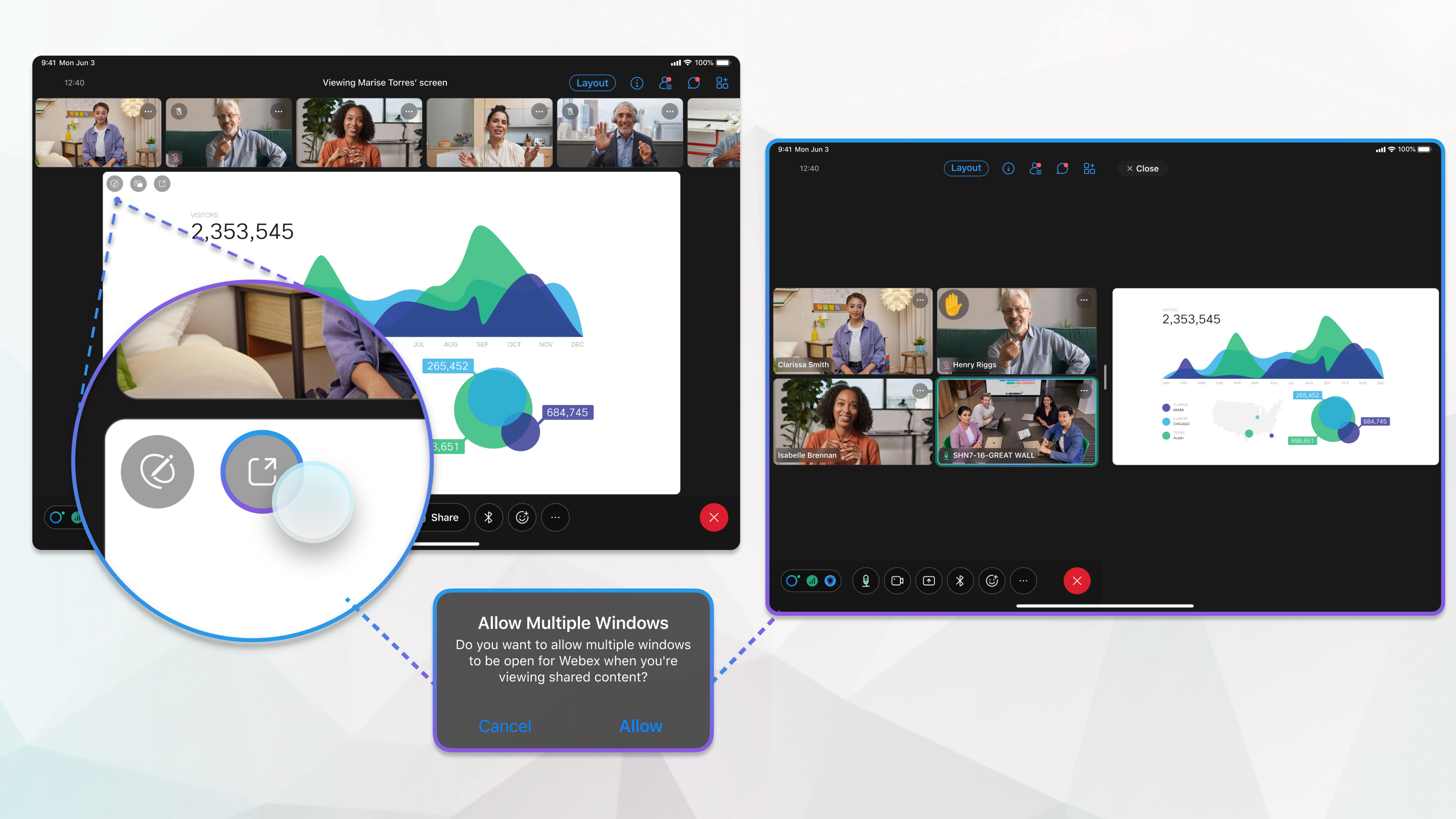
Näytä kokouksen sisältö toisessa ikkunassa
Voit mukauttaa näkymääsi entisestään näyttämällä jaetun sisällön, osallistujapaneelin tai keskustelupaneelin erillisessä ikkunassa, jotta näet edelleen osallistujan videon. Kun olet avannut jaetun sisällön tai keskustelupaneelin omaan ikkunaansa, voit muuttaa ikkunan kokoa koko näytöksi.
| 1 |
Tee kokouksen aikana jokin seuraavista:
|
| 2 |
Muuta ikkunoiden kokoa liu'uttamalla näyttöä vasemmalle tai oikealle keskeltä. Voit valita, että jaettu sisältöikkuna täyttää kolmanneksen, kaksi kolmasosaa tai koko näytön. |
| 3 |
(Valinnainen) Jos jaoit ikkunan koko näytön kokoiseksi ja haluat nähdä osallistujan videon uudelleen, liu'uta näyttöä ylöspäin alhaalta ja valitse osallistujan videoikkuna. |
| 4 |
Napauta × sulkeaksesi jaetun sisällön, osallistujapaneelin tai keskustelupaneelin ikkunan, jotta kaikki näkyy alkuperäisessä kokousikkunassa. |
 .
. ja napauta sitten
  ja napauta sitten
 Näytä kokouksen sisältö ulkoisella näytöllä
Jos liität ulkoisen näytön USB Type-C -liitännällä iPadiin, jossa on iPad OS 16.2 tai uudempi, voit näyttää jaettua sisältöä tai keskustelupaneelia ulkoisella näytöllä samalla, kun osallistujan video pysyy iPadin näytöllä. Jos avaat jaetun sisällön ja keskustelupaneelin, molemmat ikkunat tulevat näkyviin ulkoisella näytöllä, mutta voit nähdä vain toisen kerrallaan. Ikkunat, joita et valitse, pienennetään.
Jos sinulla on iPad Air (5. sukupolvi), 11-tuumainen iPad Pro (kaikki sukupolvet) tai 12,9-tuumainen iPad Pro (3. sukupolvi), voit käyttää iPadin Stage Manageria saadaksesi lisää moniajo-ominaisuuksia. Voit siirtää ja muuttaa useiden Webex-kokousikkunoiden kokousta iPad-näytöllä tai yhdistetyllä näytöllä, tarkastella päällekkäisiä ikkunoita yhdessä näkymässä ja vaihtaa nopeasti sovellusten välillä.
| 1 |
Tee kokouksen aikana yksi tai kaikki seuraavista toimista:
|
| 2 |
Napauta ikkunan yläreunassa olevia kolmea pistettä ja valitse sitten Siirrä näyttöön. |
| 3 |
(Valinnainen) Vedä ikkunan kulmaa muuttaaksesi sen kokoa. |
| 4 |
Jos olet avannut useita ikkunoita ulkoisella näytöllä, viimeisin ikkuna tulee näkyviin ja muut pienenevät. Valitse pienennetty ikkuna nähdäksesi sen. |
| 5 |
Sulje ikkuna ulkoisella näytöllä napauttamalla ×. |


