- Domov
- /
- Článok

Ďakujeme za vašu spätnú väzbu.

Zobrazenie obsahu schôdze vo viacerých oknách na iPade
 V tomto článku
 Spätná väzba?
Využite schopnosť iPadu vykonávať viac úloh naraz, aby ste sa mohli sústrediť na konkrétny obsah schôdze. Rozdeľte zdieľaný obsah, panel účastníkov alebo panel chatu do samostatného okna na obrazovke iPadu, aby ste o nič neprišli. Ak ste k iPadu pripojili monitor, presuňte druhé okno na samostatnú obrazovku, aby ste mali viac miesta na sledovanie diania. Na vybraných modeloch iPadu použite Stage Manager na jednoduchší multitasking.
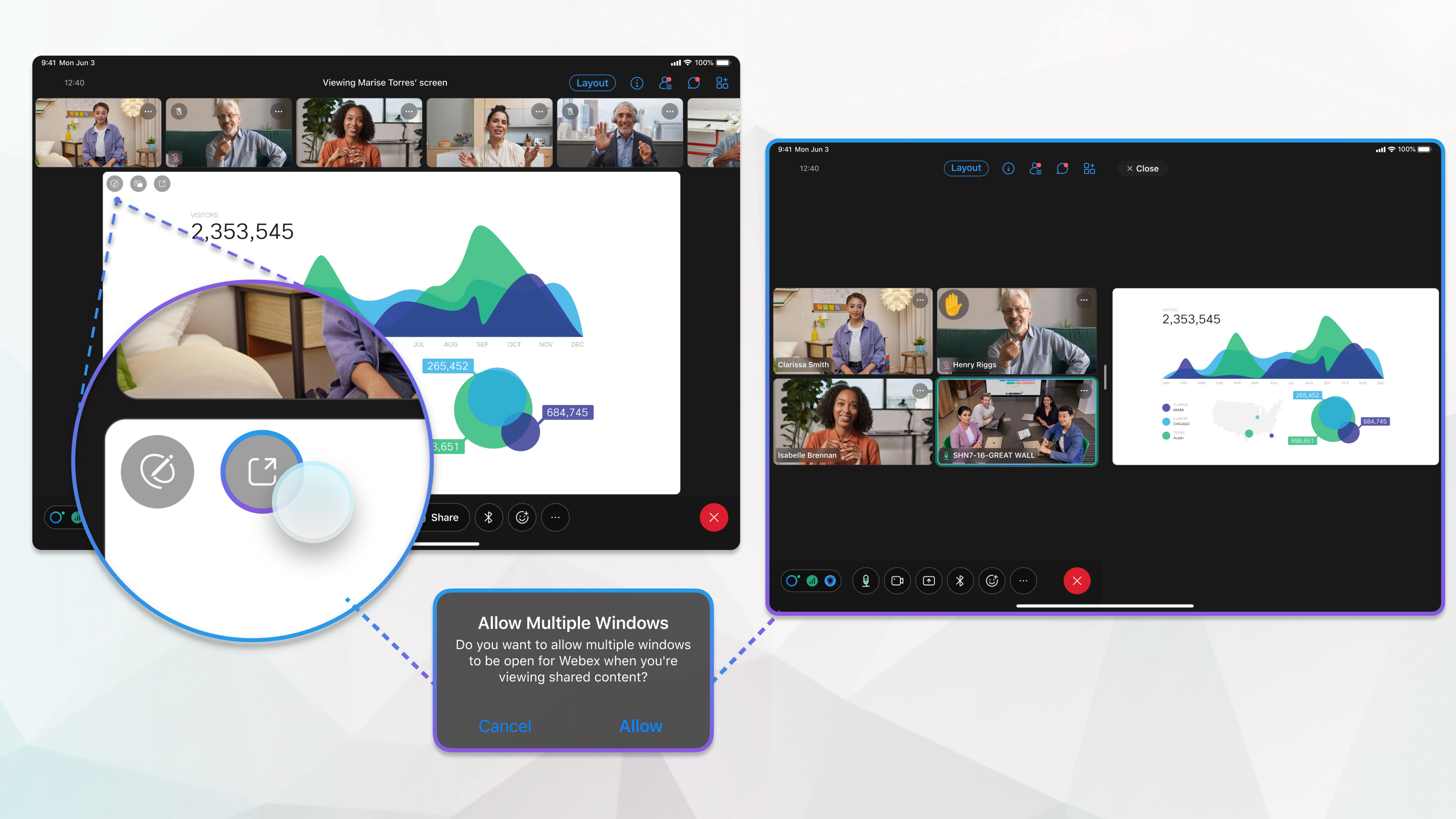
Zobraziť obsah schôdze v druhom okne
Prispôsobte si zobrazenie ešte viac zobrazením zdieľaného obsahu, panela účastníkov alebo panela chatu v samostatnom okne, aby ste stále videli video účastníka. Po otvorení zdieľaného obsahu alebo panela chatu v samostatnom okne môžete zmeniť veľkosť okna na celú obrazovku.
| 1 |
Počas stretnutia vykonajte jednu z nasledujúcich činností:
|
| 2 |
Veľkosť okien môžete zmeniť posunutím obrazovky doľava alebo doprava od stredu. Môžete si vybrať, či má okno so zdieľaným obsahom tvoriť tretinu, dve tretiny alebo celú obrazovku. |
| 3 |
(Voliteľné) Ak ste zdieľané okno nastavili na celú obrazovku a chcete znova zobraziť video účastníka, posuňte obrazovku zdola nahor a vyberte okno videa účastníka. |
| 4 |
Klepnutím na × zatvoríte okno zdieľaného obsahu, panela účastníkov alebo panela chatu, aby sa všetko zobrazilo v pôvodnom okne schôdze. |
 .
. a potom klepnite na
  a potom klepnite na
 Zobrazenie obsahu schôdze na externom monitore
Ak k iPadu s iPad OS 16.2 alebo novším pripojíte externý monitor pomocou portu USB Type-C, môžete zdieľaný obsah alebo panel chatu zobraziť na externom monitore a zároveň ponechať video účastníka na obrazovke iPadu. Ak otvoríte panel zdieľaného obsahu a chatu, obe okná budú k dispozícii na zobrazenie na externom displeji, ale naraz sa zobrazí iba jedno. Okná, ktoré nevyberiete, sa minimalizujú.
Ak máte iPad Air (5. generácia), 11-palcový iPad Pro (všetky generácie) alebo 12,9-palcový iPad Pro (3. generácia), môžete použiť Stage Manager v iPade pre ďalšie funkcie multitaskingu. Na obrazovke iPadu alebo pripojenom monitore môžete presúvať a meniť veľkosť viacerých okien schôdzí Webex, zobrazovať prekrývajúce sa okná v jednom zobrazení a rýchlo prepínať medzi aplikáciami.
| 1 |
Počas stretnutia vykonajte jednu alebo všetky z nasledujúcich činností:
|
| 2 |
Klepnite na tri bodky v hornej časti okna a potom vyberte Presunúť na displej. |
| 3 |
(Voliteľné) Potiahnutím rohu okna zmeníte jeho veľkosť. |
| 4 |
Ak ste na externom monitore otvorili viacero okien, zobrazí sa najnovšie okno, zatiaľ čo ostatné sa minimalizujú. Vyberte minimalizované okno, ktoré chcete zobraziť. |
| 5 |
Ak chcete zatvoriť okno na externom displeji, klepnite na ×. |


