- Domov
- /
- Članek

Hvala za povratne informacije.

Prikaz vsebine sestanka v več oknih na iPadu
 V tem članku
 Povratne informacije?
Izkoristite zmožnost iPada za večopravilnost, da se lahko osredotočite na določeno vsebino sestanka. Razdelite deljeno vsebino, ploščo udeležencev ali ploščo za klepet v lastno okno na zaslonu iPada, da ne boste ničesar zamudili. Če ste na iPad priključili monitor, premaknite drugo okno na svoj zaslon, da boste imeli več prostora za ogled dogajanja. Pri izbranih modelih iPada uporabite iPadov Stage Manager za lažje opravljanje več nalog hkrati.
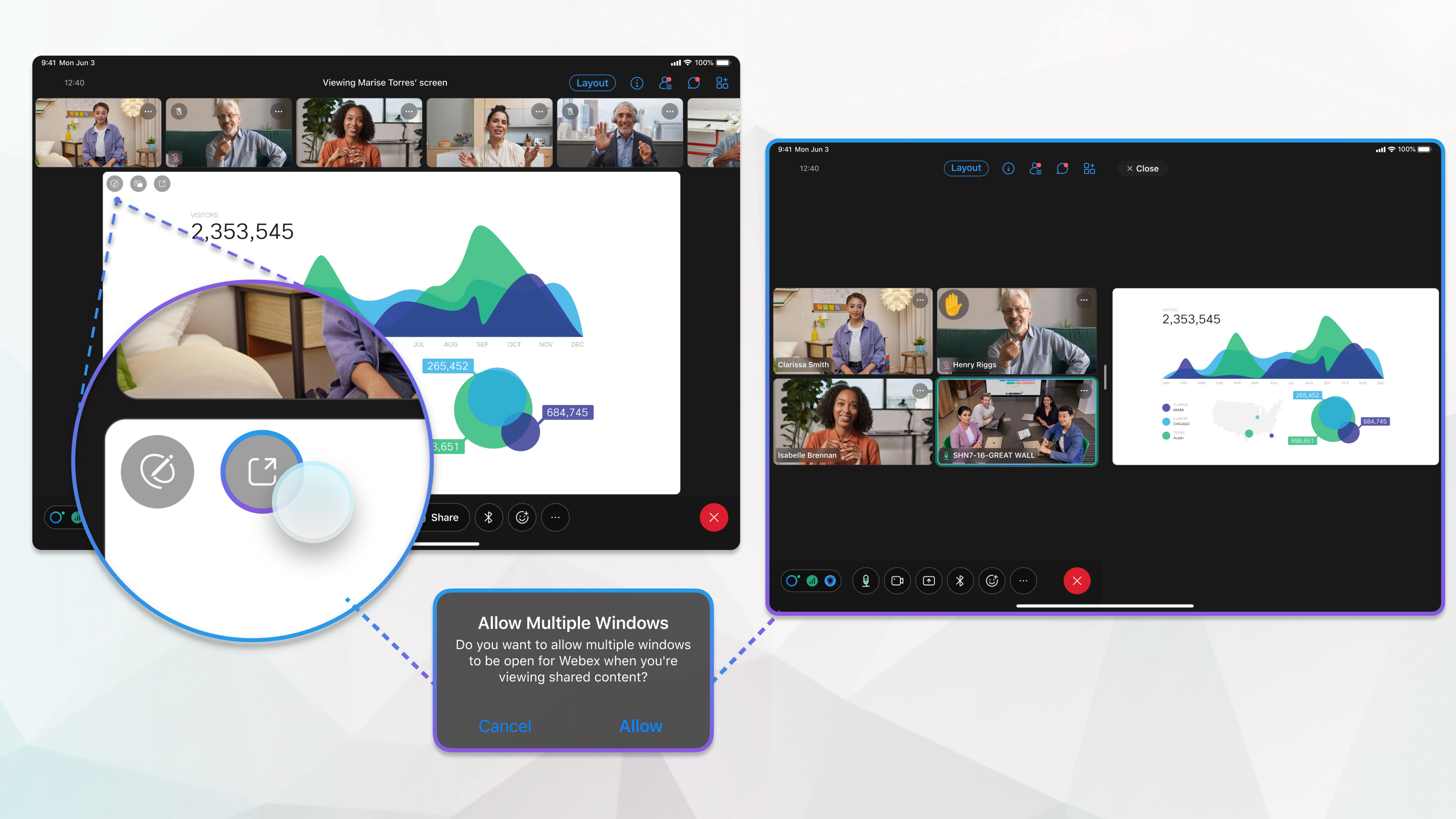
Prikaz vsebine srečanja v drugem oknu
Prilagodite svoj pogled še bolj tako, da deljeno vsebino, ploščo udeležencev ali ploščo za klepet prikažete v ločenem oknu, da boste še vedno lahko videli video udeleženca. Ko odprete deljeno vsebino ali ploščo za klepet v svojem oknu, lahko velikost okna spremenite na celoten zaslon.
| 1 |
Med sestankom naredite nekaj od naslednjega:
|
| 2 |
Velikost oken spremenite tako, da potisnete zaslon levo ali desno od sredine. Izberete lahko, ali naj okno z deljeno vsebino zasede tretjino, dve tretjini ali celoten zaslon. |
| 3 |
(Izbirno) Če ste okno v skupni rabi nastavili na celozaslonski način in si želite video udeleženca znova ogledati, povlecite zaslon od spodaj navzgor in izberite okno z videom udeleženca. |
| 4 |
Tapnite ×, da zaprete okno deljene vsebine, plošče udeležencev ali plošče za klepet, da se vse prikaže v izvirnem oknu sestanka. |
 .
. in nato tapnite
  in nato tapnite
 Prikaz vsebine srečanja na zunanjem monitorju
Če na iPad z operacijskim sistemom iPad OS 16.2 ali novejšim priključite zunanji monitor prek priključka USB Type-C, lahko na zunanjem monitorju prikažete deljeno vsebino ali okno za klepet, medtem ko video udeleženca ostane na zaslonu iPada. Če odprete ploščo za deljeno vsebino in klepet, bosta obe okni na voljo za ogled na zunanjem zaslonu, vendar si lahko hkrati ogledate le eno. Okna, ki jih ne izberete, se minimizirajo.
Če imate iPad Air (5. generacije), 11-palčni iPad Pro (vse generacije) ali 12,9-palčni iPad Pro (3. generacije), lahko za dodatne funkcije večopravilnosti uporabite iPadov Stage Manager. Na zaslonu iPada ali povezanem monitorju lahko premikate in spreminjate velikost več oken za srečanja Webex, si ogledate prekrivajoča se okna v enem pogledu in hitro preklapljate med aplikacijami.
| 1 |
Med sestankom naredite eno ali vse od naslednjega:
|
| 2 |
Tapnite tri pike na vrhu okna in nato izberite Premakni na zaslon. |
| 3 |
(Neobvezno) Povlecite vogal okna, da spremenite njegovo velikost. |
| 4 |
Če ste na zunanjem monitorju odprli več oken, se prikaže najnovejše okno, medtem ko se ostala pomanjšajo. Izberite minimizirano okno, da si ga ogledate. |
| 5 |
Če želite zapreti okno na zunanjem zaslonu, tapnite ×. |


