- Početak
- /
- Članak

Hvala na povratnim informacijama.

Pokažite sadržaj sastanka u više prozora na iPad-u
 U ovom članku
 Povratne informacije?
Iskoristite mogućnost vašeg iPad-a da obavlja više zadataka, tako da možete da se fokusirate na određeni sadržaj sastanka. Podelite deljeni sadržaj, panel učesnika ili panel za ćaskanje u sopstveni prozor na vašem iPad ekranu, tako da ništa ne propustite. Ako ste priključili monitor na iPad, pomerite drugi prozor na sopstveni ekran da biste sebi dali više prostora da vidite šta se dešava. Za odabrane iPad modele, koristite iPad Stage Manager za lakši multitasking.
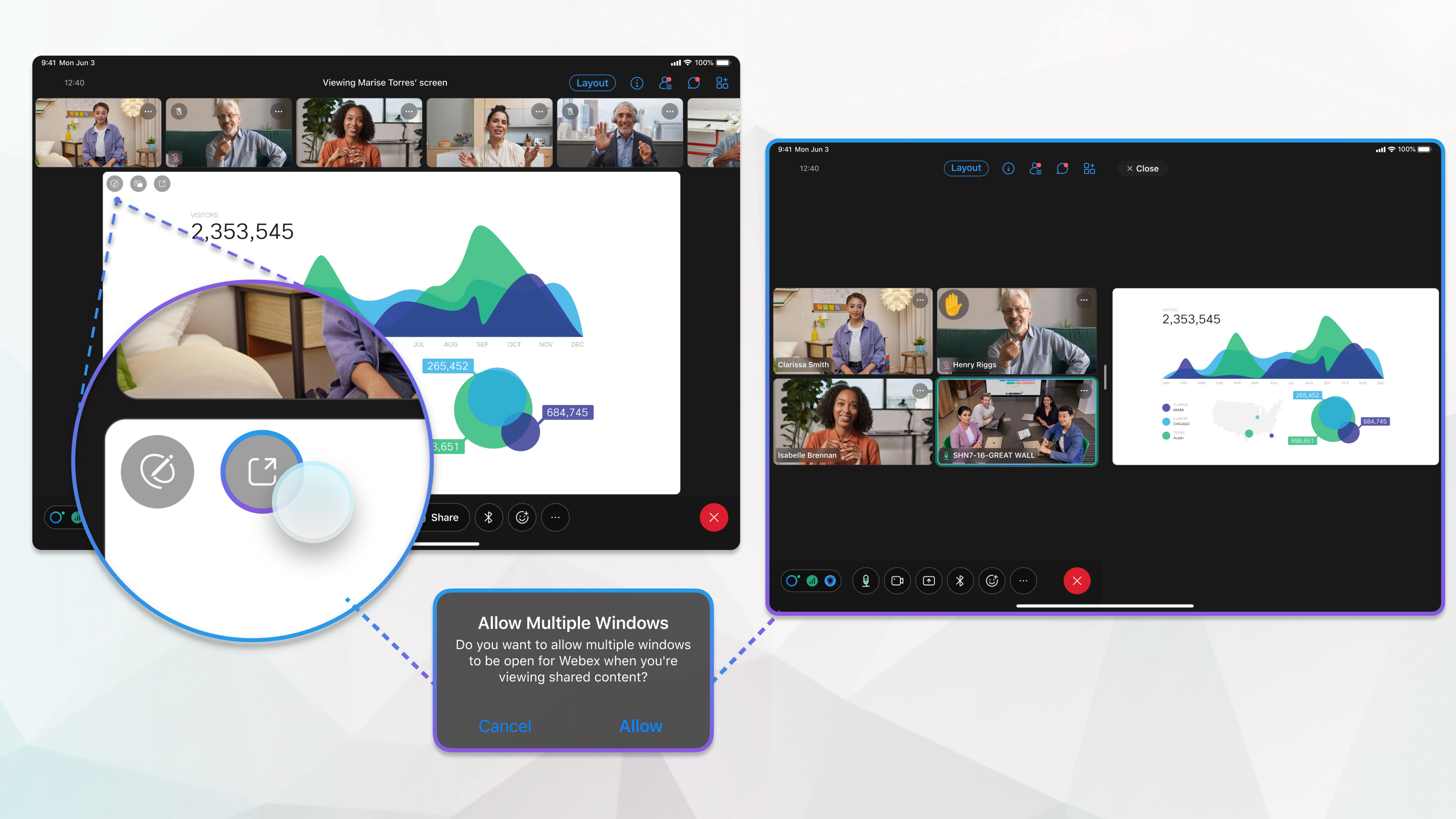
Prikažite sadržaj sastanka u drugom prozoru
Prilagodite svoj prikaz još više tako što ćete prikazati zajednički sadržaj, panel učesnika ili panel za ćaskanje u posebnom prozoru, tako da i dalje možete da vidite video snimak učesnika. Nakon što otvorite deljeni sadržaj ili panel za ćaskanje u sopstvenom prozoru, možete da promenite veličinu prozora do celog ekrana.
| 1 |
Tokom sastanka uradite jedno od sledećeg:
|
| 2 |
Promenite veličinu prozora pomeranjem ekrana levo ili desno od sredine. Možete odabrati da prozor sa deljenim sadržajem čini trećinu, dve trećine ili ceo ekran. |
| 3 |
(Opciono) Ako ste napravili deljeni prozor preko celog ekrana i želite ponovo da vidite video zapis učesnika, pomerite ekran odozdo i izaberite prozor video zapisa učesnika. |
| 4 |
Dodirnite × da biste zatvorili deljeni sadržaj, panel učesnika ili prozor panela za ćaskanje da bi se sve pojavilo u originalnom prozoru sastanka. |
 .
. učesnika , a zatim dodirnite
  za ćaskanje , a zatim dodirnite
 Prikažite sadržaj sastanka na spoljnom monitoru
Ako povežete eksterni monitor pomoću USB Tipe-C na iPad koji ima iPad OS 16.2 ili noviji, možete prikazati deljeni sadržaj ili panel za ćaskanje na spoljnom monitoru dok zadržavate video zapis učesnika na iPad ekranu. Ako iskočite na deljeni sadržaj i panel za ćaskanje, oba prozora postaju dostupna za prikaz na spoljnom ekranu, ali možete videti samo jedan po jedan. Prozori koje ne izaberete minimiziraju.
Ako imate iPad Air (5. generacija), iPad Pro 11-inčni (sve generacije), ili iPad Pro 12.9-inčni (3. generacija), možete koristiti iPad Stage Manager za dodatne multitasking funkcije. Možete da pomerate i menjate veličinu više prozora za sastanke Vebeksa na iPad ekranu ili povezanom monitoru, pregledate prozore koji se preklapaju u jednom prikazu i brzo se prebacujete između aplikacija.
| 1 |
Tokom sastanka uradite jedno ili sve od sledećeg:
|
| 2 |
Dodirnite tri tačke na vrhu prozora, a zatim izaberite Premesti na ekran. |
| 3 |
(Opciono) Prevucite ugao prozora da biste promenili veličinu. |
| 4 |
Ako ste otvorili više prozora na spoljnom monitoru, pojavljuje se najnoviji prozor, dok se ostali minimiziraju. Izaberite minimizirani prozor da biste ga videli. |
| 5 |
Da biste zatvorili prozor na spoljnom ekranu, dodirnite ×. |


