
Kiitos palautteestasi.
Viestin lähettäminen väliistuntoihin
 Onko sinulla palautetta?
Jos haluat lähettää viestin majoittajille ja esiinty jille kaikissa väliistunnoissa, voit lähettää kirj allisen viestin, jonka vain he näkevät.
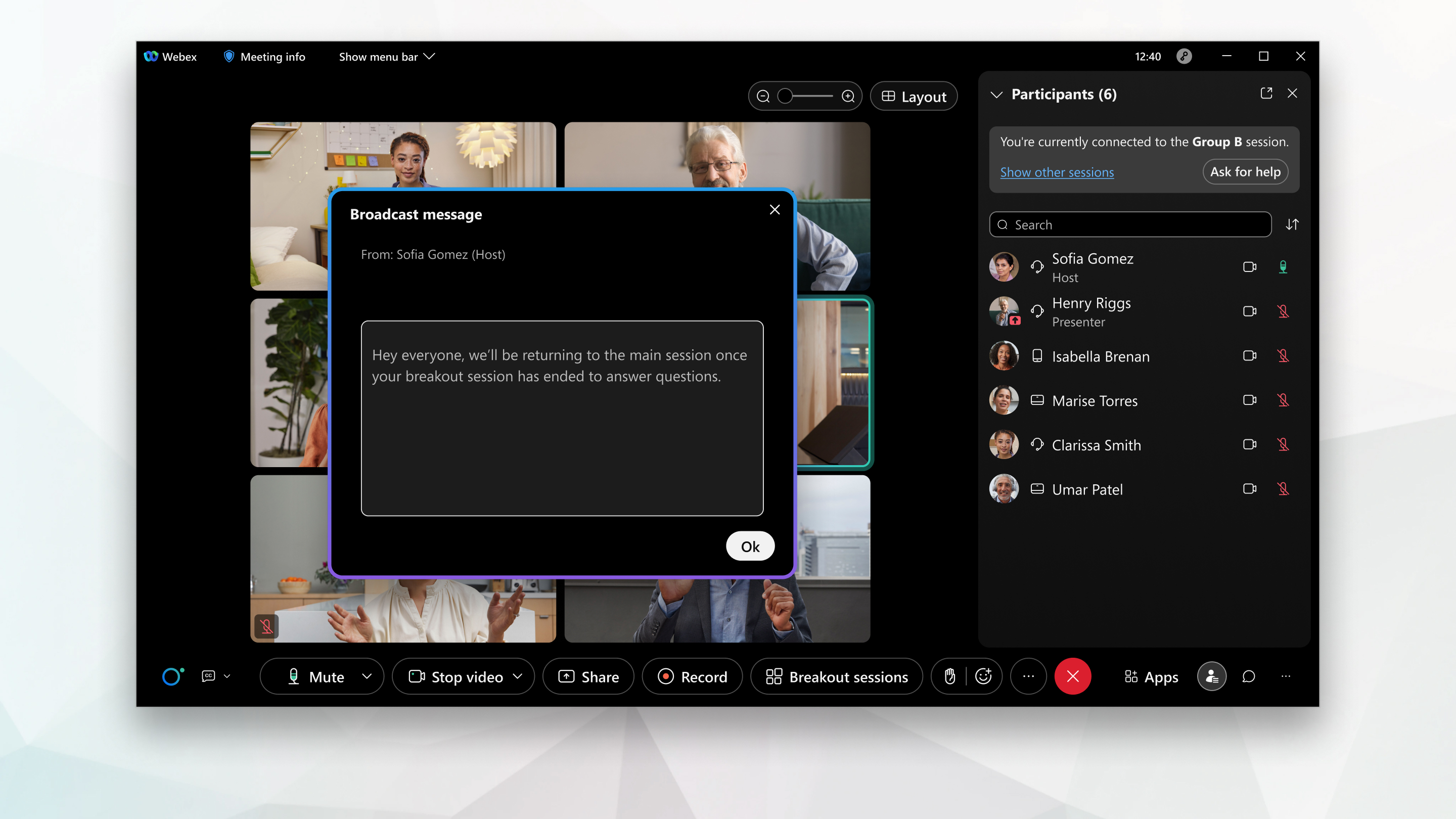
Tätä ominaisuutta tuetaan Webex Meetings jaWebex Webinars. Webex-sovelluksessa tämä ominaisuus on käytettävissä Webex Suite kokousalustallamme. Selvitä, käyttävätkö kokouksesi Webex Suite kokousalustaa.
Jos käytät Linu Webex Meetings xia tai Webex Webinars käytät sitä, käytä verkkosovellustamme breakout-istuntoihin.
Jos lähetysviesti -vaihtoehto ei ole käytettävissä, ota yhteyttä Webex-sivuston järjestelmänvalvojaan.
| 1 |
Jos Breakout-istunnon määritys - valintaikkuna ei ole vielä auki, avaa se valitsem alla Breakout-istun not.  Vain yksi isäntä tai yhteisisäntä voi avata Breakout-istunnon määritysvalin taikkunan kerrallaan. |
| 2 |
Valitse Breakout-istunnon määritys -valintaikkunassa Lähetys milloin tahansa sen jälkeen, kun väliistunnot ovat alkaneet. 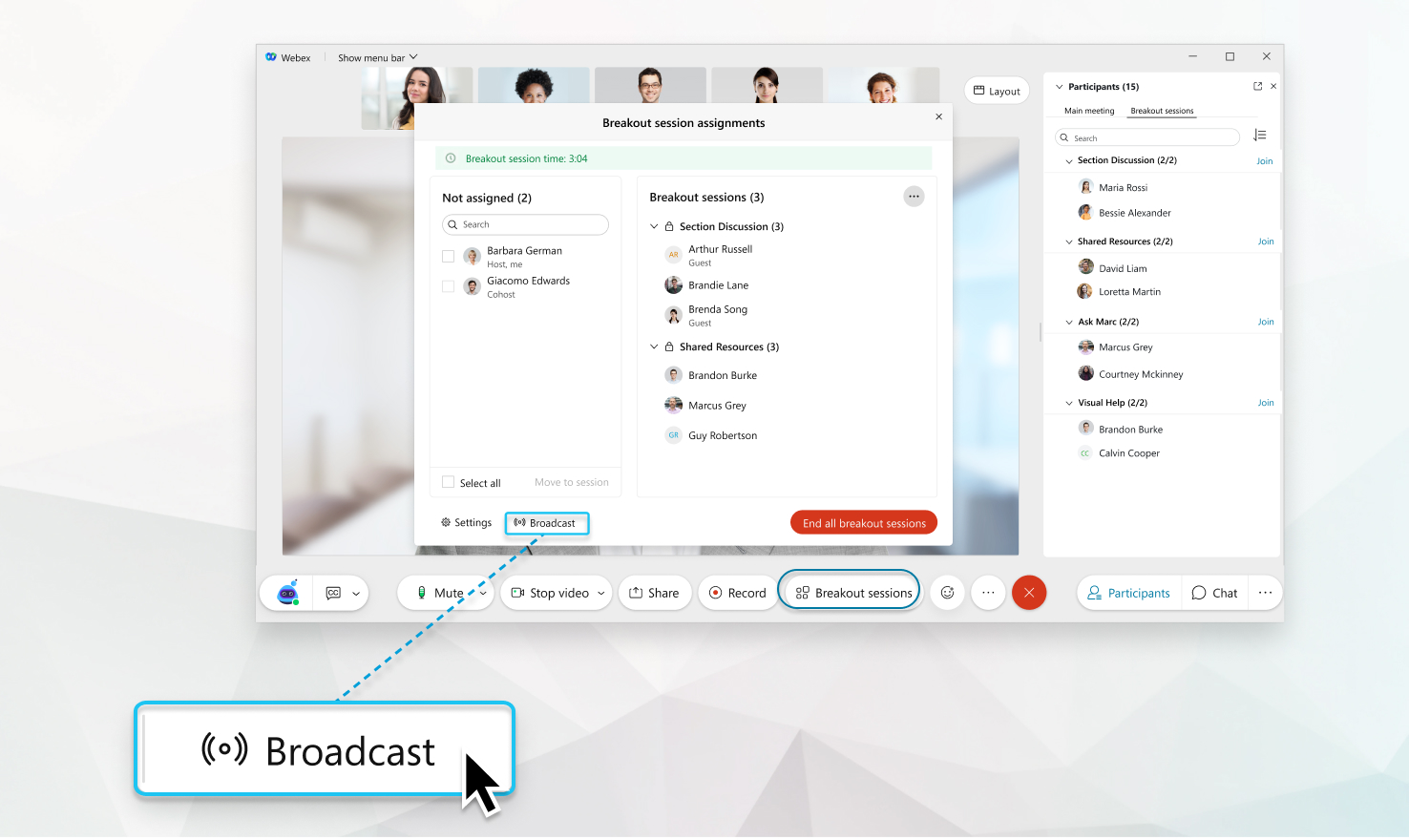
|
| 3 |
Valitse avattav asta Kaikki istun not -luettelosta, mihin istuntoihin haluat lähettää viestin. 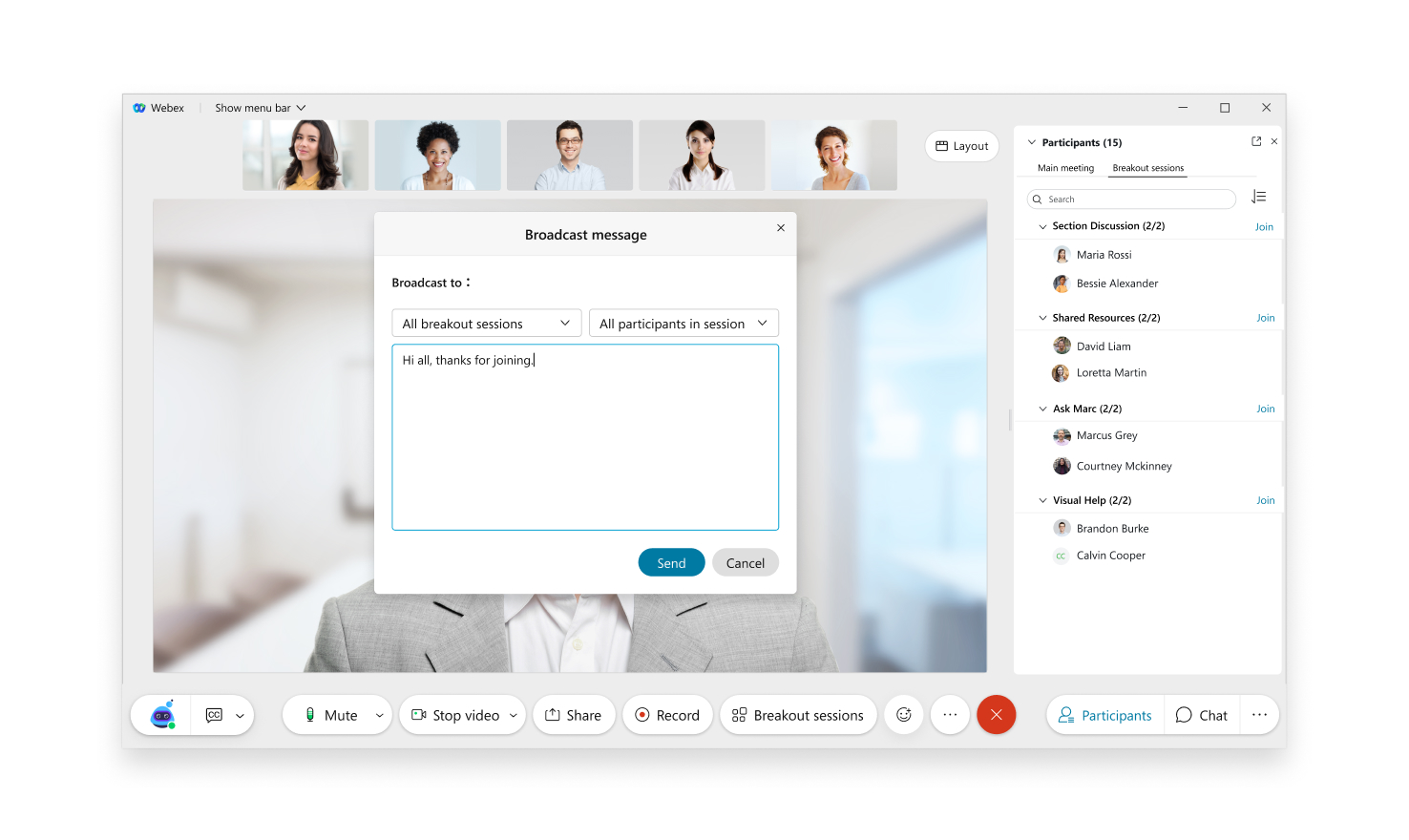 |
| 4 |
Jos valitsit Kaikki istun not, valitse avattavasta Kaikki osallistujat -luettelosta, kenelle haluat lähettää viestin. |
| 5 |
Kirjoita viestisi ja napsauta Lähetä. |
| 1 |
Napauta O sallistujat |
| 2 |
Napauta Breakout-istunnot -välilehdessä Lähetä. 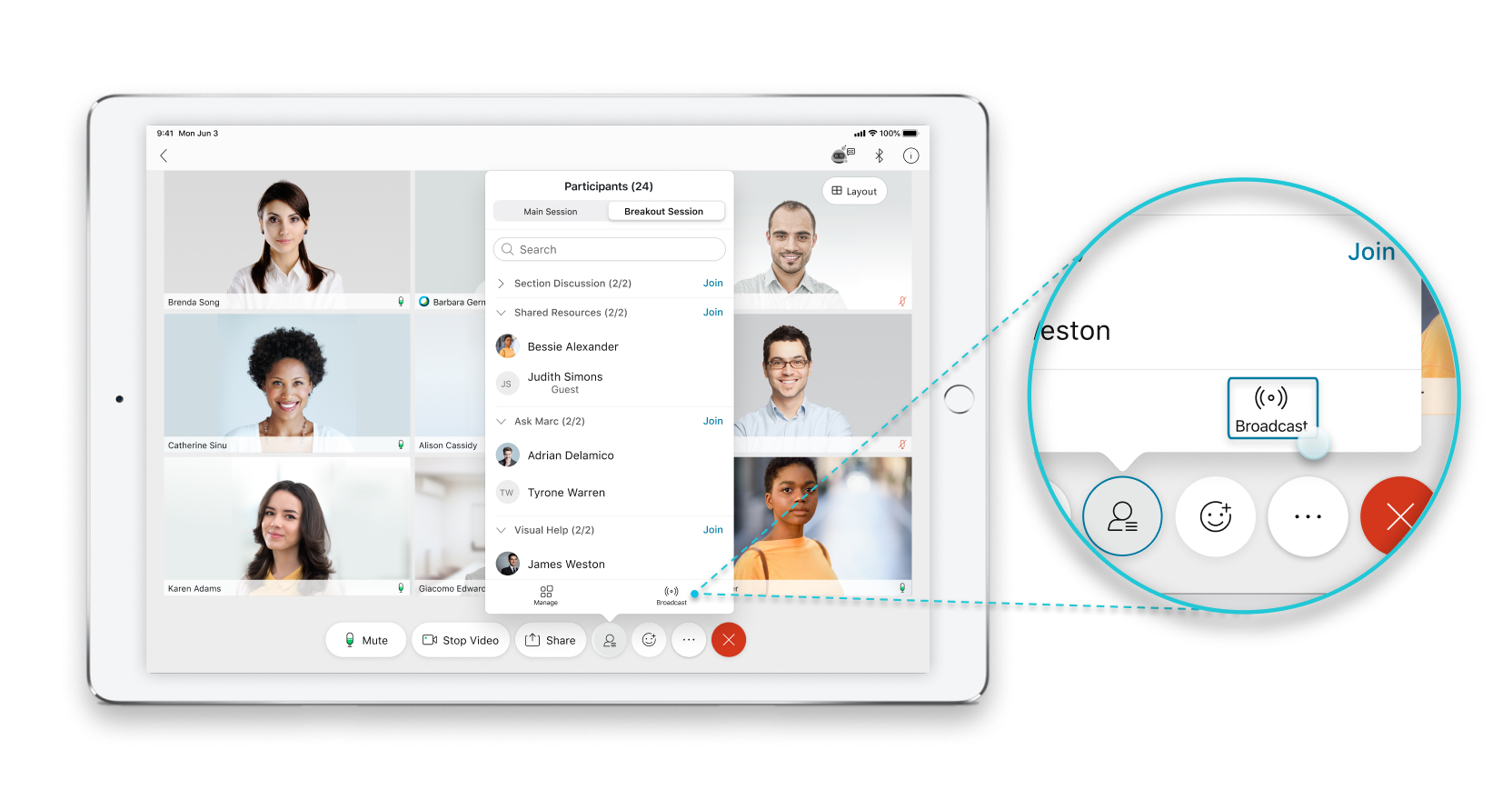
|
| 3 |
Napauta Kaikki väliistun not ja valitse sitten, mihin istuntoihin haluat lähettää viestin. 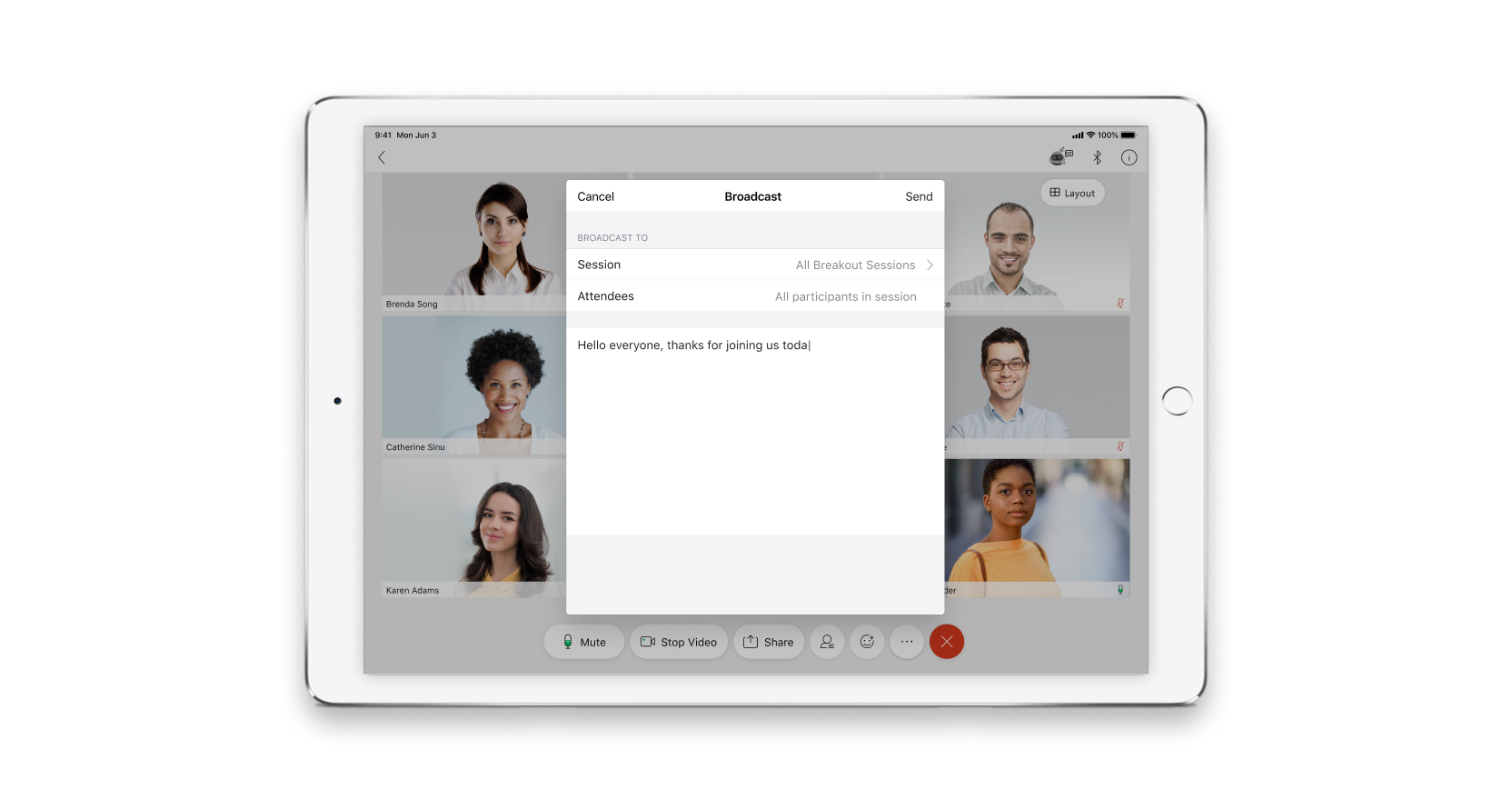 |
| 4 |
Jos valitsit tietyn väliistunnon, napauta Kaikki istunnon osallistujat ja valitse sitten kenelle haluat lähettää viestin. |
| 5 |
Kirjoita viestisi ja napauta Lähetä. |

| 1 |
Napauta O sallistujat |
| 2 |
Napauta Näytä kaikki istun not ja napauta sitten Lähetä. |
| 3 |
Napauta Kaikki väliistun not ja valitse sitten, mihin istuntoihin haluat lähettää viestin. |
| 4 |
Jos valitsit tietyn väliistunnon, napauta Kaikki istunnon osallistujat ja valitse sitten kenelle haluat lähettää viestin. |
| 5 |
Kirjoita viestisi ja napauta Lähetä. |


