
Hvala na povratnim informacijama.
Emitirajte poruku na početne sesije
 Želite li poslati povratne informacije?
Ako želite poslati poruku su hostovima i vod iteljima u svim Breakout sesi jama, možete emitirati pisanu poruku koju vide samo oni.
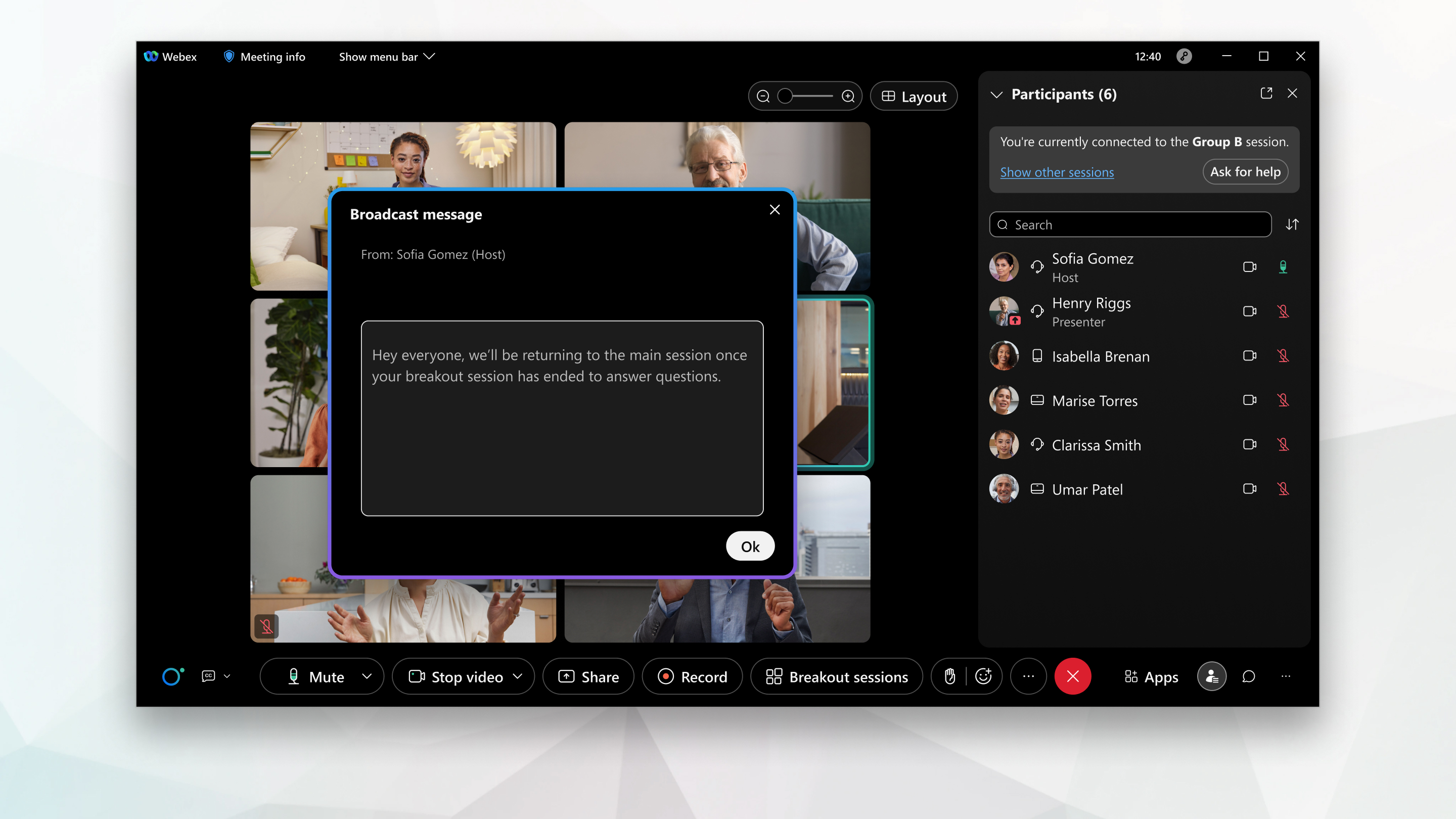
Ova je značajka podržana na Webex Meetings iWebex Webinars. Na Webex aplikaciji ova je značajka dostupna na našoj platformi za Webex Suite sastanke. Saznajte koriste li vaši sastanci platformu Webex Suite za sastanke.
Ako koristite Linux Webex Meetings ili Webex Webinars na njemu, koristite našu web aplikaciju za početne sesije.
Ako opcija emitiranja poruke nije dostupna, obratite se administratoru web-lokacije Webex.
| 1 |
Ako dijaloš ki okvir dodjele sesije Breakout već nije otvoren, kliknite Breakout sesije da biste ga otvorili.  Samo jedan domaćin ili suhost može istovremeno otvoriti dijaloš ki okvir za dodjelu sesije Breakout. |
| 2 |
Kliknite E miti ranje u dijaloš kom okviru dodjele sesije Breakout u bilo kojem trenutku nakon početka sesije prekida. 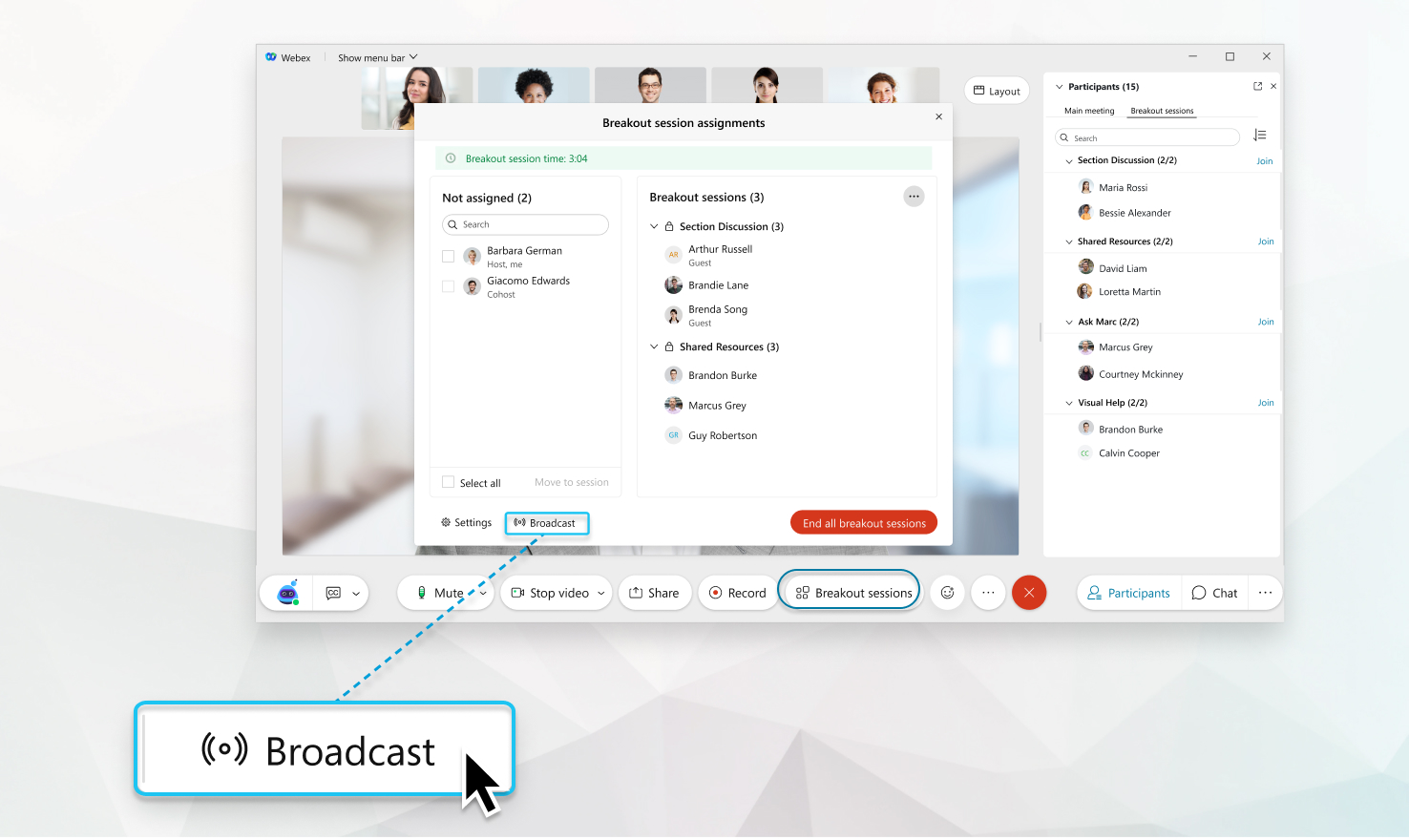
|
| 3 |
Na padajućem popisu Sve sesi je odaberite na koje sesije želite emitirati poruku. 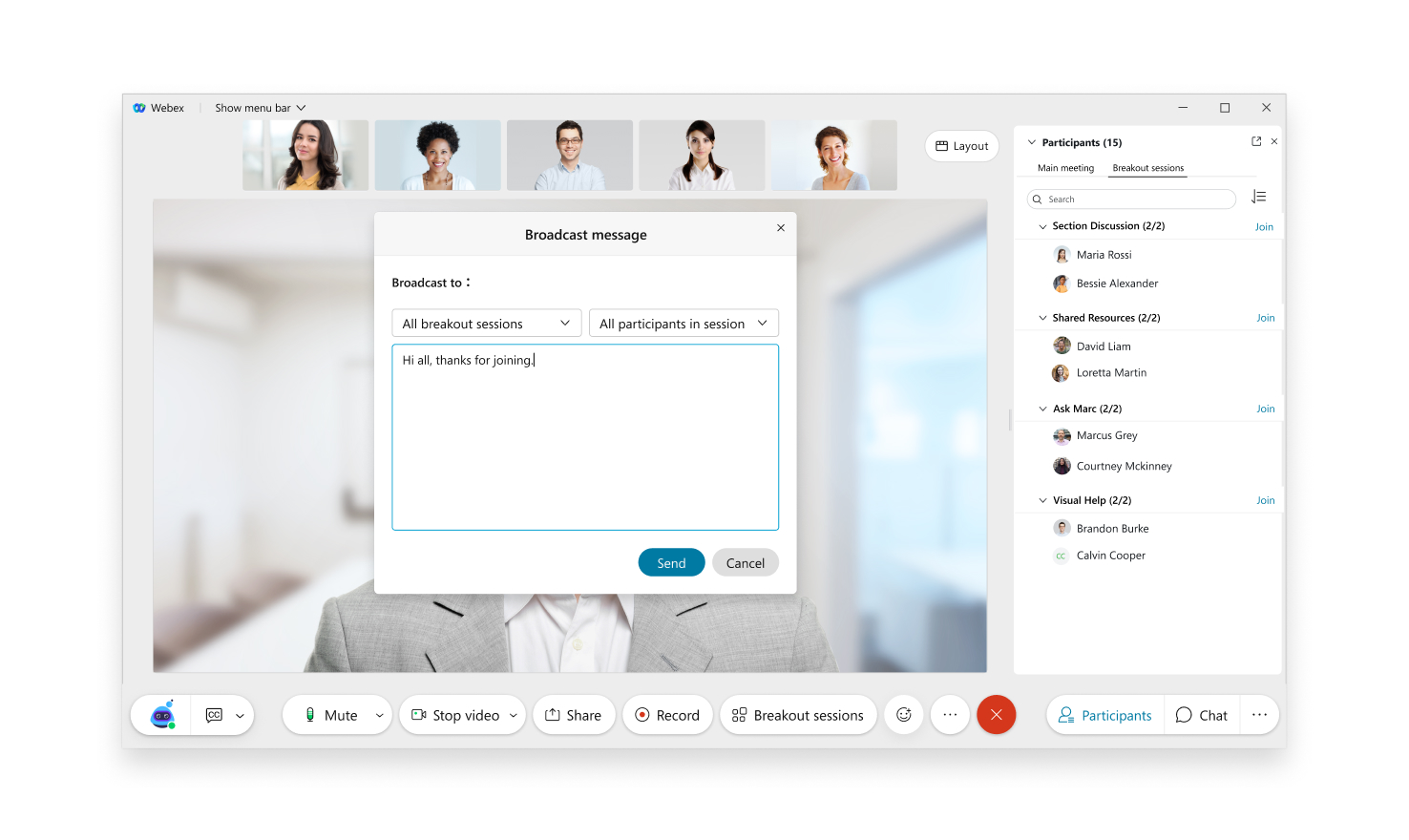 |
| 4 |
Ako ste odabrali Sve sesije, s padajućeg popisa Svi sudionici odaberite kome želite emitirati poruku. |
| 5 |
Unesite svoju poruku i kliknite Po šalji. |
| 1 |
Dodirnite Sudi onici |
| 2 |
Na kartici Breakout Sessions dodirnite Emitiranje. 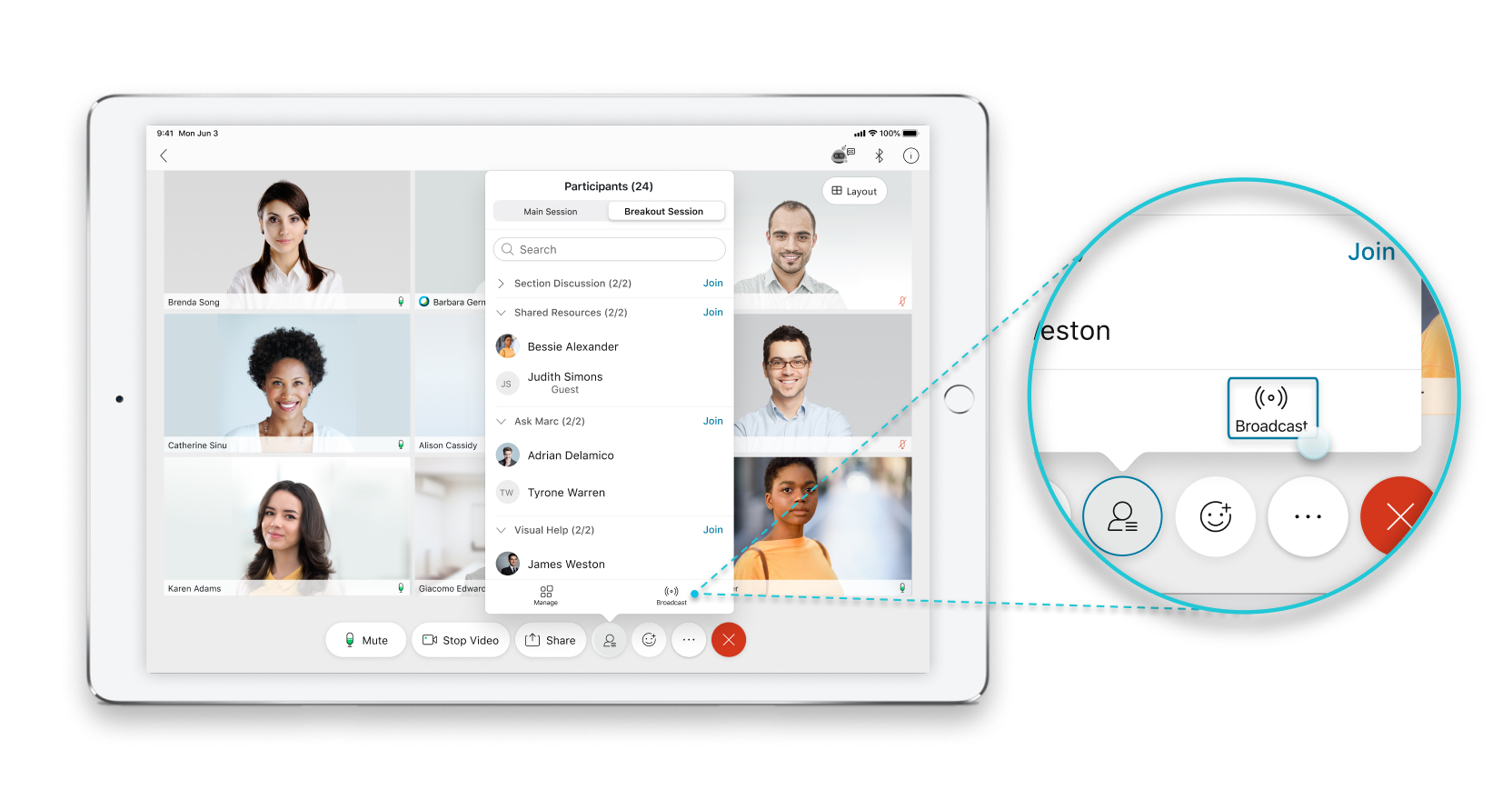
|
| 3 |
Dodir nite Sve sesije pre kida, a zatim odaberite na koje sesije želite emitirati poruku. 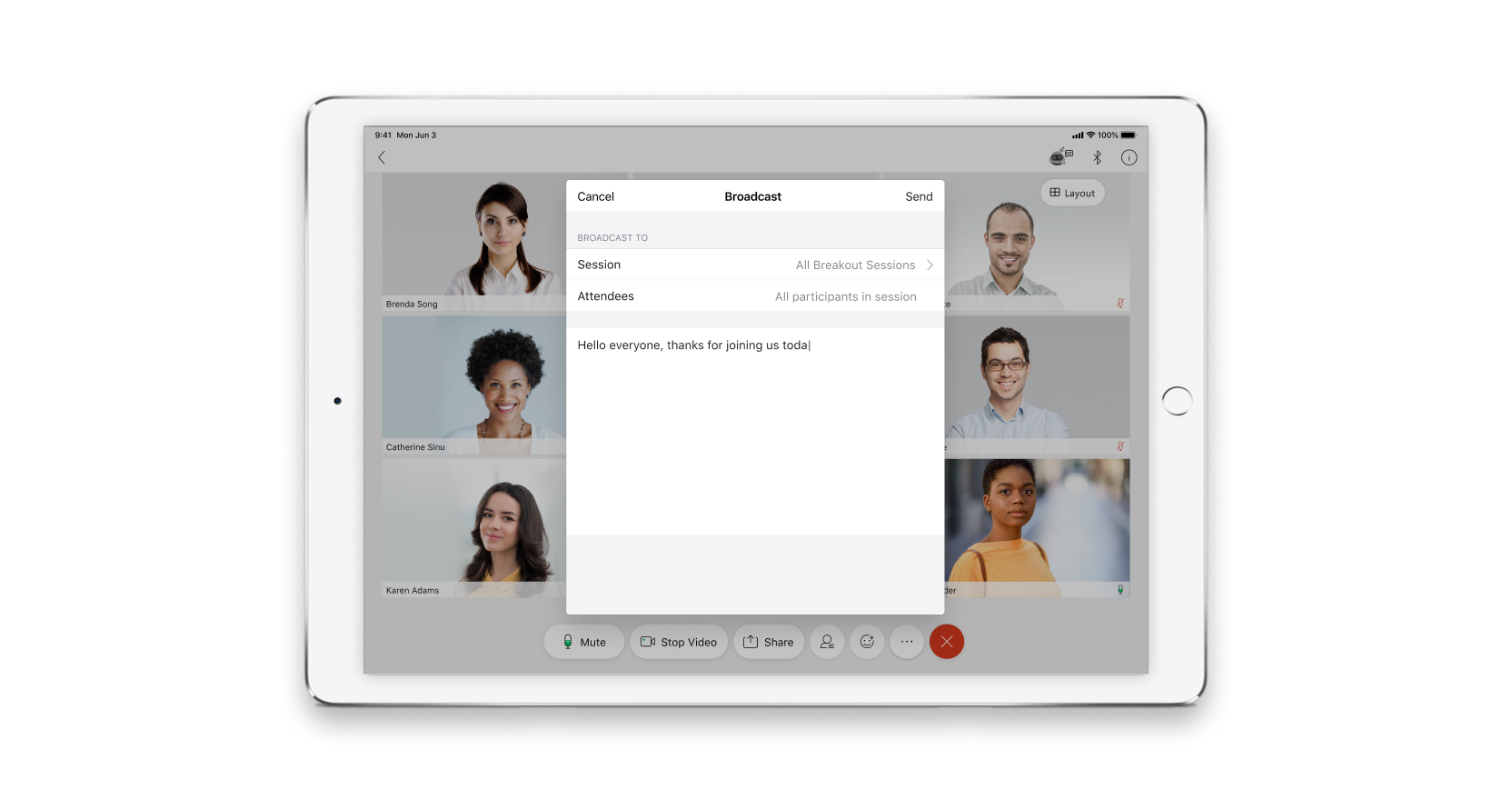 |
| 4 |
Ako ste odabrali određenu sesiju prekida, dodirnite Svi sudionici u sesiji, a zatim odaberite kome želite emitirati poruku. |
| 5 |
Unesite svoju poruku i dodirnite Po šal ji. |

| 1 |
Dodirnite Sudi onici |
| 2 |
Dodirnite Prikaži sve sesije, a zatim dodirnite E mitiranje. |
| 3 |
Dodir nite Sve sesije pre kida, a zatim odaberite na koje sesije želite emitirati poruku. |
| 4 |
Ako ste odabrali određenu sesiju prekida, dodirnite Svi sudionici u sesiji, a zatim odaberite kome želite emitirati poruku. |
| 5 |
Unesite svoju poruku i dodirnite Po šal ji. |


