
תודה על המשוב.
שידור הודעה לפגישות פריצה
 משוב?
משוב?אם ברצונך לשלוח הודעה למא רחים ולמגי שים בכל הפעלות הפרי צה, תוכל לש דר הודעה בכתב שרק הם רואים.
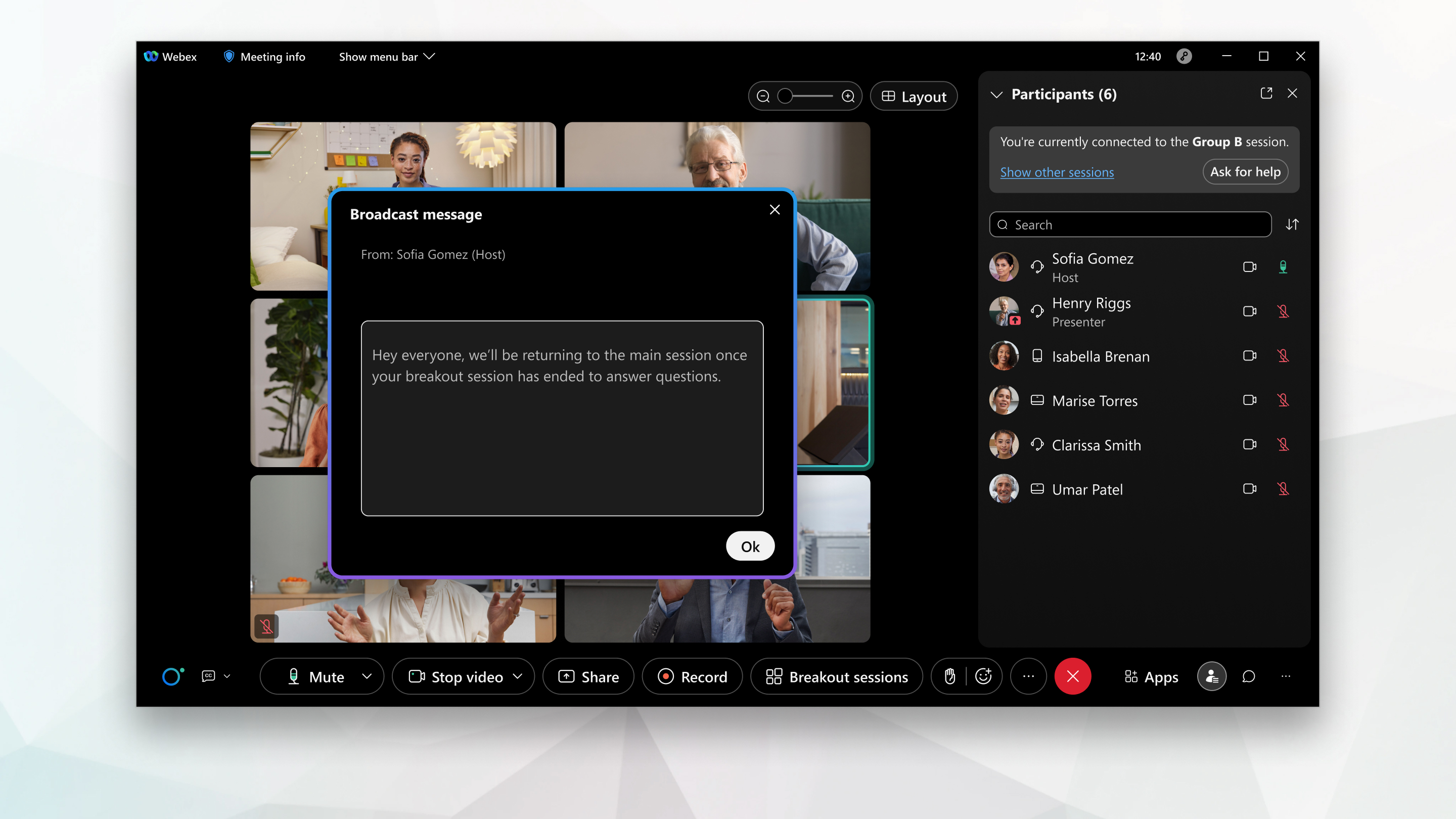
תכונה זו נתמכת ב- Webex Meetings ו-Webex Webinars. באפליקציית Webex, תכונה זו זמינה בפלטפורמת הפ Webex Suite גישות שלנו. גלה אם הפגישות שלך משתמשות בפלטפורמת Webex Suite הפגישות.
אם אתה משתמש ב- Linux Webex Meetings או Webex Webinars משתמש ב- Linux, השתמש באפליקציית האינטרנט שלנו להפעלות פריצה.
אם אפשרות הודעת השידור אינה זמינה, פ נה למנהל האתר Webex שלך.
| 1 |
אם תיבת הדו -שיח הקצאת הפע לת פריצה עדיין לא פתוחה, לחץ על הפע לות פריצה כדי לפתוח אותה.  רק מארח אחד או מארח משותף יכול לפתוח את תיבת הדו-שיח הקצאת הפעלת Breakout בכל פעם. |
| 2 |
לחץ על שידור בתיבת הדו-שיח הקצ את הפעלת פריצה בכל עת לאחר תחילת הפעלות הפריצה. 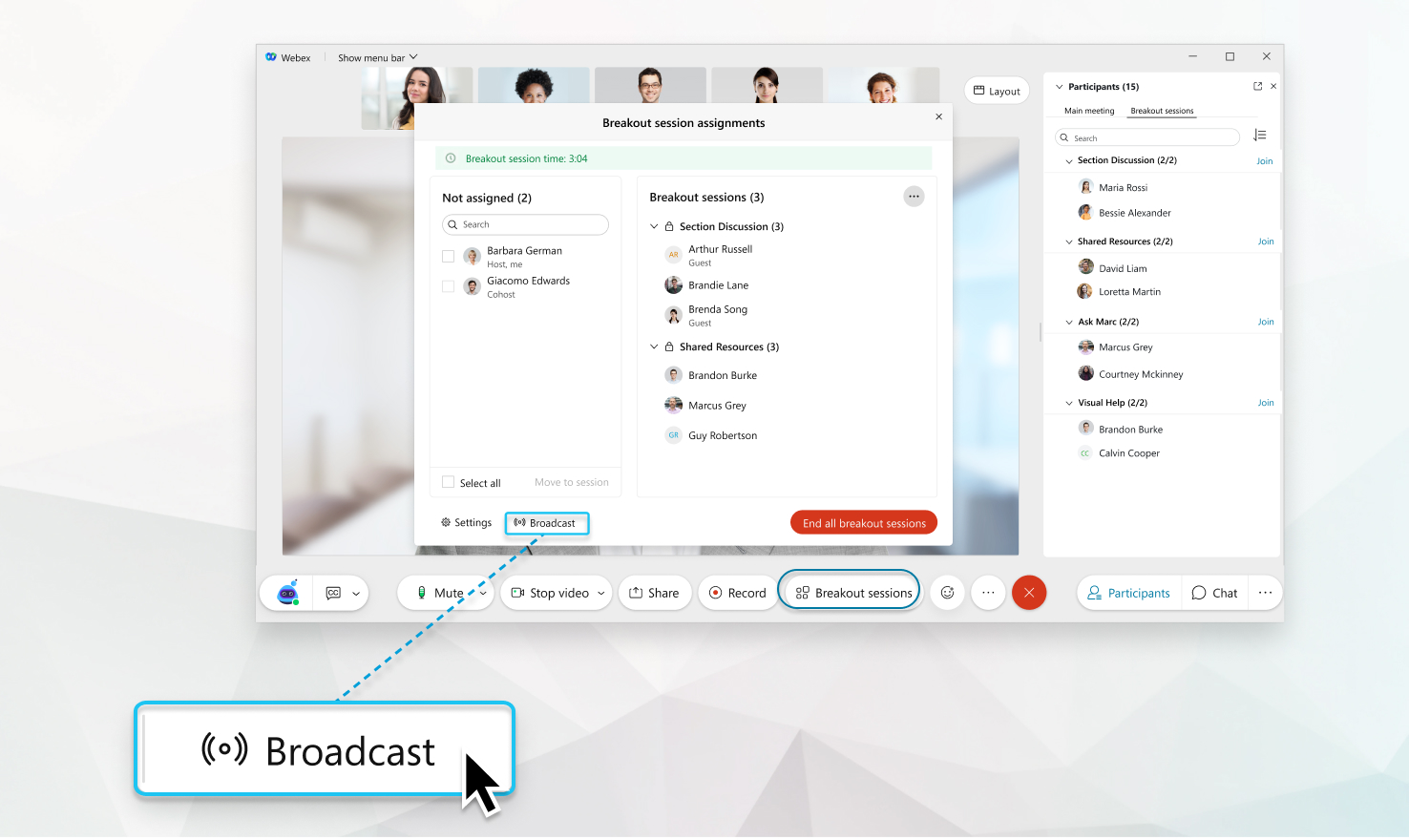
|
| 3 |
מהרשימה הנ פתחת כל הפע לות, בחר לאילו הפעלות ברצונך לשדר את ההודעה. 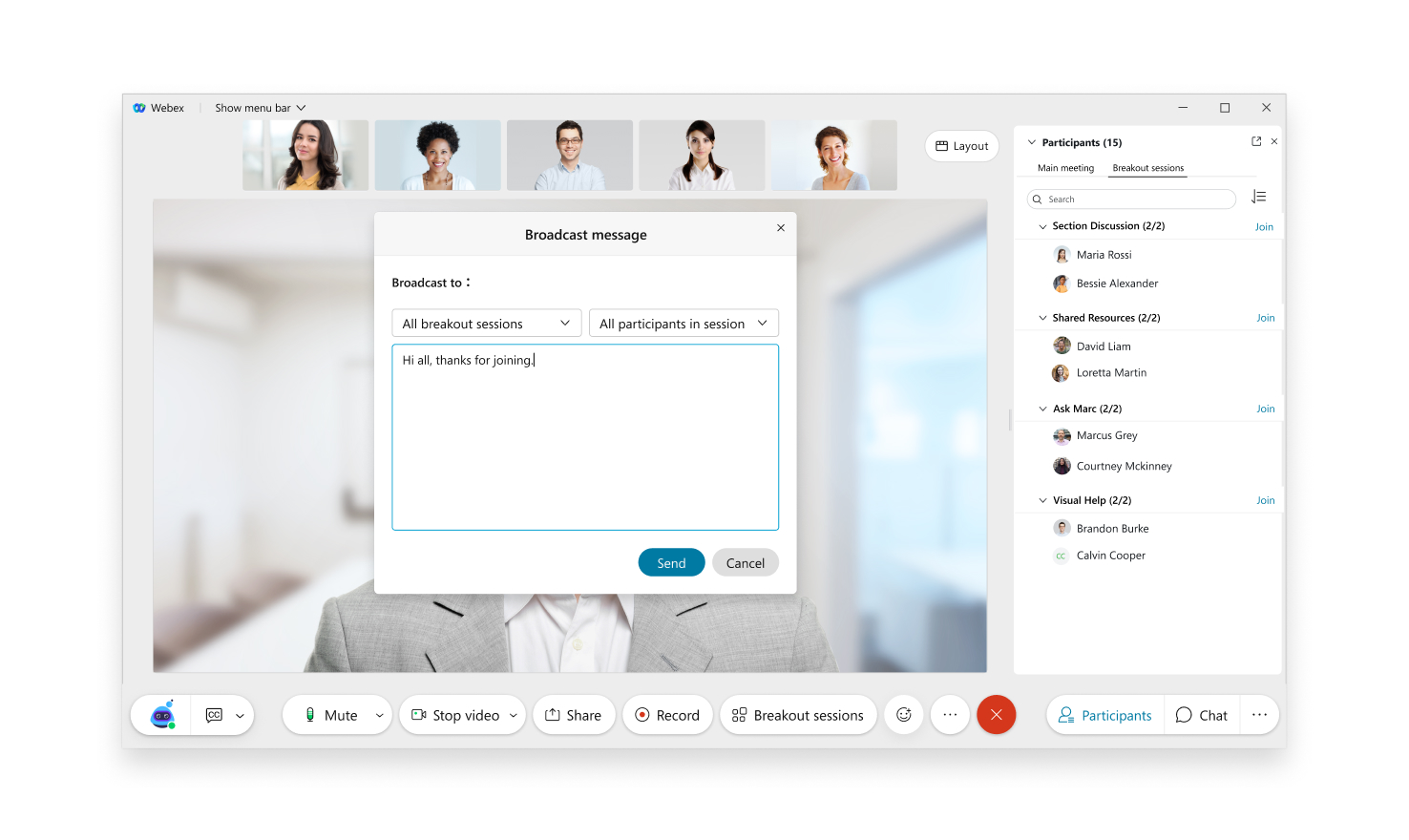 |
| 4 |
אם בחרת באפש רות כל הפע לות, מהרשימה הנפתחת כל המשתתפים, בחר למי ברצונך לשדר את ההודעה. |
| 5 |
הזן את ההודעה ולחץ על שלח. |
| 1 |
הקש על משתתפים |
| 2 |
בכרטיסייה הפעלות פריצה, הקש על שי דור. 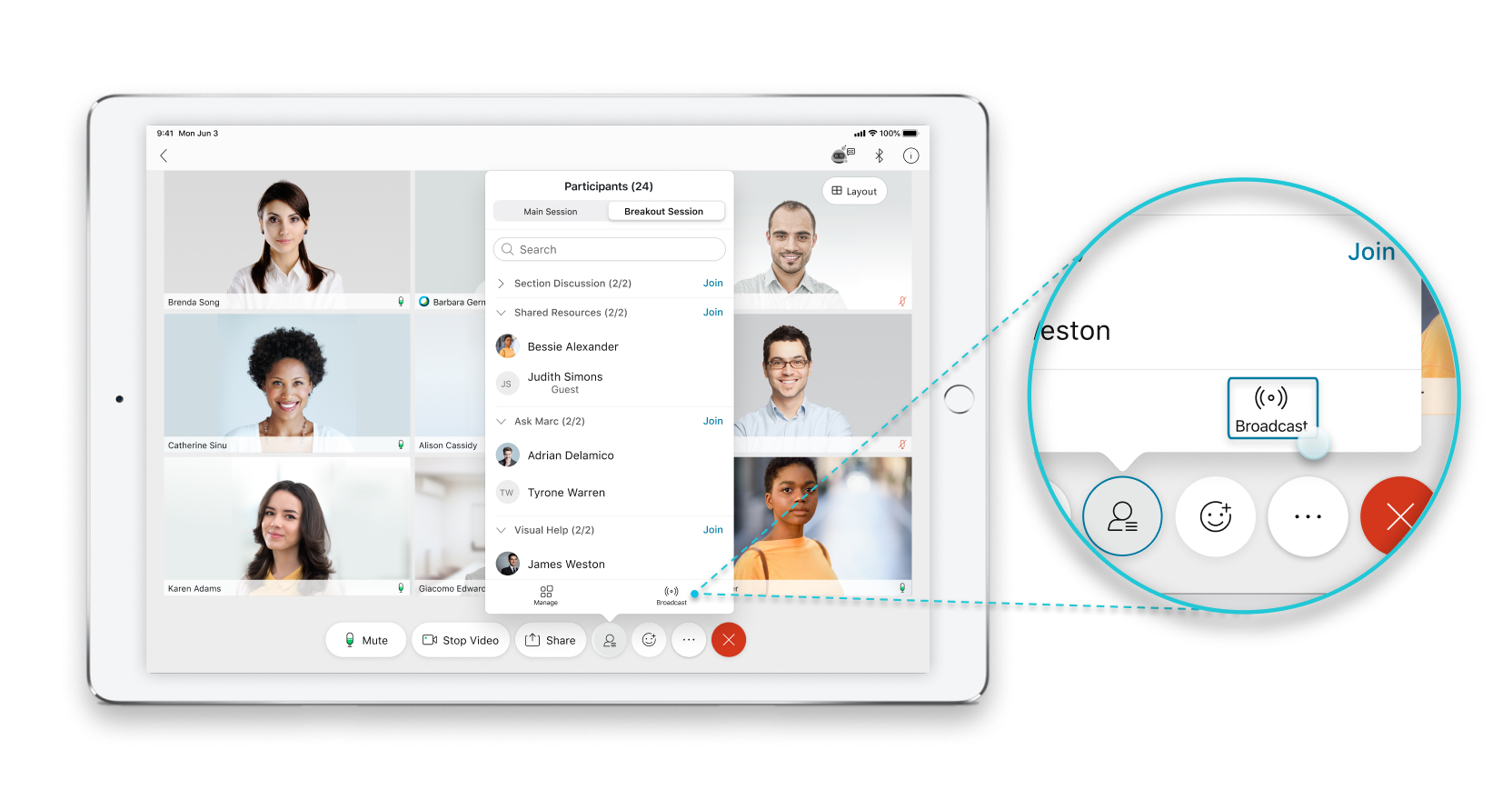
|
| 3 |
הקש על כל הפעלות הפרי צה ולאחר מכן בחר לאילו הפעלות ברצונך לשדר את ההודעה. 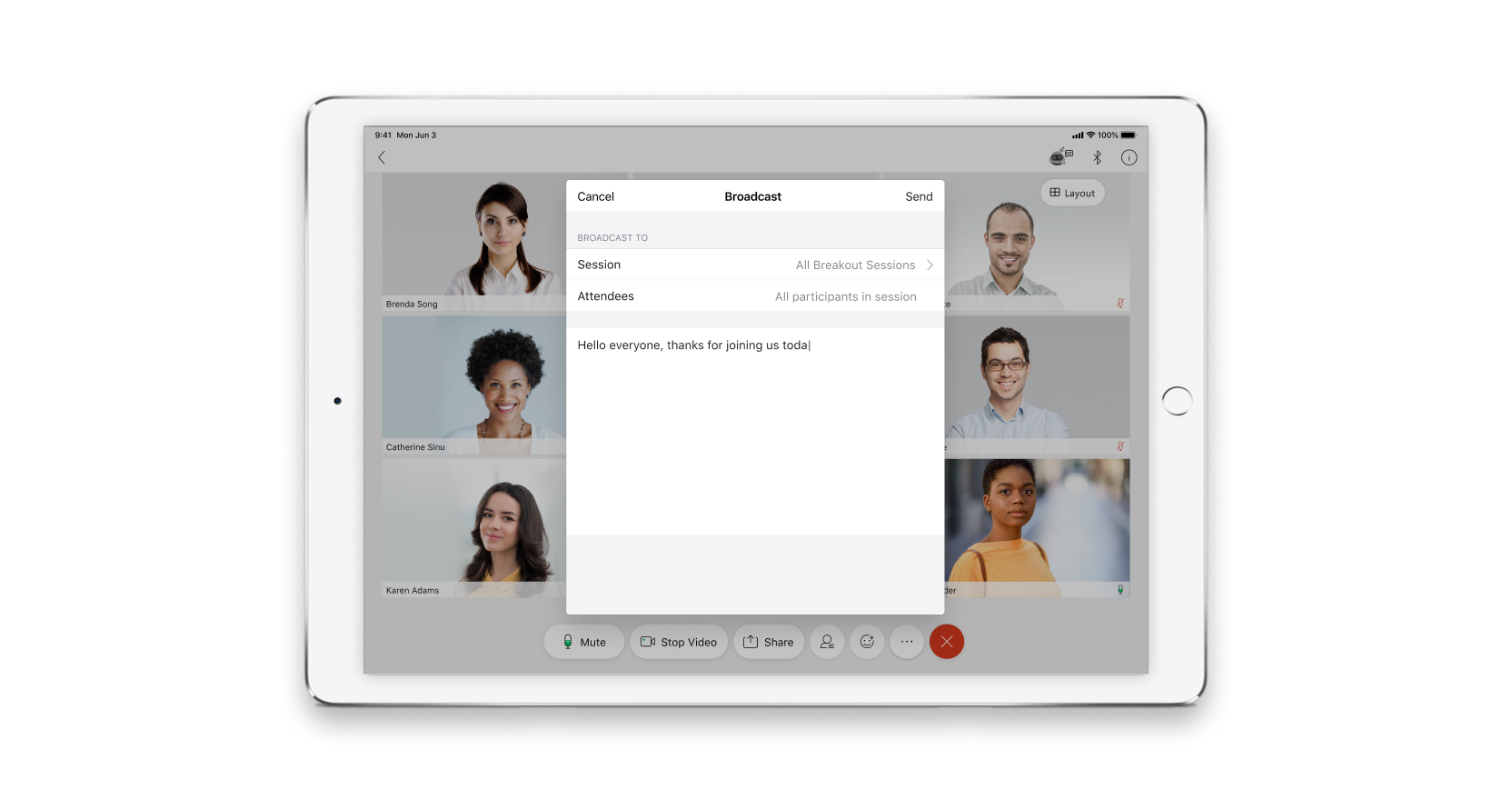 |
| 4 |
אם בחרת הפעלת פריצה ספציפית, הקש על כל המשתתפים בפגישה ולאחר מכן בחר למי ברצונך לשדר את ההודעה. |
| 5 |
הזן את ההודעה שלך והקש על שלח. |

| 1 |
הקש על משתתפים |
| 2 |
הקש על הצג את כל ההפע לות ולאחר מכן הקש על שידור. |
| 3 |
הקש על כל הפעלות הפרי צה ולאחר מכן בחר לאילו הפעלות ברצונך לשדר את ההודעה. |
| 4 |
אם בחרת הפעלת פריצה ספציפית, הקש על כל המשתתפים בפגישה ולאחר מכן בחר למי ברצונך לשדר את ההודעה. |
| 5 |
הזן את ההודעה שלך והקש על שלח. |


