
Takk for tilbakemeldingen.
Kringkaste en melding til breakout-økter
 Tilbakemelding?
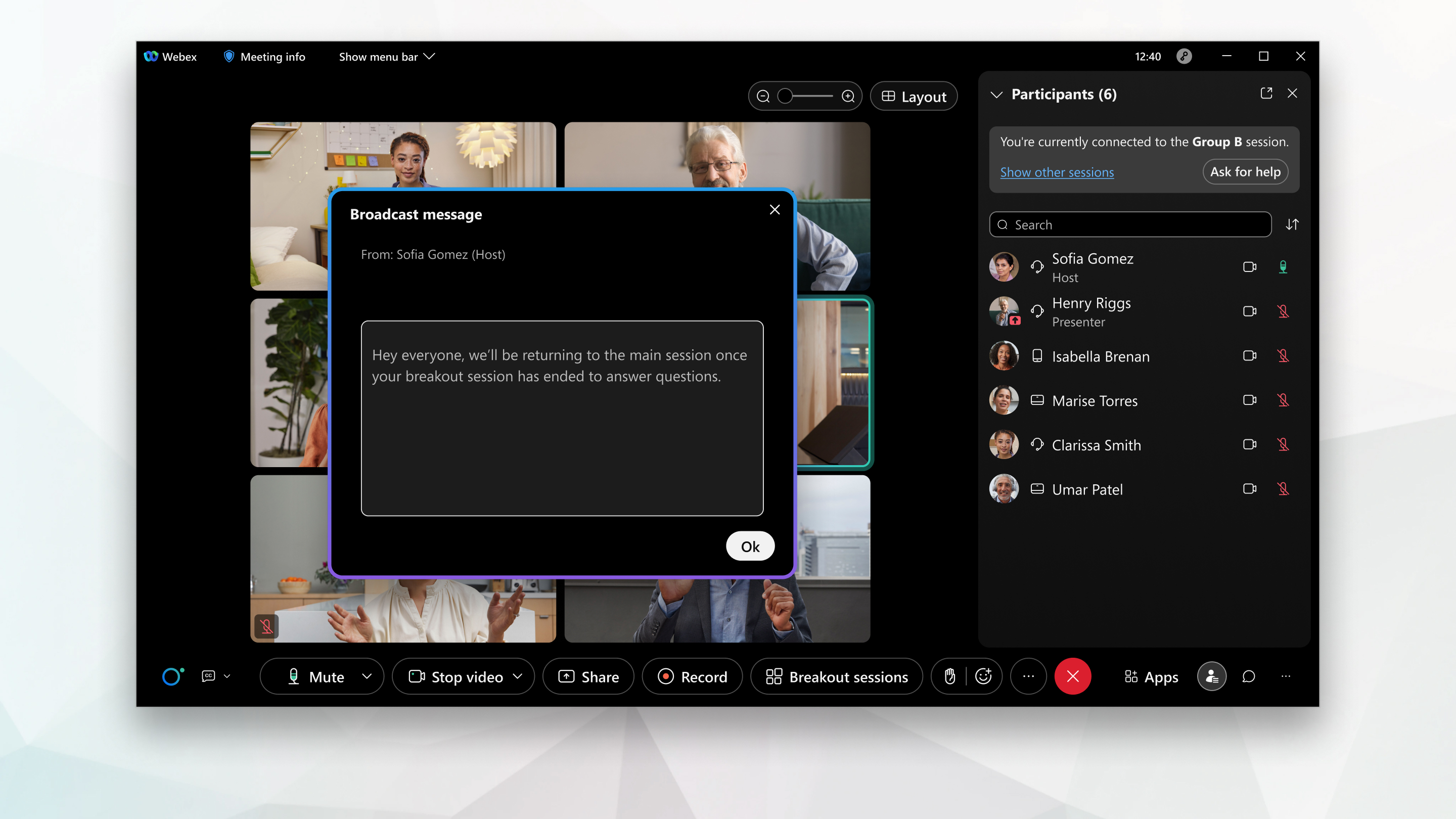
Hvis du vil sende en melding til medverter og presentatører i alle breakout-økter, kan du kringkaste en skriftlig melding som bare de ser.
Denne funksjonen støttes på Webex Meetings ogWebex Webinars. På Webex-appen er denne funksjonen tilgjengelig på Webex Suite møteplattformen vår. Finn ut om møtene dine bruker Webex Suite møteplattformen.
Hvis du bruker Webex Meetings eller Webex Webinars på Linux, bruk webappen vår for breakout-økter.
Hvis alternativet for kringkastingsmelding ikke er tilgjengelig, kontakter du Webex-områdeadministratoren.
| 1 |
Hvis dialogboksen Breakout-økttildeling ikke allerede er åpen, klikker du Breakout-økter for å åpne den.  Bare én vert eller medvert kan ha dialogboksen Breakout-økttildeling åpen om gangen. |
| 2 |
Klikk K ring kast i dialogboksen Breakout-økttildeling når som helst etter at breakout-øktene har startet. 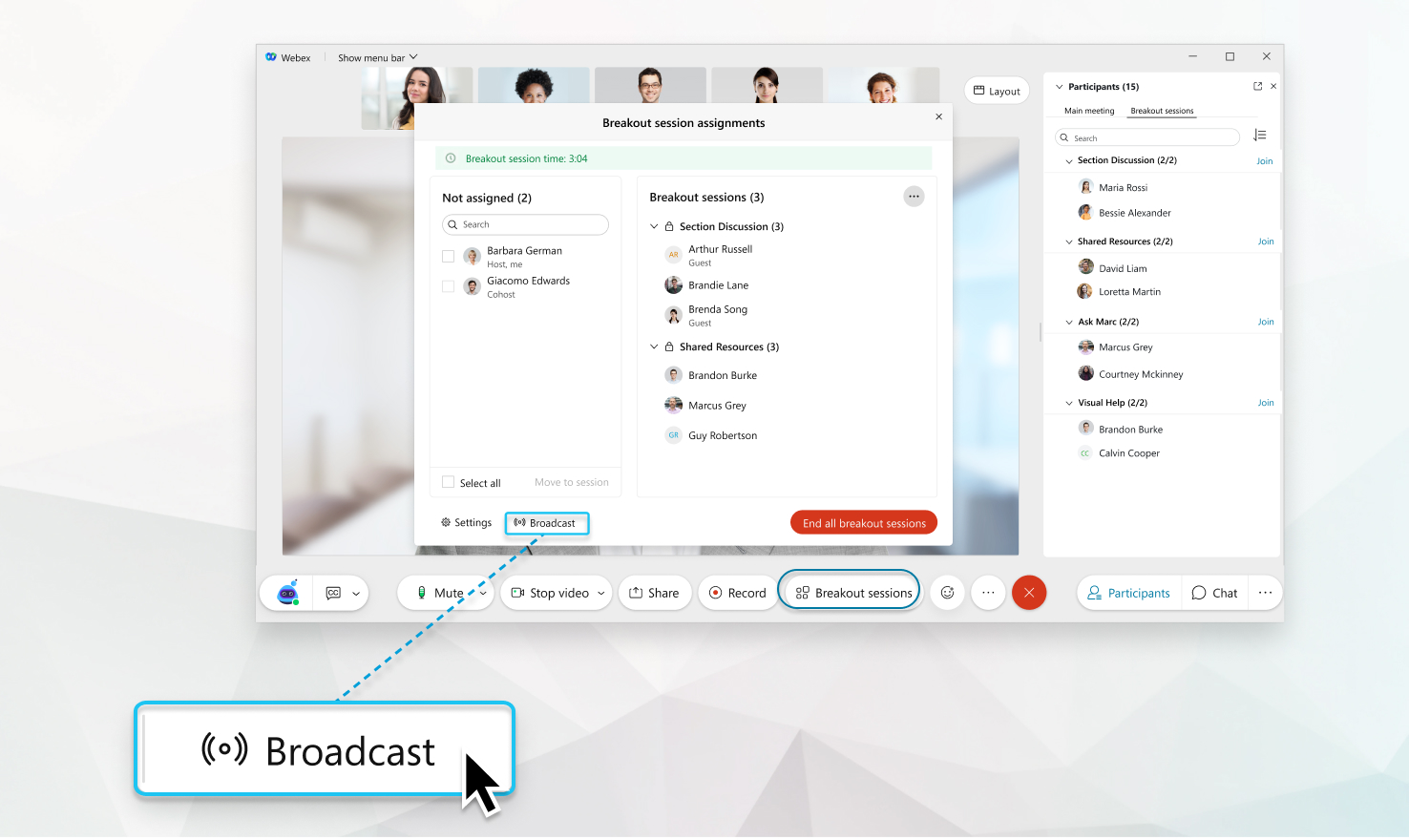
|
| 3 |
Velg hvilke økter du vil kringkaste meldingen til, fra rullegardinlisten Alle økter. 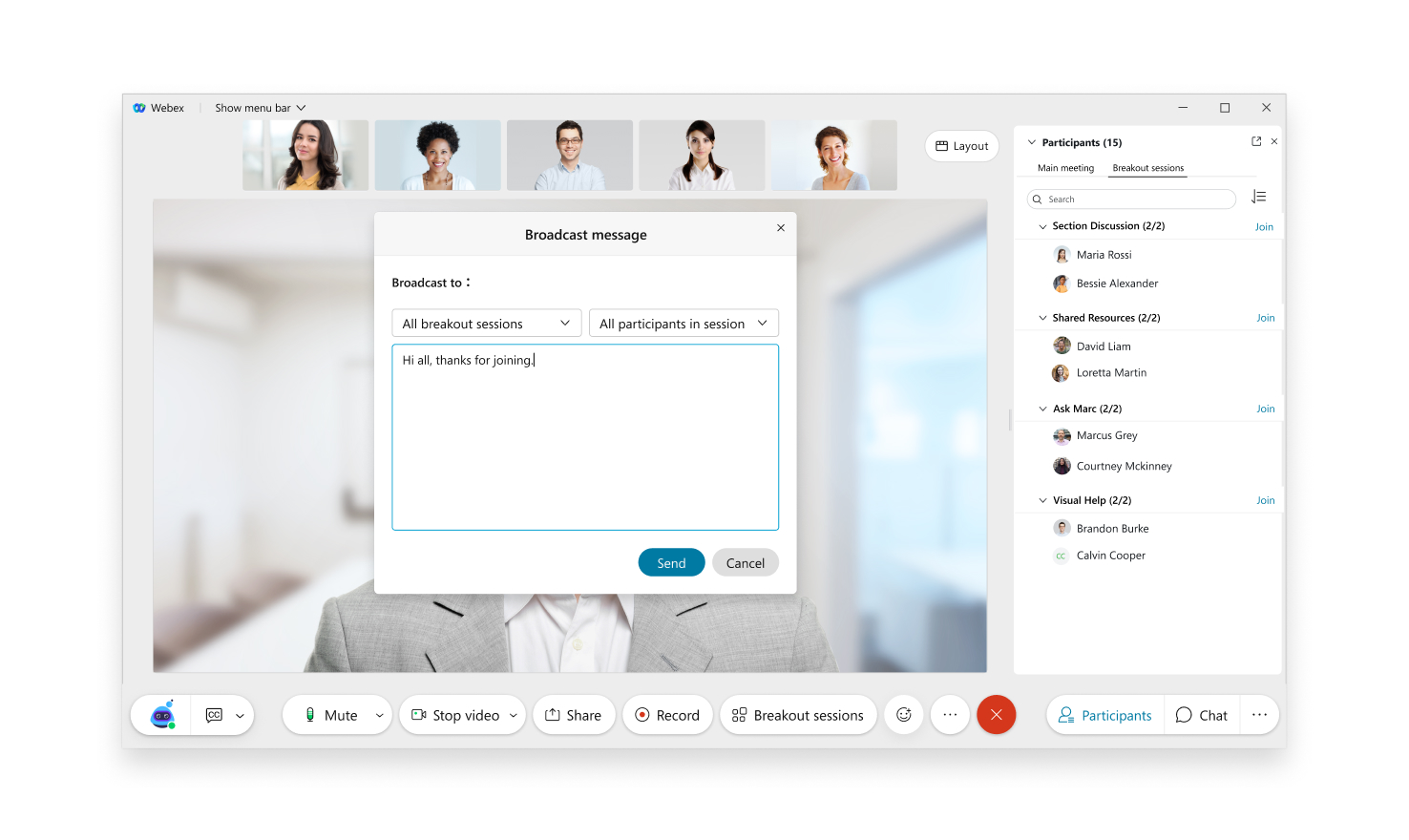 |
| 4 |
Hvis du velger Alle økter, velger du hvem du vil kringkaste meldingen til i rullegardinlisten Alle deltakere. |
| 5 |
Skriv inn meldingen din og klikk Send. |
| 1 |
Trykk på Deltakere |
| 2 |
Trykk på Kringkasting i kategorien Breakout Ses sions. 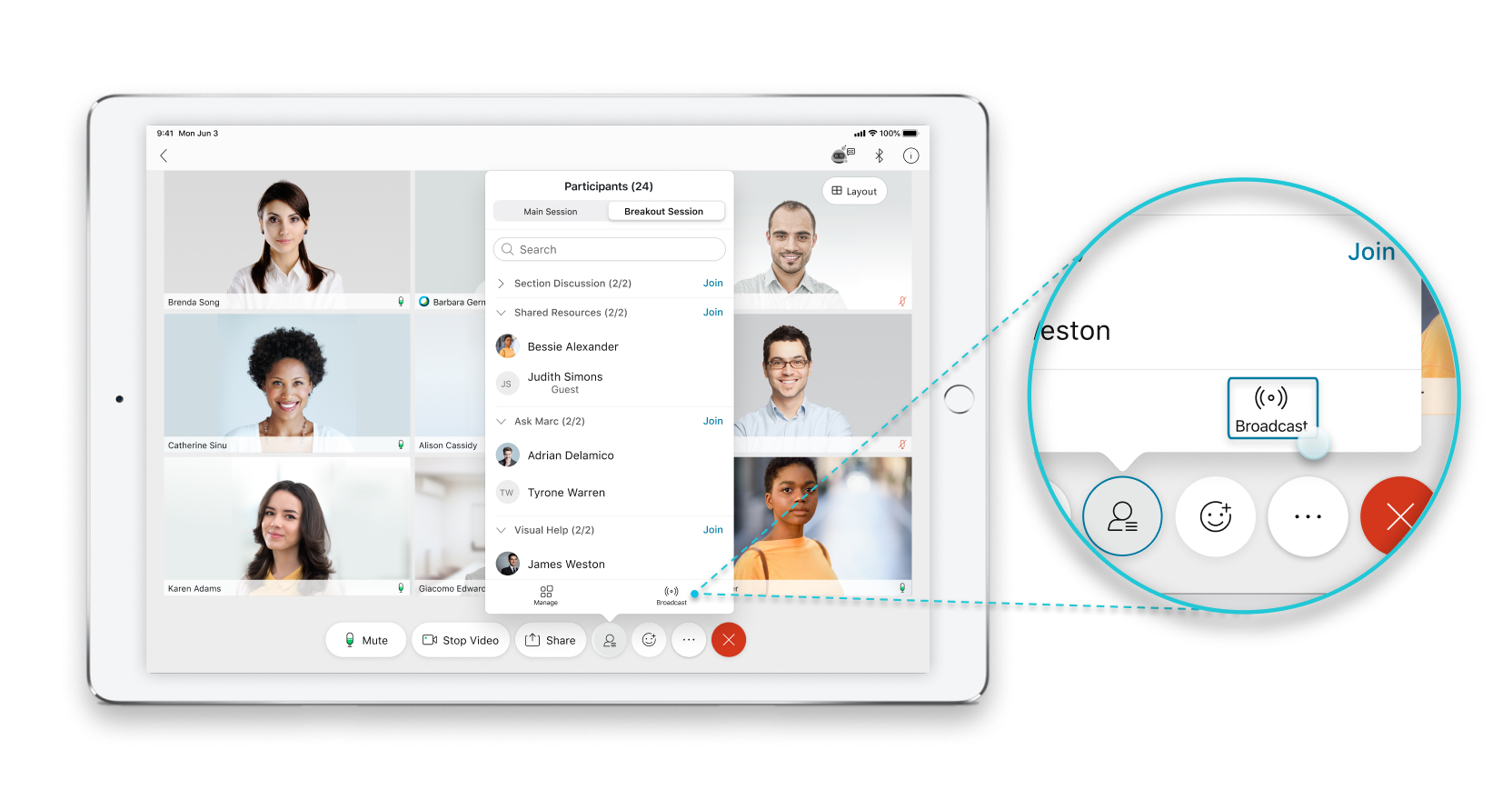
|
| 3 |
Trykk på Alle breakout-økter, og velg deretter hvilke økter du vil kringkaste meldingen til. 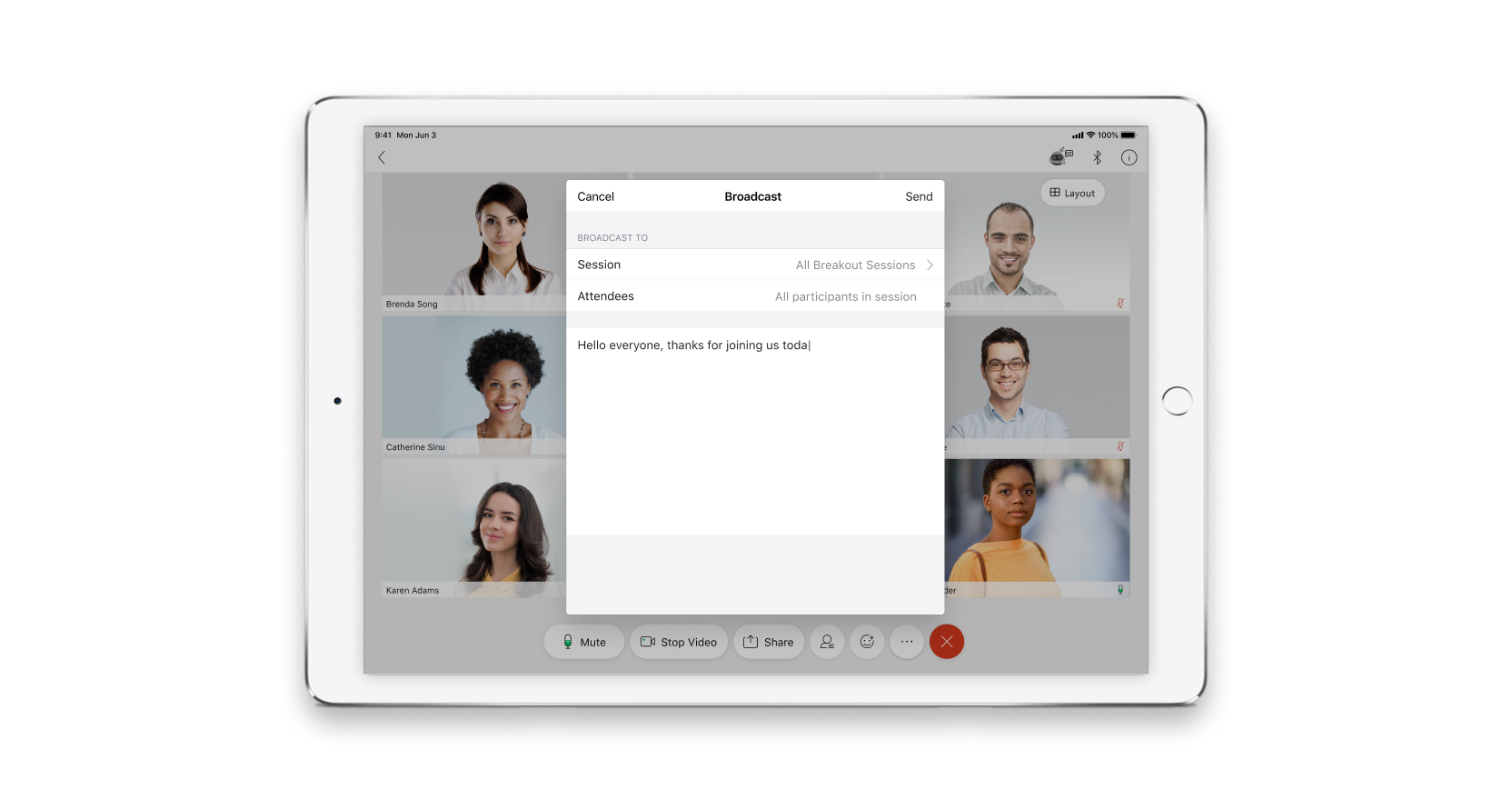 |
| 4 |
Hvis du velger en bestemt gruppeøkt, trykker du på Alle deltakere i økten, og velger deretter hvem du vil kringkaste meldingen til. |
| 5 |
Skriv inn meldingen og trykk på Send. |

| 1 |
Trykk på Deltakere |
| 2 |
Trykk på Vis alle økter, og trykk deretter på K ringkast. |
| 3 |
Trykk på Alle breakout-økter, og velg deretter hvilke økter du vil kringkaste meldingen til. |
| 4 |
Hvis du velger en bestemt gruppeøkt, trykker du på Alle deltakere i økten, og velger deretter hvem du vil kringkaste meldingen til. |
| 5 |
Skriv inn meldingen og trykk på Send. |


