- Etusivu
- /
- Artikkeli

Kiitos palautteestasi.

Sisällön jakaminen ja merkintöjen tekeminen Webex-kokouksessa iOS-laitteella
 Tässä artikkelissa
 Onko sinulla palautetta?
Jaa sisältöä laitteeltasi Webex Meetings -sovelluksen iOS-versiolla pitääksesi kaikki kokouksen osallistujat ajan tasalla ja mukana.
Jaa näyttösi
| 1 |
Napauta kokouksessa Lisää |
| 2 |
Valitse Optimoi kuville tai Optimoi videoilleja napauta sitten Jaa näyttö. |
| 3 |
Napauta Aloita lähetys. |
| 4 |
Napauta punaista kellokuvaketta Voit myös palata kokousikkunaan ja napauttaa Lopeta jakaminen. |
 ja napauta sitten
 Jaa valkotaulu
| 1 |
Napauta kokouksessa Lisää |
| 2 |
Napauta Valkotaulu. |
| 3 |
Voit lopettaa jakamisen napauttamalla Lopetaja valitsemalla sitten, tallennatko valkotaulun laitteesi galleriaan. |
Jaa sisäänrakennettu kamera
Kun jaat videota puhelimesi sisäänrakennetusta kamerasta, voit zoomata sisään ja ulos ja tarkentaa sitä, mitä haluat ihmisten näkevän. Osallistujat voivat tehdä merkintöjä samalla kun jaat.
| 1 |
Napauta Lisää |
| 2 |
Valitse Kamera. Jos sinua pyydetään sammuttamaan kamera, napauta Pysäytä video jakaaksesi kameran. Napauta Lopeta jakaminen, kun et halua enää jakaa kameraasi.
|
Jaa ja kommentoi muuta sisältöä
iOS:n Kokoukset-sovellus tukee seuraavien tiedostotyyppien jakamista:
-
Pelkkä teksti (.txt)
-
Microsoft Office -asiakirjat (.ppt, pptx, .doc, .docx, .xls, .xlsx, .csv)
-
Apple iWorks -dokumentit (.key, .numbers, .pages)
-
PDF-tiedosto (.pdf)
-
Kuva (.jpg, .jpeg, .png, .heic, .heif, .tif, .tiff, .gif)
-
ZIP (AR-tiedostot)
-
USDZ
Ääni- ja videotiedostojen, mukaan lukien .mp4-tiedostojen, jakamista ei tueta.
Voit jakaa lisäsisältöä eri lähteistä, kuten Box-tililtä tai laitteesi valokuvagalleriasta.
| 1 |
Napauta kokouksessa Lisää Valitse jaettava kohde:
Sivuston ylläpitäjän on otettava käyttöön jakaminen Google Drivesta, OneDrivesta ja Applesta, jotta tätä ominaisuutta voi käyttää. Jos et voi jakaa sisältöä OneDrivesta, laitteellasi saattaa olla enemmän rajoituksia. Ota tarvittaessa yhteyttä organisaatiosi IT-järjestelmänvalvojaan. Voit kiertää jakamaasi sisältöä napauttamalla Kierrä |
| 2 |
Napauta Lisää merkintöjä |
| 3 |
Voit lopettaa merkintöjen tekemisen napauttamalla Lopeta |
 .
. .
. ja valitsemalla sitten, tallennetaanko merkintöihin lisätty sisältö laitteesi galleriaan.
Kommentointityökalut
Kun kokouksen osallistuja jakaa näyttönsä tai kun jaat Box-tiedoston, valokuvan tai valkotaulun, seuraavat merkintätyökalut ovat käytettävissä:
|
Työkalu |
Kuvaus |
|---|---|
|
|
Kumoa viimeinen merkintä. |
|
|
Piirrä merkintöjä eri siveltimenpaksuuksilla ja -väreillä. |
|
|
Lisää tekstiä eri väreillä. Kun olet kirjoittanut, napauta Valmis sijoittaaksesi tekstin. |
|
|
Poista kaikki merkinnät. Voit napauttaa ja pitää tätä työkalua painettuna seuraaviin tarkoituksiin:
|
|
|
Kiinnitä huomiota osaan näytöstä asettamalla siihen nuoli tai laserosoitin. |
|
|
Kiinnitä huomiota osaan näytöstä piirtämällä sen ympärille reunuksia. |
|
|
Napauta tallentaaksesi merkinnän laitteesi galleriaan. |


Voit myös mykistää itsesi kommentoidessasi sisältöä.
Jaetun sisällön etäohjaus
Kun joku jakaa sisältöä Kokoukset-työpöytäsovelluksesta, voit ottaa jaetun sisällön hallintaasi etänä. Ottamalla etähallinnan voit hallita esittäjän jaettua sisältöä tai tehdä yhteistyötä jaetun sisällön parissa vaihtamatta eri esittäjien välillä.
Jos käytät iPhonea, siirry ensin kohtaan ja napauta Kaukosäädin kytkeäksesi sen päälle. Jos käytät iPadia, kaukosäädin on oletusarvoisesti käytössä.
| 1 |
Kun joku jakaa, napauta Kauko-ohjaus |
| 2 |
Kun esittäjä hyväksyy pyyntösi, napauta Ota hallinta ja napauta sitten näyttöä. |
 ja napauta sitten
  uudelleen palauttaaksesi hallinnan.
Käytä lisättyä todellisuutta (AR) 3D-tiedostojen jakamiseen
AR-objektien jakamiseen vaaditaan iPhone tai iPad, jossa on A9-prosessori tai uudempi.
Seuraavia laitteita tuetaan AR-objektien jakamiseen:
-
iPhone 6s ja 6s Plus
-
iPhone 7 ja 7 Plus
-
iPhone SE
-
iPad Pro 9.7, 10.5 tai 12.9 (ensimmäinen ja toinen sukupolvi)
-
iPad (2017)
-
iPhone 8 ja 8 Plus
-
iPhone X
Voit sijoittaa, muuttaa kokoa ja kiertää virtuaalisia objekteja mihin tahansa fyysisessä lähiympäristössäsi, kuten kokoushuoneen pöydälle, tehdasalueelle tai seinälle. Sitten, esittäjänä, voit kävellä objektien ympäri reaaliajassa ja näyttää osallistujillesi virtuaaliobjektit kaikista kulmista.
Jos haluat ladata AR-tiedostoesimerkkejä, katso Webex-mobiilisovelluksen lisätyn todellisuuden (AR) tiedostojen lataukset.
Lisätietoja tietokoneella avusteisten suunnittelupiirustusten muuntamisesta 3DS-muodossa SCN-tiedostoiksi on kohdassa SCN-tiedostojen luominen CAD 3DS -piirustuksista.
Voit jakaa 3D-tiedoston siirtymällä kohtaan Lisää ja napauttamalla sitten Jaa sisältöä
 . Valitse sitten tiedoston sijainti.
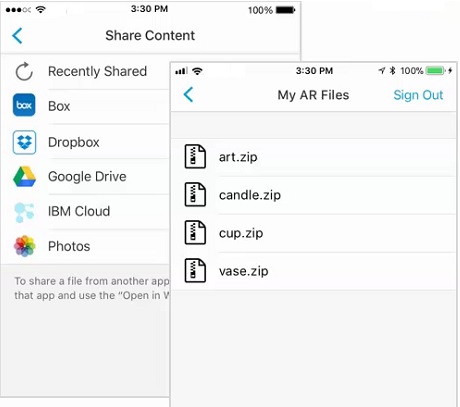
Kun jaat 3D-tiedoston, voit:
-
Kierrä kohdetta kääntämällä sitä kahdella sormella.
-
Voit pienentää tai suurentaa kohdetta nipistämällä tai levittämällä sitä kahdella sormella.
-
Tarkastele kohdetta muista kulmista liikuttamalla sitä laitteellasi.


