- Startseite
- /
- Artikel

Danke für Ihr Feedback.

Freigeben und Kommentieren von Inhalten während eines Webex-Treffens auf Ihrem iOS-Gerät
 In diesem Artikel
 Feedback?
Geben Sie Inhalte von Ihrem Gerät aus mithilfe des Webex Meetings-App für iOS weiter, damit alle Meeting-Mitglieder informiert und engagiert sind.
Teilen Ihres Desktops
| 1 |
Tippen Sie in Ihrem Meeting auf Mehr |
| 2 |
Wählen Sie "Für Bilder optimieren" oder "Für Video optimieren", und tippen Sie dann auf Bildschirm freigeben. |
| 3 |
Tippen Sie auf Übertragung starten. |
| 4 |
Tippen Sie auf das rote Stattdessen können Sie auch zum Meeting-Fenster zurückkehren und auf Teilen beenden tippen. |
 Uhrensymbol und dann auf
 Teilen eines Whiteboards
| 1 |
Tippen Sie in Ihrem Meeting auf Mehr und dann auf Inhalt freigeben |
| 2 |
Tippen Sie auf Whiteboard. |
| 3 |
Um die Freigabe zu beenden, tippen Sie aufBeenden, und wählen Sie dann aus, ob Ihr Whiteboard in der Galerie Ihres Geräts gespeichert werden soll. |
Die eingebaute Kamera freigeben
Wenn Sie Videos von der eingebauten Kamera auf Ihrem Telefon teilen, können Sie sie vergrößern und verkleinern, um sich darauf zu konzentrieren, was die anderen sehen möchten. Teilnehmer können während des Teilens kommentieren.
| 1 |
Tippen Sie auf Mehr |
| 2 |
Wählen Sie Kamera aus. Wenn Sie aufgefordert werden, Ihre Kamera auszuschalten, tippen Sie auf Video stoppen, um die Kamera freizugeben. Tippen Sie auf "Freigabe beenden", wenn Sie Ihre Kamera nicht mehr teilen möchten.
|
Andere Inhalte teilen und kommentieren
Die Meetings-App für iOS unterstützt die folgenden Dateitypen:
-
Nur-Text (.txt)
-
Microsoft Office-Dokumente (.ppt, pptx, .doc, .docx, .xls, .xlsx, .csv)
-
Apple iWorks-Dokumente (.key, .numbers, .pages)
-
PDF (.pdf)
-
Bild (.jpg, .jpeg, .png, .heic, .heif, .tif, .tiff, .gif)
-
ZIP (AR-Dateien)
-
USDZ
Das Teilen von Audio- und Videodateien, einschließlich .mp4, wird nicht unterstützt.
Sie können zusätzliche Inhalte aus verschiedenen Quellen teilen, z. B. ein Box-Konto oder die Fotosammlung Ihres Geräts.
| 1 |
Tippen Sie in Ihrem Meeting auf Mehr und dann auf Inhalt freigeben Wählen Sie eine Option zum Teilen aus:
Ihr Site-Administrator muss die Freigabe über Google Drive, OneDrive und Apple aktivieren, um diese Funktion verwenden zu können. Wenn Sie keine Inhalte aus OneDrive freigeben können, gelten möglicherweise weitere Einschränkungen für Ihr Gerät. Wenn ja, wenden Sie sich an den IT-Administrator Ihrer Organisation. Sie können den von Ihnen gemeinsam verwendeten Inhalt drehen, indem Sie auf Drehen |
| 2 |
Tippen Sie auf Kommentieren |
| 3 |
Um das Kommentieren zu beenden, tippen Sie auf Beenden , und wählen Sie dann aus, ob Ihre kommentierten Inhalte in der Galerie Ihres Geräts gespeichert werden |
 tippen.
 .
. soll.
soll.Kommentar-Tools
Wenn ein Meeting-Teilnehmer seinen Bildschirm frei gibt oder wenn Sie eine Box-Datei, ein Foto oder ein Whiteboard teilen, sind folgende Kommentar-Tools verfügbar:
|
Tool |
Beschreibung |
|---|---|
|
|
Den letzten Kommentar rückgängig machen. |
|
|
Zeichnen von Kommentaren in unterschiedlichen Farben und Farben. |
|
|
Fügen Sie Text in verschiedenen Farben ein. Tippen Sie nach der Eingabe auf Fertig , um den Text zu platzieren. |
|
|
Löschen Sie alle Kommentare. Sie können auf dieses Tool tippen und halten, um:
|
|
|
Machen Sie die Aufmerksamkeit auf einen Teil des Bildschirms, indem Sie einen Pfeil oder einen Laserpointer darauf platzieren. |
|
|
Machen Sie die Aufmerksamkeit auf einen Teil des Bildschirms aufmerksam, indem Sie Rahmen um ihn ziehen. |
|
|
Tippen , um den Kommentar in der Galerie Ihres Geräts zu speichern. |


Sie können sich auch selbst stummschalten , während Sie Inhalte kommentieren.
Fernkontrolle von freigegebenen Inhalten
Wenn jemand Inhalte über die Meetings-Desktop-App teilt, können Sie die Kontrolle über die freigegebenen Inhalte aus der Ferne übernehmen. Wenn Sie Remotesteuerung erstellen, können Sie die geteilten Inhalte für den Moderator verwalten oder an den geteilten Inhalten arbeiten, ohne zwischen verschiedenen Moderatoren wechseln zu müssen.
Wenn Sie ein iPhone verwenden, und tippen Sie auf Fernkontrolle , um es zu aktivieren. Wenn Sie ein iPad verwenden, ist die Fernkontrolle standardmäßig aktiviert.
| 1 |
Tippen Sie während der Freigabe auf Fernkontrolle |
| 2 |
Wenn der Moderator Ihre Anfrage akzeptiert, tippen Sie auf Kontrolle übernehmen und dann auf den Bildschirm. |
 und dann auf
  geben.
Verwenden von Augmented Reality (AR) zum Freigeben von 3D-Dateien
Für die AR-Objektfreigabe wird ein iPhone oder iPad mit einem A9-Prozessor oder neuer benötigt.
Die folgenden Geräte werden für die Freigabe von AR-Objekten unterstützt:
-
iPhone 6s und 6s Plus
-
iPhone 7 und 7 Plus
-
iPhone SE
-
iPad Pro 9.7, 10.5 oder 12.9 der ersten und zweiten Generation
-
iPad (2017)
-
iPhone 8 und 8 Plus
-
iPhone X
Sie können virtuelle Objekte überall in Ihrem unmittelbaren physischen Bereich platzieren, seine Größe ändern und drehen, z. B. in einem Konferenzraum, einer Fabrikhalle oder einer Wand. Als Moderator können Sie dann in einem Raum um die Objekte herum Echtzeit und Ihren Teilnehmern die virtuellen Objekte aus allen Blickwinkeln zeigen.
Um Beispiel-AR-Dateien herunterzuladen, siehe AR-Dateidownloads (Webex Mobile App Augmented Reality).
Weitere Informationen zum Konvertieren von computergestützten Designzeichnungen im 3DS-Format in SCN-Dateien finden Sie unter Erstellen von SCN-Dateien aus CAD 3DS-Zeichnungen.
Um eine 3D-Datei zu teilen, gehen Sie zu Mehr und tippen Sie dann auf Inhalte freigeben
 . Wählen Sie anschließend den Speicherort der Datei aus.
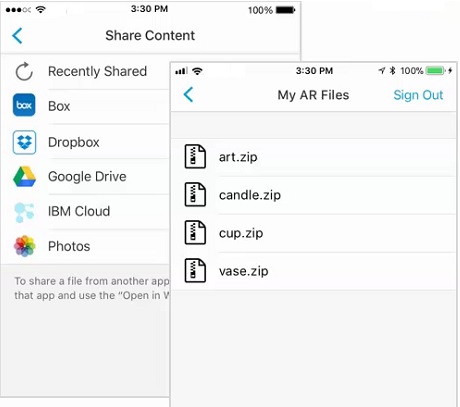
Wenn Sie eine 3D-Datei teilen, können Sie:
-
Drehen Sie das Objekt mit zwei Fingern, um es zu drehen.
-
Verkleinern oder vergrößern Sie das Objekt mithilfe einer Zwei-Finger-Pinch- oder Spärverbreiterung.
-
Zeigen Sie das Objekt aus anderen Blickwinkeln an, indem Sie sich mit Ihrem Gerät um das Objekt bewegen.


