- Početak
- /
- Članak

Hvala na povratnim informacijama.

Deljenje sadržaja i unošenje beleški u sadržaj tokom Webex sastanka na iOS uređaju
 U ovom članku
 Povratne informacije?
Delite sadržaj sa svog uređaja koristeći aplikaciju Vebek Meetings za iOS kako biste svi na sastanku bili informisani i angažovani.
Delite svoj ekran
| 1 |
Dok ste na sastanku, dodirnite Više |
| 2 |
Izaberite Optimizuj za slike ili Optimizuj za video, a zatim dodirnite Deli ekran. |
| 3 |
Dodirnite Pokreni emitovanje. |
| 4 |
Dodirnite crvenu ikonu Takođe možete da se vratite u prozor sastanka umesto toga i dodirnite Zaustavi deljenje. |
 sata , a zatim dodirnite
 Deli belu tablu
| 1 |
Dok ste na sastanku, dodirnite Više |
| 2 |
Dodirnite Vhiteboard. |
| 3 |
Da biste zaustavili deljenje, dodirnite Kraj, a zatim izaberite da li želite da sačuvate tablu u galeriji uređaja. |
Delite ugrađenu kameru
Kada delite video sa ugrađene kamere na telefonu, možete da uvećate i smanjite da biste se fokusirali na ono što želite da ljudi vide. Učesnici mogu da komentarišu dok delite.
| 1 |
Dodirnite Više |
| 2 |
Izaberite Kamera. Ako se od vas zatraži da isključite kameru, dodirnite Zaustavi video da biste delili kameru. Dodirnite Zaustavi deljenje kada više ne želite da delite kameru.
|
Delite i označavajte drugi sadržaj
Aplikacija Sastanci za iOS podržava deljenje sledećih tipova datoteka:
-
Običan tekst (.txt)
-
Microsoft Office dokumenti (.ppt, pptk, .doc, .docx, .xls, .xlsx, .csv)
-
Apple iVorks dokumenti (.key, .brojevi, .pages)
-
PDF (.pdf)
-
Slika (.jpg, .jpeg, .png, .heic, .heif, .tif, .tiff, .gif)
-
ZIP (AR datoteke)
-
USDZ
Deljenje audio i video datoteka, uključujući .mp4, nije podržano.
Možete da delite dodatni sadržaj iz različitih izvora, kao što je Bok nalog ili galerija fotografija vašeg uređaja.
| 1 |
Dok ste na sastanku, dodirnite Više Izaberite da delite iz:
Administrator vašeg sajta mora da omogući deljenje sa Google diska, OneDrive-a i Apple-a kako bi koristio ovu funkciju. Ako ne možete da delite sadržaj sa OneDrive-a, možda ćete imati više ograničenja za svoj uređaj. Obratite se IT administratoru vaše organizacije, ako je tako. Sadržaj koji delite možete rotirati tako što ćete dodirnuti Rotate |
| 2 |
Dodirnite Komentari |
| 3 |
Da biste zaustavili napomene, dodirnite Kraj |
 .
. .
. , a zatim izaberite da li želite da sačuvate sadržaj sa komentarima u galeriji uređaja.
Alatke za obeležavanje
Kada učesnik sastanka deli svoj ekran ili kada delite Bok datoteku, fotografiju ili tablu, dostupni su sledeći alati za napomene:
|
Alat |
Opis |
|---|---|
|
|
Poništi poslednju napomenu. |
|
|
Nacrtajte napomene u različitim debljinama i bojama četkice. |
|
|
Ubacite tekst u različitim bojama. Kada završite sa kucanjem, dodirnite Gotovo da biste postavili tekst. |
|
|
Izbrišite sve napomene. Možete da dodirnete i držite ovaj alat da:
|
|
|
Skrenite pažnju na deo ekrana postavljanjem strelice ili laserskog pokazivača na njega. |
|
|
Skrenite pažnju na deo ekrana crtanjem granica oko njega. |
|
|
Dodirnite da biste sačuvali napomenu u galeriji uređaja. |


Takođe možete isključiti zvuk dok označavate sadržaj.
Daljinski upravljač deljenog sadržaja
Kada neko deli sadržaj iz desktop aplikacije Sastanci, možete daljinski preuzeti kontrolu nad deljenim sadržajem. Uzimanjem daljinskog upravljača, možete upravljati deljenim sadržajem za prezentera ili sarađivati na zajedničkom sadržaju bez potrebe za prebacivanjem između različitih predavača.
Ako koristite iPhone, prvo idite na i dodirnite Daljinski upravljač da biste ga uključili. Ako koristite iPad, daljinski upravljač je podrazumevano uključen.
| 1 |
Dok neko deli, dodirnite Daljinski upravljač |
| 2 |
Kada predavač prihvati vaš zahtev, dodirnite Preuzmi kontrolu , a zatim dodirnite ekran. |
 , a zatim dodirnite
  da vrati kontrolu.
Koristite proširenu stvarnost (AR) za deljenje 3D datoteka
Deljenje AR objekata zahteva iPhone ili iPad sa AKSNUMKS procesorom ili novijim.
Sledeći uređaji su podržani za deljenje AR objekata:
-
iPhone 6s i 6s Plus
-
iPhone 7 i 7 Plus
-
iPhone SE
-
iPad Pro 9.7, 10.5, ili 12.9 prva i druga generacija
-
iPad (2017)
-
iPhone 8 i 8 Plus
-
iPhone Ks
Možete postaviti, promeniti veličinu i rotirati virtuelne objekte bilo gde u vašem neposrednom fizičkom području, kao što je sto u konferencijskoj sali, fabrički sprat ili zid. Zatim, kao predavač, možete hodati oko objekata u realnom vremenu, pokazujući svojim učesnicima virtuelne objekte iz svih uglova.
Da biste preuzeli uzorke AR datoteka, pogledajte Preuzimanja datoteka proširene stvarnosti (AR) Vebek mobilne aplikacije.
Za više informacija o pretvaranju kompjuterski potpomognutih crteža dizajna u 3DS formatu u SCN datoteke, pogledajte Kreiranje SCN datoteka iz CAD 3DS crteža.
Da biste podelili 3D datoteku, idite na Više , a zatim dodirnite Deli sadržaj.
 Zatim izaberite lokaciju datoteke.
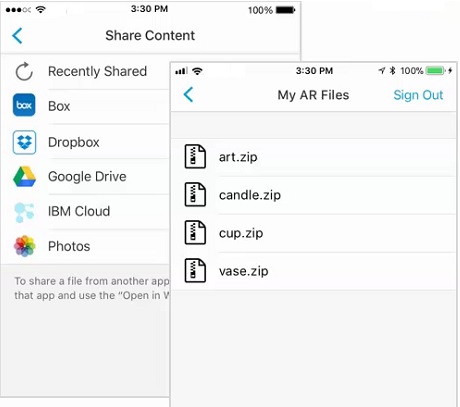
Kada delite 3D datoteku, možete:
-
Rotirajte objekat pomoću dva prsta da ga okrenete.
-
Smanjite ili uvećajte objekat pomoću dva prsta prstohvat ili širenje.
-
Pogledajte objekat iz drugih uglova tako što ćete se kretati oko njega sa svojim uređajem.


