- Domov
- /
- Članek

Hvala za povratne informacije.

Vsebino dajte v skupno rabo in jih pripisujte med sestanki Webex v vaši napravi iOS
 V tem članku
 Povratne informacije?
Delite vsebino iz svoje naprave z aplikacijo Webex Meetings za iOS, da bodo vsi udeleženci sestanka obveščeni in vključeni.
Skupna raba zaslona
| 1 |
Med sestankom tapnite Več |
| 2 |
Izberite Optimiziraj za slike ali Optimiziraj za videoin nato tapnite Deli zaslon. |
| 3 |
Dotaknite se Začni oddajanje. |
| 4 |
Dotaknite se ikone rdeče ure Lahko se tudi vrnete v okno sestanka in tapnete Ustavi skupno rabo. |
 in nato tapnite
 Deli belo tablo
| 1 |
Med sestankom tapnite Več |
| 2 |
Dotaknite se Bela tabla. |
| 3 |
Če želite ustaviti deljenje, tapnite Končajin nato izberite, ali želite shraniti tablo v galerijo naprave. |
Deli vgrajeno kamero
Ko delite videoposnetek z vgrajeno kamero v telefonu, lahko sliko povečate ali pomanjšate, da se osredotočite na tisto, kar želite, da ljudje vidijo. Udeleženci lahko med deljenjem dodajajo opombe.
| 1 |
Dotaknite se Več |
| 2 |
Izberite Kamera. Če vas računalnik pozove, da izklopite kamero, tapnite Ustavi video za skupno rabo kamere. Tapnite Ustavi deljenje, ko ne želite več deliti kamere.
|
Deljenje in komentiranje druge vsebine
Aplikacija Meetings za iOS podpira skupno rabo naslednjih vrst datotek:
-
Navadno besedilo (.txt)
-
Dokumenti Microsoft Officea (.ppt, pptx, .doc, .docx, .xls, .xlsx, .csv)
-
Dokumenti Apple iWorks (.key, .numbers, .pages)
-
PDF (.pdf)
-
Slika (.jpg, .jpeg, .png, .heic, .heif, .tif, .tiff, .gif)
-
ZIP (datoteke AR)
-
USDZ
Deljenje zvočnih in video datotek, vključno z datotekami .mp4, ni podprto.
Dodatno vsebino lahko delite iz različnih virov, kot sta račun Box ali fotogalerija vaše naprave.
| 1 |
Med sestankom tapnite Več Izberite, ali želite deliti iz:
Skrbnik spletnega mesta mora za uporabo te funkcije omogočiti skupno rabo iz storitev Google Drive, OneDrive in Apple. Če ne morete deliti vsebine iz storitve OneDrive, imate morda za svojo napravo dodatne omejitve. V tem primeru se obrnite na skrbnika IT v vaši organizaciji. Vsebino, ki jo delite, lahko zasukate tako, da tapnete Zasukaj |
| 2 |
Dotaknite se Dodaj opombe |
| 3 |
Če želite prenehati z dodajanjem opomb, tapnite Končaj |
 .
. .
. in nato izberite, ali želite shraniti vsebino z opombami v galerijo naprave.
Orodja za opombe
Ko udeleženec sestanka deli svoj zaslon ali ko vi delite datoteko Box, fotografijo ali tablo, so na voljo naslednja orodja za opombe:
|
Orodje |
Opis |
|---|---|
|
|
Razveljavi zadnjo opombo. |
|
|
Narišite opombe z različnimi debelinami in barvami čopičev. |
|
|
Vstavite besedilo v različnih barvah. Ko končate s tipkanjem, tapnite Končano, da postavite besedilo. |
|
|
Izbrišite vse opombe. To orodje lahko tapnete in pridržite za:
|
|
|
Pozornost pritegnite na del zaslona tako, da nanj postavite puščico ali laserski kazalec. |
|
|
Pozornost pritegnite na del zaslona tako, da okoli njega narišete obrobe. |
|
|
Dotaknite se , da shranite opombo v galerijo naprave. |


Med komentiranjem vsebine lahko tudi izklopite zvok.
Daljinsko upravljanje deljene vsebine
Ko nekdo deli vsebino iz namizne aplikacije Meetings, lahko nadzor nad deljeno vsebino prevzamete na daljavo. Z oddaljenim upravljanjem lahko upravljate vsebino v skupni rabi za predstavitelja ali sodelujete pri vsebini, ne da bi morali preklapljati med različnimi predstavitelji.
Če uporabljate iPhone, najprej pojdite v in tapnite Daljinski upravljalnik, da ga vklopite. Če uporabljate iPad, je daljinski upravljalnik privzeto vklopljen.
| 1 |
Medtem ko nekdo deli vsebino, tapnite Daljinski upravljalnik |
| 2 |
Ko voditelj sprejme vašo zahtevo, tapnite Prevzemi nadzor in nato tapnite zaslon. |
 in nato tapnite
  , da mu povrnete nadzor.
Uporabite obogateno resničnost (AR) za deljenje 3D-datotek
Za deljenje predmetov AR potrebujete iPhone ali iPad s procesorjem A9 ali novejšim.
Za deljenje objektov AR so podprte naslednje naprave:
-
iPhone 6s in 6s Plus
-
iPhone 7 in 7 Plus
-
iPhone SE
-
iPad Pro 9.7, 10.5 ali 12.9 prve in druge generacije
-
iPad (2017)
-
iPhone 8 in 8 Plus
-
iPhone X
Virtualne predmete lahko postavite, spremenite njihovo velikost in jih zavrtite kjer koli v svojem neposrednem fizičnem območju, na primer na mizo v konferenčni sobi, v tovarniški hali ali na steni. Nato se lahko kot predavatelj v realnem času sprehajate med predmeti in udeležencem prikazujete virtualne predmete z vseh zornih kotov.
Za prenos vzorčnih datotek AR glejte prenos datotek obogatene resničnosti (AR) za mobilno aplikacijo Webex.
Za več informacij o pretvorbi risb računalniško podprtega oblikovanja v formatu 3DS v datoteke SCN glejte Ustvarjanje datotek SCN iz risb CAD 3DS.
Če želite deliti 3D-datoteko, pojdite na Več in nato tapnite Deli vsebino
 . Nato izberite lokacijo datoteke.
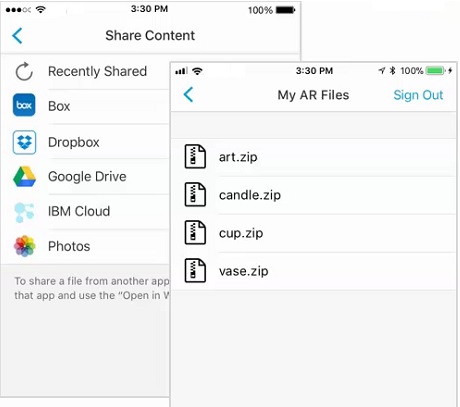
Ko delite 3D-datoteko, lahko:
-
Predmet zavrtite tako, da ga obrnete z dvema prstoma.
-
Predmet lahko pomanjšate ali povečate tako, da dva prsta približate ali razmaknete.
-
Predmet si lahko ogledate iz drugih zornih kotov tako, da se z napravo premikate okoli njega.


