- Hjem
- /
- Artikkel

Takk for tilbakemeldingen.

Del og kommenter innhold under et Webex-møte på iOS-enheten din
 I denne artikkelen
 Tilbakemelding?
Del innhold fra enheten din ved hjelp av Webex Meetings-appen for iOS for å holde alle i et møte informert og engasjert.
Del skjermen din
| 1 |
Mens du er i møtet, trykker du på Mer |
| 2 |
Velg Optimaliser for bilder eller Optimaliser for video, og trykk deretter på Del skjerm. |
| 3 |
Trykk på Start kringkasting. |
| 4 |
Trykk på det røde klokkeikonet Du kan også gå tilbake til møtevinduet i stedet og trykke på Stopp deling. |
 , og trykk deretter på
 Del en tavle
| 1 |
Mens du er i møtet, trykker du på Mer |
| 2 |
Trykk på Tavle. |
| 3 |
For å stoppe delingen, trykk på Avslutt, og velg deretter om du vil lagre tavlen i enhetens galleri. |
Del det innebygde kameraet
Når du deler video fra det innebygde kameraet på telefonen, kan du zoome inn og ut for å fokusere på det du vil at folk skal se. Deltakerne kan legge til merknader mens du deler.
| 1 |
Trykk på Mer |
| 2 |
Velg Kamera. Hvis du blir bedt om å slå av kameraet, trykker du på Stopp video for å dele kamera. Trykk på Stopp deling når du ikke lenger vil dele kameraet.
|
Del og kommenter annet innhold
Møter-appen for iOS støtter deling av følgende filtyper:
-
Ren tekst (.txt)
-
Microsoft Office-dokumenter (.ppt, pptx, .doc, .docx, .xls, .xlsx, .csv)
-
Apple iWorks-dokumenter (.key, .numbers, .pages)
-
PDF (.pdf)
-
Bilde (.jpg, .jpeg, .png, .heic, .heif, .tif, .tiff, .gif)
-
ZIP (AR-filer)
-
USDZ
Deling av lyd- og videofiler, inkludert .mp4, støttes ikke.
Du kan dele tilleggsinnhold fra forskjellige kilder, for eksempel en Box-konto eller enhetens fotogalleri.
| 1 |
Mens du er i møtet, trykker du på Mer Velg å dele fra:
Nettstedsadministratoren din må aktivere deling fra Google Drive, OneDrive og Apple for å kunne bruke denne funksjonen. Hvis du ikke kan dele innhold fra OneDrive, kan det hende du har flere begrensninger for enheten din. Kontakt IT-administratoren i organisasjonen din, hvis det er tilfelle. Du kan rotere innholdet du deler ved å trykke på Roter |
| 2 |
Trykk på Kommenter |
| 3 |
For å stoppe annoteringen, trykk på Avslutt |
 .
. .
. , og velg deretter om du vil lagre det annoterte innholdet i enhetens galleri.
Annoteringsverktøy
Når en møtedeltaker deler skjermen sin, eller når du deler en Box-fil, et bilde eller en tavle, er følgende merknadsverktøy tilgjengelige:
|
Verktøy |
Beskrivelse |
|---|---|
|
|
Angre den siste annoteringen. |
|
|
Tegn merknader i forskjellige penseltykkelser og farger. |
|
|
Sett inn tekst i forskjellige farger. Når du er ferdig med å skrive, trykker du på Ferdig for å plassere teksten. |
|
|
Slett eventuelle merknader. Du kan trykke og holde inne dette verktøyet for å:
|
|
|
Trekk oppmerksomheten til en del av skjermen ved å plassere en pil eller en laserpeker på den. |
|
|
Tegn rammer rundt en del av skjermen for å rette oppmerksomheten mot den. |
|
|
Trykk på for å lagre annoteringen i enhetens galleri. |


Du kan også Dempe deg selv mens du kommenterer innhold.
Fjernstyrt delt innhold
Når noen deler innhold fra Møter-skrivebordsappen, kan du ta kontroll over det delte innholdet eksternt. Ved å ta fjernkontroll kan du administrere det delte innholdet for presentatøren eller samarbeide om det delte innholdet uten å måtte bytte mellom forskjellige presentatører.
Hvis du bruker en iPhone, gå først til og trykk på Fjernkontroll for å slå den på. Hvis du bruker en iPad, er fjernkontroll slått på som standard.
| 1 |
Mens noen deler, trykk på Fjernkontroll |
| 2 |
Når presentatøren godtar forespørselen din, trykker du på Ta kontroll og deretter på skjermen. |
 og trykk deretter på
  igjen for å gi tilbake kontrollen.
Bruk utvidet virkelighet (AR) til å dele 3D-filer
Deling av AR-objekter krever en iPhone eller iPad med en A9-prosessor eller nyere.
Følgende enheter støttes for deling av AR-objekter:
-
iPhone 6s og 6s Plus
-
iPhone 7 og 7 Plus
-
iPhone SE
-
iPad Pro 9.7, 10.5 eller 12.9 første og andre generasjon
-
iPad (2017)
-
iPhone 8 og 8 Plus
-
iPhone X
Du kan plassere, endre størrelse på og rotere virtuelle objekter hvor som helst i ditt umiddelbare fysiske område, for eksempel et skrivebord i et konferanserom, et fabrikkgulv eller en vegg. Deretter kan du som presentatør gå rundt objekter i sanntid og vise deltakerne de virtuelle objektene fra alle vinkler.
For å laste ned eksempel-AR-filer, se Webex mobilapp nedlastinger av utvidet virkelighet (AR)-filer.
Hvis du vil ha mer informasjon om hvordan du konverterer datastøttede designtegninger i 3DS-format til SCN-filer, kan du se Opprette SCN-filer fra CAD 3DS-tegninger.
For å dele en 3D-fil, gå til Mer og trykk deretter på Del innhold
 . Velg deretter plasseringen til filen.
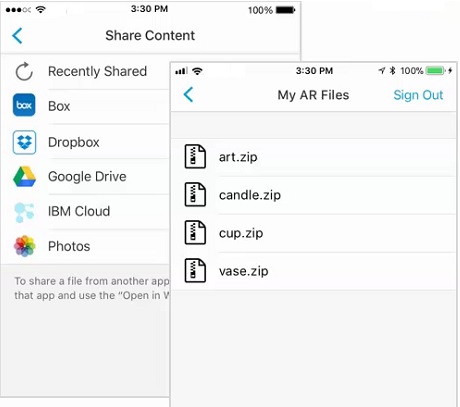
Når du deler en 3D-fil, kan du:
-
Roter objektet ved å bruke to fingre til å vri det.
-
Krymp eller forstørr objektet ved å klype eller spre med to fingre.
-
Se objektet fra andre vinkler ved å bevege deg rundt det med enheten.


