Kiitos palautteestasi.
 Onko sinulla palautetta?
Voit tuoda Webex Meeting -tallenteesi suoraan etusivulta, jossa näet rullan uusimmista käytettävissä olevista kokoustallenteista.
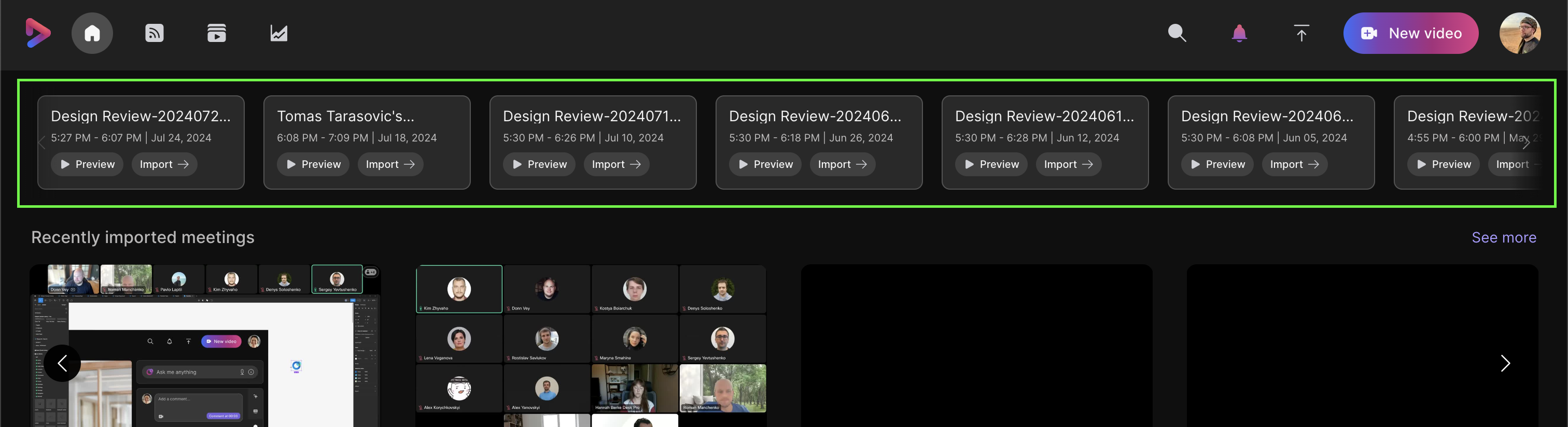
Voit joko esikatsella näitä tallenteita tai napsauttaa Tuo -painiketta, jotta ne tuodaan Vidcastiin.
Huomaa, että Esikatselu-painikkeen napsauttaminen ei tuo kokousta Vidcastiin ja tietosi tallennetaan edelleen vain Webexiin.
Kun napsautat Tuo- painiketta, sinulta kysytään, haluatko jakaa nauhoituksen kokou ksen kutsuttujen kanssa. Voit valita ne kaikki, vain osan kutsutuista, tai jopa poistaa ne kaikki. Jos päätät jakaa kokouksen kutsuttujen kanssa, heidät lisätään automaattisesti luetteloon käyttäjistä, jotka voivat katsella tuotua videota, ja he saavat sähköpos tin, jossa heidät kutsutaan katsomaan sitä.
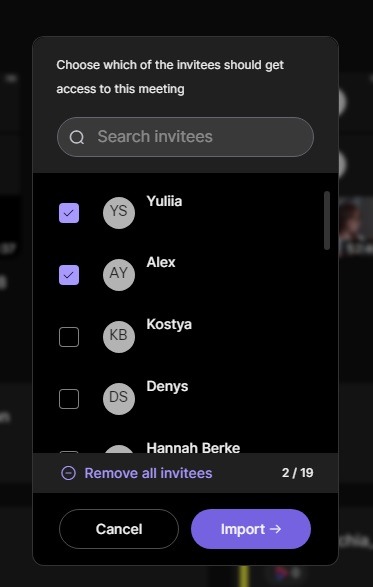
Kun olet tyytyväinen osallistuji in, joilla on pääsy (voit aina muuttaa tätä myöhemmin videon jako-oike uksissa), napsauta Tuo -> alo ittaaksesi prosessin.
Vaihtoehtoisesti voit tuoda Webex Meeting -tallenteita mistä tahansa Vidcastista. Napsauta vain Nuoli ylöspäin -painiketta Ilmoituskellokuvakkeen ja Uusi videokuvakkeen väl issä ja valitse TuoWebex Meetings.
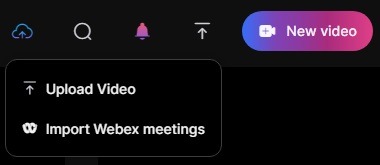
Tämä avaa uuden ikkunan, jossa on kronologisesti järjestettyjä kokoustallenteita, jotka ovat käytettävissäsi tuontia varten. Valitse yksi tai useampi tallenne, jonka haluat tuoda, ja napsauta ”Tuo valittu”. Napsauta ”Valmis” tai sulje ponnahdusik kuna ja tallenteiden tuonti jatkuu taustalla.
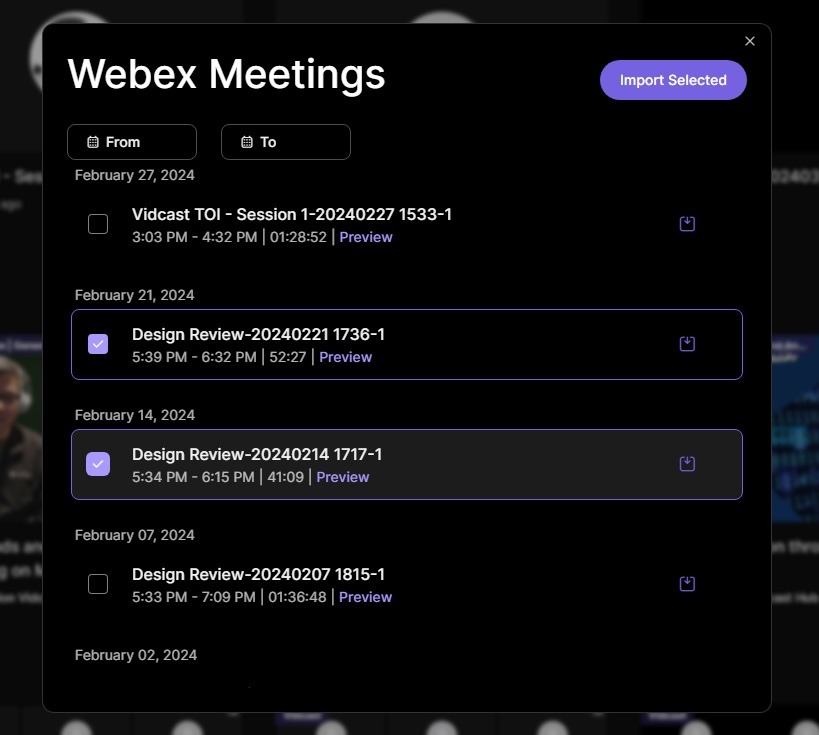
Voit kutsua kokouksen kutsuttuja ennen tuontia vain, jos valitset yhden kokouksen tuomisen (napsauttamalla valitun kokouksen vieressä olevaa Tuo -kuvaketta). Jos valitset useita kokouksia, voit kutsua kutsuttuja vain lisäämällä heidät manuaalisesti jakamaan käyttöoikeudet tuonnin jälkeen.
Kun tallenteesi on tuotu loppuun, voit käyttää niitä syöt teen Kokoukset -välilehdeltä. Kuten minkä tahansa Vidcast-videon kohdalla, voit lisätä lukuja, leikata, leikata, lisätä kokoelmaan, muokata transkriptiota ja hallita jak amisoikeuksia.
Huomioithan:
-
VainWebex Meetings/Webinars -tallenteet ovat tällä hetkellä yhteensopivia. Webex Ev ents -tallenteet eivät ole yhteensopivia Vidcastin kanssa.
-
Vidcastiin tuodut tallenteet pysyvät käytettävissä, vaikka alkuperäinen tallenne poistettaisiin Webex-sivustoltasi.
-
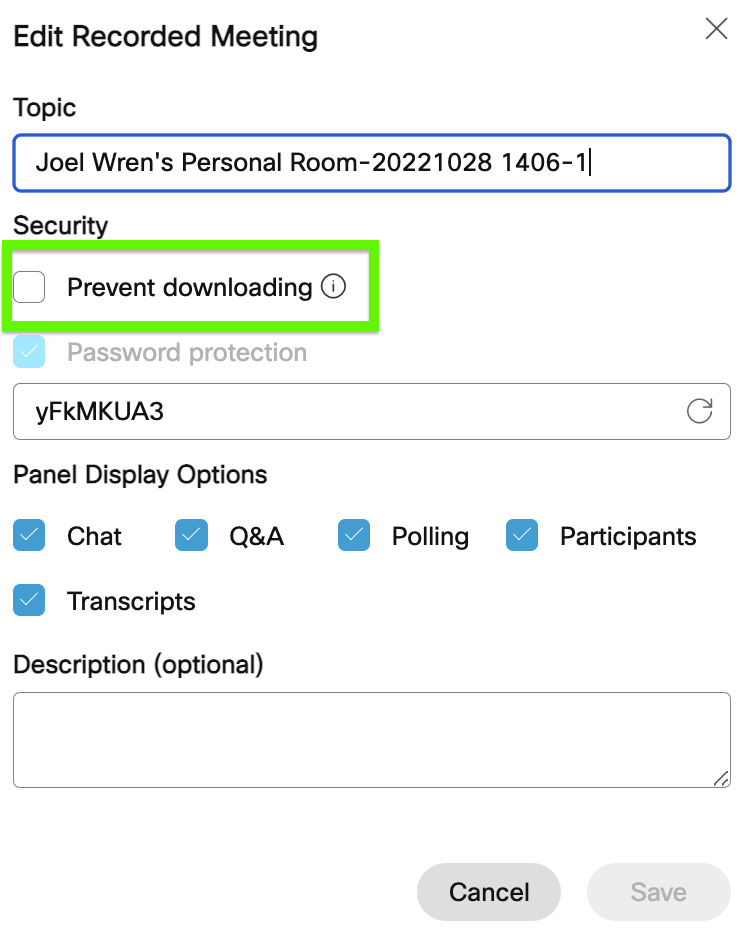
Tallenteella on oltava lataukset sallittuja. Tämä voidaan asettaa Webex- sivustosi Tallenteet -välilehdessä. Napsauta muokkauspainiketta ja varmista, että E stä lataaminen ei ole valittuna.
Joku muu on tallentanut kokouksen ja haluan ladata sen Vidcastiin. Onko olemassa tapa, jolla voisin tehdä niin?
Ehdottomasti! Heidän tarvitsee vain jakaa tallenne kanssasi sähköpostitse (tämä voidaan tehdä Webex-sivuston Tallennukset-välilehdellä). Saat tarkat vaiheet napsauttamalla alla olevaa pikkukuvaa!