Dziękujemy za opinię.
 Opinia?
Możesz zaimportować nagranie Webex Meeting bezpośrednio ze strony głównej, gdzie zobaczysz bęben najnowszych nagrań Spotkania, które są dostępne.
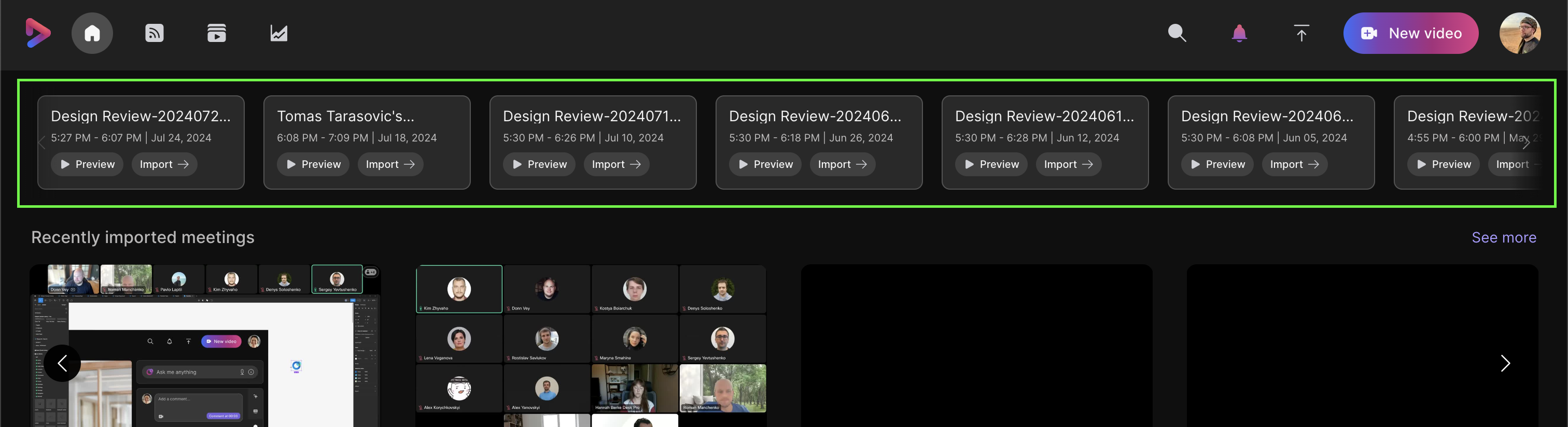
Możesz podgląd tych nagrań lub kliknąć przycisk Importuj, aby za importować je do Vidcast.
Pamiętaj, że kliknięcie przycisku Podgląd nie importuje spotkania do Vidcast, a Twoje dane są nadal przechowywane tylko w Webex.
Po kliknięciu przycisku Importu j zostaniesz zapytany, czy chcesz udostępnić nagranie zaproszonym na spotkanie. Możesz wybrać je wszystkie, tylko niektóre z zaproszonych, a nawet odznaczyć je wszystkie. Jeśli zdecydujesz się udostępnić spotkanie zaproszonym, zostaną one automatycznie dodane do listy użytkowników, którzy mogą wyświetlić zaimportowany film, a oni otrzymają wiadomość e-mail z zaproszeniem do obejrzenia.
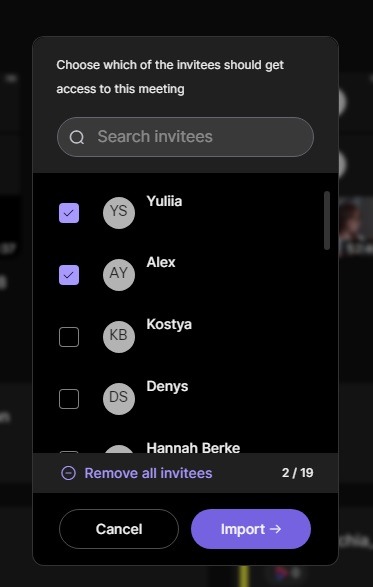
Gdy będziesz zadowolony z uczestników, którzy będą mieli dostęp (zawsze możesz to zmienić później w uprawnieniach do udostępni ania filmu), kliknij Importuj ->, aby zainicjować proces.
Alternatywnie możesz importować nagrania Webex Meeting z dowolnego miejsca w Vidcast. Po prostu kliknij przycisk Strzałka w górę między ikoną dzwonka powiadomień a ikoną Nowy film i wybierz ImportujWebex Meetings.
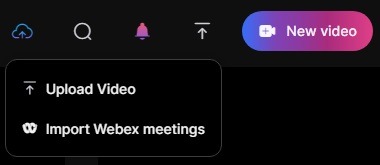
Spowoduje to otwarcie nowego okna z chronologicznie uporządkowanymi nagraniami spotkań, które są dostępne do importu. Wybierz jedno lub wiele nagrań, które chcesz zaimportować i kliknij „Importuj wybrane”. Kliknij „Gotowe” lub zamknij wyskakujące okienko, a Twoje nagrania będą nadal importowane w tle.
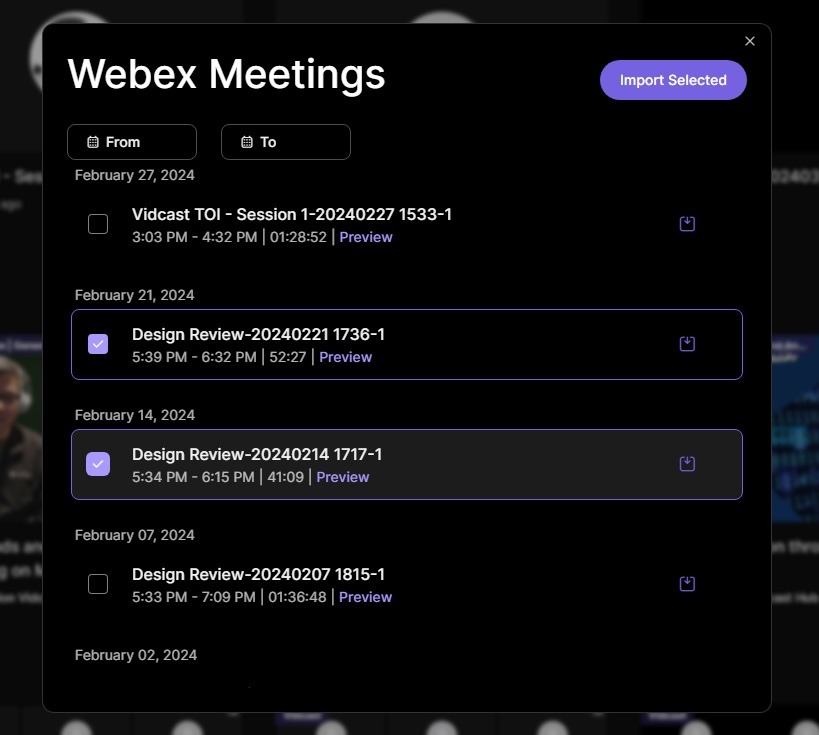
Możesz zaprosić zaproszonych na spotkanie przed importowaniem tylko wtedy, gdy wybierzesz importowanie pojedynczego spotkania (klikając ikonę Importuj obok wybranego spotkania). Jeśli wybierzesz wiele spotkań, będziesz mógł zapraszać zaproszonych tylko poprzez dodanie ich ręcznie w celu udostępnienia uprawnień po importowaniu.
Po zakończeniu importowania nagrań możesz uzyskać do nich dostęp z zakładki „Spotkania” w kan ale. Podobnie jak w przypadku każdego filmu Vidcast, możesz dodawać rozdziały, przycinać, przycinać, dodawać do kolekcji, edytować transkrypcję i zarządzać uprawnieniami do udostępniania .
Proszę zanotować:
-
W tej chwili kompatybilne są tylko nagraniaWebex Meetings/Webinars. Nagrania Webex Events nie są kompatybilne z Vidcast.
-
Nagrania zaimportowane do Vidcast pozostaną dostępne, nawet jeśli oryginalne nagranie zostanie usunięte z witryny Webex.
-
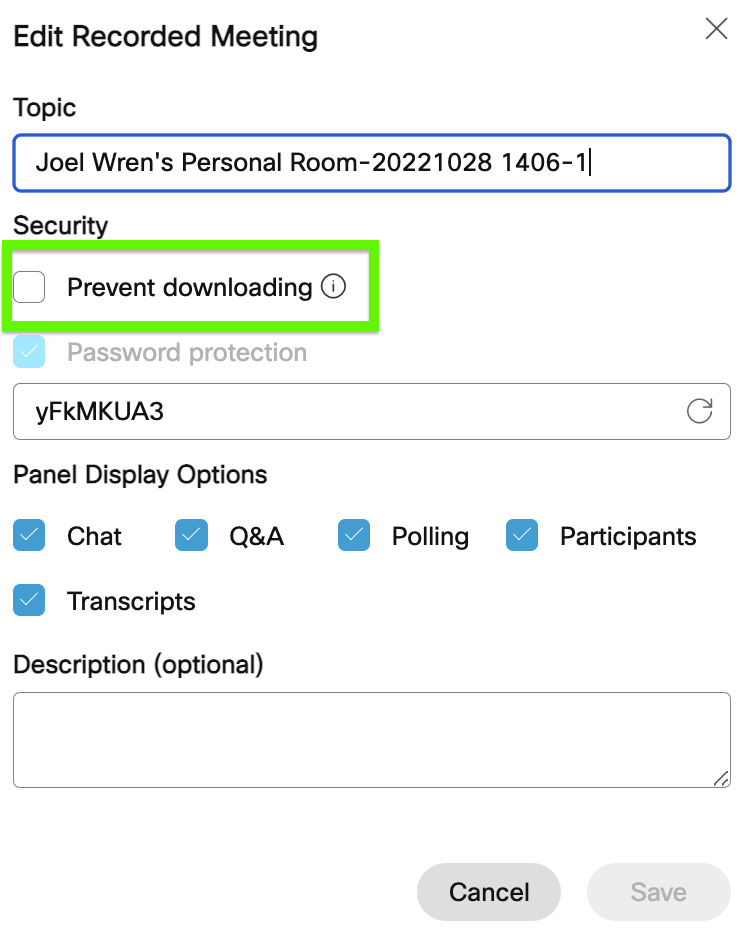
Nagrywanie musi mieć dozwolone pobieranie. Można to ustawić w zakładce Nag rania w witrynie Webex. Kliknij przycisk edycji i upewnij się, że Zapobiegaj pobieraniu nie jest zaznaczone.
Ktoś inny nagrał spotkanie i chcę je przesłać do Vidcast. Czy jest jakiś sposób, który pozwoliłby mi to zrobić?
Absolutnie! Wszystko, co muszą zrobić, to udostępnić Ci nagranie za pośrednictwem poczty e-mail (można to zrobić w zakładce Nag rania na ich stronie Webex). Aby zapoznać się z krokami, kliknij poniższą miniaturę!