Obrigado pelos seus comentários.
 Comentários?
Você pode importar sua gravação do Webex Meeting diretamente da página inicial, onde você verá um rolo das gravações de reuniões mais recentes que estão disponíveis.
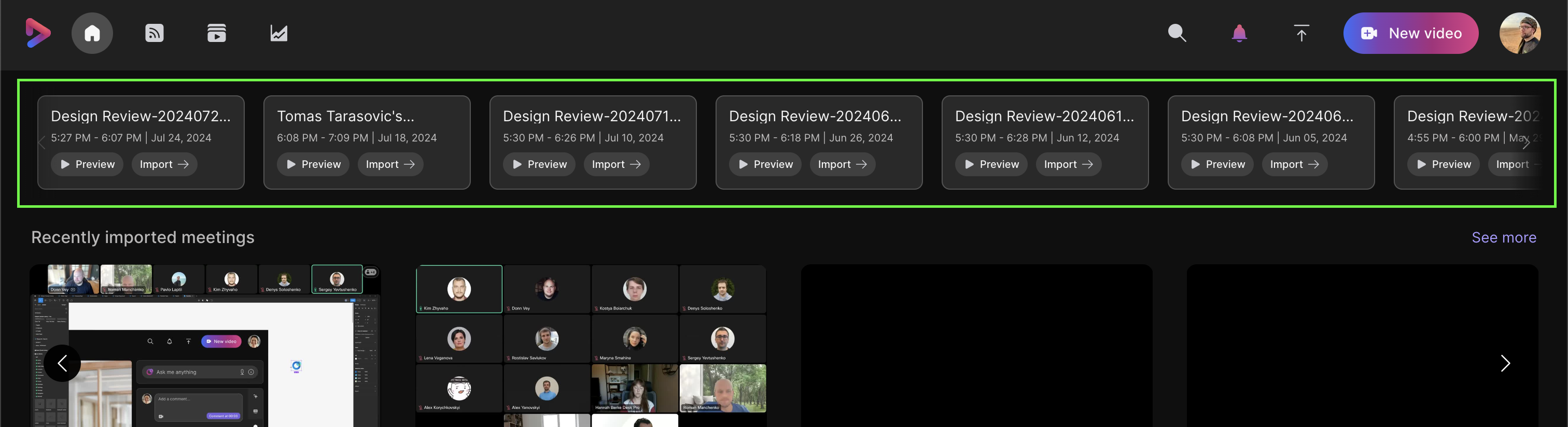
Você pode visualizar essas gravações ou clicar no botão Importar para importá-las para o Vidcast.
Observe que clicar no botão Visualizar não importa a reunião para o Vidcast e seus dados ainda são armazenados apenas no Webex.
Depois de clicar no botão Importar, você será perguntado se deseja compartilhar a gravação com os convidados da reunião. Você pode selecionar todos eles, apenas alguns dos convidados, ou até mesmo desmarcá-los todos. Se você decidir compartilhar a reunião com os convidados, eles serão automaticamente adicionados à lista de usuários que podem ver o vídeo importado e receberão um e-mail convidando-os a assisti-lo.
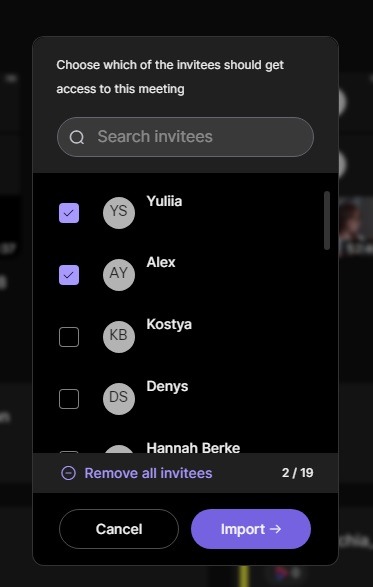
Quando estiver satisfeito com os participantes que terão acesso (você sempre pode alterar isso posteriormente nas permissões de compartilhamento do vídeo), clique em Importar - > para iniciar o processo.
Como alternativa, você pode importar gravações do Webex Meeting de qualquer lugar no Vidcast. Basta clicar no botão de seta para cima entre o ícone do sino de notificação e o ícone Novo vídeo e selecionar ImportarWebex Meetings.
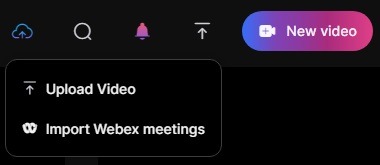
Isso abrirá uma nova janela com gravações de reuniões em ordem cronológica que estão disponíveis para importação. Selecione uma ou várias gravações que você gostaria de importar e clique em “Importar selecionadas”. Clique em “Concluído” ou feche o pop-up e suas gravações continuarão sendo importadas em segundo plano.
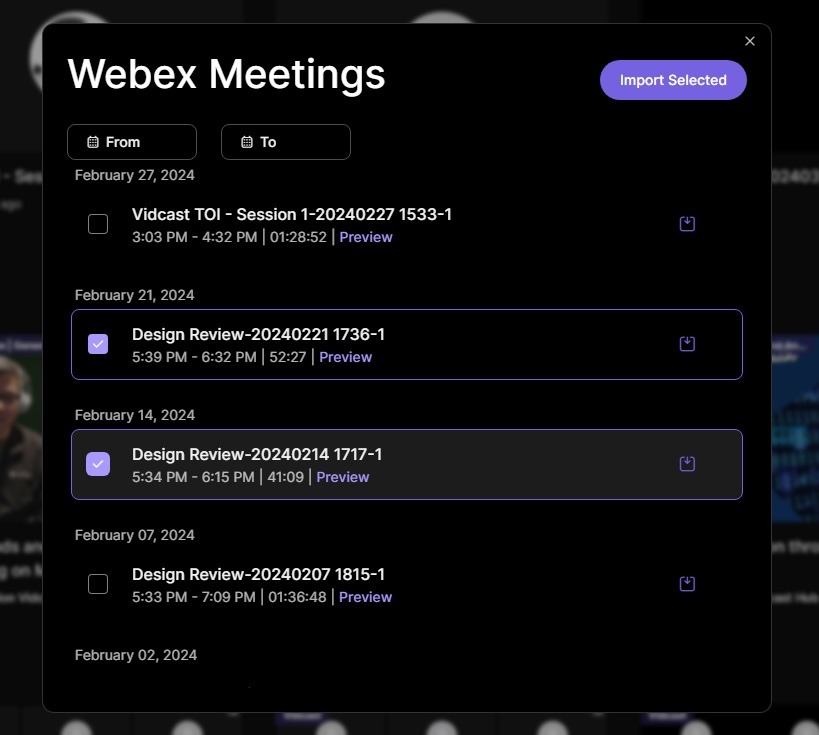
Você poderá convidar convidados para a reunião antes da importação somente se optar por importar uma única reunião (clicando no ícone Importar ao lado da reunião selecionada). Se você selecionar várias reuniões, só poderá convidar convidados adicionando-os manualmente para compartilhar a permissão após a importação.
Depois que suas gravações terminarem de ser importadas, você poderá acessá-las na guia “Reuniões” em seu Feed. Como em qualquer vídeo do Vidcast, você pode adicionar capítulos, recortar, adicionar a uma coleção, editar a transcrição e gerenciar as permissões de compartilhamento.
Por favor, note:
-
Somente as gravações deWebex Meetings//Webinars são compatíveis no momento. As gravações do Webex Events não são compatíveis com o Vidcast.
-
As gravações importadas para o Vidcast permanecerão disponíveis mesmo se a gravação original for excluída do seu site Webex.
-
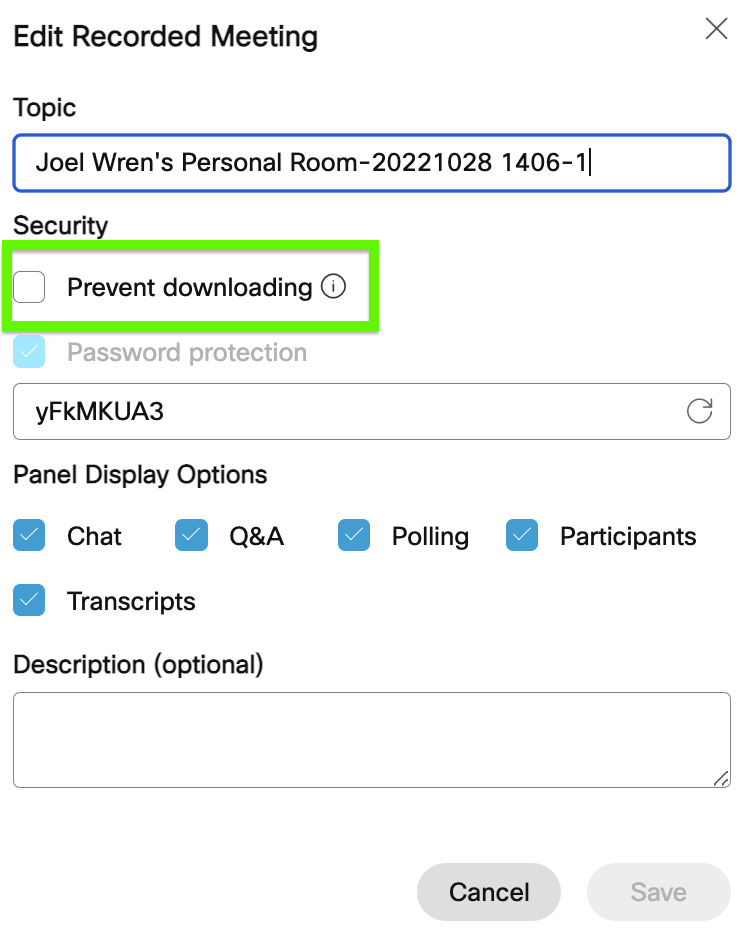
A gravação precisará ter downloads permitidos. Isso pode ser definido na guia Gravações em seu site Webex. Clique no botão de edição e certifique-se de que a opção Impedir download esteja desmarcada.
Outra pessoa gravou a reunião e eu quero enviá-la para o Vidcast. Existe uma maneira que me permita fazer isso?
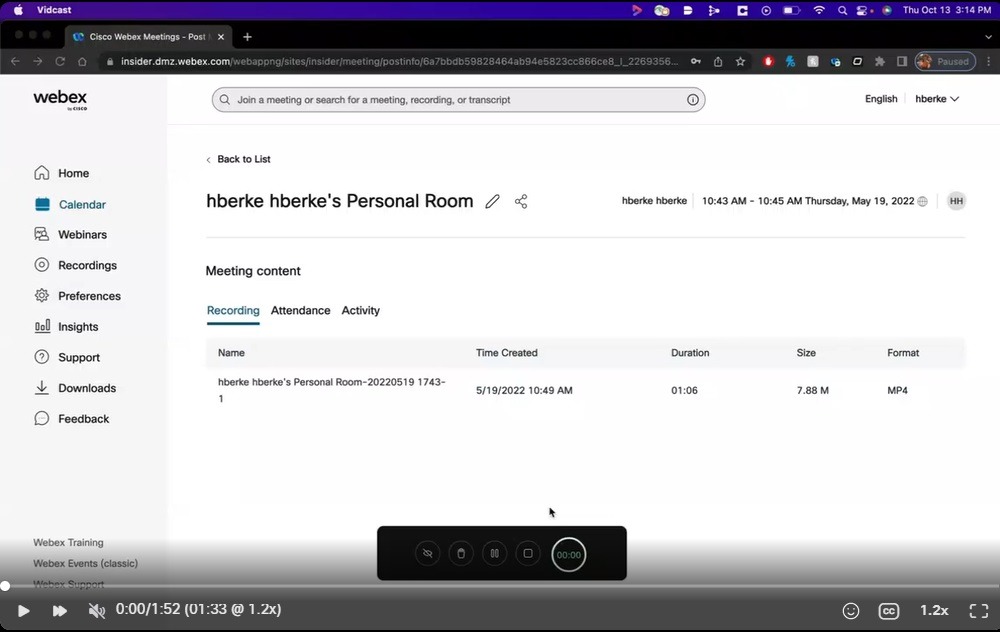
Absolutamente! Tudo o que eles precisam fazer é compartilhar a gravação com você por e-mail (isso pode ser feito na guia Gravações do site Webex). Para ver as etapas exatas, clique na miniatura abaixo!