Ďakujeme za vašu spätnú väzbu.
 Spätná väzba?
Nahrávku Webex Meeting môžete importovať priamo z domovskej stránky, kde u vidíte navijak najnovších nahrávok stretnutí, ktoré sú k dispozícii.
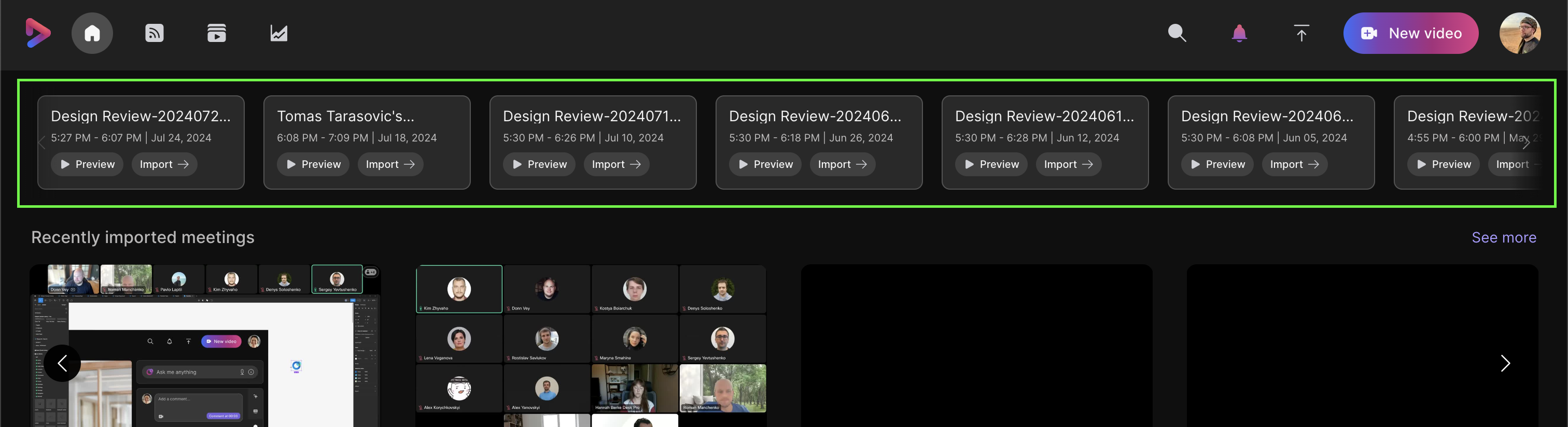
Môžete buď zobraziť ukáž ku týchto nahrávok, alebo kliknutím na tlačidlo Im por tovať ich importovať do Vidcast.
Upozorňujeme, že kliknutím na tlačidlo Náhľad sa schôdza neimportuje do Vidcast a vaše údaje sú stále uložené iba vo Webexe.
Po kliknutí na tlačidlo Impor tovať sa zobrazí otázka, či chcete nahrávku zdieľať s pozvanými schôdzou. Môžete ich vybrať všetky, len niektoré pozvaných, alebo dokonca zrušiť výber všetkých. Ak sa rozhodnete zdieľať schôdzu s pozvanými osobami, budú automaticky pridaní do zoznamu používateľov, ktorí môžu zobraziť importované video, a dostanú e-mail s pozvaním, aby si ho pozreli.
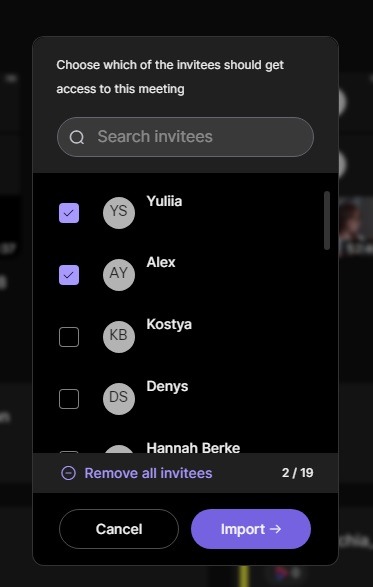
Akonáhle budete spokojní s účastníkmi, ktorí budú mať prístup (môžete to kedykoľvek zmeniť neskôr v povoleniach na zdieľ anie videa), kliknite na Import -> a spustíte proces.
Prípadne môžete importovať nahrávky Webex Meeting odkiaľkoľvek vo Vidcast. Jednoducho kliknite na tlačidlo Šípka nahor medzi ikonou zvončeka s upozornením a ikonou Nové video a vyberte položku ImportovaťWebex Meetings.
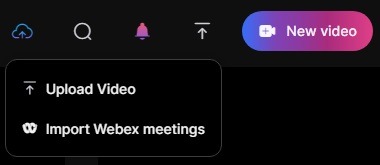
Otvorí sa nové okno s chronologicky usporiadanými nahrávkami schôdzí, ktoré máte k dispozícii na import. Vyberte jeden alebo viac nahrávok, ktoré chcete importovať, a kliknite na tlačidlo „Importovať vybrané“. Kliknite na tlačidlo „Hotovo“ alebo zatvorte kontextové okno a vaše nahrávky sa budú naďalej importovať na pozadí.
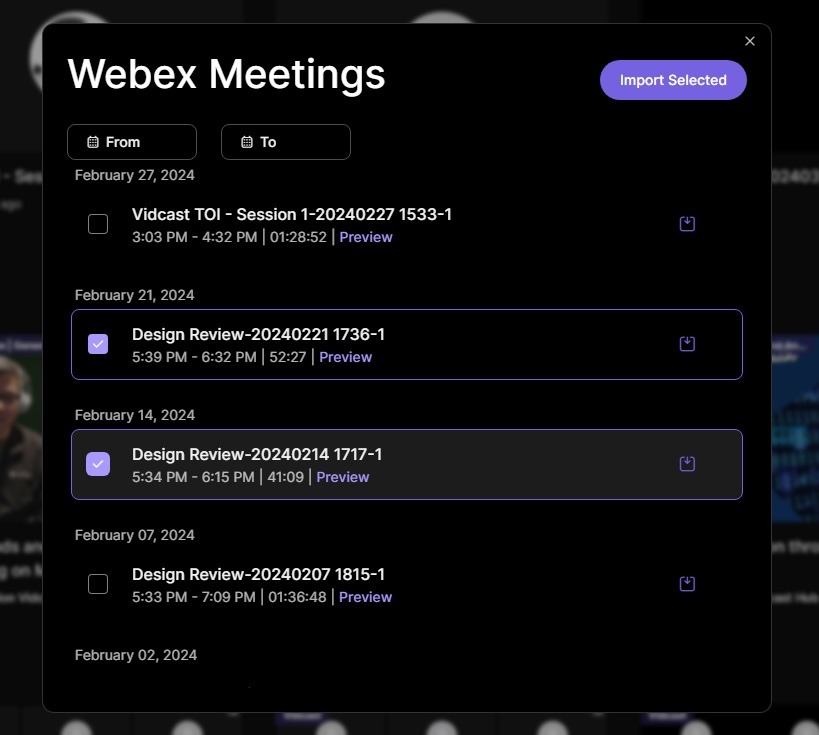
Pozvaných účastníkov schôdze budete môcť pred importom iba vtedy, ak sa rozhodnete importovať jednu schôdzu (kliknutím na ikonu Importovať vedľa vybranej schôdze). Ak vyberiete viacero schôdzí, pozvaných budete môcť pozvať iba manuálnym pridaním na zdieľanie povolení po importe.
Po dokončení importu nahrávok k nim máte prístup z karty „Schôdze“ vo vašom informačnom kan áli. Rovnako ako pri každom videu Vidcast môžete pridávať kapitoly, klipovať, orezávať, pridávať do zbierky, upravovať prepis a spravovať povolenia na zdieľanie .
Vezmite prosím na vedomie:
-
V súčasnosti sú kompatibilné iba Webex Meetings nahrávky webových seminárov. Nahrávky Webex Events nie sú kompatibilné s Vidcast.
-
Nahrávky importované do Vidcast zostanú dostupné, aj keď je pôvodný záznam odstránený z vášho webu Webex.
-
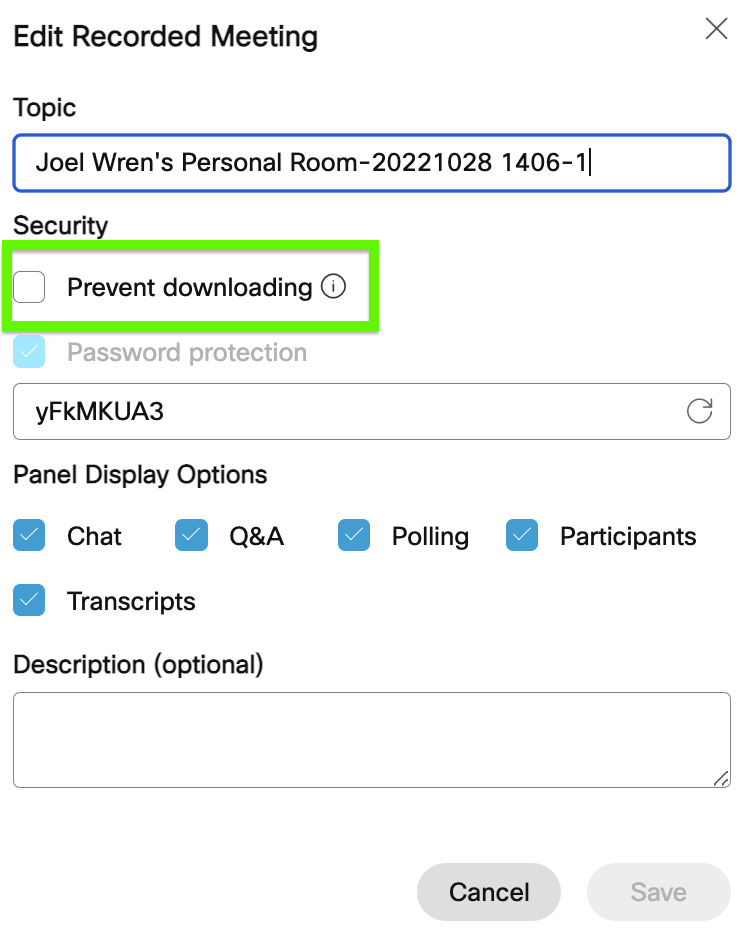
Nahrávanie bude musieť mať povolené sťahovanie. Toto je možné nastaviť na karte Nah ráv ky na vašom webe Webex. Kliknite na tlačidlo úpravy a uistite sa, že nie je za čiarknuté Zabrániť sťahovaniu.
Stretnutie zaznamenal niekto iný a ja ho chcem nahrať do Vidcast. Existuje nejaký spôsob, ktorý by mi to umožnil?
Absolútne! Všetko, čo musia urobiť, je zdieľať nahrávku s vami prostredníctvom e-mailu (môžete to urobiť na karte Nah rá vky na ich webe Webex). Ak chcete získať kroky exact, kliknite na miniatúru nižšie!