Geri bildiriminiz için teşekkürler.
 Geri Bildirim?
Webex Meeting kaydınızı doğrudan ana sayfadan içe aktarabilirsiniz, burada mevcut en son Toplantı kayıtlarının bir makarasını göreceksiniz.
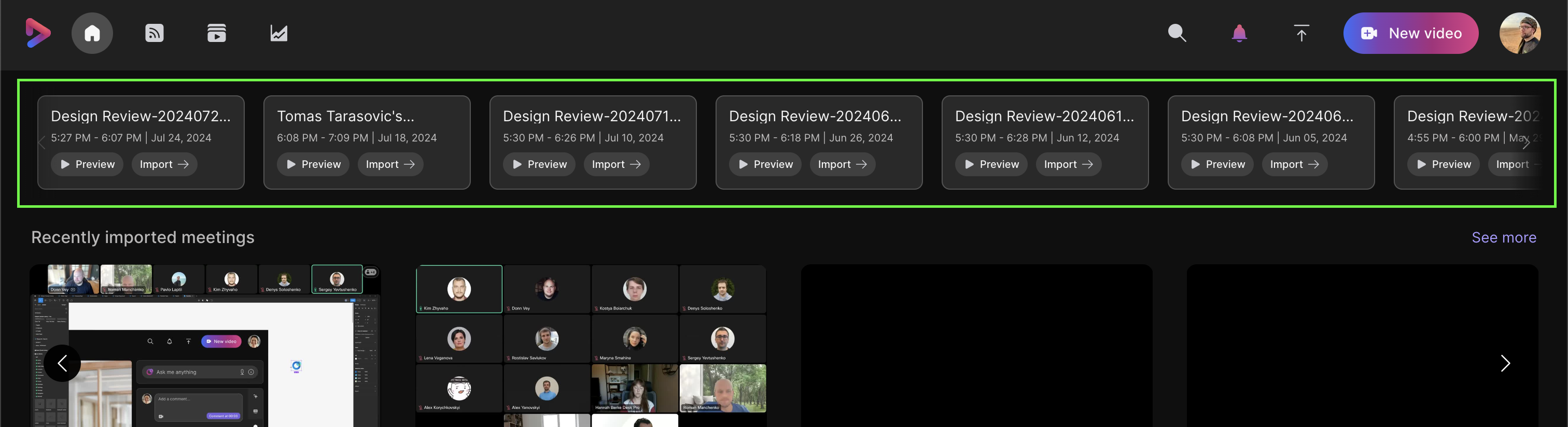
Bu kayıtları Ö niz leyebilir veya Vidcast'e aktarılmasını sağlamak için İ çe Ak tar düğmesine tıklayabilirsiniz.
Önizleme düğmesine tıklamanın toplantıyı Vidcast'e aktarmadığını ve verilerinizin hala yalnızca Webex'te saklandığını lütfen unutmayın.
İçe Aktar düğmesine tı klad ığınızda, kaydı Toplantı davetlılarıyla paylaşmak isteyip istemediğiniz sorulur. Hepsini, davetlilerin sadece bazılarını seçebilir, hatta hepsinin seçimini kaldırabilirsiniz. Toplantıyı davetlilerle paylaşmaya karar verirseniz, otomatik olarak içe aktarılan videoyu görüntüleyebilecek kullanıcılar listesine eklenir ve onları izlem eye davet eden bir e-posta alırlar.
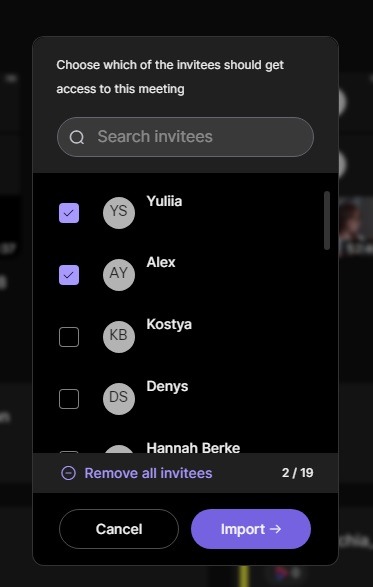
Erişime sahip olacak katılımcılardan memnun olduğunuzda (bunu daha sonra videonun Paylaşım izinlerinde her zaman değiştirebilirsiniz), işlemi başlatmak için İçe Ak tar -> seçeneğine tıklayın.
Alternatif olarak, Webex Meeting kayıtlarını Vidcast'in herhangi bir yerinden içe aktarabilirsiniz. Bildirim zili simgesi ile Yeni video simgesi arasındaki Yukarı Ok düğmesini tıklamanız ve İçe Aktar 'ı seç meniz yeterlidirWebex Meetings.
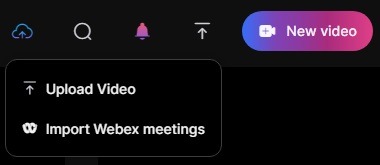
Bu, içe aktar abileceğiniz kronolojik olarak sıralanmış Toplantı kayıtlarını içeren yeni bir pencere açacaktır.. İçe aktarmak istediğiniz bir veya birden fazla kaydı seçin ve “Seçili İçe Aktar” ı tıklayın. “Bitti” i tıklayın veya açılır pencereyi kapatın; kayıtlarınız arka planda içe aktarılmaya devam edecektir.
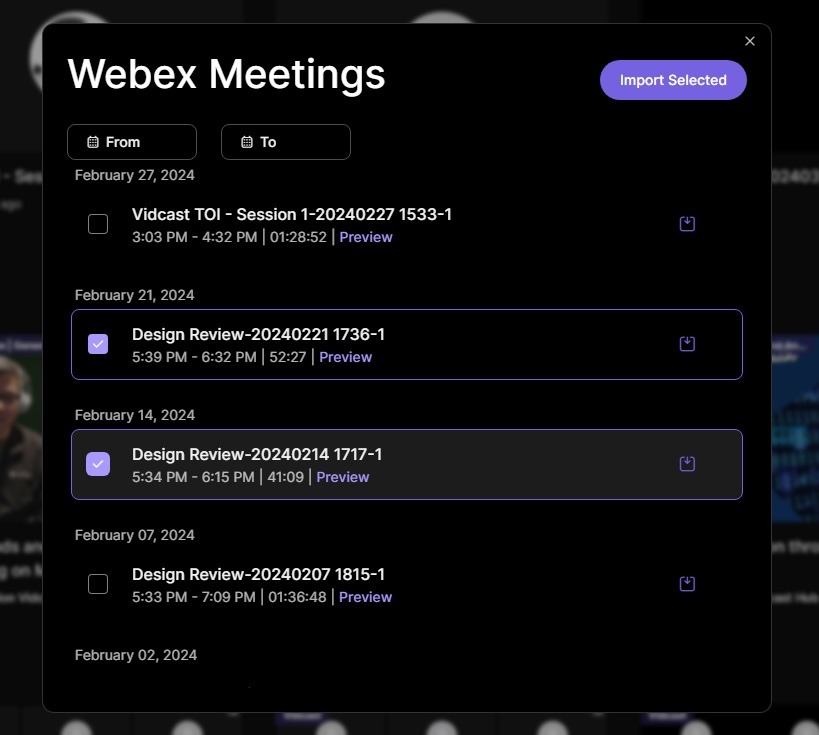
Toplantı davetlilerini içe aktarmadan önce yalnızca tek bir toplantıyı içe aktarmayı seçerseniz (seçilen toplantının yanındaki İçe Aktar simgesine tıklayarak) davet edebilirsiniz. Birden fazla toplantı seçerseniz, davetlileri yalnızca içe aktarma işleminden sonra paylaşım iz nine manuel olarak ekleyerek davet edebilirsiniz.
Kayıtlarınız içe aktarmayı tamamladıktan sonra, Feed'inizdeki “Toplantılar” sekmesinden bunlara eriş ebilirsiniz. Herhangi bir Vidcast videosunda olduğu gibi, bölümler ekleyebilir, klip ekleyebilir, kırpabilir, Koleksiyona ekleyebilir, transkript düzenleyebilir ve paylaşım izinlerini yönetebilirsiniz.
Lütfen dikkat:
-
Şu anda yalnızcaWebex Meetings/Web seminerleri kayıtları uyumludur. Webex Ev ents kayıtları Vidcast ile uyumlu değildir.
-
Orijinal kayıt Webex sitenizden silinse bile Vidcast'e aktarılan kayıtlar kullanılabilir durumda kalacaktır.
-
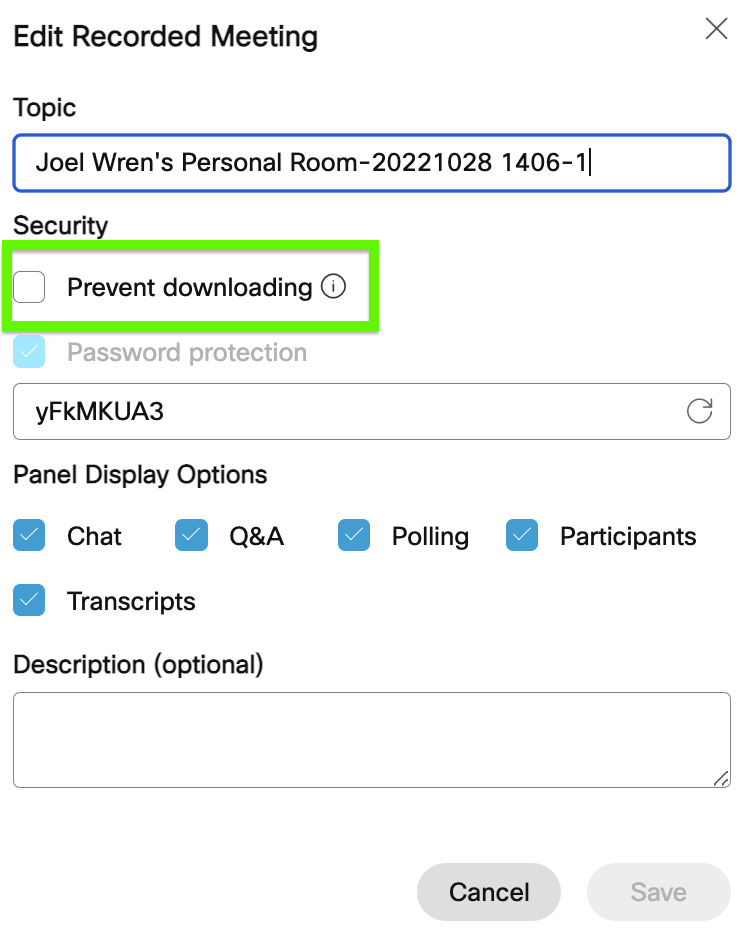
Kaydın indirmelere izin verilmesi gerekir. Bu, Webex sitenizdeki Kay ıtlar sekmesinde ayarlanabilir. Düzenle düğmesine tıklayın ve İndirmeyi önle 'nin işaretinin kaldırıldığından emin olun.
Toplantıyı başka biri kaydetti ve Vidcast'e yüklemek istiyorum. Bunu yapmama izin verecek bir yol var mı?
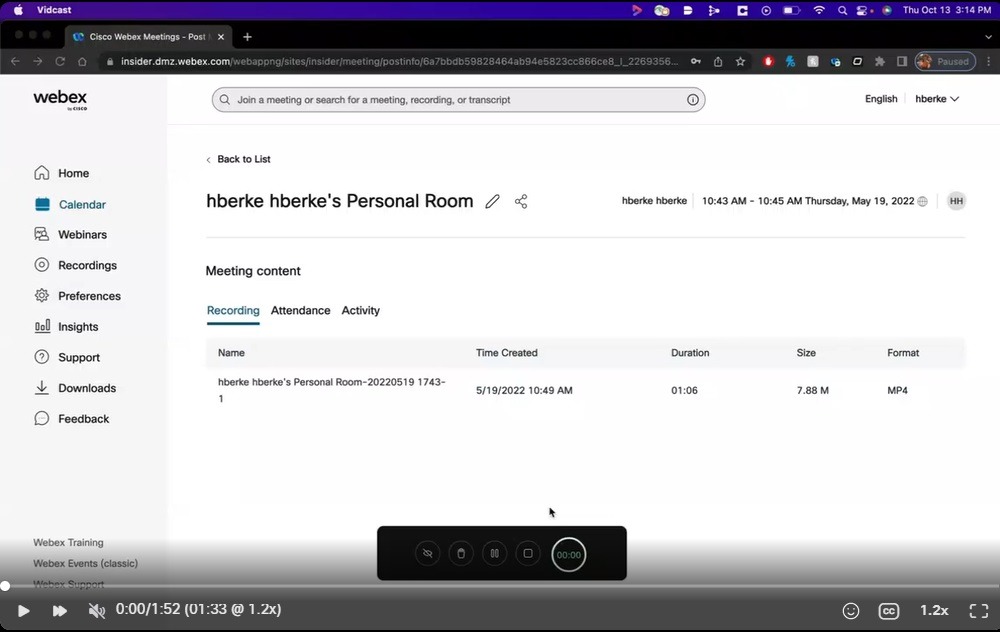
Kesinlikle! Tek yapmaları gereken kaydı sizinle e-posta yoluyla paylaşmaktır (bu, Webex sitelerinin Kay ıt lar sekmesinde yapılabilir ). Hızlı adımlar için aşağıdaki küçük resme tıklayın!