10. lokakuuta 2026 | 882 katselukertaa | 0 henkeä piti tätä hyödyllisenä
Henkilökohtaisen huoneen asetusten määrittäminen
Onko sinulla palautetta?
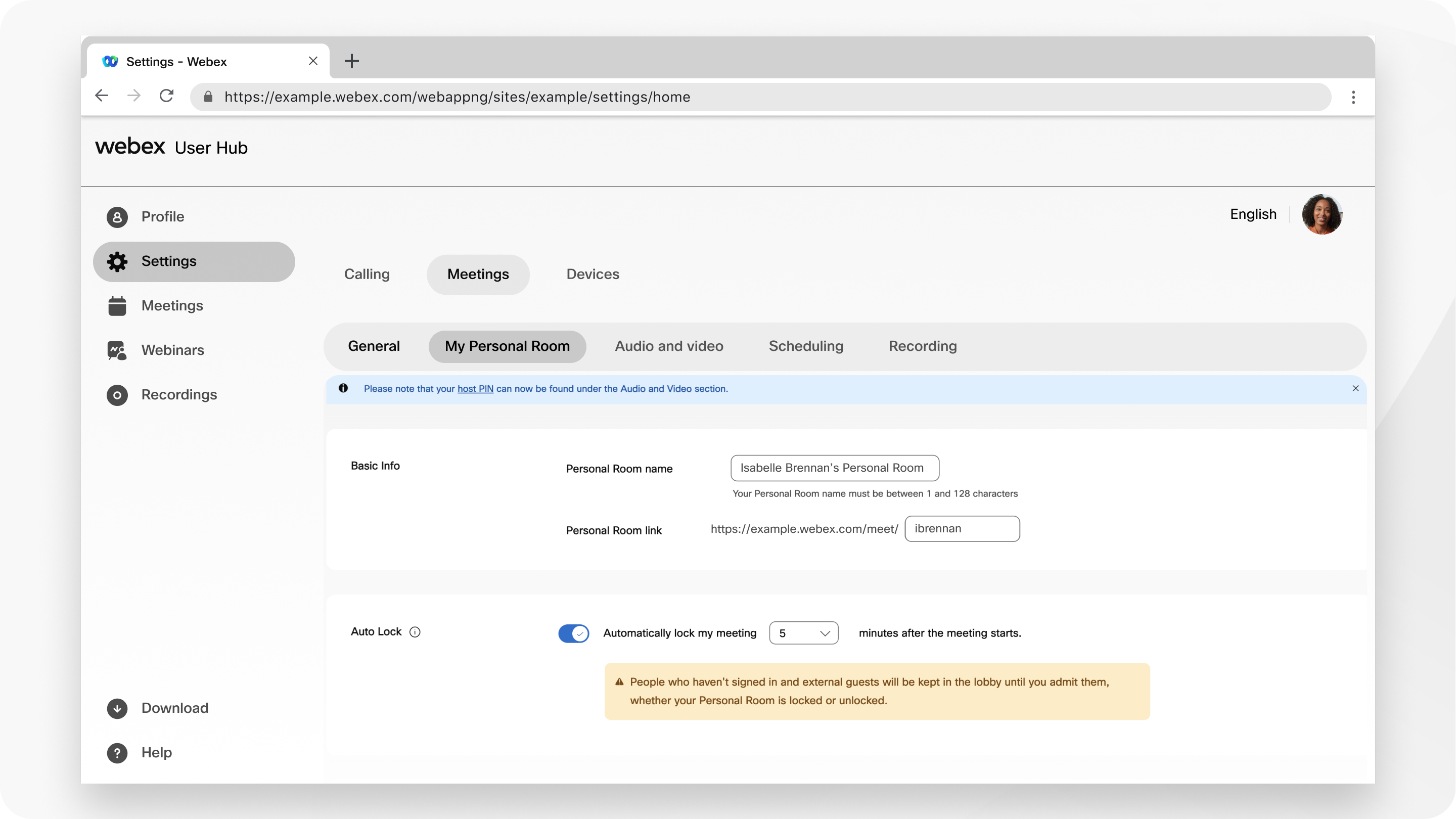
Voit muuttaa henkilökohtaisen huoneen nimeä, URL-osoitetta ja isäntäPIN-koodia sekä nimetä henkilökohtaisen huoneen kokouksiin vaihtoehtoisia isäntiä tai yhteistyökumppaneita. Turvallisuuden lisäämiseksi voit määrittää henkilökohtaisen huoneen lukittumaan automaattisesti kokouksen alkamisen jälkeen. Ihmiset eivät voi osallistua lukittuun kokoukseen; he odottavat aulassasi, kunnes päästät heidät sisään.
1
Kirjaudu sisään User Hubi in ja valitse sitten Asetukset.
2
Siirry Oma huone -kohtaan ja kirjoita uusi nimi Henkilökohtaisen huoneen nimeen.
Henkilökohtaisen huoneesi nimi voi olla 1—128 merkkiä pitkä.
3
Muokkaa Henkilökohtainen huone -link kiä kirjoittamalla uusi tunnus.
Henkilökohtainen huone -linkki sisältää seuraavat vaatimukset:
Voi olla 1—64 merkkiä pitkä.
Täytyy sisältää vähintään yksi aakkosellinen merkki.
Ei saa sisältää mitään symboleja tai erikoismerkkejä lukuun ottamatta tavuviivoja (-), pisteitä (.) tai alaviivoja (_).
Ei saa olla jo jonkun muun käytössä sivustolla.
Jos vaihdat henkilökohtaisen huoneen tunnuksen, päivitä aiemmin ajoitetut henkilökohtaisen huoneen kokoukset käyttämään uutta henkilökohtaisen huoneen URL-osoitetta. Edellinen URL ei enää toimi.
4
Jos haluat lukita henkilökohtaisen huoneen automaattisesti kokouksen alkamisen jälkeen, valitse Automaattinen lukit us ja määritä minuuttimäärä.
Voit valita 0, 5, 10, 15 tai 20 minuuttia. Kun kokous lukittuu, osallistujat odottavat liittymistä kokoukseen, kunnes hyväksyt heidät.
5
Valitse Cohost -kohd asta S alli yhteyshenkilöt henkilökohtaisen huoneen kokou ksissani.
Jos annat toisen henkilön tai videolaitteen isännöidä henkilökohtaisen huoneen kokouksiasi, valitse jokin seuraavista vaihtoehdoista:
Anna minun valita isännät henkilökohtaisen huoneen kokouksiini
Ensimmäisestä henkilökohtaisen huoneen kokoukseeni liittyvästä henkilöstä, jolla on isäntätili tällä sivustolla, tulee yhteistyökumppani
Kaikista osallistujista, joilla on isäntätilejä tällä sivustolla, tulee yhteismajoittajia, kun he liittyvät henkilökohtaisen huoneen kokouksiin
Jos haluat määrittää isännät, kirjoita heidän sähköpostiosoitteensa pilkuilla tai puolipisteillä erotettuna.
6
Valitse Jaa sisältöä - kohdasta Kuka tahansa voi jakaa sisältöä henkilökohtaisessa huoneessani tai poista valinta.
Kun se on otettu käyttöön sivustossasi, voit sallia tai estää käyttäjiä jakamasta sisältöä Henkilökohtaisen huoneen kokousten aikana.
S@@ alli isännän ja yhteismajoittajien poistaa osallistujien mykistyksen (Valvoitu mykistyksen poistaminen -tila) — Isän nät ja isännät voivat poistaa osallistujien ja SIP-pohjaisten videolaitteiden mykistyksen suoraan lähettämättä mykistyksen poistamispyyntöä. Tämä on käytettävissä 41.1- ja uudemmissa Webex-sivustoissa.
Salli osallistujien poistaa mykistyksen kokouksessa — Jos olet päättänyt mykistää osallistujat, kun he liittyvät kokoukseen, valitse tämä asetus, jotta he voivat poistaa mykistyksen kokouksen aikana.
Jos haluat, että vain isäntä tai toinen isäntä voi poistaa osallistujien mykistyksen, jätä tämä vaihtoehto valitsematta.
Mykistä osallistujat aina kokoukseen liittyessään — Mykistää osallistujat automaattisesti, kun he liittyvät kokoukseen. Osallistujat voivat nostaa kätensä, jos he haluavat puhua kokouksen aikana. Lisätietoja on artikkelissa Tarkastele kokouksen osallistujia käsi ylöspäin Ciscossa Webex Meetings ja tapahtumissa.

 Onko sinulla palautetta?