パーソナルルームの設定をしてください

list-menuフィードバックがある場合
パーソナル会議室の名前、URL、ホストPINを変更したり、パーソナル会議室のミーティングの代替ホストまたは共同ホストを指定したりできます。セキュリティを強化するために、会議の開始後にパーソナル会議室が自動的にロックされるように設定できます。ロックされた会議には参加できません。あなたが参加させるまで、ロビーで待ちます。
My Personal Room Preferences
1

ユーザーハブにサインインして、設定を選択します。

2

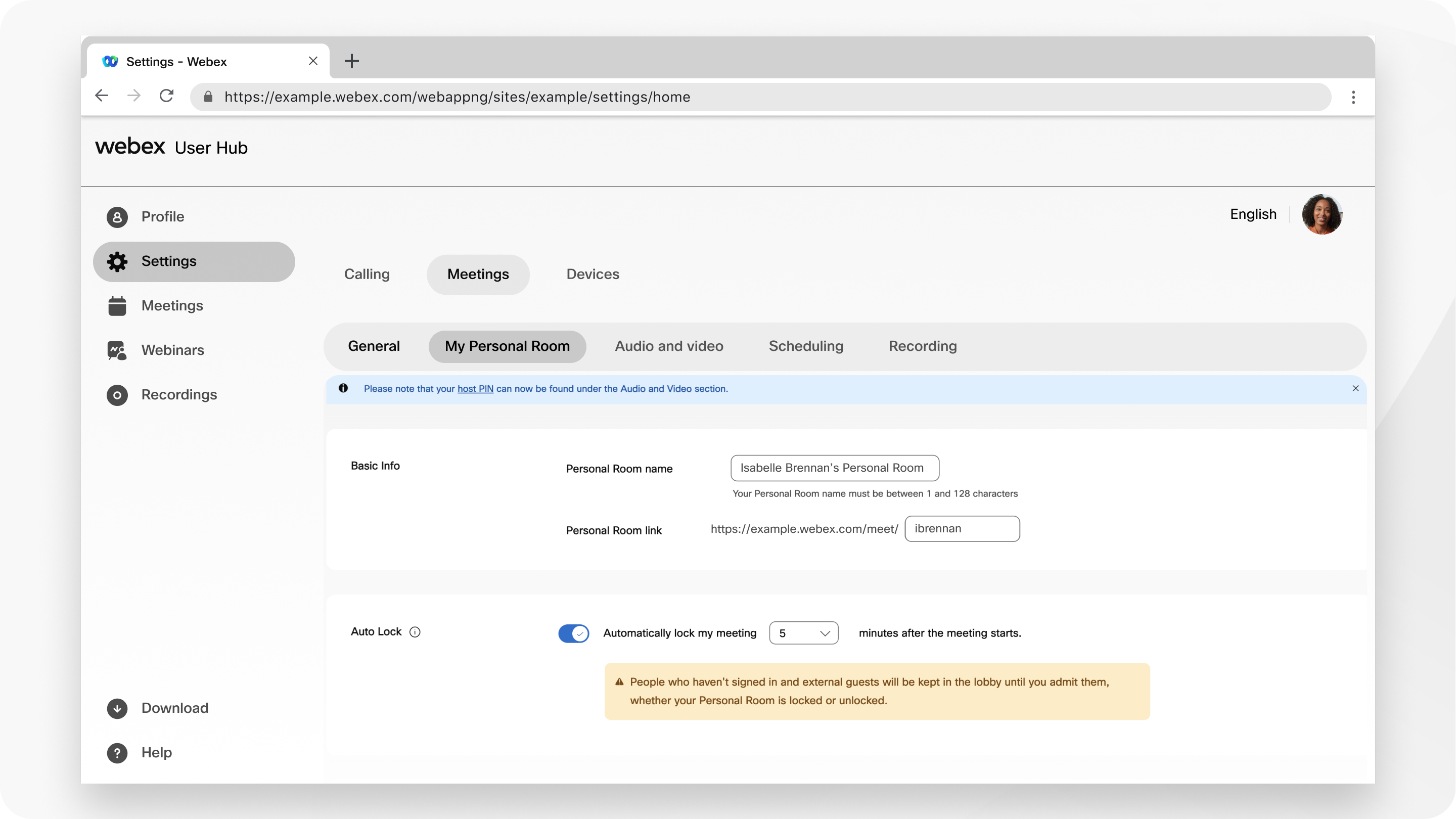
マイパーソナル会議室に行き、パーソナル会議室名に新しい名前を入力します。

パーソナルルーム名の長さは1〜128文字です。

3

パーソナルルームのリンクを編集するには、新しいIDを入力してください。

パーソナルルームのリンクには次の要件があります。

  • 長さは1〜64文字です。

  • 少なくとも1つのアルファベットを含まなければなりません。

  • ハイフン(-)、ピリオド(.)、下線(_)以外の記号や特殊文字を含めないでください。

  • サイトで他の誰かがすでに使用していない必要があります。

パーソナル会議室のIDを変更した場合は、以前に予定していたパーソナル会議室のミーティングを更新して、新しいパーソナル会議室のURLを使用してください。 以前のURLは機能しなくなりました。

4

会議の開始後にパーソナルルームを自動的にロックするには、自動ロックをチェックして、分数を指定します。

0、5、10、15、または20分を選択できます。 会議がロックされると、参加者はあなたが承認するまで会議への参加を待ちます。

5

共同ホストについては、「パーソナル会議室のミーティングに共同ホストを許可する」にチェックを入れてください。

パーソナル会議室のミーティングを他の人やビデオデバイスで共同開催できるようにする場合は、次のいずれかのオプションを選択してください。

  • パーソナル会議室のミーティングの共同ホストを選びましょう

  • このサイトのホストアカウントを持っている私のパーソナル会議室のミーティングに最初に参加した人が共同ホストになります

  • このサイトのホストアカウントを持っているすべての出席者は、私のパーソナル会議室の会議に参加すると共同ホストになります

    共同ホストを指定するには、メールアドレスをカンマまたはセミコロンで区切って入力してください。

6

コンテンツを共有するには、「パーソナル会議室のコンテンツは誰でも共有できます」をオンまたはオフにします。

サイトで有効にすると、パーソナル会議室の会議中にユーザーがコンテンツを共有することを許可または禁止できます。

7

出席者をミュートするには、次のオプションから選択してください。

  • ホストと共同ホストが参加者のミュートを解除できるようにする(モデレーテッドミュート解除モード)—ホストと共同ホストは、ミュート解除リクエストを送信しなくても、参加者とSIPベースのビデオデバイスのミュートを直接解除できます。 これは4.1.1以降の Webex サイトで利用可能です。

  • 出席者が会議中に自分でミュートを解除できるようにする —出席者が会議に参加したときにミュートすることを選択した場合は、このオプションを選択すると、会議中に出席者が自分でミュートを解除できるようになります。

    主催者または補助主催者だけが出席者のミュートを解除できるようにしたい場合は、このオプションはオフのままにしてください。

  • 出席者が会議に参加するときは必ずミュートする —出席者が会議に参加すると自動的にミュートします。 出席者は、会議中に発言したい場合は手を挙げることができます。 詳細については、「Webex MeetingsCiscoとEventsで手を挙げた会議参加者を表示する」を参照してください。

8

[保存] を選択します。

この投稿記事は役に立ちましたか?
この投稿記事は役に立ちましたか?