10 octobre 2026 | 6130 vue(s) | 29 personnes ont trouvé ceci utile
Définissez vos préférences personnelles en matière de chambre
Un commentaire ?
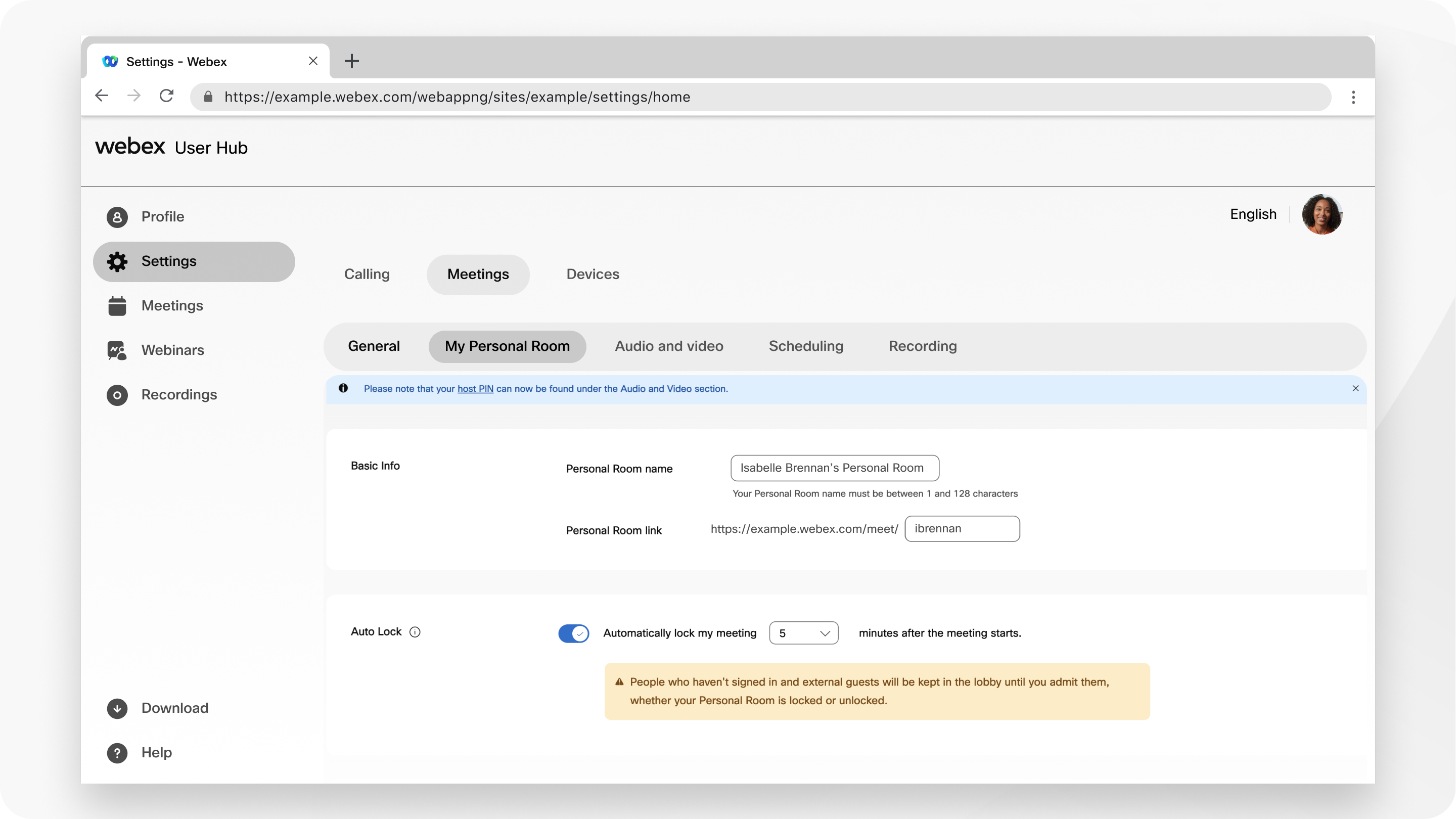
Vous pouvez modifier le nom, l'URL et le code PIN de l'hôte de votre salle personnelle, et désigner des hôtes ou des co-hôtes alternatifs pour vos réunions dans la salle personnelle. Pour plus de sécurité, vous pouvez configurer votre espace personnel pour qu'il se verrouille automatiquement au début de la réunion. Les participants ne peuvent pas entrer dans une réunion verrouillée ; ils attendent dans votre hall jusqu'à ce que vous les laissiez entrer.
1
Connectez-vous au User Hub, puis sélectionnez Réglages.
2
Accédez à Ma chambre personnelle et saisissez un nouveau nom dans le nom de la chambre personnelle.
Le nom personnel de votre chambre peut comporter de 1 à 128 caractères.
3
Pour modifier le lien de votre chambre personnelle, saisissez un nouvel identifiant.
Le lien de votre chambre personnelle répond aux exigences suivantes :
Peut contenir de 1 à 64 caractères.
Doit contenir au moins un caractère alphabétique.
Ne doit contenir aucun symbole ou caractère spécial à l'exception des tirets (-), des points (.) ou des traits de soulignement (_).
Ne doit pas déjà être utilisé par quelqu'un d'autre sur le site.
Si vous modifiez l'identifiant personnel de votre salle, mettez à jour les réunions que vous aviez prévues précédemment pour utiliser la nouvelle URL de votre salle personnelle. L'URL précédente ne fonctionne plus.
4
Pour verrouiller automatiquement votre espace personnel après le début de la réunion, cochez Verrouillage automatique et spécifiez le nombre de minutes.
Vous pouvez choisir 0, 5, 10, 15 ou 20 minutes. Une fois la réunion verrouillée, les participants attendent que vous les admettiez pour y participer.
5
Pour Cohost, cochez la case Autoriser les coanimateurs pour mes réunions Personal Room.
Si vous autorisez une autre personne ou un autre appareil vidéo à co-animer vos réunions Personal Room, sélectionnez l'une des options suivantes :
Permettez-moi de choisir les co-animateurs de mes réunions Personal Room
La première personne à participer à ma réunion Personal Room et qui possède un compte hôte sur ce site devient coanimatrice
Tous les participants qui ont un compte d'hôte sur ce site deviennent co-hôtes lorsqu'ils participent aux réunions de ma salle personnelle
Pour spécifier les cohôtes, saisissez leurs adresses e-mail en les séparant par des virgules ou des points-virgules.
6
Pour Partager du contenu, cochez ou décochez Tout le monde peut partager du contenu dans mon espace personnel.
Lorsque cette option est activée pour votre site, vous pouvez autoriser ou empêcher les utilisateurs de partager du contenu lors des réunions Personal Room.
7
Pour les participants muets, choisissez l'une des options suivantes :
Autoriser l'hôte et les coanimateurs à réactiver le son des participants (mode de réactivation modéré). Les hôtes et les coanimateurs peuvent réactiver le son des participants et des appareils vidéo basés sur SIP directement sans envoyer de demande de réactivation du son. Il est disponible sur les sites Webex 41.1 et versions ultérieures.
Autoriser les participants à réactiver le son pendant la réunion. Si vous avez choisi de désactiver le son des participants lorsqu'ils rejoignent la réunion, sélectionnez cette option pour leur permettre de le réactiver pendant la réunion.
Si vous voulez que seul l'animateur ou le co-animateur puisse activer le son des participants, laissez cette option décochée.
Désactivez toujours le son des participants lorsqu'ils rejoignent la réunion. Le son des participants est automatique lorsqu'ils rejoignent la réunion. Les participants peuvent lever la main s'ils veulent prendre la parole pendant une réunion. Pour plus d'informations, voir Afficher les participants à la réunion avec la main levée sur Cisco Webex Meetings et Events.

 Un commentaire ?