10. октобар 2026. | 1569 prikaz/prikaza | 1 osobe/osoba misle da je ovo korisno
Podesite postavke lične sobe
Povratne informacije?
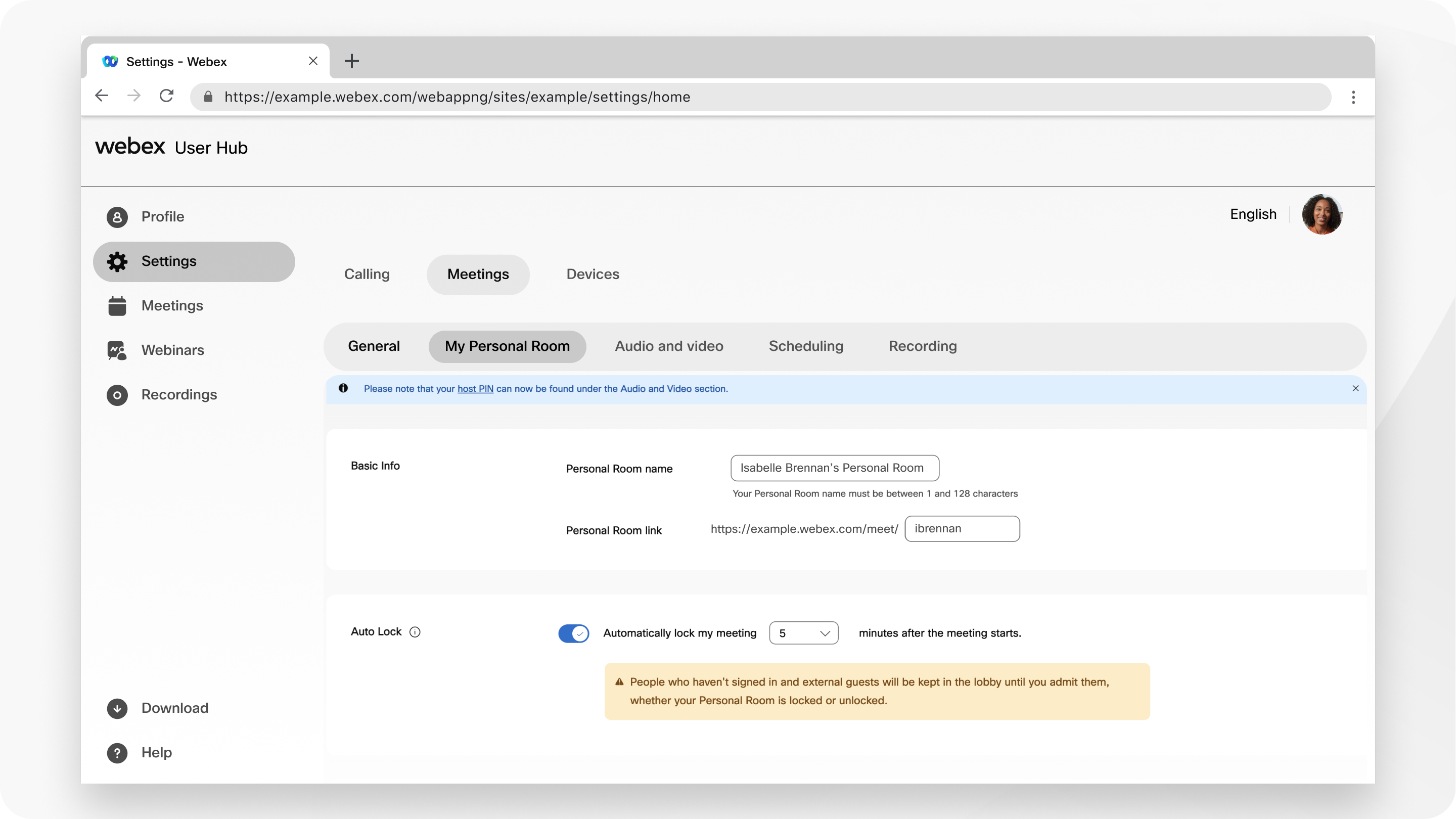
Možete da promenite ime, URL i PIN domaćina svoje lične sobe i odredite alternativne domaćine ili kohostove za sastanke u ličnoj sobi. Radi dodatne sigurnosti, možete podesiti da se vaša lična soba automatski zaključava nakon početka sastanka. Ljudi ne mogu ući u zaključani sastanak; čekaju u vašem predvorju dok ih ne pustite unutra.
Idite na Moja lična soba i unesite novo ime u ime Lične sobe.
Ime vaše lične sobe može biti dužine 1—128 znakova.
3
Da biste uredili vezu Lična soba, unesite novi ID.
Vaša veza za ličnu sobu ima ove zahteve:
Može biti dužine 1—64 znaka.
Mora da sadrži najmanje jedan abecedni znak.
Ne sme sadržati nikakve simbole ili posebne znakove osim crtica (-), tačaka (.) ili podvlačenja (_).
Ne sme da ga već koristi neko drugi na sajtu.
Ako promenite ID lične sobe, ažurirajte prethodno zakazane sastanke u ličnoj sobi da biste koristili novi URL adrese lične sobe. Prethodni URL više ne radi.
4
Da biste automatski zaključali svoju ličnu sobu nakon početka sastanka, proverite Automatsko zaključ avanje i odredite broj minuta.
Možete izabrati 0, 5, 10, 15 ili 20 minuta. Nakon zaključavanja sastanka, polaznici čekaju da se pridruže sastanku dok ih ne priznate.
5
Za Cohost proverite Dozvoli su hostove za moje sastanke u ličnoj sobi.
Ako dozvolite drugoj osobi ili video uređaju da suhostuje vaše sastanke u ličnoj sobi, izaberite jednu od opcija:
Dozvolite mi da izaberem domaćine za sastanke u ličnoj sobi
Prva osoba koja se pridruži mom sastanku u ličnoj sobi i koja ima nalog domaćina na ovoj veb lokaciji postaje suhost
Svi učesnici koji imaju naloge domaćina na ovoj veb lokaciji postaju sudomaćini kada se pridruže mojim sastancima u ličnoj sobi
Da biste odredili kohostove, unesite njihove adrese e-pošte odvojene zarezima ili tačkama sa zarezima.
6
Za Deljenje sadržaja označ ite ili poništite oznaku Svako može da deli sadržaj u mojoj ličnoj sobi.
Kada je omogućeno za vašu veb lokaciju, možete dozvoliti ili sprečiti korisnike da dele sadržaj tokom sastanaka u ličnoj sobi.
7
Za Isk ljučivanje zvu ka učesnika izaberite jednu od sledećih opcija:
Dozvolite domaćinu i kohostovima da isključuju utišavanje učesnika (Moderirani režim isključivanja zvuka) —Domaćini i sudomaćini mogu direktno isključiti utišavanje učesnika i video uređaja zasnovanih na SIP-u bez slanja zahteva za isključivanje zvuka. Ovo je dostupno na 41.1 i novijim Vebek sajtovima.
Dozvolite učesnicima da se isključuju na sast anku — Ako ste odlučili da isključite utišavanje učesnika kada se pridruže sastanku, izaberite ovu opciju da biste im omogućili da se isključuju tokom sastanka.
Ako želite da samo domaćin ili ko-domaćin mogu isključiti utišavanje učesnika, ostavite ovu opciju neoznačenom.

 Povratne informacije?