
Kiitos palautteestasi.
 Onko sinulla palautetta?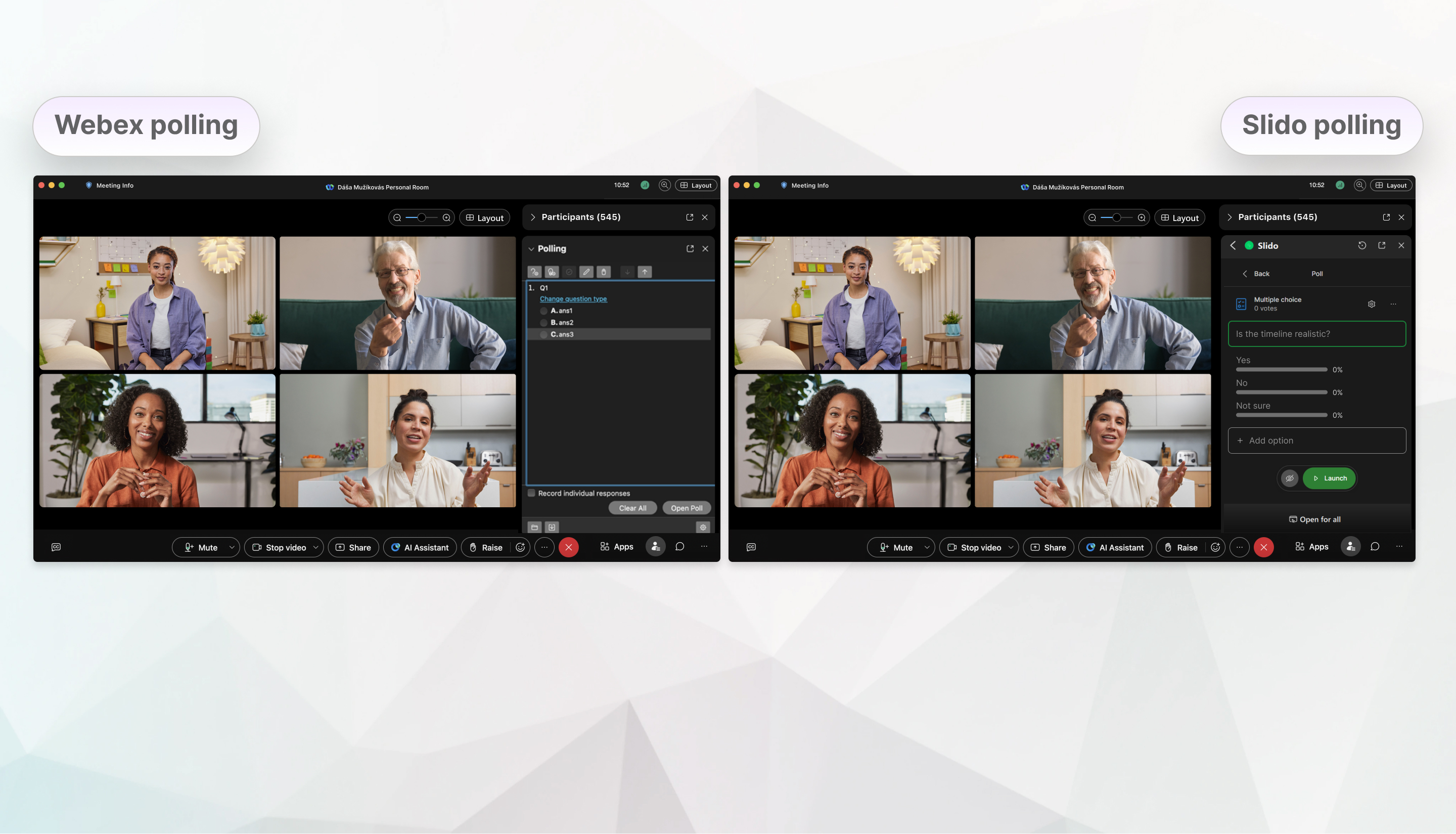
Q&A
Lisää osallistujien sitoutumista Webex-kokouksiisi Slidon Q&A-ominaisuuden avulla. Kun käynnistät Slidon Webex for Government -sovelluksessa, Q&A on heti käyttövalmis.
Kokouksen aikana osallistujat voivat esittää kysymyksiä suoraan Webex-ikkunan Slido-sivupalkissa. Moderointiominaisuuden avulla isännät ja isännät voivat tarkistaa kysymykset ennen kuin ne ovat kaikkien nähtävissä, mikä varmistaa keskustelun sujuvan sujuvuuden. He voivat myös käyttää tunnisteita määrittääkseen kysymyksiä puhujille, ryhmille tai aiheille pitääkseen kysymykset järjestyksessä.
Slidossa on korost usominaisuus kysymykselle, josta keskustellaan, jotta osallistujat pysyvät ajan tasalla ja sitoutuneina. Ennen kuin siirryt seuraavaan kysymykseen, voit merkitä kysymyksen vastatuksi tai arkistoida sen.
Slidon avulla osallistujat voivat äänestää muiden lähettämiä kysymyksiä, jolloin voit priorisoida ja vastata kysymyksiin heidän suosionsa perusteella.
Tässä taulukossa on yleiskatsaus Q&A-toiminnoista Webex-kyselystä ja Q&A sekä Slido for Government:
|
Kysymykset ja vastaukset |
Webex Q&A |
Slido Q&A |
|---|---|---|
|
Moderointi |
✔ |
✔ |
|
Anonyymit kysymykset |
✔ |
✔ |
|
Korosta kysymys |
x |
✔ |
|
Merkitse kysymys vastatuksi |
✔ |
✔ |
|
Arkistokysymys |
x |
✔ |
|
Määritä kysymykset puhujille |
✔ |
✔ |
|
Yksityiset ja julkiset vastaukset (isännältä) |
✔ |
✔ |
|
Automaattinen kommentti hylättyyn kysymykseen |
✔ |
x Isäntä voi lähettää yksityisen vastauksen |
| Äänestys- ja alaäänestyskysymykset |
x |
✔ |
|
Kysymysten lajittelu |
x |
✔ |
|
Kiroossuodatin |
x |
✔ |
|
Hylätyt ja arkistoidut kysymykset palautetaan |
x |
✔ |
|
Kysymyksiä ja vastauksia vienti |
x |
✔ |
| Kysymyksiä ja vastauksia analytiikka |
x |
✔ |
Äänestys
Isännät ja isännät voivat määrittää kyselyjä Webex-kokousten aikana Slido-sivupalkissa +Lisää-painikkeella.
Slidon avulla voit luoda useita kyselyjä ja kyselyjä, mikä tarjoaa enemmän joustavuutta kuin tavallinen Webex-kyselytutkimus.
Tässä on vertailu kyselytyyppeistä Webex Meetings ja Slido for Government:
|
Kyselytyypit ja toiminnot |
Webex-kyselyt |
Slido-kyselyt |
|---|---|---|
|
Avaa teksti/pitkä teksti |
✔ |
✔ |
|
Monivalinta (monivastaus tai yksittäinen vastaus) |
✔ |
✔ |
|
Kysely (usean kysymyksen ryhmä) |
✔ |
✔ |
|
Luo useita kyselyjä ja kyselyjä |
x |
✔ |
Riippuen valitsemastasi kyselytyypistä, kirjoita kysymyksesi ja mahdolliset vastaukset ja säädä asetuksia tarpeen mukaan. Kysely tallennetaan automaattisesti, kun napsautat syöttöalueen ulkopuolella.
Kyselyn asetukset Slidossa:
- Moni valintakyselyssä voit antaa osallistujille mahdollisuuden valita useita vastauksia ja merkitä oikea vaihtoehto.
- Avoim essa tekstikysel yssä voit antaa osallistujien lähettää useita vastauksia ja päättää, näytetäänkö heidän nimensä.
Äänestysten suorittaminen kokouksen aikana
Verrattuna Webex-kyselyyn Slidon avulla voit käyttää kaikkien kyselyiden ja kyselyiden luetteloa ja valita sen, jonka haluat aktivoida osallistujillesi.
Kokouksen aikana voit aloittaa kyselyt milloin tahansa ja valita joko väliaikaisesti piilottaa tulokset tai näyttää ne osallistujille äänestysten lähettämisen yhteydessä.
Tässä taulukossa esitetään yleiskatsaus yleisestä kyselytoiminnasta:
|
Toiminnallisuus |
Webex-kyselyt |
Slido-kyselyt |
|---|---|---|
|
Merkkirajoituksen asettaminen Open text -kyselylle |
✔ |
x |
| Listaa kaikki kyselyt | x | ✔ |
|
Käynnistä pikakysely |
✔ |
✔ |
|
Ajastin |
✔ |
x |
|
Piilota tulokset |
x |
✔ |
|
Tuonti/vienti kyselymalli |
✔ ATP-tiedostot |
✔ CSV-tiedostot |
|
Tulosten tarkasteleminen ja lataaminen kokouksen ollessa aktiivinen |
✔ |
✔ |
|
Analytiikka |
x |
✔ |
Suojaus- ja tietosuoja-asetukset
Oletusarvoisesti O sallistujan yksity isyys on asetettu arvok si ”Nimetty”, mikä tarkoittaa, että osallistujat vastaavat kyselyihin ja esittävät kysymyksiä ja vastauksia nimellään, ellet salli nim ettömyyttä. Sitten he voivat halutessaan vaihtaa nimettömään.
Lataukset
Äänestys- ja Q&A-tietosi ovat käytettävissä Webex-kokouksen aikana Slido- valikossa > Vie csv-tiedostona. Kokouksen jälkeen isännät löytävät vientitiedoston kohdasta Kokoukset > Webex User Hub Kokou ksen nimi > Aktiviteetti- välilehti > Lataa raportti.
Control Hubin täydet järjestelmänvalvojat voivat tarkastella Slido-organisaation analytiikkaa.
Slido-roolit ja yhteistyö
Slido-kyselyjen luomisessa ja suorittamisessa sekä kysymysten ja vastausten hallitsemiseksi yhteismajoittajilla on pääsy isännän Slido-tiedosto Webex Meetings on samalla tavalla kuin alkuperäisessä Webex-kyselyssä ja Q&A-kyselyissä. Sama koskee panelisteja Webex Webinars
Tässä on yleiskatsaus Slido-osaamisista tietyille rooleille Webexissä:
- Kokou ksen isännät ja isännät voivat käynnistää ja hallita Slido-kyselyjä ja Q&A
- Kokou ksen osallistujat voivat äänestää ja lähettää vastauksensa kyselyissä ja lähettää kysymyksiä kysymyksiin ja vastauksiin
|
Webex-rooli |
Isäntä |
Apulaisisäntä/paneelin jäsen |
Osallistuja |
|---|---|---|---|
|
Hallitse Slido-kyselyä ja Q&A |
✔ |
✔ |
x |
|
Osallistu Slido-kyselyihin ja Q&A |
x |
x |
✔ |


