
Mulțumim pentru feedback.
 Feedback?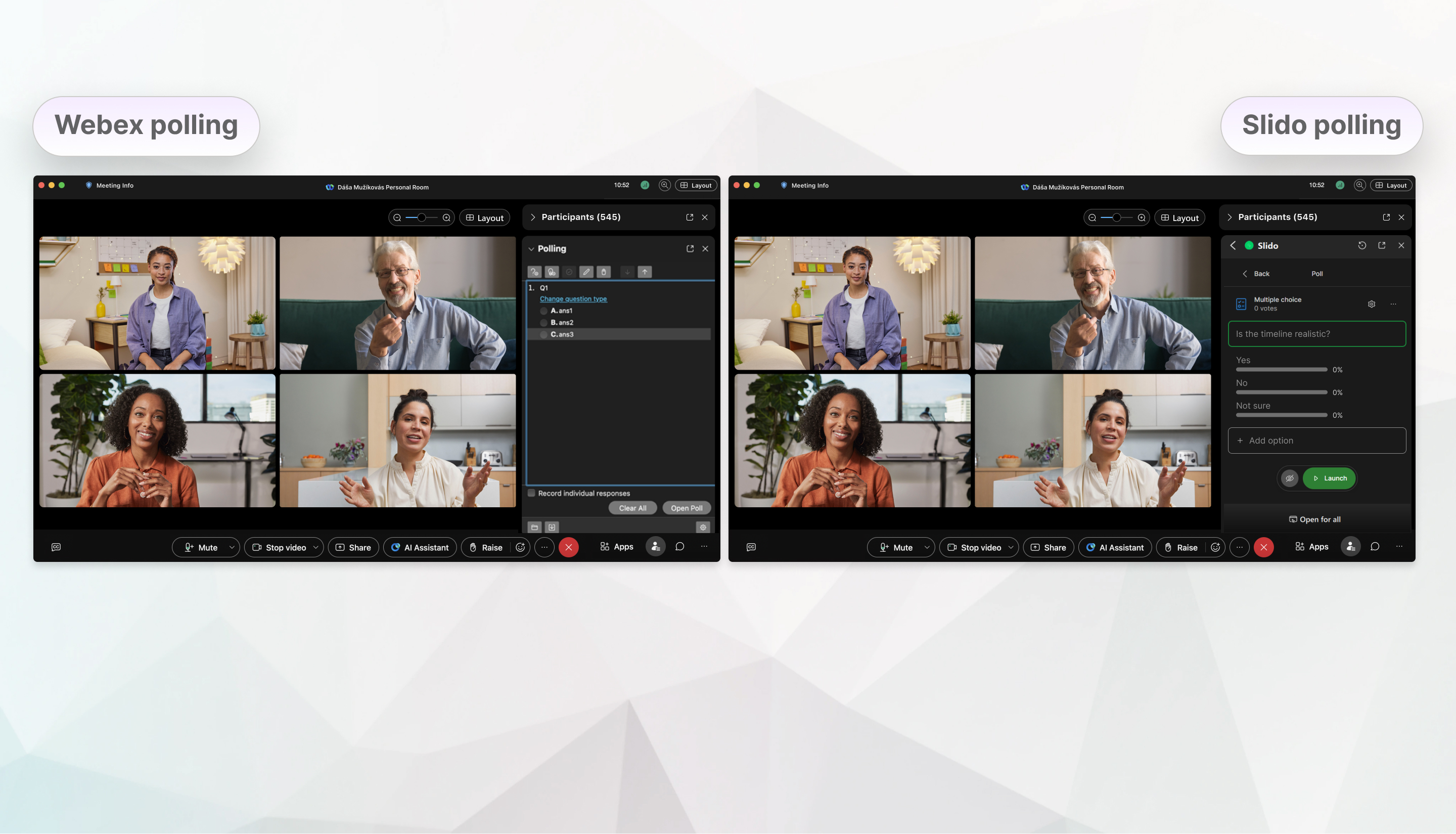
Q&A
Creșteți implicarea participanților la întâlnirile dvs. Webex prin funcția de întrebări și răspunsuri Slido. Odată ce lansați Slido în Webex for Government, întrebările și răspunsurile sunt instantaneu gata de utilizare.
În timpul întâlnirii, participanții pot pune întrebări direct în bara laterală Slido din fereastra Webex. Funcția de moderare permite gazdelor și co-gazdelor să revizuiască întrebările înainte ca acestea să fie vizibile pentru toată lumea, asigurând un flux lin de discuții. De asemenea, pot utiliza Etichete pentru a atribui întrebări vorbitorilor, echipelor sau subiectelor pentru a menține sesiunea de întrebări și răspunsuri organizată.
Slido are funcția de evidenți ere pentru o întrebare care este discutată pentru a menține participanții informați și implicați. Înainte de a trece la următoarea întrebare, puteți marca întrebarea ca răspuns sau o puteți arhiva.
Cu Slido, participanții pot vota în favoarea întrebărilor trimise de alții, permițându-vă să acordați prioritate și să abordați întrebări în funcție de popularitatea lor.
Acest tabel oferă o prezentare generală a funcționalității de întrebări și răspunsuri Webex pentru sondaje și întrebări și răspunsuri și Slido pentru guvern:
|
Funcționalitate Q&A |
Întrebări și răspunsuri Webex |
Slido Q&A |
|---|---|---|
|
Moderare |
✔ |
✔ |
|
Întrebări anonime |
✔ |
✔ |
|
Evidențiați întrebarea |
x |
✔ |
|
Marcați întrebarea ca răspuns |
✔ |
✔ |
|
Întrebare de arhivă |
x |
✔ |
|
Atribuiți întrebări vorbitorilor |
✔ |
✔ |
|
Răspunsuri private și publice (de la gazdă) |
✔ |
✔ |
|
Comentariu automat la întrebarea respinsă |
✔ |
x Gazda poate trimite un răspuns privat |
| Întrebări cu vot pozitiv și negativ |
x |
✔ |
|
Sortarea întrebărilor |
x |
✔ |
|
Filtru profanitate |
x |
✔ |
|
Restaurarea întrebărilor respinse și arhivate |
x |
✔ |
|
Export de întrebări și răspunsuri |
x |
✔ |
| Analiză Q&A |
x |
✔ |
Sondaj
Gazdele și co-gazdele pot configura sondaje în timpul întâlnirilor Webex în bara laterală Slido folosind butonul+Adăugare.
Slido vă permite să creați mai multe sondaje și sondaje, oferind mai multă flexibilitate decât sondajele Webex standard.
Iată o comparație a tipurilor de sondaje în Webex Meetings și Slido pentru guvern:
|
Tipuri de sondaj și funcționalitate |
Sondaj Webex |
Sondaje Slido |
|---|---|---|
|
Deschideți textul/textul lung |
✔ |
✔ |
|
Opțiuni multiple (răspuns multiplu sau unic) |
✔ |
✔ |
|
Sondaj (grup de întrebări multiple) |
✔ |
✔ |
|
Creați mai multe sondaje și sondaje |
x |
✔ |
În funcție de tipul de sondaj pe care îl alegeți, introduceți întrebarea împreună cu răspunsurile posibile și ajustați setările după cum este necesar. Sondajul va fi salvat automat după ce faceți clic în afara zonei de introducere.
Setările sondajului în Slido:
- Pentru un sondaj cu răspunsuri multiple, puteți permite participanților să selecteze mai multe răspunsuri și să marcheze opțiunea corectă.
- Într-un sondaj cu text deschis, aveți opțiunea de a permite participanților să trimită mai multe răspunsuri și să decidă dacă vor afișa numele lor.
Desfășurarea sondajelor în timpul ședinței
Comparativ cu votarea Webex, cu Slido, puteți accesa lista tuturor sondajelor și sondajelor dvs. și puteți selecta cea pe care doriți să o activați pentru participanții dvs.
În timpul întâlnirii, puteți începe sondajele în orice moment, alegând fie să ascundeți temporar rezultatele, fie să le afișați participanților pe măsură ce sunt trimise voturile.
Acest tabel prezintă o prezentare generală a funcționalității generale de votare:
|
Funcționalitate |
Sondaj Webex |
Sondaje Slido |
|---|---|---|
|
Setați limita de caractere pentru sondajul de text deschis |
✔ |
x |
| Listează toate sondajele tale | x | ✔ |
|
Lansați sondajul instantaneu |
✔ |
✔ |
|
Cronometru |
✔ |
x |
|
Ascundeți rezultatele |
x |
✔ |
|
Import/export șablon de sondaj |
✔ Fișiere ATP |
✔ Fișiere CSV |
|
Vizualizați și descărcați rezultatele în timp ce întâlnirea este activă |
✔ |
✔ |
|
Analiză |
x |
✔ |
Setări de securitate și confidențialitate
În mod implicit, Conf idențialitatea participan ților este setată la „Numit”, ceea ce înseamnă că participanții vor răspunde la sondaje și vor pune întrebări în Întrebări și răspunsuri cu numele lor, cu excepția cazului în care permiteți anonimatul. Ei vor putea apoi să treacă la anonim, dacă este preferat.
Descărcări
Datele dvs. de votare și întrebări și răspunsuri sunt accesibile în timpul întâlnirii Webex prin meniul Slido > Export ca csv. După întâlnire, gazdele pot găsi fișierul de export în Webex User Hub secțiunea Întâ lniri > „Nume întâlnire” > fila Activ itate > Descăr care raport.
Administratorii completi din Control Hub pot vizualiza Slido Organization Analytics.
Roluri Slido și colaborare
Pentru a vă ajuta să creați și să rulați sondaje Slido și să moderați întrebările și răspunsurile, co-gazdele Webex Meetings au acces la Slido-ul gazdei, similar cu sondajul nativ Webex și Q&A. Același lucru este valabil și pentru panelistii din Webex Webinars
Iată o prezentare generală a competențelor Slido pentru anumite roluri în Webex:
- Gazdele întâl nirilor și co-gazdele pot lansa și gestiona sondaje Slido și întrebări și răspunsuri
- Partici pan ții la întâlnire pot vota și își pot trimite răspunsurile în sondaje și pot trimite întrebări la Q&A
|
Rolul Webex |
gazdă |
Co-gazdă/panelist |
Participant |
|---|---|---|---|
|
Gestionați sondajul Slido și întrebările și răspunsurile |
✔ |
✔ |
x |
|
Participați la sondajele Slido și Q&A |
x |
x |
✔ |


