
Tack för din feedback.
 Har du feedback?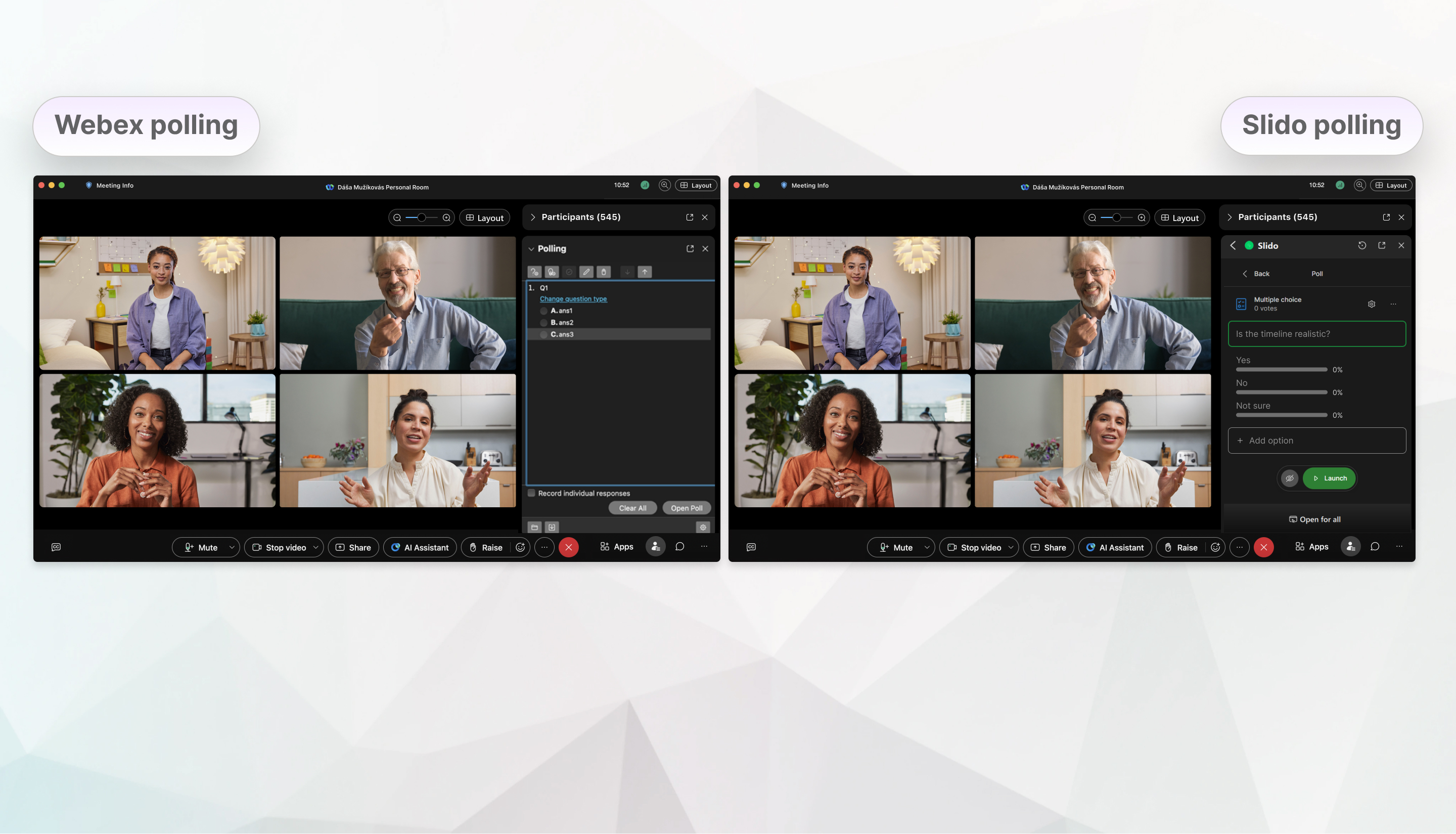
Q&A
Öka deltagarnas engagemang i dina Webex-möten genom Slidos Q&A-funktion. När du startar Slido i Webex for Government är Q&A omedelbart redo att användas.
Under mötet kan deltagarna ställa frågor direkt i Slido-sidofältet i Webex-fönstret. Modereringsfunktionen gör det möjligt för värdar och medvärdar att granska frågor innan de är synliga för alla, vilket säkerställer ett smidigt flöde av diskussioner. De kan också använda etiketter för att tilldela frågor till talare, team eller ämnen för att hålla frågor och svar organiserade.
Slido har markerings funktionen för en fråga som diskuteras för att hålla deltagarna informerade och engagerade. Innan du går vidare till nästa fråga kan du markera frågan som besvarad eller arkivera den.
Med Slido kan deltagarna rösta upp frågor som lämnats in av andra, så att du kan prioritera och ta itu med frågor baserat på deras popularitet.
Den här tabellen ger en översikt över frågor och svar funktioner Webex omröstning och frågor och svar och Slido för myndigheter:
|
Frågor och svar Funktionalitet |
Webex Frågor och svar |
Slido Frågor och svar |
|---|---|---|
|
Moderering |
✔ |
✔ |
|
Anonyma frågor |
✔ |
✔ |
|
Markera frågan |
x |
✔ |
|
Markera frågan som besvarad |
✔ |
✔ |
|
Arkivfråga |
x |
✔ |
|
Tilldela frågor till talare |
✔ |
✔ |
|
Privata och offentliga svar (från värden) |
✔ |
✔ |
|
Automatisk kommentar till avvisad fråga |
✔ |
x Värd kan skicka ett privat svar |
| Frågor om upprovning och nedröstning |
x |
✔ |
|
Sortera frågor |
x |
✔ |
|
Filtrera för svordomar |
x |
✔ |
|
Återställa avvisade och arkiverade frågor |
x |
✔ |
|
Frågor och svar export |
x |
✔ |
| Frågor och svar Analys |
x |
✔ |
Polling
Värdar och medvärdar kan ställa in omröstningar under Webex-möten i Slido-sidofältet med knappen+Lägg till.
Slido låter dig skapa flera omröstningar och undersökningar, vilket ger mer flexibilitet än vanliga Webex-omröstningar.
Här är en jämförelse av omröstningstyper i Webex Meetings och Slido för regeringen:
|
Undersökningstyper och funktioner |
Webex omröstning |
Slido-omröstningar |
|---|---|---|
|
Öppna text/lång text |
✔ |
✔ |
|
Flerval (flera eller enstaka svar) |
✔ |
✔ |
|
Undersökning (grupp med flera frågor) |
✔ |
✔ |
|
Skapa flera omröstningar och enkäter |
x |
✔ |
Beroende på vilken typ av omröstning du väljer anger du din fråga tillsammans med möjliga svar och justerar inställningarna efter behov. Enkäten sparas automatiskt när du klickar utanför inmatningsområdet.
Undersökningsinställningar i Slido:
- För en flervalsomröst ning kan du låta deltagarna välja flera svar och markera rätt alternativ.
- I en öppen textundersökning har du möjlighet att låta deltagarna skicka in flera svar och bestämma om de vill visa deras namn.
Kör omröstningar under mötet
Jämfört med Webex-omröstning, med Slido, kan du komma åt listan över alla dina omröstningar och undersökningar och välja den du vill aktivera för dina deltagare.
Under mötet kan du starta omröstningar när som helst och välja att antingen tillfälligt dölja resultaten eller visa dem för deltagarna när röster skickas in.
Den här tabellen visar översikten över den allmänna omröstningsfunktionen:
|
Funktionalitet |
Webex omröstning |
Slido-omröstningar |
|---|---|---|
|
Ange teckengräns för öppen text omröstning |
✔ |
x |
| Lista alla dina omröstningar | x | ✔ |
|
Starta omedelbar omröstning |
✔ |
✔ |
|
Timer |
✔ |
x |
|
Dölj resultat |
x |
✔ |
|
Importera/exportera enkätmall |
✔ ATP-filer |
✔ CSV-filer |
|
Visa och ladda ner resultat medan mötet är aktivt |
✔ |
✔ |
|
Analyser |
x |
✔ |
Säkerhets- och sekretessinställningar
Som standard är Deltagarens sekret ess inställd på ”Namn given”, vilket innebär att deltagarna svarar på omröstningar och ställer frågor i frågor och svar med sitt namn om du inte tillåter anonymitet. De kommer då att kunna byta till anonym om så önskas.
Nedladdningar
Dina omröstnings- och frågeställningar är tillgängliga under ditt Webex-möte via Slido- menyn > Exportera som csv. Efter mötet kan värdarna hitta exportfilen Webex User Hub under Mö ten > Mötesnamn > Aktivitetsfliken > Ladda ner rapport.
Fullständiga administratörer i Control Hub kan se Slido-organisationsanalys.
Slido-roller och samarbete
För att hjälpa dig att skapa och köra Slido-omröstningar och moderera frågor och svar Webex Meetings har medvärdar tillgång till värdens Slido, på samma sätt som den ursprungliga Webex-omröstningen och Q&A. Detsamma gäller för paneldeltagare i Webex Webinars
Här är en översikt över Slido-kompetenser för särskilda roller i Webex:
- Mötes värdar och medvärdar kan starta och hantera Slido-omröstningar och frågor och svar
- Mötes deltagare kan rösta och skicka in sina svar i omröstningar och skicka in frågor till Q&A
|
Webex-roll |
Värd |
Medvärd/paneldeltagare |
Deltagare |
|---|---|---|---|
|
Hantera Slido-omröstning och frågor och svar |
✔ |
✔ |
x |
|
Delta i Slido-omröstningar och Q&A |
x |
x |
✔ |


