
Благодарим вас за обратную связь.
 Отправить обратную связь?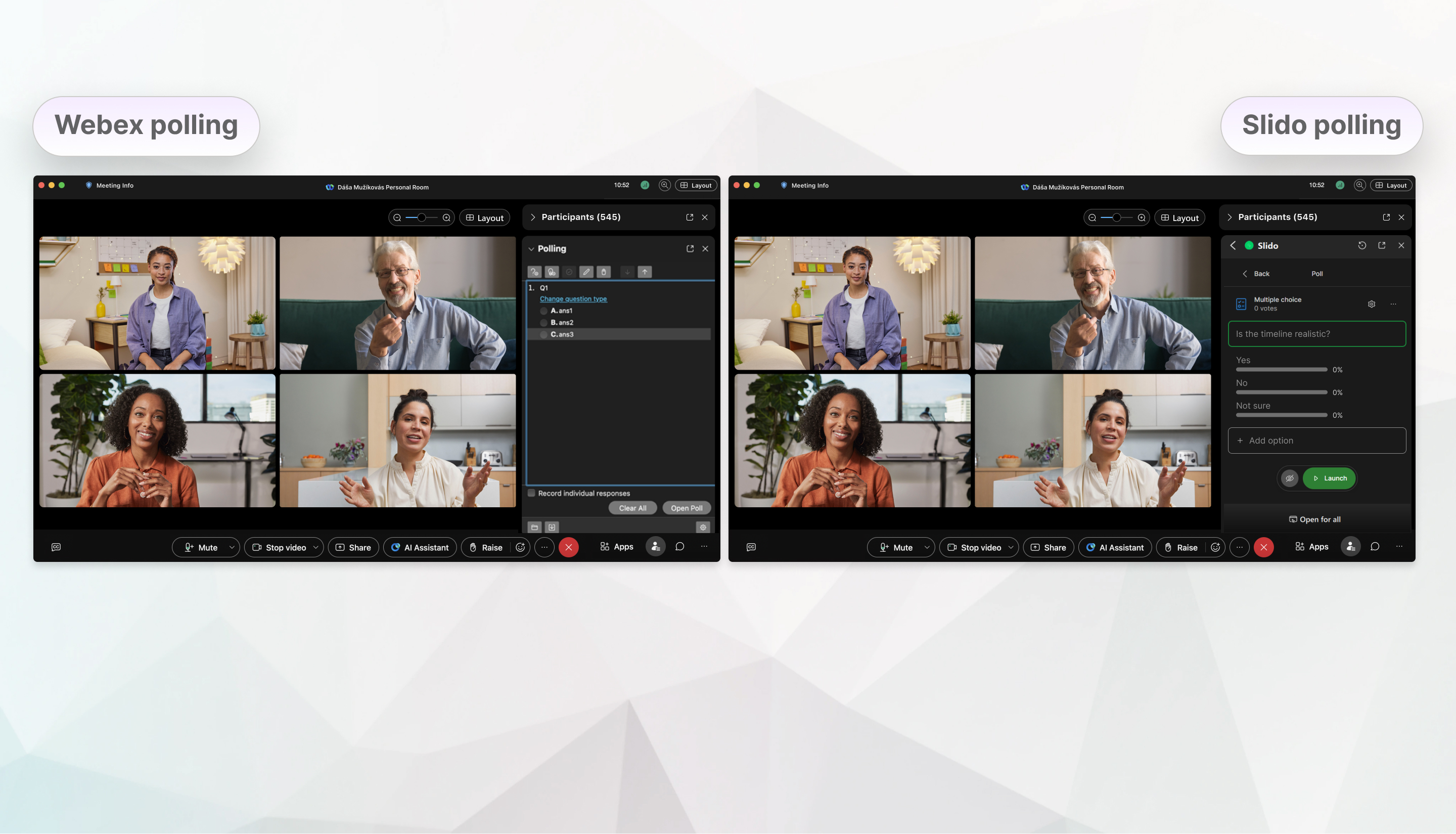
Q&A
Повысьте вовлеченность участников в свои совещания Webex с помощью функции вопросов и ответов Slido. Как только вы запустите Slido в Webex для государственных учреждений, ответы на вопросы и ответы сразу же будут готовы к использованию.
Во время совещания участники могут задавать вопросы непосредственно на боковой панели Slido в окне Webex. Функция модерации позволяет организаторам и соведущим просматривать вопросы до того, как они станут видны всем, что обеспечивает бесперебойное обсуждение. Они также могут использовать ярлыки, чтобы задавать вопросы спикерам, командам или темам, чтобы обеспечить организованность сеанса вопросов и ответов.
В Slido есть функция выделения обсуждаемых вопросов, чтобы участники были в курсе событий и были вовлечены в процесс обсуждения. Прежде чем перейти к следующему вопросу, вы можете пометить вопрос как отвеченный или заархивировать его.
С помощью Slido участники могут голосовать за вопросы, присланные другими пользователями, что позволяет расставить приоритеты и отвечать на вопросы в зависимости от их популярности.
В этой таблице представлен обзор функций вопросов и ответов Webex для опросов и вопросов и ответов, а также Slido для государственных органов:
|
Функциональность вопросов и ответов |
Вопросы и ответы Webex |
Ответы на вопросы и ответы Slido |
|---|---|---|
|
Модерация |
✔ |
✔ |
|
Анонимные вопросы |
✔ |
✔ |
|
Выделите вопрос |
x |
✔ |
|
Отметить вопрос как отвеченный |
✔ |
✔ |
|
Архивный вопрос |
x |
✔ |
|
Задайте вопросы спикерам |
✔ |
✔ |
|
Частные и публичные ответы (от ведущего) |
✔ |
✔ |
|
Автоматическое комментирование отклоненного вопроса |
✔ |
x Хозяин может отправить личный ответ |
| Вопросы с голосованием «за» и «против» |
x |
✔ |
|
Сортировка вопросов |
x |
✔ |
|
Фильтр ненормативной лексики |
x |
✔ |
|
Восстановление отклоненных и заархивированных вопросов |
x |
✔ |
|
Экспорт вопросов и ответов |
x |
✔ |
| Аналитика вопросов и ответов |
x |
✔ |
Опрос
Организаторы и соведущие могут настраивать опросы во время совещаний Webex на боковой панели Slido с помощью кнопки +Добавить.
Slido позволяет создавать несколько опросов и опросов, обеспечивая большую гибкость по сравнению со стандартными опросами Webex.
Ниже приведено сравнение типов опросов в Slido Webex Meetings и Slido для государственных учреждений:
|
Типы опросов и их функциональность |
Опрос Webex |
Опросы Slido |
|---|---|---|
|
Открытый текст/длинный текст |
✔ |
✔ |
|
Множественный вариант ответа (несколько или один ответ) |
✔ |
✔ |
|
Опрос (группа из нескольких вопросов) |
✔ |
✔ |
|
Создайте несколько опросов и опросов |
x |
✔ |
В зависимости от выбранного типа опроса введите свой вопрос вместе с возможными ответами и при необходимости измените настройки. Опрос будет автоматически сохранен, как только вы выйдете за пределы области ввода.
Настройки опроса в Slido:
- В опросе с несколькими вариантами ответов вы можете разрешить участникам выбрать несколько ответов и отметить правильный вариант.
- В открытом текстовом опросе вы можете разрешить участникам отправить несколько ответов и решить, указывать ли их имена.
Проведение опросов во время собрания
По сравнению с опросами Webex, с помощью Slido вы можете получить доступ к списку всех опросов и опросов и выбрать тот, который хотите активировать для своих участников.
Во время совещания вы можете начать опросы в любое время, выбрав временное скрытие результатов или отображение их участникам по мере отправки голосов.
В этой таблице представлен обзор общих функций опроса:
|
Функциональность |
Опрос Webex |
Опросы Slido |
|---|---|---|
|
Задайте ограничение по количеству символов для опроса в открытом тексте |
✔ |
x |
| Перечислите все свои опросы | x | ✔ |
|
Запустите мгновенный опрос |
✔ |
✔ |
|
Таймер |
✔ |
x |
|
Скрыть результаты |
x |
✔ |
|
Шаблон опроса для импорта/экспорта |
✔ файлы ATP |
✔ CSV-файлы |
|
Просматривайте и загружайте результаты во время совещания |
✔ |
✔ |
|
аналитика |
x |
✔ |
Настройки безопасности и конфиденциальности
По умолчанию для параметра «Конфиденциальность участников» установлено значение «По имени», что означает, что участники будут отвечать на опросы и задавать вопросы в форме вопросов и ответов под своим именем, если вы не разрешите анонимность. После этого они смогут перейти на анонимный режим при желании.
Загрузки
Данные опросов и вопросов и ответов доступны во время совещания Webex через меню Slido > Экспорт в формате csv. После совещания организаторы смогут найти файл экспорта в Webex User Hub разделе Совещания > «Название совещания» > вкладка Активность > Загрузить отчет.
Полные администраторы Control Hub могут просматривать аналитику организации Slido.
Роли и совместная работа в Slido
Чтобы помочь вам создавать и проводить опросы Slido, а также модерировать вопросы и ответы, соведущим предоставляется Webex Meetings доступ к Slido организатора, аналогично встроенной системе опросов Webex и вопросам и ответам на вопросы. То же самое относится к участникам дискуссии в Webex Webinars
Вот обзор компетенций Slido для определенных ролей в Webex:
- Организаторы и соведущие собраний могут запускать опросы Slido и управлять ими, а также задавать вопросы и ответы
- Участники собрания могут голосовать и отправлять свои ответы в опросах, а также отправлять вопросы на вопросы и ответы
|
Роль Webex |
Хозяин |
Соорганизатор/участник дискуссии |
Участник |
|---|---|---|---|
|
Управляйте опросами Slido и задавайте вопросы и ответы |
✔ |
✔ |
x |
|
Участвуйте в опросах Slido и в вопросах и ответах |
x |
x |
✔ |


