
Hvala na povratnim informacijama.
 Povratne informacije?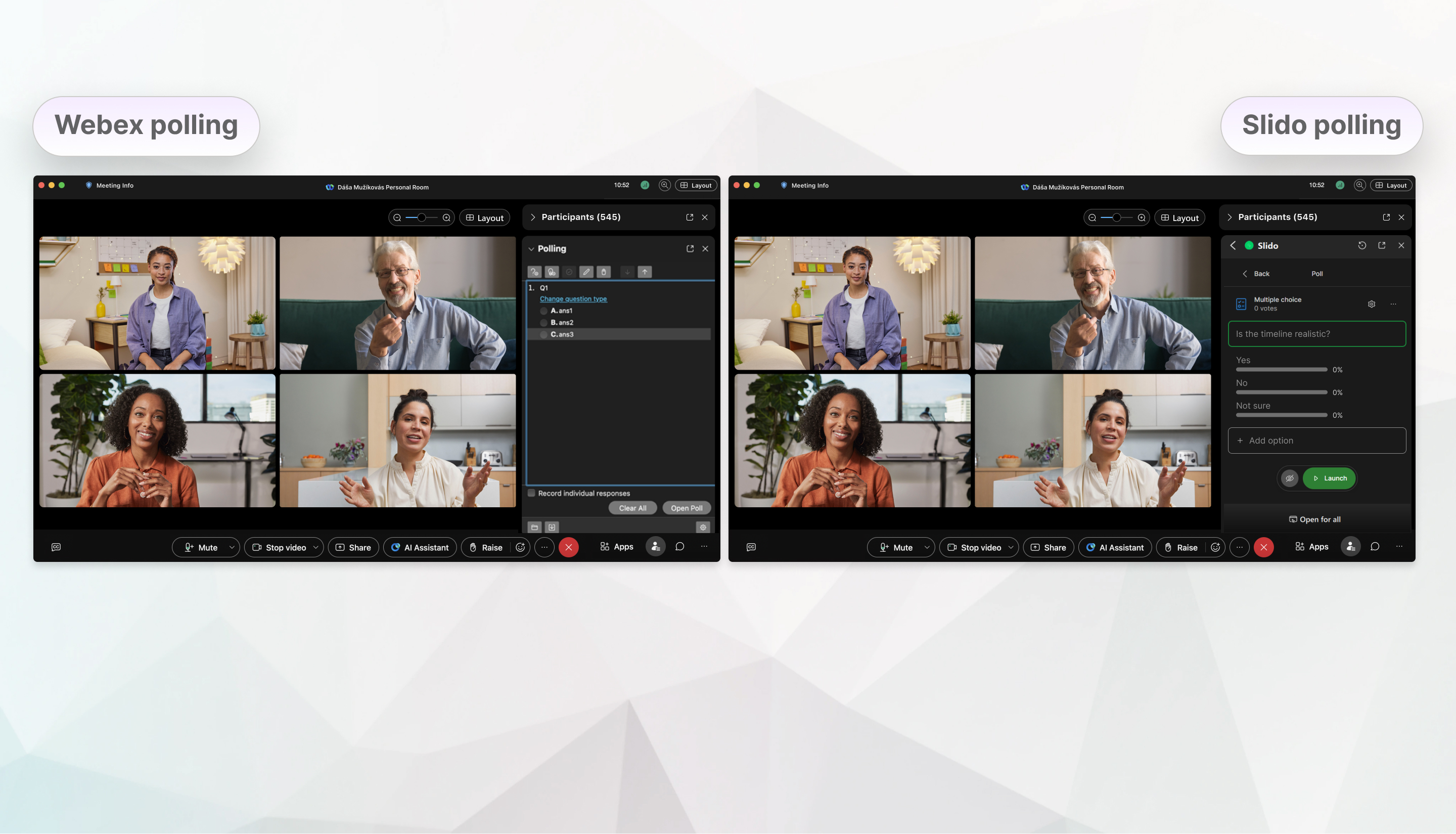
Q&A
Povećajte angažovanje učesnika na svojim Vebek sastancima kroz Slidovu funkciju pitanja i odgovora. Jednom kada pokrenete Slido u Vebek-u za vladu, pitanja i odgovori su odmah spremni za upotrebu.
Tokom sastanka, učesnici mogu postavljati pitanja direktno u Slido bočnoj traci unutar Vebek prozora. Funkcija moderiranja omogućava domaćinima i ko-domaćinima da pregledaju pitanja pre nego što budu vidljiva svima, obezbeđujući nesmetan tok diskusije. Takođe mogu da koriste oznake za dodeljivanje pitanja govornicima, timovima ili temama kako bi održali organizovanu sesiju pitanja i odgovora.
Slido ima funkciju isticanja pitanja o kojem se raspravlja kako bi učesnici bili informisani i angažovani. Pre nego što pređete na sledeće pitanje, možete označiti pitanje kao od govoreno ili ga arhivirati.
Uz Slido, polaznici mogu da glasaju za pitanja koja su poslali drugi, omogućavajući vam da odredite prioritete i odgovorite na pitanja na osnovu njihove popularnosti.
Ova tabela pruža pregled funkcionalnosti pitanja i odgovora Vebek anketa i pitanja i odgovora i Slido za vladu:
|
Funkcionalnost pitanja i odgovora |
Pitanja i odgovori na Vebek |
Slido Pitanja i odgovori |
|---|---|---|
|
Umerenost |
✔ |
✔ |
|
Anonimna pitanja |
✔ |
✔ |
|
Označite pitanje |
x |
✔ |
|
Označite pitanje kao odgovoreno |
✔ |
✔ |
|
Arhivsko pitanje |
x |
✔ |
|
Dodelite pitanja govornicima |
✔ |
✔ |
|
Privatni i javni odgovori (od domaćina) |
✔ |
✔ |
|
Automatski komentar na odbijeno pitanje |
✔ |
x Domaćin može da pošalje privatni odgovor |
| Pitanja za glasanje i odbacivanje |
x |
✔ |
|
Sortiranje pitanja |
x |
✔ |
|
Filter za psovke |
x |
✔ |
|
Vraćanje odbačenih i arhiviranih pitanja |
x |
✔ |
|
Pitanja i odgovori izvoz |
x |
✔ |
| Analitika pitanja i odgovora |
x |
✔ |
Glasanje
Domaćini i ko-domaćini mogu da postavljaju ankete tokom Vebek sastanaka u Slido bočnoj traci pomoću dugmeta +Dodaj.
Slido vam omogućava da kreirate više anketa i anketa, pružajući veću fleksibilnost od standardnog Vebek anketiranja.
Evo poređenja vrsta anketa u Webex Meetings i Slidu za vladu:
|
Vrste anketa i funkcionalnost |
Vebek glasanje |
Slido ankete |
|---|---|---|
|
Otvori tekst/dugačak tekst |
✔ |
✔ |
|
Višestruki izbor (višestruki ili jedan odgovor) |
✔ |
✔ |
|
Anketa (grupa više pitanja) |
✔ |
✔ |
|
Kreirajte više anketa i anketa |
x |
✔ |
U zavisnosti od vrste ankete koju odaberete, unesite svoje pitanje zajedno sa mogućim odgovorima i prilagodite podešavanja po potrebi. Anketa će se automatski sačuvati kada kliknete izvan područja unosa.
Podešavanja ankete u Slidu:
- Za anketu sa više izbora, možete omogućiti učesnicima da odaberu više odgovora i označe tačnu opciju.
- U anketi otvorenog teksta imate mogućnost da dozvolite učesnicima da podnesu nekoliko odgovora i odluče da li će prikazati svoja imena.
Izvođenje anketa tokom sastanka
U poređenju sa Vebek anketama, sa Slidoom možete pristupiti listi svih svojih anketa i anketa i odabrati onu koju želite da aktivirate za svoje učesnike.
Tokom sastanka možete pokrenuti ankete u bilo kom trenutku, odlučujući da privremeno sakrijete rezultate ili ih prikažete učesnicima dok se glasovi podnose.
Ova tabela prikazuje pregled opšte funkcije anketiranja:
|
Funkcionalnost |
Vebek glasanje |
Slido ankete |
|---|---|---|
|
Postavite ograničenje znakova za anketu otvorenog teksta |
✔ |
x |
| Navedite sve svoje ankete | x | ✔ |
|
Pokrenite trenutnu anketu |
✔ |
✔ |
|
Tajmer |
✔ |
x |
|
Sakrij rezultate |
x |
✔ |
|
Šablon ankete za uvoz/izvoz |
✔ ATP fajlovi |
✔ CSV datoteke |
|
Pregledajte i preuzmite rezultate dok je sastanak aktivan |
✔ |
✔ |
|
Analitika |
x |
✔ |
Podešavanja bezbednosti i privatnosti
Privatnost učesnika podrazumevano je postavljena na „Imen ovan“, što znači da će učesnici odgovarati na ankete i postavljati pitanja u pitanjima i odgovorima svojim imenom osim ako ne dozvol ite anonimnost. Tada će moći da pređu na anonimno ako je poželjno.
Preuzimanja
Vaši podaci o anketama i pitanjima i odgovorima dostupni su tokom vašeg Vebek sastanka putem menija Slido > Izvezi kao csv. Nakon sastanka, domaćini mogu da pronađu datoteku za izvoz u odeljku Sast Webex User Hub anci > „Ime sast anka“ > kartica Aktivnosti > Pre uzmi izveštaj.
Kompletni administratori u Control Hubu mogu da pregledaju analitiku organizacije Slido.
Slido uloge i saradnja
Da bi vam pomogli da kreirate i pokrenete Slido ankete i moderujete pitanja i odgovore, ko-domaćini Webex Meetings imaju pristup Slidu domaćina, slično izvornom Vebek anketi i pitanjima i odgovorima. Isto važi i za paneliste u Webex Webinars
Evo pregleda Slido kompetencija za određene uloge u Vebek-u:
- Domać ini sastanka i sudomaćini mogu pokrenuti i upravljati Slido anketama i pitanjima i odgovorima
- Učes nici sastanka mogu da glasaju i dostavljaju svoje odgovore u anketama i šalju pitanja na pitanja i odgovore
|
Vebek uloga |
Domaćin |
Sudomaćin/panelista |
učesnik |
|---|---|---|---|
|
Upravljajte Slido anketama i pitanjima i odgovorima |
✔ |
✔ |
x |
|
Učestvujte u Slido anketama i pitanjima i odgovorima |
x |
x |
✔ |


