
Kiitos palautteestasi.
Parhaat käytännöt osallistujien kanssa kommunikoinnille Cisco Webex Meetingsissä
 Onko sinulla palautetta?
Kyselyiden käyttäminen
Voit käyttää kyselyä saadaksesi palautetta osallistujilta kokouksen aikana.
Jos olet kokouksen isäntä, olet oletusarvoisesti myös kyselyn ylläpitäjä. Kokouksen järjestäjänä voit tehdä mistä tahansa osallistujasta äänestyksen ylläpitäjän tekemällä hänestä esittäjän kokouksen aikana. Tästä voi olla hyötyä, kun haluat delegoida kyselyn tekemisen vastuun jollekulle toiselle tai kun poistut kokouksesta.
Sisällön jakaminen
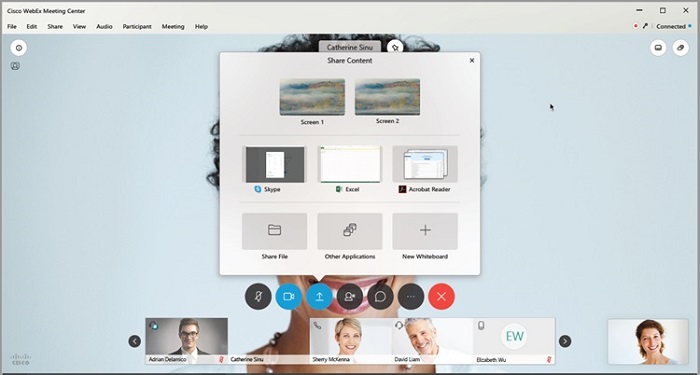
Voit jakaa sisältöä kokouksen aikana valitsemalla Jaa sisältöä  . Jaa sisältöä -valintaikkuna näyttää pikkukuvat avoimista näytöistä ja sovelluksista.
Oma näyttö
Voit jakaa kaiken tietokoneesi näytöllä olevan osallistujien kanssa. Jos tietokoneeseen on kytketty useita näyttöjä, vie kohdistin jaettavan näytön pikkukuvan päälle ja valitse Jaa.
Tiedosto (myös video)
Voit jakaa yhden tai useita tiedostoja osallistujien kanssa. Voit jakaa avoinna olevan tiedoston viemällä kohdistimen sen pikkukuvan päälle ja valitsemalla Jaa.
Kun jaettava tiedosto ei ole auki, vie kohdistin Jaa tiedosto -pikkukuvan päälle, valitse Jaaja valitse jaettava tiedosto.
Sovellus
Voit jakaa tietokoneellasi olevia sovelluksia osallistujien kanssa.
Voit jakaa avoinna olevan sovelluksen viemällä kohdistimen sen pikkukuvan päälle ja valitsemalla Jaa. Kun jaettava sovellus ei ole auki, vie kohdistin Muu sovellus -pikkukuvan päälle ja valitse Jaa.
Jos järjestelmääsi on kytketty useita näyttöjä, älä jaa sovelluksia, jotka näkyvät eri näytöillä.
Piirtotaulu
Voit avata uuden valkotaulun muistiinpanojen tekemistä tai kuvien piirtämistä varten käyttämällä merkintätyökaluja.
Verkkoselain
Voit jakaa verkkoselaimesi osallistujien kanssa. Oletusselaimeesi avautuu uusi välilehti, ja voit hallita näytettävää sisältöä samalla, kun osallistujat seuraavat sinua verkossa navigoidessasi.
Multimedia
Voit jakaa verkkosivuja ja multimediasisältöä, jota osallistujasi voivat selata itsenäisesti.
Etätietokone
Jos tämä asetus on käytössä, voit hallita etätietokonetta kokouksen aikana. Valitse tietokone ja napsauta Yhdistä. Et voi käyttää etätietokonetta, ellet ole asentanut Access Anywhere -agenttia tietokoneellesi.
Oma kokousikkuna
Voit jakaa kokousikkunasi osallistujien kanssa. Osallistujat näkevät Webex Meetings -ikkunan vain tietokoneellasi.
Määritä oikeudet
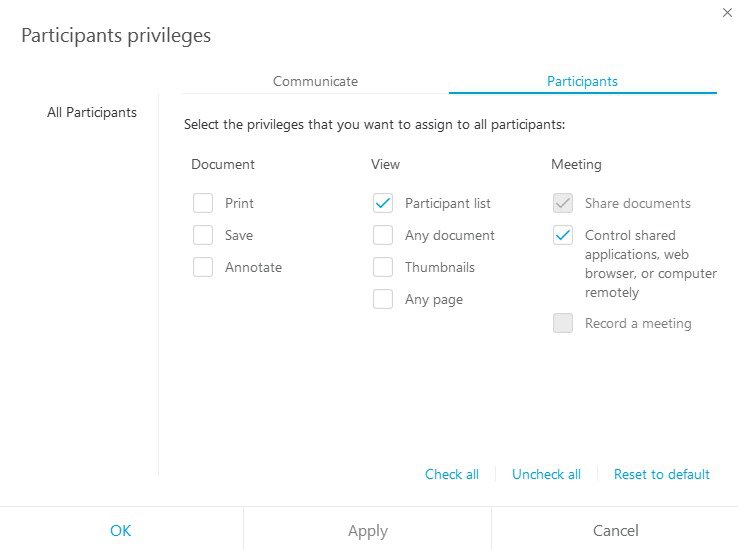
Voit merkitä kokouksen aikana jakamiisi tiedostoihin ja valkotauluihin merkintöjä. Jos annat osallistujille käyttöoikeuksia, he voivat käyttää teksti- ja grafiikkatyökaluja korostamiseen, muistiinpanojen lisäämiseen ja peruskuvien luomiseen.
Osallistujien viestinnän kannustaminen
Osallistujasi voivat kommunikoida kanssasi monin tavoin. On hyvä kannustaa osallistujiasi kommunikoimaan kanssasi. Hyvä palaute on tärkeää.
Chat-keskustelun käyttäminen
Kokouksen aikana osallistujat voivat keskustella kanssasi, esittäjän tai muiden osallistujien kanssa keskusteluikkunan kautta (jos annat heille luvan).
Nosta käsi
Osallistujat voivat myös käyttää Nosta käsi -painiketta Osallistujat -paneelissa kysymyksen esittämiseen tai sinulle vastaamiseen. Esimerkiksi: "Nosta kätesi, jos osallistuit viime viikolla yrityksen kaikkien osapuolten kokoukseen."


