
Ďakujeme za vašu spätnú väzbu.
Najvhodnejšie postupy komunikácie s účastníkmi na stretnutiach Cisco Webex
 Spätná väzba?
Používanie ankiet
Počas stretnutia môžete použiť anketu na získanie spätnej väzby od účastníkov.
Ak ste hostiteľom schôdze, predvolene ste aj správcom hlasovania. Ako hostiteľ môžete ktoréhokoľvek účastníka počas schôdze určiť za správcu hlasovania tak, že ho počas nej vykonáte ako prezentujúceho. Toto môže byť užitočné, keď chcete delegovať zodpovednosť za hlasovanie na niekoho iného alebo keď odchádzate zo schôdze.
Zdieľanie obsahu
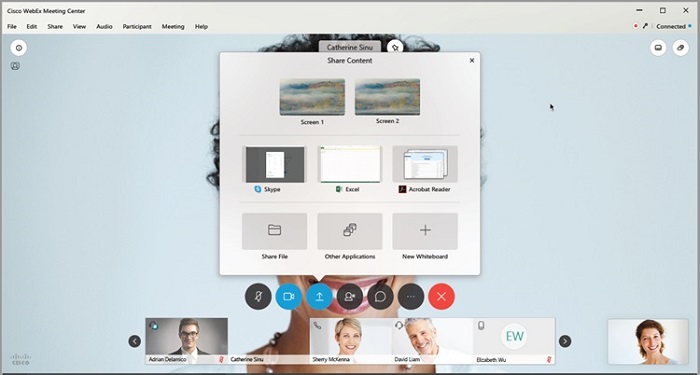
Obsah môžete zdieľať počas schôdze výberom položky Zdieľať obsah  . Dialógové okno Zdieľať obsah zobrazuje miniatúry obrazoviek a aplikácií, ktoré máte otvorené.
Moja obrazovka
Všetko, čo je na obrazovke počítača, môžete zdieľať s účastníkmi. Ak máte k počítaču pripojených viacero monitorov, umiestnite kurzor nad miniatúru obrazovky, ktorú chcete zdieľať, a vyberte možnosť Zdieľať.
Súbor (vrátane videa)
S účastníkmi môžete zdieľať jeden alebo viacero súborov. Ak chcete zdieľať otvorený súbor, umiestnite kurzor nad jeho miniatúru a vyberte možnosť Zdieľať.
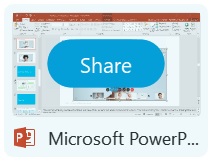
Ak súbor, ktorý chcete zdieľať, nie je otvorený, umiestnite kurzor nad miniatúru Zdieľať súbor, vyberte Zdieľaťa vyberte súbor, ktorý chcete zdieľať.
Aplikácia
Aplikácie vo vašom počítači môžete zdieľať s účastníkmi.
Ak chcete zdieľať otvorenú aplikáciu, umiestnite kurzor nad jej miniatúru a vyberte možnosť Zdieľať. Ak aplikácia, ktorú chcete zdieľať, nie je otvorená, umiestnite kurzor nad miniatúru Iná aplikácia a vyberte možnosť Zdieľať.
Ak máte k systému pripojených viacero monitorov, nezdieľajte aplikácie, ktoré sa zobrazujú na rôznych monitoroch.
Tabuľa
Pomocou nástrojov na anotácie si môžete otvoriť novú bielu tabuľu a robiť si poznámky alebo kresliť obrázky.
Webový prehliadač
Svoj webový prehliadač môžete zdieľať s účastníkmi. V predvolenom prehliadači sa otvorí nová karta a vy ovládate, čo sa zobrazí, zatiaľ čo vaši účastníci sledujú vašu prehliadku webu.
Multimédiá
Môžete zdieľať webové stránky a multimediálny obsah, v ktorom sa vaši účastníci môžu samostatne pohybovať.
Vzdialený počítač
Ak je toto nastavenie povolené, môžete počas schôdze ovládať vzdialený počítač. Vyberte počítač a kliknite na Pripojiť. K vzdialenému počítaču sa nemôžete pripojiť, pokiaľ v ňom nemáte agenta Access Anywhere.
Moje okno stretnutia
Okno schôdze môžete zdieľať s účastníkmi. Účastníci vidia okno Webex Meetings iba na vašom počítači.
Priradiť oprávnenia
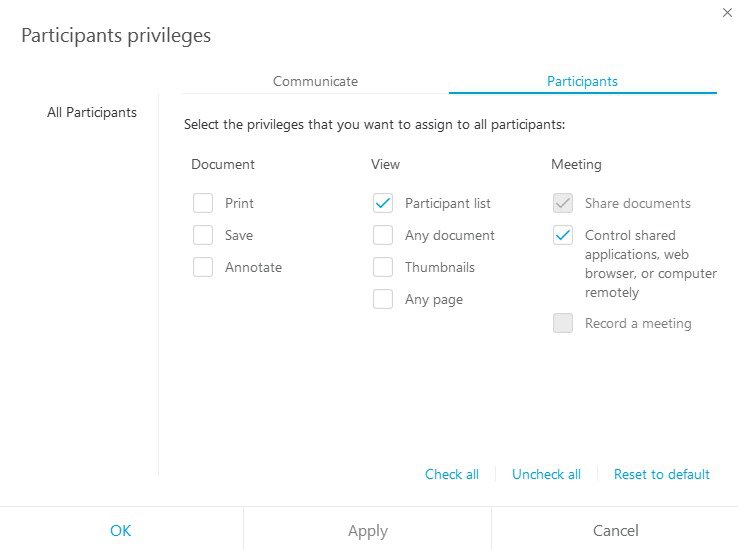
Počas schôdze môžete zdieľať súbory a tabule, ktoré zdieľate, anotovať. Ak účastníkom priradíte oprávnenia, môžu používať textové a grafické nástroje na zvýrazňovanie, pridávanie poznámok a vytváranie základných obrázkov.
Podpora komunikácie účastníkov
Vaši účastníci s vami môžu komunikovať mnohými spôsobmi. Je dobré, ak povzbudíte účastníkov, aby s vami komunikovali. Dobrá spätná väzba je dôležitá.
Používanie chatu
Počas schôdze môžu vaši účastníci použiť okno chatu na chatovanie s vami, prezentujúcim alebo inými účastníkmi (ak im na to udelíte povolenie).
Zdvihnite ruku
Vaši účastníci môžu tiež použiť tlačidlo Zdvihnúť ruku v paneli Účastníci na signalizáciu otázky alebo na odpoveď. Napríklad „Zdvihnite ruku, ak ste sa minulý týždeň zúčastnili stretnutia všetkých členov spoločnosti.“


