
Hvala na povratnim informacijama.
Najbolje prakse za komuniciranje sa učesnicima u usluzi Cisco Webex Meetings
 Povratne informacije?
Korišćenje anketa
Možete koristiti anketu da biste dobili povratne informacije od svojih učesnika tokom sastanka.
Ako ste domaćin sastanka, onda ste i administrator anketiranja po defaultu. Kao domaćin, možete učiniti bilo kog učesnika administratorom glasanja tako što ćete ih učiniti prezenterom tokom sastanka. Ovo može biti korisno kada želite da prenesete odgovornost glasanja na nekog drugog ili kada napustite sastanak.
Deljenje sadržaja
Sadržaj možete deliti tokom sastanka tako što ćete izabrati Deli sadržaj  . Deli sadržaj dijalog bok prikazuje preglede sličica ekrana i aplikacija koje ste otvorili.
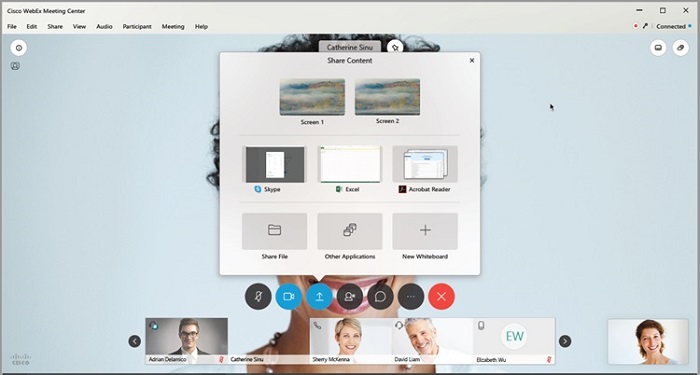
Moj ekran
Možete podeliti sve na ekranu računara sa svojim učesnicima. Ako imate više monitora koji su povezani sa računarom, postavite kursor preko sličice ekrana koji želite da delite i izaberite Share.
Datoteka (uključujući video zapis)
Možete deliti jednu ili više datoteka sa prisutnima. Da biste podelili datoteku koju ste otvorili, postavite kursor preko njegove sličice i izaberite Share.

Kada datoteka koju želite da podelite nije otvorena, postavite kursor preko sličice Deli datoteku, izaberite Deli i izaberite datoteku koju želite da podelite.
Aplikacija
Možete deliti aplikacije na računaru sa prisutnima.
Da biste podelili aplikaciju koju ste otvorili, postavite kursor preko sličice i izaberite Share. Kada aplikacija koju želite da podelite nije otvorena, postavite kursor preko sličice Druga aplikacija i izaberite Share.
Ako imate više monitora koji su povezani sa vašim sistemom, nemojte deliti aplikacije koje se prikazuju na različitim monitorima.
Bela tabla
Možete otvoriti novu tablu da biste pravili beleške ili crtali slike pomoću alata za napomene.
Web pregledač
Možete da delite svoj veb pretraživač sa svojim učesnicima. Nova kartica se otvara u vašem podrazumevanom pretraživaču i vi kontrolišete šta se prikazuje dok vaši učesnici prate dok se krećete po vebu.
Multimedija
Možete deliti veb stranice i multimedijalne sadržaje koje vaši učesnici mogu samostalno da se kreću.
Udaljeni računar
Ako je ova postavka omogućena, možete kontrolisati udaljeni računar tokom sastanka. Izaberite računar i kliknite na dugme Connect. Ne možete pristupiti udaljenom računaru osim ako nemate Access Anywhere agenta na vašem računaru.
Moj prozor sastanka
Možete da podelite prozor sastanka sa svojim učesnicima. Učesnici vide samo prozor Vebek sastanaka na računaru.
Dodeli privilegije
Možete da označite datoteke i bele table koje delite tokom sastanka. Ako svojim učesnicima dodelite privilegije, oni mogu koristiti tekstualne i grafičke alate za isticanje, dodavanje beleški i kreiranje osnovnih slika.
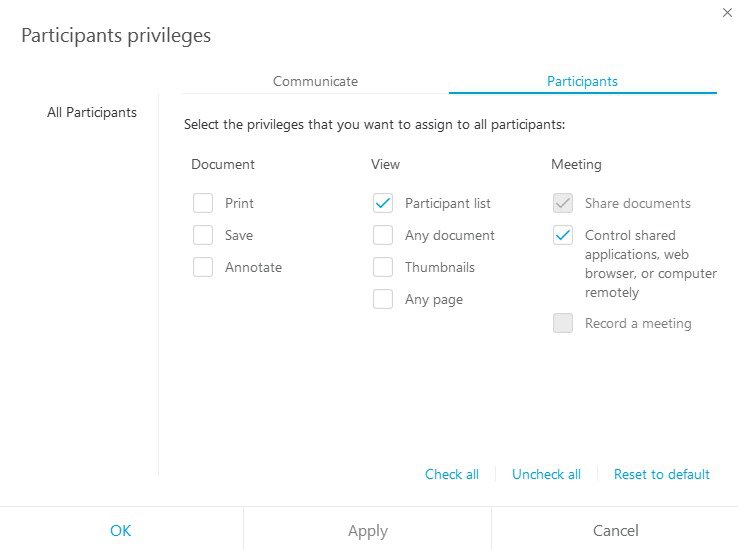
Podsticanje komunikacije učesnika
Vaši učesnici mogu da komuniciraju sa vama na mnogo načina. Dobra je ideja da podstaknete svoje polaznike da komuniciraju sa vama. Dobre povratne informacije su važne.
Korišćenje ćaskanja
Tokom sastanka, vaši učesnici mogu da koriste prozor za ćaskanje da ćaskaju sa vama, prezenterom ili drugim učesnicima (ako date tu dozvolu).
Podigni ruku
Vaši učesnici takođe mogu da koriste Raise Hand na panelu Učesnici da signaliziraju pitanje ili odgovore na vas. Na primer, "Podignite ruku ako ste prošle nedelje prisustvovali sastanku svih ruku kompanije."


