
Takk for tilbakemeldingen.
Beste praksis for kommunikasjon med deltakere i Cisco Webex-møter
 Tilbakemelding?
Bruk av avstemninger
Du kan bruke en avstemning for å få tilbakemeldinger fra deltakerne under et møte.
Hvis du er møteverten, er du også avstemningsadministrator som standard. Som vert kan du gjøre en hvilken som helst deltaker til valgadministrator ved å gjøre dem til presentatør under møtet. Dette kan være nyttig når du vil delegere ansvaret for avstemning til noen andre, eller når du forlater et møte.
Deling av innhold
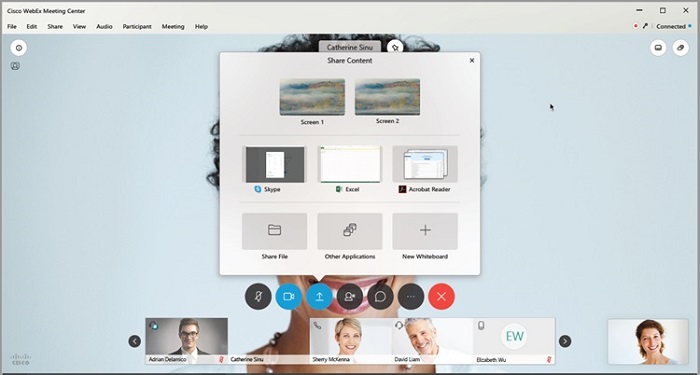
Du kan dele innhold under møtet ved å velge Del innhold  . Dialogboksen Del innhold viser miniatyrbilder av skjermene og programmene du har åpne.
Min skjerm
Du kan dele alt på dataskjermen med deltakerne. Hvis du har flere skjermer koblet til datamaskinen, plasserer du markøren over miniatyrbildet av skjermen du vil dele og velger Del.
Fil (inkludert video)
Du kan dele én eller flere filer med deltakerne. For å dele en fil du har åpen, plasserer du markøren over miniatyrbildet og velger Del.
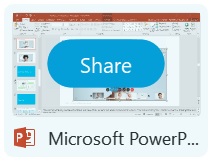
Når filen du vil dele ikke er åpen, plasserer du markøren over miniatyrbildet Del fil, velger Delog velger filen du vil dele.
Søknad
Du kan dele applikasjoner på datamaskinen din med deltakerne.
For å dele et program du har åpent, plasserer du markøren over miniatyrbildet og velger Del. Når programmet du vil dele ikke er åpent, plasserer du markøren over miniatyrbildet Annet program og velger Del.
Hvis du har flere skjermer koblet til systemet ditt, må du ikke dele programmer som vises på forskjellige skjermer.
Hvit tavle
Du kan åpne en ny tavle for å lage notater eller tegne bilder ved hjelp av merknadsverktøyene.
Nettleser
Du kan dele nettleseren din med deltakerne dine. En ny fane åpnes i standardnettleseren din, og du kontrollerer hva som vises mens deltakerne følger med på nettet.
Multimedia
Du kan dele nettsider og multimedieinnhold som deltakerne kan navigere i uavhengig.
Ekstern datamaskin
Hvis denne innstillingen er aktivert, kan du kontrollere en ekstern datamaskin under møtet. Velg en datamaskin og klikk på Koble til. Du kan ikke få tilgang til en ekstern datamaskin med mindre du har Access Anywhere-agenten på datamaskinen.
Mitt møtevindu
Du kan dele møtevinduet ditt med deltakerne. Deltakerne ser bare Webex Meetings-vinduet på datamaskinen din.
Tildel privilegier
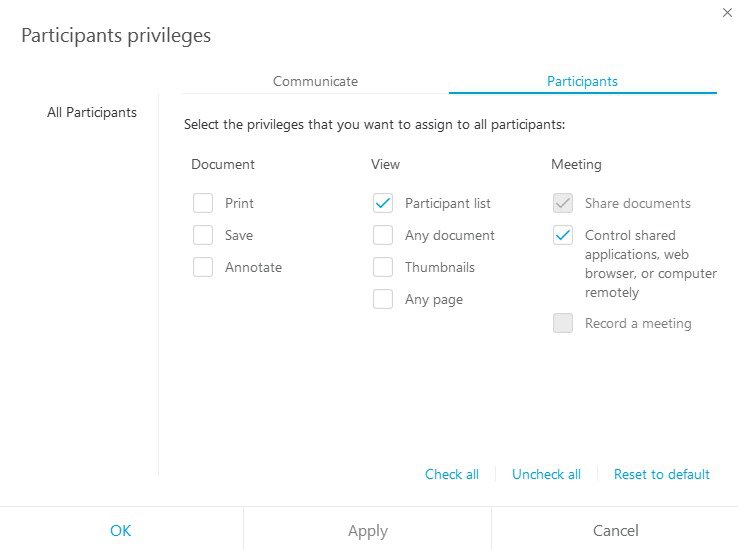
Du kan legge til merknader i filene og tavlene du deler under et møte. Hvis du tildeler deltakerne rettigheter, kan de bruke tekst- og grafikkverktøyene til å utheve, legge til notater og lage enkle bilder.
Oppmuntre til deltakernes kommunikasjon
Deltakerne dine kan kommunisere med deg på mange måter. Det er lurt å oppfordre deltakerne til å kommunisere med deg. Gode tilbakemeldinger er viktige.
Bruk av chat
Under et møte kan deltakerne bruke chattevinduet til å chatte med deg, presentatøren eller andre deltakere (hvis du gir det tillatelsen).
Rekk opp hånden
Deltakerne kan også bruke Rekk opp hånden i Deltakere -panelet for å signalisere et spørsmål eller svare deg. For eksempel: «Rekk opp hånden hvis du deltok på bedriftens allmenne møte forrige uke.»


