
Hvala za povratne informacije.
Najboljše prakse za komunikacijo z udeleženci v aplikaciji Cisco Webex Meetings
 Povratne informacije?
Uporaba anket
Z anketo lahko med sestankom pridobite povratne informacije od udeležencev.
Če ste gostitelj sestanka, ste privzeto tudi skrbnik anketiranja. Kot gostitelj lahko katerega koli udeleženca določite za skrbnika anketiranja tako, da ga med sestankom določite za voditelja. To je lahko uporabno, če želite odgovornost za anketiranje prenesti na nekoga drugega ali ko zapustite sestanek.
Vsebina v skupni rabi
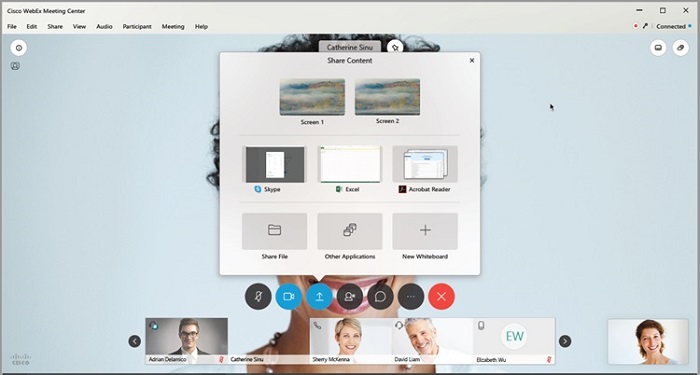
Vsebino lahko med sestankom delite tako, da izberete Deli vsebino  . Pogovorno okno Deli vsebino prikazuje predoglede sličic zaslonov in aplikacij, ki jih imate odprte.
Moj zaslon
Vse na zaslonu računalnika lahko delite z udeleženci. Če imate na računalnik priključenih več monitorjev, postavite kazalec na sličico zaslona, ki ga želite dati v skupno rabo, in izberite Deli.
Datoteka (vključno z videoposnetkom)
Z udeleženci lahko delite eno ali več datotek. Če želite dati odprto datoteko v skupno rabo, postavite kazalec nad njeno sličico in izberite Deli.
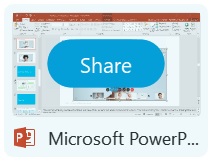
Ko datoteka, ki jo želite dati v skupno rabo, ni odprta, postavite kazalec nad sličico Deli datoteko, izberite Deliin izberite datoteko, ki jo želite dati v skupno rabo.
Aplikacija
Aplikacije v računalniku lahko delite z udeleženci.
Če želite dati odprto aplikacijo v skupno rabo, postavite kazalec nad njeno sličico in izberite Deli. Ko aplikacija, ki jo želite dati v skupno rabo, ni odprta, postavite kazalec na sličico Druga aplikacija in izberite Deli.
Če imate na sistem priključenih več monitorjev, ne delite aplikacij, ki so prikazane na različnih monitorjih.
Tabla
Za zapisovanje ali risanje slik lahko odprete novo belo tablo z orodji za opombe.
Spletni brskalnik
Spletni brskalnik lahko delite z udeleženci. V privzetem brskalniku se odpre nov zavihek in vi nadzorujete, kaj se prikaže, medtem ko vaši udeleženci sledijo vašemu brskanju po spletu.
Večpredstavnost
Delite lahko spletne strani in večpredstavnostne vsebine, po katerih lahko udeleženci samostojno krmarijo.
Oddaljeni računalnik
Če je ta nastavitev omogočena, lahko med sestankom upravljate oddaljeni računalnik. Izberite računalnik in kliknite Poveži. Do oddaljenega računalnika ne morete dostopati, če v njem nimate nameščenega agenta Access Anywhere.
Moje okno za sestanek
Okno sestanka lahko delite z udeleženci. Udeleženci vidijo okno Webex Meetings samo v vašem računalniku.
Dodeli pravice
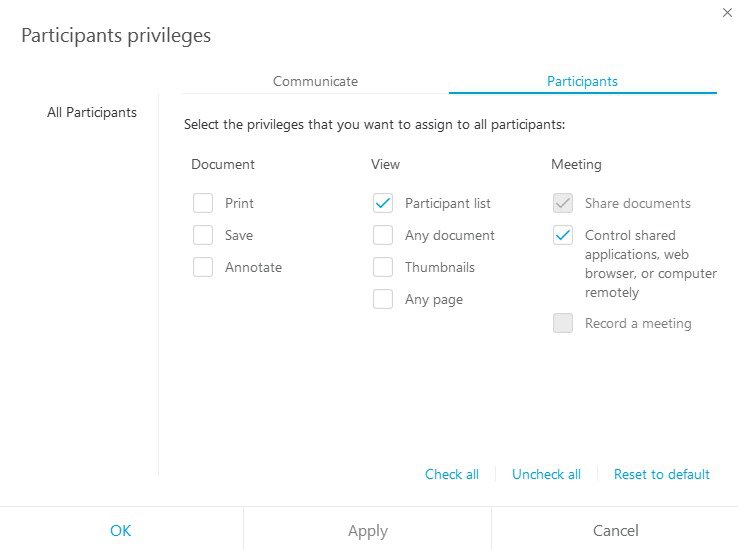
Datoteke in table, ki jih delite med sestankom, lahko označite z opombami. Če udeležencem dodelite pravice, lahko uporabljajo besedilna in grafična orodja za označevanje, dodajanje opomb in ustvarjanje osnovnih slik.
Spodbujanje komunikacije udeležencev
Vaši udeleženci lahko z vami komunicirajo na več načinov. Dobra ideja je, da udeležence spodbudite k komunikaciji z vami. Dobre povratne informacije so pomembne.
Uporaba klepeta
Med sestankom lahko udeleženci prek okna za klepet klepetajo z vami, predstaviteljem ali drugimi udeleženci (če jim to dovolite).
Dvigni roko
Vaši udeleženci lahko za postavljanje vprašanja ali odgovor uporabijo tudi Dvigni roko v podoknu Udeleženci. Na primer: »Dvignite roko, če ste se prejšnji teden udeležili sestanka vseh članov podjetja.«


