
Kiitos palautteestasi.
 Onko sinulla palautetta?
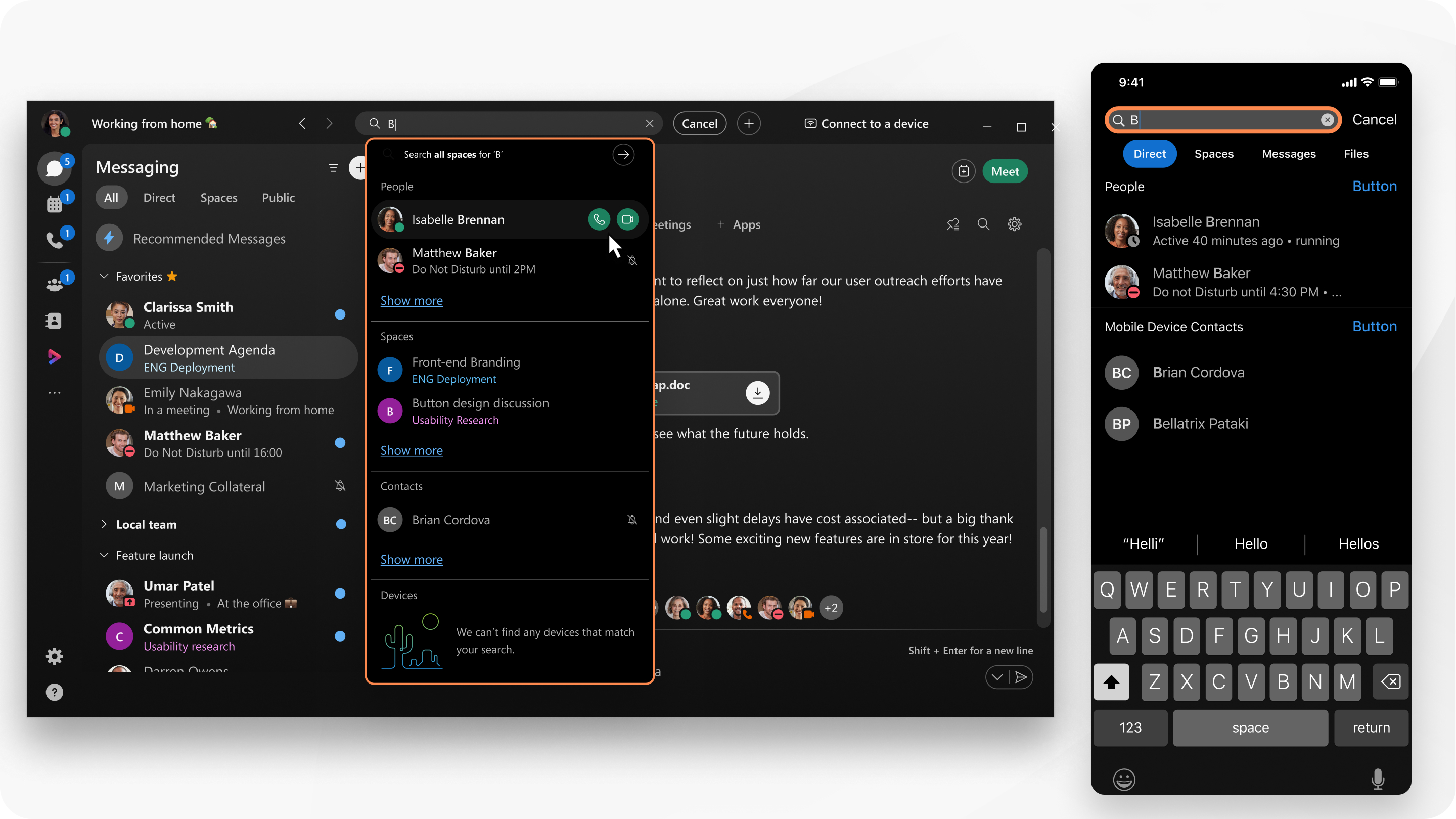
Jos järjestelmänvalvoja lisää ulkoisia yhteystietoja, nämä yhteystiedot näkyvät hakutuloksissa.
Webex-sovellus etsii yhteystietoja myös Microsoft Outlook Windowsissa tai paikallisesta osoitekirjasta Macissa, kaikki hakutulokset sisältyvät luetteloihin.
| 1 |
Valitse sovelluksen otsikossa Voit myös soittaa puhelun tulosluettelosta. Kun olet antanut nimen, sähköpostiosoitteen tai videoosoitteen, soita puhelu napsauttamalla Enter. Jos olet määrittänyt soittamaan numeroihin, voit
|
| 2 |
Tarkenna hakua valitsem alla Vi estit, Tiedosto t, Ihmiset ja Välilyönnit. Välilyönnin löytämisen helpottamiseksi näet viimeisen viestin aikaleiman kyseisessä tilassa. Kirjoita suoraan haku alueelle In:, Läh ettäjä:, tai With: ja tarkentaa hakua valitsemalla luettelosta.
Voit käyttää In: ja From: - suodattimia yhdessä. Voit käyttää With: -suodatinta vain yksinään. Voit myös soittaa jollekin suoraan tulosluettelossasi. Jos hakua ei tarkenneta In:, Läh että jä: - tai With: - suodattimilla, näet vain viimeksi katsottujen kohteiden hakutulokset. Jos haluat nähdä lisää tuloksia, vieritä tilojen luetteloa taaksepäin. |
| 3 |
Napsauta Peruuta poistuaksesi hausta. |

Webex-sovellus etsii myös yhteystietoja paikallisesta osoitekirjasta, kaikki hakutulokset sisältyvät Ihmiset-luetteloon.
| 1 |
Napauta Etsi Voit lajitella tuloksia käyttämällä tekstiäsi vastaavien Henkilöiden, Välilyöntien, Viestien, Tiedostojen tai Laitteiden luetteloiden avulla. Jos olet määrittänyt soittamaan numeroihin, voit
|
| 2 |
Tarkenna hakua valitsem alla Vi estit, Tiedosto t, Ihmiset ja Välilyönnit. Välilyönnin löytämisen helpottamiseksi näet viimeisen viestin aikaleiman kyseisessä tilassa. Kirjoita suoraan haku alueelle In:, Läh ettäjä:, tai With: ja tarkentaa hakua valitsemalla luettelosta.
Voit käyttää In: ja From: - suodattimia yhdessä. Voit käyttää With: -suodatinta vain yksinään. Voit myös soittaa jollekin suoraan tulosluettelossasi. Jos hakua ei tarkenneta In:, Läh että jä: - tai With: - suodattimilla, näet vain viimeksi katsottujen kohteiden hakutulokset. Jos haluat nähdä lisää tuloksia, vieritä tilojen luetteloa taaksepäin. |
 puhelu napauttamalla.
Webex-sovellus etsii myös yhteystietoja paikallisesta osoitekirjasta, kaikki hakutulokset sisältyvät Ihmiset-luetteloon.
|
Napauta Etsi Voit lajitella tuloksia käyttämällä tekstiäsi vastaavien Henkilöiden, Välilyöntien, Viestien, Tiedostojen tai Laitteiden luetteloiden avulla. Jos olet määrittänyt soittamaan numeroihin, voit
|
| 1 |
Klikkaa Etsi |
| 2 |
Kirjoita etsimäsi teksti. Voit lajit ella tulokset helposti valitsem alla Ihmiset, Väl il yönnit, Viestit tai Tiedostot. |
| 3 |
Napsauta Peruuta poistuaksesi hausta. |


