
Kiitos palautteestasi.
 Onko sinulla palautetta?
Voit lisätä jonkun meneillään olevaan puheluun, Webex-kokoukseen tai henkilökohtaiseen huonekokoukseen napauttamalla Lis ää-painiketta.
Kun isännöit kokousta, voit myös lisätä SIP-osallistujia samasta tai eri organisaatiosta, mukaan lukien pilvi-, paikallinen tai reunalla rekisteröity laite.
Huomautus: Jos haluat lisätä paikallisia tai reuna-SIP-laitteita, lisää URI:iin ”sip:” ( esimerkiksi ”sip: username@company.com ”), koska järjestelmä ei tunnista URI-tunnusta ilman tätä etuliitettä.
Sekä sisäiset että ulkoiset PSTN-numerot voidaan lisätä osallistujina käynnissä olevaan Webex-kokoukseen. Järjestel mänvalvojien on kuitenkin ensin määritettävä ja hallittava nämä PSTN-numerot Cisco Control Hubissa. Control Hub vastaa puhelinnumeroiden aktivoinnista, muokkaamisesta ja hallinnasta varmistaen, että ne tunnistetaan ja voivat liittyä kokouksiin. Siksi varaut uminen Control Hubissa vaaditaan, ennen kuin PSTN- numeroita voidaan lisätä kokouksiin.
Osallistujan lisääminen:
| 1 |
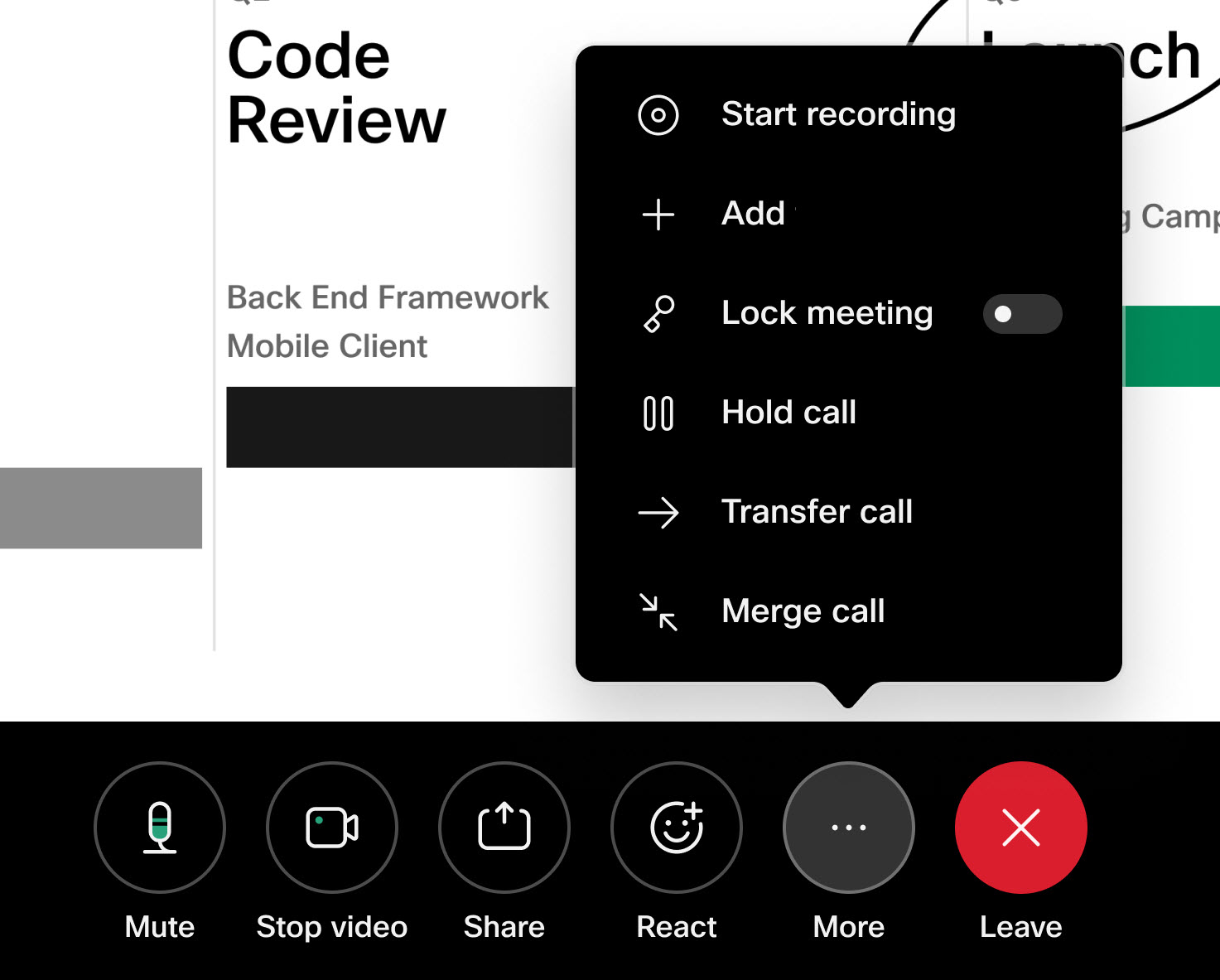
Kun olet puhelussa tai kokouksessa, käytä laitteen tai kosketusohjaimen puheluohjaimia. Napauta Lisää
Jos et näe sitä, sinun on ehkä napautettava ensin
|
| 2 |
Napauta Lisää osallistujia ja valitse yhteyshenkilö. Voit myös lähettää sähköpostikutsun henkilöille, jotka haluat lisätä. 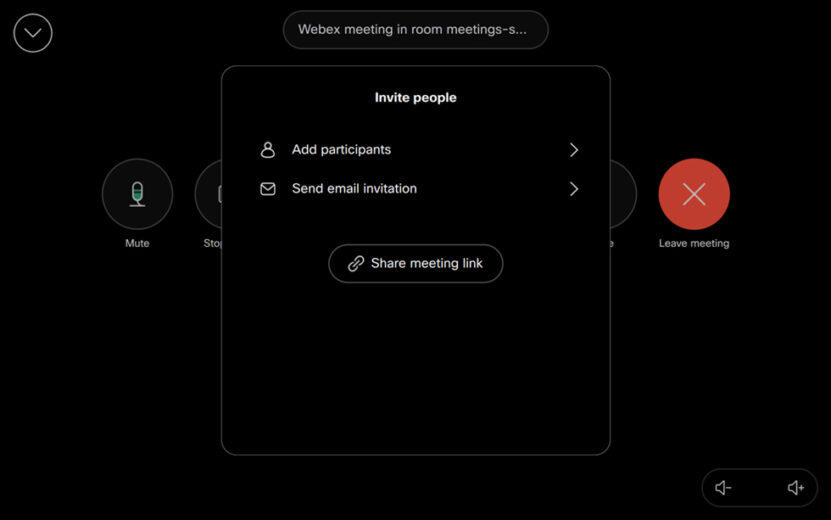
Voit peruuttaa kutsun napauttamalla osallistujaluetteloa ja valitsemalla Peruuta kutsu. Kun osallistuja on liittynyt puheluun tai kokoukseen, et voi enää peruuttaa kutsua. |
| 3 |
Henkilökohtaisissa laitteissa käyttäjä saa laitteelleen yhden painikkeen painalluksella (OBTP) -liittymisilmoituksen ja voi liittyä kokoukseen tai puheluun milloin tahansa. Jaetuissa laitteissa saapuva puhelu tulee näkyviin ja siihen on vastattava. Puheluvalintaikkunassa näkyy, kuka kutsui laitteen, ja kokouksen tai puhelun osallistujat. |
 -painike.
  Lisää ja valitse sitten


